Если вы читали мои предыдущие работы, то наверняка заметили, что каждая статья начинается с позитивной картинки. В наше время достаточно негатива и я стараюсь принести людям капельку положительных эмоций. К примеру, с помощью цикла статей, посвященных блокировщикам рекламы, которые помогают избавиться от такого элемента нашей повседневной жизни как реклама.
Ранее мы уже разобрались с теорией и рассмотрели пять расширений антибаннеров для браузеров – uBlock Origin, Adguard Антибаннер и AdStop, Adblock и Adblock Plus.
Теперь же самое время обратить внимание на соответствующие программы: AdFender, Ad Muncher и Adguard для Windows.
Мы не только расскажем обо всех участниках, но и протестируем их, проанализируем полученные данные и сделаем выводы. А в самом конце оформим итоги, подводящие финальную черту под темой антибаннеров.
Конфигурация
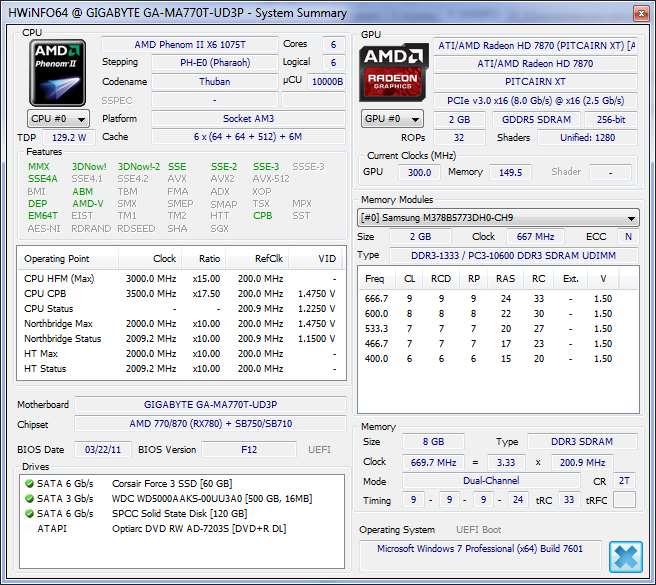
В составе тестового стенда использовались следующие комплектующие:
Интернет подключался по технологии ADSL, 3 Мбит/с.
Методика тестирования и ПО
Использовалась схожая методика, что и в статьях про расширения, ознакомиться с ней можно, перейдя по этой ссылке. Для удобства читателей ниже будет изложена ее краткая версия.
В качестве браузера был взят Google Chrome последней на момент тестирования версии (46.0.2490.86M), с настройками по умолчанию. Работа блокировщиков рекламы проверялась при помощи пяти уже хорошо знакомых нам веб-ресурсов:
Данные сайты были добавлены в панель закладок браузера. После каждого теста он закрывался и производилась очистка кэша с помощью программы CCleaner.
Во время тестирования проводился замер времени загрузки и потребления оперативной памяти страницами как без программ-антибаннеров, так и с оными. Для тестирования времени загрузки использовались встроенные в браузер инструменты разработчика. Все тесты на время загрузки проводились по пять раз для каждого сайта и приложения, после чего вычислялось среднее значение.
Для замера потребления памяти страницами использовался инструмент браузера «Диспетчер задач». Потребление памяти программами-антибаннерами замерялось с помощью утилиты System Explorer, подсчитывалась сумма всех процессов приложения. Сами блокировщики рекламы работали на настройках по умолчанию.
Скачать инсталлятор программы можно с официального сайта. Использовалась последняя на момент тестирования версия 2.01 Free.
Описание
К сожалению, официальный сайт программы только на английском языке, поэтому придется довольствоваться моим переводом.
После установки AdFender вы избавляетесь от необходимости устанавливать расширения для браузеров, предназначенные для удаления рекламы и защиты от слежки. Защитите себя от рекламных программ и других проникновений, влияющих на производительность системы и компьютерную безопасность. Работайте анонимно и защищено в сети. Существует бесплатная и платная версия программы.
Бесплатная версия позволяет:
Профессиональная версия, в дополнение ко всему вышеупомянутому:
Обзор программы
Как уже упоминалось, использовалась последняя на момент тестирования версия 2.01 Free. Русскоязычный интерфейс в данном случае отсутствует, но это не страшно, настроек немного и они интуитивно понятные.
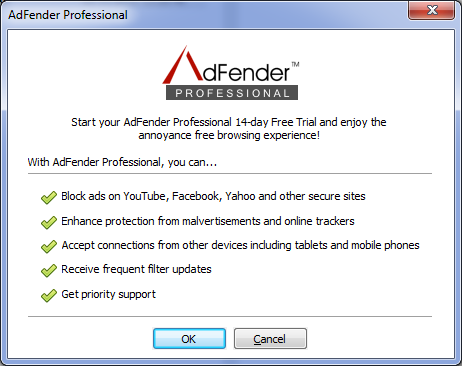
Установка стандартная. И поскольку список дополнительных возможностей профессиональной версии меня не впечатлил, тестирование проводилось на бесплатной версии. Поэтому когда в конце установки предлагалось опробовать профессиональную версию программы в течение 14 дней, я отказался.
После установки в трее появляется значок программы, при щелчке по которому возникает меню, позволяющее открыть главное окно, отключить фильтрацию, включить ведение журнала ошибок и выйти из программы.
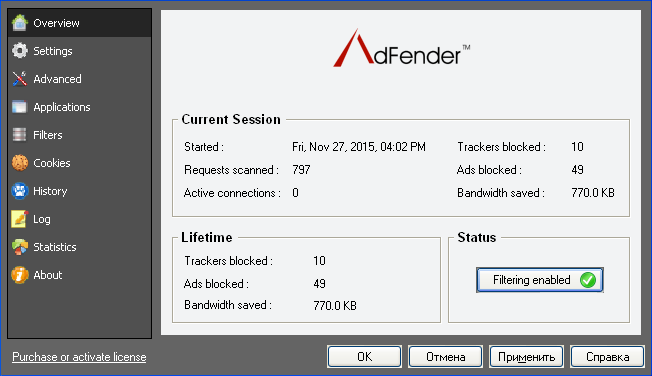
Главное окно приложения выполняет информационную функцию, отображая количество заблокированных элементов и сэкономленный объем трафика. Кроме того, здесь можно отключить и включить фильтрацию.
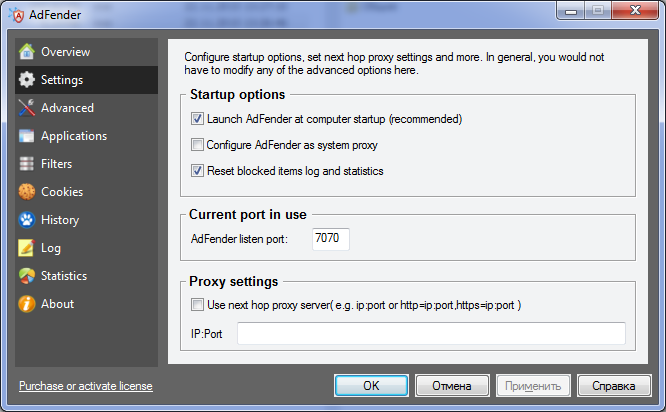
Во вкладке «Настройки» содержатся, как ни странно, настройки. Можно включить или выключить загрузку программы при старте операционной системы, использовать программу как системный прокси, сбрасывать данные статистики, указать, какой порт должна использовать программа, и настроить прокси-сервер.
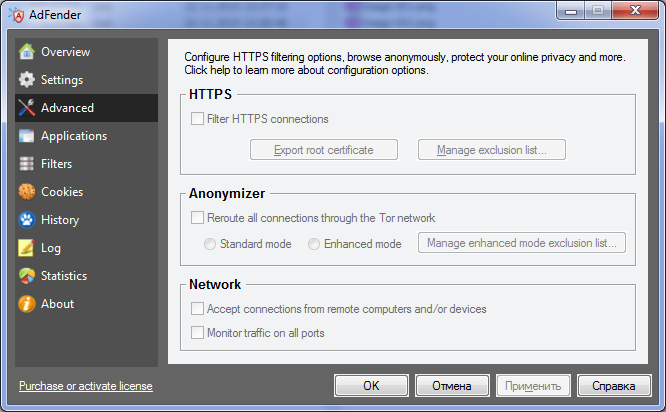
Все элементы, присутствующие во вкладке «Дополнительно», в бесплатной версии недоступны.
В платной версии можно было бы настроить фильтрацию защищенных соединений, воспользоваться функцией анонимного серфинга, разрешить подключаться удаленным компьютерам и устройствам, и включить мониторинг трафика на всех портах.
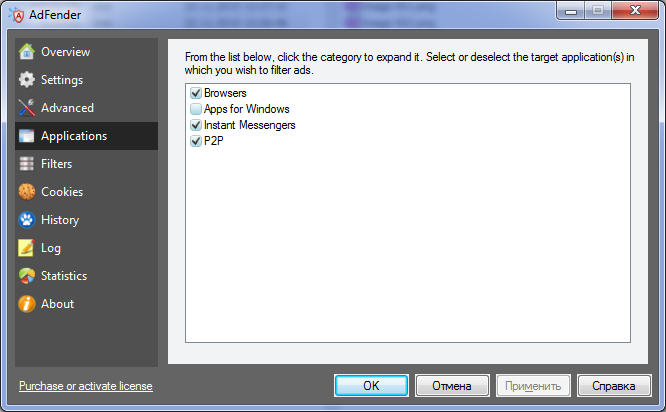
На вкладке «Приложения» можно указать, для каких типов программ будет осуществляться фильтрация.
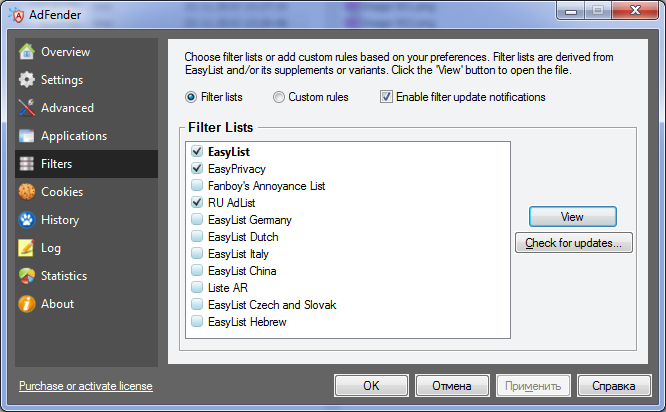
На вкладке «Фильтры» можно включить или отключить фильтры, просмотреть их и проверить обновления.
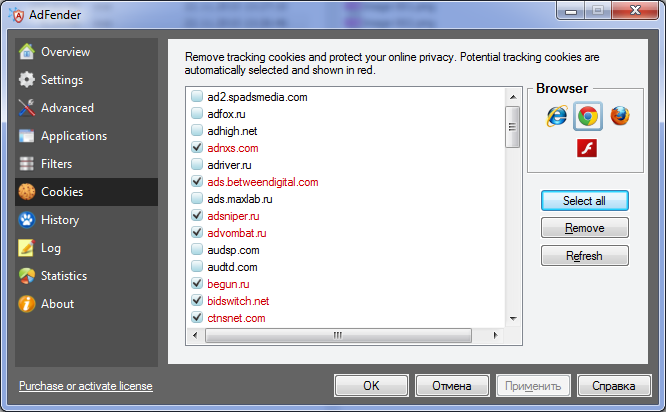
На вкладке «Cookies» можно посмотреть, какие сервера оставили на вашем компьютере следящие «печеньки» и удалить их.
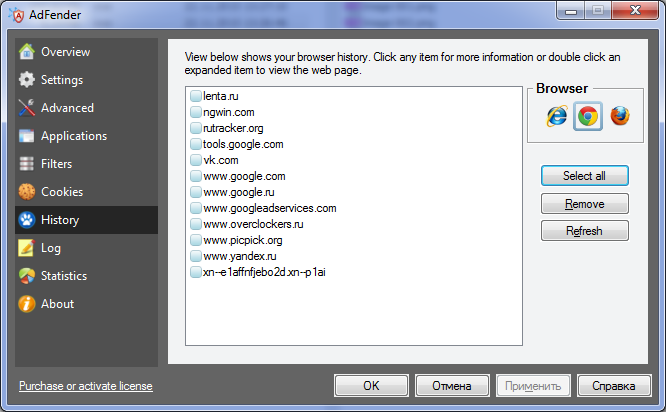
Вкладка «История» позволяет ознакомиться со списком посещенных веб-ресурсов и очистить его.
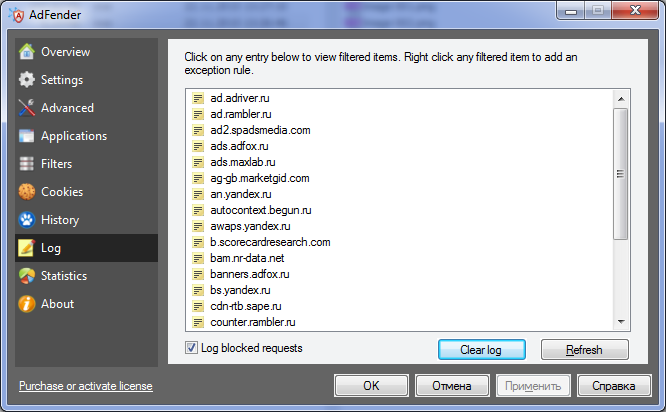
В журнале можно ознакомиться со списком заблокированных элементов и очистить его.
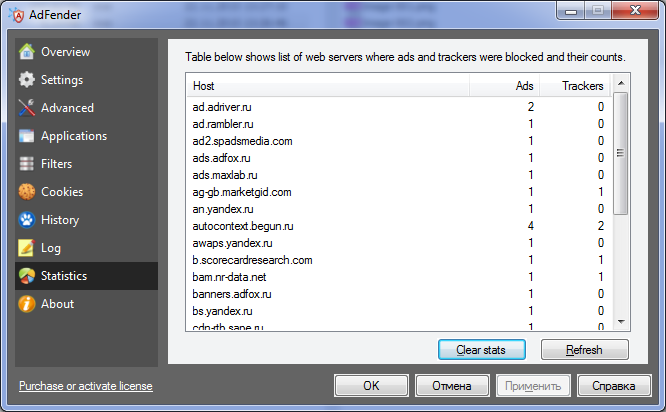
Вкладка «Статистика» отображает подробные данные о количестве заблокированных баннеров и cookies для каждого веб-ресурса.
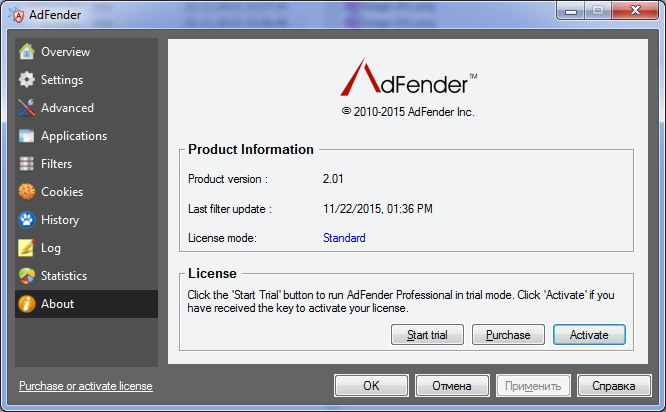
Вкладка «О программе» указывает версию приложения, дату обновления, тип лицензии, позволяет активировать пробную версию и приобрести профессиональную редакцию.
Тестирование
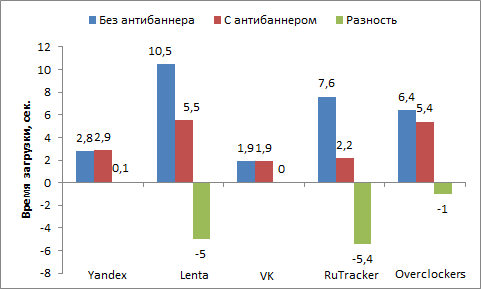
Время загрузки.
Значительное ускорение времени загрузки наблюдается только в случае «Рутрекера» и «Ленты».
Потребление оперативной памяти.
Получить точную цифру потребления оперативной памяти для «Рутрекера» не удалось, поскольку значение менялось циклически от 60 до 180 Мбайт (как для страницы без антибаннера, так и с ним).
Снижение потребления памяти наблюдается для ресурсов, содержащих большое количество рекламы, а вот для страниц с малым количеством рекламы потребление памяти возросло. Кроме того, в процессе работы приложение-антибаннер постепенно увеличивает потребление оперативной памяти.
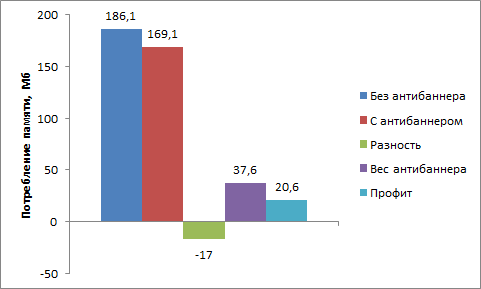
Потребление памяти с пятью открытыми веб-ресурсами.
Антибаннер позволяет уменьшить потребление оперативной памяти на 17 Мбайт, но с учетом потребления самим приложением получается увеличение потребления памяти на 20.6 Мбайт.
Краткий итог
У AdFender нет официальной русификации, но это не является проблемой, поскольку все пункты интуитивно понятны любому человеку с минимальным уровнем знания английского языка. Сама программа потребляет мало ресурсов, предлагает отзывчивый интерфейс и неплохо удаляет рекламу, но, к сожалению, далеко не всю.
Скачать инсталлятор программы можно с официального сайта. Использовалась последняя на момент тестирования версия 4.94.34121 Free.
Описание
Описание приложения на официальном сайте приводится только на английском языке, поэтому далее будет идти авторский перевод.
Что делает Ad Muncher ультимативным блокировщиком рекламы?
Не забудьте опробовать «Панель инструментов» Ad Muncher. Она обычно скрыта, чтобы не вызывать раздражения, но может быть вызвана удержанием Ctrl или Shift и щелчка правой кнопкой на фильтруемой странице.
С помощью данной панели можно добавить пропущенный рекламный блок, и это действительно очень важно и полезно.
Обзор программы
Программа предлагает англоязычный интерфейс, но при желании в Сети легко найти русификатор. Все тесты делались на официальной английской версии, но приведенные ниже скриншоты для вашего удобства оформлены на русифицированной версии.
Процесс установки приложения прост. Скачиваем и запускаем инсталлятор с официального сайта, его объем очень мал (всего 547 Кбайт). В процессе установки будет докачиваться недостающая часть программы, поэтому необходимо подключение интернета.
Во время установки программа предложит совершить ряд стандартных настроек: разрешить использовать приложение для всех пользователей, запускать его во время старта компьютера, создать папку блокировщика в меню «Пуск».
Далее инсталлятор спросит, кто из пользователей может изменять настройки.
После установки в трее появится значок приложения, при щелчке правой кнопкой мыши открывается меню.
С помощью него можно открыть окно настройки, отключить фильтрацию, получить справку, перейти на вкладку о программе и закрыть ее.
Главное окно блокировщика содержит большое количество вкладок с впечатляющим количеством настроек, что может отпугнуть некоторых пользователей.
На вкладке «Журналы» можно поглядеть заблокированные рекламные элементы.
В нижней части окна присутствует возможность получить справку, отключить фильтрацию, закрыть окно. Данные функции доступны на всех вкладках, что довольно удобно.
На вкладке «Мои фильтры» будут отображаться добавленные вами фильтры. Добавляются они с помощью панели, которую можно вызвать удержанием Ctrl или Shift и щелчка правой кнопкой на фильтруемой странице.
Вкладка «Фильтры по умолчанию» отображает список предустановленных правил фильтрации.
Вкладка «Инструменты» позволяет настроить параметры, касающиеся работы фильтров.
Вкладка «Настройки» содержит большое количество вкладок и установок. Не вижу смысла перечислять все предлагаемые пункты, с ними можно ознакомиться по скриншотам ниже.
Вкладка «Контакты» позволяет связаться с разработчиками.
Вкладка «О программе» позволяет выяснить общую информацию, включая версию блокировщика.
Тестирование
Время загрузки.
Программа обеспечила ускорение загрузки на всех сайтах с рекламой. И чем больше сайт содержит рекламы, тем больше ускорение времени загрузки. А вот время загрузки страницы «ВКонтакте» немного увеличилось.
Потребление оперативной памяти.
Наблюдается схожая со временем загрузки тенденция. Чем больше на сайте рекламы, тем больше экономия. Страницы, содержащие малое количество рекламы, слегка увеличили потребление памяти.
Потребление памяти страницей сайта «Рутрекер» без расширения циклически менялось с 50 до 160 Мбайт, после установки антибаннера оно было стабильно. Потребление памяти программой Ad Muncher стабильно мало – 30 Мбайт.
Потребление памяти с пятью открытыми веб-ресурсами.
Установка Ad Muncher уменьшила суммарное потребление оперативной памяти пятью вкладками на 39.5 Мбайт, и даже с учетом потребления памяти самой программой получился небольшой выигрыш в виде экономии 9 Мбайт. Мелочь, а приятно.
Краткий итог
Ad Muncher показал достойный результат. Он не только значительно ускорил загрузку сайтов, но и позволил сэкономить немного системных ресурсов. Полученный результат мог бы быть лучше при точной ручной настройке.
К слову, программа предлагает очень большое количество настроек, что является как достоинством, так и недостатком. Опытные пользователи получат максимум эффективности, а вот новички могут испугаться этого обилия. К явным недостаткам отнесем отсутствие официальной русской версии, что при таком количестве настроек было бы кстати.
Скачать инсталлятор программы можно с официального сайта. Использовалась последняя на момент тестирования версия 5.10 Trial.
Описание
Описание возможностей, взятое с сайта разработчика.
Чем Adguard лучше обычного Adblock?
Блокировка запросов к рекламным материалам.
Косметическая обработка страницы.
Фильтрация HTML-кода сайта.
Работа во всех браузерах.
Защита от вирусной рекламы.
Фильтрация рекламы в приложениях.
Поддержка 24 x 7.
Обзор программы
Поскольку Adguard платная программа, то обзор и тесты проводились на пробной версии. Как инсталлятор, так и сам блокировщик получили русскую локализацию.
С официального сайта скачивается небольшой (383 Кбайт) установщик, который в процессе докачивает необходимые файлы с сервера разработчика. Поэтому требуется подключенный интернет.
Далее нам предлагают выбрать папку установки.
На следующем экране предлагается выбрать язык. Предусмотрена возможность пропустить настройку.
Далее программа предлагает выполнить настройку.
Были включены фильтры счетчиков и виджетов и отключена полезная реклама.
На финальном этапе работы мастера можно изменить настройки, касающиеся фильтрации защищенного протокола и участия в развитии модуля.
После установки в трее появляется значок приложения, при щелчке по которому правой кнопкой мышки открывается меню.
С помощью него можно выключить и включить защиту, перейти в настройки программы, получить помощь, обновить приложение, посмотреть последнее всплывающее сообщение, ознакомиться с лицензией, получить справку, посмотреть версию программы, закрыть ее полностью или только графический интерфейс, оставив работать службу.
Основное окно программы получило два режима отображения элементов: базовый (упрощенный с минимальным количеством пунктов) и расширенный (для опытных пользователей). Для начала мы рассмотрим базовый режим, а затем расширенный.
Главное окно блокировщика разбито на пять вкладок.
На вкладке «Защита» можно отключить и включить защиту, осуществить обновление программы, сообщить о рекламе и фишинге, добавить исключение. Сама вкладка разбита еще на три закладки: «Антибаннер», «Антифишинг» и «Родительский контроль».
Первая из них отображает статистическую информацию, позволяет отключить антибаннер и перейти к параметрам. Окно настроек очень похоже на то, что отображалось в процессе начальной установки.
Закладка «Антифишинг» отображает статистику работы, позволяет отключить данный модуль и перейти к настройке.
Параметры содержат всего два пункта.
Закладка «Родительский контроль» была отключена.
Вкладка «Настройки» в пояснении не нуждается с учетом того, что по каждому пункту в самой программе есть подсказка.
На вкладке «Поддержка» можно связаться со службой поддержки.
На вкладке «Лицензия» можно узнать статус своей лицензии и при необходимости приобрести ее.
К сожалению, во время получения скриншотов данная вкладка мною была пропущена, и делать нужный скриншот пришлось на виртуальной машине.
На вкладке «О программе» можно узнать версию, проверить обновления и посетить официальные ресурсы разработчика.
Перейти в расширенный интерфейс можно, щелкнув по данному пункту снизу справа. Дабы не раздувать и без того большую статью, будут приведены только скриншоты изменившихся элементов.
Вкладка «Защита» разбивается на пять пунктов.
Пункт «Антибаннер» позволяет отключить уже установленные фильтры и добавить новые.
Список фильтров весьма обширный. Но не увлекайтесь подключением большого количества фильтров, возможно замедление времени загрузки сайтов и некорректное отображение контента.
«Статистика» позволяет узнать объем входящего и исходящего трафика и количество сэкономленных мегабайт.
Вкладка «Настройки» получает дополнительно шесть пунктов, которые обеспечивают полноту конфигурирования данного программного продукта. В пояснениях они не нуждаются, поэтому просто приведем скриншоты.
Тестирование
Время загрузки.
Программа отлично отработала, обеспечив ускорение загрузки всех сайтов, особенно «Рутрекера» и «Ленты».
Потребление оперативной памяти.
При удалении рекламы антибаннер обеспечивает уменьшение потребления памяти – чем больше рекламы на странице, тем больше экономия. Потребление памяти для всех сайтов, кроме «ВКонтакте», было уменьшено. Потребление памяти самим Adguard динамически меняется в зависимости от количества обрабатываемых элементов.
Потребление памяти страницей сайта «Рутрекер» без расширения циклически менялось с 50 до 160 Мбайт, после установки антибаннера оно было стабильно.
Потребление памяти с пятью открытыми веб-ресурсами.
Adguard обеспечил незначительное (13.4 Мбайт) уменьшение потребления памяти пятью вкладками, при этом общее потребление памяти с учетом потребления самим антибаннером увеличилось на 32.5 Мбайт.
Краткий итог
Adguard честно выполняет свою работу, удаляет рекламу и ускоряет загрузку сайтов, при этом просит совсем небольшую плату в виде оперативной памяти.
К дополнительным плюсам можно отнести:
К недостаткам можно отнести:
Пришло время сравнить протестированные приложения и выявить победителя. Начнем с ускорения времени загрузки.
Дабы не дублировать данные и не усложнять график, будут взяты только значения разности между временем загрузки сайта без приложения и с ним. Отрицательное значение подразумевает ускорение загрузки.
А для более простого сравнения введем сумму значений времени ускорения по всем пяти сайтам для каждого приложения. Итак, наибольшее ускорение обеспечил Adguard, второе место занял Ad Muncher и с небольшим отставанием от него финишировал AdFender.
Экономия оперативной памяти.
Наибольшую экономию здесь обеспечил Ad Muncher. Совсем немного от него отстал Adguard, ну а AdFender является явным аутсайдером. Стоит обратить внимание на тот факт, что объем страницы «ВКонтакте», не содержащей рекламы, увеличился для всех приложений.
Потребление оперативной памяти блокировщиками при открытии пяти сайтов.
Минимально потребляет память Ad Muncher, немного больше – AdFender, и больше всех – Adguard. При этом разница между минимальным и максимальным значением составляет всего 15 Мбайт.
Несмотря на то, что протестированные приложения созданы для выполнения одной и той же цели, они заметно отличаются. Это не позволяет выбрать среди них лучшее, поскольку у каждого есть свои достоинства и недостатки. Как следствие, можно говорить о том, что данные программы рассчитаны на определенные группы пользователей.
Начнем разбор полетов с Adguard. Это приложение наиболее дружелюбно к пользователю благодаря русскоязычному интерфейсу, подсказкам и двум режимам отображения интерфейса (базовому и расширенному). Оно качественно справляется с удалением рекламы, обеспечивая максимальное ускорение загрузки страниц.
С учетом указанных особенностей его можно рекомендовать людям, желающим получить приложение с родным и понятным интерфейсом, которое качественно выполняет свою работу и реализует максимальное ускорение загрузки. Единственное «но» – программа платная, да и ресурсов требует больше всех участников.
Что касается блокировщика Ad Muncher, то он не настолько дружелюбен: русскоязычного интерфейса нет, зато есть огромное количество настроек, что может осложнить освоение программы. Это компенсируется качеством работы выше среднего и легкой возможностью добавления пропущенных рекламных блоков. В плюсы запишем малое потребление оперативной памяти и уменьшение потребление памяти при работе браузера.
Данное приложение подойдет людям, разбирающимся в работе антибаннеров и с хорошим знанием английского языка. На него стоит обратить внимание и тем пользователям, которые желают бесплатно избавиться от рекламы, получив в свои руки мощный и сложный инструмент.
А что же самый первый участник – AdFender? Даже с учетом англоязычного интерфейса программы порог ее освоения достаточно низкий, благодаря требованию базового знания английского языка. В остальном качество работы среднее, потребление памяти среднее.
Это приложение можно посоветовать новичкам с начальным уровнем знания английского языка, у которых нет специальной подготовки в области работы антибаннеров, но есть желание бесплатно ознакомиться с данным классом программ.
На этом цикл статей, посвященных блокировщикам рекламы, заканчивается. Надеюсь, вам удалось узнать что-то новое и полезное. За сим прощаюсь, и до новых встреч на страницах сайта Overclockers.ru