PCH Intel Z170 – самый продвинутый набор логики для настольных систем и ЦП Skylake. Его характеристики несколько лучше всех ранее рассмотренных чипсетов и выражаются в большем числе линий PCI-e, портов USB и прочего. В частности, при проведении аналогии с Intel H110, B150 и H170 можно выделить один важный момент – Z170 поддерживает разгон процессоров и памяти. В остальном он копирует характеристики H170.
При ближайшем рассмотрении материнские платы на Intel Z170 могут быть укомплектованы тремя слотами PCI-e, идущими от процессора в конфигурациях 16х, 8+8х и 8+4+4х, что предоставляет возможность создания системы из двух или трех видеокарт, подключенных непосредственно к линиям PCI-e процессора.
Так же, как и Intel H170, чипсет Z170 поддерживает до четырнадцати портов USB, из них до десяти штук могут быть USB 3.0 (а не восемь, как у Н170), до двадцати линий PCI-e 1x, соединенных с PCH (против шестнадцати у Н170), и до трех кластеров, объединяющих подключение М.2 слота на скорости 4х или двойных портов SATA Express.
Задатки у чипсета огромные, но все зависит от конкретной реализации производителями. Очевидно, что чем дешевле материнская плата, тем меньше к ней можно подключить устройств.
Но верно и другое утверждение – не всеми интерфейсами на самых дорогих моделях можно воспользоваться одновременно. В этом мы убедимся позже, поскольку в случае с Intel Z170 мне придется досконально разъяснить, как организованы интерфейсы в каждом конкретном случае и в каких комбинациях ими можно пользоваться.
А теперь посмотрим, как гипотетически можно организовать интерфейсы на топовом чипсете Intel Z170.
Первые шесть I/O портов всегда отданы для USB 3.0, а остальные представляют собой конфигурации из PCI-e 3.0 x2, объединенные в зависимости от потребностей в х4. Теоретически можно сделать материнскую плату с одним PCI-e 3.0 16х и пятеркой PCI-e 3.0 x4, но без SATA и сети. Естественно, никто в здравом уме такое делать не будет, поэтому производители стараются задействовать I/O под SATA Express, достаточное количество портов SATA и не упустить возможность поставить разветвители линий и М.2.
В действительности ими нельзя воспользоваться одновременно и приходится отдавать предпочтение либо SATA Express, либо PCI-e 2x или 4х, или М.2 разъему. Надо сказать, что, в отличие от предыдущего чипсета, общее количество линий все же увеличилось, что открыло компаниям новые горизонты.
| Форм-фактор | uATX |
| Производитель | ASRock |
| Модель | Z170M Pro4S |
| Питание | 6 фаз |
| Память | DDR4 4 DIMM |
| Видеовыходы | HDMI, DVI |
| Слоты | 1 PCIe 3.0 x16;
1 PCIe 3.0 x4; 2 PCIe 3.0 x1 |
| Порты | 1 M.2;
6 SATA 6 Гбит/с |
| Сеть | Intel I219V |
| Звук | Realtek 892 |
| USB | 8 USB 3.0;
2 USB 2.0 |
| Цена | 9677 |
Среди доступных системных плат форм-фактора мАТХ в заданном диапазоне цен вариантов нет, точнее присутствует лишь одна модель. Видимо, компания ASRock специально просмотрела все списки кандидатов и буквально пару месяцев тому назад снизила цену на Z170M Pro4S ниже 10 000 рублей.
Правда, это было в прошлом году и при другом курсе доллара (~70 рублей), что будет еще через два-три месяца – предугадать невозможно. Но пока что данную модель все еще можно встретить по схожей цене.
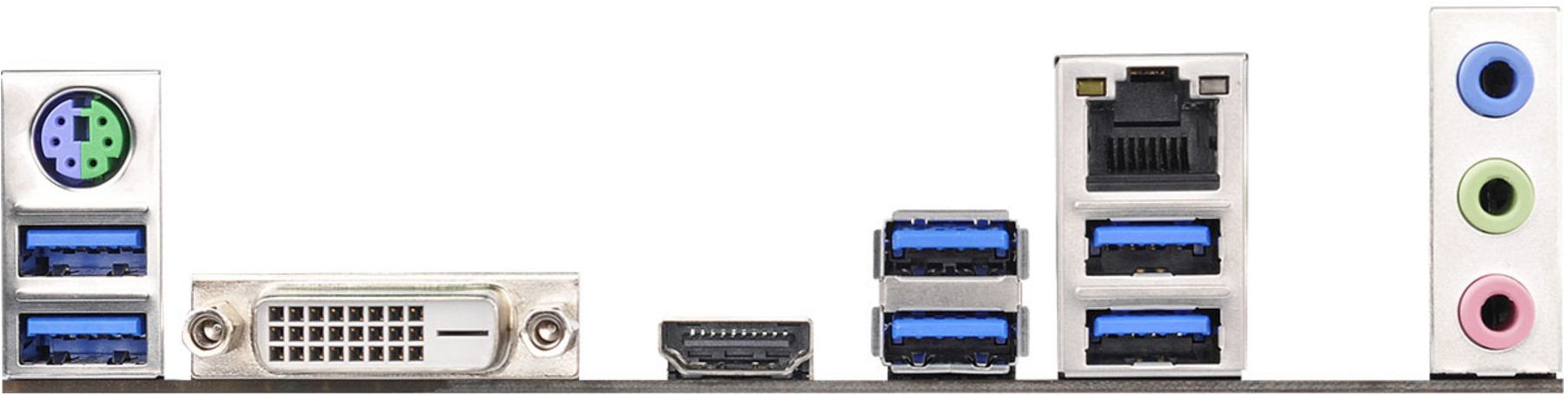
ASRock Z170M Pro4S.
В среднем бюджетном сегменте разработчики ASRock ничего сверхъестественного не предлагают. Но и такого набора видеовыходов и портов USB 3.0 достаточно.
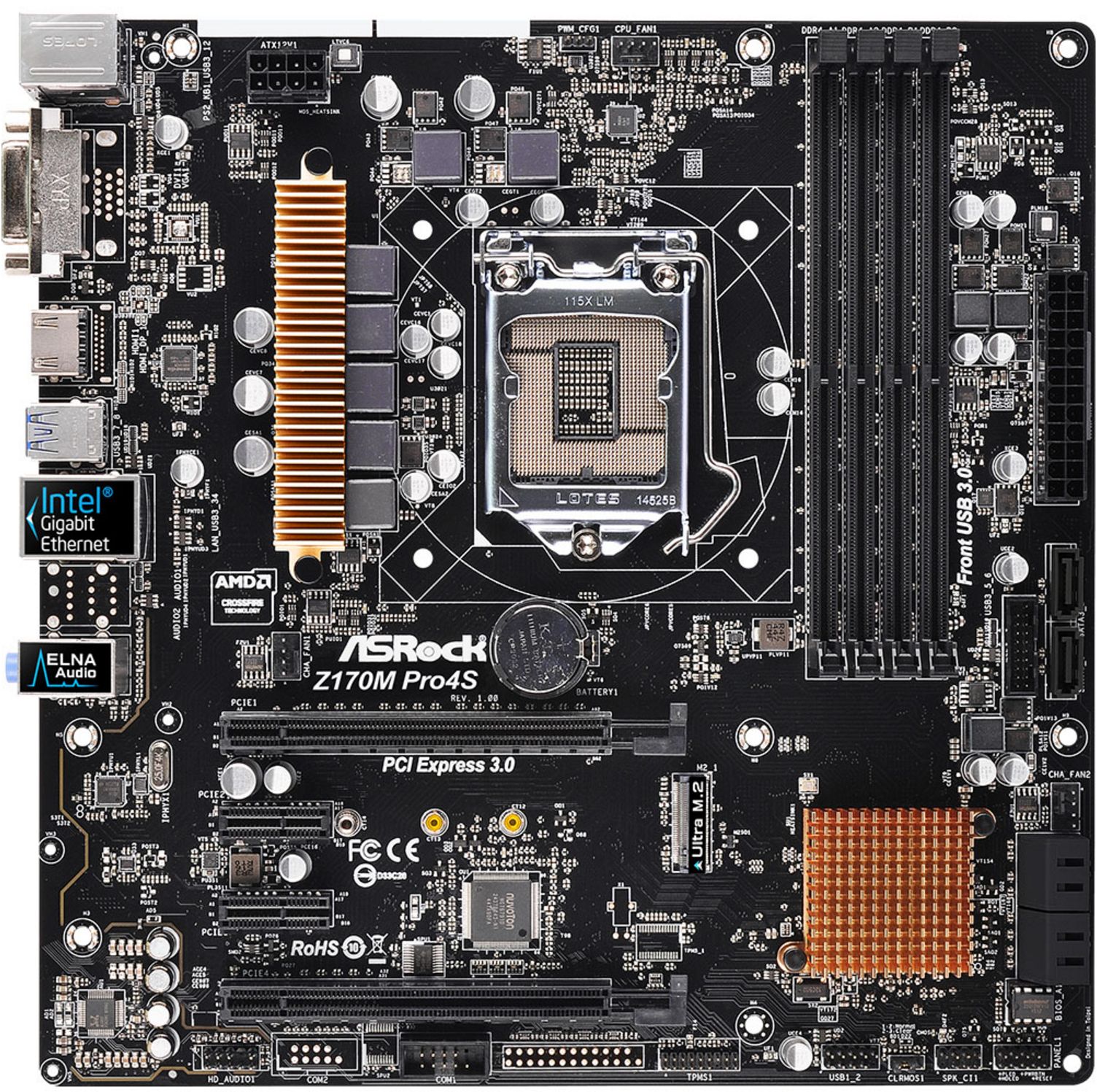
ASRock Z170M Pro4S.
Система питания – семифазная. Силовые цепи, отвечающие за процессор, накрыты радиатором, остальные просто обдуваются воздухом от кулера. Микросхема PCH снабжена цивилизованным игольчатым радиатором. С учетом того, что чипсет поддерживает разгон, семь фаз видится мне маловато для полноценного разгона процессора. Обязательно при установке Vcore выше 1.4 В проверяйте нагрев силовой цепи.
Подключение и распределение линий PCI-e устроено следующим образом с одной важной поправкой. В инструкции четко написано, что при использовании в слоте М.2 устройства с интерфейсом подключения SATA, порты SATA 0 и 1 отключаются. Сам разъем М.2 получил поддержку шины PCI-e 3.0 4x. Естественно, BIOS материнской платы обещает загрузку с NVMe SSD.
В целом Z170M Pro4S не предлагает чего-то особенного, обеспечивая стандартный набор характеристик и поддержку единственной видеокарты на полной скорости подключений. Второй слот 4x соединен не с процессором, а с PCH Intel Z170. Лично мне в дизайне печатной платы не понравился один момент – внутренний разъем USB 3.0 расположен очень близко к первым двум портам SATA. Оставшиеся четыре SATA благоразумно получили корпус с развернутыми на 90 градусов коннекторами.
Кроме того, используется неплохой сетевой адаптер Intel и звуковой кодек Realtek 892. А у конкурентов часто не встретишь ничего лучше Realtek 887.
| Форм-фактор | ATX | ATX | ATX | ATX | ATX | ATX |
| Производитель | ASRock | ASRock | ASUS | MSI | MSI | ASUS |
| Модель | Z170 Pro4/D3 | Z170 Pro4S | Z170-P D3 | Z170-A Pro | Z170A PC Mate | Z170-P |
| Питание | 5 фаз | 10 фаз | 7 фаз | 6 фаз | 6 фаз | 7 фаз |
| Память | DDR3 4 DIMM | DDR4 4 DIMM | DDR3 4 DIMM | DDR4 4 DIMM | DDR4 4 DIMM | DDR4 4 DIMM |
| Видеовыходы | HDMI, DVI | HDMI, DVI | HDMI, DVI | DVI, D-Sub, DisplayPort | HDMI, DVI, D-Sub | HDMI, DVI |
| Слоты | 1 PCIe 3.0 x16;
1 PCIe 3.0 x4; 3 PCIe 3.0 x1 |
1 PCIe 3.0 x16;
1 PCIe 3.0 x4; 3 PCIe 3.0 x1 |
1 PCIe 3.0 x16;
1 PCIe 3.0 x4; 2 PCIe 3.0 x1; 2 PCI |
1 PCIe 3.0 x16;
1 PCIe 3.0 x4; 4 PCIe 3.0 x1 |
1 PCIe 3.0 x16;
1 PCIe 3.0 x4; 3 PCIe 3.0 x1; 2 PCI |
1 PCIe 3.0 x16;
1 PCIe 3.0 x4; 2 PCIe 3.0 x1; 2 PCI |
| Порты | 1 SATA Express;
4 SATA 6 Гбит/с |
1 M.2;
2 SATA Express; 2 SATA 6 Гбит/с |
1 M.2;
4 SATA 6 Гбит/с |
1 M.2;
2 SATA Express; 2 SATA 6 Гбит/с |
1 M.2;
1 SATA Express; 4 SATA 6 Гбит/с |
1 M.2;
4 SATA 6 Гбит/с |
| Сеть | Realtek 8111GR | Intel I219V | Realtek 8111GR | Realtek 8111H | Realtek 8111H | Realtek 8111H |
| Звук | Realtek 892 | Realtek 892 | Realtek 887 | Realtek 892 | Realtek 887 | Realtek 887 |
| USB | 8 USB 3.0;
4 USB 2.0 |
8 USB 3.0;
4 USB 2.0 |
8 USB 3.0;
6 USB 2.0 |
8 USB 3.0;
6 USB 2.0 |
2 USB 3.1 Type-A;
6 USB 3.0; 4 USB 2.0 |
1 USB 3.0 Type-C;
6 USB 3.0; 6 USB 2.0 |
| Цена | 8610 | 9080 | 9096 | 9612 | 9985 | 10029 |
Среди материнских плат форм-фактора ATX развернулась нешуточная конкуренция. Цены очень близкие, а набор функции ограниченный. Приятно, что на этот раз продукция MSI выделяется не ценой, а возможностями – в одной плате даже установлен видеовыход DisplayPort.
Теперь о грустном, всего шесть плат стоимостью менее 10 000 рублей. Если двигаться такими темпами, то в скором времени мы вообще останемся без выбора в сегменте ниже 10 000. А ведь цены взяты на момент написания материала, сам курс доллара постоянно растет и производителям приходится приспосабливаться.
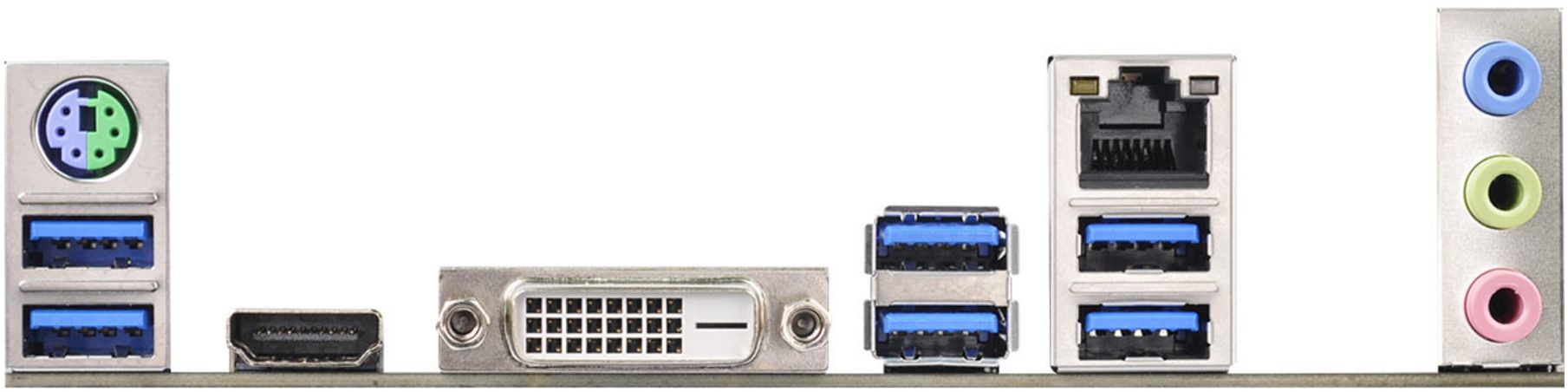
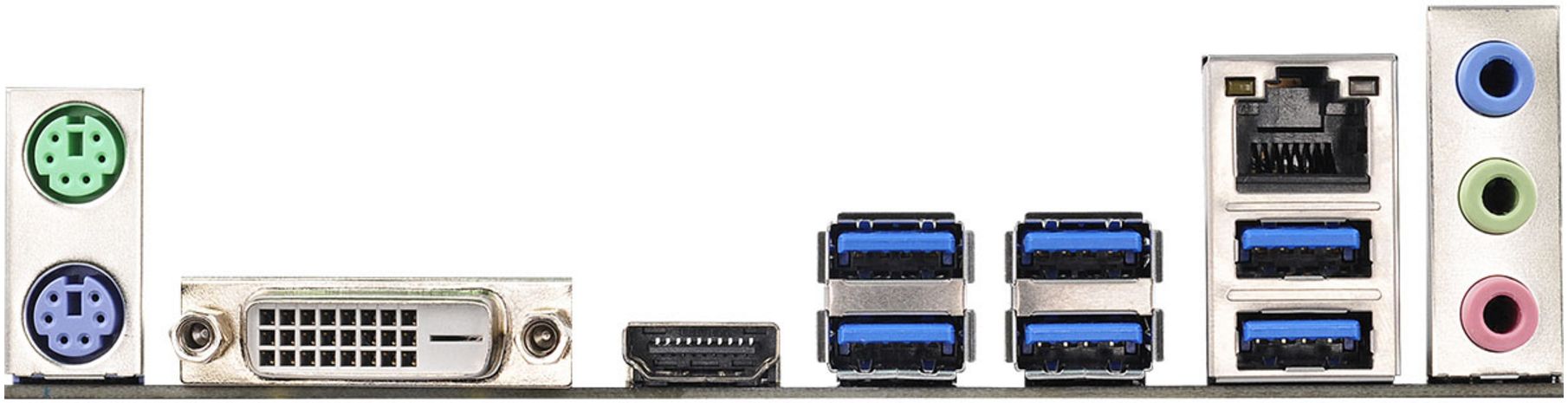
ASRock Z170 Pro4S.
Минимально разумный набор портов. Есть видеовыходы DVI и HDMI, но нет USB 3.1, ни Type A, ни Type C. Вообще, среди материнских плат стоимостью до 10 000 данные интерфейсы сродни полету на Марс.
Почему-то все те же три производителя научились разводить по уровням премиальности свои платы. С чипсетом Intel B150 и стоимостью до 8 000 такая модель есть – это ASUS B150 Pro Gaming D3 с USB 3.1, а в категории от 8 000 рублей уже нет. Я уверен, что это происки маркетологов, и мне жаль пользователей, нацеленных на покупку платы Z170 с поддержкой USB 3.1, поскольку выбор у них небогат.
ASRock Z170 Pro4/D3.
Другая плата ASRock и идентичный набор портов в другой последовательности.
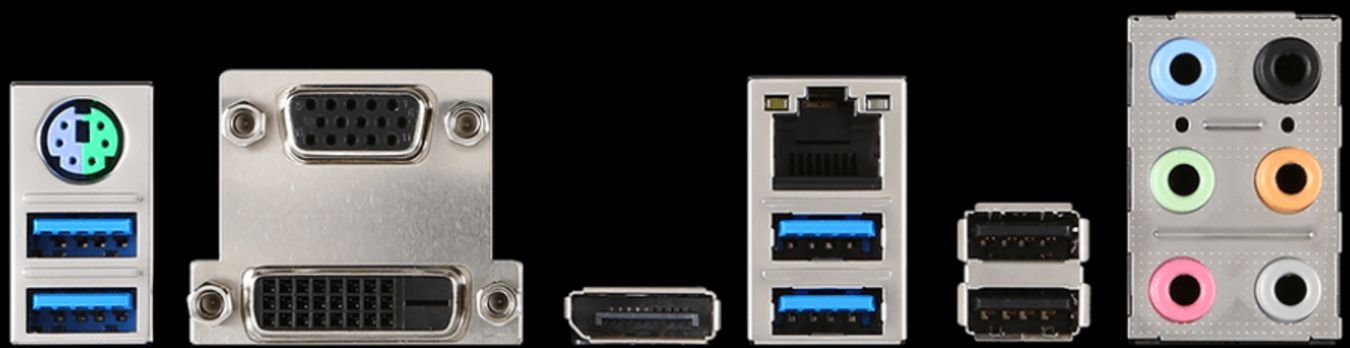
MSI Z170-A Pro.
А вот и первая хорошая весточка. Z170-A Pro – единственная плата, оснащенная видеовыходом DisplayPort. Помимо него MSI решила развести 7.1-канальный аудиокодек, как полагается.
ASUS Z170-P D3.
Компания ASUS стандартно для бюджетных плат выводит четыре порта USB 3.0 и пару USB 2.0. Остальные выходы слишком скучны для их описания. Но вместо PS/2 логичнее устанавливать USB.
MSI Z170A PC Mate.
Зря MSI не скопировала всю заднюю панель с Z170-A Pro. PC Mate лишили 7.1-канальной разводки аудиотракта и заменили DisplayPort на HDMI. С другой стороны, минимальный набор из шести USB все же присутствует и формально придраться не к чему. Но смотря на богатство Z170-A Pro, так и хочется завыть от безысходности, ну почему?
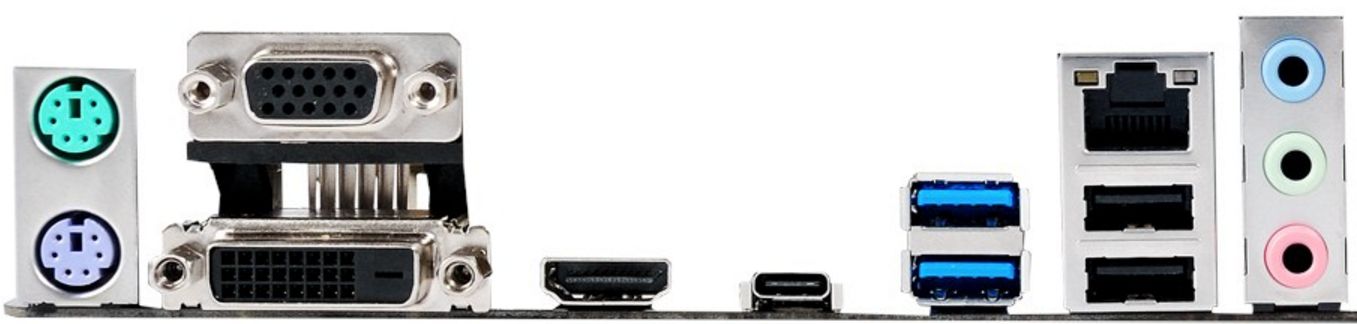
ASUS Z170-P.
Четыре USB Type A, кто-то изрядно постарался усложнить жизнь покупателям. Вроде есть Type C, но опять же только стандарта USB 3.0, да и подключить к нему любимую клавиатуру или мышь невозможно. А заменять пару USB на один было бы необоснованно. Оставшиеся порты USB 3.0 спрятались на текстолите печатной платы, но для их подключения понадобятся «косички», коих в комплекте с платой нет.
ASRock Z170 Pro4S.
Мне очень нравится подход ASRock в этой плате: десять фаз питания, двойные отступы от основных слотов PCI-e 16x и 4x. Видно, что инженеры старались над созданием удобной материнской платы. К сожалению, часть VRM работает без должного охлаждения, радиаторов хватило только на две трети VRM. На плате нашлось место для всех современных интерфейсов, будь то слот M.2 или SATA Express.
Есть, правда, один недочет, о котором я подумал, едва взглянув на плату – это расположение слота М.2. Допустим, у вас в системе планируется использовать дискретную видеокарту и SSD в М.2. Думаю, что избыточное поступление тепла от видеокарты ему обеспечено. К тому же это такое волшебное место, где у видеокарт с референсным дизайном всегда наблюдается самая высокая температура из-за отсутствия воздуховодов.
Сам разъем М.2 обеспечивает поддержку шины PCI-e 3.0 4x и загрузку с NVMe SSD. При использовании в слоте М.2 устройства с интерфейсом подключения SATA, порты SATA 0 и 1 отключаются, остаются только SATA Express. В качестве аудиокодека и сетевого адаптера задействованы микросхемы Realtek 892 и Intel I219V. Не стоит недооценивать и оба открытых слота PCi-e 1x.
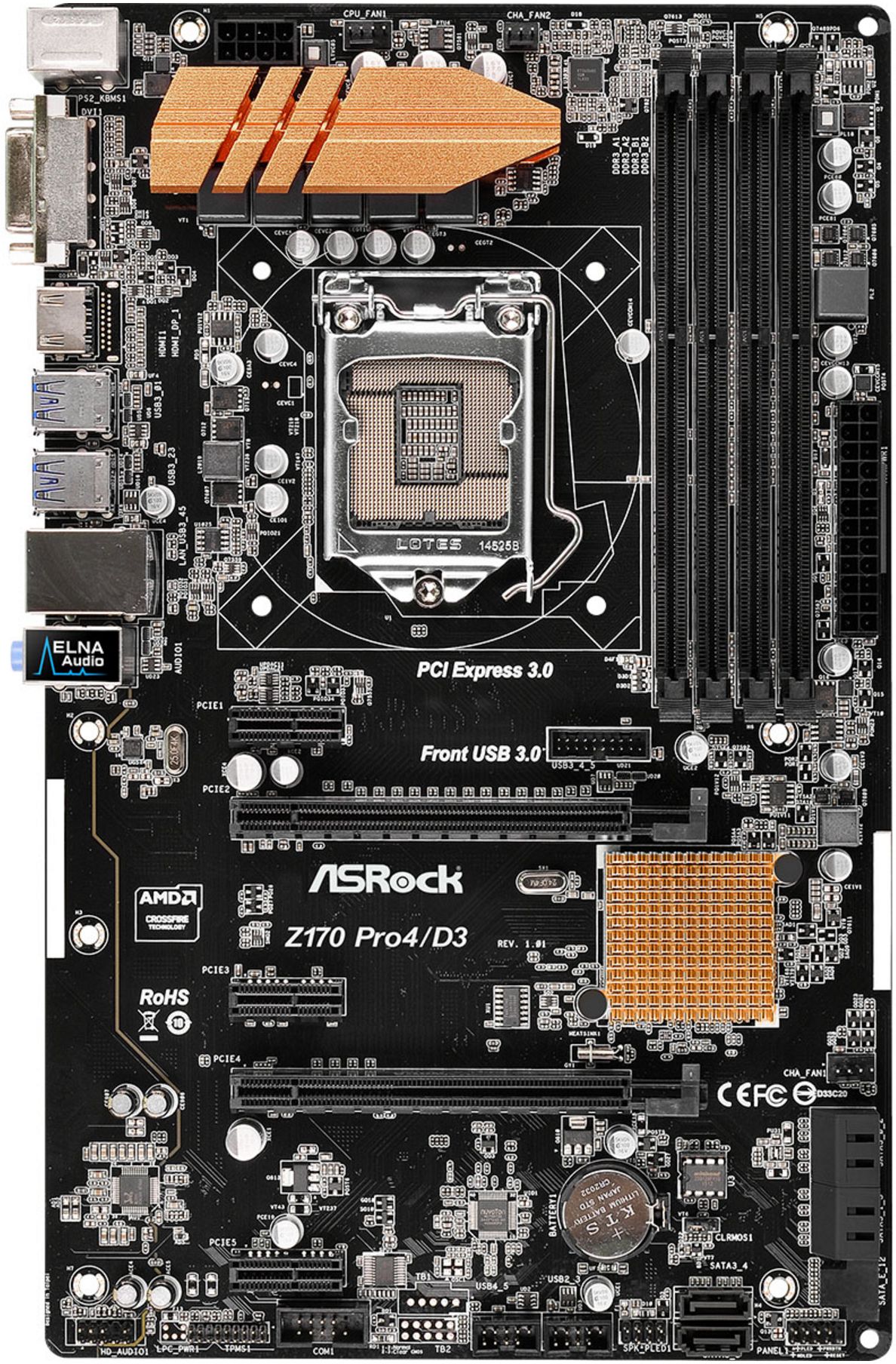
ASRock Z170 Pro4/D3.
Интересная ситуация складывается на нашем рынке, теоретически более навороченная материнская плата Z170 Pro4S по стоимости едва отличается от «простушки» Z170 Pro4/D3. Последняя своим внешним видом даже не тянет на 8 500 рублей. Во-первых, она совместима только с памятью типа DDR3. Ее система питания состоит из пяти фаз. Нет даже слота М.2, что для чипсета Z170 является буквально преступлением!
В целом по уровню оснащения Z170 Pro4/D3 остается далеко позади почти всех конкурентов. Сначала я даже не разглядел шесть портов SATA, но присмотревшись внимательно, обнаружил пару в окружении косичек кабелей от корпуса. Ну, скажите мне, разве мог человек в здравом уме запихнуть SATA разъемы в такое место?
MSI Z170-A Pro.
Все хорошо в Z170-A Pro – и поддержка памяти DDR4, и радиаторы на цепях питания процессора, и туз в рукаве в виде DisplayPort, и перечень всех портов для накопителей (M.2, пара SATA Express, пара SATA 6 Гбит/с), но кто поставил на плату, предназначенную для разгона, всего шесть фаз питания? Почему задействована такая система преобразования? И все же на фоне других неудачно сбалансированных материнских плат MSI эта модель настоящая находка.
К слову, об интерпретациях подключения устройств к слоту М.2. Порты SATA_1 и SATA_2 становятся нерабочими при установке в М.2 накопителя с поддержкой протокола соединения SATA. А при установке в М.2 устройства PCI-e отключается уже следующая пара SATA_3 и SATA_4. Действительно, оригинально и необычно, вставил что-то в М.2 и сиди, гадай, какая пара SATA отключится.
ASUS Z170-P D3.
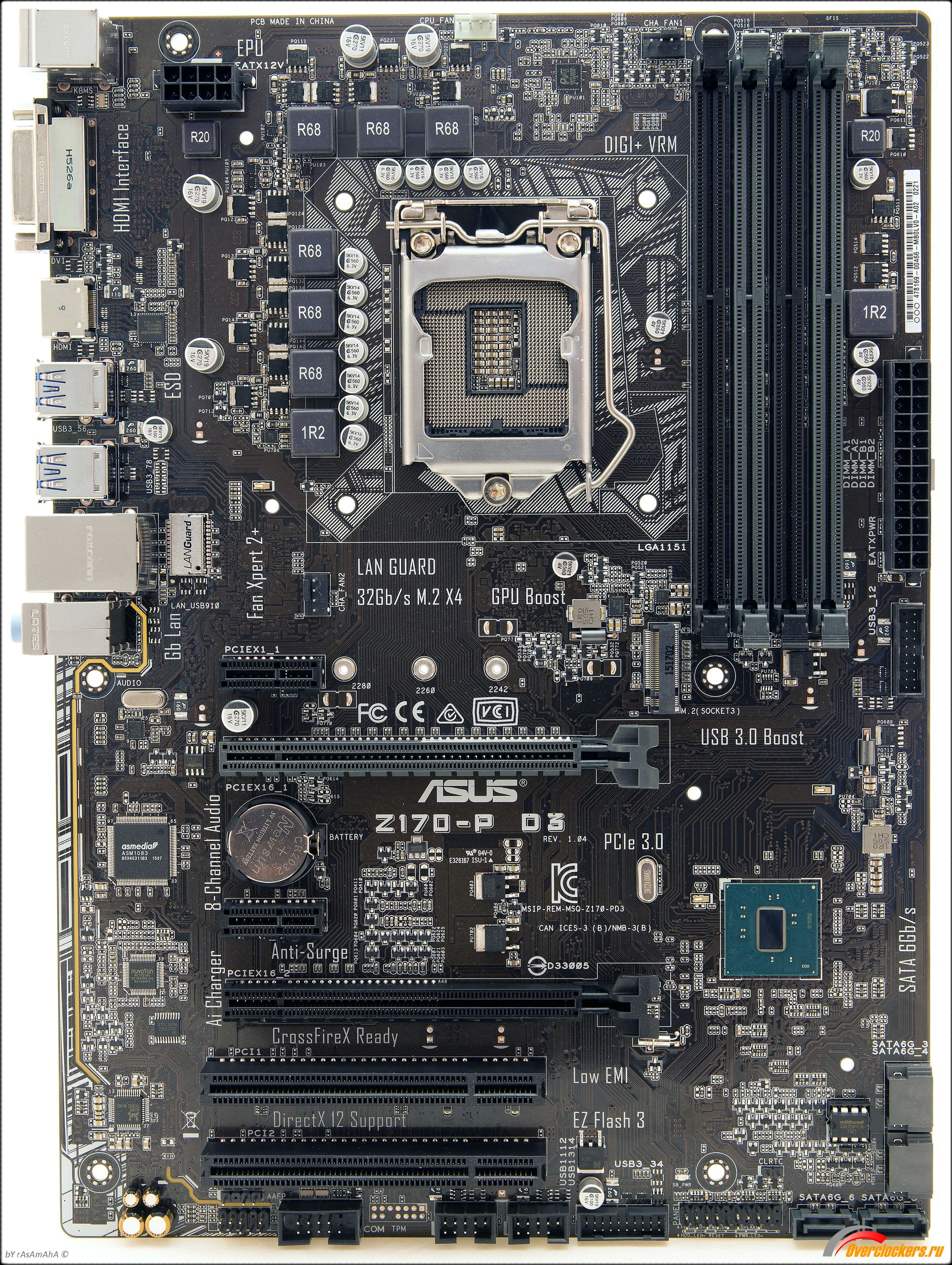
Борьба за место под солнцем в доступном сегменте плат с чипсетом Z170 компании ASUS дается нелегко. Приставка D3, обозначающая поддержку памяти DDR3, серьезно уменьшает шансы модели на успех.
К тому же при схожей цене с ASRock Z170 Pro4S данная плата уступает ей по всем параметрам. А обо всех особенностях мы расскажем в разделе, посвященном именно этой системной плате.
MSI Z170A PC Mate.
Эта плата лишь немногим дороже Z170-A Pro и сходу получает видимые ухудшения. Вместо Realtek 892 поставлен аудиокодек Realtek 887. В конце платы неожиданно появляются уже мало кому нужные два слота PCI. При этом чудеса комбинирования работы портов М.2 и SATA аналогичны Z170-A Pro: установили SATA M.2 SSD – ждите отключения портов SATA_1 и SATA_2; поставили M.2 PCIe Wi-Fi или NVMe SSD, выключатся SATA_3 и SATA_4.
В заключение обратим внимание на систему питания – шесть фаз для Intel Z170 все равно что приговор, и рассчитывать на хороший разгон не приходится. К тому же радиаторы очень компактные, что сулит им высокую вероятность перегрева.
ASUS Z170-P.
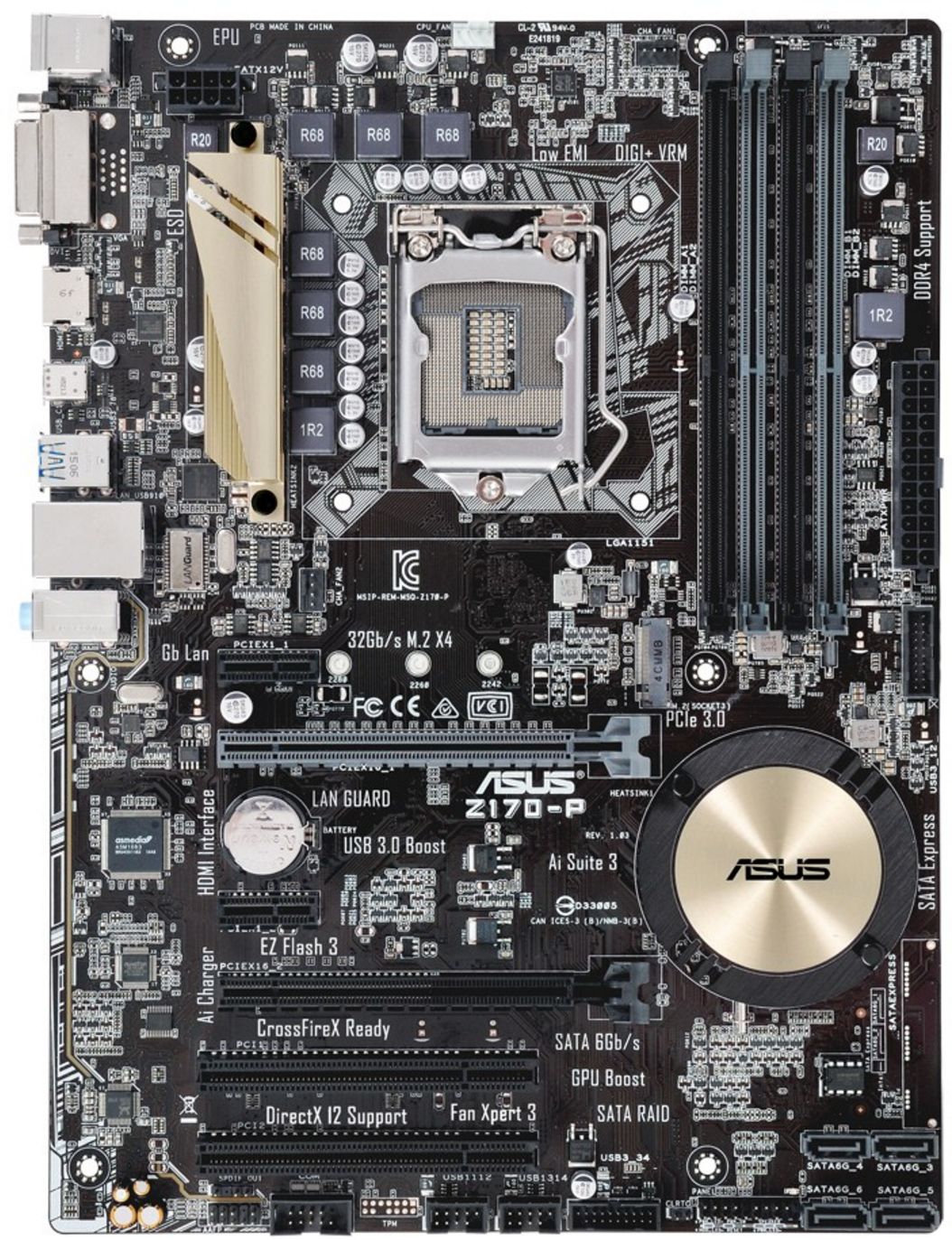
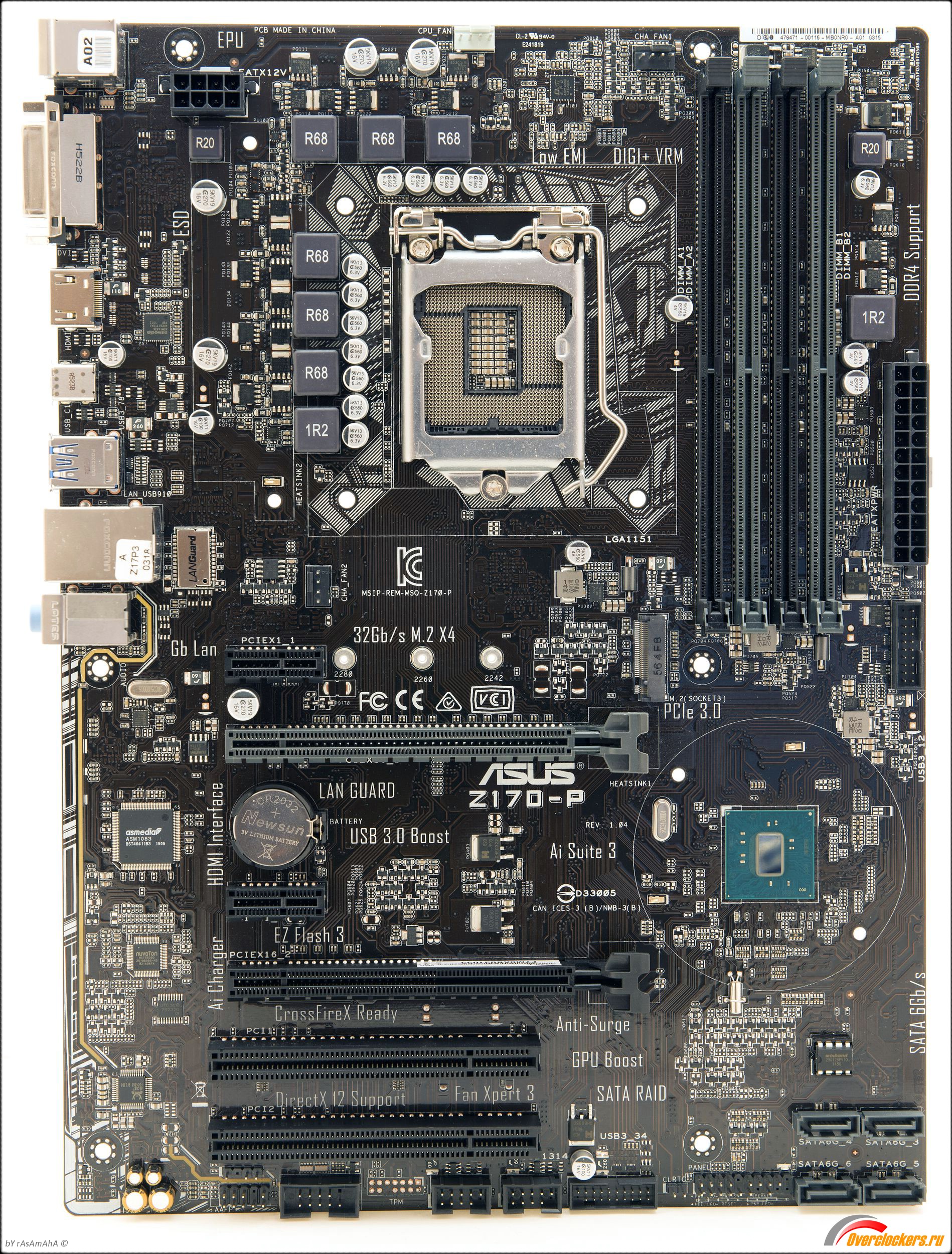
Это базовая модель самой доступной материнской платы ASUS с поддержкой памяти DDR4 и Intel Z170. Обычно производители стараются унифицировать дизайн плат DDR3/4, но у ASUS обе модели являются одиночками, и общих черт у них мало. Подробнее об отличиях и нюансах работы и разгона читайте ниже.
В данном разделе я поделюсь личными ощущениями от рассмотренных системных плат, а также результатами тестирования. Поскольку обзор краткий, то основное внимание заострим на особенностях устройств, учитывая, что все остальные функции моделей работают хорошо и без лишних неприятностей.
Автоматический режим. Все настройки в «авто», частота процессора устанавливается согласно его характеристикам. Коэффициент умножения 35-39 в зависимости от нагрузки, а частота Cache 3900 МГц. Из памяти считываются значения SPD, что соответствует частоте 1066 МГц, тайминги 15-15-15-38 2Т.
Причем 2Т принципиально, и непонятно почему. Ведь изначально известно, что системы с процессорами Intel прекрасно работают с 1Т и достигают большей производительности по обмену данных именно с 1Т. Но это факт, материнская плата считает 2Т оптимальным выбором. При этом все энергосберегающие функции работают исправно.
При выборе XMP существует высокая вероятность не пройти POST, если частота памяти, записанная в XMP, слишком высокая. У нас в системе установлены модули памяти с частотой 3600 МГц, и это очень высокая частота для контроллера памяти процессора. Как и следовало ожидать, система запнулась на ошибке POST 55 или B2.
Делаем следующий шаг: завышаем напряжение контроллера памяти, Cache частота 3900 МГц, System Agent 1.3 В. VCCIO 1.25 В. И снова ничего не происходит, процессор упорно не хочет работать с высокочастотной памятью. Делаем иначе, идем снизу-вверх. Стартуем с настроек XMP и стандартными напряжениями System Agent и VCCIO, но частоту памяти выставляем 2400 МГц, потом 2600 МГц и так далее. Без изменений напряжений без проблем поднимаемся до частоты 3333 МГц с расслабленными таймингами из XMP (17-18-18-39 2T). 3400 МГц не покорились ни при напряжении System Agent 1.3 В и VCCIO 1.3 В. Даже с 1.4 В на процессоре не дал никакого положительного эффекта. Значит, это максимальная частота памяти, которую способен поддерживать процессор.
Оптимальными же оказались установки напряжений System Agent и VCCIO в автоматическом режиме. В итоге 3333 МГц с таймингами 15-16-16-36 1Т, что для материнской платы среднего ценового диапазона неплохой результат.
Надо сказать, что разгон памяти без дискретной видеокарты и вместе дает два разных результата. С внешней видеокартой процессору легче дается разгон, как самого себя, так и памяти. Еще надо учитывать, что одновременный разгон памяти и процессора без дискретной видеокарты – дело хлопотное и долгое. Придется несколько часов посидеть над системой и постоянно сбрасывать настройки BIOS. Советую забить в профиль номинальные настройки, чтобы отталкиваться от них.
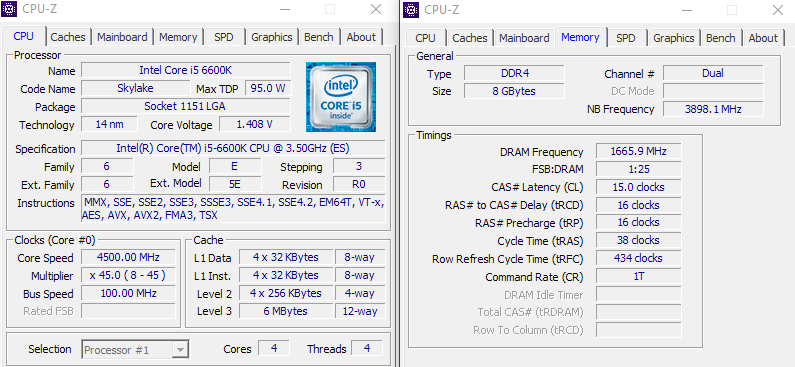
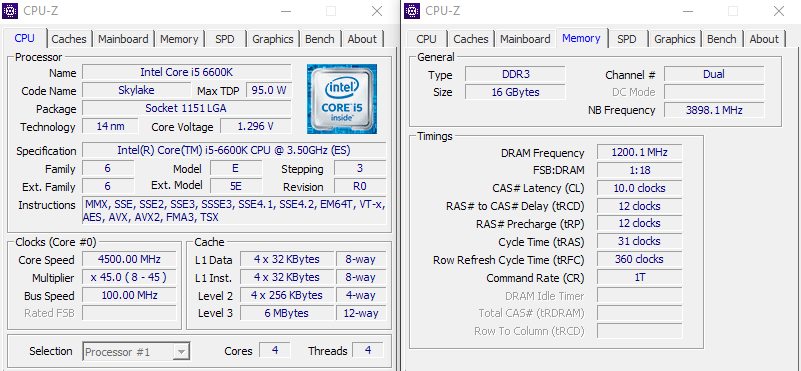
При средней частоте процессора 4 ГГц и памяти, работающей на частоте 1066 МГц, изощряться над настройками не пришлось. Даже напряжения я оставил в «авто» настройке. Добиться 4.5 ГГц при 1.4 В пришлось путем последовательных действий. BIOS материнской платы в определенных условиях лучше вас знает, какие параметры стоит изменить. Так мы и поступили, выставив напряжения на процессоре 1.4 В и установив множитель для всех ядер 45х. Первая же перезагрузка и все отлично заработало.
Обязательно перед использованием разгона позаботитесь о свежем образе BIOS. Для ASUS Z170-P – это 0601, и обнулите BIOS джампером. Или, как вариант, выньте батарейку на минуту. Чтобы оставить частоту памяти на максимально достигнутой частоте наудачу я не стал вносить изменения в напряжения System Agent и VCCIO. Как ни странно, трюк сработал! Но при последующей перезагрузке система повисла на ошибке POST 55.
Стоило полностью выключить и снова включить ее, как BIOS выдал предупреждение о неудачном разгоне. Но оставив настройки и просто перезагрузившись, система продолжила свою работу с частотой процессора 4.5 ГГц, памяти 3333 МГц. Иными словами, установленные значения работали только при разовом применении. Для стопроцентной стабильности пришлось откатываться на частоту памяти 3100 МГц. В процессе нахождения настроек были перепробованы все варианты: ручная установка напряжений System Agent 1.3 В, VCCIO 1.25 В, повышение напряжения процессора до 1.45 В.
Но для стабильного прохождения POST все же пришлось откатываться до частоты памяти в 3100 МГц. Налицо явная недоработка автоматических настроек BIOS. Возможно, в будущем исправят. А пока о приятных глазу 4.5 ГГц, совместно с памятью, работающей на частоте 3333 МГц и таймингах 15-16-16-36 1Т, можно забыть. В результате максимально стабильным разгоном стала комбинация процессора на частоте 4.5 ГГц (1.4 В) с регулировкой Load Line в авторежиме и памяти 3100 МГц без поднастройки напряжений System Agent и VCCIO.
В целом полный аналог описанной выше материнской платы за исключением поддержки памяти DDR3 и с ценой на 1000 рублей дешевле.
Сразу расскажу, как после недели возни вокруг системной платы я нашел оптимальный подход к разгону. С процессором все просто: любые напряжения, в том числе на отдельные его части в BIOS присутствуют. В частности, есть и компенсации от просадки напряжения, но в автоматическом режиме под нагрузками оно все же падало с 1.4 В до 1.35 В. В среднем положении Load Line все соответствовало настройкам BIOS. Правда, во время простоя на процессор подавалось не 1.4 В, а чуть больше – 1.41 В, но это не критично.
Тесты на частоте 4.5 ГГц прошли без проблем и неожиданностей, так же, как и активация профиля XMP для модулей памяти с частотой 2400 МГц. Но мне хотелось чуть больше, ведь на лучших экземплярах материнских плат память работала на 2600 МГц, и здесь меня ждало разочарование. Ни 2600, ни 2533 МГц так и не покорились. Зато на 2500 МГц система прошла все тесты.
Надо отдать должное инженерам, мне удалось разгадать тайну разгона памяти на младших моделях ASUS. Вместо многочасовых попыток заставить работать память при ручном управлении, сделайте всего два предварительных шага через BIOS, дающие вам шанс на успех.
Шаг первый: сбросьте все настройки по умолчанию и перезагрузитесь. Шаг второй: выставите профиль XMP с адекватной частотой. До 3 ГГц практически вся DDR4 память работает без серьезного увеличения напряжений, DDR3 до 2400-2600 МГц не требует деликатного обращения с настройками напряжений. После перезагрузки измените с 2Т на 1Т и снова перезагрузитесь. На этом предварительные установки можно считать завершенными. Далее стоит постепенно увеличивать частоту и добавлять напряжения на память. Но учтите, что доступные платы на Intel Z170 вряд ли дадут такой же результат, как и дорогие модели с более лучшими алгоритмами встроенных настроек для высокочастотной памяти.
В любом случае я считаю экономию в 5 000, а то и в 10 000 рублей важнее, чем на 200 МГц ниже работающую память. В целом раз у нас появилась возможность сравнить две одинаковые модели материнских плат, но с поддержкой разных стандартов памяти, мы обязательно этим воспользуемся. Но для полноценного тестирования сделаем дополнительный обзор, рассмотрев как частотные характеристики, так и точную настройку таймингов. А также выясним, на каких частотах результаты памяти DDR4 и DDR3 сравняются.
Возможно, у вас останется еще один вопрос, как проявила себя материнская плата? Отвечу просто, до скукоты правильно. Никаких неожиданных зависаний, или непредвиденных перезагрузок не было. Последняя на момент тестирования прошивка BIOS была стабильной и понятной в навигации. Представьте, вы включаете систему и забываете обо всем, потому что ведет она себя до неприличия стабильно, никаких двойных стартов, или проблем с «холодным» стартом. Добротная рабочая лошадка и это касается обеих плат ASUS. Думаю, переплата на несколько сотен рублей по отношению к конкурентам и вызвана этими факторами.
Есть у моделей и общие свойства. Например, подсветка звукового тракта на печатной плате. Работает в трех режимах: выключена, в режиме мерцания и просто горит. Увы, но в данной категории не предусмотрено POST-контроллеров и другой индикации за исключением небольшого светодиода, горящего при поступлении дежурного напряжения с блока питания. Кстати, обе платы получили лишь частичное охлаждение VRM. Но охлаждением оснащена важная часть, отвечающая за питание процессора.
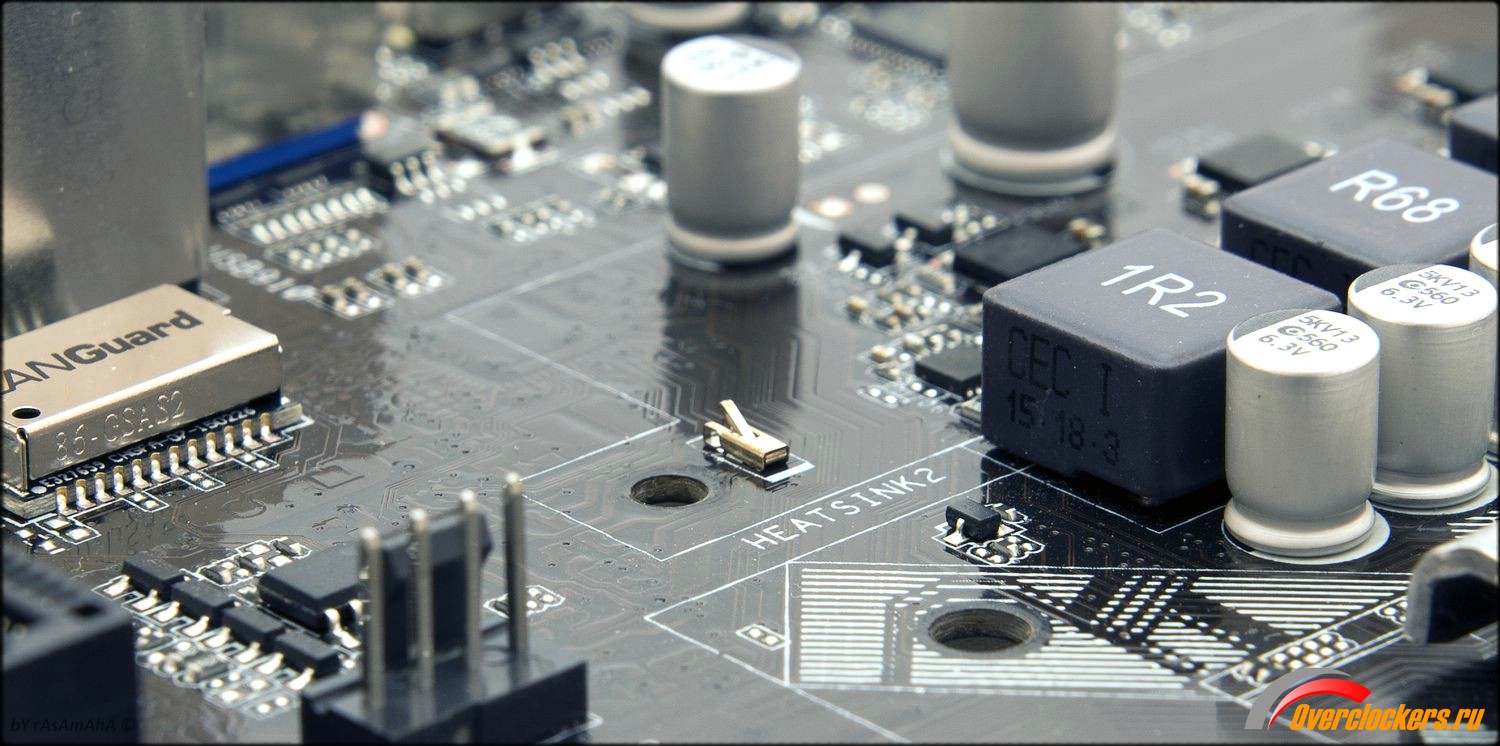
Причем если демонтировать радиатор, обнаружится внешний датчик температуры. С его помощью можно достаточно точно определять температуру радиатора.
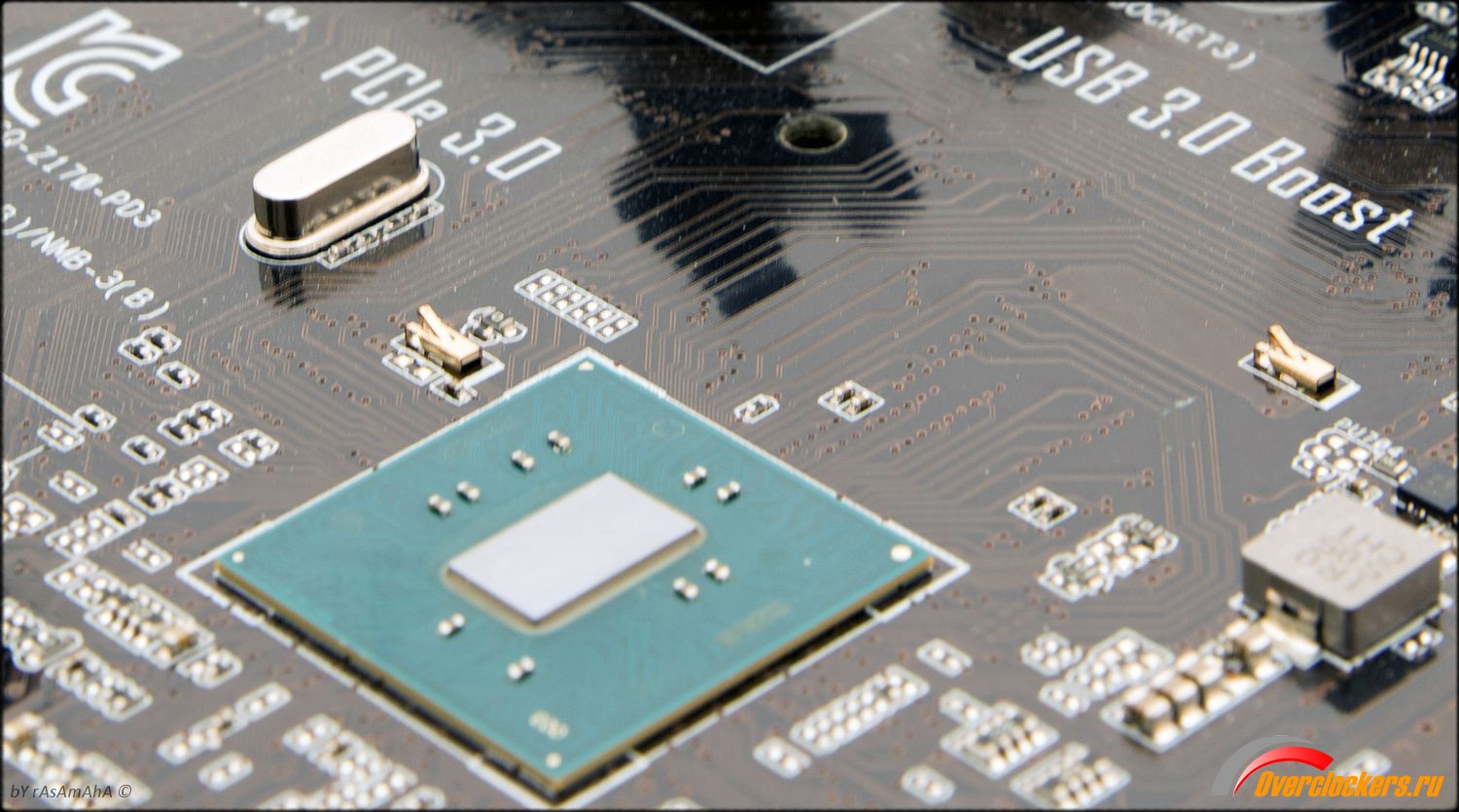
Похожие датчики установлены и под радиатором PCH. Данные легко считать через программу HWiNFO64. Рядом с датчиком стоит сетевая защита, называемая ASUS LanGuard. Со слов производителя схема защищает сетевой порт от электростатики и ударов молнии.
На обеих платах разведен честный слот М.2 с поддержкой скоростей х4 и режимом SATA. Он не зависит от линий PCI-e и занятости портов SATA. При этом пришлось пожертвовать ими в чипсете. На платах достаточно мало портов SATA и слотов PCI-e 1x.
Странно, что ASUS не использовала все возможности чипсета Intel Z170, оставив только один слот PCI-e 3.0 16x. Я бы предпочел вместо второго слота PCI-e 4x, соединенного с чипсетом и процессором через DMI шину, двойной 8х, идущий из процессора. Но такую конфигурацию производители специально оставили для дорогих решений.
Конфигурация:
Инструментарий:
Программное обеспечение:
Все материнские платы с DDR4 тестировались с процессором Intel Core i5-6600K. Настройки BIOS выставлялись по умолчанию. Оперативная память работала на частоте 1066 МГц при таймингах 15-15-15-35-2Т.
Для моделей с поддержкой стандарта DDR3 выбирался режим номинальной частоты 666 МГц с таймингами 9-9-9-28 1T, а также максимально доступная для чипсетов без функции разгона частота 933 МГц при таймингах 8-9-9-28 1T.
Настройки:
Настройки:
Бенчмарк тестирует скорость выполнения процессором математических операций.
Настройки:
Настройки:
Настройки:
Настройки:
Настройки:
Настройки:
Настройки:
Настройки:
Настройки:
Настройки:
Настройки:
Настройки:
Настройки:
Настройки:
Настройки:
Настройки:
Настройки:
Настройки:
Настало время подвести итоги выбора материнской платы на чипсете Intel Z170 в ценовом диапазоне 8 000 – 10 000 рублей. Модели расставлены слева направо по уменьшению привлекательности.
| Форм-фактор | ATX | ATX | ATX | ATX | ATX | uATX | ATX |
| Производитель | ASRock | ASRock | MSI | ASUS | MSI | ASRock | ASUS |
| Модель | Z170 Pro4S | Z170 Pro4/D3 | Z170-A Pro | Z170-P D3 | Z170A PC Mate | Z170M Pro4S | Z170-P |
| Цена | ~9 100 | ~8 600 | ~9 600 | ~9 100 | ~10 000 | ~9 700 | ~10 000 |
| Охлаждение | 8 | 10 | 10 | 8 | 10 | 8 | 8 |
| Питание | 10 | 5 | 6 | 7 | 6 | 7 | 7 |
| Память | 10 | 9 | 10 | 9 | 10 | 10 | 10 |
| Видеовыходы | 8 | 8 | 10 | 8 | 9 | 8 | 8 |
| Слоты | 10 | 10 | 10 | 9 | 10 | 10 | 9 |
| Порты | 10 | 7 | 10 | 9 | 10 | 9 | 9 |
| Сеть | 10 | 9 | 9 | 9 | 9 | 10 | 9 |
| Звук | 10 | 10 | 10 | 9 | 9 | 10 | 9 |
| USB | 9 | 9 | 9 | 9 | 10 | 8 | 9 |
| Оснащенность | 85.0 | 77.0 | 84.0 | 77.0 | 83.0 | 80.0 | 78.0 |
| Итого | 93.6 | 89.4 | 87.4 | 84.7 | 83.1 | 82.7 | 77.8 |
Для лучшего понимания происходящего проясним два фактора. Количество баллов накапливается по мере оценки оснащения материнских плат: чем лучше функциональность, тем больше баллов. Но итоговая оценка выставляется, исходя из стоимости модели. При лучшем оснащении и низком ценнике результат будет выше.
Очевидным претендентом на звание модели с лучшим соотношением цены и возможностей стала ASRock Z170 Pro4S. Она и по оснащению почти всех конкурентов превзошла, и при объявлении стоимости лицом в грязь не ударила. К сожалению, за 9 000 рублей материнской платы на базе Intel Z170 с удобствами 2016 года, в числе которых USB 3.1 и DisplayPort, не найти. Но иногда этими характеристиками можно и пожертвовать.
Сюрпризом стала плата ASRock Z170 Pro4/D3, занявшая второе место. Она уступает по функциональности, но при этом ее стоимость ниже. Стоит ли овчинка выделки – решать вам. С моей точки зрения лучше переплатить ради современных фишек и полноценной системы питания. А у тех, кому жизненно необходим видеовыход DisplayPort, выбора как такового нет. Вслед за ней финишировала плата MSI Z170-A Pro, ставшая второй по уровню оснащения. Далее по этому критерию следует MSI Z170A PC Mate, единственная модель с портами USB 3.1.
Увы, но компания ASUS не смогла себя показать в данном классе. Обе протестированные платы довольно скромные, хотя и не лишены достоинств – это ровная и стабильная работа как в разгоне, так и без. На мой взгляд, ASUS следует пересмотреть свою политику в диапазоне 8 000 – 10 000 рублей. Ведь если бы они были дешевле, то и позиции распределились бы совершенно по-другому.
Благодарю за помощь в подготовке материала к публикации: donnerjack.