Лаборатория сайта Overclockers.ru продолжает знакомить читателей с приложениями для обмена данными между android-устройством и ПК. Соединение по USB и Bluetooth нас не интересует, ведь мы продвинутые пользователи – нам необходим Wi-Fi.
Данный обзор будет посвящен трем приложениям. Первым нас встретит SHAREit, у которого огромное количество функций и возможностей по взаимодействию с ПК. Далее идет крошечная утилита Portal, позволяющая лишь передавать файлы с ПК. А в завершение мы рассмотрим еще одну простую и безотказную программу – WebSharing.
Напомню, что героями предыдущего материала стали два наиболее популярных приложения – AirDroid и Xender. Первая утилита очень функциональна и предоставляет возможность обмениваться файлами, соединяясь через Wi-Fi и мобильную сеть, а также получить большую часть функций мобильного решения посредством удаленного доступа. А вот вторая программа позволяет обмениваться всеми видами файлов не только с ПК, но и с другими смартфонами.
Не стоит отчаиваться, если в списке протестированных приложений вы не нашли ту, которой пользуетесь именно вы. Ведь мы еще не рассмотрели все решения и не подвели итоги, возможно, самое интересное еще впереди.
Хотите быстро и «красиво» обмениваться файлами со своим домашним компьютером и другими устройствами? В этом случае вы не найдете ничего лучше, чем программа SHAREit. К тому же, утилита предоставляет целый ряд дополнительных возможностей по взаимодействию с ПК.
Основные функции приложения SHAREit:
Функции для управления ПК:
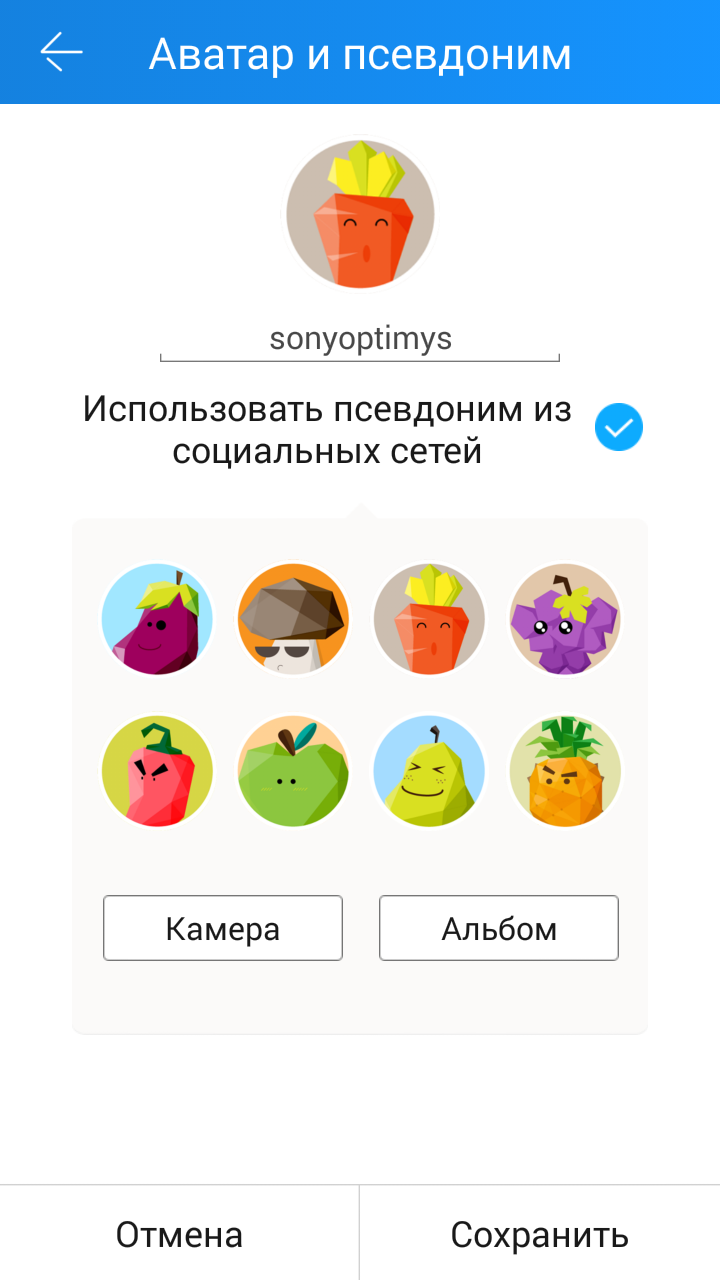
Сразу после запуска SHAREit мы не попадем в главное меню, прежде всего нам предлагают выбрать себе псевдоним и аватар. Интересно, для чего же это? Мне уже известно, ну а вы узнаете далее – по ходу обзора.
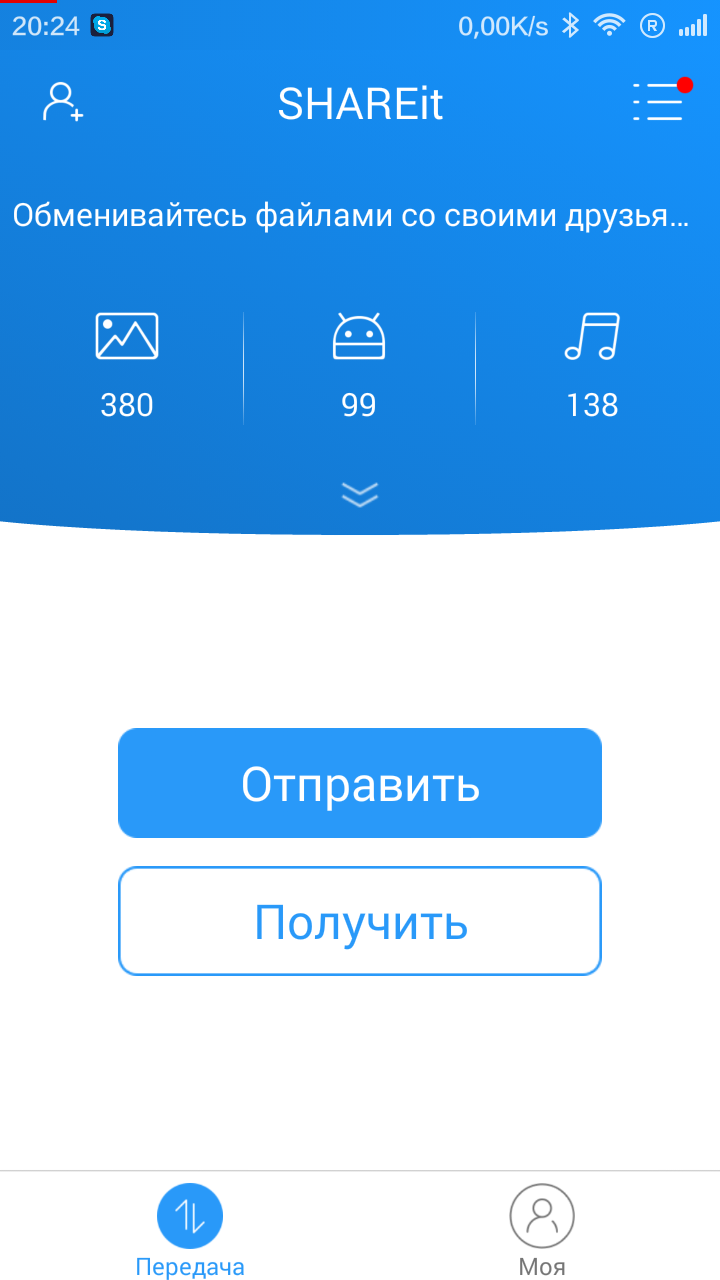
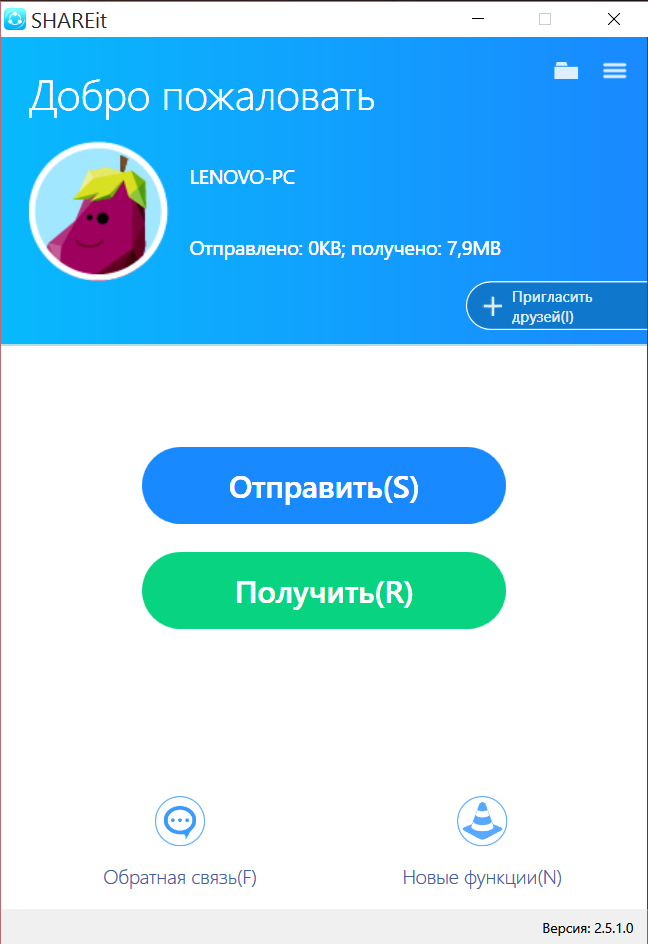
Вот теперь мы на главном экране. Выглядит он достаточно стильно, понятно и минималистично. Первое, что бросается в глаза – клавиши «Отправить» и «Получить».
Сверху отображается шторка с количеством изображений, установленных приложений и аудиозаписей. К слову, в ней бывает реклама, правда, собственных приложений. А если потянуть за нижний край шторки, то у нас откроется меню с функциями по очистке памяти и подключению к устройствам (и, естественно, реклама своих приложений).
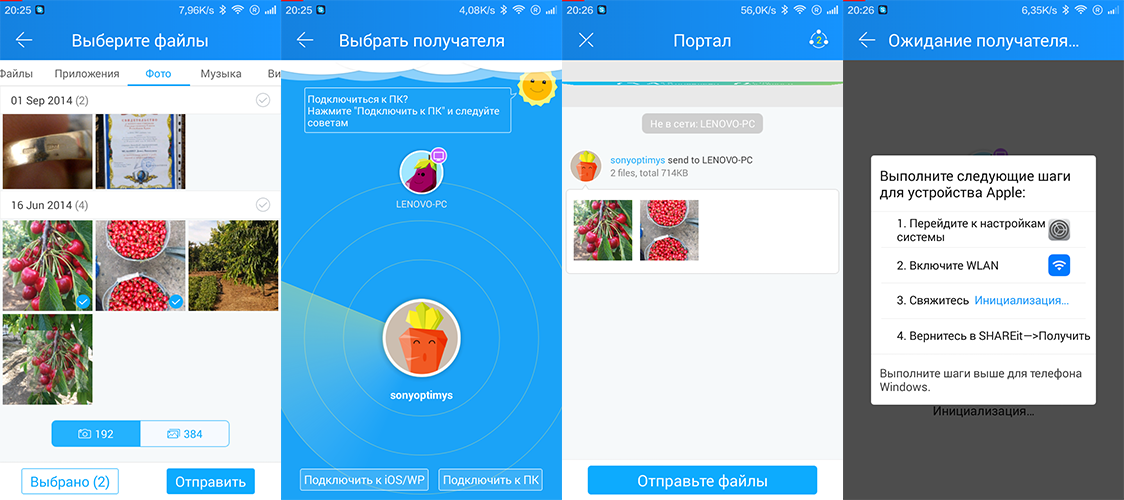
Нас интересует отправка файлов на другие устройства. Нажимаем на соответствующую клавишу, выбираем необходимые файлы (любого формата и в любом количестве) и переходим к отправке. У нас запускается некий сканер, ищущий другие устройства с приложением SHAREit. Выбираем адресата и осуществляется отправка файлов, к слову, тут и отображается наша аватарка. Конечно же, адресат должен выбрать «прием» файлов.
Ну а если мы передаем файлы владельцам устройств на базе iOS/WP, то придется принудительно включить hotspot-режим. Благо в приложении все подробно расписано – думать и бродить по программе не придется.
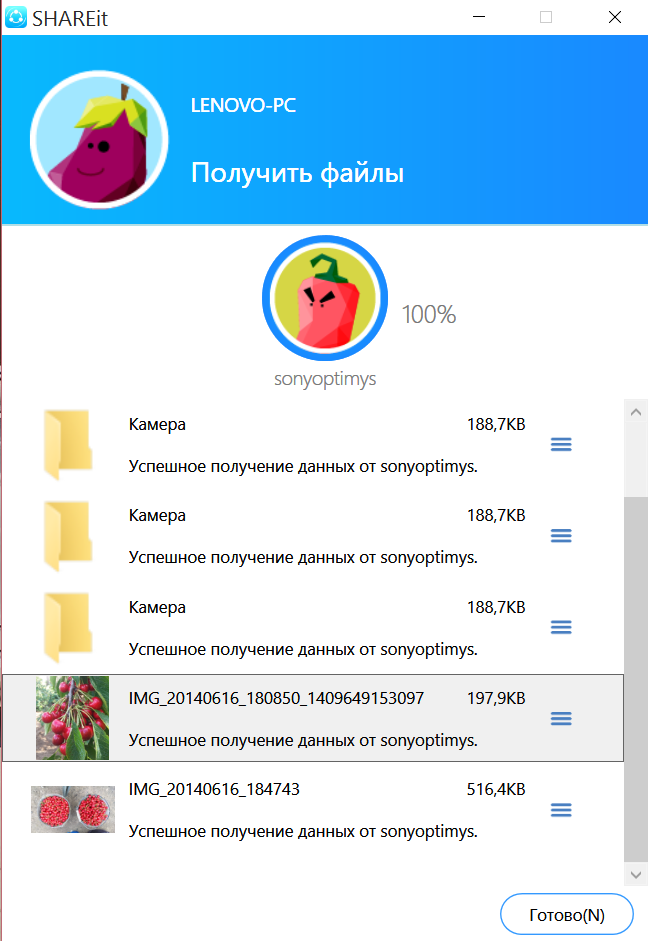
А вот теперь мы переходим к компьютеру и передаче файлов в частности. Заходим на официальный сайт разработчиков, загружаем дистрибутив и устанавливаем его. Отметим, что приложение существует только для Windows OS. Программа для ПК схожа с мобильной версией, получила аналогичный вид и строение меню. Мы по-прежнему выбираем тип соединения, файлы и адресата.
К сожалению, очень неудобно то, что через SHAREit мы не получаем доступ к корневой файловой системе. Вроде бы при перемещении файлов с ПК мы хотим все удобно расположить, но не тут-то было. Да и версии для MAC OS и Linux не хватает.
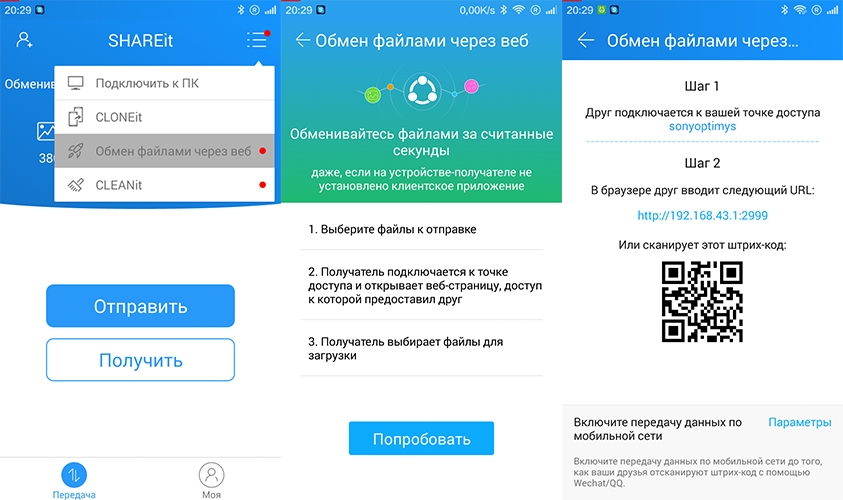
Существует и веб-версия SHAREit, однако сделана она хуже своих аналогов. Для начала мы должны выбрать файлы для отправки (а если по ходу захочется что-то еще передать?), затем подключаем компьютер к нашей точке доступа (через хот-спот) и переходим по указанному URL.
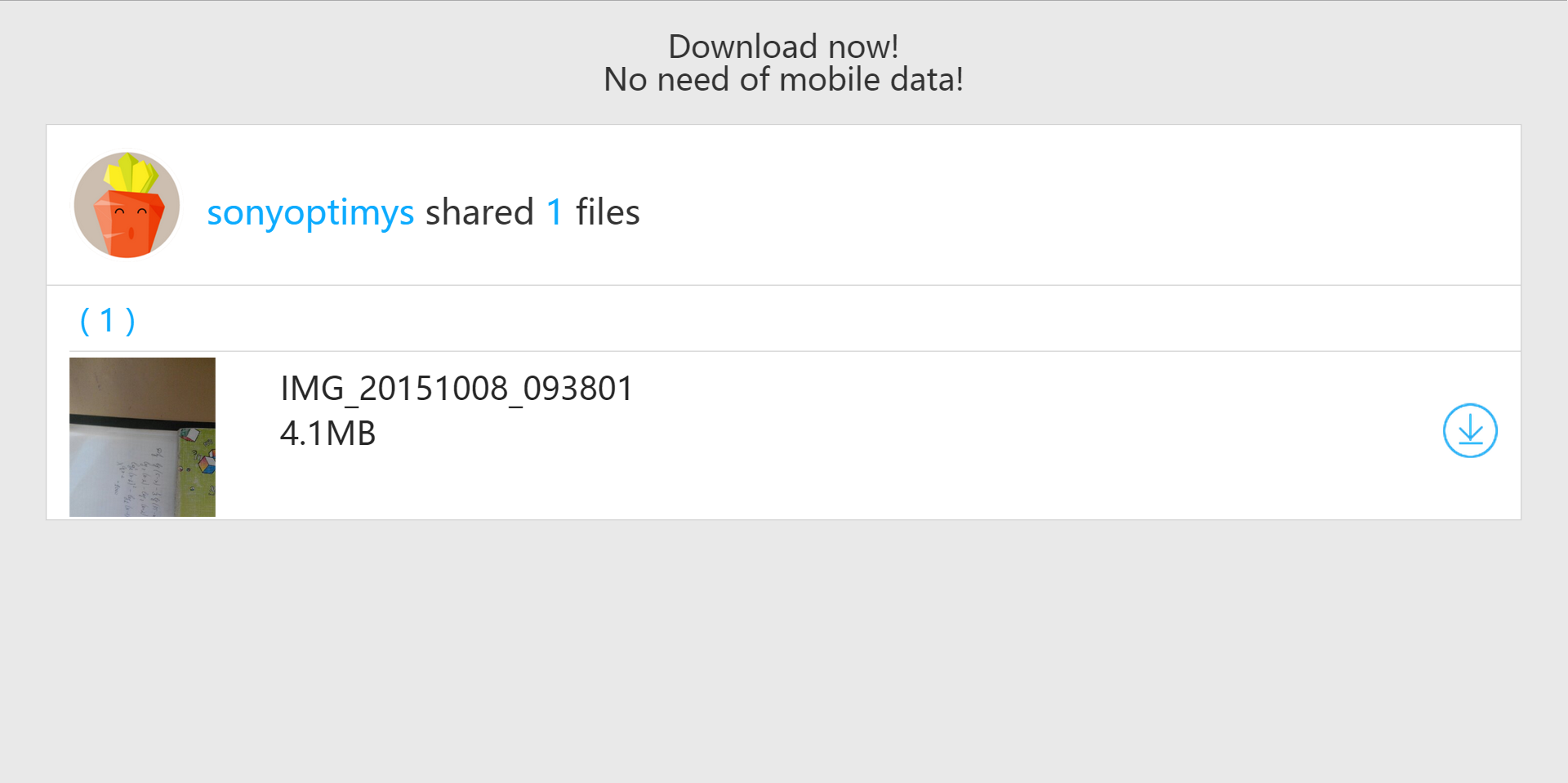
На специальной странице мы сможем загрузить отправленные файлы. Аналогично настольному приложению мы не получаем доступ к файловой системе и файлам. Да и для передачи нового файла необходимо перезагружать страницу.
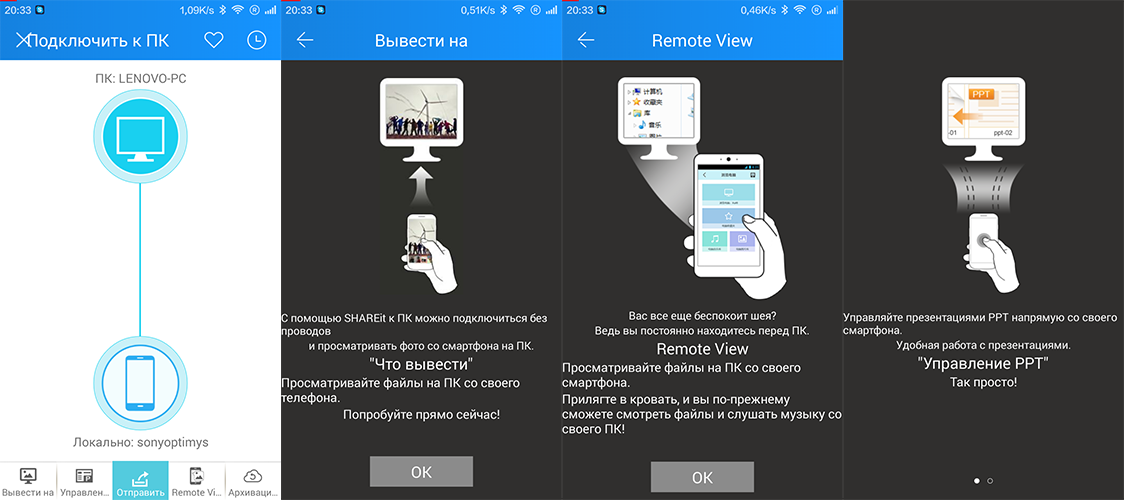
Кроме того, при подключении к ПК мы сможем выводить изображения на экран компьютера, управлять презентациями прямо со смартфона, получаем доступ к файловой системе компьютера и функции архивации данных. Функции достаточно необычные, особенно для такого рода приложений, но они уж точно не будут лишними.
| Версия приложения | 3.0.18_ww |
| Размер дистрибутива | 5.6 Мбайт |
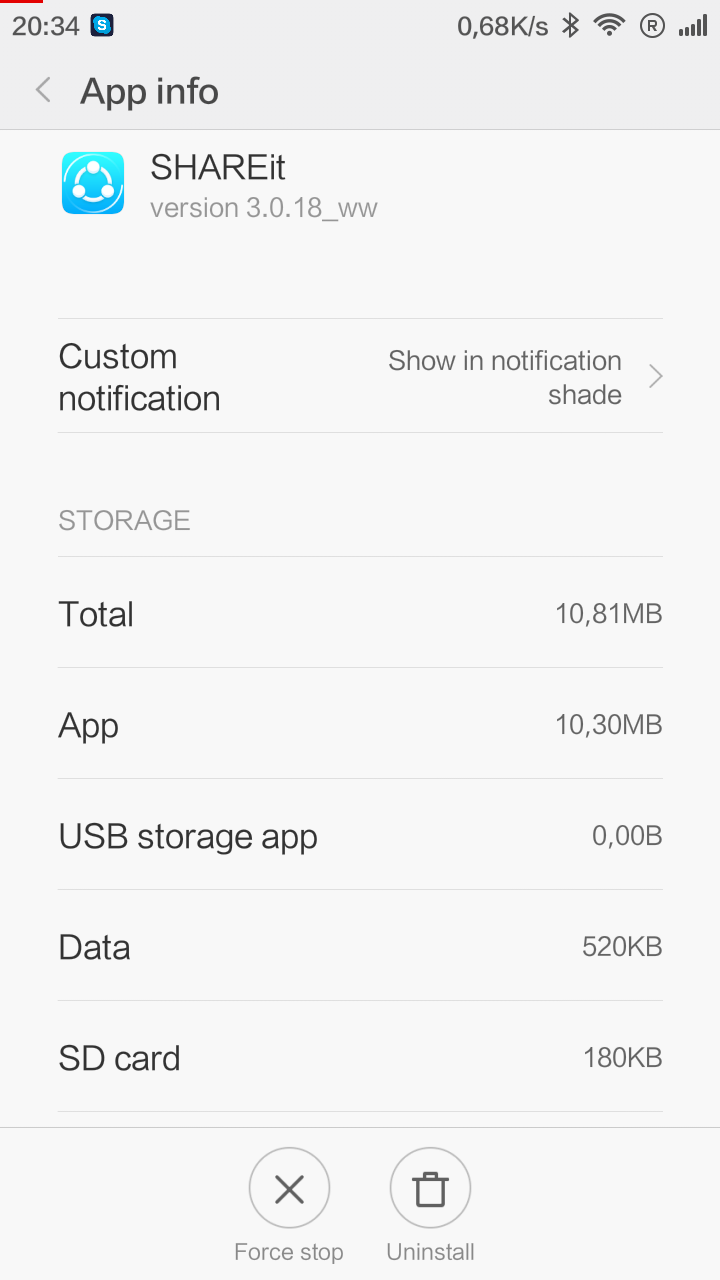
| Размер приложения в установленном виде | 10 Мбайт |
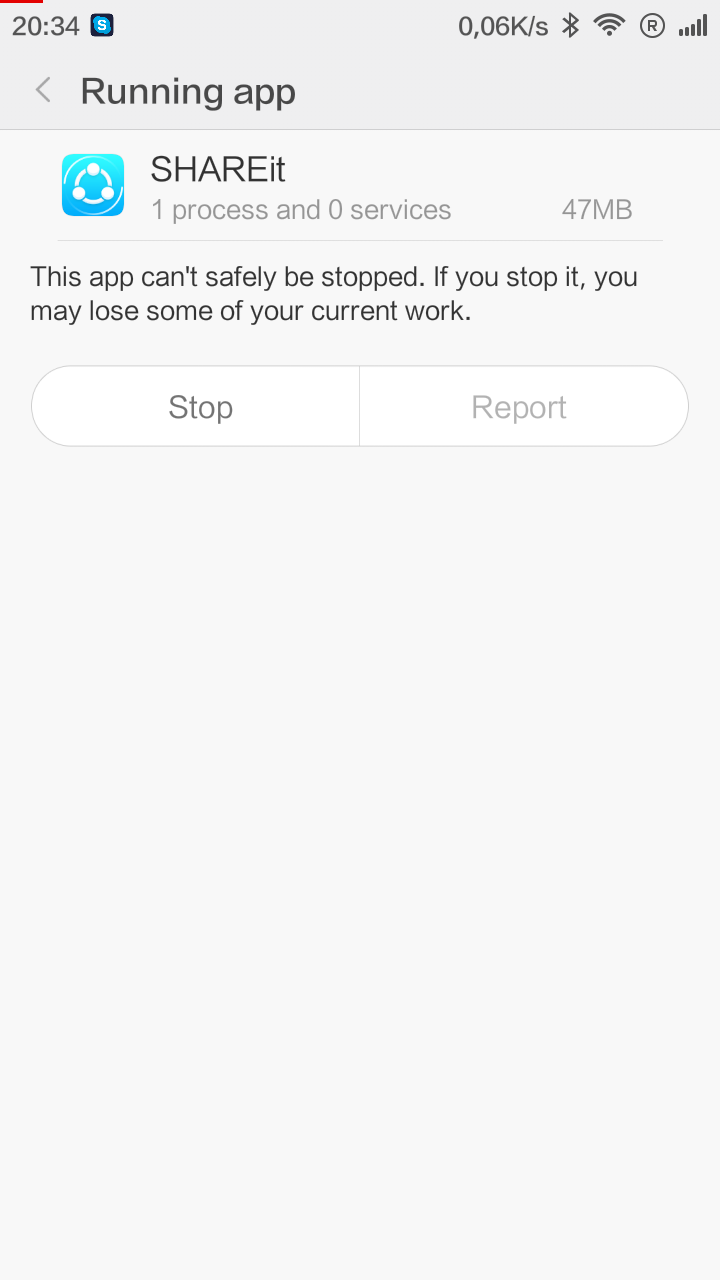
| Потребление ОЗУ | 45-50 Мбайт |
В принципе, с работоспособностью SHAREit нет никаких проблем. Файлы передаются, нареканий к скорости передачи нет, а багов я не встречал. Единственный нюанс – поиск адресата. Иногда приходится не раз запускать поиск, чтобы найти «свободное устройство».
Как таковых настроек у данного приложения нет вовсе.
SHAREit – сложная, мудреная и достаточно функциональная программа для обмена файлами. Она позволяет загружать и отправлять их с ПК на мобильные устройства и обратно, но делает это нехотя. У нас нет доступа к файловой системе, приходится переносить каждый файл вручную, да и соединение устанавливается через раз.
С функциональной же точки зрения приложение весьма сомнительное. Да, возможностей у него много, начиная от вывода изображений на экран компьютера, архивации данных и управления презентациями. Но функций и возможностей, которые касаются конкретно передачи данных – минимум.
Зато от использования SHAREit мы ничего не потеряем. Благо приложение абсолютно бесплатное, а из рекламы в нем лишь контекстные баннеры с другими программами данного разработчика.
|
Скачать SHAREit для android-устройств из Google Play Перейти на официальный сайт для загрузки ПК-версии SHAREit |
|
| Разработчик | SHAREit Technologies Co.Ltd. |
| Стоимость | Бесплатно. |
| Требования | Для OC Android 2.2 и новее. |
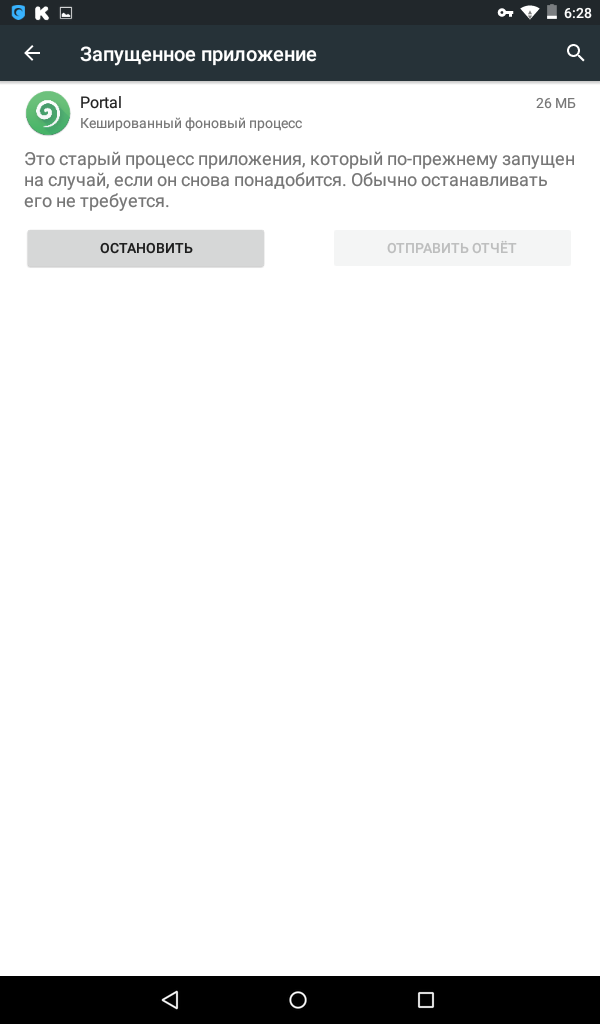
Все приложения из нашего обзора умеют передавать файлы с мобильного устройства на ПК, но не все они настолько просты, как программа Portal, разработанная Pushbullet.
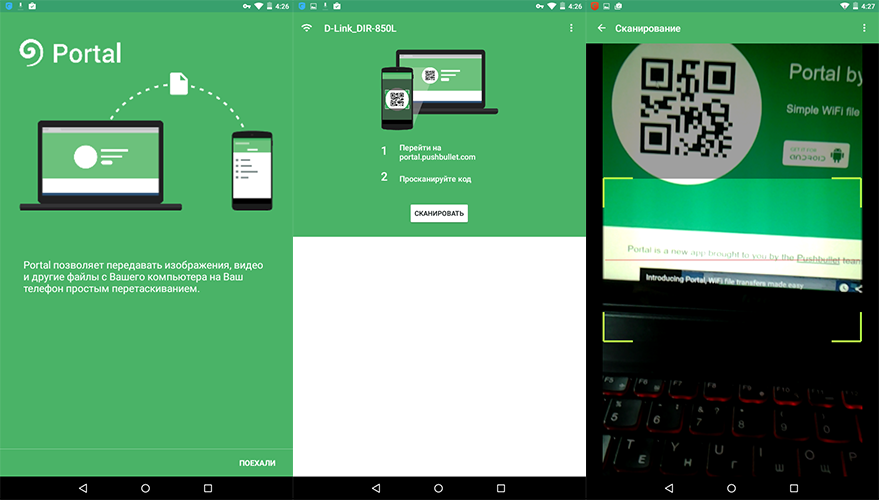
При первом запуске Portal кратко рассказывает о своей функциональности. Затем мы оказываемся на главном и по совместительству основном экране, где указаны два шага наших действий. Во-первых, мы должны перейти на официальный сайт Pushbullet, а во-вторых, отсканировать QR-код на главной странице.
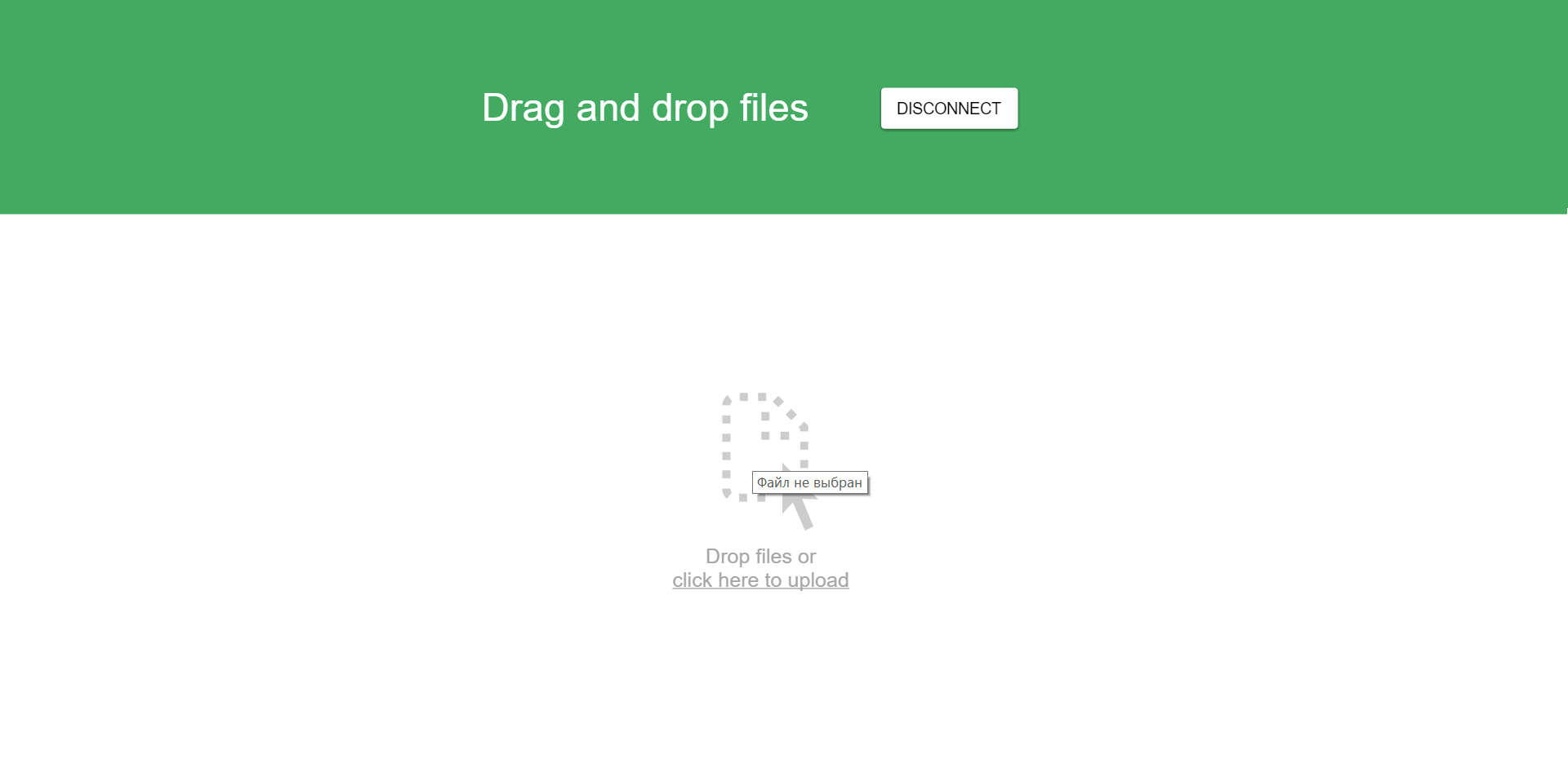
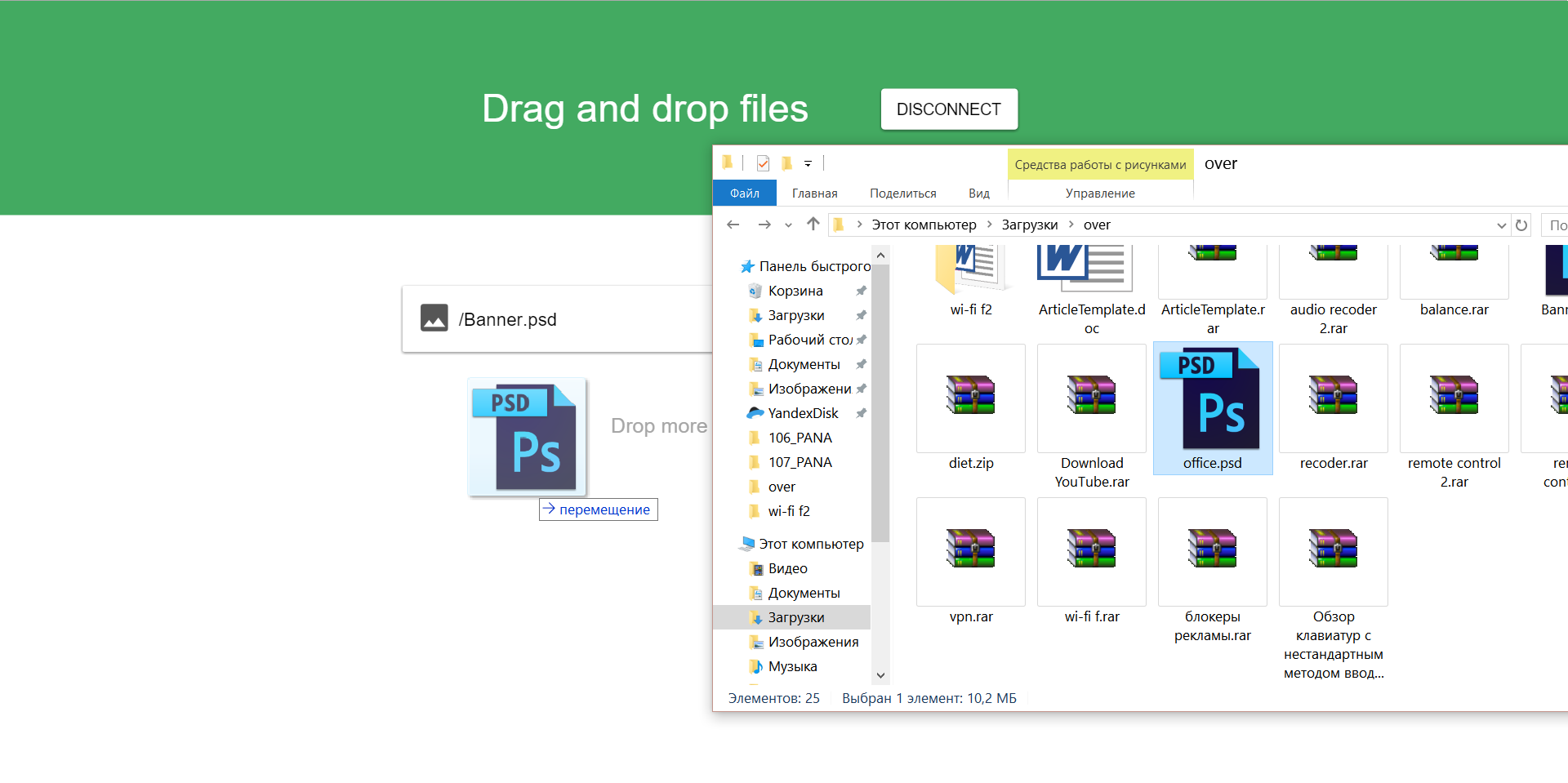
Веб-интерфейс приложения выполнен максимально просто: переносим файл на выделенное поле, и он уже на нашем гаджете. Еще есть кнопка «Disconnect», то есть отключение связи.
После завершения передачи файла на экране смартфона или планшета отображается результат – файл. Его можно открыть и отправить кому-либо. Собственно, на этом возможности Portal заканчиваются…
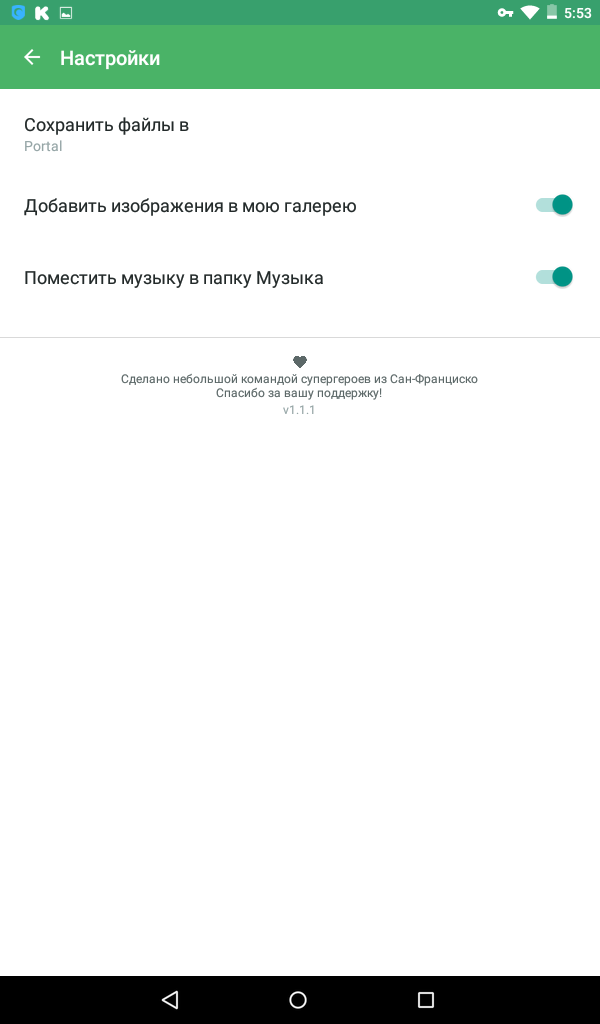
Как ни странно, но у этой миниатюрной программы есть пара параметров по настройке. Мы можем выбрать папку для сохранения файлов, а также разрешить перенаправлять фотографии и аудиофайлы в галерею или папку с музыкой.
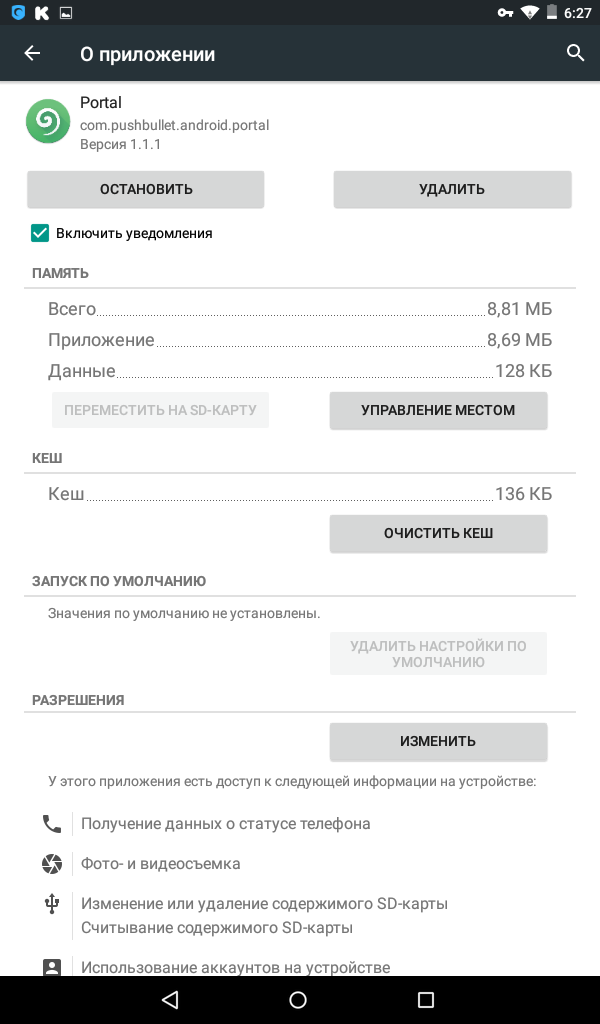
| Версия приложения | 1.1.1 |
| Размер дистрибутива | 4 Мбайта |
| Размер приложения в установленном виде | 8.6 Мбайт |
| Потребление ОЗУ | 20-30 Мбайт |
Portal безумно проста, в ней минимальное количество функций и параметров, собственно, и проблем тоже минимум (а точнее – нет вообще). Да и потребление ресурсов у приложения приравнивается практически к нулю.
Единственная основная претензия – для чего оно требует OC Android не ниже 4.4? Из-за недостатка каких протоколов соединения или api нет поддержки 4.0?
Portal – крохотная программа, позволяющая передавать файлы с ПК на мобильное устройство. Утилита проста до безобразия, запутаться в ней нереально. Но это тот случай, когда пострадала функциональность.
Все дело в том, что приложение умеет лишь передавать файлы на смартфоны и планшеты, а также раскладывать их по полочкам. Загружать же файлы на компьютер, устанавливать приложения и прочее она уже не умеет. Зато с программной точки зрения к Portal нет ни единой претензии, да и по стоимости нареканий нет, поскольку продукт некоммерческий.
|
Скачать Portal для android-устройств из Google Play Перейти на официальный сайт Portal (для сканирования QR-кода) |
|
| Разработчик | Pushbullet. |
| Стоимость | Бесплатно. |
| Требования | Для OC Android 4.4 и новее. |
Практически все утилиты для обмена информацией с ПК осложнены большим количеством функций, возможностей и суперкрасивым дизайном. Но это ли главное? Те пользователи, которые под передачей файлов понимают именно передачу файлов, точно оценят утилитарную, но выполняющую свою цель программу WebSharing.
После запуска WebSharing мы попадаем в довольно утилитарное меню, где отображается URL-адрес, пароль для входа, а также индикаторы скорости получения и отправки данных. Собственно, это единственное меню, которое здесь есть.
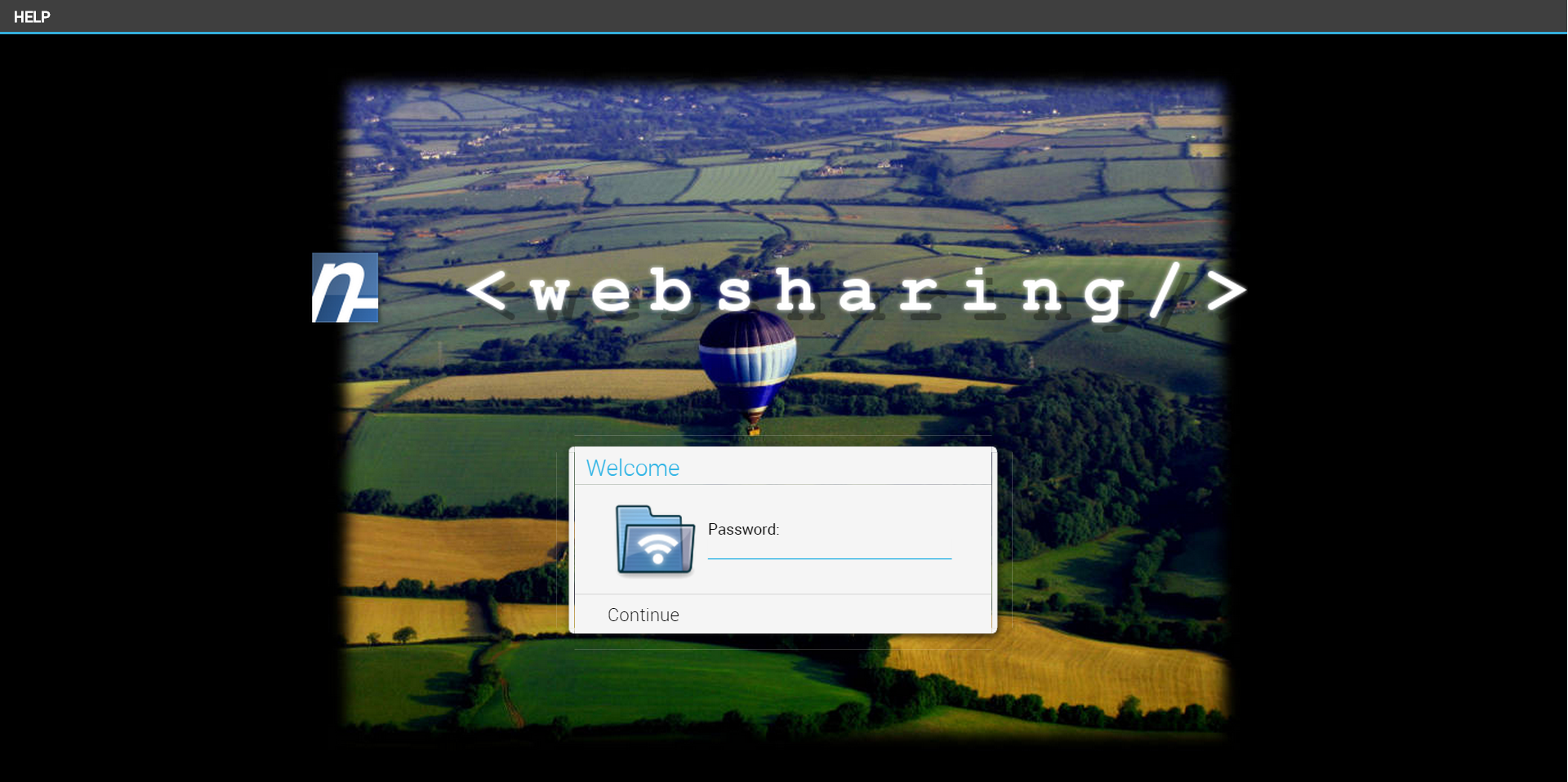
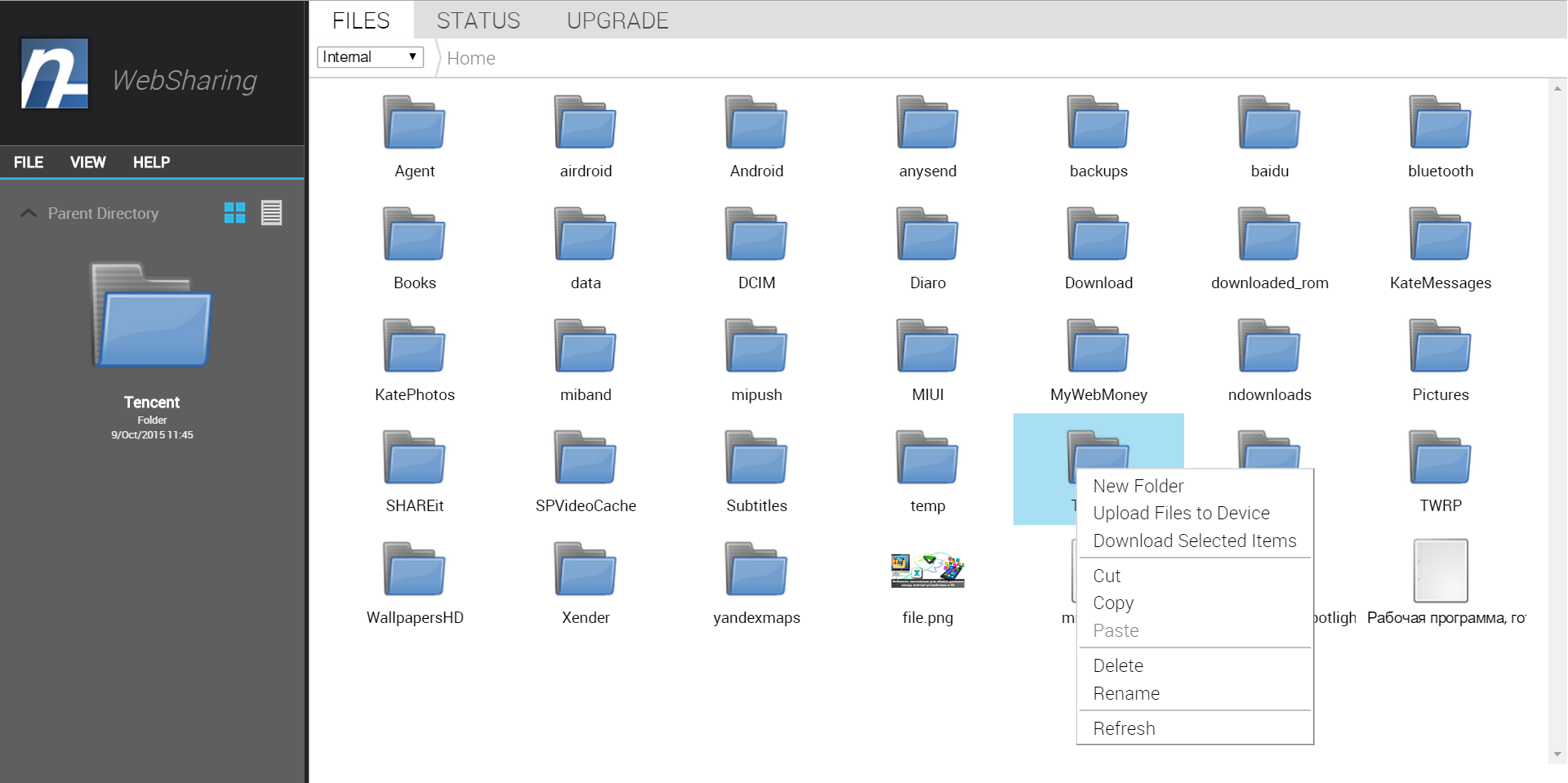
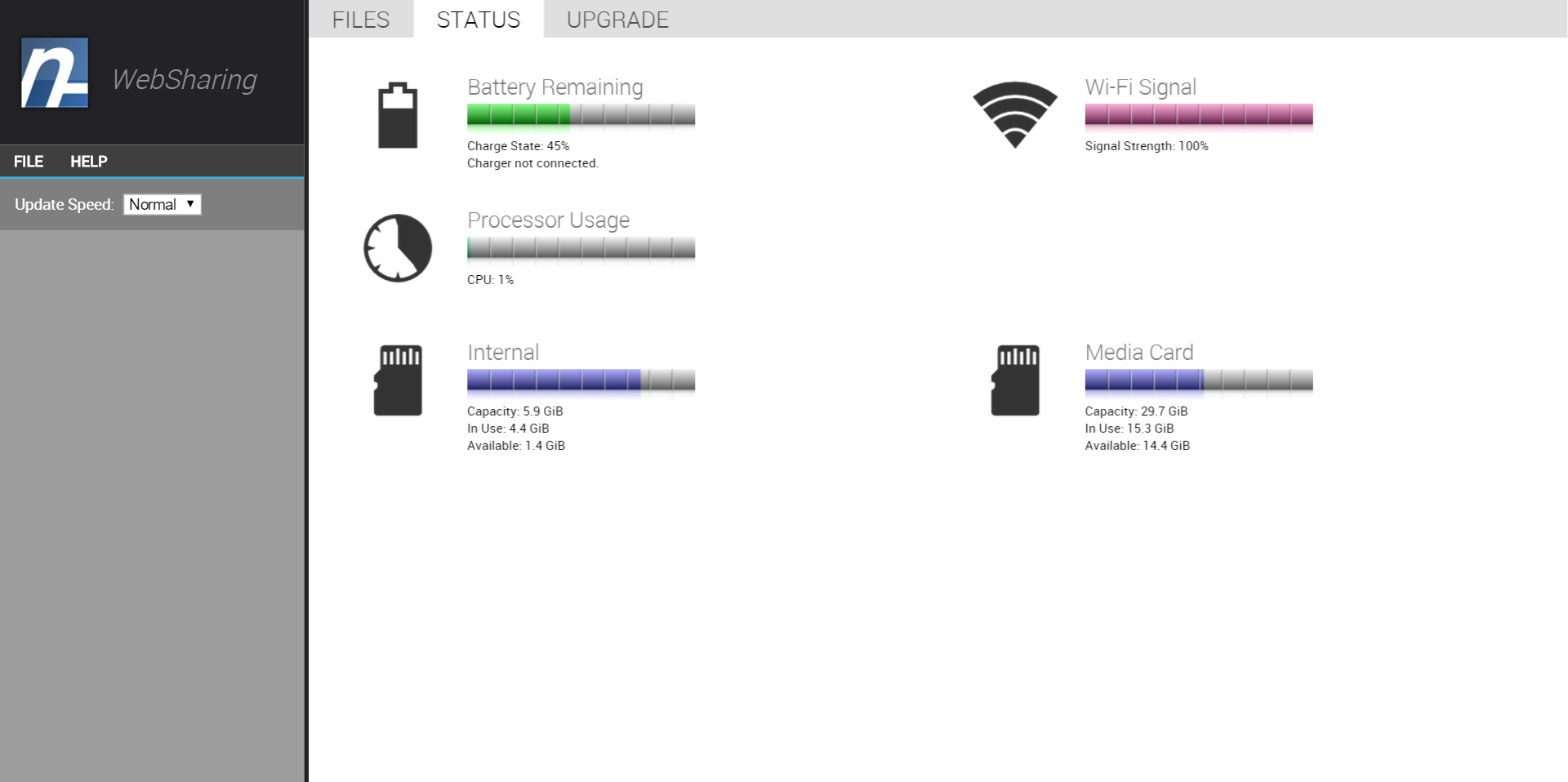
Переходим по указанному адресу с ПК, далее вводим пароль и получаем доступ к мобильному устройству. Первая вкладка отвечает за доступ к файлам, вторая – за доступ и отображение состояния устройства, а третья – за расширенные возможности.
Взглянем на страницы более подробно. На первой мы видим корневую файловую систему нашего смартфона и, естественно, получаем к ней полный доступ. Можно загружать, отправлять, копировать и вырезать файлы, создавать папки и так далее, в общем, делать все то, что и в обычном файловом менеджере.
Вторая вкладка отвечает за отображение состояния устройства, а точнее показывает состояние АКБ, отображает нагрузку на процессор, количество свободной памяти и прочие параметры. Передача информации осуществляется в режиме реального времени, дополнительно мы можем выбрать время обновления данных – быстро или медленно (примерно 5 и 20 секунд соответственно).
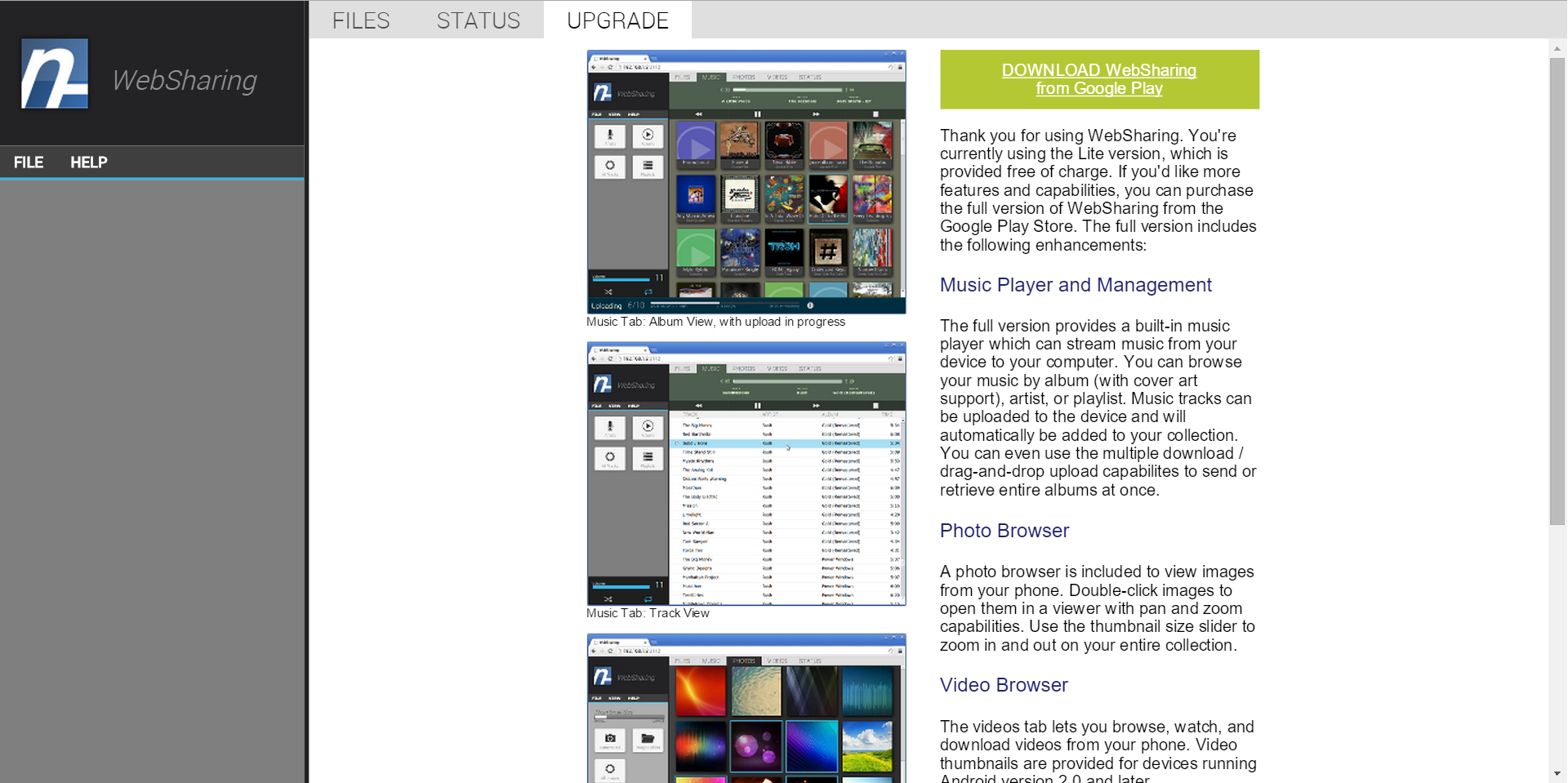
Осталась последняя вкладка, но поскольку у нас «лайт» версия, то мы просто поразглагольствуем. В нашем случае она рассказывает о преимуществах Pro-версии приложения WebSharing.
Если заплатить $3 за расширенную версию, на месте третьей вкладки будут три других, отвечающих за выделенный доступ к музыке, фото и видео. Это весьма удобно, но не всем необходимо. Поэтому вполне логично видеть данные возможности в платной версии приложения.
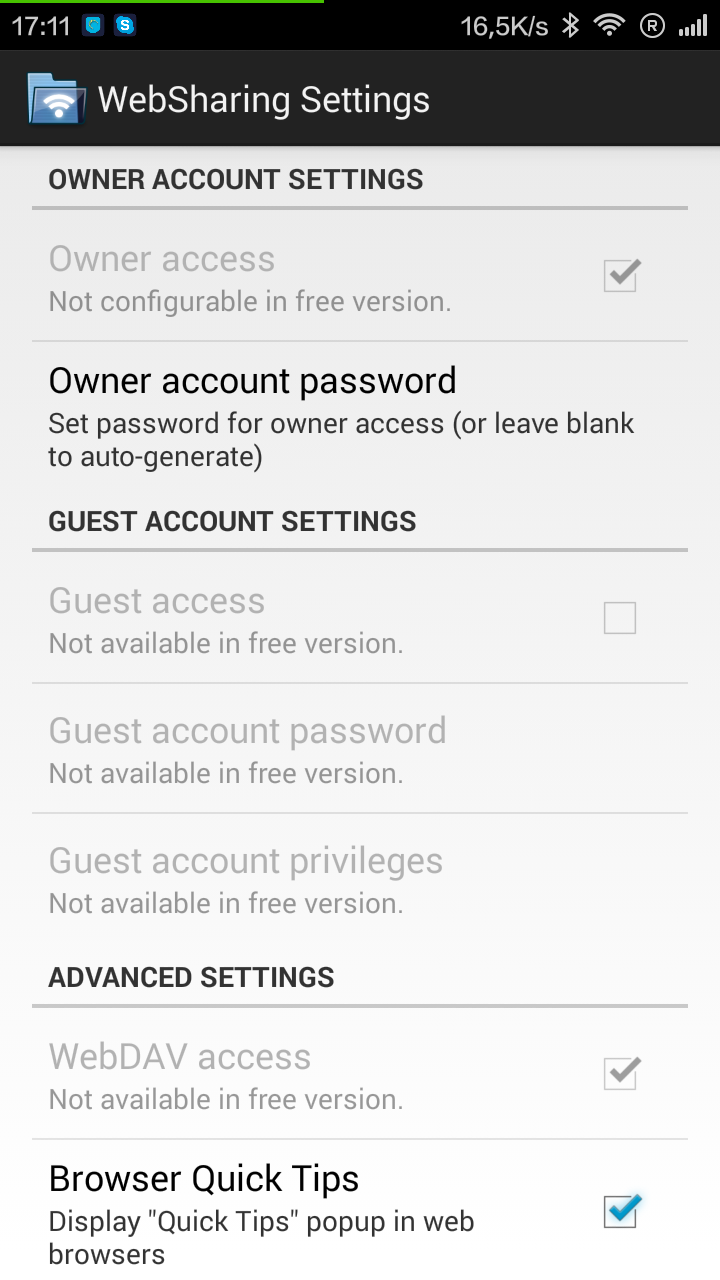
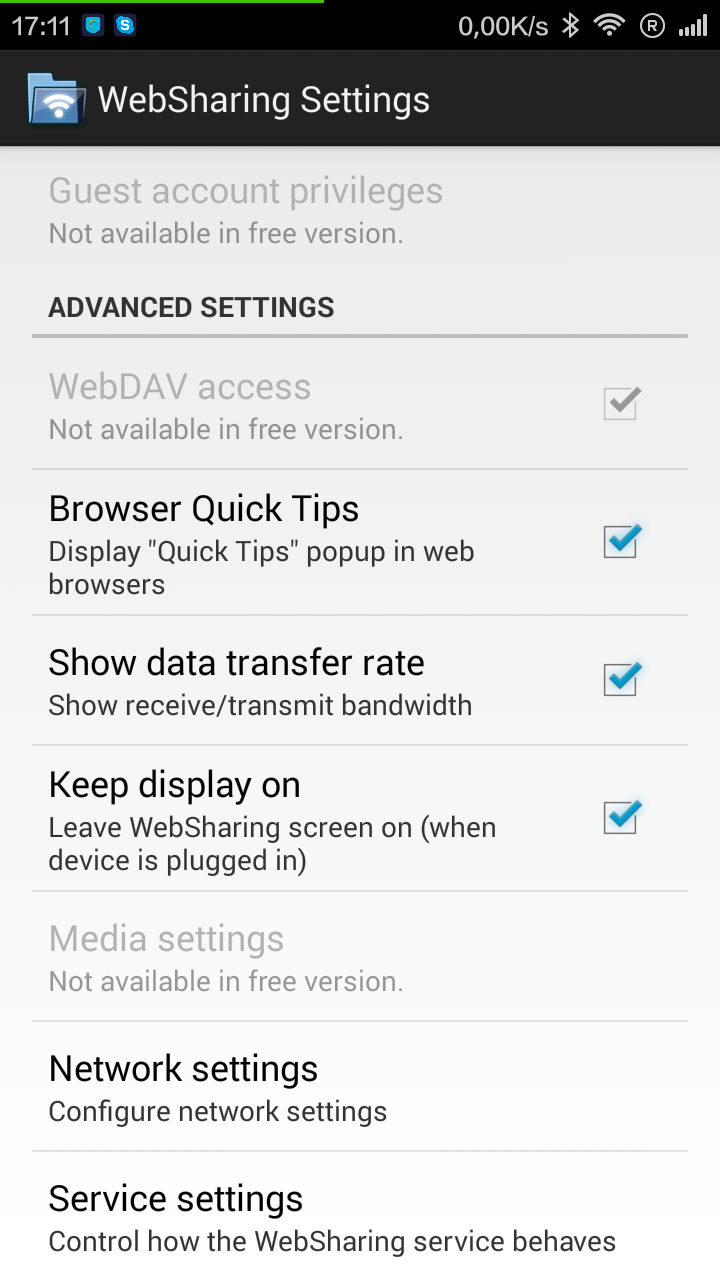
Настройки у программы WebSharing есть, но заходить в них нет смысла. Владельцы расширенной версии могут там установить пароль на доступ и «гостевые» параметры для безопасного использования приложения не на домашних компьютерах. Еще там можно прописать имя сети и порт для подключения, если у нас возникли какие-то проблемы при подключении.
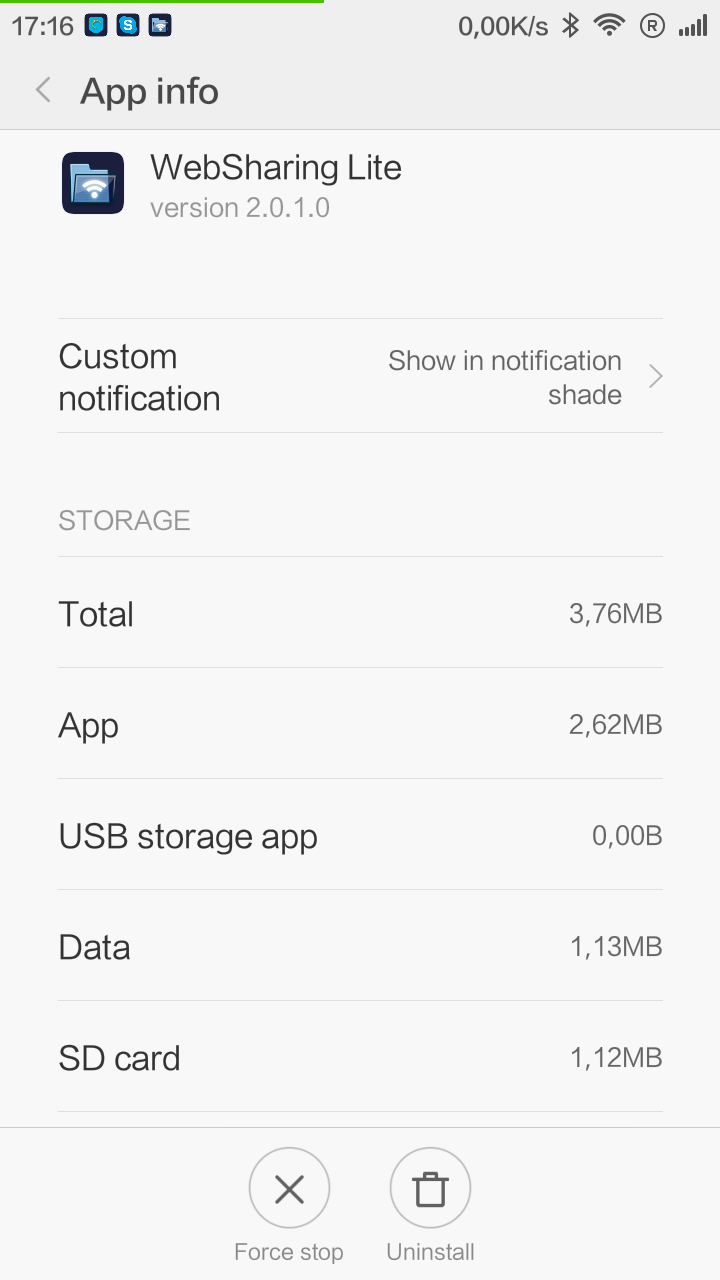
| Версия приложения | 2.0.1.0 |
| Размер дистрибутива | 1.5 Мбайта |
| Размер приложения в установленном виде | 2.5 Мбайта |
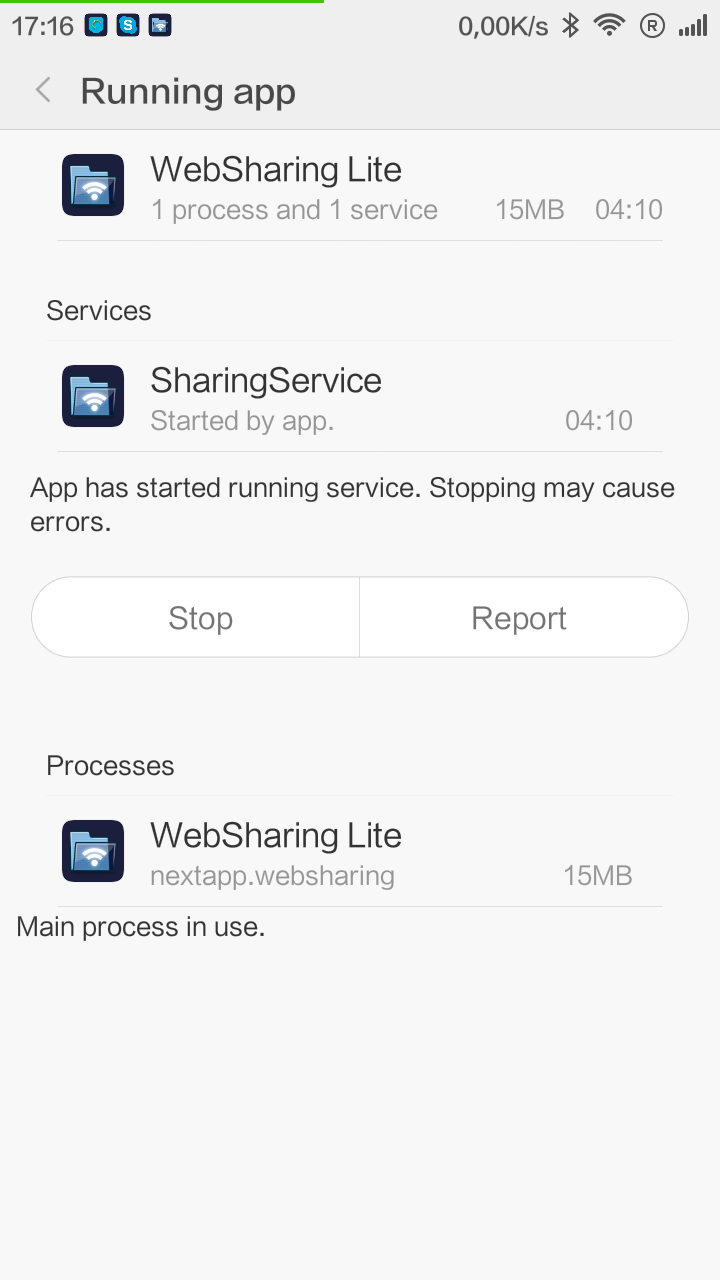
| Потребление ОЗУ | 15 Мбайт |
В плане работы программа WebSharing понравилась мне так же, как и Portal. Обе утилиты подтверждают одно из основных потребительских правил – чем понятнее и проще, тем меньше проблем. Собственно, с ними их вообще не было.
WebSharing – утилитарная, но простая и стабильная программа для обмена файлами с ПК. В расширенной версии, за которую придется отдать аж $3, приложение разрастется в своих функциях и станет похожим на AirDroid, Xender и другие.
Но стоит оно неоправданно дорого, учитывая, что вышеуказанные приложения бесплатны. Правда, у бесплатной версии WebSharing свои достоинства, поскольку тогда утилита просто заменяет нам USB-шнур, причем абсолютно стабильно и без рекламы.
|
Скачать WebSharing Lite для android-устройств из Google Play Скачать WebSharing Pro для android-устройств из Google Play |
|
| Разработчик | NextApp, Inc. |
| Стоимость | Lite версия – бесплатно, обычная – $3. |
| Требования | Для OC Android 1.5 и новее. |