Компьютер на полноценной операционной системе – безусловно, прекрасная и универсальная вещь. Но бывают моменты, когда даже 10- или 12-дюймовый ноутбук в тягость, либо его вообще нет поблизости. И здесь приходят на выручку наши мобильные решения с приложениями для удаленного доступа.
В данном материале мы сначала рассмотрим Chrome Remote Desktop и Parallels Access, а затем подведем итоги тестирования и определим лучшую утилиту для удаленного доступа к компьютеру. Отметим, что первый участник интегрируется в браузер Chrome и осуществляет «классический» доступ к экрану, а второй полностью охватывает систему и встраивается в оболочку.
Напомню, что ранее мы уже проверили работу трех программ. Это Microsoft Remote Desktop – наиболее сложная в освоении, Splashtop 2 Remote Desktop – одна из самых функциональных программ, поддерживающая компьютеры на базе Windows, Mac OS и даже Linux, и TeamViewer, известный многим владельцам ПК.
В качестве тестового оборудования применялся планшет Samsung Galaxy Tab 2 7.0 (CM12.1 на базе OC Android 5.1, среда выполнения ART, процессор TI OMAP 4430, 2 x 1200 МГц, видеосопроцессор PowerVR 540 384 МГц, 1 Гбайт ОЗУ) и смартфон Xiaomi Redmi Note (Miui V7 на OC Android 4.4.2, среда выполнения Dalvik, процессор MediaTek MT6592, 8 x 1700 МГц, видеосопроцессор Mali-450MP4 700 МГц, 2 Гбайта ОЗУ).
Удаленный доступ – вещь важная и довольно-таки сложная, поэтому хочется видеть какие-то конструктивные идеи по использованию рабочего пространства и оптимизации процесса передачи картинки. Не все программисты тщательно подходят к разработке приложения, удовлетворяя интересы пользователей, но все же они есть – это авторы Parallels Access.
Основные возможности программы Parallels Access:
Всего одно касание, и ваше Android-устройство надежно подключено к вашему компьютеру. Теперь вы можете быстро найти нужный файл на жестком диске и скопировать или открыть его в одно действие.
Выделяйте, копируйте и вставляйте текст с точностью до буквы. С легкостью нажимайте даже на самые мелкие кнопки и перетаскивайте картинки одним пальцем – с нашей уникальной функцией Lock’n’Go.
Запускайте или переключайтесь между приложениями всего в одно касание. Добавляйте любимые программы прямо на главный экран своего устройства на базе Android. А для более удобной работы с ними используйте полноценную клавиатуру.
Работайте с приложениями, задействуя весь экран своего Android-устройства. И спите спокойно, зная, что с Parallels Access вы всегда можете рассчитывать на надежное подключение к своему компьютеру. Даже при низкой скорости 3G-интернета.
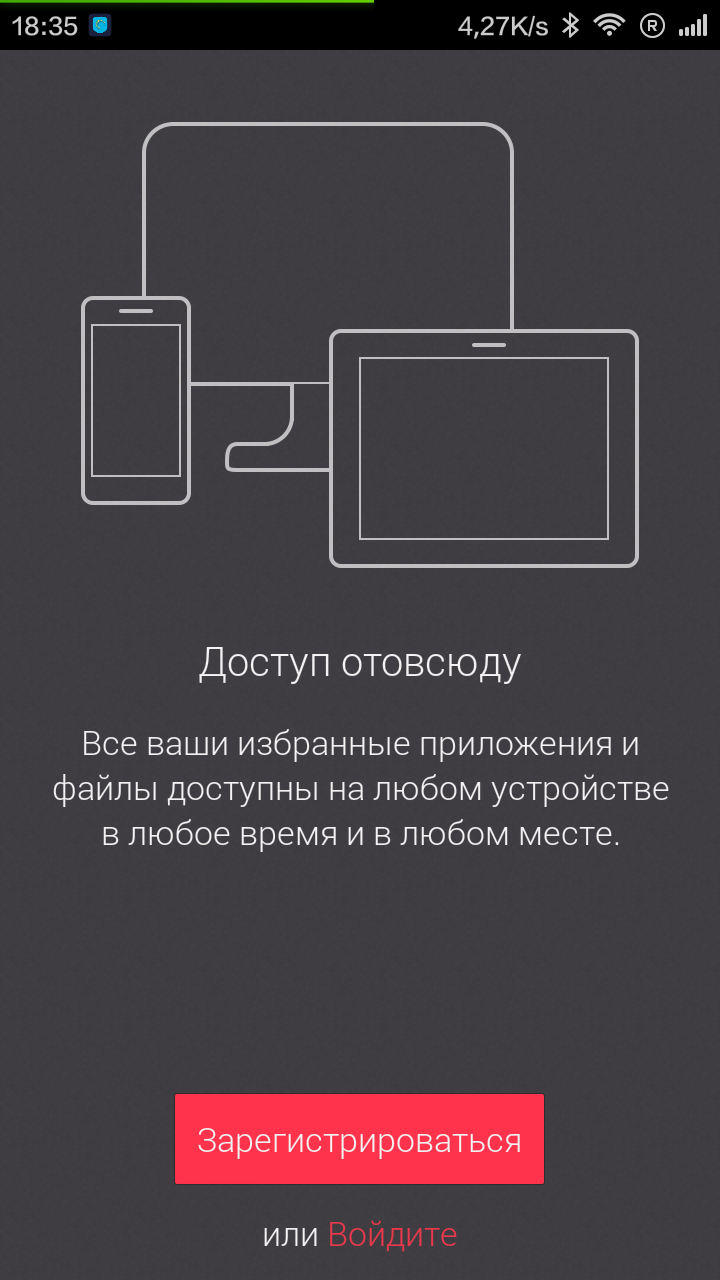
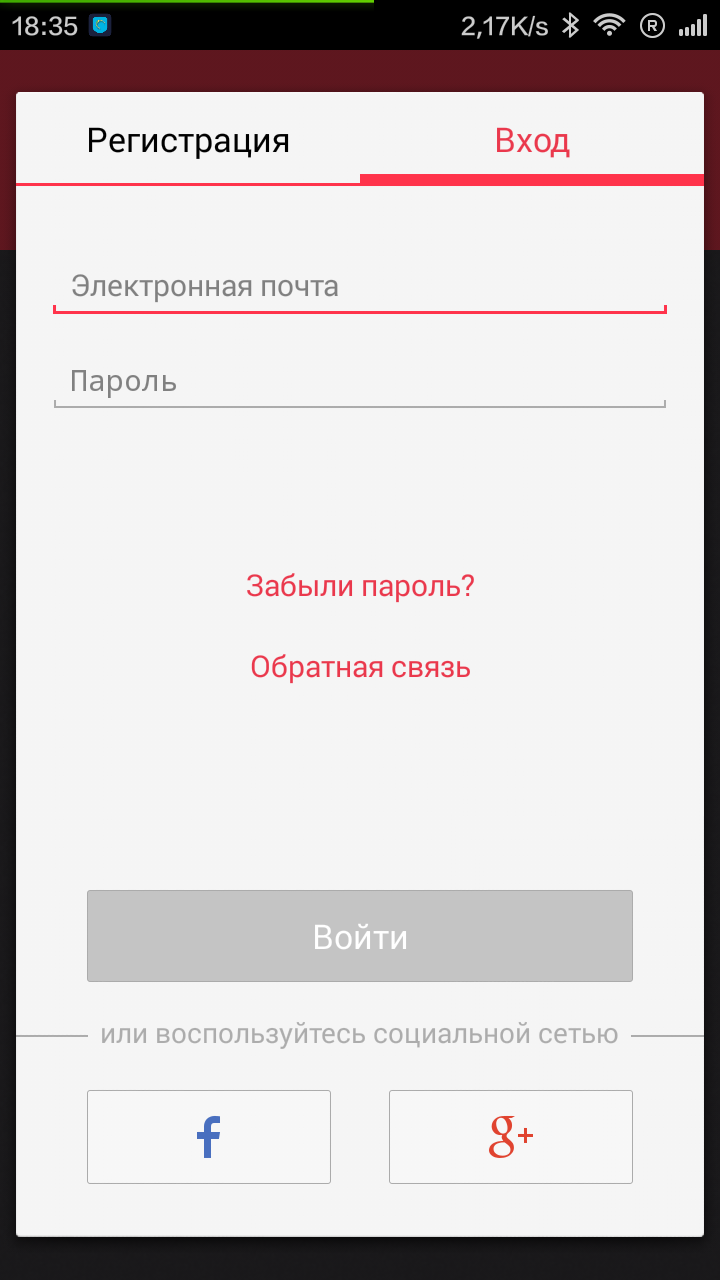
Естественно, после запуска Parallels Access необходимо пройти регистрацию. Для входа можно использовать учетную запись Facebook или Google+, благодаря чему процесс регистрации упрощается до минимума. После этого на зарегистрированный адрес приходит сообщение со ссылкой для загрузки приложения на ПК, о чем нам сообщают.
Переходим по ссылке, скачиваем приложение и устанавливаем. Процесс установки максимально стандартизирован. После чего необходимо зайти в приложение под своей учетной записью.
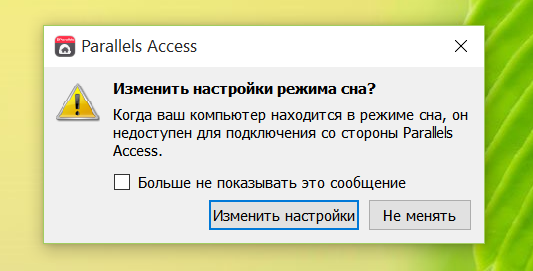
Сразу после этого Parallels Access предложит изменить параметры электропитания во избежание «засыпания» устройства. Очень важный момент, который разработчики указали и даже продумали метод решения. Пользователи других утилит обсуждают эти вопросы на форумах, а ведь все гениальное просто.
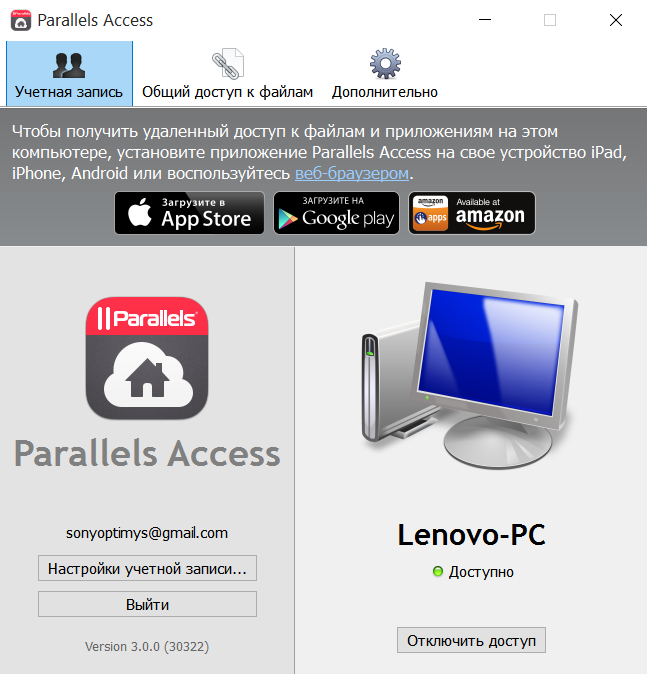
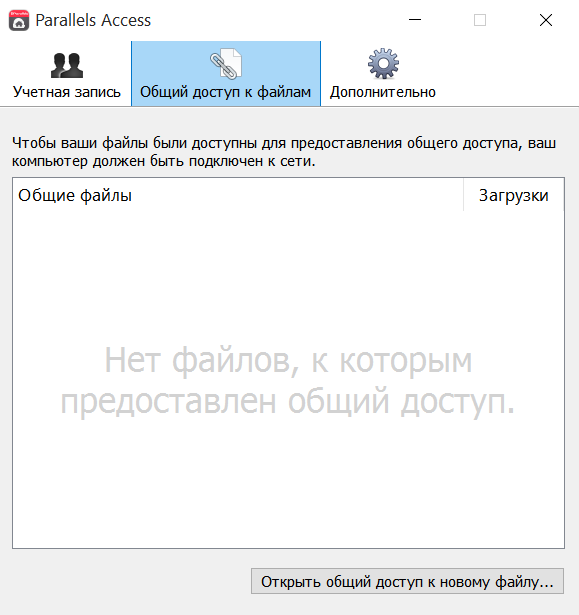
Кстати, чтобы не возвращаться к «настольной» версии приложения, скажем о ней пару фраз. Во-первых, можно настроить функцию обмена файлами. Для этого необходимо лишь указать общедоступные папки. Далее об этой функции мы расскажем в соответствующем месте.
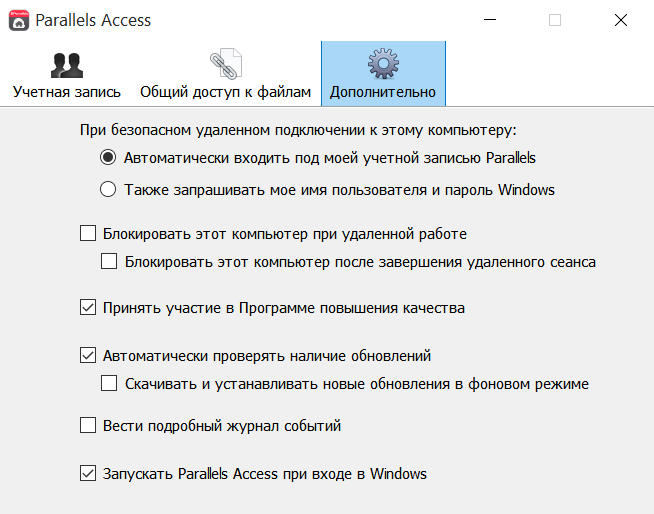
Еще можно посетить настройки и установить параметры безопасности, подписаться на программу повышения качества – отправку лог-файлов, включить автообновление приложения и запуск Parallels Access вместе с операционной системой. Собственно, ничего сверхъестественного здесь не встретишь – все весьма просто и без претензий.
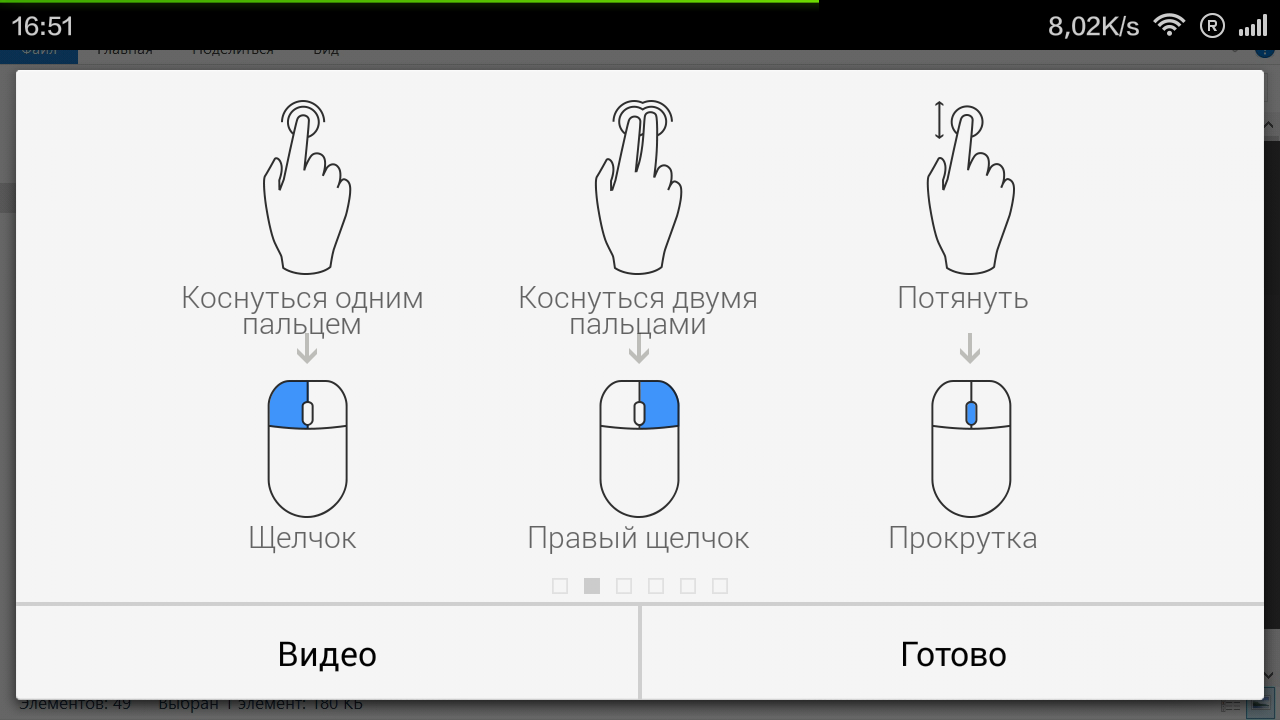
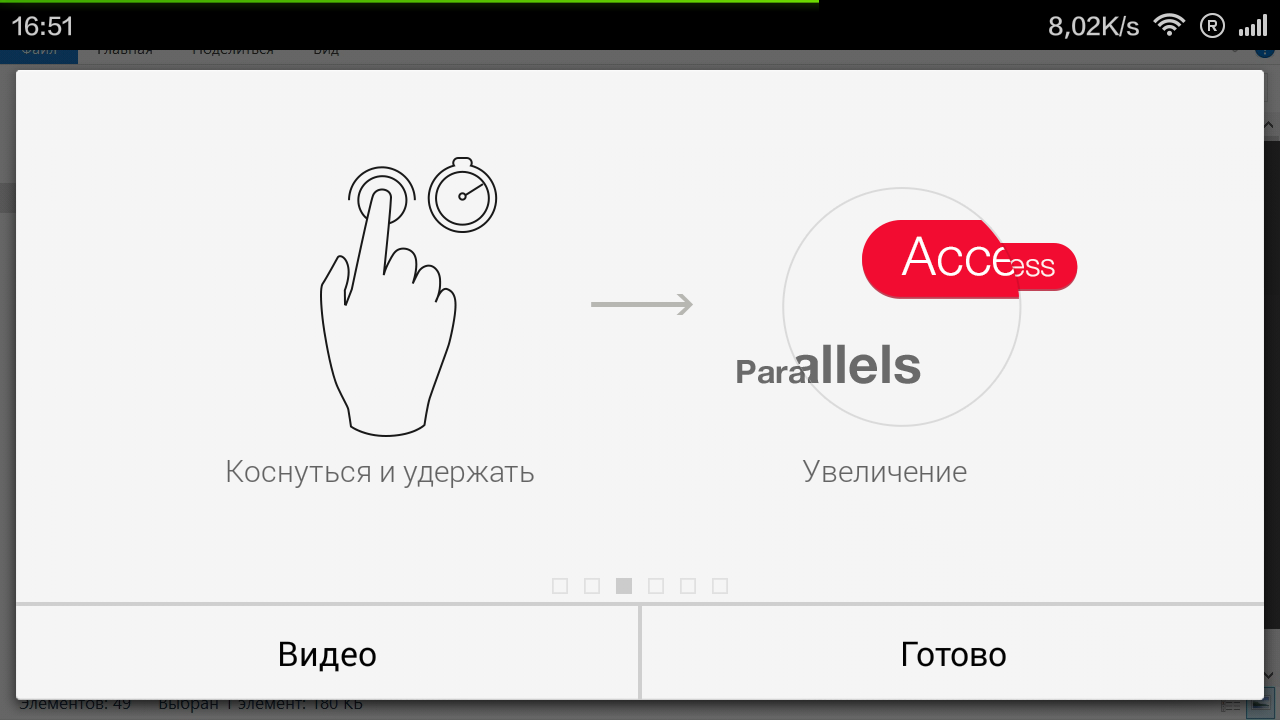
Переходим к мобильному гаджету. Сразу после ввода логина и пароля на компьютере происходит настройка системы, во время этого процесса на экране мобильного устройства показывается обучающий ролик по использованию Parallels Access. За каких-то три минуты нас полностью посвящают в курс дела – все наглядно и понятно.
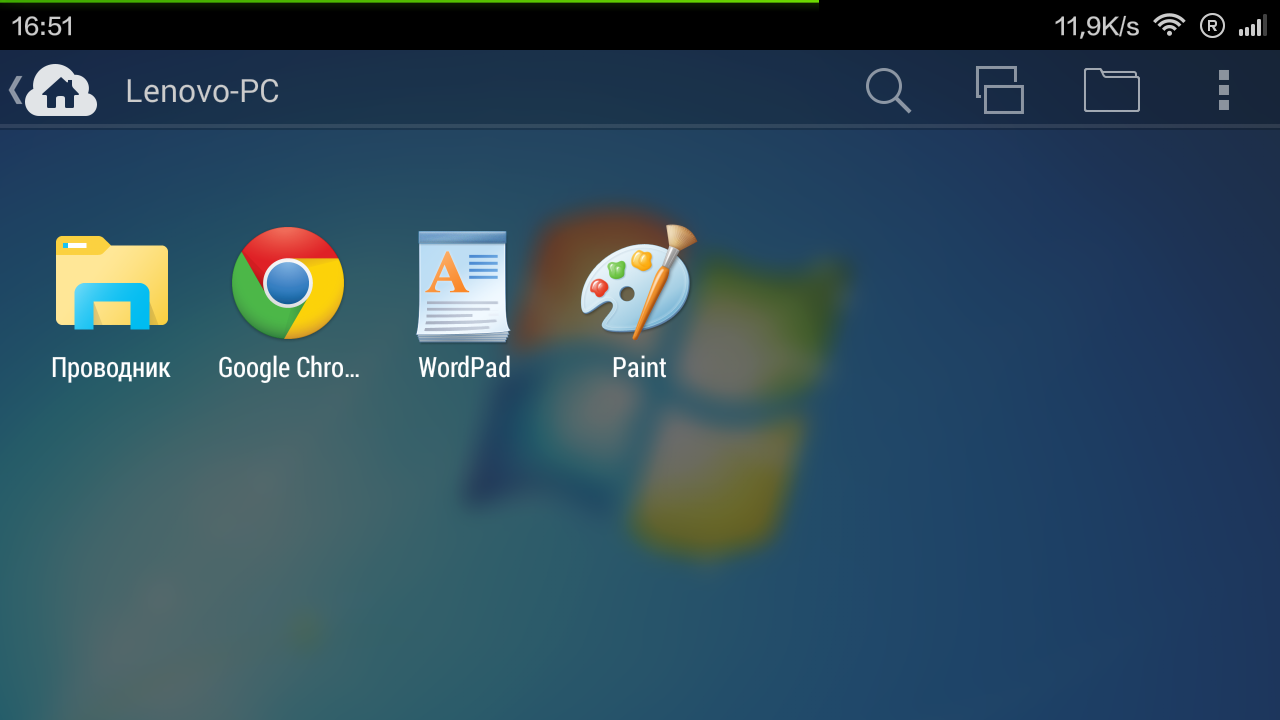
Вот теперь мы готовы к управлению компьютером, но отображается не рабочий стол, а домашний экран приложения. Все дело в том, что Parallels Access более глобальна и детальна, нежели другие утилиты, обеспечивающие лишь вывод звука и картинки. Разработчики приложения пошли по другому пути: они оптимизировали удаленную систему под управление через смартфон или планшет.
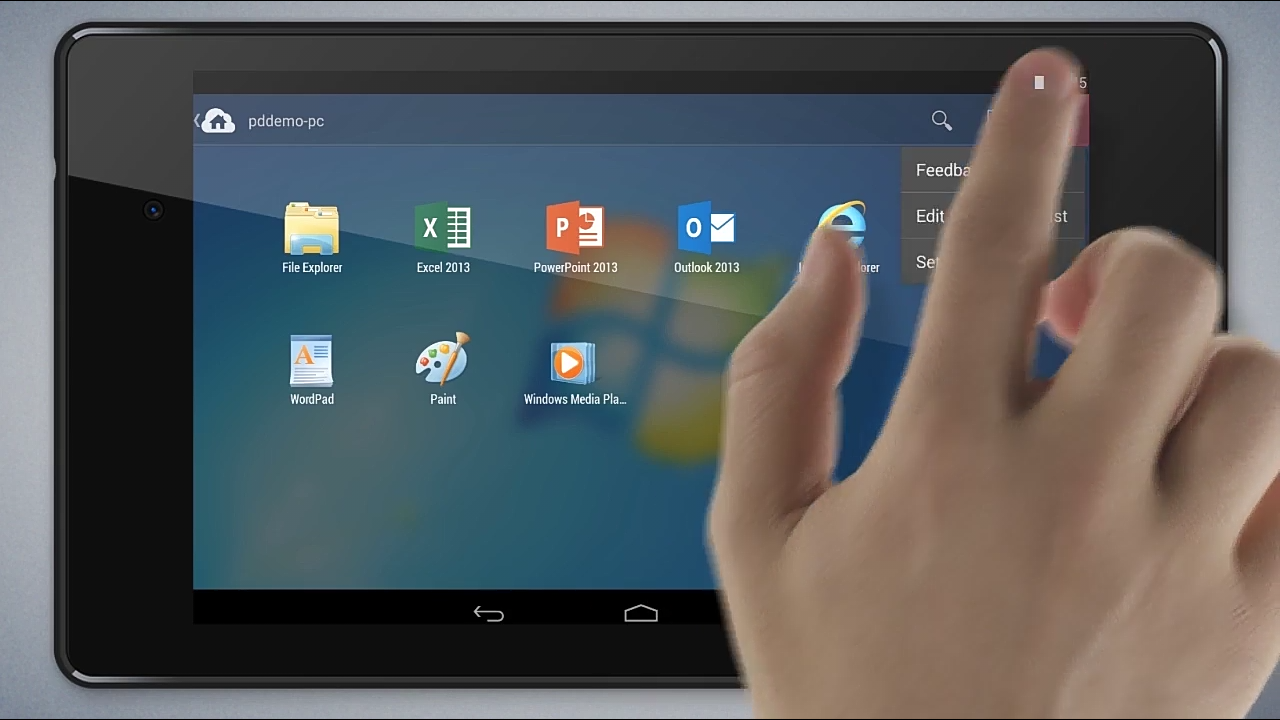
На главном экране Parallels Access отображаются ярлыки всех приложений, которые установлены на нашем ПК. Да, по умолчанию отображаются не все программы, но добавить недостающие не составит труда. Напоминаю, что все это нам показали в обучающем ролике.
В верхней части у нас есть панель поиска среди приложений, панель с запущенными приложениями, а также доступ к файлам и параметрам. Кстати, обмен файлами происходит безумно просто.
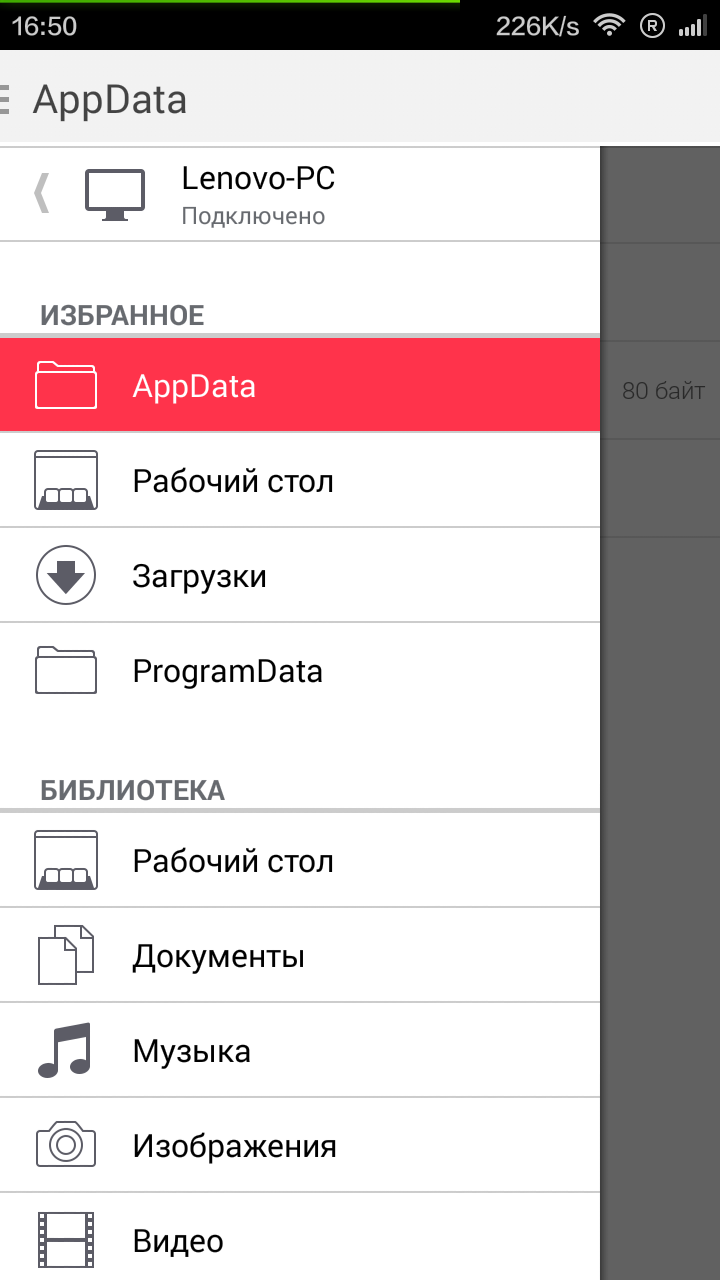
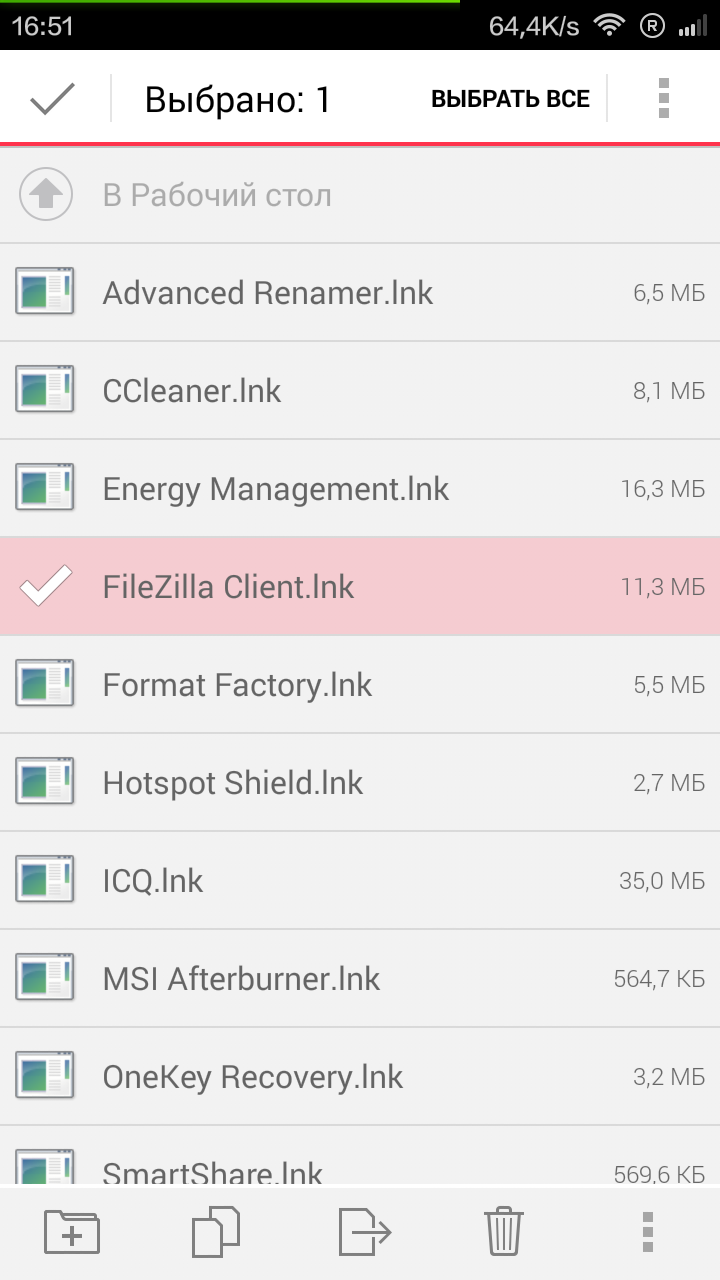
Мы попадаем в файловый менеджер, где в качестве одного из хранилищ указан наш ПК – переходим в нужную папку, а уже далее копируем, вырезаем, удаляем и редактируем.
Насмотрелись мы уже мобильных «менюшек» – хочется увидеть рабочий стол Windows или Mac OS. Но нет, такого никогда не будет! Через Parallels Access мы хоть и получаем полную функциональность, можем открыть любое приложение и настройки, а вот на рабочий стол попасть не можем.
Собственно, ничего страшного. Откроем какое-нибудь приложение, допустим, браузер Chrome. О, да – подробный инструктаж, а куда без этого?
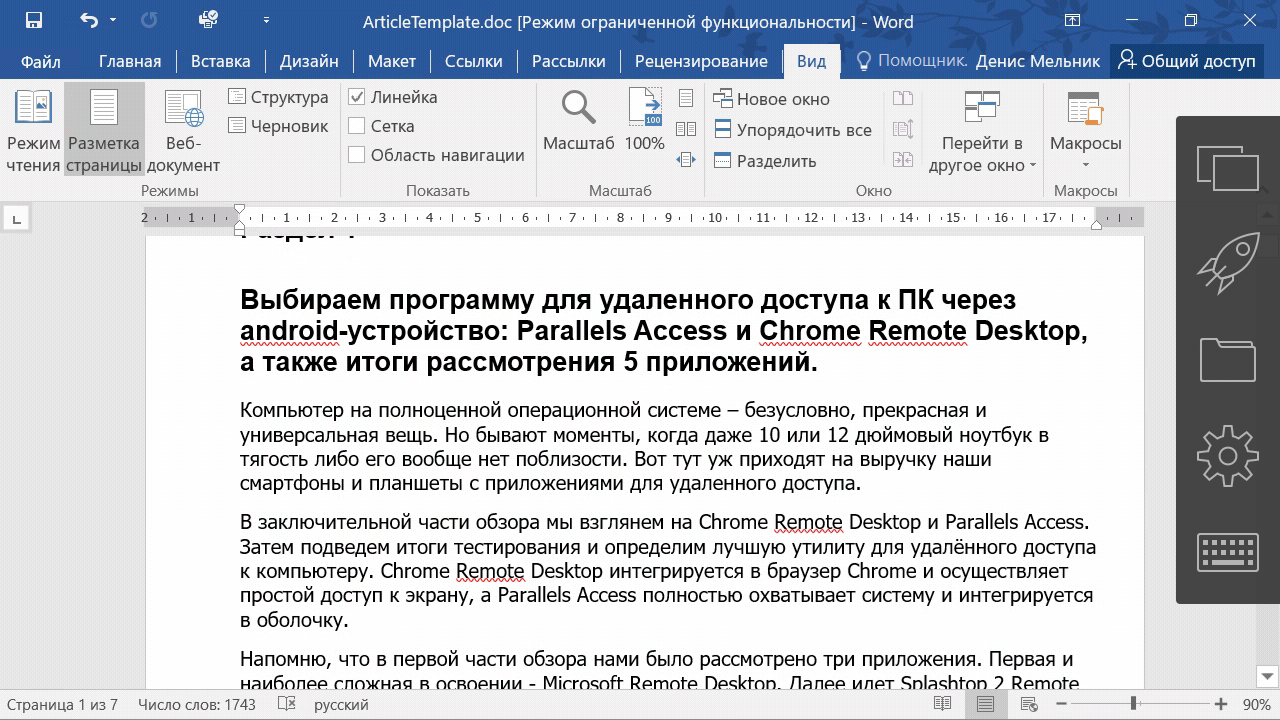
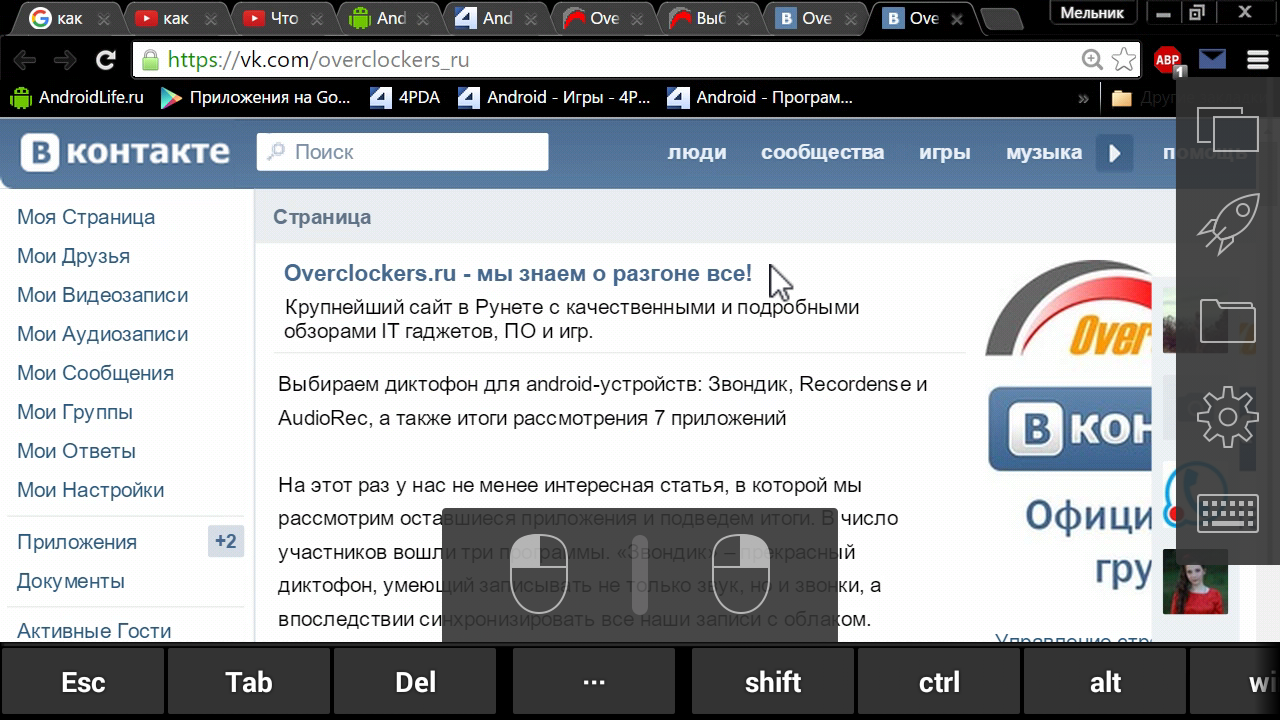
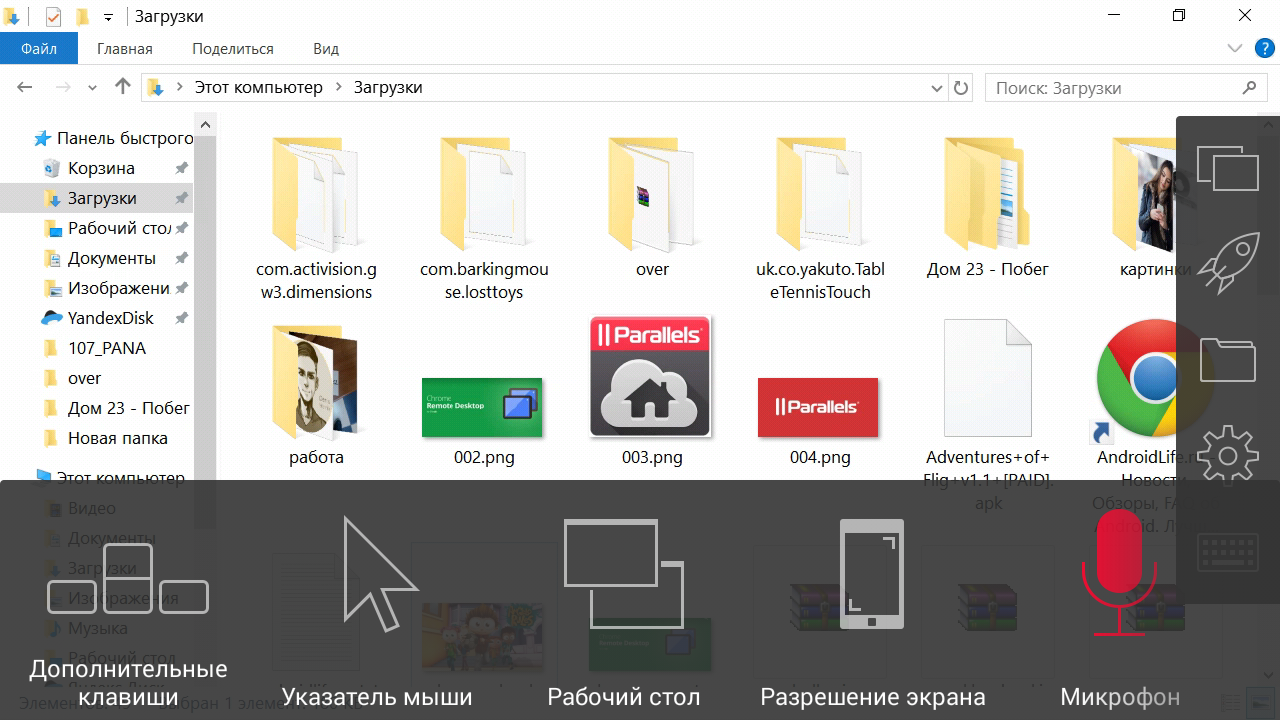
Удивляет прекрасная адаптация под мобильные устройства. В правой части экрана появляется специальное меню, которое позволяет открыть окна с запущенными приложениями, перейти на домашний экран или отобразить меню с возможностями. Думаю, не стоит упоминать о том, что мы можем вывести дополнительные клавиши Windows, курсор в отдельности, активировать микрофон и так далее.
К слову, ни в Chrome, ни в Word, ни в Photoshop нет никаких проблем. Единственное – при использовании мобильного решения на Android в списке приложений для запуска нам недоступна ни одна игра. Об этом стоит помнить. Ну а об устройствах с iOS мы скажем пару слов в выводах.
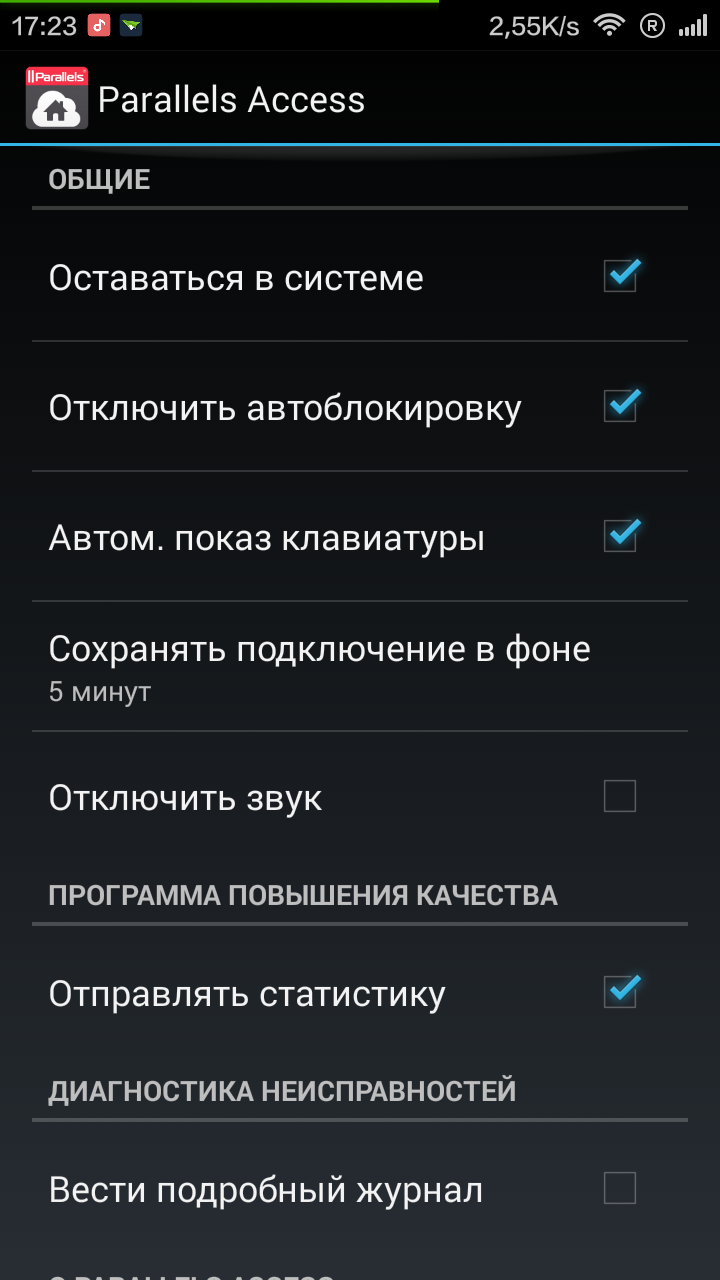
Опять же, как и в других подобных приложениях, здесь практически нет настроек. Все, что нам доступно, так это возможность всегда оставаться в системе, автоматическая блокировка и показ клавиатуры. Дополнительно идет управление звуком, фоновое подключение к системе и отправка информации для отладки.
Работоспособность Parallels Access на высшем уровне. Приложение не только моментально и качественно отображает картинку, но и практически без потерь воспроизводит аудио.
| Версия приложения | 3.0.0.30321 |
| Размер дистрибутива | 22 Мбайт |
| Размер приложения в установленном виде | 49 Мбайт |
| Потребление ОЗУ | 55-65 Мбайт |
Parallels Access, пожалуй, одна из лучших утилит для удаленного доступа к компьютерам на базе ОС Windows и Mac. Приложение предлагает максимально переработанный интерфейс, который удобен в использовании и красив. Нужно сказать о том, что на смартфонах программа выглядит безупречно.
О функциях и возможностях говорить не приходится. А вот оптимизация у Parallels Access отменная: ничего не тормозит, все плавно перелистывается, а также корректно отображается. Стоит учесть тот факт, что данное приложение не позволяет запускать игры на моделях под управлением Android. Зато такая возможность реализована для устройств с iOS.
В самой свежей версии ПО, представленной в августе этого года, был анонсирован новый режим для геймеров, играющих с iPad. Пользователю предоставляется возможность выбрать профиль использования приложения в самом начале его запуска, что позволяет автоматически оптимизировать настройки Parallels Access. В этом режиме можно подключаться к играм на ПК и управлять ими с планшета – в нем есть улучшенные элементы управления и редактор, с помощью которого можно создавать собственные комбинации сенсорных клавиш для быстрого доступа к различным командам в таких играх, как Diablo III, Elder Scroll: Skyrim, NFS Rivals, League of Legends и Borderlands 2.
Единственный недостаток Parallels Access – его стоимость. К сожалению, демонстрационный режим ограничен неделей, а после «тест-драйва» придется приобретать подписку за $19.99 на год.
|
Скачать Parallels Access для android-устройств из Google Play Скачать Parallels Access для ПК с официального сайта |
|
| Разработчик | Parallels. |
| Стоимость | Демо-режим – 7 дней.
Подписка – $19.99/год. |
| Требования | Для OC Android 4.0 и новее. |
Приложения для удаленного доступа компании Microsoft и прочих хороши, но что же представил поисковый гигант? У Google есть браузер Chrome, который продвигают всеми возможными и невозможными способами, буквально впихивая в него все, что только можно. Вот и специальное расширение для удаленного доступа сделали – Chrome Remote Desktop.
Для работы приложения на нашем компьютере, естественно, должен быть установлен браузер Chrome. Переходим в магазин расширений и загружаем Chrome Remote Desktop, затем настраиваем загруженное дополнение.
Первым делом нужно «разрешить удаленные подключения». Далее будет загружен установщик, его необходимо установить и по окончании процесса выставить пароль для подключения к компьютеру.
Вот теперь мы берем в руки наше мобильное устройство с установленной программой Chrome Remote Desktop. Открываем приложение (браузер и мобильный гаджет привязаны к одному аккаунту Google) и видим список компьютеров, доступных для подключения.
Выбираем необходимый ПК, вводим пароль и мы уже полноправные «управляющие» компьютером. Никакой справочной информации, никаких инструкций – об управлении догадывайся сам!
После подключения к компьютеру по удаленному доступу на экране передающего устройства отображается соответствующее уведомление, скрыть которое невозможно. Таким образом скрытно управлять компьютером у нас не получится. По большому счету мешает в этом клавиша «закрыть доступ».
В верхней части экрана у нас располагаются следующие клавиши: возврата на домашний экран, открытия клавиатуры, развертывания приложения на весь дисплей (скрывается «статус-бар») и функциональная.
Из функций мы можем воспользоваться командой «Ctrl+Alt+Del», отключиться от компьютера, а также получить справочную информацию. К сожалению, при открытии клавиатуры мы видим нашу стандартную клавиатуру, нет никаких дополнений в виде Windows клавиш – это явный минус.
Что ж, через удаленный доступ, реализованный за счет приложения и расширения Chrome Remote Desktop, мы получаем полноценный доступ к ПК.
Можно открывать любые приложения, даже полноэкранные, и, собственно, пользоваться компьютером как ни в чем не бывало, только через небольшой сенсорный экран.
При этом у Chrome Remote Desktop настроек нет вообще.
Изображение передается достаточно быстро и качественно, с аудио проблем не возникло. Программа действительно маленькая и потребляет минимум ресурсов как мобильного, так и нашего ПК.
| Версия приложения | 44.0.2403.25 |
| Размер дистрибутива | 7 Мбайт |
| Размер приложения в установленном виде | 13 Мбайт |
| Потребление ОЗУ | 46-55 Мбайт |
О Chrome Remote Desktop мне практически нечего сказать, поскольку программа небольшая и достаточно простая. Она просто обеспечивает доступ к экрану нашего компьютера со смартфона или планшета.
Здесь нет никаких «умных» функций, да и комфорт управления страдает за счет отсутствия дополнительных клавиш и плохо реализованных жестов управления. Но программа абсолютно бесплатная и не содержит рекламы.
|
Скачать Chrome Remote Desktop для android-устройств из Google Play Скачать дополнение Chrome Remote Desktop для браузер Chrome |
|
| Разработчик | Google. |
| Стоимость | Бесплатно. |
| Требования | Для OC Android 4.0 и новее. |
| Название | Microsoft Remote Desktop | Splashtop 2 Remote Desktop | TeamViewer | Parallels Access | Chrome Remote Desktop |
| Интерфейс | Хорошо | Хорошо | Нормально | Отлично | Хорошо |
| Удобство | Хорошо | Хорошо | Нормально | Отлично | Нормально |
| Функциональность | Нормально | Хорошо | Нормально | Нормально | Нормально |
| Качество | Нормально | Хорошо | Плохо | Отлично | Хорошо |
| Поддержка систем: Windows, Mac OS и Linux | +/-/- | +/+/+ | +/+/+ | +/+/- | +/+/+ |
| Потребление ОЗУ | 20-25 Мбайт | 25-30 Мбайт | 130-145 Мбайт | 55-65 Мбайт | 46-55 Мбайт |
| Бесплатная версия | Есть | Есть | Есть | Демо-режим | Есть |
| Стоимость платной версии | – | Подписка на расширенную версию: месяц – $1.99, год – $16.99. | Только коммерческая версия | $19.99/год | – |
| Оценка (из 10 возможных) | 5 | 6 | 4 | 8 | 6 |
Тестировать приложения для удаленного доступа к ПК оказалось сложнее всего. Во-первых, они очень и очень походят друг на друга, но как только начинаешь сравнивать их в деталях, разница становится заметной. Во-вторых, не все программы поддерживают все существующие операционные системы. Ну и третий (и, пожалуй, один из решающих) фактор – стоимость. Даже если приложение идеальное, его завышенный ценник может быть не оправдан, и подобная ситуация есть в нашем обзоре.
Что касается итогов, то… Если вы довольно-таки продвинутый пользователь, не боитесь технических трудностей и используете компьютер на базе Windows, вам подойдет Microsoft Remote Desktop. А те, кто привык к комфорту и беспроблемному использованию, уж точно оценят Parallels Access. Правда, данная программа не бесплатна – подписка на год стоит около 20 американских рублей.
Еще пользователям ПК под управлением ОС Windows стоит взглянуть на Splashtop 2 Remote Desktop и Chrome Remote Desktop. Это бесплатные, практически бесхлопотные и неприхотливые утилиты, которые предоставляют нам «классический» удаленный доступ. Причем в первом случае бесплатно можно подключаться лишь по локальной сети. На заднем плане у нас остается TeamViewer – пожалуй, его рекомендовать сложно.
Тем владельцам Mac OS, кто ценит комфорт, стоит взглянуть на Parallels Access, пусть он и не бесплатен. А если финансы не позволяют, поможет Chrome Remote Desktop. Для Linux же выход один – Chrome Remote Desktop. Splashtop 2 Remote Desktop в его случае мы рекомендовать не будем, поскольку бесплатная версия работает только по локальной сети, а TeamViewer пашет недостаточно качественно.