Современные мобильные устройства отличаются очень неплохой производительностью и относительным удобством в использовании. С ними можно не только хорошо проводить время, просматривая видео высокого разрешения и играя в игры, но и использовать для работы.
И последний аспект все чаще упоминают в рекламных роликах. Возможно, планшет в этом плане удобнее, чем смартфон, но в какой же программе лучше редактировать текстовые файлы? Мы попробуем рассеять завесу тайны, рассмотрев в серии обзоров самые популярные офисные приложения для устройств на базе ОС Android.
На этот раз внимание будет уделено WPS Office, Smart Office 2 и долгожданному Microsoft Office Mobile. WPS Office может похвастать своими возможностями: поддержкой популярных офисных файлов, облачными хранилищами и уникальным сервисом для синхронизации файлов с компьютером. Smart Office 2 – необычное офисное приложение, получившее не только множество функций, но и весьма необычный дизайн. Ну а Microsoft Office Mobile – урезанная версия самого популярного приложения для редактирования документов.
Напомним, что героями прошлого обзора были три других офисных приложения. Google Docs – самый популярный облачный сервис для редактирования документов. Он умеет редактировать файлы офлайн, но основная его функция – кооперативная работа над документами. Вторым участником стал красивый и удобный Polaris Office. А завершил материал функциональный и продвинутый OfficeSuite 8.
В качестве тестового оборудования применялся планшет Samsung Galaxy Tab 2 7.0 (CM11 на базе OC Android 4.4.4, среда выполнения ART, процессор TI OMAP 4430, 2 x 1200 МГц, видеосопроцессор PowerVR 540 384 МГц, 1 Гбайт ОЗУ) и смартфон Xiaomi Redmi Note (Miui V6 на OC Android 4.4.2, среда выполнения Dalvik, процессор MediaTek MT6592, 8 x 1700 МГц, видеосопроцессор Mali-450MP4 700 МГц, 2 Гбайта ОЗУ). А для тестирования текстовых редакторов мы будем использовать эти документы.
Давно ли вы встречали офисные приложения, которые красиво выглядят, много чего умеют и ко всему этому абсолютно бесплатны? Именно таким и является офисный пакет под названием WPS Office. Действительно ли он настолько хорош или есть какой-то подвох?
Основные особенности приложения WPS Office:
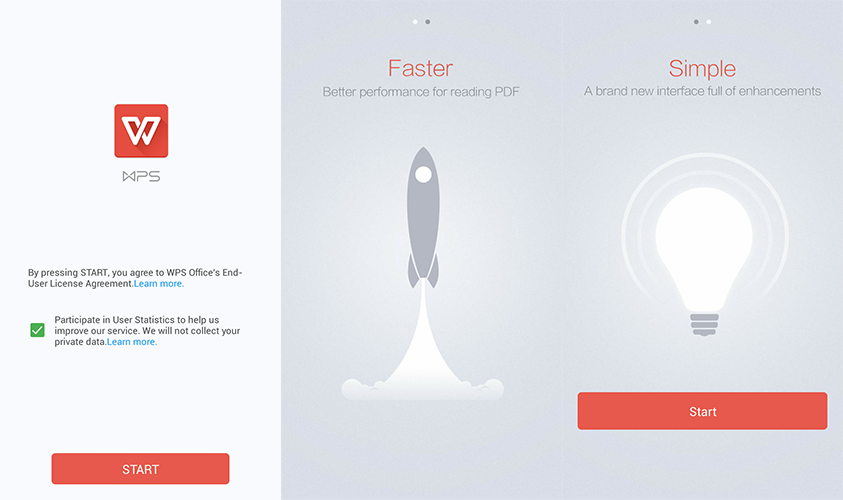
При первом запуске WPS Office нам нужно принять лицензионное соглашение, затем нас ознакомят с некоторыми преимуществами приложения: быстрый рендеринг PDF файлов и новый интерфейс. Интересно, почему разработчики не указали более любопытные возможности, хотя бы расширенную поддержку офисных файлов?
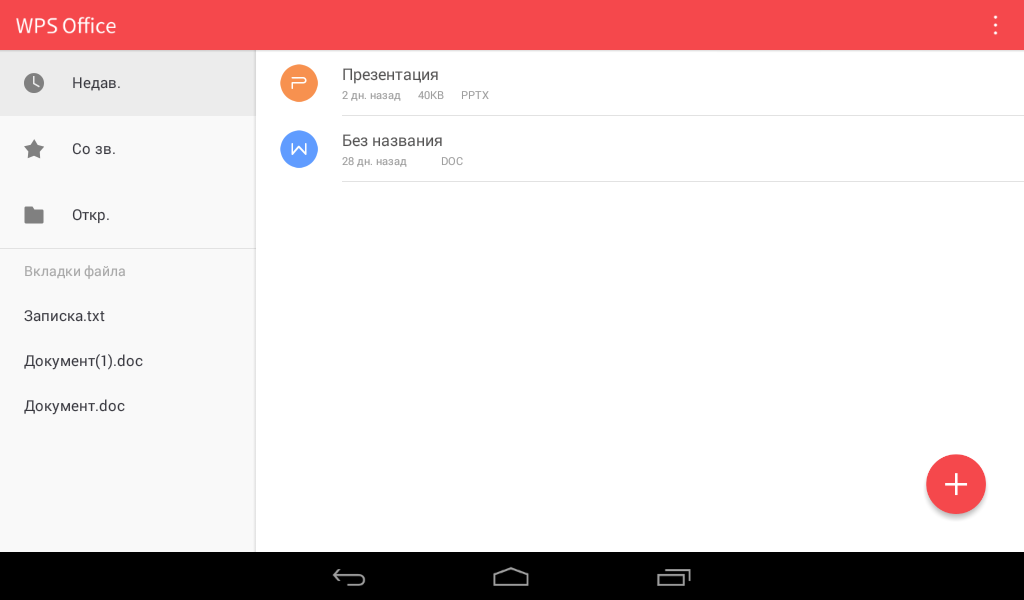
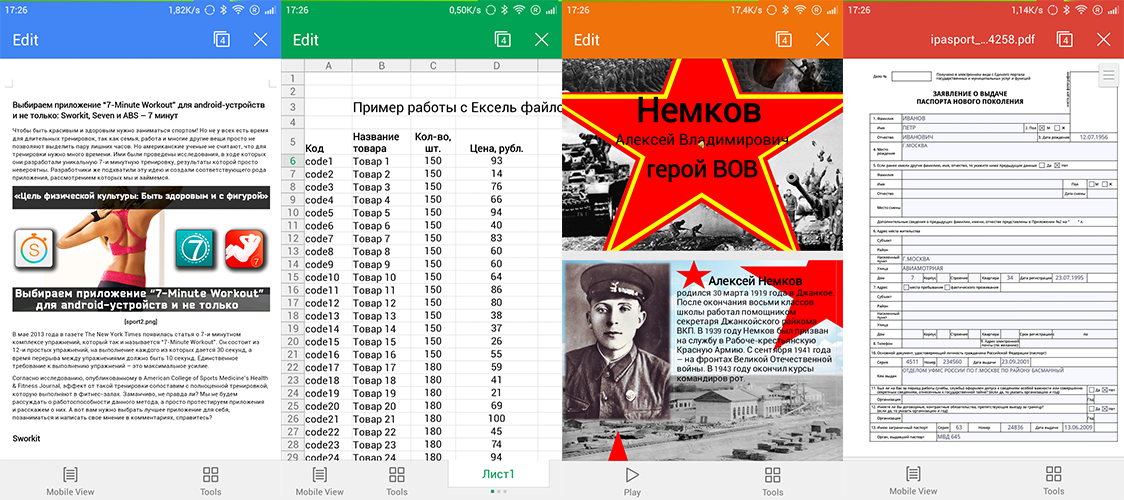
WPS Office встречает очень простым меню в стиле Material Design. На главном экране присутствуют клавиши открытия, создания и поиска документов, а также недавно открытые документы. Отдельно можно отметить клавишу открытых окон, как в браузере.
Получается эдакий мульти-режим – при редактировании текстового документа мы можем открыть презентацию, еще один текстовый документ, таблицы и переключаться между ним. Вот такое мне еще не встречалось.
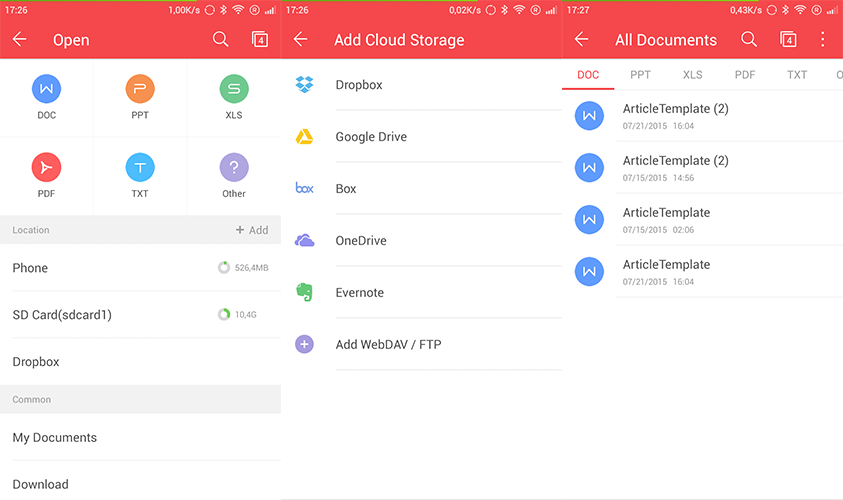
Переходим к открытию файла, нажав на соответствующую клавишу. Нам демонстрируют удобное меню, в котором файлы рассортированы по форматам, а также расположению. В этом же меню можно подключить облако, которых аж шесть: Google Drive, Dropbox, Box, OneDrive, Evernote и WebDAV (FTP).
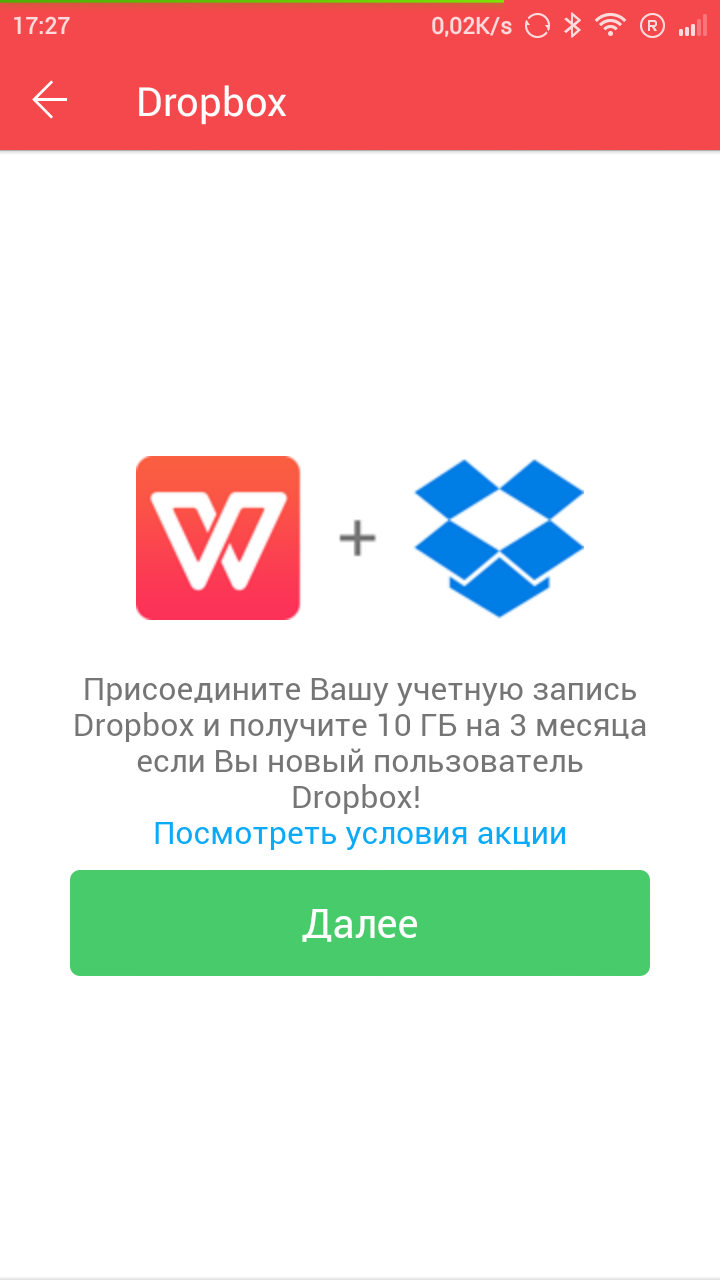
Кстати, сейчас в WPS Office идет акция, согласно которой новый пользователь Dropbox получает 10 Гбайт на три месяца.
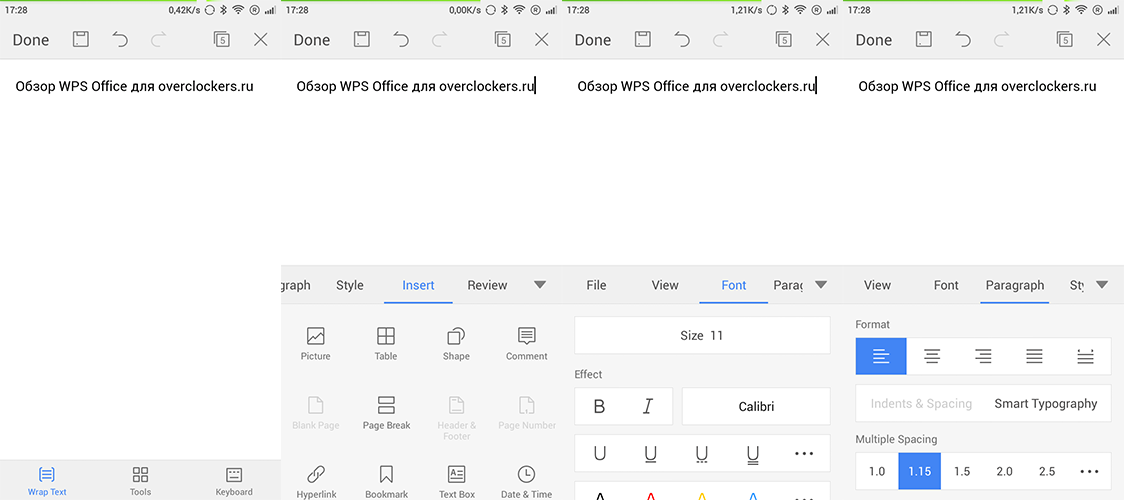
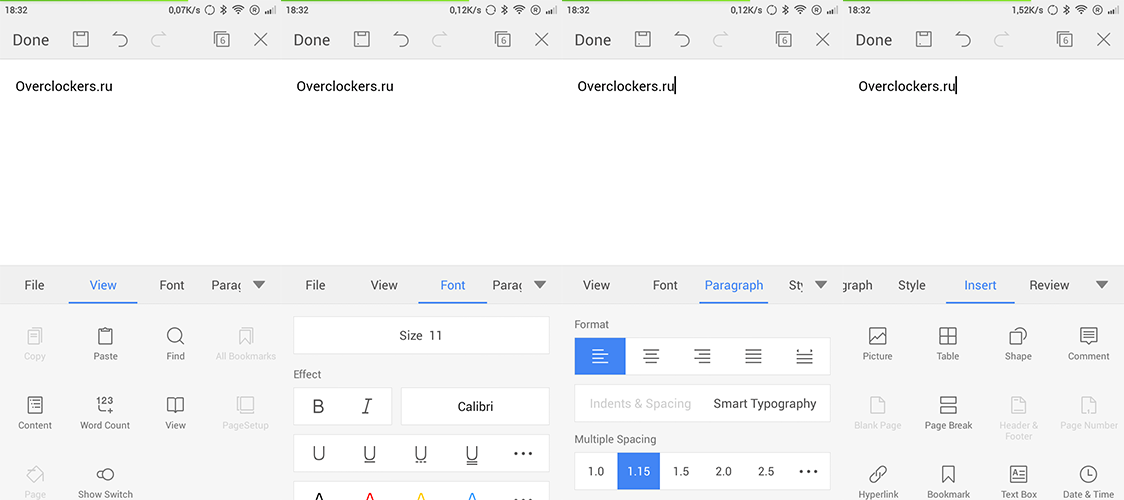
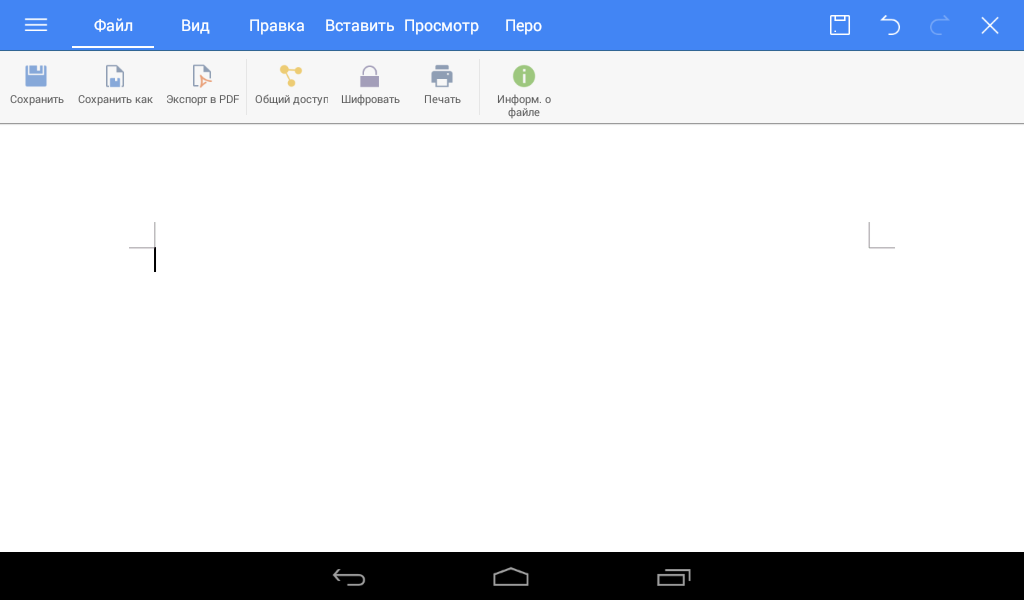
Теперь переходим к созданию документов и начнем с самого главного – документа Word. Мы сразу видим типичное меню, где сверху расположены клавиши управления, а снизу различные элементы.
Что касается возможностей, то WPS Office обрадует любого пользователя. В приложении реализована полная поддержка форматирования символов и абзацев, страницы можно нумеровать, устанавливать «разрыв страницы», добавлять фигуру, вставлять таблицу и так далее.
Из интересного можно отметить функцию проверки орфографии. Правда, для этого нужно скачать специальное расширение, которое называется WPS Office Extra Goodies. Функция есть, но работает она плохо, точнее вообще не работает. Конечно же, проверка орфографии присутствует и в других приложениях, но доступна исключительно в платных версиях, как в том же Office Suite.
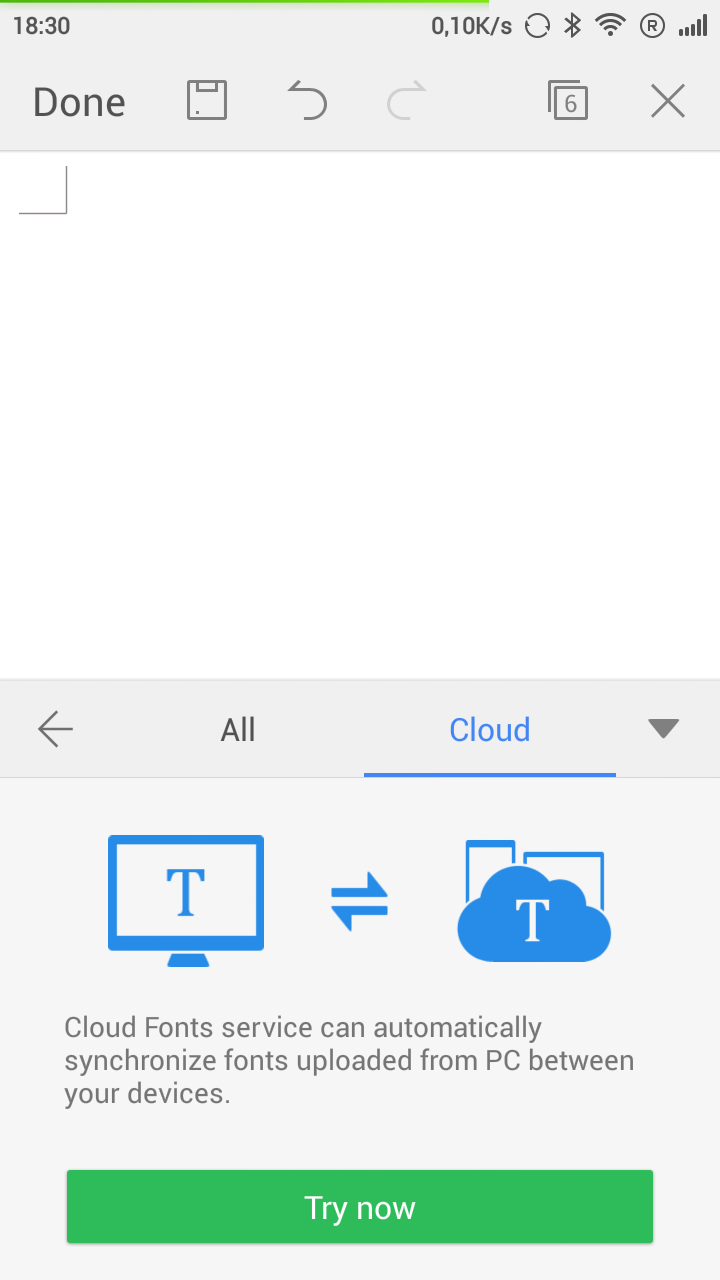
Еще в WPS Office можно перенести шрифты со своего компьютера. Не знаю, насколько полезна эта функция в реальной жизни, но задумка интересная.
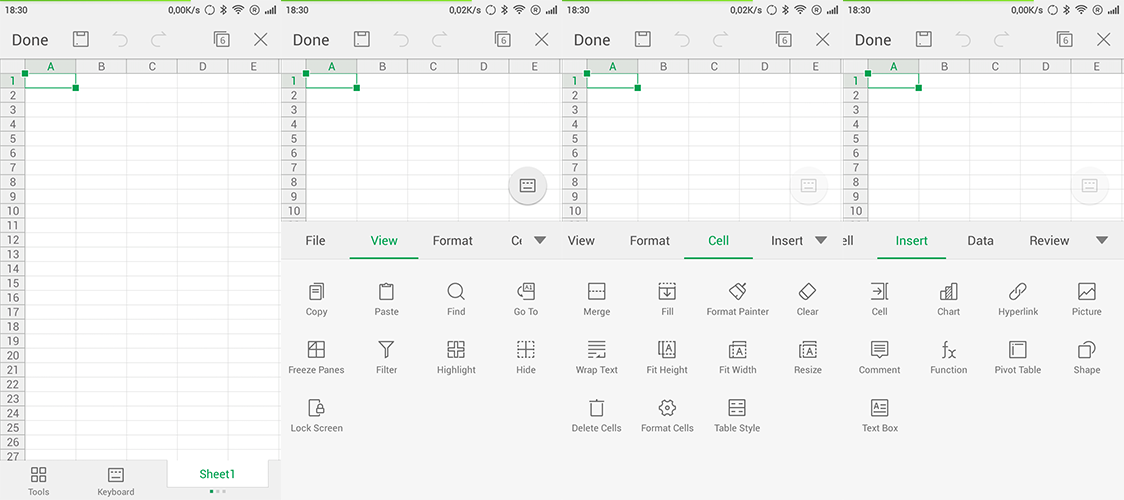
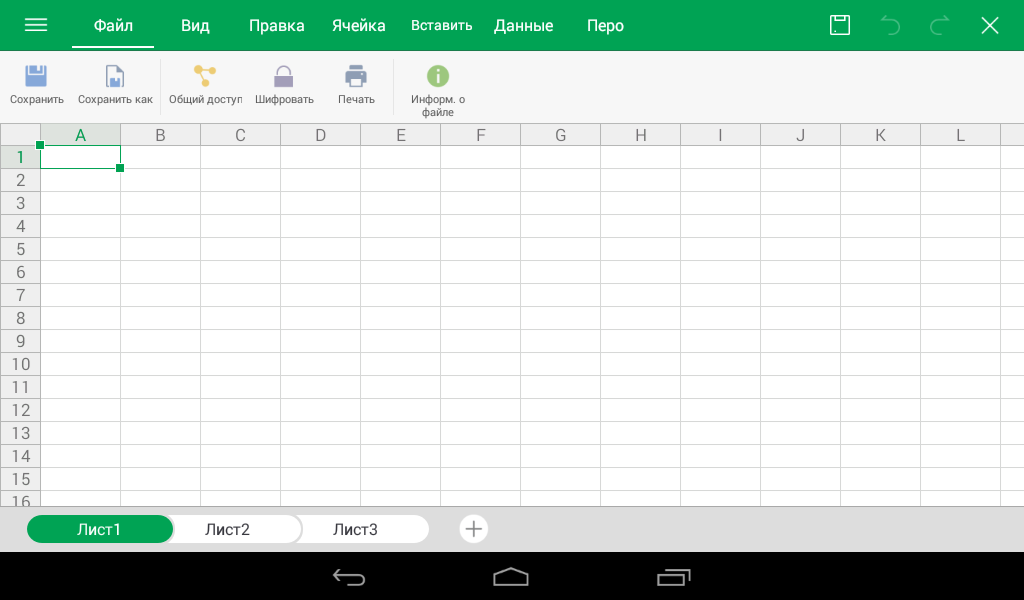
При создании электронных таблиц нам доступен широкий спектр возможностей. Предусмотрена поддержка форматирования символов, автоматическая нумерация, фильтрация, формулы, символы и так далее.
На первый взгляд вроде бы ничего необычного, но все необходимые функции, которыми я пользуюсь в MS Office 16, есть.
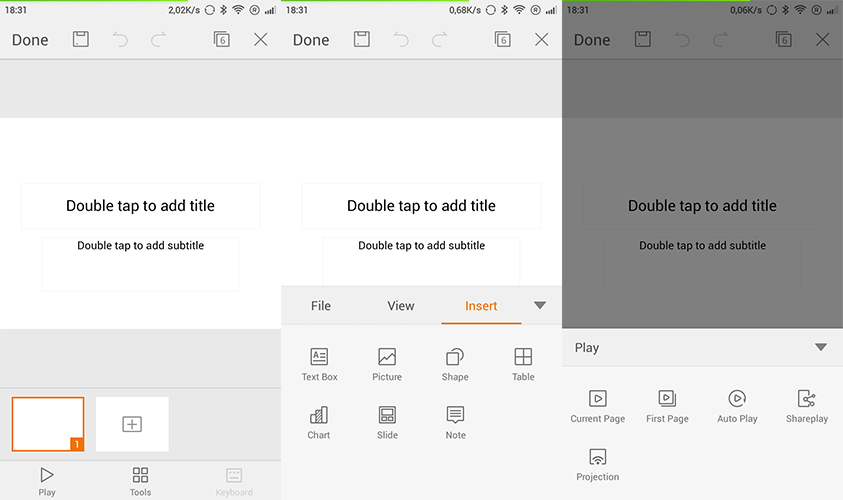
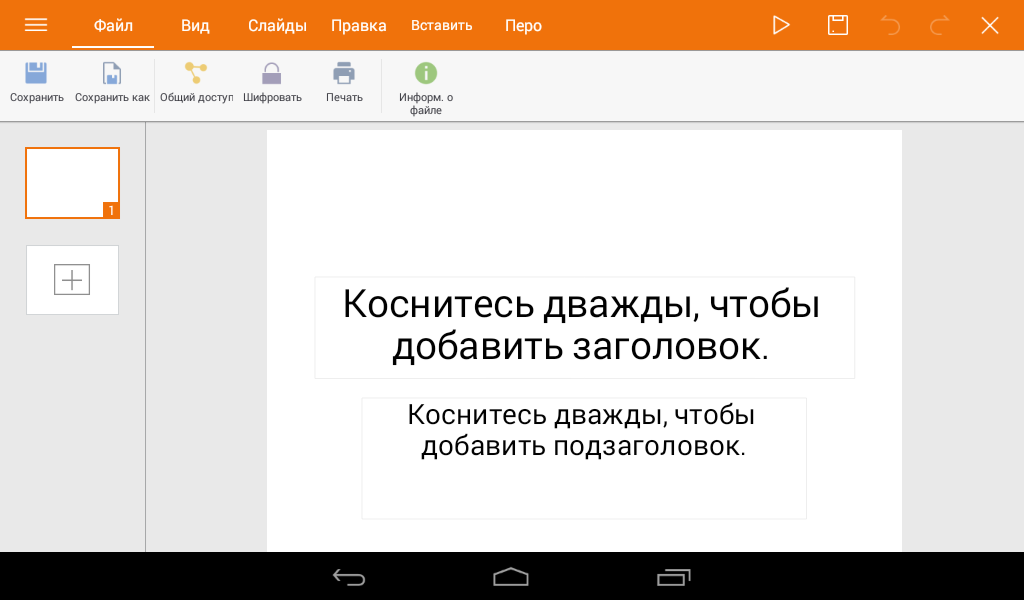
С презентациями так же, как с документами и таблицами, все прекрасно. Инструментов предостаточно, но мы не можем выбрать стиль перелистывания. Не могу сказать, насколько это критично, ведь у каждого пользователя свой вариант использования, но помнить стоит. Зато презентацию можно без проблем транслировать на телевизор или любое другое устройство!
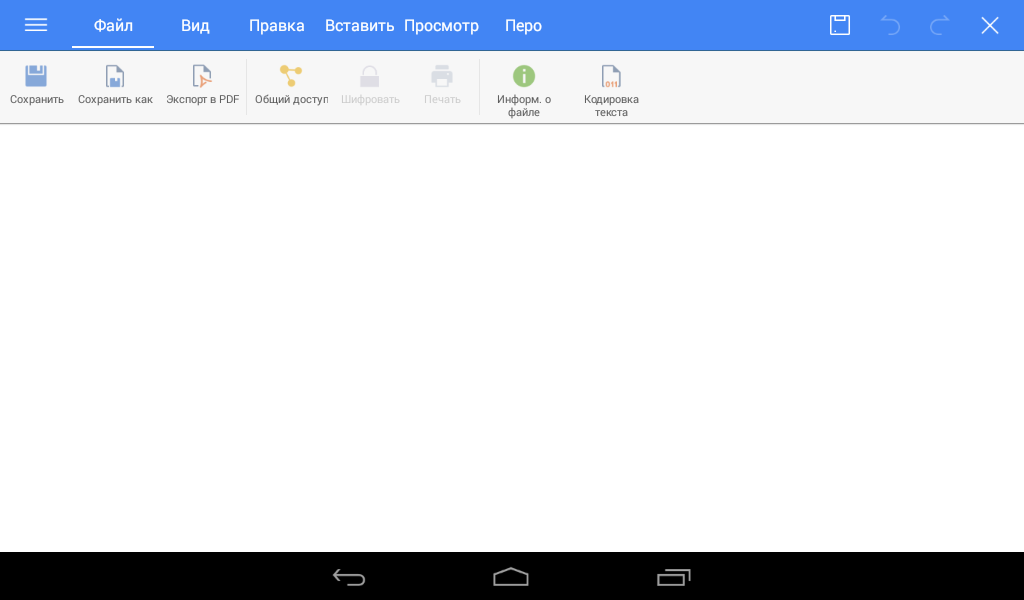
Не знаю, насколько часто сейчас пользователи создают заметки, но в WPS Office предусмотрена и такая возможность. Причем в обычный текстовый файл (txt) мы можем вносить изображения, фигуры и даже таблицы.
А теперь о функциях, которые доступны для всех файлов (кроме текстовых заметок). В любом документе можно рисовать и писать поверх текста. Перед сохранением документ можно зашифровать, установив пароль.
Для удобства использования документ можно экспортировать в PDF. А сохранять файлы можно как на гаджете, так и сразу в облако, чтобы не занимать лишнее место в памяти мобильного устройства.
Пользоваться WPS Office на смартфоне достаточно удобно, по крайней мере, насколько это возможно. А вот на планшете программа невероятно удобна в использовании, она так же, как и Office Suite, очень похожа на MS Office 16.
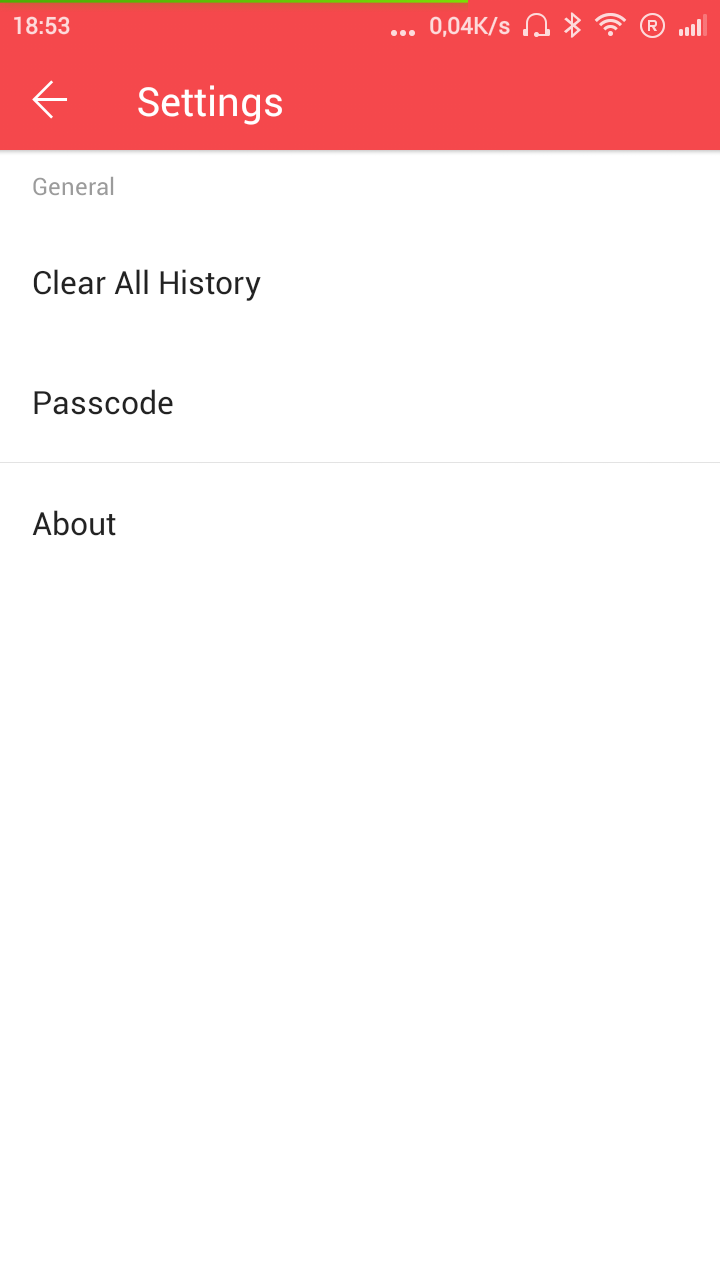
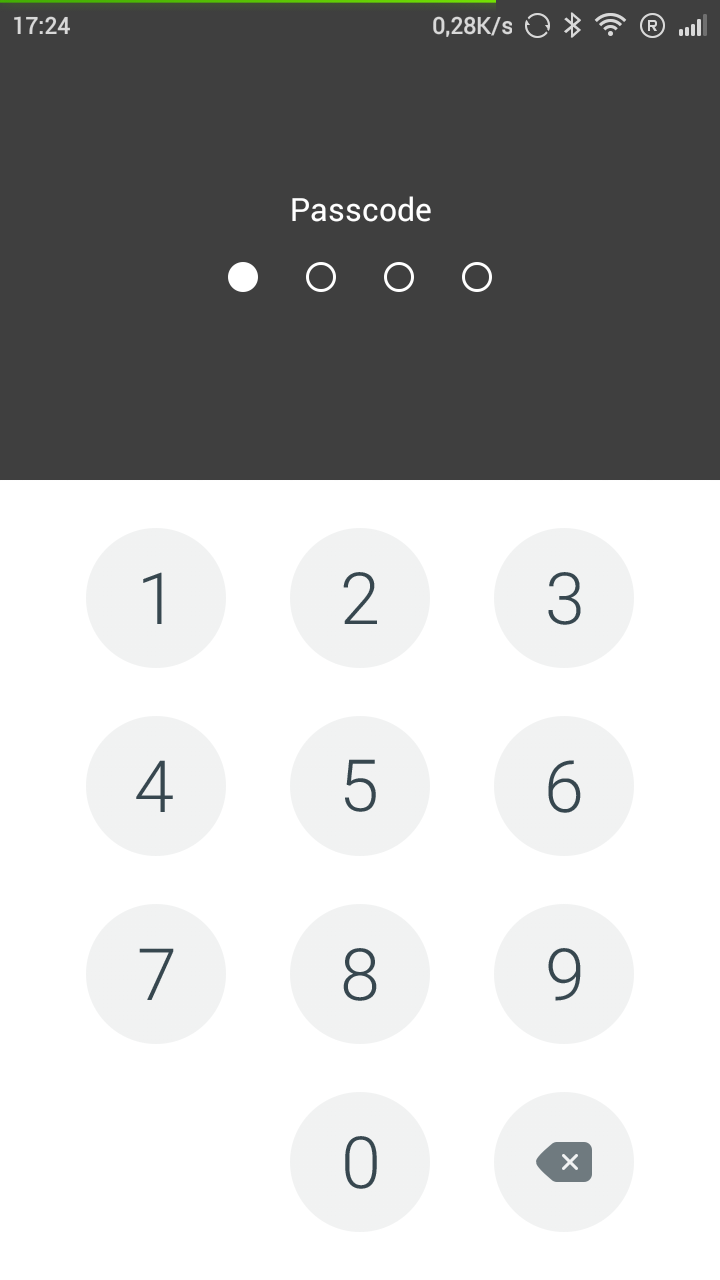
В настройках приложения мы можем удалить историю посещений и установить пароль на запуск. Пароль – вещь удобная, но других опцией не хватает. Впрочем, большинству пользователей не интересны всякие мудреные параметры, да и оптимизировать приложение таким образом гораздо проще.
С открытием файлов txt, doc, exel, ppt и PDF у меня не возникло никаких проблем. Более того, порадовала скорость открытия файлов и на удивление плавная прокрутка больших документов.
WPS Office – это, безусловно, лучшее офисное приложение для android-устройств. Программа получилась отменной: простой и понятной, удобной в использовании и даже красивой.
Что касается функций, то тут WPS Office порадует кого угодно, благо в ней предусмотрено все, что только нужно и даже больше. Причем все функции доступны бесплатно, да и сама программа ничего не просит за свое использование. Совпадение? Не думаю…
К приложению у меня остался лишь один вопрос, почему оно бесплатное? В нем нет ни платных функций, ни рекламы. Возможно, разработчики выпускают мобильную версию, чтобы расширить аудиторию пользователей и «переманить» их на платный WPS Office для ПК. Но это всего лишь домыслы, а пока можно абсолютно бесплатно «наслаждаться» использованием WPS Office на android-устройствах.
|
Скачать WPS Office из Google Play |
|
| Разработчик | Kingsoft Office Software Corporation Limited. |
| Стоимость | Бесплатно. |
| Требования | Для OC Android 4.0 и новее. |
Если вы всегда выбираете что-то необычное, взгляните на Smart Office 2. Интерфейс этого офисного редактора не скопирован у Apple, но внимание привлекает. А вот о функциях разработчик умалчивает, указав поддержку популярных файлов MS Office и PDF.
Что ж, взглянем на Smart Office 2 и узнаем побольше о начинке этой красивой конфеты.
Преимущества приложения Smart Office 2:
После запуска Smart Office 2 мы попадаем на главный экран, который очень футуристично выглядит. Окна и панели темных цветов, на них располагаются яркие пиктограммы. Элементы не плоские, много мелочей и разнообразие цветов – явно не «материал дизайн». В общем, эдакий космический корабль.
Стоит отметить необычное расположение элементов на домашнем экране. Сверху у нас панель с основными элементами, которые позволяют найти и открыть файл, создать документ и просмотреть «тайм-линию» документов. А снизу целое меню с пятью пунктами, которые позволяют получить справочную информацию по приложению, поделиться новостью об использовании программы и оценить ее в магазине приложений, добавить облачное хранилище, настроить проектор и распечатать документ.
Правда, распределение пунктов в меню ужасное. В офисной программе я собрался создавать и просматривать документы, а не читать справочную информацию. Зачем делать информационную панель больше чем на пол экрана, при том, что в ней три иконки?!
Начнем с начала – поиска файлов через встроенный файловый менеджер. Выполнен он в общем стиле приложения и (это радует) сделан неглупо. Мы можем выбрать хранилище и перейти в него, а уже в нем выбрать необходимый документ.
Для упрощения поиска файлы можно сортировать по алфавиту, дате, форматам и объему. Кстати, мне очень понравилось превью документа. Выглядит очень красиво и информативно.
Теперь перейдем к созданию файла, для этого переходим в соответствующее меню приложения и выбираем необходимый формат.
В Smart Office 2 можно создавать файлы трех типов, по два формата в каждом: doc и docx, ppt и pptx, xls и xlsx, соответственно. Для каждого файла есть по шаблону, так сказать, для представления возможностей.
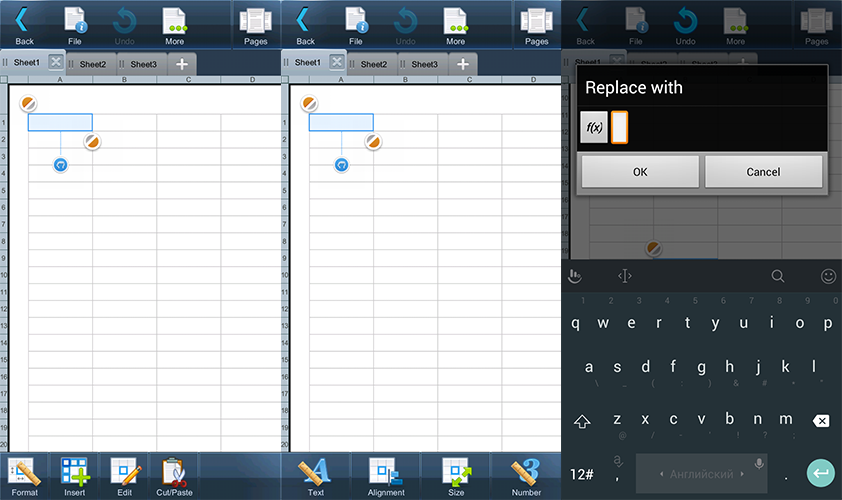
Пробуем создать документ Word. Нам открывается чистый документ, в верхней части которого размещены функции по его отображению, а в нижней – по редактированию.
Если говорить о функциях, то Smart Office 2 меня расстроил. Мы, естественно, можем вводить текст, менять его форматирование и добавлять изображения. И лично меня очень удивило наличие 3D режима, который раскладывает текст на две стереопары – красную и синюю.
Хотел бы я сказать, что презентации в Smart Office 2 можно создавать отменные, но нет… Мы можем ввести текст и разместить его по своему усмотрению, поставить в качестве фона картинку или просто залить цветом, а также изменить контур и стиль текстовой области.
Готовую презентацию можно сохранить, как в оригинальном формате, так и в PDF. Пожалуй, больше о ней говорить нечего, и на этом мы заканчиваем с презентациями.
Осталось последнее – электронные таблицы. Файл Excel без каких-либо проблем можно заполнить, просто заполнить – без излишеств… А вот из функций мы можем воспользоваться кое-какими формулами, но не более того.
Помните, при ознакомлении с элементами меню упоминалась «тайм-линия»? Так вот, на ней отображаются открытые нами файлы в хронологическом порядке.
Использовать Smart Office 2 можно как на планшетах, так и на смартфонах. Интерфейс программы в обоих случаях остается неизменным, за исключением панели инструментов, переехавшей вверх на планшетной версии. Назвать его удобным нельзя, но бывало и хуже.
Настройки? Конкретно здесь, в Smart Office 2, такого пункта нет вообще.
Выглядит программа необычно, хотя функций в ней мало, но она без проблем отображает все тестовые файлы. Даже PDF поддерживает. Единственное, что при масштабировании текста, прокрутке страниц и перелистывании слайдов мы частенько видим подтормаживания.
Что ж, хоть конфета и красивая, но начинка оказалась безвкусной. Smart Office 2 – это оригинальный, но неудобный и нефункциональный офисный пакет. С просмотром документов он справляется хорошо, за исключением подтормаживаний.
А вот полноценный редактор из программы не получится, поскольку предел ее возможностей – изменение стиля шрифта, а еще размера и цвета. Аналогичная ситуация и с электронными таблицами и презентациями. Спасает приложение лишь одно – отсутствие рекламы и платной версии.
|
Скачать Smart Office 2 из Google Play |
|
| Разработчик | Artifex Software Inc. |
| Стоимость | Бесплатно. |
| Требования | Для OC Android 2.2 и новее. |
Microsoft Office Mobile было самым ожидаемым мобильным приложением, появлением которого интересовался даже самый ленивый пользователь. Ведь кто, если не Microsoft, сделает лучший офисный пакет? Но так ли оно в случае с мобильным приложением для android-устройств? Давайте проверим.
Основные преимущества Microsoft Office Mobile:
Повсеместный доступ к документам.
Качественное оформление документов Office.
Быстрое редактирование и общий доступ.
Запустить Microsoft Office Mobile получится лишь у тех, кто прибегнет к «танцу с бубном». И дело даже не в требованиях к устройству, а в самом запуске и первоначальном включении приложения. Нас просят зайти под своей учетной записью Майкрософт, ну а если ее нет – пройти регистрацию.
Естественно, поскольку у многих пользователей нелицензионные версии Office и Windows, то ни о каких учетных записях говорить не стоит, а на регистрацию уйдет не одна минута… Затем нам предложат подключить облачное хранилище Dropbox.
Кстати, вот как отзываются обычные пользователи о продвинутой системе регистрации.
После этого мы попадаем в немногословное меню Microsoft Office Mobile. Программа хоть и с «вражеской» платформы, но ее дизайн вполне импонирует Material Design Google.
Меню приложения разделено на три раздела: «недавние файлы», «облачные хранилища» и «пустые документы». Собственно, что собой представляет любой из разделов, понятно и по названию.
Переходим к созданию документа Word. Открывается меню, мы видим пустое текстовое поле, а сверху четыре многообещающих клавиши: «назад», «структура», «поиск» и «дополнительное меню». Функции, вы где, ау?
Да, возможностей для редактирования текстовых файлов практически нет. Предусмотрено элементарное форматирование символов, поиск – и все. Кстати, еще в приложении есть несколько шаблонов, доступных для использования.
Теперь переходим к Excel, и с ним ситуация лучше, но ненамного. В дополнение к функциям из Word здесь есть поддержка формул и сортировка ячеек.
Далее пробуем сделать презентацию, а не выходит. Для этого необходимо взять специальную заготовку и переделать ее для своего проекта. Но ничего дельного в Microsoft Office Mobile создать нельзя, поскольку нет ни фигур, ни таблиц, ни диаграмм.
Ладно, смириться можно со всем, но только не с требованием о постоянном подключении к интернету. Оказывается, перед тем, как отобразить файл на нашем смартфоне или планшете, документ сохраняется в OneDrive и после этого открывается. Соответственно, без интернета мы так и будем смотреть на файл. И еще, отредактированный файл можно сохранить лишь в облако.
Товарищи, так не годится. Я понимаю, что в Европе и Америке везде есть 4G и вот-вот дроны, раздающие Wi-Fi, будут летать, но в России и 2G не везде ловит!
Выходит, что Microsoft Office Mobile – элементарная программа для просмотра и редактирования документов. А для полноценного использования Office предлагается загрузить отдельные приложения, по 100-150 Мбайт каждое, черед которых подойдет в следующих обзорах.
Кстати, мобильная версия офиса предлагает один тип интерфейса, из-за чего приложением удобно пользоваться лишь на смартфоне, а вот на планшете пространство используется нерационально.
В настройках нас встречает единственный пункт – персонализация. Зачем? Эта информация уже указана в моей учетной записи MS, почему данные не перенеслись?
Далее идет исключительно справочная информация, возможность помочь в улучшении Office и сброс параметров приложения.
С открытием файлов в формате doc и excel у Microsoft Office Mobile проблем нет. А вот презентацию на 20 Мбайт открыть не удалось. Она загружается с сервера, и в самый последний момент приложение сообщает, что загрузка не удалась. Хотя с менее объемными презентациями проблем не возникло.
Здесь же отметим, что сама программа работает достаточно медленно, точнее неторопливо.
Очевидный вопрос, который возникает после знакомства с Microsoft Office Mobile – что это?! На первый взгляд ответ очевиден – Microsoft выпустила мобильное приложение для создания и элементарного редактирования документов Word, Excel и PowerPoint. И все бы ничего, если бы не одно «но». Приложение работает лишь при подключении к интернету и сохраняет документы исключительно в облако! К тому же оно абсолютно безынициативное и не может предложить дополнительных функций.
Вам все еще интересно подобное приложение? Можете скачивать Microsoft Office Mobile, благо оно бесплатное и без рекламы.
|
Скачать Microsoft Office Mobile из Google Play |
|
| Разработчик | Microsoft Corporation. |
| Стоимость | Бесплатно. |
| Требования | Для OC Android 4.0 и новее. |