Безусловно, платформа Intel LGA 2011-v3 предназначена в первую очередь для энтузиастов. Однако она неплохо подходит и для профессионального применения, особенно учитывая, что младшая модель процессора теперь шестиядерная, а старшая уже восьмиядерная. В то время как топы среднего сегмента по-прежнему предлагают только четыре ядра и восемь потоков. Из этого следует основное ее преимущество – лучшая многопоточность.
Сейчас появляется все больше приложений, которые активно используют это преимущество. В том числе программы, связанные с обработкой и кодированием видео/аудио контента, рендерингом сцен и объектов, а также с созданием виртуальных машин, архивацией, резервированием и шифрованием данных. Именно поэтому рассматриваемая платформа представляет интерес для создания рабочих станций начального уровня. Кстати, некоторые модели материнских плат с успехом поддерживают и серверные ЦП под сокет LGA 2011-v3, а там количество ядер доходит уже до 18, например, в модели Intel Xeon E5 2699-v3. Так что неохваченным остается только начальный уровень.
К этому стоит прибавить и тот факт, что активизировались производители модулей оперативной памяти, представив совершенно недавно комплекты по 128 Гбайт. Разумеется, такие наборы никак не могут быть ориентированы на геймеров или энтузиастов, поскольку, как правило, характеристики больших комплектов уступают специальным оверклокерским и более скромным по объему.
Да, исходя из специфики и особенности платформы LGA 2011-v3, ее никак нельзя назвать бюджетной. Однако производители системных плат стремятся максимально увеличить аудиторию пользователей, предлагая модели разного уровня. Причем некоторые из них становятся настолько популярными, что компании выпускают обновленные ревизии с выпуском какого-нибудь нового интерфейса. Так, не столь давно появился стандарт USB 3.1 – неплохой повод для обновления модельного ряда и введения поддержки нового интерфейса.
Одной из таких моделей стала материнская плата ASUS X99-A, получившая приставку USB 3.1. В данном обзоре мы рассмотрим версию ASUS X99-A / USB 3.1 (Transfer Express), которая отличается расширенной комплектацией.
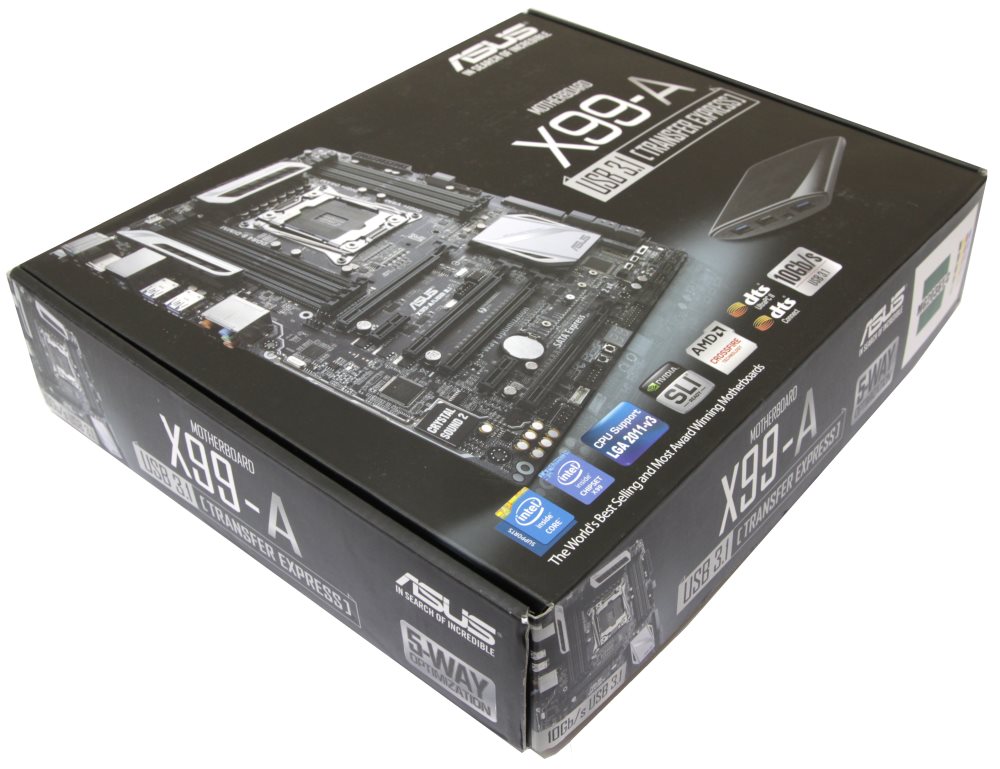
Конечно, эту системную плату не отнесешь к премиум-сегменту, поэтому упаковка по дизайну и оформлению мало чем отличается от большинства современных обычных моделей.
Перед нами заурядная картонная коробка, которая по своим габаритам практически не отличается от самого устройства. За исключением толщины – надо же предусмотреть место для комплекта поставки.
Да и оформление привычное. В случае дорогих моделей компания ASUS использует матовую поверхность, а для более доступных плат она глянцевая. Фон при этом везде черный.
В первую очередь стоит отметить полное изображение материнской платы на лицевой стороне упаковки. Производитель, что называется, показывает товар лицом. Лично для меня, как для покупателя, это очень хорошо, поскольку без вскрытия коробки можно посмотреть на все разъемы, слоты и интерфейсы, а также их расположение. В остальном все лаконично, что радует, поскольку пестрящие вставки и графики уже порядком надоели.
Здесь же спереди засветилось устройство Transfer Express, которое поставляется в комплекте. А немного выше указано полное наименование модели. Основное описание инноваций приведено с обратной стороны.
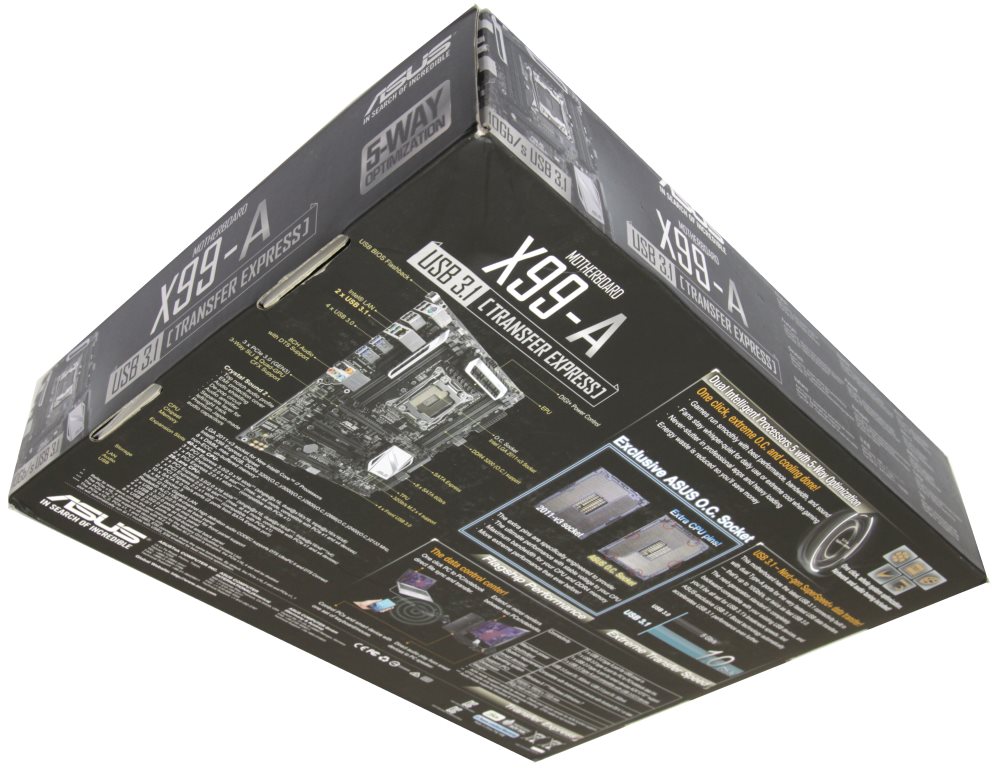
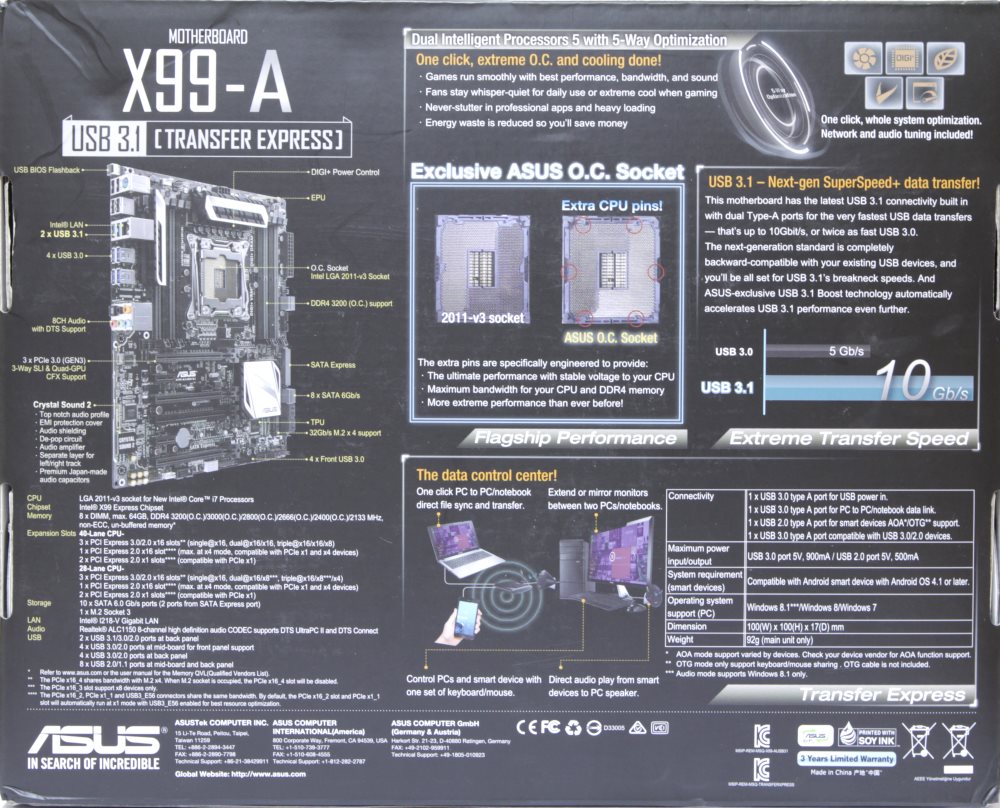
Слева снова можно обнаружить фотографию рассматриваемой платы. Правда, на этот раз с подписями к большинству разъемов и интерфейсов.
Немного ниже приводится полная спецификация продукта, а справа расположено несколько вставок. В числе последних – рассказ о преимуществах и особенностях технологии 5-WAY Optimization, отличия обычного сокета от фирменного ASUS OC Socket, достоинства нового интерфейса USB 3.1 и описание Transfer Express.
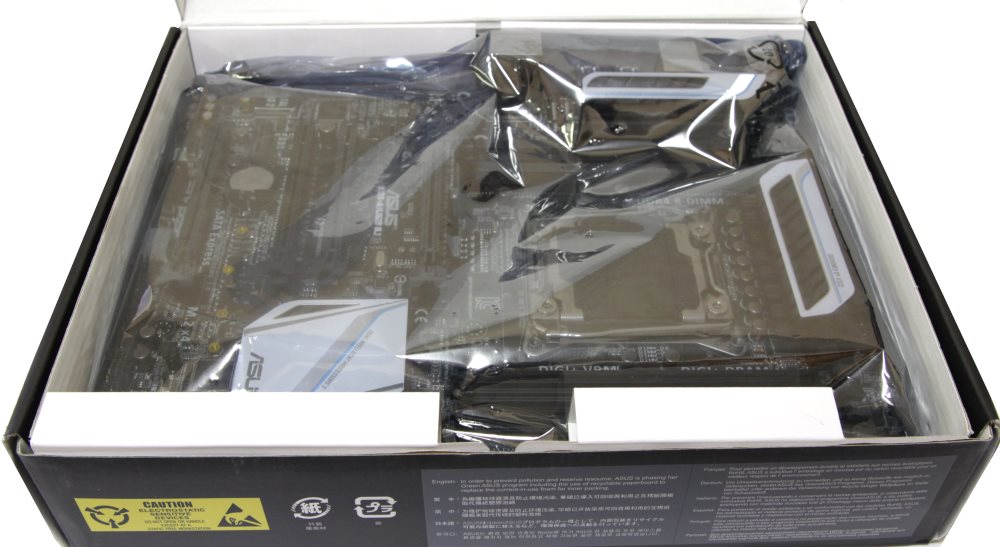
Теперь посмотрим, что внутри.
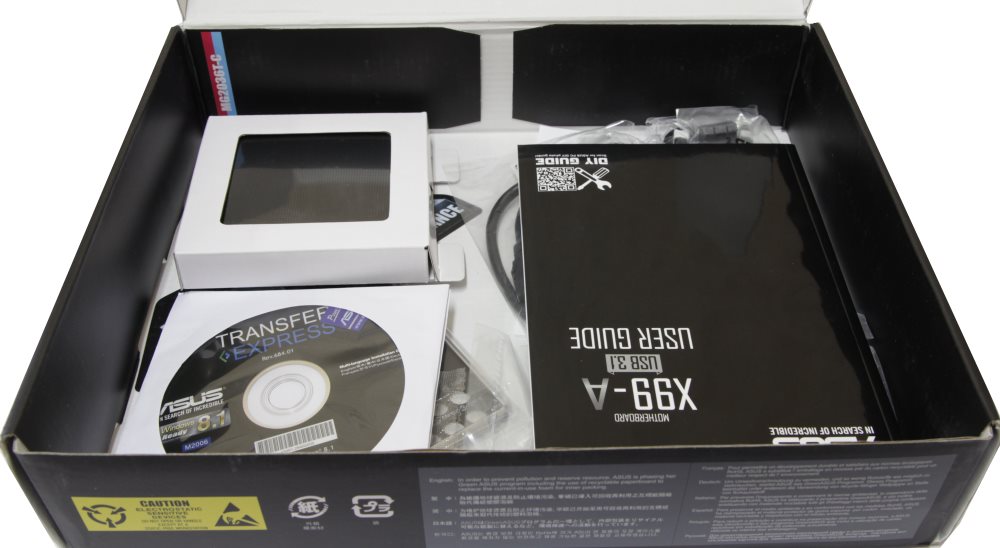
Сверху в белом картонном лотке и антистатическом пакете разместилась сама материнская плата. Под ней скрывается комплект поставки
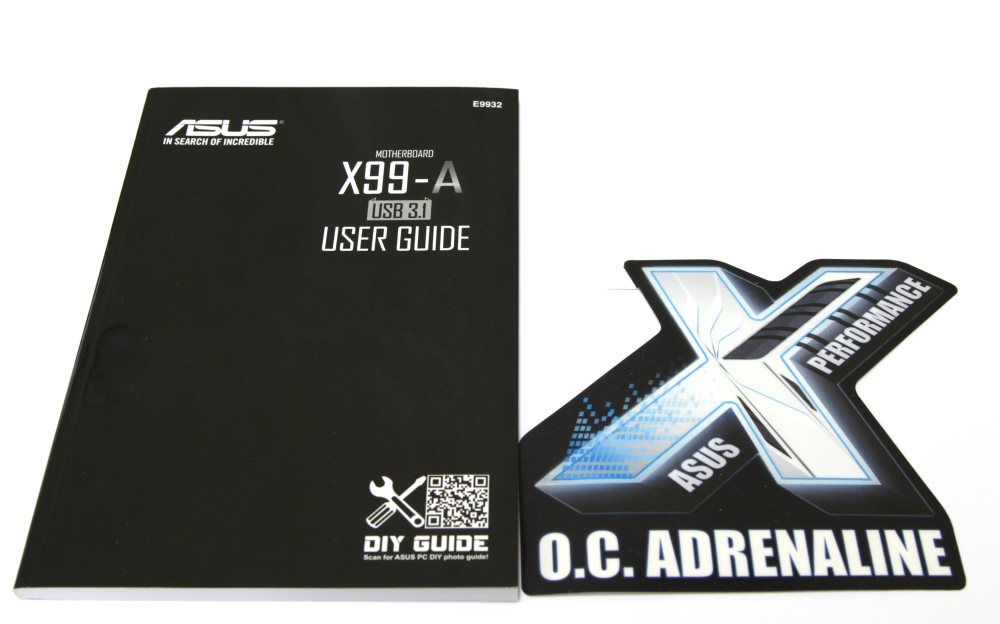
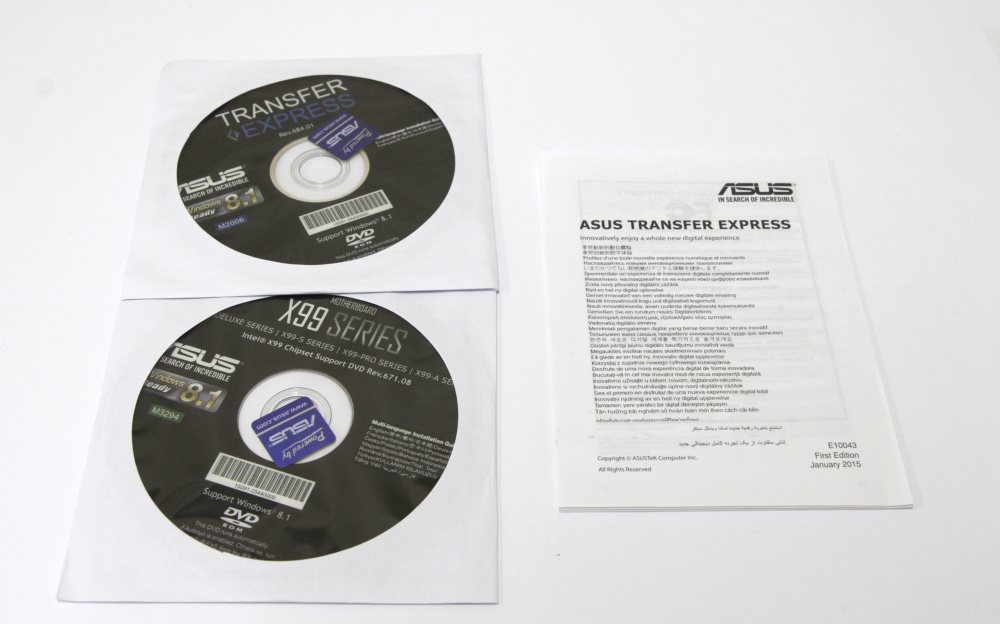
На этот раз он очень интересный, поэтому рассмотрим его более детально. Начнем с информационных носителей.
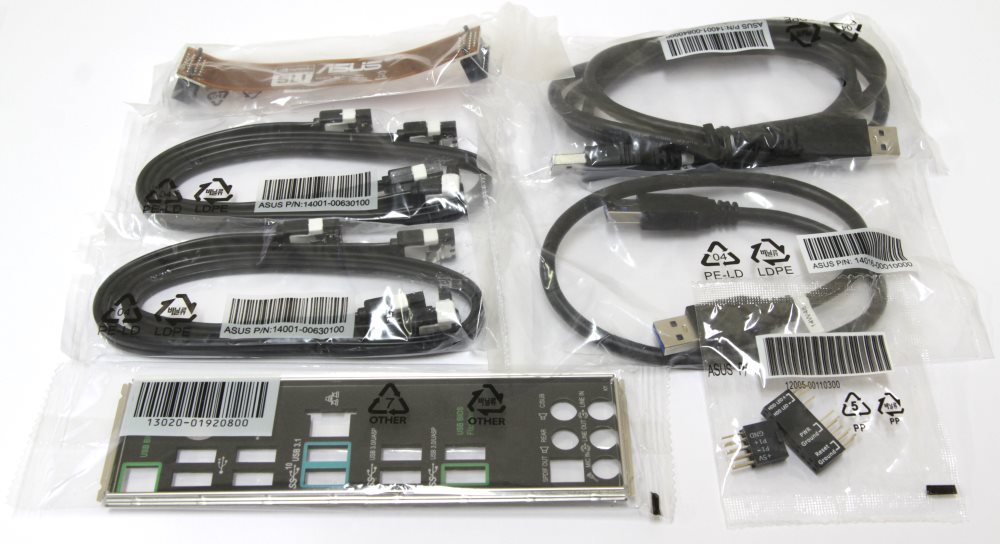
Вот такие аксессуары находятся в комплекте поставки.
Еще раз отмечу, что упаковка простая, но внешнее оформление мне понравилось, поскольку от него не рябит в глазах, а вся информация представлена по делу и лаконично. Комплект поставки средний, и если бы не Transfer Express, то его можно было бы назвать скудным, хотя представлено все самое необходимое для начала работы.
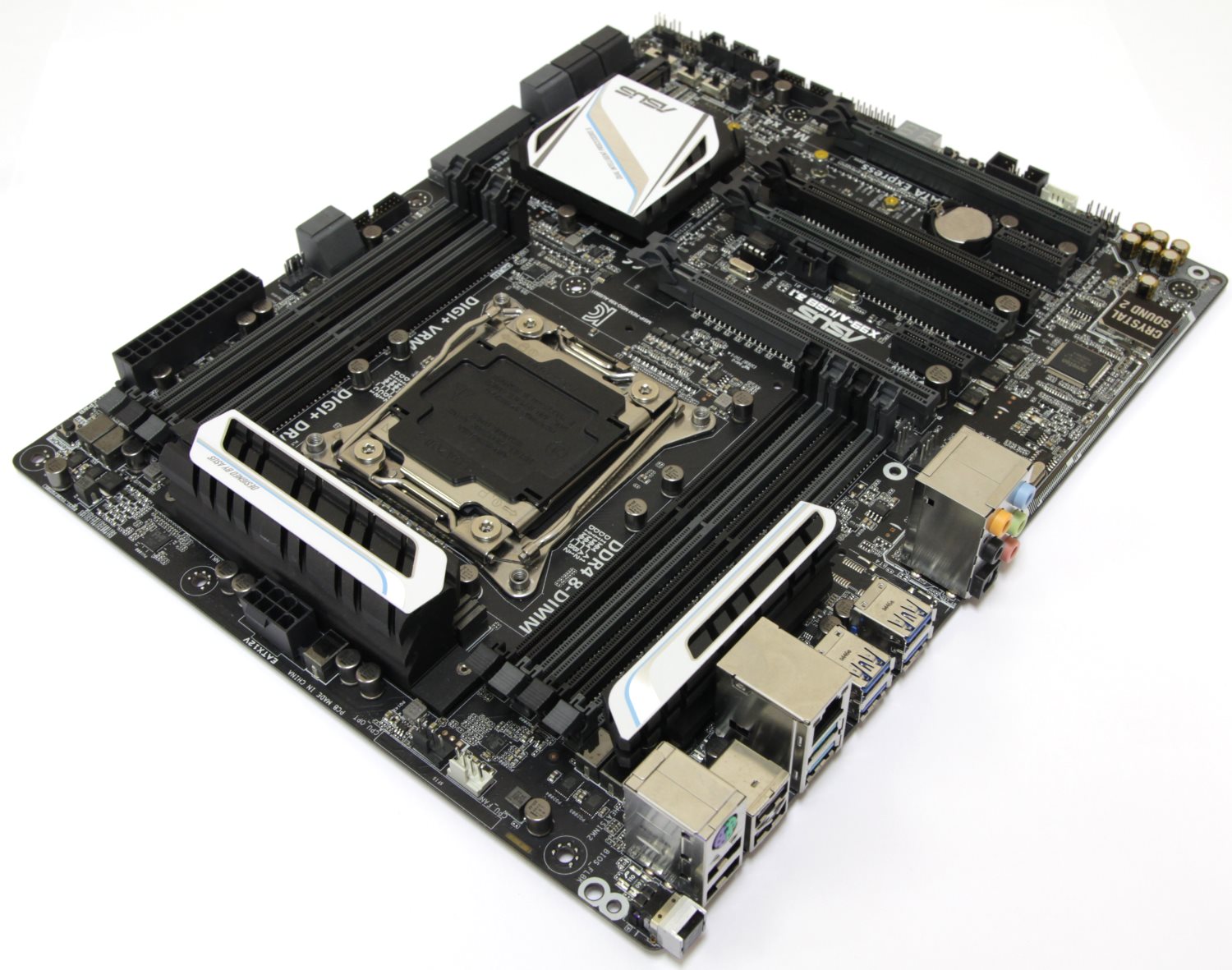
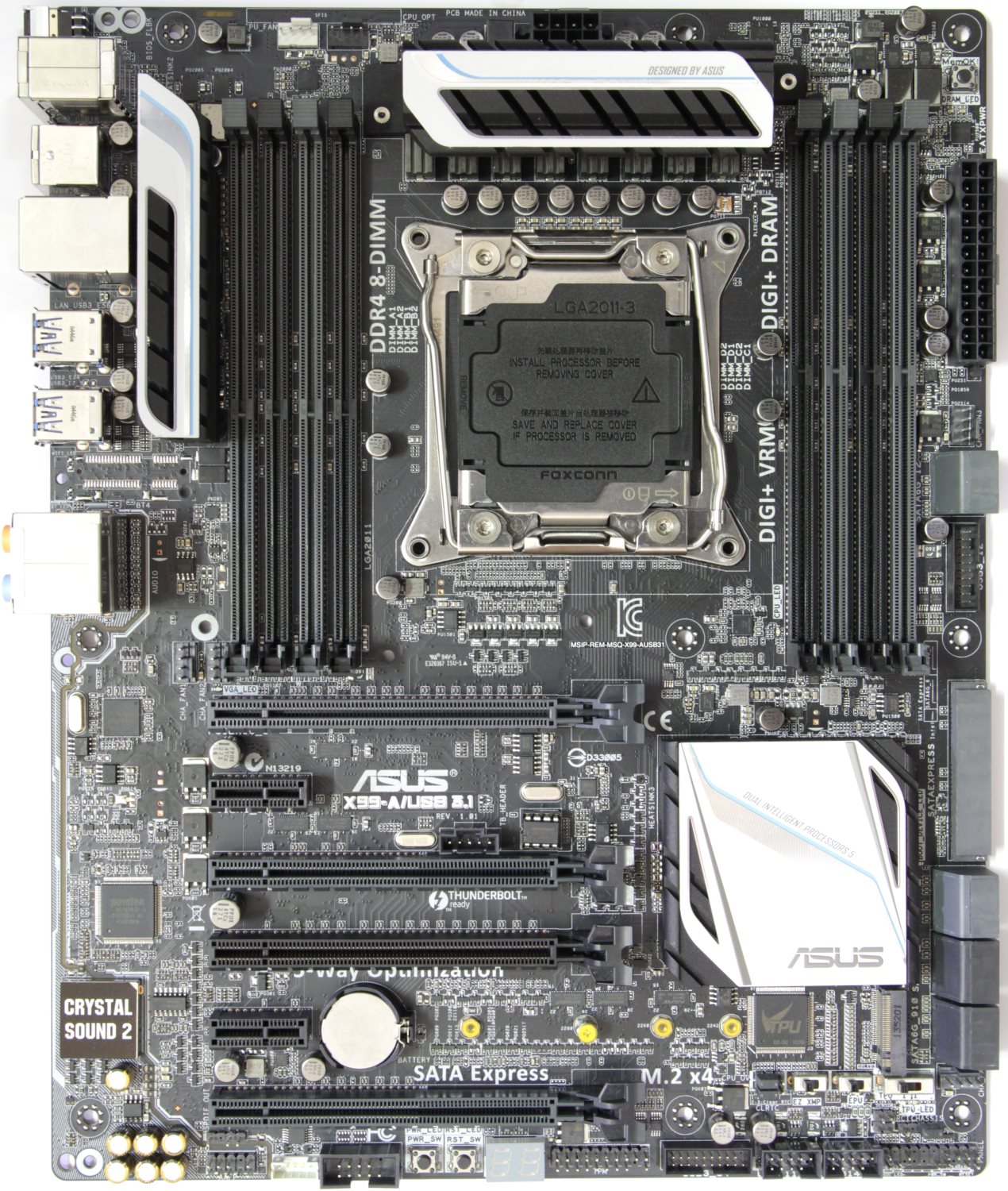
Перед нами полноразмерная плата стандарта ATX, габариты которой составляют 305 х 244 мм.
Здесь можно отметить свежее оформление. Дизайнеры не сидят сложа руки и постоянно экспериментируют с внешним видом. К тому, что радиаторы каждое поколение становятся все причудливее, все уже давно привыкли, но периодически добавляются еще какие-либо декоративные дополнительные элементы.
В данном случае это белые накладные пластинки на все те же радиаторы. А сочетание слотов стало теперь черным и темно-серым. В целом получилось достаточно привлекательно.
Первое, что мне бросилось в глаза – количество и расположение слотов расширения. Казалось бы, плата большая, модель серьезная, а слотов всего шесть и расположены они как-то странно.
С обратной стороны микросхем не так уж и много. Здесь можно увидеть одну микросхему TPU и несколько силовых элементов.
Поверхность печатной платы матовая, черного цвета. Белым цветом нанесены различные надписи и информационные указатели.
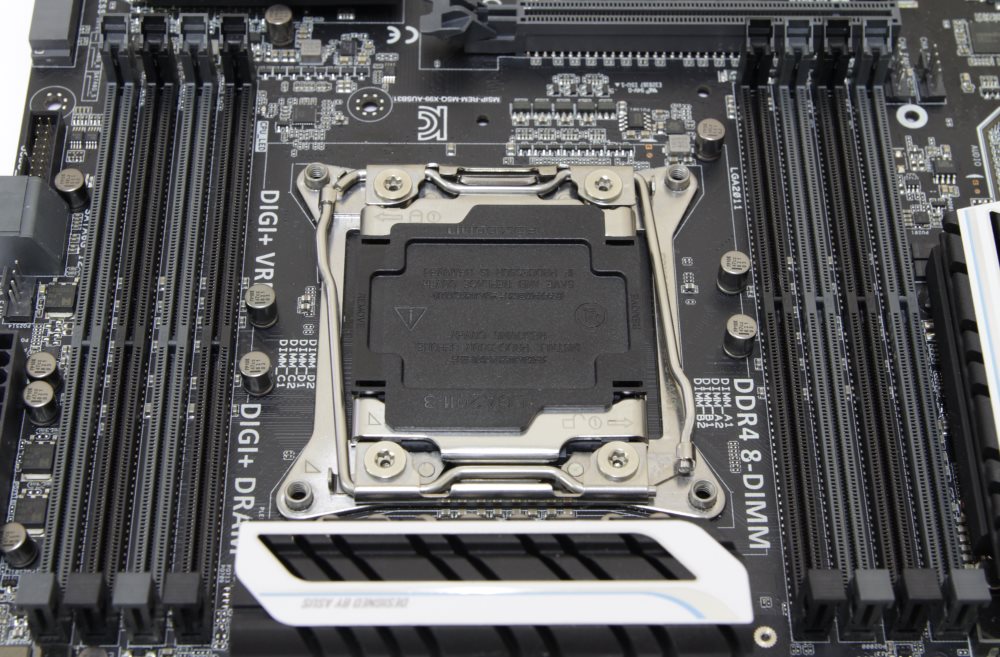
Как и у больших системных плат, основанных на чипсете Intel X99, подсистема питания находится вверху, ниже расположился процессорный разъем, а по бокам всего по паре слотов под память.
Слоев металлизации восемь. Исполнение качественное и аккуратное. Все распаяно ровно и чисто.
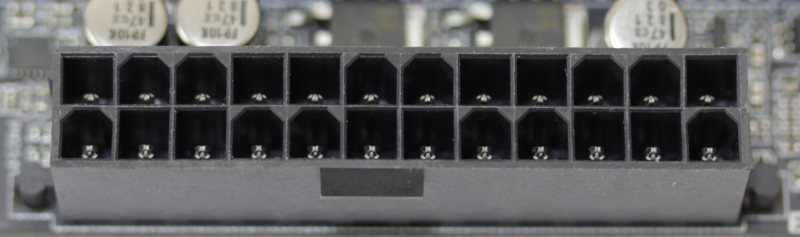
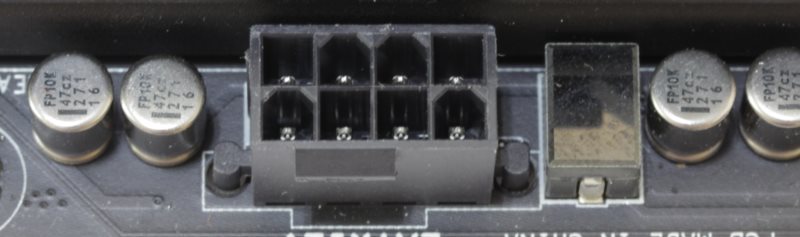
Питание на материнскую плату подается через основной и дополнительный коннекторы питания ATX по схеме 24+8.
Можно смело сказать, что подобное сочетание является необходимым минимумом. Напомню, что топовый процессор Intel Core i7-5960X в разгоне очень горячий и прожорливый. Поэтому к выбору блока питания нужно отнестись серьезно, особенно если вы планируете устанавливать мощную видеокарту, а может и две.
Для установки модулей памяти типа DDR4 предусмотрено восемь слотов черного и серого цветов. С одной стороны каждого находится защелка, а с другой фиксатор. Подобный механизм очень часто встречается на моделях ASUS.
Производителем заявлены следующие режимы работы памяти DDR4: 2133 / (2400 / 2666 / 2800 / 2933 / 3400 (разгон)) МГц со штатным напряжением 1.2 В. Оверклокерские комплекты памяти типа DDR4, как правило, функционируют при напряжении 1.35 В, соответственно его можно выставить вручную в BIOS или просто активировать профиль XMP. Согласно спецификации максимальный объем памяти может достигать 128 Гбайт.
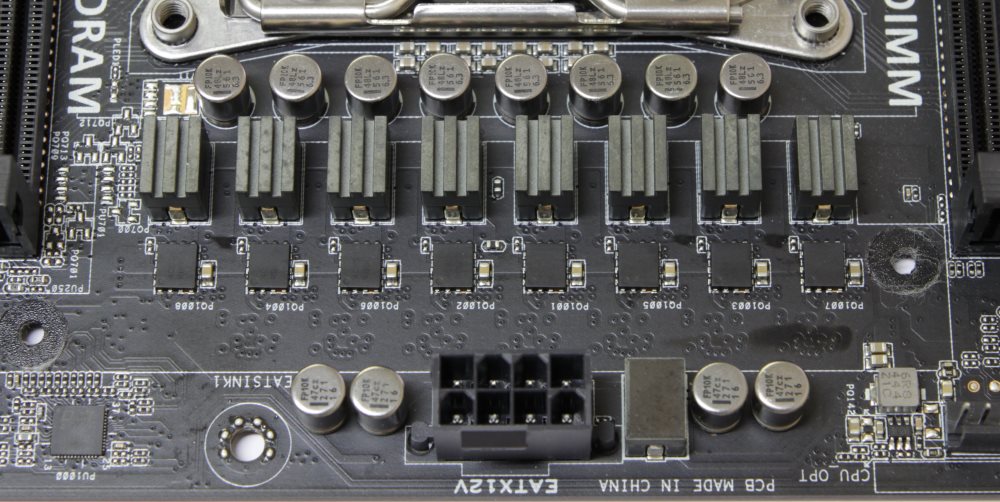
Питание процессора выполнено по восьмифазной схеме. Похоже, что гонка вооружений по количеству фаз постепенно заканчивается. И действительно, результат разгона и стабильной работы от этого напрямую не зависит. Более важной является реализация и качество компонентов. В данном случае перед нами фирменная подсистема питания DIGI+ VRM.
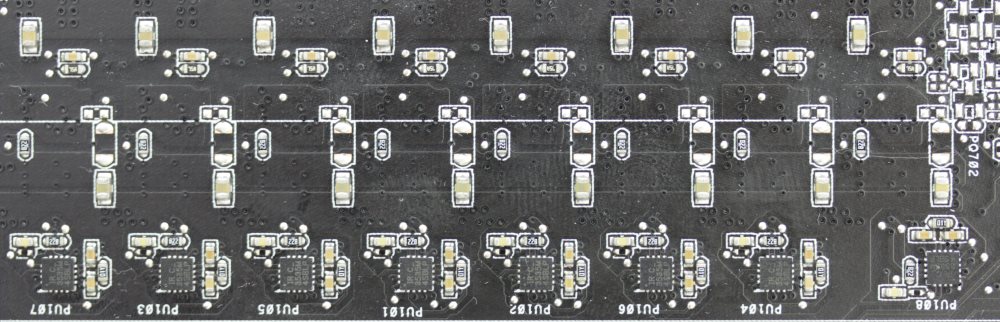
Никаких удвоителей здесь нет. Все по-честному. С обратной стороны распаяны лишь драйверы International Rectifier IR3535 в количестве восьми штук.
В качестве основного ШИМ-контроллера применена микросхема DIGI+ VRM / EPU ASP1257.
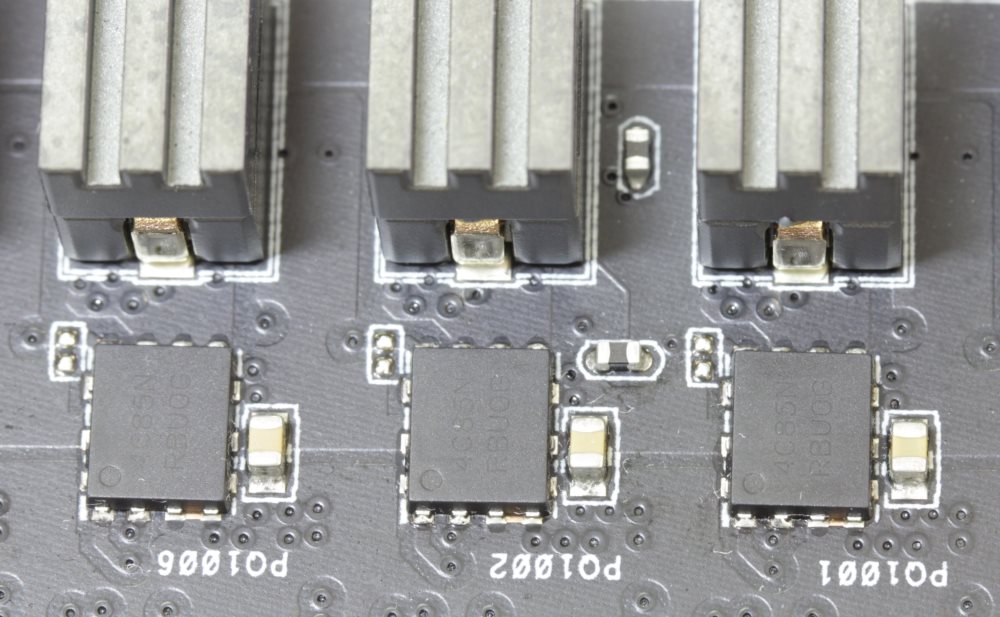
На каждую из восьми фаз приходится по одной транзисторной сборке типа Power Phase с маркировкой 4С85N, производства компании ON Semiconductor.
Здесь же можно обнаружить супер ферритовые катушки и твердотельные конденсаторы. А за отвод тепла от транзисторных сборок отвечает небольшой радиатор.
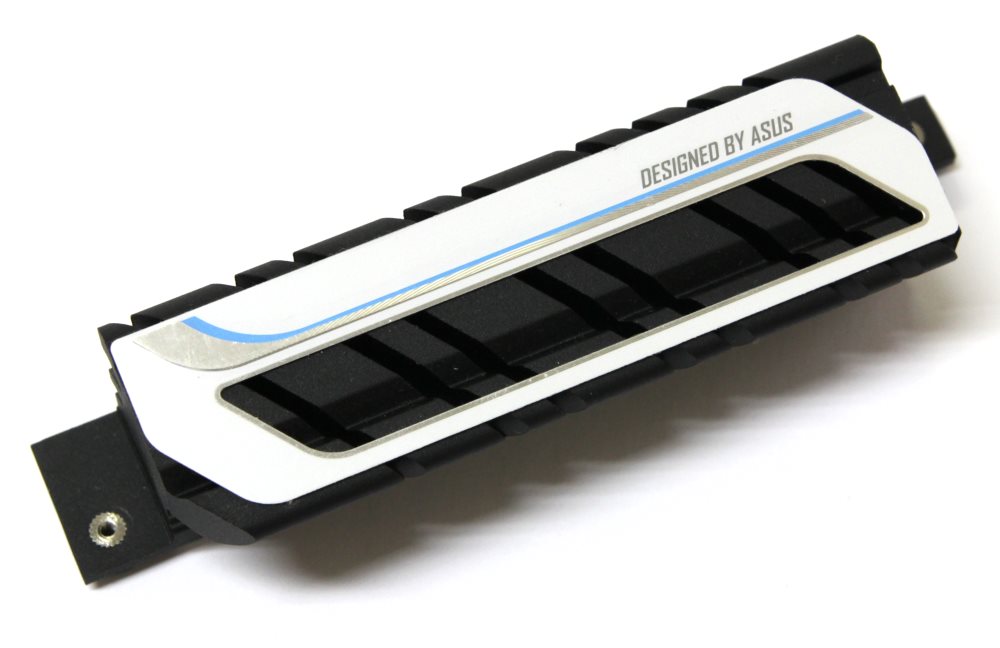
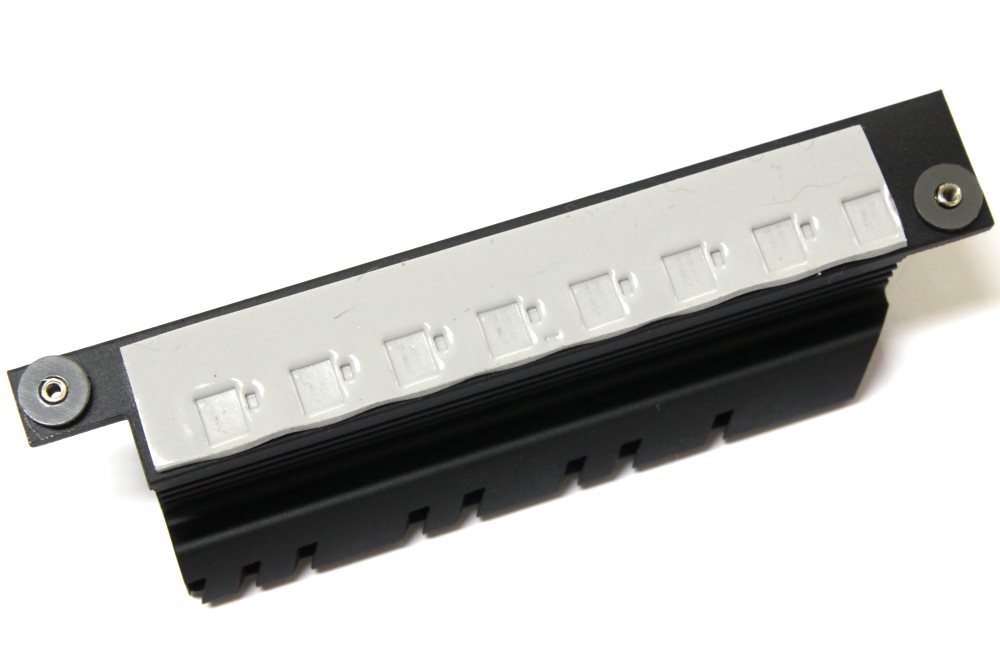
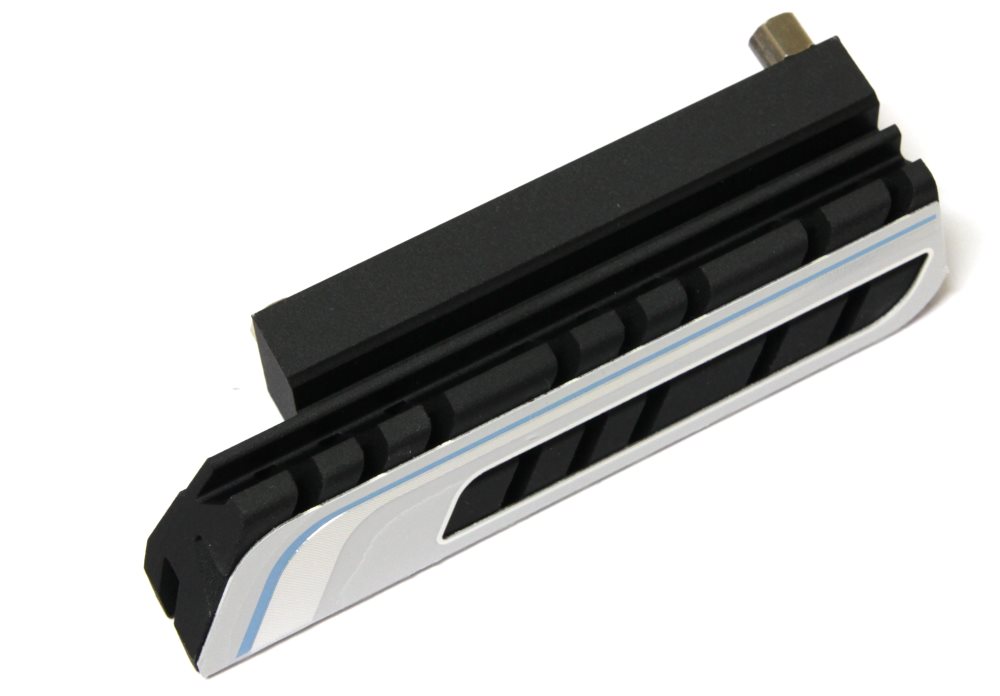
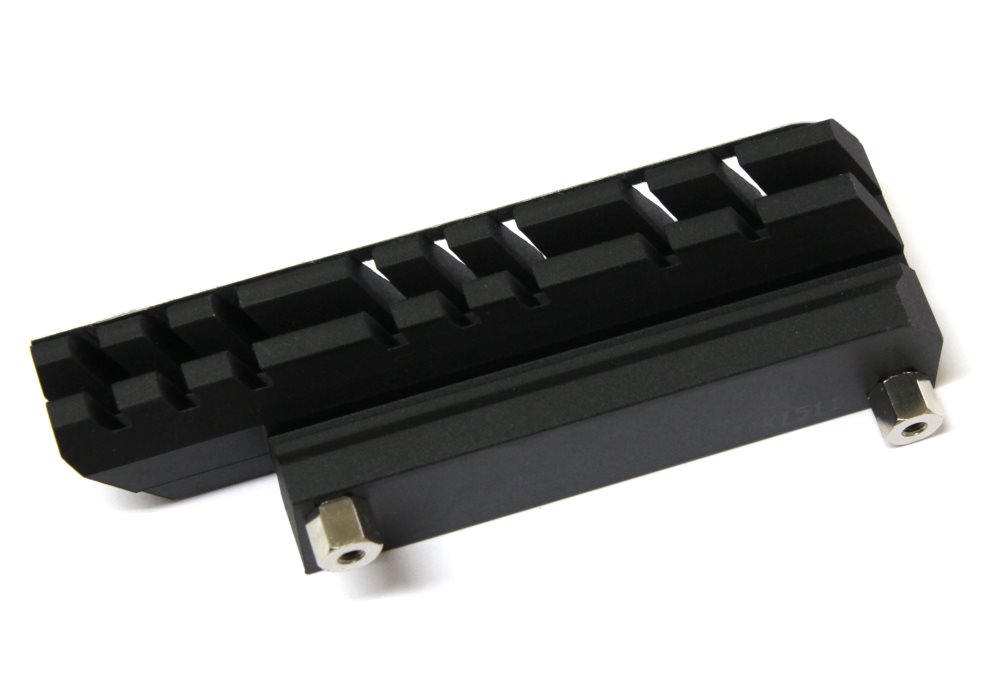
Он изготовлен из алюминиевого сплава, окрашен в черный цвет и задекорирован белой пластинкой. Крепление осуществляется сзади при помощи дополнительной планки, закрывающей драйверы, и двух винтов. В качестве термоинтерфейса с обеих сторон используется серая терморезинка толщиной около 1 мм. Поскольку крепление жесткое, то ничего не болтается.
А что же тогда под вторым радиатором, который находится сбоку и никак не соединен с верхним?
Ничего. Да, поверить сложно, но это просто декорация. Несмотря на то, что он значительно компактнее верхнего, соединение их в одну систему могло бы улучшить температурный режим, и для этого потребовалась бы всего одна тепловая трубка.
Еще один радиатор находится на чипсете.
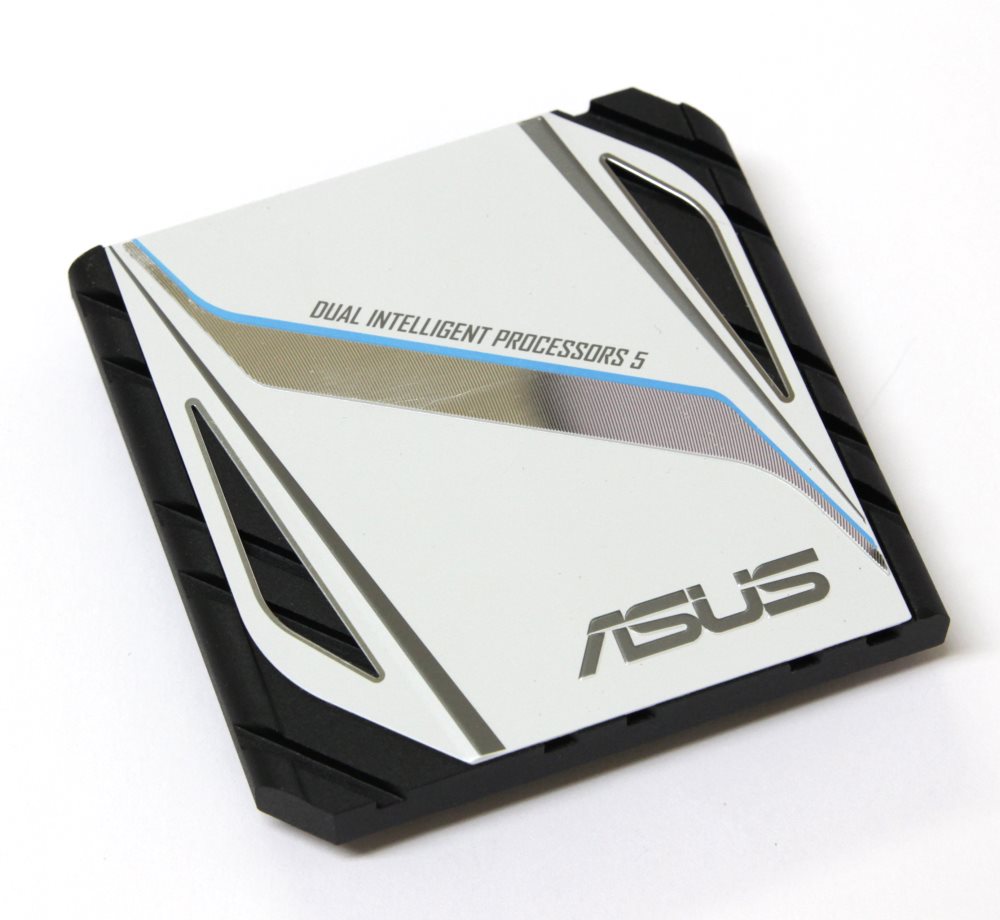
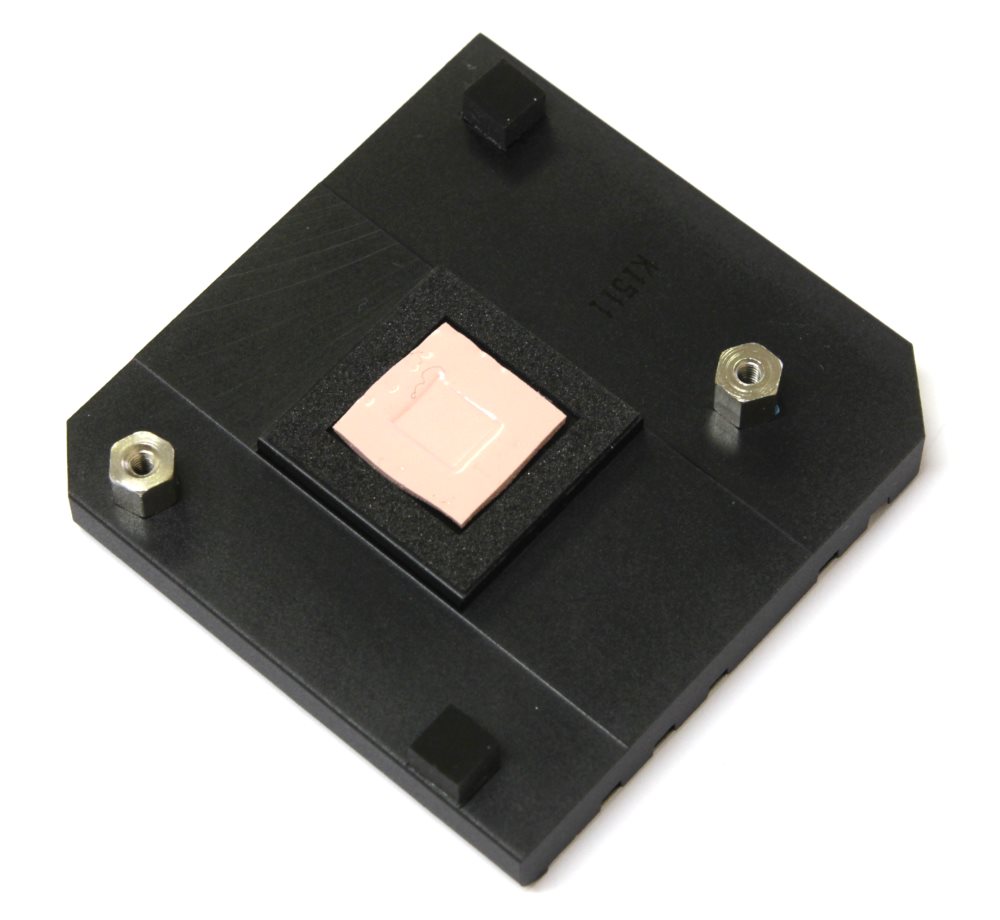
Он также изготовлен из алюминиевого сплава и окрашен в черный цвет. Сверху присутствует белая декоративная пластинка, на которой обозначен логотип компании. Крепление происходит схожим образом при помощи двух винтов с обратной стороны, а в качестве термоинтерфейса применена розовая терморезинка толщиной около 1 мм. Ребер у радиатора практически нет, да и габариты достаточно скромные.
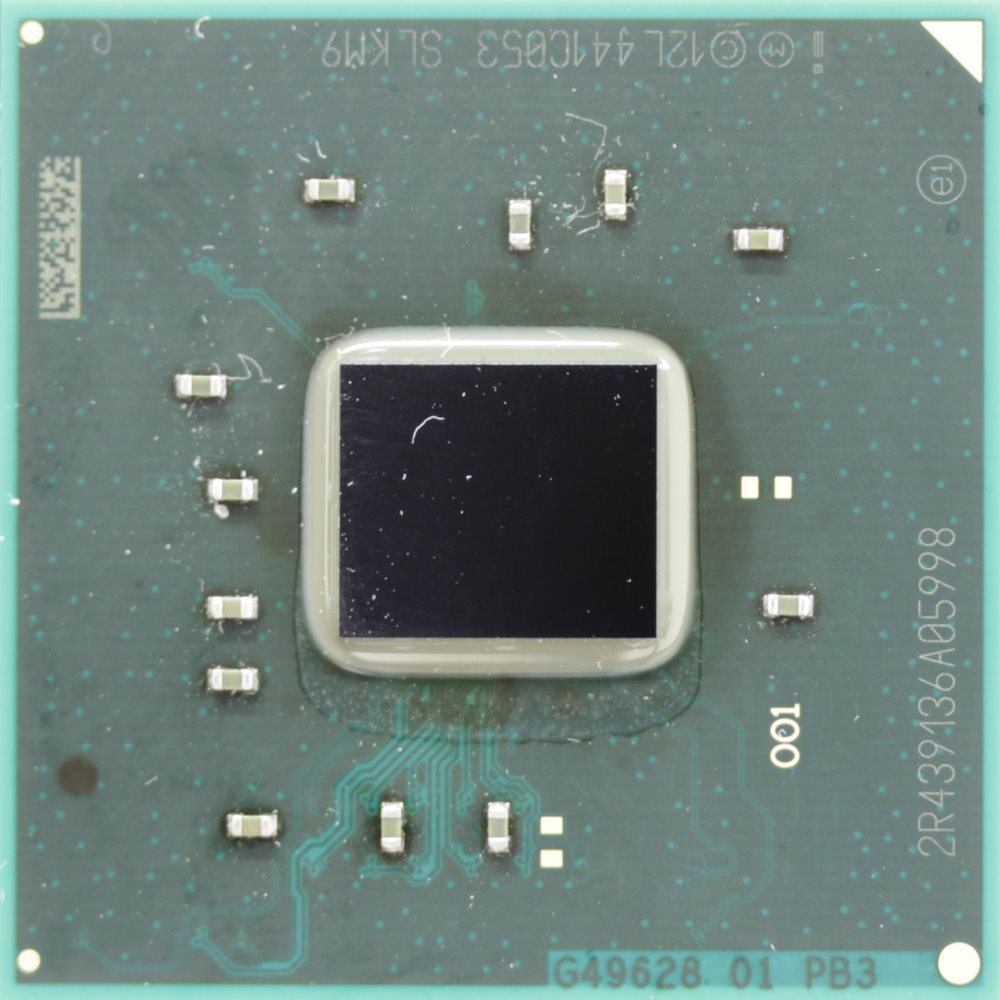
Под ним скрывается набор системной логики Intel X99.
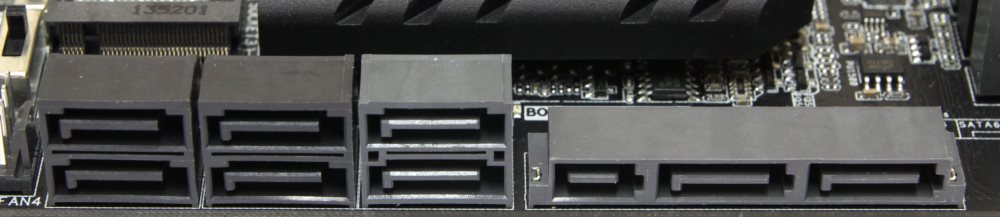
Мы уже неоднократно его видели, отмечая возросшие функциональные возможности. Так, например, для поддержки накопителей предусмотрено десять портов SATA 6 Гбит/с которые реализованы при помощи чипсета.
Расположены они весьма странно. Шесть в виде сдвоенных разъемов находятся рядом по правому краю. Тут же можно найти еще два, которые образуют интерфейс SATA Express. Еще два размещены отдельно и существенно выше, практически рядом с основным коннектором питания ATX. На мой взгляд, такая компоновка не очень удобна.
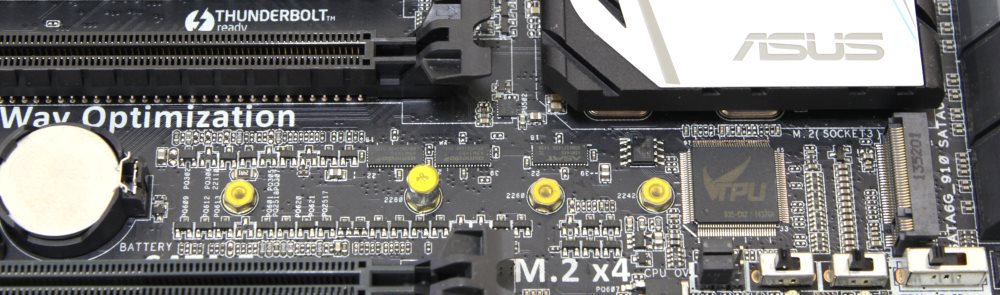
Разумеется, есть поддержка различных режимов RAID. Кроме этого, на плате можно найти один разъем Ultra M.2 для поддержки накопителей соответствующего стандарта. Это подразумевает использование четырех линий PCI-e третьего поколения и обеспечивает скорость передачи данных до 32 Гбит/с. Сам разъем расположен ниже чипсета.
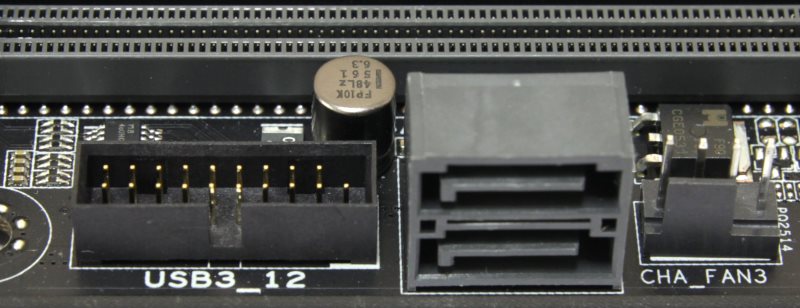
Еще чипсет поддерживает до шести портов USB 3.0 и восемь USB 2.0. Четыре разъема USB 3.0 находятся на задней панели и еще есть две колодки для подключения четырех устройств. Одна из них расположена между портами SATA.
Другая распаяна по нижнему краю с правой стороны рядом с еще двумя колодками USB 2.0. Разумеется, это больше, чем обеспечивает чипсет, поэтому без специального контроллера не обошлось. В его роли выступает ASMedia ASM1074.
И дополнительно материнская плата обеспечивает два порта USB 3.1.
Они расположены на задней панели и представлены отдельным контроллером ASMedia ASM1142.
В правом нижнем углу нашлось место разъему для подключения кнопок и индикаторов корпуса.
Здесь же можно обнаружить несколько джамперов и переключателей. К последним, кстати, есть подписи: EZ XMP, EPU, TPU. Понятно, что они включают или отключают одноименные технологии.
С последними двумя мы уже неоднократно встречались, а вот первый позволяет включить профиль оперативной памяти XMP, не заходя в меню настроек BIOS. Здесь как раз может произойти неприятность.
Дело в том, что на данной платформе при включении профиля еще и частота шины увеличивается. Не всякий процессор сможет проделать подобный трюк, а пользователь долго будет искать причину, почему система не загружается. С другой стороны, для отображения индикации активности той или иной технологии рядом с переключателями распаяны светодиоды.
Джамперы, расположенные левее, позволяют осуществить сброс настроек BIOS и включить функцию Overvoltage CPU, которая увеличивает границу подаваемых на процессор напряжений. Немного выше распаяна микросхема TPU.
Еще одну точно такую же мы уже могли видеть с обратной стороны. В левой части расположился звуковой кодек, операционные усилители и специальные звуковые конденсаторы.
Сама микросхема закрыта декоративной крышкой, которая также служит экраном, защищающим от электромагнитных помех. Несмотря на пафосную надпись Crystal Sound 2, здесь установлен знакомый нам звуковой кодек Realtek ALC1150.
По современной традиции кодек отделен от основной печатной платы границей толщиной около 1 мм без слоев металлизации, а с обратной стороны распаяны светодиоды. Кроме этого, снаружи на современных материнских платах ASUS на поверхность, занимаемую кодеком, наносится белая штриховка.
По нижнему краю с левой стороны можно найти еще несколько интересных вещей.
Прежде всего это кнопки Power и Reset, а также разъемы COM, TPM и вывод передней аудиопанели. Здесь же затесались коннектор для подключения пятиконтактного вентилятора и сдвоенный семисегментный индикатор POST-кодов загрузки и инициализации.
На данной материнской плате предусмотрено шесть слотов расширения. Как уже отмечалось, расположены они странно и не очень удобно.
Однако верхний слот PCI-e x16 распаян на достаточном расстоянии от процессорного разъема, чтобы можно было устанавливать суперкулеры. Он всегда получает 16 линий, независимо от модели ЦП. От этого зависит работа лишь третьего и четвертого разъемов PCI-e x16. Если у процессора только 28 линий, то они соответственно получаются х8 и х4 PCI-e Gen3. В спецификации приводится несколько замечаний по одновременному использованию слотов с разъемом M.2, причем весьма запутанно, поэтому придется привести пример.
"The PCIe x16_4 shares bandwidth with M.2 x4. When M.2 socket is occupied, the PCIe x16_4 slot will be disabled". (слот PCI-e x16_4 делит пропускную способность с интерфейсом M.2 x4. (Но внезапно) Когда сокет M.2 занят, слот PCI-e x16_4 будет отключен).
С процессором, у которого 28 линий, все логично, поскольку они распределяются как x16+x8+x4, но вот с другими моделями, у которых их по 40, формула выглядит иначе – х16+х16+х8. Данная сноска в спецификации относится как к первому, так и ко второму случаю, поэтому получается не совсем понятно. А с оставшимися слотами есть свои нюансы, поэтому перед покупкой я бы более детально изучил спецификацию на сайте производителя.
Практически за разъемами задней панели распаяна микросхема гигабитного сетевого контроллера Intel I218V.
В правом верхнем углу находится индикатор, отображающий проблемы с оперативной памятью, а также кнопка MemOK!, которая призвана их исправить.
Недалеко от звукового кодека распаяна микросхема контроллера ввода/вывода и системного мониторинга Nuvoton NCT6791D.
Посмотрим теперь на разъемы задней панели.
Здесь же можно увидеть, что предусмотрено место под установку беспроводного модуля типа mini PCI-e. Сам разъем не распаян.
| Поддерживаемые процессоры | Core i7 в исполнении Socket 2011-v3 |
| Системная шина, частота | DMI 2.0х4 (20х4 Гбит/с) |
| Системная логика | Intel X99 |
| Оперативная память | 4 x 288-pin DDR4 DIMM, четырехканальный режим,
до 128 Гбайт при частоте 2133 / (2400 / 2666 / 2800 / 2933 / 3400 (разгон)) МГц |
| Слоты расширения | 3 - PCI-e x16 Gen3 (x16+x16+x8 или х16+х8+х4)
1 - PCI-e x16 Gen2 (x4) 2 - PCI-e x1 Gen2 |
| Поддержка Multi-GPU | SLI, CrossFireX |
| Поддержка SATA/RAID | 10x SATA 6.0 Гбит/с портов – Intel X99; RAID 0, 1, 5, 0+1, JBOD;
1х SATA Express – Intel X99 1x PCI-e M.2 x4 Gen3 порт – 1x PCI-e x4 Gen3 |
| Поддержка mSATA/M.2 | Нет/Да; |
| Сеть | 1х Intel I218V |
| Аудио | Realtek ALC1150 – 8-канальный HD аудиокодек |
| USB 2.0 | 4+4x USB 2.0 (Intel X99) |
| USB 3.0 | 4x USB 3.0 (Intel X99)
4x USB 3.0 (ASMedia ASM1074) |
| USB 3.0 | 2x USB 3.1 (ASMedia ASM1142) |
| IEEE-1394 | Нет |
| Системный мониторинг | Nuvoton NCT6791D |
| Питание материнской платы | ATX 24-pin, 8-pin ATX 12V |
| Разъемы и кнопки задней панели | 1х PS/2
4x USB 2.0/1.1 4х USB 3.0 2х USB 3.1 1x RJ45 5x 3.5 мм Jack 1х Optical S/PDIF Out 1x BIOS Flashback |
| Фирменные технологии |
|
| Размеры, мм | 305 x 244 |
| Форм-фактор | ATX. |
Меню настроек BIOS на всех материнских платах компании ASUS девятой серии приблизительно схоже. Отличия незначительны и в основном касаются цветового оформления, соответствующего тому или иному модельному ряду.
BIOS модели ASUS X99-A / USB 3.1 можно изучить, посмотрев прилагаемый видеоролик.
Как уже многократно отмечалось, меню настроек очень удобное и хорошо оформлено. Что касается установок, то все они применяются корректно. Это же можно сказать и о поведении системной платы при переразгоне. При последующей перезагрузке просто загружаются штатные значения.
Тестирование материнской платы ASUS X99-A / USB 3.1 (Transfer Express) проводилось в составе следующей конфигурации:
Сначала, как водится, рассмотрим работу в штатном режиме. Здесь все пашет без проблем, материнская плата даже немного завышает частоту CPU в нагрузке. При бездействии в автоматическом режиме частоты и напряжение снижаются.
Под нагрузкой самое горячее ядро процессора разогрелось до 61°C. Что касается оперативной памяти, то все без исключения протестированные платы устанавливают ее автоматом на 2133 МГц.
Дальше я приступил к разгону процессора, ориентируясь на прохождение теста LinX 0.6.5. Стоит отметить, что восьмиядерный ЦП греется сильнее шестиядерного, поэтому разгон очень часто упирается в возможности системы охлаждения. Ну а стендовый Intel Core i7-5960X в разгоне кладет на лопатки любой суперкулер.
Самой сложной задачей остается найти баланс. Частота ядер, кэш-памяти, напряжение на процессоре и даже разгон оперативной памяти – все это влияет на тепловыделение CPU.
И даже в таком случае температура оказывается на грани, хотя троттлинг еще не наступал. Память и кэш здесь отлично гонятся, как и на других платах компании, просто тут использовались другие планки Corsair с базовой частотой 2800 МГц. Соответственно по отдельности все разгоняется еще лучше.
Например, без разгона кэш-памяти частота процессора увеличивается до 4375 МГц. А сам кэш гонится до 4200 МГц. Исходя из этого, для разгона необходима хорошая СВО, иначе все банально упрется в возможности кулера.
Теперь несколько слов об устройстве Transfer Express. Как вы уже догадались, оно позволяет объединять в одну систему различные мобильные устройства.
Для этого даже предусмотрено программное обеспечение, позволяющее осуществлять синхронизацию. Кроме того, Transfer Express можно использовать как USB хаб или выносное устройство для подключения периферии.
Сам Transfer Express представляет собой небольшую коробочку размерами 100 х 100 мм.
С одного из торцов находятся два порта USB 3.0, один USB 2.0 и один переключатель режимов OTG и AOA.
С противоположного размещен еще один разъем USB 3.0, который подключается к материнской плате.
А еще с одной стороны на нас глядит логотип компании.
Устройство это, безусловно, интересное, но для моих нужд не пригодилось.
Что касается тестирования интерфейса USB 3.1, то оно уже проводилось при рассмотрении материнской платы ASUS Z97-A / USB 3.1. Здесь используется точно такой же контроллер, поэтому результаты навряд ли будут лучше.
Тестирование ASUS X99-A / USB 3.1 проводилось в корпусе Corsair Graphite 600T, с открытой боковой стенкой, при комнатной температуре 25°C в следующих режимах:
Тесты проводились под операционной системой Windows 7 x64 SP1, прогонялись по пять раз, потом выбирались средние значения.
3DMark 06Посмотрим теперь на температуру радиаторов.
Температура верхнего радиатора транзисторовЗвуковой кодек представлен микросхемой Realtek ALC1150. Прослушивание осуществлялось при помощи головных телефонов Sennheiser HD201, Zalman ZM-RS6F и акустики Microlab PRO 1.
Звучание данного кодека на всех материнских платах практически одинаковое. Никакие экраны, операционные усилители и волшебные конденсаторы не обеспечат такого же качества звука как хороший дискретный звуковой адаптер, поэтому ждать здесь чуда не стоит.
К счастью, модель ASUS X99-A / USB 3.1 уже появилась в рознице, и мы можем сравнить ее цену с предшественницей – обычной ASUS X99-A. И результат отнюдь не радует. За новый интерфейс надо доплатить около 3000 рублей, что не так уж и мало. Кроме того, модификация с Transfer Express в комплекте может стоить еще дороже.
Однако даже в таком случае материнская плата остается одним из самых доступных решений для новой платформы, и я бы даже сказал, наиболее сбалансированным по показателю цена/качество/функциональные возможности. Благо ASUS X99-A / USB 3.1 практически универсальна и подойдет для создания любой системы.
Единственное нарекание вызывает количество и расположение слотов PCI-e x16. Мы знаем, что старшие модели настольных процессоров под этот сокет обеспечивают работу 40 линий PCI-e третьего поколения. Теоретически на каждой системной плате можно создать такую конфигурацию разъемов, чтобы можно было установить четыре графических адаптера, работающих по формуле x8+x8+x8+x8. Здесь этого нет, да и к расположению самих слотов есть вопросы.
Возможно, производитель сделал это намеренно, чтобы избежать внутренней конкуренции, ведь в остальном перед нами неплохая материнская плата. Даже на самой доступной модели компания ASUS не поскупилась установить свой фирменный OC Socket для успешного разгона процессоров, а также для более стабильной работы старших CPU с большим количеством ядер и кэш-памяти.
Что касается поставляемого в комплекте устройства Transfer Express, то здесь ситуация двоякая. С одной стороны, хорошо, что оно есть и позволяет увеличить количество подключаемых устройств по интерфейсу USB 3.0, а также обеспечить связь между компьютером и мобильными устройствами по кабелю. С другой же – можно было сразу изготовить продукт с портами нового поколения USB 3.1. Сейчас же подобный довесок смотрится странно.
Если подвести краткие итоги, то материнская плата ASUS X99-A / USB 3.1 является универсальной рабочей лошадкой, которая подойдет большинству пользователей.
Выражаем благодарность: