Большинство продвинутых пользователей знает, что для производства мониторов используются матрицы нескольких типов: TN+Film, разновидности *VA и IPS. Когда речь заходит о последних, многие могут назвать единственного производителя панелей такого рода – LG Display.
Еще пять-шесть лет назад, когда основой выбора служили углы обзора и качественная цветопередача, других вариантов помимо IPS попросту не было. Позже стали появляться PLS матрицы Samsung, а полтора года назад на рынок вышли AHVA панели AU Optronics. Оба варианта по своей сути являются IPS-type решениями, предлагая те же самые достоинства и обладая схожими недостатками. Но поскольку далеко не все покупатели знают об их существовании, то производители очень любят писать IPS и точка.
На очереди у нас один из таких случаев и просто очередной монитор стандарта 4К. Встречайте – ASUS PA328Q, предоставленный для обзора московским представительством компании ASUS, является первым на рынке 32-дюймовым монитором с разрешением 3840 x 2160 пикселей и AHVA матрицей. Рассмотрим его подробнее и сравним с уже протестированными 4K решениями со схожей диагональю экрана.
Данная статья написана по методике, датированной 27 января 2012 года. В ее основе лежит опыт, накопленный мною за последнюю пару лет работы с мониторами (как в качестве автора статей/тестов, так и человека, который постоянно сталкивается с настройкой и калибровкой различных моделей дисплеев). Из оборудования используются приборы компании X-Rite (два различных колориметра и один референсный спектрофотометр), а в качестве программного обеспечения – только бесплатно распространяемые программы и утилиты.
Полученные по новой методике результаты можно без проблем сравнить со всеми другими из материалов, опубликованных до февраля 2012 года, за исключением лишь пары моментов.
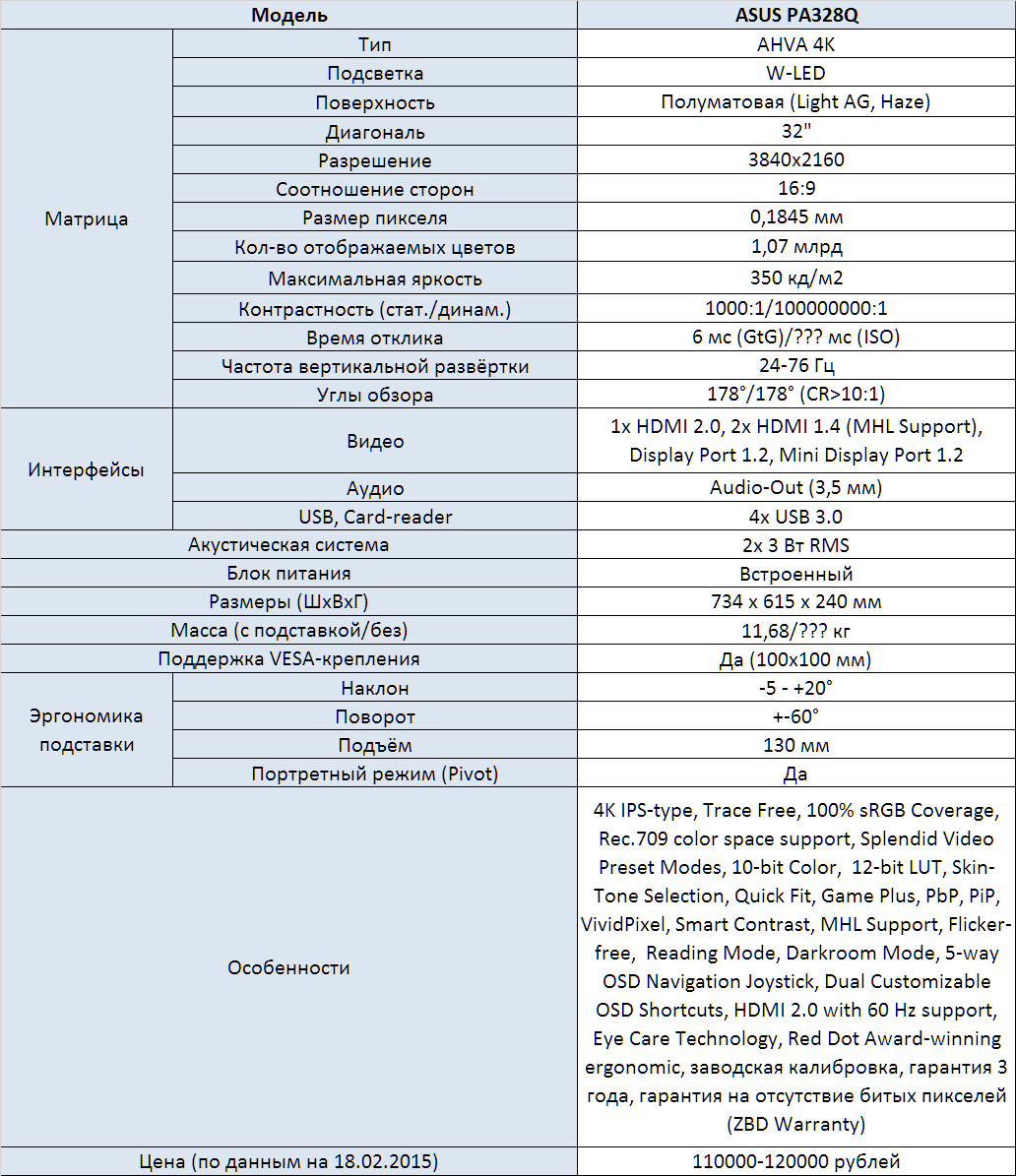
Новинка компании ASUS PA328Q была представлена в конце лета 2014 года, а в официальной продаже на территории РФ появится лишь с марта месяца. К тому моменту это будет самое доступное 4К решение с большой диагональю (>30 дюймов) в ассортименте производителя. Дороже только PQ321Q/PQ321QE с IGZO матрицей и чуть меньшей диагональю (31.5 против 32 дюймов). Другими конкурентами являются схожие решения Dell и Sharp, а из рассмотренных моделей – Eizo FlexScan EV3237 на IPS и Samsung U32D970Q с PLS матрицей и расширенным цветовым охватом.
С точки зрения четкости картинки PA328Q явно не лучшее 4К решение, но лишь по одной причине – из-за диагонали экрана в 32 дюйма. Поэтому если вы действительно хотите ощутить принципиальную разницу в сравнении со своим Full HD или WQHD дисплеем, стоит рассматривать модели с диагональю до 27 дюймов и точно не больше.
Теперь перейдем к основным характеристикам героя обзора.
Модель ASUS PA328Q по подтвержденным данным использует новейшую AHVA матрицу M320Q001.V0 компании AU Optronics. На данный момент это единственная доступная 32-дюймовая 4К панель IPS типа со стандартным цветовым охватом благодаря обычной W-LED подсветке и псевдо 10-битами на канал (8 бит + FRC). Рабочее разрешение составляет 3840 х 2160, соотношение сторон 16:9, пиксель размером 0.1845 мм обеспечивает итоговую плотность в 138 ppi (pixels per inch).
Монитор не относится к игровым, а поэтому максимальная частота вертикальной развертки составляет 60 Гц в случае использования двух различных DisplayPort и одного HDMI версии 2.0. При применении двух оставшихся HDMI 1.4 вы сможете получить лишь 30 Гц при нативном разрешении и 60 Гц при подаче сигнала с разрешением 2560 x 1440 и 1920 x 1080 пикселей.
Среди основных особенностей можно отметить встроенную акустическую систему RMS Sound (два динамика по 3 Вт каждый), четыре порта USB 3.0, корпус из матовых материалов, «псевдобезрамочный» дизайн, поддержку мобильного стандарта передачи изображения MHL, расширенную эргономику подставки, а также стандартные для компании технологии: бесполезный во многих аспектах QuickFit, регулируемый разгон матрицы Trace Free, систему обработки изображения Splendid, Smart Contrast, GamePlus и VividPixel. Кроме того, в монитор были добавлены специальные режимы: Reading и Darkroom.
Заявленный срок гарантии – три года + гарантия на отсутствие «горящих» пикселей (ZBD – Zero Bright Dots). Матрица без использования ШИМ в блоке подсветки (Flicker-Free), внутренний двенадцатибитный LUT без свободного доступа. Присутствуют расширенные функции PiP, PbP и Skin-Tone Selection. Указывается 100% покрытие стандарта sRGB, поддержка пространства Rec.709 и заводская калибровка. Для удобства управления производитель установил пятипозиционный джойстик.
Что ж, список очень внушительный. Разберемся с основными моментами более подробно.
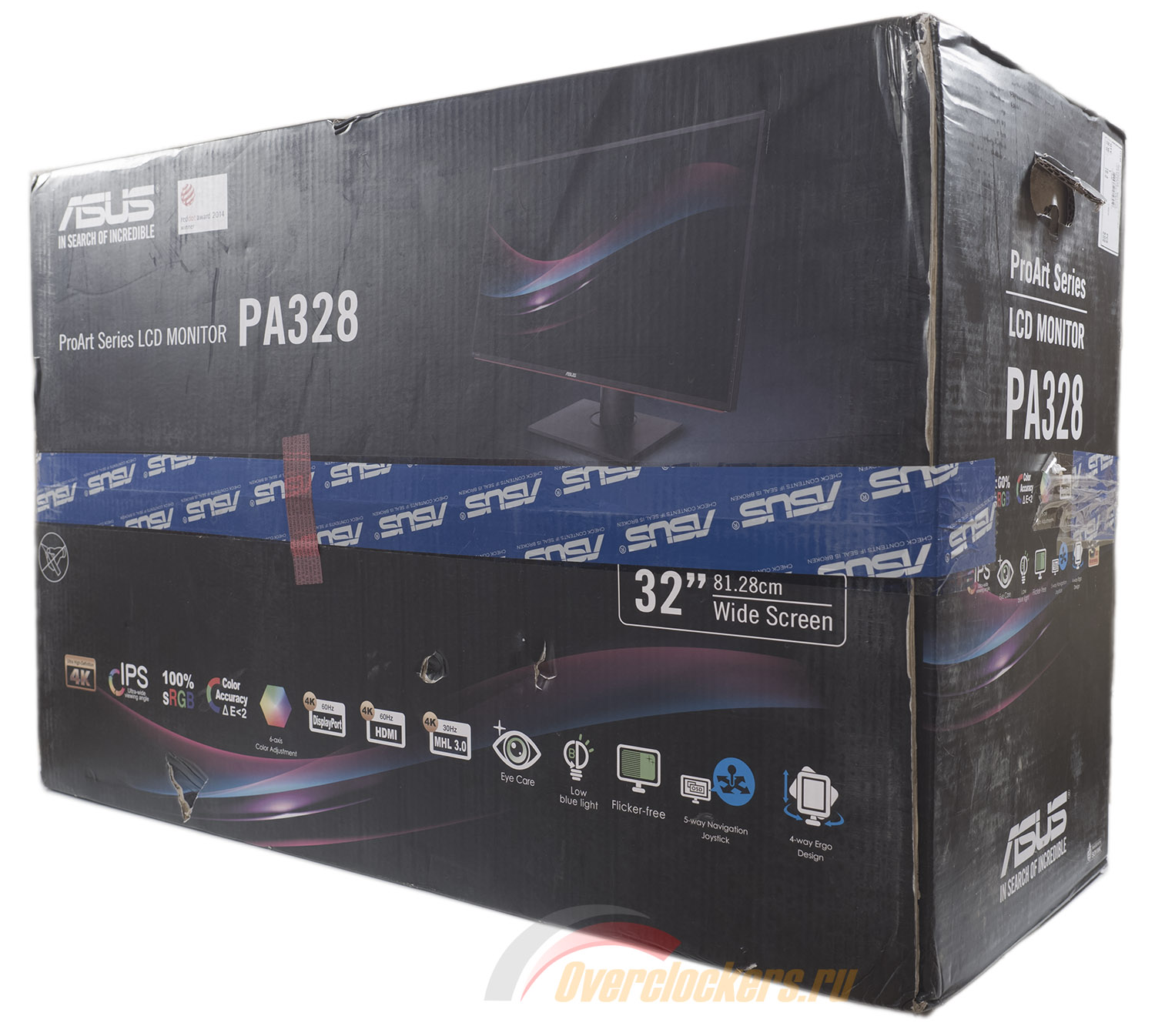
Схожесть дизайна ASUS PA328Q с игровой моделью Swift PG278Q прослеживается не только во внешнем дизайне, но и в заимствовании вида упаковки. Монитор поставляется в крупной черной коробке с хорошей полиграфией, указанием модели, размера диагонали и некоторых основных особенностей. На упаковке можно встретить пару логотипов компании и фотографию устройства.
Размеры (по высоте и ширине) коробки во многом соответствуют самому дисплею. Пластиковая ручка сверху для удобства переноски отсутствует.
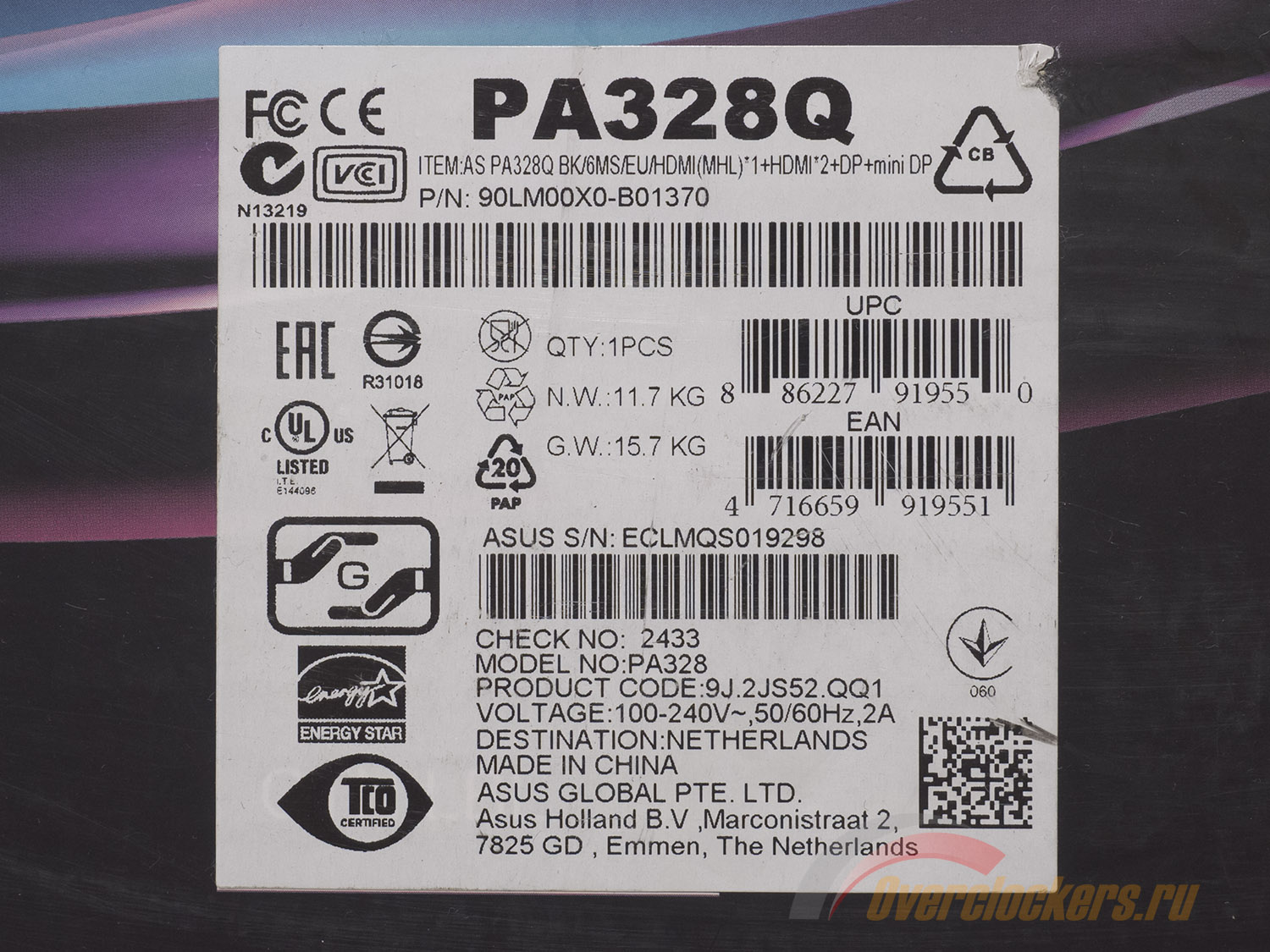
На упаковке присутствует одна заводская наклейка, по которой можно узнать различные номера (серийный, номер партии и прочие), наличие разъемов подключения, страну производства (Китай) и остальные несущественные данные. Сведений о ревизии и дате производства не предоставлено.
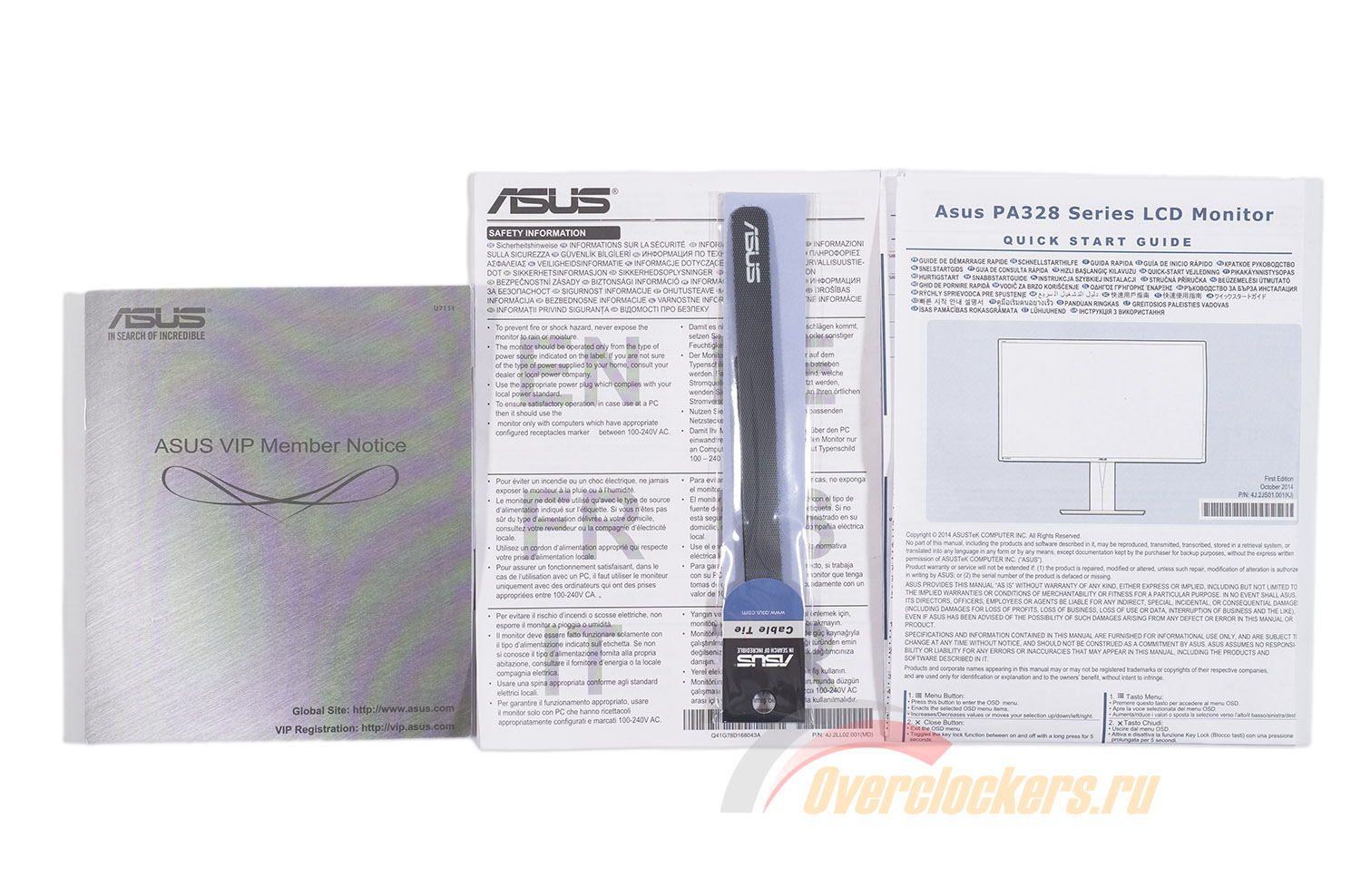
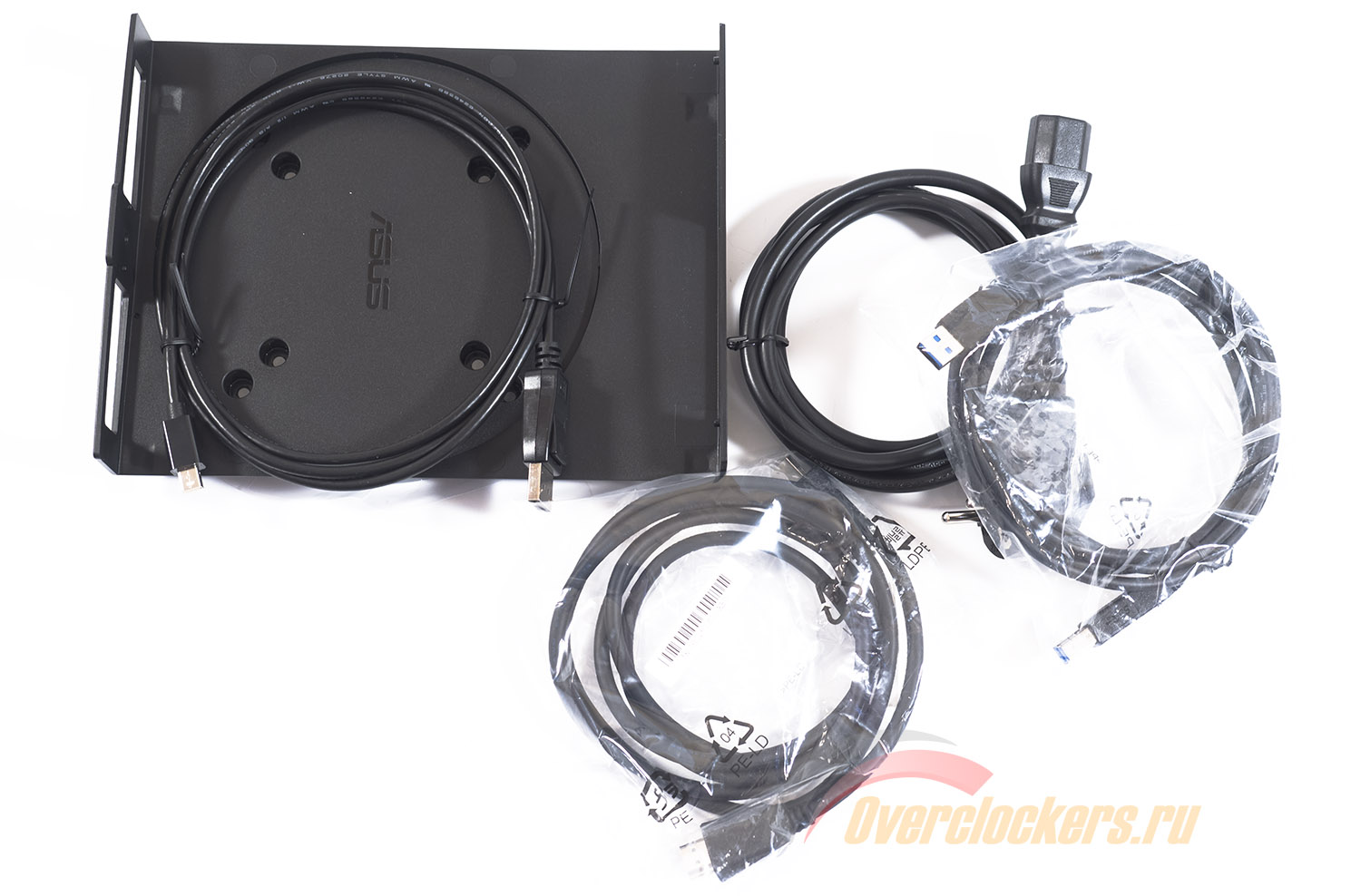
Комплект поставки тестового семпла ASUS PA328Q включал в себя следующее:
Для класса и стоимости монитора комплект поставки можно назвать средним. С другой стороны, было бы немного глупо прикладывать еще два дополнительных HDMI кабеля и полноценный DisplayPort – по количеству таковых портов в самой модели. Для начала беспроблемной работы все в наличии. Уверен, что подобный набор будет сохранен и для розничных экземпляров, за исключением пластикового элемента, с которым мне не удалось разобраться – зачем, как, почему?
Использование W-LED подсветки в случае с PA328Q позволило уменьшить толщину корпуса и, вероятно, сэкономить на электронной части устройства. На протяжении всего тестирования при различных настройках яркости монитор оставался бесшумным и поэтому его смело можно рекомендовать любителям тишины и просто «сайлент-фрикам».
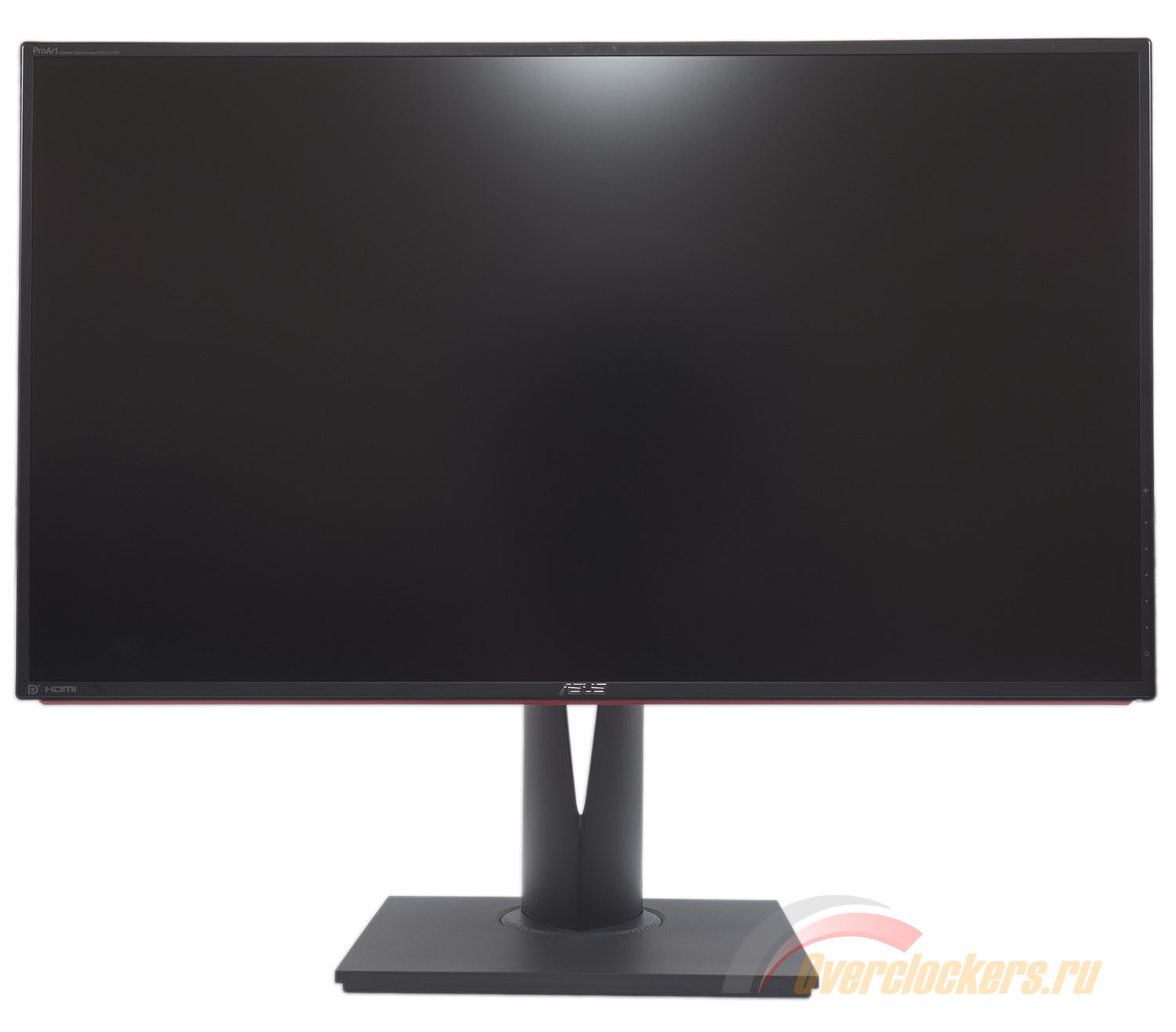
Дизайн новинки – смесь новейшего, наполовину «безрамочного» PG278Q игровой линейки с рабочими лошадками серий «PA» и «PB». От первого PA328Q досталась передняя часть и центральная стойка, от вторых – задняя часть и подставка. Дизайнеры ASUS дополнили все это красной накладкой на нижней грани. Сочетание необычное, но смотрится все вместе очень хорошо. Строго, практично и надежно.
Благодаря светодиодной подсветке герой обзора весит в сборе 11.7 кг, что нормально для 32-дюймового «монстра» с развитой эргономикой подставки.
Корпус дисплея получился довольно тонким. Из используемых материалов – черный матовый пластик, красный матовый пластик и крашенный черной краской металл (скорее всего, алюминий).
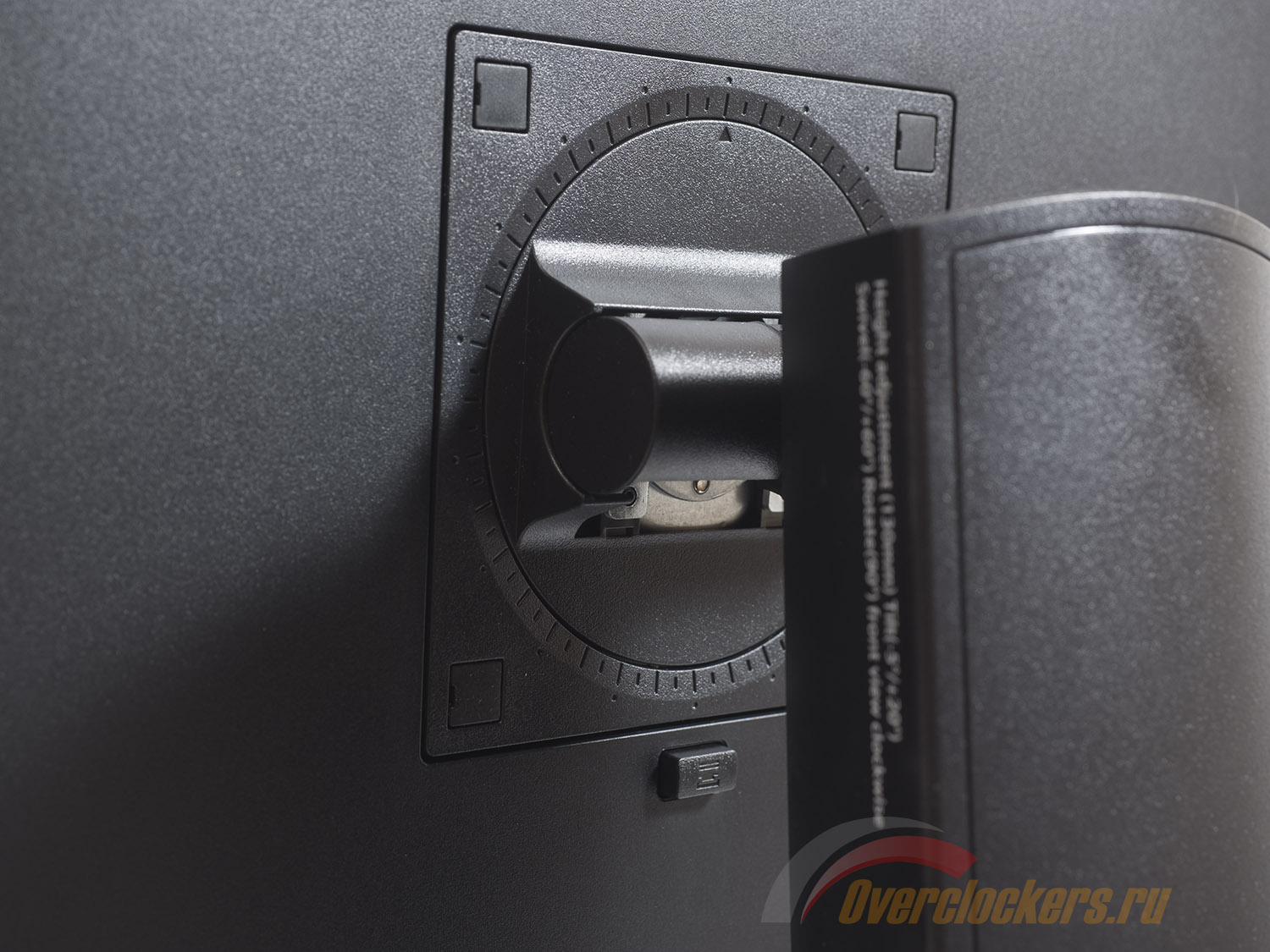
Центральная стойка крепится быстро и легко при помощи специальных держателей. Снимается она с помощью нажатия на нижнюю кнопку. При желании дисплей можно повесить на любой VESA кронштейн 100 x 100 мм, благо соответствующие крепления спрятаны за резиновыми заглушками.
Модель ASUS PA328Q поставляется в полуразобранном виде. Пользователю будет необходимо состыковать уже соединенные между собой центральную стойку с подставкой. На это уйдет пара секунд.
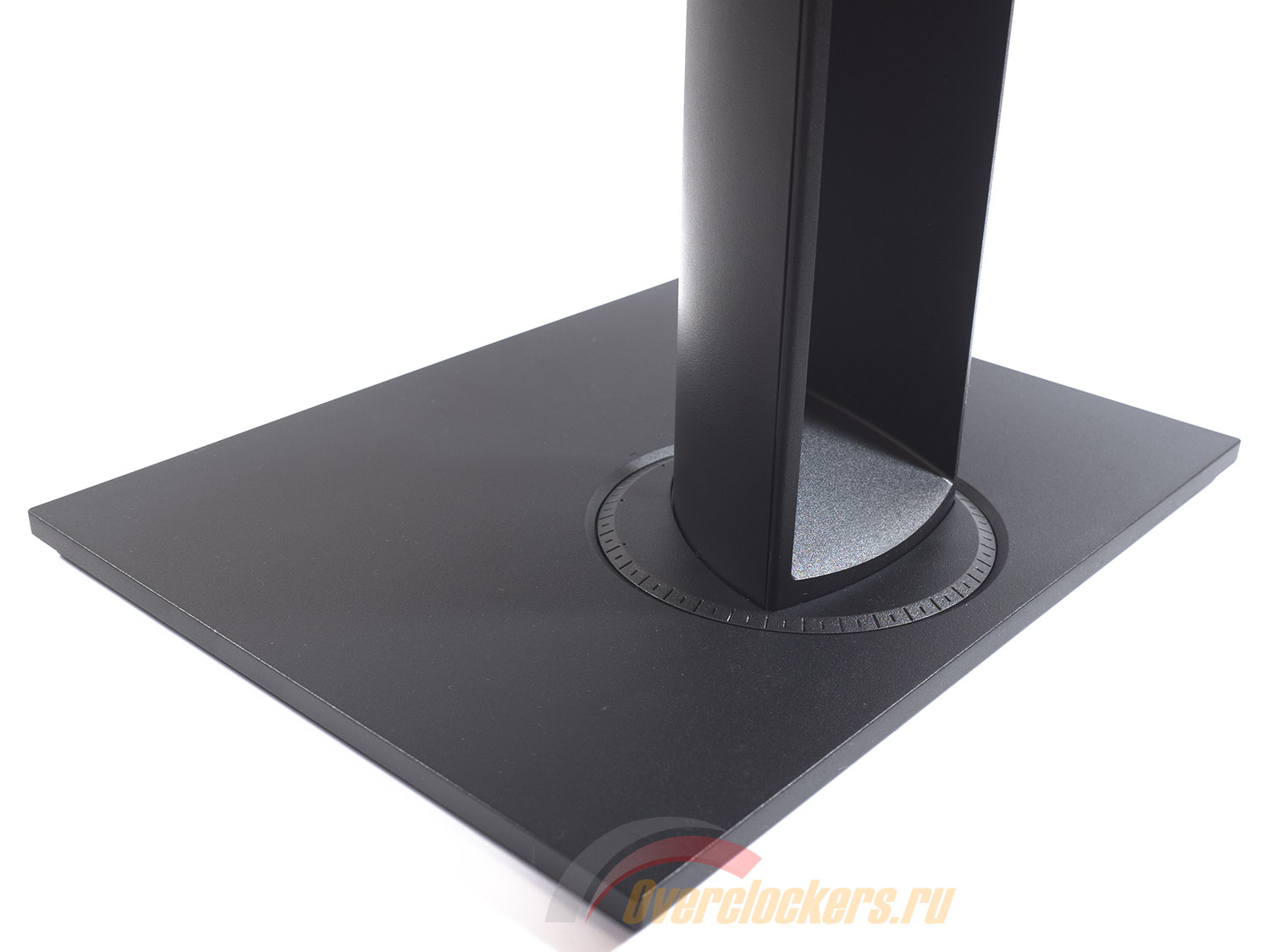
Прямоугольная подставка из матового пластика отличается немалой толщиной и очень хорошей устойчивостью. Используемое решение идеально сочетается с дизайном самого корпуса, а общий вид устройства создает ощущение надежности.
Система прокладки кабелей (cable-management) выполнена за счет треугольного выреза в колонне. В верхней части вырез достаточен для того, чтобы провести через него кабель с крупным ферритовым кольцом.
Все детали PA328Q соединены друг с другом с минимальными зазорами. Люфты полностью отсутствуют. Корпус еле поддается скручиванию, в основном из-за своей небольшой толщины, но при этом не издает никаких звуков.
Что касается жесткости конструкции, то тут претензий нет – спасибо тяжелой и эргономичной подставке и нормальному способу крепления к корпусу. К покраске деталей не придраться.
Очень тонкая металлическая передняя рамка накрывает нерабочие зоны панели. Такое пока что делает лишь ASUS, тем самым не обманывая неосведомленного покупателя, как это делают другие производители «безрамочных» моделей. Да и само по себе очень стильное решение.
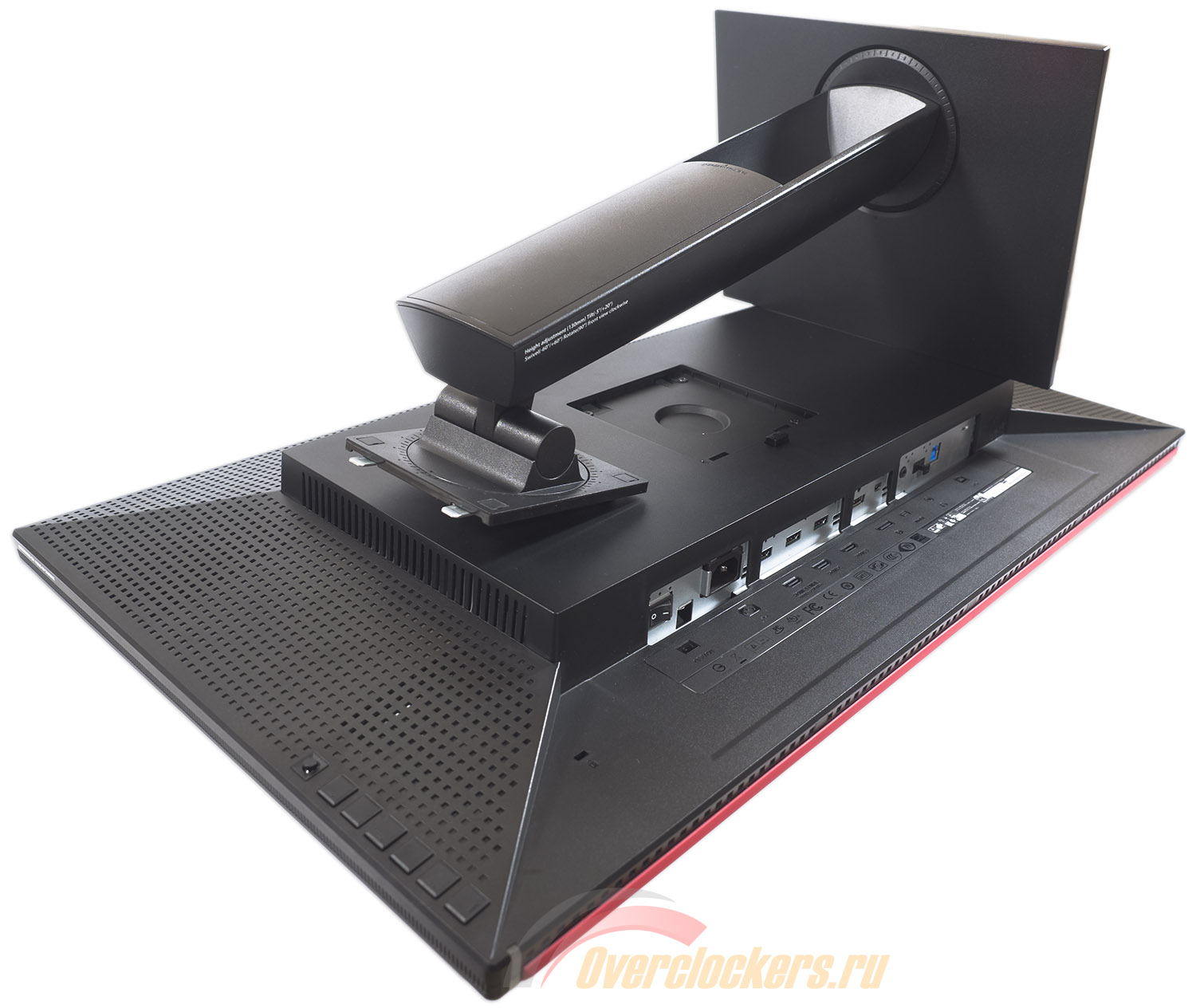
Пластик в задней части корпуса примерно на 70% поверхности перфорирован для притока свежего воздуха к электронике.
Красная пластиковая накладка на нижней грани придает монитору индивидуальности и просто разбавляет гору темного пластика. К тому же видна она далеко не в каждом положении перед дисплеем.
В целом же за качество сборки и материалы можно смело выставить максимальные пять баллов. Инженеры и дизайнеры ASUS постарались на ура.
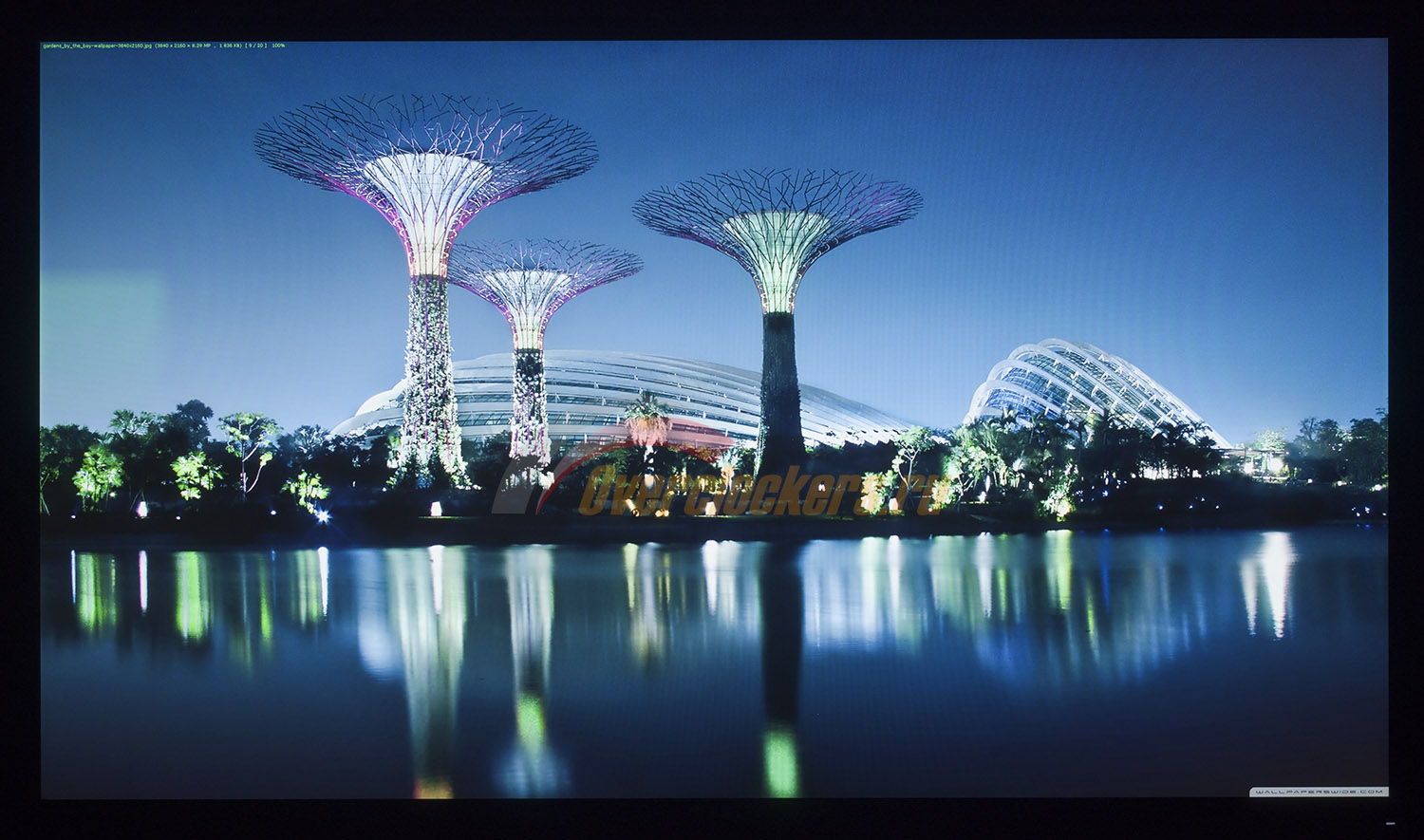
В качестве демонстрации использования полуматовой поверхности матрицы приводится фотография выше. Сама компания AU Optronics уже давно не производит матрицы с матовой пленкой, чего не скажешь про LG Display.
По крупной наклейке в задней части монитора можно узнать следующую информацию: номер модели, номер версии, серийный номер, дата производства (декабрь 2014 года) и место сборки (Китай). Данных о ревизии так и не найдено.
На корпусе PA328Q можно встретить два логотипа компании, упоминание об использовании интерфейсов DisplayPort, HDMI и стандарта MHL, перечисление возможностей подставки, факт о том, что дизайн придуман на Тайване, серию и модель. Ничего интересного.
В задней части дисплея на колодке для подключения кабелей находятся следующие разъемы, ориентированные вниз: питание с отдельной кнопкой, DisplayPort 1.2, mini DisplayPort 1.2, два HDMI 1.4 (с поддержкой MHL), HDMI 2.0, Audio-Out для вывода звука на наушники или внешнюю акустическую систему и USB выход для подключения к ПК.
В левой части корпуса находятся четыре порта USB 3.0 для подключения различной периферии.
Два динамика стереосистемы размещены в задней части корпуса, установлены под «воздуховодами» и направлены вверх. Звук, как и полагается, получился так себе – не ахти какой. Максимальная громкость довольно низкая, напрочь отсутствуют низкие частоты и практически нет высоких.
Но другого и не ожидалось, поскольку подобные динамики в ASUS ставят во многие свои модели. А факт их наличия лучше факта отсутствия. Пусть и за дополнительные деньги (думаю около $10-20) самого покупателя. А вдруг когда-нибудь пригодится.
С эргономикой подставки у монитора ASUS все хорошо. Можно изменить наклон панели в пределах от -5 до +20 градусов, повернуть на 60 градусов и изменить высоту в пределах 130 мм. Возможен переворот в портретный режим (Pivot).
Все крепежные элементы выполнены из металла. Центровку панели можно оценить в четыре балла из пяти. Придраться особо не к чему.
Основание подставки выполнено из металла, причем крашенного в черный цвет. По периметру использованы семь крупных резиновых ножек, которые очень хорошо удерживают монитор на одном месте при использовании всех его эргономических возможностей.
Управление ASUS PA328Q происходит посредством пяти физических клавиш (плюс кнопка включения) и пятипозиционного джойстика, расположенных в задней части корпуса с правой стороны. Спереди можно обнаружить простые и не особо сильно о чем-то говорящие пиктограммы, плюс наэкранные подсказки, возникающие во время работы с меню, как у многих современных дисплеев.
Тусклый индикатор питания с белым свечением врезан в нижнюю грань рядом с соответствующей клавишей. В случае необходимости его можно отключить.
Управление, прямо скажем, не самое типичное, но с подобным мы встречались на старых моделях ASUS серии «PA».
Основное, что вам стоит помнить – в 99% случаев вы будете использовать джойстик управления, ведь он заменяет все остальные клавиши после входа в любой из разделов и подразделов меню.
Что касается опций с быстрым доступом, то по умолчанию в их числе: регулировка яркости и контрастности, переключение источника сигнала и включение сеток QuickFit.
Теперь рассмотрим структуру основного меню, скрытого за соответствующей кнопкой.
Уже известная нам структура основного экрана OSD. Количество разделов типично для устройств серии ProArt, в целом все хорошо знакомо.
В первой вкладке под названием Splendid можно выбрать необходимый режим и сбросить настройки каждого из них по умолчанию.
Отрегулировать яркость, контраст, насыщенность, оттенок (только в некоторых Splendid Mode) и выставить режим гаммы можно в разделе Color.
В нем же находятся настройки цветовой температуры. Уже по умолчанию производитель выбрал 6500К, но изменить RGB значения никто не мешает. Здесь же доступна отдельная шестицветовая регулировка оттенка, насыщенности и сдвига.
В разделе Image можно отрегулировать резкость, VividPixel (сразу же выставите его в 0 – картинка станет нормальной, без лишнего перешарпа), силу воздействия разгона матрицы, изменить режим управления соотношением сторон, активировать динамическую контрастность и включить систему компенсации неравномерности подсветки, которая устанавливает определенную яркость, блокируя ее для ручной корректировки.
Часть настроек из этого раздела доступна лишь при включении нескольких режимов Splendid.
Управление звуком производится из соответствующего раздела под названием Sound. Можно выбрать источник сигнала.
Воспользоваться преимуществами вывода картинки с нескольких устройств можно в PiP/PbP Setting. Настроек тут предостаточно, ведь функциональность дисплея была расширена, на чем на сайте компании-производителя в описании монитора даже сделан особый акцент.
Для выбора источника сигнала предназначен раздел Input Select.
Несмотря на то, что монитор нельзя отнести к игровой серии, в ASUS зачем-то добавили фишку из своих линеек «VG» и «PG» под названием GamePlus. Она позволяет выставить на экране определенные таймеры в различных областях дисплея и поместить в центр прицел, что будет удобно для игр (или режимов сложности при игре в онлайне) без такового.
Среди языков локализации присутствует русский язык. Перевод нормальный, к используемым шрифтам претензий нет. В случае необходимости индикатор питания можно отключить с помощью соответствующего параметра.
Раздел System Setup скрывает не столь полезные настройки. Среди таковых: включение демонстрации работы технологии «улучшения» картинки Splendid, активация ECO пресета (яркость падает почти до самой нижней границы) и сброс всех настроек к значениям по умолчанию.
Представлены параметры, регулирующие положение и внешний вид меню (в том числе отключение интерфейса DDC/CI), а в Information соответственно указаны данные по рабочим характеристикам продукта: используемый интерфейс, разрешение, частота вертикальной развертки и модель.
Пару функций для быстрого доступа можно переназначить на нужные параметры. Это реализовано в последней закладке Shortcut.
Доступ к сервисному меню был найден чисто случайно в ходе десятиминутного эксперимента. Для этого оказалось достаточно отвести джойстик в правую сторону и включить монитор с основной клавиши. Далее при нажатии на верхнюю кнопку выпадает синее окно в левой верхней части экрана.
Рабочих параметров, поддающихся регулировке, очень много, в том числе настройка разгона, PWM управления, цветовой температуры для всех основных режимов ЦТ и прочего. Но без нормальной подготовки сюда лучше не лезть. Лучше не сделаете, а вот хуже куда вероятнее.
В мониторе PA328Q установлена ранее не изученная AHVA матрица стандарта 4К с диагональю 32 дюйма. Проверим ее цветовой охват на примере новинки ASUS.
Проверка осуществлялась при заводских настройках дисплея в режиме Standard. По представленным скриншотам видно, что все три опорные точки совсем немного сдвинуты в пространстве относительно sRGB стандарта. Заметное превосходство цветового диапазона монитора наблюдается на желто-оранжевых, красных и бирюзовых оттенках, а небольшой недостаток можно отметить лишь в зеленой и синей областях CIE диаграммы.
Отличный результат. Хотя чего еще можно ожидать от монитора за 100 с лишним тысяч рублей?
При активации режима sRGB треугольник сужается. Соответствие изучаемому стандарту без использования программ с поддержкой CMS и цветового профиля становится выше, и это хорошо для простого обывателя. Вот только количество возможных настроек при включении sRGB Mode заметно сокращается. Для кого-то это станет недостатком. Но главное, что яркость остается доступной для регулировки. Хотя бы за это спасибо.
Итоговые результаты соответствия цветового охвата ASUS PA328Q стандартизированным пространствам при настройках по умолчанию:
В режиме sRGB:
Напомню, что все значения были получены в режиме сравнения Absolute, с отсечением цветов и оттенков, выходящих за границы референсных значений. Итоговые результаты без калибровки оказались равными 95.2% стандарта sRGB, а после соответствующих процедур составили 95.5%. Результат очень хороший.
Для тех, кто не собирается заниматься ручной настройкой и создавать индивидуальный профиль – даже стандартных возможностей PA328Q будет более чем достаточно, в особенности учитывая, что монитор не относится к моделям с расширенным цветовым охватом. Включите sRGB Mode и не знайте проблем.
Что касается оттенков, превосходящих изучаемые стандарты в различных режимах Splendid, стоит отметить, что бороться с ними можно известным методом – использованием ICC/ICM профилей и программного обеспечения с нормальной поддержкой системы управления цветом (CMS). Среди таковых: продукты компании Adobe, Google Picasa, XnView, средство просмотра фотографий Windows (7/8), Firefox, Google Chrome (необходимо прописать специальный ключ в .exe файл) и прочие.
У героя обзора присутствует всего пять предустановленных пресетов изображения Splendid. По умолчанию при DisplayPort подключении используется Standard Mode со следующими настройками:
Изучим полученные результаты, представленные в таблице ниже:
Яркость белого поля в основных режимах находится на достаточно высоком уровне и лишь в двух новых (дополнительных) оказывается очень подходящей для работы в сильно затемненном помещении или даже ночью при отсутствии внешнего освещения.
Коэффициент контрастности в зависимости от пресета держится на уровне от 751:1 до 920:1, что можно считать нормой с учетом заявленных технических характеристик. К тому же, как показывает практика, AHVA матрицы, как и PLS, обладают чуть менее глубоким черным цветом при схожих настройках яркости подсветки, чем IPS аналоги. Это не проблема и не минус. Просто такая особенность.
Точность установки точки белого в большинстве режимов находится на достаточно низком уровне (наблюдаются различные паразитные оттенки), в том числе в специальном режиме sRGB.
Среднее значение гаммы стабильно и держится на уровне ~2.15. Достойная точность цветопередачи, в общем-то, наблюдается во всех режимах, за исключением Scenery, на что указывают полученные отклонения DeltaE94.
Для получения яркости 100 нит, цветовой температуры белой точки в 6500K и прочих улучшений в Standard Mode были выставлены следующие настройки:
Основные изменения произошли за счет снижения значения Brightness и регулировки RGB Gain (Color Temp). Из прочих изменений – отключение VividPixel. Регулировка контраста к улучшениям гамма-кривых не приводит, поэтому его значение осталось на месте.
Посмотрим на изменения:
Ручные правки кроме снижения яркости подсветки до 100 нит привели и к небольшому снижению коэффициента контрастности до уровня 746:1 и к изменениям отклонений DeltaE94 в пределах погрешности измерений. То есть стало не столь ярко, значительно повысилась точность установки цветовой температуры. Паразитный оттенок теперь отсутствует.
После калибровки все стало, как и должно было бы на столь дорогом мониторе. Яркость и контрастность не поменялись. Точность установки White Point слегка увеличилась, а среднее значение гаммы подошло к уровню в 2.19. Отклонения DeltaE94 составили 0.66 в среднем и 1.21 в максимуме. Результат отличный. Идем дальше.
С помощью программы HCFR Colormeter и откалиброванного колориметра X-Rite Display Pro мною были изучены гамма-кривые во всех рассмотренных выше режимах, как изначально предустановленных, так и специально разработанных. Кроме того, по произведенным измерениям можно оценить расхождение серого клина (точек черно-белого градиента) на CIE диаграмме и сделать выводы о преобладании того или иного паразитного оттенка, либо его таковом отсутствии.
В режиме Standard гамма-кривые близки к идеалу, и лишь синий канал нарушает всю идиллию. Из-за него изображение становится чуть менее контрастным, чем должно быть.
Точки серого клина на CIE диаграмме лежат на заметном расстоянии друг от друга, причем в основном за пределами области с максимально допустимыми отклонениями DeltaE<10.
Единственный зачет в тесте UDACT был получен за баланс серого, что лично для меня очень странно. Я бы на его месте был строже. Но что есть, то есть.
Специальный режим sRGB настроен почти так же, как и Standard Mode. Разница исключительно в цветовом охвате и яркости подсветки. Для тех, кто не желает углубляться в настройку, советую именно этот пресет. Включили, отрегулировали яркость, по необходимости выключили VividPixel и приступили к работе.
К тому же в нем результат теста UDACT значительно выше, чем при настройках по умолчанию. А на точку белого не все обратят внимание.
Scenery режим настроен, опять же, на уровне двух предыдущих, но лишь по гамма-кривым и балансу серого. При этом проблем с резкостью у него предостаточно, она значительно увеличена.
Что касается двух последних – Reading и Darkroom, то они полностью соответствуют своим названиям, настройка достойная и отлично подойдет для работы в темноте и чтения с экрана.
Вернемся к Standard Mode. Произведенные ручные настройки изменили первоначальные гамма-кривые в лучшую сторону. Точки черно-белого градиента сместились в область DeltaE<3 и стали находиться ближе друг к другу.
Исходя из отчета теста UDACT, следует, что осталось откалибровать и дать системе информацию о реальном цветовом охвате монитора для работы с CMS.
Серьезных изменений в гамма-кривых не произошло, нельзя даже сказать, что стало лучше. А вот точки серого клина сдвинулись еще ближе к центру и стали еще ближе друг к другу.
Сертификат UGRA получен. Монитор PA328Q проходит по четырем основным цветовым пространствам, что является нормой для модели с обычной W-LED подсветкой. Схожий результат можно было бы получить и созданием профиля без LUT правок. С учетом измерений после ручной настройки этого было бы достаточно!
У монитора ASUS PA328Q отсутствуют какие-либо датчики и сенсоры (освещенности, приближения), а в меню среди настроек, которые могли бы повлиять на цветопередачу, есть только знакомый пункт Gamma.
Другое дело, что производитель указал конкретные значения и ни одно из них не является современным стандартом. Так что пользы от дополнительных режимов никакой нет.
По техническим спецификациям примененной матрицы и заявленным техническим характеристикам монитора следует, что панель является псевдодесятибитной (8 бит + FRC). Для стандартного цветового охвата этого более чем достаточно. Можно было обойтись только восемью битами.
К сожалению, высокая битность панели – не залог успеха. В случае с ASUS PA328Q при настройках по умолчанию черно-белые градиенты выглядят достойно (не очень хорошо и не идеально), а вот на цветных – откровенно полосатят (резкие переходы). Ручная настройка практически ничего не меняет. Дальнейшая калибровка приводит к появлению пяти-шести резких переходов в области 0-30% со слабыми паразитными оттенками даже на черно-белом градиенте. Вот такие вот дела…
Продолжим изучение монитора ASUS PA328Q, оценив стабильность цветовой температуры в стандартных и специальных режимах изображения.
Результаты данной таблицы представляют собой отклонения точек серого клина по оси X. Вертикальную ось они не затрагивают, а поэтому оценить наличие паразитных оттенков можно лишь по CIE диаграмме из подраздела «Гамма-кривые, баланс серого и результаты UDACT».
Уровень стабильности цветовой температуры во всех режимах за исключением одного-единственного находится на среднем уровне. В этом исключении (Reading Mode) отклонения вдвое меньше – 1.81% в среднем и 4.73% в максимуме.
Ручная настройка в Standard Mode вносит свои коррективы – точность установки White Point значительно увеличивается, а отклонения быстро снижаются до уровня в 1.12% и 3.02% соответственно. Дальнейшая калибровка увеличивает среднее значение до 1.48%, но чисто визуально разница незаметна.
Теперь рассмотрим результаты специальных режимов Color Temp. Напомню, что по умолчанию производитель установил пресет «6500К» со значениями RGB Gain 50/50/50 в продвинутых настройках. Поэтому стоит учитывать, что значения его столбца полностью совпадают с результатами режима Standard из первой таблицы данного подраздела тестирования. Остается лишь рассказать про три оставшихся режима ЦТ.
Говорить тут особо нечего. Режимы в целом соответствуют своим названиям. Да, отклонения от заявленных значений присутствуют, но в основном это касается «холодного» пресета. Чем меньше цветовая температура, тем меньше отклонения серого клина – в случае с PA328Q это факт.
В итоге совет такой – оставайтесь при настройках по умолчанию, либо настраивайте под наблюдением специальных приборов.
Для изучения стабильности контрастности и диапазона изменения яркости был выставлен режим Standard. Значение Brightness менялось с 100 до 0% с шагом в 10 единиц. Для представленной ниже таблицы измеренные значения были получены через программу HCFR, которая дает возможность более точно оценить уровень черного (три знака после запятой) и соответственно определить достоверный коэффициент контрастности.
Полученный рабочий диапазон яркости при стандартных настройках составил 48-289 нит при уровне контрастности в 770:1. Снижение яркости слегка нелинейно, коэффициент контрастности достаточно стабилен. Результат очень хороший, на уровне последних новинок ASUS, с которыми мне удалось поработать.
Значение верхней границы яркости точки белого в 289 нит позволит работать с монитором в большинстве ситуаций, когда на рабочем месте очень светло или на экран падают отраженные/прямые лучи солнца. А нижнее в 48 нит предоставит возможность заметно снизить нагрузку на глаза при работе в слабо освещенном помещении, либо ночью.
При желании добиться цифр около 20-25 нит следует снизить значение Contrast в OSD Menu монитора до уровня в 50-60%. Этого будет достаточно.
В новинке заявлена матрица со временем отклика в 6 мс, измеренным по методике Gray-to-Gray. Это чуть больше, чем заявлено для других моделей ASUS, но, как мы все уже давно знаем – эта цифра в ТХ ни о чем не говорит.
Для увеличения скорости в модели применена технология разгона Trace Free (она же OverDrive в общем понимании). Ее значение может находиться в диапазоне 0-100 с шагом в 20 единиц. По умолчанию, как и всегда, установлено значение 60. Посмотрим на полученные результаты.
По скорости монитор ничем не уступает лучшим представителям лиги IPS/PLS/AHVA с иным разрешением экрана и диагональю. Для 4К решений, как новичков на рынке, это по своей сути большая победа. Новинка устроит всех, за исключением профессиональных геймеров и тех, кто до сих пор сидит за качественными CRT мониторами. Остальные останутся довольны.
Теперь рассмотрим влияние параметра Trace Free:
В случае с героем обзора регулировка разгона влияет немного на длину шлейфа, его прозрачность (в большей степени) и силу проявления артефактов. Вывод же очевиден и подтверждается сравнительной картинкой выше – если исходить из специальных тестов, то наилучшее соотношение скорость/артефакты позволяет получить стандартное значение TF-60.
В ASUS, наконец-то, научились максимально качественно производить разгон устанавливаемых матриц. Это уже третий подобный пример среди последних моделей. При стандартных установках шлейфы небольшие, артефакты не видны. Что еще требуется?
Измеренный с помощью программы SMTT на основании десяти фотографий средний инпут-лаг составил 15.4 мс (при DisplayPort подключении). Максимальный же не превысил 20 мс, что является хорошим результатом для монитора стандарта 4К, который меня удивил. Чего-то лучшего на данном этапе их развития ожидать не стоит. К тому же даже такой результат до сих пор недоступен большой части WQHD решений, где нагрузка на электронику явно меньше.
Монитор ASUS PA328Q является первым из протестированных нами 4К дисплеев с 32-дюймовой AHVA матрицей AUO. Посмотрим на углы обзора.
По представленному выше изображению прекрасно видно, что сильных изменений картинки при смене угла обзора нет. На дисплее ASUS снижение контрастности с увеличением угла просмотра происходит очень медленно. Появление желтого оттенка в нижней части при просмотре сверху заметно слабо.
В реальных условиях несерьезное изменение угла никак не сказывается на качестве отображения картинки. Однако у IGZO панели в более дорогих моделях ASUS, Dell и Sharp с диагональю 31.5 дюйма углы обзора совершенно точно лучше. В целом PA328Q больше похож на 27-дюймовые WQHD модели.
У PA328Q появление того или иного оттенка (синего и фиолетового) на части экрана при изменении положения головы от центра (так называемый цветовой сдвиг) заметно слабо. Если же сравнивать с TN+Film моделями стандарта 4K, то смело можно говорить об его полном отсутствии.
При диагональных углах обзора наблюдается более заметное снижение контрастности, изображение покрывает хорошо заметное «белое облако». При просмотре снизу этот эффект проявляется не так сильно, но при этом картинка становится чуть темнее, особенно в тенях.
Быстрее всего рассмотреть данную особенность можно, взглянув на угол экрана, находясь где-то в стороне от монитора в темное время суток. Фотография наглядно демонстрирует то, что вы должны увидеть.
Также по ней можно судить об отсутствии паразитного оттенка (просто снижается контрастность, высветляются тени) при просмотре изображения под углом. Разница в сравнении с конкурентами на IGZO панелях есть и она очевидна.
Glow эффект на цветных изображениях не такой сильный, как на черных поверхностях (особенно при плохом внешнем освещении), либо сплошном черном поле. Примеры последних показаны на фотографиях выше.
Если же вы ориентируетесь на работу при минимальной яркости (или хотя бы 60-80 нит), то Glow эффект значительно уменьшится. Стоит об этом помнить.
Равномерность подсветки монитора и цветовой температуры по полю экрана проверялась в 35 точках при установленной яркости дисплея в 200 нит. За основу всех подсчетов (отклонений) берутся данные из центральной точки.
Среднее отклонение от центральной точки составило 9.3%, а максимальное – 18.5%. Результат средний. Хотелось бы лучше за такие деньги.
По представленной диаграмме поверхности можно наглядно увидеть, как сосредоточен уровень яркости по полю матрицы. Яркость в 200 нит была выявлена в центральной области панели. Чем дальше от нее, тем значения ниже. Наиболее заметное снижение можно наблюдать во всех четырех углах и близко от них.
Фотография ASUS PA328Q с белым фоном прекрасно демонстрирует, как выглядит все это вживую. Хорошо заметны как темные области, так и скачки цветовой температуры.
Но стоит активировать систему компенсации неравномерности подсветки (она блокирует яркость на стандартном значении в 50%) и результат сразу преображается. Более подробно о примененной системе мы поговорим позже. Сейчас же о несколько другом:
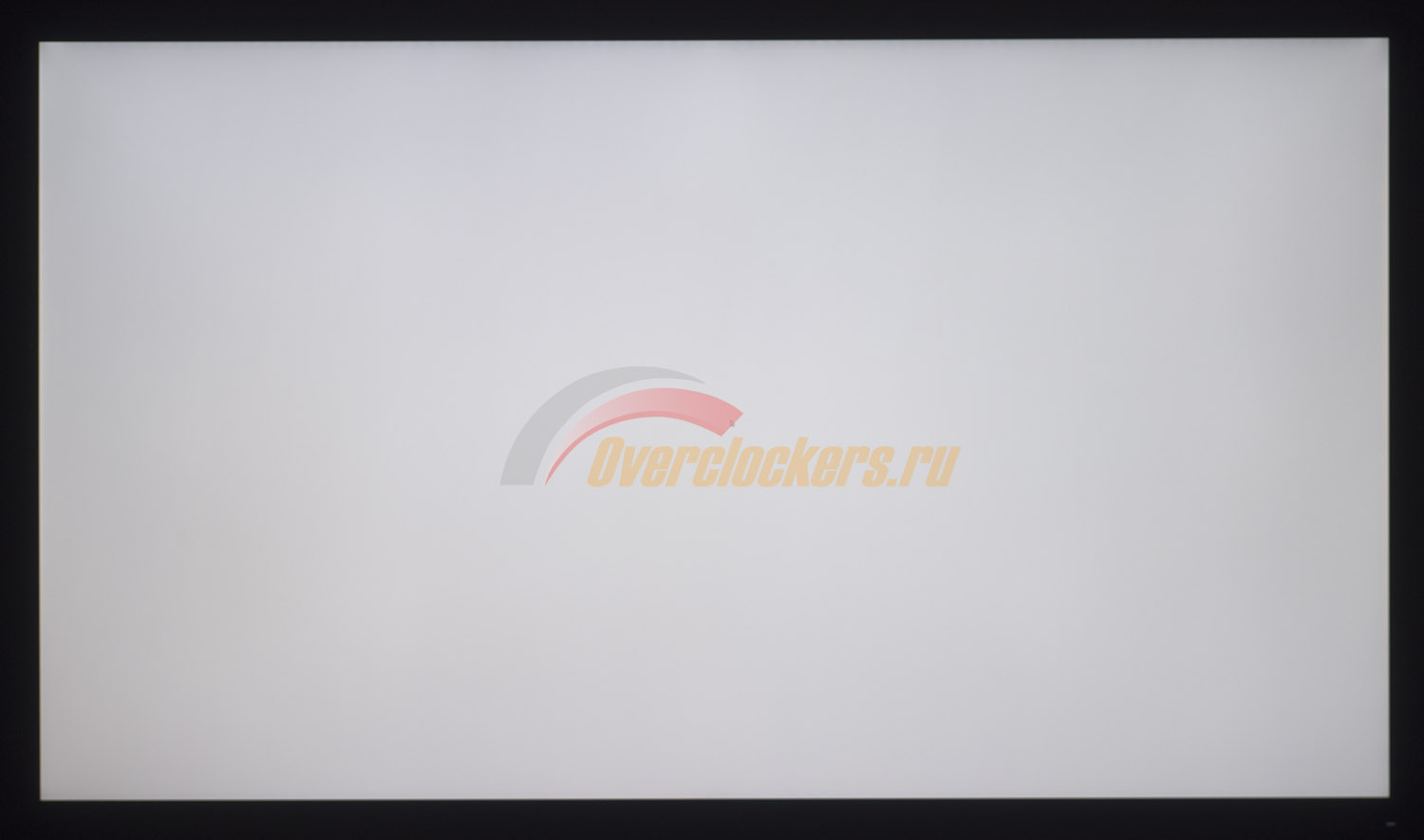
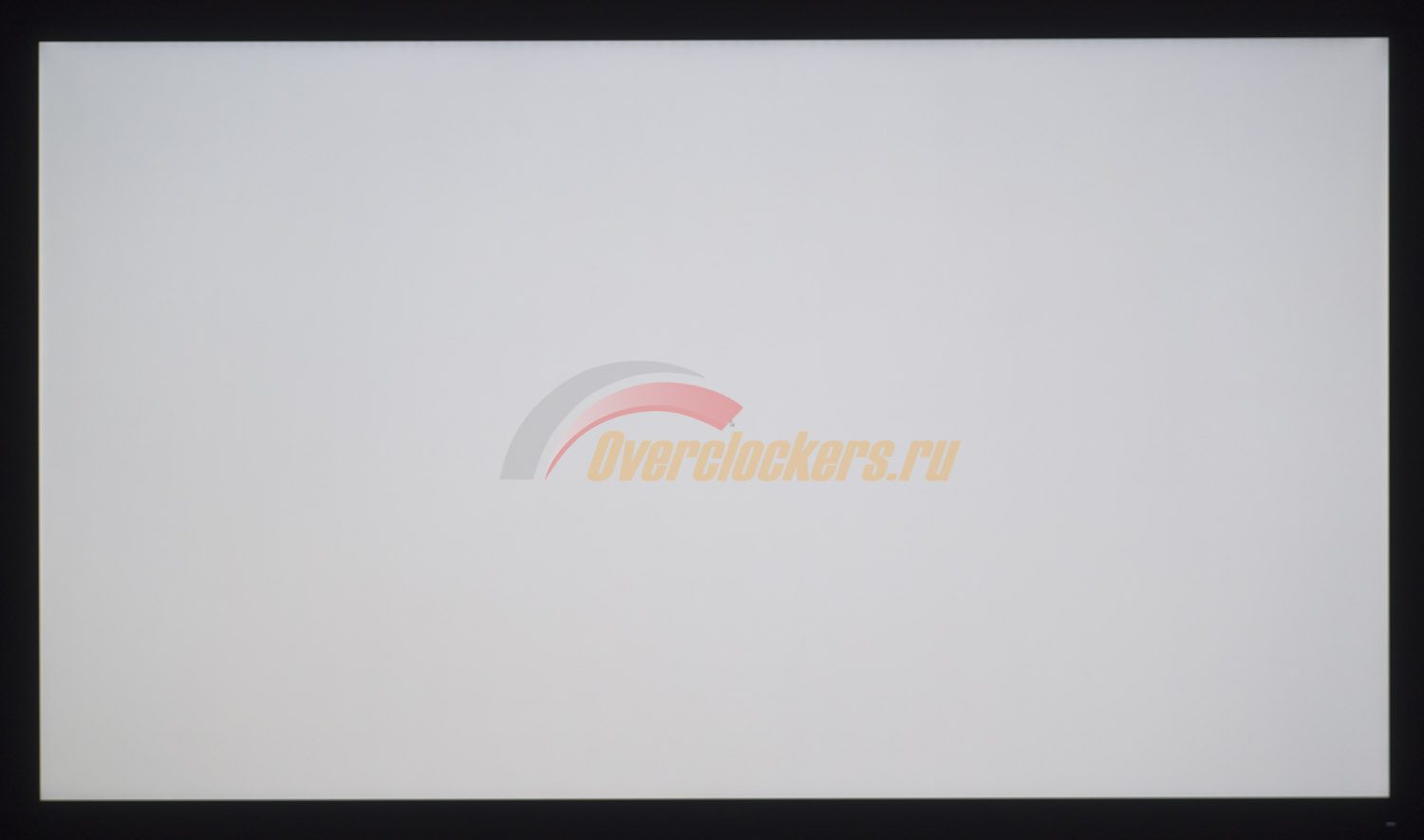
Рассмотрим черный фон, оценив его равномерность по двум фотографиям с разной экспозицией, чтобы вы могли наглядно увидеть все проблемные зоны попавшего к нам в руки экземпляра. Можно отметить две наиболее заметные засветки с желтым и розовым паразитными оттенками, расположенными в правой части панели.
На самом же деле первая фотография – это очень хорошая цветовая и световая чувствительность матрицы фотоаппарата – не более того. По собственным ощущениям все в пределах допустимой нормы, да и не хуже, чем у большинства протестированных WQHD дисплеев. Что тут говорить, если ASUS PA328Q по данному параметру обошел двух своих главных соперников – Samsung U32D970Q и Eizo EV3237.
Какого-то сильного дискомфорта подобный результат в ходе реальной работы создать не должен, особенно если осознавать, что реальность ближе ко второй фотографии. К тому же стоит помнить, что работать при полном отсутствии внешнего освещения – портить себе глаза. А при работе днем увидеть что-то подобное и вовсе не представляется возможным. Таковы особенности нашего зрения. Куда вероятнее вы столкнетесь с Glow эффектом, от которого PA328Q (в отличие от моделей на IGZO матрицах) не избавлен. Но это уже другая история, никак не относящаяся к равномерности подсветки.
Могу дать лишь один совет – снижайте яркость до комфортного минимума. Тогда и засветки будут казаться меньше, да и Glow будет раздражать значительно реже.
Теперь перейдем к рассмотрению равномерности цветовой температуры на всей площади экрана.
При тестировании использовались ручные настройки ЦТ для получения 6500K, яркость белого поля в центральной точке сохранялась на уровне 200 нит. Результат в 2.6% отклонения в среднем и 7.8% в максимуме – показатель ниже среднего.
Полученный диапазон цветовой температуры составил 6221-6986 Кельвин, что на 165К больше стандартной разницы между граничными значениями в 600K, выявленными у большинства протестированных по нашей методике мониторов.
Построенная диаграмма совсем не напоминает таковую по равномерности подсветки – фигура здесь иная. У полученного экземпляра есть одна проблемная область – верхняя часть панели. Это очевидно. Прибавляем сюда невысокий результат равномерности подсветки по уровню яркости и получаем не самые лучшие впечатления от равномерности.
Но в ASUS постарались предусмотреть пожелания продвинутых пользователей и внедрили в PA328Q систему компенсации неравномерности подсветки.
Конечно, она далека от очень продвинутой системы мониторов NEC, но тоже работает. Правда, делает это она по-особенному – ее активация устанавливает значение яркости в положение 50% и блокирует множество настроек, связанных с цветопередачей.
Равномерность подсветки по уровню яркости резко преображается. Среднее отклонение снижается до 1.5%, а максимальное до 4.3%. Впечатляющий результат! Яркость в центральной точке составляет 185 нит – это много для продолжительной работы, но если вы работаете в хорошо освещенном помещении днем, то посидеть перед монитором с такой яркостью пару часов можно без проблем.
А вот с равномерностью цветовой температуры ситуация меняется в худшую сторону. Во-первых, значение в центральной точке увеличивается до 7155К и его никак не изменить с помощью меню монитора – значения RGB Gain становятся заблокированными. Увеличивается среднее отклонение.
Сама же диаграмма поверхности преображается не сильно. Наиболее проблемной остается верхняя часть используемой панели. Получается, что система компенсации неравномерности подсветки затрагивает только яркость и ничего больше. Очень жаль.
Выходит так, что за два года в ASUS так и не смогли доработать свой аналог NEC Uniformity Correction. Если не получается довести дело до конца, то может быть лучше и вовсе убрать эту технологию с глаз долой?
За счет использования светодиодной подсветки монитор отличается экономичностью энергопотребления по сравнению с CCFL.
С настройками по умолчанию, при которых была измерена светимость белого поля в 216 нит, модель ASUS PA328Q потребляет ~55 Вт*ч/ч (70 Вт*ч/ч при максимальной яркости в 289 нит). Снижение яркости до 200 и 100 нит позволяет опустить первоначально полученное значение до 53 и 37 Вт*ч/ч соответственно. Очень хороший результат для огромной 4К панели.
Температурный режим монитора после пяти часов беспрерывной работы (температура в помещении 24 градуса) на разной яркости составил 31.1-38.0 градусов. Равномерность нагрева средняя, температура меняется хаотично. Никакого дискомфорта подобный нагрев PA328Q вам не доставит.
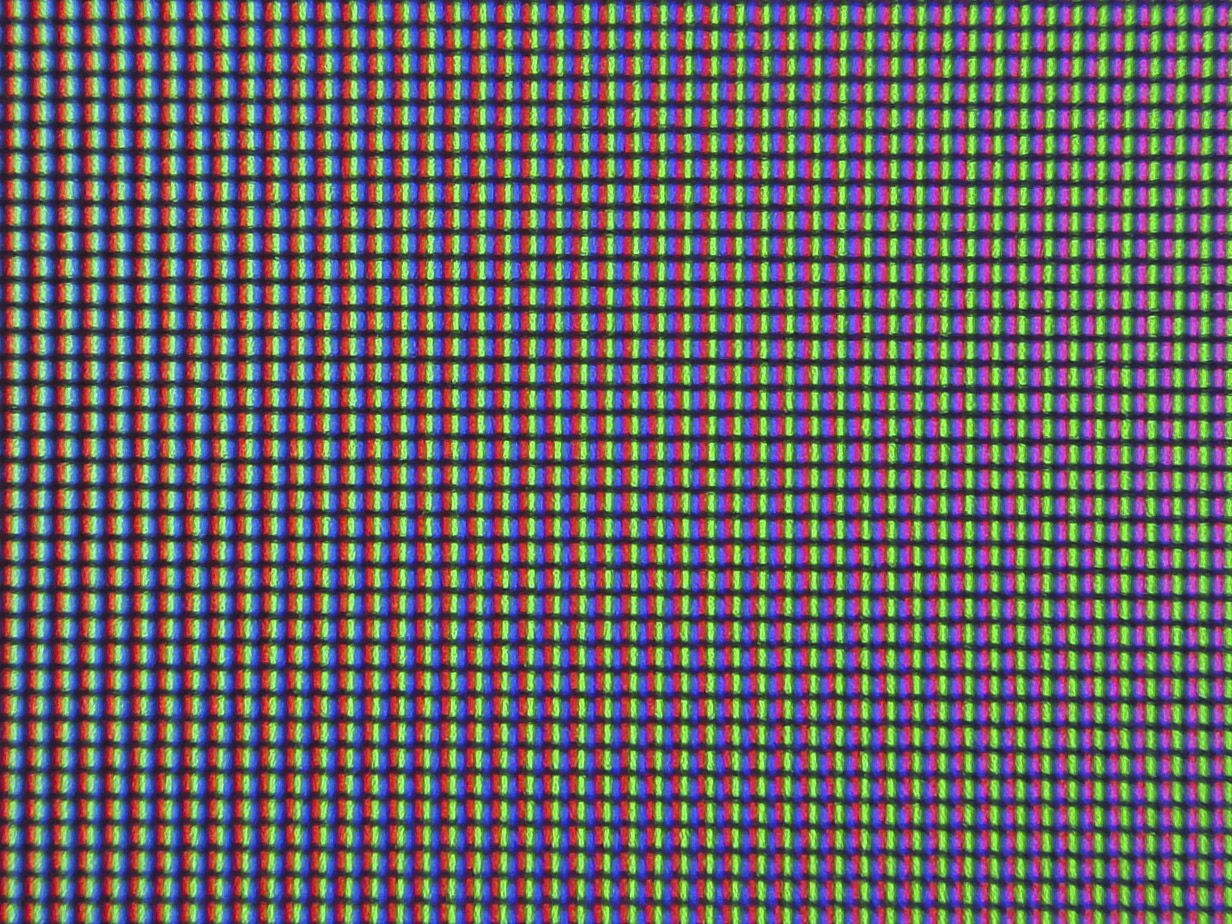
В мониторе ASUS PA328Q применена новая и пока еще единственная в своем роде 4К AHVA панель с диагональю 32 дюйма, обычной W-LED подсветкой со стандартным цветовым охватом и полуматовой рабочей поверхностью. Рассмотрим полученный макроснимок:
*Из-за маленького размера пикселя и не самых лучших макровозможностей камеры сравнить полученную на дисплее картинку с другими не выйдет. Увы.
Лично мои впечатления были таковыми – разглядеть при обычной работе КЭ у ASUS PA328Q практически невозможно. Спасибо компании AU Optronics – они давно умеют делать качественные полуматовые (полуглянцевые) поверхности для своих матриц. Но стоит изменить угол обзора (в основном подняться над экраном, не обязательно сильно) и «искрение» или эффект «мокрой тряпки» сразу дает о себе знать. Это стоит учитывать, особенно если у вас большие надежды на полное отсутствие КЭ. За этим стоит обратиться к ранее протестированному Eizo EV3237, но уже за совсем другие деньги.
От эффекта Cross Hatching используемая матрица не страдает.
Для монитора заявлена технология под названием Flicker-Free. В ходе тестирования было подтверждено, что PA328Q обходится без использования ШИ-модуляции (или применена очень высокая частота в несколько кГц) в блоке подсветки. При любых установках яркости полученные фотографии были однотипны.
Среди проблем у тестового образца были выявлены глюки при активации системы компенсации неравномерности подсветки. Выражалось это в появлении зеленого прямоугольника в левой части экрана. Но виден он был лишь на цветных изображениях. На черном и белом фонах его было невозможно найти. С чем это связано и почему так происходит? У меня нет ответа на этот вопрос. Но очень надеюсь, что в розничных экземплярах данная проблема будет исправлена.
Монитор ASUS PA328Q из серии ProArt компания ASUS в своих ранних анонсах и на представлениях для IT-журналистов демонстрировала, как профессиональное решение для работы с цветом. Таким оно осталось и после запуска на рынок, по крайней мере, исходя из данных официального сайта производителя. Но действительно ли это так? Что у него есть, кроме 32-дюймовой AHVA матрицы стандарта 4К с разрешением 3840 x 2160 пикселей в формате 16:9? Как оказалось – ничего особенного.
Модель ASUS PA328Q это просто уверенный игрок в своей нише. Не дешевый и не слишком дорогой, как некоторые из конкурентов. Достойная заводская настройка гамма-кривых, баланса серого и цветового охвата испорчена неудачно выставленной точкой белого с паразитными оттенками. Хорошие по качеству градиенты можно получить лишь на черно-белых переходах. На цветных у монитора почему-то с этим есть проблемы. На черном фоне все очень достойно и похвально. Glow эффект, как и ожидалось, никуда не делся.
Среднюю равномерность подсветки по уровню яркости можно привести к идеалу, но придется пожертвовать возможностью регулировать яркость, цветовую температуру и многое другое. Придется смириться и с ухудшением ситуации на другом фронте – равномерности цветовой температуры по площади матрицы. А у протестированного экземпляра еще и наблюдалась проблема в виде появления зеленого прямоугольника в левой части экрана. Надеюсь, что до розничных экземпляров это не дойдет.
У монитора огромный список достоинств и небольшой список недостатков. Но у него нет изюминки. Заявленные данные по 100% охвату sRGB пространства не подтвердились. Rec.709 интересует очень малую долю реальных пользователей. Если уж и выставлять модель, как профессиональную или даже полупрофессиональную, надо предоставить полный доступ к тому самому двенадцатибитному LUT, который не забыли упомянуть маркетологи. Почему в дешевых LG эта возможность встречается (естественно, не на том уровне, как в NEC), а в дорогом и новом ASUS ее нет? Непонятно. Почему так и не довели систему компенсации неравномерности подсветки за последнюю пару лет до нового уровня качества? Тоже непонятно. Одно она исправляет, другое калечит.
Инженерам стоит обратить внимание на эти моменты, и тогда когда-нибудь о мониторах ASUS будут говорить, как об одних из лучших профессиональных решений на рынке. Удачи в правильном выборе!
Для любителей читать только выводы – основные достоинства и недостатки ASUS PA328Q в краткой форме представлены ниже.
Плюсы ASUS PA328Q:
Минусы монитора:
Может не устроить:
Выражаем благодарность: