Лаборатория Overclockers продолжает знакомить читателей с популярными приложениями для оптимизации операционной системы Android. Ранее мы уже говорили о двух ярких представителях этой плеяды программ: Advanced Mobile Care (AMC) и CCleaner. В первом случае получился средний по качеству комбайн с амбициями на будущее, однако желающий привязать к себе раз и навсегда. Во втором – «легкий» оптимизатор без особых претензий на популярность, но и без особых достоинств.
Теперь же речь пойдет о двух оптимизаторах, которые действительно заслужили любовь и признание публики, однако при этом отнюдь не идеальны. Clean Master не новичок в Google Play, но с последними обновлениями он сильно изменился, прежде всего став абсолютно бесплатным. Повлияло ли это на качество его работы? Ну а DU Speed Booster «хвалится» тем, что способен на 60% ускорить работу системы, но так ли это на самом деле или перед нами очередная бутафория для успокоения души пользователя?
Итак, начнем.
Для тестирования будет использован 7.85-дюймовый «планшетофон» RoverPad Sky 7.85 3G с четырехъядерным процессором MediaTek MT8382 (ARM v7), 1300 МГц, одним гигабайтом оперативной памяти и разрешением экрана 1024 х 768 пикселей.
Для проверки нагрузки приложений на систему применяется тестер Павла Петрова – «Монитор Системы». На устройстве установлена «чистая» ОС Android 4.4.2. без применения сторонних ускорителей и root-прав, то есть как «из коробки». Сама система была намеренно захламлена разного рода приложениями и играми, и не обслуживалась.
Известный многим комбайн, оснащенный не только оптимизатором системы, но и антивирусом, завоевал сердца большинства пользователей.
Из последних нововведений Clean Master стоит отметить «Охладитель процессора», который, по заявлениям разработчиков, экономит батарею и значительно ускоряет работу устройства.
Присутствует и ускоритель игр, работу которого мы обязательно проверим, а также оптимизатор оперативной памяти, способный автоматически убить ненужные процессы. Нам же остается проверить все эти утверждения на практике.
Основные функции:
| Начальный экран (удобство управления и навигации) | Отлично |
| Сканирование и очистка системы | Отлично |
| Скорость работы | Отлично |
| Менеджер приложений | Хорошо |
| Возможность самостоятельной подстройки оптимизации | Отлично |
| Диспетчер задач | Хорошо |
| Максимальная нагрузка на систему (CPU/RAM) | 0%/76 Мбайт |
| Функциональность | Отлично |
| Антивор + настраиваемая блокировка экрана | Нет |
| Резервное копирование приложений и данных/облачное хранилище | Да/нет |
| Антивирус | Хорошо |
| Защита конфиденциальности данных | Нет |
| Контроль за разрешениями приложений и AD-модулями | Хорошо |
| Блокировка звонков/SMS | Отлично/плохо |
| Экономия АКБ | Хорошо |
| Управление и настройка | Отлично |
| Ускоритель игр | Отлично |
| Совместимость со всеми версиями Android | с Android 2.2 |
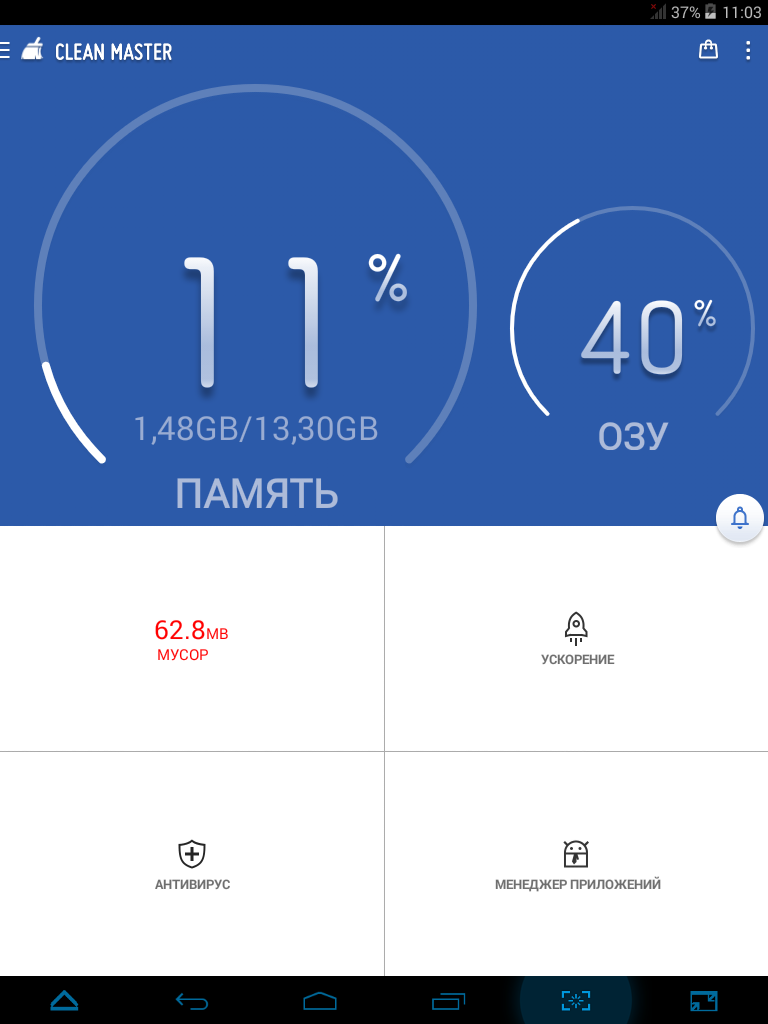
Первое, что мы видим, открывая Clean Master – большой баннер, который отображает процент заполнения общей памяти (внутренняя память, USB-накопитель, SD-карта), а также степень загрузки ОЗУ. Ниже размещены четыре окна: в первом нам показывают мусорные файлы (видимо, сканирование произошло при запуске программы), возможное ускорение, антивирус и менеджер приложений.
Нам такое решение очень понравилось. Все просто, понятно и практично оформлено, то есть взгляд человека сам автоматически обращает внимание на нужные элементы.
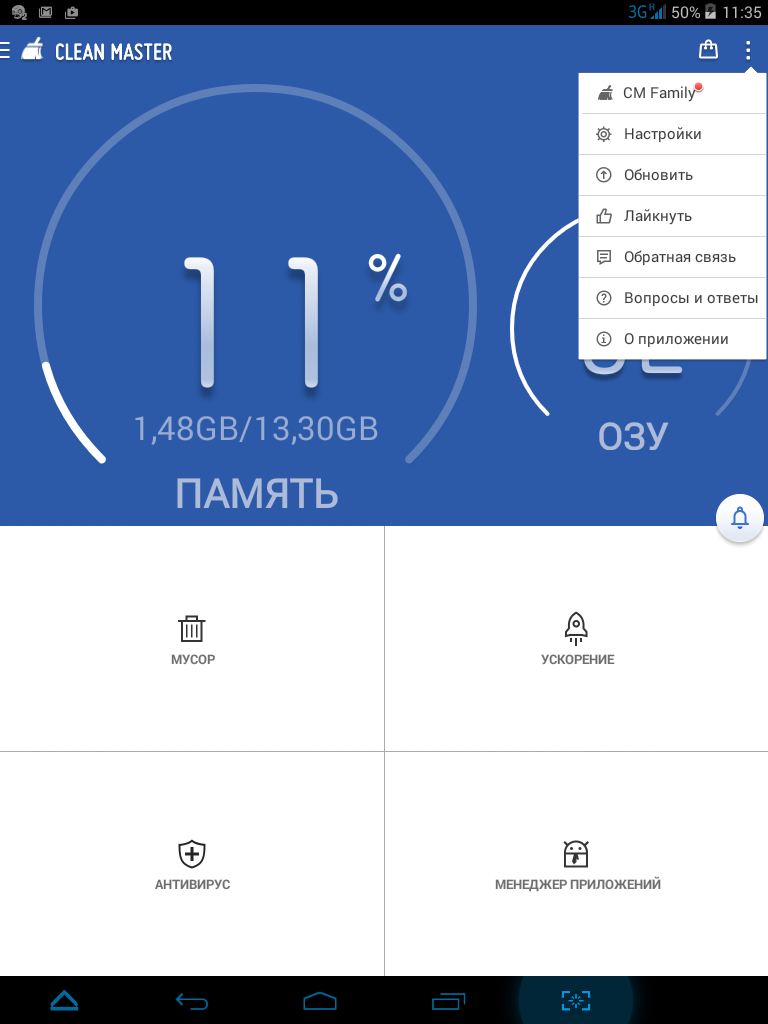
По традиции поковыряемся в настройках Clean Master, для этого обратим внимание на правый верхний угол экрана. Здесь скрываются не только главное меню оптимизатора, но и рекомендуемые разработчиком приложения, проще говоря, реклама. Получается ненавязчивая такая кнопочка, ни к чему не обязывающая.
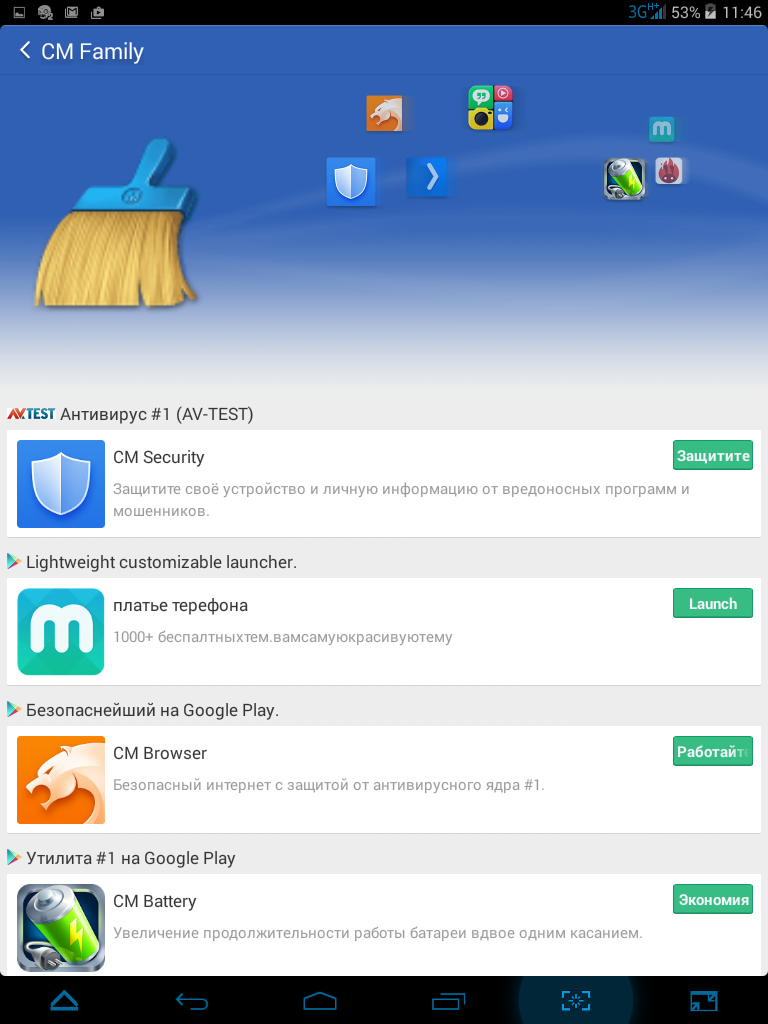
Главное меню представлено несколькими пунктами: первый предлагает скачать отдельный антивирус CM Security студии Cheetah Mobile (разработчик Clean Master). О нем мы поговорим обязательно, когда будем в следующей статье тестировать антивирусы (выберем смартфон-жертву и заразим его от и до).
Ниже идет перечень других приложений этой студии.
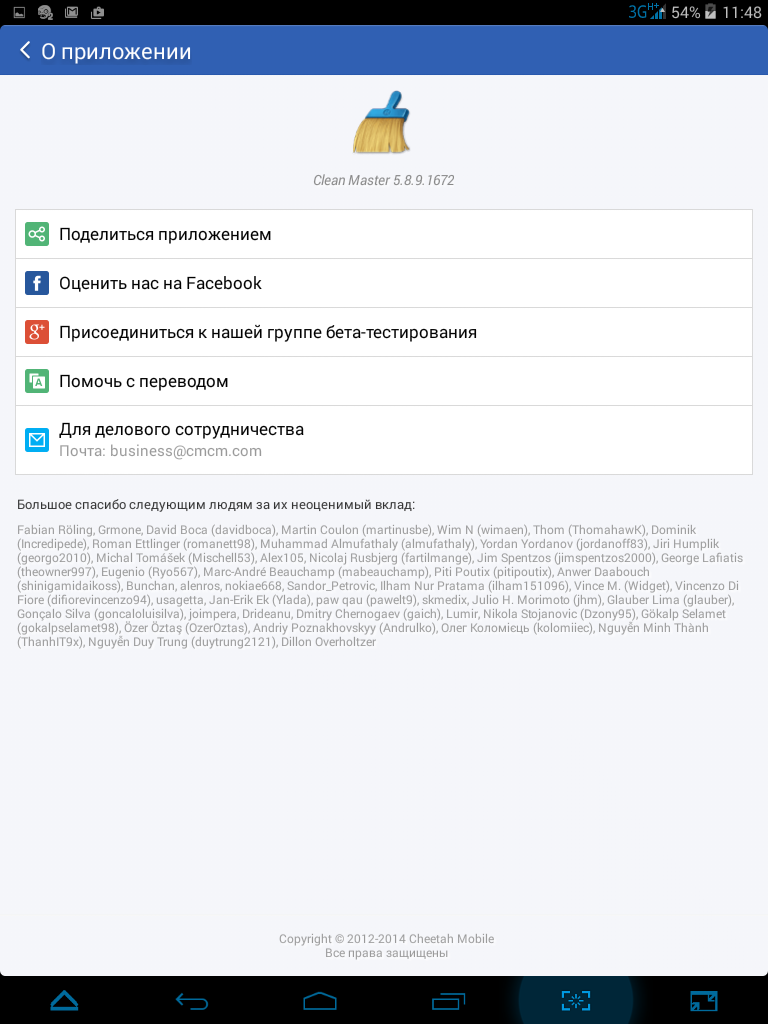
Еще ниже есть настройки, о которых поговорим позже, а также традиционные: обновить, лайкнуть, обратная связь, вопросы и ответы, информация о программе.
Кстати, каждый раз возвращаясь на главный экран с других окон, приложение пересматривает данные о памяти устройства, таким образом всегда предоставляя актуальную информацию – полезное решение.
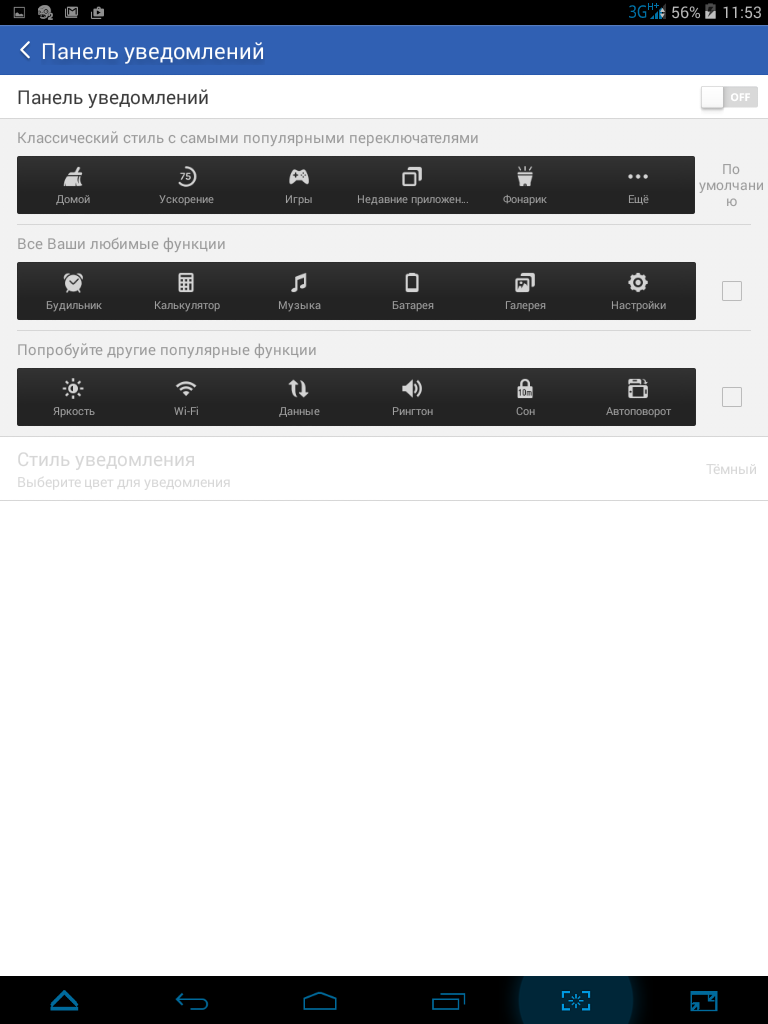
Настроек много, но все ли они нужны? Например, первым пунктом нам предлагают установить некую панель уведомлений.
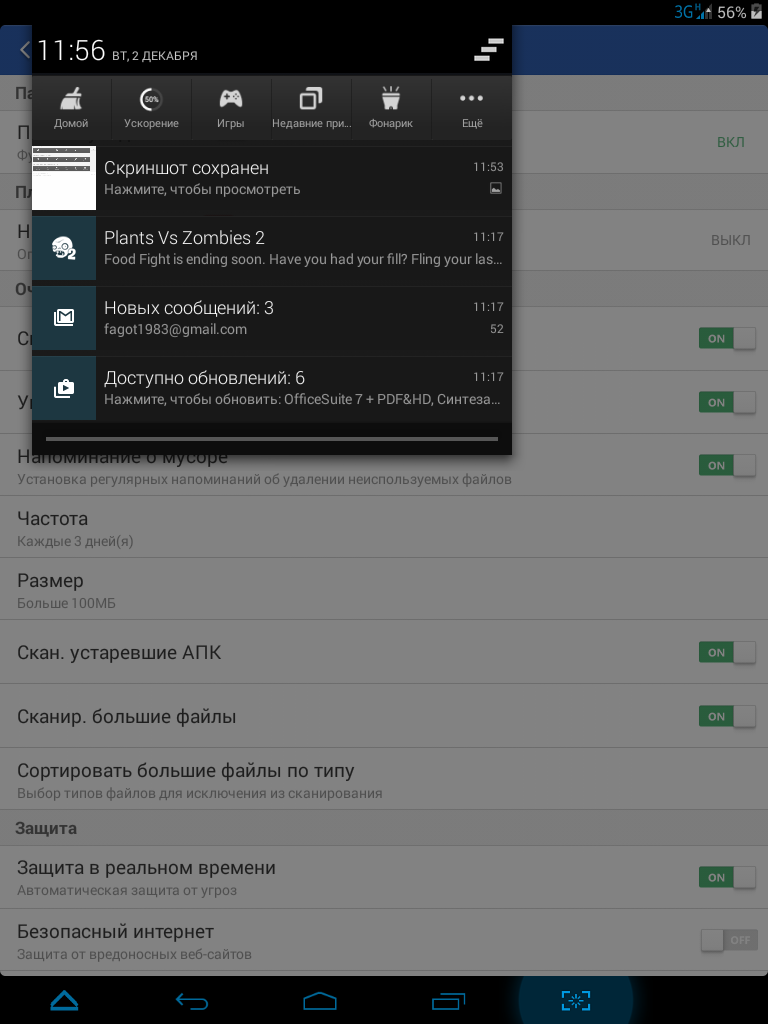
По нам так и без нее статус-бар в Android постоянно перегружен элементами, но для тех, кто любит подобные решения, поясним.
Здесь все просто: на выбор две темы оформления (светлая и темная) и абсолютно все иконки для функций оптимизатора, которые можно настроить, то есть отобразить для быстрого запуска.
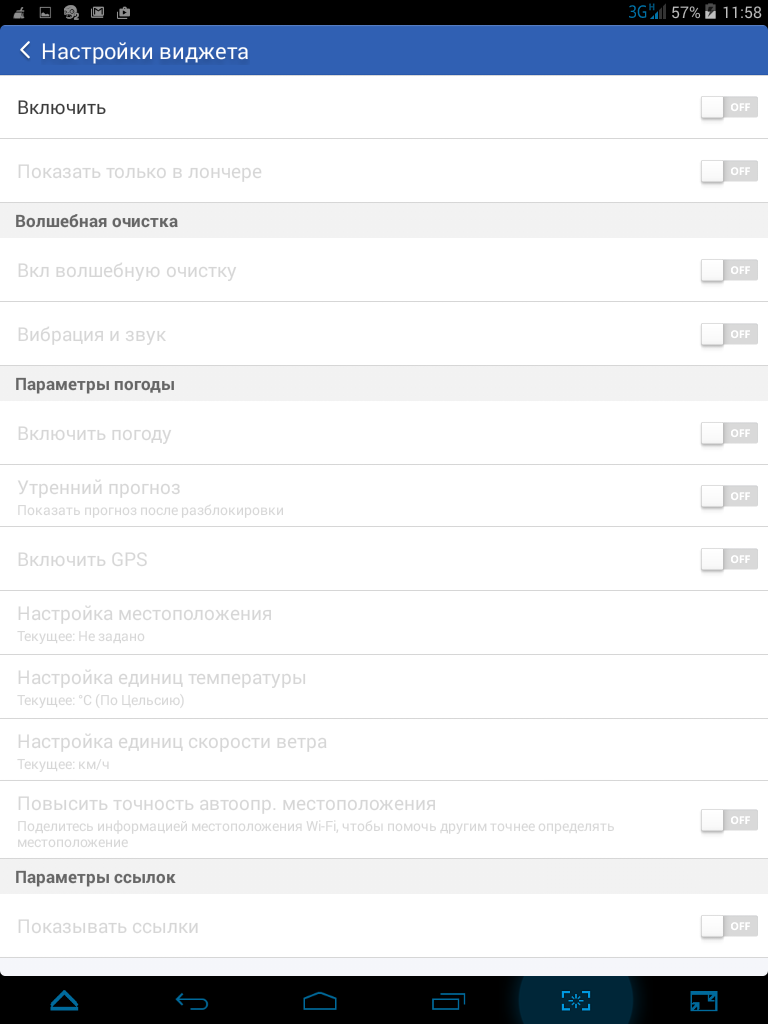
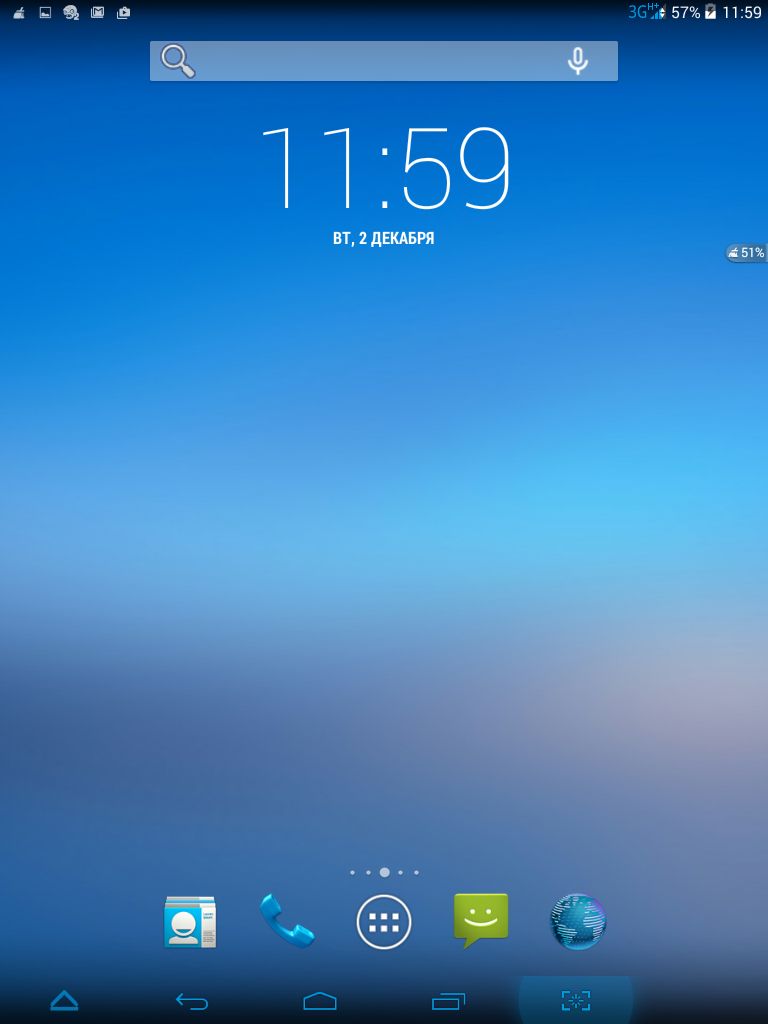
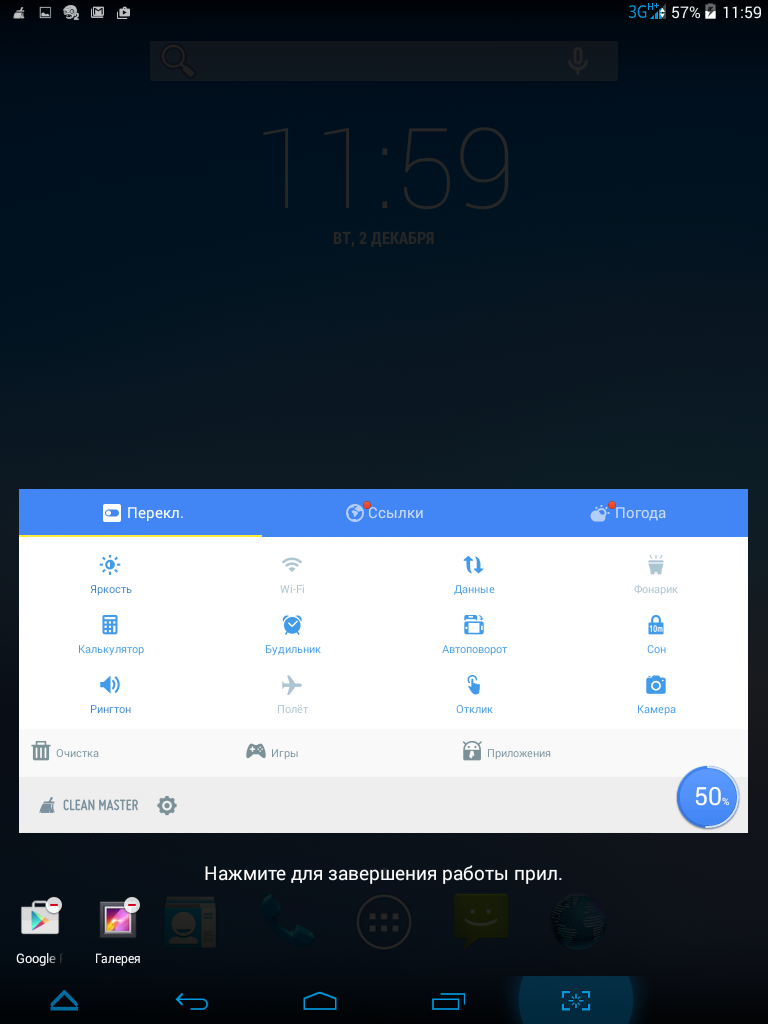
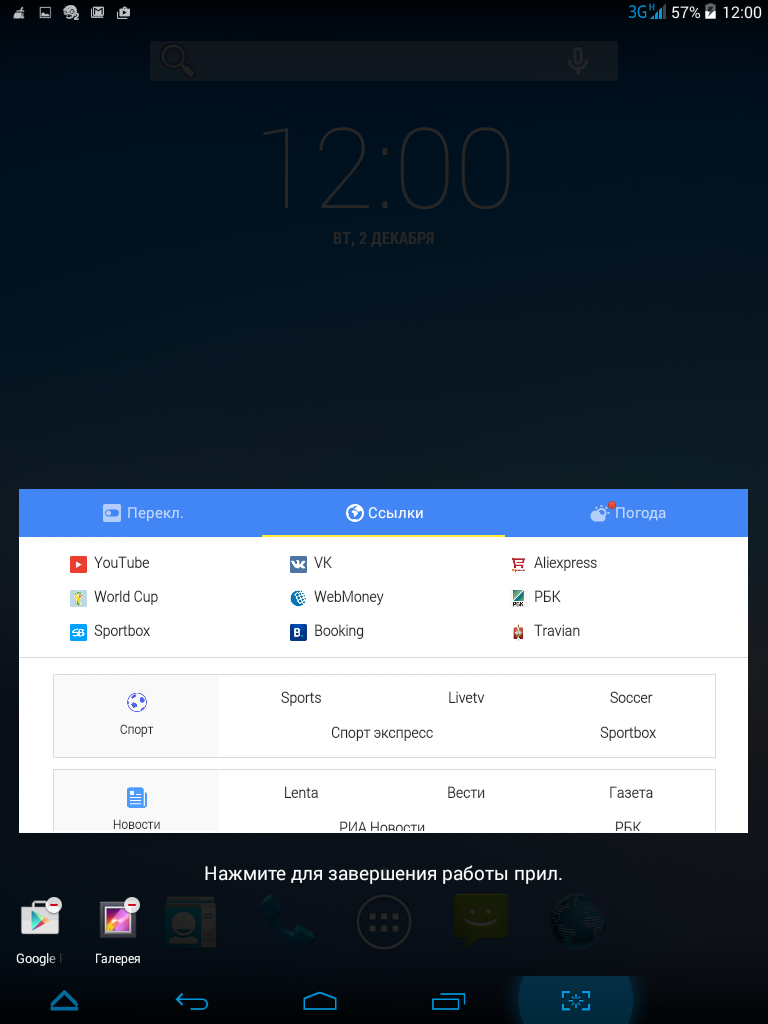
Ниже активируем плавающий виджет, который будет постоянно мелькать в правой части экрана и сигнализировать о том, сколько «кушает» оперативной памяти наше устройство. В нем можно активировать «волшебную» (быструю) очистку, включить информер погоды и настроить закладки для браузера.
Эта опция куда полезнее панели уведомления, поскольку отчасти освобождает нам руки при управлении устройством, так что оставим ее включенной.
В остальных пунктах настроек включаем или отключаем сканирование памяти, уведомления о ее наполненности и напоминание о мусоре.
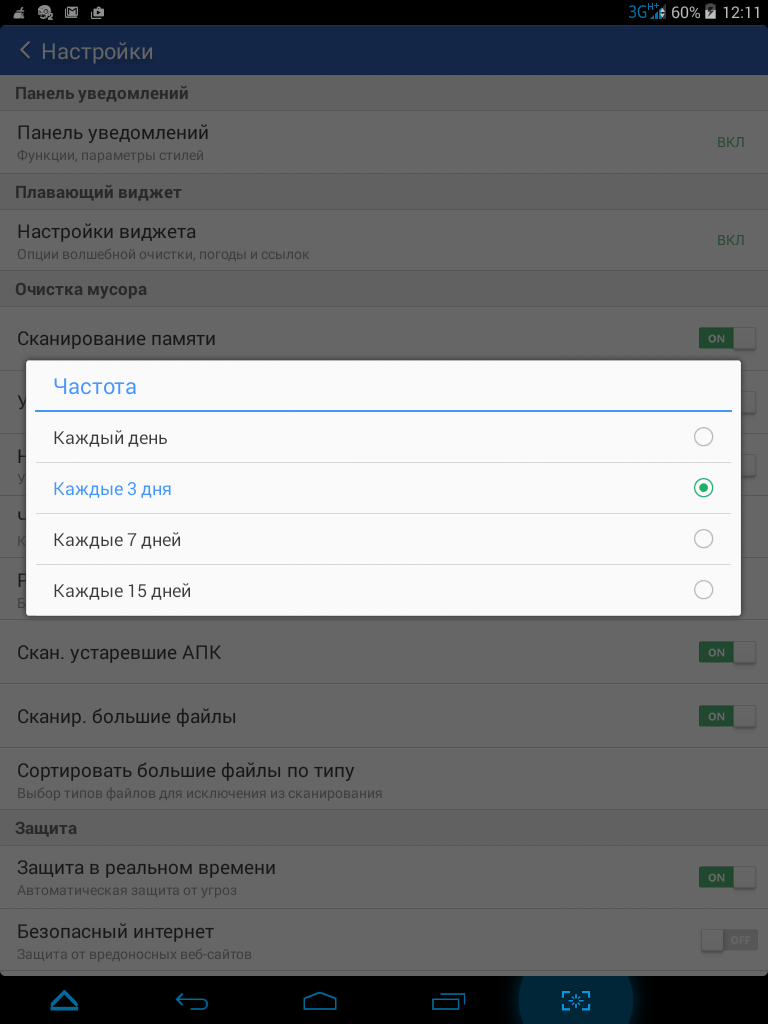
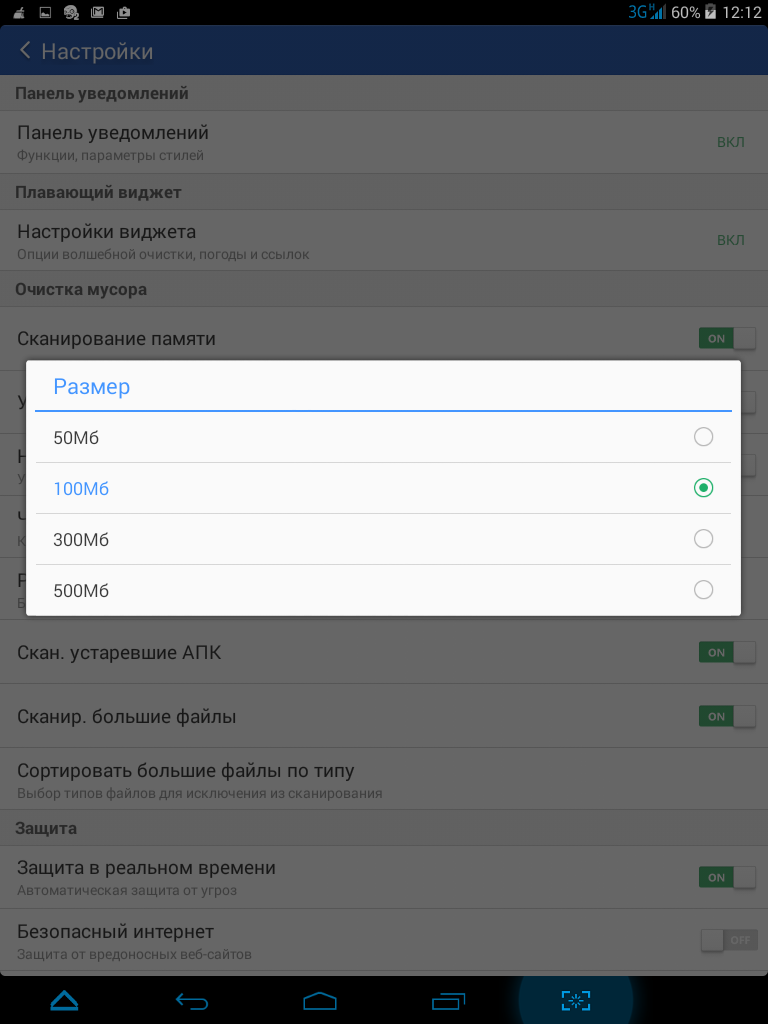
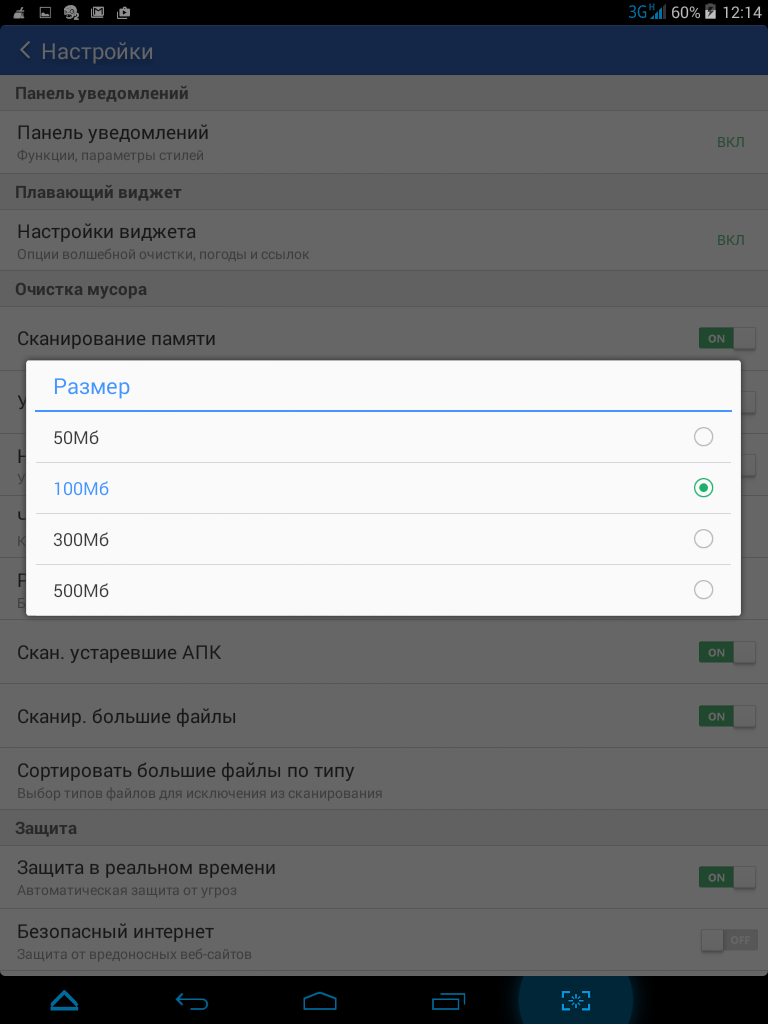
Советуем эти пункты не трогать, так как действительно очень удобно постоянно контролировать здоровье системы устройства, тем более, что ниже можно настроить частоту проверки системы (от одного раза в день до одного раза в две недели), а также максимальный размер хранилища под мусор (от 50 до 500 Мбайт).
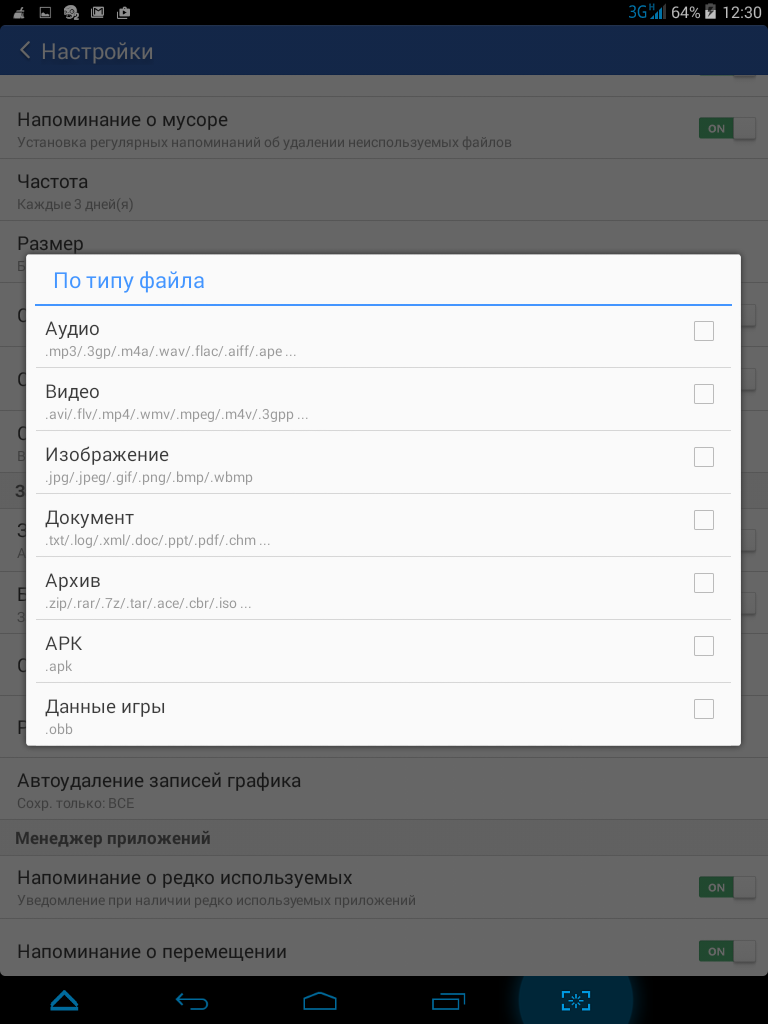
По умолчанию стоит сканирование устаревших apk, больших по размеру папок, а также настраиваемая сортировка по типу файлов согласно их расширениям.
Можно активировать защиту в реальном времени (антивирус), а также блокировку вредоносных веб-страниц, база данных которых постоянно обновляется. Если по каким-то причинам ваш любимый сайт попал в этот список, а вы в нем полностью уверенны, то ниже можно добавить его в исключения.
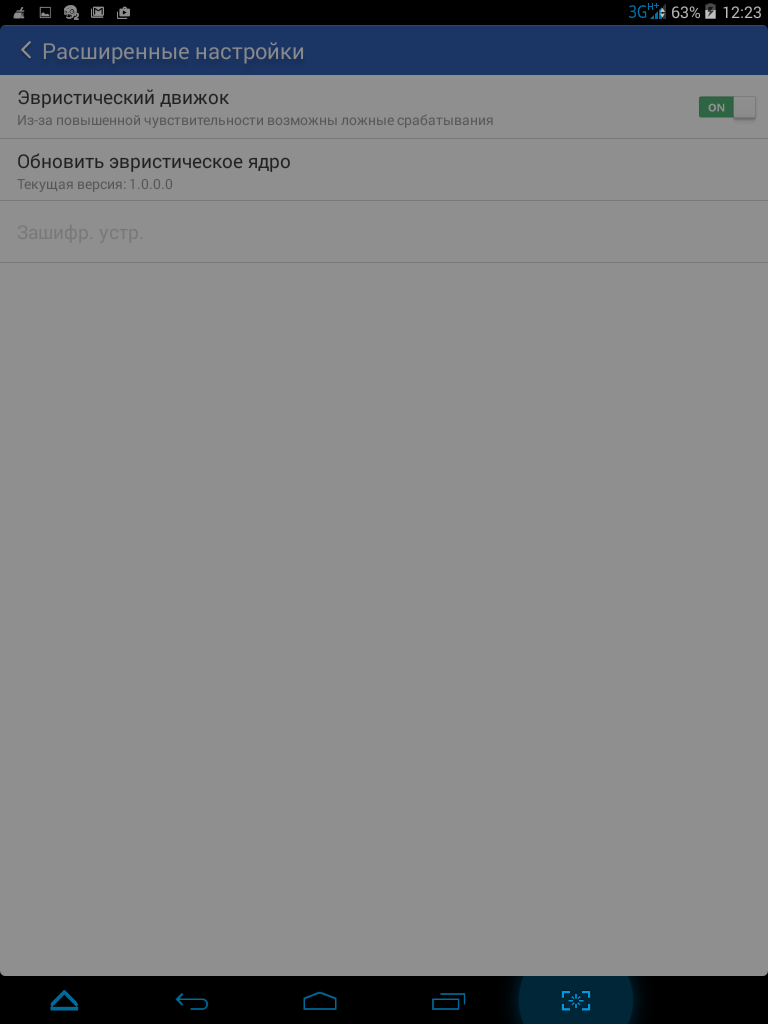
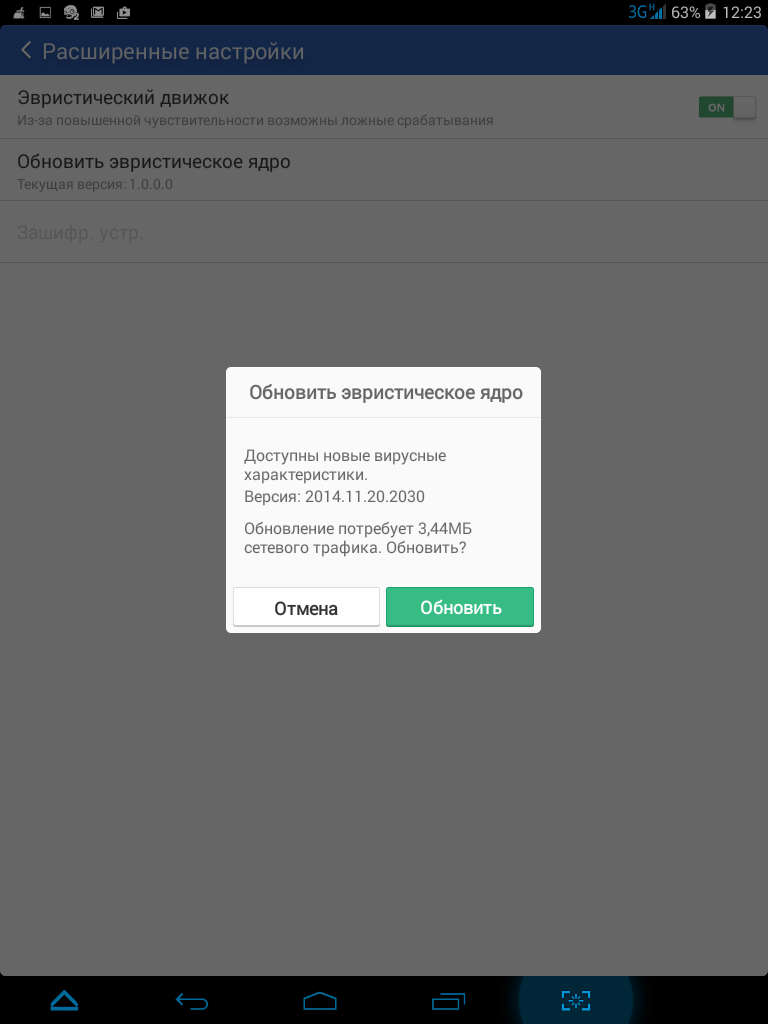
Эвристический движок (умный блокиратор угроз) – вот чего точно нет в AMC и CCleaner. Его можно найти в пункте «Расширенные настройки».
При активации этой опции предоставляется возможность обновить эвристическое ядро, то есть данный параметр не бутафория, а реально работающая и обновляемая функция, над которой ведется работа.
При желании можно настроить автоудаление записей графика, то есть историю ваших очисток.
Здесь задействуем напоминания о редко используемых программах, а также о том, что их можно переместить, чтобы освободить драгоценную внутреннюю память устройства.
Ниже активируем напоминание о высокой загрузке памяти и выставляем процент использования ОЗУ, при котором вас уведомят об этом.
После этого разработчики предлагают настроить автозавершение прожорливых (неиспользуемых) задач при отключении экрана для экономии электроэнергии. Вдобавок Clean Master проинформирует о загруженности процессора, а также сообщит о подозрительно частом автозапуске программ.
Можно настроить абсолютно любые исключения при поиске мусорных файлов и задач. По умолчанию здесь находятся все стандартные функции Android.
Ниже выбираем язык оптимизатора и при желании участвуем в программе улучшения Clean Master. Последний пункт позволяет отправлять разработчикам отчеты об ошибках в приложении.
Стоит отметить, что все, даже незначительные, функции оптимизатора обязательно пригодятся. Настройки структурированы понятно, без лишних подпунктов и ухищрений. В этом смысле Clean Master намного превосходит и AMC, и CCleaner.
Переходим к очистке мусора.
Кстати, сама программа, несмотря на свою широкую функциональность, потребляет не так уж много – 76 Мбайт ОЗУ.
Итак, тапаем на окно с надписью «Мусор».
Скорость работы приложения нас приятно удивила. Просто мгновенно Clean Master нашел не только лишний кэш, пустые папки и мусор Google Play, но и показал ненужные файлы в галерее, остаточные файлы после самостоятельного удаления на карте памяти, и «косточки» давным-давно уничтоженного PocketBook.
Кстати, в «кэше» присутствуют не только продукты жизнедеятельности других программ, но и самого Clean Master. Что ж, весьма неплохо и по делу.
Радует тот факт, что программа не предоставляет эфемерные данные, как AMC, а все досконально расписывает.
Также оптимизатор советует очистить кэш значков и перейти к расширенной очистке.
В последнем пункте мы советуем внимательно прочитать предлагаемое к удалению, прежде чем ставить галки. Здесь содержатся не только те файлы, которые вы успели накачать на SD-карту, но и кэш (сэйвы) игр; фото, которое вы давно не открывали; аудиофайлы, оставшиеся после других приложений (что бывает нередко).
Нашла программа и остаточный файл AMC, который пометила как защищенный. Мы его удалили без проблем.
Возвращаемся к простой очистке, где нам предлагают удалить почти 77 Мбайт, но при этом увеличивается и сама нагрузка на систему – до 93 Мбайт ОЗУ.
После очистки нам предлагают просканировать устройство антивирусом, сделать расширенную очистку, а также предоставляют подробную статистику о содеянном, выводя «грязные» файлы и папки в своеобразный ТОП.
Ниже можно ускорить игры, почитать советы разработчика, проанализировать состояние батареи, предлагается фирменный защищенный браузер и отдельно антивирус. В общем, после одной очистки системы вы можете полностью настроить и оптимизировать ваше устройство.
Кстати, пока мы удаляли мусор, на главном экране отобразилось оповещение в виде колокольчика, которое сообщило, что конфиденциальность под угрозой, а потому надо удалить 114 записей в истории браузера (или скачать мега-браузер Cheetah Mobile).
Здесь же можно увидеть информацию о состоянии ОЗУ и памяти, температуру процессора и состояние батареи. Хорошо, последуем совету.
После очистки истории оптимизатор предложил удалить остатки использования в других приложениях, а также защитить личные сообщения и фото в Skype и Hangout. Последнее можно сделать, установив фирменный антивирус, что чем-то напоминает «намеки» AMC, но без излишнего фанатизма.
От функциональности окна «Мусор» просто глаза разбегаются, однако каждое действие идет за следующим, что делает возможным управлять абсолютно всем в приложении, единожды тапнув по одной иконке. Сначала это немного пугает, так как зашли за одним, а сделали совершенно другое, однако это лучше, чем множество кнопок и окон, которые не всегда и заметишь.
Неудивительно, что нам указали (при сканировании) именно на те приложения, которые можно защитить, скачав отдельное приложение CM Security, которое завоевало неплохую оценку в Google Play.
Устанавливать его мы не будем, поскольку это самодостаточная программа, требующая отдельного обзора. Однако заметим, что в отличие от AMC этот антивирус абсолютно бесплатен, и идет как часть комплекса. Проще говоря, можно самостоятельно решить: использовать его или нет.
Работа же стандартного антивирусного приложения удовлетворительна. Всплывающие баннеры он не блокирует, зато запретил разрешать доступ к нашим аудиозаписям, что похвально. Кроме того, в функции антивируса входит очистка истории браузера.
Первой строкой нас предупредили, что процессор перегревается. При этом указали сразу пять приложений, которые приводят к его нагрузке, а значит и к повышению температуры.
В первую очередь это оболочка KitKat, диспетчер файлов, браузер, галерея и Google Play. Что ж, тапнем по «Охладить».
Естественно, что Clean Master оболочку системы не закрыл, однако отрапортовал, что температура процессора была снижена на 2 градуса.
Ниже можно прочесть о том, как охлаждается система, посмотреть FAQ, а также другие советы по уходу за CPU. Радует то, что оптимизатор не просто останавливает найденный «тяжелый» процесс, а чистит кэш и другой мусор, что ускоряет работу программы и снижает нагрузку на процессор.
Куда не глянь, везде одни плюсы, а где же минусы Clean Master?
Под «охлаждением» отображаются запущенные приложения, а также количество потребляемой ими памяти, всего набирается 48 Мбайт. К этому можно добавить кэш Google Play, остатки от результатов поиска и синхронизацию закладок Google.
Что интересно, галки на этих пунктах не стоят, то есть вы сами решаете, нужны ли вам эти данные или нет. Нам не нужны, поэтому отмечаем все тапом и получаем 137 Мбайт ОЗУ, которые можно уничтожить. После этого вместо 50-процентной загрузки оперативной памяти мы получили всего 33%.
В любом из пунктов, например, после очистки мусора, находим ускоритель игрушек. После тапа по нему нас встречает окно с сообщением, что все ускорено на 22%, а все «убийцы времени» перемещены в специальную папку.
Здесь же сообщается загрузка ОЗУ, а также предлагается скачать самые популярные игры с Google Play. Кстати, для игроманов – это не просто реклама.
Запускаем самую тяжелую у нас игру – Dead Trigger 2, поскольку ранее на максимальных настройках она немного притормаживала.
Нам сразу сообщили, что было автоматически освобождено 138 Мбайт оперативной памяти, что позволило ускорить игру на 31%.
В итоге, как неудивительно, игра пошла намного лучше и без рывков. Стоит отметить, что оптимизация Dead Trigger 2 происходила постоянно, как и всех игр из папки Clean Master. К тому же очень удобно, когда все игрушки в одном месте.
И здесь все отлично. Главное отличие менеджера приложений Clean Master от аналогов, будь то стандартный в Android или подобные опции в AMC и CCleaner – возможность сделать бэкап. Получается, мы можем удалить неиспользуемые пока приложения, а позже, чтобы не скачивать и не устанавливать их снова, спокойно восстановим из резервной копии на SD-карте.
Итак, удаляем Gunship Battle, подчищаем за ним мусор, а следом в вкладке apk-файлы спокойно воскрешаем игрушку к жизни. Ну очень полезная опция.
Здесь же можно выбрать сортировку программ по частоте использования, размеру, категории и имени.
Можно посмотреть выборку приложений в Google Play, которые предлагает оптимизатор. Здесь действительно можно найти интересный софт, а никакой зависимости относительно рекламы, кроме как от рейтинга Google, мы не заметили.
В apk-файлах, как и говорилось ранее, восстанавливаем и удаляем дистрибутивы приложений на SD-карте.
Завершает менеджер приложений вкладка «Переместить» – освободить драгоценное место во внутренней памяти устройства.
Здесь все стандартно, однако программа, как и ее аналоги, переадресовывает нас в системный менеджер приложений, где, как не могли сдвинуть с места Angry Birds, так и не можем. Принудительно этого делать мы не будем, так как есть надежда, что другие оптимизаторы это смогут сделать.
Левый верхний угол, где находится иконка Clean Master, открывает еще одно небольшое меню. В нем вы можете найти дубликаты фото и удалить их. Это решение действительно работает, поскольку оптимизатор находит похожие снимки на устройстве. Например, он нашел мои снимки в профиль и анфас и предложил удалить ненужное.
Очень удобно, если лень чистить галерею от лишних фотографий, ведь Clean Master показывает их миниатюры и сортирует снимки по датам. Причем находит именно дубликаты.
Ниже нам предлагают освободить память устройства. Здесь, кроме вышеперечисленных похожих снимков, приложение отсканирует файлы большого объема, кэш программ, apk-файлы, то, что можно переместить на SD-карту, или вовсе удалить редко используемый софт и игры.
Последний пункт небольшого меню отвечает за энергопотребление, а точнее за его экономию.
В верхнем окне расположены самые прожорливые программы, а ниже предлагается отдельное решение для управления питанием устройства – Battery Doctor. Его мы отдельно не тестировали, но без сомнения перед нами очередной оптимизатор, подобный решению ASC, который мы тестировали ранее.
Хотите – используйте, хотите – нет, но, в отличие от последнего, Clean Master предлагает нам сделать выбор, либо просто отключить или удалить прожорливый софт. Вполне резонное решение.
Clean Master – отличное решение не только для очистки и оптимизации смартфонов и планшетов, но и для управления ими.
Из недостатков (если это можно считать таковым) стоит отметить лишь не совсем обычную навигацию по пунктам меню, которая делает так, что зашел за одним, а сделал совсем другое. И та реклама, которая присутствует, абсолютно ненавязчива.
В любом случае, это приложение ни к чему не обязывает, а удаляется за секунду, не оставляя никаких следов. Радует и то, что программа устроена прозрачно, то есть не просто показывает сухую статистику об ее работе, а все раскладывает по полочкам, предоставляя нам выбор.
Так что не будем повторяться и описывать все то, что сказано выше. Вместо этого рассмотрим достойного конкурента Clean Master– DU Speed Booster, который также бесплатен, но при этом гарантирует баснословное ускорение устройства.
DU Speed Booster — приложение для оптимизации и очистки системы Android с бесплатным антивирусом.
По заверениям разработчиков, оно способно ускорить устройство на 60%, удалить ненужные файлы (кэш) с телефона и увеличить доступное место на карте SD.
Это решение для оптимизации работы телефона, сочетающее расширенные функции очистки задач, ускорения быстродействия и расширения памяти, анализа памяти, а также надежной антивирусной защиты.
Основные функции:
| Начальный экран (удобство управления и навигации) | Хорошо |
| Сканирование и очистка системы | Хорошо |
| Скорость работы | Хорошо |
| Менеджер приложений | Хорошо |
| Возможность самостоятельной подстройки оптимизации | Средне |
| Диспетчер задач | Хорошо |
| Максимальная нагрузка на систему (CPU/RAM) | 0%/70 Мбайт |
| Функциональность | Средне |
| Антивор + настраиваемая блокировка экрана | Нет |
| Резервное копирование приложений и данных/облачное хранилище | Нет |
| Антивирус | Средне |
| Защита конфиденциальности данных | Нет |
| Контроль за разрешениями приложений и AD-модулями | Хорошо |
| Блокировка звонков/SMS | Нет |
| Экономия АКБ | Опция |
| Управление и настройка | Средне |
| Ускоритель игр | Средне |
| Совместимость со всеми версиями Android | с Android 2.2 |
После тапа на иконку загружается оптимизатор, который делает это довольно быстро. Ради интереса сразу обратимся к «Монитору системы» – 68 Мбайт ОЗУ, что ж, показатель в норме.
Перед нами темный экран, где, по аналогии с Clean Master (далее CM), находится меньших размеров индикатор производительности, а ниже шесть функциональных клавиш (ускоритель, уборка, диспетчер, тест скорости, безопасность, батарея).
Насчет индикатора производительности мы поторопились, ведь это просто кнопка, предлагающая ускорить устройство и больше напоминающая решение ASC. Видимо, цифра «80» показывает степень захамленности гаджета, а может процент того, насколько его можно оптимизировать. Непонятно. В CM данный индикатор куда информативнее.
После тапа в правый верхний угол открывается главное меню, где нам предлагают перейти к настройкам, связаться с разработчиками и получить обновление. Причем написать разработчикам можно прямо из программы.
Ниже следует введение, вкратце объясняющее возможности DU Speed Booster (далее DU), и информация об устройстве. Последний параметр реализован достаточно интересно.
Здесь отображаются не только данные о количестве места на SD-карте, уровень сигнала смартфона, его полные технические характеристики, но и аппаратные детали. Только вот в графе «Датчики» оптимизатор почему-то указал, что у нас нет датчика ориентации, что очень странно, благо этот сенсор работает нормально. Хотя, может быть, само приложение не поддерживает пейзажную ориентацию, а оно ее действительно не поддерживает.
Помимо этого, нас порадовали количеством мегапикселей в камерах (ах, если бы это было правдой). Так, фронтальная стала на 30 Мпикс, а задняя на 192 Мпикс. Понятно, что это просто неправильное отображение, но даже так у нас все наоборот, то есть фронтальная 1.9 Мпикс, задняя 3 Мпикс (Clean Master показывал 5 Мпикс). Печально, ведь неопытный пользователь все эти данные может принять за чистую монету. В остальном все верно.
Далее идет перечень участников данного проекта и информация о самой программе.
Опять тапаем в верхний правый угол и открываем меню настроек.
Быстрые настройки предлагают создать ярлыки приложения и добавить виджет программы на рабочий стол. Виджет позволит быстро оптимизировать устройство, не заходя в DU, а также откроет доступ к основным функциям аппарата, например, к включению Wi-Fi. В общем, ничего такого, чего нет в Android.
Далее активируем плавающее окно, наподобие того, что используется в CM. Оно может отображать количество оперативной памяти, предлагает ускорить систему, а также показывает иконки установленных игр. В общем, все, как в Clean Master, только попроще.
Ну а ниже включаем панель уведомлений, которая опять-таки аналогична конкуренту.
Пропускаем пункт «Языки», благо тут все понятно и переходим к настройке операций – к параметрам самой очистки. Кстати, отображение мелких светло-синих надписей на темно-синем фоне очень напрягает зрение и заставляет присматриваться.
Здесь все просто и напоминает нам аналогичные настройки в ASC. Итак, можно включить регулярную очистку, то есть через 10 минут (после того, как устройство ушло в спящий режим) или очищать каждый час. Также актируется оптимизация, когда оперативной памяти остается менее 30%.
Ниже доступен список запрещенных процессов, где можно запретить программе проверять те или иные области файловой системы устройства. Например, по умолчанию стоит голосовой поиск Google, кэш карт, контакты и клавиатура Android.
Здесь настраиваем очистку кэша и неверных ярлыков. Очищать кэш можно раз в день, а ярлыки раз в месяц. В общем, никаких дополнительных настроек и никакой прозрачности в действиях DU.
Завершает настойки интеллектуальное улучшение программ.
Переходим к заветной анимированной иконке на главном экране. Сама оптимизация длилась секунды три, после чего появилось совершенно непонятное «Предложение функционала». Во-первых, нам выставили аж пять звезд (непонятно, за что), а следом предложили оценить само приложение.
Во-вторых, зачем-то появилась иконка хранителя батареи, где было указано, что можно увеличить время работы устройства на 3 часа 58 минут. Как следствие, абсолютно непонятно, что DU ускорил, что очистил, что оптимизировал.
Ладно, поверим, что теперь мы получили сто процентов мощности планшета. Переходим к функциональным клавишам главного меню.
Здесь нам предлагают ускорить сразу восемь процессов, но при этом рекомендуют оставить в покое менее прожорливые приложения. Для этого ниже каждого пункта указывается потребление ОЗУ для каждой программы.
Что ж, интересное решение, где нам предоставляется выбор. В итоге нам стало доступно 59% оперативной памяти, но при этом неизвестно, сколько было изначально.
Помимо этого предлагается использовать технологию «SPEED+», что конкретно делает эта функция – непонятно, но активируем.
Нас переадресовывают в настройки Android, где предлагают включить службу «SPEED+». Хорошо, сделали. Видимо, теперь необходимо хорошенько загрузить устройство.
Включили фильм, запустили ресурсоемкую игру и активировали аудиоплеер. Все работает, как работало, потребление оперативной памяти не увеличилось и не уменьшилось. Скорее всего, DU освободил какие-то тайные уголки оперативной памяти, но алгоритм работы непонятен.
В принципе, и до него все работало отлично, но искать «слабый» гаджет, чтобы проверить, нет смысла. Вот Clean Master был с нами честен, предлагая освободить оперативную память путем удаления ненужных программ и остановки процессов.
Вероятно, данный ускоритель служит для успокоения совести, что, мол, вот ускорил, но, не понимая принципа работы «SPEED+», невозможно адекватно оценить его работу.
Тут более-менее все понятно. Очищаем кэш, остатки программ и системный мусор. Кстати, DU Speed Booster нашел резервную копию игры, которую мы сделали с помощью Clean Master, и определил ее, как бесполезный apk-файл. Почему это бесполезный? Правда, и галочки напротив него по умолчанию не стоит.
Всего ненужного накопилось 123 Мбайта, что практически аналогично найденному CM. Вполне сносный результат, хотя половина из этого появится через час-другой.
По аналогии с конкурентом нам предлагают расширенную очистку, где указывают на большие файлы, dat-файлы видео, кэш карт и офисного приложения.
Что интересно, в графе «Остаточные файлы» оптимизатор указал на мусор Clean Master и Moon Reader, а вот пресловутого AMC не нашел, а значит Clean Master все-таки полностью удалил эту программу.
Само оформление диспетчера файлов достаточно необычно. Перед нами четыре иконки: «Удалить», «Менеджер apk», «Переместить на SD-карту» и «Лучшие бесплатные».
Итак, в «Удалить», как несложно догадаться, находится перечень установленных приложений, в том числе системных. Последние получится уничтожить только после получения рут-прав.
Ниже есть графа «Нельзя удалить», то есть оптимизатор нас предупреждает о том, что эти действия приведут к серьезным последствиям. В правом верхнем углу есть иконка, где будут отображаться удаленные системные приложения, мол, вот, что ты наделал.
Пропускаем «Переместить на SD-карту», благо тут более, чем понятно, как и «Менеджер apk», который показывает оставшиеся установочные пакеты.
А пункт «Лучшие бесплатные» предлагает подборку приложений с Google Play.
Сложно судить, полезна ли эта опция, поскольку это обычный тестер интернет-соединения. В любом случае вы сами знаете и без нас, как и зачем это использовать.
Правда, мы не видим ничего такого, чтобы использовать этот инструмент в оптимизаторе, да еще и выводить тестер на главный экран. Мало того, здесь же вам предлагают поиграть в онлайн-игру, знакомую нам по игровым автоматам «девяностых».
В общем, без комментариев.
Итак, антивирус. Попробуем просканировать свое устройство на наличие угроз, посетив зловредные сайты на свой страх и риск. Говорить, какие именно ресурсы были посещены, по понятным причинам не будем, но вы и без нас их знаете.
Сканирование длилось чуть более 8 секунд и не удивительно, что ничего не было обнаружено. Можно настроить разрешения, то есть отметить области для сканирования или, наоборот, скрыть их от глаз антивируса.
Мы скептически относимся к такому решению, тем более что оно вряд ли работает в фоне, а сканировать после того, как вы уже много где побывали, может быть уже поздно.
Тут все просто. Скачивайте дополнительную программу DU Battery Saver того же разработчика и будет вам длительное время работы устройства, так что лучше отключайте Wi-Fi и другие ресурсоемкие задачи самостоятельно.
Кстати, данная опция с Clean Master предустановлена изначально.
На этом, казалось бы, все, ан нет – на главном экране сделайте свайп влево.
Мы бы и не заметили эту опцию, если бы случайно не обратили внимание на две точки внизу экрана. Запустили игру, произошла принудительная очистка оперативной памяти, и ничего не изменилось, так что и скриншоты делать не придется.
Если CM непрерывно чистил кэш и оперативную память, а также останавливал сторонние процессы во время игрового процесса, то DU сделал это только в начале игры.
Если сравнивать все рассмотренные оптимизаторы, то AMC и DU Speed Booster – это практически аналоги, как по работе, так и по прозрачности данных. Единственное различие между ними – то, что DU Speed Booster не так активно, а точнее, вообще не навязывает себя пользователю.
Особняком стоят Clean Master и CCleaner, к которым особенно придраться не к чему, поскольку они действительно что-то делают для очистки и оптимизации системы, поэтому повторяться не будем.
| Функциональность | AMC | CCleaner | Clean Master | DU Speed Booster |
| Начальный экран (удобство управления и навигации) | Отлично | Средне | Отлично | Хорошо |
| Сканирование и очистка системы | Хорошо | Отлично | Отлично | Хорошо |
| Скорость работы | Хорошо | Отлично | Отлично | Хорошо |
| Менеджер приложений | Средне | Средне | Хорошо | Хорошо |
| Возможность самостоятельной подстройки оптимизации | Средне | Хорошо | Отлично | Средне |
| Диспетчер задач | Средне | Хорошо | Хорошо | Хорошо |
| Максимальная нагрузка на систему (CPU/RAM) | 0.5%/
90 Мбайт |
0.2%/
60 Мбайт |
0%/
76 Мбайт |
0%/
70 Мбайт |
| Функциональность | Хорошо | Средне | Отлично | Средне |
| Антивор + настраиваемая блокировка экрана | Отлично | Нет | Нет | Нет |
| Резервное копирование | Отлично | Нет | Да/нет | Нет |
| Антивирус | Средне | Нет | Хорошо | Средне |
| Защита конфиденциальности данных | Плохо | Нет | Нет | Нет |
| Контроль за разрешениями приложений и AD-модулями | Хорошо | Нет | Хорошо | Хорошо |
| Блокировка звонков/SMS | Отлично/ плохо | Нет | Отлично/ плохо | Нет |
| Экономия АКБ | Хорошо | Нет | Хорошо | Опция |
| Управление и настройка | Отлично | Хорошо | Отлично | Средне |
| Совместимость со всеми версиями Android | с Android 2.2 | с Android 4.0 | с Android 2.2 | с Android 2.2 |
| Ускорение игр | Нет | Нет | Отлично | Средне |
А вот DU Speed Booster – это просто нагромождение непонятных функций, которые только запутывают. Более-менее опытный пользователь сам знает, как оптимизировать свое устройство и без сторонних программ, поэтому требует от подобных приложений максимальной удобности и прозрачности действий.
Возможно, DU Speed Booster просто успокаивает пользователя. Может мы и ошибаемся, но по функциональности он ничем не отличается от CCleaner и вдобавок обвешан ненужной красивой мишурой, представляя всего лишь красивую игрушку.