Лаборатория Overclockers.ru продолжает тестирование популярных ридеров для электронных книг. На этот раз речь пойдет о главном конкуренте Cool Reader – FBReader. Действительно ли он способен заменить столь универсальную и многофункциональную «читалку»? Или же просто копирует функциональность и возможности этого приложения?
В конце данного обзора мы попробуем ответить на поставленные вопросы, а также выберем самое оптимальное приложение для чтения, по мнению нашей редакции. Итак, нас по-прежнему интересует несколько важных факторов: доступность, поддержка всех популярных форматов, удобство в использовании и стабильность работы. Что ж, приступим.
FBReader отличается тем, что не пестрит функциональными кнопками, а предоставляет нашему взору главное – книгу. Однако при этом приложение не может похвастать внушительным набором поддерживаемых форматов электронных книг, а при поиске в Google Play всплывают еще и отдельно подключаемые плагины. Достоинство это или недостаток?
К плюсам программы стоит отнести мультиплатформу (Android, iOS, Mac, Windows, Windows Phone, Linux и Blackberry), наличие русскоязычного сайта и полноценную поддержку пользователей.
Для начала немного истории. Первая версия FBReader (для КПК Sharp Zaurus) была написана в начале 2005 года Николаем Пульциным. В июле 2007 Николай открыл ООО «Геометр Плюс» в Санкт-Петербурге, а с июня 2013 года поддержку программы осуществляет компания FBReader.ORG Limited, зарегистрированная в Великобритании. Однако в настоящее время все права на код FBReader принадлежат ООО «Геометр Плюс».
| Название программы | FBReader |
|
Поддерживаемые форматы |
fb2 (и fb2.zip), ePub (из ePub3 поддерживаются в основном реально используемые возможности), Kindle (также известен, как mobipocket), rtf, html, plain text и mobi. |
Основные возможности:
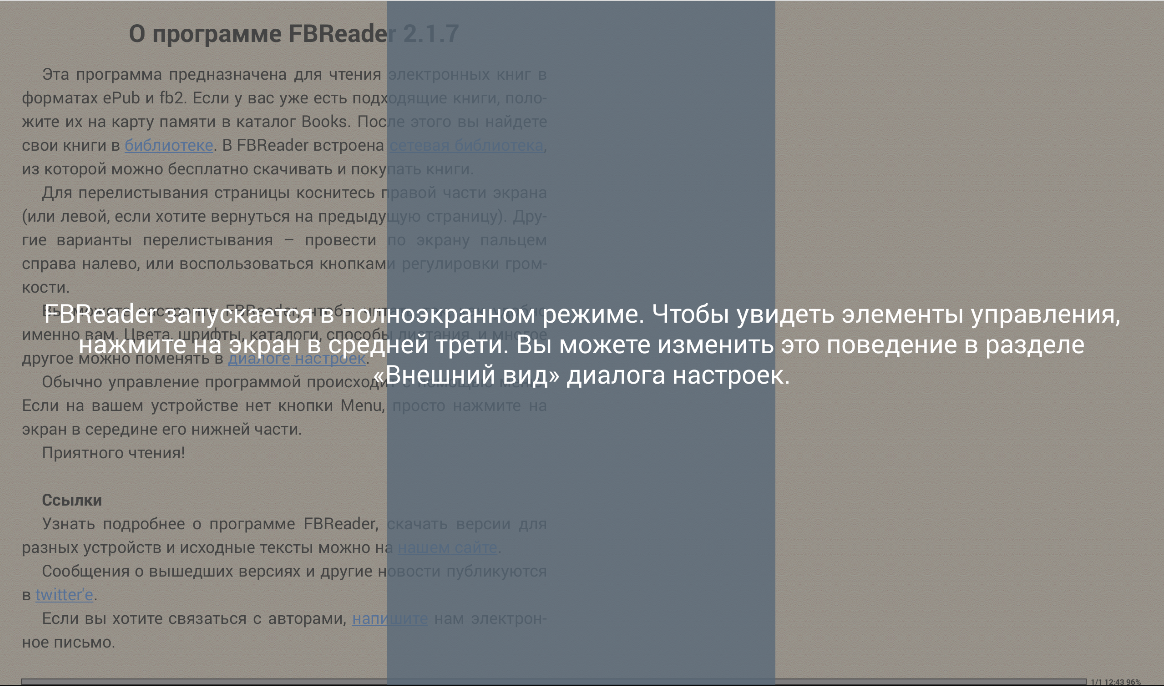
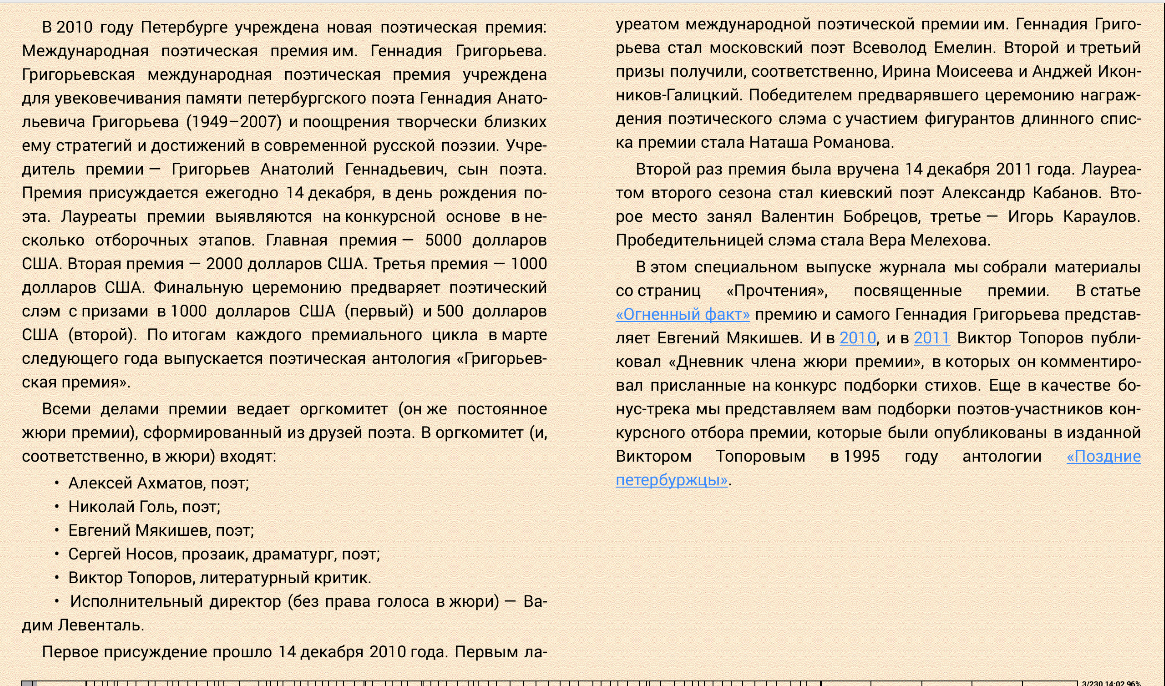
После того, как мы тапнули значок приложения на рабочем столе тестового устройства (Google Nexus 10), нас встречает аналогичное Cool Reader окно, где предупреждают, что FBReader запускается в полноэкранном режиме, а чтобы увидеть панель инструментов, необходимо нажать на экран в средней трети (все наглядно показано подсвечиванием).
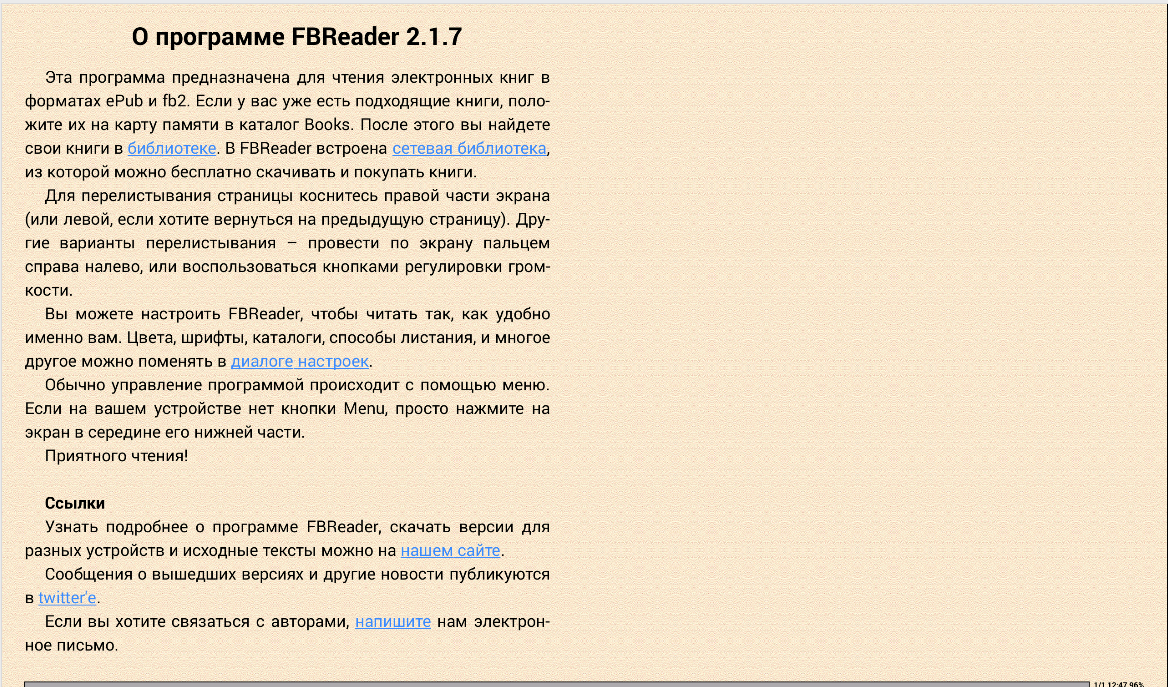
Далее идет описание «О программе FBReader 2.1.7», где дается краткая инструкция по управлению приложением и его настройке. Нажимаем по центру экрана, и становится ясно, что само описание и является примером «книги» для ознакомления с «читалкой».
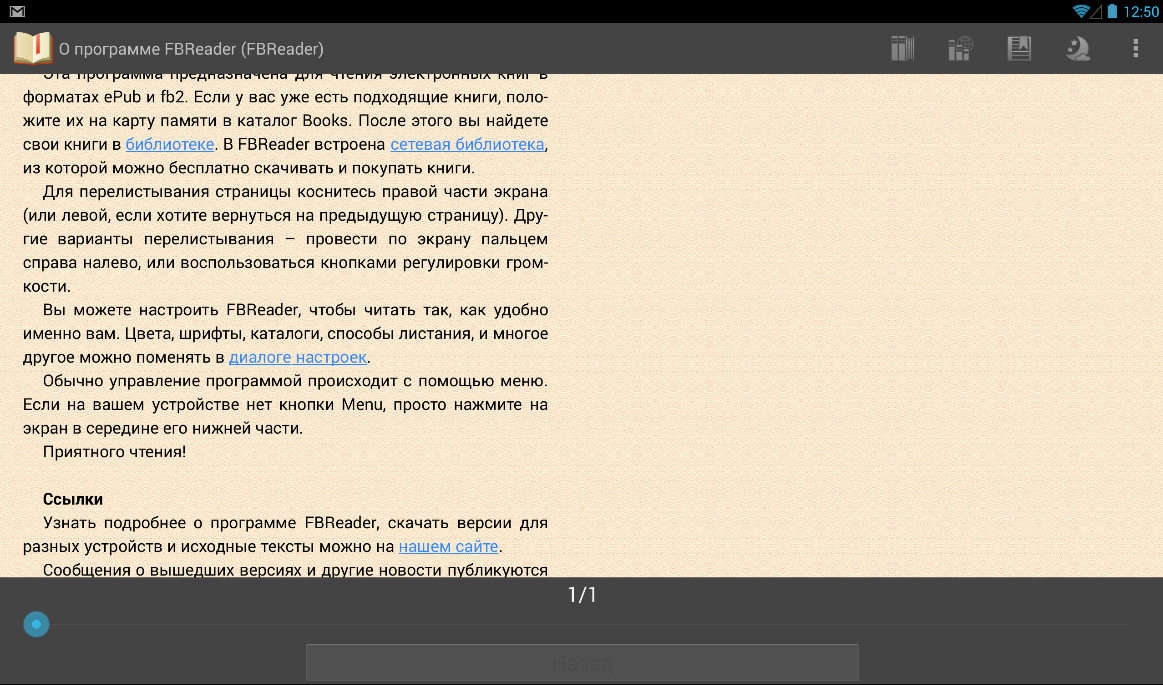
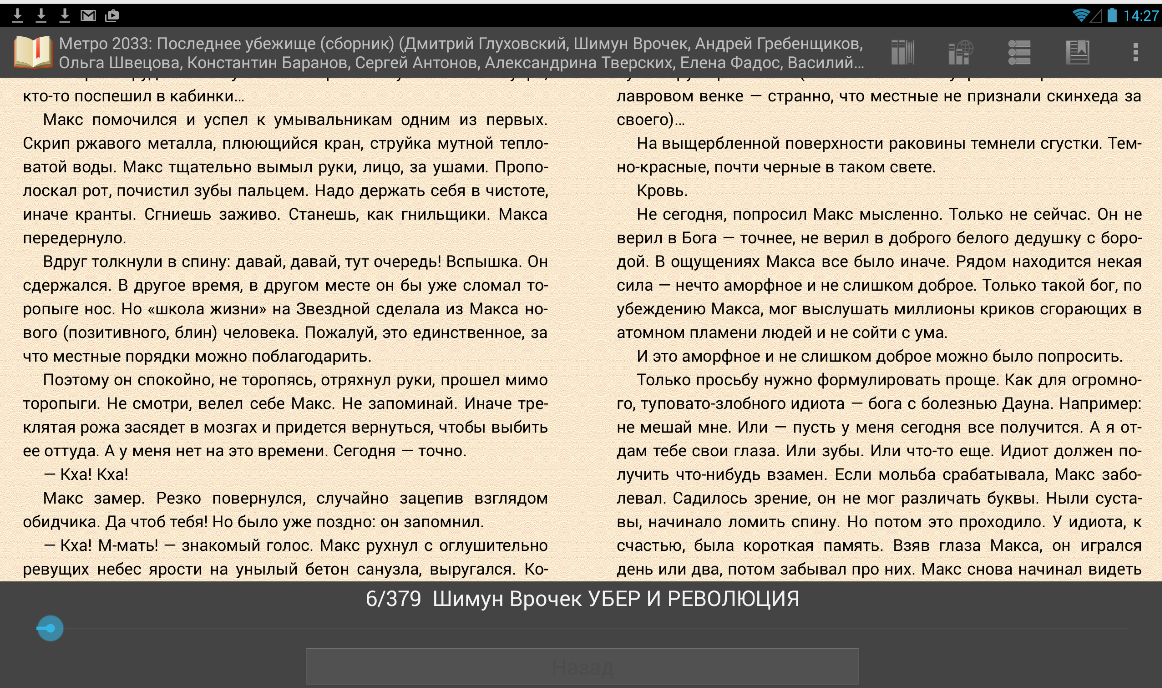
На бежевом фоне всплывают два окна: сверху и снизу, где снизу мы видим шкалу навигации по книге (если тапнуть кнопку «Назад», которая находится чуть ниже, то вернемся в исходное место книги, даже если воспользовались навигацией по тексту) и несколько иконок в верхней части экрана. Как несложно догадаться, это и есть главное меню.
Рассмотрим подробнее входящие в главное меню пункты.
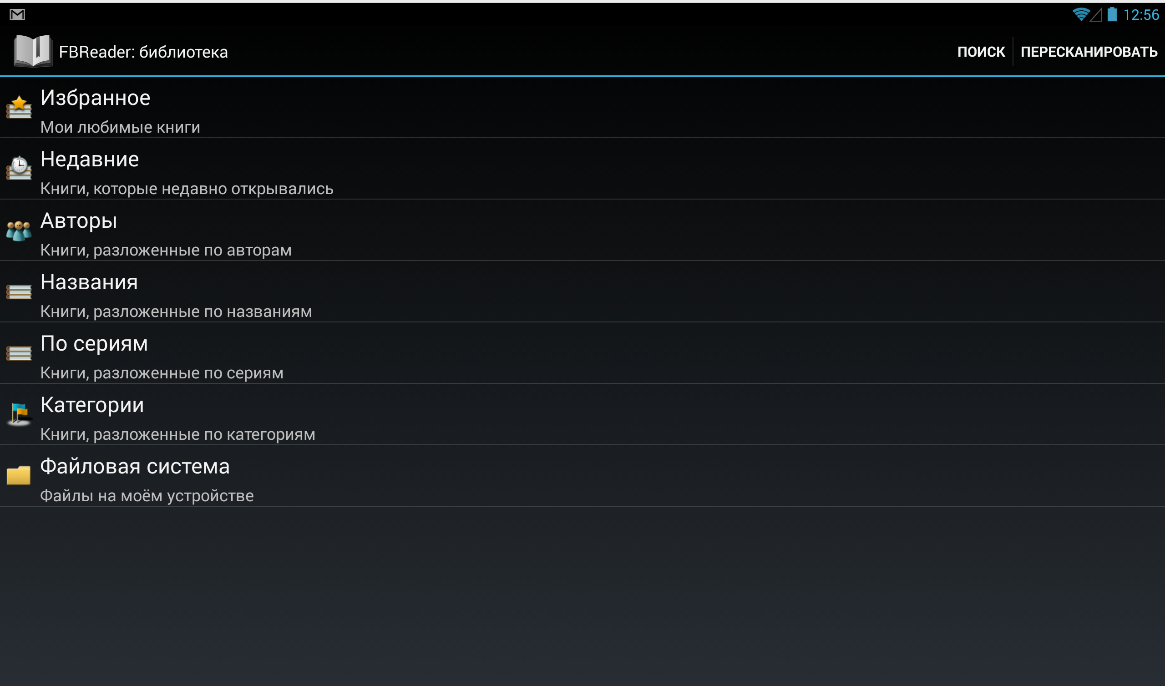
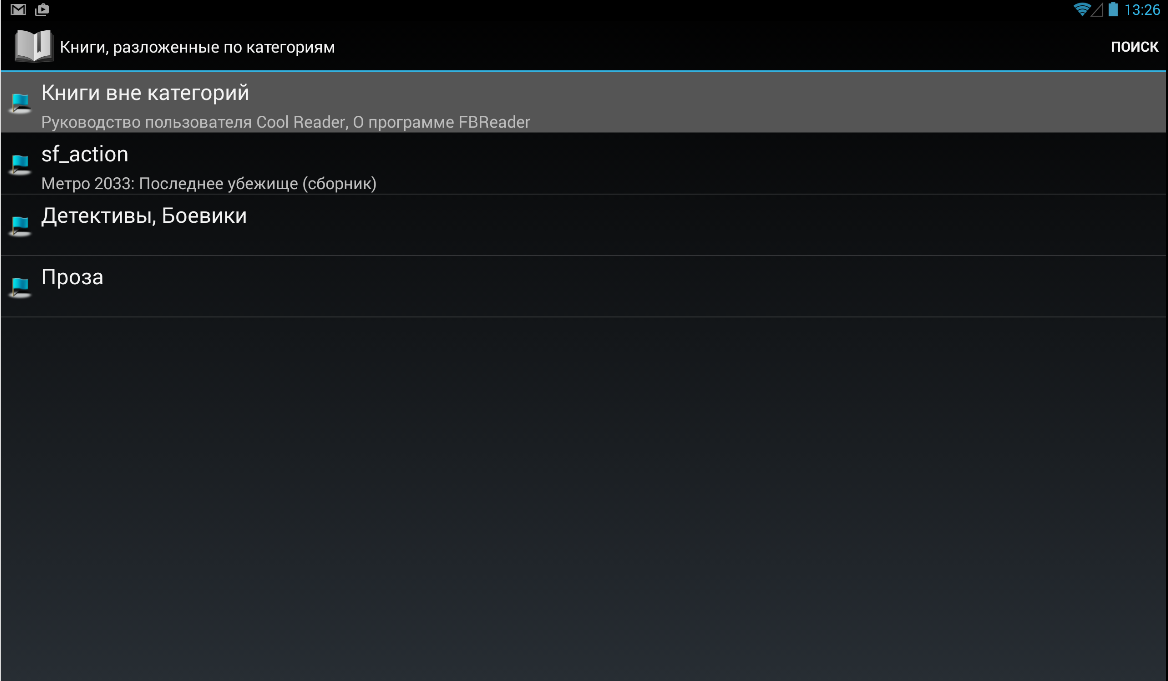
Библиотека. В ней можно просмотреть избранное, недавно открытые книги, а также документы, отсортированные по авторам, названию, сериям (удобно, если вы читаете целый цикл книг одного автора). Далее идут книги, разложенные по категориям, как это сделать самостоятельно, расскажем чуть ниже.
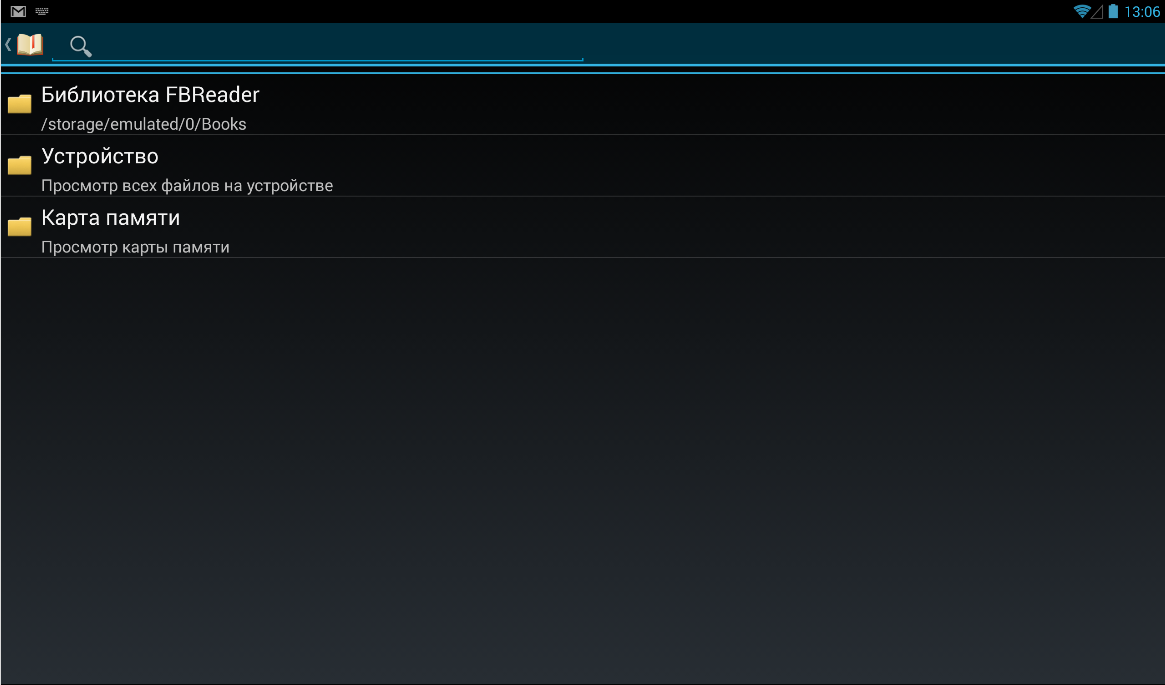
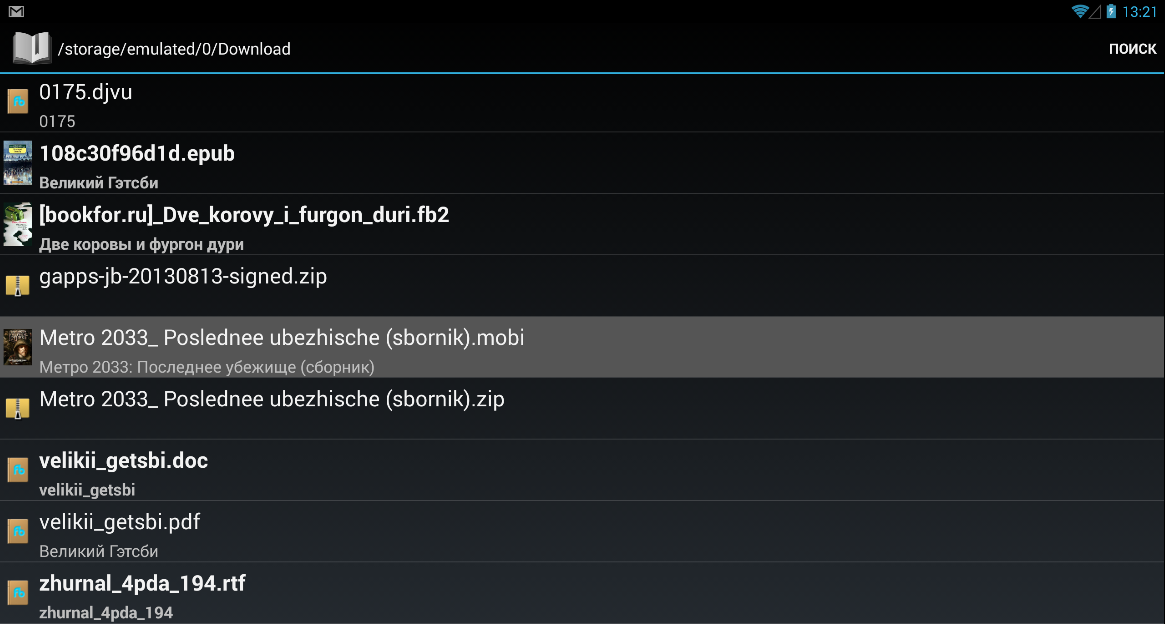
Сейчас же нас интересует файловый менеджер.
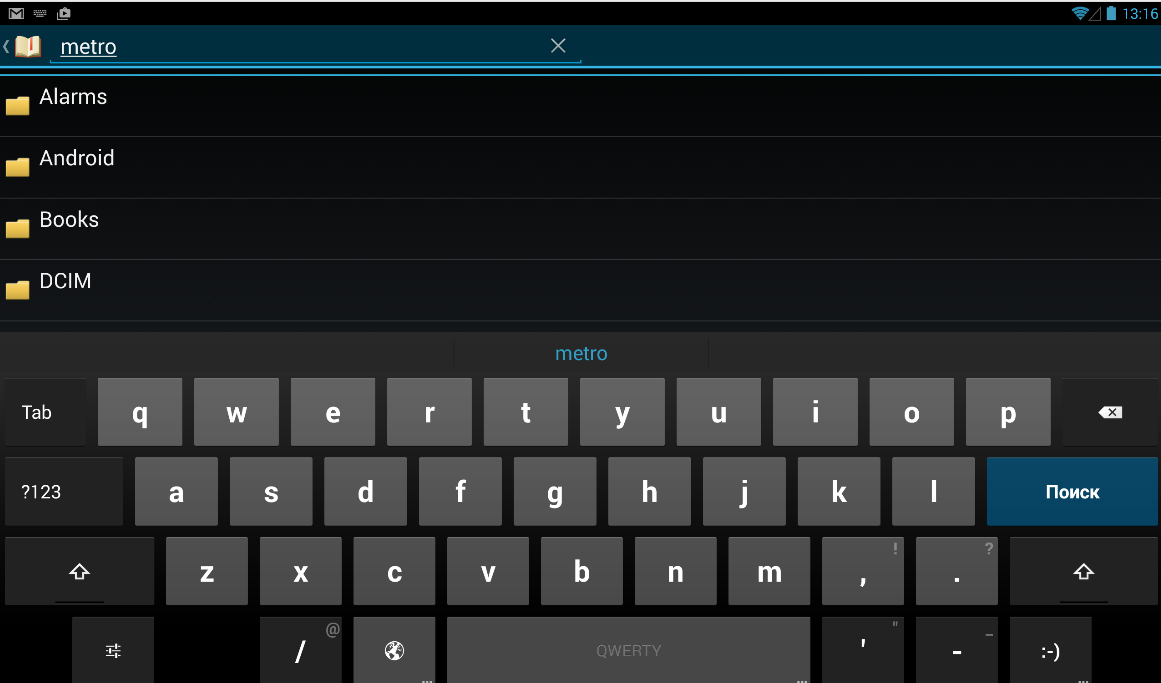
Для тех, кому лень ковыряться в файлах своей SD-карты, реализован быстрый поиск и сканирование памяти устройства на наличие текстовых файлов, которые активируются соответствующим значком в верхнем правом углу экрана.
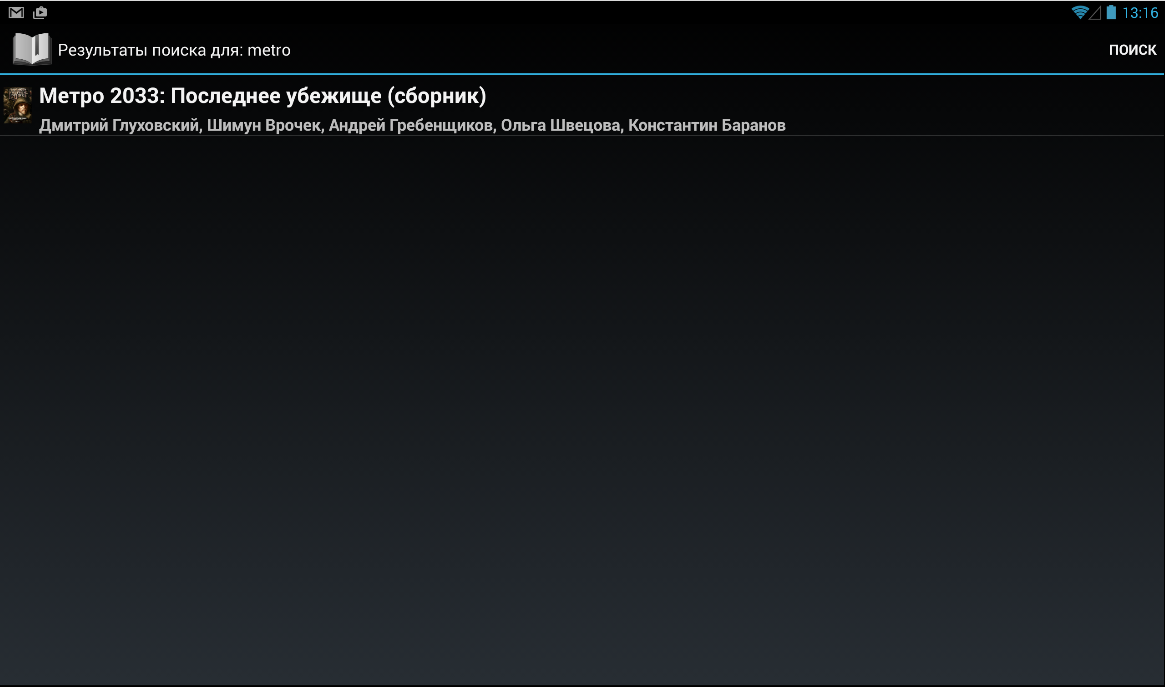
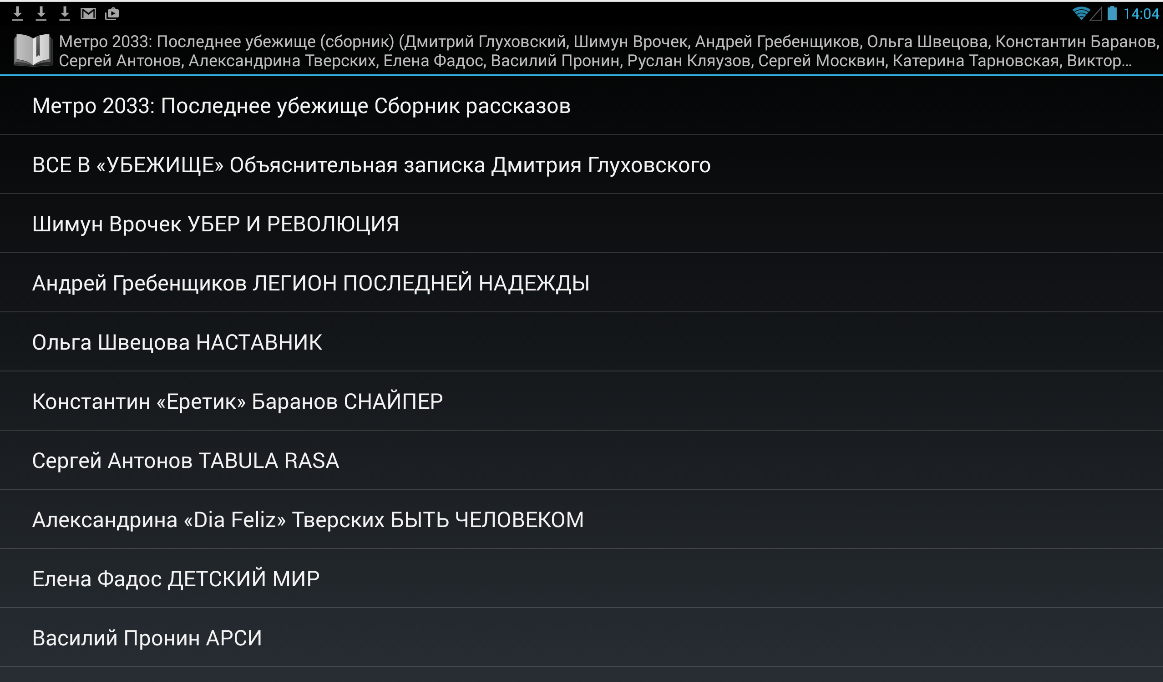
Вбиваем «metro» и сразу же находим заветную книгу, которую и будем использовать при тестировании (формат mobi).
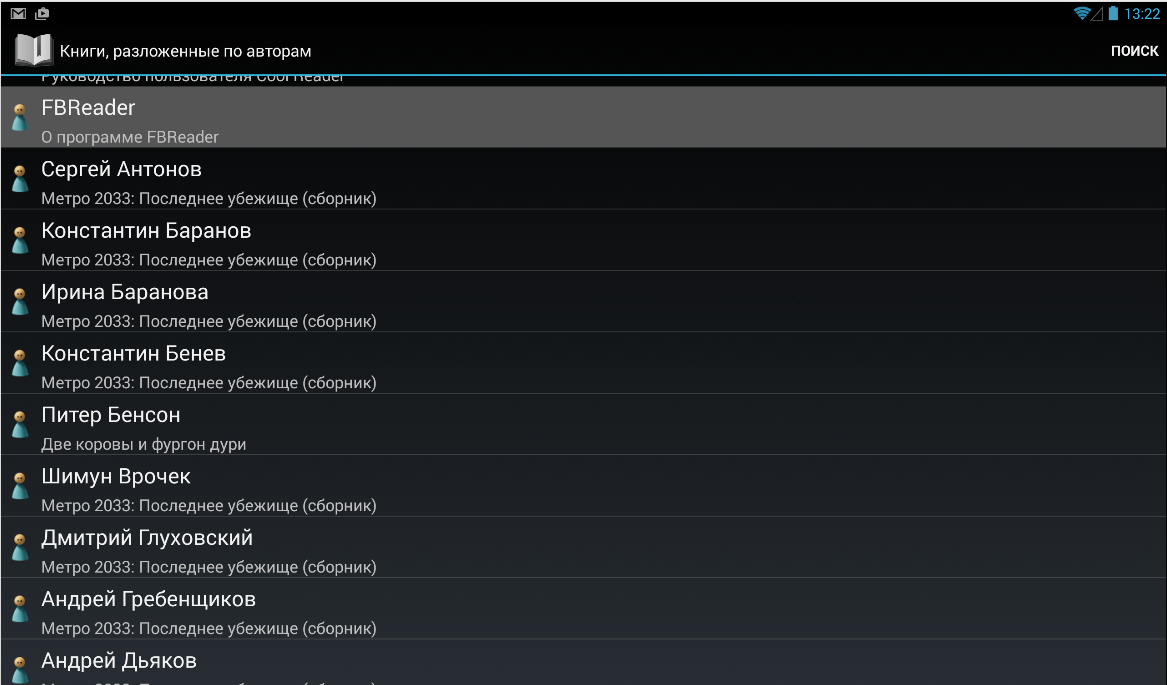
После возвращения в библиотеку в графе «Авторы» у нас появился список всех доступных писателей, которые присутствуют на хранилищах (как в принципе, и другая сортировка по названию и последним открытым книгам).
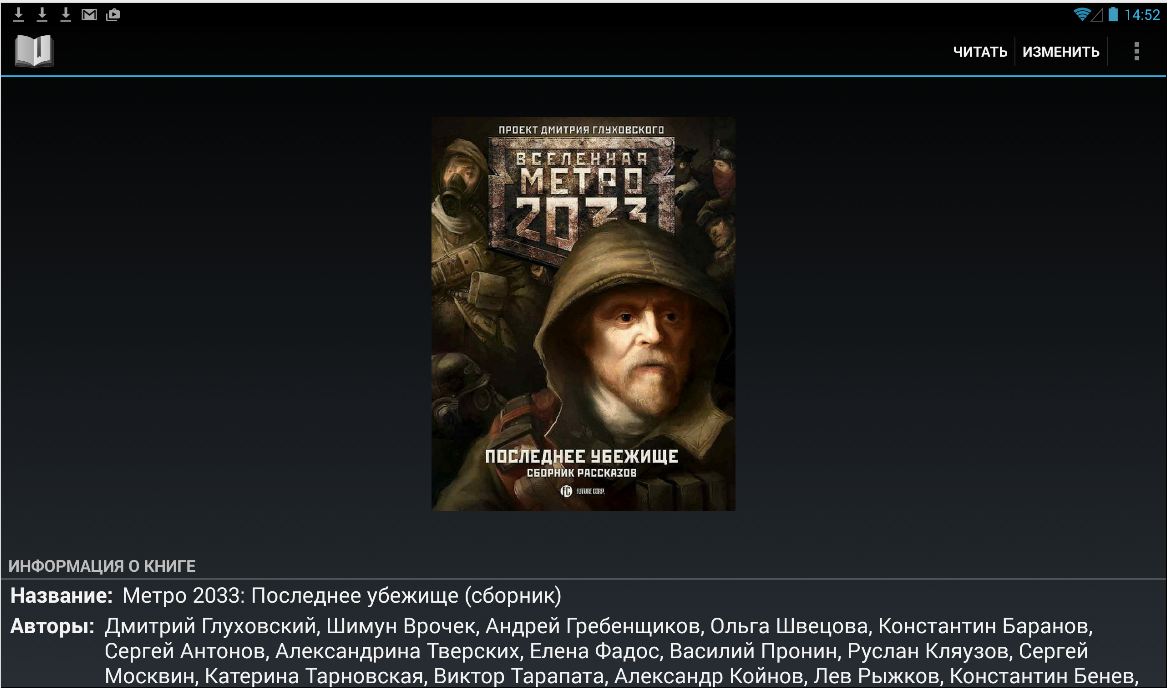
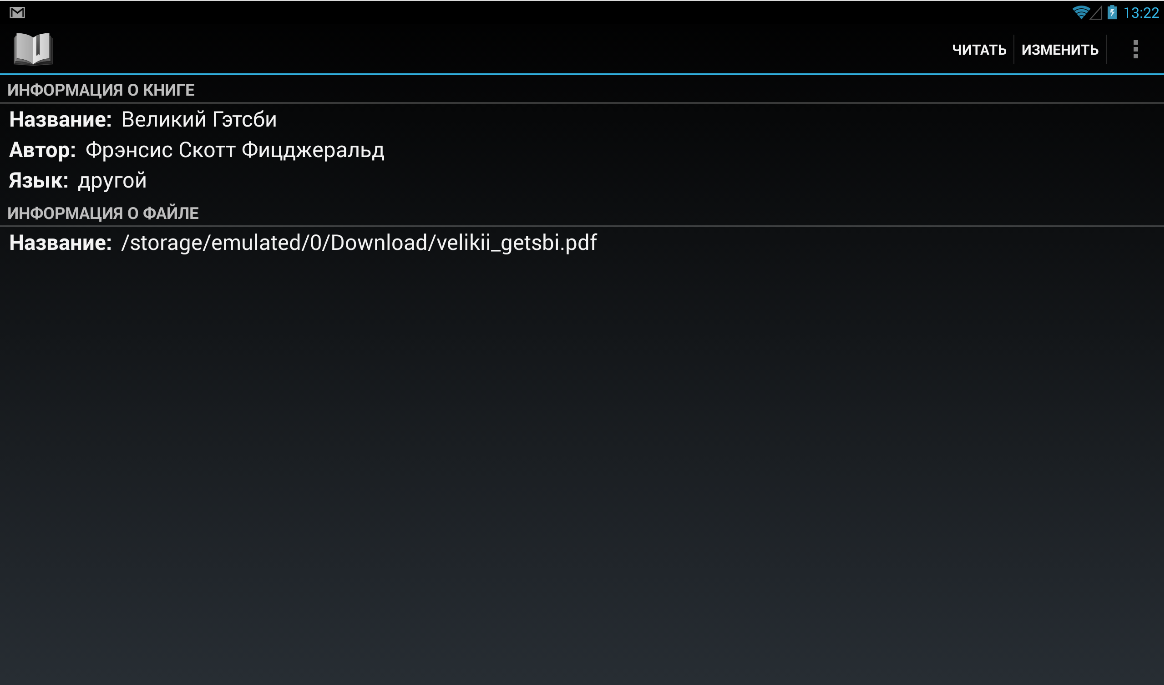
Программа самостоятельно разложила все книжки по соответствующим категориям, что соответствует реальности. Мелочь, а приятно, ведь она позволяет значительно сэкономить время. В том случае, если вы захотите изменить категорию, авторов, название и язык книги, достаточно зайти в «Название книги» и в правом верхнем углу выбрать «Изменить» (либо «Читать»).
Однако пока нас интересуют только основные настройки. Возвращаемся на начальный экран и открываем следующую вкладку.
Сетевая библиотека. Как несложно догадаться, она используется для работы с онлайн-каталогами книг. Первой строкой идет книжная сеть FBReader, где в поиске вбиваем пресловутое уже «metro» и видим целый перечень предлагаемых книг.
Кстати, соединение с фирменным сервисом произошло мгновенно, без каких-либо сбоев. Единственное исключение: система Android спросила о том, разрешить ли права доступа приложению или нет, но это уже стандартная процедура.
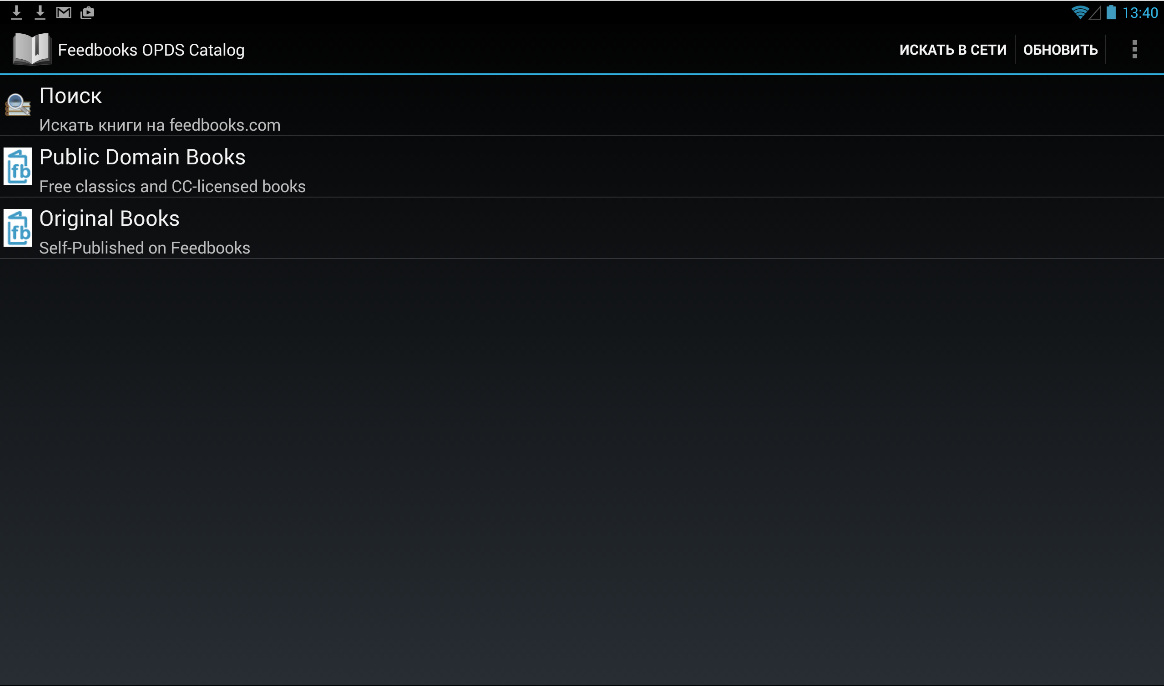
Нажимаем на первую попавшуюся книгу, видим всю информацию о ней, скачиваем. В правом верхнем углу нам предлагают прочесть локальную копию книги, либо вообще ее удалить. Аналогичные действия можно произвести и с другими доступными каталогами: Feedbooks, Litres, журналом «Прочтение», ManyBooks Catalog, ePubBud catalog и Free Books Hub.
Например, если тапнуть по Litres, то нам сразу же предложат скачать удобное расширение, позволяющее открыть дополнительные возможности при работе с каталогом, а также оплачивать покупки через SMS.
Что ж, весьма удобно и без лишних заморочек. Вспомните, сколько трудов для этого требуется в Cool Reader, причем в его случае каталоги вылетают и малоприменимы для российского пользователя.
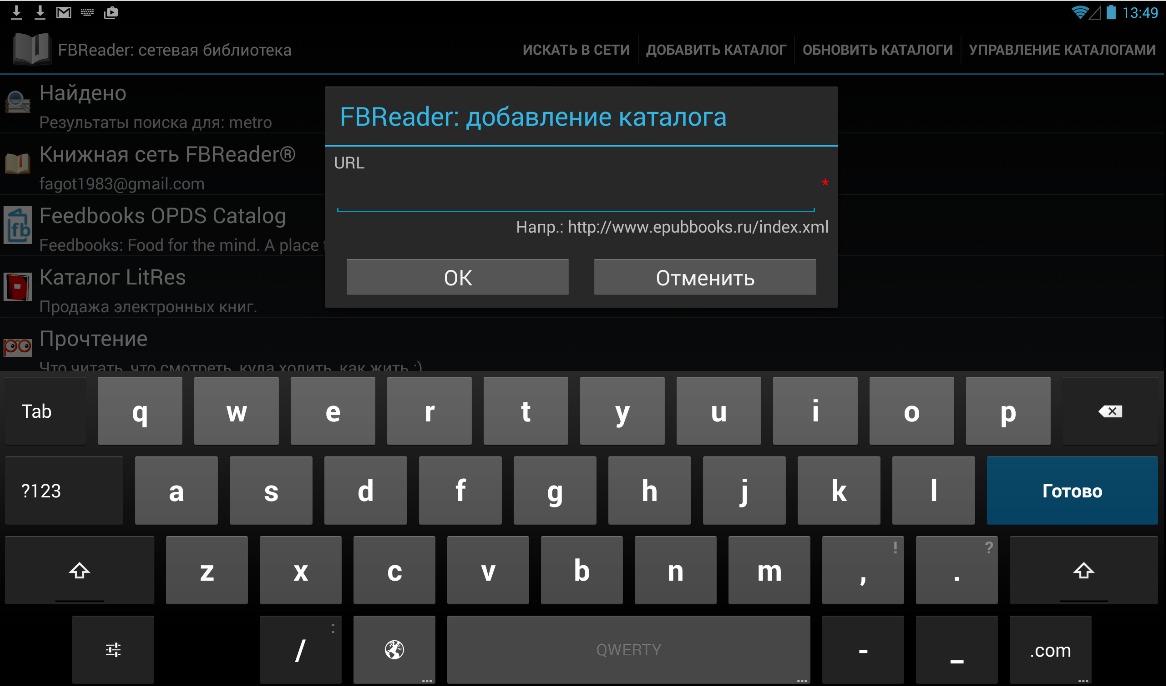
Однако для тех, кого не устраивает существующий перечень магазинов, есть возможность добавить нужный OPDS-каталог самостоятельно (вбить его URL). Справедливости ради отметим, что подобный подход реализован и в Cool Reader.
Кроме этого, в самом верху присутствуют быстрые клавиши: «Искать в сети», «Добавить каталог» или «Обновить все каталоги», а также «Управление каталогами». Последний пункт открывает новое окно, где можно включить/отключить дополнительные сервисы, а также сортировать их, как вам угодно, простым перетаскиванием (Drag-and-drop).
Все просто, понятно и наглядно. Нам достаточно и загруженных книг, поэтому поехали дальше.
Содержание книги. Здесь все разложено по полочкам, согласно структуре текста, нет ничего лишнего, кроме глав, разделов и прочего.
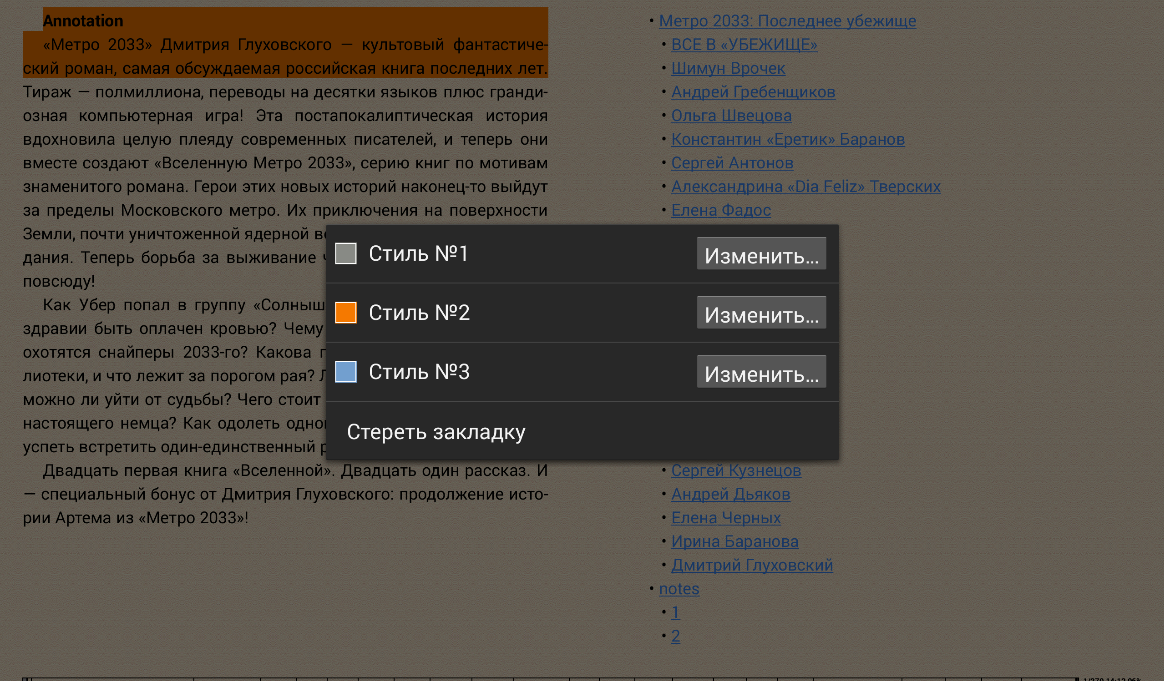
Закладки. Они идут следующим пунктом меню, и в них мы не только можем оставить пометки для читаемой в данный момент книги, но и просмотреть контрольные точки для всех книг сразу. Реализован и быстрый поиск по закладкам.
Если вернуться к самой книге, то можно увидеть выделенный текст, который и будет нашей меткой. Если кого-то не устраивает его серый фон, то, пожалуйста, тапаем по отмеченному фрагменту и меняем его на свой вкус (либо вовсе убираем закладку).
С основными настройками покончено, правда, в правом верхнем углу осталась еще кнопка (в виде трех вертикальных точек), но о ней мы подробнее поговорим при чтении книги.
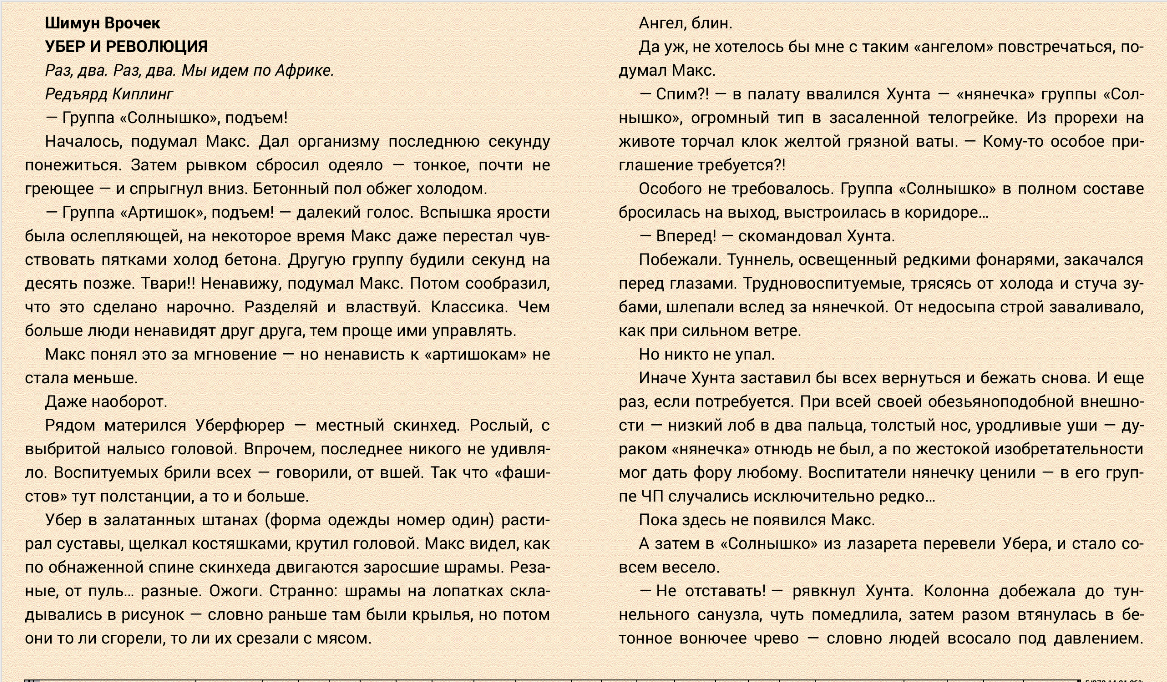
Итак, открываем книгу через файловый менеджер (либо просто сканируем все каталоги) и начинаем листать странички. Кстати, при ее закрытии не бойтесь, что программа забудет место, где вы остановились, поскольку все вернется на свои места.
Никаких тормозов ни с начала чтения, ни позже не заметно. Перелистывание происходит классическим способом – свайпом справа налево. Шрифт и фон приятны глазу, и нет никаких «быстрых клавиш», которые бы отвлекали от чтения. Если вас не устраивают свайпы, достаточно один раз нажать на левую часть экрана, чтобы вернуться назад, и на правую, чтобы листнуть вперед.
Напомним, что один тап по центру дисплея вызывает главное меню и шкалу быстрого перехода по книге в страничном измерении.
Теперь попробуем «погонять» «читалку» по форматам. Для этого мы будем использовать те же книги и журналы, что и в случае Cool Reader.
Первое, что порадовало – файловый менеджер увидел расширения pdf и djvu, а вот cbr-комиксы и html (chm) остались незамеченными. Без проблем был открыт и zip-архив. В любом случае неплохо, так как поддержка этих форматов разработчиком заявлена не была.
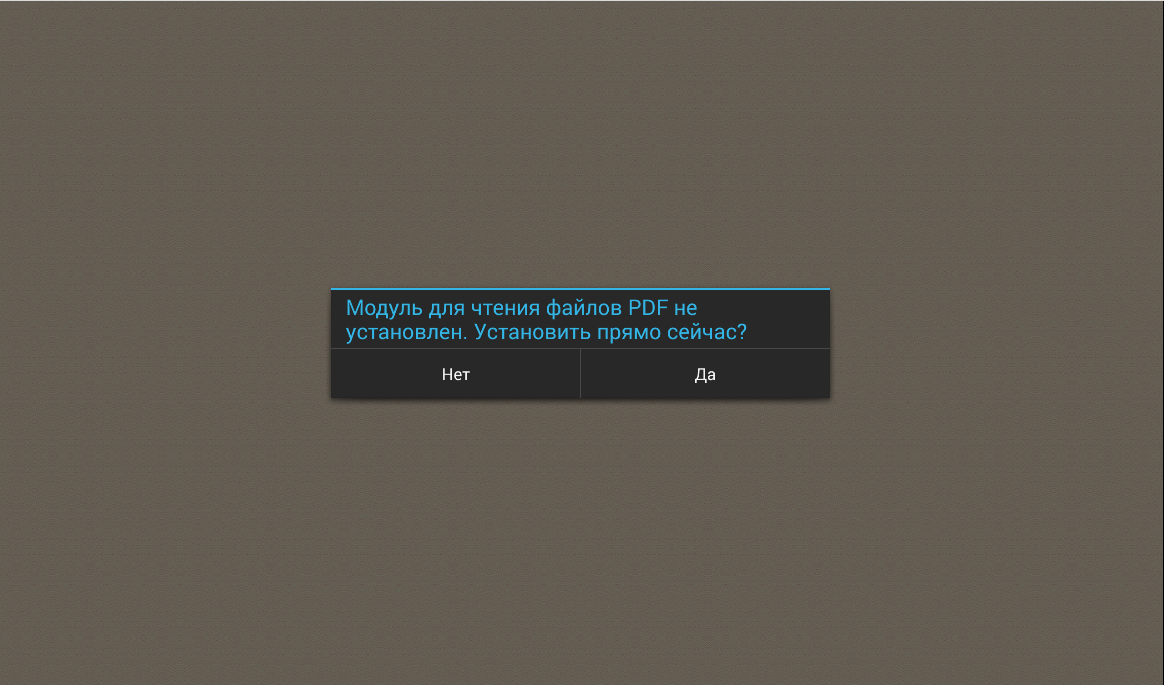
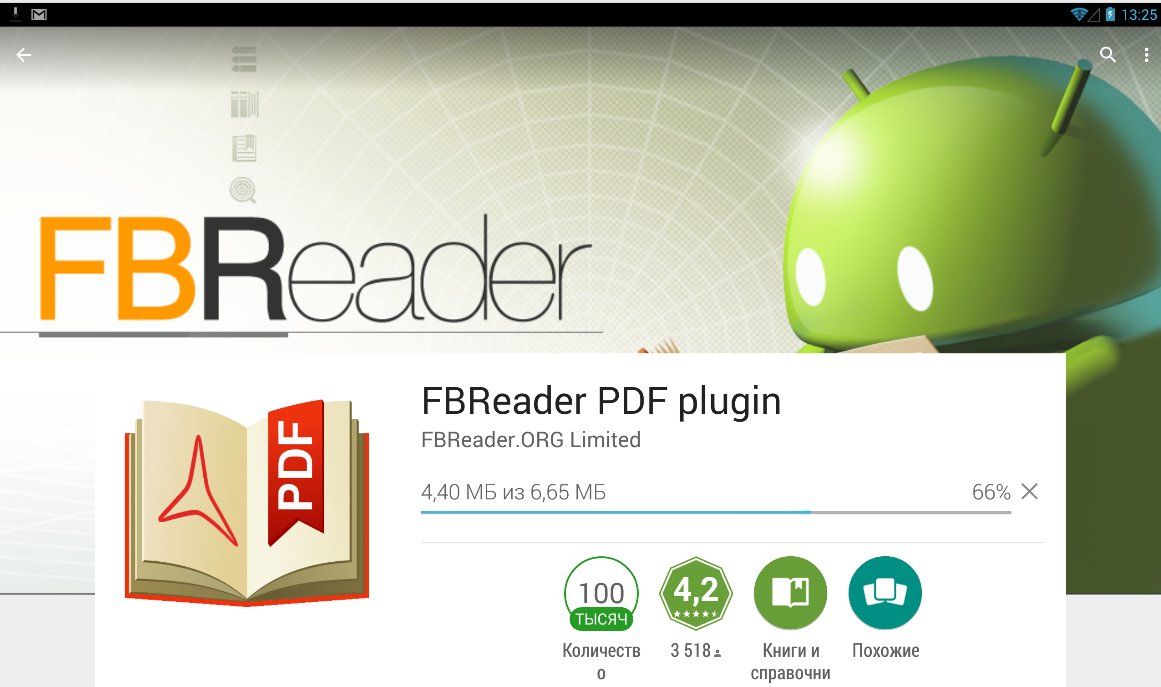
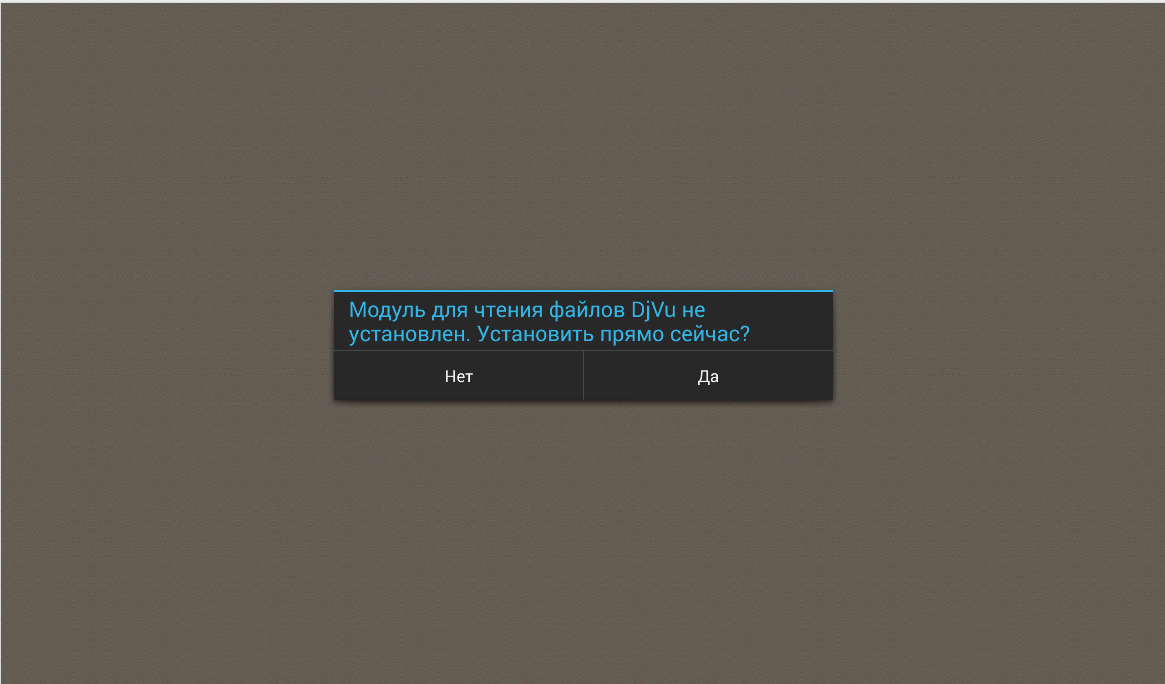
Правда, после попытки открыть pdf нам сразу же предлагают скачать соответствующий плагин. На наш взгляд, это правильное решение, ведь зачем увеличивать объем и ресурсоемкость приложения, если вы никогда не используете это расширение (к тому же его всегда можно удалить).
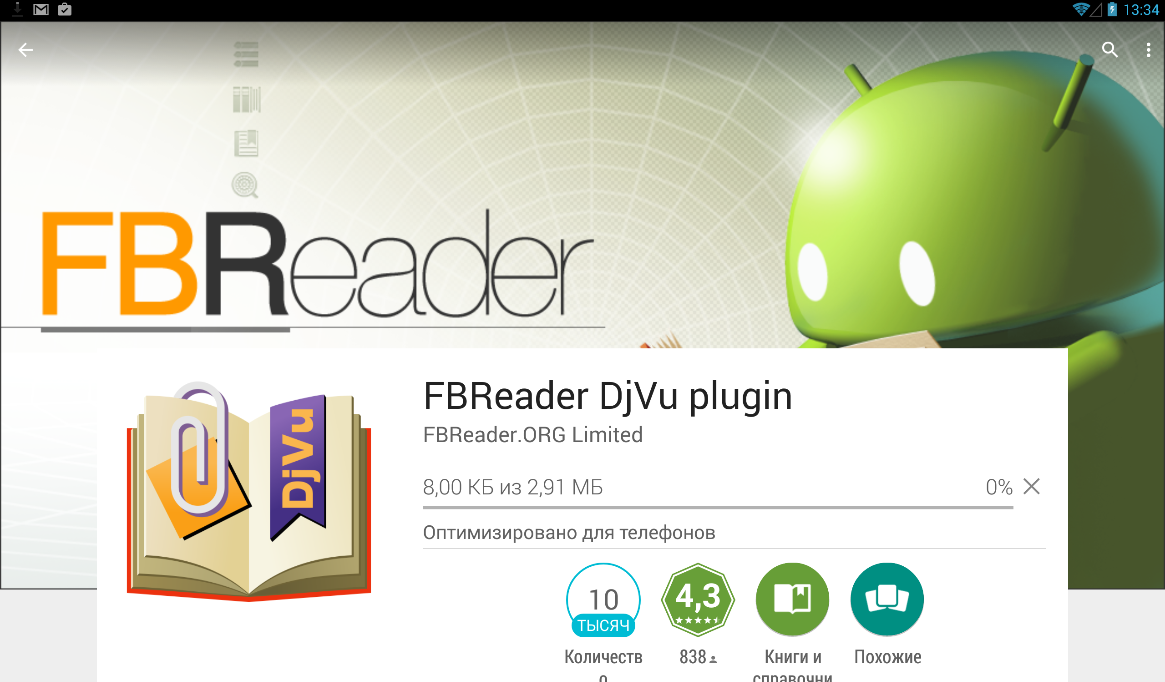
То же самое делаем с djvu, и нам опять предлагают установить отдельное дополнение.
После его установки открытие файла происходит без каких-либо проблем.
Однако при чтении pdf случаются подтормаживания, поэтому, чтобы понять «корень зла», откроем монитор ресурсов для обоих дополнений.
Все становится ясно, как белый день. Само по себе приложение потребляет немного – около 50 Мбайт оперативной памяти, а вот с плагинами ситуация меняется. Приплюсовываются 50 Мбайт для работы с pdf (260 Мбайт при пиковой нагрузке в случае открытия журнала с множеством иллюстраций неплохого качества) и 100 Мбайт при открытом djvu-файле. Стоит отметить, что дополнения активны не всегда, а только при работе с соответствующими расширениями. Однако если вы закроете один из вышеописанных файлов, плагины все равно будут работать и отъедать оперативную память. Поэтому пришлось закрыть их принудительно через мониторинг системы.
Справедливости ради отметим, что pdf после листания книги перестал подтормаживать, а djvu и вовсе летал, как «птичка» (потребляя больше ОЗУ). Глюков с интерфейсом не было ни в том, ни в другом случае.
Ниже приведена таблица тестирования FBReader с различными форматами книг.
| Тест | .fb2 | .epub | .doc | .rtf | .djvu | .mobi | .cbr | .html | |
| Скорость загрузки книги | Отлично | Отлично | Отлично | Отлично | Норм. | Норм. | Отлично | Нет | Нет |
| Качество отображения | Норм. | Норм. | Норм. | Норм. | Норм. | Норм. | Норм. | Нет | Нет |
| Чтение/перелистывание | Отлично | Отлично | Отлично | Отлично | Норм. | Норм. | Отлично | Нет | Нет |
| Нагрузка на систему (RAM/CPU) | 52/0 | 72/0 | 55/0 | 60/0 | 100/0 | 150/0 | 52/0 | Нет | Нет |
| Масштабирование картинок | Да | Да | Да | Да | Нет | Нет | Да | Нет | Нет |
За чтение и скорость работы приложению можно поставить твердую «четверку», если не «пятерку». Все открывалось отлично, без зависаний и почти без «тормозов». Вылетов из программы не было. Естественно, что масштабировать картинки в pdf и djvu нельзя.
Кстати, не стоит думать, что представленные выше значения являются величинами постоянными. Дело в том, что все зависит от книги, а при тесте использовались средние варианты. Так, учебник в формате fb2 (с картинками низкого качества) отнимает 63 Мбайта оперативной памяти. К тому же есть один нюанс: если постоянно загружать книги разных расширений и использовать их беспрерывно, то потребление ресурсов растет в геометрической прогрессии. Видимо, все дело в кэше.
Однако пиковая нагрузка на систему составляла при тестировании не больше 300 Мбайт. Для современных устройств это ничтожный показатель, а вот владельцы раритетных гаджетов могут заметить баги в виде подтормаживания (хотя назвать таким Google Nexus 10, пусть он уже не выпускается, язык не поворачивается). С этим разобрались.
Попробуем выделить фрагмент текста. Для этого делаем длительный тап на необходимый кусок, а после с помощью двух бегунков двумя пальцами расширяем зону необходимого охвата текста. По аналогии с Cool Reader нас встречает всплывающее меню, где находится несколько кнопок. Первая клавиша копирует выделенную область в буфер обмена, а значит, мы ее можем вставить хоть в SMS.
Вторая открывает контекстное меню, где можно отправить отмеченный текст по SMS/MMS, либо электронной почтой или опубликовать в социальных сетях, если мессенджеры последних установлены в системе.
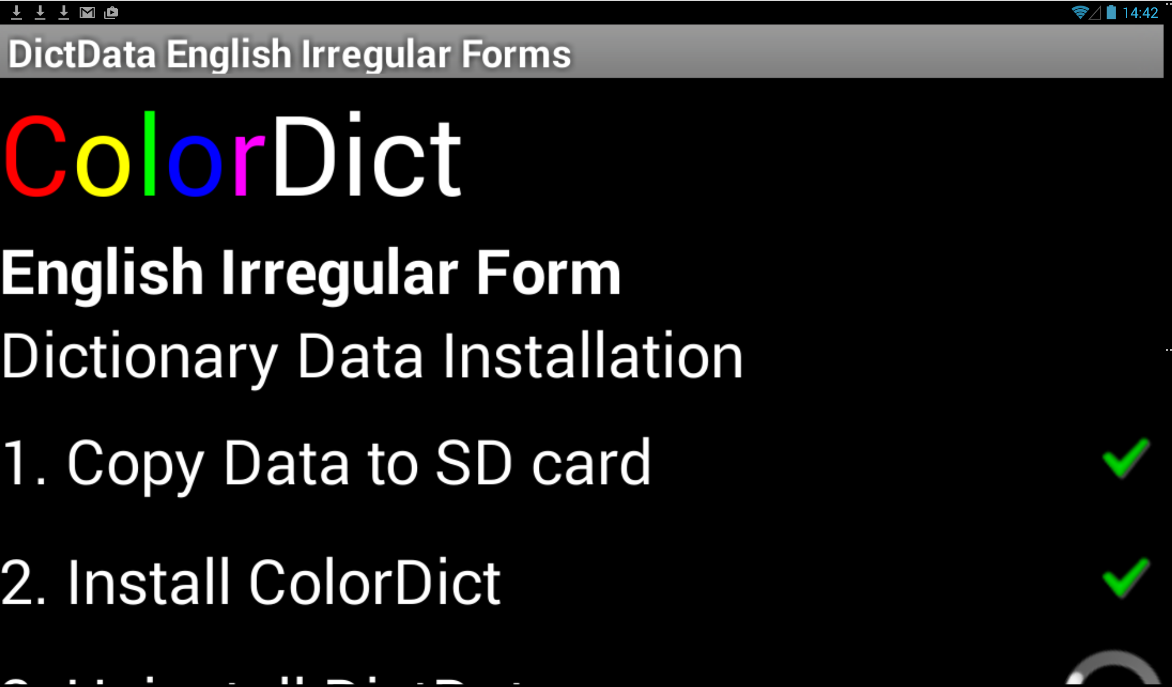
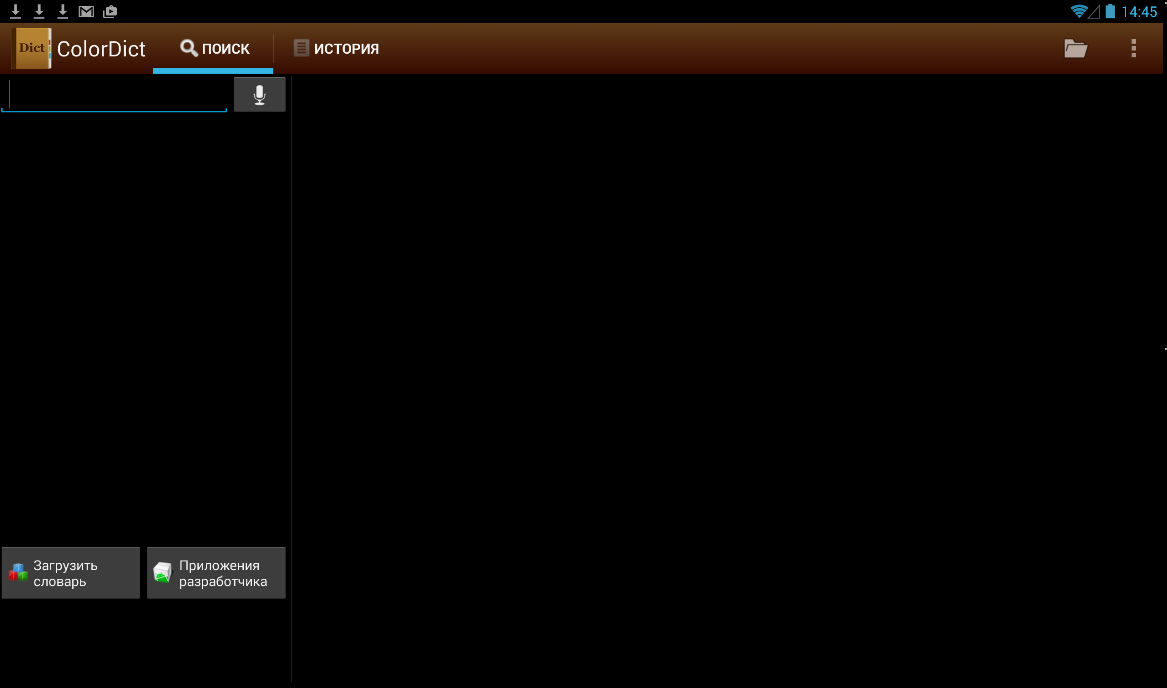
Третья кнопка предлагает нам установить словарь ColorDict, что мы для наглядности и сделаем. Словарь успешно установлен. Заходим в него, свернув в трей FBReader, и скачиваем необходимый язык, коих несколько вариантов (вплоть до испанского). Вот в принципе и все – можно пользоваться.
Нельзя сказать, что перевод осуществляется достаточно точно, но смысл понять можно, тем более что в будущем мы поговорим о том, как загрузить более профессиональные словари. Кстати, ColorDict является самостоятельным приложением, а не плагином для FBReader, и при этом абсолютно бесплатным.
Следующая за словарем клавиша делает закладки в тексте, о чем речь уже шла выше. Далее следует кнопка выхода из контекстного меню. Опять-таки ничего лишнего – все просто и понятно.
Теперь можно поговорить о дополнительных настройках.
Тапаем по центру экрана, жмем верхний правый угол, и появляется всплывающее окно, где сверху вниз располагаются следующие пункты: ночной режим, поиск по тексту, поделиться книгой, настройки, о книге, ориентация экрана, увеличить/уменьшить текст, дополнительные модули и помощь. Будем придерживаться этого порядка, чтобы не сваливать все в кучу.
Ночной режим. Он служит, как вы правильно поняли, для чтения литературы в темное время суток. В отличие от Cool Reader, здесь режим реализован таким, каким его хотят видеть большинство пользователей, то есть белые «мягкие» буквы на черном фоне.
Кстати, в pdf все представленные цветные картинки почему-то стали выглядеть в негативе (инвертировался цвет). Возможно, так оно и задумано, однако выглядит журнал после этого, мягко говоря, странно. Стоит также отметить, что для просмотра «дежавю» и «пэдээф» в ночном режиме необязательно заходить в дополнительное меню, поскольку вверху (сначала тапаем центр экрана) вместо содержания книги появляется соответствующая иконка.
После чтения книги в темноте был сделан простой вывод: такой вариант оформления более чем приемлем для среднестатистических глаз, однако есть один недостаток. Как утверждают пользователи, оставившие комментарии в Google Play, в ночном режиме не отключается подсветка функциональных клавиш на HTC, где они присутствуют. У нас таких гаджетов нет, так что правильность этого утверждения мы проверить не смогли.
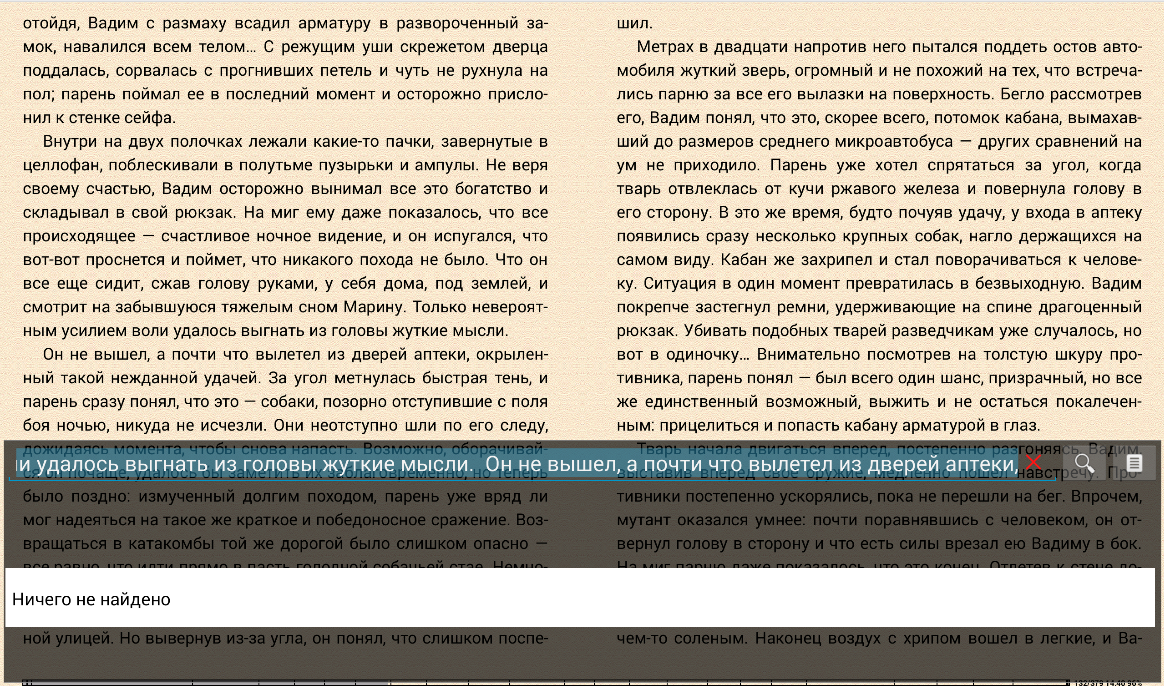
Поиск по тексту. Он вызывает соответствующую всплывающую строку сверху, где и необходимо вбивать искомое. Мы не стали мудрить, а написали просто слово «группа».
После чего в тексте подсветилось все, что с «группой» связано, а для выбора вариантов поиска внизу «всплыли» навигационные клавиши (стрелки). Едем дальше.
Поделиться книгой. Эту операцию можно осуществить при помощи электронной почты. В нашем случае FBReader переадресовал «Метро 2033» в Gmail.
Дополнительные настройки. В них традиционно находится пункт «Каталоги», где все намного проще и удобнее, чем в Cool Reader.
Так, можно выбрать, где лежат книги; указать, куда сохранять загруженные файлы, а также назначить папку для шрифтов и временных файлов. Особенно нам понравилось решение со шрифтами, ведь теперь подгружать их можно намного проще.
Следующая строка меню предлагает нам синхронизировать библиотеку и загрузить все наши книги на сервер FBReader. При этом мы можем сохранить в «облаке» все позиции в открытых файлах, а также открывать одно и то же произведение на всех подключенных устройствах.
Такое решение более чем привлекательно. Почитали книгу на ноутбуке, продолжили чтение в метро на планшете, а если под рукой нет последнего, то открыли файл на смартфоне. Неплохо для бесплатного аналога Cool Reader, не правда ли?
Внешний вид. Здесь можно выбрать язык интерфейса.
Для скриншота ниже выбраны японские иероглифы.
Предусмотрена возможность смены ориентации экрана на: вертикальную, горизонтальную, перевернутую вертикальную/горизонтальную, а также в зависимости от положения сенсора.
Можно включить отображение в одну/две колонки и регулировку яркости по движению пальца вверх/вниз в левой части экрана. Кстати, последняя функция у нас так и не заработала, так что пришлось регулировать яркость системными кнопками. По умолчанию подсветка работала во всю свою мощь, что не отнесешь к достоинствам, если учесть зависимость времени чтения от заряда аккумулятора.
Также можно установить галку напротив «не выключать подсветку экрана во время чтения», если батарея заряжена хотя бы наполовину, или включить/отключить строку состояния и меню. Если оставить галку на месте, то необходимость в нажатии центра экрана сама собой отпадет. Нам в данном случае так удобнее, так что воспользуемся этой настройкой.
Выше уже упоминалось о неотключаемой подсветке функциональных клавиш в ночном режиме на моделях HTC. Так вот, можно попробовать воспользоваться последним пунктом меню в вкладке «Внешний вид» – «Выключать подсветку кнопок во время чтения».
Правда, разработчик тут же предупреждает, что работает эта функция не на всех устройствах. Попытка – не пытка, так что попробуйте.
Текст. Это следующая вкладка дополнительных настроек, и первое, что нас встречает, это свойства шрифтов. Надо сразу отметить, что реализованы они ничуть не хуже, чем в Cool Reader, только намного проще. Тапайте на этот пункт, и вы все поймете сами. Итак, перед нами пять позиций на английском языке, поэтому сразу переведем и озвучим их.
Сверху вниз: антиалиасинг (сглаживание для шрифтов); кернинг, дизеринг (в компьютерной графике он используется для создания иллюзии глубины цвета для изображений с относительно небольшим количеством цветов в палитре); хинтинг и субпиксельное сглаживание текста (включается, чтобы добиться приемлемого отображения несглаженных шрифтов на низких разрешениях экрана).
Про хинтинг и кернинг уже упоминалось в прошлой статье, так что останавливаться на этом не будем. Остальное же (если не вдаваться в подробности) служит главной цели – отображать максимально приятный для глаз шрифт. Для наглядности поэкспериментируем. Ниже представлены скриншоты до…
… и после включения всех свойств шрифтов.
На первый взгляд изменения не столь заметны, но, поиграв двумя скриншотами «туда-сюда», мы действительно увидели разницу – сам шрифт стал четче, однако при этом сглаживание сделало прорисовку букв мягче, да и символы немного подросли в размерах. В общем, данная надстройка работает, поэтому назвать ее простой фишкой очень сложно.
После «Свойств шрифта» приложение предлагает сменить сам шрифт (всего четыре предустановленных варианта), его размер (кегль от 5 до 144), а также само начертание букв (нормальное, жирное, курсив, жирный курсив).
Короче, все то, что предлагает нам Cool Reader в последних исправлениях, уже реализовано в FBReader.
Кому и этого мало, может выбрать расстояние между строками (от 0.5 до 2.0 мм).
Или изменить выравнивание текста (левое, правое, по центру, по краям)
А также включить автоматические переносы и настроить другие стили.
CSS. Здесь эти настройки реализованы не хуже, чем в Cool Reader, поэтому не будем описывать каждую надстройку (иначе потребуется отдельная статья!), а вкратце пробежимся по основным.
Сложного здесь ничего нет.
Например, основной текст можно изменить следующим образом:
Есть даже возможность сделать его подчеркнутым или вовсе зачеркнуть.
Для тех, кто знаком с форматом ePub и xHTML, создан соответствующий пункт меню.
Настройки можно крутить как угодно, соответствующий пример приведен на скриншоте ниже.
Аналогичные действия можно произвести и с другими пунктами («Другие стили»), вплоть до изменения текста внутри /,
, а также описания рисунка. Все это позволяет сформировать свою собственную, совершенно не похожую на другие, книгу. Особенно это пригодится при корректировке публикаций и технической литературы.С настройками текста мы разобрались. Следующая вкладка дополнительного меню называется CSS. Вы спросите, что опять настройка стилей текста? Нет, это просто его основные настройки, что, кстати, очень удобно, благо эта опция разграничивает основные параметры и основные настройки. Здесь можно оставить или убрать название, или размер шрифтов, а также использовать выравнивание текста или отступы, изначально заданные в CSS.
Цвета и обои. В этом пункте меню мы можем выбрать фон книги, то есть установить сплошной цвет, загрузить готовые подложки или выбрать свой фон, например, рисунок рабочего стола.
Ну, а далее нам предоставляется возможность «поиграть» с цветом основного текста, гиперссылки, «подвала», а также установить раскраску пометки и ее текста, выбрать фон результатов поиска.
Кстати, вся эта цветовая дифференциация и упоминания о тегах говорят о том, что разработчик намекает на работу приложения с html-кодом для верстки интернет-страниц.
Эти решения очень пригодятся веб-мастеру, однако отсутствие поддержки работы с html все портит. В принципе, чтобы прописать требуемые теги и внести необходимые поправки, будет достаточно и файла в формате txt.
Что такое отступы, и для чего они нужны, думаем, вам объяснять не надо, а потому переходим к полосе прокрутки, которая, кстати, тоже настраивается.
Напомним, что полоса прокрутки – это тот самый ползунок (навигация по тексту) в самом низу книги, который появляется вместе с основным меню по тапу центра экрана.
Можно выбрать три вида полосы прокрутки: «подвал» (по умолчанию), вертикальный ползунок, вертикальный прогресс-бар или вовсе скрыть ползунок.
Для «подвала» существует целый ряд надстроек: можно выбрать его цвет и шрифт, а также показать/скрыть метки по главам, число страниц, часы, уровень заряда батареи. На скриншотах приводится вертикальный ползунок и прогресс-бар. Кстати, при включении этих опций надстройки, доступные для «подвала», отображаться не будут.
А вот так меняется «подвал» прокрутки.
Если честно, то мы в этой надстройке не видим никакого смысла, ведь ни «подвала», ни вертикальной прокрутки практически не видно. Возможно, ситуация изменится, если поставить разрешение экрана поменьше, но опять-таки какой в этом смысл?
Следующий пункт дополнительного меню куда интереснее. Переходим к настройке перелистывания страниц.
Здесь можно установить листание тапом по экрану, простым протягиванием страницы или комбинировать сразу оба способа навигации по книге. Ниже, если необходимо, включаем использование физических кнопок громкости для перелистывания страниц. При этом назначаем нижнюю кнопку для перехода вперед, либо вовсе отключаем горизонтальную навигацию.
Есть возможность отменить любое действие по двойному нажатию на экран, а также настроить анимацию. На выбор: 3D-эффект, сдвиг с перекрытием (по умолчанию) и просто сдвиг страницы. Естественно выбираем трехмерную анимацию, а ниже настраиваем ее скорость. Чтобы было похоже на настоящую книгу, возвращаем «текст в две колонки» через пункт меню «Внешний вид».
Надо отметить, что 3D-эффект реализован на «отлично», причем можно «подхватывать» как верхнюю часть странички, так и нижнюю. Жаль, не послюнявишь кончик пальца, чтобы лучше зацепить страничку, хотя тянется она и так неплохо.
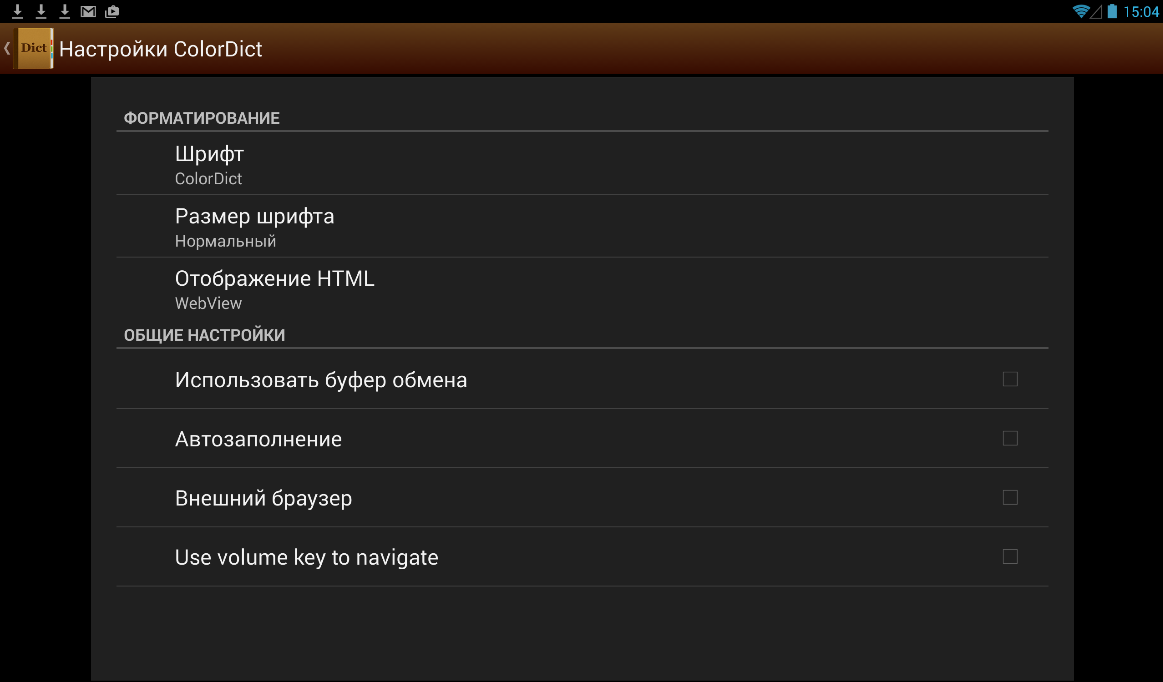
Словарь. Не надо лезть в папку с программой и вручную закидывать файлы с расширением dict, благо все уже сделано за нас. На выбор предложены четыре самых популярных словаря: ColorDict 3 (мы его уже подгрузили), ColorDict 3 Old Style (видимо, подразумевается библейский вариант словаря), Fora Dictionary и Fora Dictionary.org. В принципе этого достаточно, чтобы не потеряться в терминах.
Кстати, ColorDict 3 в конце июля этого года получил новое обновление.
Стоит отметить, что теперь не надо отдельно загружать плагины для разных языков и стилей написания – все включено в одно приложение. С одной стороны, удобно, с другой – опять-таки грузит систему. Можно подключать и сторонние словари, например, Lingvo. Лично нам такое решение понравилось.
Ниже можно выбрать переводчик. Как видно из скриншота, для перевода текста доступен тот же перечень словарей.
Предусмотрена опция, которая включает «перемещение по словам», то есть при перемещении с помощью кнопок (ползунков) отмечаются только гиперссылки. Далее выбираем действие при долгом нажатии на экран.
Можно отметить одно слово, начать процесс пометки или выделить, отпустив тап, и автоматически откроется словарь. Естественно, что все эти действия применимы и к обычному выделению текста. Кстати, перевод на все языки включен по умолчанию.
Для работы с картинками откроем соответствующую книгу. При длительном удержании изображения открывается полноэкранный режим просмотра в новом окне.
Поскольку масштабирование у нас автоматическое, то картинка уже увеличена, поэтому и просмотр доступен только исходного варианта. Соответственно, если изображение будет больше экрана, то оно также подстроится под его размеры, а в полноэкранном режиме просмотра будет отображаться увеличенный (исходный) вариант.
Данная опция очень удобна, если книга содержит специально уменьшенные схемы и графики, которые для детального ознакомления необходимо «приближать».
В настройках отображения картинки можно выбрать действие при длительном тапе на изображение, то есть запустить просмотр в отдельном окне, просто выделить картинку или вообще ничего не делать.
На весь экран могут отображаться только обложки книг и журналов, либо все доступные графические файлы. Если выбрать «только обложки», нагрузка на систему значительно сократится (очень полезно для «слабых» устройств).
Если не устраивает фон при полноэкранном просмотре, меняем его на любой понравившийся оттенок. Кстати, при желании можно подогнать цвет картинки под цвет фона, что сделает просмотр более органичным. Это можно счесть лишним, но и не мешает особо. В данном случае ничего не изменилось – красный фон и монохромная картинка.
Следующий пункт расширенных настроек – меню выхода из программы. Поясним, данное всплывающее окно появляется при нажатии функциональной кнопки «Назад» (клавиши в самом низу экрана).
Если убрать все галки с «Открыть библиотеку», «Открыть сетевую библиотеку», «Открыть предыдущую книгу» или «Показывать пункты меню для последних трех позиций в книге», то вы просто покинете приложение без лишних заморочек. Лучше, конечно, все оставить, как было. Согласитесь, настройки по умолчанию гораздо удобнее, хотя, как говорится, на вкус и цвет.
Можно также назначить отдельное действие на кнопку «Назад» – закрыть приложение или показать список, описанный выше.
Если отключить пункты «Открыть библиотеку» и другие, то при выборе пункта «Закрыть FBReader», указанное и произойдет (по умолчанию программа сворачивается в трей). Ниже можно установить действие по долгому нажатию на кнопку «Назад», а именно закрыть приложение или показать список возможных операций с книгой.
Сначала данная настройка может показаться лишней и бессмысленной, но если приноровиться, то получается очень удобно, особенно при длительном чтении емкого произведения.
Замыкают расширенное меню «Советы» и «О программе FBReader». Рекомендуется включить ежедневные подсказки, благо это поможет на первых порах изучить управление приложением и понять его основные функции.
Однако эта опция бесполезна, если отсутствует подключение к сети Интернет. Ну а если вам надоели подсказки, их всегда можно отключить.
Как уже упоминалось, в программе предустановлена книга «Руководство пользователя». Не чурайтесь туда иной раз заглянуть, если что-то непонятно. Оно написано доступным языком и по-русски.
Тапнув по «О программе FBReader», вы попадает в новое окно, где находится контактная информация разработчика – адрес официального сайта, обратная связь, ссылка на сообщество FBReader и ссылки на блоги в Facebook и Twitter. На этом дополнительные настройки заканчивается.
Кнопкой «Назад» возвращаемся к книге, тапаем по «трем вертикальным точкам» в правом верхнем углу и продолжаем знакомиться со следующим пунктом дополнительного меню.
Ниже «Расширенных настроек» находится клавиша «О книге». Здесь предоставляется информация о произведении, его краткое описание и путь к файлу на установленной SD-карте. В правом верхнем углу присутствуют две клавиши: «Читать» и «Изменить», о которых уже рассказывалось выше. Поэтому возвращаемся в меню.
Далее идет «Ориентация экрана», а ниже нам предлагают увеличить или уменьшить шрифт. Тут все понятно. Идем дальше.
Сделаем остановку на «Дополнительных модулях», где нам предлагают скачать и установить TTS+ плагин или попытаться соединиться с сервером Calibre по локальной сети.
Первое служит для чтения вслух, поэтому устанавливаем это дополнение. После загрузки появляется окно, где можно сразу предварительно настроить этот плагин, то есть при его запуске отображать этот экран, начать чтение вслух или скрыть иконку TTS+.
Оставляем все, как есть, и запускаем дополнение. Нас переадресовывают в книгу, где сразу же монотонный женский голос без выражения начинает штудировать текст. Также в нижней части экрана появляется меню управления чтением вслух.
В отличие от Cool Reader, где настраивается только скорость воспроизведения книги, в FBReader есть возможность установить тембр и отрегулировать громкость.
Сразу привлекают внимание две клавиши: «Изменить голос или язык» и «Еще». Тапаем на первую. Появляется меню настройки синтеза речи, а женский голос сообщает нам: «Это пример синтеза речи на русском языке. Нравится ли вам это?». Голос этот не случаен, ведь с его помощью можно проверить настройку. Всего доступно одиннадцать языков.
Для того, чтобы откалибровать установленный по умолчанию язык, жмем на «OK». Открывается окно настройки, где мы можем добавить новую страну для произношения и откорректировать существующую.
Все ваши правки можно экспортировать или импортировать в файл. Для этого необходимо тапнуть на правую верхнюю часть экрана.
Возможно, что-то делалось не так, но все попытки откорректировать русский язык ни к чему не привели. Мы смогли лишь подгрузить немецкий язык и не более. Приложение предоставило на выбор «синтезатор, Германия» и «Pico, Германия». Кстати, первый «дойч» куда приятнее – меньше металлических ноток в голосе.
Как выяснилось, плагин берет синтезатор речи, предустановленный в Android, либо подгружает из своих источников в сети. Поэтому вы можете установить в системе любой полюбившийся сторонний голос и использовать его в FBReader. Довольно значительная «мелочь», особенно для тех, кто предпочитает слушать, а не читать.
Возвращаемся в книгу и жмем на «Еще». Появляется одно окно с дополнительными надстройками, где нам предлагают установить паузу женского голоса в конце абзаца или предложения (выставляется в миллисекундах). Ниже следует целый ряд функций, где, если необходимо, следует ставить галки.
Итак, можно подготовить предложение одновременно (разработчик предупреждает, что могут быть заикания), подсветить читаемый текст (включено по умолчанию), начать чтение сразу при подключении наушников или вызывать приложение любой кнопкой на гарнитуре.
При необходимости устанавливаем виджет на экране блокировки (включено по умолчанию), используем сетевой синтезатор речи, если такое возможно (можно только по Wi-Fi), включаем настройки чтения по словам и ставим галку напротив «Не выключать экран при чтении». Но и это не все. Можно даже включить фоновую музыку, но для этого надо сначала запустить плеер, а потом с помощью плагина отрегулировать звучание. Есть и пункт, позволяющий делать правки произношения, но для этого надо установить соответствующую программу Voice Aloud Reader.
Кстати, для тех, кто от монотонной речи склонен засыпать (что неудивительно), в самом низу настроек предусмотрена возможность отключать TTS+ через определенное время (от одной минуты до пяти часов, либо никогда).
Чуть не забыли, ниже регулировки скорости, тембра и громкости синтезатора речи находятся два «окошечка», где можно поставить галки, если необходимо читать по словам или делать длительную паузу перед каждым предложением.
А в процессе прослушивания книги, если необходимо, ставим ее на паузу, перематываем, останавливаем и сворачиваем окно управления, если мешает.
Глюков и заиканий нами замечено не было, разве что после того, как мы накрутили регулировки синтезатора.
Предлагаемых настроек более чем достаточно, поэтому все слушатели книг возрадуйтесь, а мы продолжим читать по старинке, поэтому жмем верхний правый угол экрана, чтобы выйти из плагина.
Кстати, чтобы было удобнее в последующем, после того, как вы вышли из TTS+, на рабочем столе появляется ярлычок, который позволяет сразу запустить чтение вслух выбранной ранее книги.
Плагин не легковесный – потребляет около 50 Мбайт оперативной памяти, плюс подгружает открытый параллельно «простой» FBReader (еще 100 Мбайт ОЗУ).
Возвращаемся к «Дополнительным модулям» и загружаем еще один плагин, позволяющий подключится к сервису Calibre по локальной сети.
Напомним, что Calibre – это менеджер электронных книг, который станет незаменимым помощником всем поклонникам чтения на электронных устройствах, предоставляя широкие возможности для организации собственной библиотеки.
В принципе, этот дополнительный модуль для FBReader позволяет искать любые OPDS-каталоги в локальной сети. Соответственно требует права доступа к Wi-Fi.
Кстати, все установленные книги успешно синхронизировались с сервером. Теперь они доступны везде и на любом устройстве с FBReader.
Ниже «Дополнительных модулей» находится «Справка» и ярлычок для чтения вслух. После нажатия первой открывается окно браузера, где нас сразу переадресовывают на русскоязычный сайт поддержки.
Тут находятся часто задаваемые вопросы и блог приложения, а также можно прочитать последние новости разработчика.
Остается отметить, что FBReader (с плагинами) не только мультиплатформенен, но и получил специальные версии, ориентированные на конкретные гаджеты, а именно на электронные книги Kindle Fire HD(X), Nook Simple Touch, а вот для YotaPhone специальной версии нет. Дополнительный (E-Inc) экран полностью поддерживается в основной версии FBReader для Android.
В случае с другими версиями в приложении реализованы специальные настройки таких экранов. Изменены некоторые установки по умолчанию (фон, цветовая схема, и прочее), чтобы лучше выглядеть на черно-белом экране E-Inc, реализован специальный диалог для поиска по книге. В общем наслаждайтесь.
Недостатки и баги
Особых недостатков у FBReader практически нет. Если обратиться к Google Play, можно найти отклики пользователей о том, что при длительном чтении приложение может вылететь из системы. Возможно, такое происходило в прошлых версиях «читалки», поскольку за все время тестирования программа ни разу не дала сбой.
Конечно, было бы неплохо, если ридер читал cbr-комиксы, так как это занятие опять входит в моду, но мы надеемся, что данный формат в будущем появится в виде дополнения. А вот отсутствие поддержки html не так уж и критично.
Нагрузка на систему недостаток двоякий, ведь современному гаджету не страшны 200-300 Мбайт потраченной оперативной памяти. Другое дело, если в фоне постоянно работают другие ресурсоемкие программы или аппарат слишком «слабый», тогда для ридера такая прожорливость просто недопустима. С другой стороны, если вам нужна просто «читалка», то и нет необходимости подгружать различные плагины. В этом случае расход ОЗУ будет приемлемым для всех – всего 50-60 Мбайт.
В последних обновлениях FBReader исправлено, 2.1.7:
2.1:
FBReader – продуманная и сбалансированная «читалка», которая к тому же стабильно работает. Сие творение подойдет, как для продвинутых читателей, которым необходимо расширенное форматирование текста, так и для простых смертных, желающих скоротать время в метро за чтением (но при этом не планирующих покупать отдельно электронную книгу с E-Ink).
Безусловно, подгружаемые плагины можно было бы сделать частью программы, тогда бы нагрузка на систему сократилась. Однако «конструктор», который предлагает FBReader, оптимален для многих пользователей, а угодить всем сложно.
Единственное, что можно было встроить в приложение – поддержку pdf, поскольку журналы в таком формате достаточно популярны, но тратить 100-150 Мбайт оперативной памяти только ради этого может быть слишком накладно.
| Тест | Cool Reader | FBReader |
| Скорость работы | Хорошо | Отлично |
| Качество отображения | Среднее | Отлично |
| Чтение/перелистывание | Хорошо | Хорошо |
| Максимальная нагрузка на систему (RAM/CPU) | 120/0 | 250/1 |
| Масштабирование картинок | Среднее | Хорошо |
| Поддержка форматов pdf и djvu | Нет | Да |
| Управление | Среднее | Хорошо |
| Легкость настройки | Плохо | Хорошо |
| Поддержка экранов E-ink | Нет | Да |
| Чтение вслух | Среднее | Отлично |
| Поддержка пользователей | Плохо | Отлично |
Ясно, что при сравнении FBReader с Cool Reader первый выигрывает. Настройки понятны, интерфейс не перегружен кнопками, есть подробное контекстное описание каждой функции, а также стабильная поддержка всех популярных форматов.
И если Cool Reader скорее похож на хорошую инициативу одного энтузиаста, то FBReader напоминает «фабричный» отточенный вариант ридера. Чего не коснись, везде видна забота о пользователе, и при этом программа бесплатна. Интересно, сможет ли AlReader перещеголять своего конкурента?