Не секрет, что любой смартфон или планшет работает на операционной системе. У гаджетов компании Apple – это iOS, у планшетов Microsoft Surface – это Windows, а у любых других моделей на Android OS тоже есть свой android-интерфейс. Но как быть, если устройство на Android, а хочется чего-то другого?
Windows Phone хоть и сделана великой и могучей Microsoft, но со смартфонами у них явно «туговато». Функций у Windows Phone мало, логика вообще отсутствует, зато интерфейс Metro достаточно неплох.
Официального «лаунчера», как и следовало бы ожидать, нет, зато компания QiHang Dev Team умело склепала Launcher 8. Догадаетесь, на что он похож?
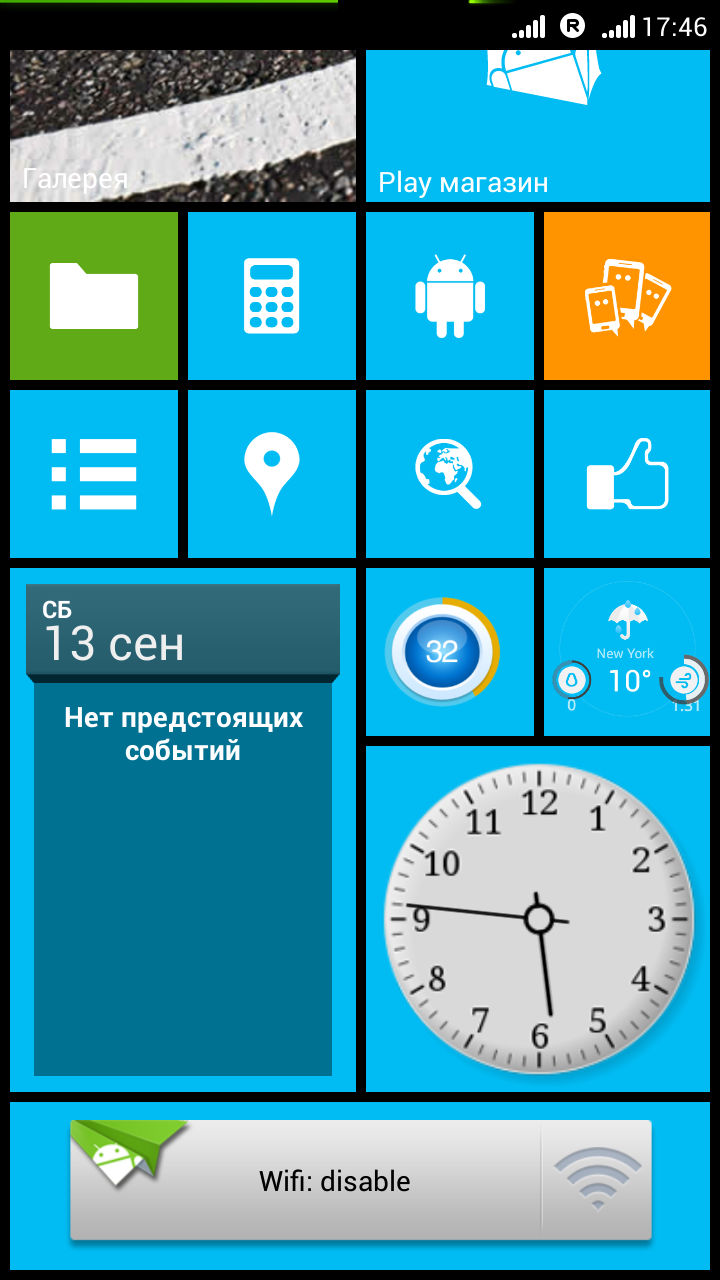
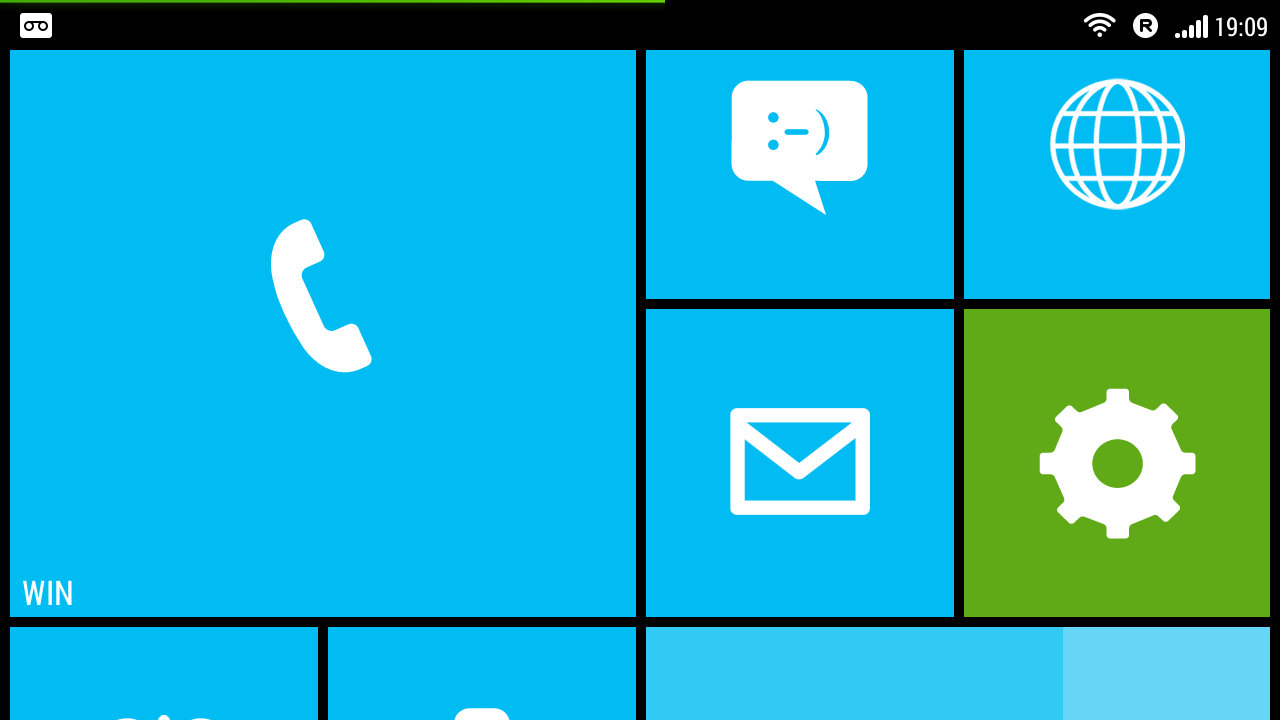
Плитки, плитки, плитки – они везде и вокруг всего. Их скопировали очень умело. Главный экран выглядит, как и положено, Windows Phone 8.
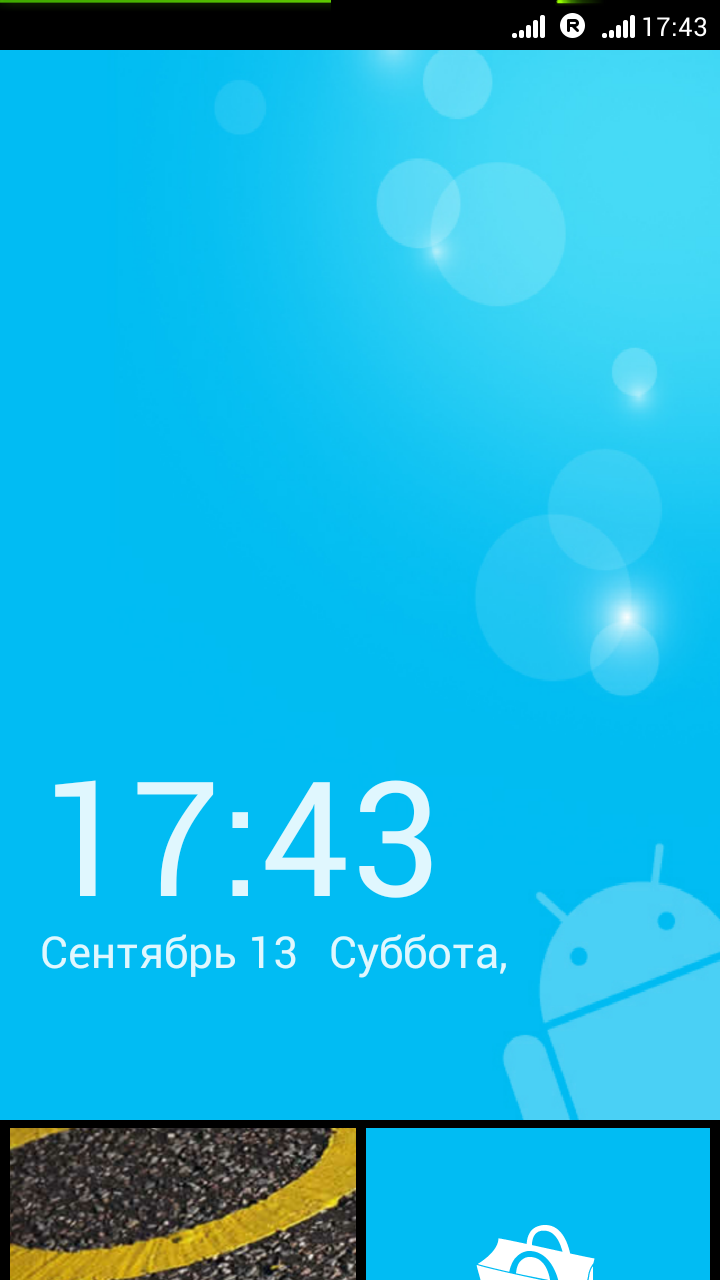
Обзор Launcher 8 мы начнем с самого начала – экрана блокировки. Да, здесь уже предустановлен «локер» – это хорошо. Уж если делать «закос» под что-нибудь, то делать нужно не только качественно, но и количественнокопировать все элементы.
«Тянем» дату вверх и разблокируем устройство. Других элементов на экране блокировки, равно как и в оригинале, нет.
Меню рабочего стола выполнено очень правдоподобно. Перенесены все виды иконок, в том числе и анимированные контакты, галерея и тому подобные вещи.
На главный экран можно самому добавлять не только значки, но и виджеты системы Android. Во многих приложениях, имитирующих Windows Phone, такая возможность отсутствует. Создавать можно даже папки, хоть в оригинале это и невозможно (за исключением новой версии 8.1).
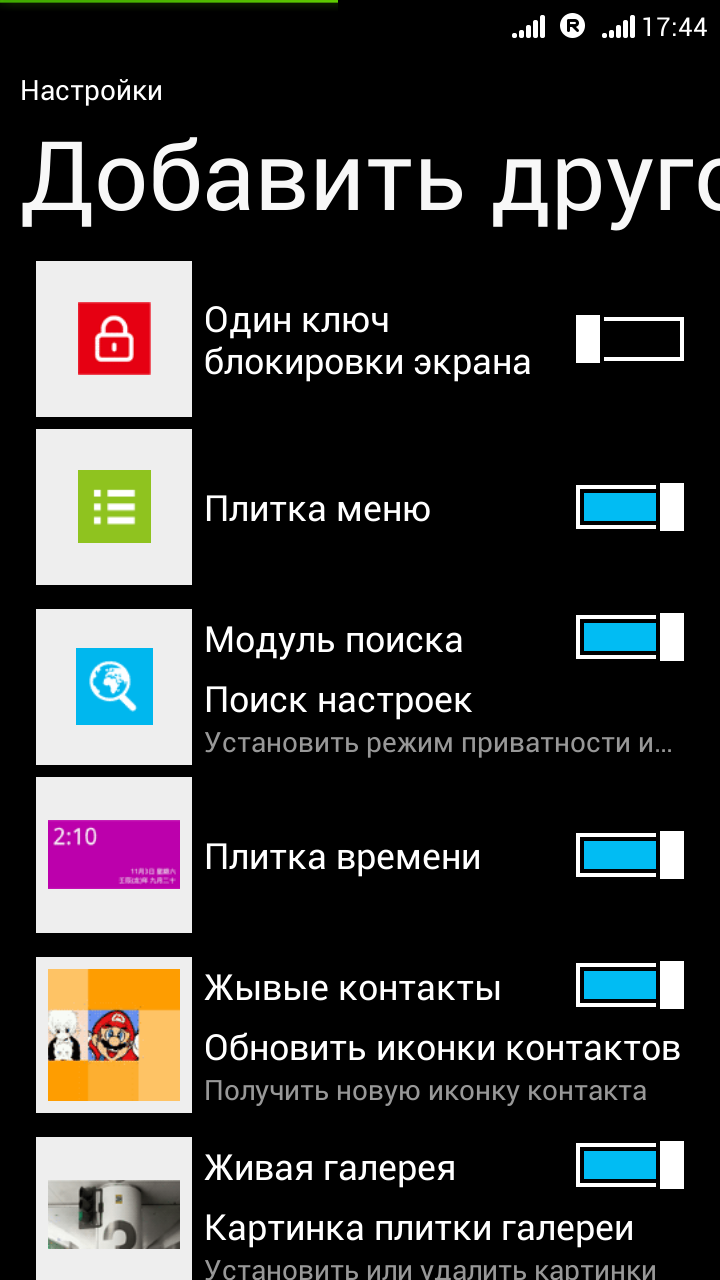
Для добавления «специфических» плиток нужно нажать на клавишу контекстного меню, выбрать пункт «Добавить» и «Добавить другое». Именно таким образом можно установить плитку времени, живые контакты, живую галерею, в общем, все то, что пришло с другой системы.
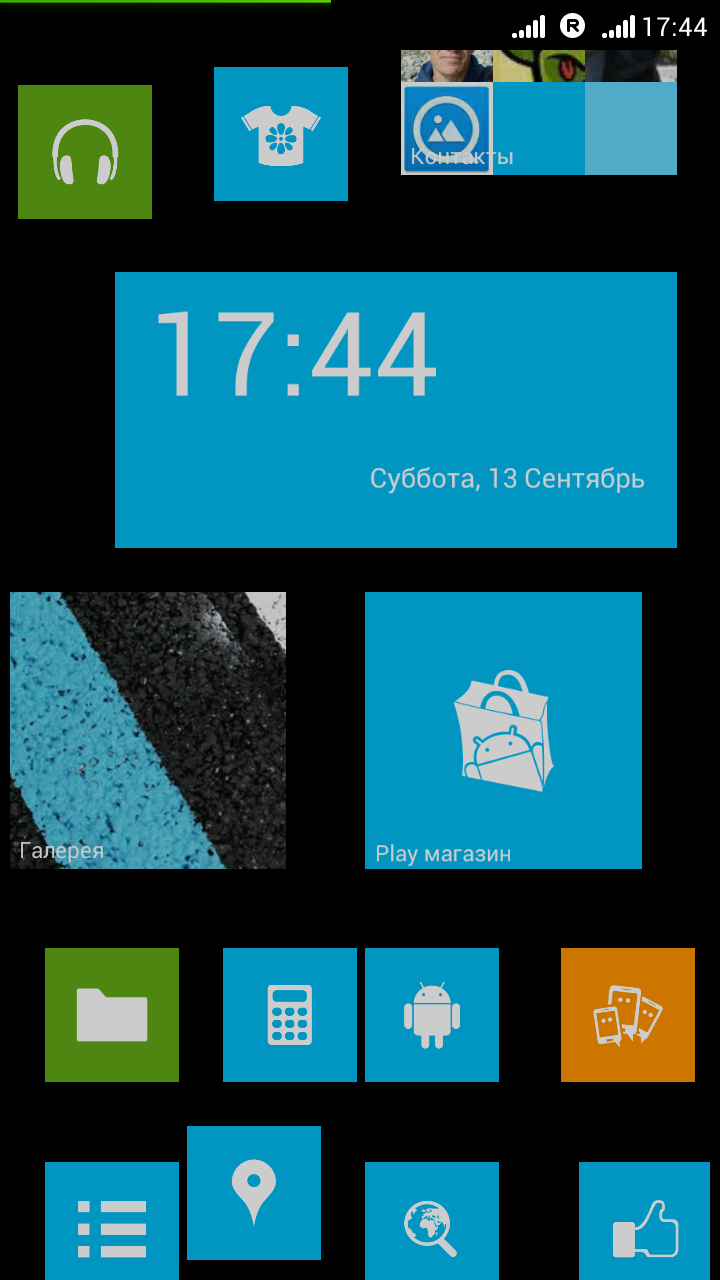
Любой элемент меню поддерживает масштабирование и небольшую настройку.
На данном этапе стоит поднять голову вверх и посмотреть на «статус-бар» – он преобразился. Вместо стандартной панели, а точнее поверх нее, расположились «вражеские» пиктограммы. Уровень приема мобильной сети, уровень приема Wi-Fi сигнала, заряд батареи и часы – вот и все иконки. Они отображаются после каких-то действий, а в обычном состоянии можно видеть лишь часы. При этом стандартный «статус-бар» никто не убирал. Если потянуть за верхнюю часть, то он и откроется – без него нельзя.
Если данное нововведение нас не устраивает, можно зайти в настройки и вернуть привычный «статус-бар» или подробнее настроить этот.
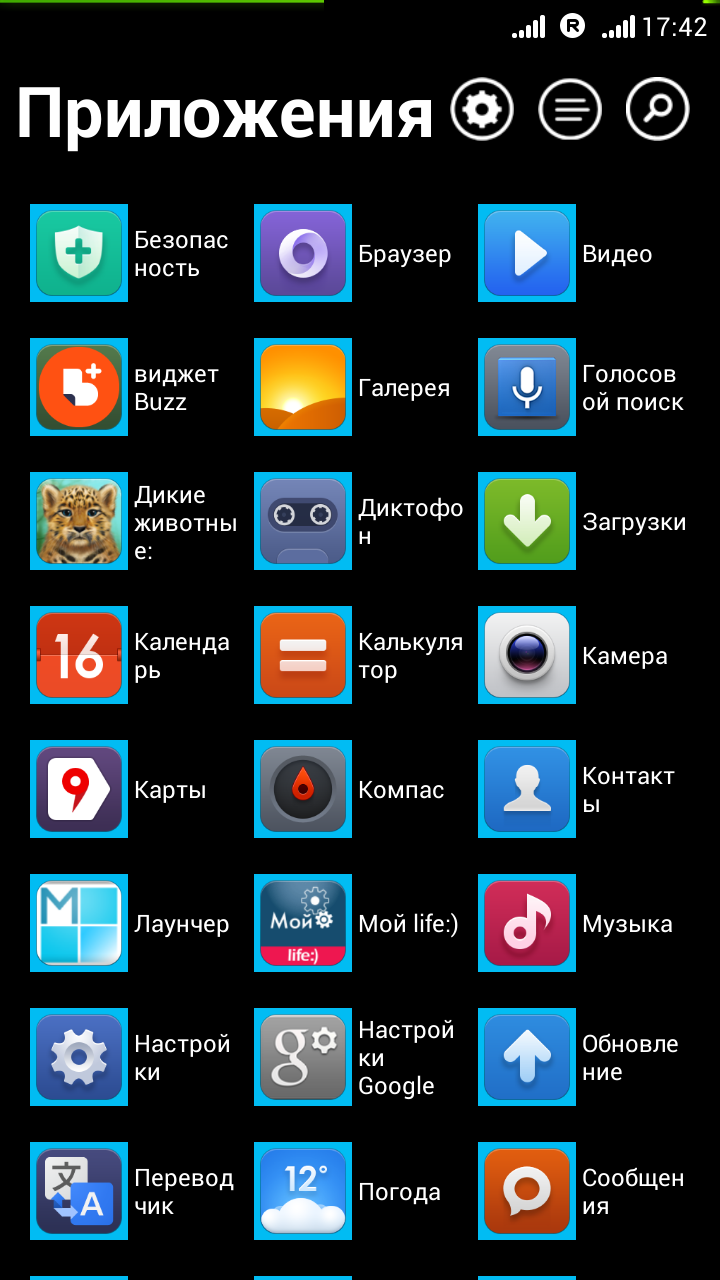
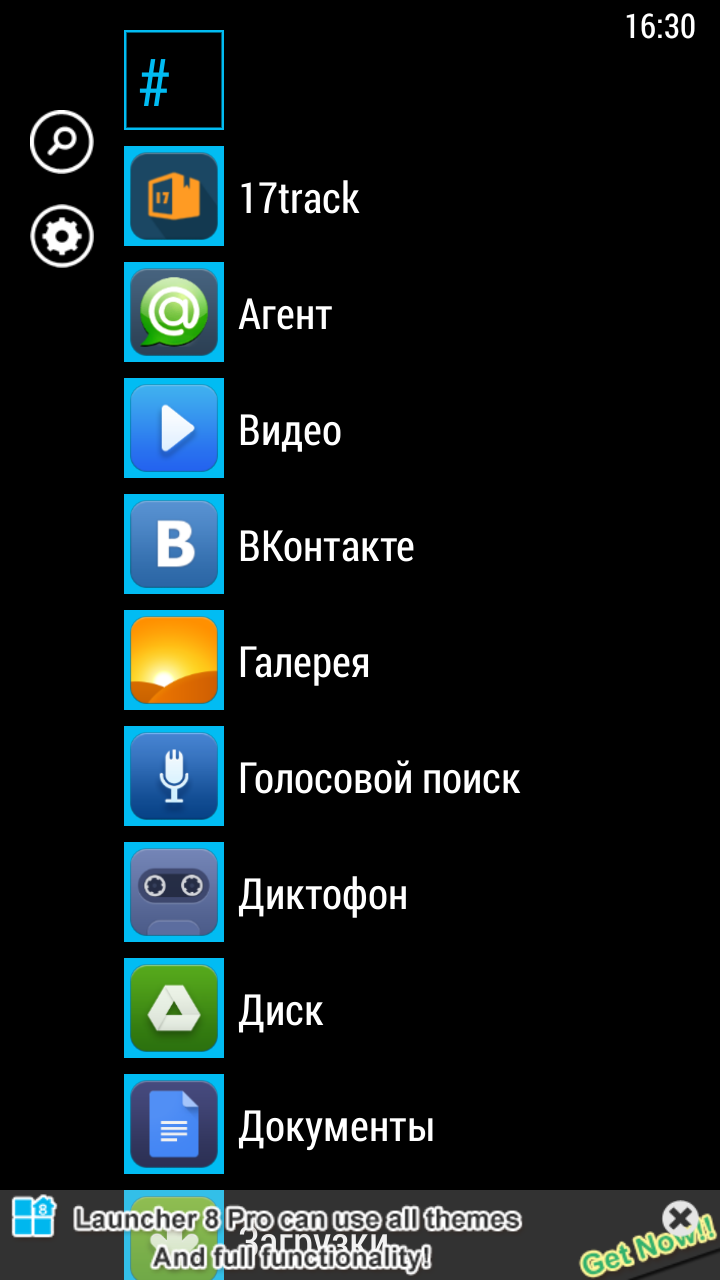
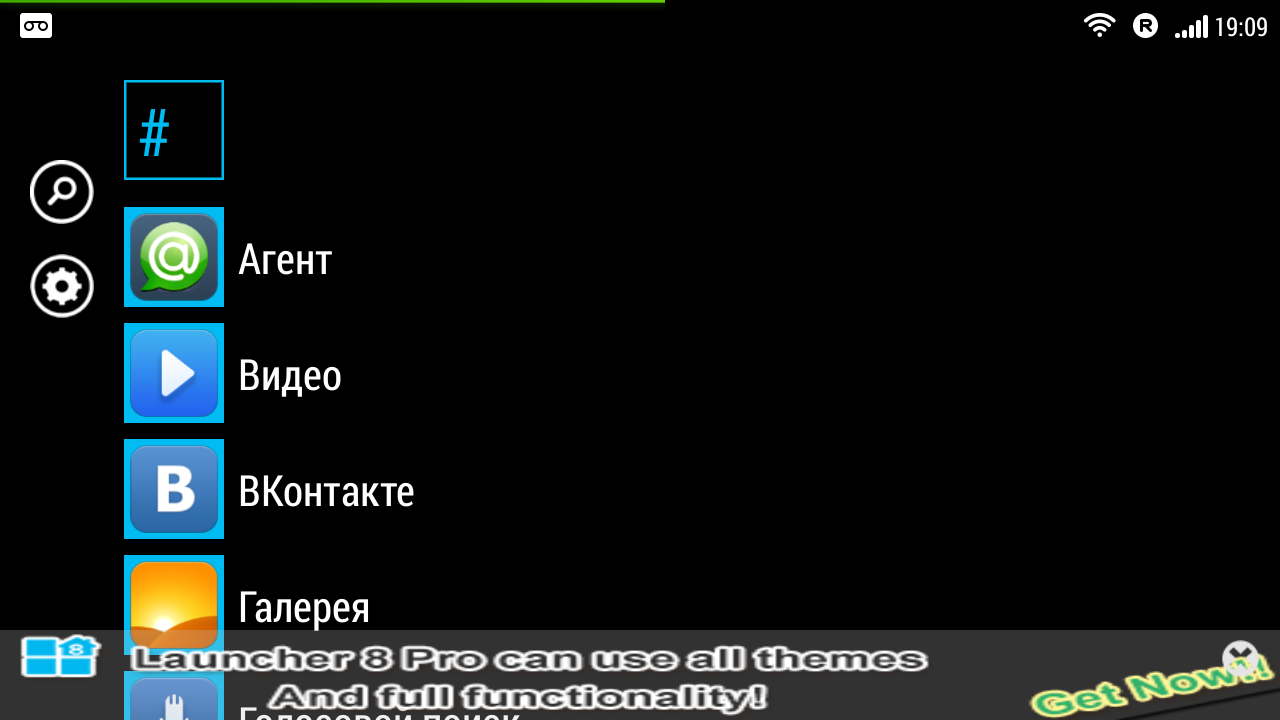
Для перехода в меню приложений следует сделать свайп от правой части экрана. Собственно, там мы и увидим список установленных приложений. Они расположены в виде некой таблицы-столбика, состоящей из иконки приложения и его названия.
Но если приложений сто (двести, триста), то искать нужное можно целый день. Для быстрого поиска можно использовать поиск по названию приложения и некие теги, представляющие собой быстрый переход к программе по первой букве ее названия.
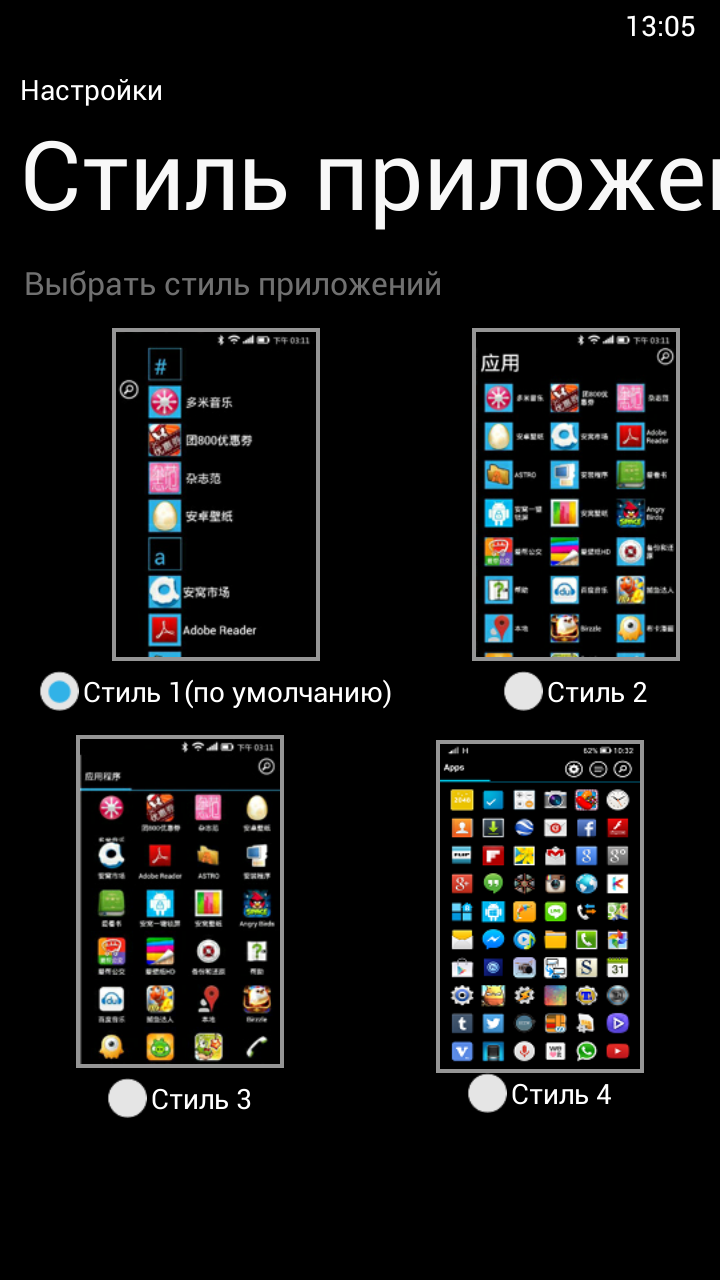
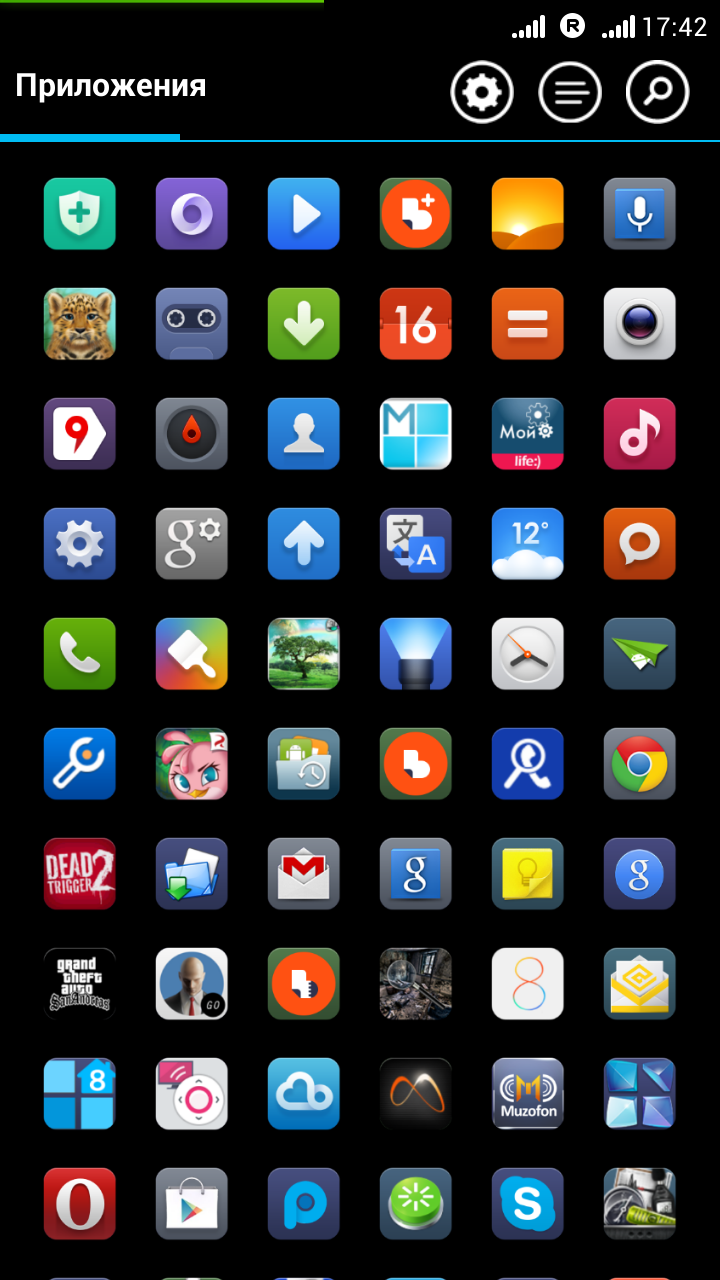
Из невиданных в Windows Phone функций с меню можно отметить разве что «стили» меню. В принудительном режиме можно разместить их в столбики по три, четыре или даже шесть элементов, вместо одного.
Выглядит неоднозначно, но в целом дополняет тот хаос, который творится в оригинальной операционной системе.
Единственное исключение – реклама. Надоедливые сообщения появляются снизу и могут занимать до 1/5 общей поверхности экрана.
Launcher 8 может работать в горизонтальном режиме, правда, пользовательские элементы становятся какими-то непропорциональными. У многих оболочек встречаются подобные проблемы, и ее решения нужно ждать.
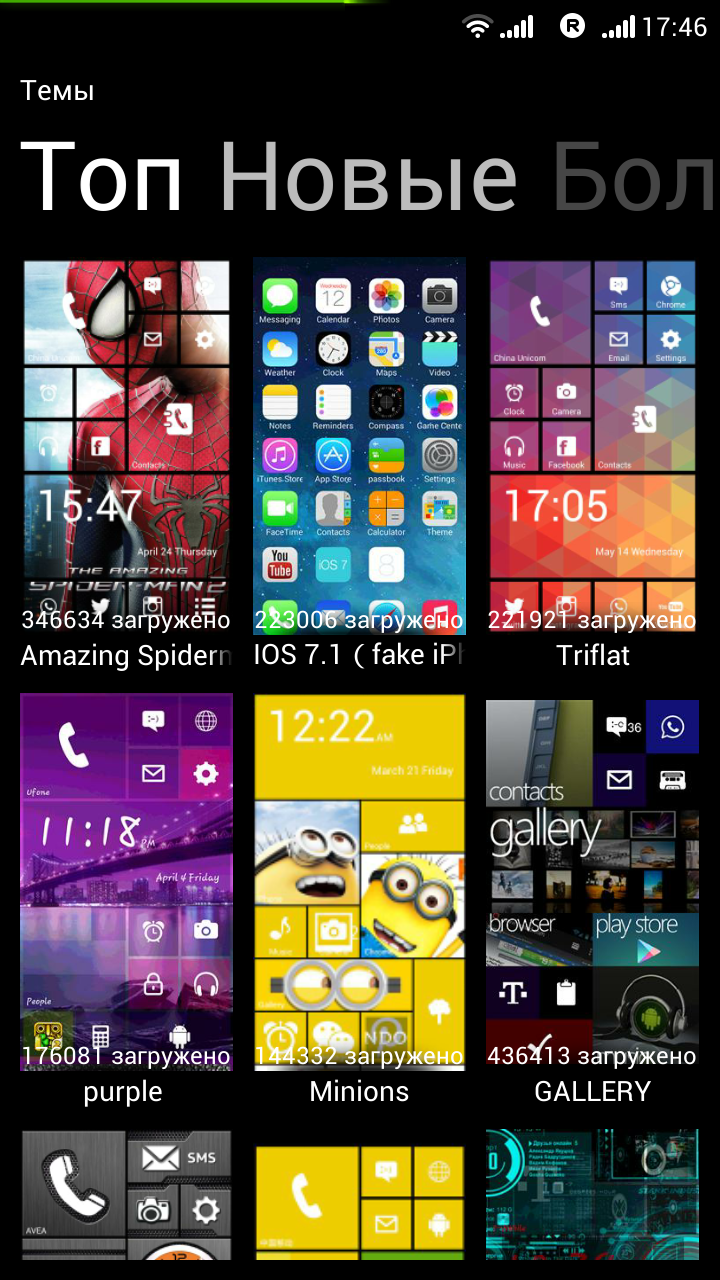
Для Launcher 8, как и для любой другой оболочки, есть темы. Скачиваются они через собственный магазин приложений, и претензия к ним лишь одна – загружаются темы, как и устанавливаются, очень и очень долго. Все темы бесплатные.
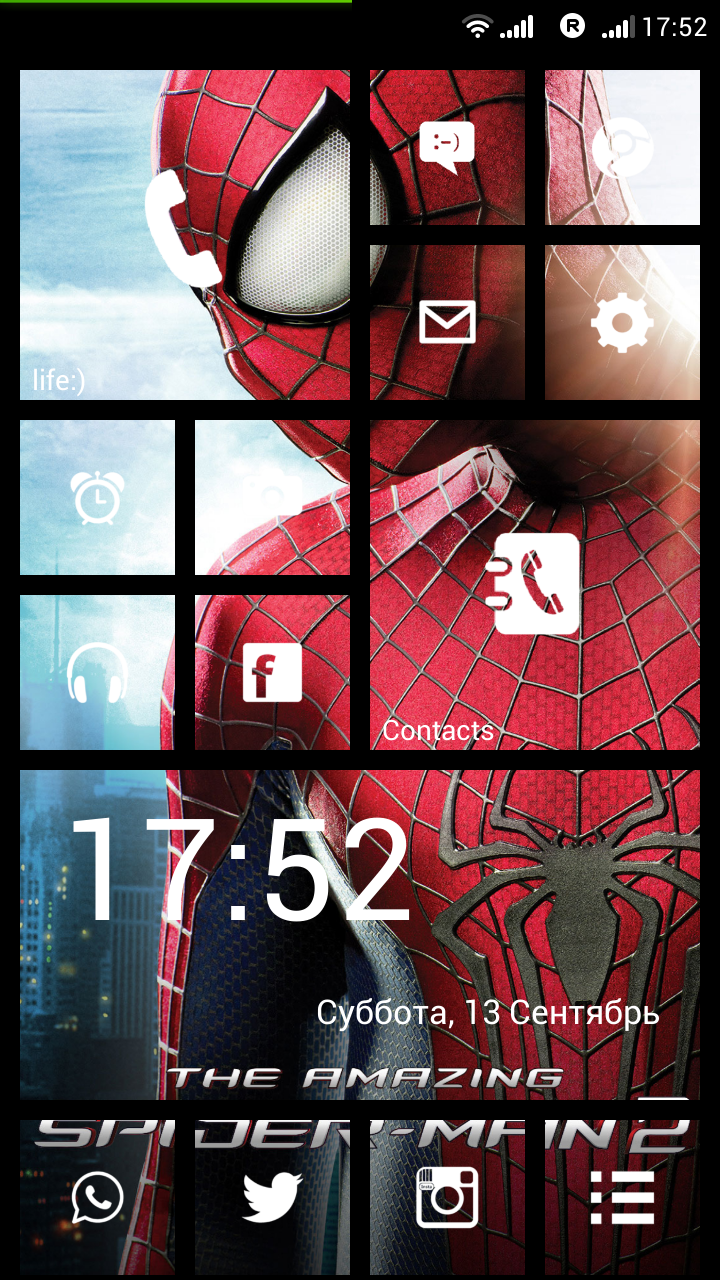
Удивительно, но вместо плиточного стиля и их разнообразия есть другие темы. Первая и самая лучшая, по рейтингу, это Amazing Spider-Man 2. Она более чем красивая, обращаем внимание на первый скриншот. А вот вторая «проповедует» операционную систему «яблочных» гаджетов (второй скриншот).
Настройки выполнены в соответствующем Windows Phone стиле. Разумеется, их больше, чем в оригинале, и они позволяют сильно кастомизировать интерфейс оболочки, или даже уйти далеко от среды Metro.
Стиль настроек соответствует системе, присутствует разделение на такие пункты как: тема, экран блокировки и список приложений.
Что Launcher 8 поддерживает темы, мы уже знаем, и даже убедились в этом. Но что еще мы сможем изменить? Цвет плиток, прозрачность элементов меню, количество колонок плиток, обои, настроить «статус-бар», анимации и прочее.
Приложение русифицировано, но ошибки перевода встречаются частенько, например, «колотки» плиток вместо «колонки». Хотя перевод приложения все равно «корявый».
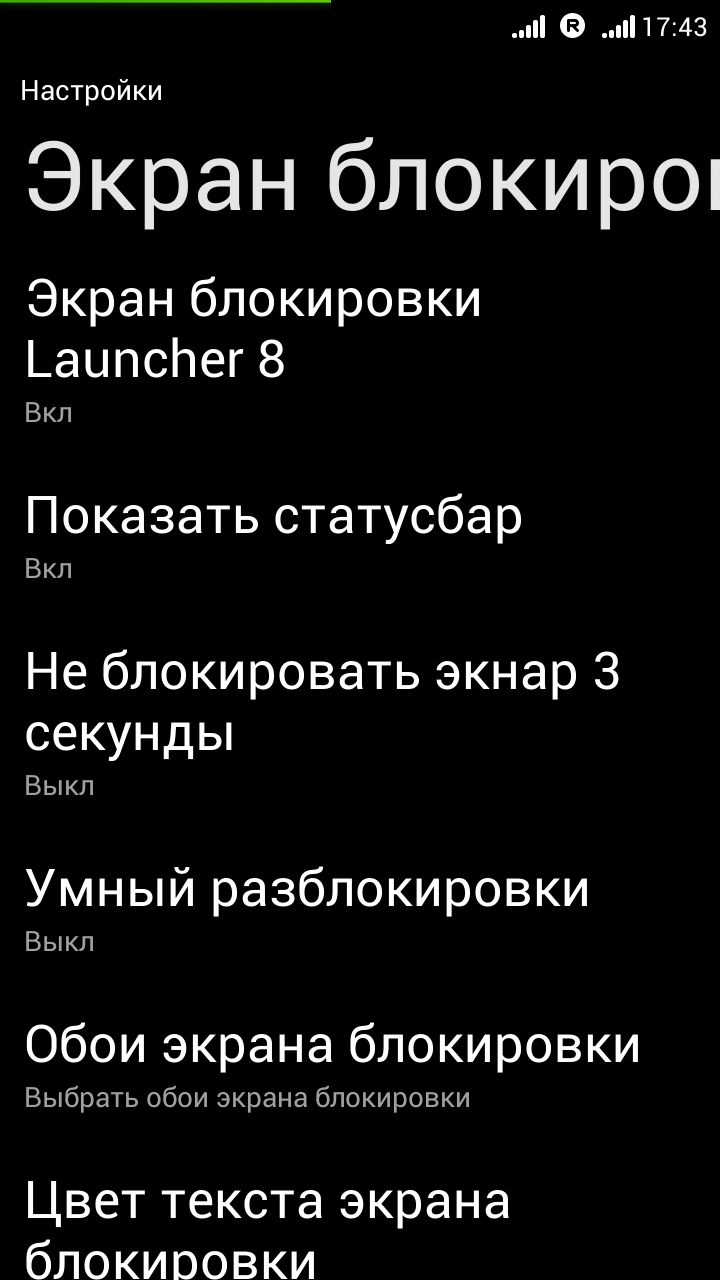
Далее у нас идут настройки экрана блокировки. Вот тут есть несколько интересных моментов; выбор обоев, цвет текста, звук блокировки мы упускаем из виду – ничего необычного.
А вот опция «умный разблокировки» (опять проблемный перевод) очень даже интересна. Функция предполагает, что если вы нажали на аппаратную кнопку включения, то телефон должен быть готов к бою. И в таком случае он разблокируется автоматически, что удобно. От случайных нажатий умная разблокировка застрахована – нажатие подтверждается данными с датчика приближения.
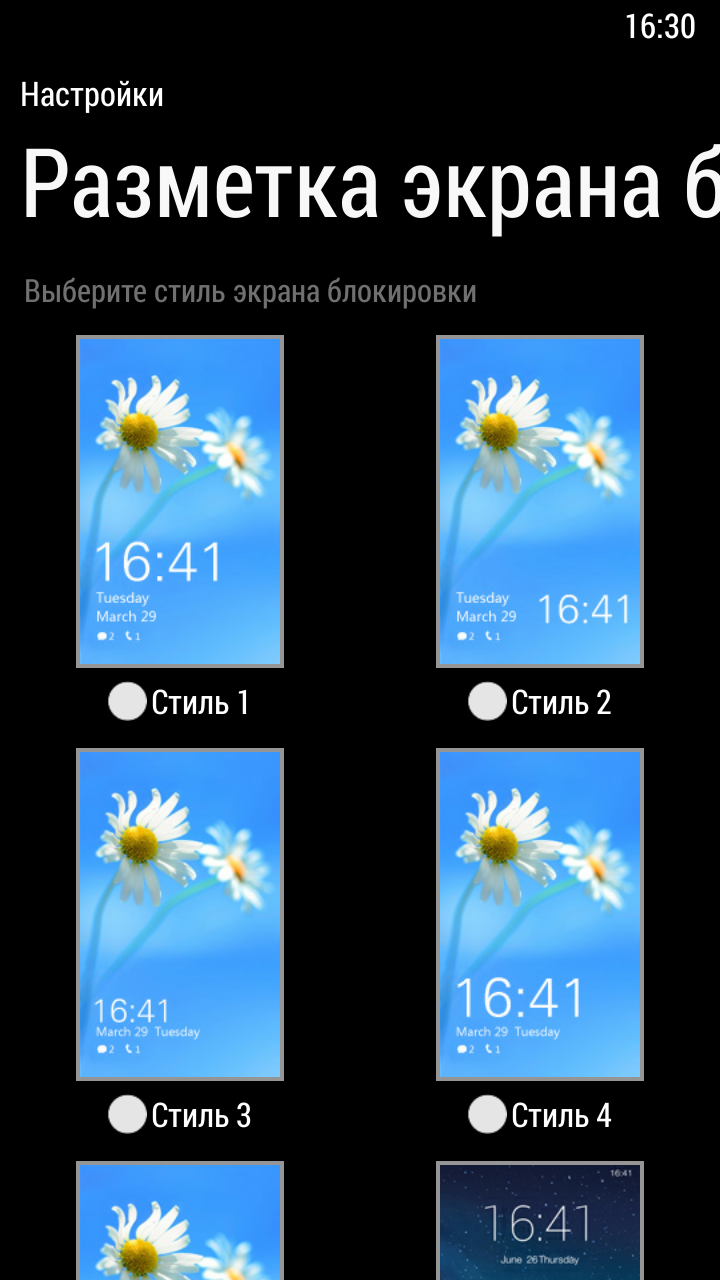
Кроме того, можно выбрать стиль экрана блокировки, как вы понимаете, такой функции в Windows Phone тоже нет. На выбор представлено шесть стилей, различаются они различным расположением элементов и размерами шрифта.
Первые пять стилей доступны «из коробки», а вот шестой, с закосом под iOS, есть только в платной версии Launcher 8.
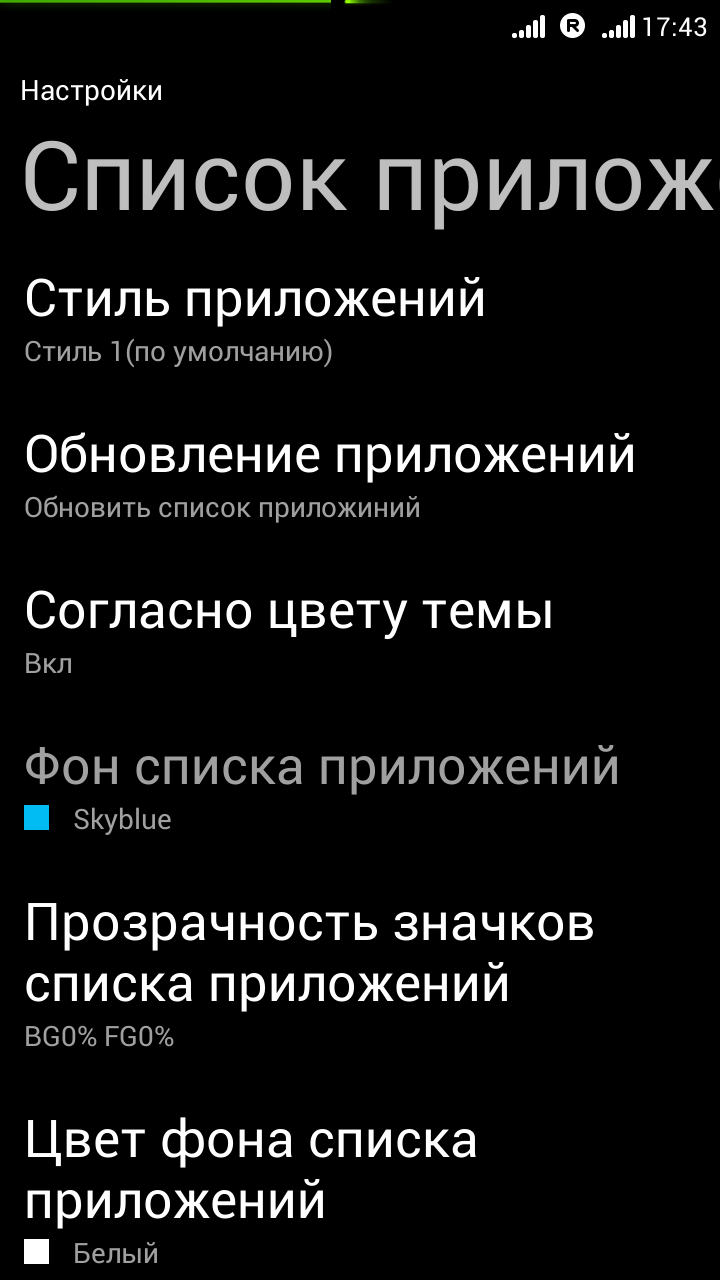
Ну и последним пунктом идут настройки списка приложений. Чего-либо удивительного там обнаружено не было. Можно выбрать стиль меню приложений, отрегулировать прозрачность фона, включить алфавитный указатель и подстроить некоторые другие тонкости системы.
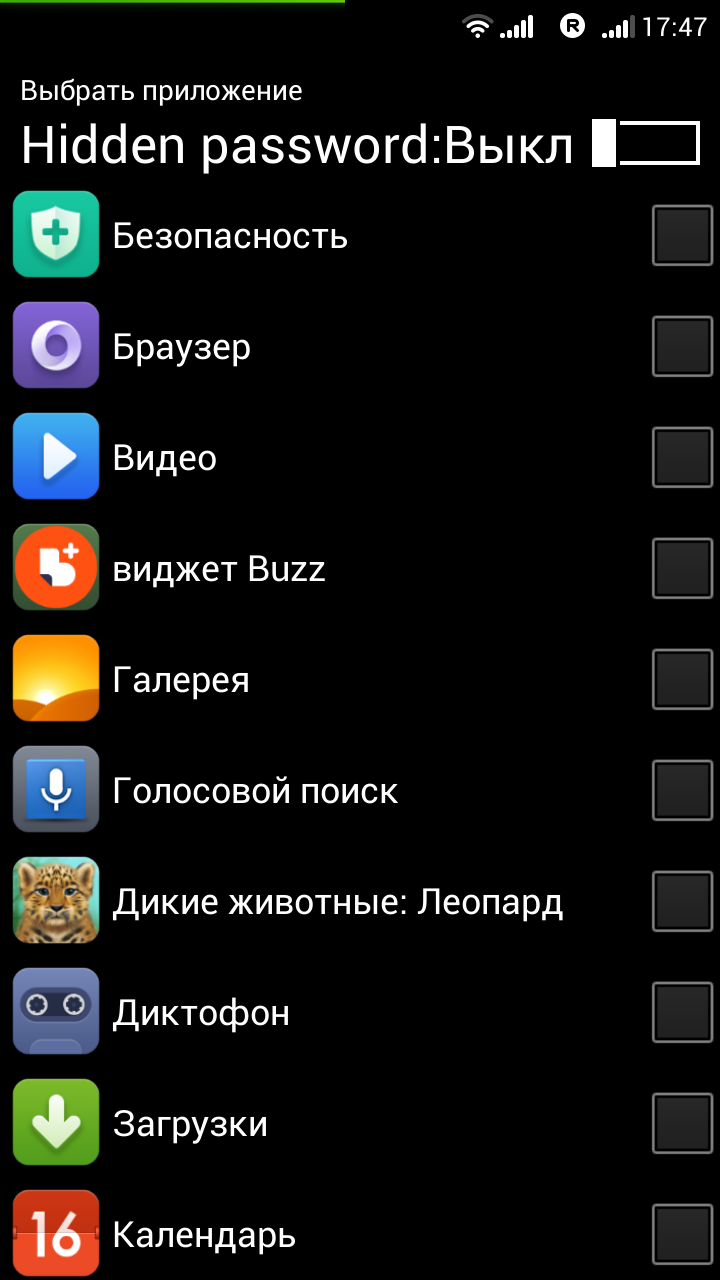
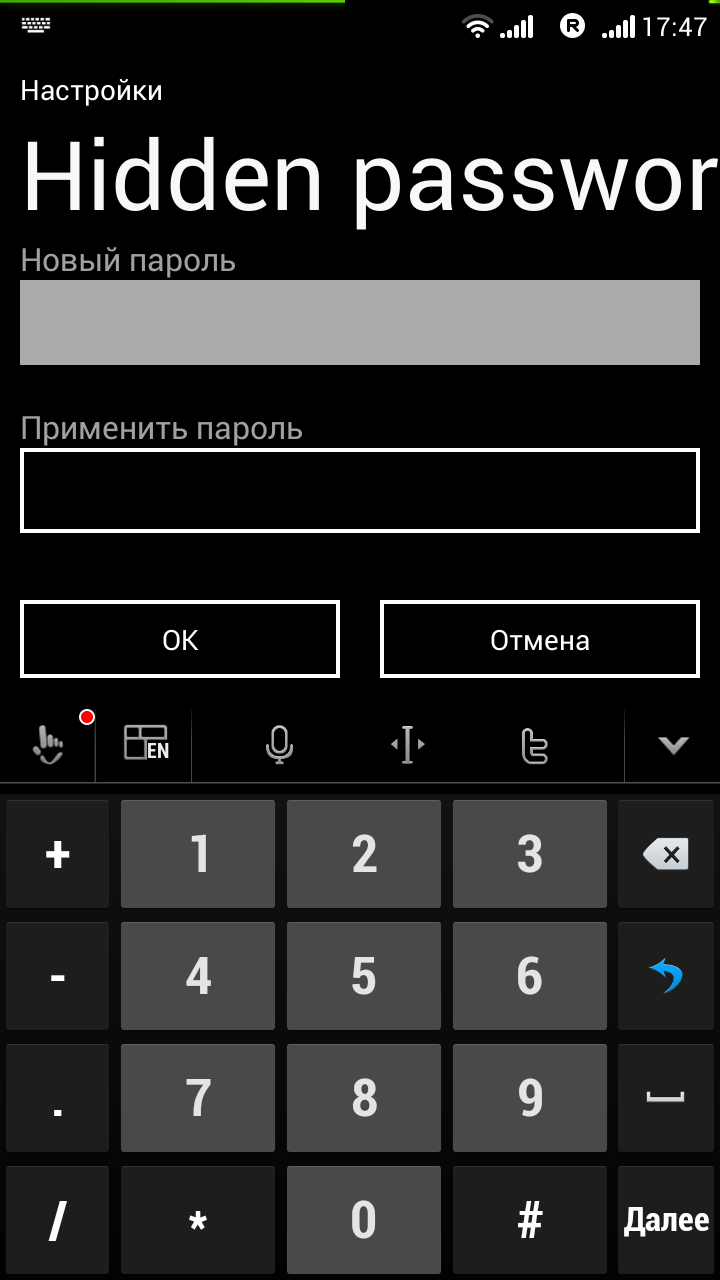
Приложения можно прятать. Для этого указываем скрываемые программы, вводим пароль и они исчезают.
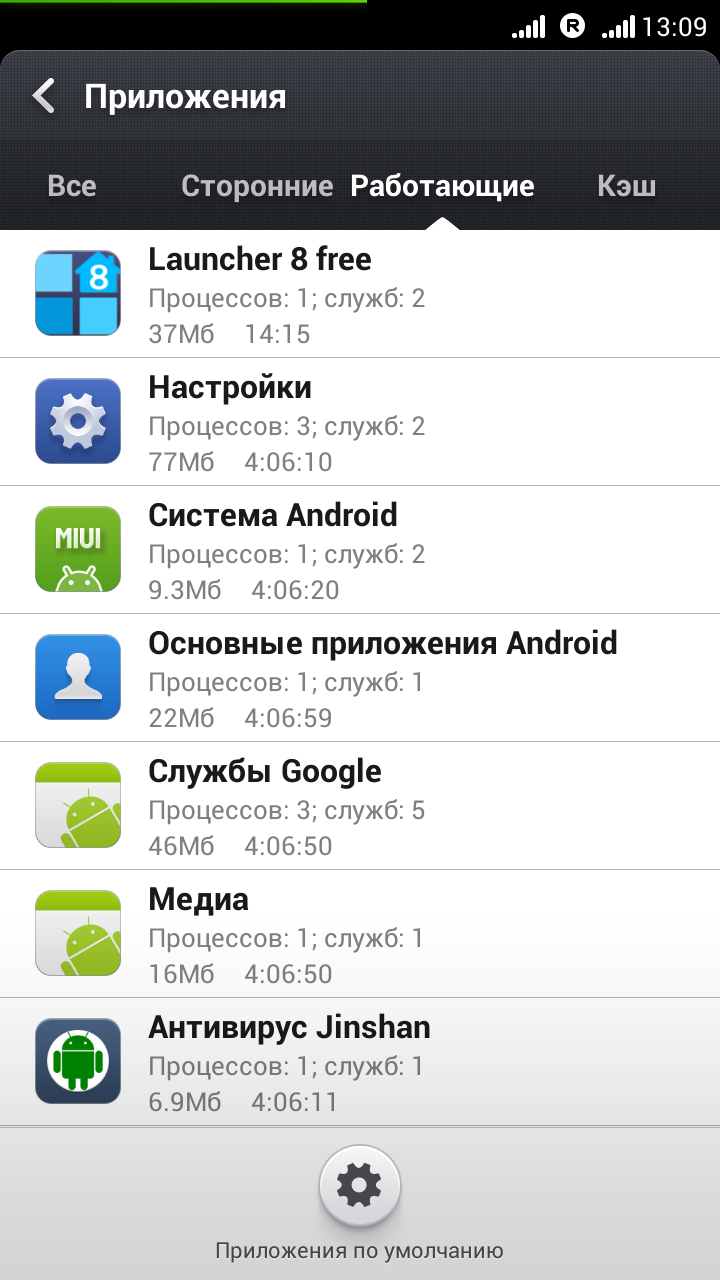
Для функционирования Launcher 8 подойдет любой гаджет с OC Android 2.3 и новее. Оболочка не требует большого количества ОЗУ и супермощного мобильного «железа», а ее потребление всего около 40 Мбайт. Правда, никаких сверх эффектов и анимаций в ней нет.
Работают все элементы хорошо и плавно, за исключением экрана блокировки. Даже на мощном гаджете пользоваться им невыносимо.
В целом же, Launcher 8 достаточно хорош. Если смотреть на оболочку, как на копию Windows Phone, то она неплохо копирует «плиточную» систему и ее функциональность. К тому же, в ней можно настроить множество моментов и исправить те, которые вас не устраивали в «оригинале». А если смотреть на данную оболочку, абстрагировавшись от Windows, то перед нами «лаунчер» с обычной функциональностью и красивым «плиточным» интерфейсом.
Программа Launcher 8 нетребовательна к ресурсам гаджета, практически все элементы, за исключением экрана блокировки, сопровождаются плавной простой анимацией.
Приложение с базовой функциональностью бесплатно, а вот для использования дополнительной темы экрана блокировки и размещения шести колонок плиток придется выложить примерно 200 рублей. Не стоит забывать и о наличии рекламы в бесплатной версии данной графической оболочки.
|
Скачать Launcher 8 Free из Google Play |
|
| Разработчик | QiHang Dev |
|
Стоимость |
Free версия – бесплатно;
Обычная версия – $5 (около 200 рублей). |
| Требования | OC Android 2.3 и новее. |
Устройства компании Apple в первую очередь любят за их стабильность и адаптированность приложений, но и интерфейс системы iOS пришелся пользователям по вкусу.
Минималистичность iOS, включая седьмую и восьмую версии, поражает. Используются абсолютно все элементы, нет никаких нагромождений или чего-либо лишнего. Везде применены тонкие и изящные шрифты, приятная и завораживающая взгляд анимация.
Вот только есть одно «но»: Kukool Launcher лишь условно отвечает на все эти запросы.
Начнем мы с экрана разблокировки, да, такой тут есть. Он очень похож на штатый «локер». Во-первых, есть сама «слайд»-панель, во-вторых, есть быстрый доступ к камере, ну и в-третьих, по двойному тапу открывается медиа-панель.
Не приходится удивляться сходству часов (разве что нарушен порядок размещения информации: число, месяц, день) или использованию аналогичных шрифтов и тому подобного.
На экран блокировки можно поставить даже цифровой пароль.
Меню рабочего стола оболочки Kukool напоминает iOS 8, здесь вопросов нет. Ярлыки системных приложений изменили облик, все иконки преобразились к одному стилю, с закругленными краями, появился «док-бар» и так далее. Особенно хорошо удалось скопировать стиль папок.
На рабочем столе располагается двадцать ярлыков: по пять ярлыков в четыре столбика, точь-в-точь как на iPhone 5. Правда, только ярлыки разместить и можно. Несмотря на то, что в iOS 8 появились виджеты (самый подробный обзор операционной системы Apple iOS 8 есть на нашем сайте), здесь их, к сожалению, нет. Какая тогда копия? Хотя бы обычные Android-виджеты, как в Launcher 8, разрешили бы размещать.
В «док-баре» можно разместить до четырех ярлыков. Настроить каким-либо образом данную панель нельзя.
Есть и «Spotlight». Свайп вниз и открывается поиск. Поиск заданного осуществляется не только среди установленных приложений, но и в контактах телефонной книги, а также в интернете.
Вроде бы все? А нет, забыли про «Control Center». Постойте, тут его нет. На рабочем столе была ссылка на приложение, но оно было удалено и протестировать его не удалось.
Анимация перелистывания рабочих столов аналогична iOS 8, вот только уступает в своей стабильности, плавности и качественности. Но этого и стоило ожидать. Если есть необходимость, «вечную классику» можно заменить на что-то более инновационное, например, анимацию типа «Змейка», «Ветряк», «Куб» и так далее.
Первый скриншот – снежинки, второй скриншот – капли дождя.
Из удивительного и необычного (из рубрики «самоделки») можно отметить наличие неких «обоев» (специальных эффектов). То есть поверх нашей картинки будут появляться снежинки, капли дождя, пузыри или даже звезды. Весьма интересная штука, вот только в «оригинале» ее нет.
Из ряда нововведений идет наличие некой панели с инструментами, размещенной в «статус-баре». Удобно, функционально, но не «оригинально».
Кроме того, вместе с Kukool Launcher идет пятерка «живых» обоев. Они типичные, чего-нибудь необычного в них нет.
Kukool Launcher поддерживает темы. Магазин, из которого можно загрузить оформление, уже встроен в программу, но ведет он в Google Play. Все они бесплатные, но их уже нет. Приложение исчезло из Google Play, а за компанию с ним и темы.
Настройки Kukool Launcher не поражают своей функциональностью, благо хоть все красиво оформлено.
Мы в одно нажатие можем установить данный рабочий стол по умолчанию, включить нотификацию настроек в «статус-баре», выключить экран блокировки. Предусмотрены некоторые настройки экрана блокировки и поддержка жестов. Последняя функция доступна лишь в платной версии программы. В ней же доступен и параллакс-эффект, и режим «качания иконок». К сожалению, об их работе мы рассказать не сможем.
Далее у нас идут специальные эффекты, темы и обои – все это мы уже рассмотрели выше. Еще можно изменять размер значков и текст имен приложений, но данные функции, опять же, доступны только в полной версии.
Для работы Kukool Launcher нужна OC Android версии 2.3.3 и около 50 Мбайт свободной оперативной памяти. Проблем с приложением нет, работает оно плавно, разве что до уровня системы компании Apple ему далеко.
Kukool Launcher – это неплохая графическая оболочка, напоминающая iOS 8. У нее соответствующий экран блокировки, нет меню с приложениями и так далее в том же духе. Все атрибуты «яблочной» системы присутствуют, за исключением центра управления, но сделаны они для «галочки». Что-то скопировали плохо, а что-то не до конца.
Сделан «лаунчер» средненько, явных проблем в работе не наблюдается, но работать он мог и пошустрее.
Kukool Launcher бывает как в платной, так и в бесплатной версиях, ко всему прочему на рабочем столе присутствуют иконки нескольких спонсорских приложений. На данный момент скачать его можно только на форумах, из Google Play по неизвестной причине он исчез.
|
Kukool Launcher удален из Google Play, скачать можно на форумах. |
|
| Разработчик | moderndoll1 |
| Стоимость | Данные отсутствуют. |
| Требования | OC Android 2.3.3 и новее. |
Сколько бы не было споров, а полноценная Windows функциональнее любой мобильной системы и Android OS в частности. Поэтому не стоит удивляться, что многие пользователи хотят превратить свои Android-планшеты в Windows-гаджеты, ну хотя бы интерфейсом.
И в этом им помогут соответствующие «лаунчеры», а лучшим таким является Metro UI Launcher 8.1.
По своему виду Metro UI Launcher 8.1 действительно полностью походит на полноценную Windows 8.1 со своим интерфейсом Metro.
Стартовый экран с плитками выглядит очень хорошо, точнее оригинально. Никакой «отсебятины» в нем нет. Плитки как плитки, можно менять их форму, цвет и свободно перемещать по рабочей области.
В верхнем левом углу находится «Старт», в нижнем левом – кнопка со стрелкой. Обе клавиши в нашем случае открывают меню с приложениями. А в правой части у нас написан адрес пользователя, gmail ящик, и аватар. При необходимости и первое, и второе можно изменить, для этого в настройках есть соответствующие параметры.
Снизу при нажатии всплывает окошко с дополнительной информацией: датой, часами, уровнем заряда АКБ и приема сети.
Размещение элементов на главном рабочем столе можно менять, равно как и их размер. Предусмотрено три типа иконок, различаются они по своему размеру. Кроме того, мы можем изменить цвет фона любой иконки.
При свайпе влево открывается дополнительная панель, хотя толку от нее, на мой субъективный взгляд, нет никакого. Из полезных возможностей стоит отметить поиск необходимой информации, пусть он и локальный.
Неужели так сложно было добавить еще одну графу «Из интернета»!? Подход данного разработчика, как и других, мне непонятен. Да и «оригинальная» Windows 8.1 ищет в интернете.
Нужно отметить, что иконки, шрифты и элементы меню частенько сливаются в одно целое, поэтому не рекомендуется использовать эту оболочку на смартфонах.
Мы тестировали и на смартфонах, и на планшетах. Примеры интерфейса приведены с планшета.
Меню с приложениями выглядит довольно аскетично. Классическая иконка Android-приложения «размазана» по Windows-плитке. Хотя так можно сказать и о классической системе Windows 8.1. Есть функция «скрытия» значков, правда, доступна она в платной версии приложения Metro UI Launcher 8.1.
При открытии приложения, что интересно, на секунду появляется градиентный фон с указанием названия программы. Выглядит это очень интересно и необычно, и добавляет реалистичности.
Metro UI Launcher 8.1 не щеголяет своими настройками.
Несмотря на количество пунктов, толку от них мало.
Набор функций минимален: цвет плиток, ориентация экрана, размещение цветов, погода и еще пара незначительных пунктов.
В настройках приложения есть пункт «Темы». Но вот самих тем нет: ни в Google Play, ни в самом приложении информации о них нет, как нет и самих тем.
Работает Metro UI Launcher 8.1 довольно-таки шустро, явных нареканий к скорости и плавности работы интерфейса нет. Оболочка нетребовательна и запустится на любом устройстве с OC Android 4.0. Потребляет программа примерно 80 Мбайт оперативной памяти.
Metro UI Launcher 8.1 получился интересным «лаунчером», но интереснее всего он выглядит на «больших» планшетах. Разработчикам удалось самым лучшим образом скопировать Windows 8.1, да так что главный экран интерфейса Metro практически не отличить от оригинала.
Данная графическая оболочка снисходительно относится к «железу» смартфона и потребляет менее сотни ОЗУ, зато работает плавно, да и в целом нет претензий к качеству.
Приложение бесплатно, у него нет рекламы и внутренних платежей, но в бесплатной версии все настройки программы действительны в течение 5 минут – вот такое ограничение. Оболочка красивая, реалистичная и качественная, а значит, стоит своих денег.
|
Скачать Metro UI Launcher 8.1 из Google Play Скачать Metro UI Launcher 8.1 PRO из Google Play |
|
| Разработчик | Myfknoll |
|
Стоимость |
Free версия – бесплатно;
Pro версия – $4.5 (около 160 рублей). |
| Требования | OC Android 4.0 и новее. |