В прошлом обзоре клавиатур для мобильных гаджетов мы рассмотрели самые популярные приложения: Smart Keyboard, SwiftKey Keyboard и Aitype Keyboard. Но кроме них существуют и другие не менее ценные и интересные представители. Давайте взглянем и на них.
Как известно, хакеры – люди суровые. Им необходимо много клавиш, в то время как функции, оформление и прочие «навороты» ни к чему. Ведь все, что нужно, они и так умеют. Именно таким образом в трех предложениях и можно охарактеризовать Hacker's Keyboard.
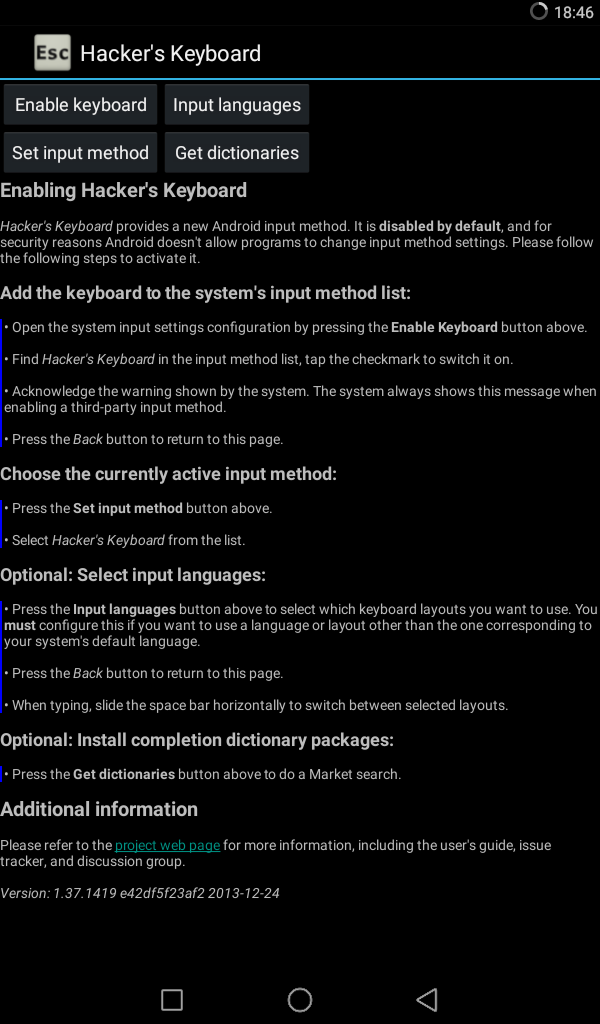
После посещения меню Hacker's Keyboard сразу понимаешь, для кого она создана. Оформление крайне простое. Точнее говоря, его там нет. Перед нами предстает темный фон, стандартный шрифт, ссылки на пункты приложения и краткий инструктаж. Стоит заметить, что все элементы интерфейса на английском языке.
Нажимаем на «Enable keyboard» и выбираем нашу клавиатуру, то же самое повторяем с «Set input method». Тем самым мы активируем данную клавиатуру в системе. При необходимости можно сразу добавить язык ввода и загрузить словарь. Все просто и лаконично.
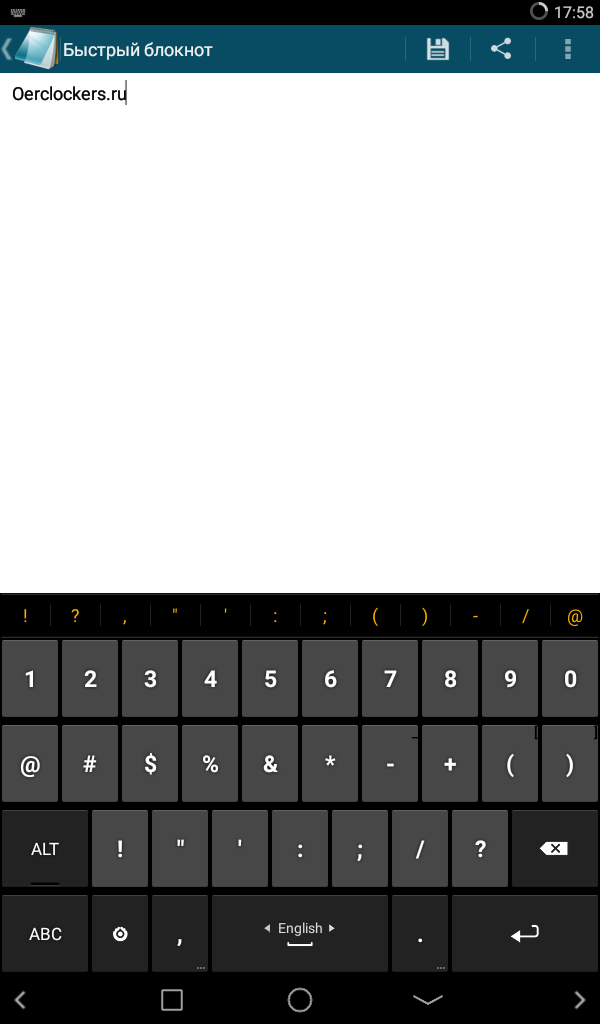
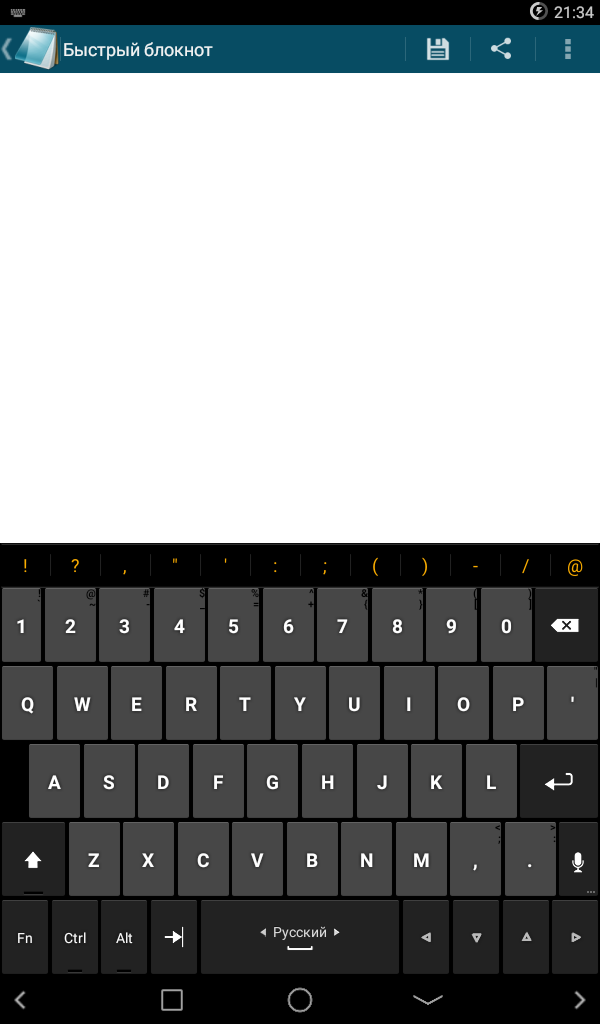
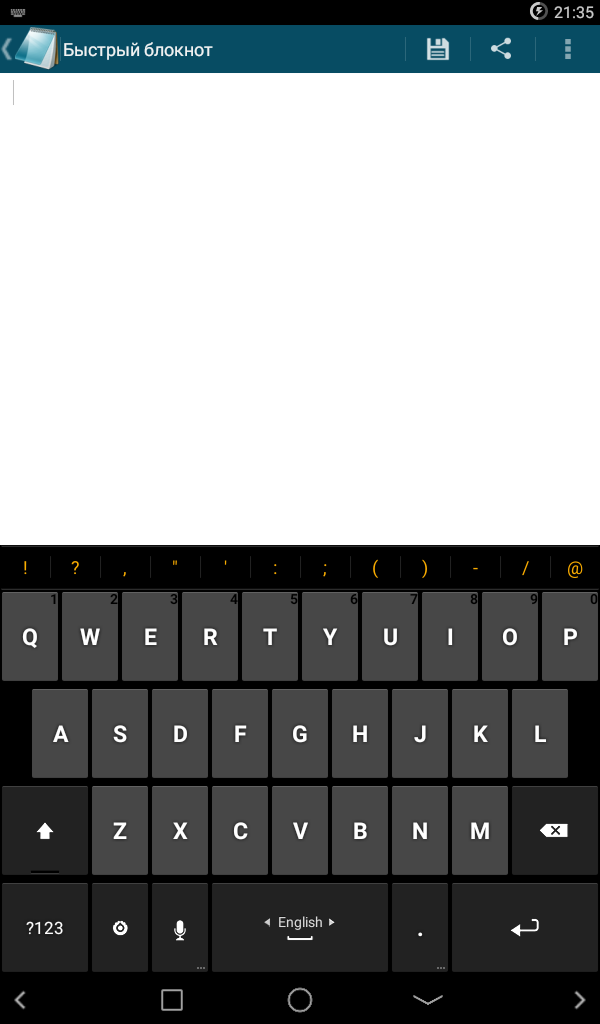
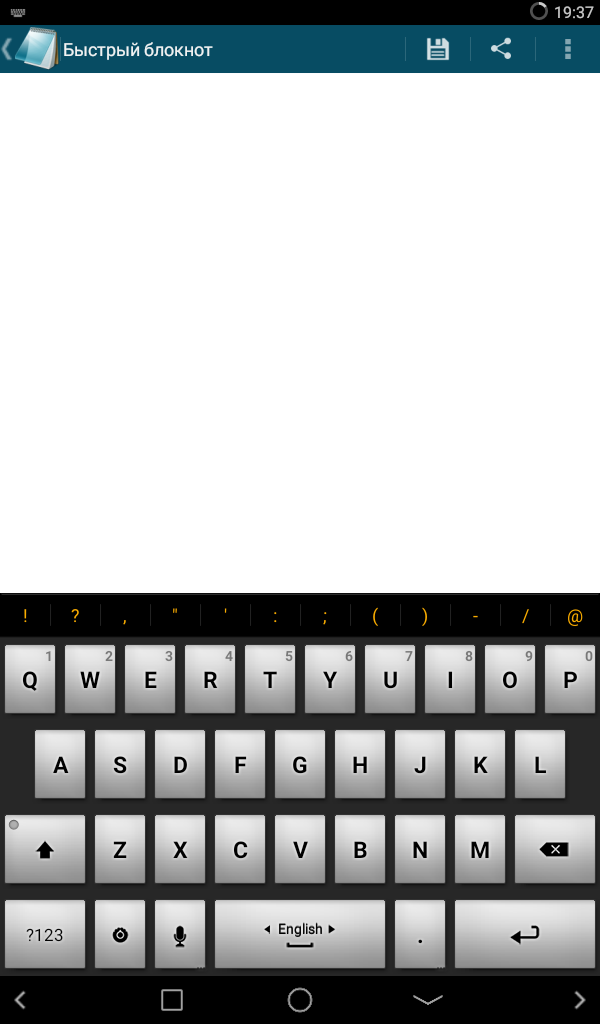
После появления самой клавиатуры не сразу понятно, действительно ли это Hacker's Keyboard. В портретной ориентации все выглядит стандартно, без преувеличений, как обычная AOSP клавиатура.
Лишь верхняя строка с дополнительными символами и возможность смены языка ввода свайпом по пробелу немного выдают стороннее приложение. Но вряд ли это заметит начинающий пользователь.
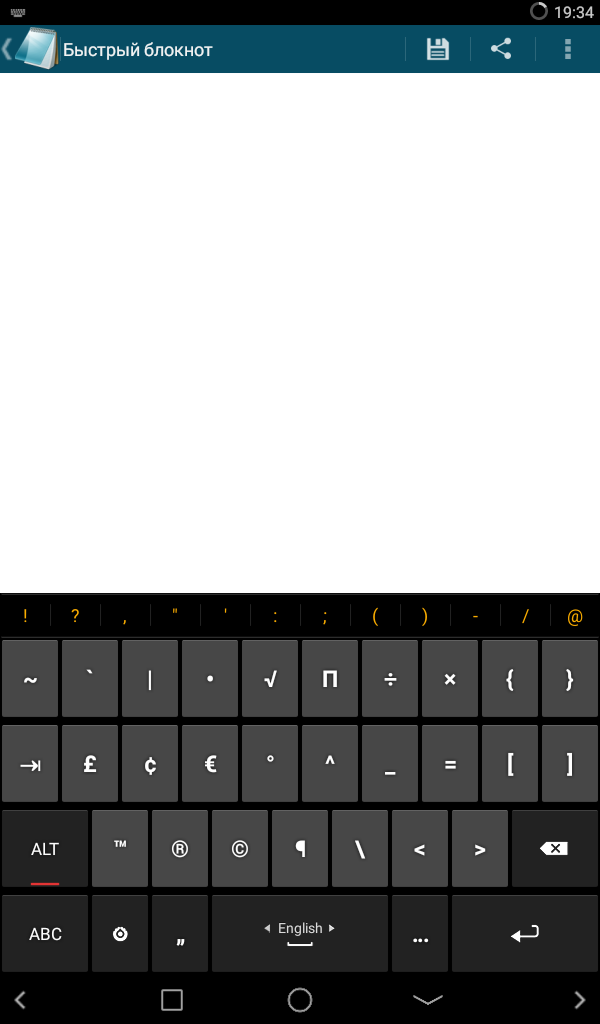
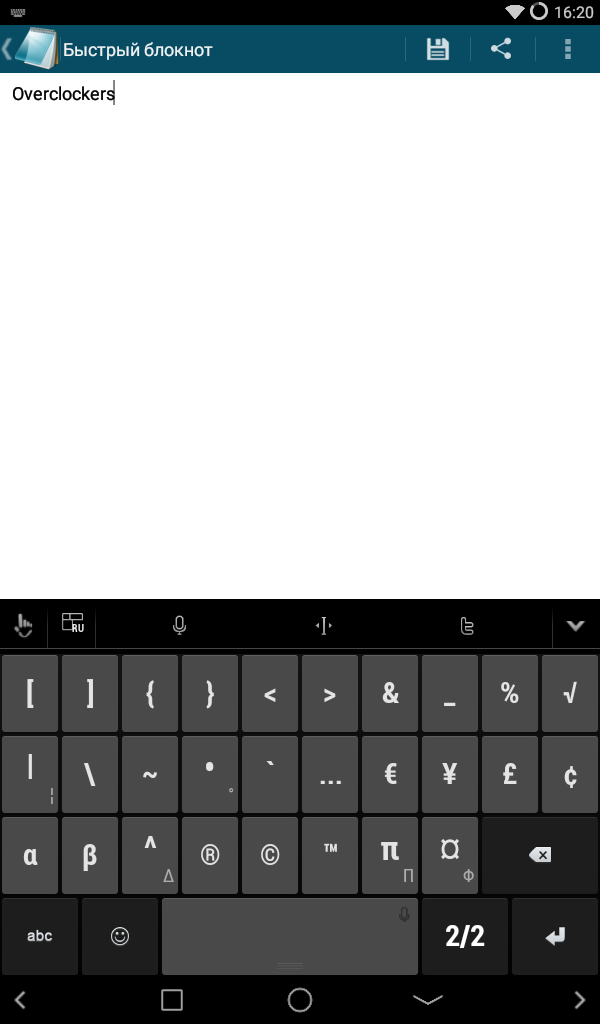
Клавиатура ведет себя адекватно. Да и после открытия символов отличий от штатной не найти. Все необходимые буквы, цифры и знаки на своих местах.
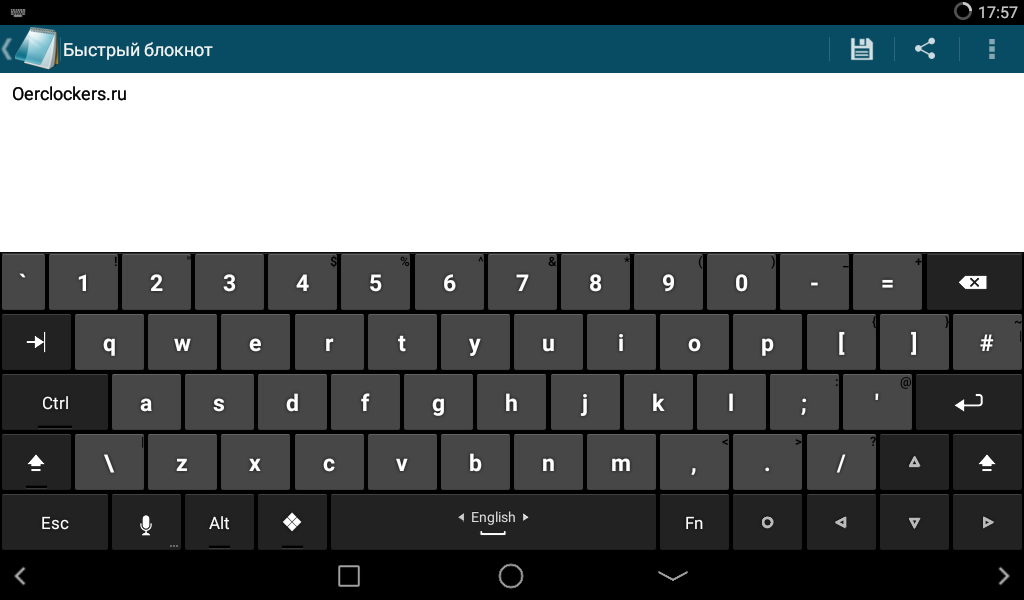
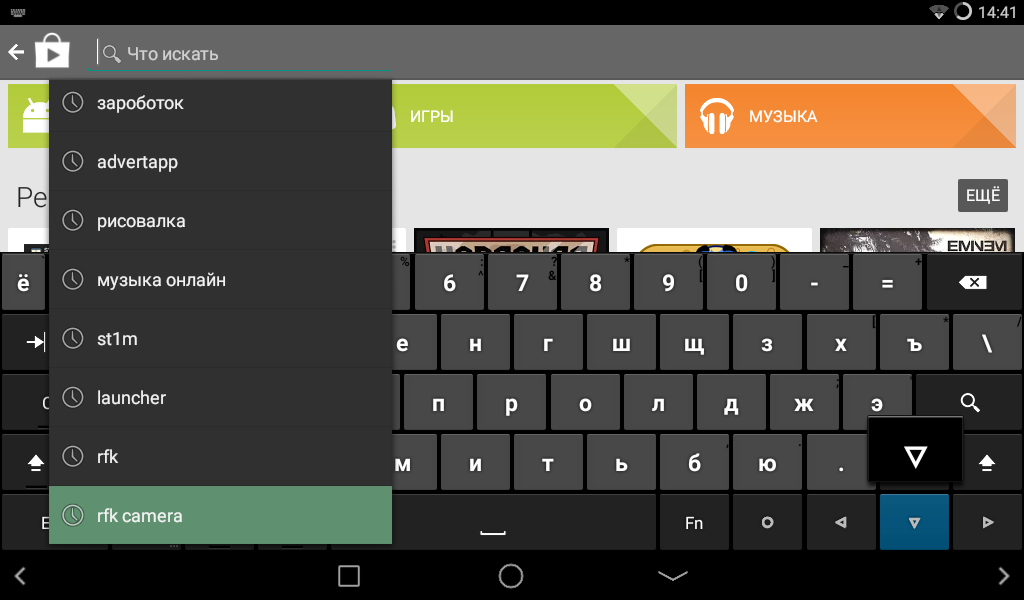
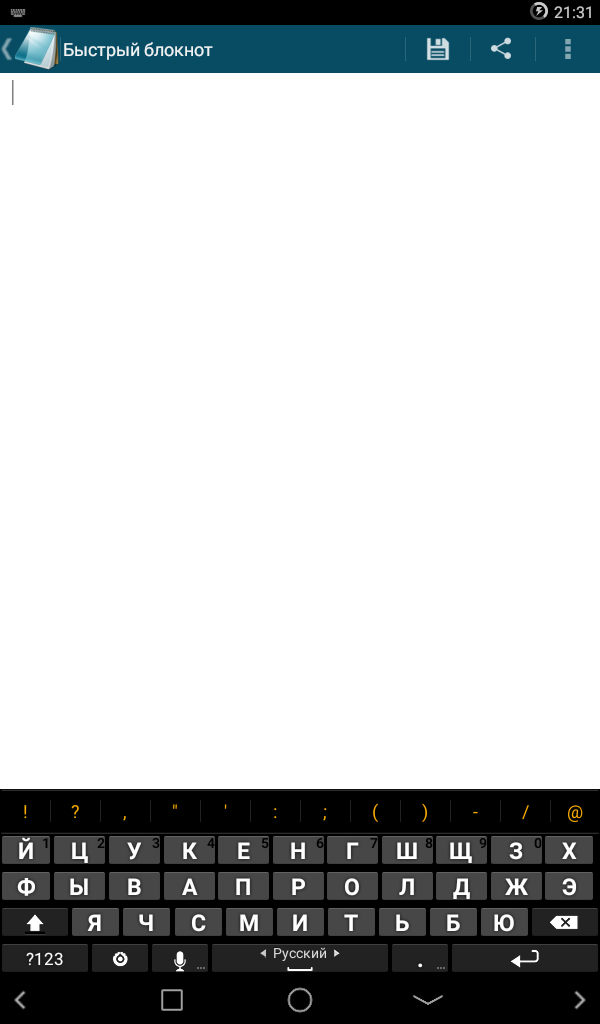
Все это в портретной ориентации… Но стоит только перевернуть гаджет на 90°, и мы сразу узнаем, почему данную клавиатуру называют хакерской.
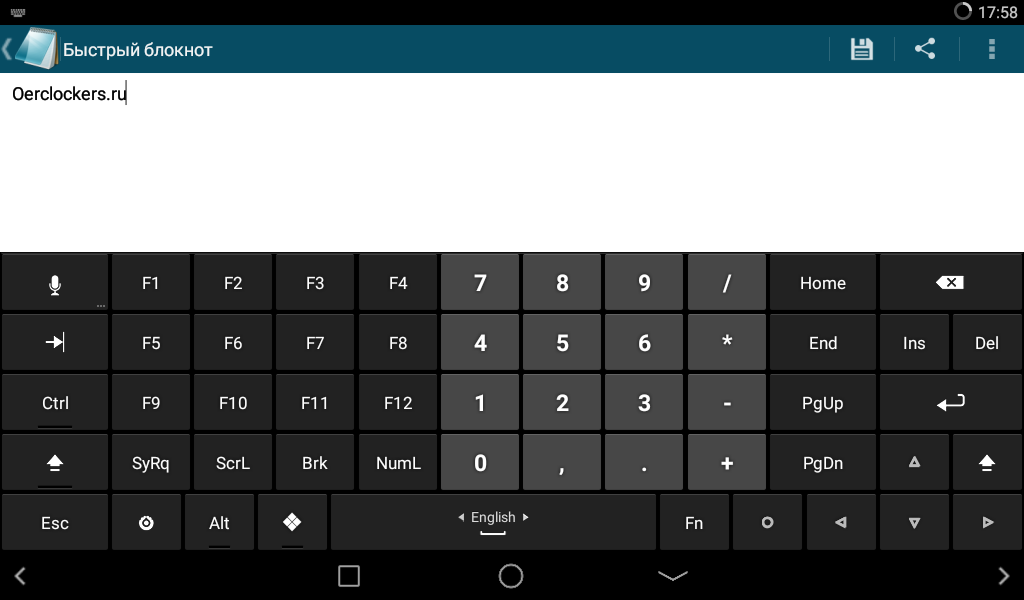
В буквенной раскладке появляется множество дополнительных клавиш, которых не встретишь даже в SwiftKey Keyboard и Aitype Keyboard. Это и Ctrl, и Alt, и Escape, и Win, и даже Fn. Кроме того, в верхней части клавиатуры располагается панель с цифрами, а удерживание нажатия в их области позволяет вводить различные символы.
Каждая из «неожиданных» клавиш не окажется лишней и обязательно пригодится. Стрелки будут полезными в браузере, в текстовом редакторе и даже в Google Play. Win и Escape не помешают для программ типа «Remote desktop», а Ctrl и Alt будут незаменимы при наборе текста.
После нажатия на Fn мы попадаем в самое «логово» приложения Hacker's Keyboard, где ждут своего часа Num панель, f-клавиши и множество других кнопок. Пользователю, отдаленному от программирования, разработки приложений и прочего, они не нужны, а вот хакеру просто необходимы.
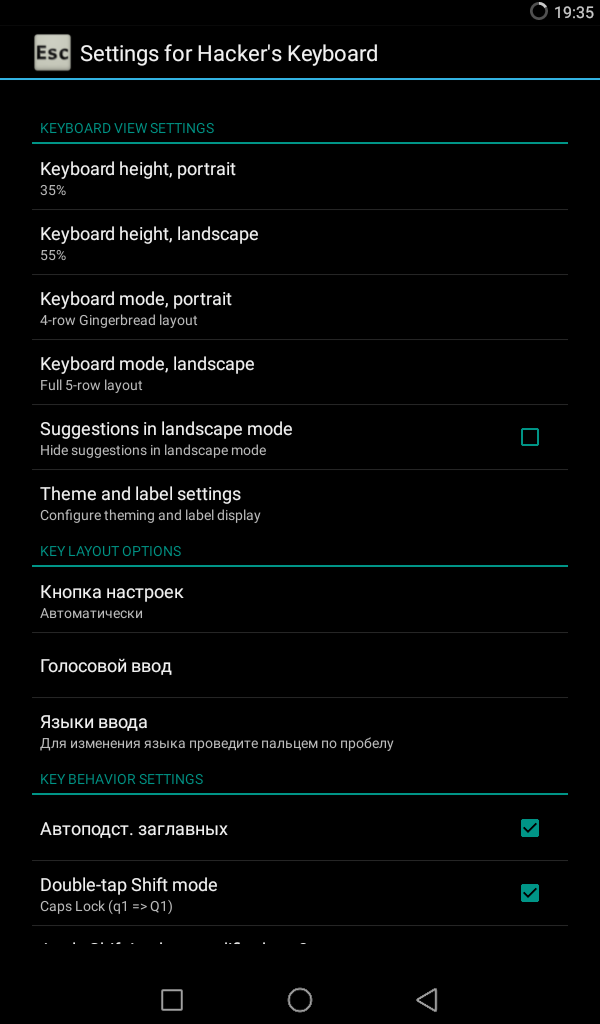
При попадании в настройки мы не найдем там чего-то необычного. Точнее говоря, не обнаружим там ничего. Можно лишь изменить размер клавиш, выбрать количество рядов раскладки клавиатуры, установить графическую тему и отрегулировать еще парочку настроек по специальным клавишам.
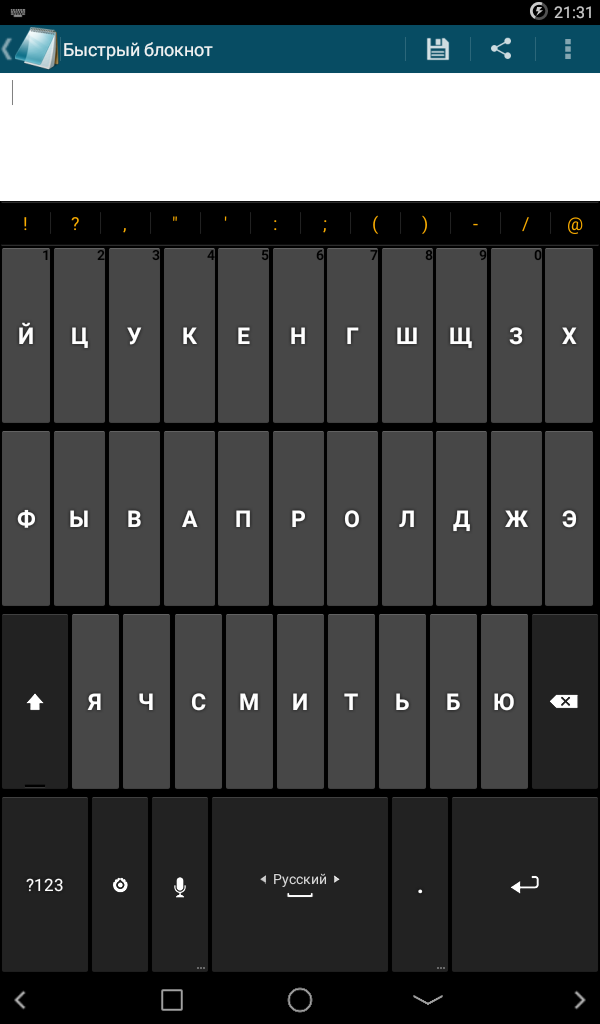
Раскладка клавиатуры получила вид четырех и пяти строк. Как можно видеть, в качестве пятой строки идет цифровая полоса. Снизу располагаются дополнительные клавиши: Fn, Ctrl, Alt и другие.
Выше представлен минимальный и максимально возможный размер клавиатуры в портретной ориентации.
В Hacker's Keyboard отдельно обозначена функция подсказок, то есть «прогнозирование» слов. Но с русским языком, даже после установки соответствующего словаря, варианты ввода слов не предлагаются.
Функций у Hacker's Keyboard не так уж и много, но с учетом ее предназначения это нормально.
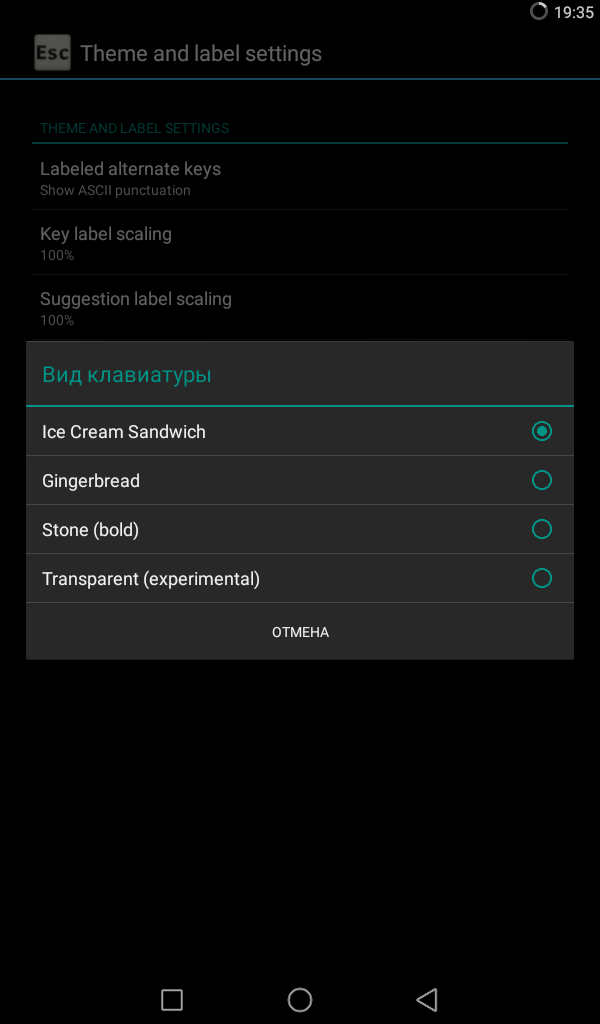
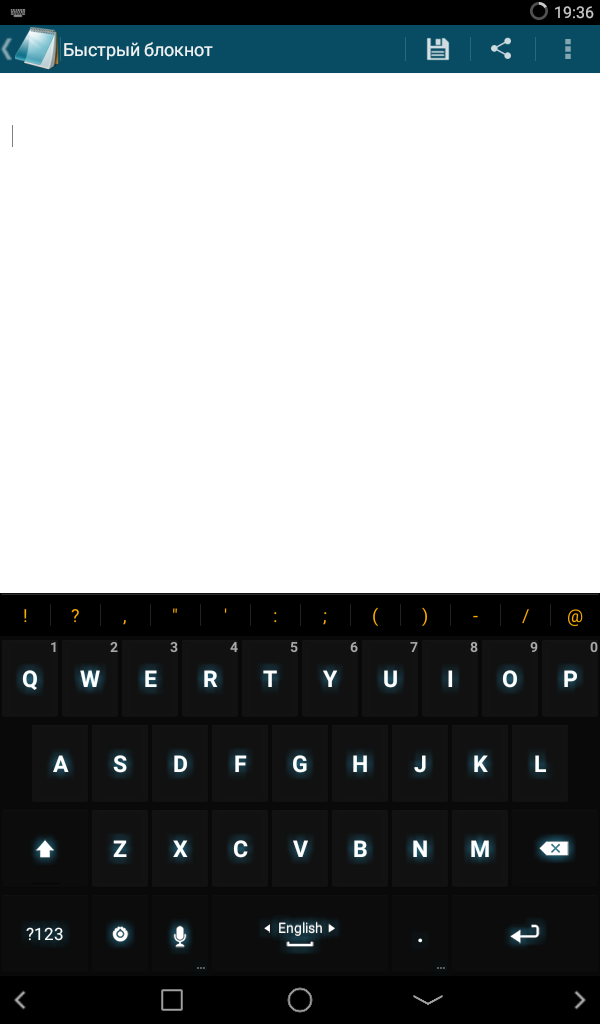
Как уже упоминалось, Hacker's Keyboard – брат-близнец стандартной клавиатуры. Исправить этот недочет смогут темы. Да, в ней можно сменить графическое оформление. Остался только один нюанс – тем всего четыре, сторонних нет.
Еще есть некая копия Apple клавиатуры и экспериментальная тема. Если с первой все понятно, то вот вторая очень интересна. Она не выглядит яркой или пестрой, но с учетом названия и предназначения программы в самый раз.
Две другие темы.
У Hacker's Keyboard практически нет каких-либо функций. Самые элементарные, в виде ввода с большой буквы после точки, учитывать не стоит. Но преимущество приложения в его крайней неприхотливости, ведь основное внимание разработчики уделили клавишам. И в раскладке Hacker's Keyboard действительно есть все клавиши.
Оформления у клавиатуры нет, оно стандартно. Сторонние темы отсутствуют, есть лишь четыре вида текстур, которые изначально уже установлены бесплатно.
Hacker's Keyboard – это многокнопочная клавиатура. В этом ее главная фишка. А еще она полностью бесплатна и заслуживает внимания в качестве достойной замены оригинальной клавиатуры.
|
Скачать Hacker's Keyboard из Google Play |
|
| Разработчик | Klaus Weidne |
| Стоимость | Бесплатно |
| Требования | OC Android 2.2 и новее. |
Клавиатура должна быть простой, с крупными клавишами и необходимым количеством функций. Ничего лишнего ей не нужно. Вот только выглядеть она должна презентабельно. Именно так можно сказать про TouchPal X Keyboard.
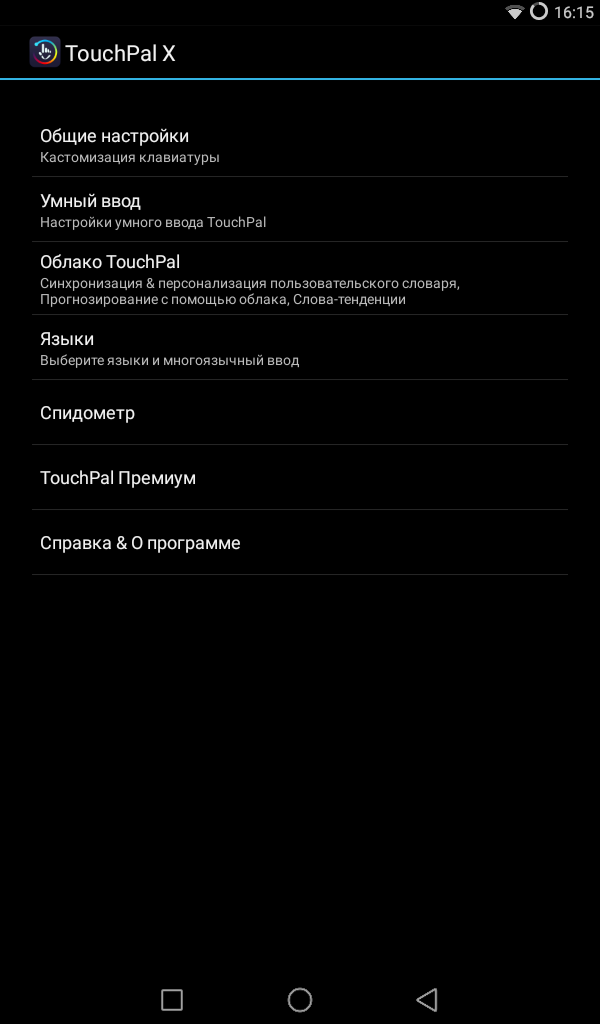
Активация клавиатуры происходит из самого приложения. Все проходит поэтапно: включение, активация, облако.
В конце идет краткая инструкция. Шаги настройки крайне просты и понятны, благо приложение русифицировано.
Затем мы попадаем в настройки. Подробнее о них будет в соответствующей главе.
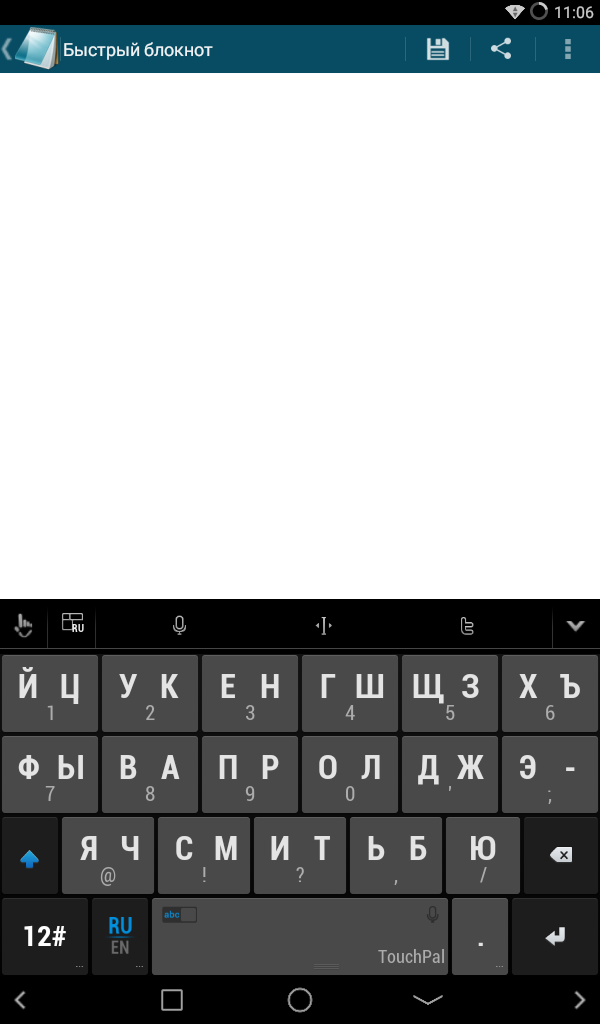
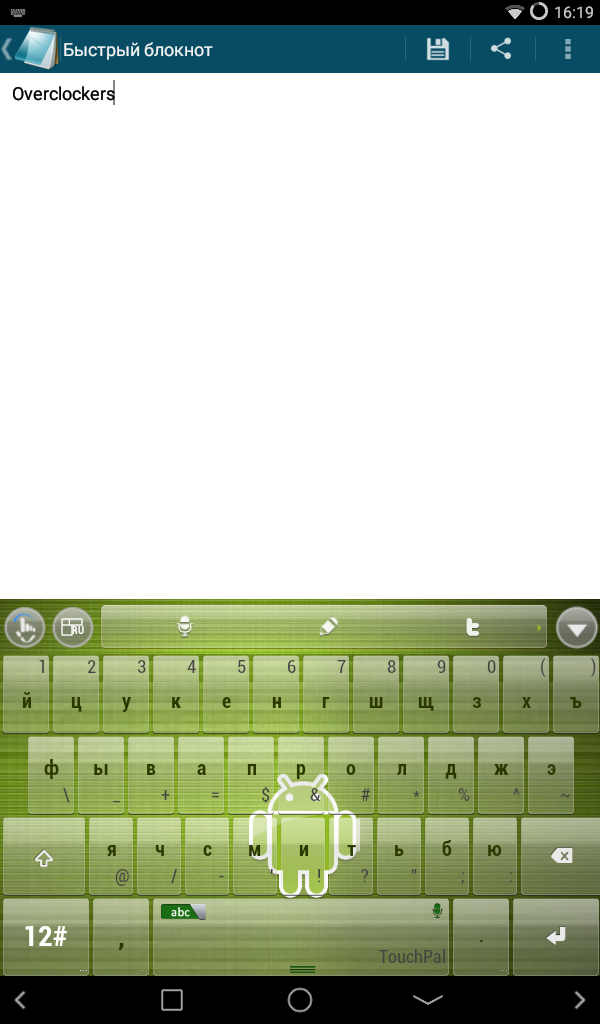
Раскладка TouchPal X Keyboard стандартна: все те же двадцать шесть клавиш, «двойной функционал нажатия», классическое расположение. Все символы на своих местах – полный стандарт и только.
Отличительная черта данной клавиатуры – верхняя панель, на которой располагаются различные возможности.
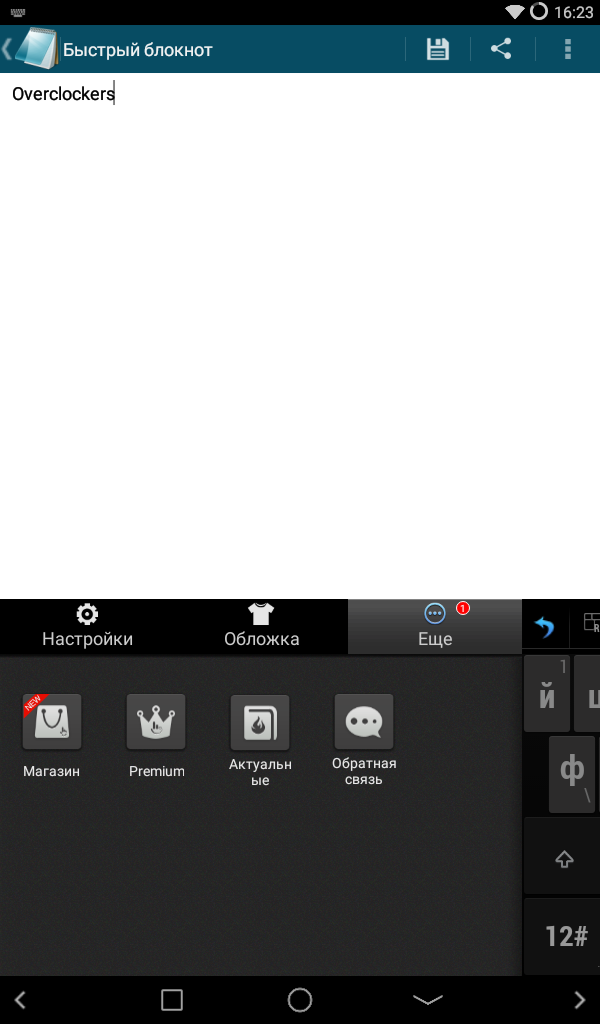
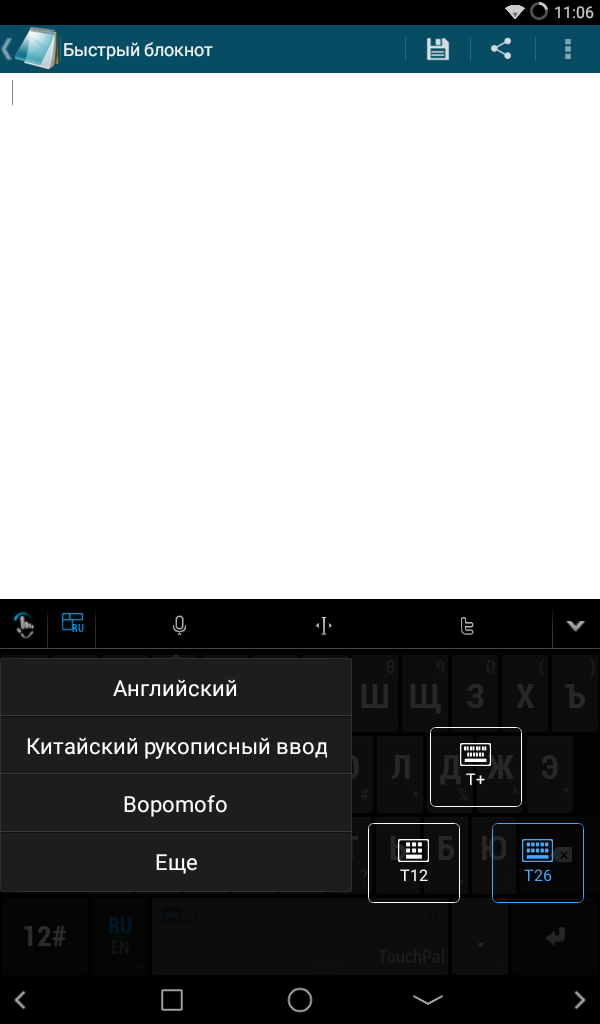
Во-первых, это переход к быстрым настройкам. Непосредственно из меню можно выбрать различные типы ввода, графические оболочки и прочие функции (посетить магазин приложений, сообщить разработчику идею/ошибку).
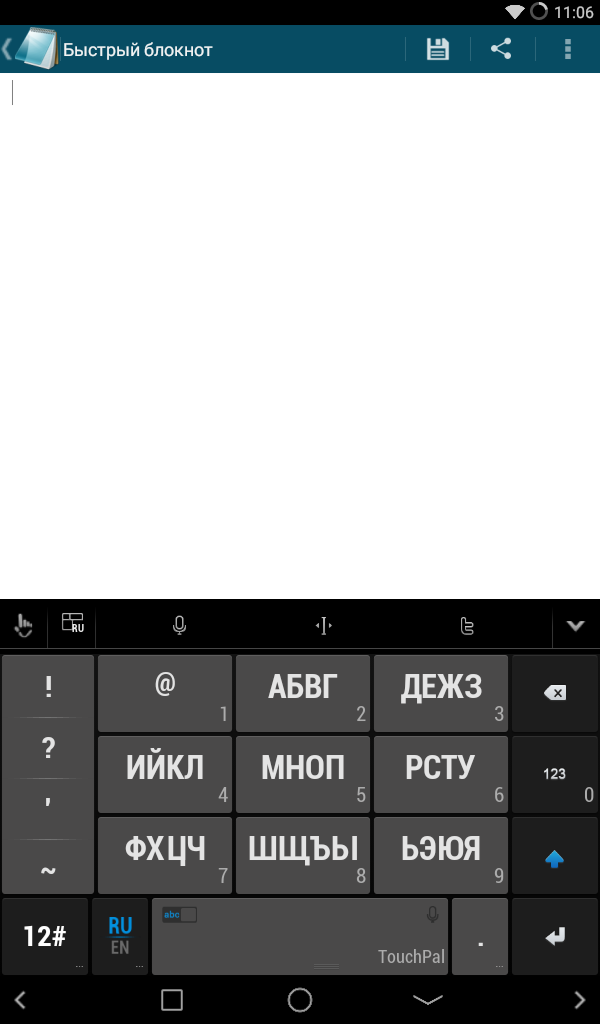
Во-вторых, наличие возможности переключения языка ввода и раскладки клавиатуры. С первой функцией все понятно. А из методов ввода нам предоставлен не только T26 (QWERTY раскладка), но и T+ и T12 – редкие звери.
T12 выглядит, как классический T9 (а должен быть другим?), только с дополнительным столбиком символов. А вот с T+ подразумевается, что это собственная разработка компании TouchPal. Здесь разработчики явно намудрили. Выглядит она как настоящая T12, только с «обтекаемым» расположением.
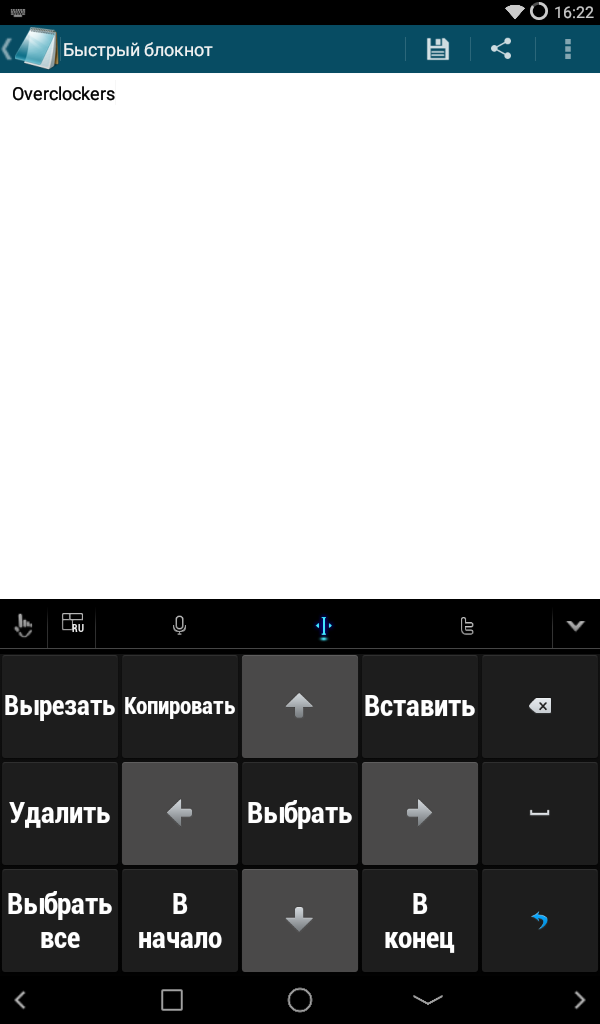
Далее идет иконка с голосовым вводом для соответствующей возможности и функциональная клавиша со всевозможными действиями. А самая последняя клавиша верхнего ряда позволяет скрывать клавиатуру.
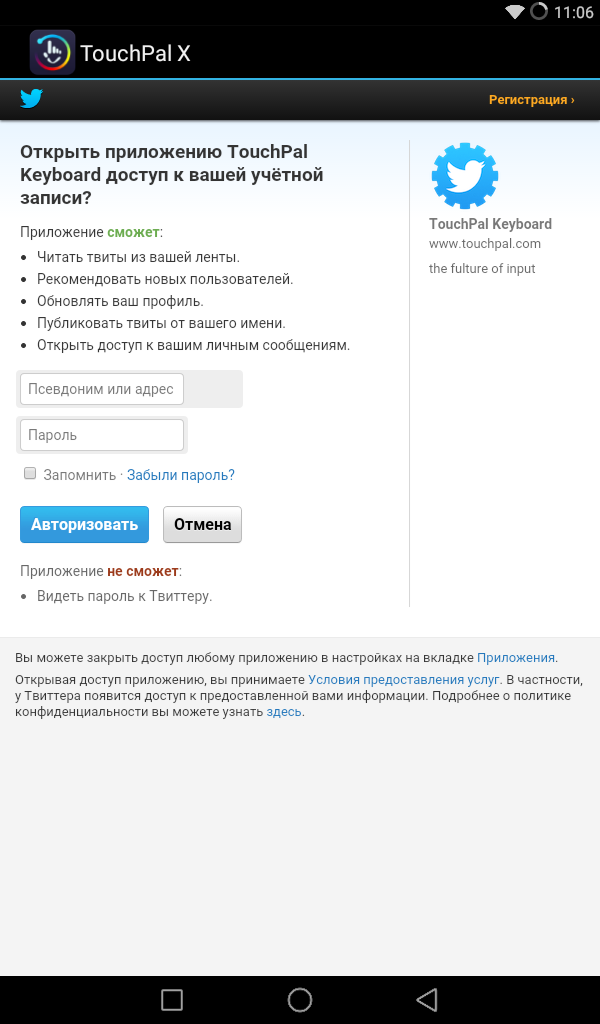
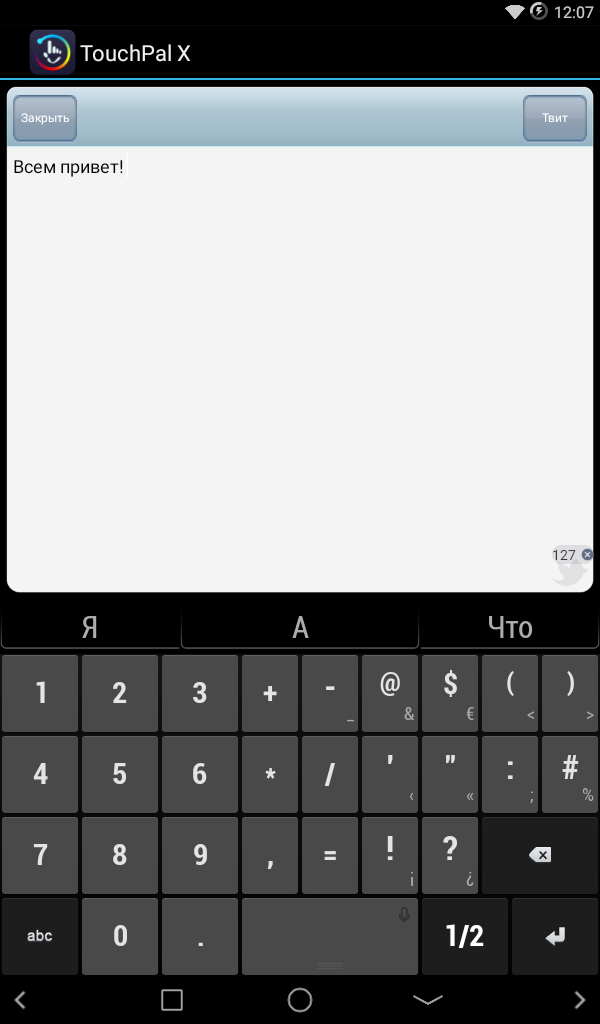
Мы пропустили предпоследнюю иконку с буквой «t». Изначально сложно предположить, что она может означать. Но после клика по ней нам будет предложено войти в свой Twitter аккаунт. После ввода логина и пароля можно быстренько писать твиты.
Допустим, что мы набираем кому-то сообщение. Пришло в голову что-то «умное», и мы тут же через клавиатуру «запостили» это себе на стену. Гениальная идея. Правда, Twitter в России не популярен, вот если бы ВКонтакте или, на крайний случай, Facebook был.
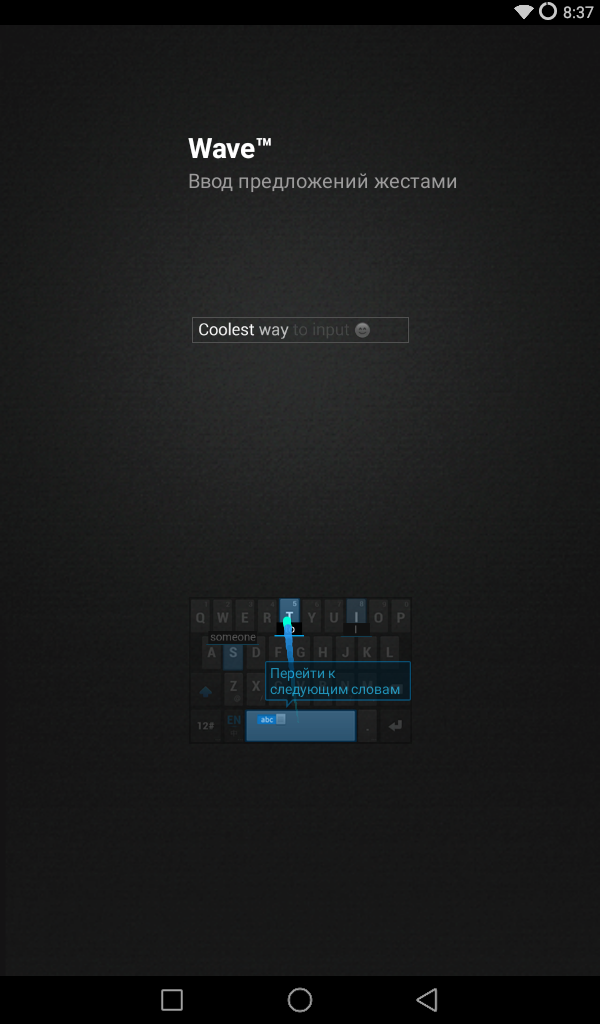
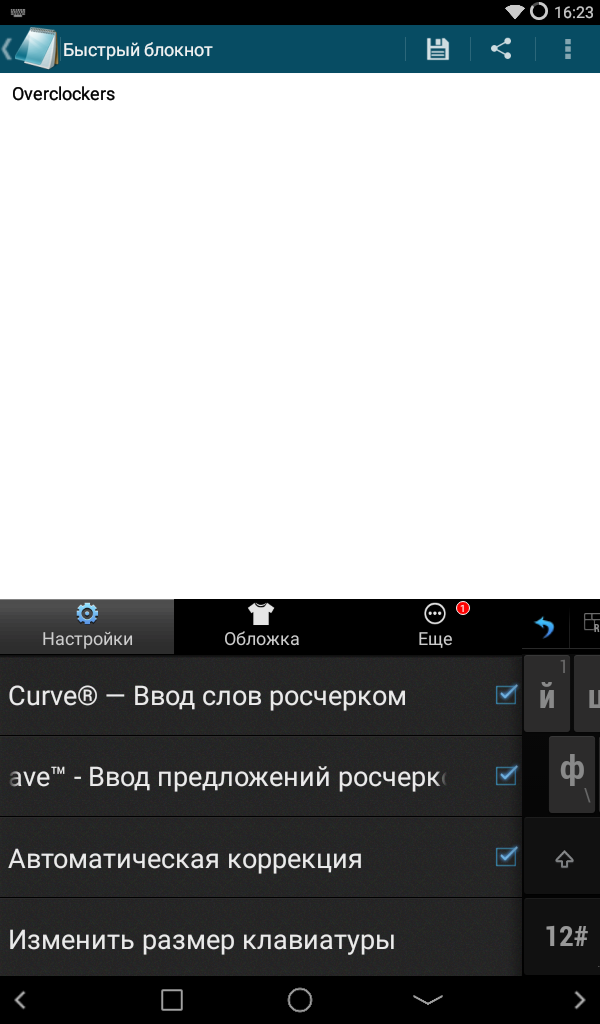
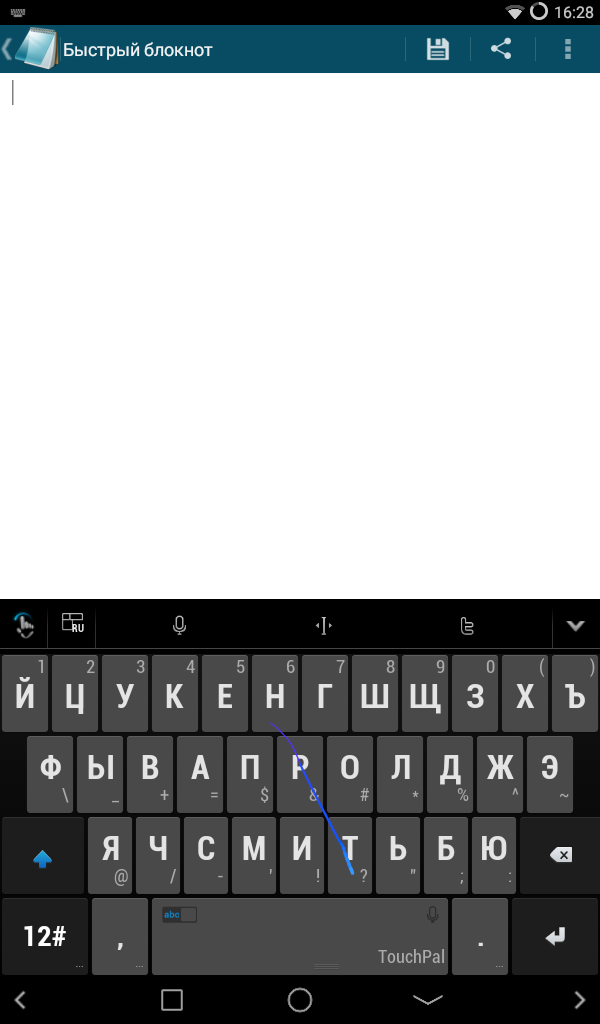
Из интересного можно отметить «умные» методы ввода. Тут их целых два: Curve и Wave. Curve – «наглый» аналог Swype. Водим пальцем от буквы к букве и получаем нужные слова.
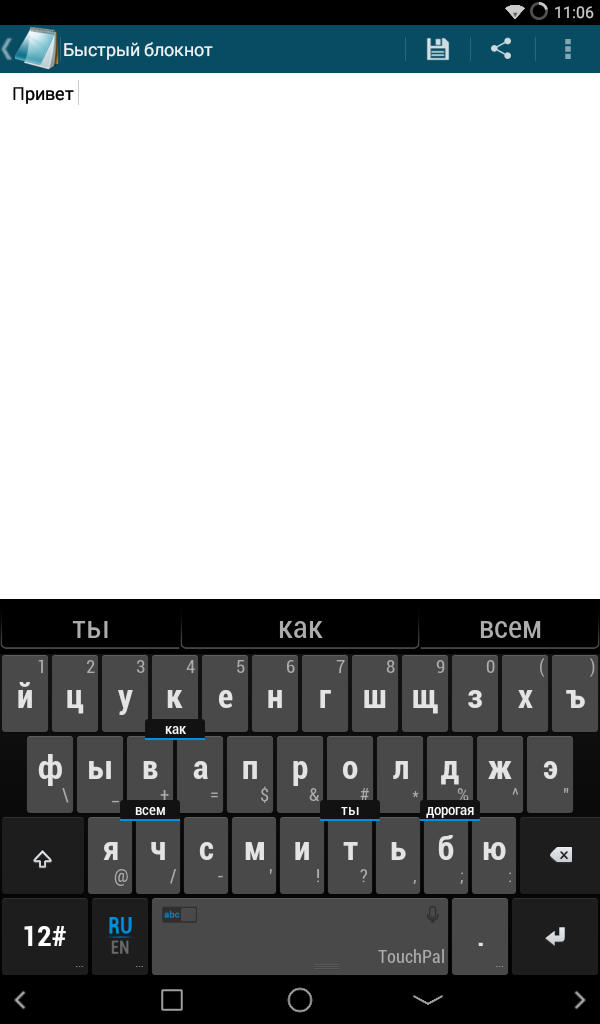
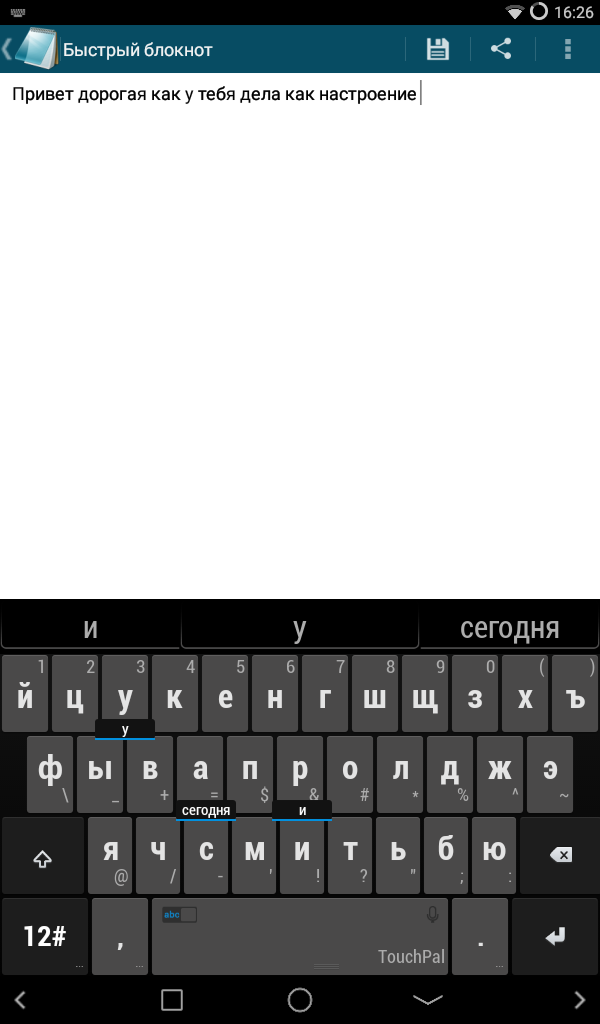
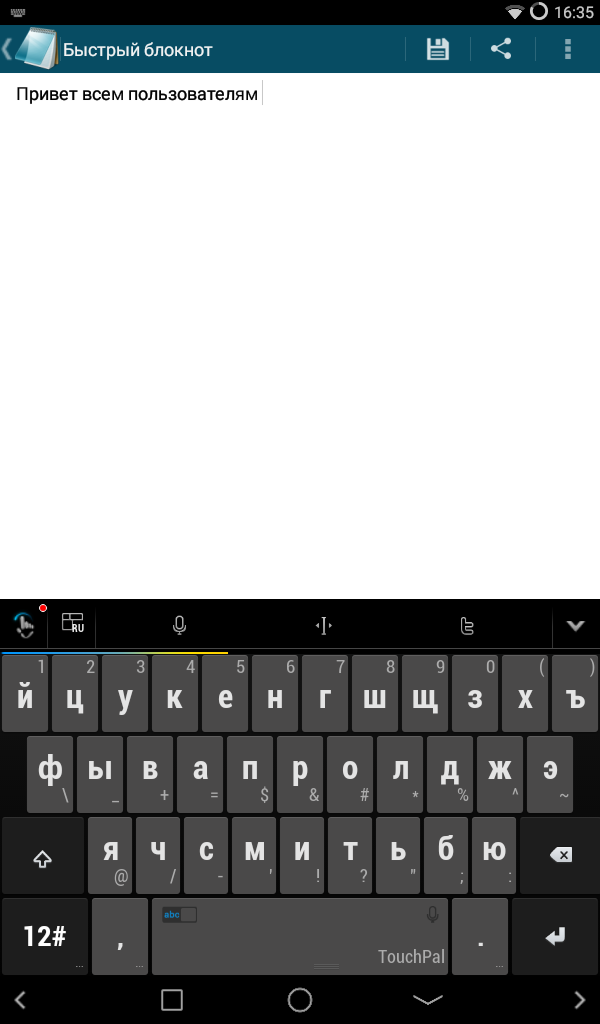
А вот с Wave дела обстоят любопытнее. Данный метод позволяет вводить предложения росчерком. Так «рассказывает» сама программа. Но на самом деле все немного по-другому. Вводим первое слово, а иногда хватает и нескольких букв, а далее программа сама предлагает слова для ввода.
Например, вводим «Привет», а программа нам выдает слова на выбор: «как, всем, ты, дорогая». Таким образом можно вводить целые предложения, даже самому не думать, а просто положиться на программу, что и продемонстрировано. Работает функция отлично. Жаль только, знаки препинания не расставляются.
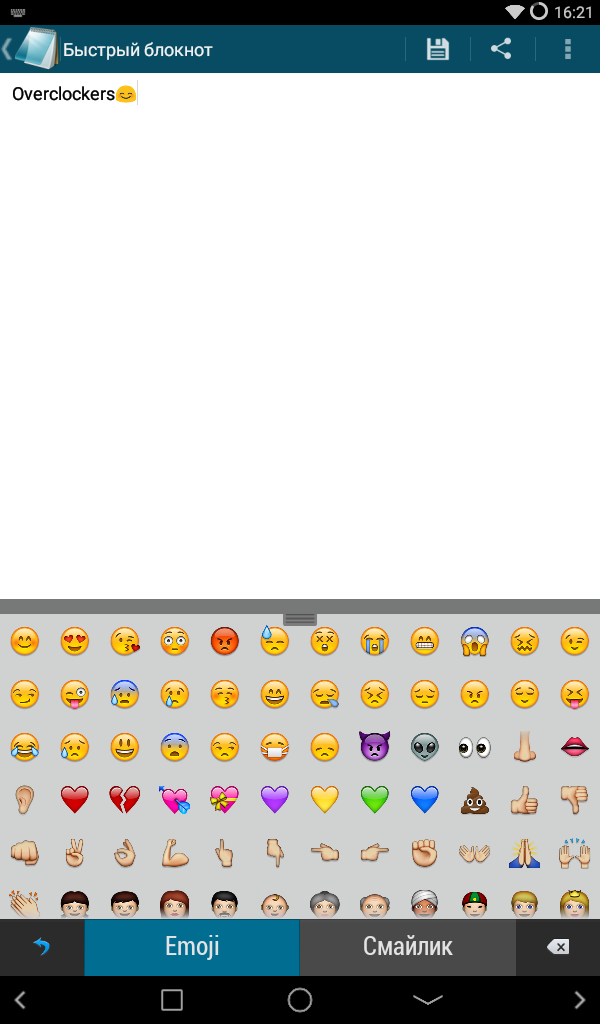
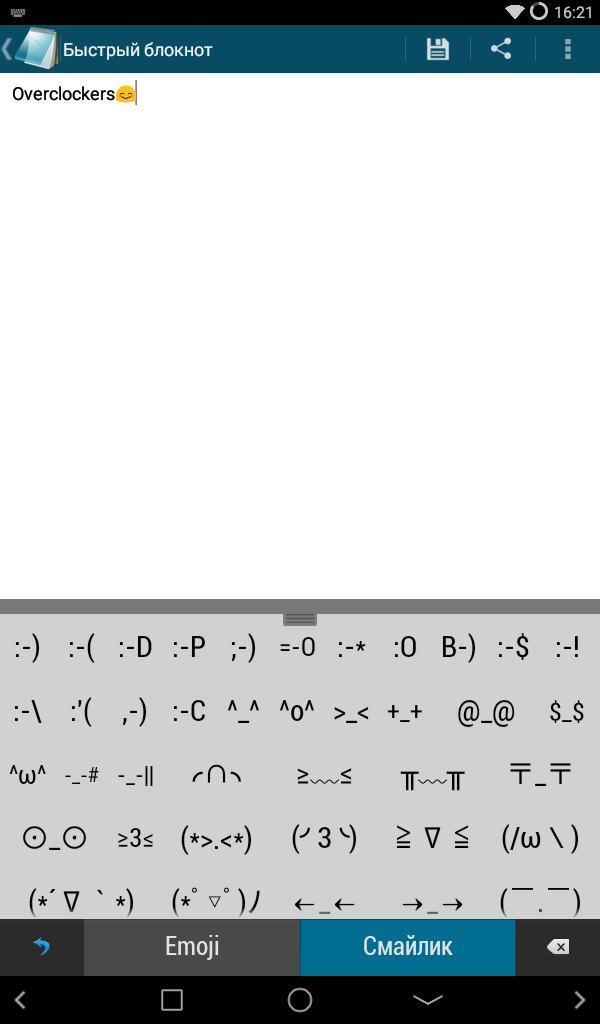
Если потянуть пробел вверх, то нам откроется доступ к Emoji и сотням различных смайликов.
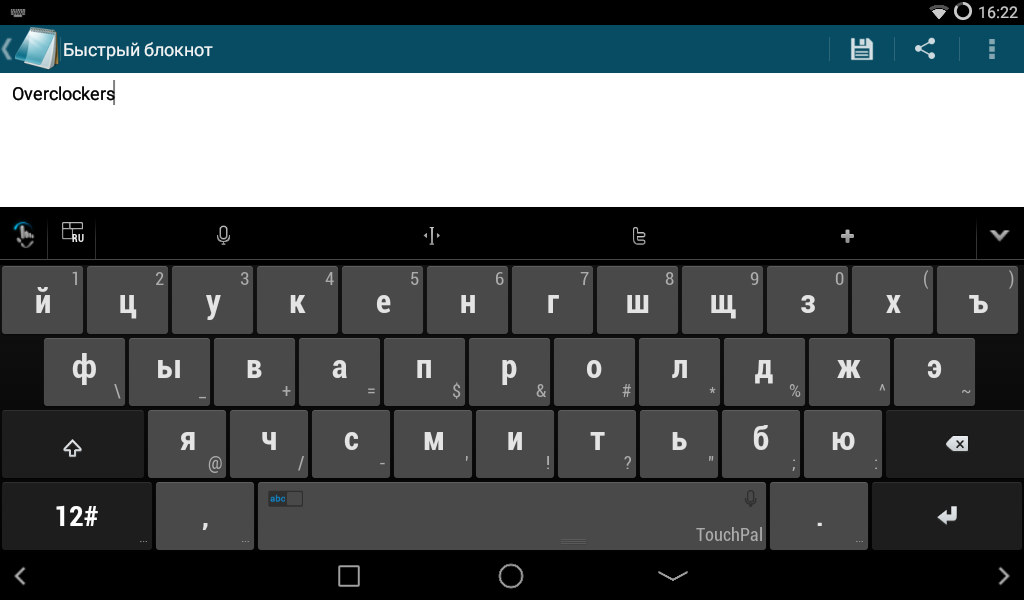
В альбомной ориентации TouchPal X Keyboard выглядит более чем хорошо.
При посещении настроек TouchPal X Keyboard ничего особо нового не узнаешь и не добавишь в свою клавиатуру. Благо все элементы на русском и расположены по категориям.
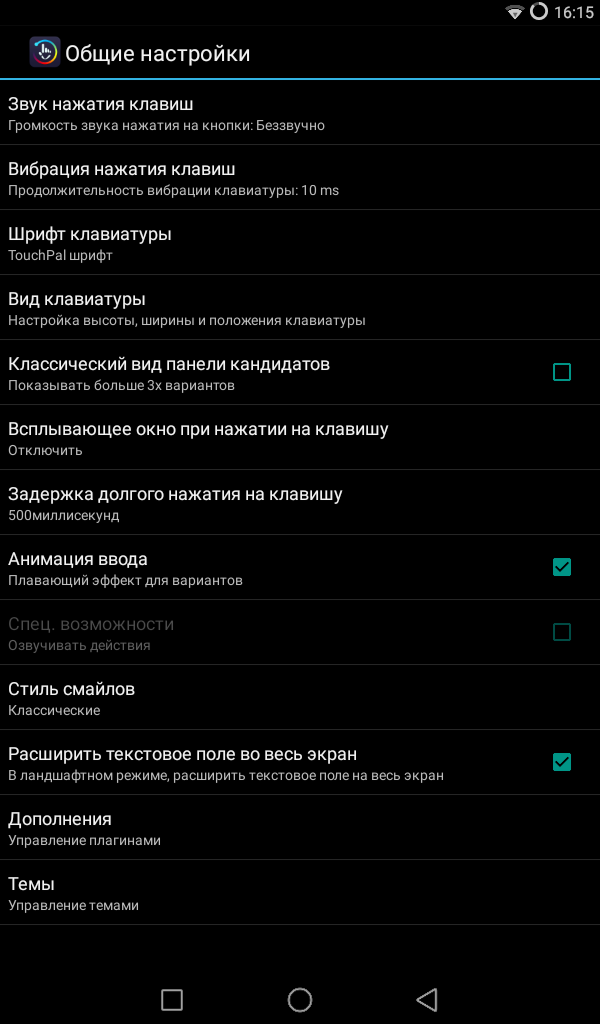
Общие настройки – это общие настройки. Они позволяют настроить различную мелочь: звук нажатий, виброотдачу, анимацию, шрифт, размер клавиатуры и прочее.
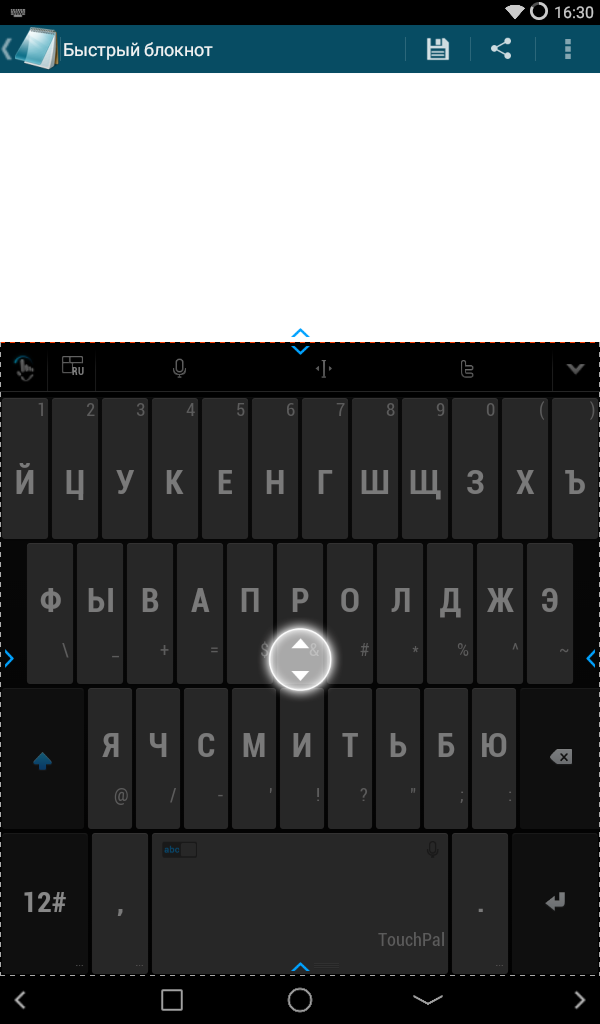
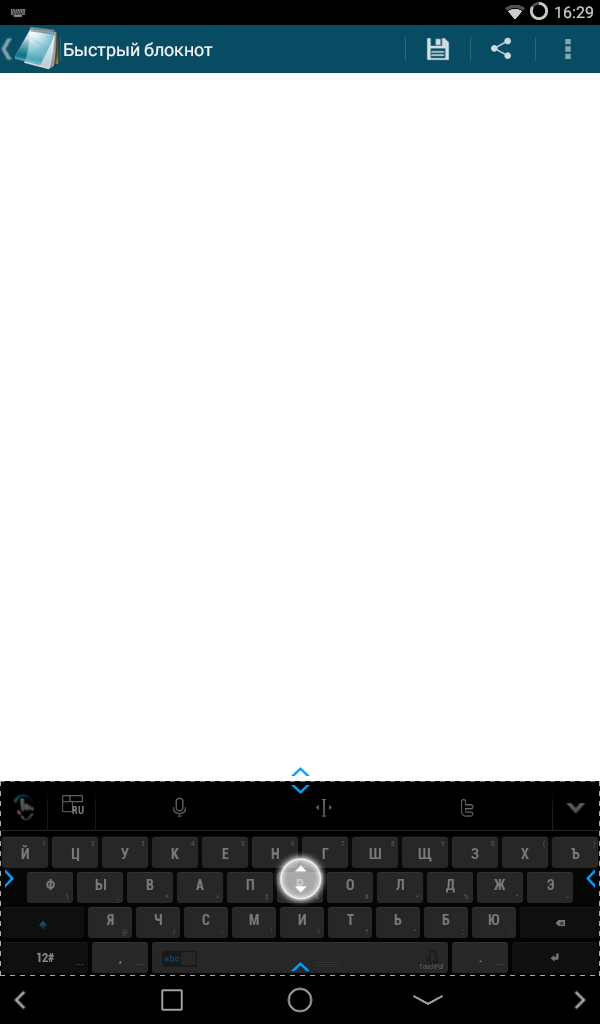
Выше представлен максимальный и минимальный возможный размер клавиатуры в портретной ориентации.
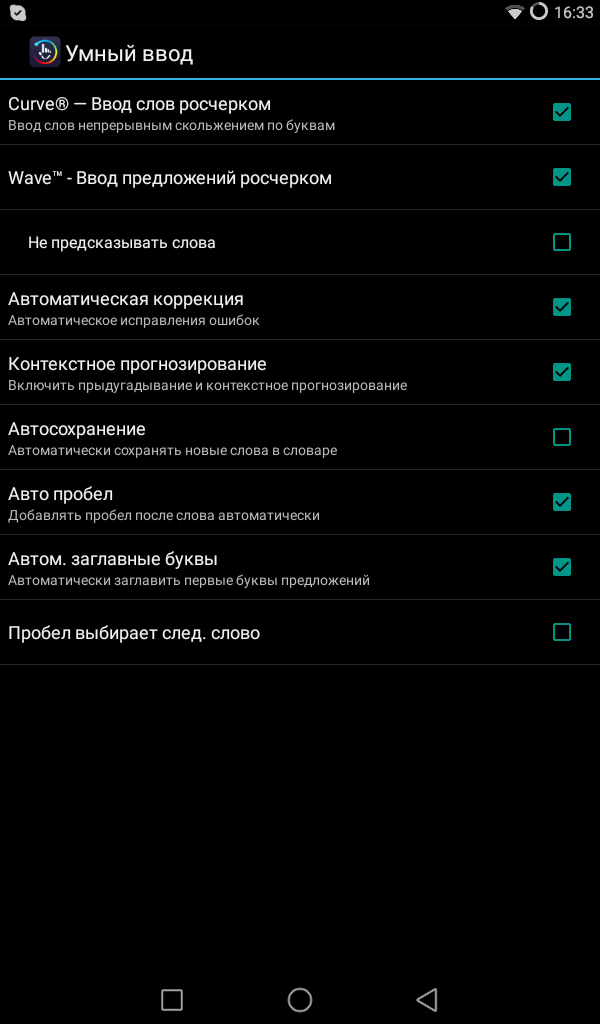
Вторым пунктом идет категория «умный ввод». Как раз там можно активировать Curve и Wave, функцию автокоррекции ошибок и прочие продвинутые функции.
Можно сказать, что TouchPal X Keyboard – одна из самых сообразительных клавиатур. На ее фоне даже SwiftKey смотрится глупой.
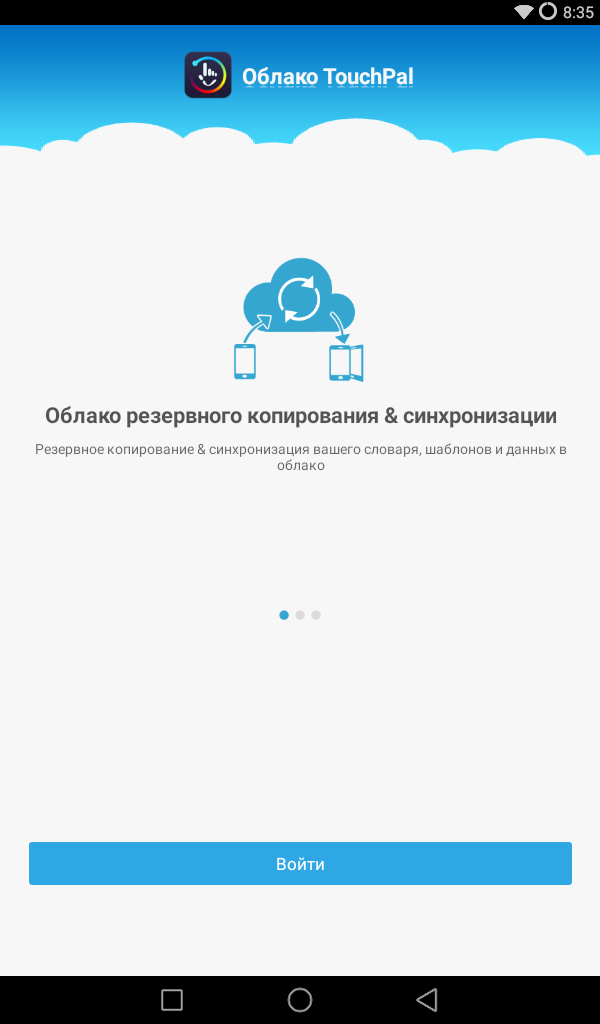
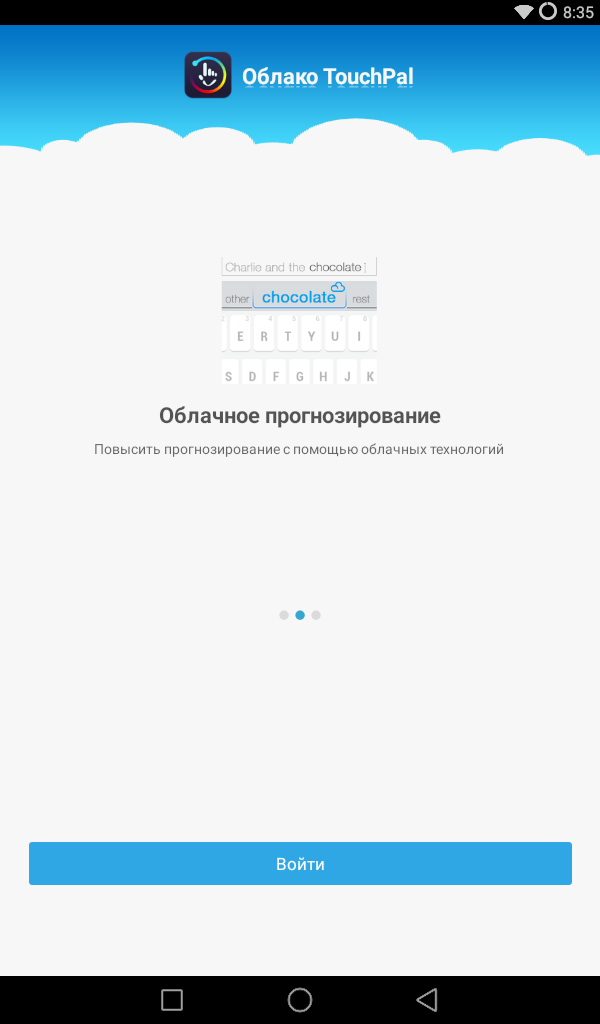
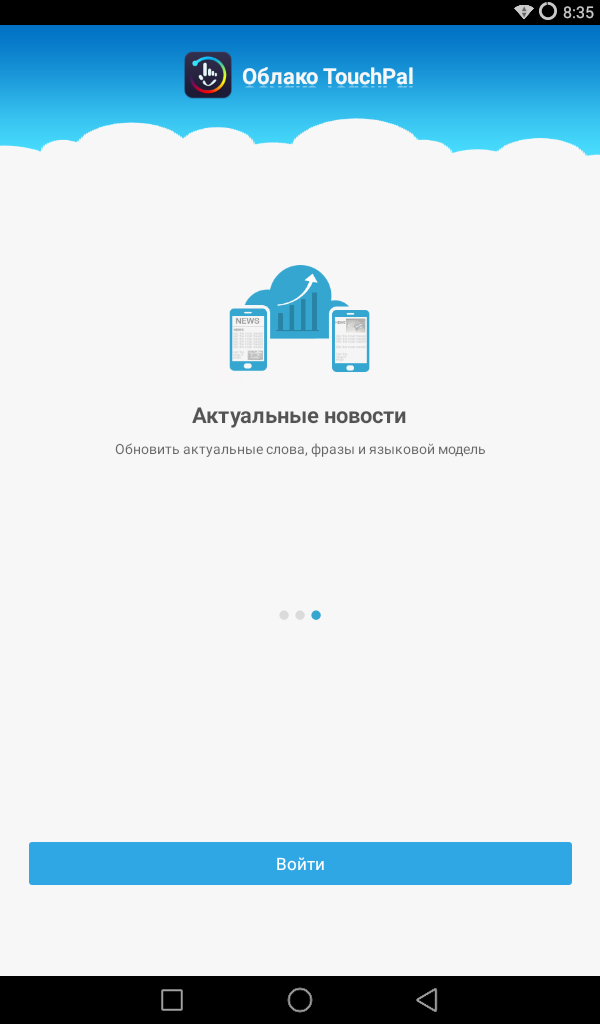
Отдельного внимания заслуживает облако TouchPal. Оно позволяет синхронизировать пользовательские словари, прогнозированные слова и все настройки приложения. То есть заходим в облако под своим логином и паролем, резервируем данные, а затем можем войти в свою учетную запись на другом гаджете. Таким методом наши настройки автоматически перейдут на новое устройство, без заморочек с сохранением и передачей резервной копии, и последующим восстановлением.
Правда, данная возможность доступна только в платной версии приложения.
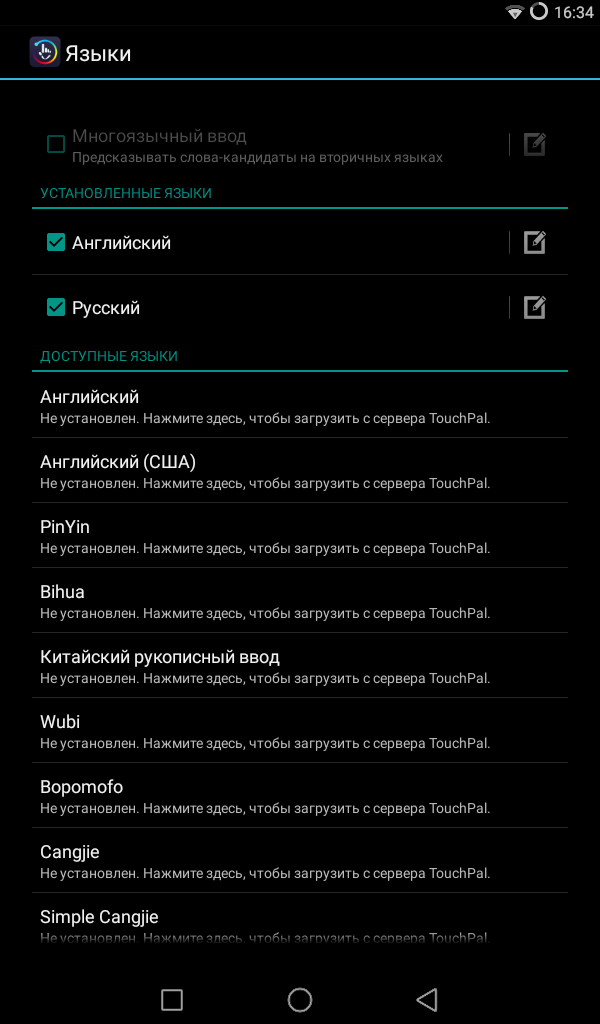
TouchPal X Keyboard поддерживает множество языков ввода. Есть не только самые известные, но и менее популярные, такие как баскский или хинди. Словари можно загружать прямо из приложения, занимают они около 3 Мбайт.
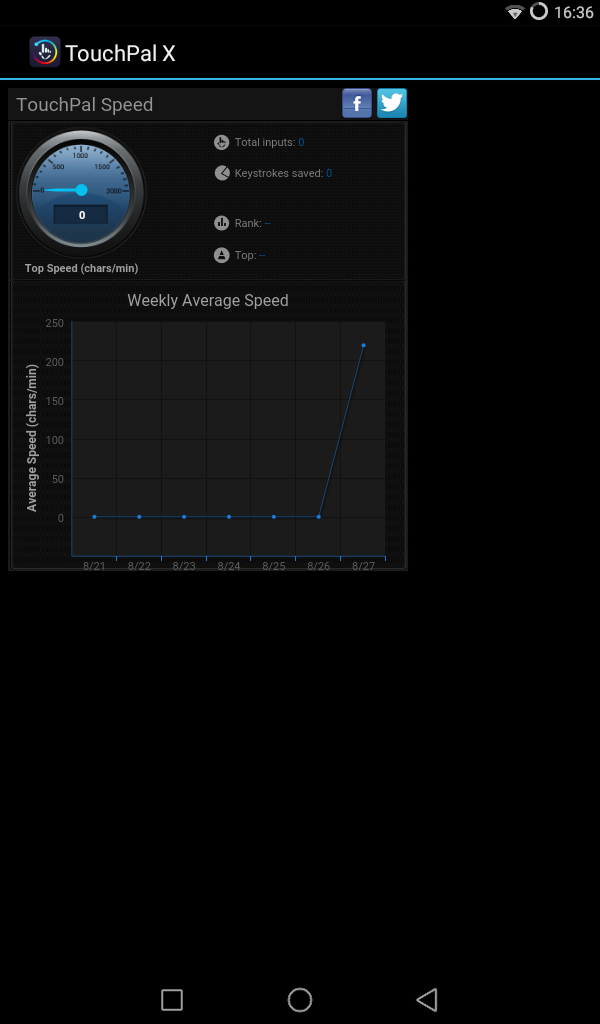
Завершает парад функций некий спидометр. Он позволяет узнать, насколько быстро мы вводим слова. При вводе слов между верхней панелью клавиатуры и самой клавиатурой появится полоска-индикатор. Чем она больше и ярче, тем активнее происходит ввод слова. А уже в самих настройках приложения можно просмотреть некую статистику скорости ввода.
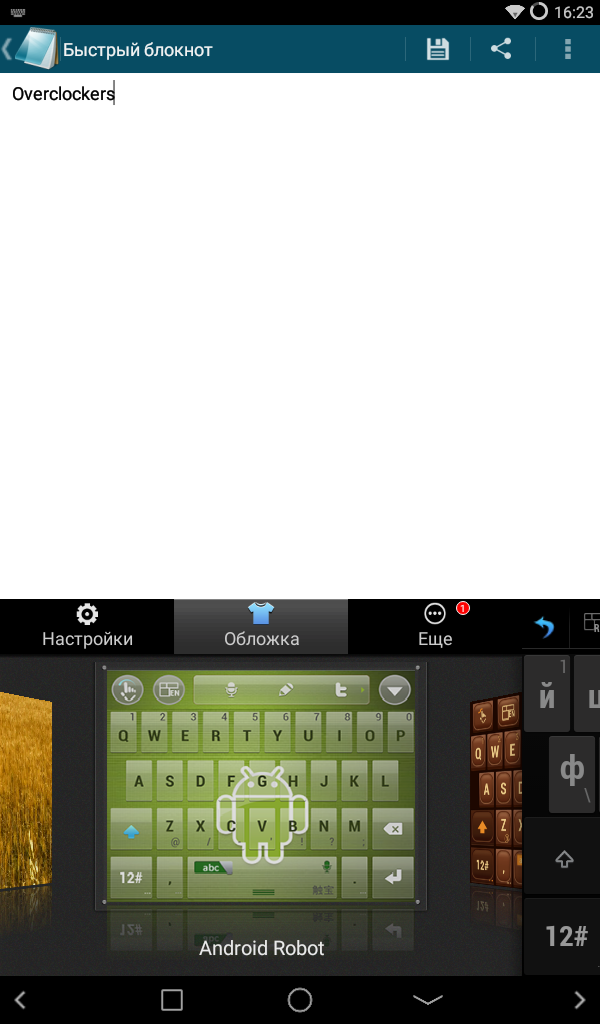
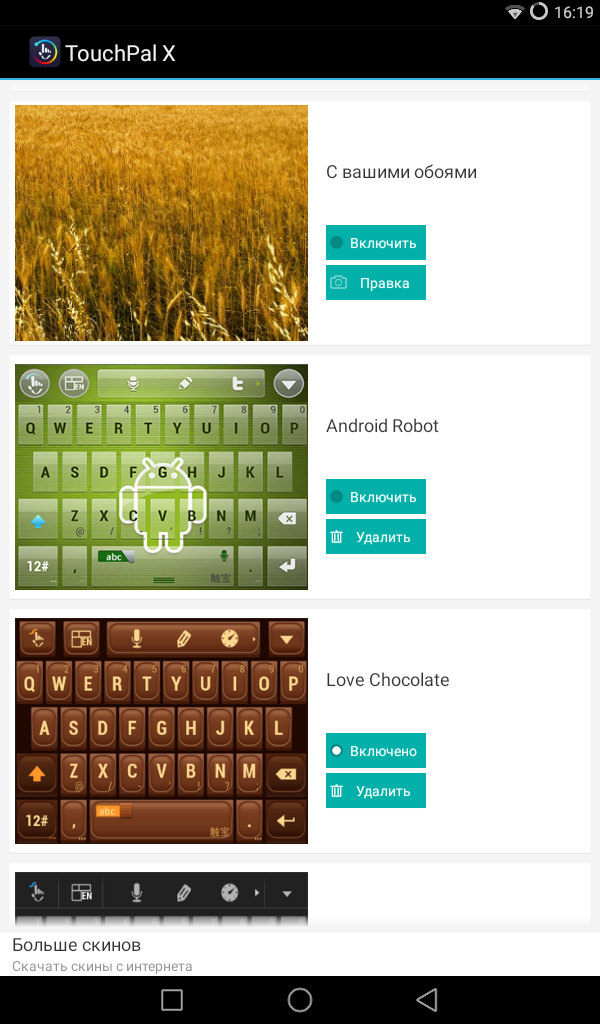
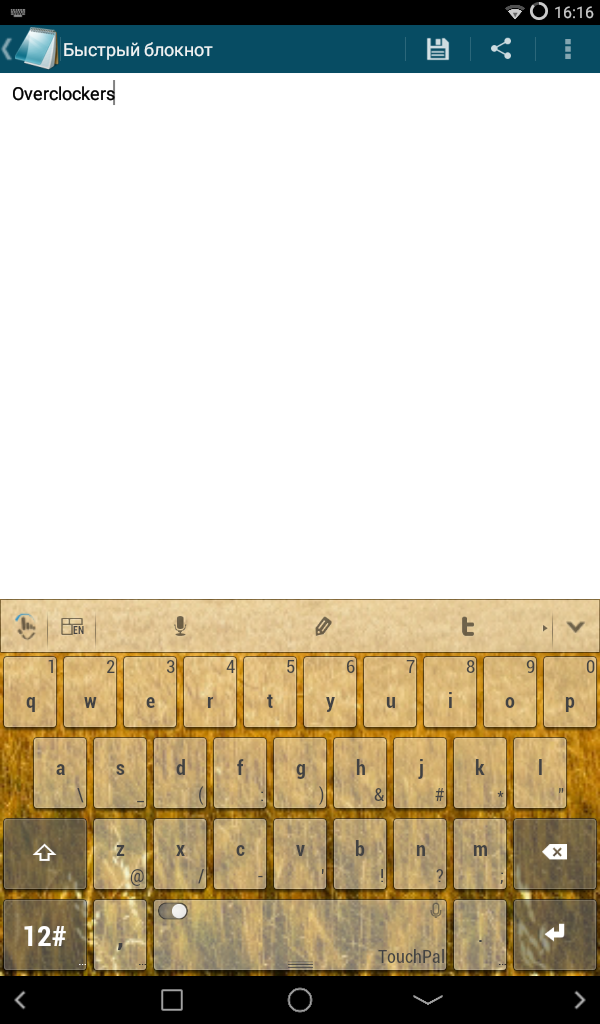
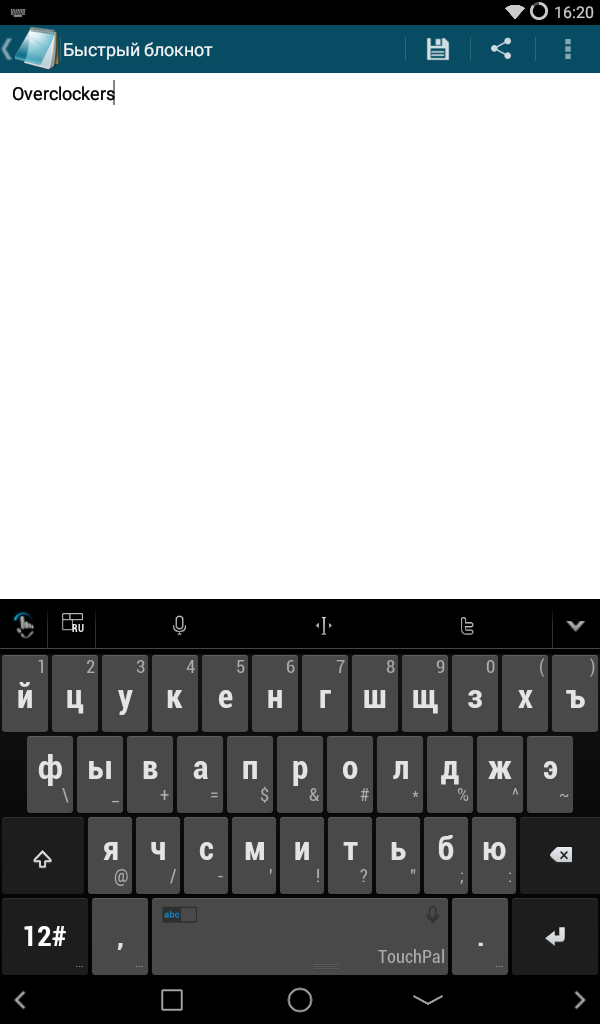
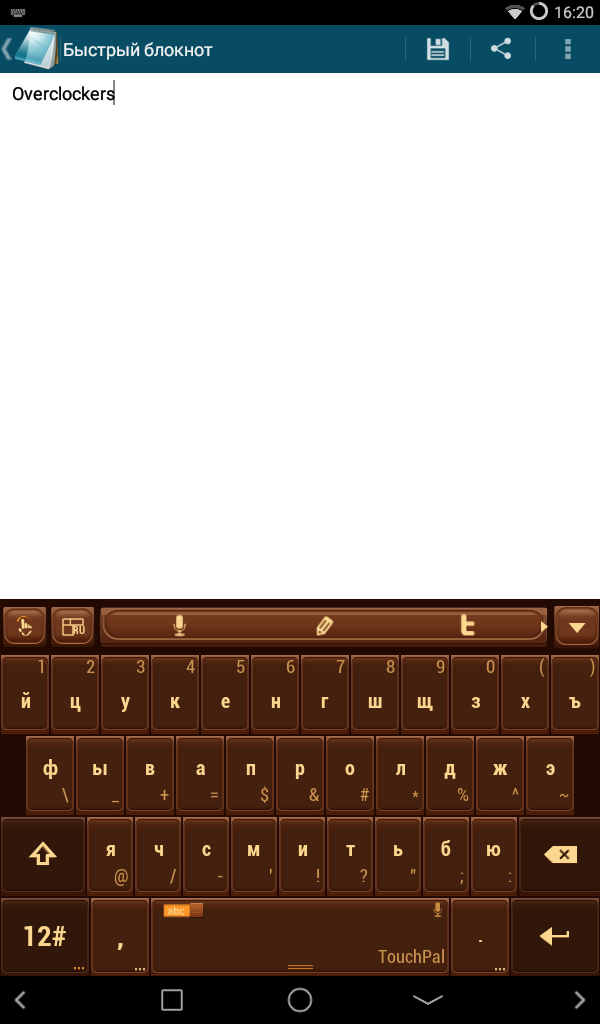
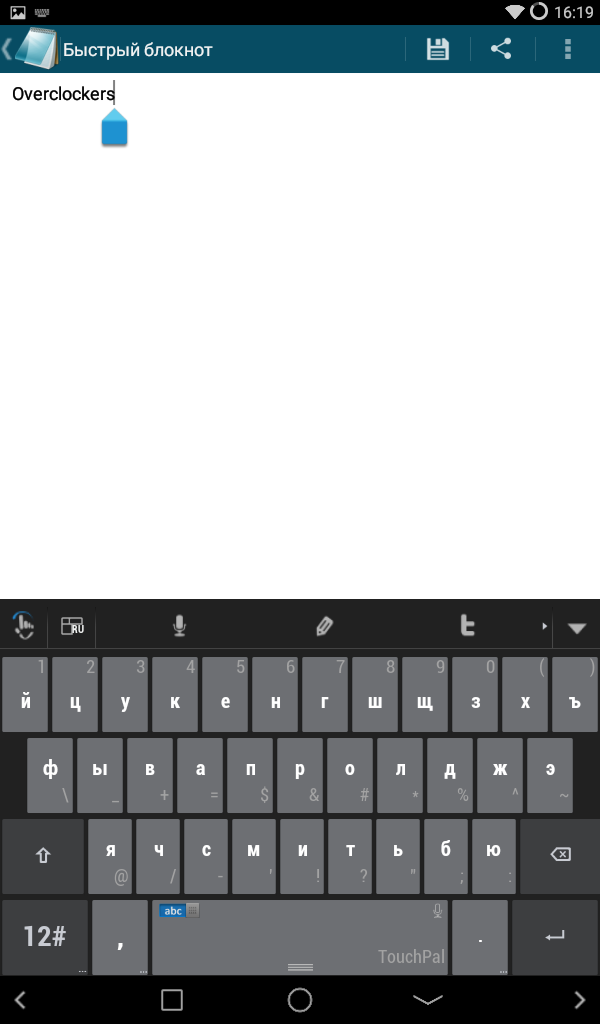
Выглядит TouchPal X Keyboard солидно. Она немного напоминает стандартную AOSP клавиатуру, только с другой цветовой гаммой. Но модники могут не переживать, в общих настройках есть пункт темы и этим все сказано.
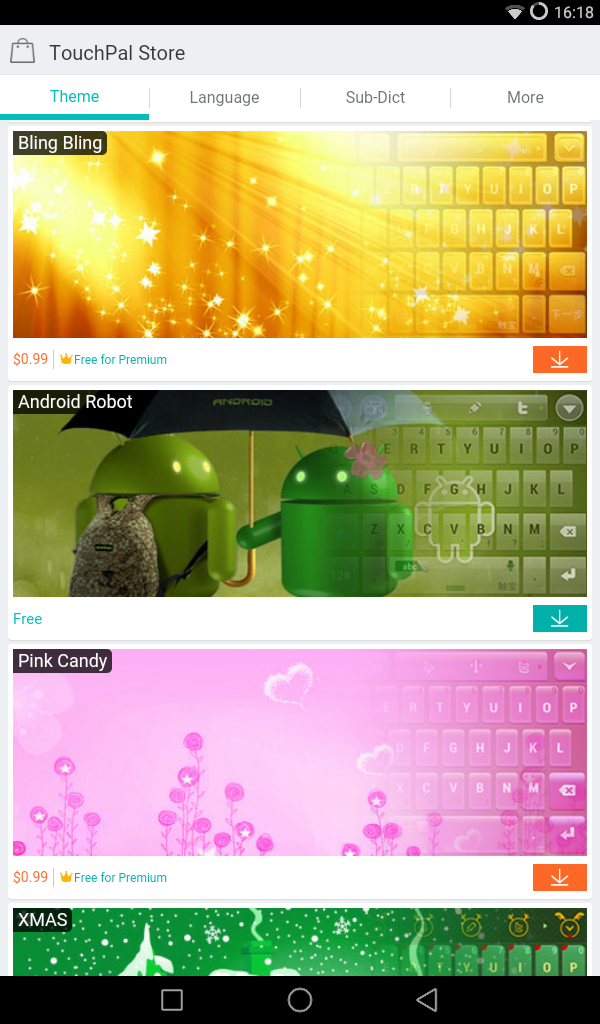
В приложение встроен собственный магазин, через который напрямую можно скачать интересующие темы. Их великое множество: платные и бесплатные, красивые и не очень.
Отметим «кастомную» тему, которая позволяет установить собственную картинку или фотографию в качестве фона клавиатуры. Интересно!
Первый скриншот из стандартной темы, остальные из модифицированных.
TouchPal X Keyboard оказалась очень неплохой клавиатурой. Она не перегружена функциями, но при этом снабжена всем необходимым и даже больше. Из особенностей можно выделить клавиатуры разных раскладок и «умные» методы ввода. При этом данная клавиатура поддерживает множество языков ввода.
Оформление у TouchPal X Keyboard достаточно хорошее. Оно немного отличается от стандартной клавиатуры, но красивее (или, если можно так сказать, приличнее). А если не понравится, можно самостоятельно оформить свою клавиатуру или скачать готовую тему.
Ко всему прочему, TouchPal X полностью бесплатна. Но функции, связанные с облаком, платные – $1 (примерно 35 рублей) в год. Сносная сумма.
|
Скачать TouchPal X Keyboard из Google Play Скачать дополнение TP Billing Plugin из Google Play Скачать словарь русского языка для TouchPal Keyboard из Google Play |
|
| Разработчик | TouchPal |
| Стоимость | Бесплатно;
Поддержка облака – $1. |
| Требования | OC Android 1.6 и новее. |
Компания GO известна своими популярными оболочками и экраном блокировки. Но вот другие продукты, такие как браузер, клавиатура и прочие вещи, остаются без должного внимания. Это мы и попробуем исправить, взглянув на GO Keyboard.
Первоначальная установка GO Keyboard осуществляется в пару кликов. Весь процесс разбит на два шага. При этом нам сразу пишут, что нужно отметить, а на что переключиться. Трудностей на данном этапе ни у кого возникнуть не должно.
После активации клавиатуры мы сразу попадаем в настройки, которые будут рассмотрены в соответствующей части обзора.
Сама клавиатура хоть и не сильно, но достаточно явно отличается от стандартной. Дальнейший обзор следует разделить на две части: для смартфонов и для планшетов. Для GO Keyboard есть специальное дополнение, которое называется GO Keyboard Pad Plugin. Оно позволяет менять интерфейс приложений в зависимости от гаджета.
Раскладка клавиатуры на смартфоне
Пользователям смартфонов придется проще. После установки клавиатуры можно сразу набирать текст, наслаждаясь «правильной» раскладкой.
В смартфонном представлении GO Keyboard выглядит монолитно, поскольку промежутка между клавишами нет. В целом, все типично и довольно просто, и особого внимания не стоит. Лучше посмотрим на планшетную версию, ведь такое встречаешь не часто. К тому же они примерно схожи.
Раскладка клавиатуры на планшете
Если у нас планшет, то следует зайти в параметры и перейти в пункт настройки модели Pad. Затем необходимо настроить их в соответствии с нашим устройством. Раскладку в горизонтальном режиме выбираем по отношению к размеру экрана нашего гаджета. А вот с вертикальной раскладкой все не так просто. Тут нужно выбирать на порядок меньшую диагональ. Так, для семидюймового планшета следует выбрать «5». Впрочем, если вы не хотите заморачиваться, то в настройках можно оставить основной размер.
Так выглядит клавиатура на семидюймовом планшете. Весьма нестандартно. Сразу видно, что GO Keyboard Pad заточена под планшеты. Символьные клавиши расположены по бокам экрана, чтобы, держа устройство в обеих руках, было удобнее набирать текст. Сверху находится панель с быстрыми настройками, темами оформления, языком ввода, смайликами и возможностью быстро скрыть клавиатуру.
Ничего особенного в GO Keyboard нет. Есть все стандартные символы, а пробел, «Enter», «Del» и другие клавиши размещены на своих привычных местах.
Присутствуют стандартные смайлики и различные иконки, которых достаточно много. Но чтобы приобщиться к миру Emoji, необходимо скачать дополнение из Google Play.
А вот если перевернуть планшет, в альбомной ориентации добавляется цифровой блок, стрелки управления и еще один пробел. Очень удобно наличие специализированной версии для гаджетов с большим экраном. Набирать на ней текст не только лучше, но и гораздо проще.
Как таковых функций у GO Keyboard нет. Убедиться в этом можно, взглянув в корневой каталог. Да, все элементы разложены по категориям. Все расписано на русском, что хорошо.
Первыми идут темы, затем плагины. Последние расширяют функциональность приложения без его изменения. Безусловно, вещь полезная. Благодаря им мы и оценили планшетный режим. Данное дополнение называется GO Keyboard Pad. Есть и другие. Например, GO Emoji Keyboard – клавиатура со смайликами, наборы звуков.
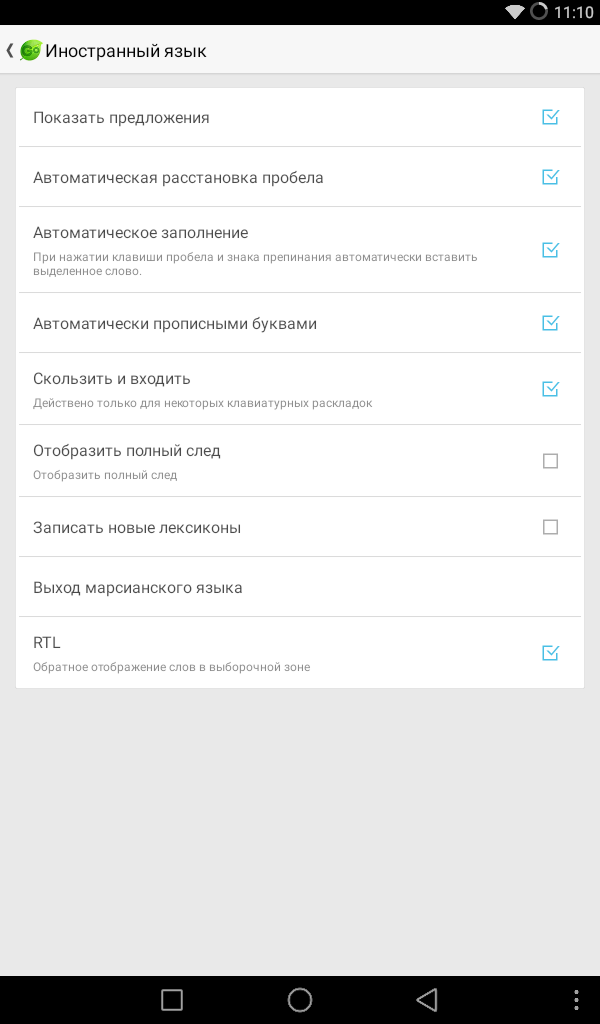
С поддержкой языков все понятно. Тут их достаточно много. Есть самые распространенные и малоизвестные, а вот редких здесь нет. Правда, есть одно исключение, и называется оно «Латинский марсианский язык».
Для иностранных языков, для английского в частности, доступны «умные» функции, пусть и самые элементарные. Есть даже интеллектуальный ввод. Но с русским языком многие мудреные функции не действуют или работают некорректно.
Присутствует возможность менять высоту клавиатуры, размер шрифта и другие более мелкие параметры. Для этого есть пункт «Отображение». Дополнительно можно настроить громкость звука и саму мелодию, а также вибрацию при нажатии на клавишу.
Как можно видеть, ничего революционного в GO Keyboard нет.
Выглядит она очень стандартно, серые унылые цвета не радуют глаз. Решить эту проблему можно парой нажатий и установкой другой графической темы. Их много, правда, не настолько, как у Go Launcher EX, но выбор есть. Присутствуют темы, как самих разработчиков программы, так и сторонних производителей. Есть платные и бесплатные. Найти их можно в Google Play.
Установка тем происходит через настройки, которые позволяют изменять лишь фон, шрифт и цвет. Дополнительно, опять же в настройках, можно отрегулировать прозрачность фона и его расположение относительно ориентации экрана.
Первый скриншот из стандартной темы, а остальные из модифицированных.
GO Keyboard оказался очень неоднозначным продуктом, прямо как GO Launcher. Он не столь инновационный, многих функций, даже необходимых, в нем нет. При этом планшетный режим очень порадовал. А вот для смартфонов клавиатура стандартна.
Данная клавиатура поддерживает темы, их много, но в основном они платные. Возможности кастомизации вида стандартные, ничего особенного в них нет.
Go Keyboard бесплатна. Она не нагружена рекламой, но нет и большинства возможностей. Зато для планшетов очень удобна.
|
Скачать GO Keyboard из Google Play Скачать дополнение GO Keyboard Pad Plugin из Google Play Скачать дополнение GO Emoji Keyboard из Google Play Скачать словарь русского языка для GO Keyboard из Google Play |
|
| Разработчик | GO Dev Team |
| Стоимость | Бесплатно |
| Требования | OC Android 1.5 и новее. |