В прошлый раз мы уделили внимание оболочке GO Launcher EX. Однако большинству пользователей не требуется что-то экстраординарное. Им нужен просто «лаунчер» из штатной прошивки, да только с большим количеством функций и возможностью самостоятельной «кастомизации». Такие есть и их много.
В данном материале будут рассмотрены сразу два передовика – Apex Launcher и Nova Launcher. Они не только максимально близки к идеалу, если считать оригинальную оболочку идеалом, но и оснащены достаточным количеством функций. Но какая из них лучше и чем именно?
После представления OC Android 4.0 и появления единого интерфейса для смартфонов и планшетов появилась необходимость в соответствующих «лаунчерах».
Nova Launcher известен многим пользователям смартфонов и планшетов. Ведь он универсален и одинаково хорошо украсит любой гаджет, а еще является первым в своем роде. Подкрепляют все вышесказанные слова более 25 миллионов загрузок из Google Play.
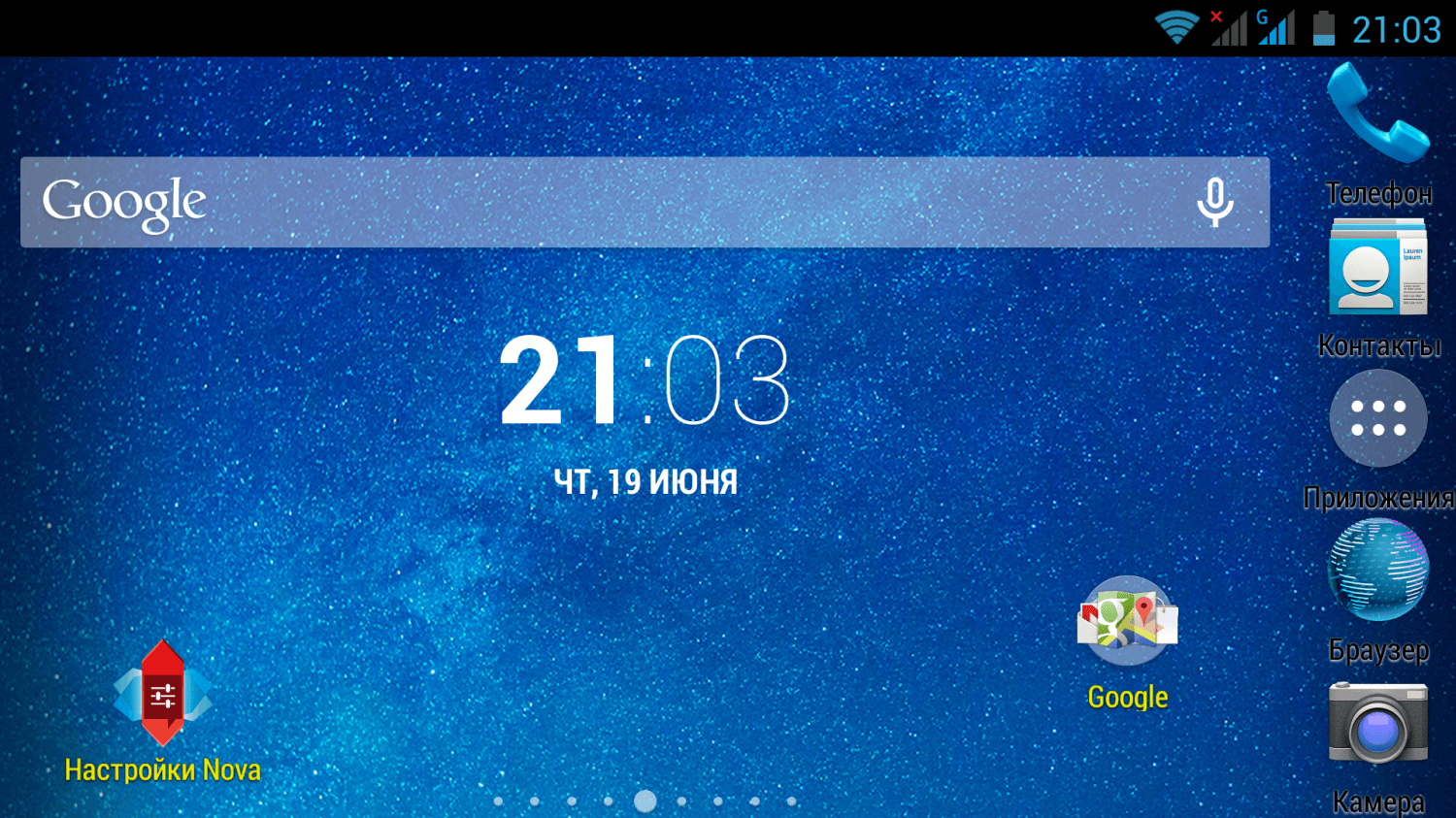
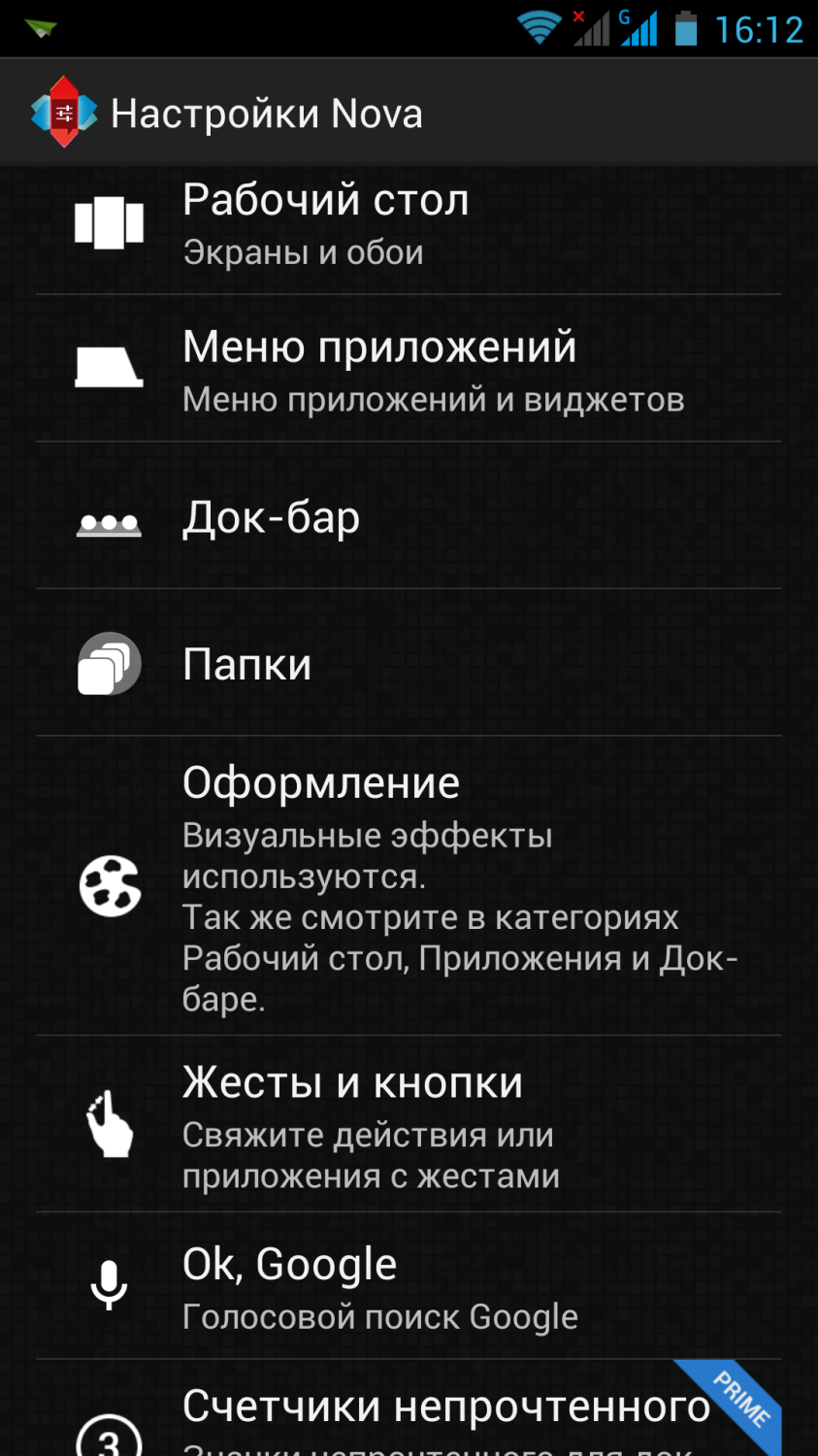
Сам «лаунчер» с первого взгляда напоминает оболочку из оригинального Android 4.0 и новее. Но есть и отличия, в числе которых множество параметров «кастомизации» внешнего вида.
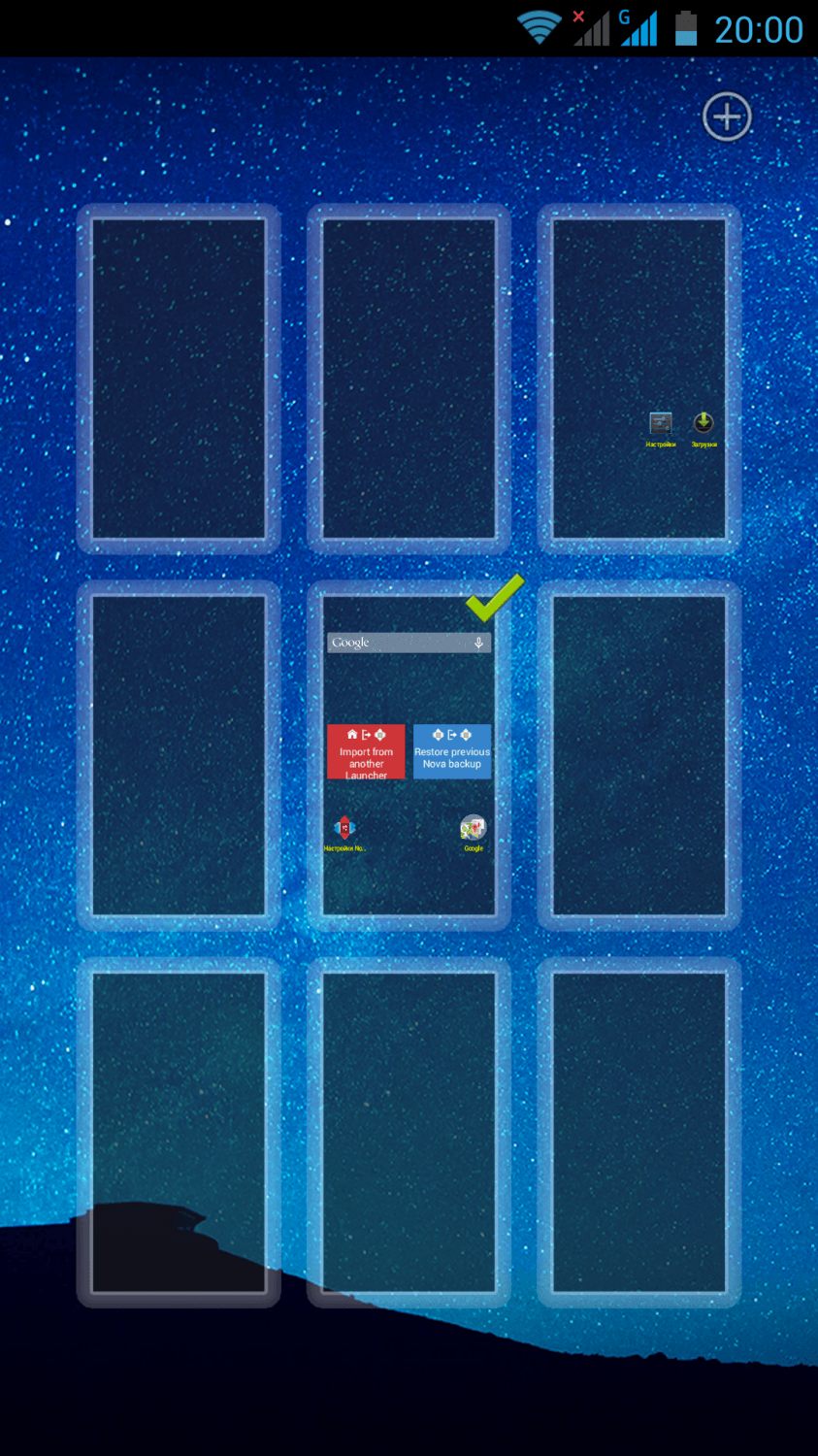
Начнем мы с самого начала – с рабочего стола. Их может быть любое количество, от одного и до бесконечности. Для редактирования количества рабочих столов необходимо в настройках зайти в пункт «Домашние экраны» и через специальную панель настроить их, разместить в нужном порядке и указать «центральный» рабочий стол.
Как и в любых других «лаунчерах», на рабочем столе Nova Launcher можно размещать различные виджеты, иконки и папки. Сетка размещения иконок стандартная «4 х 4», для разных устройств сетка ярлыков разная, но в настройках можно выбрать и «12 х 12». Сто сорок четыре ярлыка – таково максимальное количество размещаемых иконок, на моей памяти это рекорд. Пользователям смартфонов с 4-5" экранами это вряд ли пригодится, а вот для владельцев 12.2-дюймовых Samsung Galaxy Note Pro такая возможность будет кстати.
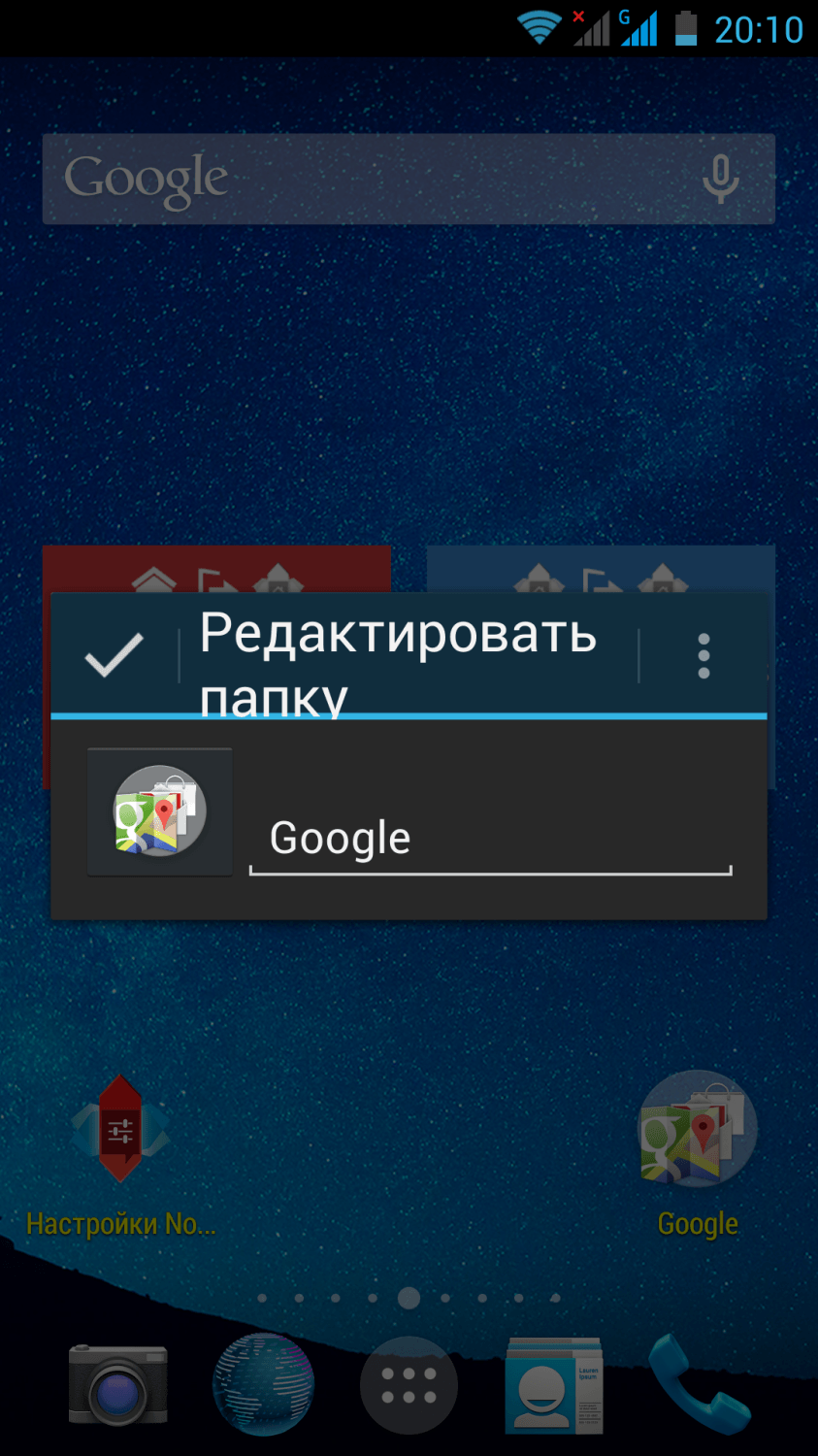
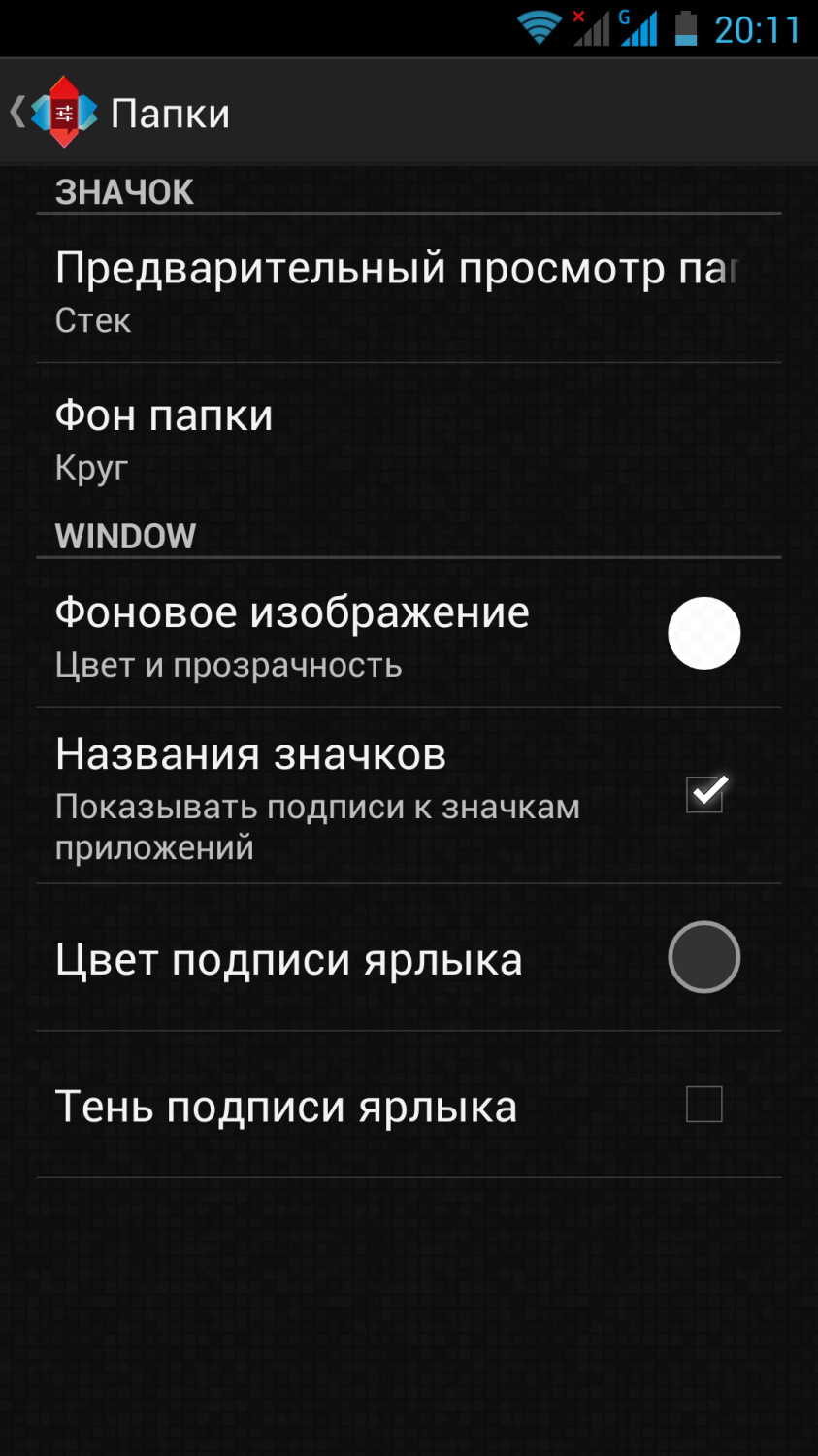
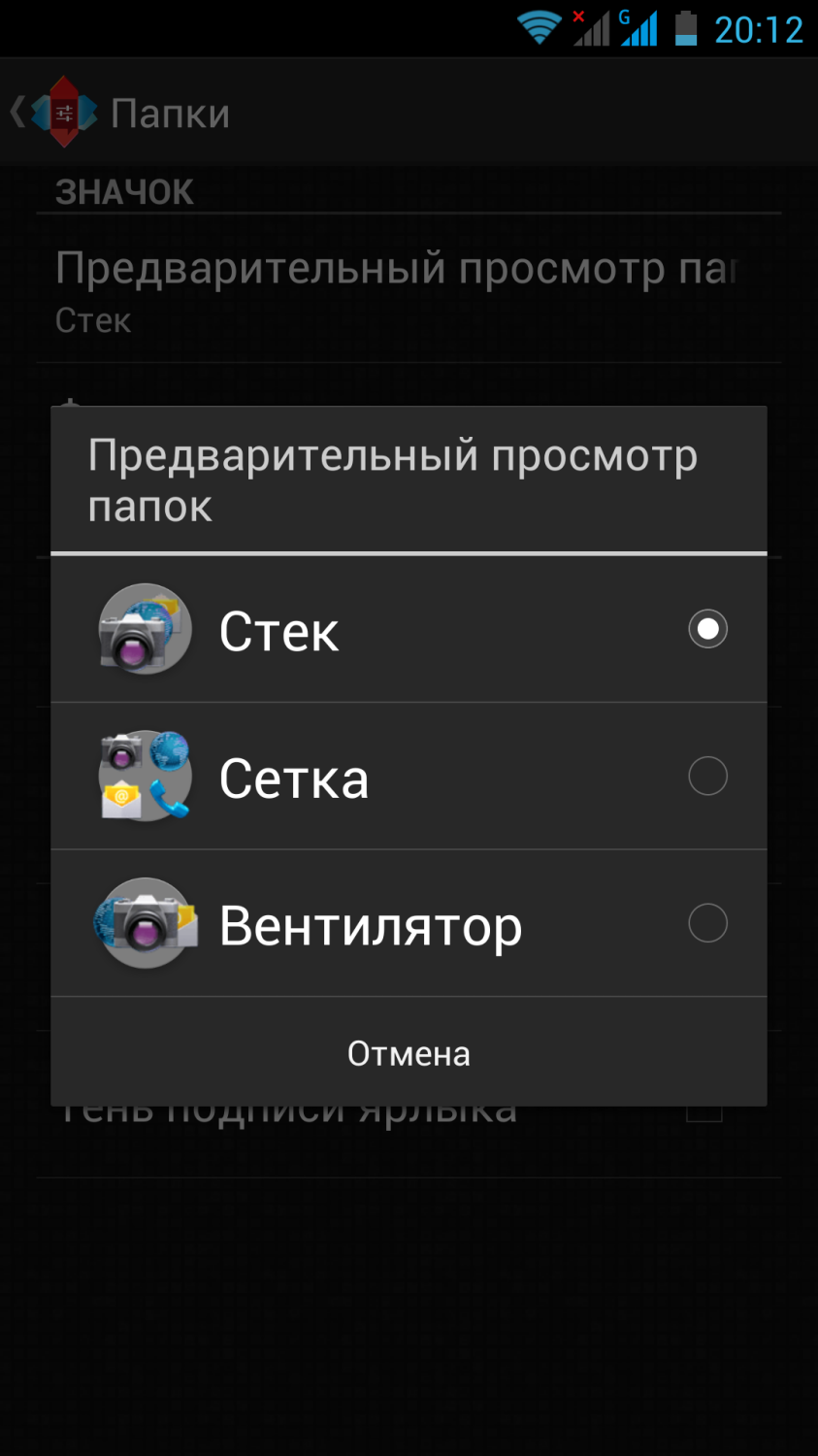
Нажатием на ярлык (так же, как и на папку) можно отредактировать его название и сменить картинку. Если углубиться в настройки папок, можно изменить ее вид, а точнее значок предварительного просмотра, как «поправляет» сама программа. А также фон, на котором изображена папка и его цвет. Отдельно можно выбрать цвет подписи ярлыка и отображение названия значков в папке, если вдруг нам это не нужно.
А вот настройки значков менее обширны. Можно выбрать их цвет и включить или выключить тень подписи, либо отключить подпись вовсе. Надо сказать, что функция подборки цвета подписи ярлыков очень интересная, и мне встречалась лишь в данном «лаунчере».
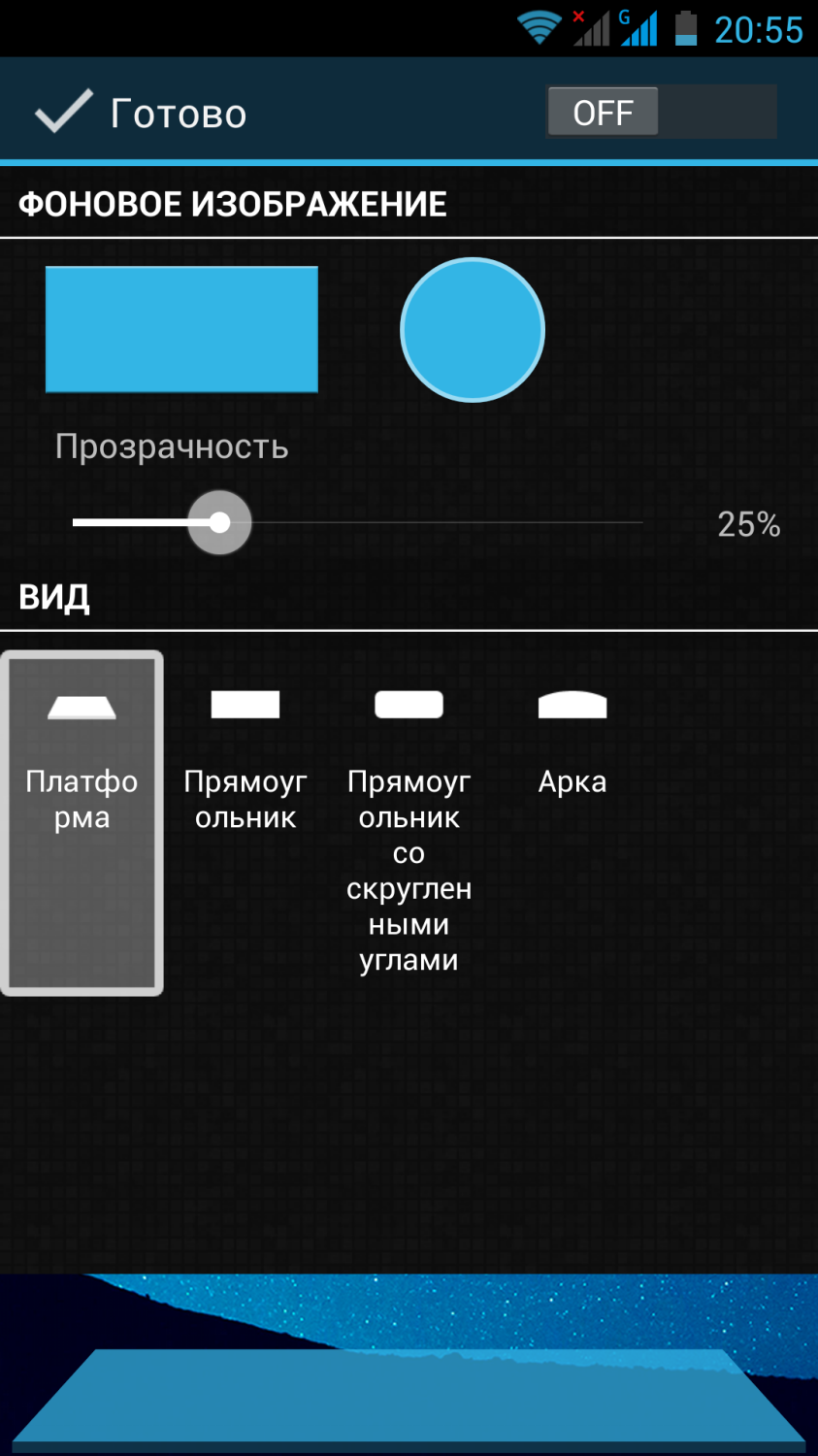
В нижней части экрана есть «док-бар». У него может быть до пяти рабочих поверхностей, а на каждой может быть до семи ярлыков. При этом можно выбрать стиль самой панели. Она больше не будет выглядеть как прозрачная «плитка», а превратится в настоящее произведение искусства.
По крайней мере, этому способствуют предоставляемые программой возможности по ее настройке.
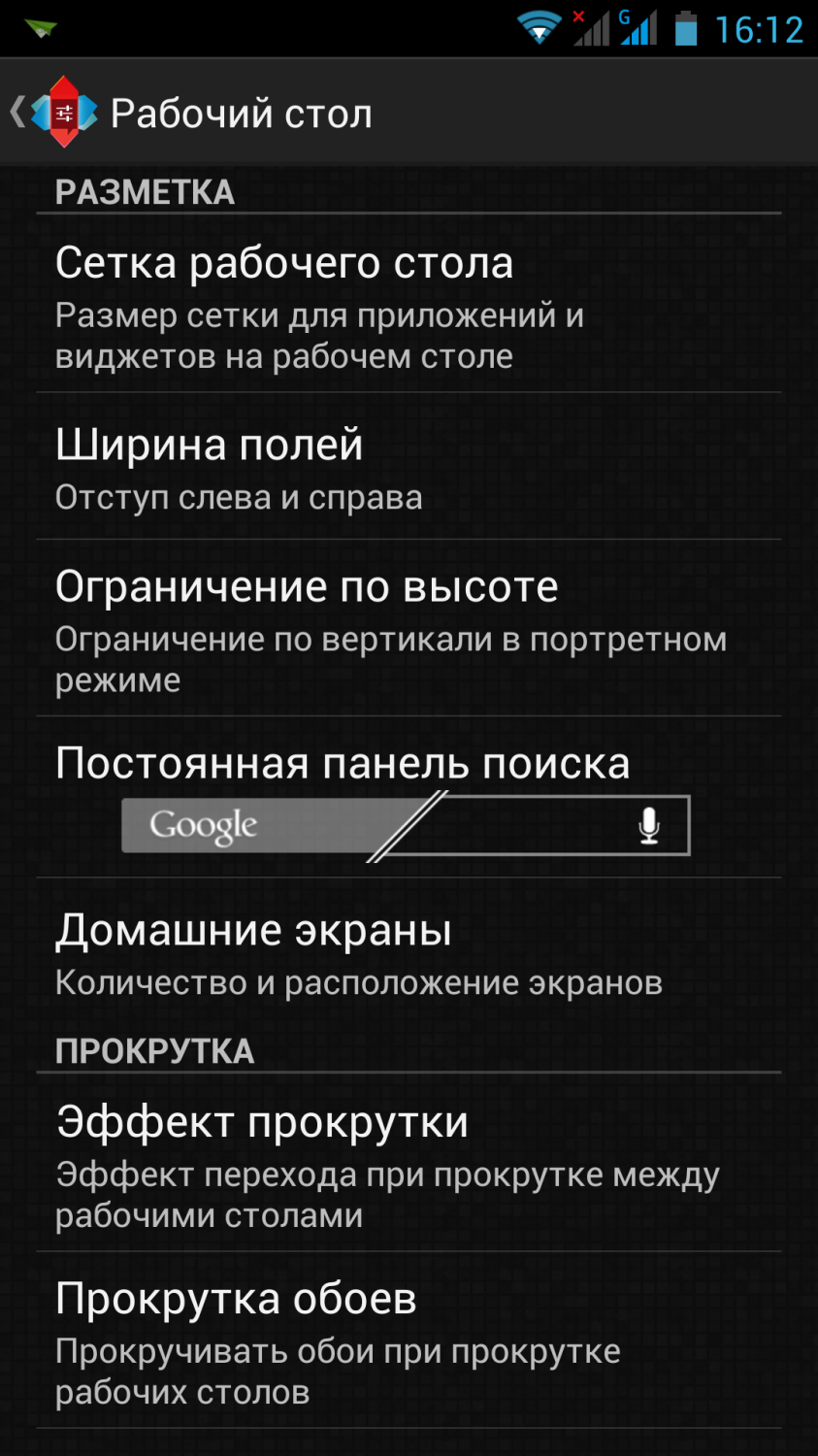
К рабочему столу относится и возможность выбрать ширину полей (то есть отступы от краев экрана), отображение строки поиска, а также ее стиль, эффекты прокрутки и возможность прокрутки обоев. После полной настройки вида рабочих столов их можно заблокировать, после чего перетащить тот или иный ярлык, папку, виджет будет нельзя. Если вы трепетно относитесь к виду рабочего стола и не хотите видеть на одном и том же месте разные иконки, стоит один раз настроить и включить данную функцию. К тому же, она будет полезной, если вы передаете гаджет в другие руки, например, детям.
Если перейти с одного рабочего стола на другой, можно увидеть необычную анимацию в виде куба. Уж этого-то в оригинальном интерфейсе нет. Можно ее выключить и вернуться к стандартному виду, можно включить другую анимацию. Скажем так, выбор очень невелик. Есть еще один тип анимации – «колода». Решается данная проблема банальным путем – покупкой платной версии приложения. Вот там-то еще десяток анимаций и… Подобная фраза не будет последней, в бесплатной версии функциональность очень «порезана». Но сами анимации, на удивление, сделаны хорошо и не «ставят в тупик» даже малопроизводительный гаджет.
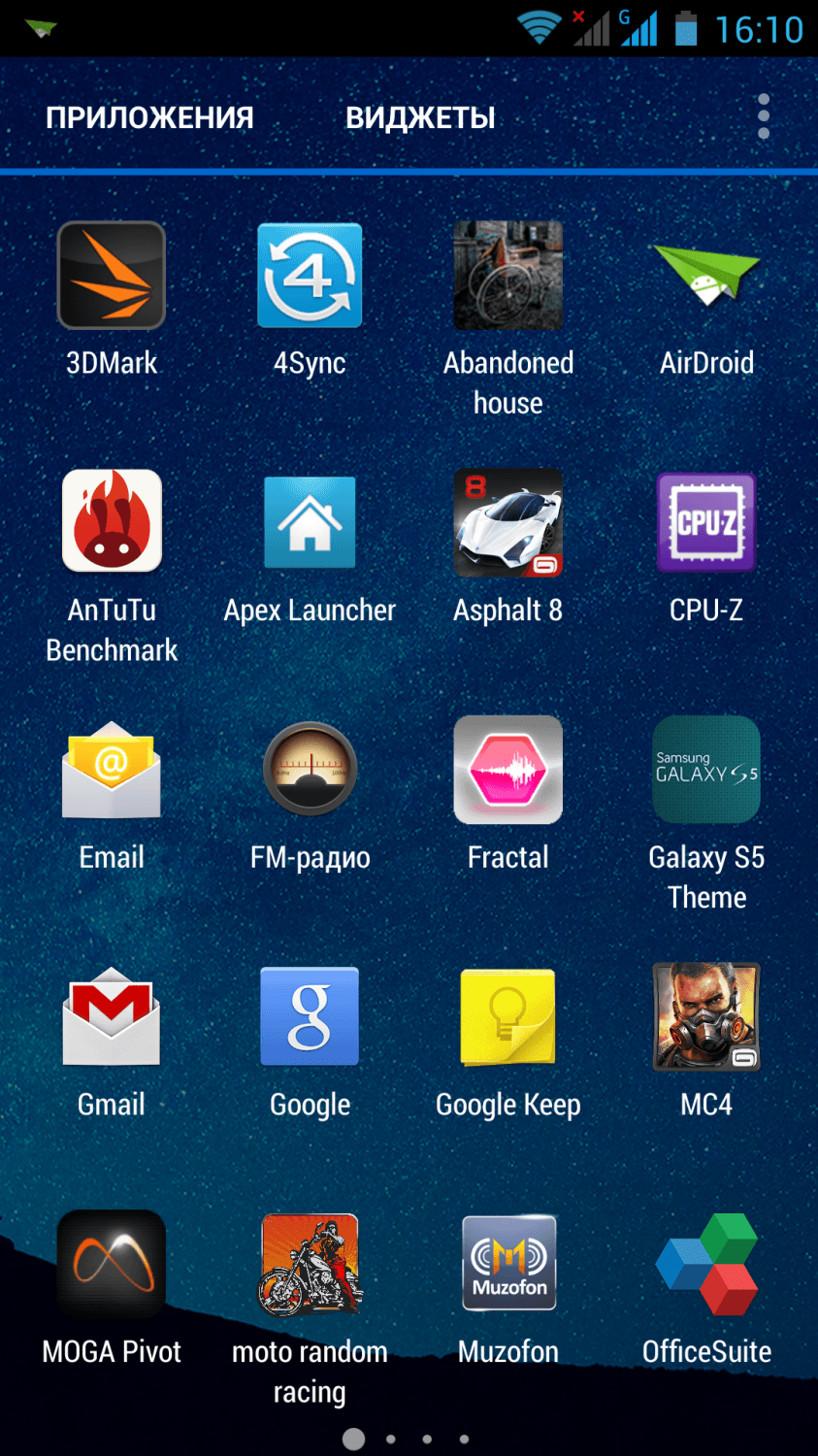
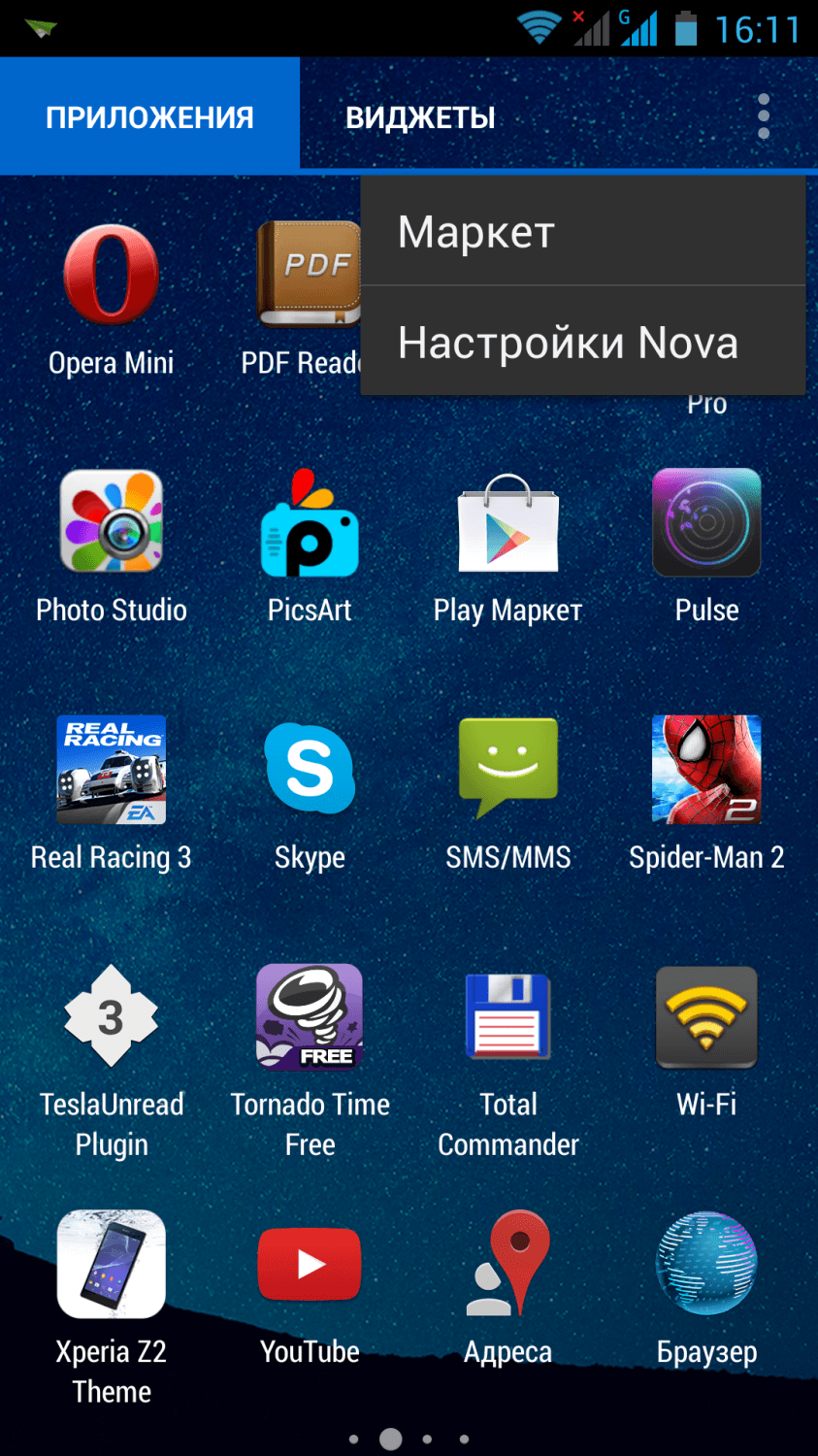
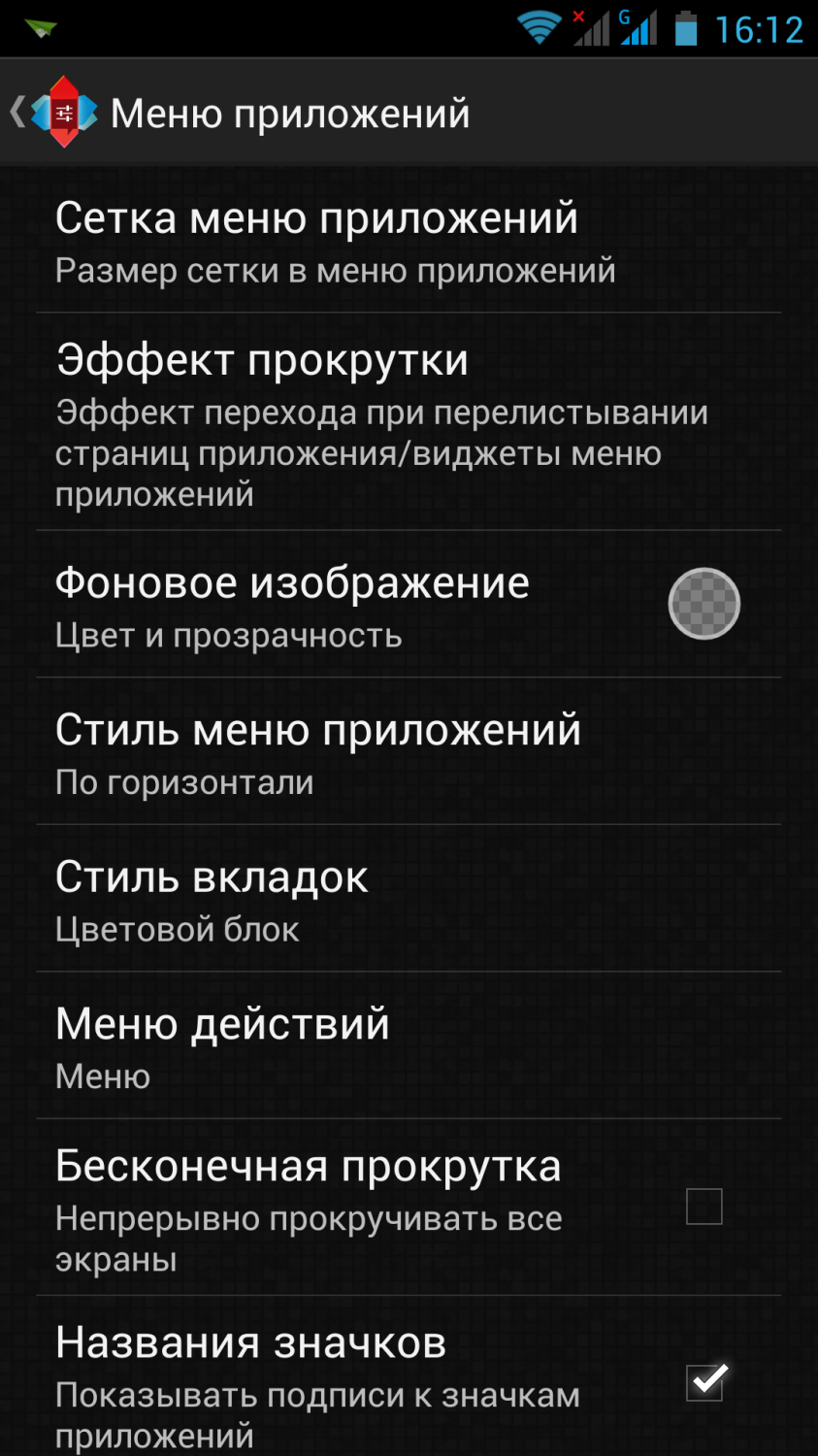
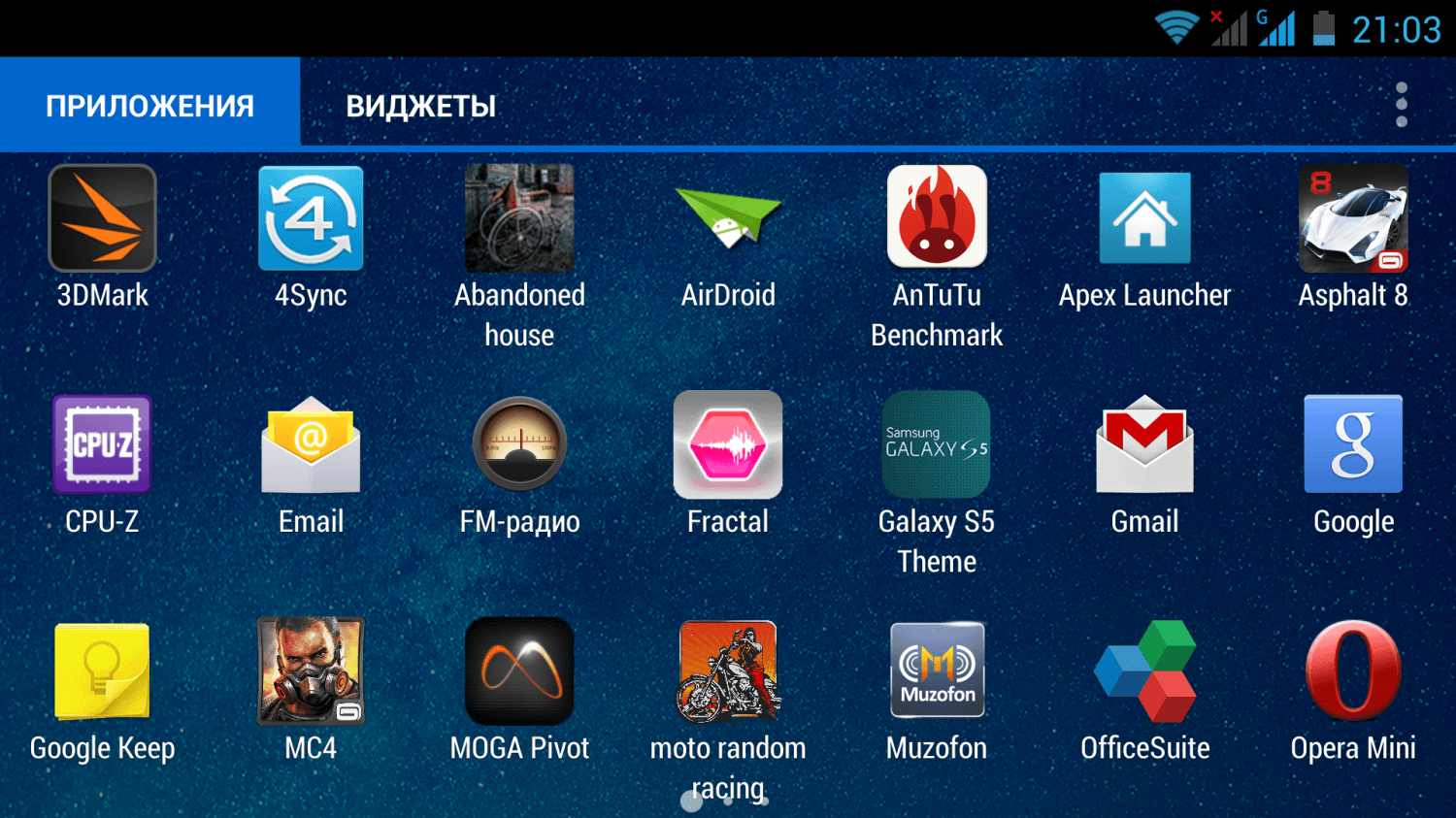
Меню с приложениями выглядит аналогично гаджетам, входящим в линейку устройств Google Edition, или просто китайским «noname». Сверху расположены две вкладки: «Приложения» и «Виджеты», а еще менюшка, из которой можно попасть в Google Play и настройки самой Nova. Кстати, в этом «лаунчере» можно самому составлять вкладки, которые расположены сверху, а также размещать в них соответствующие приложения, но данная функция есть лишь в Prime версии ПО.
Из непривычного только цветной фон в названиях категорий, исправляется это через настройки. Хотя, на мой взгляд, это может понравиться многим. Но основное место занято ярлыками. Сетка их размещения стандартная и может быть изменена.
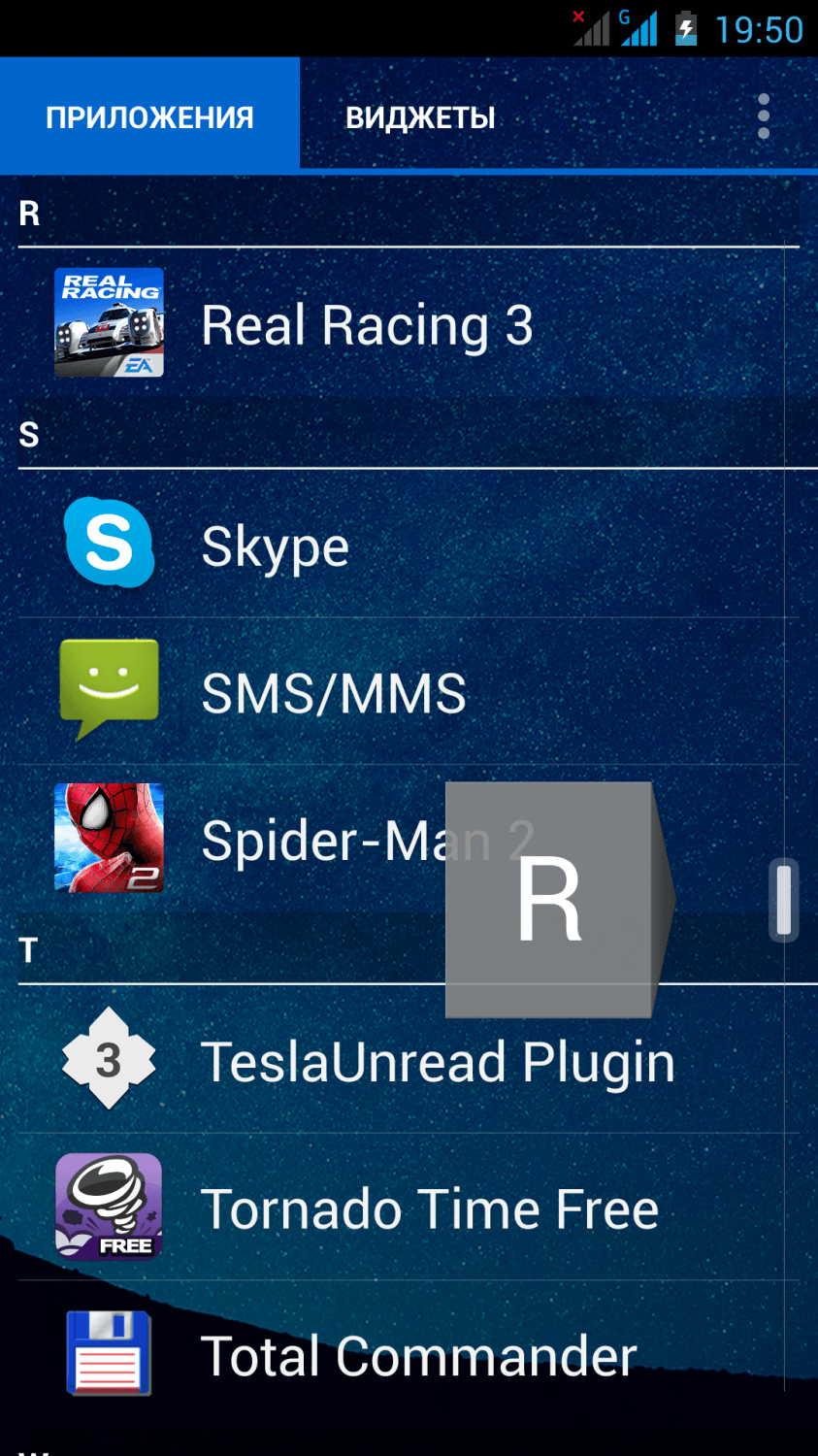
Горизонтально ориентированный «скролл» можно заменить не только на вертикальный, но и на эдакий список. В таком случае приложения будут размещаться как контакты в справочной книге.
То есть в левой части мы будем видеть иконку и название приложения, а с правого края будет расположен «бегунок», с помощью которого можно быстро находить нужные приложения. Сами приложения расположены в алфавитном порядке с разграничителями по буквам, все, как и положено в приличном списке контактов.
В альбомной ориентации Nova Launcher выглядит достаточно хорошо. Как и ожидалось, «статус-бар» перейдет в правую часть экрана, а сетка ярлыков увеличится по горизонтали.
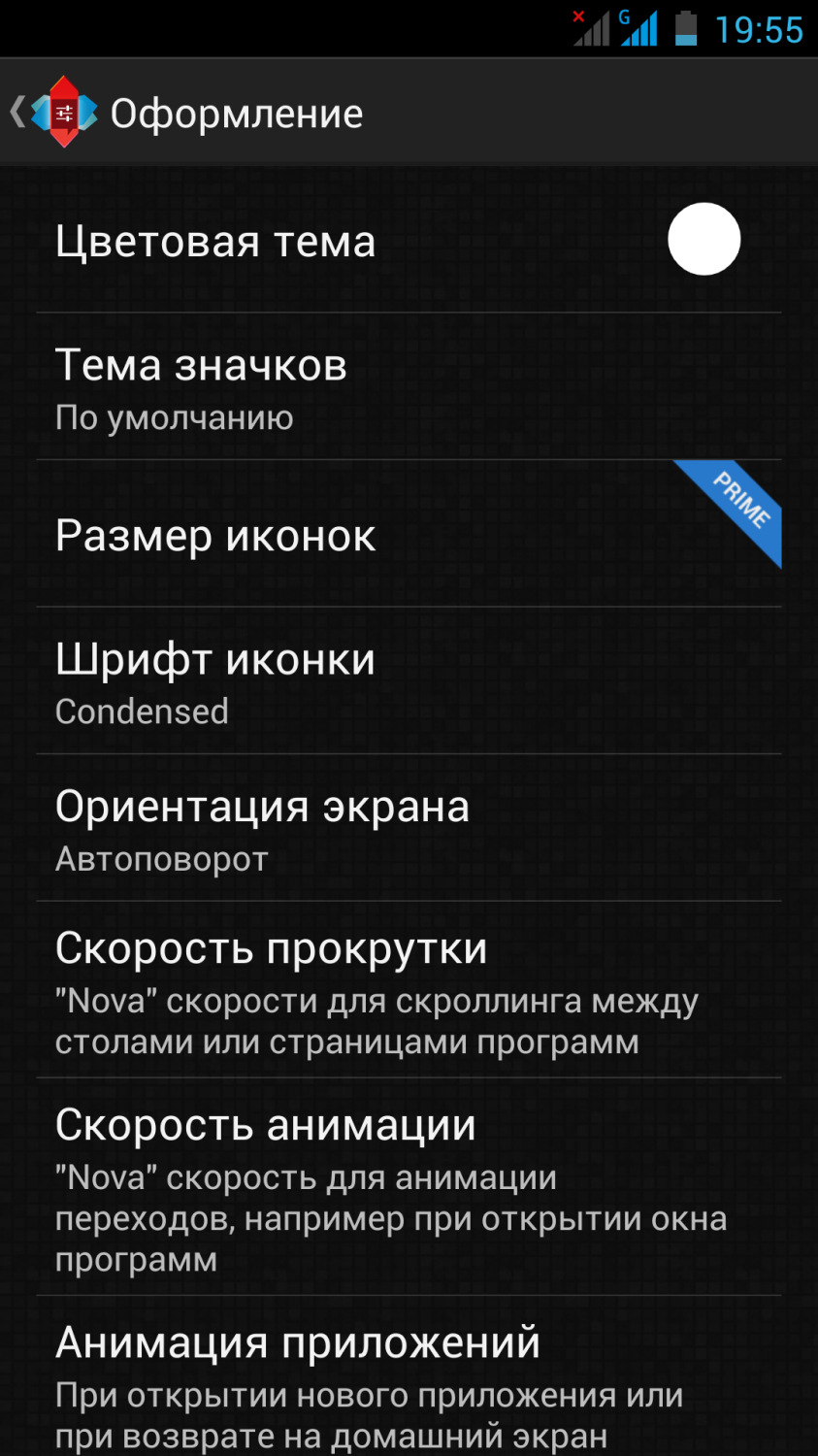
Если вышеуказанных функций вам не хватило или какого-то пункта не было в ранее указанных настройках, то знайте, все остальное есть в пункте «Оформление». Там можно и цветовую тему установить, и шрифт текста выбрать, и отрегулировать много других параметров.
Стоит еще раз отметить «скупость» разработчика, в бесплатной версии нельзя и размер иконок выбрать.
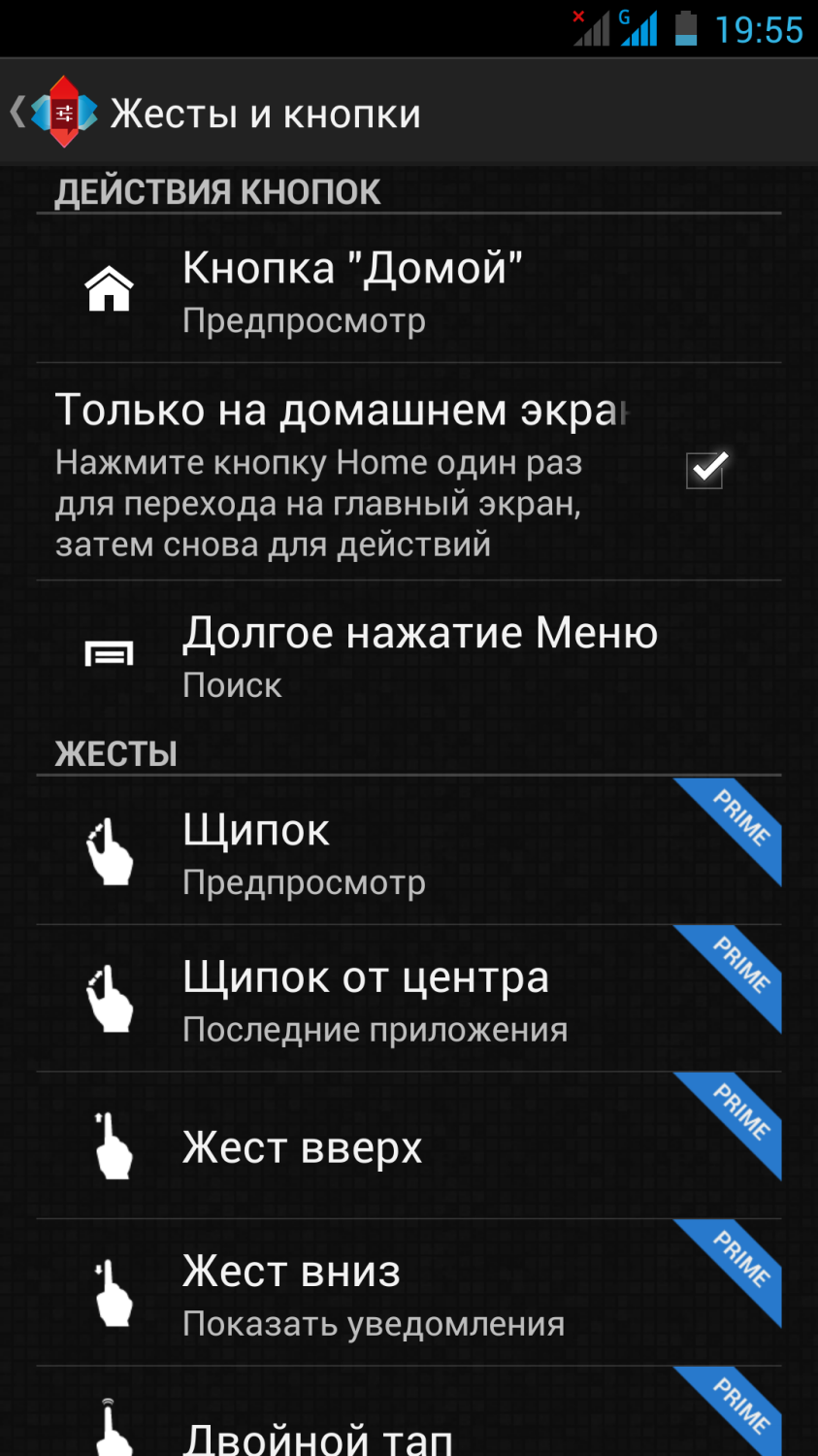
Nova Launcher так же, как и APEX Launcher, и Go Launcher EX, оснащен поддержкой жестов. Есть свайп вверх, свайп вправо, «щипок» и некоторые другие действия, возможен и запуск приложений. Правда, последняя функция будет работать только в полной версии. Даже для пробы нет ни одного доступного действия.
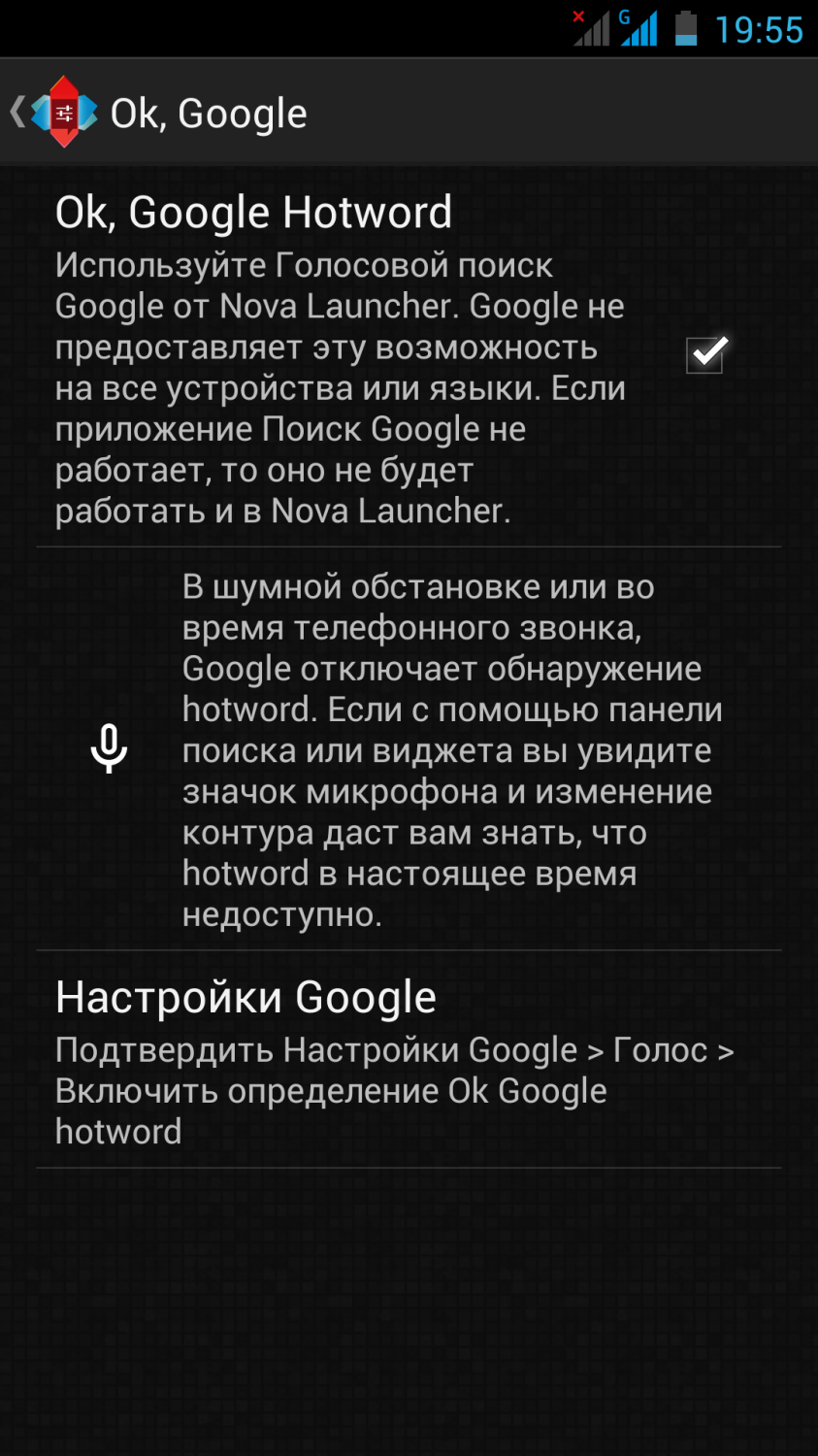
Еще есть очень интересная функция – OK, Google Hotword. Говорится, что после произнесения фразы «OK, Google» можно сразу задавать поисковый запрос. Сделана эта фишка на базе того же Google Now (поэтому и будет работать на OC Android 4.1 и новее). Теперь не нужно будет делать свайп от кнопки «Дом» вверх, дабы запустить Google Now. Благодаря Nova Launcher нужно лишь сказать «потайную» фразу и гаджет начнет исполнять все наши пожелания.
Подобная функция, только немного по-другому, реализована во флагманском смартфоне Moto X. Если судить по отзывам пользователей, там она проявила себя с хорошей стороны.
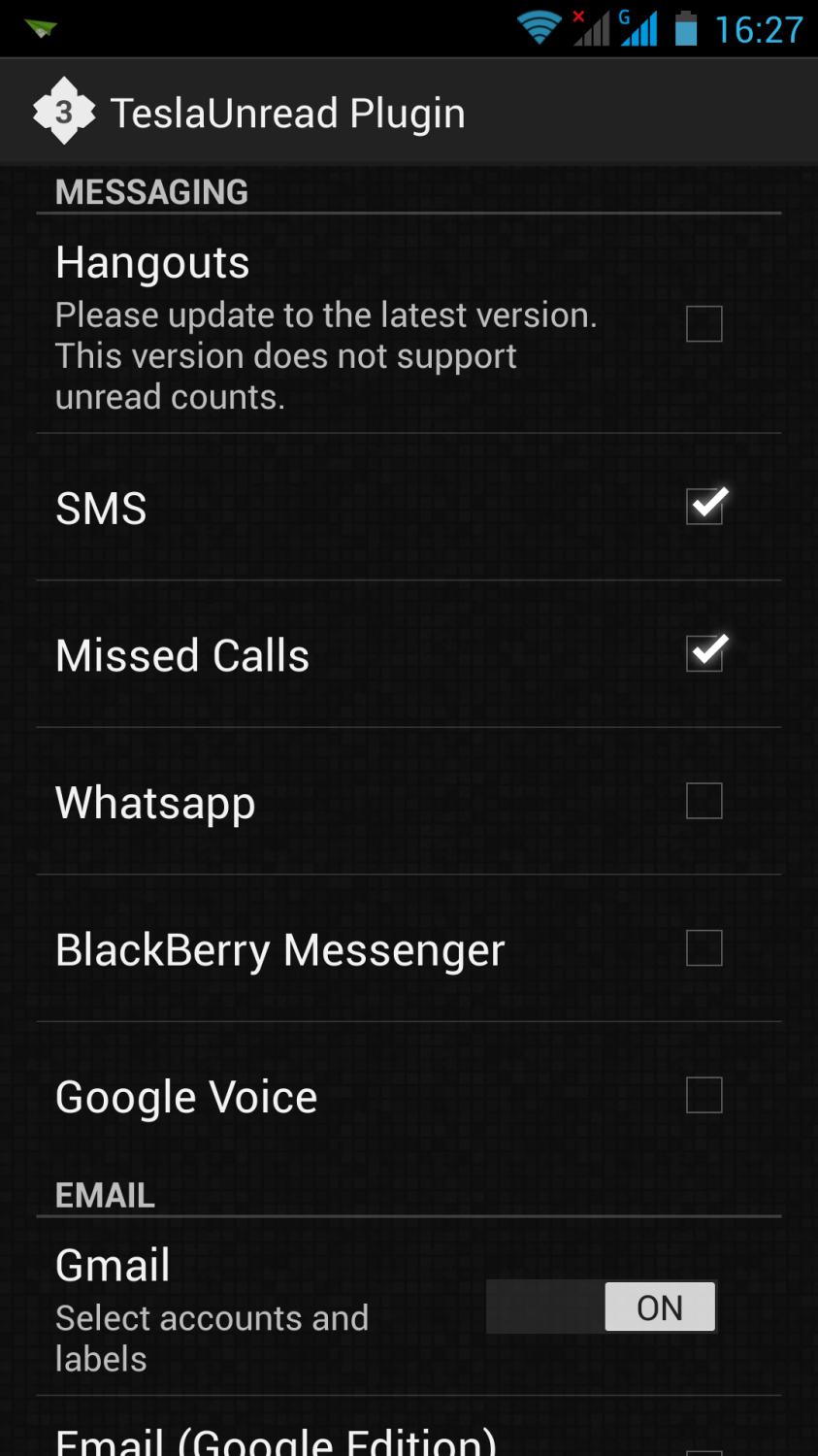
Далее по списку настроек идет пункт «Счетчики непрочитанного». Это полная копия такового у разработчиков из компании GO, в оболочке GO Launcher данная функция активировалась дополнительным приложением GO Notifier. Можно сказать, что в Nova Launcher все то же самое. Нужно поставить дополнение TeslaUnread, и тогда на иконке будет указываться количество пропущенных уведомлений.
Пропустили два важных звонка – на ярлычке «телефон» будет цифра два, с другими приложениями (типа почтового клиента, если поддержка такового есть у компании-разработчика TeslaCoil) ситуация будет обстоять аналогичным образом.
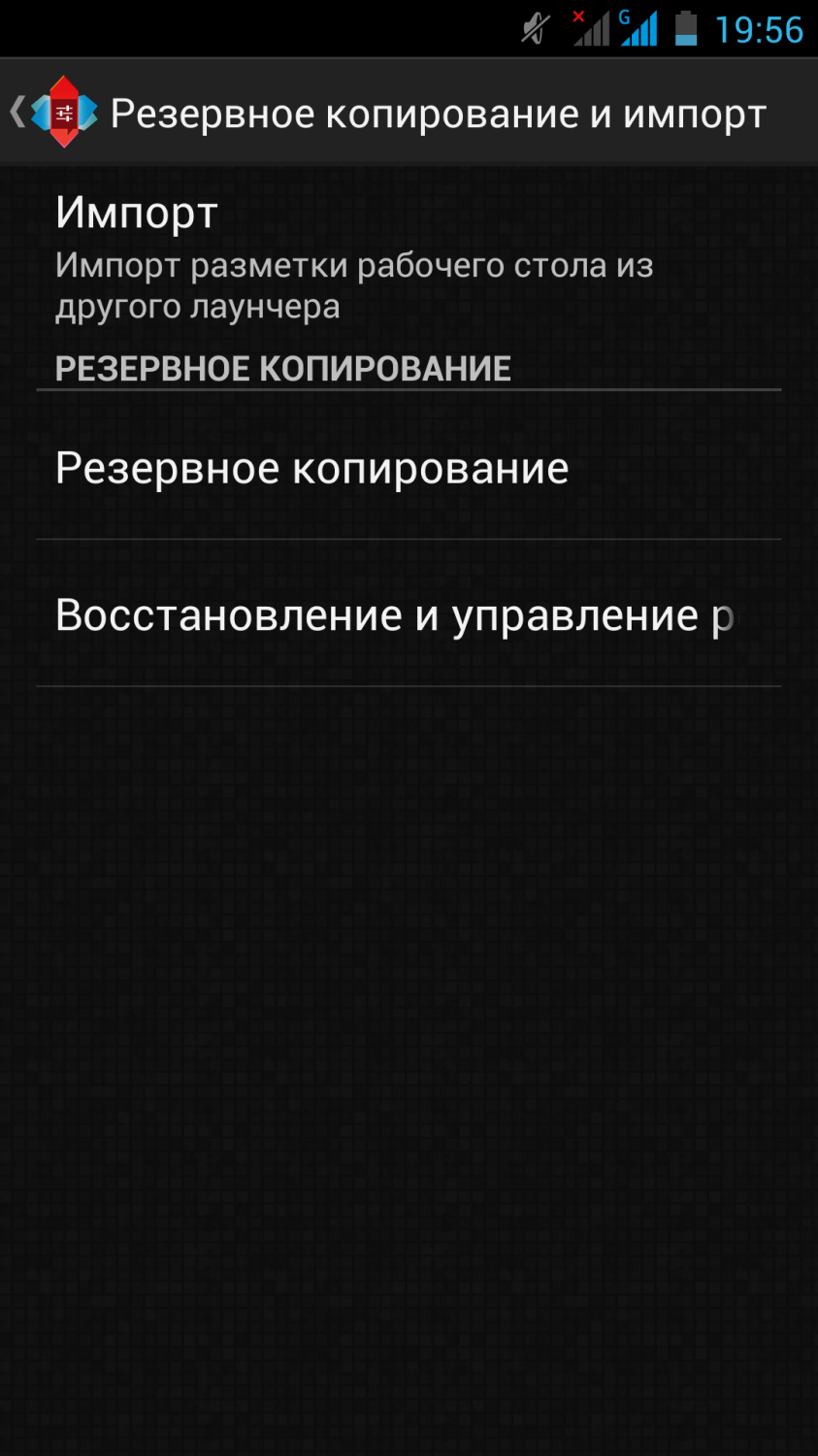
Если вы частенько переустанавливаете «лаунчеры», то не лишней будет создание резервной копии настроек и «разметки» рабочего стола. Для этого нужно зайти в соответствующий пункт и выбрать из списка пункт «Резервное копирование». Все настройки сохранятся на карту памяти с названием в виде даты и времени сделанного «бэкапа».
А для восстановления сделанных установок достаточно зайти в соответствующий пункт настроек и выбрать «Восстановление». Ничего сложного, зато все настройки не придется восстанавливать заново вручную.
В Nova Launcher предусмотрена поддержка тем. Найти их можно в Google Play, достаточно дать запрос на поиск с фразой Nova Launcher Theme. Их довольно много, правда, реализованы они бестолково. В отличие от GO, Next, APEX и других оболочек, здесь нет общего меню настройки темы. Если разработчик темы не сделал ярлык, через который запускается приложение и производится первоначальная настройка, то вам придется самостоятельно выбирать и иконки, и шрифт, и фоновую картинку.
Работает Nova Launcher очень плавно и стабильно. Подтормаживания мне не встречались даже при перелистывании множества рабочих столов на не самом производительном смартфоне. Кстати, о гаджетах. Работает программа на любом смартфоне или планшете с OC Android 4.0 и новее, с процессором уровня Arm v7. Для работы ПО необходимо около 35-50 Мбайт (на версии 3.0.1).
В общем итоге, Nova Launcher – это функциональная оболочка с очень стабильной работой. Выглядит приложение достаточно красиво, все, как и в оригинальной оболочке Google, плюс парочка дополнительных функций и возможностей. Из последнего можно отметить «блокирование» элементов рабочего стола, дабы все всегда было на своих местах, поддержку жестов, которые так и не удалось опробовать, а также «Ok, Google». Реализована в «лаунчере» и поддержка тем, правда, очень коряво.
Стоит приложение $4, причем в бесплатной версии многие функции недоступны даже для пробы. Но спасибо, что хоть рекламы нет.
Несмотря на то, что Apex Launcher был представлен через месяц после релиза первой версии (в стиле Android 4.0) Nova Launcher, этого времени хватило разработчикам, чтобы оснастить свое приложение большим количеством преимуществ и возможностей.
После загрузки и установки, запуска приложения и последующего беглого взгляда на «лаунчер» практически не возникает сомнений в том, что это штатная оболочка.
На первый взгляд, какие-либо глобальные изменения разработчики не внесли. Выглядит Apex Launcher как оригинальный. Есть рабочий стол и даже не один, ярлыки не изменились, анимация перелистывания рабочих столов соответствует таковой в OC Android. И только несколько факторов выдают «не стандарт». Но обо всем поподробнее.
Рабочий стол в данной программе практически схож с оригинальным. Но спутать и сделать что-то не так, было бы очень сложно. Ведь штатный «лаунчер» «пустой», вот и этот не наполняли ничем лишним. Иконки приложений не изменяются и выглядят так, как предусмотрел разработчик соответствующего приложения. Сетка рабочего стола у среднестатистического гаджета «4 х 4», но это легко можно исправить. Можно выбрать до десяти ярлыков, как по ширине, так и по высоте.
Причем можно регулировать не только размещение ярлыков в общем виде, но и по различию в ориентации смартфона или планшета. Это очень удобно и позволяет по максимуму использовать возможности большого экрана гаджета. А «побродив» по настройкам, можно заметить, что доступен даже выбор отступов сверху и снизу экрана.
Кроме виджетов и ярлыков, на рабочих столах могут быть и папки. Кстати, добавление графического модуля происходит стандартным способом, а вот для его удаления можно нажать на него и выбрать соответствующий пункт – «Удалить», или просто перетащить тот самый виджет в верхнюю часть экрана, тогда он автоматически «деинсталлируется».
Изначально папки самого привычного типа, другими словами, иконки размещаются в стиле «колода». Первое добавленное в папку приложение отображается «сверху», а добавленные после приложения идут следом. Но опять же, в настройках Apex Launcher можно выбрать три других стиля: «Веер», «Сетка», «iOS».
Фон папки, ее стиль и даже прозрачность можно откорректировать в том же меню – «Настройки папок». Существуют и прочие параметры, связанные с папками, но в версии 2.3.3 они проходят тестовый период, а их названия не переведены на русский язык. Названия всех ярлыков можно скрывать, а еще можно отдельно скрывать названия ярлыков в папках или наоборот. Папкам можно давать имена, а также использовать определенный фон в качестве персонализации самой папки.
Абсолютно такая же ситуация и с обычными иконками. Настроек «кастомизации» очень много, учитывается даже такая мелочь.
По умолчанию на главном рабочем столе (третьем из пяти) есть виджет поисковой системы Google. По нажатию на него мы попадем в Google Now, если OC Android 4.1 и новее, а если 4.0, то в специальную панель поиска. А по нажатию на иконку микрофона сразу откроется Google Now, ожидающий нашего голоса, соответственно в Android 4.0 откроется прошлая версия «Голосового помощника».
Кроме того, на главный экран вынесены сервисы Google и два ярлыка-настройщика Apex.
В нижней части экрана есть «док-панель». В ней можно размещать до семи иконок и до пяти «полос», а еще там можно размещать виджеты. Полный аналог рабочих столов.
«Док-панель» можно размещать поверх иконок рабочего стола, благо такая опция есть в настройках приложения. Вот только реального смысла в этом мало, поскольку иконки из «док-панели» начинают накладываться на иконки рабочего стола и только мешают. Вдобавок эта панель может быть не только прозрачной, но и выполненной в соответствии с установленной темой (о темах позже), или просто в виде выбранной нами картинки. Выглядит данная функция довольно специфично, скажем так, на любителя. Под нужды «док-панели» в настройках отдан целый пункт.
Разграничивает одни иконки от других индикатор страниц. Он по умолчанию представлен в виде точки. В зависимости от рабочего стола, на котором мы находимся, точка будет жирнее. Таким образом, легче ориентироваться по рабочим столам. Но это уже нововведение разработчиков, оригинальная полоска-индикатор доступна в настройках. А если и это не нужно, то можно и отключить индикатор.
Рабочих столов может быть неограниченное количество, а их количество и расположение регулируется с помощью специального меню. Активируется оно непосредственно в настройках ПО.
Есть и другое меню. С его помощью можно быстро просмотреть рабочие столы и их содержимое, а также быстро переключиться на нужный. Для открытия этого меню необходимо выполнить жест «щипок» на любом месте рабочего стола.
Перелистывание рабочих столов может быть нескольких типов: «нет анимации», «планшет», «карточная колода», «куб внутри» и «куб снаружи», а в PRO версии есть и другие типы анимаций. Выполнены они достаточно хорошо, видно, что этот пункт присутствует не для галочки.
Кстати, немного об особенностях столов. В настройках есть множество интересных параметров. К примеру, установка времени перелистывания «страниц», типы перелистывания и использование прозрачности. Обои можно устанавливать не только на все столы сразу, чтобы, переходя на следующую страницу, мы видели продолжение картинки, а использовать «статичный» вид. А для расширения рабочего стола можно скрыть «статус-бар».
Особое место заслуживает функция использования «планшетного Ul», дословно – планшетной оболочки. Если вы держали в своих руках и планшет, и смартфон, то наверняка видели различия в интерфейсе.
В данной программе можно включить на смартфоне планшетный интерфейс и тогда пропадет «док-панель», а в верхней части будут кнопки быстрого доступа к поисковику Google, голосовому помощнику Google Now (в OC 4.0 к соответствующему голосовому ассистенту) и панели, открывающей меню приложений. Для чего это нужно? Поскольку диагональ экрана современного смартфона уже вплотную подошла к планшетным размерам, удобнее всего использовать соответствующий интерфейс, хотя бы в «лаунчере». Правда, разработчики самих гаджетов так не считают.
Кроме всего, в настройках интерфейса (если не собираетесь использовать «планшетный режим») можно сделать прозрачной «статусную строку» при наличии прав «суперпользователя».
Теперь перейдем к меню приложений. Выглядит оно не совсем оригинально. Во-первых, в качестве фона не черная картинка, а изображение с рабочего стола. Впрочем, регулируется это параметрами прозрачности, если выставим их на 0, получим тот самый черный фон. Во-вторых, помимо вкладки «Приложения и «виджеты» появилась еще одна, от вида которой просто недоумеваешь. Называется она – «Загрузки», а находятся в ней те приложения, которые были загружены нами самостоятельно. Но смысл в том, что ярлыки нестандартных приложений дублируются в обеих вкладках, и в «Приложениях», и в «Загрузках». Смысл этого решения, как минимум, лично для меня, непонятен.
Эту ситуацию можно исправить, благо эту вкладку можно легко удалить, выключив в настройках «Дополнительную вкладку». Изначально они объединены. Одним словом, листая вкладку с приложениями, мы попадем в другую, например, «Виджеты» или «Загрузки». Если нам это не нужно, достаточно лишь снять галочку с пункта «Объединение вкладок».
В какой-то мере это способствует уменьшению лагов на слабом устройстве, а еще ограничивает использование виджетов. Мы ведь не будем выбирать графические модули каждую минуту? Но вкладку с виджетами можно и вовсе убрать, оставив лишь пункт с приложениями.
Сетку ярлыков, размещенных в меню, можно выбирать отдельно. Причем для любой ориентации экрана. Все иконки могут сортироваться по нескольким параметрам, а именно: названию, дате установки (убыванию/возрастанию) и использованию. Последний пункт очень полезен. Регулируются отступы, типы перелистывания, индикаторы столов и другие параметры, уже знакомые нам по настройкам рабочего стола.
Из прочих параметров можно отметить выбор анимации, сопровождающей нас после нажатия на иконку, в меню с приложениями. Кстати, здесь, как и в GO Launcher EX, можно выбрать тип «скролла» меню, горизонтальный или вертикальный, только называется это немного по-другому: «Стиль меню приложений». Но самое главное в том, что в меню с приложениями можно создать папку, такую же, как и на рабочем столе. Это позволит рассортировать приложения по типам и «привести в чувство» наше меню.
Если вернуться из рассмотренной части настроек в самом меню, то ничего нестандартного, кроме уже указанной вкладки, там нет. Единственная особенность – это появление дополнительного меню. Если мы нажмем на иконку «Прочее/функции» (расположена в правом верхнем углу), то менюшка откроется в правом верхнем углу, а если мы нажмем на соответствующую клавишу на гаджете (при ее наличии), то это же самое меню откроется уже в центральной нижней части экрана.
При необходимости, а точнее при отсутствии необходимости в этом меню, можно его заменить, скажем, на Play Market или другое приложение, но при нажатии на функциональную клавишу будет отображаться именно меню.
Для работы программы в альбомной ориентации необходимо активировать соответствующий пункт в расширенных настройках, так как даже при включенном акселерометре в настройках самого гаджета приложение не меняло свою ориентацию в меню с приложениями.
Выглядит и работает программа адекватно, правда, горизонтальная строка поиска на рабочем столе выглядит необычно. По умолчанию, сетка размещения ярлыков на рабочем столе не изменяется, в отличие от меню приложений, что удобно.
Для настоящих профессионалов в общих настройках есть очень интересный пункт – «Расширенные настройки». Там можно настроить все то, что мы не смогли откорректировать в основных настройках: размер иконок и шрифта, поля виджетов и другие экспериментальные функции. Перечислять их нет смысла, поскольку с каждым обновлением добавляются новые возможности.
Особое место разработчики Apex Launcher отдали управлению жестами или «Настройкам поведения». Там можно выбрать не только ответное действие на свайп влево или вверх, «щипок» или двойное нажатие, что немаловажно, но и ориентацию экрана устройств, действие кнопок и систему активности.
На любое из указанных действий (тот же «щипок» или двойное нажатие) можно установить практически любое действие, от показа уведомлений и быстрых настроек до запуска голосового помощника и любого приложения. Это очень полезная функция, которая еще и реализована толково.
Так же, как и у многих других «лаунчеров», у Apex Launcher есть небольшое дополнение – Apex Notifier. Его суть состоит в том, чтобы в определенной части иконки отображать, какое количество уведомлений мы пропустили. Например, если на иконке приложения Gmail появится цифра 5, то именно пять сообщений пришло во время нашего отсутствия. Можно регулировать форму отображаемого значка, его цвет, размер и позицию. Функциональность данного дополнения невелика, можно было включить его в состав самого приложения.
Но есть одно «но». Приложение Apex Notifier вынесли отдельно, поскольку это дополнение будет работать лишь в платной версии приложения. Немного огорчающий факт, хотя само дополнение получилось довольно занятным.
И под конец не менее интересный пункт – «Резервное копирование и восстановление». Если вы цените свое время, то просто обязаны заглянуть в него. При первой установке «лаунчера» можно импортировать данные рабочего стола, места расположения иконок и виджетов из своего предыдущего рабочего стола. А также создать резервную копию своих настроек и данных оболочки, чтобы при необходимости восстановить их.
Резервные копии сохраняются в корень SD-карты устройства под именем apex_data (данные) и apex_settings (настройки), так что не забываем скопировать их куда-нибудь еще, так сказать, для сохранности.
Остается сказать пару слов о графических темах. Что у Nova Launcher, что у GO Launcher EX, что у ADW Launcher и многих других оболочек, темы практически одинаковы и работают в большинстве случаев со всеми «лаунчерами». Они обеспечивают набор иконок, шрифтов, тем и обоев. Ничего особо серьезного, но система порядком «кастомизируется». Перед установкой тех или иных обоев сразу можно будет посмотреть на полученные примеры. А насколько хорошо или плохо сделана тема, зависит от автора самого приложения.
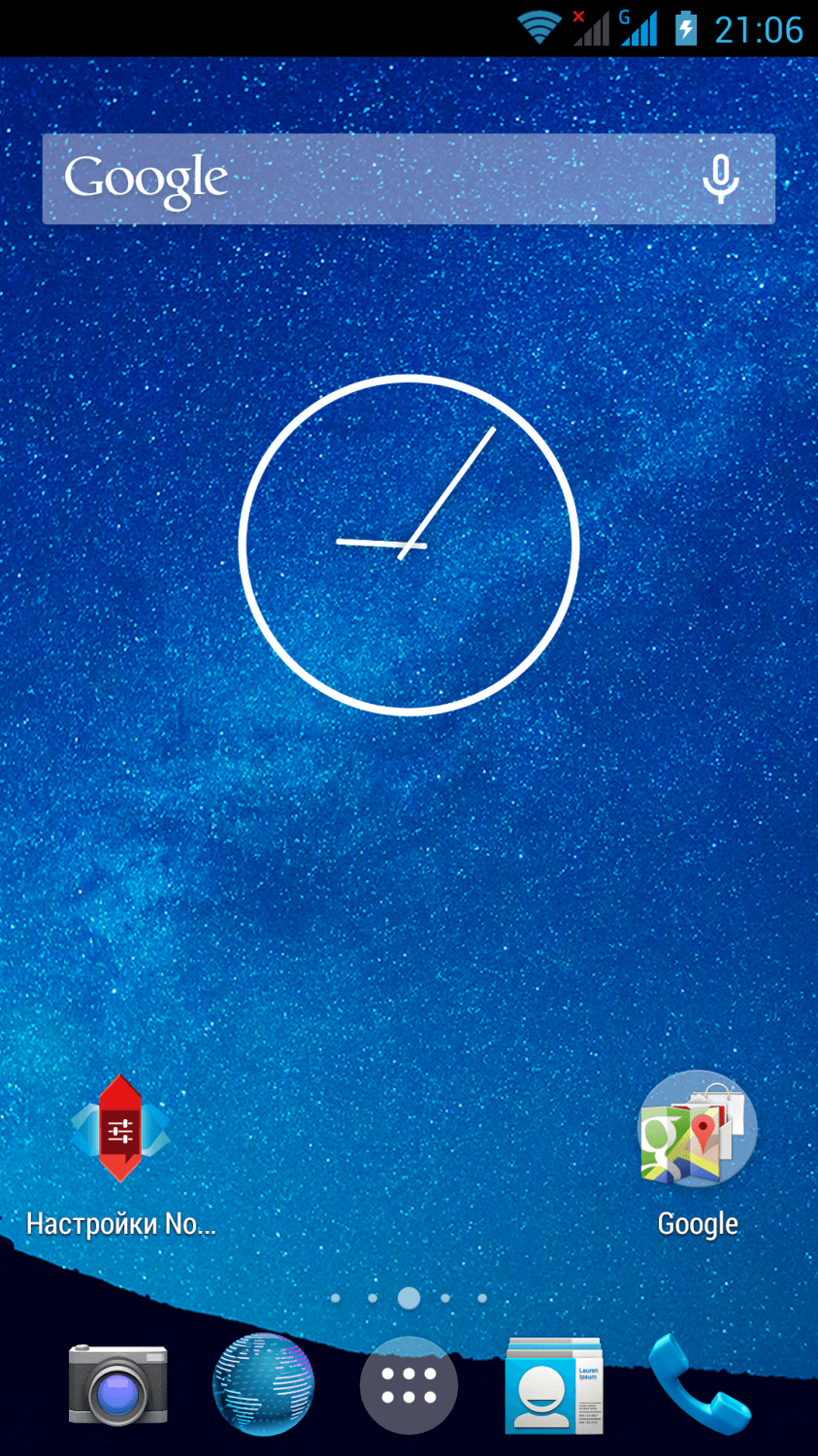
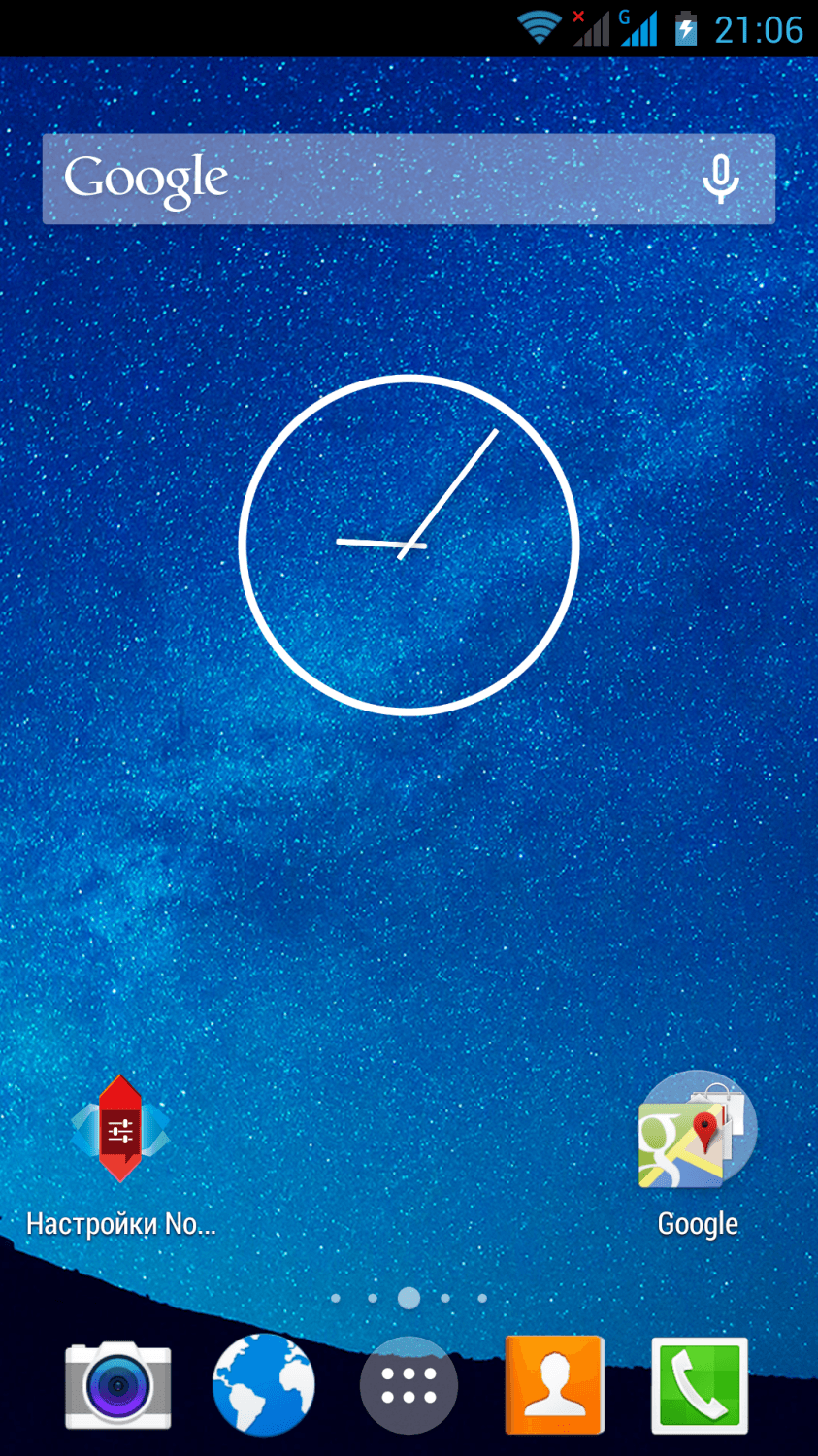
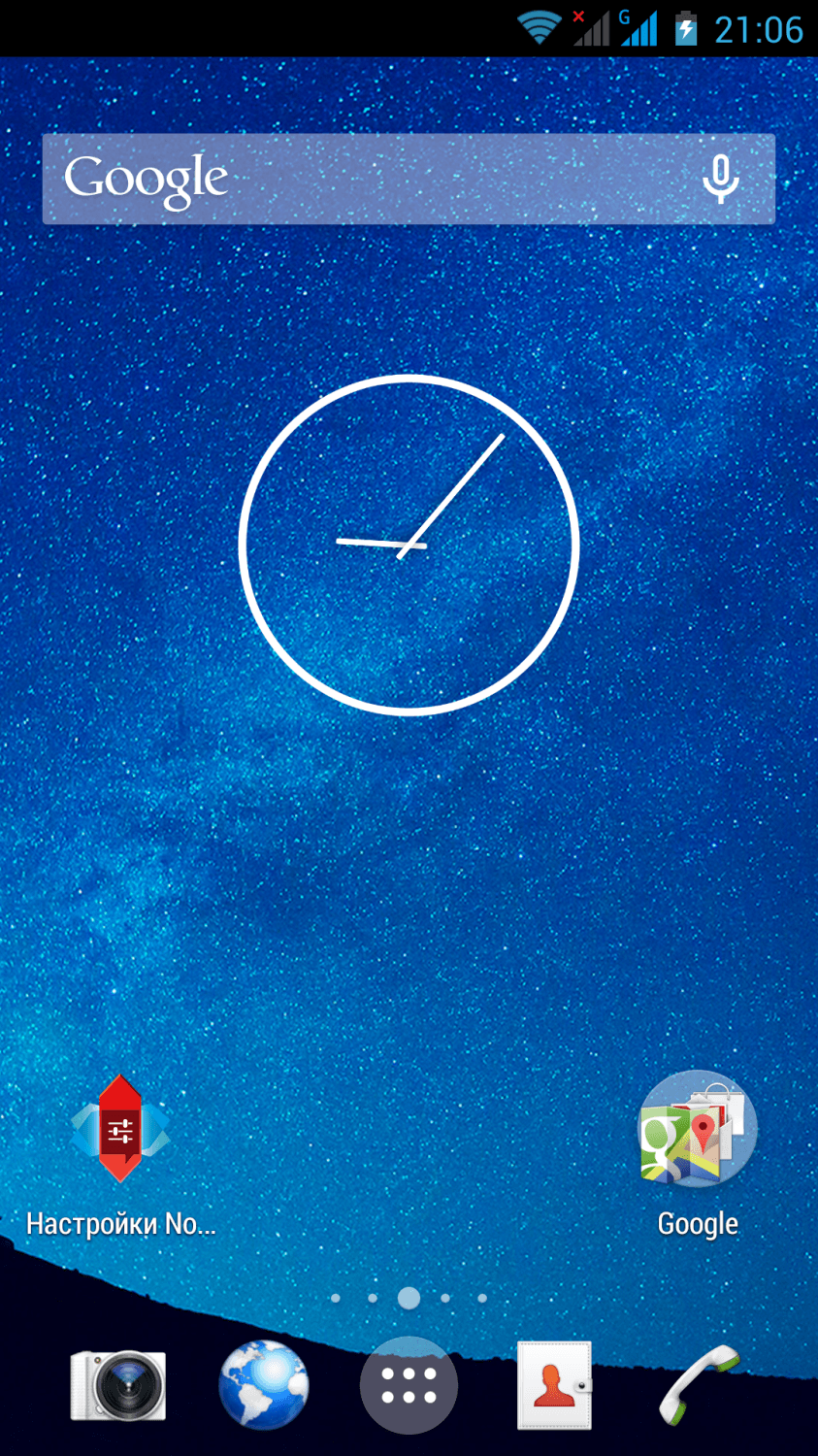
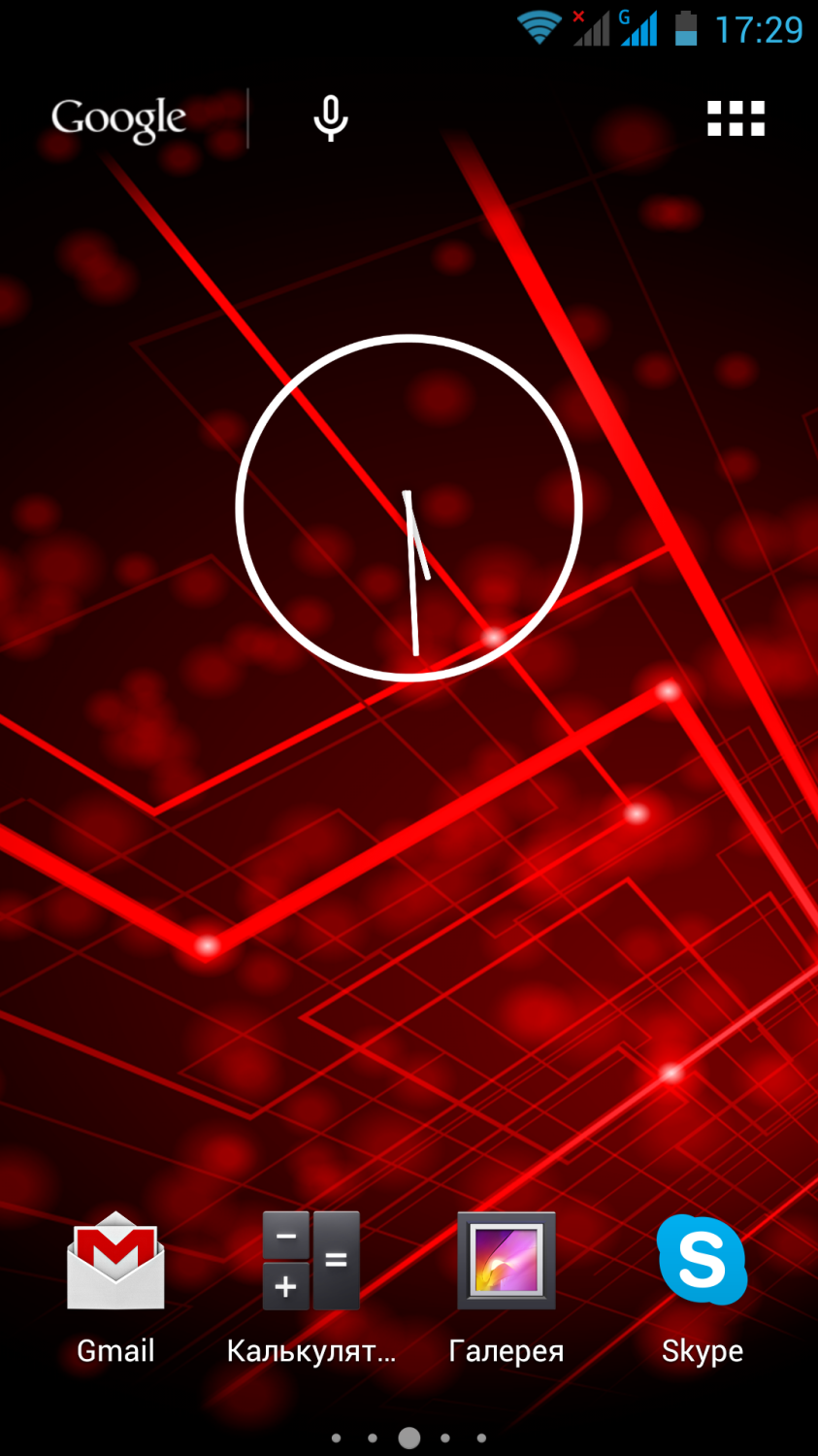
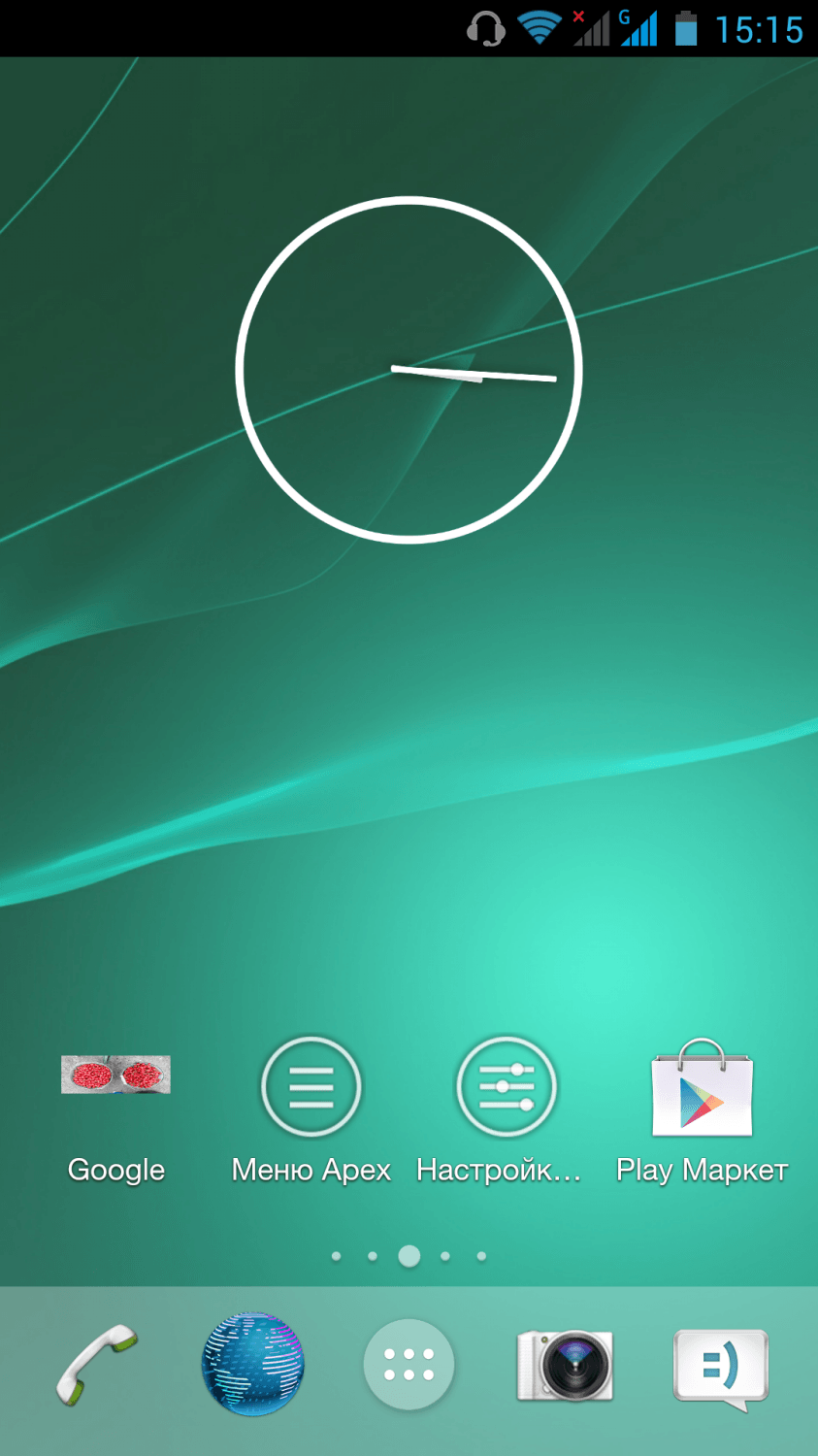
Предлагаю взглянуть на несколько примеров. Первый скриншот – оригинальная тема, остальные три – «сторонние» темы.
Apex Launcher будет работать на любом актуальном устройстве. Под актуальностью здесь подразумевается OC Android 4.0. Программа будет запускаться и на гаджетах с процессорами Arm v6, правда, не очень плавно и хуже, чем на Arm v7.
Работает она хорошо, плавно и стабильно при наличии соответствующего гаджета. Но если выбрать анимацию перелистывания (изначально ее нет, перелистывание происходит стандартным образом), «планшет» или «карточную колоду», то даже у достаточно мощного устройства возникают проблемы с отрисовкой элементов. И поскольку программа была протестирована на нескольких смартфонах и планшетах, то эта проблема отнюдь не гаджета, а как раз разработчиков данного ПО.
Версия 3.0.1 потребляет примерно 25-37 Мбайт ОЗУ (но это зависит еще и от загруженности рабочих столов, а также версии приложения), что достаточно экономично. Тот же Nova Launcher потребляет в среднем на полдесятка мегабайт больше.
Apex Launcher – это очень и очень продвинутый «лаунчер». Выглядит он практически как оригинальная оболочка Google, только вот некоторые параметры для пущей реалистичности нужно подстроить вручную.
У него действительно много полезных функций и возможностей. Например, поддержка жестов, папки в меню с приложениями, планшетный Ul, эффекты анимаций. А из ненужного можно отметить, ну разве что отображение «док-панели» поверх рабочего стола, да вкладку «Виджеты», хотя, возможно, и это кому-нибудь пригодится.
Если же говорить о стоимости приложения, то Apex Launcher абсолютно бесплатная программа. В ней нет ни контекстной рекламы, ни всплывающих баннеров, рекомендующих то или иное приложение. Исключение составляет только небольшое ограничение функциональности в бесплатной версии. Если не поскупится на $3.99 и обзавестись платной версией приложения, можно более тонко настраивать функциональность, видеть большее количество уведомлений, закрывать «док-панель» свайпами и еще много всего.
С моей точки зрения, если данный «лаунчер» устраивает, то почему бы и не простимулировать разработчика покупкой PRO версии? Ведь к «free пользователям» он отнесся лояльно и никаким образом не просит с них денег.
Определить явного лидера среди «лаунчеров» Apex и Nova нельзя. У каждой из программ есть свои плюсы и минусы, а также отличительные черты.
Apex – это широкая функциональность, множество настроек, доступных даже в бесплатной версии, только вот некоторые параметры (например, цвет шрифта и блокировка рабочих столов) выбрать нельзя. А разработчики Nova Launcher пожалели функций для экономных пользователей, хотя некоторые настройки, такие как «адекватная» установка своей картинки в качестве фона «док-бара» и установка «планшетного Ul», не появятся даже в платной версии.
Кроме того, у данных программ очень много схожих функций, например, резервное копирование, счетчик непрочитанных уведомлений, поддержка жестов. Сложно сказать, кто у кого и что копирует, поскольку уровень реализации примерно одинаковый.
Начинающему пользователю, который особо не будет «копаться» в настройках, с лихвой хватит Apex Launcher, а вот если нужно сделать шрифт цветным, или хочется что-нибудь «приказать» устройству, лучше предпочесть Nova Launcher. Других значительных плюсов у «лаунчера» Nova не выявлено.