В наше время процессорный разъем Socket AM3 смотрится несколько чудно. Да, он пережил косметическую операцию, добавив плюсик к названию, но возраст неподвластен даже самым опытным и искусным пластическим хирургам. 9 февраля 2009 года – дата релиза данного сокета. С тех пор минуло пять лет. Ему удалось то, что считалось невероятным: прожить на рынке дольше, чем Socket A (462).
Socket A появился в конце 1999 года, а последними в этом исполнении стали вышедшие летом 2004 года процессоры семейства Sempron. Знаменателен тот факт, что фактически это были не новые решения, а все те же Athlon XP, просто переименованные. Какой процент нынешних читателей вспомнит кодовые имена этих моделей: Thoroughbred, Thorton и Barton?
Летом 2005-го года в сети появилась фотография с одного из заводов AMD (о да, в то время у нее еще были собственные производственные мощности), где сотрудники устроили небольшую неофициальную церемонию в честь упаковки последнего процессора в этом конструктиве. При этом, на изрядном временном отрезке, параллельно с Socket A существовали Socket 754 и Socket 940 (а потом и Socket 939). Именно ими он был постепенно вытеснен в бюджетный сегмент, перестав затем занимать хоть сколько-нибудь существенную долю на рынке.
А вот замены Socket AM3 нет, и пока что не предвидится. Мало того, даже оригинальные 45 нм процессоры поколения K10.5 до сих пор производятся и продаются в магазинах. И это при том, что им на смену уже успели выйти Bulldozer, а затем и Vishera, привнеся в настольный сегмент восемь ядер, пусть даже и в составе своеобразных модулей (своего рода очередная эволюция). Другой тонкий юмор заключается в том, что хотя AM3+ уже стар, он по-прежнему позиционируется AMD как флагманский. Параллельно же живущий сегмент APU регулярно получает новые наборы системной логики, сами процессорные сокеты сменяются один за другим вместе с поколениями ЦП, но APU все равно продолжают удерживаться компанией AMD в бюджетном секторе.
Материнские платы под APU могут похвастать заметно более продвинутым функционалом: в наборах системной логики появилась «родная» поддержка USB 3.0, увеличилось число разъемов SATA, но… Тем не менее, Socket AM3+ продолжает жить в качестве флагмана, основываясь на далеко не самом «свежем» поколении AMD 9**.
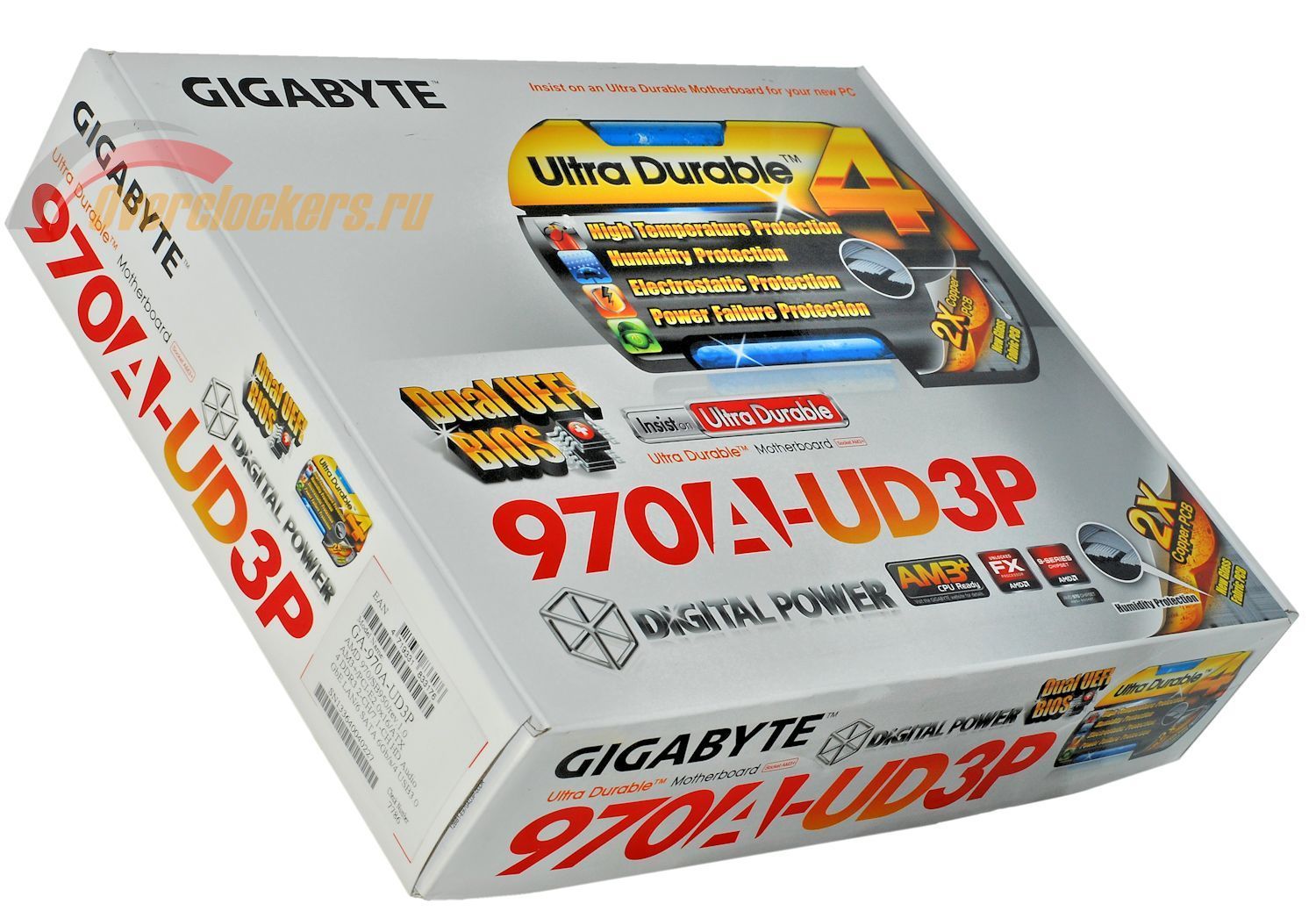
Продолжают появляться и новые модели системных плат. Объясняется это просто: производители преследуют две цели – снижение себестоимости (новая элементная база, более экономные инженерные решения) и периодическое «напоминание» о себе. При содействии нашего партнера – компании Регард, в данном материале будет рассмотрена одна из таких новинок. Знакомьтесь: материнская плата Gigabyte GA-970A-UD3P.
Материнская плата поставляется в картонной коробке белого цвета, который обозначает модели бюджетного класса («топовые» и имиджевые платы идут в коробках с преобладанием темных оттенков).
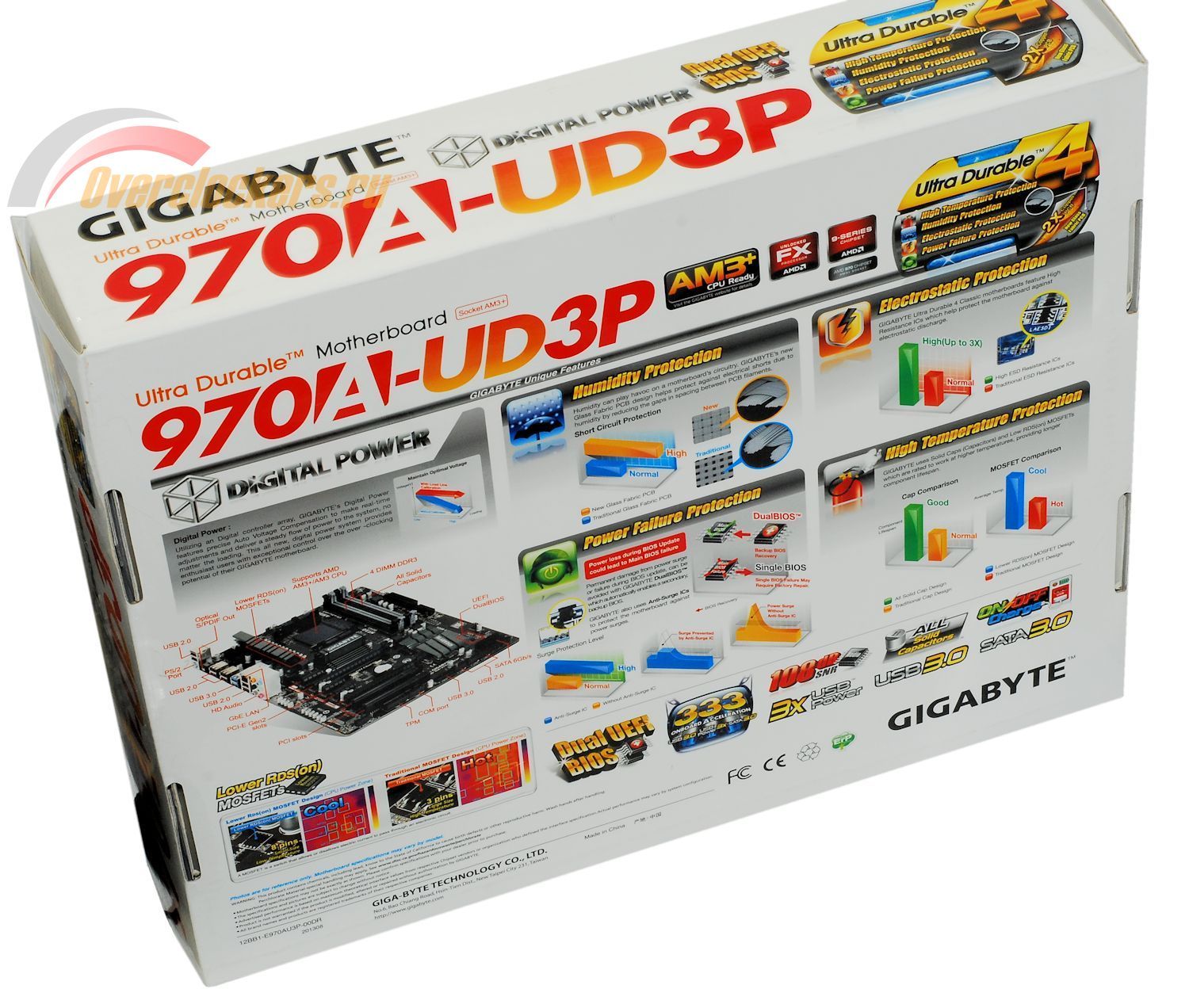
С обратной стороны коробки присутствует изображение материнской платы и краткий разбор ее функциональных возможностей, а также описание наиболее важных (с точки зрения рекламного отдела Gigabyte) технических решений, нашедших применение в данном продукте:
Кратко перечислим их:
Более подробно ознакомиться с данными техническими решениями можно на специальной странице сайта Gigabyte, посвященной Ultra Durable 4 Classic.
Никуда не делись и привычные для Gigabyte DualBIOS (две микросхемы BIOS на материнской платы), 333 (USB 3.0 с увеличенным в три раза током, SATA3), On/OFF Charge (зарядка мобильных устройств через USB-порт при выключенном ПК).
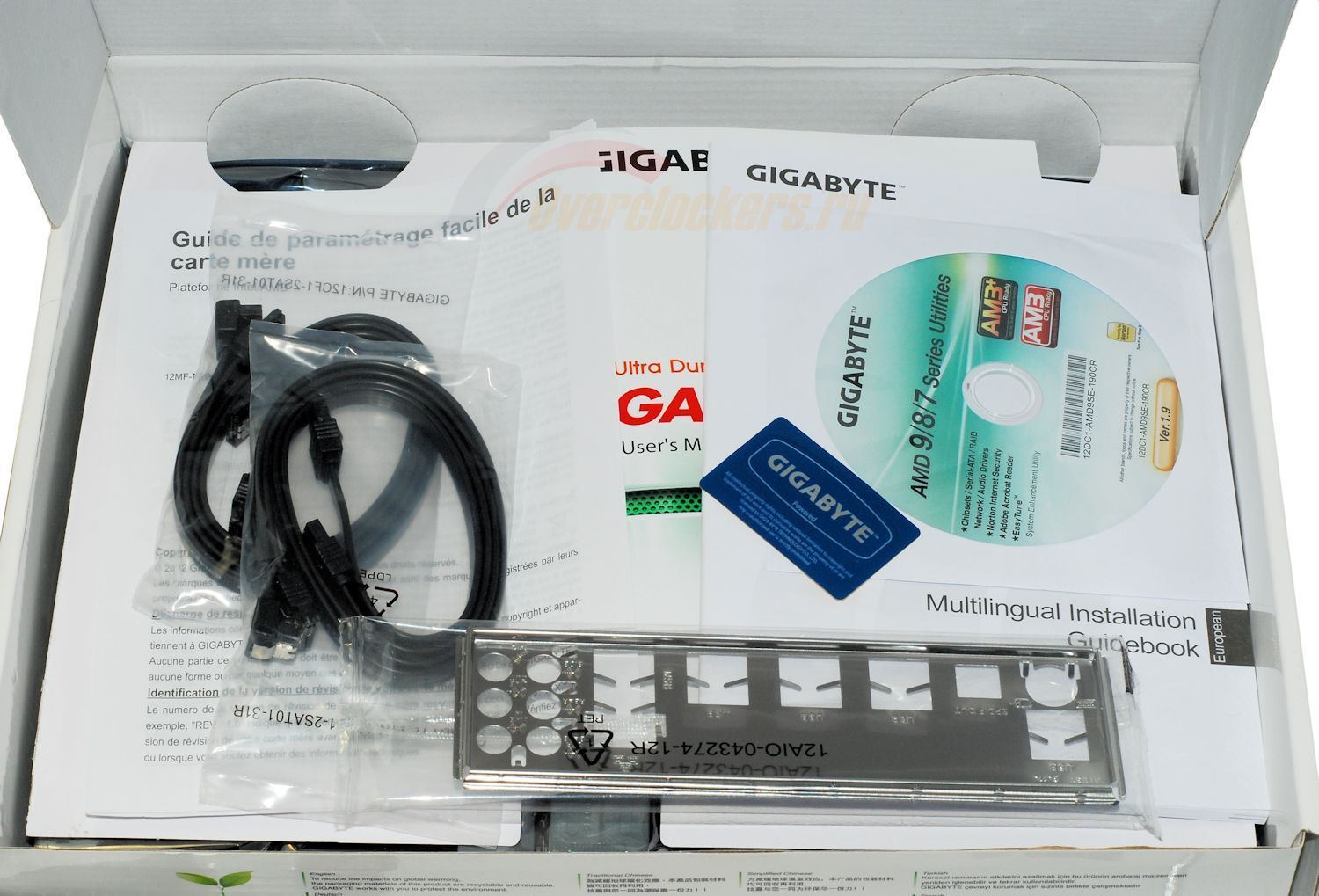
Но, вернемся к реальности. Достаточно важным атрибутом материнской платы является ее комплектация, но так как GA-970A-UD3P относится к бюджетному сегменту, особого богатства мы не обнаружим. Под крышкой коробки расположился типичный джентельменский набор:
Три инструкции, наклейка на системный блок, заглушка для задней панели материнской платы, DVD-диск с программным обеспечением и четыре SATA-шлейфа с защелками (два с угловыми коннекторами и два – с прямыми; надо сказать, разумный подход).
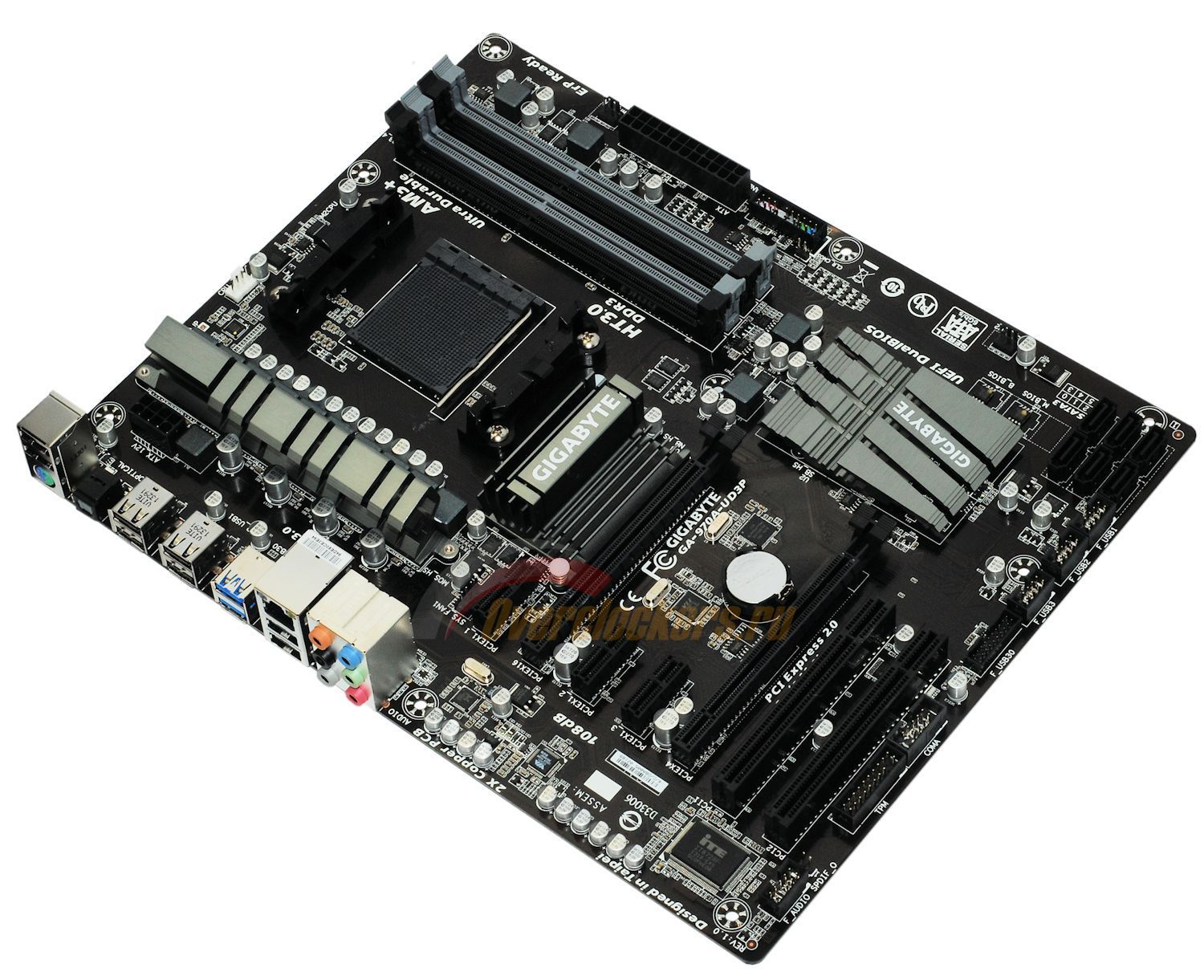
Под комплектацией и картонным разделителем в антистатическом пакете расположилась сама материнская плата:
Черный, серый и немного белого. Все это – на текстолите, выкрашенным в коричневый цвет. Материнская плата хоть и довольно бюджетного класса, но все же удостоилась нового дизайна (напомним, что старый дизайн плат Gigabyte, сочетающий синий и белый цвета, ныне достается только совсем бюджетным моделям), не даром этот продукт позиционируется как самый старший в линейке материнских плат Gigabyte на наборе системной логики AMD 970.
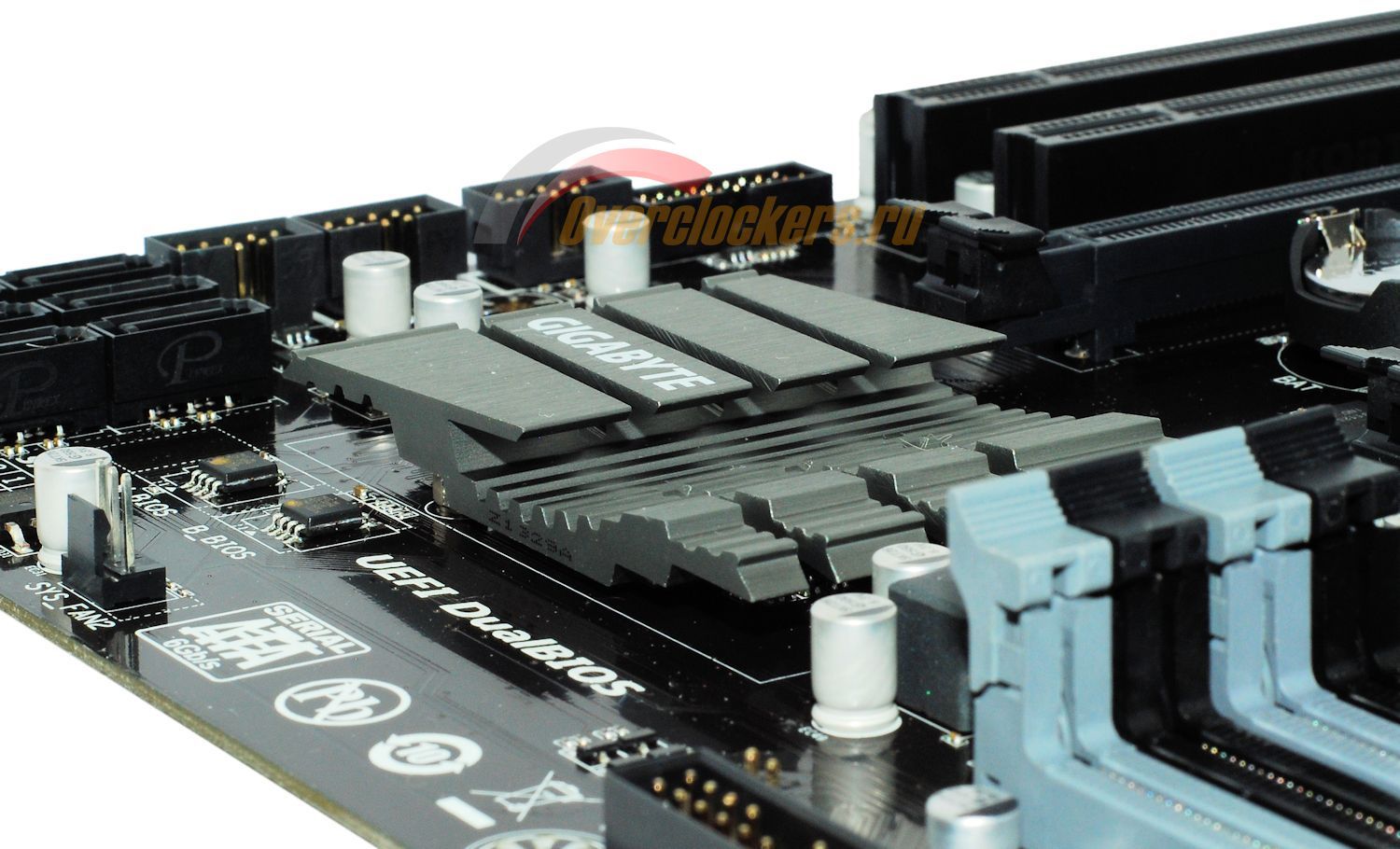
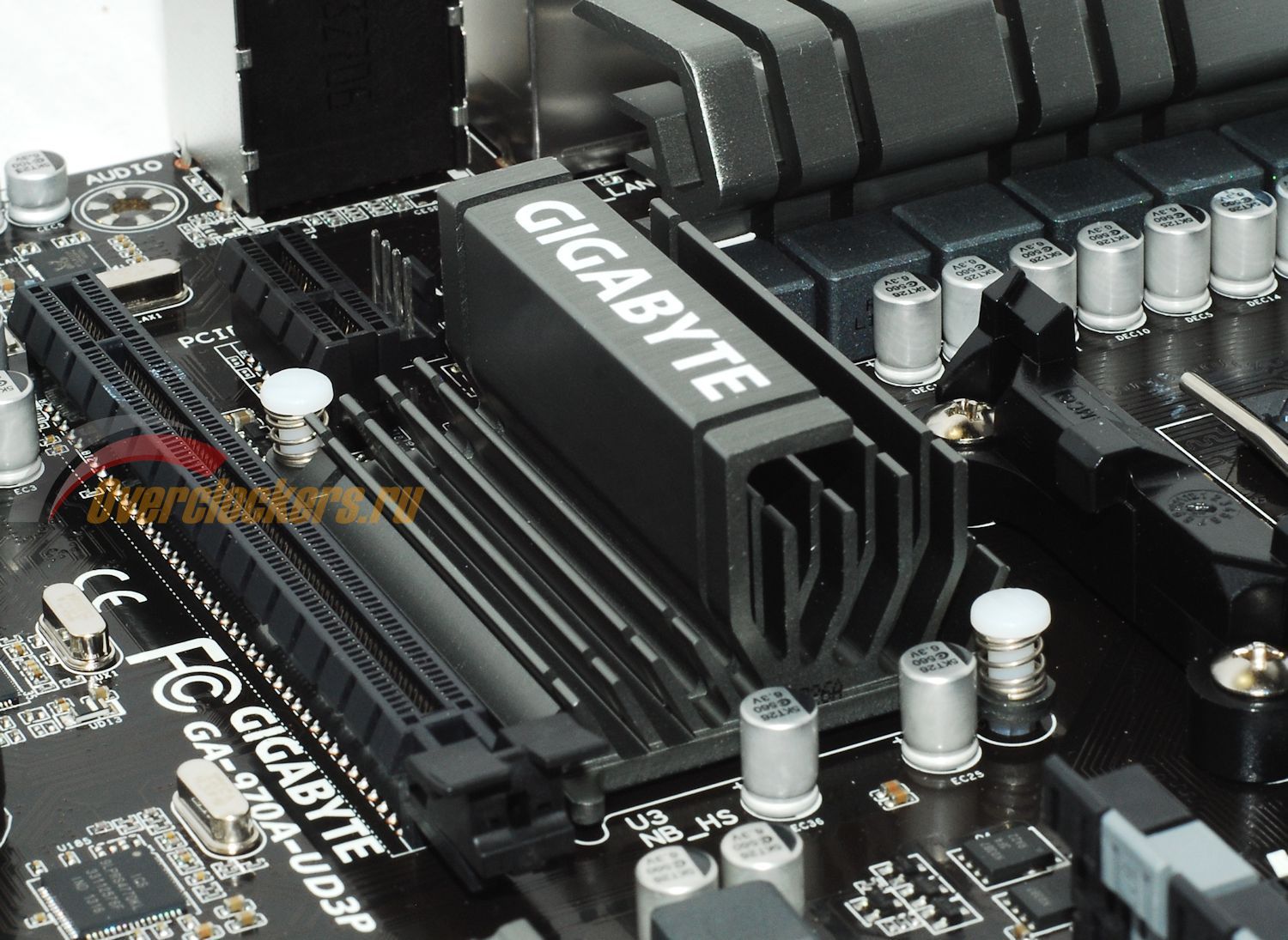
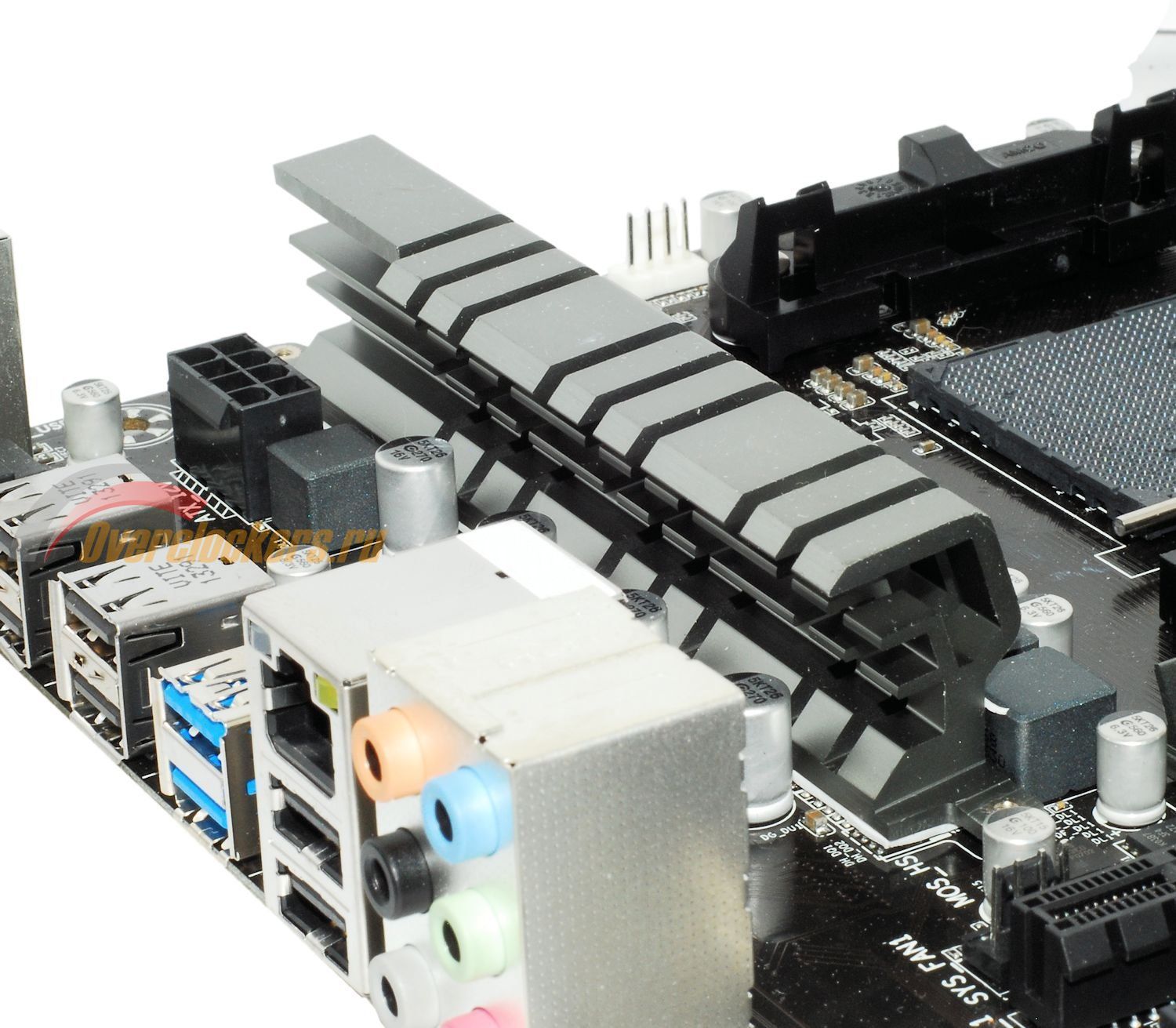
Если для сегмента APU компания AMD давно избавилась от двухмостовой конфигурации набора системной логики, то для Socket AM3+ оно осталось традиционным – северный и южный мосты в виде отдельных кристаллов на материнской платы. Оба этих моста нуждаются в радиаторах. А с учетом еще одного радиатора на подсистеме питания процессора их [радиаторов] выходит уже три. Причем они все они не обошлись без дизайнерских изысков (особенно радиатор южного моста):
Радиатор северного моста крепится к плате с помощью пластиковых защелок, а радиаторы южного моста и подсистемы питания процессора имеют винтовое крепление. Впрочем, для первого это скорее издержки его декоративной формы.
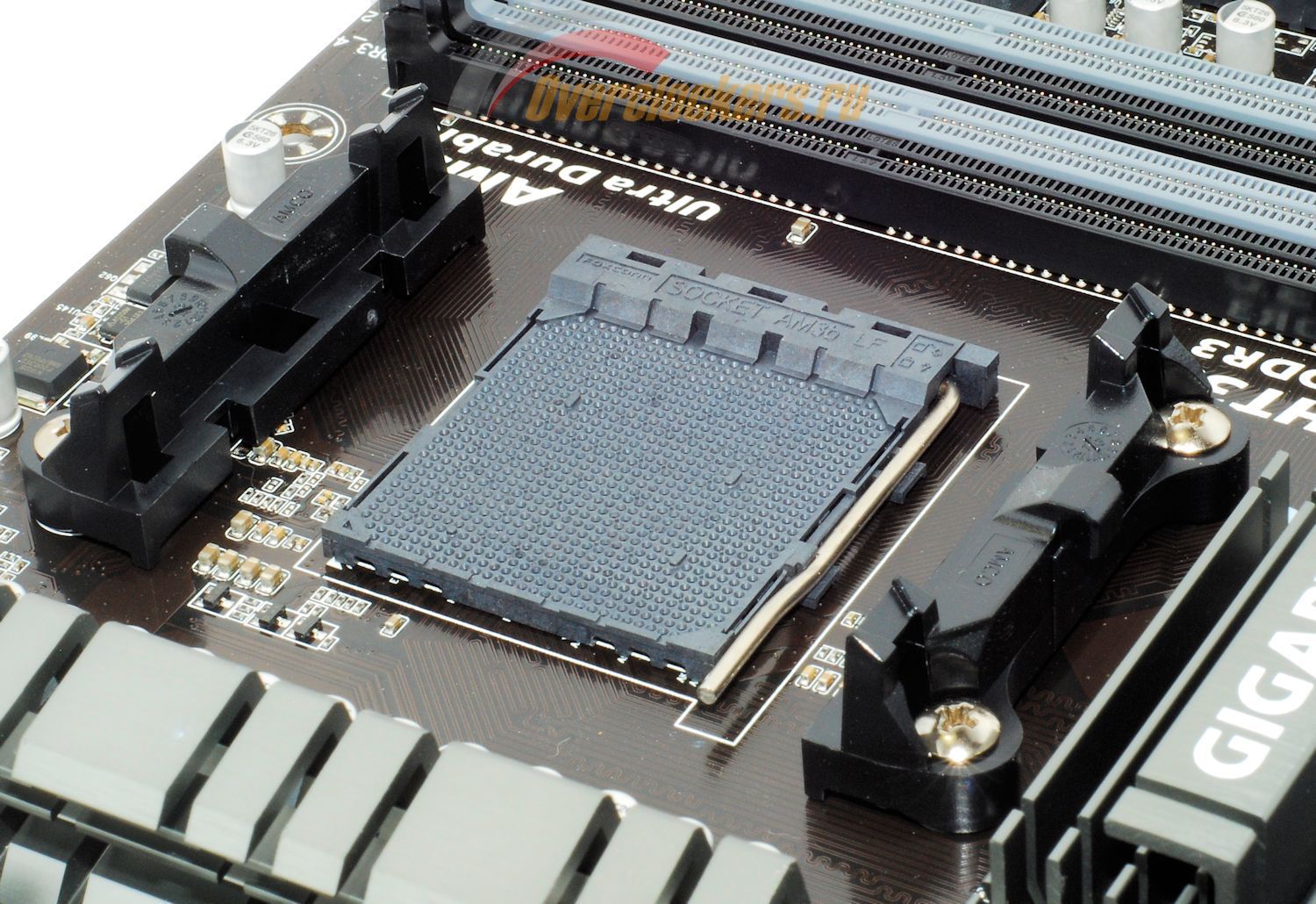
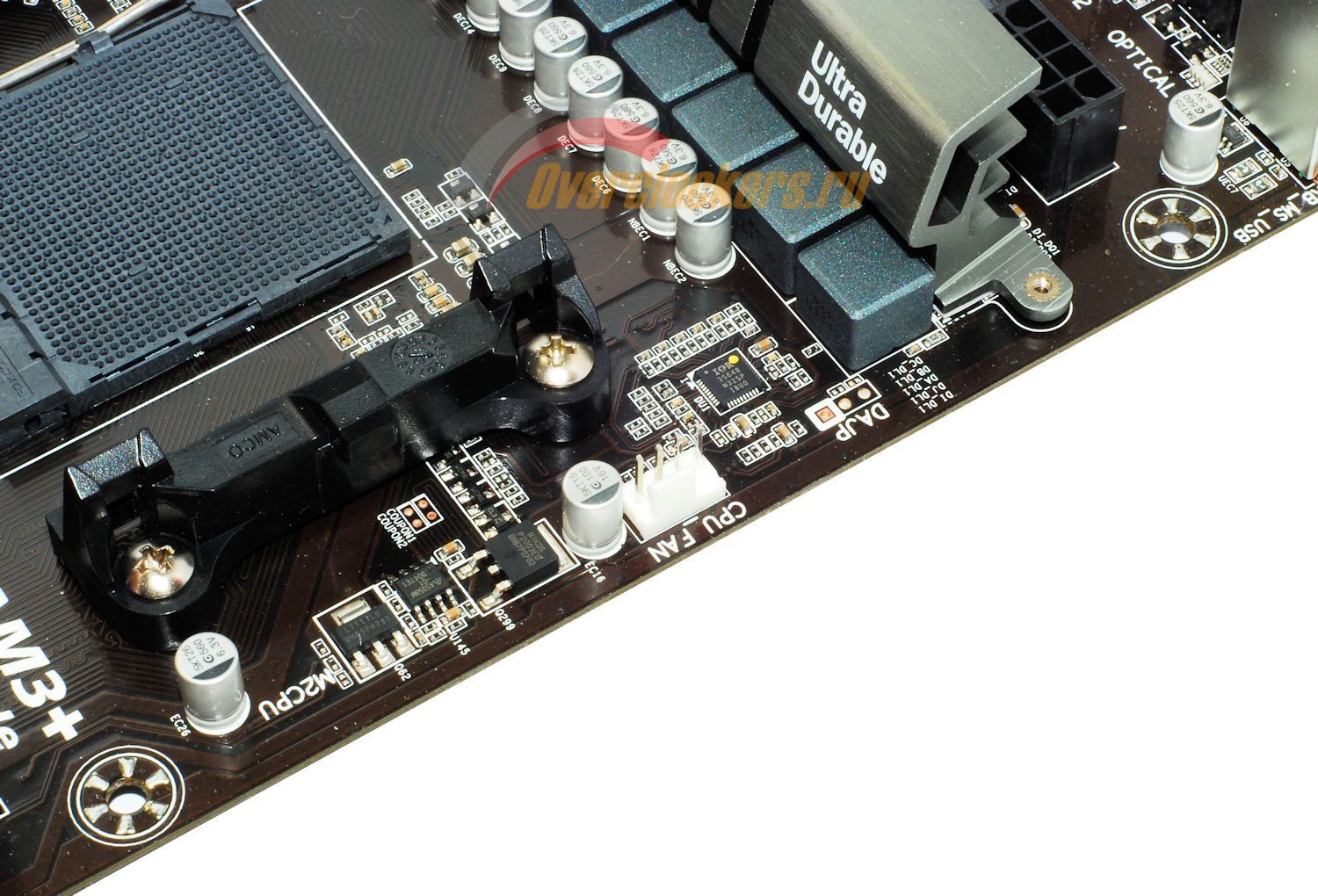
Крепление системы охлаждение привычное для Socket AM3+ (кстати, своими корнями также уходит аж к Socket 754 и идентичное используется на Socket FM2+):
Силовая упорная пластина, предотвращающая изгиб материнской платы, цельнометаллическая, из довольно толстого металла:
Самой системе охлаждения процессора следует вписываться в следующие габариты:
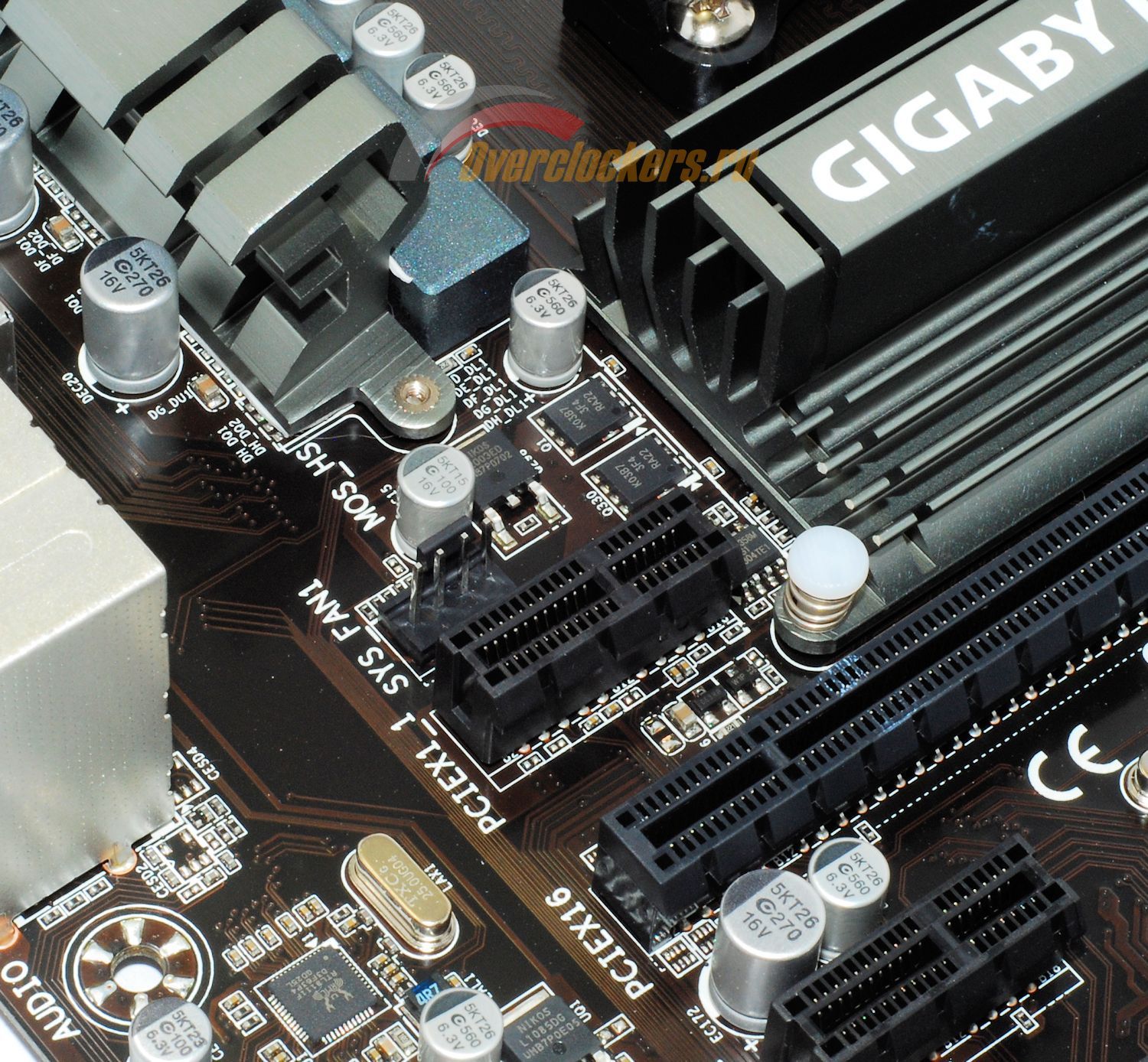
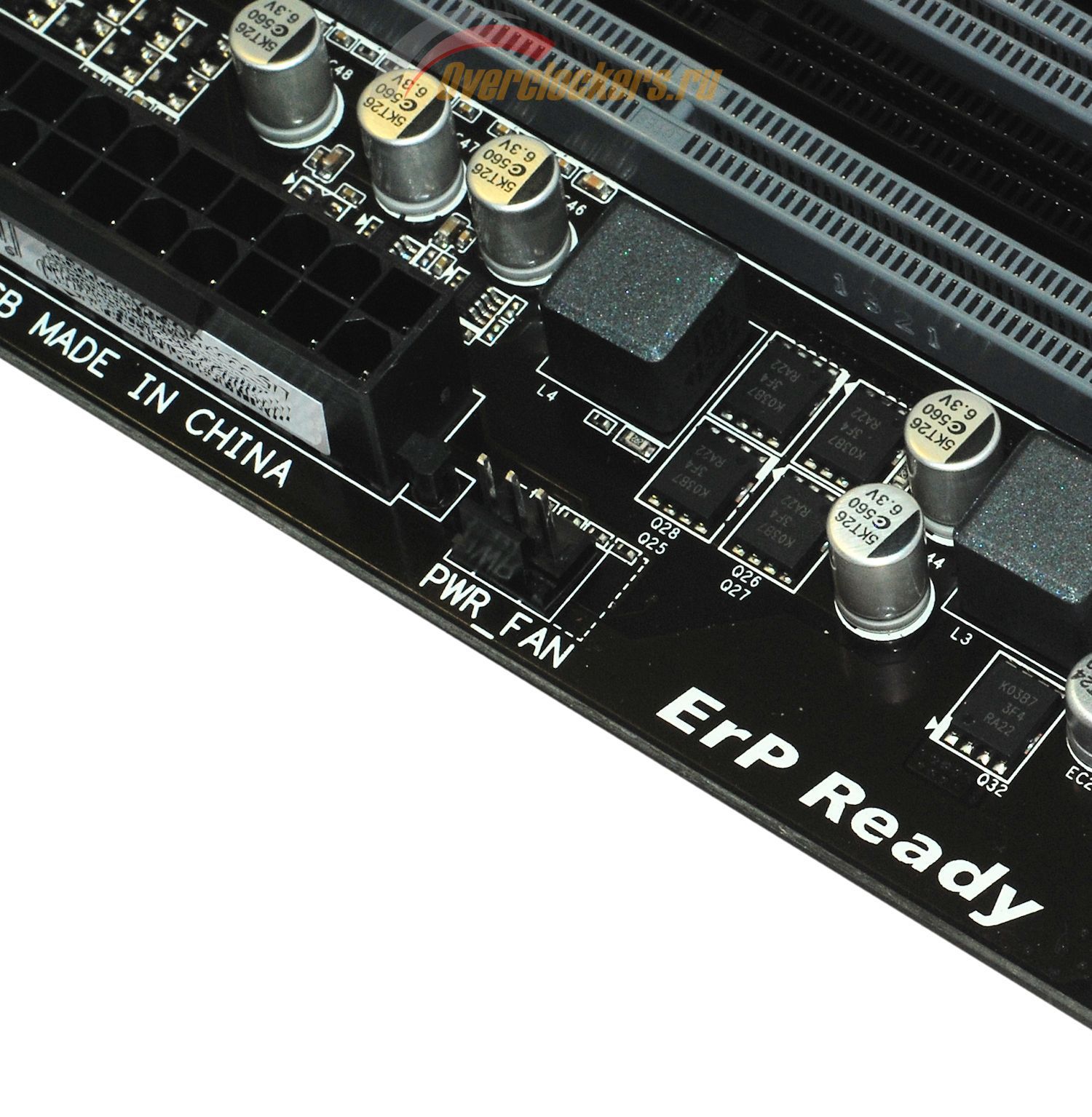
Отметим, что материнская плата предлагает пользователю четыре разъема для подключения вентиляторов:
Четырехконтактные CPU_FAN и SYS_FAN1, а также трехконтактные SYS_FAN2 и PWR_FAN. Управляются обороты только на CPU_FAN и SYS_FAN1, при этом управляемы как трех-, так и четырехконтактные вентиляторы. SYS_FAN2 и PWR_FAN неуправляемы.
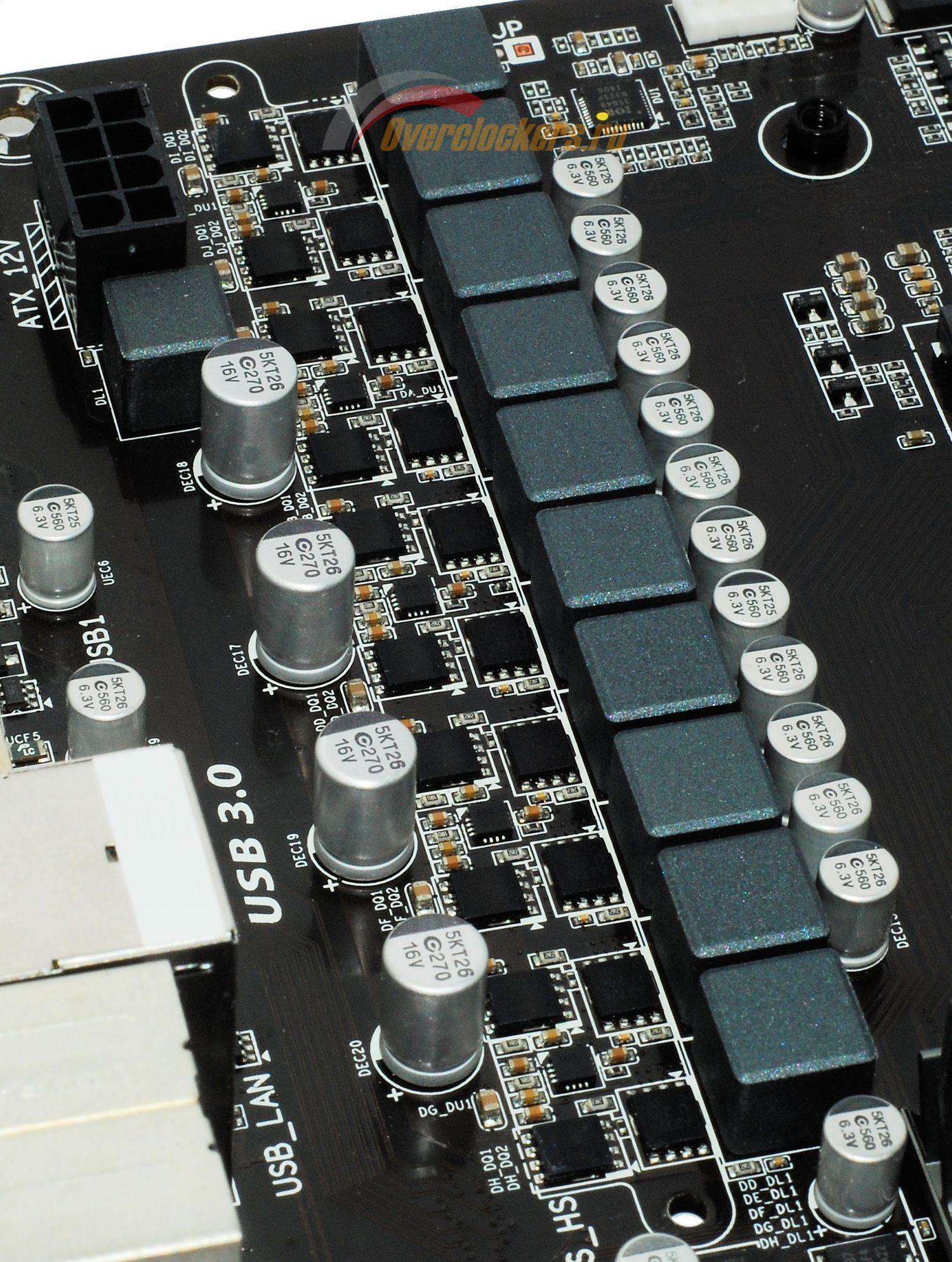
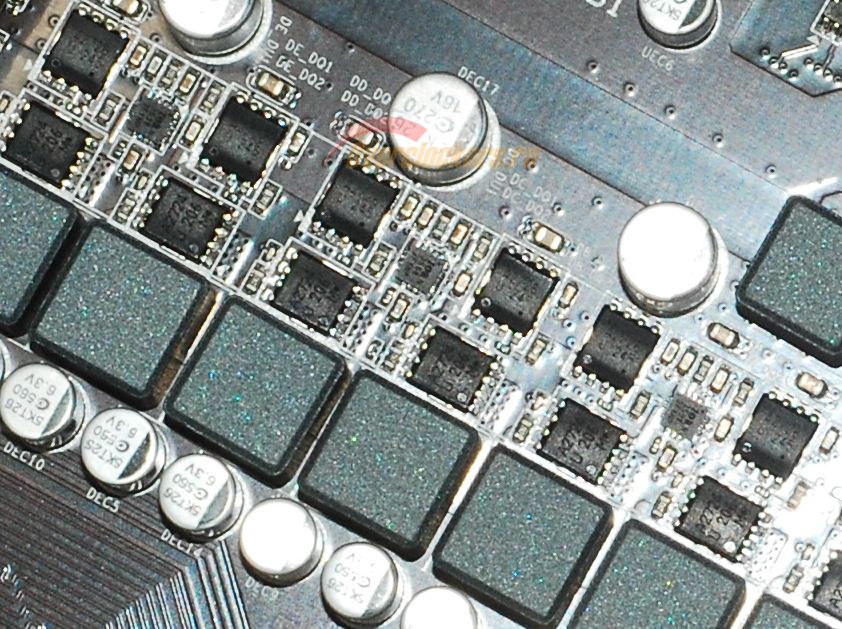
Для процессоров в исполнении Socket AM3 и AMD3+ требуется всего два основных питания – CPU Core и CPU NB Core, поэтому преобразователей питания процессора на материнской плате два, и оба они скрыты под одним общим радиатором. Производитель материнской платы заявляет о наличии схемы 8+2, но на самом деле это не совсем так.
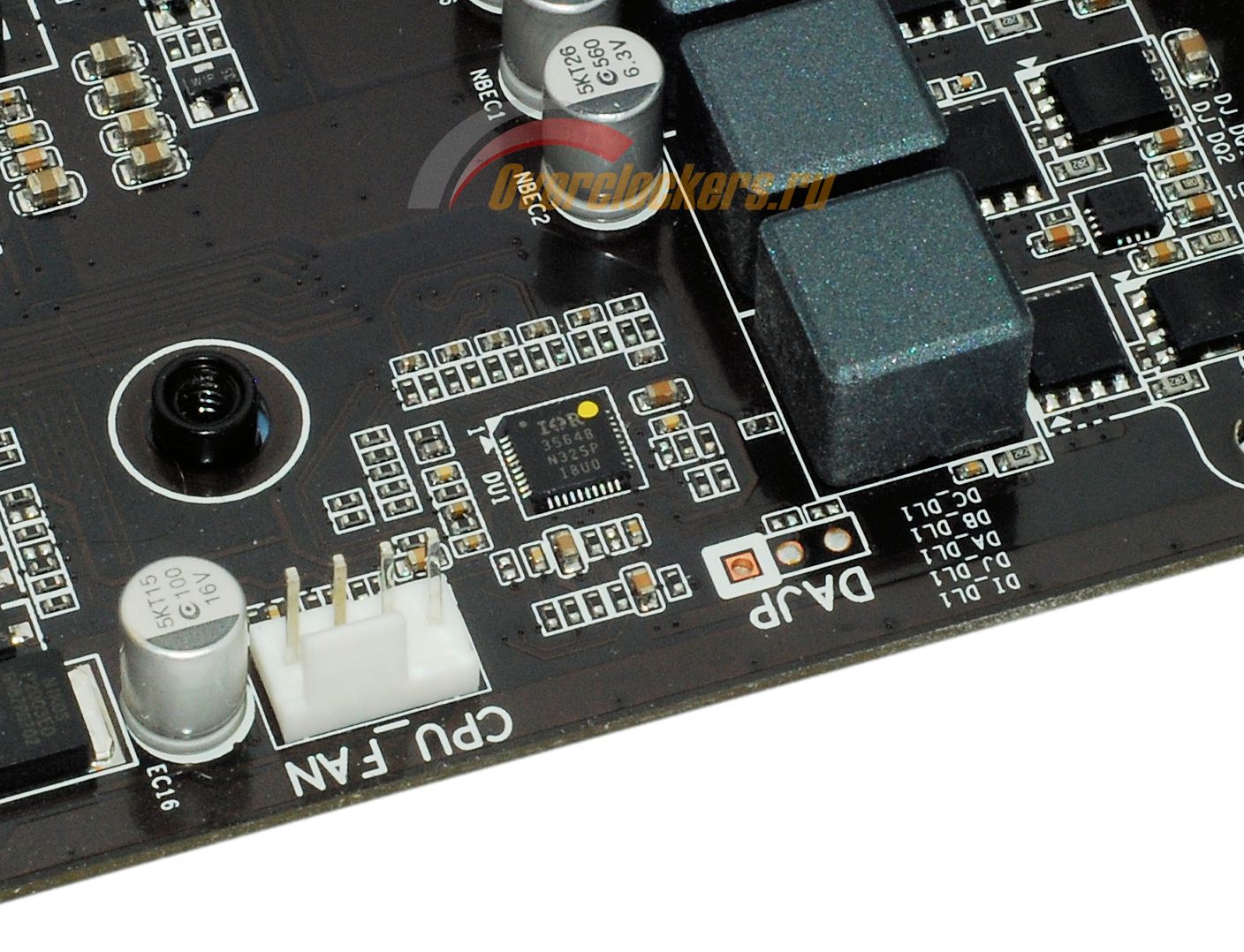
На самом деле питание построено по ШИМ-контроллере IR3564B разработки компании International Rectifier.
Согласно официальной документации на этот контроллер, он может работать по схемам 4+1 и 3+2. И на данной материнской плате он работает по первому варианту – 4+1: одна фаза CPU NB Core и четыре фазы CPU Core. А схема 8+2 получена путем использования удвоителей IR3598 все той же International Rectifier.
Они же являются и драйверами фаз. В качестве силовых элементов использованы uPA2724 и uPA2726 производства NEC - по одному на каждую из полученных посредством IR3598 фаз.
Питаются оба преобразователя от одного восьмиконтактного разъема дополнительного питания ATX. Впрочем, контакты запараллелены, поэтому никто не помешает воспользоваться и блоком питания с четырехконтактным разъемом, что при условии эксплуатации даже трех- и четырехядерных процессоров типа Athlon II и Phenom II не должно доставить каких-либо проблем даже при приличном разгоне.
Преобразователь питания оперативной памяти, на первый взгляд, состоит из двух фаз, но при использовании всего лишь ШИМ-контроллера Richtek RT8120D, который является однофазным, это несколько затруднительно.
Впрочем даже будучи однофазной с таким набором элементной базы подсистема питания способна справиться с питанием четырех модулей памяти без каких-либо проблем, а ограничителем в разгоне практически наверняка станут BIOS материнской платы и установленный процессор.
Слотов памяти, как мы видим, четыре. Правильным порядком установки модулей памяти будет заполнение самых дальних от процессора слотов памяти: для комплекта из двух модулей это серые слоты (слоты установлены попарно по каналам памяти). Впрочем, все подписано, и проблем возникнуть не должно:
Кстати, следы термопасты не от корявости рук автора данного материала, они присутствовали на плате изначально, при том, что она [плата] новая, а не б/у, была упакована в полноценную заводскую упаковку и заклеена одноразовым скотчем. Так что происхождение следов термопасты можно объяснить лишь недосмотром сотрудников завода (разумеется, следы термопасты были затем мною удалены). Аналогичные следы обнаружились на левом крае платы, около микросхемы I/O.
Параллельно слотам памяти, под их преобразователем питания, расположился 24-контактный разъем основного питания ATX, а сразу под ним – колодка для подключения кнопок включения/выключения, перезагрузки, а также светоиндикаторов работы на передней панели корпуса системного блока.
Надо отметить, что такое расположение для этой колодки является довольно нетрадиционным. Суда же перебралась перемычка CLR_CMOS, отвечающая за сброс настроек BIOS материнской платы.
Затем на плате пустота практически до нижнего угла платы, где расположились все шесть поддерживаемых SB950 портов SATA 3.
Рядом с ними расположись две микросхемы флеш-памяти BIOS (MXIC MX25L3206E объемом 32 Мбит каждая) т.к. материнская пата поддерживает технологию DualBIOS. Технически решение полу-программное: для работоспособности резервной микросхемы BIOS, чтобы материнская плата смогла запуститься при проблемах с содержимым основной микросхемы, необходимо сохранение работоспособности содержимого boot-блока, хранящегося как раз в первой микросхеме. Никаких аппаратных переключателей между микросхемами (как на старших моделях материнских плат Gigabyte) здесь нет.
Также следует учитывать, что при обновлении микрокода BIOS содержимое резервной микросхемы не обновляется. Обновление резервной версии происходит редко, обычно – при выходе так называемой «ключевой» версии, когда в код микропрограммы вносятся серьезные изменения (например, поддержка нового поколения процессоров). При этом такая «ключевая» версия никак не помечается на сайте Gigabyte. Процесс самого такого обновления, как правило, оказывается сюрпризом для пользователя: после обновления содержимого основной микросхемы BIOS материнская плата перезагружается как обычно, но после перезапуска инициализируется встроенный прошивальщик и система, выводя соответствующее предупреждение, производит обновление уже резервной микросхемы. Таким образом, процесс полностью автоматизирован.
Однако существует способ для пользователя самостоятельно прошить в микросхему BIOS любую версию микропрограммы: для этого необходимо нажать и удерживать клавиши ALT и F10 на клавиатуре в момент включения системы до появления сообщения прошивальщика микропрограммы. Такой ручной способ актуален для тех ситуаций, когда обновление BIOS производится затем, чтобы установить процессор, который ни в текущей, ни в более ранних версиях BIOS не поддерживается.
По нижнему краю платы расположился довольно скромный набор различных интерфейсов:
Здесь мы обнаружим три колодки для подключения шести портов USB 2.0/1.1 (F_USB1, F_USB2 и F_USB3) и одну колодку для подключения двух USB3.0 передней панели корпуса системного блока. Затем идет колодка довольно старого интерфейса COM, ныне практически не используемого и колодка TPM для подключения соответствующего модуля шифрования. Тоже, кстати, не такой уж и популярный функционал. Ну и в самом углу у левого края полаты расположились колодка подключения аудиоразъемов передней панели корпуса и колодка подключения SPDIF.
Стоит заметить, что интерфейс USB 3.0, колодку которого мы обнаружили на плате, не поддерживается набором системной логики материнской платы: южный мост SB950 ограничен только второй версией USB (разумеется, присутствует обратная совместимость с 1.1), а данный разъем реализован при помощи стороннего контроллера VIA VL805, расположенного почти в самом центре платы, среди слотов PCI-E и PCI:
Этот же контроллер обеспечивает поддержку еще двух портов USB 3.0 на задней панели материнской платы. А теперь внимание: этот четырехпортовый подключается лишь к одной линии PCI-E 2.0 набора системной логики. Путем нехитрого сопоставления пропускной способности одной линии PCI-E 2.0 и одного USB 3.0 становится понятно, что уже два порта USB 3.0 не выдадут полную скорость – «упрутся» в пропускную способность PCI-E. Благо хоть он подключен максимально «близко» к процессору – используемая им линия PCI-E взята от северного моста AMD 970.
Но есть одна маленькая хитрость: устройства, способные вычерпать канал передачи данных USB 3.0 полностью, надо еще поискать на рынке, даже SSD не выдают такие показатели. А скоростные показатели массовых флешек USB 3.0 в реальности не дотягивают и до 100 Мбайт/сек, модели типа SanDisk Extreme (которые фактически также являются SSD, ибо внутри стоит либо универсальный контроллер, либо, например, SandForce SF-2241 и специальная микросхема-мост SATA<>USB, а также MLC или TLC NAND память). Так что все не так трагично, как может показаться.
Правее контроллера VIA расположен еще один микроконтроллер. Это тактовый генератор ICS 9LPRS477DKL. Фактически это – сердце материнской платы. Именно он задает базовую тактовую частоту, от которой задается частота ядер процессора, работают часы и так далее.
По правому краю платы тоже найдется кое-что интересное.
Роль контроллера I/O взял на себя старый добрый знакомый – ITE IT8728F. Этот контролер отвечает за системный мониторинг, управление вентиляторами, реализацию COM-порта, универсального PS/2 на задней панели материнской платы, допускающего подключение как мыши, так и клавиатуры.
Выше контроллера ITE мы найдем сетевой контроллер Realtek RTL8111F, реализующий поддержку Gigabit Ethernet. Контроллер подключен одной линией PCI-E 2.0 к северному мосту AMD 970 материнской платы. Рядом с ним расположился аудиоконтроллер. И вот здесь Gigabyte изменила своим традициям: вместо привычного Realtek ALC*** использована разработка VIA:
VIA Vinyl VT2021 считается более качественным решением, нежели разработки Realtek. Мой коллега wildchaser при тестировании материнской платы Gigabyte GA-Z77-D3H также остался доволен этим кодеком.
Как мы можем заметить, данную материнскую плату не затронули последние веяния моды, когда на плате создается отдельный участок под звуковой тракт путем создания по его границе участка текстолита без металлизированных слоев (например, Biostar TA970).
Возможности установки карт расширения на материнскую плату весьма неплохи:
Все три PCI-E x1 и верхний PEG подключены к северному мосту AMD 970, а второй PEG и оба PCI подключены к южному мосту AMD SB 950.
Ну и наконец, задняя панель материнской платы GA-970A-UD3P:
В завершении внешнего осмотра платы приведем таблицу общих характеристик Gigabyte GA-970A-UD3P.
| Процессоры | AMD
Sempron Athlon II X2/X3/X4 Phenom II X2/X3/X4/X6 FX 4***/6***/8***(Bulldozer, Vishera) В исполнении Socket AM3 и Socket AM3+ |
| Набор системной логики | AMD 970 + AMD SB 950 |
| Оперативная память | 4 x DDR3 разъема DIMM
Поддерживаемый объем памяти - до 32 Гб Поддержка двухканального режима Поддержка DDR3 2000(O.C.)/1866/1600/1333/1066 MHz (поддержка типов памяти зависит от устанавливаемого процессора) |
| Аудио | VIA Vinyl VT2021
High Definition Audio 10-канальные конфигурации Поддержка S/PDIF Out |
| Сеть | 1 x Realtek RTL8111F (10/100/1000 Mbit) |
| Слоты расширения | 1 слот PCI Express x16, физически как x16 (PCIEX16)
1 слот PCI Express x16, физически как x4 (PCIEX4) 3 слота PCI Express x1 (PCIEX1_1, PCIEX1_2, PCIEX1_3) 2 слота PCI (PCI1, PCI2) |
| Поддержка графических тандемов | AMD CrossFire |
| Дисковая подсистема | На базе южного моста AMD SB 950:
- 6 портов SATA3 6Gb/s Поддержка ACHI, NCQ, RAID 0, RAID 1, RAID 5, RAID 0+1. |
| USB | На базе южного моста AMD SB 950:
- 14 портов USB 2.0/1.1 (3 разъема на плате для подключения 6 портов, 8 портов на задней панели платы На базе дополнительного контроллера VIA VL805: - 4 порта USB 3.0/2.0/1.1 (1 разъем на плате для подключения 2 портов, 2 порта на задней панели платы) |
| Разъемы и прочий функционал на материнской плате | 1 x 24-pin ATX
1 x 8-pin ATX 12V 6 x SATA3 6Gb/s 1 разъем вентилятора процессора 3 разъема для подключения дополнительных вентиляторов 1 колодка лицевой панели корпуса 1 колодка аудиоразъемов корпуса колодка SPDIF 3 колодки USB 2.0/1.1 для подключения 6 портов 1 колодка USB 3.0/2.0/1.1 для подключения 2 портов один COM-порт один разъем TPM перемычка сброса настроек CMOS |
| Разъемы и прочий функционал на задней панели | 1 универсальный порт PS/2
8 портов USB 2.0/1.1 2 порта USB 3.0/2.0/1.1 1 сетевой порт RJ-45 6 аудио-разъемов 1 разъем optical S/PDIF |
| Контроллер I/O | ITE IT8728F |
| BIOS | 2*32 Мбит (MXIC MX25L3206E)
AMI EFI BIOS |
| Размеры, мм | 305 x 244 |
| Форм-фактор | ATX |
В качестве микропрограммы используется UEFI BIOS. При проведении тестирования использовалась версия F1 от 6 августа 2013 года. Для того чтобы попасть в настройки BIOS, необходимо при включении и старте системы нажать клавишу Del на клавиатуре.
На материнской плате используется UEFI BIOS, обладающий только одной версией интерфейса – привычным (напомним, что у материнских плат Gigabyte более высокой категории встречается еще и 3D BIOS).
Первой нас встречает закладка BIOS под названием M.I.T. (расшифровывается как Motherboard Intelligent Tweaker), где сосредоточены все самые важные настройки системы.
Нажатие на клавиатуре F9 вызовет дополнительное окно с информацией о системе:
Подраздел M.I.T. Current Status отображает текущую частоту BCLK, модель, установленного процессора, его активные ядра, множители и температуры по ним, настройки турбо-режимов, количество, занятые слоты, частоту и тайминги установленной оперативной памяти
Подраздел Advanced Frequency Settings содержит в себе настройки частот BCLK, CPU NB Core, множителя процессора, а также множителя частоты памяти (в том числе, можно активировать профиль X.M.P.) и шины Hyper Transport
А в подразделе Advanced CPU Core Features расположились настройки процессора: снова множитель частоты ядер процессора, параметры TurboBoost и энергосбережения. Здесь же расположился параметр, отвечающий за поддержку виртуализации (SVM). Параметр CPU Unlock отвечает за разблокировку отключенных ядер в старых процессорах AMD – Sempron, Athlon II, Phenom II. Заметим, что та же ASUS в своих последних моделях материнских плат поддержку разблокировки прекратила. Как видим, Gigabyte не отвернулась от пользователей.
К сожалению, на семейство процессоров FX (Bulldozer и Vishera) эта функция не влияет – AMD более старательно подошла к вопросу закрытия лазейки.
Подраздел Advanced Memory Settings содержит в себе настройки множителя частоты памяти (доступны множители вплоть до х21.33)
В самом низу два подраздела настроек таймингов – по одному на канал памяти. В зависимости от положения параметра DRAM Timing Selectable тайминги либо подбираются автоматически (Auto), вручную, но тайминги одинаковы для обоих каналов памяти (Quick) при этом доступны лишь часть таймингов, либо все, но их нужно выставлять вручную для каждого из каналов памяти (Expert).
Набор доступных к настройке таймингов приличен:
Все тайминги можно задать посредством клавиш «+» и «-» на клавиатуре, либо прямо ввести конкретное значение.
Подраздел Advanced Voltage Settings
Настройки:
Не хватает только одного: настройки LoadLine Calibration для CPU NB Core.
Следующим подразделом идет PC Health Status – системный мониторинг.
Здесь можно увидеть показания программного мониторинга BIOS отображающие показания датчика открытия корпуса (Case Open; по сути, атавизм, оставшийся от старых времен, используется в офисных ПК, но никак не в системах подобного класса; тем не менее – продолжает присутствовать), значения напряжений процессора, памяти, веток +3.3V, +5V и +12V. Показания температуры процессора и одного на самой материнской плате. Обороты вентиляторов, подключенных к материнской плате. Контроль температуры процессора и оборотов вентиляторов (при слишком высокой температуре или слишком небольшого числа оборотов вентиляторов срабатывает системный динамик, если это происходит в момент включения системы, то старт системы останавливается на этапе POST). В конце списка настроек расположены настройки режимов работы вентиляторов.
Всего на материнской плате два разъема вентиляторов, оба – четырехконтактные. Настройки объединены в две опции. Сами возможности настройки режимов работы одинаковы: на выбор предлагается режим автоматического управления, тихого режима, ручной настройки в зависимости от температуры. Но ручная настройка достаточно условна – пользователю лишь предоставляется выбор, на какую из заданных величин увеличивать количество оборотов с каждым градусом роста температуры.
Управляются обороты только на CPU_FAN и SYS_FAN1, при этом управляемы как трех-, так и четырехконтактные вентиляторы. SYS_FAN2 и PWR_FAN неуправляемы. Хотя мониторинг, как мы видим, отображает обороты по всем четырем разъемам.
Следующей закладкой BIOS является System.
Здесь расположена системная информация: наименование модели материнской платы, информация BIOS (общеупотребительная версия, ID, дата сборки), выбор языка локализации BIOS, текущая дата, время, уровень прав доступа к настройкам, под которым мы зашли на данный момент. Тут же мы можем увидеть список поддерживаемых языков локализации интерфейса BIOS, к сожалению, язык нам доступен только один – английский. Подраздел ATA Port Information содержит список всех подключенных на данный момент к материнской плате носителей SATA и eSATA.
Нумерация портов соответствует таблице, нанесенной на поверхность материнской платы около разъемов SATA.
Закладка BIOS Features
Порядок загрузки с различных носителей, приоритеты самих носителей, активность цифрового блока клавиатуры, полноэкранный логотип при включении системы, отображение полноэкранного логотипа UEFI BIOS при старте системы, настройка совместимости со старыми устройствами и метод загрузки с носителей, установка и загрузка ОС по сети. Тут же расположены Access Level – задание пароля для администраторских и пользовательских прав доступа (в зависимости от введенного пароля, BIOS идентифицирует пользователя и предоставляет ему соответствующий уровень доступа к настройкам).
Закладка Peripherals
Здесь сосредоточены настройки различных контроллеров как чипсета, так и сторонних контроллеров, расположенных на материнской плате:
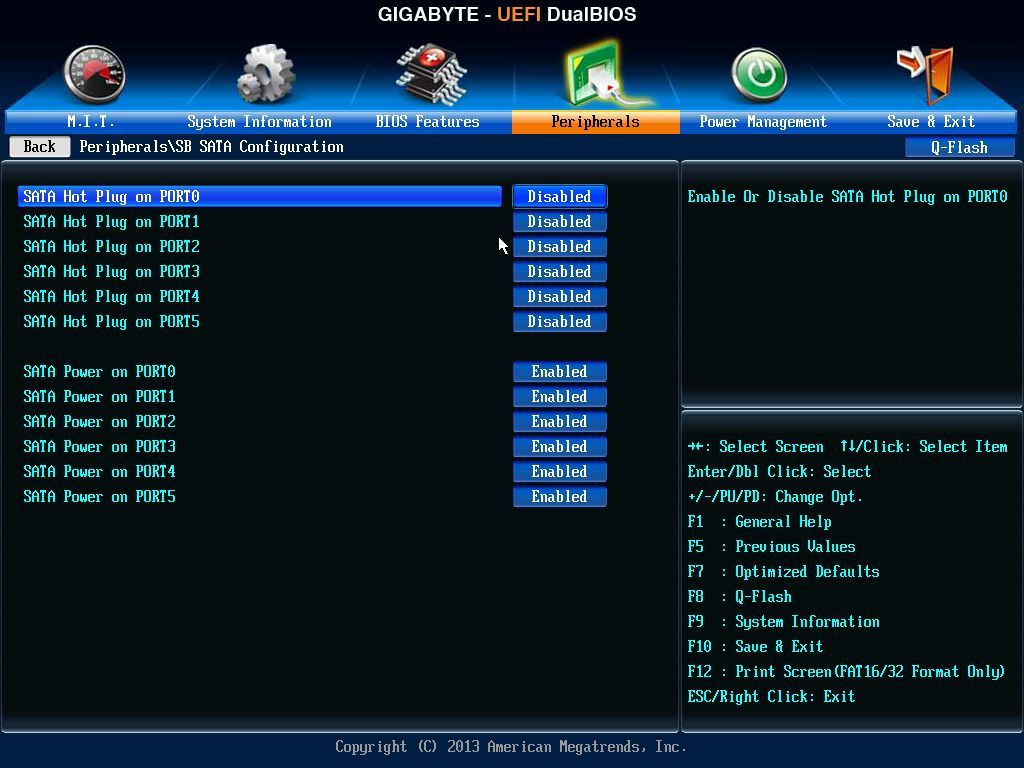
Также в Peripherals расположены три подраздела: SATA Configuration, Super IO Configuration. В первом расположены тонкие настройки SATA («горячее» отключение и подключение, питание):
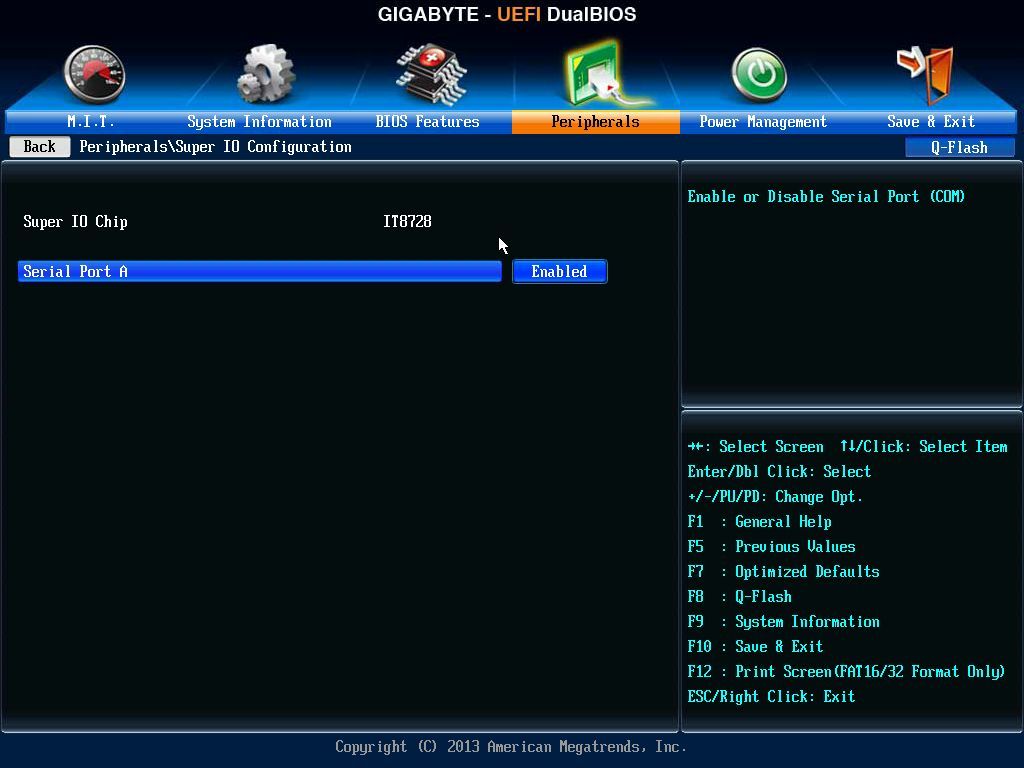
Раздел Super IO Configuration содержит только одну опцию, позволяющую отключить COM-порт:
Следующая закладка – Power Management.
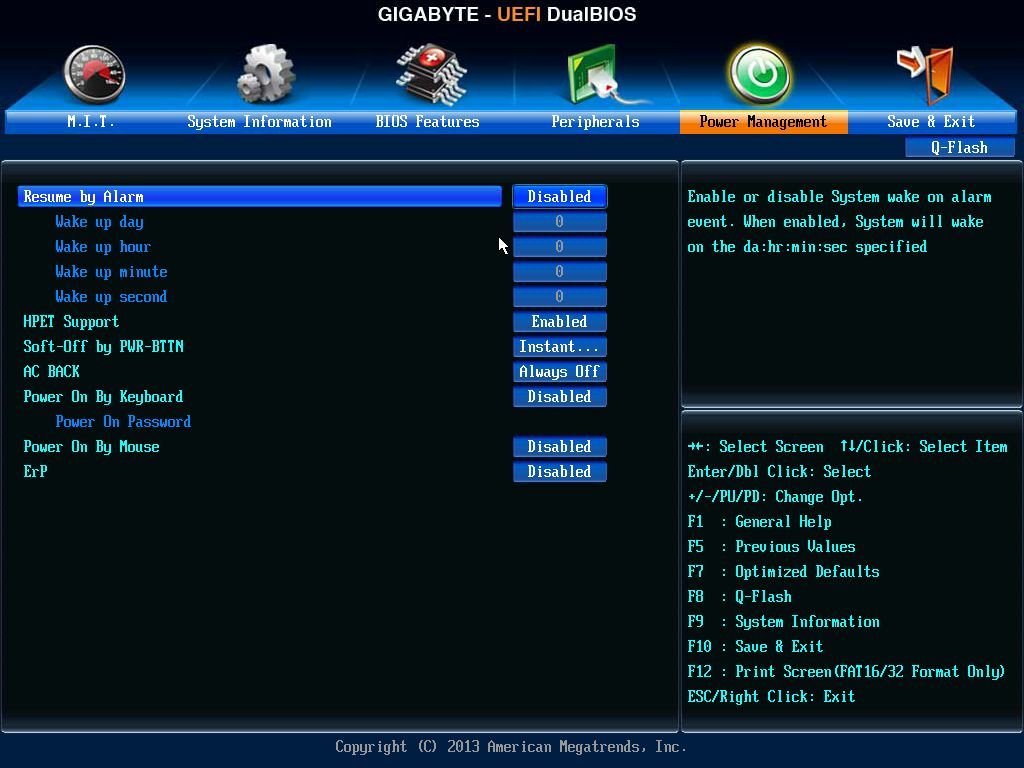
Здесь можно настроить включение системы по определенному графику, включить или отключить таймер HPET, поддержка ErP, а также еще ряд настроек питания (в том числе, включения от действия мышью или клавиатуры, а также парольную защиту).
И последняя закладка – Save & Exit.
Выход из BIOS с сохранением настроек и без оного (в этом случае система не перезагрузится, а запустит загрузчик с носителя, установленного как загрузочный), сброс всех настроек BIOS в положение по умолчанию, загрузочное меню выбора носителя, с которого надо запуститься именно в этот раз (настроенный на закладке BIOS Features порядок не затрагивается), причем как через EFI-загрузчик из /efi/boot первого FAT32-раздела выбранного носителя (если он там есть), так и как обычно. Также здесь расположилась функция работы с профилями настроек BIOS – их сохранение и загрузка.
Сами профили (до восьми, профили можно переименовывать) могут сохраняться (и загружаться) как в (из) энергонезависимой памяти CMOS, так и на любом внешнем носителе при помощи файлового менеджера UEFI BIOS. Встроенный прошивальщик Q-Flash (кнопка вверху справа) также работает с его помощью, как и снятие скриншотов BIOS (посредством нажатия кнопки F12 на клавиатуре).
Стоит учитывать тот факт, что при любом обновлении прошивки BIOS, либо ее откате до более старой версии, все сохраненные в CMOS профили настроек стираются. Сам файловый менеджер работает с файловыми системами только семейства FAT (NTFS не поддерживается), отсутствует поддержка кириллицы, может работать не только с корнем носителя, но и с папками на нем, отметим, что накопители, подключенные к USB-портам стороннего контроллера VIA, так же «видятся» в BIOS.
Используемый тестовый стенд собирался из следующих комплектующих:
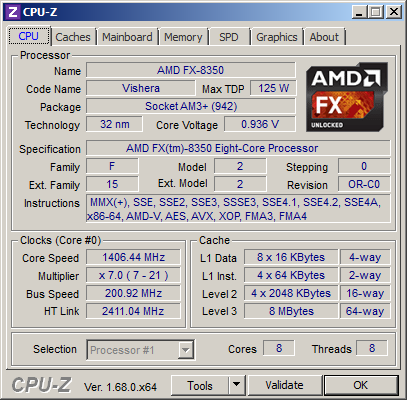
CPU-Z отображает напряжение корректно.
Довольно часто наблюдаемая проблема, когда при отключении энергосбережения материнская плата все равно сбрасывает напряжение (и восстанавливает его при появлении нагрузки), но частота процессора при этом не меняется, здесь не наблюдается. А вот базовая частота материнской платой занижается.
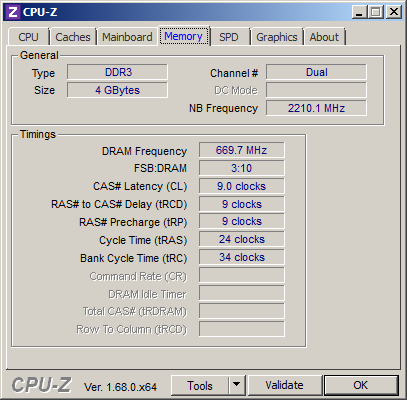
То, что CPU-Z не отображает тайминг Command Rate, уже становится традицией:
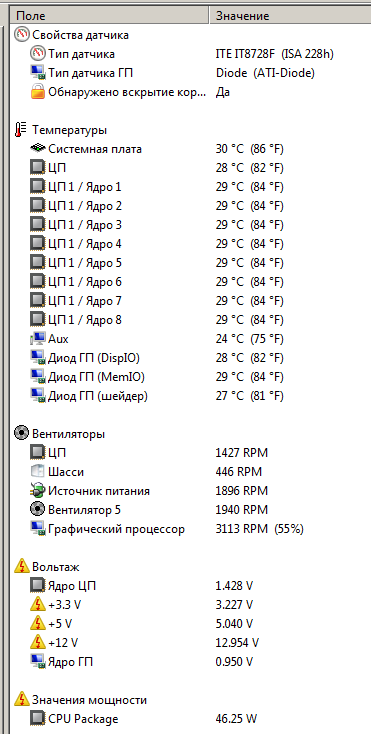
Выручает снова AIDA64. Она же неплохо отображает показания системного мониторинга в целом:
Материнская плата Gigabyte GA-970A-UD3P сопровождается целым рядом различных фирменных программ и утилит.
@BIOS
Данная программа позволит обновить микрокод UEFI BIOS материнской платы как напрямую с сервера Gigabyte, так и из загруженного ранее файла. Заодно можно сохранить в файл текущую версию микрокода. Обновляется содержимое только основной микросхемы флеш-памяти BIOS.
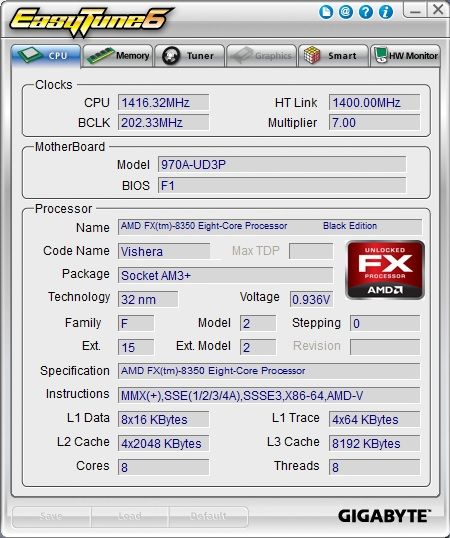
Easy Tune
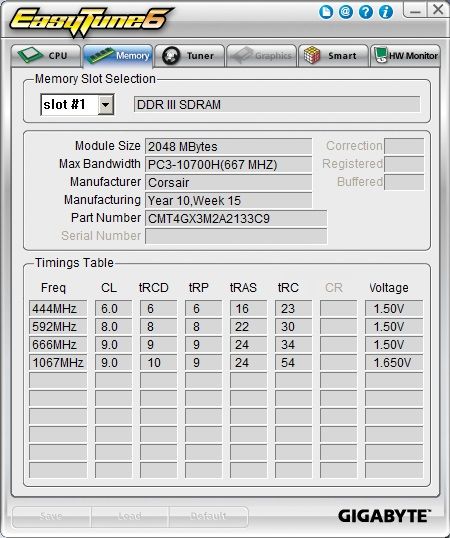
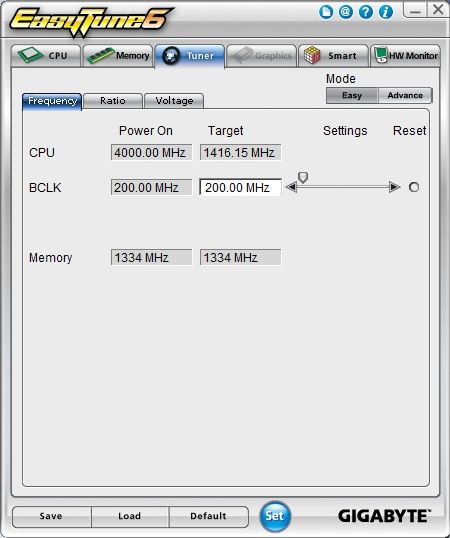
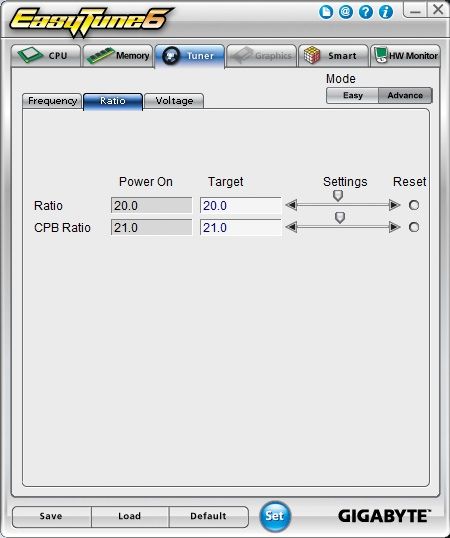
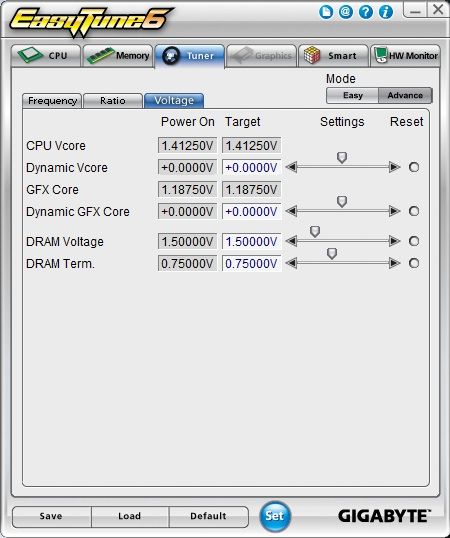
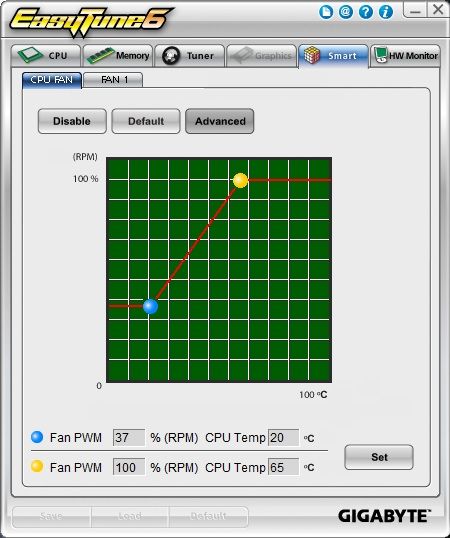
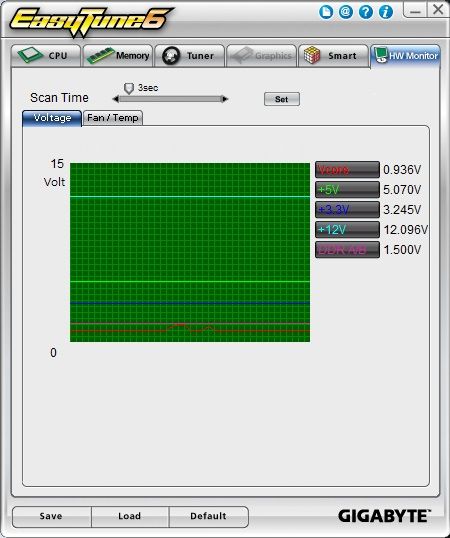
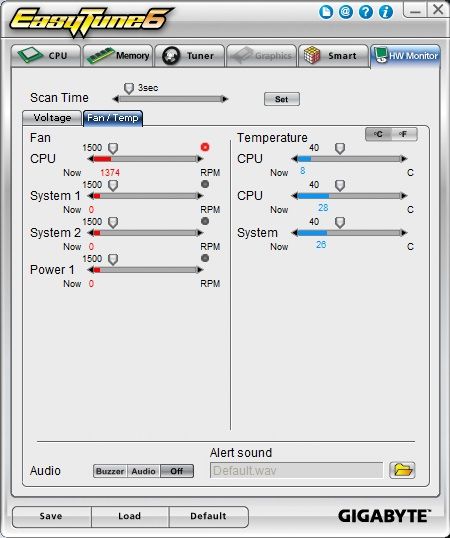
Данная программа предоставляет доступ к целому ряду функциональных возможностей, рассосредоточенных по вкладкам. Первой открывается вкладка с тремя профилями автоматического разгона. Но есть возможность и ручного подбора разгонных параметров. Также имеется возможность управлять обоими вентиляторами, подключенными к материнской плате.
Smart Recovery
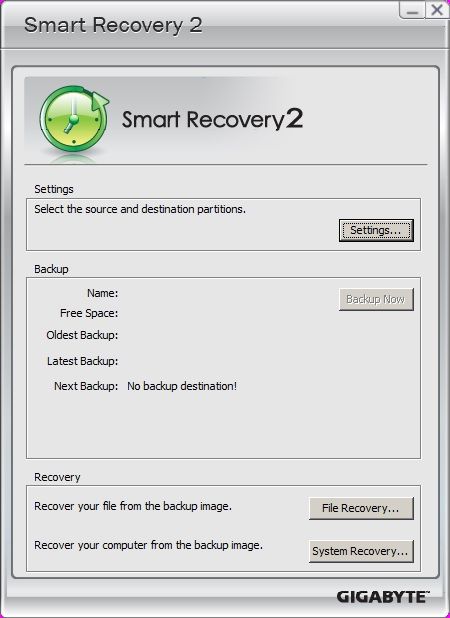
Эта программа предоставляет функции резервного копирования. Набор возможностей – минимален.
LAN Optimizer
Подстраивает сетевую карту под различные режимы работы.
Честно говоря, при условии хорошего канала доступа в сеть, толку от нее ноль целых, ноль десятых.
Звуковая панель аудиокодека VIA
В сравнении с аналогичной программой от Realtek, творение VIA по своим возможностям крайне скромно.
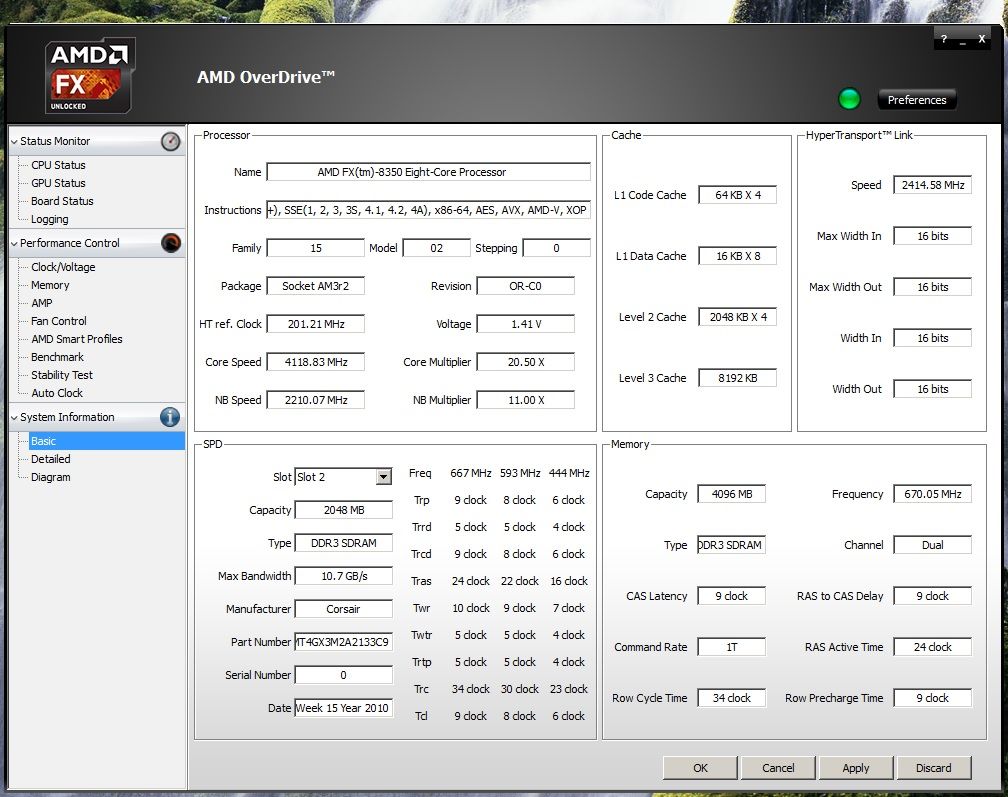
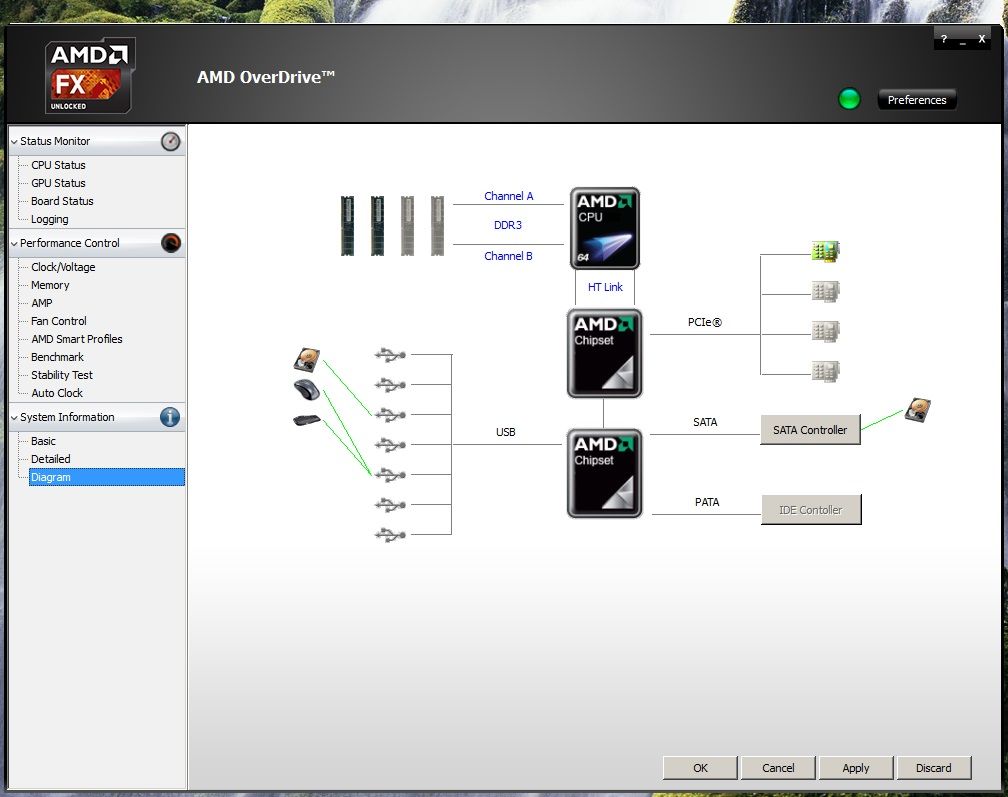
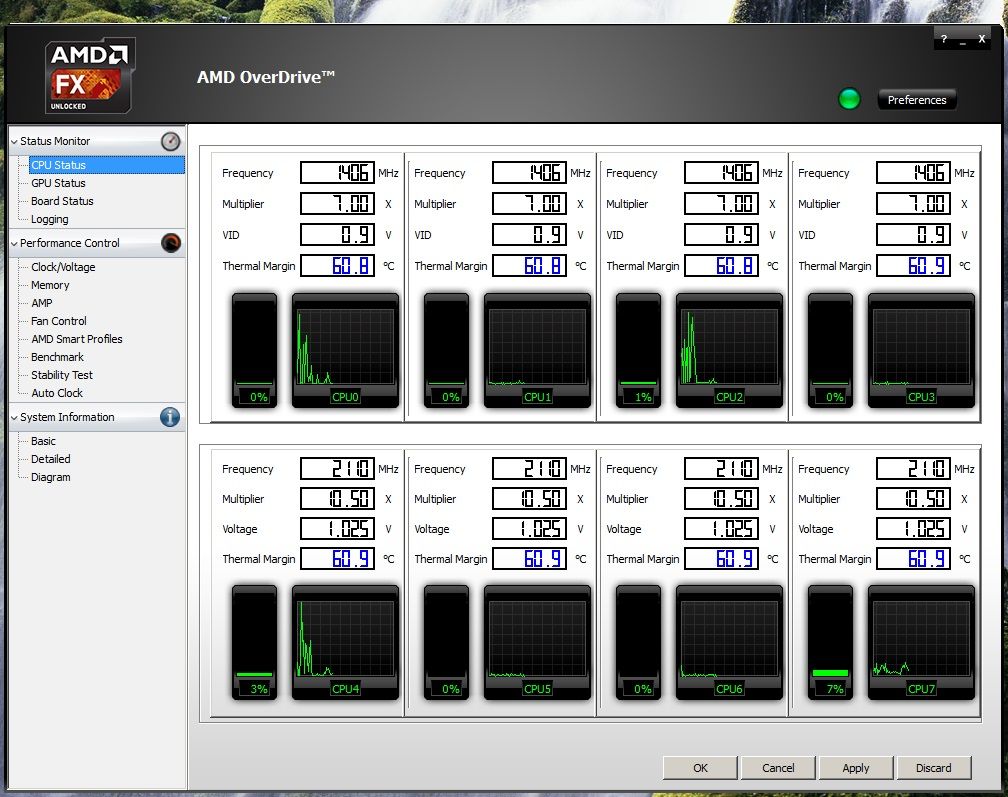
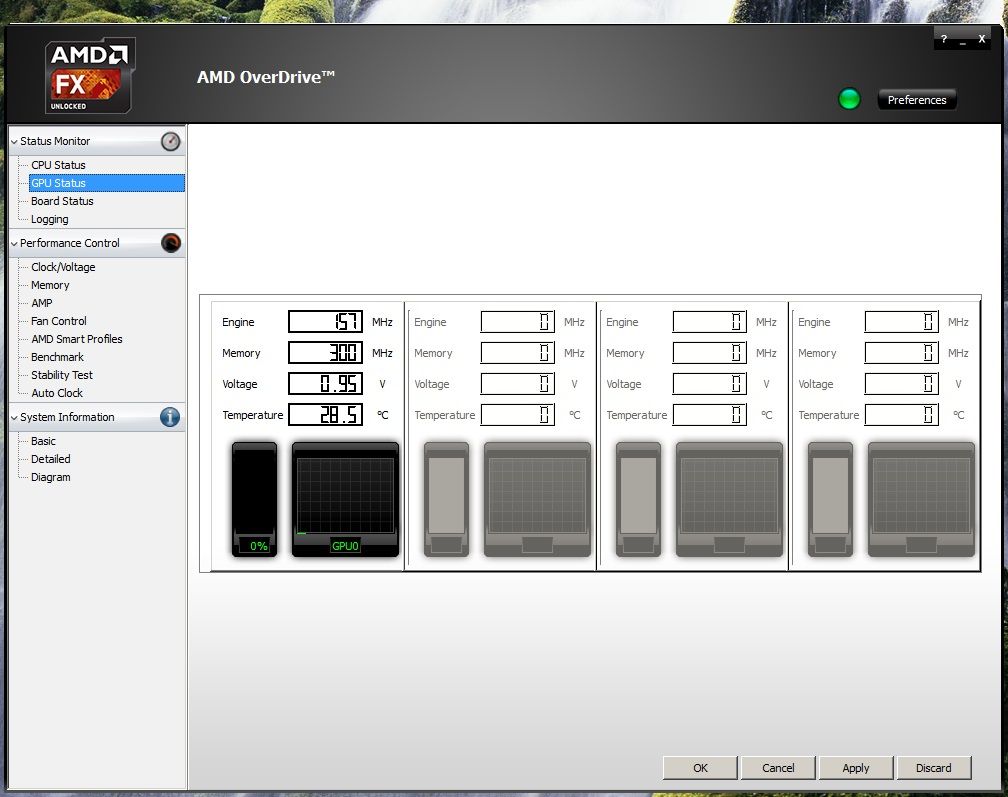
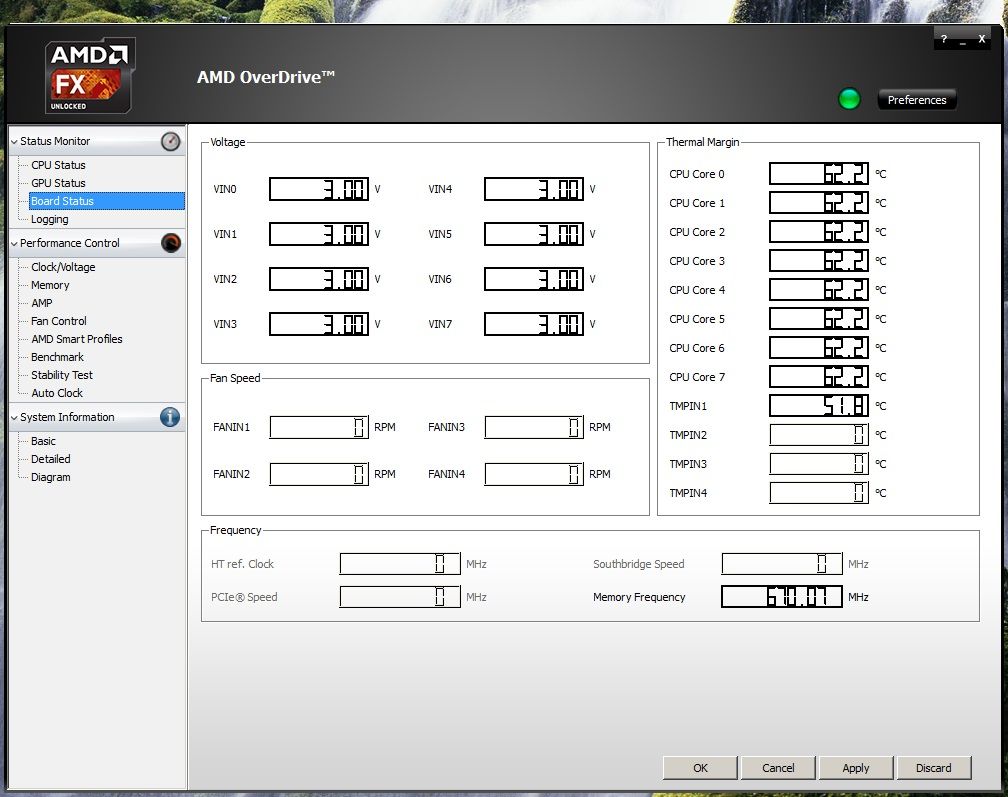
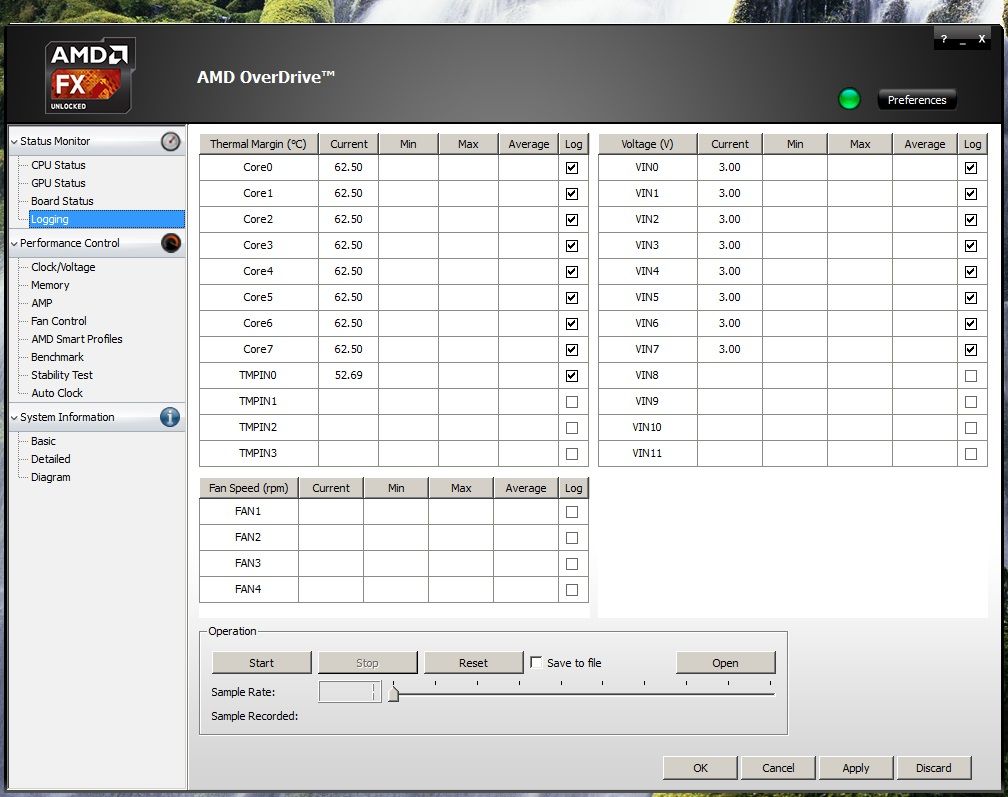
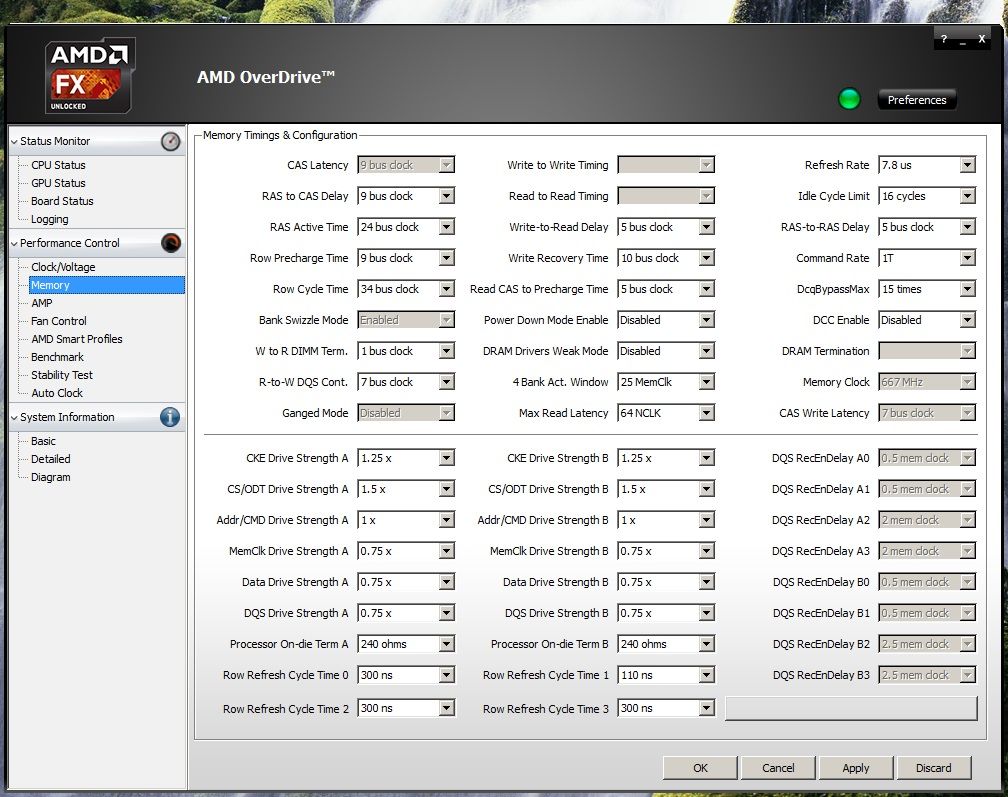
Материнская плата Gigabyte GA-970A-UD3P отлично совместима с фирменным программным комплексом AMD Overdrive
Доступен богатый набор различных настроек по разгону и тонкому тюнингу системы.
Производилось с помощью известной и популярной утилиты RightMark Audio Analyzer версии 6.0.
Общая оценка: очень хорошо/очень хорошо. Архив с подробными данными тестирования (html-отчет, sav-файлы) доступен по ссылке.
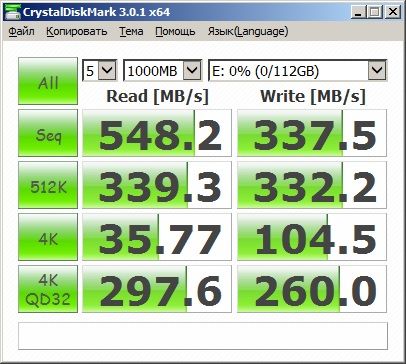
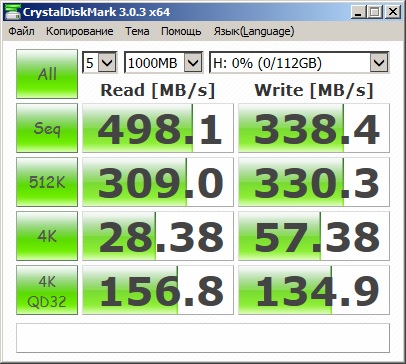
Для тестирования контроллера SATA был взят твердотельный накопитель SanDisk UltraPlus Extreme II, обзор которого будет опубликован совсем скоро.
Данный накопитель обладает весьма неплохими скоростными характеристиками. Нет, есть и более быстрые накопители, однако для нашего теста оказалось достаточно и его:
Недавно вышедший набор системной логики Intel Z87 немного, но быстрее, нежели Z77. А AMD все продолжает мучать пенсионера SB950, который во многом есть еще более старый SB850.
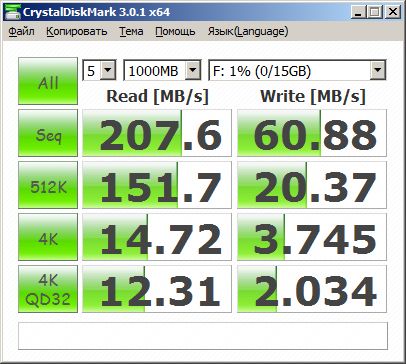
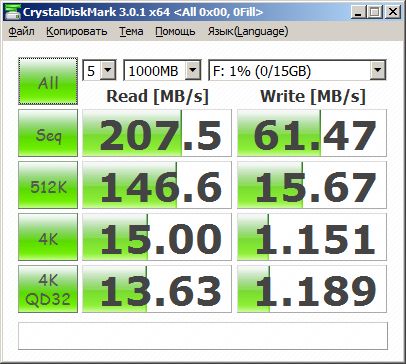
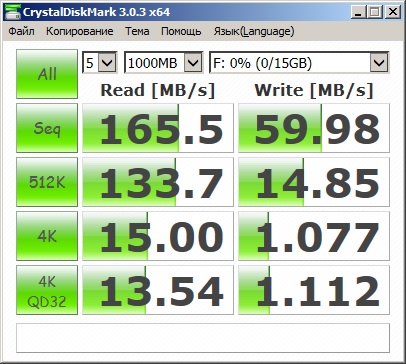
Интерфейс USB 3.0 вообще незнаком используемому набору системной логики AMD. Инженеры Gigabyte решили данную проблему установкой стороннего контроллера. Их выбор, как мы знаем, пал на VIA VL805. Для тестов мною был использован все тот же USB 3.0 накопитель SanDisk Extreme емкостью 16 Гбайт, который я использовал в обзоре, например, MSI 760GA-P43.
И результаты, показанные использованным на MSI 760GA-P43 контроллером NEC/Renesas µPD720201, мы тоже позаимствуем:
Быстродействие хуже, но назвать отставание критичным язык не поворачивается. Не забываем и то, что подавляющая часть «флешек» с синим разъемом, которые можно найти в отечественных магазинах, только лишь носят «шильдик» USB 3.0, но по скоростным характеристикам зачастую не достигает даже пределов USB 2.0.
Нагрузка имитировалась следующим образом: процессор AMD FX-8350 работал на частоте 4.2 ГГц, CPU NB Core – 2400 МГц, BCLK – 100 МГц, 2*2 Гбайт DDR3-1866 с таймингами 9-9-9-27-32-1T. Режим нагрузки имитировался запуском LinX 0.6.4 (без поддержки AVX).
Напряжение CPU Core.
| Напряжение CPU Core | Режим LoadLine Calibration | Режим | По показаниям программного мониторинга (CPU-Z) | Напряжение по показаниям мультиметра |
|
Auto (1.3625) |
Auto | Простой | 1.380 | 1.404 |
| – | Нагрузка | 1.332 | 1.339 | |
|
Normal |
Normal | Простой | 1.392 | 1.403 |
| – | Нагрузка | 1.332 | 1.340 | |
|
Normal |
Extreme | Простой | 1.368 | 1.380 |
| – | Нагрузка | 1.440 | 1.446 | |
|
Normal |
Medium | Простой | 1.356 | 1.373 |
| – | Нагрузка | 1.344 | 1.355 | |
|
Normal |
Low | Простой | 1.356 | 1.370 |
| – | Нагрузка | 1.320 | 1.330 | |
|
Normal |
Standard | Простой | 1.392 | 1.403 |
| – | Нагрузка | 1.380 | 1.340 | |
|
1.400 |
Auto | Простой | 1.392 | 1.409 |
| – | Нагрузка | 1.344 | 1.346 | |
| Normal | Простой | 1.392 | 1.409 | |
| – | Нагрузка | 1.332 | 1.342 | |
| Extreme | Простой | 1.416 | 1.430 | |
| – | Нагрузка | 1.488 | 1.502 | |
| Medium | Простой | 1.404 | 1.418 | |
| – | Нагрузка | 1.392 | 1.400 | |
| Low | Простой | 1.392 | 1.413 | |
| – | Нагрузка | 1.368 | 1.407 | |
| Standard | Простой | 1.392 | 1.409 | |
| – | Нагрузка | 1.332 | 1.346 | |
|
1.425 |
Medium | Простой | 1.428 | 1.442 |
| – | Нагрузка | 1.416 | 1.425 | |
|
1.450 |
Medium | Простой | 1.452 | 1.467 |
| – | Нагрузка | 1.440 | 1.448 | |
|
1.475 |
Medium | Простой | 1.476 | 1.492 |
| – | Нагрузка | 1.464 | 1.473 | |
|
1.500 |
Medium | Простой | 1.500 | 1.517 |
| – | Нагрузка | 1.488 | 1.498 | |
|
1.550 |
Medium | Простой | 1.548 | 1.565 |
| – | Нагрузка | 1.536 | 1.547 | |
|
1.300 |
Medium | Простой | 1.308 | 1.318 |
| – | Нагрузка | 1.296 | 1.301 | |
| Normal + DVID 0.100 | Medium | Простой | 1.452 | 1.473 |
| – | Нагрузка | 1.452 | 1.455 | |
| Normal + DVID 0.200 | Medium | Простой | 1.548 | 1.572 |
| – | Нагрузка | 1.548 | 1.553 |
Напряжение CPU NB Core.
| Напряжение CPU NB Core | Режим | Напряжение по показаниям мультиметра |
|
Auto (1.1875) |
Простой | 1.219 |
| Нагрузка | 1.255 | |
|
Normal (1.1875) |
Простой | 1.219 |
| Нагрузка | 1.258 | |
|
1.200 |
Простой | 1.240 |
| Нагрузка | 1.277 | |
|
1.250 |
Простой | 1.292 |
| Нагрузка | 1.336 | |
|
1.275 |
Простой | 1.319 |
| Нагрузка | 1.363 | |
|
1.300 |
Простой | 1.345 |
| Нагрузка | 1.352 |
Напряжение оперативной памяти.
| Напряжение | Режим | Напряжение по показаниям мультиметра |
|
1.350 |
Простой |
Система не запускается |
| Нагрузка | ||
|
1.400 |
Простой | 1.422 |
| Нагрузка | 1.428 | |
|
1.450 |
Простой | 1.473 |
| Нагрузка | 1.478 | |
|
1.500 |
Простой | 1.522 |
| Нагрузка | 1.527 | |
|
1.550 |
Простой | 1.572 |
| Нагрузка | 1.578 | |
|
1.600 |
Простой | 1.622 |
| Нагрузка | 1.627 | |
|
1.650 |
Простой | 1.672 |
| Нагрузка | 1.677 | |
|
1.700 |
Простой | 1.719 |
| Нагрузка | 1.725 | |
|
1.750 |
Простой | 1.768 |
| Нагрузка | 1.776 | |
|
1.800 |
Простой | 1.818 |
| Нагрузка | 1.824 |
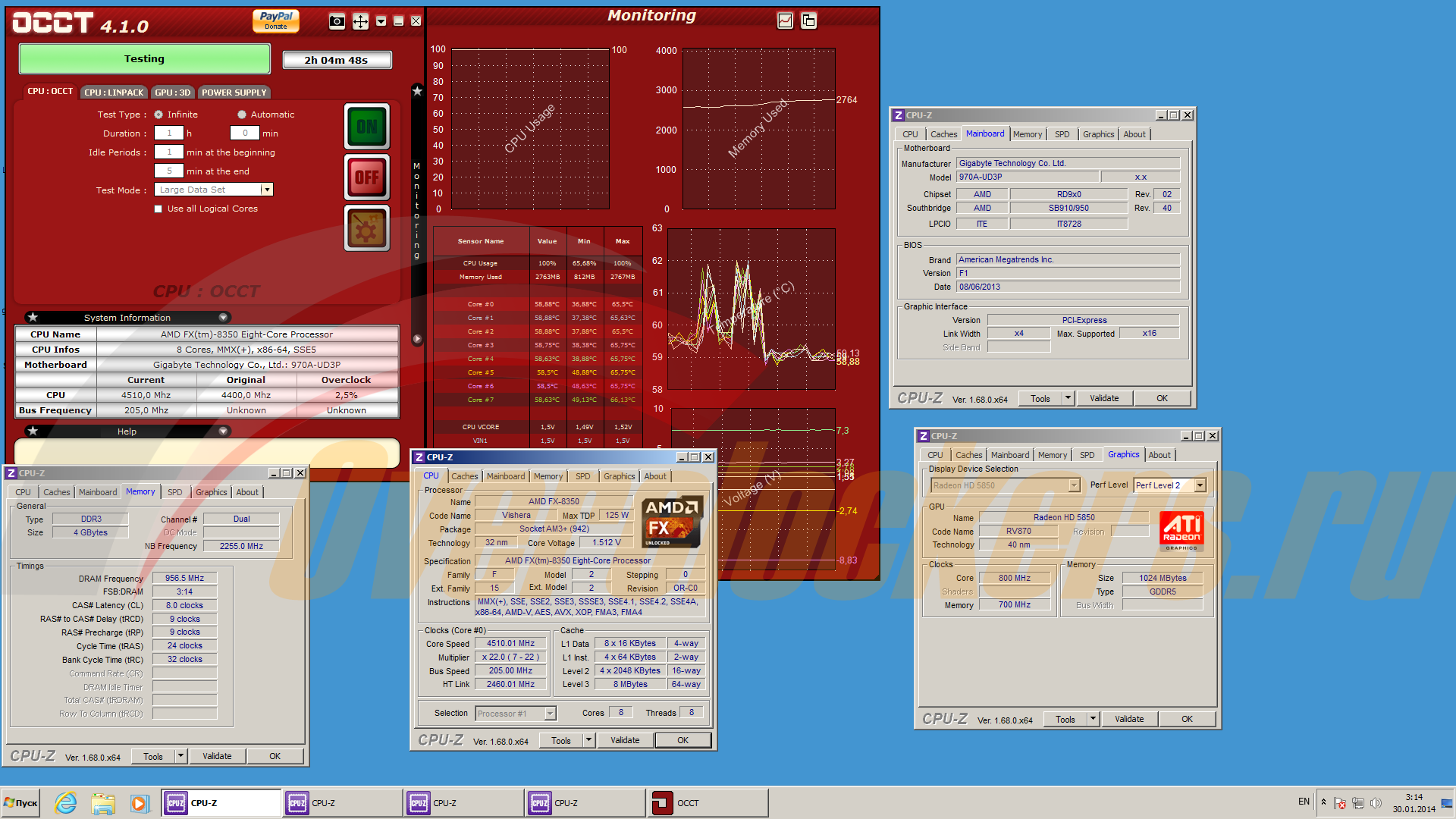
Процесс разгона ограничивается очень сильным нагревом подсистемы питания процессора. В штатном режиме проблем с температурами не возникает, они начинаются именно тогда, когда приходится повышать напряжение и поднимать частоту процессора. В таком случае без направленного обдува радиатора не обойтись, иначе срабатывает защита.
4510 МГц по ядрам процессора FX-8350 – это весьма достойный результат. Разгон оперативной памяти опять оказался не самым удачным. Как выяснилось, необходимо быть внимательным с таймингами: при Auto в BIOS материнская плата не раз пыталась выставить CAS Latency равным 6, хотя при этом в BIOS отображалось значение 9.
Еще одна проблема заключается в множителе CPU: иногда он может оказываться меньше, чем выставлен в BIOS. Такая ситуация происходила (но не всегда) только в том случае, если предыдущий запуск системы был неудачен.
Вот мы и протестировали еще одну материнскую плату Socket AM3+. Какие остались впечатления? Довольно-таки неплохие: плата довольно вменяемая, хорошо (если не сказать, что отлично) держит напряжения, программный мониторинг, хотя и не обладает хорошей разрешающей способностью, тем не менее, показывает значения напряжений, близкие к реальности.
Разгон? Вполне неплох. Используемый экземпляр FX-8350 далеко не самый удачный по величинам требуемых напряжений. Да и по факту это – один из самых прожорливых пользовательских процессоров на сегодняшний день. При разгоне более скромных в этом плане решений типа FX-4***/FX-6***, не говоря уже про поколение K10.5, нужда в постоянном принудительном обдуве вряд ли возникнет. Нужно понимать и то, что в обычном домашнем компьютере ЦП не мучается многочасовой стопроцентной нагрузкой – это также немаловажный фактор.
По прочему функционалу плата тоже неплоха – одних только портов USB присутствует аж восемнадцать, и среди них нашлось место четырем портам третьей версии. Звуковой тракт платы также заслужил хорошую оценку, пусть и в программе, но, судя по отзывам реальных людей, звуковой кодек VIA действительно удался. Можно построить CrossFire (а то и SLI при желании). Слотов расширения достаточно. Ну и поддержка PCI реализована нативно, на уровне набора системной логики, тогда как у Intel уже довольно продолжительное время реализуется с помощью специальных контроллеров-мостов, причем продолжительность не сказалась на удобстве: различные, порой весьма неожиданные ошибки, а также несовместимости с отдельными PCI платами расширения, возникают до сих пор.
Страница материнской платы Gigabyte GA-970A-UD3P на официальном сайте производителя:
Примерная розничная цена на момент написания обзора составляет 3400 рублей (следует заметить, что налицо явные тенденции к росту – материнская плата, по моим наблюдениям, подорожала за месяц с небольшим почти на 10%).
Выражаем благодарность: