Вам нравятся мониторы компании Apple, но нет необходимости в 27 дюймах и разрешении 2560x1440 пикселей? Достаточно 23-24 дюймов, матрицы типа IPS, глянцевой поверхности экрана и стильного внешнего вида по адекватной цене? Да… вам будет нелегко. Производители предлагают крайне ограниченный выбор моделей с такими характеристиками, но, с другой стороны, это даже к лучшему.
Кристально чистое изображение на экране, высокий визуальный контраст (не путать с измеренными цифрами) – это то, за что любят глянцевые матрицы. Как правило, если говорить о настольных дисплеях, человек осознает не только плюсы такого решения, но и объективные минусы. К последним такие покупатели готовы, а со временем на блики и прочие прелести глянца и вовсе перестают обращать внимание. Важно также отметить, что через несколько дней-недель любые попытки пересесть за модели с матовым экраном вызывают стойкое отторжение. Хотя, безусловно, не у всех.
Итак, героем обзора был выбран новый монитор HP Envy 23, предоставленный нашим постоянным партнером – компанией Регард. Он является вторым представителем одноименной линейки и кроме озвученных в первом абзаце параметров обладает встроенной акустической системой Beats Audio. Разберемся, как все это сочетается в одном корпусе, и узнаем, подхватили ли инженеры Hewlett-Packard новые тенденции «мониторостроения».
Данная статья написана по новой методике, датированной 27 января 2012 года. В ее основе лежит опыт, накопленный мною за последнюю пару лет работы с мониторами (как в качестве автора статей/тестов, так и человека, который постоянно сталкивается с настройкой и калибровкой различных моделей дисплеев). Из оборудования используются приборы компании X-Rite (два различных колориметра и один референсный спектрофотометр), а в качестве программного обеспечения – только бесплатно распространяемые программы и утилиты.
Полученные по новой методике результаты можно без проблем сравнить со всеми другими из материалов, опубликованных до февраля 2012 года, за исключением лишь пары моментов.
Монитор HP Envy 23 был представлен относительно недавно. Отношение к серии Envy дисплей, я бы сказал, имеет не самое прямое. Если ранее рассмотренный 27-дюймовый старший брат резко выделялся на фоне своих конкурентов дизайном, используемыми материалами, интеллектуальной сенсорной панелью с подсветкой и ценой, то герой обзора всего этого нет. Куда сильнее он напоминает модели из стана Pavilion со слегка измененной “боевой” раскраской. Видимо именно это сходство и сказалось на его адекватной цене – 8500-9500 рублей. Для начала продаж это очень хороший старт. Особенно если брать в расчет, что речь идет об устройстве Hewlett-Packard, представители которой не часто отличаются подобными ценами.
В качестве прямого конкурента, учитывая основные параметры Envy 23, можно выделить исключительно Acer S236HL, протестированный несколькими месяцами ранее. Если же очень хочется вспомнить конец 2012 года, то и не самый беспроблемный Dell S2340L. Разница в цене между устройствами несущественная. Обобщая и повторяя сказанное во вступлении – выбор крайне ограничен.
Теперь предлагаю ознакомиться с основными техническими характеристиками устройства:
По подтвержденным данным в мониторе применяется AH-IPS панель LM230WFA-SNQ2 производства компании LG Display. Несмотря на отсутствие официальных спецификаций, нет сомнений, что это псевдовосьмибитная (6 бит + FRC) матрица, которая обладает светодиодной W-LED подсветкой и диагональю 23 дюйма при рабочем разрешении 1920x1080 пикселей. Размер пикселя стандартен и составляет 0.265 мм.
В HP Envy 23 используется пластиковая поверхность с глянцевой пленкой. Благодаря этому модель Hewlett-Packard не страдает от специфичных переотражений, свойственных некоторым мониторам со стеклом, поскольку защита накрывает матрицу с минимально возможным зазором. К недостаткам же можно причислить полное отсутствие каких-либо антибликовых свойств, относительно слабую устойчивость к царапинам и возможные сложности с очисткой. По крайней мере, используемая мною микрофибра практически не скользила по поверхности и мысли крутились вокруг «хоть бы не сделать царапину». Полная аналогия с Acer S236HL, название матрицы в котором отличается на одну цифру.
Монитор обладает и схожим набором портов для подключения. Привычный многим DVI-D отсутствует. Не нашлось место и самому современному Display Port. Зато обладатели игровых приставок скажут спасибо за 2 полноценных HDMI. К особенностям модели можно отнести использование высококачественной акустической системы Beats Audio (напомню – у Envy 27 она показала себя в разы лучше всех ранее услышанных систем в мониторах), “безрамочного” дизайна и технологий HP Vivid Color и BrightView.
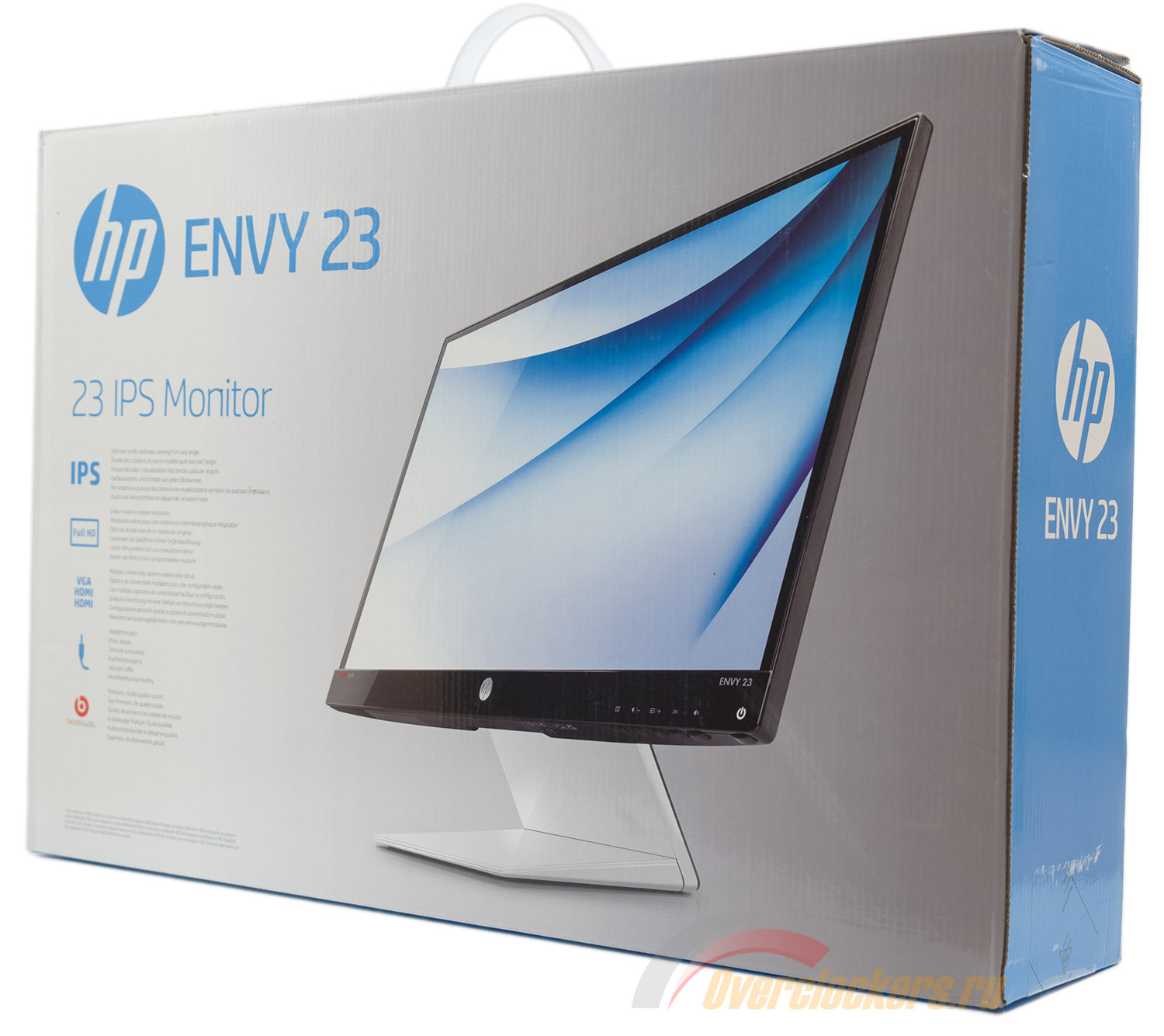
Монитор HP Envy 23 поставляется в небольшой, но увесистой картонной коробке в серо-синей гамме и с хорошей полиграфией. Это вам не серия Pavilion. Для удобства переноски присутствует пластиковая ручка сверху.
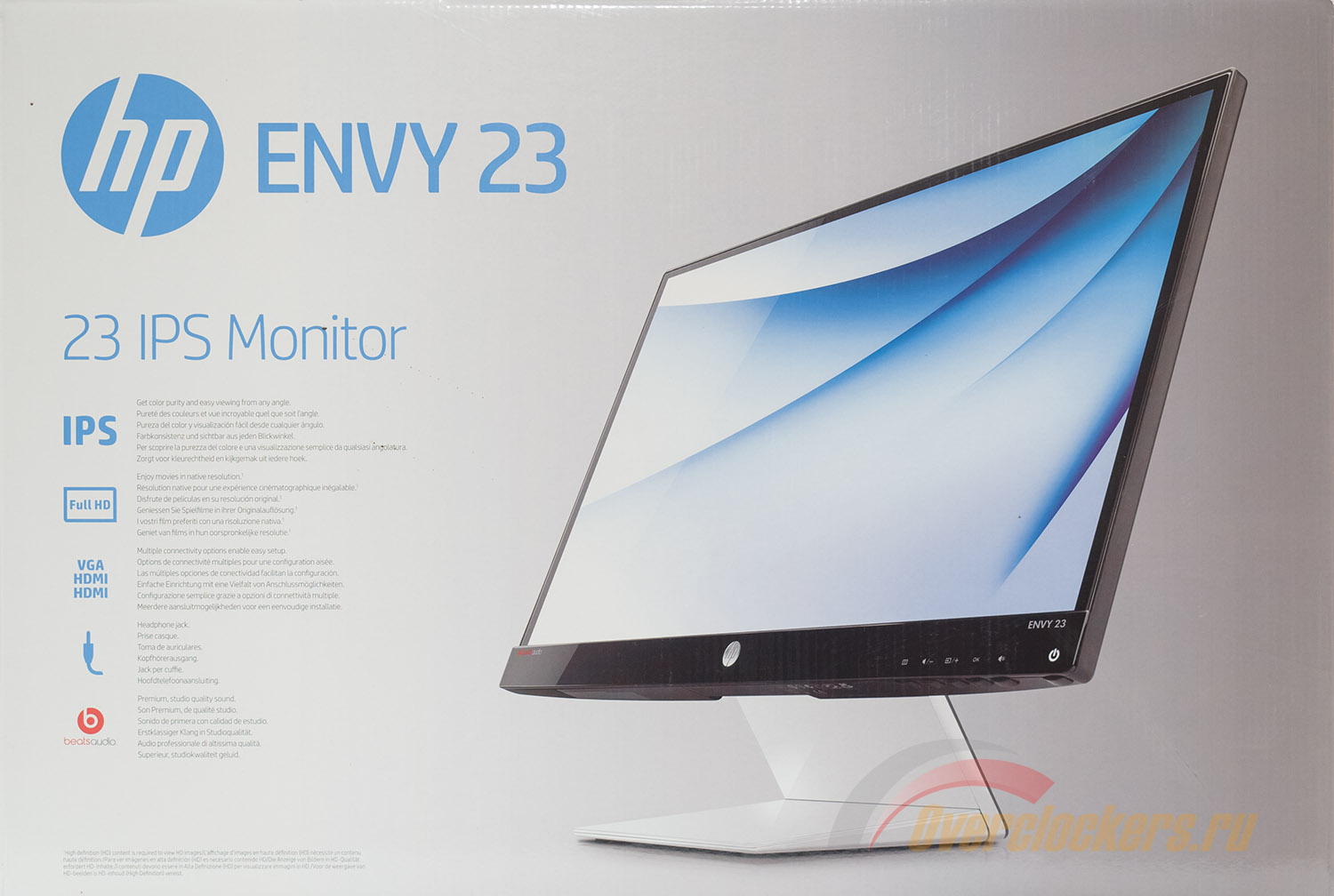
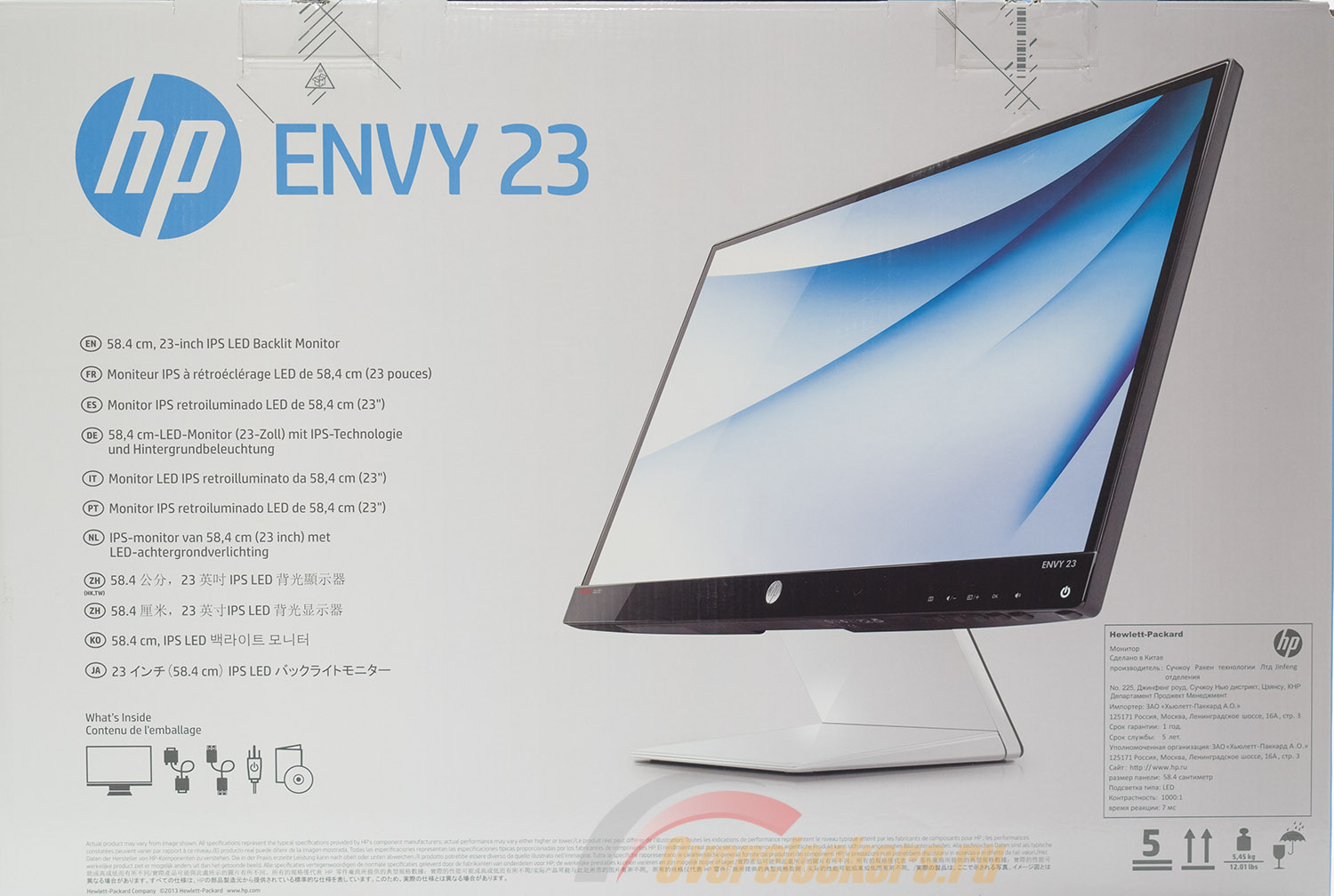
На каждой из двух сторон помещен крупный логотип HP, фотография модели и обозначение серии монитора.
Фотографии оказались одинаковыми, а представленная информация отличается. Если с одной стороны расписаны основные особенности Envy 23, то с другой можно узнать лишь размер экрана, типы матрицы и модуля подсветки.
По единственной заводской наклейке можно узнать следующие данные: номер продукта, серийный номер, номер партии, общий вес, дату (сентябрь 2013 года) и место (Китай) производства. Есть данные и по ревизии – RIM111.
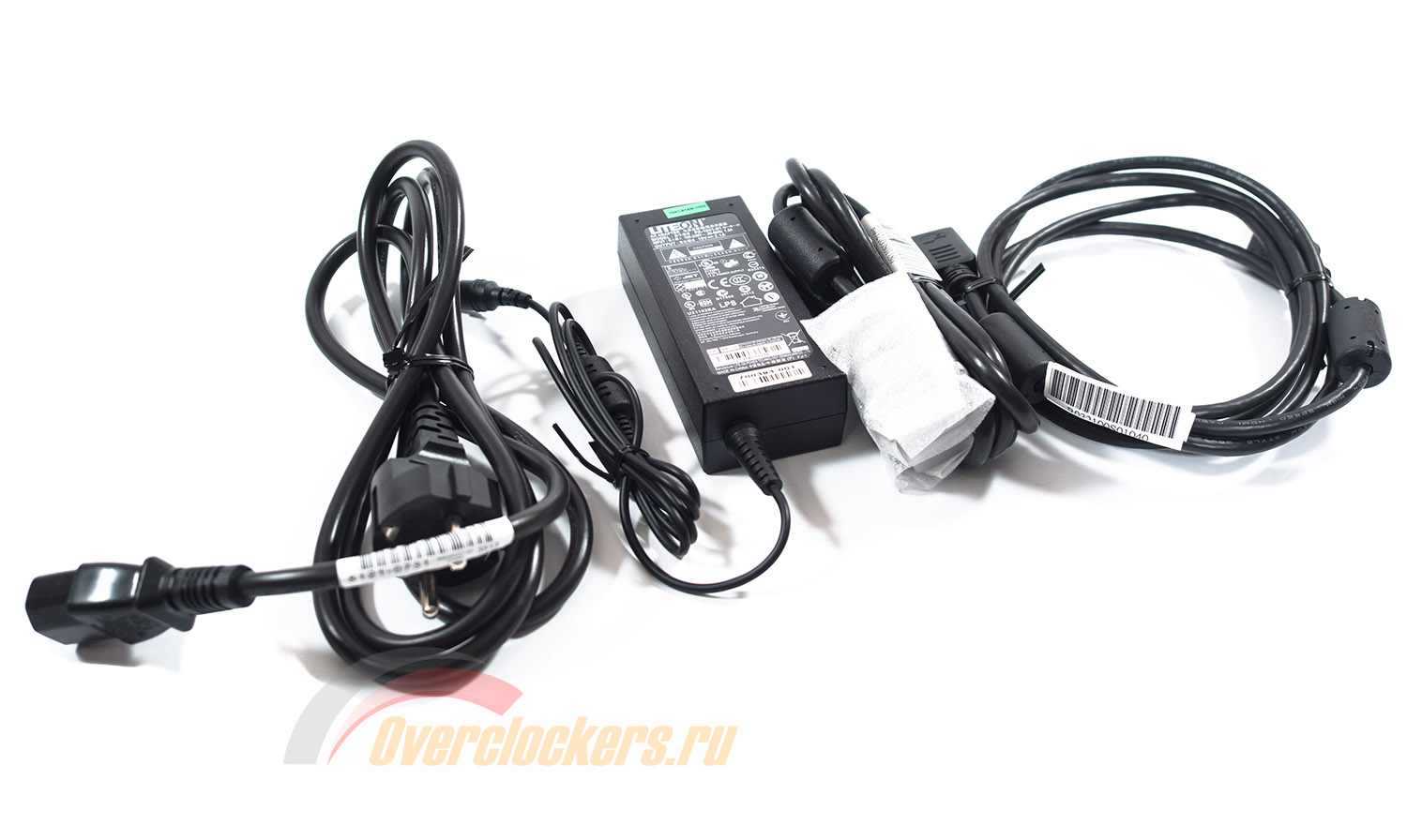
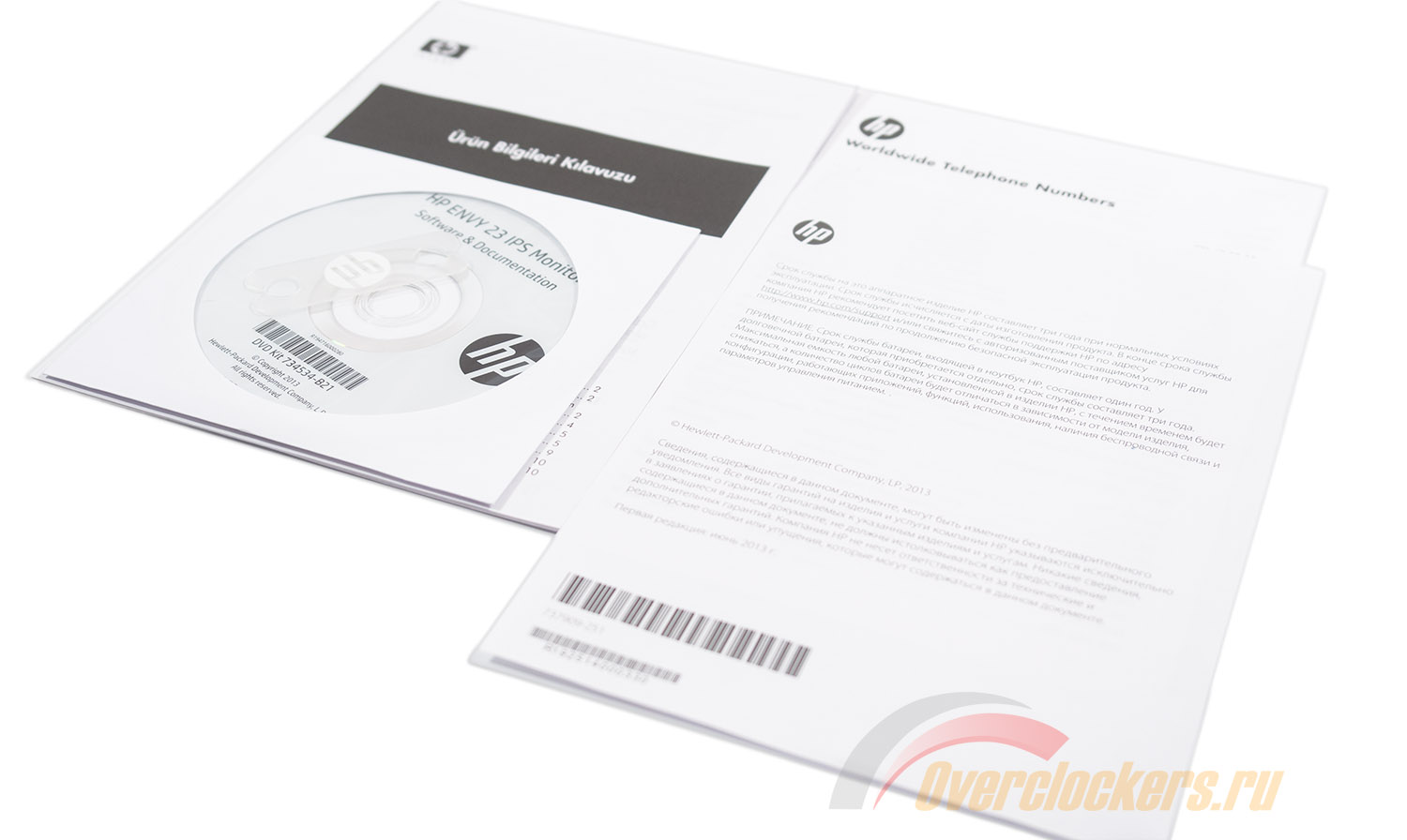
Полный комплект поставки HP Envy 23 включает в себя следующее:
В коробке с устройством вы найдете все, что только может вам понадобиться. Есть кабели для всех используемых в HP Envy 23 интерфейсов, справочной макулатуры достаточно. О большем и желать было бы странно, особенно с учетом установленной цены.
Использование W-LED подсветки и внешнего БП позволило не только уменьшить толщину корпуса, но и сэкономить на электронной части устройства. На протяжении всего тестирования независимо от настроек яркости монитор не издавал каких-либо слышимых паразитных звуков, а поэтому он может быть смело рекомендован любителям тихих ПК и отсутствия посторонних звуков от работы различных устройств.
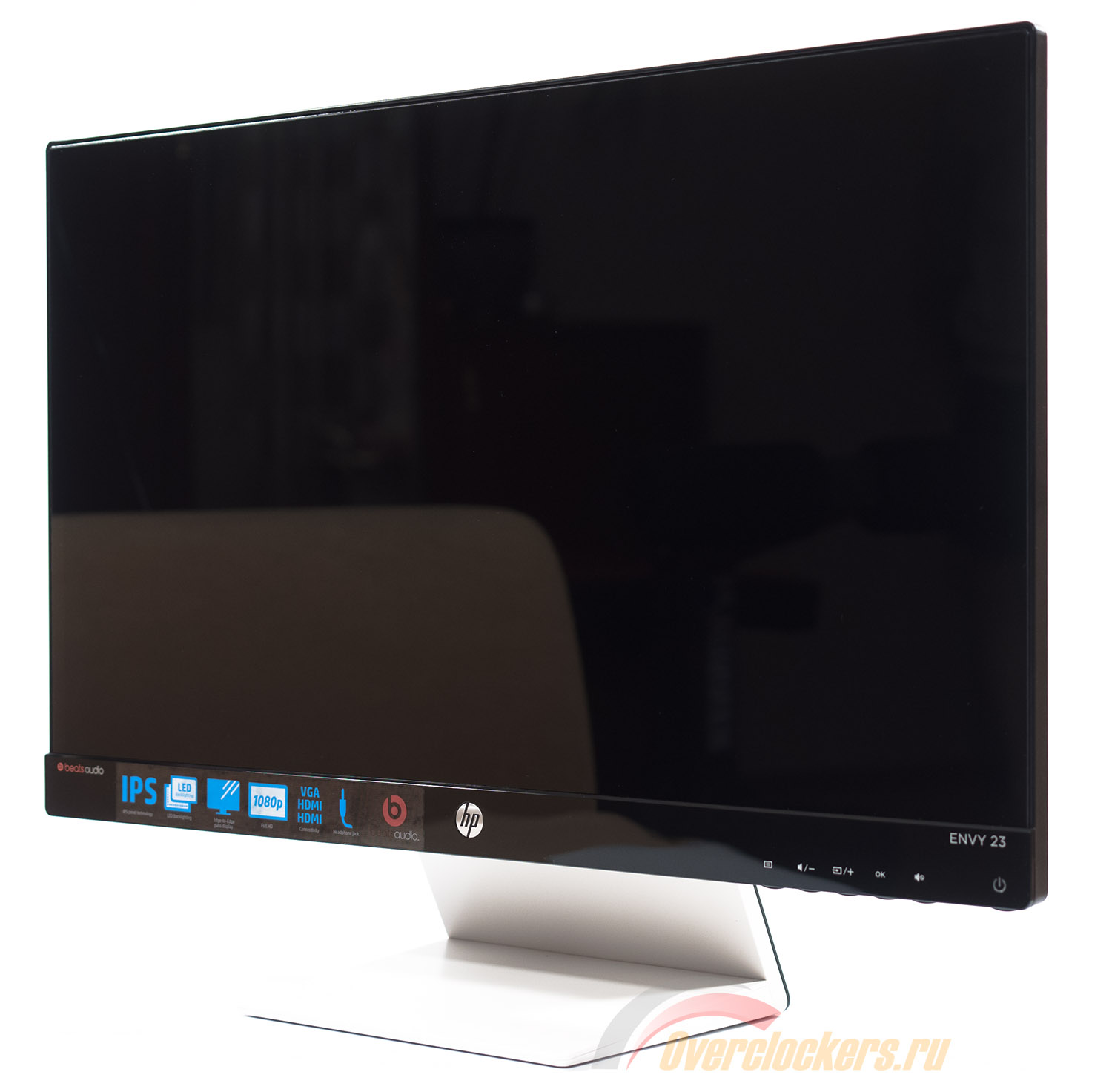
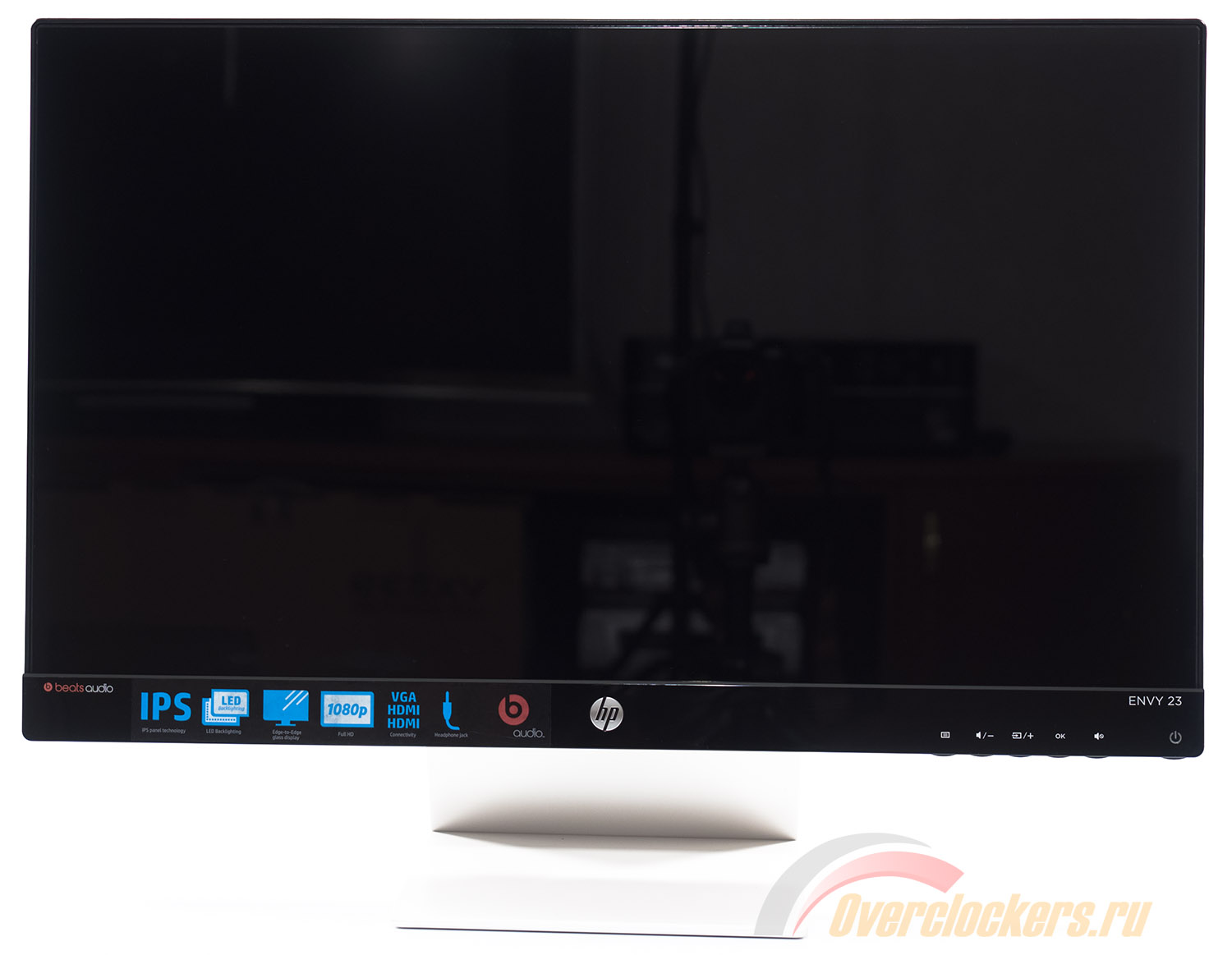
По своему внешнему виду монитор совершенно не похож на старший Envy 27. Концепция у героя обзора совершенно иная – глянцевый экран и строгий корпус за минимально возможные деньги. Вследствие этого за основу взят дизайн серии Pavilion, но используется несколько иная цветовая гамма, чтобы хоть как-то выделить Envy 23 на фоне того же Pavilion 23xi.
Использование светодиодной подсветки и внешнего БП позволило снизить массу устройства до 3.53 кг вместе с подставкой. Последний элемент весит не более 300-400 г.
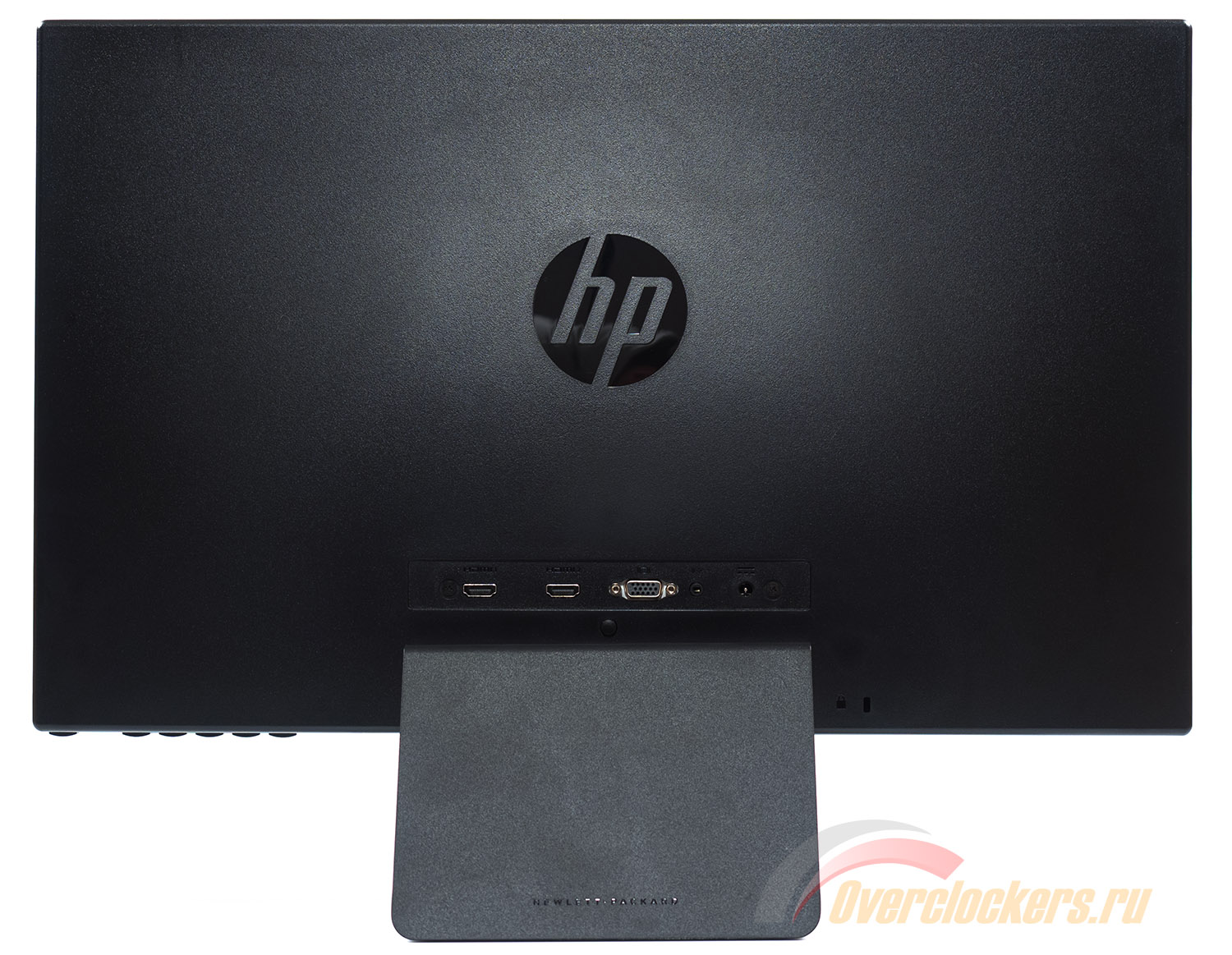
Несмотря на то, что матрица у Envy 23 глянцевая, вся задняя часть сделана из черного матового пластика с еле ощутимой фактурой. Присутствие глянца на передней рамке и молочно-белый цвет подставки делают модель менее строгой, но при этом привлекающей больше внимания, с какой стороны не посмотри.
Центральная ножка по форме несколько отличается от того, что можно было видеть у Pavilion 23xi и 27xi. Сравнивать же с Envy 27 и вовсе нет смысла. Возможность VESA крепления отсутствует.
Монитор поставляется в полуразобранном виде. Покупателю придется соединить основание подставки с центральной колонной и вставить эту конструкцию в дисплей. Потратить на все эти действия придется не более минуты. Дополнительный инструмент не понадобится.
Почти квадратная подставка со скругленными углами и шириной в одну треть от ширины корпуса отлично подойдет в качестве места хранения часто используемых вещей (телефона, плеера и прочего). Выполнена она из молочно-белого матового пластика, который заметно выделяет монитор на фоне многих других моделей. В задней части используется черная накладка.
Система прокладки кабелей (cable-management) отсутствует.
«Безрамочный» дизайн предусматривает наличие этих самых рамок, но они скрыты под защитным пластиковым слоем. Так что ожидать вывода изображения, что называется – «в край», не стоит. Это вам не новая 23.8-дюймовая панель LG Display, как в Dell U2414H, где этого эффекта почти добились.
Большая часть поверхности монитора выполнена из матового черного пластика хорошего качества. Все переходы плавные, края корпуса сглажены. Нижнюю рамку матрицы закрывает пластиковая накладка. Люфты отсутствуют, зазоры минимальны по всей длине, что бывает редко.
Сама «коробка» (назовем ее так), куда посажена матрица, похожа как две капли воды на таковые у конкурирующих решений, а поэтому никаких новых открытий не будет. Ходящие туда-сюда углы пластикового защитного покрытия – норма для «безрамочных» моделей. Хотя у HP Envy 23 все не настолько запущено.
В целом же к качеству материалов и сборки нарекания отсутствуют. Модель выглядит опрятно и уж точно тянет на запрашиваемые за нее суммы.
Использование глянцевой поверхности матрицы дополнительно подтверждает фотография выше. В выключенном состоянии или при низкой яркости подсветки и темном рабочем столе (в среде ОС) Envy 23 может выполнять роль затонированного зеркала.
Одна большая наклейка (разделил на две фотографии для лучшей читаемости текста на ней) с различной информацией находится на нижней грани корпуса. Все, что необходимо, мы уже знаем, вследствие чего особого интереса она не вызывает.
На корпусе можно обнаружить два логотипа компании, гравировку с полным названием Hewlett-Packard, упоминание об использование аудио системы Beats Audio и название модели.
Кроме того на нижней накладке изначально присутствует наклейка с указанием основных особенностей HP Envy 23. Она без проблем удаляется и не оставляем после себя следов.
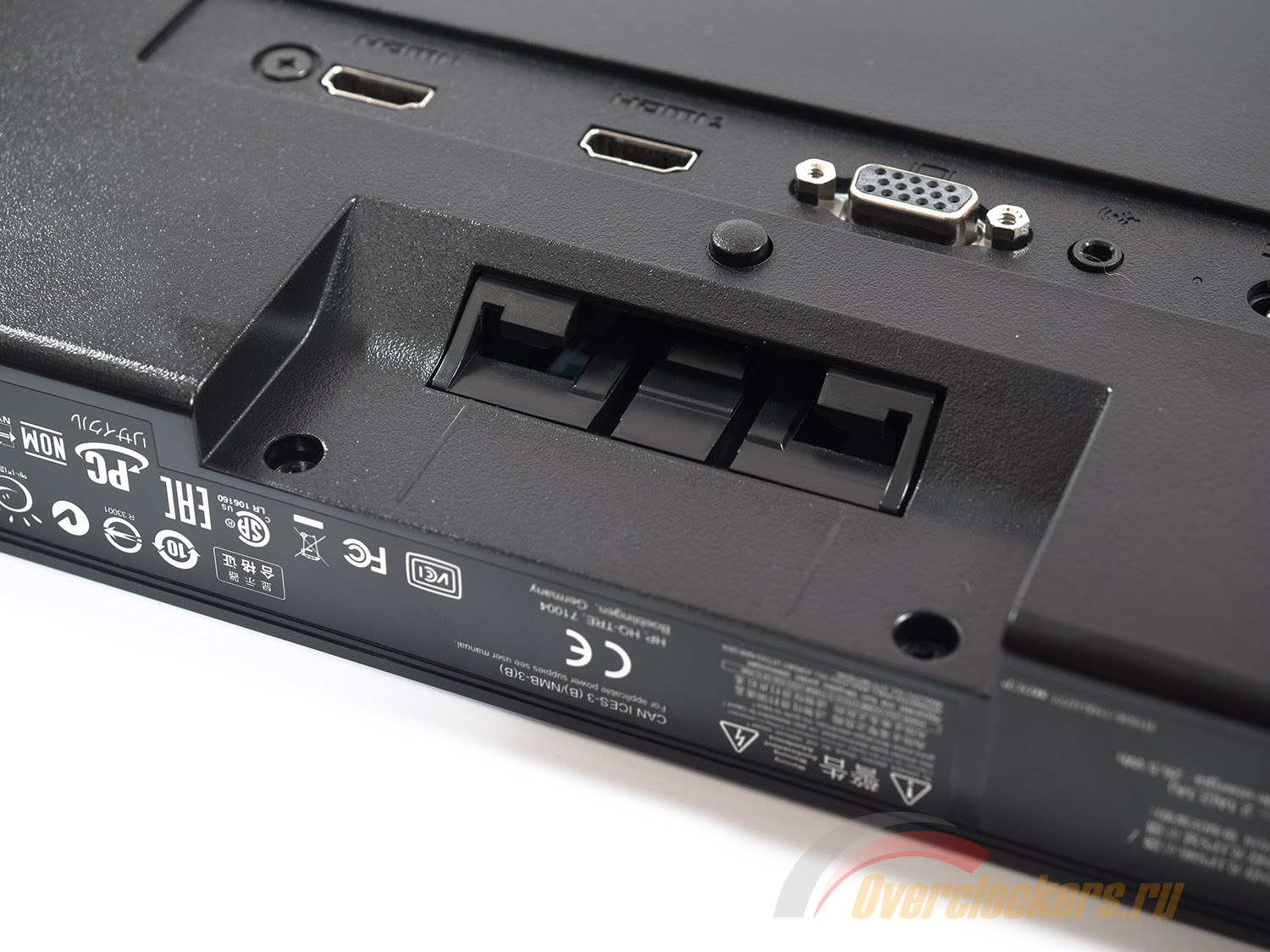
Все разъемы для подключения находятся в задней части корпуса и ориентированы назад – это очень удобно. Среди них: Audio-In, аналоговый D-Sub (VGA), два HDMI и гнездо питания.
В правой части корпуса находится разъем для подключения наушников. Самих же динамиков в мониторе две штуки. Качество звука после включения технологии Beats Audio для 23-дюймового устройства просто потрясает, да и громкости мало не покажется – причем без всякого хрипения. Конечно, это не уровень Envy 27 с четырьмя динамиками, но обойтись без простой пары внешних динамиков вполне можно.
Монитор HP Envy 23, как и все его конкуренты, обделен широкими эргономическими изысками и довольствуется исключительно наклоном панели в диапазоне от -5 до +25 градусов, что с учетом использования AH-IPS матрицы не так уж и плохо.
Центровка панели выполнена, как и всегда в таких случаях, идеально. Система крепления и наклонный механизм сделаны из металла, как следствие, за надежность можно не беспокоиться. Покачивания корпуса на подставке присутствуют, но они быстро затухают – буквально за 2-3 секунды.
Основание подставки выполнено целиком из пластика, никаких вам металлических вставок (основная разница в сравнении с более массивными 27-дюймовыми моделями серий Pavilion и Envy). По периметру находятся две резиновые полоски и две овальные ножки серого цвета, без каких-либо дополнительных насечек или грубой фактуры. Говоря иначе, они плоские и скользкие, а монитор как по маслу ездит по столу из любого материала (предположительно).
Некоторые это могут воспринять, как минус, но с моей точки зрения это лишний плюс. Появляется вторая степень свободы – беспроблемный и легкий поворот монитора вокруг своей оси. Если его специально не трогать, то никуда он от вас не уедет.
Управление HP Envy 23 – это копия применяемой в Pavilion 23xi системы. Оно осуществляется за счет шести механических клавиш, расположенных на нижней грани корпуса в его левой части. Самая крайняя слева – кнопка питания. Соответствующий ей светодиод с белым свечением находится в передней части.
Кроме хождения по меню и управления параметрами клавиши предоставляют быстрый доступ к регулировке громкости, включению Beats Audio, проверке звука, режиму Mute и выбору источника сигнала.
Сами клавиши получили четко выраженный профиль и отличаются четким ходом. Над ними присутствуют пиктограммы, указывающие на функцию каждой из них. В целом после небольшой практики управление не вызывает нареканий даже во время работы в отсутствии внешнего освещения. К тому же большая часть действий выполняется одной-двумя кнопками. Удобно!
Теперь рассмотрим структуру основного меню, скрытого за соответствующей кнопкой:
Дизайн меню HP Envy 23 знаком нам по нескольким другим моделям. В сравнении с тем, что можно видеть у Pavilion 23xi дизайнеры добавили красок, прозрачности, изменена цветовая гамма, но распределение разделов осталось привычным – в привычном духе компании.
В случае с моделью Envy 23 настройки яркости и контраста выделены в отдельные подразделы. Некоторым это может показаться удобным, поскольку все сразу перед глазами.
Раздел Color содержит в себе довольно много настроек и расположены они не очень привычным образом. Перед вами предстает пару пресетов цветовой температуры, чуть ниже переход к предустановленных режимам Quick View.
Разобраться с тем, что, как и с чем вместе работает и сочетается – для новичков будет не просто. Начну с того, что Custom Mode из HP Envy 23 могли бы и исключить. Отсутствие возможности настроить в нем RGB значения – тому причина. Зато в выставленном по умолчанию Text Mode все это выполняется беспрекословно. А вообще принцип таков – выбираем режим Quick View и определяем для него пресет цветовой температуры. Первоначальная настройка на этом заканчивается.
После всего этого “безобразия” нас встречает раздел Image Control в котором пользователь может определить режим работы скалера, отрегулировать резкость, включить технологию разгона OverDrive, динамическую контрастность и выбрать степень влияния параметра Black Stretch, ответственный за различимость крайних темных оттенков.
Месторасположение, прозрачность, время до исчезновения OSD экрана можно изменить в разделе OSD Control. Дальше – интереснее.
Самые различные параметры так или иначе связанные с питанием, энергопотреблением и прочими внутренними “механизмами” упрятаны в раздел Management. Из самого полезного здесь можно выделить выключение индикатора питания (довольно яркий, особенно ночью) и изменение параметров встроенной аудио системы Beats Audio через вкладку Audio.
Выбор языка локализации выделен в отдельный раздел. Русский, как это бывает со всеми мониторами HP, забыт, но зная, какие оплошности допускают другие компании в переводе – это может быть и к лучшему.
Рабочую информацию и некоторые другие данные можно узнать из раздела Information.
Сбросить все (!) настройки к значениям по умолчанию можно с помощью опции Factory Reset, вынесенной в отдельный раздел меню.
И лишь после него идет раздел Source Control, в котором можно выбрать необходимый видеовход, определить источник по умолчанию и отключить автоматическое переключение.
Доступ в сервисное меню был найден с помощью зажатия клавиши Menu при включении монитора. Повторное ее нажатие приводит к появлению на экране слегка модифицированного стандартного меню:
Вместо синего выделения цвет стал зеленым и появился раздел Service. В нем присутствует информация по установленной панели, версии скалера и прошивке (она же ревизия монитора). Можно посмотреть время наработки дисплея и сбросить его на случай, если вы захотите продать Envy 23 .
Стандартных для сервисного меню настроек здесь не встретишь. Зато после изменения установок в меню их можно скопировать в «firmware» за счет опции Copy All Settings. Из не очень понятного можно выделить опцию Display White Block, при включении которой показывается белый прямоугольник на 10-15% экрана. Какой от него смысл? Для кулибиных присутствует возможность разблокировать EDID.
Напомню, что все изменения настроек в Service Menu вы делаете на свой страх и риск. Без определенных знаний не стоит браться и крутить все, что попадется в руки. Лучше от этого не станет, а хуже – куда вероятнее.
В мониторе HP используется знакомая матрица новой ревизии, а поэтому с цветовым охватом никаких откровений быть не должно. Посмотрим:
Проверка осуществлялась при заводских настройках дисплея в режиме Text. По представленным скриншотам видно, что в который раз треугольник цветового охвата не равен стандарту sRGB. В случае с моделью HP Envy 23 он сдвинут по всем двум опорным точкам. Избыток цветового диапазона наблюдается в желто-оранжевой и красной зонах, а недостаток – на зеленых, бирюзовых и синих стимулах. Вполне себе обычное поведение современного 23-дюймового монитора.
Теперь предлагаю оценить полный цветовой охват рассматриваемой модели в сравнении с цветовыми стандартами при заводских установках в 3D:
Итоговые результаты соответствия цветового охвата монитора стандартизированным пространствам при настройках по умолчанию:
Напомню, что все значения были получены в режиме сравнения Absolute, с отсечением цветов и оттенков, выходящих за границы референсных значений. Итоговые результаты без калибровки оказались равными 88.7% стандарта sRGB, что фактически стало нормой для большинства моделей непрофессионального класса. После настройки и калибровки интересующая нас цифра снизилась до величины в 86.8. Если сравнивать с различными 23-дюймовыми IPS моделями (в том числе с главным конкурентом – Acer S236HL), то тут особой разницы нет. Для профессиональной работы с цветом монитор не годится, но для любительской более чем подходит.
Говоря об оттенках, превосходящих стандарт sRGB, стоит отметить, что бороться с ними можно известным методом – использованием ICC/ICM профилей и программного обеспечения с нормальной поддержкой системы управления цветом (CMS). Среди таковых: продукты компании Adobe, Google Picasa, Xnview, средство просмотра фотографий Windows (7/8), Firefox (с дополнительным плагином), Google Chrome (необходимо прописать специальный ключ в .exe файл) и прочие.
У рассматриваемого монитора присутствует пять предустановленных пресетов изображения Quick View. По умолчанию, что уже не удивительно, используется Text со следующими настройками:
Изучим полученные результаты, представленные в таблице ниже:
Изначальная яркость велика и ее необходимо снизить хотя бы на треть для постоянной и продолжительной работы. Коэффициент контрастности в зависимости от режима недалеко ушел от заявленного в ТХ и находится в диапазоне 788-1081:1.
По точности установки точки белого монитор продемонстрировал результат заметно выше среднего – от 3.4 до 4.2 DeltaE в самых беспроблемных пресетах. Хуже всех настроен Movie, что заметно по всем полученным значениям.
Со значением средней гаммы ситуация почти что повторяется – Text, Enhance+ и Photo выходят на пьедестал почета, вслед за ними Movie и Gaming. С отклонениями цветопередачи при заводских установках все хорошо – 1,88 единицы DeltaE94 в среднем и 5,76 в максимуме. Основной проблемой в получении более высоких результатов является не самое точное описание стандарта sRGB по цветовому охвату. Но это решаемо создание отдельного профиля устройства с помощью соответствующих приборов и ПО.
Отдельно хочу уточнить, что в Movie и Enhance+ (с изначальной установкой High) жутко повышена резкость, читать с экрана невозможно – рябит в глазах. В меньшей степени это касается Gaming Mode, а режимы Text и Photo эта проблема вообще не затрагивает. Повезло, как говориться.
Для получения яркости 100 нит, цветовой температуры белой точки в 6500K и прочих улучшений в режиме Text (от Custom, как я уже говорил, толку нет) я выставил следующие настройки:
Основные изменения были получены за счет изменения значений RGB и переключения режима Black Stretch. При полученных 100 нит контрастность изображения составила 1010:1, что не так уж и плохо. Точность выставления точки белого повысилась – 6496 Кельвин при DeltaE 0,5. Среднее значение гаммы увеличилось до 2.18, что совсем близко к референсу. Отклонения цветопередачи слегка возросли - 1,98 в среднем и 6,01 в максимуме.
Проведя дополнительные измерения, стало ясно – необходимость полноценной калибровки отсутствует. Достаточно создать профиль устройства, что и было сделано в дальнейшем. Это привело к отсутствию изменений по шести первым параметрам и и резкому снижению отклонений цветопередачи – 0,41 в среднем и 0,95 в максимуме. На подобное способны единицы мониторов. HP Envy 23 – один из них. И заметьте – заводскую калибровку производитель не заявлял, хотя вполне мог.
С помощью программы HCFR Colormeter и откалиброванного колориметра X-Rite Display Pro мною были изучены гамма-кривые во всех рассмотренных выше режимах, как изначально предустановленных, так и специально разработанных. Кроме того, по произведенным измерениям можно оценить расхождение серого клина (точек черно-белого градиента) на CIE диаграмме и сделать выводы о преобладании того или иного паразитного оттенка, либо его таковом отсутствии.
Исходя из полученных результатов, можно было догадываться о том, что в этом подразделе тестирования нас ждут сюрпризы. Так и оказалось – гамма-кривые близки к референсу в 2.2, а точки серого клина плотной группой лежат в области DeltaE<10, около границы DeltaE<3. Нечто подобное нам с вами приходилось наблюдать на старшем Envy 27. Повезло, что его повадки передались и герою обзора.
По тесту UDACT можно судить о том, что проблем с точкой белого не много, а с серым клином их практически совсем нет. Слабый результат Profile Quality связан с максимальным отклонением пары цветовых патчей, а Softproof Quality с недостатком знаний операционной системы о нативном цветовом охвате монитора, который заметно отличается от стандарта sRGB.
Все последующие режимы по гамма-кривым и расположению точек черно-белого градиента на CIE диаграмме во многом повторяют Text Mode. Стоит лишь напомнить, что в большинстве из них существуют проблемы с повышенной резкостью, а поэтому к применять я их не советую.
Ручные изменения настроек монитора позволили произвести улучшения, которые немного видны по гамма-кривым и отчетливо на CIE диаграмме с серым клином. Применение в дальнейшем созданного профиля никак не сказывается на результатах в программе HCFR, что ожидаемо.
Тест UDACT демонстрирует более высокие результаты на фоне заводских настроек. Параметры White Point и Gray Balance получили по заслуженному зачету. Однозначно, выбрано верное направление в настройке.
После применения профиля модель HP Envy 23 смогла получить сертификат соответствия стандартам UGRA и аттестоваться по четырем из семи цветовым пространствам, что является нормой для мониторов с цветовым охватом близким к sRGB. Отличный результат!
У монитора HP Envy 23 отсутствуют какие-либо датчики и сенсоры (освещенности, приближения). Зато в OSD Menu есть такой параметр, как Black Stretch, влияющий на различимость крайних темных полутонов и соответственно настройку гамма-кривых.
Посмотрим на результаты сразу всех возможных вариантов:
Отлично видно, что настройки параметра Black Stretch (BS) затрагивают преимущественно зону с темными участками (тенями). Между Off и Low разница невелика. При установке Medium средняя гамма доходит до уровня 2.10, а при High и вовсе опускается до 2.04. В последних случаях контрастность изображения заметно падает, а точность цветопередачи снижается.
Все это не стоит ненужного и сильного повышения различимости темных оттенков, поскольку существующие стандарты этого не предполагают. Советую остановиться на заводском значении Low, либо в целях улучшения гамма-кривых принудительно выставить Off.
Использование псевдовосьмибитной (6 бит + FRC) AH-IPS матрицы не позволило в случае с HP Envy 23 произвести градиенты на оценку «отлично», но произошло это во многом из-за той самой установки параметра Black Stretch в положение Low. Дальнейшее усиление этого параметра приводит к новым проблемам. Появляются резкие переходы на градиентах, можно заметить пару вертикальных полос с паразитными оттенками.
В случае отключения Black Stretch (Off) качество воспроизведения градиентных заливок улучшается и претензий к ним не возникает. Дальнейшая ручная настройка на них не влияет. Отсутствие необходимости полноценной калибровки приводит к тому, что их качество не снижается и после. Это превосходный результат, к которому должны стремиться все производители. А залог такого успеха – изначально правильно установленные гамма-кривые и возможность подвести их вплотную к «референсу» за счет минимальных правок в OSD Menu. Браво HP!
Теперь оценим стабильность цветовой температуры в стандартных и специальных режимах изображения.
Результаты данной таблицы представляют собой отклонения точек серого клина по оси X. Вертикальную ось они не затрагивают, а поэтому оценить наличие паразитных оттенков можно лишь по CIE диаграмме из подраздела «Гамма-кривые, баланс серого и результаты UDACT».
Не открою никаких секретов – где идеальный или близкий к нему серый клин, там и высокая стабильность цветовой температуры. Да и по факту – все это одно и то же, только разными словами и в различном виде – в одном из подразделов на картинке, тут на цифрах. Кому как удобнее, то и выбирайте. Если же быть точным – результаты HP Envy 23 в самом оптимальном для использования режиме Text очень высоки и больше смахивают на результаты после ручной настройки и дальнейшей калибровки. Радует, что инженеры компании подошли к этому вопросу настолько серьезно, как и в старшей модели Envy 27.
Еще более высокие результаты стабильности ЦТ демонстрируют режимы Enhance+ и Photo. Но первый из них я все равно не рекомендую использовать, ведь других проблем в нем хватает.
Произведенные ручные корректировки помогли улучшить точность точки белого и среднее отклонение. А вот максимальная величина увеличилась на пол процента. В любом же случае результат великолепный. После применения профиля он ничуть не портится.
Теперь рассмотрим результаты специальных режимов ЦТ Color. Напомню, что по умолчанию производитель установил пресет “Standard (6500K)”. Поэтому стоит учитывать, что значения его столбца полностью совпадают с результатами режима “Text” из первой таблицы данного раздела тестирования. Остается лишь поговорить про оставшиеся предустановки цветовой температуры:
Как оказалось – пресеты Warm (5000K) и Cool (9300K) в целом соответствуют своим названиям. Однако, полученные отклонения в разы больше, чем при установках по умолчанию. В случае с Warm – 1,68% и 6,74% соответственно, а в Cool – 3,06% и 15,31%. Для HP Envy 23 на фоне других режимов это плохо, но в сравнении с результатами другим мониторов – очень хороший результат. Настройки Custom при стандартных установках RGB в 255/255/255 оказались не самыми точными – 6169К. Однако, отклонения в целом – самые низкие из полученных.
В итоге у вас два варианта – остановиться на Standard (6500K) или перейти в Custom (с возможностью дальнейшей настройки) и получить чуть менее точно настроенную точку белого, но меньшие отклонения на сером клине. Решение за вами. Принципиальной разницы не увидите.
Для изучения стабильности контрастности и диапазона изменения яркости был выставлен режим Text. Значение Brightness менялось с 100 до 0% с шагом в 10 единиц. Для представленной ниже таблицы измеренные значения были получены через программу HCFR, которая дает возможность более точно оценить уровень черного (три знака после запятой) и соответственно определить достоверный коэффициент контрастности.
Полученный рабочий диапазон яркости составил 17-250 нит при практически неизменном уровне контрастности в ~1080:1. Результаты кроме, как превосходными и назвать нельзя. Инженеры компании Hewlett-Packard продолжают добрую традицию под названием – «Не дай себе ослепнуть от высокой яркости». Это, конечно, шутка, но в ней есть доля правды. Немногие компании так заботятся о своих потребителях.
Значение верхней границы яркости точки белого в 250 нит позволит без каких-либо проблем работать с монитором в большинстве ситуаций, когда на рабочем месте очень светло или на монитор падают отраженные/прямые лучи солнца. А нижнее в 17 нит позволит максимально снизить нагрузку на глаза при работе в плохо освещенном помещении либо вовсе в отсутствии дополнительных источников света. Такие возможности устроят абсолютное число пользователей.
Для модели HP Envy 23 заявлена скорость матрицы в 7 мс, измеренная по методике Gray-to-Gray. Уже подтверждено, что в модели есть возможность активировать технологию разгона OverDrive, но для начала посмотрим на результаты при настройках по умолчанию:
Сказать много не выйдет – скорость HP Envy 23 настолько типична для мониторов своего “жанра”, что повторяться просто не хочется. Если углубляться в детали, то скорость несколько выше, чем у современных *VA решений, не сильно отлична от большинства обычных TN+Film дисплеев и явно меньше, чем у 120 Гц ТН’ок в особенности с LightBoost. Все очень просто, понятно и доступно. Разница в сравнении с Pavilion 23xi с похожей, но матовой матрицей, на который он очень похож внешне, отсутствует.
Дополнительно я проверил, как повлияет включение разгона матрицы:
Очевидно, что шлейф сокращается, но появляются слабо различимые артефакты изображения. В тесте Pixel Persistence Analyzer их можно было заметить, а вот в среде ОС сделать это было проблематично. Но тут стоит понимать, что все мы с вами разные, да и задачи порой отличаются. Так что придется выбирать самостоятельно – включить OD или оставить его дезактивированным. Мне же остается пожелать компании HP внедрить в OSD Menu плавную регулировку разгона матрицы, как это делают некоторые другие производители. В таком случае пользователь может лично подобрать самое оптимальное значение по соотношению «скорость – артефакты».
Измеренный с помощью программы SMTT средний инпут-лаг на основании десяти фотографий составил 3,5 мс (при HDMI подключении). Максимальный же не превысил 4 мс, что является превосходным результатом, который не разочарует не только подавляющее большинство пользователей и любителей поиграть в современные шутеры, онлайн-игры, но и большинство профессиональных киберспортсменов.
Герой обзора является 23-дюймовым AH-IPS дисплеем со знакомой матрицей, но более новой ревизии. Как правило, выпуск новых версий затрагивает иные параметры и никак не влияет на углы обзора. Рассмотрим полученные фотографии:
По представленному выше изображению прекрасно видно, что сильных изменений картинки при смене угла обзора нет. На экране HP Envy 23 снижение контрастности с увеличением угла просмотра происходит довольно медленно. При этом появление желтого оттенка при просмотре сверху хорошо заметно, картинка резко меняется независимо от красочности изображения. При выводе на экран белого цвета в таком положении он оказывается серым металликом с затемнением снизу.
Говоря иначе, с горизонтальными углами обзора у героя статьи все заметно лучше, чем с вертикальными. Именно так можно описать поведение многих современных IPS панелей с диагональю 22-24 дюйма в формате 16:9. Глянцевая поверхность матрицы на углы обзора никак не влияет – ни в лучшую, ни в худшую стороны.
В реальных условиях работы несерьезное изменение угла никак не сказывается на качестве отображения. Так что если вы не наматываете вокруг монитора круги, то можете быть спокойны. Сравнивать же со старыми *VA и IPS пяти-восьмилетней давности не стоит. Сейчас другое время и производители матриц начали экономить, но зато это позволило вывести подобные виды панелей в массовый сегмент, сделав их доступнее.
Как и у моделей конкурентов, у новинки Hewlett-Packard выражено появление того или иного оттенка (на этот раз синего и розового) на части экрана при изменении положения головы от центра, так называемый цветовой сдвиг. В том же Microsoft Word это прекрасно видно, когда серый фон приобретает заметный синий оттенок при взгляде не по центру экрана, а где-то в 10 см от него. Изначально, зная об этом эффекте, обращаешь на него внимание, но после нескольких дней работы забываешь. А если сравнивать его с TN+Film моделями, то можно говорить о полном отсутствии цветового сдвига. Настолько велика разница.
Видеоролик, размещенный ниже, прекрасно демонстрирует возможности исследуемого монитора. По нему можно наглядно представить ощущения пользователя при работе под тем или иным углом просмотра.
При диагональных углах обзора наблюдается заметное снижение контрастности, изображение покрывает слабое белое облако. При просмотре снизу этот эффект проявляется не так сильно, но при этом картинка становится несколько темнее, особенно в тенях.
Быстрее всего рассмотреть данную особенность можно, взглянув на угол экрана, находясь где-то в стороне от монитора в темное время суток. Фотография наглядно демонстрирует то, что вы должны увидеть. Также по ней можно судить об отсутствии паразитных оттенков при просмотре изображения под углом. Как можно видеть, угловой Glow (назовем его так) у Envy 23 выражен слабо. В сравнении с основными конкурентами разница не бросается в глаза или вовсе отсутствует.
В целом при тестировании на цветных фонах (фотографиях, картинках) Glow проявлял себя не сильно и без дополнительных паразитных оттенков (к примеру, синего, как у некоторых 23-дюймовых e-IPS). Скорее это было похоже на падение контрастности вместе с небольшим снижением яркости, что происходит на любом LCD экране при изменении угла просмотра.
Оценить поведение экрана (при яркости 200 нит) и сделать собственные выводы при работе с темными изображениями можно по двум видеороликам:
Без комментариев.
Равномерность подсветки монитора и цветовой температуры по полю экрана проверялась в тридцати пяти точках при установленной яркости дисплея в 200 нит. За основу всех подсчетов (отклонений) берутся данные из центральной точки.
Среднее отклонение от центральной точки составило 10.2%, а максимальное – 26%. Это откровенно низкий результат, которого совершенно не ожидалось от Envy 23, учитывая другие его заслуги.
По представленной диаграмме поверхности можно наглядно увидеть, как сосредоточен уровень яркости по полю матрицы. Максимальная яркость была измерена не в центральной точке, а в правой нижней части экрана. Два левых угла заметно затемнены на общем фоне. Верхний правый угол эта участь обошла стороной. Полученная картинка заметно отличается от того, что было в случае с Acer S236HL.
Фотография монитора с белым фоном прекрасно демонстрирует, как выглядит все это вживую. Областей с заметными паразитными оттенками не выявлено. Бросающиеся в глаза проблемы выделить сложно, в том числе и по цветовой температуре. Но это вовсе не значит, что их нет (вы ведь уже знаете, что это не так). Хотя то, что многие их не увидят – факт.
Теперь рассмотрим черный фон, оценив его равномерность по двум фотографиям с разной экспозицией, чтобы вы могли наглядно увидеть все проблемные зоны попавшего к нам в руки экземпляра. В этом тесте герой обзора оказался середнячком. Фактически была выявлена одна проблемная зона – нижняя левая сторона. Там, если смотреть на первую фотографию (проэкспонирована в плюс относительно замеров по теням), можно увидеть довольно внушительный по размерам треугольный пик, плюс обратить внимание на минимальные паразитные засветки по остальным углам. По факту продемонстрированная неравномерность подсветки – вылитая копия того, что показал в свое время конкурент в виде Acer S236HL.
Если же спуститься на землю и оценивать степень равномерности подсветки на черном по второй фотографии (максимально приближенной к реальности), то недостатки перестают бросаться в глаза. Кроме того уменьшить их поможет и меньшая яркость. Ведь если для фотоаппарата она не играет какой-либо роли (он просто выставит более длинную выдержку), то для глаз разница определенно будет присутствовать. Так что беспокоиться в случае с HP Envy 23 о равномерности подсветки на черном не стоит. К тому же есть некая вероятность, что вам достанется экземпляр лучше. Или хуже :).
Теперь перейдем к рассмотрению равномерности цветовой температуры на всей площади экрана.
При тестировании использовались ручные настройки ЦТ для получения 6500K, яркость белого поля в центральной точке сохранялась на уровне 200 нит. Результат в 1,8% отклонения в среднем и 4,4% в максимуме – результат чуть выше среднего, который не дает упасть монитору в грязь “лицом”.
Полученный диапазон цветовой температуры составил 6217-6771 Кельвин, что всего на 50 Кельвин меньше разницы между граничными значениями в 600K, выявленных у большинства протестированных мониторов по новой методике. Построенная диаграмма поверхности совсем не напоминают таковую по равномерности подсветки, но схожа с результатом Acer S236HL. Ступенчатое увеличение цветовой температуры происходит по диагонали – от верхнего правого угла к нижнему левому. Оба пика (Min и Max) были измерены как раз в этих областях. Соответственно заметить разницу в ЦТ и высказать свое «фи» можно лишь в том случае, если сравнивать исключительно их.
В остальном же отклонения не велики, что подтверждает среднее значение в 6484К. Остается надеяться, что вам достанутся экземпляры, схожие с попавшим ко мне в руки.
За счет использования светодиодной подсветки монитор отличается экономичностью энергопотребления.
С настройками по умолчанию, при которых была измерена светимость белого поля в 226 нит, модель HP Envy 23 потребляет ~23 Вт*ч/ч. Снижение яркости до 200 и 100 нит позволяет опустить первоначально полученное значение до 21 и 15 Вт*ч/ч соответственно, что сравнимо с результатами мониторов подобной диагонали. Увеличение яркости до максимума (250 нит) приводит к повышению энергопотребления до 24 Вт*ч/ч.
Рабочий температурный режим монитора после 5 часов беспрерывной работы на разной яркости составил 28,8-35,8 градуса. Равномерность нагрева – ниже среднего. Температура увеличивается сверху вниз. Никакого дискомфорта подобный нагрев монитора вам не доставит.
В мониторе HP Envy 23 используется AH-IPS матрица с пластиковой защитной панелью с глянцевой поверхностью:
Кристаллический эффект у героя обзора полностью отсутствует. Изображение кристально чистое, как будто читаешь глянцевый журнал с качественной полиграфией. Никакого эффекта Cross Hatching и различных вертикальных полос, как на глянцевых моделях с поляризационной пленкой и 3D режимом выявлено не было. Среди обычных 23-дюймовых IPS дисплеев HP Envy 23 третий на моей памяти с глянцевым экраном. После пары дней работы переходить на модели с матовой поверхностью матрицы – не самое приятное занятие.
Минусы используемой в Envy 23 поверхности известны всем: это блики от любых источников света, отражение самого себя и предметов интерьера в зависимости от их положения в комнате, цвета (насыщенности, яркости) внешнего освещения и прочие подобные «прелести». Тем, кто будет переходить с матовых дисплеев, придется привыкать пару дней. Но это вполне возможно.
По опыту калибровки “на выезде” могу точно сказать – далеко не у многих рабочие условия позволяют установить глянцевый дисплей и комфортно за ним работать. Требуются изменения – установка жалюзи, снижение внешнего освещения либо вовсе перемещение системного блока и монитора в иное место.
Что касается еще одного, не менее обсуждаемого ныне параметра мониторов – частоты широтно-импульсной модуляции и в целом присутствия этого самого ШИМ, то определить его частоту мне не удалось. Снимки при яркости от 0 до 100% оказались одинаковыми (не считая яркости). Три из них (при установках Brightness 100, 25 и 0%) представлены выше.
Точно посчитать количество полос не представляется возможным (использовалась стандартная выдержка затвора 1/10 секунды). Соответственно, либо ШИМ в мониторе не используется, либо его частота составляет несколько кГц. А поэтому за свои глаза можете не волноваться. По крайней мере, при любых проблемах (головные боли, резь в глазах) в случае с HP Envy 23 на ШИМ вы точно не сможете пожаловаться. Причина будет в чем-то другом (переход с монитора на CCFL-подсветке, большая диагональ, высокая яркость, настройка Vcom и прочее).
Герой обзора из якобы дорогой линейки Envy сохранил породистость старшего 27-дюймового брата, обрел иной внешний вид и прихватил с собой адекватный ценник, что уже нонсенс. Странное сочетание, в которое сложно поверить, если не проверять лично. Инженеры компании Hewlett-Packard оказались в курсе современных тенденций, а поэтому Envy 23 вышел без одного из основных, по современным меркам, недостатка – ШИ-модуляция у него отсутствует (либо используется очень высокая частота в несколько кГц).
Добавьте сюда глянцевый экран, хорошую заводскую настройку, отсутствие необходимости полноценной калибровки, полную тишину работы электроники, стильный внешний вид, изначально выключенный разгон матрицы и соответствующее отсутствие артефактов (одна из проблем главного конкурента Acer S236HL), наличие качественной акустической системы Beats Audio и получите отличный вариант 23-дюймового IPS дисплея.
Поскольку известных мне конкурентов у монитора всего два, и каждый из них уже был протестирован в лаборатории Overclockers.ru, то с чистой совестью можно назвать HP Envy 23 лучшим в своем классе. Конечно, он не обошелся полностью без недостатков, но по сравнению со многими другими решениями ему очень повезло. В итоге если вас интересует модель с глянцевой поверхностью матрицы с небольшой диагональю, вы знаете особенности данного покрытия, можете обойтись без эргономичной подставки и VESA крепления, то теперь вам известно, что заказывать или за чем идти в магазин. Удачи в правильном выборе!
Для любителей читать только выводы – основные достоинства и недостатки HP Envy 23 в краткой форме представлены ниже.
Плюсы:
Минусы:
Может не устроить:
Выражаем благодарность: