Несмотря на развитие сегмента мониторов с диагональю 27 дюймов и разрешением 1920x1080 пикселей, а также удешевление моделей стандарта WQHD, дисплеи с меньшим экраном не становятся менее популярными. До сих пор многие приобретают свой первый LCD и часто таким покупателям страшно совершать переход на что-то большее, чем 23-24 дюйма. Кроме того существуют и ярые приверженцы формата 16:10, который некогда считался профессиональным с соответствующей стоимостью.
К середине 2013 года многое изменилось. Теперь можно найти 24-дюймовый монитор с разрешением 1920x1200 пикселей и ценником менее 9000 рублей, а продвинутые модели предлагаются за 12000-15000 рублей. Медленно, но верно кроме основных производителей в этот сегмент подтягиваются и другие игроки – Acer, ASUS, BenQ, Iiyama. Но совсем одно – сделать дорого, и другое – подобрать оптимальные ТХ и войти в массовый сегмент, как это удалось LG 24EB23PY.
В лаборатории оказался альтернативный взгляд компании ASUS на свои довольно дорогие творения. Новинка VS24AH, предоставленная нашим постоянным партнером – компанией Регард, является удешевленной версией знаменитого PB248Q – в другой обертке, но с точно такой же матрицей. Разберемся, чем же этот монитор собирается завоевать кошельки покупателей.
Данная статья написана по новой методике, датированной 27 января 2012 года. В ее основе лежит опыт, накопленный мною за последнюю пару лет работы с мониторами (как в качестве автора статей/тестов, так и человека, который постоянно сталкивается с настройкой и калибровкой различных моделей дисплеев). Из оборудования используются приборы компании X-Rite (два различных колориметра и один референсный спектрофотометр), а в качестве программного обеспечения – только бесплатно распространяемые программы и утилиты.
Полученные по новой методике результаты можно без проблем сравнить со всеми другими из материалов, опубликованных до февраля 2012 года, за исключением лишь пары моментов.
Модель ASUS VS24AH совсем недавно появилась в продаже и сразу же вышла на тропу войны. Главный и фактически единственный прямой соперник – ранее отмеченный LG 24EB23PY. Обладая схожей стоимостью (ASUS в среднем на 1000 рублей дороже) и исходя только из технических характеристик, VS24AH смотрится аутсайдером. У него нет эргономичной подставки, встроенной акустической системы и USB портов. Единственное, что может привлечь покупателей, которые не прочтут этот тест – сам бренд.
Теперь рассмотрим основные характеристики героя обзора:
По подтвержденной информации в рассматриваемом мониторе применяется известная AH-IPS панель LM240WU8-SLD1 производства компании LG Display. Это современная псевдовосьмибитная (6 бит + FRC) матрица, которая обладает светодиодной W-LED подсветкой и диагональю 24 дюйма при рабочем разрешении 1920x1200 пикселей. Размер пикселя чуть больше, чем у 23-дюймовых 16:9 моделей, и составляет 0.270 мм.
Что касается матрицы, то, несмотря на мои давние заявления об установленных в ASUS PB248Q, BenQ BL2411PT и LG 24EB23PY панелях, правда видится в следующем – все они используют ту же LM240WU8-SLD1. Подтверждения этому были найдены еще несколько месяцев назад и поступают до сих пор. Не дают в этом усомниться и проведенные измерения, а также результаты, полученные в ходе тестирования каждой модели. Но совсем другое дело, что различия между ними все равно остаются и не только по ТХ.
Особенности новинки типичны для дисплеев ASUS: режимы изображения Splendid, «рамки» QuickFit, технология динамической контрастности, возможность управления Aspect Control и корпус из матовых материалов. Фактически больше о мониторе сказать нечего – надо просто оценить его возможности, достоинства и недостатки. Этим и займемся.
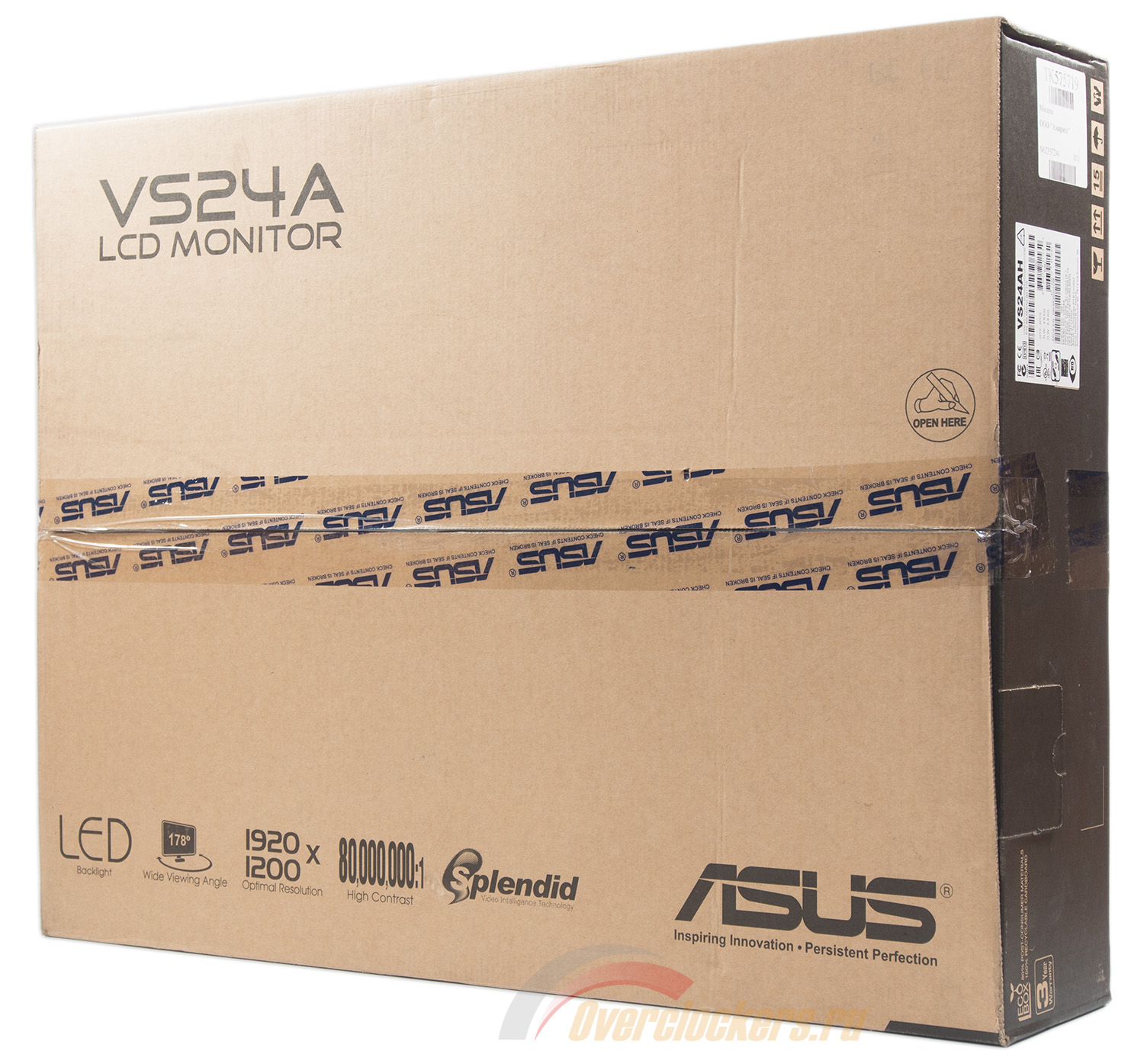
ASUS VS24AH поставляется в обычной картонной коробке небольшой толщины в разобранном виде.
На упаковке представлен логотип производителя, название модели и перечень из основных особенностей в виде специальных пиктограмм.
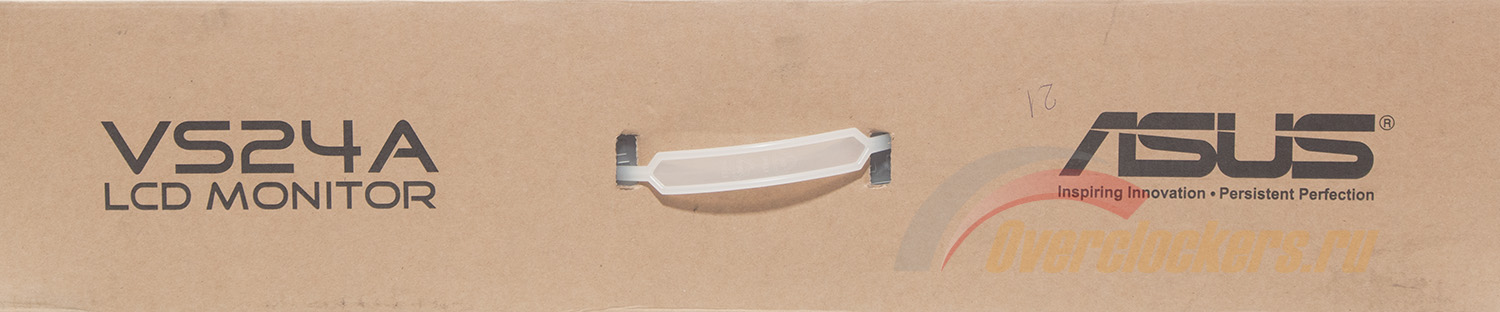
Для удобства транспортировки есть дополнительная пластиковая ручка для переноски.
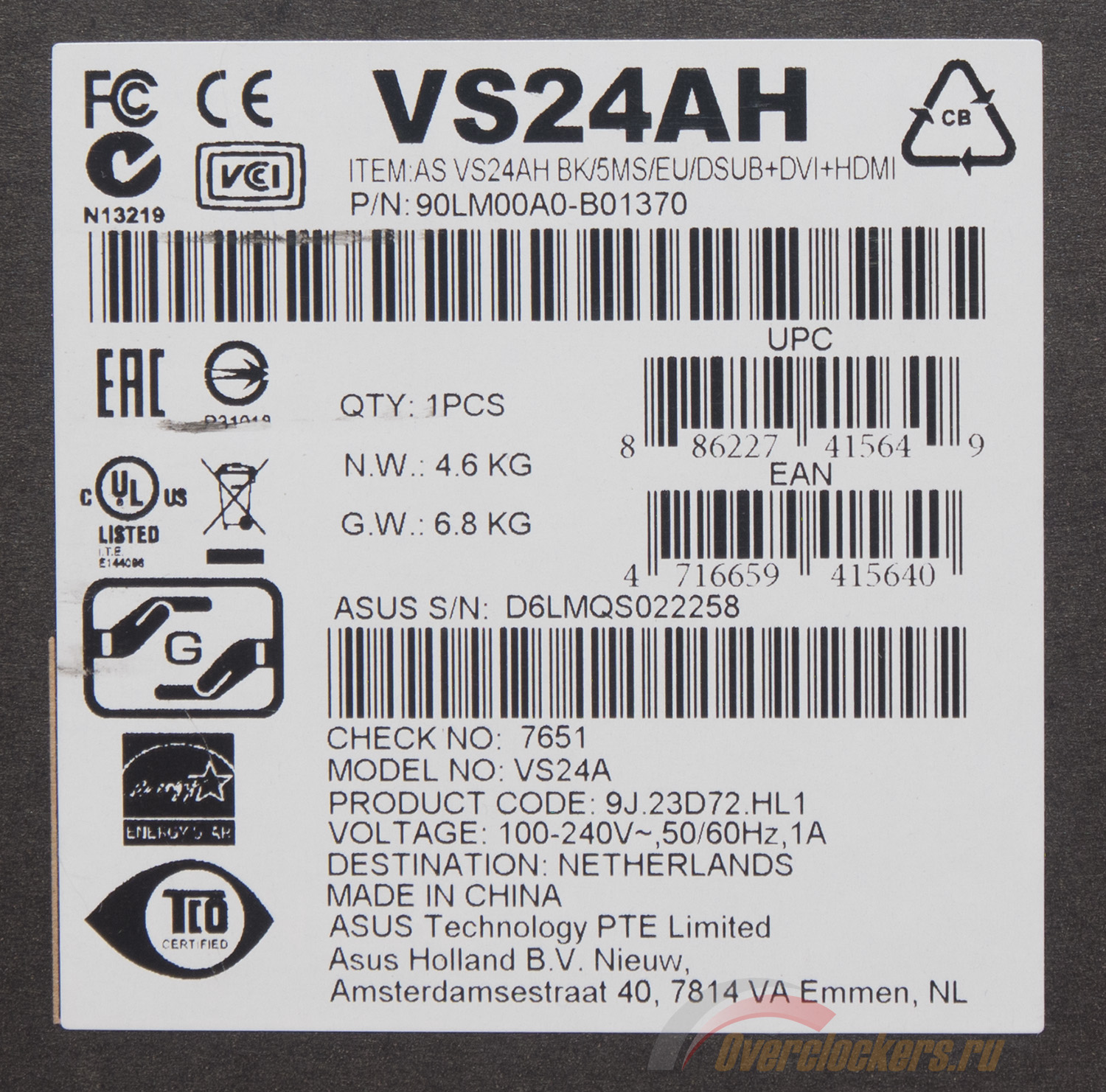
На одной из двух боковых сторон можно встретить заводскую наклейку и указание на трехлетнюю гарантию, что для некоторых покупателей может стать веским основанием для покупки VS24AH.
Исключив не самую интересную информацию с серийными и прочими номерами, можно отметить, что данных по дате производства и ревизии не представлено. Но зато мы с вами точно знаем, что монитор изготовлен в Китае.
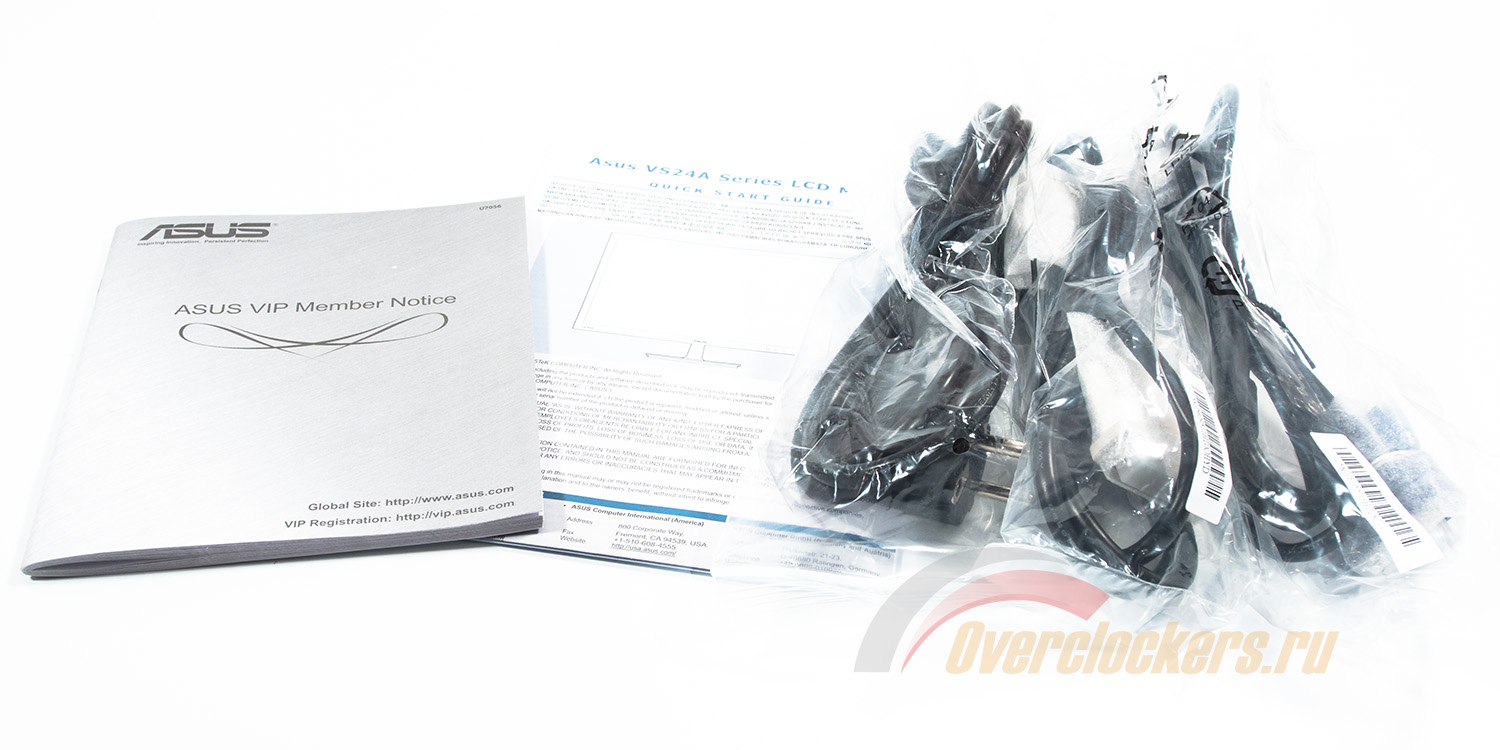
Полный комплект поставки ASUS VS24AH включает в себя следующее:
Комплект поставки ASUS VS24AH на фоне более дешевого LG 24EB23PY смотрится скудно. С другой стороны, всякие дополнительные провода для работы встроенной акустики и USB-хаба герою обзора не нужны, ведь всего этого у него нет. Нет у него и заявленной заводской калибровки, чем может похвастать устройство LG. Если же не придираться, то для начала беспроблемной работы и получения максимально возможного качества изображения у VS24AH есть все необходимое, в том числе небольшой набор различной макулатуры.
Использование W-LED подсветки позволило не только уменьшить толщину корпуса, но и сэкономить на электронной части устройства. На протяжении всего тестирования при различных настройках яркости монитор не издавал каких-либо паразитных звуков (не шипел, не гудел, не пищал), даже в самых идеальных для этого условиях. Таким образом, его можно смело рекомендовать всем обладателям музыкального слуха с тихими ПК.
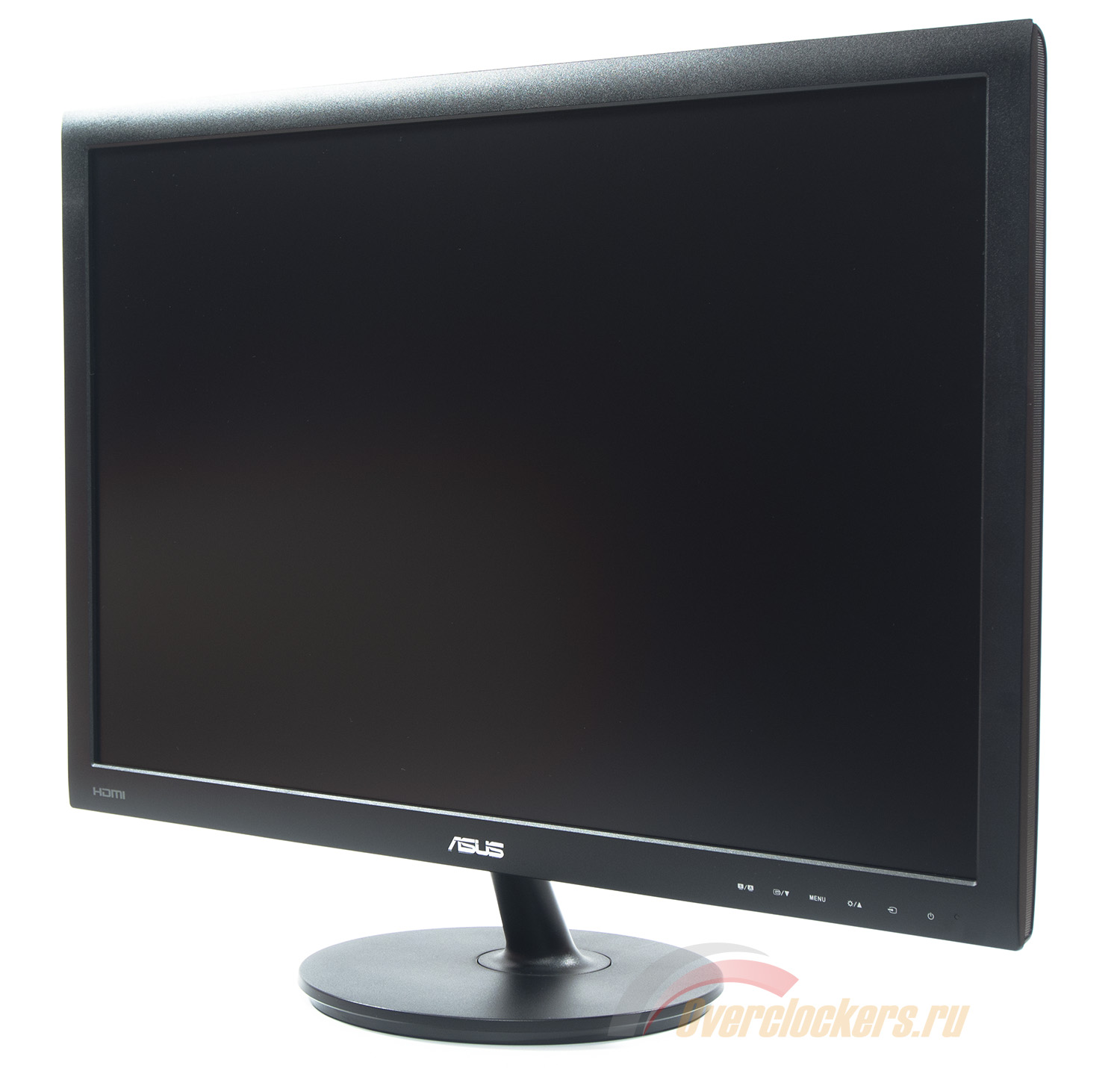
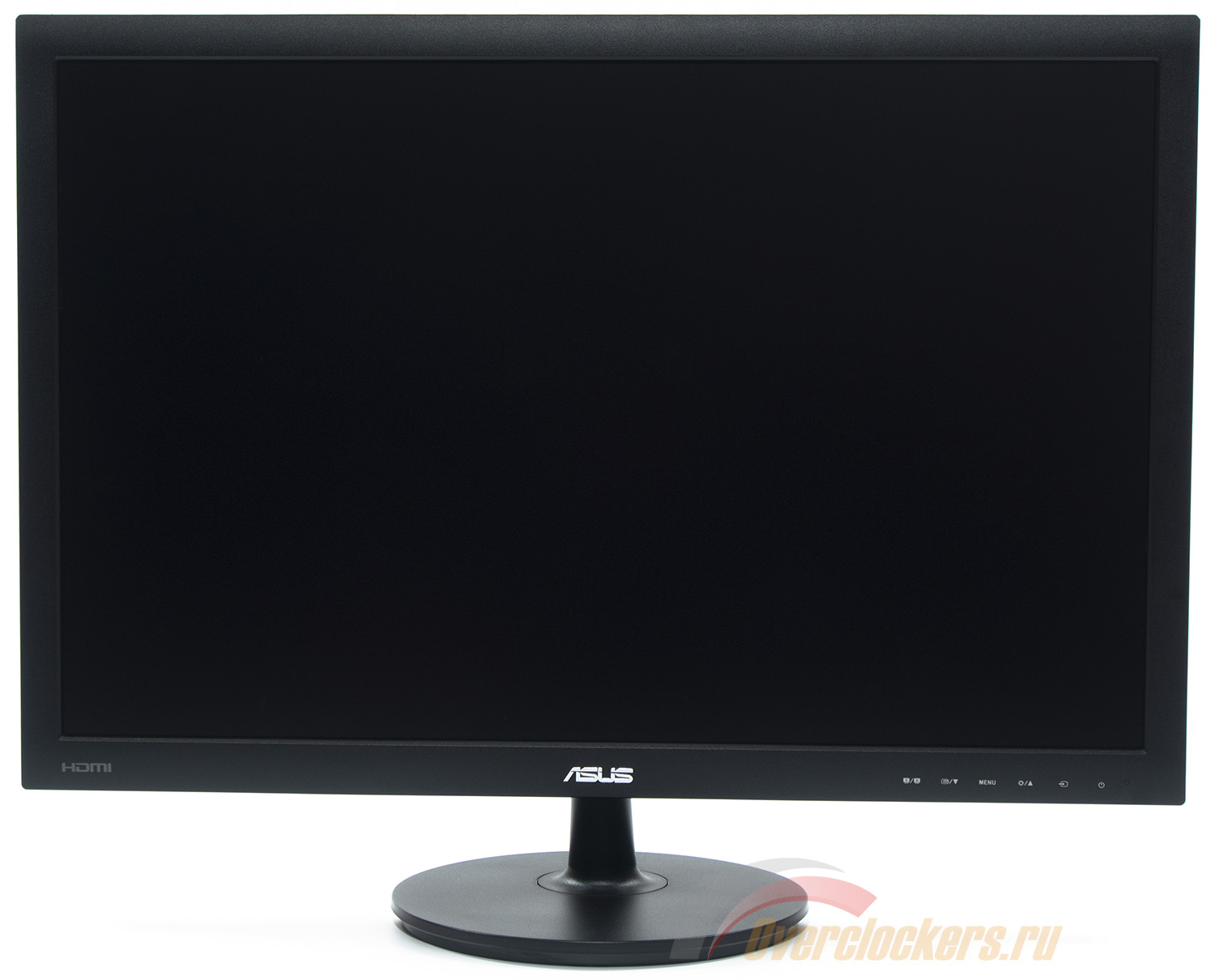
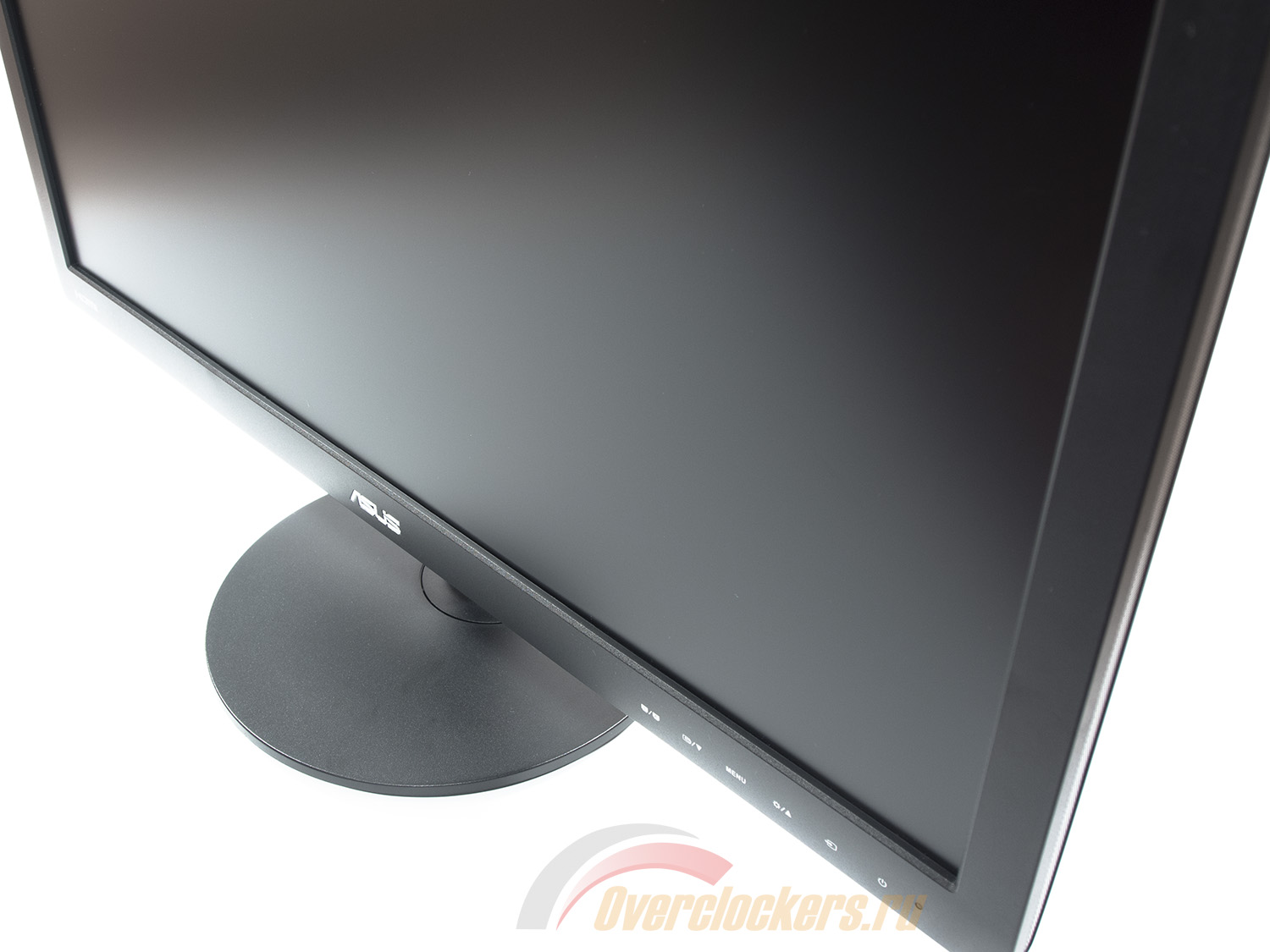
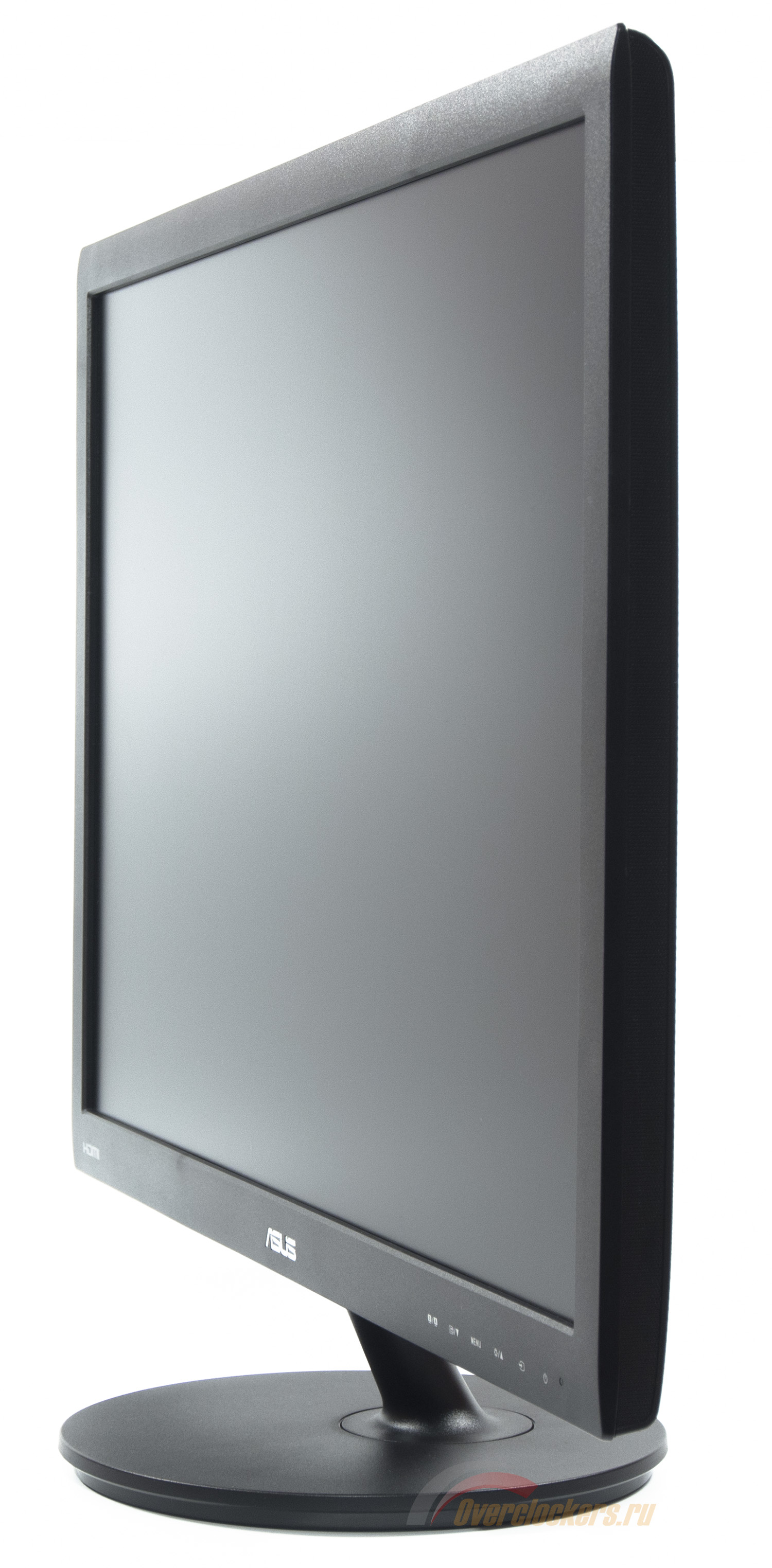
Дизайн монитора VS24AH – это смесь дешевых моделей LG с линейкой Pro Art ASUS. От первых ему достались очертания, а от вторых – качественный матовый пластик. В целом же его внешний вид не выделяется ничем особенным на фоне огромного количества относительно дешевых дисплеев.
Использование светодиодной подсветки и отсутствие наворотов в области эргономики сказалось на весе устройства – всего 4.6 кг вместе с подставкой. Последняя вносит в общую копилку не более 0.5 кг.
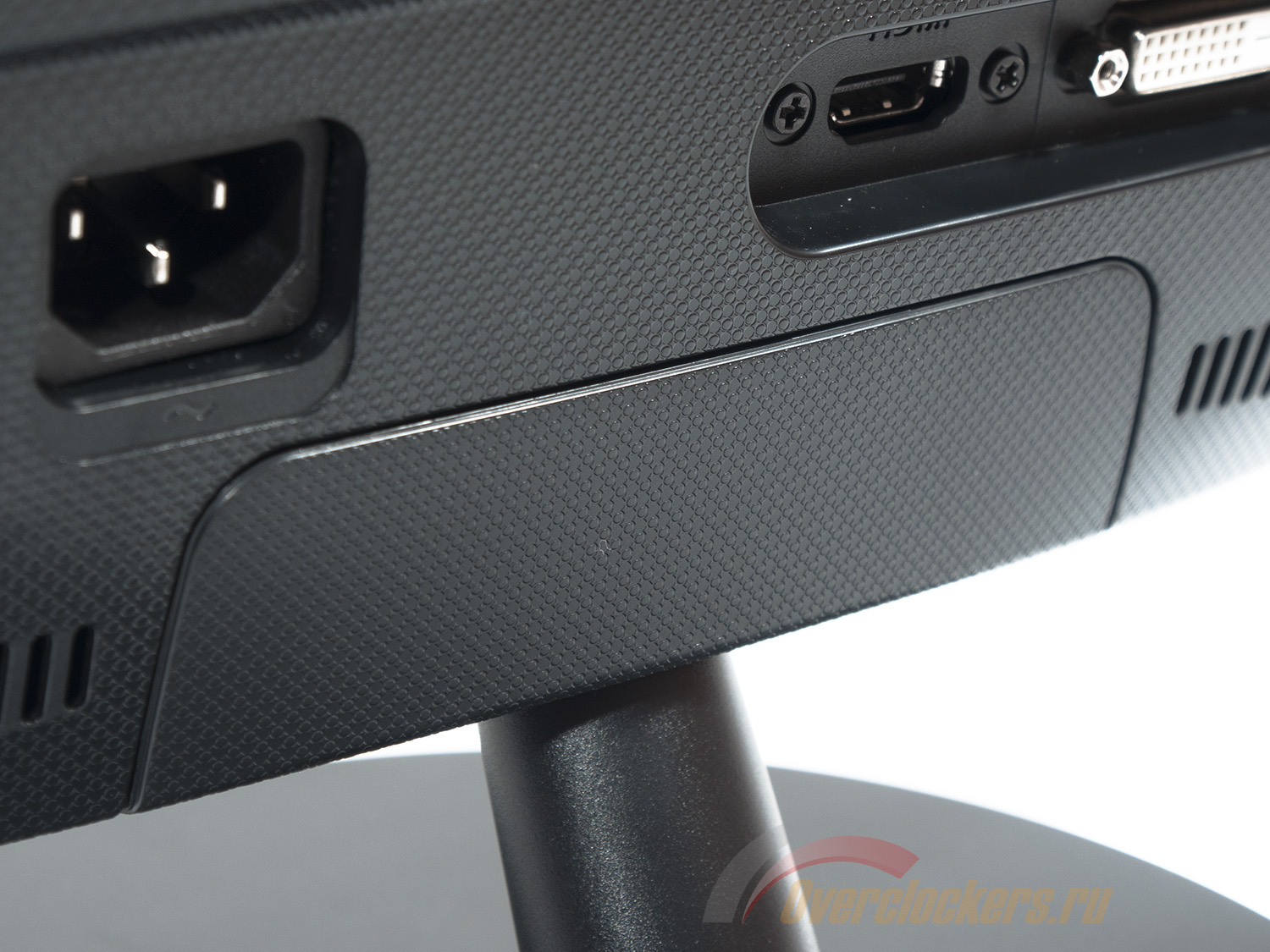
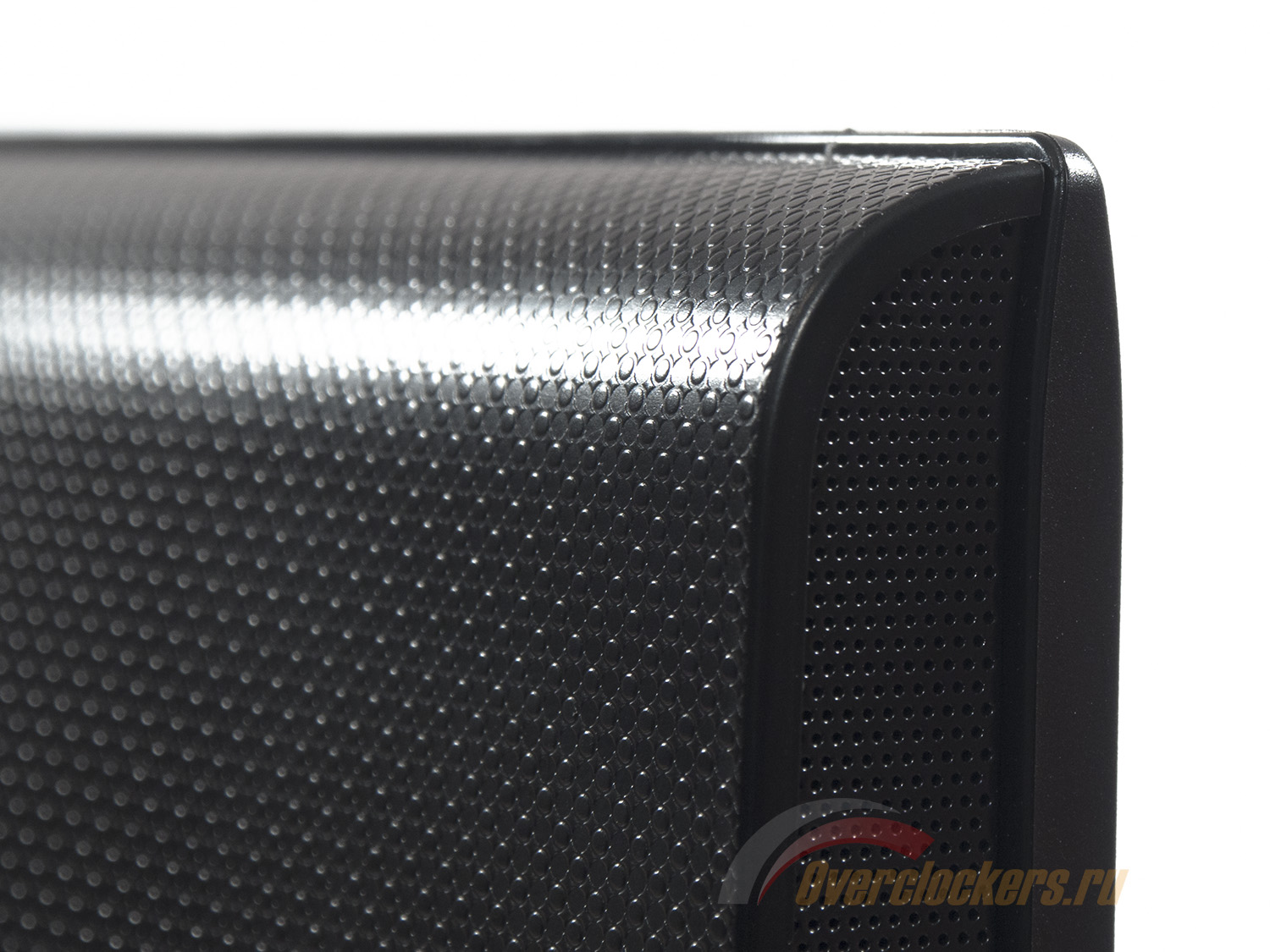
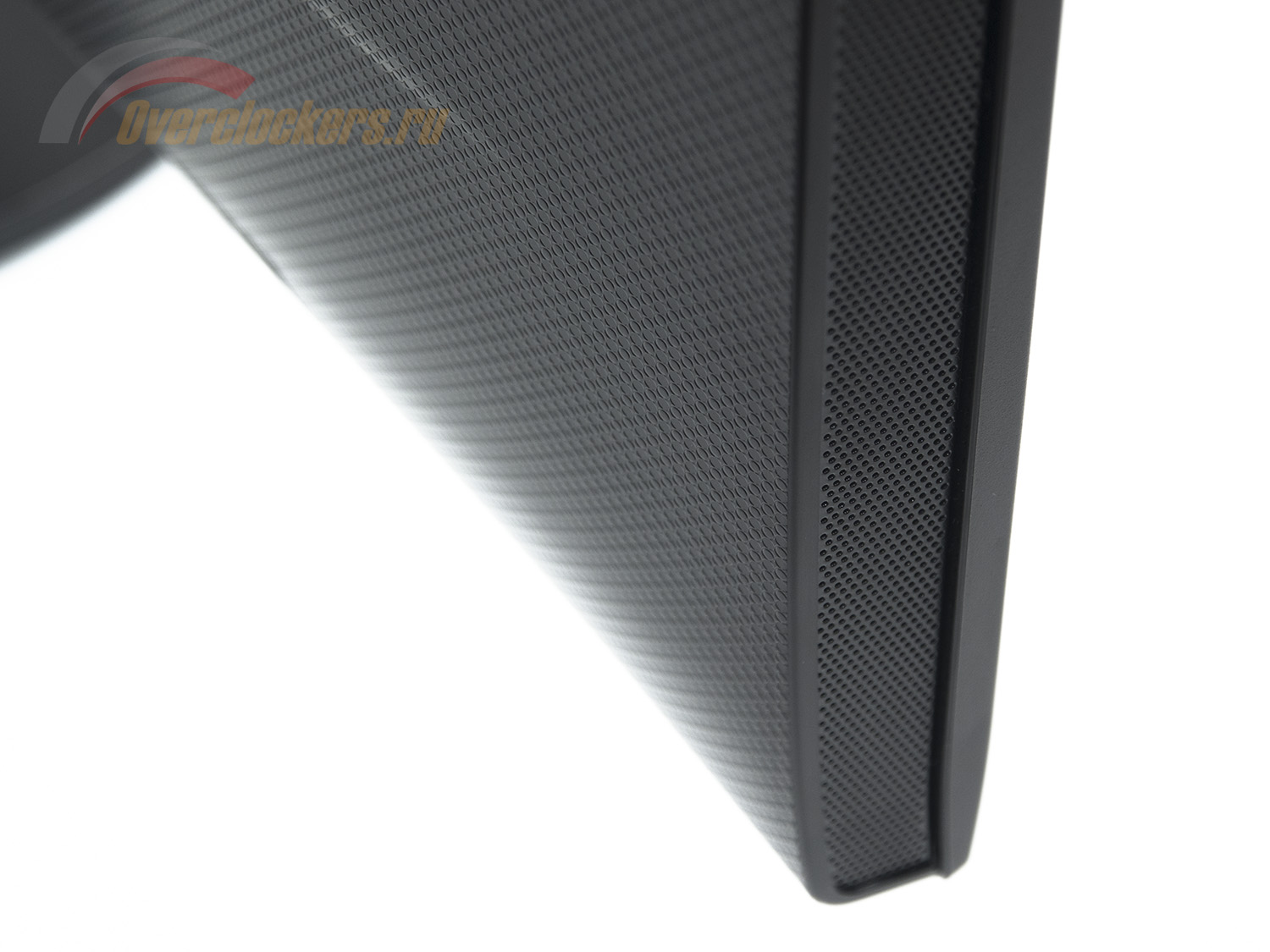
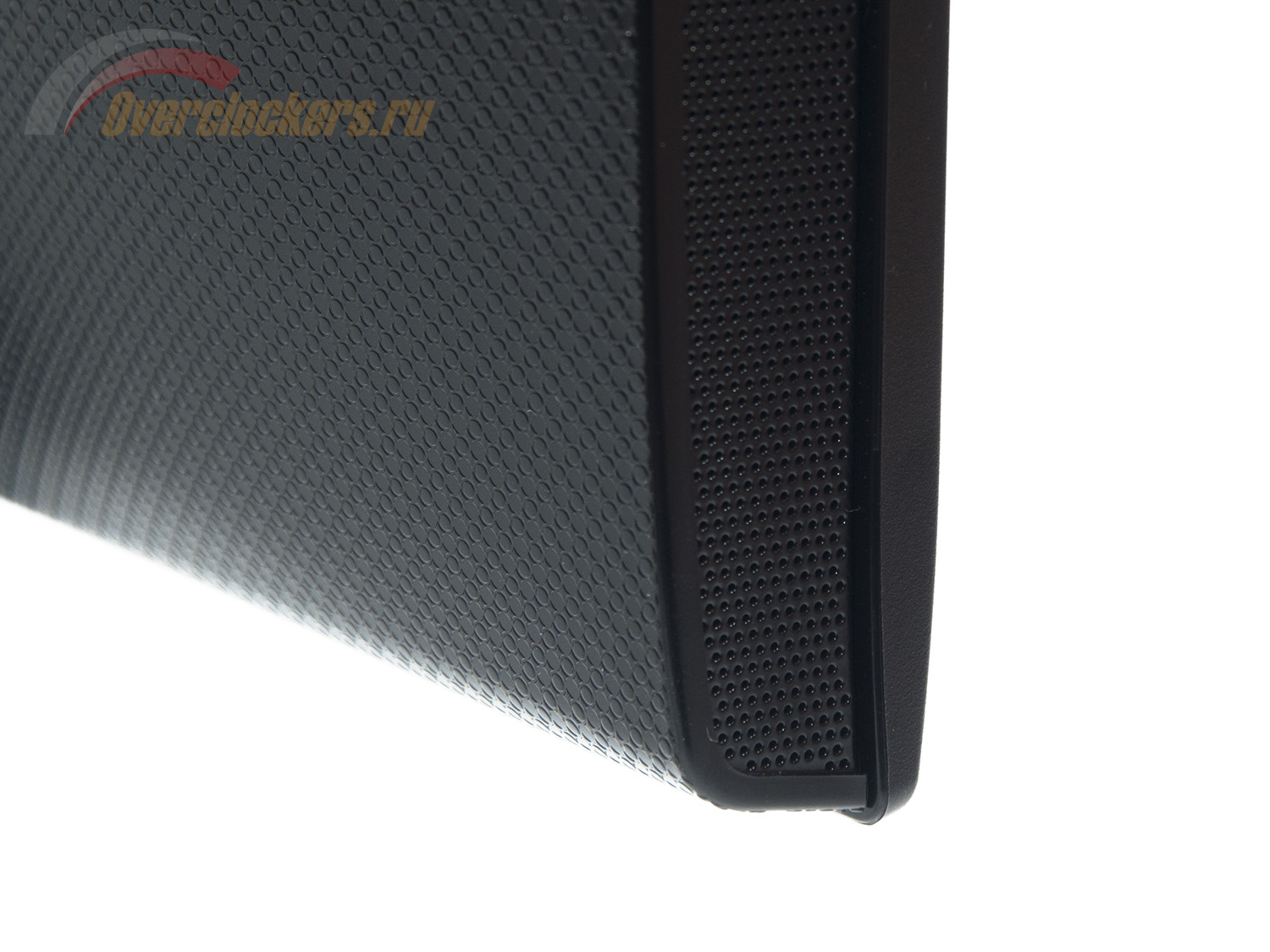
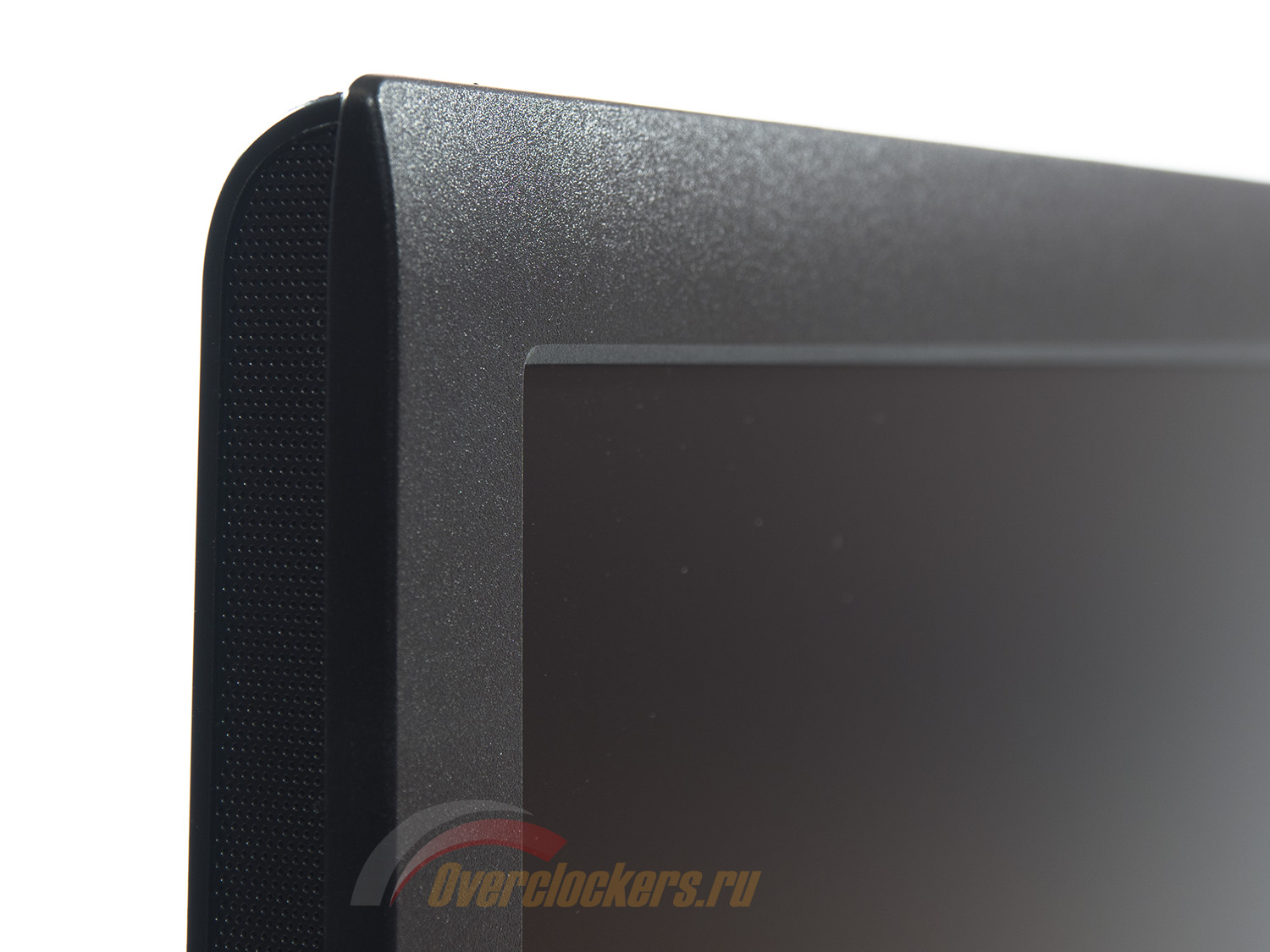
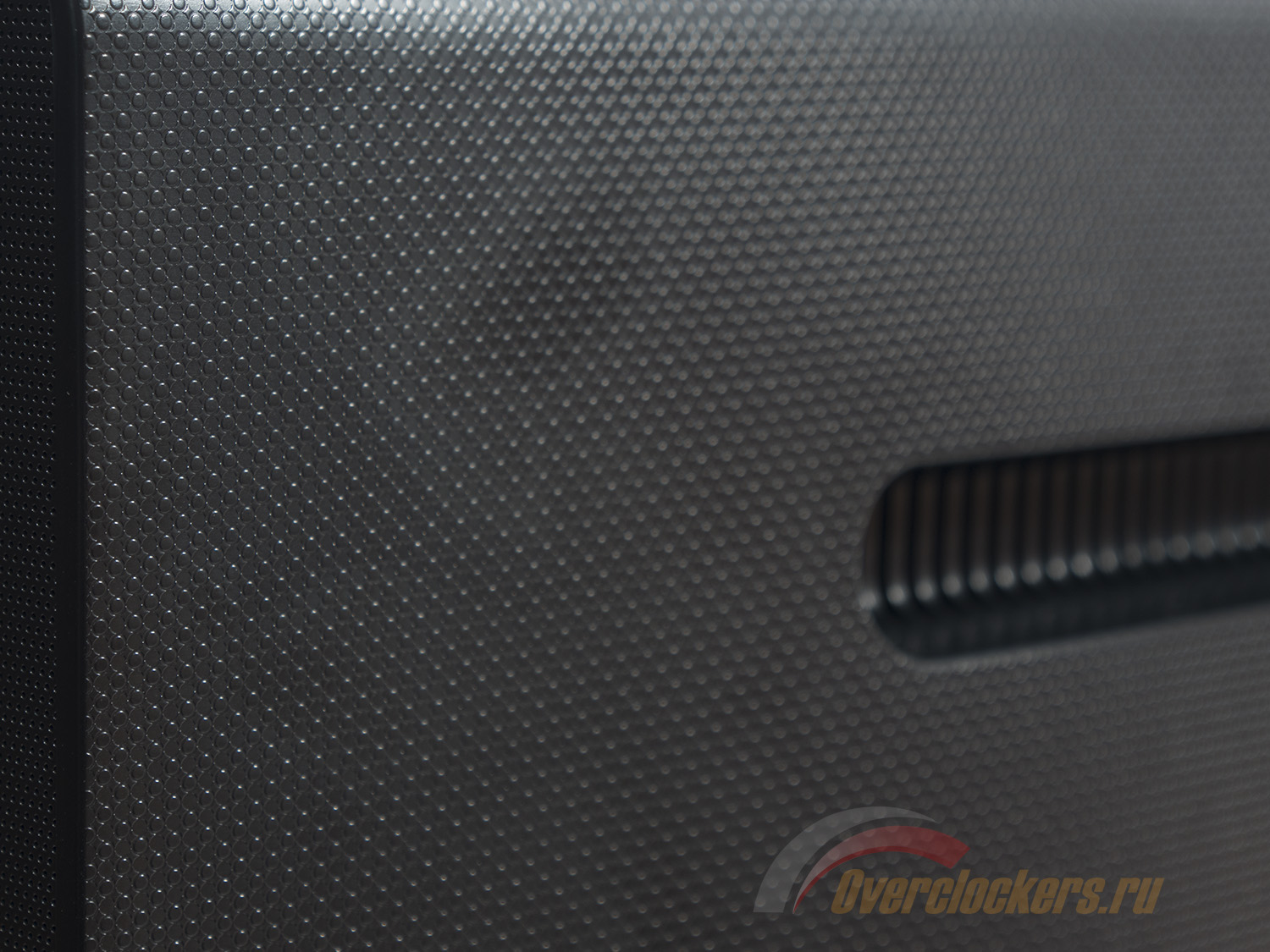
Корпус монитора получился довольно тонким. Используемый пластик можно разделить на два вида – обычный черный и полуматовый с ромбовидным рисунком. С помощью первого сделана вся передняя часть и подставка VS24AH, а за счет второго – задняя часть устройства.
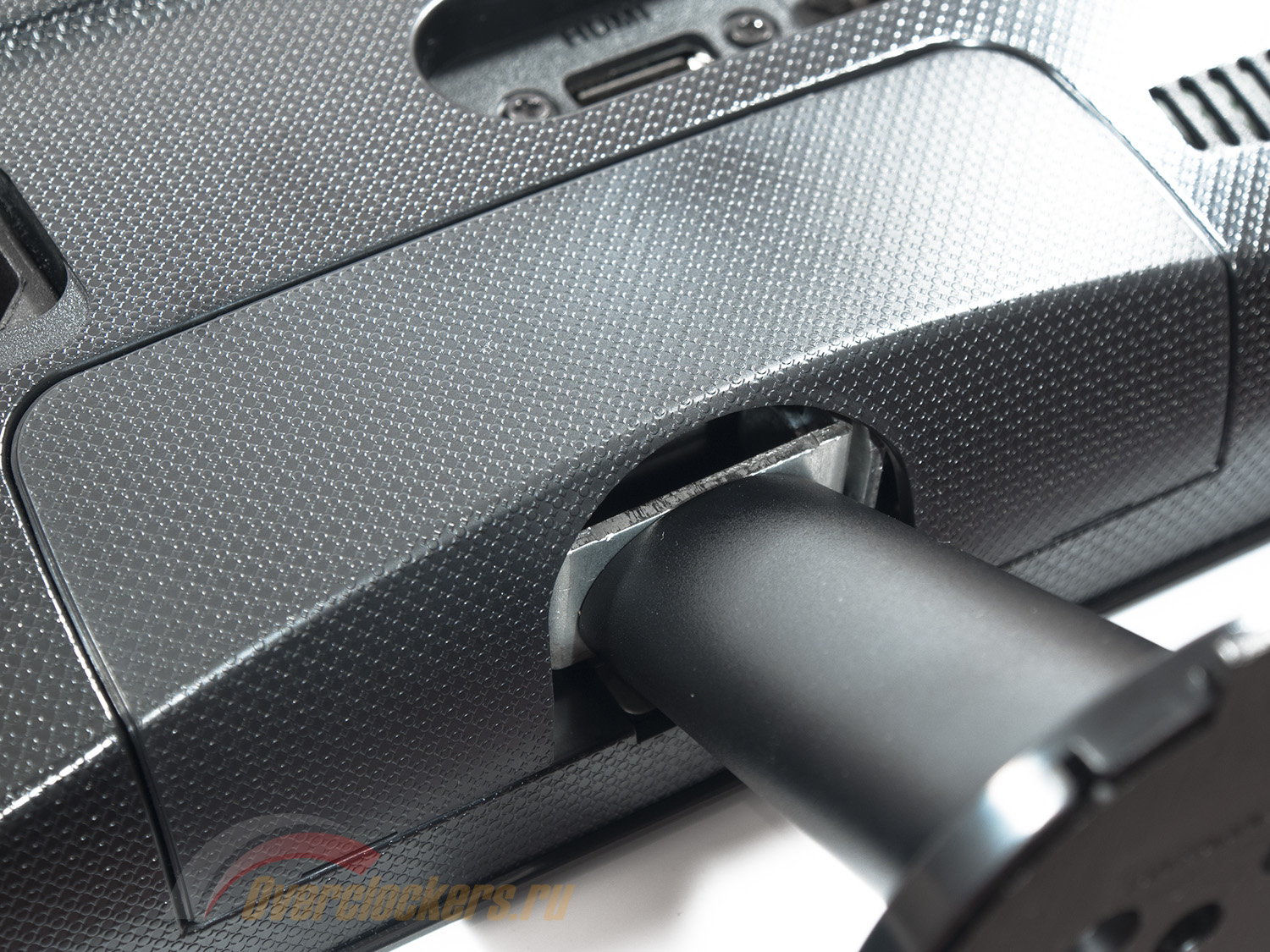
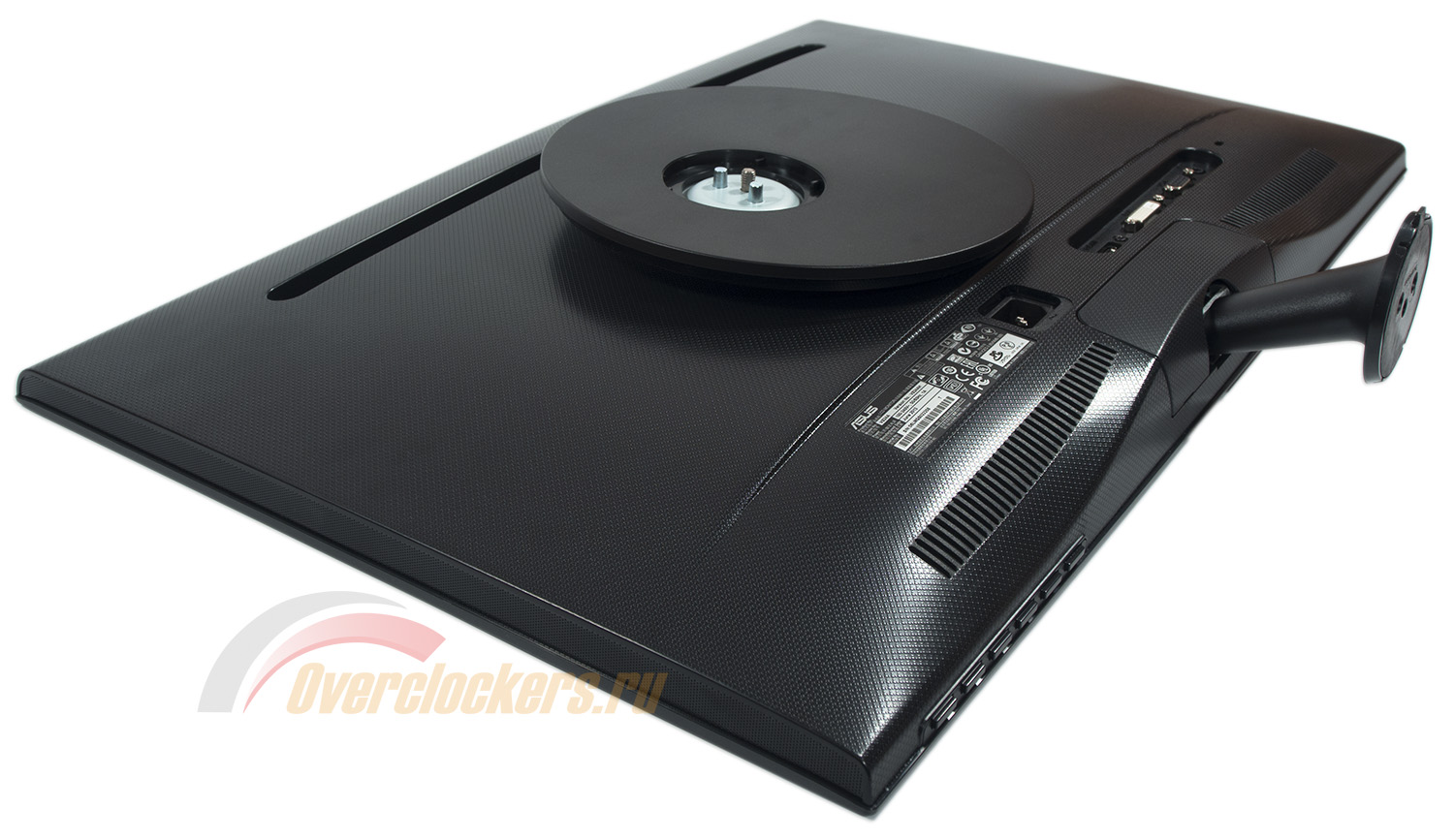
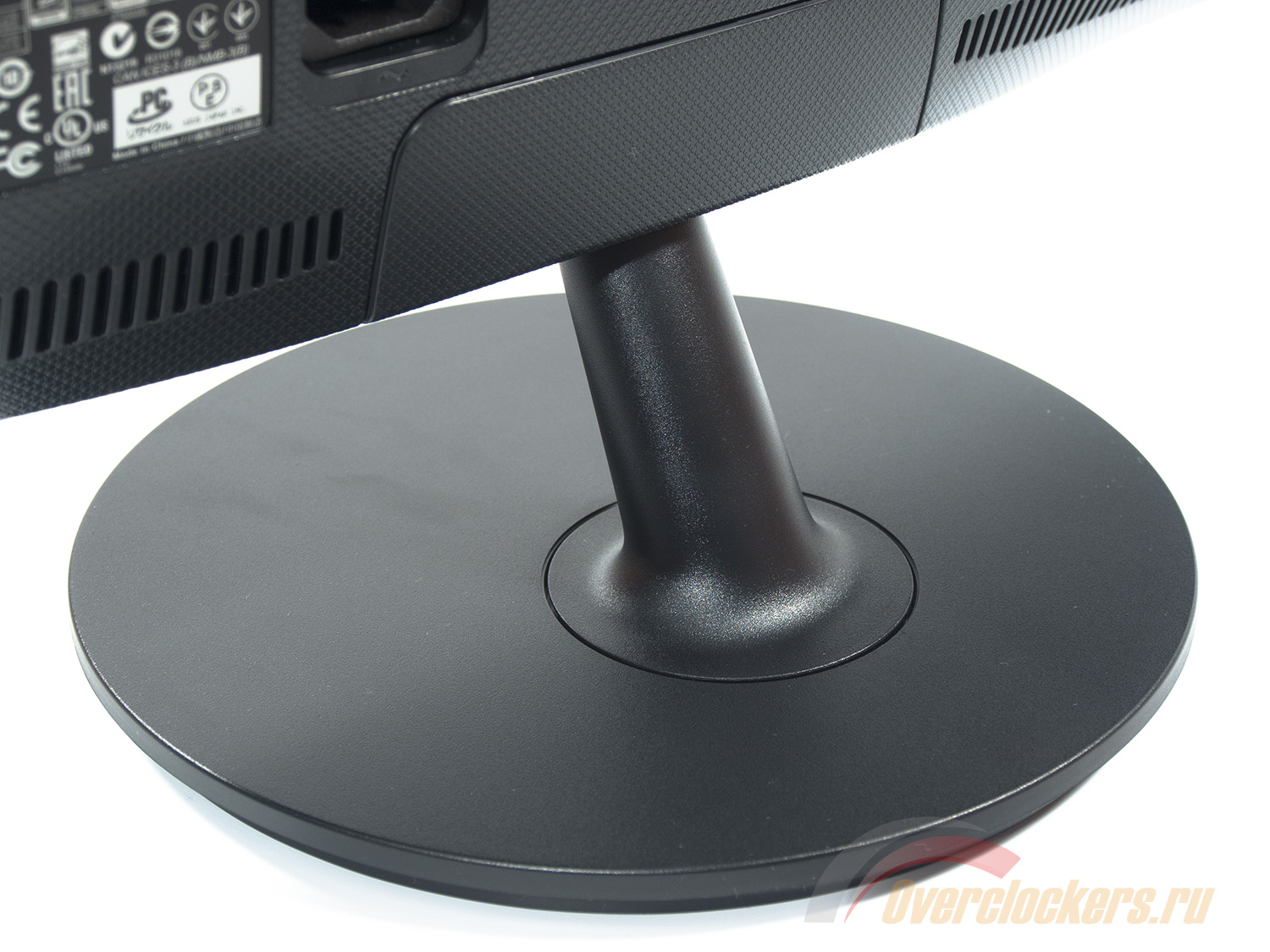
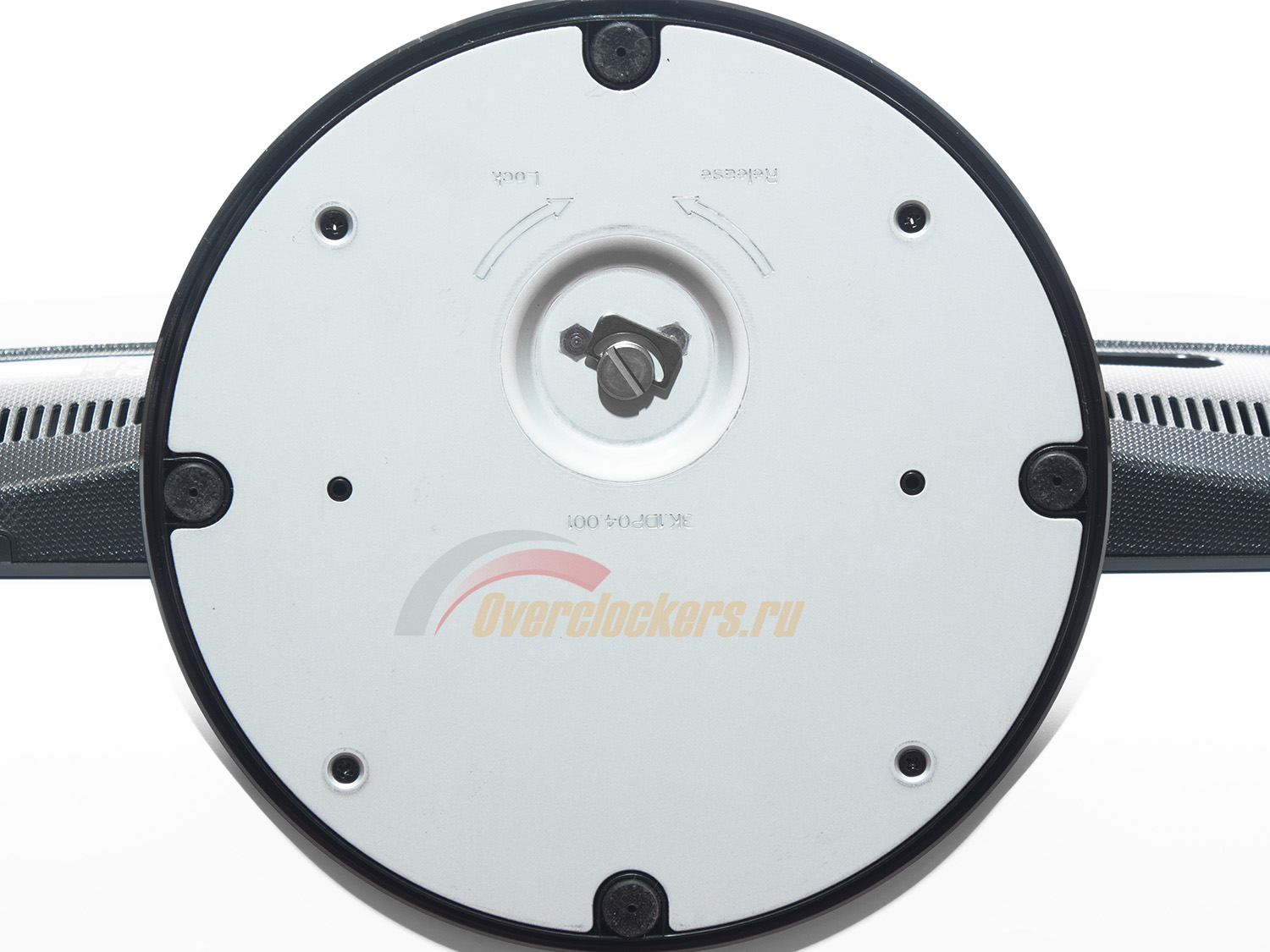
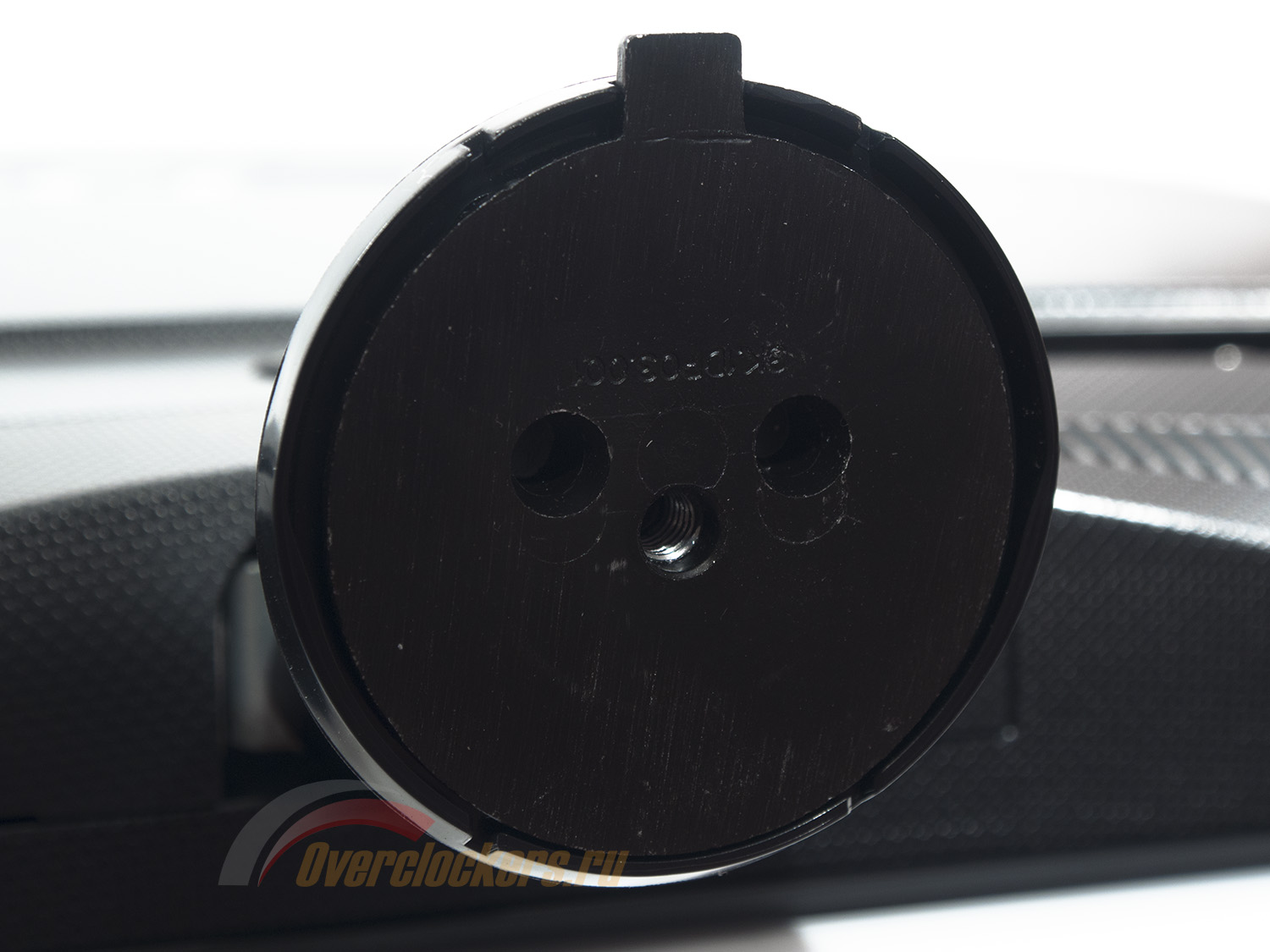
Центральная стойка прикреплена к нижней части корпуса. При желании дисплей можно повесить на любой VESA-кронштейн 100x100 мм. Соответствующие крепления спрятаны за резиновыми заглушками.
В случае использования VESA придется снять пластиковый кожух и демонтировать стойку, чтобы она не мозолила глаза.
Модель ASUS VS24AH поставляется в полуразобранном виде. Пользователю будет необходимо состыковать центральную колонну с подставкой, воспользовавшись встроенным винтом с накатанной головкой.
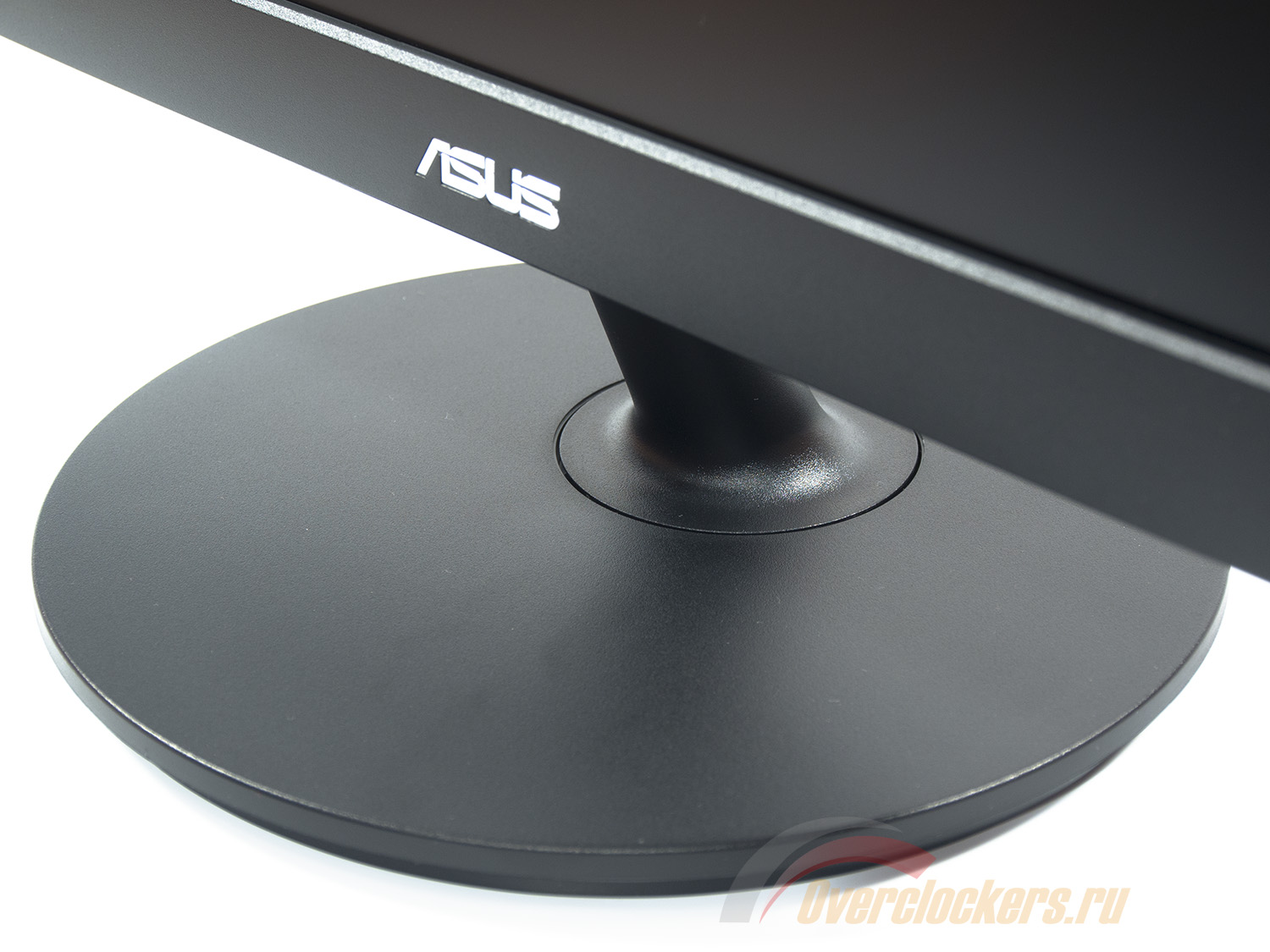
Круглая подставка небольшого размера из черного шершавого пластика, укрепленного металлом, гармонично дополняет рубленный и строгий дизайн устройства.
Система прокладки кабелей (cable-management) в данном случае полностью отсутствует.
Все детали VS24AH соединены друг с другом с минимальными зазорами. Люфты полностью отсутствуют. Корпус немного поддается скручиванию, в основном из-за своей небольшой толщины, и похрустывает при сжатии.
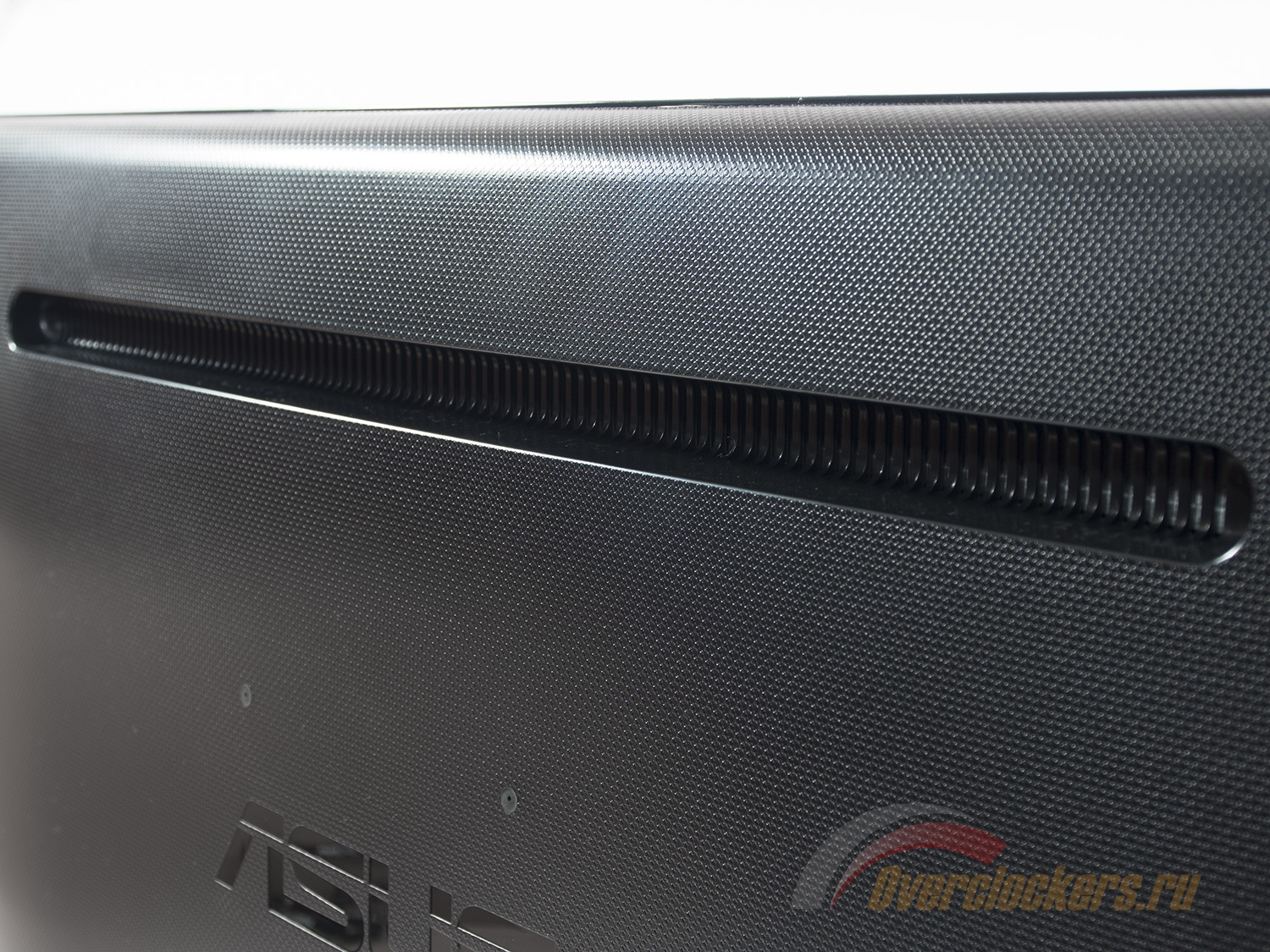
В задней части корпуса в его верхней части можно встретить углубление с отверстиями для притока воздуха к электронике. Оно отлично выполняет функцию ручки для переноски монитора с одного места на другое.
Шершавый матовый пластик спереди и на подставке монитора отлично противостоит отпечаткам пальцев, чего не скажешь о фактурной задней поверхности. В целом же за качество сборки можно поставить максимальную оценку, а за используемые материалы – четыре с половиной балла из пяти. На фоне того же LG 24EB23PY новинка ASUS сделана лучше.
Поверхность экрана – матовая, что хорошо видно по фотографии выше. Это одно из отличий монитора от таких новых 24-дюймовых AH-IPS решений, как HP Z24i и NEC P242W. Оба, что естественно, стоят в разы выше, чем герой обзора.
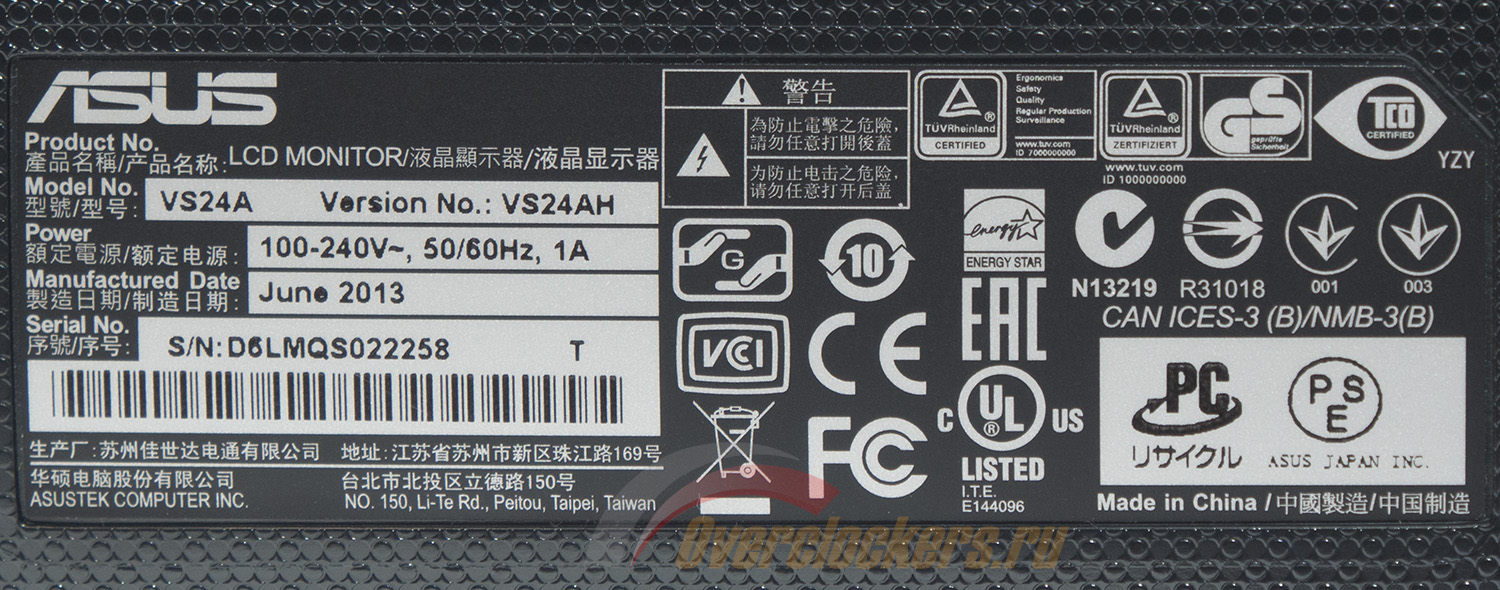
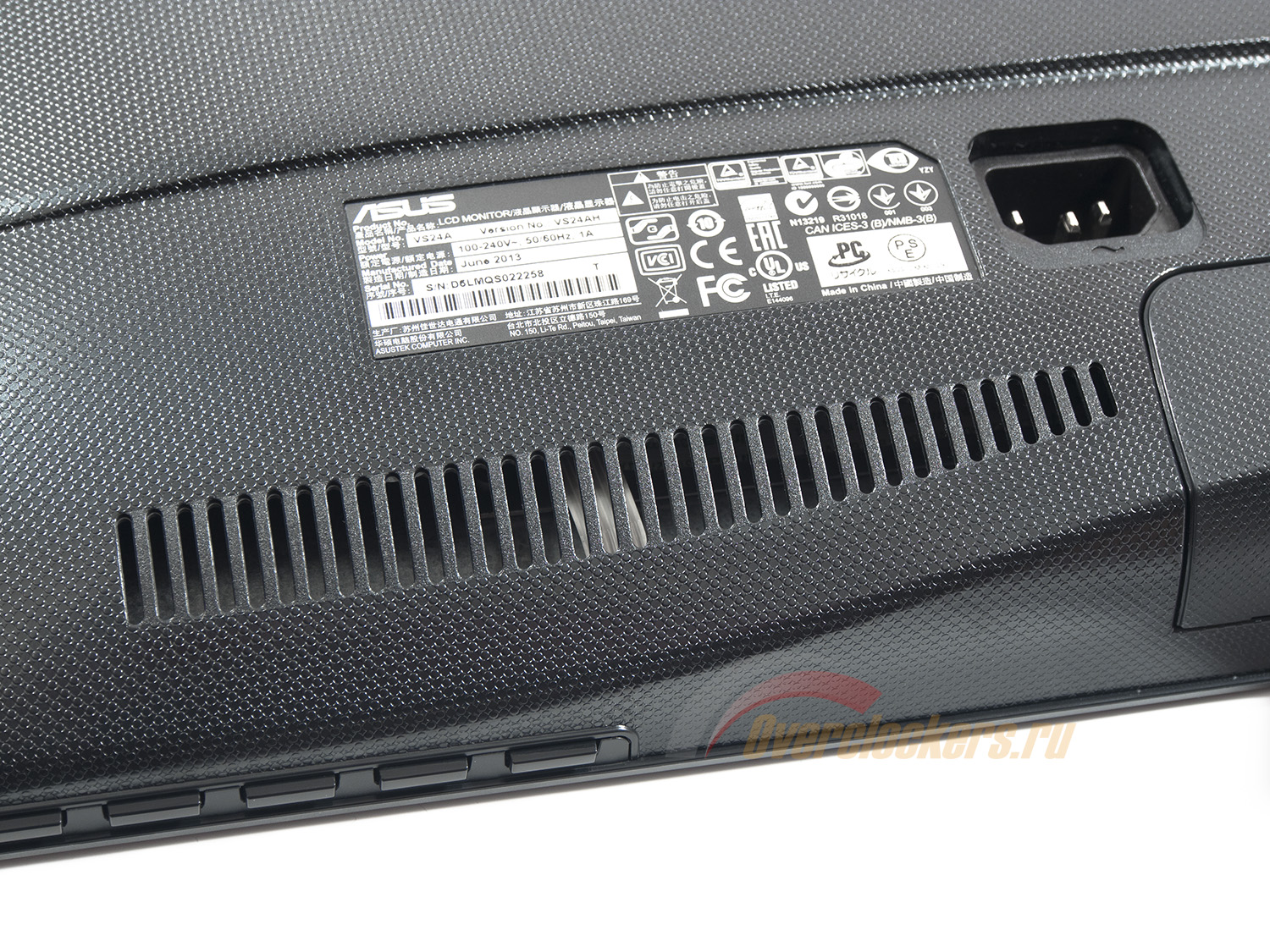
По наклейке на корпусе можно определить месяц/год (июнь 2013) и страну производства (Китай). Приведена информация о названии модели, номере продукта, серийном номере, а также данные о питании и соответствии различным стандартам. Каких-либо данных по ревизии VS24AH найдено не было.
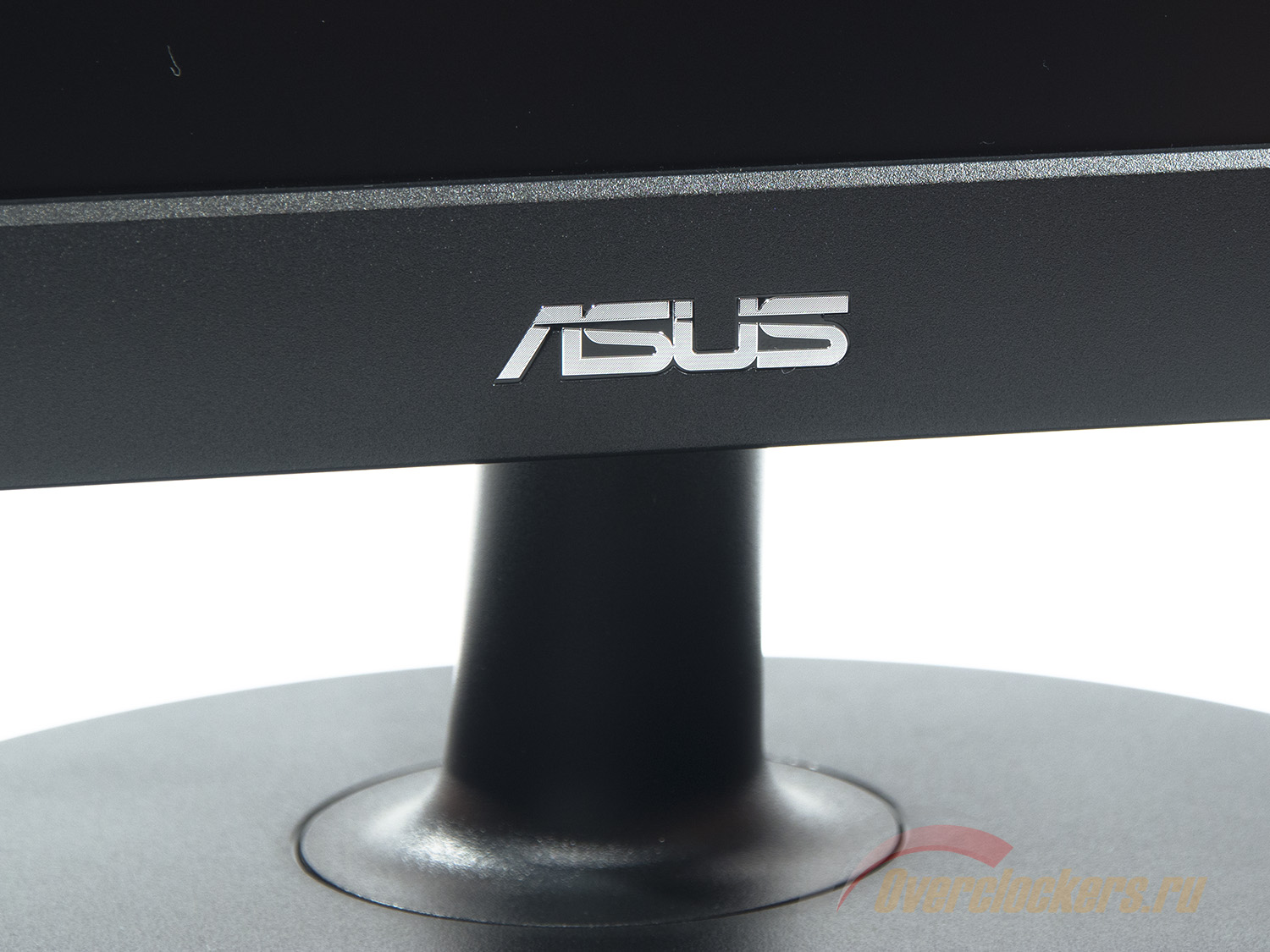
Логотипов компании на мониторе два – сзади и спереди на рамке. Дополнительно присутствует упоминание о наличии интерфейса HDMI.
В задней части корпуса на колодке для подключения кабелей находятся следующие разъемы, ориентированные назад: питание, цифровые DVI-D, HDMI, аналоговый D-Sub и Audio-Out.
Скорее всего, в будущем на рынке появится похожая модель с интегрированными динамиками – места для них достаточно. Да и удобное расположение найти не проблема.
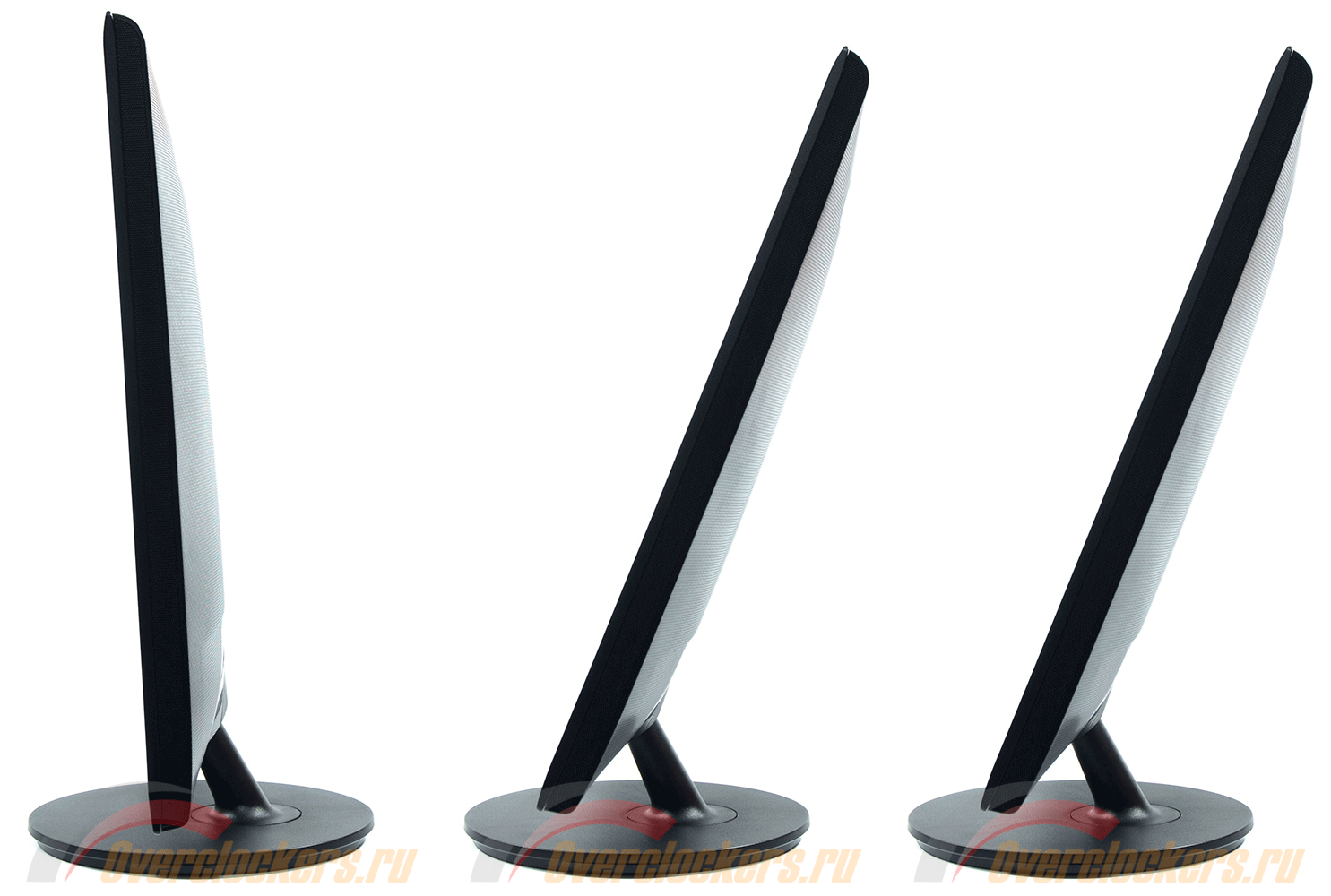
У рассматриваемого монитора возможности эргономики скудны. Доступен исключительно наклон панели в пределах от -5 до +20 градусов. Конкуренты (в разных ценовых диапазонах) способны на большее.
Центровка панели, как и полагается в таких случаях, выполнена идеально. Однако за счет веса монитора и самого обычного способа крепления к подставке (как у дешевых LG) ASUS VS24AH качается. Это можно заметить как при нажатии на кнопки управления, так и при изменении положения. Сами колебания прекращаются относительно быстро – достаточно двух-трех секунд.
Основание подставки выполнено из металла. По периметру использованы четыре своеобразные резиновые ножки, которые не сильно противятся изменению положения монитора на рабочем столе. Это можно воспринимать как дополнительный плюс – появляется еще одна степень свободы (беспроблемный поворот вправо-влево).
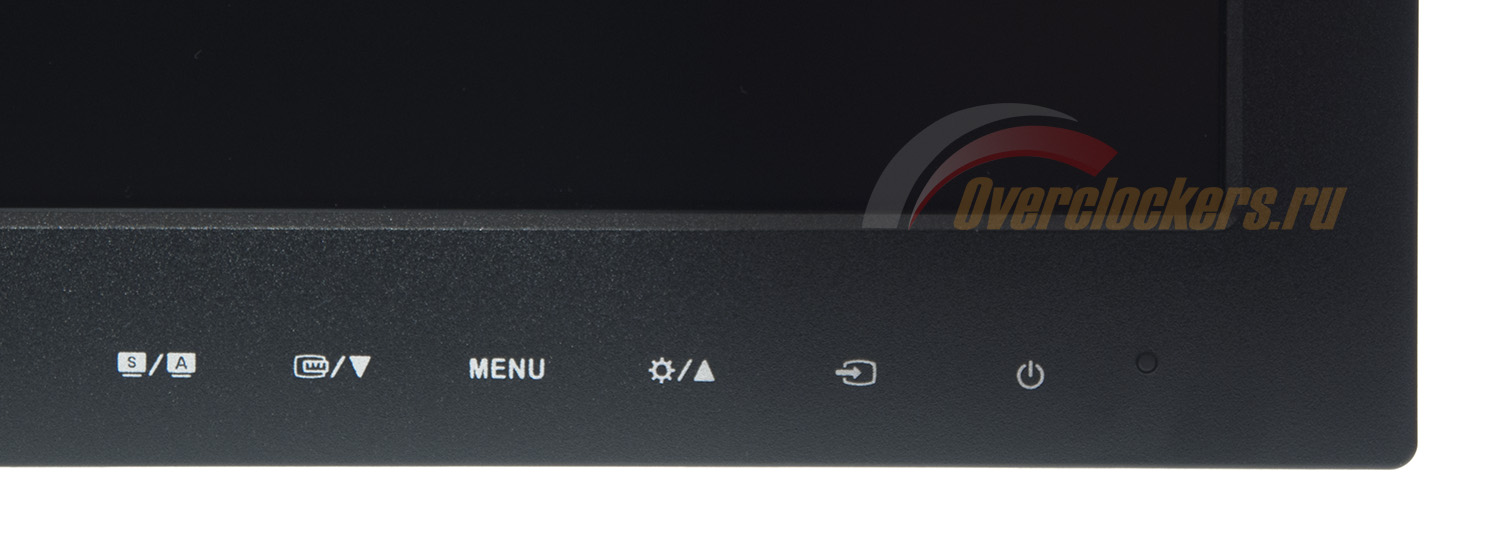
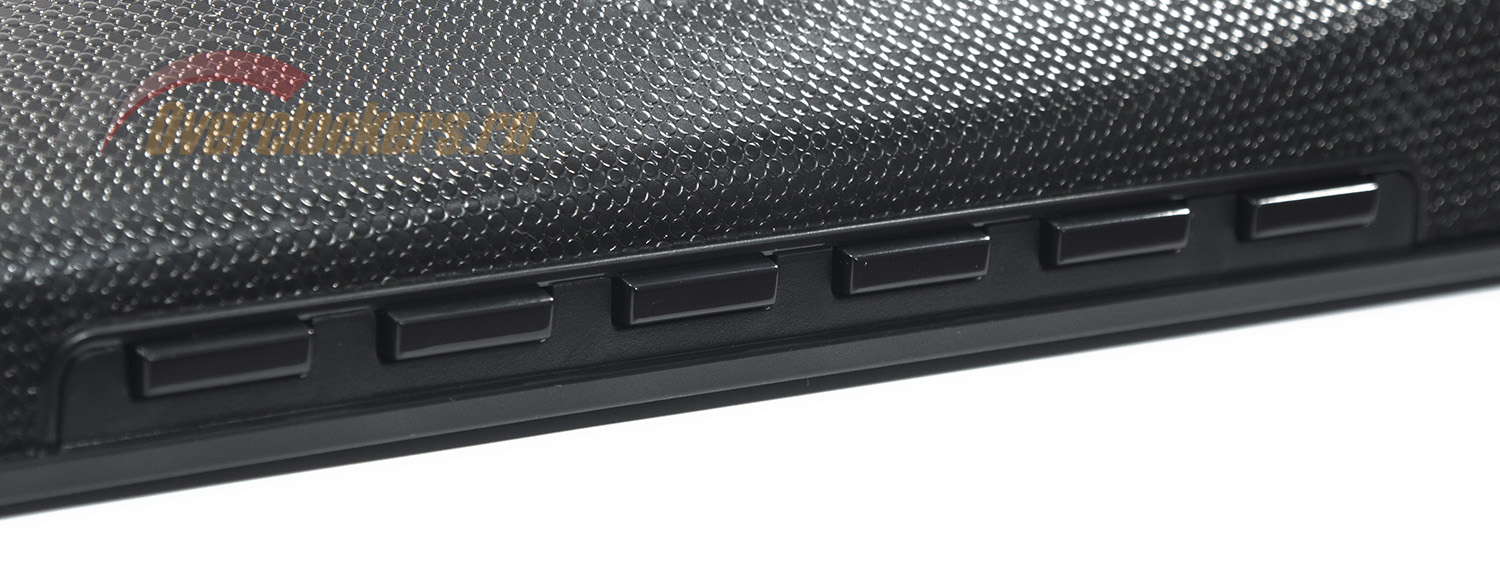
Управление ASUS VS24AH происходит посредством шести физических клавиш (плюс кнопка включения), расположенных в правой части монитора на нижней грани. На рамке устройства присутствуют специальные пиктограммы, указывающие на функционал каждой кнопки. А у самого края находится прорезь для синего и не очень яркого индикатора питания.
Благодаря использованию физических клавиш с четким нажатием, средним по глубине ходом и относительно удобным расположением с управлением монитора проблем не возникнет. И не стоит пугаться шести клавиш – в основном меню используются лишь четыре из них, как и на всех моделях компании ASUS.
Что касается опций с быстрым доступом, то в их числе: переключение предустановленных режимов Splendid, регулировка громкости и яркости, переключение источника сигнала и включение сеток QuickFit.
Теперь рассмотрим структуру основного меню, скрытого за соответствующей кнопкой.
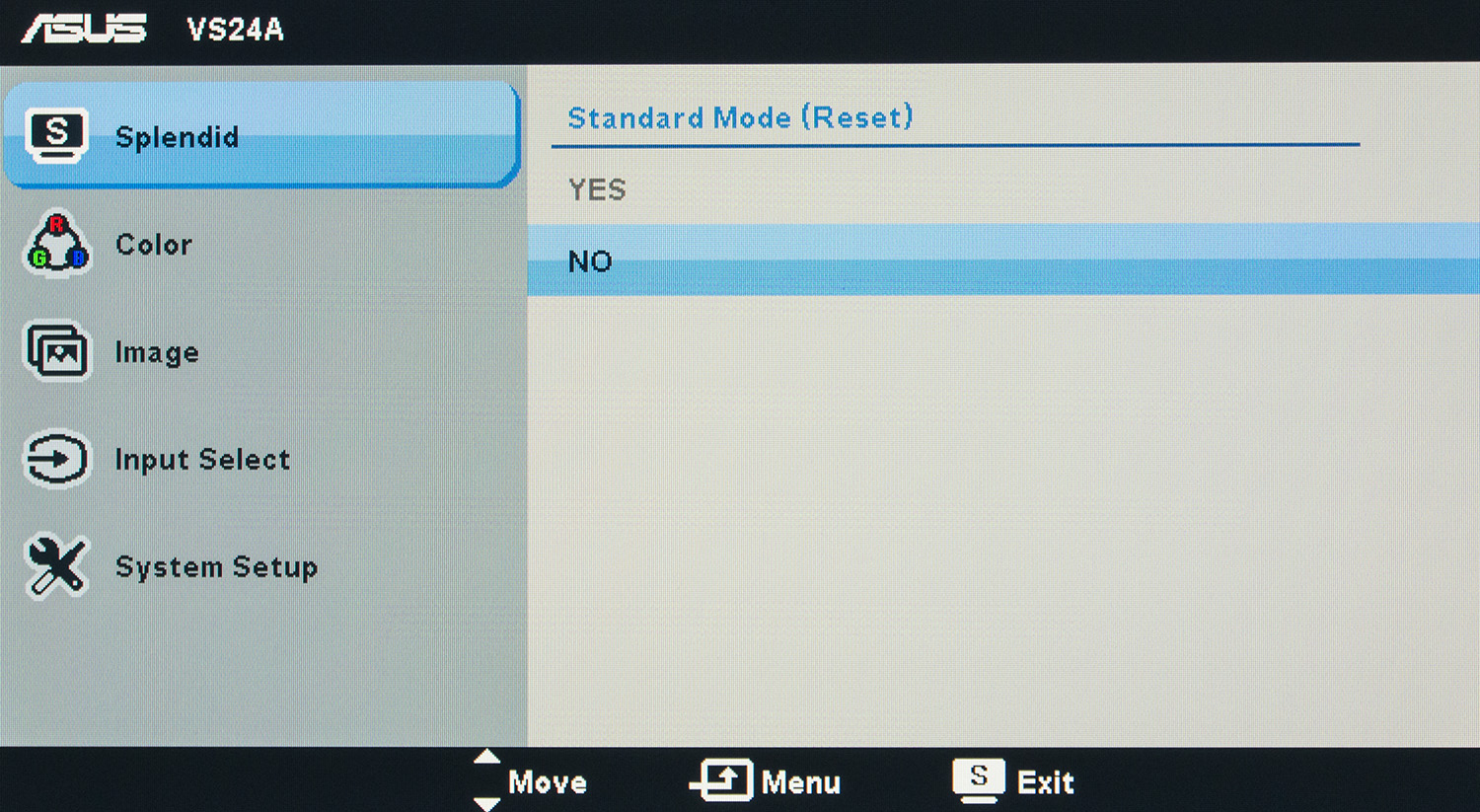
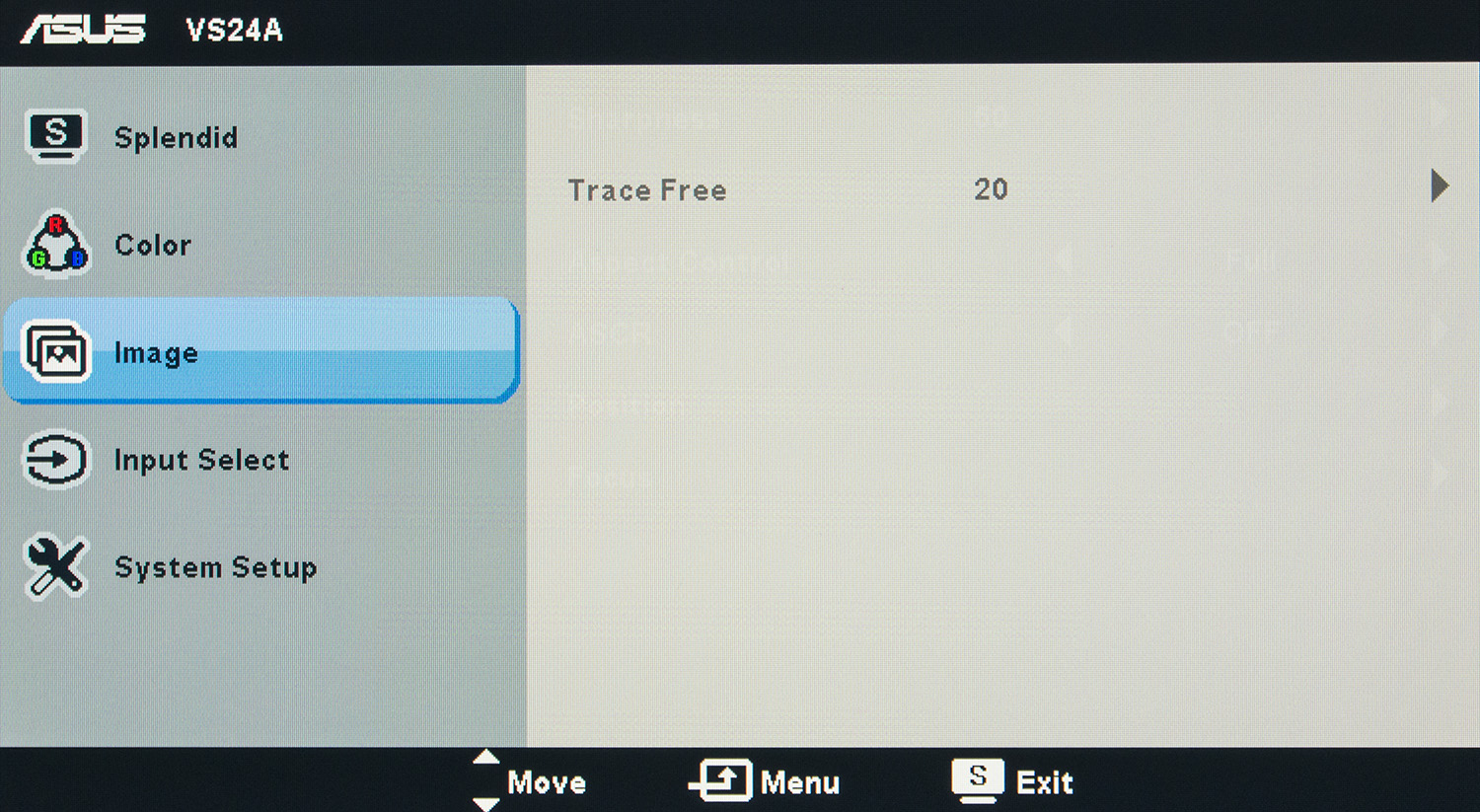
При входе в OSD перед пользователем предстает шесть главных вкладок. В первой перечислены все предустановленные режимы Splendid. Помимо выбора нужного, настройки каждого из них можно скинуть до заводских значений, в том случае если ваши ручные корректировки пришлись некстати.
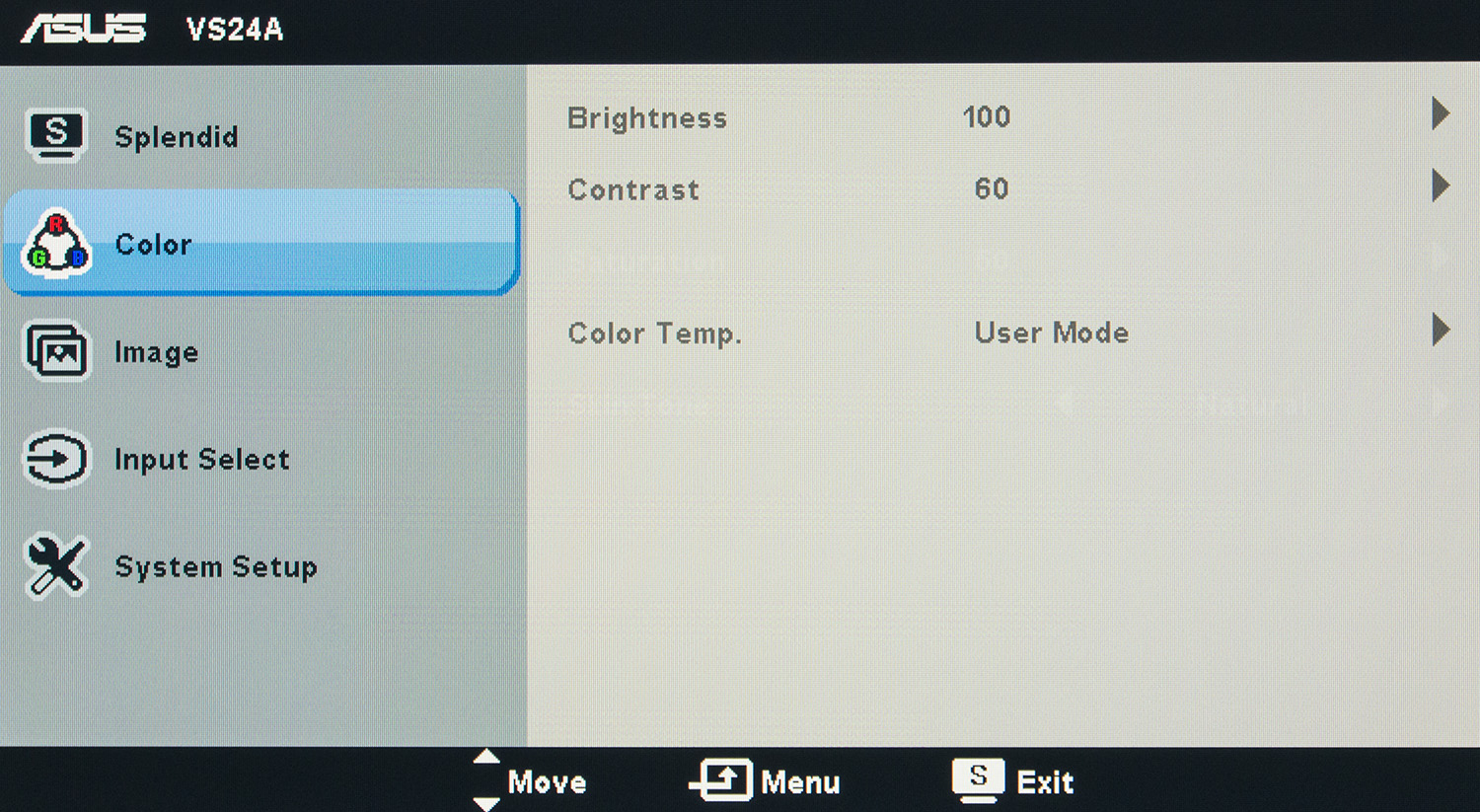
Отрегулировать яркость, контраст, насыщенность и тон кожи (только в некоторых Splendid Mode) можно в разделе Color.
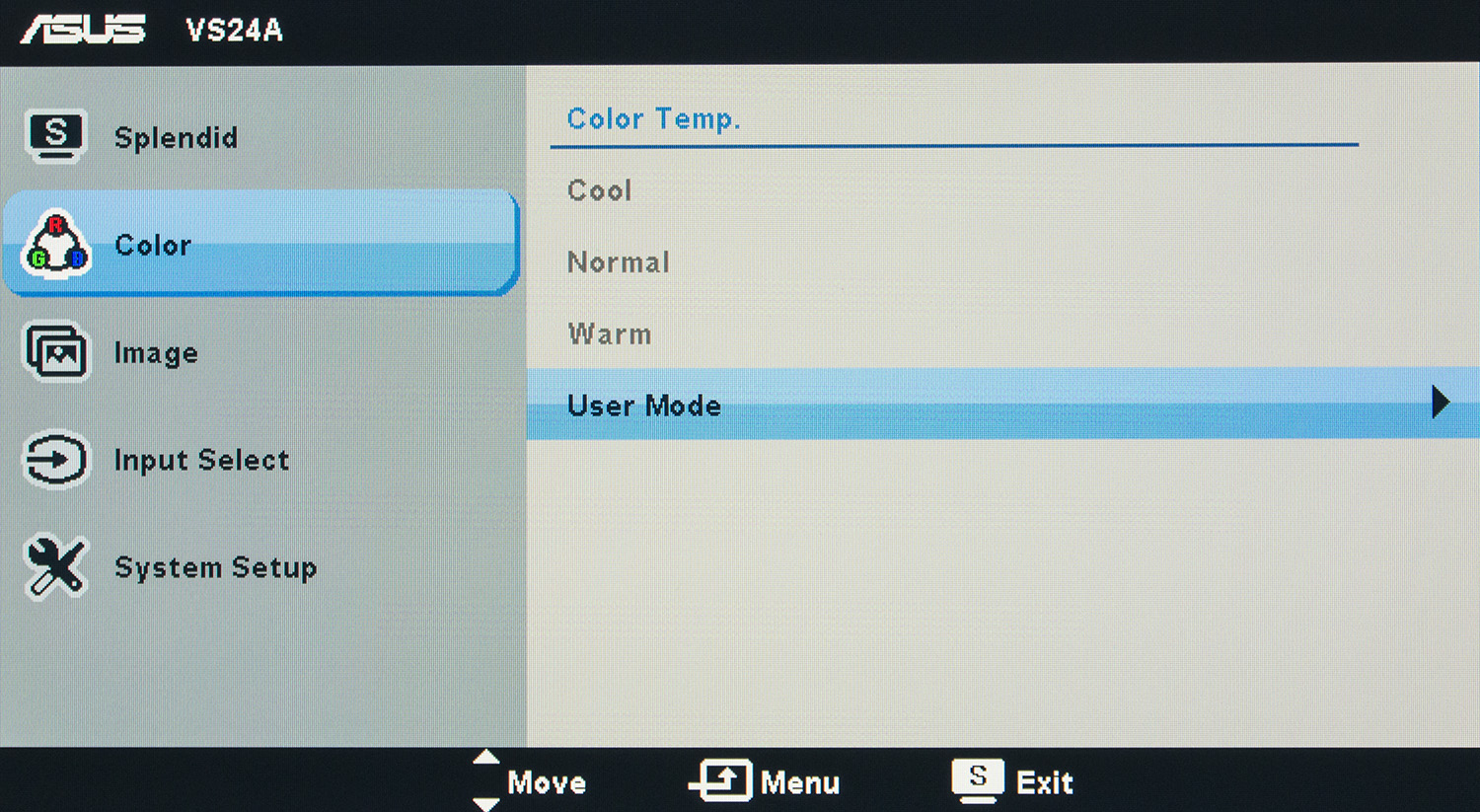
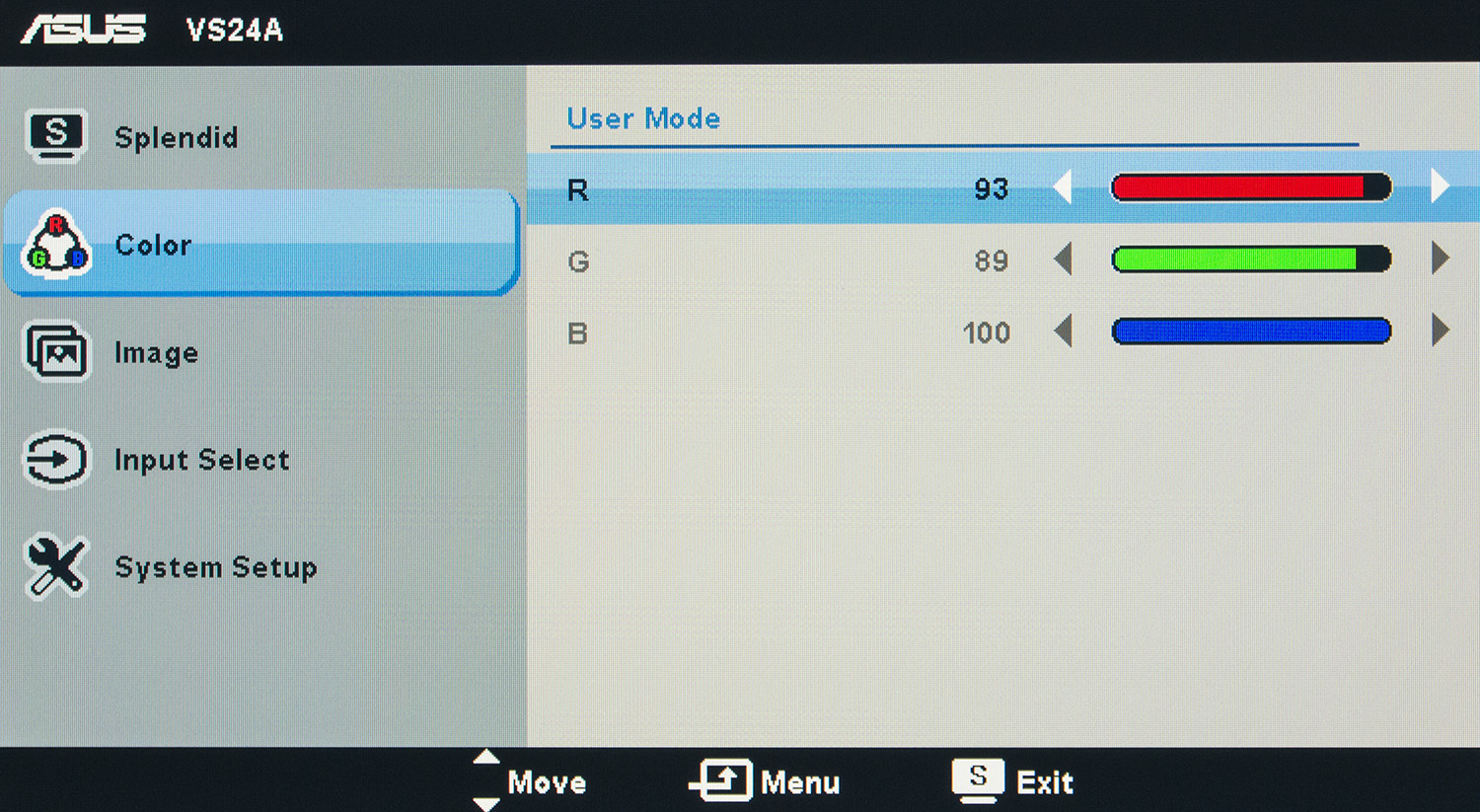
В нем же находятся настройки цветовой температуры. Уже по умолчанию производитель выбрал User, в котором можно отрегулировать RGB значения. Кроме него присутствуют еще три предустановленных пресета Color Temp.
В разделе Image можно отрегулировать резкость, силу воздействия разгона матрицы, изменить режим управления соотношения сторон, активировать динамическую контрастность. Большая часть настроек из этого раздела доступна лишь при включении нескольких режимов Splendid.
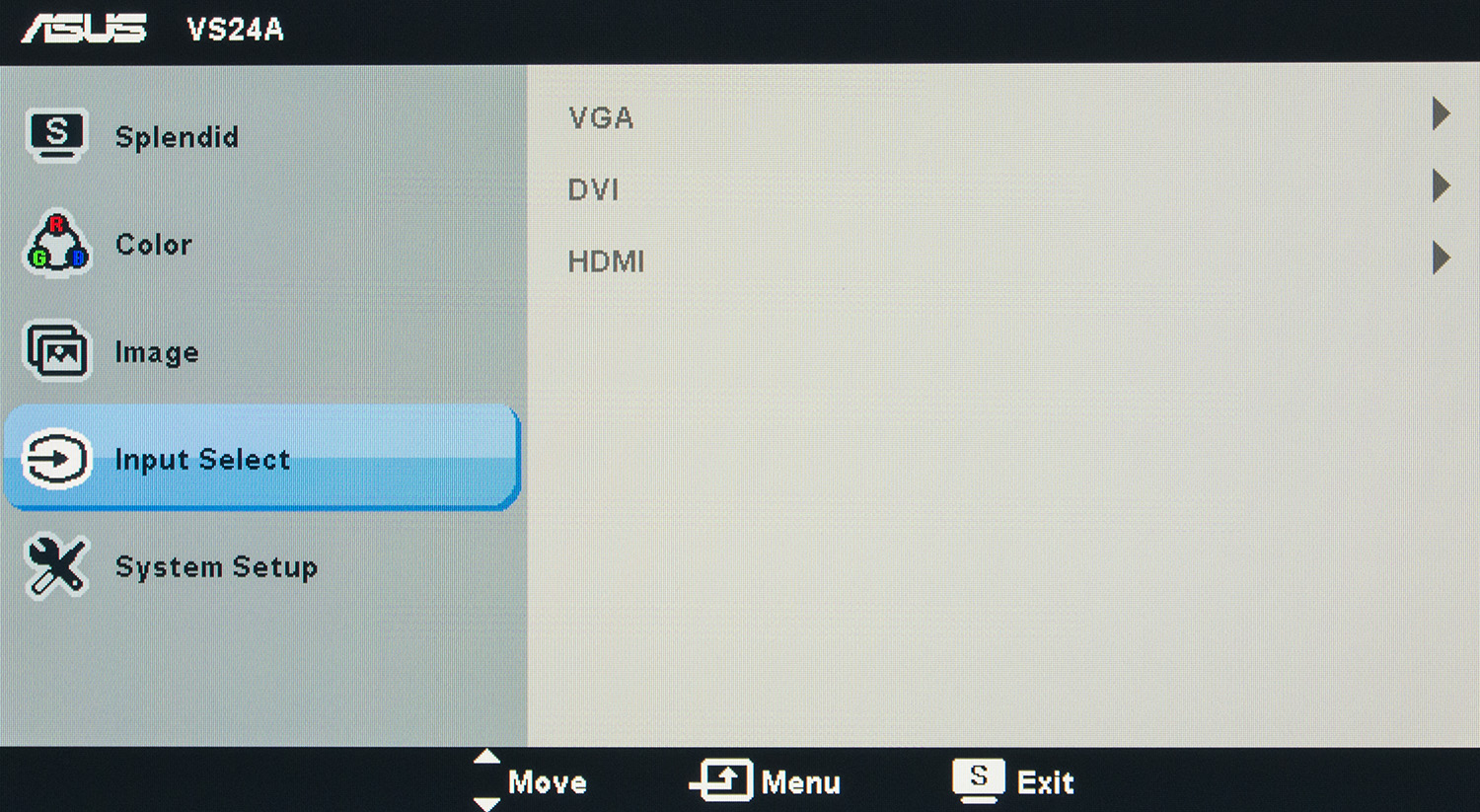
Выбрать используемый видеоинтерфейс можно в Input Select.
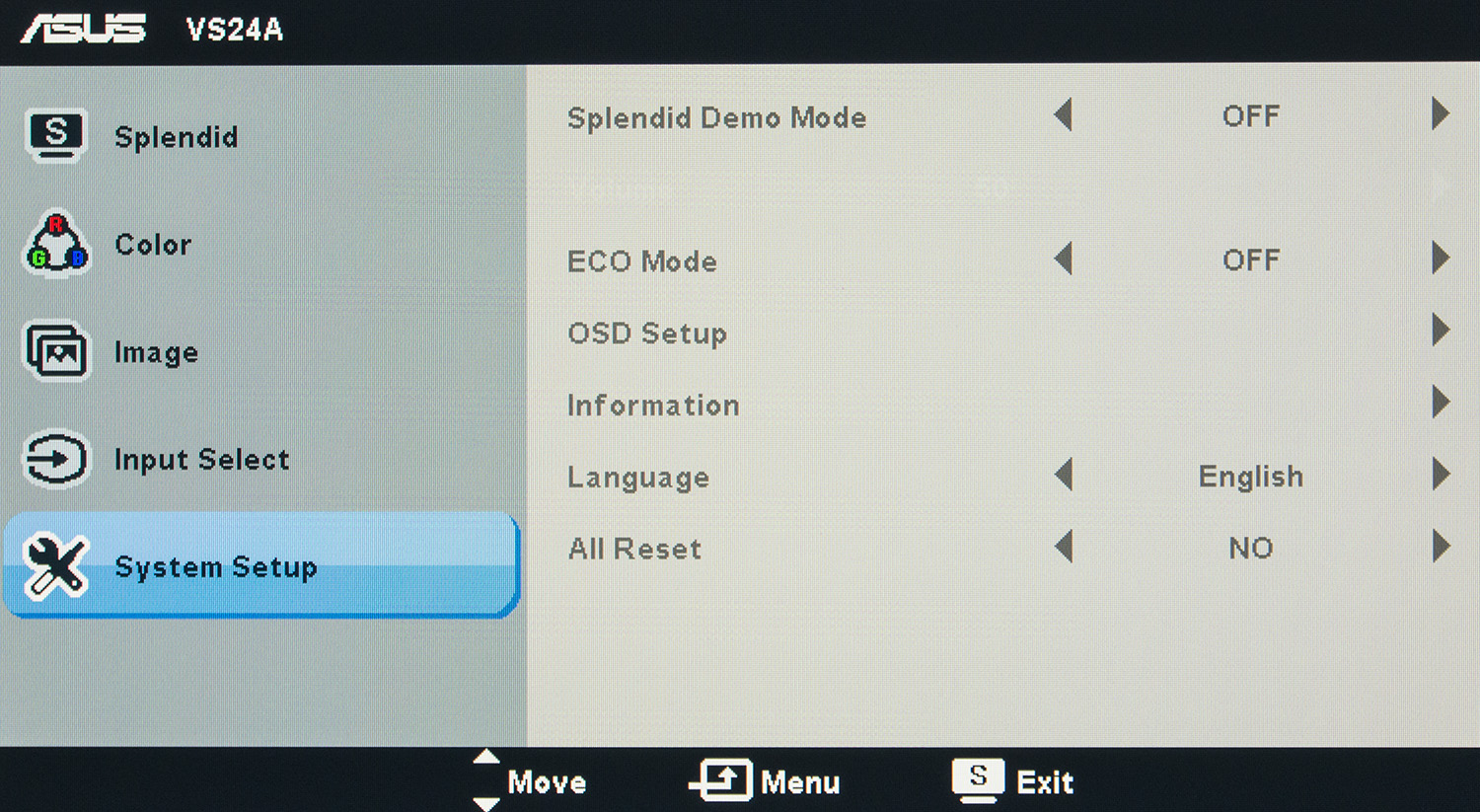
Последний раздел System Setup скрывает не столь полезные настройки. Среди таковых: включение демонстрации работы технологии «улучшения» картинки Splendid, регулировка громкости при подключении наушников или внешних динамиков, активация ECO пресета (яркость падает почти до самой нижней границы) и сброс всех настроек к значениям по умолчанию.
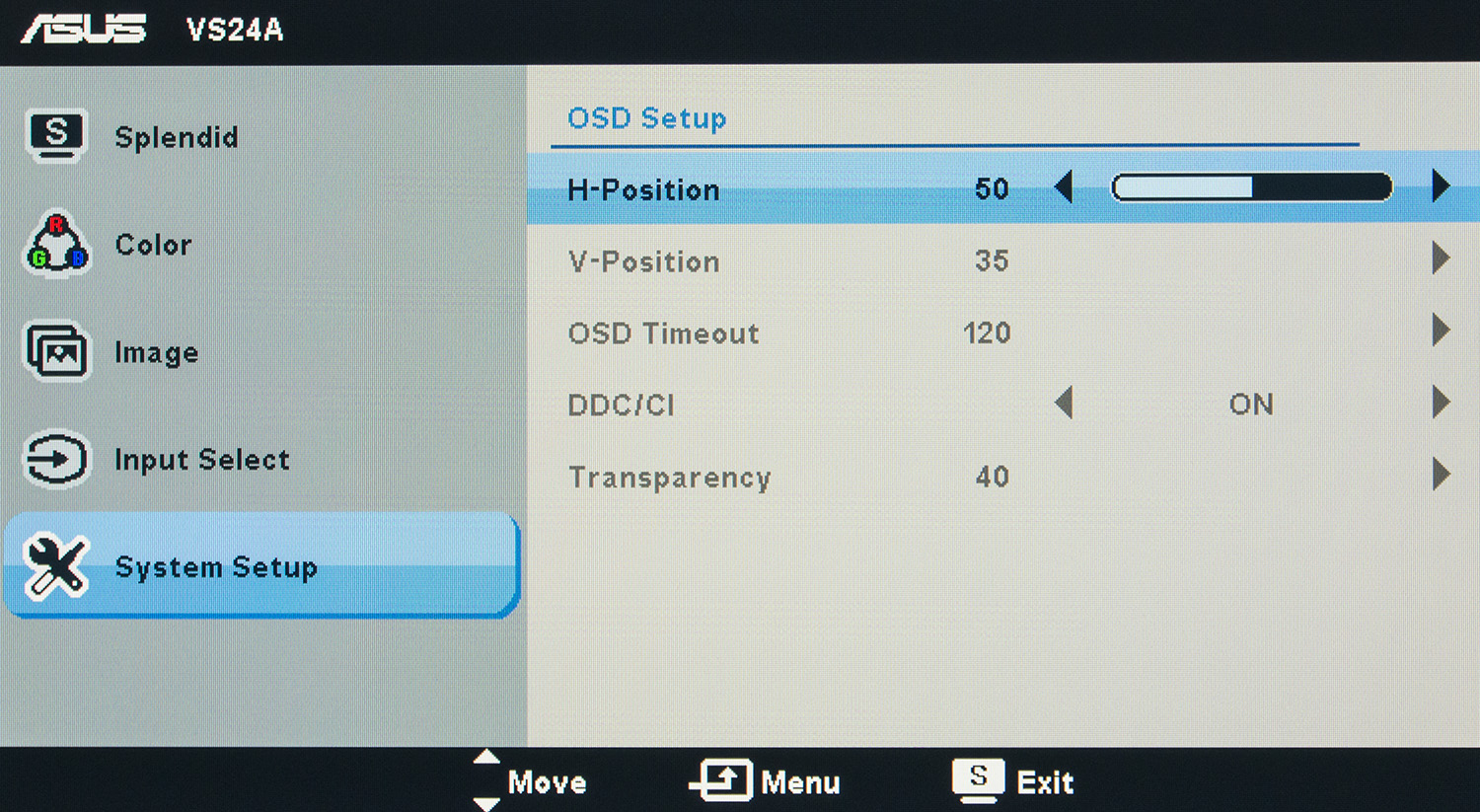
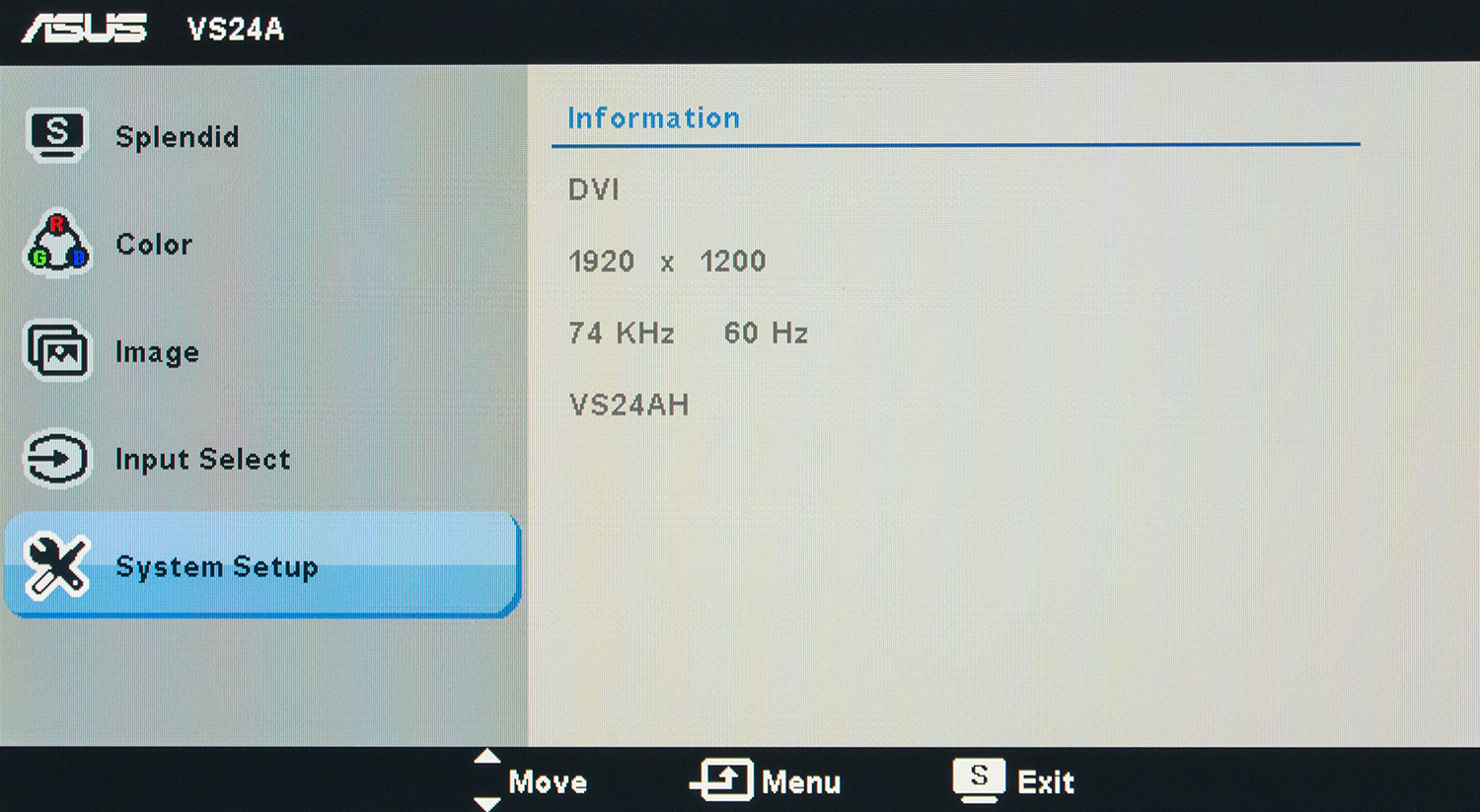
В подразделах OSD Setup представлены параметры, регулирующие положение и внешний вид меню (в том числе отключение интерфейса DDC/CI), а в Information соответственно указаны данные по рабочим характеристикам дисплея: используемый интерфейс, разрешение, частота вертикальной развертки и модель.
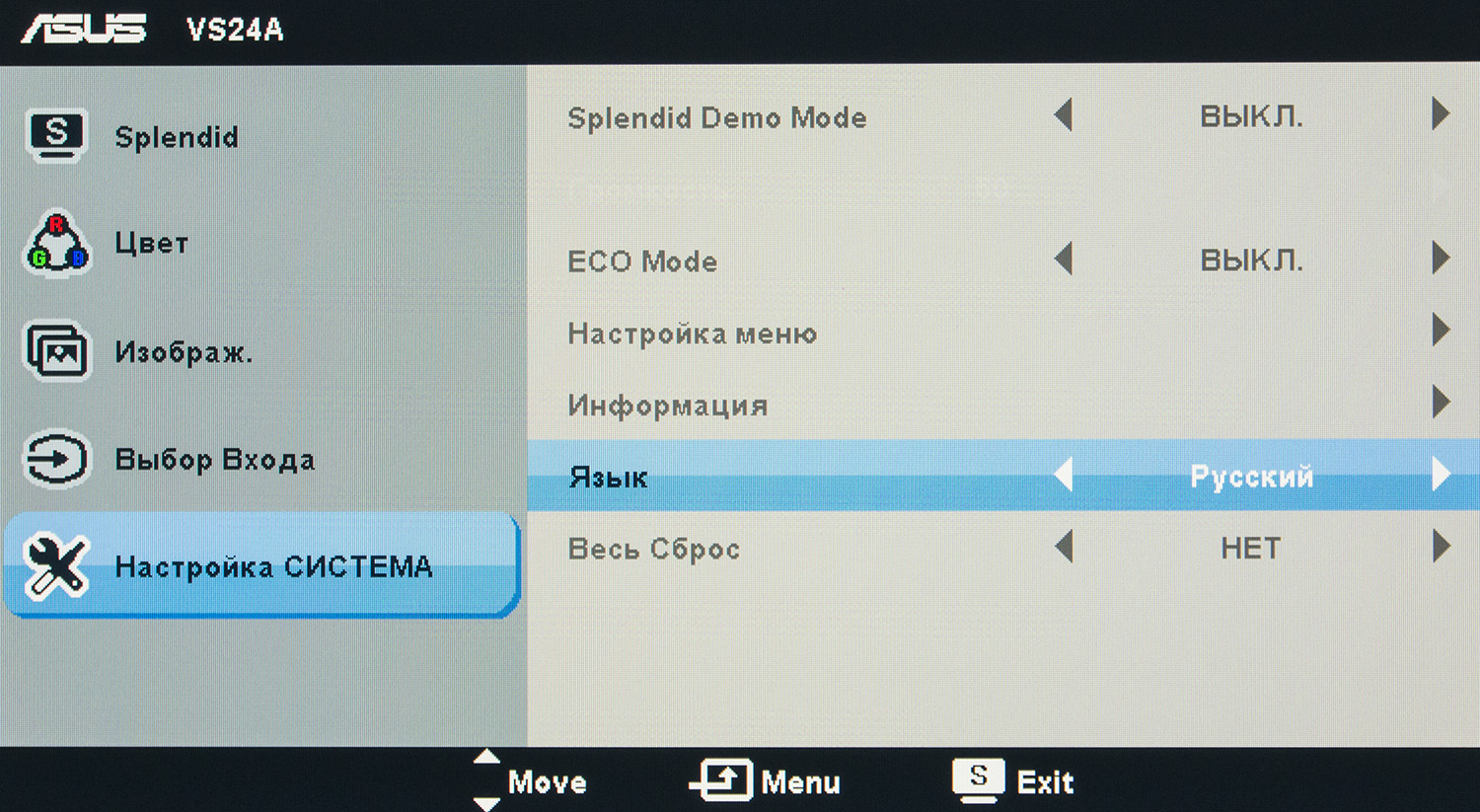
Среди языков локализации меню присутствует русский. Шрифт нормальный, перевод адекватный, хотя я все равно предпочитаю оставлять английский язык.
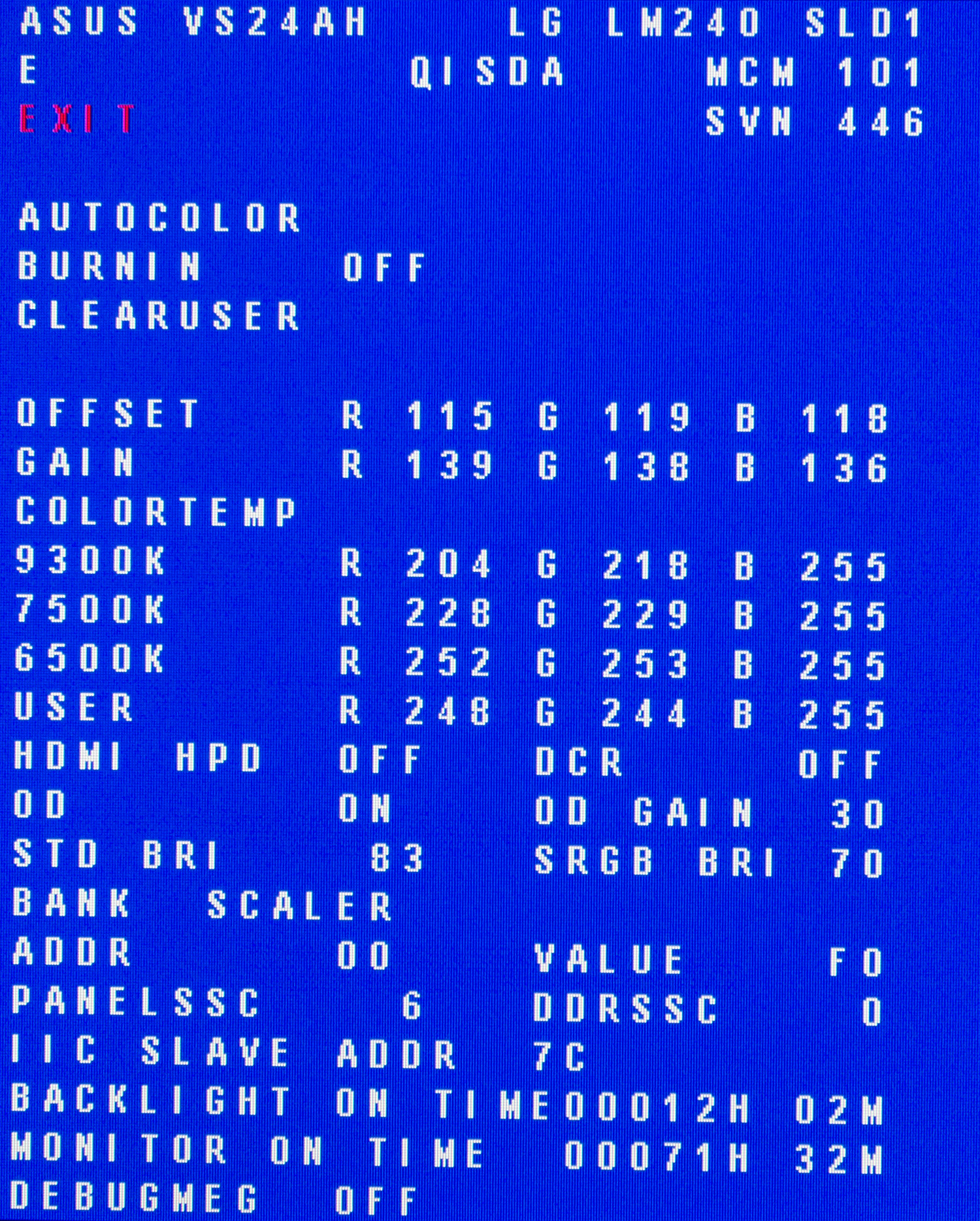
Доступ к сервисному меню был получен за счет зажатия клавиши Menu в момент включения монитора. Повторное ее нажатие приводит к появлению в левой верхней части экрана синего окна:
Благодаря ему можно узнать поставщика матрицы, ее модификацию и оригинального производителя монитора (это небезызвестная QISDA, один из основных подрядчиков американской Dell). Через сервисное меню можно поменять большое количество параметров, ответственных за точность цветопередачи и саму картинку в целом. Присутствует информация о времени наработки дисплея, как в Standby режиме, так и при активной матрице. Есть и возможность регулировки разгона OD, которая по факту бесполезна. Все то же самое можно сделать через обычный OSD экран.
Напомню, что все изменения настроек в Service Menu вы делаете на свой страх и риск. Без определенных знаний не стоит браться и крутить все, что попадется в руки. Лучше от этого не станет, а хуже – куда вероятнее.
Монитор ASUS VS24AH использует знакомую 24-дюймовую AH-IPS панель с W-LED подсветкой компании LG Display. Посмотрим в который раз на полученные результаты:
Проверка осуществлялась при заводских настройках дисплея в режиме Standard. По представленным скриншотам видно, что треугольник цветового охвата, который сдвинут по трем опорным точкам, практически полностью покрывает стандарт sRGB. Самое заметное отклонение – желто-зеленая зона, где монитор превосходит возможности изучаемого и основного пространства. Но это не является открытием, ведь VS24AH по своим возможностям цветовоспроизведения повторяет своих прямых и не очень конкурентов.
Теперь предлагаю вам оценить полный цветовой охват модели ASUS в сравнении с цветовыми стандартами при заводских установках в 3D:
Итоговые результаты соответствия цветового охвата рассматриваемого устройства стандартизированным пространствам при настройках по умолчанию и после ручной настройки с дальнейшей калибровкой:
Напомню, что все значения были получены в режиме сравнения Absolute, с отсечением цветов и оттенков, выходящих за границы референсных значений. Полученные результаты можно причислить к средним. По охвату sRGB основная часть конкурентов обходит ASUS VS24AH на 0.5-1%, что не должно сыграть особой роли при выборе монитора. К тому же в целом 97% – это довольно много для современного дисплея с обычной W-LED подсветкой. Разочарованы вы не останетесь – новинка отлично подходит для работы с цветом.
Говоря об оттенках, превосходящих рассмотренные стандарты в различных режимах Splendid, стоит отметить, что бороться с ними можно известным методом – использованием ICC/ICM профилей и программного обеспечения с нормальной поддержкой системы управления цветом (CMS). Среди таковых: продукты компании Adobe, Google Picasa, Xnview, средство просмотра фотографий Windows (7/8), Firefox (с дополнительным плагином), Google Chrome (необходимо прописать специальный ключ в .exe файл) и прочие.
У рассматриваемого монитора присутствует шесть предустановленных пресетов изображения Splendid. По умолчанию используется Standard Mode со следующими настройками:
Изучим полученные результаты, представленные в таблице ниже:
Совсем не удивительно, что изначальная яркость в каждом режиме оказалась выше оптимальной, хотя в том же sRGB на общем фоне все не так плохо. Коэффициент контрастности лежит в диапазоне от 795:1 до 1128:1. Хуже всех выступил режим Theater, в котором заметно поднята точка черного с целью лучшей различимости деталей в тенях.
Точность установки точки белого в основных режимах находится на среднем уровне. Значение гаммы наиболее близко к «референсу» исключительно при заводских установках. А вот лучший результат по White Point продемонстрировал пресет sRGB, который можно рассматривать за точку отсчета. Единственное но – в нем нельзя ничего регулировать. Даже обычную яркость…
Уровень отклонений цветопередачи при стандартных настройках не радует только максимальной величиной. Если перейти в sRGB, то отклонения DeltaE94 слегка увеличиваются. Все прочие режимы для постоянной работы рекомендовать сложно. Разве что просто посмотреть, чего там намудрили инженеры ASUS.
Для получения яркости 100 нит, цветовой температуры белой точки в 6500K и прочих улучшений в режиме Standard были выставлены следующие настройки:
Кроме обычного снижения уровня Brightness поправить точность цветопередачи помогло изменение параметра Contrast до уровня в 60% (в основном это было необходимо для снижения уровня белого) вкупе со значительными правками RGB.
Посмотрим, что из всего этого у нас получилось на цифрах:
Ручные правки настроек (помимо снижения яркости до 100 нит) привели к снижению коэффициента контрастности до 840:1, что ожидаемо с учетом снижения значения Contrast в OSD Menu. Точность установки точки белого повысилась до 6532К и 0.6 единицы DeltaE, а уровень отклонений цветопередачи даже несколько увеличился.
После произведенной в дальнейшем калибровки точка белого изменилась до 6474К при DeltaE 0.5 единица, а отклонения цветопередачи снизились в несколько раз – до 0.44 в среднем и 0.85 в максимуме. Это великолепный результат, к которому невозможно придраться. И пусть вас не смущает коэффициент контрастности в 840:1 – разницу в сравнении со стандартными 1128:1 вы не заметите.
С помощью программы HCFR Colormeter и откалиброванного колориметра X-Rite Display Pro мною были изучены гамма-кривые во всех рассмотренных выше режимах, как изначально предустановленных, так и специально разработанных. Кроме того, по произведенным измерениям можно оценить расхождение серого клина (точек черно-белого градиента) на CIE диаграмме и сделать выводы о преобладании того или иного паразитного оттенка, либо его таковом отсутствии.
При стандартных заводских установках ASUS VS24AH выступает ничуть не хуже, чем его дорогой брат PB248Q, и, что главное – лучше, чем очень дорогой HP Z24i. При этом он уступает BenQ BL2411PT и LG 24EB23PY. Изображению не хватает глубины (контраста), а серый клин стоило бы сдвинуть с легкого зеленого паразитного оттенка.
Исходя из результатов теста UDACT, можно смело говорить о том, что больших проблем у героя обзора нет. Все в пределах допустимого для модели без заявленной заводской калибровки. Часто бывает хуже.
Как видно по гамма-кривым четырех последующих режимов, искать в них точную цветопередачу не стоит. В них она очень далека от таковой. На мой взгляд, одних графиков уже достаточно для того, чтобы это понять.
Что касается пресета sRGB, то по гамма-кривым он сильно напоминает Standard Mode, а вот точки черно-белого градиента расположились ближе к точке 6500К. Единственное серьезное ограничение для того, чтобы я мог рекомендовать данный режим к постоянному применению, это отсутствие возможности настраивать яркость.
Дальнейший переход в Standard Mode и ручные правки позволили совместить цветовые каналы, однако они так и остались лежать выше референсной кривой, особенно в центральной зоне. На CIE диаграмме измеренные оттенки серого расположились в области DeltaE<3, что является существенным изменением в сравнении с заводскими установками.
В созданных условиях монитор ASUS VS24AH смог получить два зачета в дисциплинах White Point и Gray Balance. Два других параметра оценки практически не сдвинулись со своих первоначальных позиций.
Произведенная калибровка помогла исправить все оставшиеся недостатки.
Последние правки и созданный профиль монитора позволили герою обзора завоевать сертификат соответствия стандартам UGRA и пройти аттестацию по четырем цветовым пространствам из семи возможных, что является нормой для решений с W-LED подсветкой.
У монитора ASUS VS24AH нет каких-либо датчиков и сенсоров (освещенности, приближения), а в меню среди настроек отсутствуют параметры, которые могли бы дополнительно повлиять на точность цветопередачи.
Несмотря на использование псевдовосьмибитной (6 бит + FRC) AH-IPS матрицы, при настройках по умолчанию и после ручных правок ASUS VS24AH продемонстрировал впечатляющие по равномерности градиенты. Конечно, это не уровень настоящих восьмибитных дисплеев (коих на рынке крайне ограниченное количество), но очень к нему близко.
После применения созданного в ходе калибровки профиля с правками в LUT видеокарты на градиентных заливках появляются различимые вертикальные полосы с паразитными оттенками, в основном в области 0-50%. Ситуация стандартная, поэтому удивляться не приходится. Чем лучше заводская настройка, тем меньше портятся градиенты после калибровки. А у героя обзора с этим, как известно, все не так хорошо, как у моделей BenQ и LG. Хотя разница для многих будет несущественна, особенно учитывая то, что лишь пара процентов пользователей прибегнет к калибровке.
Продолжим изучение ASUS VS24AH, оценив стабильность цветовой температуры в стандартных и специальных режимах изображения.
Результаты данной таблицы представляют собой отклонения точек серого клина по оси X. Вертикальную ось они не затрагивают, а поэтому оценить наличие паразитных оттенков можно лишь по CIE диаграмме из подраздела «Гамма-кривые, баланс серого и результаты UDACT».
В этой дисциплине новинка показала себя очень хорошо. Уровень стабильности цветовой температуры в основном находится на высоком уровне. Исключение составляют лишь режимы Theater и sRGB.
Ручная настройка немного меняет положение VS24AH. Среднее значение снизилось до 1.65%, а вот максимальное, наоборот, увеличилось до 5.33%. Зато исчезли проблемы с точностью установки точки белого.
После проведенной калибровки цифры снова изменились – 0.83% в среднем и 3.12% в максимуме. Единственное, что немного разочаровывает – вторая величина, оказавшаяся выше, чем во многих заводских режимах Splendid.
Теперь рассмотрим результаты специальных режимов Color Temp. Напомню, что по умолчанию производитель установил пресет «User» со значениями RGB 100/100/100. Поэтому стоит учитывать, что значения его столбца полностью совпадают с результатами режима Standard из первой таблицы данного подраздела тестирования. Остается лишь рассказать про три оставшихся режима ЦТ:
Тут можно отметить следующее:
В итоге самым оптимальным с точки зрения стабильности ЦТ можно назвать установленный на заводе User со стандартными значениями RGB. Вам останется лишь подкорректировать их при таковой возможности (приборы или наличии «глаза-алмаза»).
Для изучения стабильности контрастности и диапазона изменения яркости был выставлен режим Standard. Значение Brightness менялось с 100 до 0% с шагом в 10 единиц. Для представленной ниже таблицы измеренные значения были получены через программу HCFR, которая дает возможность более точно оценить уровень черного (три знака после запятой) и соответственно определить достоверный коэффициент контрастности.
Полученный рабочий диапазон яркости при стандартных настройках составил 131-305 нит при уровне контрастности в ~1225:1. Снижение яркости слегка отлично от линейной зависимости. Коэффициент контрастности меняется в пределах погрешности измерений.
Значение верхней границы яркости точки белого в 305 нит позволит работать с монитором в большинстве ситуаций, когда на рабочем месте очень светло или на экран падают отраженные/прямые лучи солнца, а вот нижнее в 131 нит – это очень много для продолжительной работы перед дисплеем при недостатке внешнего освещения или ночью.
Тут ничего не остается, как регулировать параметр Contrast в OSD Menu монитора. Верхняя таблица демонстрирует полученные результаты при установленной яркости в 0% и регулировке того самого Contrast во всем возможном диапазоне.
Исходя из полученных результатов, становится очевидно – повышать контраст выше стандартных 80% не стоит в любом случае. Коэффициент контрастности от этого не увеличится, а вот различимость светлых оттенков сразу снизойдет до никакой. При этом если обойтись только снижением Contrast без правок RGB, то используемое мною в ходе ручной настройки значение в 60% позволит добиться минимальной яркости в ~107 нит, что тоже много.
В итоге это один из самых худших результатов среди подобных устройств, а оптимальным видится диапазон Contrast 10-30% с получаемой яркостью в 62-77 нит. Хотя, уверен, многие захотят еще ниже. Что для этого делать – вы знаете.
В мониторе ASUS VS24AH используется AH-IPS матрица с заявленным временем отклика в 5 мс, измеренным по методике Gray-to-Gray. Если опираться лишь на цифры, то это быстрее на 1 мс, чем у старшего ASUS PB248Q, и сравнимо с другими моделями BenQ и LG.
Для увеличения скорости в модели применена технология разгона Trace Free (она же OverDrive в общем понимании). Ее значение может находиться в диапазоне 0-100 с шагом в 20 единиц. По умолчанию, как и всегда, установлено значение 60. Посмотрим на полученные результаты:
С целью избавиться от шлейфов инженеры ASUS, как и всегда, перестарались с силой воздействия Trace Free. Да, шлейфы становятся короче, но вместе с тем появляются заметные артефакты, которые хорошо видны на сравнительной фотографии (по клику на картинке выше открывается полноразмерный тест-чарт). В целом же по скорости это стандартный и не самый медленный IPS дисплей, без претензий на скорость для своего класса.
Теперь рассмотрим влияние параметра Trace Free:
При выключении разгона матрицы по фотографии, полученной во время теста Pixel Persistence Analyzer, можно сразу понять, что длина шлейфа увеличивается, а артефакты полностью исчезают. Включение TF-20 увеличивает скорость, артефакты появляются, но они практически незаметны. Сильно видимыми они проявляются при TF-40, а в дальнейшем только продолжают расти, что из-за не сильно заметного уменьшения шлейфа, с моей точки зрения, бесполезное использование технологии. При TF-100, к слову, шлейфы даже увеличиваются, а количество артефактов превышает все пределы.
Как итог, оптимальным вариантом является Trace Free со значением 20, а для некоторых и вовсе 0. Иначе будет только хуже. Подобная стратегия применима к большинству мониторов ASUS, поскольку за последнюю пару лет ничего не поменялось.
Измеренный с помощью программы SMTT средний инпут-лаг на основании десяти фотографий составил 3.2 мс (при DVI-D подключении). Максимальный же не превысил 4 мс, что является прекрасным результатом, который устроит подавляющее большинство пользователей любых мастей.
Дисплей ASUS VS24AH – очередной представитель новых 24-дюймовых AH-IPS решений. Посмотрим еще раз на углы обзора знакомой матрицы:
По представленному выше изображению прекрасно видно, что сильных изменений картинки при смене угла обзора нет. В случае с моделью VS24AH снижение контрастности с увеличением угла просмотра происходит очень медленно. Появление желтого оттенка при просмотре сверху заметно слабо, а на светлых фонах вообще не проявляется. В реальных условиях несерьезное изменение угла никак не сказывается на качестве отображения картинки.
Как и у моделей конкурентов, у героя обзора выражено появление того или иного оттенка (на этот раз синего и розового) на части экрана при изменении положения головы от центра, так называемый цветовой сдвиг. В том же Microsoft Word это прекрасно видно, когда серый фон приобретает заметный синий оттенок при взгляде не по центру экрана, а где-то в 10 см от него. Изначально, зная об этом эффекте, обращаешь на него внимание, но после нескольких дней работы забываешь. А если сравнивать его с TN+Film моделями, то можно говорить о полном отсутствии цветового сдвига. Настолько велика разница.
Видеоролик, размещенный ниже, прекрасно демонстрирует возможности исследуемого монитора. По нему можно наглядно представить ощущения пользователя при работе под тем или иным углом просмотра.
При диагональных углах обзора наблюдается заметное снижение контрастности, изображение покрывает слабое белое облако. При просмотре снизу этот эффект проявляется не так сильно, но при этом картинка становится несколько темнее, особенно в тенях.
Быстрее всего рассмотреть данную особенность можно, взглянув на угол экрана, находясь где-то в стороне от монитора в темное время суток. Фотография наглядно демонстрирует то, что вы должны увидеть. Также по ней можно судить об отсутствии паразитных оттенков при просмотре изображения под углом, которые возникают на некоторых 23-дюймовых e-IPS решениях и крайне редко на новых 27-дюймовых AH-IPS. Разница по сравнению с двумя основными конкурентами при прочих равных условиях отсутствует. Да и откуда ей взяться?
У исследуемого монитора при тестировании на цветных фонах (фотографиях, картинках) Glow проявлял себя слабо. Скорее это было похоже на повальное падение контрастности вместе с небольшим снижением яркости, что происходит на любом LCD экране при изменении угла просмотра.
Оценить поведение экрана (при яркости 200 нит) и сделать собственные выводы при работе с темными изображениями можно по двум видеороликам:
Без комментариев.
Равномерность подсветки монитора и цветовой температуры по полю экрана проверялась в тридцати пяти точках при установленной яркости дисплея в 200 нит. За основу всех подсчетов (отклонений) берутся данные из центральной точки.
Среднее отклонение от центральной точки составило 8.3%, а максимальное – 17.5%. Это средний результат, схожий с такими моделями как BenQ BL2411PT и LG 24EB23PY. Протестированный некогда ASUS PB248Q продемонстрировал более высокие показатели.
По представленной диаграмме поверхности можно наглядно увидеть, как сосредоточен уровень яркости по полю экрана. Картинка схожа со всеми рассмотренными ранее мониторами на этой AH-IPS матрице. Все они указаны выше.
Наиболее сильно затемнены все углы за исключением верхнего левого. Кроме центральной точки похожая яркость была обнаружена в областях чуть левее, сверху и снизу.
Фотография монитора с белым фоном прекрасно демонстрирует, как выглядит все это в реальности. Областей с заметными паразитными оттенками не выявлено. Бросающиеся в глаза проблемы выделить сложно. Но это вовсе не значит, что их нет. Хотя то, что многие их не увидят – факт.
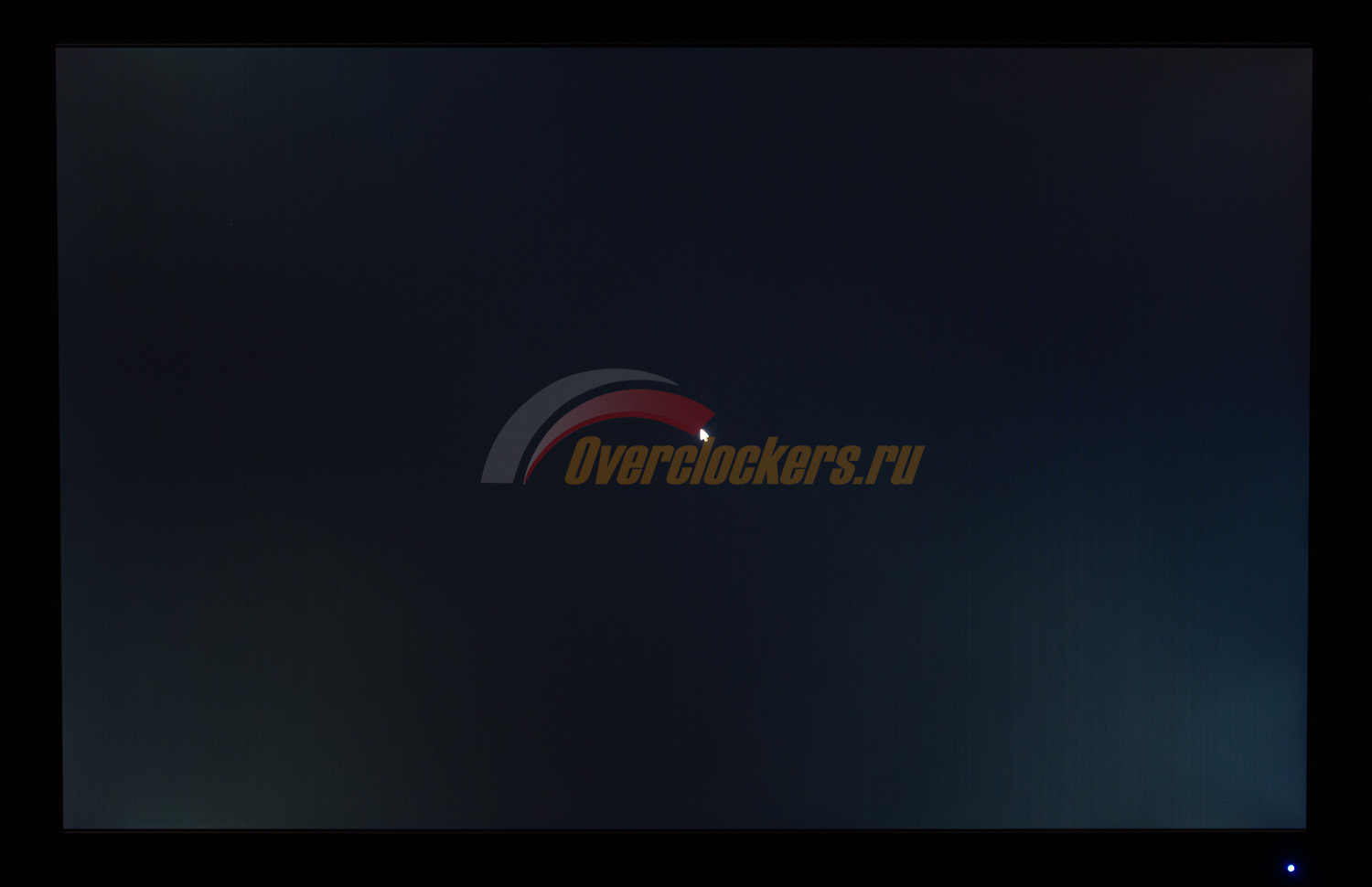
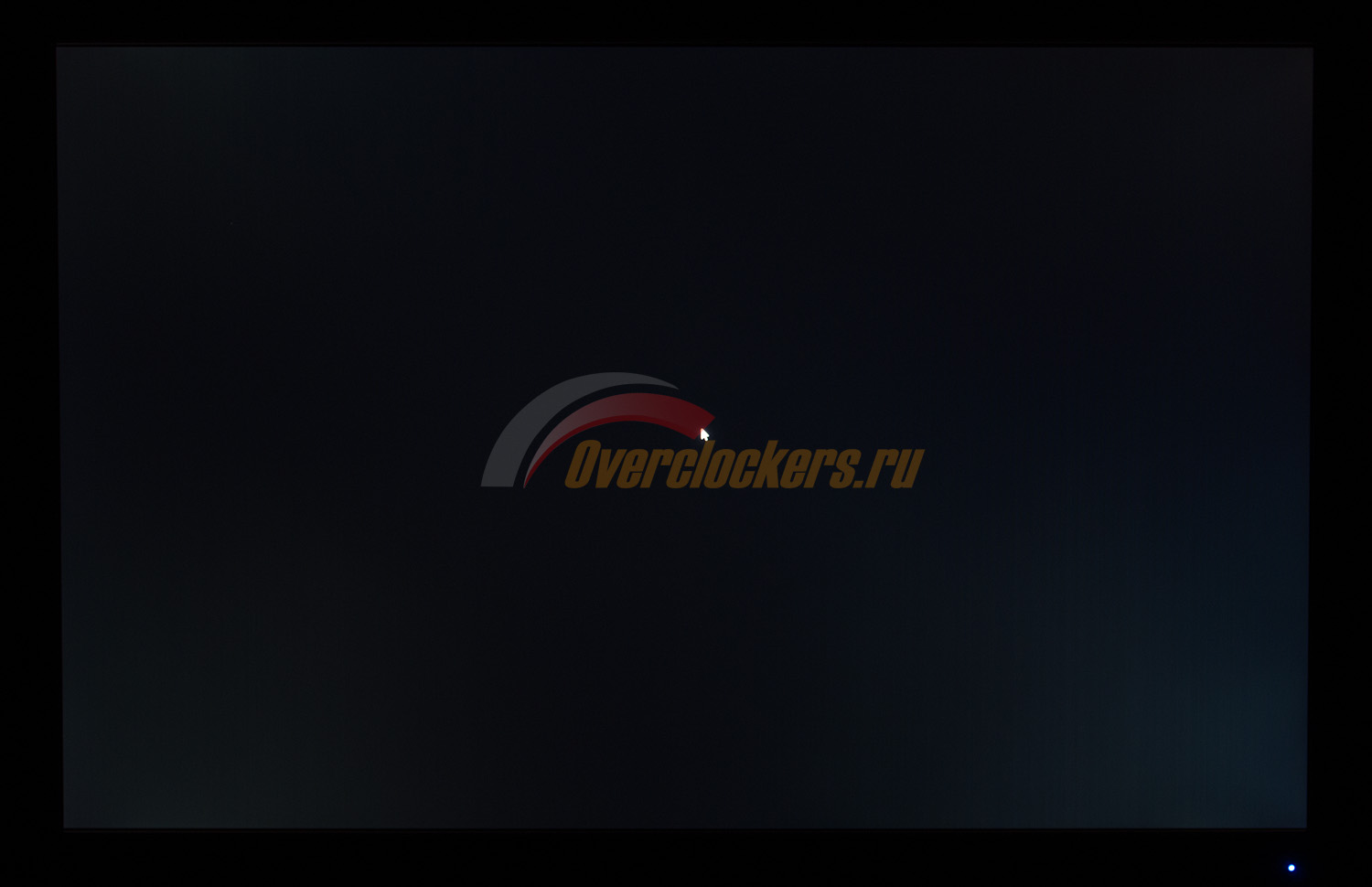
Теперь рассмотрим черный фон, оценив его равномерность по двум фотографиям с разной экспозицией, чтобы вы могли наглядно увидеть все проблемные зоны попавшего к нам в руки экземпляра. Проблемы есть, но они не сильно мешают работе. Среди них можно отметить немного высветленные углы (в особенности нижние) и слабые паразитные оттенки – грязно-желтый и синий. На самом деле по этому параметру ASUS VS24AH идет по стопам всех своих конкурентов из разных ценовых категорий, что не удивительно в условиях использования одной и той же матрицы. В основном же все проблемы, связанные с равномерностью на черном, возникли из-за Glow эффекта современных IPS панелей. Но, увы, далеко не все способны различать эти два понятия.
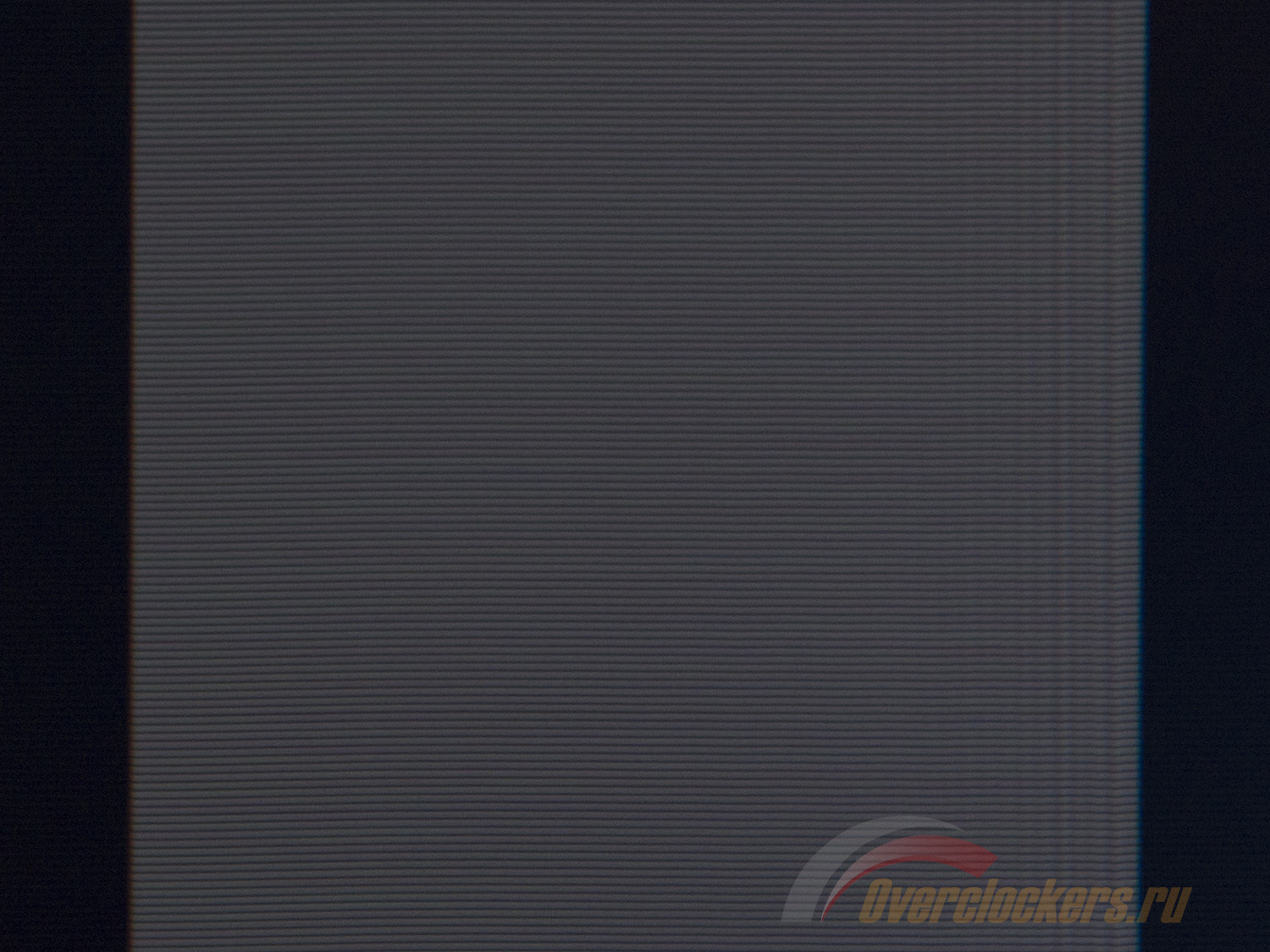
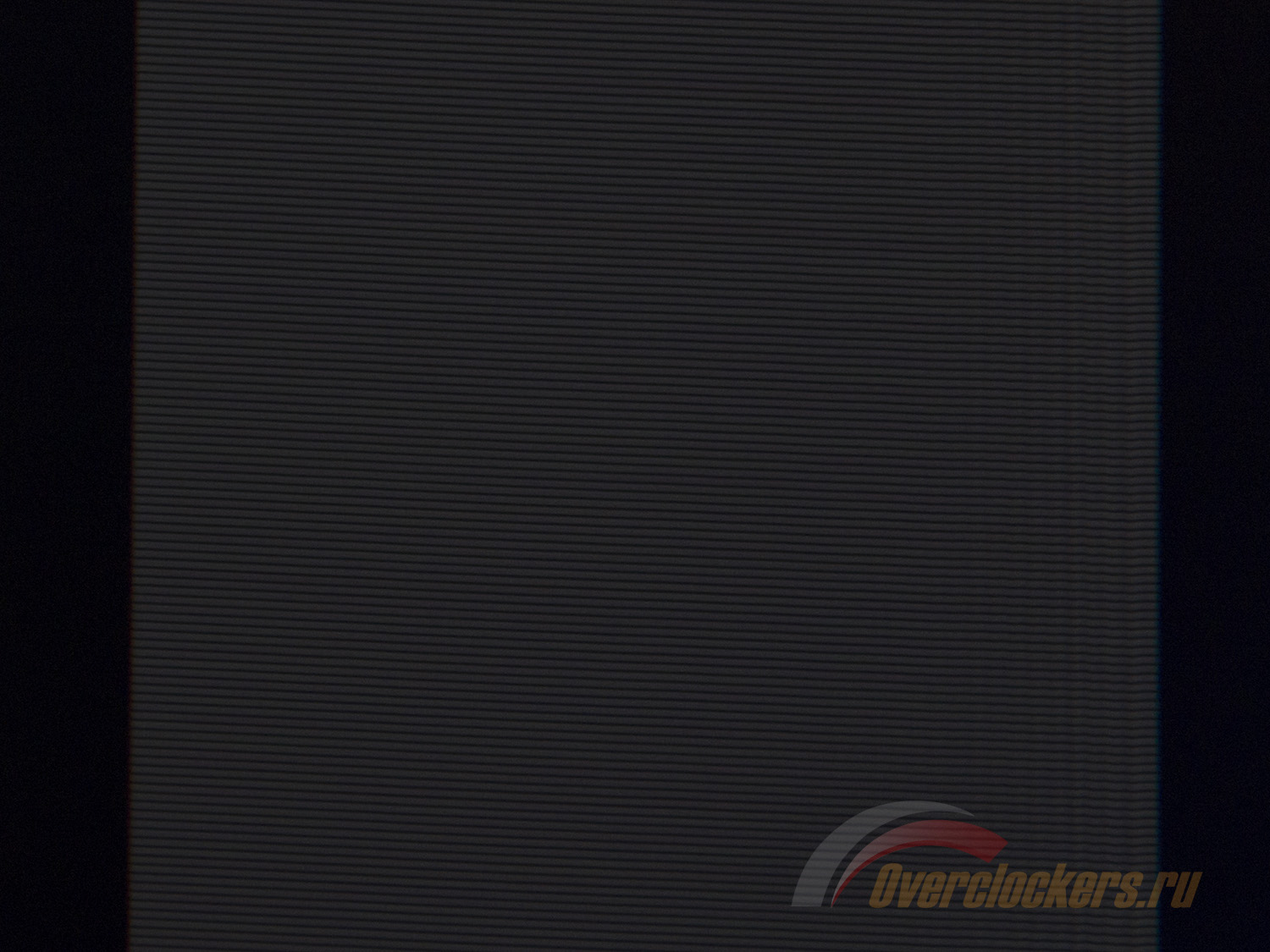
Говоря о насущных проблемах – подтеках на черном фоне (вертикальных полосах), подобная особенность свойственна в той или иной степени всем моделям на используемой в ASUS VS24AH матрице. Похоже, в свое время я не обратил на них внимания при обзоре PB248Q, 24EB23PY и BL2411PT, но по многим сообщениям на различных форумах можно судить, что факт налицо. Зато они были отмечены при изучении 24-дюймовых GB-LED моделей и 24-дюймовых W-LED HP Z24i и NEC P242W.
Для того чтобы лучше рассмотреть «подтеки», необходимо выставить высокую яркость и посмотреть на экран на расстоянии в ~5-20 см. Если же работать при 100 нит в метре от монитора, далеко не факт, что вы увидите что-то подобное, даже при его наличии. Можно ли признать это браком? Наверное, можно. Можно ли найти экземпляр без этой проблемы? Судя по отзывам, маловероятно. Так что стоит смириться или ждать, пока в LG Display поймут, на какие грабли они наступили. Стоит только учитывать – одумываются они редко.
Теперь перейдем к рассмотрению равномерности цветовой температуры на всей площади экрана.
При тестировании использовались ручные настройки ЦТ для получения 6500K, яркость белого поля в центральной точке сохранялась на уровне 200 нит. Результат в 1.9% отклонения в среднем и 6.2% в максимуме – это средний результат «по больнице», на уровне все тех же моделей BenQ и LG. Старшая модель ASUS PB248Q снова всех обошла.
Полученный диапазон цветовой температуры составил 6076-6703 Кельвин, что почти равно стандартной разнице между граничными значениями в 600K, выявленными у большинства протестированных мониторов. При этом построенная диаграмма поверхности сильно схожа лишь с полученной на BenQ BL2411PT. Цветовая температура увеличивается снизу вверх. Если бы не нижний правый угол, то максимальный разброс не превысил бы 450К. А в целом, если знать, куда смотреть, заметить разницу можно. Назвать же ее большой и доставляющей дискомфорт я не могу.
Несмотря на одинаковые матрицы в указываемых по ходу статьи дисплеях, диаграммы поверхностей между некоторыми из них отличны друг от друга. Вероятно есть немалая зависимость, как от партии матрицы, так и от используемого корпуса и монтажа панели в него (давления на углы и прочего). Учитывайте это при покупке и не судите о мониторе только по прочтенному обзору. По крайней мере, это касается равномерности цветовой температуры по полю экрана. В остальном, возможности их матриц, как правило, очень похожи на полученные в ходе тестирования.
За счет использования светодиодной W-LED подсветки монитор отличается экономичностью энергопотребления.
С настройками по умолчанию, при которых была измерена светимость белого поля в 273 нит, модель ASUS VS24AH потребляет ~23 Вт*ч/ч (и ~25 Вт*ч/ч при максимальной яркости в 305 нит). Снижение яркости до 200 и 100 нит позволяет опустить первоначально полученное значение до 20 и 13 Вт*ч/ч соответственно, что сравнимо с моделями конкурентов.
Рабочий температурный режим монитора после пяти часов беспрерывной работы (температура в помещении 24 градуса) на разной яркости составил 28.5-35.5 градуса – дисплей нагрелся слабо. Равномерность нагрева средняя. Никакого дискомфорта подобный нагрев вам не доставит.
В мониторе ASUS VS24AH применена относительно новая AH-IPS панель с матовой поверхностью. Рассмотрим полученные макроснимки:
КЭ присутствует в полной мере, так же, как у многих ранее протестированных AH-IPS моделей. Если вы сильно насторожены им при выборе монитора, придется об этом помнить. Отдельно отмечу, что по своей видимости на VS24AH он выражен явно меньше, чем на старых мониторах с e-IPS и H-IPS панелями, но чуть сильнее, чем у дисплеев с защитным пластиковым покрытием.
При этом я не могу сказать, что КЭ сильно бросается в глаза и мешает работе. Однако если вы являетесь приверженцем более чистого изображения, то стоит рассмотреть модели с полуматовым (проблемный Dell U2413 или нормальные HP Z24i и NEC P242W) или даже глянцевым покрытием (а таких среди 24-дюймовых 16:10 и вовсе не припомню).
В случае с новинкой ASUS если сидеть прямо, то кристаллический эффект практически (по моему мнению) не заметен, но стоит отклониться на пару градусов вправо или влево, как на светлых фонах сразу проявляется скрещивающаяся и искрящаяся диагональная сетка (не Cross Hatching эффект в привычном понимании). Причем от степени освещения в комнате и преломления падающих лучей она совсем не зависит. Поэтому если вам необходим IPS монитор с матовым экраном и не бросающимся в глаза КЭ, то мимо VS24AH и всех его конкурентов вам не пройти. Но повторюсь, не сравнивайте их с полуматовыми и глянцевыми матрицами, это совсем другое.
Какой-то разницы в сравнении с ASUS PB248Q, BenQ BL2411PT и LG 24EB23PY вы не увидите. Все они обладают на 100% схожими параметрами используемой поверхности матрицы.
По используемой методике тестирования определить частоту ШИ-модуляции у монитора ASUS VS24AH не удалось. При любых установках яркости подсветки полученные фотографии были однотипны – количество полос при стандартной выдержке затвора в 1/10 секунды не посчитать. Соответственно есть два варианта: либо ШИМ не используется, либо его частота слишком высока.
В условиях полученной высокой минимальной яркости при стандартных установках Contrast наиболее вероятным кажется первый вариант. Хотя зная о 9000 Гц у старшего PB248Q с его 125 нит в минимуме, все может быть по-иному. И правда – инженерам ASUS было куда проще поставить знакомую матрицу с подготовленной ранее электронной начинкой в более скучный по всем параметрам корпус, чем придумывать что-то новое.
В любом случае герой обзора по изучаемому параметру обходит своего главного конкурента LG 24EB23PY, а стробоскопический эффект не виден (даже через видеокамеру). Ваши глаза с ASUS VS24AH будут в безопасности, и вы можете забыть, что в мониторе применена LED подсветка, которую многие с момента ее выхода посчитали более губительной для здоровья, чем CCFL. Впрочем, не все так однозначно – толковых исследований до сих пор не проведено.
Выводы в случае с новинкой ASUS VS24AH просты и очевидны. Ее стоит рассматривать в первую очередь тем, кто не переваривает Black Crush эффект (и в целом более сильный Color Shift) у всех без исключения *VA матриц и готов потратить на новый «24-дюймовик» не более 10000 рублей. К тому же среди AMVA не найти дисплеев с разрешением 1920x1200 пикселей стандарта 16:10.
Покупателю стоит определиться, насколько ему необходима эргономичная подставка, пара USB портов и встроенная акустическая система, и готов ли он смириться с не самым высоким качеством сборки и материалов. Если все это жизненно необходимо, а качество корпуса стоит далеко не на первом месте (и действительно, чего можно ожидать от устройства за такие деньги?), то очевидный вариант – LG 24EB23PY. Это хороший монитор с великолепной заводской настройкой. Единственное и большое но – использование ШИ-модуляции с невысокой частотой 260 Гц (по другим данным – 240 Гц).
Если вы считаете углы обзора новых AH-IPS достаточными для своих задач и вариантов использования монитора (для большинства это действительно так), то стоит взглянуть на героя обзора – VS24AH. У него нет той главной болячки под названием ШИМ, качество изготовления корпуса и используемых материалов выше, чем у дисплея LG, но заводская настройка не столь точная. У новинки ASUS есть своя особенность, она же один из очевидных минусов – высокая минимальная яркость в 131 нит при стандартных установках параметра Contrast. C этим можно бороться, снижая его, но многие пользователи почему-то считают это чем-то из ряда вон выходящим, поэтому для них этот недостаток VS24AH никуда и никогда не исчезнет.
В случае если вы не хотите идти на компромиссы, стоит вспомнить о двух известных моделях – ASUS PB248Q и BenQ BL2411PT. У первого не такая качественная заводская настройка, как у второго, но зато его можно приобрести без каких-либо проблем. С BenQ же до сих пор наблюдаются перебои в поставках. На момент написания этой статьи (22.10.13) его можно было найти в одном-единственном магазине по цене в 15500 рублей, что для него непозволительно дорого.
Тем же, кто желает выложить за 24-дюймовый монитор еще больше, можно предложить взглянуть на новый HP Z24i или даже на NEC P242W. В обоих стоит несколько иная матрица с полуматовой поверхностью и соответственно невидимым кристаллическим эффектом. В остальном же по свойствам самой панели они сильно напоминают своих оппонентов, упоминаемых по ходу этой статьи. Удачи в правильном выборе!
Для любителей читать только выводы – основные достоинства и недостатки ASUS VS24AH в краткой форме представлены ниже.
Плюсы:
Минусы:
Может не устроить:
Выражаем благодарность:
Оставить вопросы, предложения и пожелания к следующим статьям, а также узнать о ходе тестирования новых мониторов вы можете у меня в Twitter-аккаунте.