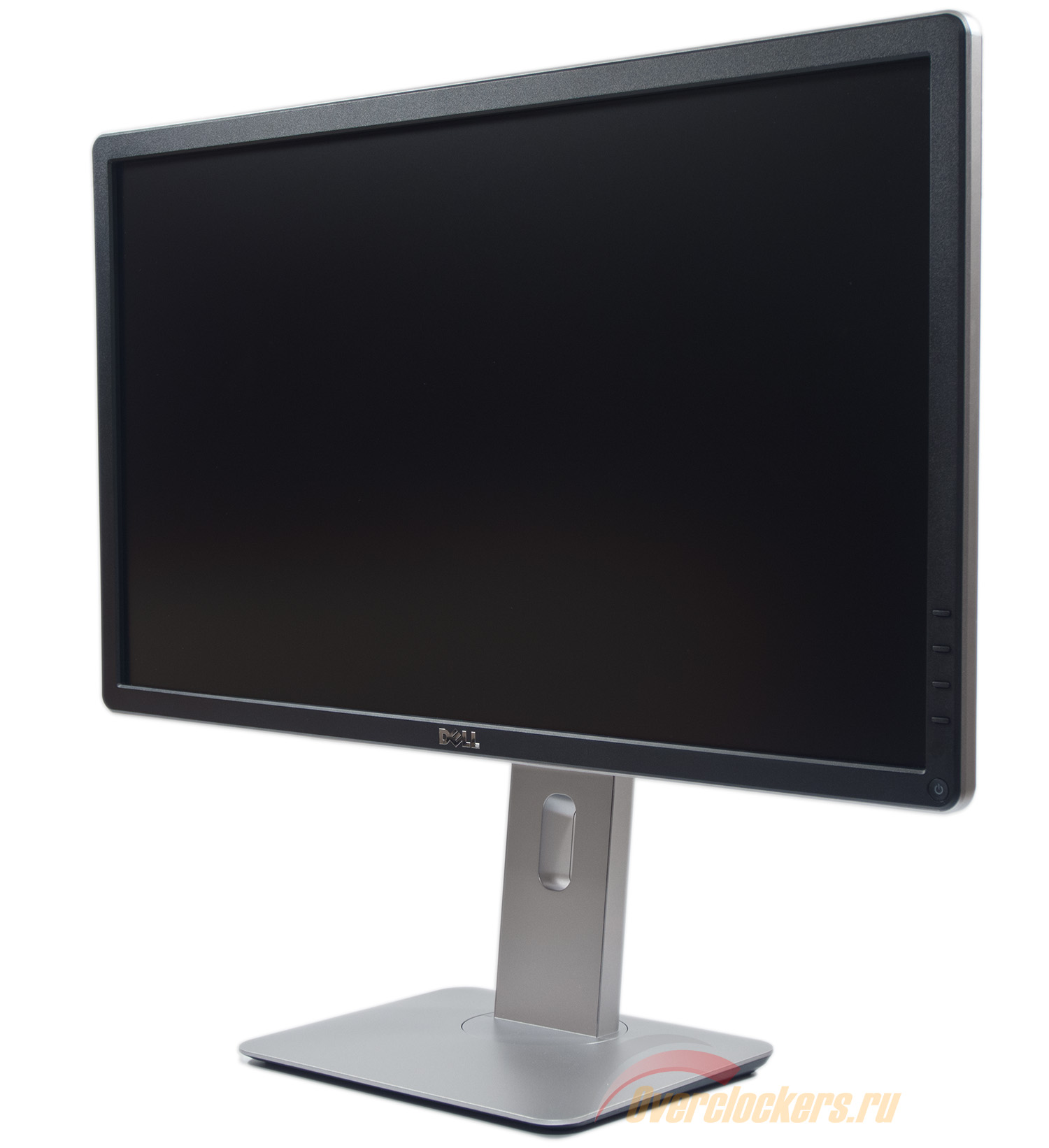
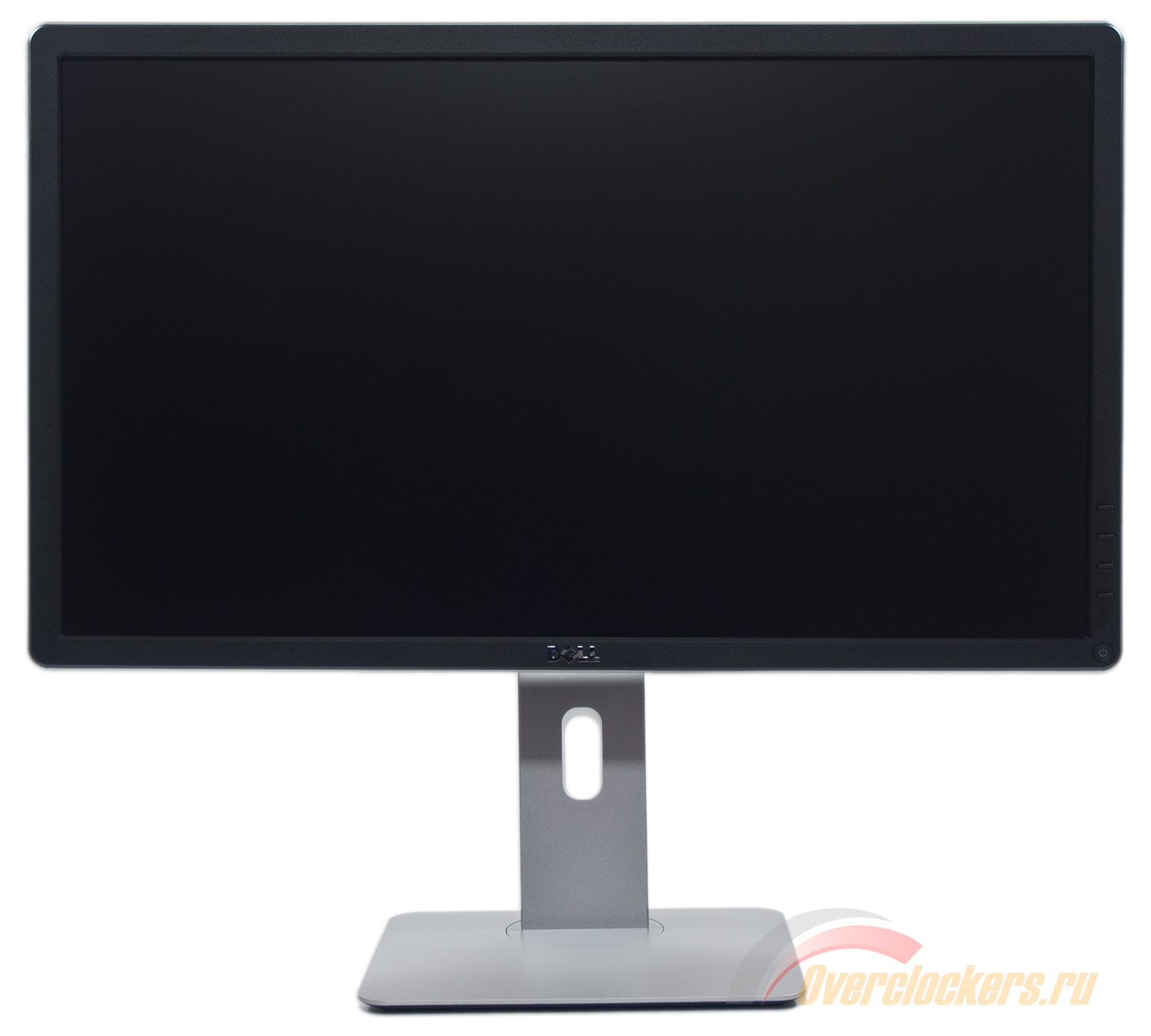
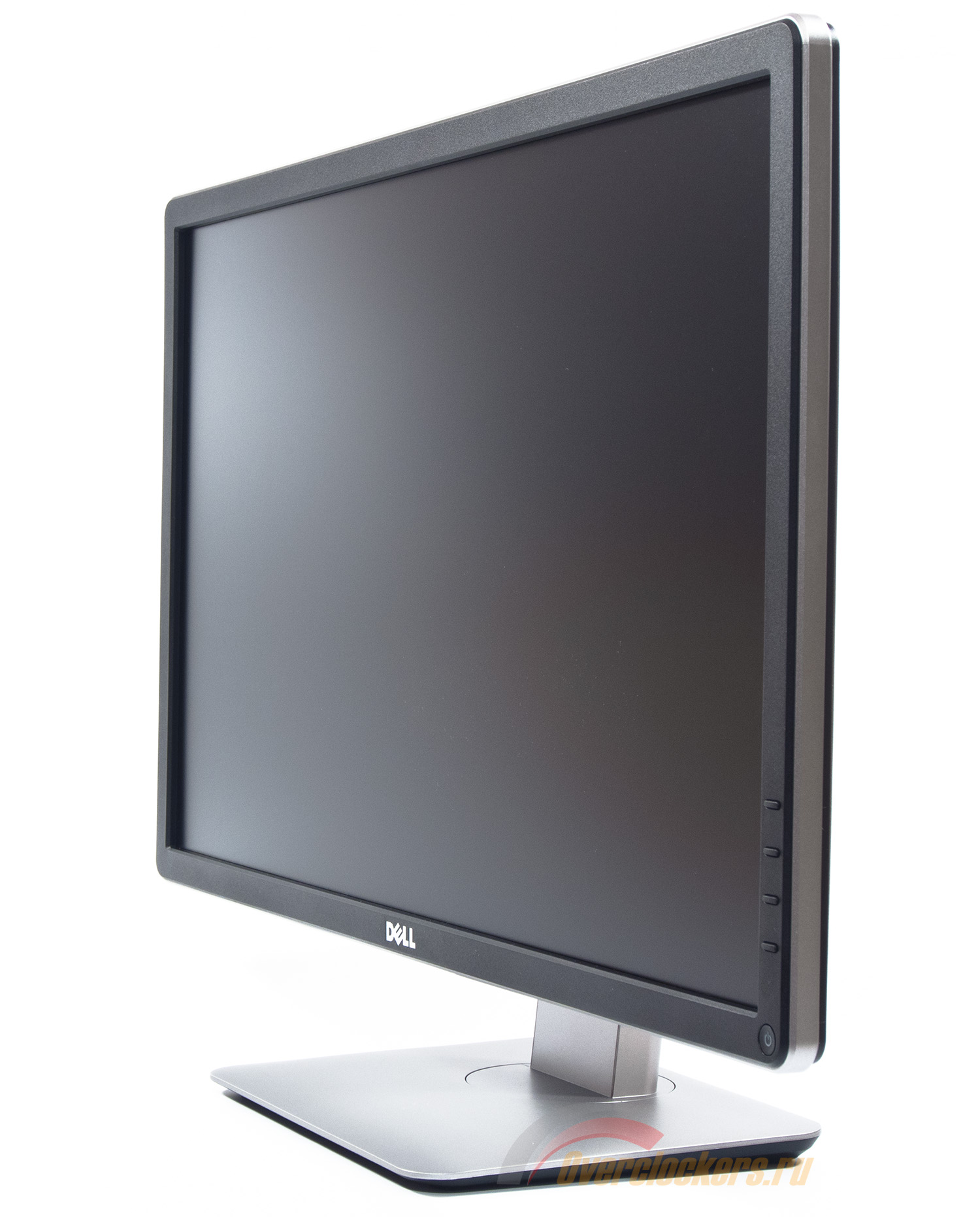
По всей видимости, не только в LG и Samsung ощущают конкуренцию со стороны 24" AMVA решений для своих 23-дюймовых IPS мониторов. На поле боя решила выйти и компания Dell. В представленной недавно серии «P» среди четырех моделей можно обнаружить 23.8-дюймовый P2414H, в названии которого есть соответствующий намек.
Будет совсем неудивительно, если многие покупатели поведутся на цифру 24, да еще и забудут про то, что новинка обладает соотношением сторон 16:9 против 16:10 у того же U2414M. Однако конкуренты у дисплея из данного обзора, предоставленного на тестирование нашим партнером – компанией Регард, совсем другие. Но обо всем подробнее и по очереди.
Данная статья написана по новой методике, датированной 27 января 2012 года. В ее основе лежит опыт, накопленный мною за последнюю пару лет работы с мониторами (как в качестве автора статей/тестов, так и человека, который постоянно сталкивается с настройкой и калибровкой различных моделей дисплеев). Из оборудования используются приборы компании X-Rite (два различных колориметра и один референсный спектрофотометр), а в качестве программного обеспечения – только бесплатно распространяемые программы и утилиты.
Полученные по новой методике результаты можно без проблем сравнить со всеми другими из материалов, опубликованных до февраля 2012 года, за исключением пары моментов.
Рассматриваемый дисплей Dell является ответным шагом на выпуск, к примеру, такой модели LG, как 24EA53VQ. Кроме того его можно противопоставить 23.6-дюймовым продуктам Samsung с AD-PLS панелями и 24-дюймовым мониторам с новыми AMVA (или, как их сейчас еще называют, AMVA+) матрицами. Что касается цены, то здесь P2414H выглядит не самым лучшим образом, но зато у него есть свои весомые козыри, о которых чуть позже.
Теперь предлагаю ознакомиться с основными техническими характеристиками устройства:
В Dell P2414H применяется AH-IPS панель LM238SLA неизвестной модификации (99%, что она сейчас одна такая, без возможных вариантов) производства компании LG Display. Это современная псевдовосьмибитная (6 бит + FRC) матрица, которая обладает светодиодной W-LED подсветкой и диагональю 23.8 дюйма при рабочем разрешении 1920x1080 пикселей. Размер пикселя несколько больше обычного и составляет 0.274 мм.
На момент написания обзора новинка, несмотря на не столь высокий статус в модельном ряду компании, как у того же U2312HM, стоит дороже его на 500 рублей. Но тут необходимо учитывать, что P2414H ему ни в чем не проигрывает, за исключением отсутствия возможности поворота в портретную ориентацию (Pivot). А диагональ как-никак на 0.8 дюйма больше. Стоит также отметить полностью матовый корпус, удобную подставку и хороший выбор интерфейсов – все в духе решений Dell. Так что даже исходя из технических характеристик и цены на рынке, новая модель выглядит интересно и привлечет немало внимания со стороны потенциальных покупателей.
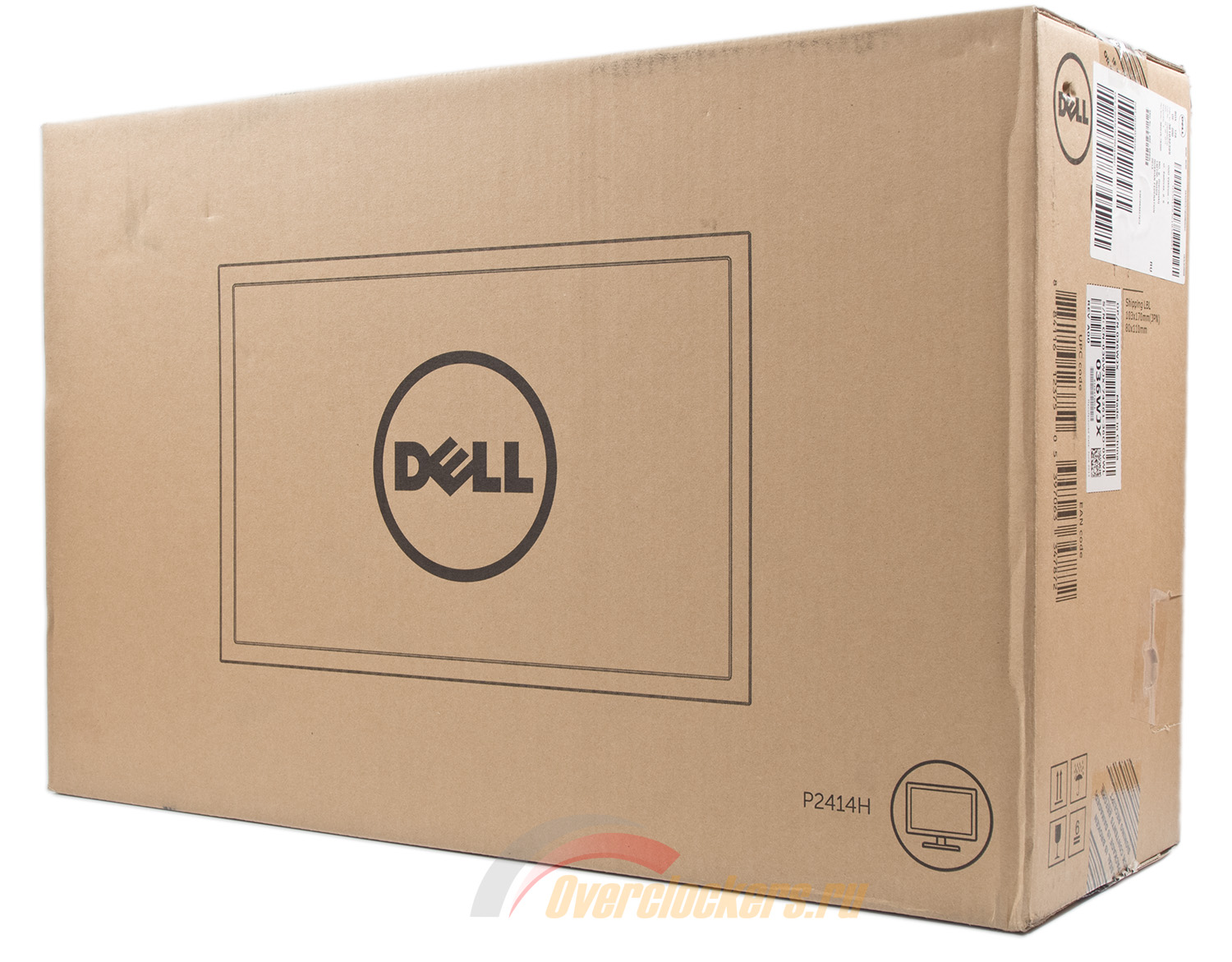
Монитор Dell P2414H поставляется в разобранном виде в коробке из обычного некрашеного картона с нанесенным на нее логотипом компании и названием модели. На фоне упаковки U2913WM подобное решение выглядит довольно странно.
Нет никакой ручки для переноски, при том что сама коробка довольно крупная по сравнению с прямыми конкурентами. С обеих сторон можно встретить логотип компании, да и только.
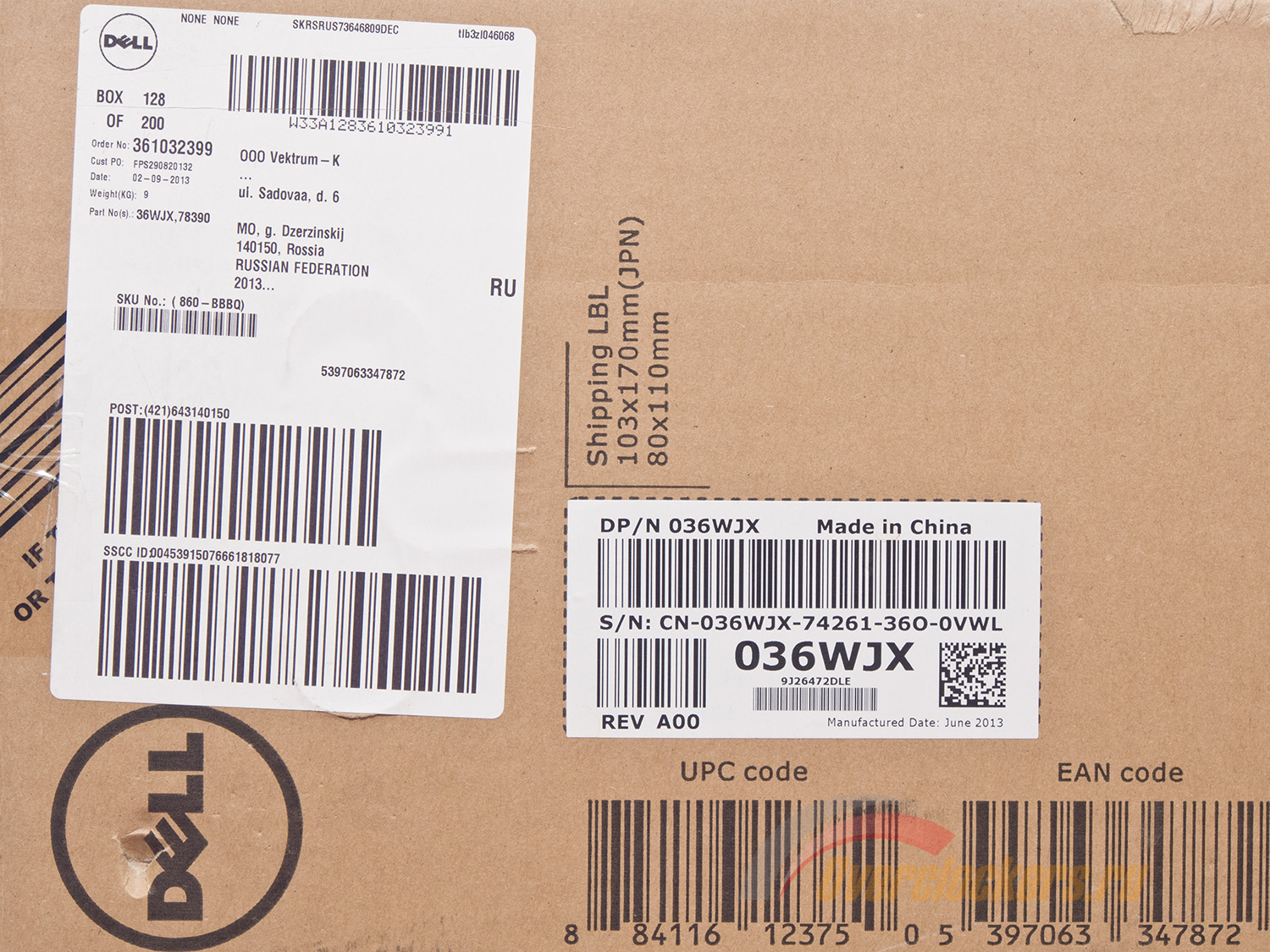
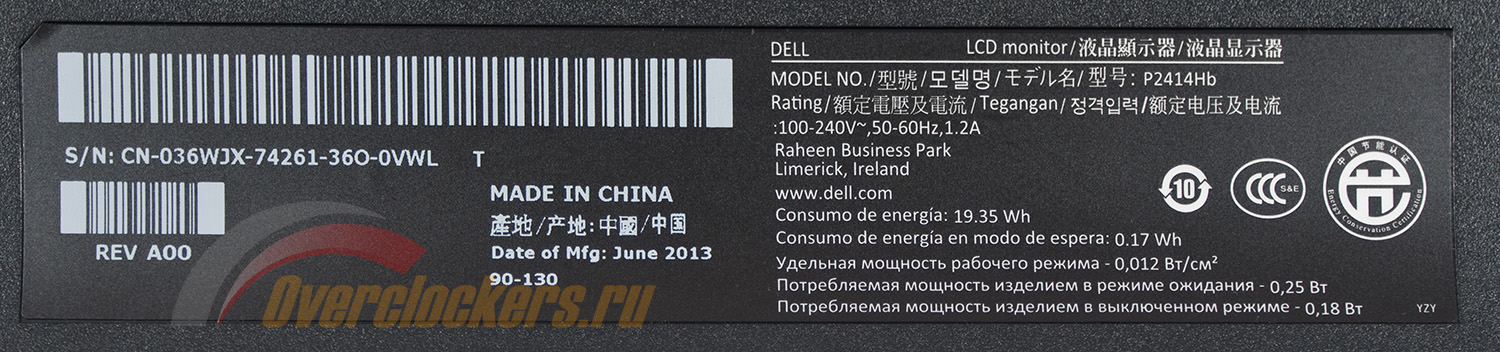
На коробке P2414H были найдены две наклейки. Одна из них больше похожа на транспортную накладную, а вот другая, скорее всего, наклеена на заводе. По ней можно узнать место и дату производства (Китай, июнь 2013 года), серийный номер, ревизию (A00), сервисный «тэг» и какой-то номер DP/N.
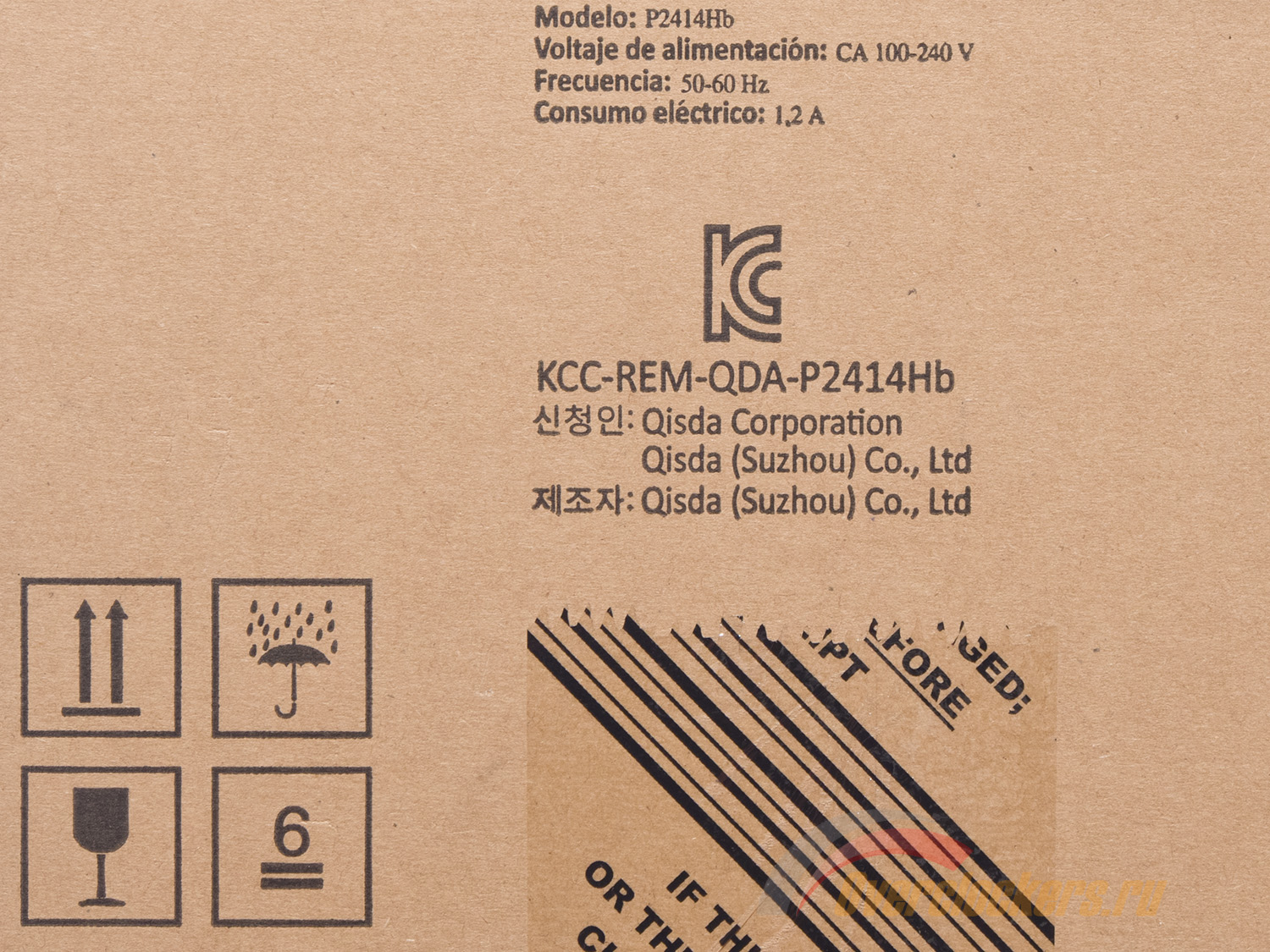
Кроме того по информации на самой коробке находится подтверждение, что данная модель сделана на производственных мощностях Qisda Corporation (давнем партнере компании), а Dell является лишь заказчиком. Удивляться не стоит. Это распространенная практика не только в сфере мониторостроения, но и во многих других. К примеру, эта же компания часто выступает производителем дисплеев ASUS.
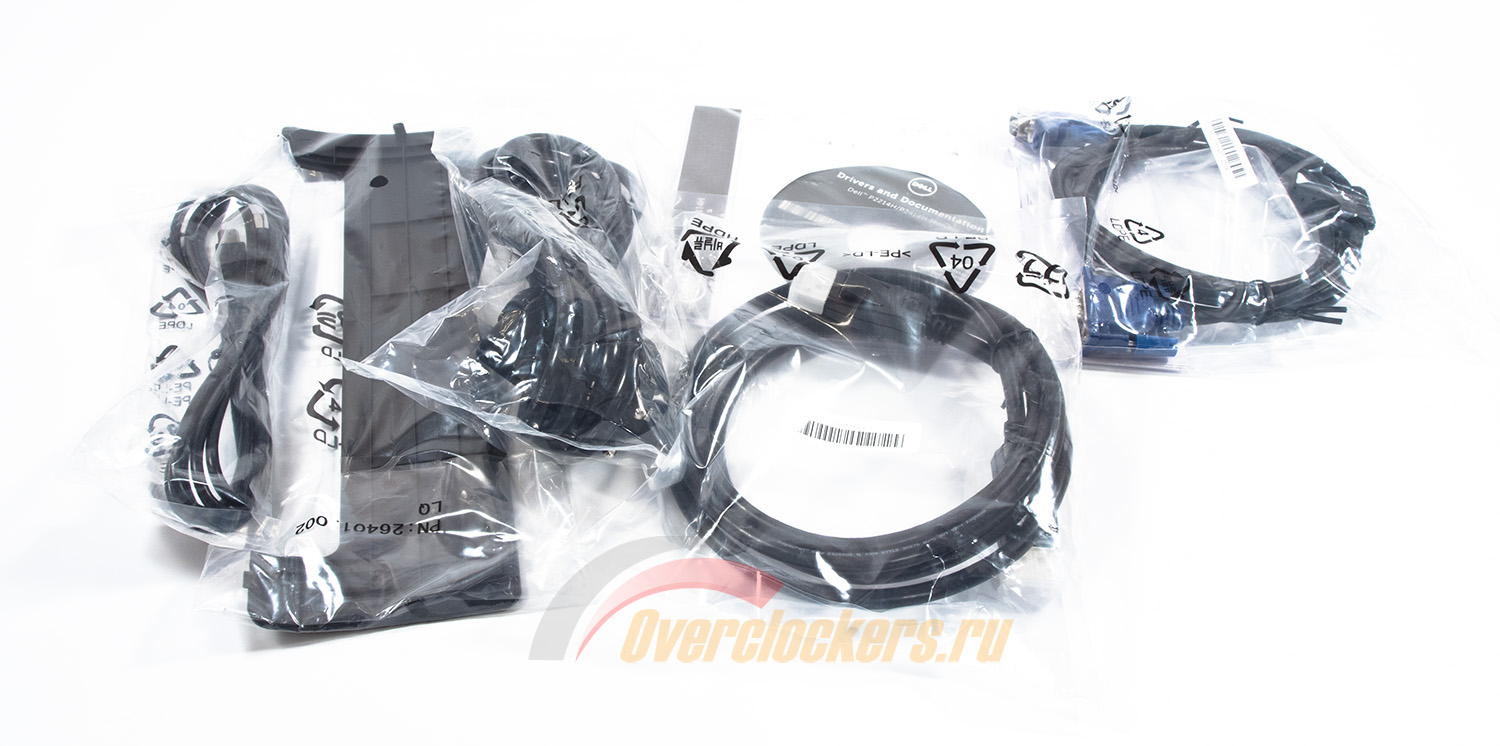
Полный комплект поставки Dell P2414H включает в себя следующее:
Для класса P2414H и его стоимости комплект поставки можно считать достойным. И лишь некоторые пользователи, видеокарты которых не обладают интерфейсом DisplayPort, могут возмутиться, почему производитель не положил обычный цифровой кабель DVI-D. Но все это придирки.
Использование W-LED подсветки позволило не только уменьшить толщину корпуса, но и сэкономить на электронной части устройства. На протяжении всего тестирования независимо от настроек яркости монитор не издавал каких-либо слышимых паразитных звуков. Для современных дисплеев, которые нередко страдают подобными «болячками», это большой плюс.
На тестирование попала модификация Dell P2414H в черно-сером исполнении. На данный момент модель представлена только в этой цветовой гамме. Дизайн новой серии мониторов несколько изменен и соответственно в нем прослеживаются все ранее выпущенные решения Dell. Фактически разница заключается лишь в форме и цветовой гамме подставки.
За счет использования светодиодной подсветки корпус удалось сделать не слишком толстым, однако применение эргономичной подставки, сдобренной металлическим нутром, не позволило сильно сократить вес устройства. В сборе P2414H весит около 5 кг (ориентировочно) и 3.51 кг без подставки (официальные данные), что сравнимо с моделями конкурентов.
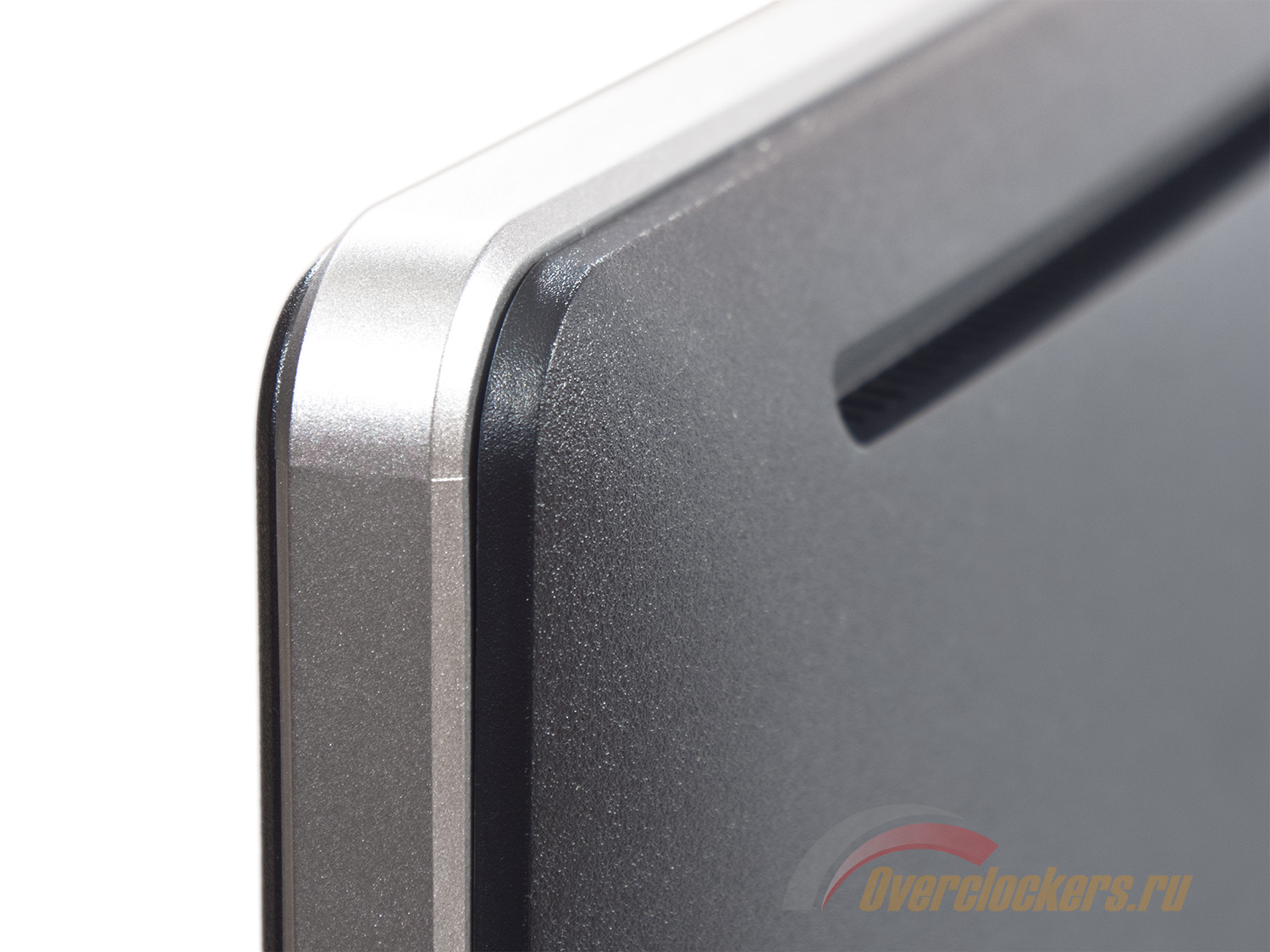
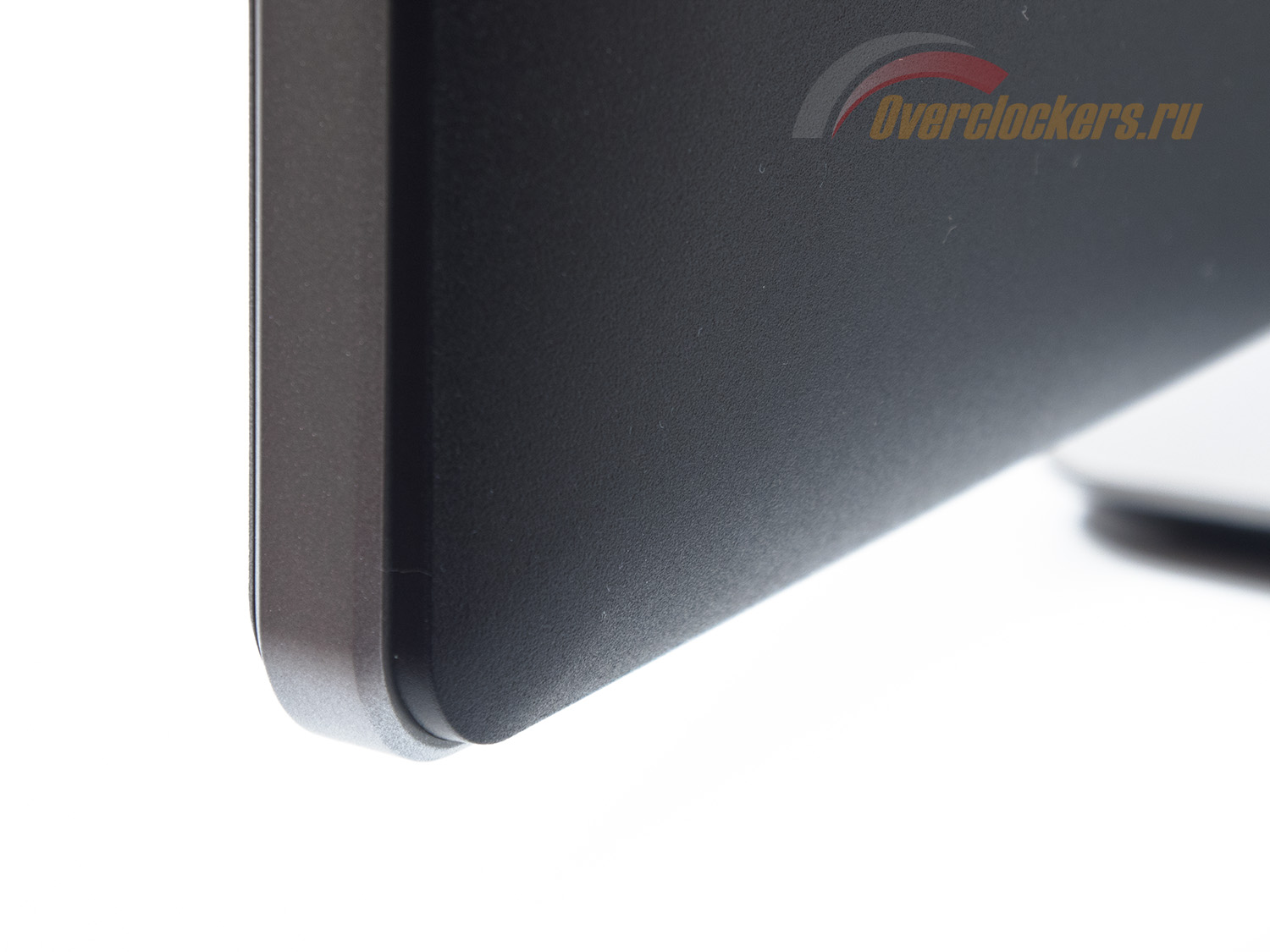
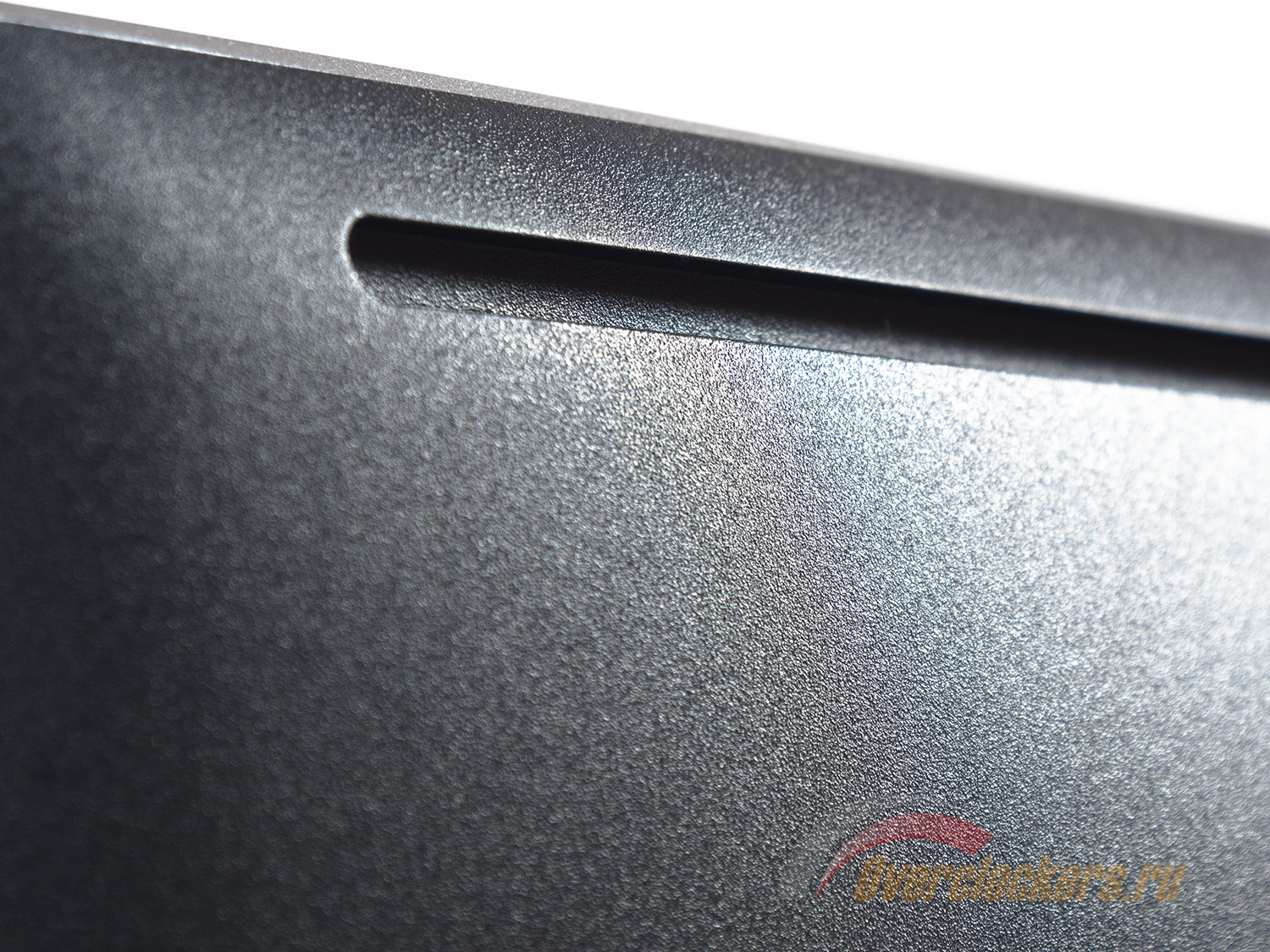
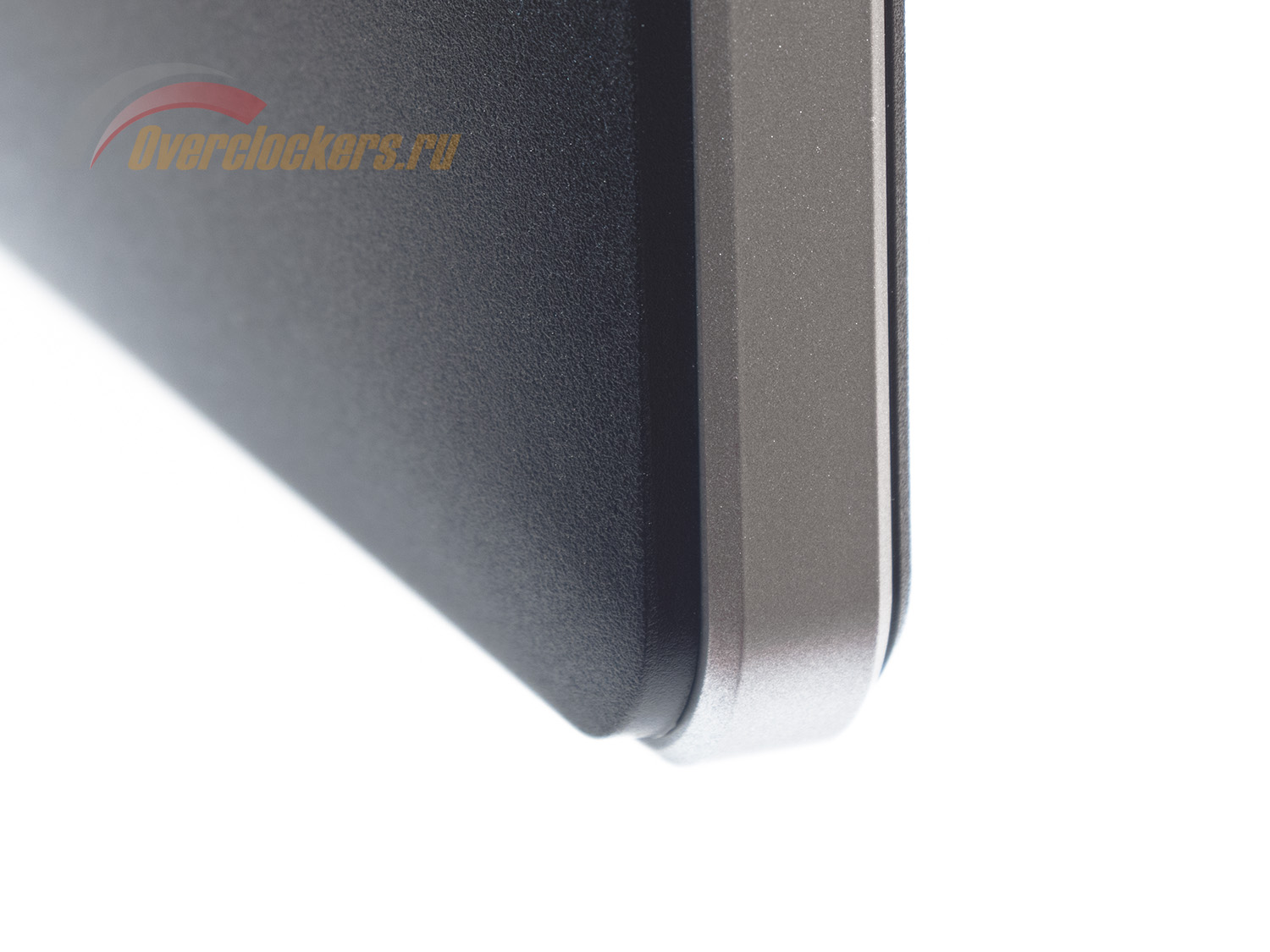
Весь корпус без исключения сделан из матовых материалов. При первом осмотре к качеству материалов и сборке не придраться.
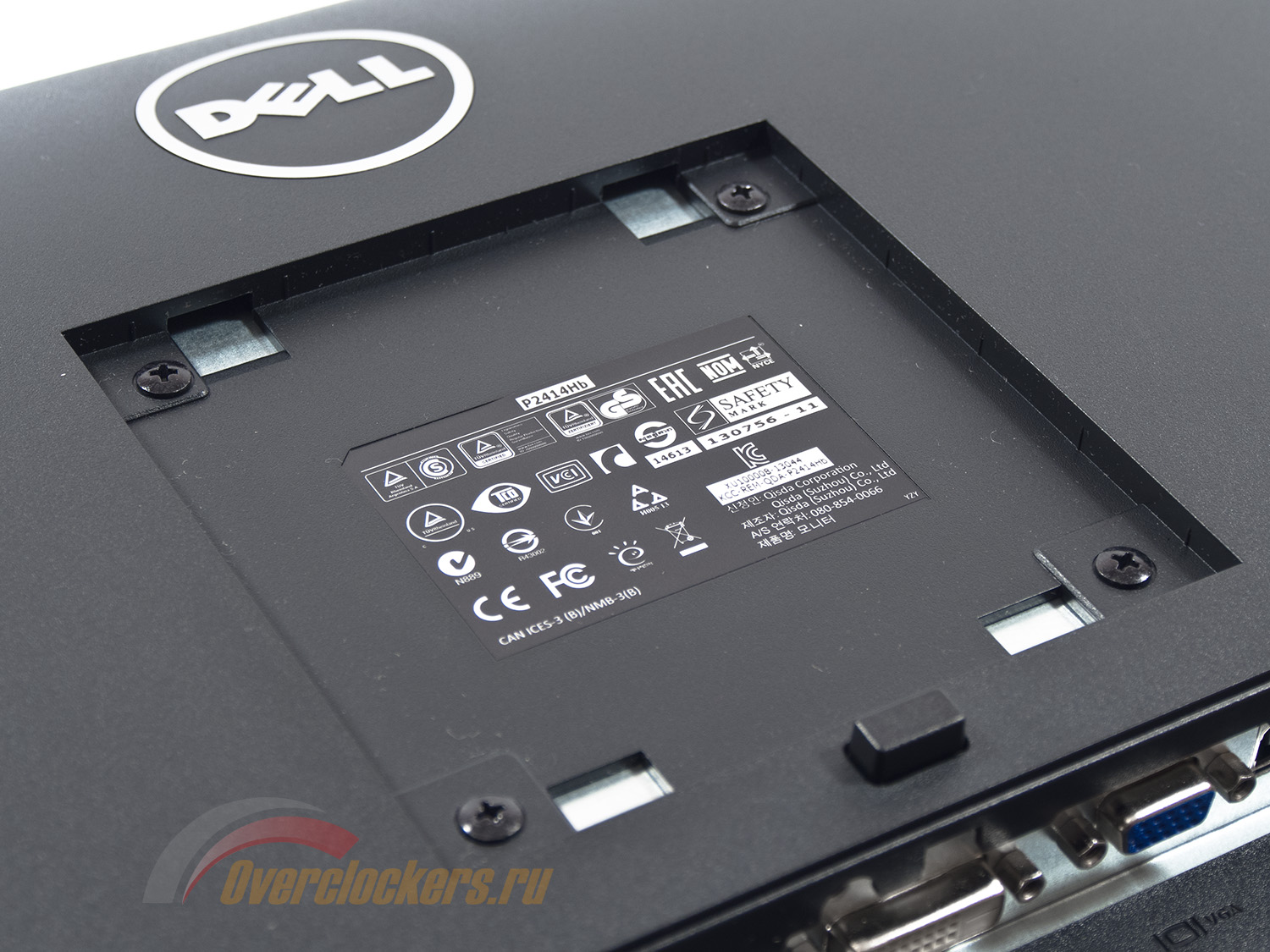
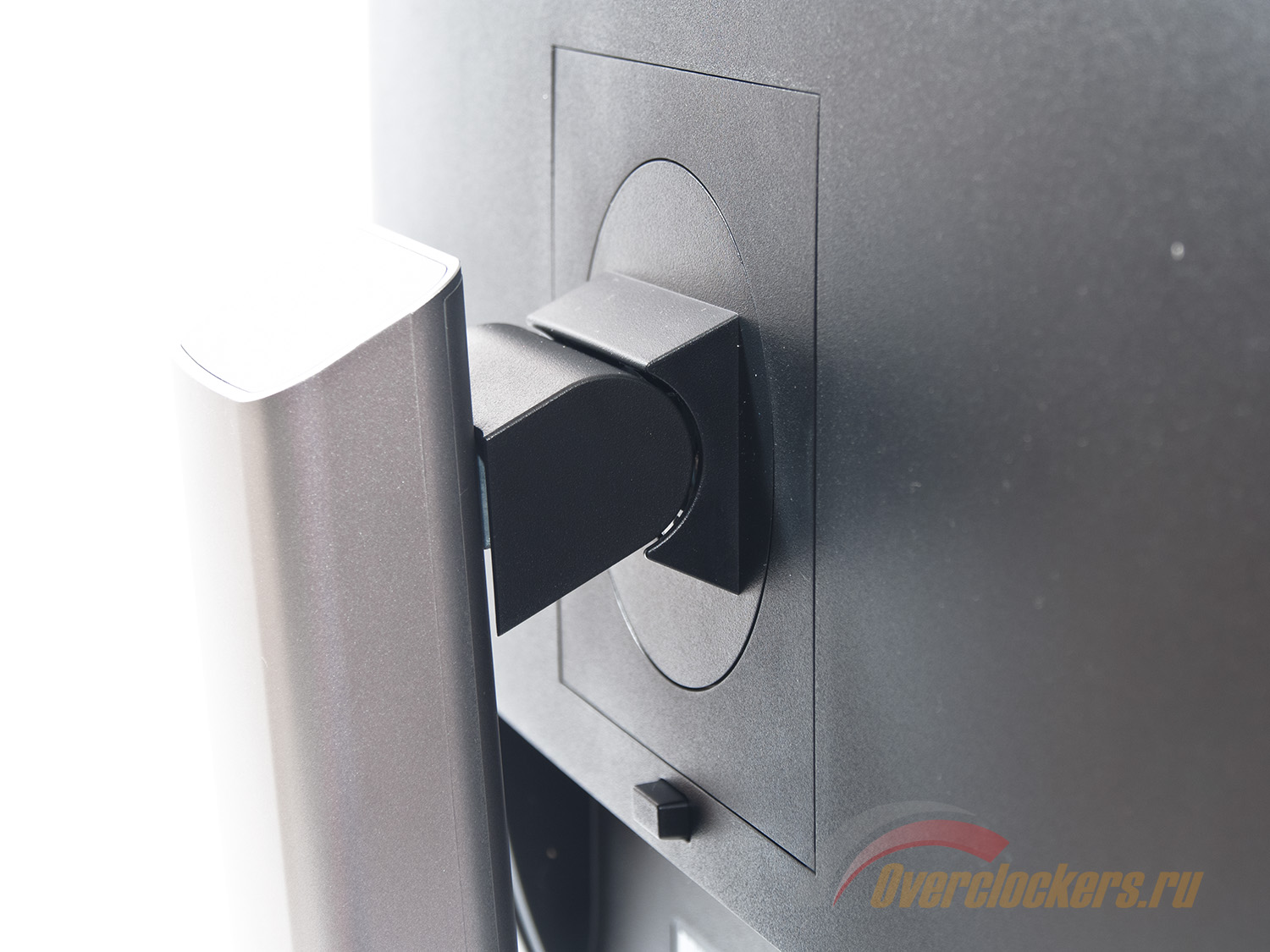
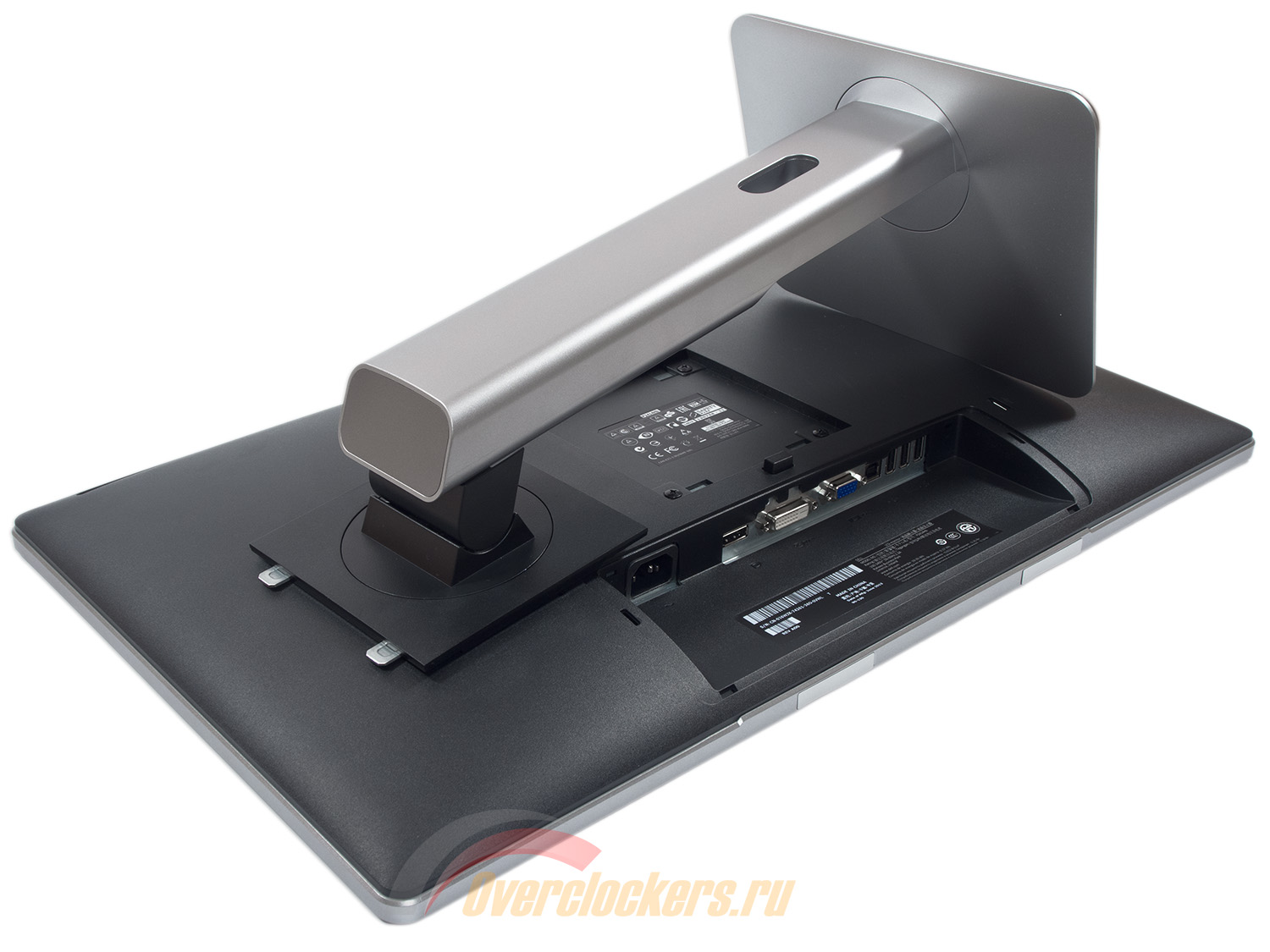
В случае необходимости Dell P2414H можно повесить на VESA-совместимый кронштейн стандарта 100 x 100 мм. Для этого в месте прикрепления подставки необходимо открутить четыре винта, которые в дальнейшем могут быть использованы совместно с выбранным кронштейном.
В упаковке монитор покоится в разобранном виде. Подставка присоединяется за пару секунд без использования инструментов. Разборка осуществляется быстро и просто – нажатием одной кнопки.
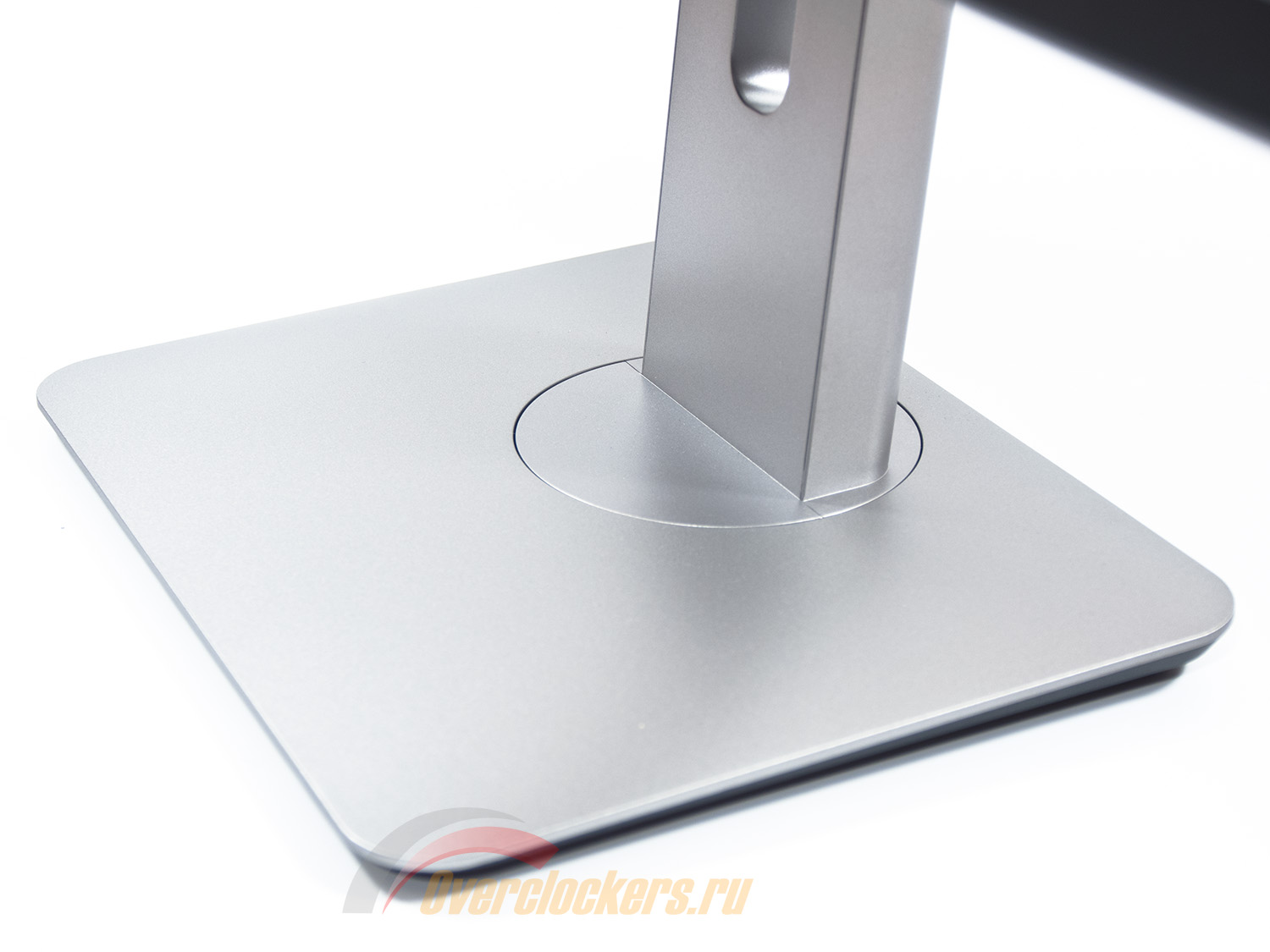
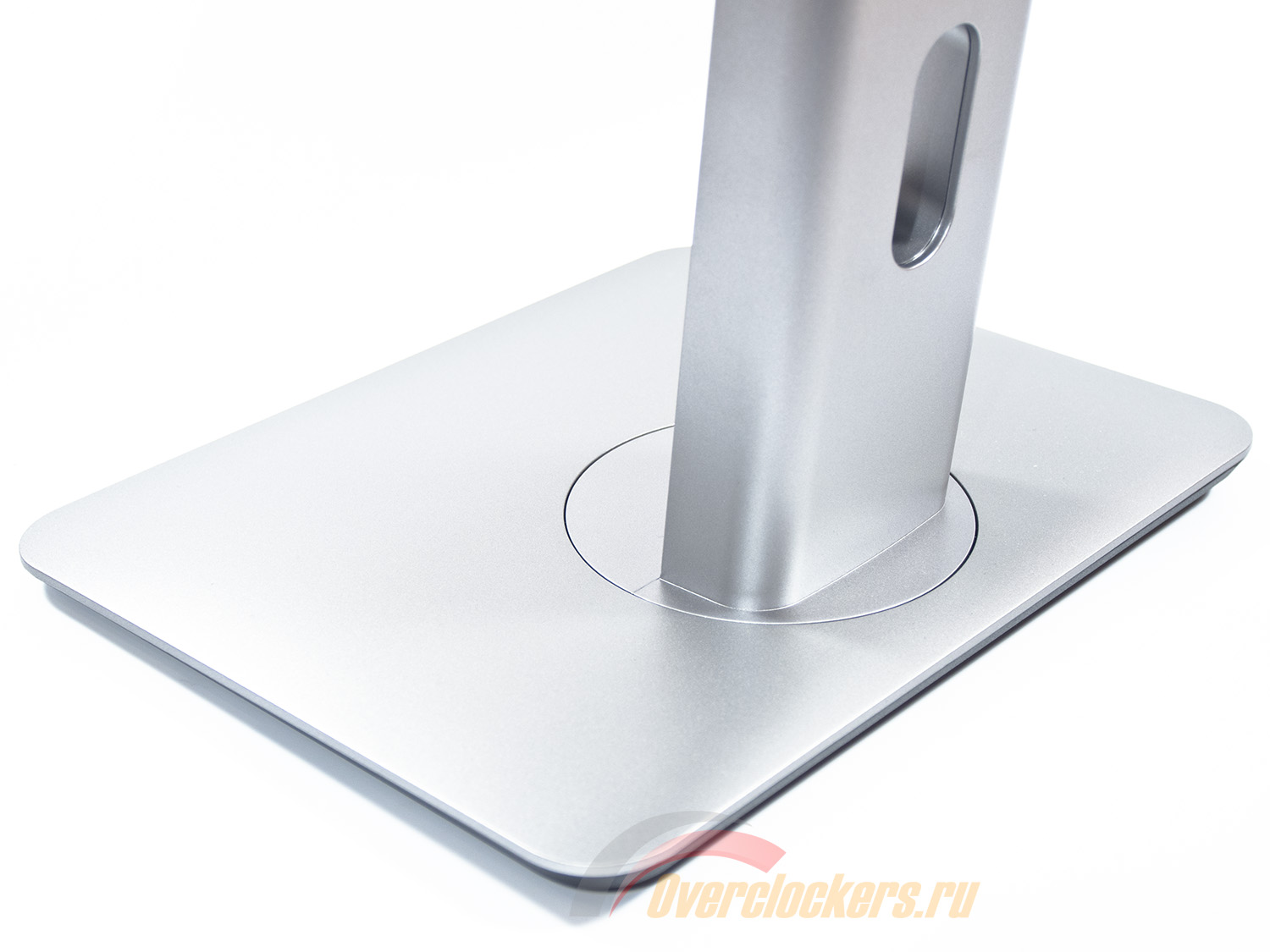
Прямоугольная подставка со скругленными углами обладает небольшими габаритами и использует матовый, слегка шершавый пластик цвета алюминия.
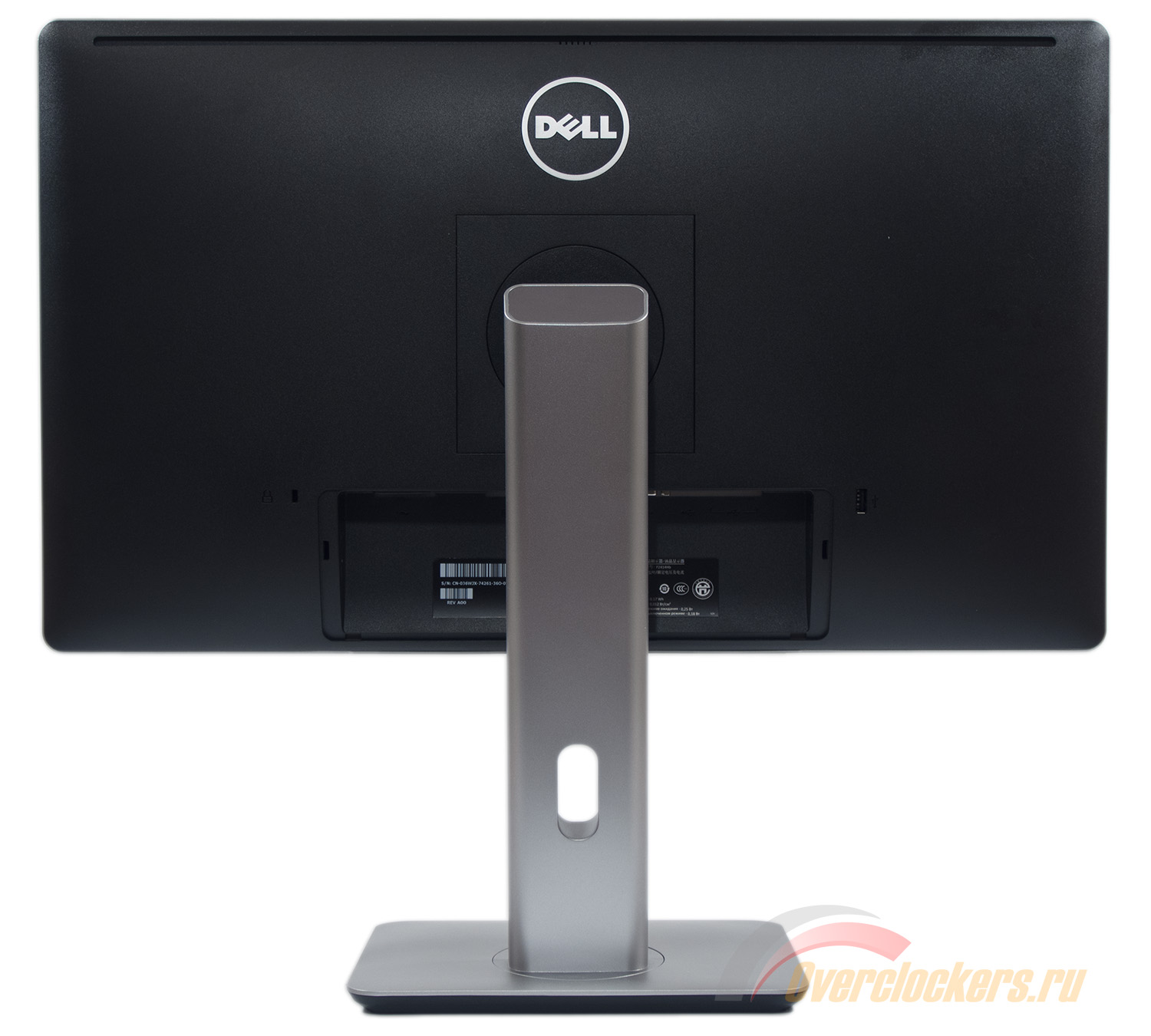
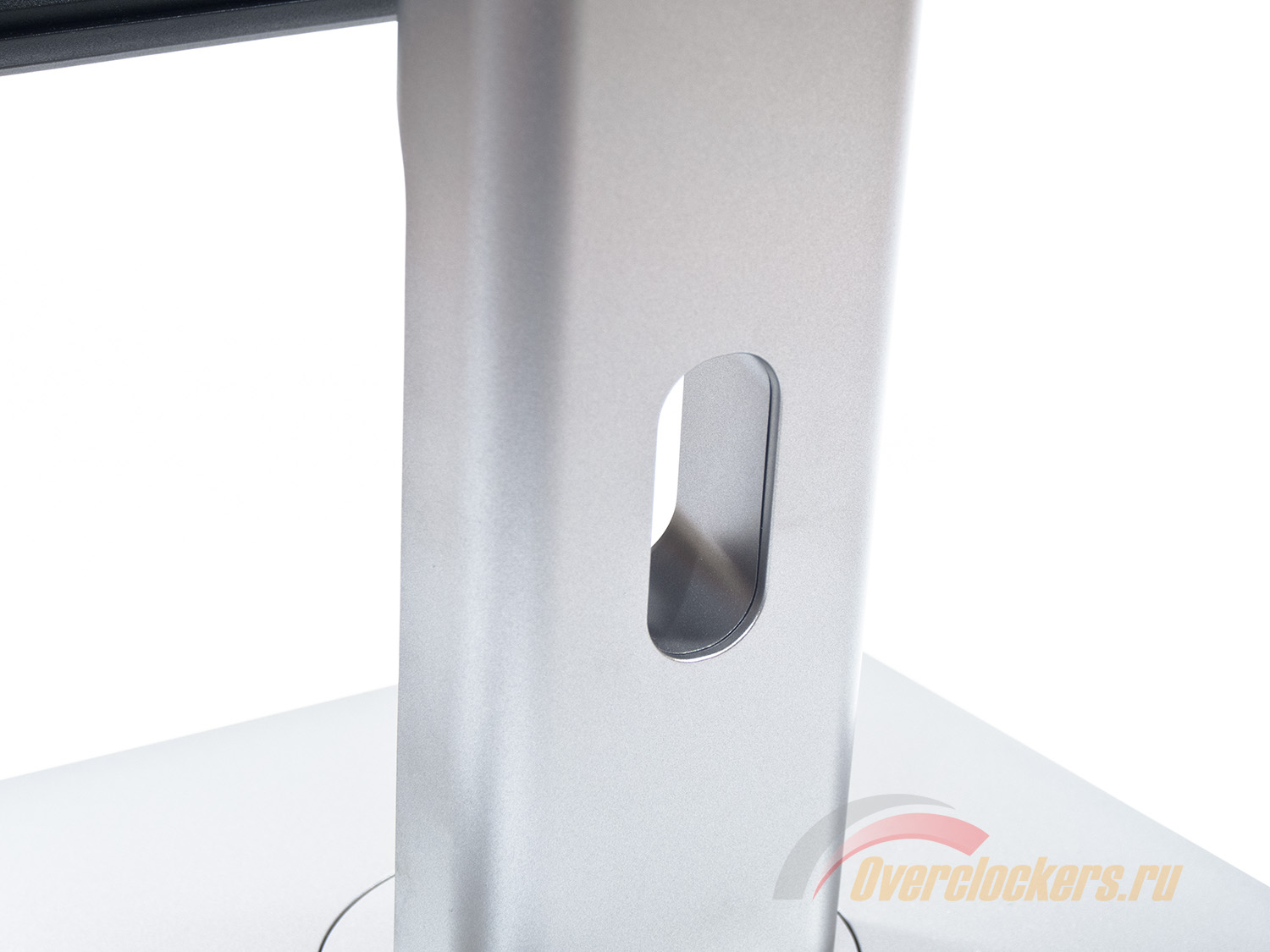
Система прокладки кабелей выполнена за счет овального выреза в центральной стойке. Такое решение нельзя назвать идеальным.
При высоком (или выше среднего) положении экрана провода становятся видны, чего можно было бы избежать при применении в задней части фиксаторов, как делают некоторые другие производители. В Dell P2414H конструкторы додумались использовать пластиковый элемент, скрывающий подключенные в разъемы кабели. Для офиса (в open space), где монитор может стоять в центре помещения, подобное решение практично, но для дома, в случае если дисплей приставлен к стене, оно бесполезно.
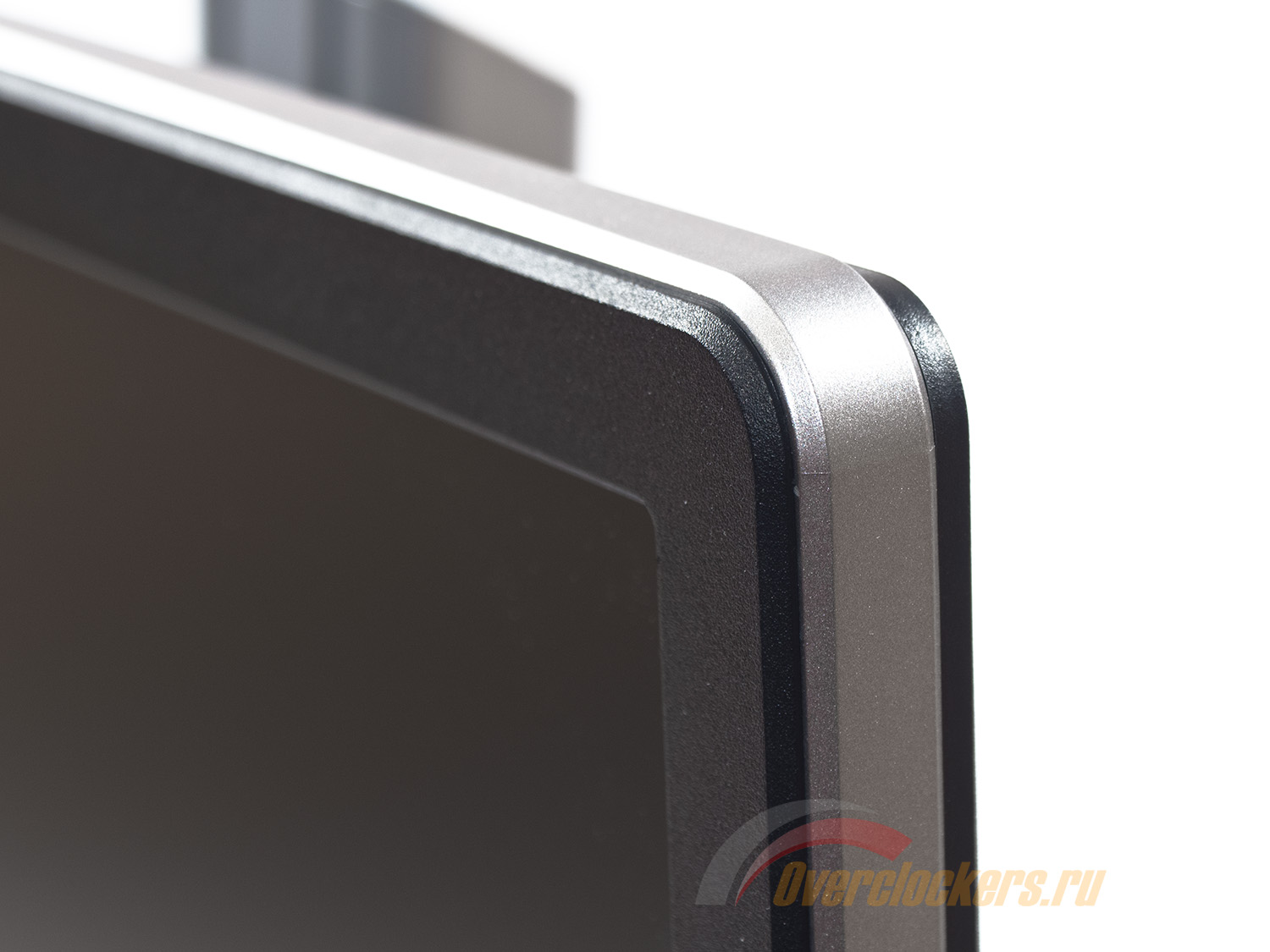
Как видно по представленным фотографиям, в мониторе применяется серый и черный матовые пластики. Качество подгонки деталей не вызывает нареканий. Модель Dell не скрипит и не хрустит. Корпус не поддается скручиванию, а сам дисплей в сборе выглядит монументально.
Обработка элементов выполнена на пять баллов. Используемые материалы отличаются практичностью при повседневном использовании. В итоге претензий по качеству сборки и материалов к P2414H нет.
Фотография выше подтверждает тот факт, что P2414H обладает матовой поверхностью матрицы без каких-либо защитных пластиковых покрытий.
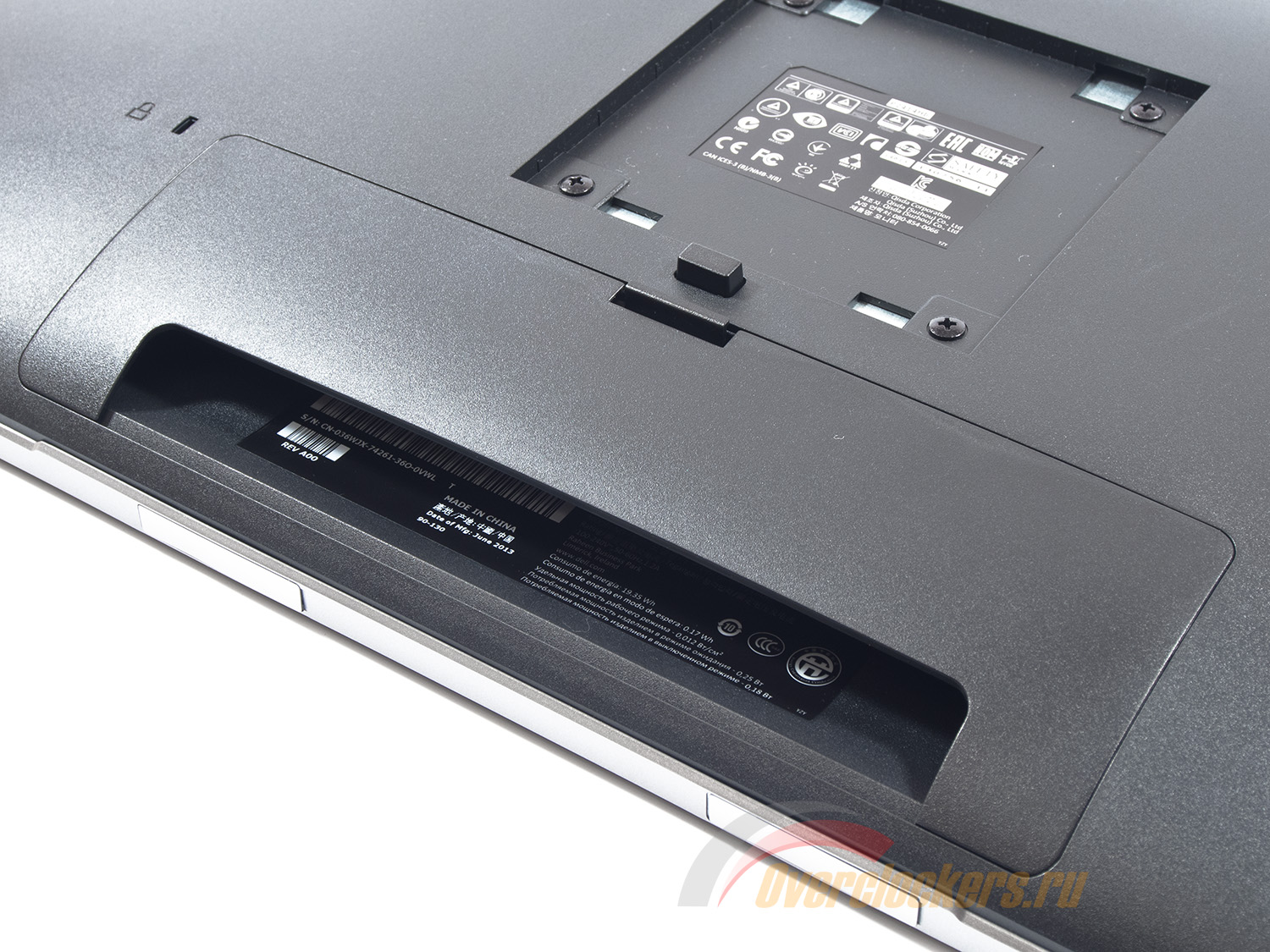
В задней части монитора находится наклейка с информацией, которая повторяет таковую с упаковки. Ничего нового. Все необходимые данные уже известны.
После демонтажа подставки перед пользователем предстает наклейка с большим количеством различных пиктограмм о соответствии разным стандартам: безопасности, электропитания, экологии и прочим. Здесь же повторно подтверждается настоящий производитель монитора – компания Qisda Corporation.
На корпусе рассматриваемого дисплея присутствуют два хромированных логотипа Dell различного стиля.
В задней части корпуса находится один из коннекторов USB 2.0.
Все остальные разъемы размещены в соответствующей области и ориентированы вниз. Среди них: питание, цифровые DisplayPort, DVI-D, аналоговый D-Sub, USB порт для подключения к ПК и оставшиеся три USB 2.0 порта для работы с различной периферией.
Подставка монитора обладает стандартными эргономическими возможностями для подобного класса устройств. В случае с P2414H можно изменить наклон панели от -4 до +21 градусов, осуществить поворот на 45 градусов вправо-влево, изменить высоту в пределах 130 мм.
Переворот в портретный режим у дисплея отсутствует, что является одним из его отличий от серии «U», к которой принадлежит известный многим U2312HM. Зато за счет этого центровка выполнена на пять баллов, но других вариантов в таком случае и быть не могло. Покачивания корпуса на подставке сведены к минимуму.
Основание подставки выполнено из матового пластика, но само нутро металлическое. Для сцепления с рабочей поверхностью используется шесть резиновых ножек, которым не удается удерживать монитор в одном положении, поскольку его вес невелик, а поворотный круг излишне тугой для поворота на возможные 45 градусов вправо/влево.
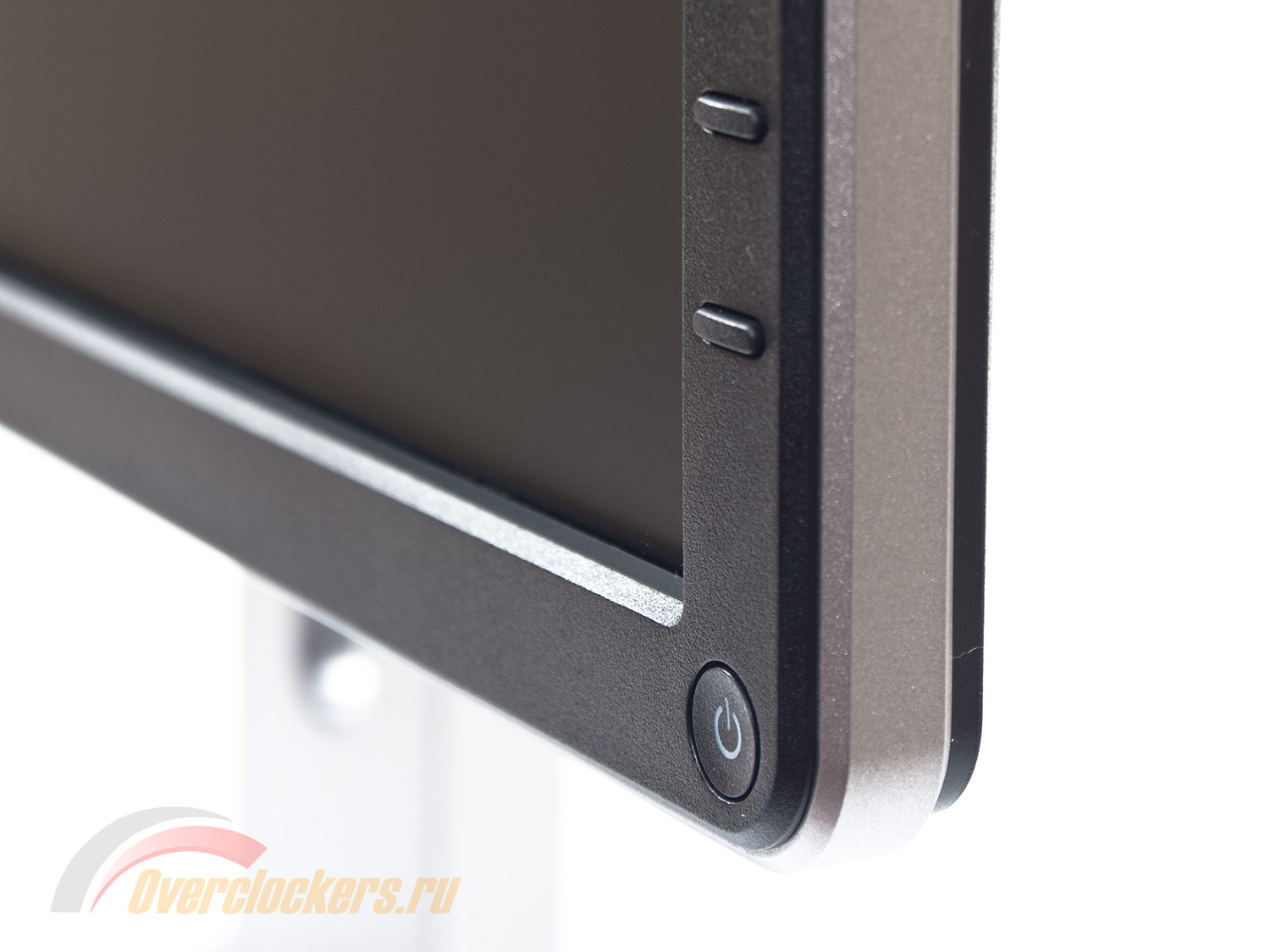
Управление монитором производится посредством четырех физических клавиш и одной дополнительной кнопки включения и выключения питания с белым светодиодом, расположенных в правой части рамки. Никаких опознавательных знаков пользователь не увидит, но здесь они и не нужны. Как и у рассмотренных ранее мониторов Dell, у P2414H кнопки с изменяемыми функциями. Это значит, что перед каждой на экране высвечивается иконка действия, которое в данный момент можно осуществить с ее помощью.
Чтобы вызвать окно настроек, достаточно нажать любую из четырех кнопок управления.
Далее предстоит выбрать один из необходимых разделов, два из них могут быть переназначены пользователем на свое усмотрение.
По умолчанию можно выбрать один из предустановленных режимов изображения, выставить настройки яркости и контрастности.
Теперь перейдем к рассмотрению структуры основного меню, скрытого за соответствующей экранной кнопкой:
Первый раздел повторяет функции быстрого изменения яркости и контрастности. Разница лишь в количестве действий для получения конечного результата.
Выбор необходимого видеоинтерфейса осуществляется в подменю с соответствующим названием – Input Source.
Тип входящего цветового формата (RGB или YPbPr), режим изображения и сброс цветовых настроек – за все это отвечает Color Settings.
В разделе Display Settings присутствуют настройки скалера изображения, резкости (лучше оставить по умолчанию), активации динамической контрастности. Здесь же можно сбросить все эти настройки к значениям по умолчанию.
В новом разделе Energy Settings можно включить «умное» снижение энергопотребления (обычное снижение яркости), задать условия работы светодиода питания и USB портов. Сбросить изменения к настройкам по умолчанию можно с помощью соответствующего пункта.
Задать язык локализации, произвести переворот меню (видимо, для тех, кто будет использовать совместимый с Pivot VESA кронштейн), изменить прозрачность меню, установить таймер на исчезновение OSD экрана и заблокировать его можно в Menu Settings.
Раздел Other Settings позволяет отключить DDC/CI интерфейс, активировать функцию LCD Conditioning для проверки экрана на битые пиксели без использования компьютера (удобно при покупке в магазине). Опция Factory Reset сбрасывает все (!) настройки к заводским установкам.
Возможность изменить одну из двух кнопок быстрого доступа представлена в разделе Personalize. Перечень доступных опций:
Причем для двух пунктов из шести можно определить точные значения. То есть, если вы хотите, к примеру, чтобы при двойном нажатии монитор переходил в режим Custom Color, то нет ничего проще.
Но если честно, на мой взгляд, половина из них будет в любом случае использоваться крайне редко, а поэтому заводские настройки являются оптимальным выбором с точки зрения первостепенных параметров изображения. Но выбор – это все равно хорошо.
Доступ к сервисному меню в случае с моделью Dell P2414H был найден за счет одновременного зажатия двух верхних клавиш управления в момент включения монитора. Сочетание первой и третьей кнопок (сверху вниз) приводит к появлению на экране информации о времени наработки подсветки и нахождении монитора в рабочем и Standby режимах.
В самом сервисном меню представлено много всего интересного, полезного и не очень. Из важного можно выделить возможность управления разгоном матрицы OverDrive. Именно до этого пункта хотели бы добраться многие обладатели последних мониторов Dell из профессиональной линейки, но в их случае это нереализуемо. Единственная проблема заключается в том, что при выключении устройства или переходе в Standby все настройки сбрасываются к значениям по умолчанию, а поэтому установить подходящие значения «на всю жизнь» не удастся.
Напомню, что все изменения вы производите на свой страх и риск. Если не знаете, зачем нужен тот или иной пункт, лучше его не трогайте – монитор проработает дольше
В мониторе P2414H используется относительно новая 23.8-дюймовая AH-IPS матрица с обычной W-LED подсветкой, за счет чего по своему цветовому охвату модель явно не сможет похвастать чем-то эдаким. Да и с установленной матрицей мы встречаемся уже не в первый раз.
Проверка осуществлялась при заводских настройках дисплея в режиме Standard. По представленным скриншотам видно, что все три опорные точки сдвинуты в пространстве относительно sRGB стандарта. Избыток цветового диапазона наблюдается на желто-оранжевых и красных стимулах, а недостаток насыщенных цветов присутствует в голубой, зеленой, бирюзовой, розовой и фиолетовой областях.
Теперь я предлагаю вам оценить полный цветовой охват монитора в сравнении с цветовыми стандартами при заводских установках в 3D:
Итоговые результаты соответствия цветового охвата модели Dell стандартизированным пространствам при настройках по умолчанию (режим Standard):
Напомню, что все значения были получены в режиме сравнения Absolute, с отсечением цветов и оттенков, выходящих за границы референсных значений. Итоговые результаты без калибровки оказались равными 86.9% стандарта sRGB, а после проведенной процедуры цифра слегка уменьшилась до 86.6%. Это довольно низкие показатели, которые с большой точностью соответствуют возможностям не самых лучших 24-дюймовых AMVA моделей. В сравнении с главным конкурентом в виде LG 24EA53VQ разница минимальна. Подобное совпадение в результатах дополнительно подтверждает использование одной и той же матрицы в обеих моделях.
Говоря об оттенках, превосходящих рассмотренные стандарты в различных режимах, стоит отметить, что бороться с ними можно известным методом – использованием ICC/ICM профилей и программного обеспечения с нормальной поддержкой системы управления цветом (CMS). Среди таковых: продукты компании Adobe, Google Picasa, Xnview, средство просмотра фотографий Windows (7/8), Firefox (с дополнительным плагином), Google Chrome (необходимо прописать специальный ключ в .exe файл) и прочие.
У рассматриваемого монитора присутствует семь предустановленных режимов изображения Preset Modes. Два из них – пресеты с различной цветовой температурой, поскольку отдельного параметра управления White Point у дисплея нет. По умолчанию используется Standard со следующими настройками:
Изучим полученные результаты, представленные в таблице ниже:
Измеренная яркость монитора в большинстве режимов оказалась не столь высокой, как предполагалось изначально. Хотя в любом случае даже минимально измеренные 154 нит в режиме Cool – много для постоянной и продолжительной работы. Коэффициент контрастности, за исключением пресетов Movie и Cool, лишь слегка превысил заявленный производителем и составил от 1005:1 до 1047:1, что является несущественной прибавкой.
Точность установки точки белого находится на среднем уровне. В основных режимах значение DeltaE составляет от 5 до 6.8 единицы. Среднее значение гаммы в 2.31-2.36 намекает на то, что изображение более контрастное и темное, чем оно должно быть.
Из-за некоторых проблем с треугольником цветового охвата и не самой удачной гаммы отклонения цветопередачи, выраженные в единицах DeltaE94, оказались немаленькими – 3.58 в среднем и 5.62 в максимуме (режимы Standard и Text). Самый лучший результат продемонстрировал пресет Warm с показателями 2.59 и 4.98 соответственно. Есть еще куда стремиться!
Для получения яркости 100 нит, цветовой температуры белой точки в 6500K и прочих улучшений я перешел в режим Custom Color и выставил следующие настройки:
Основные изменения были получены за счет регулировки значений RGB Gain. Контрастность осталась в своем изначальном положении, по той причине, что ее минимальное изменение (на 1%) приводило к очень сильной порче изображения. Фактически пропадал белый цвет – он окрашивался в желтый.
Посмотрим на изменения результатов:
При полученных 100 нит контрастность изображения составила 935:1. Точность выставления точки белого повысилась – 6450 Кельвин при DeltaE 0.8. Отклонения цветопередачи изменились незначительно. Произведенная калибровка помогла снизить их до 0.39 единицы DeltaE94 в среднем и 0.93 в максимуме, что является превосходным результатом. При этом точка белого составила 6537К при DeltaE 0.6.
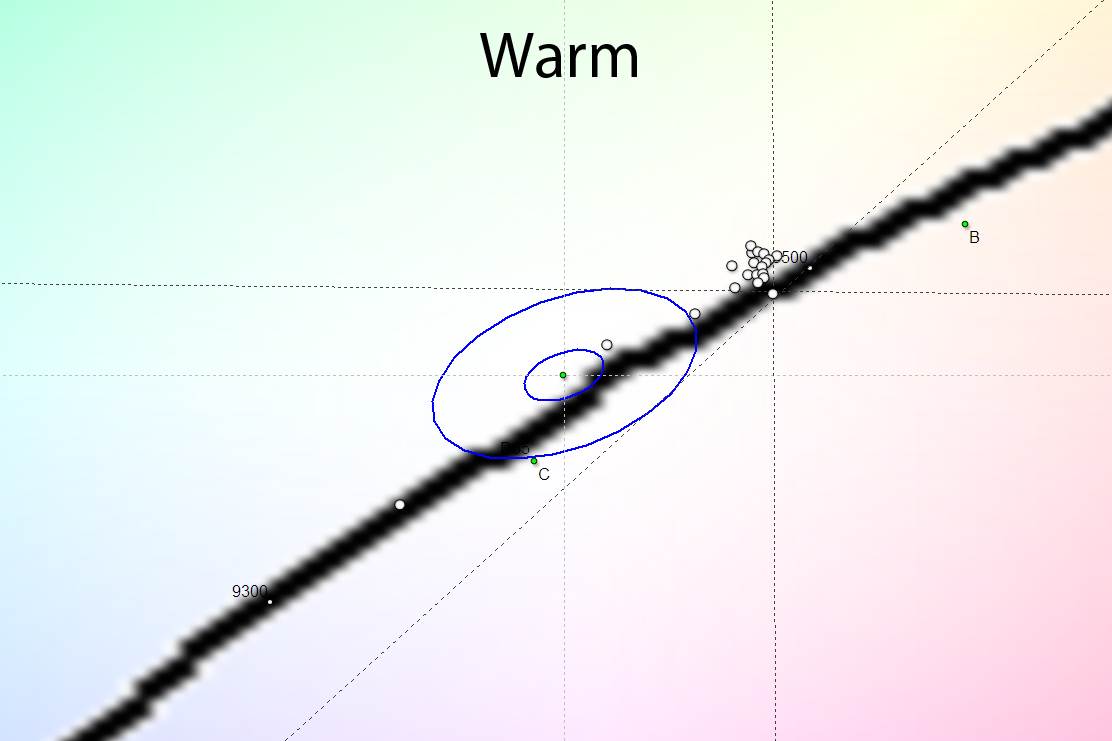
С помощью программы HCFR Colormeter и откалиброванного колориметра X-Rite Display Pro мною были изучены гамма-кривые во всех рассмотренных выше режимах, как изначально предустановленных, так и специально разработанных. Кроме того, по произведенным измерениям можно оценить расхождение серого клина (точек черно-белого градиента) на CIE диаграмме и сделать выводы о преобладании того или иного паразитного оттенка, либо его таковом отсутствии.
Стандартные установки, как уже стало ясно ранее, не смогли порадовать точностью установки гамма-кривых. Все три цветовых канала заметно провисают над референсной линией, что свидетельствует о более контрастном и темном изображении по сравнению с тем, как оно должно выглядеть по тому же стандарту sRGB. Как итог, заводская настройка у P2414H не ахти какая. Хотя тот же серый клин на CIE диаграмме далек от понятия «страшный». Так что не все настолько плохо.
Результаты теста UDACT при таких настройках не могли быть высокими, что собственно подтверждает скриншот выше. Проблем достаточно и их надо решать.
По гамма-кривым все последующие шесть заводских режимов сильно напоминают Standard Mode и лишь по расположению точек черно-белого градиента на CIE диаграмме иногда проявляется существенная разница.
После перехода в Custom Mode, который при настройках по умолчанию полностью повторяет Standard, и правки значений RGB удалось подвести синий канал к Red и Green. Это позволило решить проблему с точкой белого и заметно поправить серый клин.
Но логично, что сильно повлиять на результат теста UDACT это все не могло. Поэтому займемся калибровкой.
Она, как и полагается, позволила привести гамма-кривые к идеалу и еще сильнее подравнять серый клин. Теперь точки черно-белого градиента на CIE диаграмме плотно лежат в области DeltaE<3, к чему и стоит всегда стремиться.
В конце концов, монитор Dell P2414H без проблем смог получить сертификат соответствия стандартам UGRA и пройти аттестацию по поддержке работы с четырьмя цветовыми пространствами из семи возможных, что является нормой для дисплея с обычным цветовым охватом и W-LED подсветкой.
У модели Dell P2414H нет каких-либо датчиков и сенсоров (освещенности, приближения), а в меню отсутствуют дополнительные параметры, способные положительным образом повлиять на точность цветопередачи.
Несмотря на использование псевдовосьмибитной (6 бит + FRC) AH-IPS матрицы, при настройках по умолчанию Dell P2414H продемонстрировал впечатляющие по равномерности градиенты. Это, конечно, не уровень настоящих восьмибитных мониторов (коих на рынке крайне ограниченное количество), но очень к нему близко.
После настройки градиенты практически не портятся, а вот калибровка (использование профиля с правками в LUT видеокарты) их немного меняет. В области 0-25% появляется несколько вертикальных линий с паразитными оттенками, градиенты становятся не такими плавными. Но в целом – никакой катастрофы не происходит.
Продолжим изучение монитора Dell P2414H, оценив стабильность цветовой температуры в стандартных и специальных режимах изображения.
Результаты данной таблицы представляют собой отклонения точек серого клина по оси X. Вертикальную ось они не затрагивают, а поэтому оценить наличие паразитных оттенков можно лишь по CIE диаграмме из подраздела «Гамма-кривые, баланс серого и результаты UDACT».
Во всех режимах за исключением Warm изученный дисплей продемонстрировал довольно низкие показатели стабильности ЦТ, что подтвердили и результаты теста UDACT.
Произведенная настройка помогла достичь высокой точности в установке точки белого, да и сами отклонения снизились в разы. Среднее значение составило 1.03%, а максимальное 4.25%. Проведенная следом калибровка их несколько увеличила до 1.1 и 7.02% соответственно.
Для изучения стабильности контрастности и диапазона изменения яркости был выставлен режим Standard. Значение яркости менялось с 100 до 0% с шагом в 10 единиц. Для представленной ниже таблицы измеренные значения были получены через программу HCFR, которая дает возможность более точно оценить уровень черного (три знака после запятой) и соответственно определить достоверный коэффициент контрастности.
Полученный рабочий диапазон яркости составил 55-264 нит при практически неизменном уровне контрастности в ~1010:1. В целом это очень хороший результат, который изначально не ожидаешь увидеть от модели для домашнего применения, стоящей по классу ниже, чем знаменитая серия «U». А нет – инженеры Dell дисплей P2414H в изучаемой характеристике не ущемили.
Значение верхней границы яркости точки белого в 264 нит позволит без проблем работать с монитором в любых ситуациях, когда на рабочем месте очень светло или на экран падают отраженные/прямые лучи солнца. А нижнее в 55 нит значительно снизит нагрузку на глаза в случае работы при отсутствии внешнего освещения. Если этого окажется много, то пиши пропало, ведь регулировка контраста у P2414H работает хуже некуда, а поэтому лучше всегда держать его значение в стандартном положении 75%.
В новинке заявлена матрица со временем отклика в 8 мс, измеренным по методике GtG. На фоне прямого конкурента LG с 5 мс странно видеть, как в Dell указывают цифру заведомо больше, хотя используется одинаковая матрица.
В модели P2414H изначально применяется разгон OverDrive, но неосведомленный пользователь об этом не узнает до тех пор, пока сам лично не заметит артефакты от сей процедуры. Подтверждением же использования OD служит соответствующий параметр в сервисном меню монитора, оставленный во включенном состоянии в положении 40. Посмотрим на полученные результаты:
Никаких новых открытий – это уровень практически всех современных IPS моделей Dell с технологией разгона матрицы. Та же длина шлейфов, похожие, но не столь сильные и видимые артефакты изображения при выполнении простых задач в среде операционной системы. Если же забыть об артефактах, то видимых и значительных отличий от пары десятков IPS мониторов 2012-2013 года при прочих равных нет.
Похоже, что в Dell считают артефакты нормой, а поэтому даже при изменении значения OverDrive через сервисное меню (есть возможность полностью дезактивировать разгон, убрав артефакты в ноль) заводское значение восстанавливается сразу после выключения монитора или его перехода из Standby в рабочий режим. С другой стороны, какое-никакое решение проблемы (для кого-то особенности) все же есть, а поэтому и за это можно сказать спасибо. Ведь, как известно, во многих других моделях Dell до сервисного меню так никто и не добрался. Людям приходится жить с видимыми артефактами от разгона матрицы и новые ревизии проблему, как правило, не решают.
Измеренный с помощью программы SMMT средний инпут-лаг на основании десяти фотографий составил 4.3 мс (при DVI подключении). Максимальный же не превысил 5 мс, что является отличным результатом, который устроит если не всех, то подавляющее большинство пользователей и потенциальных покупателей.
Dell P2414H – очередной 23.8-дюймовый AH-IPS монитор в лаборатории Overclockers.ru. Посмотрим на уже знакомые углы обзора панели LG Display:
По представленному выше изображению прекрасно видно, что сильных изменений картинки при смене угла обзора нет. На дисплее Dell снижение контрастности с увеличением угла просмотра происходит очень медленно. Появление желтого оттенка при просмотре хорошо заметно, как в целом и падение контрастности, и некоторая потеря яркости. В реальных условиях несерьезное изменение угла никак не сказывается на качестве отображения картинки.
Как и у моделей конкурентов, у Dell P2414H выражено появление того или иного оттенка на части экрана при изменении положения головы от центра, так называемый цветовой сдвиг. В том же Microsoft Word это прекрасно видно, когда серый фон приобретает заметный синий оттенок при взгляде не по центру экрана, а где-то в 10 см от него. Изначально, зная об этом эффекте, обращаешь на него внимание, но после нескольких дней работы забываешь. А если и вовсе сравнивать его с TN+Film моделями, то можно говорить о полном отсутствии цветового сдвига. Настолько велика разница.
Если же говорить о современных IPS мониторах с ценником до 10 тысяч рублей, следует признать, что углы обзора все же меньше, чем у старших собратьев – изображение портится быстрее и сильнее. А сравнивать с In-Plane Switching моделями трех-четырехлетней давности и вовсе не очень хочется. Хотя в любом случае нынешние TN+Film и *VA мониторы они по данному параметру побеждают без всяких «но».
Видеоролик, размещенный ниже, прекрасно демонстрирует возможности исследуемого монитора. По нему можно наглядно представить ощущения пользователя при работе под тем или иным углом просмотра.
При диагональных углах обзора наблюдается более заметное снижение контрастности, изображение покрывает этакое слабое белое облако. При просмотре снизу этот эффект проявляется не так сильно, но при этом картинка становится несколько темнее, особенно в тенях.
Быстрее всего рассмотреть данную особенность можно, взглянув на угол экрана, находясь где-то в стороне от монитора в темное время суток. Фотография наглядно демонстрирует то, что вы должны увидеть. Также по ней можно судить об отсутствии паразитных оттенков при просмотре изображения под углом. Фактической разницы в сравнении с главным конкурентом при одинаковых настройках нет, да и взяться ей неоткуда.
У модели Dell P2414H при тестировании на цветных фонах (фотографиях, картинках) Glow проявлял себя не сильно и без дополнительных паразитных оттенков (к примеру, синего, как у некоторых 23-дюймовых e-IPS). Скорее это было похоже на сильное падение контрастности вместе с небольшим снижением яркости, что происходит на любом LCD экране при изменении угла просмотра.
Оценить поведение экрана (при яркости 200 нит) и сделать собственные выводы при работе с темными изображениями можно по двум видеороликам:
Без комментариев.
Равномерность подсветки монитора и цветовой температуры по полю экрана проверялась в тридцати пяти точках при установленной яркости дисплея в 200 нит. За основу всех подсчетов (отклонений) берутся данные из центральной точки.
При установленной яркости среднее отклонение от центральной точки составило 8.7%, а максимальное – 23%. Результат заметно ниже среднего, однако он не сильно отличается от полученного на модели LG .
По представленной диаграмме поверхности можно наглядно увидеть, как сосредоточен уровень яркости по полю матрицы. Яркость в 200 нит была измерена не только в центре экрана. Чем дальше от него, тем темнее. Особенно это заметно по двум верхним углам матрицы. Нижний правый отличается своим характером, а поэтому там была измерена яркость в районе 192-200 нит.
Фотография монитора с белым фоном прекрасно демонстрирует, как выглядит это все вживую. Подобная неравномерность подсветки (по яркости белого поля) не бросается в глаза. Однако при условии того, что вся рабочая область помещается в фокусе (сидеть надо на расстоянии 80-100 см) – это будет заметно при выполнении некоторых задач (в основном при веб-серфинге и работе с документами). Проблем с неравномерностью цветовой температуры по фотографии не видно.
Теперь рассмотрим черный фон, оценив его равномерность по двум фотографиям с разной экспозицией, чтобы вы могли наглядно увидеть все проблемные зоны попавшего к нам в руки экземпляра. Они у монитора Dell P2414H есть, но выражены не столь заметно, как у LG 24EA53VQ. Похоже, что по рассматриваемому параметру новинке Dell (в конкретном полученном на тест экземпляре) досталась чуть лучшая матрица. Никакого дискомфорта при просмотре тех же фильмов в темное время суток не было. А днем за счет небольшой диагонали экран монитора остается равномерным, без появления паразитных оттенков по углам, в том числе и на темном фоне.
С учетом того, что реальность ближе ко второй фотографии, равномерность подсветки на черном поле у P2414H я бы назвал одной из самых лучших, среди виденных мною на многих мониторах за последние два года.
Теперь перейдем к рассмотрению равномерности цветовой температуры на всей площади экрана. Установленная яркость осталась неизменной – 200 нит в центральной точке.
При тестировании использовались ручные настройки ЦТ для получения 6500K. Результат в 1.7% отклонения в среднем и 4.7% в максимуме – это средний показатель, который заметно портит последняя цифра. В сравнении все с тем же монитором LG герой Dell смотрится неважно. Хотя разницу между экземплярами никто не исключает.
Полученный диапазон цветовой температуры составил 6183-6650 Кельвин, что почти равняется стандартной разнице в 600K между граничными значениями, выявленной у большинства протестированных мониторов. Построенная диаграмма несколько напоминает таковую по равномерности подсветки. Основная проблемная область – правый нижний угол панели. Цветовая температура фактически увеличивается скачками по диагонали – от верхнего левого угла к нижнему правому. Учитывая разницу между этими областями в яркости подсветки, отличия в реальной работе могут быть заметны, хотя лично я с подобными проблемами не столкнулся. Претензий к дисплею Dell по равномерности ЦТ у меня не было.
За счет использования светодиодной подсветки монитор отличается экономичностью энергопотребления по сравнению с CCFL.
С настройками по умолчанию, при которых была измерена светимость белого поля в 193 нит, модель Dell P2414H потребляет ~20 Вт*ч/ч. При максимальной яркости эта цифра увеличивается до 26 Вт*ч/ч. Ее снижение до 200 и 100 нит позволяет опустить первоначально полученное значение до 21 и 13 Вт*ч/ч соответственно. Для монитора с подобной диагональю это вполне себе ожидаемый результат. Ничего необычного и удивительного.
Рабочий температурный режим монитора после пяти часов беспрерывной работы на разной яркости составил 29-34.2 градуса. Равномерность нагрева средняя. Подобный нагрев не доставит вам дискомфорта, но и печкой дисплей в зимнее время года быть не сможет. Увы…
В мониторе Dell P2414H используется новая AH-IPS матрица с обычной матовой поверхностью. Рассмотрим полученные макроснимки:
Кристаллический эффект здесь присутствует в полной мере и никуда от него не деться – такова особенность используемого покрытия. Однако не стоит горевать, поскольку новые пленки, применяемые в последнее время на AH-IPS матрицах, не обладают настолько явным и резко бросающимся в глаза КЭ. Это подтверждают и фотографии. Я бы сказал, что он более мягкий, без такой грубой структуры, и, возможно, не будет напрягать многих пользователей при повседневной работе. В свою очередь он полностью повторяет увиденный на конкуренте LG 24EA53VQ, что неудивительно.
От эффекта Cross Hatching используемая матрица в отличие от многих современных 23-дюймовых IPS панелей не страдает. Это один из ее очевидных плюсов.
Что касается второго, не менее обсуждаемого ныне параметра мониторов – частоты широтно-импульсной модуляции и в целом присутствия этого самого ШИМ, то определить его частоту мне не удалось. Снимки при яркости от 0 до 100% оказались одинаковыми (не считая яркости). Три из них (при яркости 100, 25 и 0%) представлены выше. Точно посчитать количество полос не представляется возможным (использовалась стандартная выдержка затвора 1/10 секунды). Соответственно, либо ШИМ в мониторе не используется, либо его частота составляет несколько кГц.
Так или иначе, стробоскопический эффект не виден вообще (даже через видеокамеру), ваши глаза с Dell P2414H точно будут в безопасности, и вы можете забыть, что в мониторе используется LED подсветка, которую многие с момента ее выхода посчитали более губительной для здоровья, чем CCFL.
Здесь можно сказать следующее – «Новинка Dell P2414H мне понравилась». У монитора нет серьезных проблем и в некотором роде это небольшой шаг навстречу пользователям. Постепенный переход основных производителей дисплеев на безШИМную подсветку – это то, чего мы с вами так долго ждали. И дождались – это начинает происходить с моделями среднего ценового сегмента с диагональю от 23 дюймов и обычным разрешением стандарта 1080p.
Dell P2414H может похвастать довольно низким минимальным значением яркости подсветки, при неизменном коэффициенте контрастности. Никуда не делся качественный корпус из матовых материалов и эргономичная подставка. И это несмотря на то, что дисплей относится к серии более низкого класса, чем знаменитая «U», в которой находится один из конкурентов U2312HM. Безусловно, производитель все равно должен был как-то упростить P2414H и под нож пошла возможность переворота в портретную ориентацию (Pivot), некоторые пункты меню (зато были добавлены новые), связанные с управлением цветовой температурой и гаммой, а также внешний вид. Монитор выглядит чуть проще и дешевле, хотя это не бросается в глаза.
Производитель не стал тратить пару долларов на установку портов USB последнего стандарта, но это простительно. Инженеры Dell не установили систему крепления собственной акустики, как следствие, у P2414H никаких возможностей работы со звуком нет. Некоторых может смутить цветовой охват, но серьезно заботить он должен лишь тех, кто действительно масштабно работает с цветом, а не раз в год обрабатывает пару сотен фотографий с отпуска. Стоит понимать, что разницу, к примеру, между 86-87% и 92% sRGB у какого-нибудь 24-дюймового IPS заметят не многие, причем только при живом сравнении обоих мониторов.
Ну а про скорость матрицы и артефакты от примененного в мониторах Dell разгона сказано немало. Могу лишь подтвердить, что настолько сильных ошибок, как в относительно новых U2713H и U3014, в P2414H инженеры компании не допустили. Не хватает лишь возможности отключить OverDrive полностью без лишних заморочек. Удачи в правильном выборе!
Для любителей читать только выводы – основные достоинства и недостатки Dell P2414H в краткой форме представлены ниже.
Плюсы:
Минусы:
Может не устроить:
Выражаем благодарность:
Оставить вопросы, предложения и пожелания к следующим статьям, а также узнать о ходе тестирования новых мониторов вы можете у меня в Twitter-аккаунте.