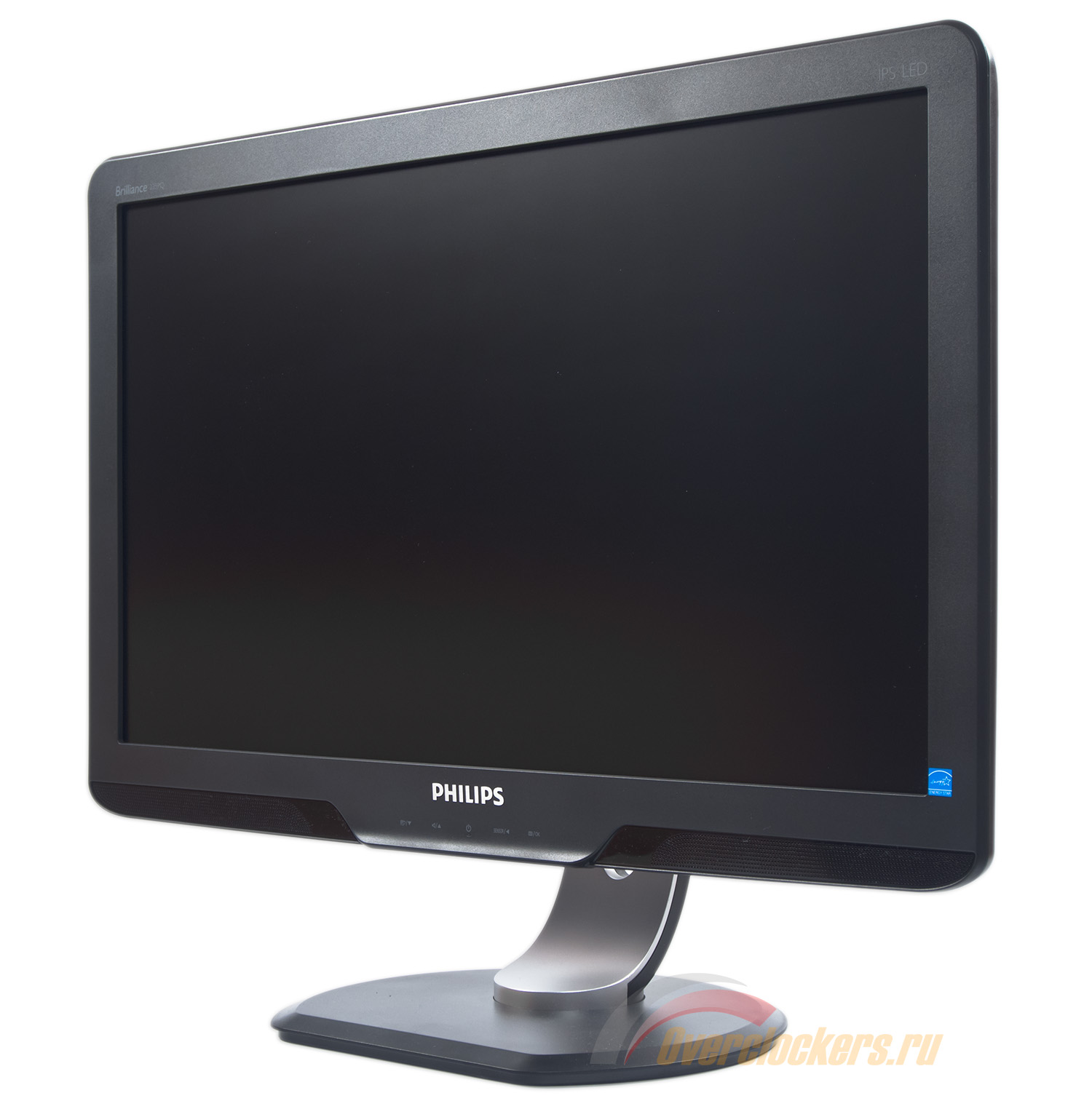
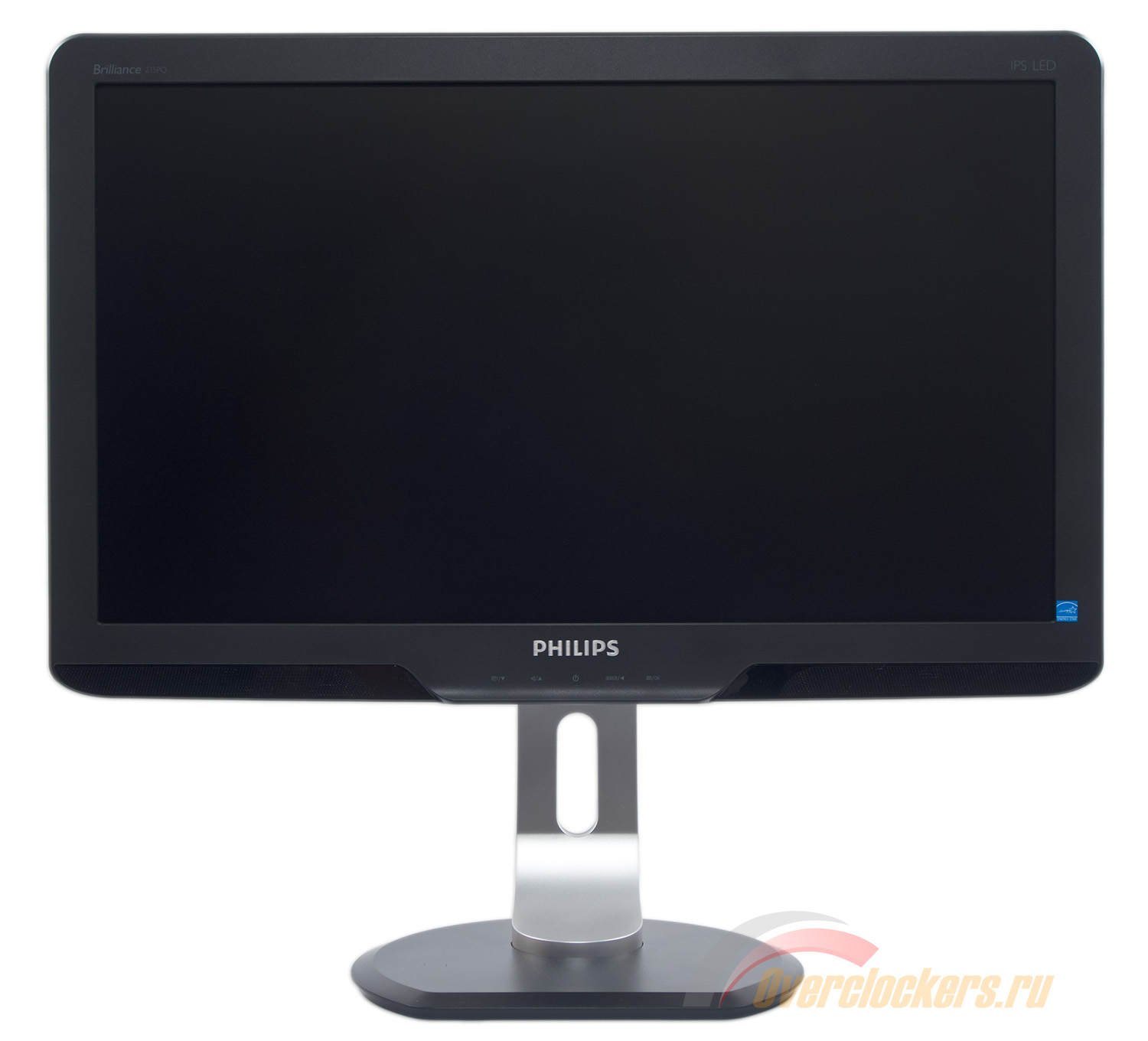
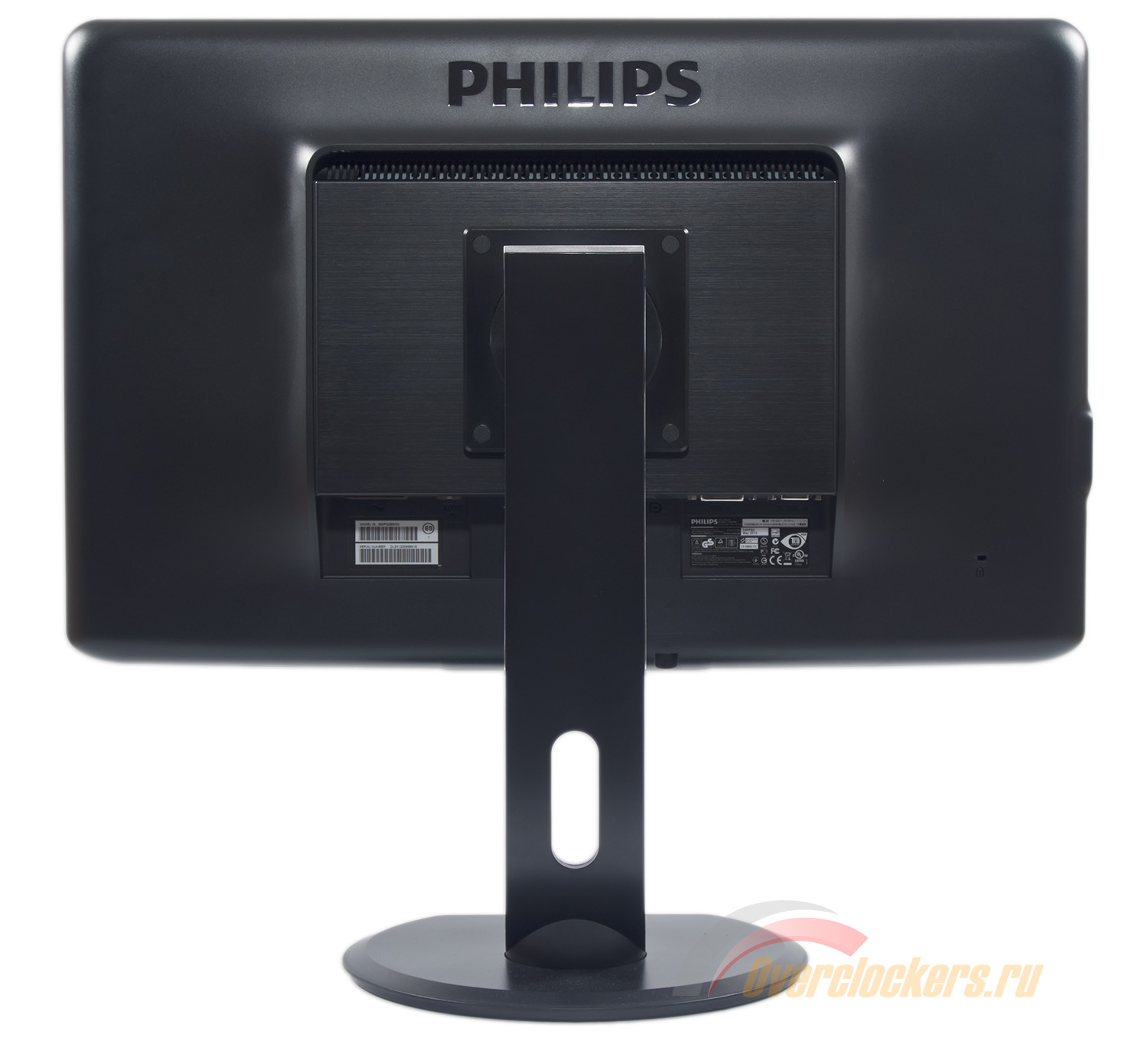
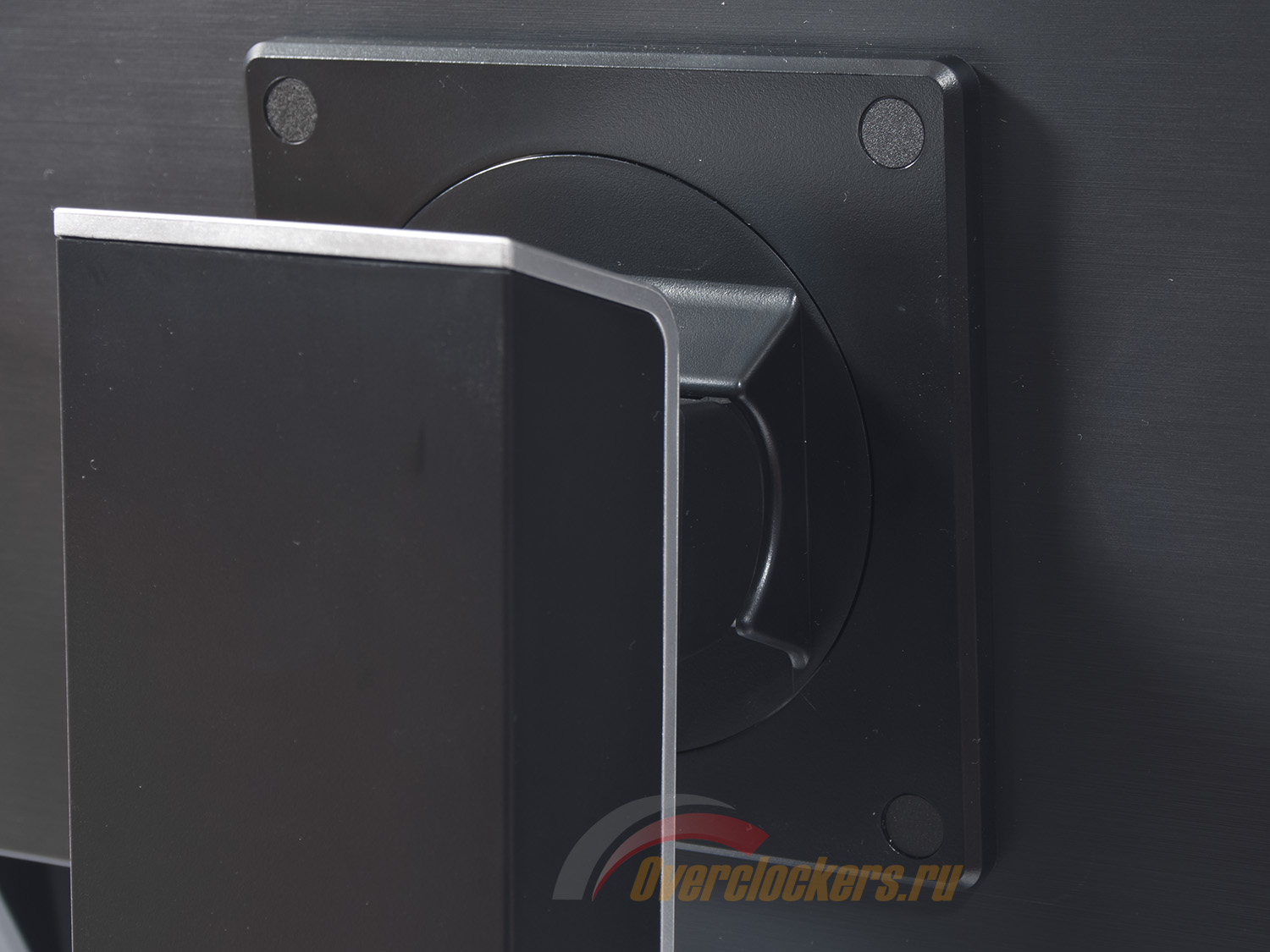
От набирающих популярность 27-дюймовых моделей стандартов Full HD и WQHD приходится постоянно возвращаться к категории устройств с наиболее привлекательной ценой и меньшей диагональю. Именно 23-дюймовые IPS решения интересны большинству потенциальных покупателей, работающих до настоящего момента за CRT мониторами или за моделями с заметно меньшей диагональю (старые 17-19 дюймовые дисплеи) и иным типом матрицы.
В данном обзоре благодаря непрекращающемуся сотрудничеству с компанией Регард вы познакомитесь с не самым последним, но от того не менее интересным монитором Philips – моделью 235PQ2EB, которая отличается не только самой доступной для своего класса ценой, но и интересными техническими особенностями. Приступим.
Данная статья написана по новой методике, датированной 27 января 2012 года. В ее основе лежит опыт, накопленный мною за последнюю пару лет работы с мониторами (как в качестве автора статей/тестов, так и человека, который постоянно сталкивается с настройкой и калибровкой различных моделей дисплеев). Из оборудования используются приборы компании X-Rite (колориметр Display Pro и один референсный спектрофотометр), а в качестве программного обеспечения – только бесплатно распространяемые программы и утилиты.
Полученные по новой методике результаты можно без проблем сравнить со всеми другими из материалов, опубликованных до февраля 2012 года, за исключением лишь пары моментов.
Philips 235PQ2EB относится к линейке Brilliance, в которой представлены базовые модели компании. В ценовом диапазоне до 8500 рублей у него большое количество конкурентов, но ни один из них не обладает сравнимыми возможностями по эргономике, возможностям подключения и прочим. То есть фактически монитор Philips даже без всякого обзора и тестирования смотрится наиболее выигрышно.
Теперь предлагаю ознакомиться с основными техническими характеристиками устройства:
По установленной в Philips 235PQ2EB модели матрицы точных данных нет, но со 100% уверенностью можно утверждать, что это не самая последняя псевдовосьмибитная (6 бит+FRC) e-IPS панель производства компании LG Display. В ней используется стандартная W-LED подсветка, разрешение 1920x1080 пикселей при соотношении сторон 16:9 и пикселе размером в стандартные 0.265 мм.
Как было сказано ранее, своих конкурентов в ценовом диапазоне до 8500 рублей Philips 235PQ2EB кладет на лопатки за счет продвинутой эргономики. Можно добавить в список достоинств и более строгий дизайн, матовые материалы корпуса, наличие одного порта USB 2.0. С дисплеями, стоящими 9000-11000 рублей, герой обзора может потягаться за счет встроенной акустической системы (не самого плохого качества) и сенсора приближения, снижающего яркость и выключающего монитор, если пользователь вышел из его поля зрения.
Но как часто бывает, на картинках, в технических характеристиках и в заявлениях маркетологов много всего радостного и прекрасного, однако реальность не всегда оказывается схожей и столь позитивной. Пора проверить, что у нас на этот раз.
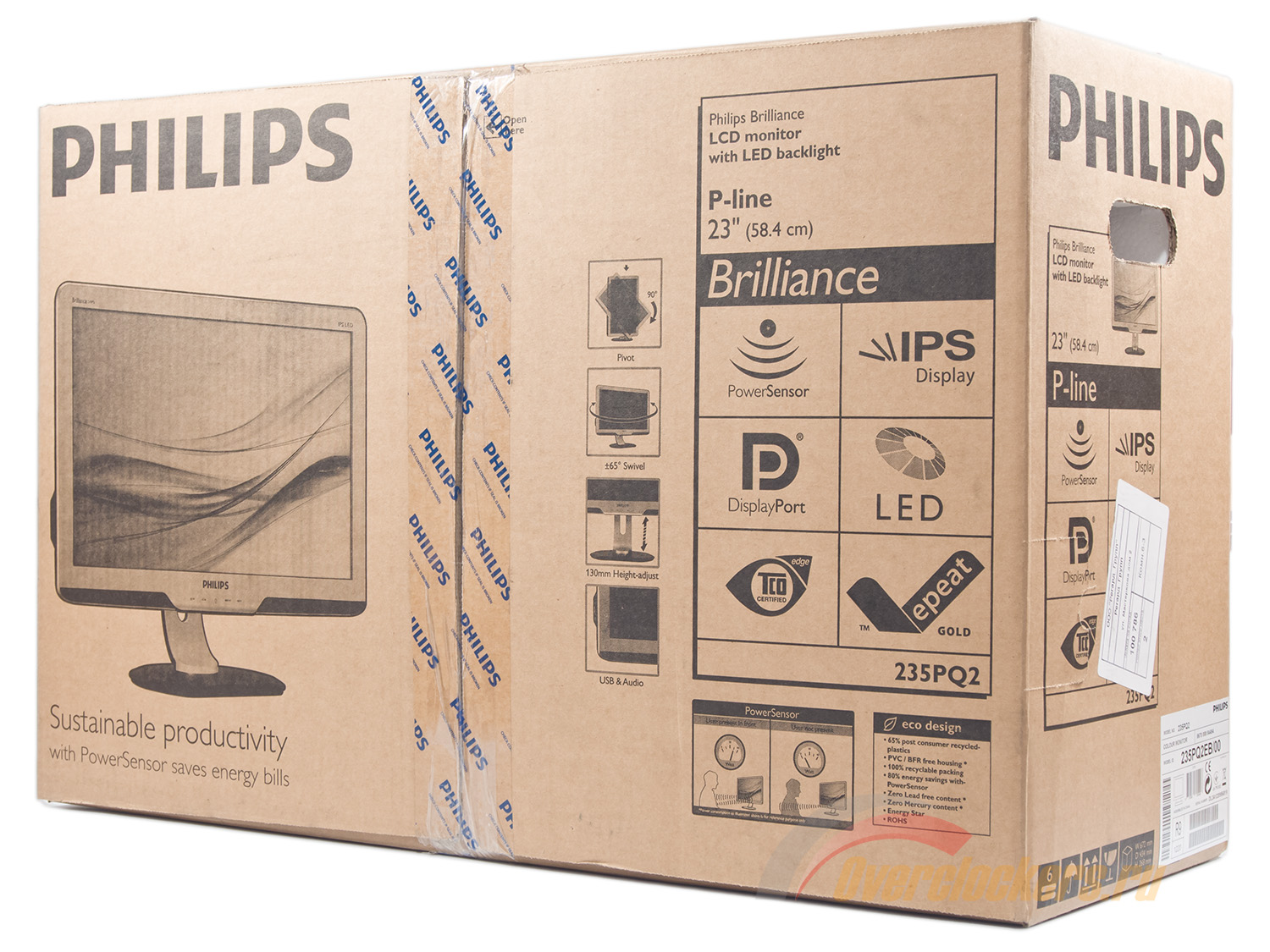
Монитор Philips упакован в обычную картонную коробку довольно внушительного (для 23-дюймовой модели) размера в полностью собранном виде. Для транспортировки присутствуют два специальных выреза по бокам. Пластиковая ручка отсутствует.
На упаковке присутствует одна фотография устройства и перечисление практически всех его особенностей в одной секции в виде пиктограмм.
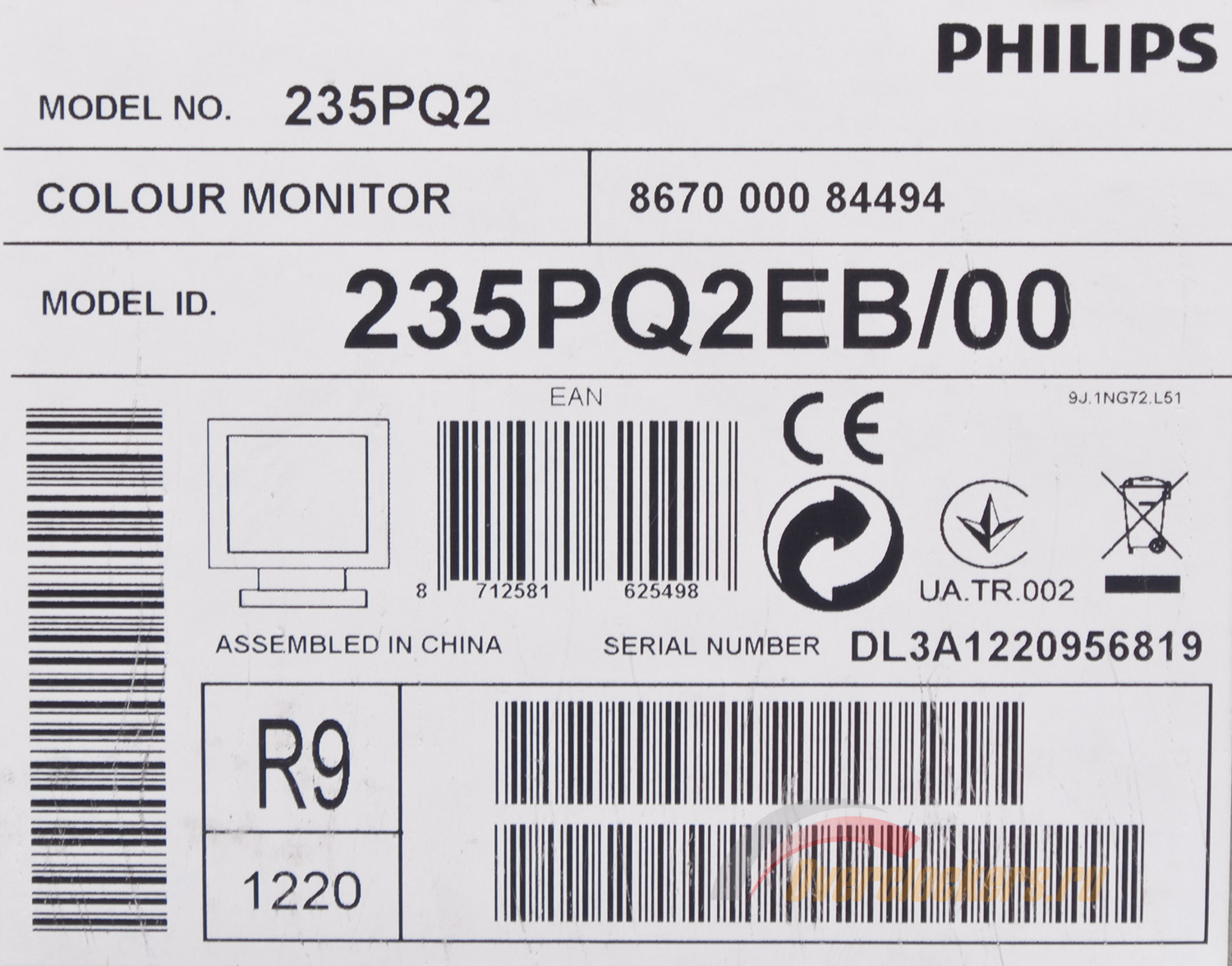
На боковых сторонах можно почерпнуть информацию о физических размерах и весе продукта. На одной из них есть наклейка со следующей информацией: номер и ID модели, серийный номер, цвет (Black Cherry) и место производства (Китай). Данных по ревизии и дате сборки найдено не было.
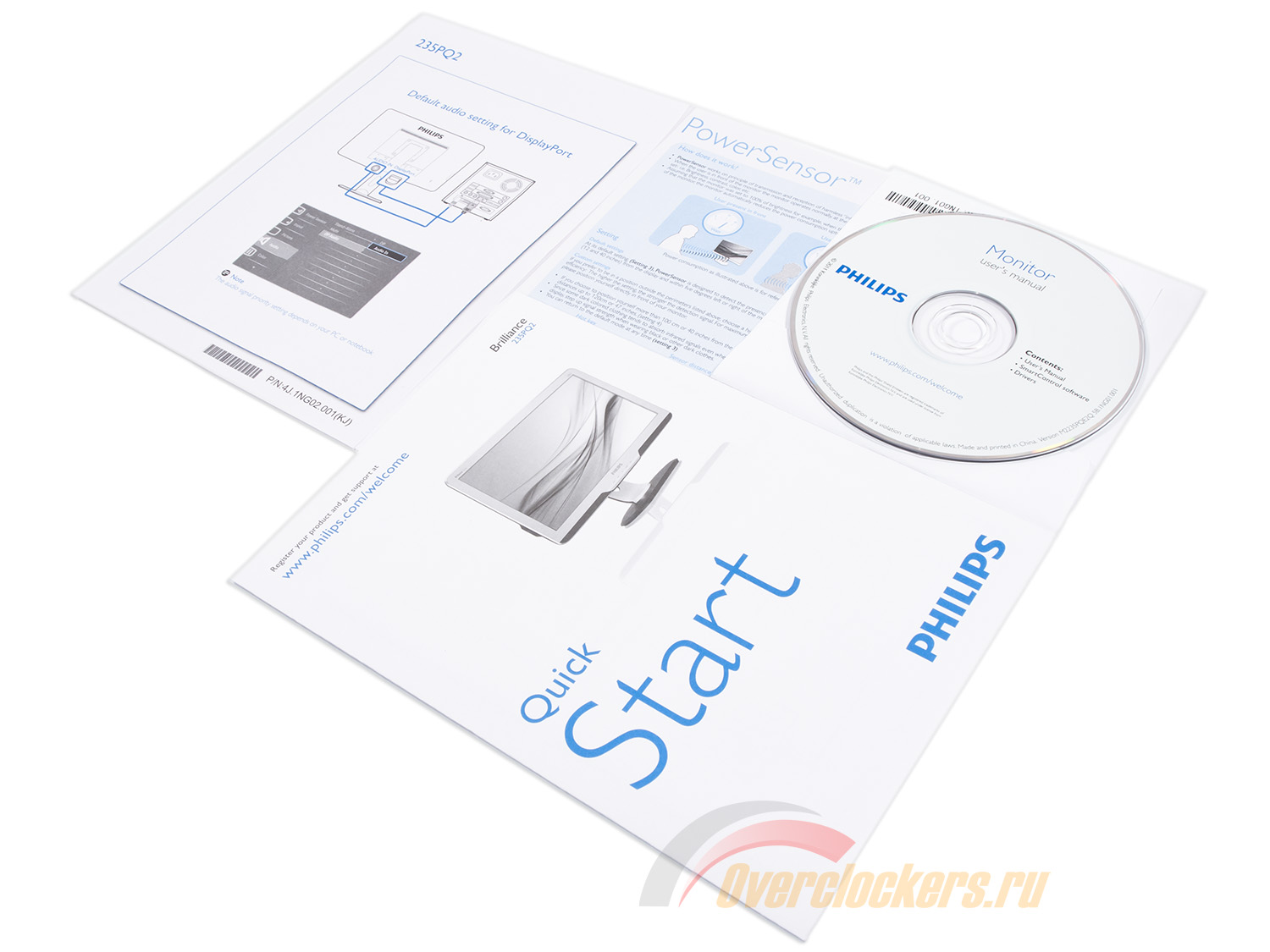
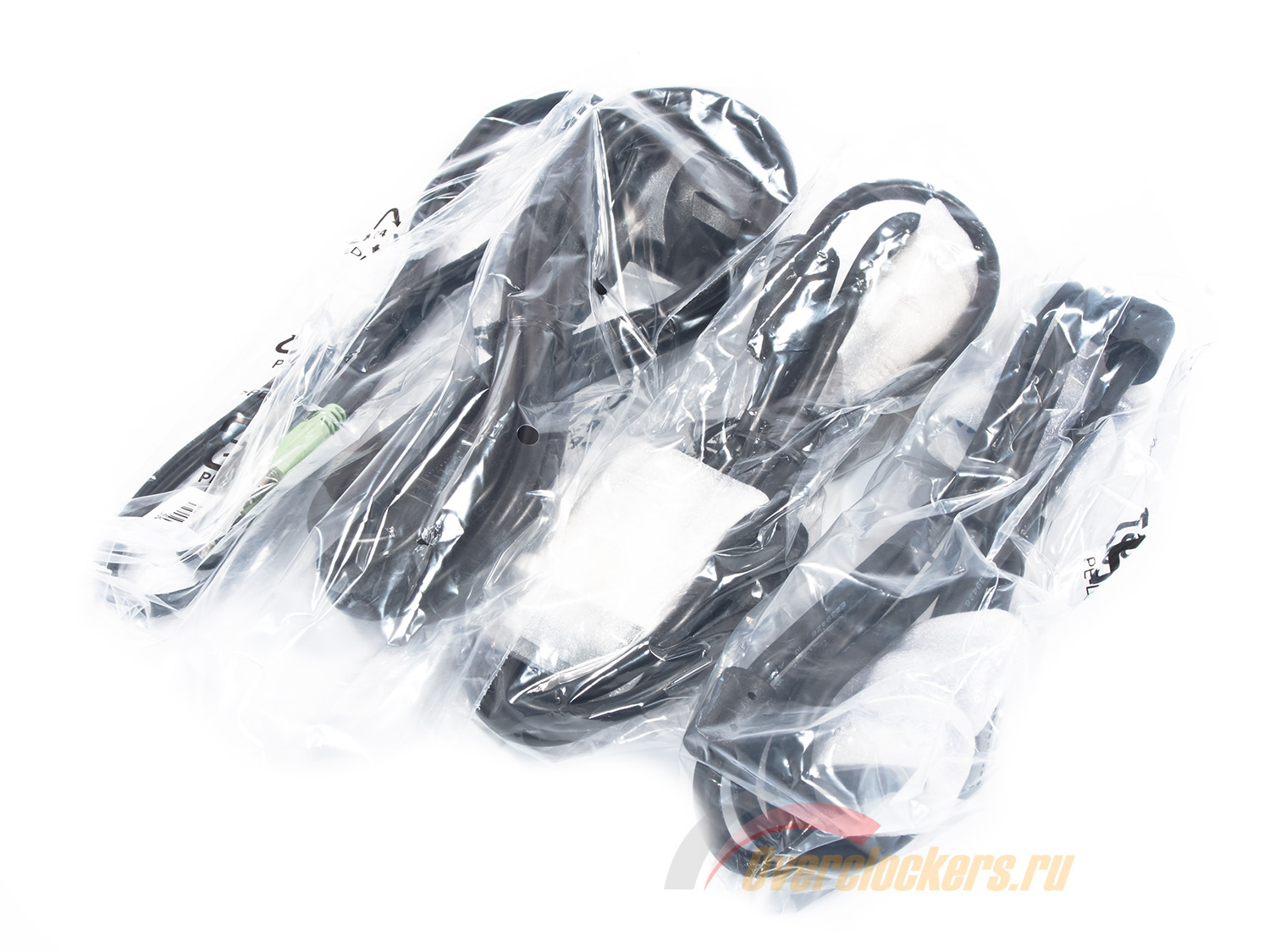
Полный комплект поставки Philips 235PQ2EB включает в себя следующее:
Для устройства со средним ценником в 8000 рублей и такими характеристиками комплект можно признать очень хорошим или даже впечатляющим. Не хватает разве что кабеля USB для подключения дисплея к ПК для работы соответствующего разъема на корпусе модели.
Использование W-LED подсветки позволило не только уменьшить толщину корпуса, но и сэкономить на электронной части устройства. На протяжении всего тестирования независимо от настроек яркости монитор оставался полностью беззвучным.
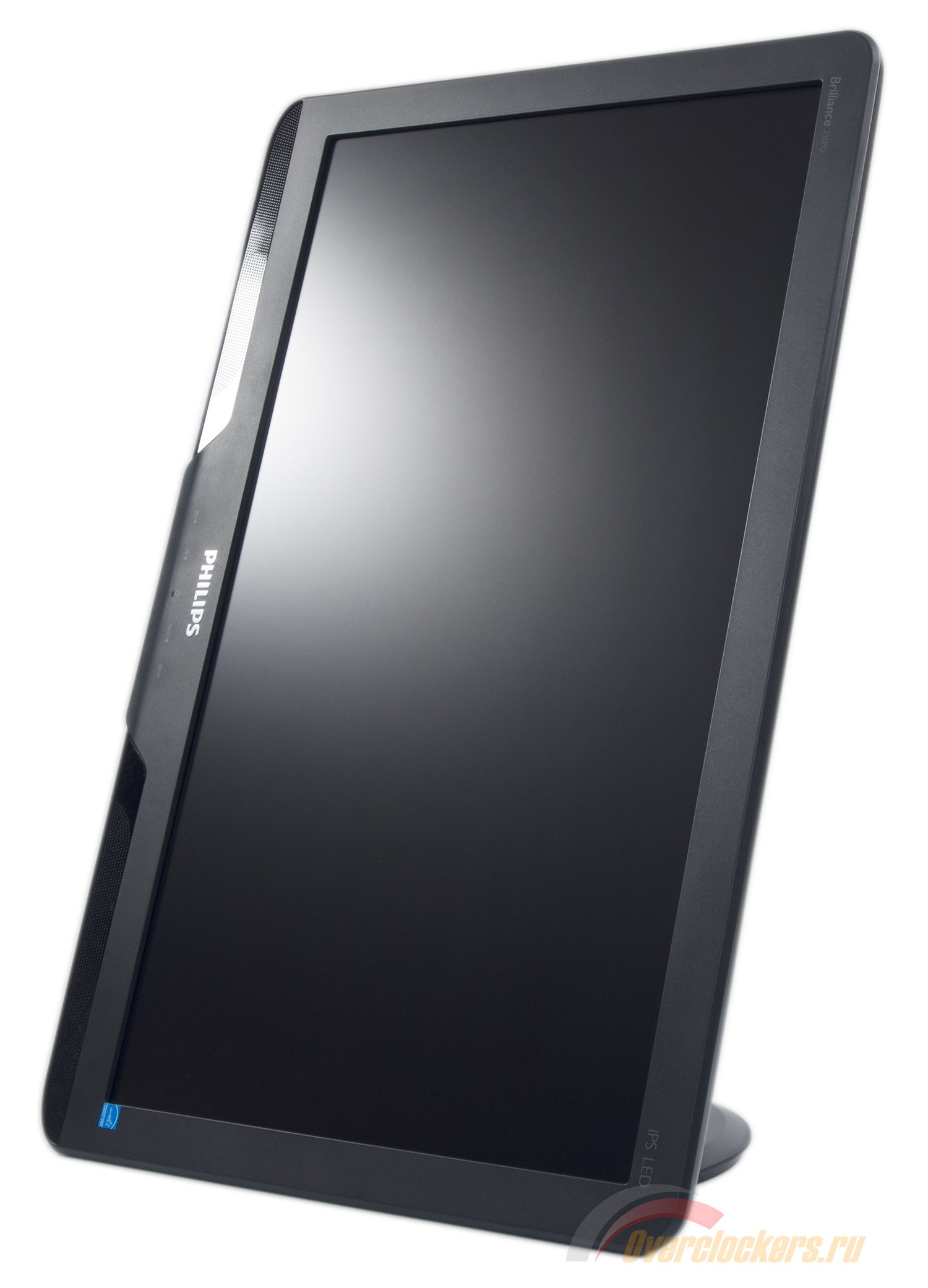
Дизайн модели 235PQ2EB во многом схож с другими решениями, но до настоящего момента в лаборатории Overclockers.ru побывали лишь полностью глянцевые мониторы Philips без особых эргономических изысков. Герой обзора сильно выделяется среди своих конкурентов не только матовыми материалами корпуса (на ~95%), сильно закругленными углами и в целом своими формами, но и очень (!) толстой рамкой вокруг экрана. Именно она в первую очередь бросается в глаза, когда видишь его впервые. И именно в этот момент вся симпатия к дисплею Philips может раствориться.
Корпус за счет использования светодиодной подсветки получился довольно тонкий, но не очень легкий – 4.2 кг. Центральная колонна с подставкой добавляют свои 2.2 кг, что в итоге приводит к общему весу устройства в немалые 6.4 кг.
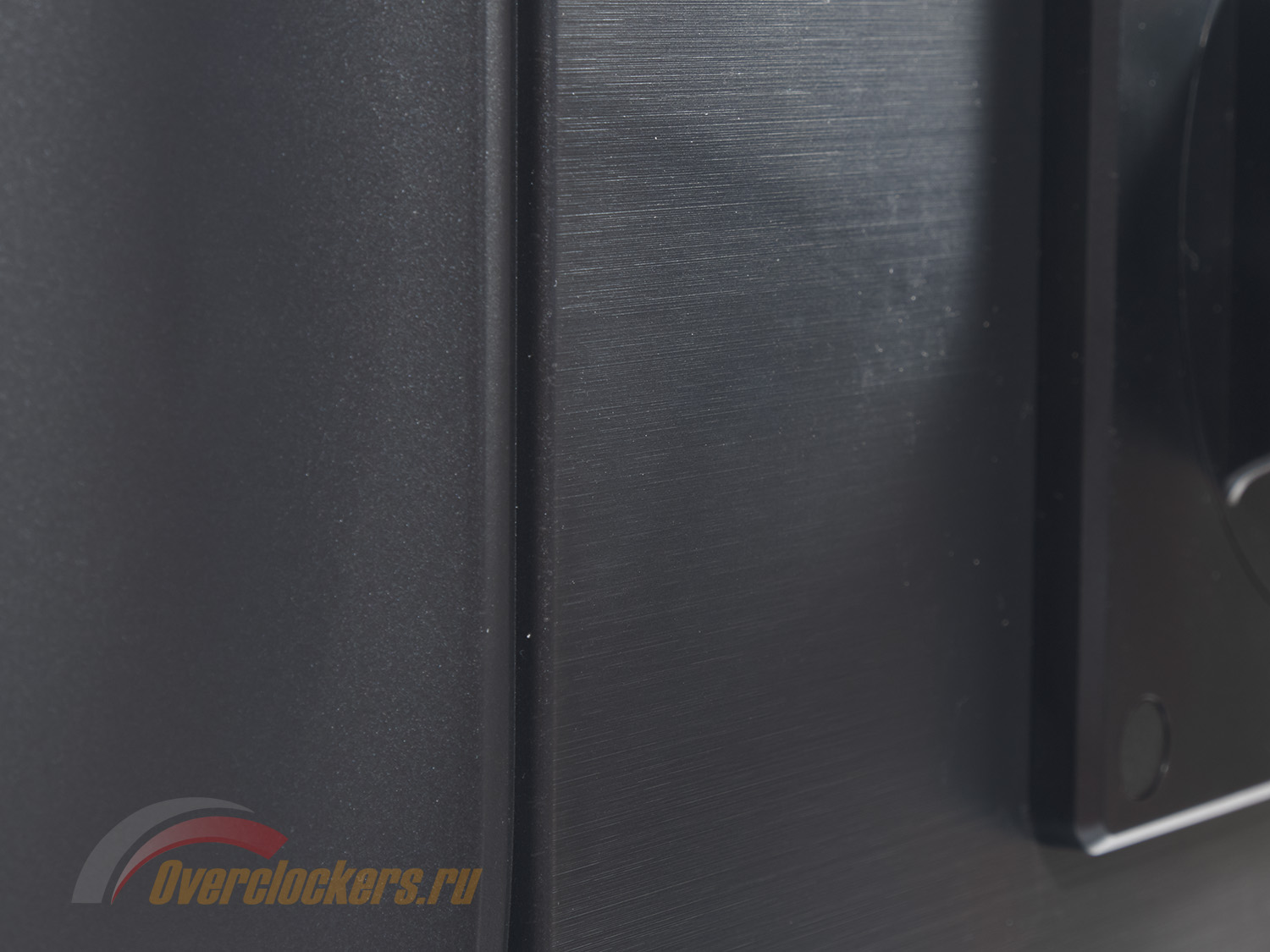
Кроме обычного шершавого пластика в корпусе применена вставка с фактурой под шлифованный алюминий. В верхней ее части можно обнаружить сетку для охлаждения электронной начинки.
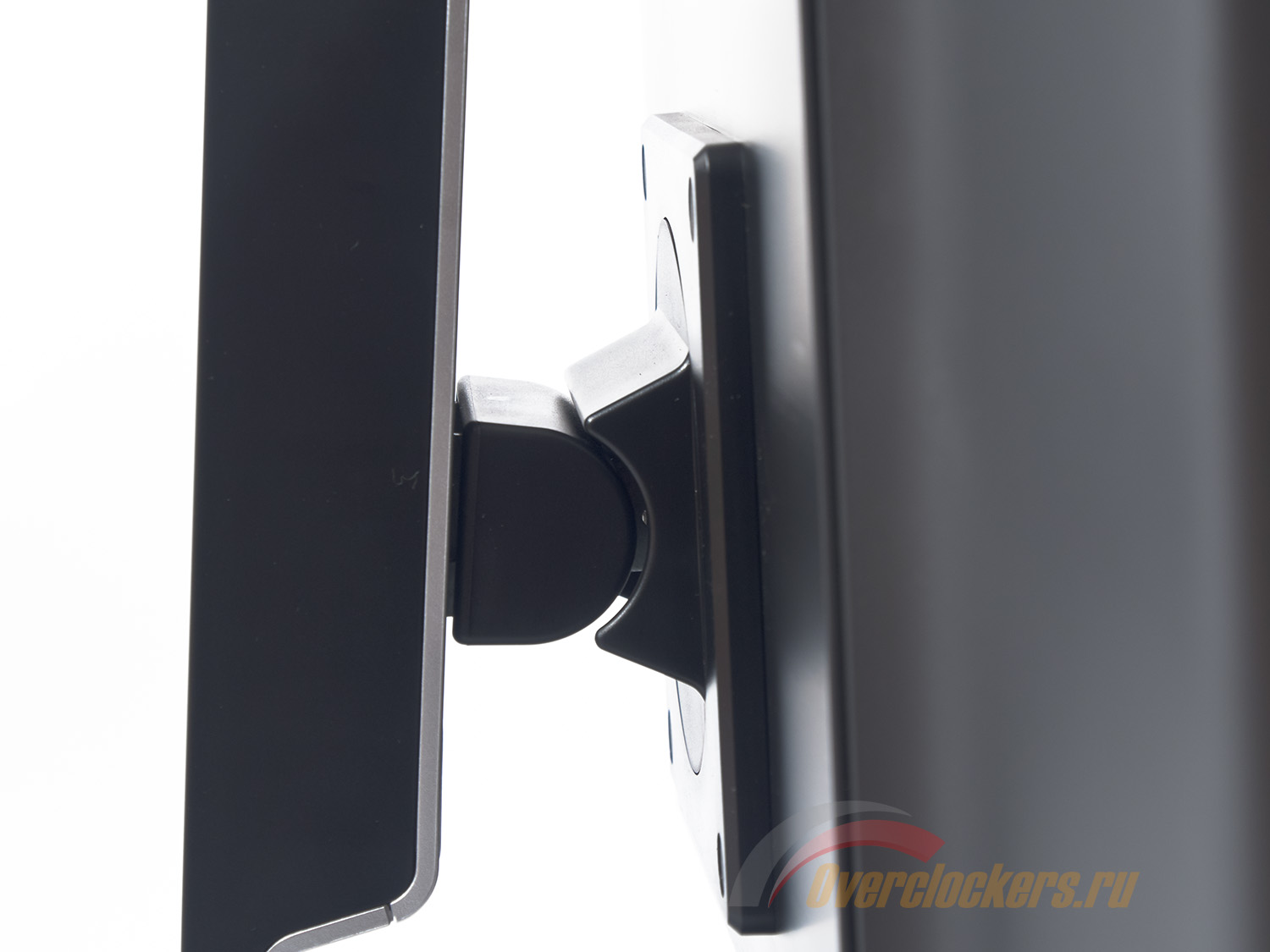
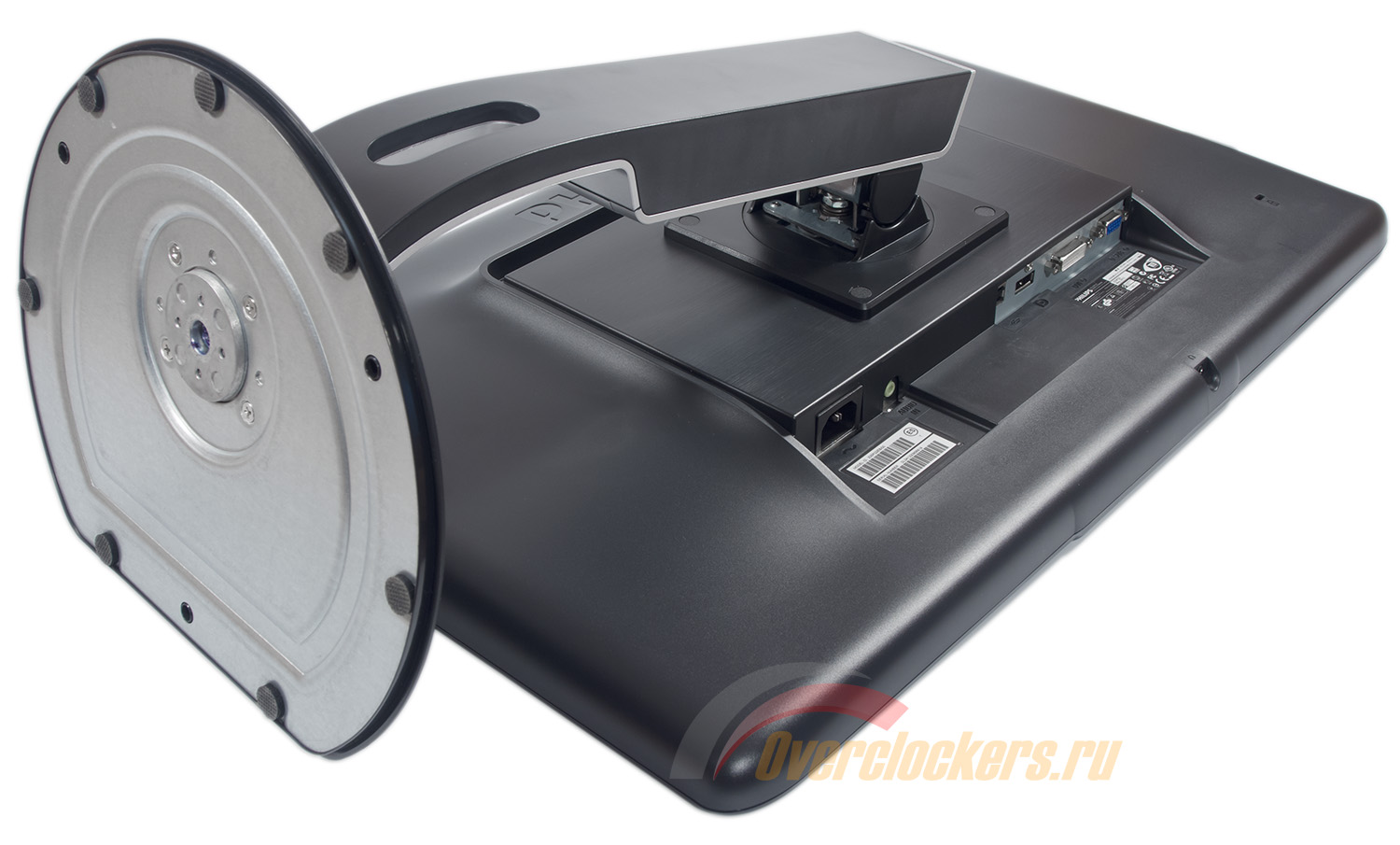
Центральная колонна прикреплена к корпусу уже с завода. До VESA крепления можно достать, поддев пластиковые заглушки и открутив четыре удерживающих колонну винта.
В упаковке монитор находится в полностью собранном виде. Пользователю останется лишь подключить кабели и приступить к работе.
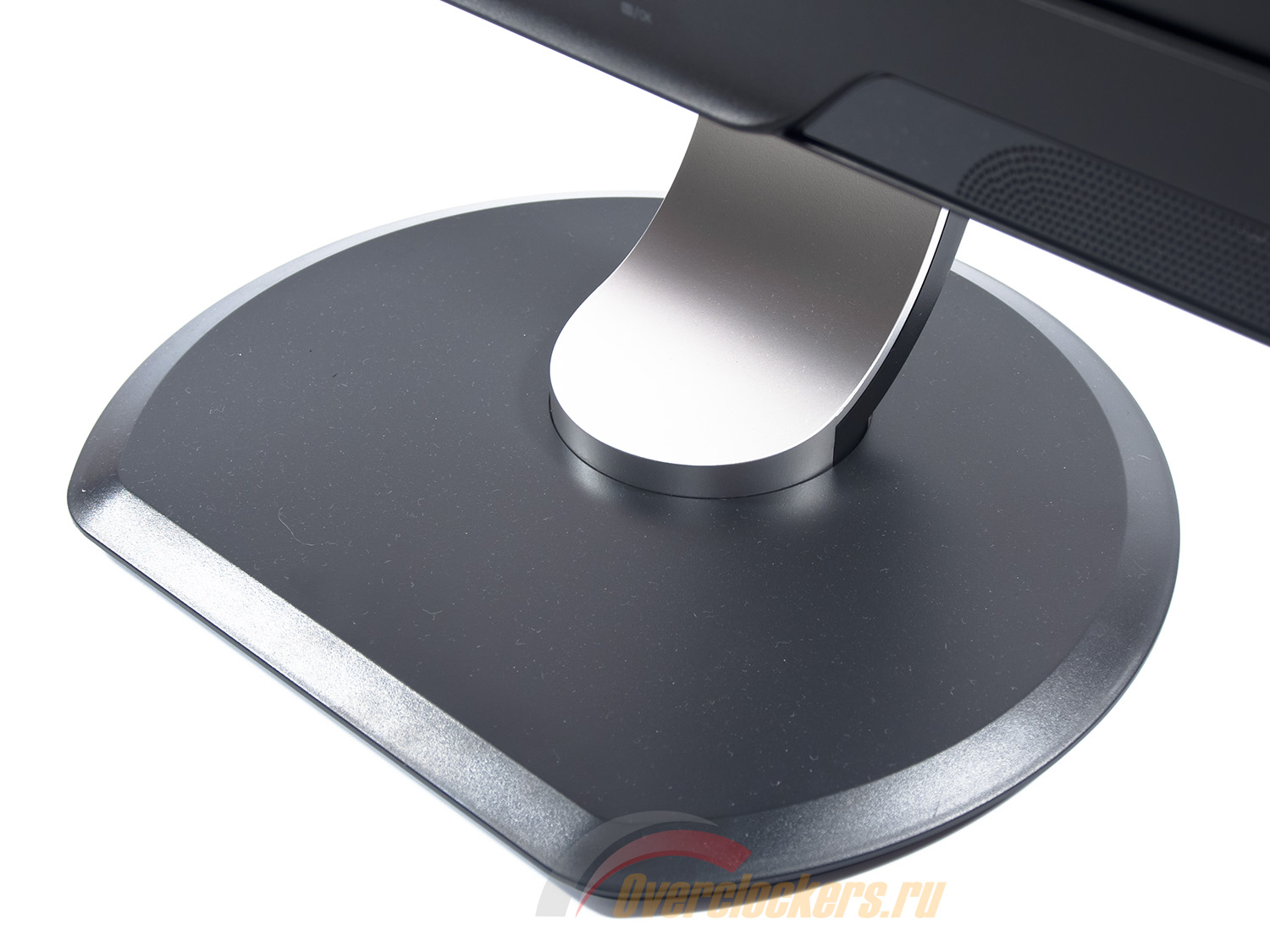
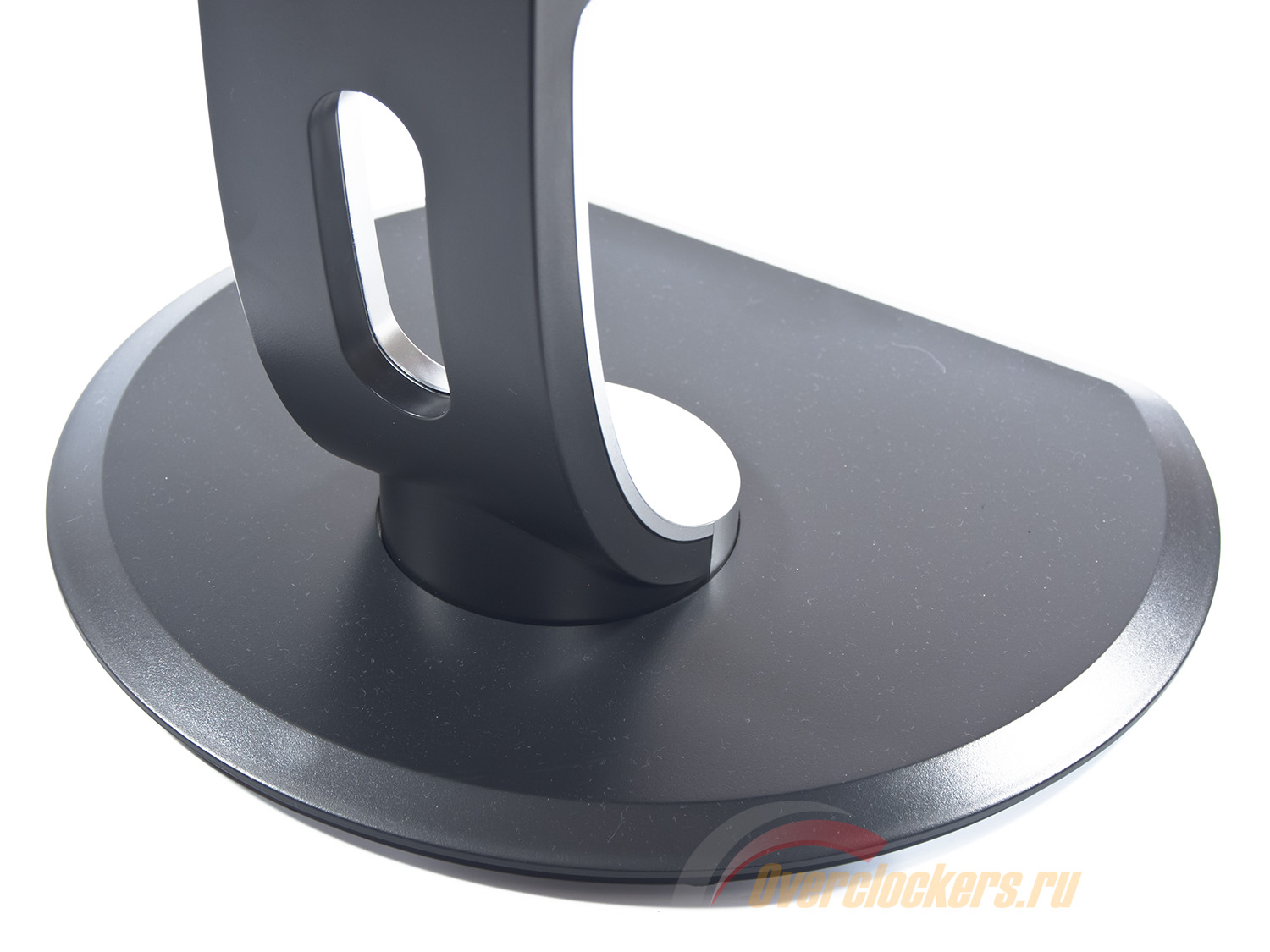
Фигурная подставка («недокруг») обладает небольшими габаритами и скошенными гранями. Выполнена она все из того же черного матового пластика. Центральная колонна с поворотным механизмом, расположенным на самой подставке, сделана двухцветной. Само решение очень сильно напоминает некоторые из мониторов Dell серии «U».
Система прокладки кабелей выполнена все на тот же манер – с помощью специального выреза в нижней части центральной стойки. Это удачное решение лишь на тот случай, если ваш Philips 235PQ2EB будет постоянно находиться в нижнем положении, загораживая своим корпусом все безобразие из кабелей. В противном случае система окажется бесполезной.
Все пластиковые формы вылиты идеально, прокраска равномерная, к обработке краев не придраться. Люфты между деталями отсутствуют, различные скрипы и хрусты тоже. Скручиванию корпус практически не поддается и по этому параметру в разы лучше, чем многие решения Samsung и LG.
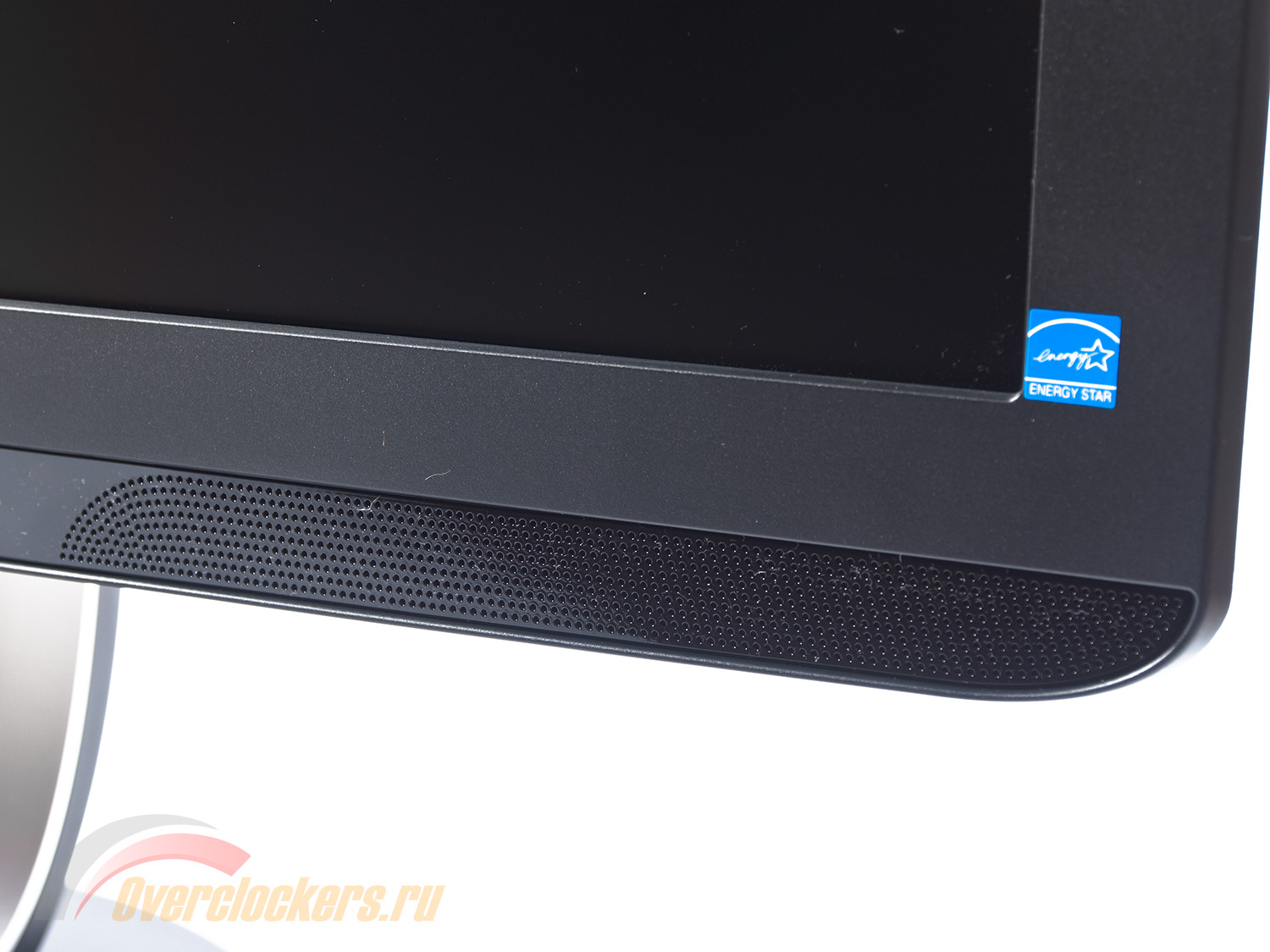
Дизайнерам компании не удалось обойтись исключительно матовыми материалами, а поэтому в переднюю часть корпуса искусно вписались две небольшие перфорированные глянцевые полоски.
Нижняя часть рамки в центральной своей части прилегает к матрице не очень плотно, а поэтому если захотеть, то можно увидеть металлический кант панели. Но в целом по качеству сборки и материалам Philips 235PQ2EB одна из лучших 23-дюймовых моделей и однозначно лучшая среди решений до 8000-8500 рублей.
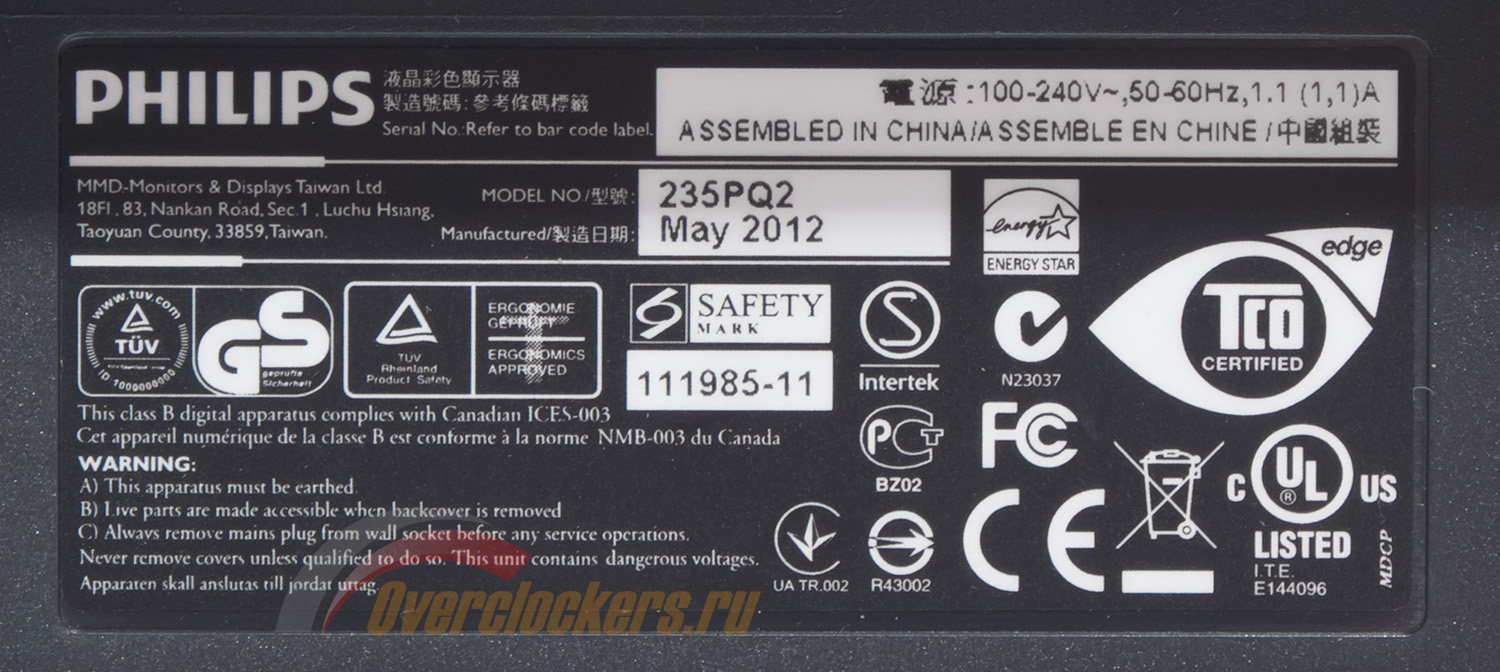
Обе наклейки с информацией по монитору находятся в задней его части, снизу. Среди интересных данных можно выделить лишь дату производства (май 2012 года) и отношение модели к классу «B». Именно тут и вскрылся один козырь дисплея, ведь если он до сих пор не снят с производства, это о чем-то да говорит. Тут можно сказать лишь следующее – в ассортименте компании Philips разобраться сложно, моделей и модификаций больше, чем у LG и Samsung. Так что простительно
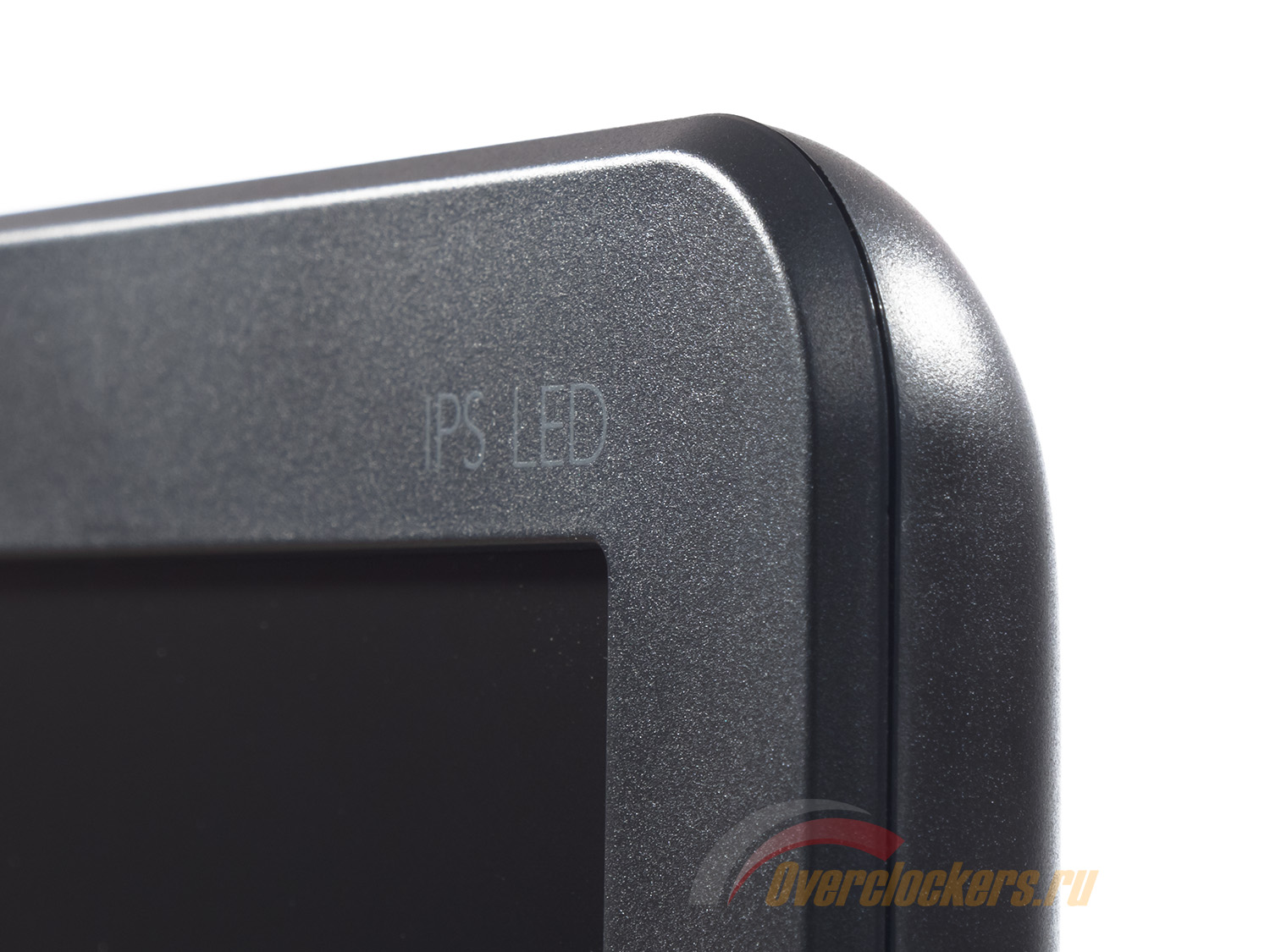
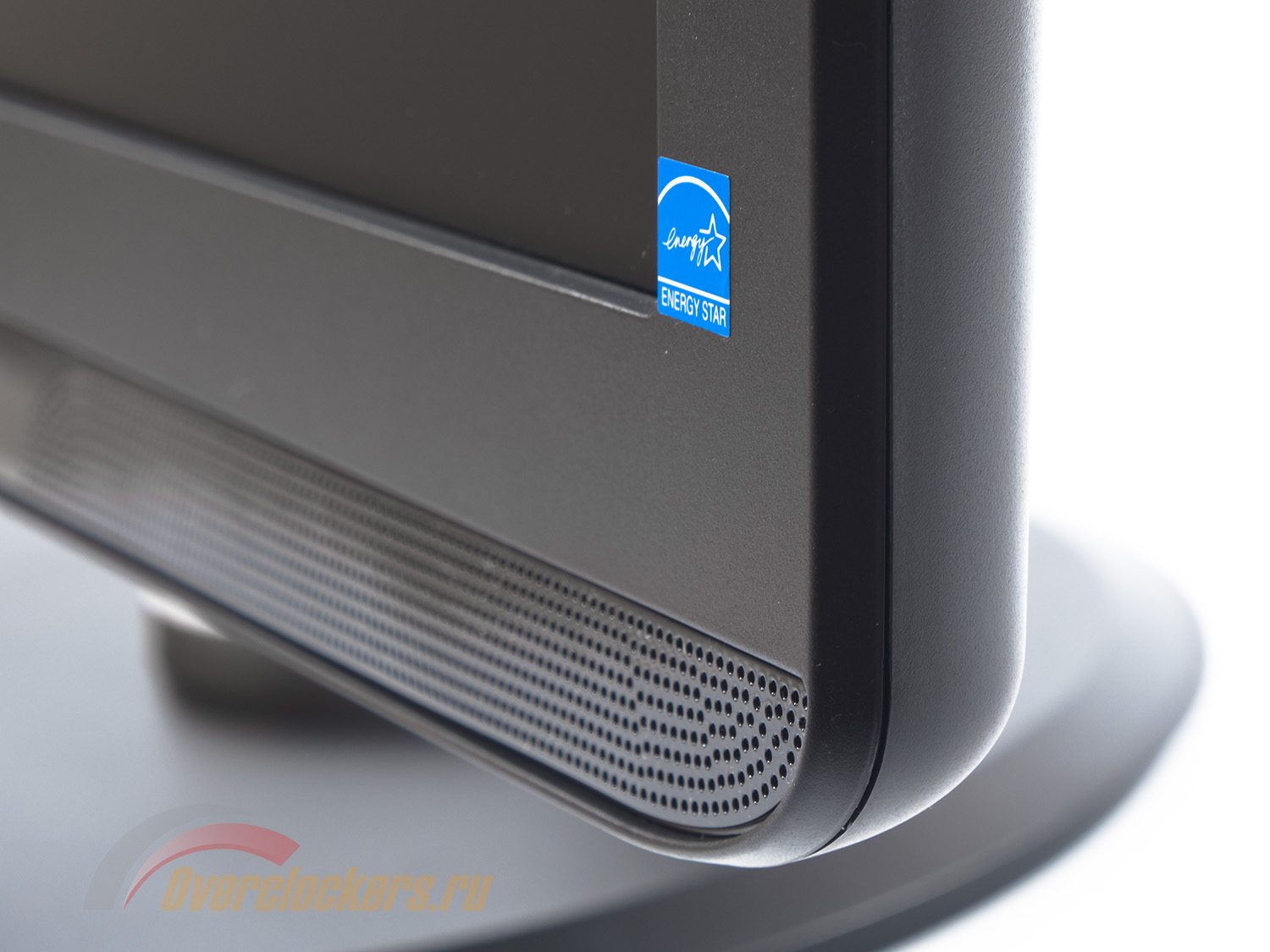
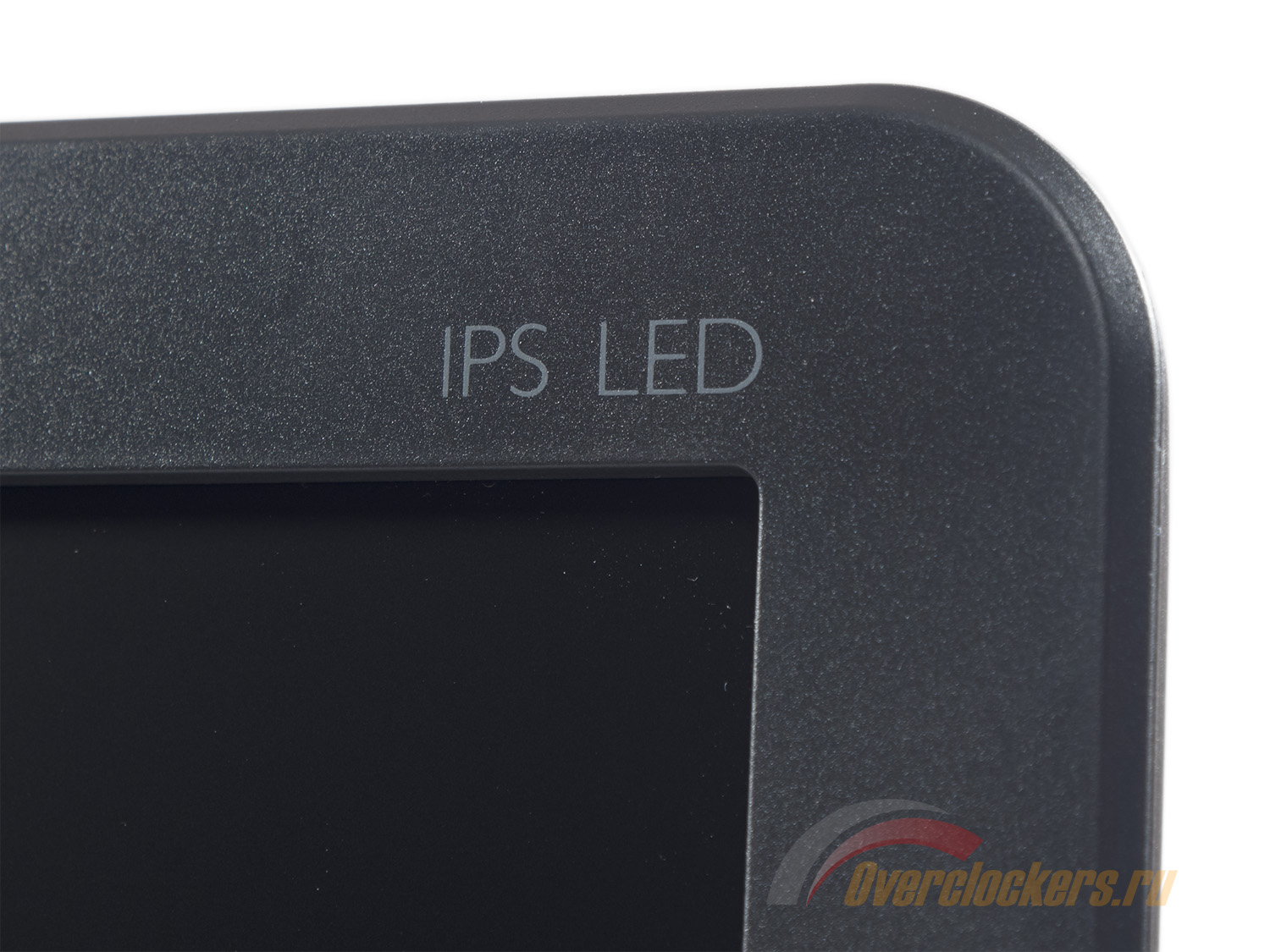
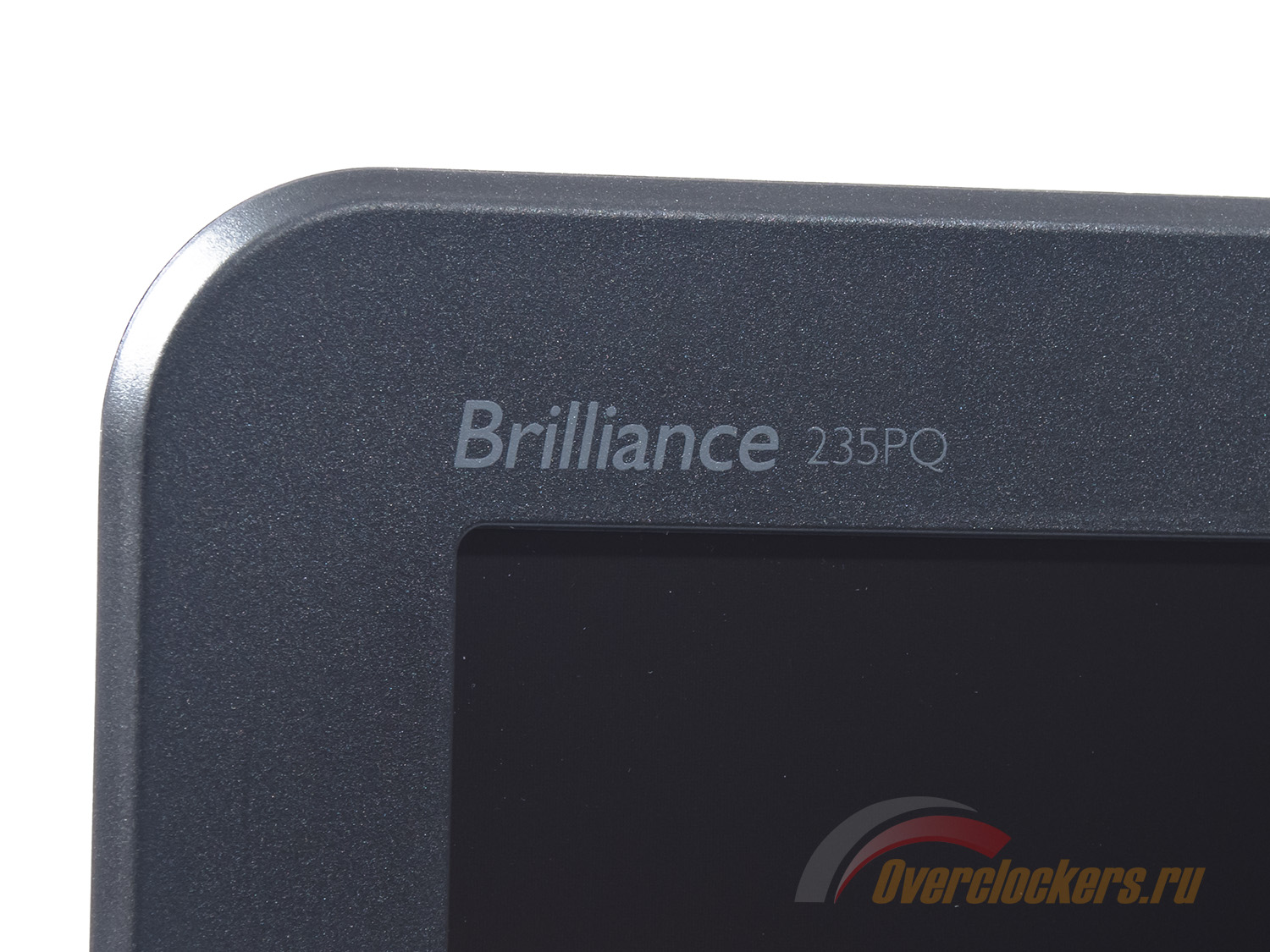
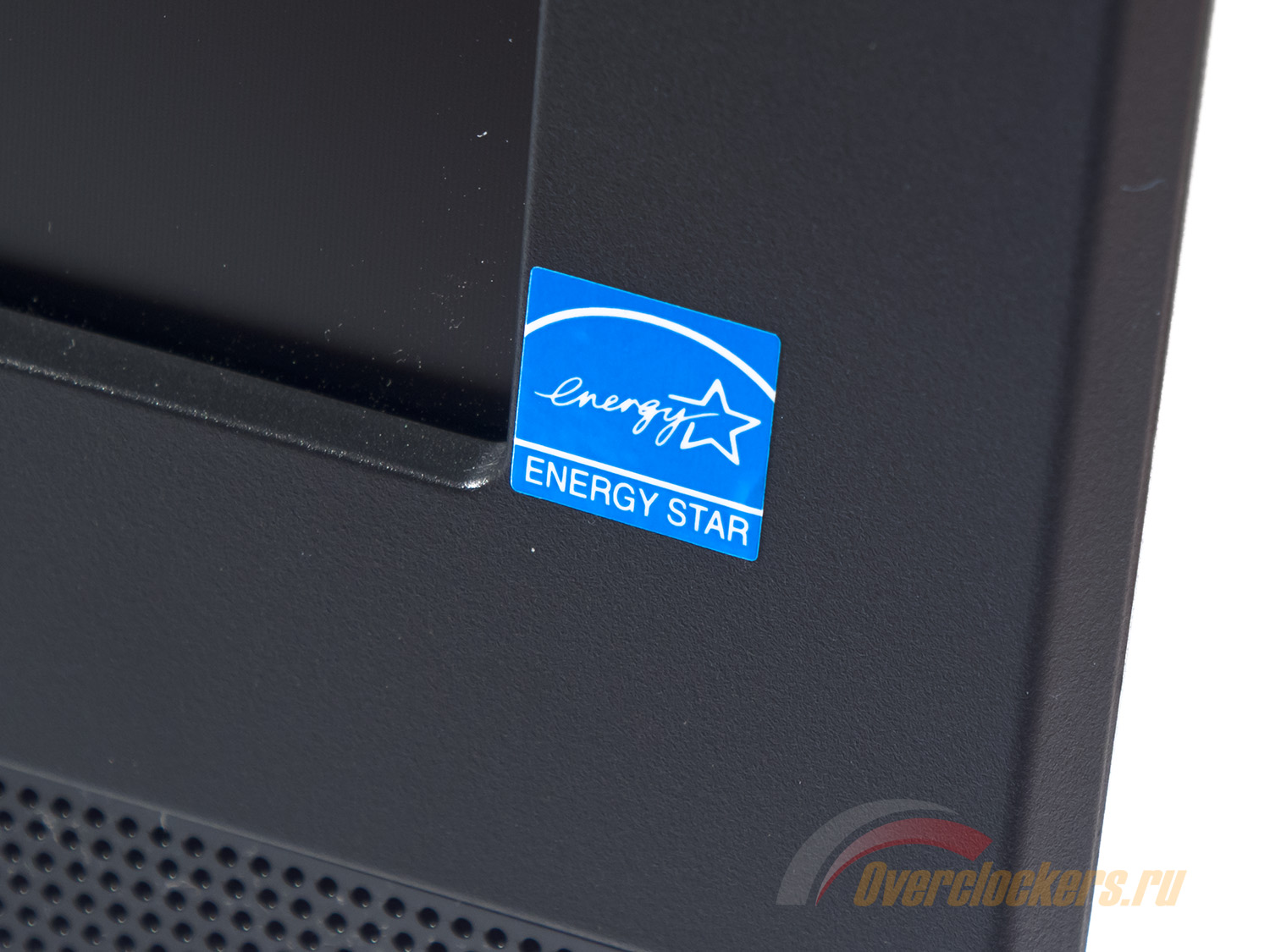
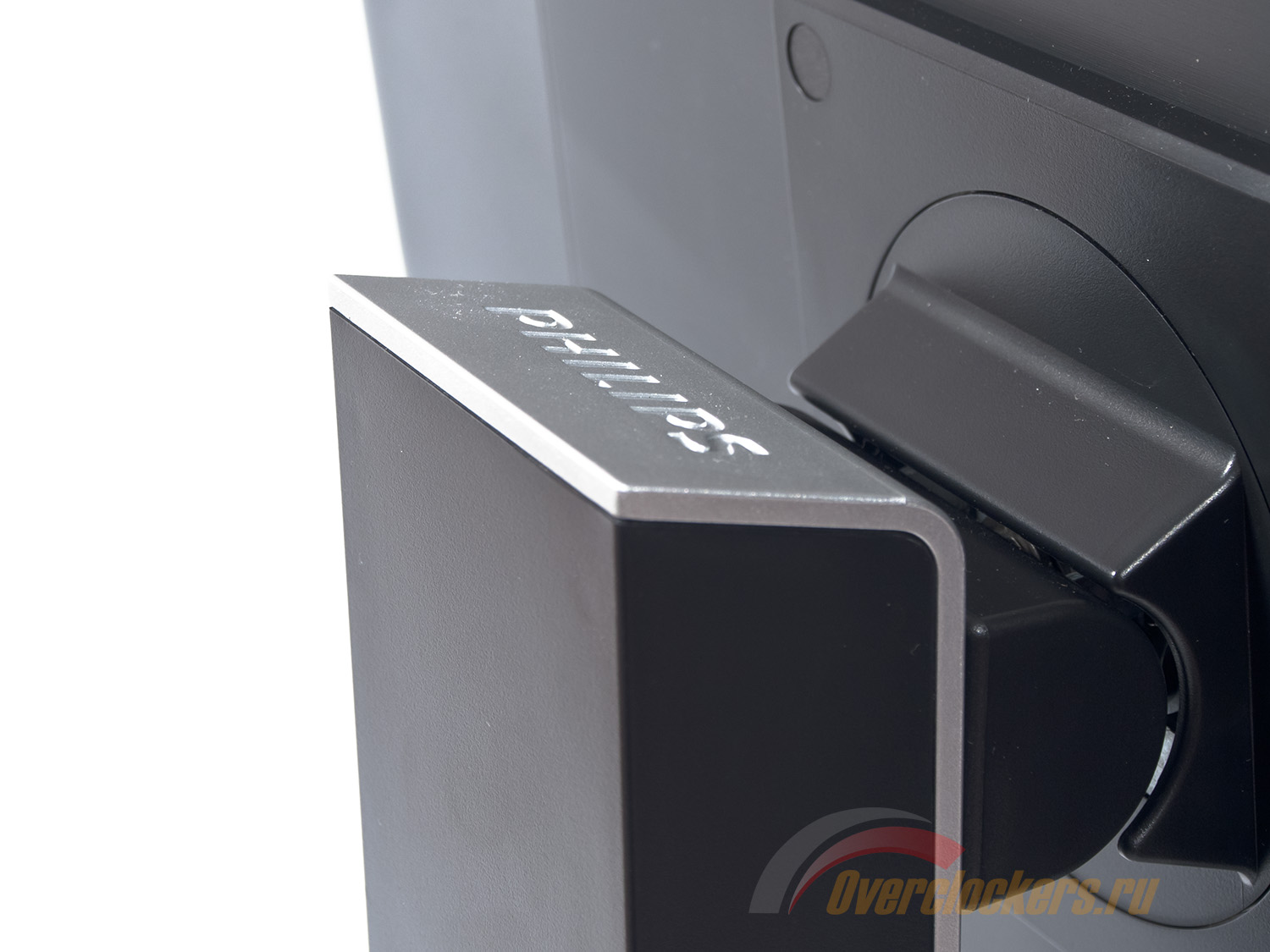
На корпусе рассматриваемого устройства присутствуют целых три логотипа компании, наклейка о соответствии стандарту Energy Star, напоминание о серии монитора и использовании IPS матрицы со светодиодной подсветкой.
Основные разъемы для подключения находятся в задней части устройства и ориентированы вниз. Среди них: питание, аудиовход, аналоговый D-Sub, цифровые DVI-D и DisplayPort, USB выход для подключения к ПК.
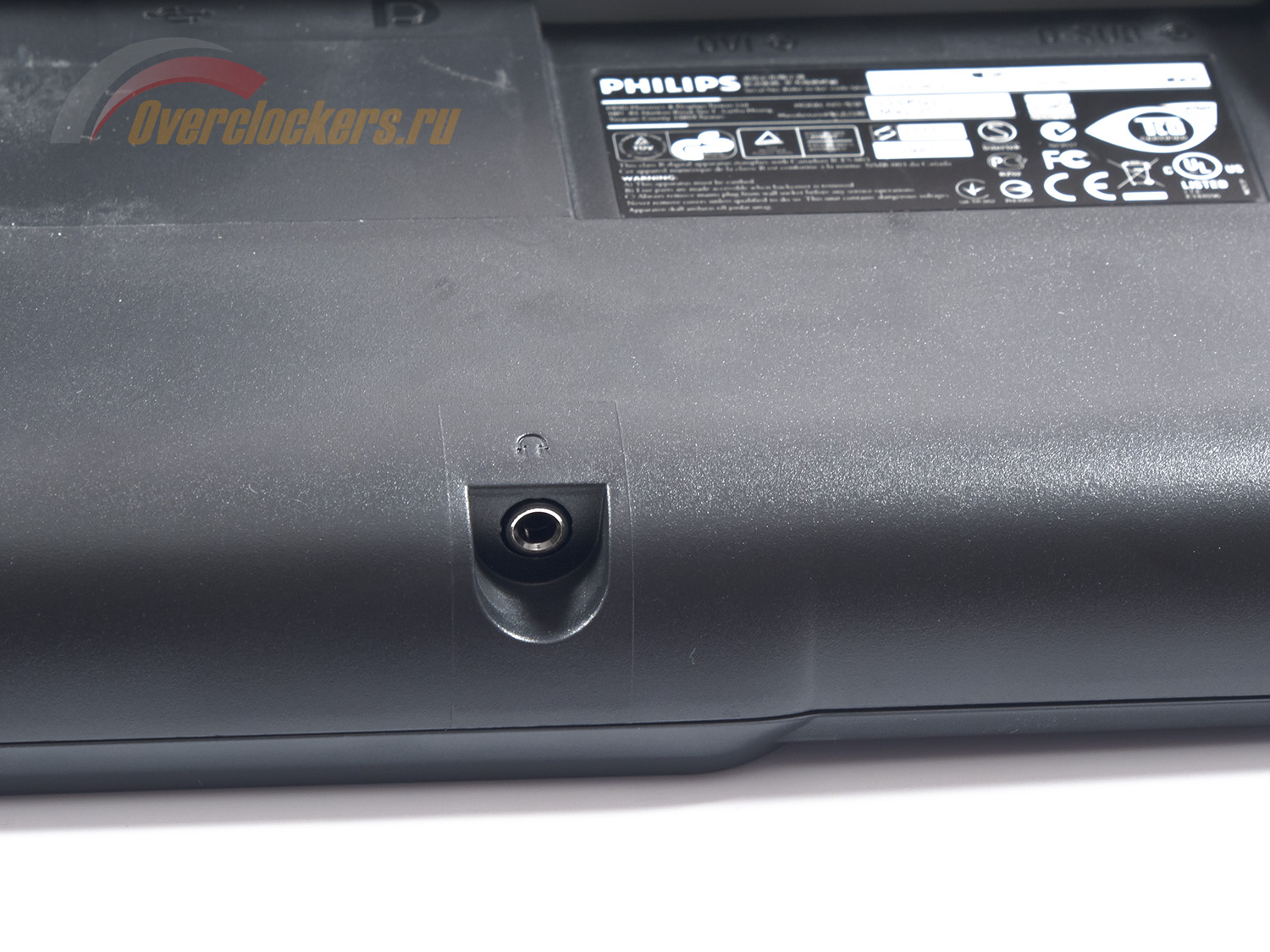
Выход на наушники или внешнюю акустическую систему расположен в интересном месте – строго по центру нижней грани. Для некоторых это покажется удобно, для других же – наоборот.
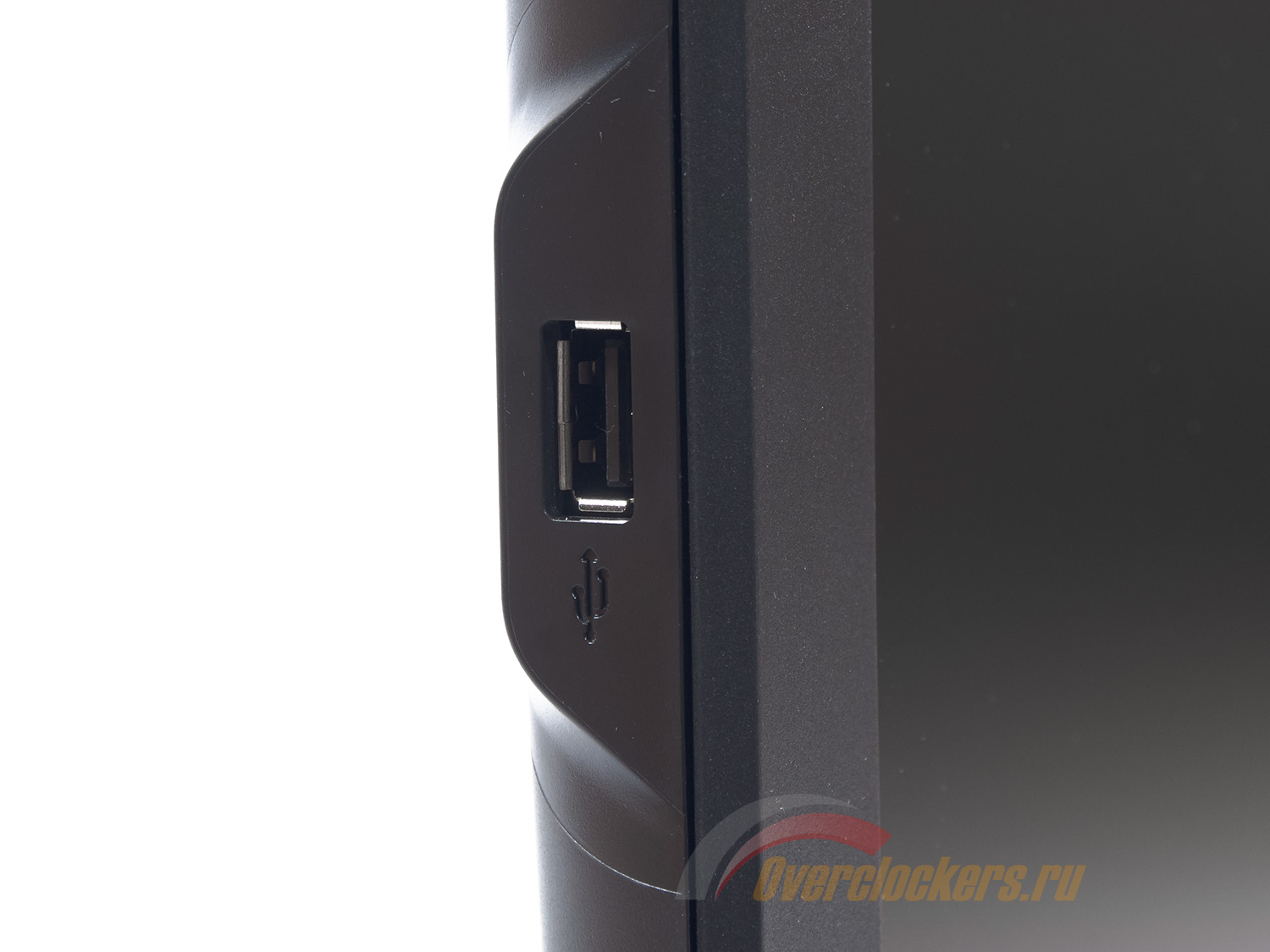
Единственный USB порт версии 2.0 расположился на левой грани корпуса. Его удобно использовать для подключения различных флэш-накопителей или беспроводных ресиверов. Динамики встроенной стереопары разнесены по обе стороны передней части корпуса и прикрыты глянцевыми перфорированными пластиковыми вставками. Звук, как было отмечено ранее, явно не самый плохой из того, что мне удалось слышать из аудиосистем других мониторов. Но на сказку вы, естественно, не рассчитывайте.
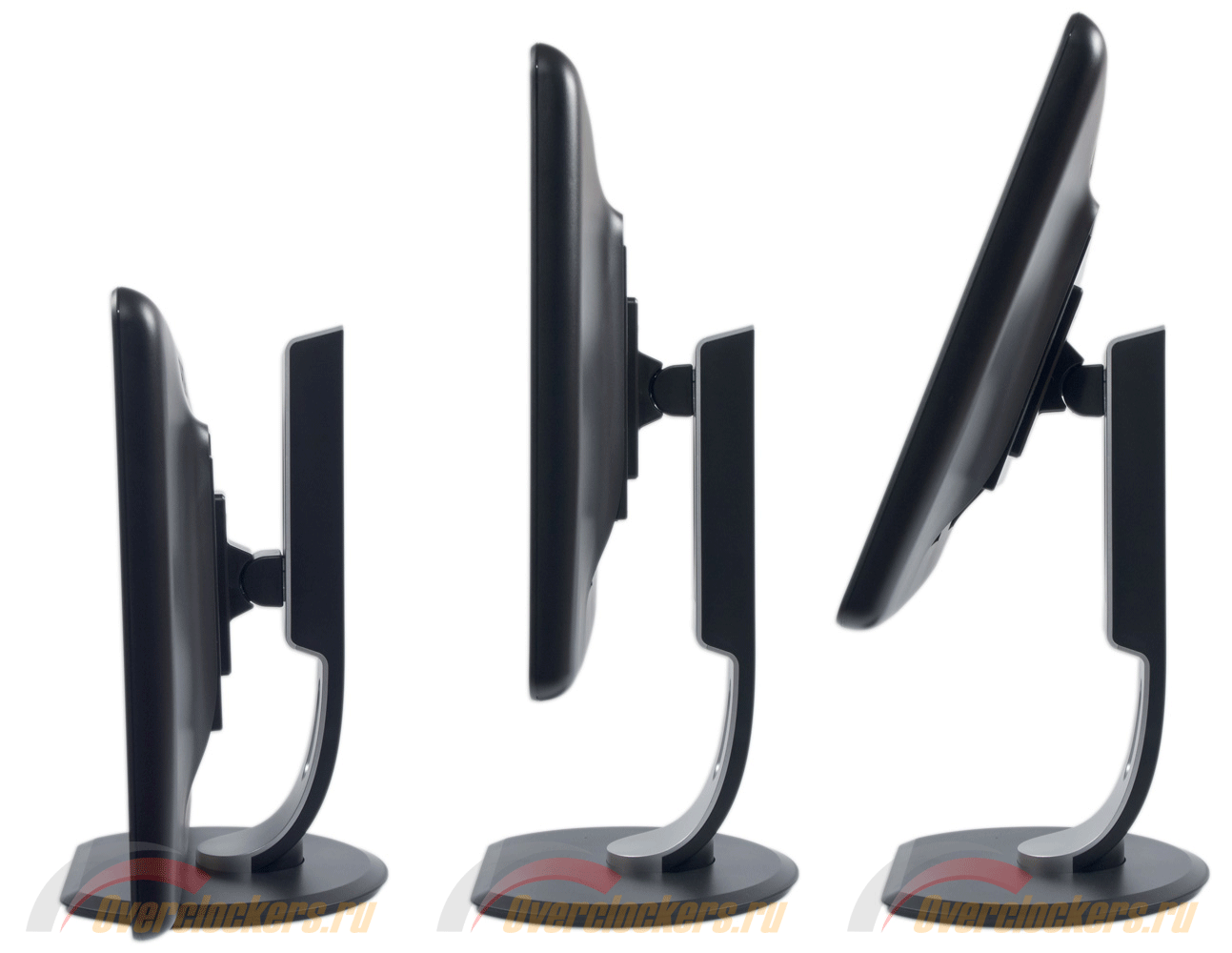
Подставка монитора обладает развитой эргономикой. Доступен наклон панели от -5 до +20 градусов, ее поворот на 65 градусов вправо/влево, изменение высоты на 130 мм. В нижнем положении от корпуса до рабочей поверхности остается около 4 см.
Доступен и разворот в портретный режим (Pivot). Центровка панели выполнена так себе, но точно лучше, чем у многих решений более именитых брендов в данном сегменте. Оценка – четыре балла из пяти. Корпус не качается и не подвержен колебаниям от легких прикосновений, как у некоторых известных моделей.
Основание подставки выполнено целиком из металла, как и нутро центральной колонны. Для сцепления с рабочей поверхностью используется семь резиновых ножек, которые надежно удерживают монитор в одном положении при любом адекватном воздействии на него, но лишь до того момента, как речь заходит о повороте вправо или влево. Уж очень тугой механизм поворота у Philips 235PQ2EB, подставку приходится придерживать во время совершения этого действия. В противном случае на рабочем месте будет крутиться сама подставка.
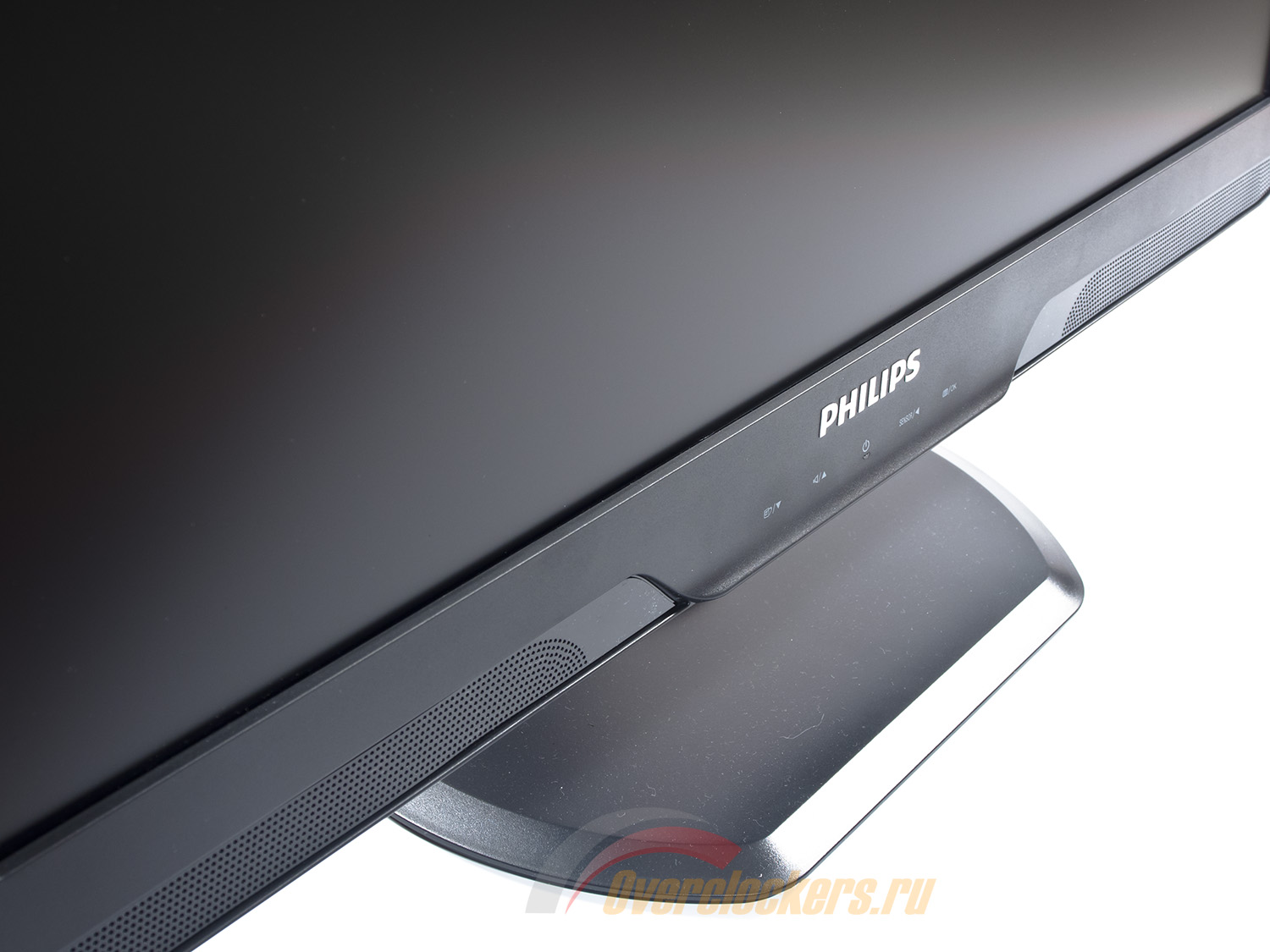
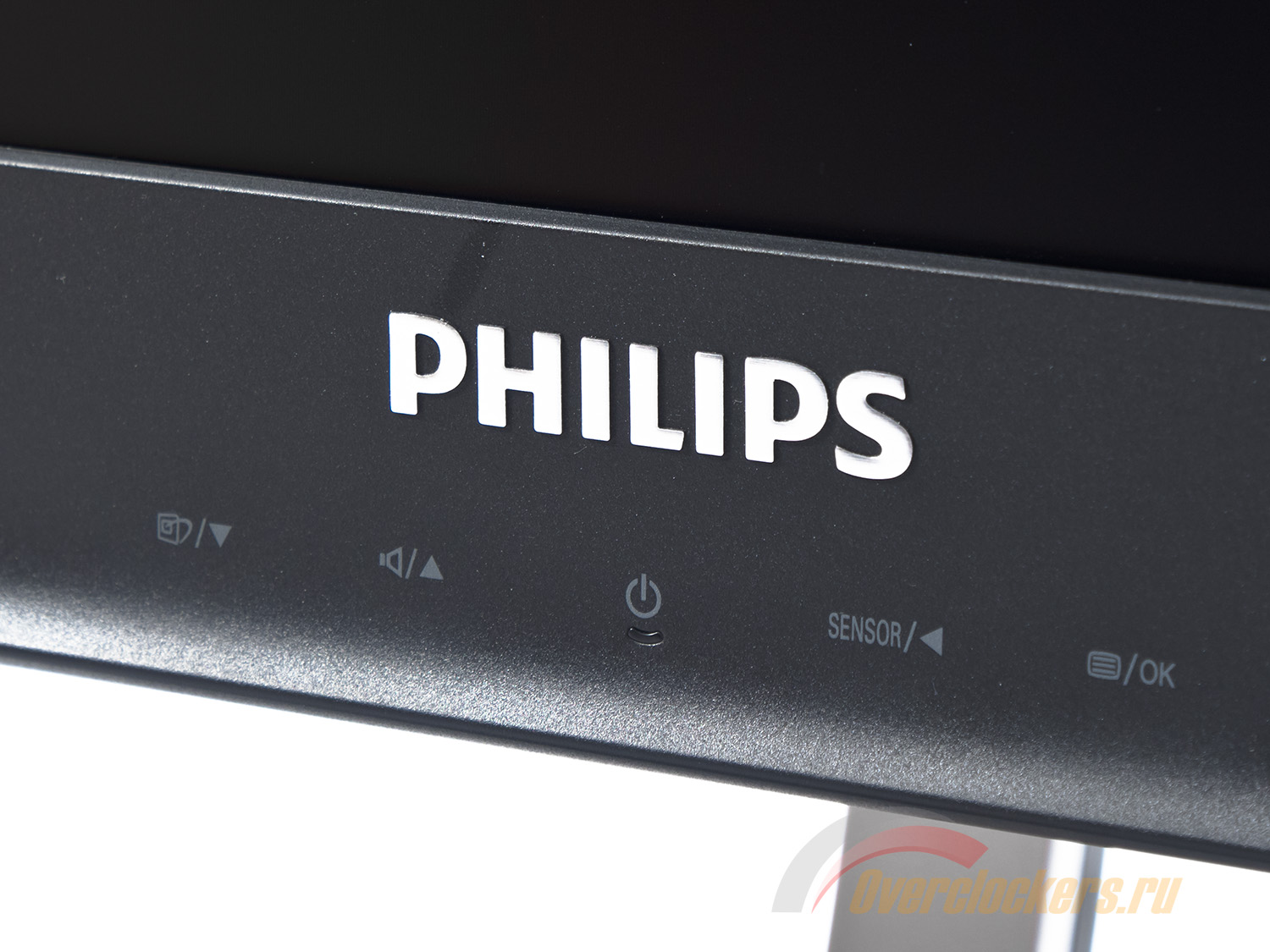
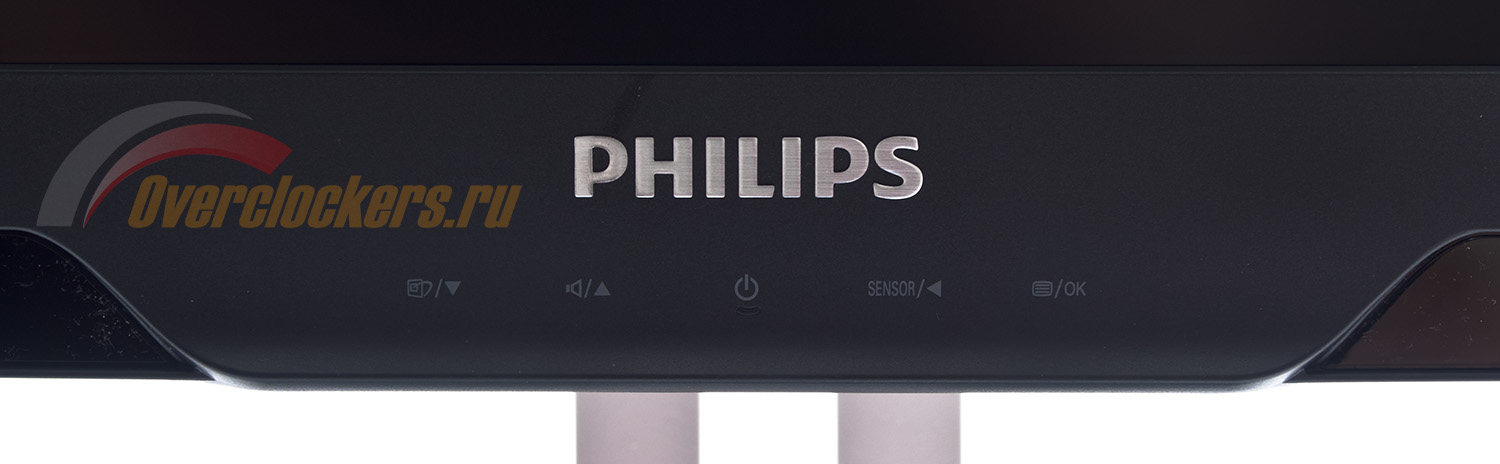
Управление монитором производится посредством пяти сенсорных клавиш (одной из которых является кнопка включения), расположенных в центре нижней части корпуса. Пиктограммы являются указателями на функцию каждой из них и обозначением рабочих областей клавиш, которые оказались не такими уж и большими.
Управление нельзя назвать удобным – местонахождение, небольшая заторможенность на нажатия, небольшая рабочая область и далекая от идеала чувствительность сенсорных клавиш вкупе с отсутствием каких-либо подсказок на OSD экране омрачают общее впечатление от Philips 235PQ2EB. Восстановить справедливость и упростить взаимодействие с моделью поможет программа, находящаяся на диске из комплекта поставки. Она дублирует практически все параметры меню и позволяет управлять монитором с помощью мышки. Но опять же – все это лишние действия. А ведь могли просто доработать то, что есть на корпусе.
Но вернемся к теме управления. Центральная клавиша включает и выключает питание, одна кнопка вызывает основное меню, а три другие позволяют добраться до некоторых недоступных в нем функций.
Предустановленные режимы SmartImage предстают взору лишь при нажатии стрелки вниз. Увидеть их в основном меню не представляется возможным.
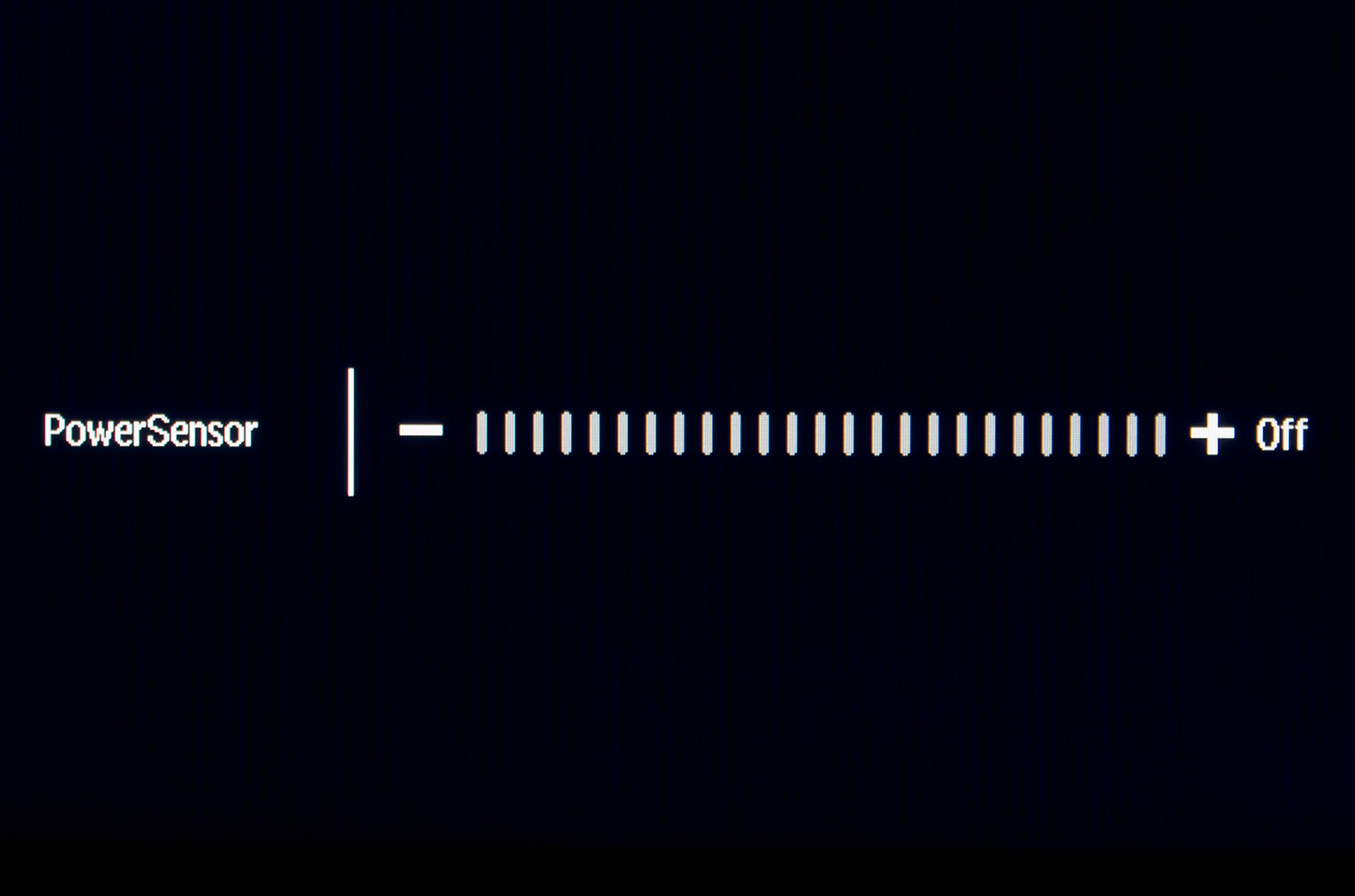
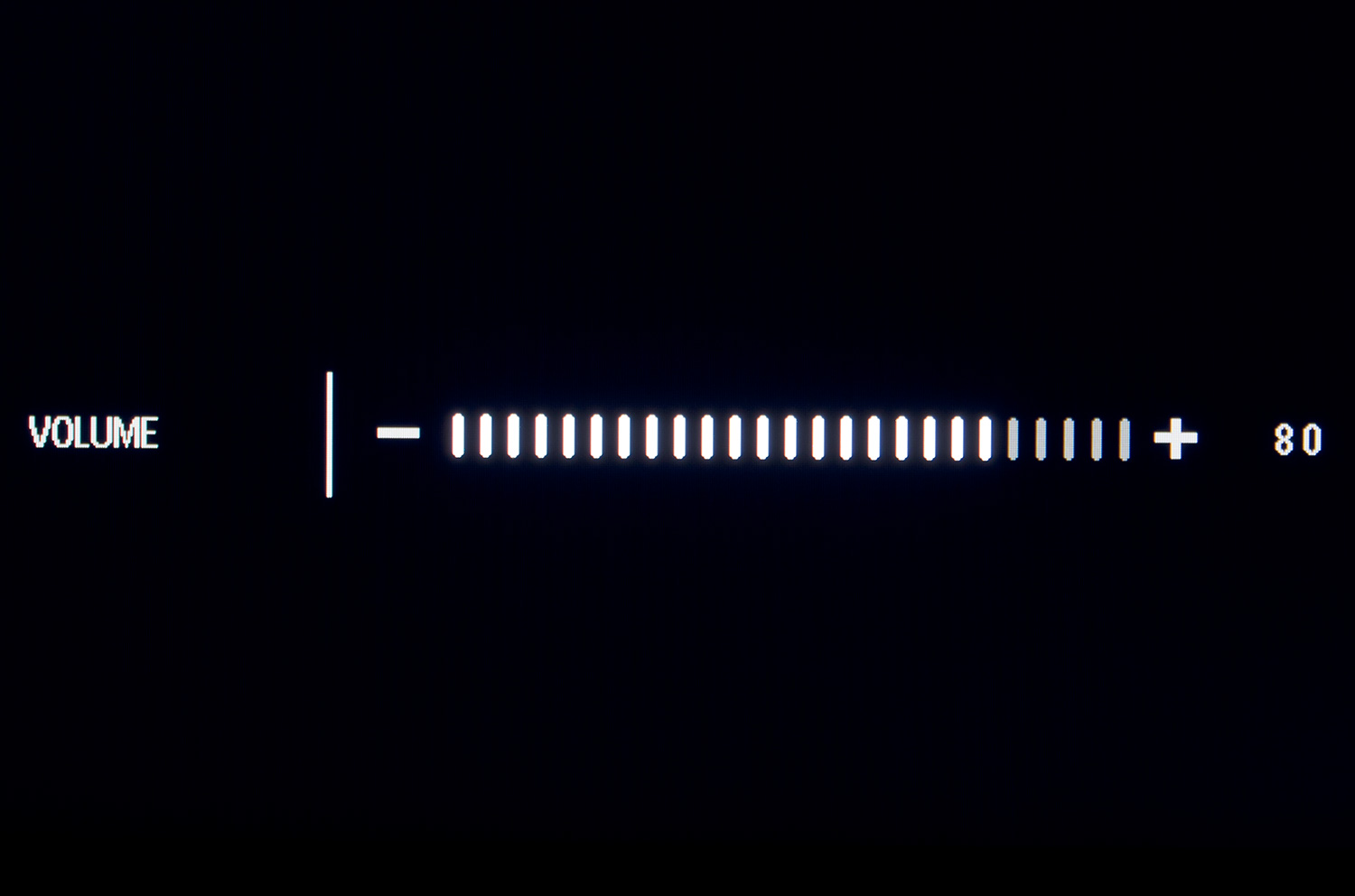
Помимо этого доступна регулировка громкости встроенной акустической системы и изменение режима работы датчика PowerSensor.
Теперь перейдем к рассмотрению структуры основного меню, скрытого за соответствующей кнопкой:
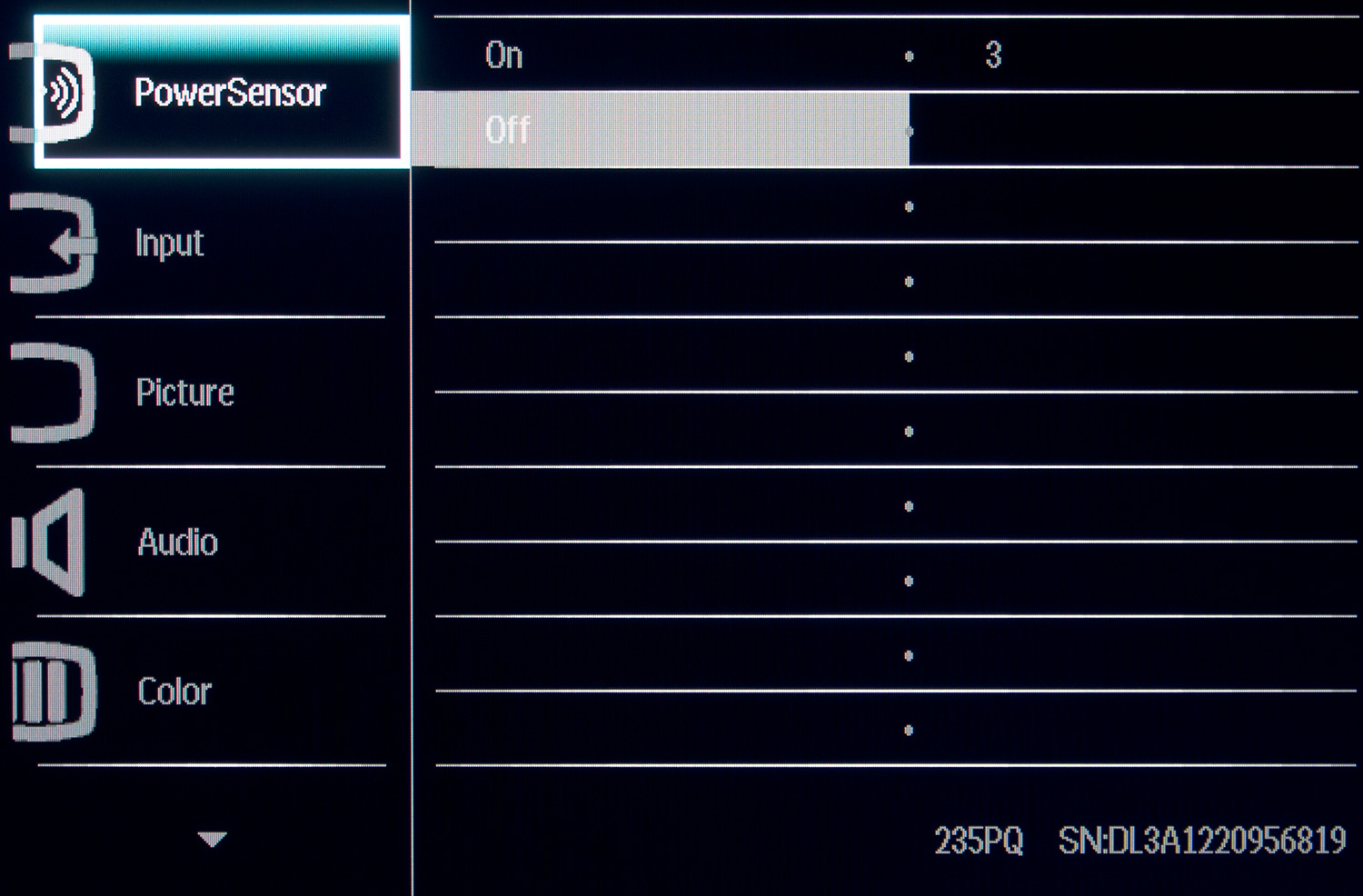
Первый раздел встречает нас выбором режима работы датчика приближенности. Тут полная аналогия с подменю быстрого доступа по одной из клавиш. По умолчанию выставлено значение 3. Для удобства тестирования данная технология была отключена, но уверяю вас – она работает и работает очень хорошо. Хотя лично я не настолько озабочен снижением потребления электроэнергии, чтобы превозносить до небес этот PowerSensor.
Далее следует раздел Input. В нем можно выбрать источник сигнала.
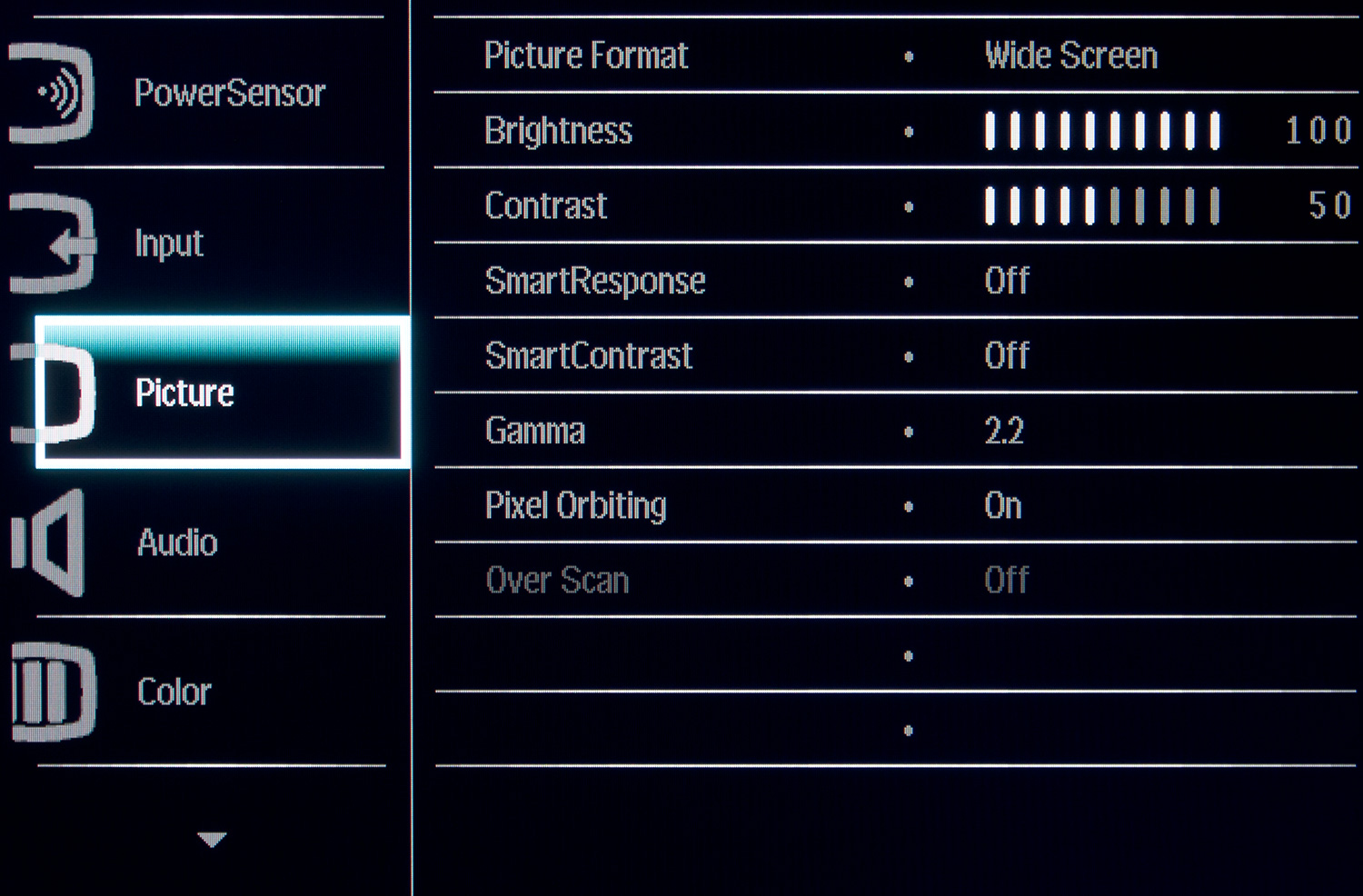
Определить режим работы скалера и технологии Over Drive (Smart Response у Philips), отрегулировать яркость, контраст, гамму (пять пресетов), включить динамическую контрастность, включить Pixel Orbiting и Over Scan можно в разделе Picture.
Управление встроенной акустической системой и подключенными наушниками сосредоточено в соответствующем разделе Audio.
В Color можно выбрать один из предустановленных режимов цветовой температуры (диапазон 5000-11500K, либо sRGB) и выставить значение RGB вручную в соответствующем пресете.
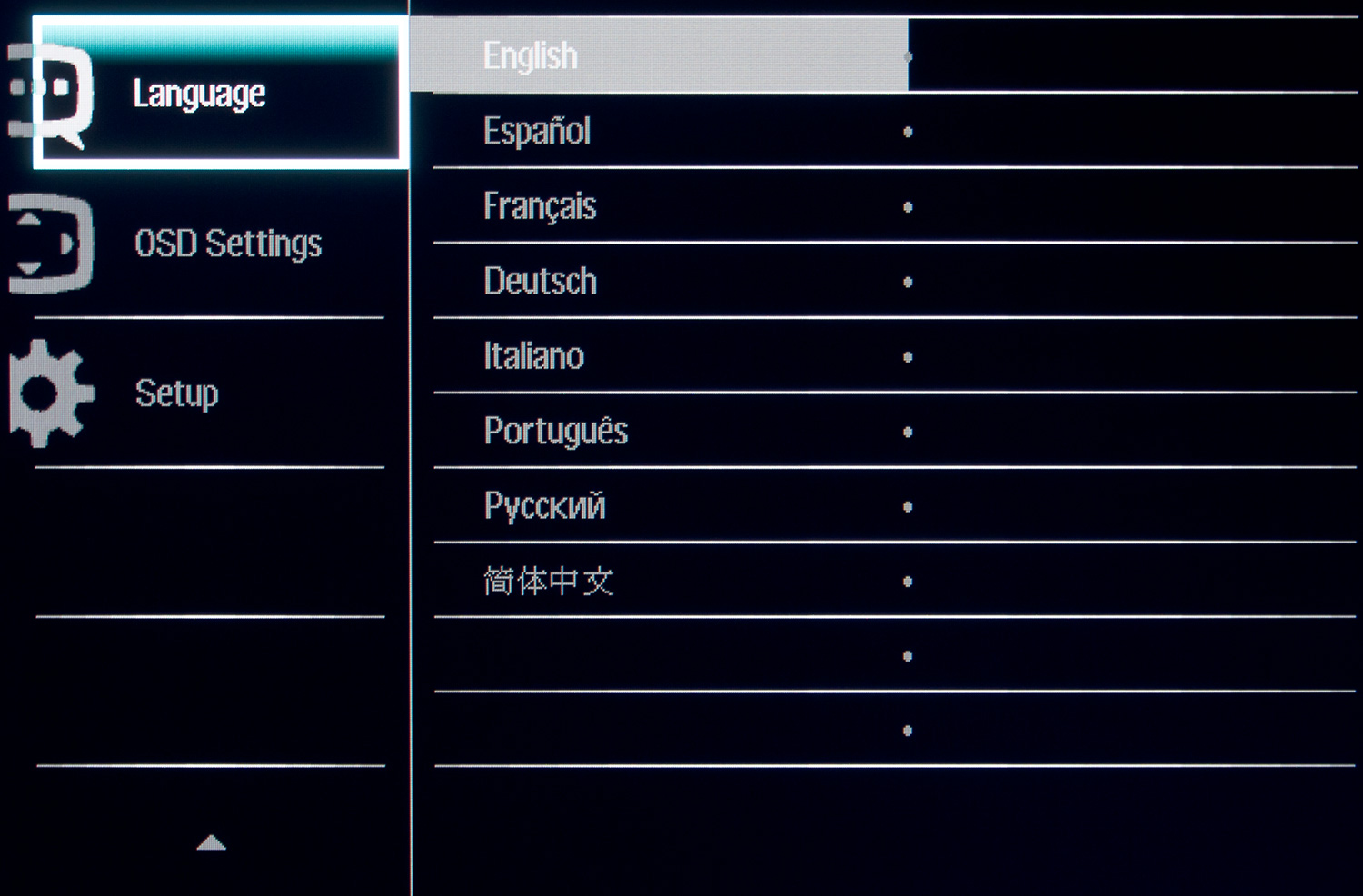
Выбор языка локализации выделен в отдельный подраздел меню. По умолчанию выставлен английский. Русский, как можно видеть, в списке присутствует.
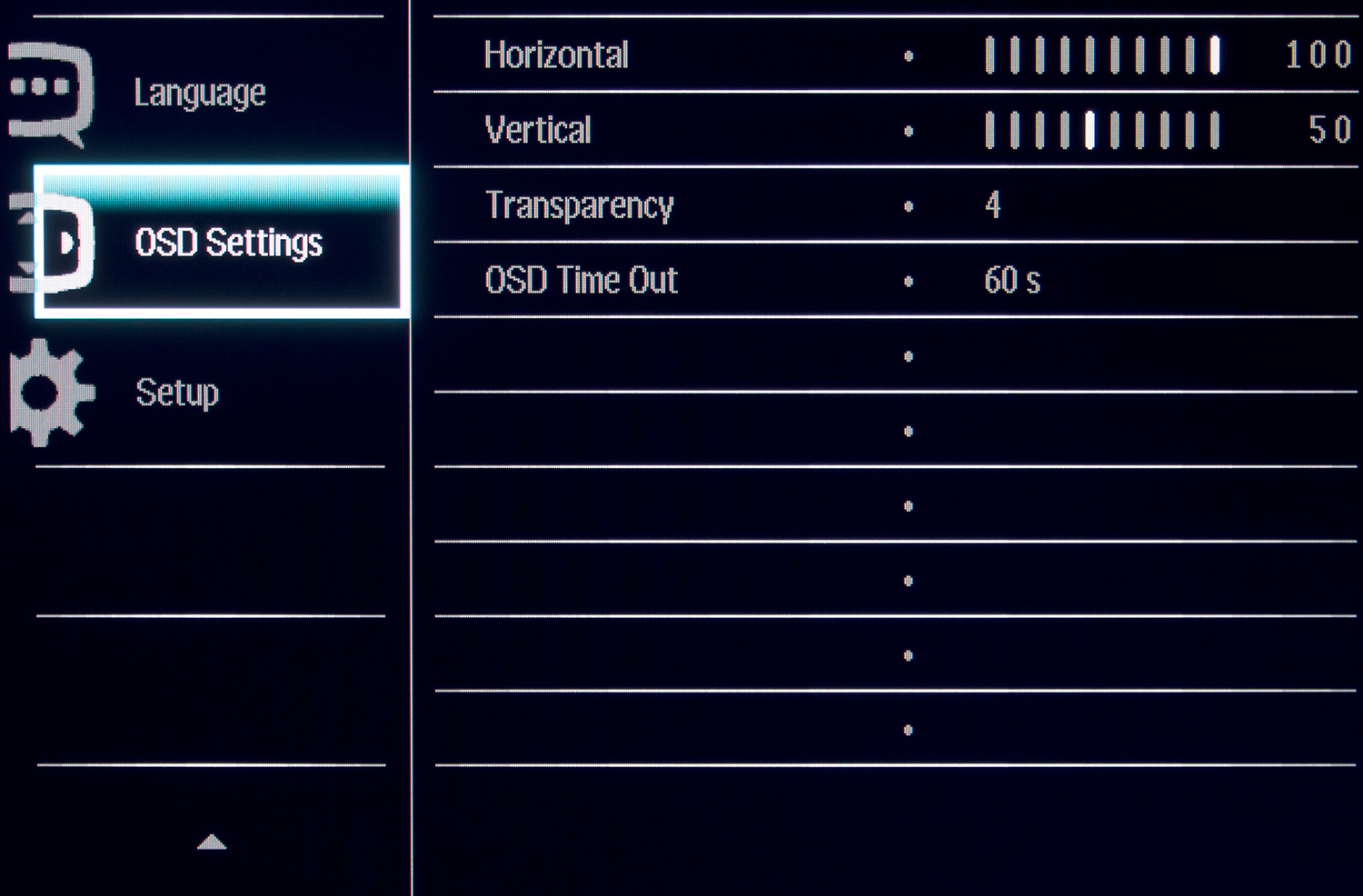
Настроить положение OSD экрана, выставить его прозрачность и время до исчезновения можно в OSD Settings.
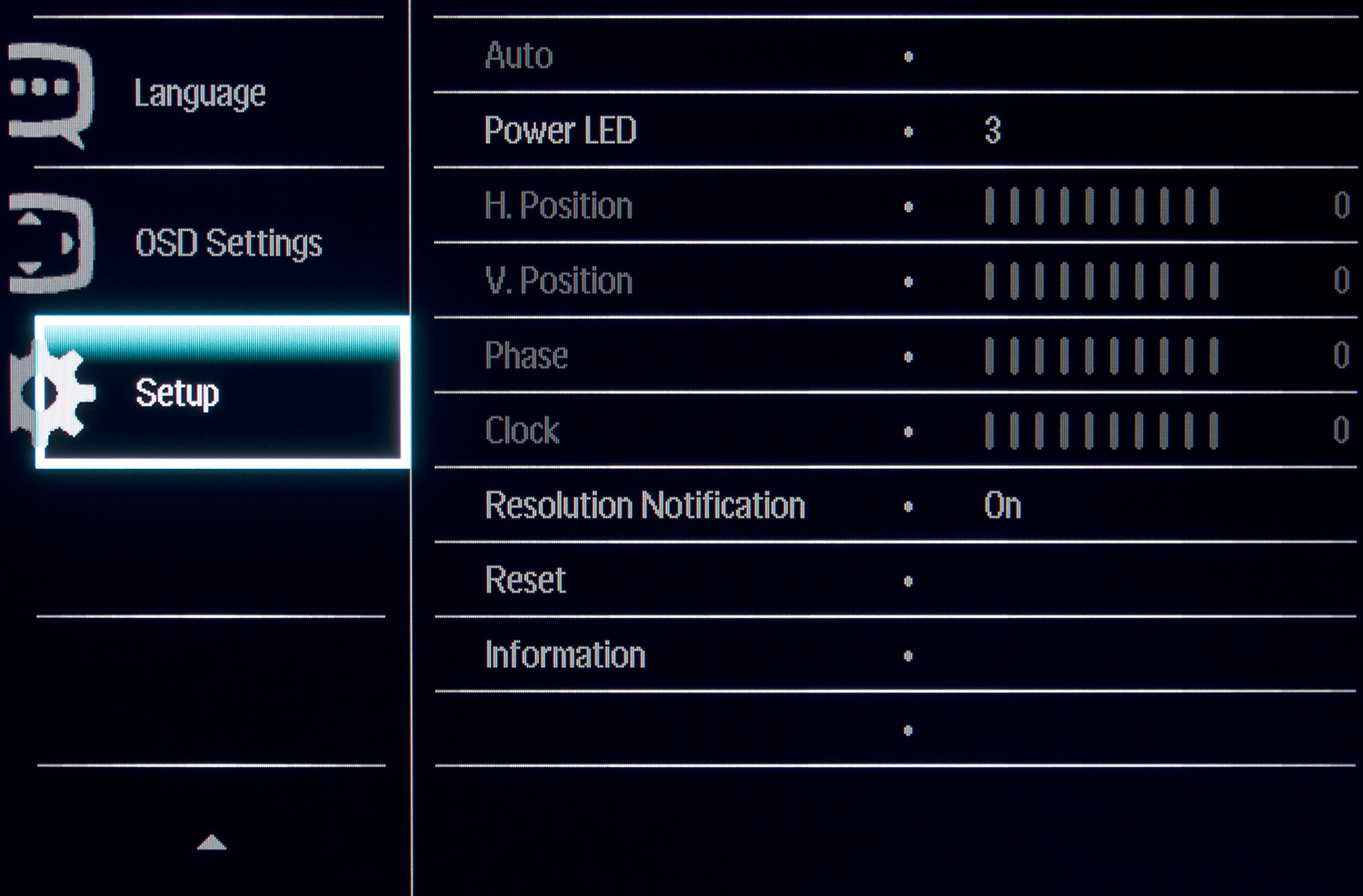
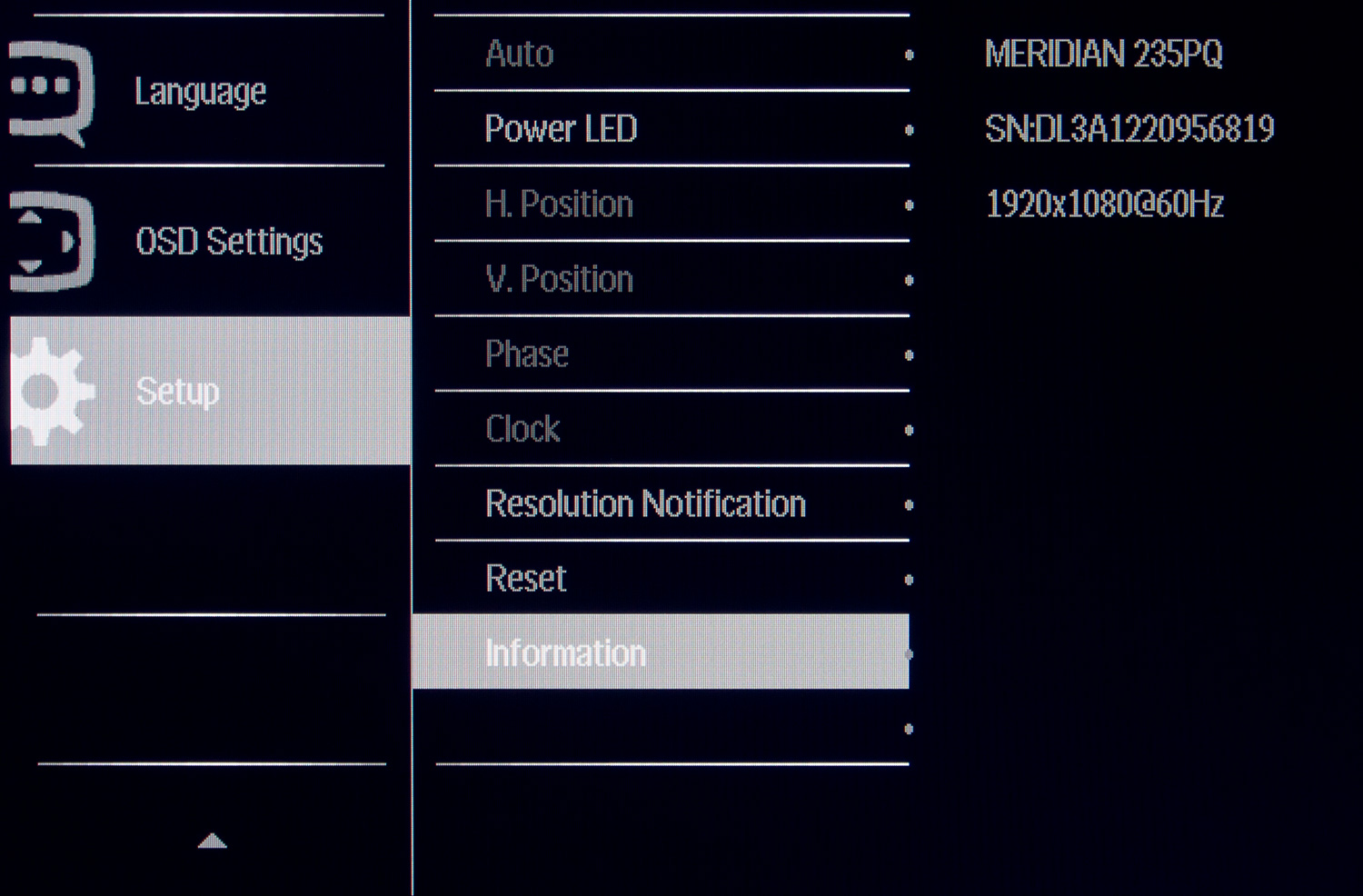
Последний раздел Setup встречает нас недоступными для цифрового подключения настройками, помимо них здесь можно выключить всплывающие сообщения о рабочем разрешении, изменить уровень яркости светодиода питания (в том числе полностью его выключить) и сбросить все настройки к значениям по умолчанию. Тут же можно посмотреть основную информацию по монитору: название модели, серийный номер, разрешение и частоту вертикальной развертки.
Доступ к сервисному меню в случае с моделью Philips 235PQ2EB найден не был. При большинстве сочетаний кнопок управления она отказывалась включаться, а в некоторых случаях включение проходило без проблем, но никаких дополнительных OSD экранов или новых разделов в меню не появлялось.
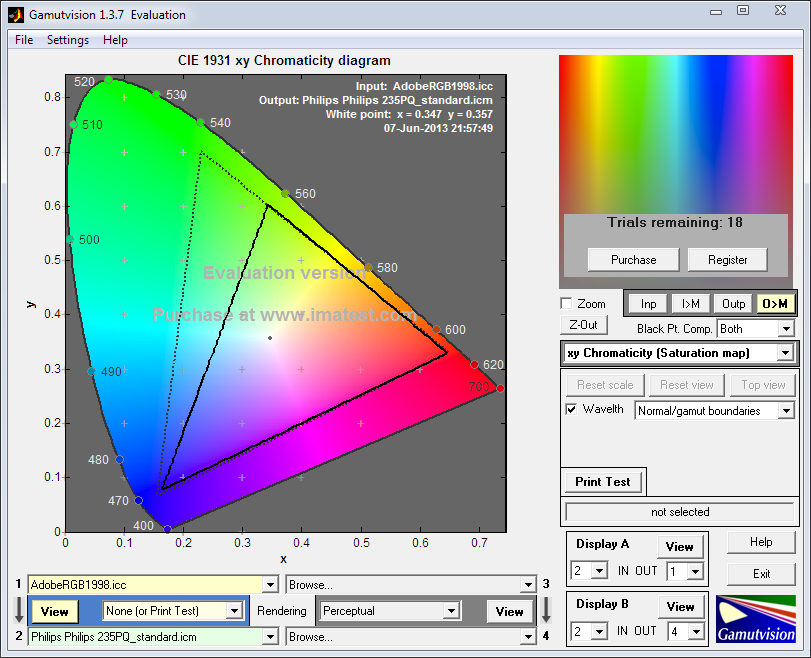
В мониторе 235PQ2EB, скорее всего, используется знакомая нам e-IPS матрица со стандартной W-LED подсветкой. Проверим ее цветовой охват:
Проверка осуществлялась при заводских настройках дисплея в режиме Off. Разглядывая двумерную проекцию ЦО, можно сказать, что возможности монитора 235PQ2EB не полностью соответствуют стандарту sRGB за счет сдвига по двум опорным точкам. Превосходство модели Philips можно отметить в желто-салатовой зоне, а недостаток чистых насыщенных оттенков присущ фиолетово-розовой, бирюзовой и зеленой областям. Как правило, это напрямую зависит от точности заводской настройки.
Теперь я предлагаю вам оценить полный цветовой охват монитора в сравнении с цветовыми стандартами при заводских установках в 3D:
В обоих случаях внутренняя фигура – возможности рассматриваемого устройства, внешняя – цветовые пространства.
Итоговые результаты соответствия цветового охвата монитора стандартизированным пространствам при настройках по умолчанию:
Напомню, что все значения были получены в режиме сравнения Absolute, с отсечением цветов и оттенков, выходящих за границы референсных значений. Итоговые результаты без калибровки оказались равными 87.6% стандарта sRGB, что для не новой e-IPS матрицы – не ахти. Лишь после настройки и калибровки удалось достичь более разумной цифры в 93.6%, что похоже на реальные возможности используемой в мониторе матрицы.
Говоря об оттенках, превосходящих рассмотренные стандарты в различных режимах, стоит отметить, что бороться с ними можно известным методом – использованием ICC/ICM профилей и программного обеспечения с нормальной поддержкой системы управления цветом (CMS). Среди таковых: продукты компании Adobe, Google Picasa, Xnview, средство просмотра фотографий Windows (7/8), Firefox (с дополнительным плагином), Google Chrome (необходимо прописать специальный ключ в .exe файл) и прочие.
У рассматриваемого монитора присутствует шесть предустановленных режимов изображения SmartImage. По умолчанию используется Off со следующими настройками:
Изучим полученные результаты, представленные в таблице ниже:
Все пресеты можно разделить на два лагеря. В одном Photo и Movie с ужасающей цветопередачей, а в другом все остальные с очень схожей (по всем параметрам, не считая яркости) и средней по уровню. Оптимальный для продолжительной и постоянной работы уровень яркости можно найти сразу же в режиме Economy, название которого на это и намекает. В остальных режимах яркость крайне велика и ее необходимо снижать как минимум вдвое.
Точность установки точки белого находится на среднем уровне, за исключением пресета Movie. Со средней гаммой серьезные проблемы присутствуют в Photo, Movie и Game. Про отклонения цветопередачи все было сказано выше, да и по таблице все прекрасно видно.
Для получения яркости 100 нит, цветовой температуры белой точки в 6500K и прочих улучшений были выставлены следующие настройки:
Основные изменения были получены за счет регулировки значений RGB Gain и яркости. Значение параметра Contrast осталось в своем изначальном положении по той причине, что его изменение не влияло положительным образом на гамма-кривые, как собственно и включение иных пресетов Gamma, о чем будет дополнительно рассказано в соответствующем разделе.
Посмотрим на изменения результатов:
Коэффициент контрастности минимально снизился по сравнению с номинальным значением. Проблемы с точкой белого исчезли полностью, а вот средняя гамма подошла к уровню Game Mode, как и уровень отклонения цветопередачи DeltaE94, что даже несколько странно.
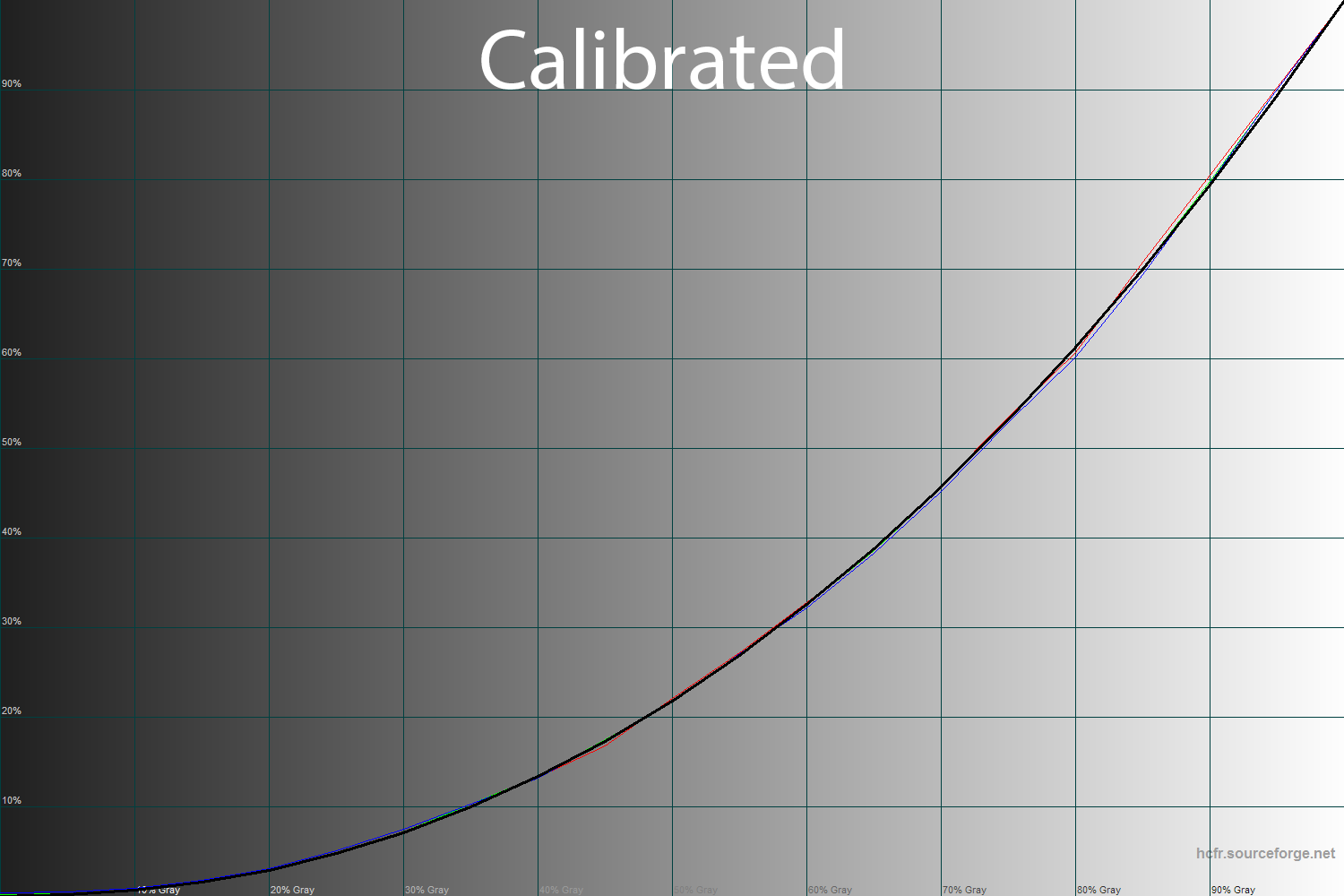
После произведенной в дальнейшем калибровки все осталось на своих местах за исключением повышения уровня гаммы до 2.18, изменения температуры точки белого на 90К при сохранении того же уровня DeltaE и снижения отклонений цветопередачи до 0.35 и 0.83 единиц соответственно. Лучше некуда.
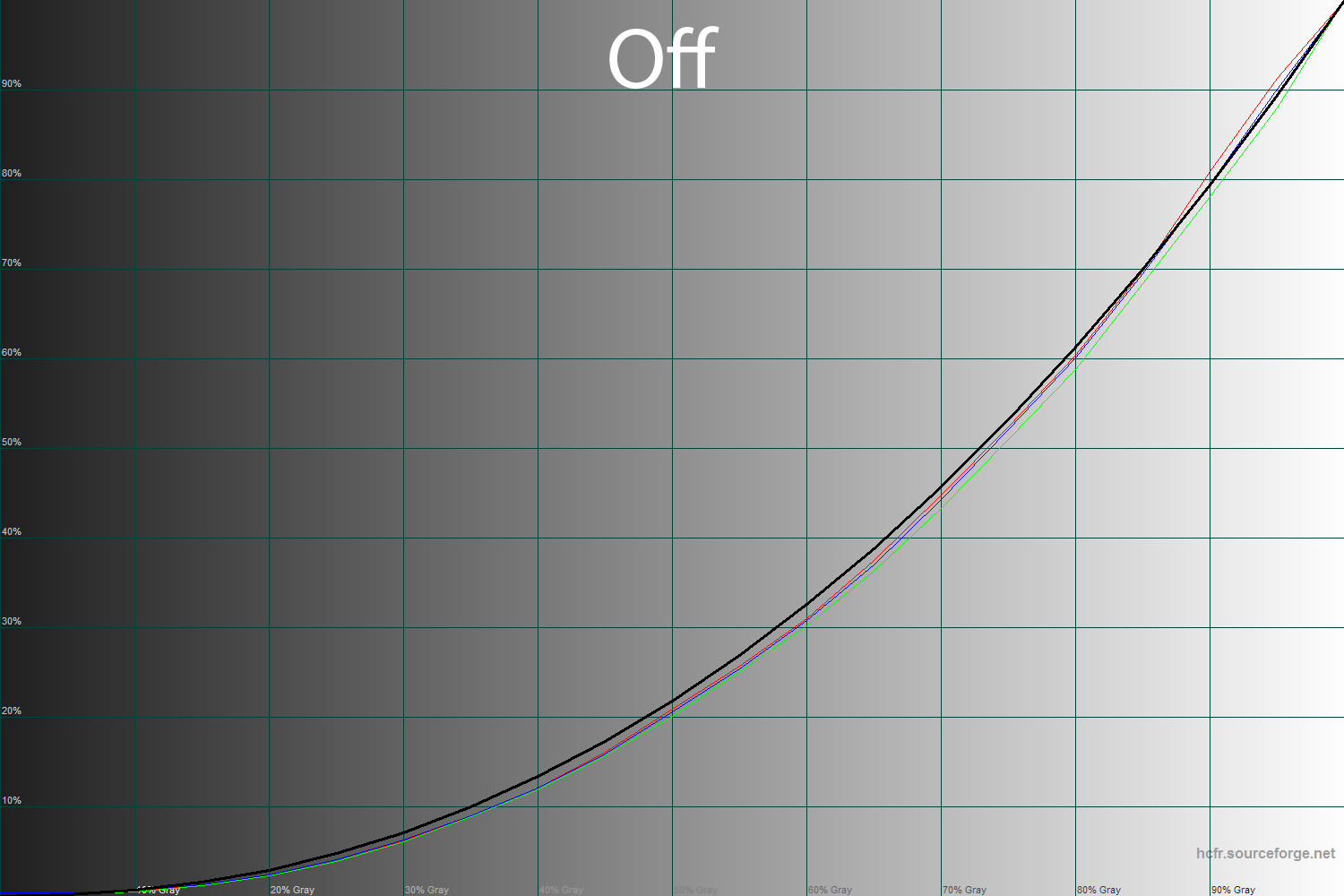
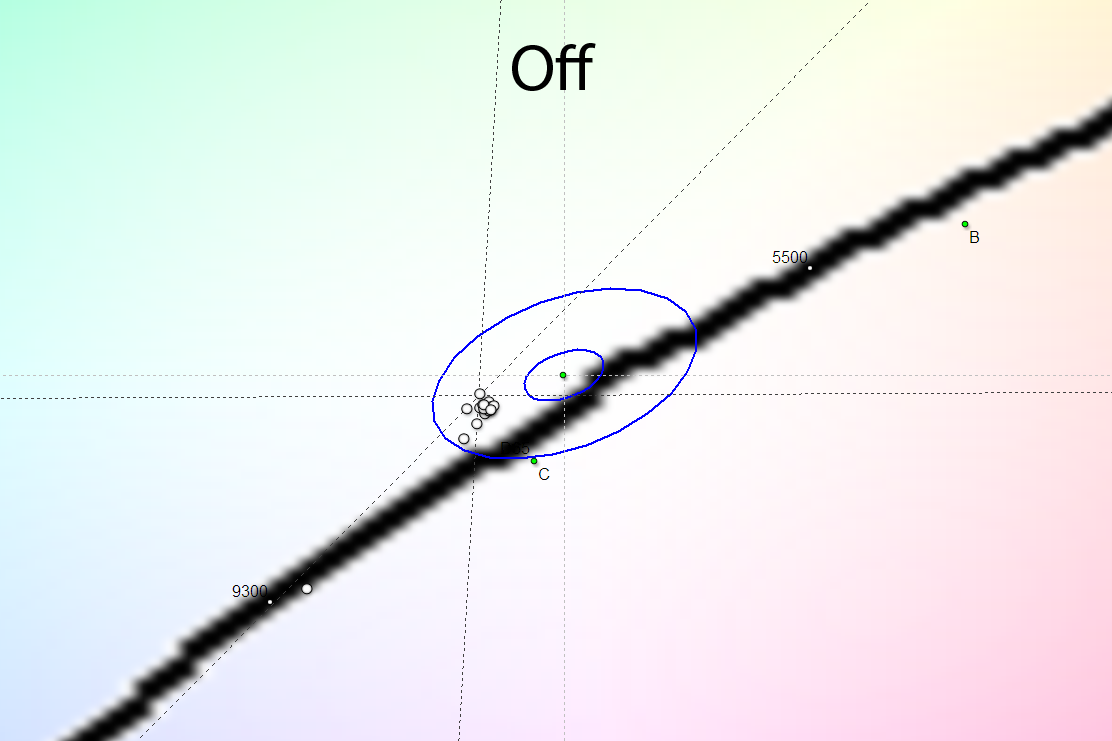
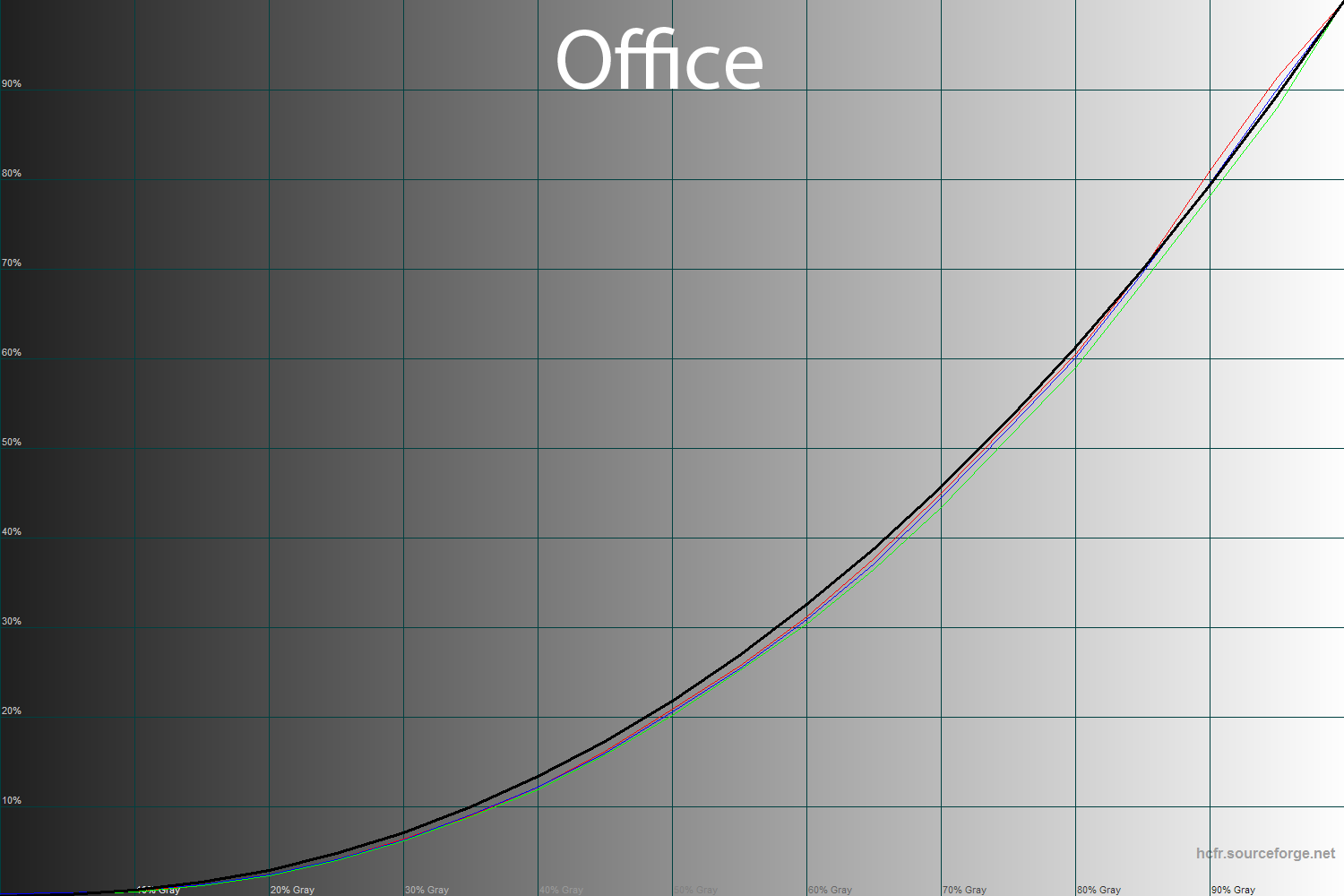
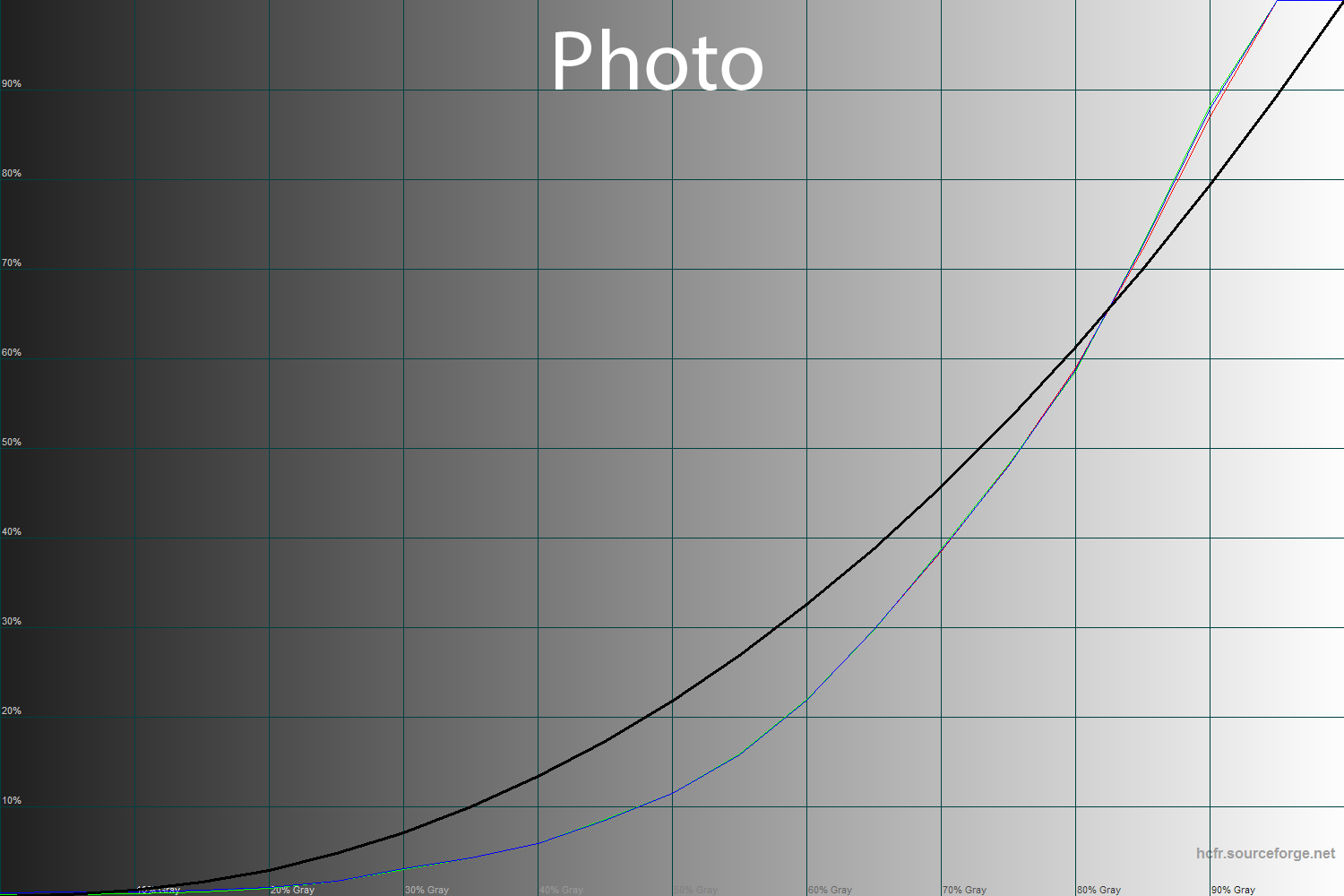
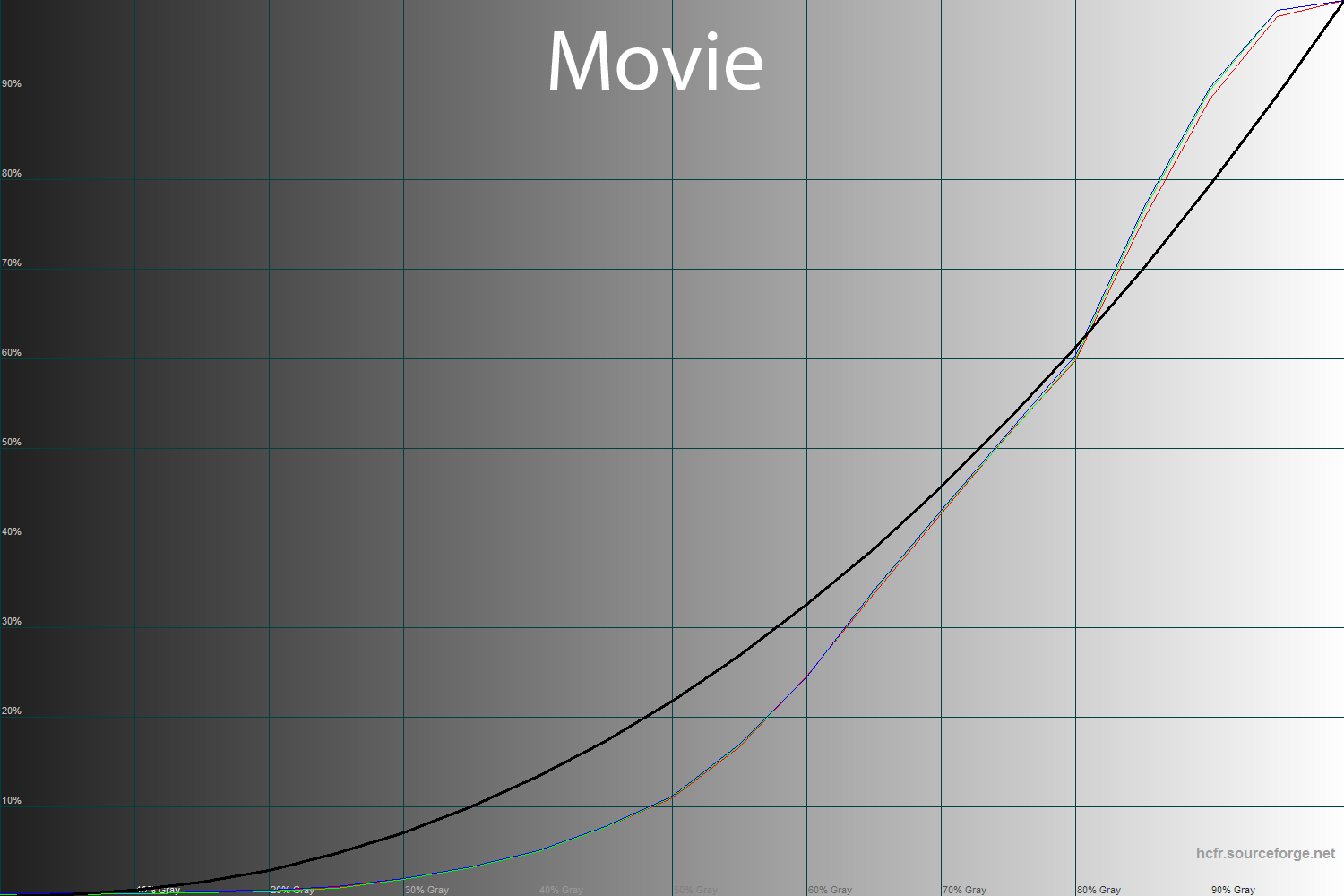
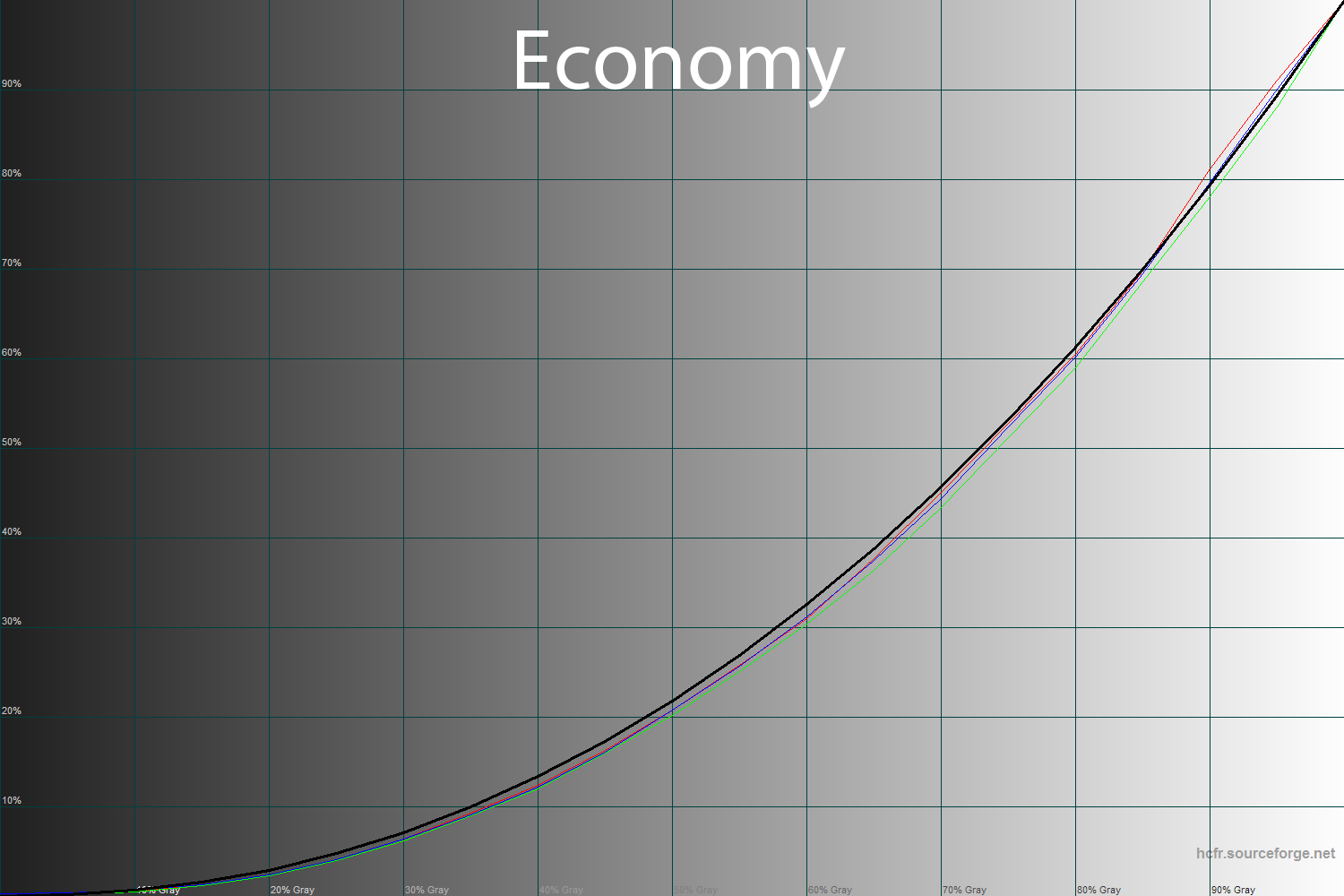
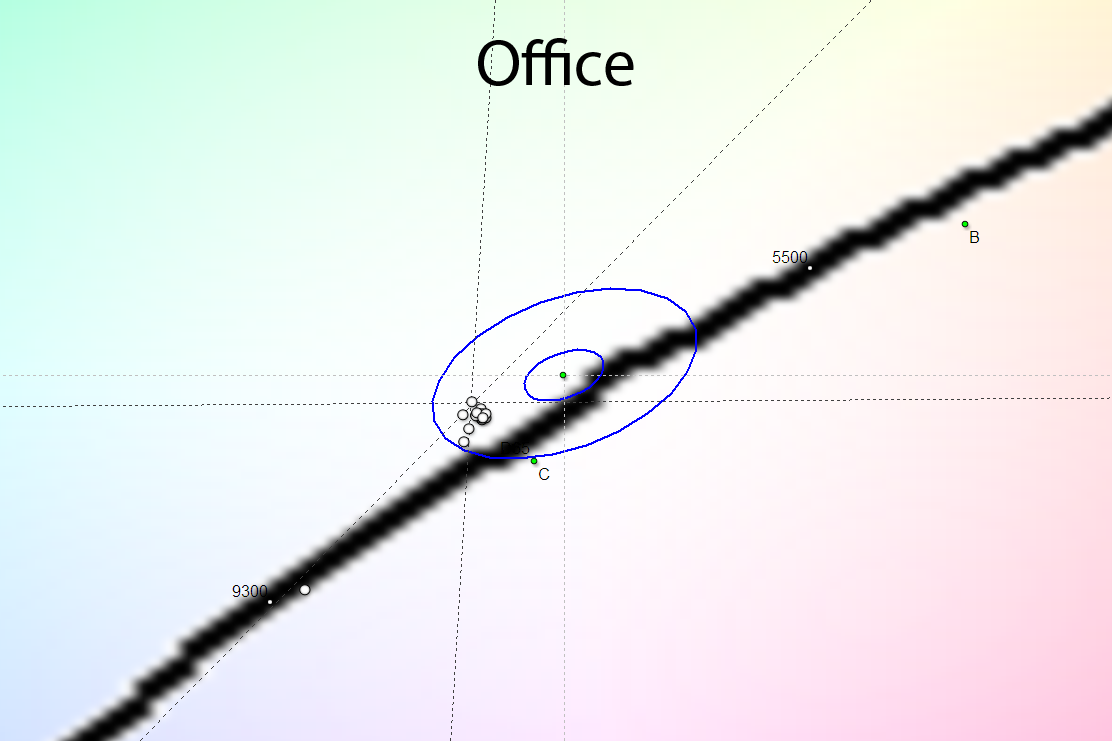
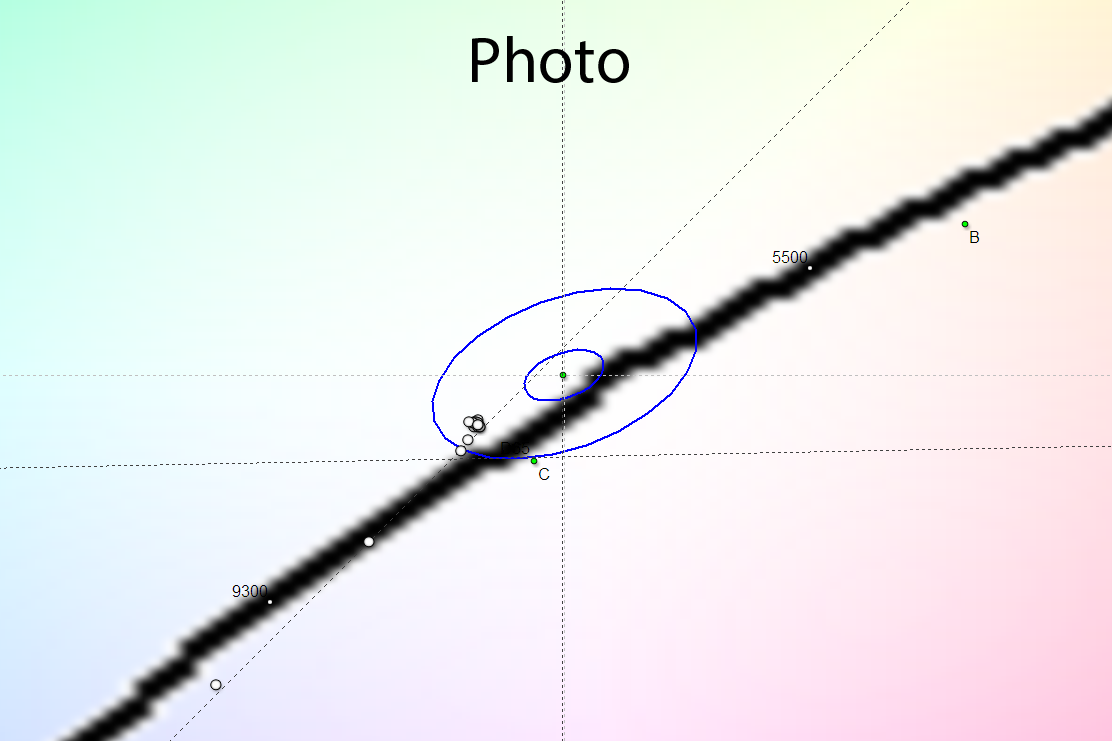
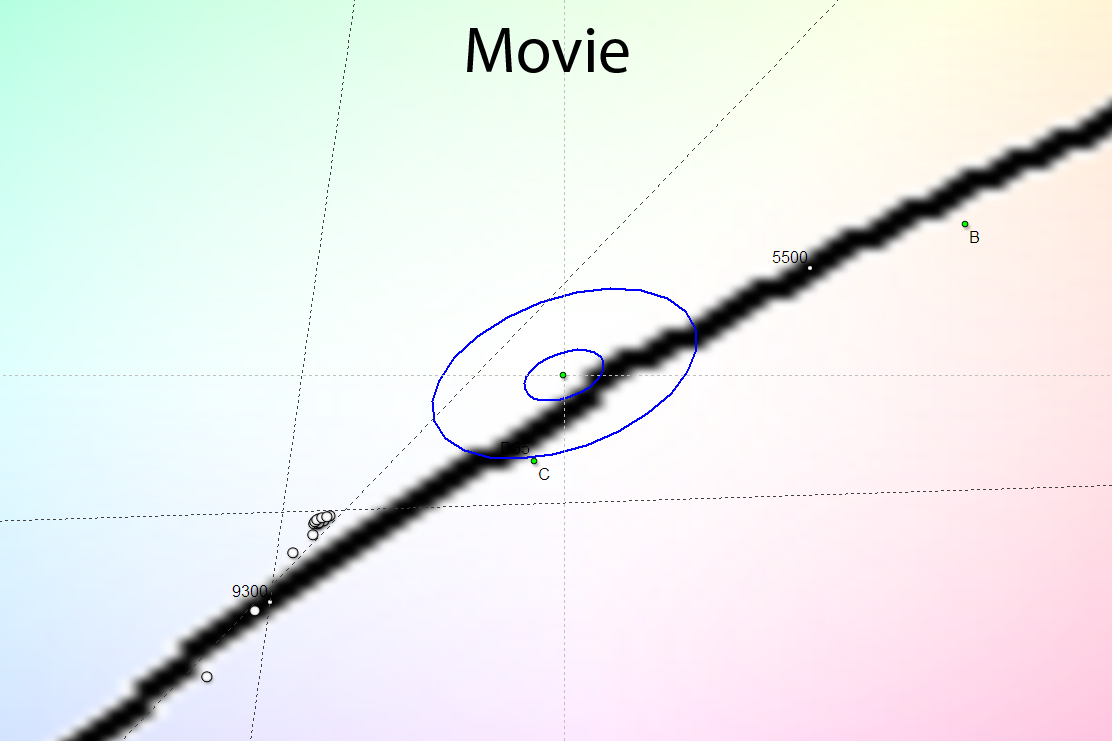
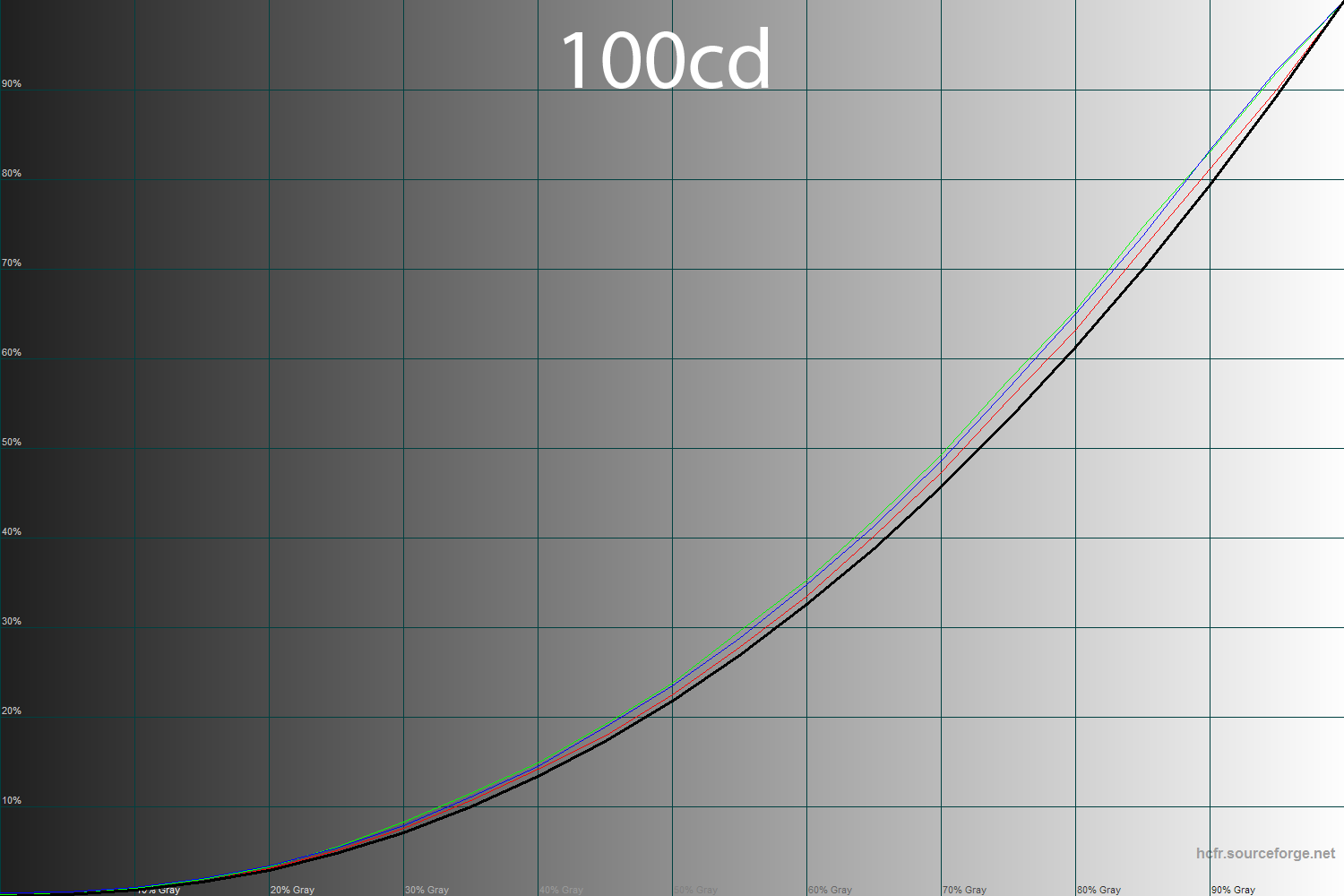
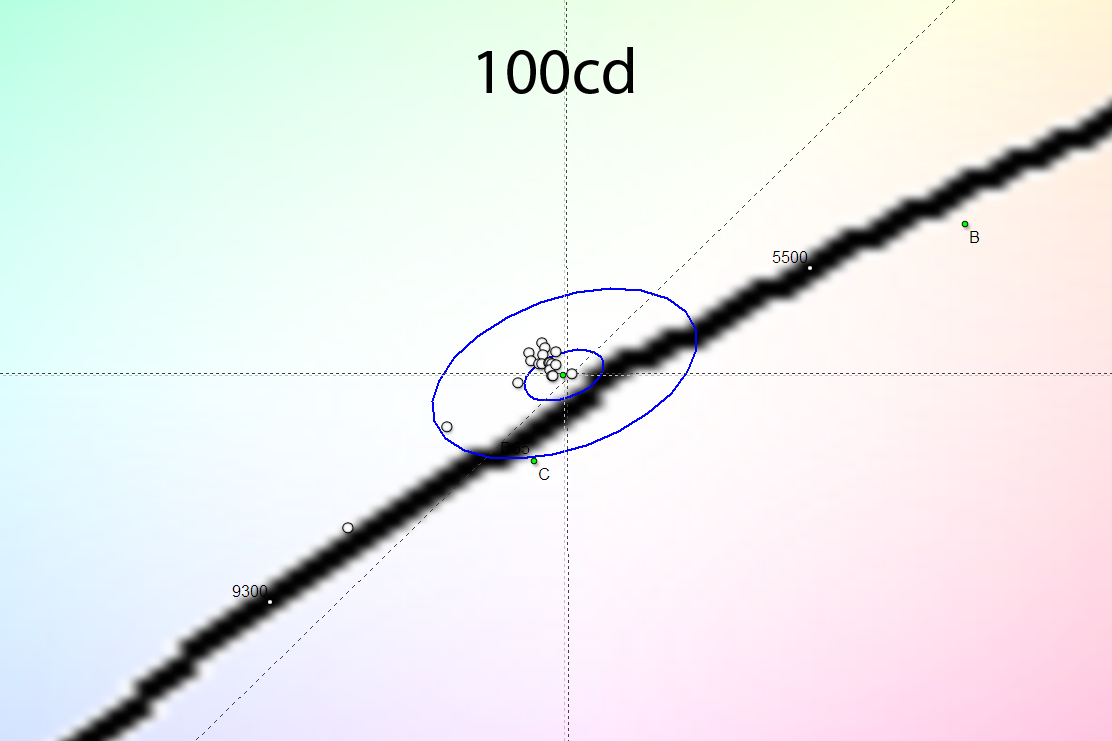
С помощью программы HCFR Colormeter и откалиброванного колориметра X-Rite Display Pro мною были изучены гамма-кривые во всех рассмотренных выше режимах, как изначально предустановленных, так и специально разработанных. Кроме того, по произведенным измерениям можно оценить расхождение серого клина (точек черно-белого градиента) на CIE диаграмме и сделать выводы о преобладании того или иного паразитного оттенка, либо его таковом отсутствии.
При настройках по умолчанию гамма-кривые провисают под референсной линией, что выливается в чуть завышенную контрастность изображения. Вместе с тем точки серого клина на CIE диаграмме расположены очень плотно друг к другу, да еще и в пределах окрестности DeltaE<10, что похвально.
Первоначальный отчет UDACT не сильно радует, но это лучше, чем когда все параметры находятся в крайнем правом положении, что случается довольно часто. Но только не у Philips 235PQ2EB – у него не все так запущено.
По гамма-кривым и серому клину режимы Office и Economy очень похожи на Off. В Game Mode контрастность изображения слегка ослаблена и это сделано явно для того, чтобы вы могли увидеть больше деталей в тенях (удобно для шутеров). В Photo и Movie творится что-то ненормальное, в связи с чем возникает резонный вопрос – «Можно ли при таких настройках без слез смотреть фильмы и на знакомые фотографии?» Очевидно, что нет.
Ручная настройка привела к тому, что гамма-кривые в некоторой степени стали напоминать полученные в Game Mode. Точки на CIE диаграмме расположились вблизи DeltaE<3, по-прежнему рядом друг с другом.
На этот раз результат теста UDACT несколько преобразился. Исчезли проблемы с White Point, баланс серого ухудшился несущественно, а два оставшихся параметра прибавили себе баллов.
После произведенной калибровки обе проблемы, как и следовало ожидать, удалось нейтрализовать, что видно по скриншотам результатов выше.
В итоге монитор смог получить сертификат соответствия стандартам UGRA и пройти аттестацию по четырем цветовым пространствам из семи, что является для него нормой. Все хорошо. Идем дальше.
У Philips 235PQ2EB присутствует датчик приближенности (технология PowerSensor – без пробела между словами). Изначально он активирован со значением 3, а в ходе настройки его можно изменить в пределах от 1 до 4 (цифра означает чувствительность сенсора). Чем она выше, тем при меньшем расстоянии человека до монитора срабатывает используемая технология. Делает она это без большой задержки.
Достаточно отодвинуться от модели на ~5 секунд, как монитор перейдет в режим пониженного энергопотребления за счет существенного снижения яркости, а в дальнейшем (через 1-2 минуты) – и полного выключения подсветки экрана. Активируется дисплей также быстро, 2 секунды и перед вами появится изображение, как ни в чем не бывало.
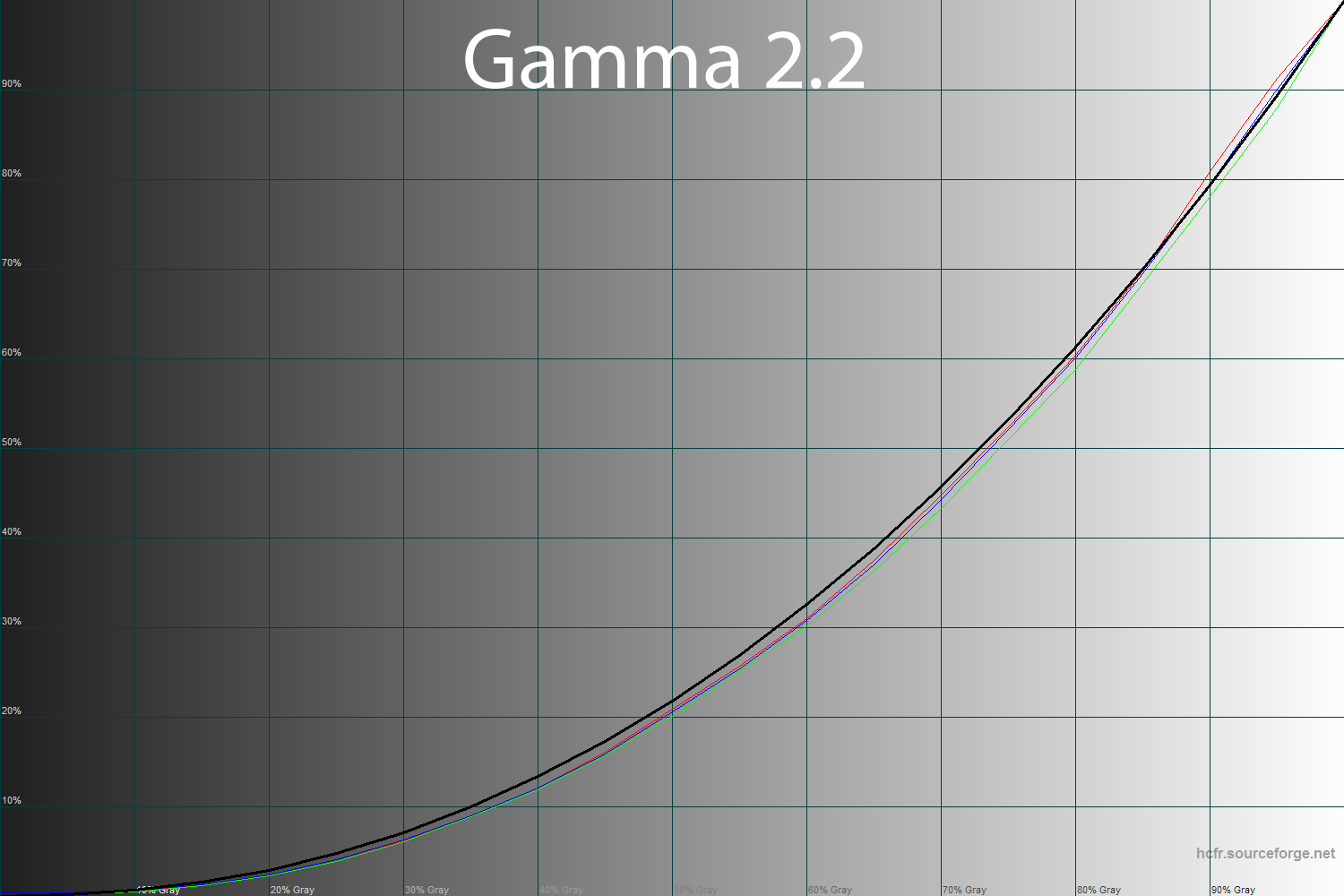
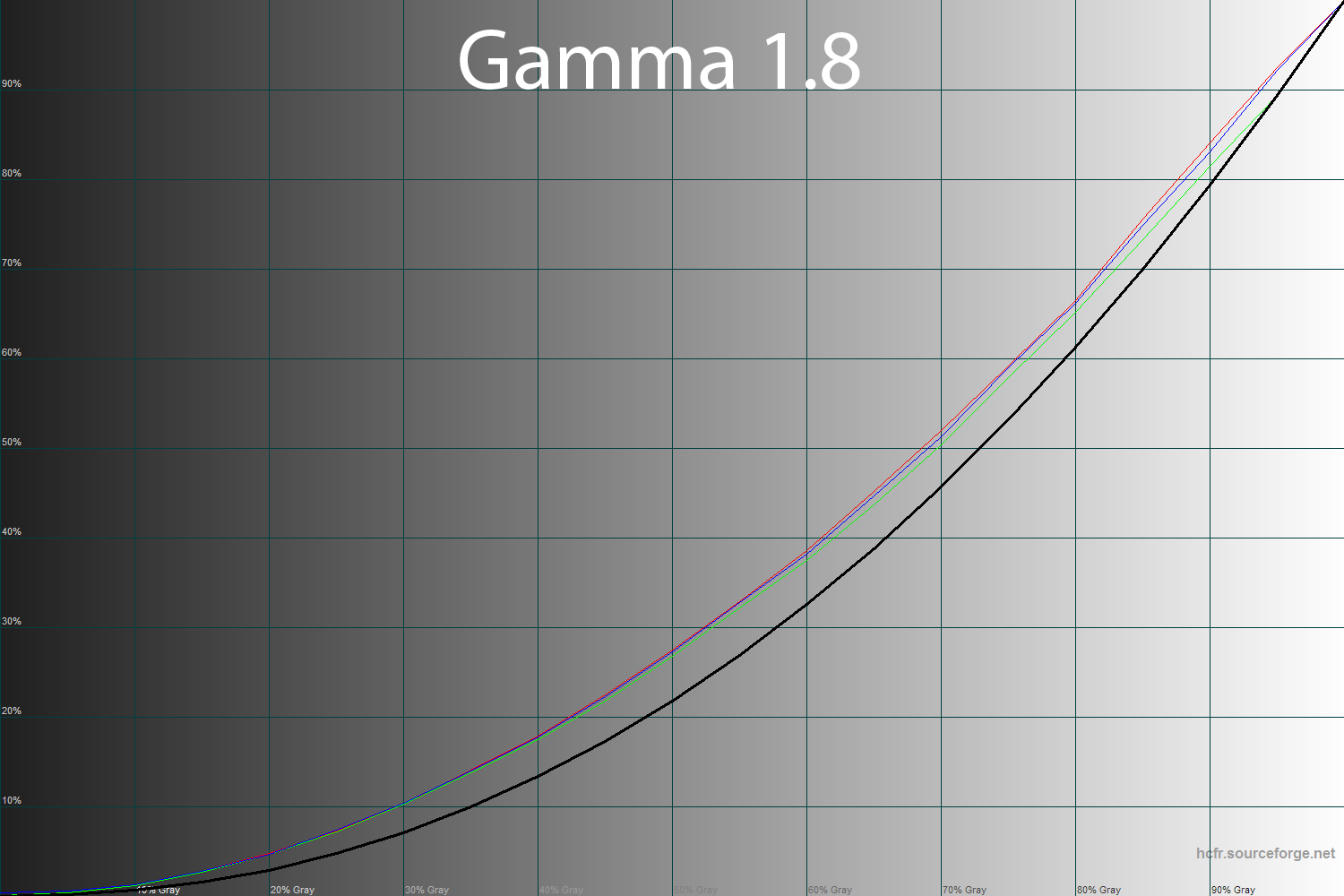
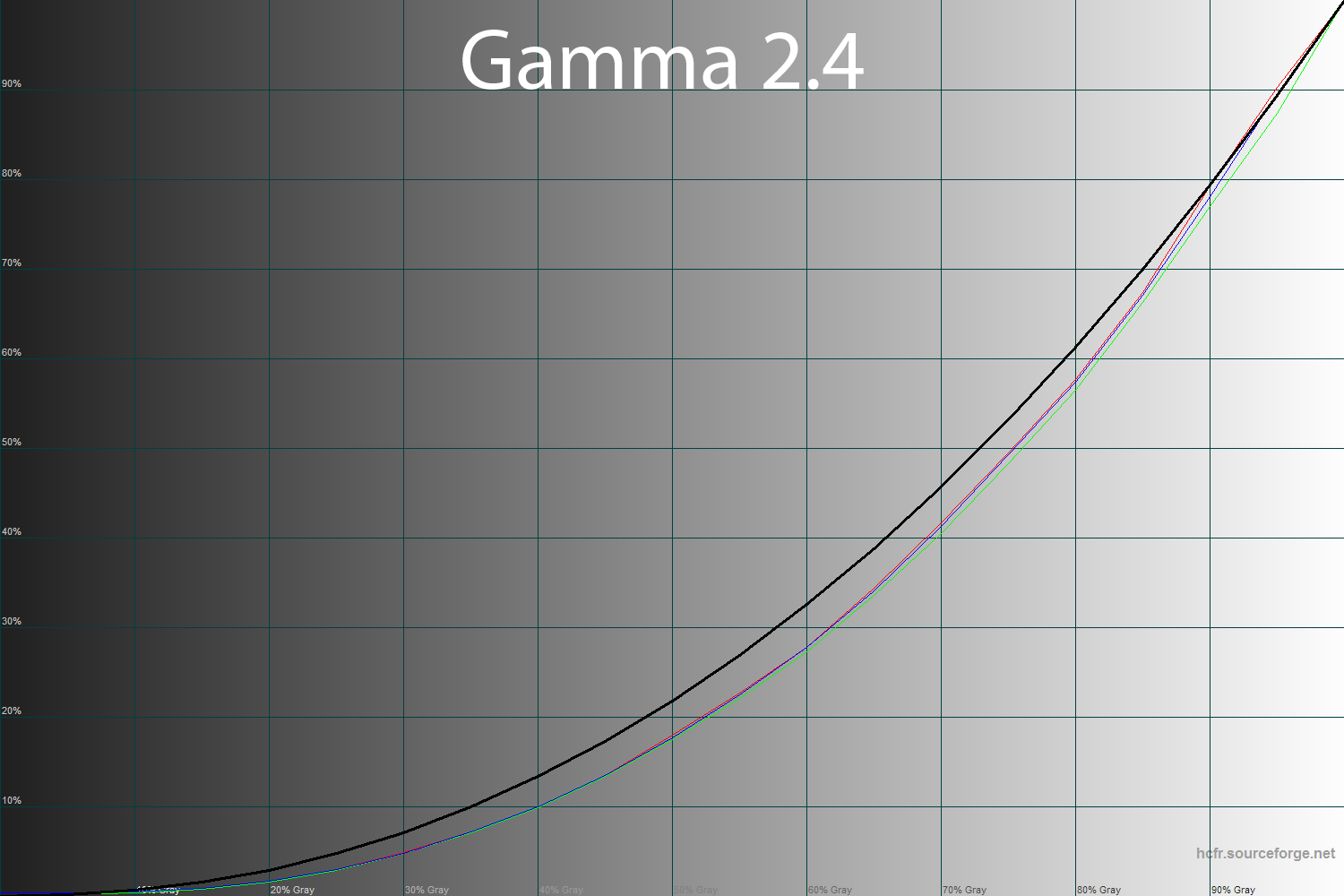
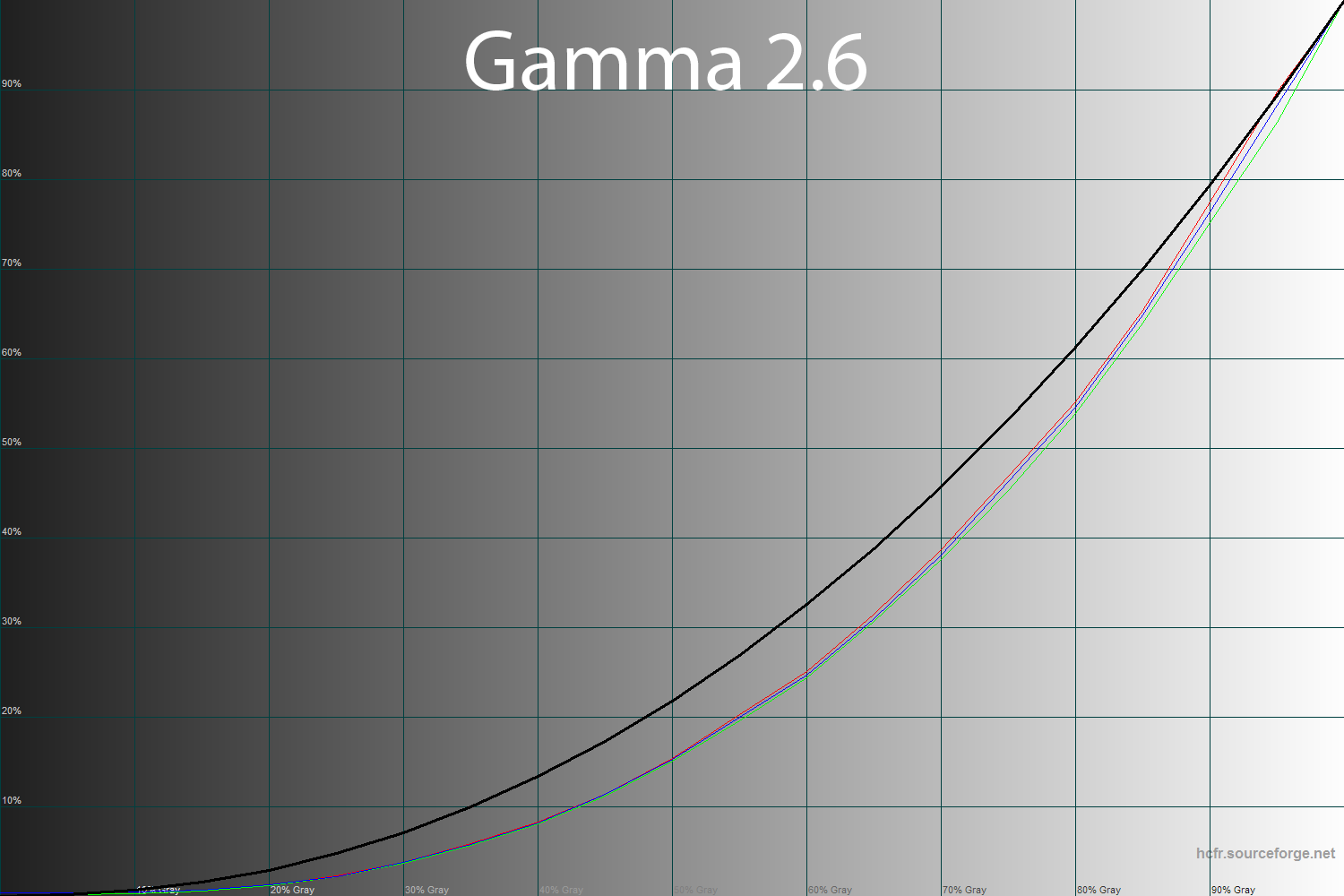
В меню среди полезных возможностей есть только настройки гаммы. Присутствует пять доступных режимов – от 1.8 до 2.6 с шагом в 0.2. По умолчанию используется Gamma 2.2:
Картинка знакомая – взята из предыдущего подраздела тестирования, а поэтому особого интереса не представляет.
Оставшиеся пресеты, исходя из полученных результатов, говорят о том, что смысла в их применении нет никакого. Улучшить изначальные показатели гамма-кривых они не позволяют, а поэтому остается загадкой, для чего их оставил производитель в OSD Menu. Лишь Gamma 2.0 напоминает режим Game. Но проще ли нам от этого?
Несмотря на явное использование псевдовосьмибитной (6 бит+FRC) e-IPS матрицы, градиентные заливки на мониторе Philips 235PQ2EB отображаются очень хорошо, без выраженных вертикальных полос с паразитными оттенками (грязно-желтым и фиолетовым).
Впрочем, они сразу же появляются в полупрозрачном виде (этаким налетом) после произведенной калибровки, что не сильно портит впечатление от монитора (в обычной работе эти проблемы заметить крайне сложно). Если же ограничиться ручной настройкой – привести яркость и точку белого к необходимой величине, то градиенты остаются в своем первозданном состоянии.
Продолжим изучение монитора Philips 235PQ2EB, оценив стабильность цветовой температуры в стандартных и специальных режимах изображения.
Результаты данной таблицы представляют собой отклонения точек серого клина по оси X. Вертикальную ось они не затрагивают, а поэтому оценить наличие паразитных оттенков можно лишь по CIE диаграмме из подраздела «Гамма-кривые, баланс серого и результаты UDACT».
Полученные результаты подтверждают, что высокие оценки баланса серого в тесте UDACT заслужены. Низкие отклонения при стандартных настройках и в режимах Off, Office и особенно Economy – такие не всегда удается получить даже после калибровки, не говоря уже про простую ручную настройку. Другие пресеты такими результатами похвастать не могут.
Произведенные ручные корректировки для достижения яркости 100 нит и точки белого в 6500K привели к не самому ожидаемому результату. Уровень отклонений серого клина резко вырос, в особенности в максимальном значении – в пять раз! Дальнейшая калибровка помогла снизить их до 1.61% в среднем и 5.62% в максимуме, что заметно выше, чем при настройках по умолчанию. Но по-другому цветопередачу монитора не привести к стандарту, увы.
Теперь рассмотрим результаты специальных режимов ЦТ Color Temperature, коих у монитора Philips 235PQ2EB большое количество. При этом стоит учесть, что при настройках по умолчанию выставлен пресет 6500K, а поэтому его результаты полностью совпадают с колонкой под названием Off из первой таблицы данного подраздела тестирования:
Отмечу следующие моменты:
Для изучения стабильности контрастности и диапазона изменения яркости был выставлен режим Off. Значение яркости менялось с 100 до 0% с шагом в 10 единиц. Для представленной ниже таблицы измеренные значения были получены через программу HCFR, которая дает возможность более точно оценить уровень черного (три знака после запятой) и соответственно определить достоверный коэффициент контрастности.
Полученный рабочий диапазон яркости составил 52-253 нит при практически неизменном уровне контрастности в 900:1. Отличный результат по яркости. Монитор повторяет своих собратьев из продуктовой линейки компании Philips.
Значение верхней границы яркости точки белого в 253 нит позволит без проблем работать с монитором в любых ситуациях, когда на рабочем месте очень светло или на экран падают отраженные/прямые лучи солнца. А нижнее в 52 нит значительно снизит нагрузку на глаза в случае работы в отсутствии внешнего освещения.
Если этого окажется много (к примеру, обладателям ноутбуков), то дисплей очень хорошо отзывается на снижение Contrast в OSD Menu (будет достаточно снизить до 35-40%), а поэтому опустить яркость белого поля до нужной границы не составит труда.
В новинке заявлена матрица со временем отклика в 7 мс, измеренным по методике Gray-to-Gray и 14 мс по ISO. Аналогичные значения компания Philips использует и для своих более современных решений на базе AH-IPS панелей. Посмотрим, как против них устоит уже не новая e-IPS матрица:
По умолчанию разгон матрицы Over Drive (Smart Response в понимании Philips) дезактивирован, что изначально кажется странным, но потом все встает на свои места. Скорость монитора в таких условиях оказывается на уровне огромного количества других моделей, где разгон не применяется, выключен по умолчанию или используется минимально возможным образом. Другими словами, если вас напрягают какие-либо артефакты, и вы не ждете от IPS панели скорости 120 Гц TN+Film монитора, то разочарованными точно не останетесь.
Теперь перейдем к Smart Response:
У монитора присутствует три ступени разгона – Fast, Faster и Fastest. Как видно по сравнительной картинке, чем дальше, тем сильнее артефакты, а в Fastest удлиняются и сами шлейфы. Из всего этого совершенно очевидно следующее – производитель неспроста отказался от использования разгона при настройках по умолчанию. А пользователю, в свою очередь, следует держаться подальше от этого Smart Response.
Измеренный с помощью программы SMMT на основании десяти фотографий средний инпут-лаг составил 3.9 мс (при DVI подключении). Максимальный же не превысил 6 мс, что является отличным результатом, который должен устроить абсолютное большинство пользователей всех мастей.
Открыть тайну установленной внутри монитора Philips 235PQ2EB матрицы помогли за одну минуту его углы обзора. Сразу ясно, что перед нами e-IPS:
По представленному выше изображению прекрасно видно, что сильных изменений картинки при смене угла обзора нет. На мониторе снижение контрастности с увеличением угла просмотра происходит очень медленно. Появление желтого оттенка при просмотре сверху заметно слабо, но зато куда быстрее углы экрана приобретают сине-фиолетовый оттенок. В реальных условиях несерьезное изменение угла никак не сказывается на качестве отображения картинки, хотя в некоторых случаях (даже не покидая своего рабочего кресла/стула/дивана) при наличии темного фона на экране вы будете видеть один или два засвеченных угла с паразитными оттенками. Тут уж как повезет.
Однако, как и у большинства мониторов, у модели Philips 235PQ2EB выражено появление того или иного оттенка на части экрана при некотором изменении положения головы от центра, так называемый «цветовой сдвиг», который максимально выражен у TN+Film матриц. В том же Microsoft Word это прекрасно видно, когда серый фон приобретает заметный холодный оттенок при взгляде не по центру экрана, а где-то в 10 см от него. Изначально, зная об этом эффекте, обращаешь на него внимание, но после нескольких дней работы забываешь.
Видеоролик, размещенный ниже, прекрасно демонстрирует возможности исследуемого монитора. По нему можно наглядно представить ощущения пользователя при работе под тем или иным углом просмотра.
При диагональных углах обзора наблюдается более заметное снижение контрастности, изображение покрывает белое облако с неким паразитным оттенком по углам. При просмотре снизу этот эффект проявляется не так сильно, но при этом картинка становится несколько темнее, особенно в тенях.
Быстрее всего рассмотреть данную особенность можно, взглянув на угол экрана, находясь где-то в стороне от дисплея в темное время суток. Фотография наглядно демонстрирует то, что вы должны увидеть. Нелюбимый многими сине-фиолетовый оттенок, который присущ некой части e-IPS моделей 2011-2012 годов выпуска, оказался в наличии и у Philips 235PQ2EB, что не прибавляет ему плюсов. Более того – сей недостаток их съедает в большом количестве, точно так же, как и у Lenovo LI2321sw.
У рассматриваемого дисплея присутствует Glow, который нельзя назвать простым падением контрастности. Здесь налицо характерный паразитный оттенок, проявляющийся сначала из угла и быстро переходящий на всю поверхность экрана при изменении положения перед ним (необходимо встать справа или слева и подальше). Данная особенность устройства стала не единственной, но основной для определения типа используемой матрицы. Ведь доподлинно известно, что во всех модификациях AH-IPS с этой проблемой в LG Display справились.
Оценить поведение экрана (при яркости 200 нит) и сделать собственные выводы при работе с темными изображениями я предлагаю вам по двум видеороликам:
Перед вами проблемный и вызывающий отрицательные эмоции своеобразный Glow эффект во всей красе. Комментарии здесь излишни.
Равномерность подсветки монитора и цветовой температуры по полю экрана проверялась в тридцати пяти точках при установленной яркости дисплея в 200 нит. За основу всех подсчетов (отклонений) берутся данные из центральной точки.
Среднее отклонение от центральной точки составило 5.9%, а максимальное – 16%. Это довольно хороший результат, который крайне редко можно встретить у дешевых моделей.
По представленной диаграмме поверхности можно наглядно увидеть, как сосредоточен уровень яркости по полю матрицы. Яркость в 200 нит измерена только в центре экрана, но есть точки с большей яркостью – от 202 до 218 в верхней области. Сильнее всего затемнены два нижних угла.
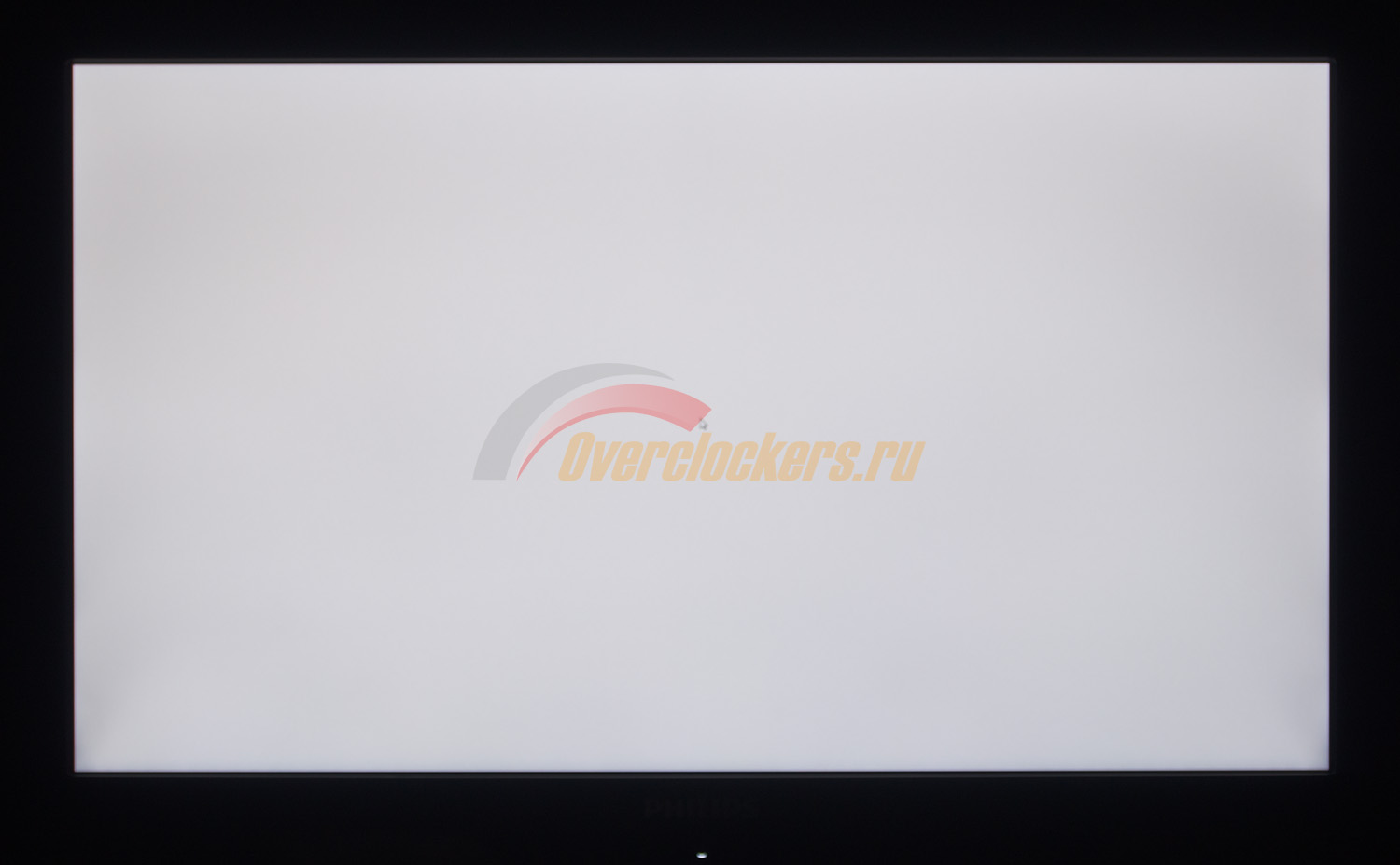
Фотография монитора с белым фоном прекрасно демонстрирует, как выглядит все это вживую. Проблемы, связанные с равномерностью подсветки по яркости, при работе не видны, зато немного огорчает неравномерность цветовой температуры, о чем поговорим чуть позже.
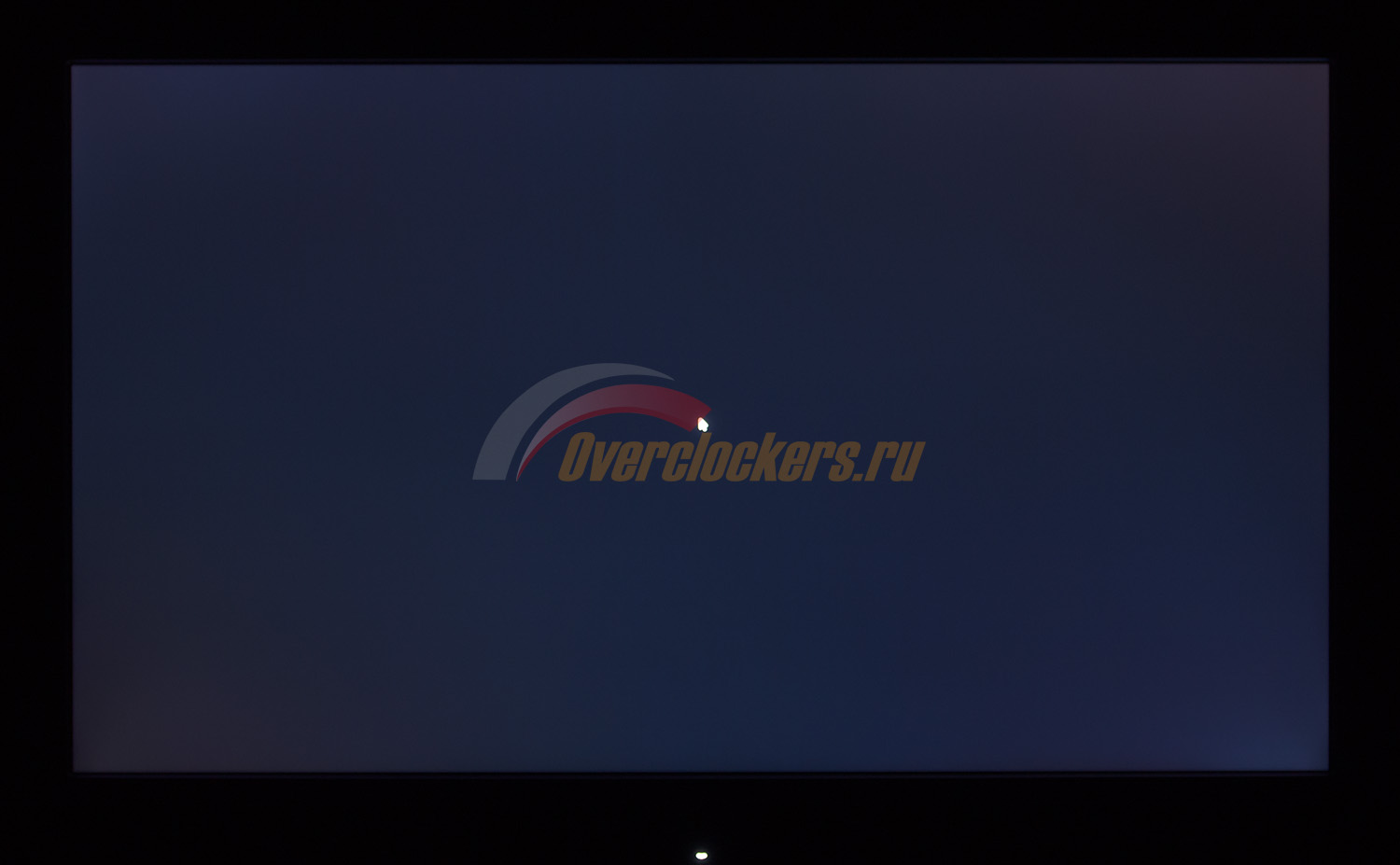
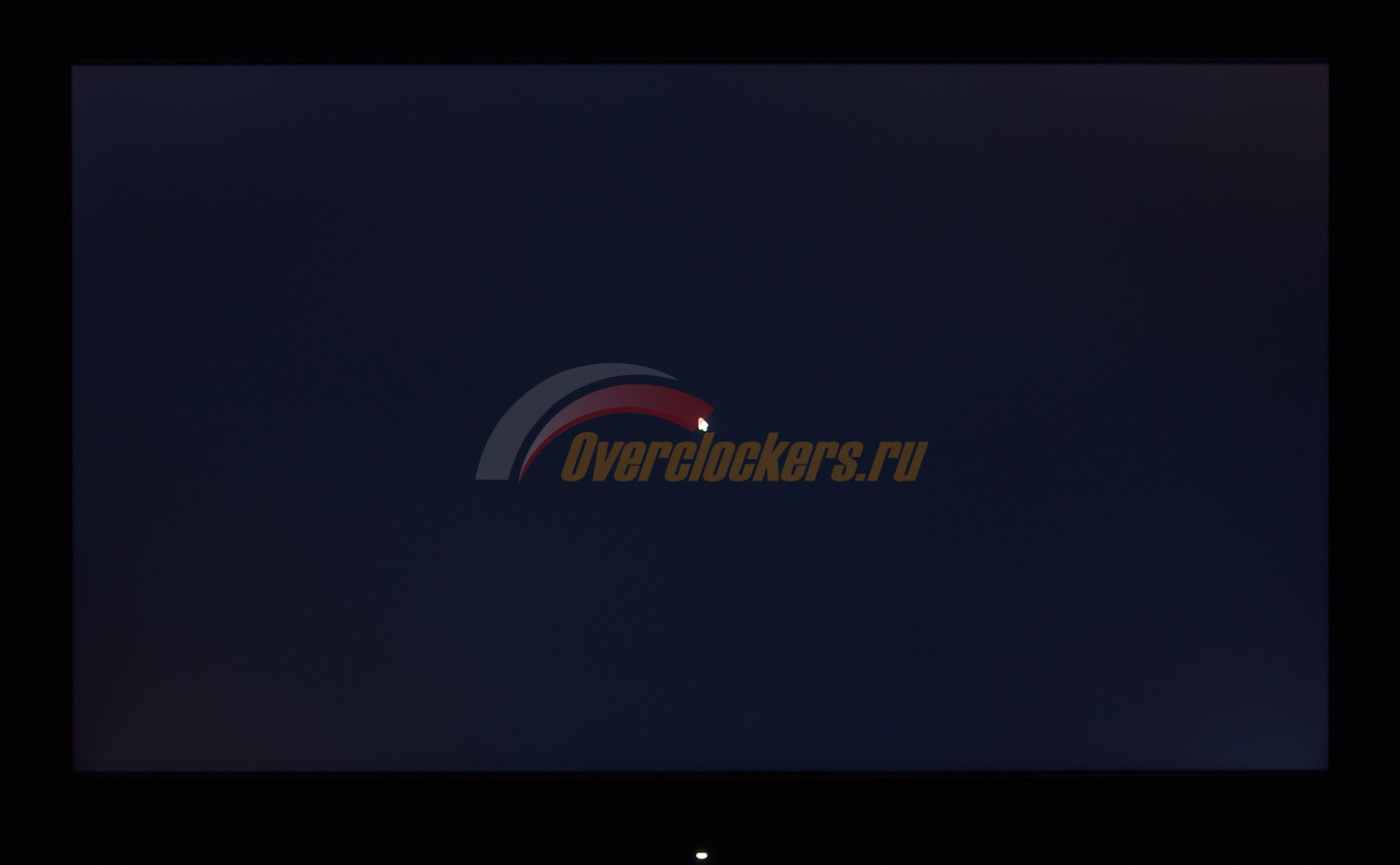
Теперь рассмотрим черный фон, оценив его равномерность по двум фотографиям с разной экспозицией, чтобы вы могли наглядно увидеть все проблемные зоны попавшего к нам в руки экземпляра. Как оказалось, небольшие засветки есть в каждом из четырех углов. Где-то они чуть сильнее, где-то менее заметны. В каждом из случаев присутствует характерный паразитный оттенок – от грязно-желтого в левом нижнем углу до фиолетово-розового во всех остальных.
В действительности же реальность более близка ко второй фотографии, а поэтому во время работы с темными изображениями сложностей возникнуть не должно. Лишь небольшое количество людей подобная ситуация может не устроить. Все остальные будут довольны.
Теперь перейдем к рассмотрению равномерности цветовой температуры на всей площади экрана.
При тестировании использовались ручные настройки ЦТ для получения 6500K в центральной точке. Среднее отклонение – 2.1%, максимальное – 5.7%, это средний результат и большего здесь не скажешь.
Полученный диапазон цветовой температуры составил 6278-6907 Кельвин, что всего на ~30К больше стандартной разницы в 600K, выявленной у большинства протестированных мониторов. Построенная диаграмма поверхности напоминает таковую по равномерности подсветки, но в перевернутом и слегка искаженном виде. Цветовая температура увеличивается сверху вниз. Во время работы это можно заметить, но с большой уверенностью могу заявить, что через пару часов-дней вы перестанете обращать на это внимание. Тем же, кто желает получить «близкий к идеалу монитор», Philips 235PQ2EB в таком случае стоит обходить стороной.
За счет использования светодиодной подсветки монитор отличается экономичностью энергопотребления по сравнению с CCFL.
С настройками по умолчанию, при которых была измерена светимость белого поля в 253 нит (соответствует возможному максимуму), модель Philips 235PQ2EB потребляет ~34 Вт*ч. Снижение яркости до 200 и 100 нит позволяет опустить первоначально полученное значение до 29 и 19 Вт*ч соответственно, что в целом близко к дисплеям с подобной диагональю.
Рабочий температурный режим монитора после пяти часов беспрерывной работы (при температуре в помещении 24 градуса) на разной яркости составил 30.4-34.5 градуса. Равномерность нагрева выше среднего. Подобный нагрев вас беспокоить не будет.
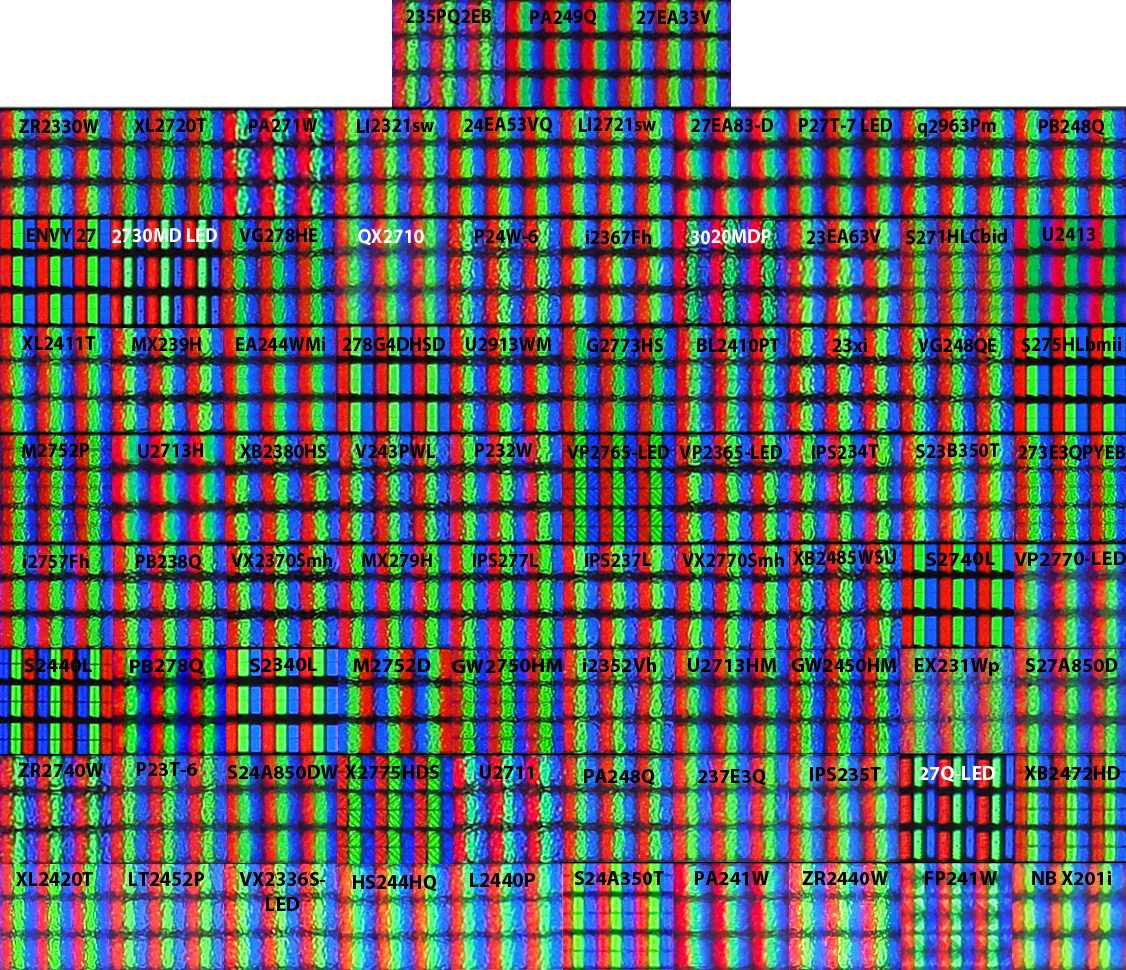
В мониторе Philips применена e-IPS матрица с матовой поверхностью. Рассмотрим полученные макроснимки:
Кристаллический эффект здесь присутствует в полной мере и выражен он явно сильнее, чем на всех новых дисплеях с матрицами типа AH-IPS и AMVA. Не сказать, что он резко бросается в глаза, но не увидеть его на светлых заливках будет нелегко. Это стоит учитывать, если данная особенность вас действительно волнует. Иначе, если вы до этого всю свою жизнь работали за моделями с матовыми экранами, беспокоиться нет никакого смысла. Хотя для снижения возможных отрицательных эмоций все же лучше переключить свое внимание на новые AH-IPS модели.
Эффект Cross Hatching, как и на всех e-IPS, отсутствует.
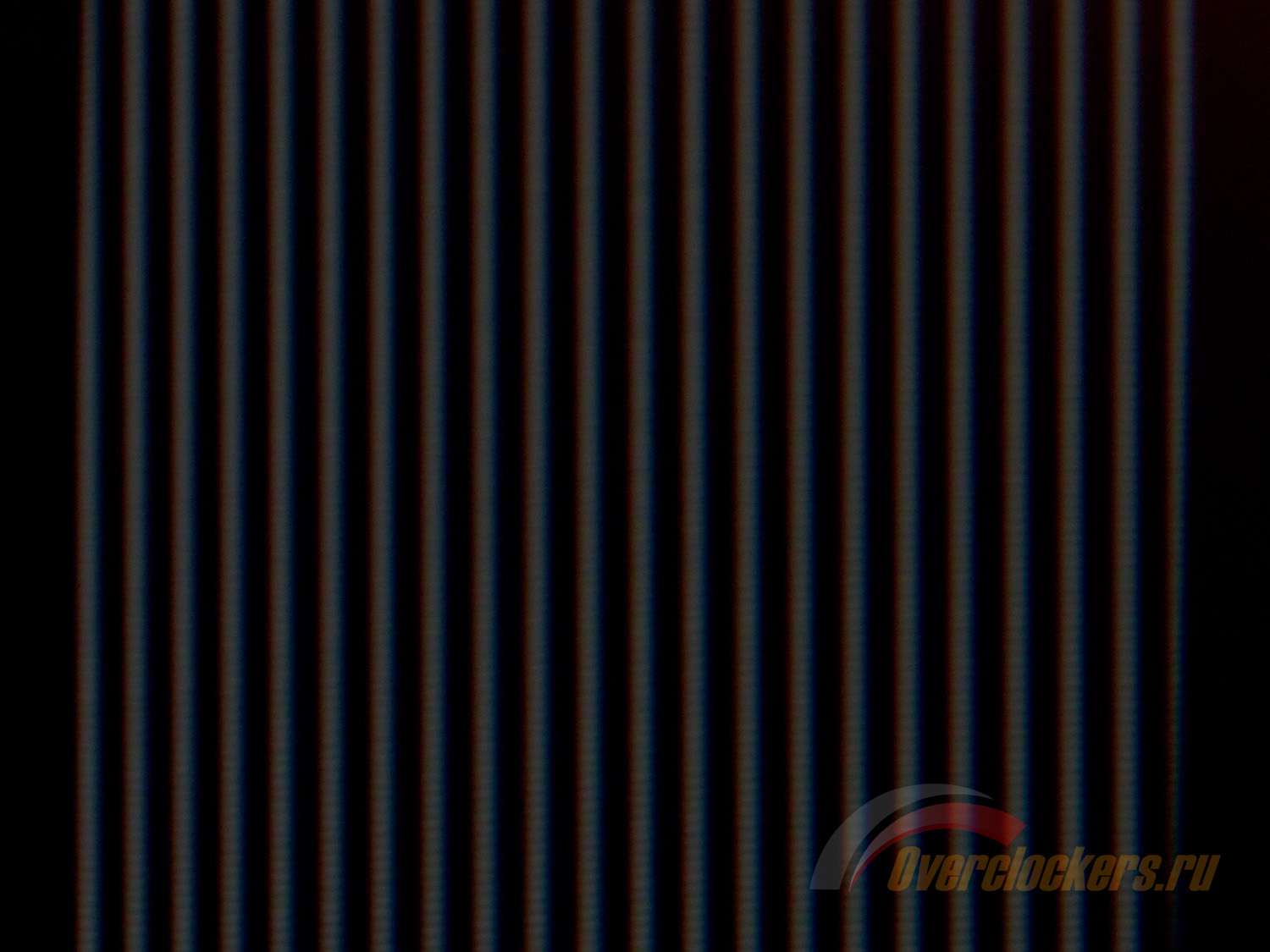
Измеренная частота широтно-импульсной модуляции подсветки Philips 235PQ2EB составила ~220 Гц (двадцать две полосы при выдержке затвора 1/10 секунды). Однако с учетом того, что в мониторе применяется W-LED подсветка (а светодиоды гаснут и загораются моментально), даже такая частота ШИМ вероятно не может считаться серьезным (!) преимуществом перед моделями с частотой около 175-200 Гц.
Протестированный монитор Philips 235PQ2EB является далеко не последним устройством компании и почему-то до сих пор не исчезнувшим из продажи. Как уже отмечалось по ходу текста, в модельном ряду производителя настолько много дисплеев и их различных модификаций, что порою в них действительно сложно разобраться, особенно когда надо выбрать за пару десятков минут из-за того, что нужного продукта не оказалось в наличии. С другой стороны, несмотря на все это, герой обзора вышел интересным представителем лагеря 23-дюймовых IPS решений. Основной вклад в это смогла обеспечить его цена на рынке, продвинутые возможности эргономики, встроенная акустическая система, USB 2.0 порт и датчик PowerSensor.
Как можно заметить по спискам плюсов и минусов, основная проблема монитора заключается в сине-фиолетовом Glow-эффекте, который встречается на некоторых 23-дюймовых модификациях e-IPS панелей. Утвердиться во мнении об установленной панели помогли и макроснимки, демонстрирующие характерный кристаллический эффект. По своей видимости/заметности он явно превосходит аналогичный уровень новых AH-IPS моделей. Некоторых может напрячь и не столь большая частота ШИ-модуляции в 220 Гц. Зато у 235PQ2EB нет проблем с минимальным уровнем яркости, 52 нит – более чем достаточно для работы при плохом внешнем освещении.
В итоге если вас интересует качественный продукт с интересным дизайном, который вы, скорее всего, никогда не обнаружите на столе у своих друзей и знакомых, с системой, позволяющей сэкономить на счетах за электроэнергию, и хорошей эргономикой за минимальные деньги, то стоит присмотреться к залежавшемуся на полках Philips 235PQ2EB. Если же вас беспокоит своеобразный Glow-эффект, придется поднакопить денег и приобрести что-то типа ASUS PB238Q, Dell U2312HM последней ревизии или Iiyama XB2380HS. Вот только в таком случае вам придется столкнуться с несколько иными особенностями (Cross Hatching, как пример). Удачи в правильном выборе!
Для любителей читать только выводы – основные достоинства и недостатки Philips 235PQ2EB в краткой форме представлены ниже.
Плюсы:
Минусы:
Может не устроить:
Выражаем благодарность:
Оставить вопросы, предложения и пожелания к следующим статьям, а также узнать о ходе тестирования новых мониторов вы можете у меня в Twitter-аккаунте.