Рынок мониторов за последнее время сильно изменился. Сначала матрицы IPS из профессионального сегмента перебрались в средний массовый. Вскоре с выходом их удешевлённых «аналогов» (e-IPS) получить максимальные углы обзора смогли даже те, кто до этого рассчитывали только на средние TN модели. Те, в свою очередь, тоже заметно упали в цене, но полученная разница всё равно заставляет каждого покупателя ещё несколько раз подумать о правильном выборе.
За последний год коварные производители ещё сильнее усложнили жизнь своим кормильцам. Несколько компаний довольно быстро представили общественности с десяток-другой моделей на матрицах *VA типа. Сюда относятся как изделия на MVA, так и на с-PVA компании Samsung. Их появление в прайс-листах по вполне привлекательным ценам и заманчивым характеристикам только обострило накал страстей. Дешевле e-IPS и немногим дороже TN моделей. Не это ли самый оптимальный вариант?
В двух предыдущих статьях по мониторам я далеко отошел от доступных 23-24" моделей. Большая диагональ требуется не так часто, а покупать устройства из профессиональной линейки NEC не каждому по карману. Но пора наверстать упущенное. Представляю вашему вниманию результаты сравнительного тестирования двух популярных мониторов – BenQ BL2400 и LG IPS236. Но для начала, пожалуй, пройдёмся по их техническим данным.
За основу тестирования взята методика, которая была разработана и испытана два года назад. В связи с изменениями в ПО и увеличением квалификации автора :) часть тестов была переработана и дополнена в сторону улучшения восприятия читателей и увеличения скорости обработки результатов.
Для данного обзора были специально подобраны мониторы из одной ценовой категории с различными матрицами, но отличными от TN. Тем более смысла, как такового, в последних при выборе монитора с диагональю 23-24 дюйма – нет. На рынке давно присутствуют IPS представители за 7500-8500 рублей, что заставляет серьёзно задуматься, когда модели на TN той же размерности стоят на 1-3 тысячи дешевле. А монитор ведь покупается не на один год. Об этом стоит всегда помнить.
Именно по этой причине в лабораторию прибыли модели, построенные на двух совершенно разных матрицах – e-IPS и MVA. Основная разница заключается в несколько разных диагоналях, времени отклика и заявленной контрастности изображения. Поговорим о каждом отдельно.
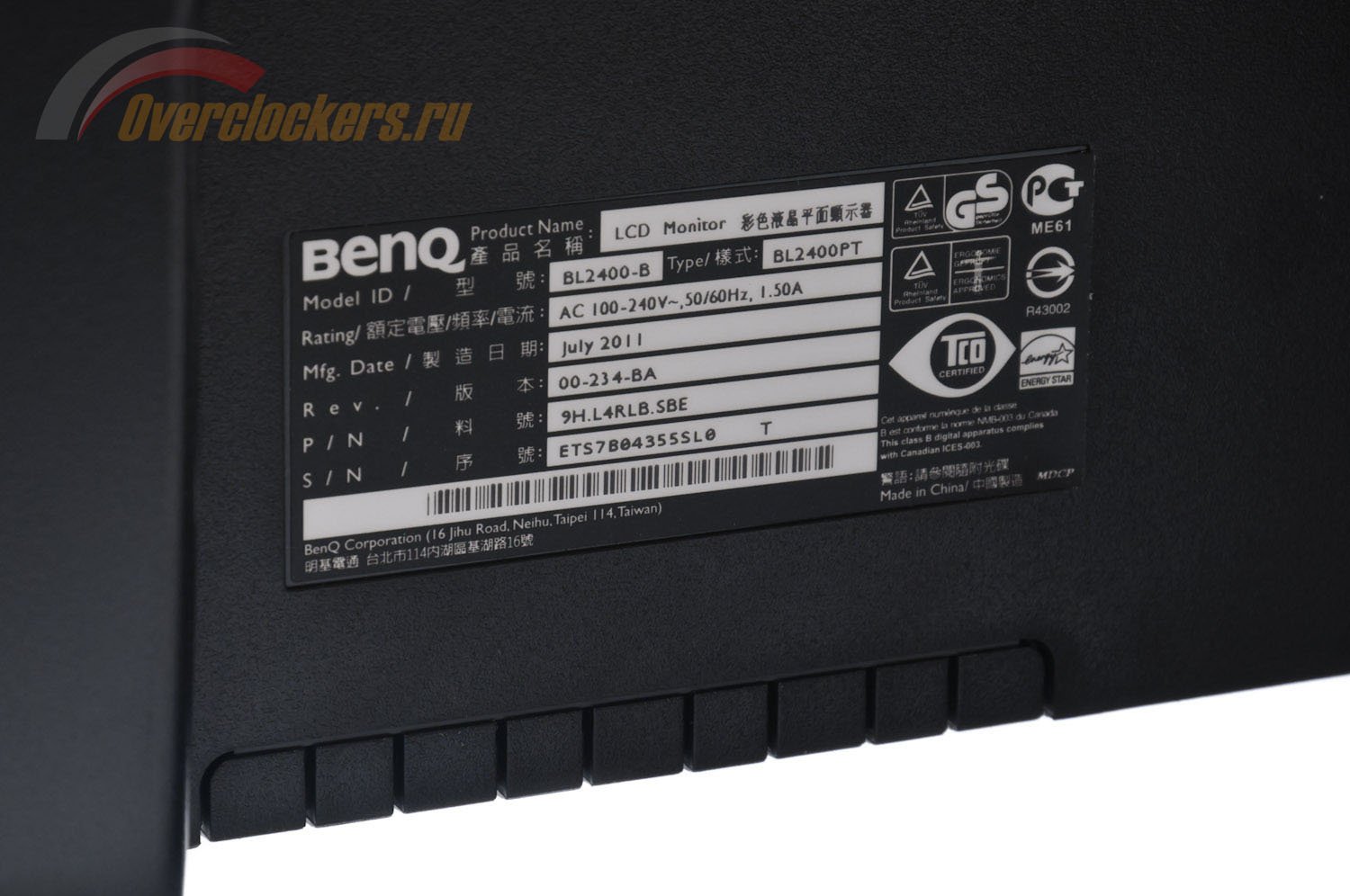
В BenQ BL2400 используется матрица M240HW02 V1 производства компании AUO, которая относится к семейству A-MVA. Точно такая же панель применяется в следующих моделях: BenQ VW2420\VW2420H, BenQ EW2420\EW2430V, ASUS ML246H\ML249H. По этой причине многие выводы по качеству панели из этой статьи можно будет с натяжкой экстраполировать и на мониторы из оглашённого списка.
Очень сомнительно, что кто-то из производителей (в том числе и BenQ в своих моделях) занимается серьёзной настройкой и устанавливает более качественную и точную электронику (обвязку). Сейчас используемыми технологиями правят не инженеры, а маркетологи. Последние ставят во главу угла экономику, а «главный «двигатель» экономики – дураки» (слова не мои, а одного профессора). Но это так – ремарка мимоходом :).
В продолжение разговора о матрице стоит упомянуть, что по паспортным данным, как ни странно, типичное время отклика указано как 25 мс при переходе чёрный-белый-чёрный (методика ISO?). Данных измерений по методу GtG в её технических характеристиках нет, а поэтому в компании BenQ проводят либо свои замеры, либо просто ставят понравившуюся цифру. Так же необходимо обратить внимание и на минимально заявленные горизонтальные углы обзора в 170 градусов, а не 178, как указывает производитель. С другой стороны, зачем терять покупателей, если можно указать данные из столбца Typical (типичные), в котором и упоминаются те самые 178/178.
Матрицей в мониторе LG выступает собственная разработка одного из подразделений компании, занимающегося производством LCD панелей – многим известное LG.Philips Displays. Модель LM230WF3 (относится к e-IPS, но производитель называет её UH-IPS) существует в нескольких ревизиях. Определить, какая конкретно из них стоит в IPS236 - не представляется возможным. Однако с точностью можно сказать, что подобные панели можно встретить ещё во многих 23-дюймовых мониторах с LED подсветкой, как в моделях, представленных на рынке более года, так и в совсем новых представителях конца 2011. Читатели, которых интересует общая информация о матрице могут почитать о версии LM230WF3-SLB1.
Основная же проблема выбора заключается в том, что в зависимости от ревизии указанной матрицы, она может быть как настоящей, так и псевдовосьмибитной (шесть бит + FRC). С большой долей вероятности в LG IPS236 стоит именно шестибитная матрица с применённым дизерингом. Более серьёзные варианты с e-IPS применяются в мониторах с несколько иным ценником.
В представленном PDF файле можно выделить две строчки, касающиеся времени отклика панели – Gray to Gray – типичное 14 мс, максимальное 25 мс, и Gray to Gray (BW) со значением 6 мс. На вопрос – «Какие данные выбирают производители» – в данном случае можно ответить совершенно точно – минимальные. Ведь большинство покупателей «страшные» цифры в 14-25 мс могут отпугнуть от покупки.
Что же касается углов обзора, то по представленной спецификации с ними всё в порядке - 178°/178°. И это подтверждается в ходе тестирования. По крайней мере, углы обзора лучше, чем у *VA и в особенности TN матриц.
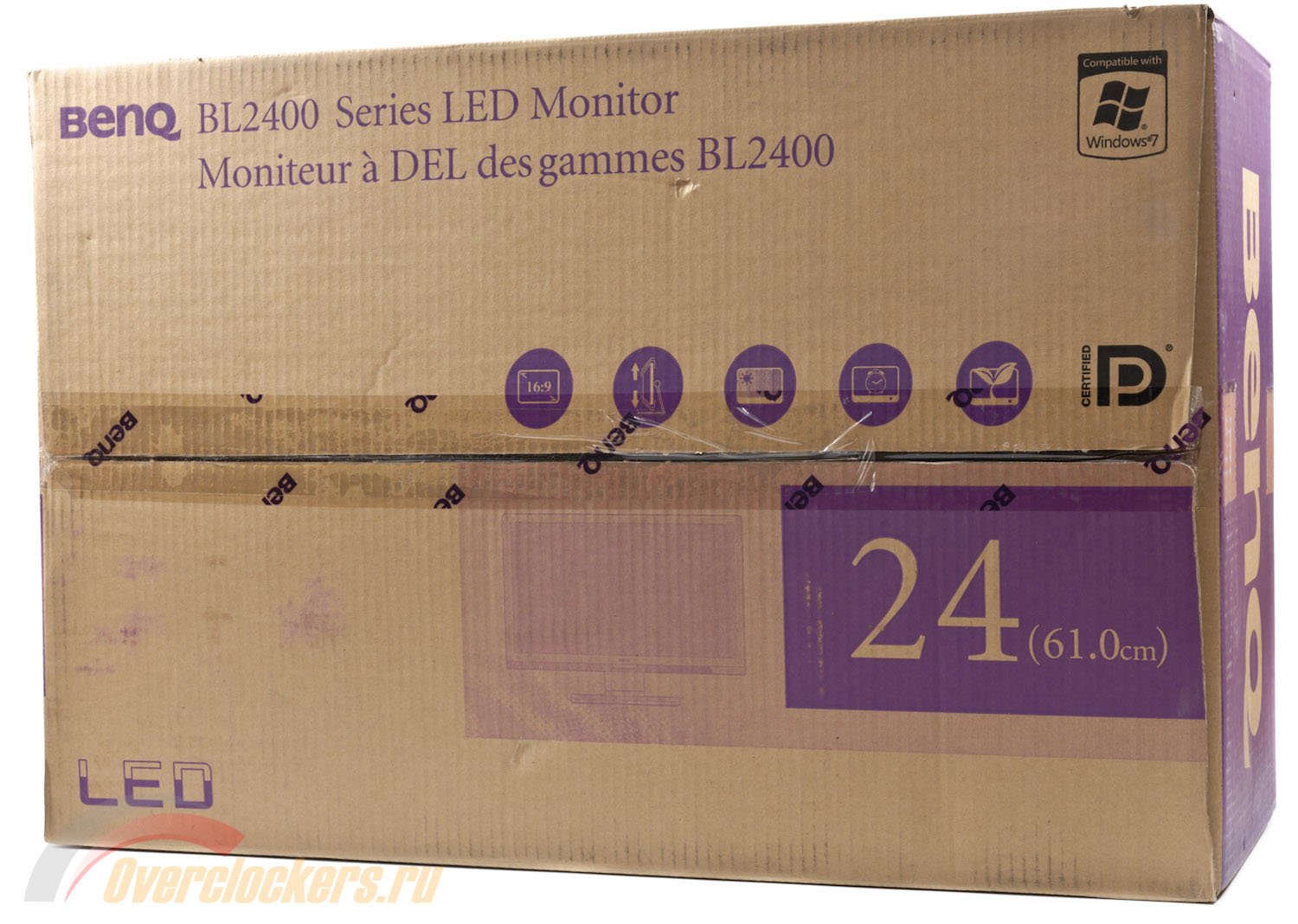
Монитор BenQ BL2400 поставляется в фирменной коробке из картона, причём все прокладки не пластмассовые (ПВХ), а картонные. Они выполнены на 80% из переработанной бумаги в целях сохранения лесов и экологичности упаковки. Корпус аппарата, по заявлению производителя, также на 65% состоит из переработанного пластика без какого-либо химического покрытия по тем же причинам. Размер упаковки вызывает удивление и это несмотря на то, что используется LED подсветка. Судя по всему, защита собственных изделий для компании BenQ стоит на первом месте. Это похвально, но для переноски всё равно неудобно…
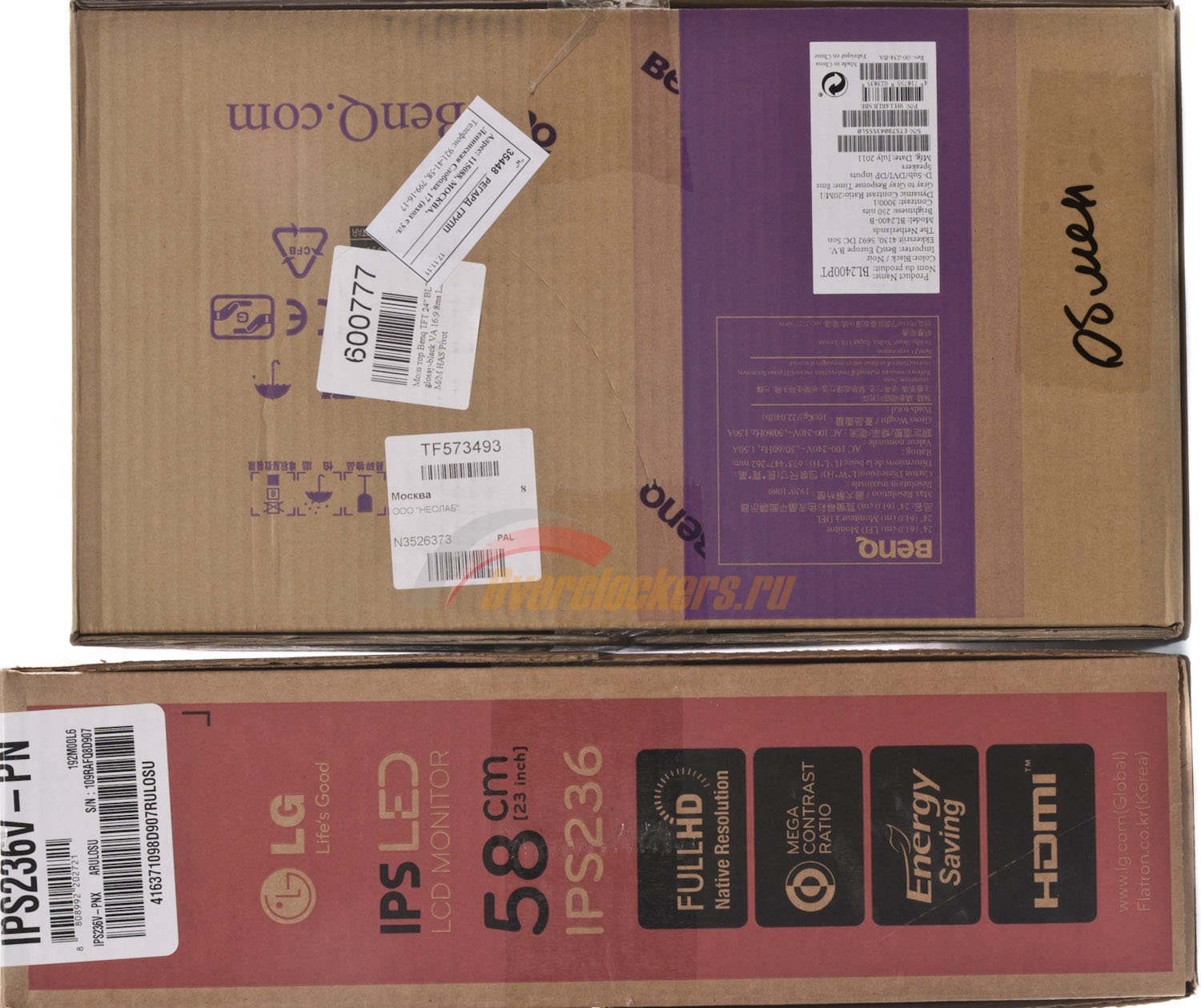
На боковой стороне упаковки есть наклейка, по которой можно узнать все технические характеристики модели, определить ревизию, страну и время производства.
Комплект поставки включает всё самое необходимое для успешной работы за монитором:
Пожалуй, единственное, что может вызвать вопросы из этого списка – icm профиль на диске. Хочу заметить, что без должной настройки монитора его использование, мягко говоря, вызывает сомнение. Ведь в нём описано только рабочее цветовое пространство продукта, что поможет программам с должной поддержкой CMS преобразовывать изображение в соответствие с описанием цвета стандарта sRGB. Пользуясь исключительно им, качественной цветопередачи не получишь.
Корпус модели не отличается излишней худобой, а поэтому в него без проблем уместился встроенный блок питания. Во время работы монитора при любых настройках он не издавал не единого звука. В данном случае о своих ушах и голове можно не переживать.
Дисплей от компании LG IPS236
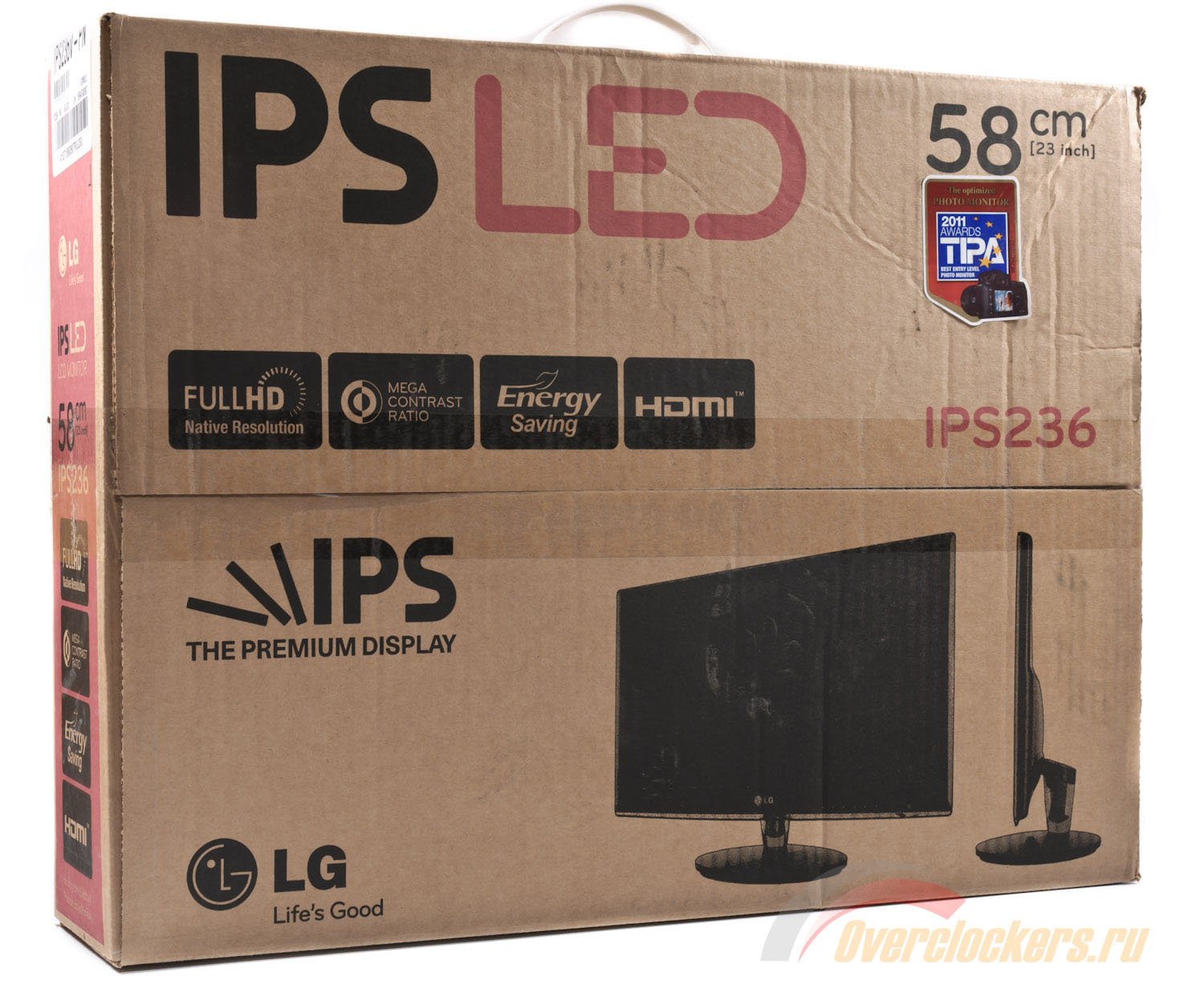
Габариты отличаются в разы, хотя оба монитора LED и у обоих подставки изначально лежат отдельно. Но обвинить LG в отсутствии защиты монитора не удастся. Матрица и корпус монитора надёжно защищены специальными вставками из пенопласта, а поэтому можно не беспокоиться об их сохранности даже при грубой перевозке.
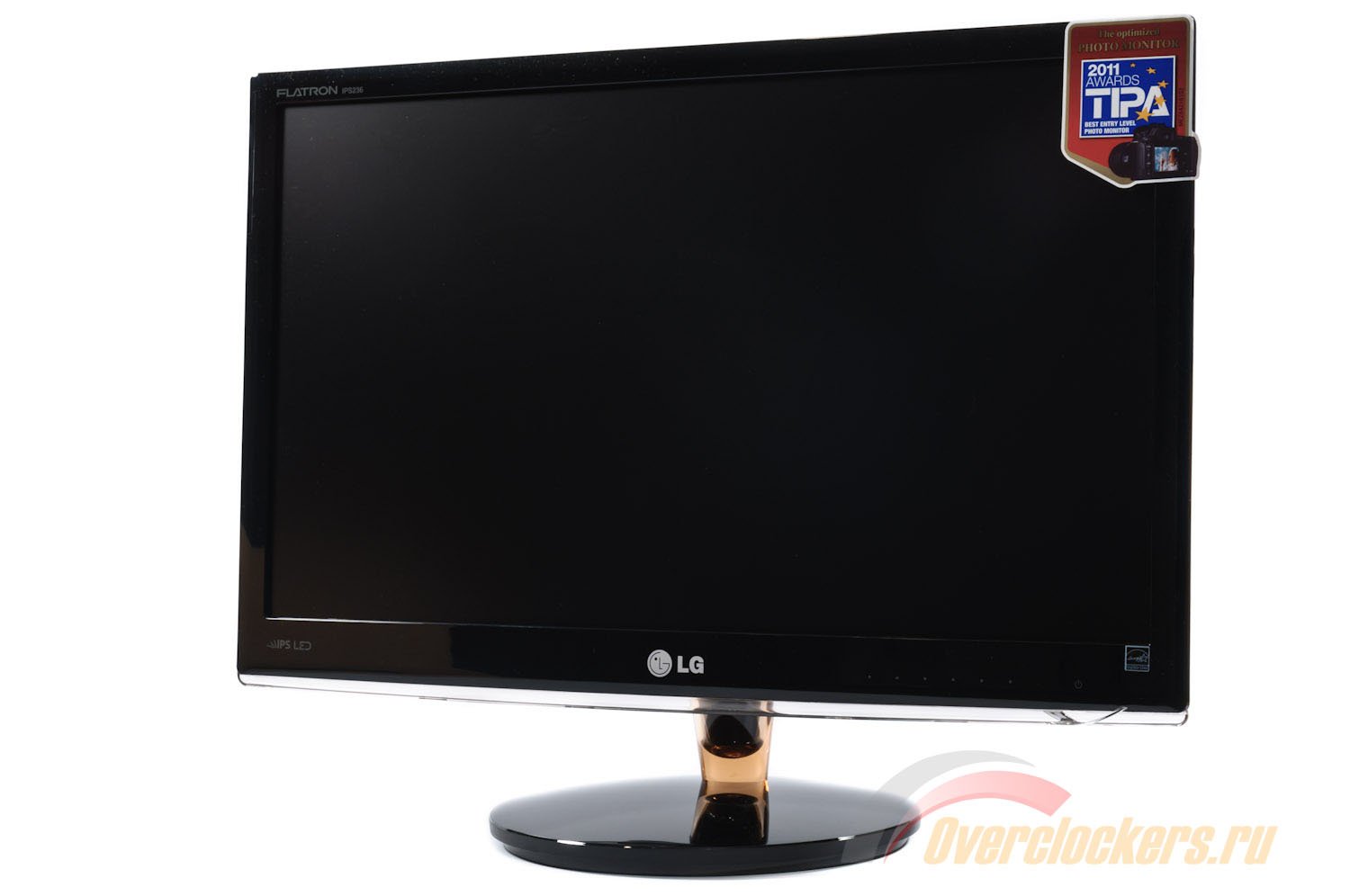
Коробка изобилует кричащими надписями. IPS – THE PREMIUM DISPLAY, MEGA Contrast Ratio, Full HD Native Resolution (как будто у кого-то иначе) и прочими. Присутствует и интересная наклейка, которая гласит о завоёванной награде TIPA 2011, как лучший монитор начального класса (!) для фотографа (хотя можно перевести по разному: монитор для работы с фото, лучший фотомонитор, монитор начального уровня с качественной цветопередачей).
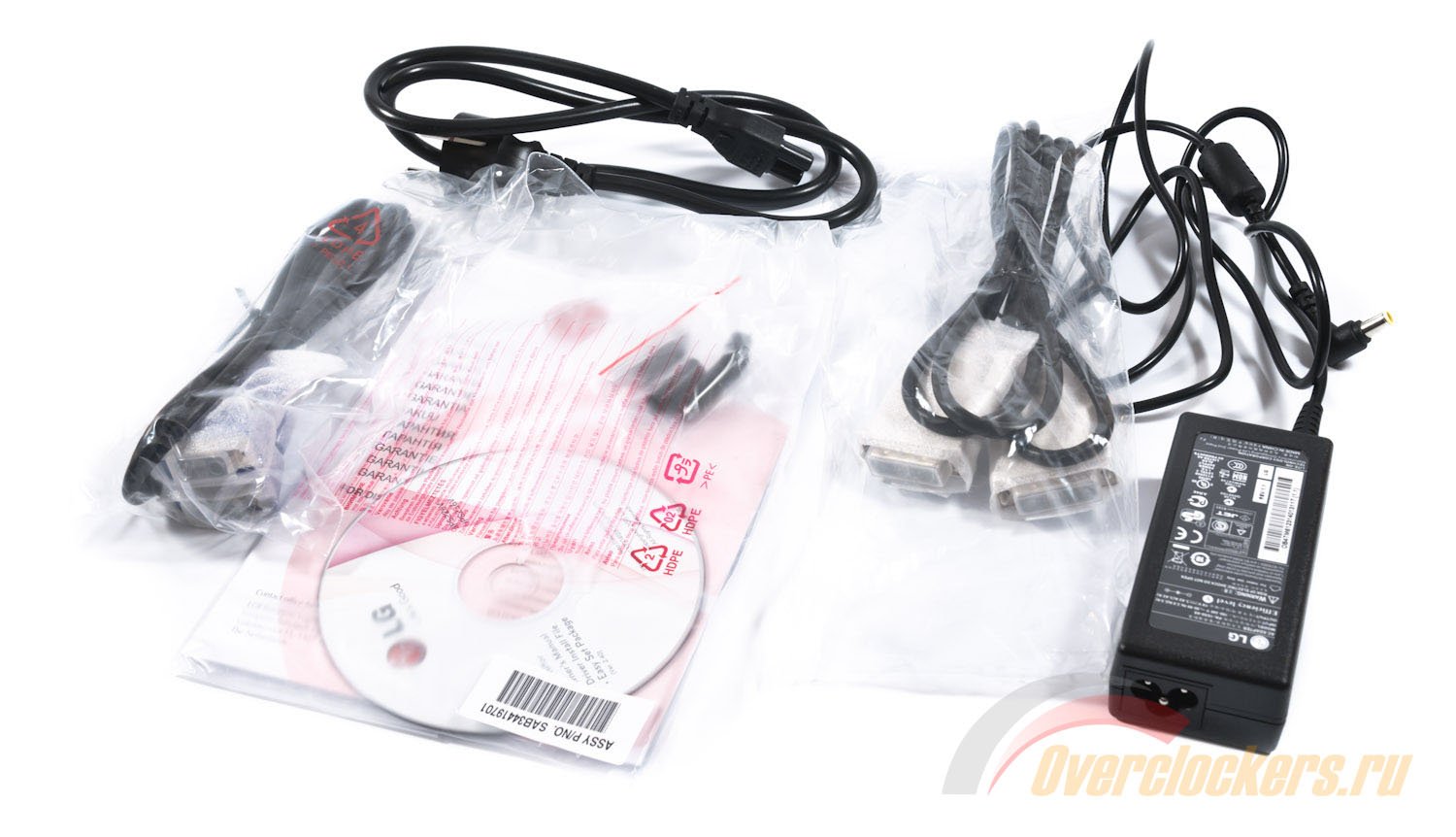
В комплекте поставки присутствуют следующие позиции:
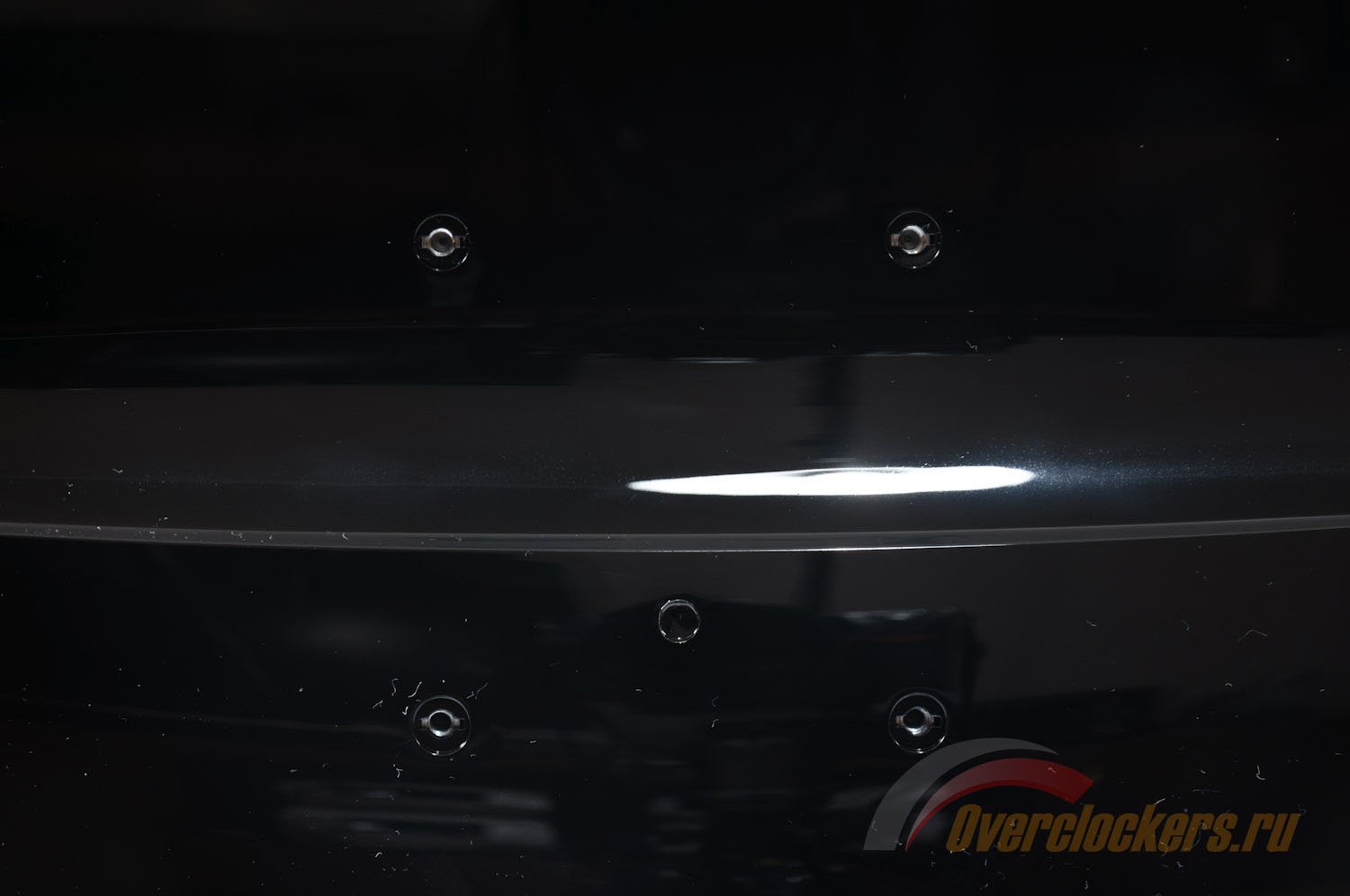
Детали из последнего пункта призваны сравнять четыре крепежных отверстия по вылету, так как изначально корпус в задней части не отличается равномерной поверхностью.
Небольшой по размерам внешний БП не доставит дискомфорта пользователю ввиду отсутствия различных звуков при работе монитора с любыми настройками яркости и контраста. Благодаря длинному кабелю его можно запрятать под стол, ведь специального места на корпусе монитора для его крепления (как у Samsung S27A650D) не предусмотрено.
BenQ BL2400
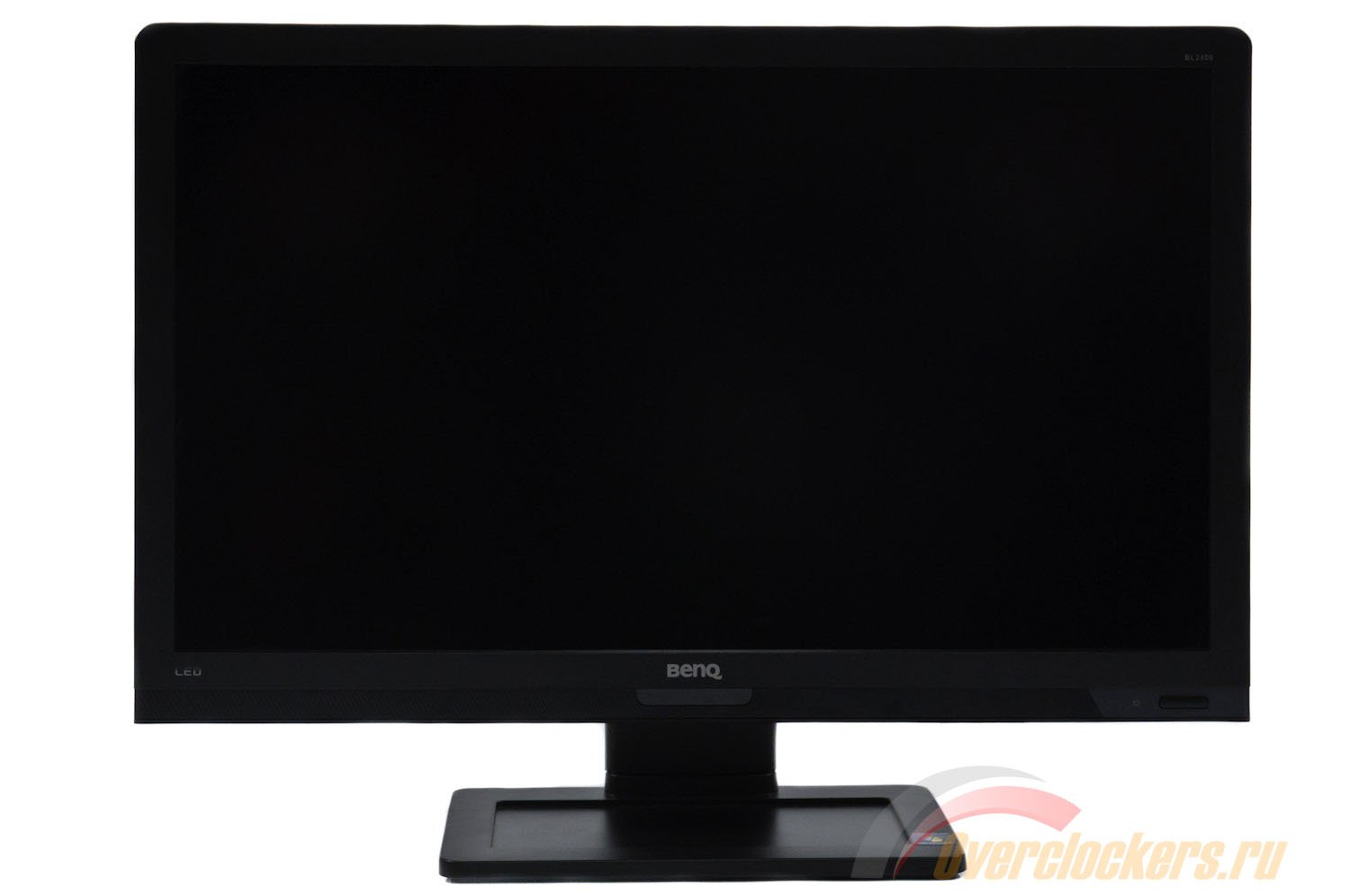
В модельном ряду мониторов BenQ с 24-дюймовой VA матрицей можно насчитать около четырех-пяти продуктов. Руководствуясь здравым смыслом, для теста была выбрана оптимальная модель. Никакого глянца, строгие линии, чёрный корпус и удобная подставка. Всё это относится к BenQ BL2400.
Полуглянцевая поверхность матрицы эффектно смотрится на фоне своих «блеклых» (матовых) соперников. Конечно, она не так хорошо защищает от бликов, но и плюсов у неё больше – цвета кажутся (!) более яркими, а про кристаллический эффект за счёт структуры поверхности можно забыть, его просто нет и быть не может.
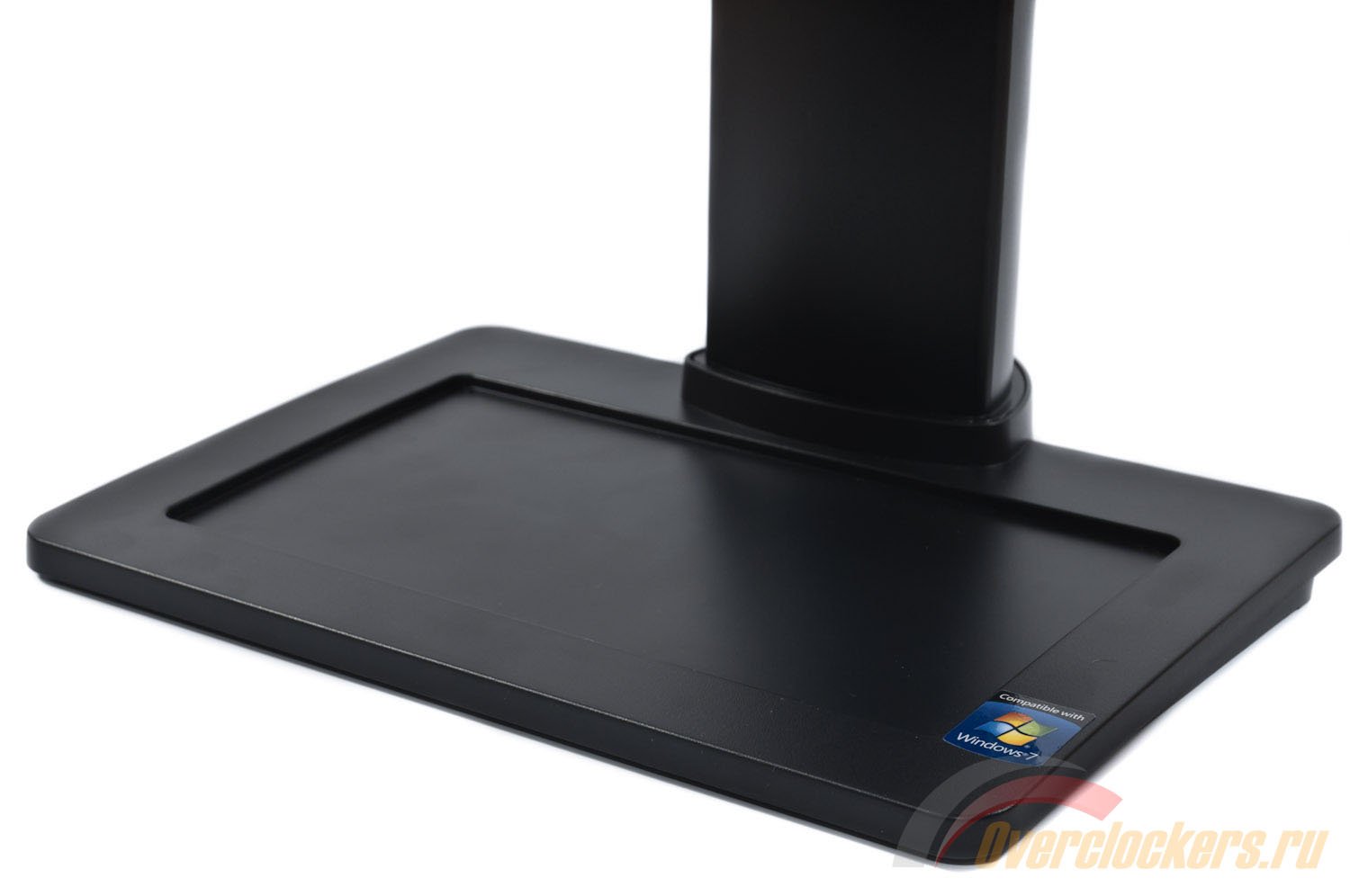
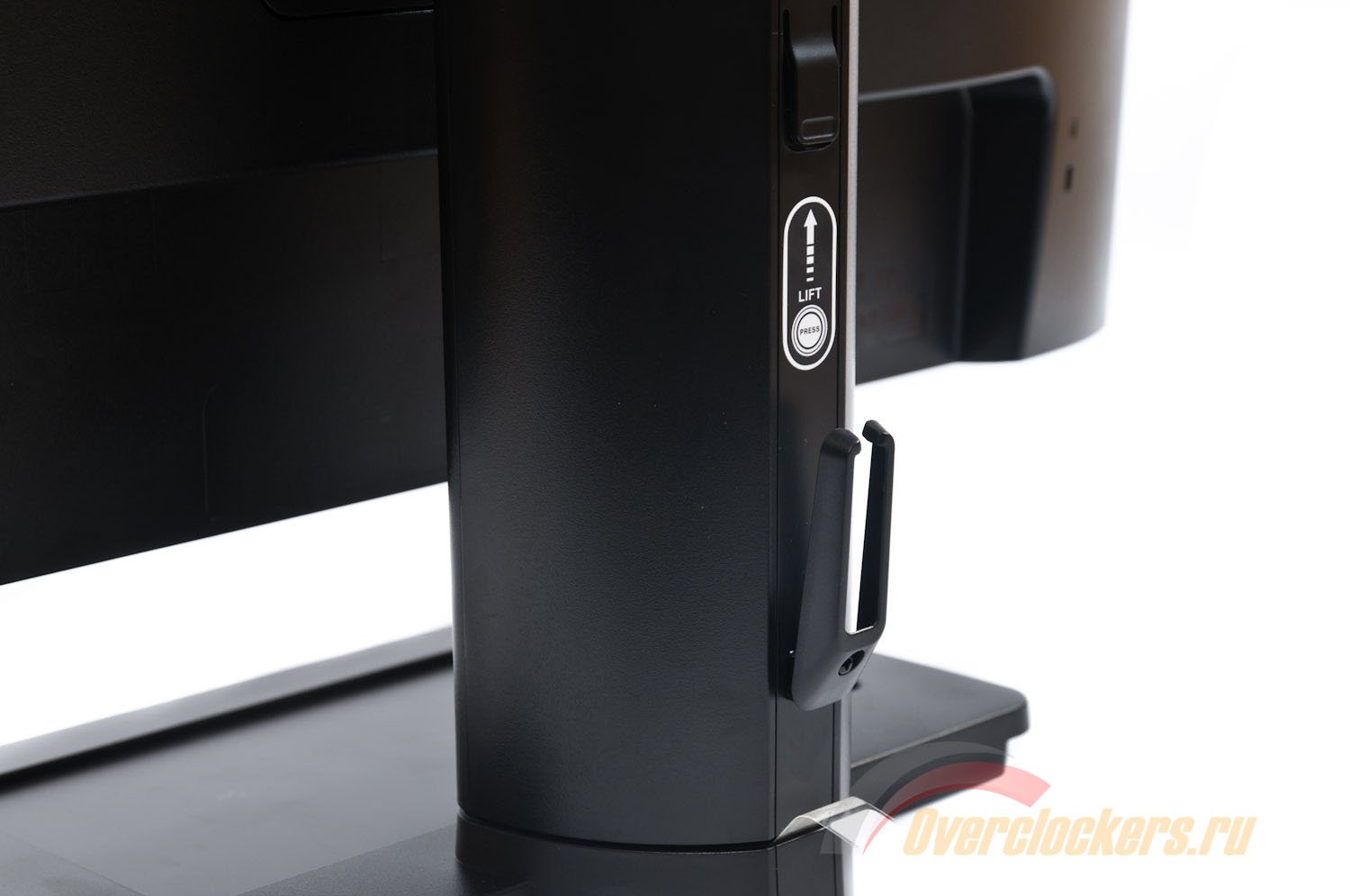
Вес монитора с подставкой – 6.2 кг. Из них, как минимум, килограмма 2-2.5 приходится на массивную ножку и подставку. Обе отличаются металлическим нутром, а поэтому просто не могут весить меньше. Главным же достоинством в данном случае является то, что монитор очень надежно удерживается на поверхности стола, для регулировки положения панели можно использовать одну руку, без необходимости второй придерживать его. Чувствуется общая монолитность конструкции. Этакий NEC серии PA с ценой в три раза меньше. Но это сравнение касается только подставки…
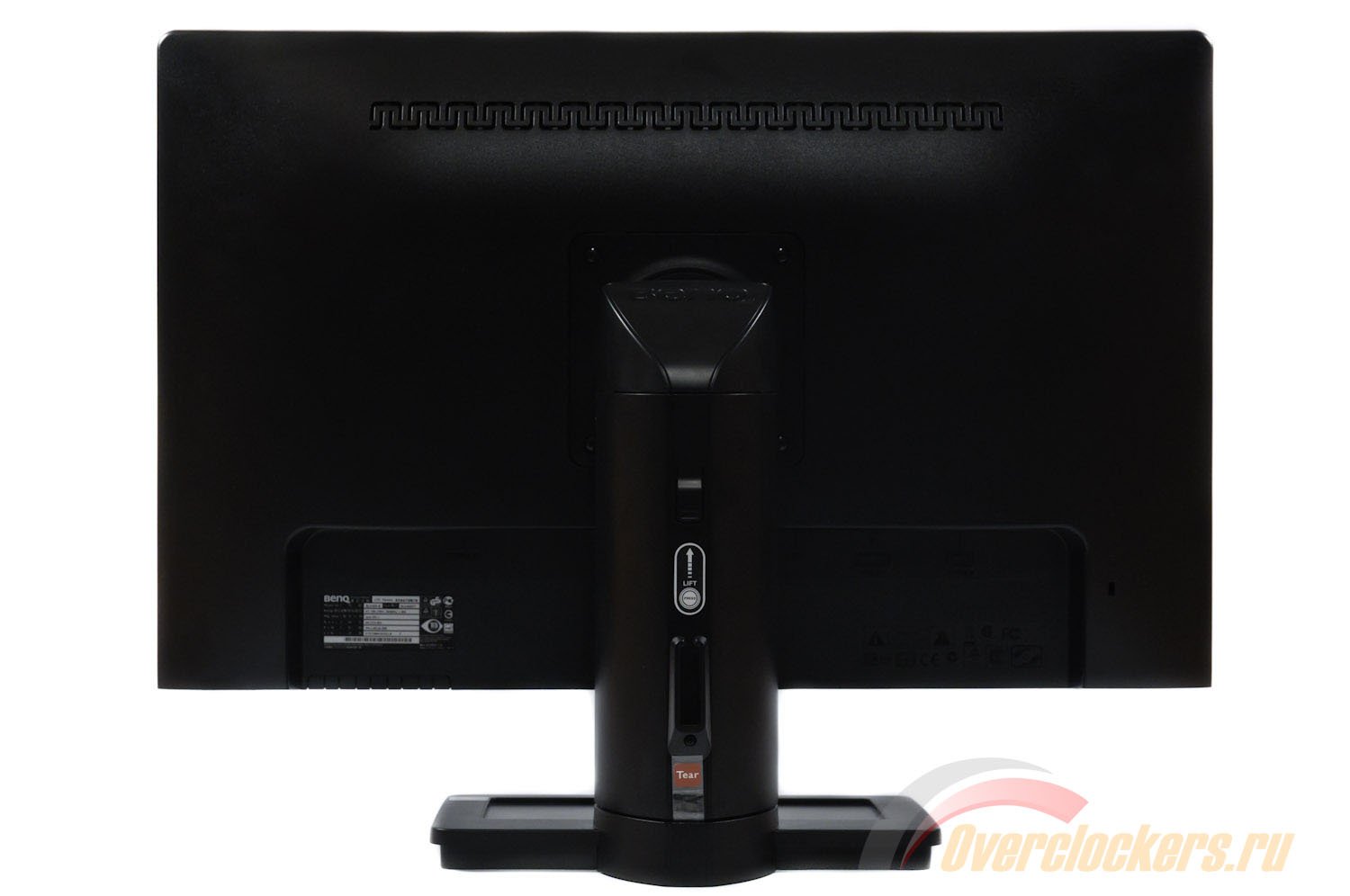
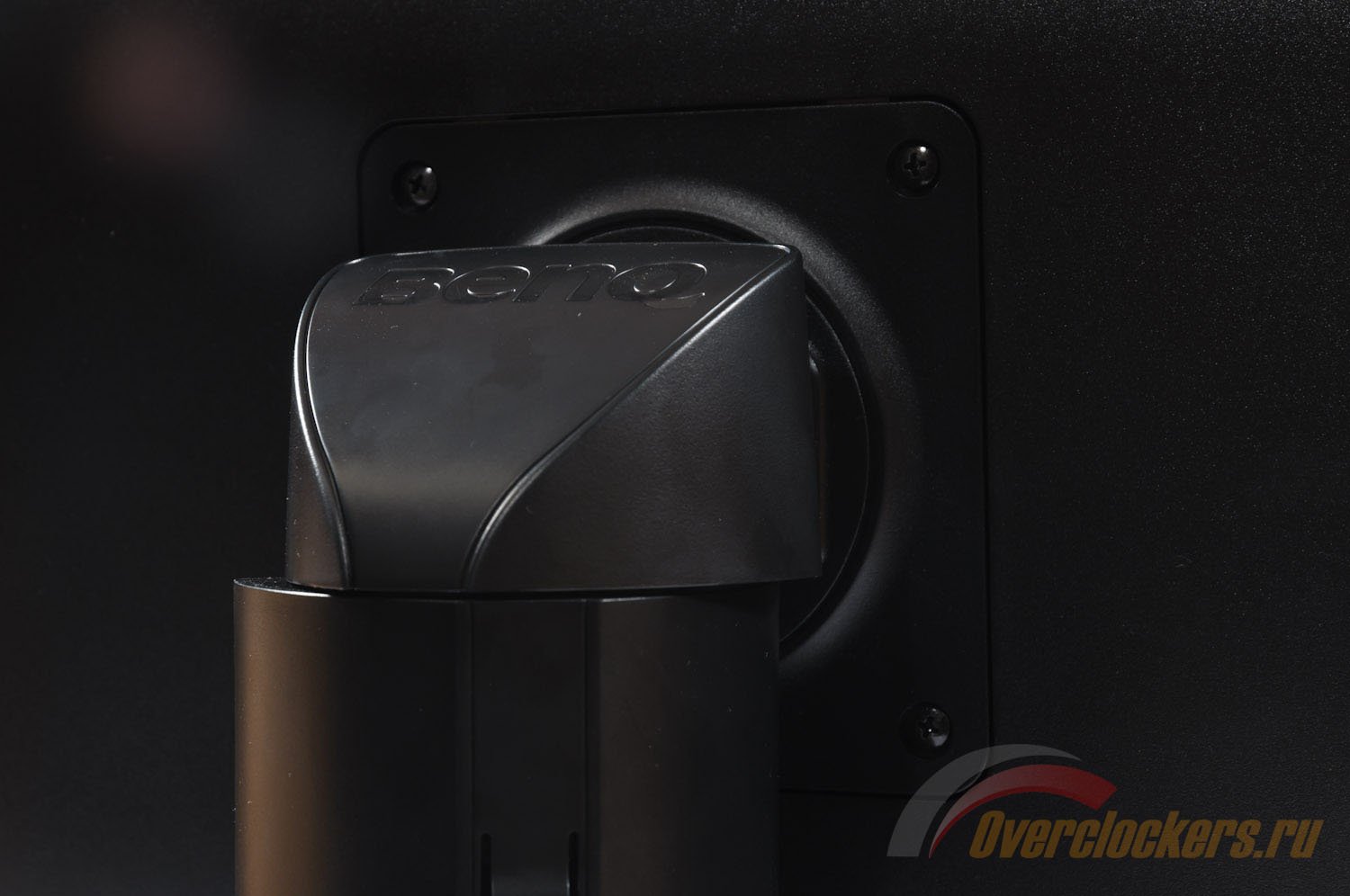
К монитору вся эта конструкция четырьмя винтами, расстояние между которыми точно совпадает со стандартом VESA 100x100 мм. За счёт этого при необходимости стандартную подставку можно заменить любым кронштейном. По своему опыту могу посоветовать обратить внимание на продукцию компании Ergotron (не реклама :) ).
Система прокладки проводов выглядит не очень надёжной. При использовании толстых кабелей с ней стоит быть осторожнее. Сами же провода в любом случае остаются видны из-за низкого положения разъёмов подключения и фиксатора в нижней части колонны.
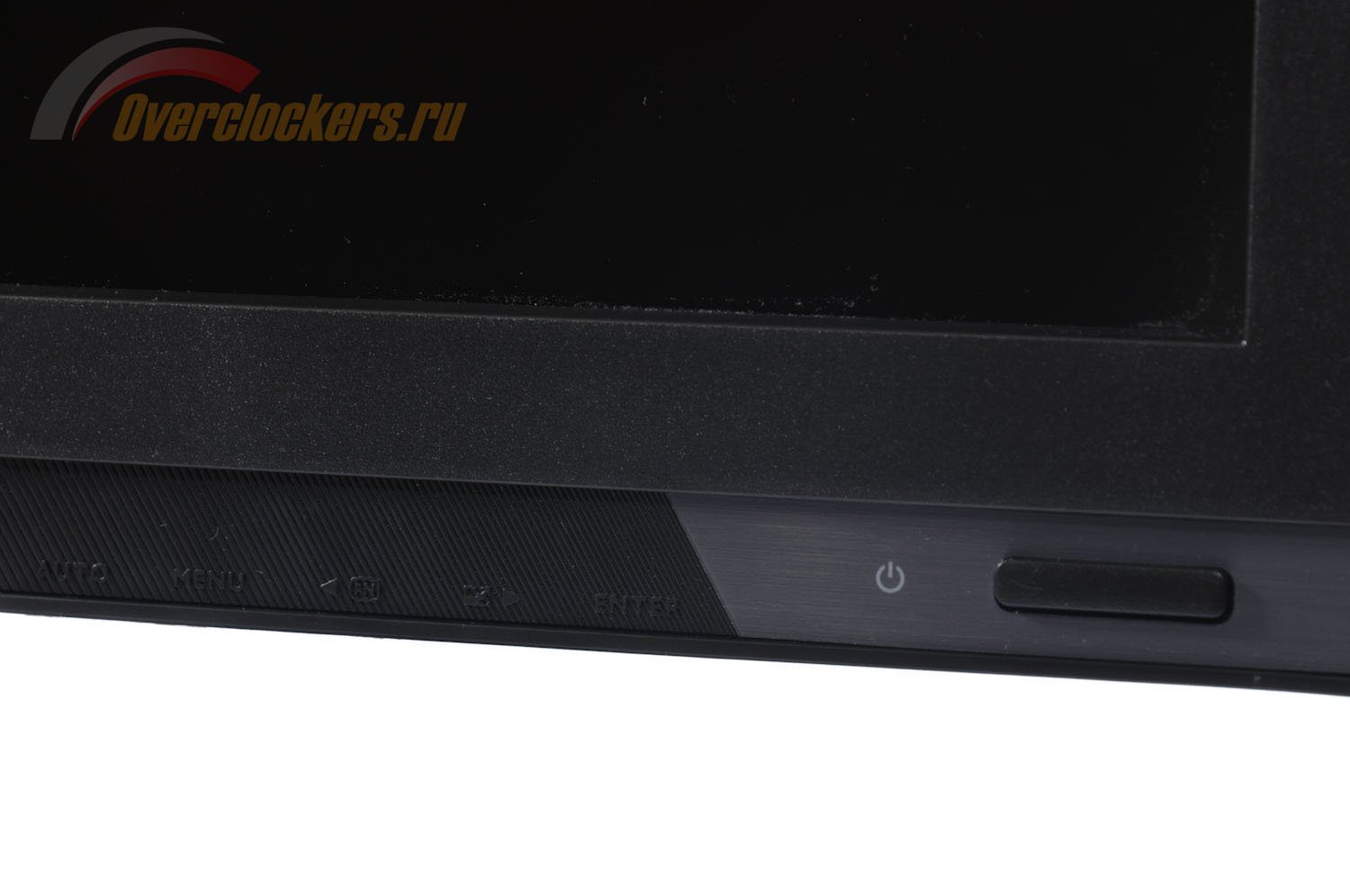
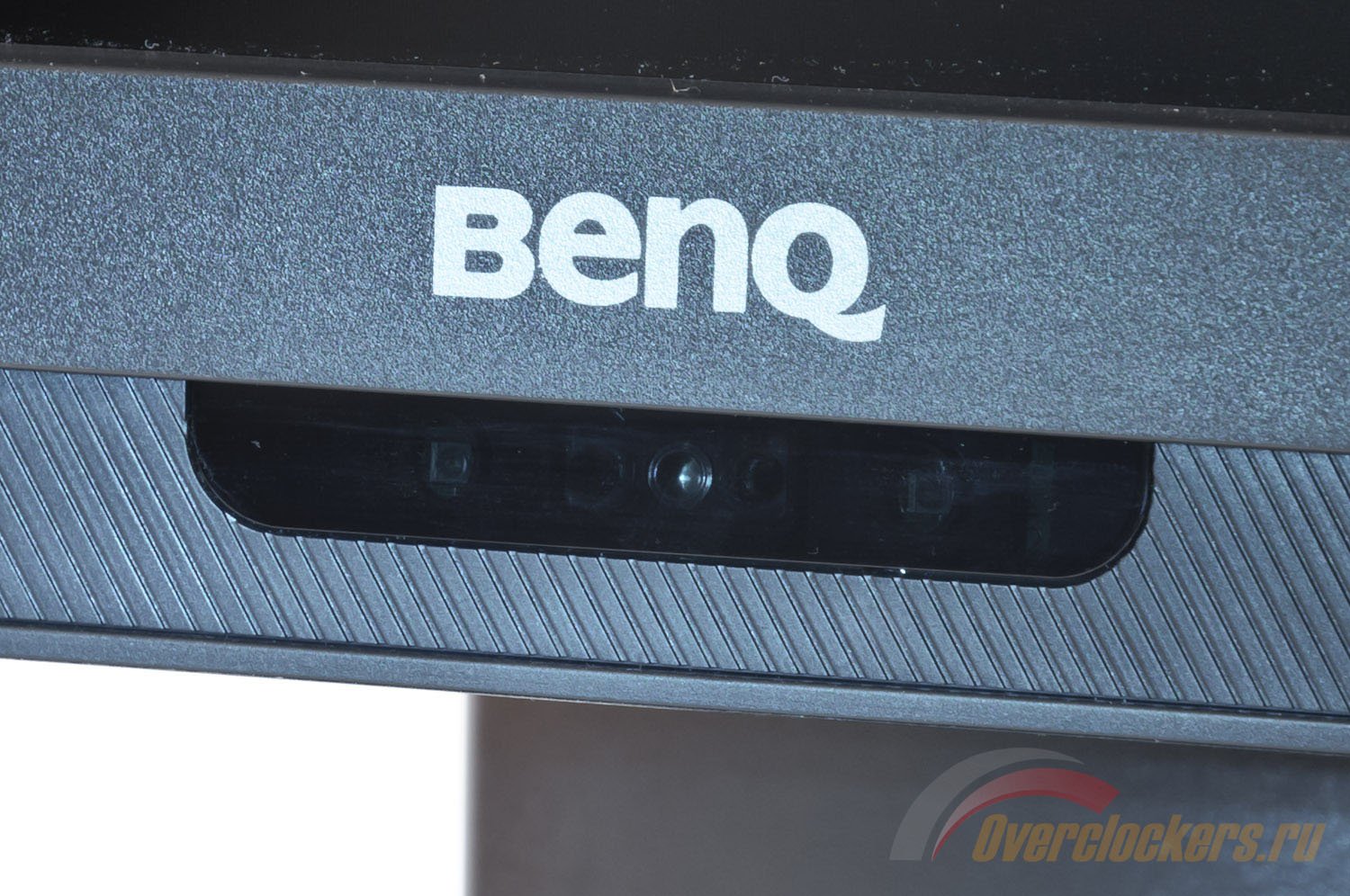
В области кнопки включения сделан дизайнерский штрих в виде металлической накладки. Вкупе с качественным чёрным пластиком и рифлёной нижней частью она выглядит очень органично и «в тему». Посередине монитора за чёрным прозрачным пластиком находится несколько датчиков. Один из них – датчик освещённости, два других – датчики приближения, выключающие монитор, когда пользователь выходит из их поля зрения, и делая обратное действие при его возвращении.
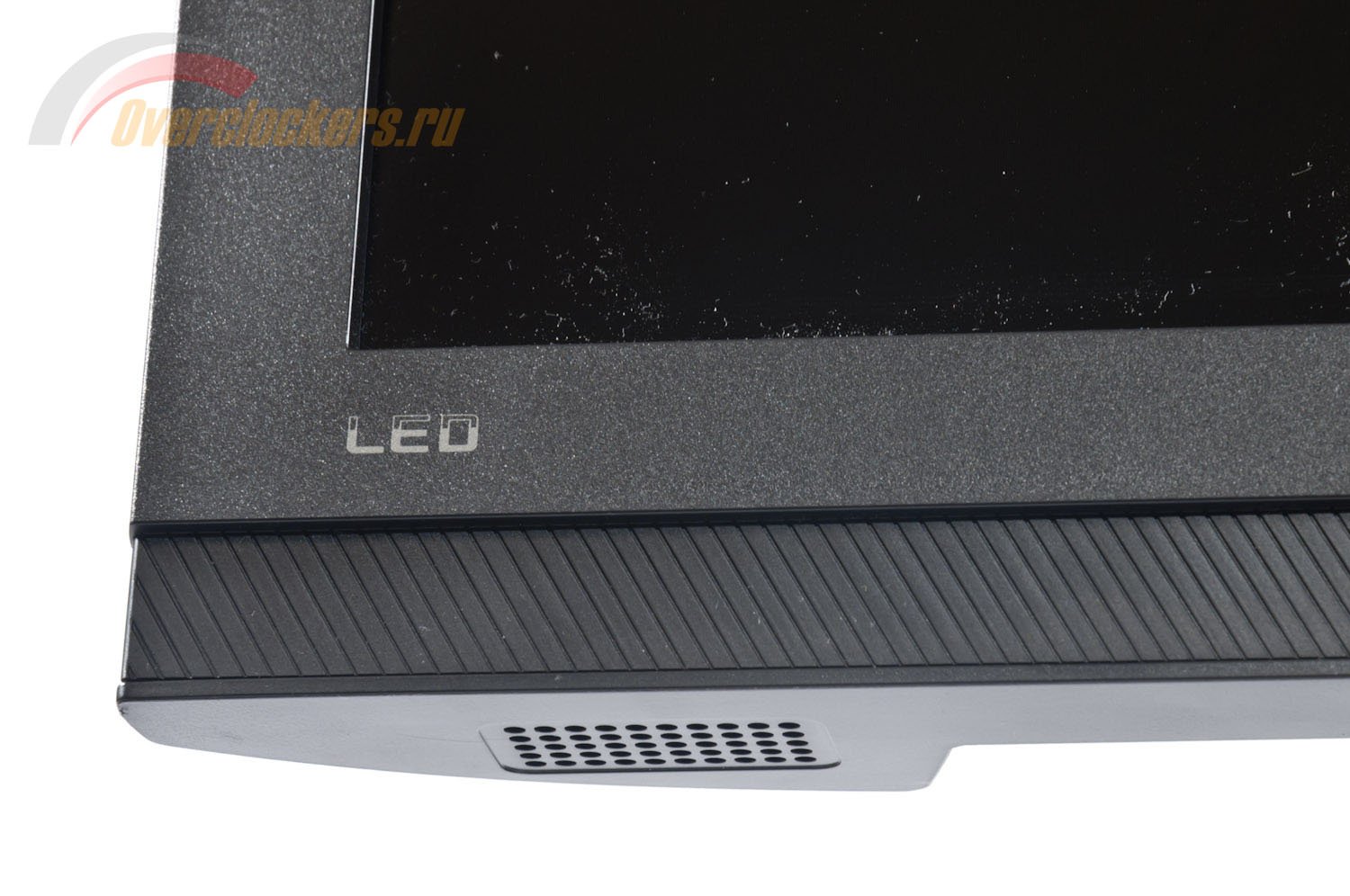
На нижней грани расположились два динамика общей мощностью 2 Ватта. Этой стереопары хватит для фоновой музыки, проигрывании роликов на YouTube и системных звуков Windows. Хотя, честно, подключать встроенную акустическую систему будут только те, кто покупают подобные мониторы в офис. Для домашнего применения лучше приобрести колонки за 500 рублей, чем слушать этих «малышей». Качеством воспроизведения, как вы понимаете, они не выделяются.
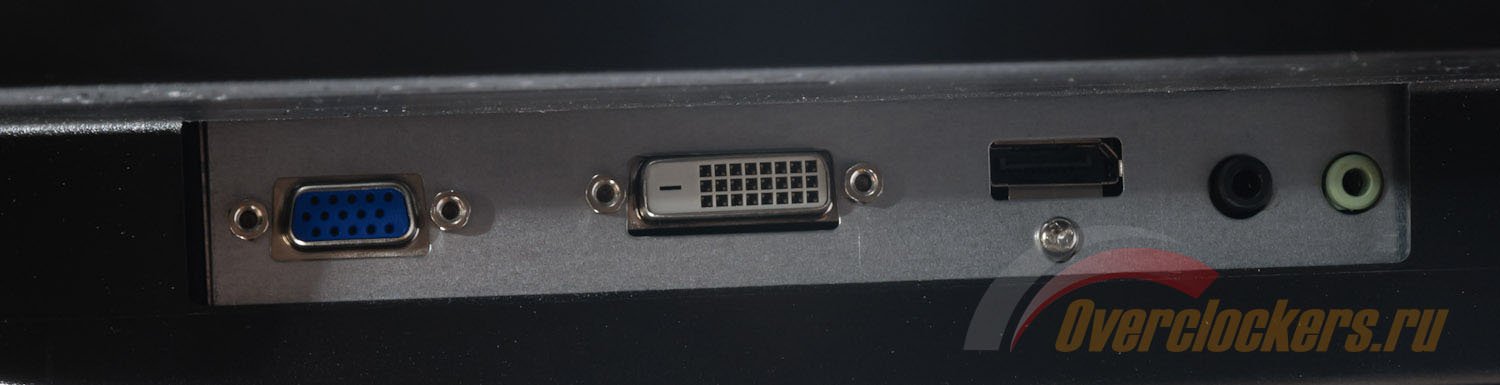
Из разъемов подключения у монитора есть все самое необходимое: аналоговый D-Sub (VGA) и цифровые DVI и Display Port. Рядом с ними находятся аудиовход (для работы встроенный акустики) и выход (для подключения наушников).
Эргономичная подставка, которой славится большая часть модельного ряда мониторов BenQ, позволяет менять положение экрана в широком диапазоне регулировок. Возможен поворот корпуса на 45 градусов в каждую из сторон, настройка высоты с возможностью поднять экран на 130 мм, наклон от -5 до +20 градусов и изменение ориентации экрана из ландшафтного в портретное положение. Короче, подставка BL2400 может предоставить пользователю всё, что может понадобиться.
LG IPS236
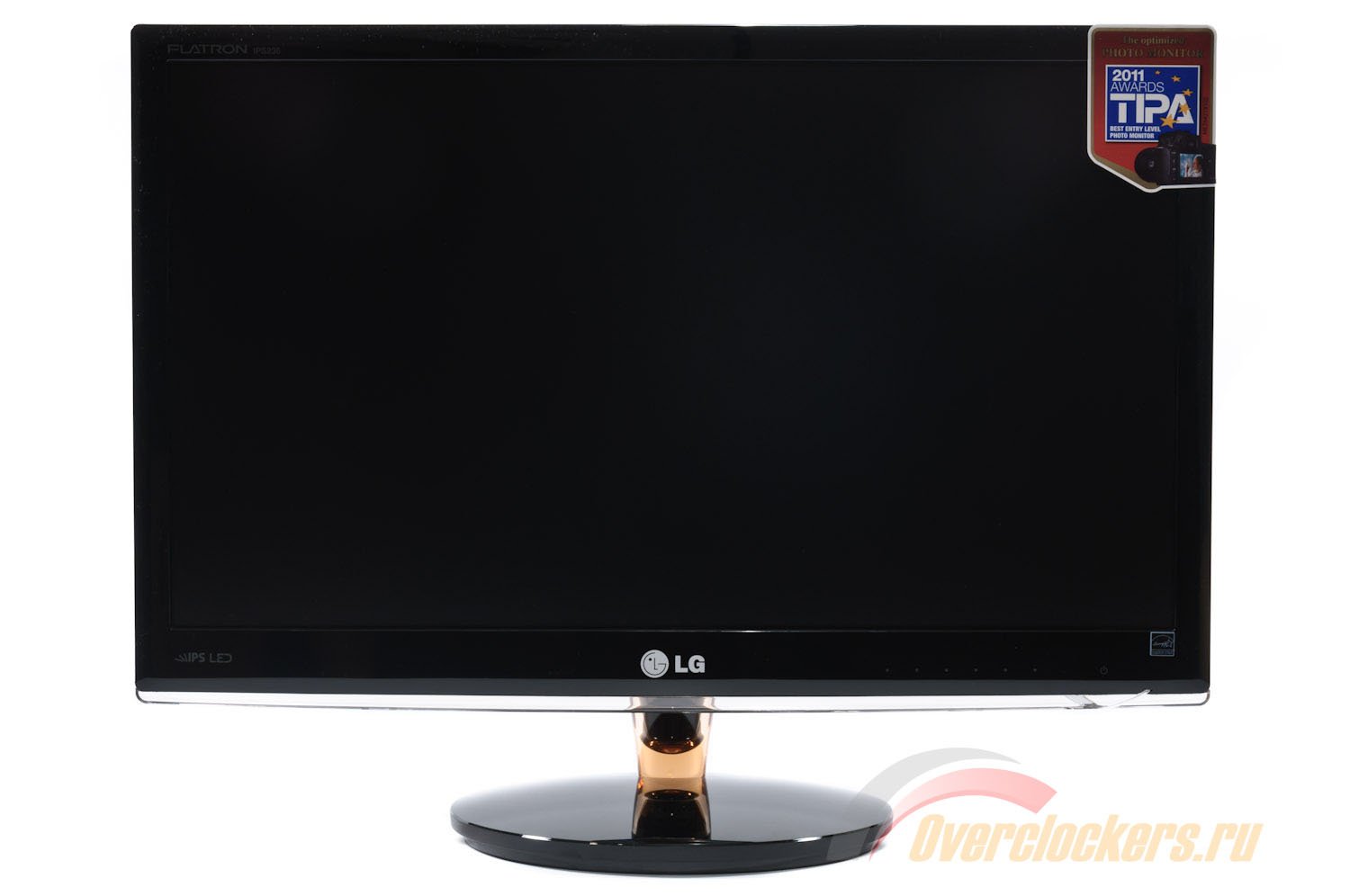
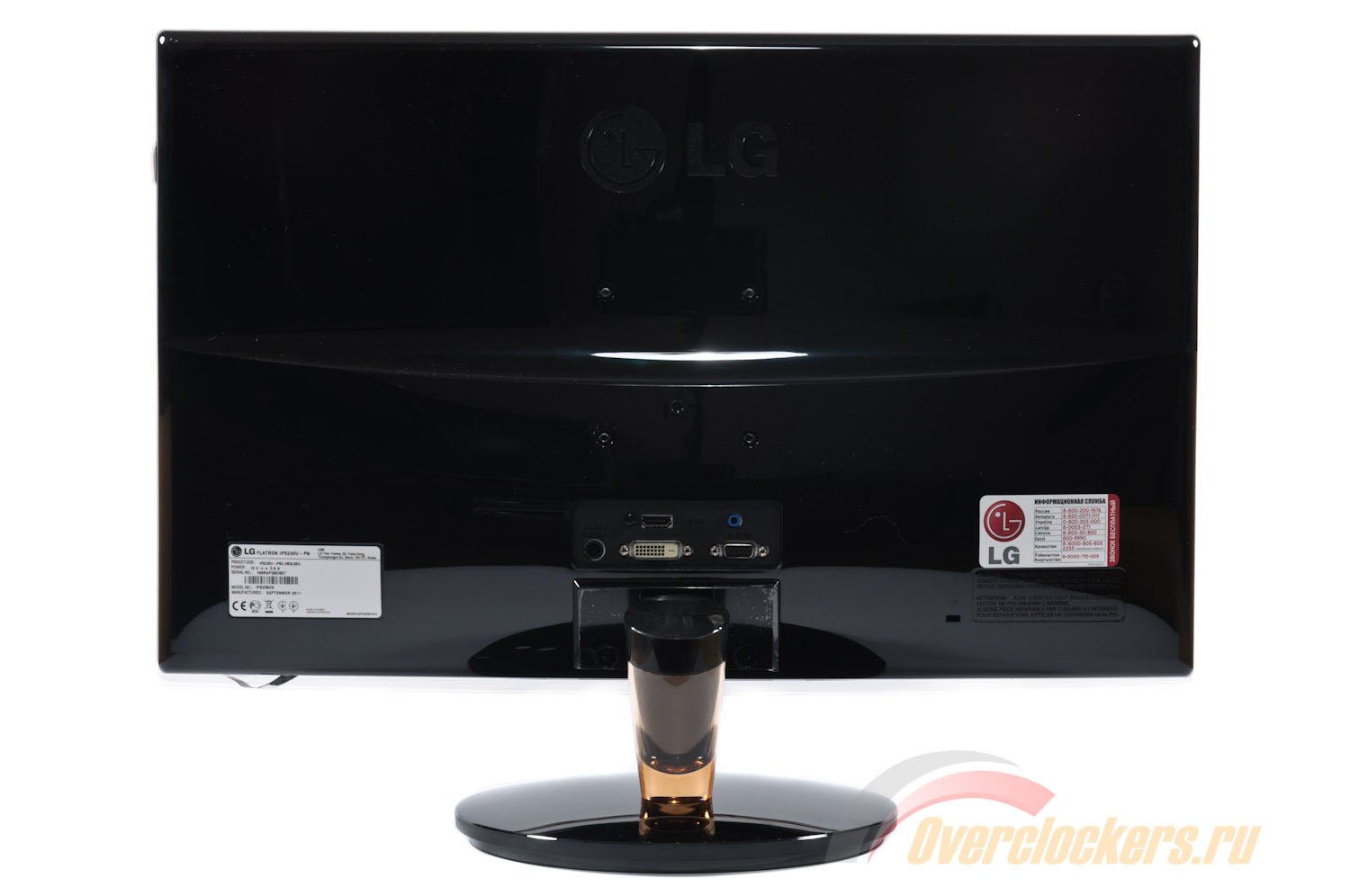
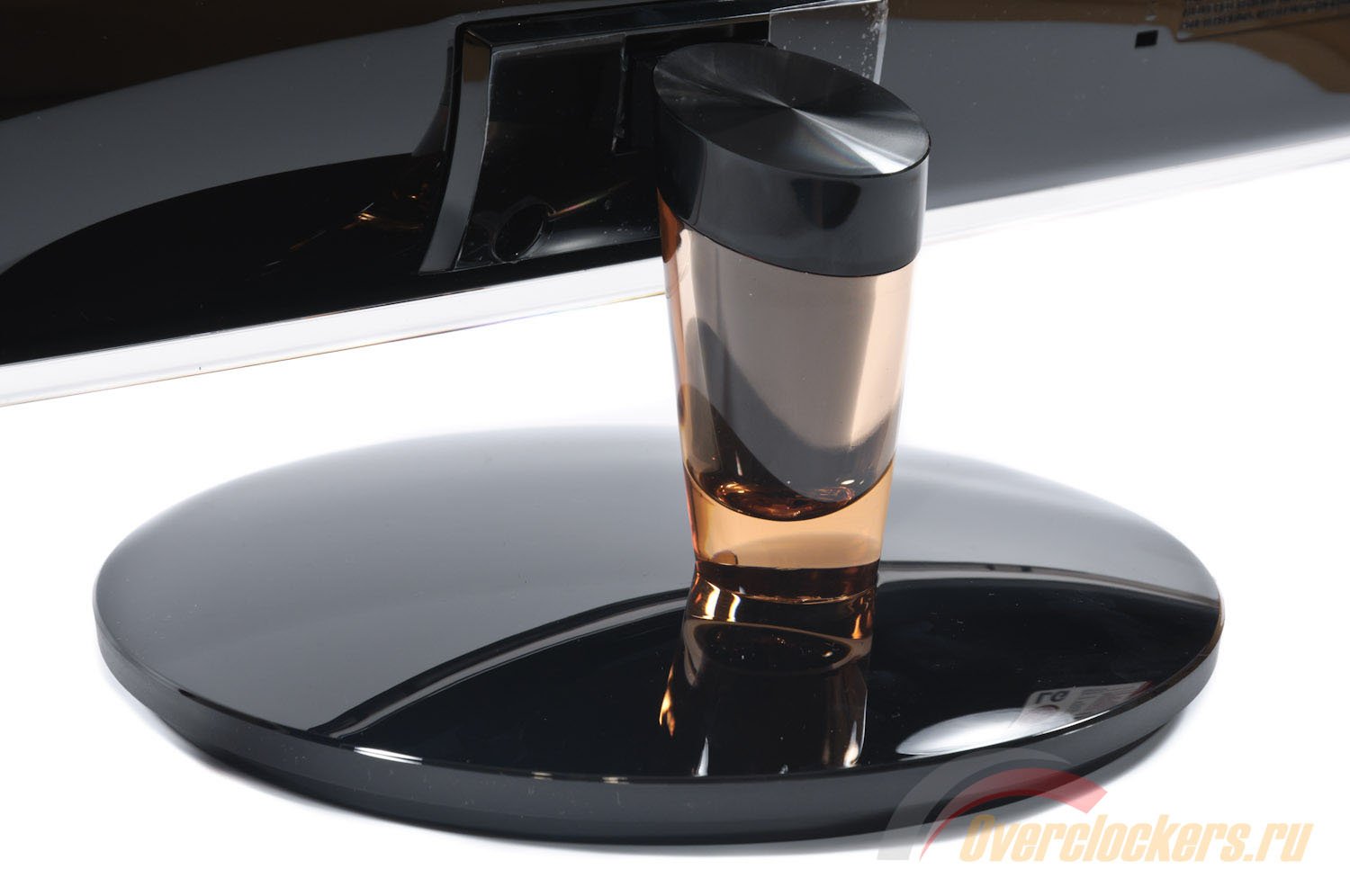
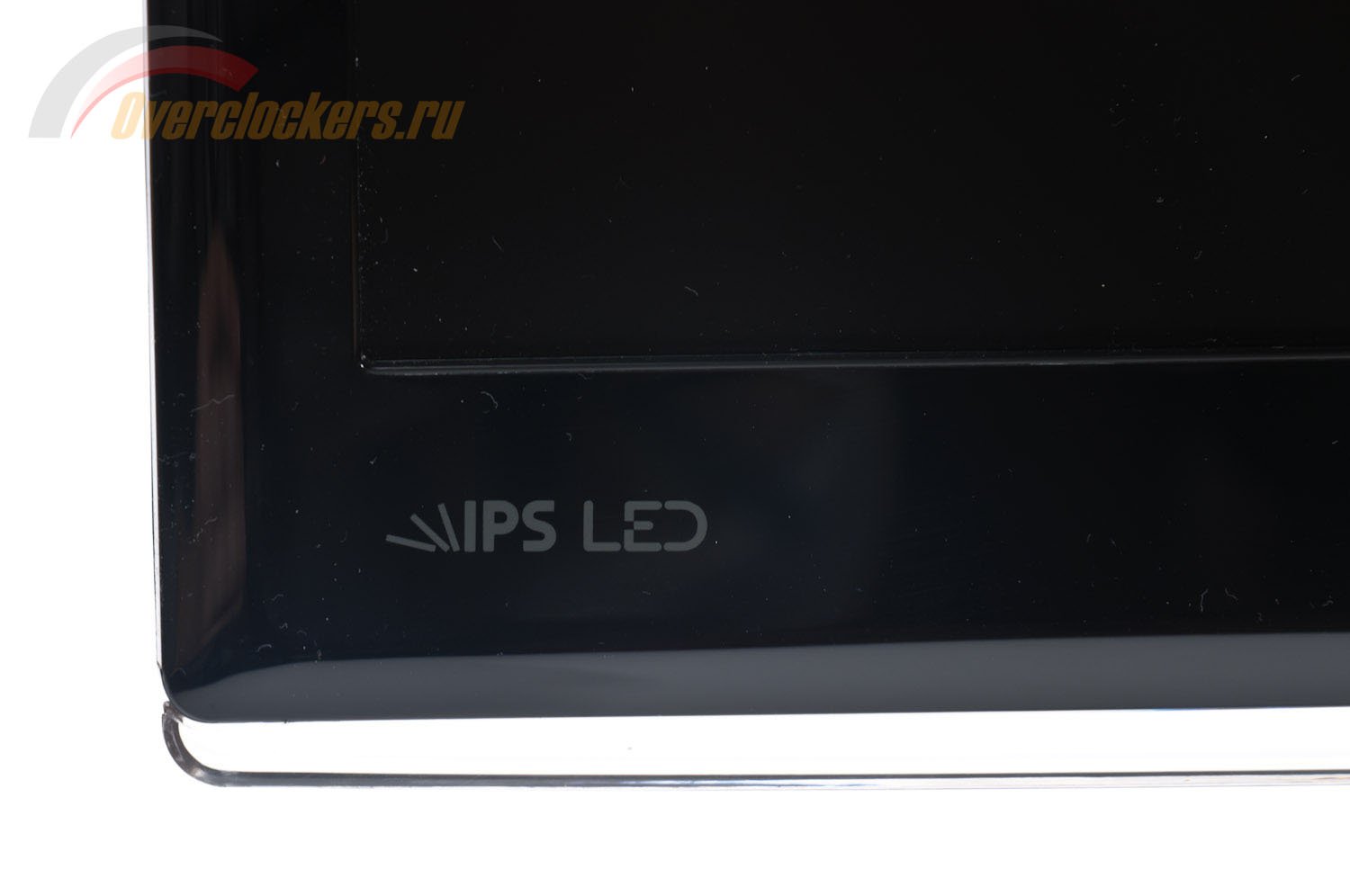
Совсем в ином виде предстаёт монитор LG. Как и во всех последних моделях компании в дизайне преобладает глянцевая отделка с элегантной, похожей на бокал, ножкой. Всё это очень сильно напоминает рассмотренный более двух лет назад монитор Samsung T240. С моей точки зрения такой дизайн никак не вяжется с полученной наградой TIPA 2011. Все же монитор для фотографа/дизайнера не должен обращать на себя внимание за счёт «гламура», на котором постоянно видна пыль и легко появляются царапины. Его основная цель – качественно воспроизводить входящий видеосигнал.
Несмотря на отсутствие матовых поверхностей самого корпуса – установленная матрица именно такого типа. Кристаллический эффект мне разглядеть не удалось, но уверять вас в его отсутствии я не буду. Его видимость (или отсутствие, как в моём случае) сильно зависит от индивидуальных особенностей человека.
Кстати говоря, монитор с подставкой весит значительно меньше своего соперника – всего 3.9 кг. Тонкий корпус, внешний блок питания и отсутствие металла сыграли свою положительную роль.
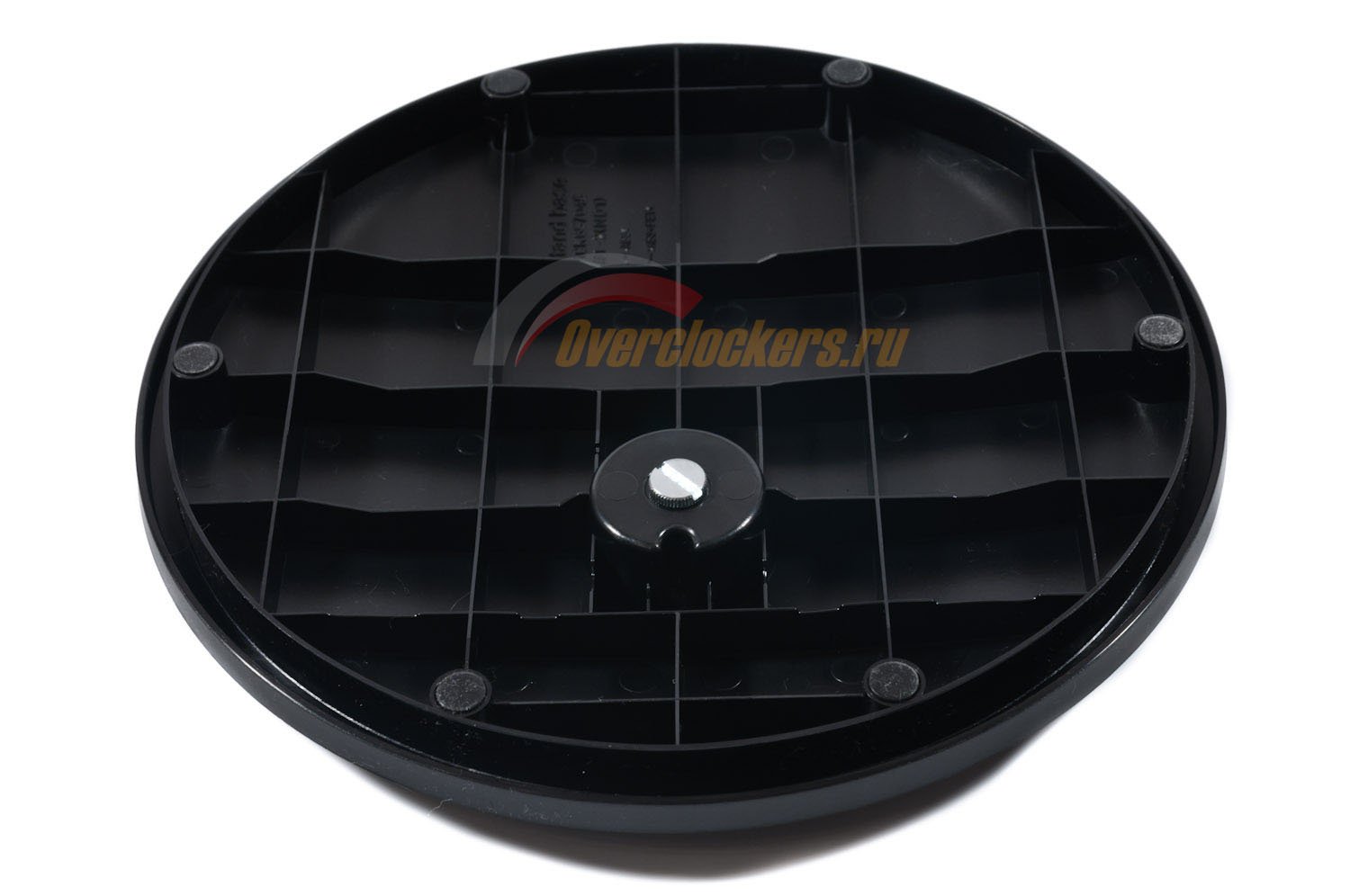
Кабель-менеджмент у IPS236 отсутствует. Форма подставки не только напоминает бокал, но и сделана из полупрозрачного пластика с оранжевой вставкой в его нижней части. Выглядит красиво, но как-то несерьёзно.
Крепление под кронштейн изначально не занято. Однако чтобы превратить его в рабочее решение, придётся воспользоваться набором из комплекта поставки, состоящем из четырех винтов и такого же количества втулок для создания параллельной оси крепления к корпусу.
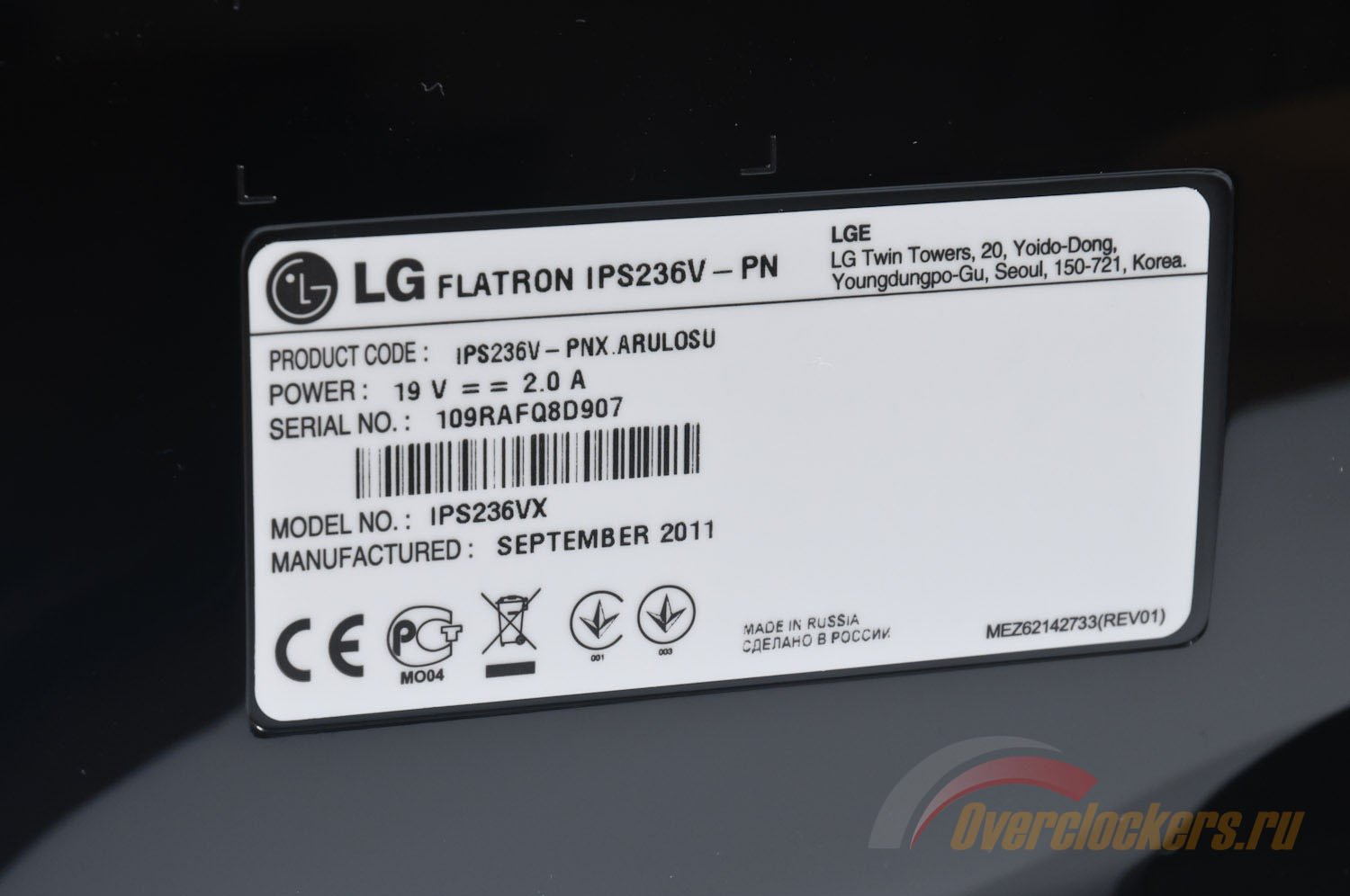
Наклейка о полученной награде, уже знакомая по коробке, наклеена и на сам монитор. Сзади корпуса можно обнаружить другие интересные данные – монитор произведён в сентябре 2011 года в России. Выяснение того, как это повлияло на качество, еще впереди.
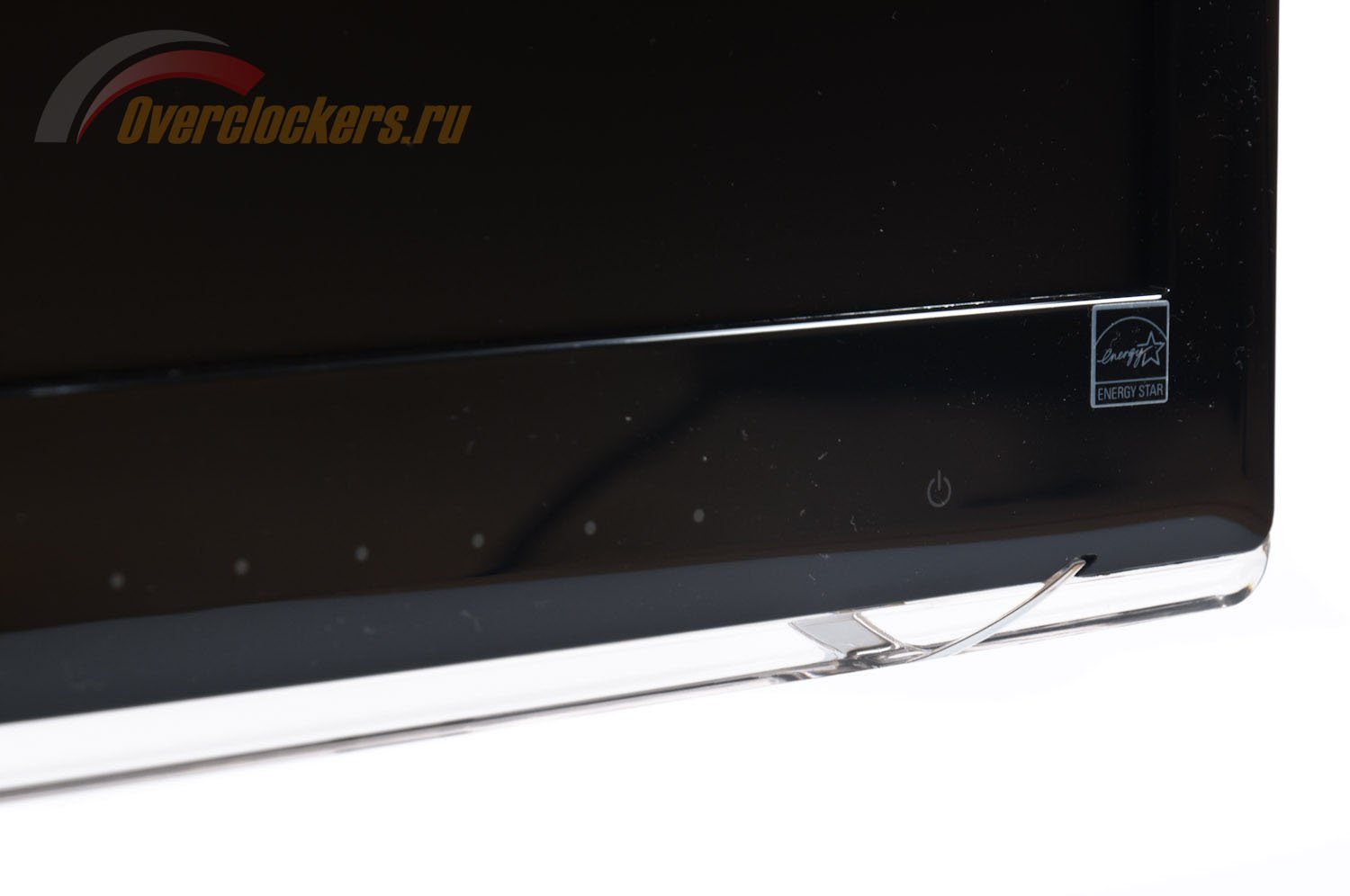
Кроме чёрных глянцевых поверхностей в нижней части монитора можно увидеть и тонкий кант прозрачного пластика, в правой части которого находится светодиод питания. Выглядит эффектно и очень сильно напоминает другой протестированный монитор – Envision P971wl. Правда, неизвестно, кто у кого эту идею украл.
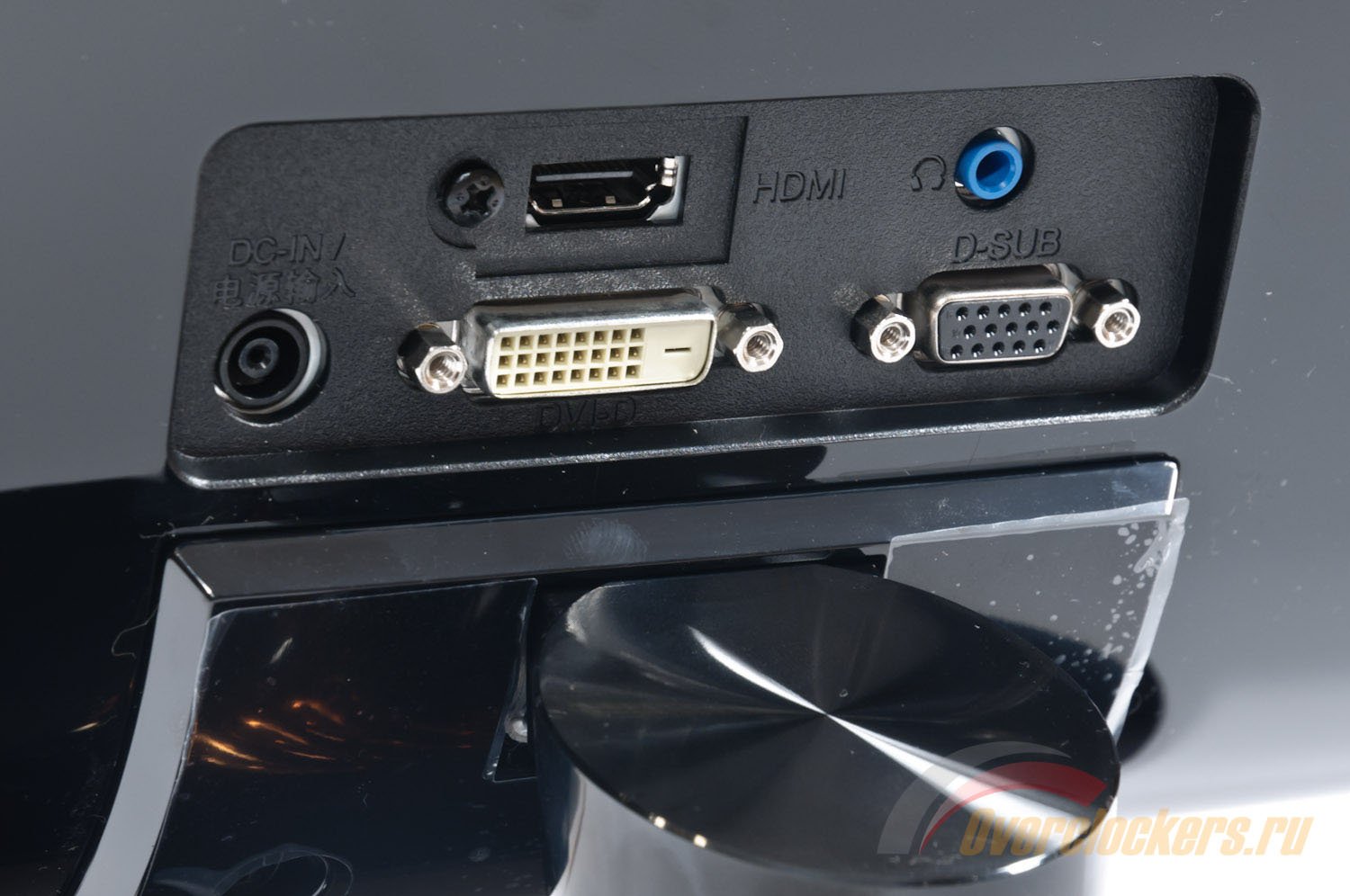
Набор разъёмов LG IPS236 слегка отличается от представителя BenQ в первую очередь своей ориентацией назад, а не вниз. Есть стандартные видеовходы: D-Sub, DVI и оптимальный, с точки зрения поддержки остальной аппаратурой, HDMI. Дополнительно на корпусе находятся аудиовыход на наушники и разъём для подключения внешнего блока питания.
Эргономика монитора – минимальна. Это значит, что из доступных регулировок есть только наклон экрана вперёд на 5 градусов и назад на 15.
Но даже эти процедуры выполняются не так легко, как хотелось бы. Основание подставки выполнено из пластика без каких-либо металлических вставок. Это крайне негативным образом сказывается на устойчивости монитора при любых регулировках положения экрана. Для их беспроблемного осуществления IPS236 надо удерживать двумя руками, как бы прижимая его к поверхности стола, и плавными движениями выбрать нужный угол наклона. Мне же порой казалось (из-за различных хрустов) что сейчас, вот-вот, что-то да сломается. Пластик такой уж пластик.
Управление монитором BenQ BL2400 осуществляется пятью клавишами, расположенными на нижней грани корпуса. Их предназначение показано на еле заметных пиктограммах, расположенных чуть выше. Разобрать что на них изображено можно только при очень хорошем освещении, а плохая механика кнопок (жесткая с невнятным нажатием) так и вовсе делает навигацию по меню мукой.
На первую кнопку слева назначена автоматическая регулировка изображения при аналоговом подключении (D-Sub). Клавиша Menu активирует соответствующее окно, с её же помощью осуществляется выход из разделов и пунктов настроек. Две последующие отвечают за навигацию по меню, включение специальных функций (возможно переназначение действия) и выбор формата отображения. Последняя, как следует из её названия (Enter), позволяет выбрать тот или иной пункт. С одной стороны, управление простое, но его однозначно портят применённые органы управления, а особенно их положение на корпусе.
Как обладатель монитора BenQ FP241W могу отметить, что структура и вид OSD никак не поменялись. Тот же синий и голубой цвета, такой же принцип выбора разделов. По умолчанию выставлен английский язык, но можно переключить на русский.
Через меню BL2400 можно вручную настроить изображение при работе с аналоговым сигналом, произвести коррекцию яркости и контраста, резкости и насыщенности картинки, а также определить установку гаммы. Присутствует возможность активировать «разгон» матрицы AMA, выставить предустановленный режим цветовой температуры, либо изменить её путём настройки RGB сигнала. Как и полагается монитору со встроенной акустической системой, её громкость меняется тоже через меню, там же доступно принудительное выключение (Mute).
Из полезных опций есть три заслуживающие отдельного внимания: Eye Protect, Smart Reminder и ECO Sensor. Как следует из названия первой, это датчик освещённости, который регулирует яркость изображения в зависимости от силы внешнего освещения. Кроме его включения/выключения можно активировать специальный «водяной» знак в правой нижней области монитора, на котором будет отображаться информация о производимых изменениях яркости. Жаль, что смысла в этом нет, поскольку сам датчик работает крайне неохотно и очень медленно. Порой приходилось ждать одну-две минуты, чтобы после выключения света в комнате электроника BenQ BL2400 хотя бы немного убавила его излишнюю «светимость».
Под Smart Reminder скрывается очень полезная опция для напоминания пользователю о необходимости отдыха. В данном случае работает правило – каждые 20 минут надо делать отдых для глаз на двадцать секунд с фокусировкой на отдалённый объект в 20 футах (~6.6 метров) от вас и желательно быстро поморгать (этот совет взят из другого источника). Впрочем, время, после которого возникает это предупреждение, можно выставить как 20, так и 40/60/90 минут. В действительности соблюдать такое простое правило полезно. Оно поможет вам просидеть перед монитором долгое время без красных и сухих глаз.
Последняя, но отнюдь не по значимости, опция ECO Sensor включает датчики присутствия. Из возможных настроек можно выставить его чувствительность, которая определяется расстоянием пользователя до объекта обзора. Если сенсоры решат, что человек покинул их поле зрения, то BenQ BL2400 выключается спустя минуту и быстро включается сразу после того, как пользователь вновь появляется вблизи монитора. Это возможность в первую очередь снижает не только электричество, но и продлевает жизнь LED подсветке. Ведь вряд ли кто-то из вас, отлучаясь на десять-пятнадцать минут (а порой и больше), всегда выключает монитор.
Кроме основного меню у модели BL2400 был найден способ входа в сервисный раздел. Для этого перед включением зажимается кнопка Menu, которую надо удерживать до появления изображения на экране, после чего нажать ещё один раз. В итоге перед пользователем предстаёт синее окно с подробной информацией о мониторе. Из неё можно подчерпнуть: полное названии модели, её серийный номер, наименовании вендора, процессора обработки, версии прошивки и времени наработки на отказ (сколько монитор находился в режиме поиска сигнала-полное время работы и сколько часов работала подсветка). Дополнительно через Service Menu можно включить поддержку десятиметрового DVI кабеля (предполагаю, что такой должен обладать дополнительным усилителем сигнала), DVI HPD, дезактивировать лого компании при включении монитора и выключить автоматическое управление питанием.
Органы управления LG IPS236> выделяются своей изящностью. Они представлены семью тач-кнопками емкостного типа. Во время работы они ничем не подсвечиваются, отчего плохо различимы при плохом внешнем освещении. Самая большая кнопка справа управляет питанием монитора. Внизу от неё находится синий светодиод, сигнализирующий о работе. Те, кого она не устроит своей яркостью, смогут отключить её через меню.
Шесть оставшихся кнопок не привязаны к каким-то конкретным действиям. Нажатие любой из них приводит к появлению OSD экрана, нижняя часть которого наглядно демонстрирует в какую область рамки корпуса надо нажать для выбора того или иного раздела меню. Таким образом, отсутствие освещения не создаёт проблем в случае необходимости изменения настроек, ведь перед пользователем всегда есть информативные подсказки. Тем более на прикосновения кнопки реагируют быстро и без проблем. Это тот случай, когда я не могу сказать, что физические клавиши были бы лучшим вариантом.
Само меню построено интересным образом. Первый раздел открывает главное окно, в котором выполняются основные настройки, такие как: настройка яркости и контраста, четкости изображения, выбор предустановленных режимов гаммы и цветовой температуры, ручная регулировка RGB, громкость звукового сигнала (выход на наушники), выбор локализации меню (по умолчанию выставлен русский язык), отключение светодиода питания и сброс всех настроек на заводские. Дополнительно в пользовательском режиме можно настроить оттенок и насыщенность для каждого из шести цветов (красный, зелёный, синий, бирюзовый, розовый, жёлтый). Но мне не очень понятно, кому это возможно понадобиться. Ведь охват монитора не превосходит sRGB, а делать его ещё меньше – нет смысла.
Выйдем из этого главного окна и перейдём в раздел Smart+. Именно в нём сосредоточенны предустановленные режимы изображения. Их всего пять: пользовательский (установлен по умолчанию), кино, текст, фото и sRGB.
Следующий раздел Mode предлагает переключение режимов отображения картинки на экране. Изначально стоит автоматический режим, но при установленным программном обеспечении Easy Set Package можно активировать такие функции как «Двойная Мембрана» (ох уж этот перевод на русский) и режим «Кино». Первый из них в английском варианте называется «Dual Web Mode», что подразумевает разделение экрана на две равные половины, на каждой из которых открыто по одной странице или браузеру. Та еще опция, ведь тоже самое можно сделать сочетанием клавиш Win+кнопки стрелочного блока. Причём не только для браузеров.
Бредом (извините, но по другому это не назвать) является и функция «Кино». При её активации вся область экрана, кроме самих видеороликов, затемняется. Но куда проще использовать специальные плагины для любого современного браузера (Firefox, Chrome, Opera), нежели устанавливать дополнительное ПО и активировать функцию через меню монитора.
Осталось рассмотреть последние пункты главного окна. Опция AUTO, как многие из вас догадались по названию, настраивает изображение при работе монитора через D-Sub (VGA). Input переключает источник видеосигнала, а с помощью Exit можно закрыть OSD.
Вход в сервисное меню монитора LG IPS236 был найден совершенно случайно. По аналогии с Dell U2410 для этого понадобилось зажать вторую и четвертую клавиши (считать слева) при включении. Перед пользователем появится темно-серое окно с не очень понятными по предназначению пунктами.
К тому, что я понял из увиденного можно отнести: регулировку RGB сигнала для режимов с цветовой температурой 9300 (Cool) и 6500 (Medium или Warm), сдвиг (offset) и усиление (gain) отдельных каналов. Доступно отключение логотипа при включении дисплея, автоматическая настройка цвета, информация по наименованию используемой панели (явно врут), версия прошивки и полное название монитора. Для чего нужны такие параметры, как Clear ETI, Aging, NVRAM Init, HPD Time, Edid Write, мне остаётся только догадываться. Могу предположить, что необходимость работы с ними есть только у работников сервисцентров.
Цветовой охват
Как и большинство современных моделей среднего ценового диапазона, BenQ BL2400 оснащается матрицей с W-LED подсветкой.
Начиная с данного тестирования, для замеров цветового охвата будет использоваться новый прибор компании X-Rite i1 Display Pro, как более достоверный источник информации, в особенности, когда дело касается мониторов со светодиодной подсветкой и моделей с расширенным цветовым охватом.
В случае же с представителем BenQ охват дисплея вполне типичен. На CIE диаграмме треугольник BL2400 несколько сдвинут относительно стандарта sRGB, в итоге превосходя его в желтой и фиолетовой и оказавшись «слабее» в синей, красной и зелёной зонах.
На двух видеороликах внутренняя фигура представляет охват BenQ BL2400, внешние – стандартные пространства для сравнения. Полученные процентные соотношения цветовых охватов монитора составляют: 87.7% sRGB и 64.1% AdobeRGB. Эти значения были получены в режиме сравнения Perceptual, с отсечением цветов и оттенков, выходящих за границы референсных значений.
Таким образом, на основании полученных данных о цветовом охвате монитора я бы не советовал приобретать его людям, профессионально работающим с графическим материалом, где требуется, как минимум, полная поддержка стандарта sRGB. Все же охват менее 90% не самый лучший вариант, учитывая что большая часть мониторов обладают хотя бы 92-95%. Хотя если быть совсем откровенным – не думаю, что это принципиальная разница. Для фотографа-любителя возможностей BenQ BL2400 в передаче цвета определённо будет достаточно.
Яркость и контрастность
По умолчанию настройки яркости и контрастности составляют 100 и 50 процентов соответственно. При первом же включении я рекомендую снизить первый параметр как минимум до 50%, иначе ваши глаза быстро устанут от «общения» с монитором.
Во всех режимах кроме Eco измеренная яркость переходит все допустимые границы для работы в помещении. Даже в так называемом sRGB пресете полученное значение превосходит указанное в соответствующем стандарте более чем вдвое. Но, несмотря на всё это, монитор отличается превосходным показателем коэффициента контрастности в любой из ситуаций. Будь то режим работы с низкой или высокой яркостью белого поля. Приведенные результаты очень близки к данным технических характеристик (яркость даже больше указанной), вот только с динамической контрастностью, как это часто бывает, случился прокол. Всего лишь 9900:1 с учётом максимально доступной яркости белого и минимальной яркости черного полей. А это как-никак ошибка в 2000 раз…
Ещё одной проблемой (хотя по результатам в таблице и не скажешь) является средняя гамма, полученная по пяти замерам серого градиента. В двух первых режимах она находится в диапазоне от 2.71 до 2.98, что совсем уж плохо, если вспомнить «референс» в 2.2. Только в sRGB, Photo и Movie результаты приближаются к необходимым, но поверьте, в действительности ситуация там ещё хуже.
Для достижения яркости в 100 нит настройки монитора были выставлены следующим образом: Brightness – 12, Contrast – 50, цветовая температура – Normal, Gamma 1. С такими параметрами коэффициент контрастности упал до 2500:1 (что вовсе незаметно), а средняя гамма по данным LaCie Blue Eye Pro опустилась до 2.89. Говоря о последней цифре стоит упомянуть некую неточность при проверке (малое количество патчей), а поэтому лучше обратиться к гамма-кривым, описанным в двух следующих разделах тестирования BenQ BL2400.
Результаты модели после калибровки показывают все плюсы и минусы данной процедуры. В связи с увеличением яркости чёрного поля контрастность упала на 20%, гамма же наоборот опустилась до необходимого значения. Всё, как и всегда.
Дополнительные настройки
В качестве дополнительных настроек монитора будет рассмотрено изменение Gamma Mode. В случае с BenQ BL2400 гамма не задана каким-то конкретным значением, а поэтому режимы просто получили свою нумерацию, от 1 до 5. А так как на глаз среднее значение не определить, не говоря уже о гамма-кривых, то посмотрим результаты, полученные с помощью X-Rite Display 2. Напомню, что по умолчанию выставлен режим Gamma 3.
Как видите, производитель выбрал не самые оптимальные первоначальные настройки. Самым лучшим вариантом оказался режим Gamma 1, со средним значением 2.26, которое было получено путём замера семидесяти пяти точек чёрно-белого градиента. Другие же режимы показали следующие результаты:
С учётом референсного значения гаммы в 2.2 – все варианты Gamma Mode от второго до пятого лишены смысла. Однако раз производитель посчитал необходимым установить вариант из этого промежутка – пускай так, замеры гамма-кривых в различных предустановленных режимах будут проводиться именно с ним.
Гамма-кривые, калибровка и профилирование
Для начала пройдёмся по режиму Standard с выставленными по умолчанию настройками.
Картина с точностью 100% повторяет одну из вышерассмотренных. Кривые трёх каналов лежат почти вплотную друг к другу, но на значительном расстоянии от «референса». Лишь к концу графика они поднимаются к необходимому значению, но на общих результатах это почти не сказывается.
Первоначальный отчёт UGRA положительно воспринял только качество настройки баланса серого и не более.
Три последующим режима не демонстрируют каких-то улучшений. Eco похож на Standard, а в Movie и Photo кривые настолько подняты, что часть светлых оттенков просто сливается друг с другом, а картинка на экране оказывается «перешарпленной» (с излишней резкостью).
Самое интересное начинается с режима sRGB. Видимо, для того чтобы оправдать название и с большой точностью соответствовать одноименному стандарту, инженеры в компании BenQ припасли оптимальные настройки монитора только для него. Кроме изменённой яркости (которая всё равно не вписывается в стандарт) пришли в относительную норму и гамма-кривые. Но, насколько вы уже успели понять, точно таких же результатов можно добиться путём выставления параметра Gamma в положение 1, а яркость настроить по своему усмотрению.
Если говорить о проверке на соответствие стандарту UGRA, то отметить какие-то серьёзные сдвиги в положительную сторону относительно режима Standard не получится. Совсем немного улучшились показатели Profile и Softproof Quality, но, как известно, этого недостаточно для получения «сертификата».
Закончив с тестами предустановленных пресетов, я приступил к самостоятельной настройке BenQ BL2400 и приведению его качественных показателей к норме. Вначале был выставил Gamma 1. Для дальнейшего достижения яркости в 100 нит настройки монитора приняли следующий вид: Brightness – 12, Contrast – 50.
Таким образом, удалось добиться не только оптимального уровня яркости белого поля, но и сравнять показатели гаммы с таковыми в режиме sRGB. Отсутствие необходимости использования прибора для получения таких результатов, несомненно, можно отнести к положительным моментам настройки дисплея. Жаль только, производитель не побеспокоился об этом без участия конечного потребителя его продукта. Ведь можно же было изначально сделать то же самое, выставив значениями по умолчанию (хотя бы Gamma 1). Так нет, надо городить огород, сознательно ухудшая качество цветопередачи…
Уменьшение яркости практически незаметно сказалось на ещё одном отчёте из теста программы LaCie Blue Eye Pro PE. Но даже такие изменения привели к исчезновению единственного «плюса» из копилки BL2400. Пускай вас это не огорчает, ведь подобная разница укладывается в погрешность измерений. Тот же сдвиг колориметра относительно центра экрана (или его положения по сравнению с предыдущим замером) на 1-2 см является нормальным положением дел. Нарисовать на поверхности матрицы центр не могу, да и прибор не прозрачный :) …
Что же касается финального этапа настройки, то для него были выставлены следующие значения в OSD монитора:
При таких настройках точка белого приблизилась к 6500K с отклонением (Delta) в 0.8 единиц, а яркость составила все те же необходимые 100 нит. Дальнейшая калибровка и профилирование позволили приблизить гамма-кривые к референсному значению. Средний показатель гаммы при замерах семидесяти пяти патчей оказался равен 2.18. Напомню, что в случае с первоначальными результатами (раздел «Яркость и контрастность») значения указываются из расчёта пяти точек чёрно-белого градиента. Соответственно точность при проверке программой HCFR в разы выше.
Внесение корректировочных данных в LUT видеокарты и изменение значений RGB в меню монитора (для моделей с LED данный тезис менее актуален) не всегда положительно сказывается на всех показателях качества передачи. В случае с BenQ BL2400 первый тест после калибровки не смог привести его к победе. Баланс серого, как и после другого случая ручной корректировки, совсем немного перешёл в оранжевую зону. Остальные же значения впервые оказались в нужном месте. Получить «сертификат» не позволил тот самый Gray Balance, однако, будьте уверены, что при желании сделать это не составит труда и не займёт много времени. А пока что идём дальше…
Оценка точности цветопередачи
С точки зрения программы компании LaCie качество цветопередачи, выраженное в среднем и максимальном отклонении DeltaE от референса у модели BL2400 хромает практически в любом из режимов.
В режимах Standard, Eco, Photo и Movie среднее значение находится в диапазоне от 4.4 до 6.3, а максимальное - от 8.6 до 19.1, что уже совсем «ни в какие ворота». Если же вам требуется относительно высокая точность, то из предустановленных вариантов подойдёт исключительно sRGB со средней дельтой в 2.3 единицы.
Переключение в Gamma 1 и снижение яркости до 100 нит все же не позволили сравняться с sRGB режимом. Очень странным образом резко повысилось максимальное значение, но как я давно упоминал, результаты LaCie Blue Eye не являются истиной в последней инстанции. Забыв об этом стоит отметить, что полученные после калибровки цифры в любом случае говорят о полноценном успехе проведённой процедуры. Конечно, это не лучший из результатов нашей лаборатории, но и плохим его назвать нельзя.
Равномерность градиентов
Несмотря на заявленные 16.7 млн воспроизводимых цветов и встречающиеся данные о настоящей восьмибитной матрице, установленной в монитор, увидеть хороших, плавных градиентов во всем диапазоне яркости (то есть от чёрного к белому) мне не удалось. Особенно сильно видны разделительные полосы (с заметным жёлтым оттенком) на тёмных переходах. В целом же – ничего катастрофического, большинство людей, не претендующих на звание «профессионал» в той или иной связанной с цветом области, равномерность градиентов на BenQ BL2400 полностью устроит. Видели и хуже.
Стабильность цветовой температуры
Измерение цветовой температуры происходило в каждом из предустановленных режимов. По умолчанию в настройках монитора она выставлена в положение Normal.
Как можно заметить по таблице, ЦТ монитора в трёх первых пресетах находится близко от заветных 6500K. Максимальный разброс между значениями не более 200K, что при отсутствии калибровки и профиля можно считать отличным показателем. В режимах Photo и Movie измеренные значения на белом поле (100% white) оказались одинаковыми – 6519K. Однако, максимальный разброс вдвое больше – около 500 Кельвин.
Изменение настроек гаммы, яркости и контрастности практически никак не повлияло на стабильность цветовой температуры. Те же значения (естественно, с совсем несущественной разницей) можно наблюдать в предыдущей таблице. Только после дальнейшей калибровки полученные значения сдвинулись в нейтральную область, а максимальный разброс между ними снизился до ~150K. Хорошо это или нет – решать вам.
Дополнительно рассмотрим возможные вариации по предустановленным настройкам ЦТ – Bluish, Reddish и User (для ручной регулировки RGB). Режим Normal представлен для сравнения, ведь именно при его активации были произведены все первоначальные замеры.
При включении «холодного» Bluish среднее значение цветовой температуры находится в районе 7500K при максимальном отклонении в 600K. Первое значение даёт нам понять что режим назван верно, а второе, что отклонения всё же великоваты. Включение Reddish делает изображение «тёплым» с разбросом значений ЦТ между оттенками серого не более чем в 180K. Последний пресет User по умолчанию идет с настройками RGB – 100/100/100. Точка белого при таких параметрах как на заказ – 6509K. Впрочем, это не мешает значениям других измеренных патчей отличаться от этого идеала на 200-350K.
Стабильность контрастности и уровень чёрного
Для проверки стабильности контрастности использовались настройки по умолчанию. Значение яркости в OSD монитора менялось от 100 до 0 процентов с шагом в 10 единиц.
По полученным результатам нельзя не отметить высокий коэффициент контрастности во всем диапазоне изменения Brightness. Точка чёрного чётко следует за снижением яркости, и мне кажется, что при возможности программы показывать более точные значения (с точностью до трёх знаков после запятой), диаграмма стабильности выглядела бы совсем по-иному.
А пока можно видеть несколько резких скачков (возможно, это действительно особенность монитора/матрицы) и повторных наборов «высоты». Для конечного пользователя в этом нет ничего плохого, ведь КК всё равно в разы превышает возможности тех же мониторов на IPS панелях.
Ещё одним плюсом BenQ BL2400 можно считать достаточную минимальную яркость без внесения дополнительных настроек в такие параметры, как Contrast и RGB. Такая возможность позволит не терять точность цветопередачи в любом из режимов работы при любой внешней освещённости.
Input-lag (Инпут-лаг)
Измеренный инпут-лаг протестированной модели оказался меньше, чем у двух мониторов, рассмотренных в прошлой статье. Среднее его значение после десяти измерений составило 24 мс, а максимальное не превысило 30 мс. Результат хорош и мне кажется, что для многих он окажется допустимым, даже когда речь пойдёт об онлайн-играх.
Скорость матрицы
Матрицы типа *VA (PVA\MVA и их разновидности) никогда не славились скоростью, а поэтому модели на их основе рассматривались в последнюю очередь, особенно когда одним из критериев выбора было время отклика. Несколько лет назад встречались модели, на которых время перехода между некоторыми оттенками могло достигать «впечатляющих» 80-100 мс. В случае с монитором BenQ скорость матрицы заявлена как 8 мс, измеренные по методике GtG.
Как и у большинства представителей модельного ряда мониторов компании, в BL2400 присутствует технология «разгона» матрицы AMA (Advanced Motion Accelerator – он же Overdrive). При настройках по умолчанию она выключена, и как оказалось – зря.
Без «овердрайва» по всем тестам монитор оказался одной из самых медленных моделей, побывавших в нашей лаборатории. И действительно, первые минуты общения с BenQ BL2400 оказались решающими в моих выводах о его быстродействии. Переместить окно проводника по рабочему столу – наверно самая простая задача, с которой каждый из вас сталкивается по десятку раз на дню. Но даже на ней подопыьный провалился в моих глазах. Сильнейшие шлейфы, которые отсутствуют на двух домашних мониторах с заявленной скоростью матрицы в 14-16 мс. Честно говоря, не припомню, когда я видел что-то подобное.
Активация AMA серьёзно меняет поведение монитора. Шлейфы становятся в два-три раза меньше и практически перестают раздражать. Становятся различимы и быстро перемещающиеся слова в одном из тестов PixPerAn, при этом никаких видимых артефактов не проявляется. Не буду я говорить и про другие сцены. Разницу вы можете наглядно оценить по представленной выше картинке.
В целом же монитор, скорее всего, должен устроить большинство любителей поиграть, за исключением профессиональных кибер-спортсменов. Тесты тестами, а ловить глазами шлейфы при серьёзной схватке или захватывающем сюжете любимой игры вы всё равно не будете. Совет – не зацикливайтесь на заявленной скорости матрицы.
Углы обзора
По такому параметру, как углы обзора, LCD мониторы уже давно разделились на три лагеря: TN – хуже всего; IPS и его разновидности – лучшее из того, что можно получить; матрицы *VA типа – что-то среднее между первым и вторым.
После увиденного на мониторе BenQ BL2400, мне сразу вспомнился Samsung S27A650D из предыдущего обзора. Поведение картинки при изменении угла просмотра меняется точно по тому же сценарию, но не так сильно и быстро. Всё же разница диагоналей составляет целых три дюйма.
Контрастность изображения медленно, но верно падает при отклонениях от нормали более чем на 10-15 градусов с появлением отчётливо различимого жёлтого оттенка. Особенно это заметно, если встать перед монитором. При этом строчки в моём любимом Excel не пропадают, как это было на Samsung. Инверсии изображения так же невозможно добиться, но такой проблемой нынче не страдают даже TN дисплеи. Как итог – за монитором можно комфортно работать, но до представителей IPS семейства ему все же далеко.
Видеоролик, размещенный ниже, прекрасно демонстрирует возможности монитора BenQ BL2400. По нему можно наглядно представить ощущения пользователя при работе под тем или иным углом просмотра.
Равномерность подсветки
Равномерность подсветки определялась на основании замеров яркости белого поля в тридцати пяти точках экрана.
Среднее отклонение от центральной точки составило 11.8%, а максимальное подобралось к 26.5%. Это не лучшие результаты, которые мне приходилось видеть, но хочу напомнить, что равномерность подсветки сильно зависит от экземпляра монитора.
По представленным фотографиям можно отчётливо понять, какая часть монитора является самой проблемной. Но не стоит полагать, что именно так выглядит изображение на экране. Для большей наглядности первая фотография была снята с экспозицией в -2EV. Именно поэтому как такового белого цвета вы не увидите. В действительности же (в реальной работе) увидеть такую неравномерность невозможно.С отображением чёрного поля у монитора тоже не всё хорошо. Отчётливо видны засветы в каждом углу дисплея, которые могут доставлять некоторое неудобство при проигрывании тёмных сцен (фильмы, игры) в условиях отсутствия внешнего освещения.
Особенности
Матрицы типа VA всегда отличались своими «нравами». В их копилке можно найти: неразличимость самых темных участков изображения (глубокие тени) при положении пользователя строго перпендикулярно плоскости монитора, Color Shift и известный ныне всем эффект Glow. И если с первыми двумя всё понятно – от них никуда не деться, такова особенность матрицы, то на третий можно посмотреть ниже.
Самое интересное заключается в том, что у BL2400 присутствие «глоу» минимальное. Его проявление очень плавное и совсем не сильное. Как мне кажется, в данном тесте модель компании BenQ проявила себе лучше всех ранее протестированных мониторов. И за это она, несомненно, получит заслуженный плюс в выводах.
Цветовой охват
Как и в любой другом мониторе с таким тонким корпусом, в качестве подсветки у LG IPS236 используются W-LED («белые» светодиоды).
Треугольник охвата данной модели практически полностью покрывает стандарт sRGB, однако сделать это на 100% ему не даёт лёгкий сдвиг в правую область CIE диаграммы. Таким образом, он превосходит его в отображении зелёных оттенков и проигрывает в синей области. Различия не столь велики, чтобы делать на них какой-либо акцент при работе.
На двух видеороликах внутренняя фигура представляет охват LG IPS236, внешние – стандартные пространства для сравнения. Полученные процентные соотношения цветовых охватов монитора составляют: 97.6% sRGB и 71.5% AdobeRGB. Эти значения были получены в режиме сравнения Absolute, с отсечением цветов и оттенков, выходящих за границы референсных значений.
Продемонстрированные результаты позволяют поставить LG IPS236 в одну категорию с полу-профессиональным NEC PA231, когда дело касается возможностей отображения цвета. Но стоит учитывать, что охват всё же не максимальный и в некоторых местах превосходит «референс». Поэтому, если будущий пользователь соберётся работать с цветом, обязательно использование профиля и работа в ПО с адекватной поддержкой CMS.
Яркость и контрастность
У монитора LG существует пять предустановленных режимов. Настройки по умолчанию для каждого из них (за исключением sRGB): Brightness – 100, Contrast – 70, Gamma 2.2, Color – Warm.
В любом из пресетов значения яркости белого и чёрных полей почти одинаковы - ~270 и 0.27 нит соответственно. Исключением является только профиль sRGB с яркостью 187, что в одноименный стандарт никак не укладывается. Итоговое значение контрастности составляет около 1000:1. Средняя гамма - от 2.05 до 2.12.
Снижение яркости до 100 нит (Brightness – 7, Contrast – 70) никак не отобразилось на двух важных характеристиках. Контрастность изображения и средняя гамма остались на начальном уровне. Только случайно выставленное значение Contrast – 40 оказалось правильным решением. Гамма подошла к 2.18, но КК упал почти вдвое (совсем не страшно). Идеальное же значение контраста для каждого экземпляра IPS236 будет находиться в диапазоне от 38 до 45, при выставленной Gamma 2.2. Только при таких настройках гамма-кривые приходят в норму и соответственно более точную калибровку можно отложить на потом. Даже такие результаты устроят многих владельцев этого монитора.
В моем же случае аппаратная настройка монитора всё равно была произведена. После неё слегка уменьшилась контрастность, но средняя гамма достигла референсного значения в 2.2. К чему стремились, то и получили.
Дополнительные настройки
Как и у BenQ BL2400, в настройках монитора LG были найдены несколько значений Gamma Mode. Но, в отличие от своего соперника, в IPS236 они указаны конкретными числами - показатель аппроксимирующей степенной функции. По умолчанию, как и полагается, установлен режим Gamma 2.2. Но так ли это на самом деле?
С целью изучения реального показателя средней гаммы все режимы прошли проверку с помощью колориметра Eye-One Display 2 и программы HCFR. На основании замеров семидесяти пяти точек чёрно-белого градиента результаты оказались следующими:
Как видите – это очень показательный пример отношения производителя к качеству настройки предустановленных режимов. Судя по всему, никто даже не проверял, что же происходит с гаммой в том или ином случае. Другого обоснования такого странного поведения монитора после перехода за Gamma 2.2 я не знаю.
Почему указанные данные в четырех случаях из пяти серьёзнейшим образом расходятся с измеренными (а потому и фактическими) результатами? Какой смысл вводить указанные параметры в меню монитора, если они всё равно не выполняют свою роль? Или это было сделано исключительно для того, чтобы получить звание лучшего монитора начального уровня для фотографа на вручении премий TIPA 2011? Видимо, так и есть. Мне же еще повезло, что в выставленном по умолчанию Gamma 2.2 отклонение от указанного значения не столь велико, как в режимах Gamma 1.8 и 2.0. Хоть на этом спасибо…
Гамма-кривые и калибровка/профилирование
Для начала изучим гамма-кривые в двух режимах – User и sRGB.
Они не случайно оказались вместе. По графикам легко заметить, что оба режима повторяют друг друга. Единственная разница – яркость белого поля, о которой говорилось выше.
Мнения о схожести придерживается и тест UDACT на сертификацию UGRA. Никаких отличий нет и в помине. Работать с цветом за монитором с подобной настройкой не стоит.
В трёх остальных пресетах кривые на 1/3 графика опустились на референсную кривую, но, начиная с 45%, виден серьёзный подъем всех каналов RGB. На качестве цветопередачи это отображается не лучшим образом.
Переключение в ручной режим настройки (User) и дальнейшее снижение яркости до 100 нит никак не повлияло на гамму. По большому счёту эту картинку можно было ставить в ряд с двумя первыми из данного раздела.
Аналогичным образом не изменились показатели качества и в повторном тесте UDACT. Одни сплошные красные «кресты».
Снижение Contrast до 40% серьёзно сказывается на качестве воспроизведения плавных переходов. Гамма-кривые плотно легли на референсную линию, а на тестовых скриншотах стали различимы все градации чёрного и белого. После таких результатов задаешься вопросом – «Зачем в компании LG изначально ставят неверные настройки?». Ведь достигнуть качественной цветопередачи, как оказалось, можно и без специальных приборов. Стоит лишь зайти в меню и изменить пару настроек.
Единственным сдерживающим фактором от возгласов «Ура» являются результаты теста-проверки программы LaCie Blue Eye Pro PE. По итогам настройки монитора значительно улучшилось качество баланса серого и «софтпруфа». Близко к идеалу находится и Profile Quality. Разочарование вызывает точка белого, которую на глаз настроить очень проблематично. В этом моменте могут помочь только колориметры и спектрофотометры.
В итоге после калибровки монитора его настройки приняли следующий вид:
Не удивляйтесь тому, что значение контраста выставлено по умолчанию. Калибровка для того и существует, чтобы вносить нужные изменения в автоматическом режиме. Соглашусь лишь с тем, что чем меньше изменений вносится в LUT видеокарты посредством созданного профиля – тем лучше результат. Особенно это касается воспроизведения градиентов.
Проведённая процедура привела кривые практически к тому же их положению, что и при ручной настройке монитора со снижением Contrast.
Результат всех произведённых действий по оценке теста UDACT оказался слегка неожиданным. На сей раз баланс серого ухудшился на полделения, при этом все остальные показатели пришли в норму. Это можно объяснить только сильными поправками в LUT, которые не лучшим образом сказались на сером клине. При более детальной настройке с акцентом на серьёзные изменения гамма-кривых после снижения контраста до 40% выявленные проблемы можно легко нивелировать.
Оценка точности цветопередачи
Значения DeltaE, полученные в программе LaCie Blue Eye Pro PE, ещё раз подтверждают, что во всех предустановленных режимах качество цветопередачи опережает таковое на мониторе BenQ BL2400.
Пресеты User (настроенный по умолчанию) и sRGB ещё раз подтверждают свою схожесть. В остальных же средняя дельта колеблется от 3.7 до 5.2, а максимальная лежит в диапазоне от 6.5 до 7.4. Как минимум это вдвое лучше результатов «БенкъЮ».
Слегка улучшается цветопередача после снижения яркости до 100 нит. Ещё лучше сказывается на результатах снижение значения Contrast до 40%. Без всяких приборов пользователь может привести среднюю DeltaE до 1.6 единиц. Напомню, по информации компании LaCie все, что меньше 3 единиц уже сложно различить на глаз простому пользователю (а порой и профессионалу).
Наконец-то калибровка и профилирование сделали своё дело. Average DeltaE опустилась до 0.4 a Maximum скатился до 1.2. Хороший результат, да и только.
Равномерность градиентов
Как и у большинства дешёвых e-IPS мониторов, применённая псевдовосьмибитная (шесть бит+FRC) матрица в LG IPS236 не позволяет плавно воспроизводить градиенты. Для того чтобы было наоборот, нужна не только настоящая восьми/десятибитная матрица с более разрядным (12-14-битным 3D) внутренним LUT, но и правильная настройка всего этого «добра» на заводе производителя. Но это история не про LG. У него все так же, как и у средних TN мониторов – видимые поперечные полосы, которые заметит каждый.
Стабильность цветовой температуры
Все замеры цветовой температуры в предустановленных режимах были проведены при настройках Color по умолчанию – Warm.
Незначительное расхождение каналов в любом из пресетов создало ситуацию, суть которой заключается в той минимальной разнице по ЦТ между режимами. Максимальное отклонение температуры не превышает 500K, а в среднем равняется 300К. Точка белого находится в диапазоне от 6267 до 6373 Кельвин.
Снижения яркости монитора до 100 нит не сильно сказалось на положении дел. Только после снижения Contrast до 40% отклонение ЦТ между точками градиента уменьшилось до 300К в максимуме и 100К в среднем.
Калибровка, как ей и полагается, привела к почти идеальной точке белого и максимальному отклонению в 150K. Это типичный результат для многих моделей мониторов.
Рассмотрим все доступные значения Color в меню монитора. А таковых ещё два – Cool и Medium. В каждом из них максимальные отклонения довольно велики и доходят до 700-1200K, но если с данными в «холодным» режиме всё ясно, то почему Medium назвали таковым при средней цветовой температуре в 7600K не совсем ясно. LG IPS236 в данном отношении вообще странный монитор, ведь настройка Warm стоит по умолчанию (хотя и с адекватно настроенной температурой). Логичнее было бы назвать его тем самым Medium, а для самого обозначить ЦТ около 5000K.
Стабильность контрастности и уровня чёрного
Для проверки стабильности контрастности и уровня чёрного все настройки монитора были выставлены по умолчанию. Значение яркости в OSD монитора менялось от 100 до 0 процентов с шагом в 10 единиц.
Как и подобает IPS мониторам – полученная контрастность хотя и не большая (по сравнению с *VA), но зато остаётся таковой во всем диапазоне изменения яркости.
Небольшое падение коэффициента контрастности наблюдается только после снижения значения Brightness ниже 30%, но делать на этом акцента не стоит – подобные минимальные изменения невозможно заметить на глаз.
Минимально достигнутый уровень яркости при настройках Contrast по умолчанию позволяет работать за монитором даже при очень слабом внешнем освещении. Если же вспомнить о том, что для получения почти идеальных гамма-кривых значение контраста надо сбросить до 40% (вместе с ним резко упадёт и яркость), то окажется, что за LG IPS236 можно работать даже в полной темноте (предварительно выставив яркость на уровень около 40 нит) без вреда для глаз.
Input-lag (Инпут-лаг)
По показателю задержки в выводе сигнала по сравнению с CRT монитором LG IPS236 не является лидером. В ходе десяти измерений средний показатель инпут-лага составил 31 мс. Максимально зарегистрированное значение не превысило 40 мс. В итоге он находится в той же категории, что и его соперник по тестированию BenQ BL2400. Не думаю, что разница в 6-7 мс является существенной.
Скорость матрицы
В технических характеристиках монитора указана матрица со временем отклика 5 мс (GtG). В OSD дисплея никакого подобия технологии Overdrive найдено не было. Возможно, «разгон» работает по умолчанию без возможности его дезактивации.
LG IPS236 оказался середнячком среди всех протестированных мониторов. И в первую очередь это говорит об отсутствии сильно выделяющихся шлейфов и артефактов изображения. Несмотря на установленную матрицу типа IPS дисплей можно использовать для любых задач, требующих скорости реакции (да, я про динамичные игры) с тем же комфортом, что и за TN-подобным изделием. Любители последних, конечно, в это не поверят (их право), им подавай 120 Герц и 3D, но в действительности так и есть.
Углы обзора
Подойдя к описанию углов обзора монитора LG нельзя не вспомнить, что именно они всегда являлись основным достоинством всех IPS дисплеев. Правда, в случае с моделью IPS236, судя по всему, достоинство это с натяжкой…
При повороте монитора вплоть до ~50-60 градусов контрастность изображения падает очень слабо, цветовой сдвиг не отмечен. По сравнению с BenQ BL2400 безоговорочное лидерство за LG. То же самое касается и горизонтальных углов обзора: при адекватном изменении угла просмотра изображение практически не меняется, инверсия цвета отсутствует. Основная проблема монитора кроется в синем паразитном оттенке (или это настолько выцветает чёрный цвет?), который сильно проявляется при просмотре изображения сверху и по диагонали от нормали.
Вижу я подобное впервые (наверно, мало повидал мониторов). На моей памяти даже TN дисплеи себе такого не позволяют. Как конкретно (по-научному) называется сей эффект мне не известно, но факт его присутствия налицо. Сказать, что он портит впечатление о модели – ничего не сказать. Это, пожалуй, самое большое разочарование, которое мне пришлось испытать при тестировании мониторов. Я могу простить глянцевый корпус из-за качественной цветопередачи, но чтобы такое… Нет, нет, увольте…
Видеоролик ниже демонстрирует возможности монитора LG IPS236. По нему можно наглядно представить ощущения пользователя при работе под тем или иным углом просмотра.
Равномерность подсветки
На первый взгляд проблем с ней у монитора не наблюдается. Но так кажется только до измерения тридцати пяти точек.
Среднее отклонение от центральной точки – 9.2%, максимальное – 28%. После таких цифр так и хочется сказать «сколько заплатили, то и получили», ну или более известное – «скупой платит дважды». Уже в который раз убеждаюсь, что получить за 8-10 тысяч рублей монитор с высокой равномерностью подсветки просто невозможно. Только у одного монитора на моей памяти с этим было всё в порядке – NEC PA231. Правда, и стоит он втрое больше модели LG.
Все недостатки прекрасно видны и на специально сделанной фотографии с внесённой экспокоррекцией. Что касается чёрного фона, то на попавшем ко мне экземпляре LG IPS236 резко выделялся правый нижний угол. Именно он внёс самый серьёзный вклад в общую, совсем не идеальную, картину. В вашем случае всё может быть по-другому, как лучше, так и наоборот.
Особенности
Эффект Glow у модели IPS236 присутствует во всей красе и со всеми «плюшками». Грех на такое не посмотреть :).
Чёрный цвет при изменении угла обзора быстро превращается в тёмно-серый с отчётливо заметным жёлтым оттенком. Если смотреть по диагонали или сверху экрана, то дополнительно можно увидеть уже продемонстрированные синие очертания по краям. Не знаю как у вас, но лично у меня нет никакого желания смотреть на такие чудеса, вышедшие из рук умельцев компании LG. За те же деньги есть модели на e-IPS без таковых проблем или, как минимум, с меньшей степенью их проявления.
Оба участника оставили неоднозначное впечатление. Почему-то в любой модели всегда находится несколько моментов, которые серьёзно портят моё мнение. Мелочи типа глянцевого корпуса или хлипкой подставки заставляют задуматься о том, как будет выглядеть этот монитор через месяц-другой использования и готов ли потенциальный покупатель протирать его по несколько раз в день.
В первый день общения с LG IPS236 я решил не обращать внимания на его глянцевый корпус, а спустя некоторое время он даже стал мне нравиться. Представлялось, что не все потеряно, но после снятия защитной пленки с корпуса (совсем нового!) и последовавшего затем протирания платком моим глазам предстал с десяток только что появившихся мелких царапин. Стало ясно – не только в ASUS применяют такой хреновый лак. Страшно представить, во что превратится корпус столь «гламурного» монитора через пару лет.
Не забыл я и про минимальную эргономику подставки, что вкупе с очень «красивыми» эффектами при не очень больших углах обзора (диагональ и сверху) не сильно порадует пользователя. А так, конечно, с цветопередачей после непродолжительной настройки (а уж про калибровку и профилирование скромно умолчу) у него все замечательно.
С BenQ BL2400 дела обстоят несколько иначе. Превосходная эргономика подставки, строгий тёмный корпус из матового пластика, встроенная «музыка» – настоящий рабочий инструмент для профессионала, но только на первый взгляд. Бросается в глаза невысокая скорость матрицы. Сильнейшие шлейфы видны даже при перемещении окон на рабочем столе.
По сравнению с моим настольным монитором (так же на MVA матрице) с тем же заявленным временем отклика проигрыш в разы. Активация «разгона» (технология AMA) увеличивает скорость без появления дополнительных артефактов, но достигнуть желаемого результата всё равно не получилось (ну медленнее он, чем четырехлетний BenQ FP241W, хоть тресни). И вообще не очень понятно, почему в настройках по умолчанию «овердрайв» отключен. Неужели производитель решил попугать своих клиентов при первом же включении?
Кроме того, у BenQ BL2400 наблюдаются проблемы с не самым широким цветовым охватом. Полученные 87.7% стандартных sRGB не позволяют мне рекомендовать его тем, кто часто сталкивается с обработкой графики/фото/видео. У него плохо настроены предустановленные режимы, точнее говоря - неверно выбрана гамма. Конечно, это поправимо (стоит только выставить Gamma 1), но негативный осадок всё равно остался. Опять же – почему нельзя было все сделать на заводе? Зачем ухудшать свойства своего продукта?
Относительно углов обзора, вновь скажу, что до моделей на IPS матрицах BenQ BL2400 ещё далеко. Конечно, у него нет серьёзной проблемы LG IPS236 в виде синего отлива, но желтизна (как у Samsung S27A650D) проявляется в полной мере, хотя и не так заметно.
В итоге, надеюсь, что многие проблемы, найденные у BenQ BL2400 - не затронут его братьев (модели VW2420\VW2420H, EW2420\EW2430V) по крови, в которых установлена та же матрица. Хотя, думается мне, что отличаются они только дизайном. А пока что я не знаю, какую из рассмотренных моделей вам посоветовать. Всё не то... Поиски дешёвого и качественного монитора придётся продолжить. До скорой встречи.
Для любителей читать только выводы - основные достоинства и недостатки каждой модели в краткой форме представлены ниже.
BenQ BL2400
Плюсы:
Минусы:
LG IPS236
Плюсы:
Минусы:
Выражаем благодарность:
Оставить вопросы, предложения и пожелания к следующим статьям, а также узнать о ходе тестирования новых мониторов вы можете у меня в Twitter-аккаунте.