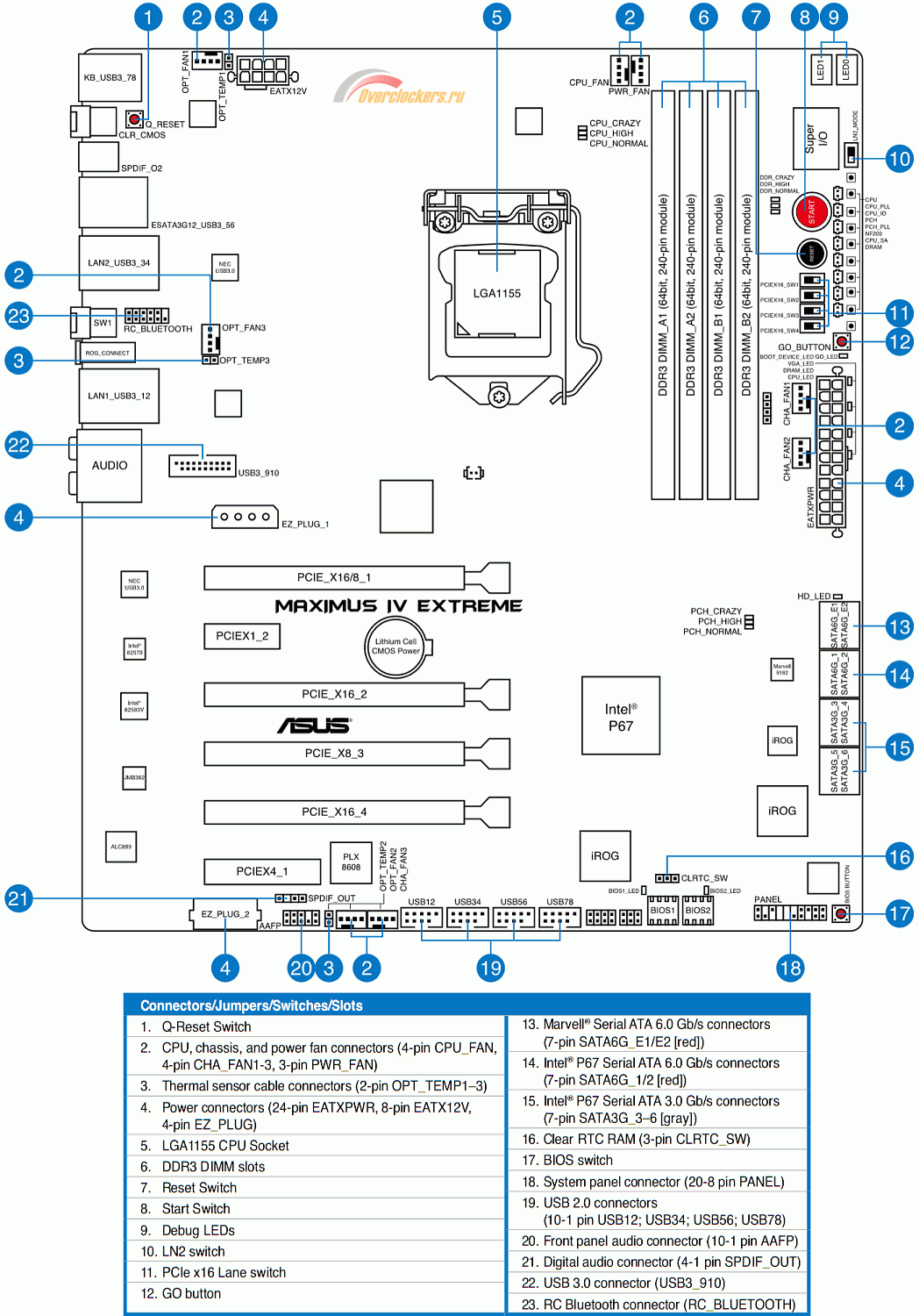
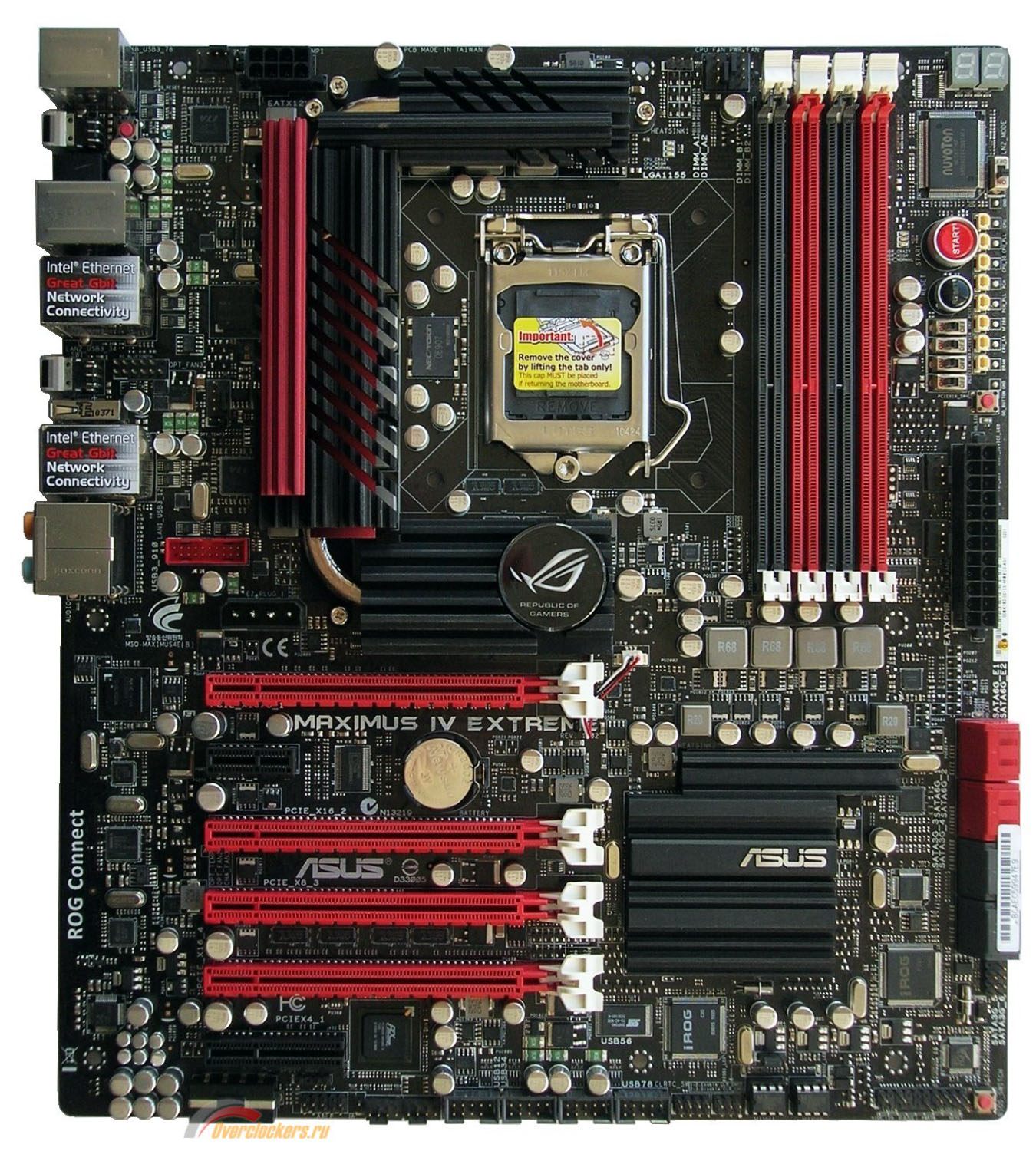
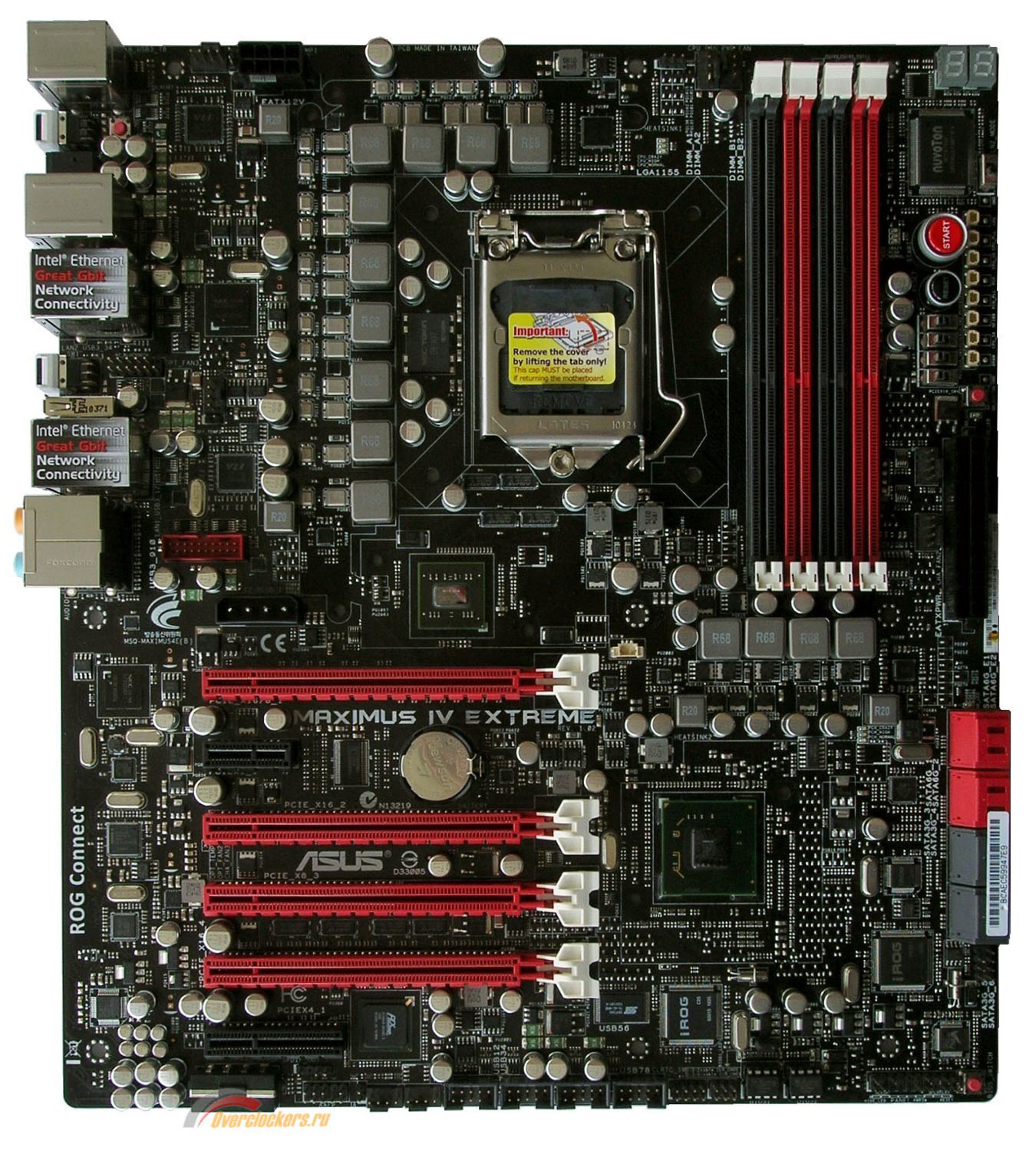
В прошлом месяце вы уже могли познакомиться с обзором топовой материнской платы для новой платформы Socket 1155 – Gigabyte P67A-UD7. Теперь настала очередь аналогичного по позиционированию продукта ASUS – Maximus IV Extreme, ставшей первой моделью на чипсете Intel P67 в серии Republic of Gamers.
Через некоторое время после старта продаж материнских плат на чипсетах семейства Cougar Point, были обнаружены проблемы в работе SATA2-портов, реализованных средствами встроенного контроллера. Поставки чипсетов ревизии B2, использованных при производстве материнских плат, подверженных этой проблеме, были приостановлены до появления обновленной ревизии B3, а затем снова возобновлены. Производители материнских плат на эту ситуацию отреагировали по-разному. Кто-то пообещал в будущем бесплатную замену на новую плату, когда они будет доступны, а кто-то временно свернул продажи, и отозвал те экземпляры, что были еще не проданы.
К этому времени ASUS Maximus IV Extreme так и не успела поступить в продажу в России. А сейчас её нельзя купить даже в американском интернет-магазине newegg.com, её (как и все остальные платы для Socket 1155) просто убрали из каталога. Но плата давно существует, и рано или поздно она будет продаваться везде, а узнать о её возможностях вы можете уже сейчас.
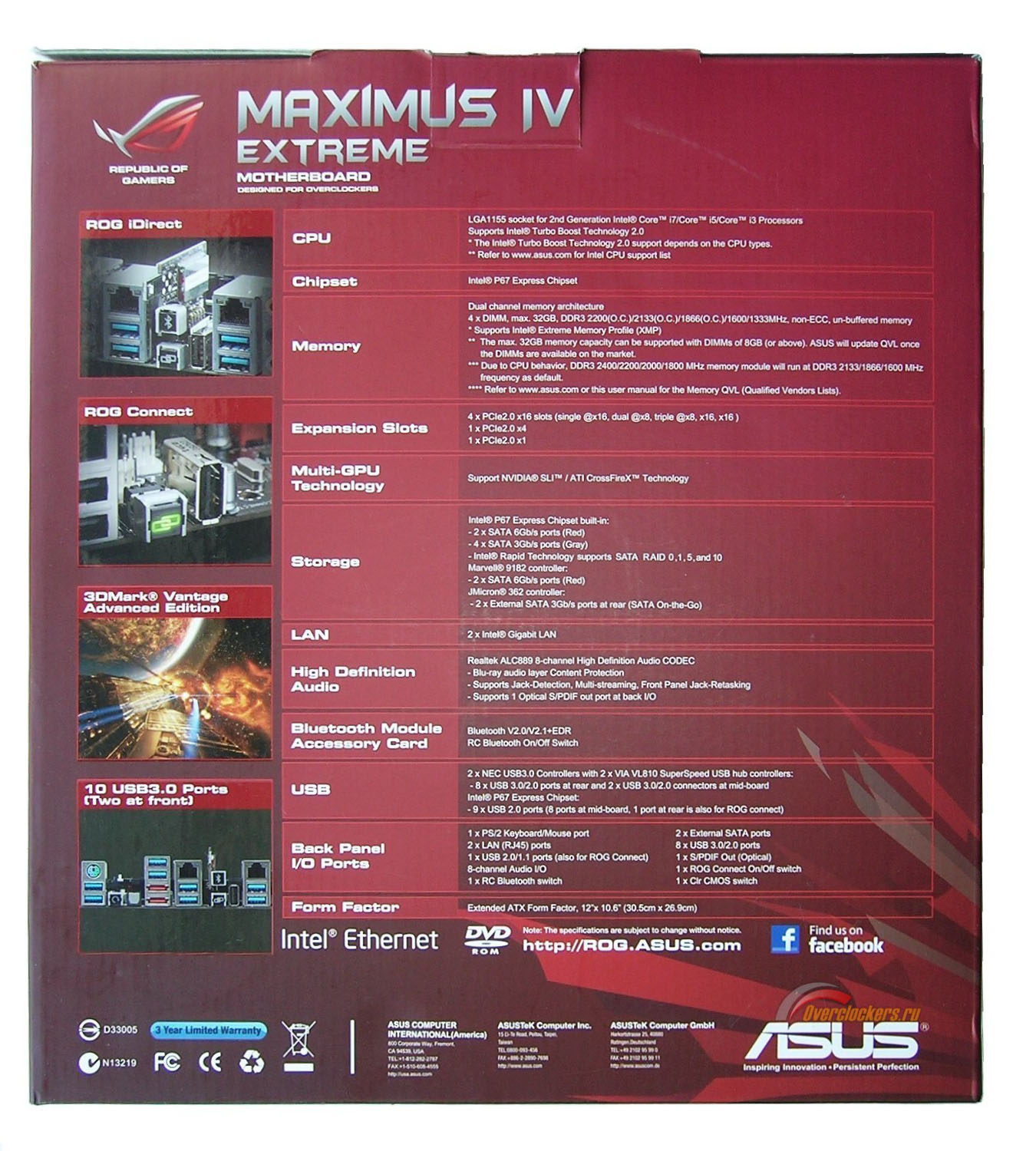
Технические характеристики ASUS Maximus IV Extreme перечислены в таблице:
| Поддерживаемые процессоры | Intel Core i7/i5/i3 в конструктиве LGA1155
Полный список поддерживаемых процессоров: на сайте производителя |
| Системная шина | DMI, 5000 МГц |
| Чипсет | Intel P67 PCH (Cougar Point) |
| Поддерживаемая память | 4 слота 240-pin DDR3 DIMM с поддержкой двухканального режима
Поддерживаемые частоты: 1066/1333/1600/1866(OC)/2133(OC)/2200(OC) Максимальный объём: 32 Гбайт Список протестированных на совместимость модулей: на сайте производителя |
| Слоты расширения |
|
| Поддержка Multi-GPU | Поддержка NVIDIA SLI и ATI CrossFireX (до трех видеокарт) |
| Поддержка SATA/eSATA | 4 порта SATA 3 Гбит/с (разъёмы с 3 по 6) – Intel ICH10R
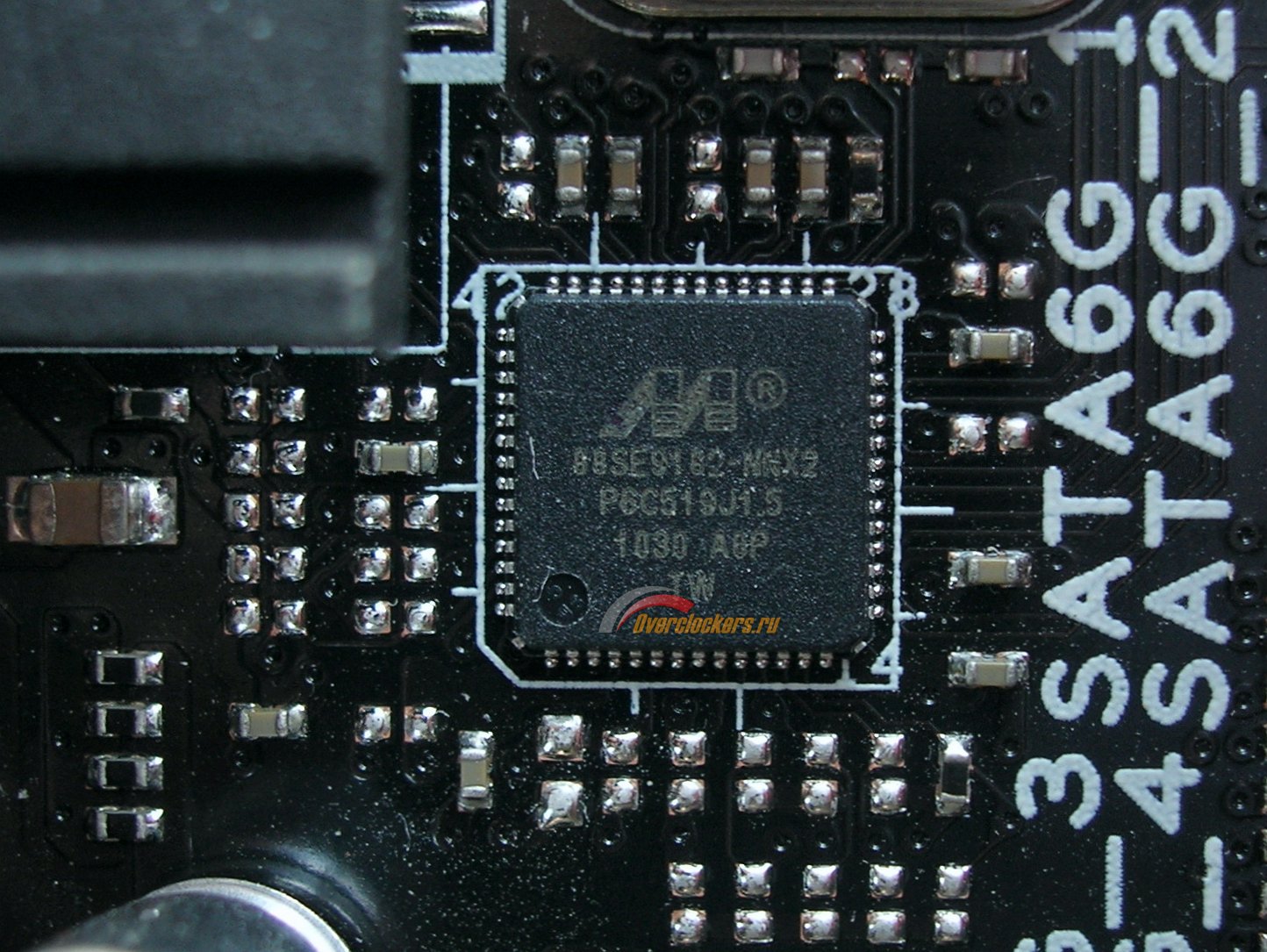
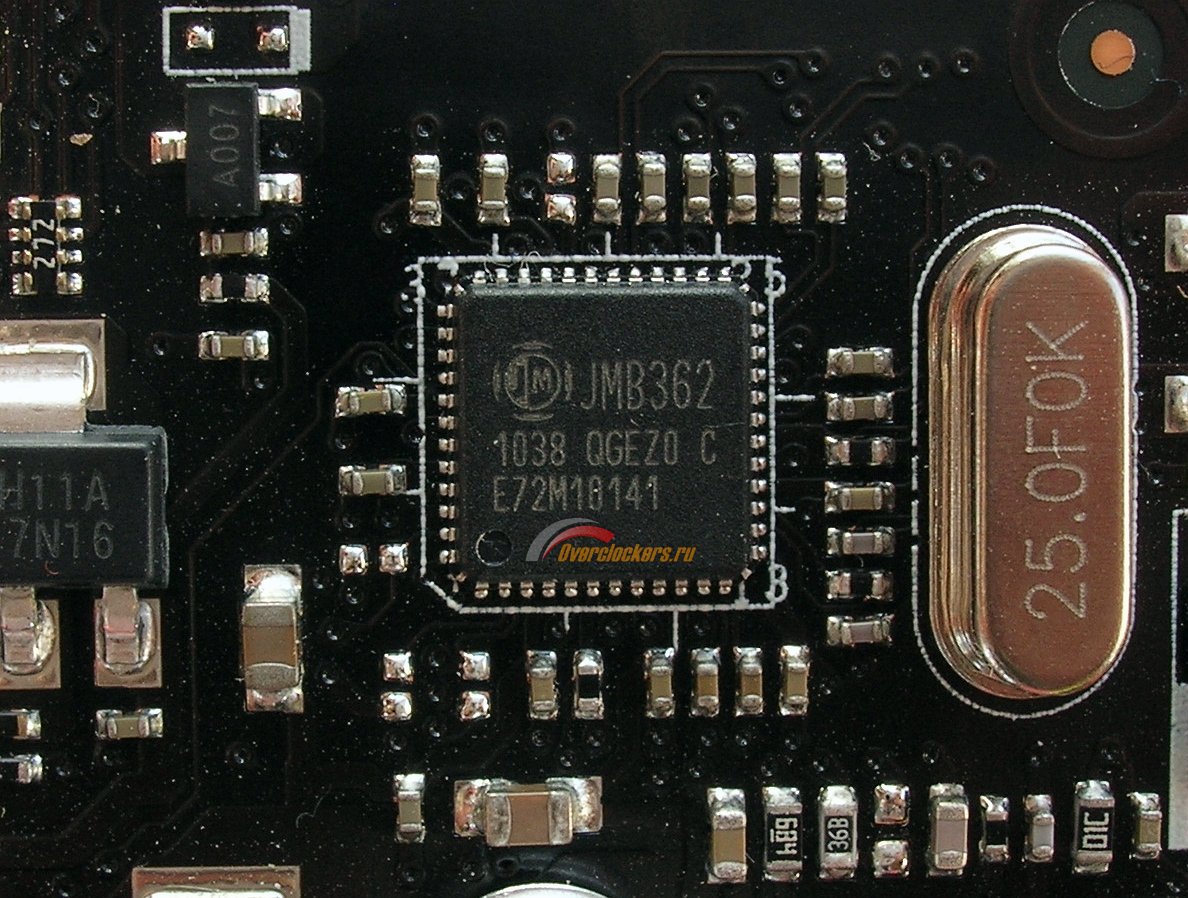
2 порта SATA 6 Гбит/с (разъёмы 1 и 2) – Intel ICH10R 2 порта SATA 6 Гбит/с (разъёмы E1 и E2) – Marvell 88SE9128 2 порта eSATA на задней панели – JMicron JMB362 |
| Поддержка IDE | Отсутствует |
| Поддержка RAID | RAID 0/1/5/10 (разъёмы с 1 по 6) – Intel ICH10R
RAID 0/1 (разъёмы E1 и E2) – Marvell 88SE9128 |
| Сеть | 2 порта Gigabit Ethernet – Intel 82579V и Intel 82583V |
| Аудио | 7.1-канальный HD-аудиокодек Realtek ALC889 |
| Bluetooth | V2.0/V2.1+EDR (также используется для RC Bluetooth) |
| USB 2.0 | 1 порт USB 2.0 на задней панели (также используется для ROG Connect) – Intel P67 PCH
8 внутренних портов USB 2.0 – Intel P67 PCH |
| USB 3.0 | 2 порта USB 3.0 на задней панели – NEC uPD720200
8 портов USB 3.0 (6 на задней панели и 2 внутренних) – NEC uPD720200 + 2x VIA VL810 USB 3.0 hubs |
| IEEE 1394 | Отсутствует |
| Системный мониторинг | Nuvoton NCT6776F |
| Питание материнской платы | ATX 24-pin, 1x 8-pin EPS12V, 2x 4-pin Molex |
| Разъемы задней панели |
|
| Внутренние разъёмы |
|
| Фирменные технологии |
|
| Размеры, мм | 305 x 269 |
| Форм-фактор | Extended ATX (EATX) |
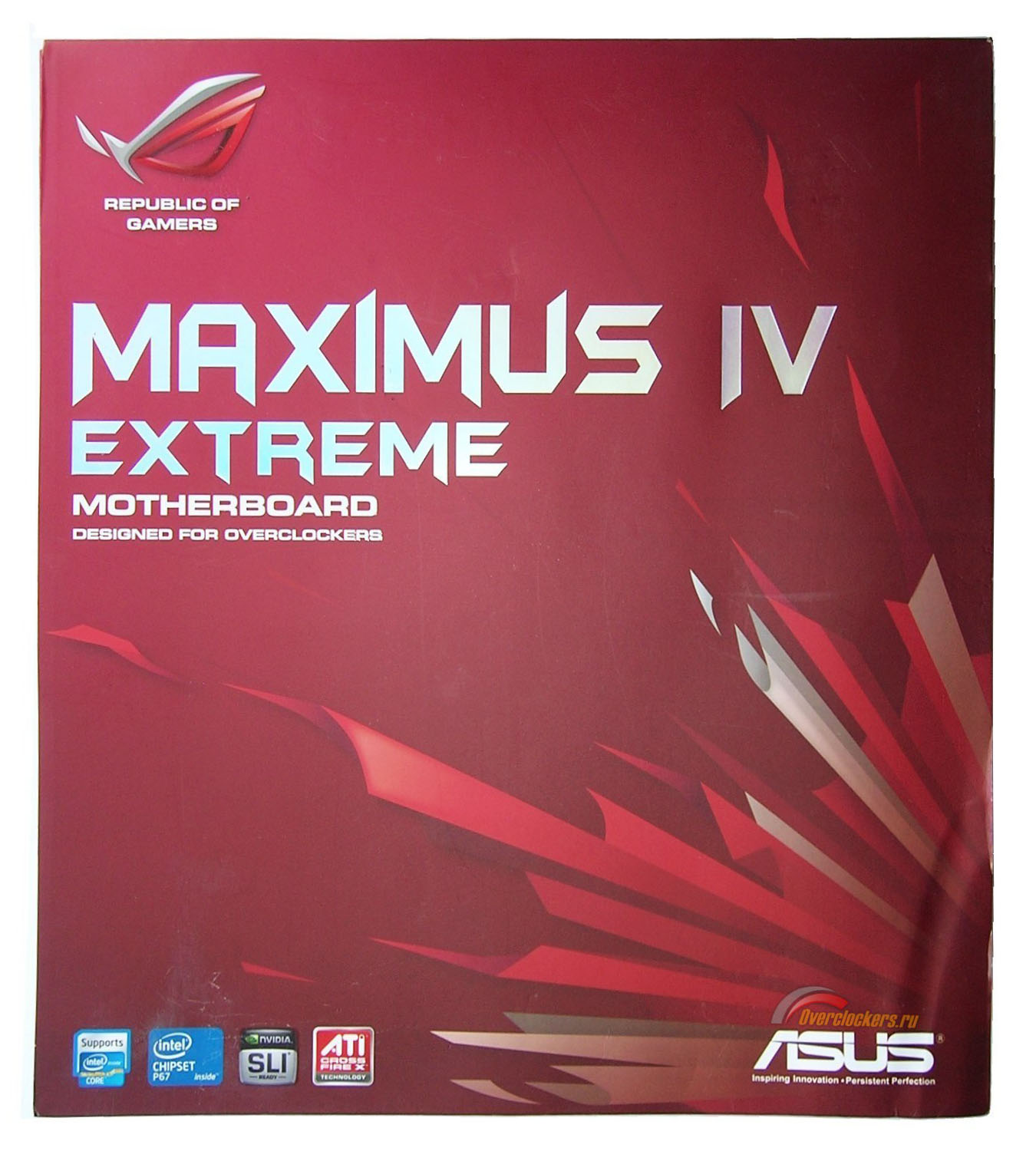
Дизайн коробки традиционно для материнских плат ASUS серии Republic of Gamers выполнен в красной цветовой гамме. Есть ручка для переноски и возможность рассмотреть материнскую плату через прозрачное окно. Внутри сама плата и её комплектация упакованы в две раздельные коробки.
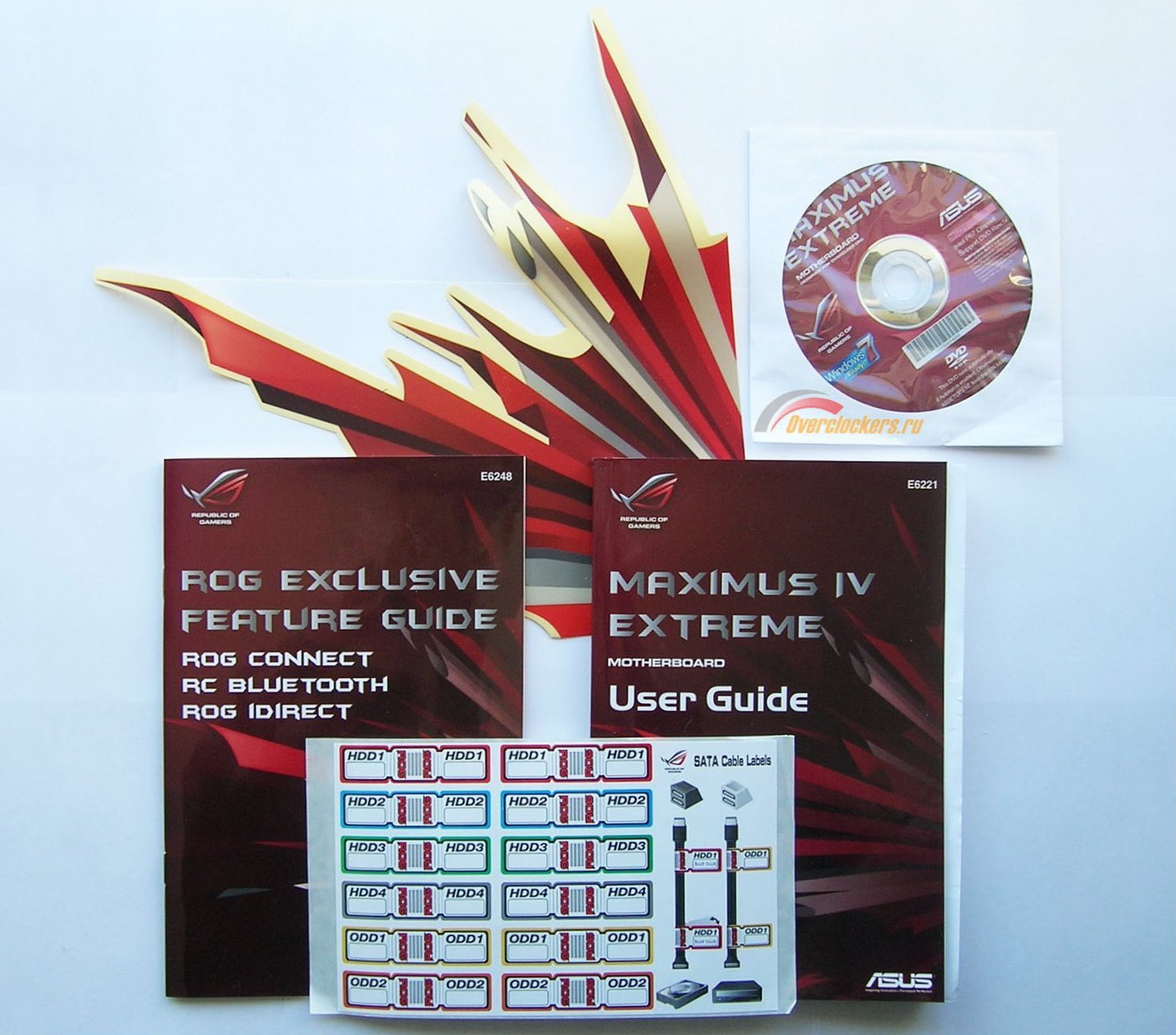
Комплектация включает все необходимое для работы с материнской платой:
Даже сложно придумать, что еще может понадобиться для работы, кроме того, что здесь уже есть. Разве что еще один мостик Crossfire, на случай сбора системы из трех видеокарт AMD Radeon. Ну и неплохо было бы обновить 3DMark Vantage до 3DMark11, как это сделала компания MSI, включившая последнюю версию бенчмарка в комплект своего варианта флагманской платы для Sandy Bridge – MSI Big Bang Marshall.
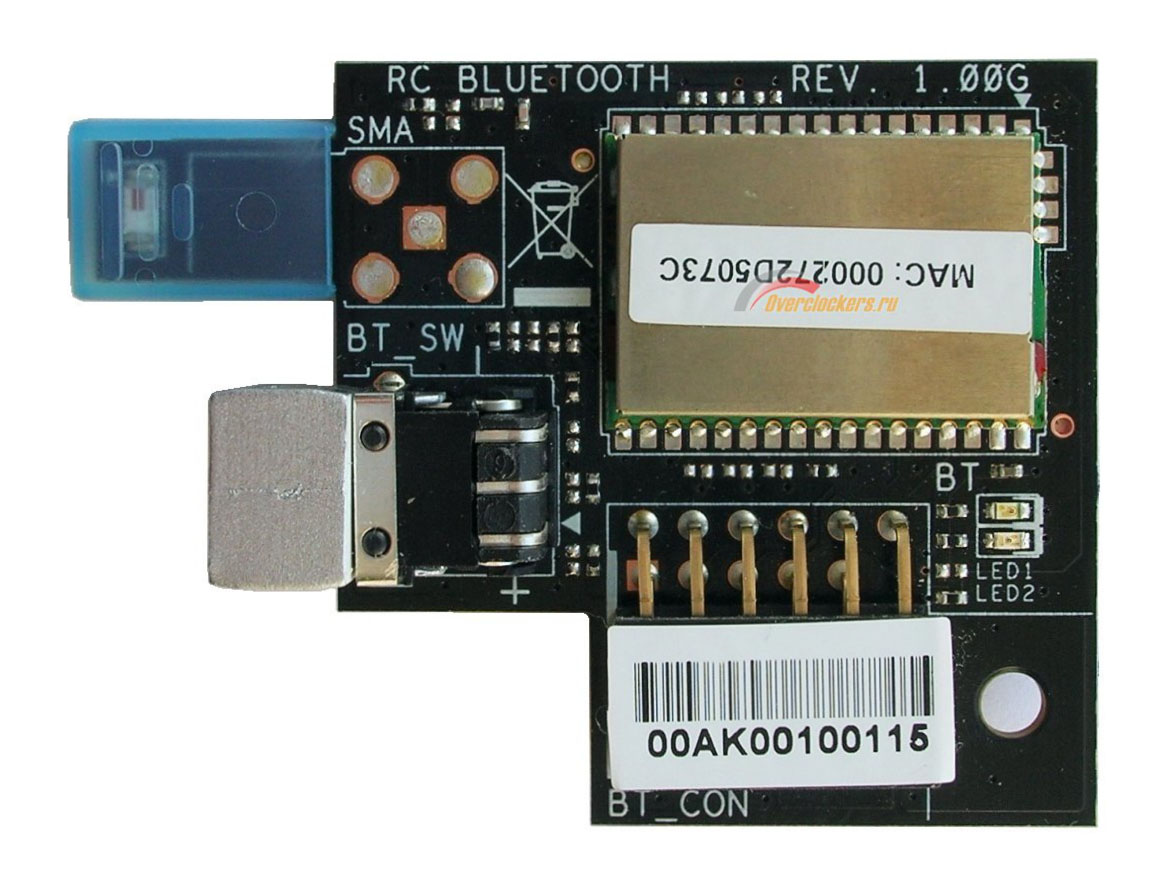
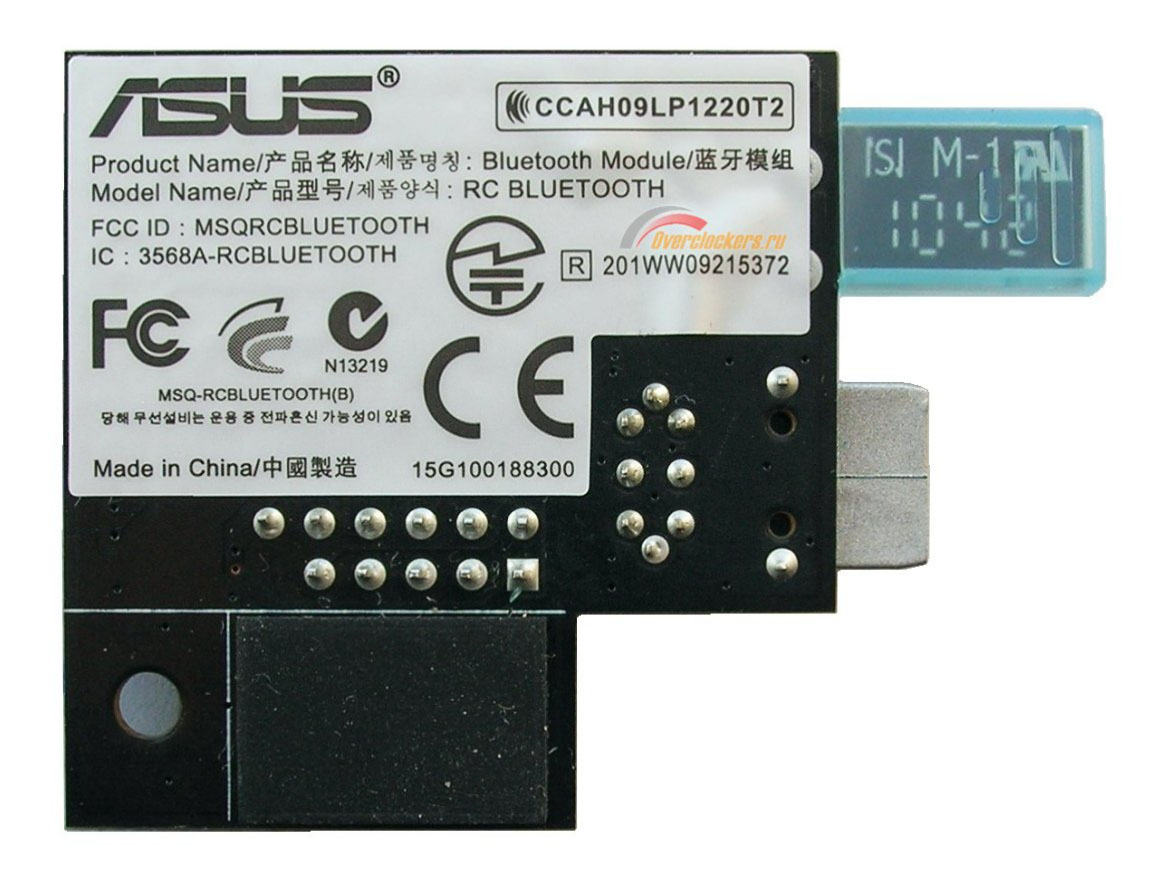
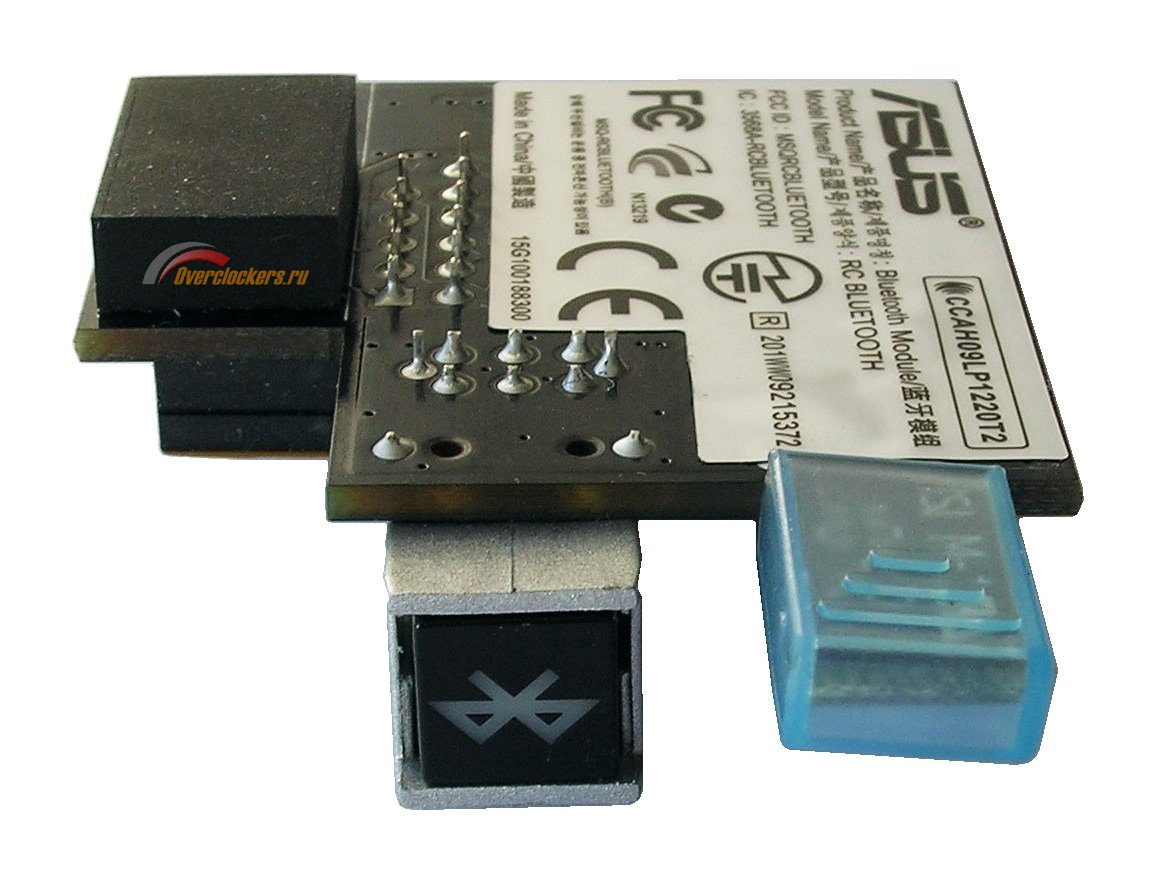
Кроме всего вышеперечисленного, в комплект также входит модуль RC Bluetooth:
Он устанавливается в специальный разъём на материнской плате, расположенный рядом с задней панелью. Наружу выводится кнопка для включения и выключения модуля, который может работать как обычный Bluetooth-адаптер или для управления компьютером при помощи мобильного телефона. В список поддерживаемых платформ входят Android, Symbian и Windows Mobile. Подробнее о работе RC Bluetooth вы можете прочитать в обзоре одной из предыдущих плат серии Republic of Gamers – ASUS Crosshair IV Extreme.
Материнская плата выполнена в форм-факторе EATX. По ширине она на 25 миллиметров больше обычных плат, это следует учитывать при выборе корпуса, в который она будет установлена. Для продуктов ASUS серии ROG как обычно используется черный текстолит и черно-красная расцветка слотов и системы охлаждения:
История с выгоранием контактов процессорного разъёма при разгоне платформы Socket 1156 чуть было не получила продолжение и на Socket 1155. К счастью, тревога оказалось ложной, у серийных плат для процессоров Intel Sandy Bridge данной проблемы пока не наблюдается. Отчасти это связано с понизившимся потреблением тока новыми процессорами, а отчасти с тем, что для их разгона пока достаточно не очень высокого напряжения (до 1.6…1.7 B). Также вполне возможно, что производители процессорных разъёмов учли ошибки и улучшили качество своих изделий.
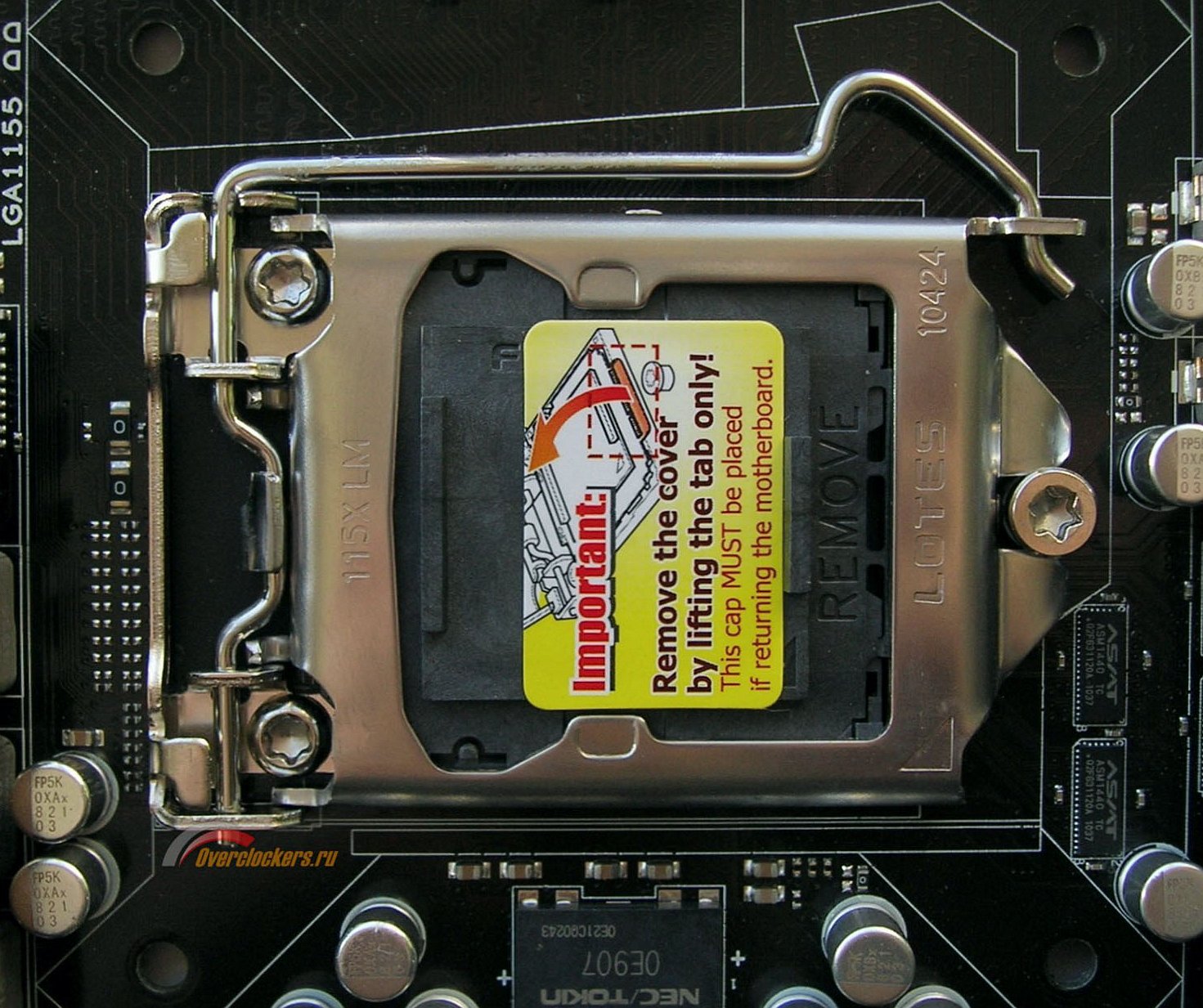
Поначалу у платформы Socket 1156 тоже было все нормально, пока не вышли процессоры Clarkdale, требующие для разгона до 6-7 ГГц напряжений в интервале 1.9…2.0 B. А для Socket 1155 впереди ещё выпуск Ivy Bridge, и кто знает, каких напряжений потребует он. Так или иначе, один из параметров, на которые теперь невольно обращаешь внимание при выборе материнской платы – производитель процессорного разъёма, даже когда это не имеет особой важности. Как его определить? По фотографиям из обзоров в сети обычно никак. И не только потому, что на разных партиях плат могут быть использованы компоненты от разных поставщиков.
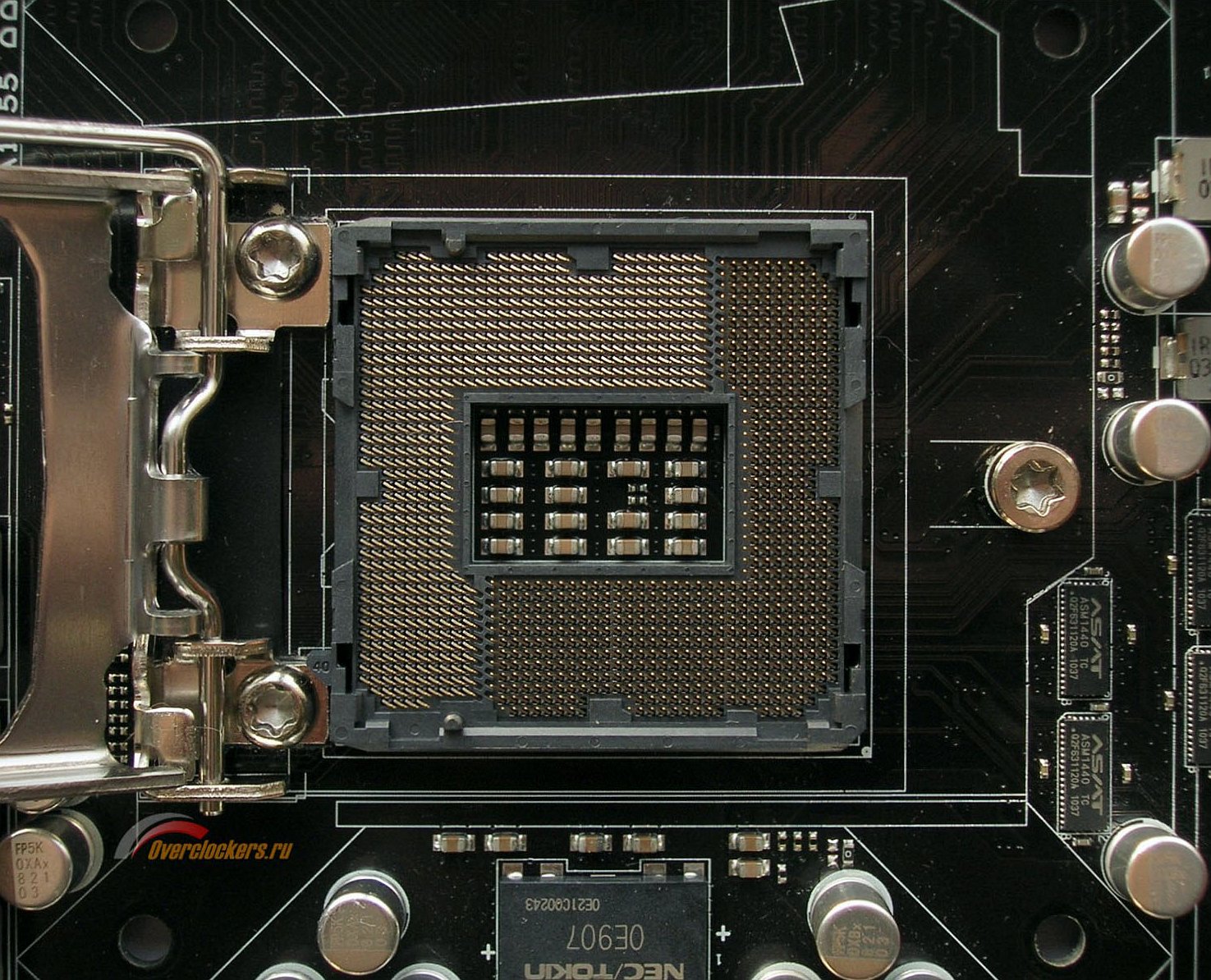
Что мы здесь видим? Ровно то, что прижимная скобка и backplate сделаны компанией LOTES. Говорит ли это что-нибудь о производителе самого сокета? Нет. Смотрим дальше и под наклейкой на крышке находим лейбл Foxconn:
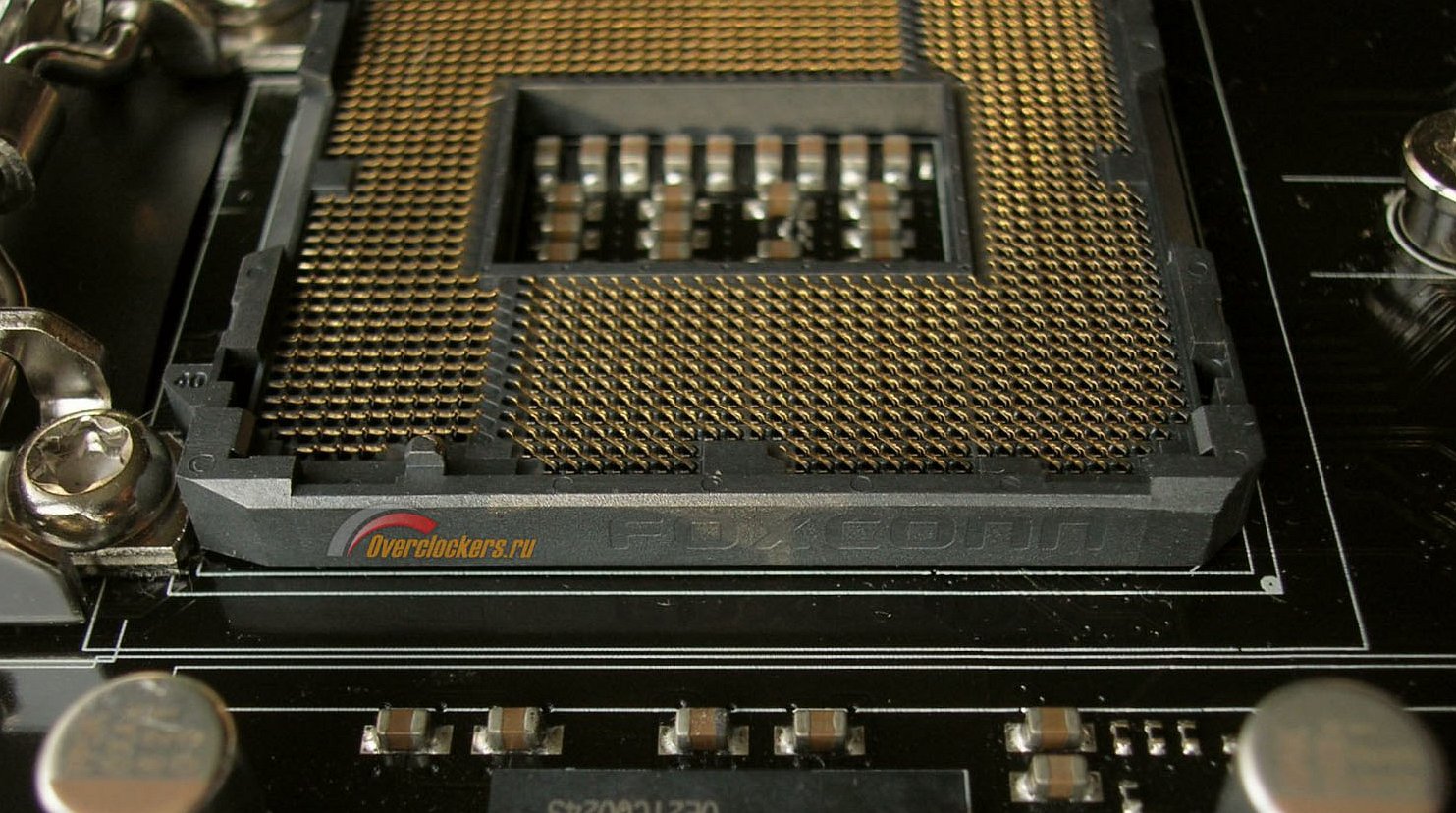
Но это всего лишь крышка, а кто же сделал сам сокет? Правильный ответ на этот вопрос находится на нём самом:
Компания Foxconn подписывает свои процессорные разъёмы с левой стороны.
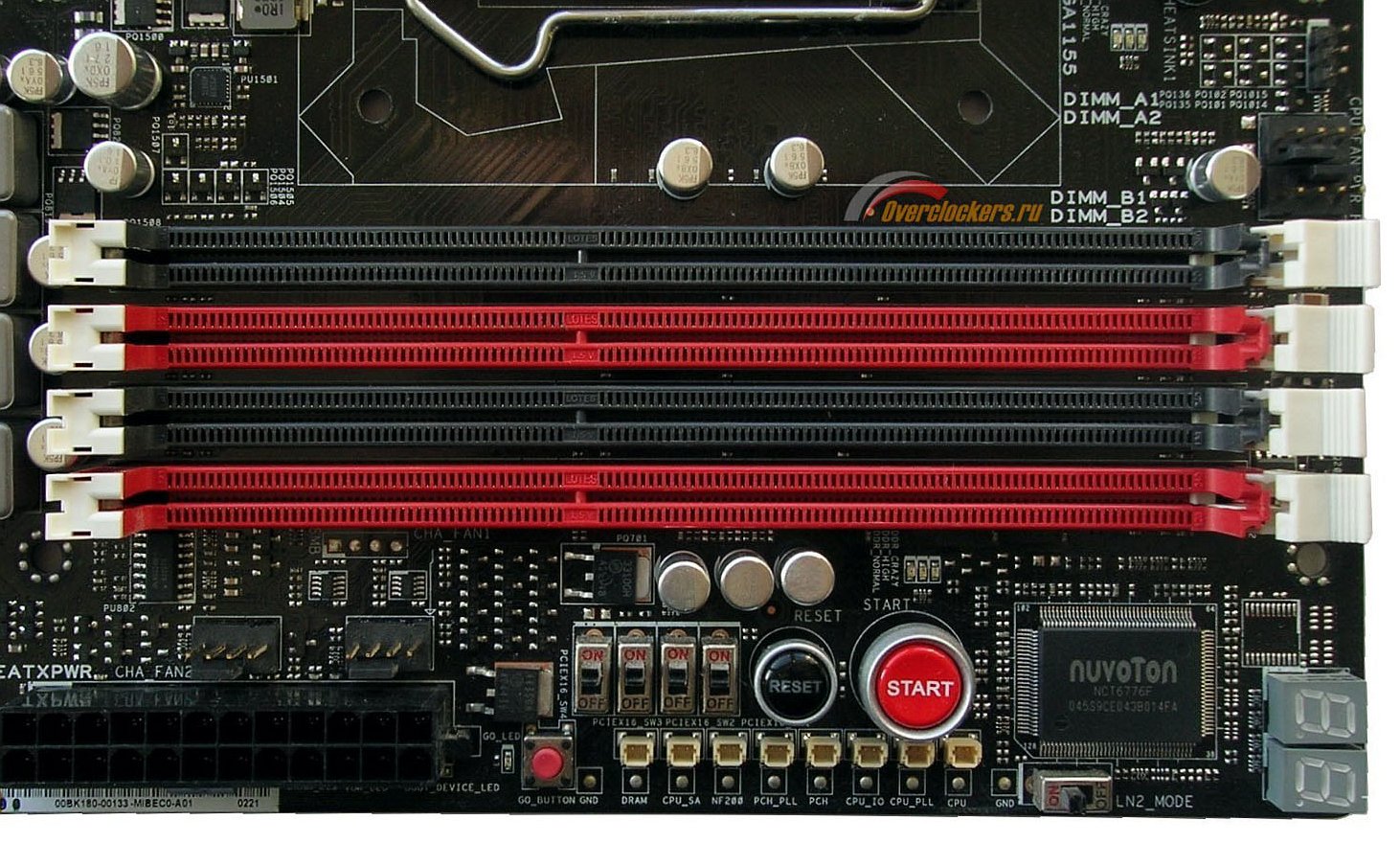
Слоты для установки четырех модулей памяти стандарта DDR3 как обычно расположены в правом верхнем углу:
Рекомендуемый производителем порядок их заполнения таков: DIMM_A2 (красный ближний к процессорному разъёму), DIMM_B2 (красный дальний), DIMM_A1 (черный ближний), DIMM_B2 (черный дальний). Можно использовать модули объёмом 1, 2, 4 или 8 гигабайт, таким образом, максимально допустимый объём составляет 32 гигабайта - в случае заполнения всех слотов.
Заявлена поддержка комплектов памяти с нестандартными (для процессоров Intel Sandy Bridge) частотами 2400/2200/2000/1800 МГц, но с оговоркой, что по умолчанию они будут работать на частоте, пониженной до 2133/2133/1866/1600 МГц соответственно. То есть работа памяти выше частоты 2133 МГц является разгоном для этой платформы и не гарантируется производителем материнской платы. Конечно же, реальный потолок разгона памяти на ней был определен в ходе тестирования, но об этом позже.
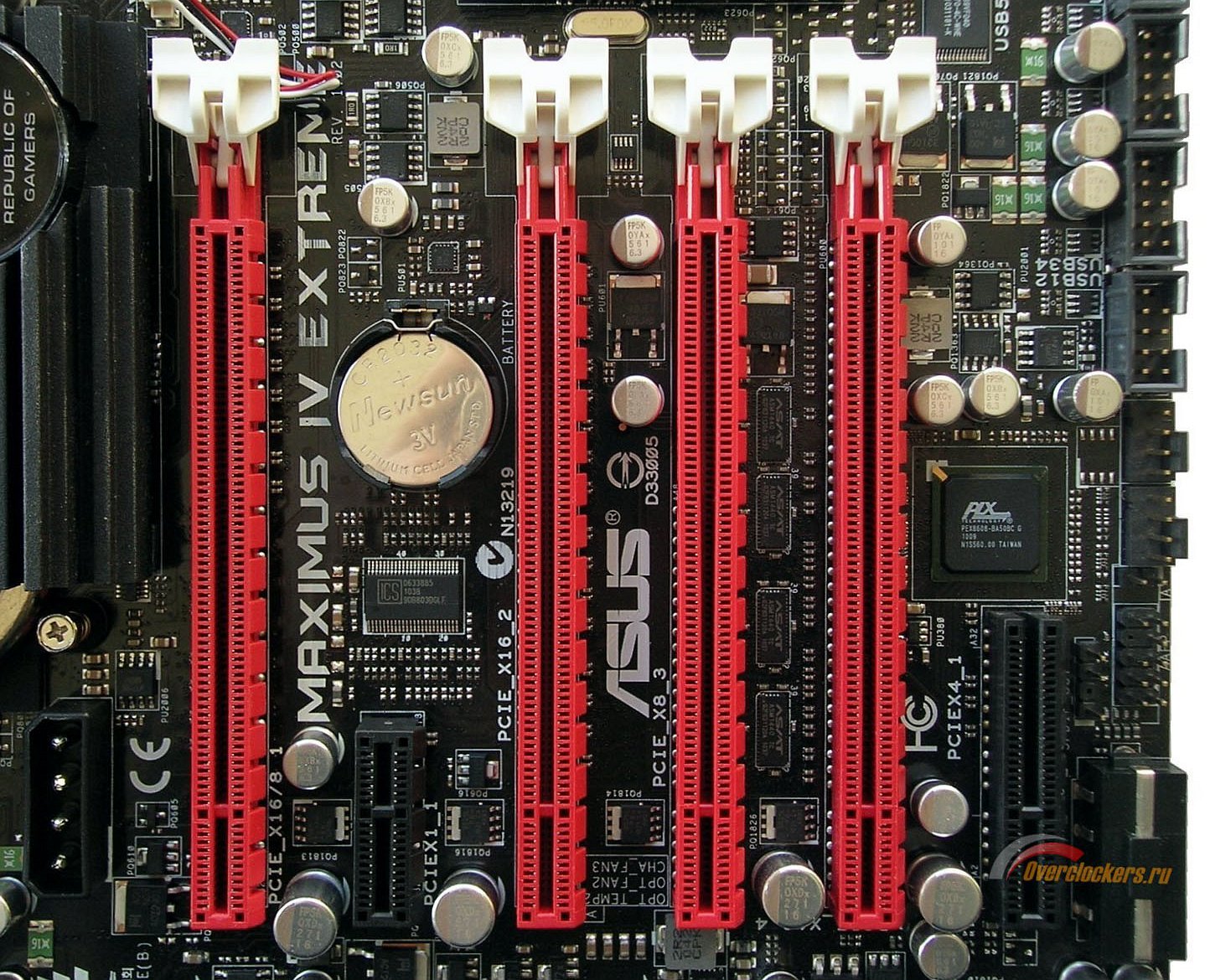
Все слоты расширения только стандарта PCI Express версии 2.0. По одному PCI-E x1 и PCI-E x4, а также три PCI-E x16:
Третий сверху слот PCI-E x16 (PCIE_X8_3) электрически является только слотом x8, половина контактов к нему не подведена. Самый нижний слот (PCI-E x4) – с открытым пазом, что при необходимости позволяет устанавливать в него полноразмерные карты.
Для получения максимальной производительности (точнее, чтобы потери от недостатка линий PCI-E свести к возможному минимуму) видеокарты рекомендуется устанавливать в таком порядке:
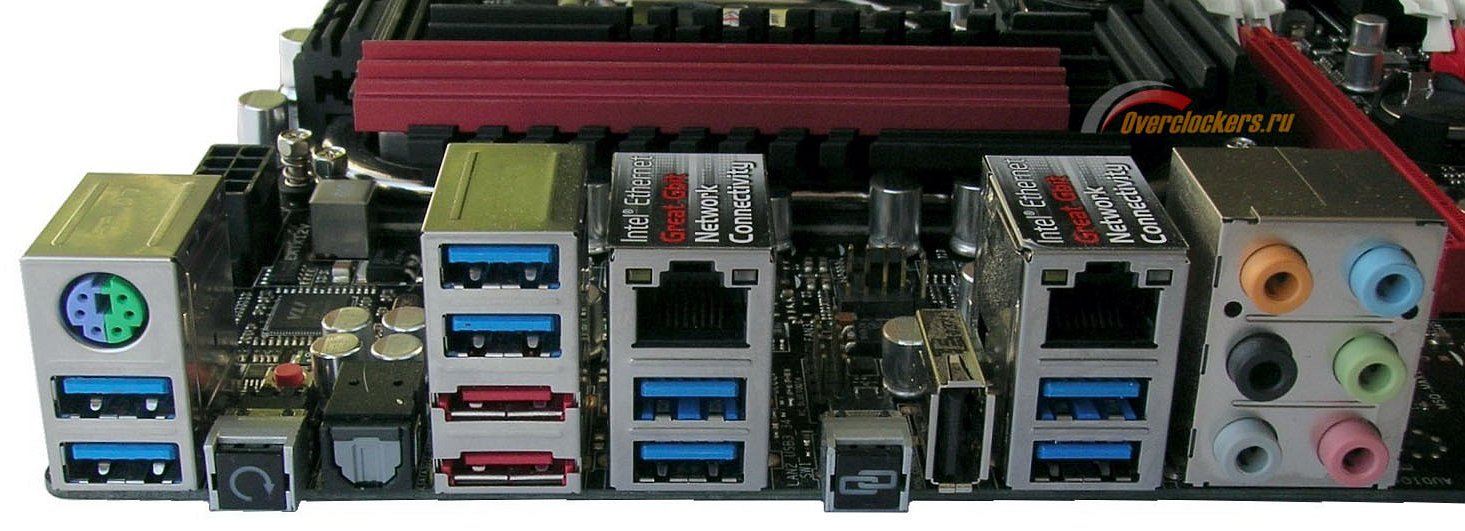
На заднюю панель материнской платы выведены следующие интерфейсы:
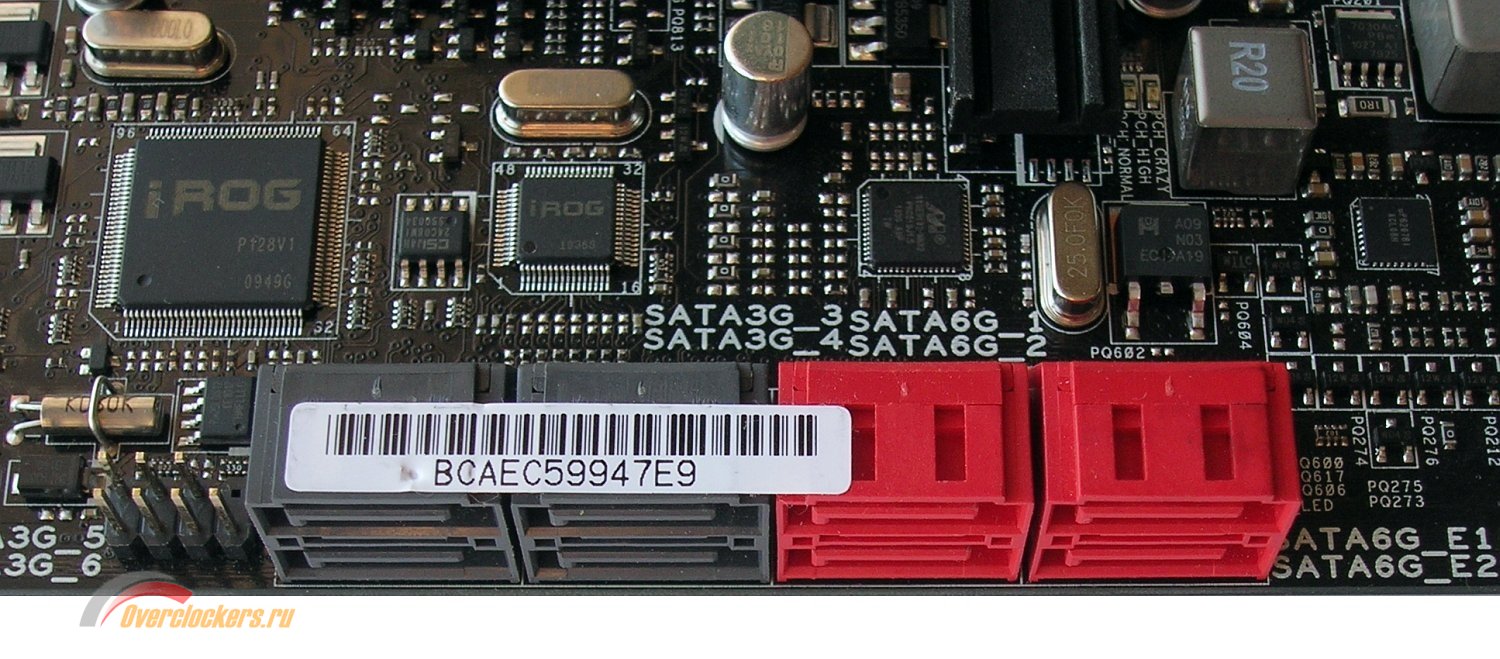
Интерфейс IDE и разъём для подключения Floppy-дисковода окончательно ушли в прошлое. Материнские платы на чипсете Intel P67 для подключения внутренних накопителей используют только разъёмы SATA:
Шесть черных разъёмов работают на скорости 3 Гбит/с. Именно они считаются "проблемными", по крайней мере, пока не будет обновлена ревизия чипсета. Ближайшие к ним два красных порта SATA 6 Гбит/с также реализованы средствами контроллера, встроенного в Intel P67 PCH, но в отличие от черных, они лишены проблем в работе. Их и следует использовать в первую очередь. Но если двух разъемов вам мало – еще есть два красных SATA 6 Гбит/с. Они расположены с правого края и используют контроллер Marvell 88SE9128:
Еще один контроллер используется для подключения двух внешних накопителей с интерфейсом eSATA к портам на задней панели – JMicron JMB362:
Для реализации портов USB 3.0 на плате установлены сразу два контроллера NEC D720200F1:
Каждый из них обеспечивает поддержку только двух портов USB 3.0, но к одному вдобавок подключены два концентратора VIA VL810:
В свою очередь, каждый из этих концентраторов позволяет подключать через себя до четырех USB 3.0 устройств к одному каналу контроллера NEC D720200F1. В сумме оба контроллера и концентратора позволяют подключить к материнской плате до 10 устройств USB 3.0.
Для поддержки сетевых интерфейсов на материнских платах чаще всего можно встретить контроллеры Realtek или Marvell. Но на ASUS Maximus IV Extreme вместо них установлена пара гигабитных Ethernet-контроллеров производства Intel. Разъём слева подключен к чипсету через Intel WG82583V, а разъём справа – через Intel WG82579V:
Звуковые функции материнской платы обеспечивает восьмиканальный HD-Audio кодек Realtek ALC889:
Северный мост встроен в процессоры Sandy Bridge, а на материнской плате оставлен только Platform Controller Hub (PCH):
Ревизию Intel P67 PCH можно определить по его маркировке. В данном случае маркировка SLH84 означает ревизию B2, а исправленная ревизия B3 будет обозначаться как SLJ4C.
Так же на плате установлены два коммутатора линий PCI Express – NVIDIA NF200 и PLX Technology PEX8608:
Коммутатор NVIDIA NF200 расположен в центре платы (там, где раньше устанавливался северный мост) и охлаждается радиатором, соединенным с двумя другими, отвечающими за охлаждение системы питания процессора. Он нужен для реализации поддержки технологии 3-Way SLI.
Другой коммутатор (PLX Technology PEX8608) установлен внизу платы и не требует охлаждения. К нему подключены слоты PCI-E x1 и PCI-E x4, а также контроллеры Marvell 88SE9128 и JMicron JMB363.
Функции системного мониторинга выполняет микросхема Nuvoton NCT6776F:
Рядом с ней расположен двухсегментный LED-индикатор POST-кодов и переключатель "LN2 Mode". В руководстве пользователя сказано, что в положении "ON" этот индикатор должен помочь при старте системы на очень низких температурах, другими словами, он предназначен для борьбы с Cold Boot Bug (CBB).
Чуть правее находятся кнопки для старта и перезагрузки, кнопка "GO Button", четыре переключателя для слотов PCI-E x16, восемь разъёмов для подключения кабелей ROG ProbeIt и восемь точек для мониторинга различных напряжений:
Жаль, что для кнопок Start и Reset не нашлось места внизу платы. В правом вернем углу ими пользоваться не так удобно. Так же очень не хватает возможности для управления базовой частотой. Управление с ноутбука по ROG Connect или тем более с мобильного телефона по RC Bluetooth не заменит двух простых кнопок "+" и "-". Конечно, для этого можно использовать специальное устройство – панель ASUS OC Station, встраиваемую в 3.5" отсек корпуса. Но стоит она не дешево ($120-170) и продается далеко не в каждом магазине.
Генератор базовой частоты на платформе Socket 1155 был перенесён в процессор, но для частоты PCI Express по-прежнему используется отдельная микросхема на материнской плате. На ASUS Maximus IV Extreme эти функции выполняет IDT ICS9DB803DGLF:
Две съёмные микросхемы Macronix MX25L3205D используются для хранения двух образов BIOS. Рядом с каждой распаяны светодиоды, сигнализирующие, какая из них работает в данный момент.
Переключаться с одного BIOS на другой можно специальной кнопкой BIOS_Switch, расположенной в правом нижнем углу платы. Радом с этой кнопкой находится микросхема с маркировкой TPU KB3720QF:
TPU (TurboV Processing Unit) – это часть технологии ASUS Dual Intelligent Processors, отвечающая за работу функции автоматического разгона в программе ASUS TurboV EVO. Вторая часть этой технологии – EPU (Energy Processing Unit) будет рассмотрена чуть позже, в разделе с описанием системы питания ASUS Maximus IV Extreme. Понятно, что TPU KB3720QF не оригинальная маркировка, но определить её настоящего производителя мне не удалось.
Вообще на материнской плате довольно много перемаркированных микросхем. Вот еще три "неопознанных" – iROG C35, iROG P128V1 и iROG 1036S:
Они обеспечивают поддержку различных технологий, присущих материнским платам серии Republic of Gamers. Например, iROG P128V1 отвечает за ROG Connect.
Для подключения к блоку питания на ASUS Maximus IV Extreme предусмотрено четыре разъёма. Два из них основные - стандартный ATX 24-pin и один EPS-12V 8-pin для питания процессора:
И ещё два дополнительных 4-pin Molex, предназначенных для усиления питания видеокарт (или других карт расширения), подключающихся через слоты PCI Express:
Материнская плата поддерживает динамическое управление фазами, как в ручном, так и в автоматическом режиме. Эта функция называется ASUS Digi+ VRM Phase, а управлять ей можно из BIOS или программы AI Suite II.
Светодиодных индикаторов, показывающих текущее количество задействованных фаз, на плате нет. Но есть индикаторы напряжений на процессоре (Vcore), памяти (DDR Voltage) и чипсете (PCH Voltage), умеющие показывать три состояния – normal, high и crazy:
На платформе Socket 1155 за питание процессора отвечают три напряжения:
Приведу схему с расположением компонентов, ответственных за формирование этих напряжений:
На материнскую плату установлены твердотельные конденсаторы FPCAP производства японской компании Fujitsu. Дополнительно для фильтрации напряжения Vcore установлен один пленочный конденсатор NEC/TOKIN Proadlizer, который ранее уже можно было встретить, например, на материнских платах EVGA Classified и нереференсных видеокартах MSI (серия Lightning) и Gigabyte (серия Super Overclock).
Для напряжения Vcore используется 8-фазный контроллер с маркировкой ASP1000C:
Это тот самый EPU (Energy Processing Unit), вторая часть технологии ASUS Dual Intelligent Processors, о которой было упомянуто ранее. Его работой можно управлять из программы AI Suite II в разделе Digi+ VRM. Определить настоящего производителя этой микросхемы было несложно. Это контроллер CHiL Semiconductor CHL8318, точно такой же используется и на ASUS Rampage III Extreme/Formula. Ключом к разгадке стали драйверы CHiL Semiconductor CHL8510, рассчитанные на работу с контроллерами от этого же производителя.
Микросхем DrMOS на материнской плате нет, вместо них в системе питания процессора (напряжения Vcore и VCC_IO) используются пары транзисторов производства Infineon, упакованные в металлический корпус для лучшего отвода тепла:
Чтобы не перегружать описание системы питания большим количеством фотографий, остальная информация о ней будет приведена в виде таблицы:
| Напряжение | Фаз | Контроллер | Фото |
| CPU VCC Voltage (Vcore) | 8 | CHiL CHL8318 | ¤ |
| CPU I/O Voltage (VCC_IO) | 2 | UPI uP6203B | ¤ |
| System Agent Voltage (VCC_SA) | 2 | UPI uP6203B | ¤ |
| DRAM Voltage (Vddr) | 3 | UPI uP6207 | ¤ |
| PCH Voltage | 1 | Richtek RT8100A | ¤ |
| PCH PLL Voltage | 1 | Richtek RT8100A | ¤ |
| NVIDIA NF200 Voltage | 1 | Richtek RT8100A | ¤ |
| PLX PEX8608 Voltage | 1 | Anpec APW7120 | ¤ |
В целом систему питания можно охарактеризовать как достаточную и не требующую никаких дополнительных модификаций или улучшений. В ней нет "виртуальных" фаз и огромного количества дросселей, которыми было бы утыкано всё пространство вокруг сокета, как это было, к примеру, у ASUS P7P55D Premium. Гонка за количеством фаз ушла в прошлое, но качество системы питания по-прежнему остается на высоком уровне.
Система охлаждения ASUS Maximus IV Extreme выполнена в той же черно-красной цветовой гамме, что и сама плата. Она состоит из четырех алюминиевых радиаторов и одной медной тепловой трубки. На радиатор в центре платы установлен логотип Republic of Gamers, подсвечивающийся красным цветом. Он охлаждает коммутатор NVIDIA NF200 и соединен тепловой трубкой с двумя радиаторами, установленными на мосфеты в системе питания процессора. Четвертый радиатор установлен на чипсете Intel P67 PCH.
С обратной стороны материнской платы крепятся две пластины, выполняющие функцию backplate для двух радиаторов на мосфетах. Эти пластины обеспечивают надежный контакт радиаторов со всеми мосфетами и помогают предотвратить изгиб материнской платы при установке массивных систем охлаждения на процессор.
На материнскую плату система охлаждения крепится при помощи восьми подпружиненных винтов. В качестве термоинтерфейса на чипсете Intel P67 PCH используется розовая "терможвачка". На NVIDIA NF200 радиатор приклеен при помощи серого термоклея. А под радиаторами, установленными на транзисторы системы питания, используются термопрокладки.
Радиатор на чипсете не будет мешать установке длинных видеокарт, его высота не превышает десяти миллиметров.
ASUS Maximus IV Extreme, как и большинство других материнских плат на чипсете P67, использует код AMI BIOS нового формата UEFI. Текстовый режим 80x25 сменился графическим с разрешением 1024x768x24 bpp, а управление стало возможно не только с клавиатуры, но и при помощи мыши. Перед началом тестирования материнской платы BIOS был обновлен до самой новой на тот момент версии 0951 от 26 января 2011 года.
После старта компьютера на экране появляется анимированная заставка c логотипом ASUS ROG. Её можно отключить соответствующей опцией, но делать это придется после каждого сброса настроек, потому что в профиль она не сохраняется.
Диагностика (POST) у BIOS’а совместимого с UEFI проходит заметно быстрей, чем у старого. Поэтому нажимать Del для входа в BIOS или F8 для вызова меню загрузки лучше заранее, еще до того, как на экране что-то появится. Если не успеваете нажать – время ожидания можно увеличить опцией Post Report в разделе Boot.
У ASUS Maximus IV Extreme есть очень удобная возможность сохранения текущего изображения экрана в файл путем нажатия клавиши F12. Для этого нужно вставить отформатированный flash-накопитель, на котором будет хватит свободного места для сохранения файлов в формате .bmp. Качество полученного таким способом "скриншота" идеальное, даже лучше, чем при использовании видеокарты с TV-выходом в паре с TV-тюнером или картой захвата изображения на другом компьютере.
В BIOS доступны два режима – обычный (Advanced Mode) и упрощенный (EZ Mode), переключаться между которыми можно через меню Exit, вызываемое кнопкой в правом верхнем углу, или клавишей Esc. Из этого же меню можно запустить EFI Shell – командный интерпретатор, схожий по принципу работы с cmd.exe и command.com, только со своим набором команд.
В режиме EZ Mode отображается текущая дата и время, версия BIOS, информация об установленном процессоре и памяти. В нем можно выбрать загрузочное устройство и режим работы компьютера из трех вариантов (производительный, тихий, энергосберегающий).
В режиме Advanced Mode опции поделены на шесть разделов. В первом из них, Extreme Tweaker, собраны настройки для разгона.
CPU Level Up – автоматический разгон процессора до фиксированных значений на выбор (для Core i7-2600K доступны варианты 4200 и 4600 МГц).
Load Extreme OC Profile – загрузка настроек, оптимальных для использования при экстремальном разгоне.
Ai Overclock Tuner – выбор режима разгона (ручной или автоматический).
BCLK/PCIE Frequency – установка базовой частоты и частоты шины PCI Express в интервале от 80 до 300 МГц с шагом 0.1 МГц.
Internal PLL Overvoltage. Очень важная опция для разгона процессоров с разблокированным множителем. Её включение позволяет разогнать такие процессоры выше 5 ГГц. В ранних версиях BIOS её не было, и разгон ограничивался на уровне 4700-5000 МГц. На данный момент она есть не только у ASUS Maximus IV Extreme, но и у других материнских плат.
Memory Frequency – установка множителя для частоты памяти.
Частота памяти рассчитывается от базового значения 266 МГц, умноженного на множитель памяти. Доступны множители от 1:3 до 1:9, что дает частоту памяти от DDR3-800 до DDR3-2400 при условии, что базовая частота не была повышена. Фактически на данный момент множитель 1:9 не работает с процессорами Sandy Bridge. Возможно, он был добавлен для новых степпингов ядра или для еще не вышедшего Ivy Bridge.
Memory Bandwidth Booster – увеличивает пропускную способность памяти.
EPU Power Saving Mode – включает режим энергосбережения.
DRAM Timings Control – подраздел, в котором можно настроить тайминги памяти и посмотреть их текущие значения для каждого из двух каналов.
Тайминги можно устанавливать в следующих интервалах:
| Тайминг | Минимум | Максимум |
| CAS Latency (tCL) | 3 | 15 |
| RAS to CAS Delay (tRCD) | 4 | 15 |
| RAS Precharge (tRP) | 4 | 15 |
| Cycle Time (tRAS) | 4 | 40 |
| Command Rate (CMD) | 1T | 3T |
| RAS to RAS Delay (tRRD) | 4 | 15 |
| Refresh Cycle Time (tRFC) | 48 | 511 |
| Refresh Interval (tREFI) | 3128 | 9999 |
| Write Recovery Time (tWR) | 5 | 16 |
| Read to Precharge Time (tRTP) | 4 | 15 |
| Four Act Win Time (tFAW) | 16 | 63 |
| Write to Read Delay (tWTR) | 4 | 8 |
| DRAM CKE Minimum pulse width | 3 | 15 |
| CAS Write Latency (tCWL) | 5 | 15 |
| Round Trip Latency (tRTL) | 16 | 63 |
GPU.DIMM Post – показывает установленные (точнее, определившиеся при старте системы) видеокарты и модули памяти. При экстремальном разгоне памяти или нескольких видеокарт это позволяет узнать, все ли вышли из "Cold Boot Bug" или какие-то из них надо отогревать дальше.
CPU Performance Settings – в этом подразделе можно изменить множитель процессора, включить или отключить технологию Intel EIST и установить предел по току для напряжения на процессоре (максимальное значение 1023.875 соответствует уровню тока 128 А).
Digi+ VRM/POWER Control – подраздел с настройками системы питания.
В нём для каждого из четырех основных напряжений (Vcore, DRAM Voltage, VCCSA, VCCIO) можно установить следующие параметры:
Опция VRM Over Temperature Protection управляет защитой от перегрева системы питания Vcore.
В этом же разделе настраивается работа функции Load-line Calibration, управляющей напряжением на процессоре (Vcore) в зависимости от уровня нагрузки. На выбор доступны несколько вариантов от 0% до 100% с шагом 25%. Чем более высокое значение установлено, тем выше будет напряжение под нагрузкой. Значение Auto соответствует работе по спецификации Intel.
В нижней части раздела Extreme Tweaker настраиваются напряжения:
Включение опции Extreme OV увеличивает их диапазон до следующих значений:
| Напряжение | Минимум, В | Номинал, В | Максимум, В | Шаг, В |
| CPU Voltage (Vcore) | 0.800 | CPU | 2.155 | 0.005 |
| DRAM Voltage (Vddr) | 1.20 | 1.50 | 2.20 | 0.00625 |
| DRAM DATA REF | 0.395 | 0.50 | 0.630 | 0.005 |
| DRAM CTRL REF | 0.395 | 0.50 | 0.630 | 0.005 |
| VCCSA Voltage | 0.80 | CPU | 1.70 | 0.00625 |
| VCCIO Voltage | 0.80 | CPU | 1.70 | 0.00625 |
| CPU PLL Voltage | 1.20 | 1.80 | 2.20 | 0.00625 |
| PCH Voltage | 0.80825 | 1.06 | 1.70925 | 0.01325V |
| PCH PLL Voltage | 0.80825 | 1.06 | 1.70925 | 0.01325V |
| NF200 Voltage | 1.1925 | 1.2062 | 1.51050 | 0.01325V |
| Skew Driving Voltage | 0.41075 | 1.04675 | 1.80200 | 0.01325V |
В разделе Main можно установить дату, время, выбрать язык из шести вариантов (русского среди них нет) и установить пароль:
В разделе Advanced собраны настройки процессора, чипсета, различных интегрированных контроллеров (SATA, USB, Audio, LAN) и другие:
В подразделе CPU Configuration настраиваются технологии Hyper Threading, Thermal Monitor, EIST, C1E, виртуализация, множитель процессора и количество включенных ядер.
Настройки чипсета (PCH), контроллера SATA и устройств, подключенных по интерфейсу USB:
Настройки интегрированных контроллеров (Audio, USB 3.0, LAN, SATA) и параметров энергопотребления (APM):
Настройки iROG и ROG Connect:
Управление работой светодиодов:
Следующий раздел предназначен для мониторинга за напряжениями, температурами и для управления работой вентиляторов, подключенных к материнской плате:
Реализован мониторинг напряжений на процессоре (Vcore, VCCIO, VCCSA, CPU PLL), памяти (DRAM Voltage), чипсете (PCH, PCH PLL), коммутаторе NF200 и линиях блока питания (+3.3V, +5V, +12V).
Показания температур отображаются с шести источников: встроенного в процессор, датчика температуры сокета, датчика на материнской плате и показания с трех термопар, подключаемых к разъёмам на ASUS Maximus IV Extreme. Есть возможность настроить защиту от перегрева по достижению определенной температуры, указываемой в интервале от +70°C до +100°C (от +50°C для подсокетного датчика).
Подраздел Fan Speed Monitor показывает скорости вращения восьми вентиляторов, подключаемых к 4-pin разъемам на материнской плате, а подраздел Fan Speed Control позволяет этими вентиляторами управлять в зависимости от температуры или в процентах.
В разделе Boot можно отключить заставку, появляющуюся при загрузке, установить задержку в секундах при прохождении процедуры POST, выбрать режим работы BIOS (Advanced Mode или EZ Mode) и определить порядок выбора устройств для загрузки операционной системы.
И последний раздел Tool содержит пункты вызова встроенной утилиты обновления BIOS, средства для работы с профилями, просмотра информации из SPD установленных модулей памяти, настройки для кнопки Go Button и выбора активной микросхемы BIOS.
Про утилиту для обновления прошивки могу сказать лишь одно – она работает. Именно этим способом был обновлен BIOS на тестируемой плате до версии 0951. Хотя, конечно, можно воспользоваться и старым способом обновления в среде DOS при помощи ASUS BIOS Updater (bupdater.exe).
Для хранения настроек BIOS можно использовать восемь доступных профилей, каждому из которых можно дать свое имя.
Следующий подраздел содержит информацию об установленных модулях памяти, полученную из SPD.
Отдельный профиль отведен для хранения настроек кнопки Go Button.
BIOS Flashback позволяет переключаться между двумя микросхемами BIOS, установленными на материнской плате.
На этом первая часть обзора ASUS Maximus IV Extreme заканчивается. Тестирование производительности и результаты проверки на разгон опубликованы во второй части.
Выражаем благодарность: