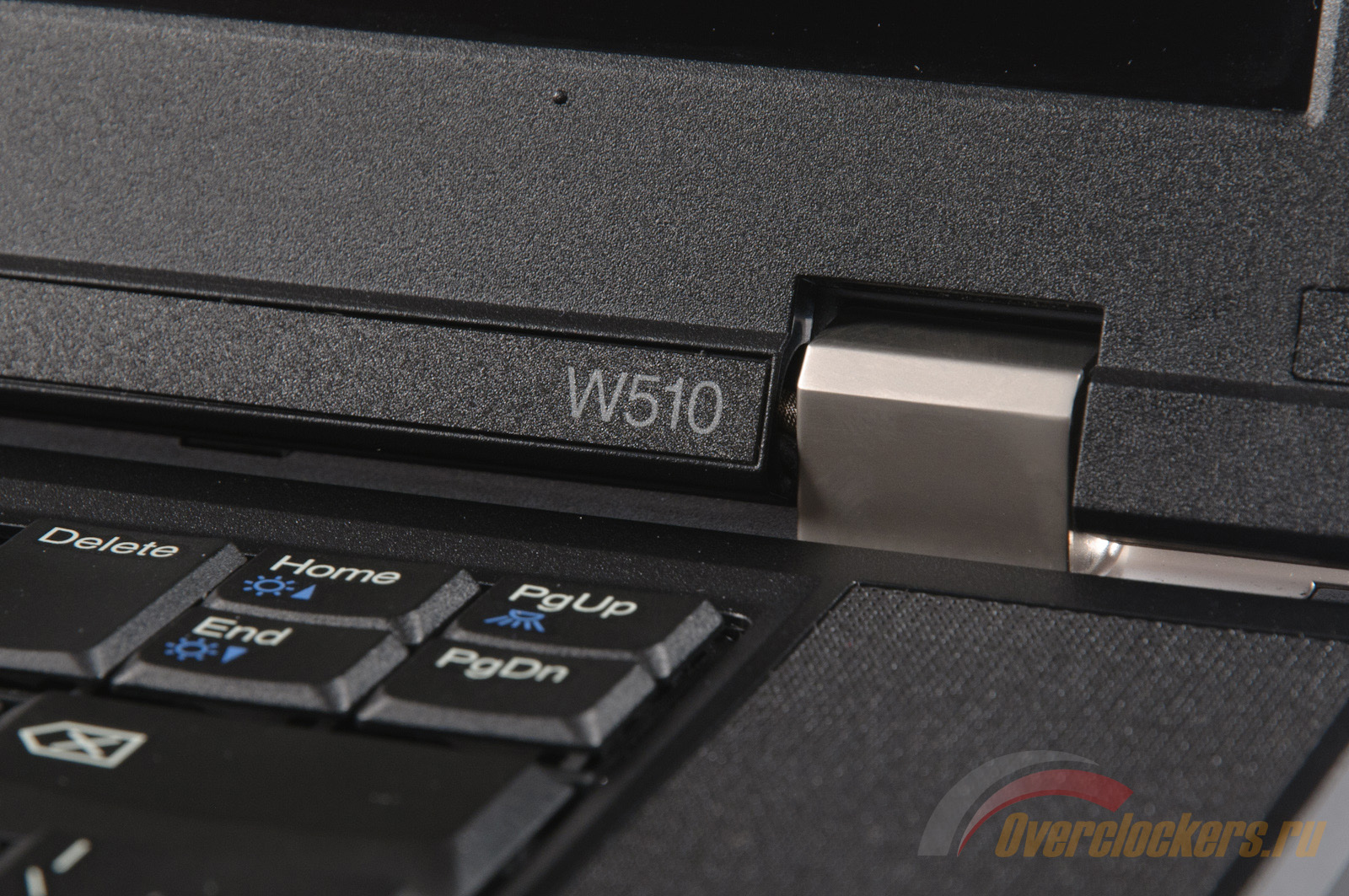
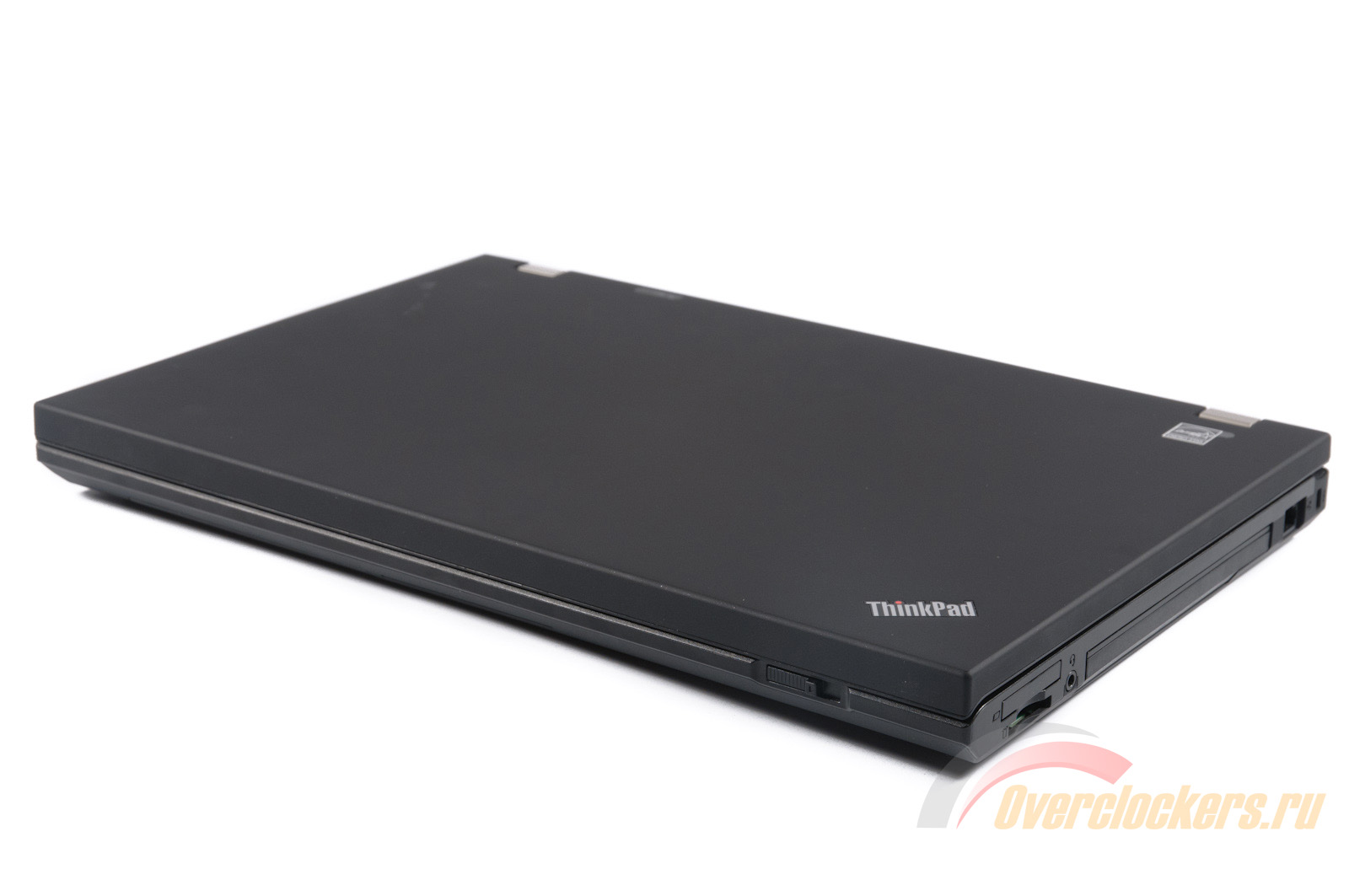
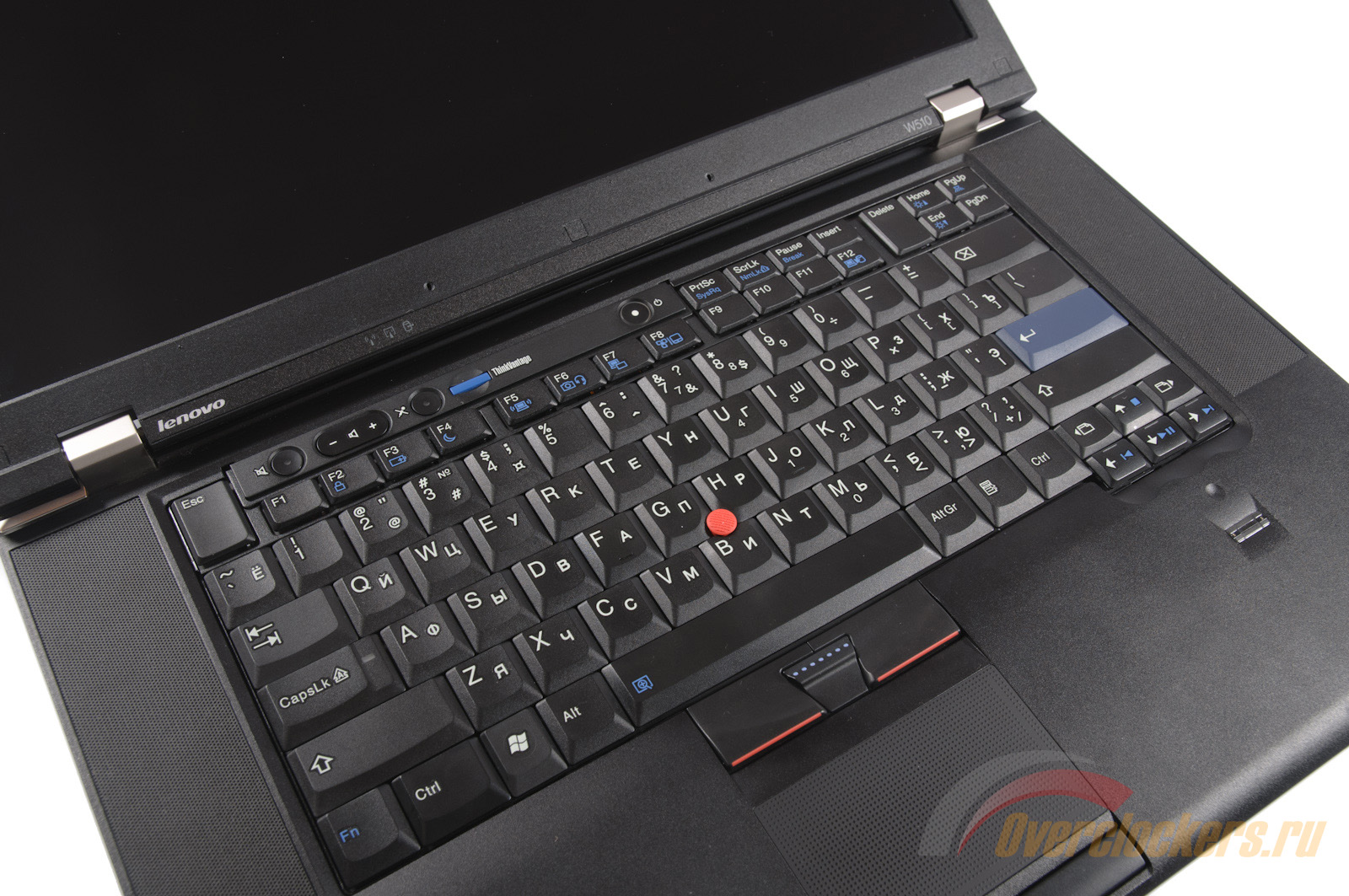
Как и было обещано в предыдущей статье, я постараюсь познакомить вас с самыми известными линейками ноутбуков корпоративного сектора. В продолжение этой темы на сей раз была выбрана компания Lenovo с моделью серии W (Workstation) - ThinkPad W510. Начну же я свой рассказ с истории бренда ThinkPad, и поможет мне в этом интернет...
ThinkPad — линейка ноутбуков, выпускавшаяся корпорацией IBM с 1992 до 2005 года. В настоящее время подразделение ThinkPad входит в состав выкупившей его Lenovo. Лауреаты многочисленных наград, ноутбуки IBM считаются наиболее надёжными устройствами в своем классе.
Характерный «угловатый» дизайн был разработан в исследовательском центре города Токио, в Японии. Традиционно, откидной дисплей удерживается прочными цельнометаллическими скобами, при этом сам он снабжён дополнительными «рёбрами жёсткости», которые при закрытии крышки фиксируют дисплей, не давая ему прогибаться под внешним давлением. Внешний вид ноутбуков напоминает традиционную японскую деревянную шкатулку "бэнто", используемую японцами для транспортировки нежных продуктов питания, таких как суси и сасими.
Все ThinkPad’ы снабжены оригинальным устройством управления курсором — TrackPoint. Использование TrackPoint в сочетании с дополнительными клавишами, расположенными над тачпадом и дублирующими кнопки "мыши", позволяет не перемещать руки с клавиатуры для манипуляций курсором. Такая компоновка клавиатуры, примененная в ноутбуках линейки ThinkPad, считается одной из наиболее эргономичных. В силу этого, а также благодаря высочайшему качеству изготовления Lenovo, ноутбуки ThinkPad нередко предпочитаются профессионалами: программистами (в частности, их закупают корпорации Google, Intel, IBM), литераторами и журналистами.
На протяжении восемнадцатилетней истории ThinkPad был первопроходцем во многих инновационных технологиях:
Удерживая позицию самой быстрорастущей компьютерной компании, Lenovo каждый год продолжает вводить новшества и постоянно анонсирует новые модификации всех линеек ThinkPad.
Настало время узнать, насколько хорошо идут дела компании в сегодняшнем "ноутбукостроении" TP.
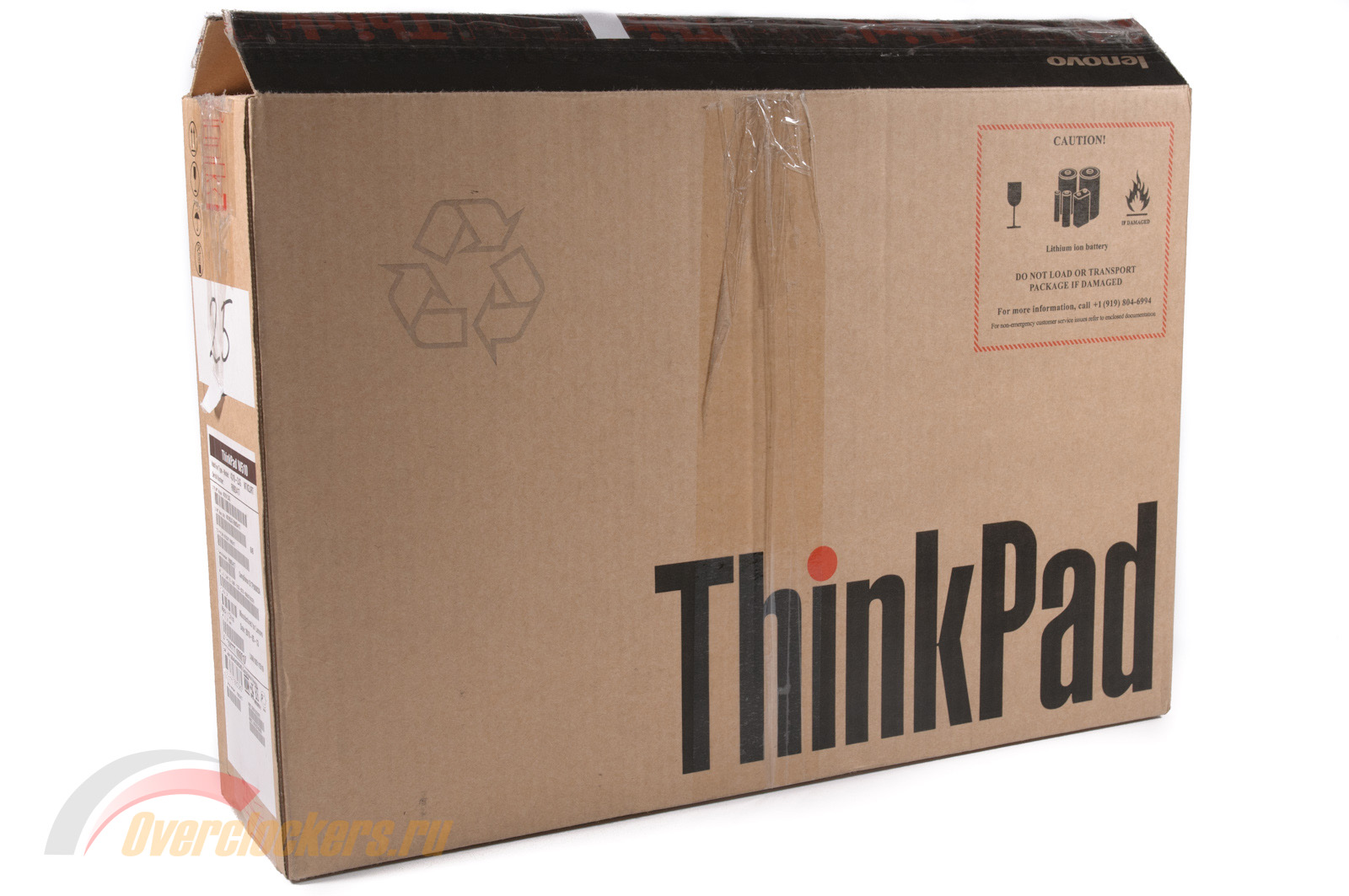
Ноутбук поставляется в коробке из некрашеного картона, на котором гордо красуется название линейки ThinkPad. О том, кто же производитель этого аппарата удаётся узнать, только посмотрев на наклейку с конфигурацией и крышку упаковки. Видимо в Lenovo пойдя на этот шаг, решили не портить первое впечатление при покупке истинным фанатам продукции IBM.
На тест модель W510 попала исключительно с блоком питания и силовым кабелем, но в действительности комплект поставки следующий:
Комплектация очень скудная, однако для всей линейки ThinkPad - это стандартное положение вещей.
Размеры лэптопа с экраном 15,6 дюймов составляют - 371x245x36-40 мм. Если учитывать габариты аккумулятора увеличенной емкости, то глубина подбирается к 256 мм. Вес ноутбука вместе с батареей - 2960 граммов (2470 + 490). Мощный БП с кабелем питания добавят к комплекту ещё 675 граммов. Итого на руки - 3,6 кг чистого веса. В целом - через лабораторию Overclockers.ru проходили ноутбуки (с подобной диагональю экрана) габаритнее и тяжелее, а поэтому ничего плохого про массо-габариты W510 сказать нельзя.
Размеры 135-ти ваттного блока питания заметно отличаются от всех БП, виданных мною ранее - 155x65x35 мм. Он почти вдвое больше стандартных "65-ти ваттников".
На ноутбуке предустановлена 32-х битная версия Windows 7 Professional (Rus).
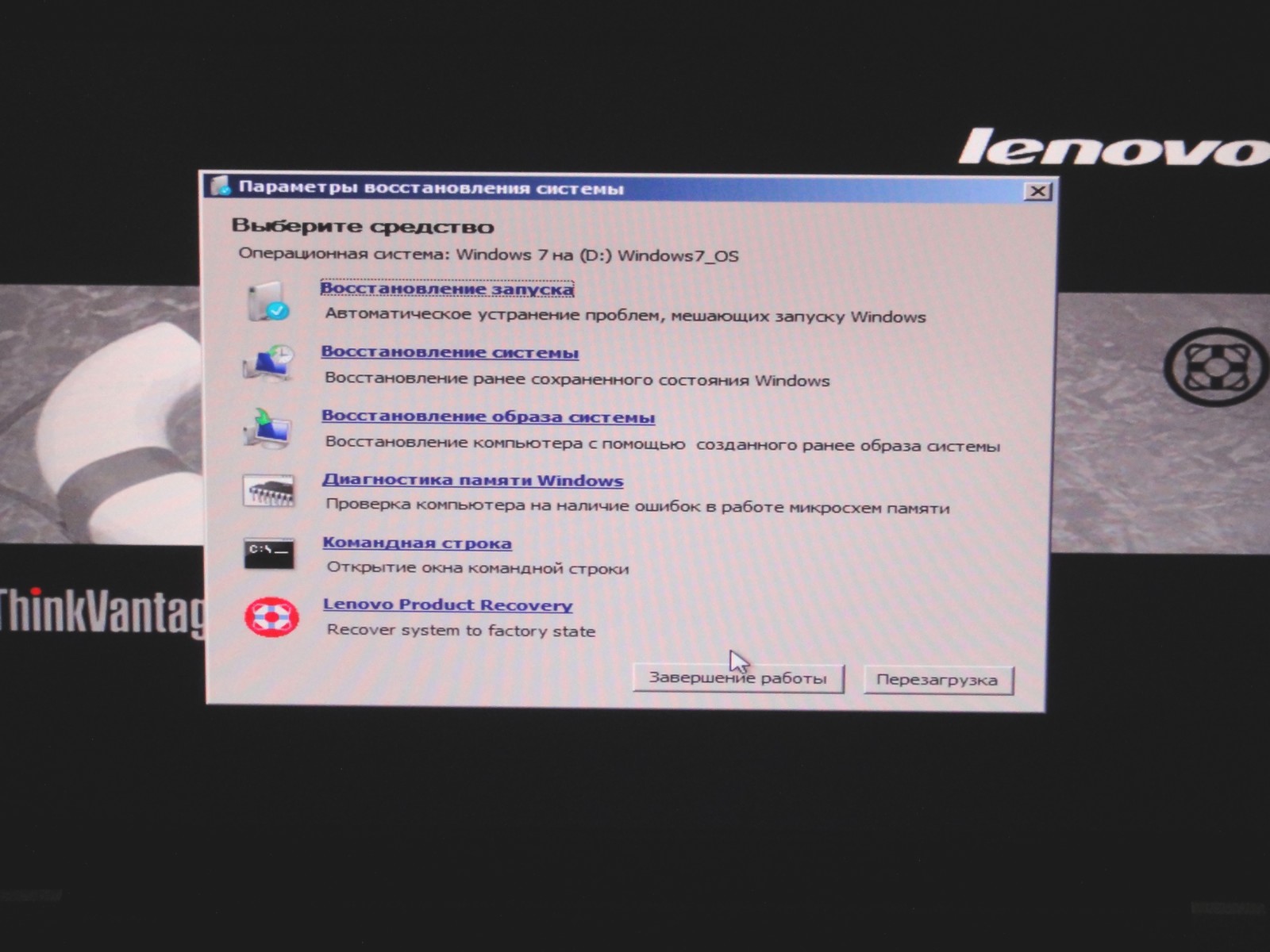
Для исправления ошибок при запуске Windows, восстановления первоначального состояния системы, либо возврата к определённой точке можно воспользоваться кнопкой ThinkVantage при включении лэптопа. После её нажатия происходит запуск специального раздела жёсткого диска, на котором есть вся необходимая информация для восстановления. На попавшей ко мне конфигурации W510 возврат системы к первоначальному состояния занял 8 минут (спасибо RAID0).
Гарантия на линейку Lenovo ThinkPad W-series составляет 3 года.
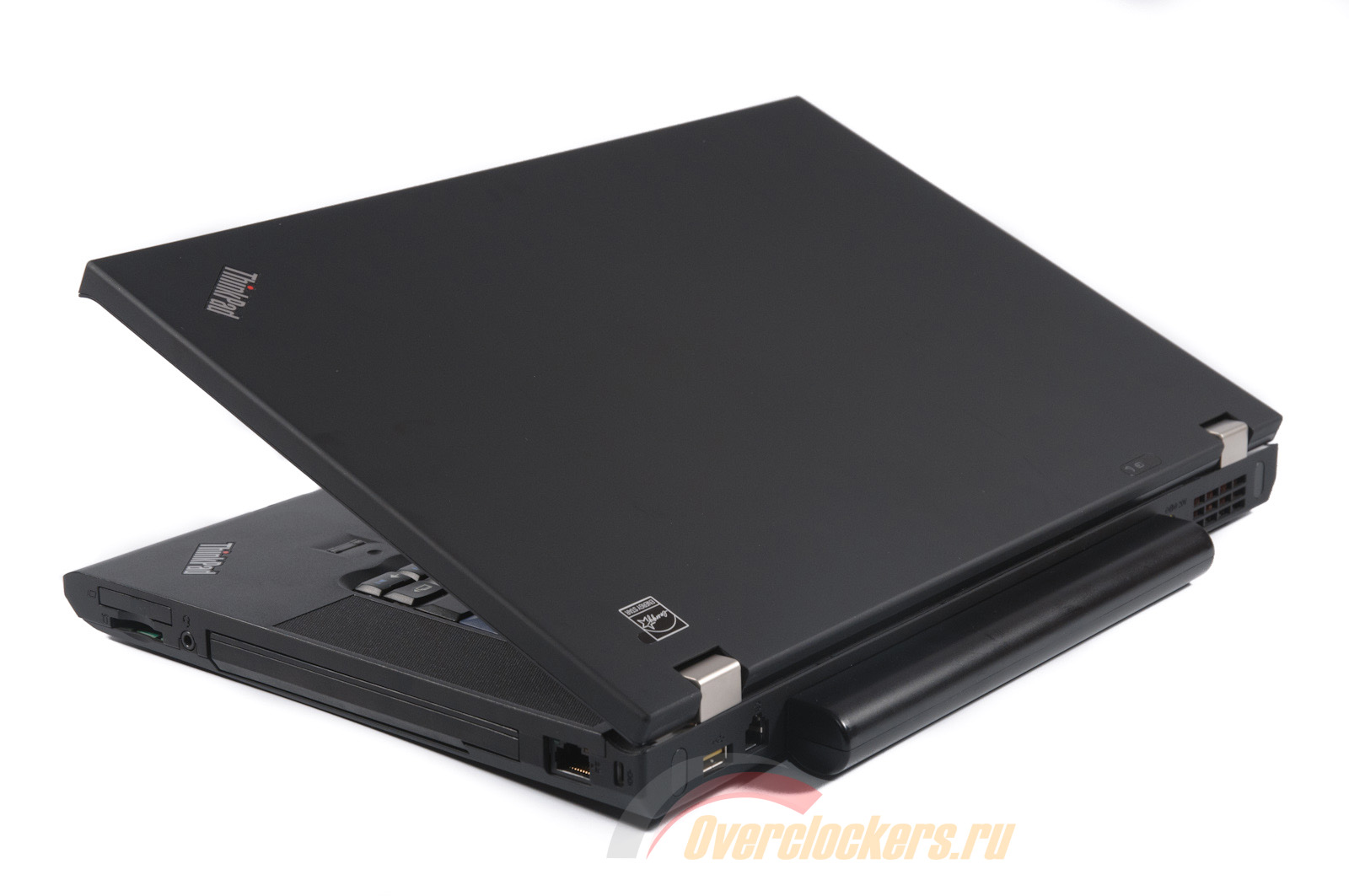
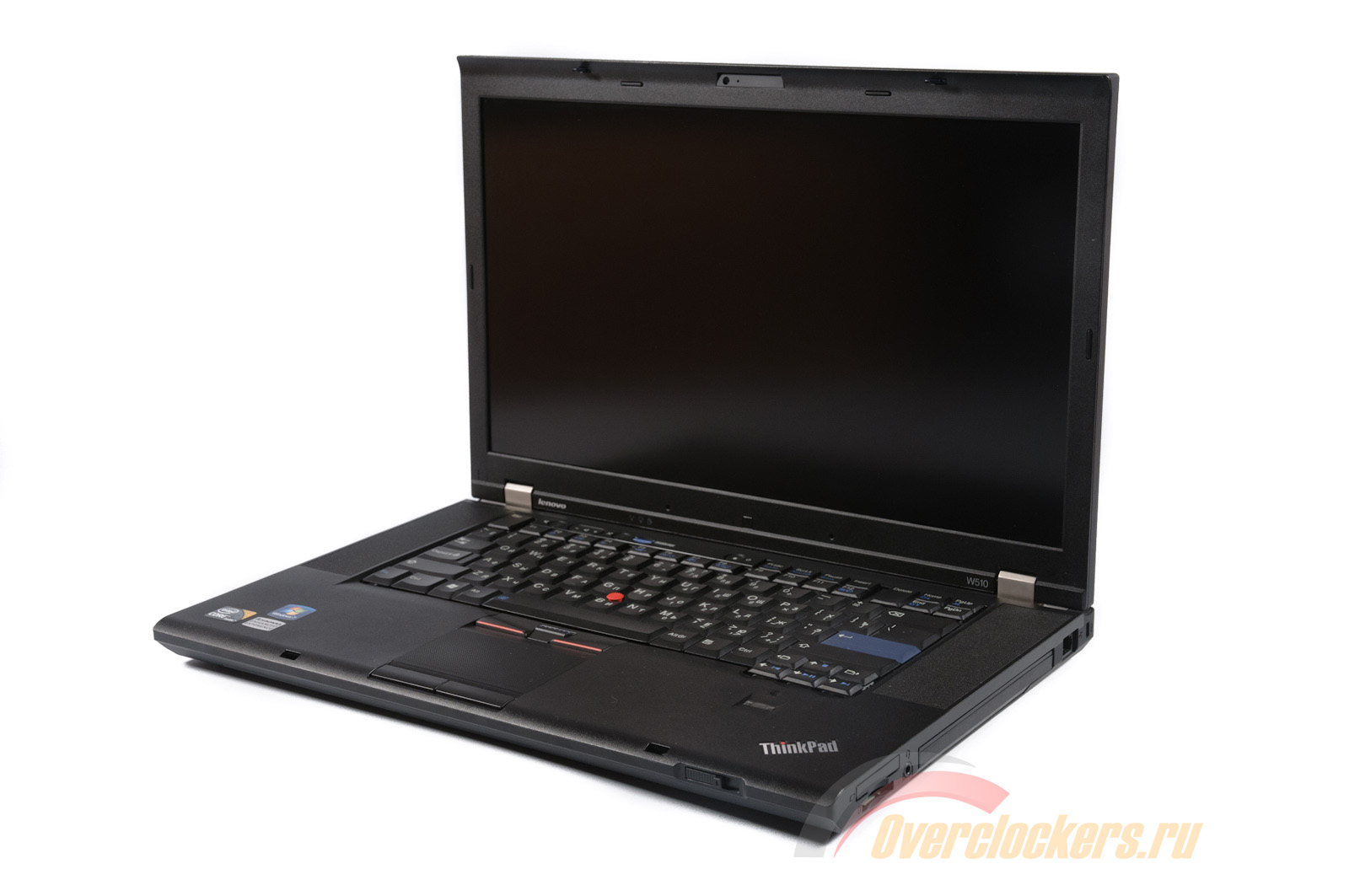
Дизайн Thinkpad W510 максимально консервативен. Чёрный матовый корпус в сочетании с прямыми линиями и лёгкими закруглениями углов знаком каждому приверженцу этой "классики".
Узнать, что перед вами ThinkPad можно по первому взгляду.
Знаменитый логотип с красной точкой над "i", повернутый на 45 градусов, расположен в паре мест: на верхней крышке и внутренней пластиковой накладке.
Корпус ноутбука выполнен из магниево-композитного сплава, но в отличие от HP EliteBook во внешней отделке корпуса TP не используется металл.
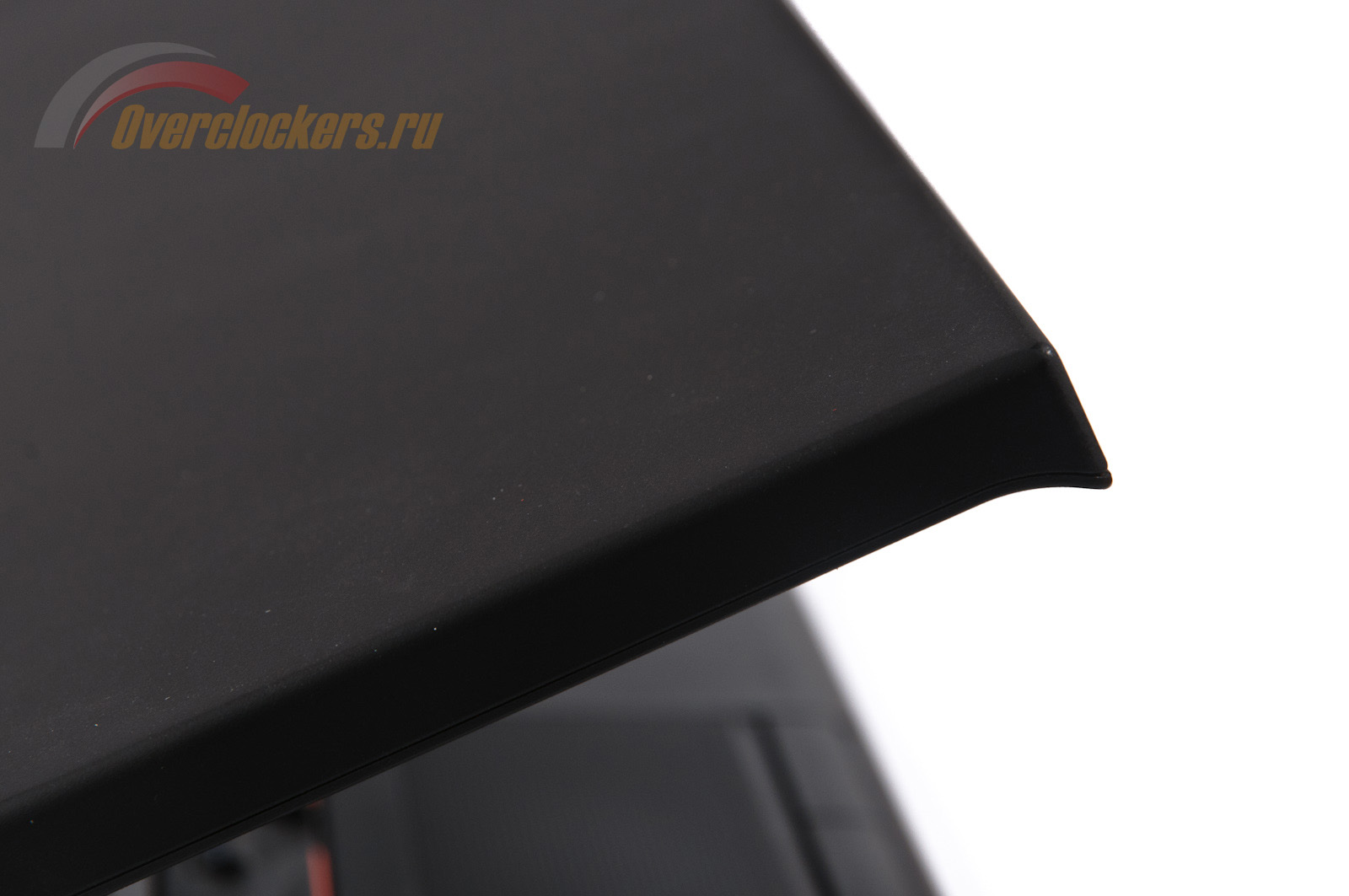
Верхняя крышка отличается резиновым покрытием, которое не только быстро собирает любую грязь и отпечатки пальцев, но и так же быстро очищается:
Сама крышка усилена и выполнена многослойно. До сих пор не был найден достоверный ответ на вопрос - "Что используется в её производстве?" Кто-то считает, что это магниевый сплав, покрытый резиновым покрытием (а-ля soft-touch). Другие - пластиковая крышка с резиновым покрытием и вкраплением металлической крошки, с внутренней части усиленная магниевыми вставками.
Вариантов на самом деле предостаточно. Главное же, что она надежно защищает экран, хотя и не так хорошо как хотелось бы:
По всему периметру корпуса нет ни одной глянцевой детали. Единство стиля ThinkPad здесь наблюдается повсеместно.
Такая сдержанность оформления как раз и привлекает большинство пользователей этих ноутбуков.
Толщина корпуса W510 практически одинакова по всей длине. Соответственно наклон корпуса вперёд минимален.
Во внутренней отделке используется исключительно тёмно-серый пластик со слегка шершавой поверхностью. На ней любые следы остаются практически незаметными.
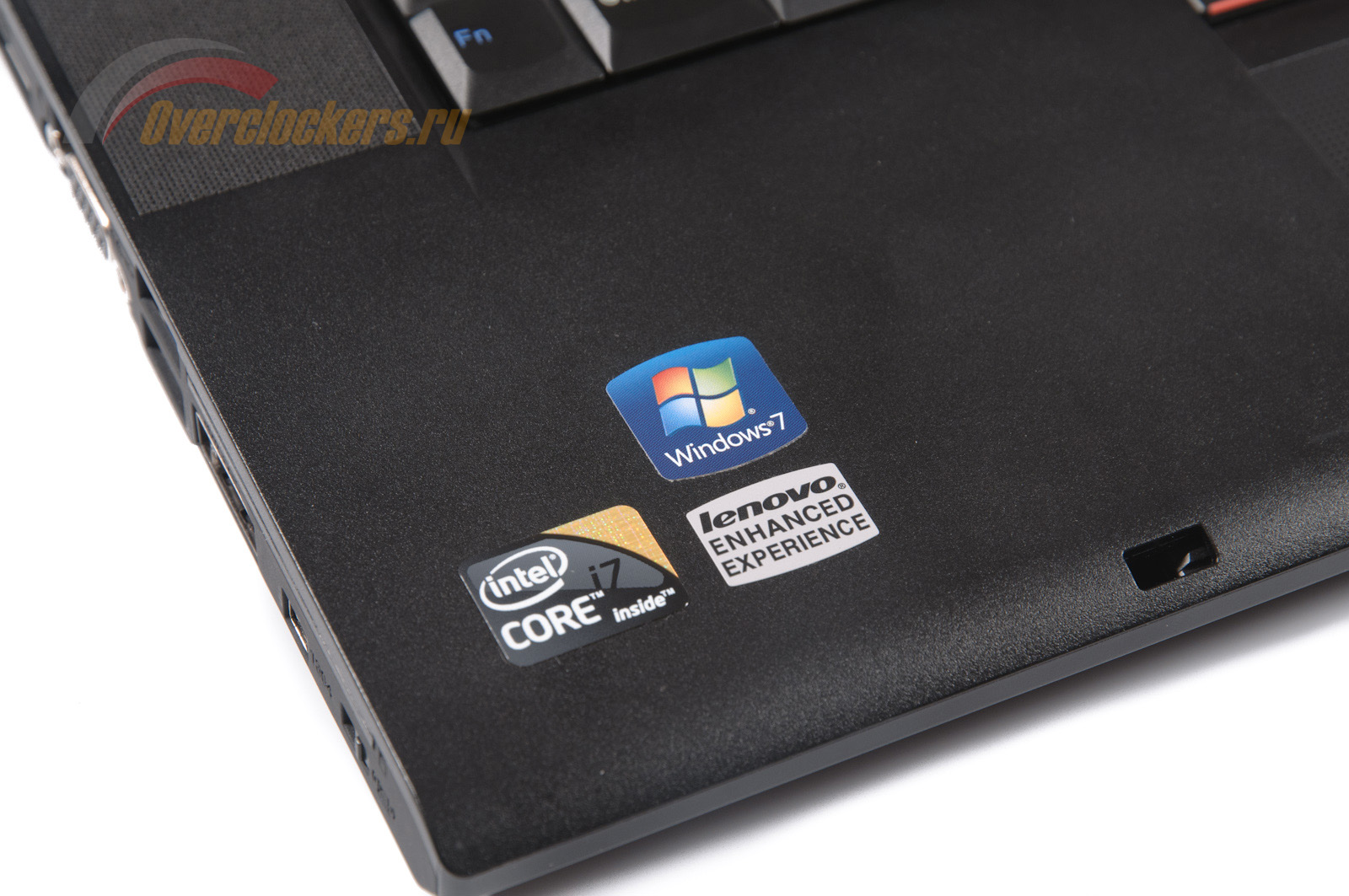
В левой стороне расположились три наклейки, повествующие о: линейке процессора (чёрный логотип намекает на версию Extreme Edition), установленной ОС и производителе.
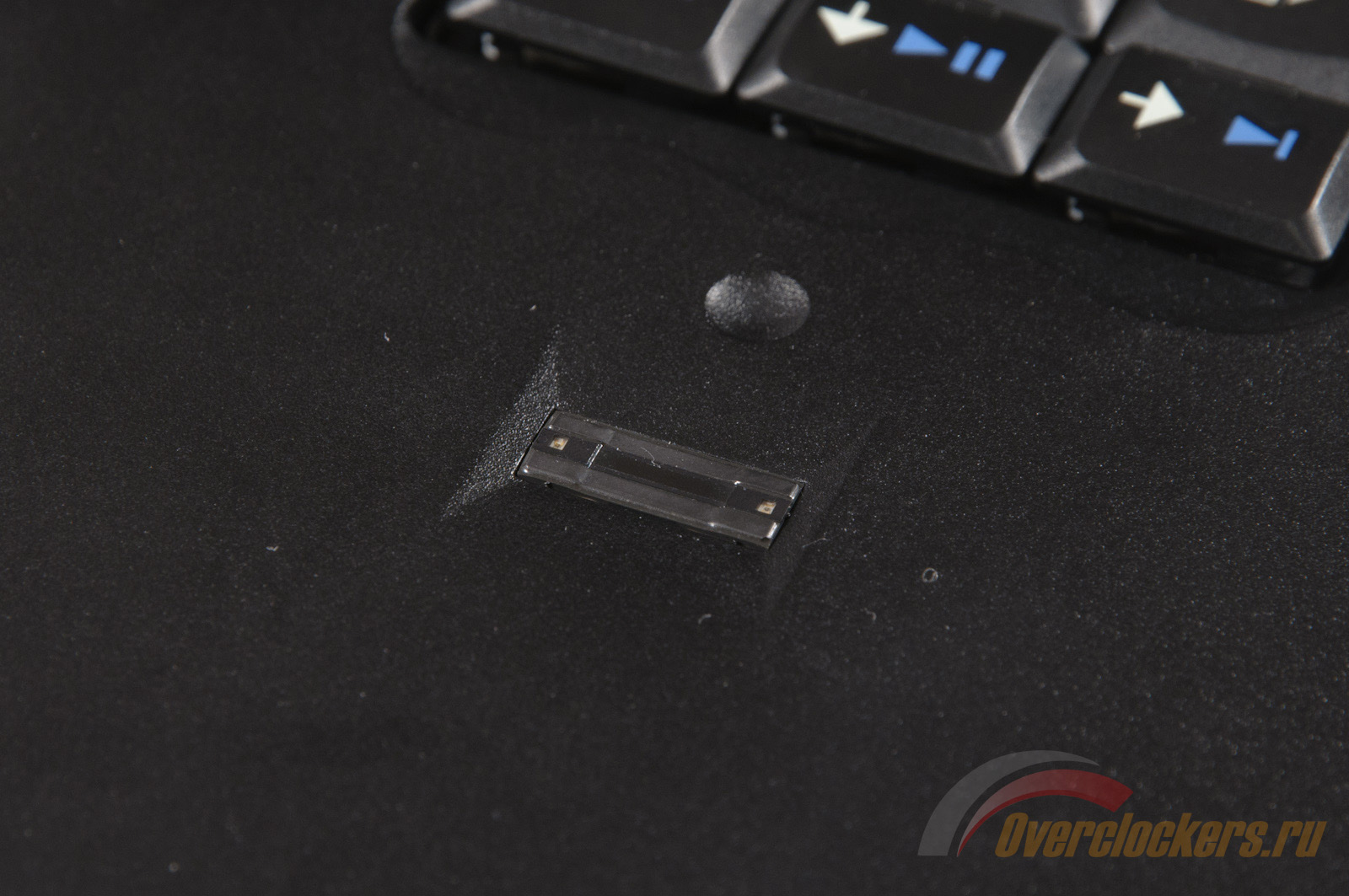
С противоположной стороны приютился биометрический сканер отпечатков пальцев (FPR), позволяющий забыть о доступе к Windows по вводу пароля.
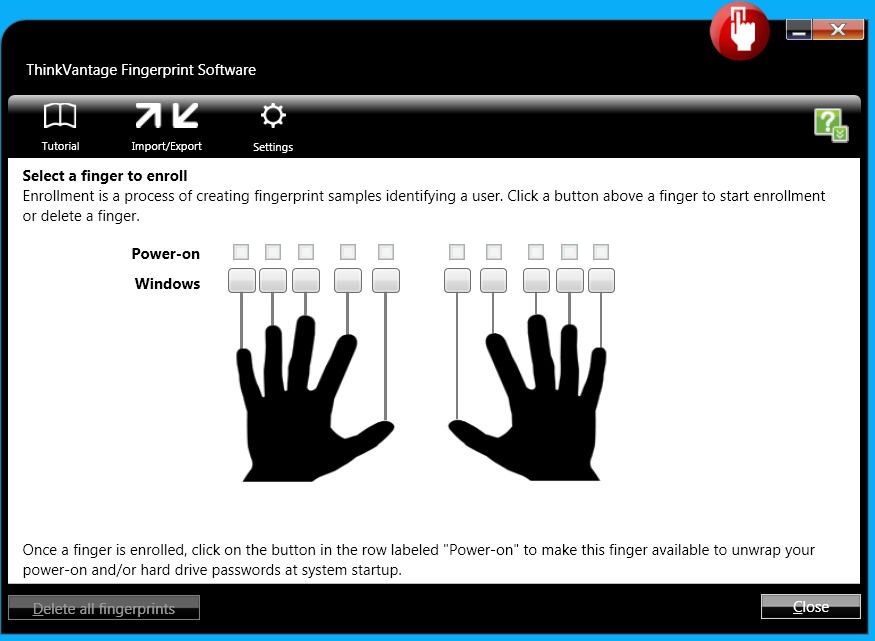
Программа ThinkVantage Fingerprint буквально за несколько минут поможет пользователю внести в базу данных отпечатки всех десяти пальцев рук. По своему опыту могу сказать, что контроль доступа работает чётко, безошибочно и быстро.
Кнопки питания находятся на дополнительной панели управления. При работе ноутбука она подсвечивается зелёным светодиодом. Около неё же находятся клавиши выключения звука и микрофона, регулировки громкости и ThinkVantage, которая запускает соответствующее приложение в Windows, либо активирует специальный раздел жёсткого диска при включении лэптопа.
Остальные управляющие команды выполняются с помощью привычного сочетания клавиш Fn+Fx. Причём у ThinkPad W510 таких сочетаний много - больше 10.
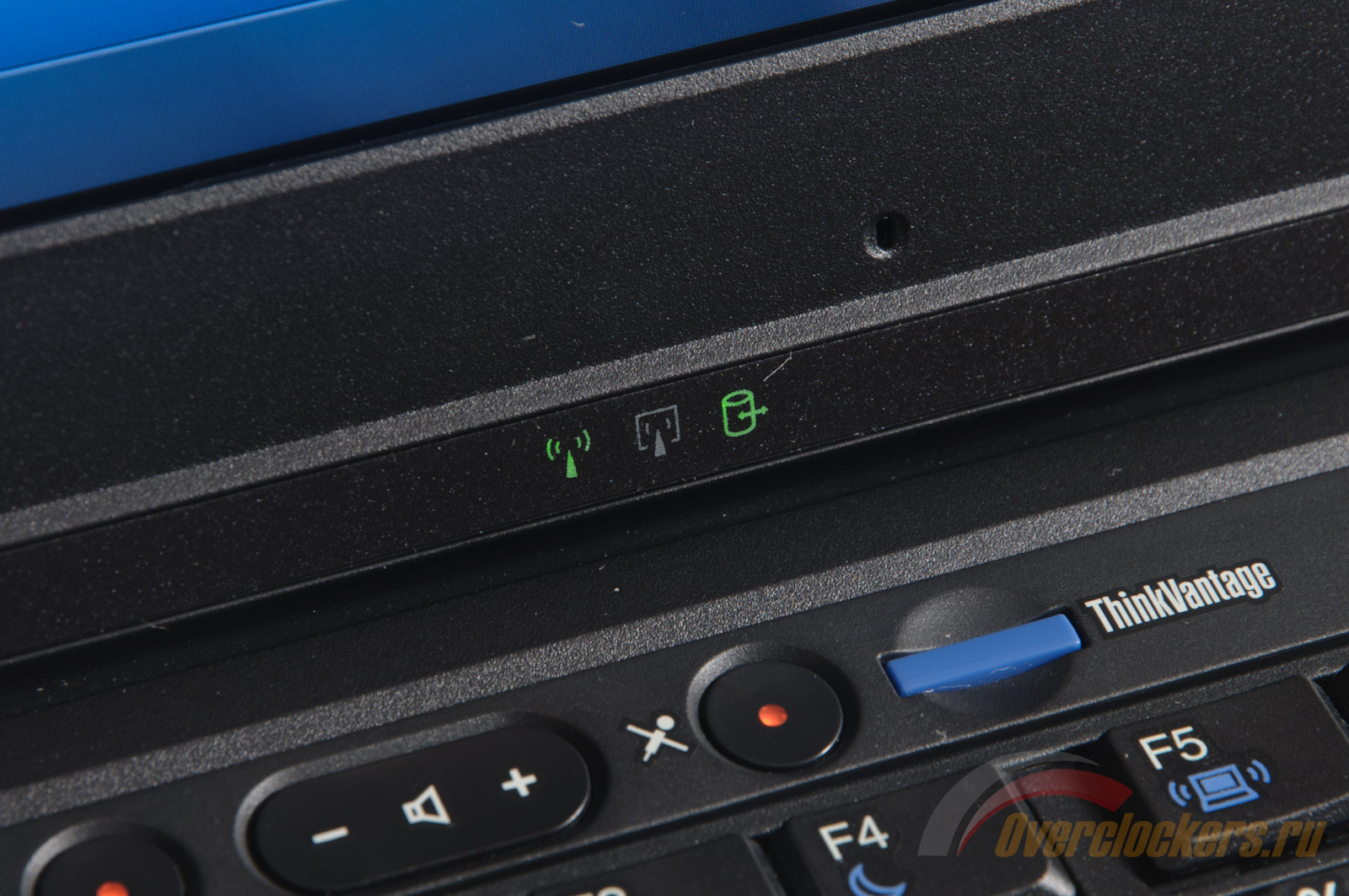
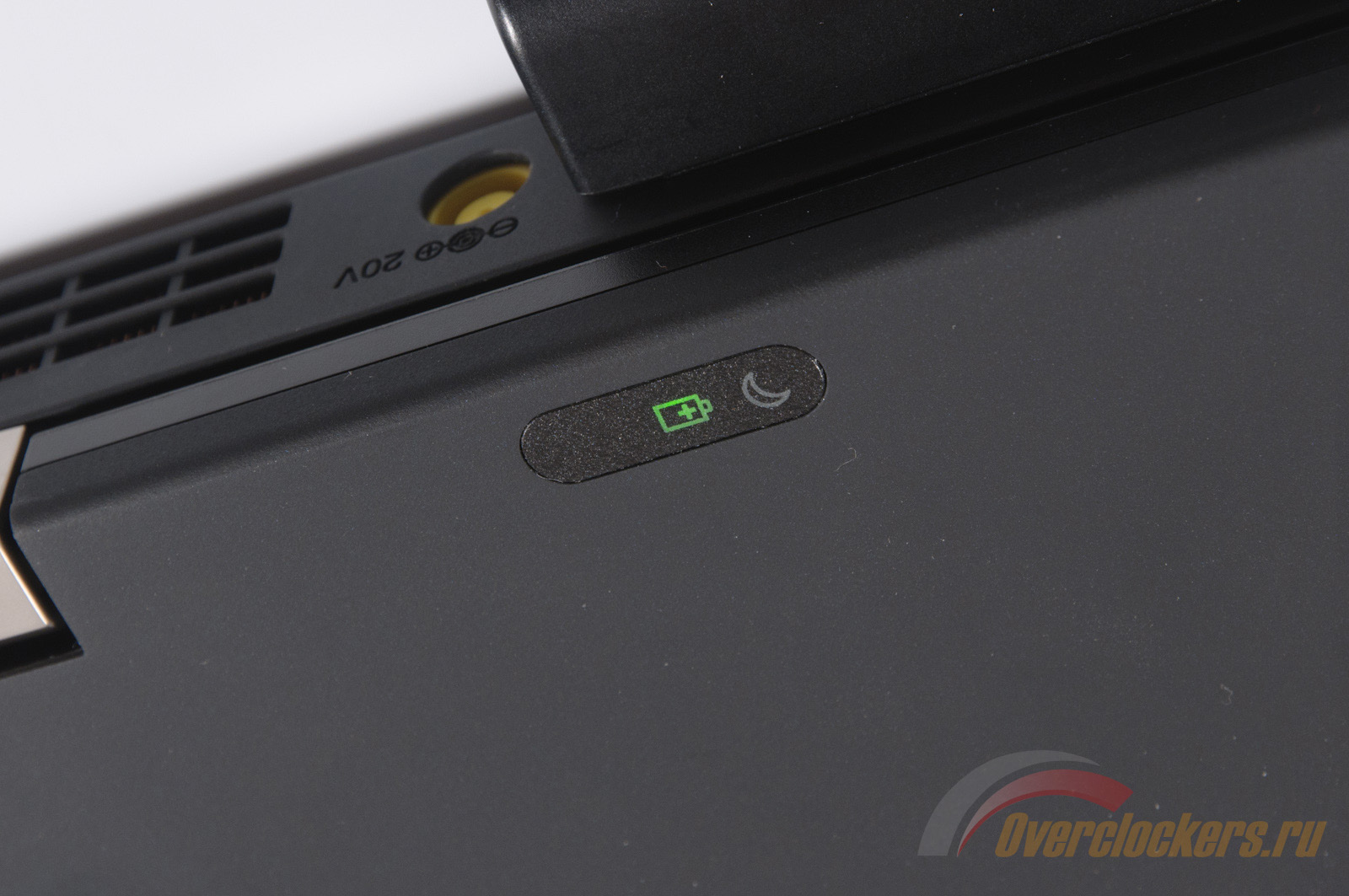
Индикаторы расположились "по две стороны баррикад". На рамке ноутбука их три: Wi-Fi, Bluetooth, активность HDD. Два остальных (питание и сон) нашли себе место на верхней крышке. По ним легко понять, в каком состоянии находится закрытый ноутбук. При малом заряде аккумулятора индикатор батарейки начинает подсвечиваться оранжевым светодиодом. Мощность используемой подсветки индикаторов такова, что она не бьёт по глазам и не может осветить небольшую комнату, подобно другим ноутбукам. Но это и есть её самый главный плюс.
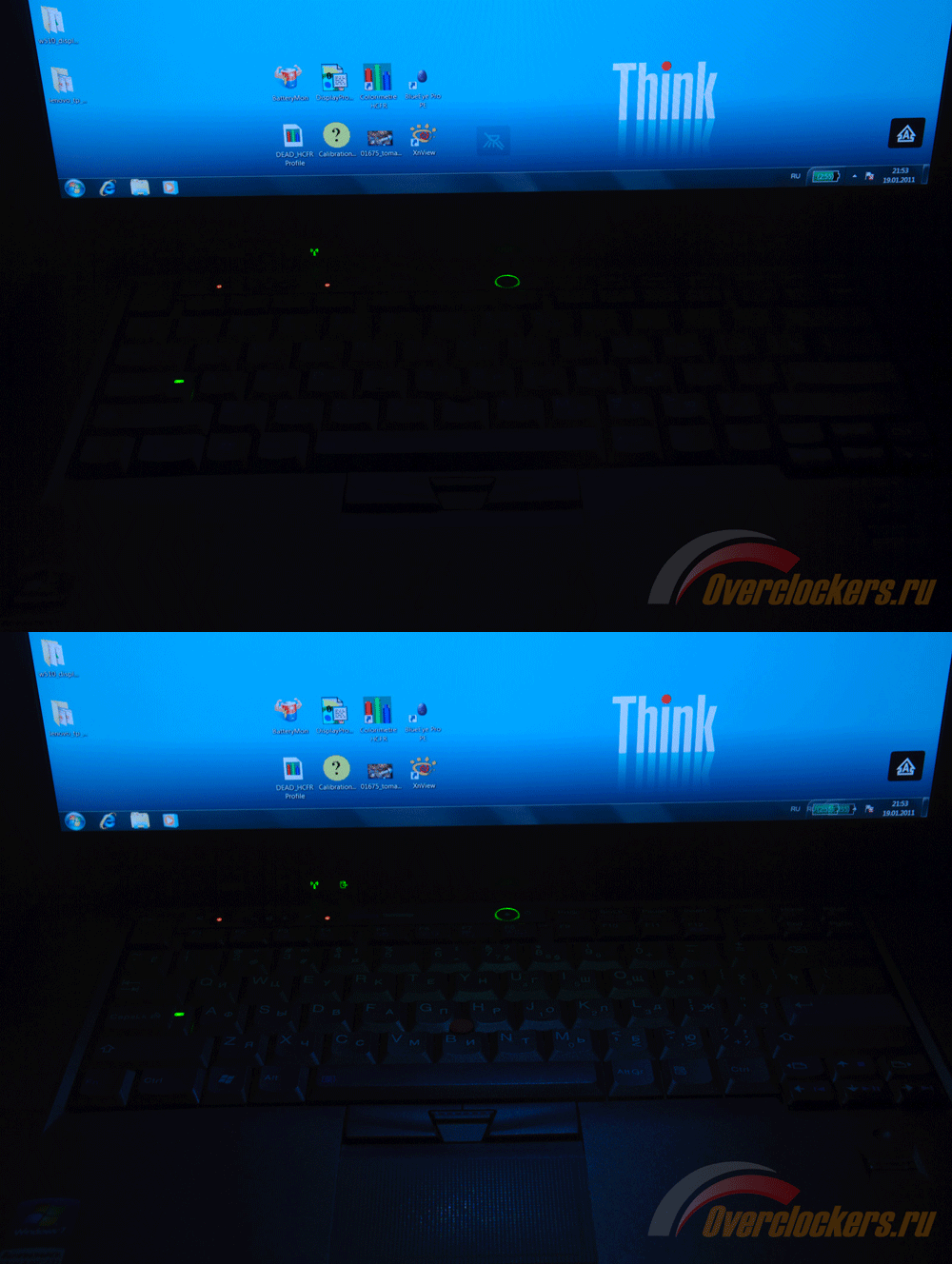
Для подсветки клавиатуры при работе в темноте компания Lenovo применяет светодиод, установленный около веб-камеры. Название технологии ThinkLight.
В отличие от HP 8440p, у Lenovo W510 наблюдаются проблемы с подсветкой рабочего поля. То ли размеры ноутбука и высота установки светодиода тому виной, то ли это просто недостаток мощности. На самом деле неважно, из-за чего это происходит, главное - толку от подсветки в данном случае мало.
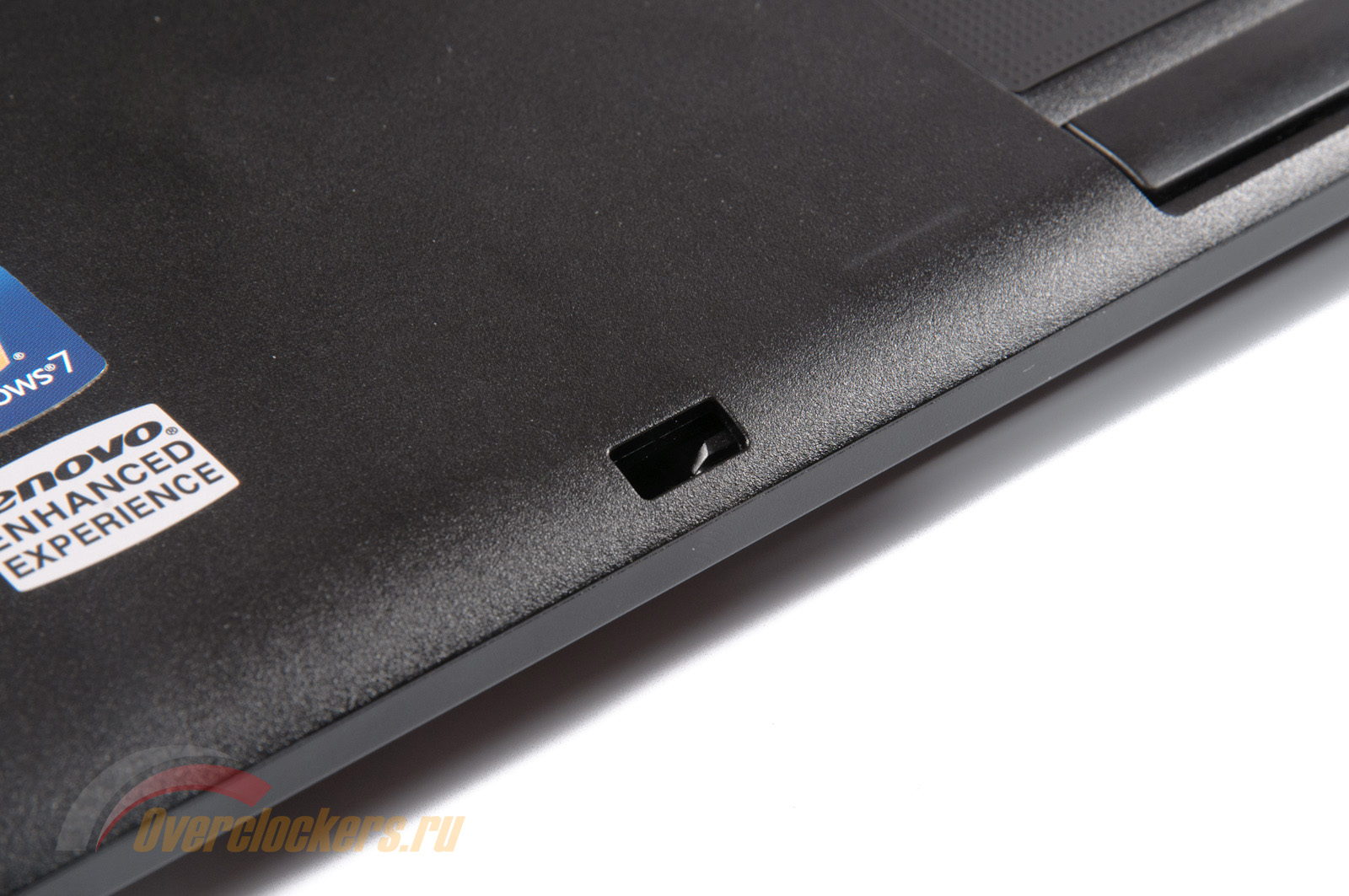
Как и на всех ThinkPad'ах, у W510 применяется механизм блокировки крышки экрана в закрытом состоянии. Он выполнен за счёт двух пластиковых крючков и запирающих отверстий в нижней части корпуса.
Разблокировка происходит за счёт сдвига задвижки в правом углу нижней кромки ноутбука. По уровню воспроизводимого шума - это действие выполняется значительно тише, чем у HP EliteBook.
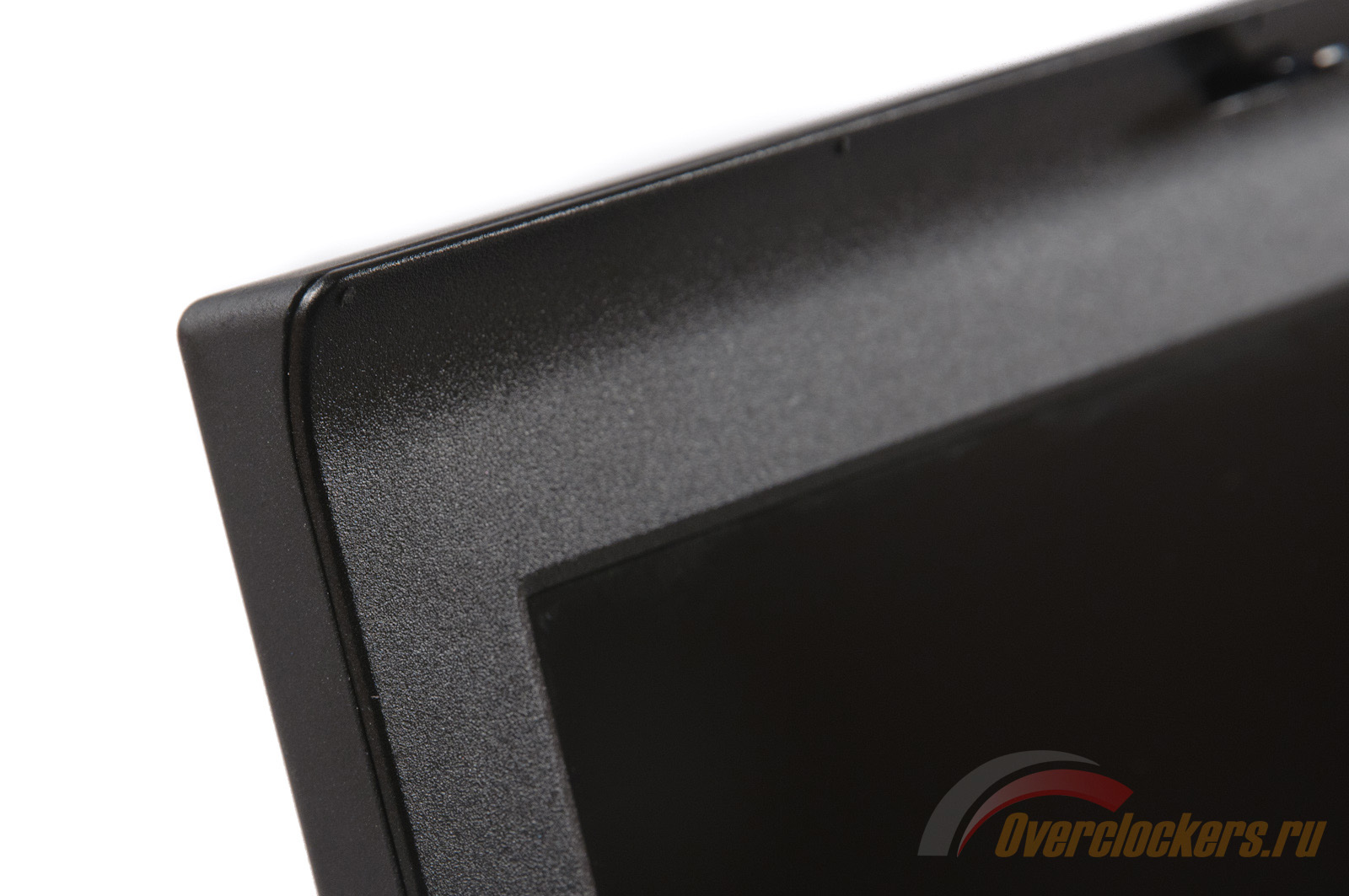
Окантовка экрана - матовая, со слегка шершавой поверхностью, на которой совсем не остаются отпечатки пальцев.
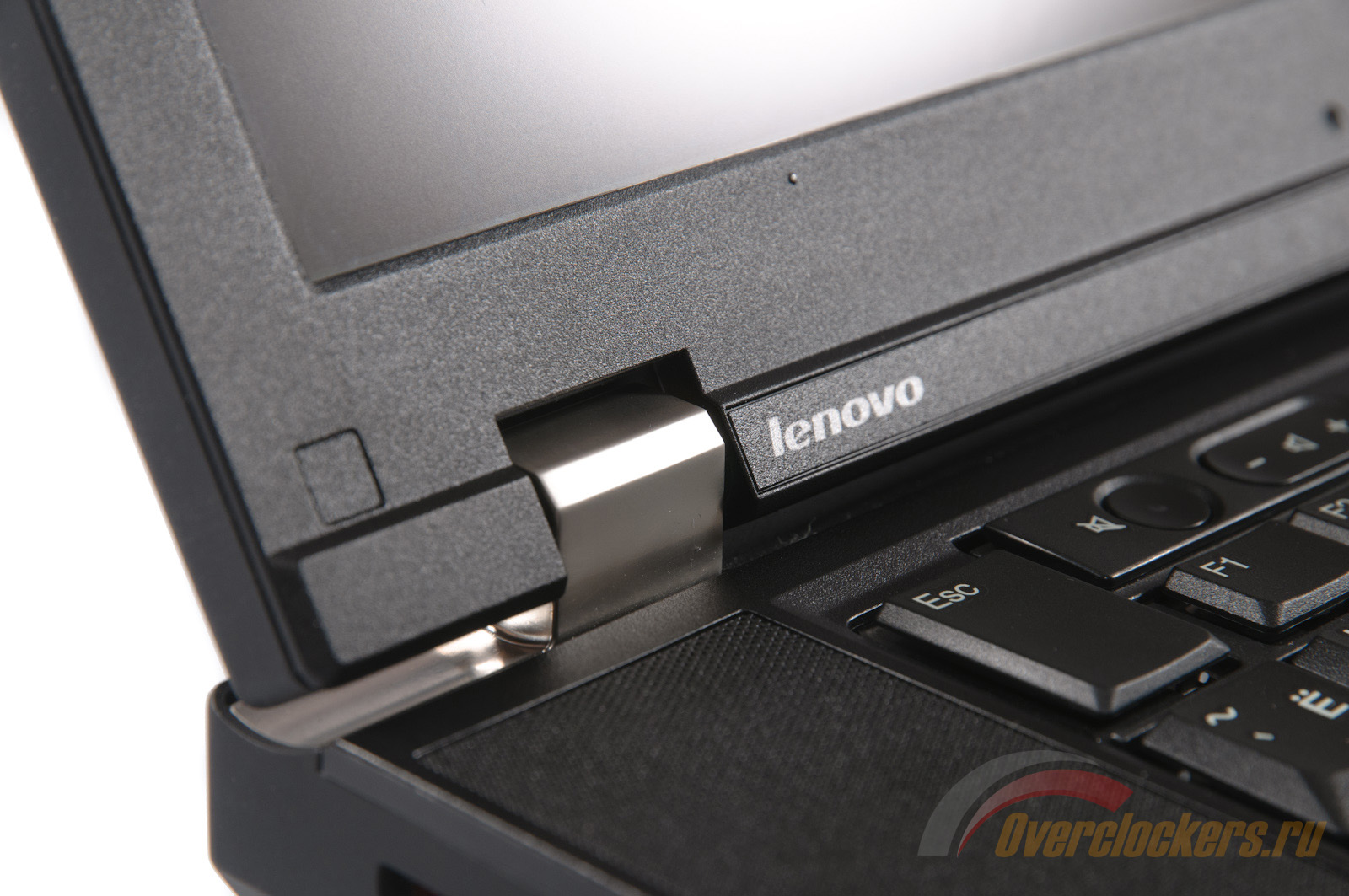
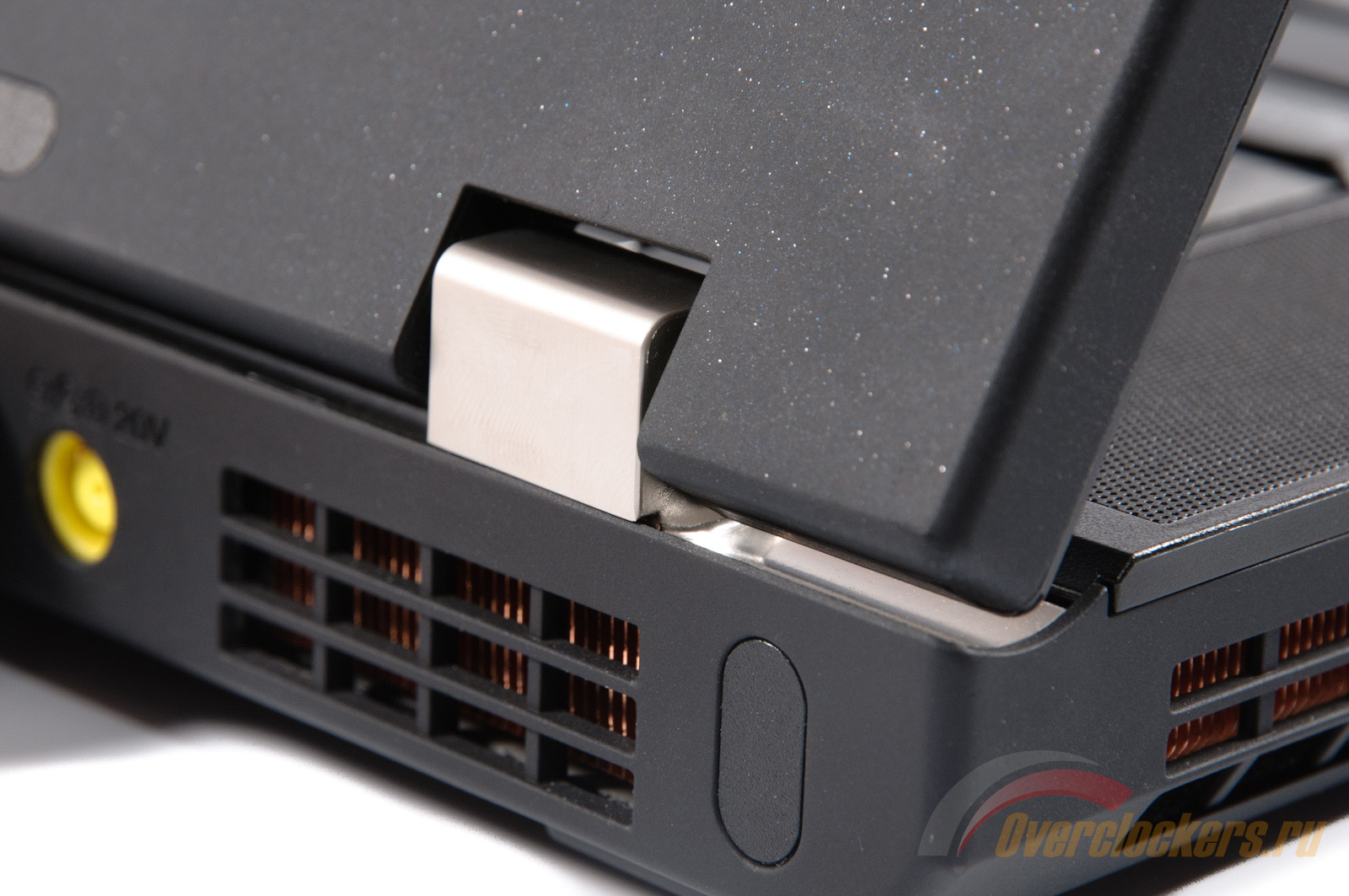
Массивные стальные петли с металлической "обоймой" надежно удерживают дисплей в любом положении. Они в меру тугие, но за счёт внушительного веса ноутбука позволяют раскрывать крышку одной рукой без запрокидывания корпуса назад.
За счёт своей конструкции максимальный угол открытия превышает 180 градусов. Не мешает даже выпирающая 9-секционная батарея. Такая возможность позволяет работать с ноутбуком в любом положении без каких-либо ограничений.
По краям крышка усилена специальными вставками, которые добавляют особую прочность конструкции в целом.
Двухмегапиксельная веб-камера и её индикатор активности находятся в верхней части рамки экрана. Место для двух микрофонов нашлось в нижней части.
Над рабочей поверхностью лэптоп возвышают две специальные (двойные) "лапки" и три простые резиновые ножки.
За счёт своего веса Lenovo ThinkPad W510 стоит на столе как влитой.
Если случайно пролить на клавиатуру жидкость, то она вытечет через два дренажных отверстия в днище ноутбука.
9-ти секционная батарея питания не только отличается главной особенностью ThinkPad - сильным люфтом, но и заметно выходит за пределы корпуса.
Многих это проблема напрягает, но со временем большинство из них забывают о ней или просто перестают замечать. Хотя согласен - неприятно наблюдать такую "фичу" на лэптопе за 4 тысячи долларов.
Общий вид лэптопа вы можете оценить по видеоролику:
Доступ к основным компонентам в случае с W510, находится везде, где это только возможно.
Два слота под оперативную память и отсек основного жёсткого диска скрыты под пластиковыми вставками. Причём, если первая из них покрашена в серую краску под цвет магниевого днища, то защита HDD - чёрный некрашеный пластик без вентиляционных отверстий, усиленный тонкой накладкой из алюминия.
Второй жёсткий диск прячется в специальной корзине UltraBay, которая устанавливается в отсек для DVD-привода. Сверху и снизу она защищена магниевым каркасом, а вот с боковой стороны там всего лишь пластик.
Последующий разбор сопровождается откручиванием нескольких винтов, удерживающих клавиатуру. Далее переворачиваем ноутбук и отодвигаем её вверх. Аккуратно отсоединяем шлейф и наблюдаем внутренности ноутбука:
Перед нами предстаёт система охлаждения, два установленных модуля памяти, модуль Wi-Fi и отсек (с подведёнными клеймами антенны) для установки дополнительного беспроводного адаптера GPRS\3G\GPS.
Внутри корпуса чётко проглядывается строение магниевого каркаса. Как видно по профилю внутренней защиты жёсткого диска производитель добивался снижения веса ноутбука любым из возможных методов (множество вырезов в раме ноутбука).
Двухстороннее расположение разъёмов RAM можно объяснить обеспечением дополнительной защиты работоспособности системы. Такой ход позволяет ноутбуку быть всегда наготове, даже если вы вдруг умудрились проломить защиту двух модулей в нижней части.
С обратной стороны клавиатуры красуется прозрачная защитная плёнка, которая не позволяет пролитой жидкости достичь основных компонентов. Особое строение подложки устройства ввода направляет её в специальные сливные каналы, через которые она и выходит наружу.
Увы, но дальнейший разбор ThinkPad W510 преградили пластиковые детали верхней части ноутбука. Их относительно малая толщина и "прочность" при сгибании заставили меня задуматься о применении большей физической силы в момент, когда практически все защёлки (кроме 2-3 оставшихся) были одолены. За час, потраченный на борьбу с удерживающими элементами в нижней правой части, я понял одно - лучше я оставлю сей элемент в покое, нежели верну ноутбук со сломанным палмрестом :).
Общее качество сборки практически не вызывает нареканий. Единственное, что меня смутило в ноутбуке такого класса (и ценой в 120 тысяч рублей) оказалось похрустывание при нажатии и надавливании на некоторые области внутренней пластиковой накладки.
Такая проблема наблюдается и на серии ThinkPad T, с которой я знаком не первый день. Сказывается расстояние между элементами корпуса и своеобразный профиль магниевого каркаса в верхних отделах. Многие могут сказать, что я придираюсь, но позвольте - наблюдать (слышать) эту проблему каждый раз, когда вы кладёте запястья рук на палмрест - удовольствие малоприятное. Если же пользователь постоянно будет держать в своей голове информацию о стоимости ThinkPad W510, то первые разочарования придут уже через пару часов (дней) общения с этим продуктом.
Клавиатура - это один из тех элементов, который не претерпел изменений на всём промежутке существования линейки ThinkPad (с 1992 года по сей день). Какой она была во времена зарождения в IBM, такой и осталась после покупки TP компанией Lenovo в 2005 году.
Это семирядное решение из кнопок-пирамидок с идеальным соотношением силы нажатия и отдачи. Отличная механика и соответствующий ей приятный негромкий звук при воздействии на каждую кнопку порадуют практически любого покупателя. Отдельно стоить выделить часто используемые клавиши Esc и Delete, занимающие в высоту два ряда. Вот уж отличный пример заботы о пользователях, печатающих вслепую.
Размеры корпуса позволяют добавить цифровой блок, однако это пространство занято широкими решётками, накрывающими динамики аудиосистемы.
В дизайне использованы два цвета - стандартный чёрный и синий. В последнем выполнены две клавиши (Enter, ThinkVantage) и пиктограммы на управляющих элементах.
Стрелочный блок дополнен двумя кнопками перелистывания страниц.
Не обрадует владельцев измененная расстановка левого Ctrl и Fn. Тем, кто не сумеет справиться с такой "напастью", поможет параметр в BIOS, позволяющий перебросить функции клавиш с одной на другую. Получается, что и здесь в Lenovo всё продумали.
В остальном же - раскладка классическая, к которой не придётся долго привыкать.
Клавиатура ThinkPad W510 одна из немногих, к которой у меня практически нет претензий по качеству исполнения. Большая часть клавиш отличается тихим и мягким звуком при нажатии, отсутствием люфта и отличными тактильными ощущениями в работе.
Но есть и проблема, которая, опять же, свойственна многим "ФинкПадам" - использование специального магниевого профиля Roll-Cage во внутренней части конструкции приводит к неплотному прилеганию клавиатуры к корпусу.
Единственный вариант решения этой проблемы - приклеить небольшие полоски двухсторонней клейкой ленты к круглому "узору внутренней отделки" в местах прогибания клавиатуры. Это действо я совершал уже на нескольких моделях ThinkPad, и как логично предположить - оно на 100% избавляет вас от найденного недостатка. Кстати, по своему опыту скажу, что сервис-центры компании относятся к таким "допиливаниям" с лёгкой иронией и с гарантии ваш ноутбук за такое не спишут. Более того, как мне рассказали в одном из СЦ - в Lenovo знают об этой проблеме и несколько лет назад выпустили пресс-релиз, в котором официально разрешается производить подобные действия. Насколько это является правдой - судить не могу, документа не видел.
От одного устройства ввода перейдём к следующим, которые спрятаны за общим названием UltraNav. Под этим термином скрыты традиционный тачпад и основной элемент управления любителей ThinkPad - "пимпа" TrackPoint - про неё и поговорим.
Красный наконечник - это основной признак, по которому сразу становится понятно, что перед вами TP. "Пимпа" существует в трёх версиях. Одна из них представлена установленной на ноутбуке, а две остальные красуются на витринах интернет-магазинов. Комплект из всех трёх штук можно приобрести на том же Ebay за $2-5 (зависит от жадности продавца) с бесплатной доставкой до России.
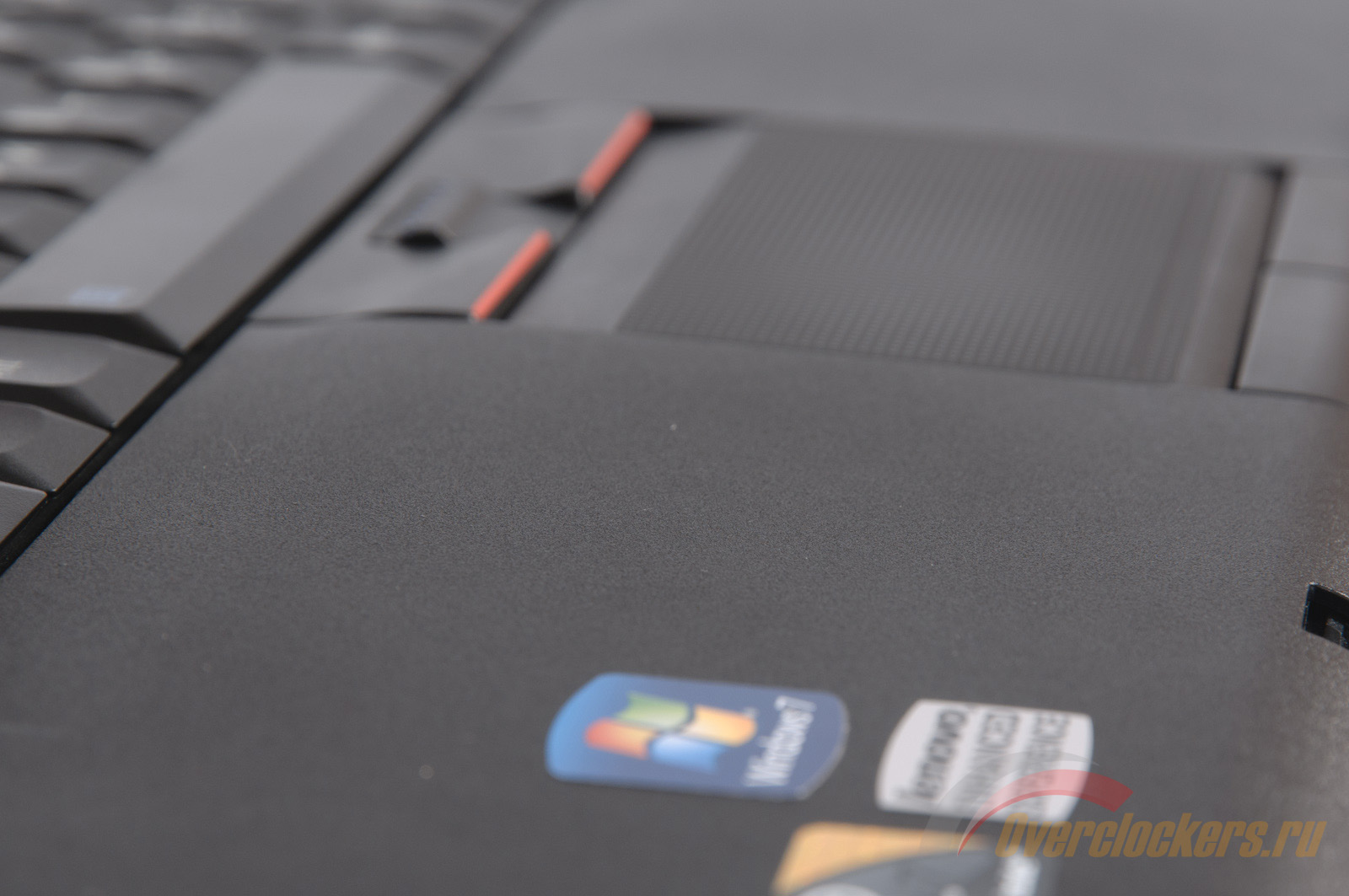
У TrackPoint есть три управляющие кнопки, расположенные чуть ниже "пробела". Правая и левая отвечают за соответствующие кнопки мыши, а центральная за прокрутку (ступенчатую или плавную - на выбор) и по возможности за третью мышиную клавишу. Все они отличаются средним по жесткости и почти беззвучным нажатием. Работать с подобным устройством ввода одно удовольствие (после нескольких часов практики), а снова переходить на тачпад не возникает никакого желания. За год "общения" со своим ThinkPad X201 сенсорное устройство ввода я включал лишь тогда, когда меня об этом кто-то просил. Сам я перестал пользоваться им буквально на следующий день после покупки.
Область тачпада (75x45 мм) находится вровень с корпусом. Точечное покрытие обеспечивает прекрасные тактильные ощущения и не позволяет отпечаткам пальцев быть сильно заметными. Производитель контроллера компания Synaptic. Об поддержке Multitouch ничего не известно. Ни одно из знакомых мне действий не было обработано. В самих же драйверах тачпада есть пункты, включающие те или иные жесты несколькими пальцами, однако их активации оказалась невозможна.
Основная же претензия касается двух кнопок управления. Они выполнены на уровне нетбуков\ноутбуков самого низкого класса. Такие же "расхлябистые", из очень дешёвого пластика и с совершенно непонятной тактильной отдачей. Очень странно видеть такое решение у ноутбука за баснословные деньги, особенно в то время, когда у его более дешёвых собратьев в линейке с качеством кнопок проблем нет.
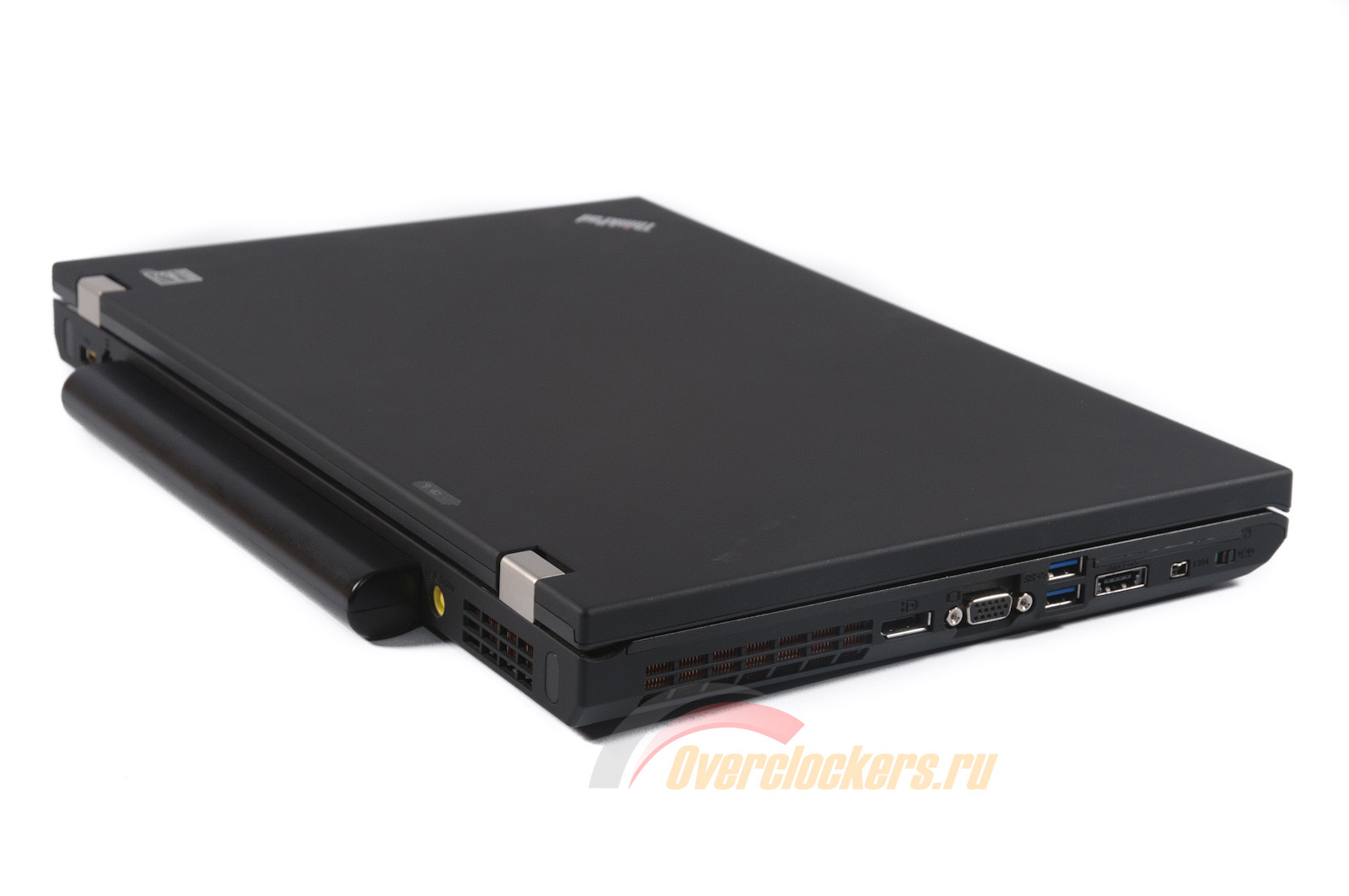
Все разъёмы для подключения располагаются на трёх сторонах ноутбука.
Набор интерфейсов, представленный в ThinkPad W510, практически полностью соответствует позиционированию лэптопа на рынке:
Можно придраться, пожалуй, только к использованию Display Port (DP) вместо привычного HDMI и применению комбинированного аудио-разъёма. Если первое можно оправдать возможной необходимостью передачи 10-ти битного сигнала со встроенной графической карты профессионального класса NVIDIA Quadro на монитор с поддержкой оного, то применение Combo Audio остаётся для меня загадкой.
Расположение двух портов USB 3.0 друг над другом может поставить крест на возможности применения одного из них, если пользователь будет использовать флэшку с толстым корпусом.
Слоты Express Card и Card-Reader приютились с краю правой кромки ноутбука. Там же, но уже в центре, поместился отсек для DVD-привода и корзины UltraBay, в которую можно установить второй накопитель, как это и сделано в конфигурации, попавшей на тест.
Вход под коннектор питания размещён в задней части, в левом углу около самого аккумулятора.
В Lenovo ThinkPad установлен Wi-Fi модуль Realtek RTL8191SE с поддержкой работы в сетях стандарта b\g\n. Для использования мобильного интернета и GPS в W510 проведены дополнительные антенны. Пользователю остаётся приобрести что-то наподобие Qualcomm Gobi2000, вставить его в отдельный слот mini-PCIE и подключить два провода.
Проводное LAN соединение выполнено за счёт гигабитного адаптера Intel 82577LM. Информацию об установленном модеме, к сожалению, найти не удалось. Ничего не сказано и про производителя применяемого Bluetooth 2.1 модуля.
За всё управление подключениями в W510 отвечает предустановленная утилита Access Connections. Она отличается интуитивно понятным интерфейсом и продвинутыми возможностями при работе как с проводными, так и с беспроводными соединениями.
Отнеся W510 к классу портативных рабочих станций, инженеры компании не стали мудрить с акустической системой, поставив вовсю используемое в ноутбуках T-серии решение.
Два динамика расположились по бокам от клавиатуры. Каждый из них накрыт крупной и плотной сеткой, больше напоминающей пластик, нежели алюминий.
За обработку и вывод звука на встроенную акустику отвечает контроллер Conexant Cx20585. При использовании подключения через Display Port в дело берётся встроенный кодек дискретной карты NVIDIA HDMI.
Никаких особых впечатлений от качества звука я не испытал. Средненькая звуковая система с высокой максимальной громкостью и "хрипотцой" при проигрывании композиций с преобладанием высоких частот. До отличного звука MSI GX660 этому ноутбуку, как и всем остальным - ещё далеко.
Дисплей ноутбука Lenovo произведён компанией AUO по технологии TN+Film, модель B156HW01 v4. В интернете удалось узнать следующую информацию:
Tech: Matte TN LCD backlit w/ WLED (blue LED + red & green phosphors)
PNP ID, Manu & P/N: AUO14ED or LEN40B2, AU Optronics B156HW01 v4.
Диагональ широкоформатного экрана - 15,6 дюймов, максимальное разрешение огромно - 1920x1080. Соотношение сторон - 16:9. Используется матовая матрица, которая лишена соответствующих глянцевым вариантам проблем.
Экран оснащён современной LED (светодиодной) подсветкой, которая расходует небольшое количество энергии, и зачастую обладает лучшими показателями равномерности подсветки, чем CCFL (лампы), но, как оказалось - не в этот раз.
Сильно выделяется светлое пятно сверху и в центре. Вдобавок заметна светлая полоса в нижней части. Кто так постарался, и за счёт чего подсветка оказалась настолько неравномерной - мне не известно. Надеюсь, это проблема коснулась только экземпляра, попавшего ко мне в руки.
Среднее отклонение яркости от центральной точки замера - 6%, максимальное - 14%. При работе за ноутбуком измеренные отклонения вовсе незаметны и не доставляют дискомфорта, даже с учётом "страшной" фотографии наверху.
Максимальная яркость в центральной точке составила 283,3 cd/m2 (нит). Такая возможность дисплея поможет разобрать пользователю, что отображено на экране при ярком внешнем освещении.
Уровень чёрного при максимальной яркости экрана оказался на уровне 0,59 cd/m2. Полученная контрастность изображения составила 480:1, что является лучшим результатом, из полученных в лаборатории. Это значение в 2-3 раза выше, чем у других ноутбуков. Таких результатов иногда нельзя добиться даже на настольных мониторах (дешёвых) с TN матрицей. В итоге за яркость и контрастность ноутбук получает зачёт автоматом :).
Для всех замеров использовался колориметр Eye-One Display 2. Цветовой охват (ЦО) оценивался с помощью утилиты GamutVision от компании Imatest. Для сравнения и оценки ЦО ноутбука использовались два рабочих пространства: sRGB и AdobeRGB.
На двух видеороликах внутренняя фигура представляет охват Lenovo ThinkPad W510, внешние – стандартные пространства для сравнения. Полученные процентные соотношения цветовых охватов ноутбука составляют: 98% sRGB и 97% AdobeRGB. Первоклассные результаты ЦО связаны с применением Phosphor-based LEDs, но они всё равно немногим хуже, чем демонстрируют дисплеи ноутбуков с настоящей трёхцветной подсветкой RGB-LED (встречается на очень дорогих лэптопах).
Стоит отметить, что разница между "картинкой" на других ноутбуках и W510 сразу бросается в глаза - прослеживается сильно заметный красный оттенок на тёмных изображениях. В случае же с простыми матрицами отмечается уход в холодные тона (за счёт использования только голубых светодиодов).
Первоначальный отчёт UGRA Display Analysis & Certification Tool (UDACT) выдал данные, говорящие о том, что с точкой белого у W510 практически нет проблем, чего не скажешь об остальных параметрах. Загадкой осталось поведение программы при выставлении результатов по покрытию цветовых пространств. Даже несмотря на данные, которые UDACT вывел в конечный PDF отчёт, в главном окне программы всё равно оставались красные "кресты" вместо зелёных галочек. Почему так получается - мне ещё предстоит узнать.
Чтобы оценить настройки гамма-кривых, использовалась программа HCFR Colorimeter. C её помощью производился замер 75 значений черно-белого градиента, по которым уже впоследствии анализировался баланс RGB, и составлялись графики гамма-кривых.
Целевая гамма 2,20 отображена жирной чёрной линией, три остальные – каналы Red, Green и Blue. Экран поразил меня качеством изначальной настройки. Еле опущенные синяя и красная линии в сочетании с более низким "спуском" зелёного канала позволили достичь средней гаммы в 2,30. Никаких заметных провалов по всей длине кривой не наблюдается, все крайние оттенки различимы.
В подтверждение слов о заметной "красноте" вы можете взглянуть на расположение кружков (из замеров чёрно-белого градиента) на втором скриншоте. Они смещены преимущественно в правую зону от нейтральной точки белого (White Point).
После профилирования, которое осуществлялось с помощью программы Lacie Blue Eye Pro PE, гамма-кривые практически сравнялись с идеальной "траекторией", а их среднее значение составило 2,18. По сравнению с большинством дисплеев, у W510 профилирование не вызвало сильно заметных изменений. Лишь слегка уменьшился общий контраст изображения, пропал заметный красный оттенок и "стабилизировался" цветовой баланс.
Второй отчёт UGRA Display Analysis & Certification Tool (UDACT) снова не порадовал своим выводом, но как вы уже поняли - это "маразм" самой программы - ведь в своём PDF отчёте она выдаёт несколько иные данные (связанные с ЦО). Что же касается четырёх полосок с результатами, то здесь всё понятно. Возможности матрицы были близки к получению двух дополнительных "Да", но что-то всё же помешало. Впрочем, и без этого я могу заверить вас, что заниматься обработкой фото и видео материала на этом ноутбуке не только можно, но и нужно. Ведь в случае если на вашем столе "живёт" простенький настольный монитор с TN+Film матрицей и цветовым охватом близким к sRGB (в 90% случаев), то качественный дисплей ThinkPad W510 будет хорошим подспорьем пересесть работать именно за него.
Начиная с этого материала, я принял решение изменить принцип подачи фотографий углов обзора. Действительно, нет необходимости снимать экран с левой и правой стороны одновременно - никакой разницы между фотографиями нет. Куда нагляднее сделать большее количество снимков с одной стороны - что и было сделано.
Вертикальные углы обзора типичны для большинства TN матриц, хотя на глаз у тестируемого ноутбука контраст теряется не столь быстро.
Что же касается основной проблемы всех "простеньких" дисплеев, то с ней у W510 явно наметились улучшения. При отклонении взгляда по оси Y (горизонтальные УО) изображение остаётся в "оригинальном цвете" значительно дольше, чем у остальных протестированных экземпляров. С этим ноутбуком не придётся так часто беспокоиться о неприлично сильной и быстро происходящей инверсии цветовой палитры. Однако для работы фотографа\видеооператора\дизайнера всё равно придётся изменить своё положение в пространстве в соответствии с возможностью матрицы - то есть подбирать высоту посадочного места так, чтобы глаза располагались чуть ниже верхней рамки, а взгляд был перпендикулярен плоскости дисплея.
Анимированный ролик демонстрирует * разницу между моей рабочей "лошадкой" ThinkPad X201 с самым простым дисплеем (не лучше и не хуже, чем у основной массы ноутбуков) и противником в виде ThinkPad W510 с матрицей совершенно иного класса. Основная часть читателей, конечно, скажет о том, что их ноутбуки выводят изображение так же, как и лэптоп из теста. Но постойте, вы когда-нибудь проводили сравнение с нормальным монитором? Уверен, что нет.
Естественно, такая колоссальная разница в цветовом представлении связана с возможностью фотокамеры - один усреднённый баланс белого для всего поля кадра. В реальном мире глаз человека адаптируется к любому изображению, и спустя какое-то время ему будет казаться, что все оттенки выводятся почти идеально на любом из ноутбуков. Но в этом и заключается весь "сок" такого технического сравнения - показать вам настоящую разницу. Вы считаете красный\синий\зелёный цвет, выводимый на своём портативном "помощнике" действительно таковым? Поверьте, сравнив его с отображение на мониторе с цветовым охватом AdobeRGB (иногда хватит и простого sRGB) вы поймете, что до этого вы наблюдали только жалкое подобие настоящему, чистому цвету в максимальной точке насыщения.
Для видеосъёмки углов обзора камера устанавливалась на штатив, а положение экрана ноутбука менялось по заданной траектории. Стоит учитывать, что отклонение крышки более чем на 90 градусов имитирует взгляд на дисплей снизу. Закрытие (<90) - взгляд сверху.
Видеоролик прекрасно демонстрирует возможности дисплея Lenovo ThinkPad W510. По нему можно наглядно представить ощущения пользователя при работе с тем или иным наклоном экрана.
* Оба дисплея ноутбуков откалиброваны с помощью X-Rite i1 Display 2 и ПО Lacie Blue Eye Pro PE. Точка белого D65 (6500K), гамма 2.2, максимальная яркость.
Конфигурация W510, попавшая на тест, отличается установленным вторым жёстким диском. Вместе с основным HDD он объединён в RAID0 массив. Оба накопителя идентичны и представляют собой два 2,5-дюймовых Hitachi HTS725032A9A364, относящиеся к серии Travelstar 7K500.
Как многие знают, для накопителей, установленных в общий массив данных информация по SMART недоступна. Так случилось и в данном случае. Единственная известная величина - общий объём пространства в 640 гигабайт.
Эти однопластинчатые HDD оснащаются интерфейсом SATAII и кэш-буфером по 16 Мбайт. Скорость вращения шпинделя - 7200 оборотов в минуту. По поводу поддержки различных функций энергосбережения и понижения шума - информации нет.
Диски, объединённые одной работой, показали впечатляющий результат средней скорости чтения в 151,4 Мбайт/с. Это в 2-2,5 раза быстрее, чем мы привыкли видеть у большинства ноутбуков с одним HDD. Что же касается скорости доступа, то она практически не изменилась - 16,6 мс - лучший результат, который смогла продемонстрировать дисковая подсистема ThinkPad W510.
В повседневной работе применяемый RAID0 помог справиться с некоторыми задачами значительно быстрее, чем это возможно при использовании одного диска. В основном это установка приложений и копирование файлов. Заметны улучшения и во времени загрузки Windows, однако одиночный SSD был бы значительно быстрее. Несравнима скорость и загрузки приложений - твердотельный накопитель (к примеру, как в HP EliteBook 8440p) справляется с этой задачей куда эффективнее, да и в целом общий комфорт в работе объективно выше. Стоит сравнить время доступа и количество IOPS (операций в секунду) HDD и SSD - и вы всё поймёте сами.
Стоит сделать оговорку, сказав, что направленность Lenovo ThinkPad серии W состоит в работе с большими объёмами данных, ведь отнеся W510 к "мобильной рабочей станции" подразумевается использование приложений типа: AutoCAD, 3DsMax, Maya, SolidWork, Photoshop и прочих. Проект в каждом из них может занимать от сотни мегабайт до нескольких гигабайт, тут не обойтись без вместительного хранилища. Установка же двух SSD по 256 Гбайт каждый установила бы ценник модели совершенно на иной уровень.
После открытия отсека основного HDD оказалось, что диск совершенно не прикреплён к корпусу. Единственным удерживающим его элементов является винт, встроенный в пластиковую крышку. Интересный ход, позволяющий соединить вместе все три составляющие: каркас корпуса, накопитель и крышку.
На металлическую корзину, в которой закреплён жёсткий диск "одеваются" резиновые уплотнители для уменьшения передачи вибрации на магниевый корпус.
Второй накопитель установлен в отсеке для DVD-привода за счёт переходника UltraBay. Сам по себе он представляет пластмассовую корзину для установки 2,5-дюймового накопителя.
Как видно по фотографиям, кто-то успел модернизировать UB, наклеив на него три толстые полоски из вспененного материала. Человек, сделавший это, вероятно, устал от головной боли и решил утихомирить дисковую подсистему.
А ведь и правда, без такого демпфера корзина почти в два раза тоньше самого отсека и, скорее всего, это доставляет определённый дискомфорт при работе за ноутбуком. Тем более, что нижняя крышка заметно прогибается под силовым воздействием (то есть довольно тонкая), а в UltraBay совсем нет вибро- и звукопоглощающих материалов. Жёсткий диск в металлической броне (такой же, как и первый HDD) удерживается в нём исключительно за счёт пластиковой защёлки.
За счёт ухищрений, описанных выше, в работе дисковая подсистема проявляет себя лишь общим гулом, большая часть которого исходит от второго Travelstar'а. Даже тест на случайный доступ к данным не способен "разбудить" дисковой массив. При такой задаче привычное слуху "тарахтение" (как у многих ноутбуков) у ThinkPad W510 не наблюдается. Не забудем сказать за это спасибо тому "самоделкину", осуществившему тюнинг "УльтраБэя".
Для защиты информации в Lenovo ThinkPad применён трехосный акселерометр, который определяет положение ноутбука в пространстве и паркует считывающие "головки" HDD во время тряски, резкого наклона либо падения лэптопа. В компанию эту технологию прозвали Airbag Protection, а как она работает - вы можете оценить на видеоролике:
Настроить чувствительность этой системы защиты можно на свой вкус и условия эксплуатация лэптопа.
DVD-привод в протестированной конфигурации отсутствовал.
Для измерения уровня нагрева корпуса в лаборатории используется инфракрасный пирометр Fluke 561. В ходе испытаний температура окружающей среды составляла 24 градуса. Замеры проводятся в 18 точках, по 9 с каждой стороны ноутбука в двух режимах: Idle и Burn.
Для более наглядного восприятия измеренные значения указываются на анимационных изображениях. Цифры, отмеченные на GIF-картинках, являются измеренными максимумами на площади каждого из 18 секторов. Зелёным цветом отображены значения в режиме Idle, красным - в Burn.
В повседневной работе вся рабочая поверхность остаётся еле тёплой даже спустя час-два просмотра Internet и работы с документами. В режиме Burn ситуация резко меняется. Левая верхняя часть быстро нагревается и температура вплотную приближается к 50 градусам, что сразу ощущается, даже если низко провести рукой над "колонкой". Как говорится "с пылу, с жару" - здесь так же.
Не лучшим образом складывается история с днищем W510. Если в режиме Idle с ноутбуком можно работать на коленях и не ощущать дискомфорта, то в Burn - берегите ноги и другие важные места :). Иначе - "приятные" ощущения вам обеспечены.
Пластиковые поверхности не позволили полностью оценить систему охлаждения. Но даже с такого ракурса видны два теплосъёмника (CPU и GPU) и одна общая тепловая трубка серьёзного размера.
Картинка, найденная в сервисном руководстве, почти подтвердила мои наблюдения. Оказалось, что есть ещё одна ТТ, которую невозможно разглядеть на сделанной мною фотографии.
Прожорливость центрального процессора сыграла свою главную роль в температурном режиме W510. Даже в простое каждое ядро подходит к 50-ти градусной отметке. Что касается дискретной графики, то здесь нет ничего необычного - привычные 45 градусов.
В нагрузке ситуация повторяет происходящее с нижней поверхностью лэптопа. Почти 90 градусов для каждого из ядер CPU - в такие моменты опасаешься не только за процессор, но и близлежащие к нему компоненты системы. С видеокартой же всё в порядке - 83 градуса при нагрузке FurMark - отличный показатель.
Из-за использования RAID массива нулевого уровня - тепловой режим двух установленных накопителей отследить невозможно.
Для замеров использовался шумомер AZ Instruments 8922. Уровень шума в комнате составлял 26 дБ, для этого были выключены все электрические приборы и закрыты окна и дверь. Стоит отметить, что использованный прибор гарантирует погрешность не более полдецибела, но только в диапазоне от 30 дБ, поэтому к выданным им значениям следует относиться лишь как к ориентировочным.
В ходе тестирования уровня шума использовались три режима:
Уровень шума измерялся на расстояниях 10 и 45 см от вентиляционного отверстия системы охлаждения. Кроме этого осуществлялся замер, названный в таблице как "Перед ноутбуком". В этом случае шумомер прикреплялся к штативу, ставился перед испытуемым на расстоянии полуметра, на уровне верхней части рамки экрана. Получалась некая имитация сидящего перед ноутбуком пользователя. Именно на эти замеры стоит обращать основное внимание.
Как и предполагалось - ноутбук, оснащённый топовым четырехъядерным процессором, не может быть тихим даже в отсутствии нагрузки. Так оно и было - Lenovo ThinkPad W510 отчётливо слышно, даже когда на "фоне" в одном метре работает стационарный компьютер (хоть и довольно тихий). Но это простительно, тем более есть за что похвалить - в режиме Load он может на равных "бороться" с ноутбуками, оснащёнными двуядерными процессорами, а в Super Load будет потише большинства протестированных мною "машин".
Одна турбина, накрытая медной вставкой (она как-то помогает охлаждению? кхм...), затягивает свежий воздух через задний воздухозаборник и прогоняет его через радиатор, расположенный в левой части ноутбука.
В целом шумовой фон воспроизводимый моделью W510 не отличается раздражающим воздействием. За пару дней работы я привык к нему и практически не обращал на него внимание. Что касается режимов нагрузки, повторюсь, сказав - ничего неожиданного я не услышал. Скажу даже больше - инженеры Lenovo решили поберечь уши пользователей ценой "жёсткого" температурного режима центрального процессора. И если последний покрывает 3-х летняя гарантия, то слуховые рецепторы лечить бы пришлось за свои деньги. Так что и на этом спасибо...
Различимый свист\писк от подсистемы питания процессора есть и у ThinkPad W510, но по сравнению с другими "проблемными" ноутбуками он проявляется в более простой (не такой резкой) форме. Для W510 больше подходит западный термин "chirping", ведь как таковой высокочастотный писк проявляется только в редких случаях, а вот "чирпинг" слышится всегда.
Из-за использования четырехъядерного процессора производитель не поскупился на емкую 9-ти ячеечную батарею емкостью 94 Вт*ч (11,1 В, 8400 мАч). Реальная же емкость аккумулятора во время тестирования составила 96,5 Вт*ч (да, бывает, что она оказывается больше заявленной).
Для зарядки используется блок питания мощностью 135 Ватт (20 В, 6,75 А).
В качестве средства мониторинга энергопотребления использовалась утилита BatteryMon, с выставленной ежесекундной частотой опроса.
Для выяснения уровня потребления энергии используется шесть режимов работы:
Полученные результаты представлены в таблице:
Не стоит восхищаться минимальным энергопотреблением в 13,8 Вт*ч. Любое действие со стороны пользователя резко повышает это значение и соответственно частоту ядер. Даже открытие "Мой компьютер" и дальнейшая прогулка по папкам увеличивает "аппетит" до 22-23 Вт*ч, а это уже далеко не 13,8. В режимах с нагрузкой всё становится на свои места. Прожорливый "четырёхъядерник" на частоте 1,2 ГГц кушает в два раза больше, чем его двухъядерные аналоги в аналогичной работе. Эти 45 Вт*ч поедает в нагрузке Intel Core i7-620M с частотой 2,8 ГГц. Увеличение яркости экрана до 100% и ввод в "боевые действия" дискретной видеокарты позволяет добиться 68,1 Вт*ч. Переход процессора к своей максимальной частоте повышает эту планку до 93,8 Вт*ч - это ровно 1 час работы от аккумулятора. К тому же - это новый рекорд максимального энергопотребления, среди всех протестированных ноутбуков.
Доступ к настройке режимов энергосбережения в ThinkPad W510 обеспечен за счёт фирменной утилиты Lenovo Power Manager. Она представляет собой продвинутую версию стандартного менеджера энергопитания в Windows 7 и отличается возможностью более тонкой, легкой и эффективной настройки энергопотребления. В ней можно узнать всю информацию о батарее, быстро настроить и сравнить между собой каждый из режимов питания, включить дополнительные функции снижения потребления электроэнергии и прочее.
Для оценки времени работы ноутбука я не использую всем известный тестовый пакет Battery Eater, предпочтение отдается ручному замеру и подсчёту. Такой подход позволяет самостоятельно определить рабочие приложения и последовательность их выполнения. Итогом такой работы является имитация реальной работы за ноутбуком.
На протяжении определённой последовательности действий для каждого из режимов замера записывался лог-файл. В дальнейшем он проходил обработку средствами Microsoft Excel, с помощью которых вычислялось среднее значение энергопотребления за время проведённых действий. На основе этих данных и фактической ёмкости аккумулятора высчитывалось теоретическое время работы.
Использовалось четыре вида нагрузки:
Емкий аккумулятор позволяет добиться четырёх часов автономной работы в "Читательском" режиме. Даже с учётом очень мощной внутренней начинки это значение оказалось рекордным в лаборатории. Основную роль играет установленная батарея и эффективные режимы энергосбережения процессора и дискретной видеокарты. Даже просмотр кино может "затянуться" до двух часов, а на такое, как показывает опыт, неспособны даже некоторые ULV ноутбуки. Режим нагрузки показал истинные возможности W510 - почти полтора часа игры в FarCry 2 (и ему подобные) - отличный результат для мобильной рабочей станции на базе одного из мощнейших четырехъядерного центрального процессора.
От полученных значений можно смело отнять 5-7%, которые зачастую требуются при уходе ноутбука в гибернацию (режим глубокого сна) для сохранения данных при крайне низком уровне заряда аккумулятора.
Время полного заряда 9-секционной батареи составляет почти 3 часа (начальная мощность заряда 41,1 Вт*ч).
Модель ThinkPad W510 может оснащаться двух- и четырёхъядерными процессорами компании Intel. На российском рынке представлены модификации исключительно с Core i7 720QM/820QM. В дополнение к этому списку есть и эксклюзивный вариант с CPU серии Extreme Edition - Intel Core i7-920XM. Именно такой экземпляр и попал на тестирование.
Прошлогодний флагман мобильных процессоров до сих пор стоит $1054 (в три раза дороже i7-720QM) в партиях от 1000 штук. Быстрее него у компании Intel есть только i7-940XM и последняя разработки в лице Sandy Bridge i7-2920XM с частотой 2,5 ГГц. Наш процессор не может похвастаться таким значением, ведь ему присуще всего 2 гигагерца.
Увеличение количества ядер не прошло незаметно. Четырёхъядерные процессоры Intel не обладают встроенным графическим ядром, на него попросту не осталось места. Да и TDP в 55 Ватт (45 Ватт у Core i7-7xxQM\8xxQM) явно с избытком для используемых в ноутбуках систем охлаждения. Так же пропала поддержка AES инструкций и технологии Intel Demand Based Switching.
Процессор оснащается 8 мегабайтами кэш-памяти третьего уровня. Частота в режиме TurboBoost вырастает до 3,2 ГГц, при условии использования одного ядра. При отсутствии нагрузки или работе в режиме Battery Save Mode она падает до 1200 МГц. CPU, в свою очередь, поддерживает технологию Hyper-Threading, которая позволяет нарастить количество потоков обработки задач до восьми штук.
Как в настоящей рабочей станции, в W510 целых четыре слота для оперативной памяти, но изначально заняты только два. Причём относятся они к одному каналу. Используется две планки памяти стандарта DDR3 PC-8500 (1066 МГц) компании Elpida. Объём каждого модуля 2048 Мбайт. Рабочие тайминги 7-7-7-20 при напряжении 1,5 В.
Для включения двухканального режима есть два варианта: переставить один модуль в слот на нижней стороне материнской платы, либо докупить ещё две планки памяти.
Установленный графический адаптер относится к профессиональной линейке NVIDIA Quadro FX. Он построен на базе "чипа" GT 216, который используется для такого популярного мобильного ускорителя как GeForce GT 330M. В нём используется 48 графических конвееров. Номинальная рабочая частота в режиме 3D - 550\1210\790 МГц. В режиме бездействия эти значения снижаются до 135\270\135 МГц, что позволяет значительно экономить электроэнергию аккумулятора.
Видеоподсистема несет на борту 1024 Мбайт собственной памяти стандарта DDR3 со 128-битным интерфейсом памяти. Карта поддерживает только DirectX 10.1.
В случае с W510 "чип" GT 216 используется в качестве профессионального графического решения Quadro FX880, основной задачей которого является работа в дизайнерских\графических\фото\видео пакетах программного обеспечения. Для ускорения обработки подобных задач используется специальный BIOS (многие помнят, как лет 5-6 назад умельцы прошивали игровые карты в Quadro) и оптимизированные драйвера.
И раз уж я заговорил о драйверах и BIOS, то не могу не отметить первоклассную утилиту ThinkVantage System Update.
Этот ПО практически единственное в своём роде. Оно позволяет за несколько кликов установить все необходимые драйвера, обновить встроенное программное обеспечение (либо установить его) и скачать "апдейты" для Windows. Необходимое условие для его работы - доступ в интернет. При запуске вам придётся выбрать, что вы хотите скачать и установить. В дальнейшем, в зависимости от скорости интернета, вы можете пойти заниматься своими делами, пока система не скачает и полностью установит выбранный набор драйверов, программного обеспечения и новую версию BIOS.
В этот раз встроенный тест производительности Windows 7 показал объективные результаты.
Проблемной "точкой" оказалась дисковая подсистема. Установленный RAID0 массив не смог доказать операционной системе необходимость своего существования. А ведь установи сюда хотя бы один твердотельный диск и результат был бы совсем иной.
Бенчмарк AIDA64 Cache & Memory хорошо отозвался на наличие четырёх ядер и высокую частоту процессора при однопоточных задачах.
С помощью программы DPC Latency Checker были выявлены небольшие всплески задержек, которые никак не смогут повлиять на плавность воспроизведения потокового аудио-видео контента.
Если же кого-то раздражают "жёлтые полоски" в окне программы, то советую начать с удаления встроенного комплекса ThinkVantage Toolbox.
В синтетических тестах, использующих многопоточность по максимуму, Lenovo ThinkPad W510 вырывается далеко вперёд. Не отстаёт и графическая подсистема, которая демонстрирует более высокий уровень производительности, чем Radeon HD5470 (ASUS K52Dr, MSI FX610). Единственным крупным "провалом" можно считать результат в MaxxMEMI PreView. Вероятно, сказался одноканальный режим работы памяти и низкая тактовая частота CPU при работе всех ядер. Хотя как видно выше - тесту AIDA64 было наплевать на такие "подробности".
Несмотря на "профессиональные" повадки Quadro FX880, она обогнала подавляющую часть ноутбуков с дискретными видеоадаптерами. Не смогли ей покориться только "вершины славы" полноценных игровых ноутбуков MSI. Собственно, ThinkPad W510 в ту степь и не должно тянуть. Касательно тестового пакета PCMark Vantage, можно отметить результаты в HDD Suite - он так же, как и встроенный тест Windows 7, не смог оценить возможности, заложенные в RAID массив нулевого уровня. Одиночный твердотельный накопитель в HP EliteBook 8440p ставит на лопатки два диска Hitachi, показав в 4,5 раза больший итоговый бал. Так что будущее все же за SSD...
* Разрешение Full HD (1920x1080) в сочетании с дискретной картой класса Quadro FX не очень рассчитано на игры, но побаловать себя любимой "стрелялкой" все же можно. Для этого стоит понизить игровые настройки до средних (или чуть ниже), отключить сглаживание и большинство современных игр будут комфортно "бегать". Я не предлагаю снижение разрешение до более низкого, поскольку для LCD мониторов этот процесс проявляется в виде интерполяции изображения, что снижает его качество.
Уже давно прошли те времена, когда семейства видеокарт для профессиональной работы (NVIDIA Quadro, ATI FireGL) выдавали в играх результаты, в разы уступающие своим игровым аналогам. Теперь, приобретая ноутбук с дискретным адаптером подобного класса, вы можете не беспокоиться о производительности и наслаждаться своими любимыми играми.
Как оказалось, даже такие видеокарты присутствуют в списке поддерживаемых адаптеров всем известной утилиты MSI Afterburner. Обрадовавшись такому исходу, Quadro FX880 был проверен на максимально стабильный разгон.
Полученные частоты составили 705/1551/910 МГц (ядро/шейдерный домен/память).
Дальнейшее их увеличение проводило к появлению артефактов и зависанию системы. Среднее увеличение производительности в бенчмарках 3DMark - 17,5%. Подобный разгон был с легкостью воспринят системой, однако рост температуры составил около 7-8 градусов, достигнув в итоге значения 90-91 по Цельсию в FurMark. Поэтому будьте осторожны даже с таким разгоном. Как-никак на борту системной платы есть ещё очень мощный и изначально горячий Core i7 920XM. А радиатор то на всех один...
* Все попавшие на тестирование ноутбуки проходят игровые тесты при их нативном разрешении экрана. Соответственно сравнивать лэптопы между собой можно лишь при совпадении физического разрешения. Сравнить мощность графических подсистем можно по результатам тестов FutureMark, в которых разрешение зафиксировано стандартными значениями приложений.
Покупатель, подбирая себе "мобильную рабочую станцию", ограничен буквально несколькими моделями от крупных игроков на рынке. Среди них самым выгодным приобретением может стать именно Lenovo ThinkPad W510. В линейке W (сокращенно от Workstation) это самый начальный вариант с небольшой диагональю экрана в 15,6 дюйма и задатками полноценного ПК. Завидная ценовая политика компании позволяет подобраться этому мощному и портативному ноутбуку к простому покупателю без "свободной" пачки пятитысячных купюр.
Естественно, я веду речь о более приземлённых конфигурациях без процессора серии Extreme Edition. Экземпляр, попавший на тестирование, является лишь объектом для изучения потенциала всей линейки. Изменение конфигурации не сильно скажется на плюсах и минусах, ведь большая их часть совершенно не относится к производительности ноутбука.
Модель ThinkPad W510 отличает прекрасное соотношение трёх основных пунктов: производительность, качество исполнения и цена. Являясь улучшенной версией наверно самой популярной линейки T, модель W510 оказывается чуть ли не единственным игроком на рынке среди ноутбуков с четырёхъядерным процессором и небольшим экраном. Поэтому, если вас пугают 17-ти дюймовые "монстры", а высокая производительность в профессиональных приложениях остаётся востребованной - ThinkPad W510 - единственный претендент на покупку. Позволив его себе, вы не только убедитесь в верности этих слов, но и оцените все прелести настоящего рабочего инструмента в старом японском стиле...
Плюсы:
Минусы:
Субъективные впечатления, пояснения и пожелания:
Оставить вопросы, предложения и пожелания к следующим статьям, а также узнать о ходе тестирования новых ноутбуков вы можете у меня в Twitter-аккаунте.