Юзер овера спросил,
- Чем хорош ASUS?
- «Асусъ» - сила,- отвечал тот,
Закрывая флюс.
- Функций всяких там полно,
Гонится отлично.
- Посмотри, какой дизайн
И комплект приличный.
С полки камешек достал,
Модули вставляет.
- Не заводится!? Тьфу ты, чёрт!
- Брак везде бывает...
Многие незаслуженно списывают со счетов платы стандарта mATX. Существует даже ряд мифов о том, что это урезки полноразмерных плат. Да, количество слотов для периферийных устройств меньше (как прямое следствие более скромных габаритов), но в остальном, зачастую, функционал находится на том же уровне. Основная же среда обитания подобных плат – офисные печатно-видеоигровые машины.
Именно в направлении развлечений сделал в своё время прорыв чипсет nVidia nForce 6100 для платформы AM2. Далее эстафетную палочку перехватил уже собственный набор логики компании AMD - 780G, который так же, как и предыдущий, поднял планку производительности интегрированной графической подсистемы на новый уровень. Во всяком случае, эти микросхемы позволяя ют вполне комфортно работать с интерфейсом Windows Aero, аппаратно декодировать видеоконтент и играть в простенькие или относительно старые игрушки.
Однако прогресс не стоит на месте. Компания Intel, будучи одним из конкурентов, пошла по собственному пути и начала интегрировать видеоядро непосредственно на подложку процессора. Не знаю, как это отразится на потребителе, но на доходах компании определённо положительно. Ведь получается, что нам фактически навязывают вместе с процессором видеоадаптер (куда смотрят антимонопольные службы?). А компания AMD тем временем выпускает обновление популярного 780G – чипсет 880G.
Что изменилось с новым набором логики, мы рассмотрим в сегодняшнем обзоре платы ASUS M4A88TD-M EVO/USB3. Примечательно, что это топовая плата в линейке производителя на данном чипсете, ну и конечно, в ней реализованы все современные технологии компании.
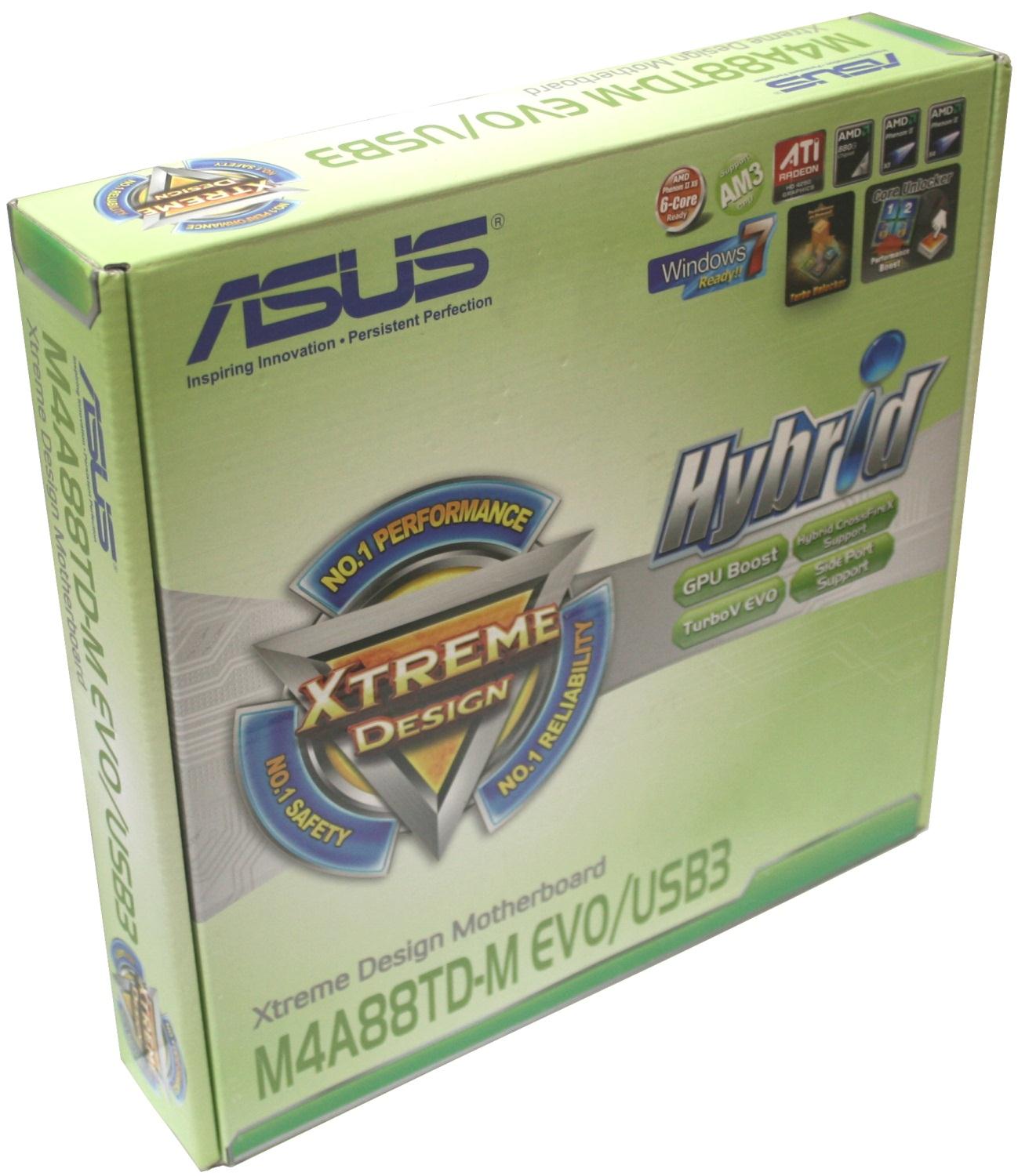
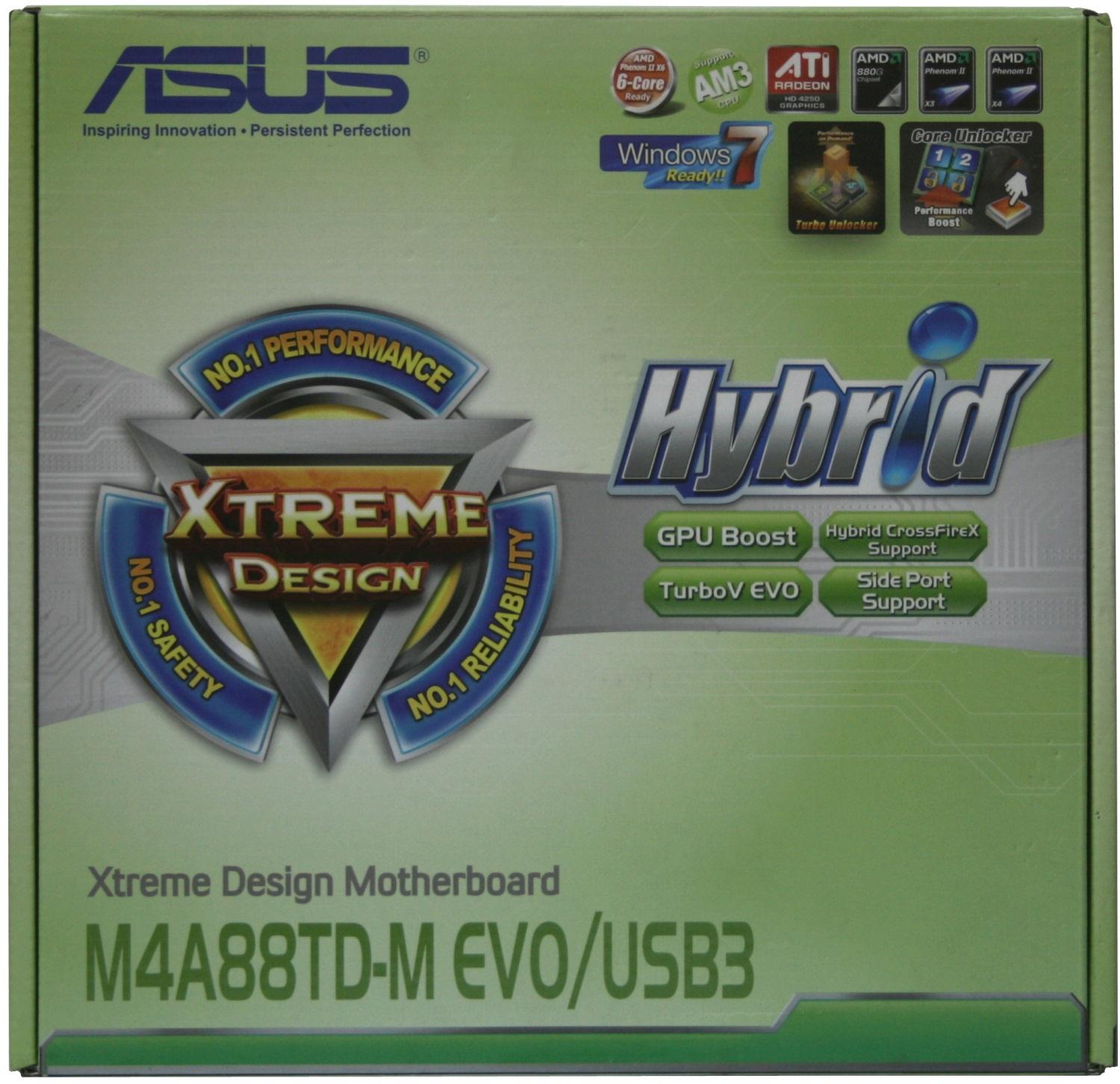
Дизайн коробки схож с уже рассмотренной нами моделью ASUS. Производители не заморачиваются с оформлением упаковки каждой отдельно взятой платы, а зачастую используют общий на весь модельный ряд. Бывают, конечно, и исключения, так, например, для компании ASUS – это ROG серия.
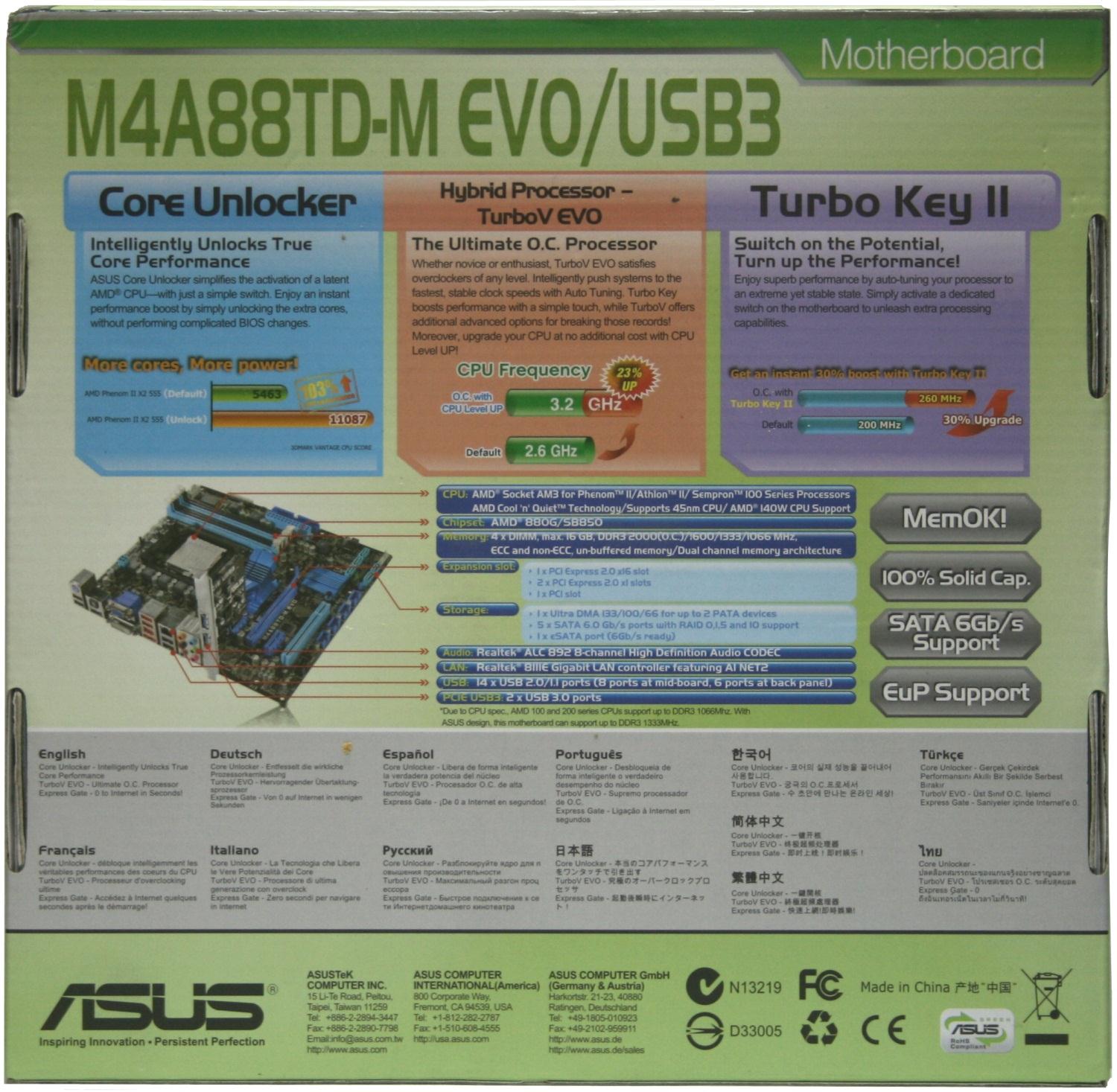
Итак, нашему взору предстаёт коробка скромных габаритов в светло-зелёных тонах. На лицевой части в правом верхнем углу разместилась кучка значков и логотипов. Под ней огромная надпись Hybrid. Левее уже знакомая нам эмблема с громким слоганом: Xtreme Design и №1 по всем параметрам. Видимо, маркетологи компании решили последовать старой мудрости: «Сам себя не похвалишь – никто не похвалит». Ниже ещё одна надпись Xtreme Design Motherboard, а под ней название модели. На обратной стороне коробки уже можно найти некоторую полезную информацию.
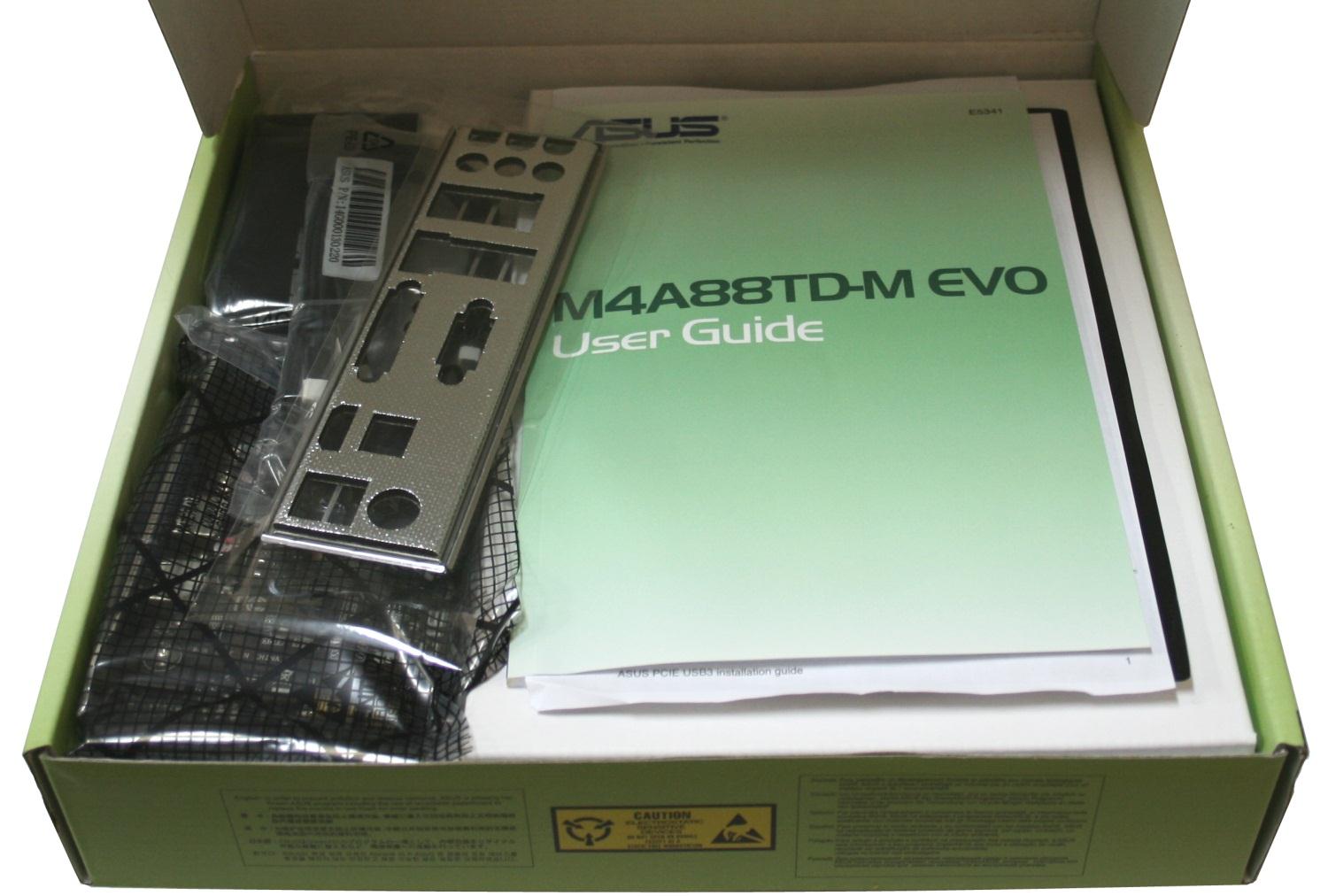
Сверху, под названием модели, есть три квадрата, каждый из которых содержит описание одной фирменной функции, реализованной в плате. Там же, чуть ниже, есть диаграммы, отражающие прирост от той или иной функции. А под ними приведена фотография платы со сносками к основным компонентам. Выстроенные друг под другом, они создают краткую спецификацию устройства. На мой взгляд, это оптимальный вариант спецификации, когда можно наглядно посмотреть, что и где находится. Открываем коробку и видим перед собой пачку инструкций и горку аксессуаров.
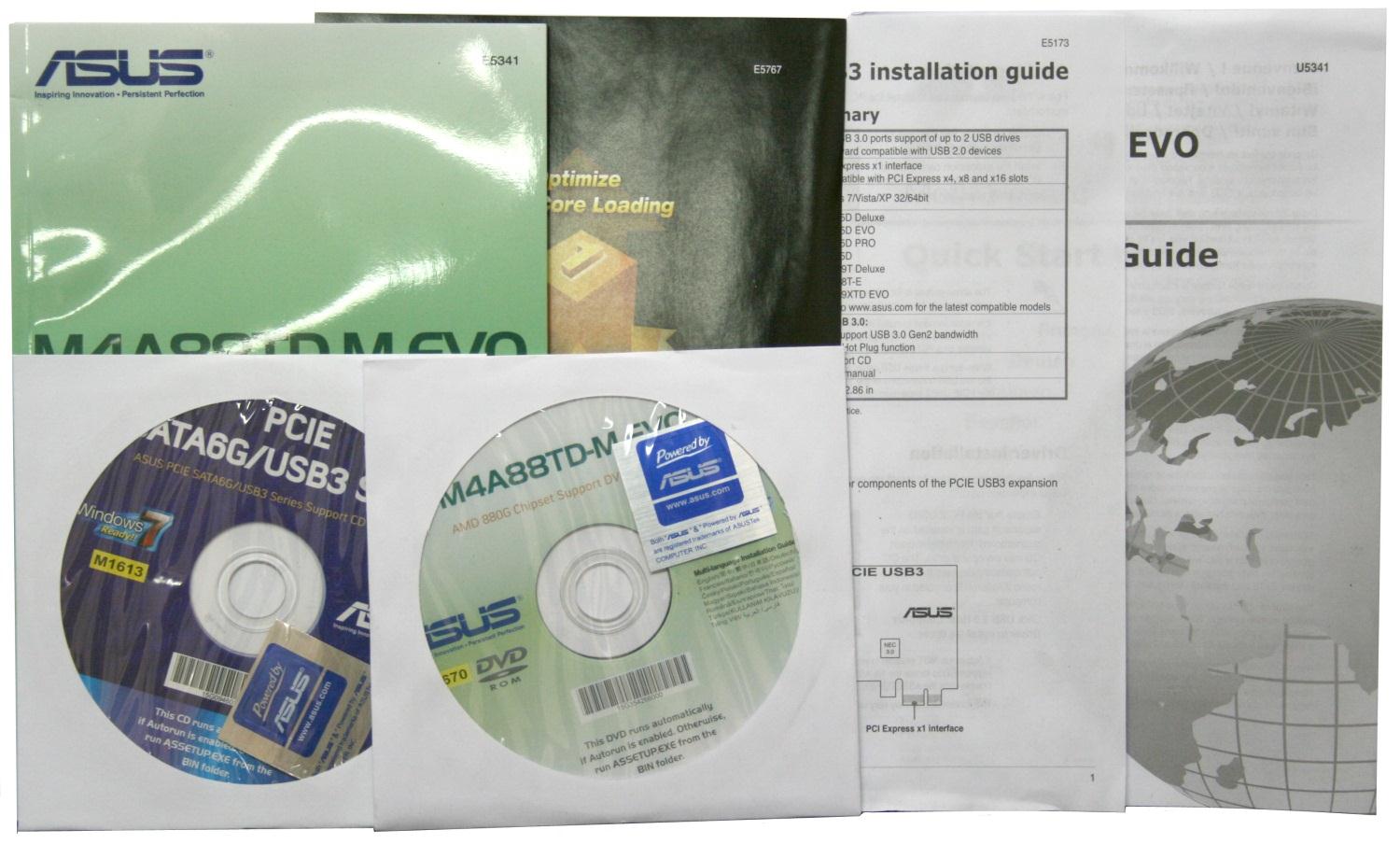
Всё это «добро» лежит на маленьком картонном лоточке. Под ним скрывается сама плата в антистатическом пакете. Более детально изучив комплект, обнаруживаем две небольшие книжицы и две листовки:
Ещё можно увидеть два диска, на которых можно найти следующий софт:
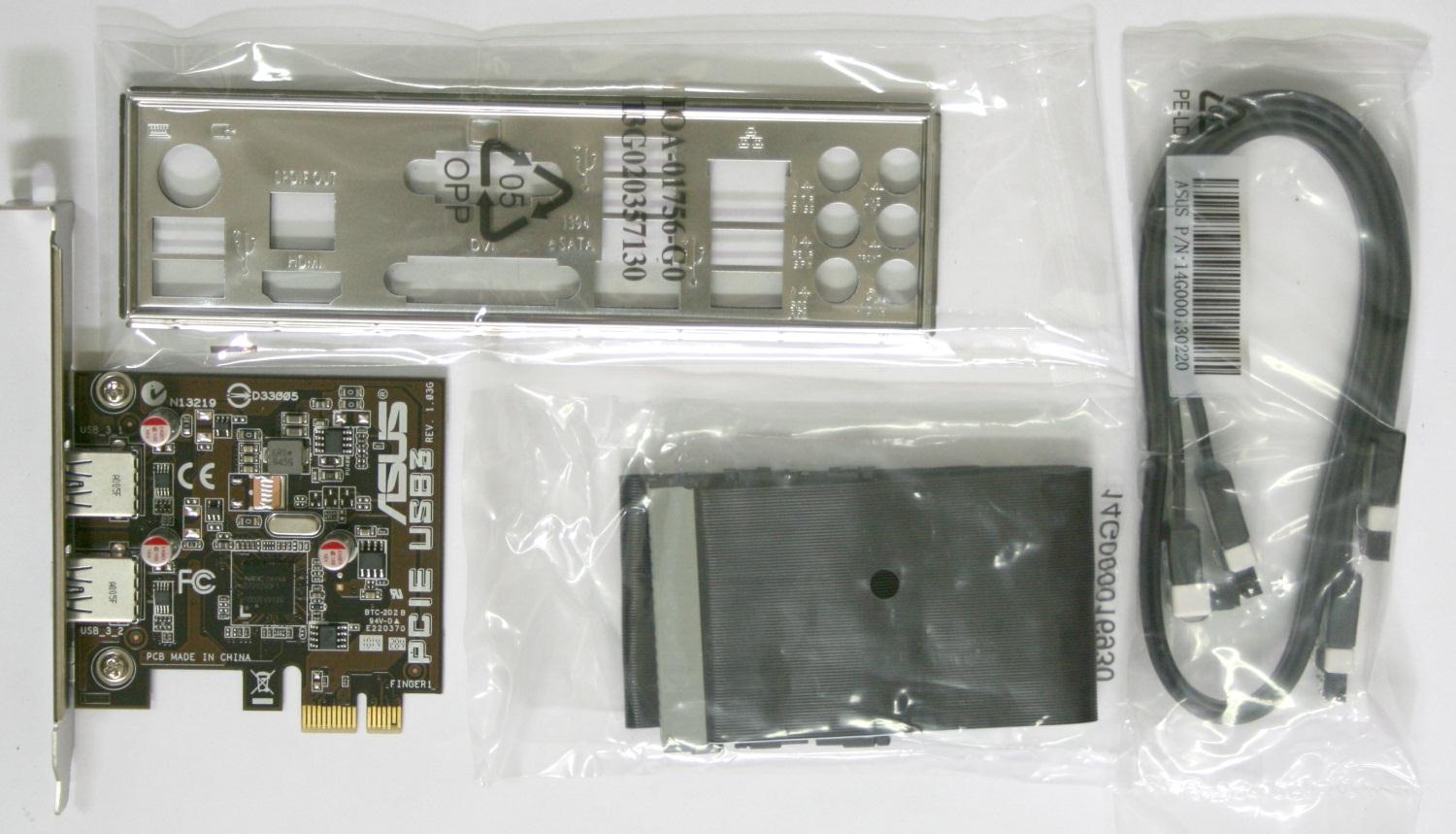
Помимо этого, в каждом пакете с диском лежит наклейка. Набор аксессуаров небольшой:
Комплект, конечно, скудноват. Особенно без контроллера, ведь можно было просто распаять микросхему на самой плате и разместить пару портов на задней панели. В любом случае ещё пара кабелей SATA не оказались бы лишними.
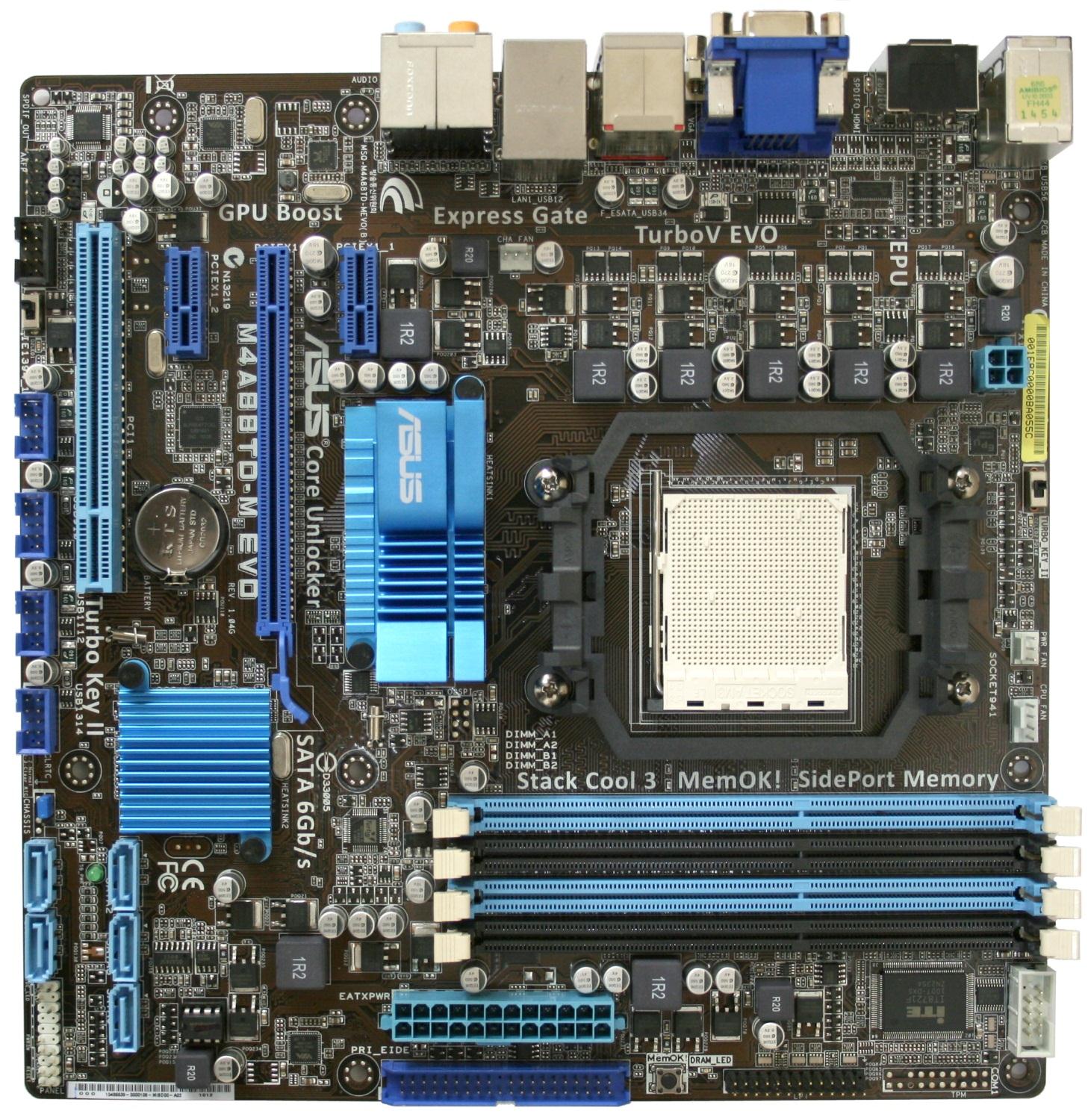
Плата ASUS M4A88TD-M EVO/USB3 выполнена в форм-факторе Micro ATX. Соответственно и габариты у неё скромные – 244 х 244 мм. Цветовая гамма уже привычна для продукции фирмы ASUS. Это текстолит коричневого цвета и светло-синие радиаторы.
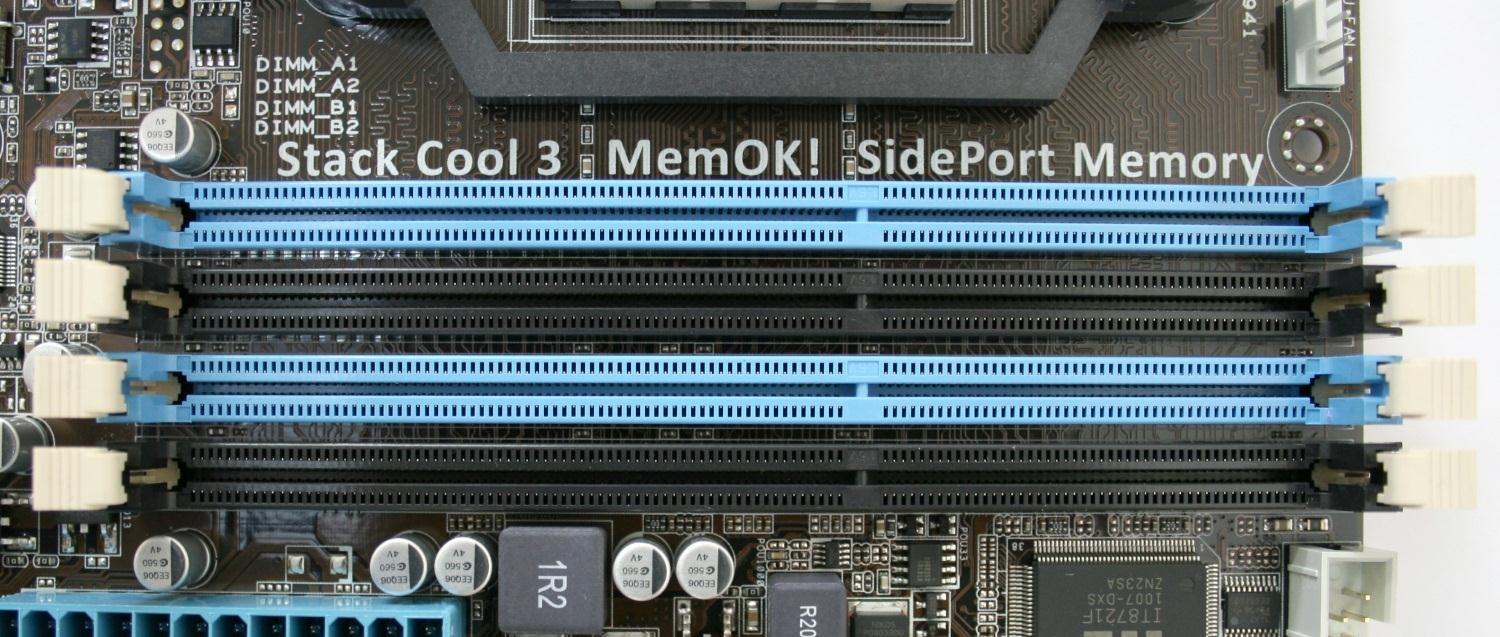
Питание платы осуществляется через основной 24-х и дополнительный 4-х пиновый разъёмы. Возможна также работа по формуле 20+4. Поддерживаются все процессоры, выполненные под сокет AM3, в том числе и мощные модели с TDP 140 Вт. Разъёмов памяти четыре: два голубых и два белых. Для включения двухканального режима работы необходимо установить модули в слоты одного цвета.
Вот тут и возникает загвоздка. На этой плате слоты чередуются. А радиатор процессорного кулера не даёт возможности установить модули в ближайшие два разъёма от сокета. Скорее всего, удастся втиснуть низкопрофильные планки памяти или же устройство охлаждения нужно подбирать, руководствуясь этим нюансом. В остальном всё стандартно: DDR3, максимальный объём 16 Гбайт. Заявлены режимы работы: DDR3 1066 / 1333 / 2000 (разгон). Процессоры серий 100 и 200 поддерживают только DDR3 1066.
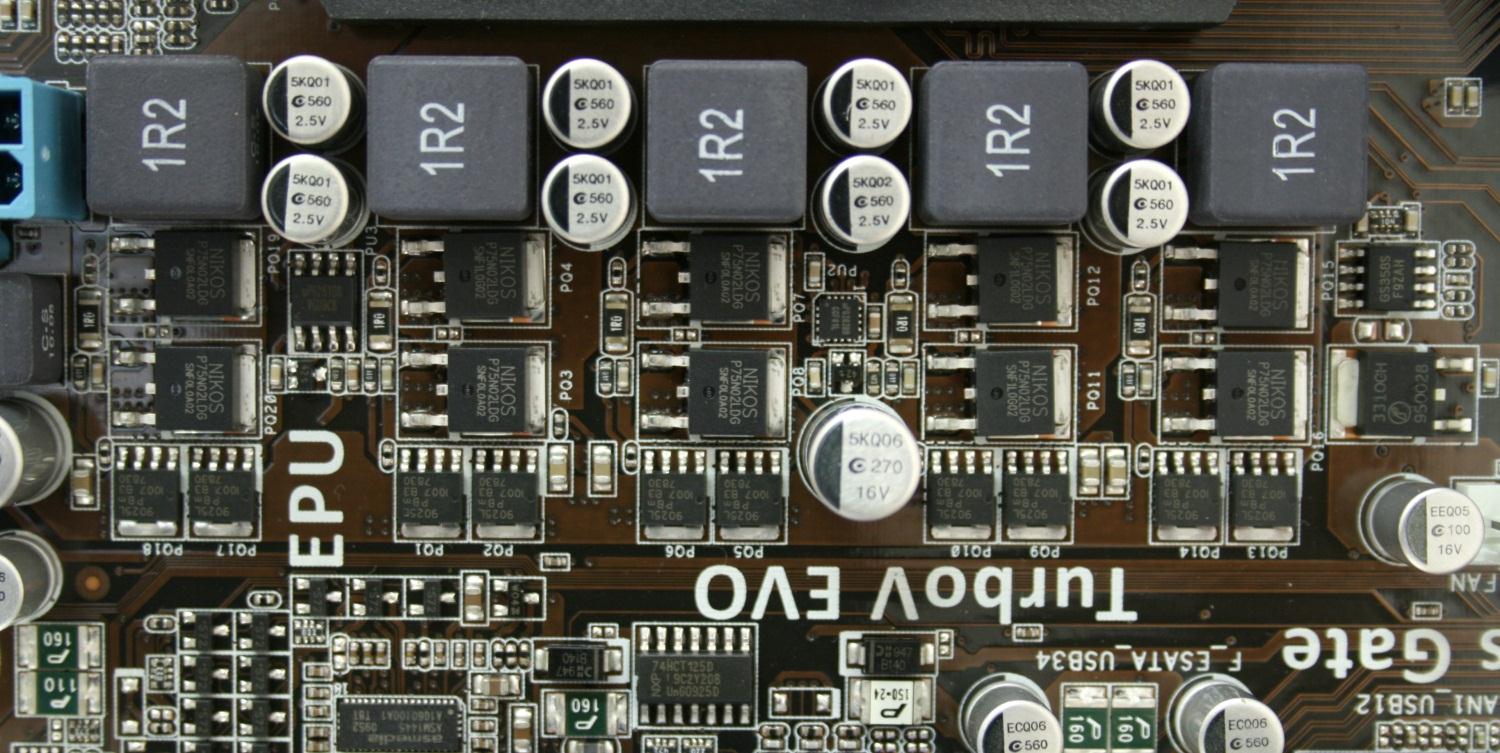
Питание процессора выполнено по схеме 4+1, которая является классической для процессоров AMD. В роли управляющей выступает микросхема с маркировкой EPU ASP0903.
На каждую из пяти фаз отведено по два транзистора NIKOS P75N02 на верх и по два 9025L на низ. Используется драйвер uP6282. Применяются твердотельные конденсаторы и катушки индуктивности в ферритовом корпусе.
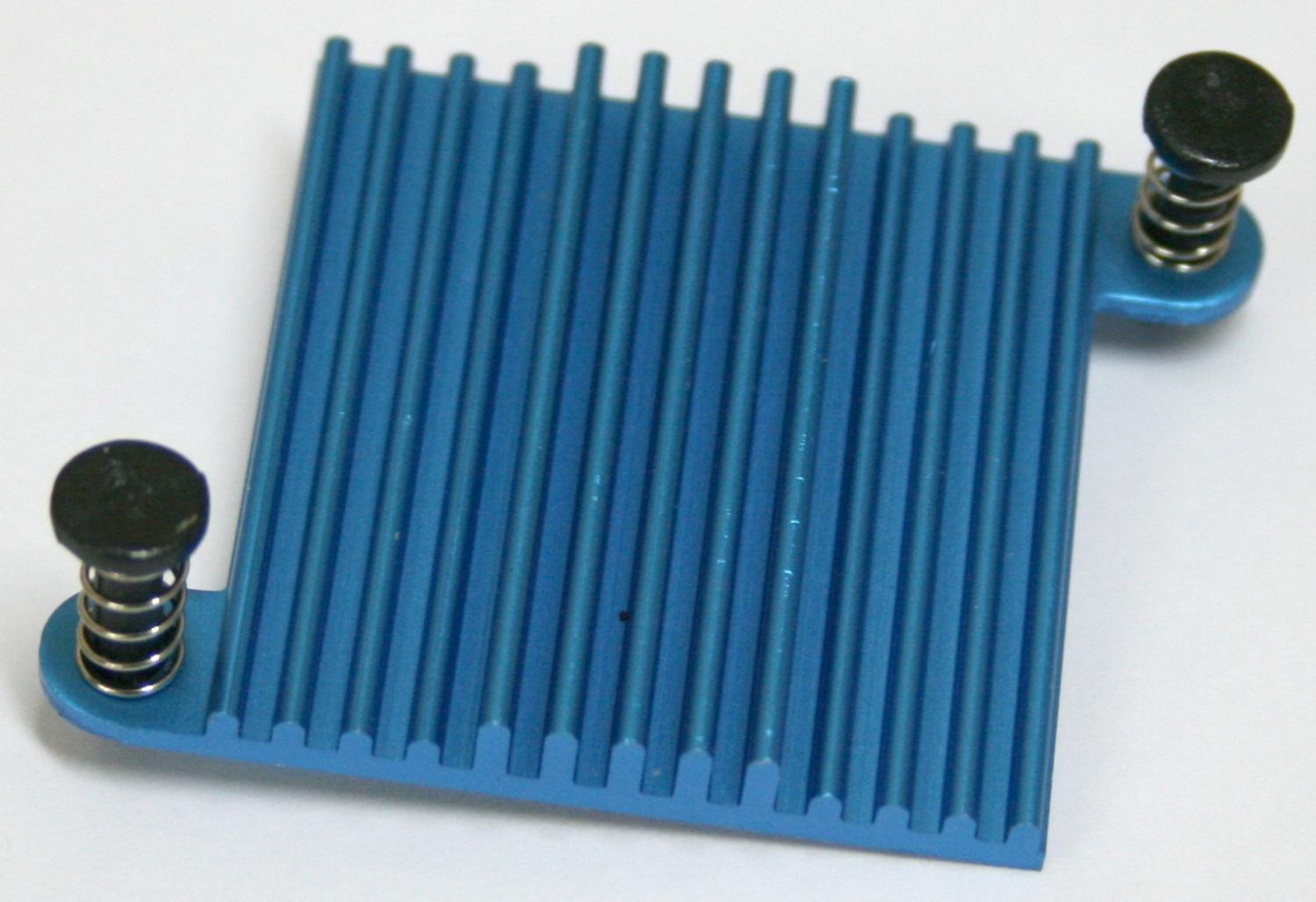
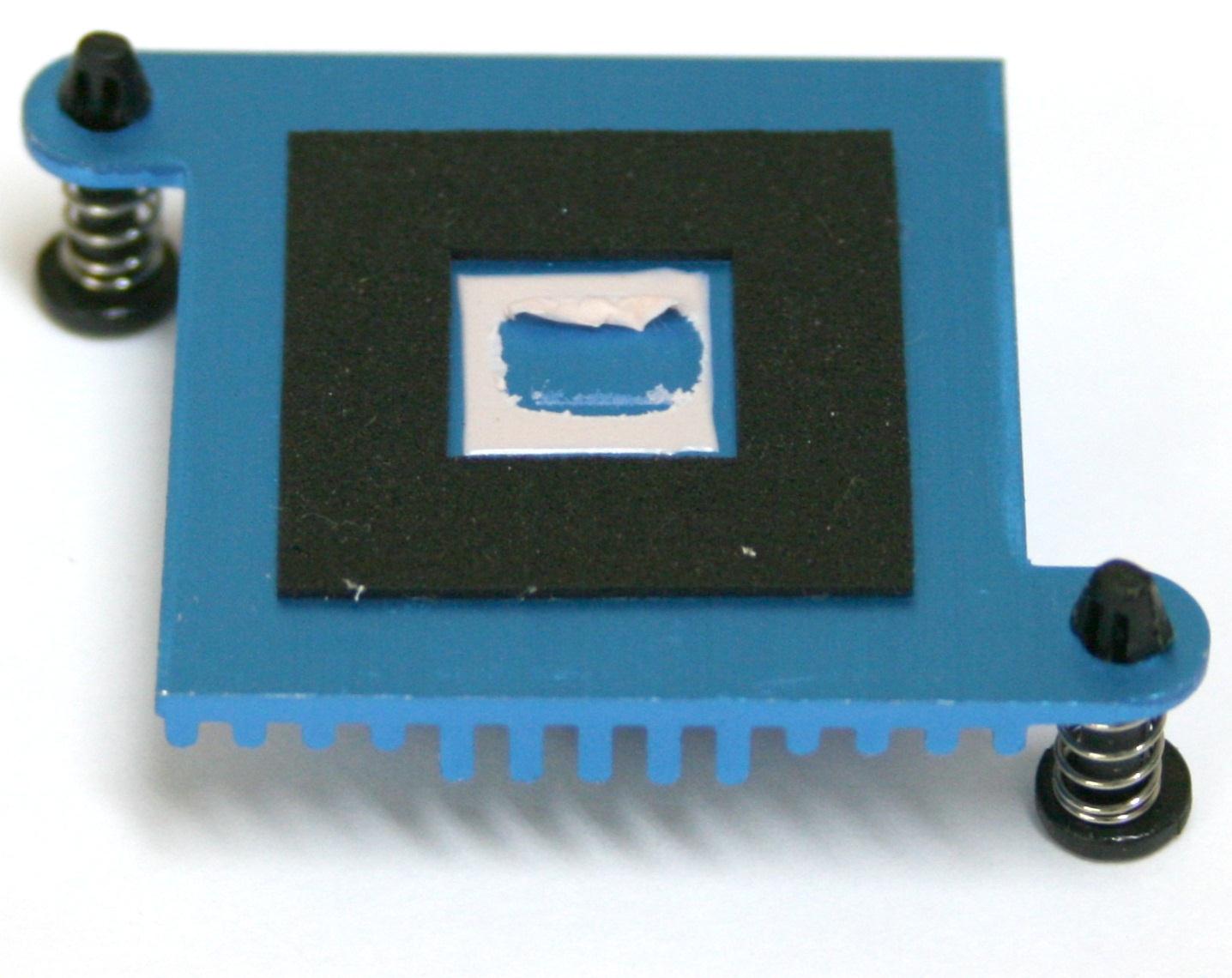
Система питания выглядит неплохо для штатных режимов работы, но не для экстремального разгона, о чём свидетельствует отсутствие радиатора на мосфетах. Да и в целом система охлаждения не ориентирована на нештатную эксплуатацию. Оба радиатора северного и южного мостов обладают скромными габаритами и маленькой площадью теплоотвода. Который раз мы наблюдаем одну и ту же картину. Радиатор делается красивым, но неэффективным (почему-то компания Intel, например, до сих пор устанавливает на свою продукцию большие алюминиевые, неокрашенные, игольчатые радиаторы). Вот перед нами устройство для отвода тепла с северного моста.
Это монолитный радиатор причудливой формы, изготовленный из алюминия и окрашенный в светло-синий цвет. В нижней его части (около ? от всего) идёт просто одно основание, рёбер нет вообще. Иначе нельзя было бы установить длинную карту с интерфейсом PCI-e x1 в верхний слот. Радиатор южного моста представляет собой жалкое зрелище: алюминиевая пластинка с бугорками.
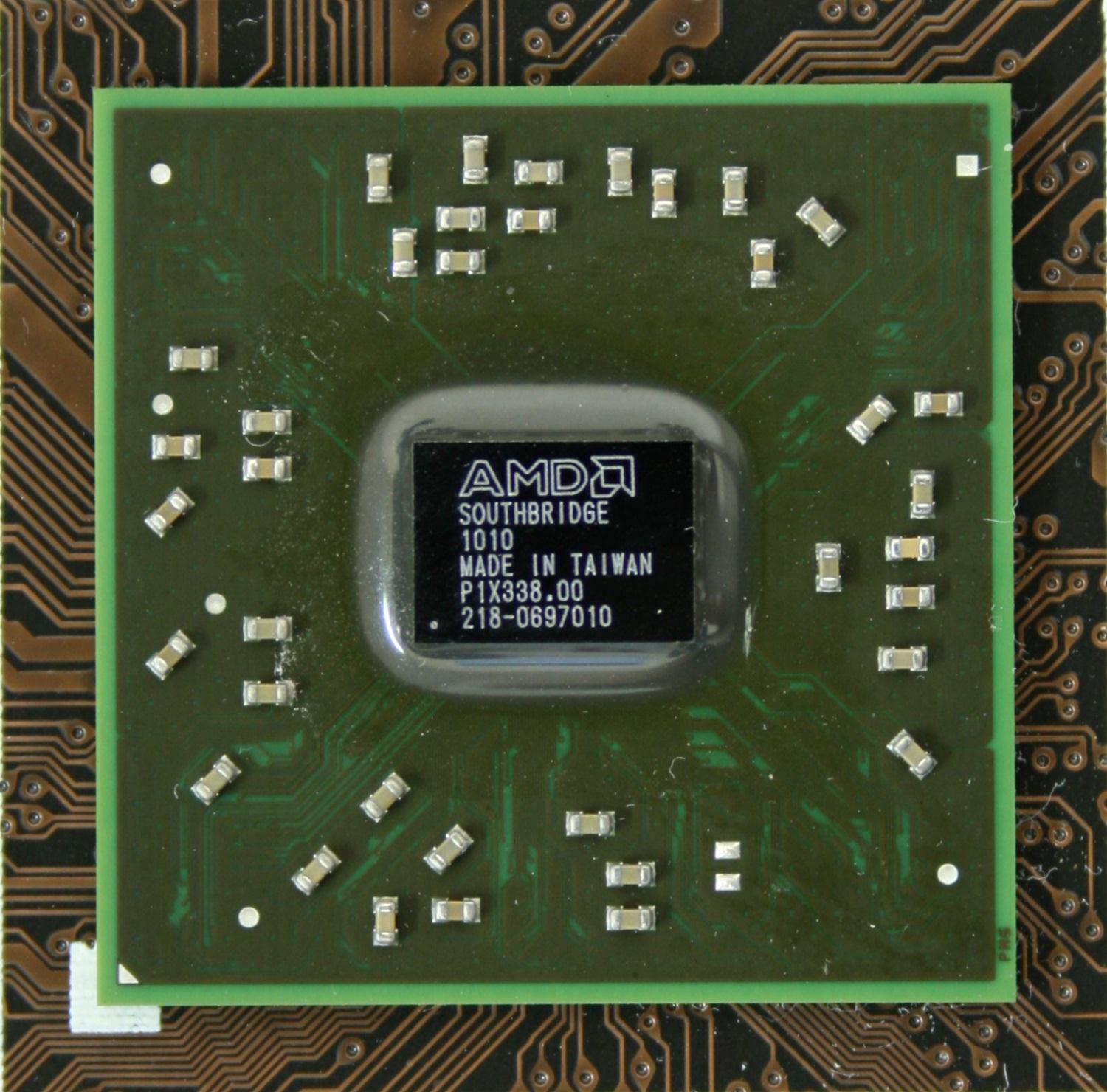
Назвать их рёбрами язык не поворачивается. И это при том, что контроллер SATA, в SB850, элементарно разогревает чип до 60°C с RAID массивом. Утешает лишь тот факт, что плата выполнена с применением технологии Stack Cool 3 и тепло действительно рассеивается по поверхности платы. Рассмотрим теперь сами источники тепла, чипы AMD 880G
и SB850.
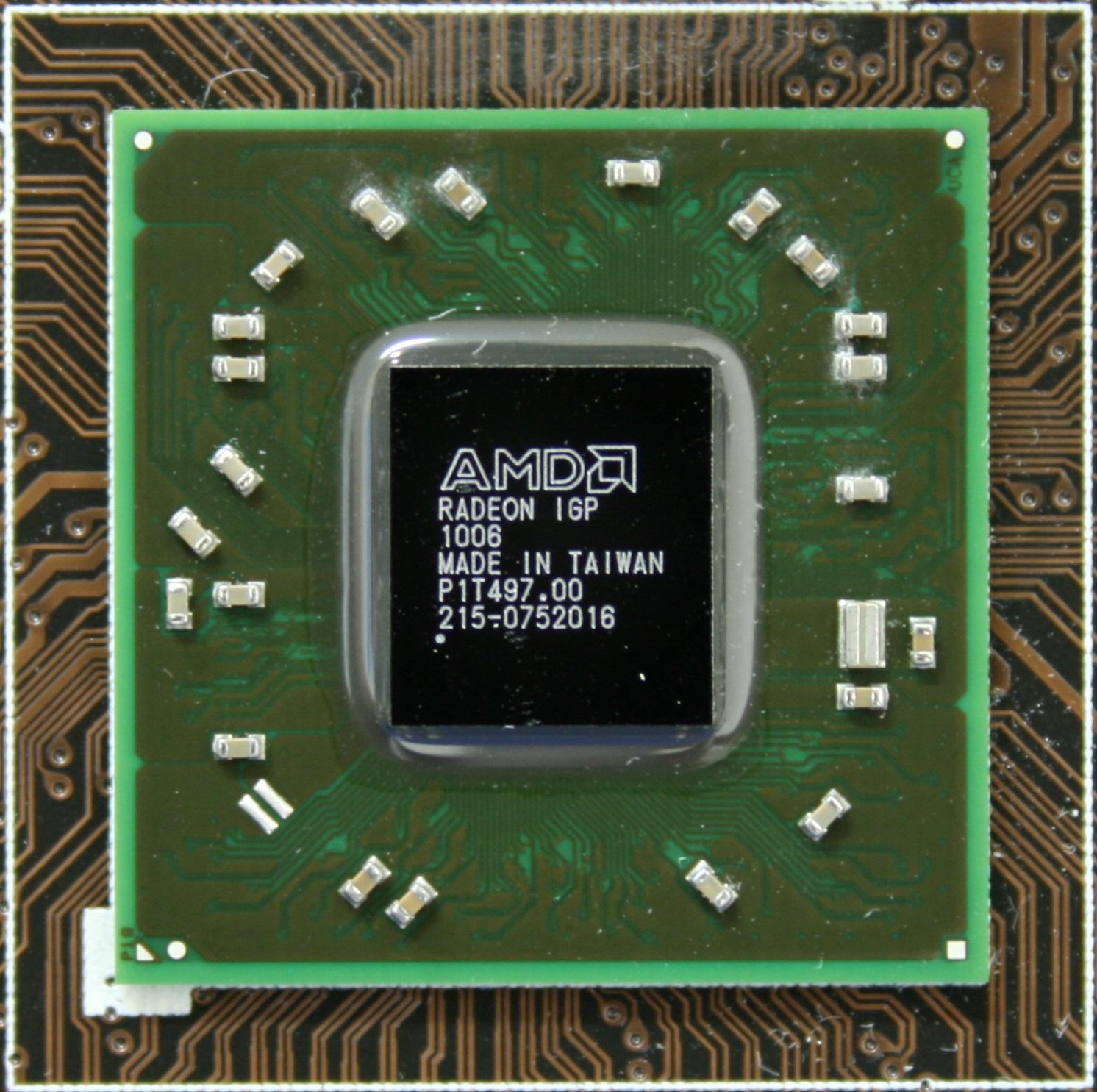
Первый как две капли воды похож на 890GX (найдите 5 отличий),
со вторым мы уже встречались неоднократно. Встроенное видеоядро именуется как ATI Radeon HD4250 и отличается от флагмана лишь частотой 560 МГц против 700 МГц у HD4290. Рядом есть микросхема SidePort видеопамяти, которая необходима для нужд интегрированной графики.
Она произведена компанией Hynix и промаркирована как H5TQ1G63BFR. По умолчанию память работает на частоте DDR3 1333. Помимо интегрированного видеоадаптера есть возможность установить внешний и даже объединить оба в режиме Hybrid CrossFireX. Эта технология широко рекламируется, хотя подробной информации о ней в сети очень немного. Например, сложно найти перечень совместимых устройств или понять: есть ли смысл от её использования? Поэтому ниже мы немного осветим этот момент. Обычный CrossFire организовать, естественно, не получится, ввиду наличия только одного слота PCI-e x16.
Ещё есть два разъёма PCI-e x1 и простой PCI. Мне кажется, что было бы возможным развести два слота PCI-e x16 или, по крайней мере, второй x8, для обеспечения режима CrossFire x8 + x8. С другой стороны, есть подобные продукты на чипе 890GX, и производитель может аппаратно не допускать работы CrossFire на более бюджетном 880G.
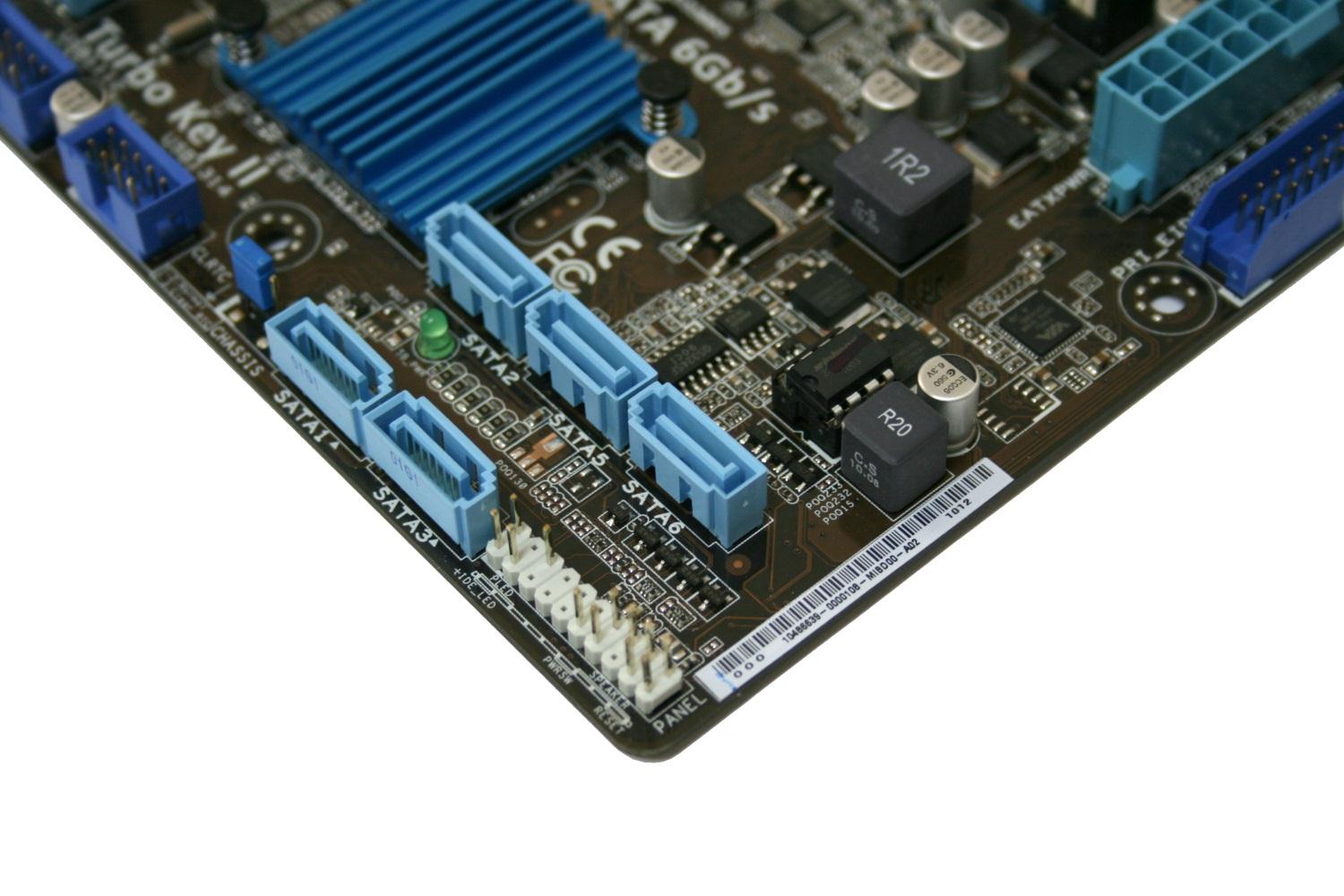
Вспомним про ещё одно грустное обстоятельство. Верхнего PCI-e x1 слота у нас практически нет, поскольку именно туда мы установим USB 3.0 контроллер. Поэтому лучше всё-таки было его разместить на самой плате. А может и вовсе не придётся его использовать, особенно если у вас накопитель с интерфейсом eSATA. Подобный разъём находится на задней панели. Реализован он интегрированным в южный мост SB850 контроллером SATA3 и теоретически должен обеспечивать передачу данных на скорости 6 Гбит/с. Помимо этого, на плате в правом нижнем углу распаяно ещё пять портов SATA3.
Там же можно обнаружить разъём для подключения индикаторов и кнопок корпуса, а также микросхему BIOS в «кроватке». А в самом низу, левее, разместились четыре колодки для подключения восьми устройств USB 2.0. Ещё шесть разъёмов можно найти на задней панели. Таким образом, используется весь потенциал чипа SB850 – это шесть портов SATA3 и четырнадцать – USB 2.0. Плюс к этому на плате можно найти колодку IDE. Поддержка этого интерфейса возложена на чип VIA VT6415.
Про IЕЕЕ1394 производитель также не забыл, для этого он интегрировал контроллер VIA VT6315N
и разместил один из разъемов внизу, по соседству с USB, а другой на задней панели.
Рядом можно увидеть переключатель функции Core Unlocker, который соответственно включает или выключает данный режим. В левом нижнем углу обосновался восьмиканальный аудиокодек, который представлен чипом Realtek ALC892.
Около него находятся разъём подключения передней аудиопанели и SPDIF Out. Ну и, конечно же, трудно представить современную плату без интегрированного гигабитного сетевого контроллера.
Им призван служить чип Realtek RTL8111E. На плате нашлось место ещё для COM и LPT разъёмов. В домашних условиях они, скорее всего, уже не будут востребованы, а вот в корпоративном сегменте ещё могут послужить верой и правдой. Рядом с ними расположена микросхема контроллера ввода/вывода ITE IT8721F.
Там же, неподалёку, на краю платы, размещена кнопка Mem OK!.
Суть этой технологии заключается в том, что при нажатии её система перезагружается в режиме совместимости памяти (увеличиваются тайминги и субтайминги, снижается частота), что позволяет существенно расширить список используемых модулей. Ещё из интересных деталей платы следует отметить переключатель Turbo Key II.
Суть одноимённой технологии заключается в увеличении частоты шины, другими словами, это автоматический разгон. Вообще, эти переключатели Core Unlocker и Turbo Key II способствуют тому, что любой пользователь может, лишь включив их, стать настоящим оверклокером. И действительно, воткнули вы какой-нибудь Athlon II X3-445 (не любая модель и не любой экземпляр), включили два тумблера и вуаля … процессор становится не просто четырёхъядерным, но ещё и разгоняется до 255 МГц по шине. Так что вполне очевидно, что в многопоточных приложениях прирост будет колоссальным.
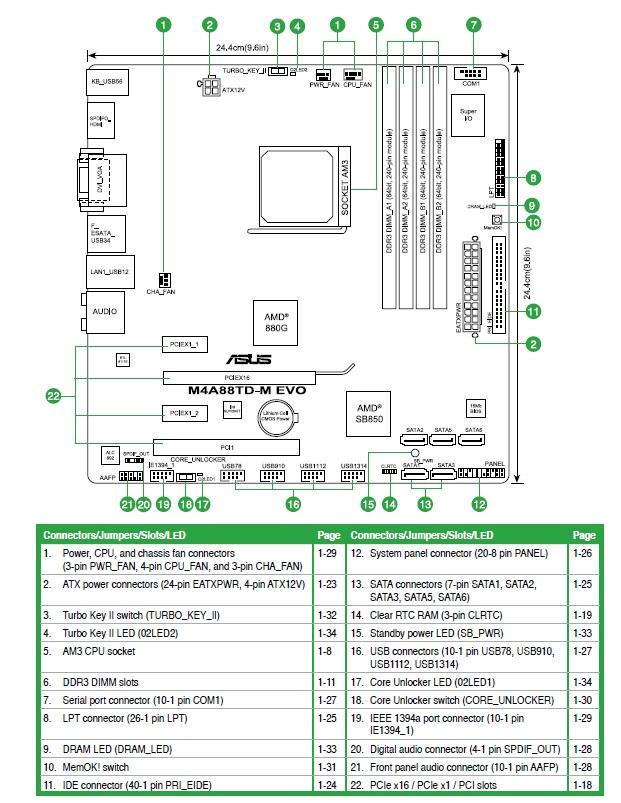
Эти и другие разъёмы можно посмотреть на схеме, которая прилагается в инструкции.
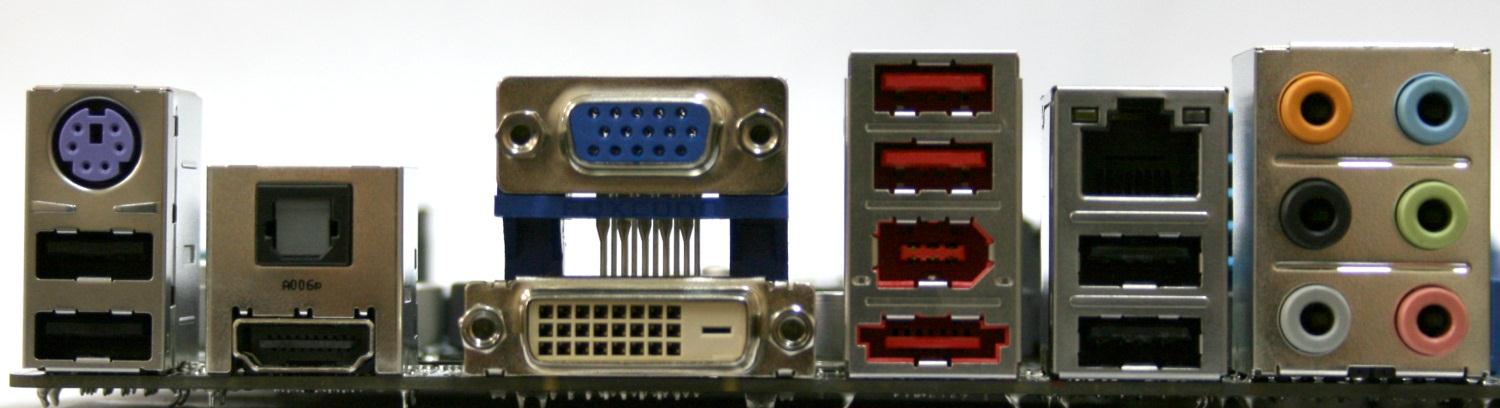
На задней панели ввода/вывода расположились следующие коннекторы:
| Поддержка процессоров | AMD Phenom II X6 / X4 / X3 / X2 (кроме 920 / 940)
Athlon II X4 / X3 / X2 и Sempron 140. |
| Шина HyperTransport | До 5.2 ГТ/с |
| Набор логики | Северный мост: AMD 880G
Южный мост: AMD SB850 |
| Поддерживаемая память | DDR3 1066 / 1333/ 200 (разгон) (Максимальный объём 16 ГБ)
4x DDR3 DIMMs (240pin / 1.5В) |
| Сеть | Gigabit LAN Realtek 8111E |
| Звук | HD Audio Realtek ALC892 |
| SATA 3 | SATA1~5 порты от AMD SB850
6.0 Гбит/с |
| eSATA | Один порт от AMD SB850 |
| IDE | Один разъём UltraDMA 133/100 для двух PATA устройств от VIA VT6415 |
| RAID | SATA1~5 поддержка RAID 0/ 1/ 10/ JBOD от AMD SB850 |
| IEEE1394 | 2x 1394a (VIA 6315N) 1 на плате; 1 на задней панели |
| Контроллер ввода/вывода | ITE IT8721F |
| Коннекторы | Задняя панель:
Разъёмы на плате:
|
| Кнопки и переключатели | кнопка MemOK!
Переключатель Core Unlocker Переключатель Turbo Key II |
| Слоты | 1x PCI Express x16 слот, поддерживается ATI Hybrid CrossFireX технология, и соответствует стандарту PCI Express 2.0
2x PCI Express x1 слота 1x PCI слот |
| Фирменные технологии ASUS | TurboV EVO
Core Unlocker Turbo Key II Express Gate EPU Stack Cool 3 MemOK! Q-Shield O.C. Profile CrashFree BIOS 3 EZ Flash 2 MyLogo 2 C.P.R |
| Форм-фактор | mATX |
| Габариты, мм | 244 х 244 |
При запуске системы нас приветствует заставка.
Это уже давно перестало быть чем-то необычным. В данном случае на зелёном фоне белыми цифрами и буквами написана модель платы. Внизу можно увидеть комбинации клавиш, при нажатии которых активизируется тот или иной режим. По традиции нажимаем кнопку «Del» и попадаем на первую страницу основного меню.
Многие уже видят знакомое изображение. Да, BIOS традиционен для фирмы ASUS и выполнен на коде AMI. В самом верху, как обычно, полоса основного меню, сделанная в виде вкладок. Итак, первая открывшаяся страница называется Main. На ней производятся установки времени и даты, а также конфигурирование накопителей. В самом низу особняком стоит пункт System Information, что дословно переводится как «информация о системе». Он отправляет нас на соответствующую страницу,
на которой мы можем увидеть краткую информацию об используемых компонентах и текущую версию BIOS. Выходим обратно и переходим на следующую «закладку» основного меню-бара, которая называется AI Tweaker. Это самая интересная страница для любителей разгона, ведь на ней сосредоточены основные настройки для изменения значений частоты шины, памяти, интегрированного графического ядра, а также регулировка напряжений на основных и вспомогательных компонентах. Но обо всём по порядку.
В самом верху есть две строки, которые отображают устанавливаемые значения частоты процессора и памяти. Следом идёт пункт CPU Level Up. В нём на выбор предлагается ещё три варианта, помимо Auto: Phehom II-955, Phenom II-3.4G и Phenom II-3.6G. Экспериментов с данными пунктами я не проводил, так как мой процессор уже изначально не 955. Рискну предположить, что, выбрав тот или иной параметр, система поднимет частоту процессора посредством поднятия «шины» до нужного значения.
Чередует его пункт CPU Overclocking. В нём также есть несколько параметров: Manual, Auto, D.O.C.P., CPU Level UP, Overclock Profile, Test Mode. На первый взгляд кажется, что их слишком много. На самом же деле всё просто. Первый параметр – это установки вручную, второй – в автоматическом режиме (без разгона), третий – активация профилей памяти, четвёртый – рассмотренный выше режим CPU Level Up, пятый – выбор сохранённого профиля с настройками и, наконец, последний, шестой, позволяет осуществить разгон на 5%. Частоту системной шины можно увеличивать до 550 МГц.
Напряжения регулируются в следующих диапазонах:
В первых двух пунктах есть возможность установки конкретных значений. Для этого в строке CPU & NB Voltage Mode нужно параметр Offset заменить на Manual. Ещё на этой странице производится установка частот интегрированного графического адаптера.
Под настройки памяти отведена целая страница.
Именно здесь и производится более тонкая её настройка. Как видно, параметров значительное количество. Возвращаемся к основному меню и переходим к рассмотрению следующей вкладки, которая называется Advanced.
На этом экране мы видим список пунктов, которые являются ссылками на другие страницы с настройками. Первым идёт CPU Configuration.
Выбрав его, мы попадаем на страницу, где можно увидеть информацию об используемом процессоре и произвести ряд установок, связанных, в основном, с энергосберегающими функциями. Ещё здесь можно включить функцию ASUS Core Unlocker, которую дублирует переключатель на плате. Следующим пунктом меню Advanced идёт Chipset Configuration.
На этой странице находится, своего рода, подменю, состоящее из двух пунктов. Первым идёт NorthBridge Configuration, за ним – Internal Graphics. Выбрав верхний, мы перемещаемся на страницу с двумя пунктами, которые также являются ссылками.
Выбрав первую - DRAM Controller Configuration, открывается окно с дополнительными настройками памяти.
Если же выбрать вторую – ECC Configuration, то попадаешь на страницу настроек одноимённой функции памяти.
Выходим назад в меню Chipset Configuration и выбираем второй пункт Internal Graphics.
На открывшейся странице настраиваются дополнительные функции интегрированного видеоадаптера. Выходим обратно в меню Advanced и выбираем следующий по порядку пункт Onboard Device Configuration.
Здесь осуществляются настройки всех периферийных устройств и контроллеров, размещённых на плате. Снова возвращаемся в Advanced и переходим к следующему пункту PCI PnP.
Здесь есть только один параметр, который может принимать значение «да» или «нет». Речь идёт о том, кто настраивает PnP устройства: операционная система или BIOS. Последним пунктом меню Advanced идёт USB Configuration.
Как многие догадались, здесь настраиваются порты USB. Далее в полоске основного меню следует вкладка Power.
В ней в основном производятся установки режимов питания, но ещё есть ссылка на страницу мониторинга и управления вентиляторами, которая носит название HW Monitor Configuration.
Контролируемых параметров не очень много, но все основные присутствуют. Управляются только два вентилятора - процессорный и системный. Следом за Power идёт вкладка Boot.
В открывшемся окне осуществляются настройки режимов загрузки и очерёдности устройств. Чередует её вкладка Tools.
Здесь спрятались несколько фирменных функций компании ASUS. Первым пунктом следует ASUS EZ Flash 2. Это встроенный прошивальщик BIOS. Далее идёт настройка режима запуска встроенной операционной системы ASUS Express Gate. Затем следует пункт ASUS O.C. Profile, где, собственно, и сохраняются профили настроек.
Последней строкой идёт AI NET 2 – утилита, определяющая неисправность сетевого кабеля и измеряющая его длину.
Подводя итоги рассмотрения BIOS, можно отметить, что он является самым заурядным для производителя, но вместе с тем настроек в нём превеликое множество.
В тестировании материнской платы ASUS M4A88TD-M EVO/USB3 принимали участие следующие компоненты:
Как ни странно, но здесь всё довольно скучно. Нет, не в том плане, что плата негонибельна. Как раз наоборот, разгон лёгок и предсказуем. На повышение напряжения плата адекватно позволяет поднимать частоту. Поначалу я, конечно, переоценил возможности и сразу выставил частоту шины в 400 МГц. Естественно, плата не завелась, а после перезапуска сбросила значения, тем самым подтвердив работоспособность функции C.P.R. Далее, планомерно снижая частоту, я остановился на отметке 380 МГц. Система загрузилась, но тут же вывалилась в синий экран. В итоге плата заработала стабильно на 375 МГц по шине, что является неплохим результатом.
Далее уже проводились эксперименты по выявлению максимального разгона. Установив напряжение на процессоре в 1.41250 В и на NB 1.30000 В, система стабильно заработала на частоте 4095 МГц. При этом память функционировала на отметке DDR3 1680 МГц с таймингами 6-6-6-18-1T. Напряжение на ней было повышено до 1.71 В. И как вы уже поняли, память работала в одноканальном режиме из-за несовместимости с кулером.
На мой взгляд, это отличный результат, учитывая то, что плата не предназначена для экстремального разгона. При этом следует отметить, что коэффициенты NB и HT принимали значение x8. Эти эксперименты проводились на версии BIOS 1012. После перепрошивки на 1502 (последний на момент тестирования) результаты не изменились.
Интегрированное графическое ядро удалось разогнать до 1000 МГц, что не является чем-то удивительным, поскольку и Radeon HD4200 в AMD 785G, и Radeon HD4290 в AMD 890GX показывают аналогичные результаты. Частоту набортной памяти удалось поднять до 1640 МГц, увеличив напряжение на 0.1 В. Помимо этого, в графических тестах была задействована технология Hybrid CrossFireX. Интегрированный видеоадаптер Radeon HD4250 работал в тандеме с Sapphire Radeon HD5450.
Утилита GPU-Z показывает противоречивую информацию, но именно так выглядит союз двух адаптеров.
Функция разблокировки процессора, именуемая Core Unlocker работает исправно и превращает Sempron 140 в аналог процессора Athlon X2 240, но с частотой 2700 МГц.
Тестирование ASUS M4A88TD-M EVO/USB3 проводилось на открытом стенде при комнатной температуре 34°C в следующих режимах:
Последний режим использовался только в графических тестах. Они проводились под операционной системой Windows 7 32 bit, прогонялись по 5 раз, потом выбирались средние значения.
Анализируя полученные результаты, можно сказать, что технология Hybrid CrossFireX может проявить себя только в нетребовательных приложениях и режимах, к которым, в частности, относятся игры под DirectX 9.0. Также всё это характерно для невысоких разрешений. Именно поэтому использование подобного тандема выглядит сомнительным. Здесь как нельзя лучше подходит народная мудрость: «Если взять одну бочку мёда и одну бочку нечистот и смешать их вместе, то получится две бочки нечистот».
Другими словами, нет смысла покупать к слабому видеоадаптеру второй такой же, ничего толкового из этого не выйдет. Конечно, необходимо более детальное изучение данного вопроса, но по результатам можно лишь сделать удручающий вывод.
Ну а разгон, как обычно, демонстрирует отличный прирост производительности. Само собой, что тепловыделение и энергопотребление при этом увеличиваются, а на сколько именно, мы рассмотрим дальше.
Температурный режим изучался при комнатной температуре 34°C без дополнительного охлаждения.
Температура радиатора видеоадаптера Radeon HD5450 в нагрузке доходила до 75 градусов. К нему нельзя было прикоснуться. Это следствие высокой температуры в помещении и пассивного охлаждения чипа.
Чуть более высокие, чем обычно, температуры мосфетов объясняются тем, что замер производился непосредственно с их поверхности. Ещё одной особенностью является повышенная температура северного моста при разгоне интегрированного видеоадаптера, что, в принципе, ожидаемо. Южный мост показал в нагрузке (копирование файлов с USB накопителя на жёсткий диск) всего 46 °C. Но напомню ещё раз, что использование RAID массива увеличивает эту цифру как минимум на 10 градусов. Температура платы с обратной стороны чипов колеблется от 40 °C до 42 °C.
Теперь рассмотрим режим энергопотребления.
Разумеется, разогнанная система потребляет большее количество энергии, а при добавлении, пусть и маломощного, видеоадаптера, показатели неизбежно подрастут.
Раз уж ASUS M4A88TD-M EVO/USB3 оборудована функцией TurboV EVO, то есть смысл рассмотреть эту утилиту.
Она позволяет осуществлять настройки компонентов непосредственно из операционной системы. После запуска открывается окно, изображённое выше.
В самом верху две кнопки TurboV и Turbo Key (их легко перепутать). Первая отвечает за разгон, вторая активна при включении одноимённого переключателя на плате или в BIOS и позволяет установить комбинацию кнопок клавиатуры для активации/деактивации данного режима. Ниже есть ещё три кнопки: Manual, Easy Mode, Auto Tuning. Они открывают соответствующие страницы, одну из которых, первую, мы наблюдаем выше. На ней осуществляются настройки коэффициента процессора, частоты шины и ключевых напряжений.
В придачу к этому можно сохранять профили. Чуть ниже идут вкладки Advanced Mode и CPU Ratio. За первой скрываются дополнительные установки напряжений.
Во втором случае устанавливается коэффициент умножения процессора и отображается его текущая частота. Нажав кнопку Easy Mode, открывается страница, на которой можно изменить лишь опорную частоту шины.
Следующая кнопка, Auto Tuning, перемещает нас в окно автоматического разгона системы.
Вверху нарисована блок-схема, отображающая алгоритм, по которому осуществляется подбор значений. Ниже можно выбрать несколько вариантов автоматического разгона. В целом, утилита неплохая и удобная в использовании, поскольку дублирует все напряжения, установленные в BIOS.
Звуком заведует восьмиканальный кодек Realtek® ALC892. Субъективное прослушивание музыки, фильма с дорожками 5.1 и через наушники Zalman ZM-RS6F и акустику Microlab PRO 1 не выявили каких-либо значимых моментов. В целом, звук чистый и хорошо позиционированный.
Подводя итоги по чипсету AMD 880G, можно сделать один простой вывод: это то же самое, что и 890GX, с той лишь разницей, что нет поддержки обычного CrossFire.
Использование же Hybrid CrossFire не даёт значительного прироста в современных играх, а поиграть в Worms 2 или разложить пасьянс «Косынка» можно и на неразогнанном интегрированном видеоядре. Увеличение частоты встроенного видеочипа существенно не прибавит FPS в игре Mafia II. Другими словами, смысл его разгона в современных приложениях неочевиден. Основными отличиями чипсетов 800-й серии от 700-й являются наличие более скоростной шины между чипами и поддержка стандарта SATA3.
Теперь, что касается рассмотренной платы. ASUS M4A88TD-M EVO/USB3 продемонстрировала прекрасный образец того, какой должна быть современная плата. Помимо безупречного качества изготовления, производитель предлагает расширенный функционал по разгону и разблокировке процессоров. Нельзя не отметить обширный перечень технологий (которые действительно работают, а не просто указаны для галочки) и отличную работу утилит. Также к плюсам можно отнести отличный разгонный потенциал (не будем суровы, ведь это ж не Crosshair IV Formula).
Конечно, есть и недостатки, а именно: расположение слотов под память (для двухканального режима необходимо устанавливать модули в разъёмы через один, что в моём случае оказалось критично), отсутствие радиаторов на мосфетах, малоэффективные устройства теплоотвода от южного и северного мостов, USB 3.0 контроллер занимает один слот PCI-e x1.
Но в итоге компании ASUS удалось создать универсальное устройство, которое подойдёт как для медиацентра, так и для рабочей станции. Разгон же стал проще и доступнее.
Плюсы ASUS M4A88TD-M EVO/USB3:
Выражаем благодарность: