Наше недавнее исследование компактной (mATX) материнской платы Biostar на основе чипсета Intel H55 показало, что она не может претендовать на роль основы для мощного домашнего компьютера. Небольшие размеры материнской платы не позволили конструкторам разместить на ней достаточное количество слотов расширения, а характеристики набора логики Intel H55 и вовсе значительно урезали функциональность системы. По итогам того обзора мы сделали вывод, что материнская плата Biostar формата mATX неплохо подойдет только для создания мультимедийного центра.
Вспомним особенности чипсета Intel H55, делающие его малопригодным для создания мощной системы. Во-первых, отсутствие возможности использования нескольких видеокарт, не важно в SLI- или в CrossFire-конфигурации, по спецификациям производителя чипсеты H55 и H57 обеспечивают работу только одного слота PCI-e 2.0 16x без возможности разделения линий по формуле 8+8. Во-вторых, невозможность организации RAID-массива силами южного моста (верно только для H55, старший H57 наделен этой способностью).
В-третьих, урезанное количество разъемов SATA и USB. Да, все эти «навороты» не так уж и нужны подавляющему большинству пользователей, однако необходимо признать, что процессоры Intel со встроенным видеоядром сегодня могут работать только на «урезанных» по функциональности материнских платах. Сами производители не торопятся использовать «обрезки» для создания сложных, технологичных материнских плат с богатыми возможностями. Так что нам, оверклокерам, особенно нечем «поживиться» в этом рыночном сегменте. Впрочем, есть у данных наборов логики и своя сильная сторона.
В мультимедийной системе применение материнской платы на основе Intel H55 выглядит оправданным: процессоры Intel со встроенным видеоядром обеспечивают достаточную производительность для просмотра и кодирования видео высокой четкости, а отсутствие поддержки RAID и SLI/CrossFire некритично для компьютера такого рода.
Хотя если уж совсем бесполезно искать суровую оверклокерскую плату на основе набора логики Intel H55, давайте взглянем на проблему под другим углом. Обратим свой взор в сторону сверхкомпактных решений, которые еще более подходят для «мультимедийного применения». Изучив рынок и поскребя по сусекам, мы таки нашли оригинальную модель на основе чипсета H55, предлагающую покупателю уникальное сочетание характеристик.
Итак, сегодня мы представляем вниманию наших читателей необычный продукт: сверхмалую (mini-ITX) материнскую плату Zotac H55-ITX WiFi для процессоров Intel в исполнении LGA1156.
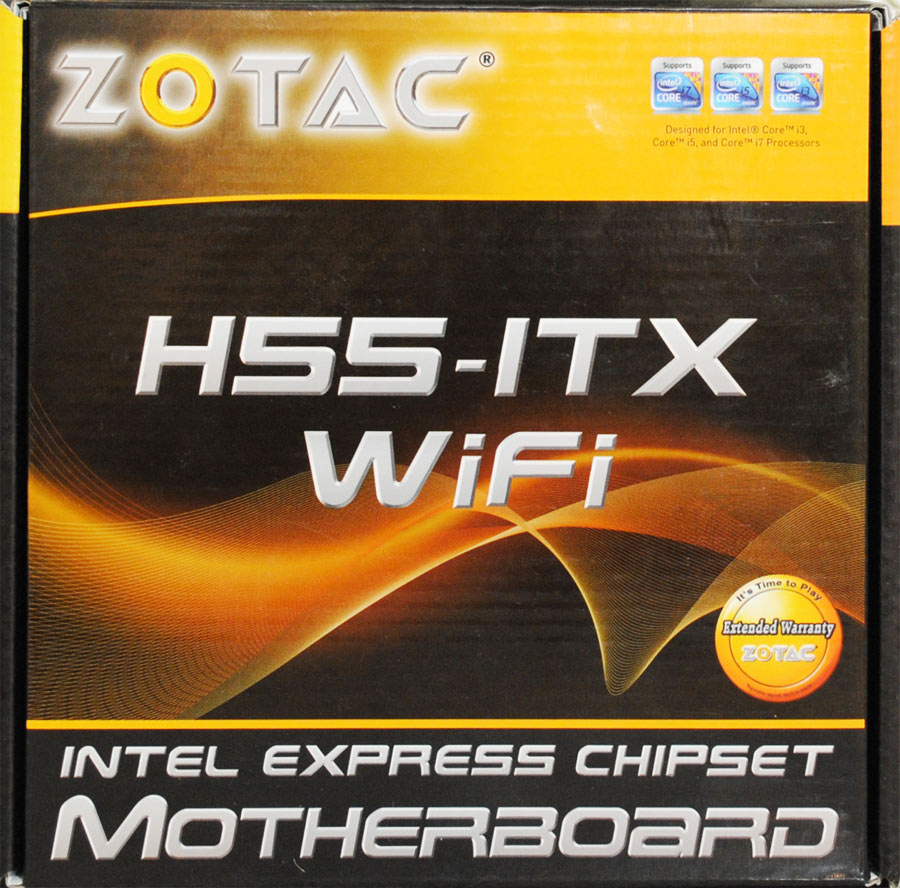
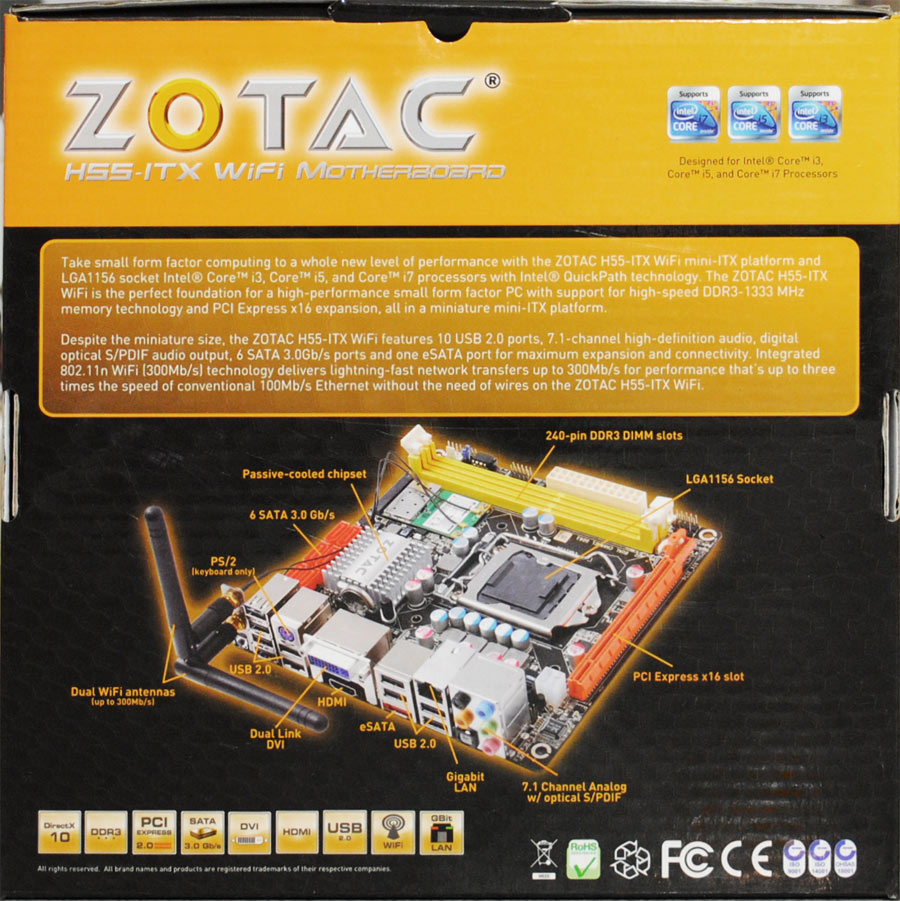
Материнская плата упакована в очень компактную коробочку, оформленную в традиционных для Zotaс черно-желтых цветах. Размеры коробочки так малы, что она скорее подошла бы для какого-нибудь модема или даже мышки, чем для материнской платы.
На фронтальную сторону упаковки вынесено только наименование продукта и указание на поддержку процессоров Intel в исполнении LGA1156. Обратная сторона, напротив, весьма информативна: здесь приведена фотография материнской платы, а стрелки-пояснения раскрывают ее ключевые особенности (LGA1156, DDR3, PCI-e 2.0 16x и т.п.)
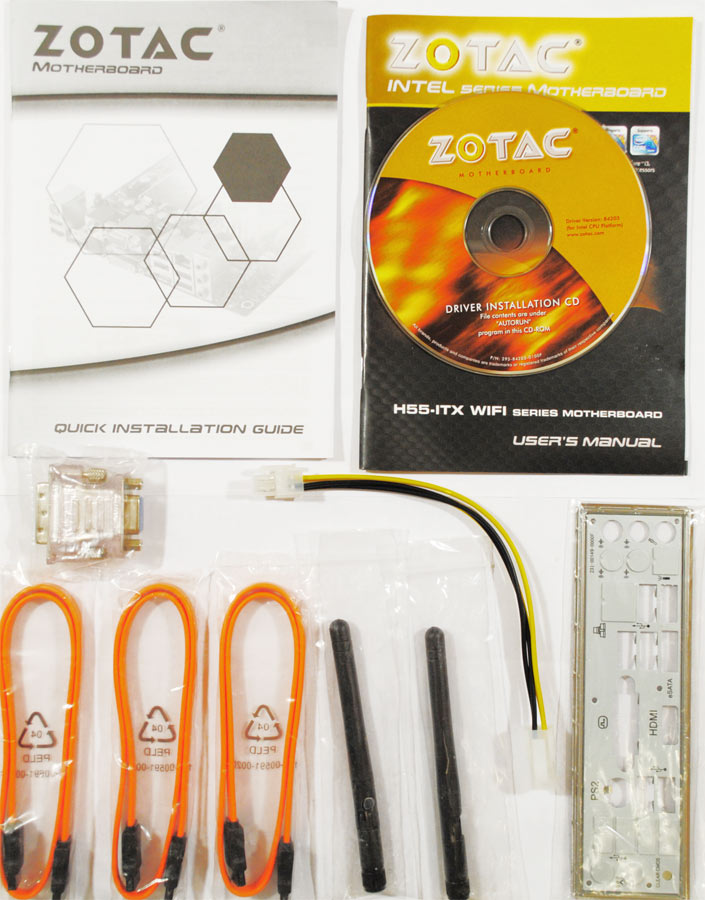
Комплект поставки не вызывает нареканий:
Единственное возможное нарекание – трех шлейфов SATA явно недостаточно для подключения всех 6 жестких дисков, с которыми может работать материнская плата. Впрочем, это уже придирки. О продуманности комплекта говорит и наличие в нем удлинителя для разъема питания процессора.
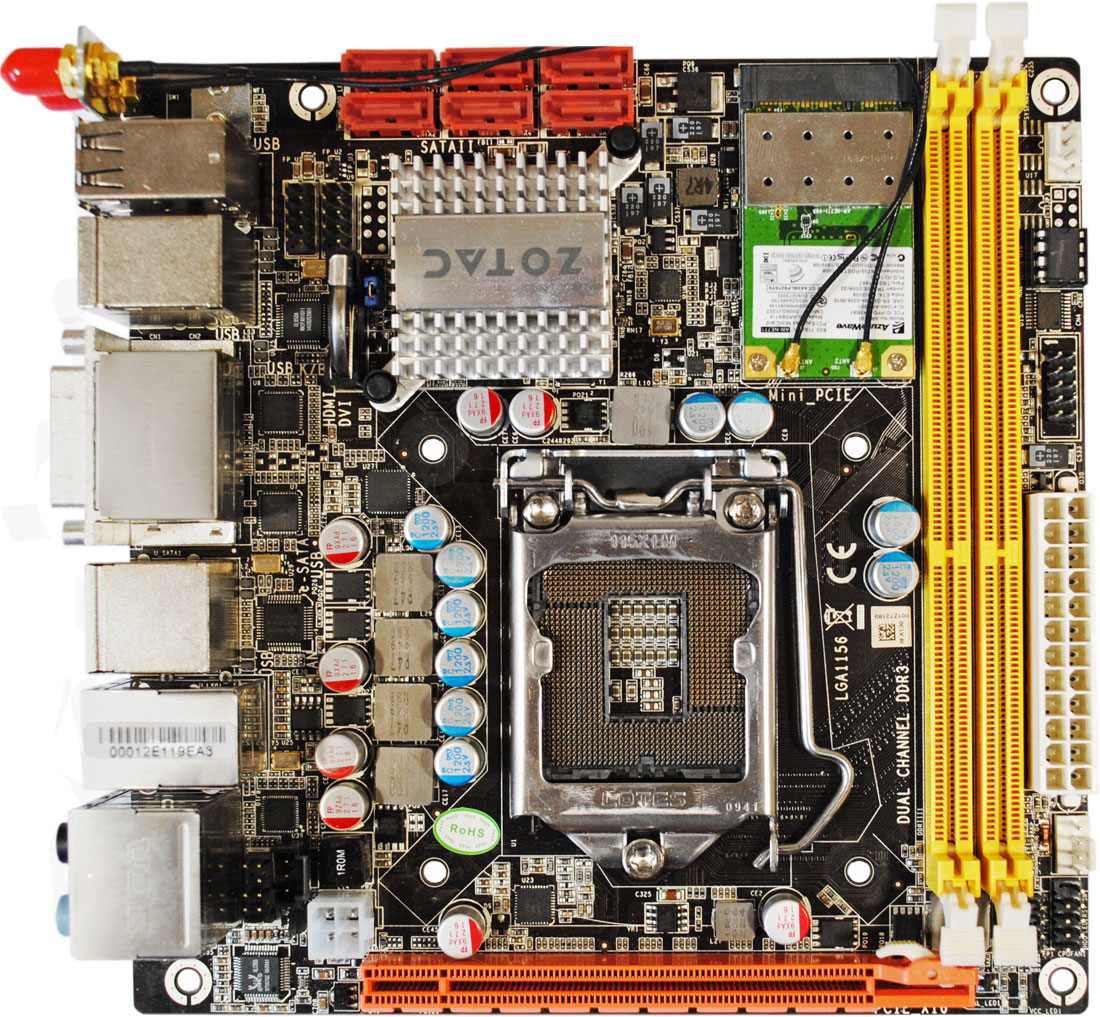
Сверхкомпактные размеры материнской платы потребовали от конструкторов Zotac недюжинной смекалки по части размещения компонентов. Итак, рассмотрим плату форм-фактора mini-ITX:
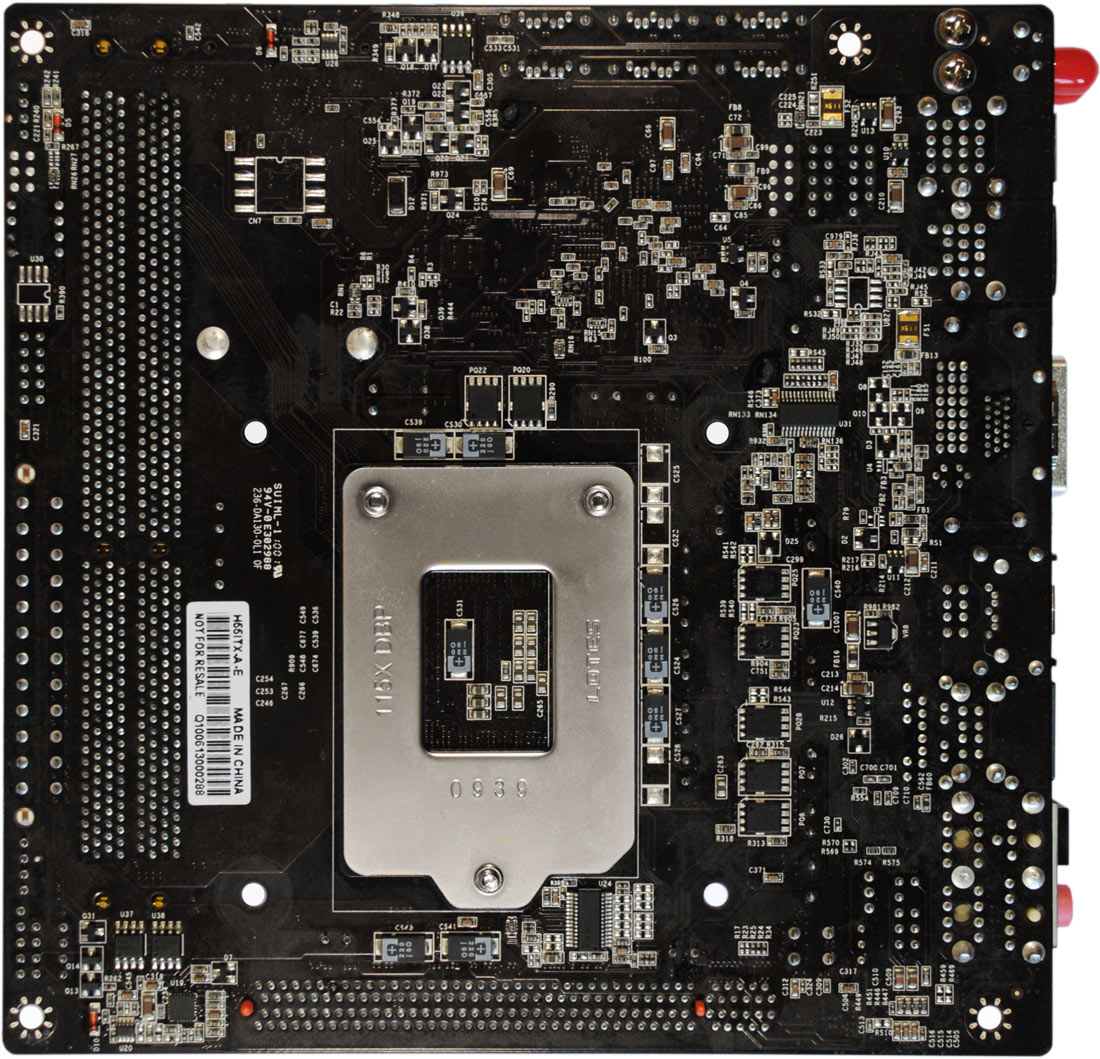
Квадратный лист текстолита со стороной 170 мм просто-таки «утыкан» конструктивными элементами, пустого пространства нет совершенно. Если взглянуть на обратную сторону платы, можно заметить, что даже сюда вынесена часть элементов подсистемы питания процессора, тогда как мы привыкли видеть здесь чистый текстолит.
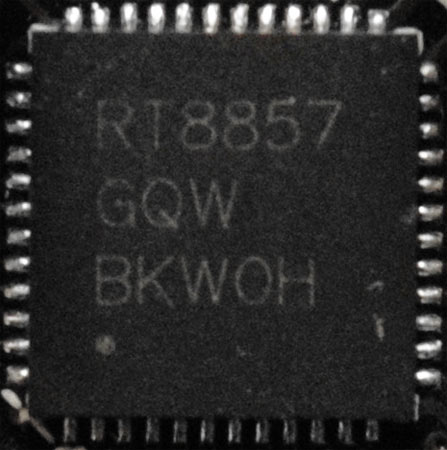
Неразумно было бы ожидать от продукта такого класса наличия выдающейся подсистемы питания процессора. Малые размеры просто не дают разместить поблизости от сокета мощный многофазный преобразователь. Кроме того, разгонные возможности платы явно не были приоритетом при проектировании. Конструкторы ограничились четырехфазным преобразователем на основе контроллера RT8857. Позволит ли столь простая конструкция разогнать процессор с повышением напряжения, мы проверим в соответствующем разделе нашего материала.
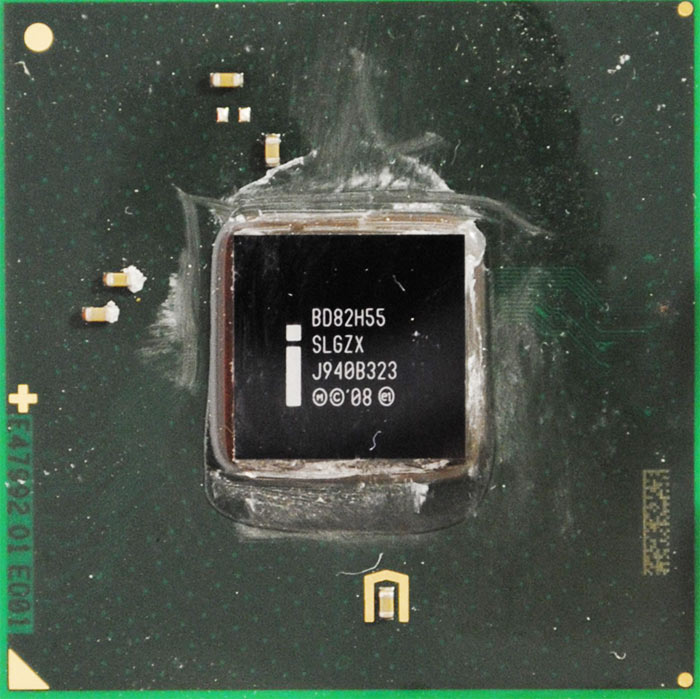
О «системе охлаждения» в общепринятом смысле говорить не приходится. На материнской плате установлен всего один радиатор, обслуживающий южный мост (он же чипсет) Intel H55. Радиатор изготовлен из алюминия, крепление осуществляется с помощью пары подпружиненных пластиковых защелок. В качестве термоинтерфейса используется светло-серая паста, нанесенная по традиции избыточно толстым слоем (что хорошо видно на фото). Кристалл чипсета дополнительно защищен от сколов при помощи ограничительной рамки.
Это неудивительно, учитывая малые размеры кристалла и применяющиеся «диагональные» крепления радиатора. В этом случае получить скол при неаккуратном нажиме на радиатор достаточно легко.
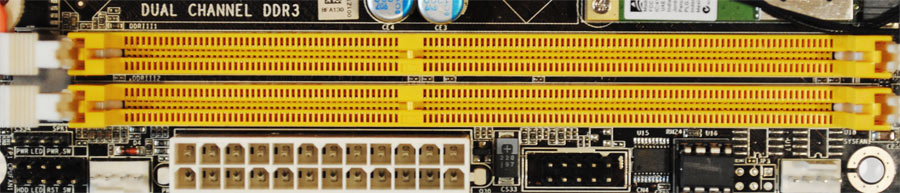
На материнской плате всего два разъема для модулей памяти. Процессоры Intel в исполнении LGA1156 оснащаются двухканальным контроллером памяти и работают исключительно с модулями DDR3. В нашем случае на каждый канал можно установить по одной «планке» объемом до 4 Гбайт. Правда, скорее всего в подавляющем большинстве систем буду использоваться наборы памяти типа 2х2 и 2х1 Гбайта (первый вариант пригодится для компактной игровой системы, второй – более дешевый – хорошо впишется в конфигурацию мультимедиа-центра). Производитель материнской платы гарантирует работу модулей с базовой частотой 1066 и 1333 МГц. Ни о каких разогнанных вариантах (с пометкой «ОС») речи не идет, Zotac четко следует спецификациям Intel.
На фото, приведенном выше, помимо слотов DDR3 можно заметить разъемы для подключения вентиляторов – всего их два, что, конечно, совсем немного. Больше, видимо, попросту не влезло. Зато имеющиеся разъемы сделаны 4-штырьковыми, что позволяет гибко управлять работой подключенных к ним вентиляторов. Здесь же мы можем рассмотреть разъем питания материнской платы (24-pin), он расположен не слишком удобно – впритык к планкам памяти. Для «взрослой» материнской платы мы бы засчитали это как минус, в данном же случае это простительно.
Материнская плата оснащена шестью разъемами SATA 3 Гбит\с, вся шестерка компактно размещена возле радиатора южного моста. Помимо этого, на заднюю панель выведен дополнительный разъем eSATA. Таким образом, в общей сложности в системе на основе Zotac H55-ITX WiFi можно использовать до 7 жестких дисков, чего должно хватить даже очень требовательному пользователю. Необходимо еще раз подчеркнуть – чипсет Intel H55 не поддерживает ни RAID-конфигурации, ни перспективный стандарт SATA 6 Гбит\с.
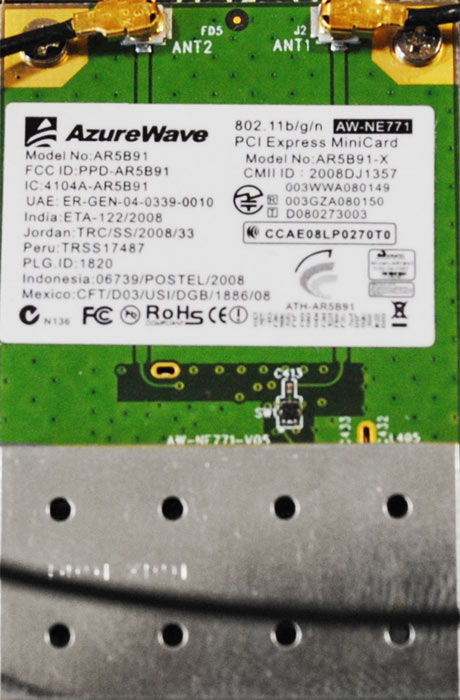
Создатели материнской платы предлагают покупателю весьма соблазнительный бонус в виде встроенного модуля WiFi. Для реализации этого типа соединения используется специальная карточка производства Azure Wave модели AW-NE771. Ознакомиться с полной маркировкой карты вы можете на фото ниже.
Всезнающий Google подсказывает нам, что данное устройство перекочевало на нашу материнскую плату прямиком из мира ноутбуков. К примеру, абсолютно такая же WiFi-карточка используется в большом игровом ноутбуке MSI GX723 и подобных ему моделях. Интересно, что, несмотря на несколько необычное положение, эта миниатюрная плата использует привычный разъем PCI-e, правда, положенный на бок. «Кулибиным» на заметку: при использовании удлинителя PCI-e к материнской плате можно подключить и другие платы расширения. От WiFi-карты к задней панели материнской платы идут два проводка, оканчивающиеся красными колпачками. При ближайшем рассмотрении, выяснилось, что это заглушки, установленные на посадочных местах антенн.
В комплекте поставки материнской платы наличествуют две антенны. Конструкция позволяет свободно «переламывать» и вращать их в любом направлении для удобства использования. Напоследок скажем, что установленная WiFi-карточка поддерживает стандарт 802.11n, обеспечивая скорость передачи данных до 300 Мбит/сек.
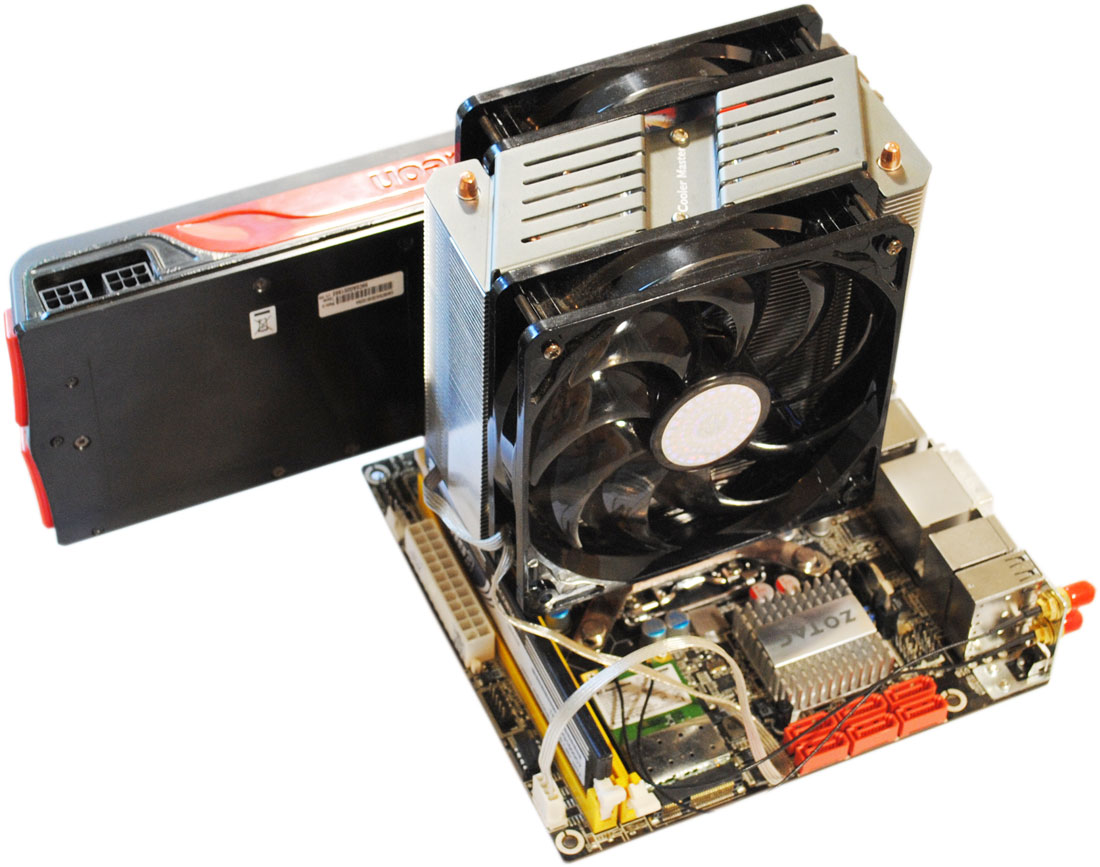
Перейдем к тому моменту тестирования, который наверняка интересует многих читателей – сборке стенда на основе Zotac H55-ITX WiFi. Сможет ли наш «лилипут» принять на борт «гигантские» элементы системы. Особый смак «игре в конструктор» придал тот факт, что у нас в лаборатории не водится «детских» компонентов, вроде компактных маломощных кулеров и видеокарт-затычек. Если точнее, иногда они бывают на тестировании, но стандартный тестовый стенд укомплектован крупногабаритным кулером и мощной видеокартой. Мы не будем делать скидку на размеры, а используем нашу стандартную конфигурацию. Обосновать такой подход очень просто: если материнская плата сможет работать с «тяжелым» железом, менее габаритные комплектующие точно не вызовут проблем. Вдобавок, мы получаем возможность продемонстрировать нашим читателям парочку забавных фотографий. Как вам понравится, например, вот эта:
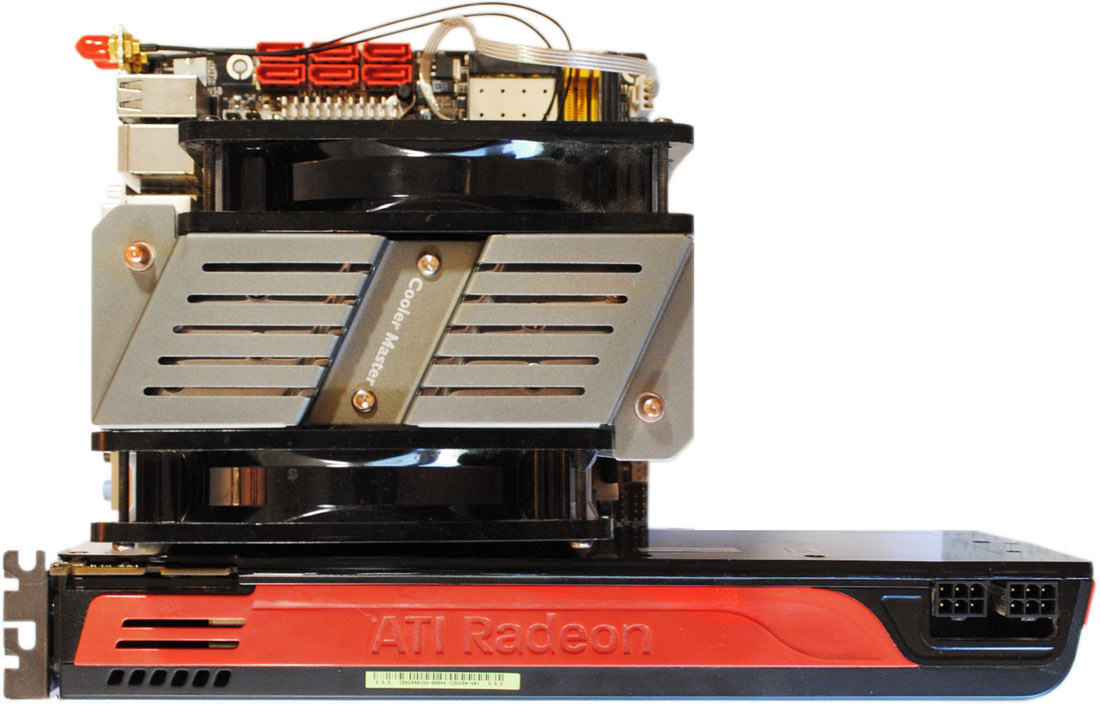
«Злые хулиганы напали на школьника», натюрморт ;). В принципе, встало все неплохо, вот только видеокарта как бы немножко выпирает:
А если серьезно, материнская плата продемонстрировала хорошие результаты в этой дисциплине тестирования. Пройдемся же по порядку по смонтированным элементам системы. С видеокартой проблем не возникло, расположение слота PCI-e выбрано верно, он насколько это возможно «отодвинут» от сокета процессора. Наш башенный кулер CoolerMaster Hyper N620 очень широк, с учетом использования 120-мм вентиляторов общая ширина радиатора достигает 140 мм (вентиляторы сдвинуты относительно друг друга). В результате при установке кулера «как положено» (вдоль защелки сокета) слот PCI-e оказывался полностью перекрытым. После поворота кулера на 90 градусов произошла дружеская встреча тепловых трубок с модулями памяти:
Как видно на фото, установить получается только одну планку. Однако, все не так плохо, для установки второго модуля нам не хватает всего 2 мм по высоте. Алюминиевые «рубашки» Corsair TR3X6G1600C7 на первый взгляд почти не увеличивают высоту планок, однако при ближайшем рассмотрении оказалось, что их верхний загиб как раз добавляет модулю ненужные 2-3 мм «роста». Чтобы не разбирать стендовые «Корсары», мы просто поменяли их на Samsung Original DDR3-1333 2x1 Гбайт, которые не оснащаются радиаторами. В этом случае нам удалось установить оба модуля, правда тепловая трубка кулера все же соприкасалась с одним из них.
Так или иначе, необходимый результат был достигнут, мы смогли собрать на основе Zotac H55-ITX WiFi весьма мощную систему и установить на плату высокопроизводительный кулер. Будущим владельцам данной материнской платы мы рекомендуем тщательно подбирать систему охлаждения процессора, во избежание возникновения проблем с установкой. Напоследок добавим, что нам пригодился «удлинитель» разъема питания процессора из комплекта поставки материнской платы. Инженеры Zotac рассчитали компоновку абсолютно правильно и позаботились о пользователе: разъем питания процессора оказывается перекрыт видеокартой и кулером, однако заблаговременно подключенный удлинитель позволяет забыть об этой проблеме.
Задняя панель нашей сверхкомпактной материнской платы приятно удивляет большим количеством разъемов. К слову, на протестированной в прошлый раз Biostar TH55XE панелька была куда беднее. Итак, здесь расположены: аналоговые аудио-разъемы типа «мини-джек», цифровой аудио-разъем S/PDIF, разъем витой пары Ethernet (RJ-45). Производитель не поскупился на разъемы USB 2.0 – их здесь 10 штук, не у всех больших плат есть столько. Помимо всего прочего сюда выведен разъем eSATA, что увеличивает общее количество подключаемых жестких дисков до 7. Конечно же, материнская пата на основе Intel H55 оснащена собственными видеовыходами: в данном случае это DVI и HDMI. Обычного VGA на задней панели нет, однако монитор с таким разъемом можно подключить через переходник, поставляемый вместе с платой.
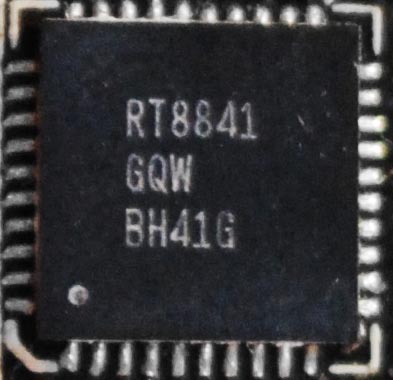
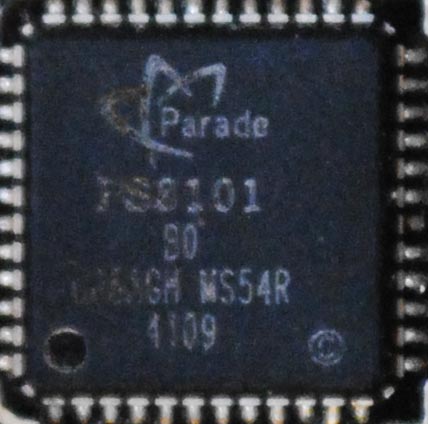
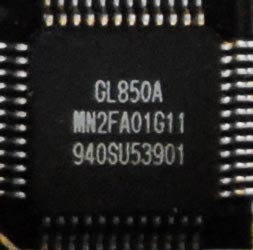
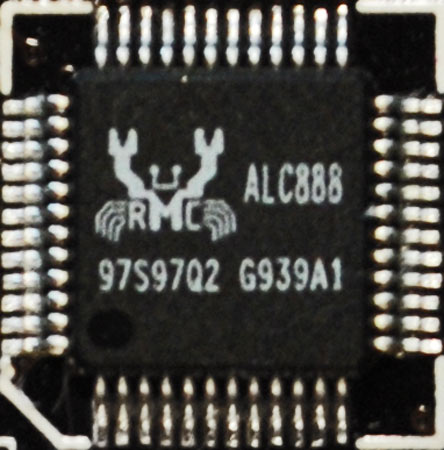
В дополнение мы приводим перечень используемых на материнской плате микроконтроллеров с ссылками на их полные описания:
| Поддерживаемые процессоры | Intel® Core™ i3, Core™ i5, Core™ i7, Socket LGA1156 |
| Системная логика | Intel® H55 Express |
| Оперативная память | DDR3-1066/1333, 2 модуля памяти, общий объем до 8 Гб |
| Слоты расширения |
|
| Разъемы под накопители |
|
| Сетевой адаптер | 10/100/1000 Мбит/с |
| Аудиокодек | Встроенной 7.1-канальный на основе ALC888 |
| Разъемы задней панели |
|
| Комплектация |
|
| Форм-фактор | Mini-ITX |
| Габариты, мм | 170 x 170 |
Главный вопрос исследования: умеет ли эта материнская плата вообще разгонять процессоры. Учитывая специфику данного продукта, отсутствие «разгонных» опций не выглядело бы так уж удивительно.
Zotac использует BIOS, разработанный American Megatrends Inc. (AMI). Интерфейс прост и интуитивно понятен: экран разделен на две части – в правой располагаются доступные для изменения настройки, в левой – краткие пояснения по каждому пункту. Как и положено, BIOS от AMI использует классическую серо-синюю гамму цветов.
Основной экран, который предстает перед нами после нажатия клавиши Delete во время загрузки системы, приведен на фото ниже:
Здесь отображаются данные об установленной версии BIOS, типе и рабочей частоте используемого процессора и объеме оперативной памяти. Помимо этого здесь же расположены инструменты изменения даты и времени. Навигационная строка вверху экрана включает шесть пунктов. Рассмотрим их по очереди.
Вкладка Advanced Settings (продвинутые настройки) как обычно содержит обширное внутреннее меню. В общей сложности здесь расположены 11 подразделов.
Первый из них – USB Configuration, как следует из названия, заключает в себе несколько настроек USB. А еще там можно увидеть список подключенных USB-устройств (в нашем случае это мышь).
Следующий подраздел меню озаглавлен CPU Configuration. Здесь собраны настройки работы центрального процессора. В верхней части экрана приводится исчерпывающая информация об используемом процессоре (частота процессора, частота BCLK, множитель, объем cache-памяти разных уровней). Нам этот раздел может быть интересен прежде всего тем, что именно сюда вынесены настройки множителя процессора и переключатель количества активных ядер. Функция Intel Speed Step, которая иногда мешает полноценно разгонять процессор, отключается при необходимости в этом меню.
Раздел IDE Configuration, встречающийся в BIOS любой материнской платы, не меняется последние 10 лет. Комментировать тут особенно нечего.
Это же относится к настройкам раздела ACHI Settings. Отрадно, что они есть, но использовать их, скорее всего никогда не придется.
Раздел Intel TXT(LT) Parameters содержит ровно одну опцию. Забавно видеть на такой маленькой «домашней» плате технологию доверенной загрузки, предназначенную для достаточно серьезной защиты данных. Скорее всего и данный раздел меню окажется невостребованным.
Раздел Trusted Computing позволяет активировать поддержку опального стандарта TCG/TPM, активно продвигавшегося на рынок в середине 2000-х годов.
Еще один раздел с одной опцией внутри – Intel VT-d Configuration. Для любопытных поясним, что это технология виртуализации ввода\вывода, которая применяется совместно с технологией виртуализации расчетов (той самой Intel Virtualization Tech., которая постоянно попадается среди настроек процессора).
Наконец-то мы попали в действительно нужный раздел меню – это традиционный PC Health Monitor. Здесь мы можем оценить текущую температуру процессора, обороты вентилятора кулера и реальные (по мнению BIOSа) напряжения по разным линиям.
Далее мы можем перейти в большой раздел, посвященный конфигурации ACPI. Обратите внимания на его компоновку. Вместо того чтобы выстроить все опции «столбиком» в одном меню, создатели материнской платы зачем-то распределили их по 3 разделам.
Две настройки в разделе General ACPI Configuration…
…еще четыре вспомогательных в разделе Advanced ACPI Configuration…
…и еще парочка в разделе Chipset (South Bridge) ACPI Configuration. Несколько странное решение, однако, учитывая тот факт, что данные настройки используются в лучшем случае раз в год, неудобств возникнуть не должно.
Раздел Advanced PCI/PnP Configuration представлен на фото ниже. Аналогичный набор настроек мы видели во время нашего предыдущего тестирования Biostar TH55XE на основе того же самого набора логики.
Наконец, завершает перечень подпунктов раздела Advanced Settings вкладка Security. Здесь можно установить администраторский и пользовательский пароли, защитив свою систему от несанкционированного доступа.
Следующий большой раздел меню, озаглавленный Boot Settings, разделен на три части-подраздела.
Первый из них Boot Settings Configuration позволяет ускорить загрузку системы посредством активации опции Quick Boot и отключения демонстрации логотипа компании. Остальные два раздела не стоят нашего внимания. Первый из них, Boot Device Priority, позволяет задать очередность загрузочных дисков, а второй, Hard Disk Devices - увидеть список дисков, установленных в системе.
Следующий пункт навигационной строки называется Advanced Chipset Settings. Как не сложно догадаться, здесь содержатся две вкладки – настроек северного и южного мостов.
В списке настроек северного моста мы находим все необходимое для работы с оперативной памятью при разгоне. Именно здесь задается множитель, определяющий частоту DRAM на основе базовой частоты BCLK, и выставляются всевозможные тайминги-задержки. Обращаем ваше внимание на тот факт, что тайминги становятся доступными для регулировки только после перевода параметра Configure DRAM Timing в положение Manual.
В ручном режиме мы можем выставить следующие значения таймингов:
| Параметр | Минимальное
значение |
Максимальное
значение |
| DRAM tCL | 3 | 15 |
| DRAM tRAS | 9 | 63 |
| DRAM tRP | 3 | 15 |
| DRAM tRCD | 3 | 15 |
| DRAM tWR | 3 | 31 |
| DRAM tRFC | 15 | 255 |
| DRAM tWTR | 4 | 31 |
| DRAM tRRD | 4 | 15 |
| DRAM tRTP | 4 | 15 |
| DRAM tFAW | 15 | 63 |
Список настроек южного моста содержит, помимо прочего, «выключатели» различных контроллеров, расположенных на материнской плате. Так, мы можем деактивировать контроллеры HDA, LAN, USB и SMBUS. Не совсем понятно, зачем это может понадобиться пользователю, ведь таким образом можно разве что чуть уменьшить время загрузки системы.
Наконец, мы подобрались к самому интересному разделу. Это местный «разгонный терминал», именно сюда вынесены все оверклокерские опции. Как видно на скриншоте, в данном меню мы можем выставить базовую частоту BCLK, на основе которой определяются частоты процессора и оперативной памяти. Частота задается в пределах 100-500 МГц. К сожалению, множитель процессора из этого меню задать невозможно, для этого нужно вернуться в раздел Advanced Settings и перейти во вкладку CPU Configuration. Материнская плата Zotac H55-ITX WiFi предлагает нам возможность регулировки всего четырех напряжений. Приведем их в виде таблицы:
| Параметр | Минимальное
значение, В |
Максимальное
значение, В |
Шаг, В |
| CPU VCore Voltage | - 0,1 | + 0,1 | 0,025 |
| CPU iGPU Voltage | - 0,2 | + 0,2 | 0,025 |
| PCH Voltage | - 0,1 | + 0,1 | 0,01 |
| DRAM Voltage | - 0,2 | + 0,2 | 0,02 |
Все напряжения задаются в виде «прибавок и убавок», а не в абсолютных цифрах. К счастью, рядом приведены базовые значения, и рассчитать результат прибавки совсем не сложно.
Таким образом, мы получаем некоторые возможности для разгона, но на широкий набор опций рассчитывать не приходится. Впрочем, никто не мешает нам поднять напряжение питания процессора и памяти. Такая возможность предусмотрена и для встроенного видеоядра (которым наш тестовый процессор не оснащен).
Последний раздел меню BIOS называется Exit, что, в общем-то, неудивительно. Здесь мы можем выбрать один из вариантов выхода: с сохранением настроек или без оного, а так же загрузить набор стандартных настроек или специальный набор «щадящих» настроек для беспроблемного старта системы (Failsafe Defaults).
По результатам исследования BIOS материнской платы можно сделать ряд выводов. Набор настроек, предлагаемый в данном случае, ничуть не уступает таковому у «больших» плат. Более того, некоторые пункты меню даже избыточны и вряд ли пригодятся при повседневном использовании. Что касается «разгонных» настроек – мы получаем только необходимый минимум. Да, мы можем выставить вручную несколько основных напряжений, отрегулировать множитель процессора, частоту системной шины и тайминги памяти. Однако возможности тонкой оверклокерской настройки системы все же ограничены.
Начав эксперименты по разгону процессора, мы сразу выявили необычную особенность работы подсистемы питания данной материнской платы.
Проведем простой тест. На скриншоте ниже показано состояние системы в покое при отключенных технологиях энергосбережения. Слева от стандартной формы CPU-z показано окно хорошо известного теста Linpack x64 в оболочке Linx 0.6.4. – этот тест понадобится нам позднее.
Итак, из-за того, что технологии энергосбережения неактивны, процессор даже в простое работает на своей базовой частоте 2666 МГц. А теперь обратим внимание на показатель напряжения VCore: всего 0,944 В, и это притом, что номинал нашего «камня» составляет 1,25 В! Что-то здесь не так. Посмотрим, что получится, если запустить тест:
Хм, в этом случае напряжение парой скачков дорастает до отметки 1,408 В, потом чуть проседает и стабилизируется на значении 1,4 В. Удивительно, без нагрузки мы наблюдаем «лютую» просадку напряжения, как будто материнская плата продолжает использовать энергосберегающие технологии, но без понижения частоты процессора. Под нагрузкой же, напряжение вырастает на добрых полвольта, достигая максимально-допустимого для повседневного использования значения. Интересно, какое же напряжение выставлено в таком случае в BIOS?
Этот скриншот мы уже приводили ранее. Все осталось без изменений – данное значение является стандартным. При сбросе настроек напряжение выставляется на величину 1,408 В, и это, по мнению материнской платы, называется «Default». Ребята из Intel придерживаются другого мнения, их «default» должен быть равен 1,25 В. Ну хорошо, попробуем чуть повысить напряжение (+0,04 В) – быть может просадка исчезнет? Ничего подобного, разница напряжений под нагрузкой и без нее осталась почти такой же. В простое мы наблюдаем 1,01 В, а во время прогона Linpack 1,432-1,436 В (показатель колеблется).
В итоге был выбран самый щадящий режим, мы попросту стали повышать частоту системной шины без изменения штатного значения напряжения. В этом случае система сохраняла полную стабильность вплоть до частоты 3600 МГц. В принципе, при напряжении 1,4 В наш стендовый процессор может взять и 4000 МГц, и даже загрузить операционную систему, правда – в одном случае из десяти.
Еще пример - на частоте 3800 МГц система была абсолютно стабильна в Linpack, но только в том случае, если нам вообще удавалось запустить операционную систему. Старты оказывались удачными через раз, очевидно, в какой-то момент загрузки происходил виденный нами «сброс» напряжения и операционка зависала. Пройдя этап загрузки, мы могли активировать нужный тест, при его прохождении напряжение составляло заявленные 1,4, соответственно, проблем не возникало. В общем, мы наблюдаем интересный феномен разгона – под полной нагрузкой система стабильна, а при обычном использовании вполне может зависнуть из-за нехватки напряжения.
Объяснений такой работе подсистемы питания может быть несколько. Во-первых, некорректная работа с нашей моделью процессора, все-таки материнская плата заточена на новые двухъядерники с видеоядром. Во-вторых, брак конкретного экземпляра материнской платы, связанный с неправильной работой контроллера преобразователя питания процессора.
Хотя не будем забывать, что все же мы смогли разогнать процессор ;). Результат, к слову, оказался отнюдь не самым плохим, но «фокусы» с питанием вызывают определенное недоверие к этому продукту Zotac по части разгона.
Итак, сегодня мы рассмотрели очень необычную материнскую плату, которая, несмотря ни на что оставила приятные впечатления. Ниже мы поясним почему, а пока выделим минусы и плюсы Zotac H55-ITX WiFi и приведем свои комментарии по каждому пункту.
Данная особенность платы открывает множество интересных способов применения. Во-первых, конечно же, предполагаемое производителем использование в качестве основы мультимедийного центра. «Притаившись» где-нибудь в уголке тумбочки под «плазмой», система такого рода заменит сразу несколько устройств.
При использовании в системе дискретной видеокарты мы получаем все то же самое, но с добавлением отличной графики. Конечно, габариты ультракомпактных корпусов наложат свои ограничения, например, использовать Radeon HD 5870 вряд ли получится, зато видеокарты вроде Radeon HD 5750 встанут отлично. На выходе мы получим вдобавок к прочим возможностям еще и аналог игровой приставки, превосходящий по многим параметрам нынешние Xbox и Sony Play Station.
Наконец, данная материнская плата может послужить отличной основой для самоделки. Например, не так давно на Персональных Страницах нашего сайта промелькнул материал о создании мультимедиа-компьютера в корпусе старого видеомагнитофона. Для подобных экспериментов лучшего железа не найти, систему на основе Zotac H55-ITX можно, кажется, разместить не то что в корпусе магнитофона, она и в тостер влезет :).
Взять, к примеру, USB (а их целых десять штук), - всевозможные USB-накопители, принтеры, джойстики и прочее будут подключены без проблем, можно даже позволить себе роскошь держать всегда подключенными изредка используемые шнуры для зарядки мобильника или фотоаппарата.
Кроме того, мы находим здесь пару видеовыходов HDMI и DVI, которые, к слову, можно использовать вместе, «повесив» на одну систему и телевизор\проектор, и обычный монитор. Производитель не забыл снабдить материнскую плату переходником DVI->VGA, так что с подключением устройств видеовывода никаких проблем возникнуть не должно.
Подсистема питания отработала как-то странно. Однако мы не можем не признать того факта, что нам все же удалось разогнать процессор до частоты 3600 МГц. Конструкторы не постеснялись снабдить материнскую плату достаточным количеством «оверклокерских» настроек, жаль только что использовать их крайне затруднительно.
Здесь комментировать особенно нечего. Кому-то WiFi дома очень даже пригодится, а кто-то, напротив, не захочет переплачивать за ненужную возможность. В общем, выбор за покупателем, нам же этот дополнительный бонус кажется довольно весомым аргументом в пользу Zotac H55-ITX WiFi.
Больше просто не влезло. По логике вещей все нормально – на половине материнских плат, кроме самых дорогих топовых моделей, можно смело убирать «вторые» слоты памяти, их все равно мало кто использует. В системах под сокет LGA1366 повсеместно применяются комплекты типа 3х2 Гбайта, в системах под LGA1156 – наборы 2х2 Гбайта.
Вряд ли наша материнская плата станет основой рабочей станции, так что данный минус не является критичным. В крайнем случае, можно воспользоваться модулями памяти, объемом 4 Гбайта, конечно они распространены не так широко, как обычные «двушки», но найти их не проблема. Единственный явный минус малого количества слотов – невозможность «докупить памяти», - для увеличения объема ОЗУ придется менять модули.
Это более серьезный недостаток, но вызван он не особенностями материнской платы, а характеристиками используемого набора логики Intel H55. Если RAID нужен «позарез» – можно воспользоваться отдельной платой-контроллером, правда, в этом случае придется пожертвовать видеокартой.
Да, их всего два PCI-e 2.0 16x и PCI-e. Причем второй занят WiFi-карточкой и расположен так неудобно, что, скорее всего, придется использовать «удлинитель» чтобы задействовать здесь другую плату. Единственный слот для видеокарты, к счастью, сделан полноскоростным (2.0 16x), так что мы можем использовать в системе любые ускорители вплоть до Radeon HD 5970 и GeForce GTX480.
Отсутствие слотов расширения значительно ухудшает функциональность платы в качестве основы мультимедийного центра. Начнем с того, что нам будет негде расположить дискретную аудиокарту, чтобы улучшить качество звука. Придется забыть о ТВ-тюнерах и прочих «примочках». Дело отчасти спасает богатая оснащенность самой платы: гигабитный LAN и WiFi здесь уже есть.
В «сухом остатке» мы получаем интересное сочетание потребительских качеств. Для создания обычного домашнего компьютера с широким спектром задач, эта материнская плата будет не лучшим выбором.
А вот для некоего специфического проекта (мультимедийного компьютера, моддинг-проекта, компактного хранилища данных с WiFi-доступом), хорошо продуманного и реализованного, она хорошо подойдет. В общем, если вы знаете, для чего именно вам нужна плата формата mini-ITX, Zotac H55-ITX WiFi может оказаться неплохим выбором. Эта, хоть и маленькая, но добротно сделанная плата полностью соответствует своему назначению.
Выражаем благодарность: