"Рота стройсь! Смир-но! Вольно! Ну что, отличники матплато-оверклокерской подготовки, кто знаком с продукцией компании Biostar, сделайте шаг вперёд. Молодцы! Теперь, кто из вас покупал эту продукцию, сделайте шаг вперёд. Похвально! А вот кто из вас приобретал топовые материнские платы для платформы AMD, ещё шаг вперёд. Да-а-а, не густо..."(товарищ автор, давайте не будем про армию, а? - прим. ред).
И это, отчасти, понятно. Продукция компании Biostar не так широко распространена на нашем розничном рынке. А между тем производитель достаточно известный, выпускает продукцию с 1986 года и даже разместил в сети интернет свой русскоязычный сайт. Почему же продукция этой компании не пользуется широким спросом в оверклокерской среде? Сложно ответить однозначно. Мне кажется, политика компании направлена на продвижение своей продукции в корпоративном сегменте. Об этом свидетельствует достаточно широкий ассортимент недорогих плат для использования их в составе готовых решений для офисных компьютеров.
Кроме того, отсутствию интереса к продукции способствует недостаточная рекламная агитация и PR кампания. Ещё к этому перечню можно отнести "нераскрученность" бренда в среде энтузиастов, обусловленную отсутствием соответствующей продукции в линейке компании. До недавнего времени всё было именно так, но производитель решил исправиться и побаловать сторонников лагеря AMD, выпустив материнскую плату Biostar TA890FXE, а заодно укрепить свои позиции на рынке и в околооверклокерской среде. Без преувеличения можно сказать, что это флагманский продукт компании. Плата основана на новейшем наборе логики AMD890FX + SB850. Рассмотрим это устройство подробнее.
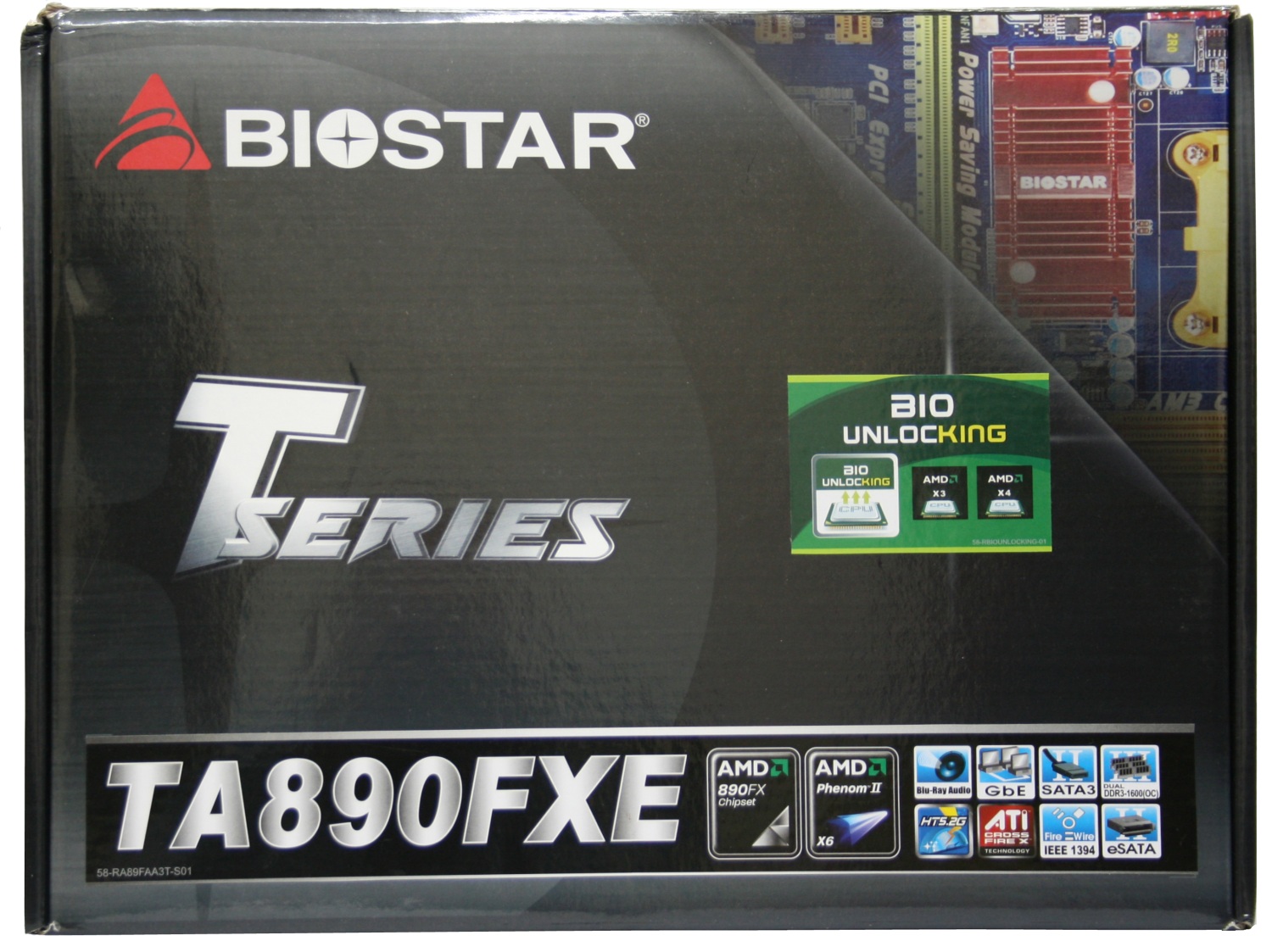
Коробка средних размеров, в мрачных тонах. На лицевой части в правом верхнем углу фрагмент фотографии какой-то другой платы. Зачем? Чтобы было понятно, что компания производит материнские платы? Или что она находится в коробке? Все же странно. Ещё наклеена наклейка BIO unlocking в середине со смещением вправо.
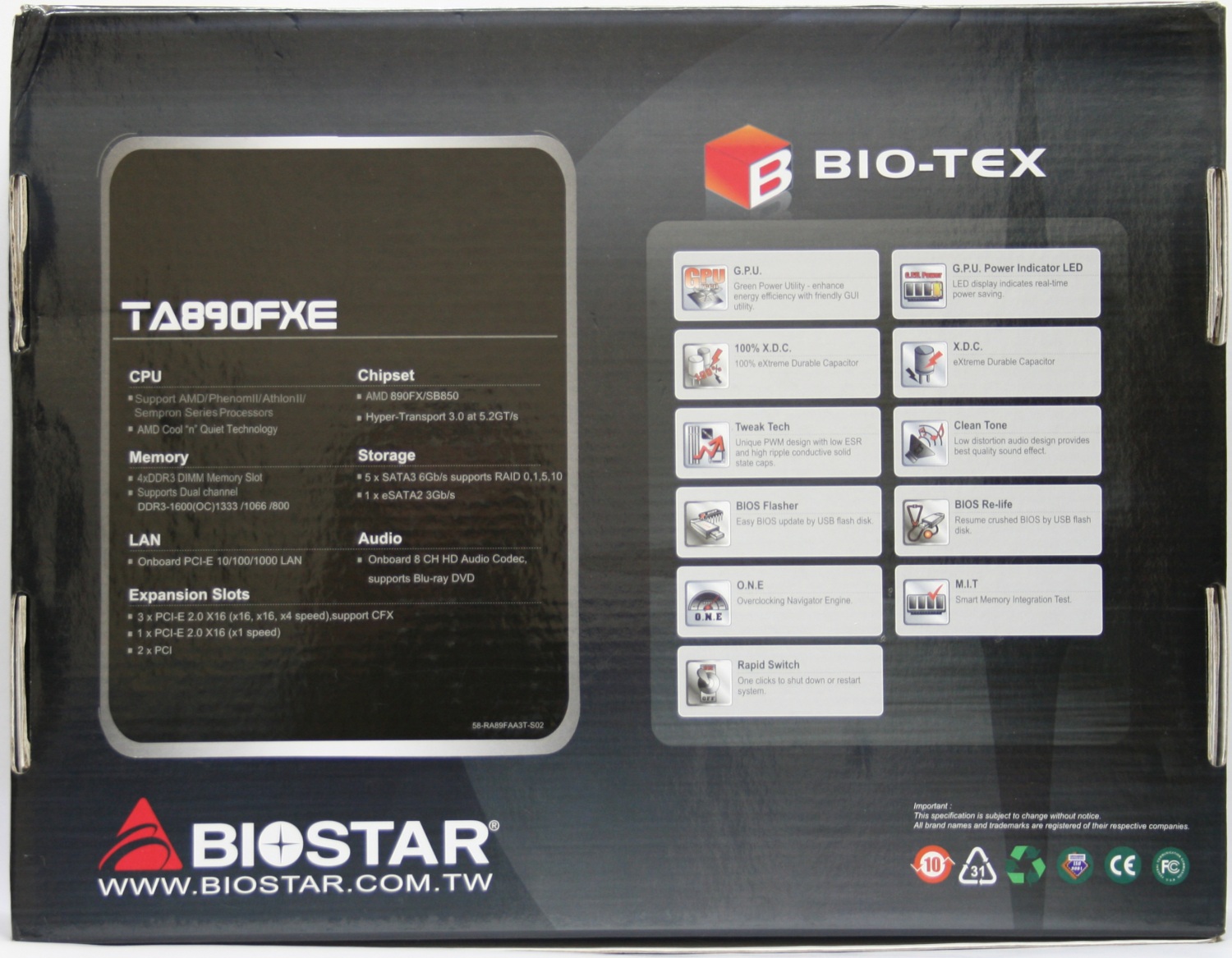
Она свидетельствует о реализации данной технологии в плате. В самом низу размещена ещё одна наклейка с моделью платы и различными эмблемами, среди которых перечень поддерживаемых стандартов. На обратной стороне коробки в правой части, под надписью BIO-TEX, кратко расписаны ключевые технологические решения, используемые в продукте.
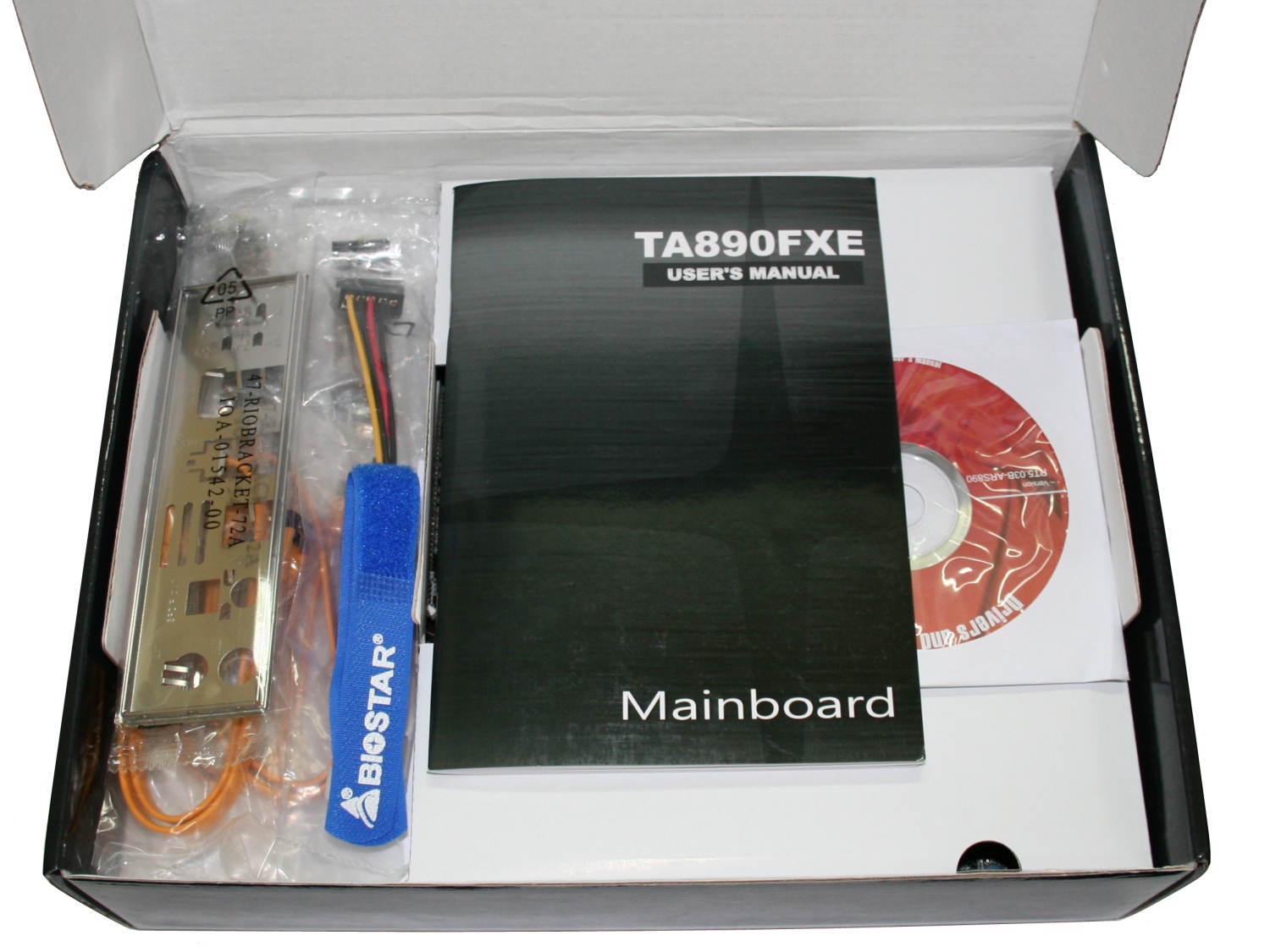
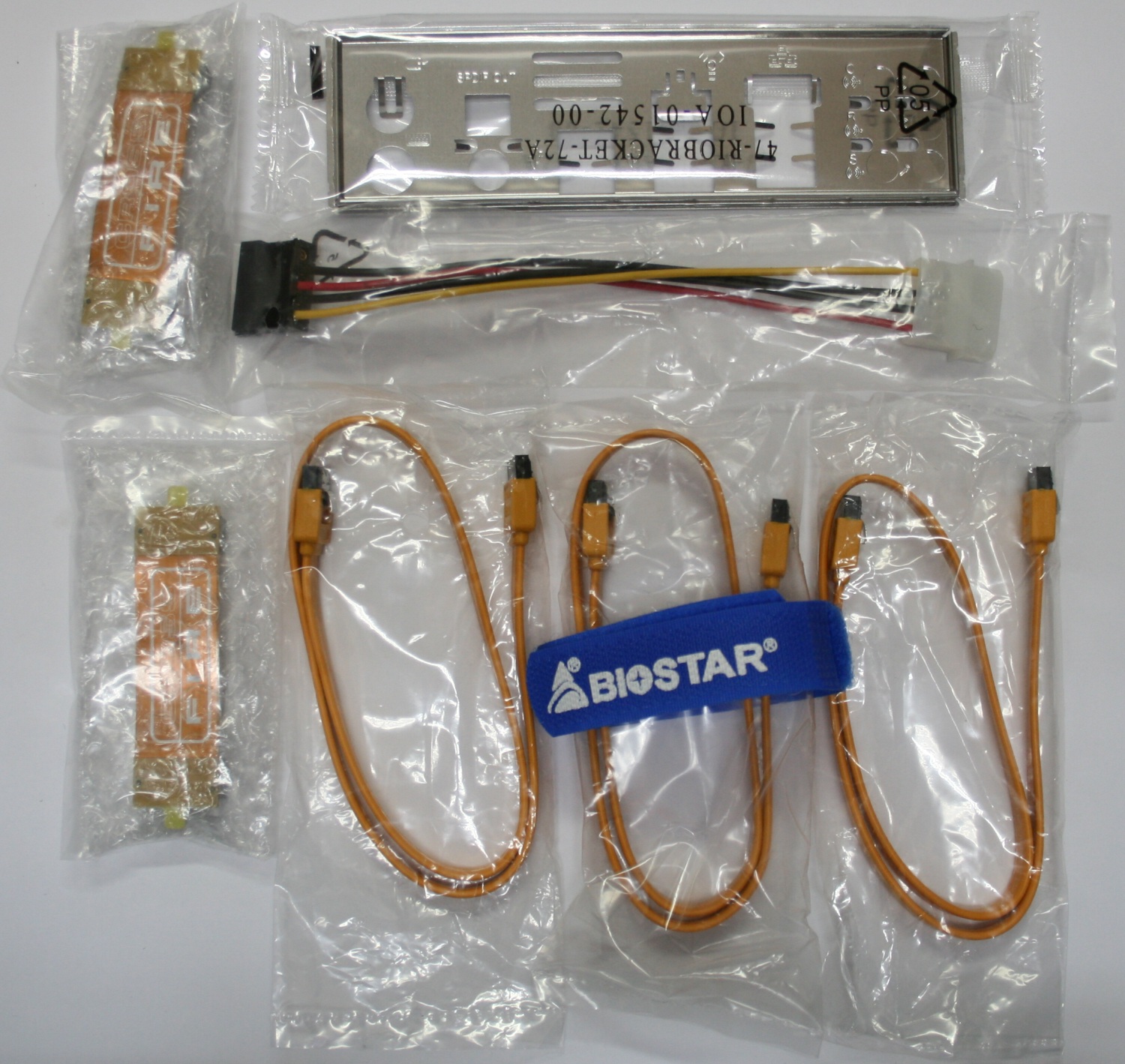
А в левой части опять наклейка. На этот раз с краткой спецификацией платы. Коробка явно сделана под целую серию продуктов, о чём косвенно «заявляют» наклейки. Открыв коробку, можно увидеть картонный лоток, в котором разложены аксессуары, инструкция и диск.
Под всем этим "богатством" обнаруживаем саму плату, которая лежит на вспененном полиэтилене, в антистатическом пакете. Инструкция не представляет собой ничего особенного, обычное руководство пользователя на английском языке.
На диске присутствует следующий набор компонентов:
Стяжки в комплекте это хорошо, но одна выглядит скорее насмешкой. Вот штучки три было бы самое то. Нечётное количество кабелей SATA настораживает. Неужели один не доложили или украли? Листаю мануал. Оказывается всё правильно, так и должно быть. Ещё отсутствует кабель IDE, но на этот счёт в инструкции сказано, что он поставляется опционально. В целом комплект неплохой, но чего-то не хватает для его полноты. Возможно задней планки с IEEE1394 и USB портами. Не складывается по комплекту и ощущение эксклюзива. Можно было бы, например, укомплектовать товар, предназначенный для верхнего ценового сегмента, брелком для ключей, флешкой и др. приятными мелочами. Может это не главное и секрет платы в другом? Продолжим изучение.
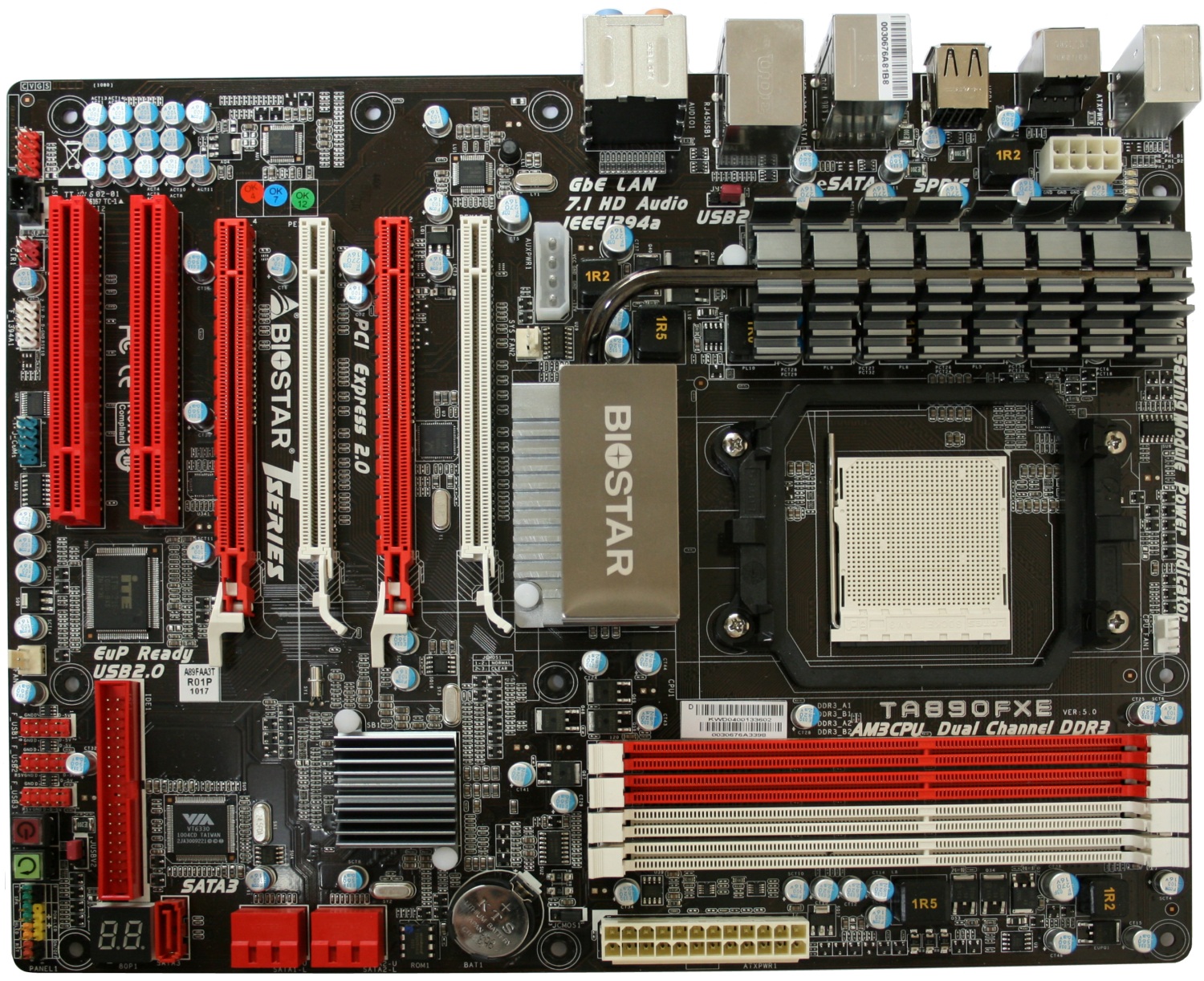
Biostar TA890FXE выполнена в форм-факторе ATX, а её габариты составляют 305 х 244 мм. Цветовой гаммой будут довольны фанаты "Спартака" и "ATI" т.к. все разъёмы - красных и белых цветов, а текстолит - тёмно-коричневый.
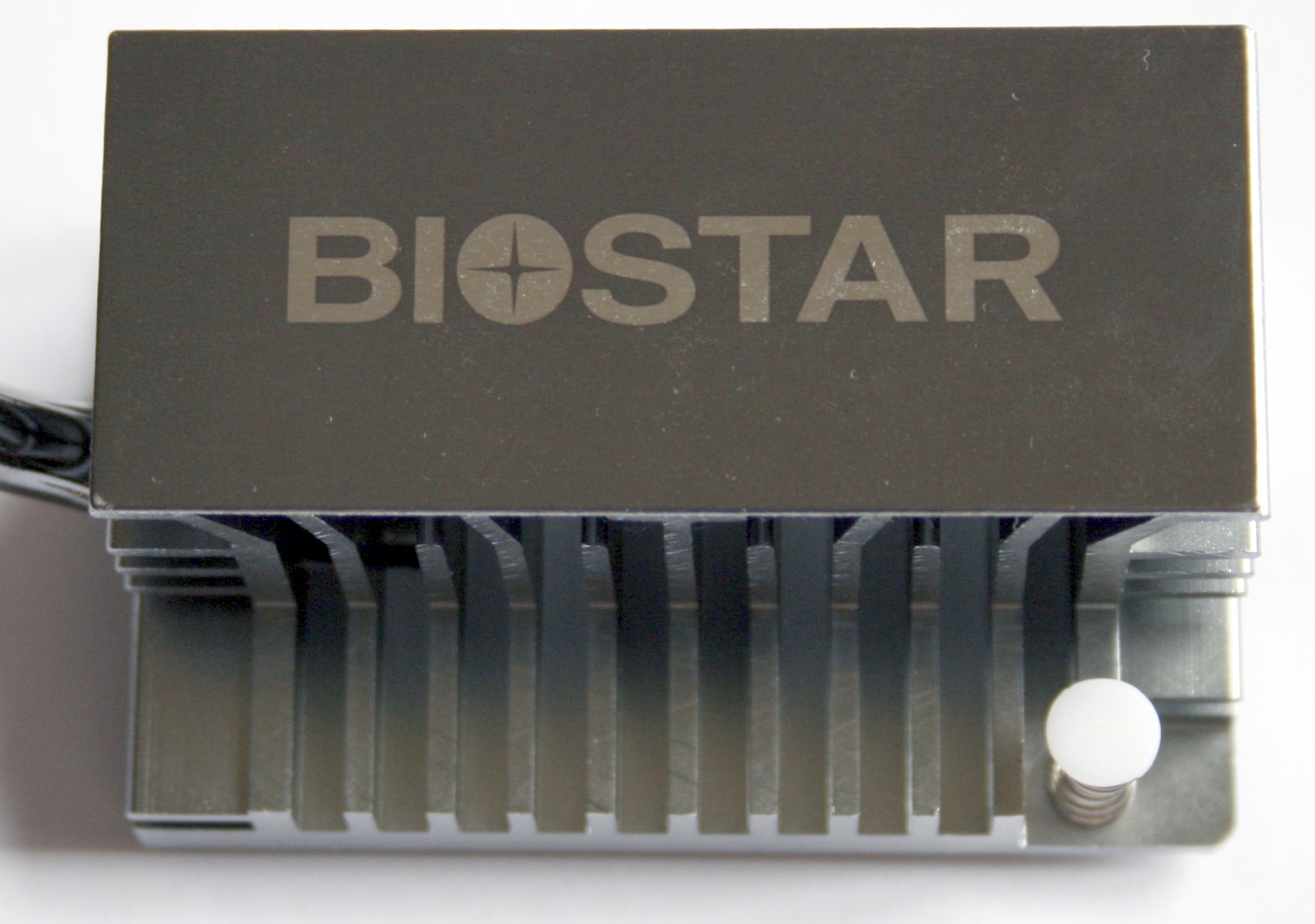
Довольно стильно выглядит серебристая надпись Biostar на сером радиаторе северного моста. Изготовлена плата очень опрятно, с ровным расположением элементов и без излишков флюса. Оказывается это уже пятая версия платы.
Долго искал, но все-таки нашёл заветную надпись «Made in China». Не то чтобы я надеялся увидеть что-то другое, просто стало интересно, где же производят сие чудо. Но, как и практически все чудеса, это изготовлено там же - в поднебесной.
Питание платы осуществляется через два разъёма 24 и 8 штырьков. Другие варианты в инструкции не фигурируют. Процессорный разъём на плате позволяет использовать любые процессоры в исполнении AM3. В CPU этого типа интегрирован двухканальный контроллер памяти DDR3. Под неё как раз и распаяно четыре слота.
Они изготовлены из красной и белой пластмассы. Для включения двухканального режима работы необходимо установить модули в разъёмы одного цвета. Производителем заявлены режимы работы DDR3 800 / 1066 / 1333 / 1600 (разгон) / 1800 (разгон), максимально допустимый объём - 16 Гб. Длинная видеокарта, установленная в верхний PCI-e x16 слот, не мешает доступу к защёлкам разъёмов. Другая ситуация складывается с процессорным кулером. Не всякий радиатор можно будет установить и виной тому система охлаждения материнской платы, а также близкое расположение разъёмов памяти к сокету.
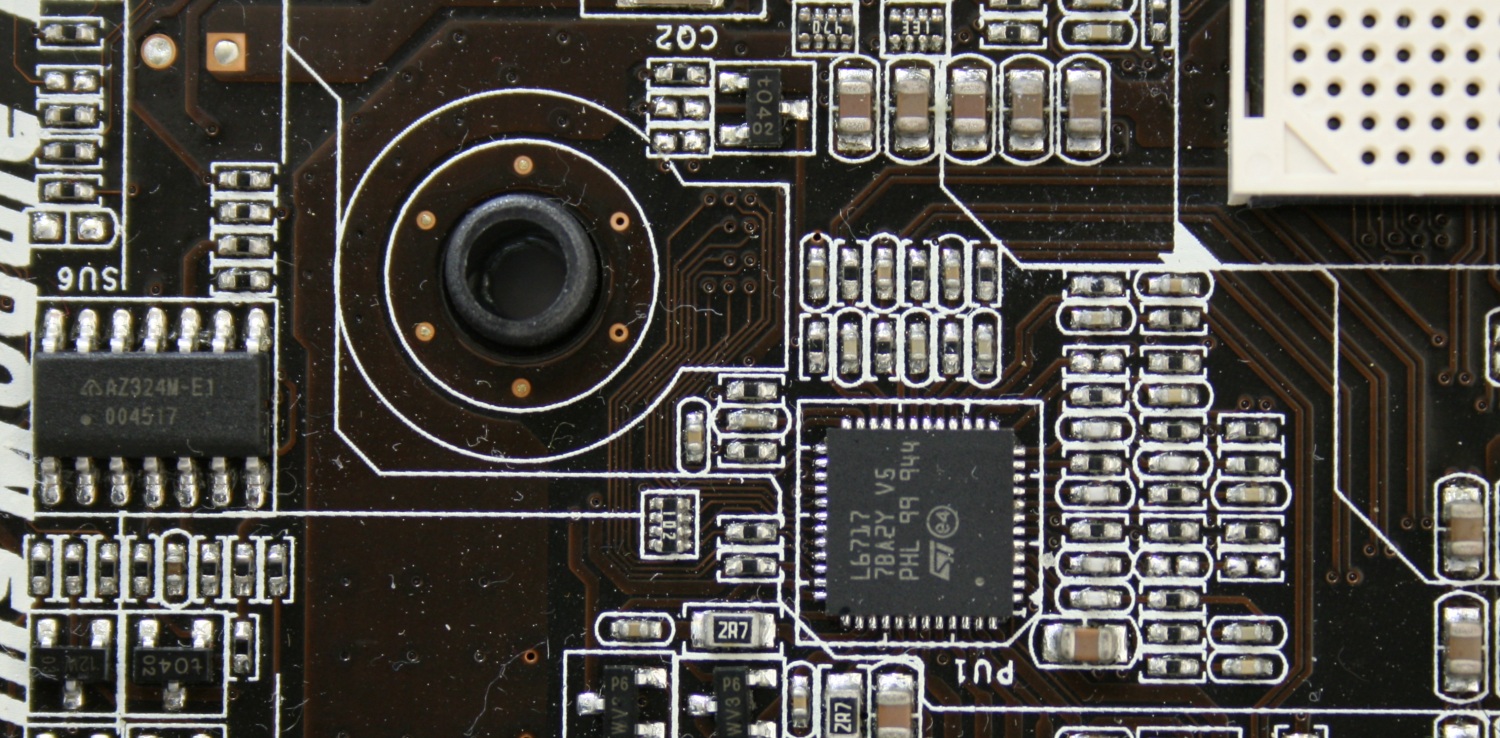
Питание процессора выполнено по схеме 4+2. Управляющая микросхема (контроллер) - ST L6717.
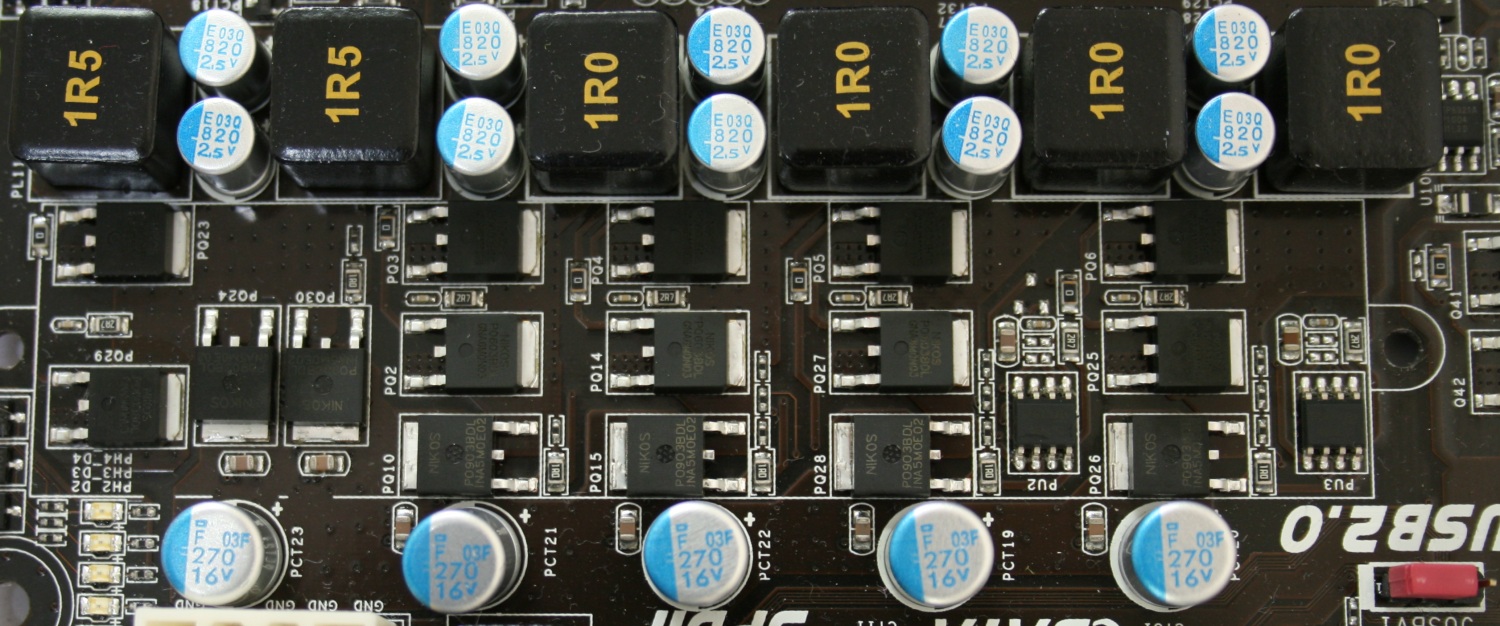
Используются драйверы ST L6743. На четыре фазы отведено по одному транзистору P0903BDL на верх и по два P0603BDL на низ. Оставшиеся две фазы оборудованы по одному из этих двух типов. Все конденсаторы на материнской плате твердотельные, о чём производитель трубит везде.
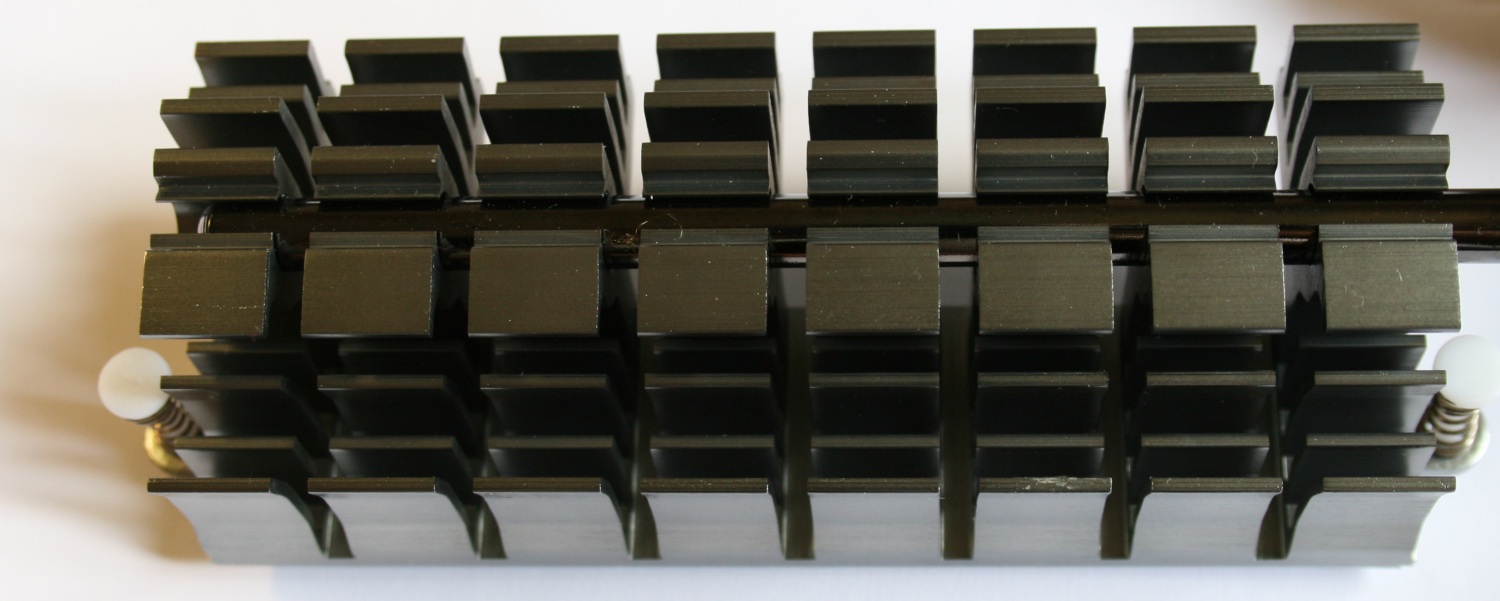
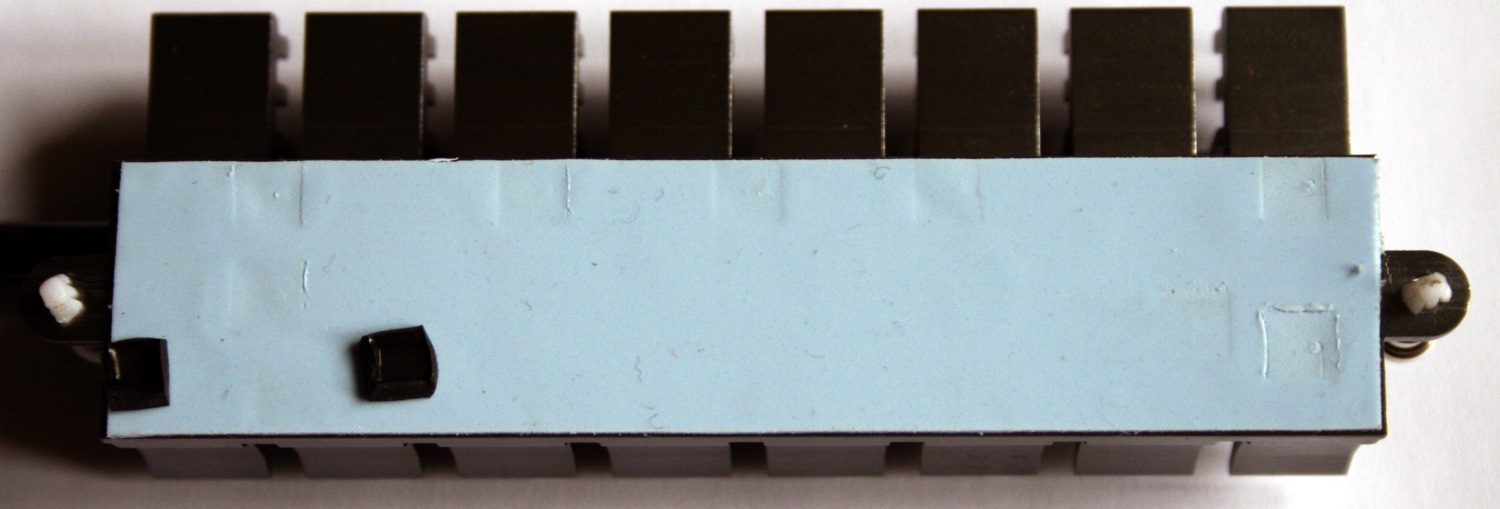
Транзисторы накрыты крупным радиатором системы охлаждения. Он изготовлен из алюминия и хорошо оребрён. В качестве термоинтерфейса выступает голубенькая термопрокладка толщиной 0.5 мм, а в местах контакта драйверов, помимо этого, ещё нанесены небольшие фрагменты другого теплопроводящего материала.
С такой конструкцией об эффективности теплоотвода говорить не приходится. Ещё на снимке можно увидеть, что термоинтерфейс прикасается не ко всем мосфетам. Сомнительной кажется и сама конструкция радиатора северного моста. Непосредственно на кристалл ложится медная пластинка толщиной 0.5 мм и соприкасается с ним через розовую терможвачку.
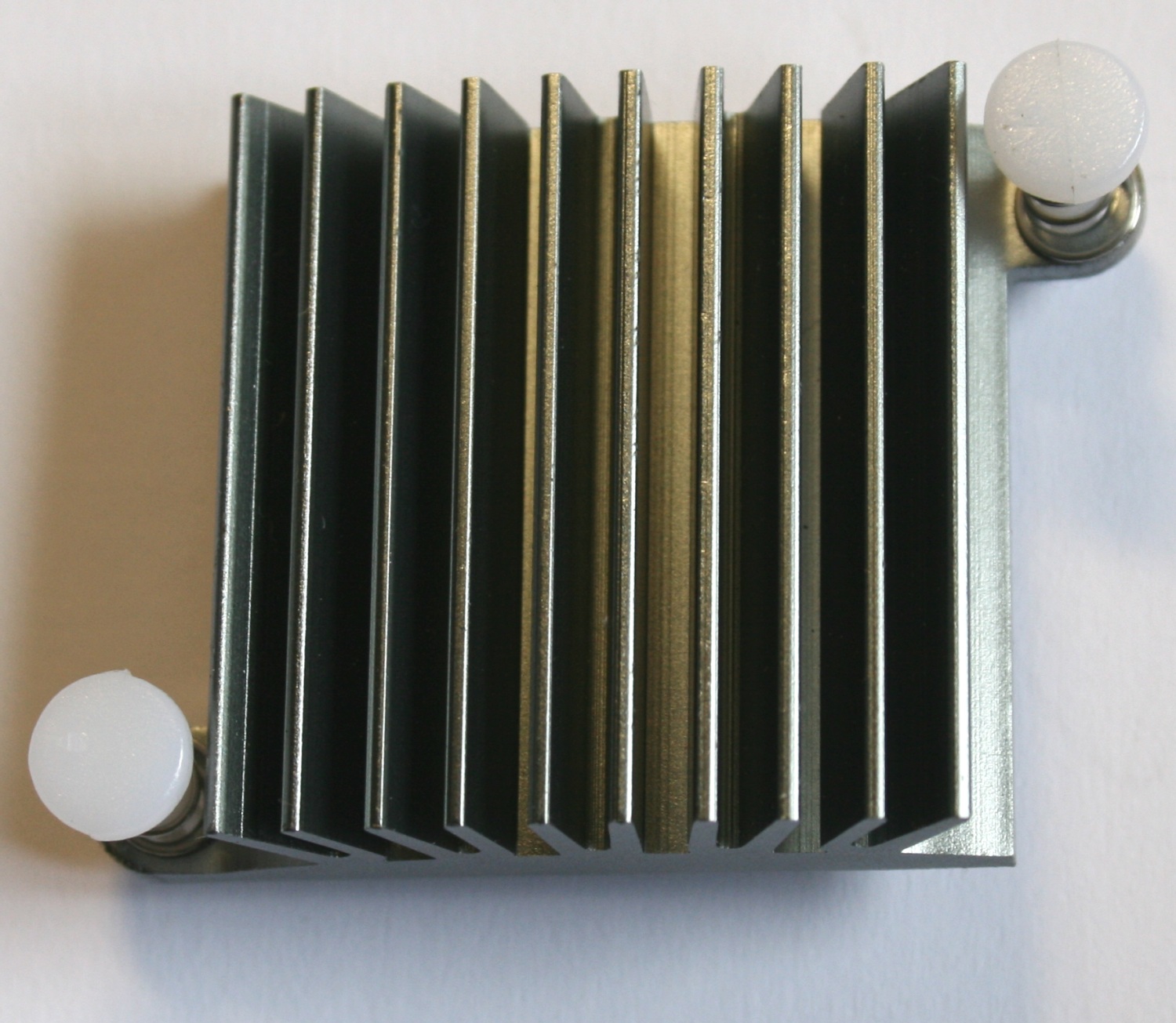
В основании алюминиевого радиатора северного моста сделана канавка, в которую уложили тепловую трубку. А дном этой конструкции служит как раз та самая пластинка из меди. При этом не видно следов пайки и канавка просвечивается. О какой эффективности может идти речь? Но самым смешным выглядит радиатор южного моста. Я уже неоднократно тестировал платы, на которых был распаян SB850, и в режиме интенсивной нагрузки (запись с одного винчестера на другой или RAID 0) его температура возрастает градусов до 50 - 53. Но ни на одной из плат мне не попадался такой маленький и куцый радиатор.
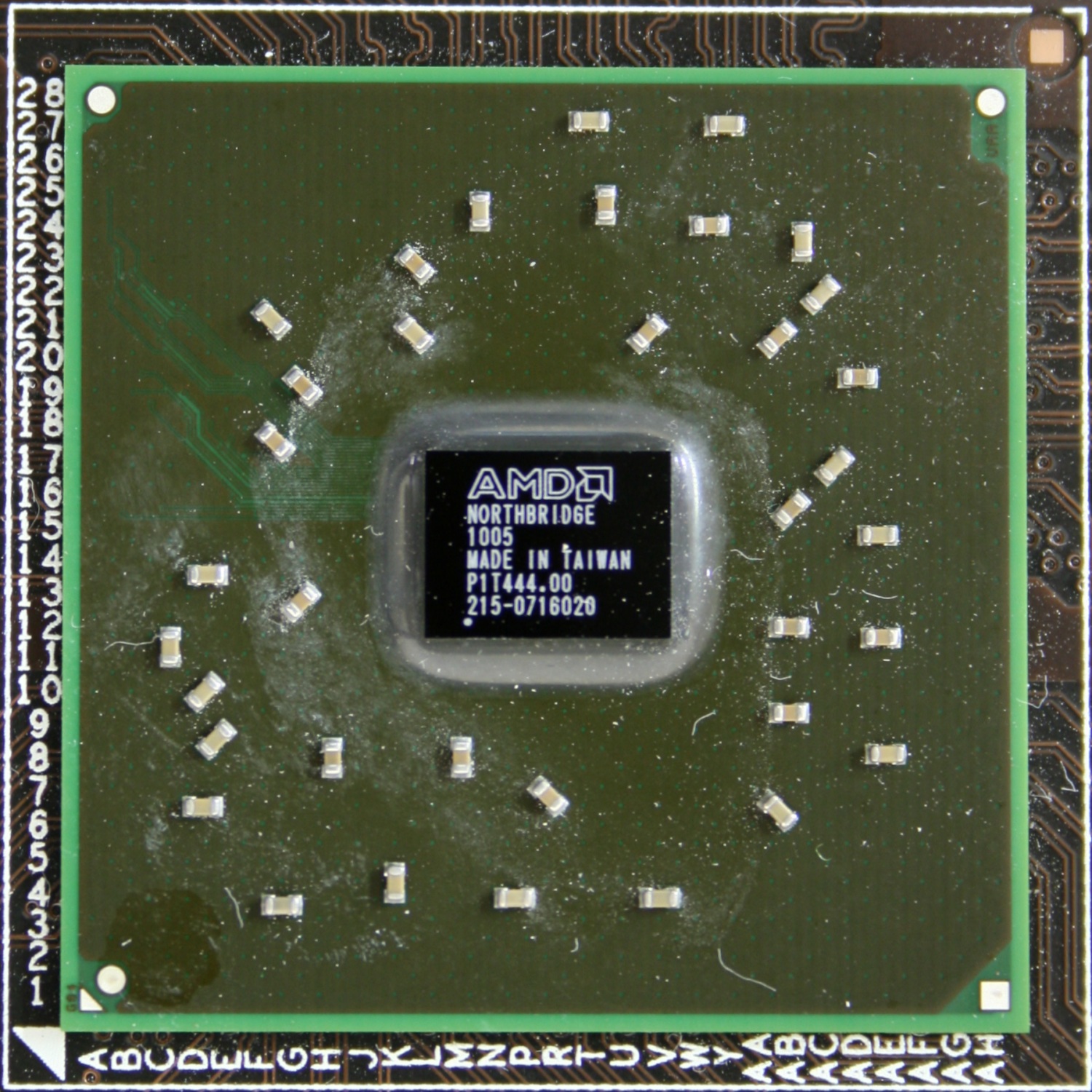
Неужели производитель решил таким образом сэкономить? В роли посредника при передаче тепла опять фигурирует терможвачка. Стоит отдельно упомянуть крепление всех радиаторов, а именно пластиковые клипсы на пружинках. Естественно прижим радиаторов не самый лучший. Что же мы увидим под ними? Да собственно северный мост AMD 890FX...
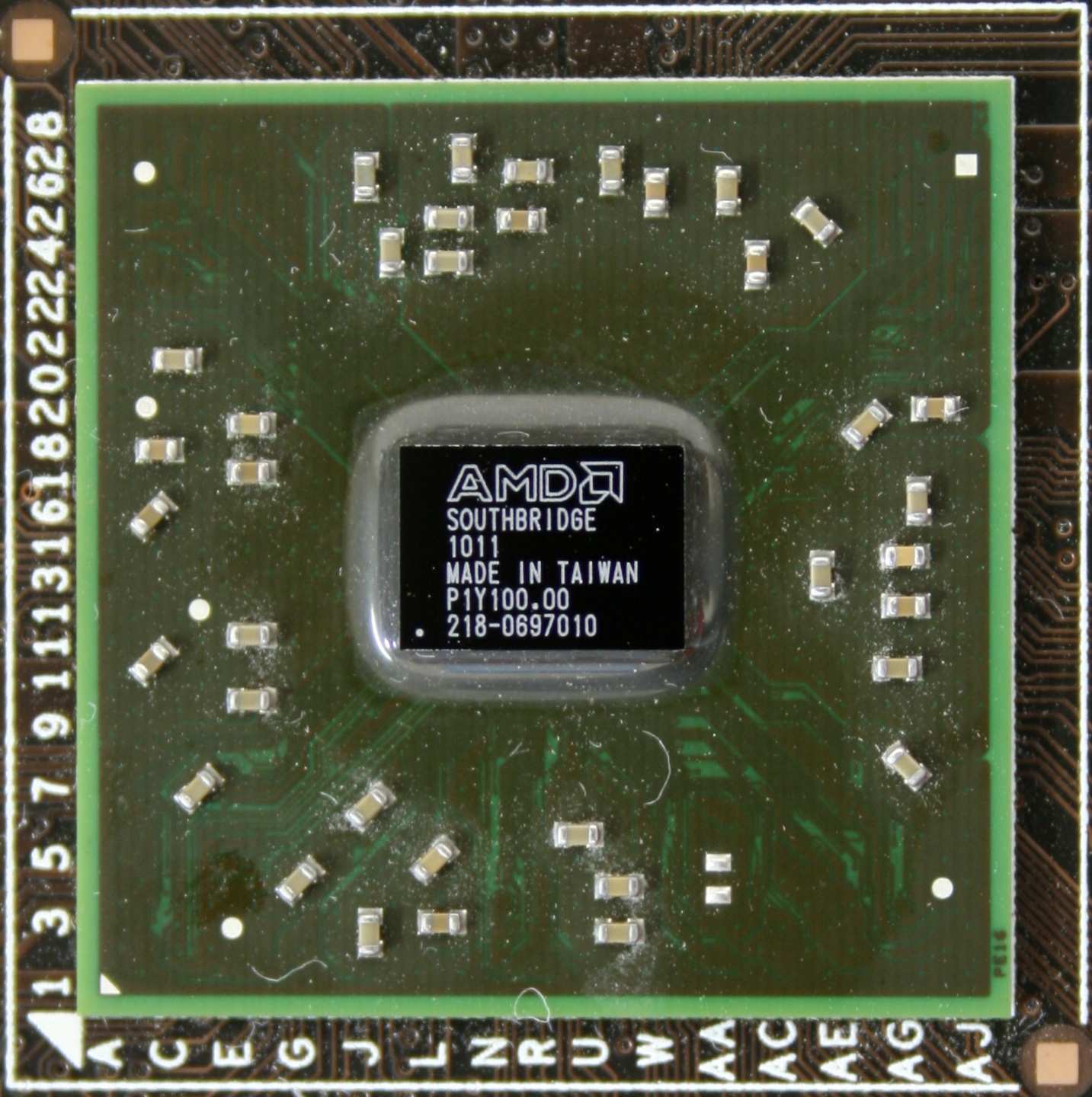
...и южный SB850:
Последний мы уже видели неоднократно в обзорах плат на AMD890GX.
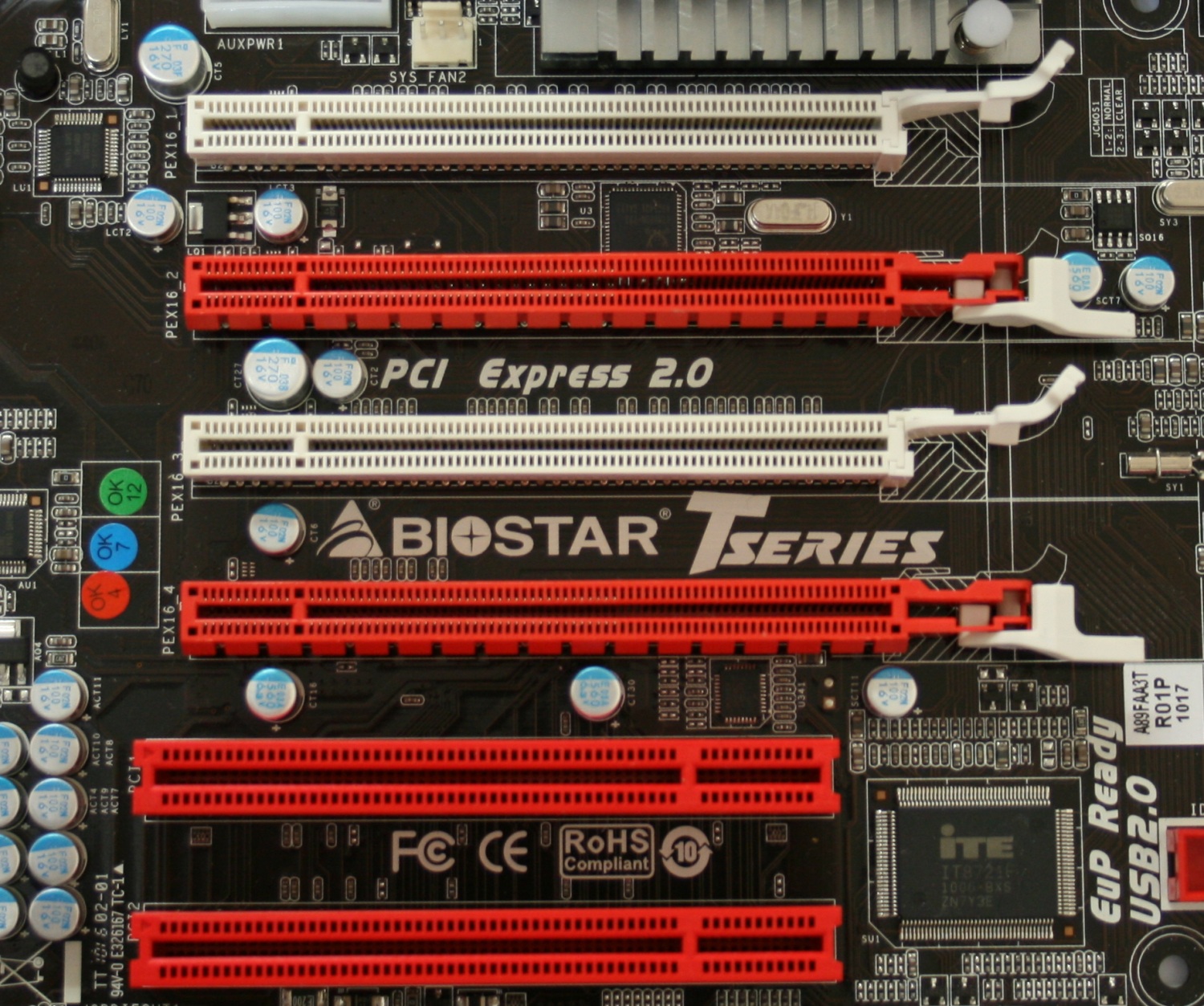
На плате распаяно четыре слота PCI-e x16 (два белого цвета и два красного) и два обычных PCI.
Следует отметить, что настоящих разъёмов PCI-e x16 - два (белые), два других - бутафорские (красные). Они ограничены аппаратно до x4.
К тому же на них установлены неудобные фиксаторы. При установленной двухслотовой видеокарте достать до рычажков практически невозможно. Разумеется, присутствует поддержка технологии CrossFireX, дающая возможность установить четыре видеокарты с одно- или двухслотовыми системами охлаждения. В таком случае режим работы слотов будет 16+4+16+4. При наличии пары видеокарт с двухслотовой системой охлаждения свободными останутся только два разъёма PCI. И здесь каждый решает персонально, устроит ли его такое положение вещей или нет. Например, мне было бы неудобно из-за того, что новые контроллеры в основном выходят уже на «новом» интерфейсе PCI-e. И вполне вероятна ситуация, когда при установке двух карточек ATI 5850 лишних слотов PCI-e у пользователя не останется. Но ещё раз подчеркну, что данный вопрос каждый решает для себя сам.
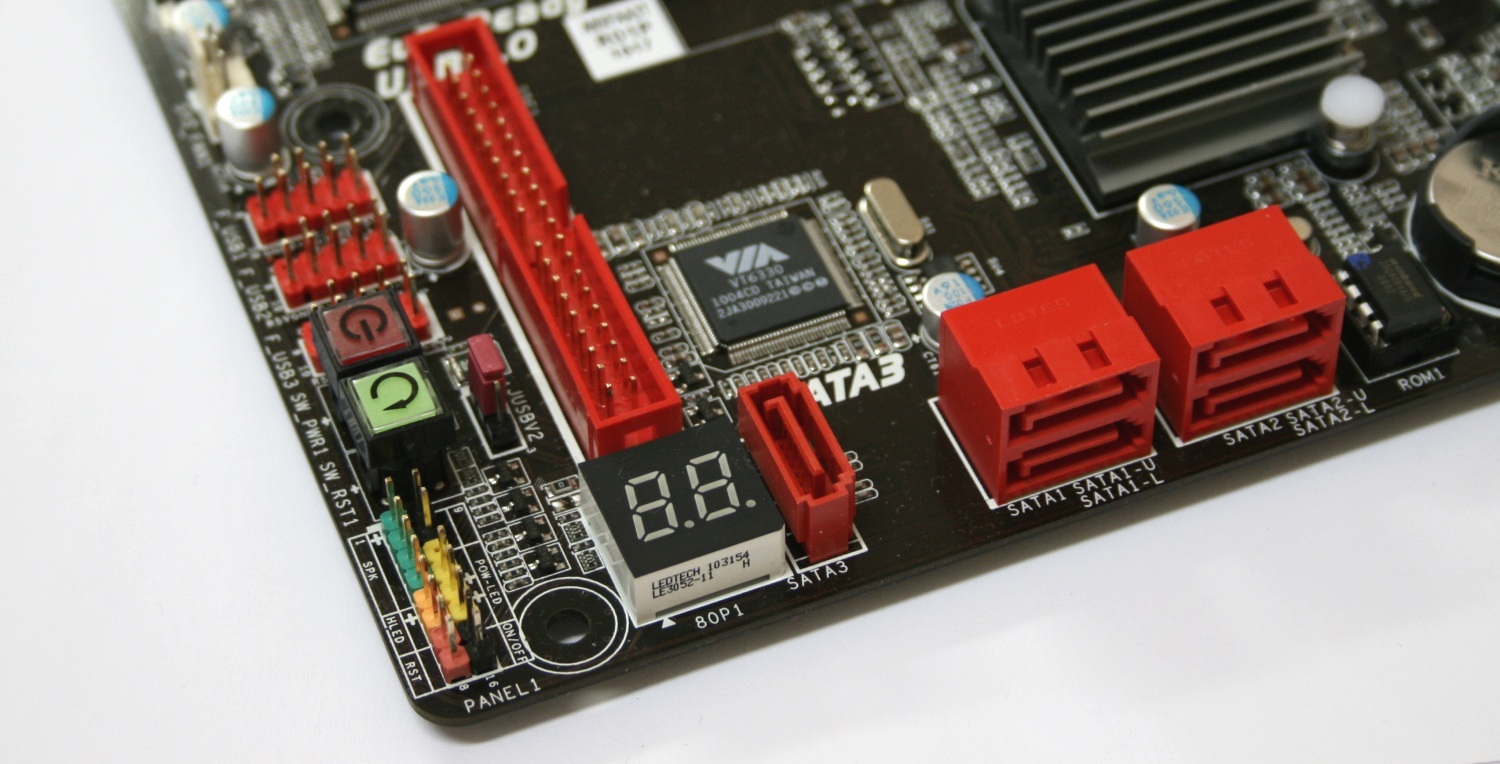
Biostar TA890FXE может похвастаться наличием пяти портов SATA 3. Ещё один, в качестве eSATA, ушёл на заднюю панель. Тем самым задействованы все порты интегрированного в южный мост SB850 контроллера SATA.
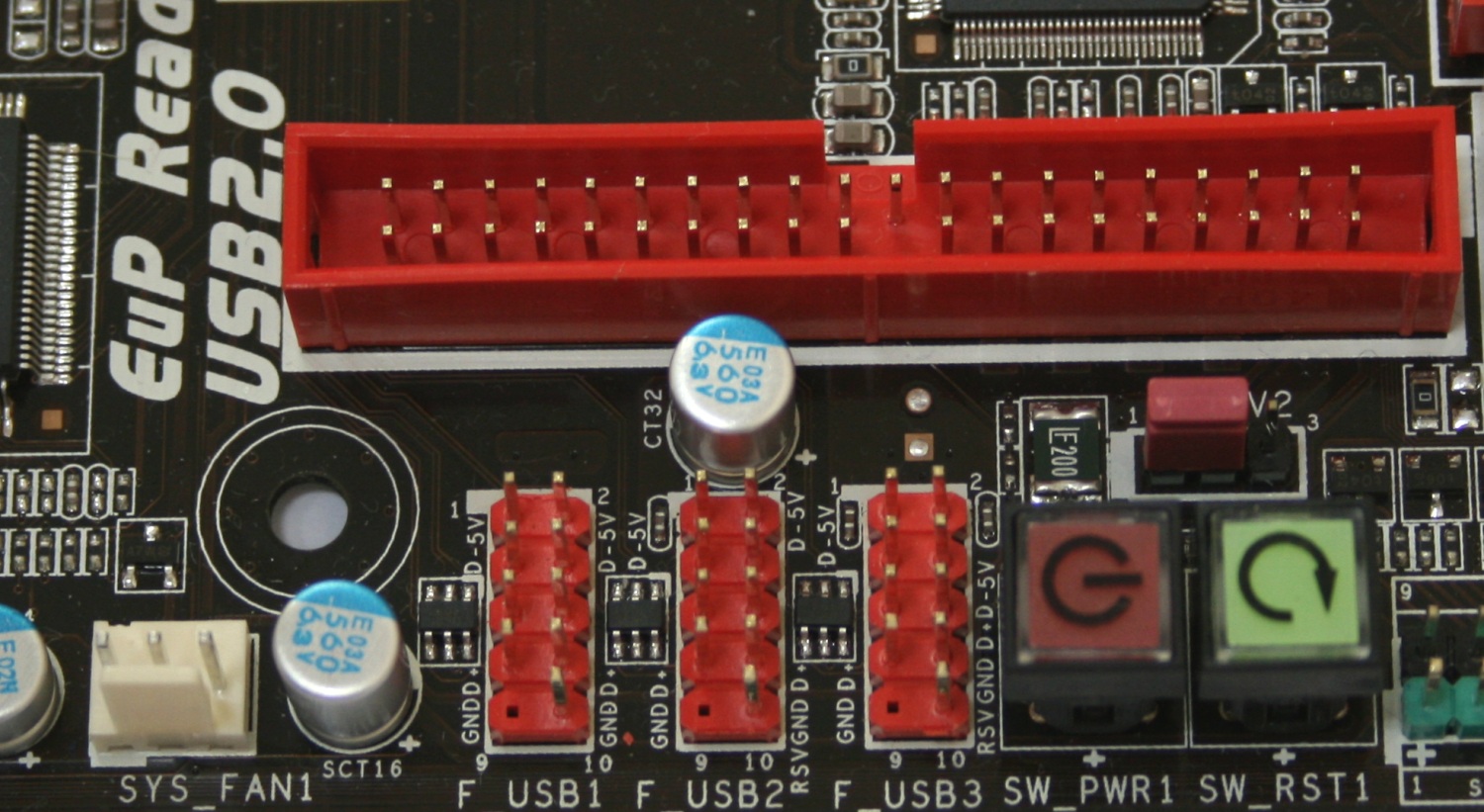
Помимо этого есть поддержка старого доброго IDE. Также присутствуют порты USB 2.0.
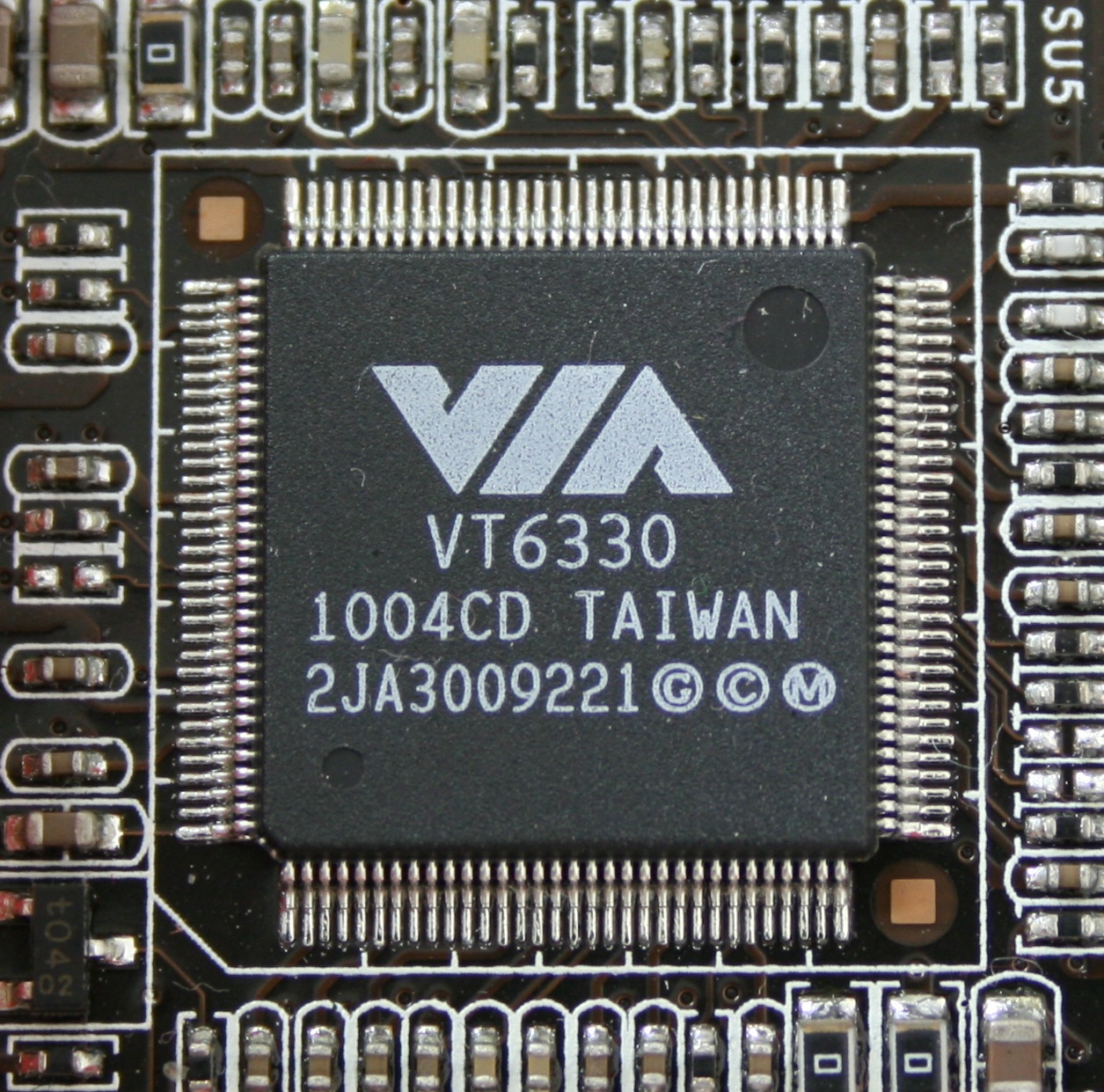
Шесть распаяно на задней панели и три (для подключения шести устройств) в самом низу платы. Присутствует и другой интерфейс передачи данных - IEEE1394. Его наличие стало возможным благодаря распаянному контроллеру VIA VT6330.
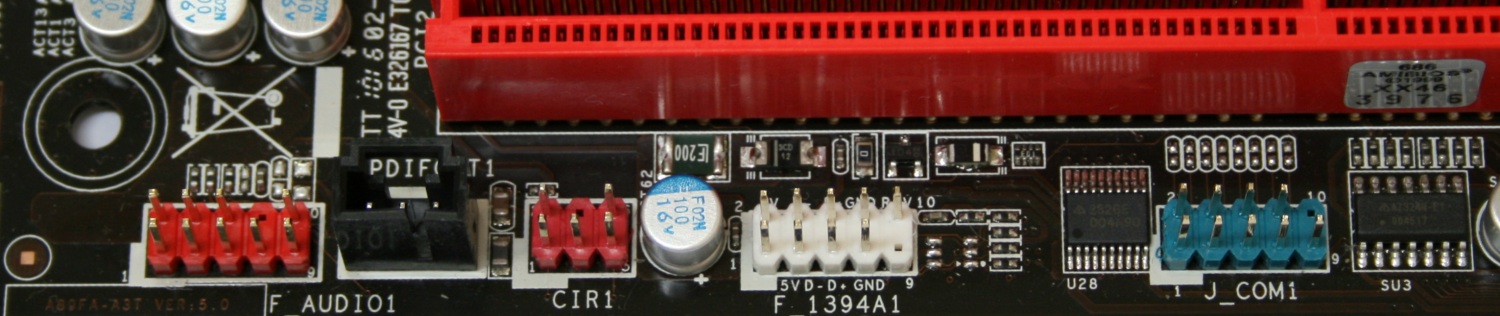
Один порт IEEE1394 можно найти на задней панели и ещё один - внизу платы.
Рядом с последним можно увидеть штекер для подключения инфракрасного приёмника и COM порта. Там же находятся аудио разъём для передней панели и SPDIF Out. Сам звуковой кодек представлен чипом Realtek ALC892 и обеспечивает вывод восьмиканального HD звука.
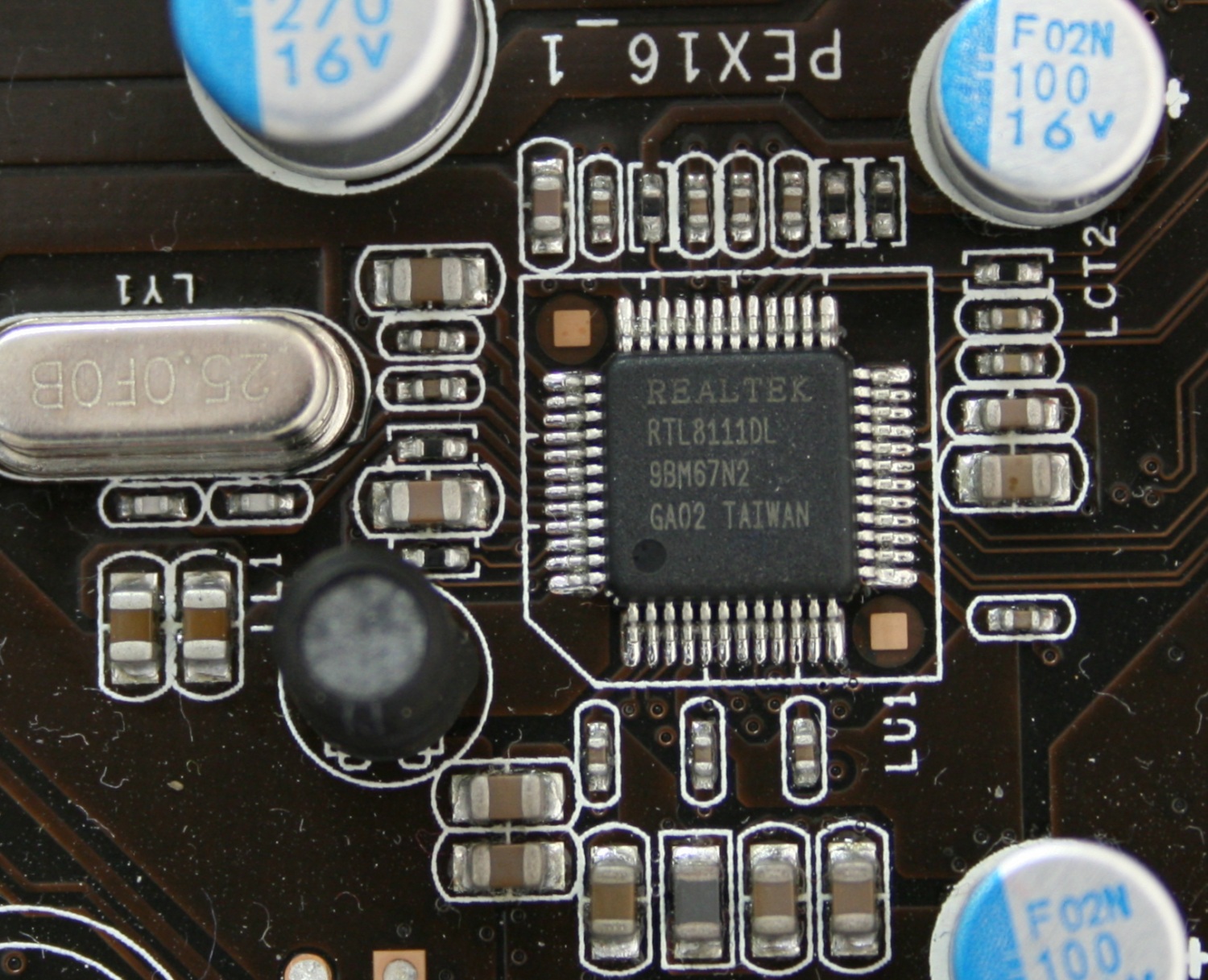
Неподалёку распаяна микросхема гигабитного сетевого контроллера Realtek RTL8111DL.
В правом нижнем углу платы расположен разъём для подключения индикаторов и кнопок корпуса.
Левее можно увидеть две кнопки: Power и Reset. Тут же разместился индикатор кодов загрузки. Он может быть полезен для выявления различных неисправностей на этапе загрузки.
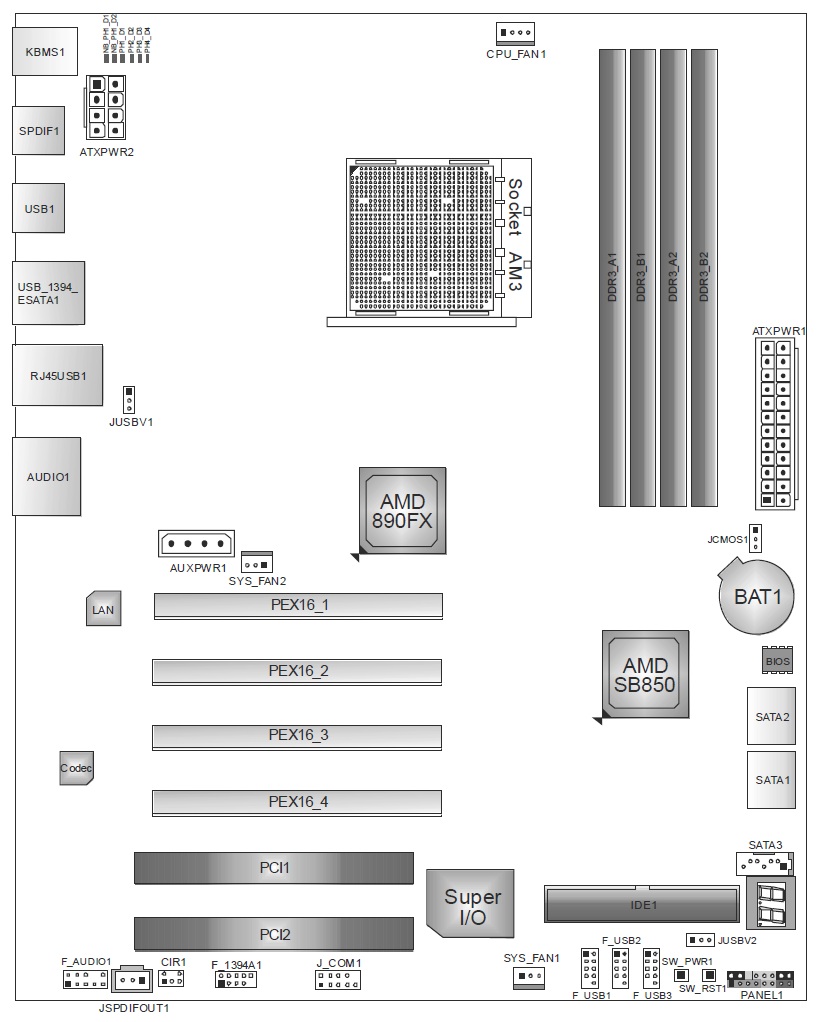
Расположение этих и других разъёмов можно посмотреть на прилагаемой схеме.
На задней панели ввода/вывода расположились следующие разъёмы:
| Поддержка процессоров | AMD Phenom II X6 / X4 / X3 / X2 (кроме 920 / 940), Athlon II X4 / X3 / X2 и Sempron 140. |
| Шина HyperTransport | HyperTransport до 5.2 ГТ/с |
| Набор логики | Северный мост: AMD 890FX
Южный мост: AMD SB85 |
| Оперативная память | Двухканальная DDR3 800 / 1066 / 1333/ 1600(разгон) / 1800(разгон), до 16 Гбайт
4 DDR3 DIMMs (240 pin / 1.5 В) |
| Сеть | Gigabit LAN Realtek RTL8111DL |
| Звук | HD Audio Realtek ALC892 до 8 каналов |
| SATA 3 | SATA1~5 порты от AMD SB850 chipset, до 6.0 Гбит/с |
| eSATA | Один порт на задней панели от AMD SB850 |
| IDE | 1 разъём от VIA 6330 |
| RAID | SATA1~5 поддержка RAID 0/ 1/ 10/ от AMD SB850 |
| IEEE1394 | VIA 6330 контроллер с поддержкой 2 x 1394a портов (1 на плате; 1 на задней панели) |
| Контроллер ввода/вывода | ITE IT8721F |
| Разъемы | Задняя панель:
|
| Слоты | 4x PCI Express x16
2x PCI слота |
| Фирменные технологии BIOSTAR | ВIO-Remote;
BIOScreen; eHOT Line; T series BIOS Update; T-utility GPU II; TOVERCLOCKER. |
| Форм-фактор | ATX |
| Габариты, мм | 305 x 244 |
BIOS материнской платы основан на коде AMI и многим пользователям покажется знакомым. Практически все производители вставляют какой-либо логотип или изображение на этапе инициализации. Компания Biostar не стала белой вороной и тоже снабдила TA890FXE подобной фишкой.
В центре красуется эмблема “T-series”, внизу даны указания по активации того или иного режима: F3 или F4 для включения функции BIO-unlocKING, Tab – посмотреть процесс прохождения POST, Del – вход в BIOS для настроек. Итак, нажимаем Del и заходим в BIOS:
Вверху, традиционно для этой разновидности BIOS, расположена полоса вкладок основного меню, каждая из которых открывает свою страницу с настройками. Практически всегда на первой странице устанавливается время, дата, и в данном случае отображается версия BIOS. Переходим на следующую вкладку, которая называется Advanced.
На открывшейся странице расположено несколько пунктов, каждый из которых скрывает другое окно с настройками и субменю. Первой по порядку идёт CPU Configuration.
В появившемся окне можно увидеть текущие параметры процессора, а также произвести настройки ряда функций связанных с энергосберегающими и другими технологиями, применяемыми в нём. Возвращаемся назад и переходим к следующему пункту – Super IO Configuration.
Здесь мы видим настройки COM порта, переключение режимов работы CIR, включение с клавиатуры или мышки и восстановление питания после отключения. Следующий пункт меню Advanced именуется Smart Fan Configuration
Режимов конфигурирования не особо много, хотя настраивать вентилятор можно в широком диапазоне. Для этого есть несколько режимов, среди которых два предустановленных Quiet и Performance, ручной, автоматический. В ручном режиме можно задать скорость вентилятора по шкале от 0 до 127. Помимо установок процессорного можно настроить и один 3-х пиновый системный вентилятор. Снова выходим на страницу Advanced, и следующим пунктом идёт Hardware Health Configuration.
Это обычная страница мониторинга температур и напряжений. А еще здесь можно задать порог температуры, при достижении которого произойдёт отключение системы. Чередует его пункт Power Configuration.
Как уже многим понятно из названия, речь идёт о настройках питания. Здесь выбираются режимы ACPI и есть несколько пунктов настройки пробуждения системы. Последним пунктом в меню Advanced идёт USB Configuration.
Здесь уж как говориться: «No comments». Двигаемся дальше и на следующей вкладке основного меню – PCI PnP, мы находим настройки режимов работы PCI, прерываний и соответственно варианты обнаружения Plug and Play устройств.
За ней следует страница Boot.
Здесь настраиваются режимы, устройства и очерёдность загрузки. Следующая вкладка – Chipset. На этой странице расположено три пункта, каждый из которых открывает своё меню. Все они относятся к настройкам набора логики, на которой основана плата.
Первый пункт – North Bridge Configuration.
Выбрав его, открывается меню, в котором можно настроить режимы портов PCI-e и выбрать разъём основного видеоадаптера. Вторым пунктом идёт – South Bridge Configuration.
Здесь производятся настройки интегрированных в южный мост контроллеров и звукового кодека. Заключительный пункт – Onboard Peripherals Configuration.
Его вполне можно было объединить с предыдущим, все же здесь также производится настройка периферии, а именно сетевого контроллера, IDE и IEEE1394. Плавно переходим к самой интересной вкладке. Она носит название "T-series", что уже встречалось нам неоднократно.
Как вы можете видеть из приведённого изображения, это меню разгона. Первый пункт включает/выключает функцию разблокировки процессора. Забегая вперёд отмечу то, что она работает. Следующий пункт - выбор режима разгона: автоматический или ручной. Для первого случая доступны три предустановки: V6-Tech Engine, V8-Tech Engine и V12-Tech Engine. На последнем режиме кулер раскручивается настолько, что плата резко взлетает, а радиатор мосфетов расплавляется на раскалённый текстолит (шутка). Это обычные профили разгона, разве что только названия перекликаются с автомобильной тематикой. Дальше следуют ручные настройки. Начинаются они с выставления частоты системной шины в пределах от 100 до 600. Следующим важным пунктом, который открывает целое меню, идёт Over Voltage Configuration.
Здесь производится регулировка напряжений в следующих диапазонах:
С одной стороны, напряжение регулируется достаточно гибко и в широких диапазонах. А с другой - всё происходит "вслепую". Вы не видите, какое текущее напряжение на том или ином компоненте. Следующим пунктом, открывающим субменю идёт - CPU FID/VID Control.
Здесь выставляются коэффициенты процессора и контроллера памяти (NB). Кроме того, выставляются идентификаторы VID напряжений. Комбинация CPU Vcore из предыдущего раздела и Core VID задаёт итоговое значение напряжения на ядрах процессора. Это достаточно непросто, ведь нужно на двух страницах выставить значения, сложить их и понять, что будет в итоге. Проще, на мой взгляд, сделать список с перечнем допустимых напряжений, чтобы было понятнее. Есть и пункт, отвечающий за разгон памяти. Он называется DRAM Timing Configuraton.
Здесь много настроек, среди которых можно выделить установку режима работа памяти и тайминги. Предпоследний пункт в меню T-series - G.P.U. Phase Control.
В данном случае GPU - это не графический процессор, а всего лишь аббревиатура. На этой странице отображается количество активных процессорных фаз и текущее напряжение. Да, выше я говорил о том, что текущее установленное итоговое напряжение не ясно. Речь шла о том, что не отображается напряжение, которое вы только установили, а вот при вступлении в силу настроек, после сохранения и перезагрузки, вы сможете его увидеть как раз здесь. Замыкает меню разгона опция включения/отключения проверки оперативной памяти, которая называется Integrated Memory Test.
Это есть ни что иное как Memtest86. Последняя вкладка основного меню - Exit, говорит сама за себя: "Выход тут".
Кроме сохранения и выхода присутствуют пункты восстановления по умолчанию, установки оптимальных параметров, пароля.
Я давно мечтал обзавестись процессором со свободным множителем, дабы более детально изучать возможности разгона материнских плат. Для этих целей я приобрёл Phenom II X4 955 ревизии C3.
Вдобавок, уже изрядно устав от кулера Thermalright SI-128SE, с его кривым основанием и с постоянными проблемами совместимости с модулями памяти я решил заменить его на Zalman CNPS 10X Performa. Ко всему прочему, последний оснащается 4-х пиновым PWM вентилятором, что позволит более гибко регулировать обороты. Однако проблемы совместимости никуда не делись, и память по-прежнему невозможно установить в ближайшие к процессорному разъему слоты.
Покрутив в руках новый камень, я сразу же почувствовал себя матёрым оверклокером, который посредством свободного множителя покорит небывалые высоты. И вот система собрана и запущена с настройками по умолчанию.
Были пройдены все тесты, и я приступил к разгону. Для начала были попытки разгона коэффициентом (множителем) процессора. Он был смело выставлен на 21, что при шине 200 дало бы нам 4200 МГц. Но затем пришлось долго возиться с настройками напряжения, чтобы хоть как-то понять, какое напряжение в итоге устанавливает плата. Для этого параметр CPU VID был выставлен на 1.45 В, NB VID на 1.20 В, а на странице Over Voltage Configuration все значения были установлены на +0.05 В. Сохранение. Перезагрузка. Запуск системы. Тест Winrar. Синька. На следующих этапах предпринимались попытки дальнейшего повышения напряжения, но результаты были схожими и отличались лишь по продолжительности работы. Не мудрствуя лукаво, я решил просто снизить множитель до 20 и при тех же настройках питания получил заветные 4ГГц.
После этого было решено проверить максимум системной шины. Все настройки остались без изменений, за исключением увеличения напряжения NB Over Voltage на + 0.10 В и снижения множителей NB и HT до x5, а процессора до 11.5 (причем не сразу, подбирался максимальный множитель под шину). Память была установлена с максимальным делителем, в значение 800 МГц, тайминги 7-7-7-18-1T. Последовательным перебором значений я остановился на отметке 350 МГц, что составило в итоге 4025 МГц на ядрах процессора.
В этом режиме было принято решение провести тесты. На сайте производителя была найдена свежая версия BIOS - 89FAD506, естественно, я захотел обновиться. Процедура прошла без проблем, но разгонный потенциал шины существенно снизился до 330 МГц. Поэтому я откатился на предыдущую версию BIOS 89FAD419. И принялся за изучение разгонных возможностей старого процессора Phenom II X4 910 ревизии C2. Его частотный потенциал на различных платах колебался, но максимум оставался неизменным - 3770 МГц (290х13). Для достижения этой частоты в этот раз пришлось поколдовать с напряжением. А именно, установить максимальный CPU VID 1.35 В (странно, но 955-го максимальный VID – 1.55 В), NB VID – 1.30 В, на странице Over Voltage Configuration значение на CPU Vcore +0.15 В, все остальные на +0.05 В. Значения памяти были введены как 1066 МГц, тайминги 7-7-7-18-1T.Коэффициенты HT и NB выставлены на x8. И вот результат.
Ничего нового, поэтому долго не раздумывая прогоняю тесты. Далее меня посетила мысль прогнать те же тесты при таких же установках на 955-м.
Смысл подобной операции в том, чтобы понять, есть ли разница в производительности между ревизиями С2 и С3. Для этого необходимо было провести тесты на процессоре AMD Phenom II X4 910 в режиме стандартных настроек. Отключаем разгон в BIOS, перезагружаем компьютер и... Настройки не сбросились. В итоге, чтобы их «обнулить» пришлось замкнуть джампер CLR CMOS.
Следующим этапом стала проверка разблокировки процессора Sempron 140. В ходе предыдущих исследований он успешно превращался в обычный Athlon x2 4400e с тем же тепловым пакетом, что и у Sempronа - 45 Вт. Сама процедура достаточно проста. Необходимо лишь в меню "T-series" параметр BIO-unlocKING выставить в значение Enable, сохраниться и перезагрузить компьютер. После этого процессор разблокируется. Но одного этого недостаточно, нужно его ещё и разогнать. Хотя в действительности мне слабо представляется, что с подобной материнской платой будет использоваться подобный процессор. Также будоражит мысль о том, что кулер стоит дороже процессора. Ну да ладно, проверим максимальную частоту шины. Выставляем те же настройки, как и у 910-го, с той лишь разницей, что снижаем множители HT и NB до x5, а процессора до x10. В итоге тот же самый результат – 350 МГц.
Неплохо. Но что ограничивает разгон в данном случае, процессор или плата? Ведь получается, что два процессора остановились на одной и той же частоте шины. Думаю, что этот ответ будет получен после тестов ASUS Crosshair IV Formula (если они состоятся). При поиске максимальной рабочей частоты процессора Sempron 140, выяснилось, что частота 3770 ему не по зубам, и он сумел взять лишь частоту 3640 МГц (13х280). Так он и проходил тесты.
Нагрев системы был умеренным, вследствие этого внешние вентиляторы для обдува радиаторов северного моста и мосфетов не применялись. При тестировании регулировки скорости вращения процессорного PWM кулера, в BIOSе был выбран ручной режим регулировки, где определённым значениям температуры соответствует градация от 0 до 127. Все значения были установлены на 0, и часть тестов Sempron 140 прошёл в разгоне, в пассивном режиме, но потом система всё равно зависла. Думаю, что при отсутствии разгона, с одной разблокировкой процессор способен работать в пассивном режиме. Но этот материал требует отдельного исследования.
Напоследок я попробовал функцию автоматического разгона, выбрав в меню BIOSа на странице "T-series" параметр V12-Tech Engine. Подопытным кроликом выступил Sempron 140. Материнская плата автоматически подобрала напряжения и установила частоту шины на 240 МГц. Как видно, ничего сверхъестественного данная функция не предлагает.
Тестирование Biostar TA890FXE проводилось на открытом стенде при комнатной температуре 24°C в следующих режимах:
Устанавливаемые напряжения описаны выше. Всё остальное оставалось без изменений. Тесты проводились под операционной системой Windows 7 32 Bit, прогонялись по 5 раз и выбирались средние значения (патентуй цветовую схему графиков, бро! - прим. ред.).
По результатам тестов, очевидно, что наиболее производительным является AMD Phenom II X4 955 @ 4025, хотя этот вывод можно было сделать и не проводя тесты. Что касается сравнения производительности C2 и C3, то она приблизительно одинакова. Разогнанный и разблокированный Sempron 140 показывает порой достойные результаты, но он не конкурент старшим четырёхъядерным процессорам в многопоточных приложениях.
Переходим к рассмотрению теплового режима. Тесты проводились при комнатной температуре 24°C без дополнительного охлаждения.
В целом приемлемо. Только смущает тот факт, что северный мост прогревает плату с обратной стороны. И виной тому - неудачная конструкция радиатора. Южный мост также изнывает от жары. Отчасти в этом виновата видеокарта, которая закрывает его и перекрывает всяческий обдув. Что будет летом в непроветриваемом корпусе при использовании RAID массива даже страшно представить.
Далее переходим к изучению потребления энергии. В тестовой системе были задействованы следующие потребители:
Словом типичный набор начинающего игрока. Потому как у матёрого несколько жёстких дисков и приводов, дискретная звуковая карта, несколько видеоадаптеров, лампы подсветки, водянка, фреонка, стакан и сосуд Дьюара.
Больше всего потребляет разогнанная система в игровых приложениях, где дает знать о себе дискретная видеокарта. Sempron 140, разблокированный и разогнанный, в режиме простоя кушает всего 90 Вт, но когда он загружен на 100% аппетит его резко возрастает до 161 Вт.
Рассмотрим одну из фирменных утилит компании Biostar, а именно TOVERCLOCKER. Эта утилита позволяет осуществлять функции разгона и мониторинга. Устанавливаем. Запускаем.
После запуска программа открывается на вкладке CPU. Здесь отображается информация о частотах, материнской плате и полная спецификация процессора. Следующая вкладка Memory.
На ней по каждому разъёму можно получить информацию об установленном модуле памяти. Чередует её вкладка OC Tweaker. На ней, непосредственно из операционной системы, можно осуществлять разгон компонентов системы.
Первой закладкой идёт настройка тактовых частот. Там же можно сохранять созданные профили и протестировать выбранный режим. Следом за ней идёт закладка, посвящённая настройкам напряжений.
Здесь также предусмотрено сохранение профилей. Далее идёт закладка выбора режима работы.
В данном случае был выбран режим V12-Tech Engine. Вы можете увидеть, какие частоты выставляет плата в этом режиме на процессоре Sempron 140. А при попытке запустить пункт V15 система зависла и перегрузилась. Переходим к последней вкладке утилиты - H/W Monitor. И у неё есть три закладки. Первая открывшаяся - это Voltage.
Здесь можно наблюдать основные напряжения на компонентах системы. За ней идёт Fan Speed,
на которой можно увидеть частоту вращения вентиляторов, а в случае нажатия на кнопку Calibrate, скорость вентилятора автоматически подбирается под текущую нагрузку. Последняя закладка - Temperature.
Как уже очевидно из названия на ней отображается информация о температурном режиме процессора и платы.
За звук отвечает восьмиканальный кодек Realtek® ALC892. Субъективное прослушивание музыки, фильма с дорожками 5.1 через наушники Zalman ZM-RS6F и акустику Microlab PRO 1 не выявили недостатков в звучании. Звук ровный, без искажений, насыщенный, но недостаточно точно позиционирует в объёмных сценах. Скорее всего, нужно отрегулировать каналы и поиграться с реверберацией.
Компании Biostar удалось выпустить достаточно интересный продукт - TA890FXE, который заслуживает внимания и показывает отличные результаты в тестовых приложениях, обладая неплохими разгонными возможностями. Плата отлично подходит для создания игровой машины или рабочей станции, позволяя установить несколько видеоадаптеров и современные многоядерные процессоры.
Конечно, не обошлось и без недостатков. А где их нет? К основным можно отнести сырой BIOS (не сбрасывает настройки, а новая версия ухудшает разгонные возможности), неудобная установка напряжений, неудачная конструкция системы охлаждения, отсутствие USB 3.0 (можно было распаять дополнительную микросхему или доукомплектовать платой расширения).
Что касается самого набора логики, то революции снова не случилось. Да, чипсет обзавёлся полноскоростными шинами для исключения узких мест при подключении к новым интерфейсам. Но оборудование, использующее в полную силу SATA 3, USB 3.0 и PCI-e Gen2 пока отсутствует. Поэтому на данном этапе это чистой воды PR.
Плюсы Biostar TA890FXE:
Выражаем благодарность:
Дополнительные фотографии