Как должен выглядеть красивый «лаунчер»? Начнем с того, что понятие «красивая оболочка» каждый пользователь трактует по-своему. Но если объединить все мнения, можно получить следующее – она должна быть качественной, продуманной и с плавной анимацией.
Для нового обзора была отобрана пара лучших представителей данного класса: Buzz Launcher и NeXt Launcher 3D.
Несмотря на то, что Buzz Launcher стал первым проектом компании Buzz Team, оболочка оказалась действительно хорошей. Она оснащена множеством функций, красива и, что немаловажно, бесплатна.
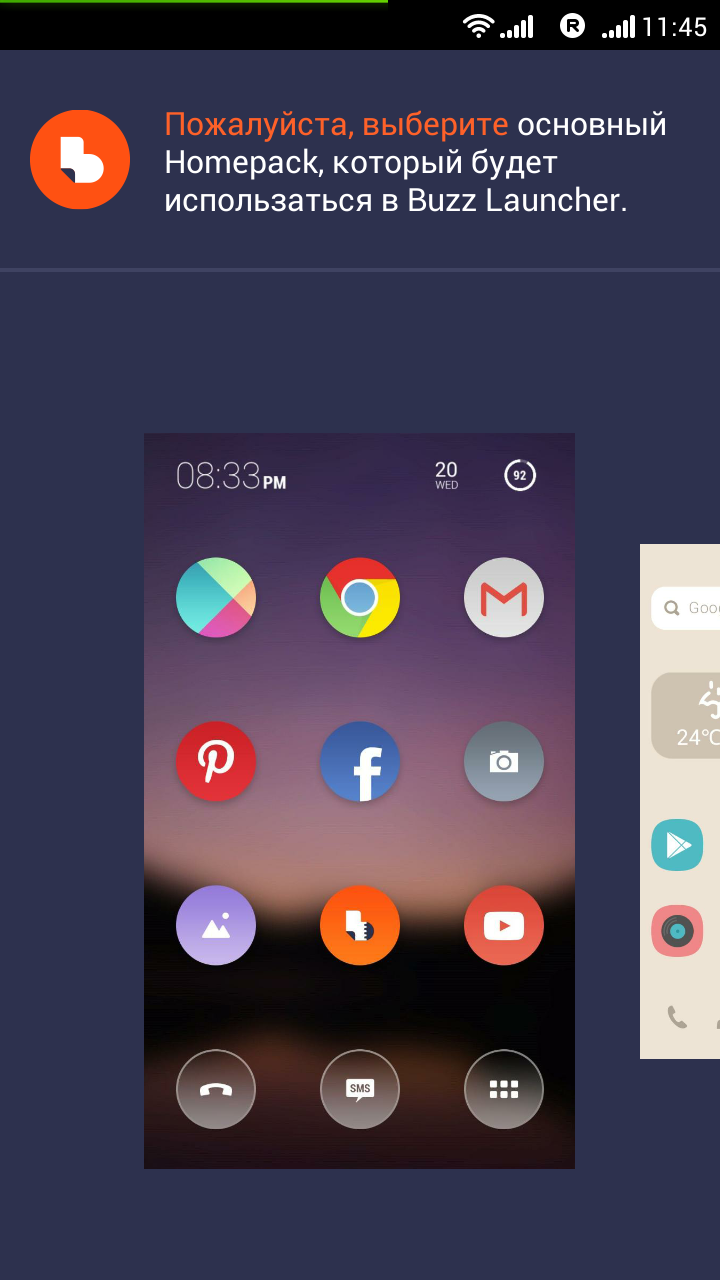
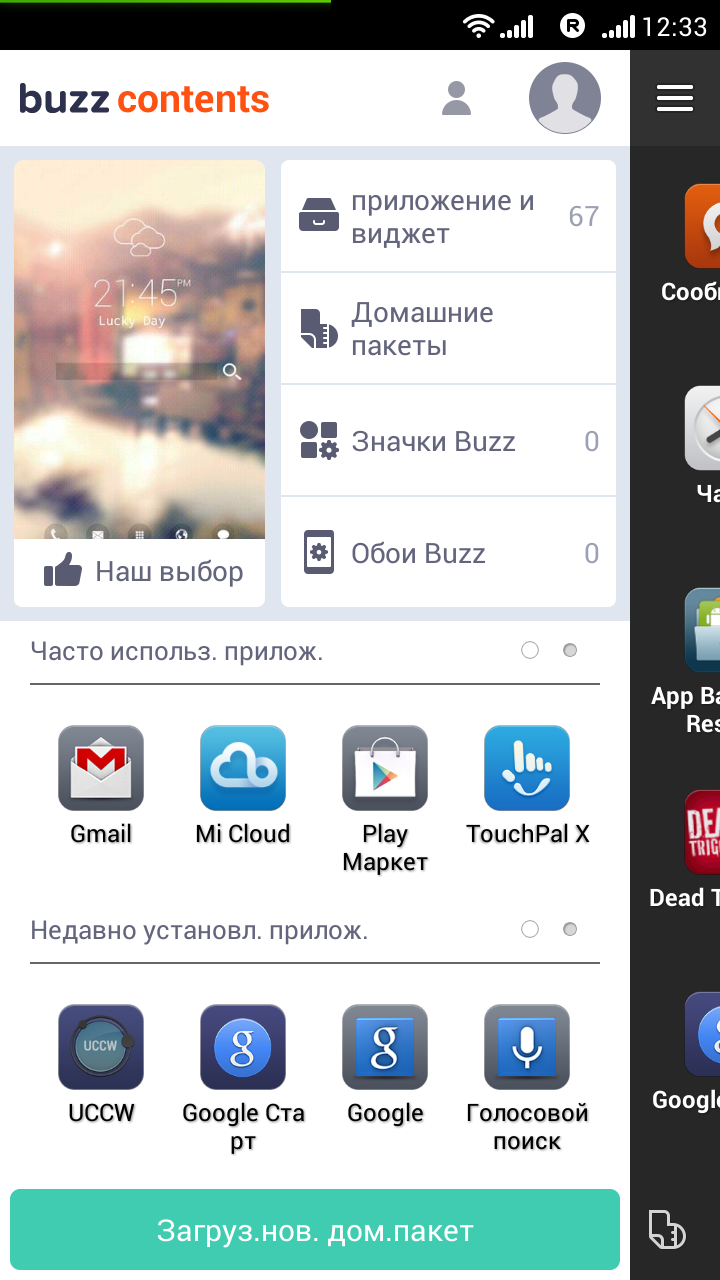
Сразу после запуска приложения нам предлагают выбрать стиль оболочки, так называемый «homepack». Если в Go Launcher EX/ APEX Launcher/ Nova Launcher и других приложениях после установки оболочки меняются иконки приложений, обои и в лучшем случае еще что-нибудь, то в Buzz Launcher глобально перерабатывается интерфейс рабочих столов. Фишка, убийственная для конкурентов, предлагаю с нее и начать.
После выбора соответствующего пакета происходит его загрузка и установка в автоматическом режиме, благо ответственность за выбор стиля лежит на плечах пользователя.
Слоган Buzz Team – «Add "YOU" to your Smartpone» («Добавь себя в свой смартфон»). Сейчас мы поймем, почему эта фраза справедлива.
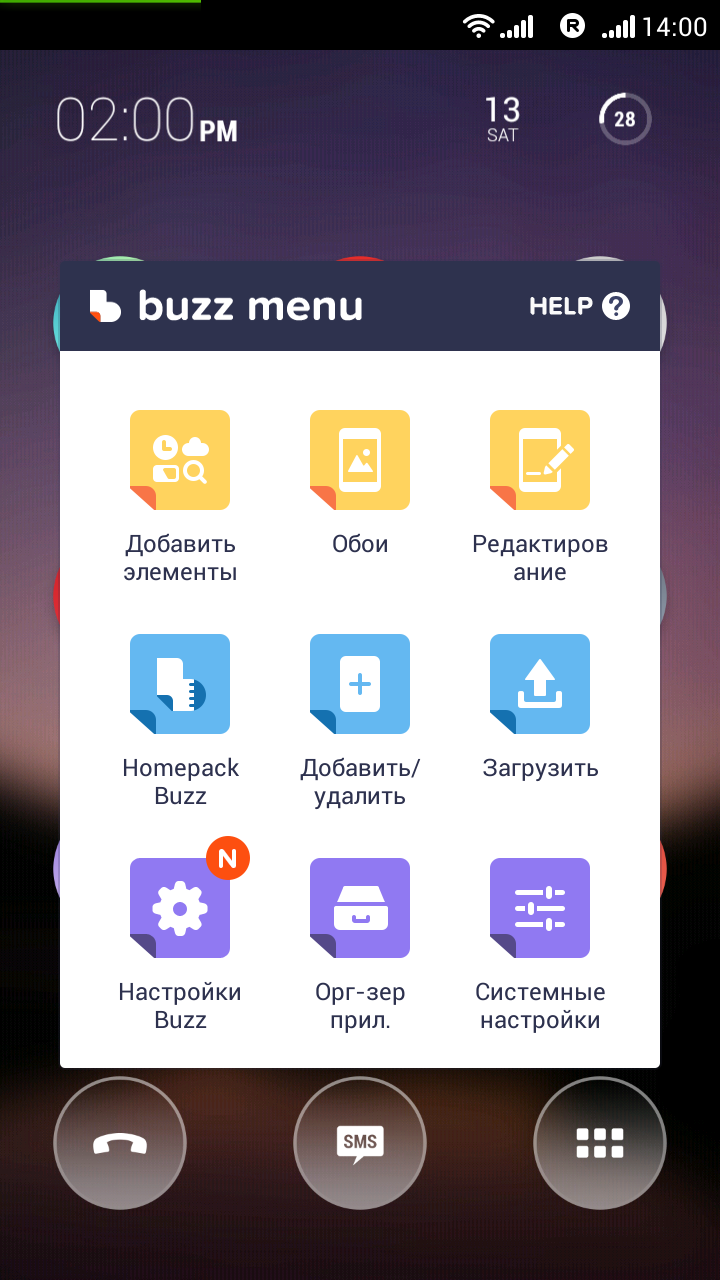
Вот так выглядит «стандартное» меню Buzz. Согласитесь, очень похоже на стандартный интерфейс системы Android. Разве что иконки другие.
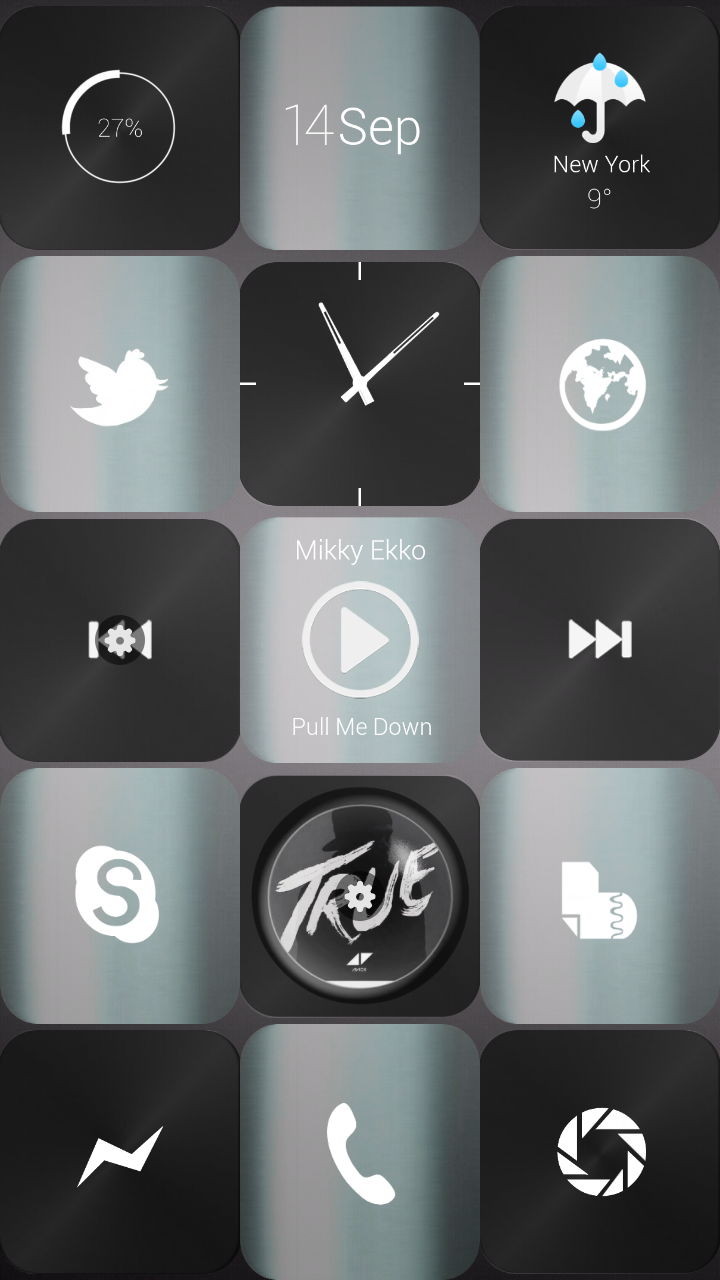
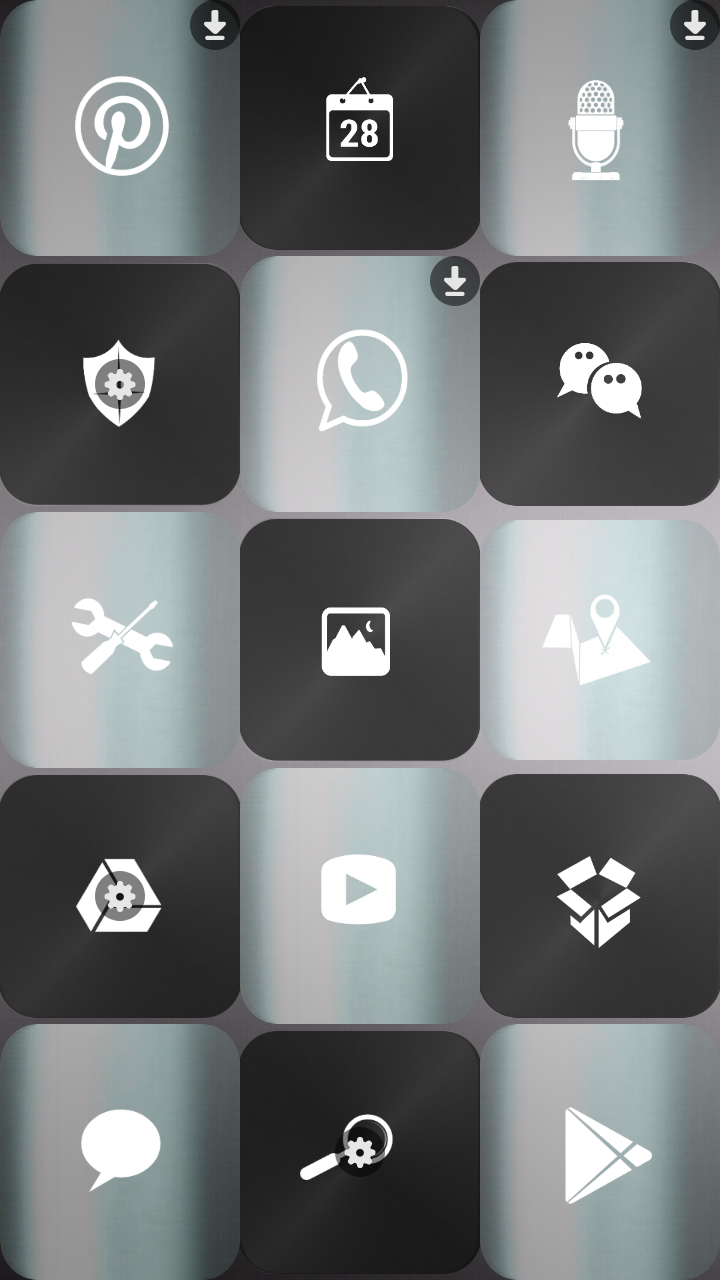
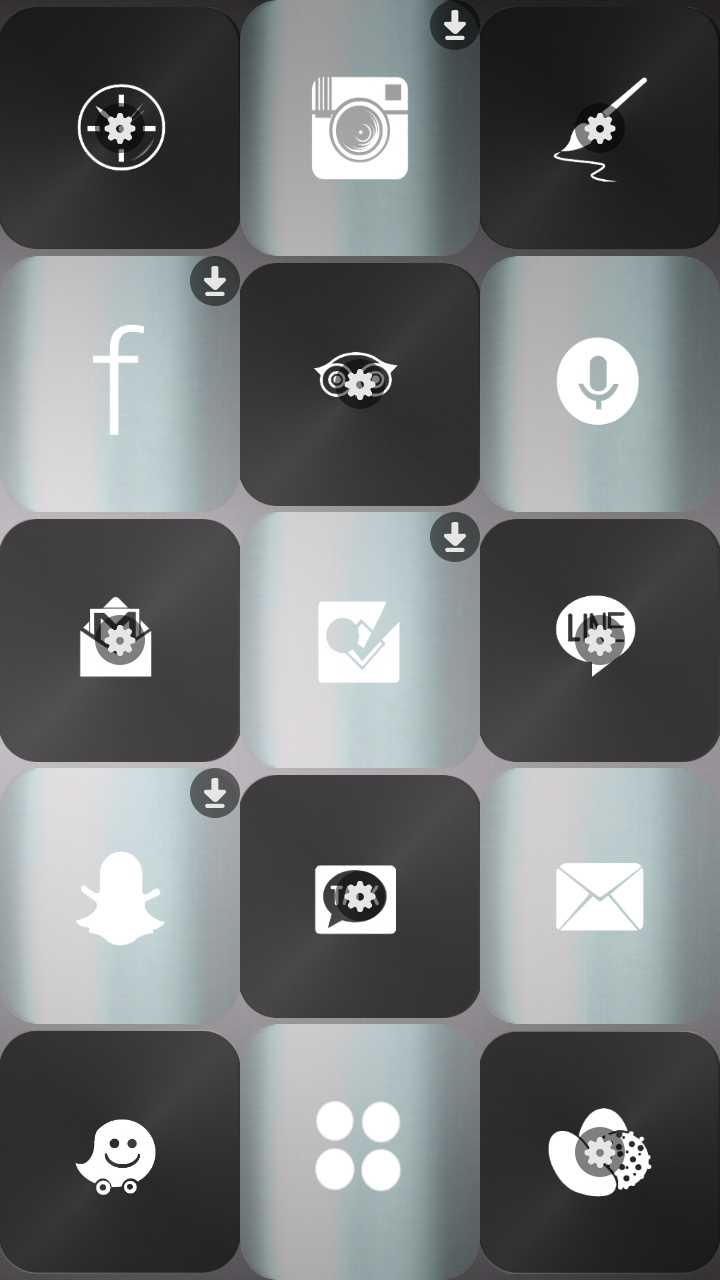
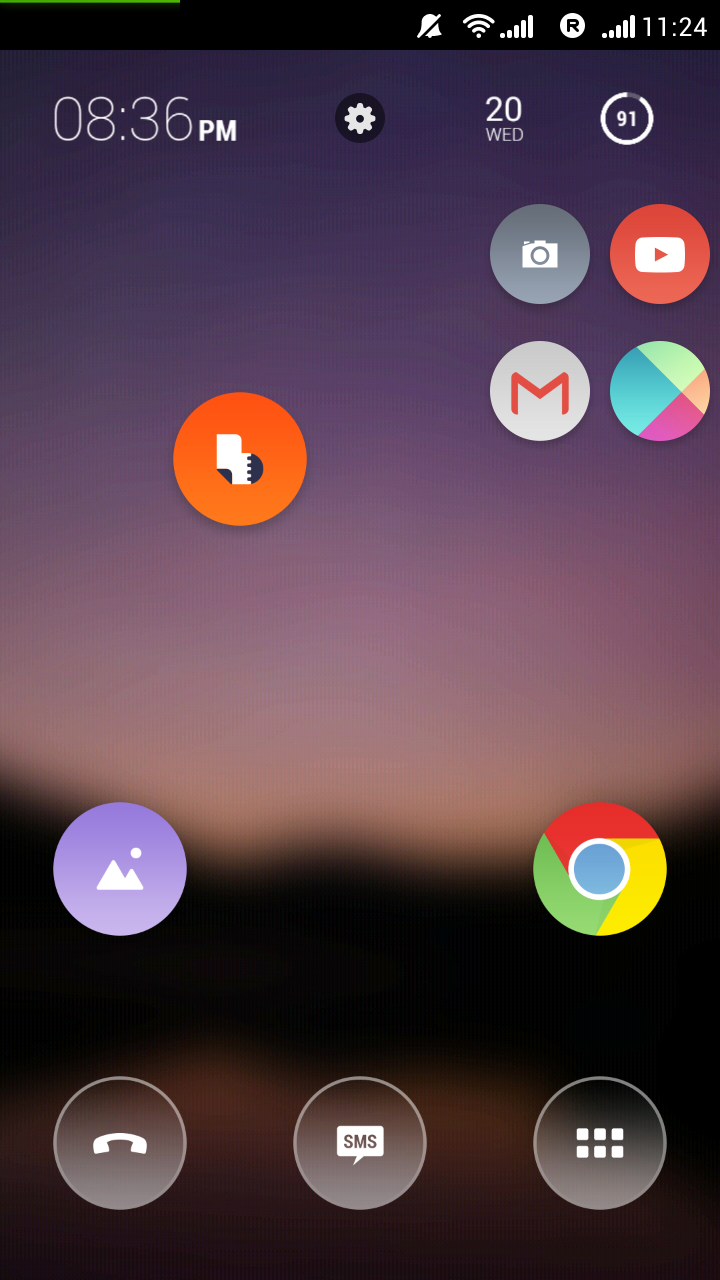
А вот с «homepack» Modern Tiles смартфон, без преувеличения, становится уникальным. В данном случае на рабочем столе появляются громадные ярлыки-клетки, красивый фон и множество виджетов-дополнений. «Статус-бар» скрывается, интерфейс рабочего стола становится более монолитным.
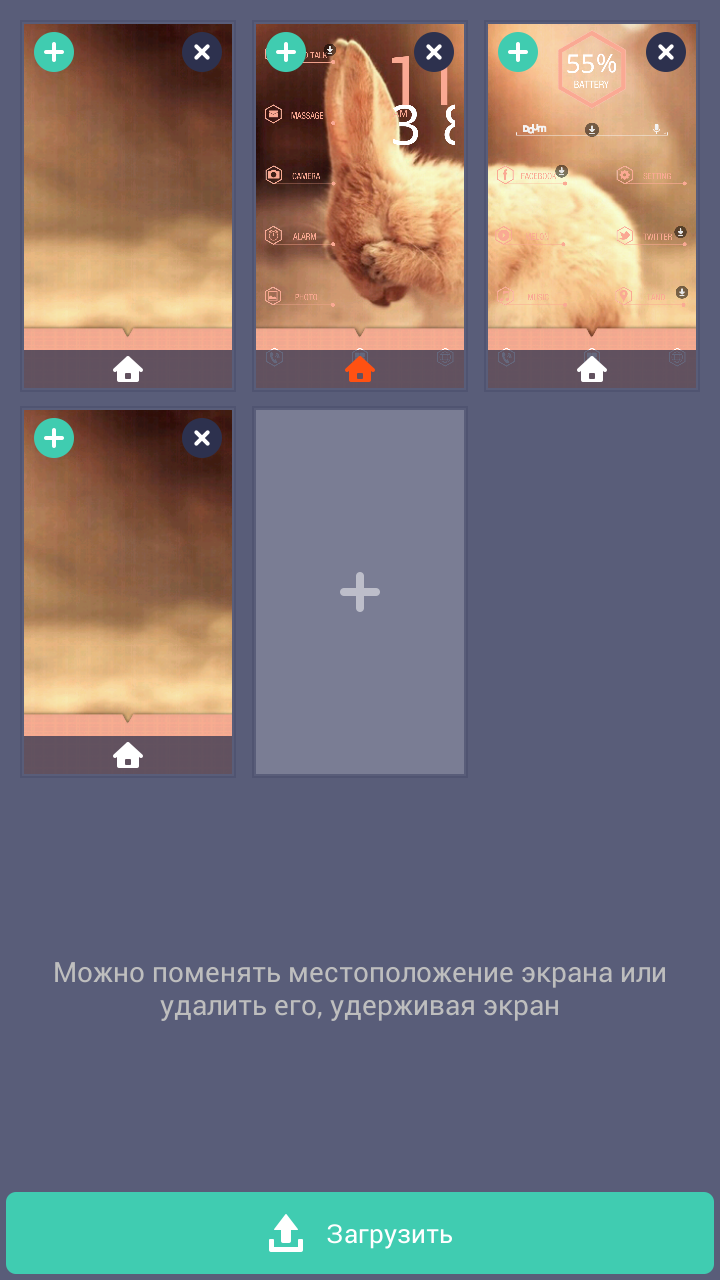
Пакет состоит из нескольких рабочих столов и сразу после установки готов к повседневному использованию.
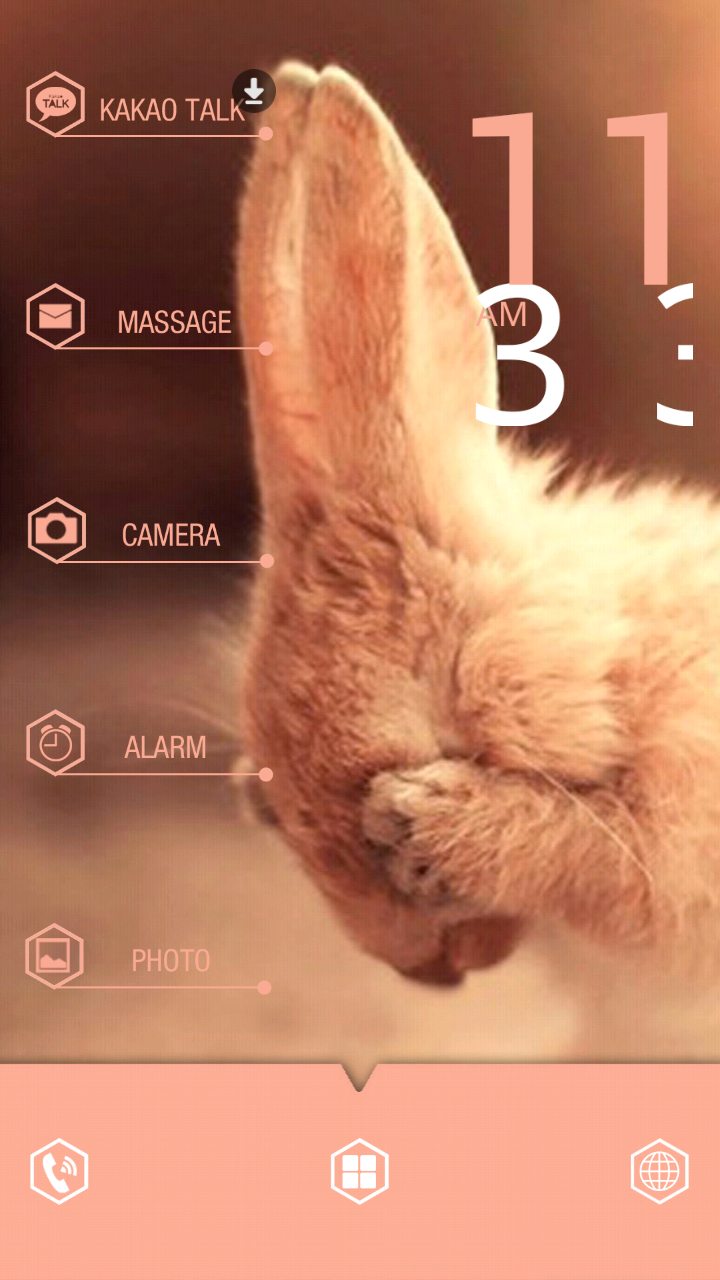
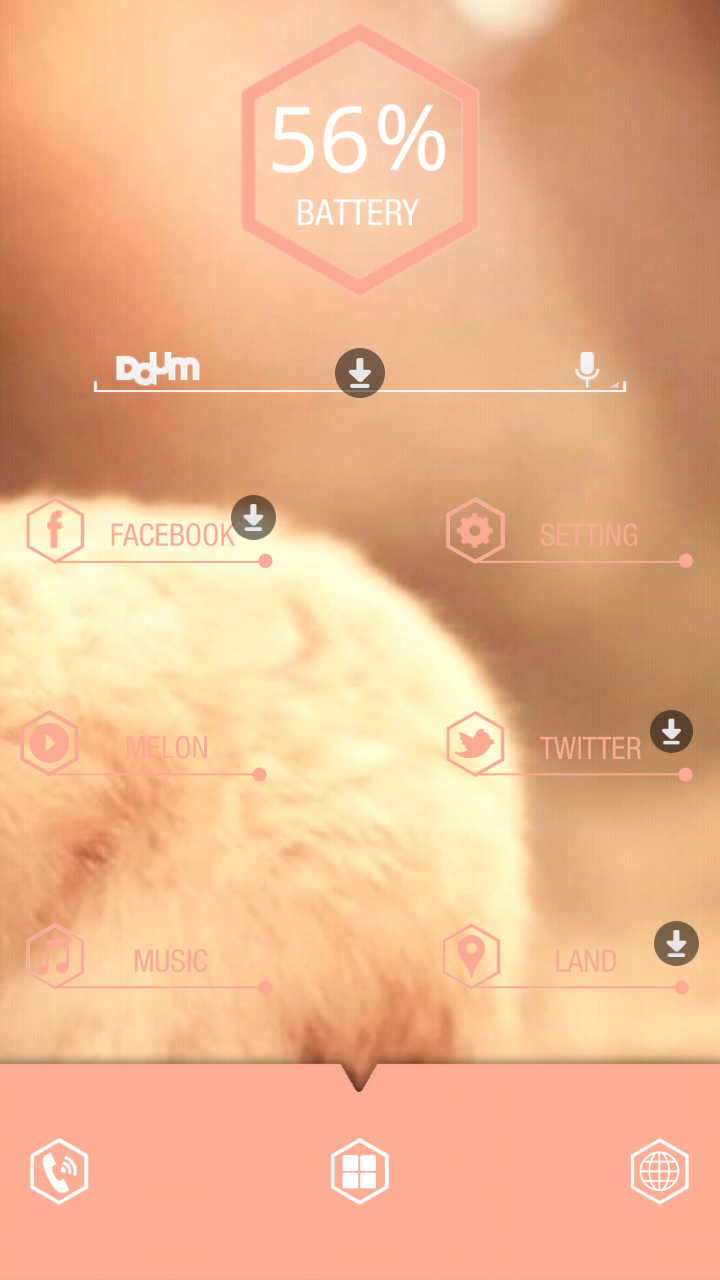
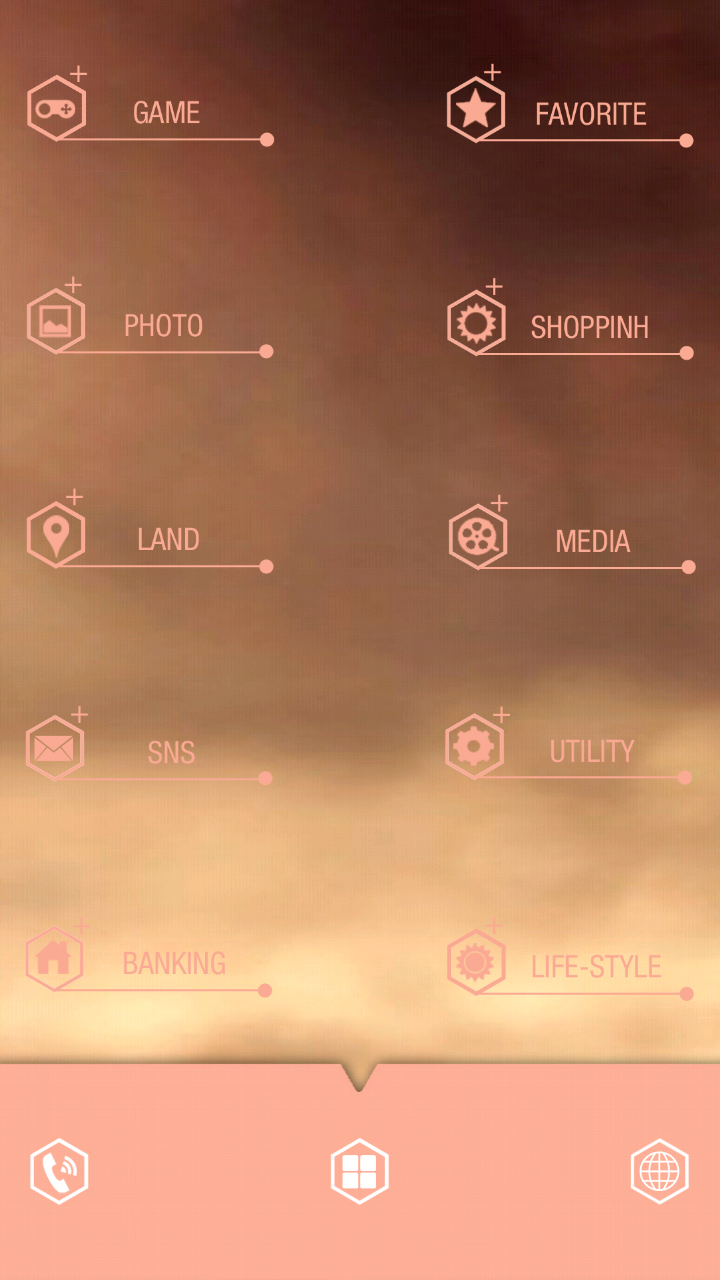
Необычно выглядит и Rabbit Theme. При взгляде на ее интерфейс даже продвинутый пользователь вряд ли определит название установленного «лаунчера». Тем более иконки, часы и другие элементы выглядят нестандартно.
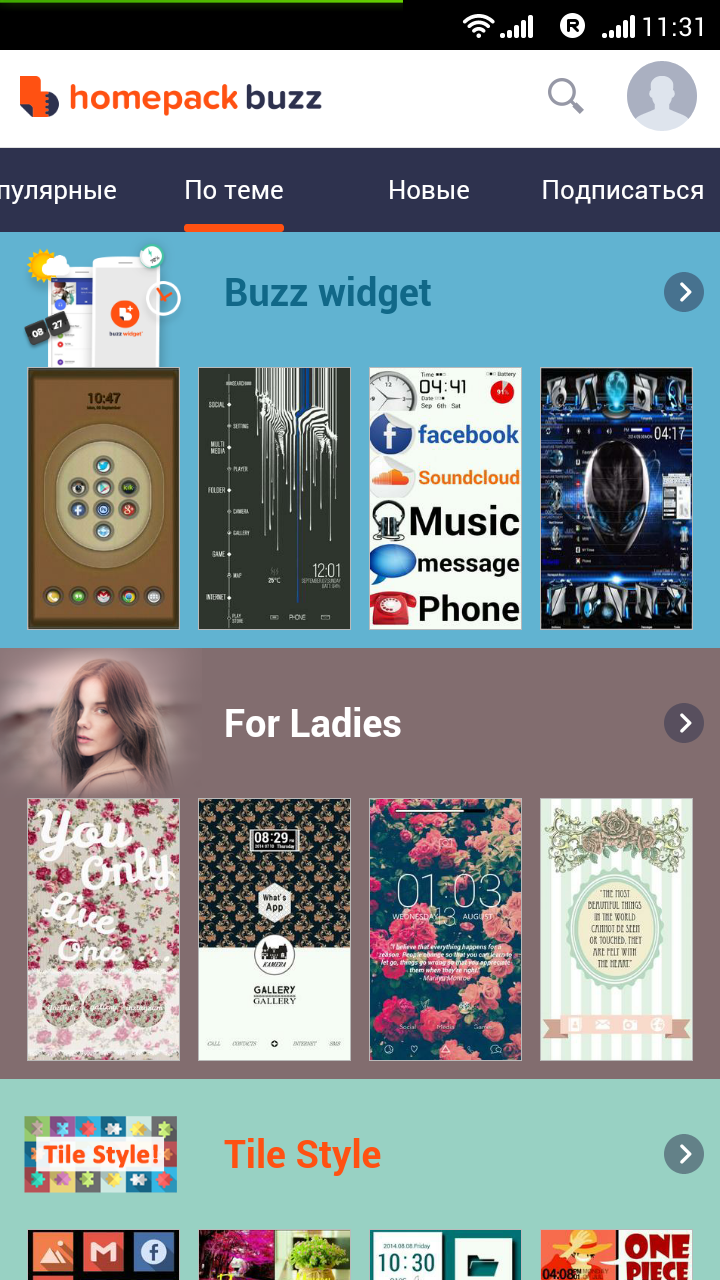
Другие темы, коих великое множество, представляют разные тематики и стили. Предложения есть на любой вкус и цвет, поэтому фраза об индивидуальности интерфейса гаджета полностью справедлива.
Если уж придираться, то единственный минус такого решения заключается в том, что при самостоятельном изменении темы мы не получим настолько шикарный вид. Поэтому лучше пользоваться уже подготовленными пакетами. При необходимости можно сразу использовать несколько тем на разных рабочих столах.
Загрузка «homepack» происходит из собственного магазина приложений. Абсолютно все темы бесплатны, что можно отметить лишь положительно.
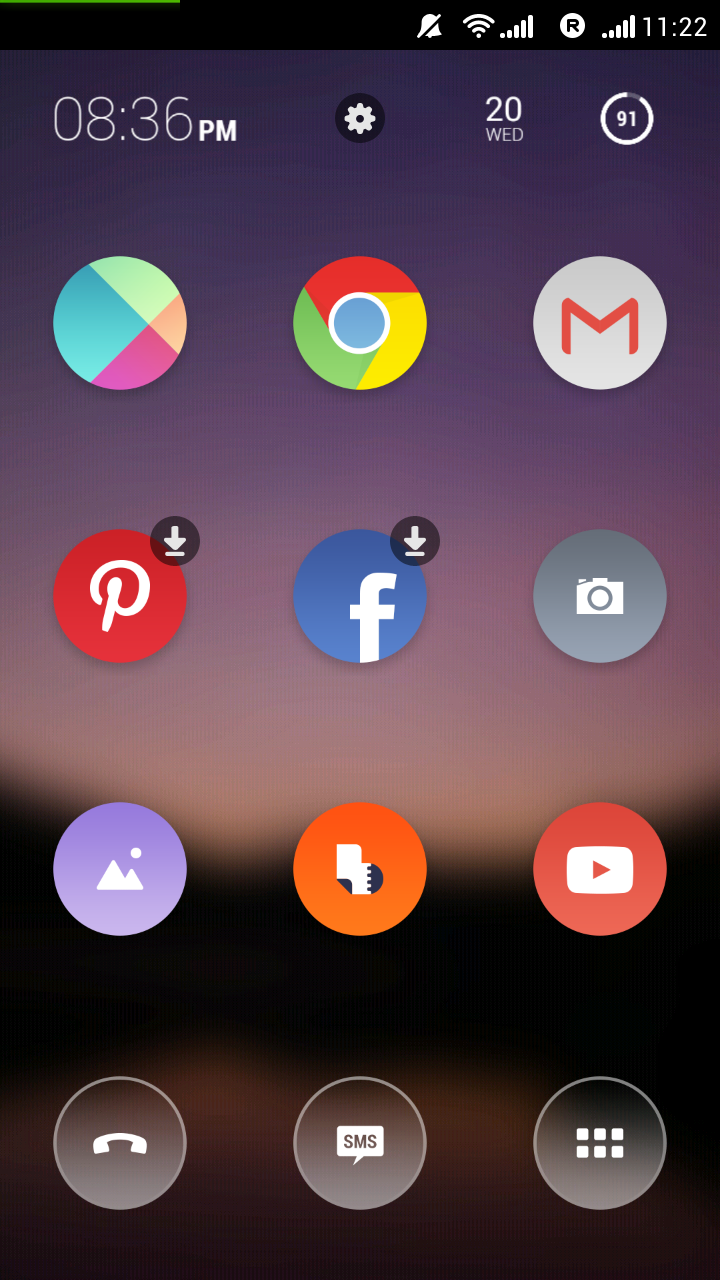
Темы темами, но пора вернуться к стандартному интерфейсу и его подробному разбору. Изначально он представлен в виде трех рабочих столов. Гибкая пользовательская сетка рабочего стола, внизу некий «док-бар», а сверху пара виджетов.
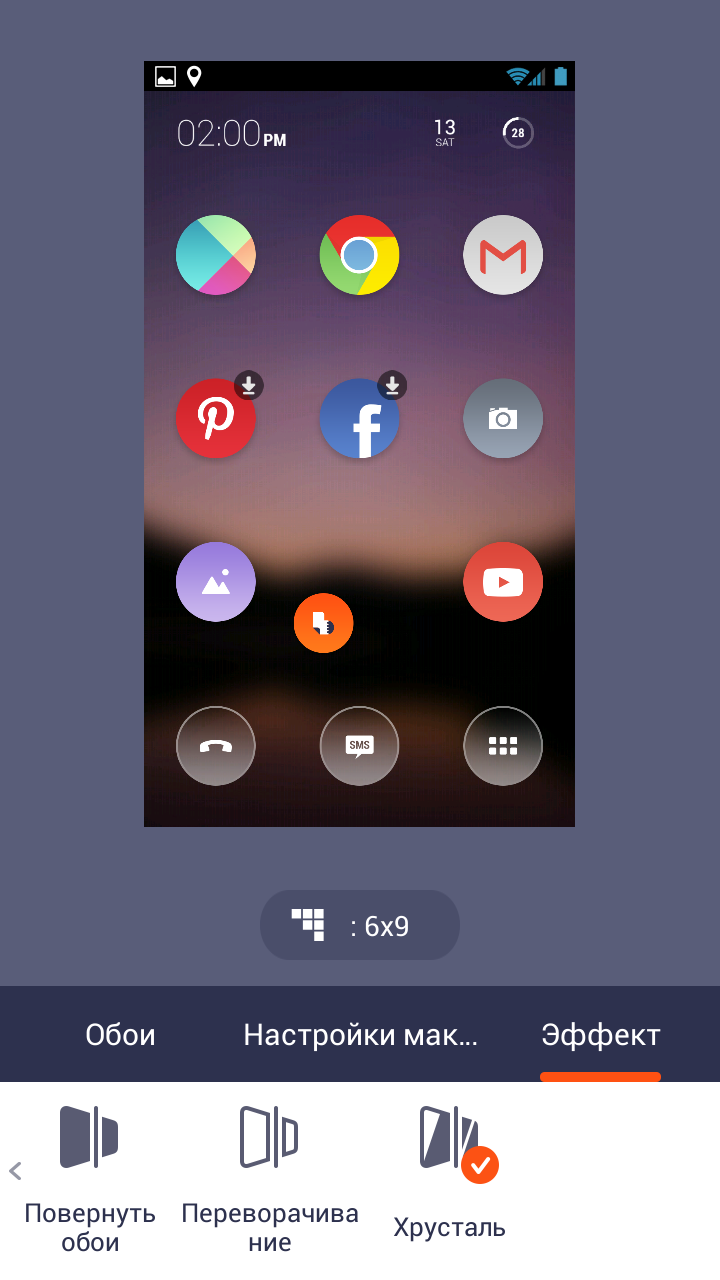
В состав виджета, расположенного в верхней части, входит циферблат часов, дата и уровень заряда батареи. А «док-панель», коей она не является, представлена в виде трех ярлыков: «звонилка», менеджер сообщений и меню с приложениями.
Интересно выглядят значки. Они круглые, но не все, а лишь те, для которых есть соответствующая обложка. В таком оформлении Buzz Launcher очень напоминает операционную систему Samsung – Tizen OS.
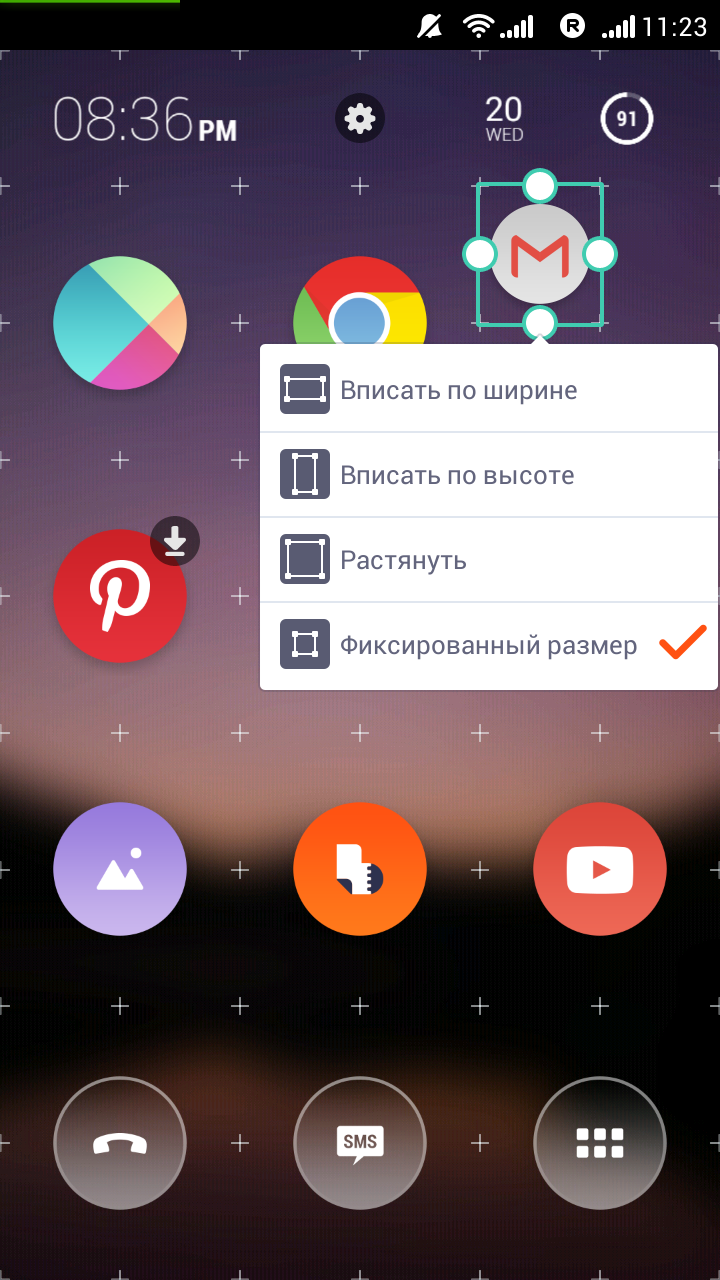
На рабочих столах можно размещать ярлыки, виджеты и папки. Здесь все стандартно. Сетка приложений может быть любой, вплоть до двенадцати ярлыков по ширине и высоте. Исключительный момент – ярлыки, как и виджеты, могут изменять свой масштаб, что необычно.
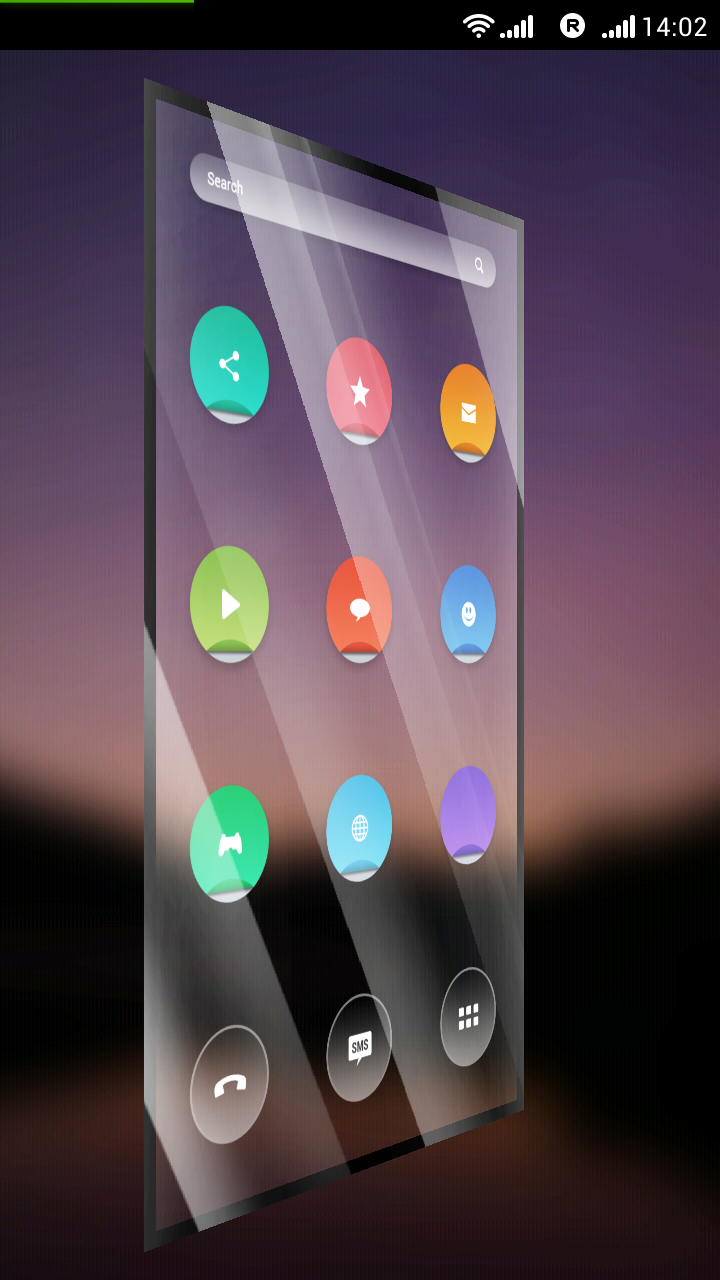
При перелистывании рабочих столов можно заметить качественную анимацию. Она красивая и плавная. Предусмотрено десять типов анимаций, среди которых можно отметить шикарный «Хрусталь».
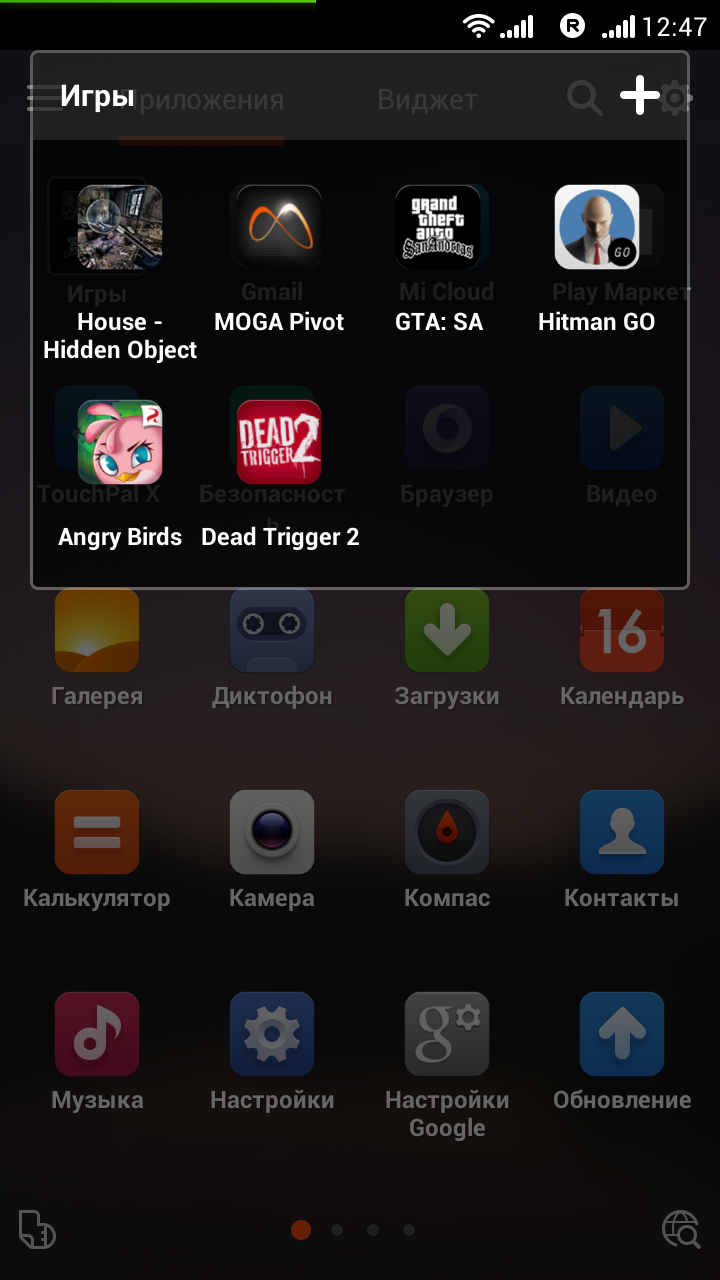
В общем-то, с рабочими столами мы закончили. Теперь переходим к меню с приложениями. Выглядит оно достаточно стандартно, особенно после «хоум паков». Кстати, на меню с приложениями темы не влияют никаким образом, изменяется только фон.
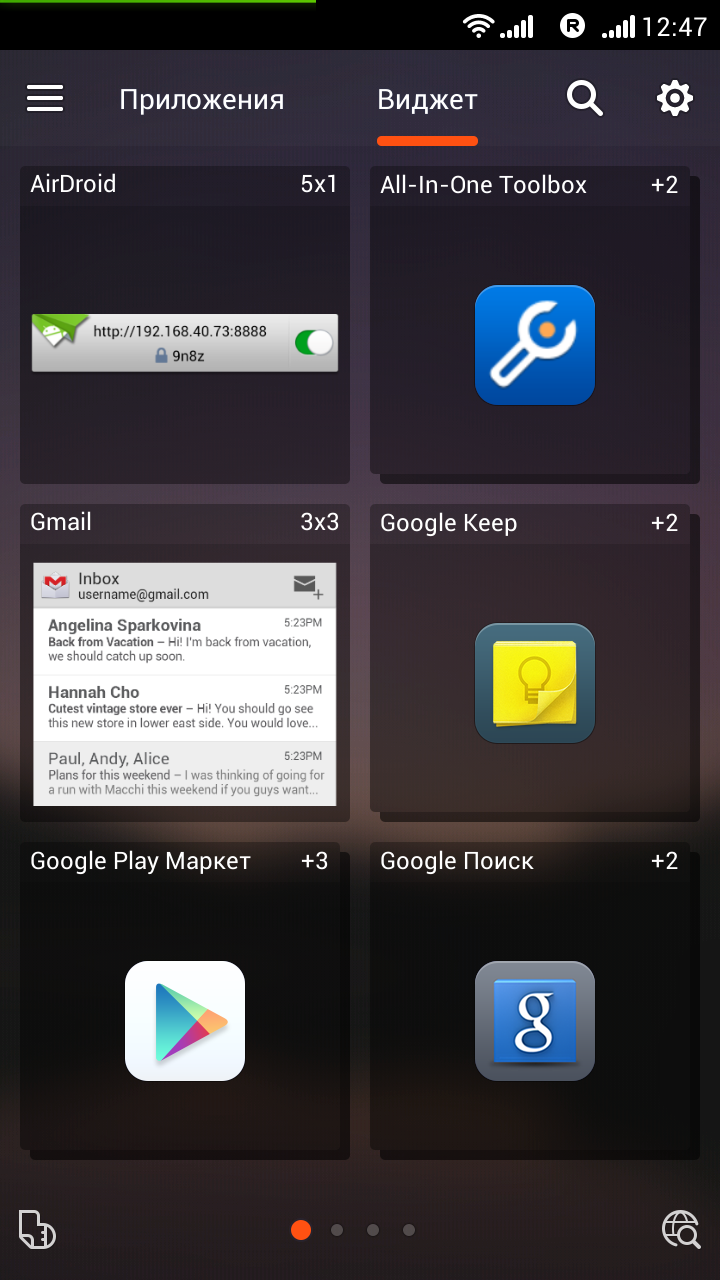
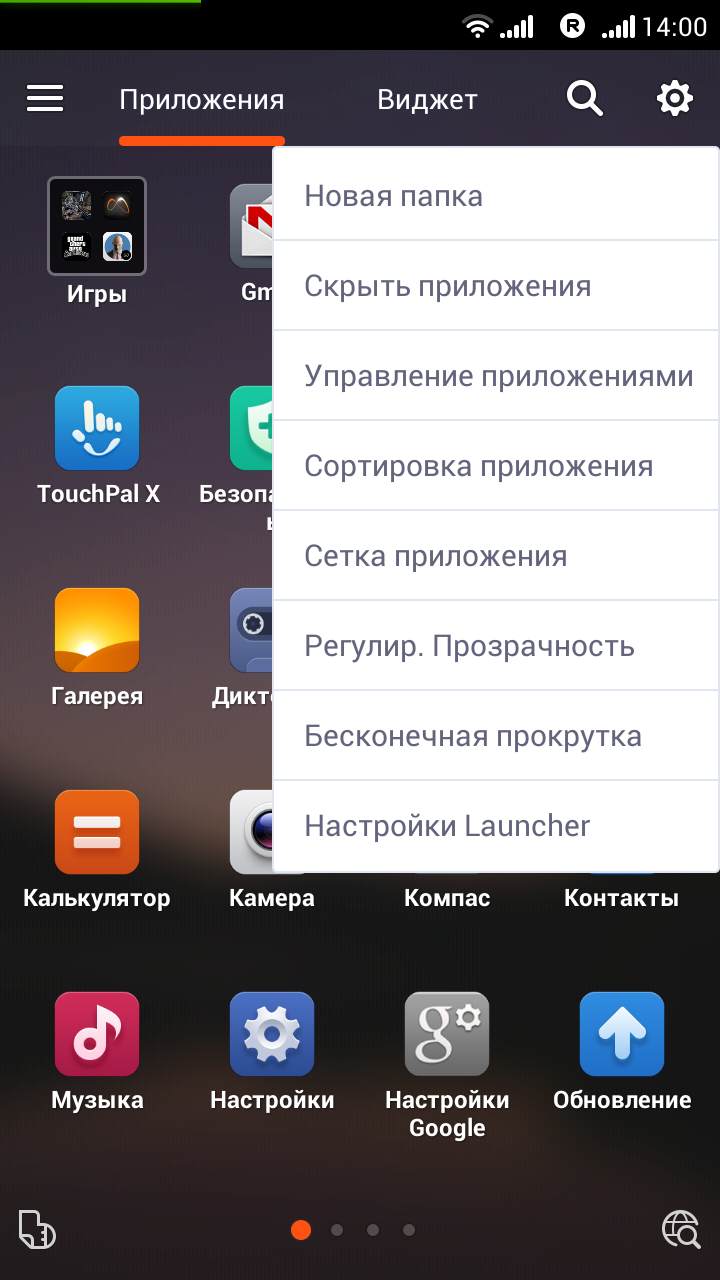
В верхней части расположены вкладки «Приложения» и «Виджеты». Есть поиск по приложениям, быстрый переход к настройкам и краткая информация о нашем Buzz Launcher и недавних/часто используемых приложениях.
По центру идут рабочие столы с приложениями, что привычно. Есть гибкая сетка размещения иконок, максимальный ее размер указывался ранее. Можно регулировать прозрачность фоновой картинки.
Но самое главное – папки. В Buzz Launcher в меню с приложениями тоже можно создавать папки.
Внизу размещена иконка Buzz, открывающая нам мир «homepack`ов», индикатор страниц и поиск. В отличие от того же NeXt Launcher 3D, здесь поиск осуществляется и среди установленных приложений, и в телефонном справочнике, и в Gmail, Google play, и даже в интернете. Это, безусловно, хорошо, только вот зачем дублировать поиск по приложениям, или зачем делать отдельный поиск по приложениям!? Данный момент мне непонятен.
И все было простительно данной оболочке, но только не отсутствие альбомного режима. Если перевернуть гаджет, то ничего не произойдет. Да и в настройках соответствующей функции нет, обидно да и только.
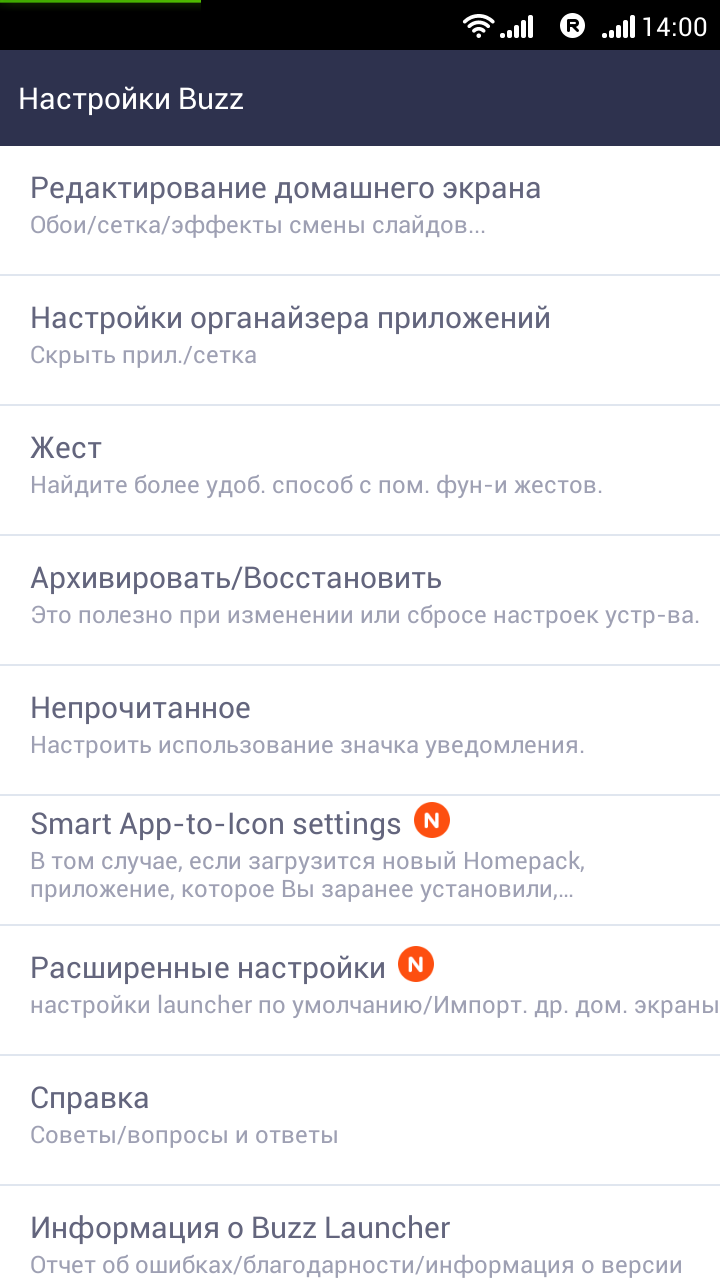
Настроек у Buzz Launcher немного, зато все пункты русифицированы и распределены по категориям.
Начнем мы с самого первого и главного – настроек рабочего стола. Можно выбрать обои, заблокировать экран, скрыть «статус-бар», «док-панель» или добавить индикатор страниц.
Кроме того, можно отрегулировать плотность сетки рабочего стола и отступы от краев экрана. Ну, и конечно же, выбрать эффект перелистывания.
Настройки органайзера приложений позволяют отрегулировать все те элементы, которые есть в меню приложений. Точнее, данный пункт нас просто перебрасывает в меню.
Не забыли и про поддержку жестов, она есть практически во всех оболочках и это хорошо. Есть даже двухпальцевые жесты, и данная функция доступна в бесплатной версии приложения (забегая вперед – платная версия оболочки отсутствует вовсе). На любой жест можно назначить включение/выключение функций оболочки и запуск приложений. Тут все консервативно.
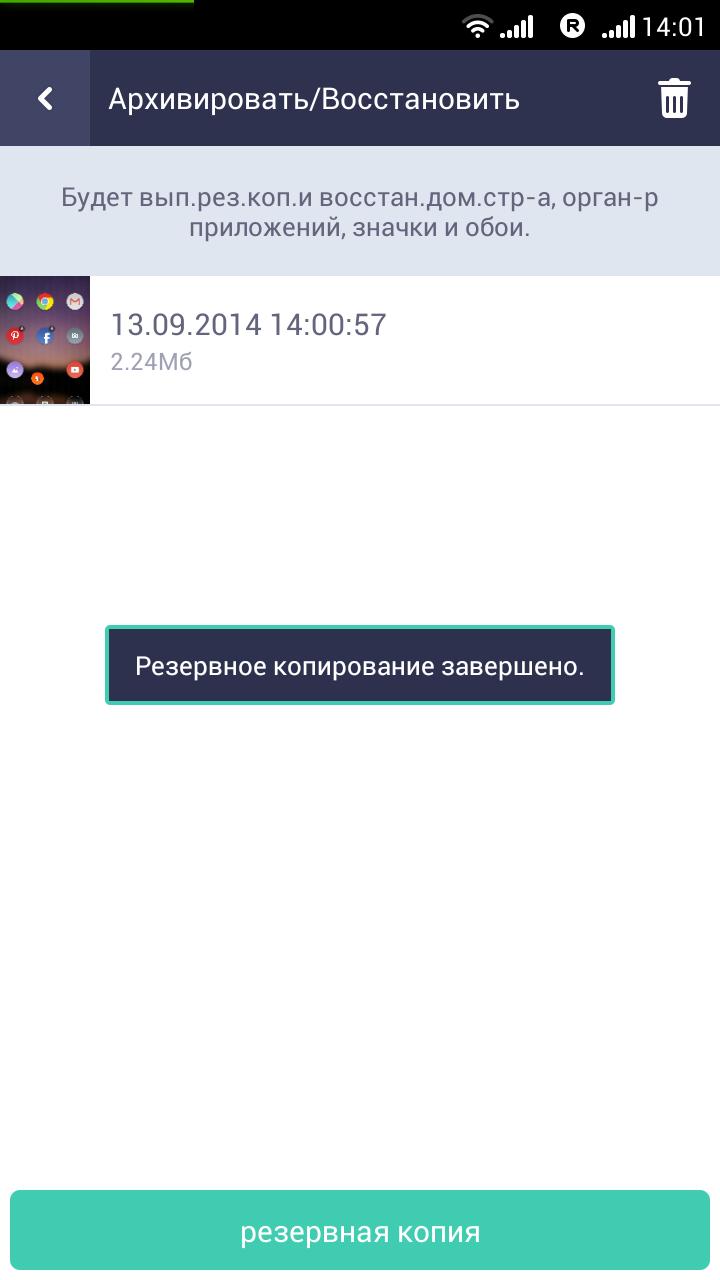
После полной настройки «лаунчера» следует создать резервную копию всех наших установок. Вот только зачем располагать данную функцию в самом начале настроек? Ведь этой функцией не будут пользоваться каждый день.
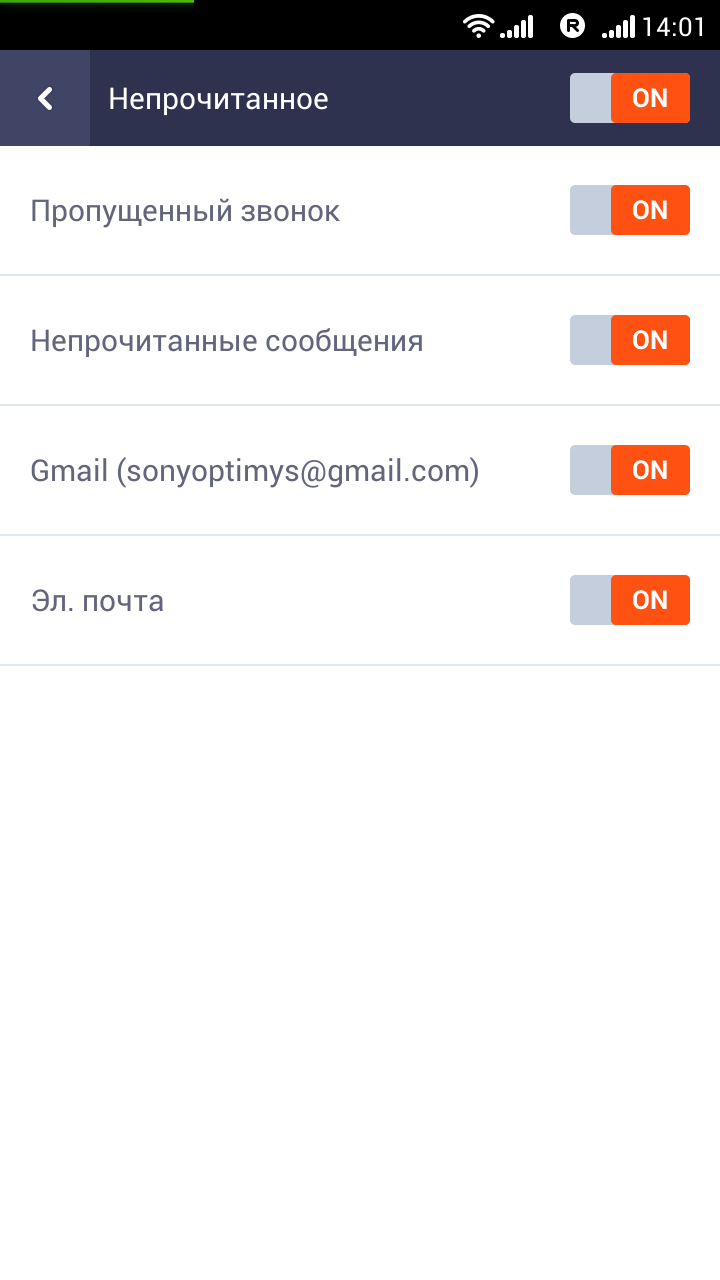
Непрочитанные сообщения, пропущенные письма и вызовы могут графически обозначаться соответствующей цифрой у соответствующей иконки. Полезная функция, но она есть практически в каждой оболочке.
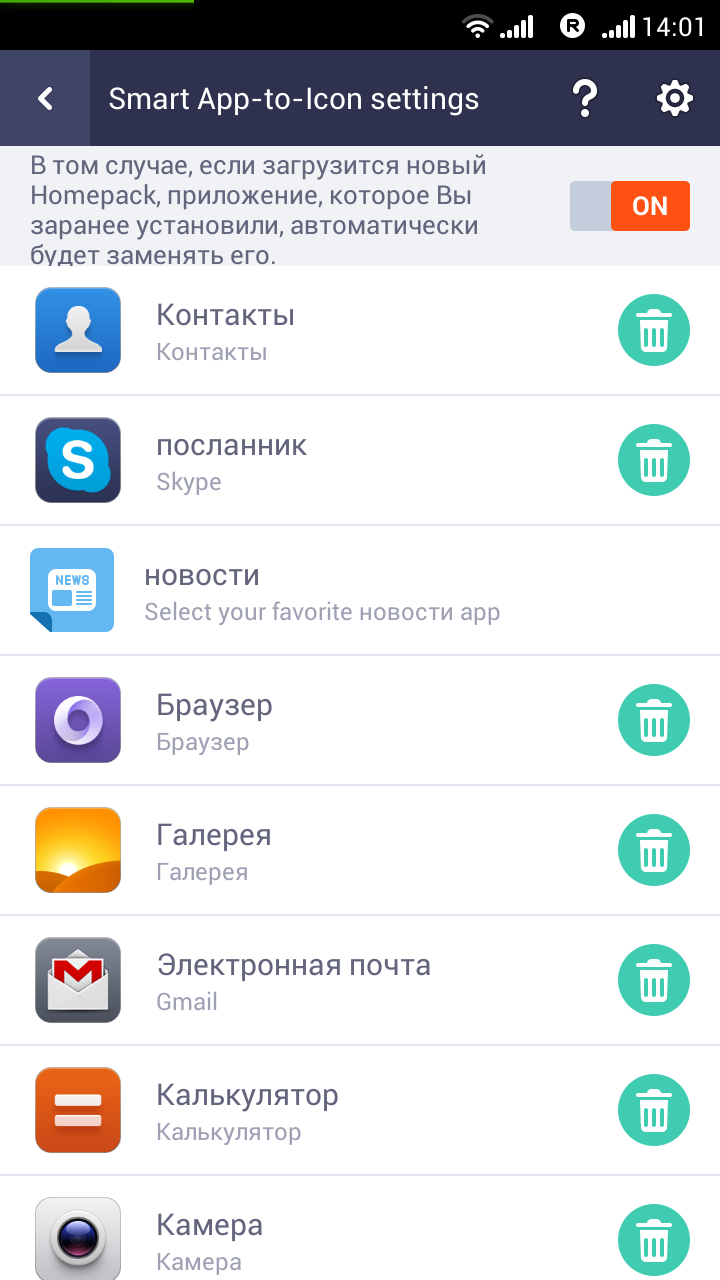
Smart App-to-Icon позволяет заменять одно приложение другим после установки новой темы. Функция, в принципе, бесполезная.
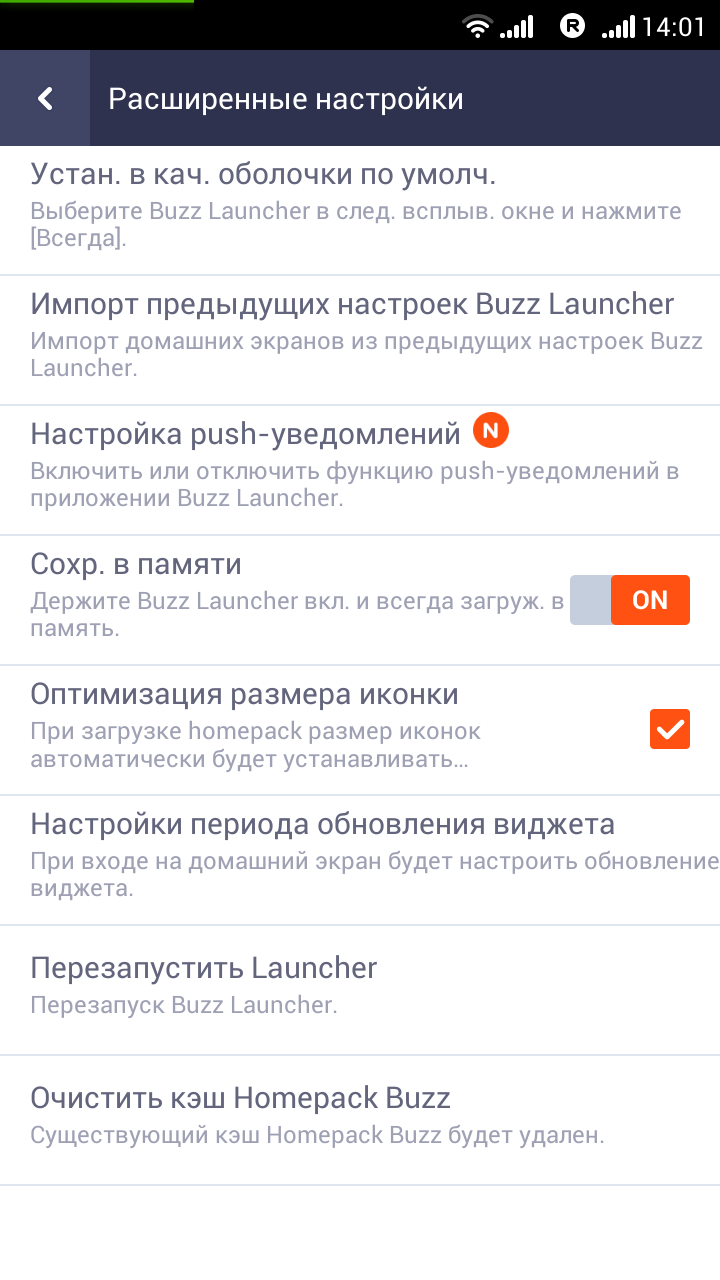
В расширенных настройках все как всегда: установка оболочки по умолчанию, удерживание в памяти и прочие условно-полезные функции.
Buzz Launcher работает шустро и плавно. Явных подтормаживаний и нареканий к работе программы нет, даже самая красивая анимация воспроизводится без лагов. При этом оболочка потребляет около 90 Мбайт оперативной памяти, а также требует наличие операционной системы Android 2.2 и новее.
Buzz Launcher получился не совсем однозначным. С одной стороны, его выделяет множество красивых и ярких тем, при использовании которых оболочка становится шикарной и необычной. Не обделен он и функциями: есть поиск, причем правильный поиск, возможность создания папок в меню и множество других функций. С другой стороны, некоторые реализованные возможности нелогичны, а поддержки альбомной ориентации экрана и вовсе нет. Зато работает приложение плавно, нет ни малейших нареканий.
Buzz Launcher – это один из лучших «лаунчеров», он лучший среди бесплатных и способен потягаться даже с платными. А если бы разработчики устранили вышеуказанные недоработки, а по-другому их назвать и нельзя, была бы бомба. К тому же у него нет рекламы, внутренних платежей и других хитростей по выкачиванию денег.
|
Скачать Buzz Launcher из Google Play Скачать Buzz Widget из Google Play |
|
| Разработчик | Homepack Buzz Team |
| Стоимость | Бесплатно. |
| Требования | OC Android 2.2 и новее. |
За NeXt Launcher 3D скрывается серьезная сила, ведь его создатели – GO Launcher Dev Team. Да именно они создали невероятный GO launcher EX, который, к слову, актуален и на данный момент. Поэтому, в шедевральности приложения можно не сомневаться.
Но давайте посмотрим на данную оболочку внимательнее. У нее действительно много «интересных» моментов.
В NeXt Launcher 3D нет никаких отступлений от классического вида интерфейса Android. Приложение имеет и рабочий стол, и меню с приложениями; все необходимые элементы расположены на своих местах.
В первую очередь в глаза бросается роскошный виджет погоды. Виджет для очистки ОЗУ на таком фоне просто не котируется. К сожалению, данный виджет не установлен, это всего лишь макет того, что представляет погодное приложение GO Weather EX. Оно бесплатное и установить его можно в паре с любым «лаунчером».
На рабочем столе можно размещать ярлыки, иконки, папки и виджеты. Все это устроено классическим образом. Вот только выглядит вышеуказанное просто шикарно. Если это иконки, то они обрамляются в квадрат с загнутыми углами, что создает некий 3D эффект и выглядит солидно. А еще приводит систему к общему виду. Если это папки, то к ним прибавляется радующая глаз анимация, которая действительно завораживает взгляд пользователя, особенно в первый раз. А к виджетам добавляются гибкие настройки по их масштабированию.
В нижней части рабочего стола есть «док-панель». Она может размещать до семи иконок, включая папки на семи панелях. Вот такая магия чисел. Сама панель имеет опциональные функции циклической прокрутки и фон-подложку. При необходимости данную панель можно «спрятать», отключив ее в настройках.
Основной неожиданностью NeXt Launcher 3D стала возможность хаотичного размещения иконок. Проще говоря, иконку можно расположить рядом с другой в абсолютно любом месте. Но это еще половина дела, кроме того, иконку можно развернуть на 360 градусов.
При «прогулке» по рабочим столами (а их может быть великое множество) замечаешь классную и плавную анимацию. Именно здесь видно, что использовались наработки из Go Launcher EX, поскольку некоторые виды анимаций пришли именно оттуда. В особенности следует выделить 3D эффекты, они не то, чтобы красивые, а просто шикарные. Слов нет!
После посещения пункта настроек с эффектами замечаешь различные функции. Например, качание иконок. Для его включения предварительно необходимо выбрать подходящий эффект перелистывания (подходят не все), а далее можно наблюдать качание иконок в левую и правую стороны при перелистывании рабочих столов. Дополнительно можно настроить амплитуду качания. На практике выглядит это невероятно красиво, но вот лишняя анимация «съедает» время.
Далее в настройках эффектов можно отметить «эффект пальца», то есть прикосновения. При нажатии на рабочий стол можно заметить различные эффекты: искры, огонь, снег, звезды и так далее. Выглядит все это красиво.
Эффекты, аналогичные вышеуказанным, есть и для открытия приложений, и для папок, и для «кнопки меню». При необходимости данные эффекты можно не использовать, их можно выключить или выбрать режим «Без анимации».
Но вернемся из настроек нашего «космолета» на землю – рабочий стол. Из нового и менее необычного можно заметить небольшой полукруг – кнопку Next (на первом скриншоте она слева, около виджета очистки ОЗУ). Она позволяет быстро перелистывать рабочие столы, схожая кнопка есть в меню с приложениями. Нажатие на эту клавишу открывает доступ к дополнительным настройкам, но о них позднее. Правда, сразу интригует пункт «режим 3D». Нажмем? Пока нет. Мы сделаем это позже. Вверху, кстати, присутствует индикатор рабочего стола.
А если мы свайпнем вниз на рабочем столе, то появится некий аналог spotlight – поисковик. Поиск осуществляется по установленным приложениям и контактам Gmail. Это достаточно удобно, но почему бы не добавить поиск в контактах телефона или по сети – непонятно.
Теперь переходим к меню с приложениями. Если взглянуть на первый проект разработчиков – Go Launcher EX, то «лаунчеры» не очень-то и похожи. Обычное меню.
Вот только в нижней части есть три иконки: настройки, «дом» и клавиша для быстрого переноса иконок на рабочий стол.
В особенности? можно отметить объемное перелистывание. То есть перелистывание, конечно же, происходит горизонтально, но вот меню можно поворачивать и вверх, и вниз. Выглядит это интересно.
Клавиша с настройками открывает нам доступ к видам сортировки, созданию папок, поиску очистки ОЗУ (если установлено соответствующее приложение) и возможности скрывать приложения.
Последняя функция достаточно интересная. Выбираем приложения, устанавливаем пароль и «вуаля» – выбранные программы скрыты от посторонних взглядов. Маленькая, но полезная функция. Кстати, продумана она очень хорошо, в особенности процесс восстановления пароля.
В меню с приложениями можно создавать папки, что определенно плюс. Да, Go Launcher EX также умеет создавать папки, но вот в других оболочках такая возможность встречается не всегда.
В альбомной ориентации «лаунчер» вполне неплохо выглядит. Примечательно то, что «док-панель» не уходит в правую часть, а по-прежнему остается в нижней части экрана.
NeXt Launcher 3D тоже не лишен поддержки тем. Они достаточно качественные и красивые, правда, до «хоум паков» Buzz Launcher им далеко. Они заменяют лишь обои, иконки и некоторые другие графические элементы.
Найти темы для NeXt Launcher 3D можно в Google Play, правда, лишь треть их бесплатна.
На этом можно бы и закончить описание интерфейса. Хотя нет, постойте. У нас ведь еще интригующий режим 3D остался.
Вот он выглядит действительно необычно и совсем по-другому представляет NeXt Launcher 3D. Вместе с ним оболочка становится совсем другой: объемной, выпуклой и какой-то космической что ли.
При этом элементы, иконки и другой функционал, за исключением режимов перелистывания рабочих столов и пост-эффектов, не изменяется никаким образом. Есть одно исключение и оно же минус оболочки. Дело в том, что данный режим не поддерживает альбомную ориентацию.
На первом месте в настройках нас встречает модель «лаунчера». Соответственно, можно выбрать либо классический 2D режим, либо новый 3D, третьего не дано.
Далее идут основные настройки: экрана, «док-панели», меню, поведения и прочие. Есть один нюанс. Если заходить в настройки с запущенным объемным режимом, то доступны одни функции, а если в плоском, то другие. Но рассмотрим мы все функции сразу.
В настройках экрана нет ничего необычного. Обои экрана и режим прокрутки, эффекты перехода экрана, настройки кнопки Next, «статус-бара» и прочие мелочи. Особо удивила функция настройки иконок в 3D режиме. Можно выбрать их фон, наклон, анимацию и другие мелочи.
Настройки «док-панели» и ее возможности мы рассмотрели ранее.
А вот в настройках меню делать нечего. Из особенностей можно отметить функции выбора сетки экрана, типа прокрутки и размытия фона.
С эффектами перехода между рабочими столами и дополнительными графическими эффектами мы уже знакомы.
Естественно, у любого порядочного «лаунчера» должна быть поддержка жестов, и здесь она есть. Свайп вверх, свайп вниз, двойное нажатие и другие действия позволяют запускать различные приложения, скрывать «статус-бар» и активировать прочие возможности. Работает данная функция так же, как и на GO Launcher, а значит – хорошо.
Ну и пункт – «Прочие настройки». Он именуется как «Разные настройки», но это огрехи русификации. Дополнительных функции много: установка «лаунчера» по умолчанию, блокировка элементов экрана, копирование рабочих столов, держать оболочку в памяти и так далее. Из всего этого списка стоит выделить лишь несколько пунктов: высококачественную графику, HD иконки и гиперскорость.
Три этих пункта позволяют сделать интерфейс еще красивее, лучше и плавнее. Ко всему прочему, если у гаджета Full HD экран, то их нужно включить в обязательном порядке.
Дополняет атмосферу функция резервного копирования настроек приложения и элементов рабочего стола. Данный пункт не блещет новизной и функционалом, но очень полезен. К тому же содержит ссылку на приложение GO Bacup, которое позволяет сделать резервные копии прочих пользовательских приложений, а также файлов и данных.
Как и следовало ожидать, NeXt Launcher 3D является «прожорливой» графической оболочкой. Несмотря на то, что для его работы необходима ОС Android 2.2 и новее, нормально она будет работать не на каждом встречном устройстве. Программа хорошо оптимизирована и запустится даже на гаджетах с процессором устаревшей архитектуры – Arm 6. Но вот стабильной работы в таком случае ждать не стоит.
В рабочем состоянии NeXt Launcher потребляет 100-150 мегабайт, что немало. Поэтому для нормального использования нужен аппарат с 768 Мбайтами, а еще лучше – с 1 Гбайтом ОЗУ. Все-таки красота требует жертв.
Начнем со стоимости приложения NeXt Launcher 3D, которая составляет более 600 рублей. Это не то, чтобы дорого, а очень дорого. Да, оболочка активно разрабатывается, русифицирована и оснащена множеством фишек, но тем не менее.
Перед нами, без преувеличения, шикарный «лаунчер». Стильный, модный и так далее. Присутствуют практически все функции, начиная от тем, резервного копирования и до специфических эффектов, включая 3D интерфейс. Работает оболочка плавно и хорошо, разве что к «железу» требовательна.
Если у вас достаточно мощный смартфон и есть желание его приукрасить, «присмотритесь» к NeXt Launcher 3D, но предварительно – к его стоимости.
|
Скачать Next Launcher 3D из Google Play Скачать Next Launcher 3D Lite из Google Play |
|
| Разработчик | GO Launcher Dev Team. |
|
Стоимость |
Lite версия – бесплатно;
Обычная версия – $17 (около 630 рублей). |
| Требования | OC Android 2.2 и новее. |