Как с пользой использовать старый SSD в игровом ПК в 2026 году
При апгрейде компьютера у многих геймеров и обычных пользователей ПК остаются старые SSD-накопители, обычно небольшого объема и с интерфейсом SATA. Их зачастую продают на «Авито» или отдают родственникам или друзьям, ведь на первый взгляд SSD-накопителю объемом 128–256 ГБ, да еще с небольшими скоростями чтения и записи, в современном игровом ПК делать нечего. Ведь новые SSD-накопители с интерфейсом PCI Express 4.0 и 5.0 развивают просто запредельные скорости передачи данных, а самым оптимальным объемом за последние годы стал объем в 2 и 4 ТБ, так как современные игры давно перевалили за 100 ГБ.
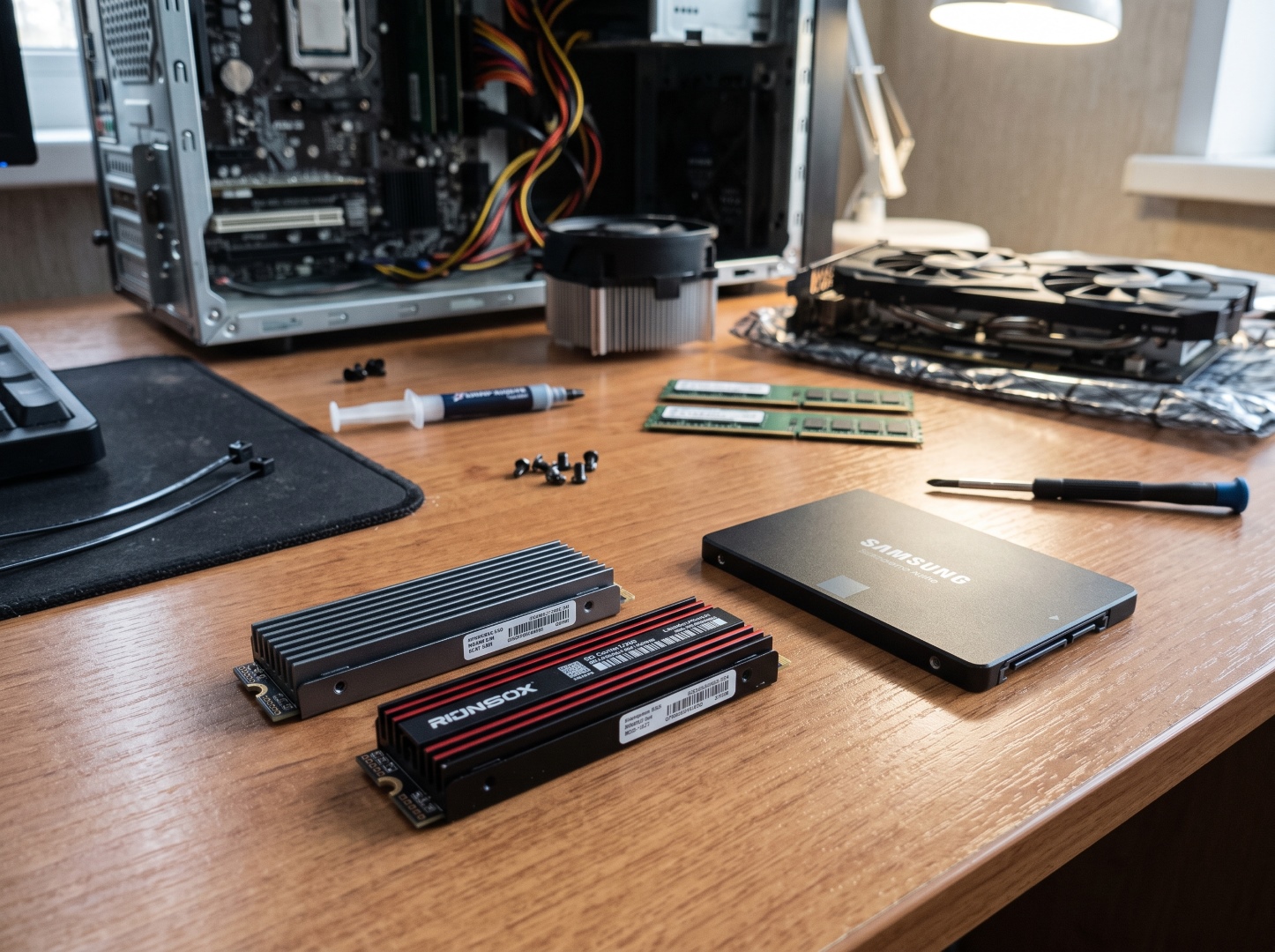
Изображение: Gemini AI
Но в 2026 году стоит пересмотреть то, на что способен старенький SSD небольшого объема, ведь цены на SSD-накопители за год выросли более чем в два раза. Даже бюджетная модель объемом 256 ГБ с интерфейсом SATA теперь стоит от 4200-4500 рублей, а за SSD объемом 512 ГБ и вовсе просят 7000 рублей и более. А ведь летом 2025 года за такую стоимость можно было купить неплохой NVMe SSD объемом 1 ТБ. Например, за 6000-7000 рублей можно было купить ADATA LEGEND 710, MSI SPATIUM M371 или Netac NV5000-N. Еще дороже стали бюджетные NVMe модели, такие SSD даже с объемом в смешные 128 ГБ теперь стоят от 4000 рублей и более.
реклама
И в таких условиях я бы не спешил избавляться от старого SSD, ведь они, скорее всего, продолжат дорожать из-за кризиса на рынке комплектующих для ПК, вызванного ИИ-бумом. А еще даже в современном игровом компьютере есть несколько полезных вариантов использования старого SSD, о которых я сегодня расскажу.
Возможность установить вторую, независимую операционную систему
В последние годы у пользователей ПК растет интерес к операционным системам Linux, ведь Microsoft с ОС Windows 11 явно свернула куда-то не туда. Реальные системные требования Windows 11 очень высоки, надежность работы стала настолько низкой, какой не была уже лет 25, а то и более, а новые обновления с помпой преподносят пользователям вырезанный ранее функционал, который был в системе еще со времен Windows XP. Например, возможность переместить панель задач вбок или вверх, или настроить меню «Пуск».
Тем временем многие дистрибутивы Linux становятся все более дружелюбными к пользователю, а количество игр, которое можно на них запустить, стремительно растет. И самый надежный способ попробовать Linux в работе — это установить ее на отдельный SSD. Для этого хватит даже старенькой модели объемом 128 ГБ с интерфейсом SATA. И вы не будете иметь потенциальных проблем с загрузчиками ОС, которые могут возникнуть, если вы установите Windows и Linux на один SSD-накопитель.
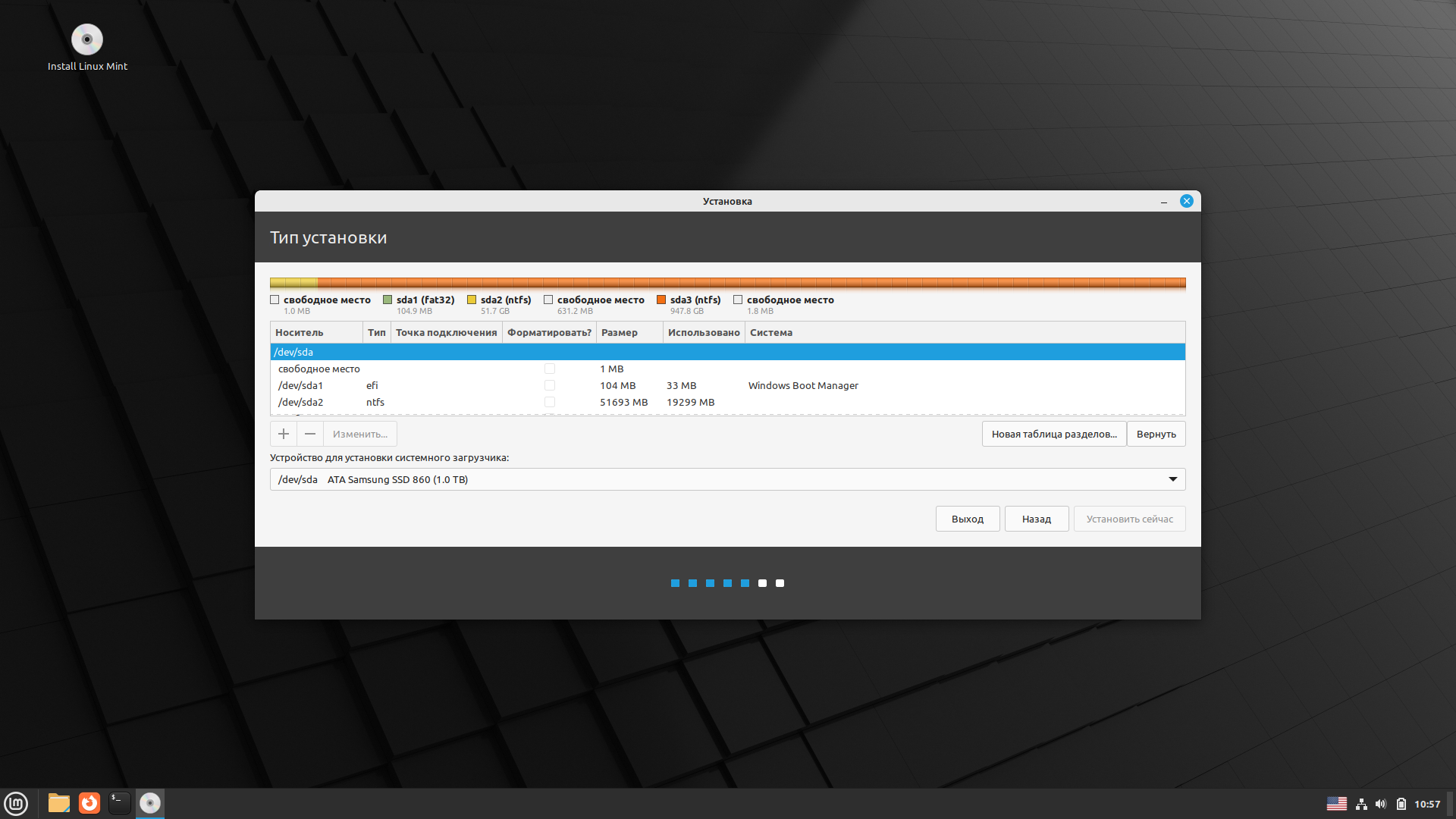
Изображение: собственный скриншот
реклама
Пригодится второй SSD и тем пользователям, которые никак не могут решиться окончательно перейти с Windows 10 на Windows 11, а их, судя по статистике Steam и Statcounter, все еще довольно много. А этот непростой переход придется рано или поздно сделать, особенно тем, кто играет на ПК в новые игры. Так как компания Nvidia завершает выпуск игровых драйверов Game Ready Driver для операционной системы Windows 10 в октябре 2026 года. И новых игровых оптимизаций в драйверах под Windows 10 уже не будет.
И проще всего сделать переход на Windows 11, установив ее на отдельный SSD второй системой, на время оставив привычную среду Windows 10 на основном SSD нетронутой. Объема SSD в 128 ГБ вполне хватит для Windows 11 в том случае, если игры вы будете держать на другом SSD.
Есть и еще один вариант использования второй операционной системы на отдельном SSD, который я использую уже довольно длительное время. Это клонирование вашей Windows со всеми установленными программами и настройками на второй SSD. Это позволяет всегда иметь под рукой настроенную под вас Windows, в которую можно перезагрузиться за минуту.
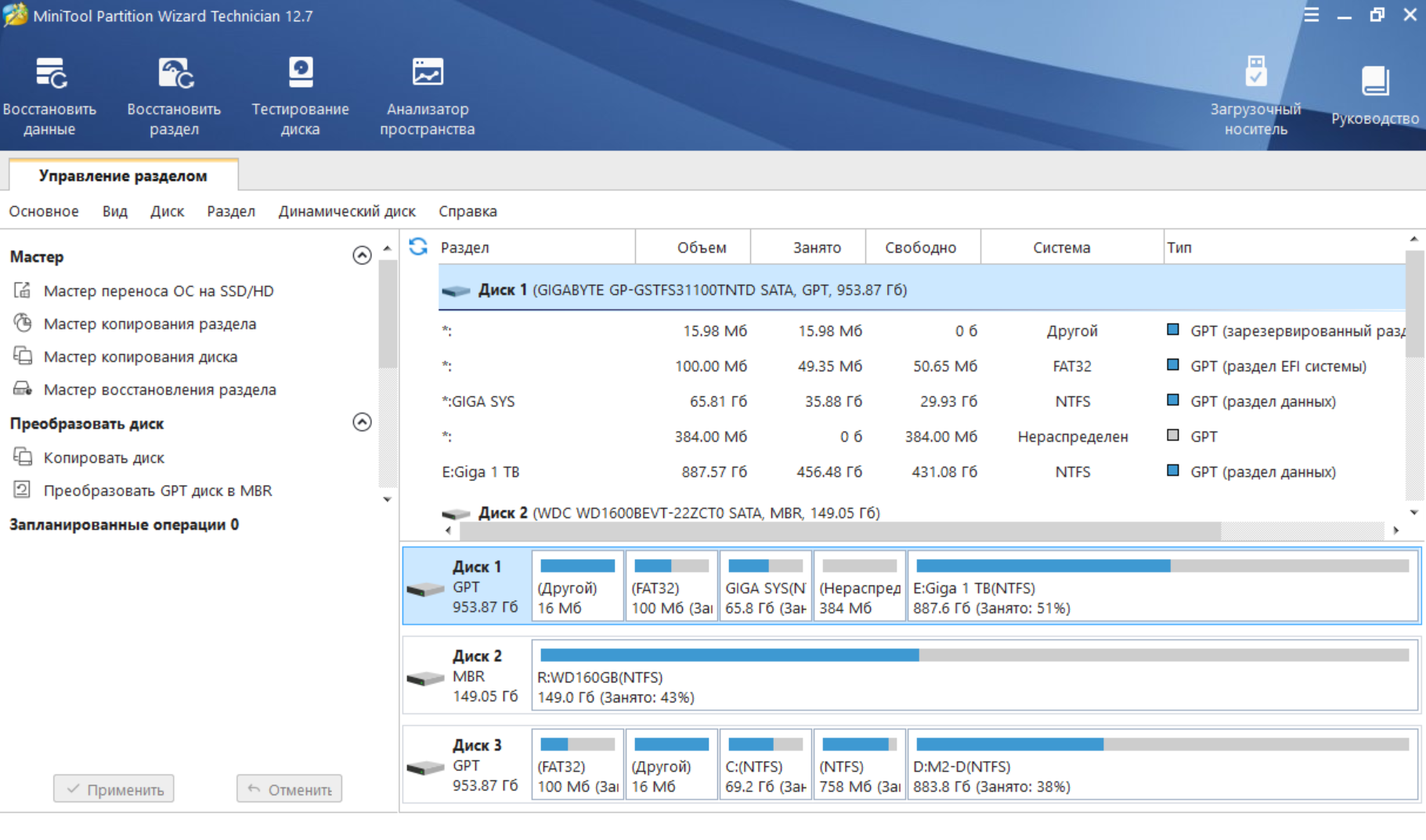
Изображение: собственный скриншот
Это пригодится в том случае, если основная Windows начала глючить из-за программного сбоя, проблем с SSD или после заражения вирусами или троянскими программами, а вам срочно нужно привычное рабочее окружение. Сделать копию Windows довольно просто, для этого есть много программ, например, MiniTool Partition Wizard, которую я часто использую для этого.
реклама
Но даже в таком варианте использования второй Windows есть риск ее повреждения из-за действий пользователя или зловредных программ. Но если приобрести в маркетплейсах плату управления питанием накопителей, то в случае с парочкой SATA SSD можно сделать две полностью независимые ОС, которые физически не будут иметь доступа друг к другу. Я использую уже парочку таких плат, на 3 и 4 канала питания, и они оказались очень удобным устройством.
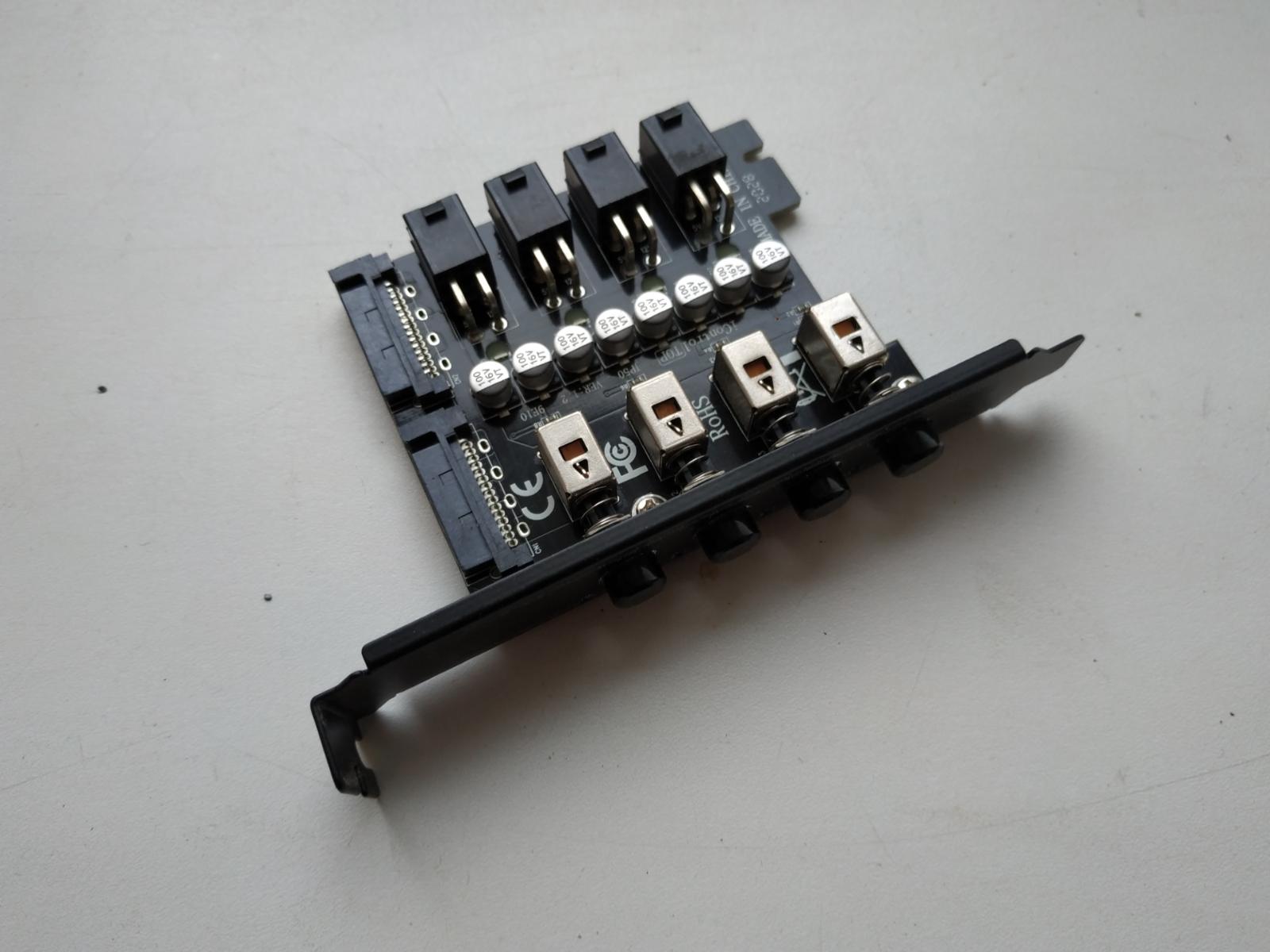
Изображение: собственное фото
Например, в том случае, если на вашем ПК иногда играет ребенок, который может скачивать игры из подозрительных источников, ваша копия Windows будет на 100% защищена от таких действий, так как питание на SSD будет отключено. Это можно использовать и при наличии одного SATA SSD в ПК, но в таком случае именно на него вам нужно будет установить свою Windows.
Экономия ресурса более дорогого SSD
Современные программы, игры и Windows довольно быстро тратят ресурс перезаписи SSD — TBW (Total Bytes Written), особенно на бюджетных накопителях объемом 512 ГБ, где он может быть очень скромным. Составляя всего 120 ТБ, как, к примеру, у SSD Hiksemi WAVE(P). Если раньше, когда SSD стоили очень дешево, на это можно было не обращать внимания, то теперь стоит готовится к такому сценарию, когда мы будем использовать SSD в ПК очень долго из-за очень высоких цен на них.
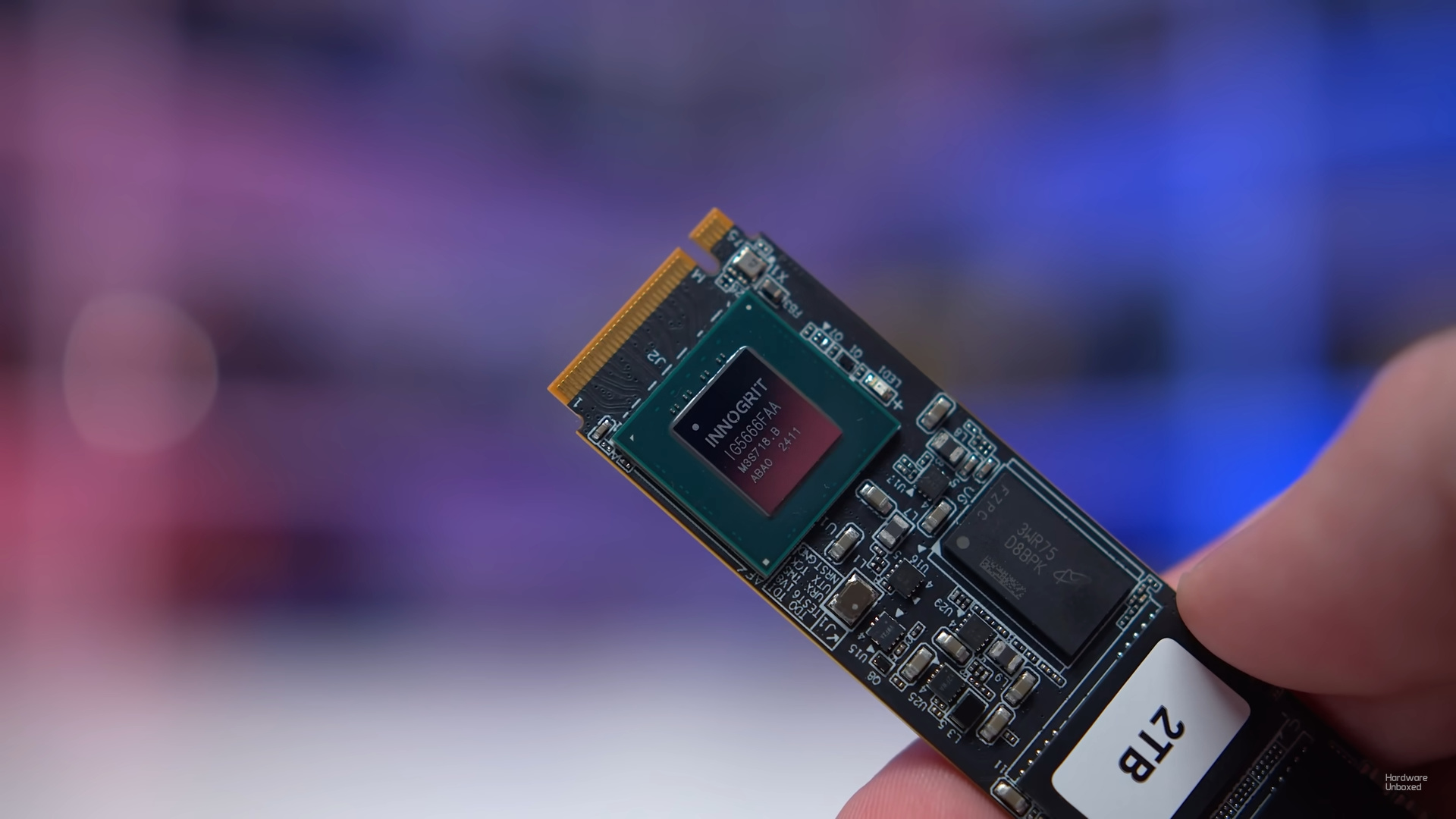
Конечно, то, сколько лет проработает ваш SSD, зависит не только от исчерпания параметра TBW, но шансы продлить его срок службы, снизив объемы записанных данных, конечно же есть. Что можно разместить на стареньком SSD небольшого объема? Во-первых, файл подкачки. По поводу того, нужен он или нет, сломано уже немало копий в битвах на форумах, но опытные специалисты однозначно заявляют, что ненавистный многим файл pagefile.sys необходим даже на ПК с 32 ГБ оперативной памяти.
Изображение: Hardware Unboxed
реклама
Все дело в том, что, если отключить его, ваша Windows физически не сможет использовать все 32 ГБ ОЗУ и будет сваливаться в синий экран при исчерпании доступной памяти, а требовательные программы и игры будут вылетать. Если вы разместите файл подкачки на старом SSD, никакой потери в скорости работы Windows не заметите, а ресурс SSD, особенно на ПК с 8 или 16 ГБ ОЗУ, сэкономите немало.
На старом SSD можно расположить еще и папку «Загрузки», куда качаются файлы из интернета, а еще — временные папки Windows TEMP/TMP, сделать это очень просто, и в сети есть масса гайдов про это. Можно даже перенести так нелюбимый геймерами кэш шейдеров, работу которого мы все чаще видим в новых играх. Работа кэша шейдеров на отдельном SSD поможет даже избавиться от фризов в некоторых играх при первой загрузке локаций.
А еще на старом SSD можно разместить одного из главных пожирателей ресурса SSD сегодня — браузер. Для этого надо скачать портабельную версию вашего любимого браузера и разместить ее на старом SSD. Я уже много лет использую этот прием, размещая на SATA SSD портативный браузер Mozilla Firefox.
Накопитель для бэкапа
Изображение: собственный скриншот
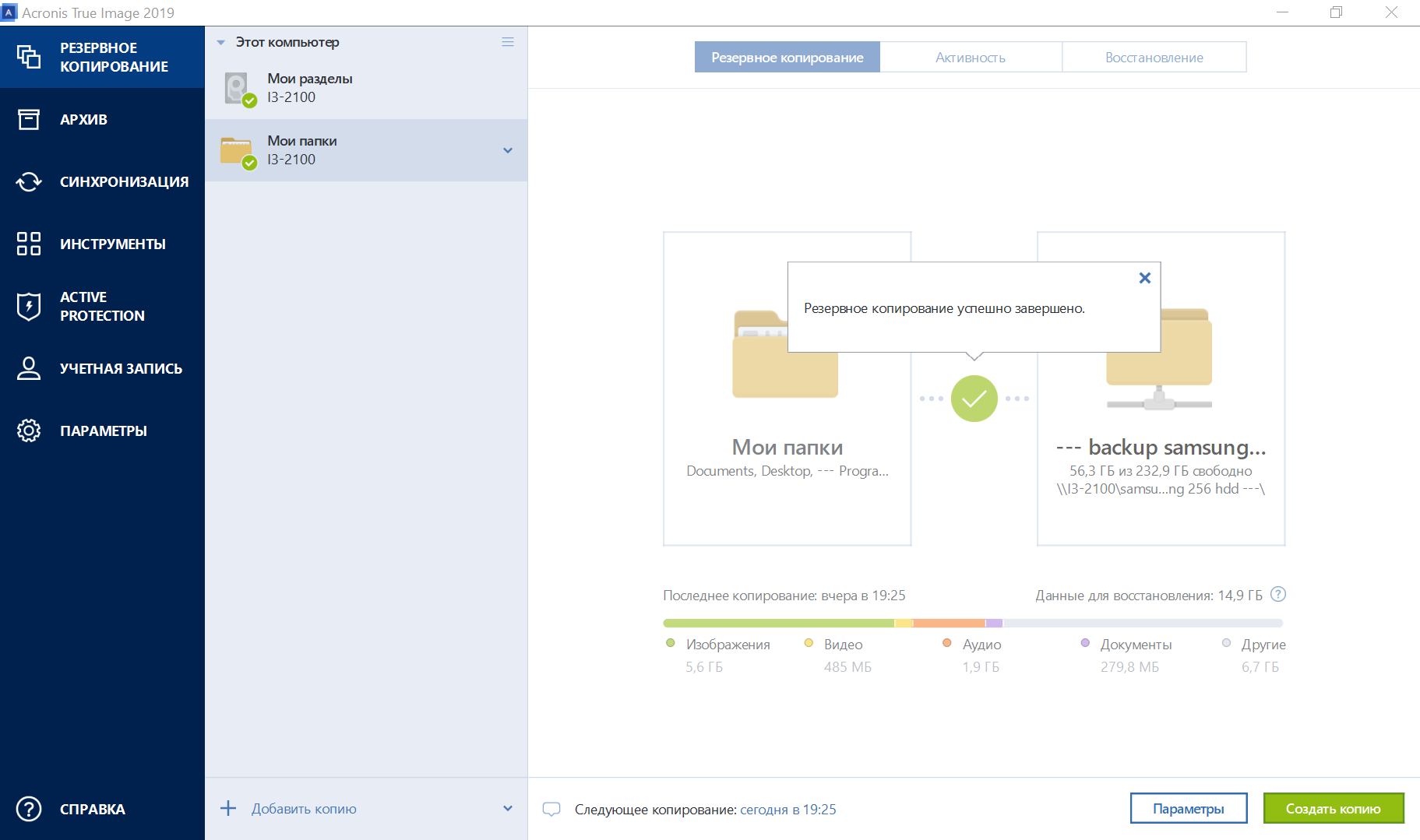
Бэкап хорош только тогда, когда он делается на отдельный накопитель, ведь если делать бэкап на основной SSD, то при программном сбое или его поломке вы потеряете и данные, и их сохраненную копию. Поэтому старенький SSD отлично подойдет для бэкапа. Установите программу для бэкапа, например, Acronis True Image, и настройте ежедневное сохранение важных папок на старый SSD и будете спокойны за сохранность важных файлов.
Накопитель для расширения объема основного SSD
После подорожания SSD за последний год в недорогих и даже средних игровых сборках стали все чаще использоваться модели объемом всего 512 ГБ, например, сейчас очень популярны такие SSD, как Apacer AS2280Q4L или PC PET PCPS512G3. Но 512 ГБ — это маловато по сегодняшним меркам, ведь помимо игр на SSD мы держим различные файлы, да и Windows с программами занимают все больше места. И если у вас не хватает денег даже на бюджетный SSD объемом 1 ТБ, например, MSI SPATIUM M470 или Kingspec NX (NX-1TB), которые перевалили в цене за 17000 рублей, то старый накопитель объемом 256 и даже 128 ГБ станет неплохим подспорьем в игровом ПК.
Внешний SSD
Из старого SSD небольшого объема получится отличный внешний накопитель с очень высокой скоростью записи и чтения, по сравнению с USB флешками и внешними HDD. Для этого нужно купить специальный кейс для накопителя, причем в продаже есть как модели для SATA SSD в форм-факторе 2.5", так и для M.2 SSD. Скорости такие внешние SSD будут развивать очень приличные, и папки с файлами в десятки и сотни гигабайт будут копироваться на них «со свистом».
Что делать со старым M.2 SSD, если M.2 порт в ПК только один?
Изображение: собственное фото
Часть советов из этого блога удобнее всего применить на практике только в том случае, если у вас есть старый SATA SSD в форм-факторе 2.5". При его подключении к ПК проблем возникнуть не должно, так как практически на всех бюджетных материнских платах сегодня есть четыре SATA порта. А вот недорогие модели с парой разъемов M.2, куда можно поставить основной NVMe SSD и старенький M.2 SSD, встречаются уже не так часто.
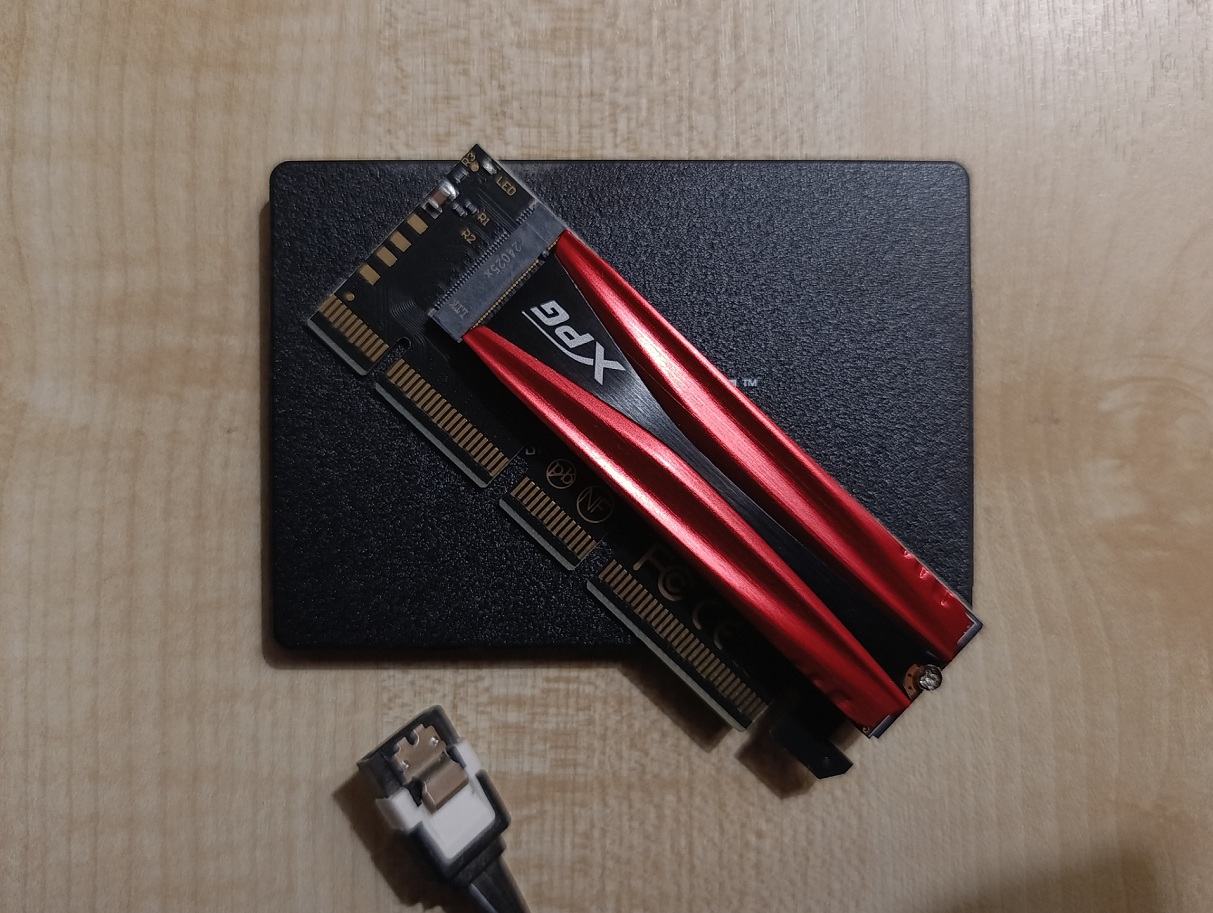
И если у вас есть старый M.2 SSD объемом 128–256 ГБ, то его можно установить в специальный адаптер PCI-E M.2. Такие модели бывают как под разъем PCI-E x1, так и под PCI-E x2 или PCI-E x16. Я использую в таком разъеме свой основной SSD — ADATA XPG GAMMIX S11 Pro, и если в разъеме PCI-E x2 его скорость падает довольно прилично, то вот в разъеме PCI-E x16 он работает практически на такой же скорости, как в M.2 разъеме материнской платы. Еще такой разъем позволяет быстро отключать и подключать SSD, так как разъемы PCI-E гораздо надежнее хрупких разъемов M.2.
Итоги
Как видите, для старого SSD можно найти массу полезных применений, особенно в такой период, когда SSD-накопители стоят так дорого, как никогда раньше. Надеюсь, этот блог поможет вам использовать его с пользой. Ну а в конце, как обычно, я предложу вам прочитать еще три записи в моем блоге:
10 отличных стратегий с красивой графикой, которые пойдут на бюджетном ПК и ноутбуке. Часть 9
7 лучших и 20 худших шестиядерных процессоров для игрового ПК осенью 2026 года
10 отличных стратегий с красивой графикой, которые пойдут на бюджетном ПК и ноутбуке. Часть 8
Все блоги автора Zystax о компьютерах, играх и Windows.
Реклама. ООО «Яндекс Маркет», ИНН 9704254424, erid: 5jtCeReNx12oak2rUevBUUA, erid: 5jtCeReNx12oak2rUevBUYe, erid: 5jtCeReNx12oak2rUevBUhW, erid: 5jtCeReNx12oak2rUevBUrF, erid: 5jtCeReNx12oak2rUevBUvk, erid: 5jtCeReNx12oak2rUevBV1A, erid: 5jtCeReNx12oak2rUevBV5Y, erid: 5jtCeReNx12oak2rUevBosf
Лента материалов
Соблюдение Правил конференции строго обязательно!
Флуд, флейм и оффтоп преследуются по всей строгости закона!
Комментарии, содержащие оскорбления, нецензурные выражения (в т.ч. замаскированный мат), экстремистские высказывания, рекламу и спам, удаляются независимо от содержимого, а к их авторам могут применяться меры вплоть до запрета написания комментариев и, в случае написания комментария через социальные сети, жалобы в администрацию данной сети.