

Разбираем основные причины поломок компьютера

Как говорится, «ничто не вечно под луной», это высказывание относится и к компьютерной технике. В этой статье мы разберёмся почему ломаются компьютеры и как можно с этим бороться. Сразу предупреждаю, что далее будет информация для начинающих пользователей, поэтому знатоков прошу в комментариях дополнить мою статью, поделиться своим жизненным опытом, за что я буду Вам очень признателен!
Начнём с периферии: так называются мышка, клавиатура, колонки, микрофон, вебкамера и так далее. Мышь чаще всего ломается в трёх местах:
реклама
1) Изгиб шнура на входе в корпус мыши. Обычно эту поломку отодвигает на приличный срок резиновая вставка, фиксирующая кабель и не позволяющая ему сильно изгибаться. У самых дешёвых компьютерных мышей она может отсутствовать, с чем я не раз уже сталкивался
 Мышка с фиксатором шнура Мышка с фиксатором шнура
|

Мышка без фиксатора шнура |
2) Изнашивается колёсико прокрутки. У меня было несколько мышей с данной поломкой. Чтобы максимально её отсрочить, рекомендую немного повысить скорость прокрутки мыши (число строк прокручиваемых за один раз) в настройках операционной системы.
реклама
3) Стираются тефлоновые ножки мышки, у моей модели в комплекте было 3 запасных набора. Существуют игровые мыши с металлическими ножками, у которых нет данной проблемы. У самых бюджетных мышей запасных ножек нет.
 Мышка с запасными тефлоновыми ножками Мышка с запасными тефлоновыми ножками
|
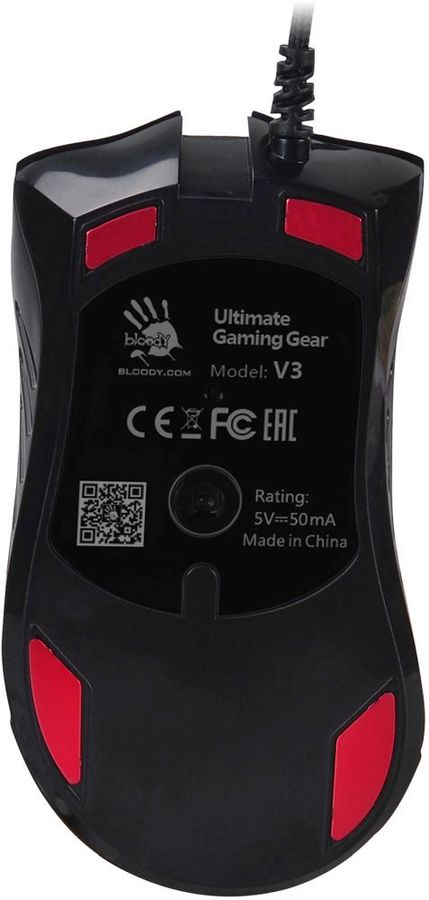 Мышка с алюминиевыми ножками Мышка с алюминиевыми ножками |
Клавиатура чаще всего ломается в двух местах:
1) Стираются надписи на клавишах, это дефект проявляющийся при эксплуатации чаще всего у журналистов и программистов. Проблема решается двумя способами: либо маркировка восстанавливается специальными наклейками, либо изначально выбирается клавиатура, у которой буквы выгравированы. Такие надписи стираются только вместе с верхним слоем покрытия клавиш.
2) Износ механизма самих клавиш. Например, у мембранных клавиатур, которые встречаются наиболее часто, происходит порыв мембраны или стирание контакта, в результате чего сигнал о нажатии клавиши не проходит. Мембранные клавиатуры ремонтируются только заменой всей мембраны, но в свободной продаже я их не встречал. Если будете набирать много текстов, то советую присмотреться к дорогим механическим клавиатурам, у которых совершенно другой принцип работы и они ремонтопригодны. Но механические клавиатуры обычно громко щёлкают, за исключением некоторых моделей.
реклама
У мониторов причин поломок гораздо больше, но наиболее частые – появление битых пикселей. Например, у меня есть один битый пиксель, который периодически появляется, а затем пропадает. У большинства мониторов они появляются с возрастом, поскольку пиксели со временем могут выгорать. Скорость выгорания зависит от типа матрицы монитора.
Также у мониторов появляются трещины в корпусе, поскольку монитор обычно нагревается, а пластик от перепадов температур теряет прочность. Например, моему 24 дюймовому монитору уже 12 лет, и у него появились две трещины по верхним углам рамки обрамляющей экран.
У системного блока причин поломок целый букет. Начнём со скачков напряжения в сети электропитания. Чаще всего от них страдает блок питания, но нередко он тянет за собой и остальные комплектующие. Устраняется данная угроза покупкой хорошего источника бесперебойного питания (ИБП), модели с надёжной защитой будут стоить от 10 000 рублей (наиболее надёжными считаются ИБП от компании APC). Также не стоит покупать «на сдачу» сам блок питания, а выбирать модель проверенного производителя, имеющую хорошие отзывы, и имеющую запас по мощности.
Следующая причина – перегрев. Для борьбы с перегревом нужно тщательно выбирать корпус системного блока, чтобы у него была достаточная продуваемость, а значит, были вентиляторы, как на вдув, так и на выдув. Нельзя ставить системный блок близко к приборам отопления или возле окна, если на него будут попадать солнечные лучи. Нельзя закрывать вентиляционные отверстия корпуса, чем часто грешат бухгалтеры, заваливая системный блок бумагами со всех сторон.
реклама
Имеет значение и расположение блока питания в корпусе системного блока. Лучше если он будет находиться снизу, чтобы получать холодный воздух из-под корпуса и выдувать горячий сзади него. В случае, если блок питания будет сверху, как это часто бывало на старых ПК, то охлаждаться он будет горячим воздухом от видеокарты, в результате только ещё больше нагреется.
Горячий воздух всегда поднимается вверх, поэтому вверху корпус системного блока будет наиболее тёплым. Наиболее холодный воздух всегда снизу (если в комнате нет тёплых полов).
 Показаны потоки холодного и горячего воздуха в системном блоке Показаны потоки холодного и горячего воздуха в системном блоке
|
 Видов воздухообмена много, я приведу лишь некоторые из них Видов воздухообмена много, я приведу лишь некоторые из них
|
 Как движется и нагревается воздух в системном блоке при нижнем расположении блока питания (холодный-тёплый-горячий) Как движется и нагревается воздух в системном блоке при нижнем расположении блока питания (холодный-тёплый-горячий)
|
 Примерные скорости вращения вентиляторов системы охлаждения системного блока Примерные скорости вращения вентиляторов системы охлаждения системного блока
|
У процессора со временем высыхает термопаста, и это становится причиной перегрева. Обычно это происходит через 2-3 года после покупки ПК, некоторые производители термопаст дают гарантию до 8 лет при домашнем использовании. Если ПК стоит на работе и работает по 8-9 часов в день и более, то термопасту рекомендуется заменять ежегодно.
У видеокарты под радиатором есть специальные двусторонние наклейки-термопрокладки, которые также со временем заменяются. Интервалы замены зависят от времени, проведённого в играх или за майнингом криптовалют. Наибольшая теплопроводность у меди, поэтому трубки системы охлаждения чаще всего медные. У алюминия отвод тепла похуже, но он легче и дешевле, поэтому радиаторы делают либо полностью алюминиевые (на бюджетных видеокартах), либо смешанного типа (у среднебюджетных моделей), или полностью медные у некоторых топовых моделей видеокарт. Аналогично охлаждение происходит и у процессоров, только вместо термонаклеек там термопаста.
 Пример системы охлаждения видеокарты с медными тепловыми трубками и алюминиевым радиатором. Пример системы охлаждения видеокарты с медными тепловыми трубками и алюминиевым радиатором.
|
 Термонаклейки служат для отвода тепла от наиболее горячих компонентов видеокарты Термонаклейки служат для отвода тепла от наиболее горячих компонентов видеокарты
|
Перегрев часто появляется от скопления пыли, которую принято удалять при помощи толстой кисточки и пылесоса. Пыль кроме помехи охлаждению, ещё впитывает влагу и окисляет контакты. Если корпус сильно запылён, то очистку проводят в 3 этапа:
1) Предварительная очистка пылесосом и кисточкой.
2) Очистка пыли из труднодоступных мест при помощи кисточки и баллончика с сжатым воздухом. Труднодоступные места - лопасти вентиляторов, рёбра радиаторов и различные щели между корпусом и компонентами ПК.
3) Финальная очистка пылесосом и кисточкой.
 Пример пыльного системного блока Пример пыльного системного блока
|
 Очистка пыли из труднодоступных мест осуществляется при помощи кисточки и баллончика с сжатым воздухом. Очистка пыли из труднодоступных мест осуществляется при помощи кисточки и баллончика с сжатым воздухом.
|
Чтобы предохранить от перегрева, используются следящие программы. Например, Core Temp, Speed Fan, AIDA64, Speccy, MSI Afterburner, GPU Z (только для видеокарты). Диапазон критических температур для различных моделей процессоров составляет от 60 до 100 градусов Цельсия, у видеокарт от 89 до 105 градусов. Более подробно смотрите на официальном сайте производителя вашего процессора и видеокарты.
Одним из признаков перегрева является троттлинг (throttling – от англ. «дросселирование») – это принудительное ограничение быстродействия процессора, путем снижения его частоты или пропуска тактов, применяемое для защиты от чрезмерной нагрузки и перегрева. Этот механизм, как правило, задействуется в ситуациях, когда вычислительная нагрузка становится чрезмерной и чип не успевает отводить тепло, вырабатываемое им в процессе работы. Главная цель троттлинга – спасение процессора от повреждений, вызванных его перегревом.
Троттлинг обычно выражается в снижении производительности ПК в процессе игры или при работе с ресурсоёмкой программой, например, AutoCAD.
В некоторых случаях перегрев может произойти и на материнской плате. Причём на ней греются лишь определенные компоненты, отвечающие за питание процессора (цепи питания VRM). Чаще всего это происходит из-за неграмотного выбора материнской платы и процессора.
Материнские платы рассчитаны на процессоры с разным уровнем энергопотребления. В случае, когда в материнскую плату начального уровня устанавливается мощный процессор, во время продолжительной нагрузки повышается риск перегрева цепей питания. В итоге это приведет либо к сбросу тактовой частоты процессора (троттлингу), либо к перезагрузке или выключению компьютера.
Также на некоторых материнских платах после продолжительной игры возможен перегрев южного моста, который происходит из-за непродуманной компоновки.
Напоследок хочу сказать, что если отследить перегрев с помощью спецпрограмм сможет любой пользователь, почистить системный блок от пыли по силам уже опытному пользователю, то для замены термопасты на процессоре, термопрокладок у видеокарты, лучше обратиться в ближайший сервисный центр.
Лента материалов
Соблюдение Правил конференции строго обязательно!
Флуд, флейм и оффтоп преследуются по всей строгости закона!
Комментарии, содержащие оскорбления, нецензурные выражения (в т.ч. замаскированный мат), экстремистские высказывания, рекламу и спам, удаляются независимо от содержимого, а к их авторам могут применяться меры вплоть до запрета написания комментариев и, в случае написания комментария через социальные сети, жалобы в администрацию данной сети.


