

Небольшой обзор и разборка ноутбука Asus VivoBook Go 14 (E410MA-BV1517)

Далеко не всегда нужны мощные "игровые" ноутбуки, порой достаточно маленького, лёгкого и бюджетного варианта, коим по сути является обозреваемый Asus VivoBook Go 14 (E410MA-BV1517).
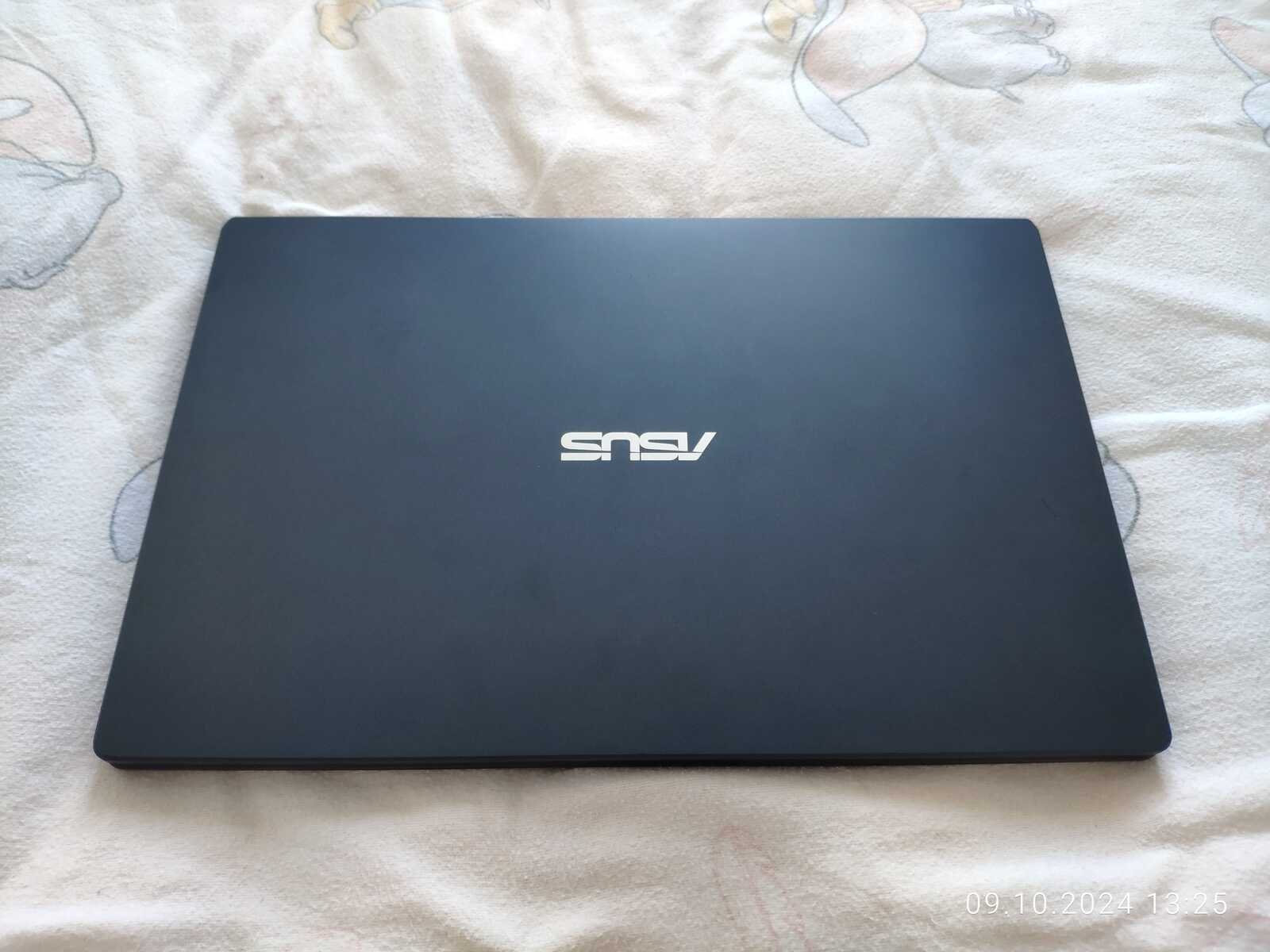
Начнём с того, что это бывший в использовании ноутбук, и у него есть небольшие дефекты на мониторе, да и зарядное устройство имеет следы разборки, однако стоил он дёшево, потому был куплен несмотря на потенциально возможные скрытые проблемы.
реклама
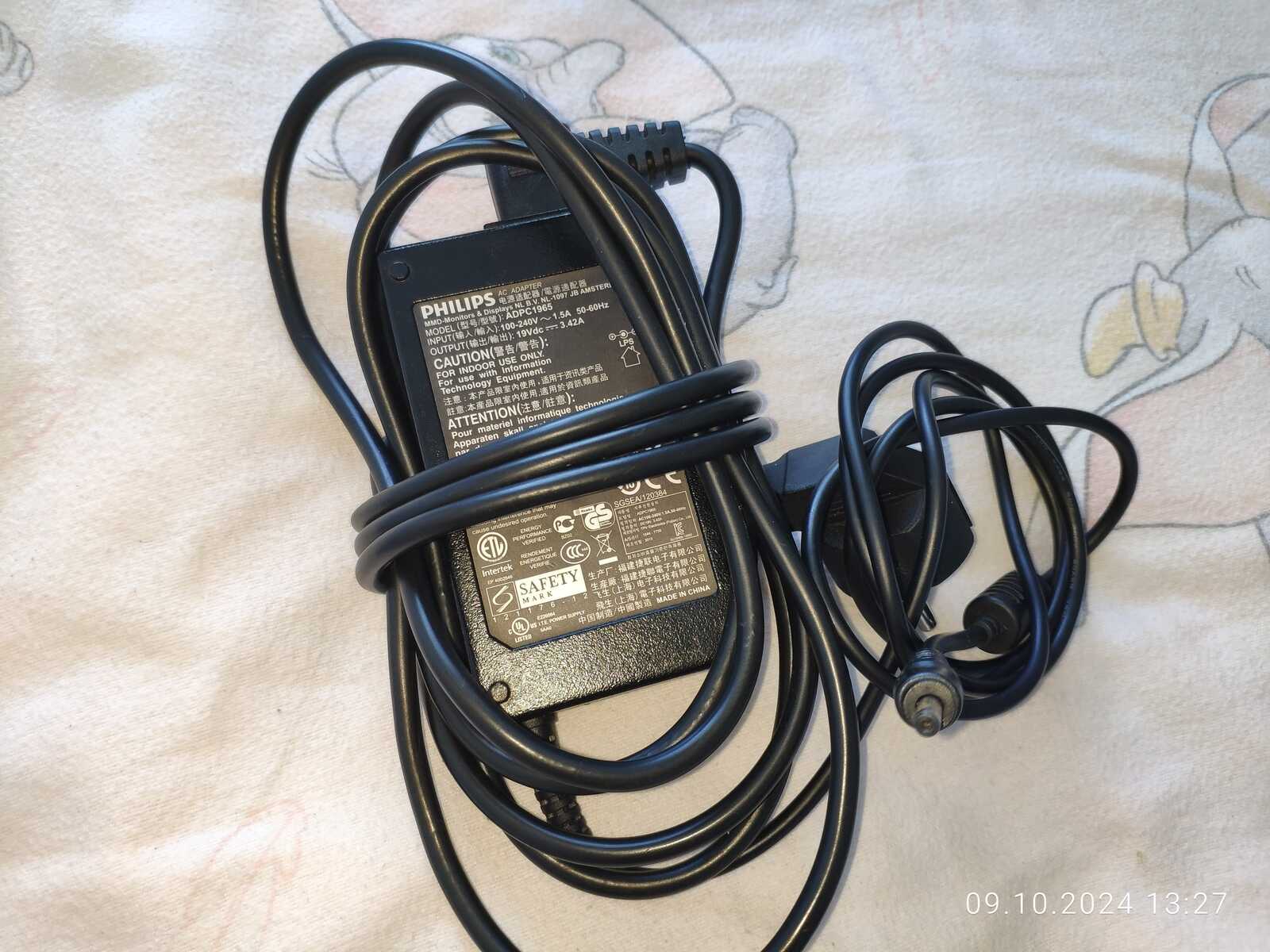
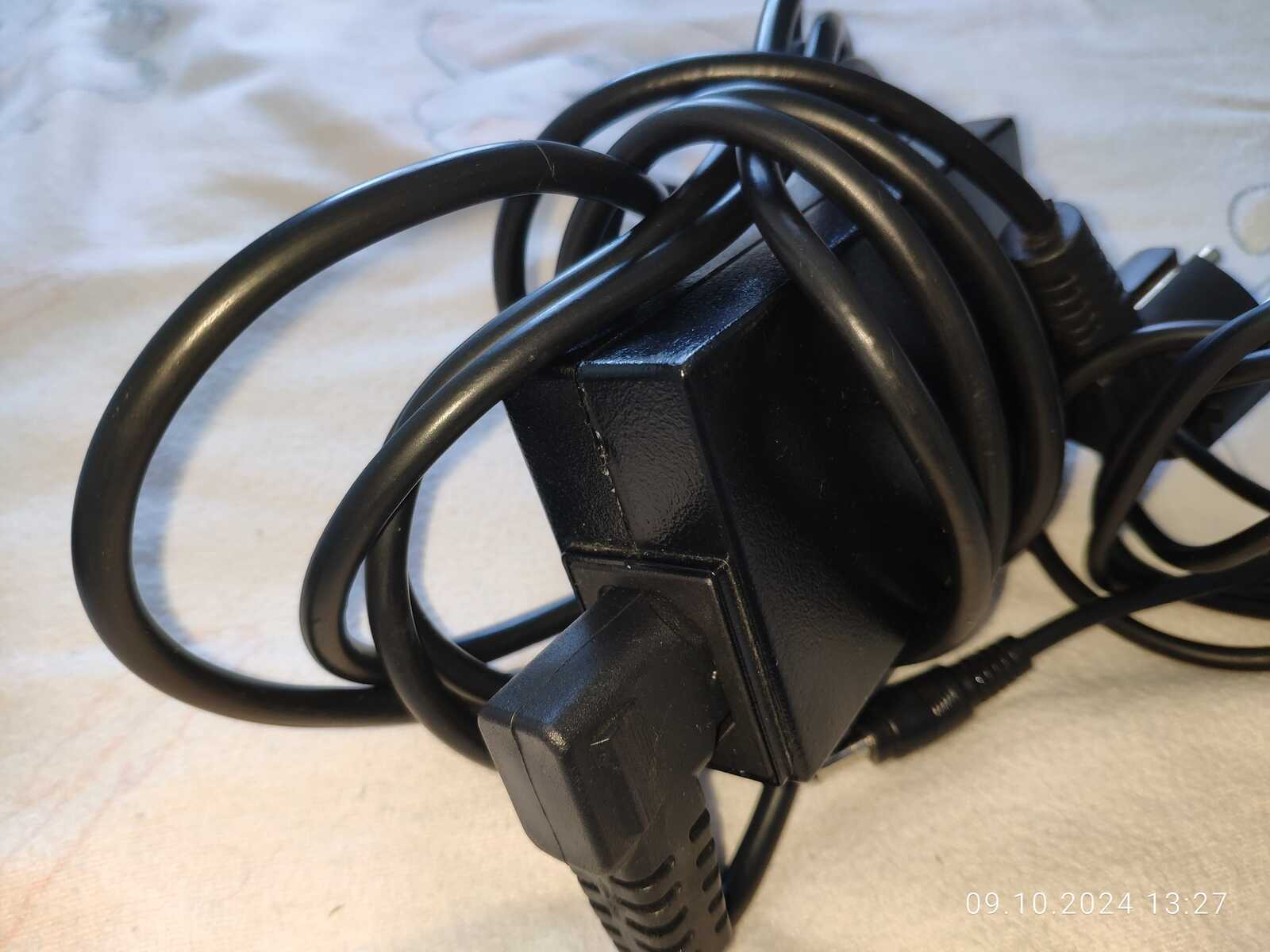
Зарядное устройство рассчитано на 19в 3.42а, что примерно 65 Вт мощности:
 |
 |
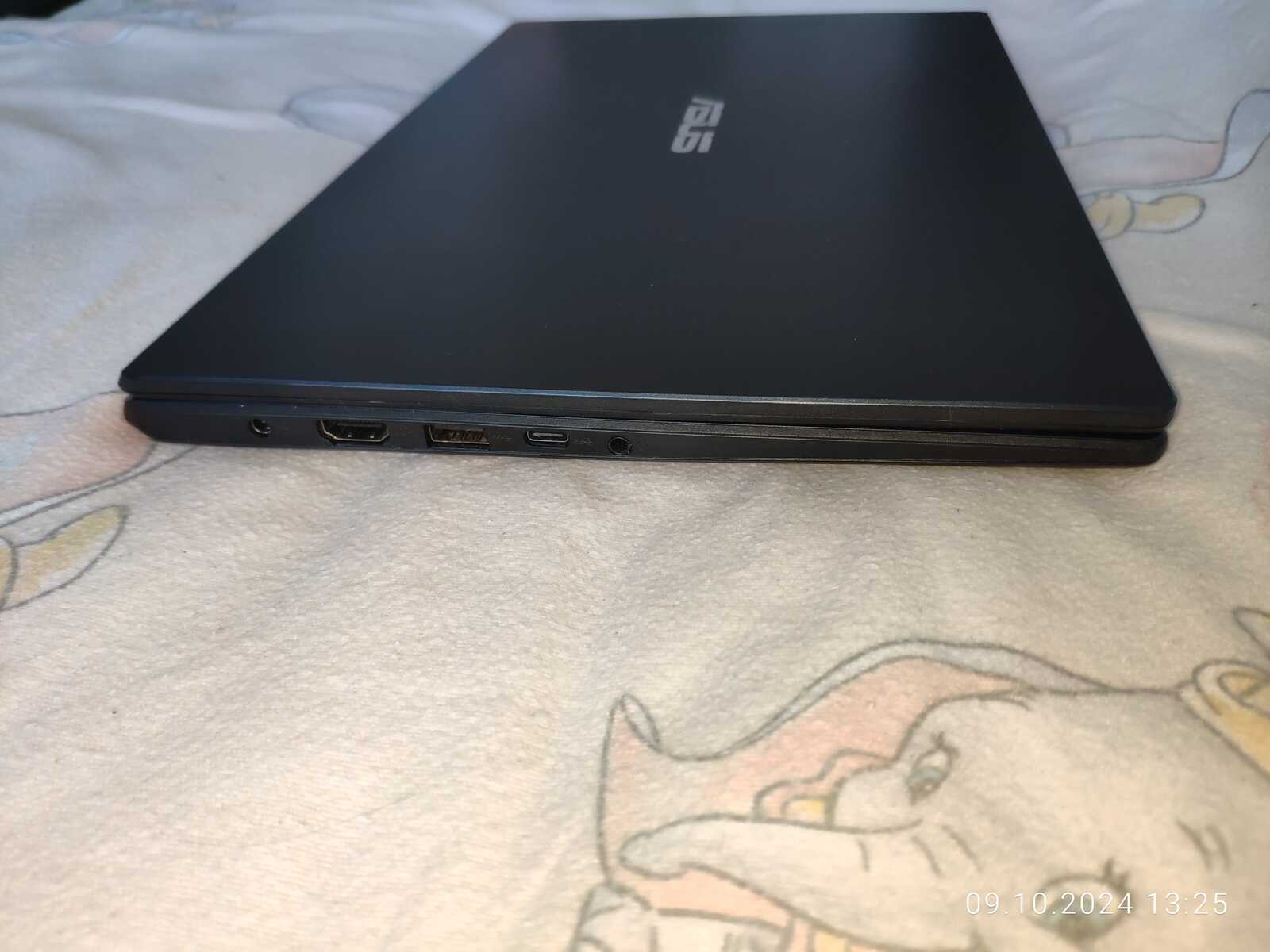
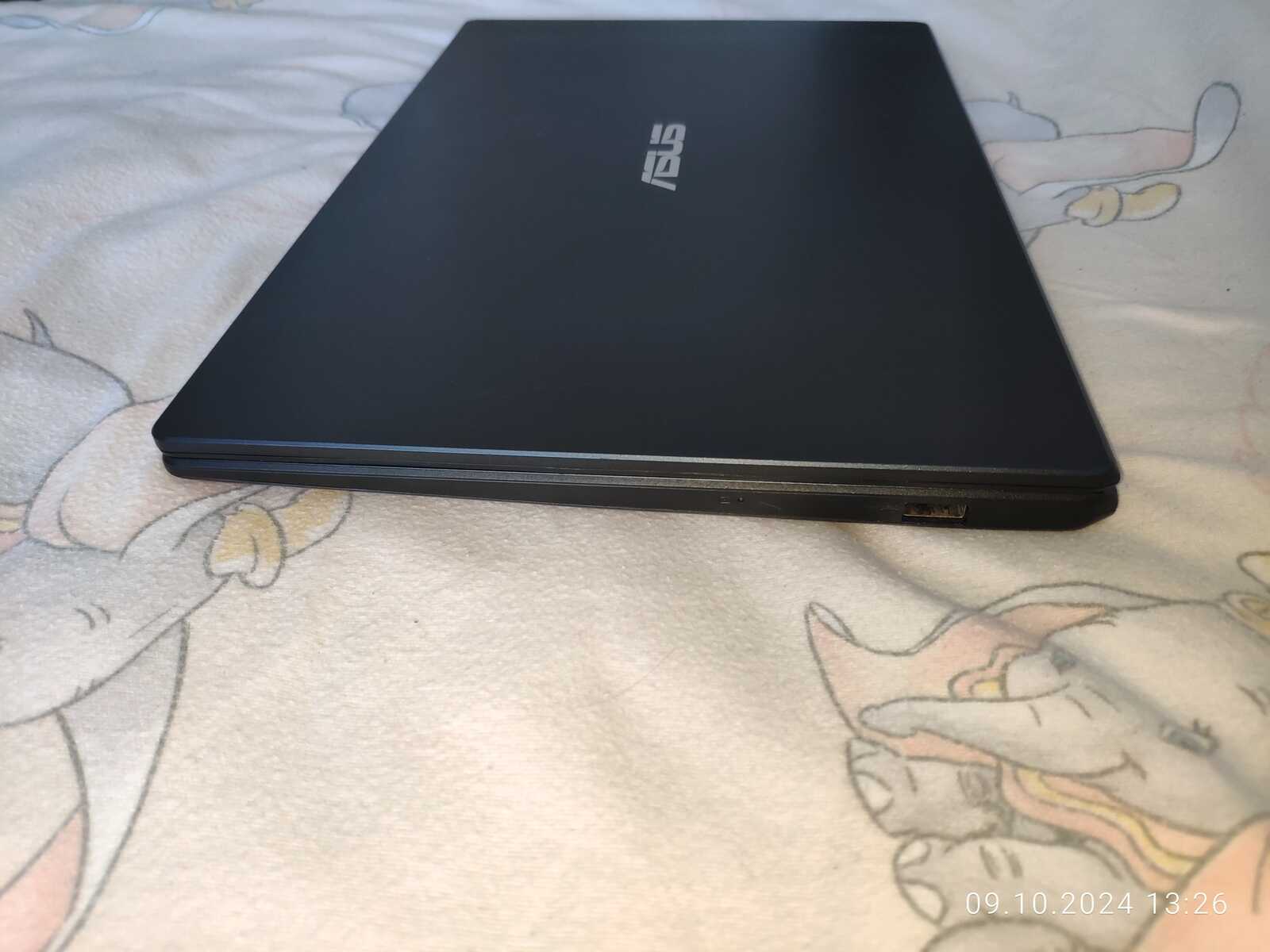
Из гнёзд расширения есть один USB Type-C, одно 3.5мм для наушников, по одному USB 3.0 и USB 2.0, HDMI выход для подключения внешнего монитора и гнездо питания, не густо:
 |
 |
 |
 |
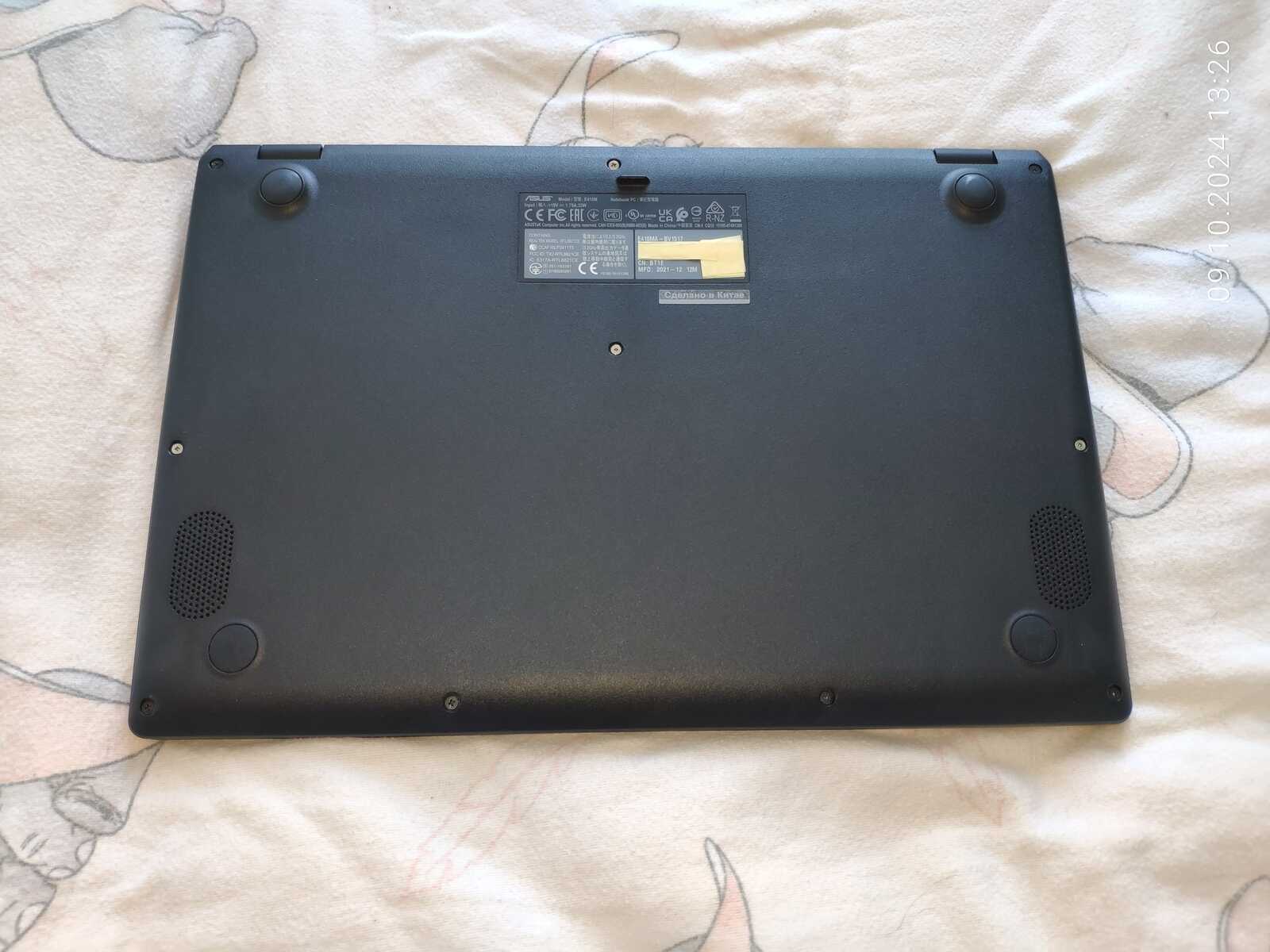
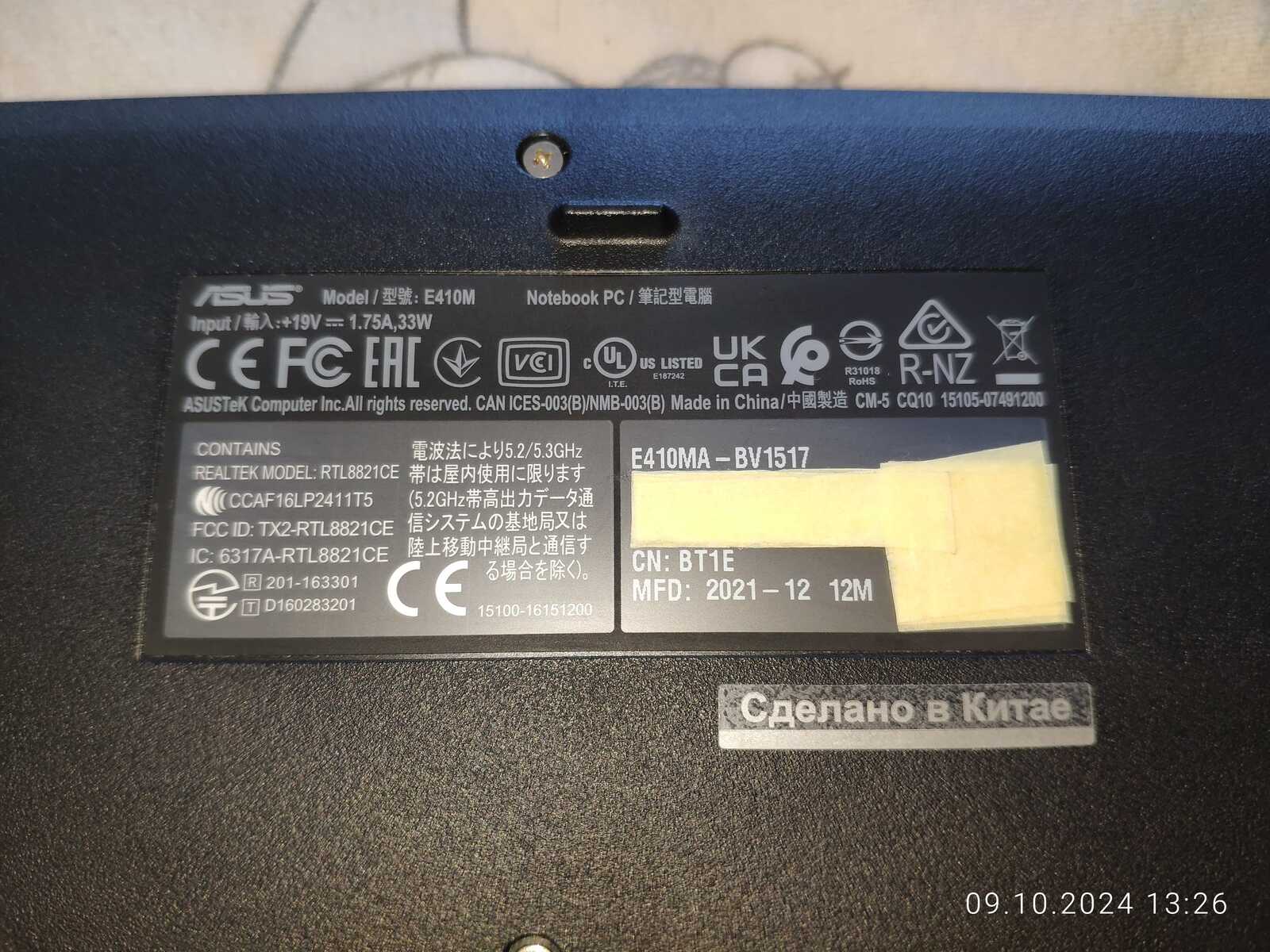
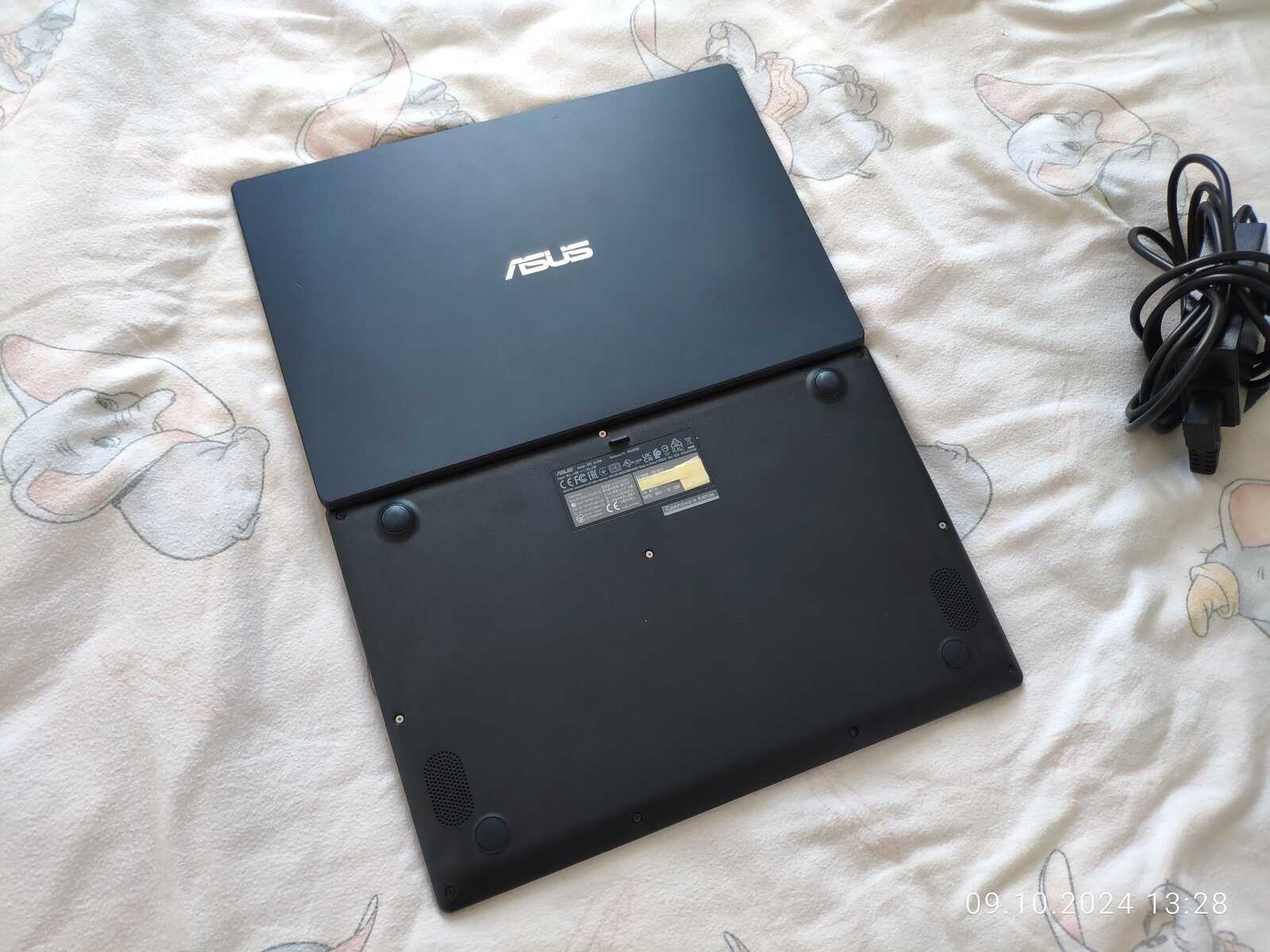
На поддоне есть следы вскрытия ноутбука, но болты все на месте и в хорошем состоянии, вентиляционных отверстий нет, ибо пассивное охлаждение, дата производства 2021 год 12 месяц:
 |
 |
реклама
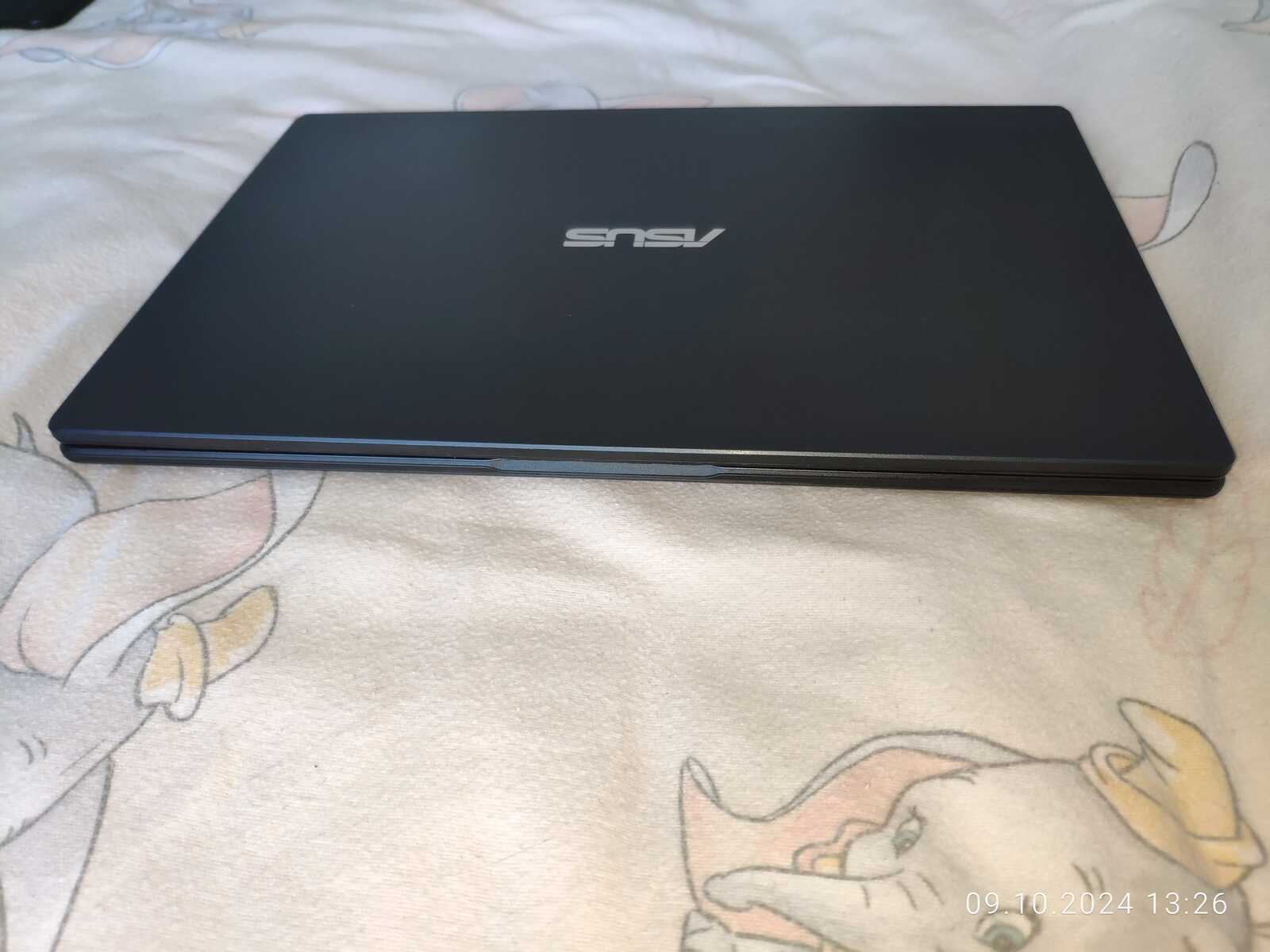
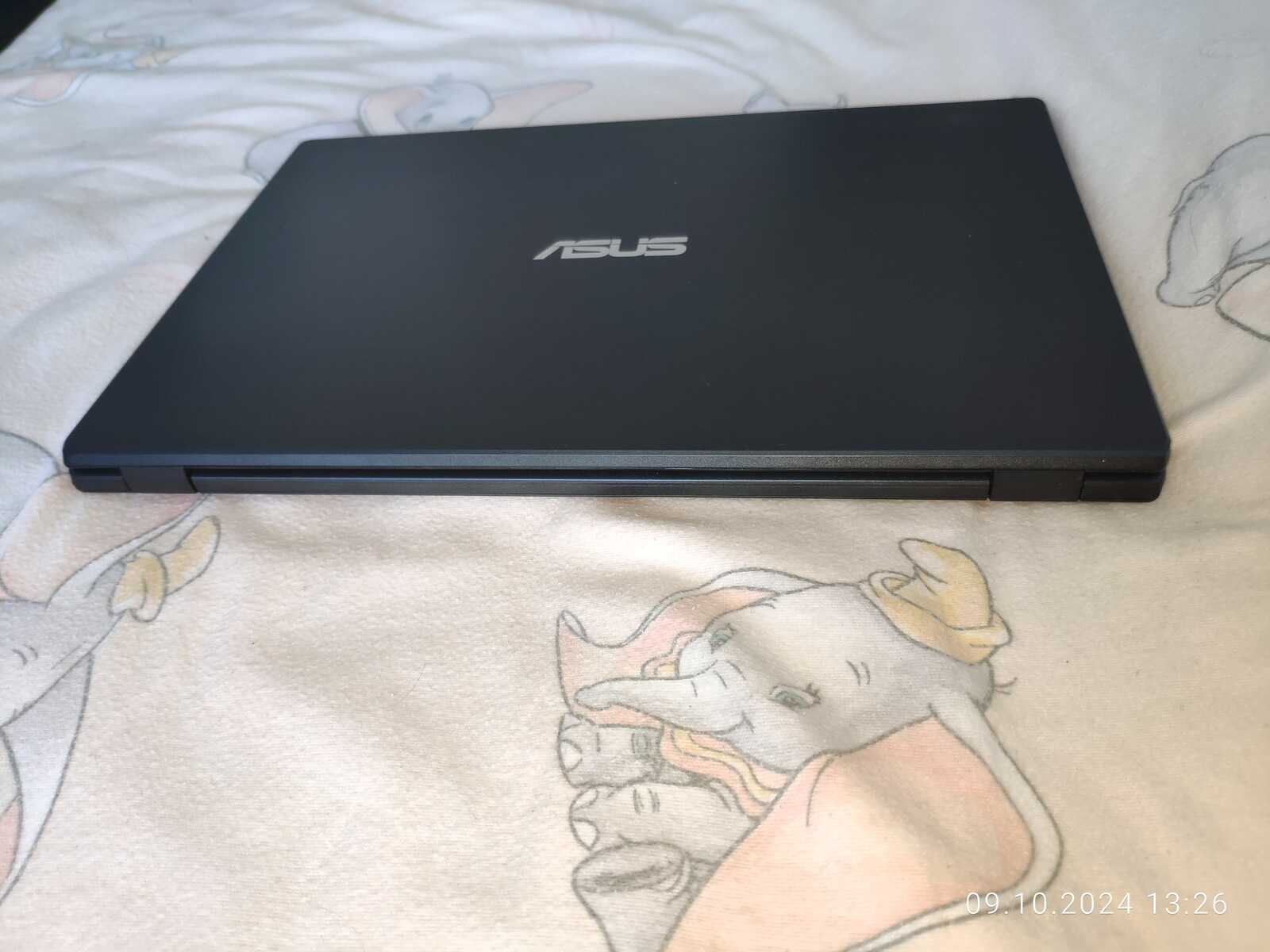
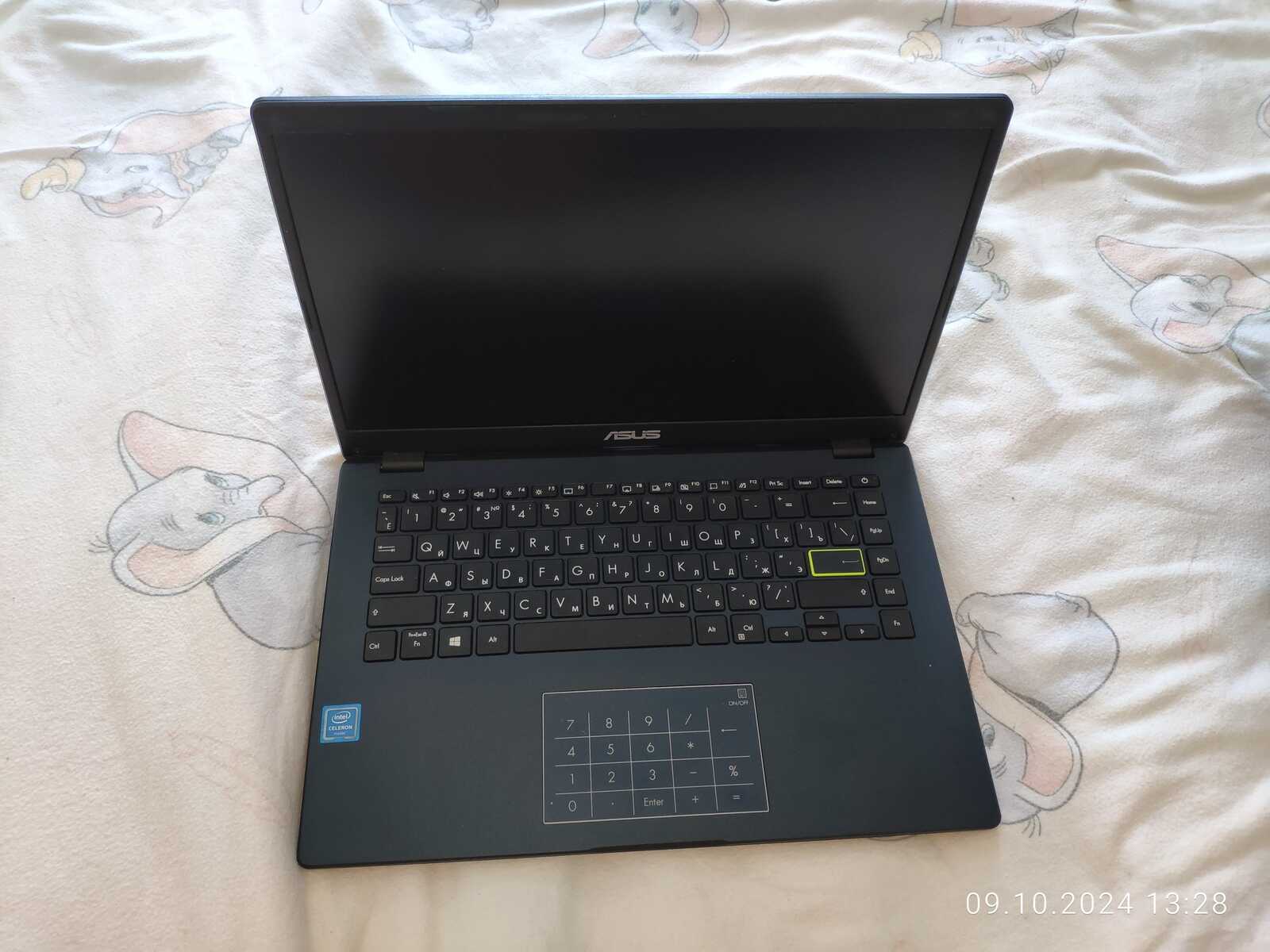
Внешне ноутбук выглядит неплохо:
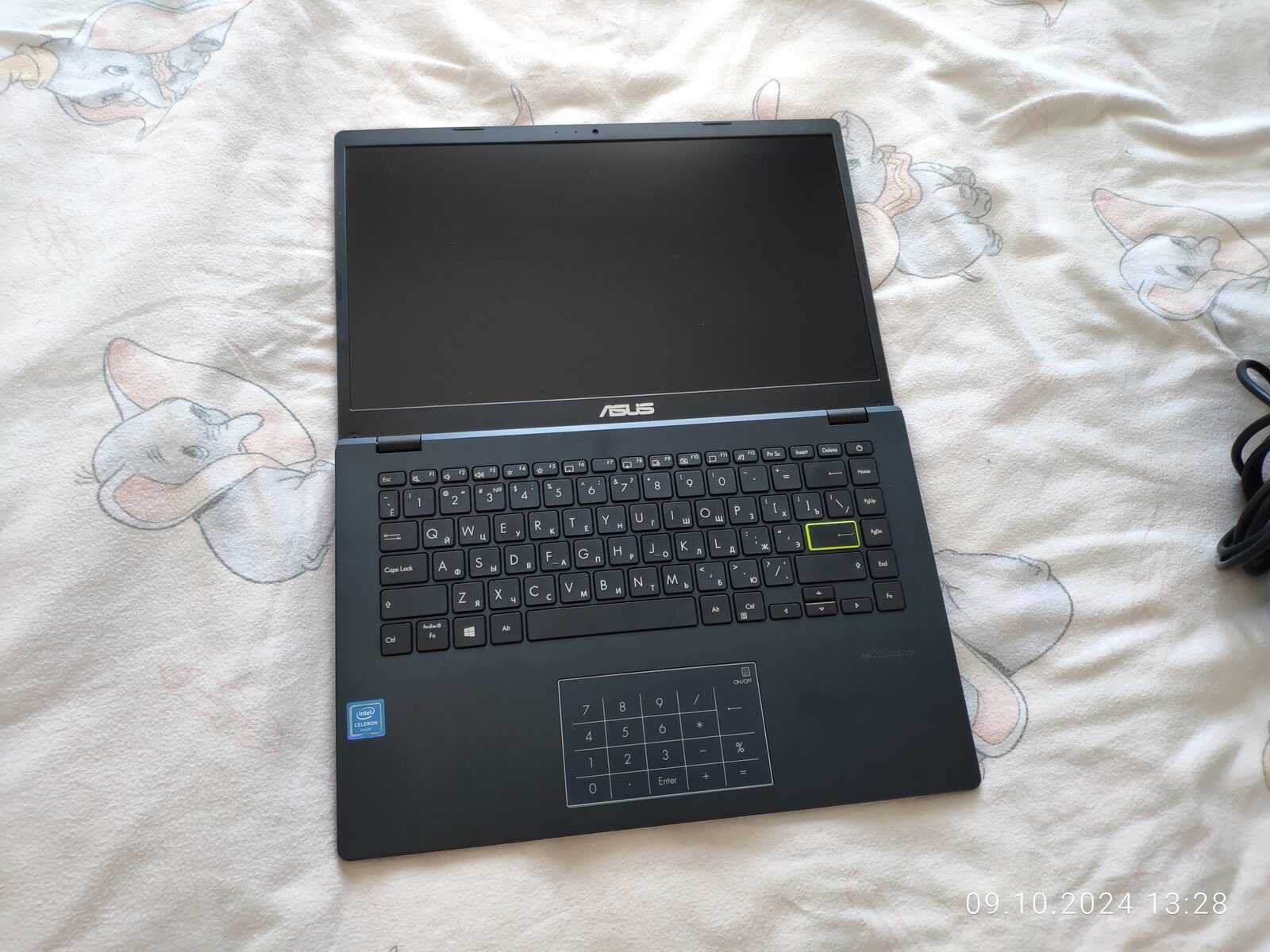
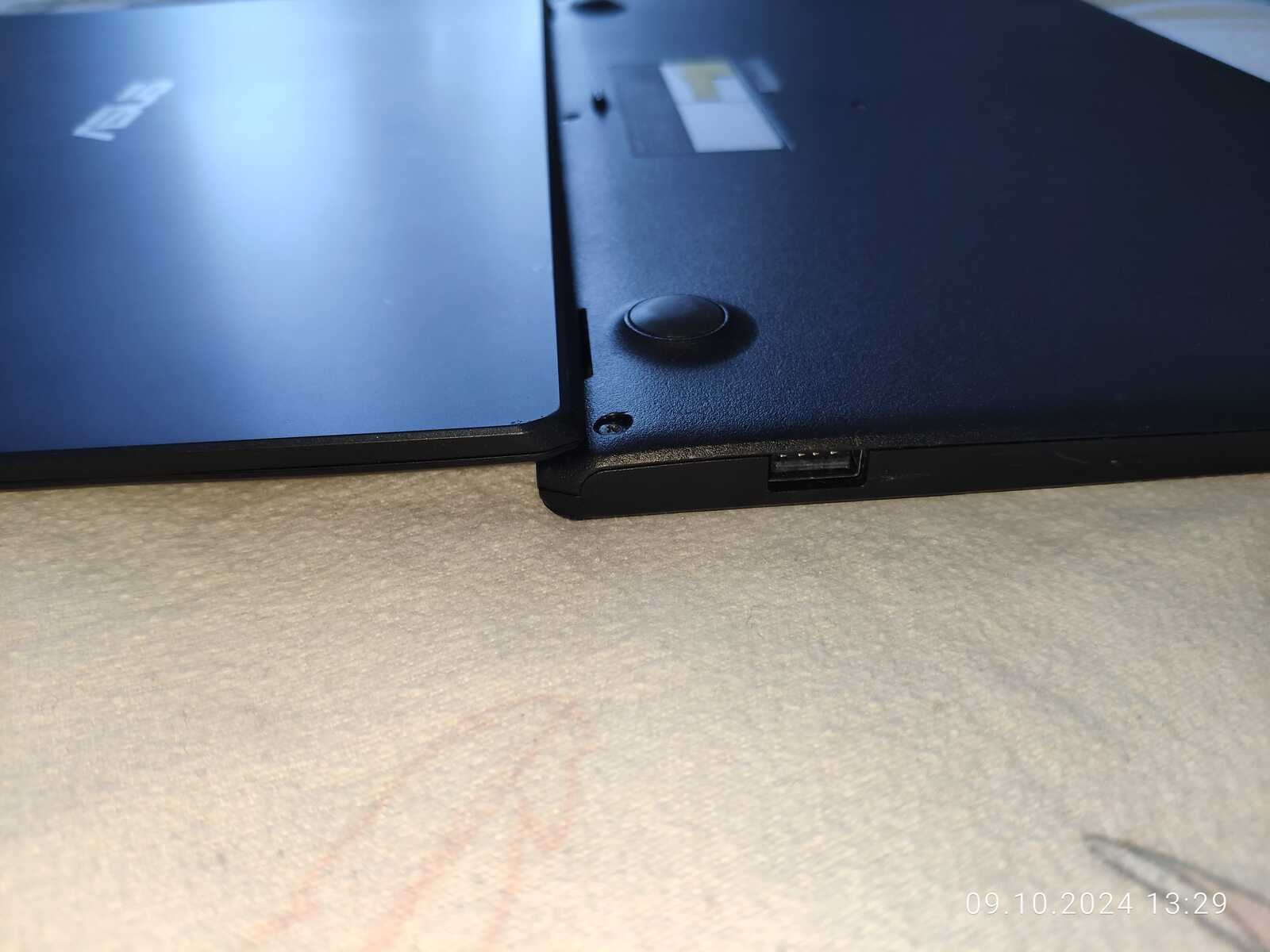
И вот первая особенность, да, ноутбук можно развернуть на 180 градусов по сути сделав из него книгу:
 |
 |
 |
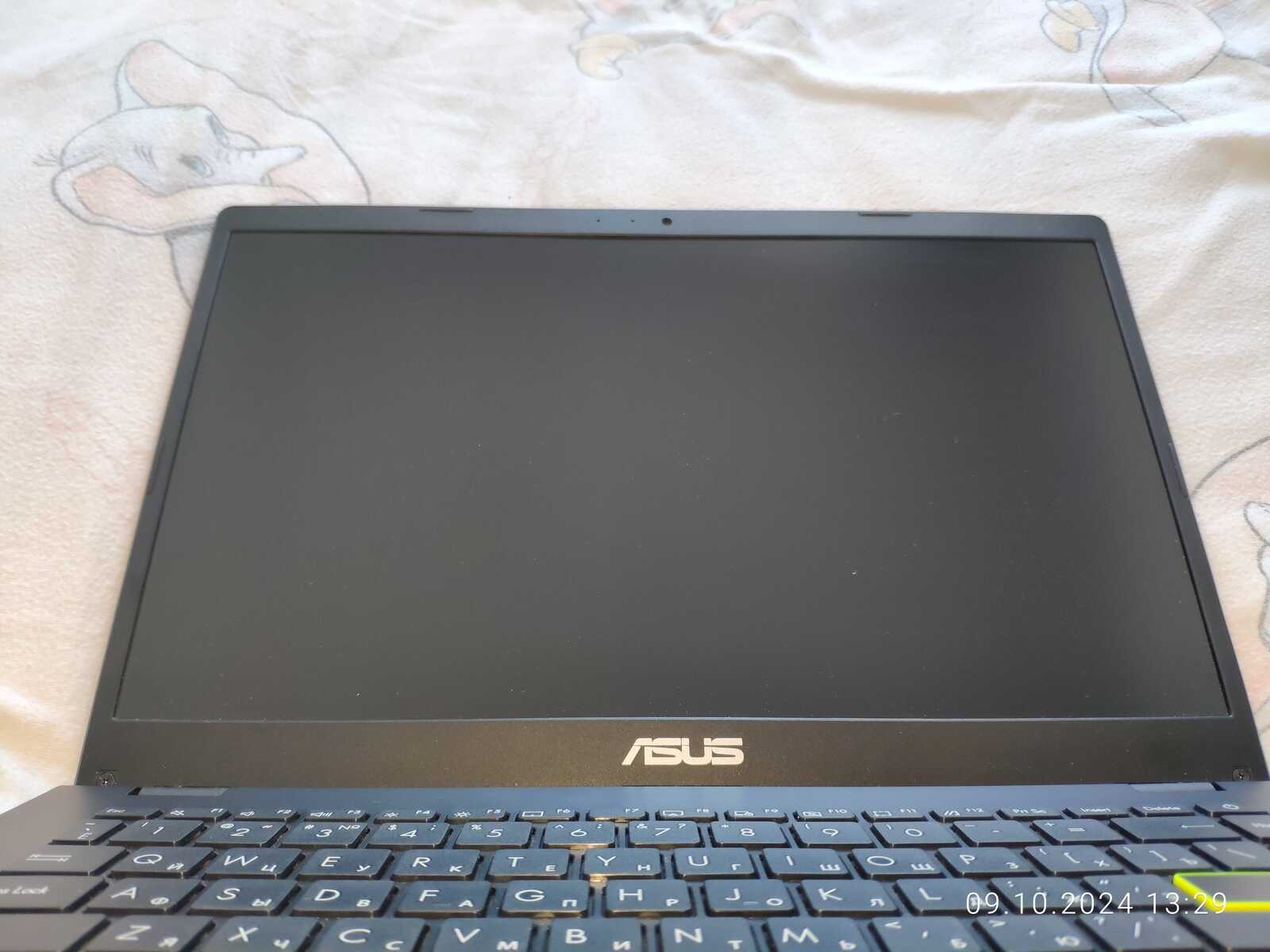
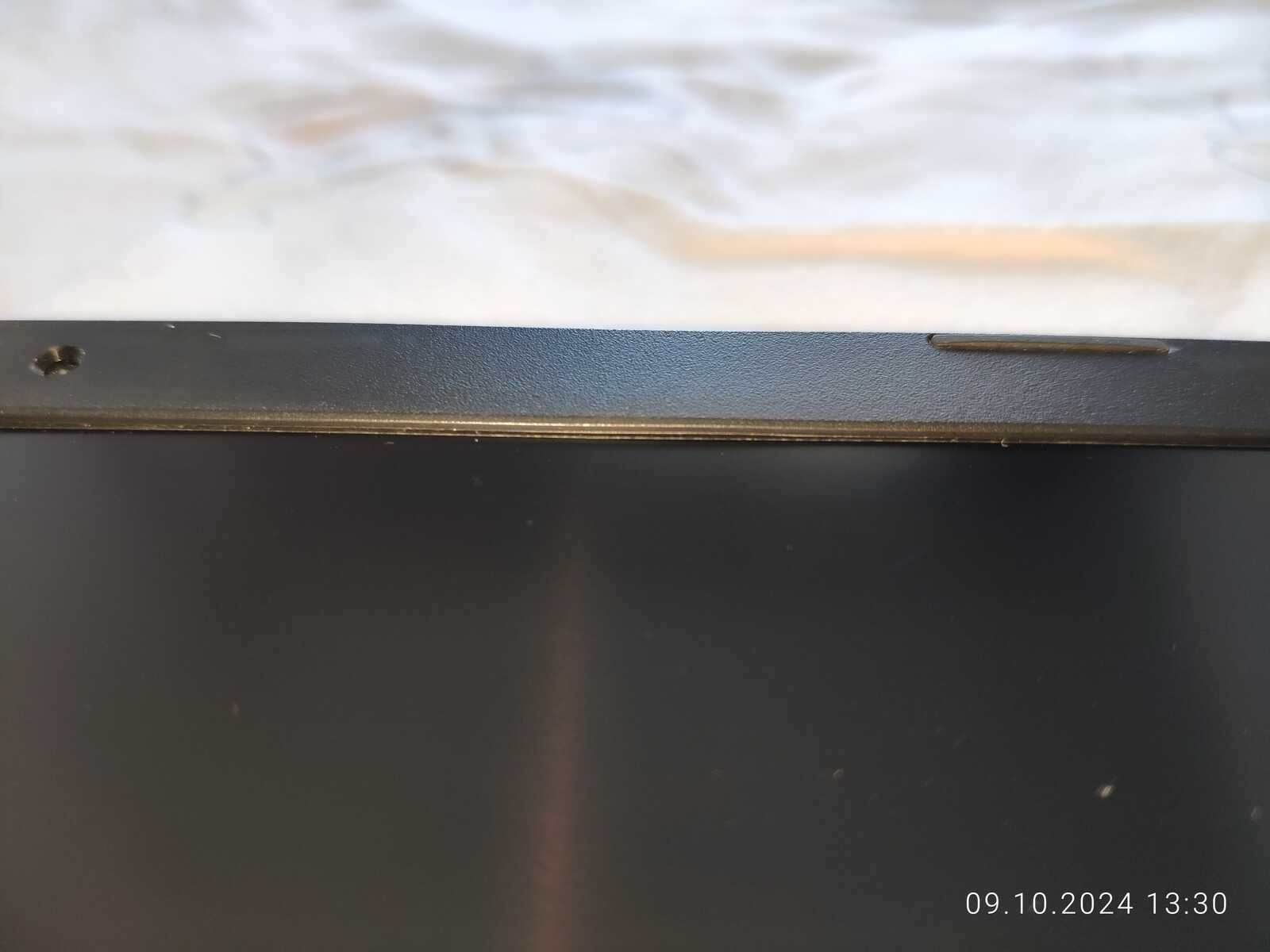
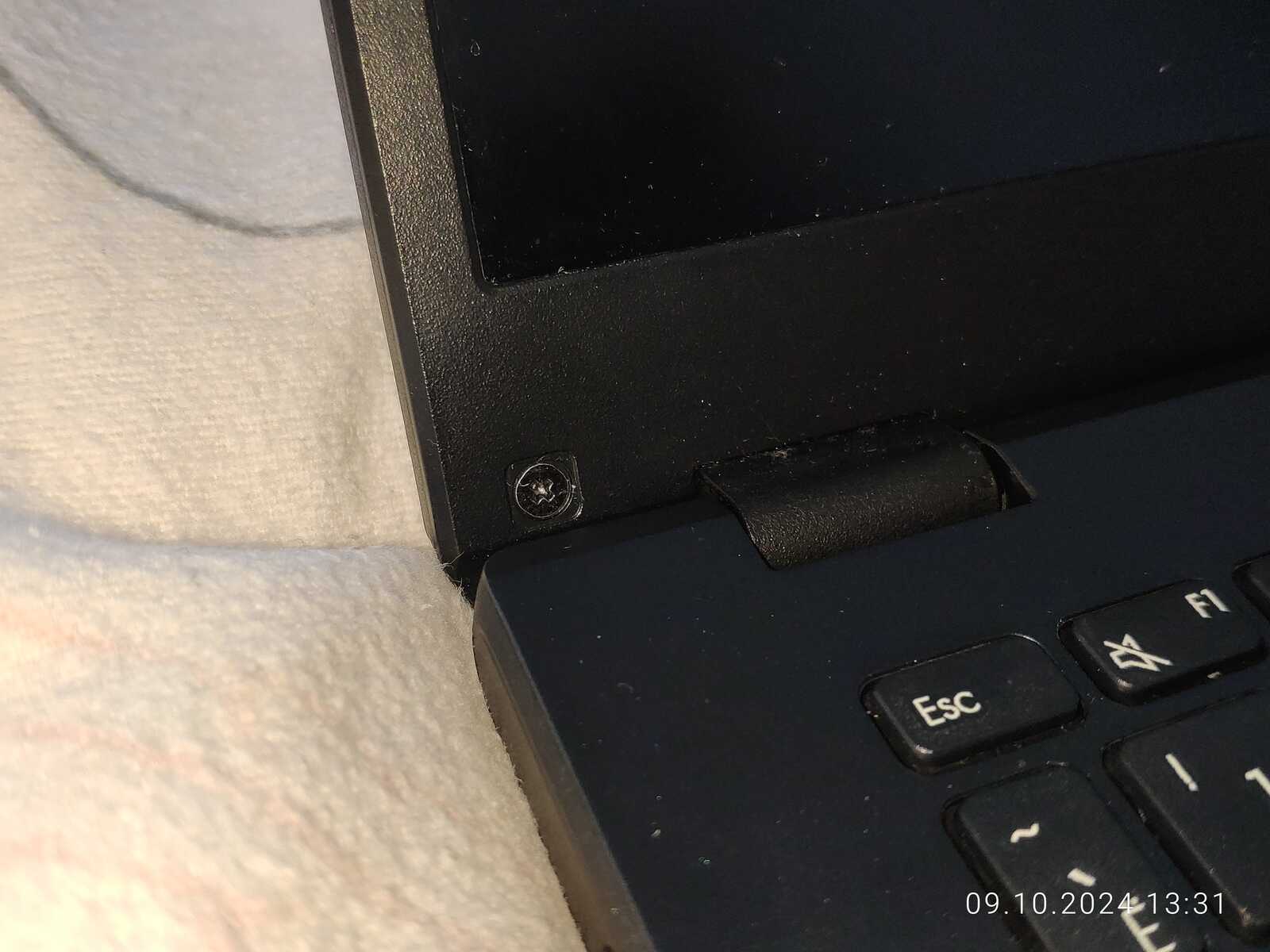
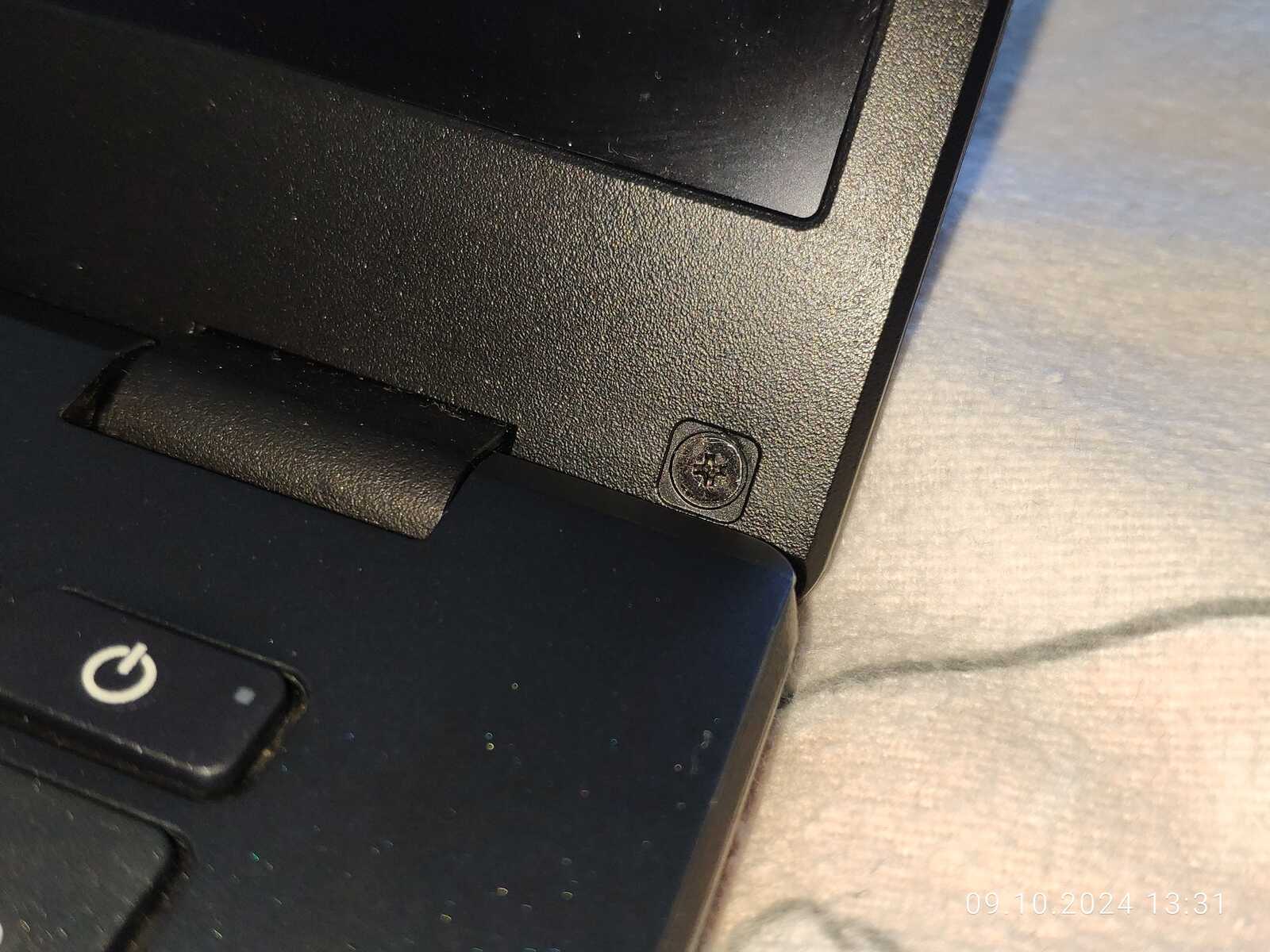
Однако есть и следы разборки экрана, верхняя рамка корпуса не очень плотно прилегает к матрице, а это значит что матрицу меняли:
 |
 |
 |
 |
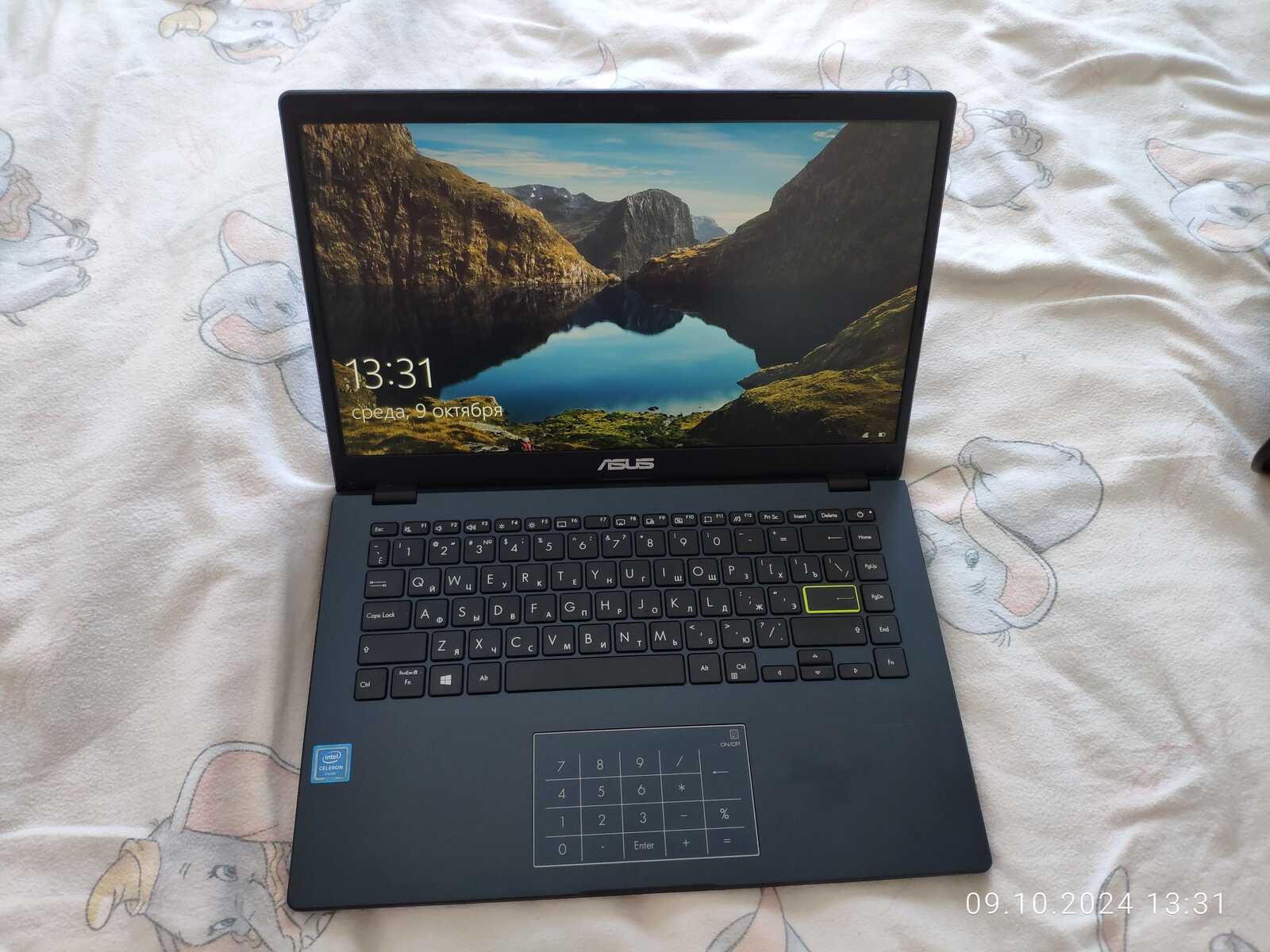
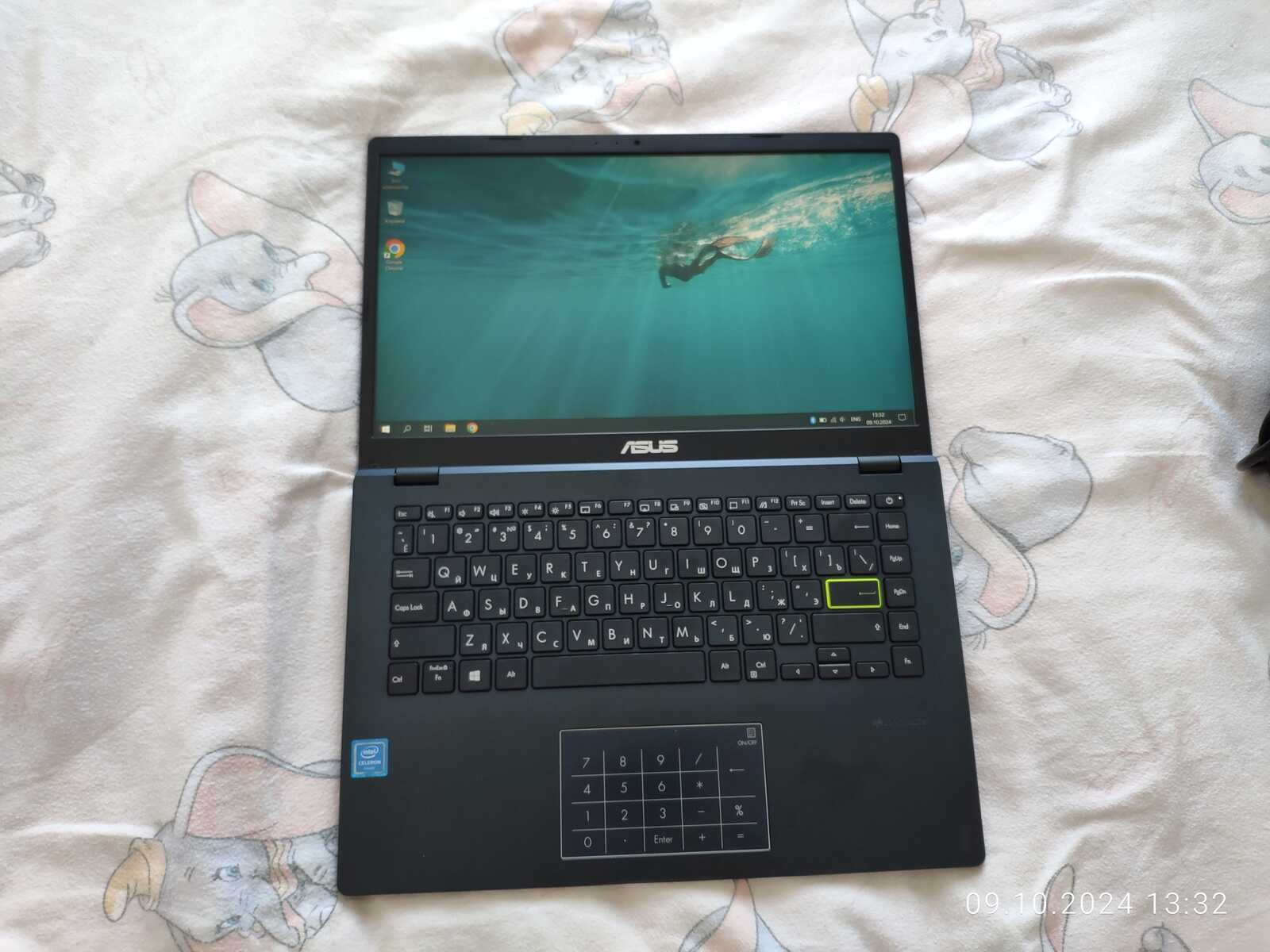
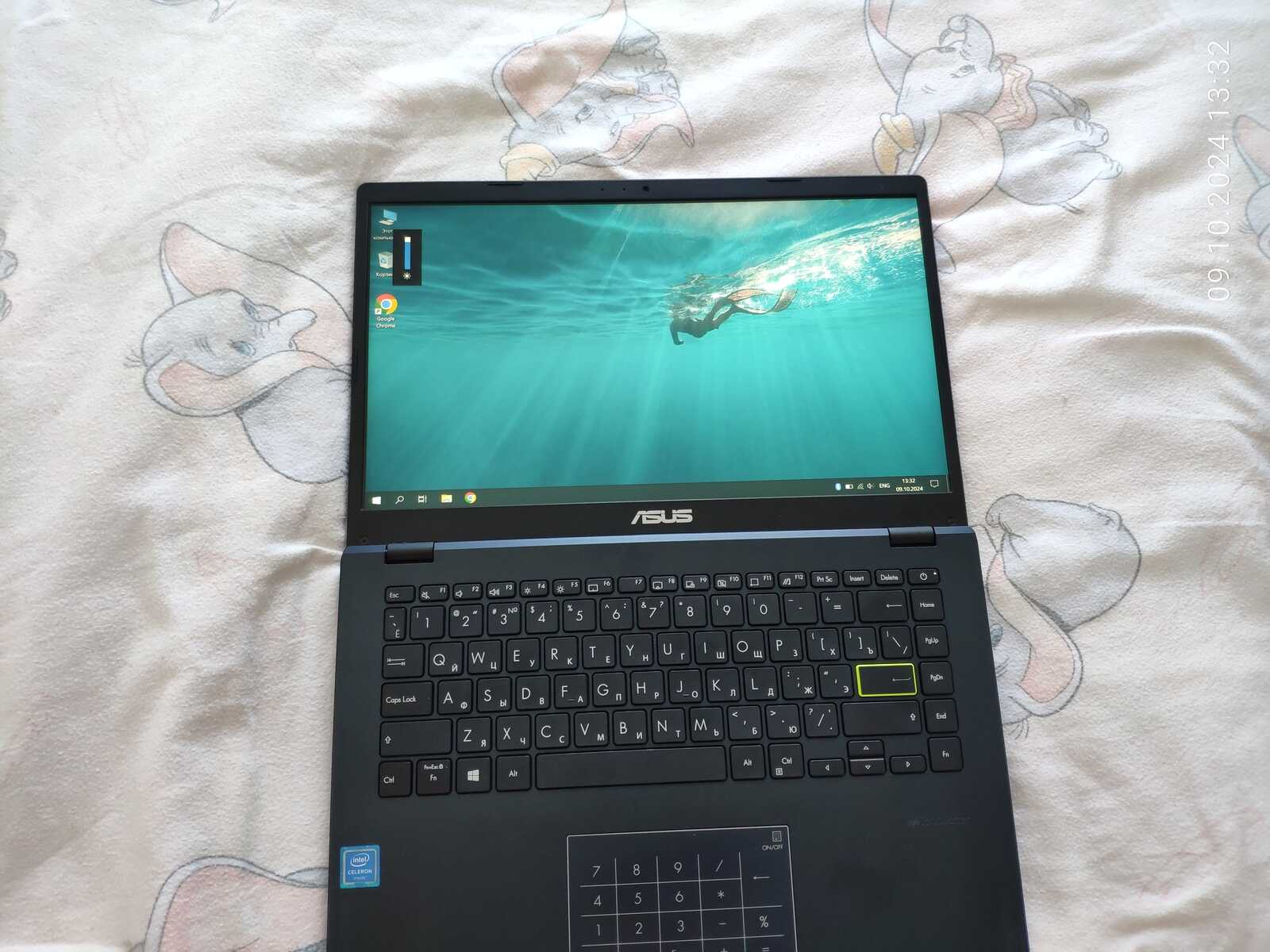
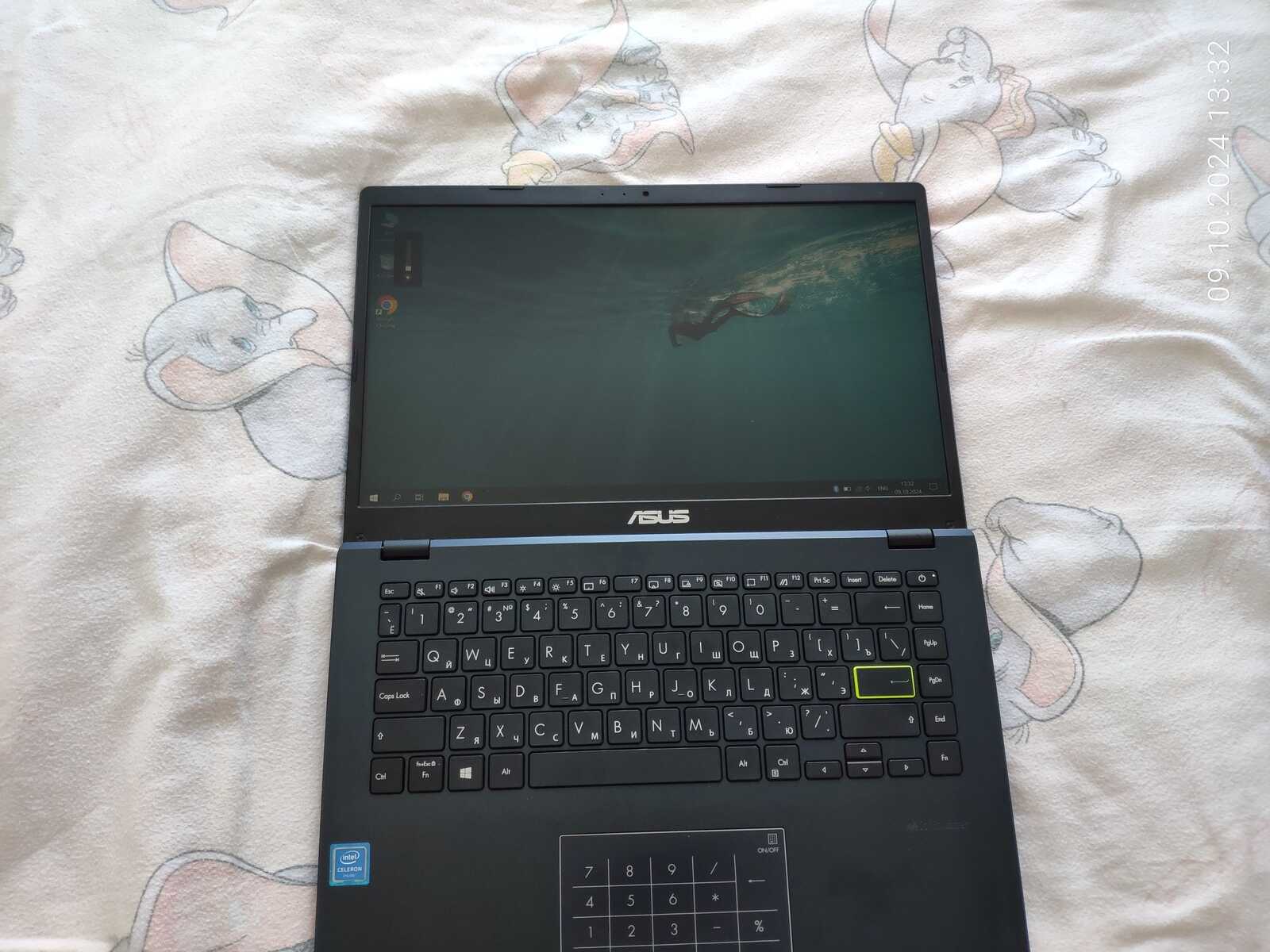
За кадром уже проверил ноутбук немного, и работает он вполне хорошо, ранее я говорил про дефекты экрана, но на самом деле они настолько незначительны, что никак не мешают, подсветка тоже работает как положено, может на максимальном значении по яркости она не сравнится с моим основным 25 дюймовым QHD монитором от AOC, но достаточно яркая, чтобы не испытывать проблем при хорошем освещении, хотя под прямыми солнечными лучами, полагаю, уже будет не очень:
 |
 |
 |
 |
реклама
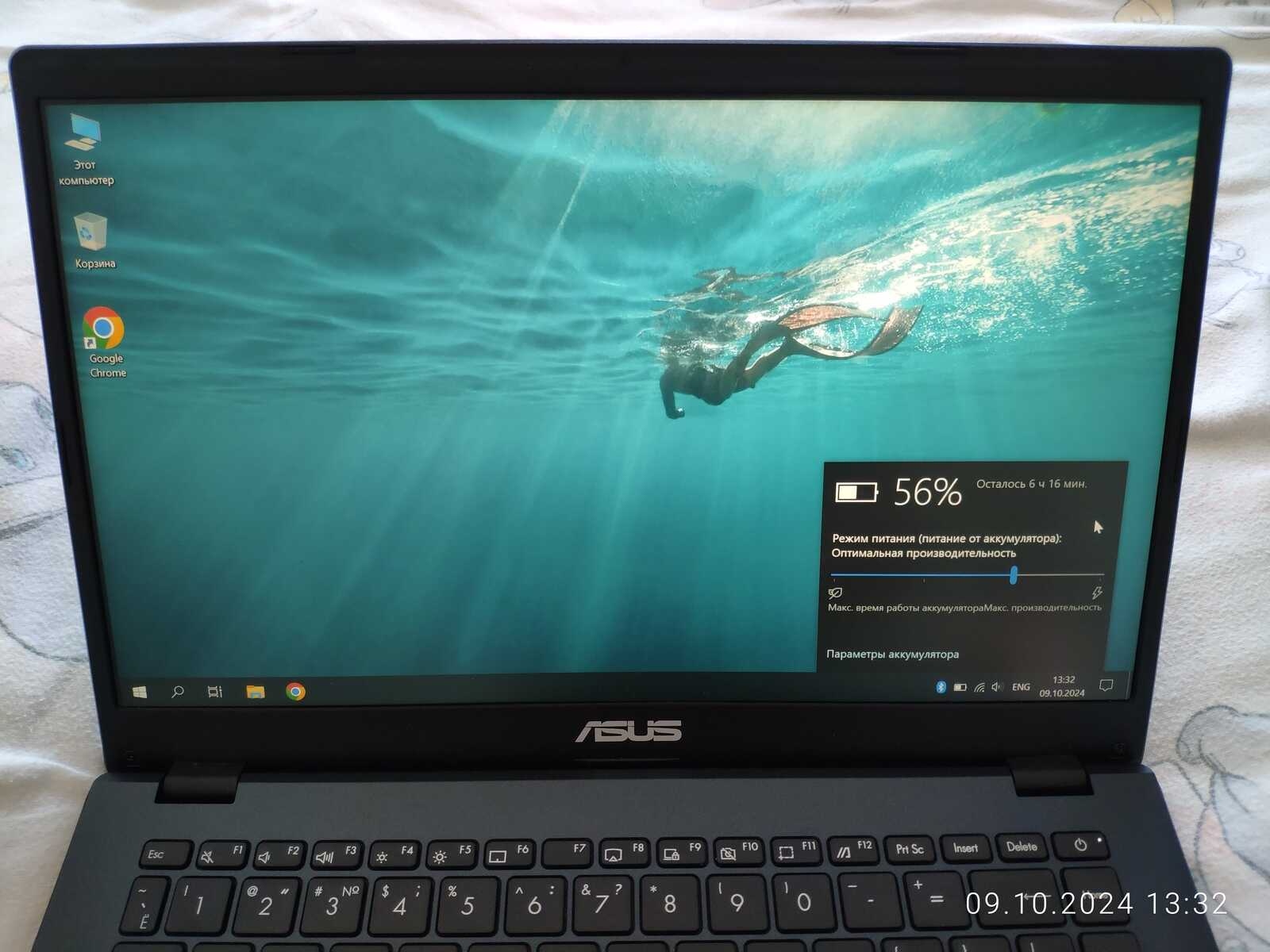
Аккумулятор, если не держать систему в постоянной нагрузке на процессор и графику, вполне спокойно позволяет ноутбуку работать практически целый день со включенным экраном, хотя если интенсивно что-то делать постоянно, тогда аккумулятора хватит примерно на 3 часа:
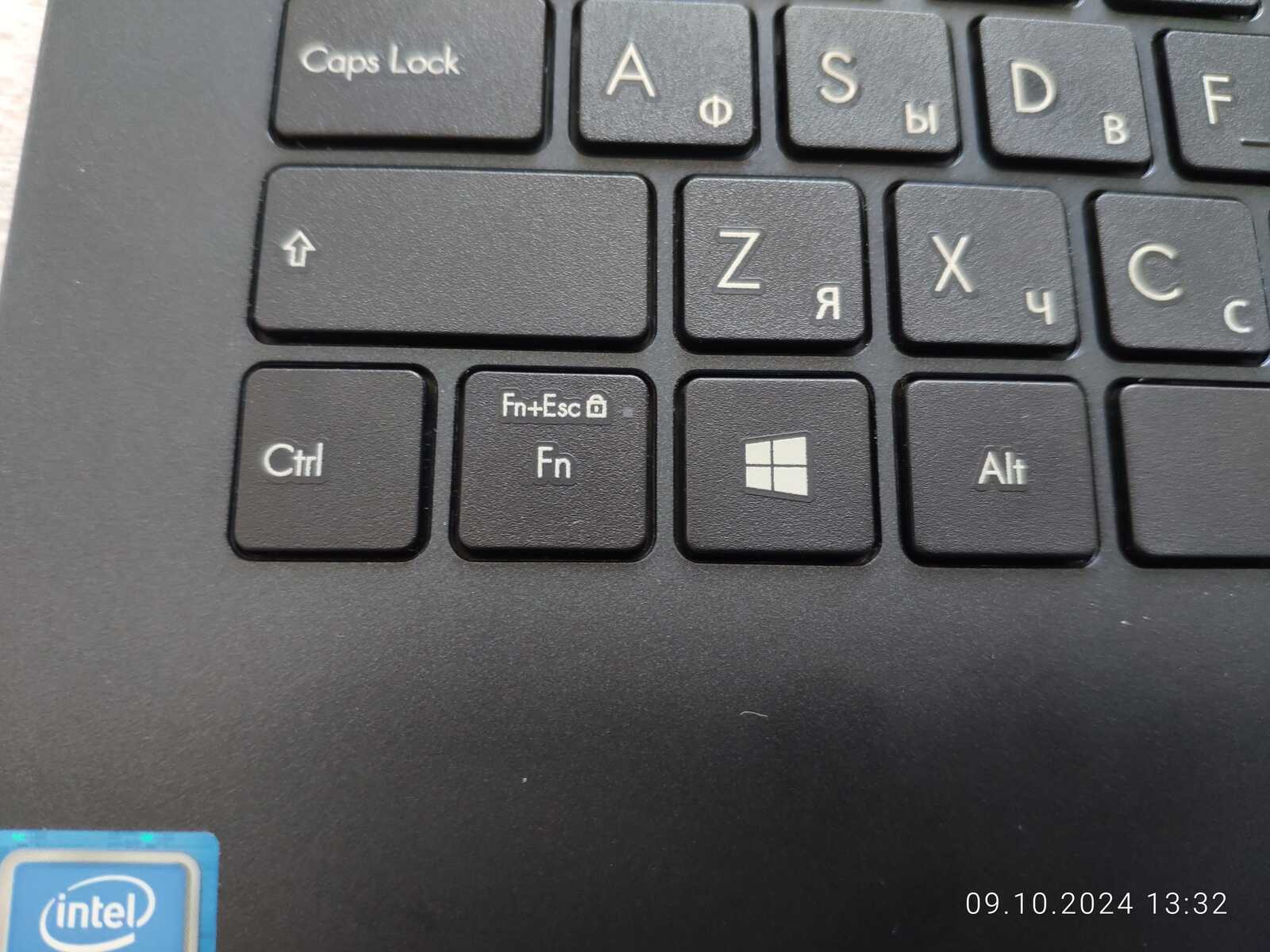
Кстати, совсем забыл про кнопку FN сказать, она может быть заблокирована сочетанием с клавишей "Escape", вроде мелочь, а полезно:
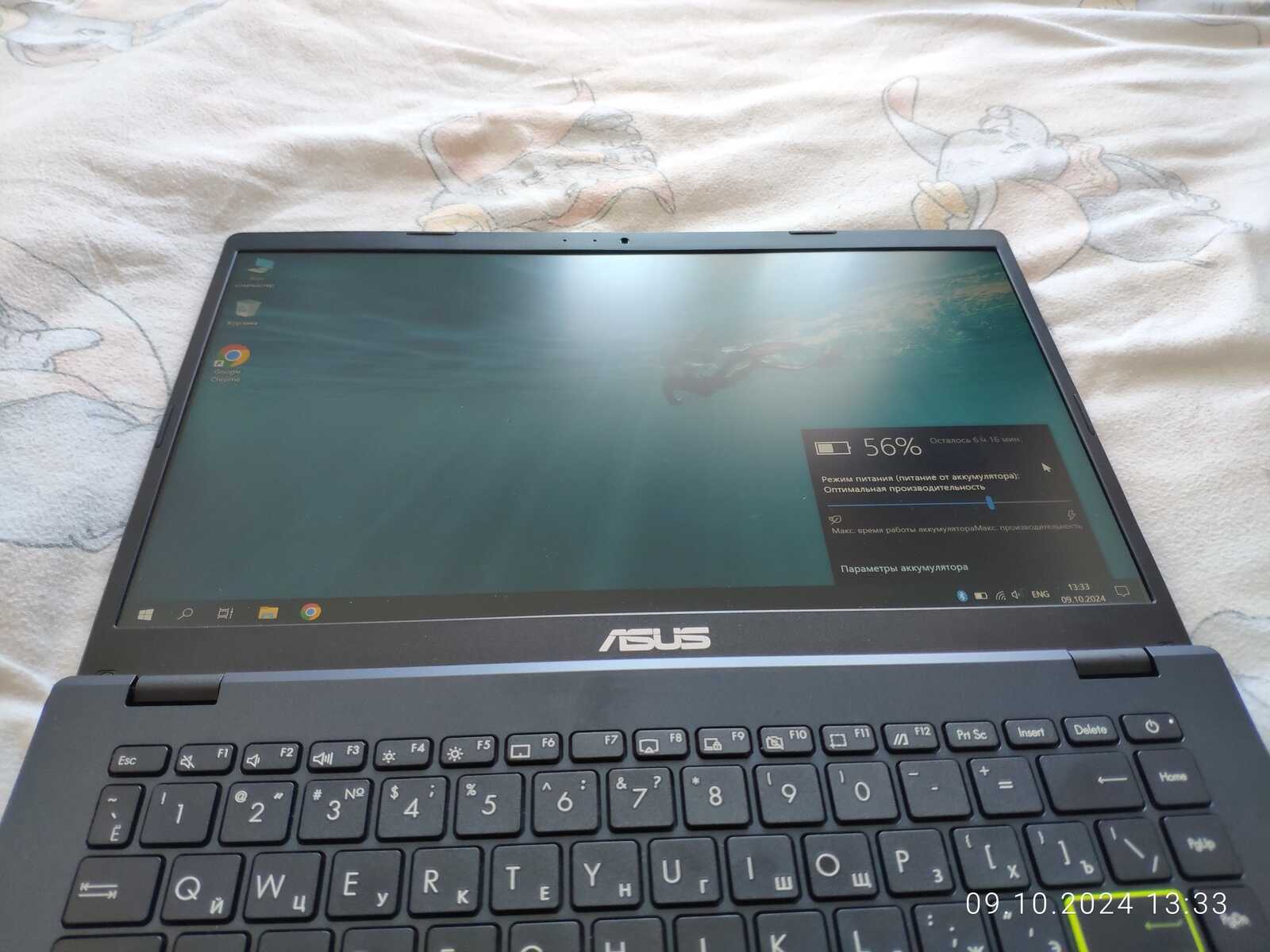
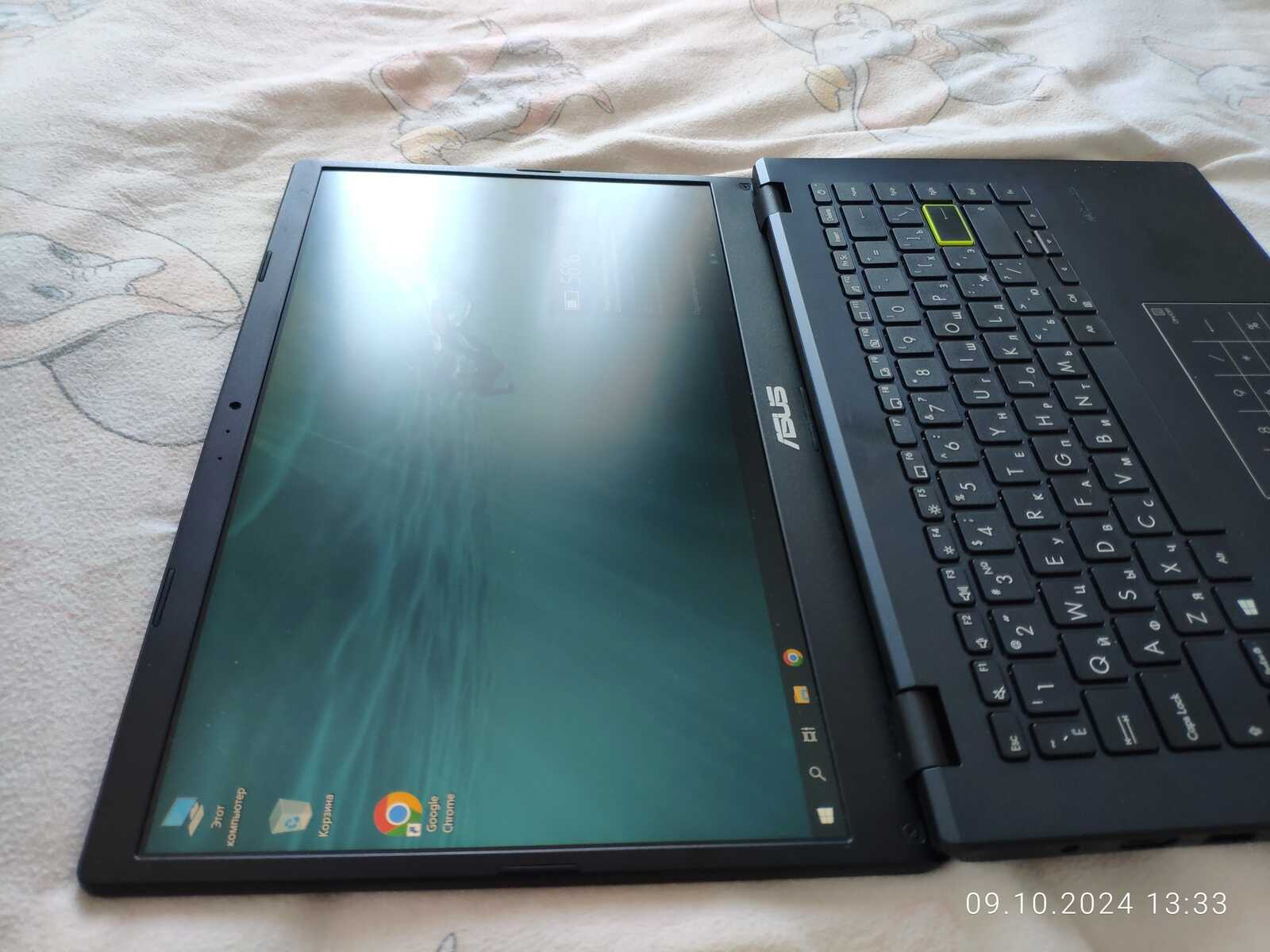
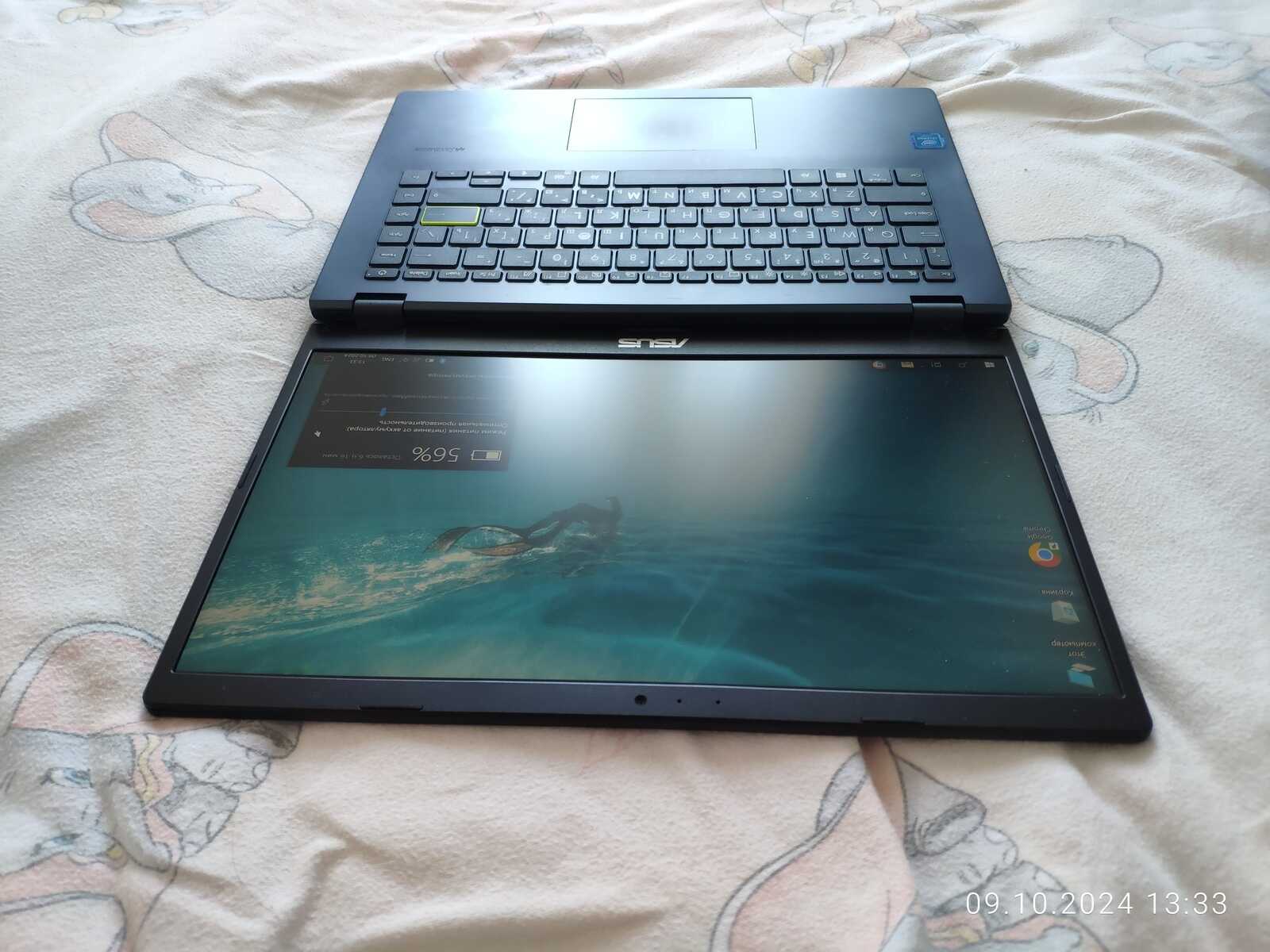
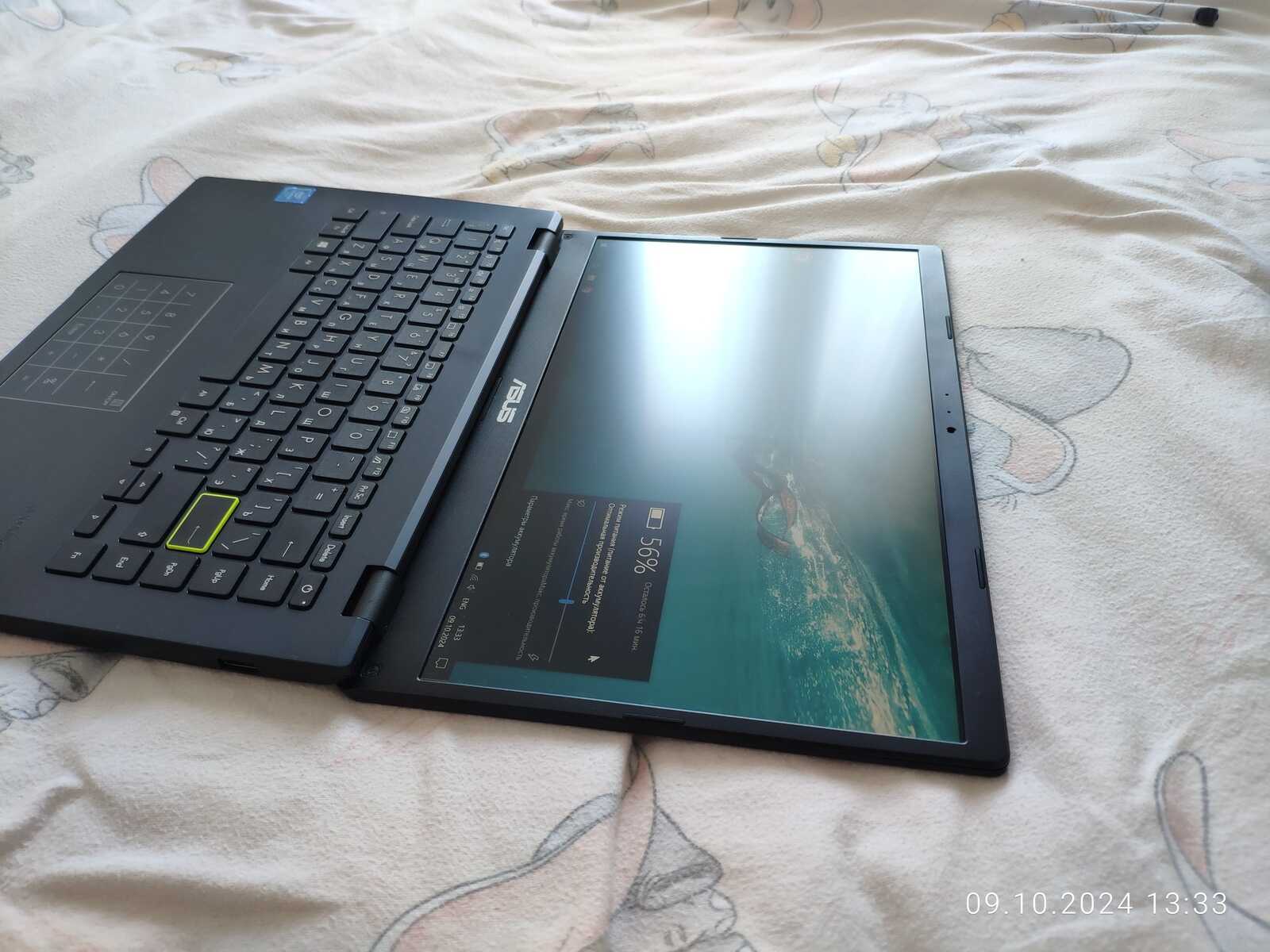
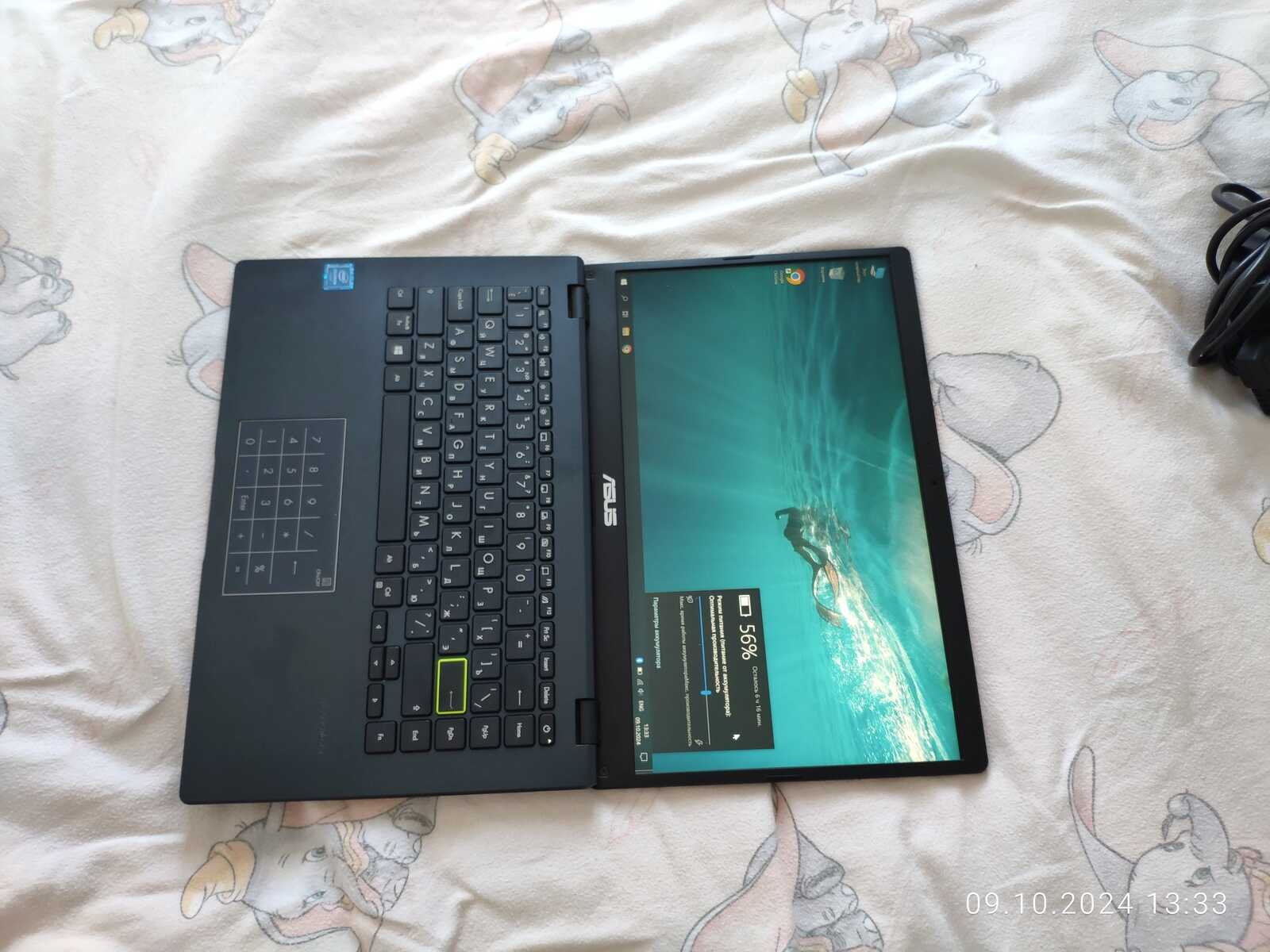
Теперь вернёмся к экрану, вот тут начинается интересное, ведь по спецификациям должна быть матрица с разрешением 1366x768, но на самом деле установлена 14 дюймовая A-SI TFT матрица с разрешением 1920x1080, вообще говоря, такое разрешение избыточное для данного размера, настолько, что приходится использовать функции масштабирования интерфейса Windows, чтобы не было всё слишком маленьким...
Не скажу что это отличная матрица, скорее просто хорошая для обычного использования, фотографировал при средней яркости:
 |
 |
 |
 |
реклама
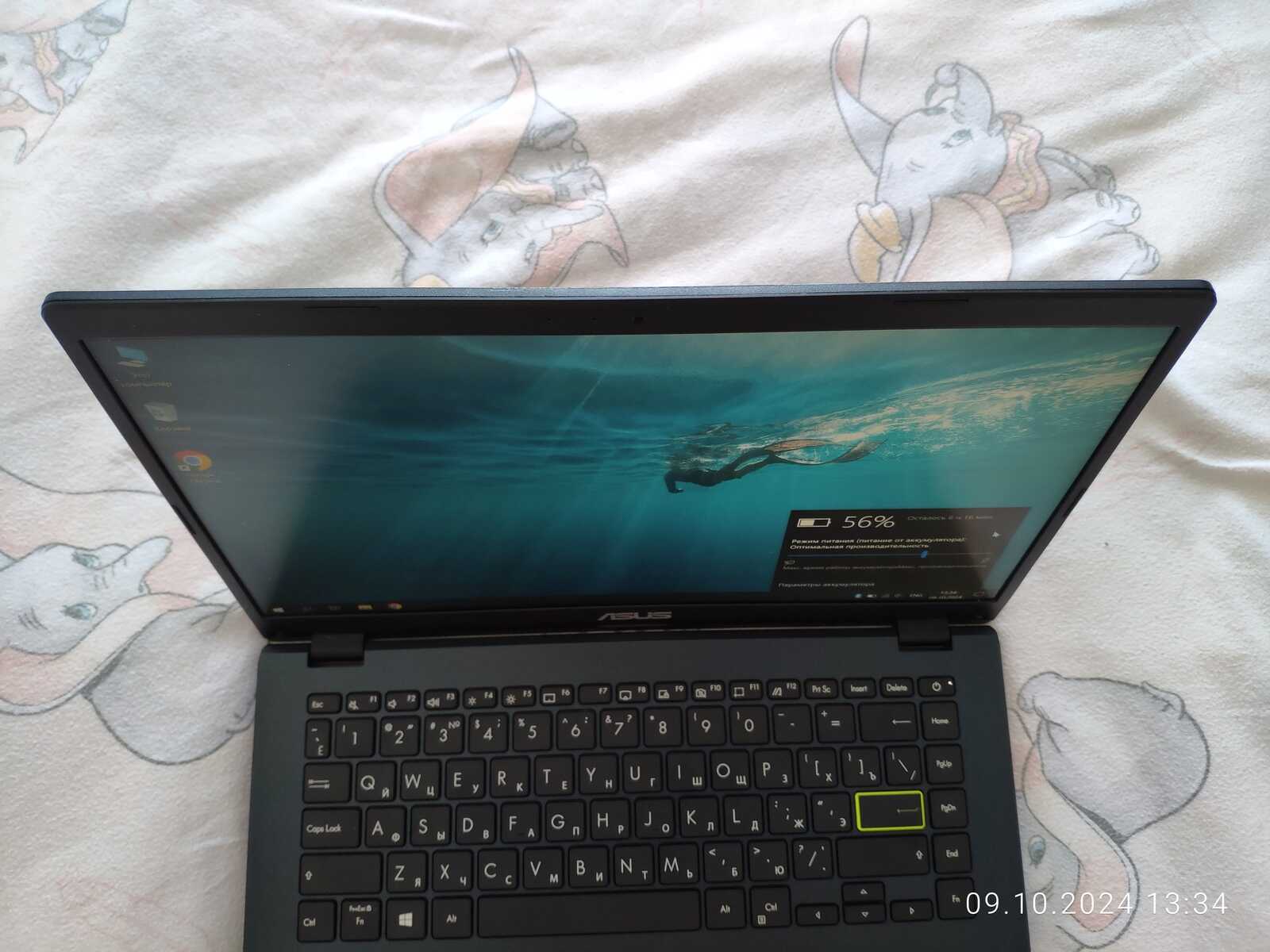
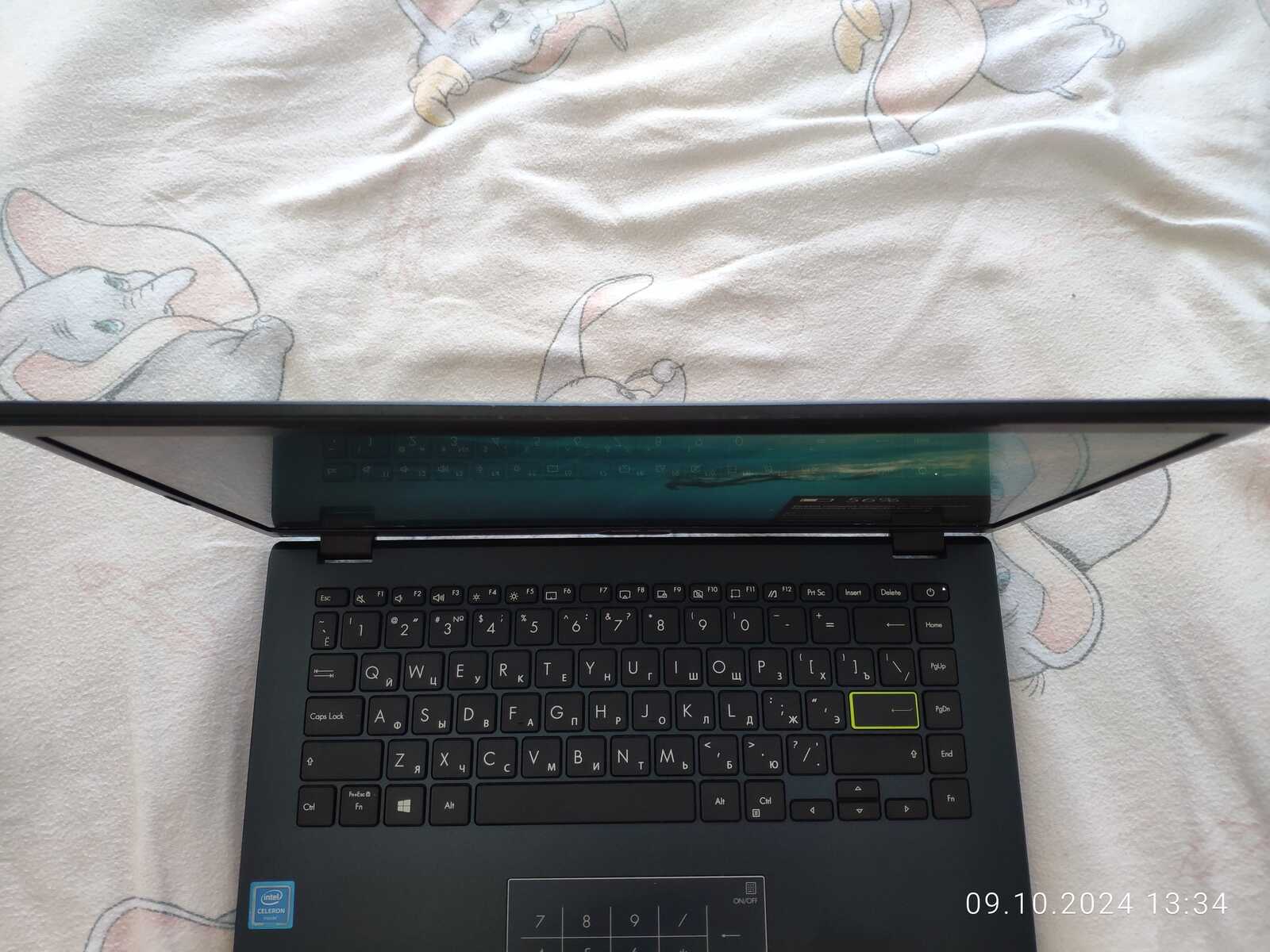
Я не обнаружил никакого мерцания подсветки, как бывало в некоторых даже более дорогих ноутбуках, а изображение видно даже под очень острыми углами, плохие матрицы на такое точно не способны:
 |
 |
 |
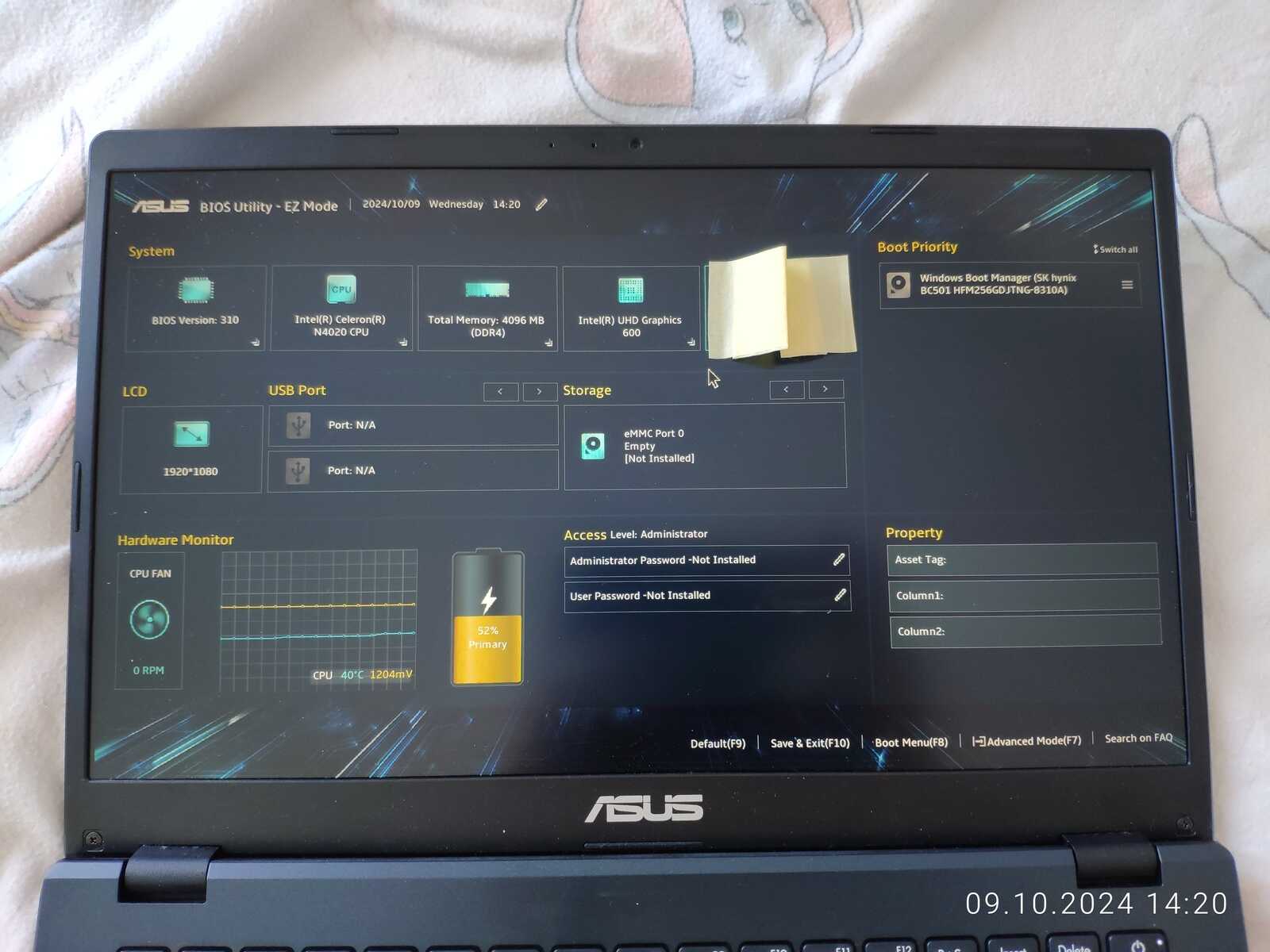
Ну что, пора перейти к BIOS, или следовало именно с этого начать...
В простом режиме можно увидеть общую информацию о системе, версию BIOS (v310), процессор Intel Celeron N4020, память 4096 MB (DDR4), графика Intel UHD Graphics 600, тут же указано разрешение экрана (1920x1080), состояние двух USB портов, а так же слота eMMC (пустой).
В левой нижней части есть анимированный значок скорости вентилятора системы охлаждения, выглядит это забавно, ведь у ноутбука нет никаких вентиляторов, рядом график с температурой и напряжением процессора, а справа "батарейка" показывающая текущий уровень заряда.
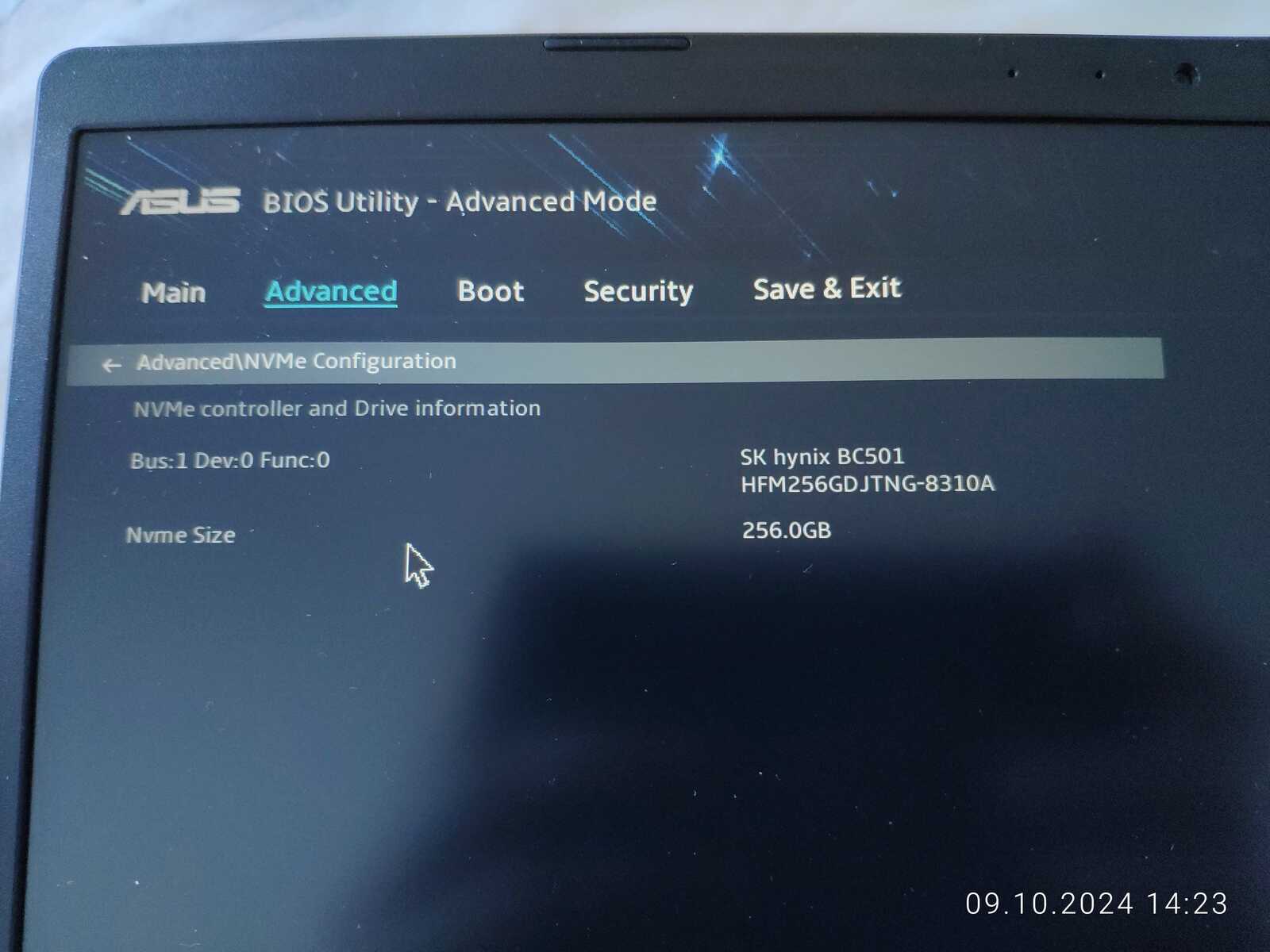
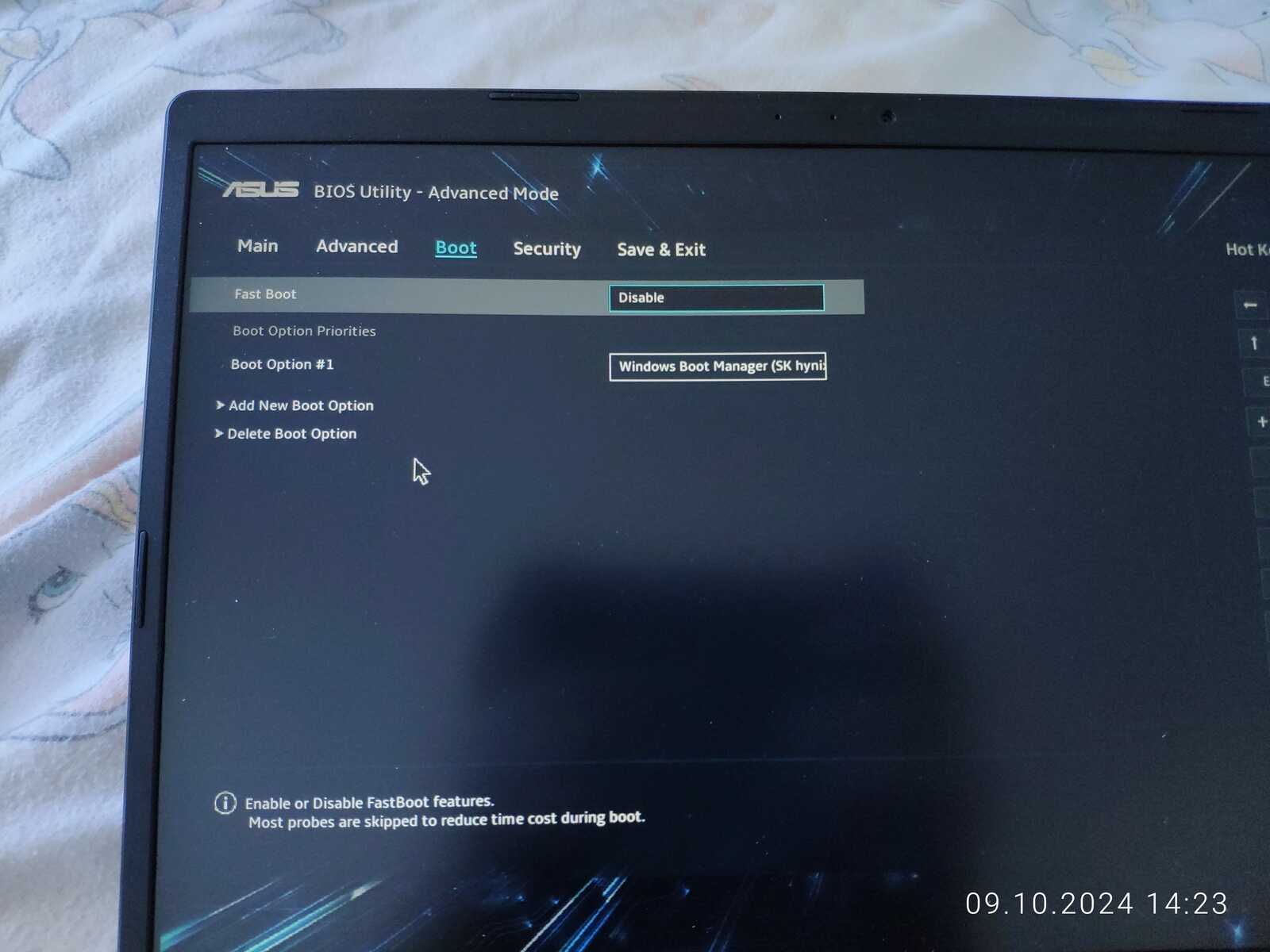
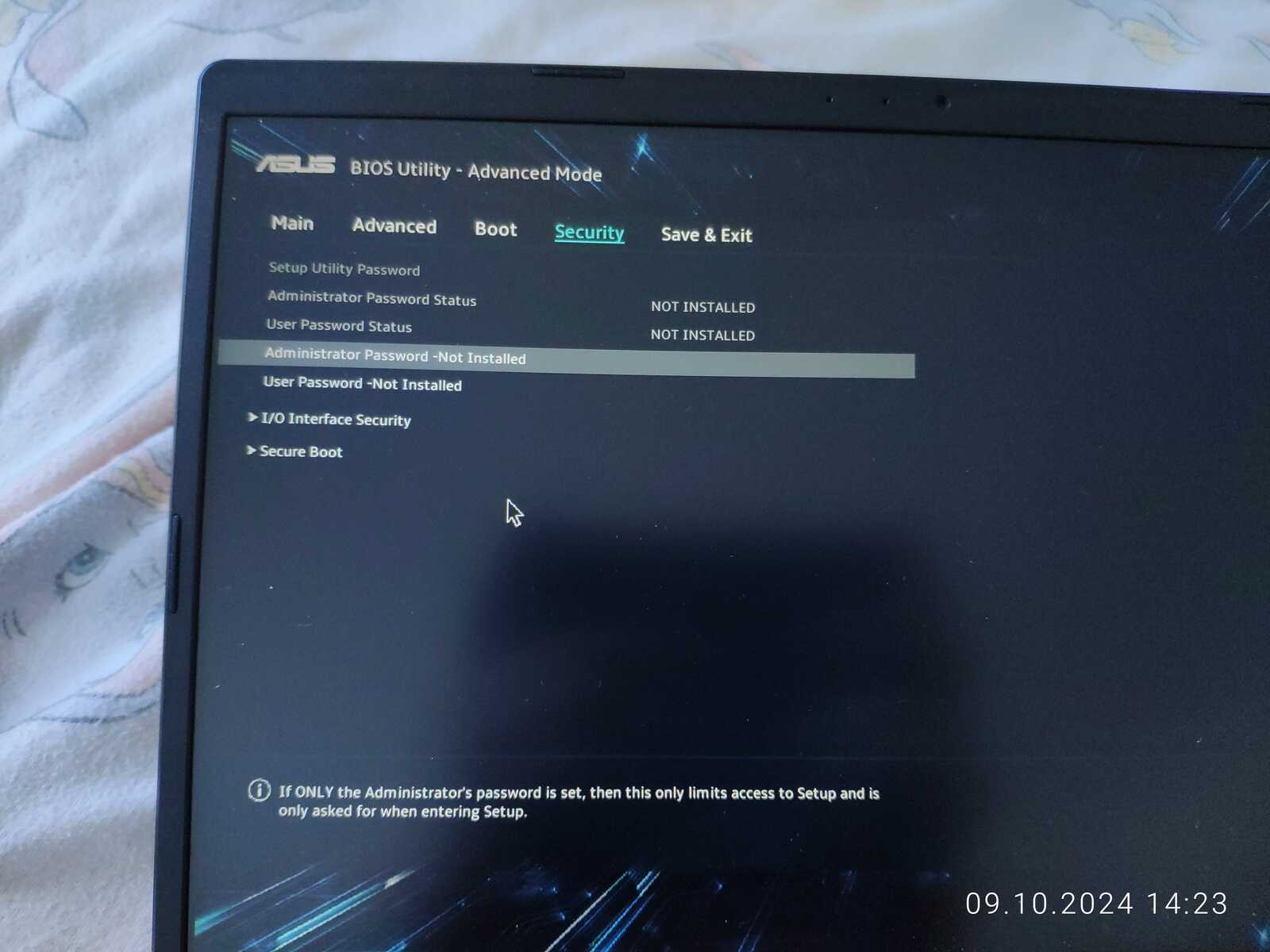
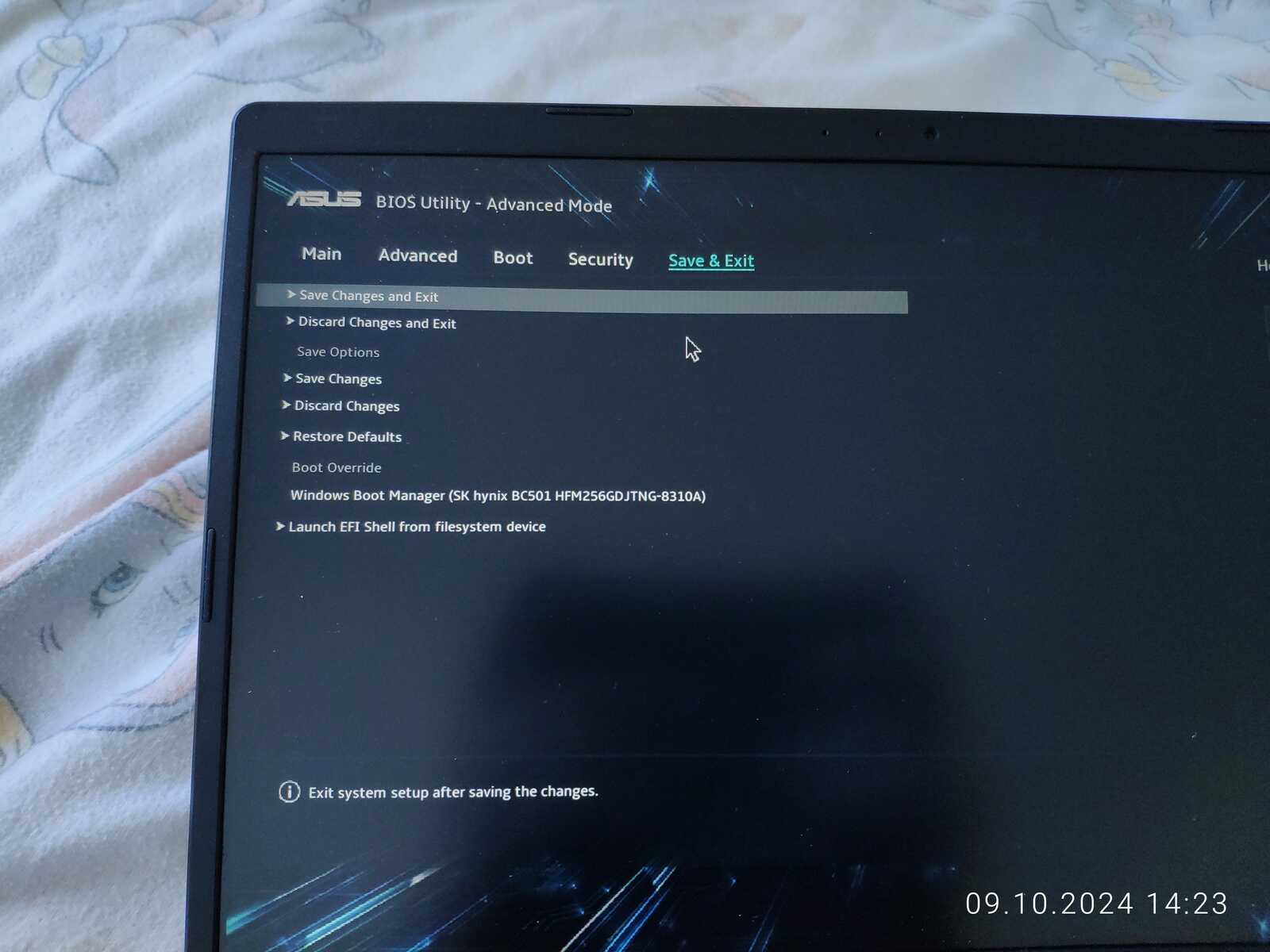
Так же можно перейти в расширенный режим, а чтобы не так пусто всё выглядело - справа расположили справку по управлению:
 |
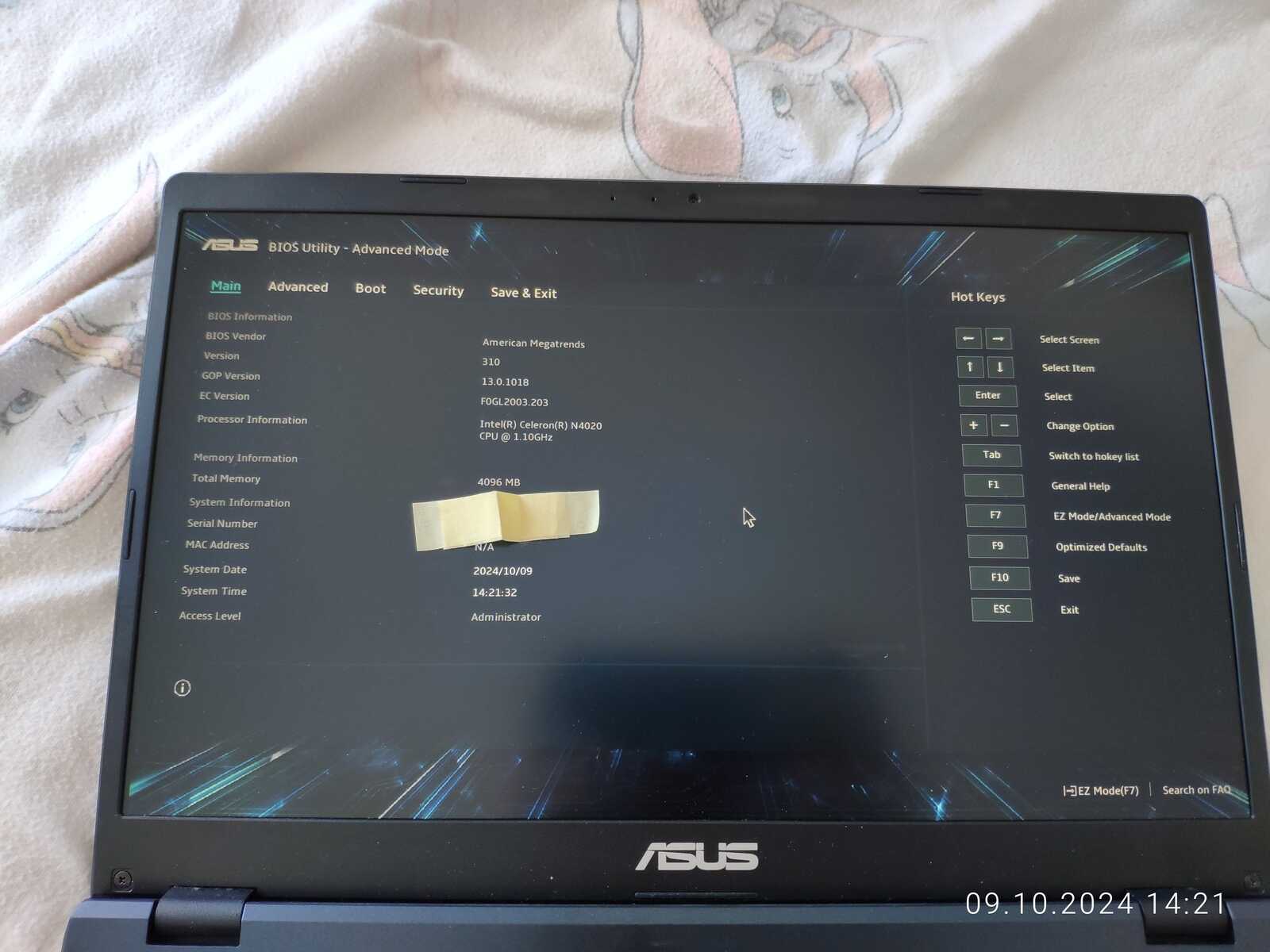 |
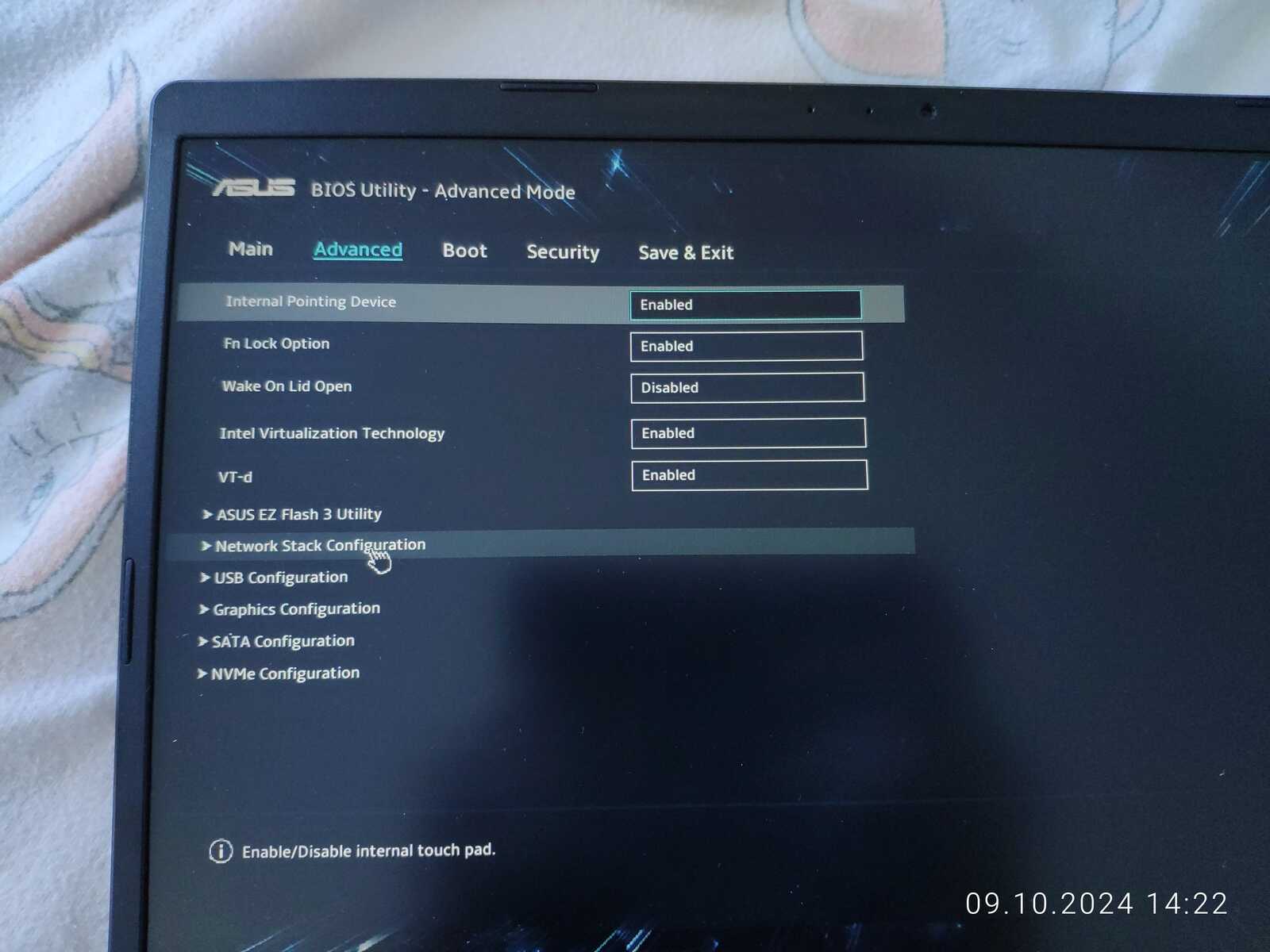
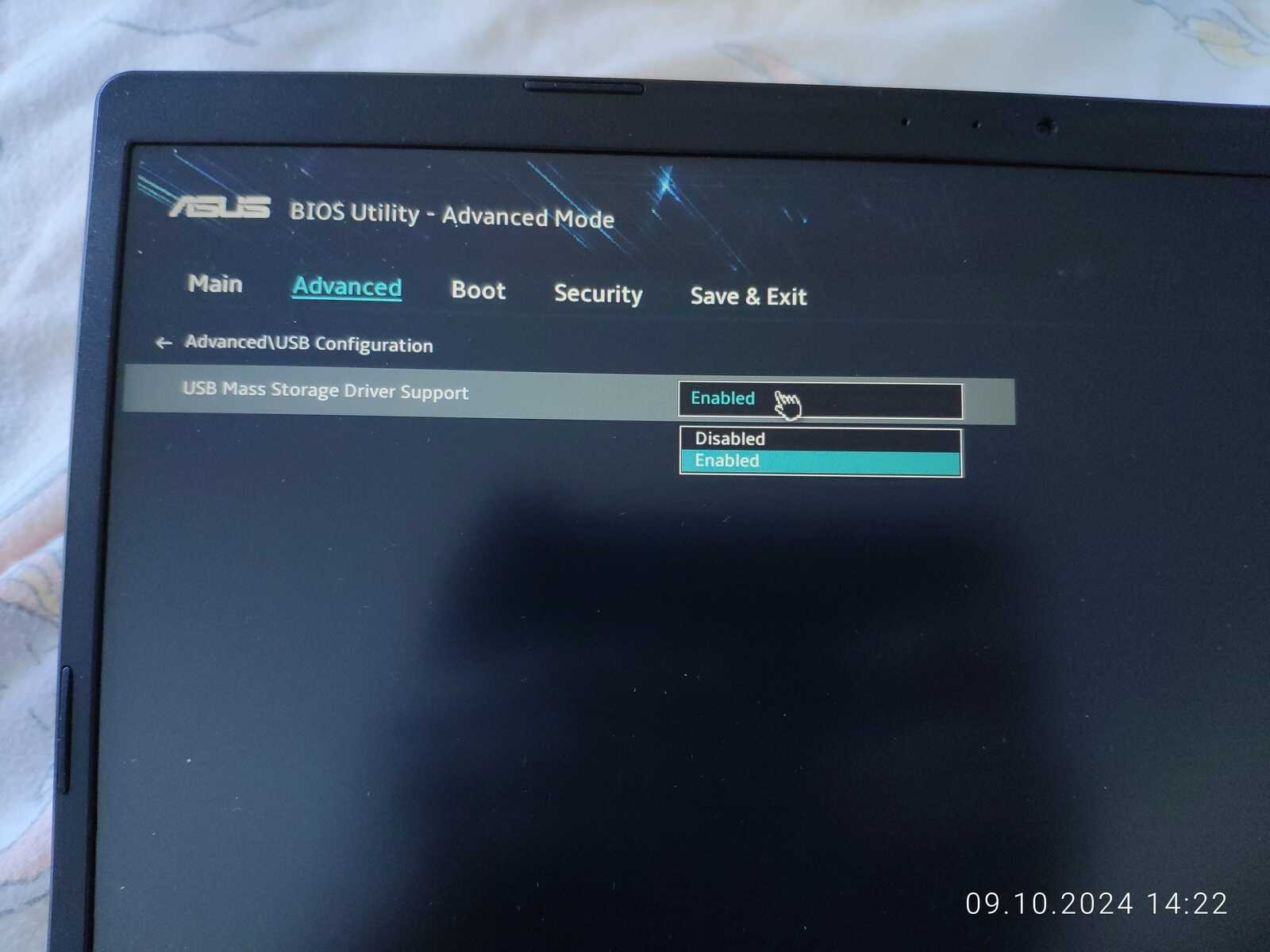
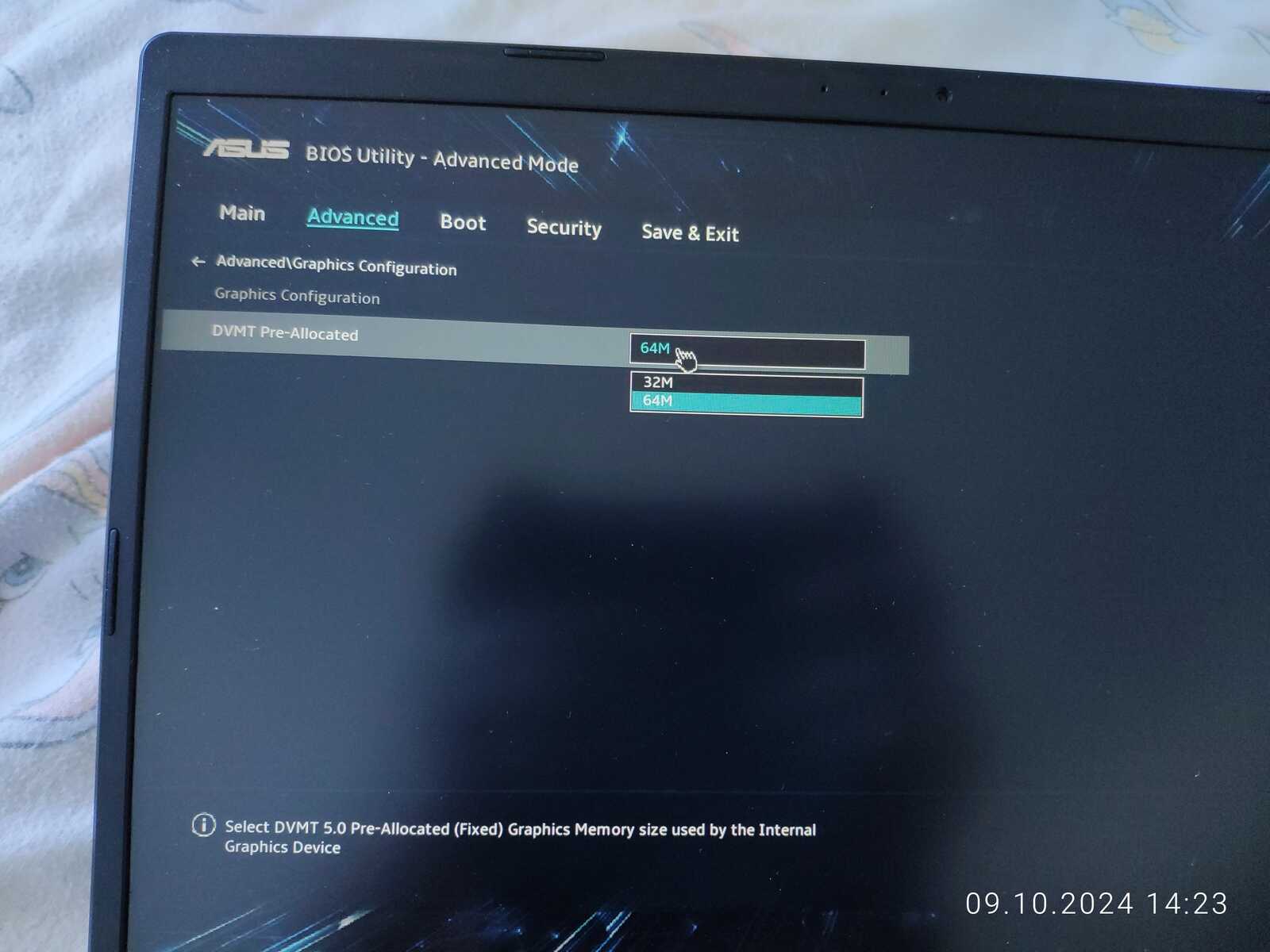
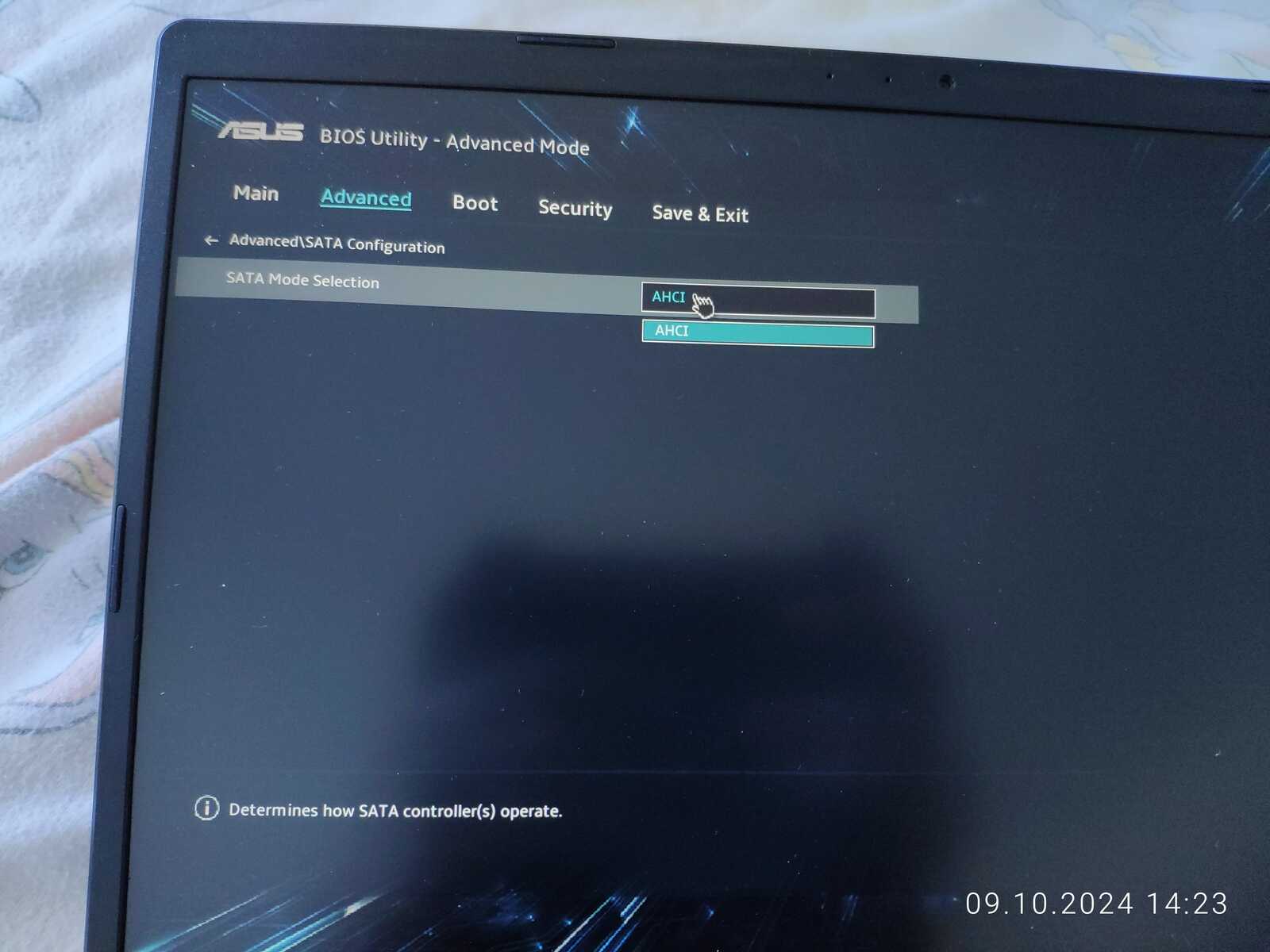
Однако в расширенном режиме не особо то и много настроек, из интересного есть параметры виртуализации процессора, да, Intel Celeron N4020 имеет аппаратную виртуализацию, а значит и работать с виртуальными машинами позволит, что однозначно плюс:
 |
 |
 |
 |
 |
 |
 |
 |
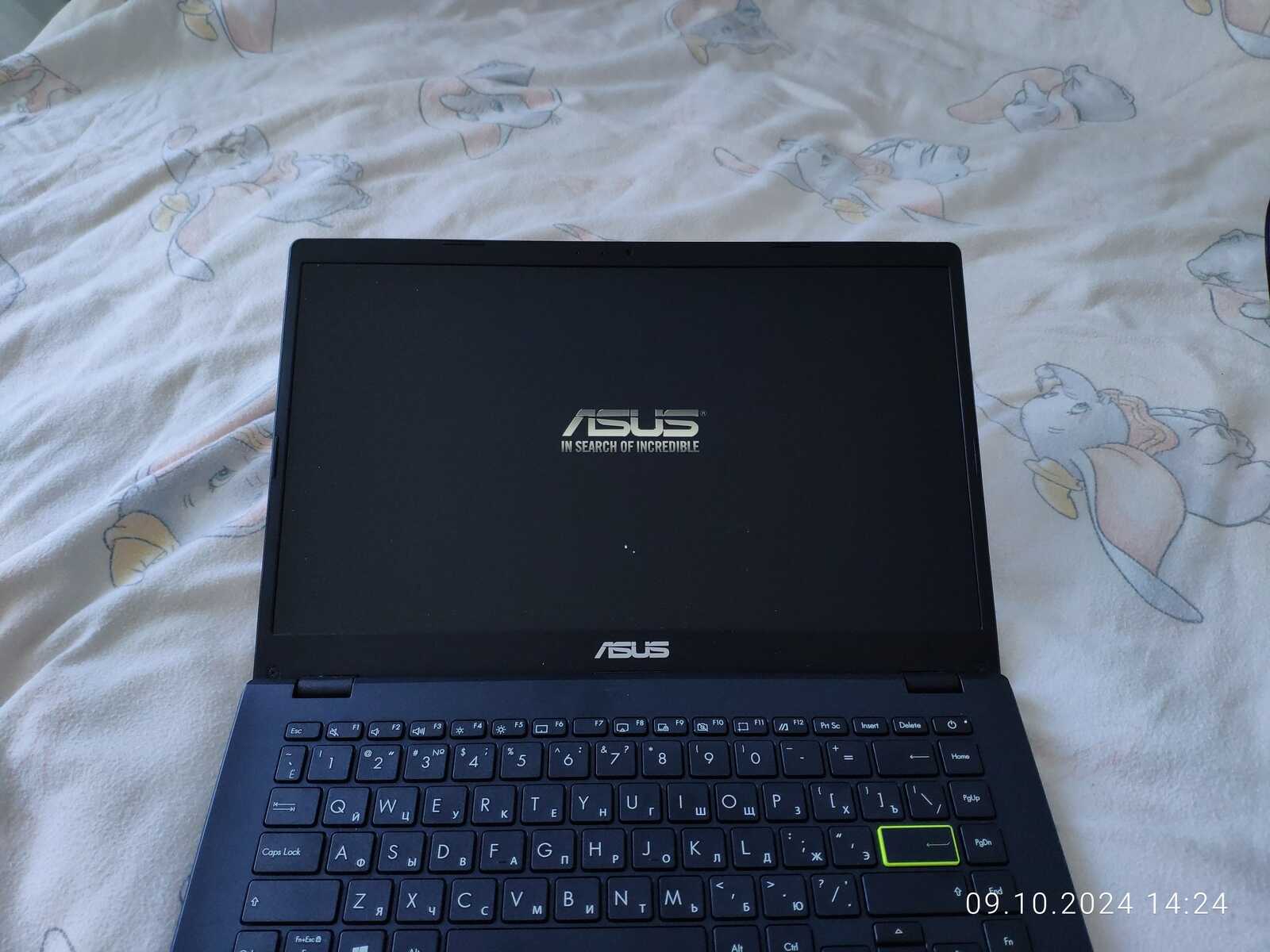
Ну что, вернёмся в операционную систему:
 |
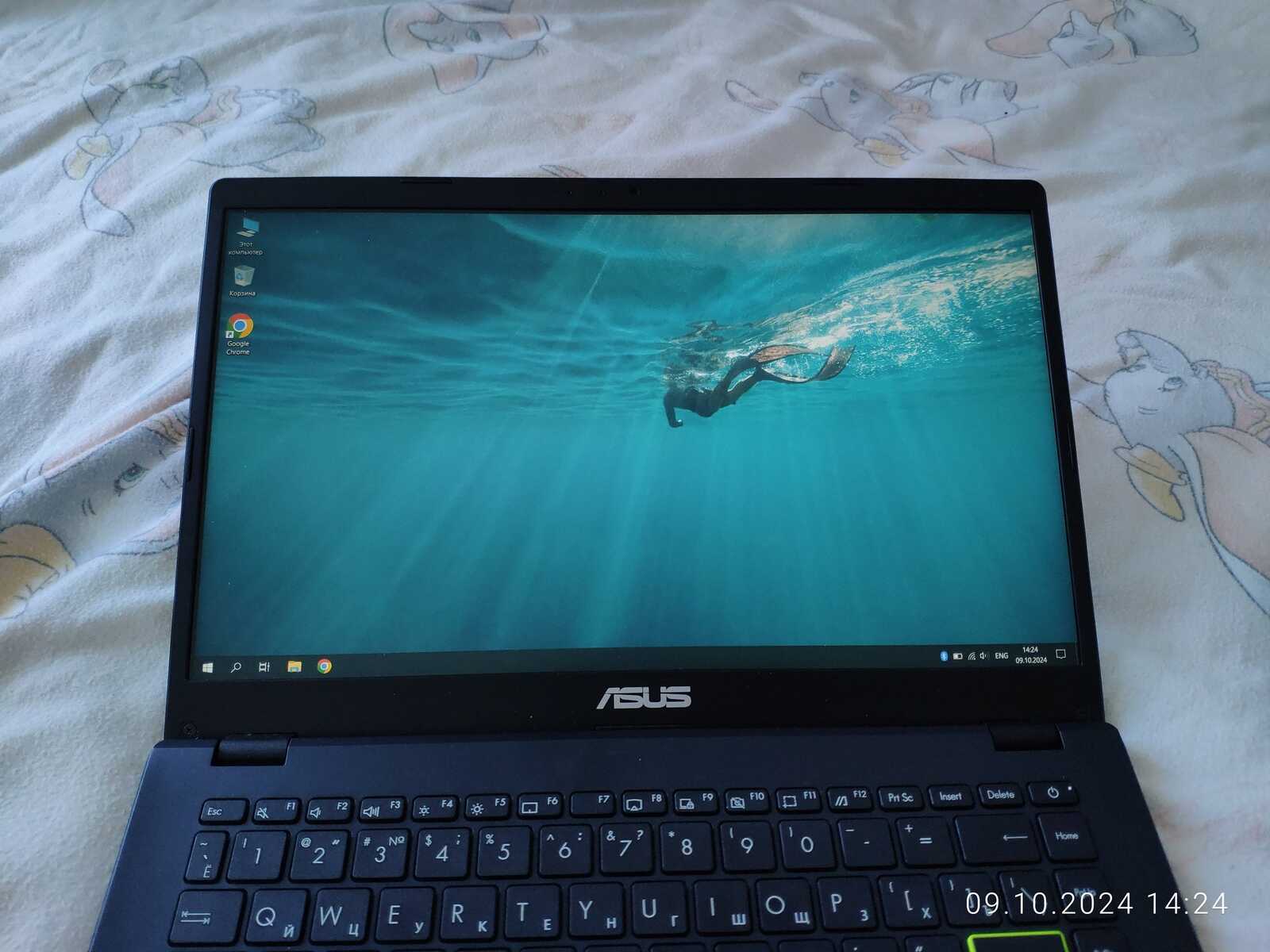 |
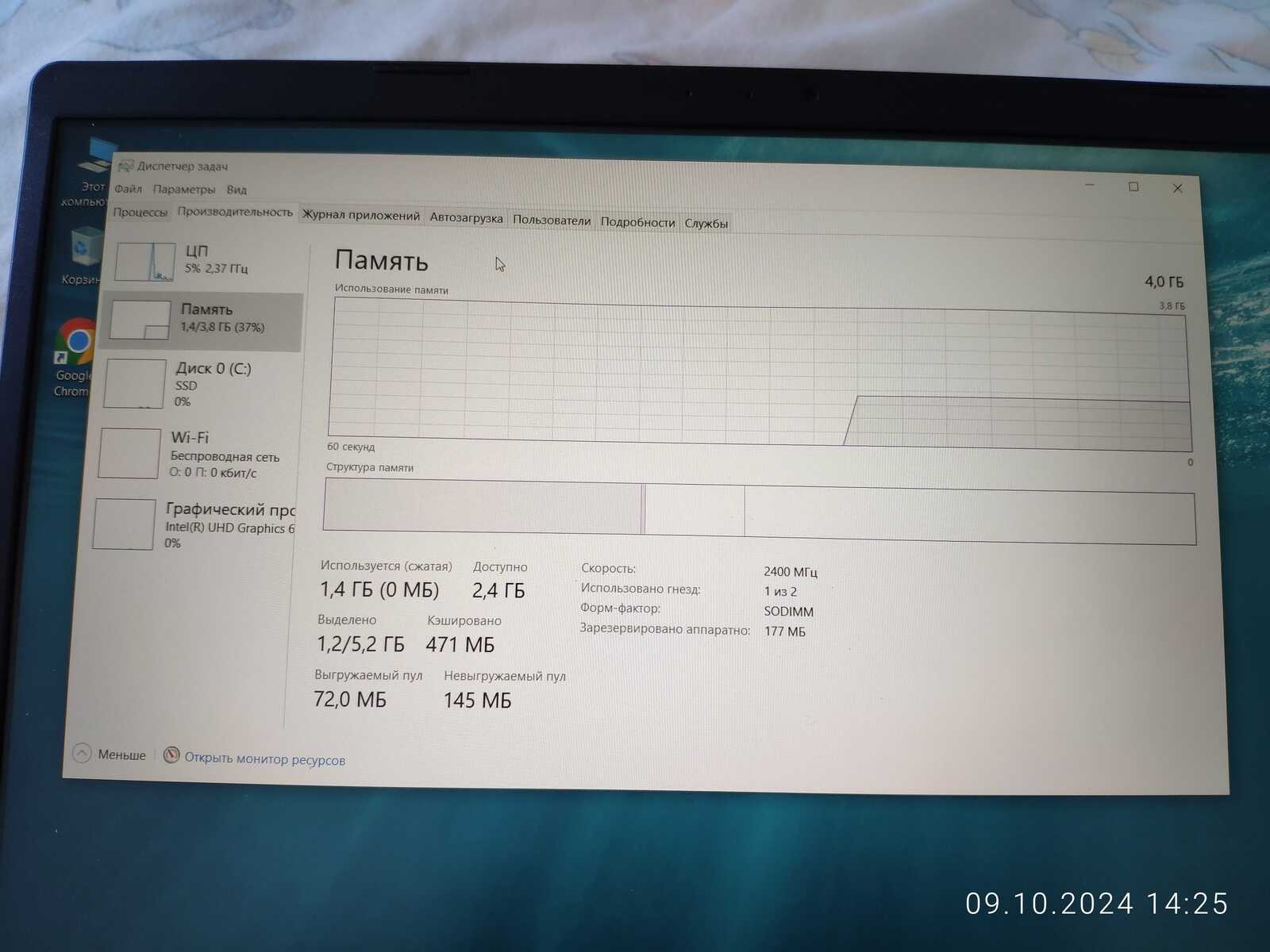
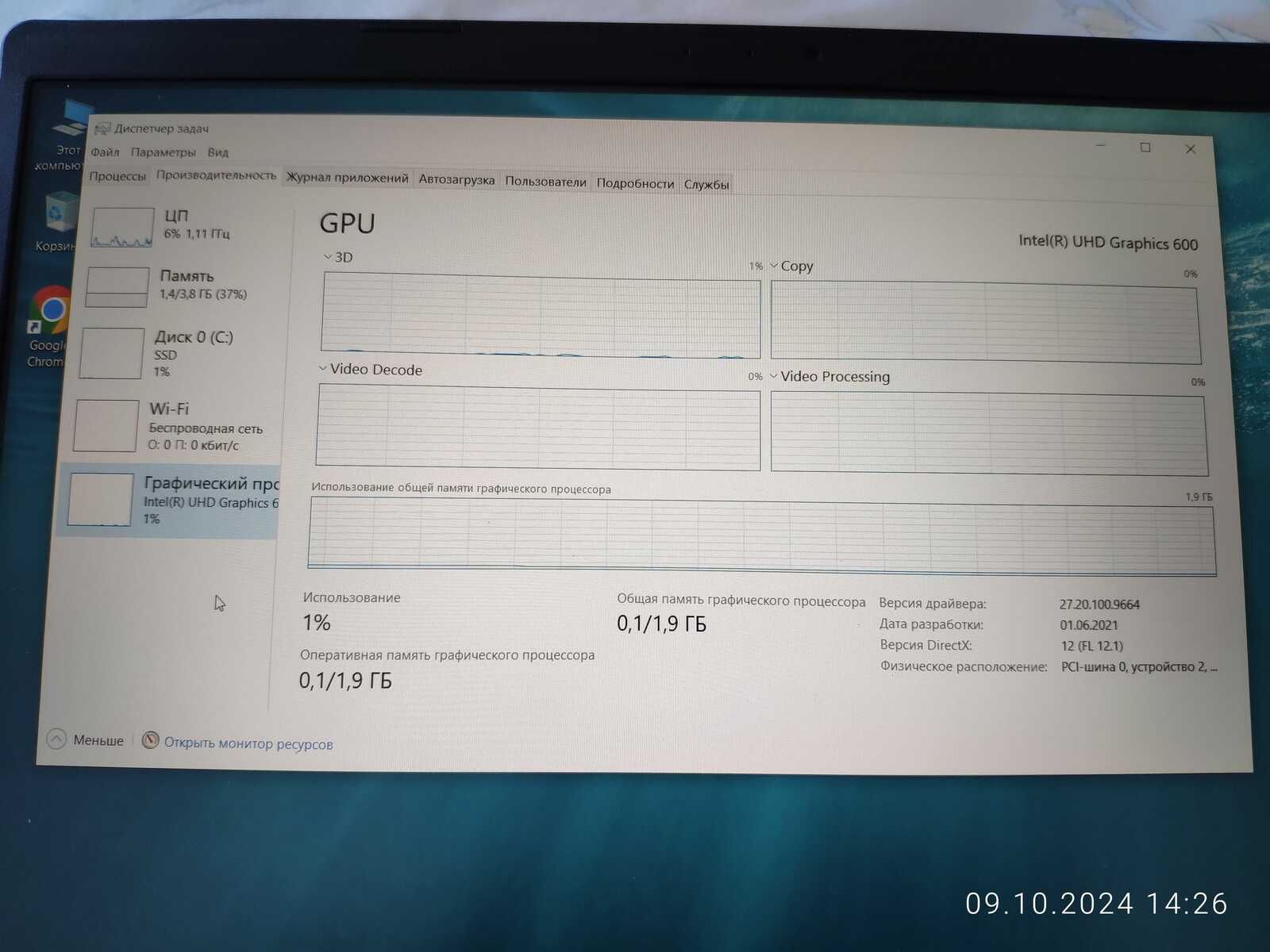
Так как в ноутбуке всего 4 ГБ оперативной памяти - без костыля под названием "файл подкачки" не обойтись, ибо одна только Windows 10 со всеми драйверами (устанавливает сама всё что надо) занимает около 1.4 ГБ памяти, приложениям остаётся всего 2.4 ГБ, ведь ещё на встроенную графику немного выделяется.
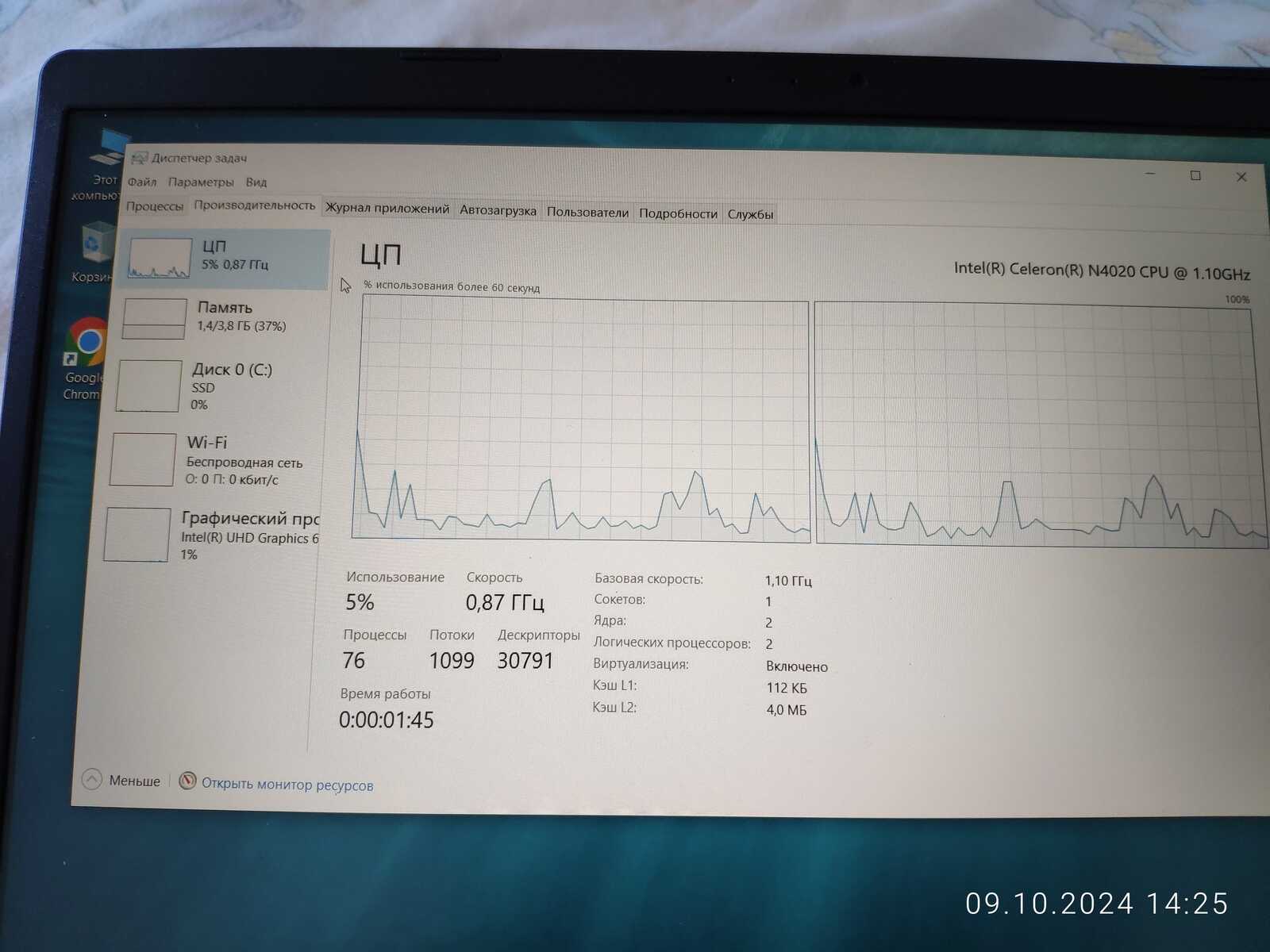
Однако несмотря на столь скудные характеристики - работает ноутбук хорошо, может я просто уже привык к вечно тормозным линуксам, что на гораздо более мощных конфигурациях умудряются тормозить... В любом случае под управлением нормальной операционной системы ноутбук очень даже бодро работает, система загружается быстро и не тормозит, даже в браузере Google Chrome, что известен своей прожорливостью:
 |
 |
 |
Разумеется никто не ждёт чудес от такой конфигурации, чтобы запускать там Cyberpunk 2077 или Control с активной трассировкой лучей, не вытянет.
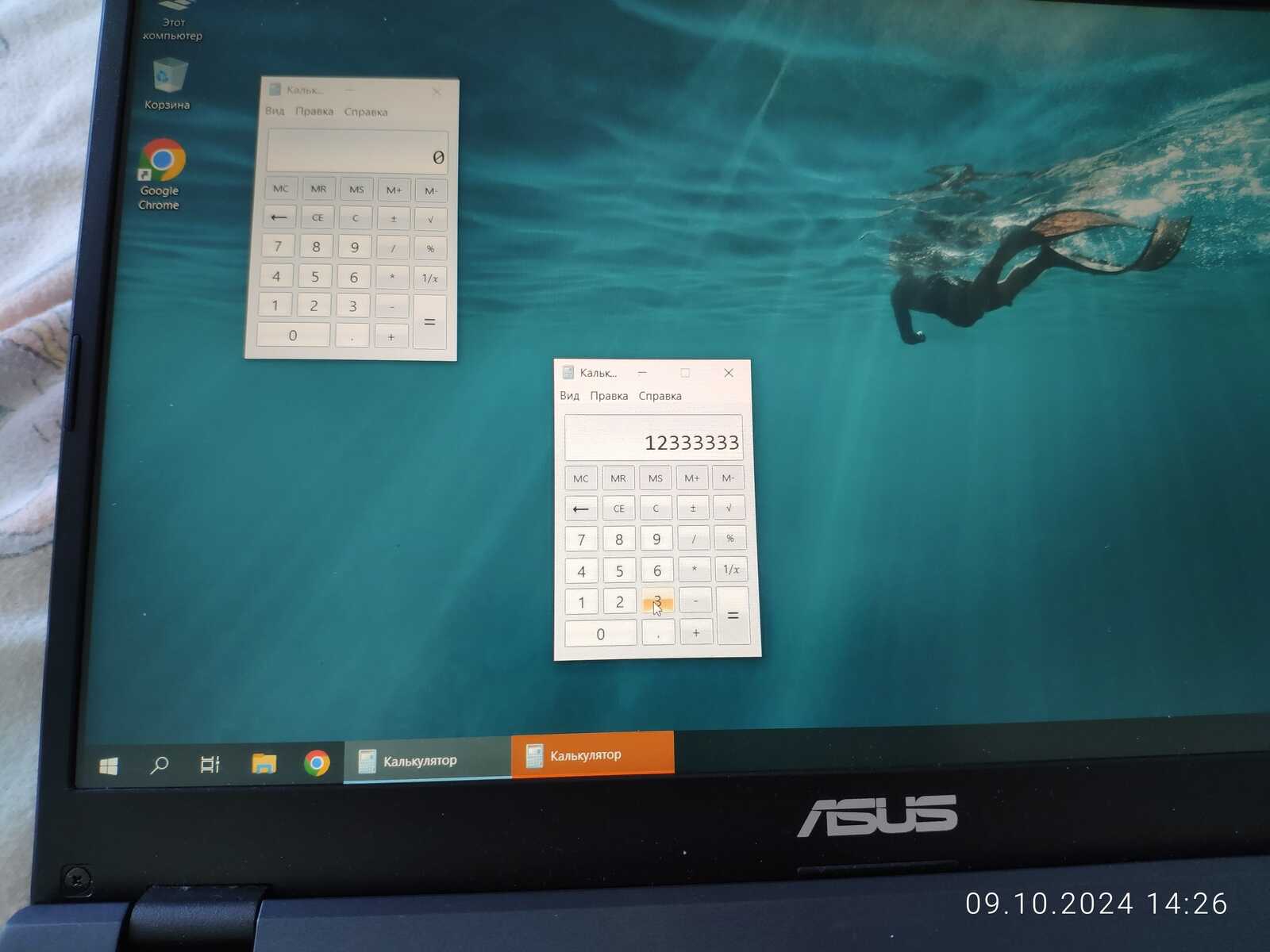
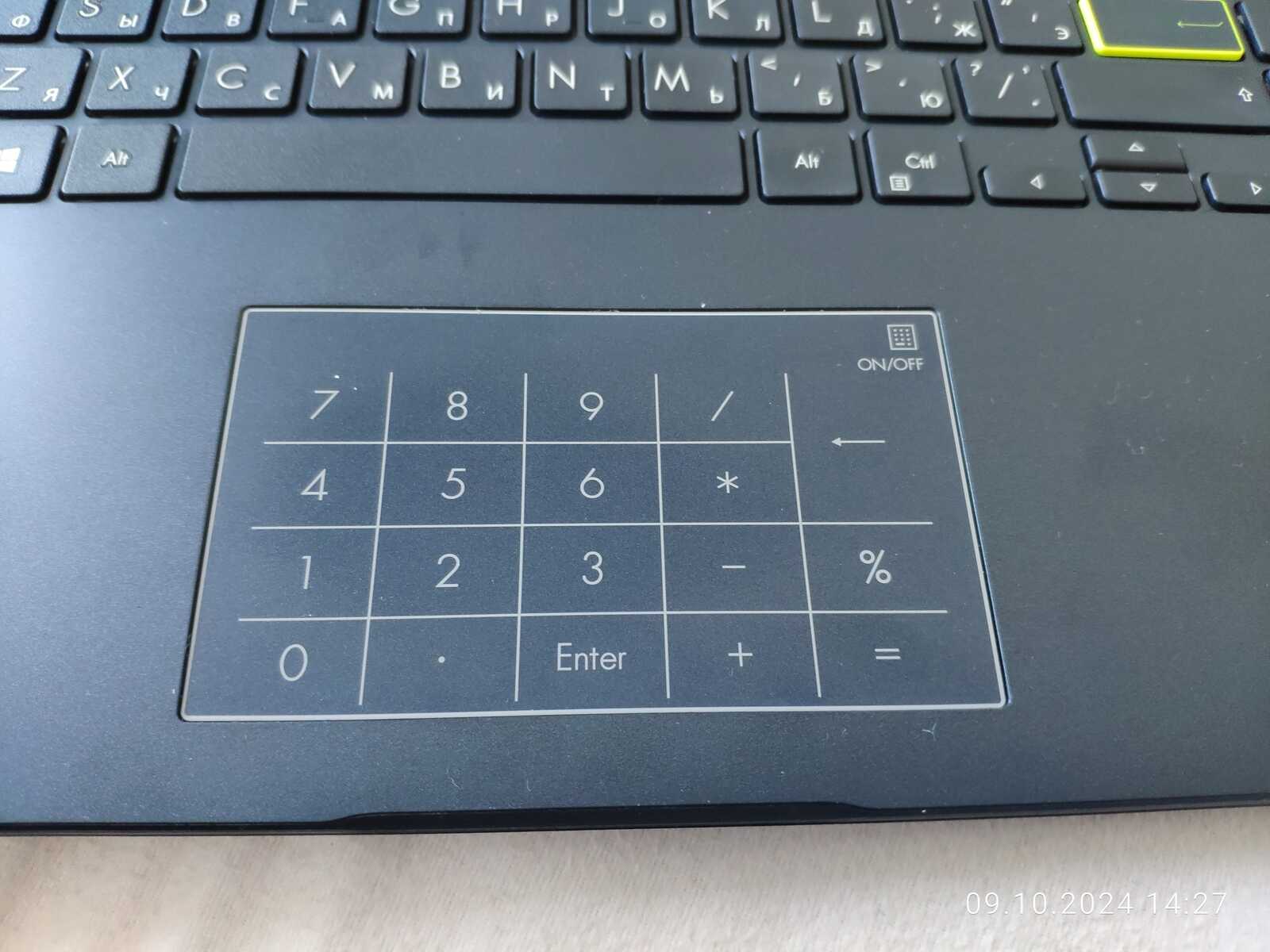
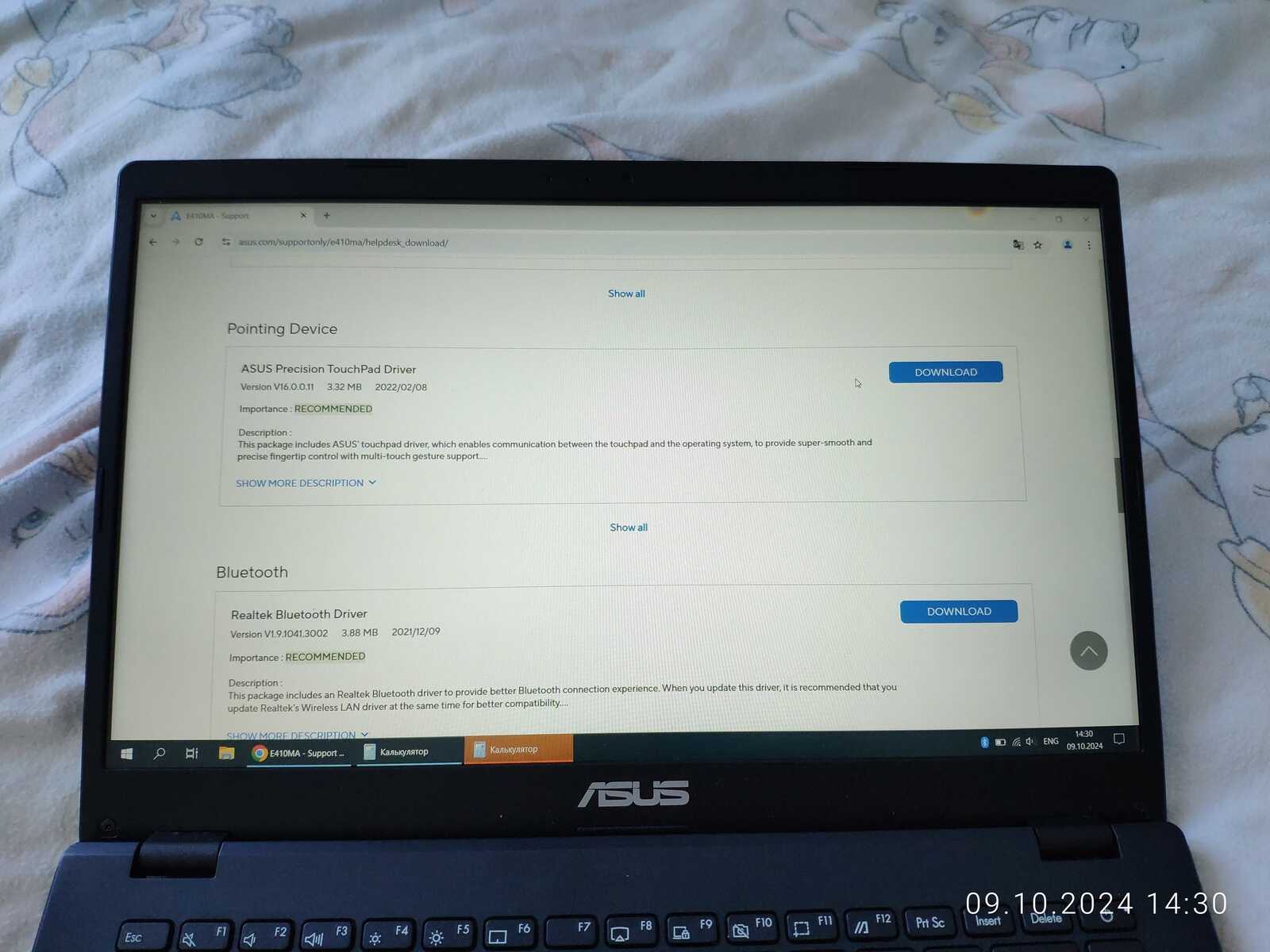
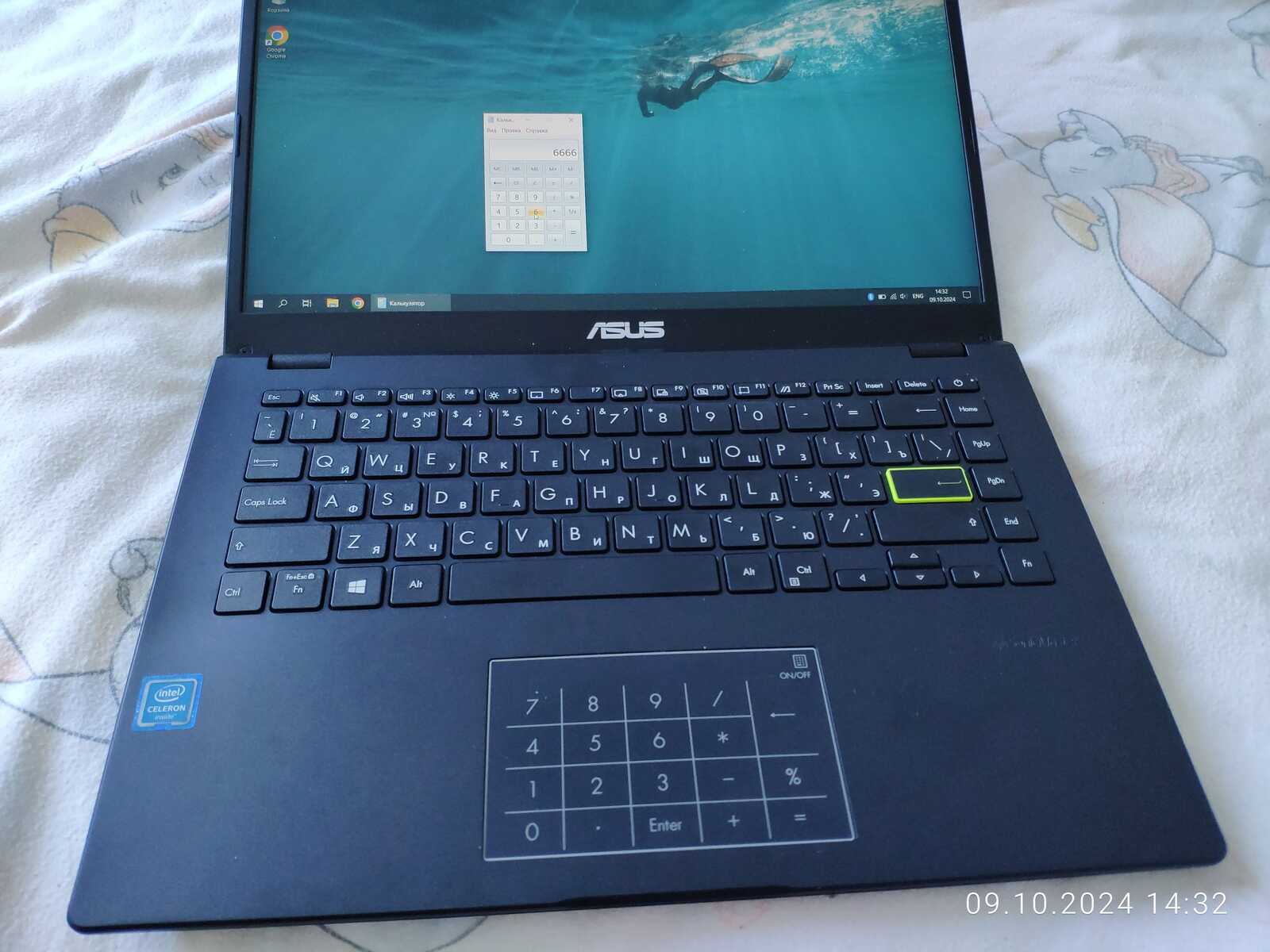
Так что перейдём к цифровой клавиатуре, и вот тут проблема, мне не удалось переключить тачпад в режим NumPad, даже драйверы скачал с официального сайта, вдруг Windows не всё установила сама, но увы...
Либо тачпад не работает как положено, тогда претензий нет, либо я не понял как переключать в режим цифровой клавиатуры, и какие шаманские танцы с бубном нужно исполнять, чтобы он переключился, и если это действительно так, то это уже будет серьезный минус в копилку Asus:
 |
 |
 |
 |
В общем идём дальше:
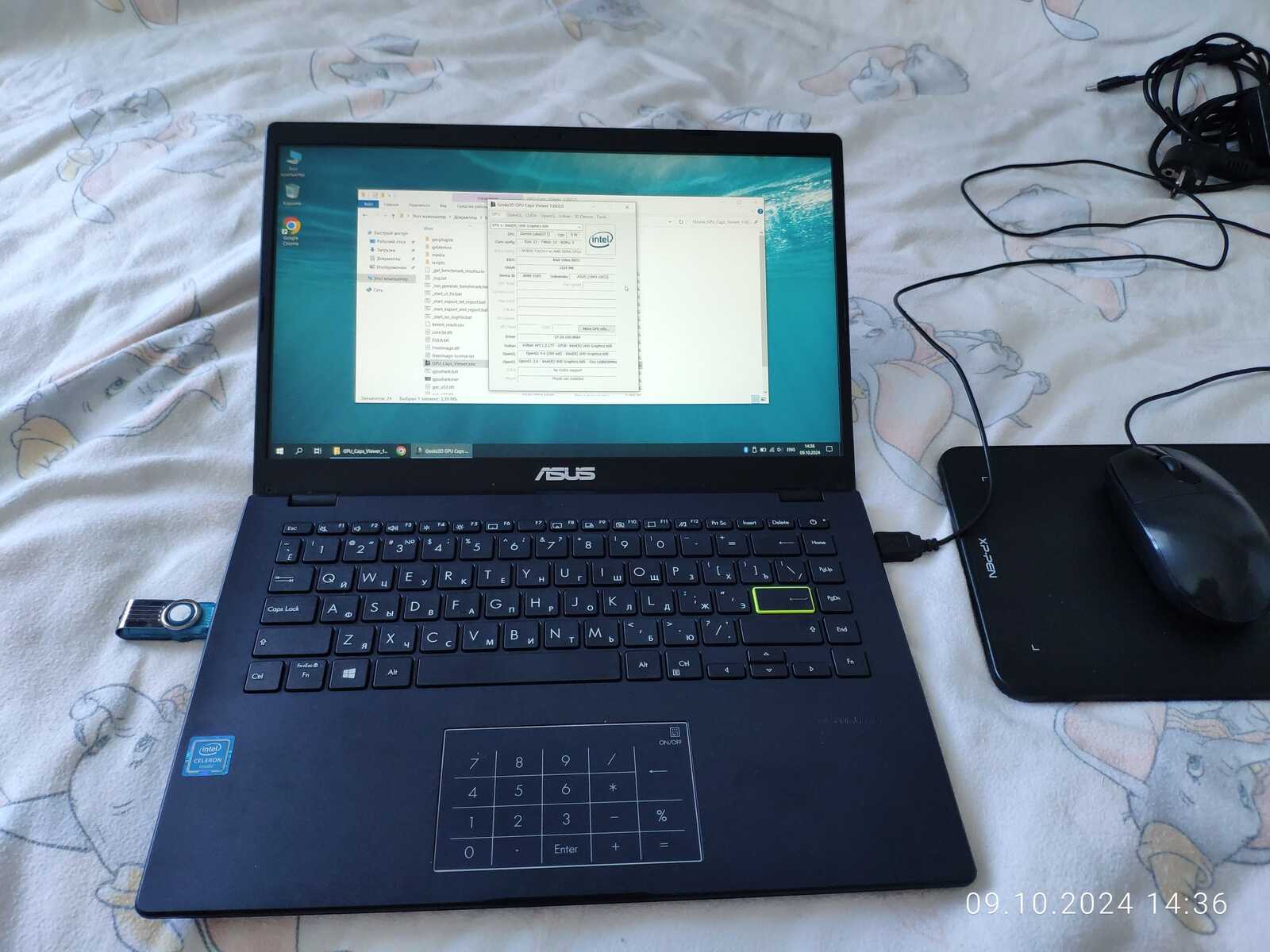
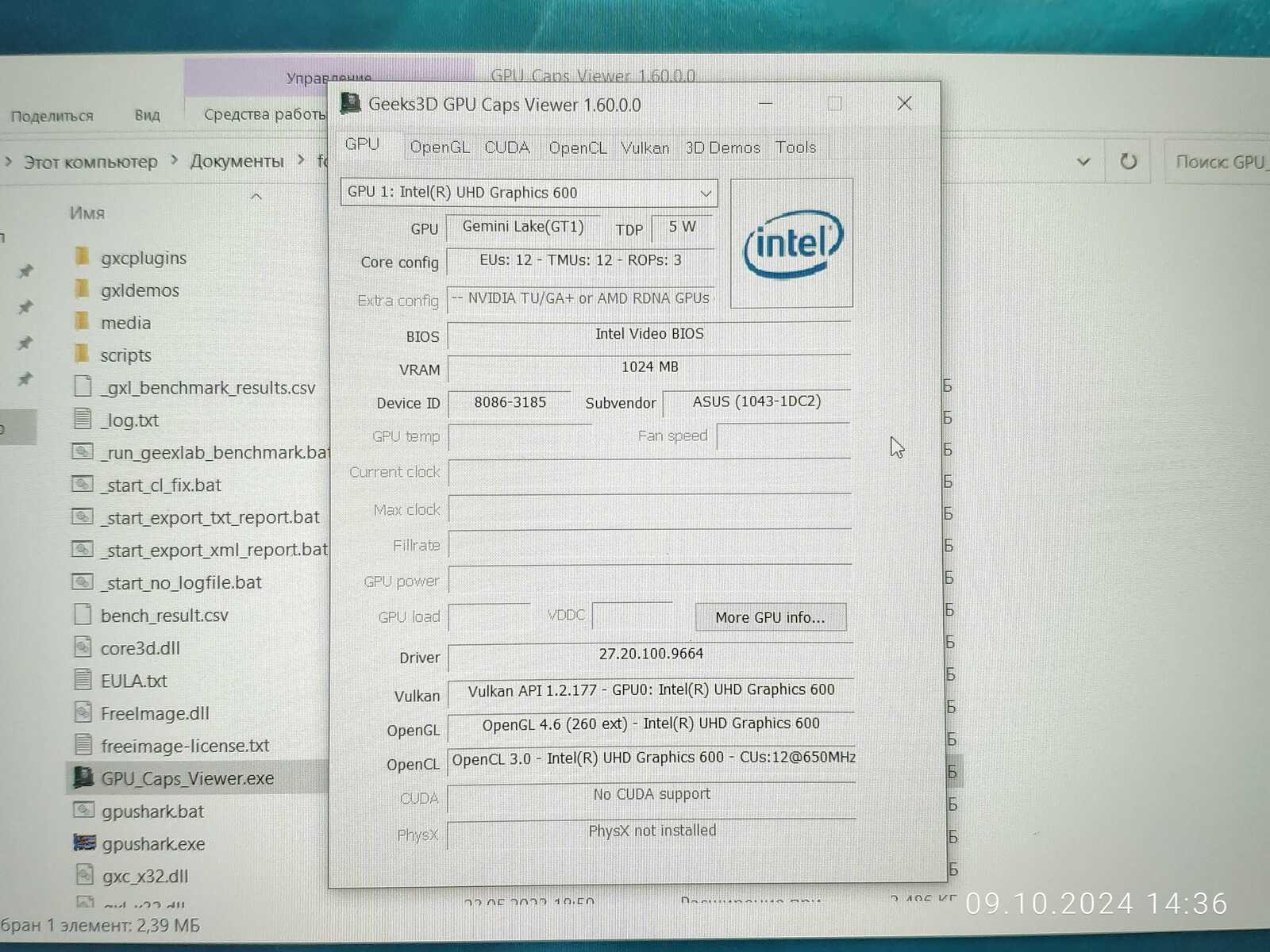
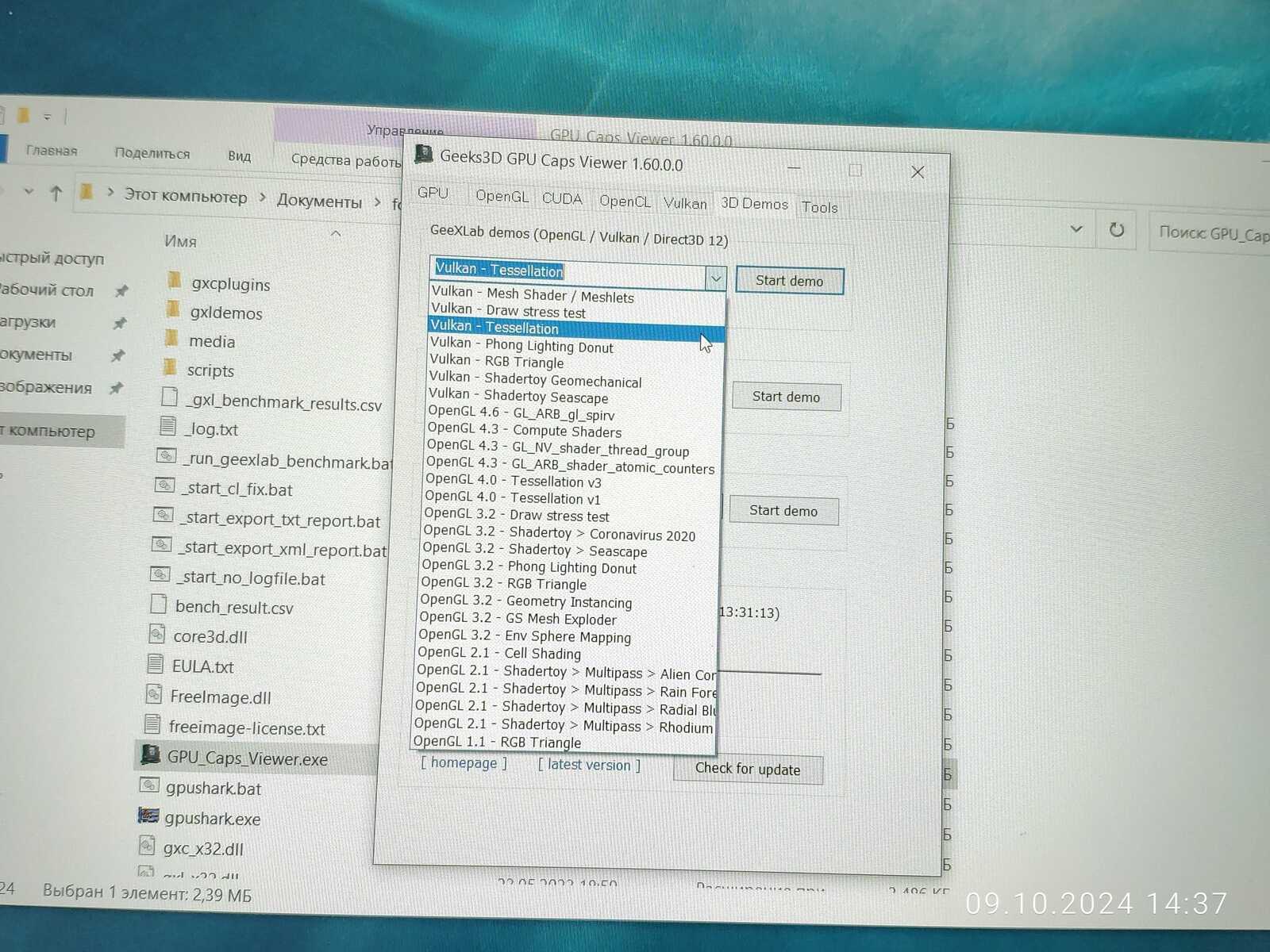
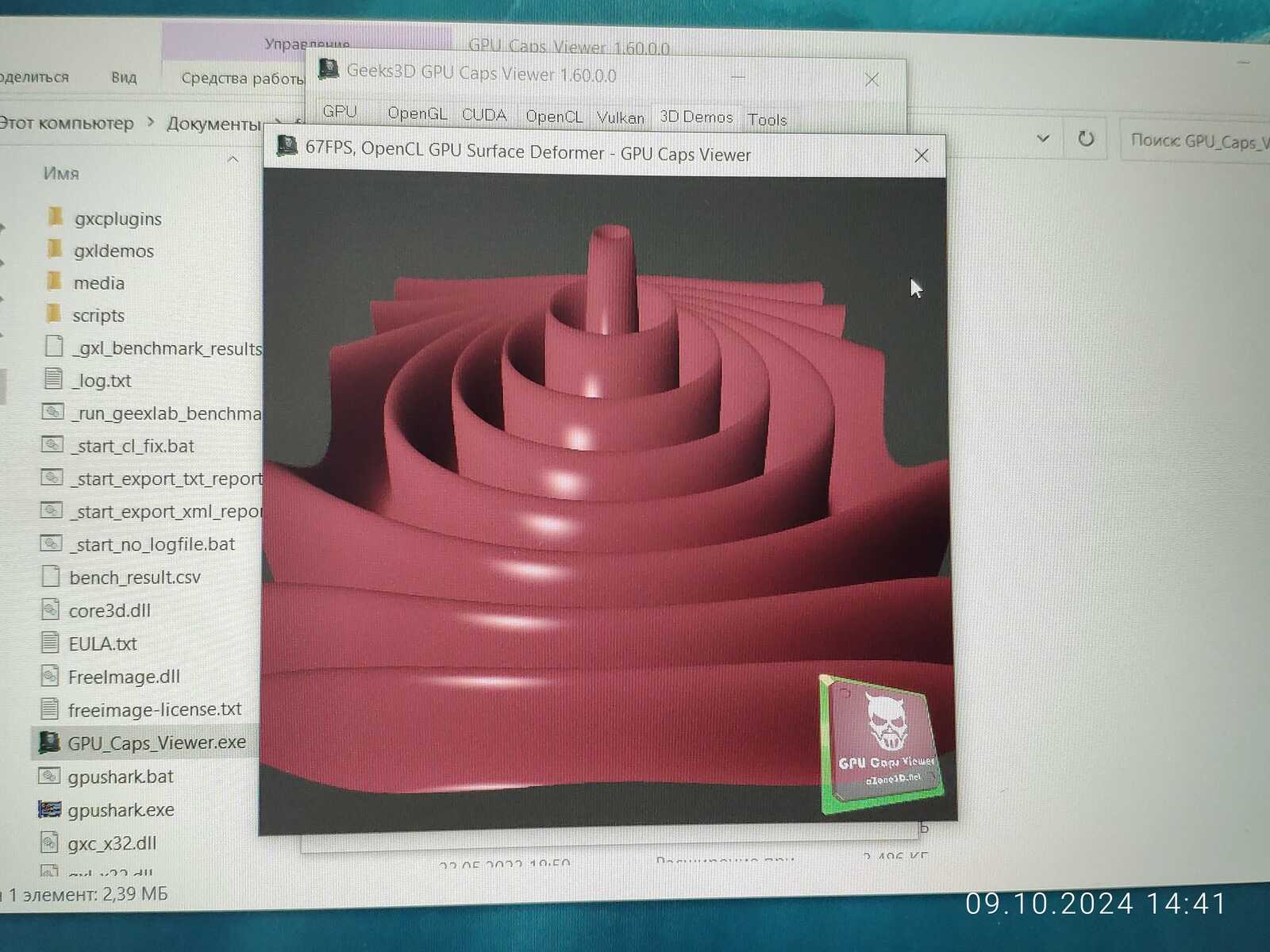
Утилита GPU Caps Viewer говорит о поддержке встроенным графическим ядром Vulkan API 1.2, OpenGL 4.6 (260 расширений), и OpenCL 3.0, эх, даже встройка от Intel умеет в OpenCL 3.0, когда поделки от AMD умеют только в древний OpenCL 1.2...
 |
 |
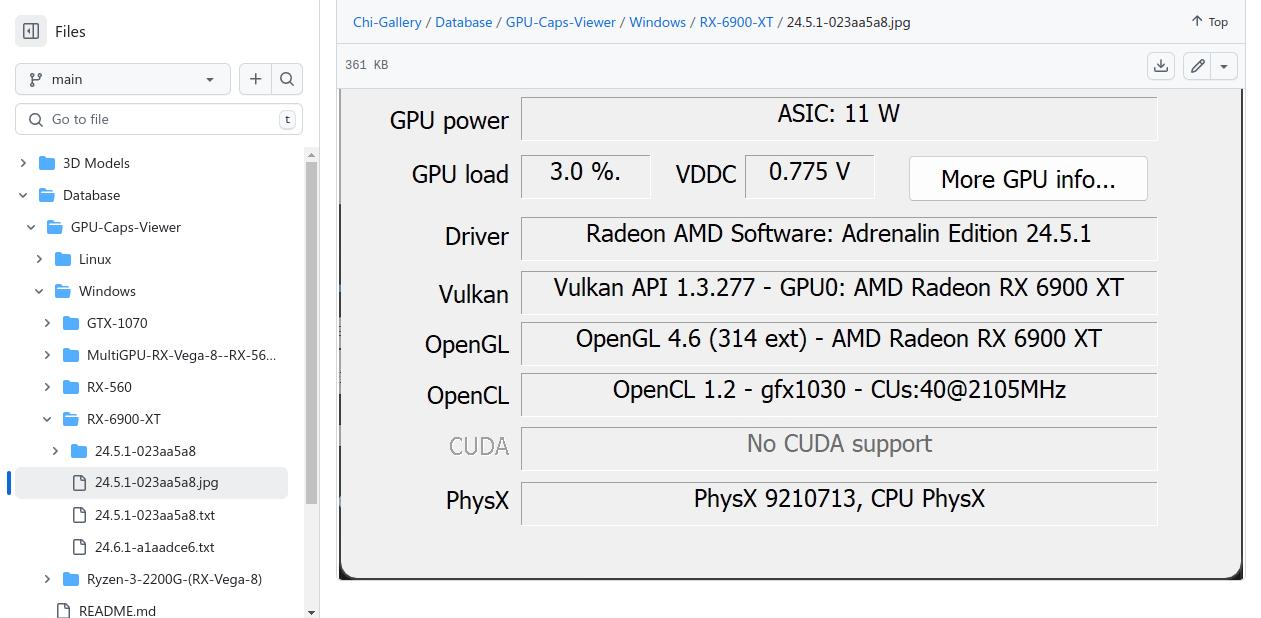
Думаете я пошутил про OpenCL древней версии 1.2 у поделок от AMD? Пф:
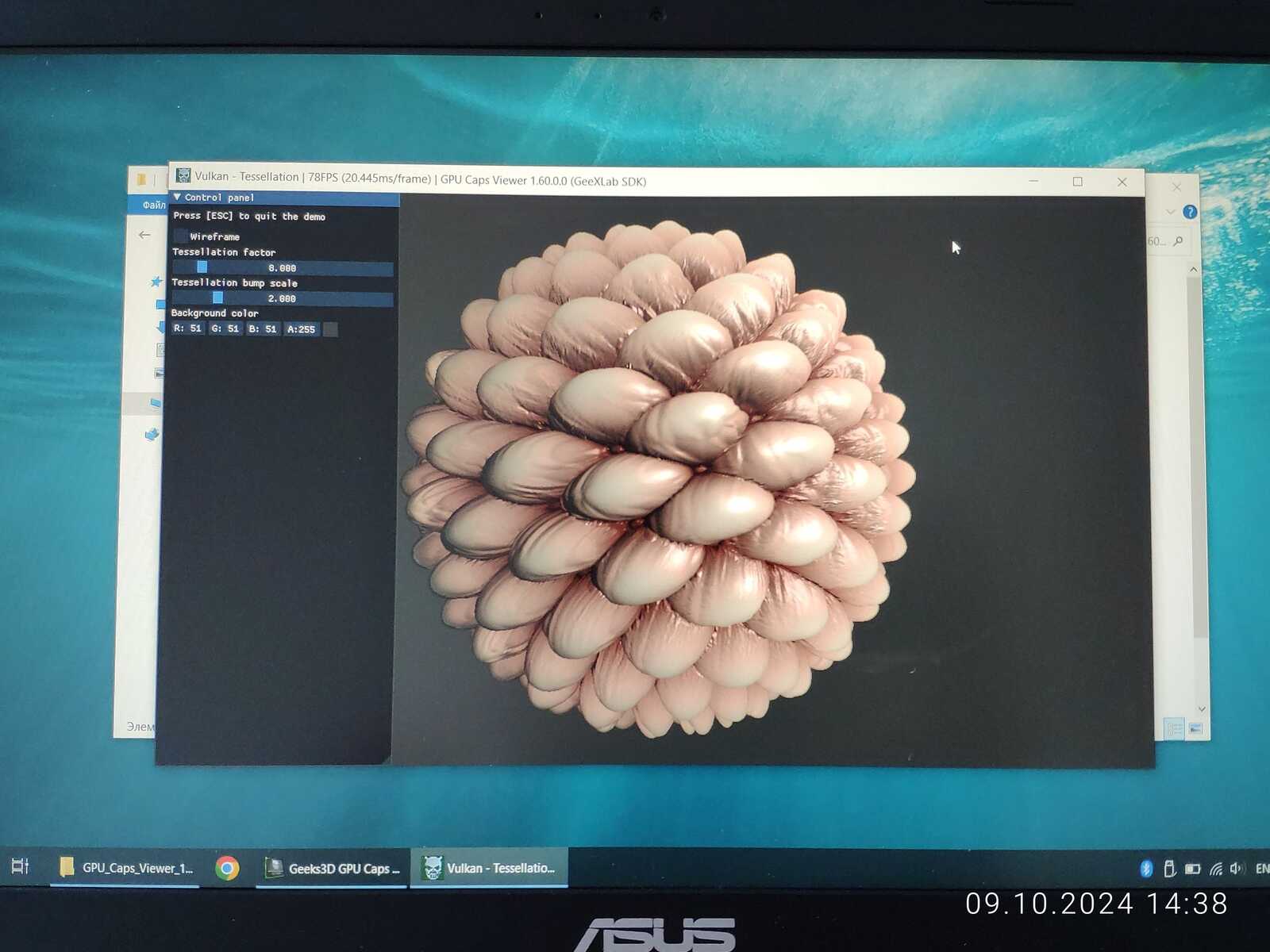
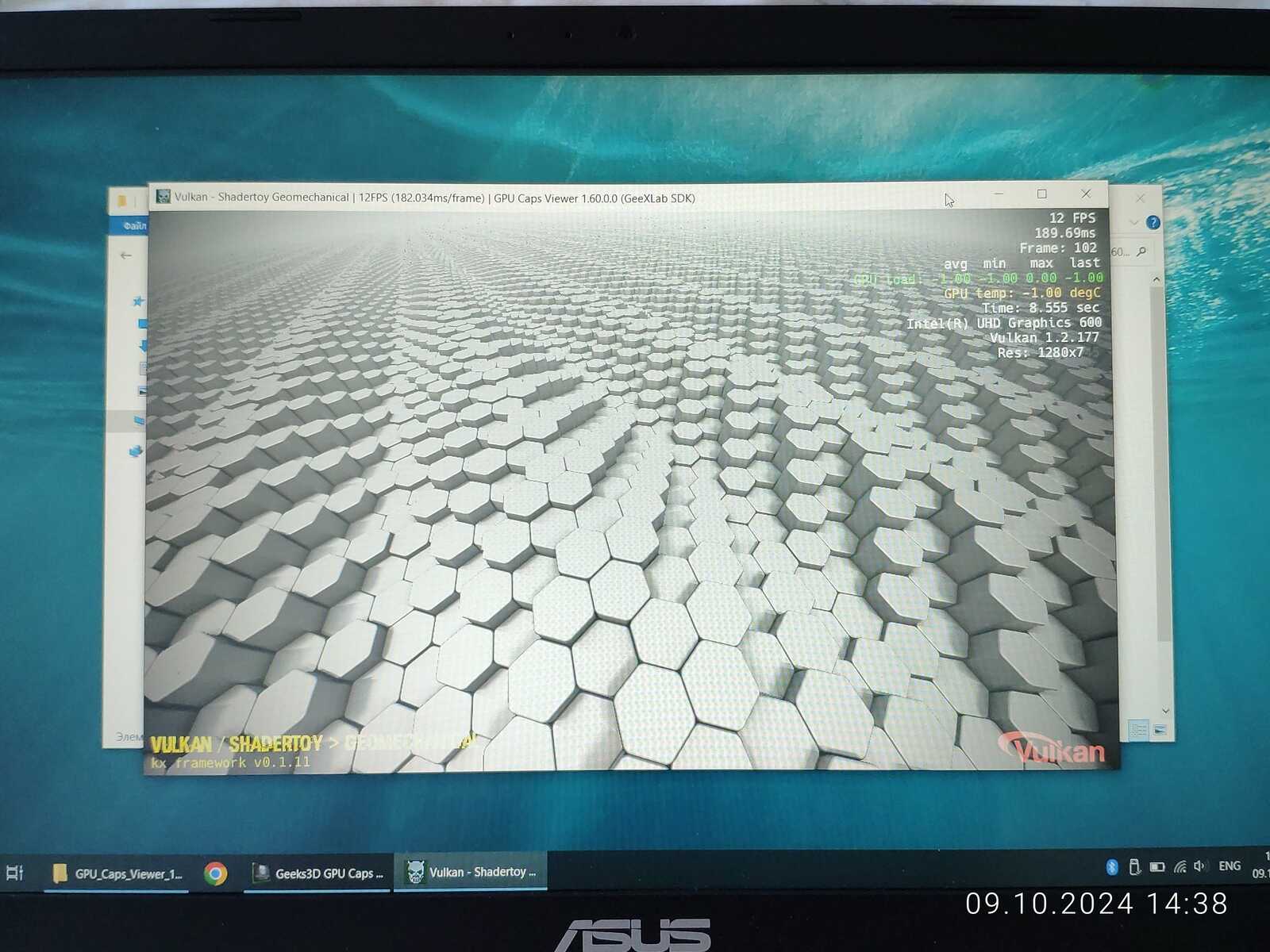
Но вернёмся к Intel UHD 600, она отлично справляется с Vulkan тестами, в меру возможностей конечно:
 |
 |
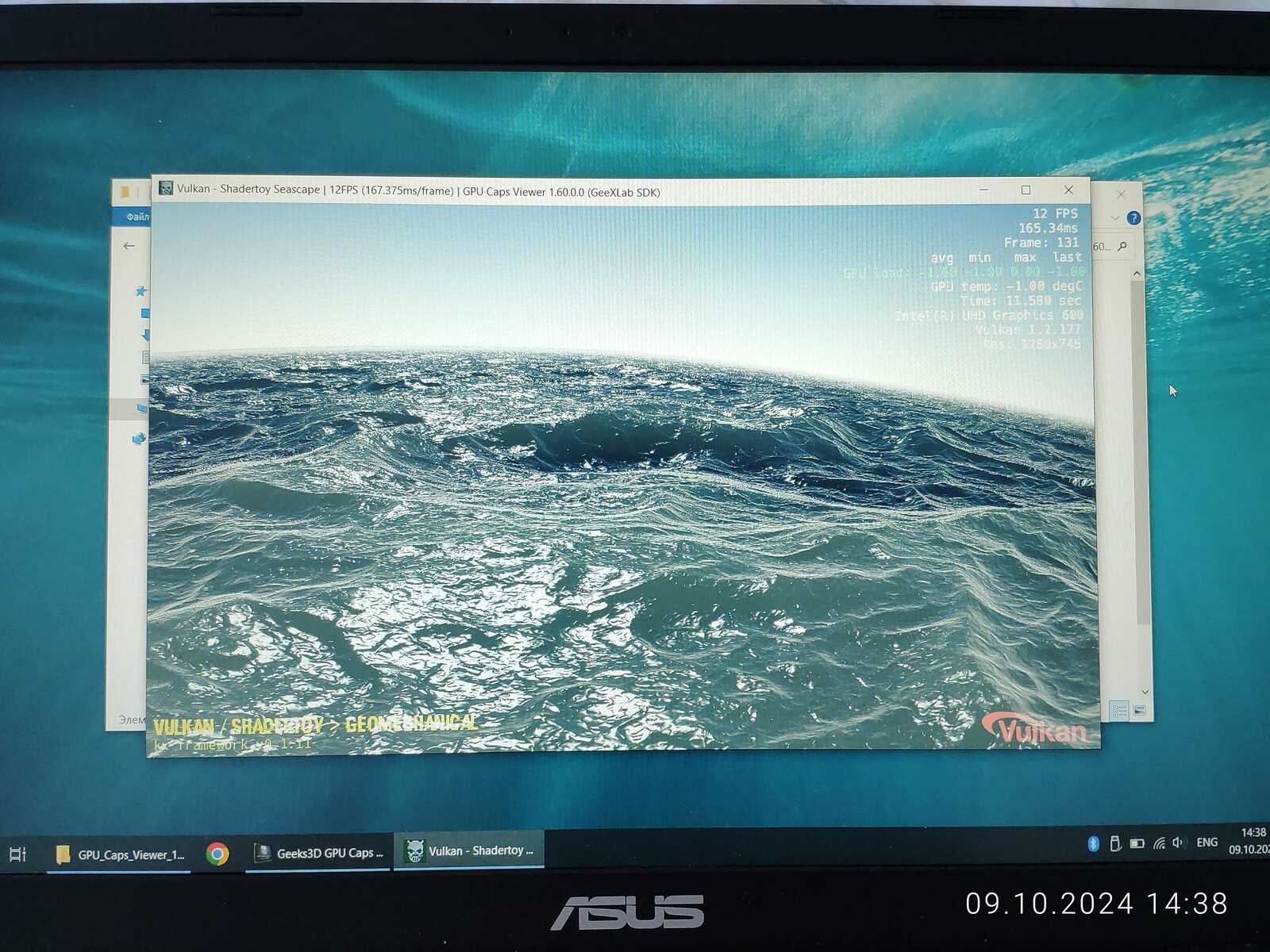 |
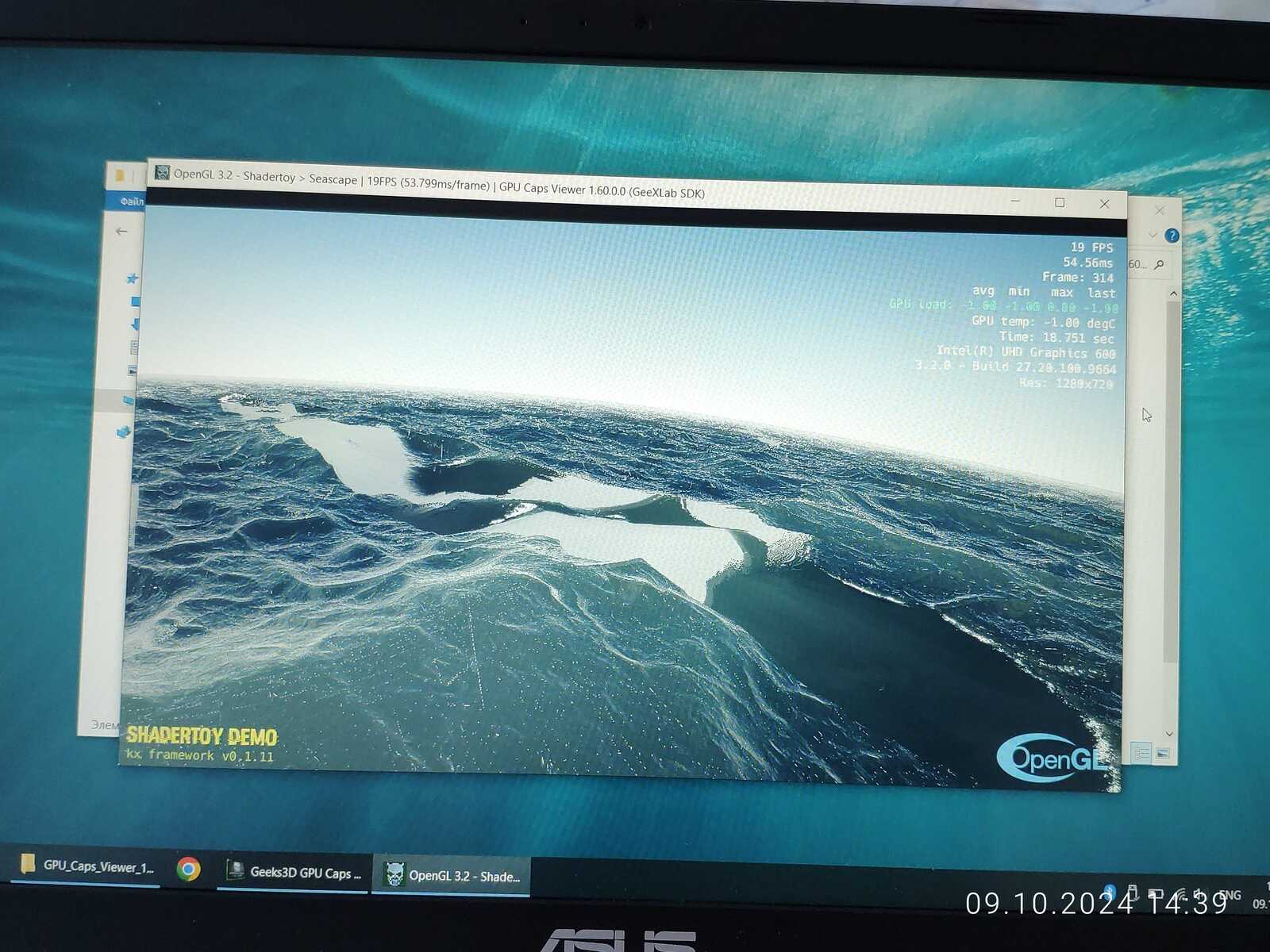
А вот с OpenGL есть косяк, в этом плане Intel не далеко ушла от AMD, в тесте Seascape (OpenGL 3.2) есть проблемы, хотя в других тестах, что проверял, проблем не обнаружил:
 |
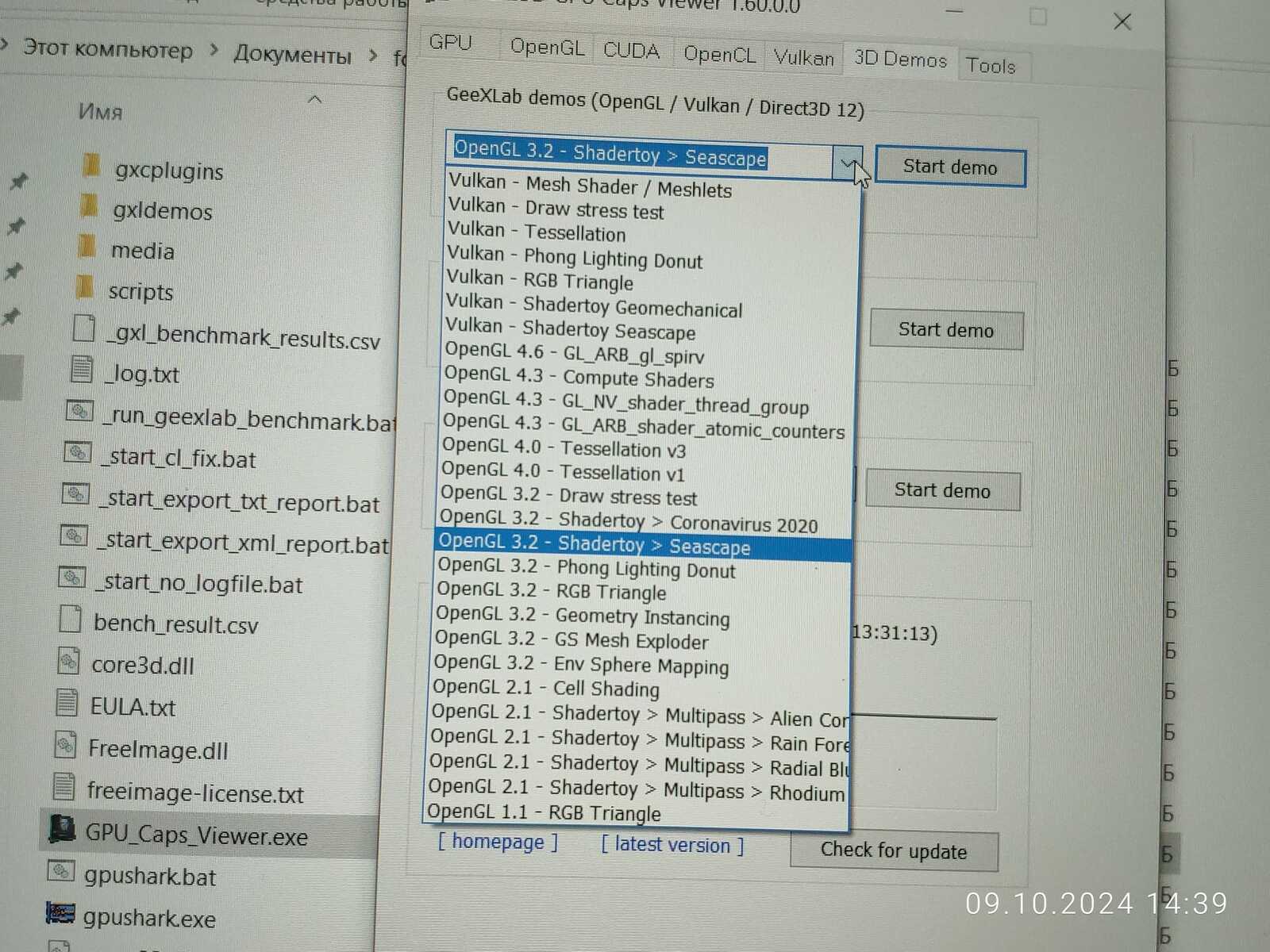 |
Общее количество расширений OpenGL меня сразу насторожило, у Intel UHD 600 расширений даже меньше, чем у вечно кривых драйверов AMD, вот и последствия не заставили себя долго ждать...
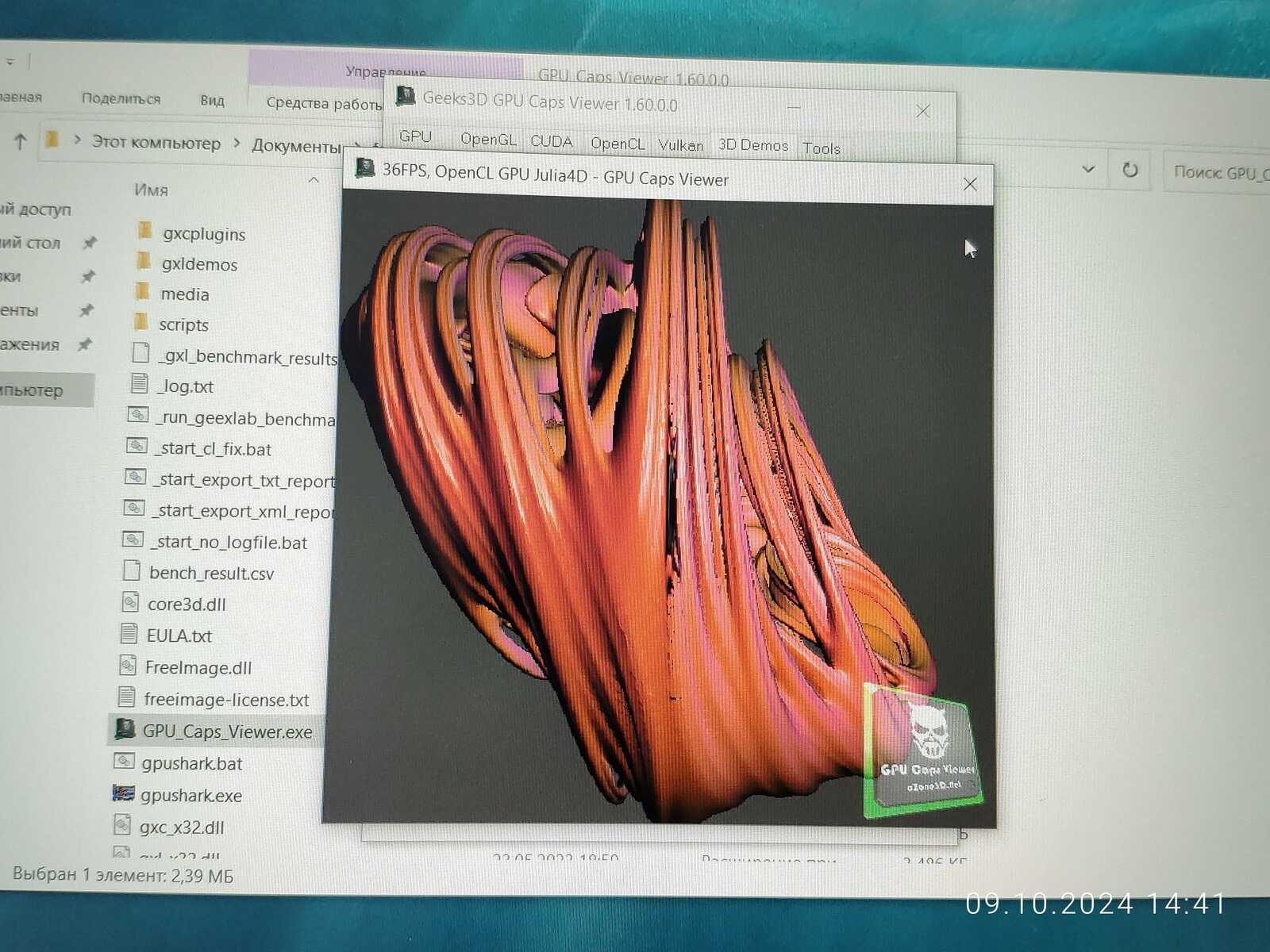
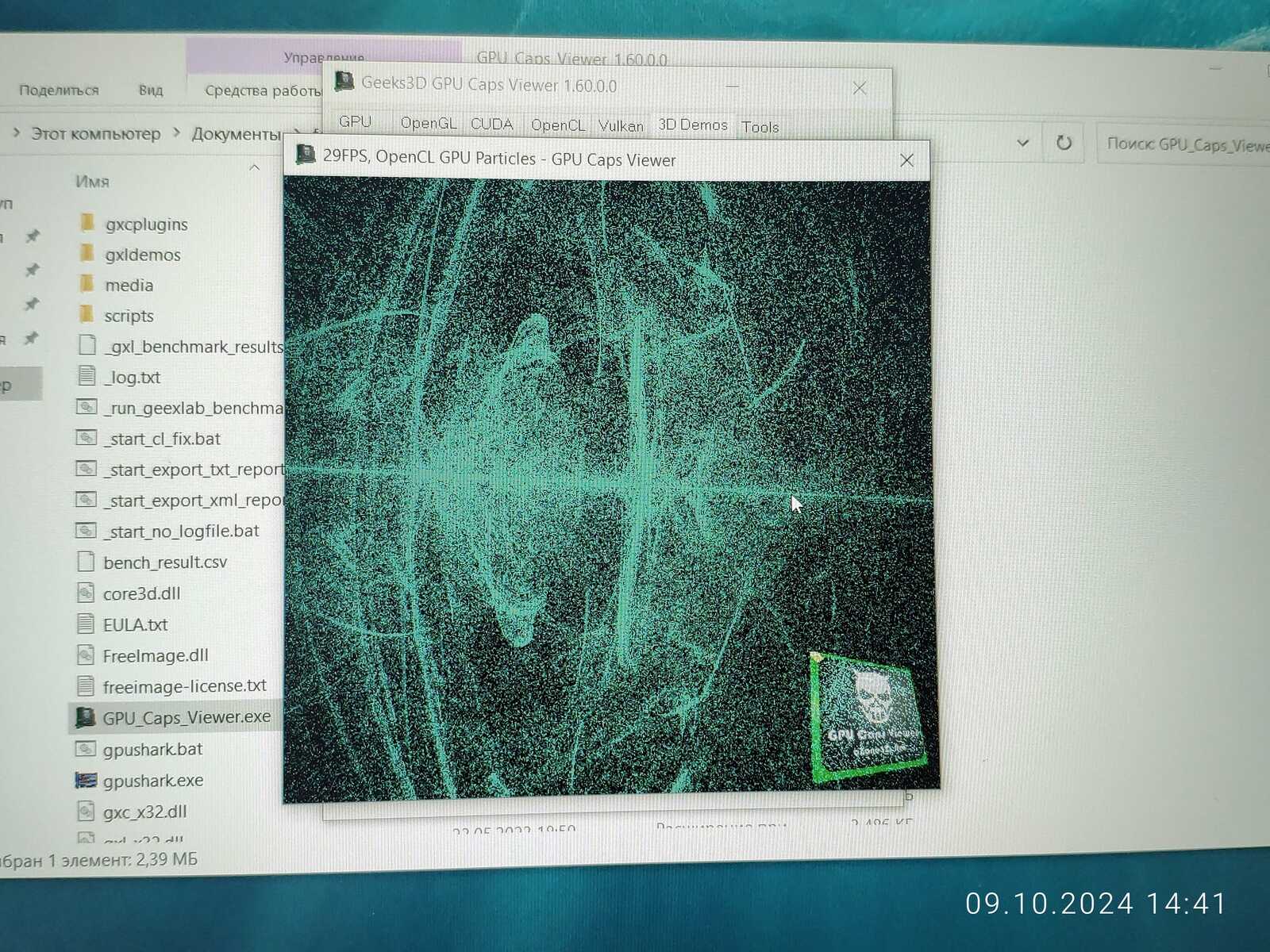
Зато с OpenCL у встроенной графики Intel всё прекрасно, было бы удивительно, если бы было иначе:
 |
 |
 |
А что насчёт OpenGL... Ну, тут только один вариант - брать NVIDIA, ибо только NVIDIA действительно хорошо поддерживает графические API, хотя AMD пытается в последнее время исправлять свои кривые драйверы, но увы, пока ещё им далеко до "зелени"...
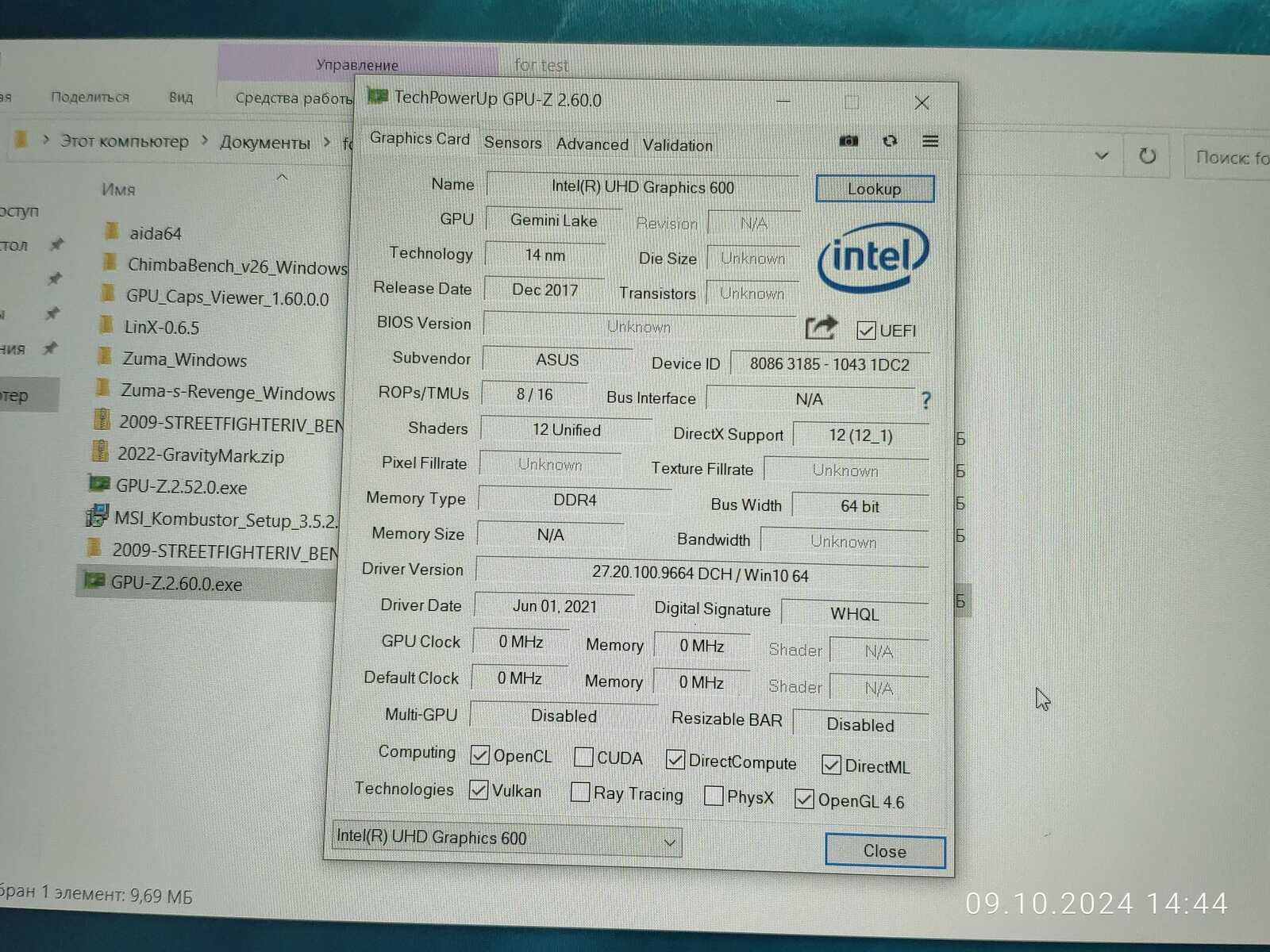
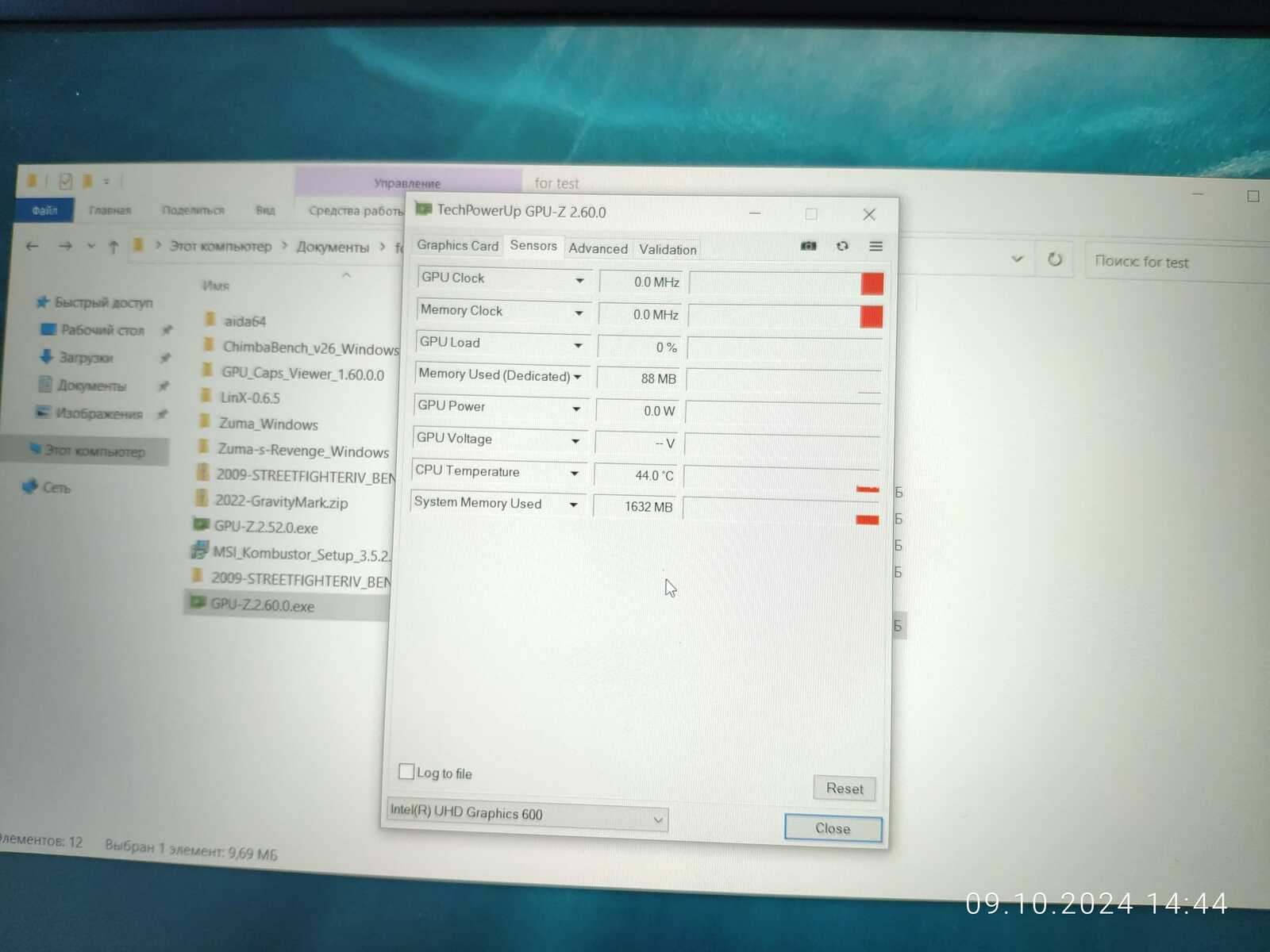
Тем временем GPU-Z оказался неспособен отобразить подробную информацию о графике:
 |
 |
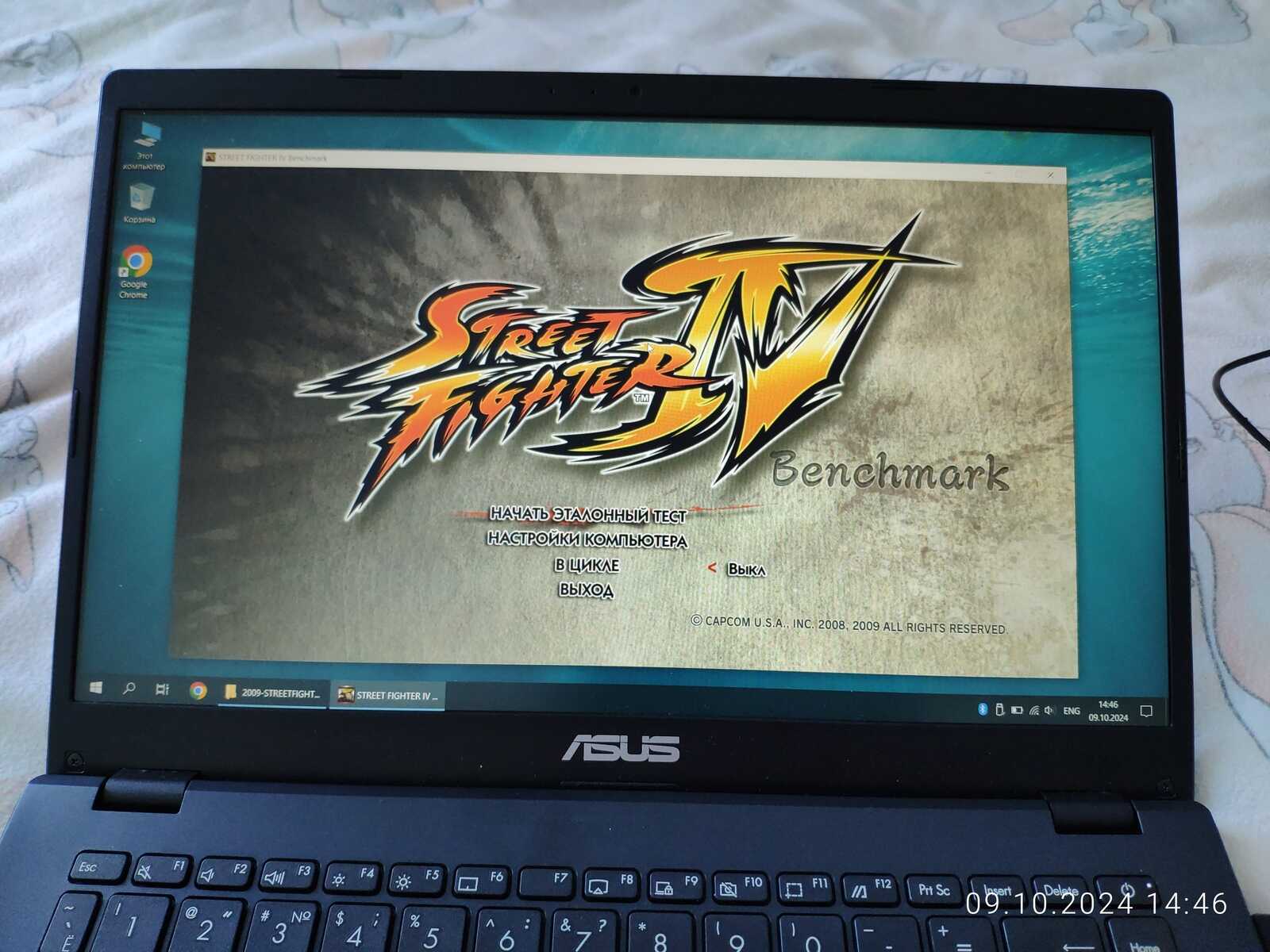
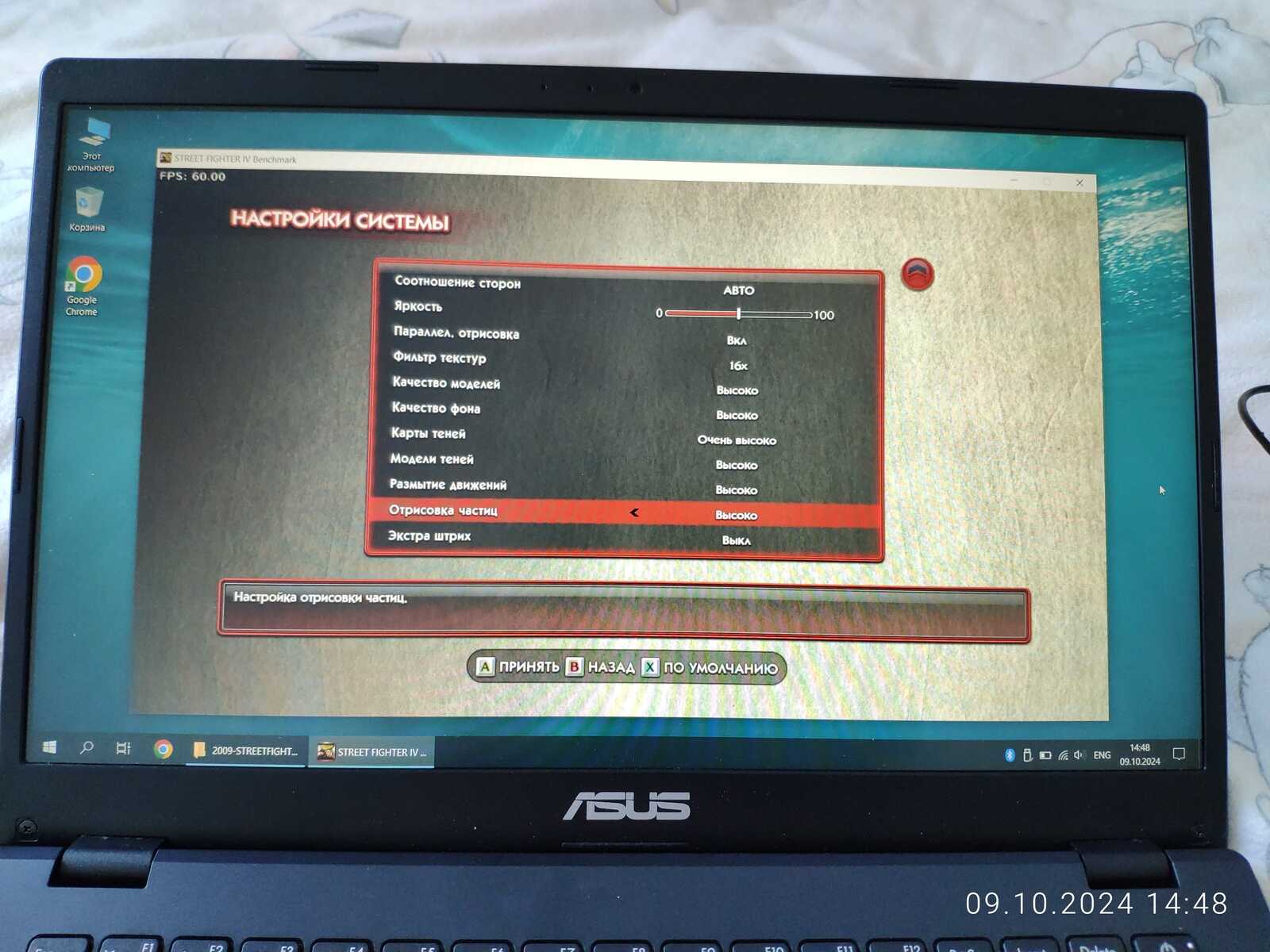
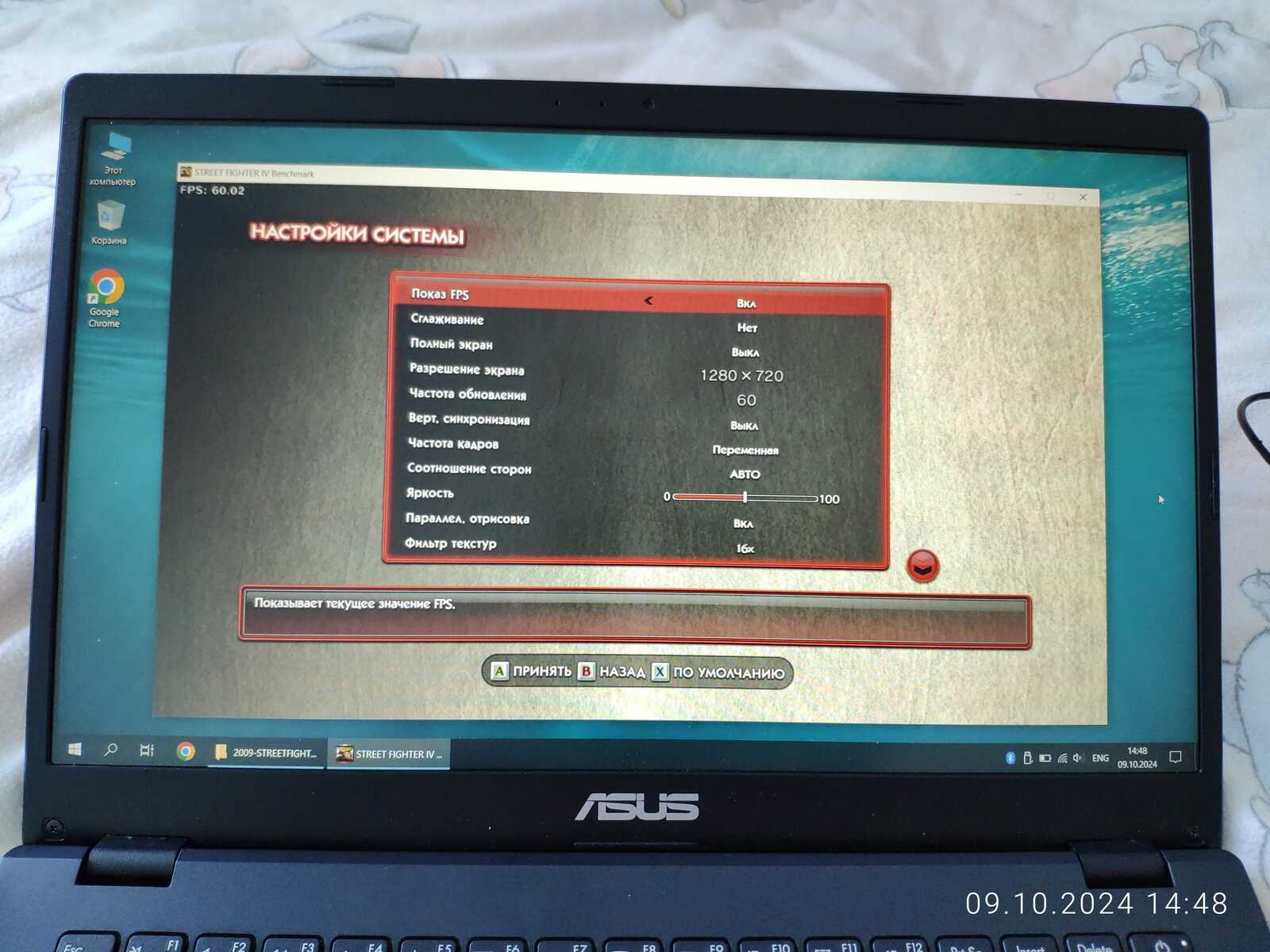
Далее займёмся небольшими тестами, начнём с бенчмарка Street Fighter IV:
 |
 |
 |
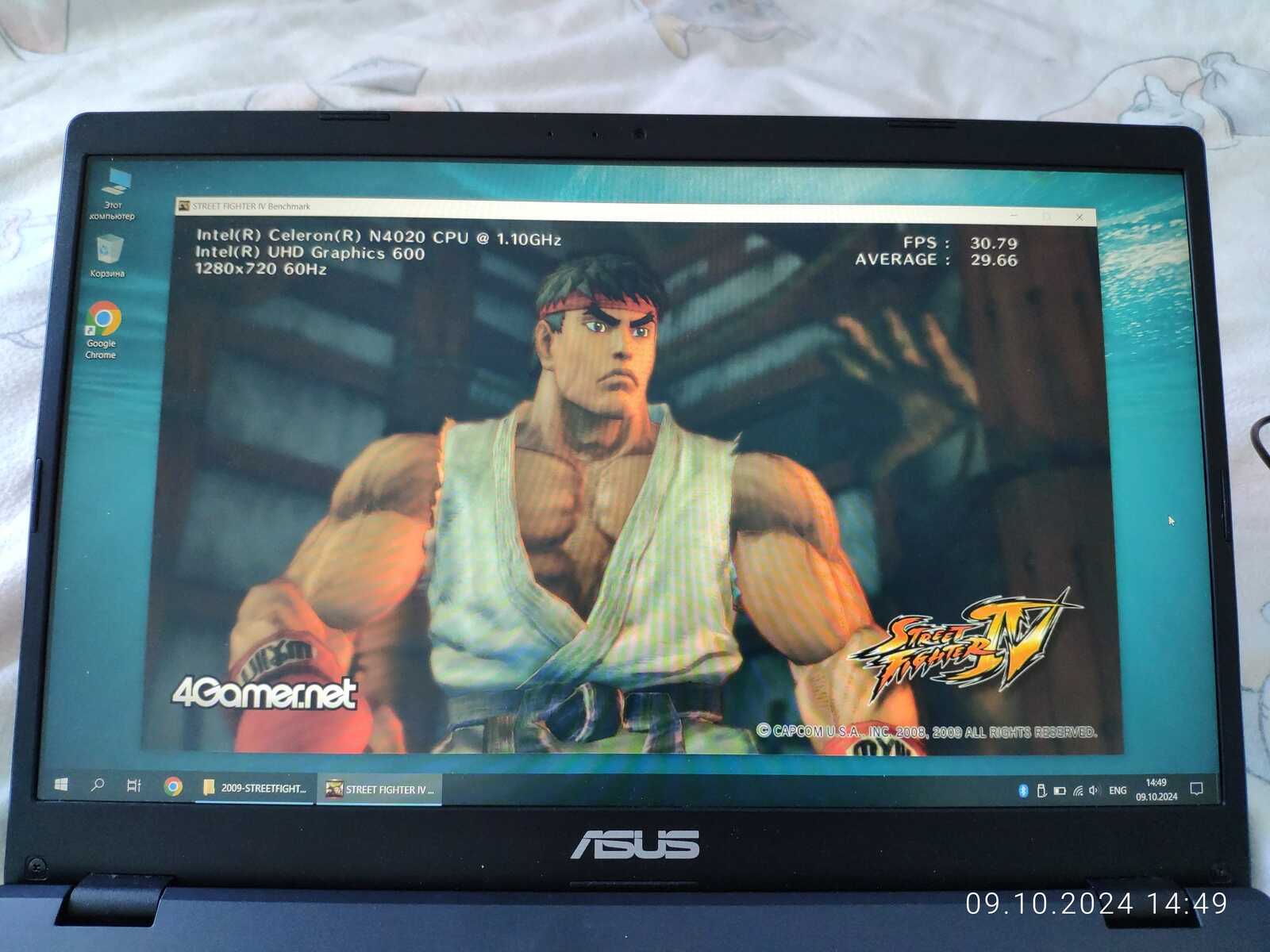 |
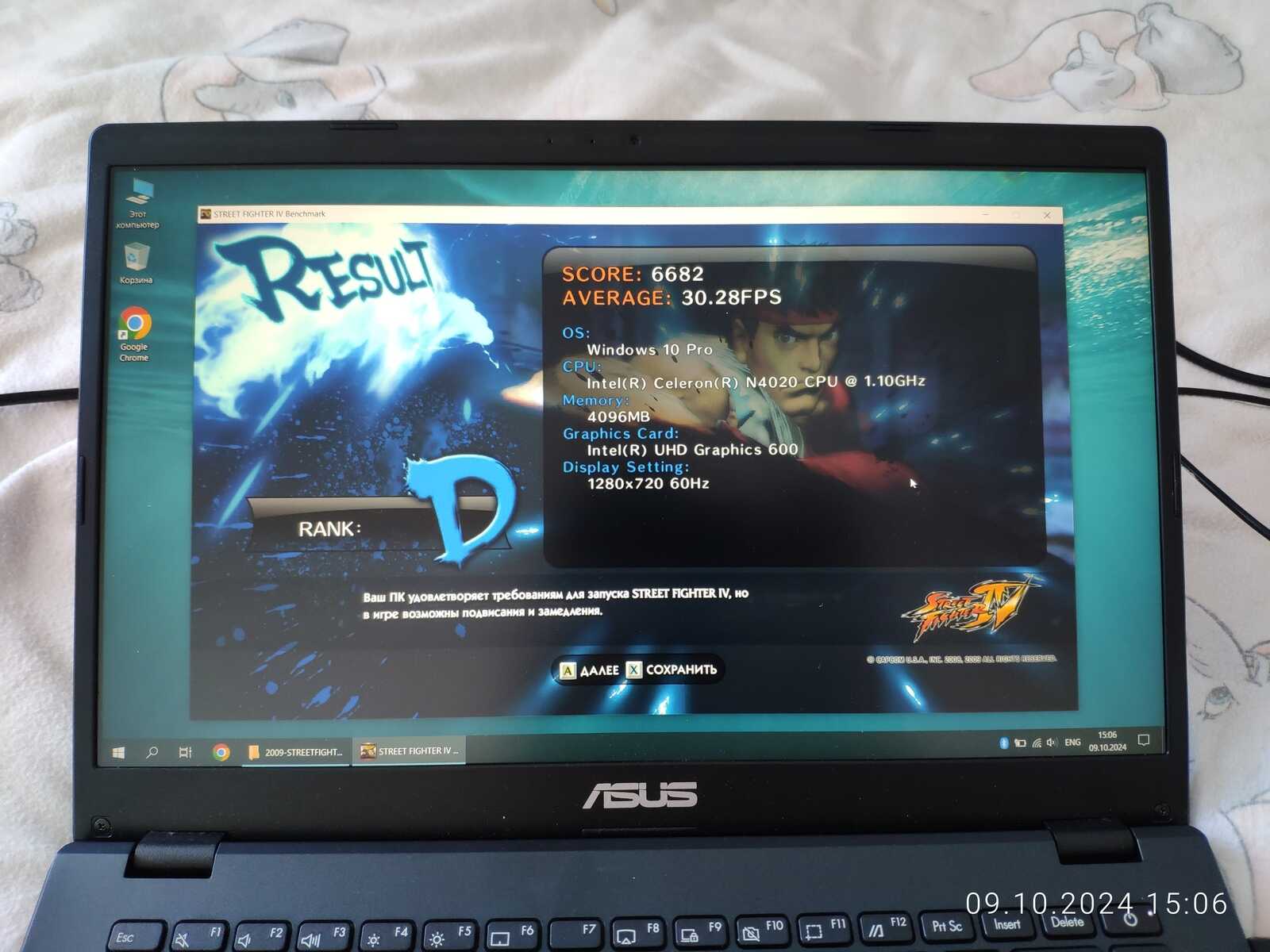
Не густо, всего 30 FPS (6695 очков), но если подумать, это в 3 с лишним раза больше, чем смог осилить Nobara Linux на значительно более производительном железе в лице R7 2700X и GeForce GTX 1070, а ещё говорят линуксы для игр, когда даже бюджетный ноутбук с пассивным охлаждением выдаёт 30 FPS под управлением Windows, а "игровой линукс" выдавал всего 8 FPS на полноценном ПК.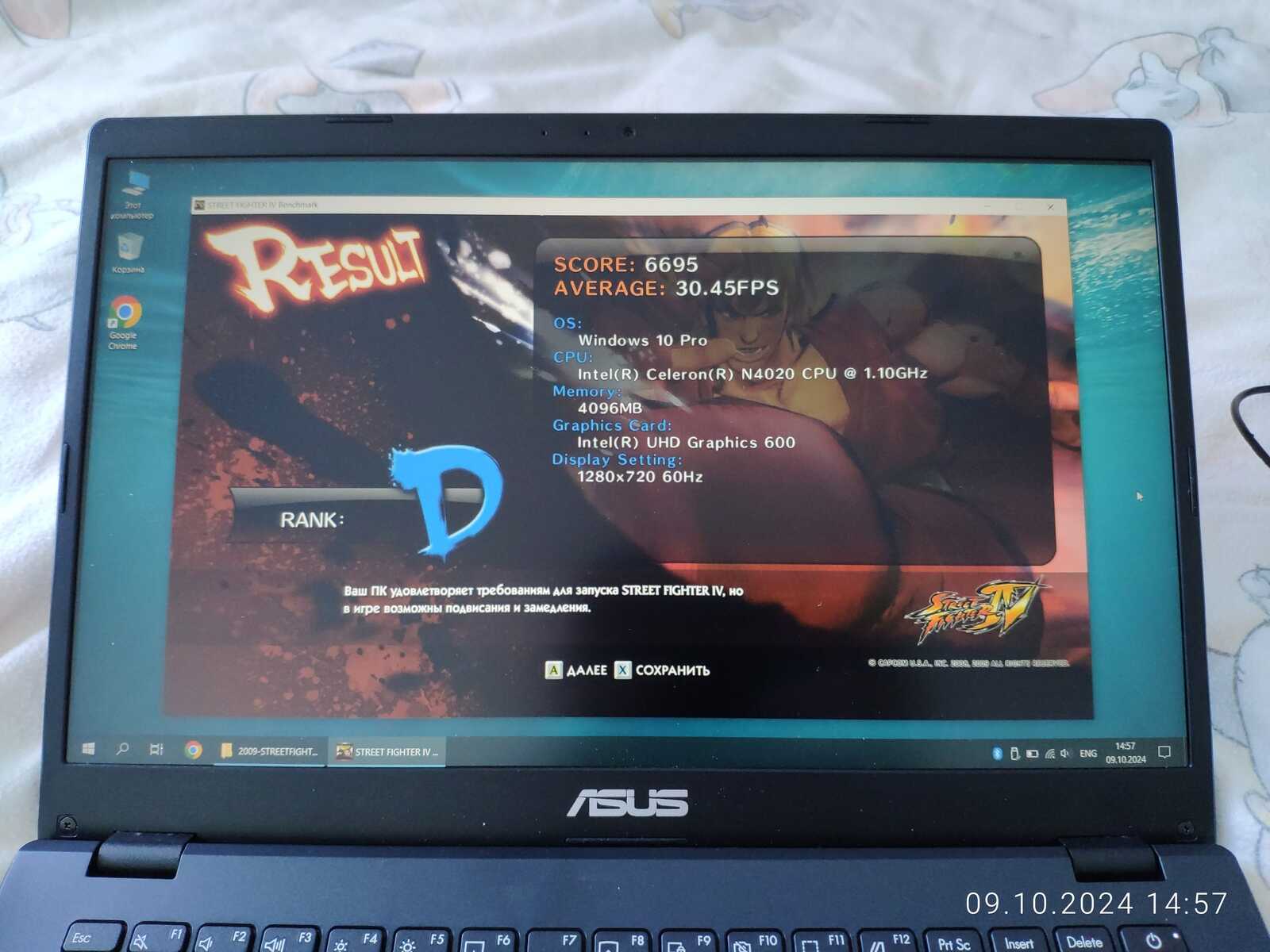
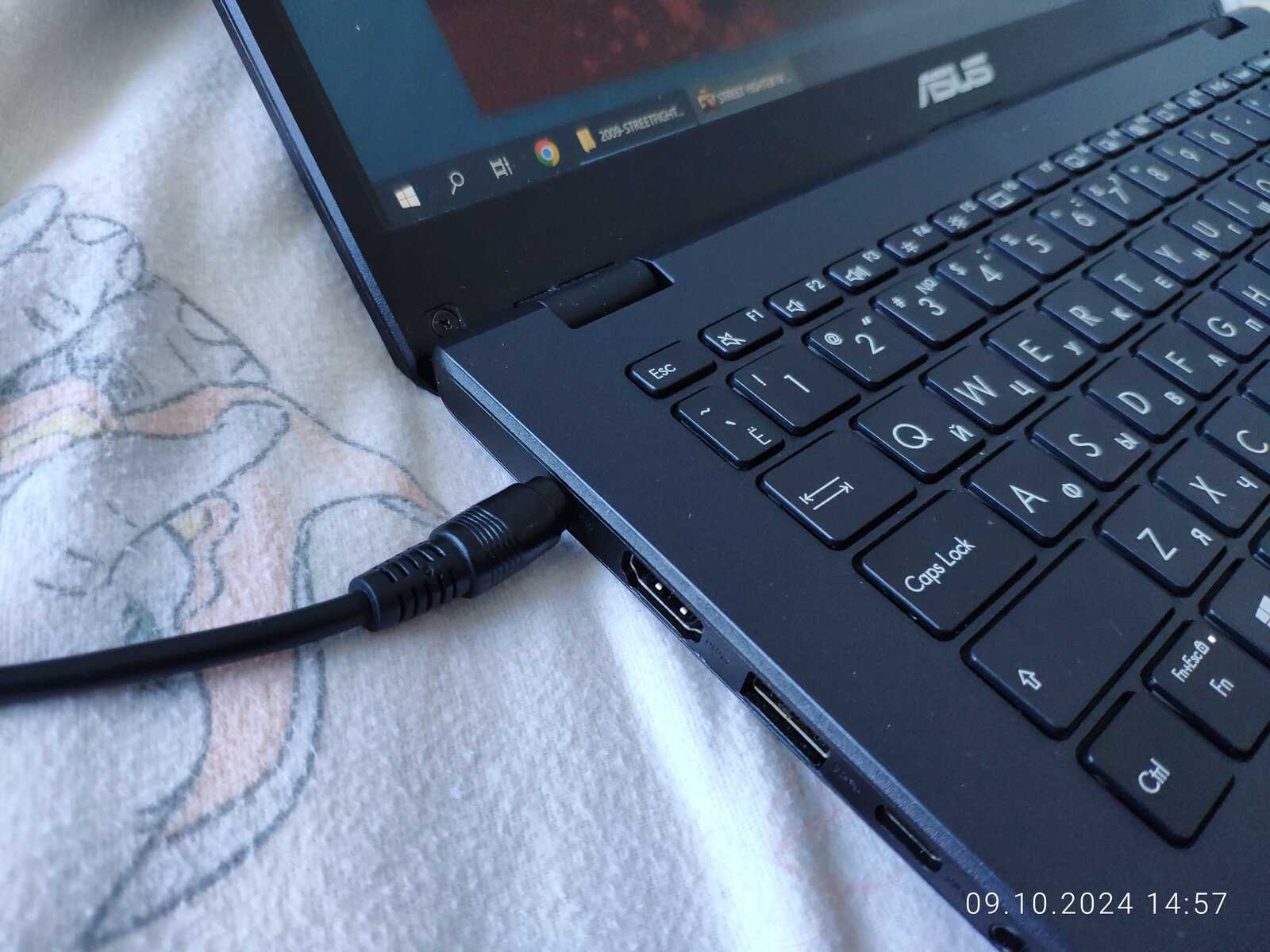
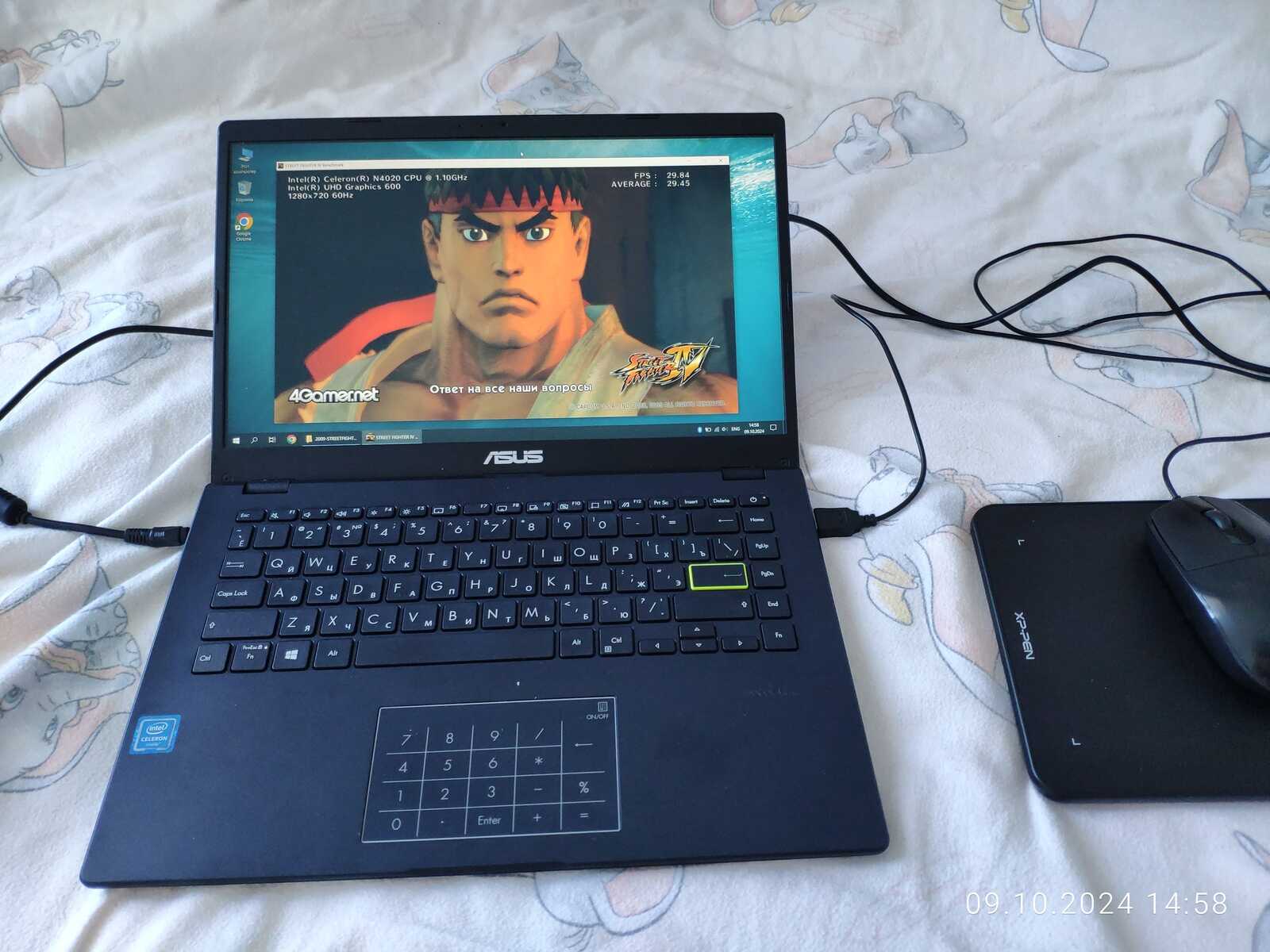
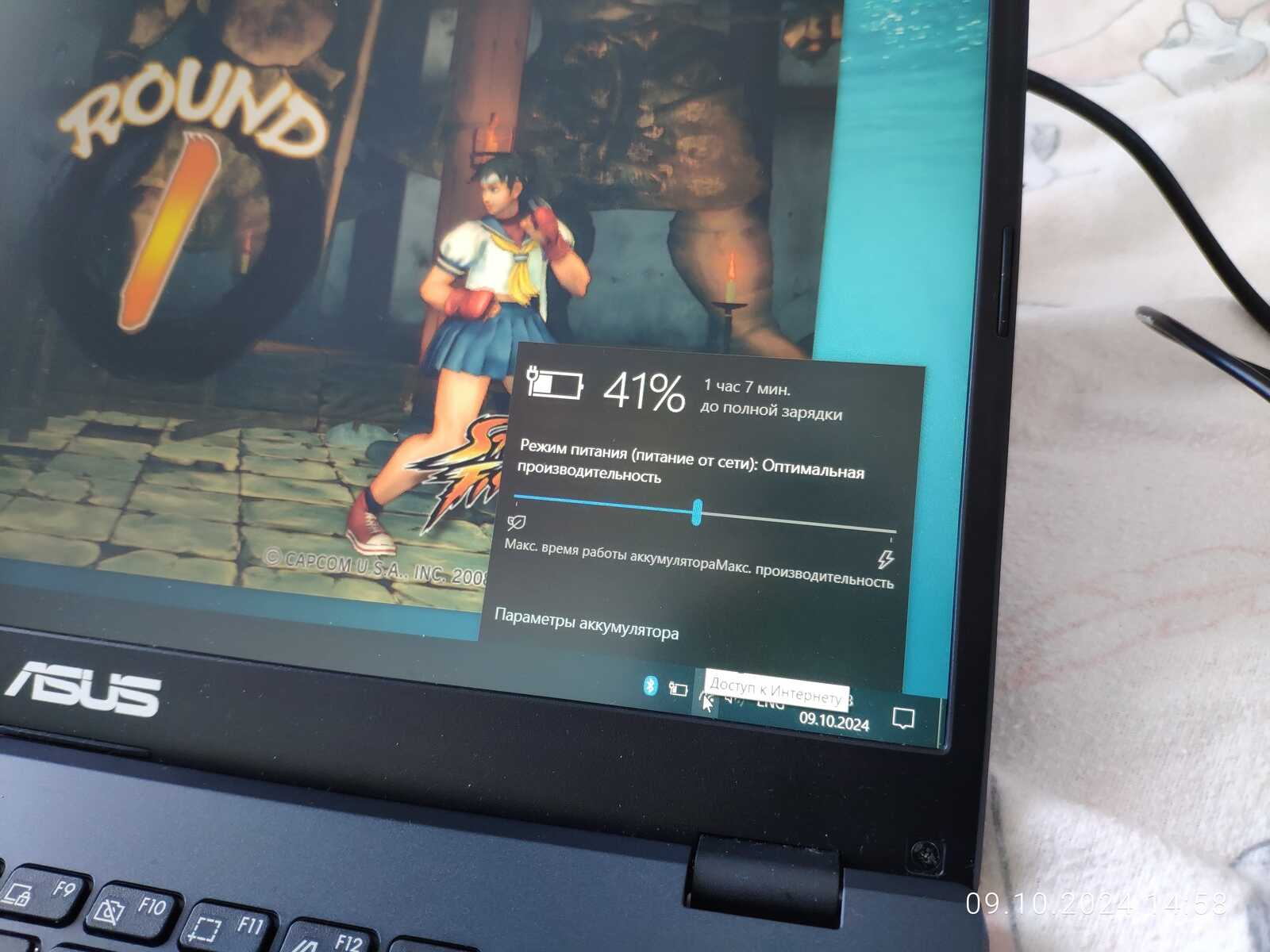
Ради интереса подключил зарядное устройство, ведь с прошлого дня не заряжал, а впереди ещё будут тесты, ну и проверил ещё раз результат, но ничего не изменилось, а значит нет "скрытых режимов" при подключении зарядного устройства, как часто бывает во всяких "игровых" ноутбуках:
 |
 |
 |
 |
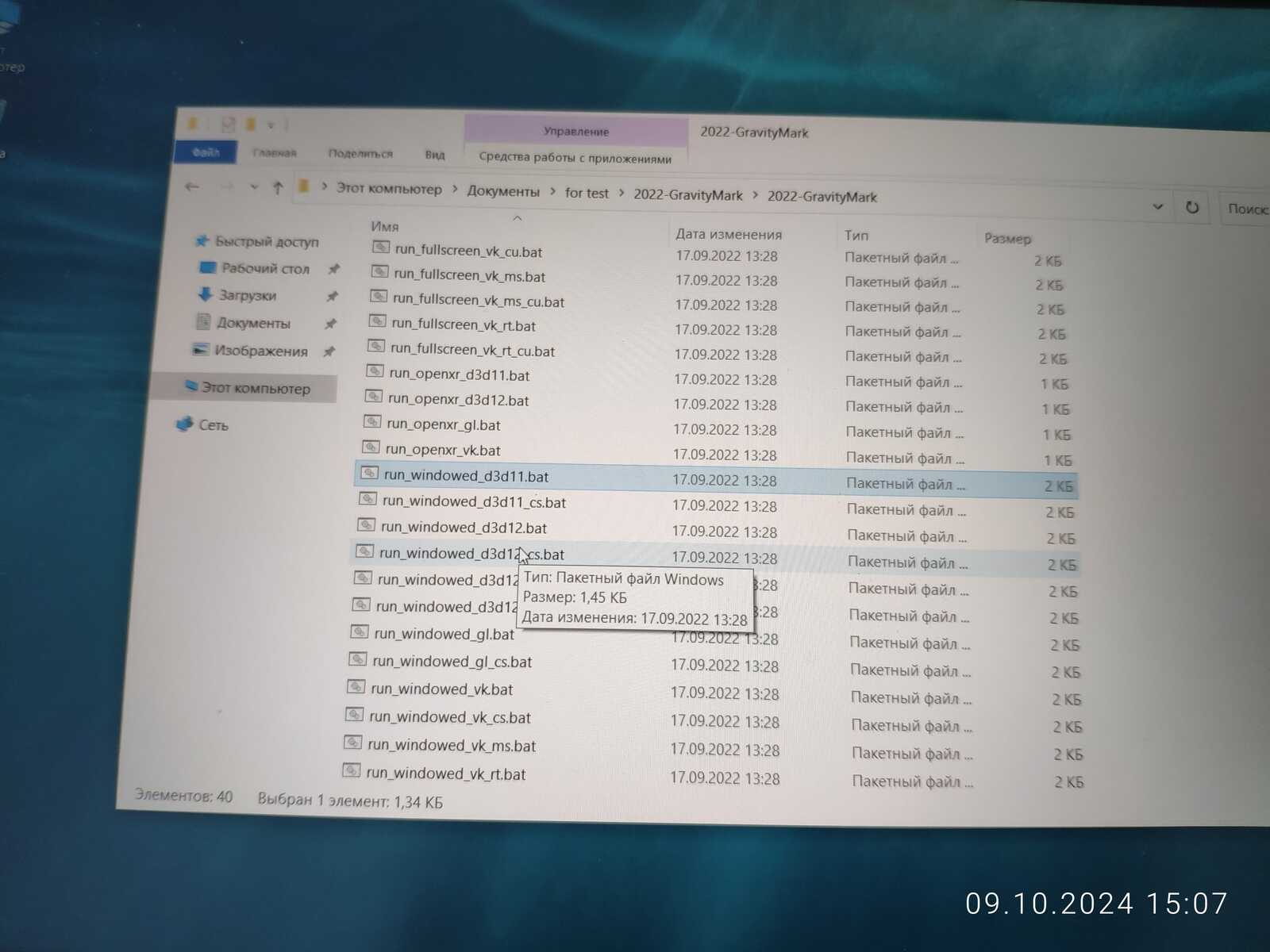
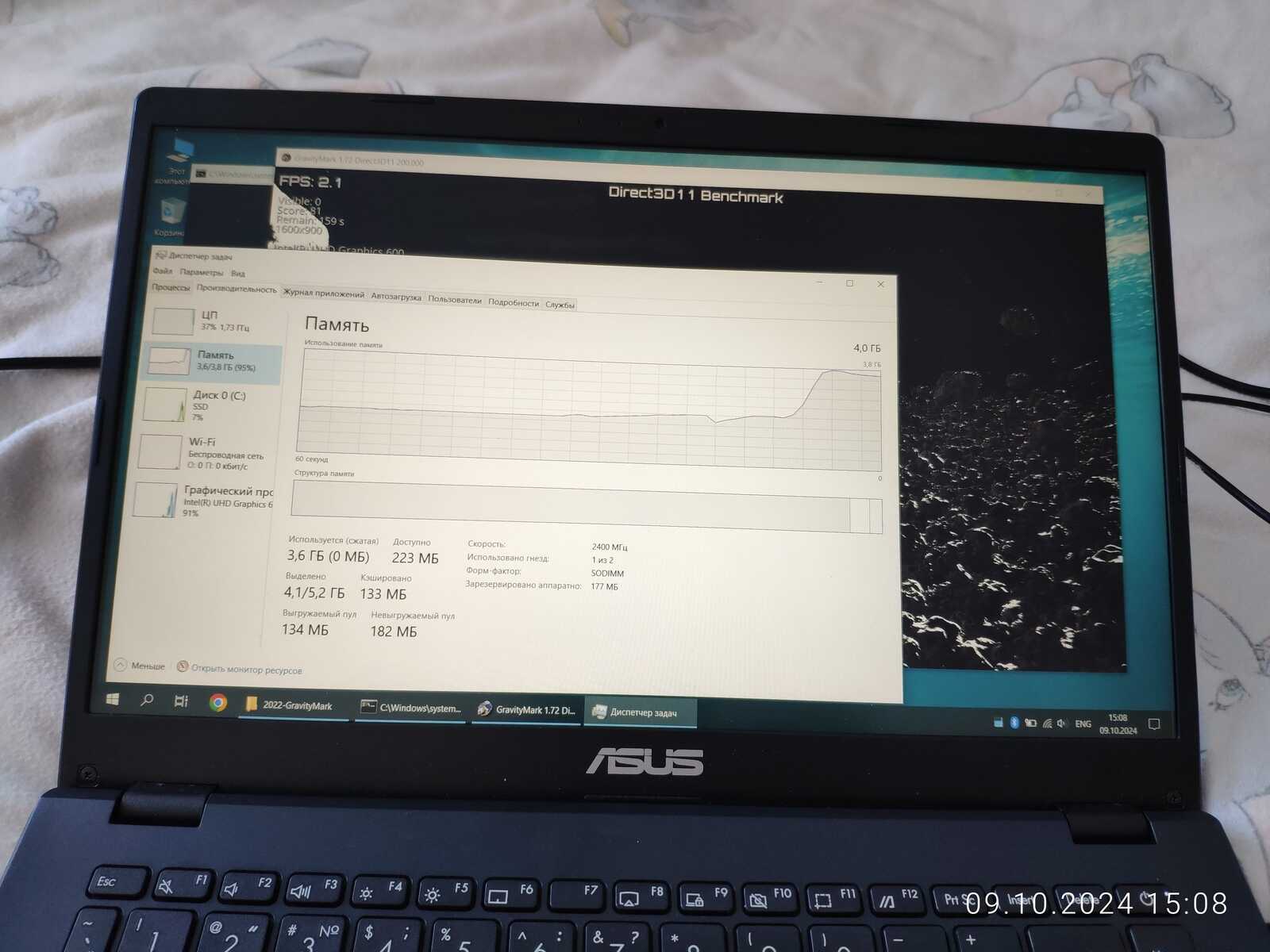
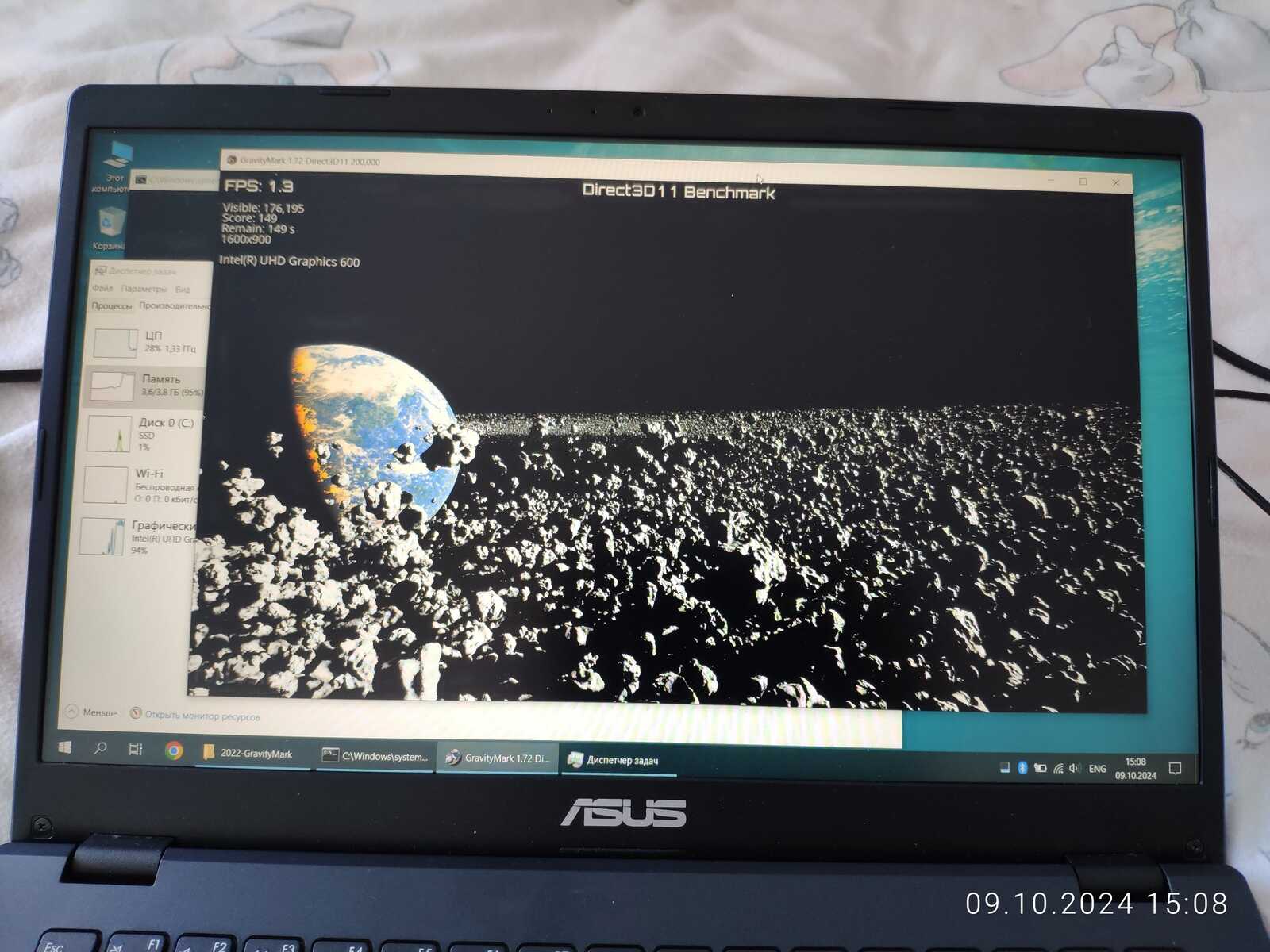
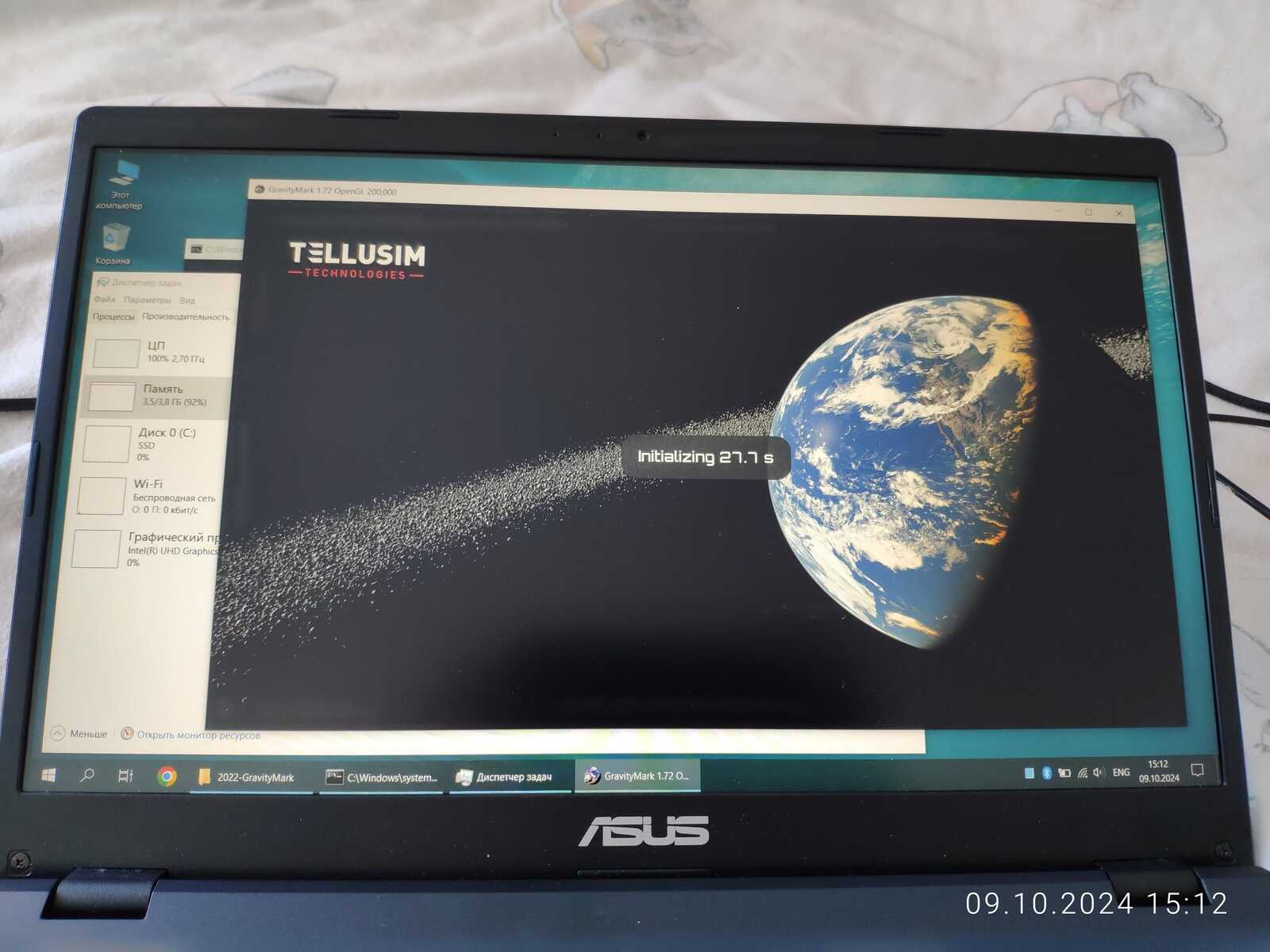
Для теста GravityMark у ноутбука явно нехватает памяти, в DirectX 11 режиме чуть больше одного кадра в секунду:
 |
 |
 |
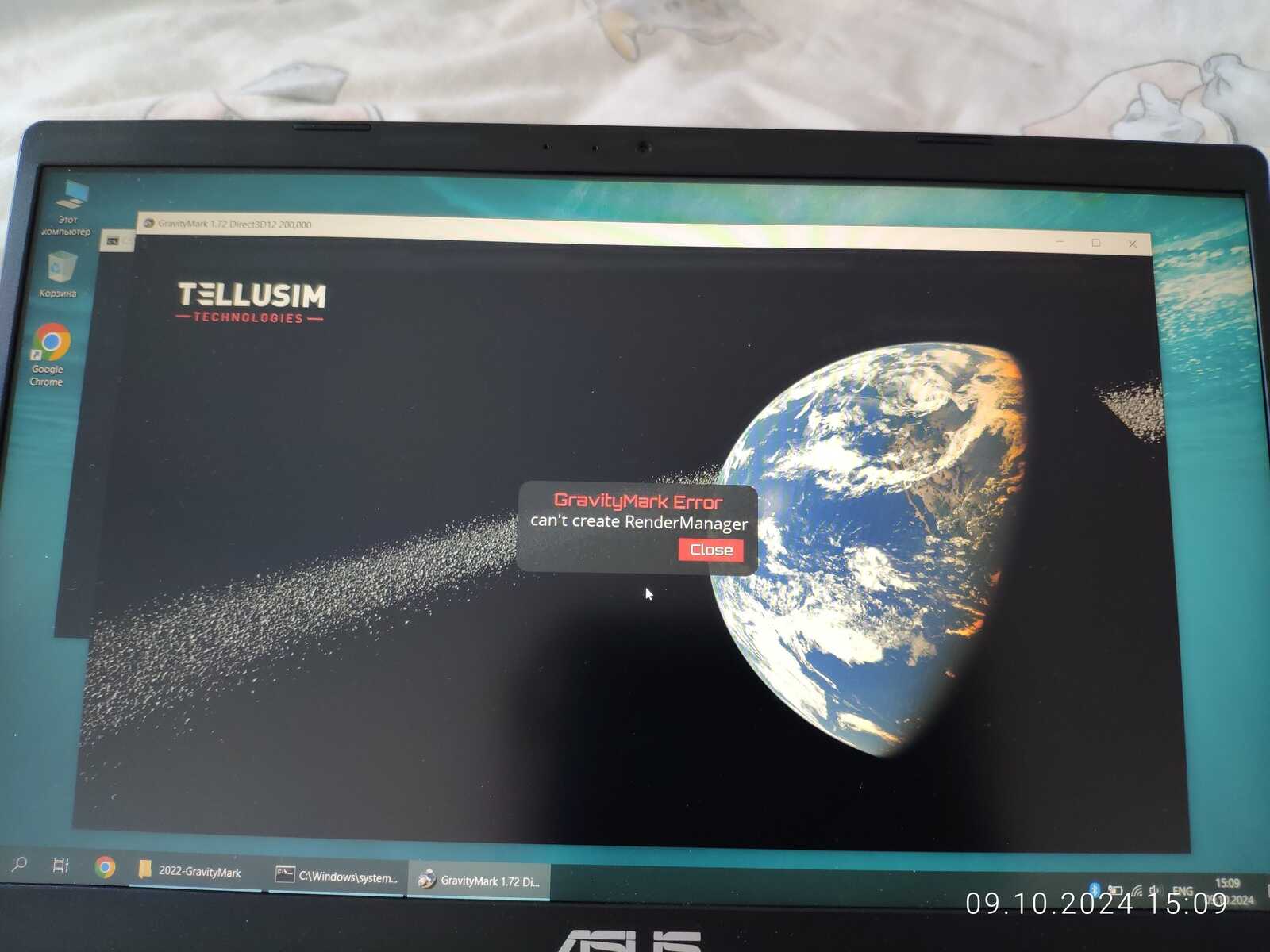
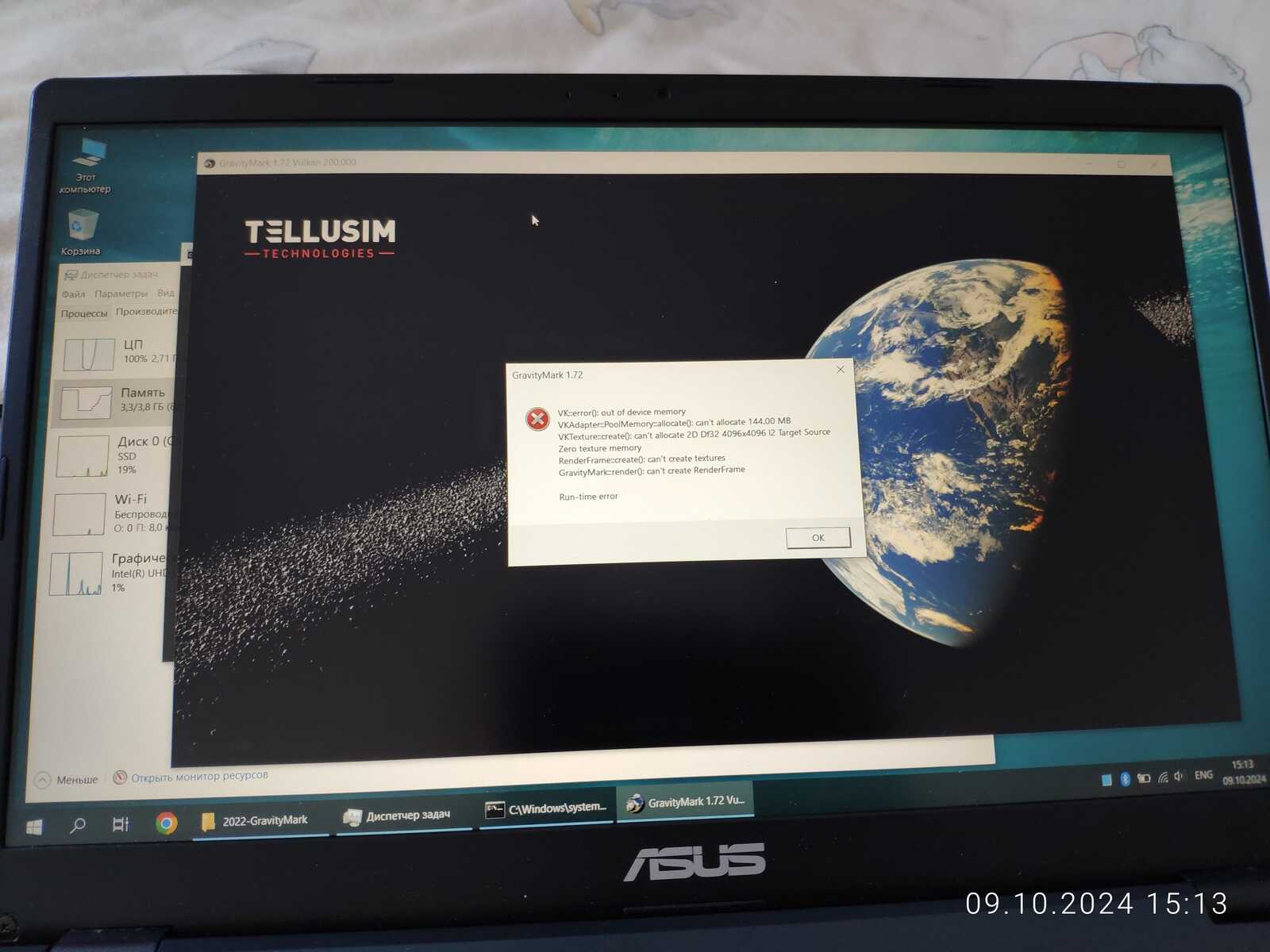
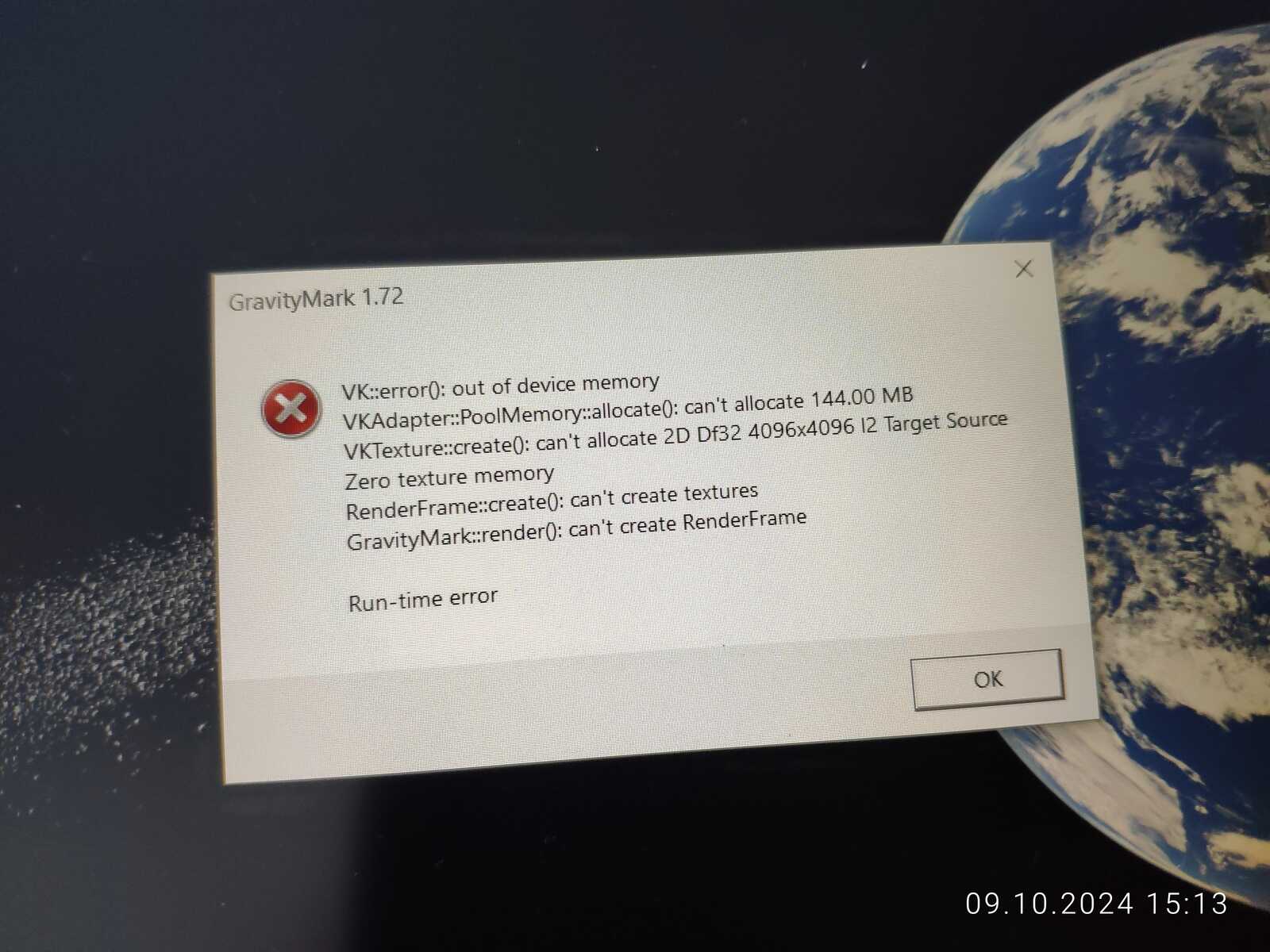
В режиме DirectX 12 выдало ошибку, в OpenGL режиме тест вообще завис и память до предела сожрал, в режиме Vulkan тоже ошибка, ругается на нехватку памяти, так что увы, но объём памяти это явно самое слабое место ноутбука в целом:
 |
 |
 |
 |
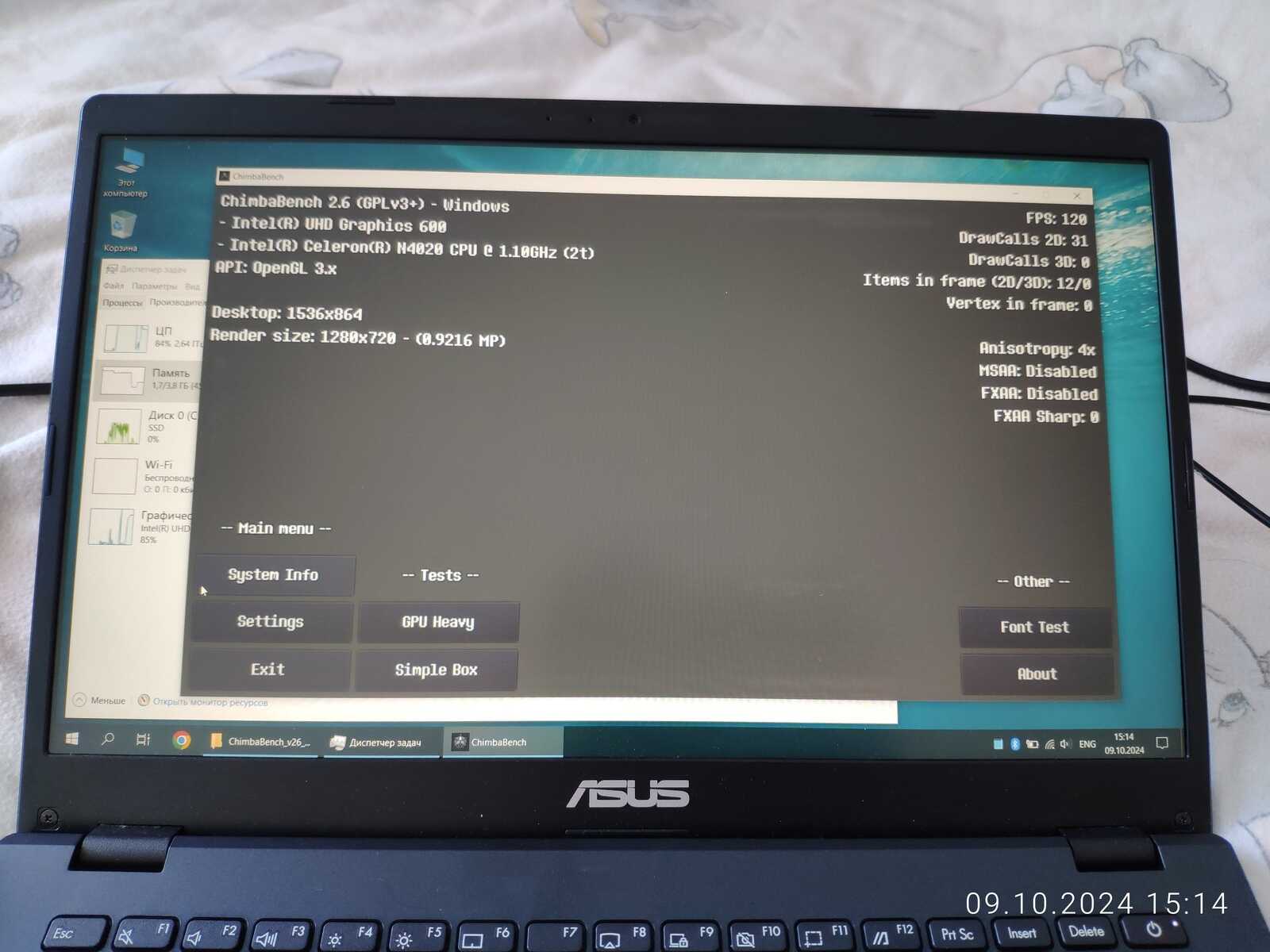
ChimbaBench работает без проблем, разве что тяжёлый тест выдаёт в районе 1-2 FPS:
 |
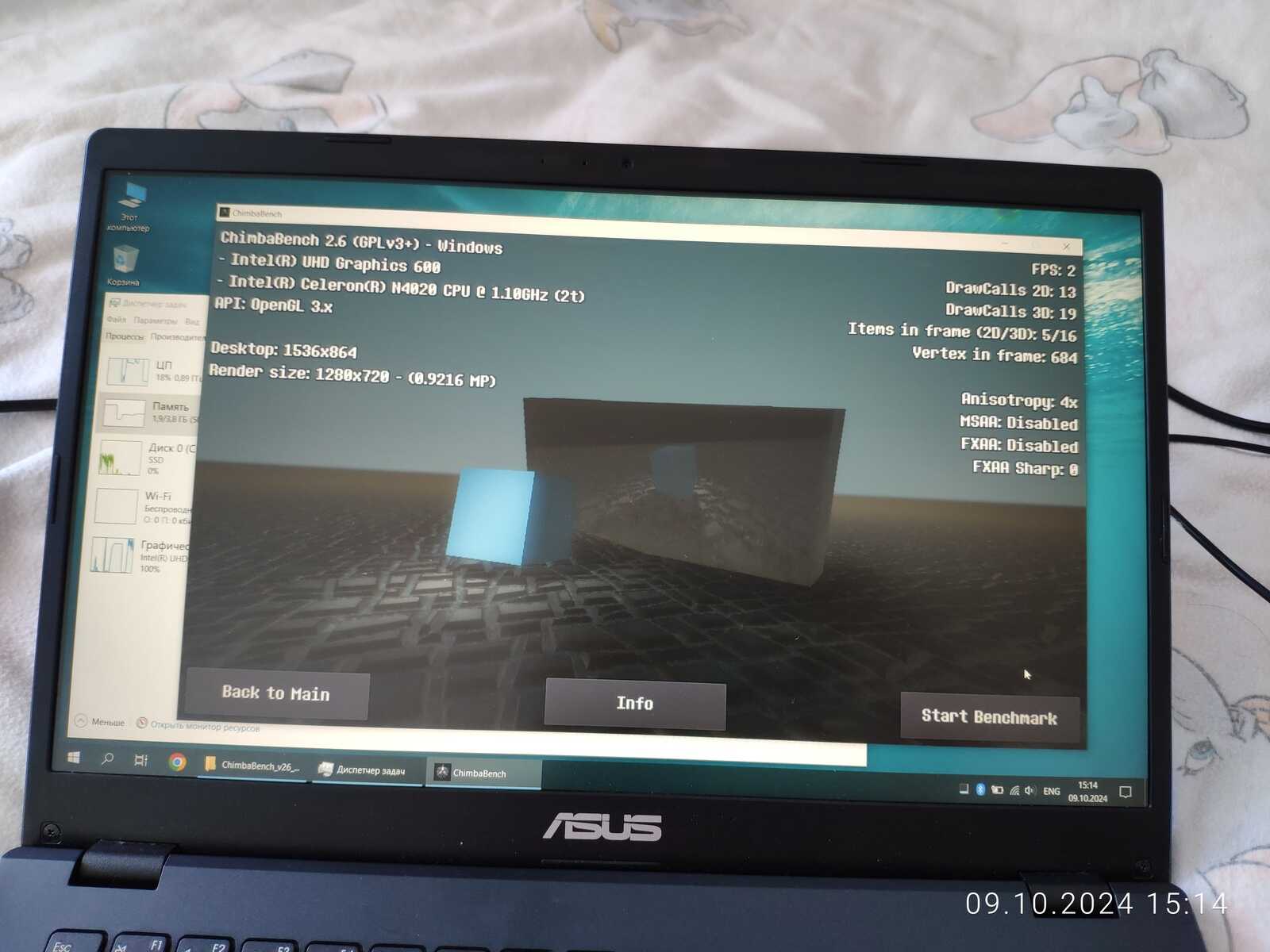 |
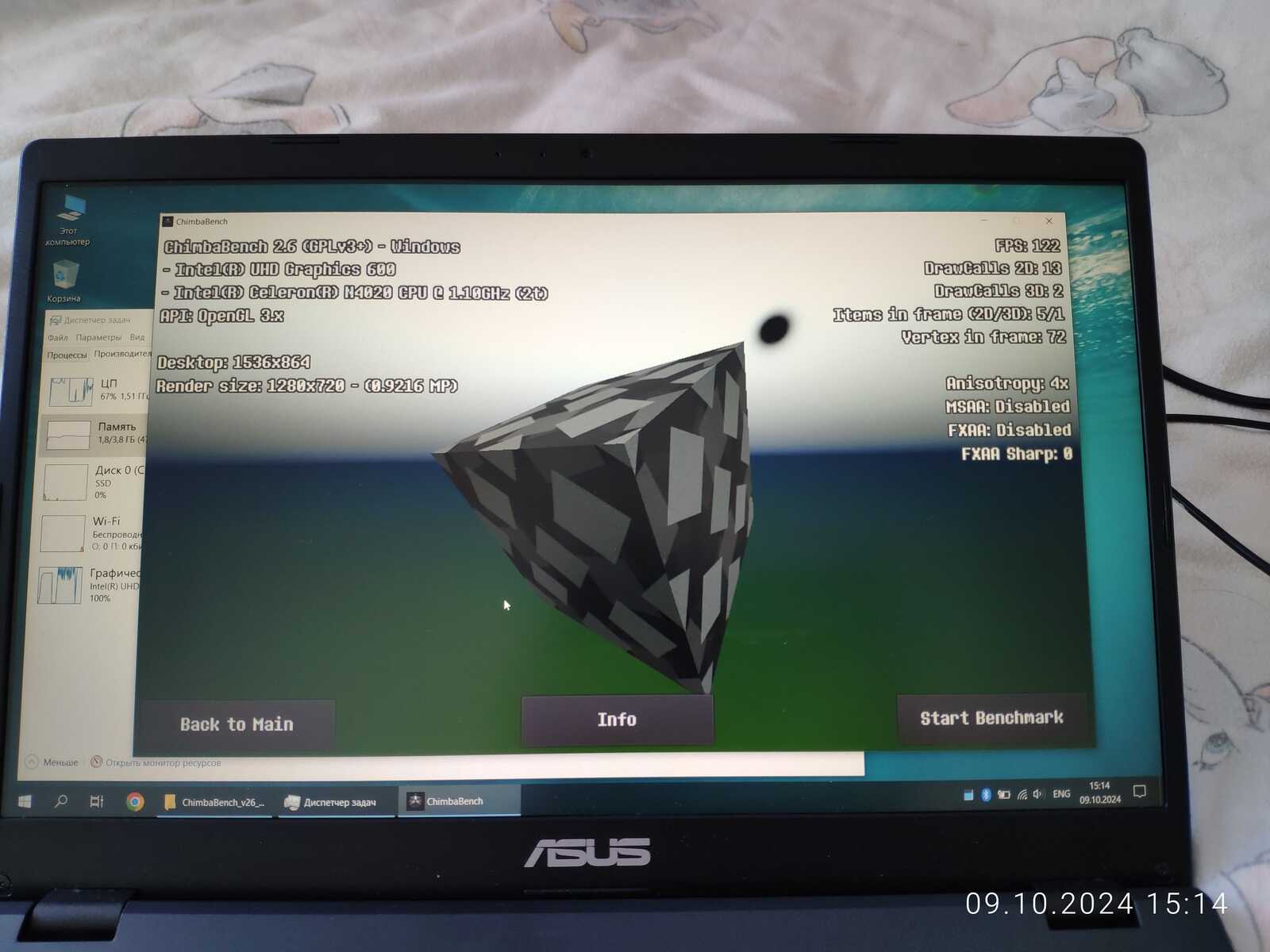
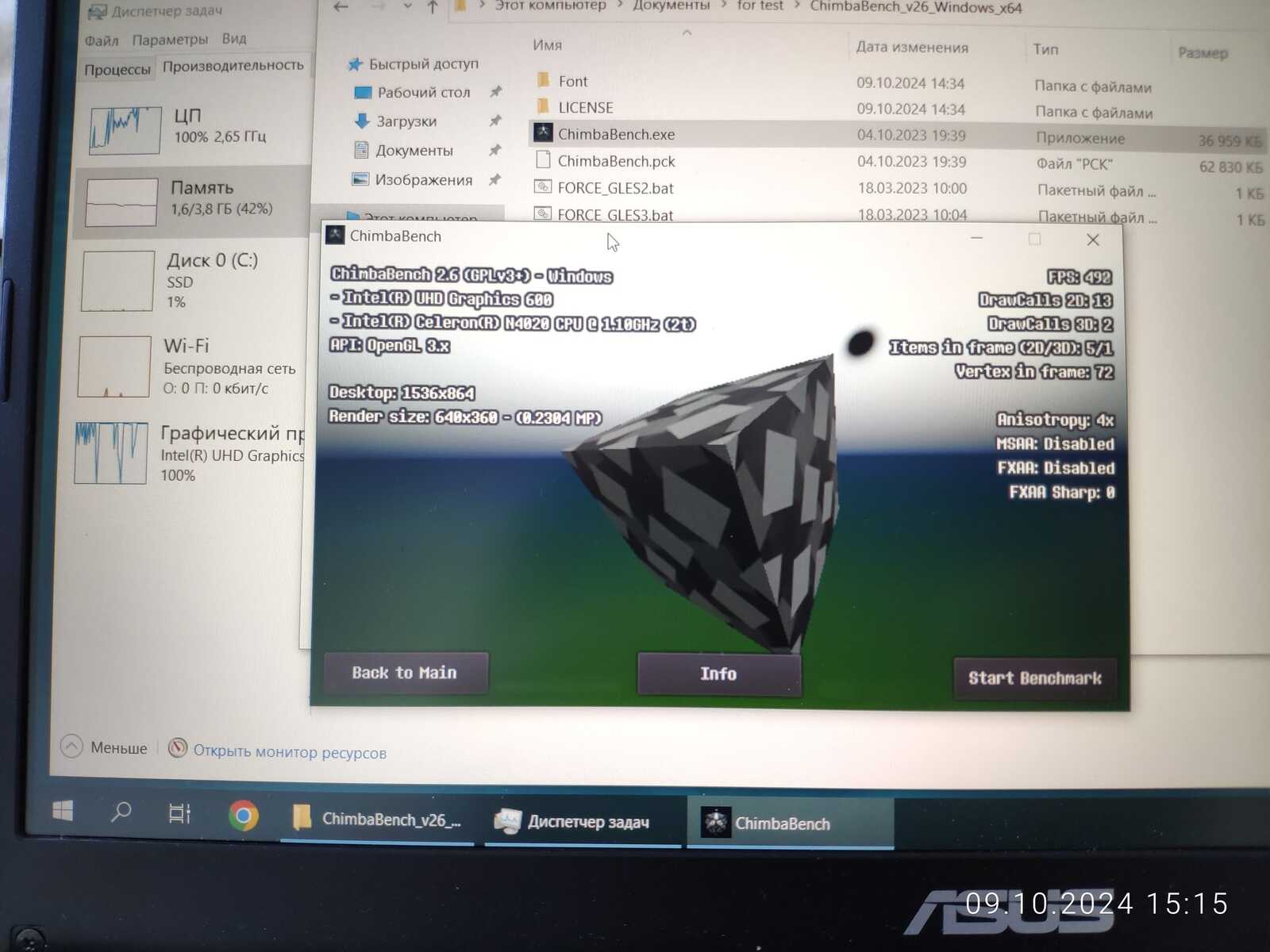
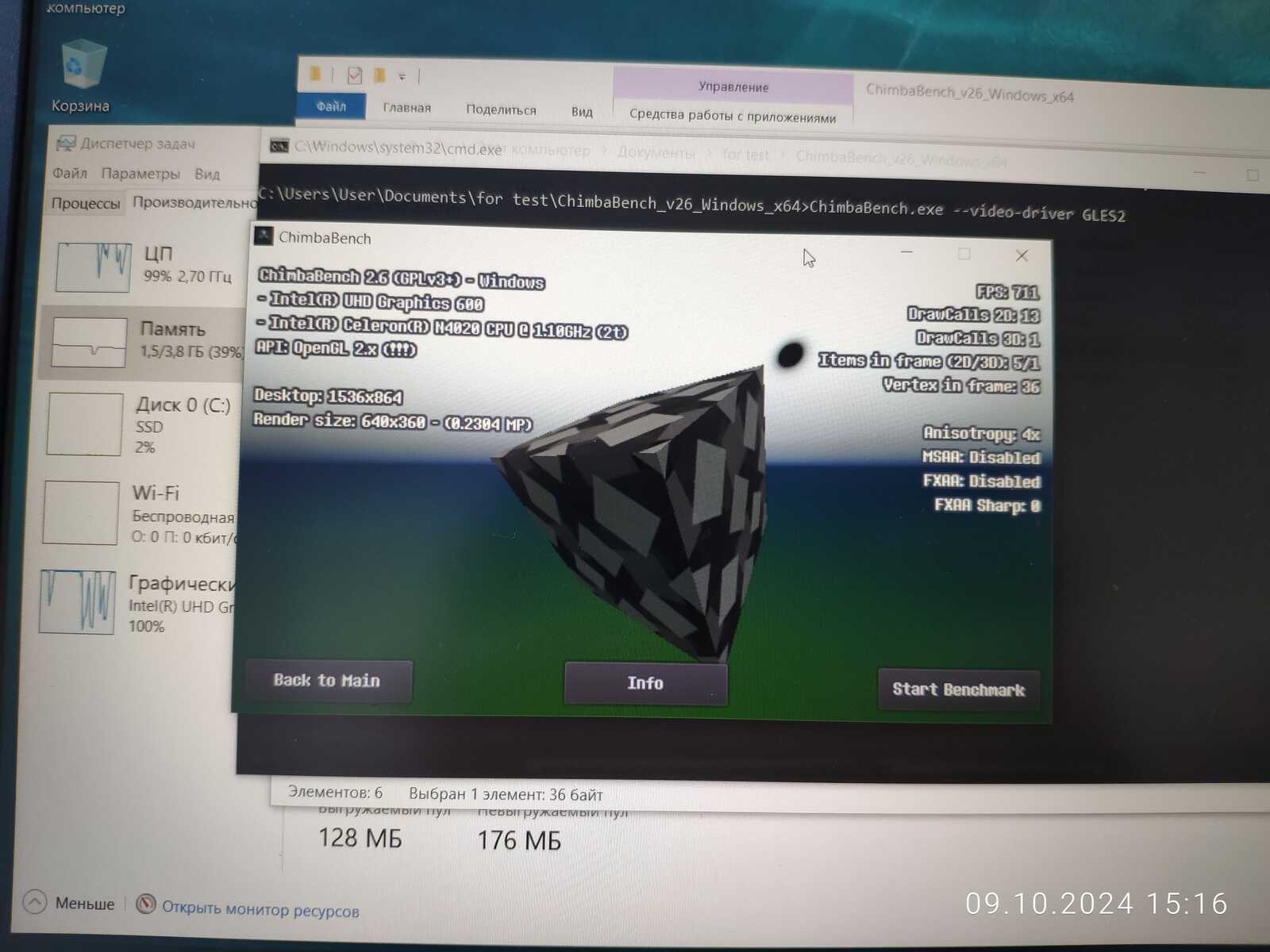
Простой тест в 720p уже выдал 122 FPS, графическое ядро загружено полностью, и даже в разрешении 360p графическое ядро выступает бутылочным горлышком выдавая 492 FPS, хотя ядра процессора тоже нагружены, но даже в режиме OpenGL 2.x Intel UHD 600 явно продолжает ограничивать производительность выдавая 711 FPS, увы, но тут не выйдет получить чистый упор в производительность ЦП:
 |
 |
 |
Может Celeron N4020 и выглядит слабым, но на деле он способен на большее, чем ему позволяет графическое ядро, а ведь работает с памятью в режиме одного канала...
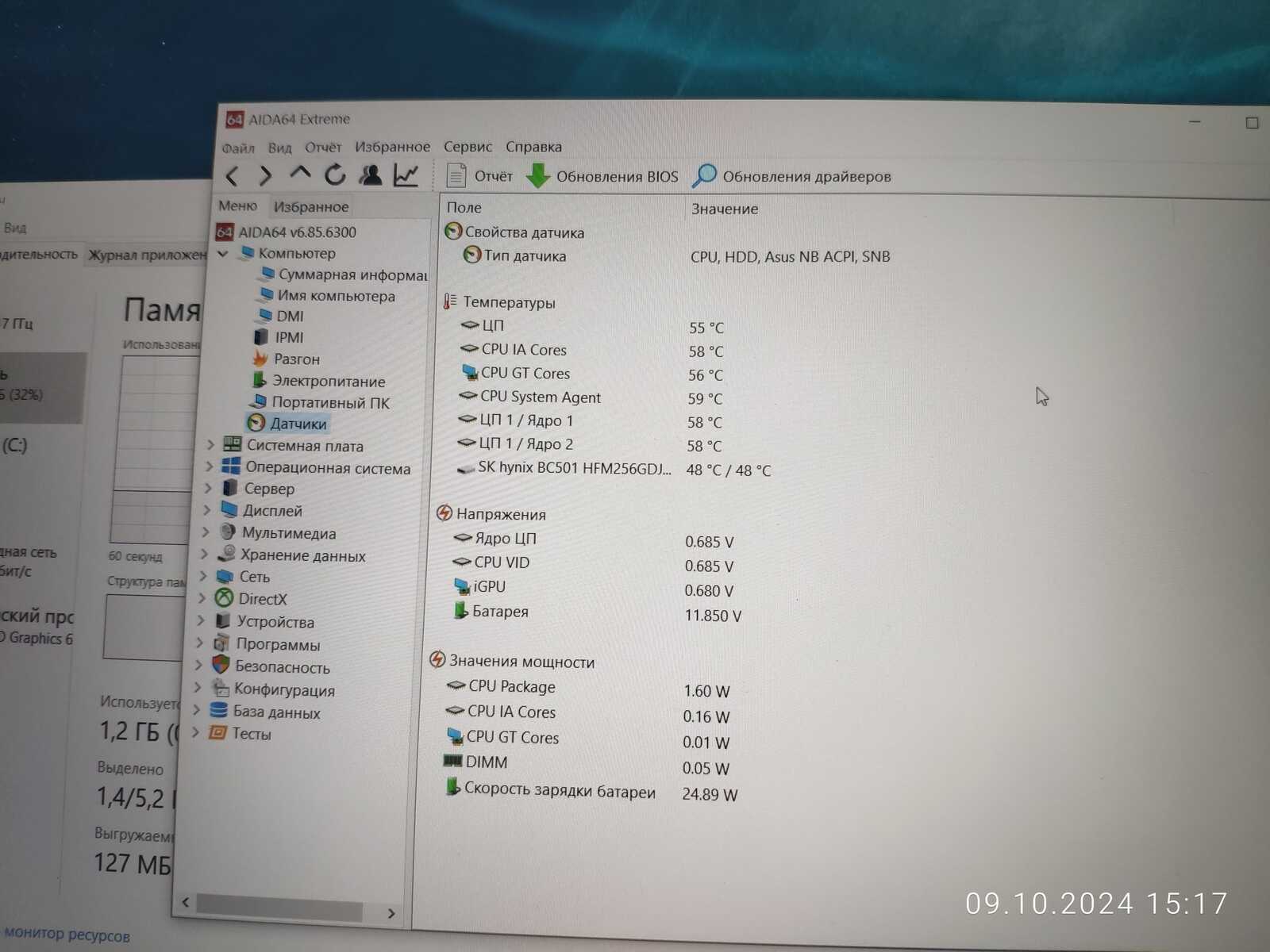
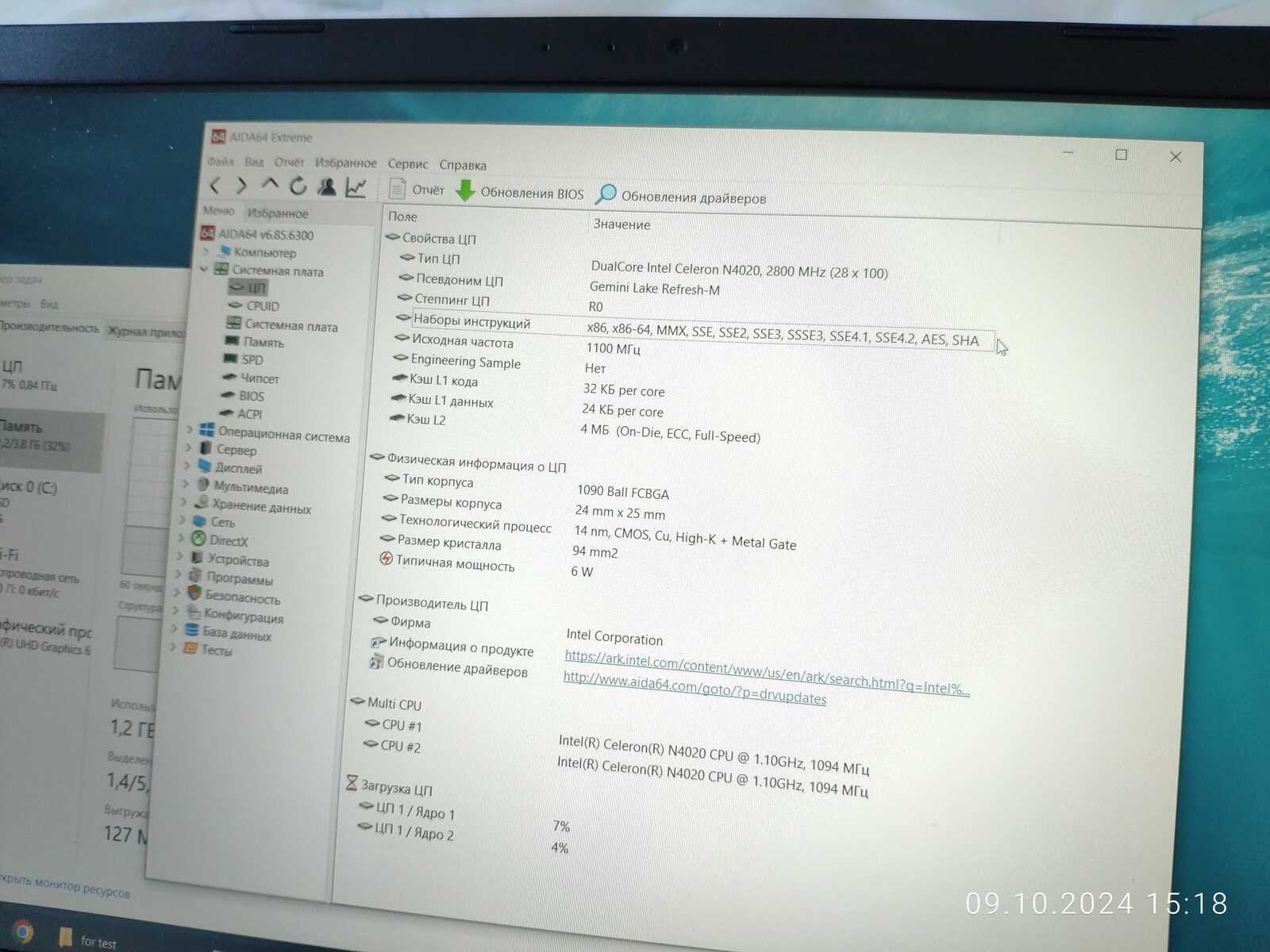
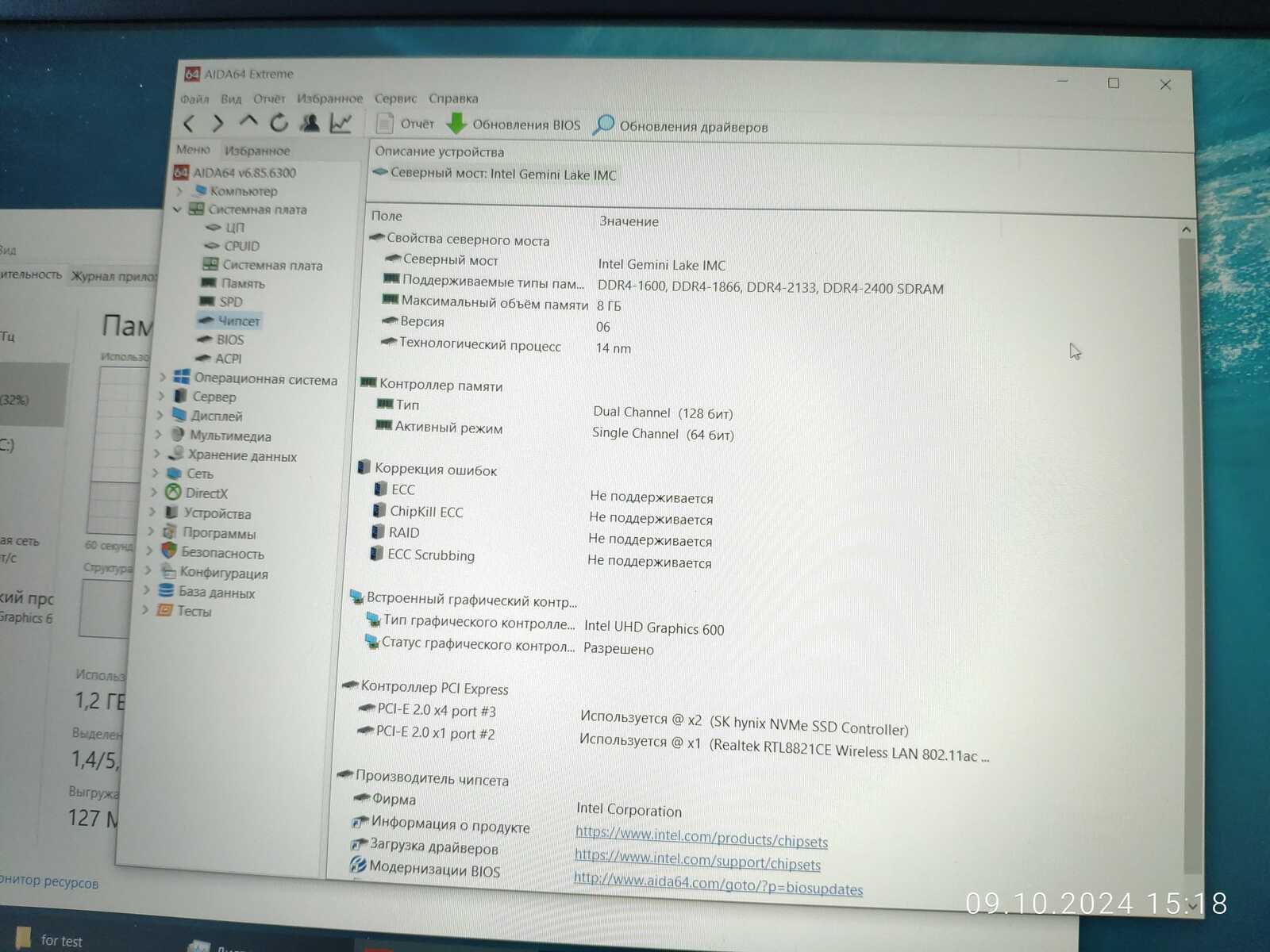
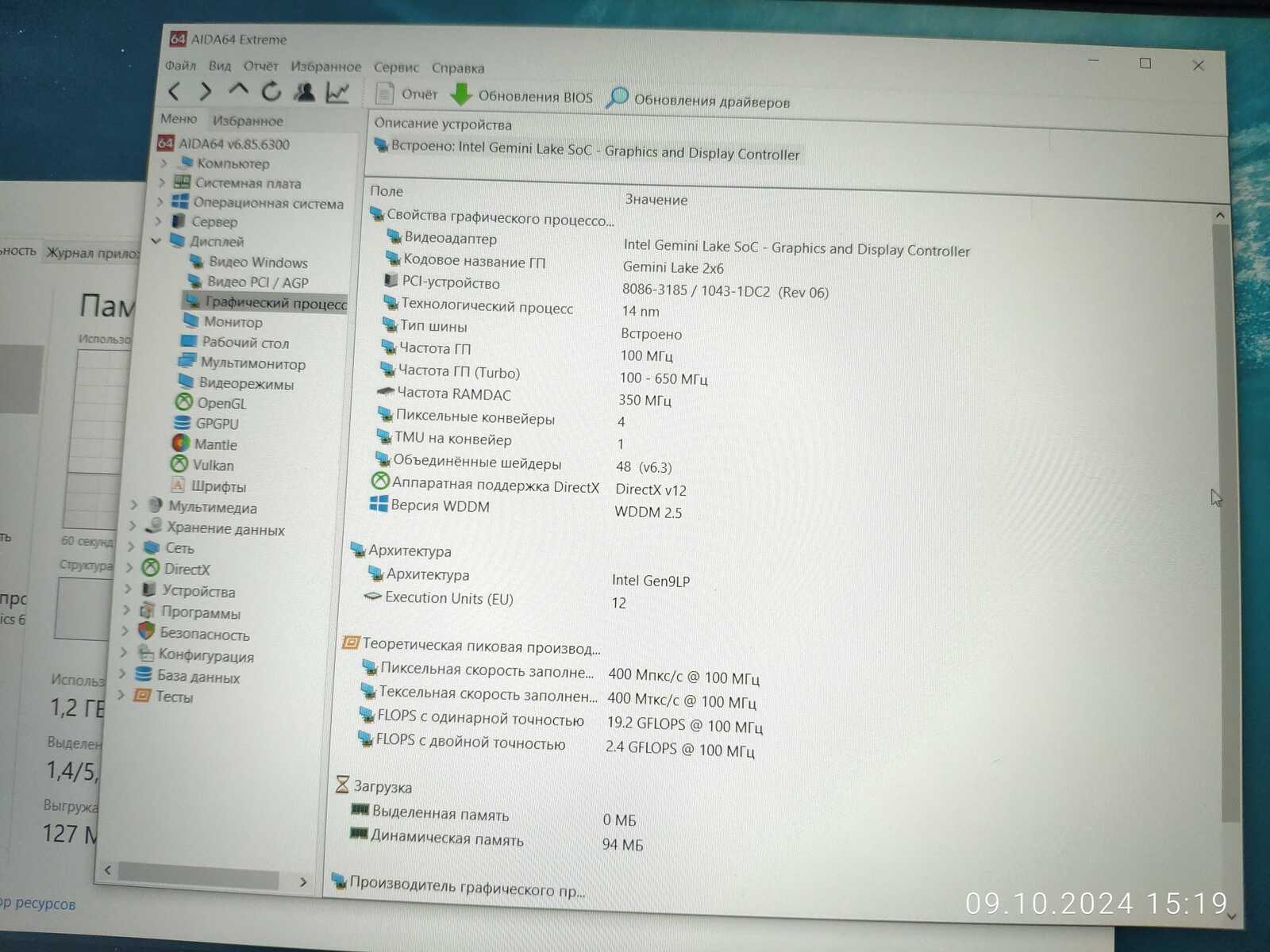
Ладно, хватит графических тестов, перейдём к техническим характеристикам, из неприятного тут отсутствие AVX инструкций и одноканальный режим работы памяти, ядро ГП работает на частоте до 650 МГц, но имеет всего 4 пиксельных конвейера, 4 текстурных и 48 шейдерных ядер, что кстати лучше старой доброй GT 210, но не намного:
 |
 |
 |
 |
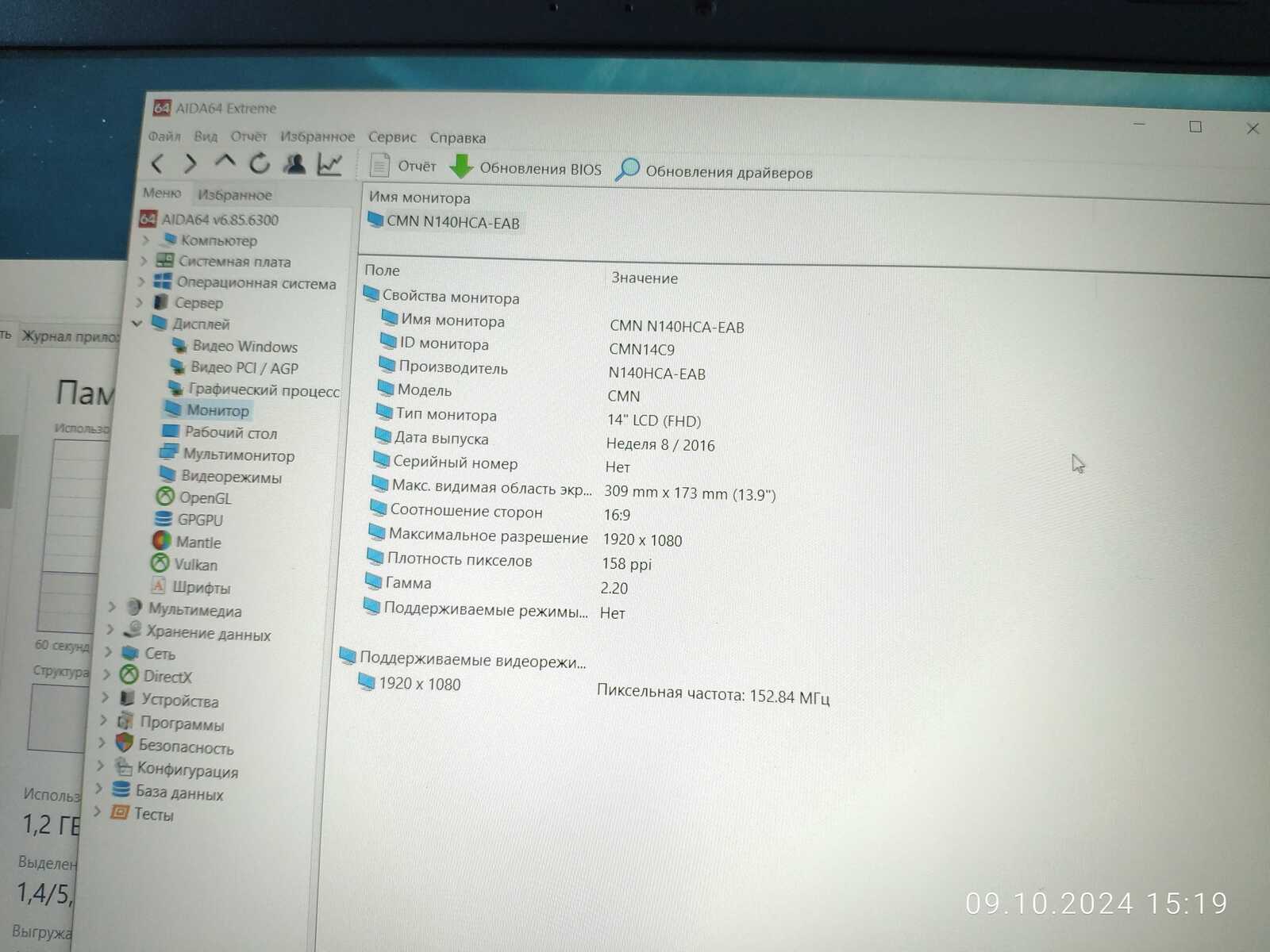
Матрица, как уже и говорилось, явно не от этого ноутбука:
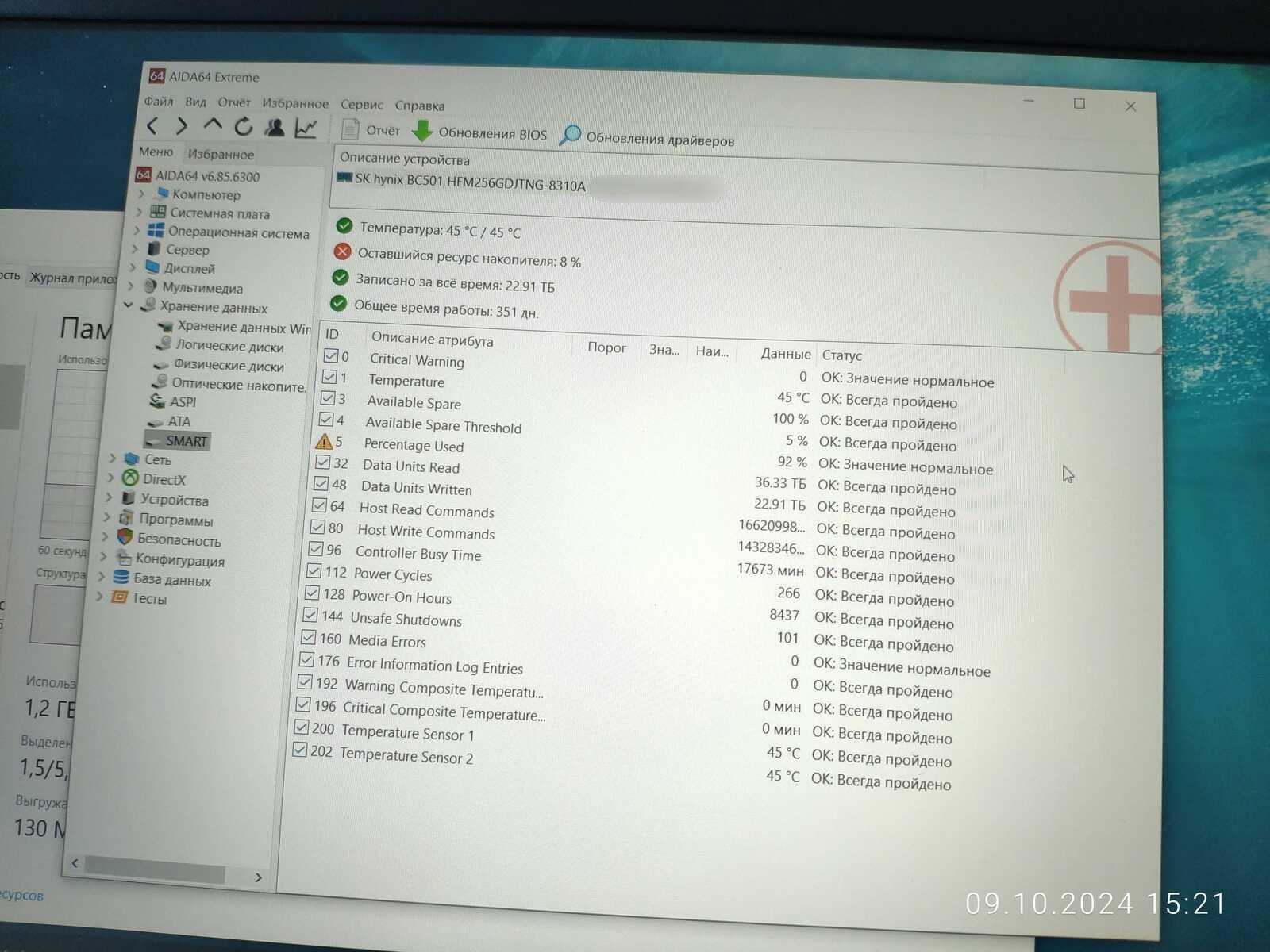
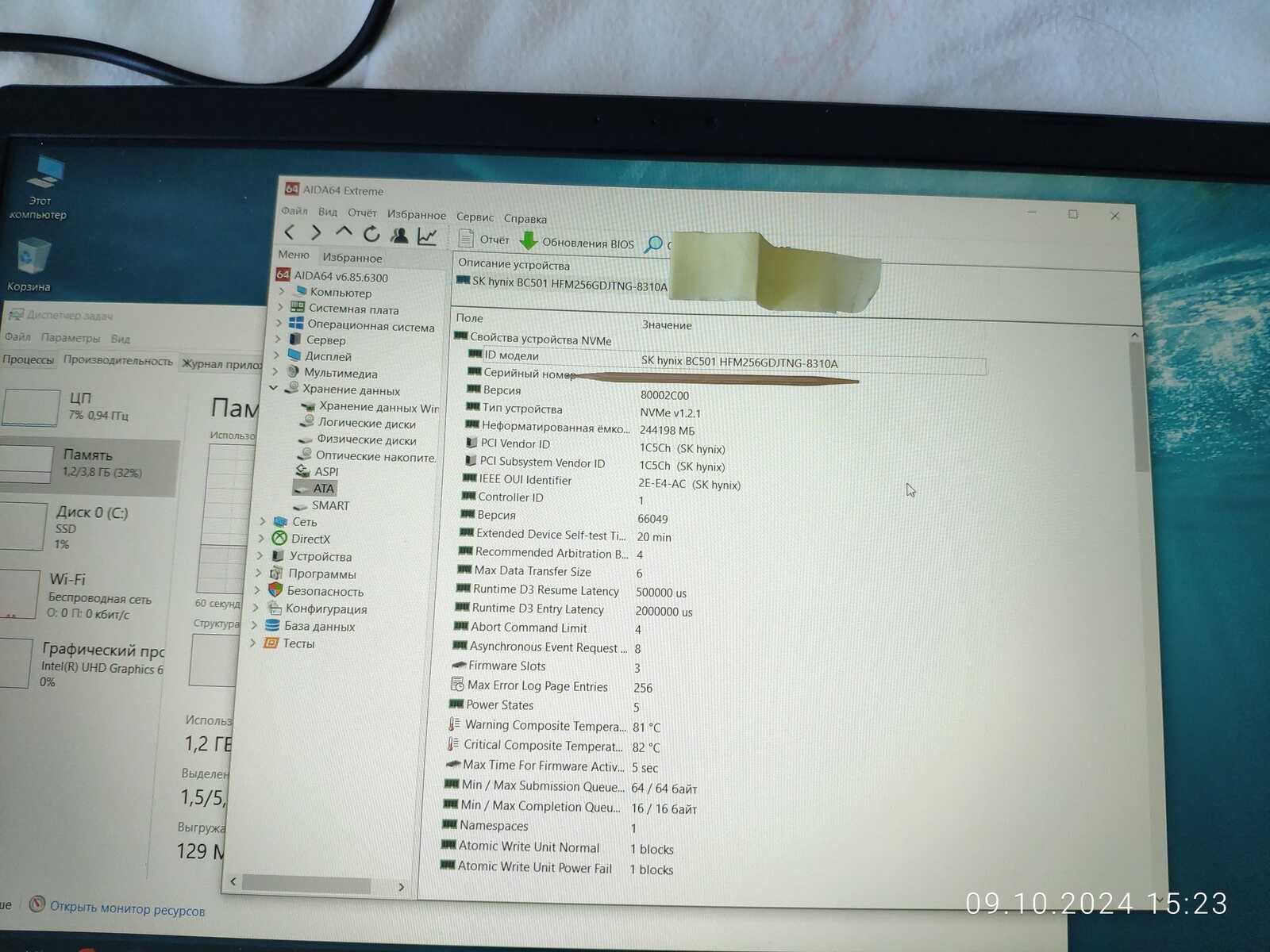
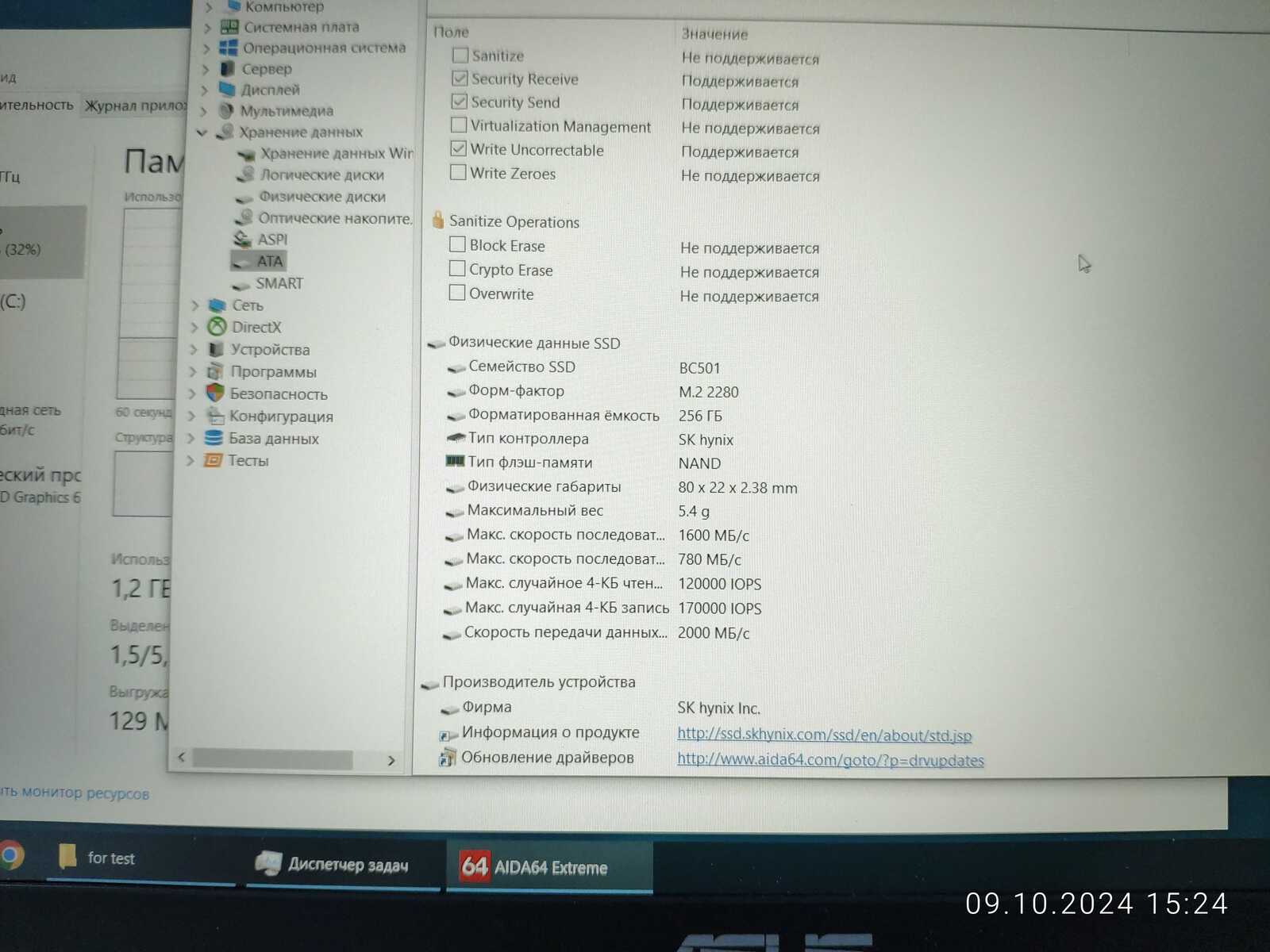
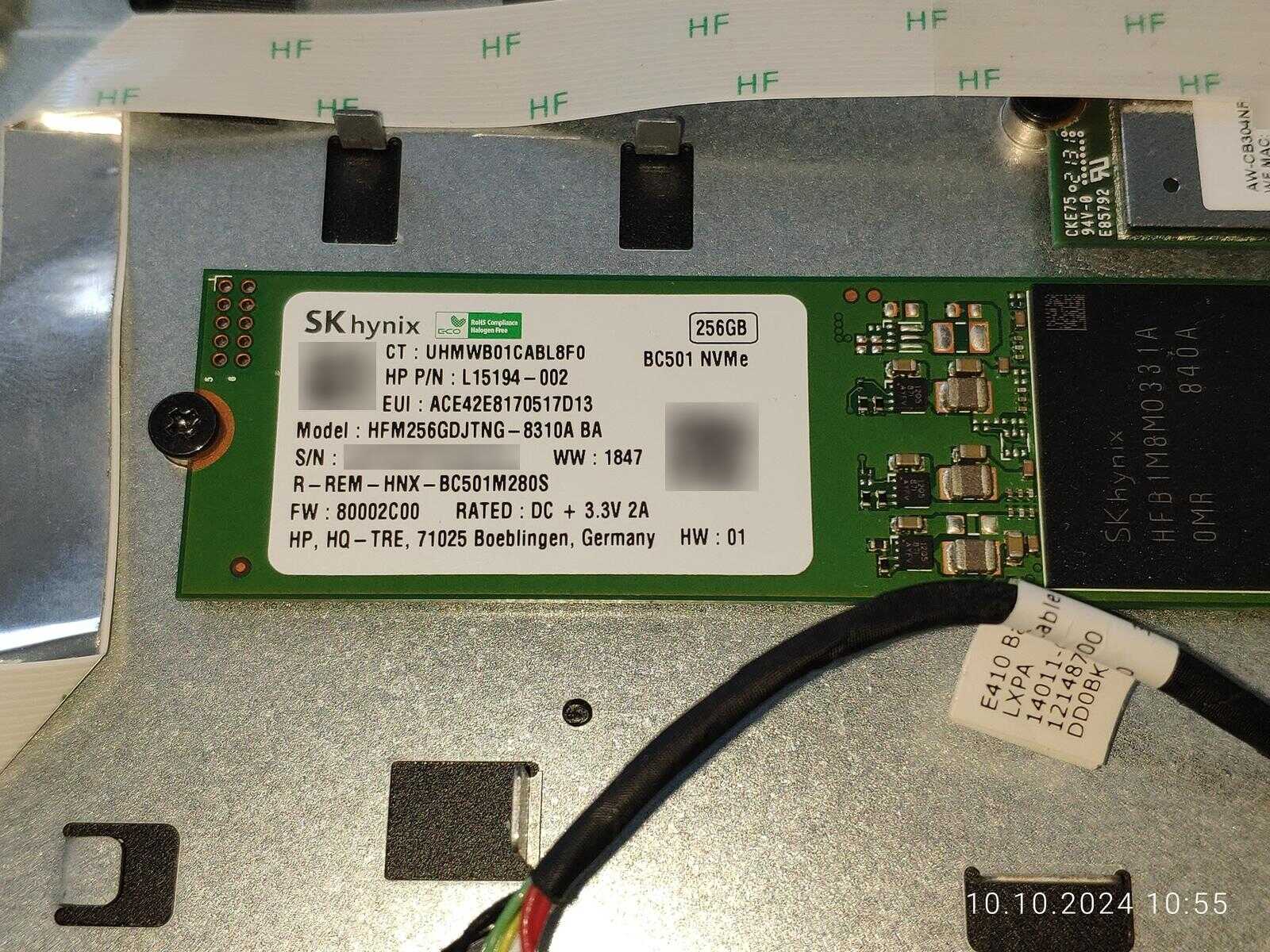
В качестве накопителя установлен NVMe SSD формата 2280 SK Hynix BC501 (HFM256GDJTNG-8310A) объёмом 256 ГБ, в целом ничего примечательного, только SMART уже ругается на то, что износ накопителя достиг 92%, а ведь всего 22.9 ТБ записано...
 |
 |
 |
Впрочем, пока что проблем никаких с накопителем, так что посмотрим насколько хватит ещё.
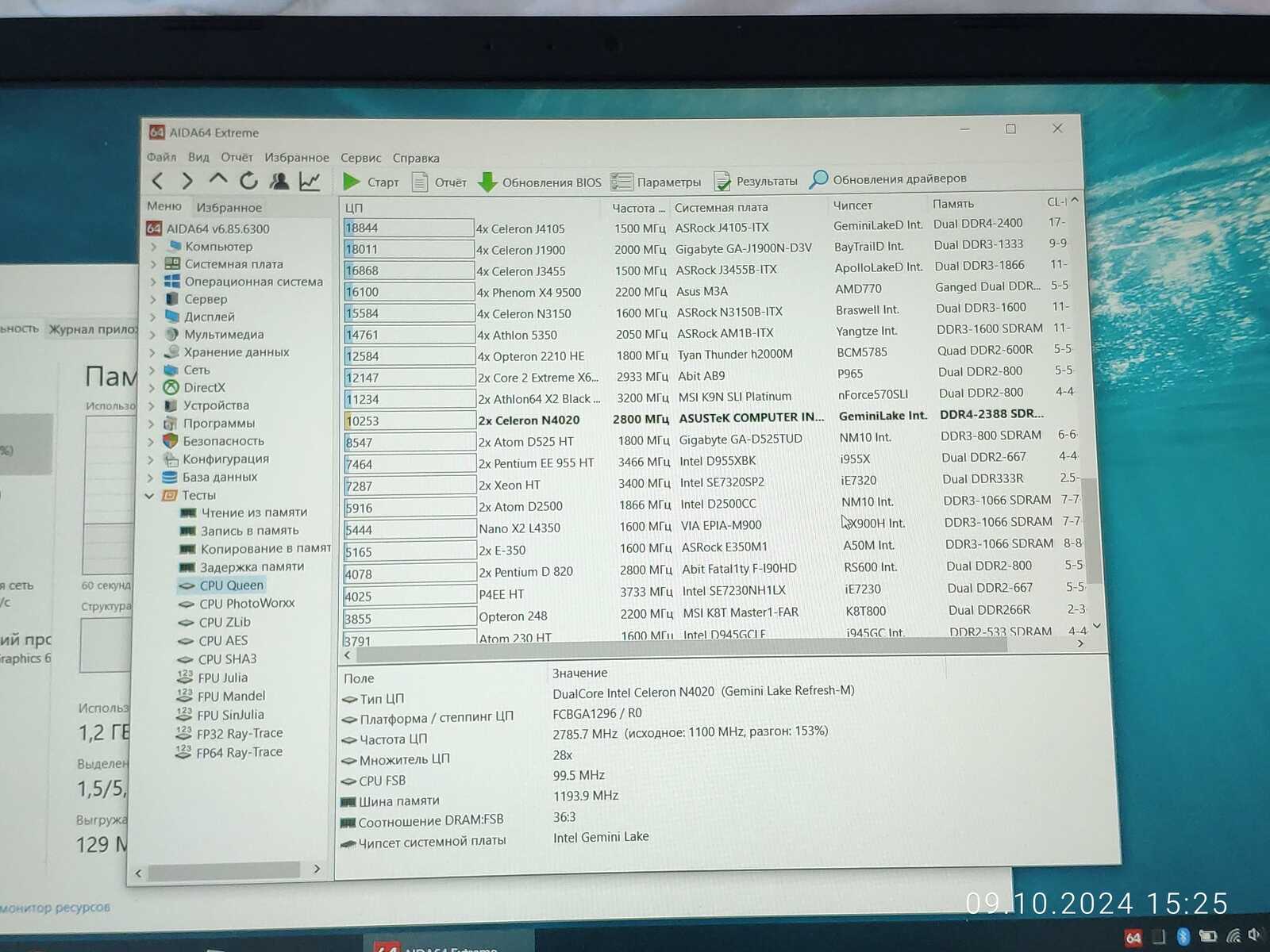
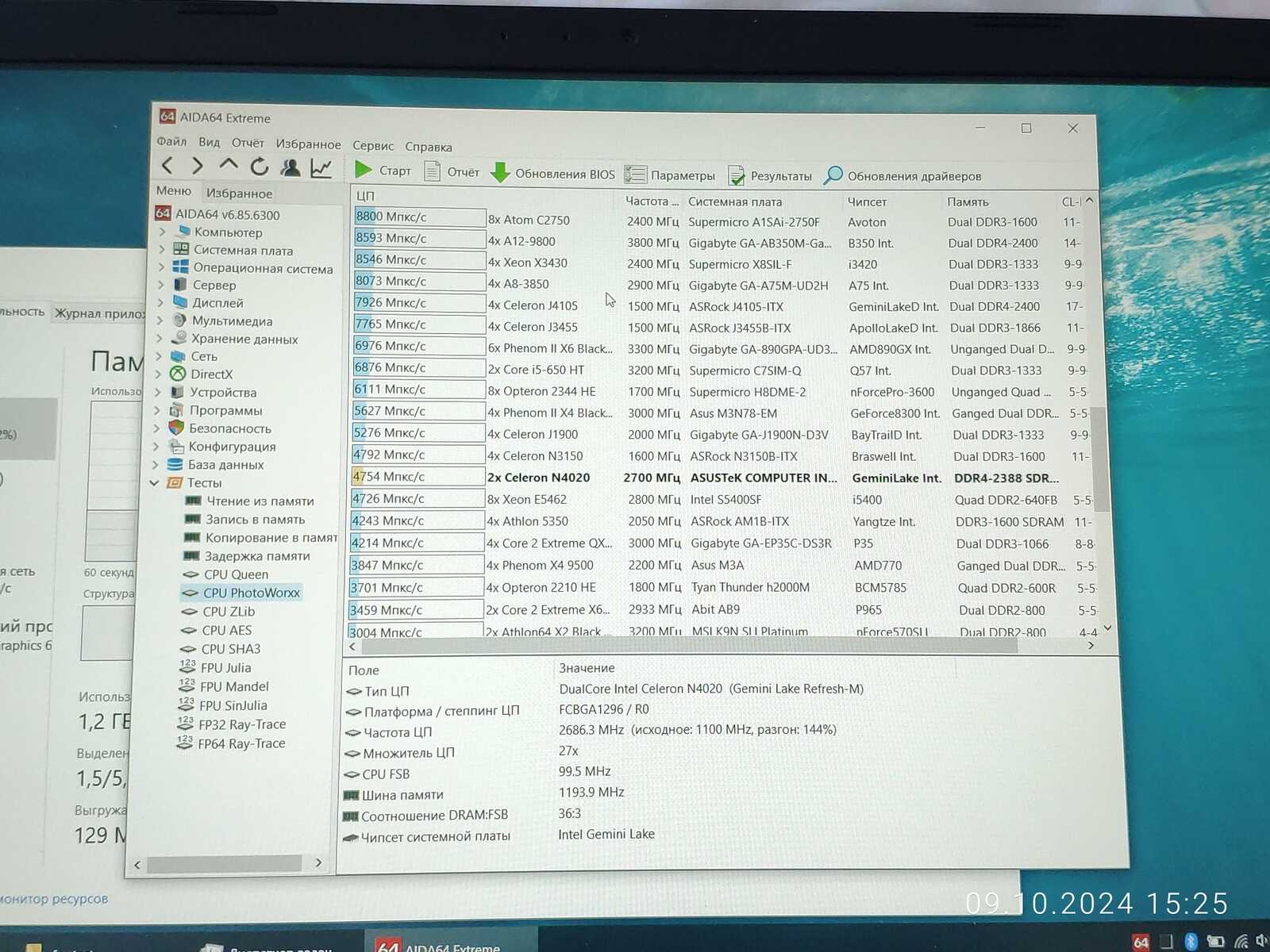
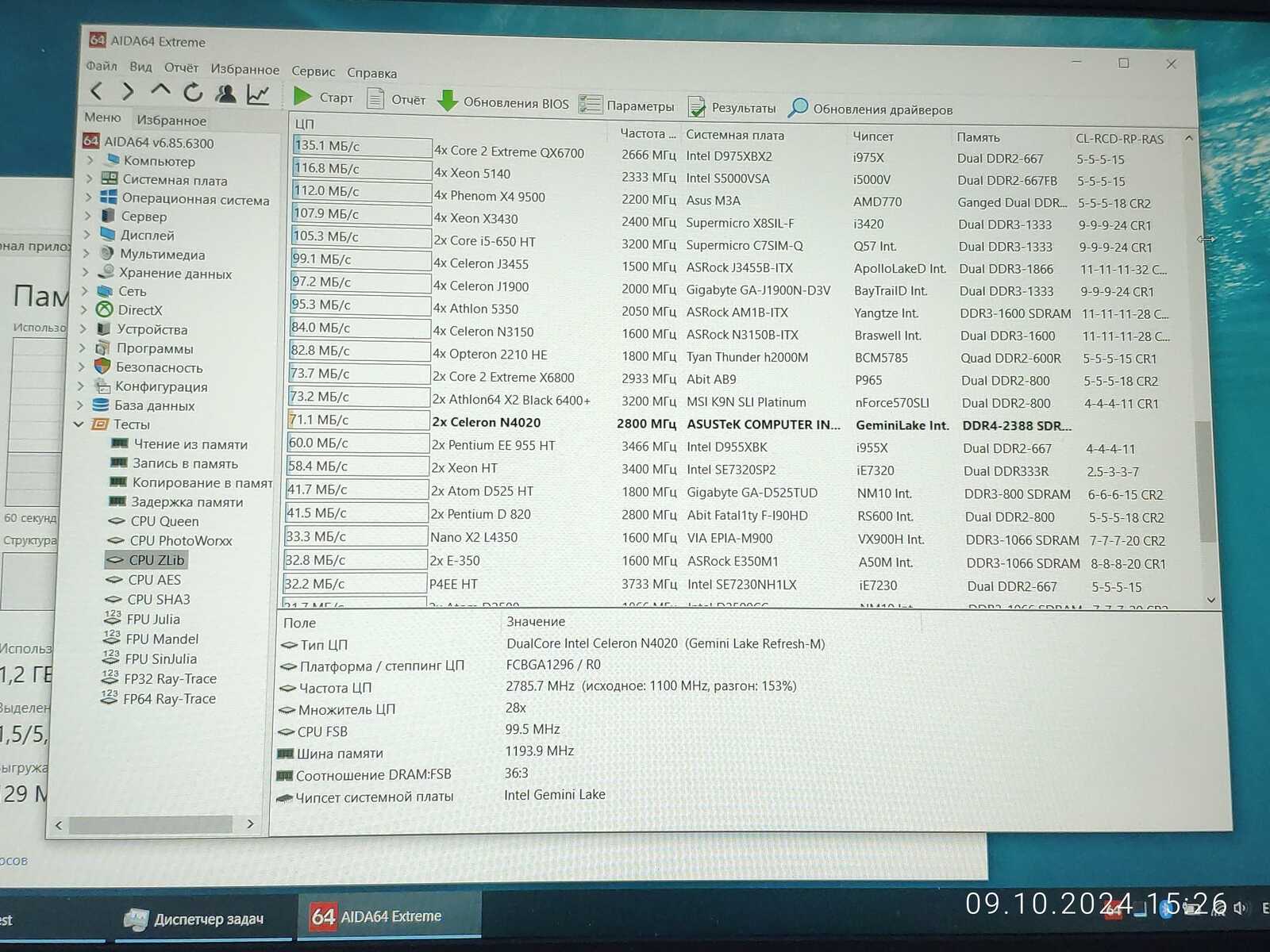
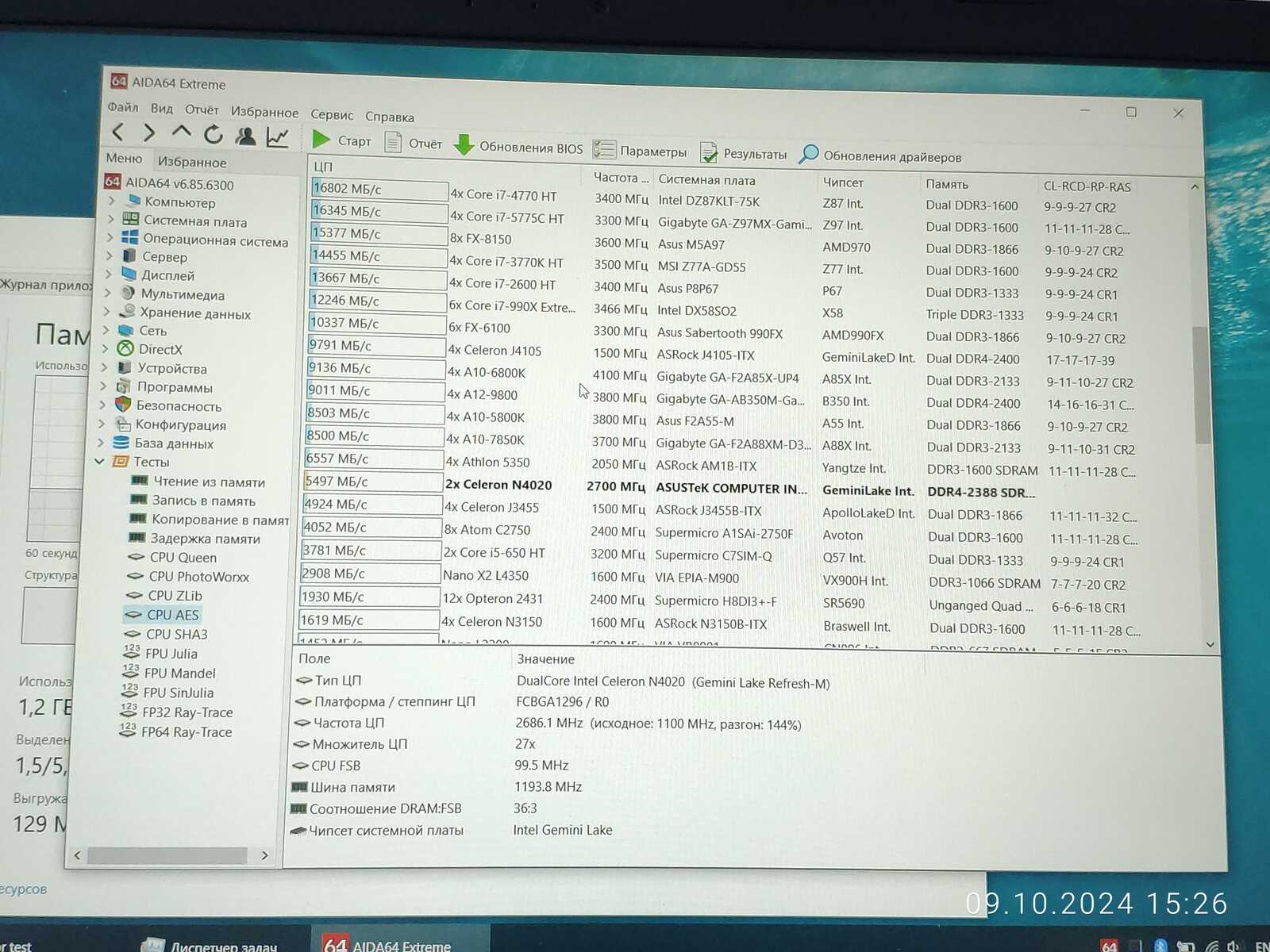
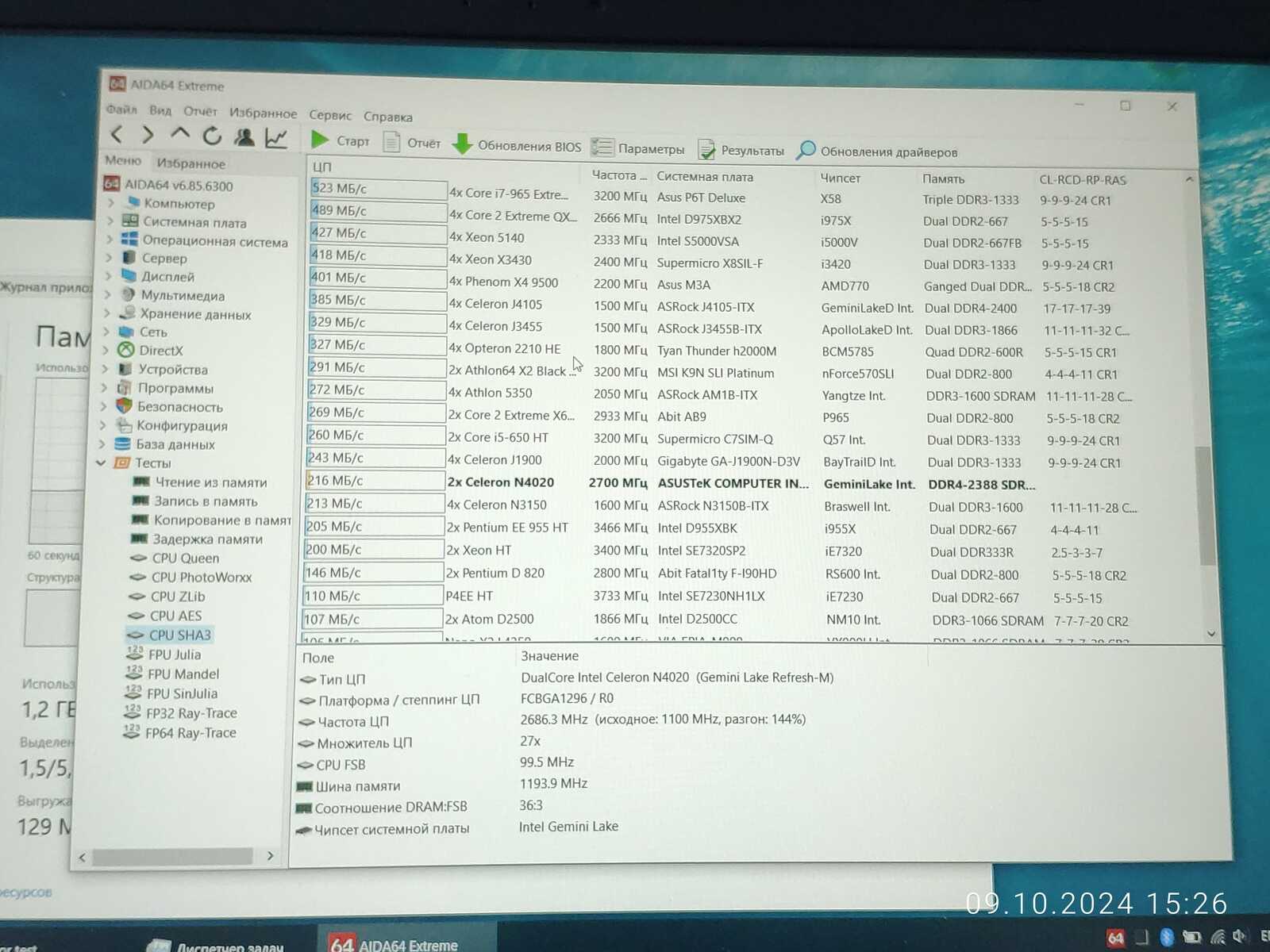
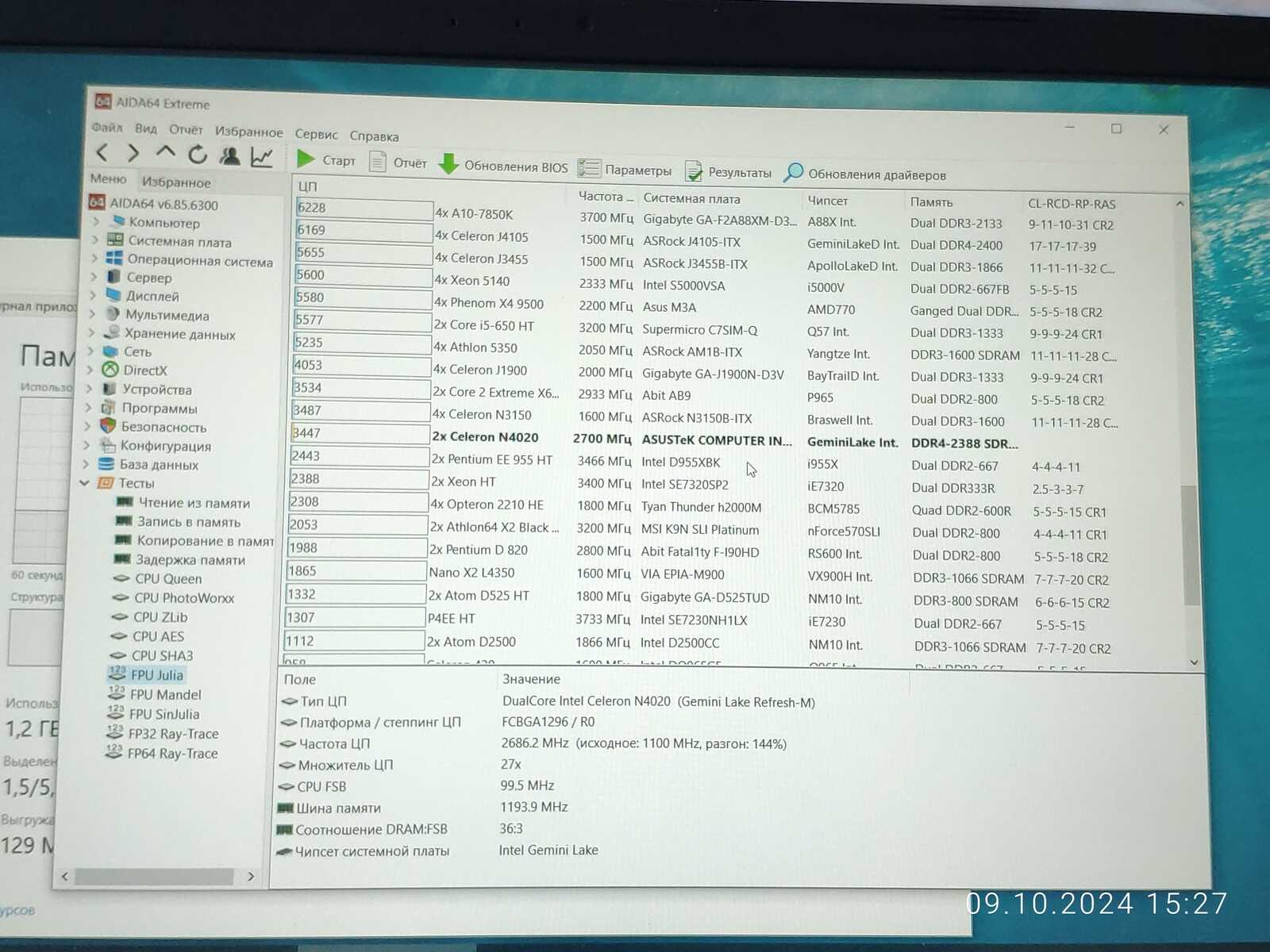
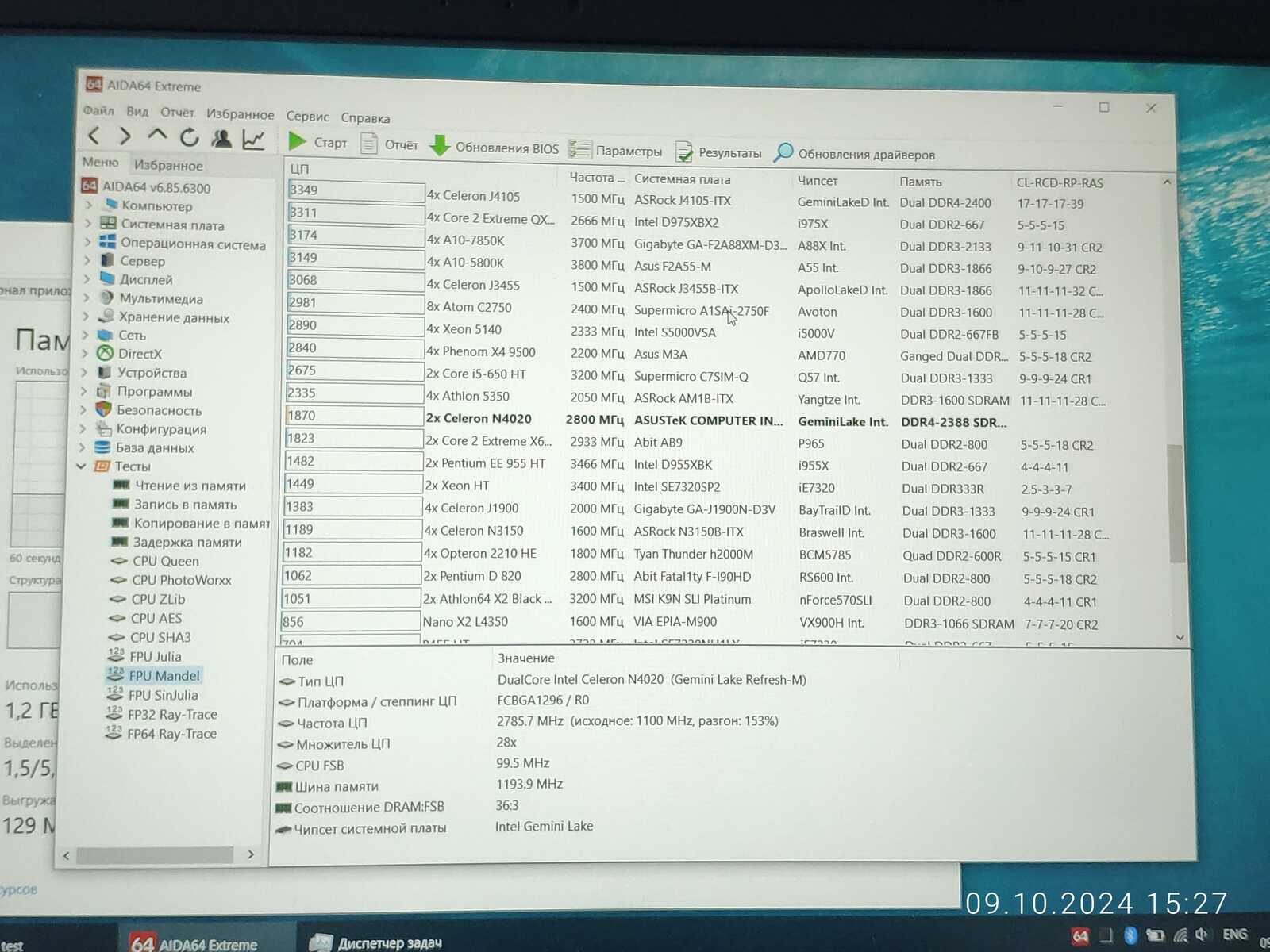
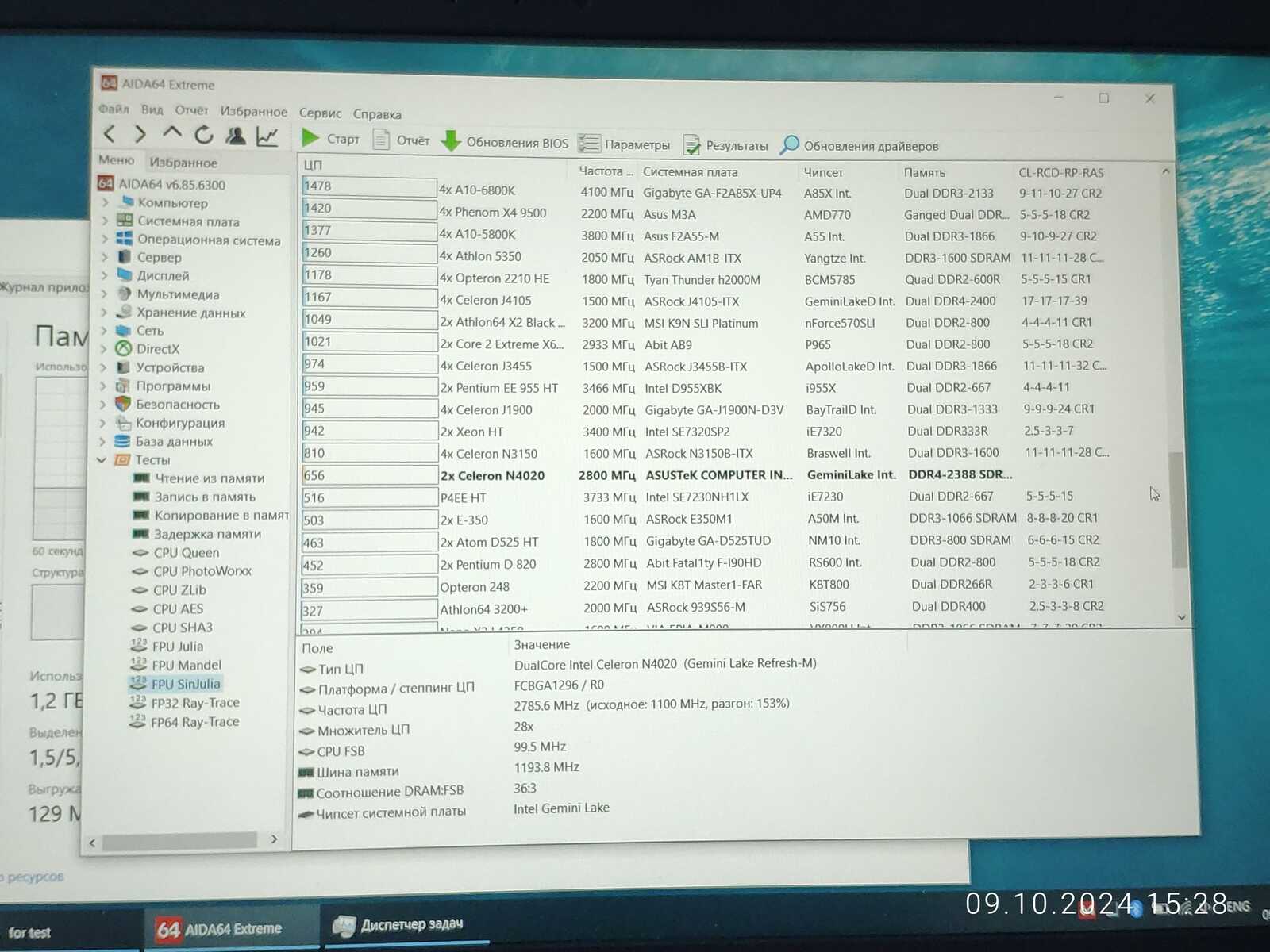
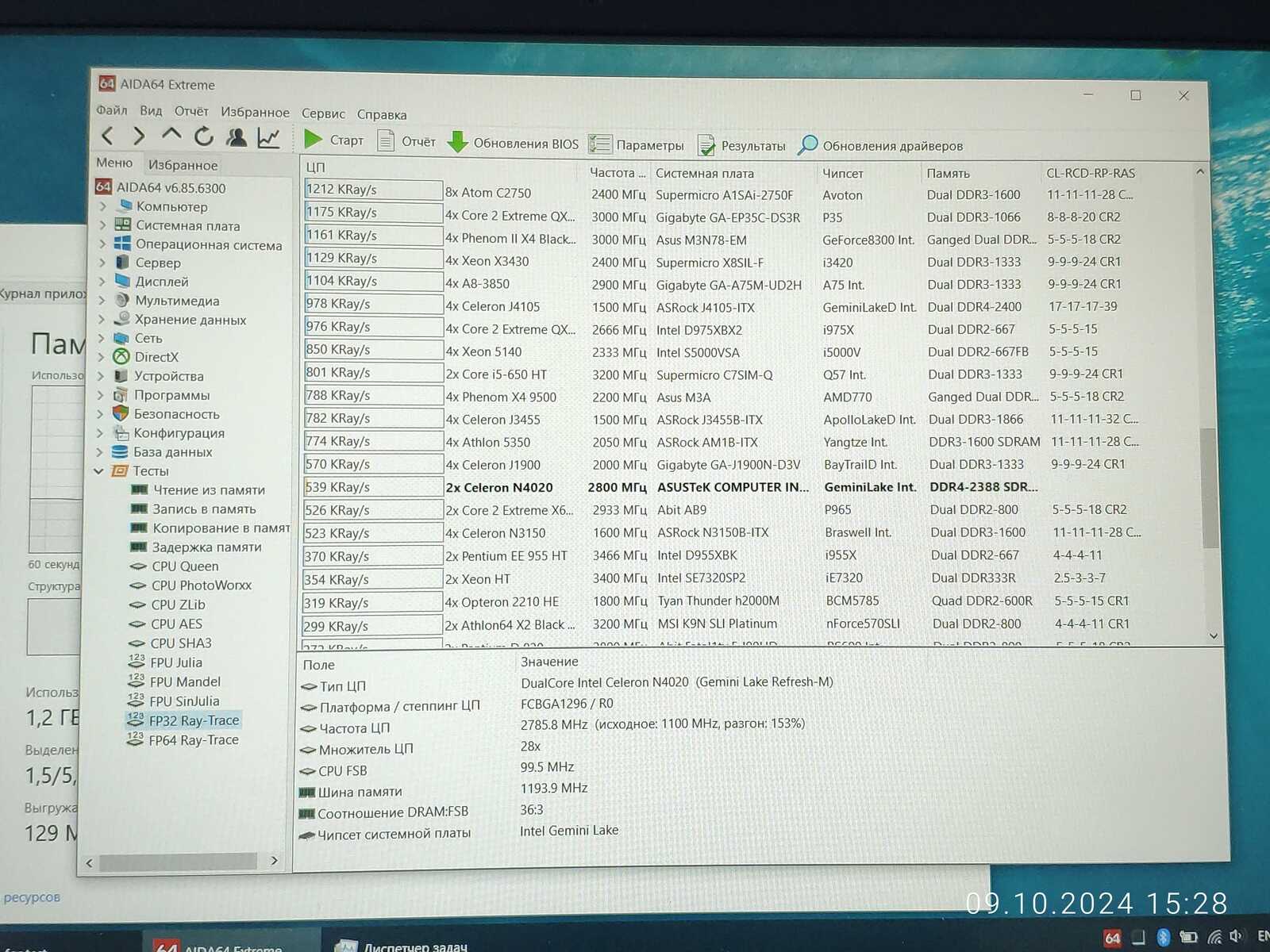
Лучше посмотрим на производительность ЦП, и она вполне достойная для процессора с энергопотреблением всего 6 Вт, да, если бы было два канала памяти, то в тесте CPU PhotoWorxx удалось бы набрать раза в 2 больше "попугаев" наверняка опередив шести ядерный Phenom II, но и так вполне хорошо держится:
 |
 |
 |
 |
 |
 |
 |
 |
 |
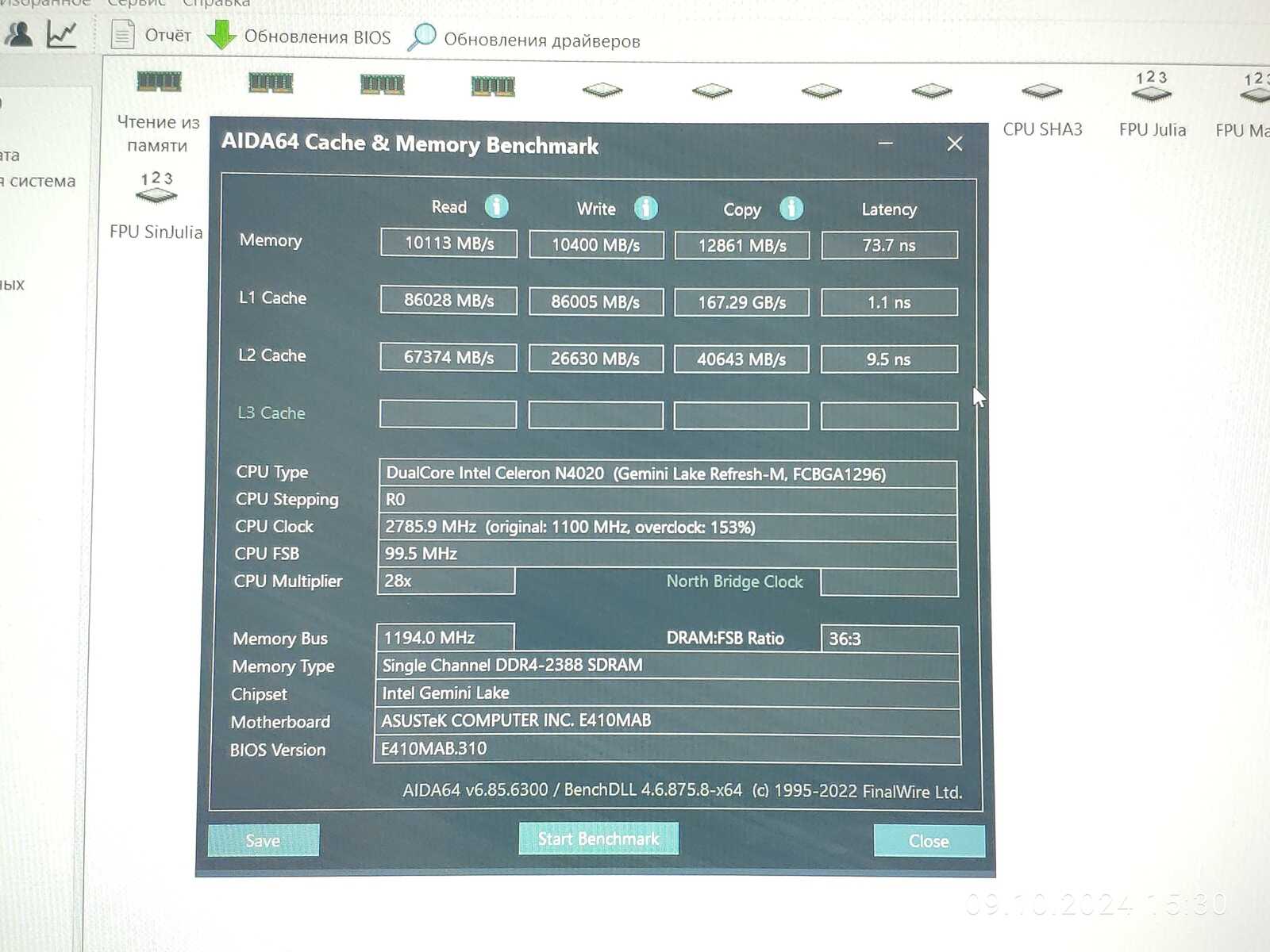
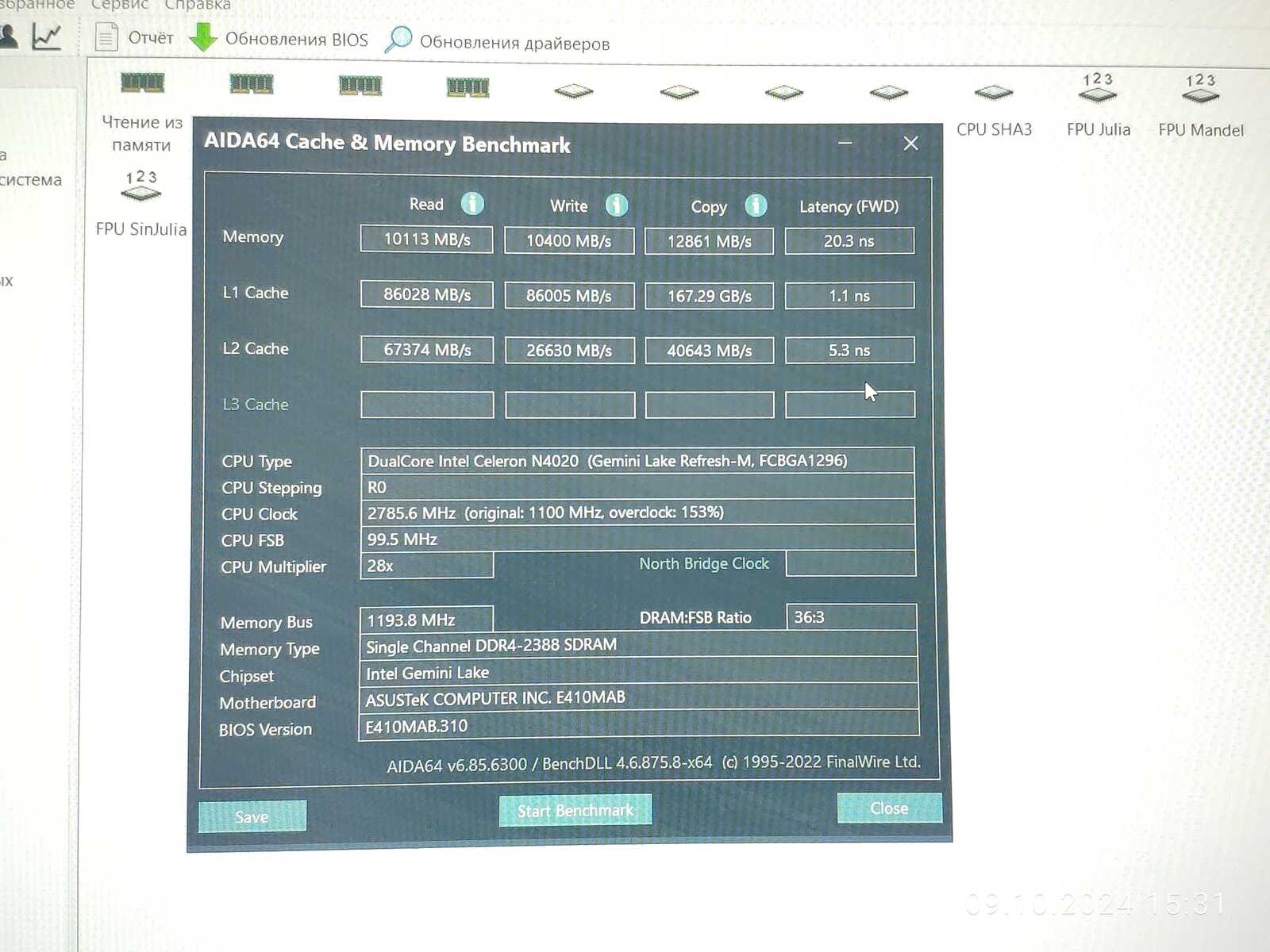
Тест памяти показывает пропускную способность около 10 ГБ/с и разгон 153% относительно базовой частоты ЦП, забавно:
 |
 |
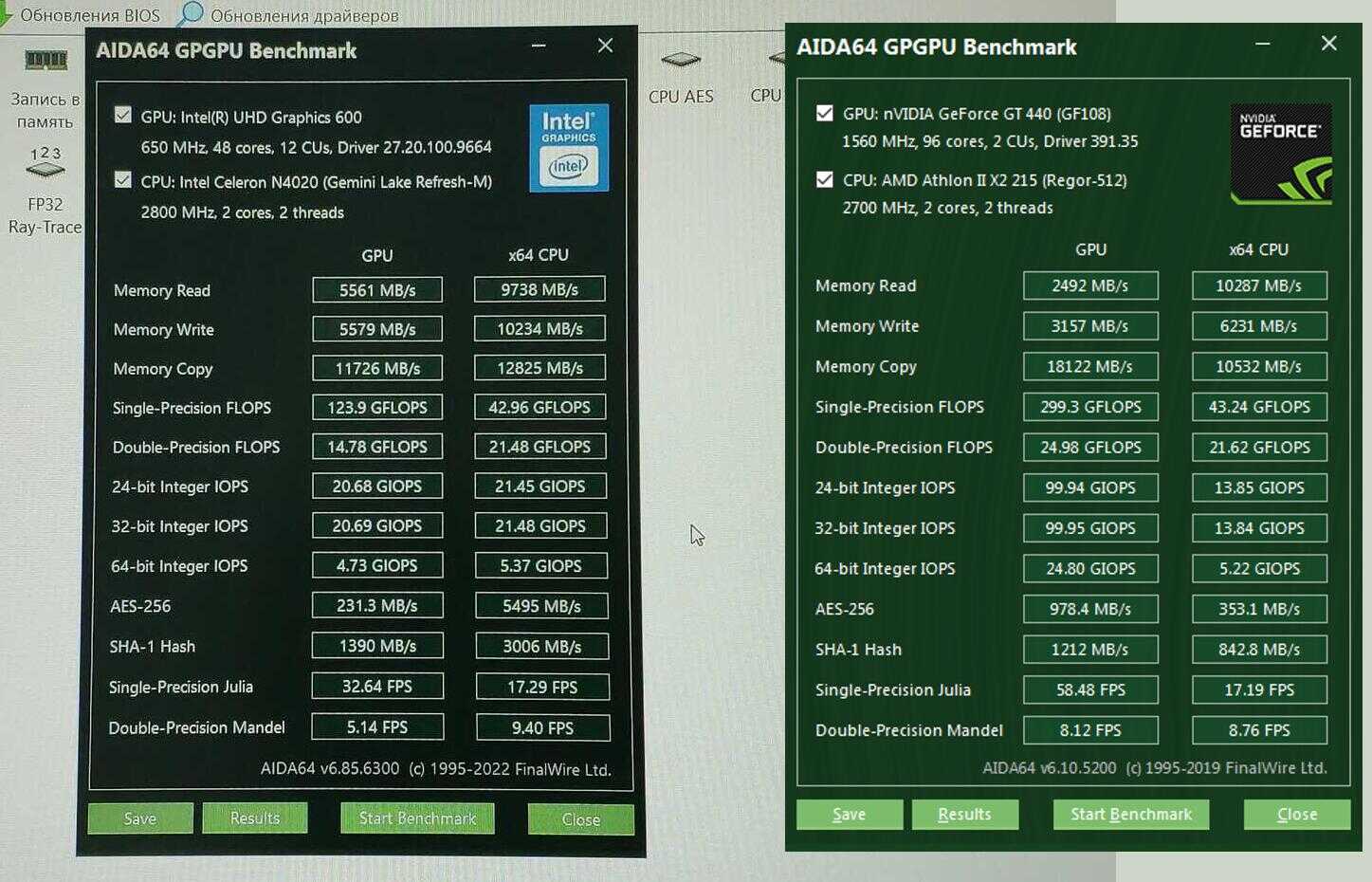
GPGPU тест уже даёт некоторое представление о вычислительной производительности встроенной графики и процессора, что тут сказать, цифры небольшие, но учитывая что это полностью пассивный бюджетный ноутбук, то не так уж и мало выходит, 43 гигафлопса на два ядра, примерно столько же набирал у меня десктопный Athlon II x2 215 работающий на частоте 2.7 ГГц, добавлю к фотографии сохранившийся скриншот для сравнения:
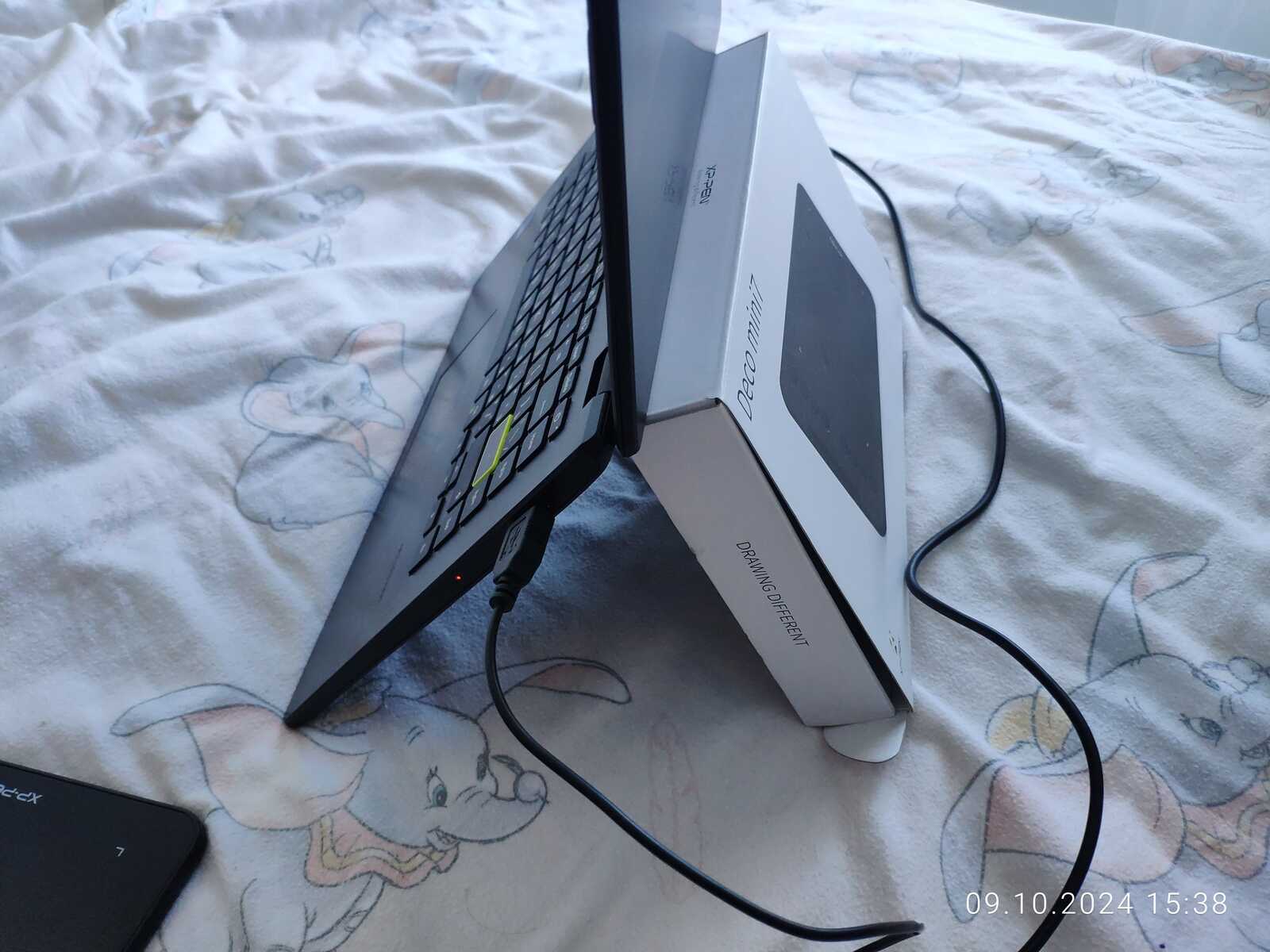
Ставлю ноутбук на подставку, ведь дальше будет стресс тест, и как-то не очень хорошо будет, если ноутбук и дальше продолжит лежать на мягком одеяле, увы, но на столе у меня нет места для нормального размещения, а искать другое место как-то лень, в конце концов если ноутбук не смог бы нормально работать на кровати до сих пор, то грош цена его пассивности была бы:
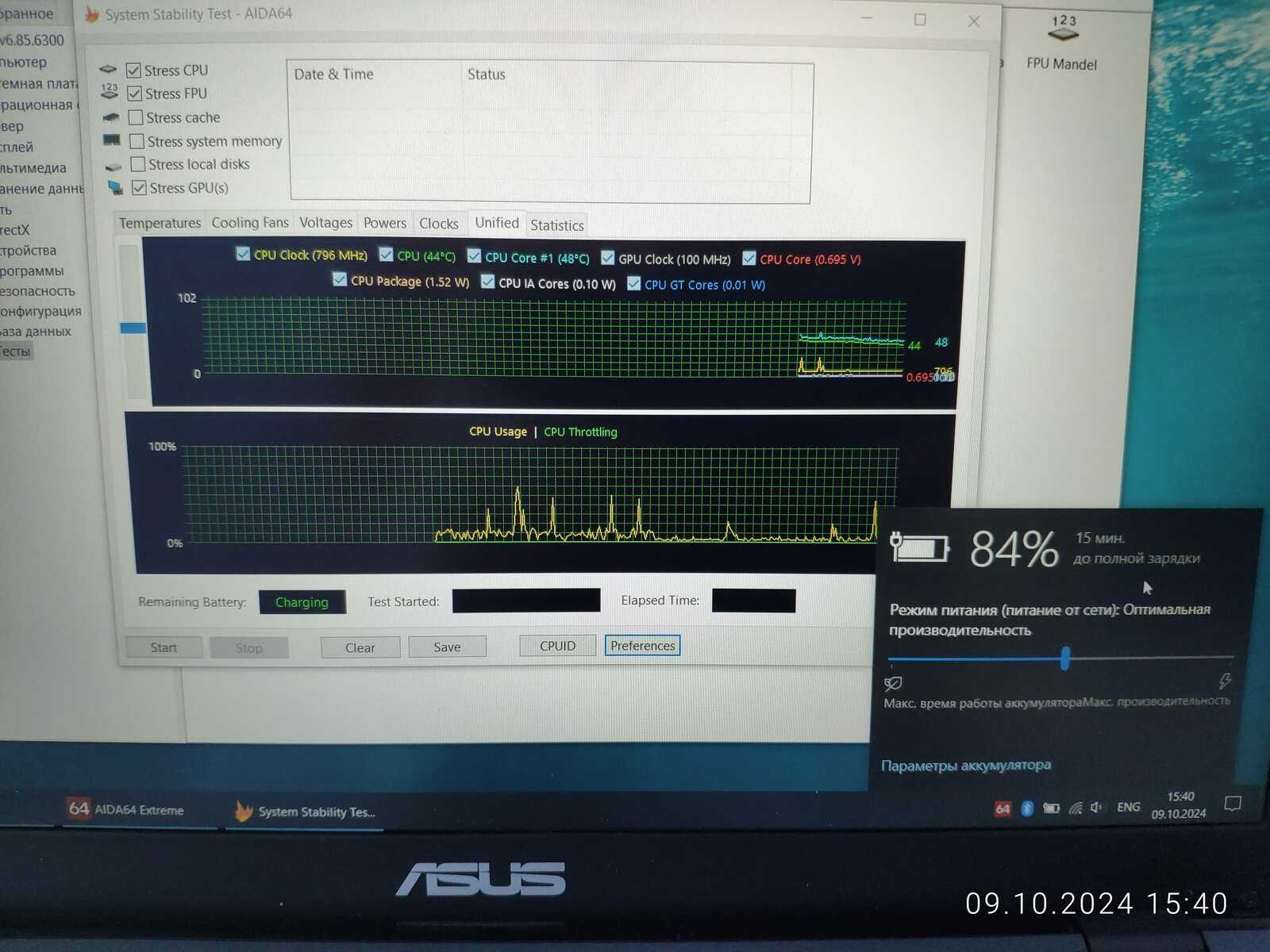
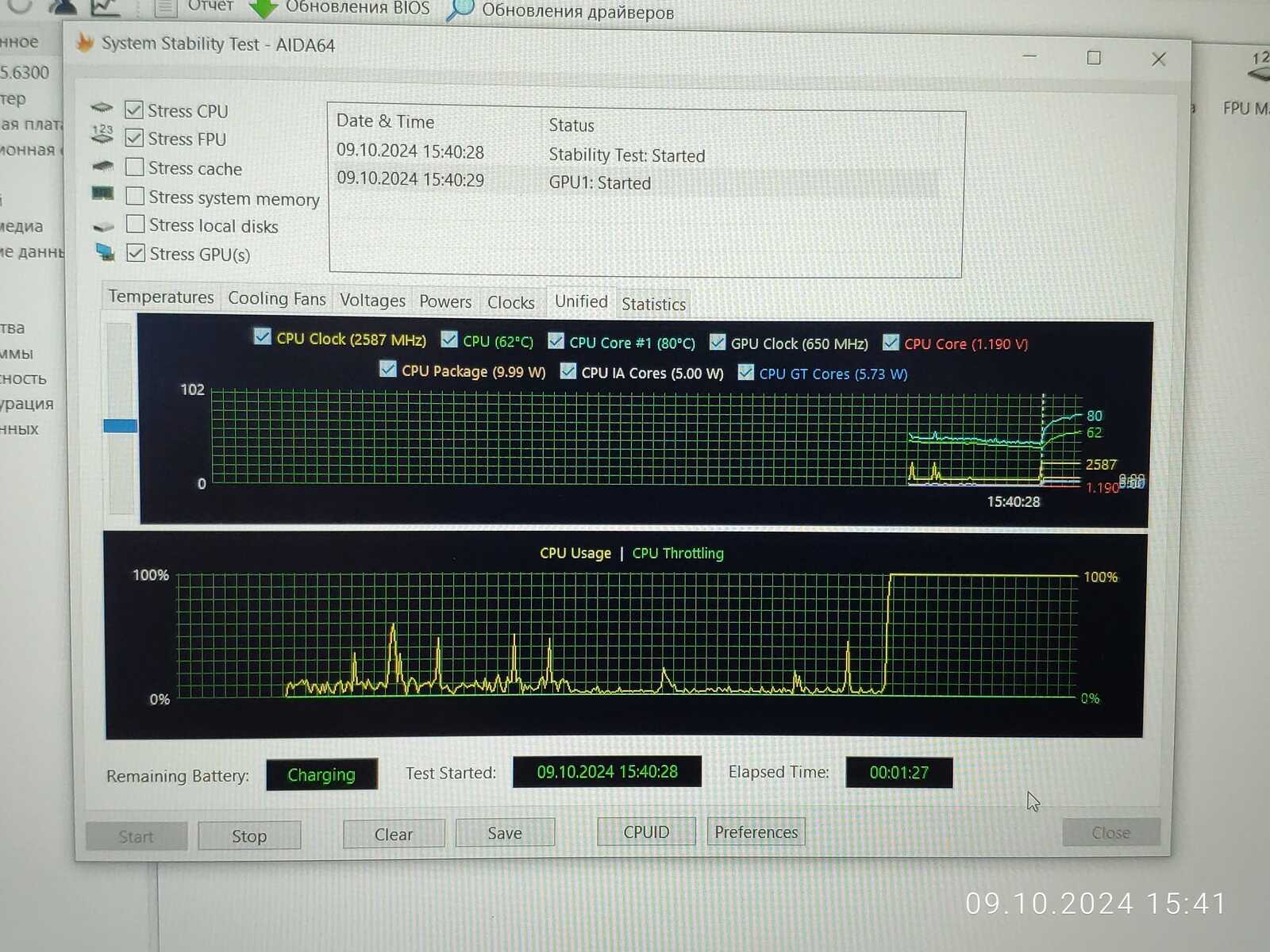
Нагружаю ЦП и ГП, уже спустя несколько минут температуры выходят на свои предельные значения, хотя не сказать что он был холодным на момент старта теста:
 |
 |
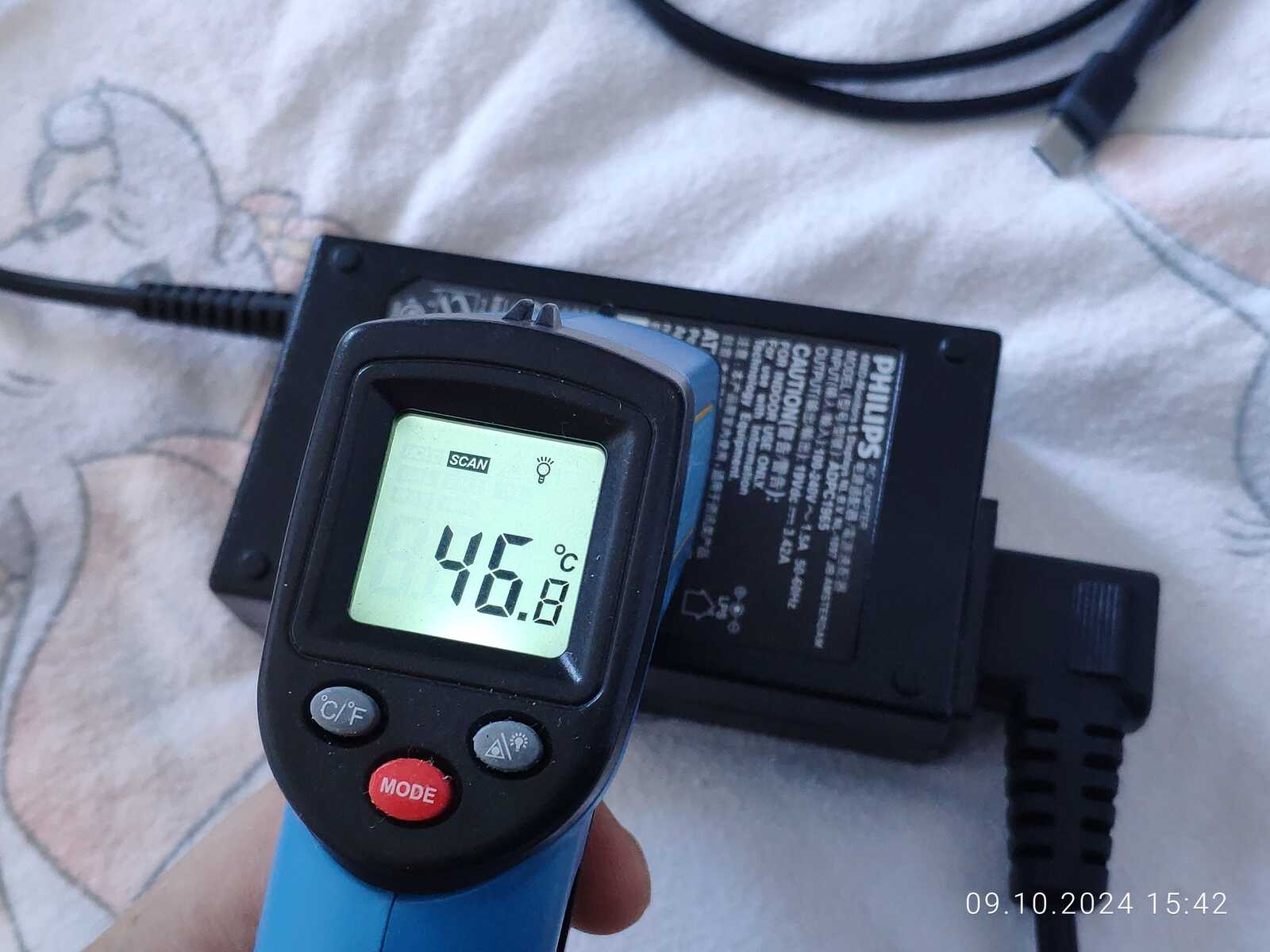
Блок питания нагрелся до 47 градусов, хотя учитывая зарядку батареи и нагрузку от самого ноутбука, справляется она более чем хорошо, человек занимавшийся ремонтом зарядки (напоминаю про следы вскрытия) сделал своё дело достойно:
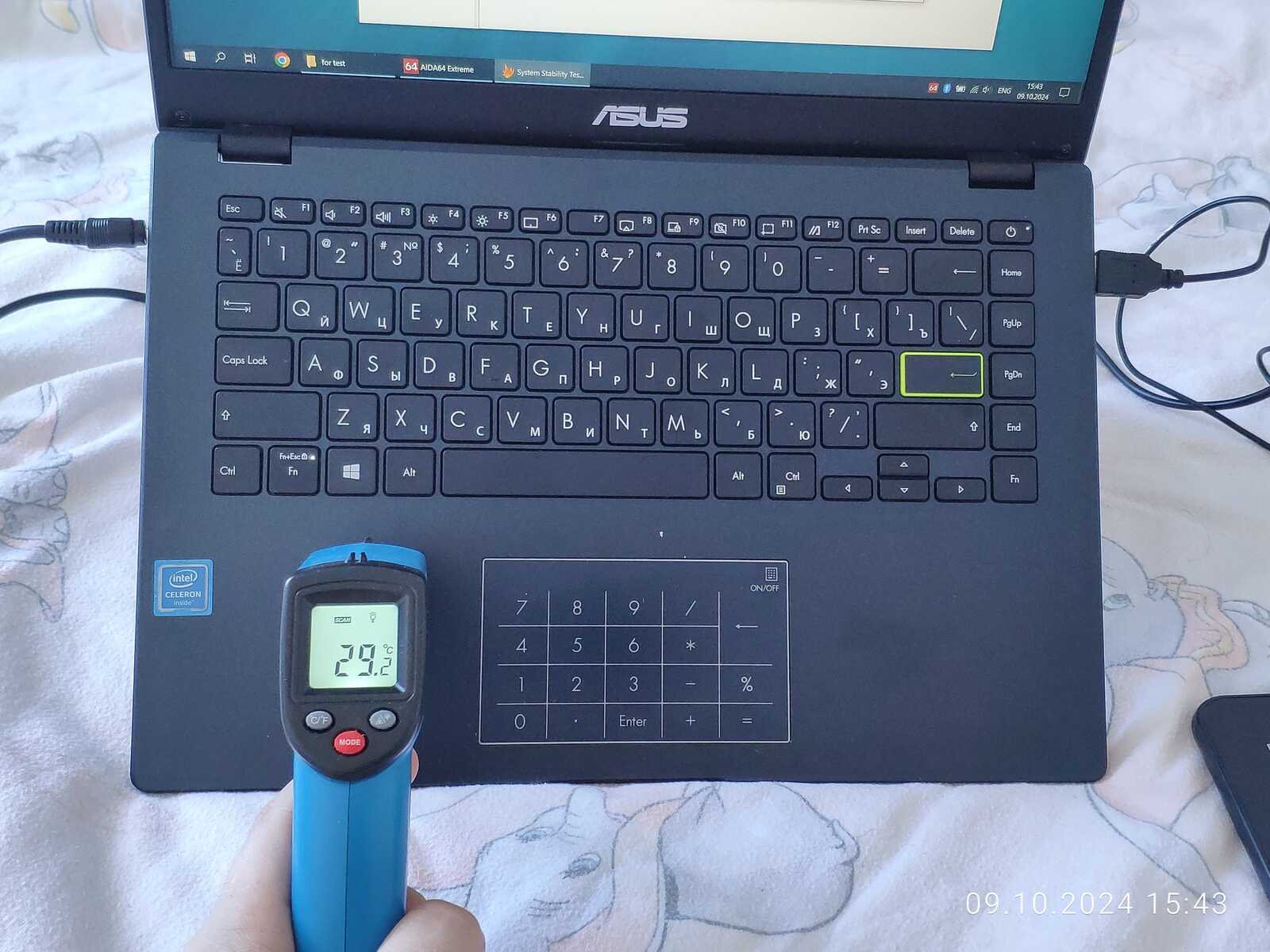
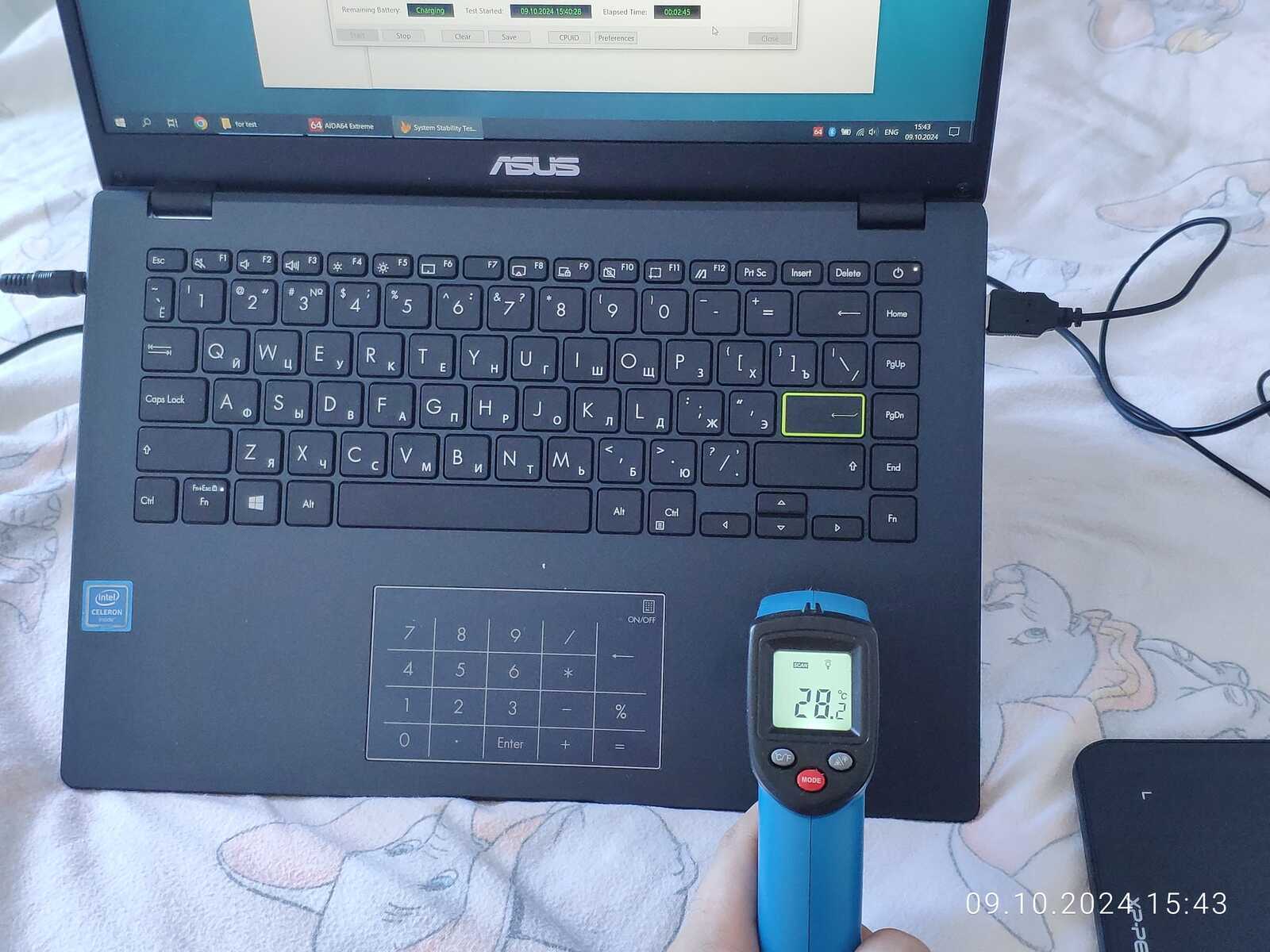
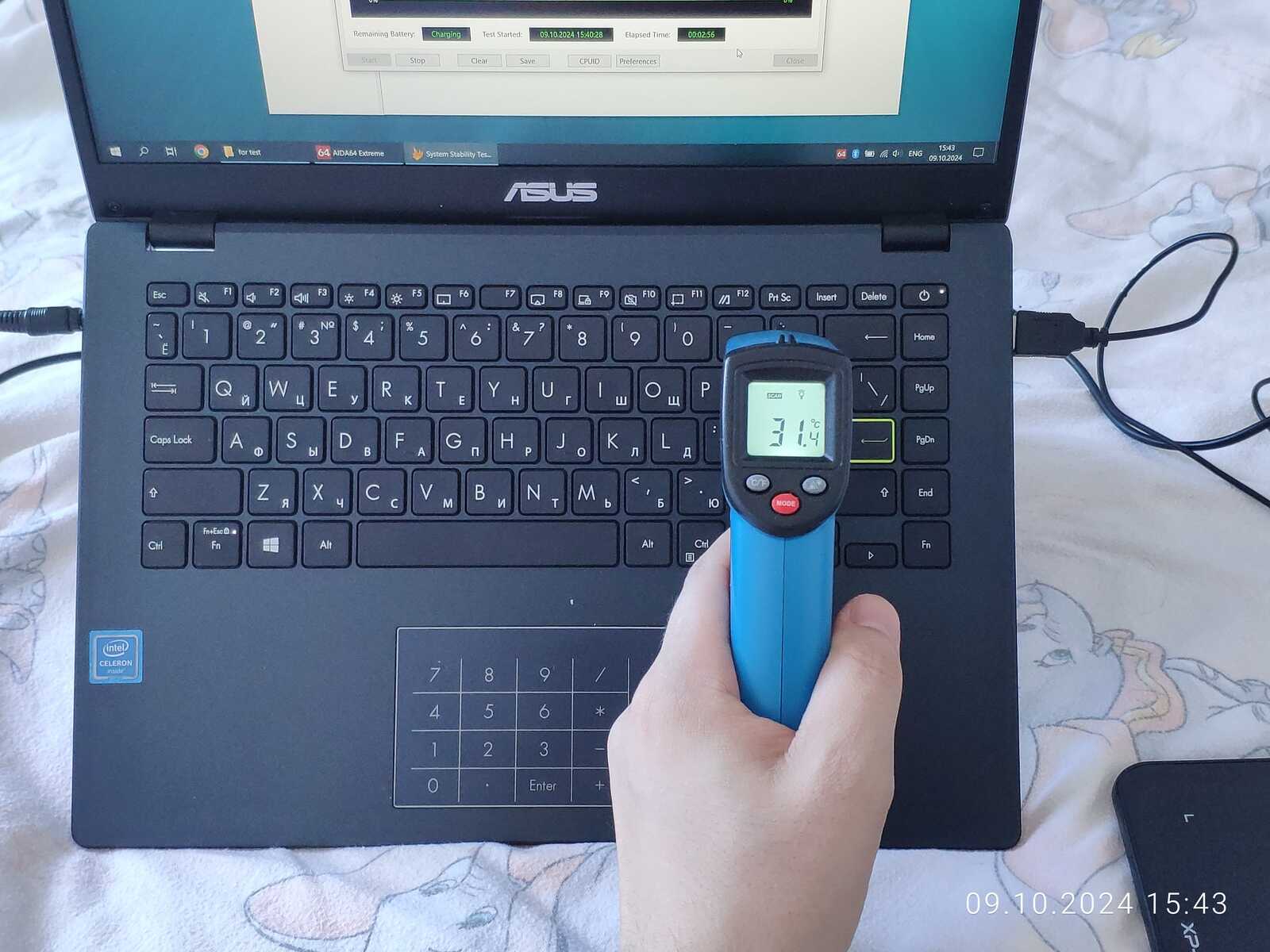
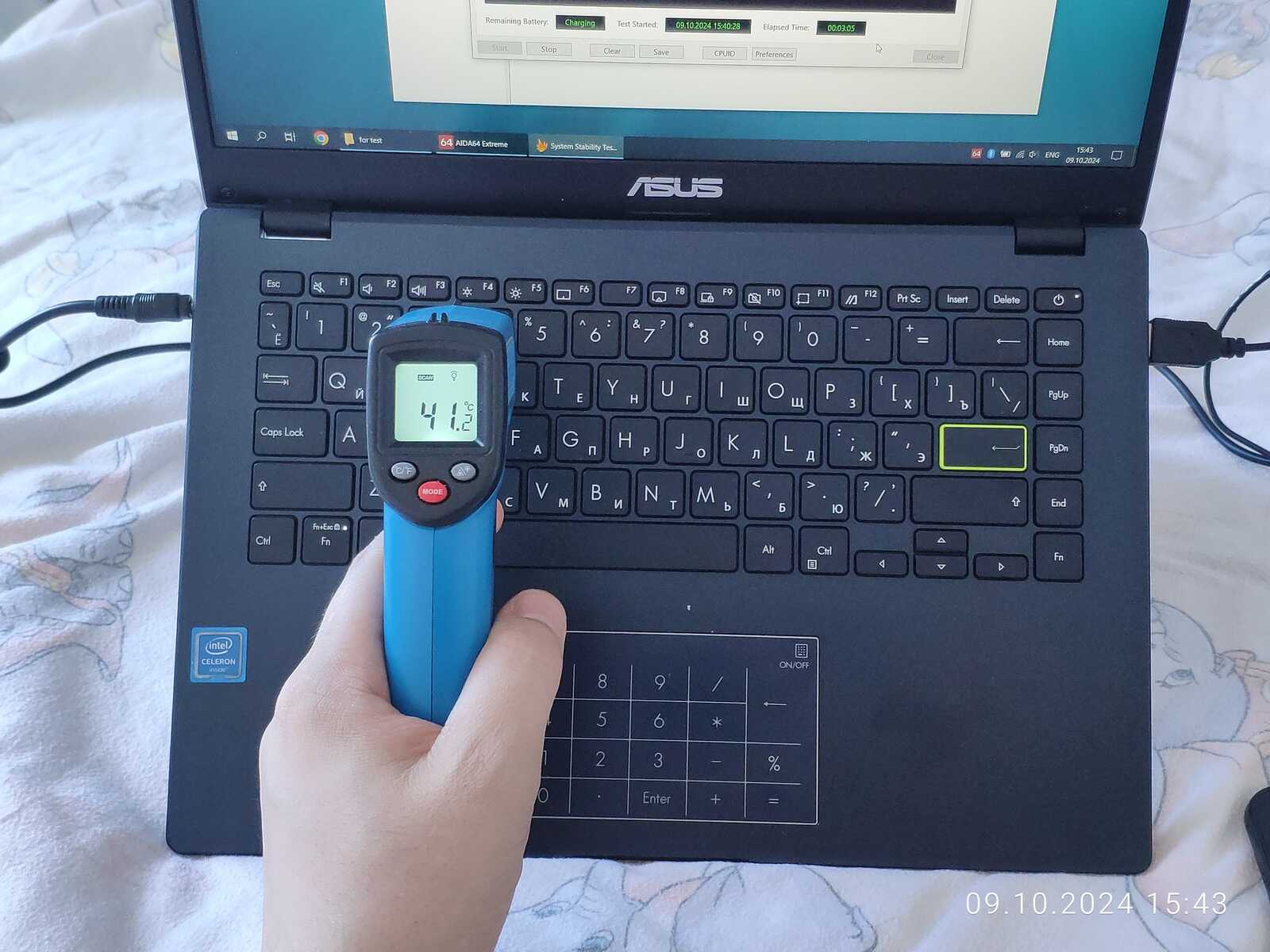
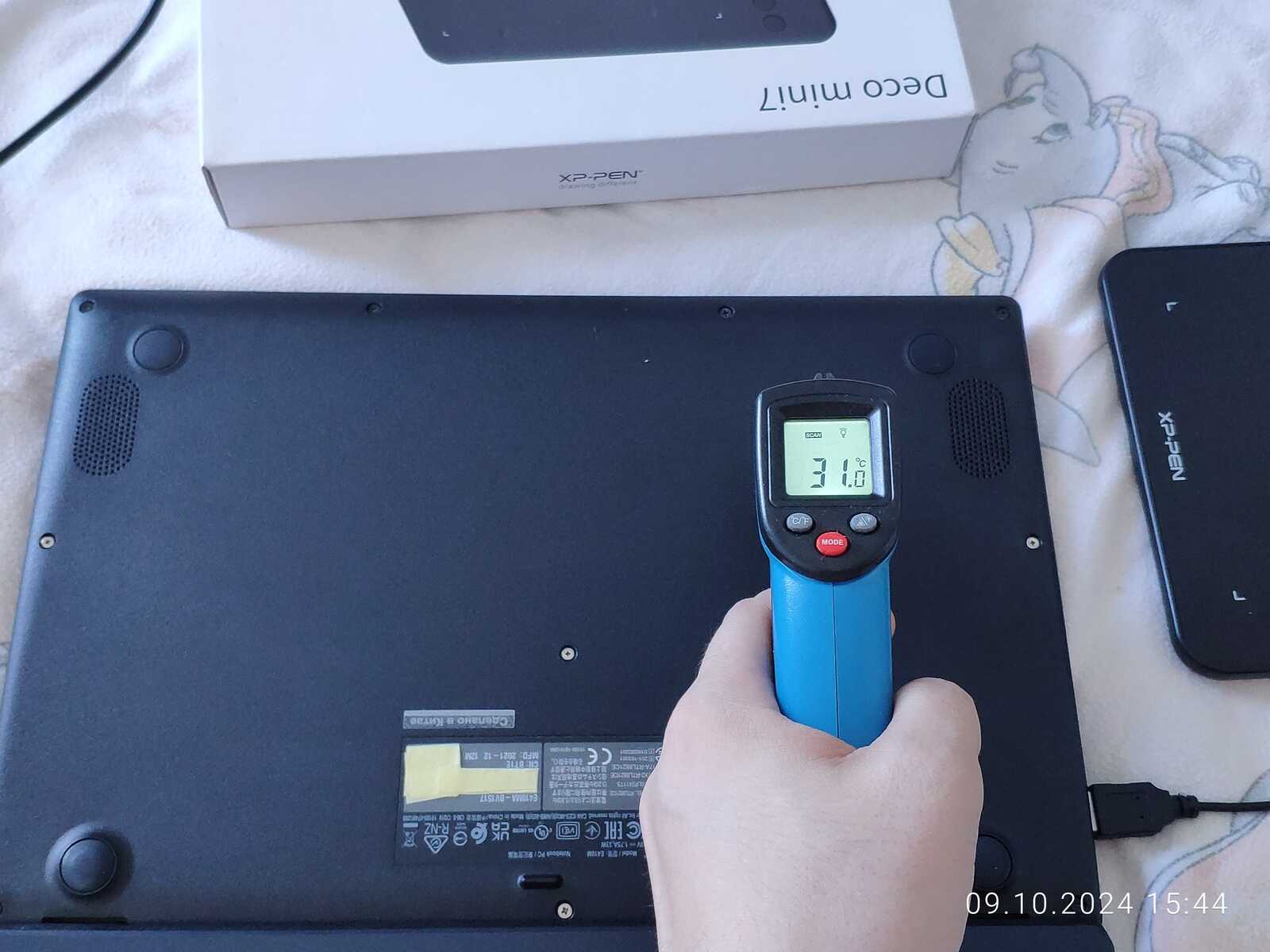
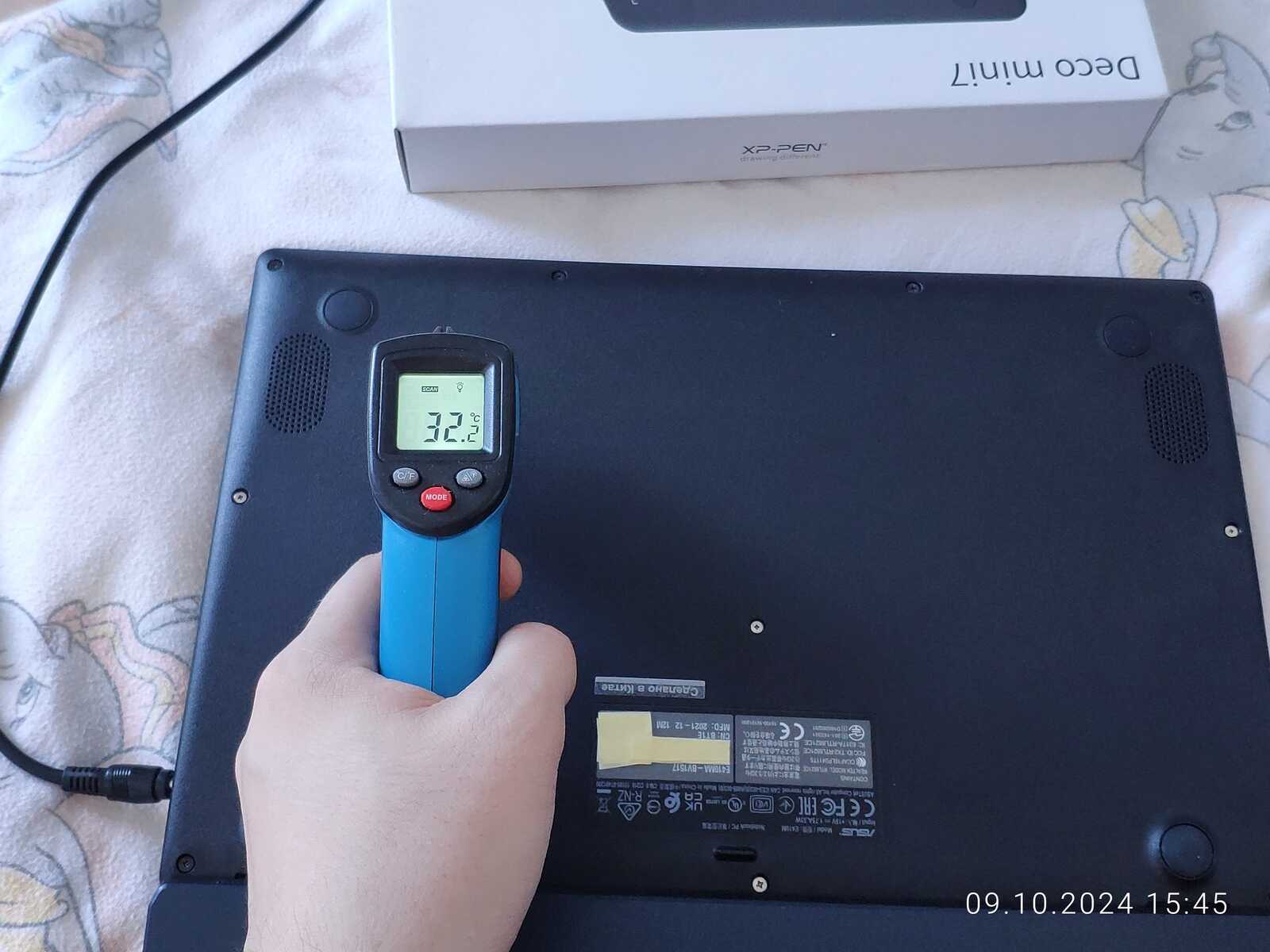
С температурой корпуса всё отлично, прямо под руками ничего не нагревается особо, а наивысшая температура найдена в левой верхней части ноутбука ближе к монитору, всего 41 градус:
 |
 |
 |
 |
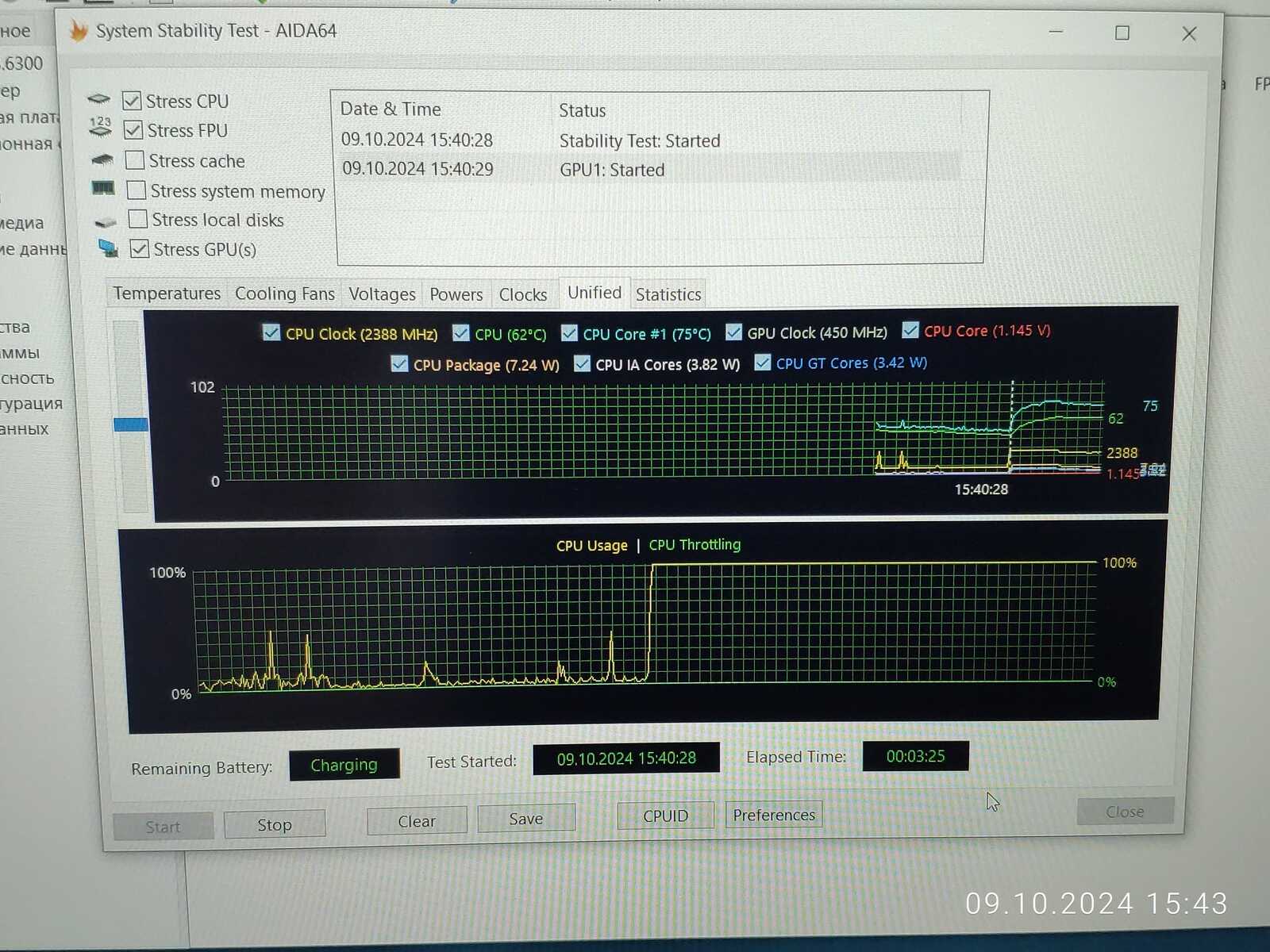
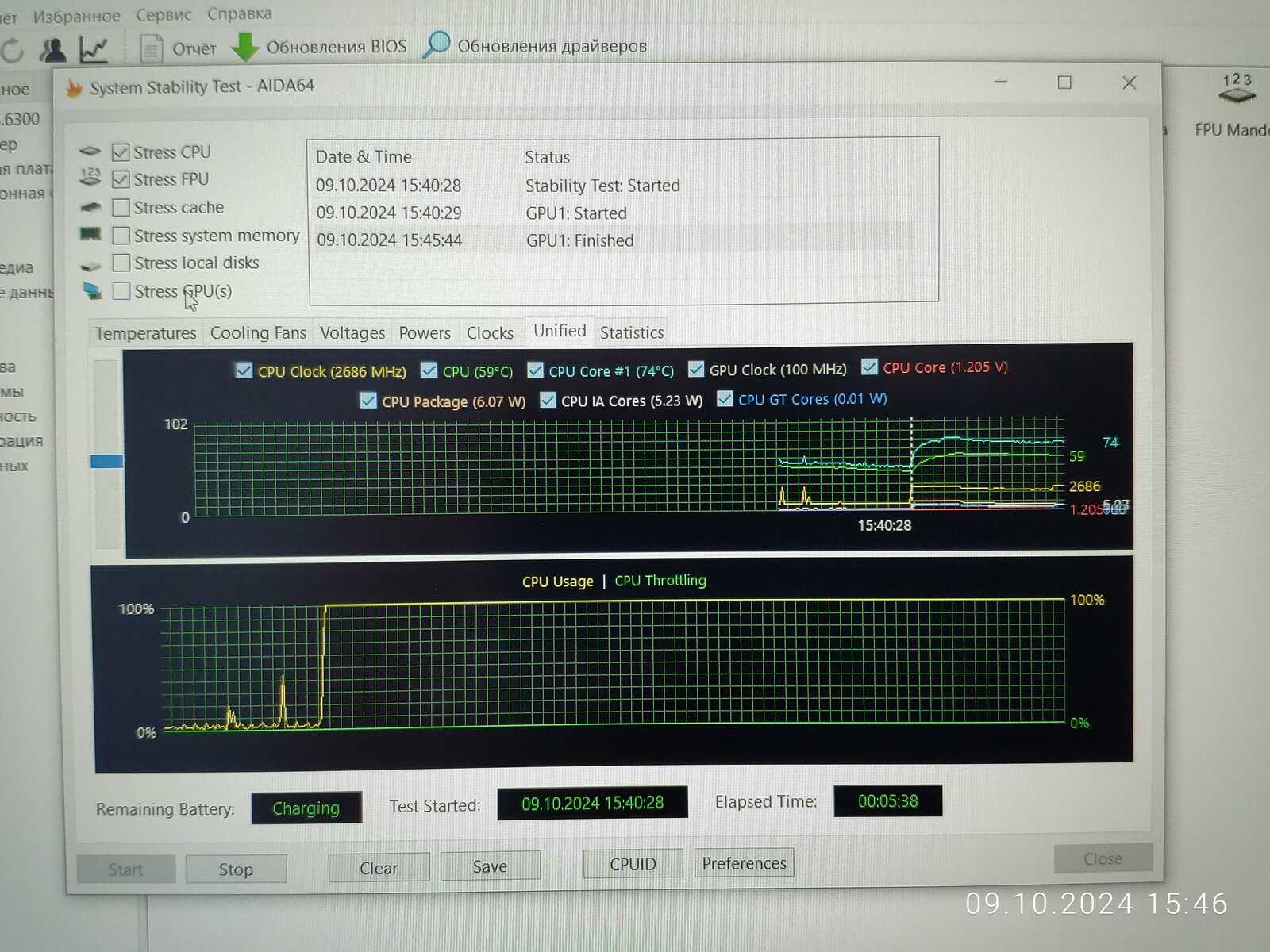
Ноутбук уже прогрелся до рабочего режима, и частота процессора снизилась до 2400 МГц вместе с напряжением питания, Частота ГП тоже снизилась до 450 МГц, ну и температуры упали из-за этого, а по датчикам ядра ЦП греются около 75 градусов:
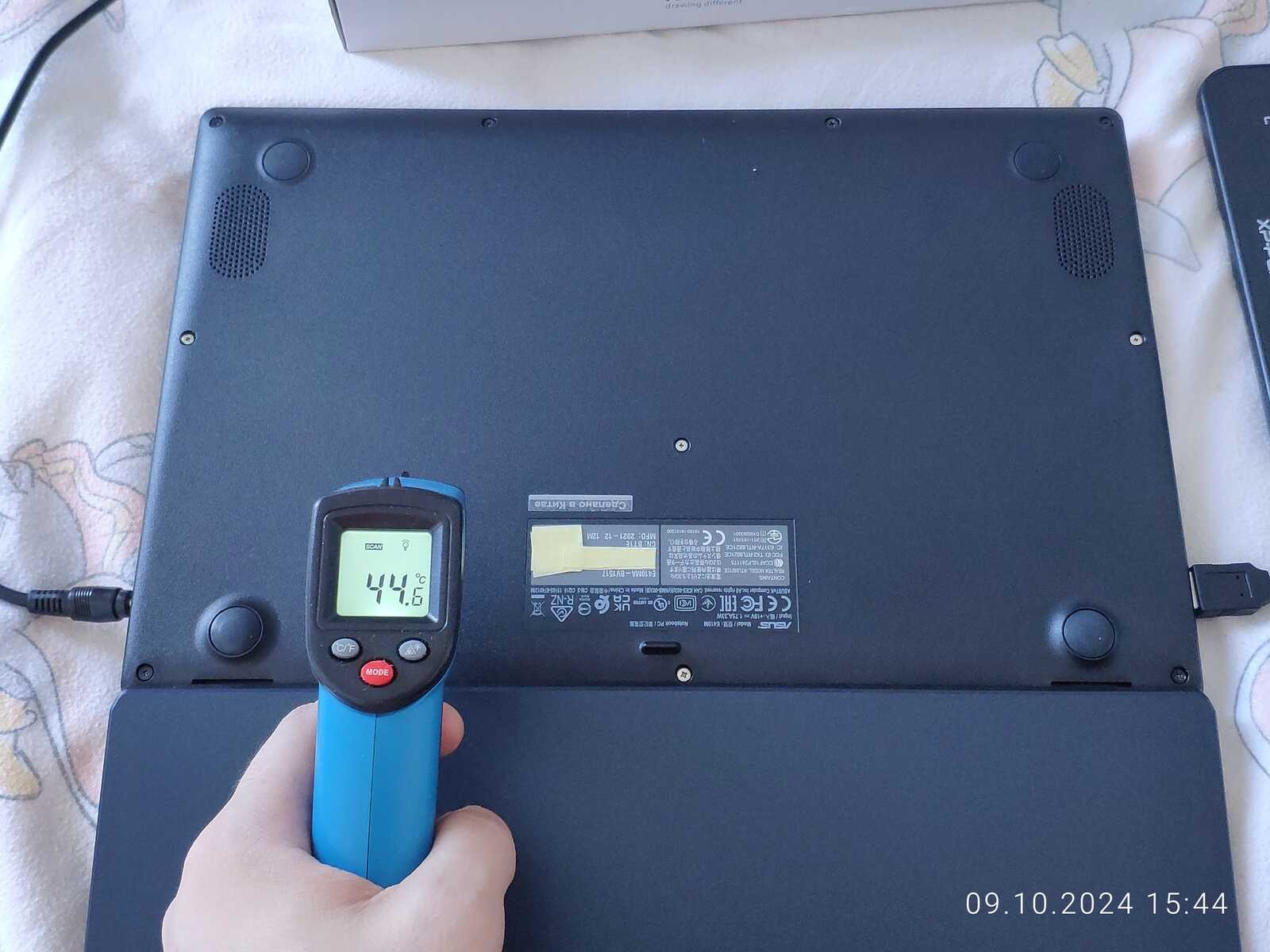
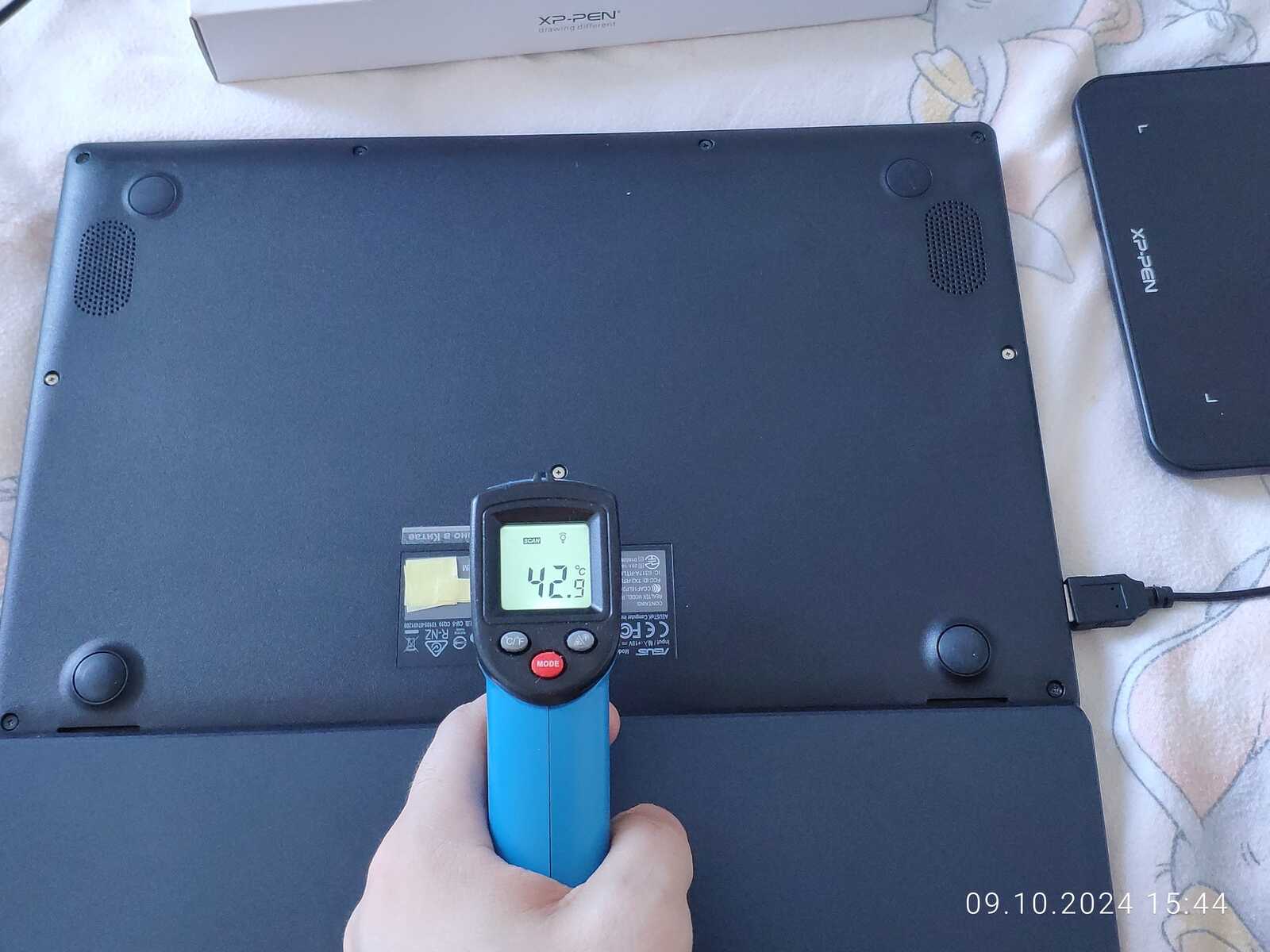
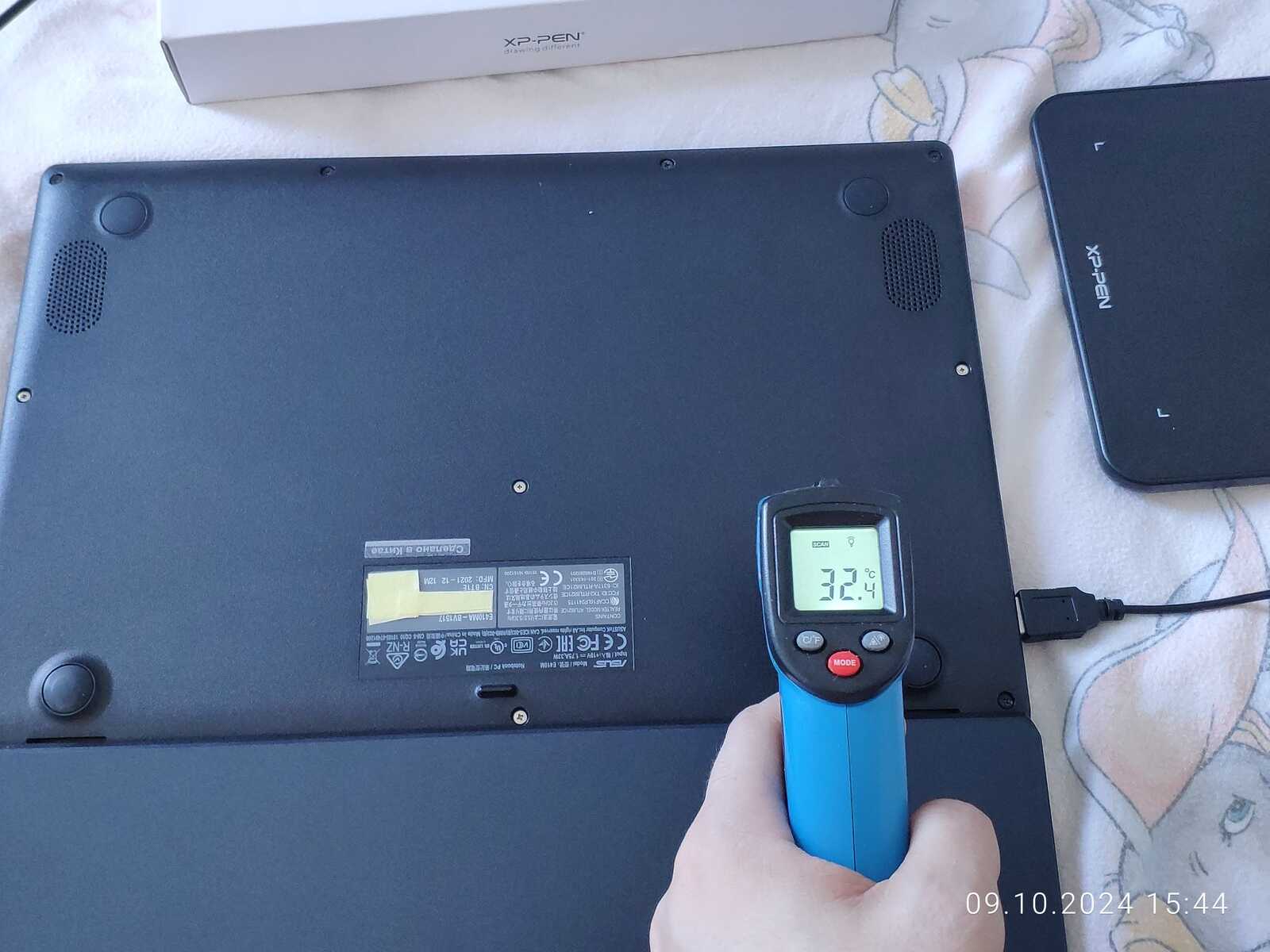
Со стороны поддона можно найти зоны с нагревом до 45 градусов, ничего страшного, хотя уже определённо ощутимо если на коленях будет находиться в полной нагрузке:
 |
 |
 |
 |
 |
Ещё немного наблюдаю, а наблюдательные уже могли заметить графический планшет вместо коврика мышки:
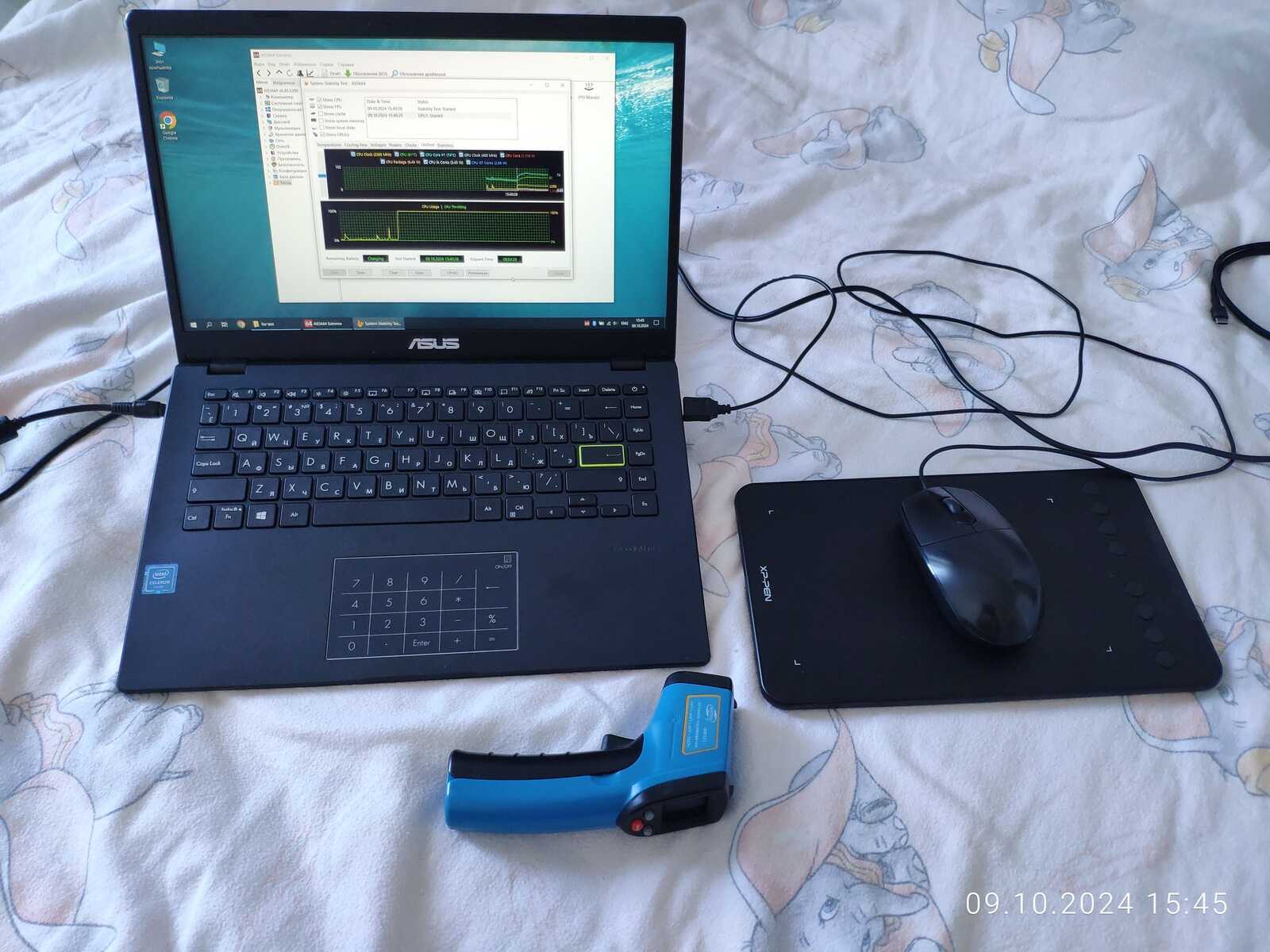
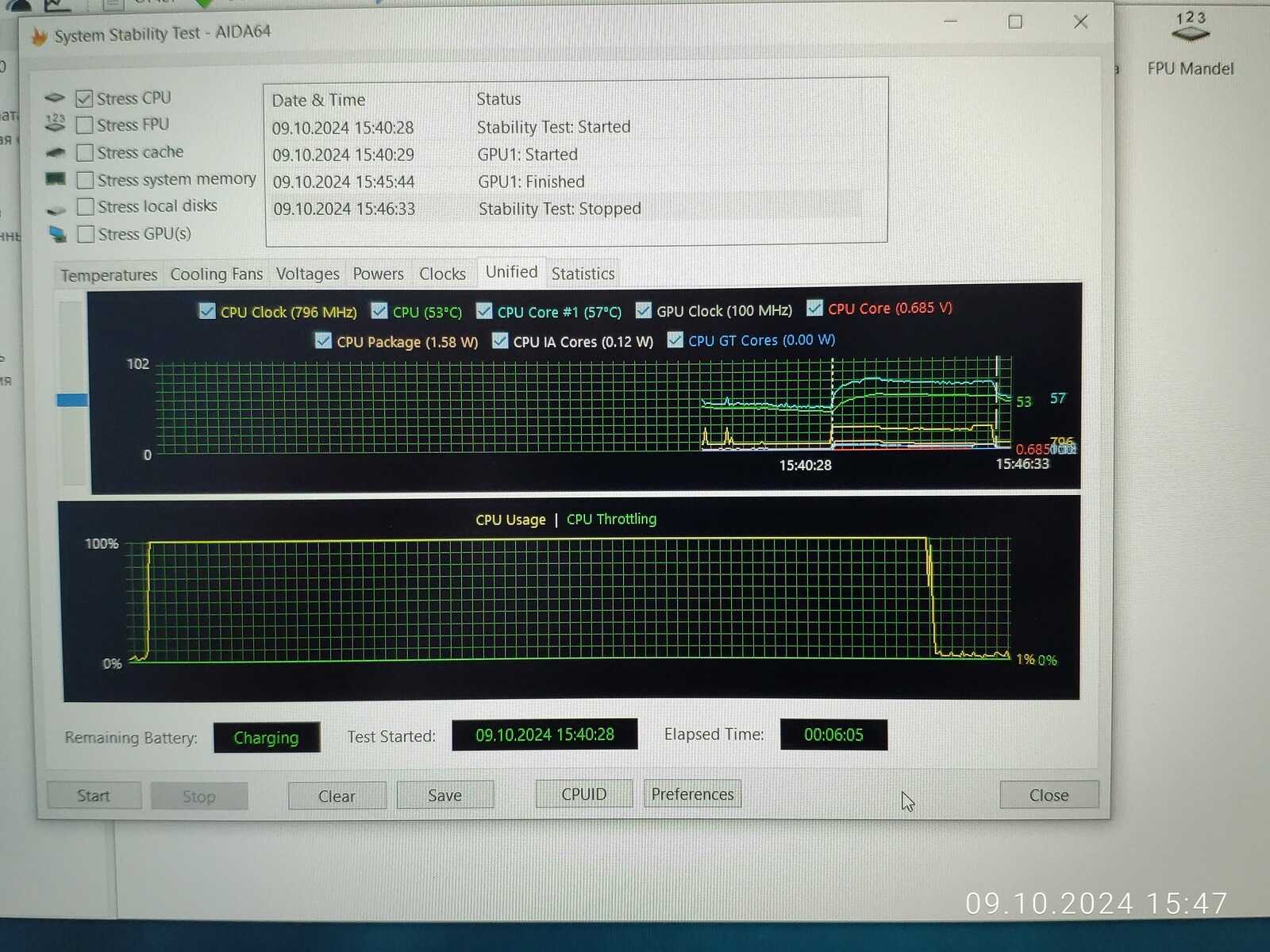
Снимаю нагрузку с видеокарты и частота ЦП подскакивает до 2700 МГц, что отлично, на охлаждение после усердной работы ноутбуку нужно некоторое время, он ведь не имеет активной системы охлаждения:
 |
 |
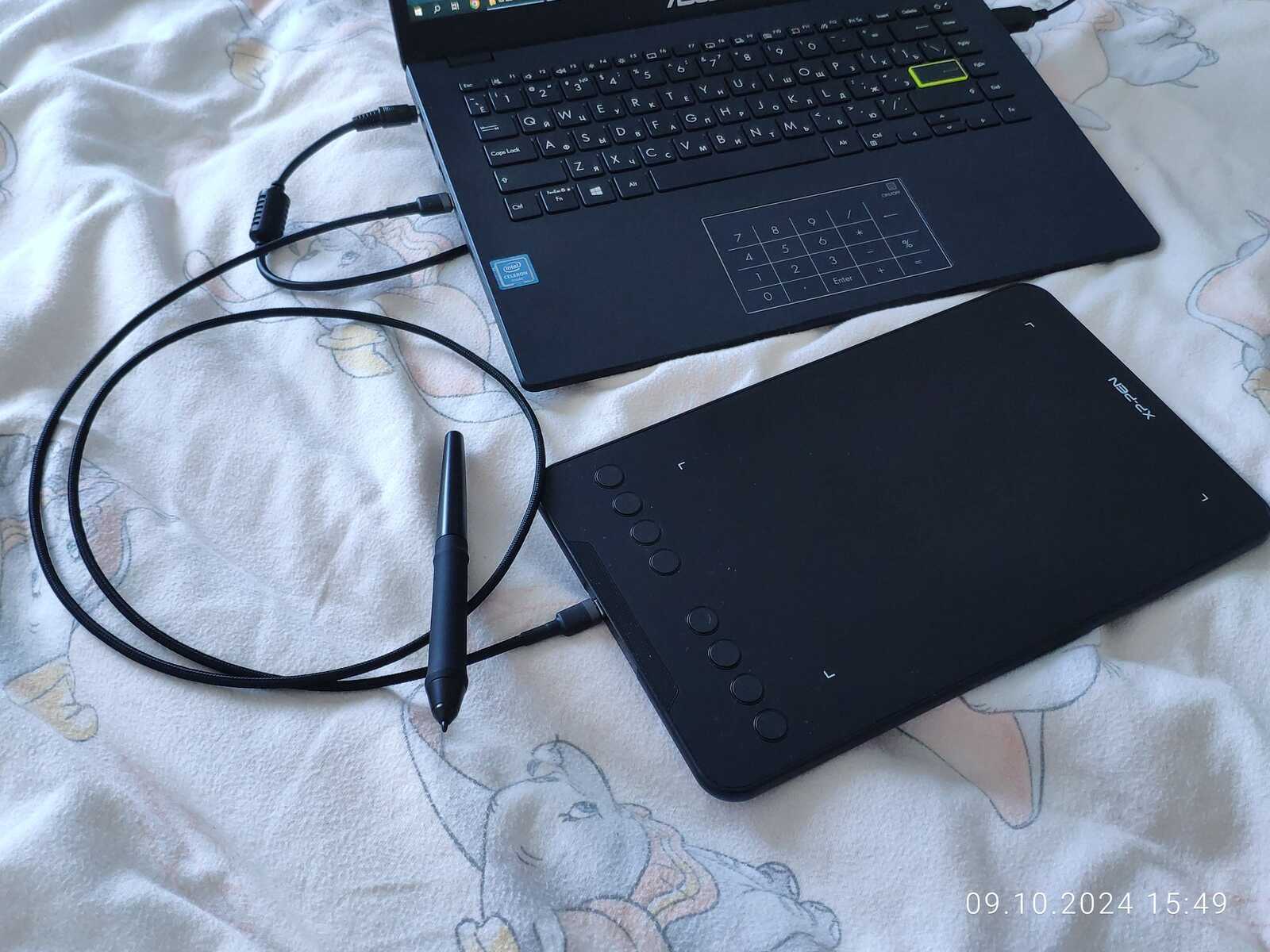
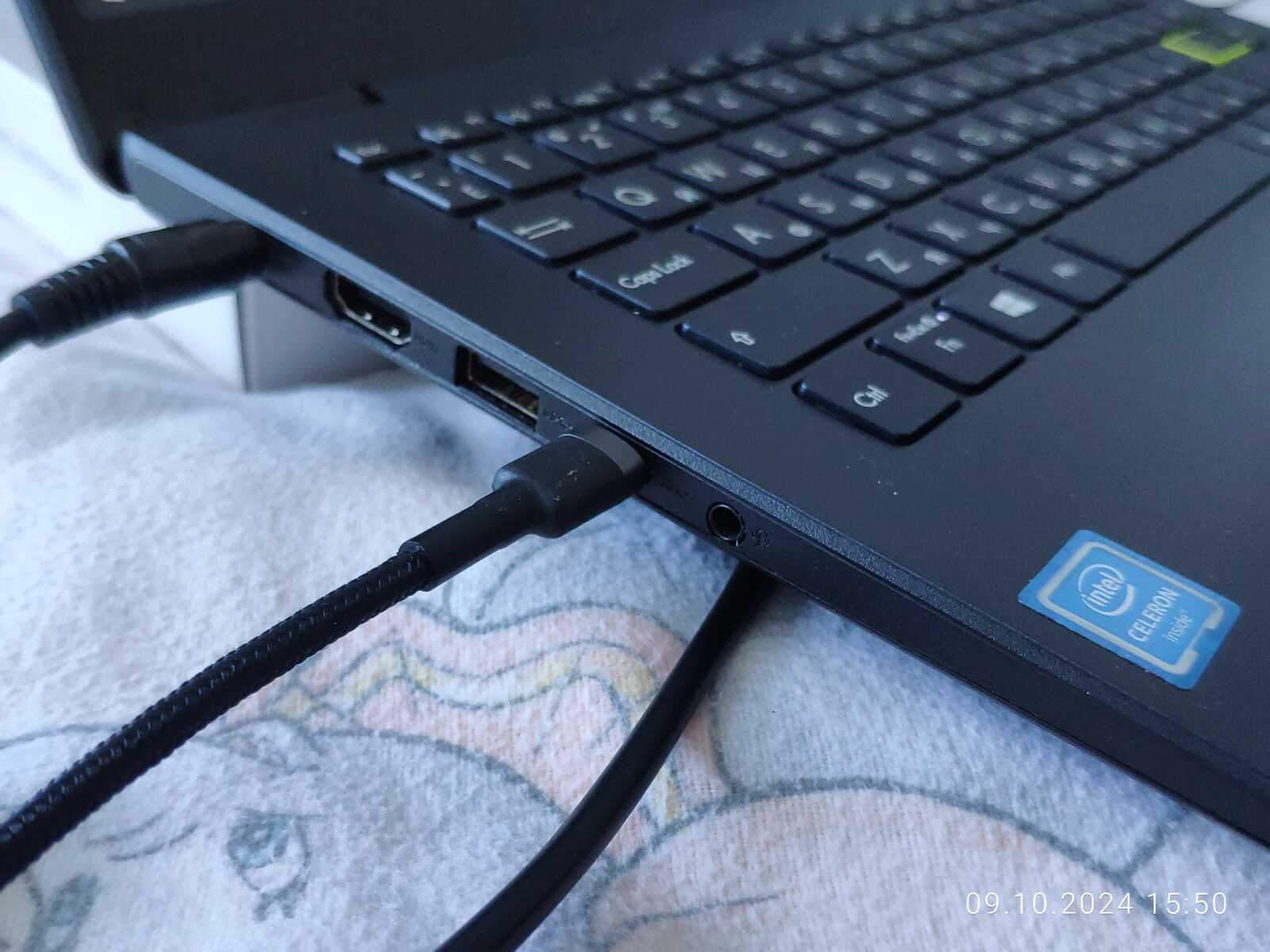
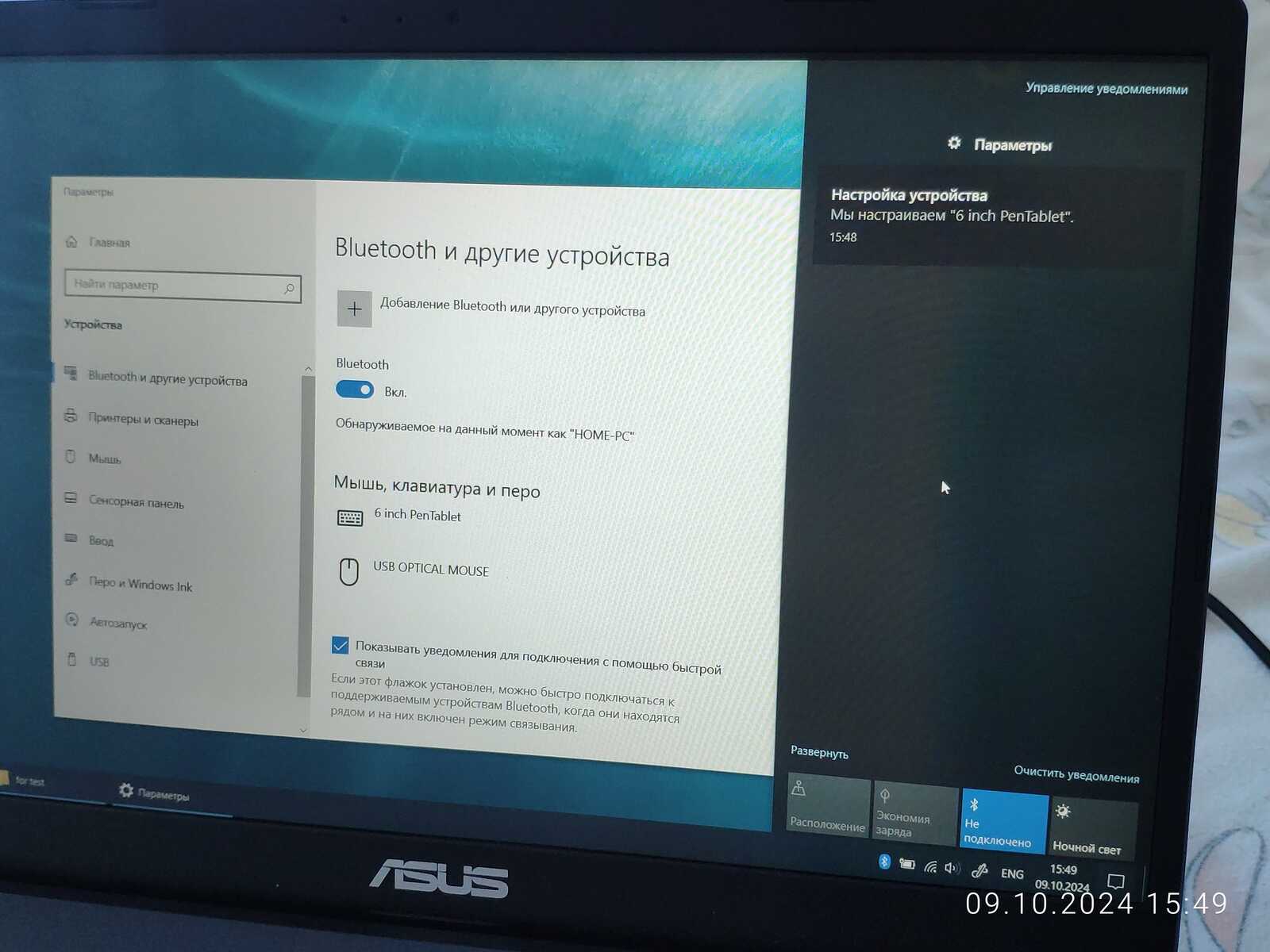
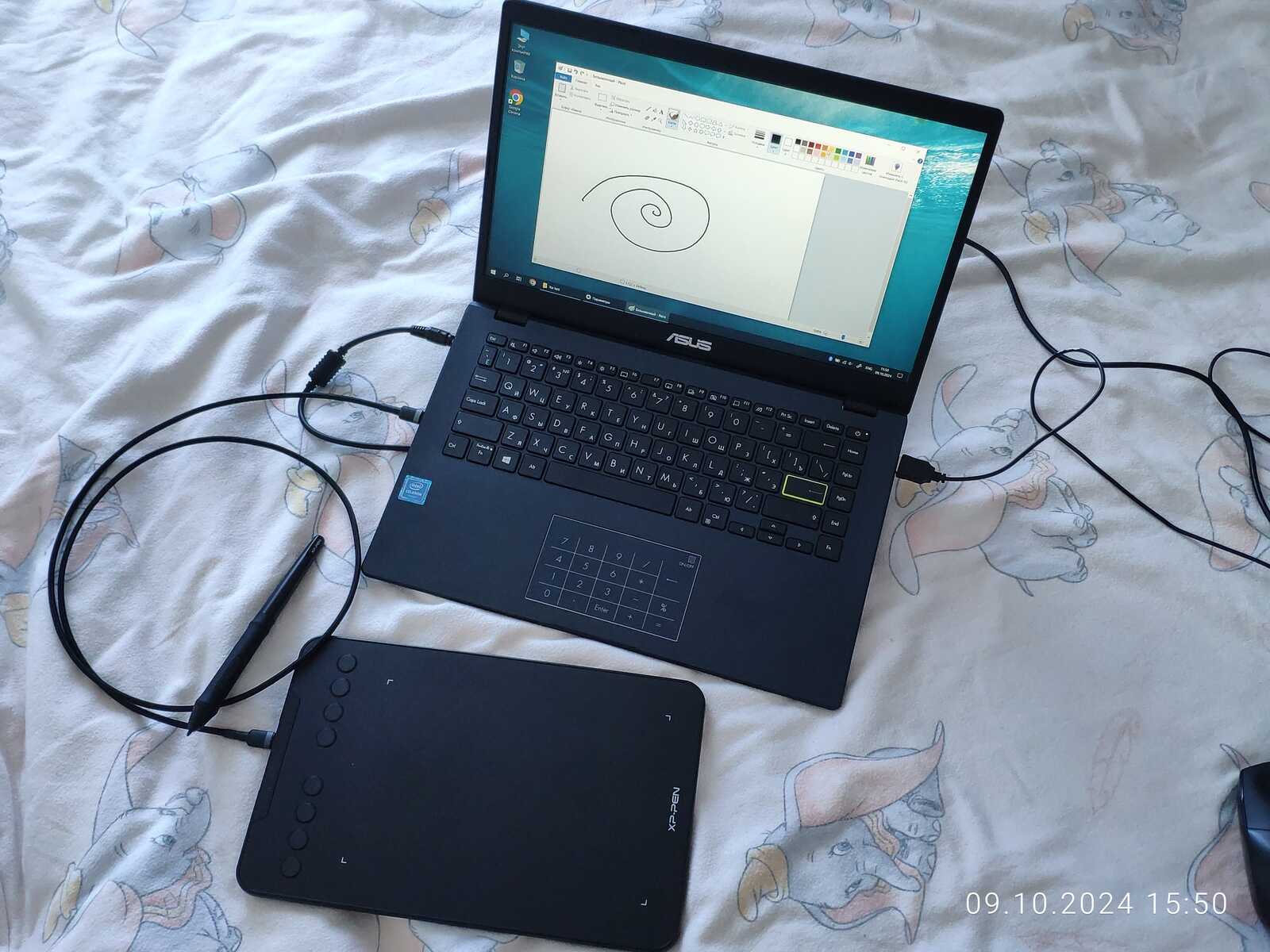
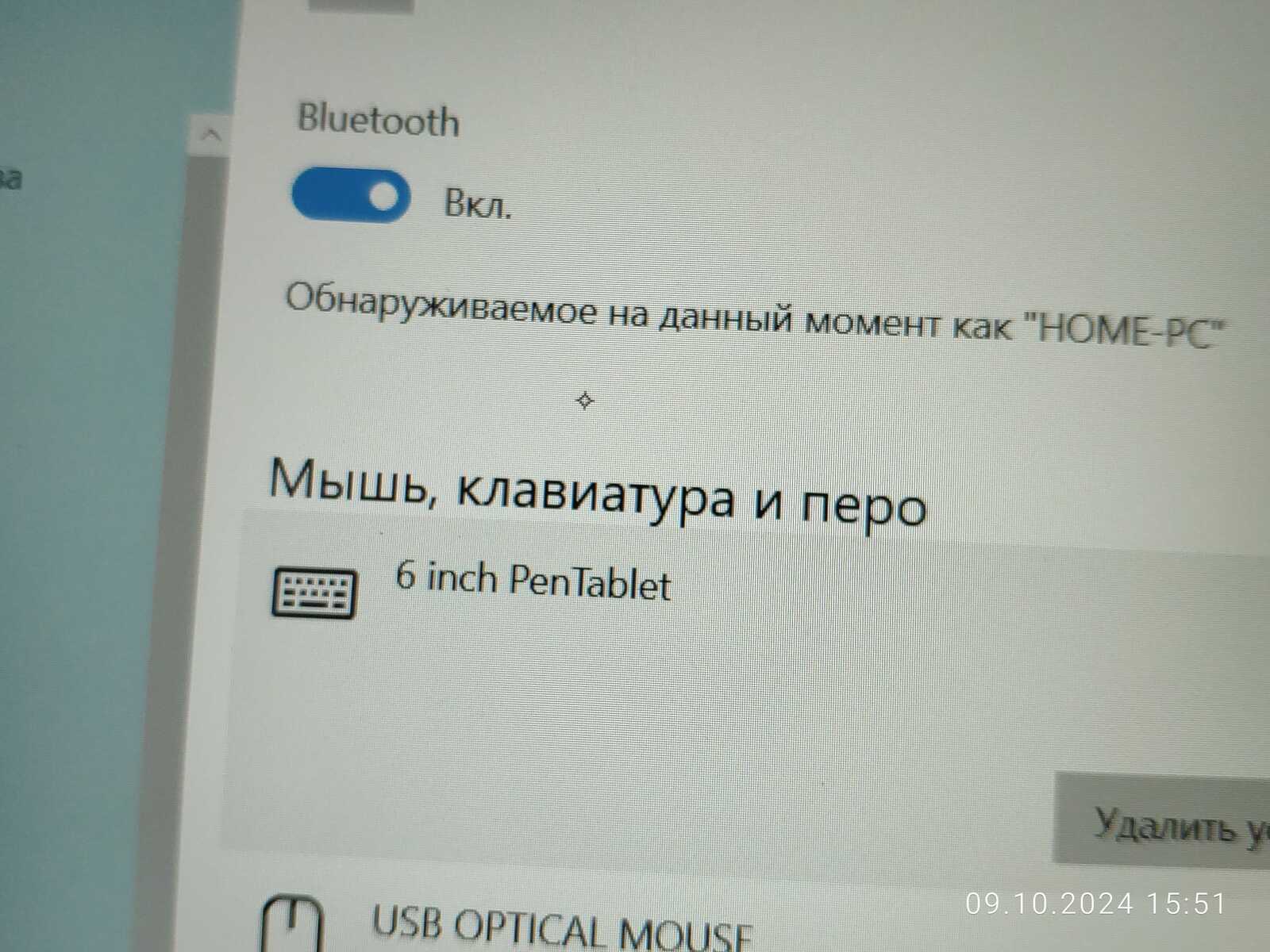
Точно, раз уж лежит графически планшет под мышкой в качестве коврика, почему бы его не проверить? К сожалению у меня нет сейчас графических редакторов с поддержкой планшета, но оно вроде как нормально работает через USB Type-C гнездо:
 |
 |
 |
Важно заметить, изначально гнездо в ноутбуке работало нестабильно, но аккуратная чистка заточенной бамбуковой палочкой со спиртом помогла, и теперь гнездо работает надёжно.
Единственное, меня забавляет новый курсор при работе от графического планшета вместо мышки, в линуксах такого не замечал как-то:
 |
 |
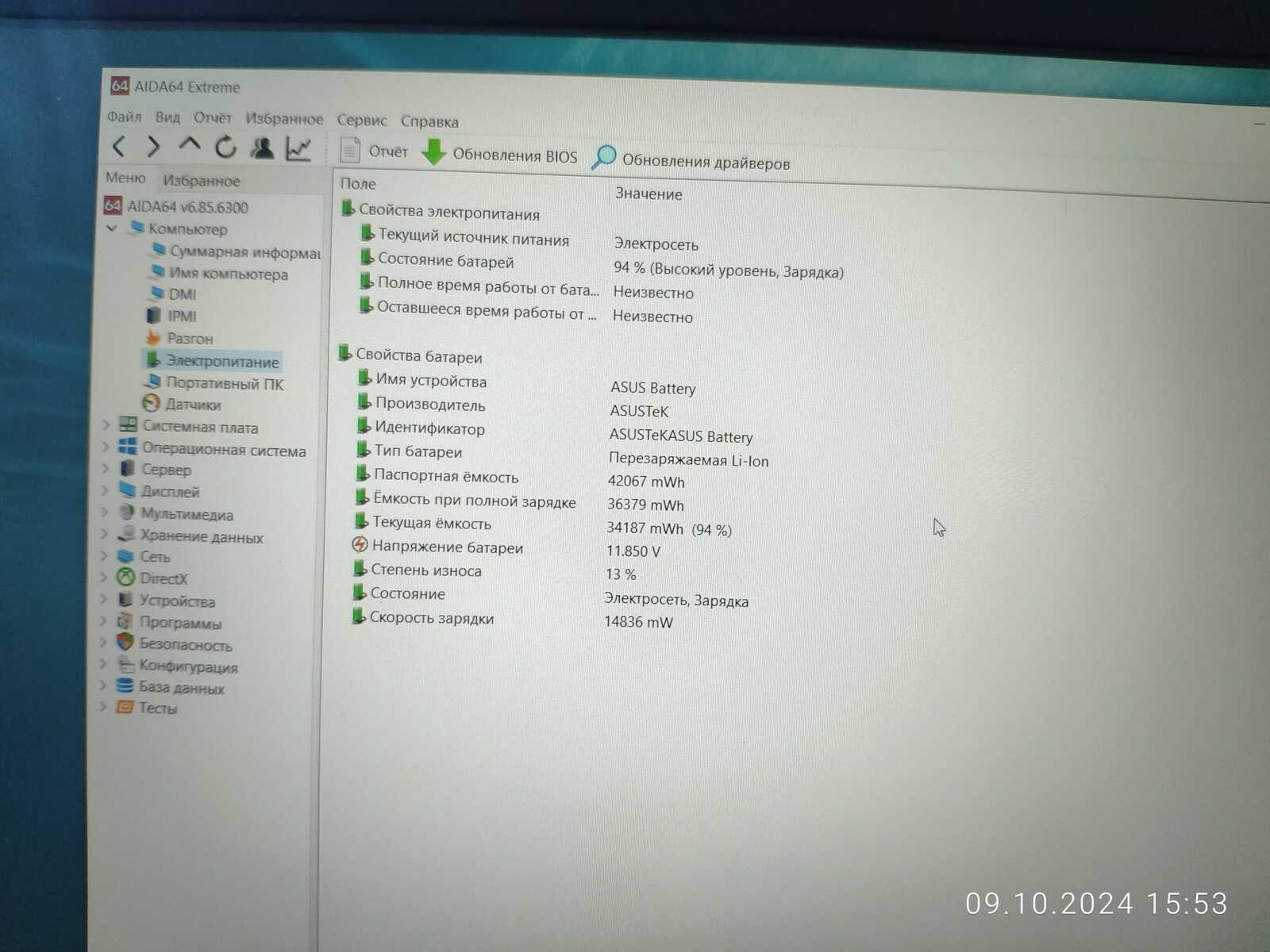
Ну и осталось посмотреть на состояние батареи, с ней была кстати проблема, ибо не хотела заряжаться при первом подключении зарядного устройства, но потом батарея "очнулась" и теперь нормально работает, ёмкость конечно не максимальная, однако этого спокойно хватает на 6+ часов работы если не нагружать особо систему всякими тестами производительности:
Дальше осталось только разобрать ноутбук...
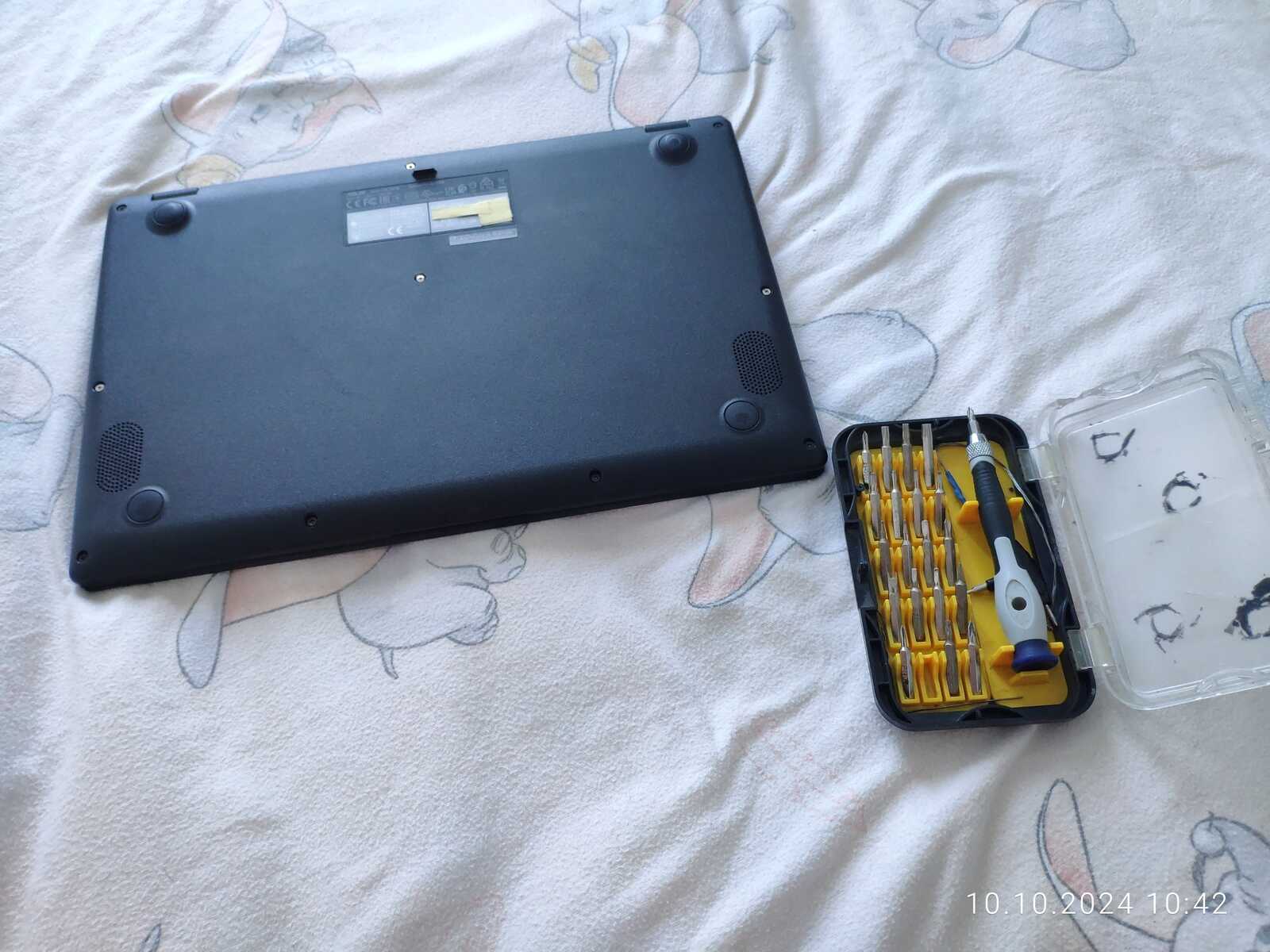
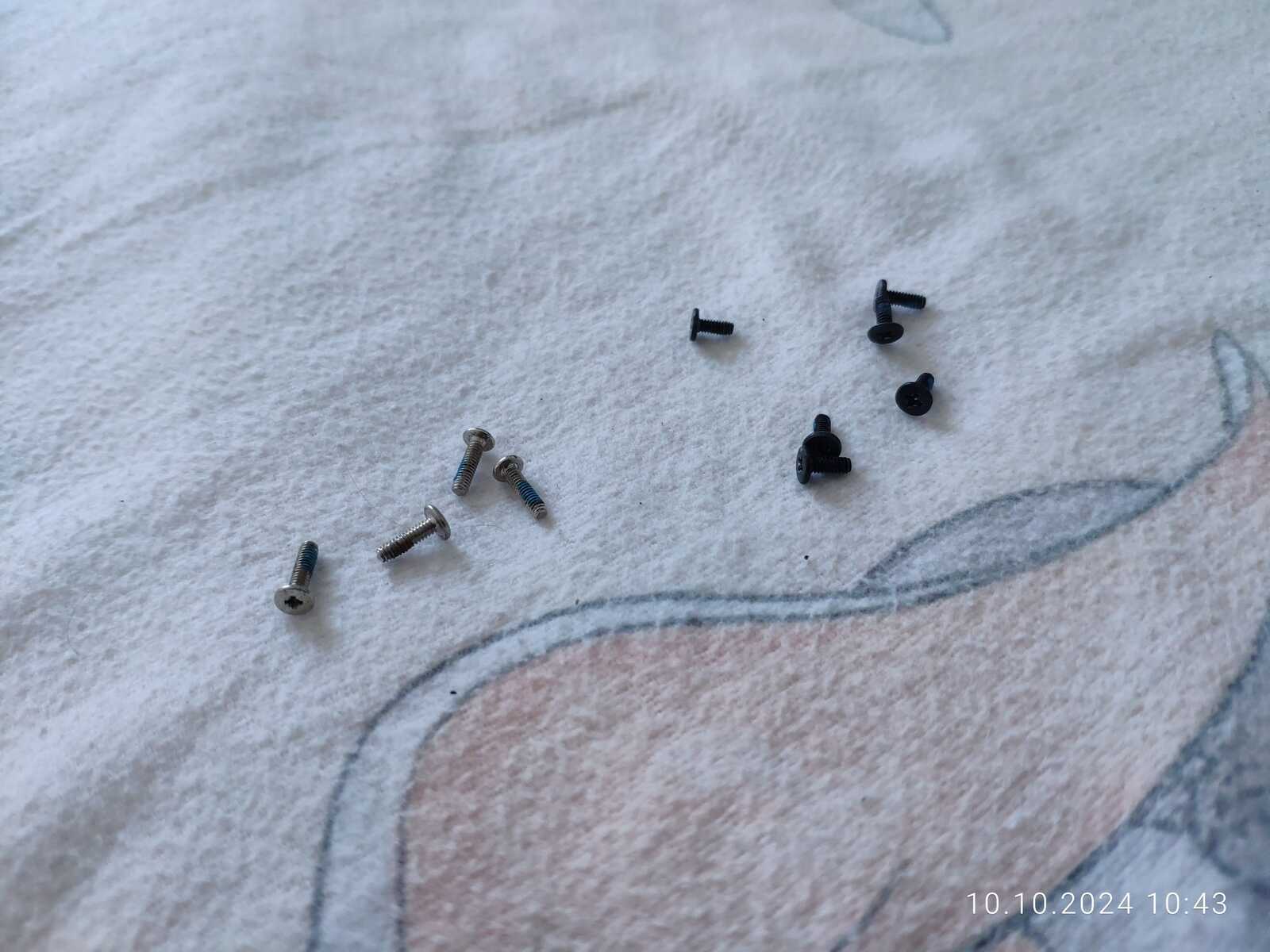
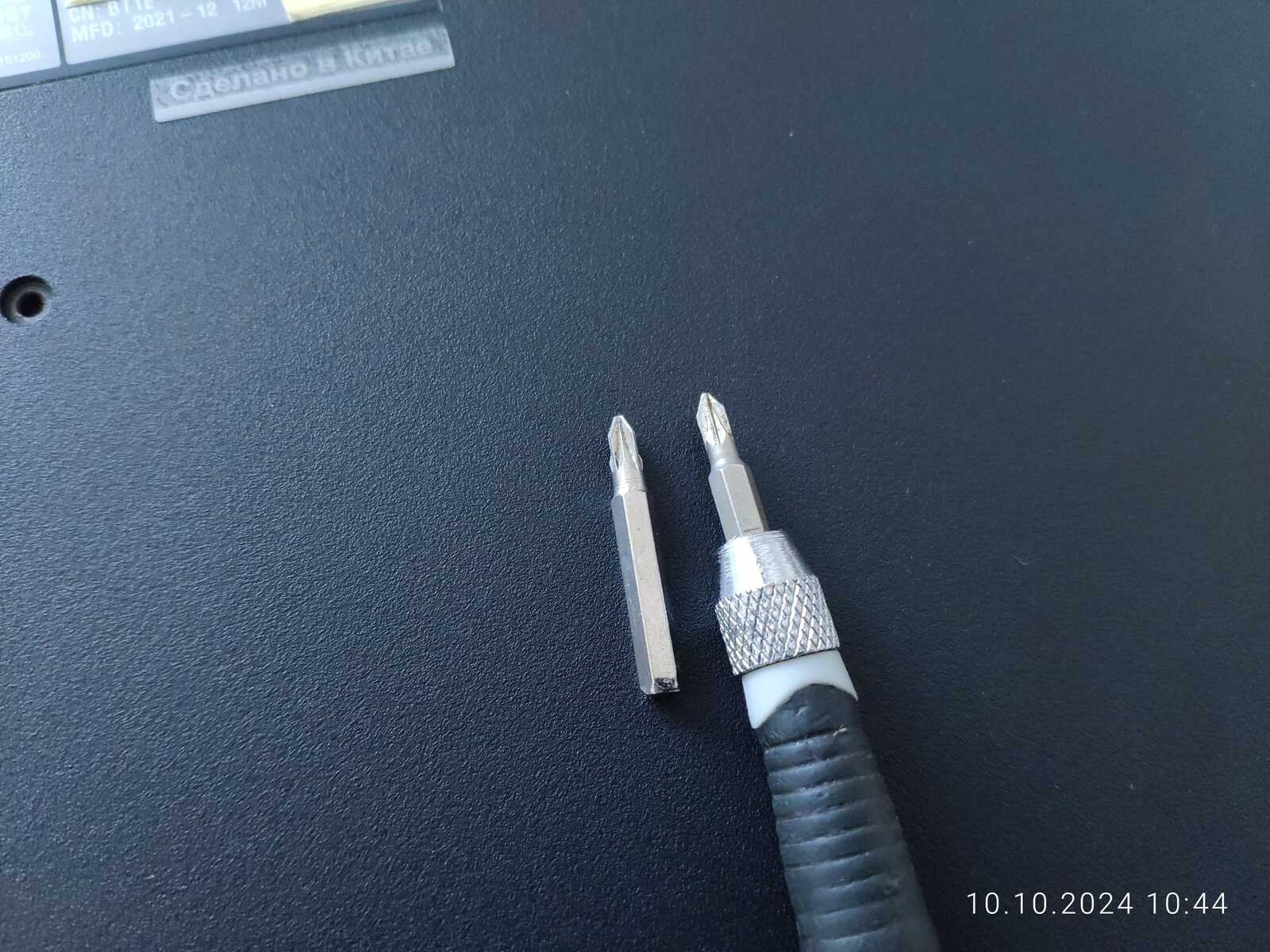
Поддон прикручен на 10 винтов, 4 из которых удлинённые, потому порядок обратной сборки очень важен, тем более шляпки у винтов немного различаются:
 |
 |
 |
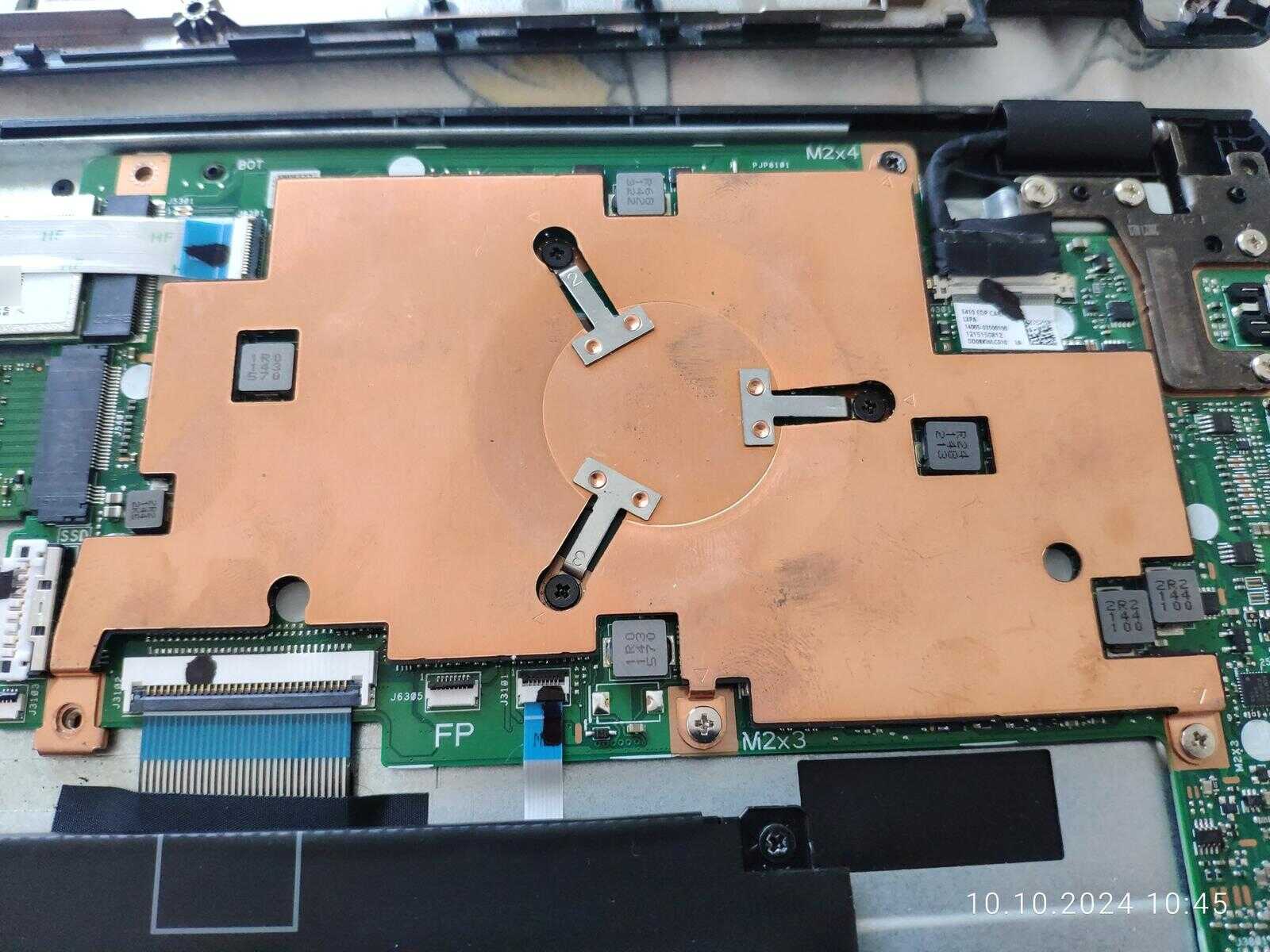
Судя по медной пластине пассивного охлаждения процессора этот ноутбук разбирали уже не один раз, не понимаю людей, так и жаждущих оставить свои отпечатки пальцев на элементах из меди...
 |
 |
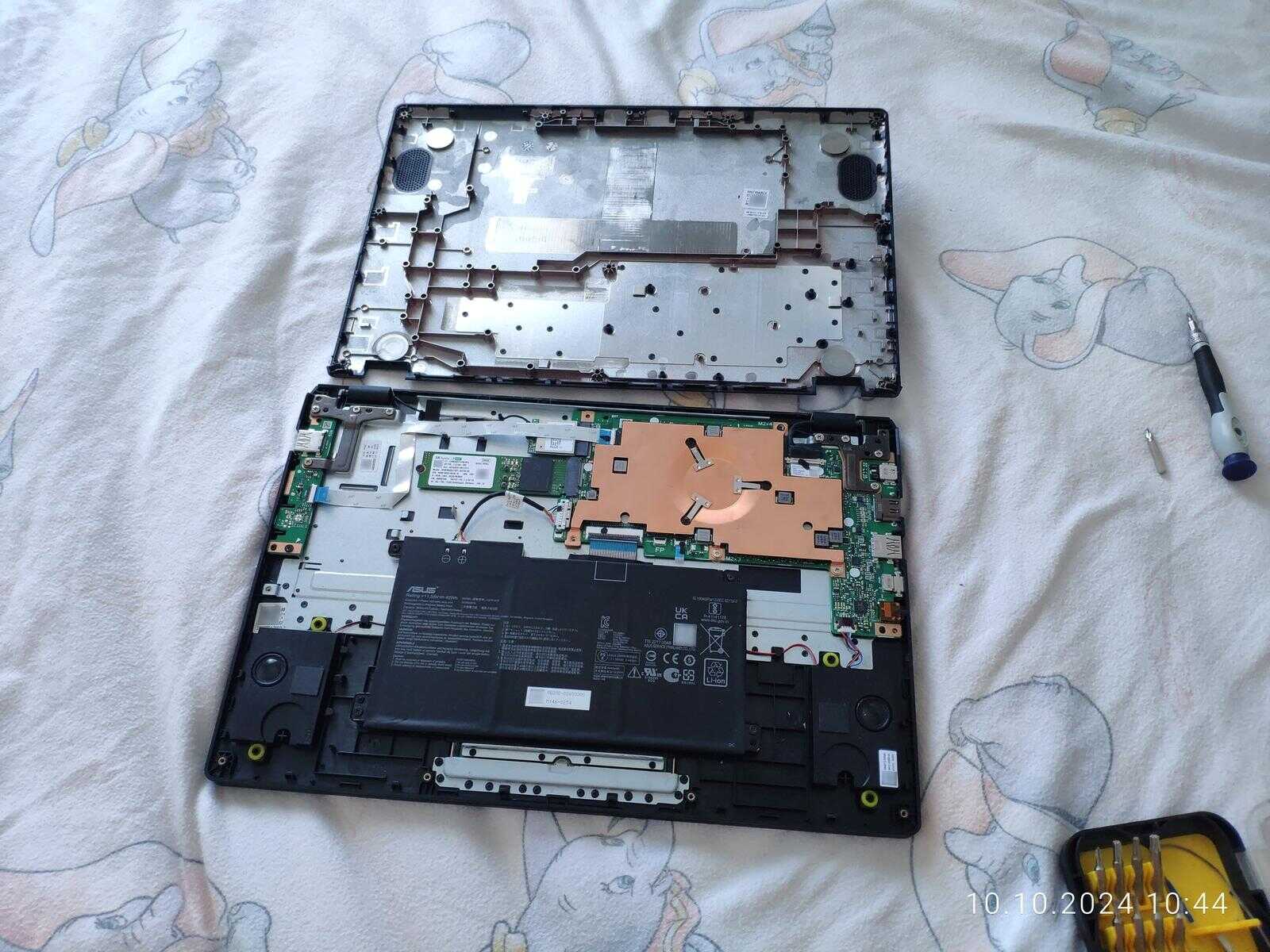
Поддон металлизированный с дополнительной железной пластиной впаянной на пластиковые заклёпки, видимо она помогает лучше рассеивать тепло, вероятно, я тоже сделал бы примерно так же в данных условиях, ещё можно заметить пластиковый изолятор прозрачный, вероятно чтобы шлейф лишний раз не прикасался к металлу, или для ограждения SSD, а может всё и сразу:
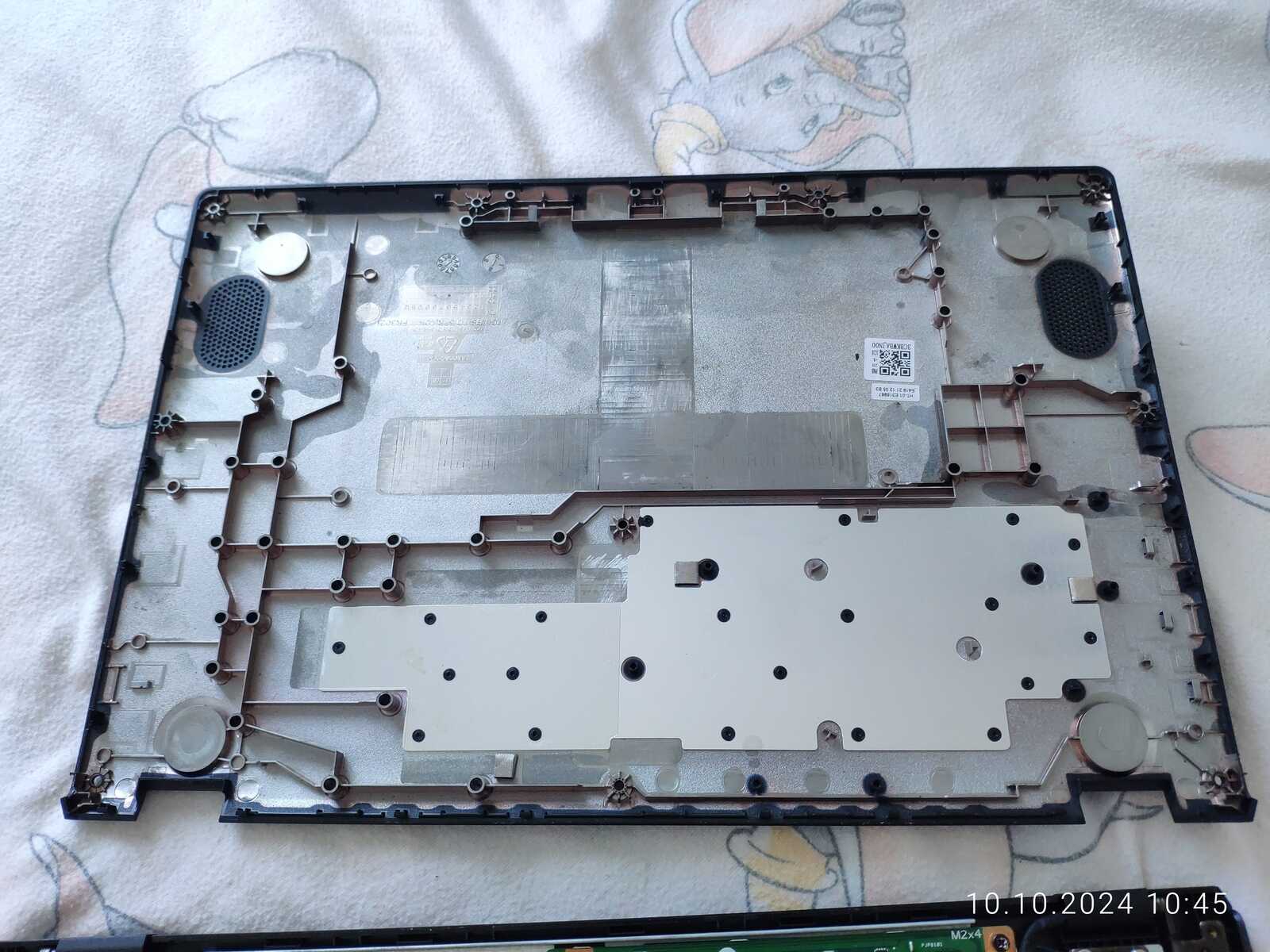 |
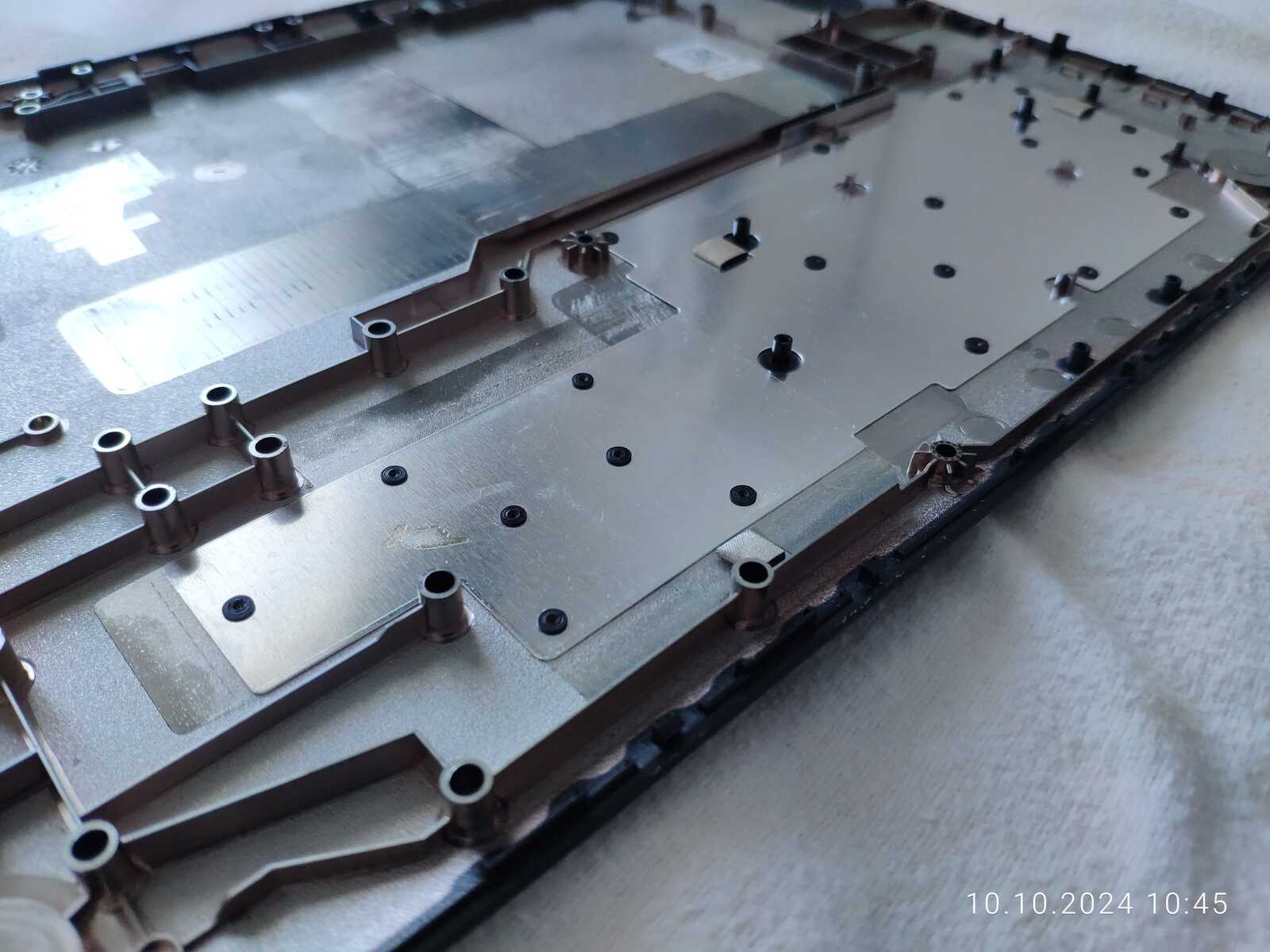 |
Пожалуй следует осмотреть всё детальнее, ибо есть некоторые интересные моменты:
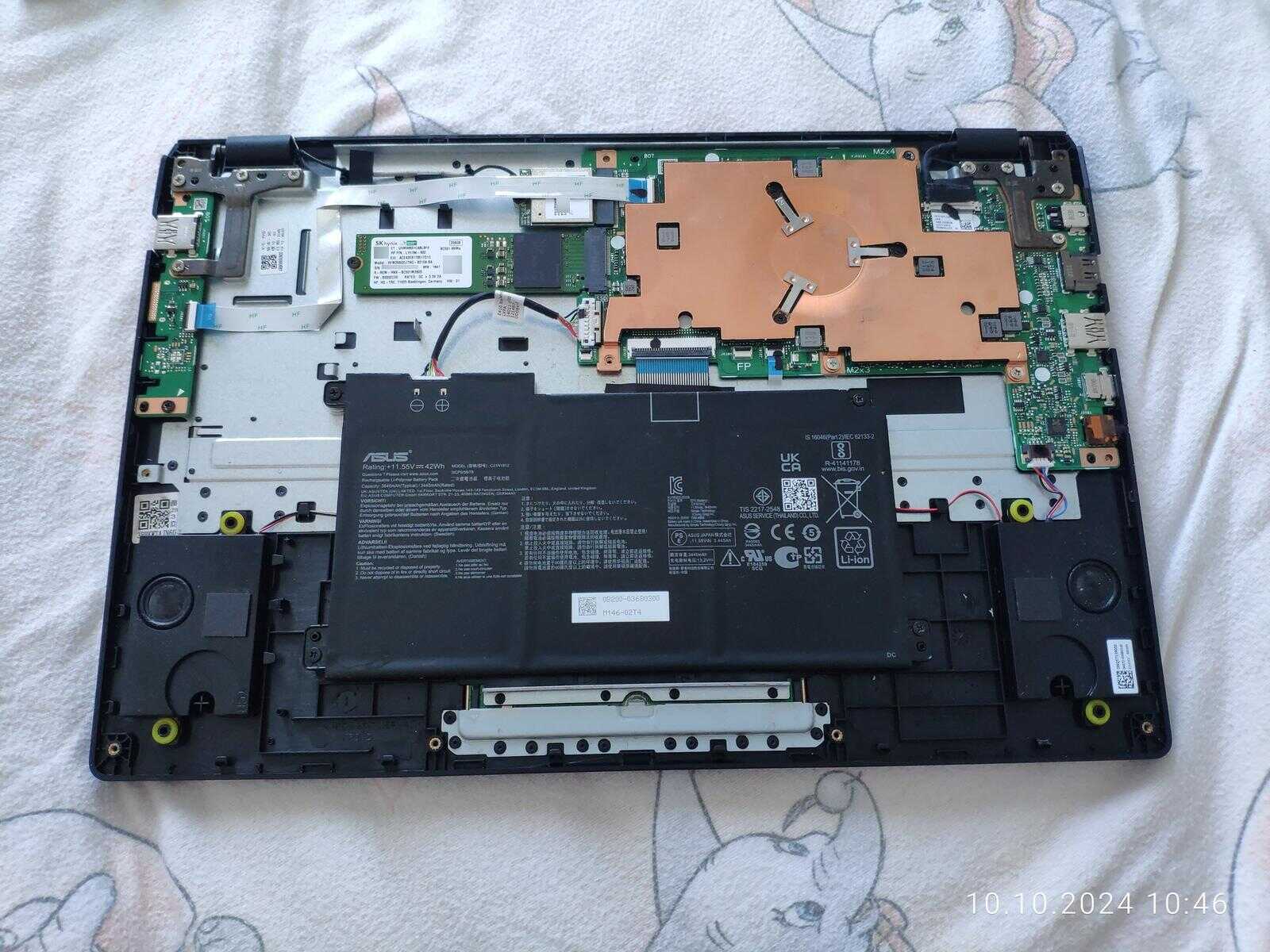
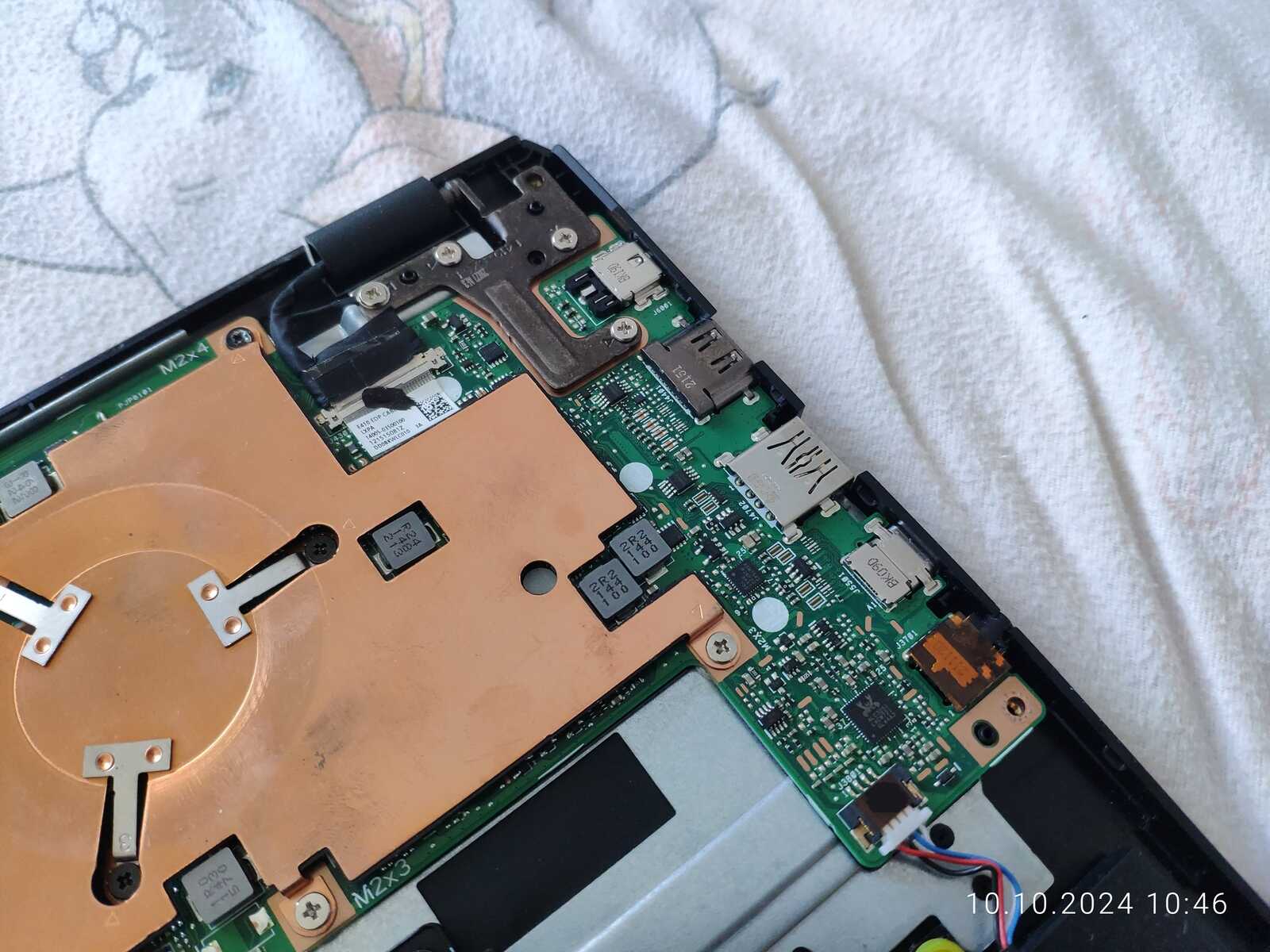
Петли крепления экрана выглядят надёжно, на плате расширения есть только один USB 2.0, несколько деталей и индикатор зарядки, хотя видно место под какой-то чип и гнездо, да и шлейф явно больше жилок имеет, чем нужно на один USB 2.0 и светодиод индикации.
С другой стороны основной набор гнёзд, расположены они уже на системной плате, там же подключаются встроенные динамики и ЖК матрица:
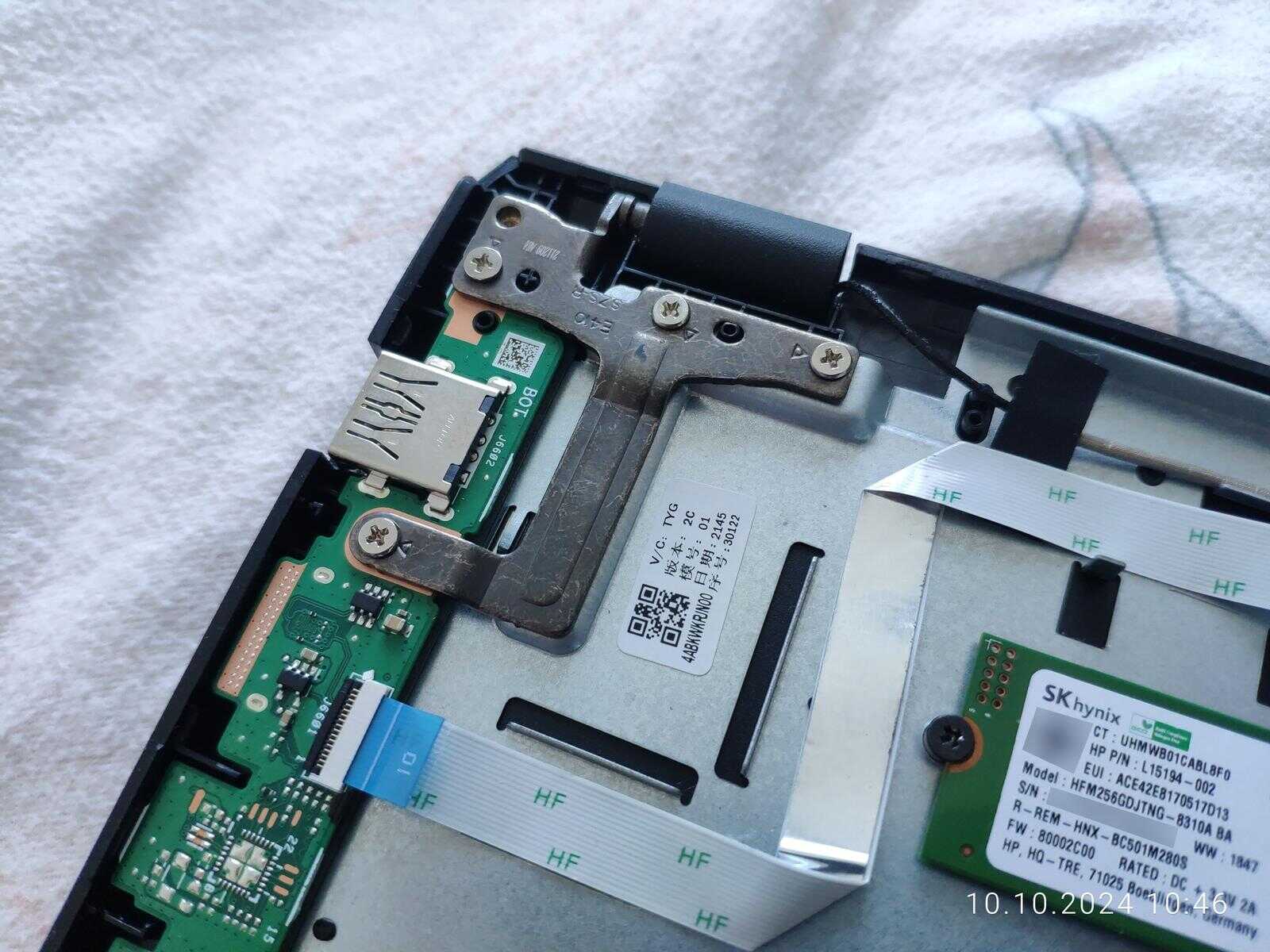 |
 |
 |
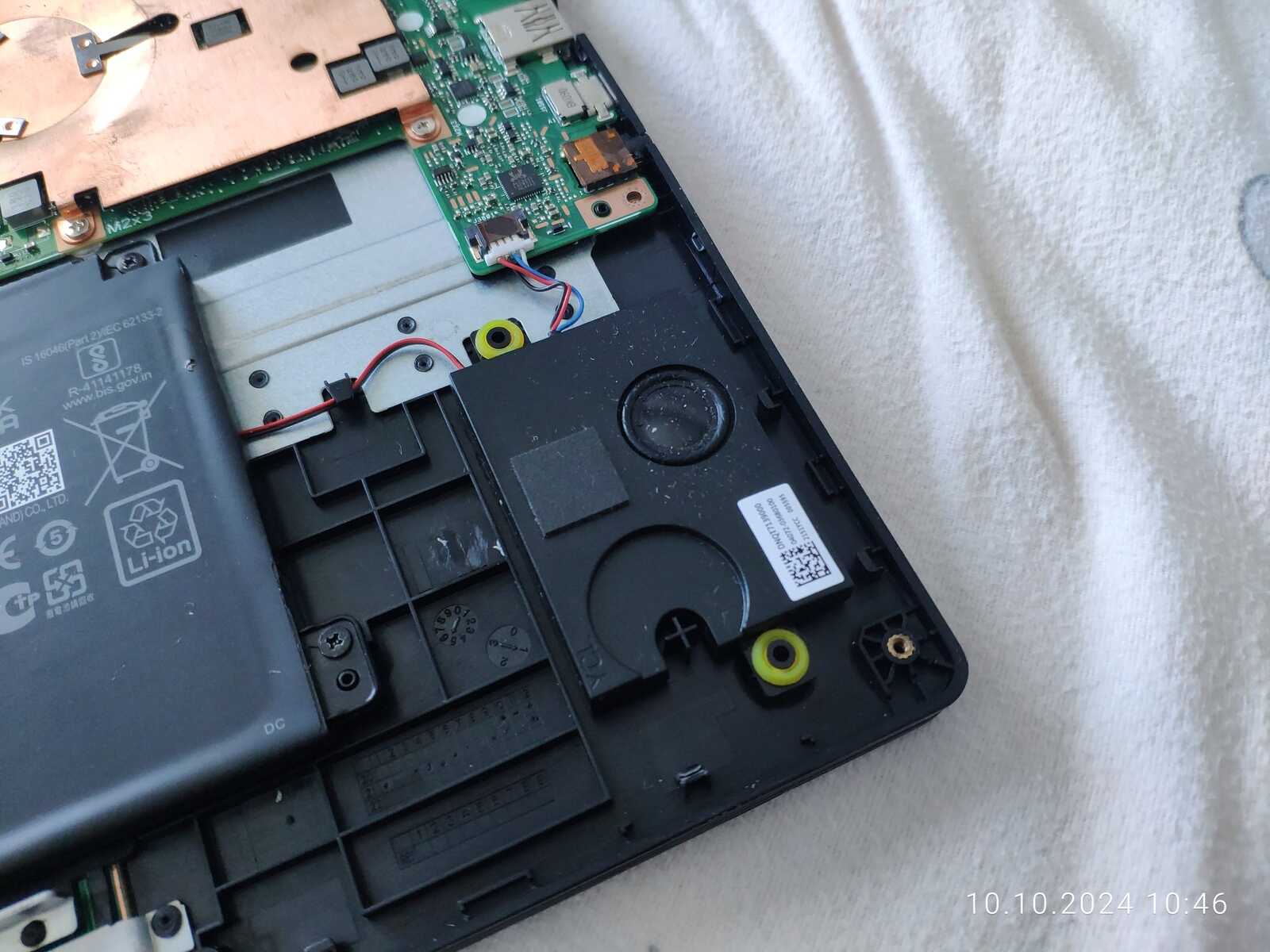 |
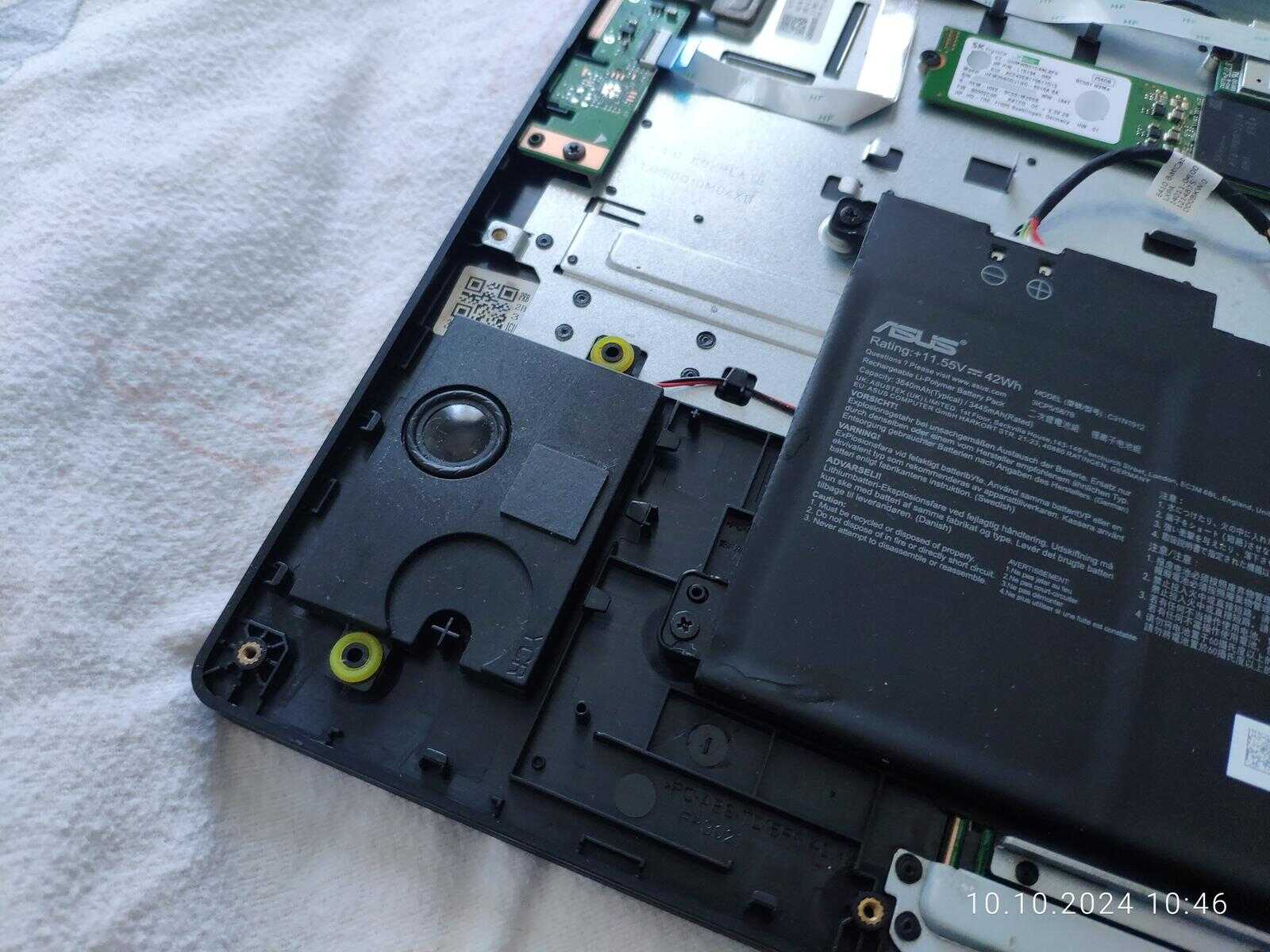
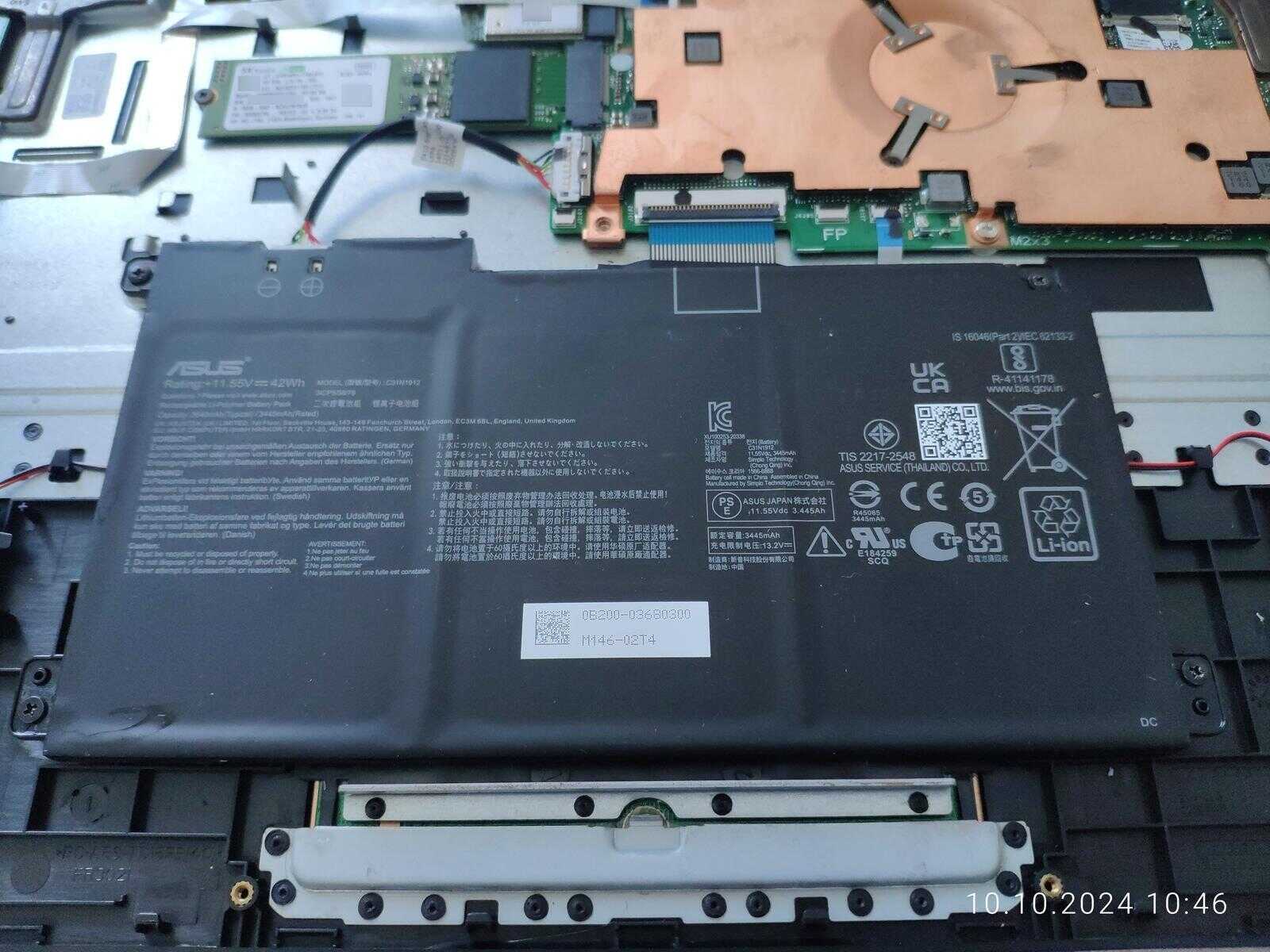
Аккумулятор явно состоит из трёх "ячеек", номинальное напряжение 11.55в, ёмкость 42 Вт*ч, конструктивно висит в воздухе не соприкасаясь с корпусом ноутбука кроме как через шасси крепления, разумное решение.
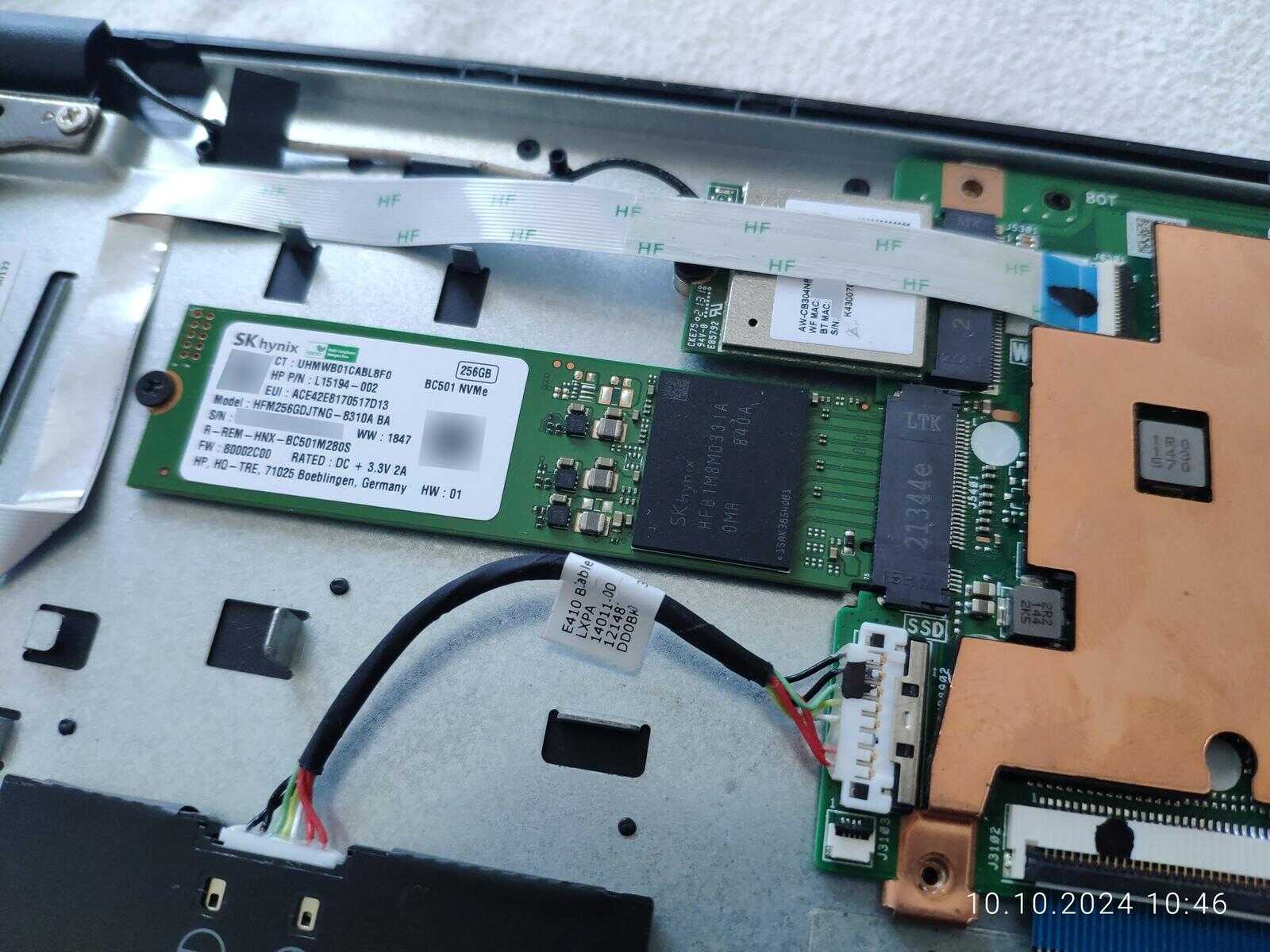
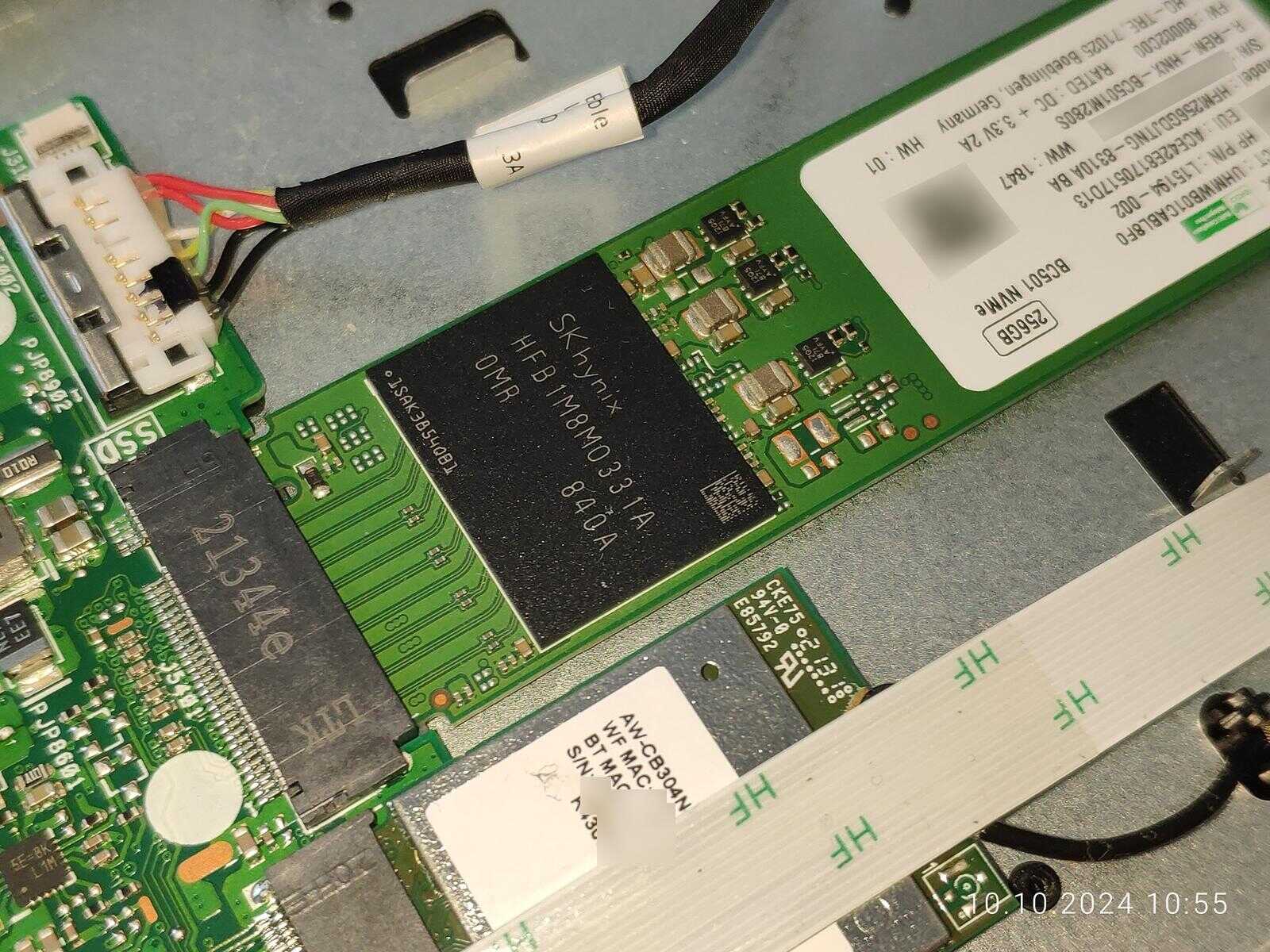
SSD формата 2280 от SK Hynix, модель BC501 на 256 ГБ, по сути состоит из одного чипа памяти "всё в одном" с маркировкой HFB1M8M0331A.
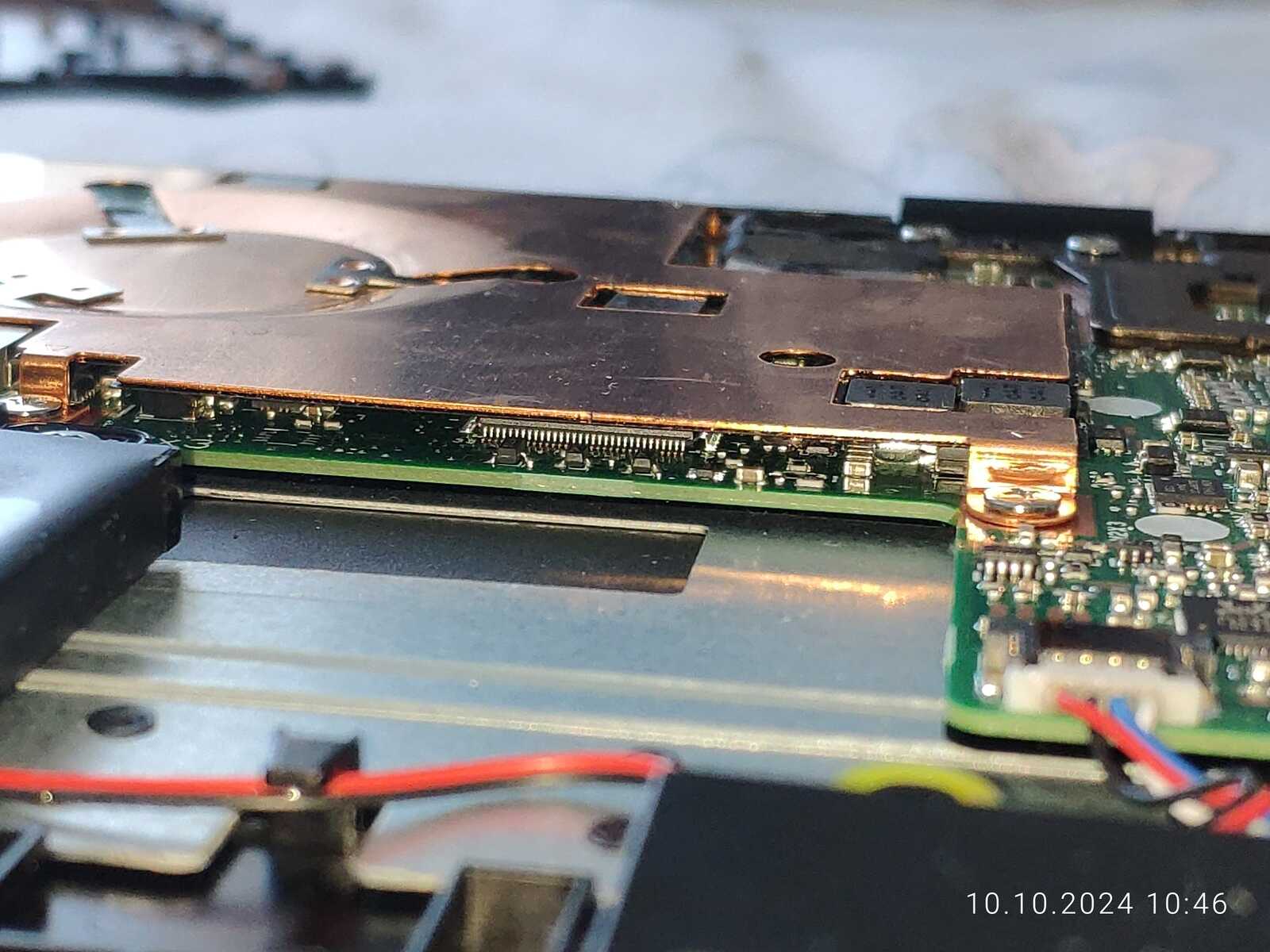
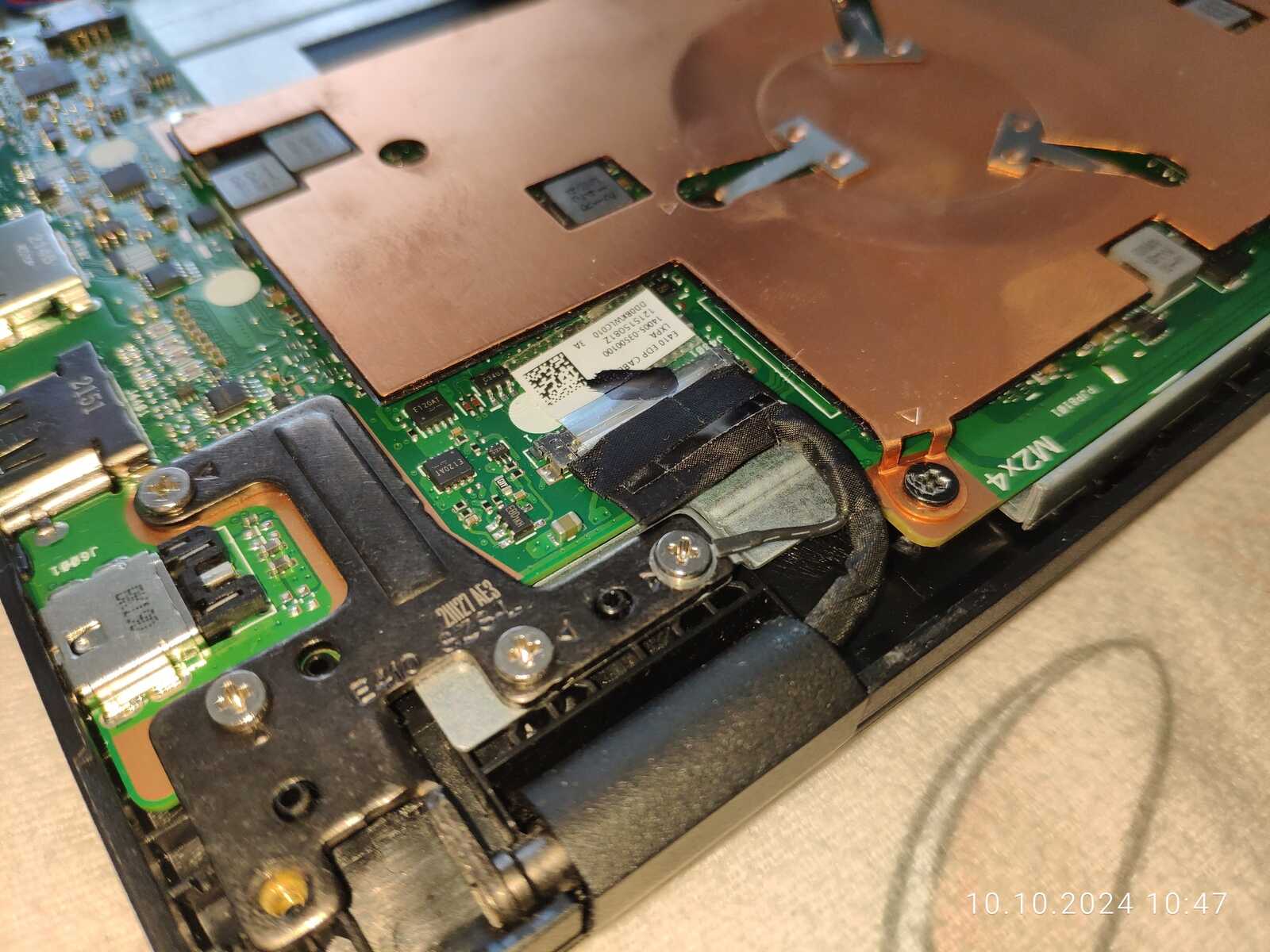
Медный радиатор процессора представляет собой штампованную медную пластину, можно было конечно и толще пластину установить, но и такой хватает вполне:
 |
 |
 |
 |
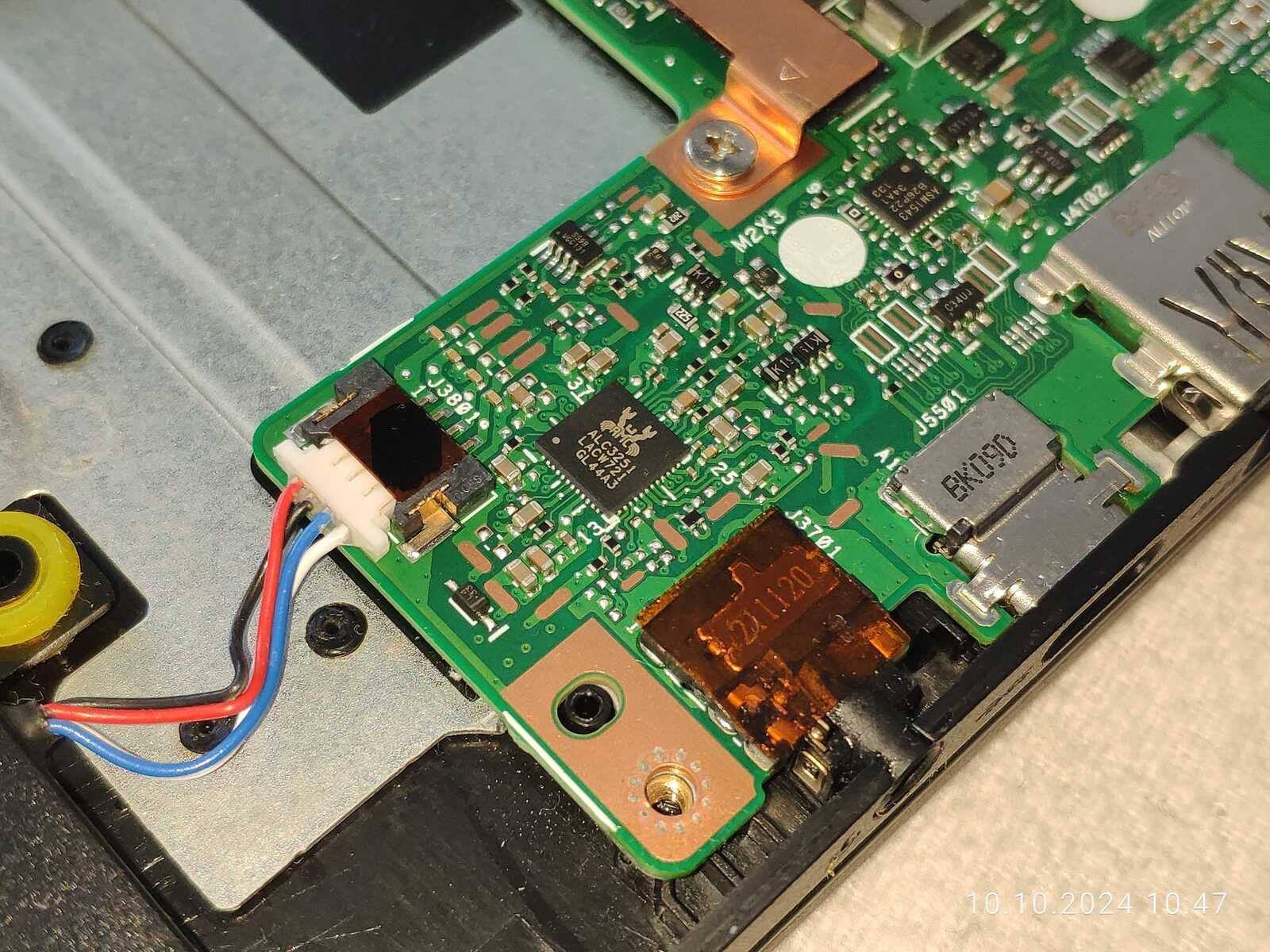
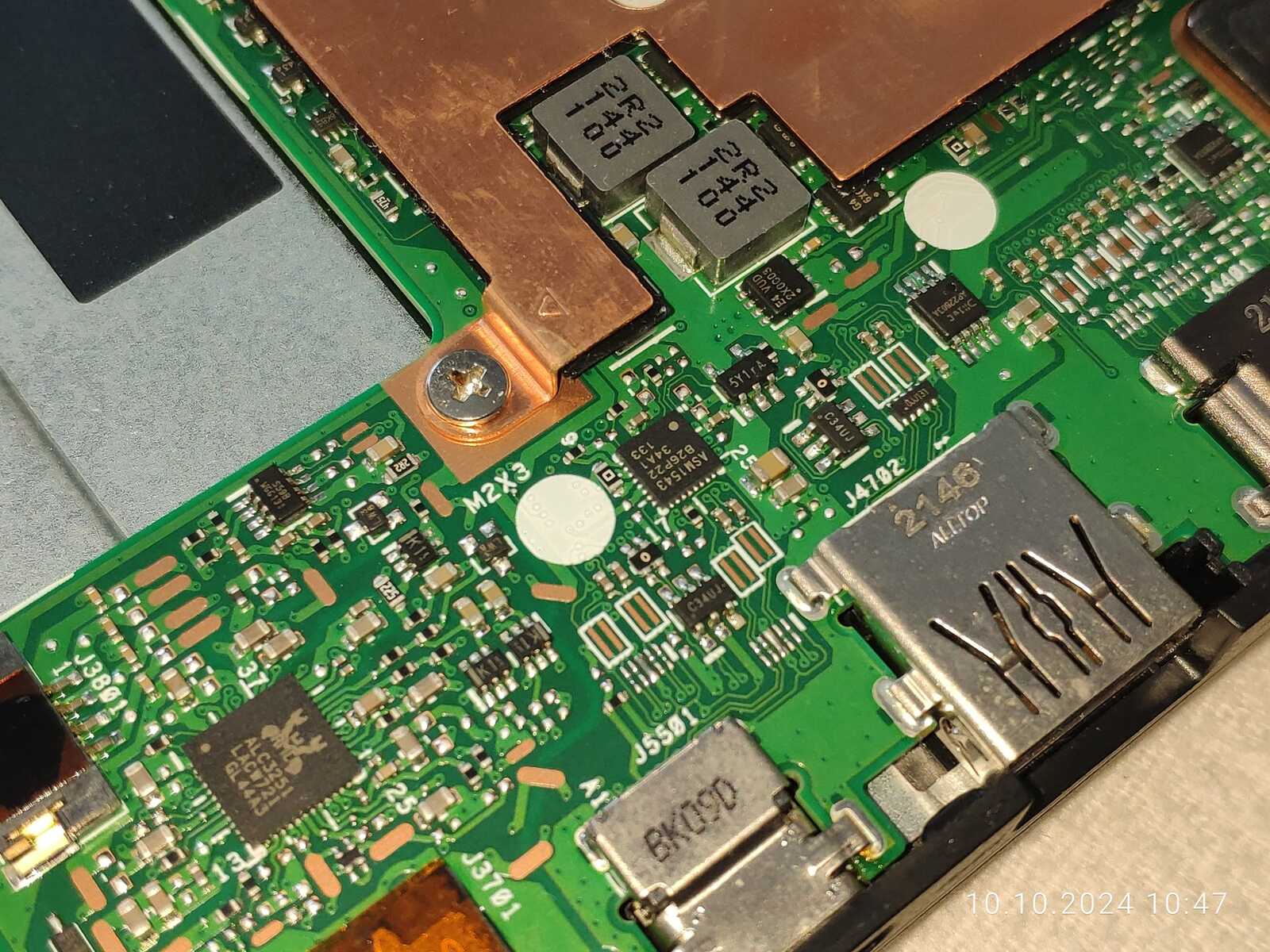
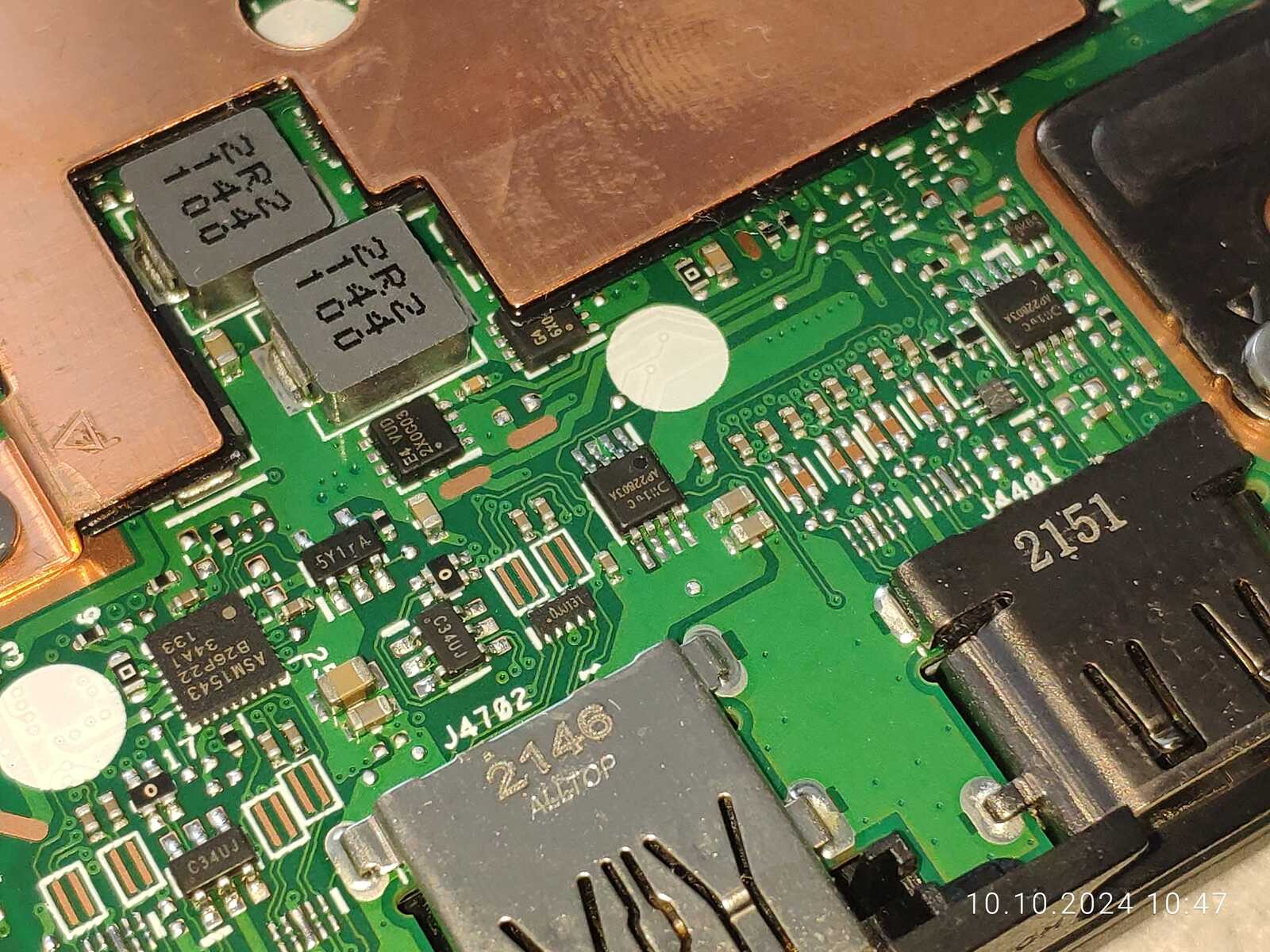
На системной плате можно найти много интересного, в том числе аудио кодек ALC3251 появившийся в далёком 2012 году, почему такие старые комплектующие устанавливают в современные ноутбуки? А почему бы и нет, если оно хорошо выполняет свою задачу? Меня ни сколько не смущают такие моменты как минимум потому, что со старыми вещами гораздо меньше вероятность возникновения неожиданных проблем.
 |
 |
 |
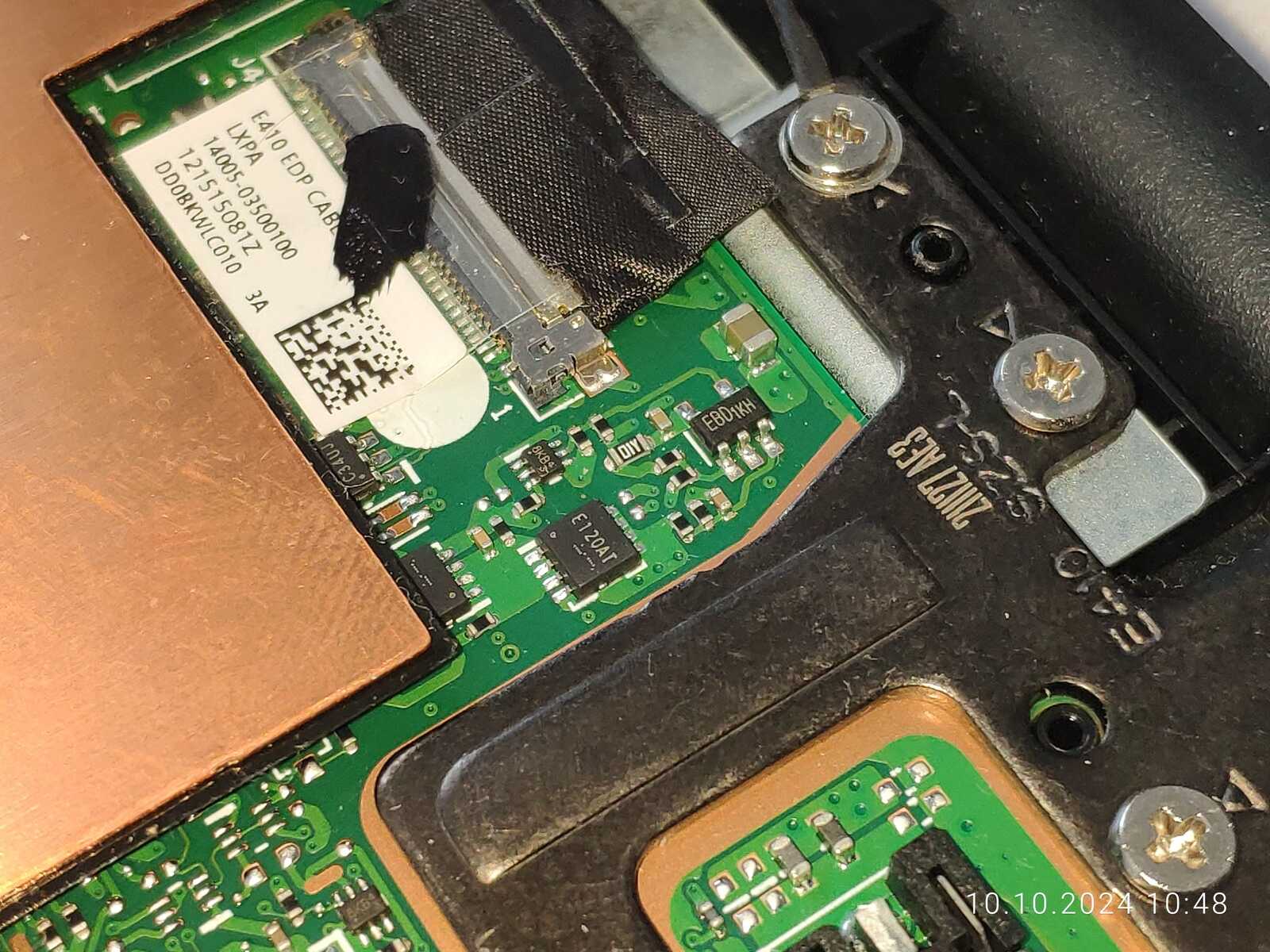 |
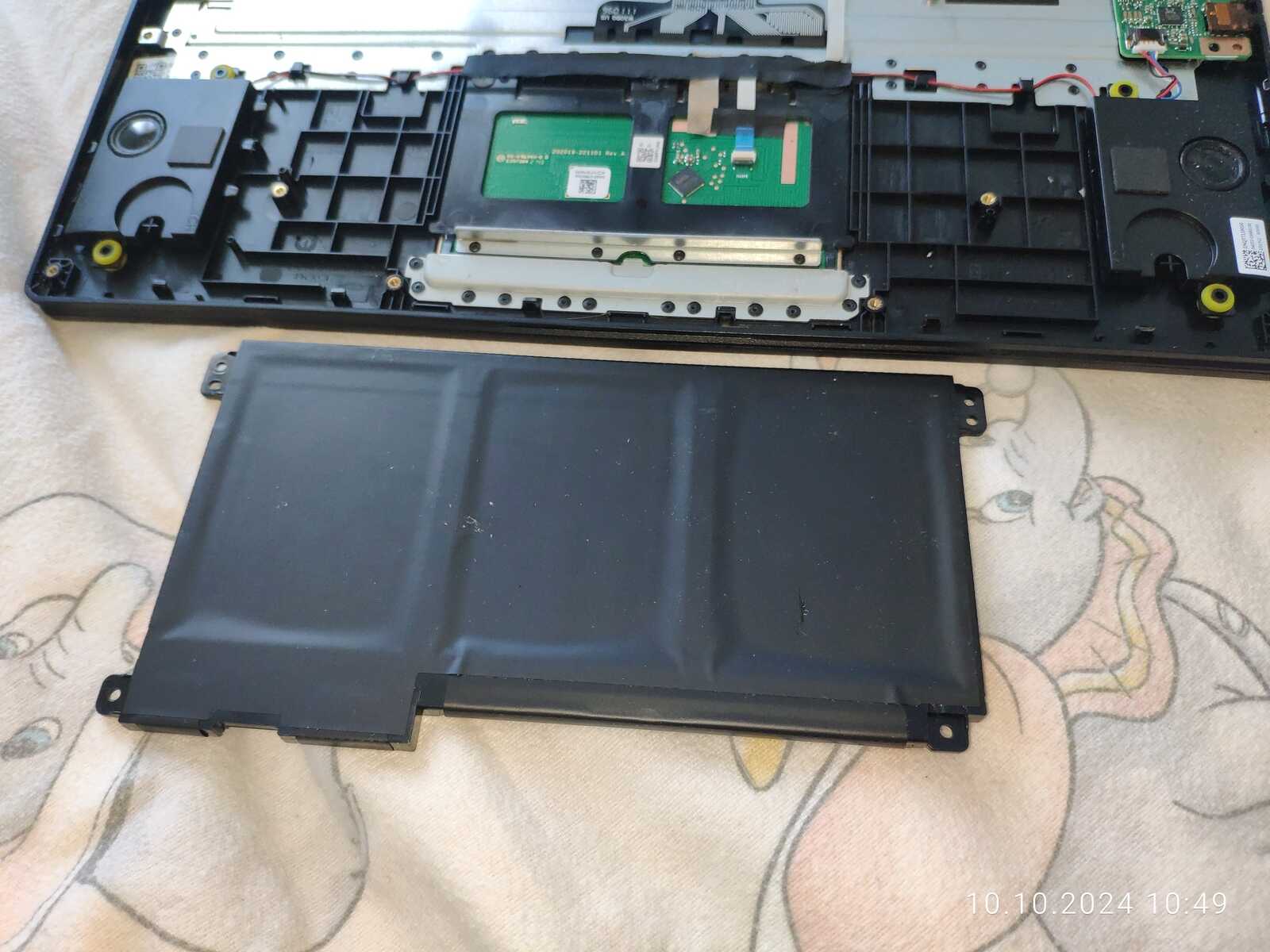
А вот дальше подбираюсь к пустому гнезду для шлейфа, там вероятно что-то было установлено, ибо ключ находится в открытом состоянии, но прежде чем разбирать дальше - обязательно отключаю аккумулятор от системной платы, ибо любая случайная оплошность и можно буквально сжечь системную плату.
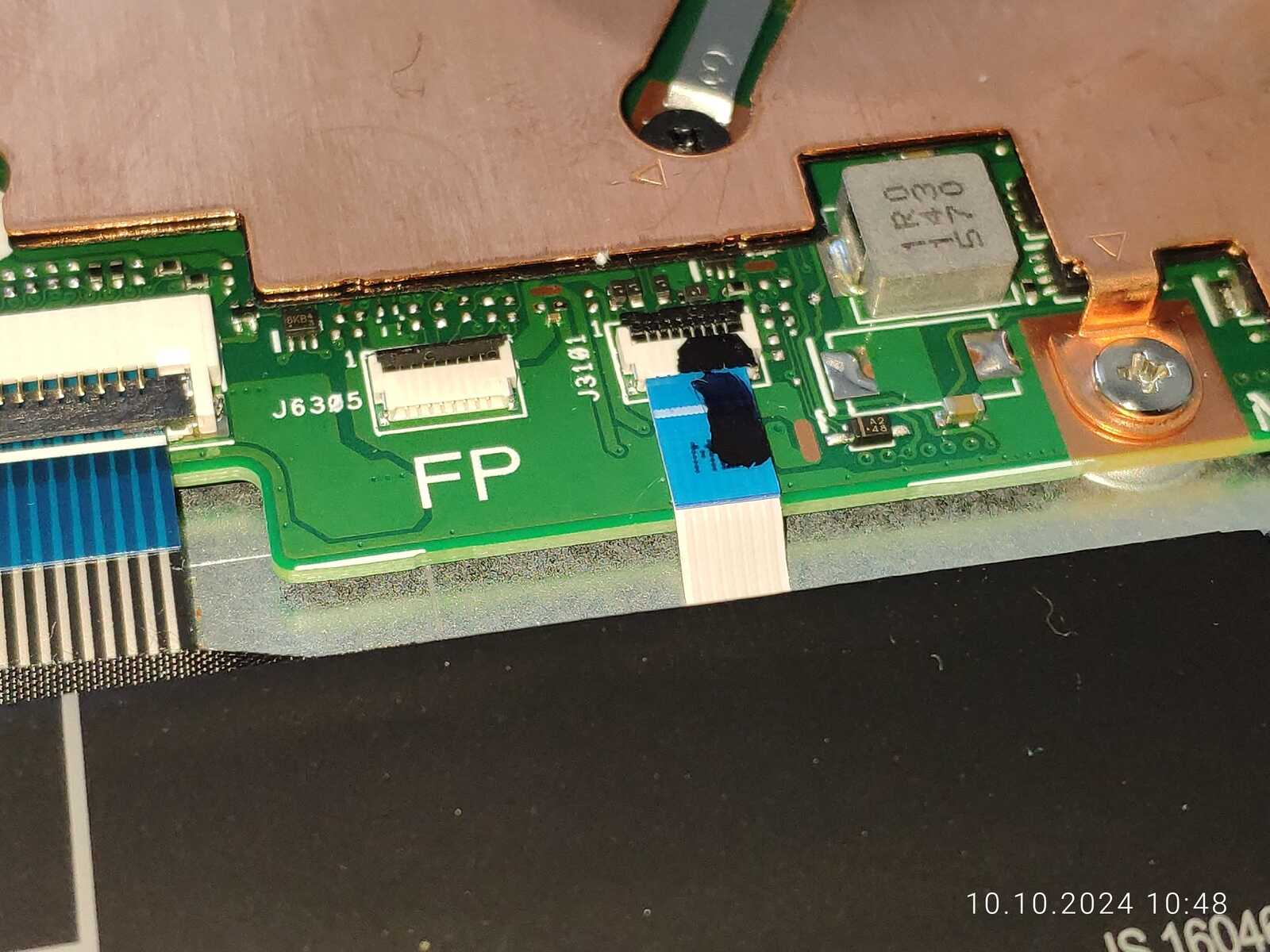
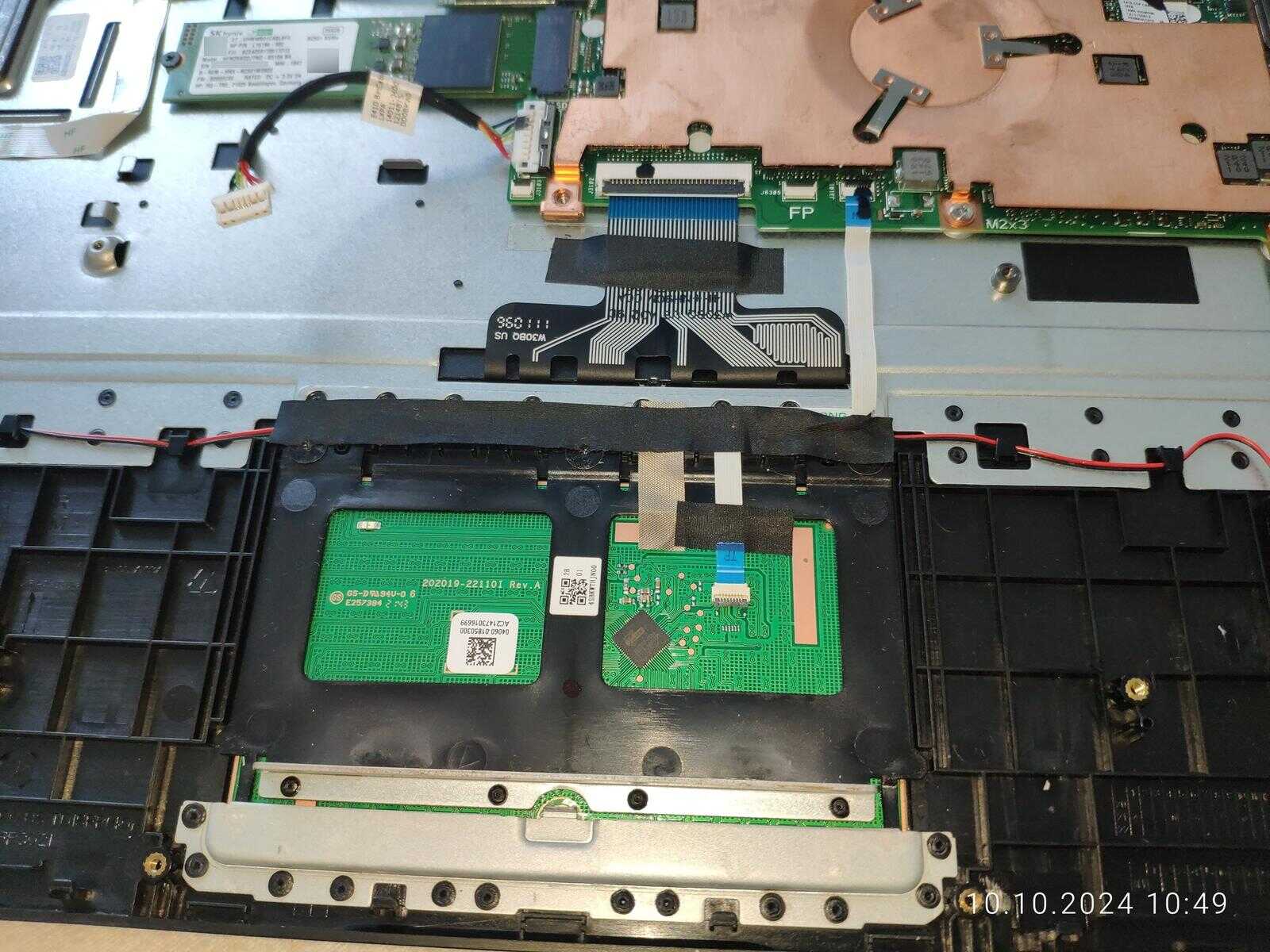
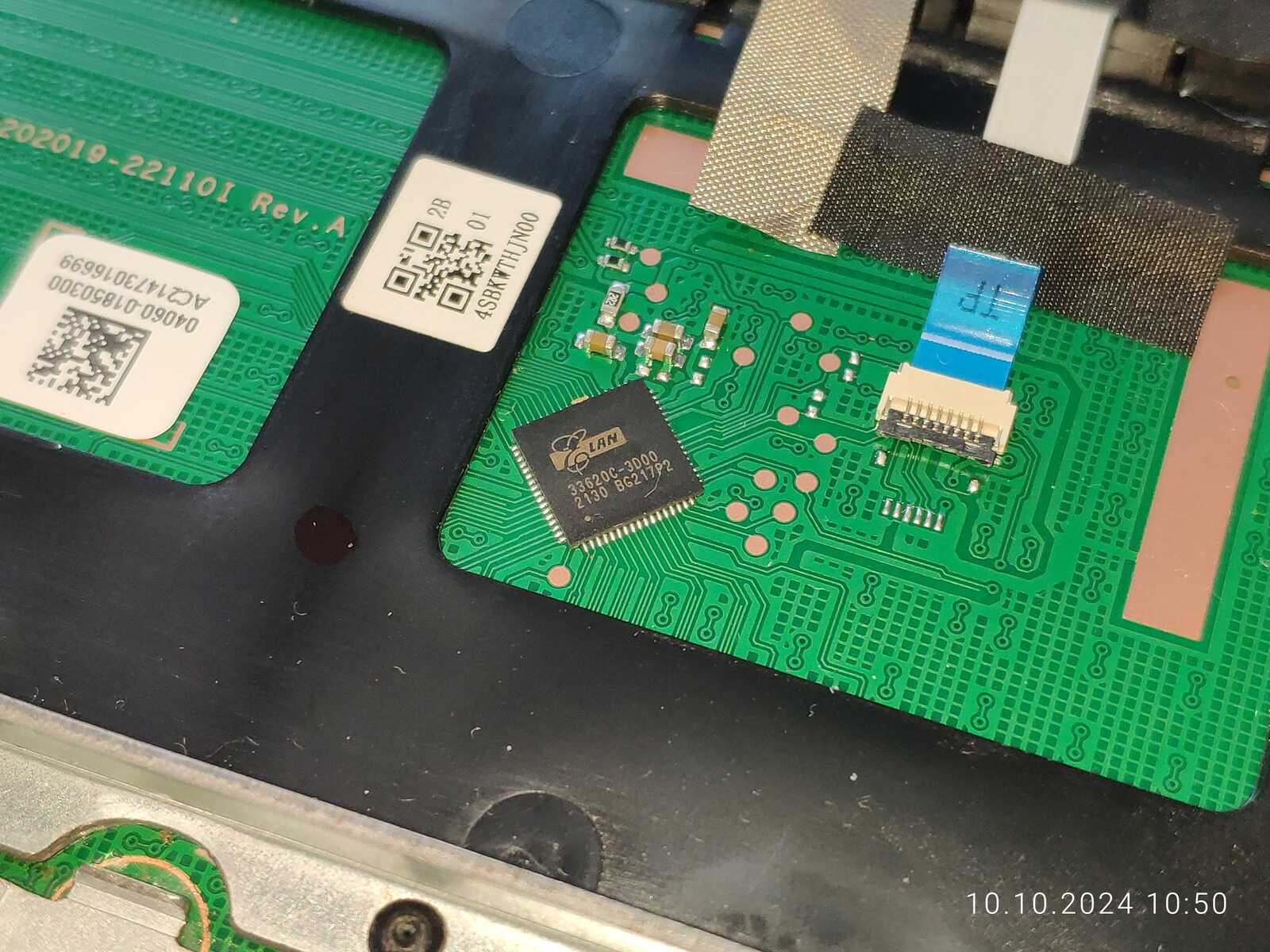
Микросхема тачпада имеет маркировку elan 33620C-3D00, однако никакой внятной информации найти не удалось, и к этому модулю идёт только один маленький шлейф, куда должен был идти второй шлейф непонятно, может быть в этом и была проблема, что я не мог переключить тачпад в режим цифровой клавиатуры, хотя мне не хочется углубляться особо в этот нюанс, иначе потрачу слишком много времени:
 |
 |
 |
 |
Вполне возможно я просто какой-то специальный драйвер не установил для цифровой клавиатуры, ибо не вижу никаких следов замены тачпада, по сути отвечающего и за цифровой модуль клавиатуры.
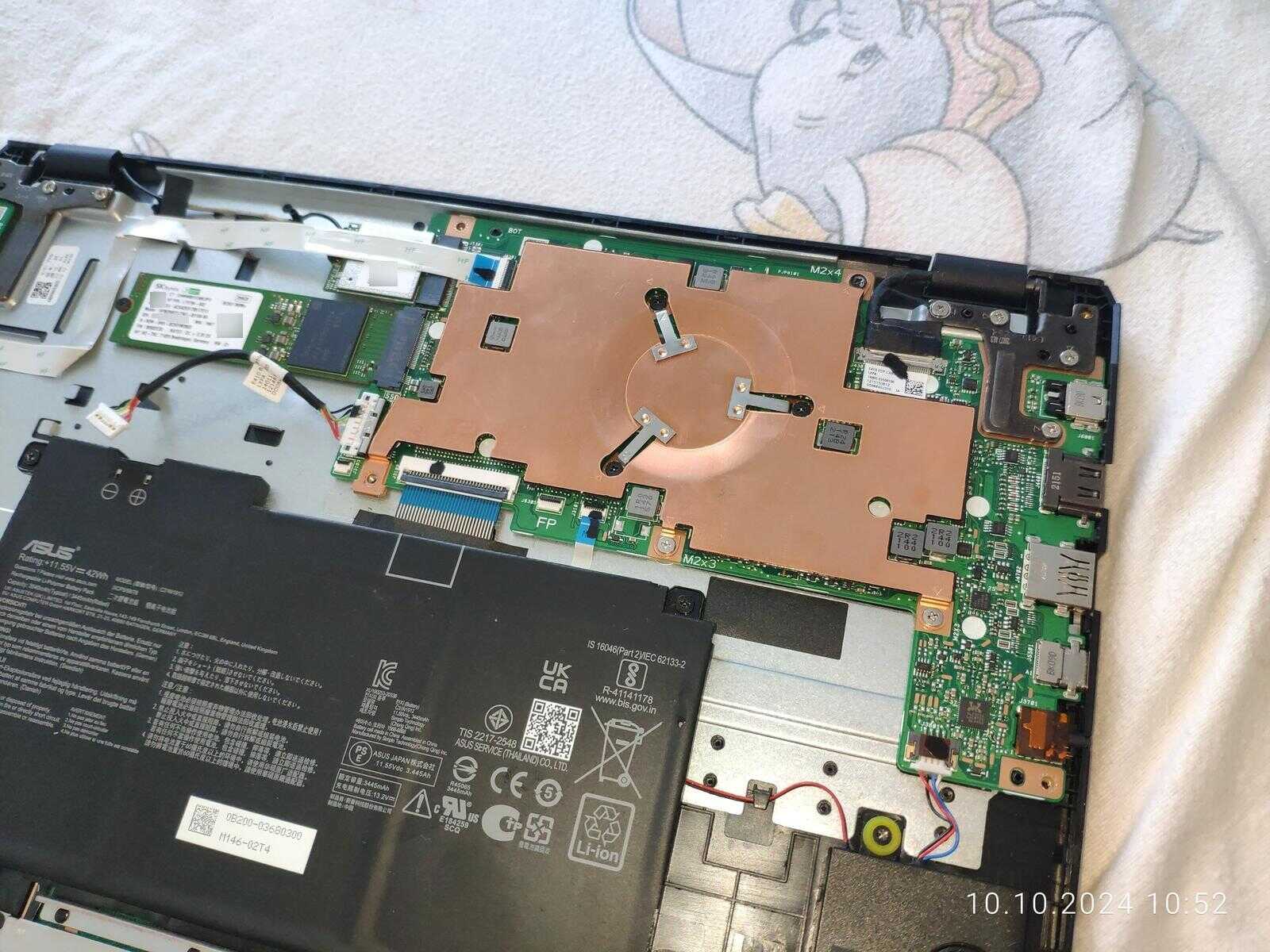
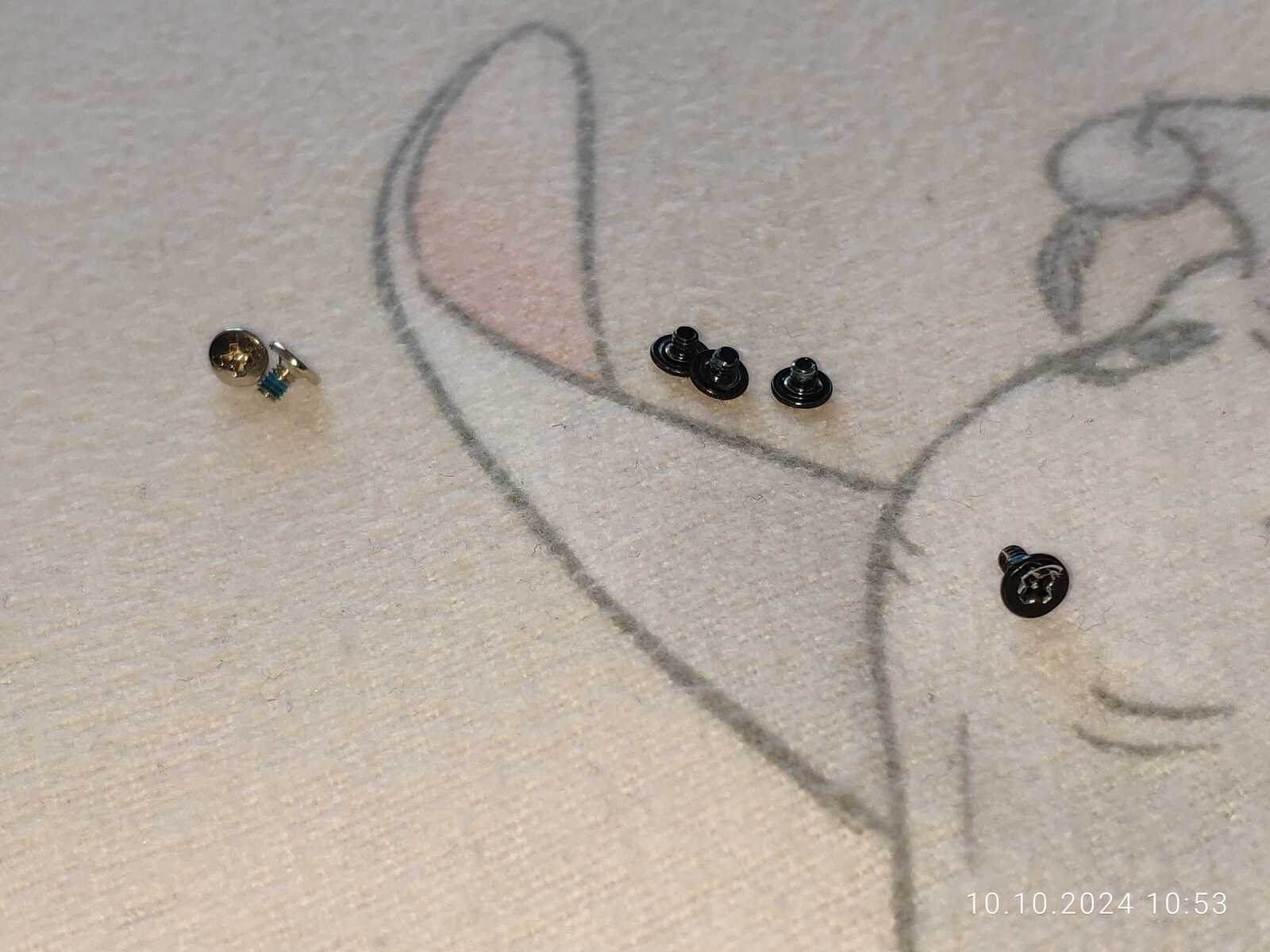
Дальше снимаю медный радиатор охлаждения ЦП, может это просто пластина, но технически всё же радиатор системы охлаждения, тут тоже есть нюанс разными винтами, так что нужно быть очень осторожным при обратной сборке:
 |
 |
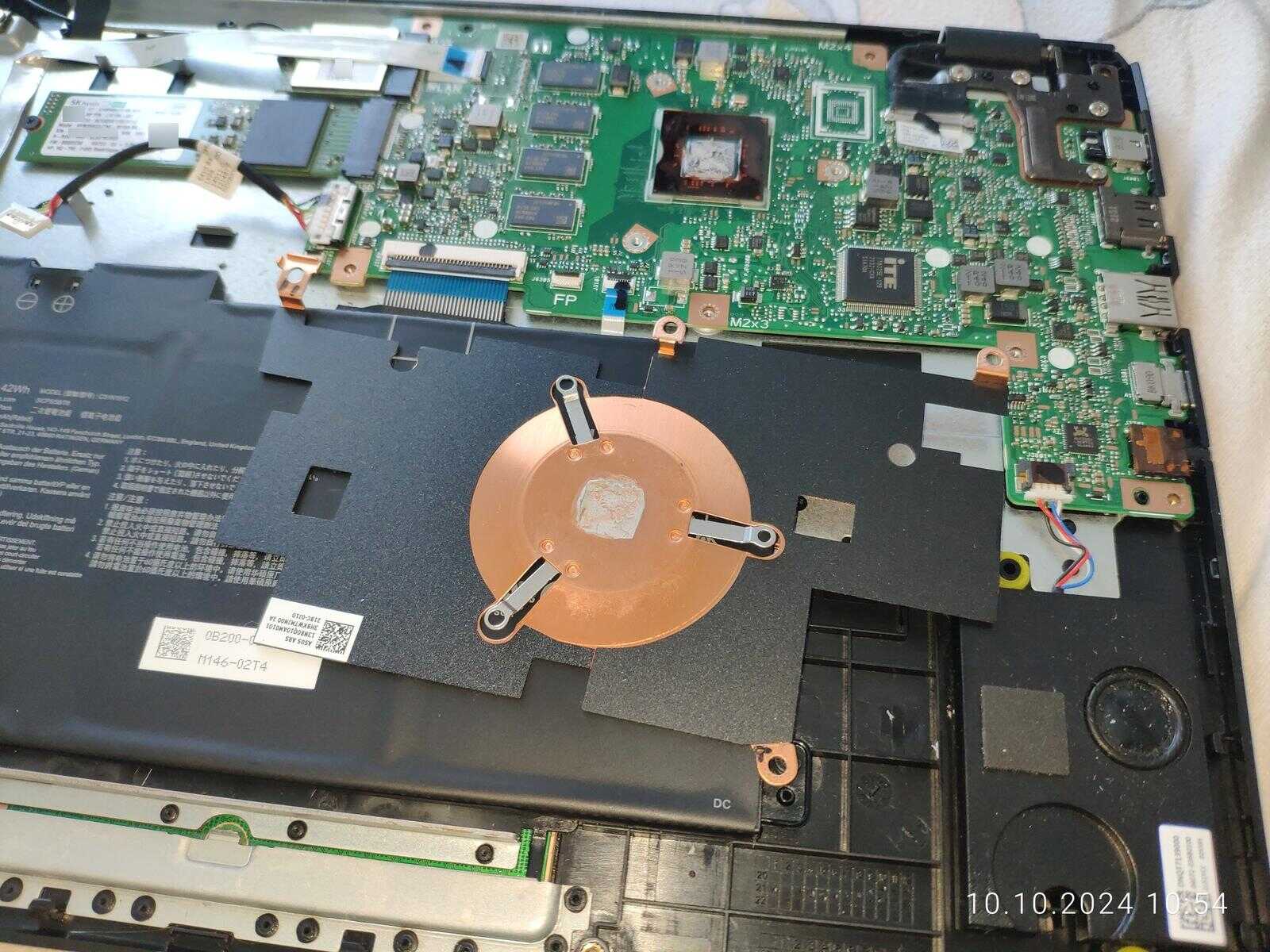 |
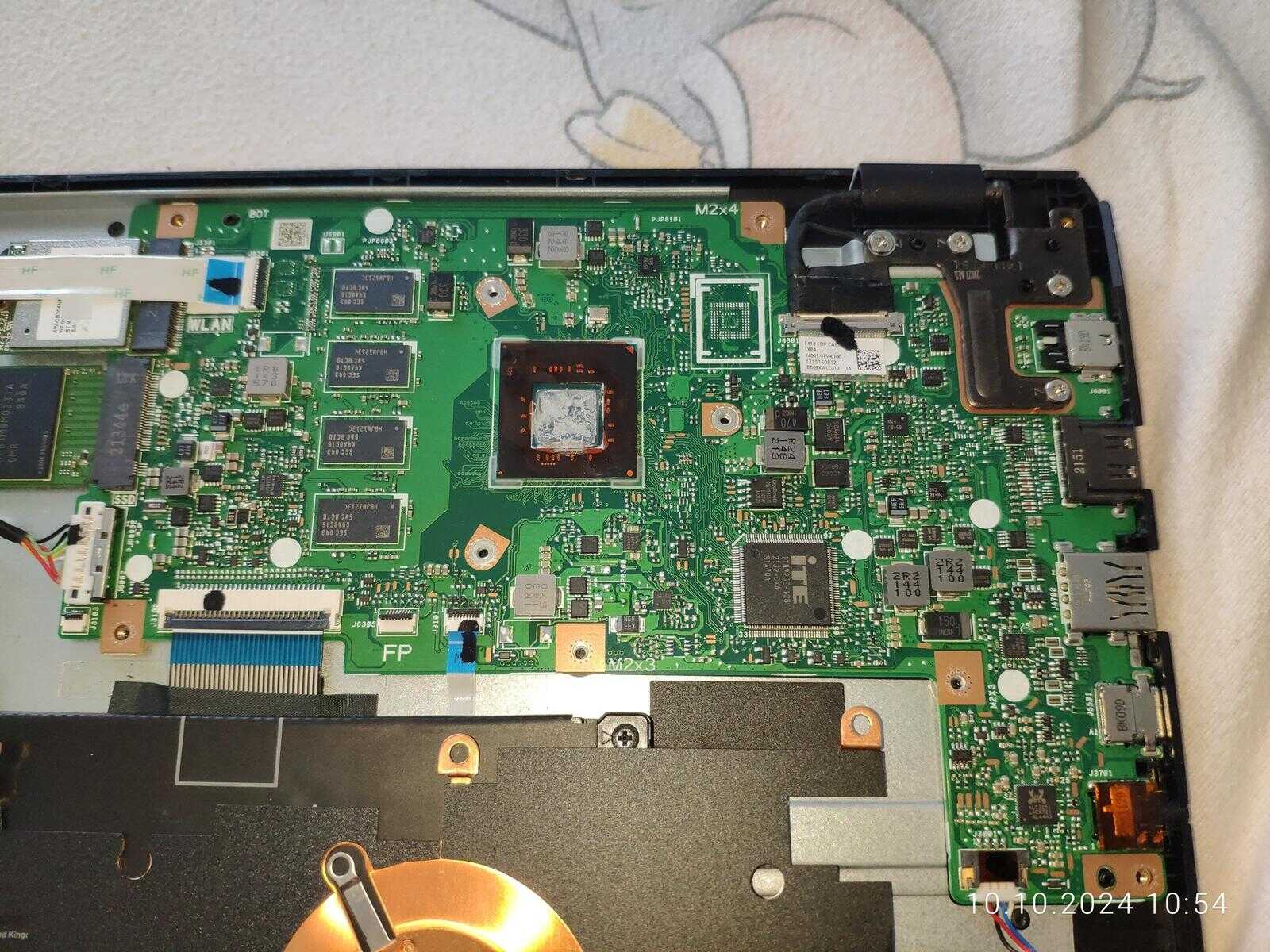
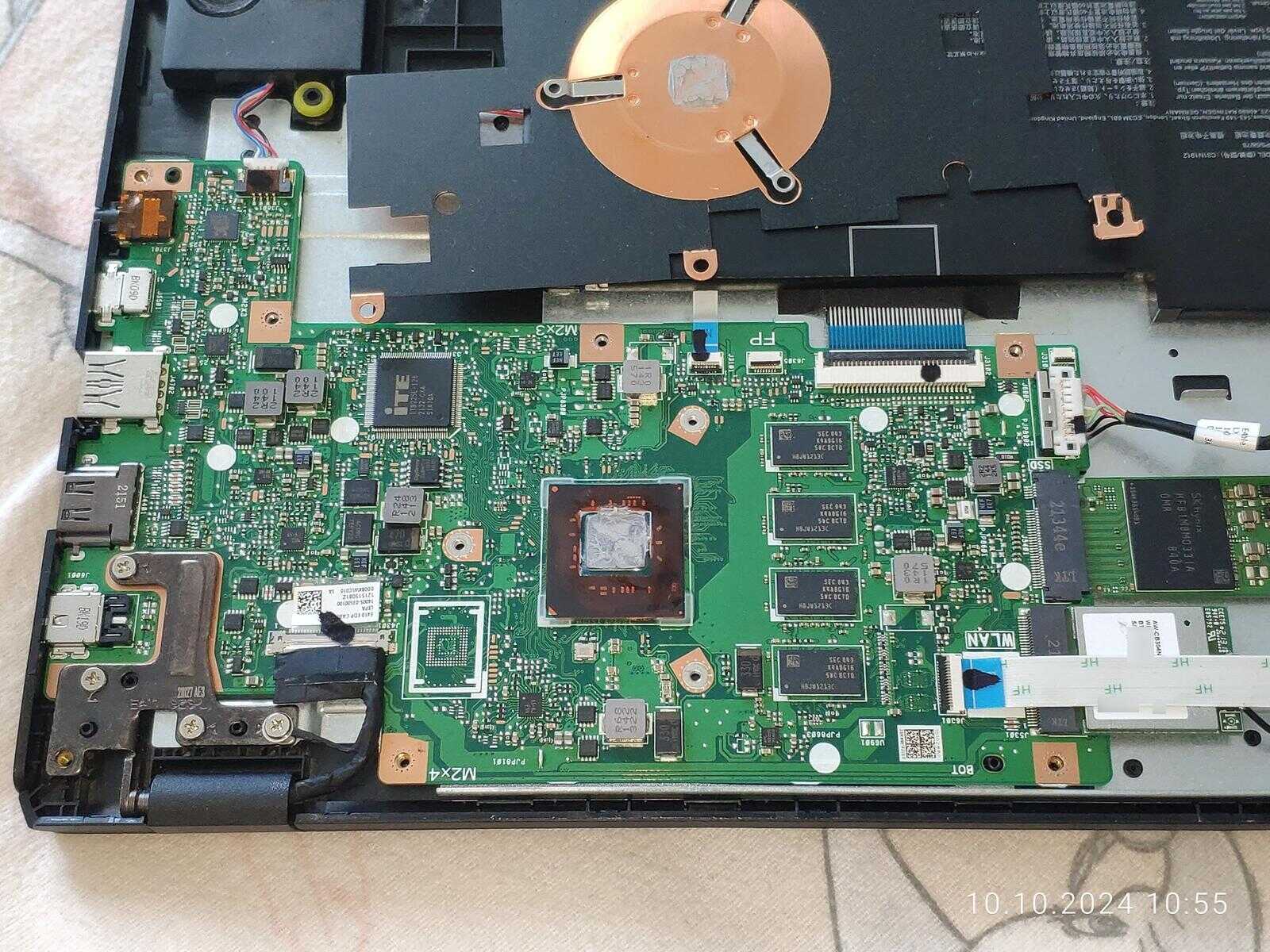
Вот системная плата наконец полностью открыта, сразу бросается в глаза пустое место для eMMC чипа, а так же распаянная ОЗУ, так что добавить память тут не выйдет, разве что только с обратной стороны платы если будет 4 пустых посадочных места под дополнительные чипы, но припаять новые чипы будет весьма непростой задачей, практически невыполнимой для большинства людей:
 |
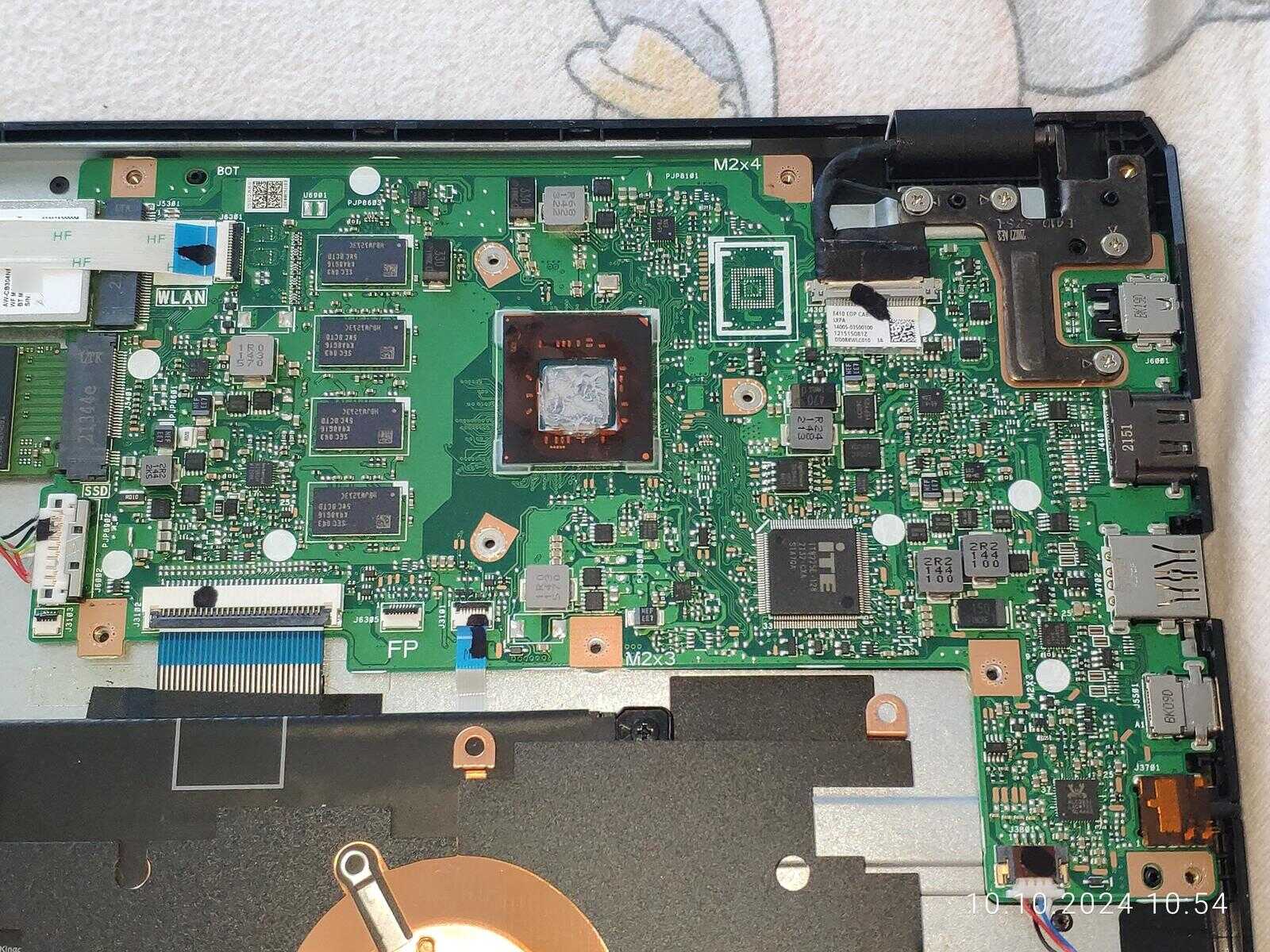 |
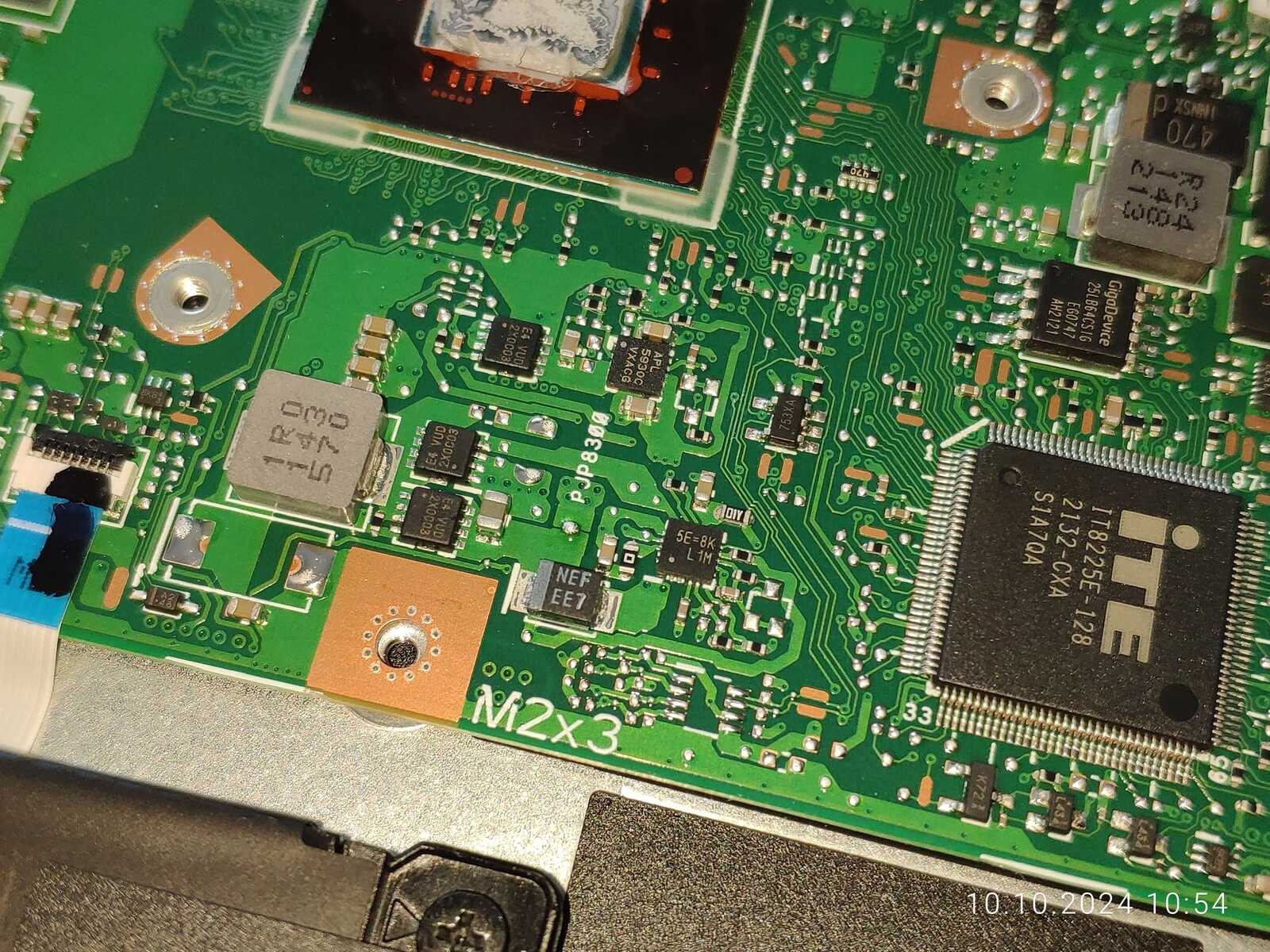
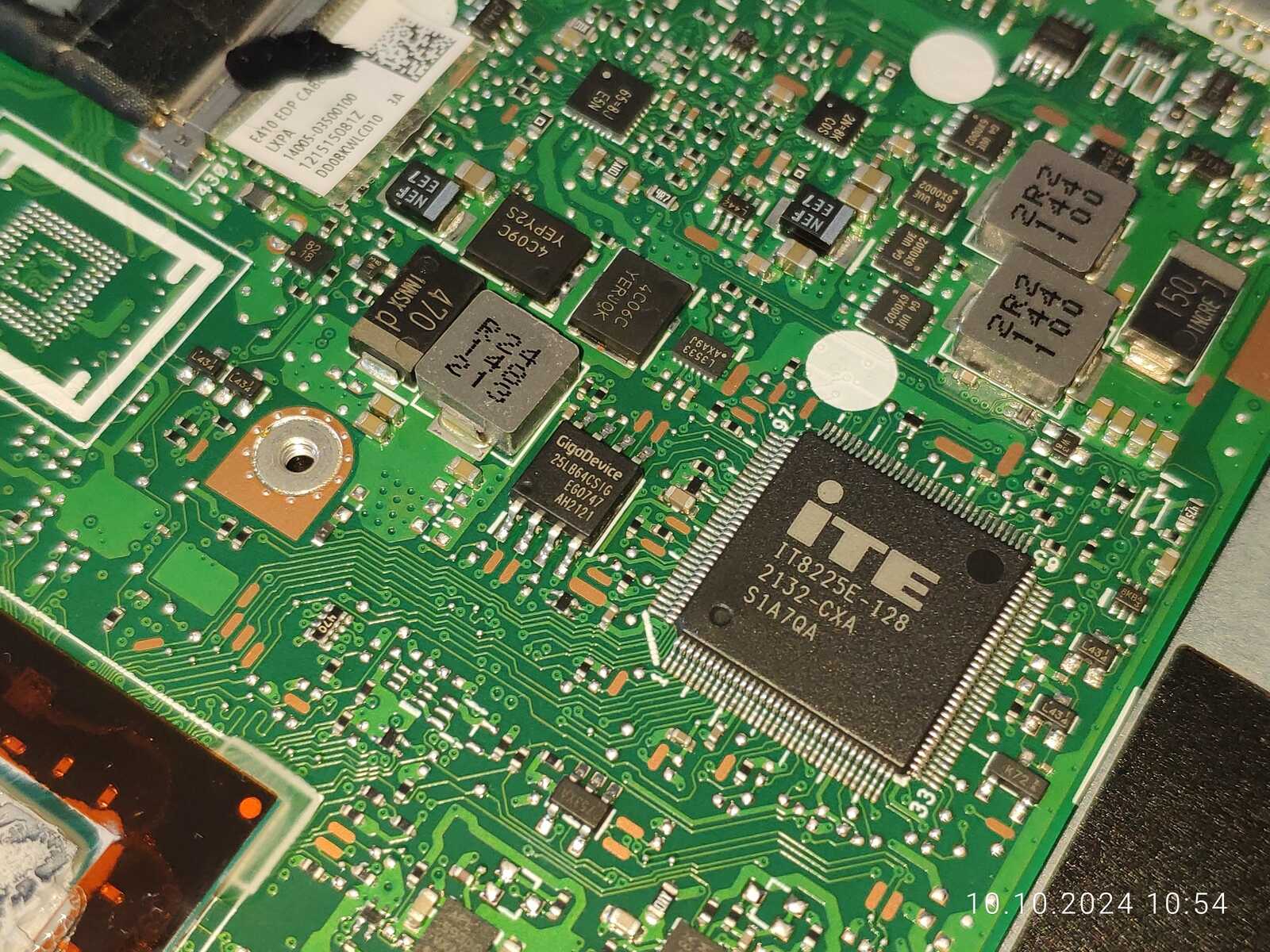
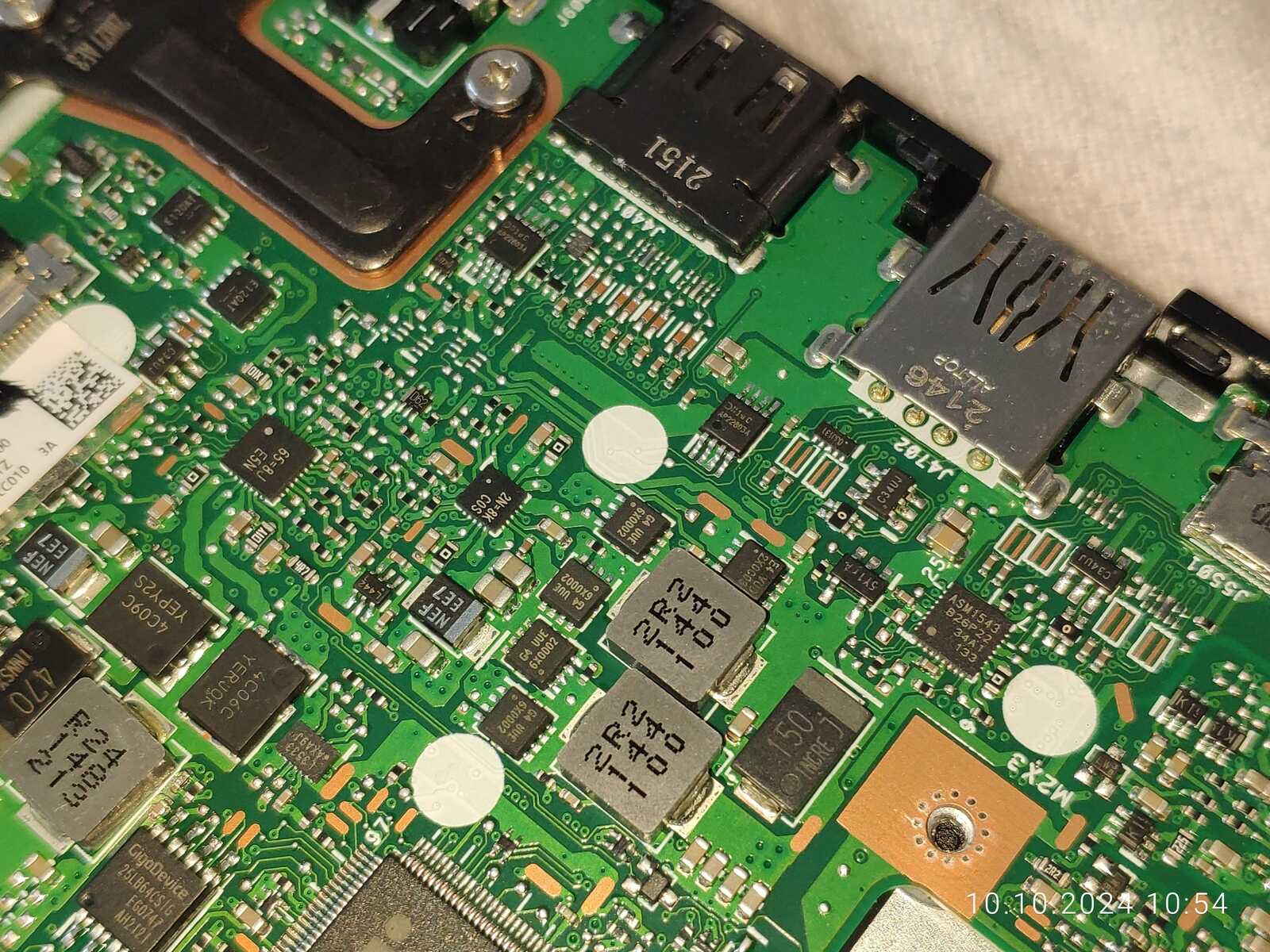
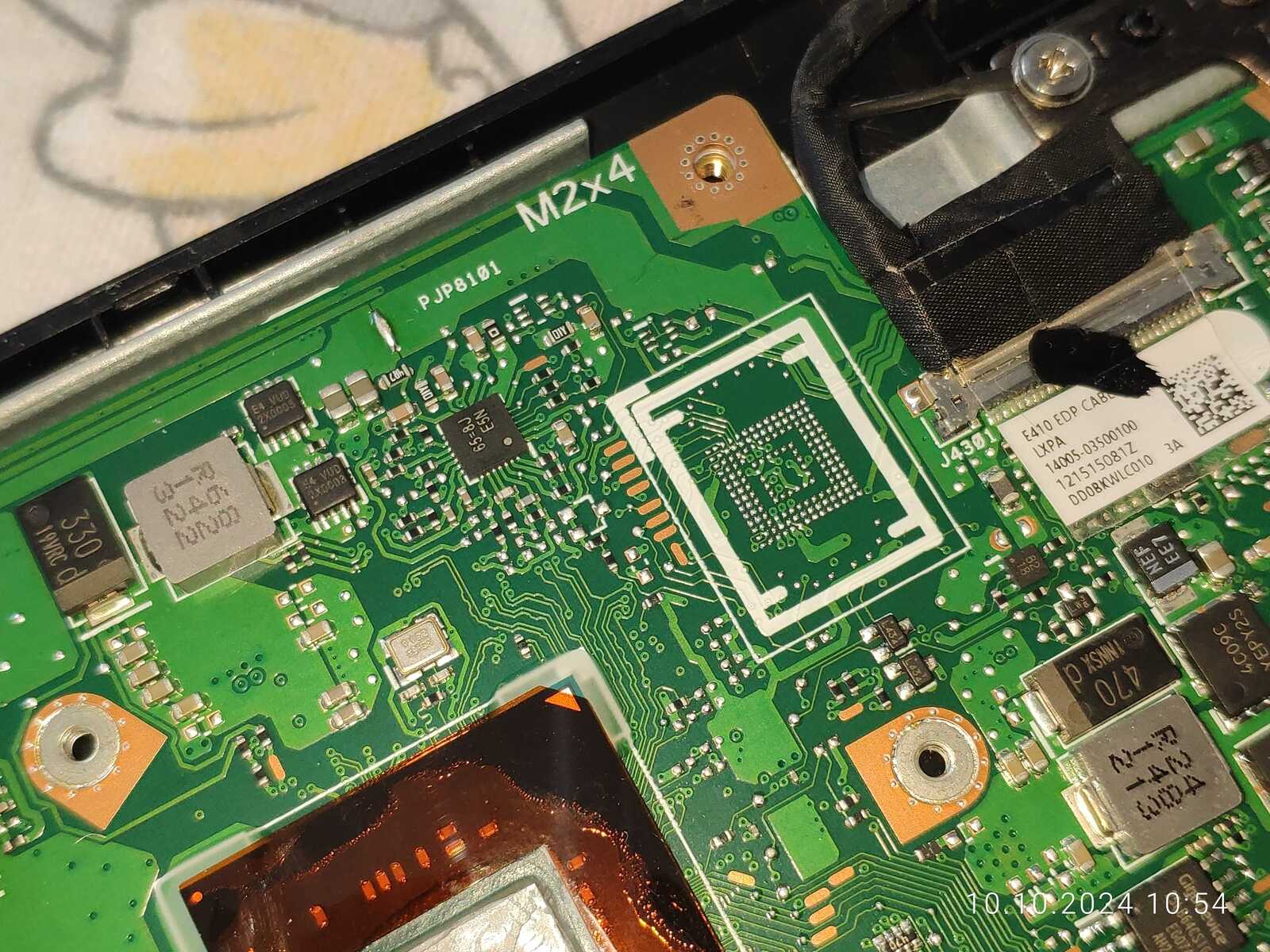
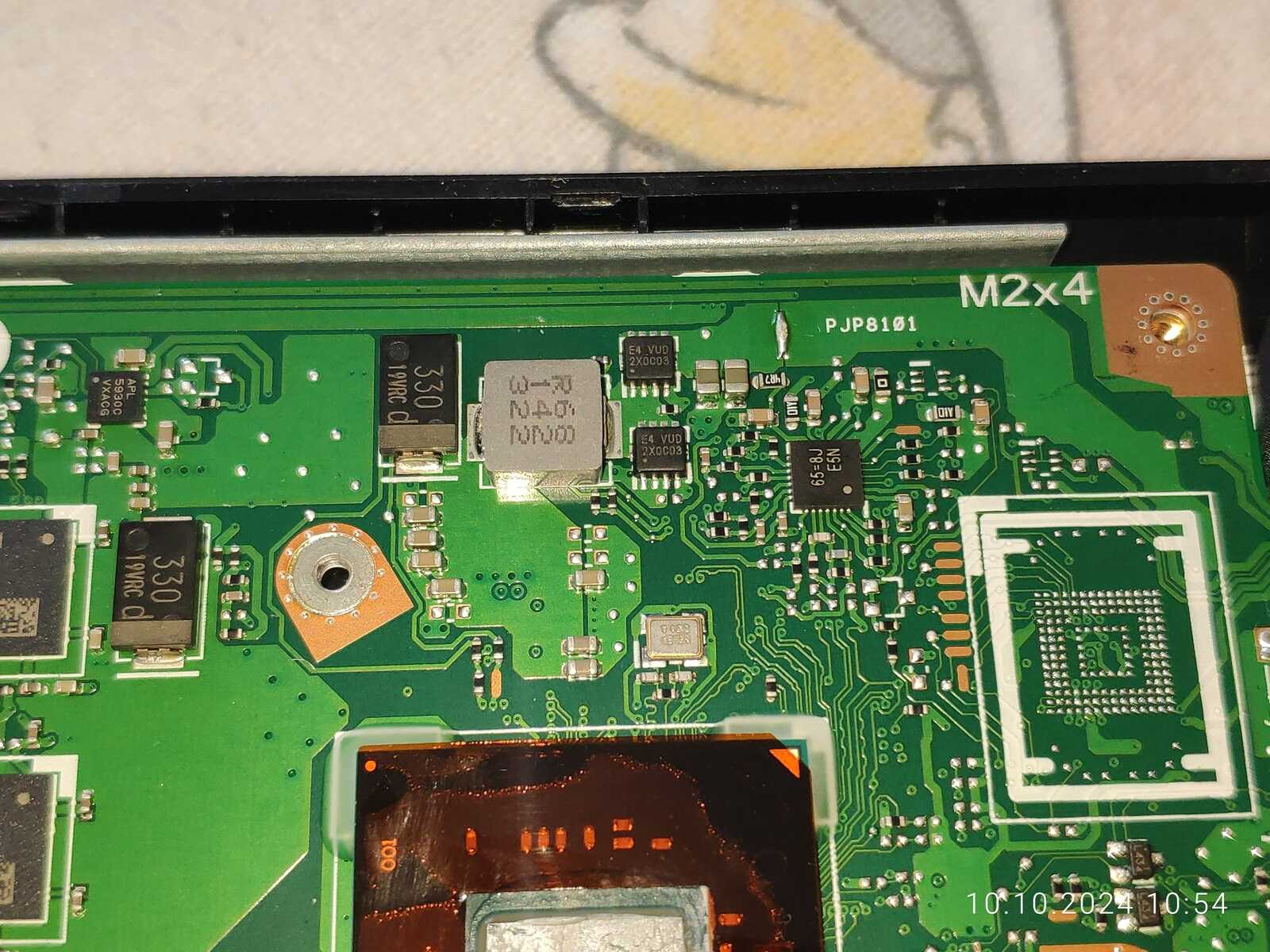
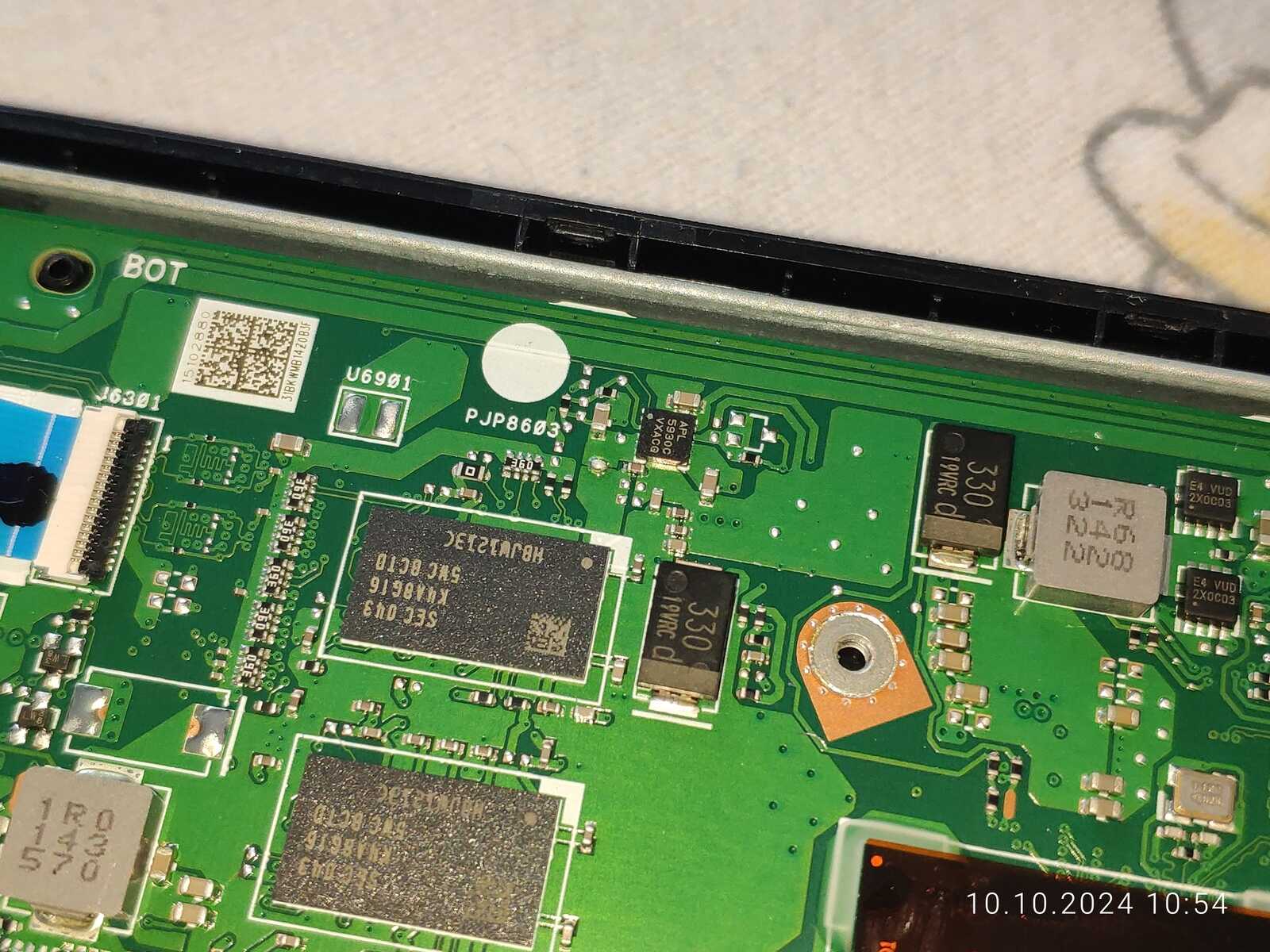
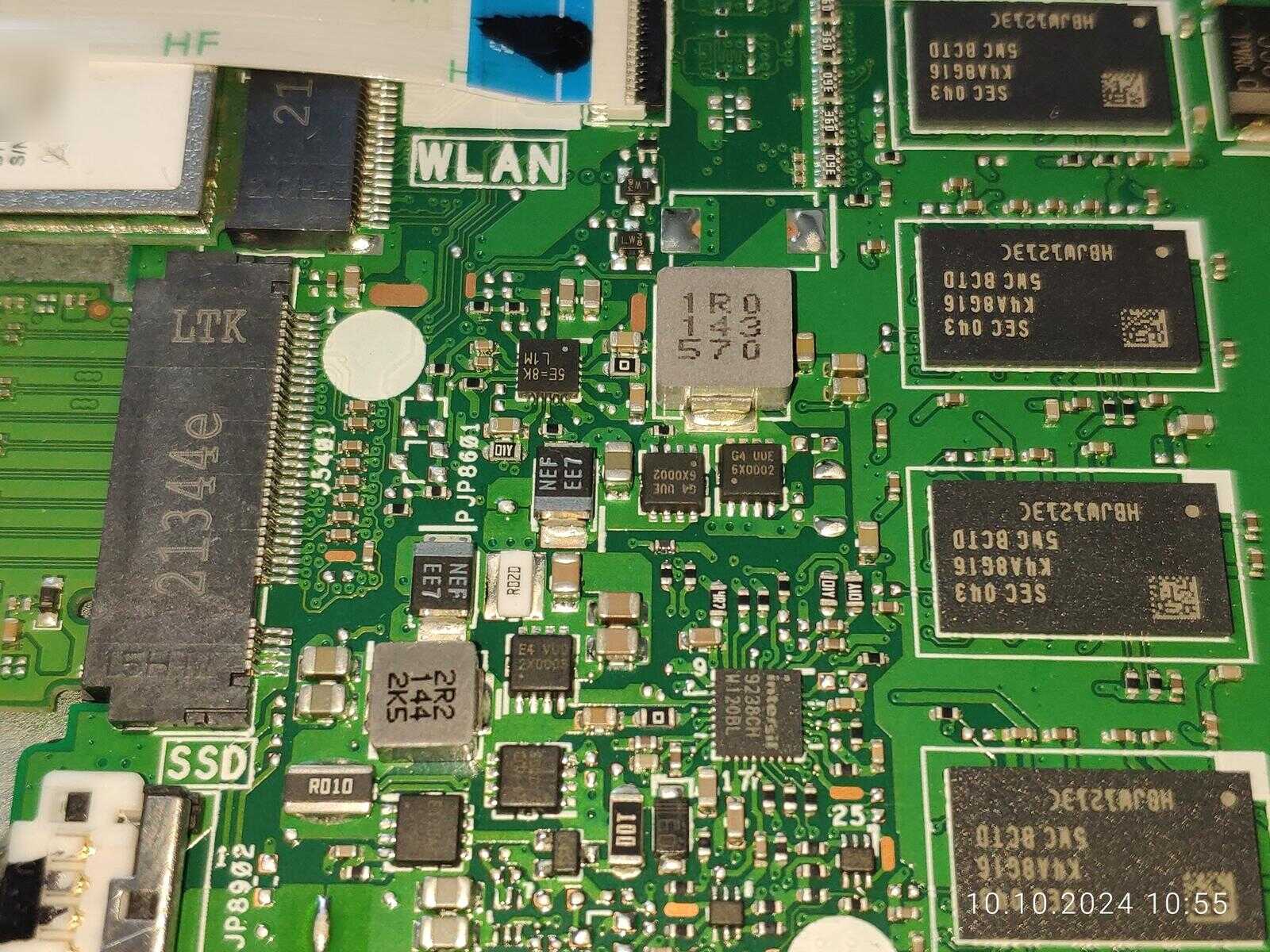
Бегло осмотрим плату, из интересного мой взор притянула микросхема для хранения BIOS GigaDevice GD25LB64CSIG, это 1.8в SPI флешка объёмом 8 МБ, в остальном ничего особо интересного, очень много всякой мелочи:
 |
 |
 |
 |
 |
 |
 |
 |
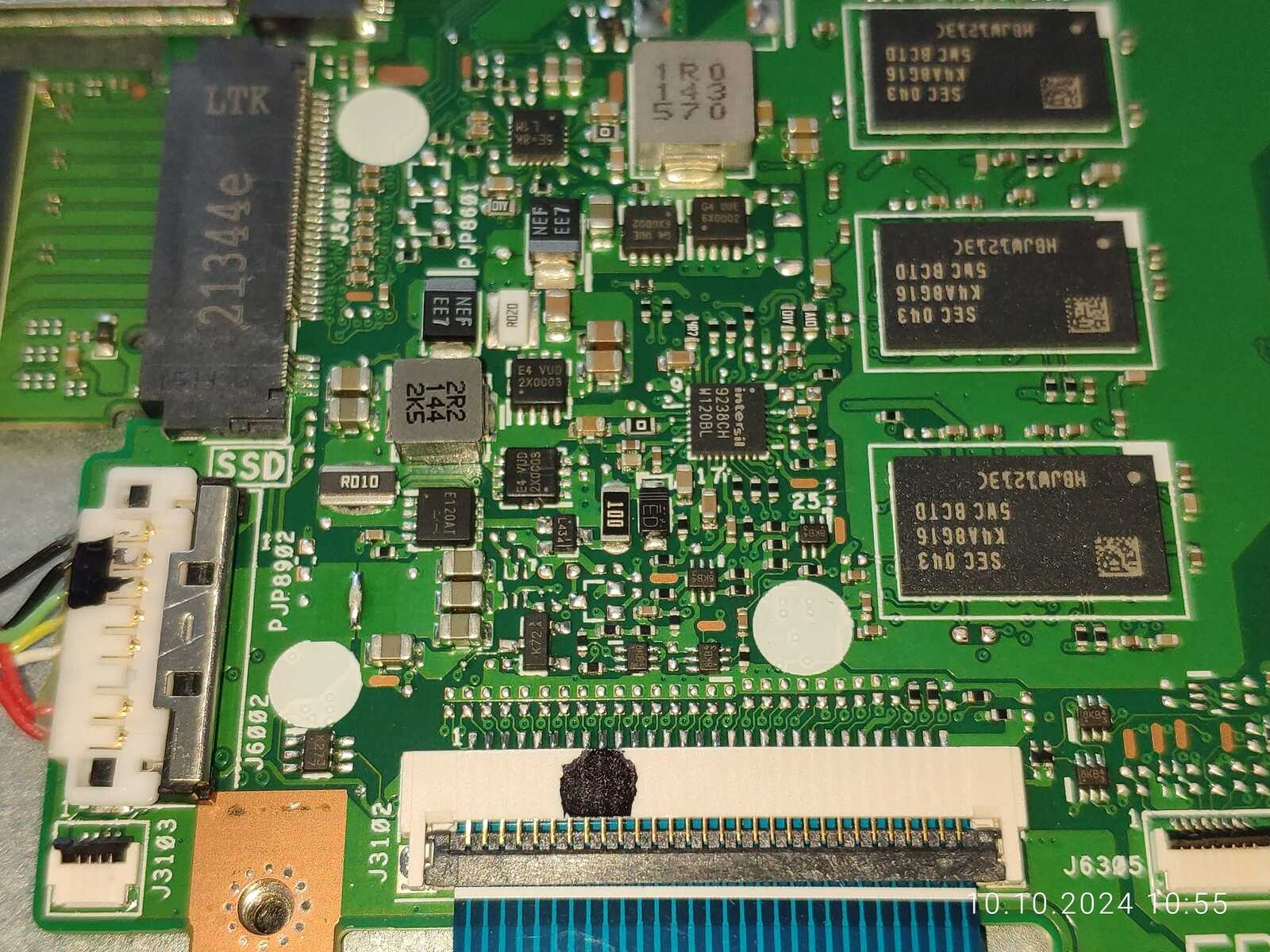
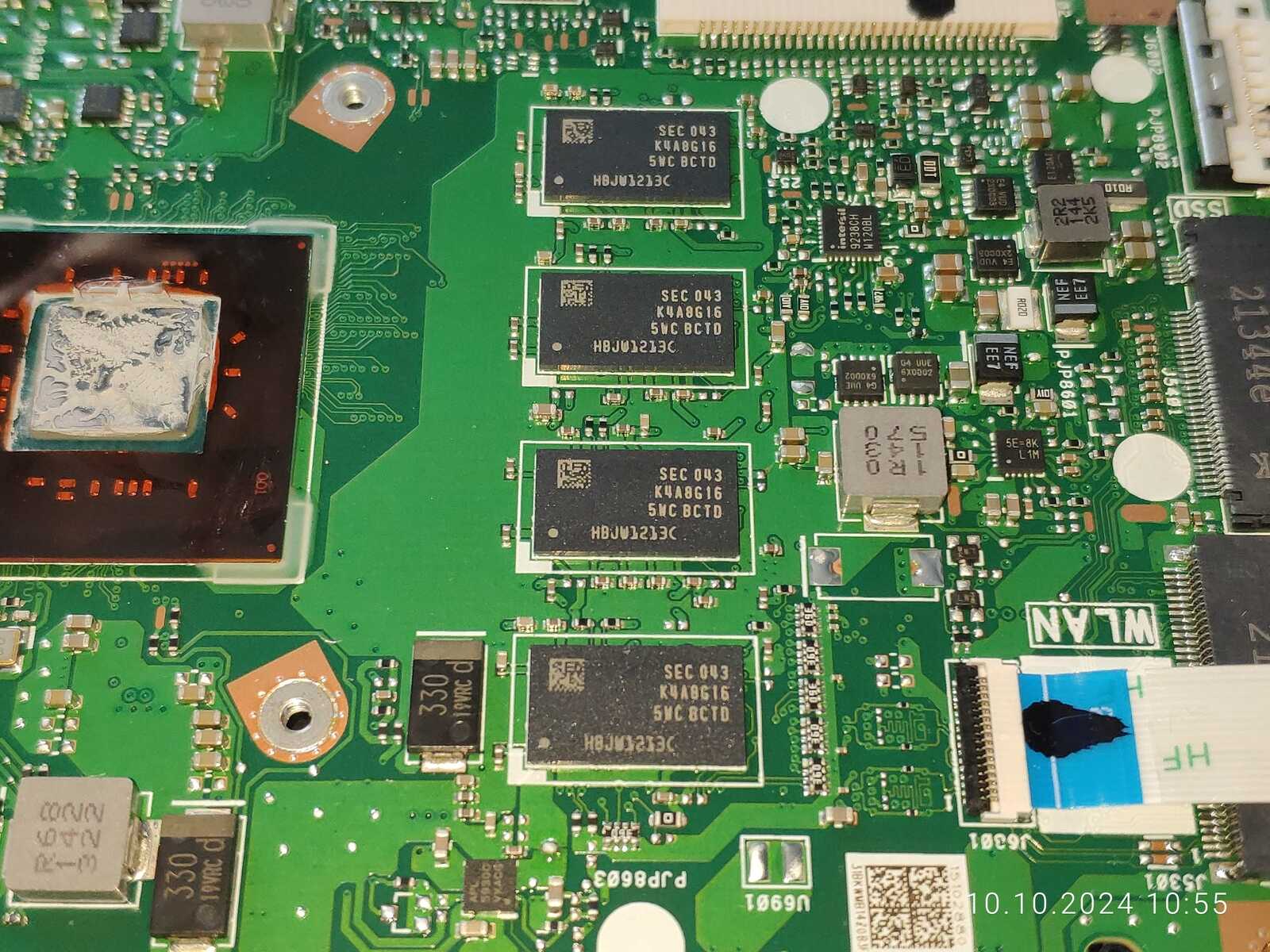
Чипы оперативной памяти кстати от Samsung, не знаю как там с обратной стороны, ибо не хочу так глубоко разбирать, ибо придётся снимать петли крепления экрана, но судя по всему только 4 чипа памяти распаяно:
 |
 |
 |
Ну и конечно SSD крупным планом:
 |
 |
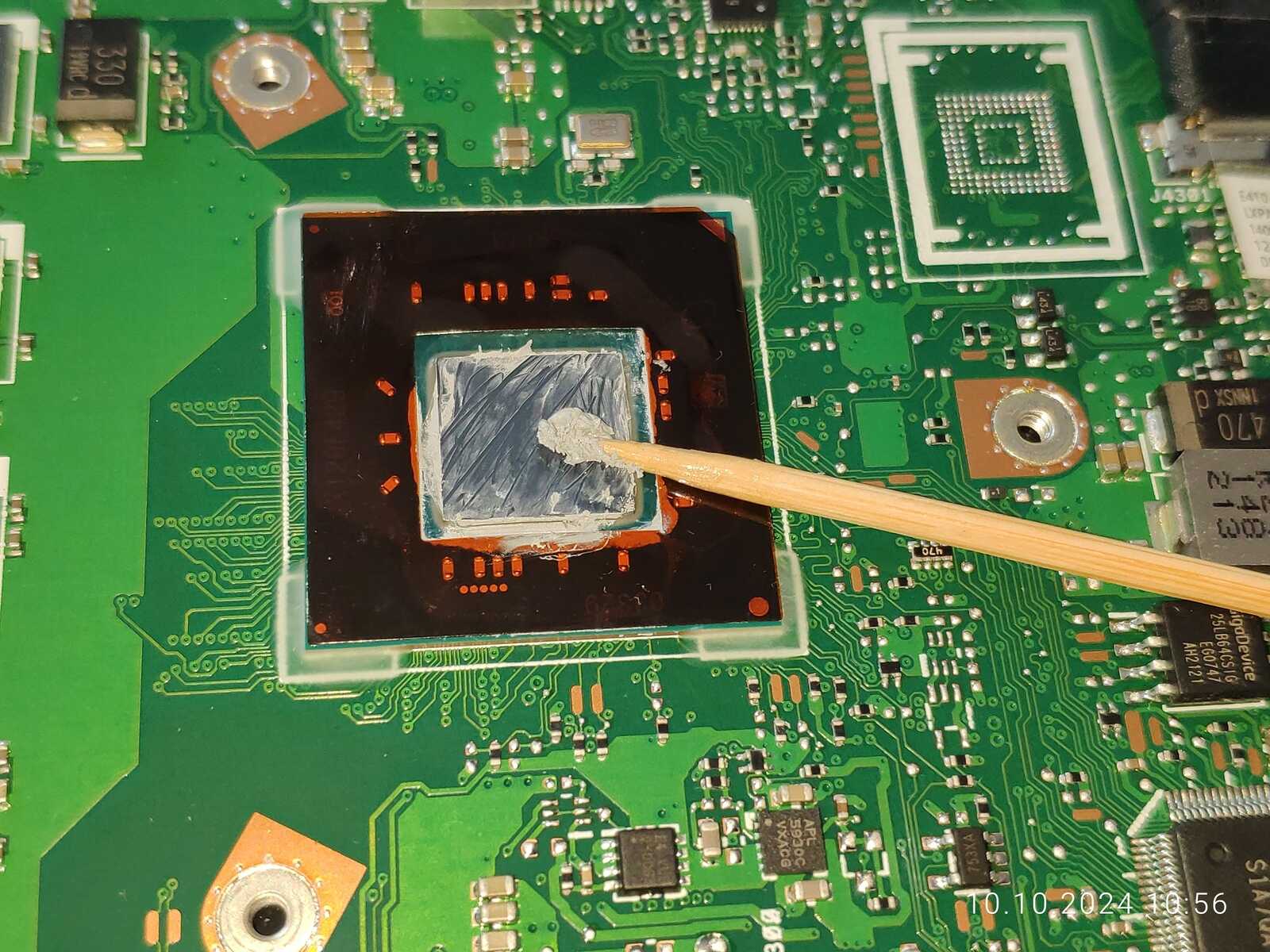
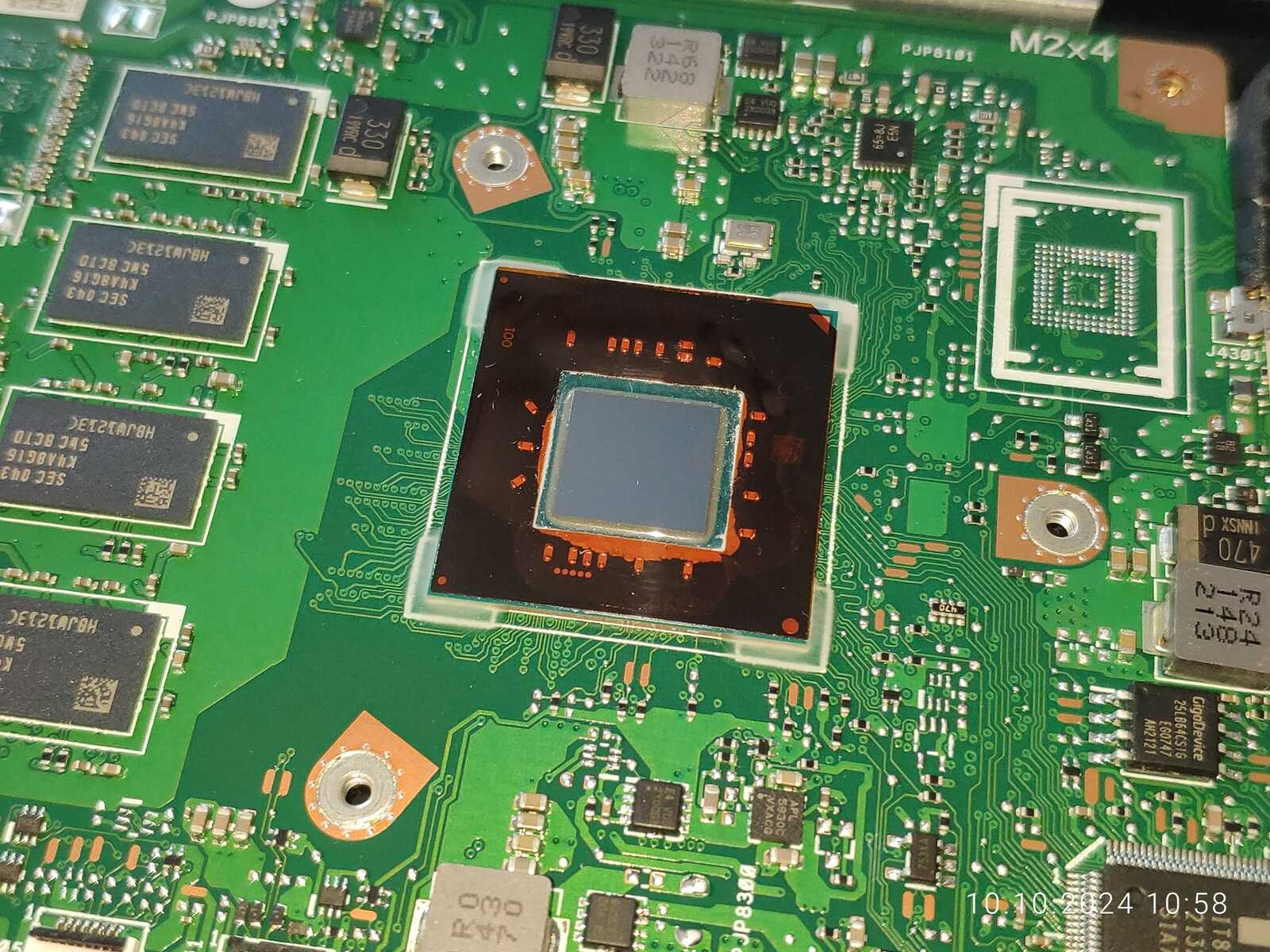
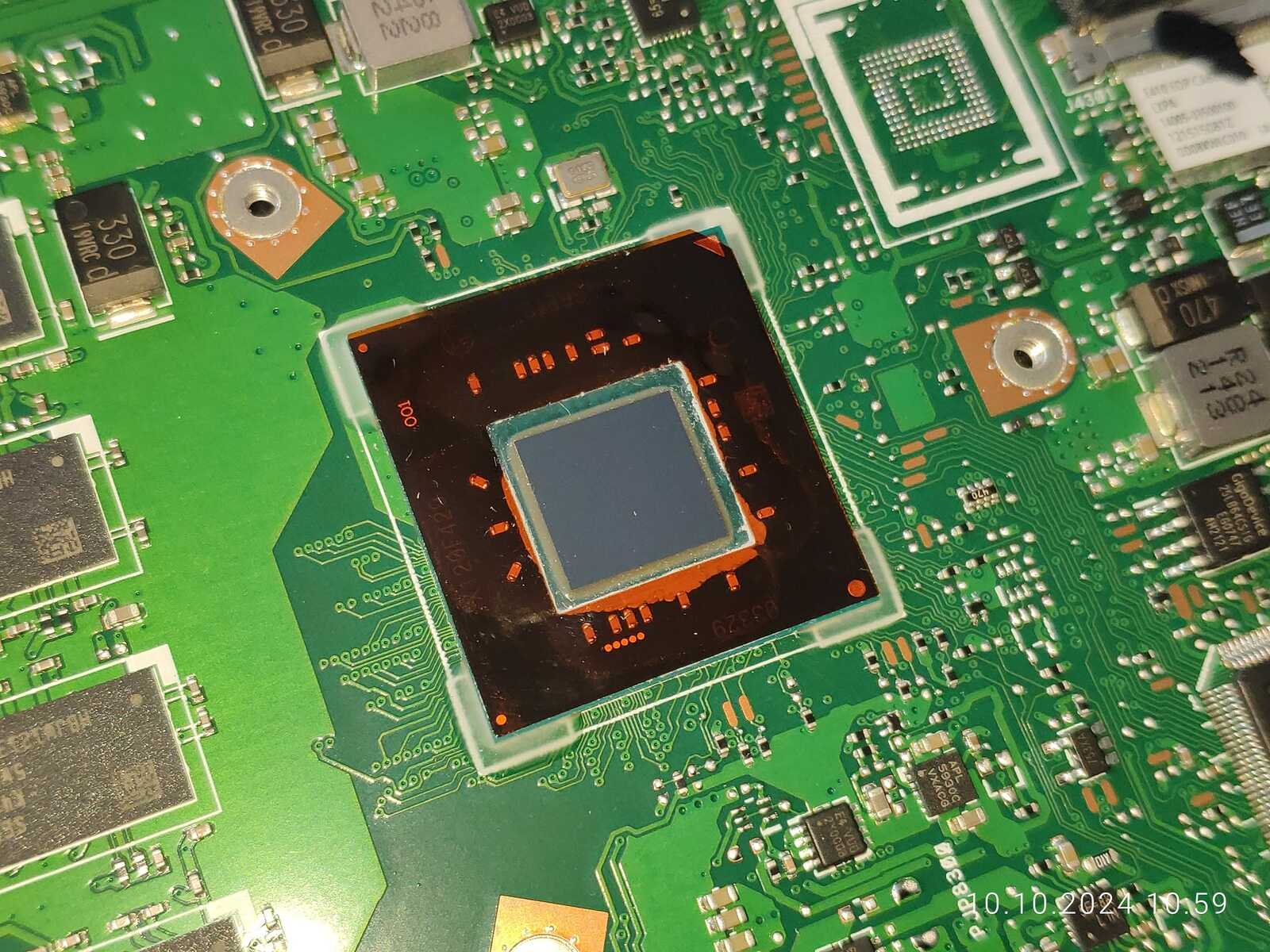
Осталось заменить термопасту, старая ещё неплоха по консистенции, однако уже явно окаменела местами:
 |
 |
 |
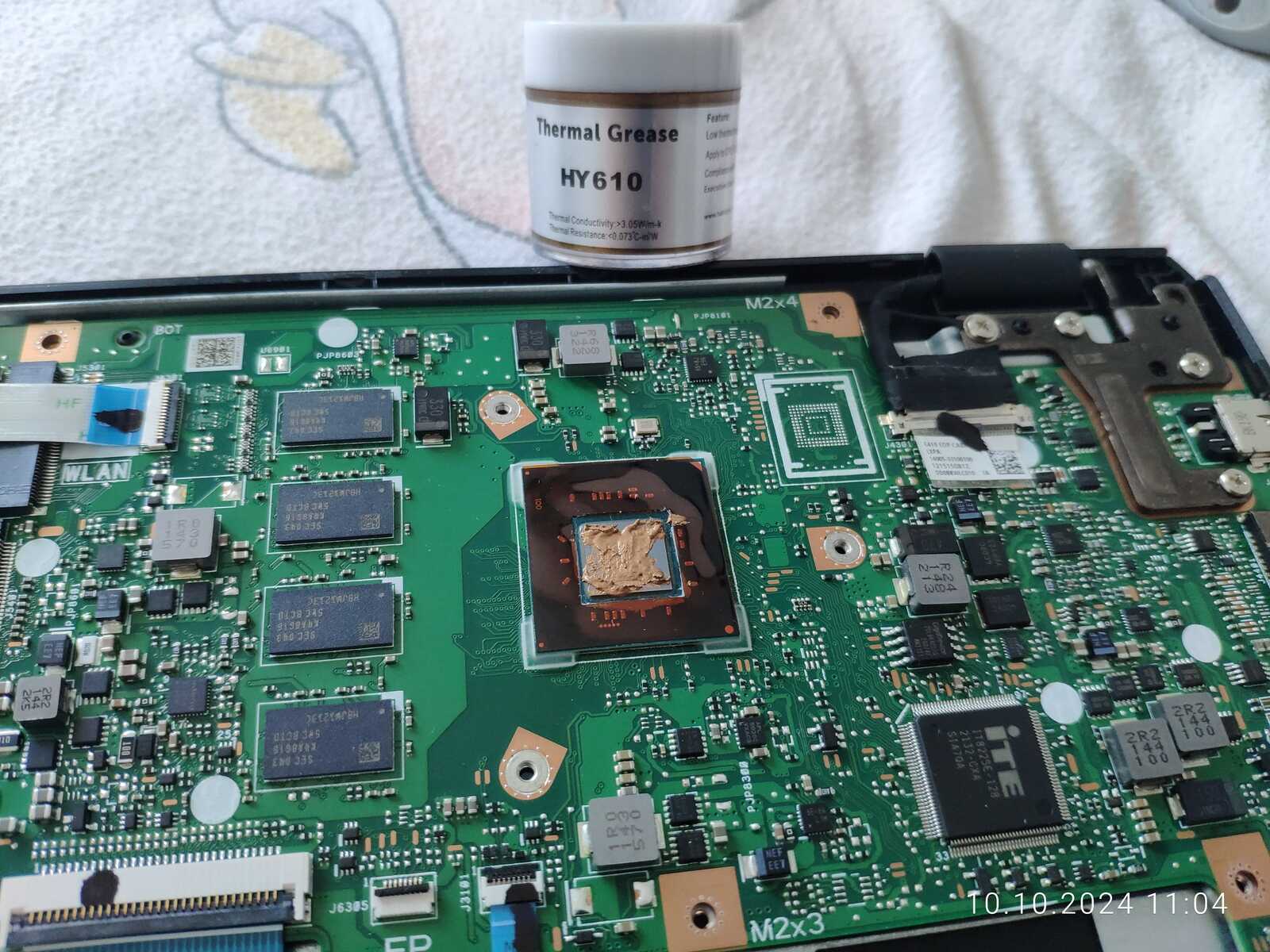
Так что лучше заменю пасту на уже проверенную временем золотистую HY610:
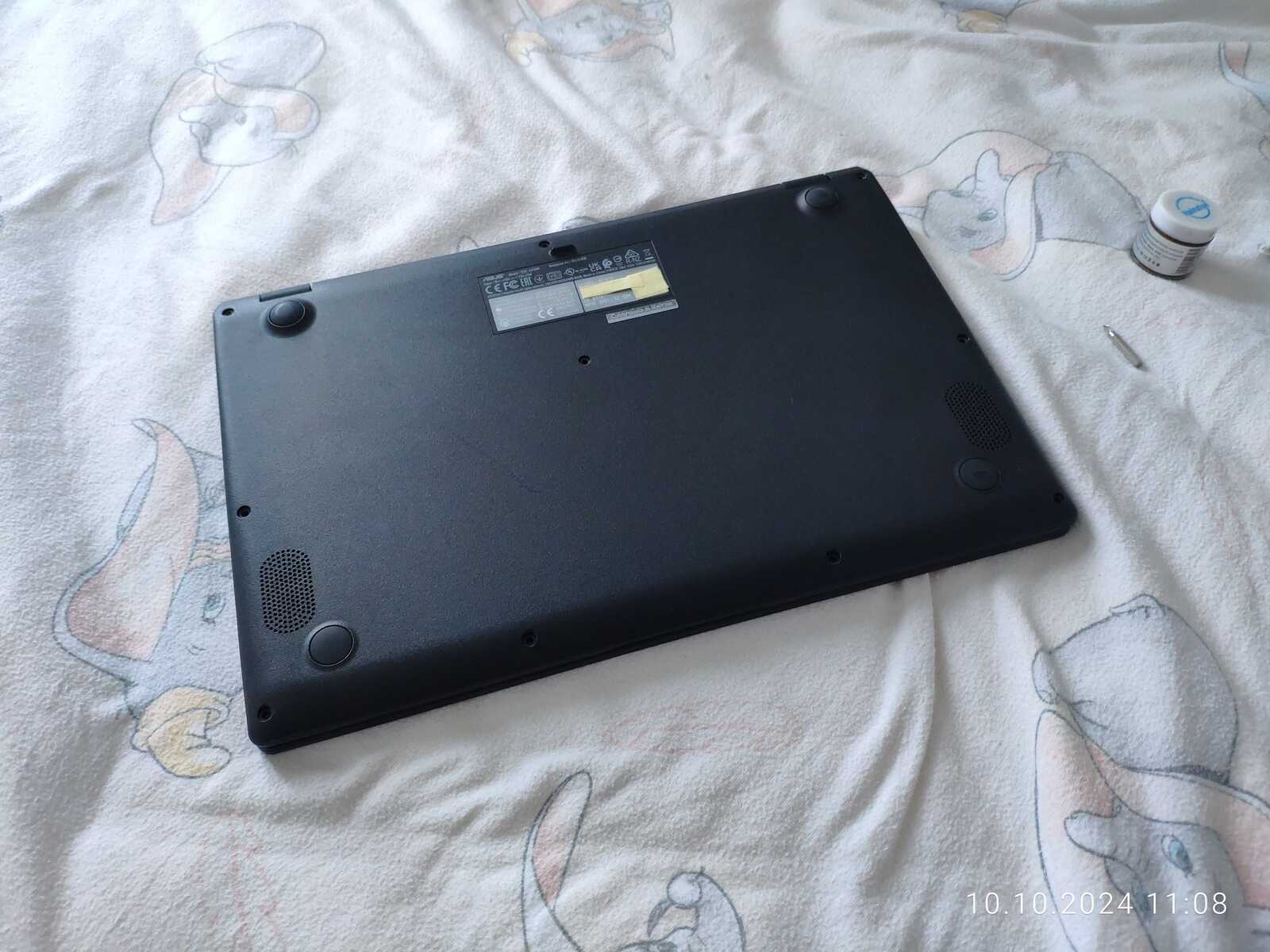
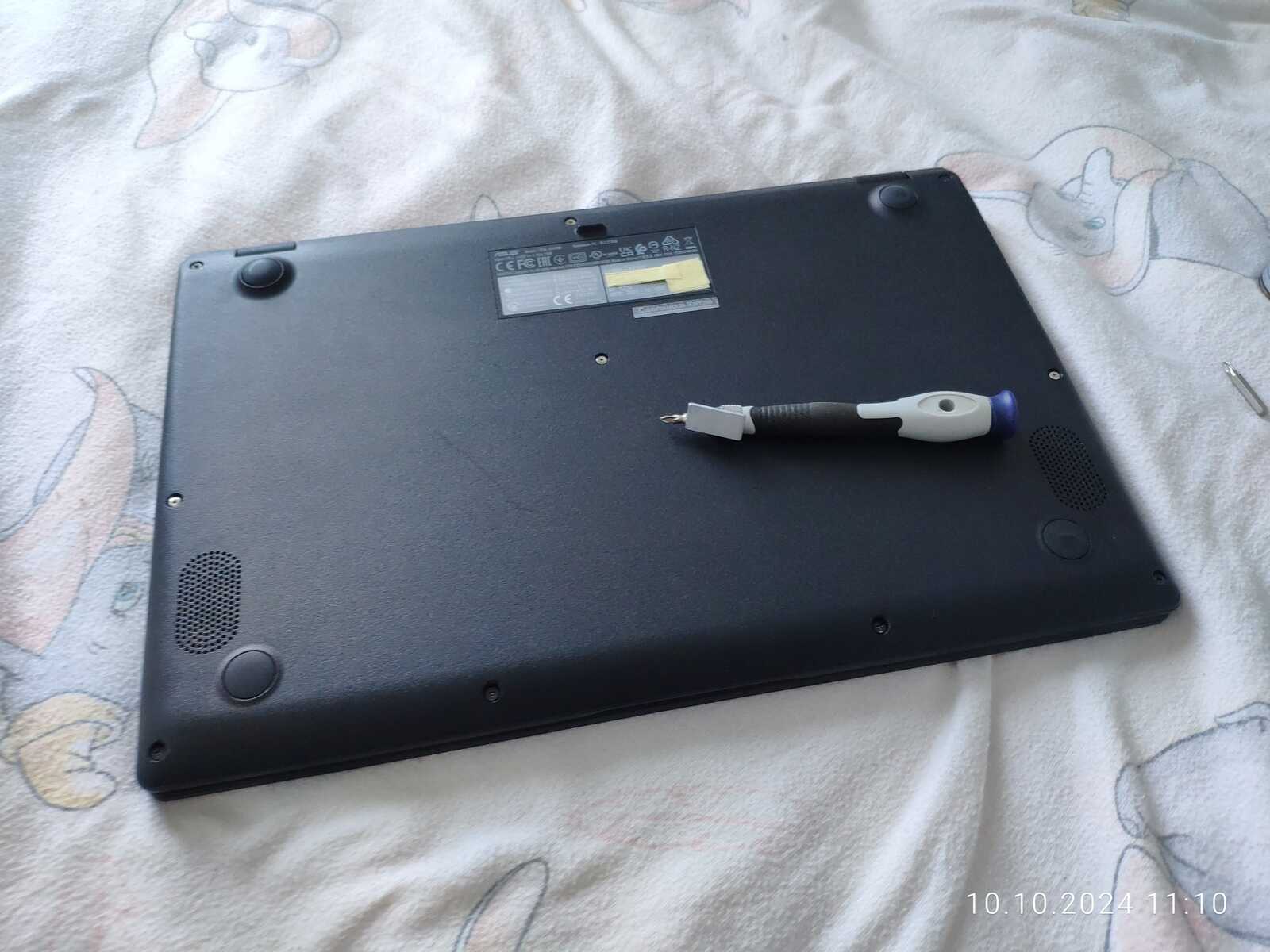
Осталось только собрать ноутбук не забывая про нюансы с винтами:
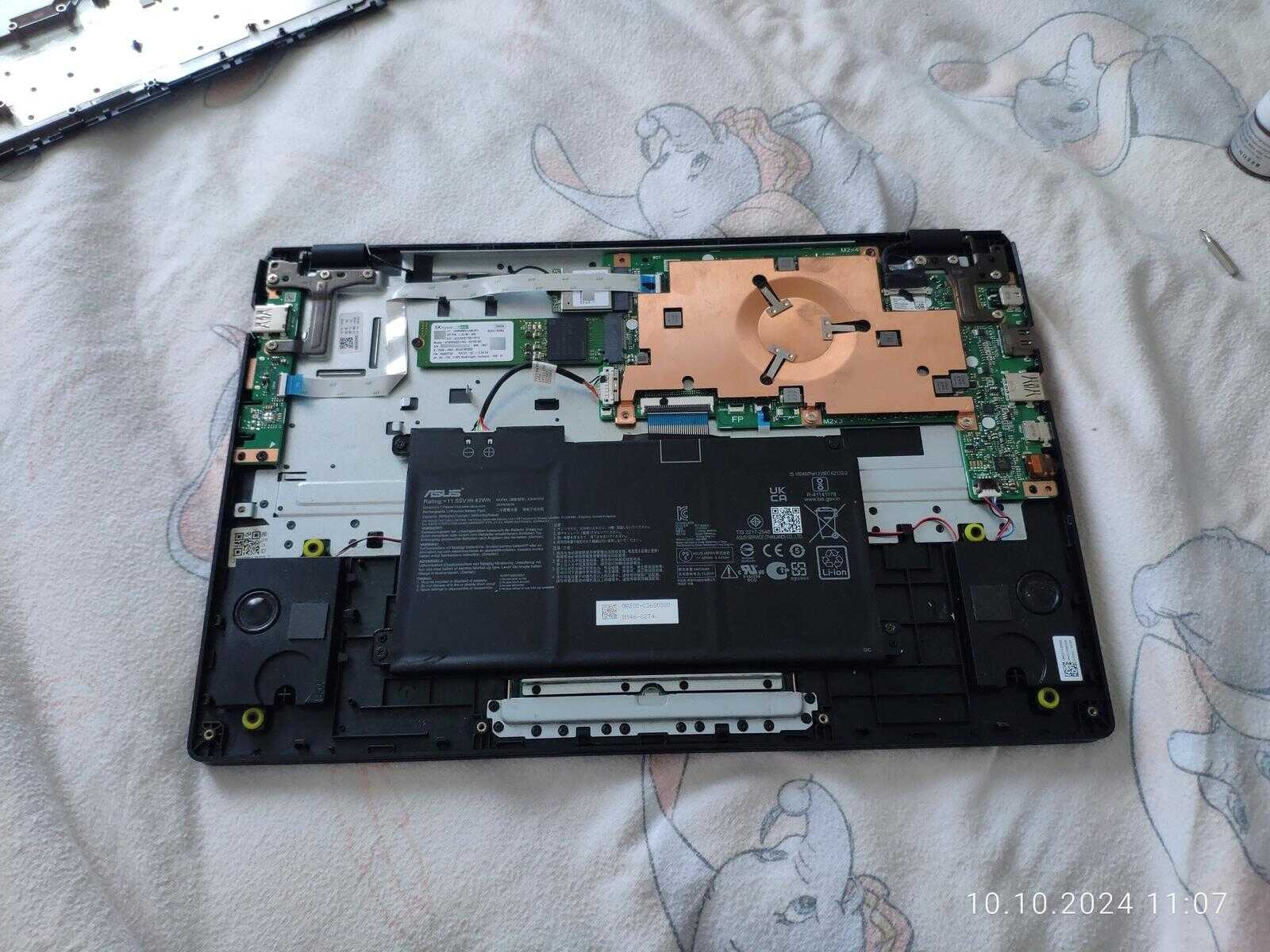 |
 |
 |
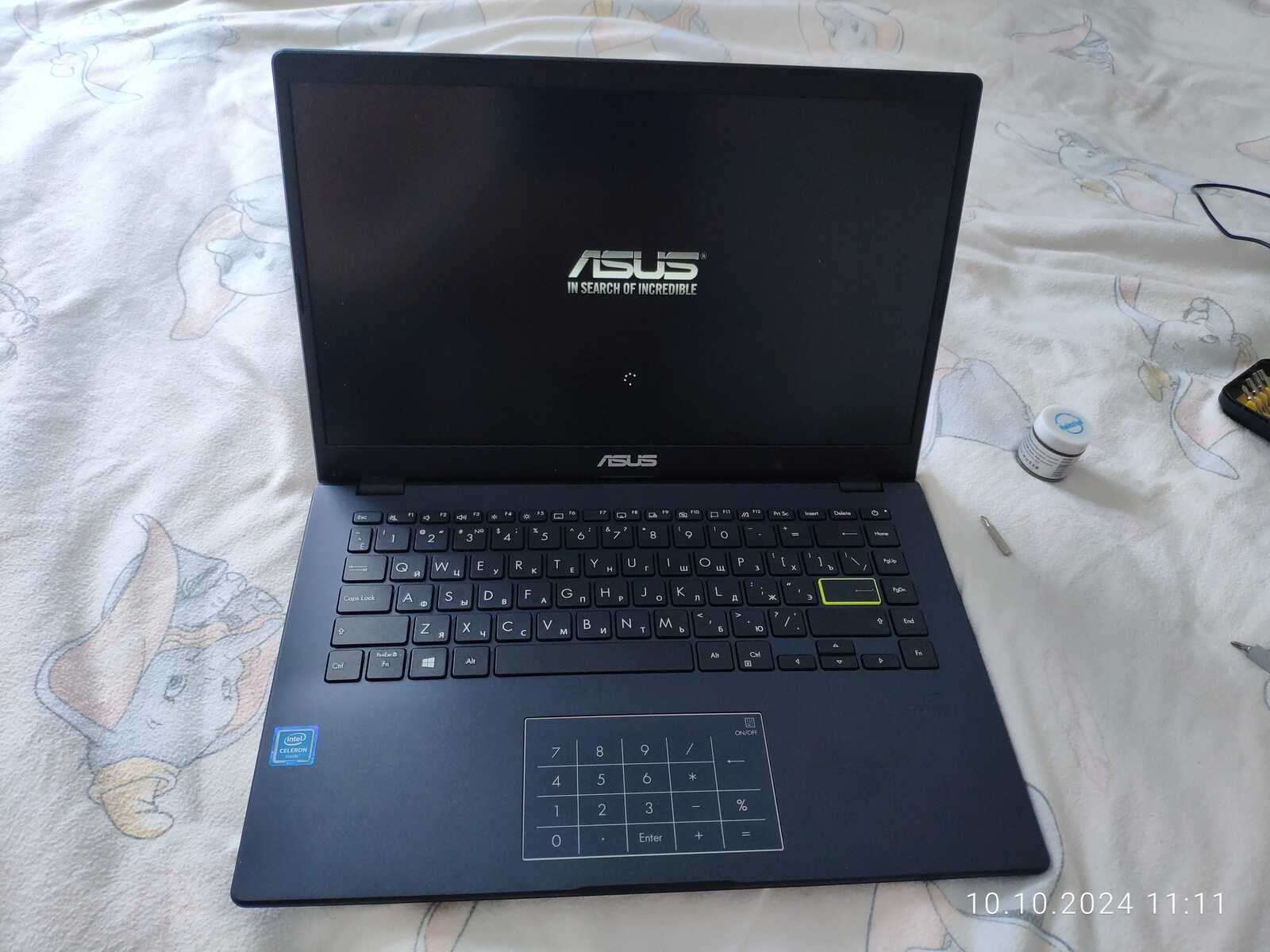
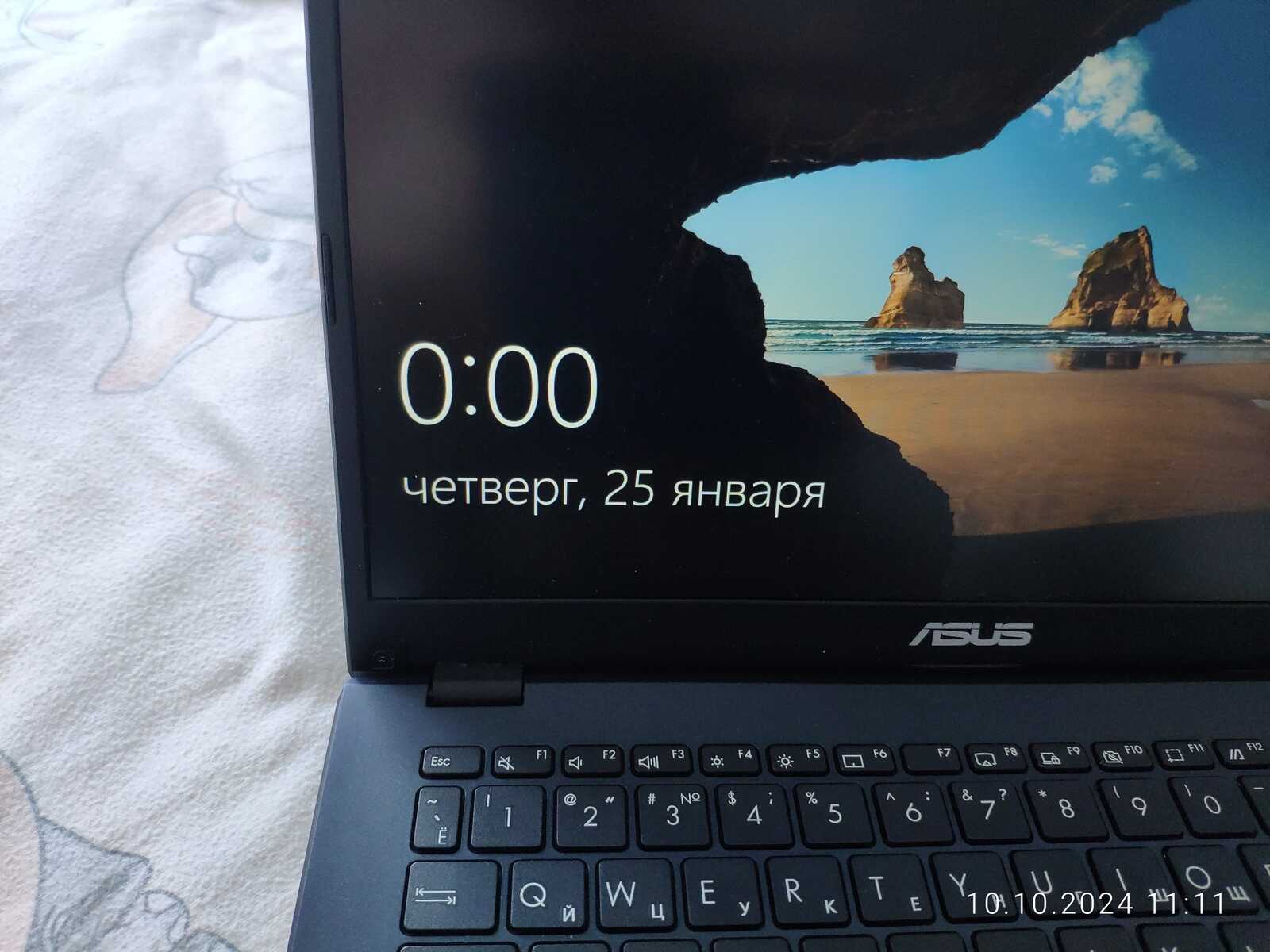
Готово, разве что дата сбилась из-за отключения аккумулятора, но не страшно, дело поправимое:
 |
 |
Собственно всё, разборка завершена.
-
--
Заключение
Каково моё мнение относительно данного ноутбука? Хм...
Скажу так, это просто хороший бюджетный ноутбук с пассивным охлаждением, да, он не издает никакого шума от слова "совсем", а ещё очень лёгкий, я почти не ощущаю его вес если просто взять в руки, буквально двумя пальцами могу держать.
Но при этом у ноутбука вполне неплохо так скрипит корпус, не знаю как он вёл себя будучи прямо из магазина, но скрип корпуса слышу часто когда раскрываю экран, вроде фигня, но слышно хорошо.
К производительности процессора вопросов вообще нет, Intel Celeron N4020 оказался быстрее ожидаемого, ибо ожидал я от него меньшего, чем он действительно способен, то же относится и к встроенной графике, особенно порадовала аппаратная виртуализация в столь бюджетном чипе.
Но больше всего я рад тому, что в этом ноутбуке нет вечно кривых поделок от AMD ни в каком виде, он просто нормально работает... Никаких плясок над кривыми драйверами AMD, никаких синих экранов потому что в драйверах "красного лагеря" какие-то косяки с декодированием видео и т.п., тут просто нет AMD, и это огромное преимущество данного ноутбука.
Может мне и удалось обнаружить одну проблему с OpenGL явно по вине драйвера Intel, но по сравнению с бесчисленными проблемами драйверов AMD это сущий пустяк. Я действительно рад тому, что ноутбук просто нормально работает, ибо до него мой опыт состоит в основном из ноутбуков от "красного лагеря"...
Единственное хотелось бы, чтобы производители устанавливали больше оперативной памяти в подобные устройства, ибо даже с костылём под названием "файл подкачки" 4 гигабайта ну слишком мало даже для 2020 года, тем более часть этого объёма уходит под встроенную графику.
Ну и хотя бы один дополнительный USB порт не помешал бы, а то два обычных USB + один USB-C это ну такое себе, придётся пользоваться расширителем портов временами, хотя если не подключать мышь то в принципе самый минимум есть, но без мыши не поиграть, так что недостаток USB портов это явно минус.
Благодарю за внимание, больше интересных статей в блоге Hard-Workshop.
Лента материалов
Соблюдение Правил конференции строго обязательно!
Флуд, флейм и оффтоп преследуются по всей строгости закона!
Комментарии, содержащие оскорбления, нецензурные выражения (в т.ч. замаскированный мат), экстремистские высказывания, рекламу и спам, удаляются независимо от содержимого, а к их авторам могут применяться меры вплоть до запрета написания комментариев и, в случае написания комментария через социальные сети, жалобы в администрацию данной сети.


