

Тестируем два мини-ПК Intel NUC 7 (NUC7i5BNH и NUC7i7BNH) и накопитель Intel Optane (страница 2)
Внешний вид и конструкция
Внешность новинки выполнена в темных тонах. Наиболее насыщены разъемами и органами управления передняя и задняя стенка блока. При этом в качестве передней стенки называем ту, на которой находится кнопка включения/выключения устройства, хотя при работе безразлично, какой стороной к пользователю будет повернут мини-ПК. Он может и вообще быть не виден, если будет закреплен на задней панели дисплея.
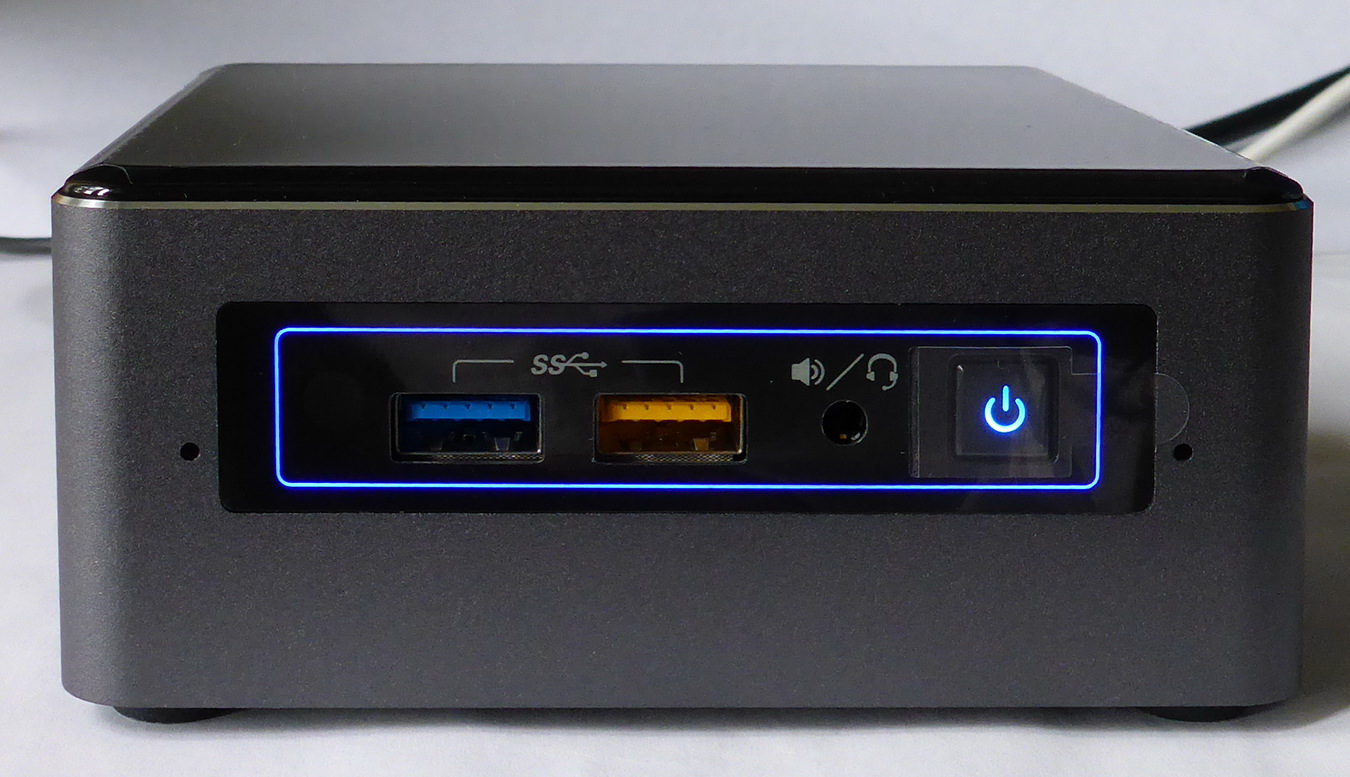
Вид платформы спереди:
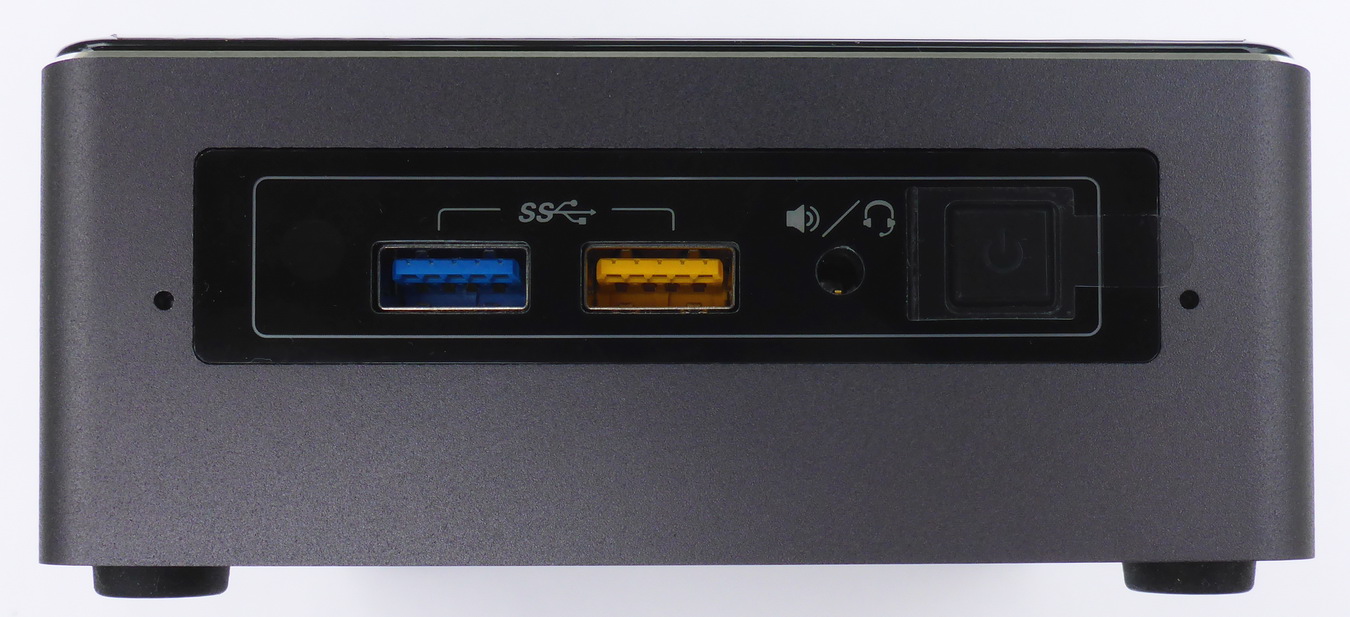
Спереди выделяются два разъема USB 3.0 – один синий (обычный) и один оранжевый. На оранжевом питание поддерживается даже при выключенном устройстве, если, конечно, блок питания вставлен в розетку. Этот разъем можно использовать для подзарядки телефонов, плееров и другой мелкой техники.
Справа от оранжевого разъема находится джек 3.5 мм для подключения наушников или гарнитуры. А еще правее – темная квадратная кнопка включения/выключения устройства. Сверху она прикрыта прозрачным пластиковым «язычком», благодаря которому испачкать ее будет очень сложно; в то же время нажатию на кнопку этот «язычок» никак не мешает.
По краям видны два отверстия микрофонов. А динамиков в устройстве нет, даже слабенькой «пищалки». На мой взгляд, лучше бы было наоборот, как в обычных системных блоках. Снизу видны резиновые ножки (по одной в каждом углу нижней крышки).
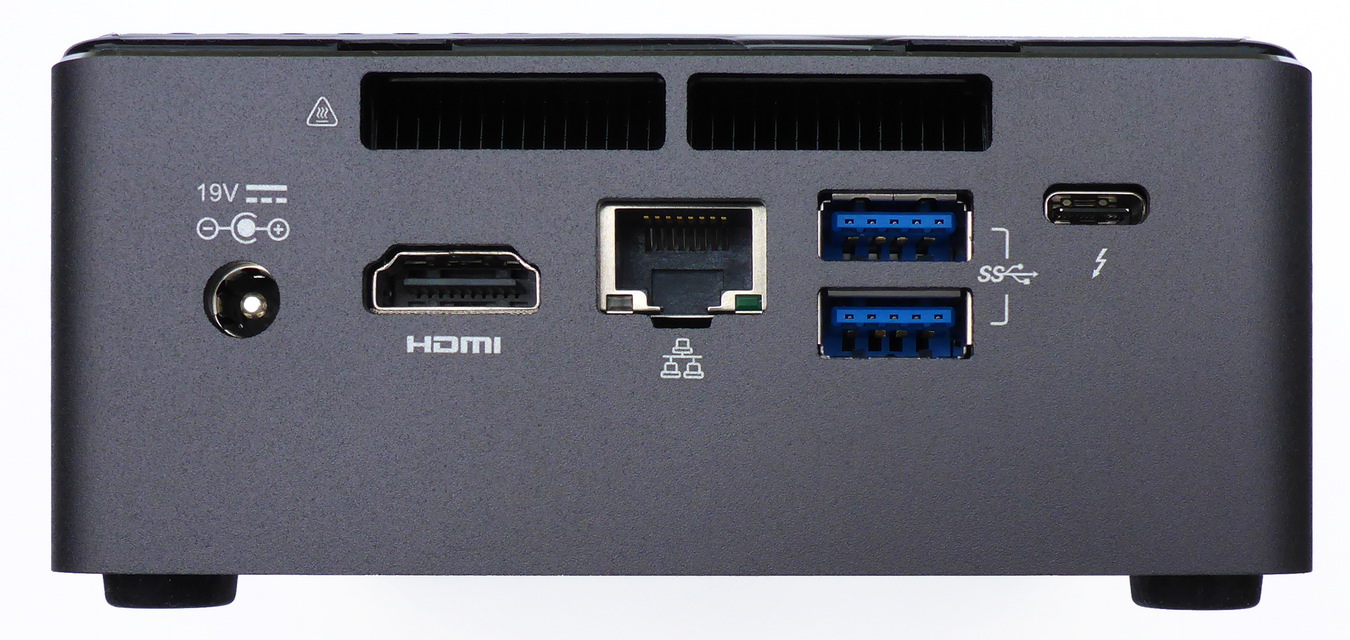
Далее – вид сзади:
реклама
Сверху видны два крупных прямоугольных отверстия вентиляции. При хорошей нагрузке воздух из них выходит почти горячий. У левого края размещен разъем питания 19 В, к которому подключается входящий в комплект адаптер.
Далее следует разъем HDMI, по которому передается звук и видео на монитор и устройство воспроизведения звука (вплоть до системы 7.1). Если последнего нет, можно воспользоваться обычными наушниками, подключив их к джеку 3.5 мм на передней панели. Но тогда звук будет обычный стерео.
Затем идет разъем RJ-45 для соединения с локальной сетью, два разъема USB 3.0 и разъем Thunderbolt 3. Если пользователь затруднится применить его для соединения с монитором или других продвинутых задач, его можно использовать просто в качестве еще одного USB-порта (он совместим со стандартом USB Type-C).
Вид слева:
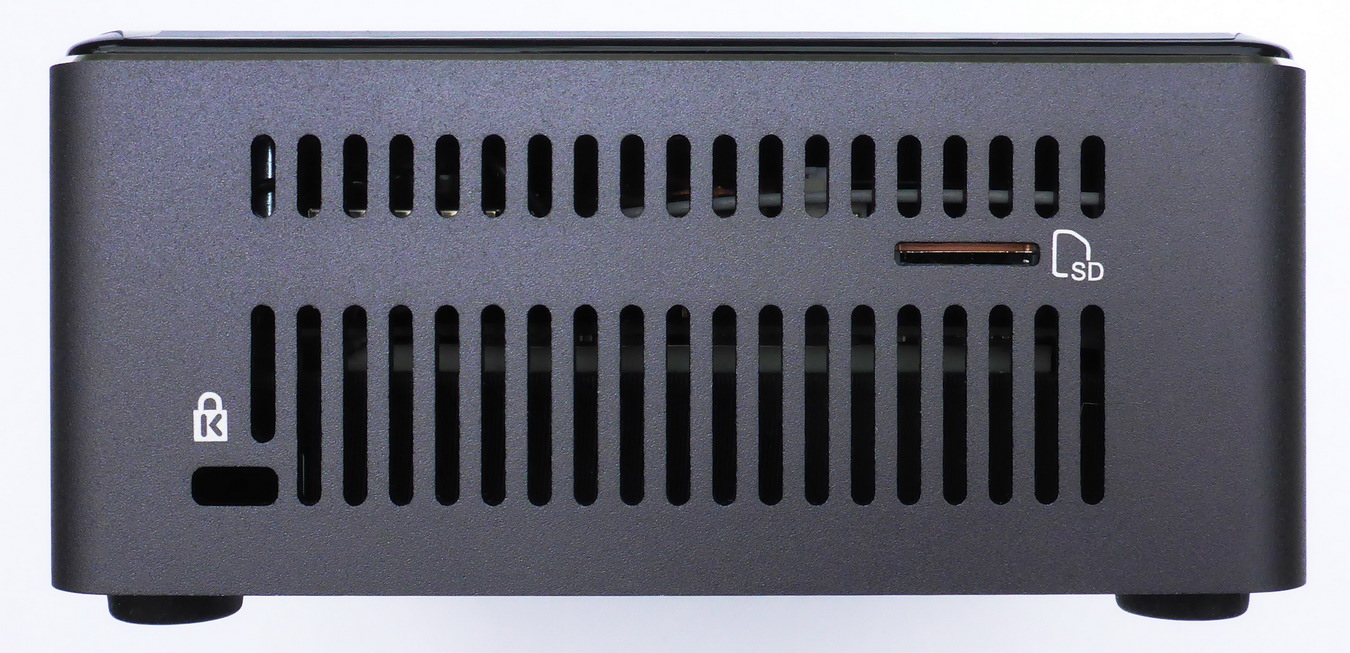
На левой стороне много прорезей для вентиляции, а также слот для карты памяти microSD и отверстие для замка «Кенсингтон». Будем помнить о том, что малогабаритные устройства относятся к классу «часто воруемых», и будет лучше подстраховаться.
Вид справа:
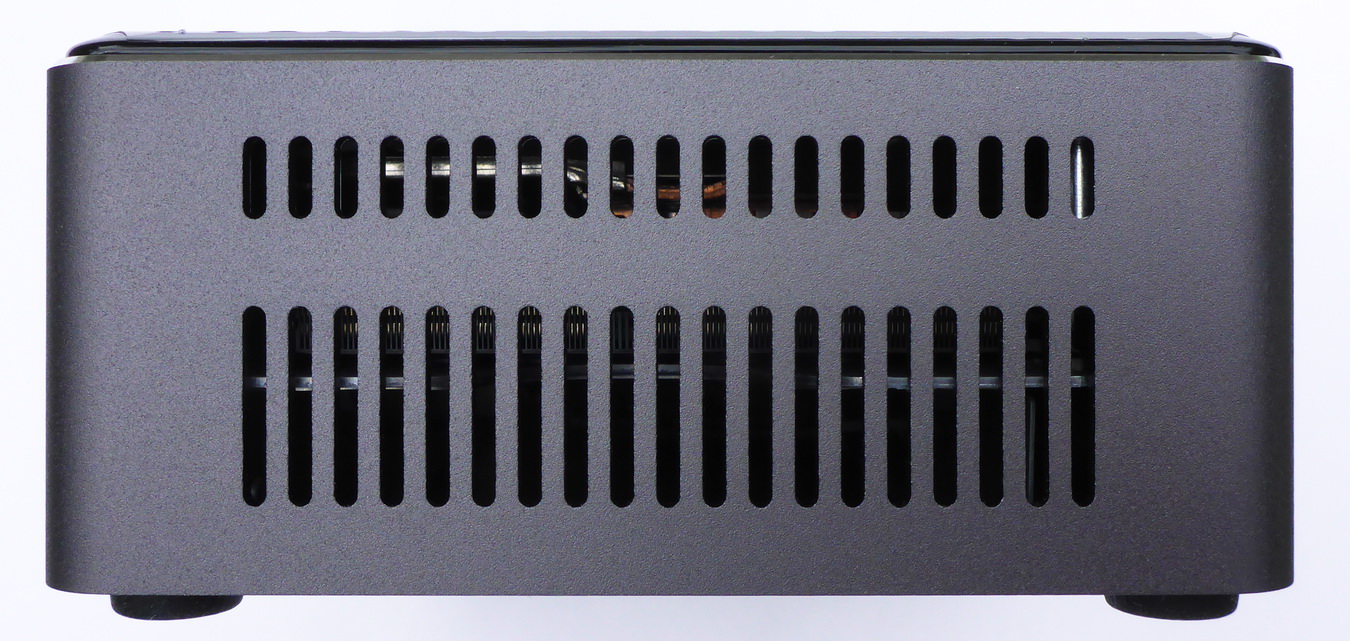
На правой стороне нет ничего, кроме решеток вентиляции. Охлаждение процессора осуществляется с помощью малогабаритного вентилятора. При малой загрузке ЦП шум от вентилятора почти не слышен; при высокой нагрузке уровень шума можно назвать средним, но его легко заглушить негромкой музыкой через колонки.
Теперь посмотрим на устройство во включенном состоянии:
реклама
О своем включении мини-ПК напоминает светящейся рамкой и кнопкой включения. А в выключенном состоянии подсвечивается только кнопка включения (темно-красным цветом). Корпус устройства сделан из крашеного алюминия за исключением верхней крышки (пластик). В целом вид приятный и солидный, несмотря на небольшие габариты.
Внутри все закреплено качественно, при умеренной тряске ничего не гремит и не болтается. Но осмотром внешнего вида здесь ограничиться не удастся – для запуска устройства надо его частично разобрать, чем мы и займемся далее.
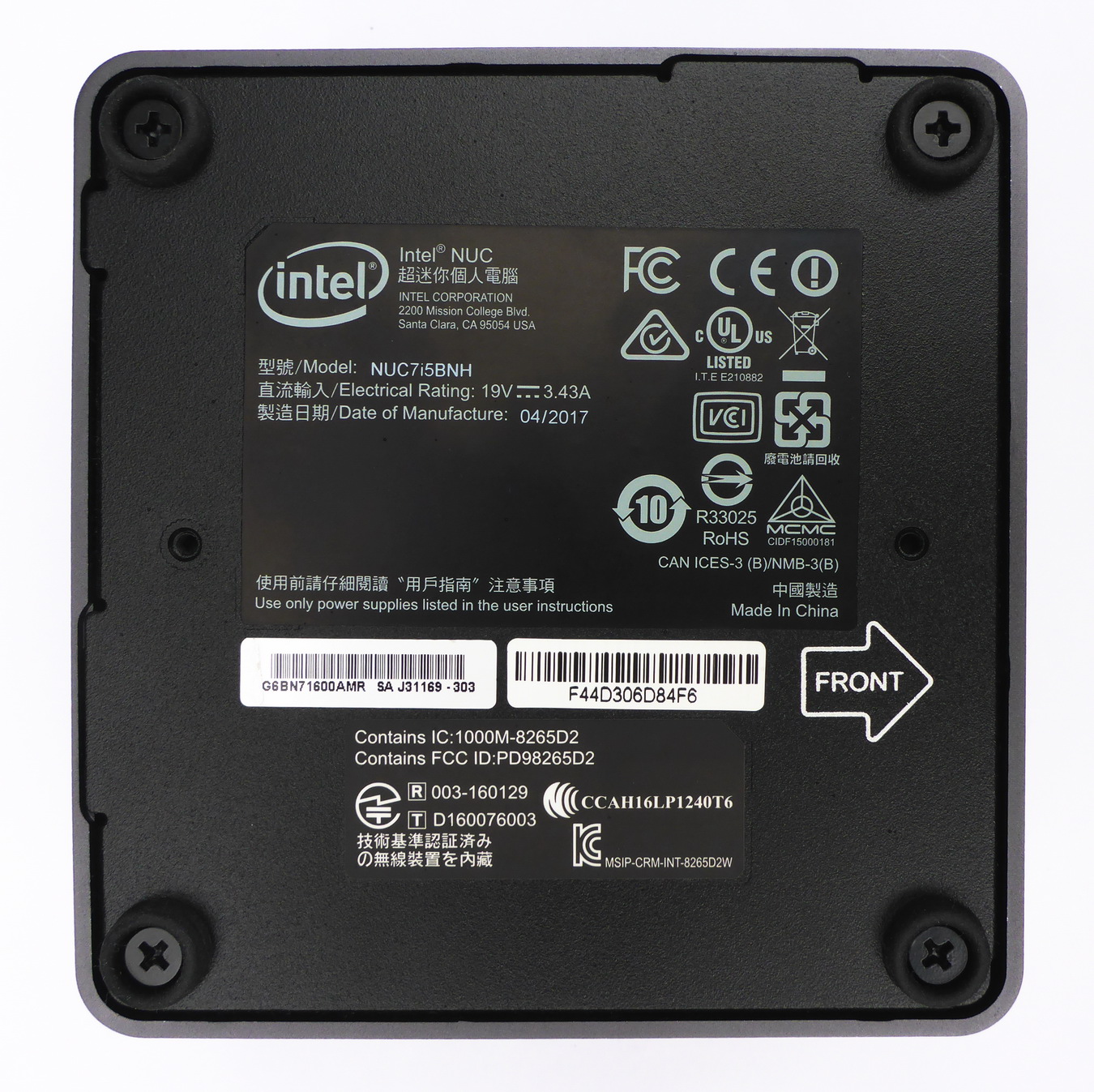
Для доступа внутрь устройства необходимо его перевернуть и открутить нижнюю крышку.
После данной процедуры обнаруживаем лоток для HDD/SSD формата 2.5 дюйма. Его можно приподнять и аккуратно сдвинуть в сторону, при этом не снимая и, главное, не разрывая кабель, соединяющий его с системной платой. Тогда получим доступ к материнской плате:
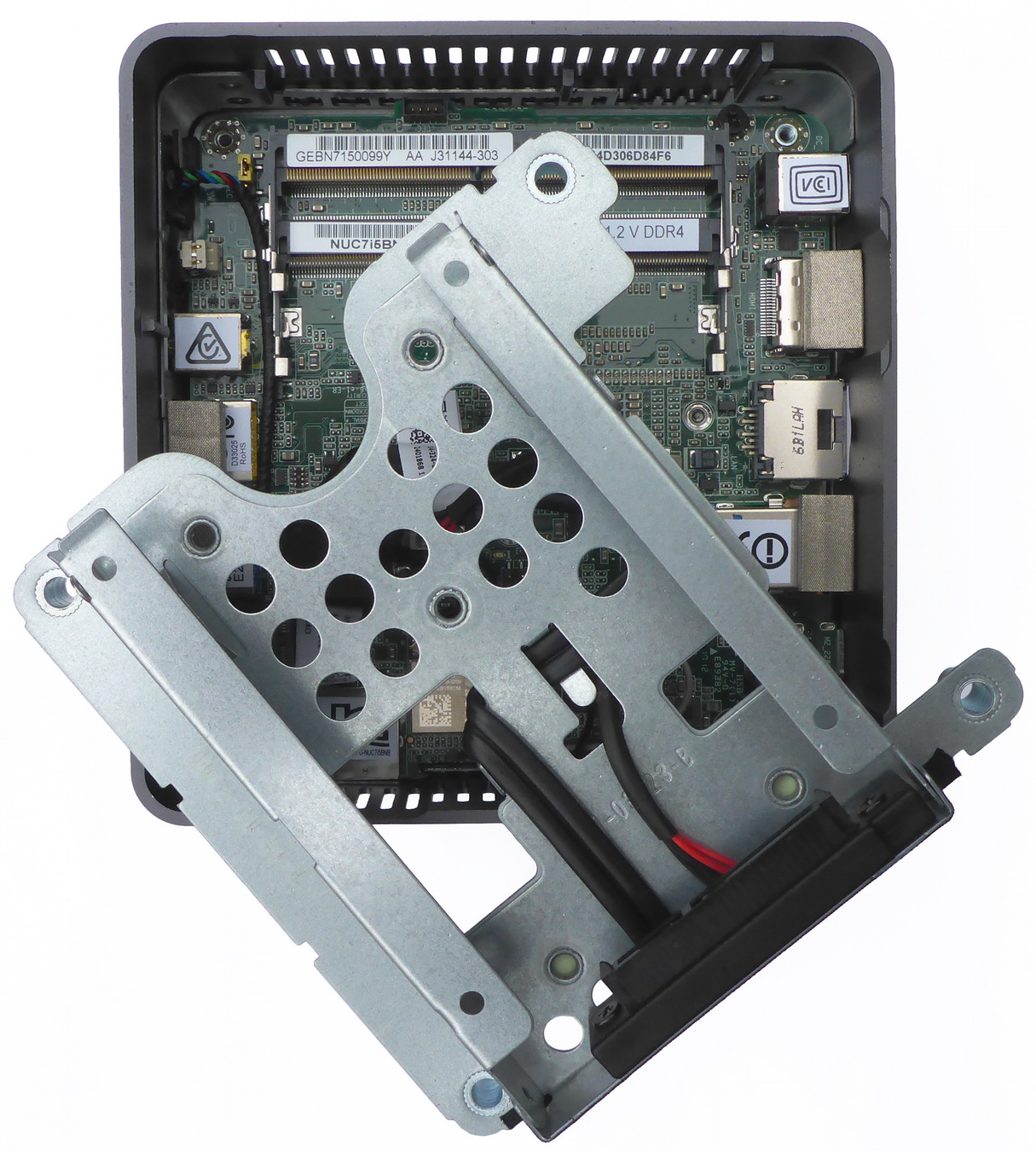
Теперь уже можно установить внутрь оперативную память и накопитель с интерфейсом M.2. Накопитель типоразмера 2.5 дюйма просто вставляется в этот откинутый лоток.
Никаких «сверхспособностей» для установки перечисленных комплектующих не требуется, за исключением элементарной аккуратности. Правда, потребуются две крестовых отвертки: «толстая» – для откручивания донышка, и «тонкая» – для прикручивания платы накопителя M.2 (если он будет использоваться).
Так выглядят два модуля оперативной памяти, установленные на плату:
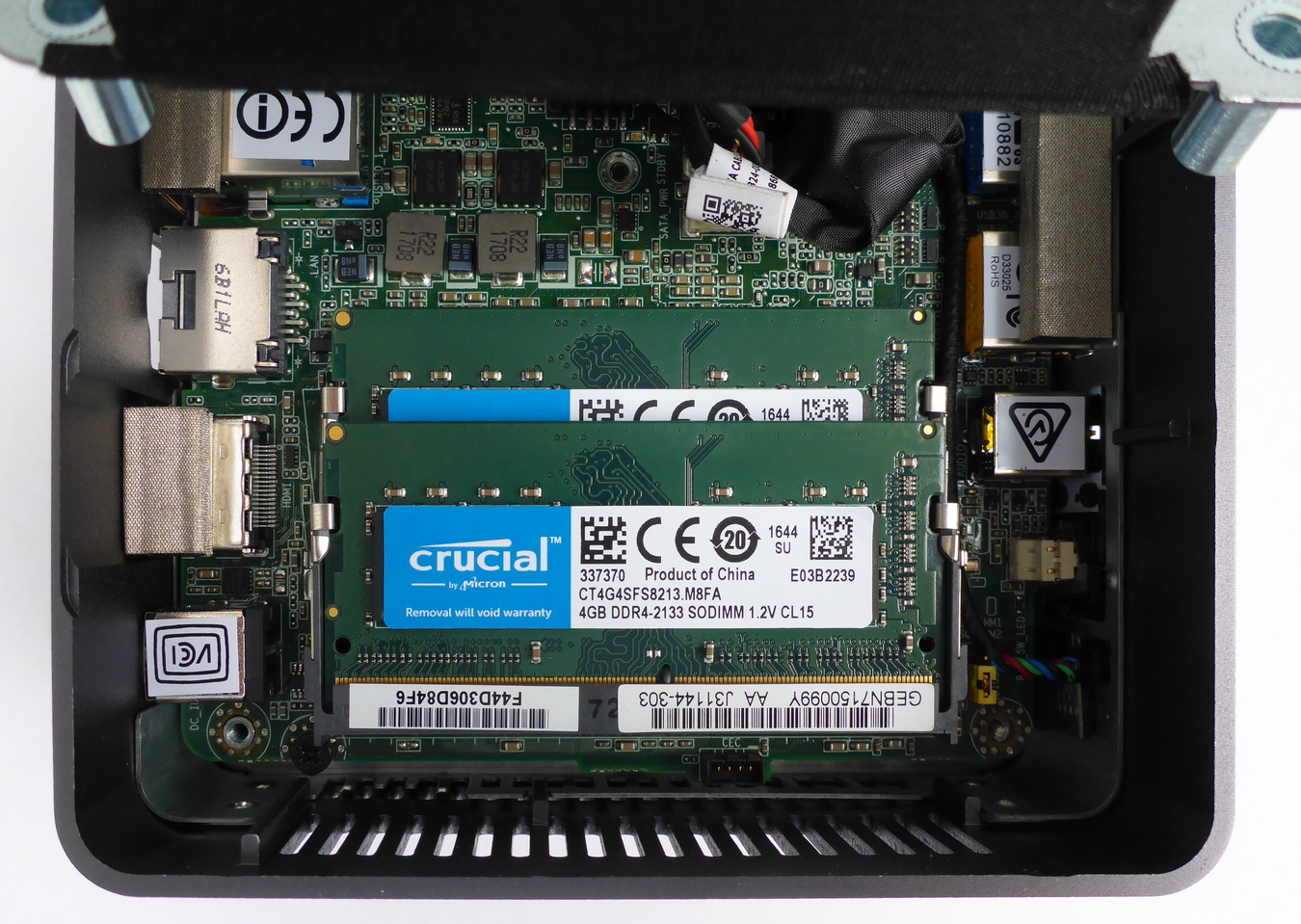
Модули устанавливаются «бутербродом», один над другим.
А так выглядит установленный на плату накопитель с интерфейсом M.2:
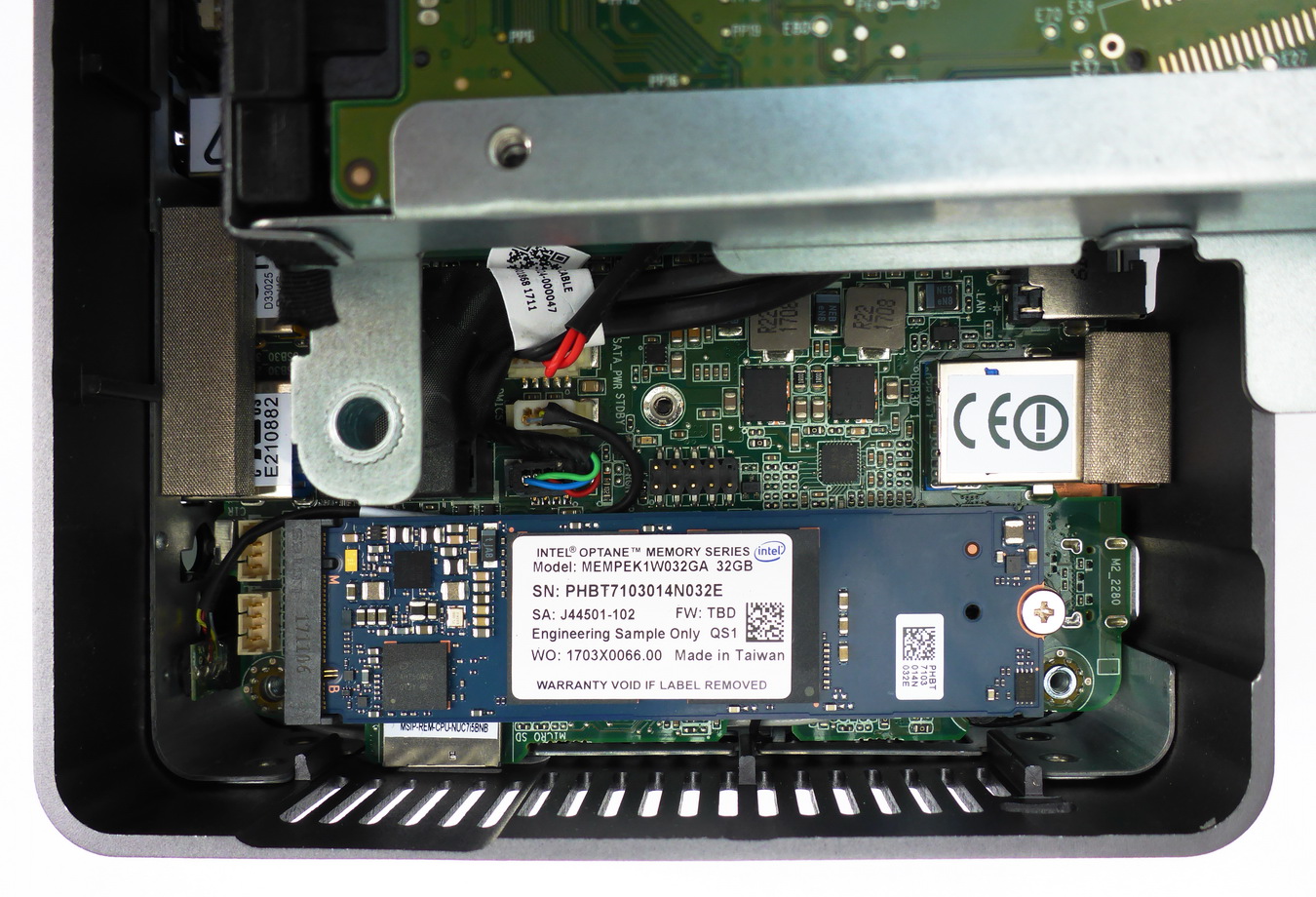
На всякий случай напомню, что для этой платформы подойдет не всякий накопитель с интерфейсом M.2, а только с шириной 22 мм и длиной 42 или 80 мм (в нашем случае – 80 мм).
Страницы материала
Лента материалов раздела
Соблюдение Правил конференции строго обязательно!
Флуд, флейм и оффтоп преследуются по всей строгости закона!
Комментарии, содержащие оскорбления, нецензурные выражения (в т.ч. замаскированный мат), экстремистские высказывания, рекламу и спам, удаляются независимо от содержимого, а к их авторам могут применяться меры вплоть до запрета написания комментариев и, в случае написания комментария через социальные сети, жалобы в администрацию данной сети.


