

Обзор и тестирование материнской платы ASUS F2A55-M LK (страница 3)
Возможности BIOS Setup
Тестирование проводилось с прошивкой версии 5204, датированной 12 октября 2012 года – последней на момент написания обзора.
В качестве микропрограммы используется UEFI BIOS. Он поддерживает два типа интерфейса – упрощенный (EZ Mode) и полный (Advanced). По умолчанию запускается EZ Mode. Максимальное количество настроек доступно в режиме Advanced. В него можно попасть двумя способами. Клавиша ESC на клавиатуре или щелчок мышью по кнопке «Exit/Advanced Mode» вызовет меню.
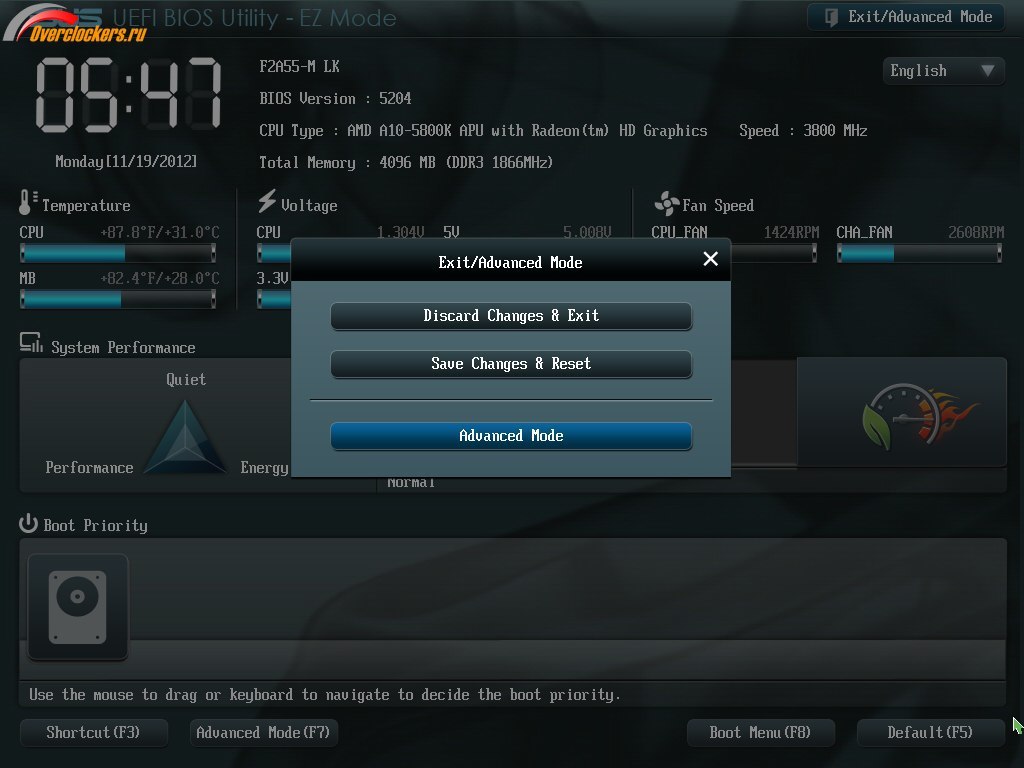
Выбираем последний пункт и оказываемся в требуемом режиме:

Перед нами краткая информация о системе: версия прошивки материнской платы, модель установленного процессора, объем установленной оперативной памяти и ее частота. В подразделе Security можно задать разграничение доступа к настройкам BIOS и установить административный и пользовательский пароли.
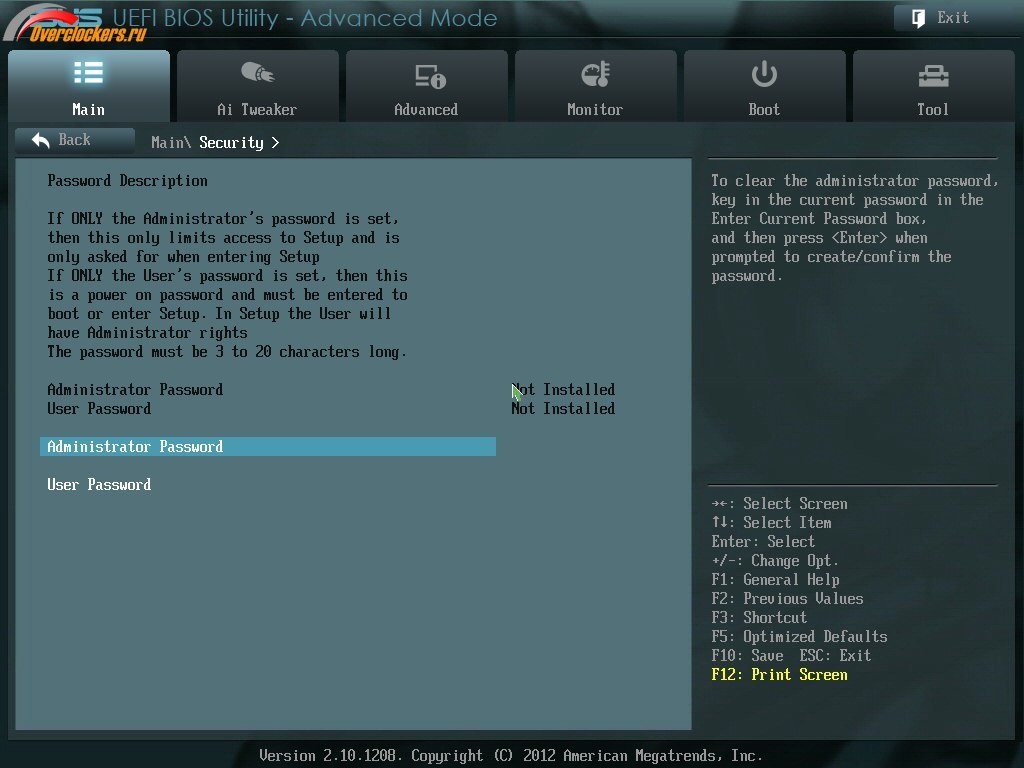
Доступен выбор различных языков интерфейса UEFI BIOS, среди которых присутствует и русский. Но впечатлительным людям лучше не травмировать себе психику:


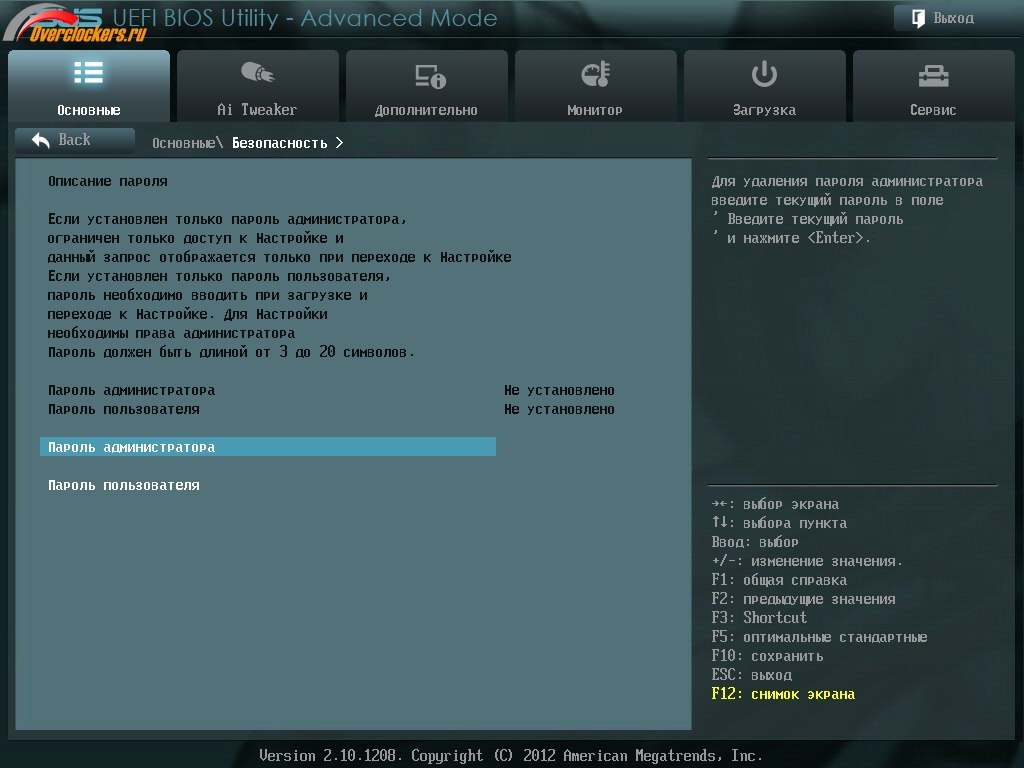

В особенности, обратите внимание на букву «З». Поэтому возможности BIOS будут рассматриваться с английской локализацией.
реклама
Все настройки, связанные с разгоном, сосредоточены в следующей закладке - Ai Tweaker:
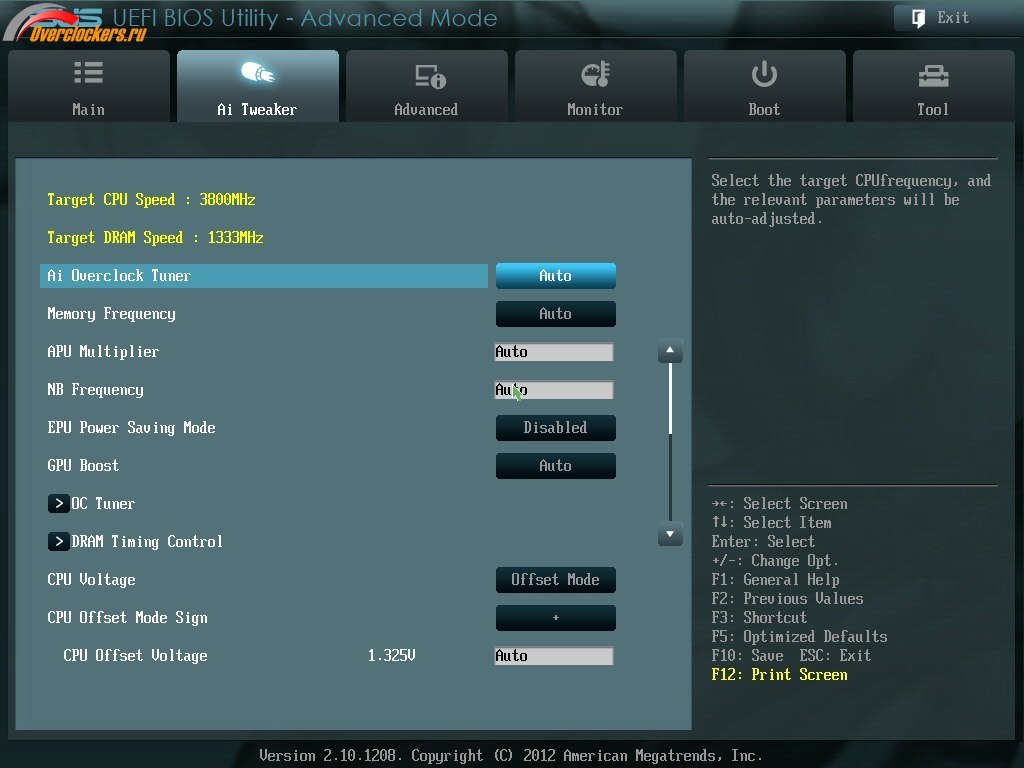
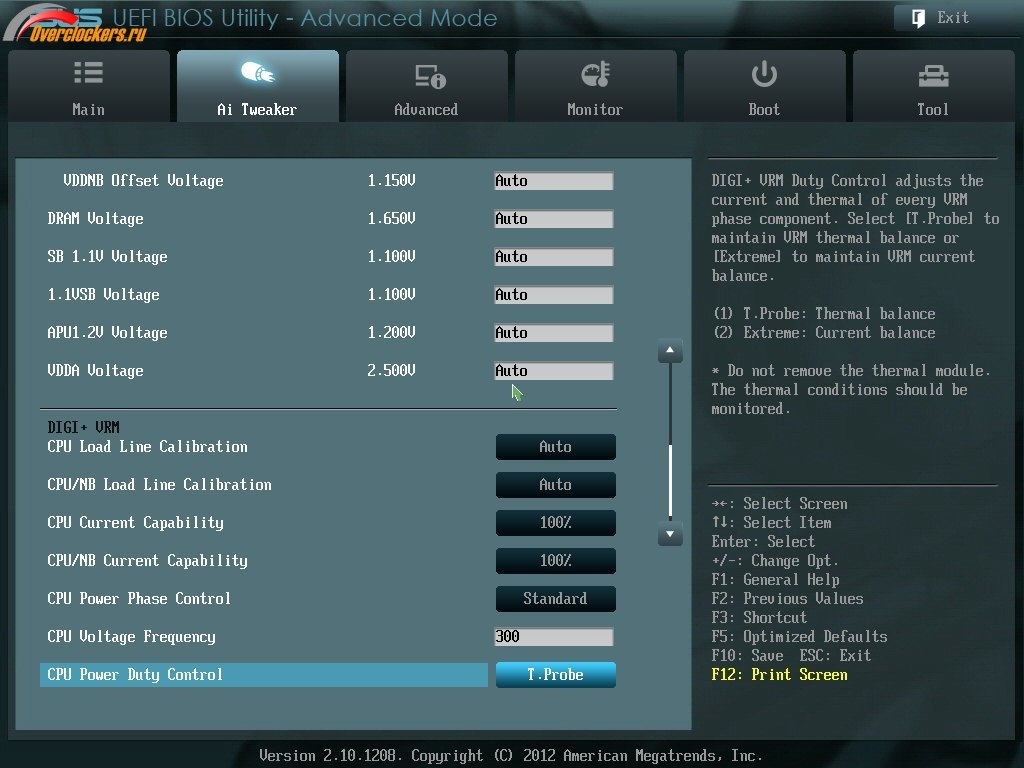
- Частота базовой шины (становится доступна при переключении Ai Overclock Tuner);
- Частота памяти (доступны множители 8.00/13.33/16.00/18.66/21.33/24.00);
- Множитель процессора;
- Частота северного моста (задается в виде выбора из списка частот, если частота BCLK выше штатной, то итоговую частоту необходимо высчитывать в уме – система ее не отобразит; мало того, присутствует ошибка – реальная частота на один шаг ниже отображаемой, если, например, выберете 1800 МГц, в реальности будет 1700);
- Напряжения CPU Core и CPU NB Core (задаются только сдвигом относительно штатных напряжений для установленного экземпляра процессора, в большую и меньшую стороны, указать конкретное напряжение вручную нельзя);
- Напряжение оперативной памяти;
- Ряд второстепенных напряжений, в том числе – встроенного графического ядра (APU1.2V Voltage);
- Настройки силовой обвязки материнской платы (в том числе, LoadLine Calibration для напряжений CPU Core и CPU NB Core).
Кстати, OC Tuner не подраздел, как легко подумать, а только опция, у которой есть два положения – при выборе Enabled активируется встроенный механизм автоматического разгона. Можно отметить неработоспособность (по крайней мере, в нынешней версии прошивки) множителя памяти х24 – при его установке система не стартует, а затем запускается с сообщением о переразгоне. Хотя с памятью, работающей на частоте 2400 МГц, сама материнская плата проблем не испытывает – при разгоне подъемом BCLK. А вообще, способность стартовать сохраняется на частотах памяти свыше 2600 МГц.
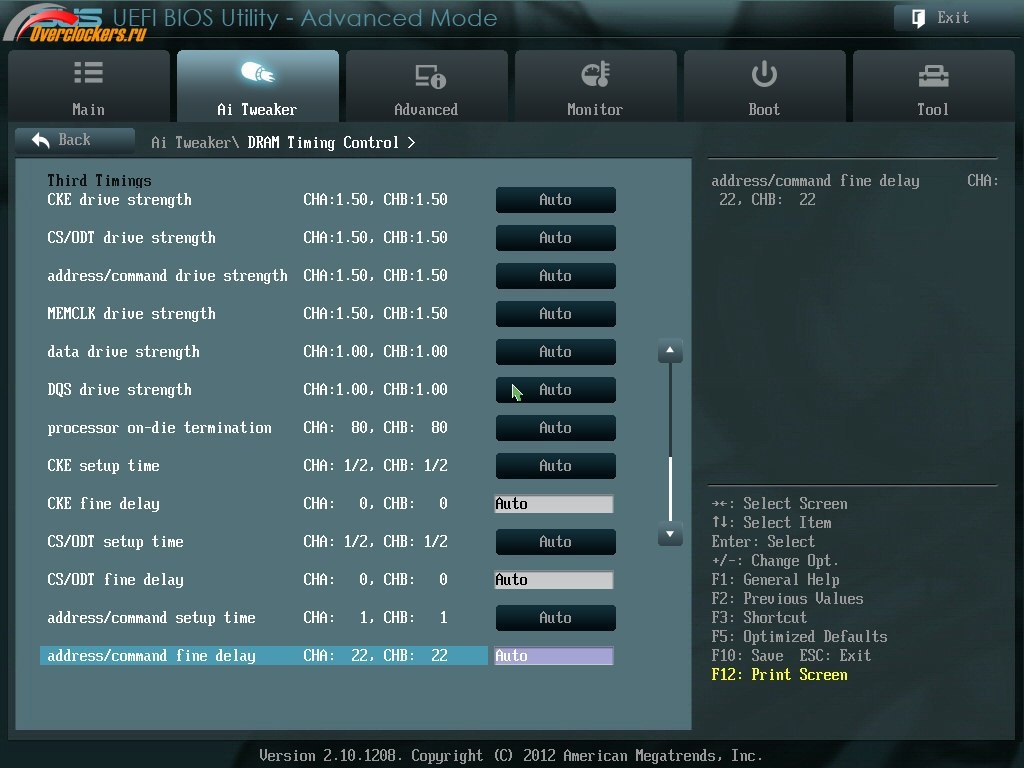
Подраздел DRAM Timing Control позволяет изменить самостоятельно достаточно большое количество таймингов:

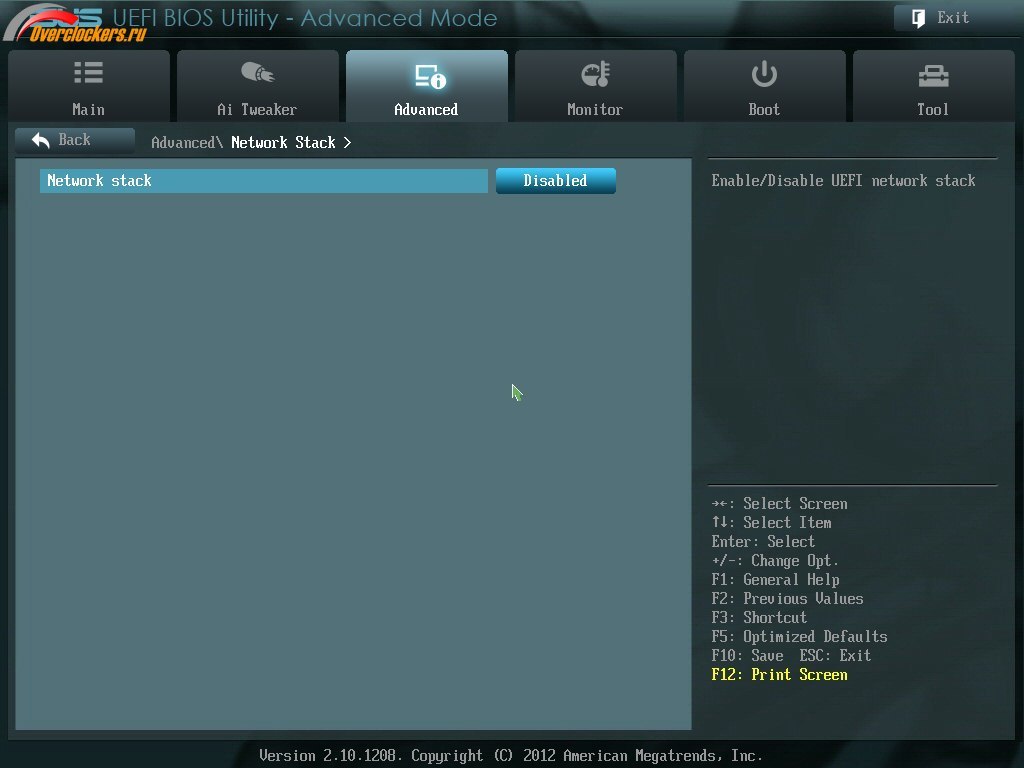
Закладка Advanced содержит различные системные настройки.
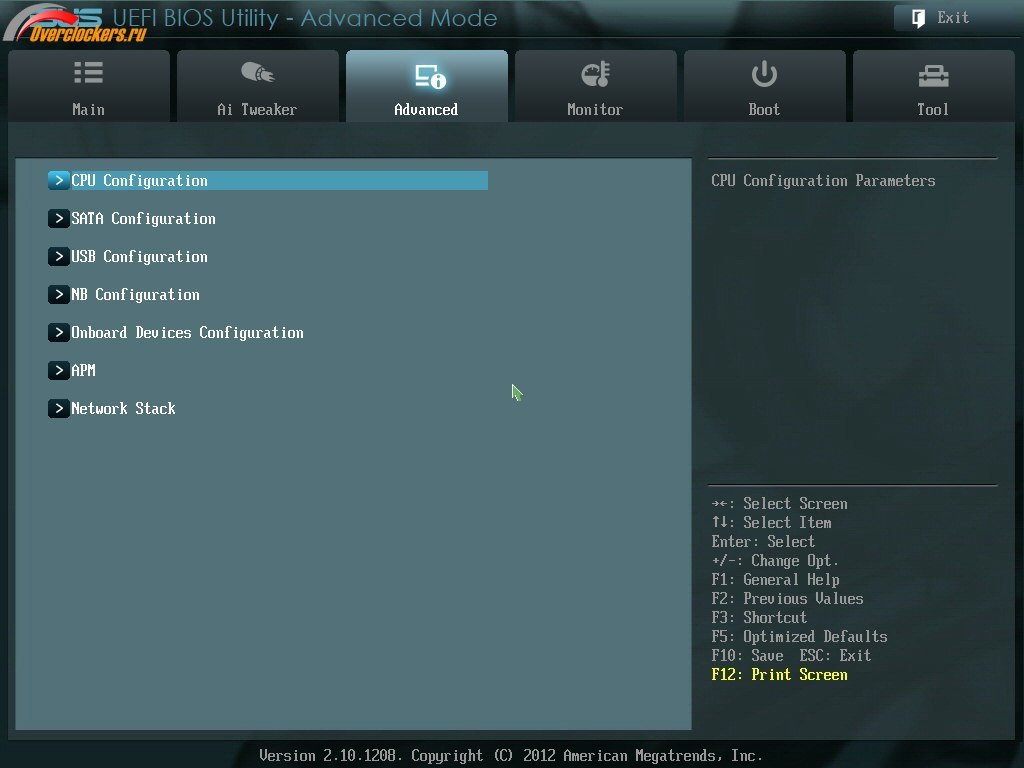
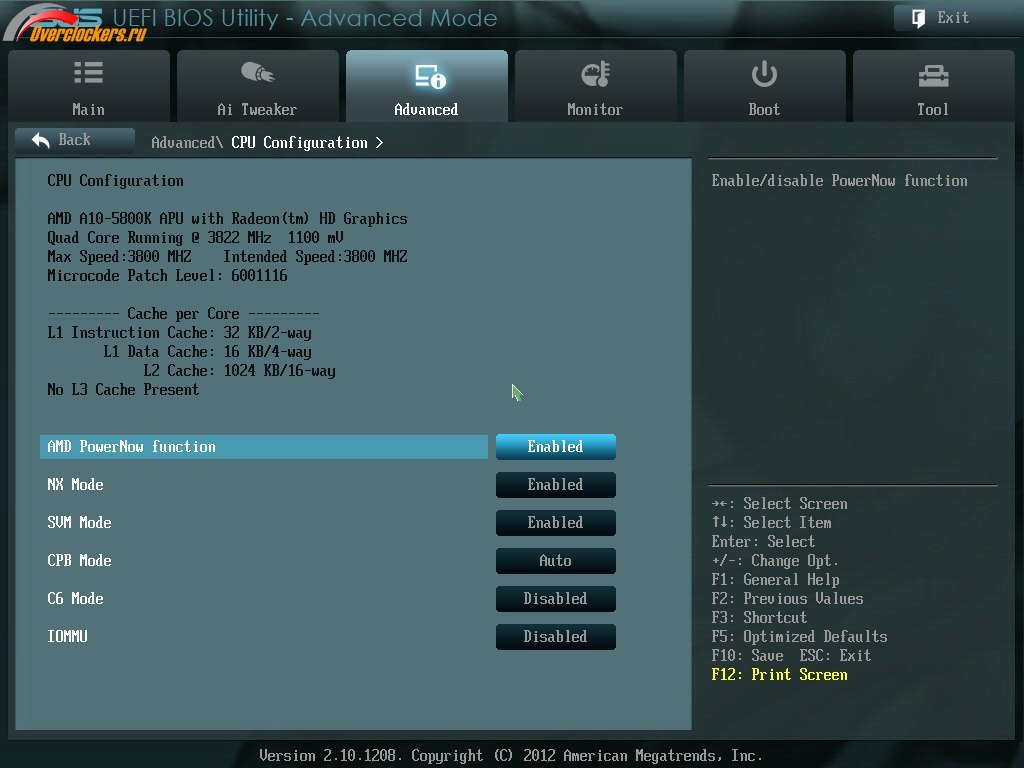
Здесь можно найти настройки энергосбережения, отключения Turbo Core, режимов работы SATA-контроллера, USB-контроллера, встроенного графического ядра процессора, звукового и сетевого контроллеров, включения и выключения системы.
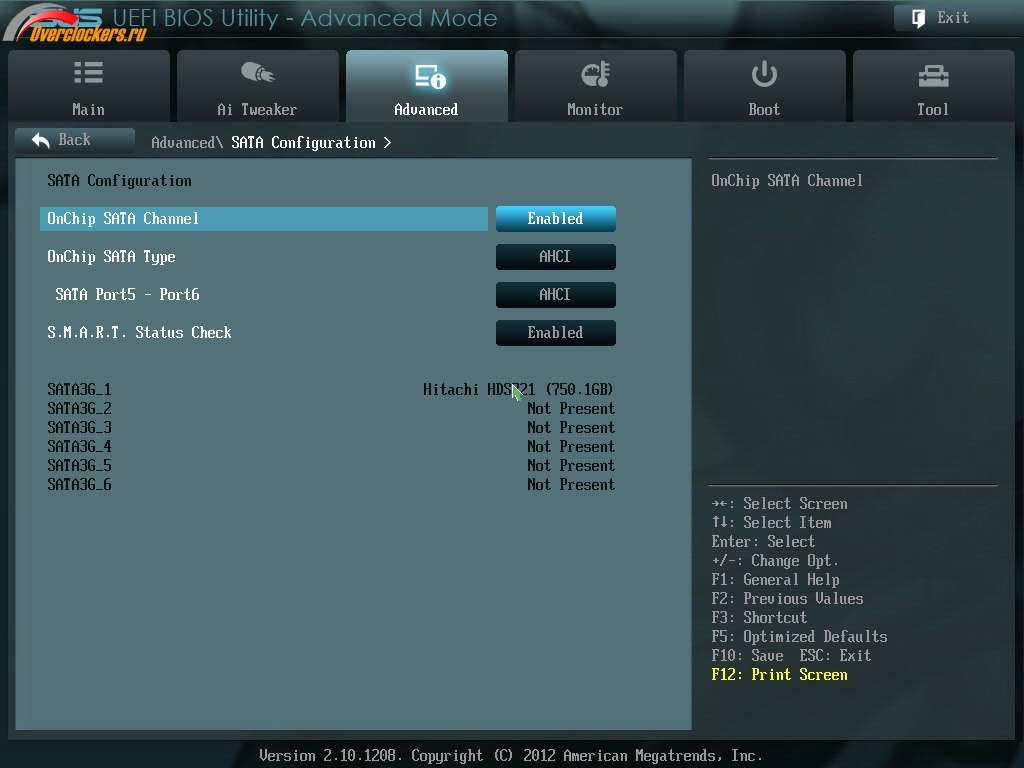
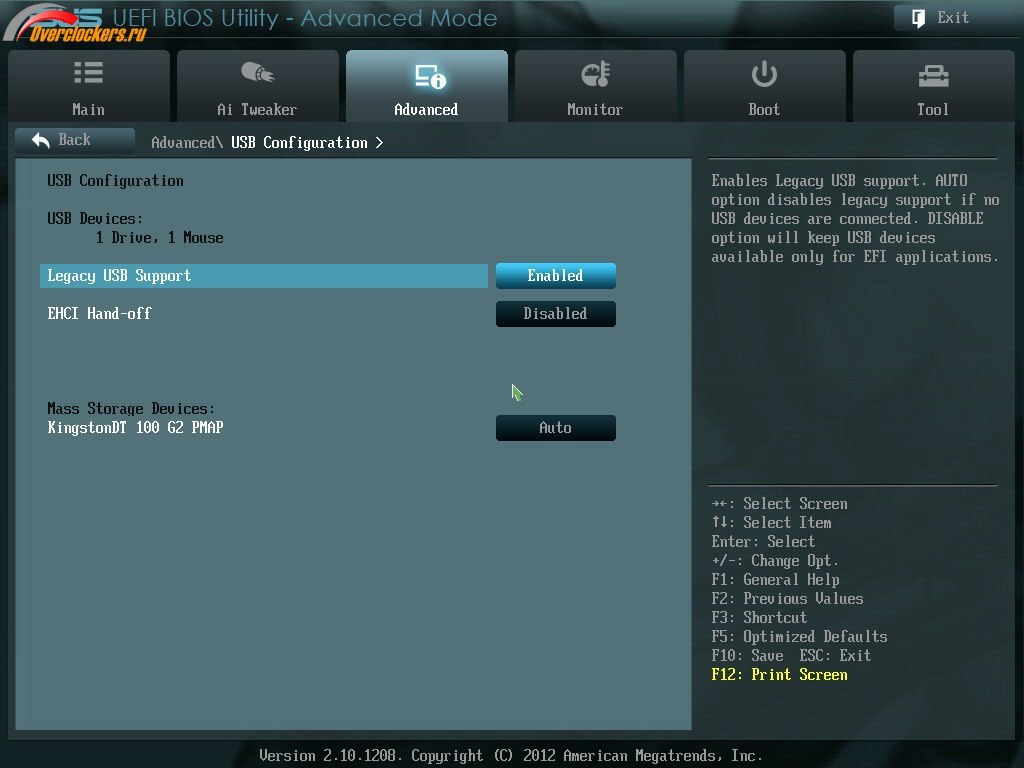
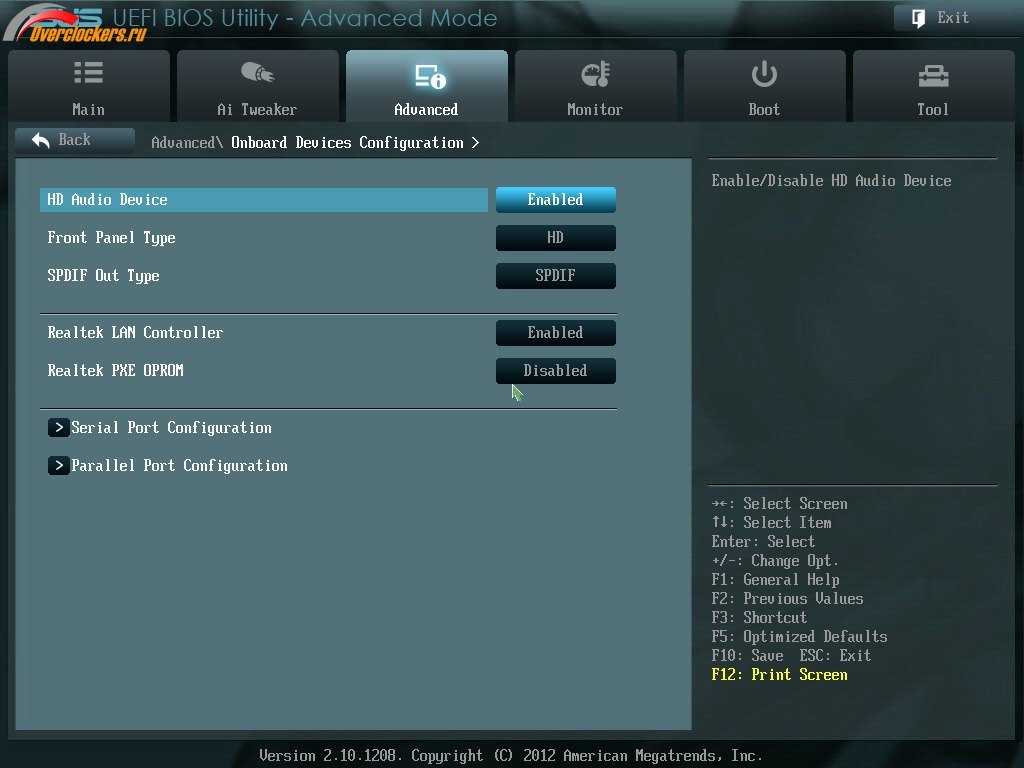
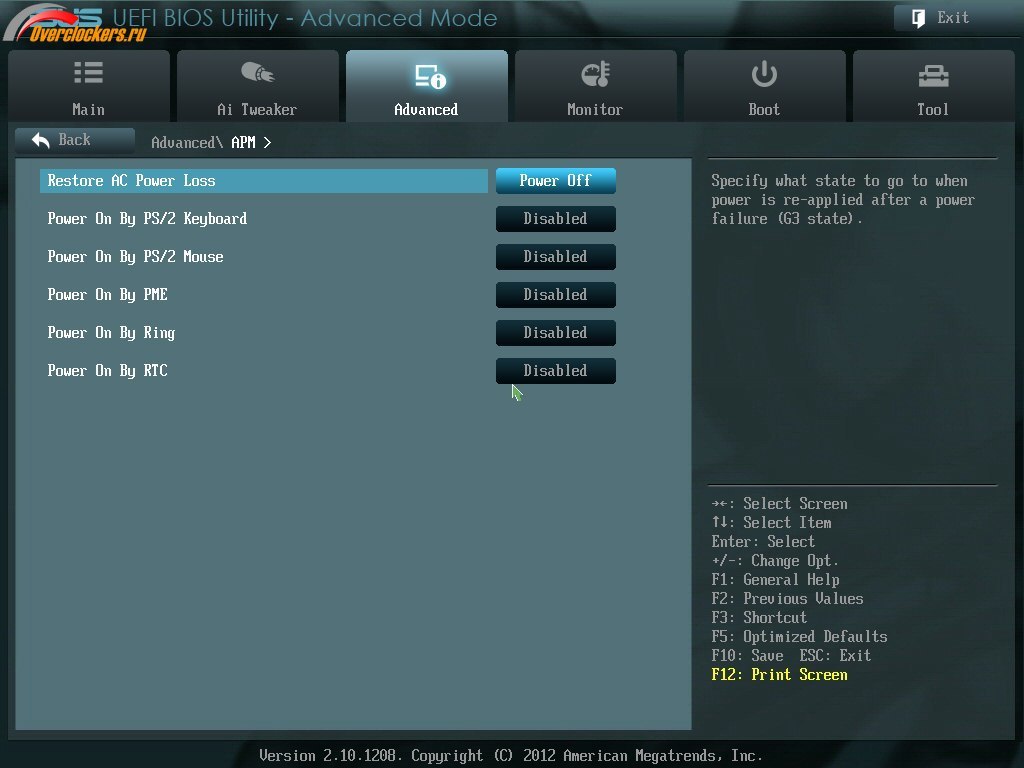
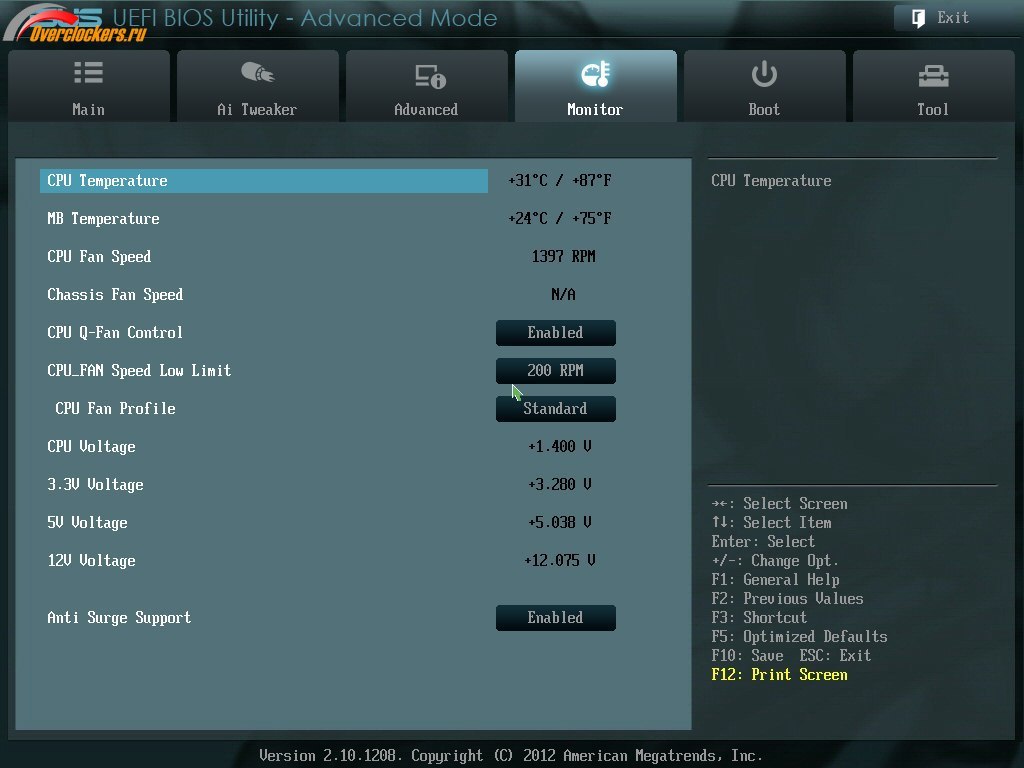
Закладка Monitor отображает значения программного мониторинга.
Здесь же можно настроить режим работы вентилятора. Доступна, в том числе, и ручная регулировка режимов работы:

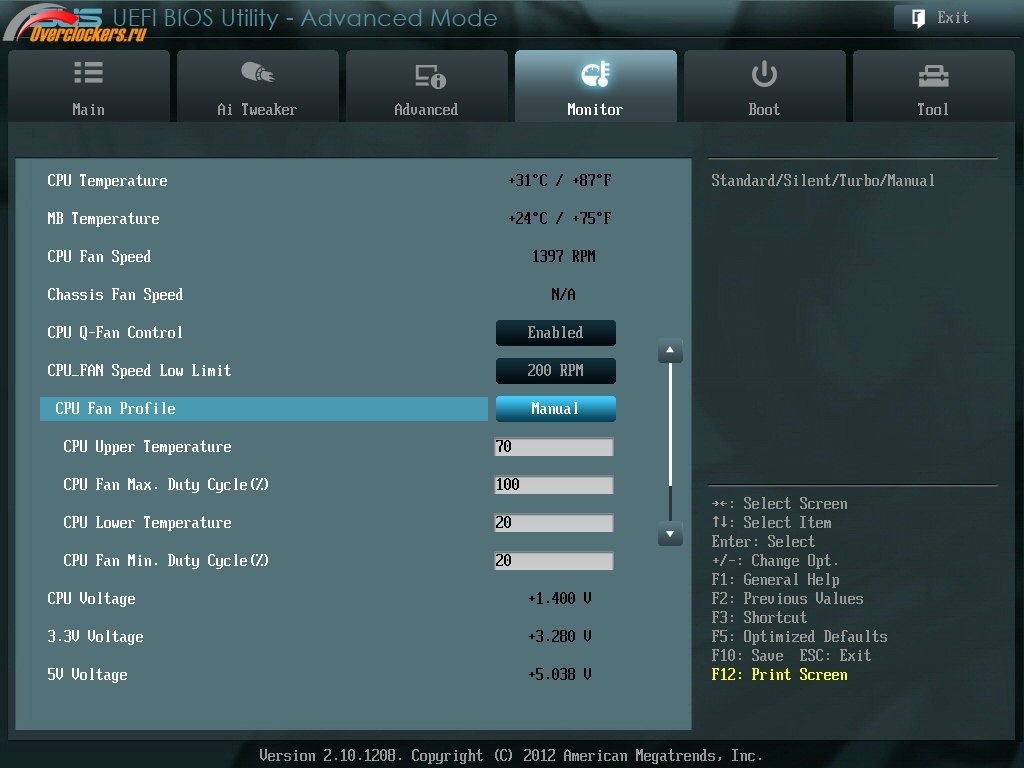
Всего на плате два разъема для подключения вентиляторов – трехконтактный CHA_FAN и четырехконтактный CPU_FAN. Регулируется только CPU_FAN. Трехконтактными вентиляторами материнская плата управлять не умеет.
реклама
Технология ASUS Anti Surge должна защищать систему от резких скачков напряжения (если такая проблема происходит, система при старте выдаст соответствующее сообщение).
Закладка Boot содержит параметры, связанные с включением и загрузкой системы:
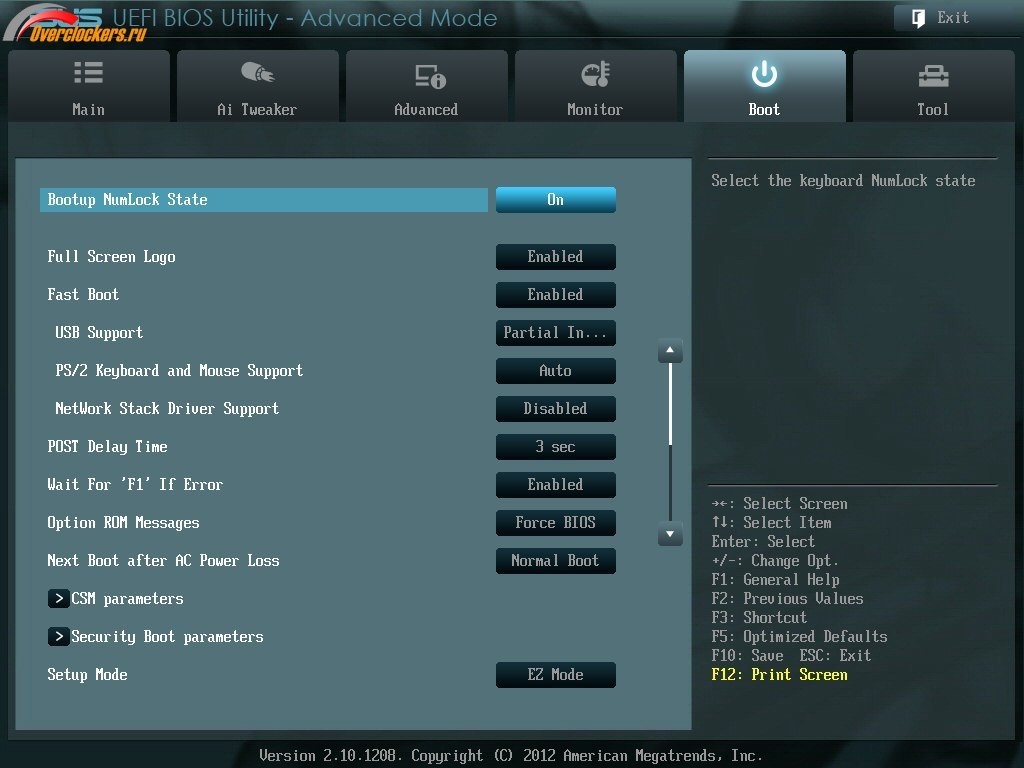
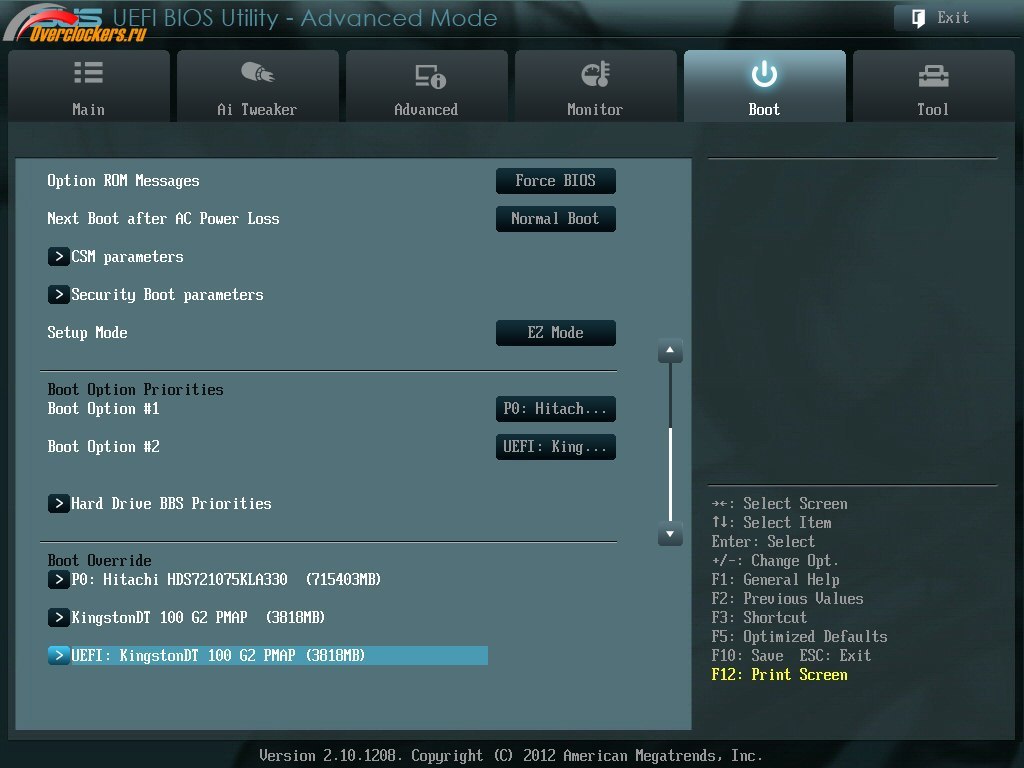
- Активность цифрового блока клавиатуры при включении/перезагрузке;
- Отображение полноэкранного логотипа материнской платы;
- Быстрая загрузка, работа USB и PS/2 при старте, загрузка системы по сети;
- Время отображения экрана прохождения POST;
- Остановка системы при обнаружении ошибок с требованием нажать F1 и откорректировать некорректные настройки в BIOS;
- Выбор режима отображения сообщений дополнительных ROM модулей BIOS (например, RAID-контроллера чипсета);
- Setup Mode позволяет выбрать интерфейс BIOS по умолчанию – EZ Mode или Advanced;
- Приоритеты загрузки с различных носителей.
Страницы материала
Лента материалов раздела
Соблюдение Правил конференции строго обязательно!
Флуд, флейм и оффтоп преследуются по всей строгости закона!
Комментарии, содержащие оскорбления, нецензурные выражения (в т.ч. замаскированный мат), экстремистские высказывания, рекламу и спам, удаляются независимо от содержимого, а к их авторам могут применяться меры вплоть до запрета написания комментариев и, в случае написания комментария через социальные сети, жалобы в администрацию данной сети.


