

Обзор материнской платы MSI X79A-GD65 8D (часть 1) (страница 3)
Система охлаждения
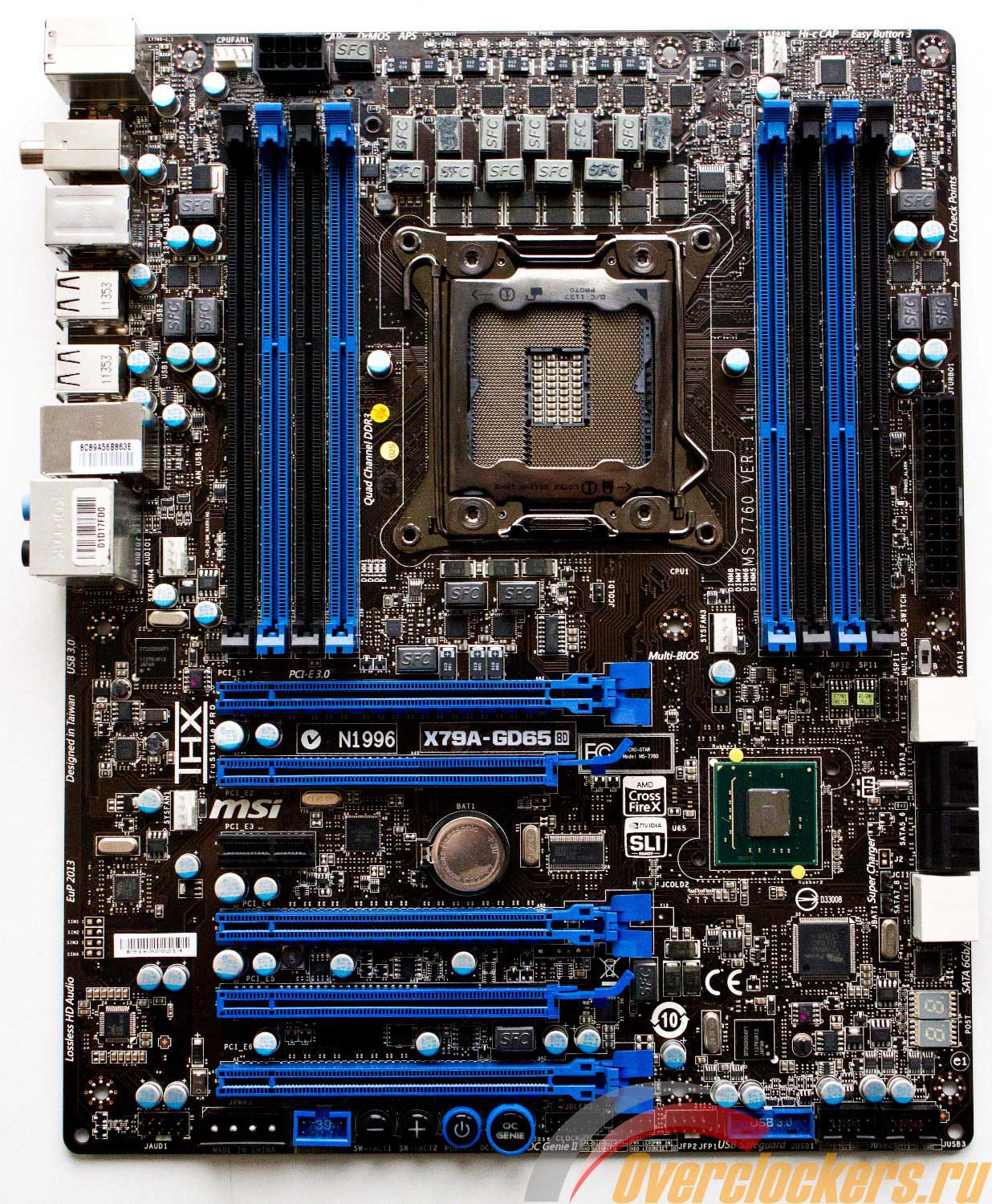
Из-за перенесенного в процессор северного моста и наличия на плате восьми слотов для оперативной памяти простора для мощных систем охлаждения, соединяющих радиаторы между собой тепловыми трубками через всю плату, не осталось. Вот так выглядит материнская плата без теплосъемников системы питания процессора и южного моста.

Радиатор системы питания процессора получился достаточно высоким, но установке массивных систем охлаждения мешать он не будет. На его лицевой стороне можно видеть надпись Military Class III.

Отвод тепла от компонентов питания осуществляется с помощью термопрокладок, контактирующих с элементами DrMos и дросселями SFC.

Прижим осуществляется двумя подпружиненными винтами, которые вкручиваются в пластину, охлаждающие элементы DrMos с обратной стороны платы. Во время работы радиатор достаточно горячий, но дополнительного обдува ему не нужно.
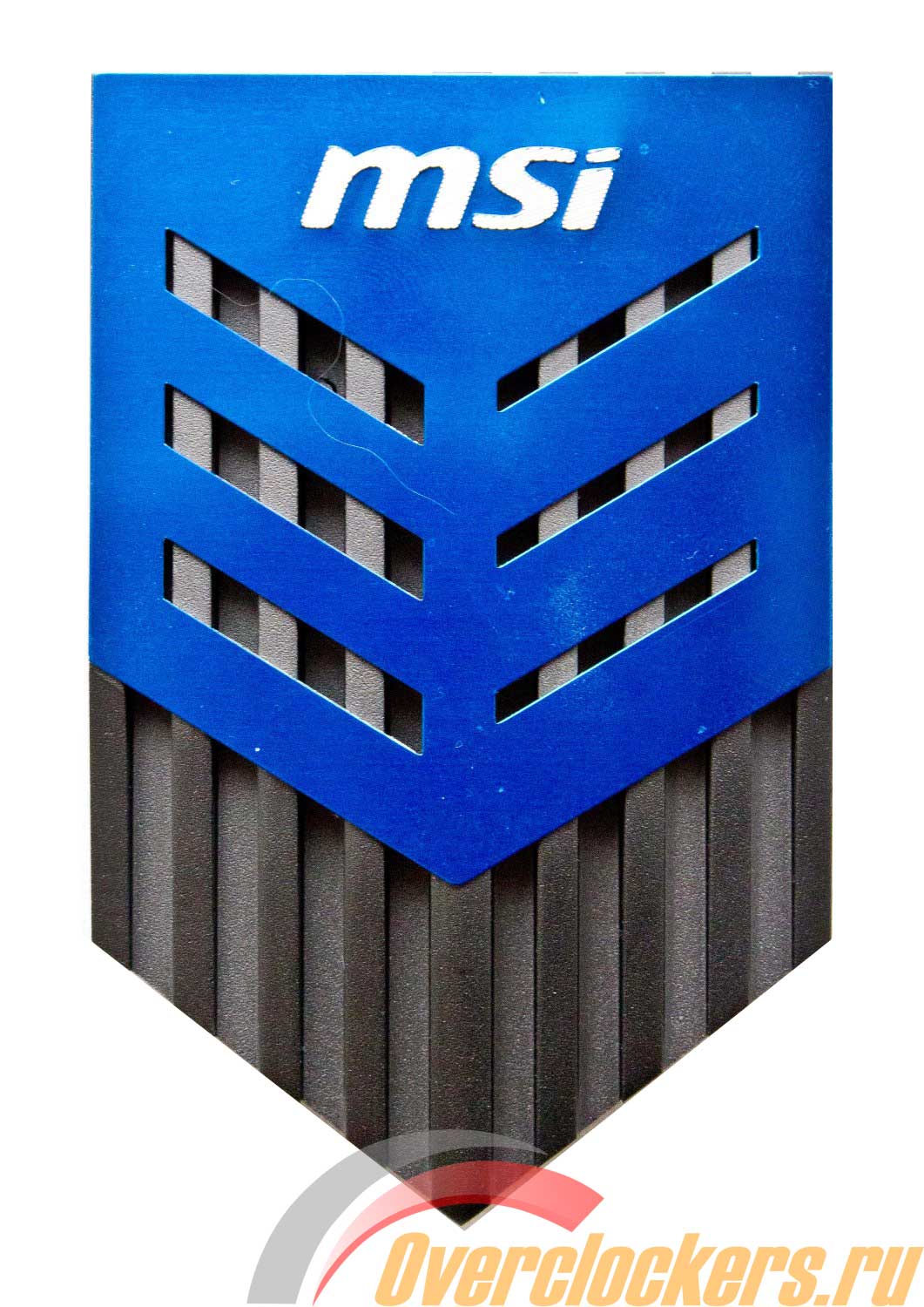
Радиатор южного моста Intel X79 PCH выполнен в форме плоского щита в стиле «military». Поверх ребристого алюминиевого теплосъемника серого цвета надета тонкая пластинка синего цвета с надписью MSI.
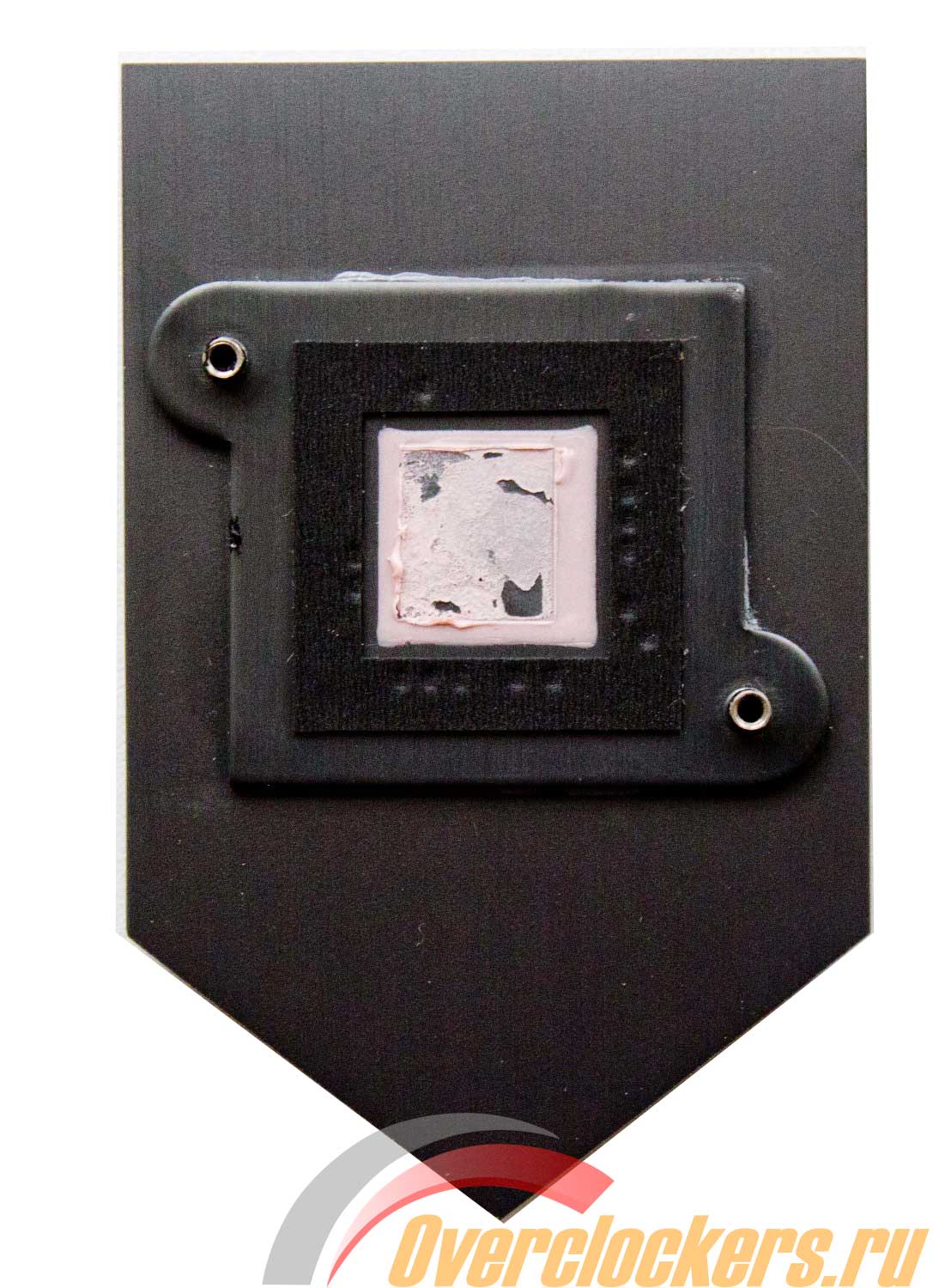
Крепится он с помощью двух подпружиненных винтов, а отвод тепла от южного моста осуществляется с помощью «терможвачки» розового цвета.
реклама
Некоторые производители материнских плат используют активное охлаждение радиатора южного моста, на таких платах тепловыделение Intel X79 PCH действительно высокое. Но в случае с MSI X79A-GD65 8D радиатор остается чуть теплым, поэтому об отличиях в тепловыделении судить пока сложно.
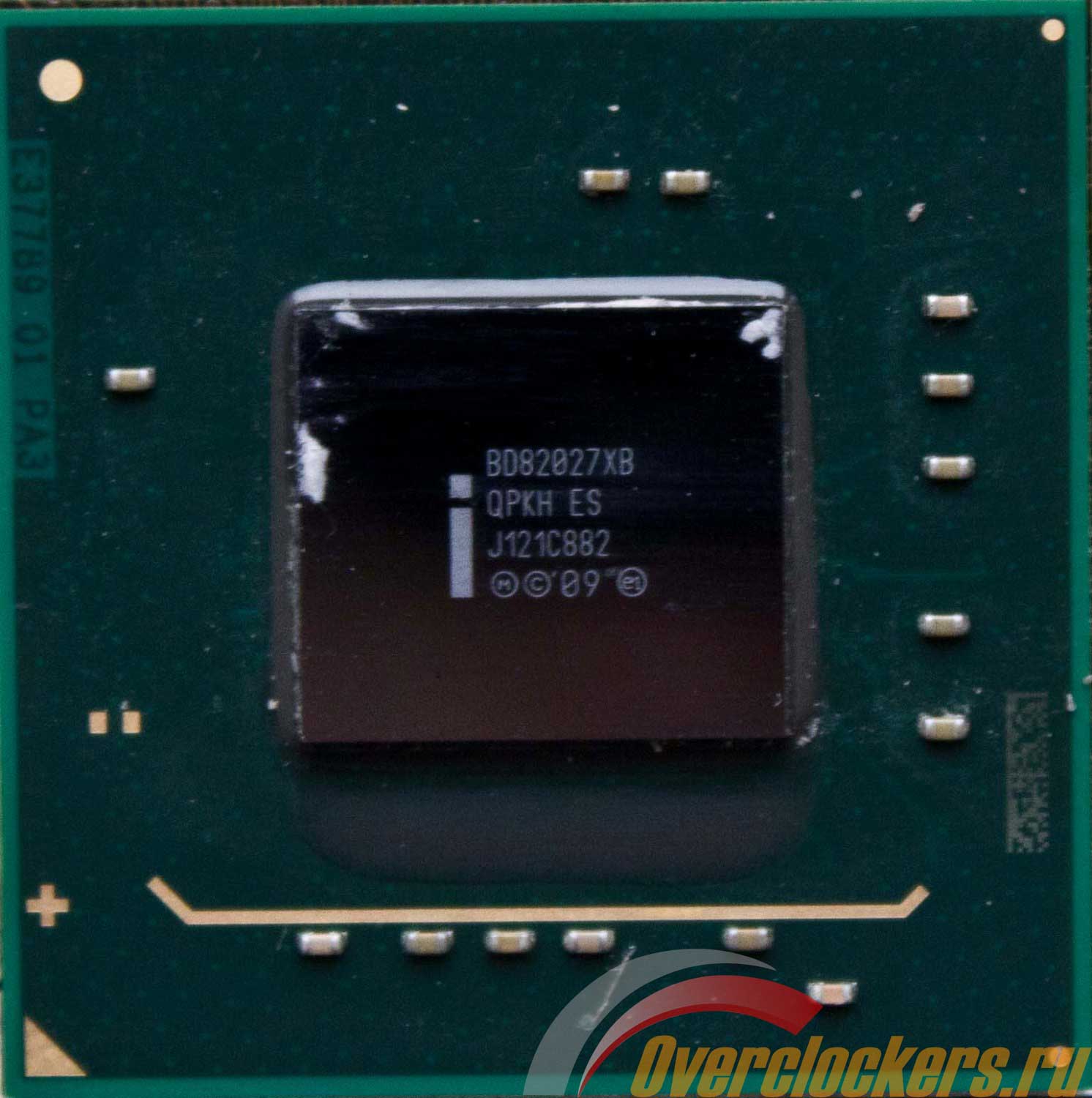
Маркировка микросхемы южного моста мне лично ничего не говорит, разве что наличие букв ES позволяет предположить, что перед нами инженерный образец.
Возможности BIOS
Подавляющее большинство производителей материнских плат с выходом платформы Intel Sandy Bridge перешли на использование в BIOS графической оболочки UEFI, поэтому для многих пользователей продуктов MSI на Intel P67/Z68 оформление и возможности BIOS X79A-GD65 8D будут не в новинку. Но как это и бывает, на новой платформе появился ряд опций, недоступных ранее.
На материнской плате был прошит последний на момент тестирования BIOS версии 1.1B2. Чтобы добраться до настроек BIOS после запуска системы нужно будет подождать некоторое время, которое расходуется на индикацию всех устройств. Большое время занимает проверка всех каналов памяти, поэтому в целом индикация системы проходит дольше, чем на материнских платах Intel с чипсетами X58, P67 и Z68.
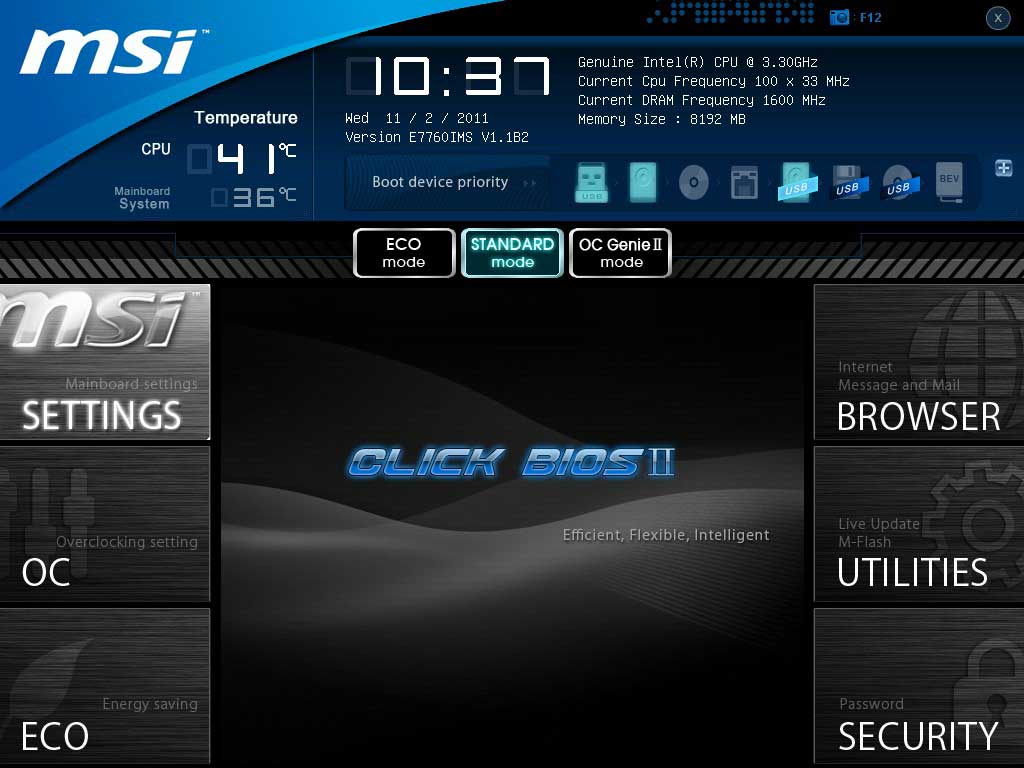
После нажатия клавиши Delete пользователь попадает в BIOS, где во всей красе перед ним открываются возможности UEFI. Честно говоря, я сам далеко не фанат графических оболочек, поскольку в своем большинстве они в целом медленнее и запутаннее привычных BIOS.
Верхнее меню статичное и остается доступным на протяжении всего путешествия по настройкам и различным пунктам. Из полезной, на мой взгляд, информации MSI выводит на экран данные о температуре процессора и материнской платы, версию прошивки и текущую частоту процессора и памяти. Помимо этого, пользователю доступна информация о наименовании процессора, объеме оперативной памяти, дате и времени, а также порядке устройств загрузки.
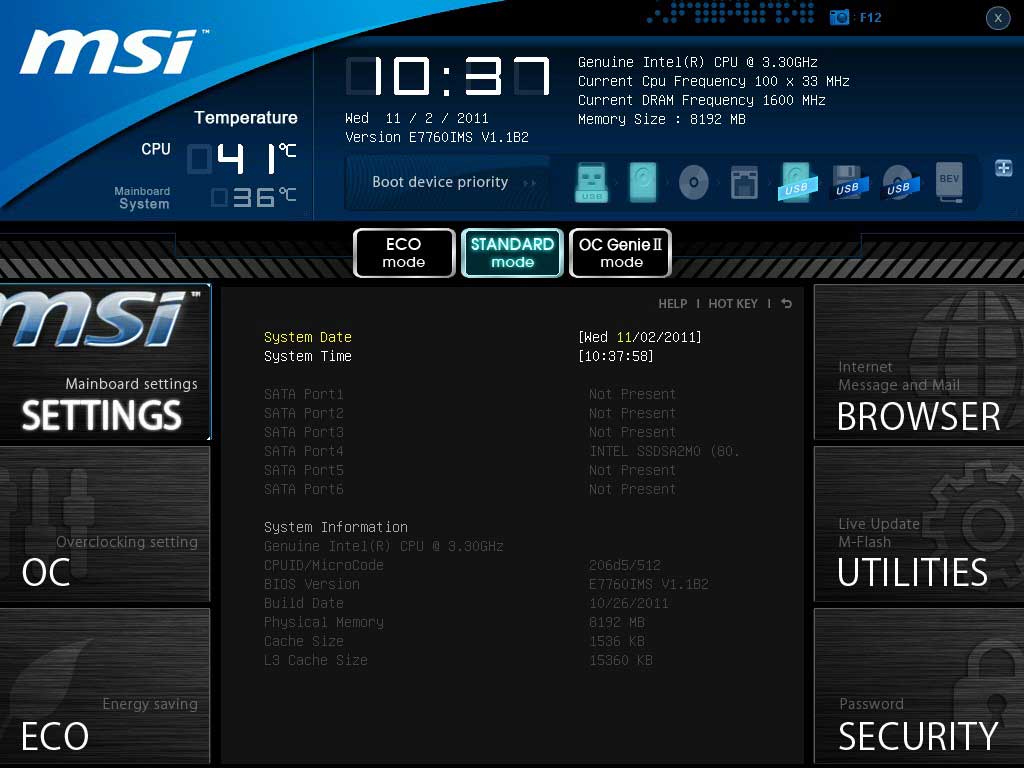
Перейдя в меню MSI Mainboard Settings, пользователю становится доступна подробная информация о системе: дата, время, количество подключенных SATA устройств, наименование процессора и объем кэша, объем оперативной памяти, версия и дата создания BIOS.
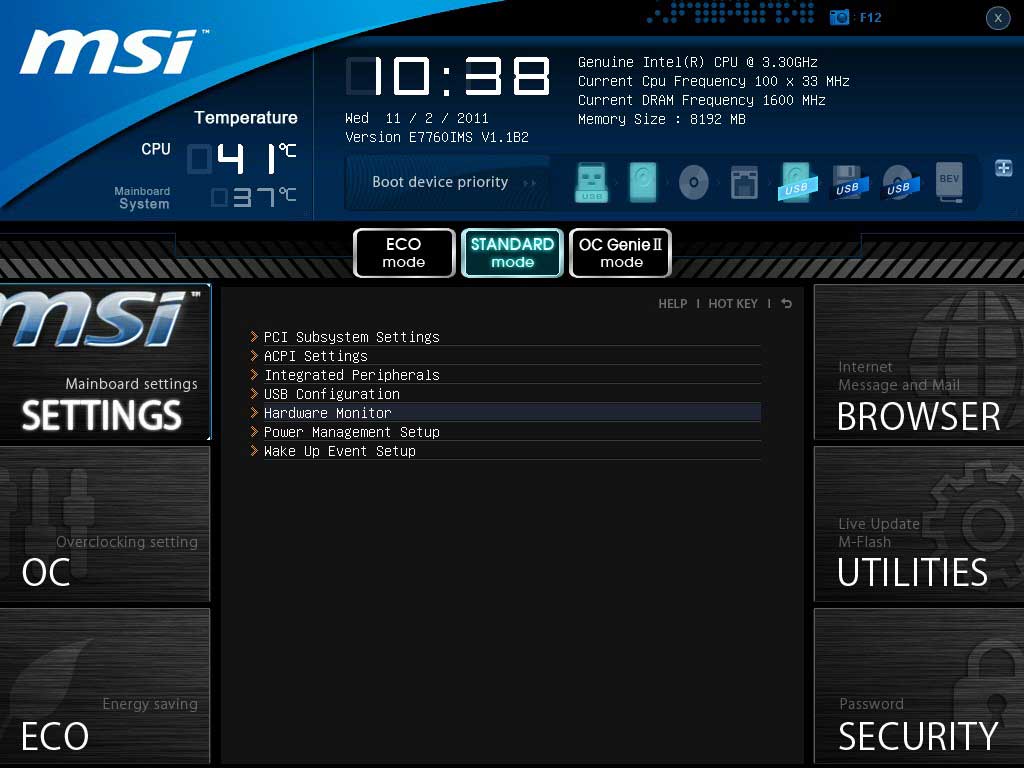
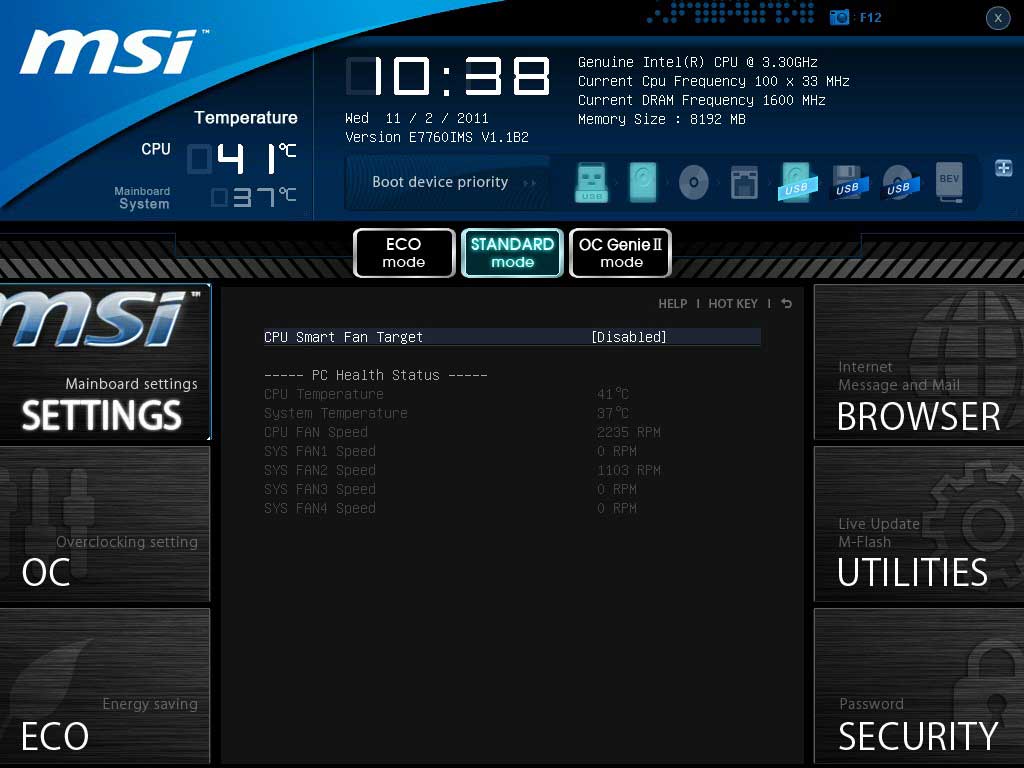
Заглянув на вкладку Hardware Monitor, подробностей о температурном режиме моей системы я не увидел, дополнительных температурных датчиков на плате не установлено.
реклама
Пройдемся по меню разгона?
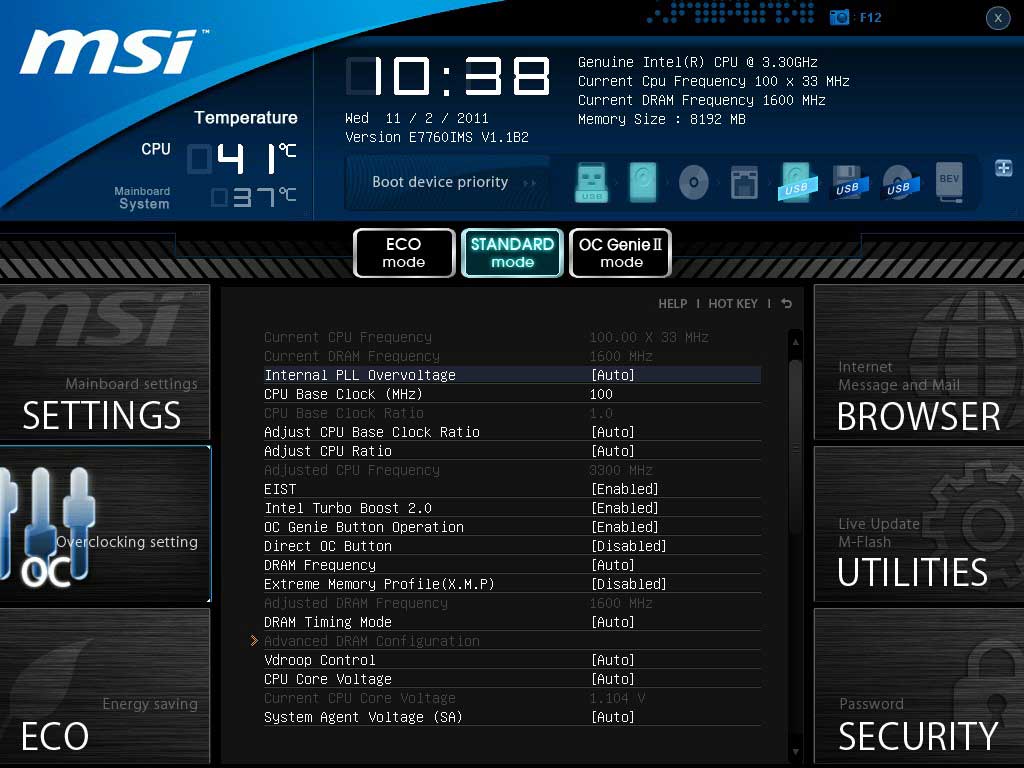
Функция PLL OverVoltage появилась впервые на материнских платах Intel P67, спустя некоторое время после выявления проблемы с ограничением частоты процессоров Sandy Bridge из-за максимально доступного множителя 50. На моделях Intel X79 данная опция доступна с самых ранних версий и её рекомендуется ставить в положение Enabled.
Следующие три опции неразрывно связаны друг с другом и формируют тактовую частоту процессора. Как известно, процессоры Sandy Bridge-E способны работать на шине BCLK, равной не только 100 МГц, но ещё 125 и 167 МГц. Для того чтобы загрузиться на шине 125 МГц, нужно выставить значение CPU Base Clock (MHz) в значение 125, а параметр Adjust CPU Base Clock Ratio установить в положение 1.25, для 167 МГц BCLK значения соответственно 167 и 1.67. Стоит помнить, что при изменении данных параметров значение Adjust CPU Ratio не изменяется автоматически, а остается в номинальном значении 33. Поэтому при повышении частоты BCLK множитель процессора придется понижать.
Две следующие функции энергосбережения нужно всегда оставлять включенными, даже при разгоне, хотя многие оверклокеры привыкли их отключать для фиксирования частоты процессора. Но в данном случае при отключении параметров EIST и Intel Turbo Boost 2.0 множитель процессора фиксируется в положении 12.
Две следующие опции относятся к встроенным в материнские платы MSI технологиям разгона. Включение опции OC Genie Button Operation означает, что при нажатии на плате на кнопку OC Genie будет активирована технология автоматического разгона процессора. Включение параметра Direct OC Button позволяет в режиме реального времени изменять частоту BCLK в операционной системе Windows.
Параметр DRAM Frequency отвечает за изменение частоты оперативной памяти. Напомню, что с Intel X79 стала возможна работа памяти на частоте 2400 МГц.
Параметр Extreme Memory Profile (X.M.P.) активирует XMP профили для работы оперативной памяти на повышенных частотах. Но в моем случае, по причине отсутствия на момент написания статьи оптимизированных под X79 комплектов оперативной памяти, все значения основных таймингов и субтаймингов выставлялись вручную.
DRAM Timing Mode – параметр, открывающий доступ к настройке таймингов памяти. Изменять задержки памяти можно синхронно для всех каналов (выбираем пункт Link) или для каждого канала отдельно (выбираем Unlink).
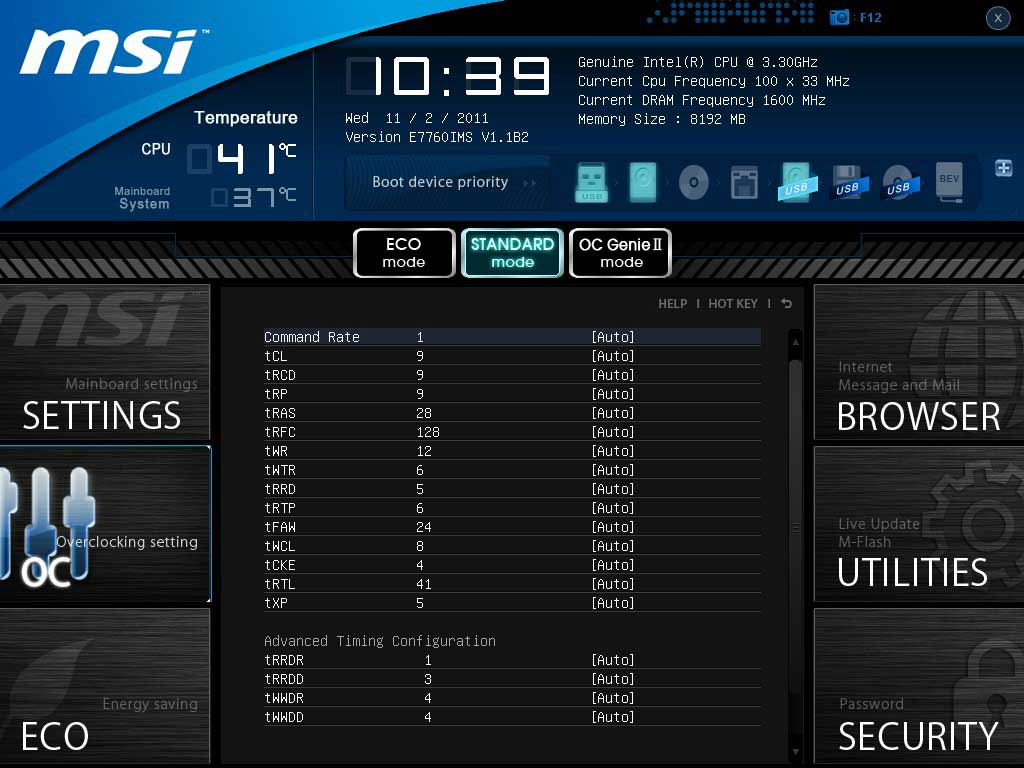
На вкладке меню с таймингами памяти отдельное внимание стоит уделить параметрам tCKE и tXP, которые для загрузки на 1866 МГц в четырехканальном режиме необходимо повысить (5 и 6 соответственно). Остальные параметры субтаймингов также советую выставлять вручную и чуть выше рекомендуемых производителем, а в процессе тестирования определить, какие значения можно понизить. Данная рекомендация относится только к неоптимизированным под Intel X79 комплектам.
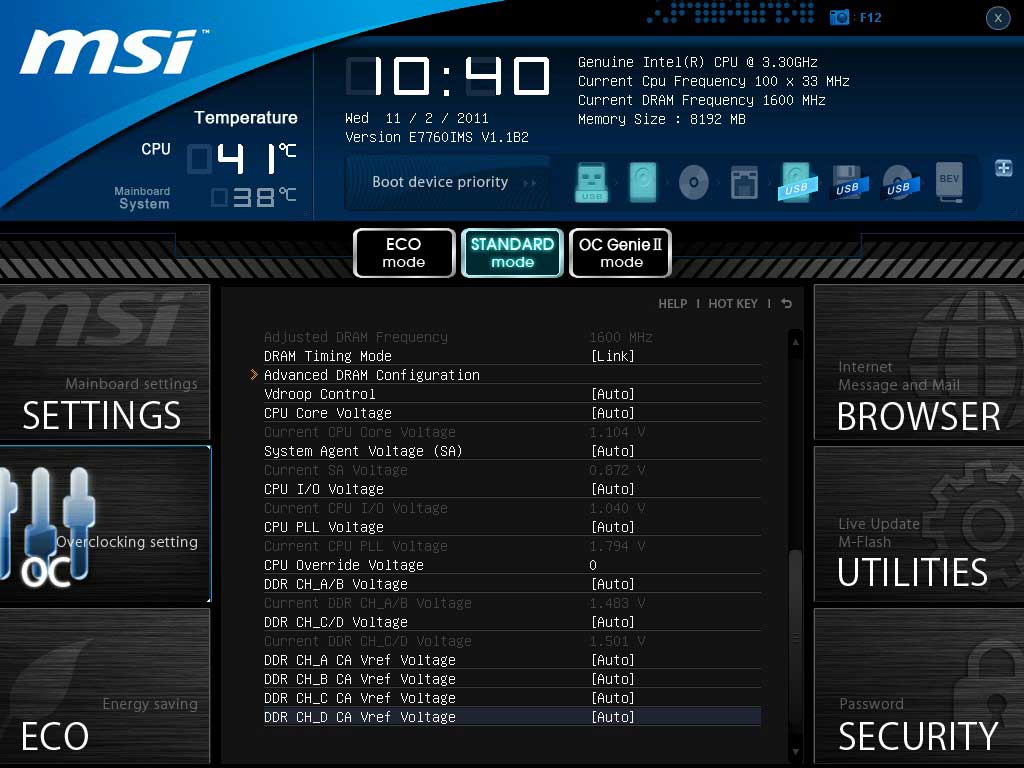
Параметр Vdroop Control представляет собой аналог Load-Line Calibration на материнских платах других производителей и предназначен для контроля за просадками напряжения CPU Core Voltage. Доступны значения уровней просадки Level от одного до семи. Для повседневной работы я бы рекомендовал значение Auto.
CPU Core Voltage – непосредственно напряжение на процессоре. Для постоянной работы 24/7 не стоит поднимать напряжение выше 1.35-1.4 В при использовании воздушного охлаждения. Хотя компания MSI говорит о деградации процессора от напряжения 1.6 В и выше.
System Agent Voltage (SA) – напряжение на Intel Memory Controller, его рекомендуют увеличивать для высоких частот памяти. Для 2400 МГц нужно 1.35-1.4 В, а деградация может начаться после 1.5 В.
CPU I/O Voltage – ранее данный параметр назывался CPU VTT Voltage. Увеличение напряжения может помочь добиться больших частот при разгоне.
CPU PLL Voltage – параметр зафиксирован на 1.8 В. Во время разгона я оставлял его в значении Auto.
CPU Override Voltage – параметр, который для меня так и остался загадкой. Изменять его можно от нуля и по возрастающей, но какова его функция, я не знаю.
реклама
В связи с тем, что слоты теперь разнесены в две стороны от процессорного разъема, причем каждый набор с собственным питанием,напряжение на память теперь отдельно задается для каналов A/B и C/D значениями DDR_CH_A/B Voltage и DDR_CH_C/D Voltage. Также для каждого канала отдельно можно изменить Vref Voltage.
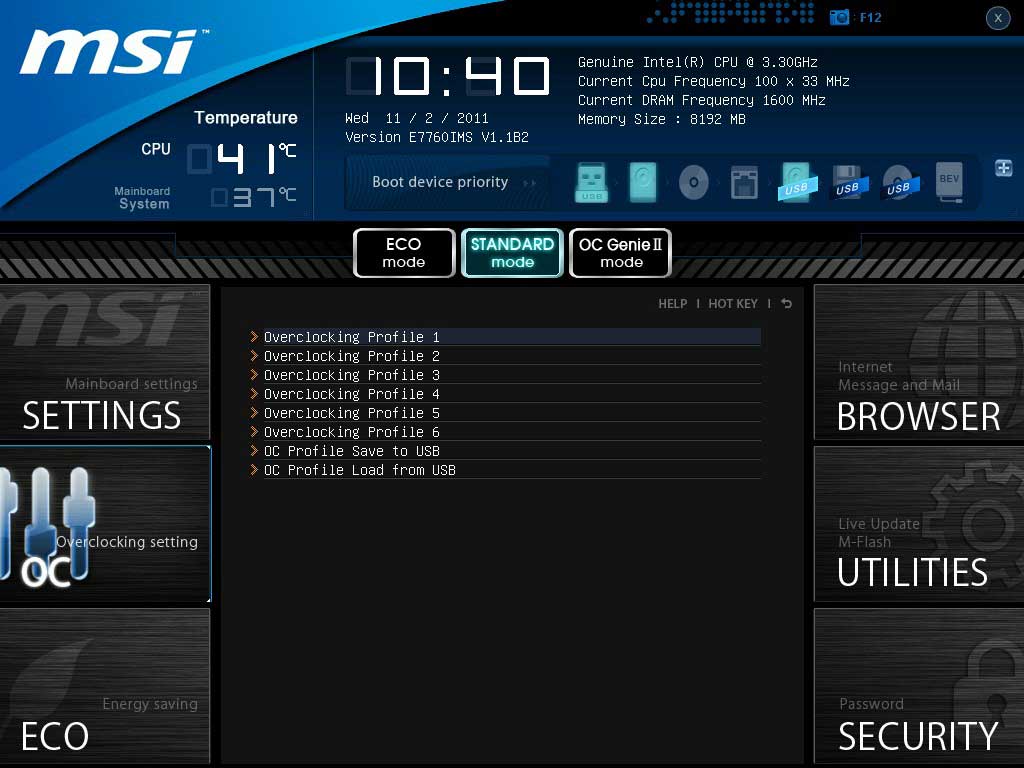
Для пользователей доступны шесть профилей разгона, что в условиях повседневного использования хватит с лихвой. Зато мне во время теста и постоянного перебора настроек даже шести профилей оказалось мало.
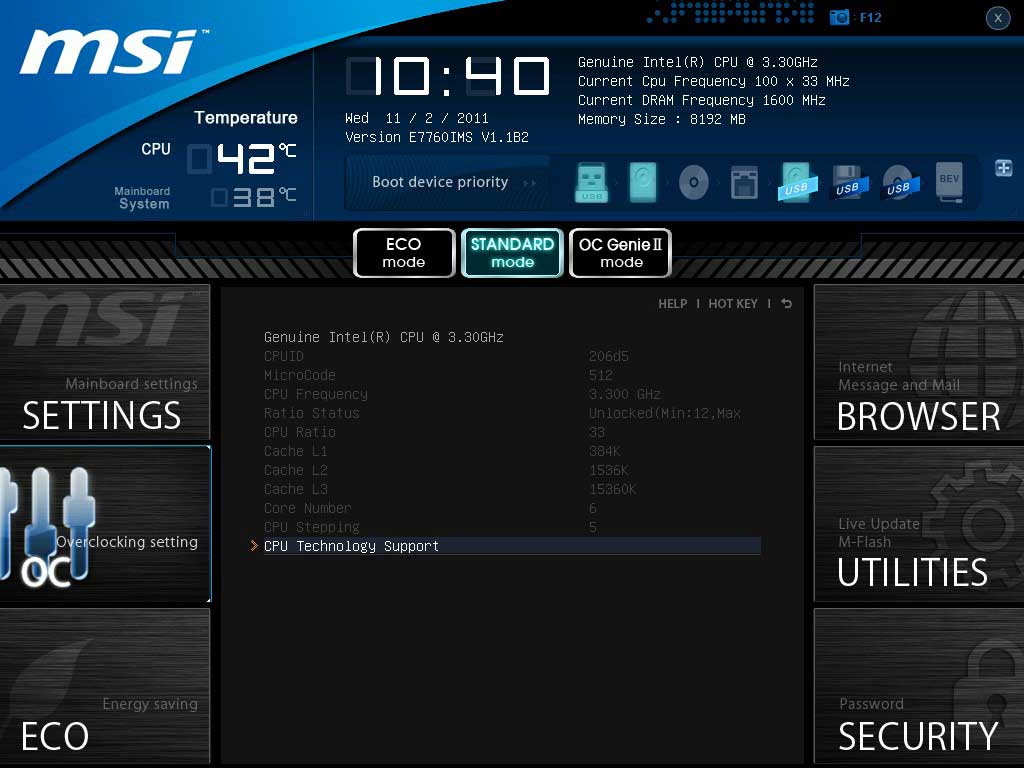
В меню разгона наряду с оверклокерскими опциями доступна вкладка CPU Specifications, где можно увидеть немного информации об установленном процессоре.
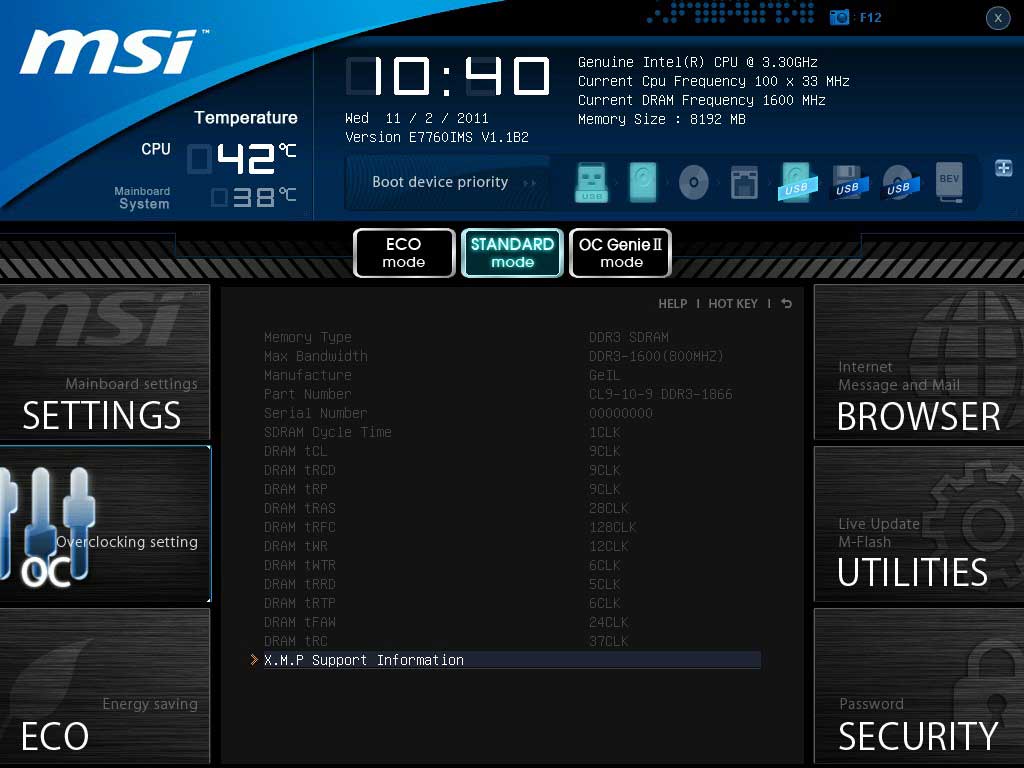
Чуть ниже доступна информация, зашитая в XMP профиль памяти.
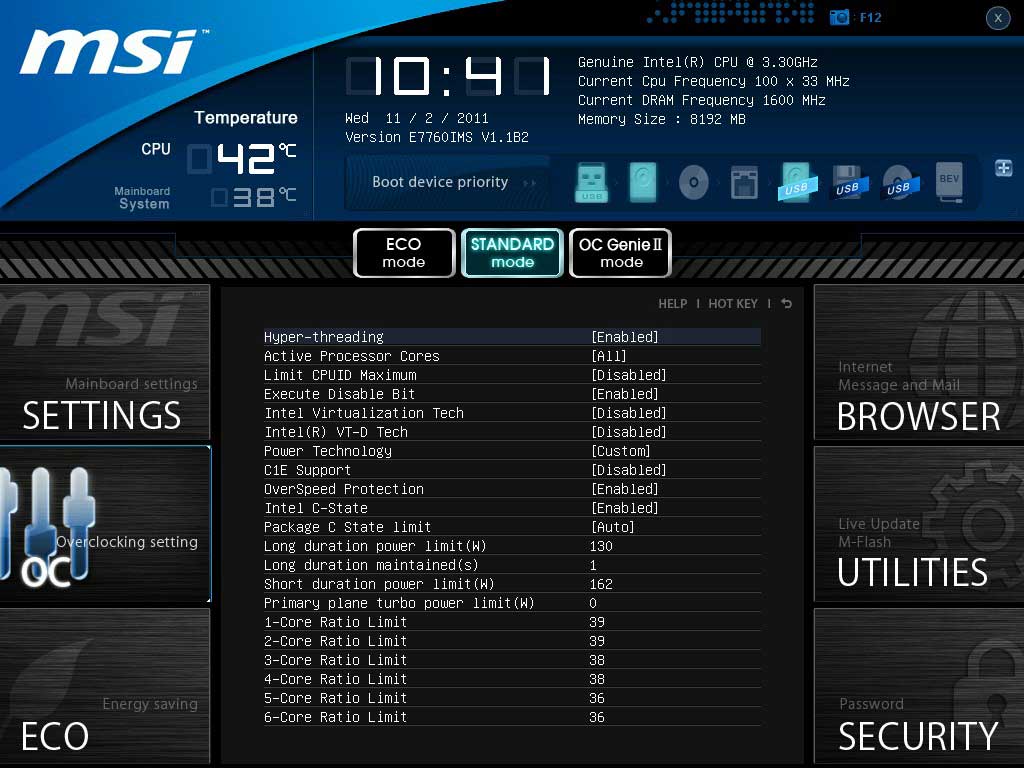
Графа CPU Features открывает доступ к технологиям процессора Intel Core i7-3960X.
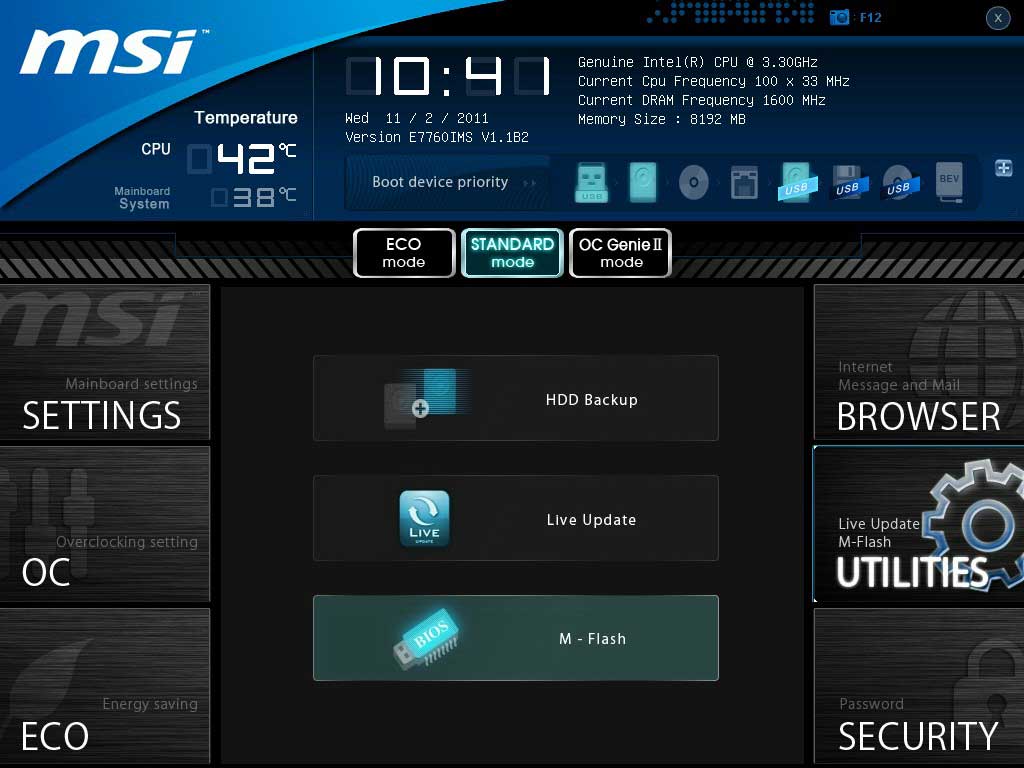
Обновить BIOS можно, перейдя на вкладку Utilities и выбрав утилиту M-Flash.
Заключение
К плюсам MSI X79A-GD65 8D можно отнести богатый комплект поставки, интересный дизайн и внутренний функционал. Все это способно заинтересовать не только энтузиастов, но и геймеров, любящих скорость и не привыкших экономить на комплектующих.
Осталось выяснить, стоит ли овчинка выделки: есть ли смысл в переходе на Intel X79 и способен ли лидер модельного ряда MSI конкурировать на равных с флагманами предыдущих поколений на Intel Z68 и X58. Помимо сопоставления на одинаковой частоте с фаворитами прошлых лет, будут изучены оверклокерские возможности материнской платы и проведено сравнение скорости работы CPU на разных шинах BCLK.
Страницы материала
Лента материалов раздела
Соблюдение Правил конференции строго обязательно!
Флуд, флейм и оффтоп преследуются по всей строгости закона!
Комментарии, содержащие оскорбления, нецензурные выражения (в т.ч. замаскированный мат), экстремистские высказывания, рекламу и спам, удаляются независимо от содержимого, а к их авторам могут применяться меры вплоть до запрета написания комментариев и, в случае написания комментария через социальные сети, жалобы в администрацию данной сети.


