

Обзор и тестирование мультимедийного ноутбука ASUS K52D (страница 3)
Жёсткий диск и оптический привод
Установленный в ноутбук жёсткий диск производён компанией Seagate. Модель ST9320325AS относится к серии Momentus 5400.6, а её объем составляет 320 Гбайт. Форм-фактор 2,5 дюйма.

Дисковой накопитель не самый быстрый. Он оснащён интерфейсом SATAII и буфером в 8 Мбайт. У него отсутствуют две технологии связанные с уменьшением энергопотребления (Interface Power Management) и шумовых показателей (Automatic Acoustic Management). Скорость вращения шпинделя всего лишь 5400 оборотов в минуту. Для защиты данных при падении, в HDD Seagate применена технология G-Force Protection, которая определяет момент, когда переносной компьютер находится в свободном падении, и убирает головки в парковочную зону. По заявлениям компании жёсткий диск обладает устойчивостью к динамическим нагрузкам до 1000G.
По скриншоту видно, что изначально производитель предлагает разделение емкости HDD в соотношении 80\225 Гбайт. Для системного раздела отпущенного пространства, по моему мнению, мало и в ходе продолжительного общения с ноутбуком его всё равно придётся увеличивать.


За счёт не самых выдающихся характеристик, подопытный показал невысокие результаты: средняя скорость чтения - 56,2 Мбайт/c, время доступа - 18,2 мс. Ощущения от работы далеки от идеальных (по сравнению с дисками 7200 об/c.), ощущается некая задумчивость в работе. Впрочем, никто вам не мешает установить любой другой понравившейся накопитель.

Несмотря на вялость в работе ST9320325AS, отсутствием шума от HDD ноутбук ASUS K52D не отличается. Сказывается полностью пластиковый корпус и недостаток шумо- и виброизоляции.

Встроенный оптический привод HL-DT-ST DVDRAM GT30N разработан компаниями Hitachi и LG. Он обладает всеми необходимыми возможностями для записи и чтения практически любых CD и DVD дисков. Присутствует технология защиты от опустошения буфера Buffer UnderRun и функция Layer Jump Recording (LJR), которая позволяет осуществлять мультисессионную запись, а также благодаря которой улучшена совместимость при чтении и увеличены объемы используемых данных до 8,5 ГБ для двухслойных DVD-R носителей.
Уровень нагрева
реклама
Для измерения уровня нагрева корпуса, в нашей лаборатории мы используем инфракрасный пирометр Fluke 561. В ходе испытаний температура окружающей среды составляла 24 градуса. Замеры проводятся в 18 точках, по 9 с каждой стороны ноутбука в двух режимах: Idle и Burn.
- В режиме Idle измерения происходили спустя 20 минут после начала работы со стандартными (офисными) приложениями: MS Office, Internet Explorer, WMP.
- Для нагрузки (режим Burn) использовалась игра FarCry 2. Настройки графики задавались максимальными, цикл тестирования включал в себя 10 прогонов одного из бенч-уровней. Температура замерялась в момент двух последних прогонов.. В ходе испытаний температура окружающей среды составляла 24 градуса.
Начиная с этой статьи для более наглядного восприятия температуры будут указываться на фотографиях. Заострю внимание на том, что указанные значения "сняты" вовсе не с центральных частей. Цифры, отмеченные на GIF-изображениях, являются измеренными максимумами на площади каждого из 18 секторов. Зелёным цветом отображены значения в режиме Idle, красным - в Burn.

Рабочая поверхность ноутбука остаётся еле тёплой при любых задачах. Нагрузка на неё практически не влияет.

Что касается днища, то можно выделить зону, в которой находится радиатор с вентилятором. Несмотря на возросшую температуру спустя полчаса "игрового" времени, работать с K52D на коленях можно без проблем, дискомфорта пользователь не ощутит.

Начинка ноутбука не нуждается в серьёзном охлаждении, а поэтому у используемой СО присутствует запас "прочности". Температура выдуваемого воздуха не превышала 45 градусов.

Нагрев процессора и графического ядра не вызывает опасений. В простое их температура практически равна - 55 и 60 градусов соответственно. Под нагрузкой эти значений повышаются не сильно.

При использовании burn-тестов по типу Prime95+Furmark они достигают значений в 70 и 78 градусов. Если же этого не делать, то вы сможете "отделаться" температурами в районе 65 (CPU) и 70 (GPU).
Смущает уровень нагрева жёсткого диска. При непродолжительном обращении к нему, его температура повысилась до 41 градуса. Такими темпами достичь значения 45, при более серьёзной нагрузке, не доставляет труда.
Уровень шума
реклама
Для замеров мы использовали шумомер AZ Instruments 8922. Уровень шума в комнате составлял 26 дБ, для этого были выключены все электрические приборы и закрыты окна и дверь. Стоит отметить, что использованный прибор гарантирует погрешность не более полдецибела, но только в диапазоне от 30 дБ, поэтому к выданным им значениям следует относиться лишь как к ориентировочным.
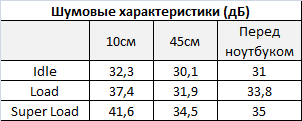
В ходе тестирования уровня шума использовались три режима:
- Idle - замеры снимались спустя 10 минут после запуска ноутбука и при отсутствии нагрузки на него;
- Load - циклический прогон бенч-сцены игры FarCry 2 на максимальных настройках;
- Super Load - совместный запуск Prime95 в режиме Blend + нагрузка на графическое ядро с помощью FurMark.
Уровень шума измерялся на расстояниях 10 и 45 см от вентиляционного отверстия системы охлаждения. Кроме этого осуществлялся замер, названный в таблице как "Перед ноутбуком". В этом случае шумомер прикреплялся к штативу, ставился перед испытуемым на расстоянии полуметра, на уровне верхней части рамки экрана. Получалась некая имитация сидящего перед ноутбуком человека.


Как показали измерения - ноутбук остаётся тихим в любом из режимов. Это подтверждают и мои собственные впечатления. Без нагрузки вентилятор работает незаметно, тихо (если, конечно, у вас в комнате не идеальная тишина). При работе с "серьёзными" приложениями его скорость увеличивается, но на уровне шума это сказывается слабо. Чётко услышать "турбину" удаётся лишь в режиме Super Load, однако и тут это не сказывается на слуховых рецепторах - шум не раздражает.
От шумовых характеристик СО перейдём к звукам от системы питания ASUS K52D. Не будем скрывать - на компьютерных форумах существует достаточное количество возгласов от покупателей серии K52 о противном писке, доносящимся из недр лэптопа (вблизи CPU и СО). Я, как человек уже давно столкнувшийся с подобными "пищащими" ноутбуками (в том числе и других фирм) могу подтвердить - да, в экземпляре, который попал к нам на тест, писк присутствует сполна... Не буду долго разглагольствовать, а попытаюсь описать всю ситуацию в нескольких тезисах, основанных на личном опыте и разговорах с сервис-инженерами:
- Большинство производителей стали экономить на элементных базах (в особенности системах питания) ноутбуков. От самых дешёвых до топовых моделей;
- При обращении в магазин подобные ноутбуки либо меняют без вопросов (крайне редко) либо заявляют что это техническая особенность ноутбука;
- В сервис-центрах (СЦ) вам могут сказать - "Мы ничего не слышим", либо - "Это техническая особенность". Замена материнской платы успехом не увенчается (пробовали-знаем);
- Те, кто любят "поиграть" в дядю Васю, могут попробовать залить дроссели питания различными компаундами\лаками. Только учтите - давно уже никто не ставит "открытые катушки", поэтому заливать там нечего. Да и гарантию вы потеряете;
- Любые предложения специалистам в СЦ по ремонту как написано выше, заканчиваются фразами - "Это не сертифицированная процедура, делать не будем";
- Особенно писк различим на ноутбуках с тихими системами охлаждения;
- И самое главное - частота писка 15-20 кГц и именно поэтому его слышит не каждый. С возрастом слышимый диапазон сокращается, особенно в области высоких частот. К 35-45 годам слышать звуки в указанном диапазоне могут единицы, всё очень сильно завязано на особенностях организма.
Писк ASUS K52D довольно громкий, частота меняется в зависимости от нагрузки. Самые неприятные ощущения возникают при работе, создающей периодические нагрузки в условиях тихой комнаты. Через полчаса-час можно идти за таблеткой от головной боли... Увы, но это так.
Энергопотребление
В комплекте с ноутбуком идёт 6-секционная батарея, емкостью 47,5 Вт*ч (10,8 В, 4400 мАч). В нашем случае, с учётом небольшого износа, она составила 47 Вт*ч.

Для зарядки используется небольшой блок питания мощностью 90 Вт (19 В, 4,74 А).

Для мониторинга энергопотребления использовалась утилита BatteryMon, с выставленной ежесекундной частотой опроса. Следствием проведённых исследований стала таблица, представленная ниже:
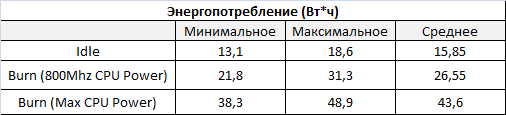
Всего используется шесть режимов:
- Idle (Минимальное) – режим простоя с минимальной яркостью экрана;
- Idle (Максимальное) – режим простоя с максимальной яркостью экрана;
- Burn 800 МГц CPU Power (Минимальное) – нагрузка процессора с помощью Prime95 (Blend), минимальная яркость экрана;
- Burn 800 МГц CPU Power (Максимальное) – нагрузка процессора с помощью Prime95 (Blend) + нагрузка GPU через FurMark, максимальная яркость;
- Burn Max CPU Power (Минимальное) – нагрузка процессора с помощью Prime95 (Blend), минимальная яркость экрана;
- Burn Max CPU Power (Максимальное) – нагрузка процессора с помощью Prime95 (Blend) + нагрузка GPU через FurMark, максимальная яркость.
Минимальное значение составило 13 Вт*ч. Оно было достигнуто в режиме Battery Save Mode, который ограничивает максимальную частоту процессора в 800 МГц, на минимальной яркости экрана. Увеличение яркости до 100% добавило к потреблению электроэнергии 5,5 Вт*ч. В том же режиме работы, но уже с нагрузкой на все компоненты системы, энергопотребление вышло за границу 30 Вт*ч. Включив режим максимальной производительности мы получили 49 Вт*ч, увеличив тем самым потребление на 50%.
На ноутбуке предустановленна утилита Power4 Gear, которая отвечает за управление энергопотреблением. Несомненно, это полезный инструмент, обладающий необходимым набором возможностей.

По сравнению со стандартными средствами Windows 7 плюсов целых два: переключение профилей на лету с помощью сочетания Fn+Пробел и более наглядное и "яркое" представление настроек. Никаких вам новых эксклюзивных технологий энергосбережения, настроек скорости вращения вентилятора для тихой работы (да и собственно зачем, если он и так тихо работает). Ведь фактически Power4 Gear это дополнительный графический интерфейс планов энергосбережения самой операционной системы Windows 7, чего бы там не говорилось в рекламных слоганах. Последний, кстати, обладает куда большим кол-вом настроек...
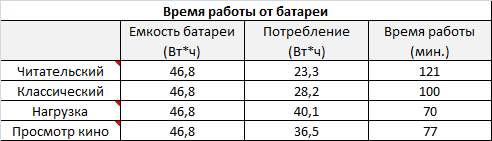
Для оценки времени работы ноутбука мы не используем всем известный тестовый пакет Battery Eater, и отдаём предпочтение ручному замеру и подсчёту. Такой подход позволяет самостоятельно определить рабочие приложения и последовательность их выполнения. Итогом такой работы является имитация реальной работы за ноутбуком.
На протяжении определённой последовательности действий для каждого из режимов замера записывался лог-файл. В дальнейшем он проходил обработку средствами Microsoft Excel, с помощью которых вычислялось среднее значение энергопотребления за время проведённых действий. На основе этих данных и фактической ёмкости аккумулятора высчитывалось теоретическое время работы.
реклама
Мы использовали четыре вида нагрузки:
- Читательский – открытие и непродолжительная работа с Word и Excel документами, просмотр страничек в интернете с помощью Google Chrome, Wi-Fi включён, 50% яркости;
- Классический – совмещение Читательского режима + фоновая музыка при громкости 50%, просмотр нескольких роликов на Youtube;
- Игровой – бенчмарк FarCry 2 при максимальных настройках графики, 100% яркости, 100% громкости, Wi-Fi включён;
- Кино – просмотр BD-Rip 1080p, 100% яркости, 100% громкости, Wi-Fi включён.
От полученных значений можно смело отнять 5-7%, которые зачастую требуются для ухода ноутбуку в гибернацию (режим глубокого сна) для сохранения данных при крайне низком уровне заряда аккумулятора.
В итоге с учётом слабой батареи и среднего энергопотребления стоит постоянно держать рядом зарядное устройство и розетку питания на примете. Время работы ноутбука при выполнении повседневных задач составит не более 1,5-2 часов. При просмотре фильмов ASUS K52D выдержит чуть более часа.
Скорость полного заряда аккумулятора составляет почти 2 часа.
Теги
Лента материалов раздела
Соблюдение Правил конференции строго обязательно!
Флуд, флейм и оффтоп преследуются по всей строгости закона!
Комментарии, содержащие оскорбления, нецензурные выражения (в т.ч. замаскированный мат), экстремистские высказывания, рекламу и спам, удаляются независимо от содержимого, а к их авторам могут применяться меры вплоть до запрета написания комментариев и, в случае написания комментария через социальные сети, жалобы в администрацию данной сети.


