Тайваньская компания ASUSTek выпускает широкий спектр ноутбуков – от легких и тонких ультрабуков для делового применения и до мощных и тяжелых игровых ноутбуков.
Но с точки зрения конструктивных особенностей, пожалуй, самая интересная серия ноутбуков – это ZenBook Flip. В нее входят трансформеры, которые одним движением могут превращаться из ноутбуков в планшеты.
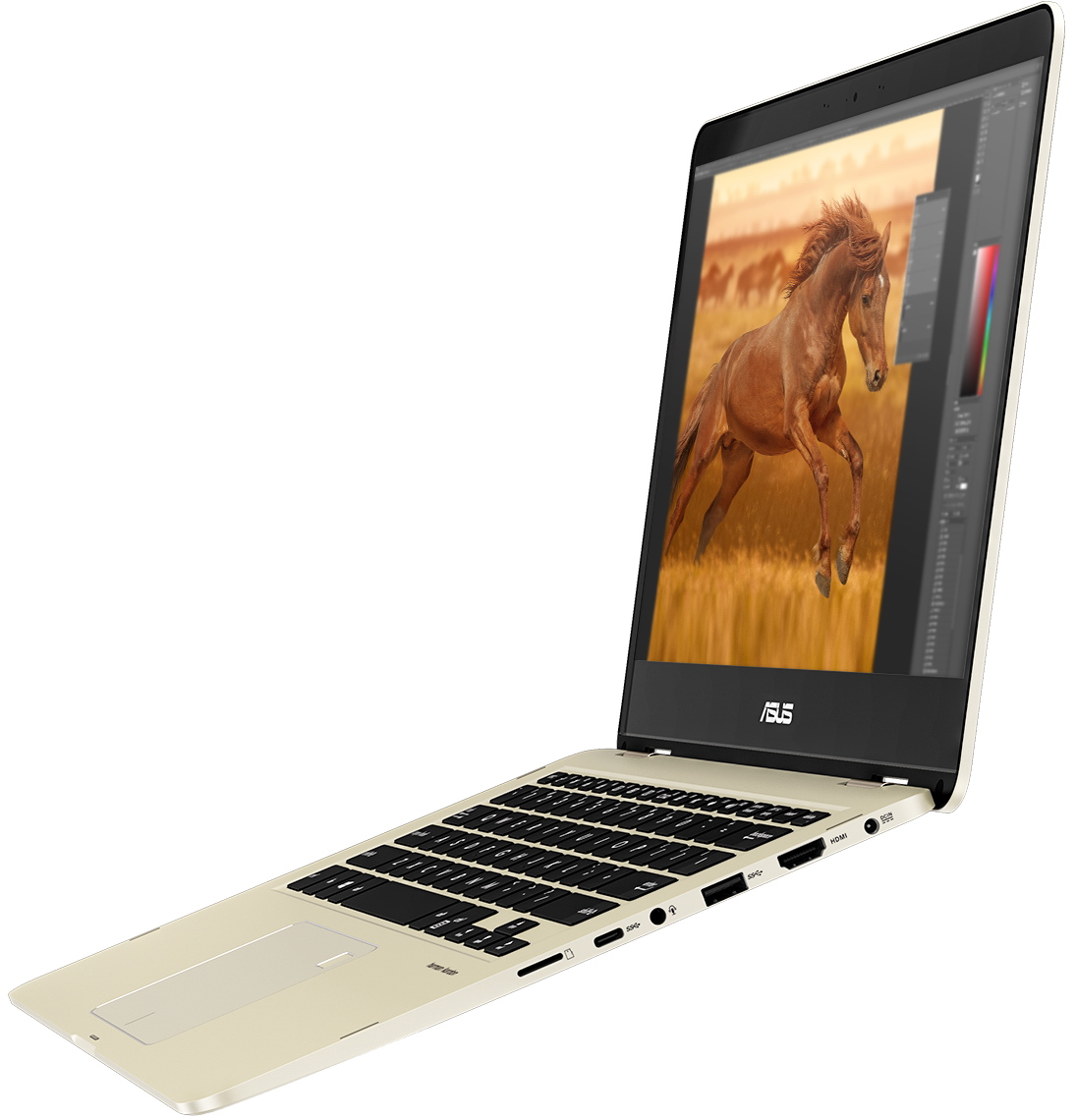
Причем такой конструктив может быть совмещен с производительной по меркам класса электронной «начинкой». Именно такое решение мы и рассмотрим. Знакомьтесь: ASUS ZenBook Flip UX461UN (далее – ASUS UX461UN):
Официальная страница ноутбука – здесь. У него есть близкий «родственник» ASUS UX461UA, который отличается несколько облегченной конфигурацией (нет дискретного графического процессора Nvidia, за обработку графики отвечает встроенный Intel UHD Graphics 620).
Тестируемый ноутбук ASUS UX461UN выпускается в нескольких модификациях, ощутимо различающихся по параметрам. Возможные варианты перечислены в последующей таблице; жирным шрифтом выделены параметры нашего экземпляра.
| Процессор | Intel Core i7 8550U/i5 8250U |
| Видеопроцессор | Intel UHD Graphics 620 (встроен в процессор)
+ Nvidia GeForce MX150 |
| Операционные системы | Windows 10 Pro/Home |
| ОЗУ | 8/16 ГБ |
| Накопитель | 128/256/512 ГБ SSD |
| Экран (размер, тип, разрешение) | 14.0", IPS, глянцевый, Full HD (1920 x 1080), сенсорный |
| Фронтальная камера | HD (1280 x 720) |
| Количество SIM-карт | Нет |
| Поддержка microSD-карт | Есть |
| Передача данных | Wi-Fi 802.11b/g/n/a/ac, Bluetooth 4.2 |
| Интерфейсы | 1 x Microphone-in / Headphone-out jack 3.5 мм;
1 x USB Type-C; 2 x USB 3.0; 1 x HDMI; 1 x micro SD card; 1 x Fingerprint (Optional); 1 x стилус ASUS Pen (Optional) |
| Аккумулятор | 57 Вт*ч (несъемный) |
| Размеры | 327.0 x 226.0 x 13.9 мм |
| Масса | 1.4 кг |
| Цена, руб. | ~76 000 |
Начнем с главного. Данный ноутбук-трансформер, безусловно, можно отнести к ультрабукам; поскольку в современном толковании этого слова к ним принято относить все ноутбуки с толщиной до 20 мм и с экраном до 17 дюймов. В тестируемом ноутбуке применен один из мощнейших на сегодня низковольтных процессоров для мобильных устройств: i7-8550U (признаком низковольтных процессов с пониженным потреблением является суффикс «U» на конце наименования).
Этот процессор имеет 4 ядра с номинальной частотой 1.8 ГГц с возможностью динамического «разгона» до 4 ГГц (при условии соблюдения теплового режима, технология Turbo Boost). Процессор поддерживает двухканальную работу с памятью DDR3 и DDR4 до уровня DDR4-2400. Полностью характеристики процессора можно посмотреть на сайте Intel. С оперативной памятью дела обстоят средне – 8 ГБ. Для большинства случаев хватит, но для «тяжелых» задач может быть маловато.
Камера, как обычно для ноутбуков, имеет невысокие характеристики. Ее предназначение – только для видеозвонков, на большее рассчитывать не следует. В ноутбуке имеется пара светодиодов уведомлений, но они индицируют только состояние включения устройства и зарядки аккумулятора (светится красным – идет зарядка, белым – зарядка закончена). Ноутбук получился тонким, в модном стиле «ультрабук», но с ощутимой массой (1.4 кг).
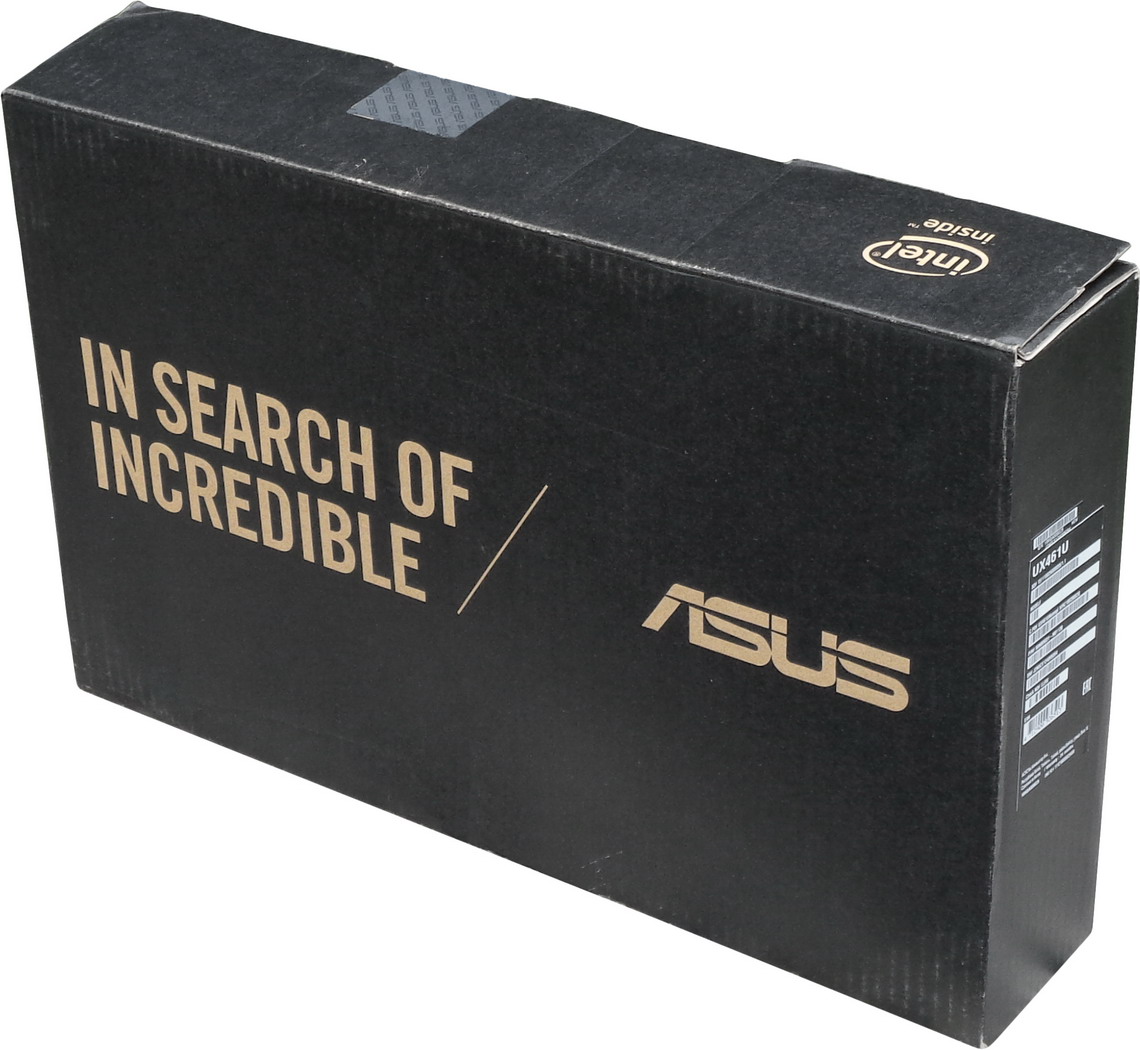
Упаковка устройства имеет небольшие габариты, но она очень не проста. С виду коробка с ноутбуком очень обычная, с очень простой полиграфией и не имеет даже ручки для переноски:
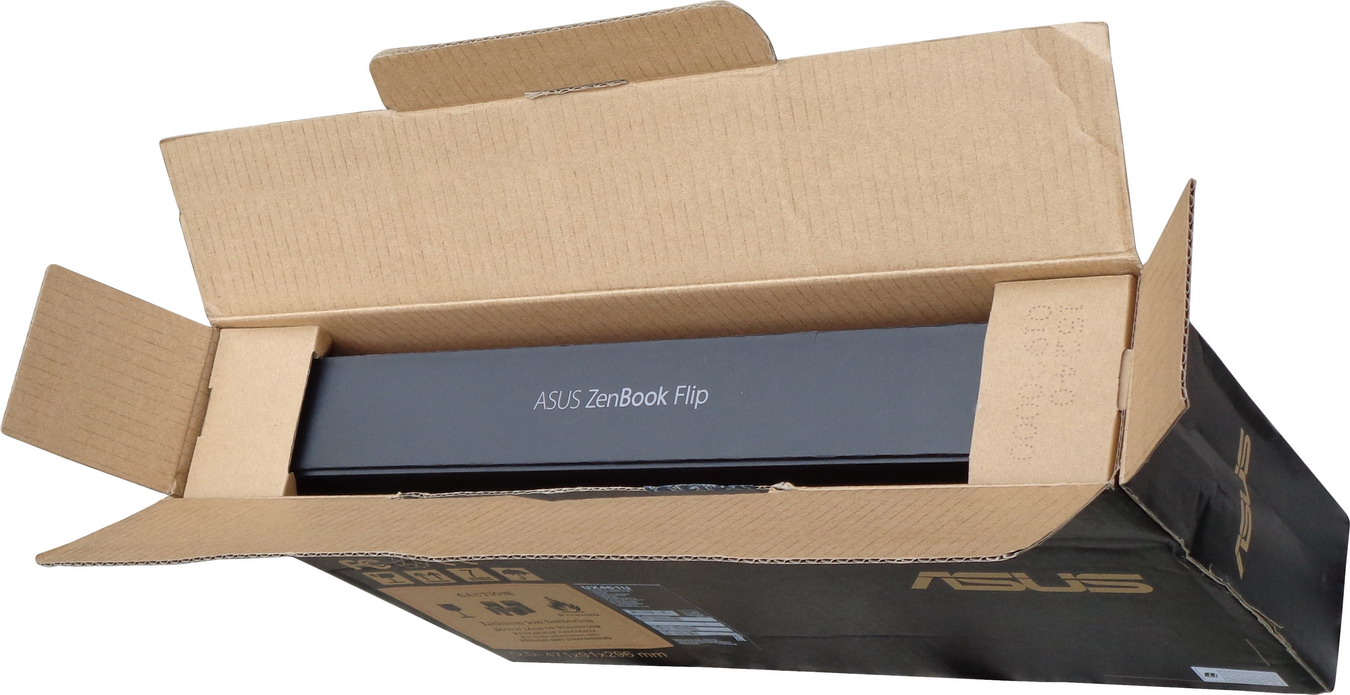
Но при вскрытии выясняется, что в этой коробке есть еще одна, «внутренняя коробка»:
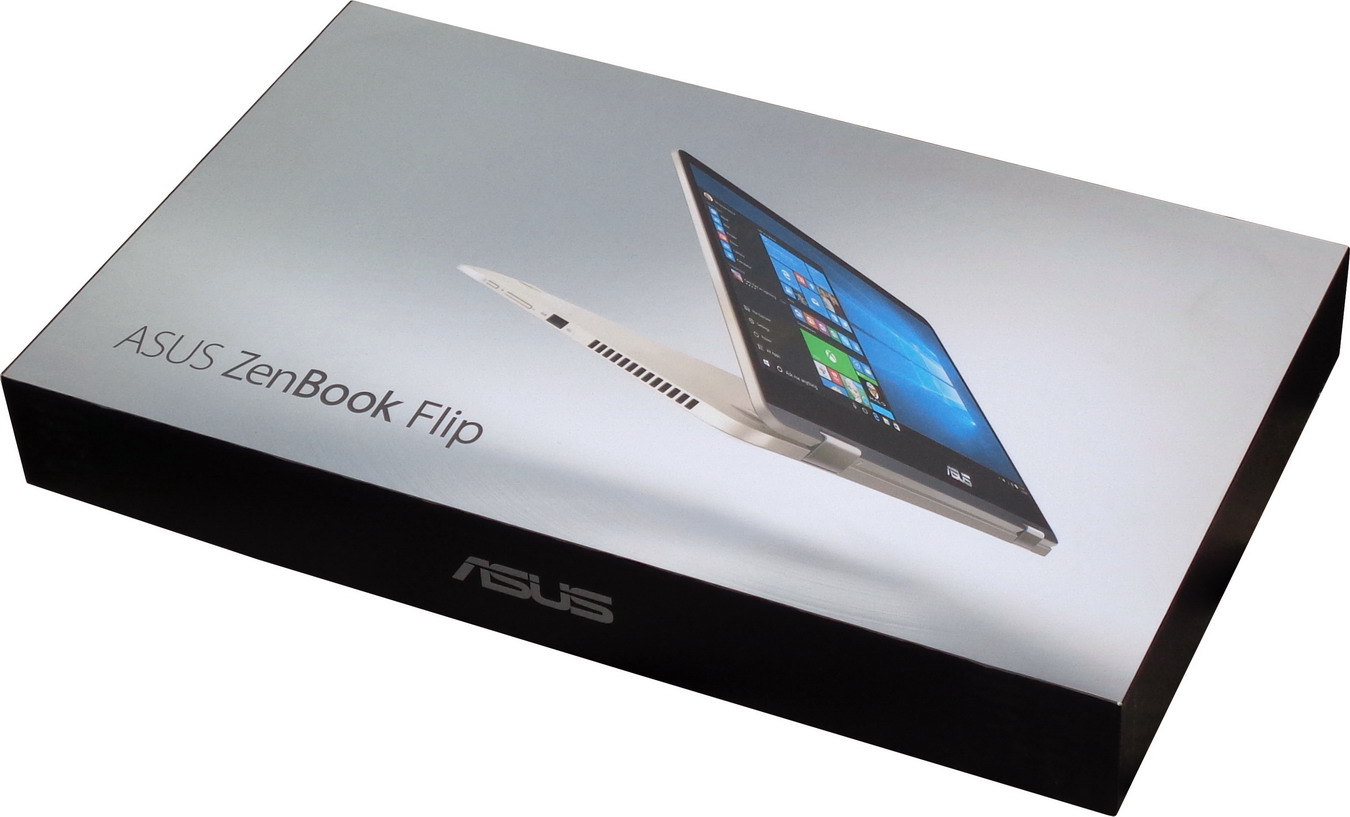
А вот эта «внутренняя коробка» - красива и красочна:
Теперь раскроем эту «внутреннюю» коробку, и вот здесь наконец-то мы увидим долгожданный ноутбук (защитный пакетик с ноутбука снят):
Защита изделия достаточна для любых «приключений» в процессе транспортировки, а также погрузки-разгрузки. Верхняя крышка ноутбука, по традиции ASUS, украшена мелкими, но частыми, концентрическими окружностями.
Комплектация ноутбука, прибывшего к нам на тестирование небольшая, но интересная. Так выглядит зарядное устройство:
Зарядное устройство представляет собой «коробочку» с надетой сетевой вилкой под евророзетки и с неразъемным кабелем для подключения к ноутбуку. ЗУ отдает ток до 3.42 А при напряжении 19 В, итого – 65 Вт. Масса зарядного устройства для своей мощности небольшая, 197 г.
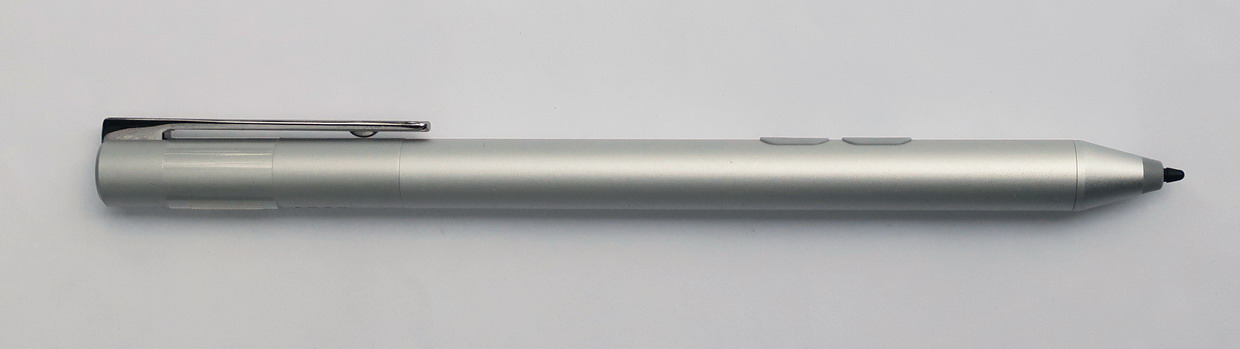
Но самая интересная часть комплекта – стилус:
По габаритам стилус очень похож на обычную шариковую ручку. Он представляет собой активное устройство и питается от миниатюрной цилиндрической батарейки типоразмера АААА. Перо стилуса имеет чувствительность к силе нажатия, что очень понравится любителям работать стилусом с графикой. Стилус снабжен двумя кнопками, имитирующими соответствующую пару кнопок мыши.
Экран ноутбука «схватывает» стилус при приближении к экрану примерно на 3 мм, а «отпускает» при удалении примерно на 10 мм. Когда стилус «схвачен», чувствительность экрана к касаниям отключается – можно смело класть руку прямо на экран, никаких паразитных срабатываний не будет.
Подытожим комплектацию ноутбука:
Хотелось бы еще, чтобы в комплекте был чехол (или сумка) для переноски ноутбука, но чего нет, того нет. Придется приобретать самостоятельно. Далее переходим к основной составной части комплекта – к ноутбуку.
Корпус ноутбука изготовлен из окрашенного алюминия и выглядит приятно. Вся поверхность, кроме экрана – матовая, что позволит сделать менее заметными мелкие царапины, возникающие по ходу эксплуатации. Экран же матовым сделать нельзя – он имеет сенсорную чувствительность и обязан быть гладким.
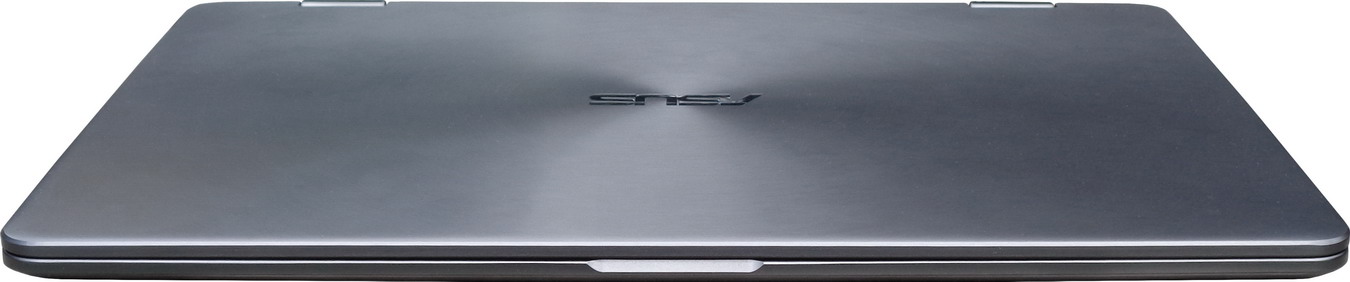
Рассмотрим ноутбук со всех боков. Вид спереди:
На передней стороне ноутбука – только выемка для удобства его открывания.
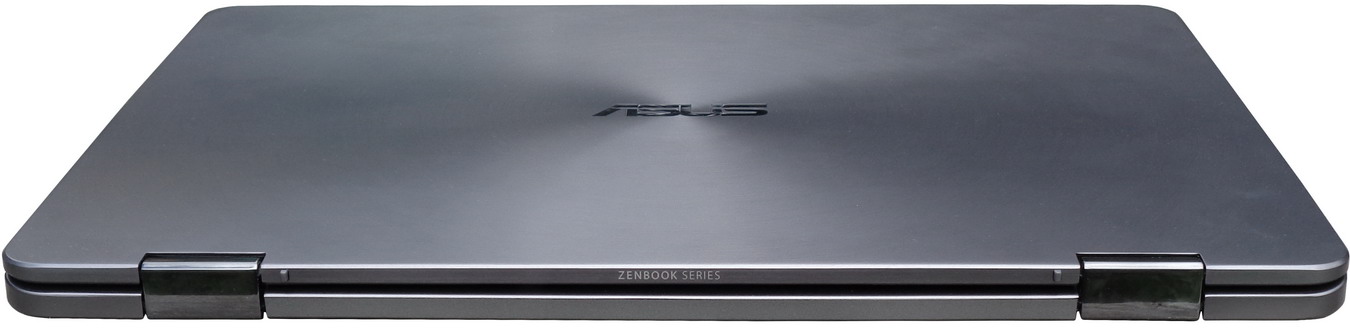
Вид сзади:
На задней стороне расположены две сдвоенные петли крышки ноутбука и обозначена принадлежность ноутбука к «ZenBook Series».
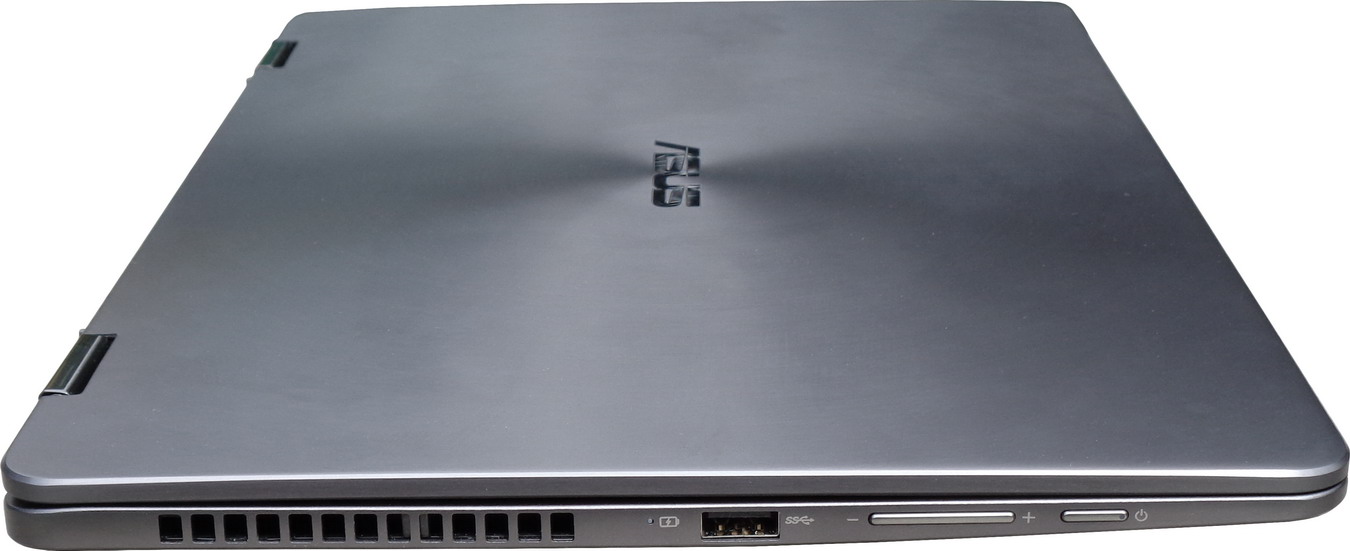
Боковые грани ноутбука гораздо интереснее. Так выглядит левая грань:
Слева здесь расположена решетка вентиляции, откуда выходит теплый воздух. Затем, рядом со значком батарейки, двухцветный индикатор заряда аккумулятора. Далее – полноразмерный порт USB 3.0.
За портом USB следует «качелька» громкости – традиционная деталь для планшетов и смартфонов (не забываем, что наш ноутбук может превращаться в планшет!). В режиме ноутбука этой «качелькой» пользоваться не обязательно – ее функции дублируются кнопками на основной клавиатуре, да и программно никто не запрещает регулировать громкость.
Последний элемент на этой стороне – кнопка включения. Она нажимается туго, что предотвращает ее случайные срабатывания, и содержит индикатор включения, подсказывающий даже при погашенном экране, что ноутбук в работе.
Теперь смотрим на правую грань:
Здесь находятся (слева направо): слот для карты памяти micro-SD, порт USB Type-C, джек 3.5 мм для гарнитуры, полноразмерный порт USB 3.0, порт HDMI для подключения внешнего монитора, разъем для подключения зарядного устройства.
Интересно, что ноутбук выглядит суживающимся по толщине к переднему краю. Но это оптическая иллюзия, созданная дизайнерами ASUS. На самом деле дно ноутбука имеет плавное закругление со стороны краев, плавно переходящее в плоскую часть, параллельную плоскости клавиатуры.
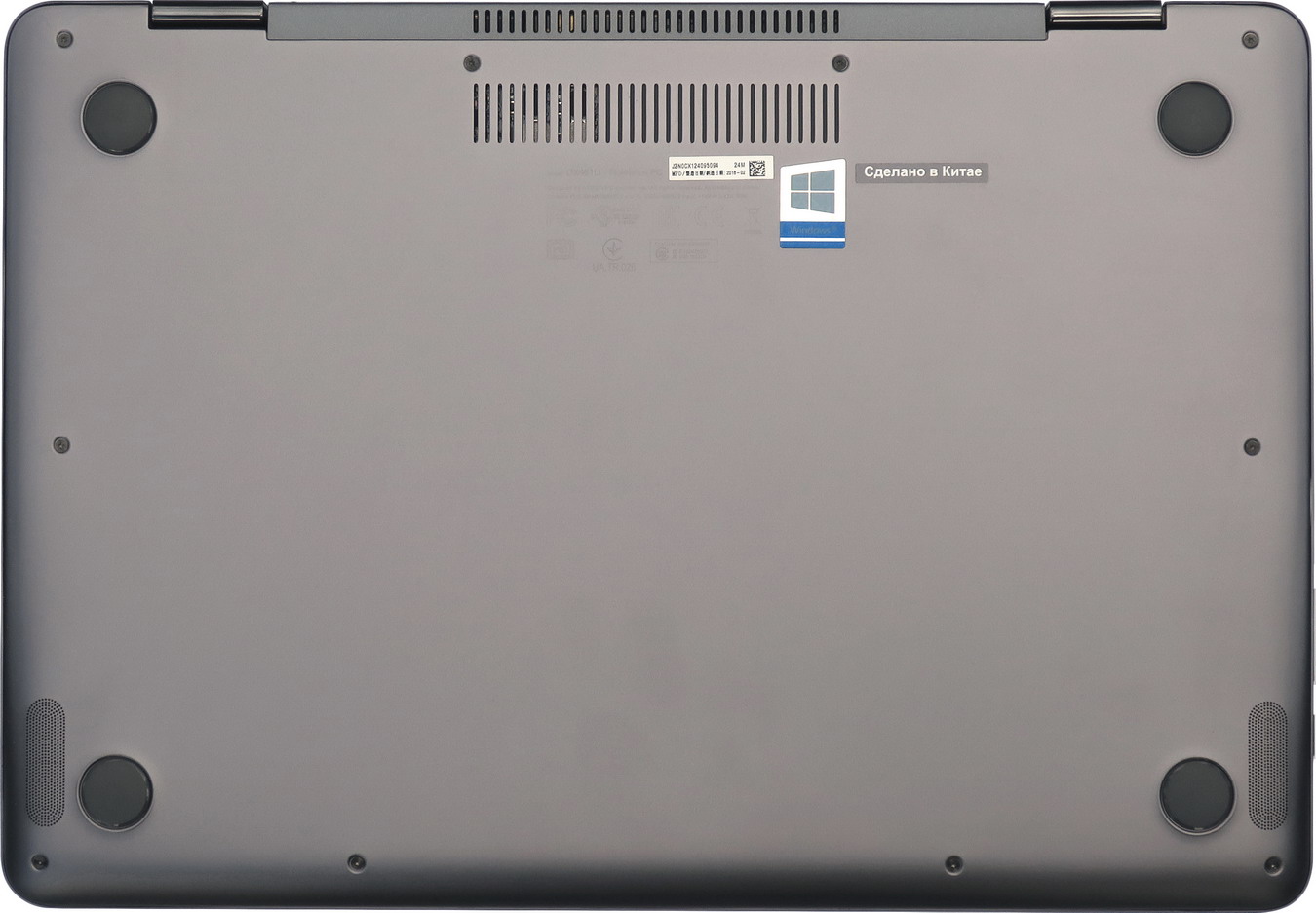
Кстати, давайте посмотрим на дно ноутбука:
На днище видны по углам четыре крупных резиновых ножки, сверху (на снимке) – решетки вентиляции, а снизу – пара стереодинамиков. Их пространственного разнесения достаточно для реального ощущения стереозвука.
Особенность нижней стороны – отсутствие отсека для установки или замены накопителя или аккумулятора. Для их замены придется разбирать ноутбук, что очень НЕ рекомендуется производить самостоятельно в течение гарантийного срока (можно остаться без гарантии). Впрочем, из-за высокой надежности и большого ресурса SSD его вряд ли придется заменять, а вот замена аккумулятора при частом автономном использовании ноутбука весьма вероятна.
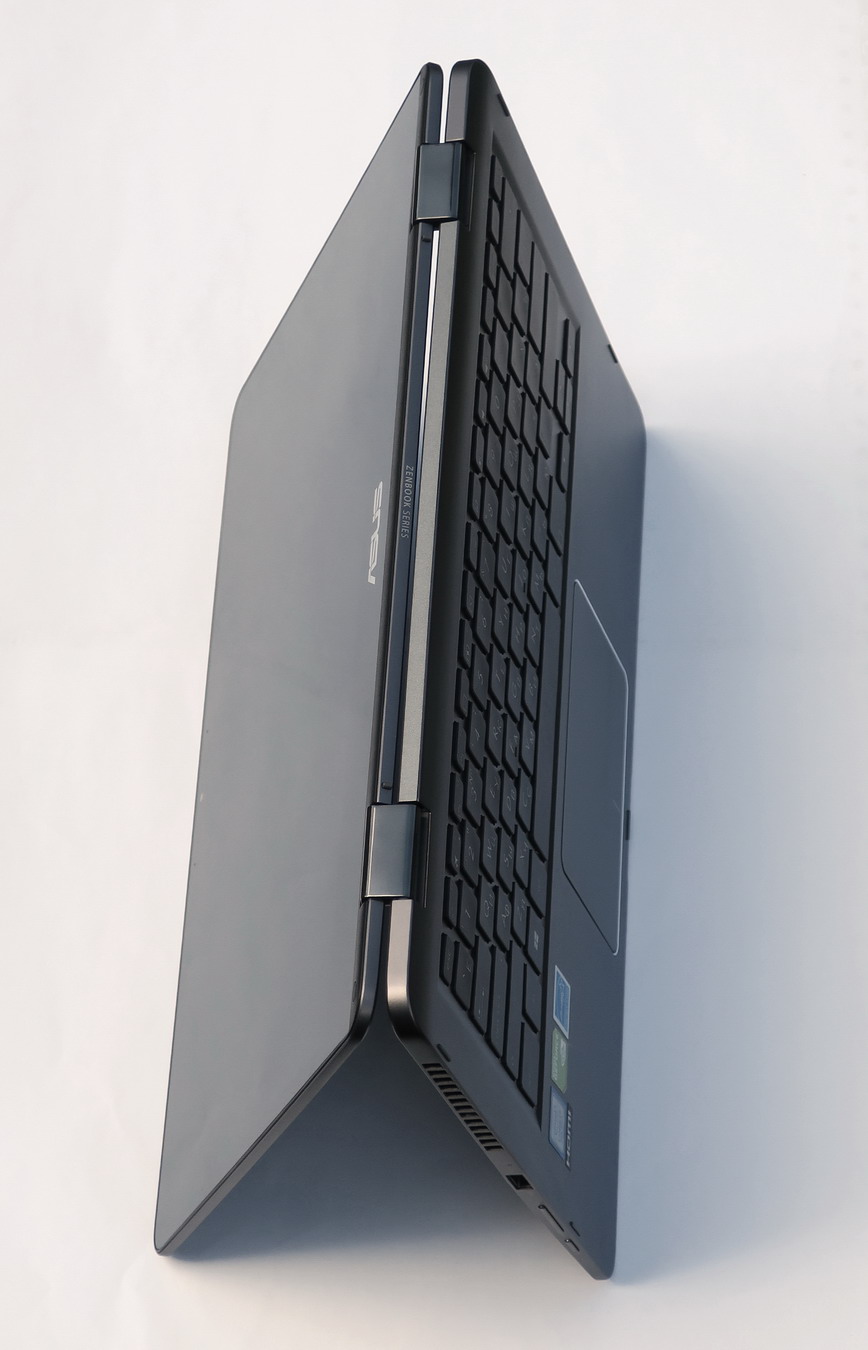
Сдвоенные петли позволяют повернуть экран на любой угол, вплоть до 360 градусов. Можно, например, расположить ноутбук «шалашиком»:
К сожалению, автоматического поворота изображения в таком положении не происходит – это надо сделать вручную.
Можно расположить ноутбук в виде «пюпитра»:
При таком расположении ноутбука ложных нажатий на кнопки клавиатуры со стороны опоры не происходит, так как клавиатура расположена в небольшом углублении.
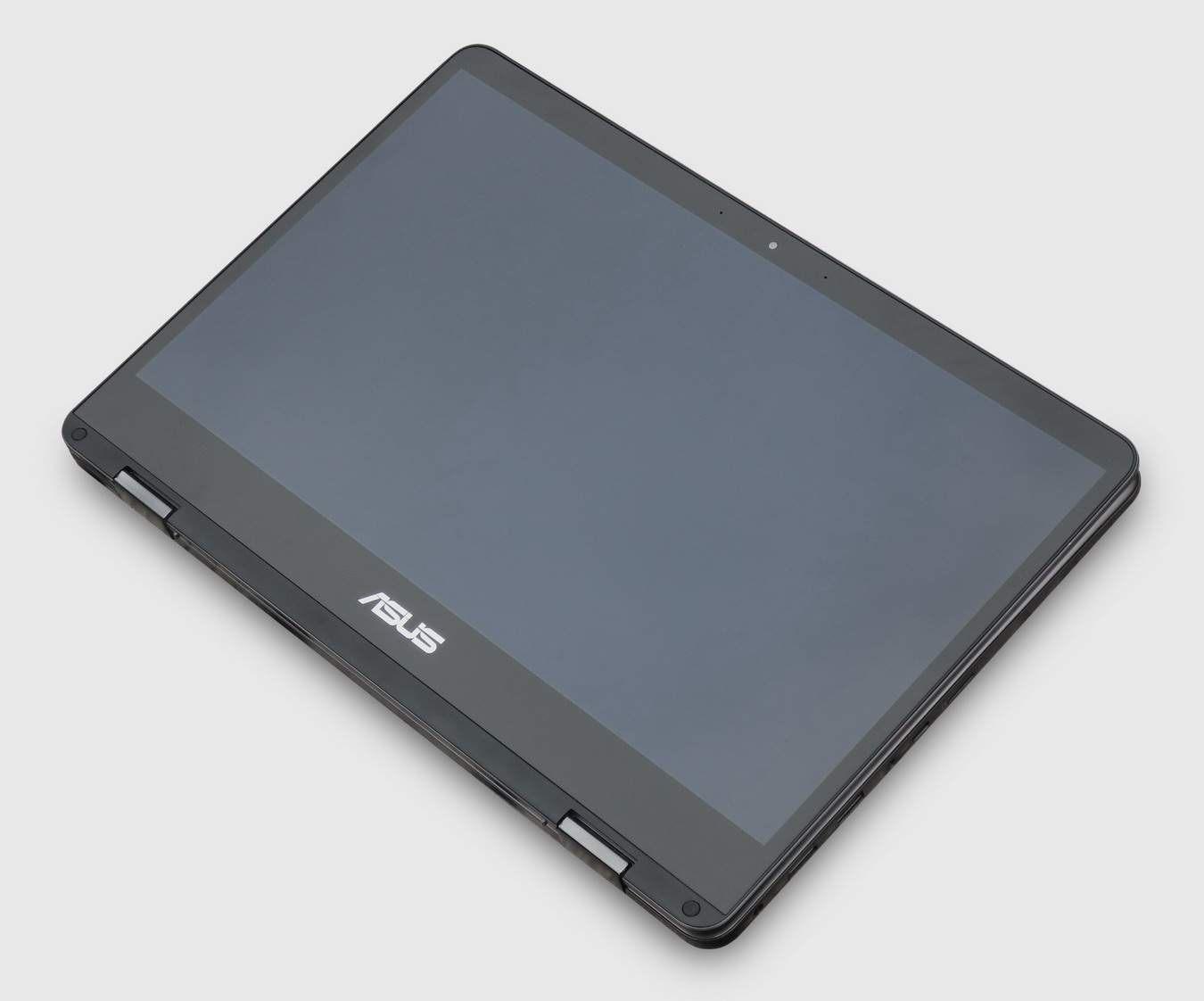
Можно его полностью сложить в планшет:
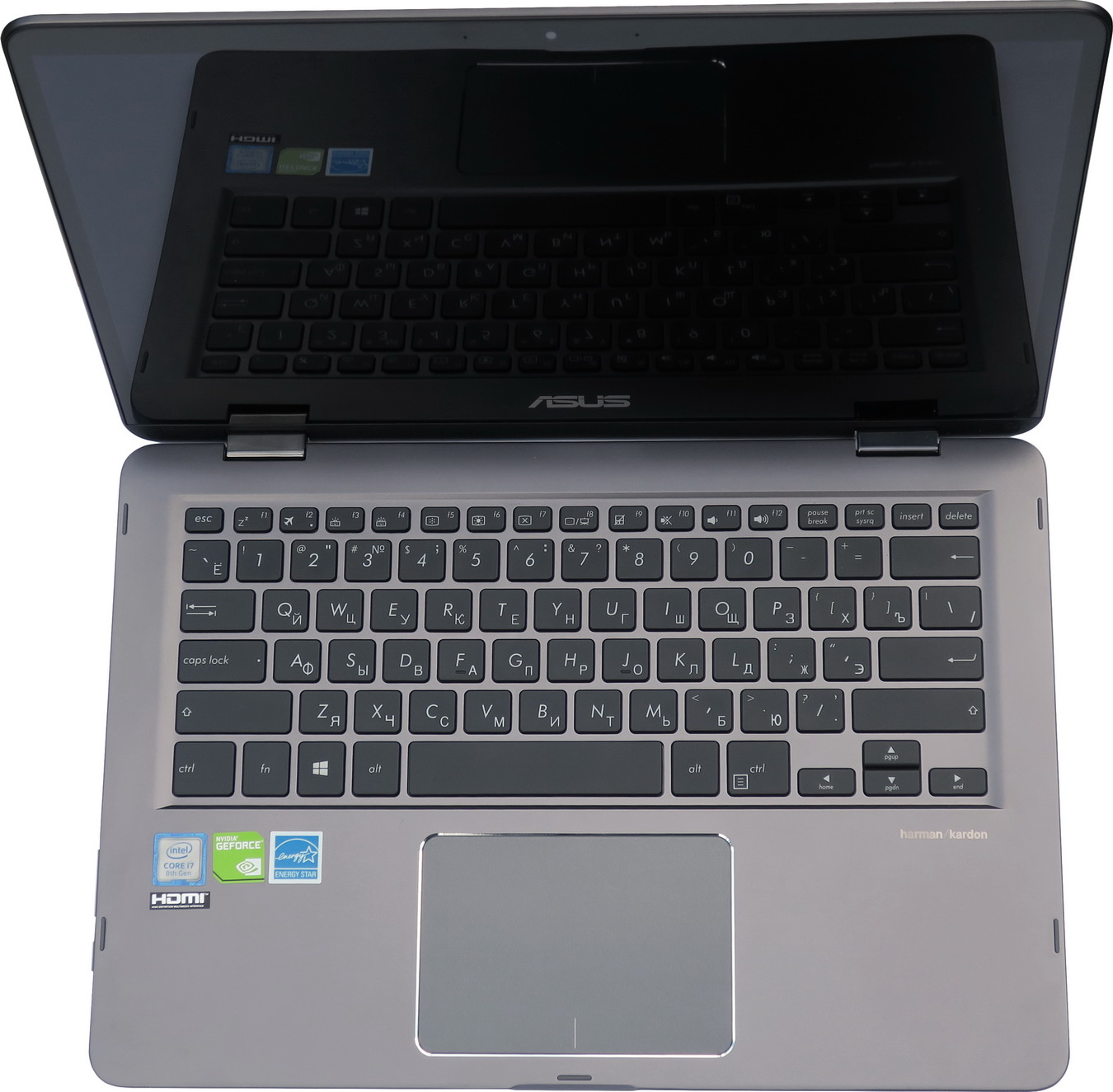
Но можно использовать устройство и как обычный ноутбук:
При стандартном «ноутбучном» применении экран хорошо держится в заданном положении и не пытается «упасть».
Экран имеет узкие боковые рамки, что помогло сделать ноутбук более компактным. Сверху экрана расположены: камера, индикатор ее активности и пара микрофонов. Ради компактности производителю пришлось отказаться от цифрового блока на клавиатуре.
Сама клавиатура удобная. У нее крупные кнопки 15 x 15 мм; ход кнопок тоже очень ощутим и составляет 1.4 мм (по данным производителя). Клавиши нажимаются четко и с оптимальным усилием. Дополнительно кнопки имеют трехуровневую подсветку, а клавиша «Caps Lock» снабжена светодиодом, удостоверяющим факт активизации сей функции. Еще одна клавиша, имеющая свой персональный светодиод, это F2, совмещенная с включением режима «В самолете». Соответственно, светодиод сообщает о том, что данный режим включен.
Тачпад – крупный, внизу традиционно размещены две механические кнопки, символически разделенные вертикальной чертой. Размещен тачпад строго посередине нижней части ноутбука и будет одинаково удобен «правшам» и «левшам».
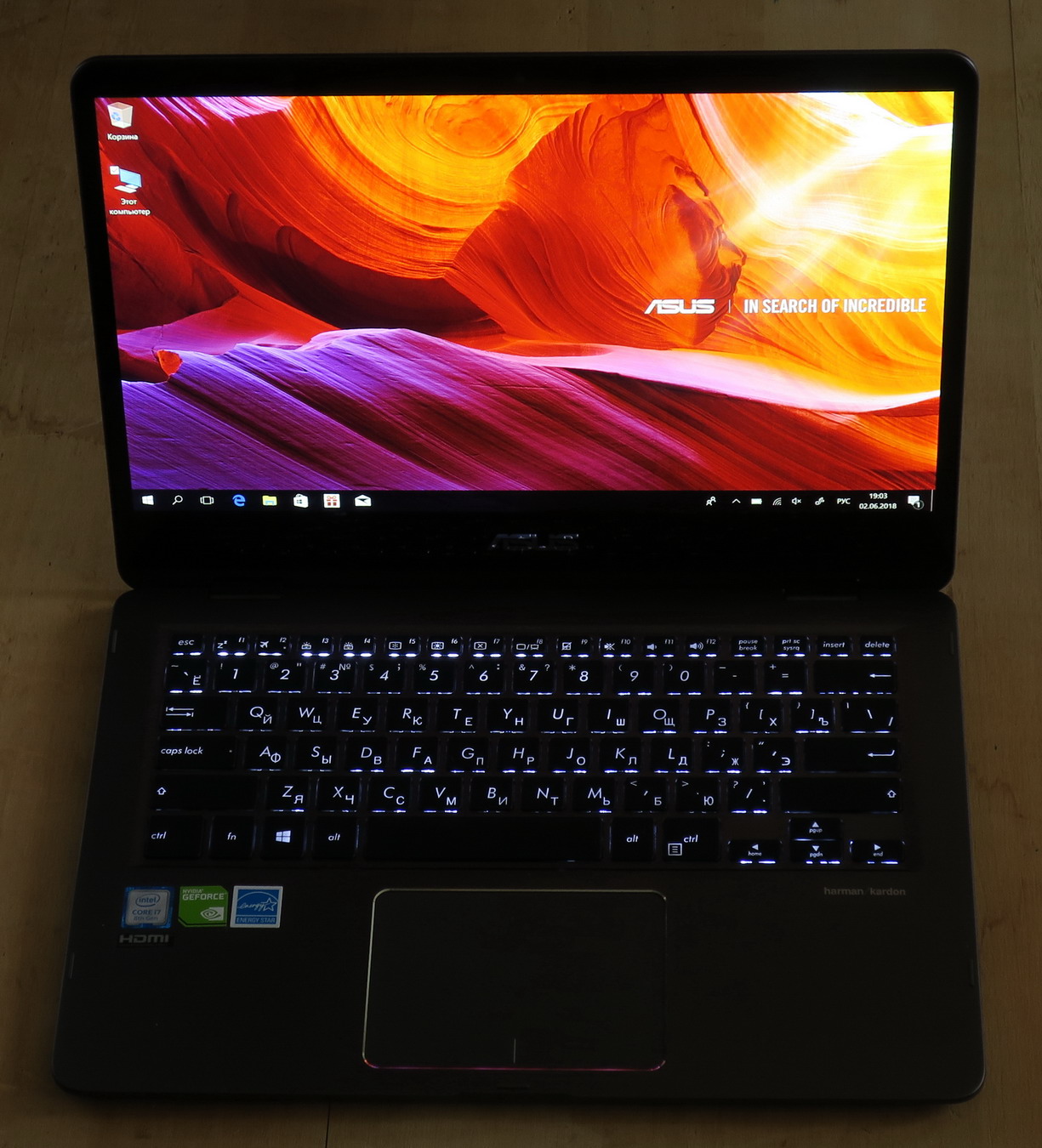
Посмотрим на клавиатуру с включенной подсветкой:
Подсветка яркая и обеспечивает комфортную работу при пониженном внешнем освещении. Проблем с опознанием клавиш в темноте нет.
Дисплей ноутбука имеет разрешение Full HD (1920 х 1080), пропорции сторон 16:9, плотность пикселей 157 ppi (для ноутбуков это хорошая величина).
Дисплей глянцевый, выполнен по технологии IPS и имеет чувствительность к касаниям (тачскрин). Согласно данным Windows, он поддерживает 10 одновременных касаний. Экран и тачскрин соединены без воздушного промежутка (технология OGS – One Glass Solution), что дает хорошую защиту от бликов.
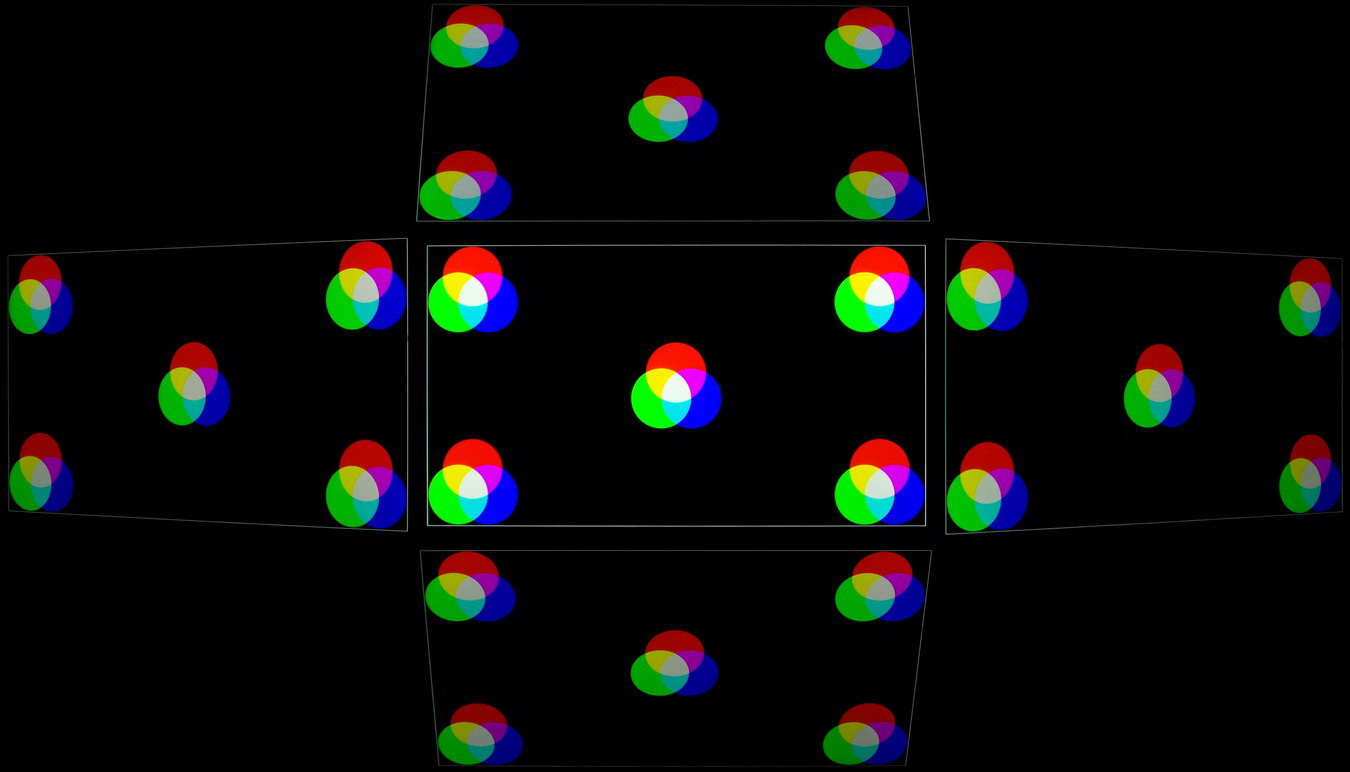
Взглянем для начала на пять классических ракурсов:
При поворотах устройства на 45 градусов яркость упала в полтора раза, что вполне допустимо, и даже хорошо для дисплеев с IPS.
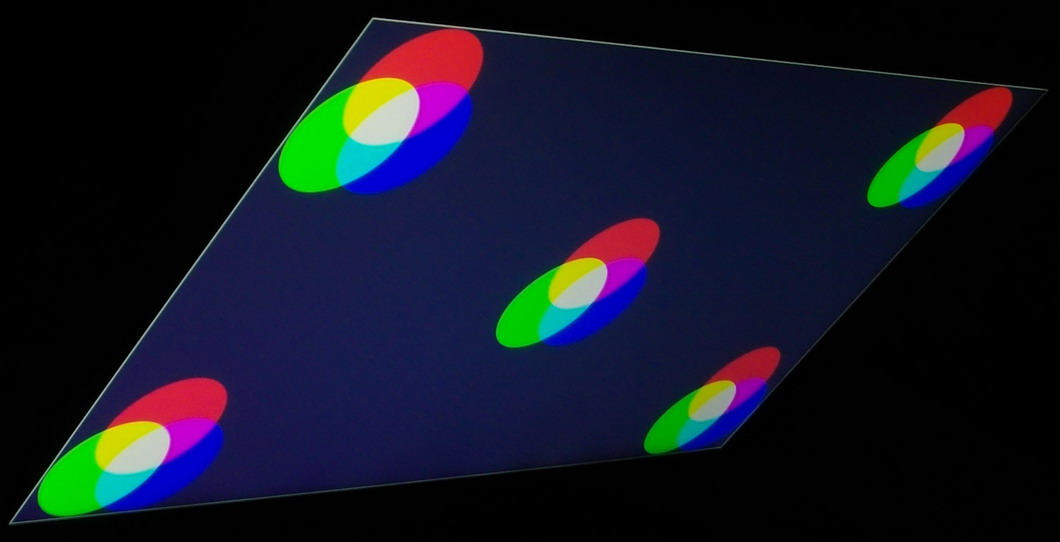
Но диагональные повороты этот тип матриц «не любит»: появляется заметная паразитная засветка в виде glow-эффекта (свечение черных областей экрана):
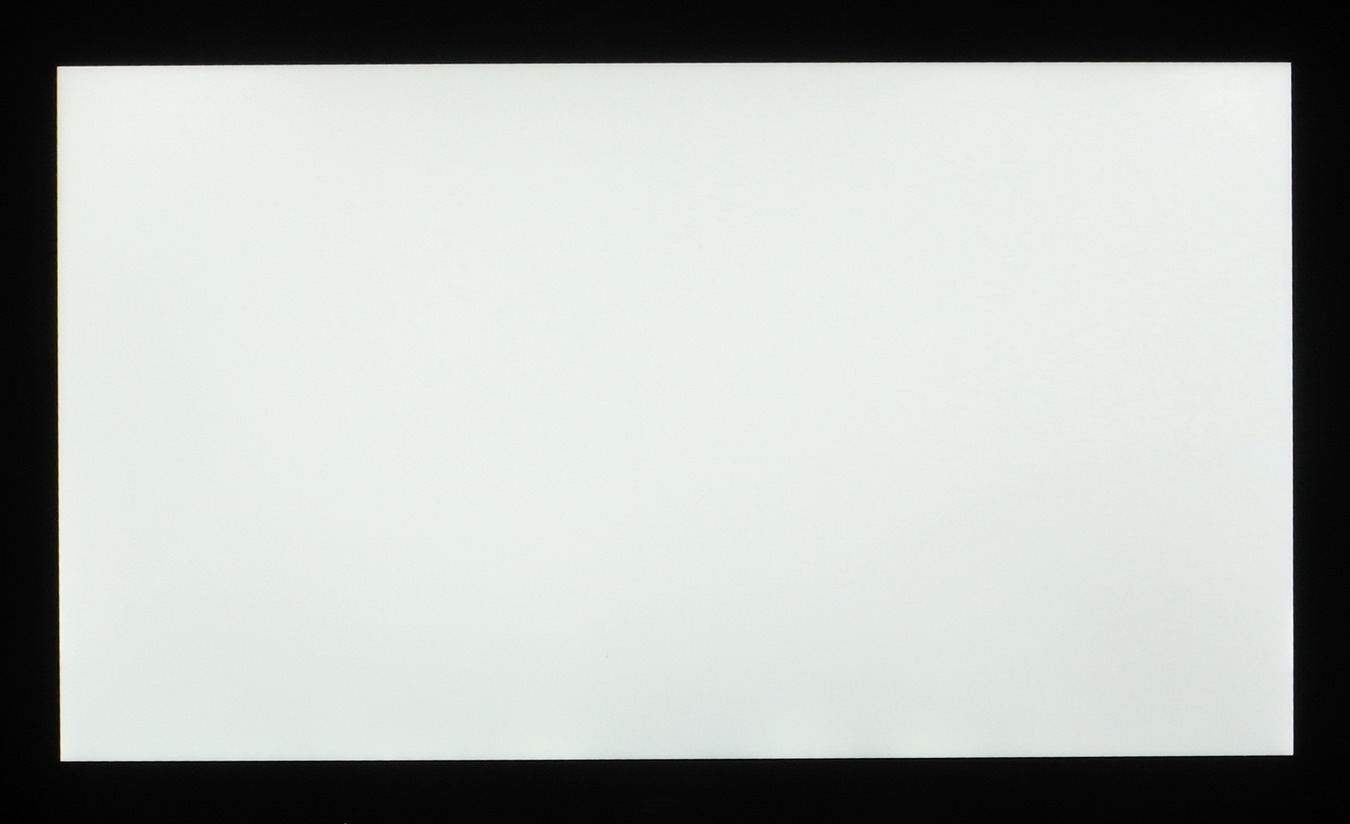
Тест на равномерность белого поля пройден хорошо:
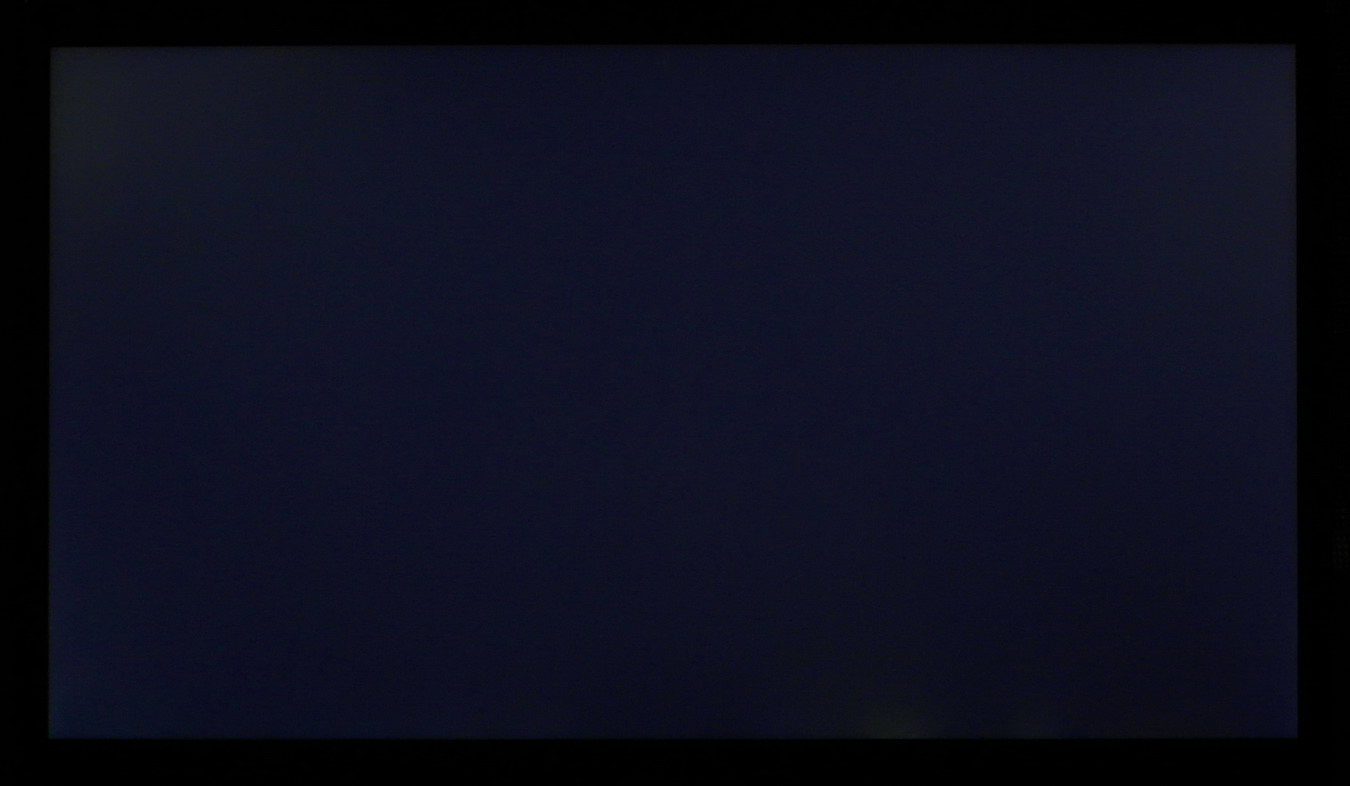
Тест на равномерность черного поля пройден не идеально:
Вдоль краев можно обнаружить несколько областей со слегка повышенной засветкой. Эти области можно заметить только на черном поле, на реальных изображениях они не заметны.
Подсветка экрана работает с ШИМ-ом. ШИМ не навязчивый, но стробоскопическим методом обнаруживается, особенно при яркости ниже 75%. Олеофобное покрытие экрана среднее. При активном управлении сенсорным методом отпечатки пальцев заметно накапливаются на экране.
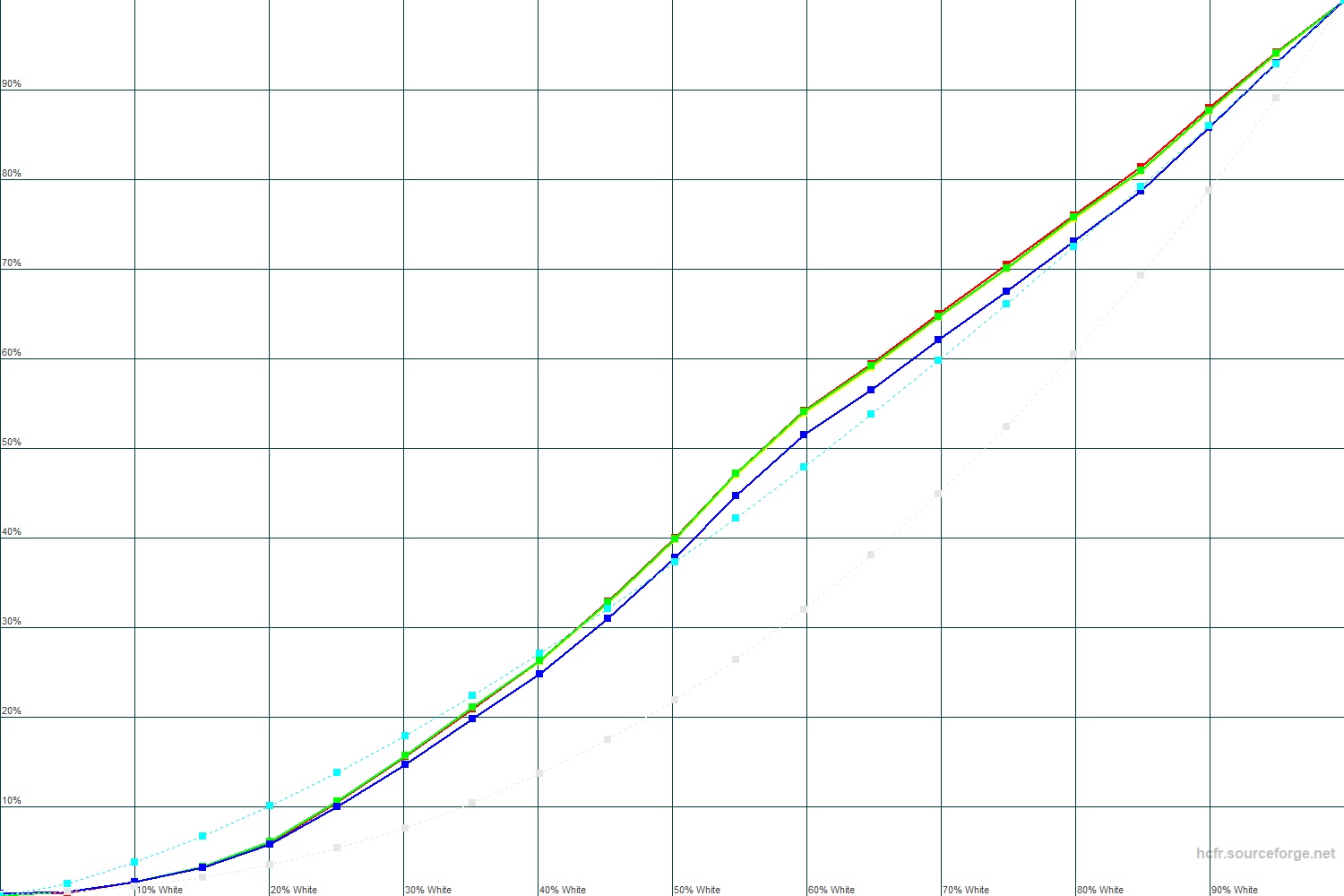
Далее переходим к инструментальным тестам. Для измерений использовался калибратор X-Rite ColorMunki Display. Измерения проводились при нейтральных настройках экрана. Посмотрим на гамма-кривые:
Гамма-кривая выглядит неестественной и «горбатой». С таким эффектами в изделиях ASUS мы уже сталкивались. Это не дефект настройки экрана, а некий неотключаемый (к сожалению) «улучшайзер» изображения ASUS. Можно только констатировать, что хуже от него не стало.
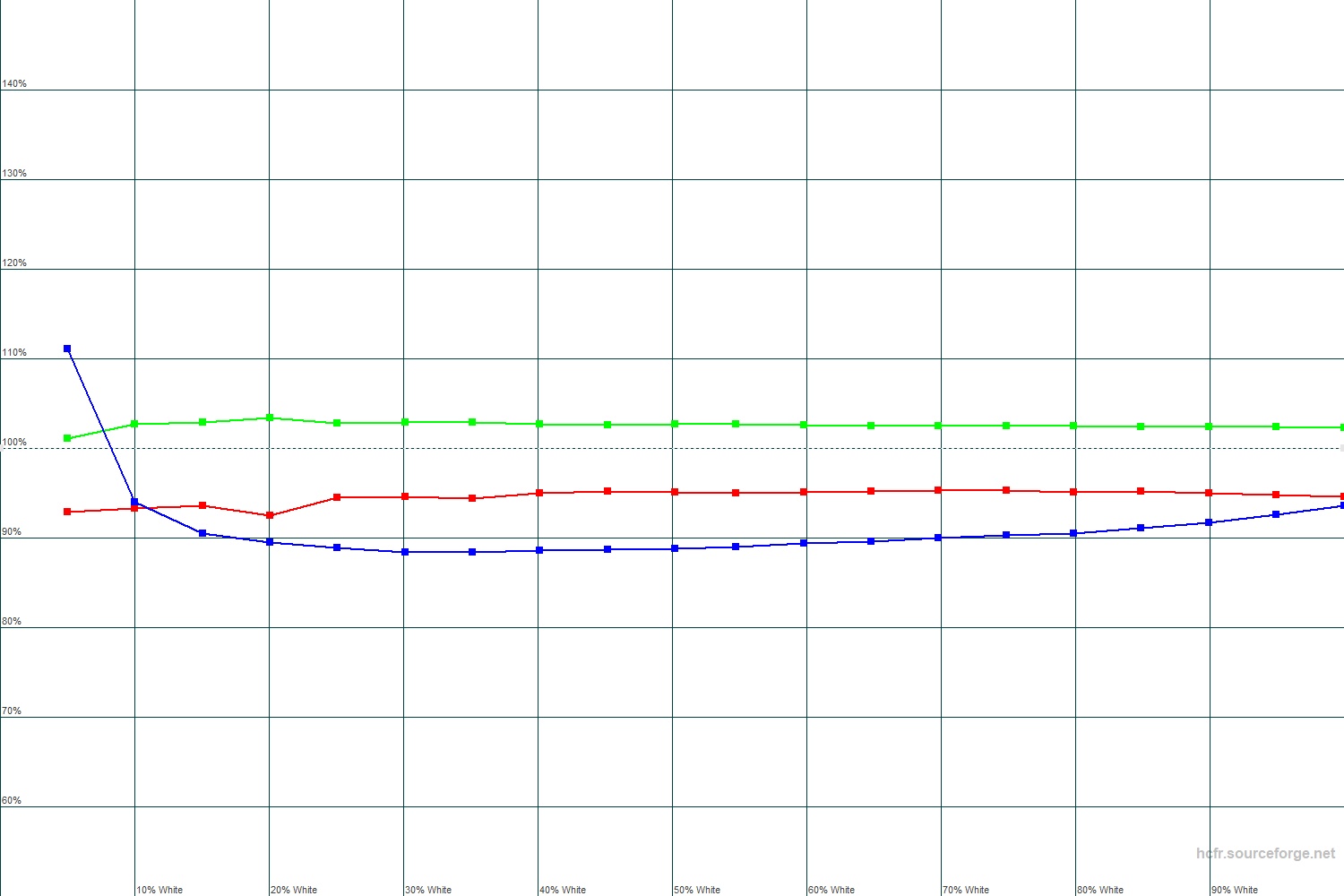
Идем дальше. График по цветовым каналам:
Кривые почти уложились в отклонение +/- 10% от норматива. Одобряем.
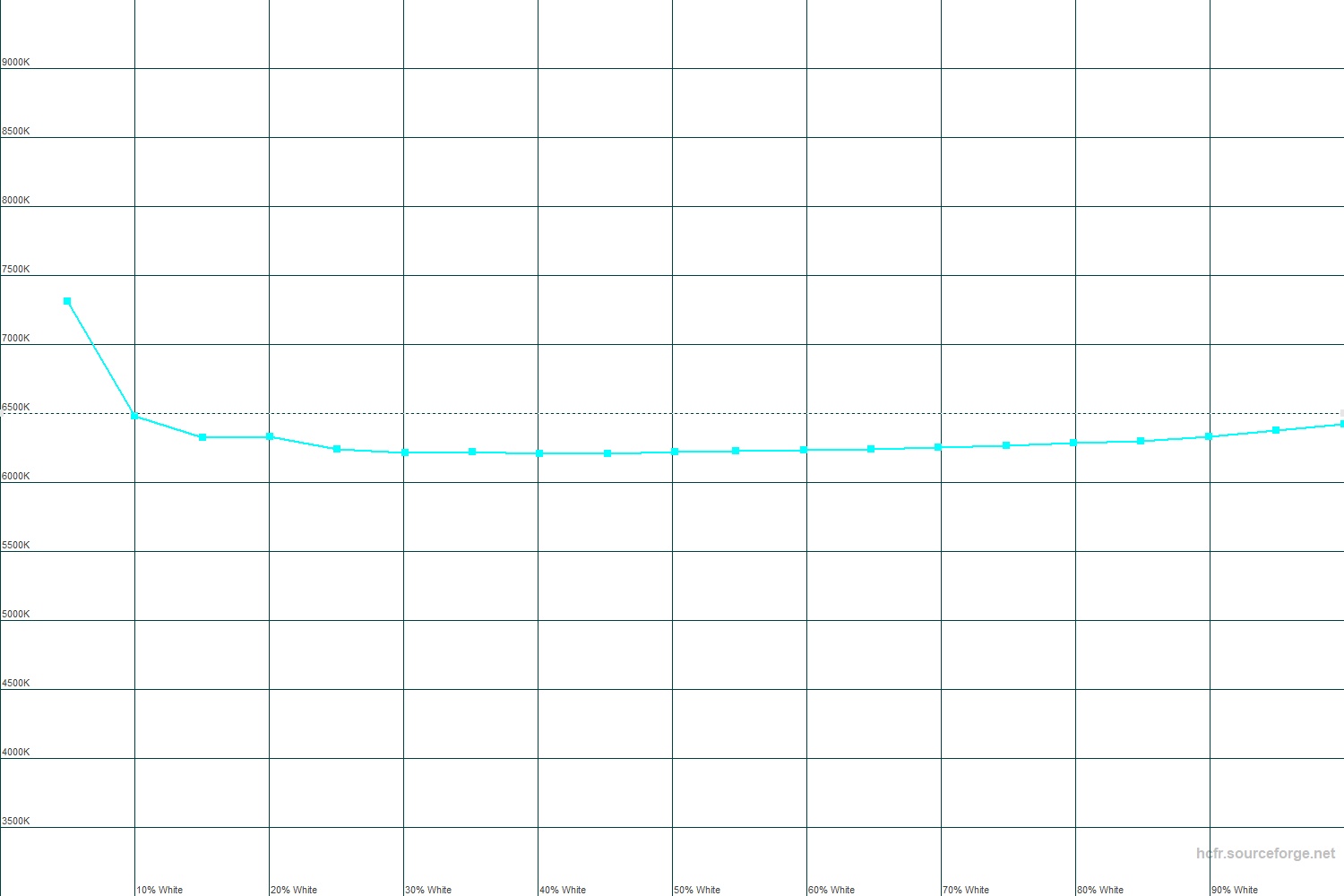
График цветовой температуры:
Цветовая температура на большей части графика прошла вблизи нормативной линии 6500K. Очень хорошо.
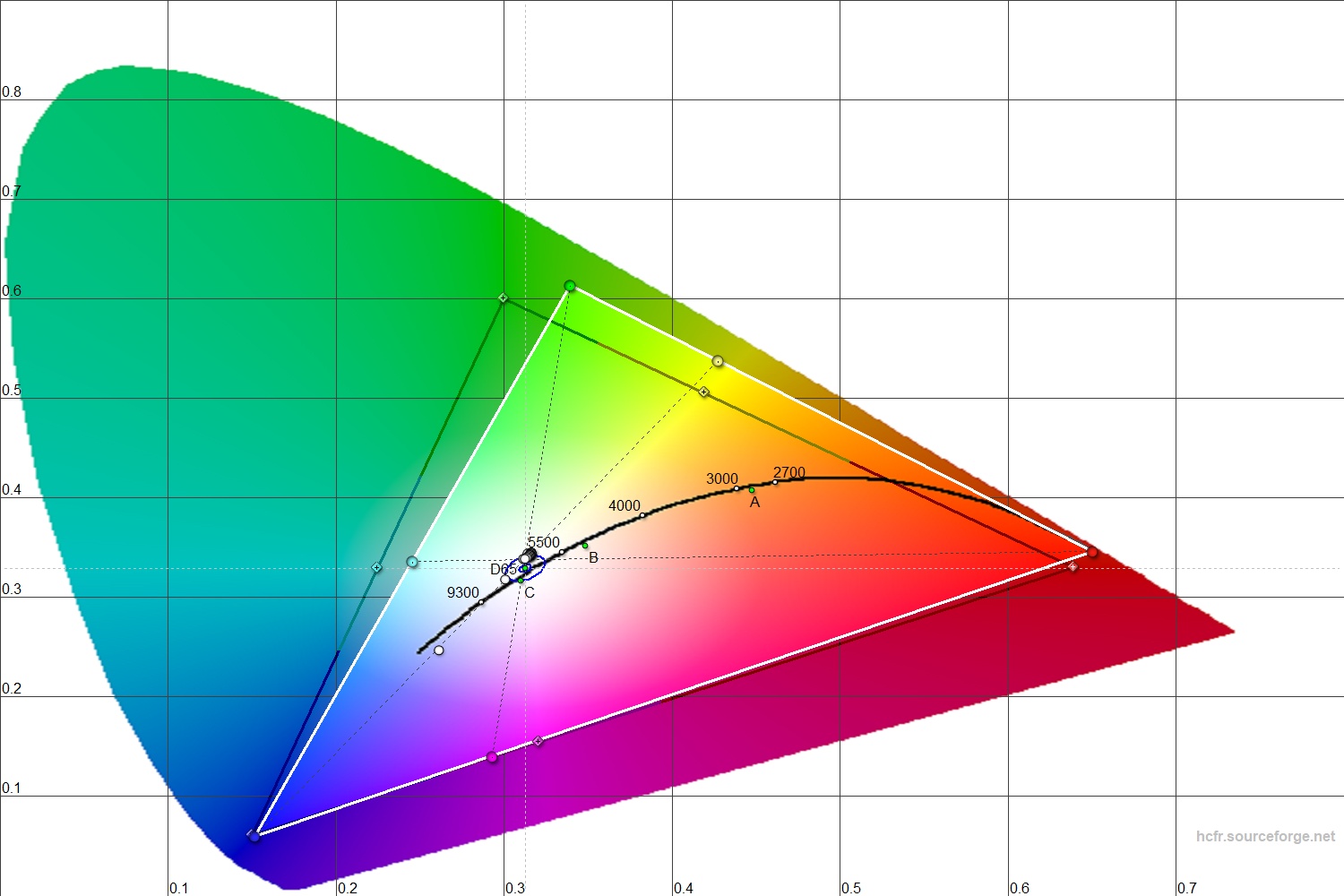
Следующая картина – цветовой охват:
Цветовой охват, к сожалению, оказался сдвинут относительно нормативного «треугольника» пространства sRGB.
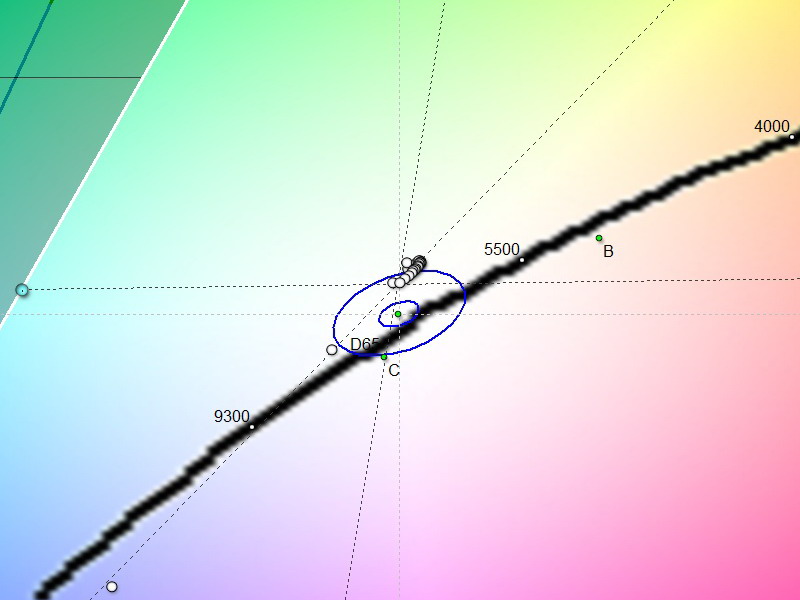
Картина замера по точкам серого клина:
Большинство точек серого клина легли вблизи границы большого синего овала, обозначающего границу DeltaE<10. Паразитные оттенки вряд ли удастся заметить.
Теперь проверим контрастность экрана при различных уровнях яркости. Для предотвращения зловредного действия ранее обнаруженного «улучшайзера» измерения проводились специальным методом – путем подачи на экран изображений с равным заполнением черным и белым. Результаты приведены в следующей таблице:
| Уровень яркости, % | Яркость белого, cd/m2 | Яркость черного, cd/m2 | Контраст, x:1 |
| 0 | 13.219 | 0.011 | 1202 |
| 25 | 51.894 | 0.051 | 1018 |
| 50 | 89.743 | 0.073 | 1229 |
| 75 | 128.862 | 0.097 | 1328 |
| 100 | 229.975 | 0.169 | 1361 |
Контрастность, несмотря на некоторые колебания, нигде не опустилась ниже 1000. Отличный результат!
Уровень предельной яркости оказался невелик и составил 235 cd/m2. Для работы в помещении этого хватит, но в местах с высоким освещением (например, на улице) работать затруднительно, а на прямом солнечном свете – вообще невозможно. Что касается минимального значения яркости, то она достаточна, чтобы даже в полной темноте дисплей не «выжигал» сетчатку.
Общий итог по качеству дисплея – хороший (с оговорками по цветовому охвату и предельной яркости).
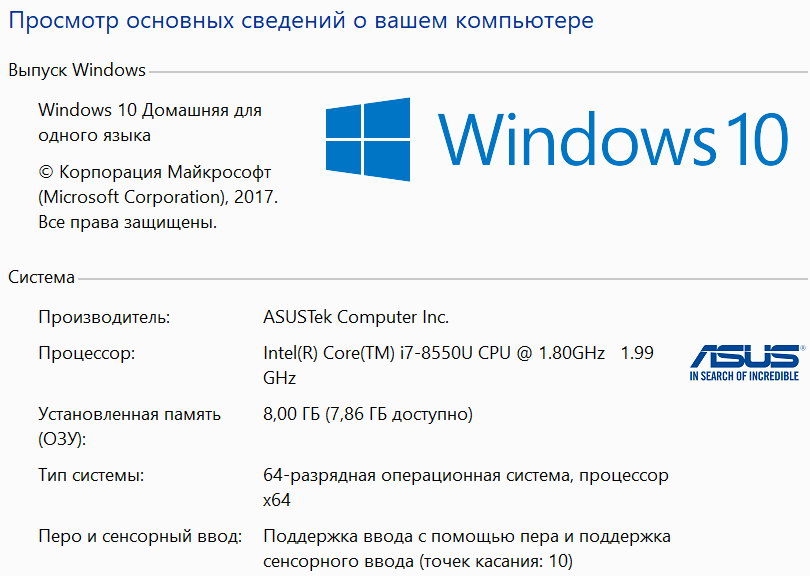
Ноутбук работает под ОС Windows 10 Домашняя. Из скриншота ниже можно узнать не только о типе процессора и объеме памяти, но и о поддержке сенсорного ввода с распознаванием до 10 точек касания и о возможности работы с пером (стилусом).
Сенсорная чувствительность и возможность работы стилусом подтвердились. Такой ввод в данном случае не излишество, а необходимое условие работы ноутбука в режиме планшета.
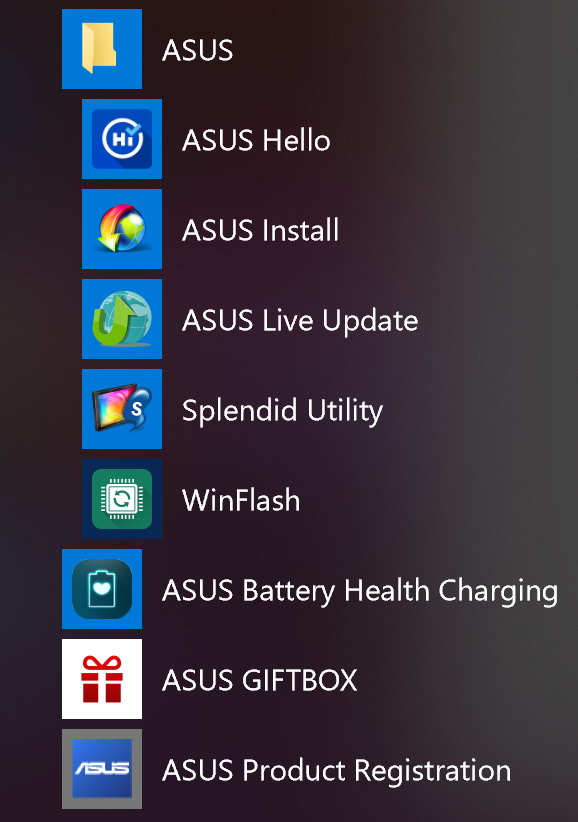
В ноутбуке, кроме штатного ПО Windows, установлен небольшой набор утилит производителя (ASUS):
Интерфейс выглядит стандартно, с возможностью переключения между «Рабочим столом» и «Плитками».
В тестируемом экземпляре ноутбука применен процессор Intel Core i7 8550U (Kaby Lake Refresh – усовершенствованный Kaby Lake) со встроенным графическим ядром Intel UHD Graphics 620.
Процессор содержит 4 ядра на частоте 1.8 ГГц (номинальная частота), 4.0 ГГц – максимальная (технология Turbo Boost). Как показывает опыт, процессоры с такой технологией практически никогда на номинальной частоте не работают, а работают на частоте либо выше, либо ниже ее (в зависимости от нагрузки), поэтому «номинальная частота» существует только формально. Объем ОЗУ – 8 Гбайт, это не рекордно, и для особо тяжелых задач может быть маловато.
Более подробно об аппаратной платформе ноутбука расскажут скриншоты утилиты CPU-Z.
В этих скриншотах надо обратить внимание на два момента, и оба касаются памяти. Первый – «пустая» вкладка SPD. Так обычно бывает, когда память установлена не в виде «планки», а распаяна прямо на материнской плате. Второй – это тип памяти. Хотя процессор может поддерживать память до DDR4-2400, здесь установлена более медленная DDR3-2133. Но все-таки она применена в «правильном» двухканальном режиме.
На последнем скриншоте из этой серии виден результат встроенного теста производительности в сравнении с результатом мощного десктопного процессора одного из предыдущих поколений i7-6700K с равным числом ядер и близкими частотами. Как можете видеть, результаты - сравнимы, хотя тепловая мощность процессора ноутбука в 6 раз ниже.
Теперь посмотрим на свойства установленного дискретного видеоадаптера Nvidia MX150 с помощью аналогичной утилиты – GPU-Z:
Nvidia MX150 разработан специально для ноутбуков и имеет пониженное тепловыделение. В данном случае установлена «младшая» версия MX150 с кодом 1D12, что поможет сберечь энергию, но затормозит «тяжелые» игры. Немного более подробно о модификациях этого видеоадаптера можно прочесть в нашей небольшой статье. Видеоадаптер содержит на борту, кроме собственно графического процессора, еще 2 ГБ видеопамяти типа GDDR5 производства Micron. Этого хватит, прямо скажем, не для всех игр и всех режимов.
Далее запускаем тест стабильности AIDA64 и посмотрим, не наступит ли перегрев процессора и вслед за ним – троттлинг (пропуск тактов с целью снижения перегрузки). Температура окружающей среды во время теста была 21C, корпус ноутбука свободно проветривался естественной конвекцией. В результате получился вот такой график:
На верхнем графике хорошо заметен момент, когда вентиляция включилась на «полные обороты». Это вершина графика, после которой температура процессора начала спадать. Но даже в таком режиме шум был вполне умеренным и ненавязчивым, причем это был шум только от потока воздуха. Какого-либо жужжания или гудения механики слышно не было. Со своей задачей теплоотвод справился хорошо – троттлинг не наступил, но левая верхняя часть ноутбука прогрелась ощутимо (хотя ожогами это и не грозит).
Далее – тест 3Dmark в трех вариантах (Ice Storm Extreme, Sky Diver и Time Spy – в порядке возрастания сложности тестов; настройки «по умолчанию»).
Как видите, в последнем тесте результат просел ниже, чем слайд-шоу. Этот тест является эквивалентом современных 3D-игр в «высоких» настройках. Так что любителям таковых надо морально готовиться снижать настройки почти до упора, но этот вопрос мы еще далее проработаем практически на играх Assassin’s Creed Origins и Far Cry 5.
Далее – результаты теста Geekbench:
Еще один популярный тест – Cinebench R15:
Для проверки работы в условиях реальной 3D-игр был запущен встроенный бенчмарк игры Assassin’s Creed Origins. Игра «тяжелая», и здесь мы сделаем попытку подобрать работоспособные параметры для этой игры.
Попытка запустить игру даже со средними настройками в номинальном разрешении экрана 1920 x 1080 дала неиграбельный результат:
Попытка снизить настройки до минимальных ситуацию улучшила, но до играбельной не довела:
В связи с такой печалью было принято решение понизить игровое разрешение до 1280 x 720 (сохраняя вывод на весь экран), и попробовать при таком разрешении три варианта настроек: максимальные, средние, минимальные.
В таком же порядке предъявлены и результаты:
Как видите, предельно снизив настройки, даже «тяжелую» игру можно довести до более-менее играбельного состояния. Цена такой возможности – сильная потеря качества.
Аналогично и игра Far Cry 5 оказалась играбельной только в самых минимальных настройках, и притом в игровом разрешении 1280 x 720:
Затем, чтобы не нарушать традицию, отвлечемся от 3D-игр и выполним пару браузерных тестов, Octane и Kraken:
Подытоживая эту главу, можно сказать, что ноутбук близок к идеальному для офисных и мультимедийных приложений, но слабо подходит для игр с высокими требованиями к графике. Игры «попроще» в плане графики («танчики» и тому подобное) пойдут без проблем.
Теперь переходим к мультимедийным возможностям и проверяем воспроизведение видео. Результаты тестирования образцовых роликов:
| Формат и параметры видео | Качество
воспроизведения |
| 688 x 368, Xvid, AVI, 2.7 Мбит/с,
24 fps, AC3 (DVDRip) |
Все хорошо |
| 720p, H.264, MKV, 3.2 Мбит/с,
24 fps, AC3 (BDRip HD) |
Все хорошо |
| 1080p, H.264, MKV, 5 Мбит/с,
24 fps, AC3 (BDRip Full HD) |
Все хорошо |
| 1080p, H.264, MP4, 17.5 Мбит/с,
30 fps, AAC (Camcorder) |
Все хорошо |
| 1080p, AVC, 28 Мбит/с,
50 fps, AC3 (Camcorder) |
Все хорошо |
| 2160p, AVC, MP4, 51 Мбит/с,
30 fps, AAC (Camcorder) |
Все хорошо |
С воспроизведением видеороликов никаких проблем не было. Все видеоролики, включая супер-тяжеловеса 4K (3840 x 2160), воспроизводились без каких-либо дефектов (проверялось с помощью штатного приложения «Кино и ТВ»).
В итоге ноутбук успешно справился с воспроизведением всех тестовых файлов, в том числе и с «супертяжеловесом» 4K (2160p). Правда, это уже излишество, так как разрешение экрана меньше разрешения ролика. И при воспроизведении большинства фильмов из сети проблем не ожидается.
Воспроизведение звука на встроенных динамиках ноутбука стереофоническое, причем это реально ощутимо благодаря хорошему пространственному разнесению динамиков с их «правильным» расположением – по краям ноутбука.
Частотный диапазон встроенных динамиков тоже неплохой, можно обнаружить в звуке даже некоторое присутствие басов, что редко наблюдается в мобильных устройствах. Запас громкости хороший, подходит для прослушивания в помещении средней зашумленности.
Тестовые измерения с последующей обработкой программой RMAA показали, что проблем с характеристиками звукового канала на линейном выходе никаких нет:
Качественные оценки даны тоже программой RMAA.
Итоговый результат – «Очень хорошо», что дальнейших комментариев не требует.
Тестируемый ноутбук имеет хранилище в виде малогабаритного SSD форм-фактора M.2 2280 емкостью 512 Гбайт. Возможности установить дополнительный накопитель не предусмотрено, так что пользователю придется обходиться только тем, «что есть».
Емкость SSD, как это принято у производителей, номинируется в тех гигабайтах, которые составляют ровно миллиард байт. В «компьютерных гигабайтах» (2 в 30-ой степени байт) этих гигабайт оказывается поменьше:
В ноутбуке используется SSD модели SanDisk SD8SN8U512G1002, принадлежащий к популярной серии X400. При этом «держим в уме», что компания SanDisk уже давно является собственностью компании Western Digital.
Основные параметры SSD таковы:
Технические характеристики SSD, таким образом, находятся на обычном на сегодня среднем уровне, не претендующем на лавры победителя. Близкий «родственник» этого SSD из той же серии, но меньшей емкости (256 ГБ), уже тестировался на нашем портале и заслужил положительную оценку. А заслужить положительную оценку у нашего обозревателя I.N., уверяю вас, очень непросто!
Теперь кратко протестируем этот SSD. Большинство тестов выполнены «старыми» версиями тестовых утилит для обеспечения сравнимости результатов с другими тестами. При переходе от одной тестовой утилиты к другой проводилось выполнение команды Trim (очистка), перезагрузка ноутбука, и добавлялось время ожидания в 0.5 часа для «успокоения» как системных процессов в ноутбуке, так и собственных процессов накопителя.
Утилита Crystal Disk Info (7.0.5) показывает, что в устоявшемся режиме, до проведения тестов, температура SSD составляет 34 градуса:
Следующий тест - Crystal Disk Mark (3.0.3, 64 бит).
Еще тест AS SSD Benchmark:
Затем – бенчмарк Anvil’s Storage Utilities 1.1.0:
Далее – проверка температурного режима SSD в режиме длительной высокой нагрузки. Для этого на диск было закачано 150 ГБ плохо сжимаемых данных (фильмов), а затем (после команды Trim и перезагрузки) было осуществлено копирование этих данных на этот же диск в другую папку.
Температура в конце процесса составила 48 градусов, не являющихся опасными для SSD:
Скорость копирования в реальных условиях длительной «двойной» нагрузки (чтение с диска и запись на тот же диск) составила около 150 МБ/с.
Теперь подведем итоги по тестируемому накопителю SSD. Хотя накопитель имеет обычные параметры среднего класса, он показал себя с положительной стороны, ни в одном из тестов не разочаровав какими-то «провалами» и не проявив склонности к перегреву и троттлингу. Можно назвать его пригодным для всех бытовых целей.
Емкость батареи высокая, 57 Вт*ч. Но, учитывая очень большой и потому «прожорливый» экран, а также потребление процессора и дискретного графического адаптера, это еще не гарантия длительного времени автономной работы.
Как обстоит дело в реальности, сейчас проверим. Для тестирования в режиме смешанной нагрузки применялся тест аккумулятора в составе пакета PCMark 8, он показал такой результат:
Именно этот результат следует «взять за основу» для оценки автономности, так как такое применение ноутбука и есть наиболее вероятное.
Но и другие проверки тоже сделаем, включая 3D-игры. Общие результаты при разных нагрузках приведены в следующей таблице:
| Вид теста | Продолжительность
автономной работы |
| 3D-игра | 1 час 35 минут |
| Смешанная нагрузка (тест PCMark 8) | 2 часа 40 минут |
| Проигрывание фильма формата 720p | 8 часов 10 минут |
Ноутбук показал автономность невысокого уровня в задачах, требующих серьезной вычислительной мощности, но в легких нагрузках (фильмы) автономность оказалась неплохой.
Время полного заряда аккумулятора «с нуля» оказалось небольшим и уложилось в 2 часа 5 минут, при этом уровня 50% заряд достиг за 40 минут. Итоги по автономности оцениваем как приемлемые, особенно для «нетяжелых» задач.
По традиции в ноутбуках обычно устанавливаются слабые камеры, гораздо слабее, чем в смартфонах. Это объяснимо – здесь камеры используются в основном для видеосвязи, и даже банальные селфи с их помощью никто не делает.
Но в нашем случае производитель поступил более чем «экономно», установив камеру с разрешением 0.9 мегапикселя (HD, 1280 x 720). Для ее оценки хватит будет одного снимка:
Для видеозвонков качество изображения пригодное, но не более того.
Попробуем сравнить нашего героя с другими ноутбуками-трансформерами с таким же размером экрана и высокопроизводительными компонентами.
| Модель | ASUS UX461UN E1063T | Lenovo Yoga 520-14IKBR | HP Pavilion 14-BA106UR | ASUS UX461UA E1012T |
| Экран (размер, разрешение) | 14.0", IPS,
1920 x 1080 |
14.0", IPS,
1920 x 1080 |
14.0", IPS,
1920 x 1080 |
14.0", IPS,
1920 x 1080 |
| Операционная система | Windows 10 Home | Windows 10 Home | Windows 10 Home | Windows 10 Home |
| CPU | Intel Core i7-8550U, 4c/8t, 1.8 ГГц / turbo 4.0 ГГц / 15 Вт | Intel Core i7-8550U, 4c/8t, 1.8 ГГц / turbo 4.0 ГГц / 15 Вт | Intel Core i7-8550U, 4c/8t, 1.8 ГГц / turbo 4.0 ГГц / 15 Вт | Intel Core i5-8250U, 4c/8t, 1.6 ГГц / turbo 3.4 ГГц / 15 Вт |
| GPU | Nvidia GeForce MX150 (2 ГБ) | Nvidia GeForce 940MX (2 ГБ) | Nvidia GeForce 940MX (4 ГБ) | Intel UHD Graphics 620 (встроен в процессор) |
| ОЗУ (RAM), Гбайт | 8 | 8 | 8 | 8 |
| Накопитель(-и) | 512 ГБ SSD | 1 ТБ HDD | 128 ГБ SSD
+ 1 ТБ HDD |
256 ГБ SSD |
| Поддержка карт памяти (micro) SD | Есть | Есть | Есть | Есть |
| Беспроводная передача данных | Wi-Fi, Bluetooth | >Wi-Fi, Bluetooth> | Wi-Fi, Bluetooth | Wi-Fi, Bluetooth |
| Аккумулятор, Вт*ч | 57 | 35 | 41 | 57 |
| Габариты, мм | 327.0 x 226.0 x 13.9 | 330.0 x 235.0 x19.9 | 334.8 x 226.9 x 19.9 | 327.0 x 226.0 x 13.9 |
| Масса, кг | 1.4 | 1.74 | 1.72 | 1.4 |
| Цена, руб. | ~76 000 | ~65 000 | ~70 000 | ~68 000 |
Разберем приведенных конкурентов, начав со знаменитой серии Lenovo Yoga. Этот ноутбук имеет технические параметры, очень близкие к нашему герою, а основное отличие сводится к установке в Lenovo накопителя HDD вместо SSD.
В этом есть и преимущества, и недостатки. Преимущества – больший объем накопителя за меньшую цену, а недостаток – замедление операций чтения/записи данных, а также увеличение времени загрузки устройства. И вес у него получился более значительным. Кстати, обратите внимание на его толщину – 19.9 мм. Он сделан ровно на 0.1 мм тоньше, чем 20 мм, что необходимо, чтобы попасть в «ультрабуки» (следующего конкурента это тоже будет касаться). Напомню, что у ASUS толщина – 13.9 мм.
А следующий трансформер-конкурент – HP Pavilion 14-BA106UR:
Он также отличается более высоким весом, но зато вопрос с емкостью накопителя решен полностью. Их здесь два: первый (SSD) - для быстрой загрузки и часто используемых приложений, и второй (HDD) - для хранения больших объемов данных.
И наконец, еще один трансформер ASUS и близкий «родственник» протестированного у нас устройства - ASUS ZenBook Flip UX461UA E1012T:
У него нет дополнительного дискретного графического адаптера, поэтому он подойдет тем, кого не интересуют 3D-игры. Зачем платить больше на то, чем не пользуешься? К сожалению, и емкость SSD-накопителя у него меньше, а возможности установить дополнительный накопитель не предусмотрено.
Рассмотренный ноутбук можно охарактеризовать как почти «универсальный», с ограничениями только по применению в современных «тяжелых» играх. Для всего остального производительности более чем достаточно.
Главная его особенность – конструкция в виде трансформера, позволяющая превратить аппарат в полноценный планшет с сенсорным управлением. Благодаря этой особенности, а также легкости, компактности и небольшой толщине, он лучше всего подходит для работы в поездках и в «полевых» условиях.
Возможность работы с помощью стилуса тоже запишем в «плюс», хотя это и «на любителя» (графика и рукописный ввод). Но раз есть такая потребность, то хорошо, что кто-то производит устройства под такие потребности. А для нетяжелых задач и запаса автономности у него хватит для длительной работы. Что касается игр, то комфортно можно будет поиграть только в не очень требовательные. Для требовательных же придется сбросить настройки на минимум, что не лучшим образом отразится на их визуальной стороне.
Если говорить о недостатках, отметим слишком «закрытую» для пользователя конструкцию. Замена SSD или аккумулятора потребует разборки устройства, а это чревато потерей гарантии. Особенно обидно за АКБ. Ведь можно было бы удвоить время автономной жизни, просто взяв с собой дополнительный аккумулятор. Ну а цена… Хотелось бы надеяться на ее снижение. Сейчас этот интересный ноутбук со всех сторон «поджимают» по цене конкуренты, которые, разумеется, «не спят».
По итогам обзора ноутбук ASUS ZenBook Flip 14 UX461UN получает награду:
Выражаем благодарность: