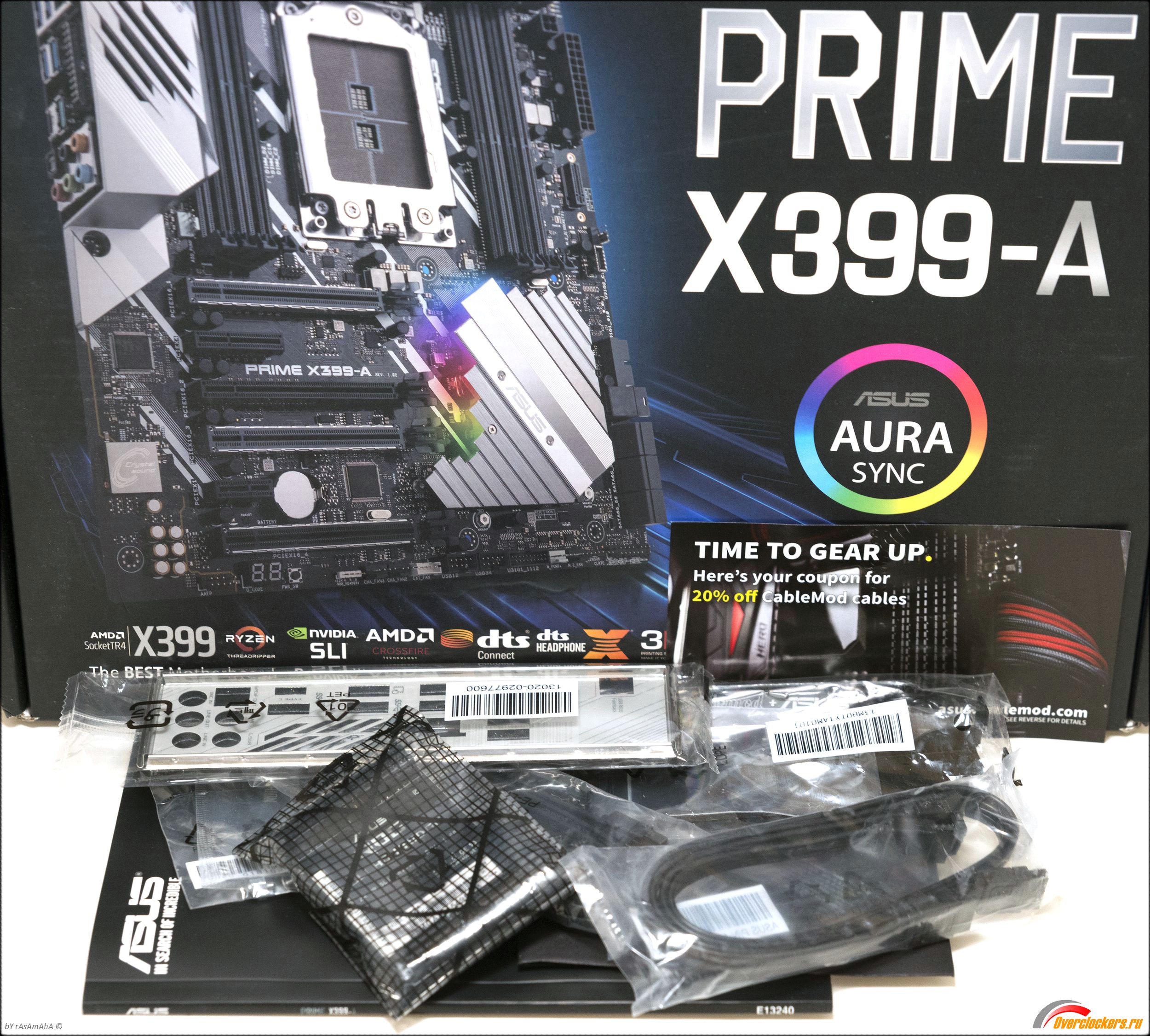
Наши постоянные читатели уже в курсе, что у систем на базе процессоров AMD Ryzen Threadripper есть некоторые проблемы с нагревом цепей питания материнской платы. И пока ни одна из протестированных нами системных плат Socket TR4 не смогла удержать температуру VRM при разгоне ниже 90-100°C, что чревато уменьшением срока жизни конденсаторов.
С одной стороны, производители стремились как можно быстрее представить новые модели, чтобы занять нишу на рынке. С другой, лишь некоторая доля новинок действительно способна предложить адекватные условия для разгона старших AMD Threadripper. Связано это с немалым энергопотреблением самих процессоров вкупе с дефицитом места на платах – под цепи питания остаётся крайне малое пространство, из-за чего действительно мощные VRM просто не помещаются.
Сегодня мы посмотрим, каких результатов можно достичь с материнской платой ASUS Prime X399-A – одной из самых доступных на рынке.
| Название | ASUS Prime X399-A |
| Чипсет | AMD X399 |
| Процессор | AMD Ryzen Threadripper |
| Память | 4 + 4 слота DDR4 от 2133 до 3600+ МГц |
| Линии PCIe | 4 x PCIe 3.0 (16x/8х/16x/8x);
1 x PCIe 2.0 4x; 1 x PCIe 2.0 1x |
| Мультиграфические конфигурации | AMD CrossFire 4x; Nvidia Sli 4x |
| Накопители | 1 x M.2 Mkey 2242-22100 (PCIe 3.0 x4 и SATA);
2 x M.2 Mkey 2242-2280 (PCIe 3.0 x4 и SATA); 6 x SATA 6 Гбит/с; 1 x U.2 |
| Сеть | Intel I211 1 Гбит/с; |
| Аудио | Realtek S1220A Codec |
| USB | 4 x USB 2.0;
12 x USB 3.0; 1 x USB 3.1 Type A; 2 x USB 3.1 Type C |
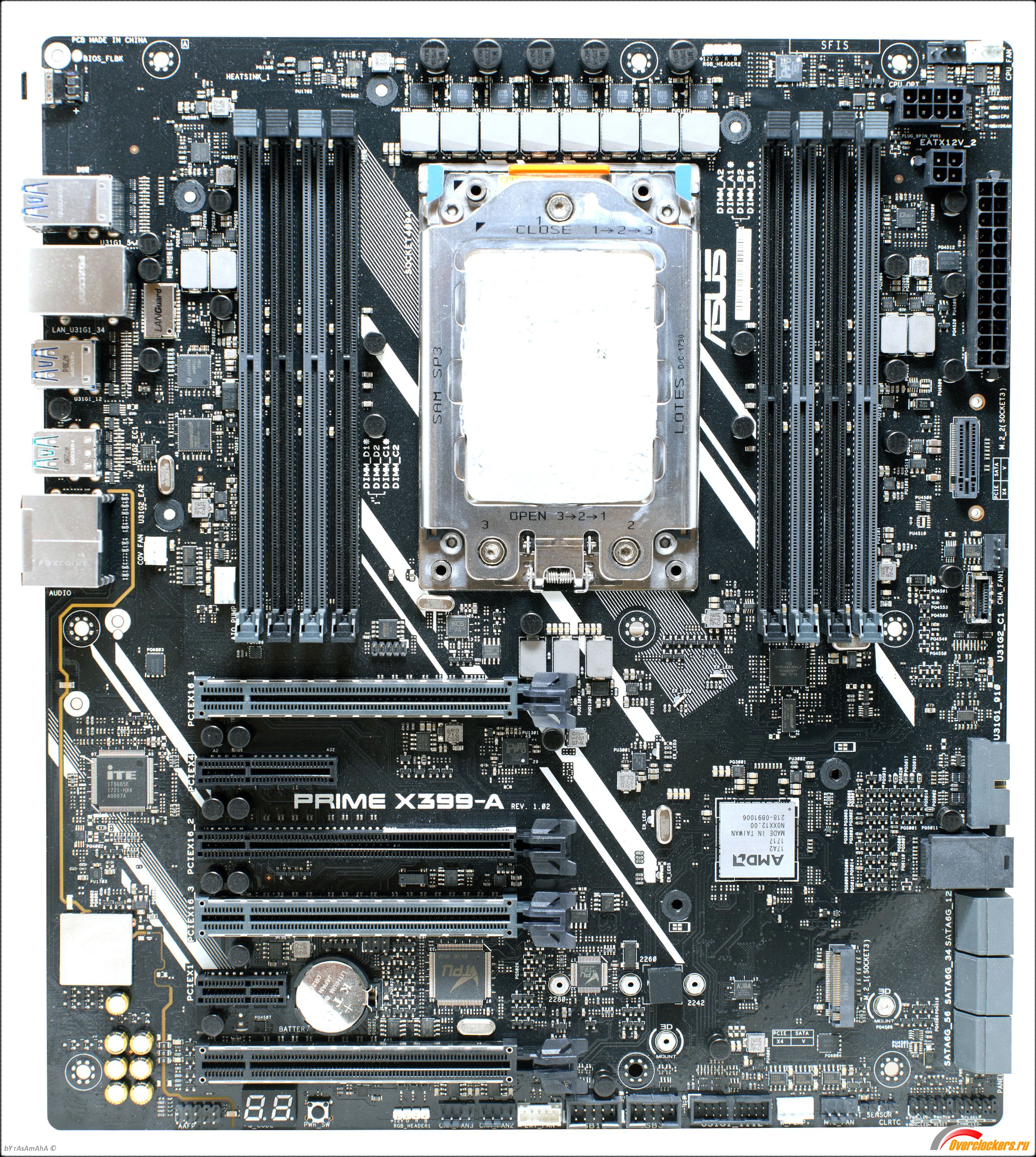
Итак, у модели ASUS есть несколько спорных мест, в том числе расплывчатое описание процессорных слотов PCI-e. В инструкции черным по белому написано о подключении нескольких видеокарт и возможности собрать Quad-GPU конфигурацию. Но второй слот PCI-e без металлического обрамления отдает лишь восемь линий, и об этом вскользь упоминается в инструкции. Получается вполне классическая схема 16х/8х/16х/8х.
Остальные слоты подключены к чипсету: 1х и 4х. Причем для последнего указана скорость до 4х, но в меню BIOS переключателя нет.
Оба М.2 всеядны: PCIe 3.0 x4 или SATA устройства. Один из них вертикальный, крепление для него входит в комплект поставки. Он поддерживает твердотельные накопители М.2 форм-фактора до 22100.
Установленный разъем U.2 для десктопов сейчас совсем не актуален. Распространения он так и не получил и постепенно, я надеюсь, его уберут с материнских плат, сохранив место для классических портов SATA.
На первый взгляд не так много, но все необходимое для работы есть, а если целью было снижение себестоимости продукта, то такое решение можно лишь приветствовать.
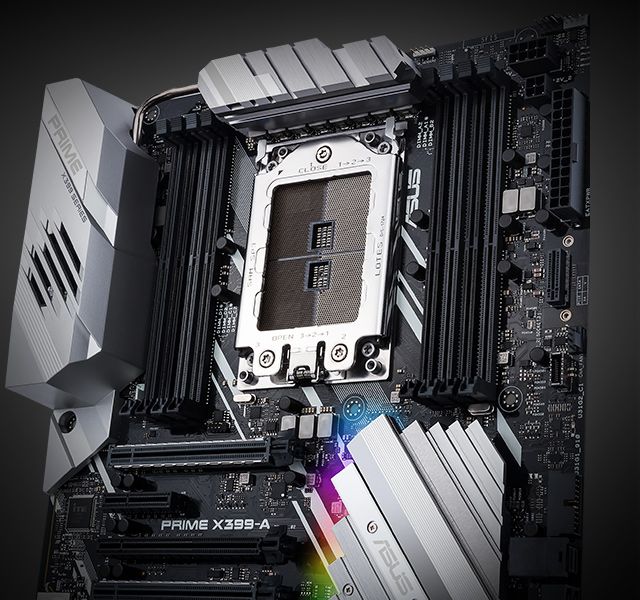
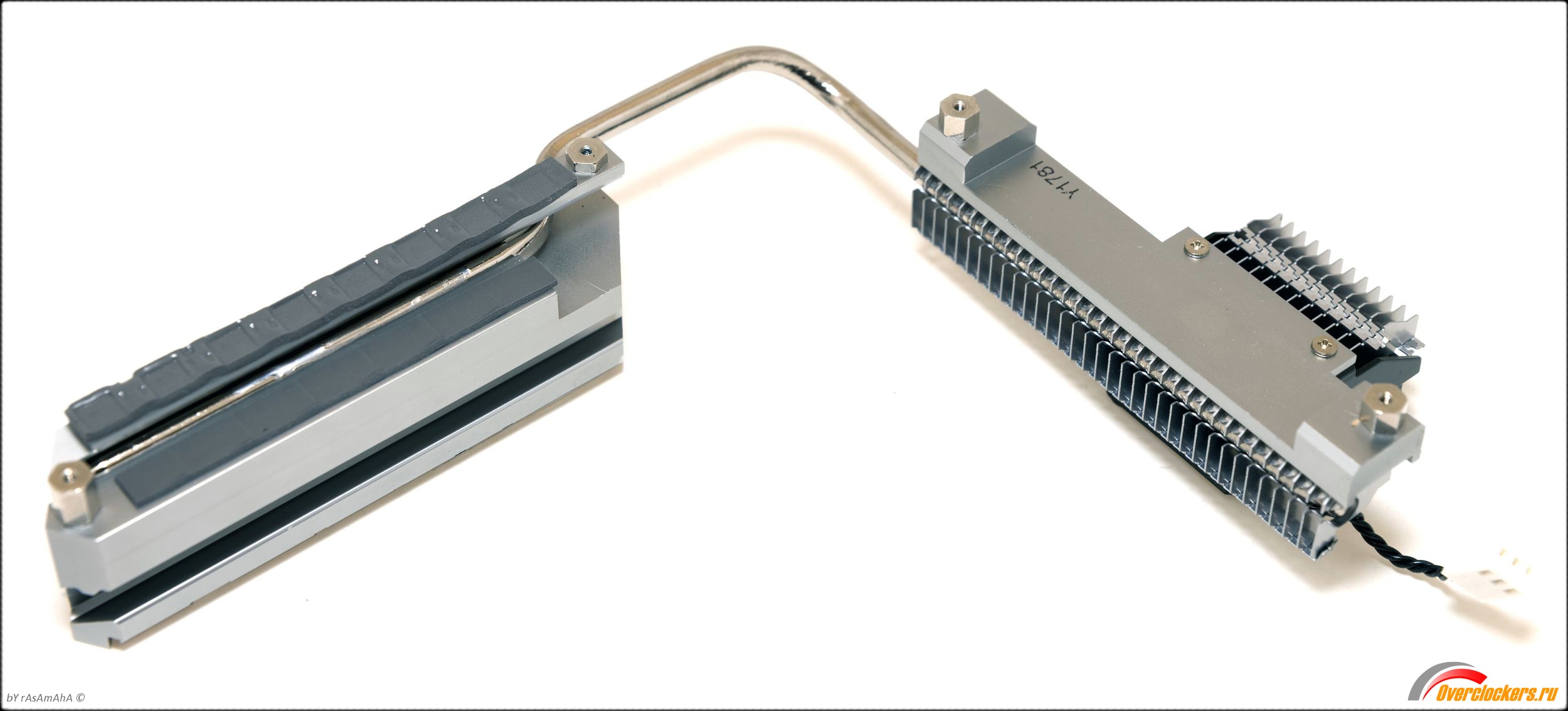
Инженеры ASUS заслуживают уважения за то, что на всех моделях Socket TR4 устанавливают единую унифицированную систему питания. К ней подведена тепловая трубка и дополнительный радиатор с вентилятором.
Единственное, что нестандартно – это размещение разъемов питания процессора. Их сместили к правому углу, в то время как обычно ставят ближе к левому. Это может создать некоторые проблемы с размещением кабелей в корпусе. В остальном ASUS Prime X399-A предлагает привычное расположение слотов и разъемов.
Ведь ни для кого не секрет, что согласно спецификациям, платформа AMD Ryzen Threadripper умеет многое.
Процессорная часть поддерживает:
Чипсет AMD X399:
В итоге у ASUS Prime X399-A не реализовано следующее: 1 х М.2, 2 х USB 3.0, 2 х USB 2.0 и 3 x PCIe 2.0 1x. Один процессорный М.2 потерян безвозвратно, а одна из трех линий PCI-e 2.0 используется для контроллера USB 3.1.
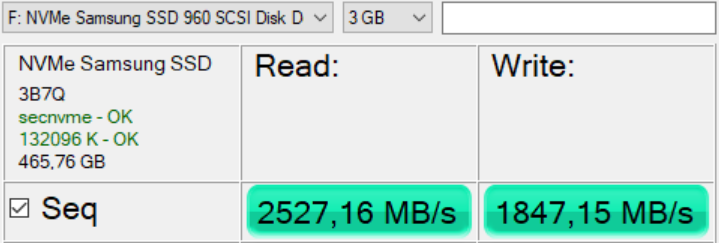
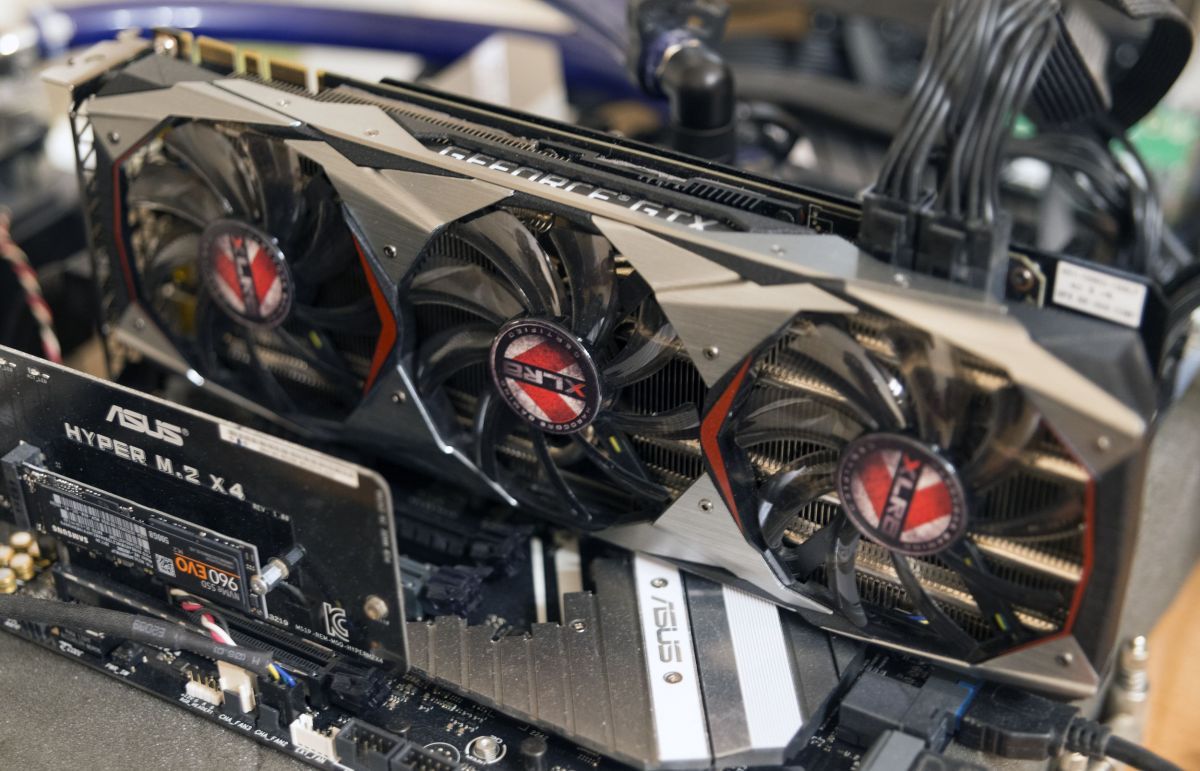
Мы не упустили возможность проверить быстродействие платы PCIe с быстрым твердотельным накопителем Samsung 960 Evo. И со внешней платой с 4-8х линиями PCIe, напрямую подключенными к процессору, и через разъемы М.2 получились в среднем такие результаты (используется драйвер Samsung NVMe):
Скорость обмена данными по записи и чтению соответствует средним показателям.
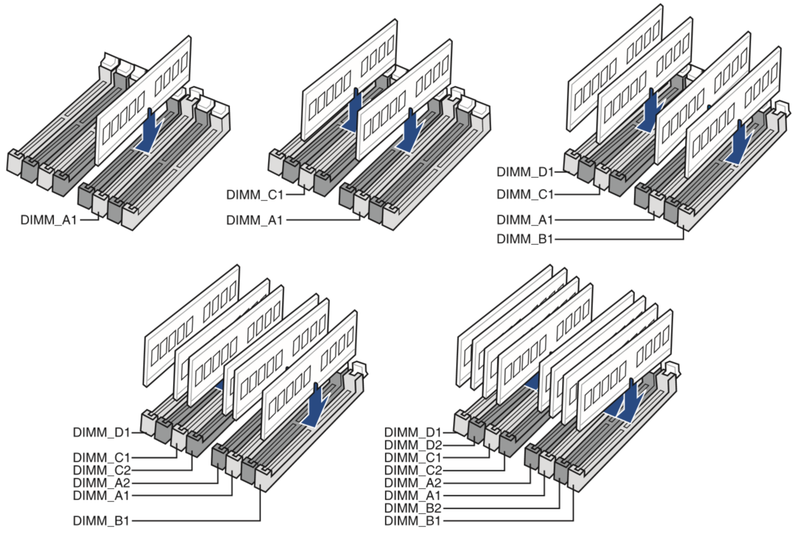
Устанавливать модули оперативной памяти нужно по вышеприведенной схеме. Впрочем, установленные в произвольном порядке планки DDR4 все время определялись при загрузке и не вызывали у материнской платы затруднения.
Снизу предусмотрена кнопка включения (без корпуса).
Справа в углу как раз впаян светодиод дежурного напряжения материнской платы. Ни кнопки перезагрузки, ни SAFE Boot нет.
Быстро оценить проблему при старте помогут светодиодные индикаторы процессора, памяти и видеокарты. Желтый светодиод загорается в последнюю очередь, когда материнская плата переходит в режим загрузки системы.
Не забыт и привычный POST-индикатор. Правда, в отличие от других моделей ASUS, он не умеет переходить в режим отображения температуры процессора после загрузки операционной системы.
Преобразователь напряжения построен по схеме, состоящей из восьми честных фаз. Управляет ими ШИМ-контроллер ASP1405i (предположительно IR35201 или IR35203). Фазы собраны на мосфетах IR3555М, выполнены по технологии Dr.MOS и выдают до 60 А каждая.
Отметим, что производитель не показывает характеристики в зависимости от нагрева, а только указывает пограничные рабочие температуры. Так что 60 А вполне вероятно он отдает до 100°C.
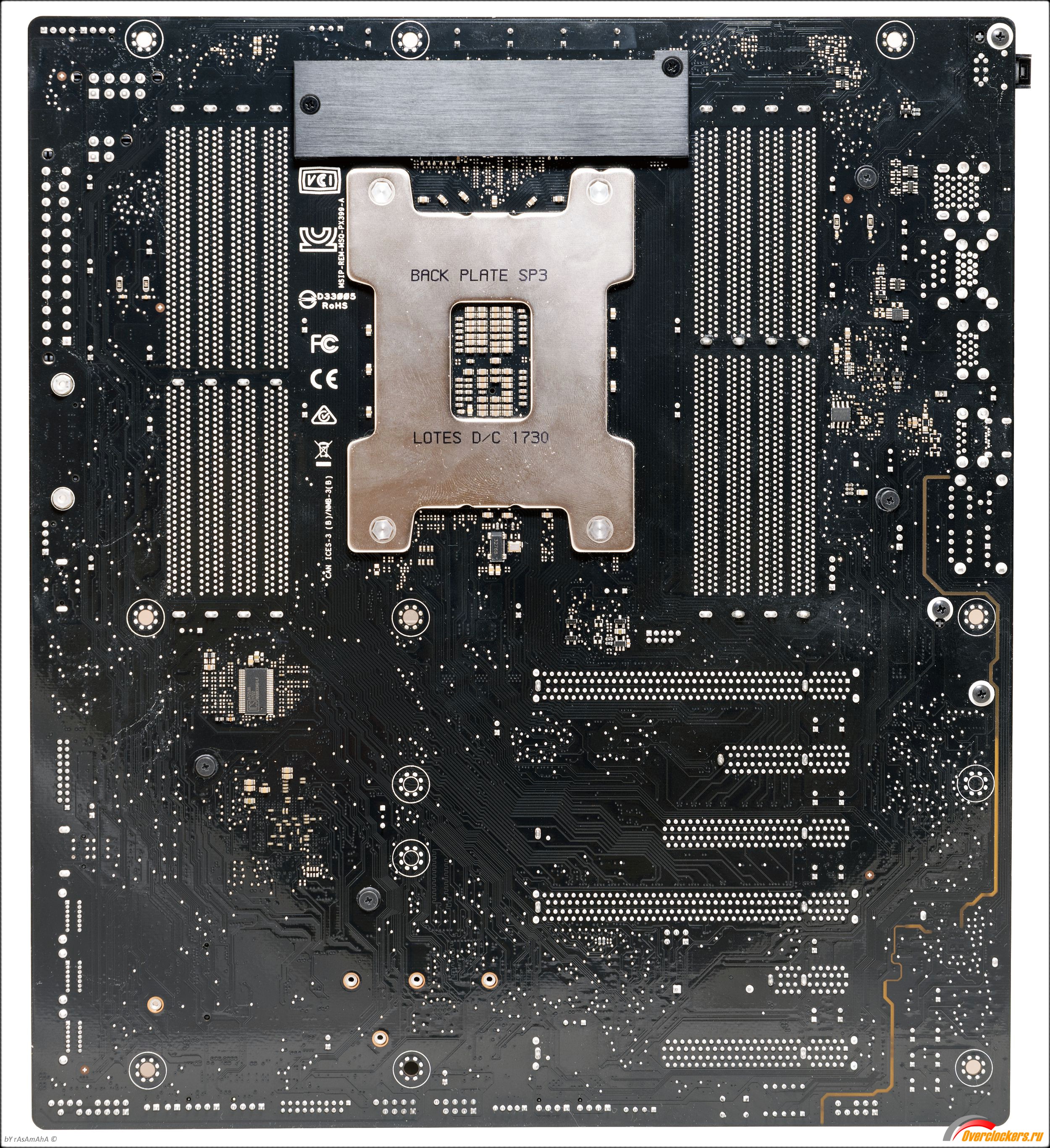
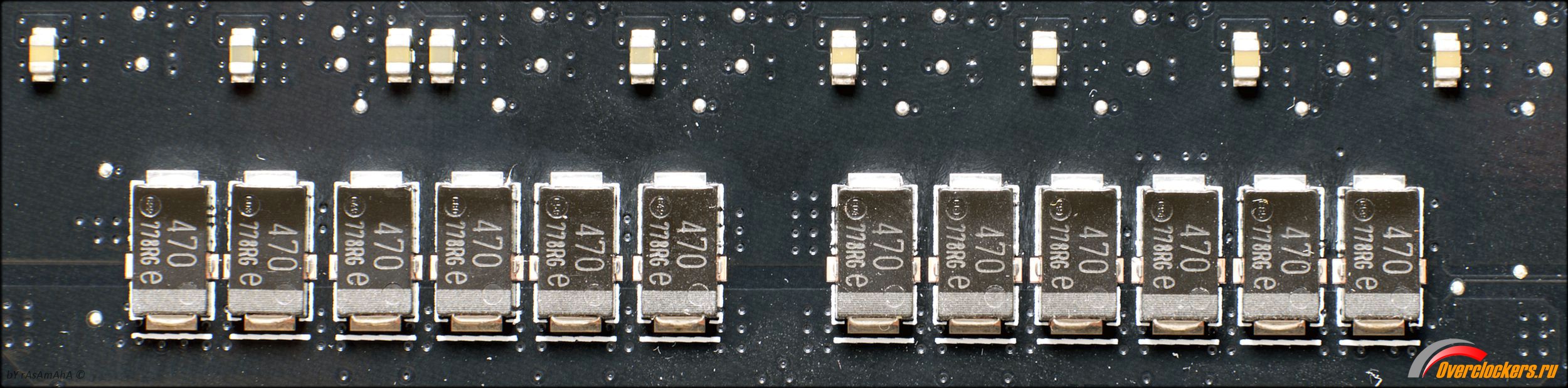
С обратной стороны, как можно видеть, нет никаких удвоителей или мифических умножителей. Только группа конденсаторов.
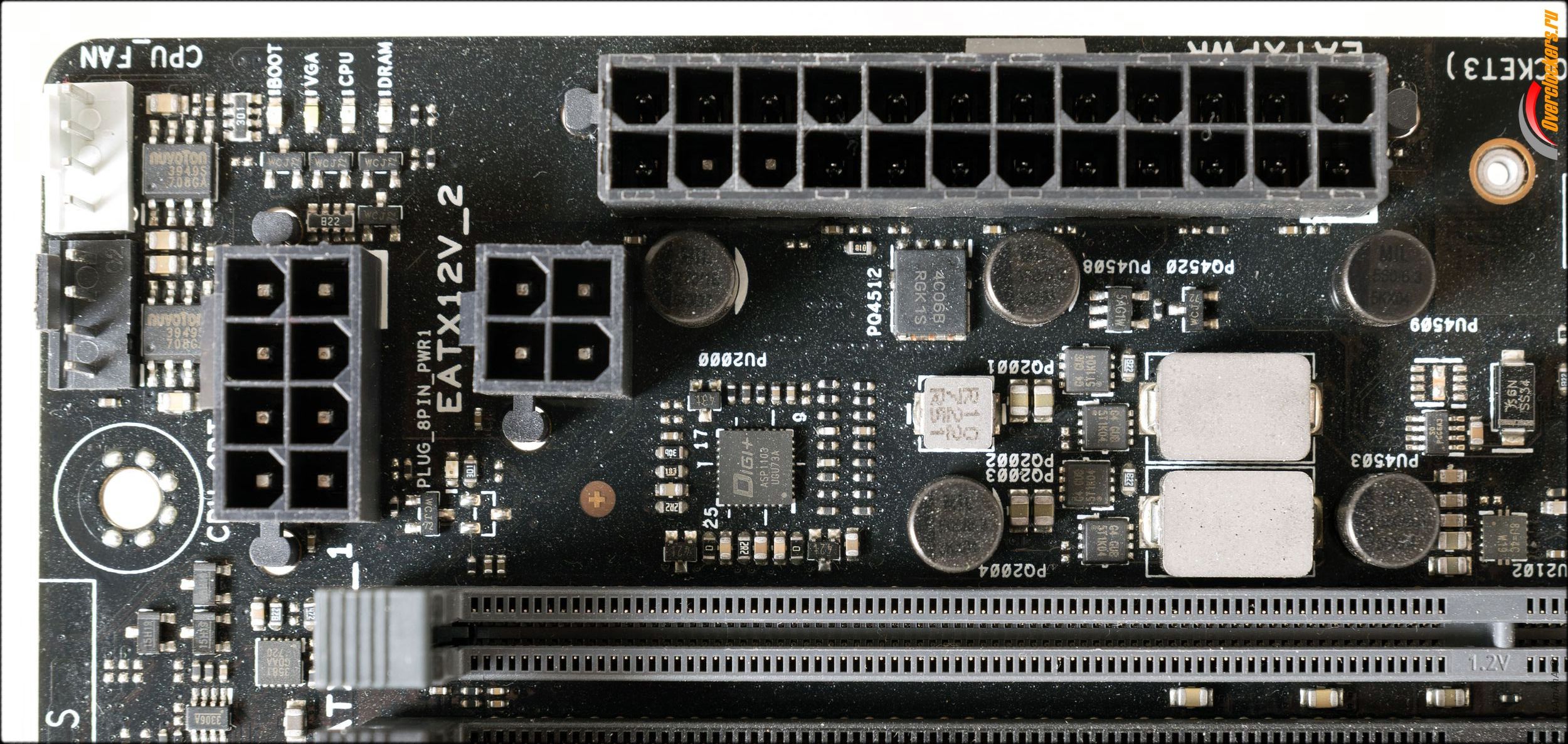
Питание подается на материнскую плату через пару разъемов 8+4 pin. А каждый канал памяти снабжается однофазным питанием. Всего в сумме четыре фазы на восемь слотов.
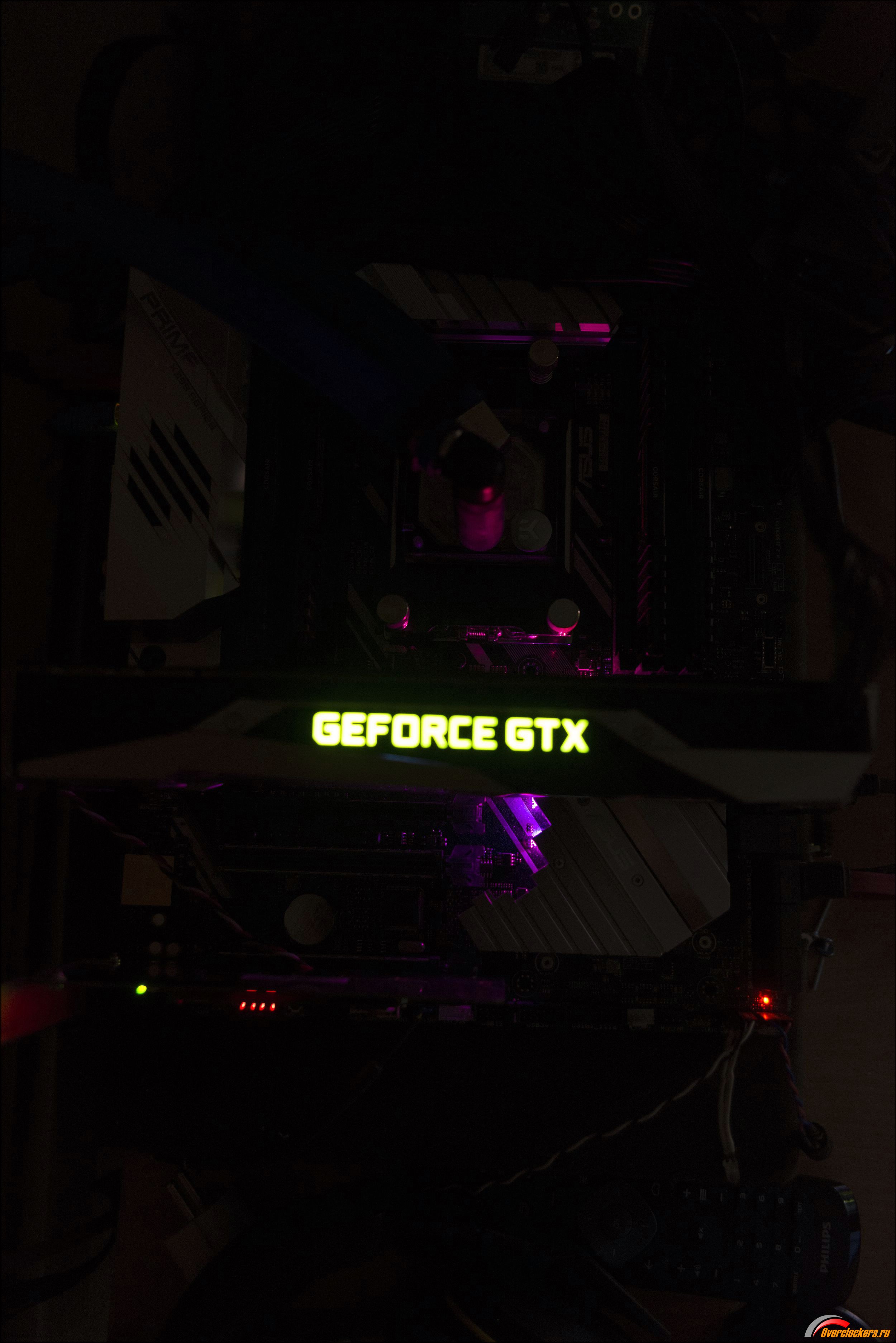
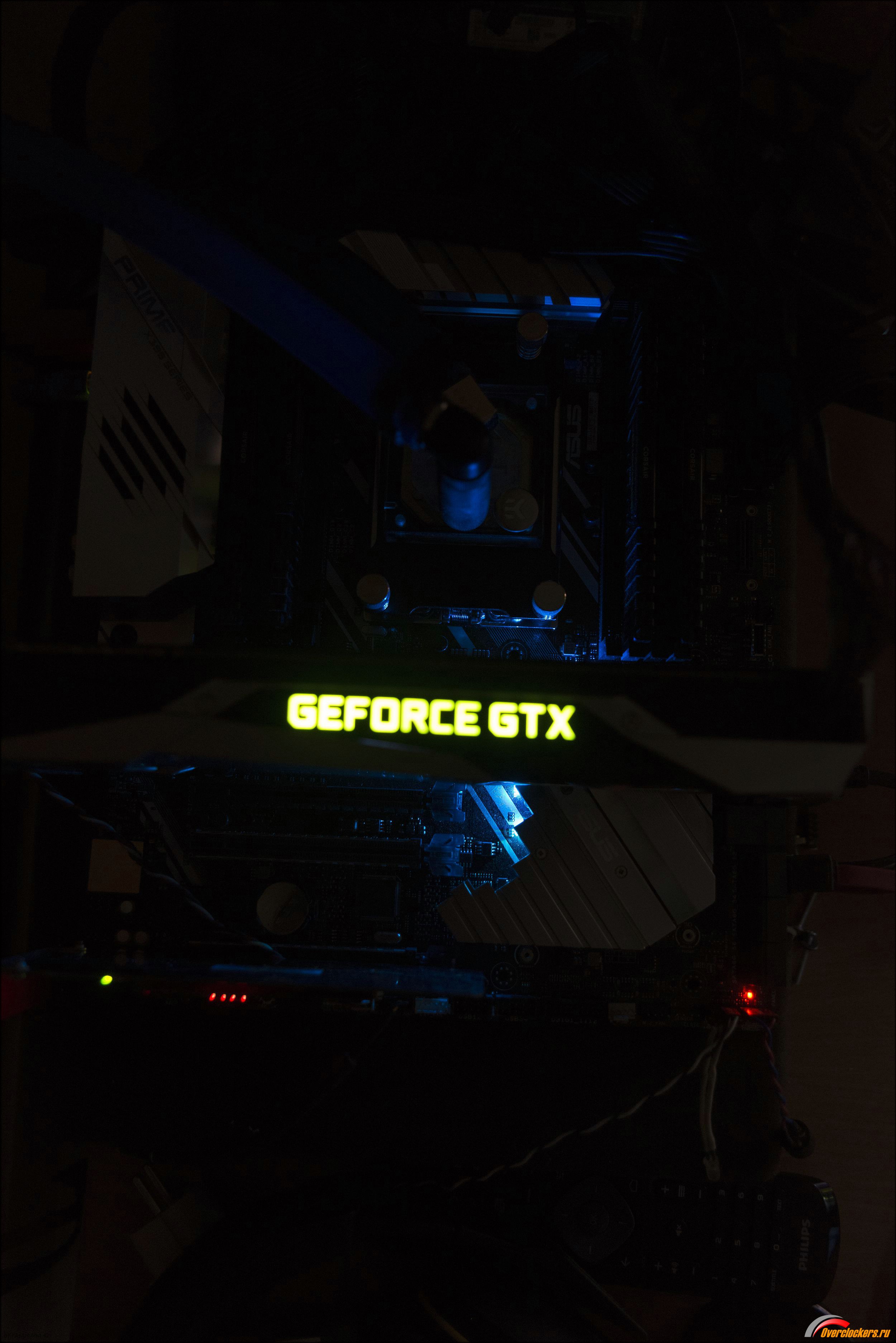
На ASUS Prime X399-A стоит группа RGB-светодиодов, которая сосредоточена в единственном месте – под радиатором чипсета. Этот блок получил как независимую настройку, так и способность объединяться и синхронизироваться, в том числе с внешними лентами.
Компания ASUS постепенно внедряет все больше и больше готовых настроек для RGB подсветки. Особенно удалась настройка температуры процессора. Теперь пользователи могут самостоятельно выбрать диапазоны.
Для полного отключения подсветки после деактивации ее в соответствующем пункте меню BIOS или программного обеспечения Aura следует включить режим ErP Ready Enable (S4+S5).
Два разъема предназначены для RGB (+12/R/G/B) лент. К сожалению, риск подсоединить неправильно сохраняется, поэтому будьте внимательны при соединении и не перепутайте землю и вывод плюса.
Основное преимущество модели ASUS выражается в большом количестве портов USB на задней панели: восемь USB 3.0 и пара USB 3.1 Type-A и C.
И пусть часть дополнительных функций на данной системной плате недоступна, опция отката BIOS и его восстановления сохранена в полном объеме.
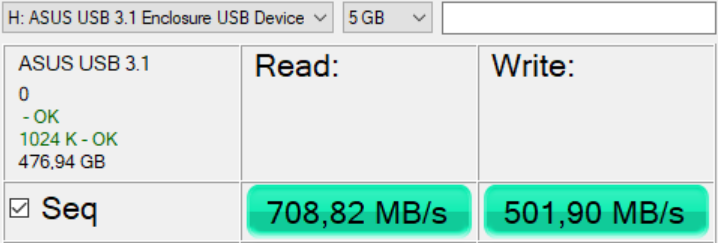
К слову, о скорости работы USB 3.1, ее следовало бы проверить…
Вполне типичная скорость обмена данными, на уровне современных материнских плат с различными чипсетами.
Для подключения внешнего температурного датчика предусмотрено одно посадочное место, расположенное снизу. Опять же, в комплекте поставки самого датчика нет, однако он стандартный и докупается отдельно.
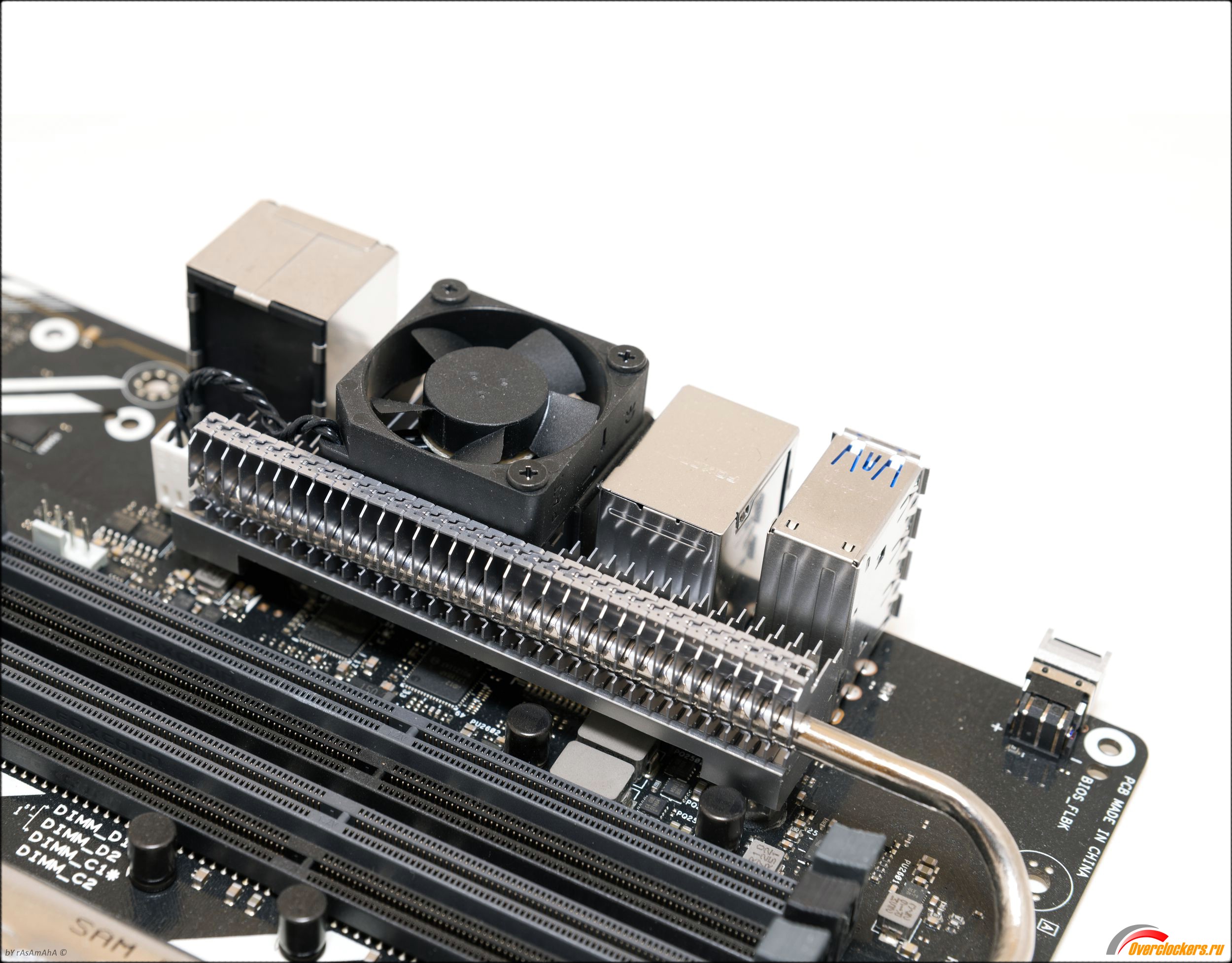
В отличие от других производителей, в ASUS сразу обратили внимание на тепловыделение процессора, поэтому заранее подготовили себе пути отступления. Для этого освободили побольше места под декоративным кожухом, чтобы поставить туда…
… вентилятор. Для него предусмотрены собственные настройки регулирования, и их легко изменять как в BIOS, так и через фирменное ПО.
Увы, хоть место и старались выделить по максимуму, ничего кроме вертушки со сторонами 40 х 40 мм туда не влезло. Соответственно уже можно предположить, на каких оборотах ей приходится работать, отводя от 180 до 300 Вт тепла. Просто сравните современные кулеры, рассчитанные на 100-ваттные процессоры Intel Core i7, и этот компактный радиатор, состоящий из двух частей и одного вентилятора 40 мм!
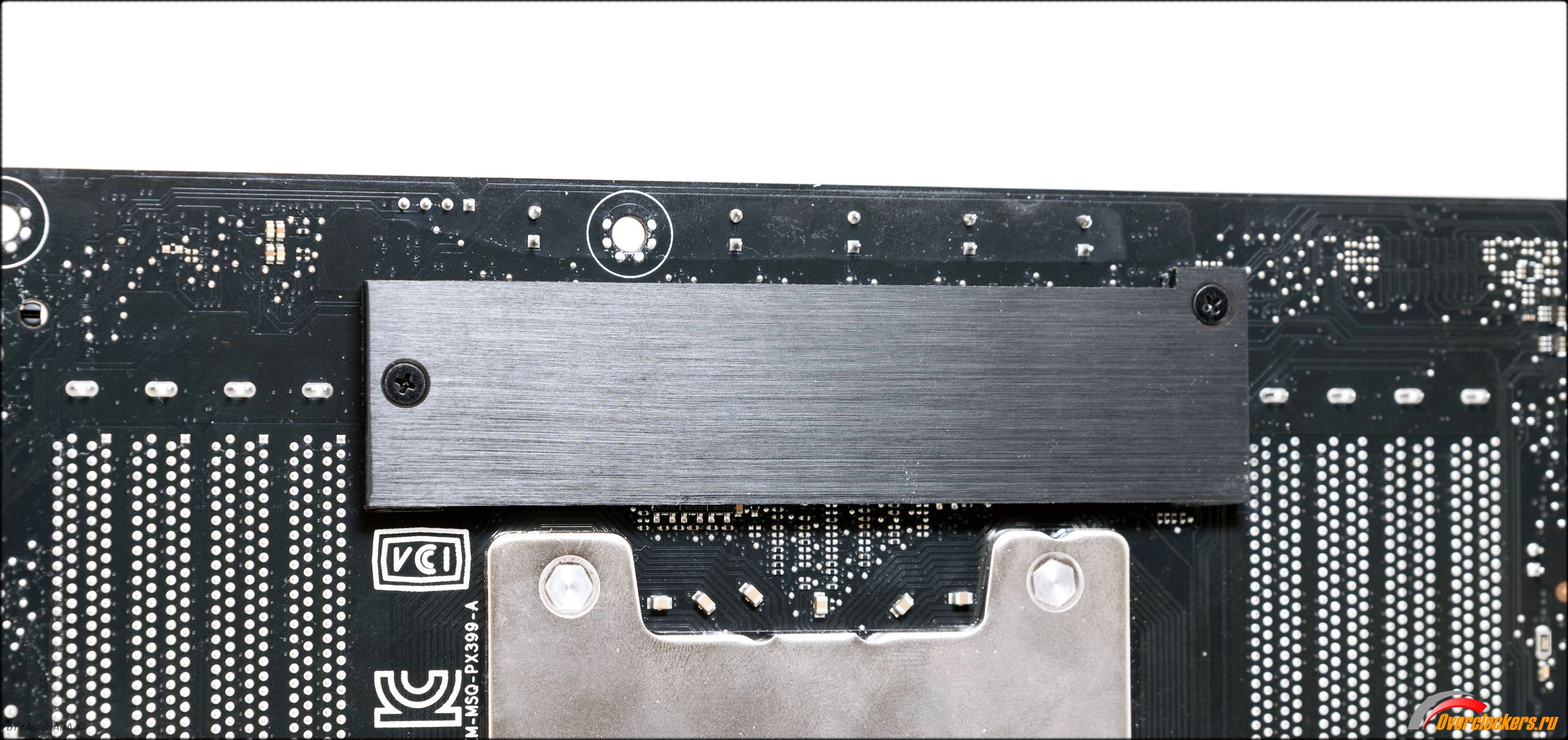
Чтобы хоть как-то помочь радиатору, с тыльной стороны конденсаторы охлаждаются небольшой алюминиевой пластиной.
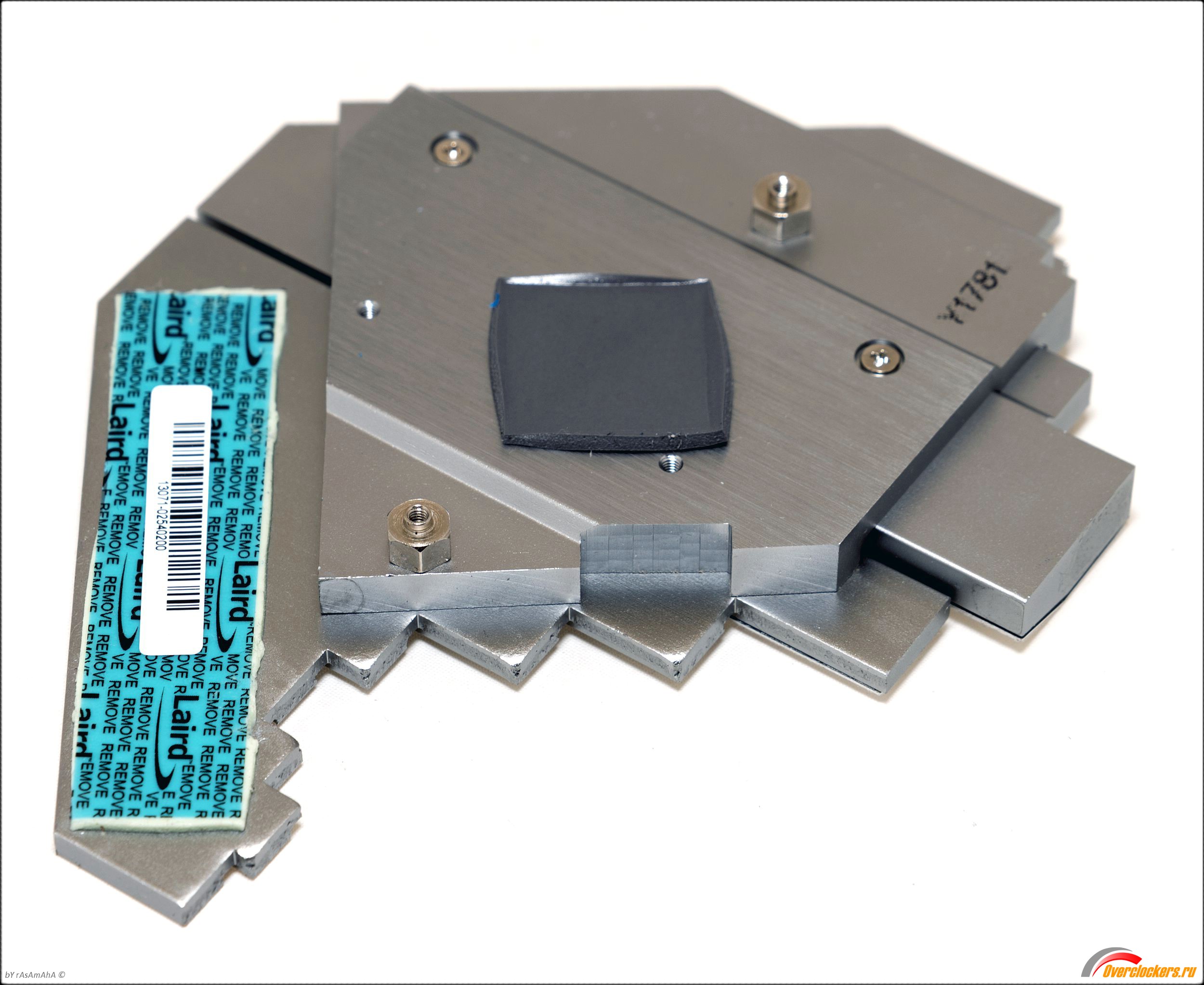
Основной радиатор представляет собой конструкцию из двух частей. Благо при его создании не поскупились и заняли все доступное пространство. Но все же ASUS не решилась наращивать высоту, дабы оставить совместимость с любыми кулерами.
Чипсетный радиатор – классика компании. Он охлаждает чипсет и вставленный в него твердотельный накопитель. Странное, на мой взгляд, решение, учитывая склонность современных быстрых SSD нагреваться до 70-90°C под нагрузкой.
Температура VRM замерялась внешним термометром с выносными датчиками после теста LinX.
Процессор AMD Ryzen Threadripper 1950X оснащен несколькими степенями защиты, а его рабочие частоты лежат в интервале 3.4-4.0 ГГц. Кроме того, разработчики предусмотрели некий режим OverBoost, добавляющий еще до 200 МГц сверху в зависимости от температуры и энергопотребления. Причем эти 200 МГц распространяются не на один поток, а до четырех.
В принципе, описание работы процессора в спецификациях AMD указано не в явном виде и слишком расплывчато. Теоретически при запасе по температуре и с отключенным лимитом энергопотребления режим XFR должен как-то проявляться, но на деле его воздействие видно только при частичных нагрузках.
В номинальном режиме работы модель ASUS Prime X399-A продемонстрировала результаты, полностью совпадающие с рекомендациями AMD.
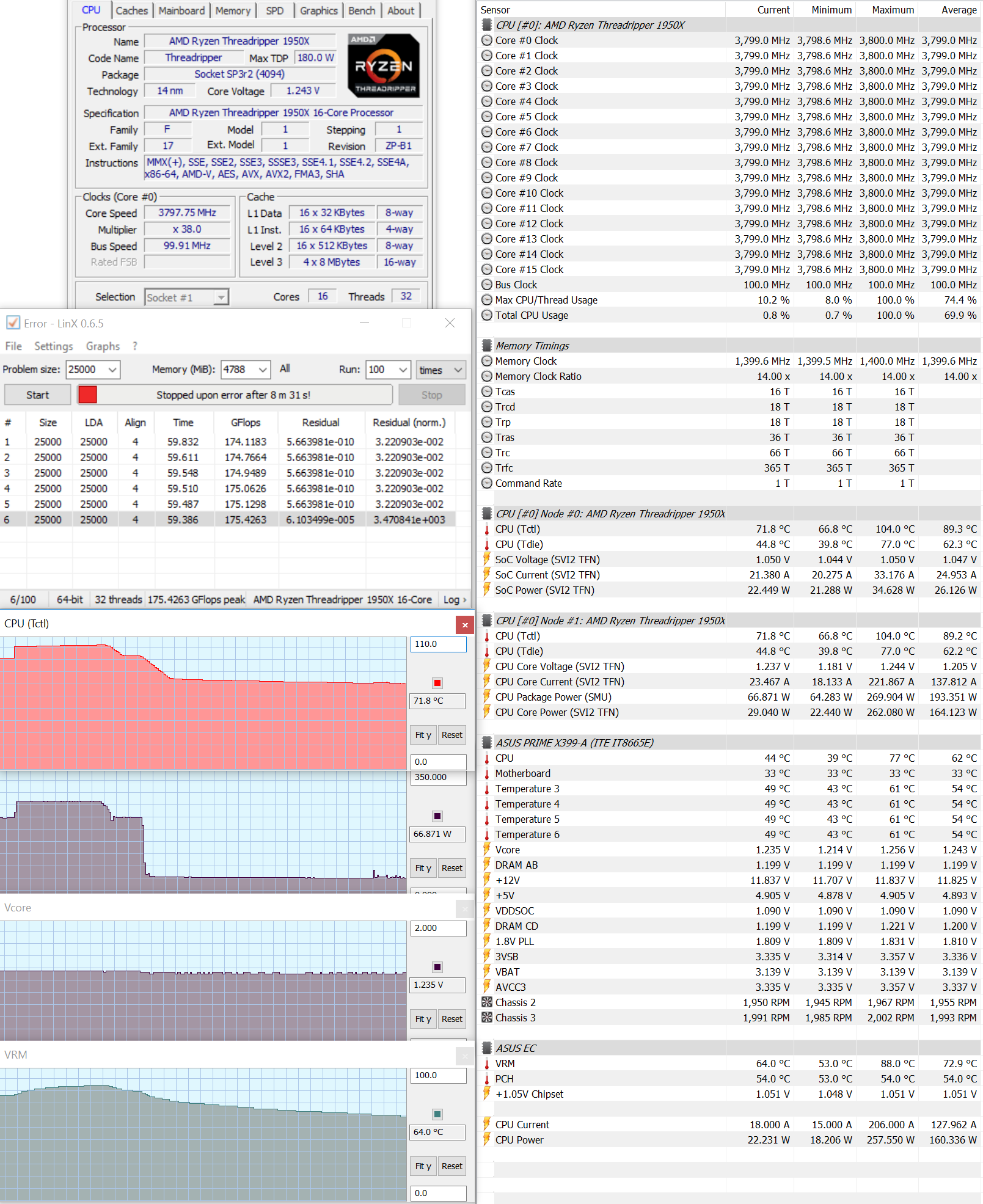
Максимальная частота Ryzen Threadripper 1950X поднималась до 4166 МГц; под стопроцентной нагрузкой все ядра просели до 2.8-3.25 ГГц. Показатель Vcore при этом составлял чуть более 1.0 В, точнее 1.02 В. Энергопотребление процессора укладывалось в отведенные 180 Вт. Линия стабильности напряжения, как и следовало ожидать, немного просела под нагрузкой.
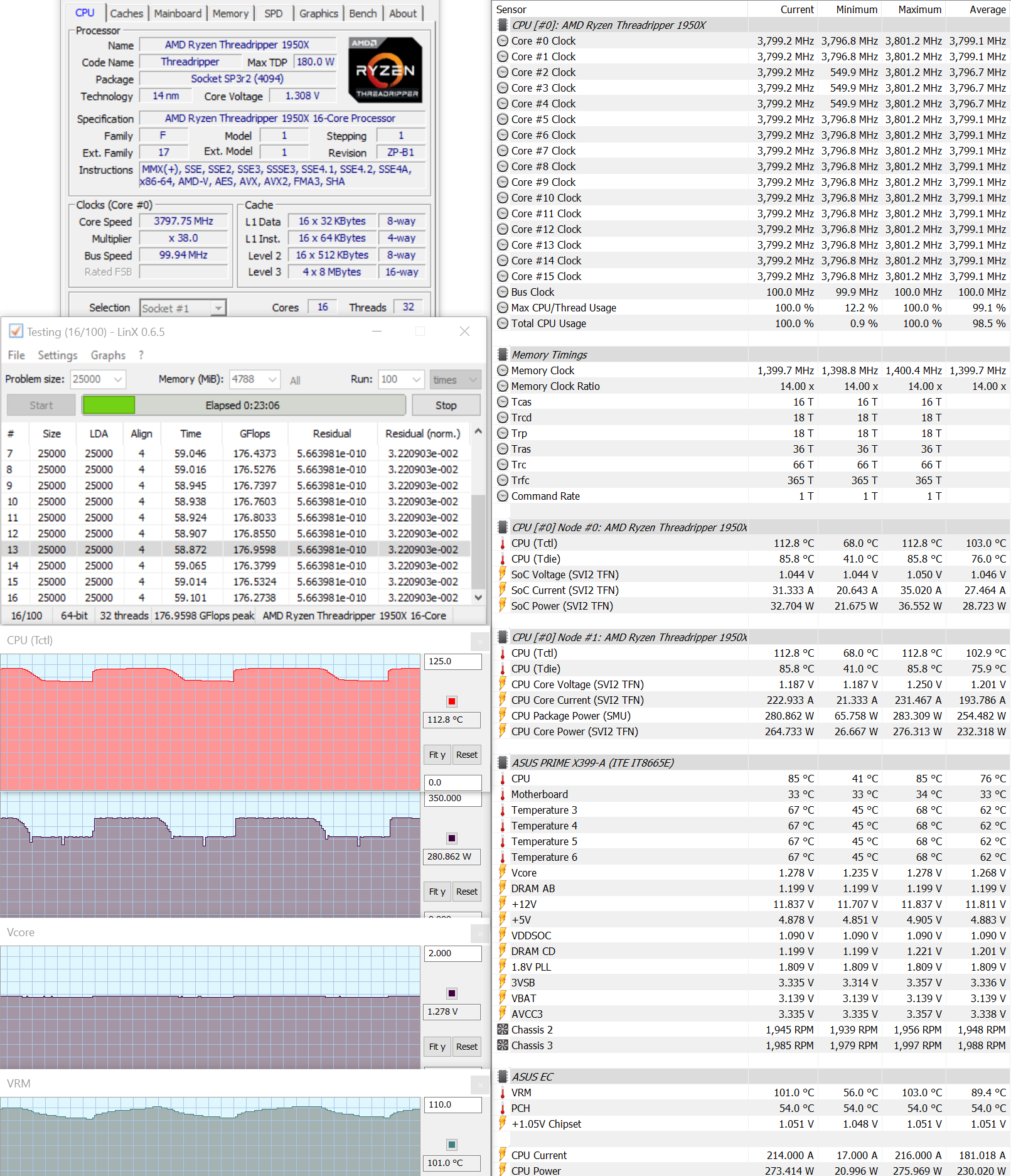
Суть разгона новинки свелась к поиску стабильной частоты, при которой температура процессора не достигала критической отметки, а VRM материнской платы не перегревалась. Такой стала 3.8 ГГц. Причем это второй экземпляр CPU, и снова идентичный результат. Правда, на этот раз зона VRM охлаждалась до нормальной температуры и не демонстрировала перегрева. Спасибо надо сказать дополнительному вентилятору, который ASUS благоразумно разместила в конструкции системы охлаждения. Печально, что его обороты поднимались до 7000 об/мин, создавая излишний шум.
Попытки подбора напряжения начались с 1.25 В.
При таком значении процессор через восемь минут выдал ошибку, и последующее увеличение напряжения вплоть до 1.31 В не прибавляло стабильности: ошибка на десятой минуте, на двенадцатой минуте.
Только при 1.31 В сей образец Ryzen Threadripper 1950X сумел достичь стопроцентной стабильности. Но остальные температуры выросли настолько, что продолжение банкета стало бессмысленным. Зона VRM прогрелась до 103°C, CPU – до 86°C. Как вы понимаете, запас еще оставался, но давить на VRM не хотелось, уж очень велик шанс спалить ее.
Таким образом можно назвать максимальный уровень энергопотребления, на который рассчитана система питания материнской платы ASUS Prime X399-A – это 280-285 Вт.
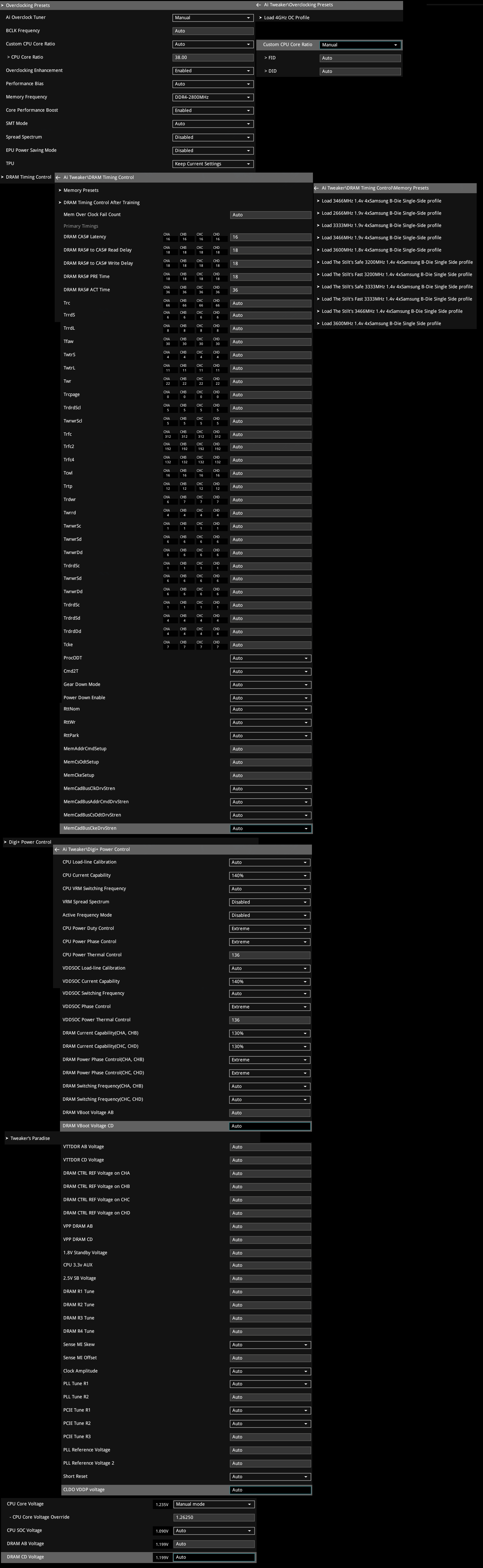
Помимо настроек работы слотов, портов и прочего, наибольший интерес представляет раздел разгона, с него и начнем…
Нам на выбор предоставляют два режима разгона – нормальный и XMP. Остальные функции понятны по описанию, за исключением двух:
Вторая настройка в теории позволяет задействовать для процессора режим XFR, а первая при смене ничего не меняет.
Зато настроек оперативной памяти очень много. Вряд ли вы вообще будете что-то менять кроме основных таймингов (Advanced - AMD CBS – DDR4 Common Options – Dram controller configuration).
Кстати, выбор между 1Т и 2Т производится в другом разделе. Так же, как и понижение таймингов (Gear Down Mode). Дело в том, что процессоры AMD по умолчанию не позволяют поставить второстепенный тайминг ниже определенного числа при росте частоты памяти. Так вот эта позиция как раз и дает вам возможность снизить тайминг, обманув систему.
Дальше идут основные напряжения:
| CPU Core Voltage | от 0.75 В до 1.7 В с шагом 0.00625 В |
| Offset | +/- от 0.0 до 0.45 В с шагом 0.00625 В |
| VDD SoC Voltage | от 0.75 В до 1.5 В с шагом 0.00625 В |
| Offset | +/- от 0.0 до 0.79375 В с шагом 0.00625 В |
| DRAM A/B | от 0.5 В до 2.155 В с шагом 0.005 В |
| DRAM C/D | от 0.5 В до 2.155 В с шагом 0.005 В |
| 1.8 PLL Voltage | от 1.5 В до 2.505 В с шагом 0.015 В |
| 1.05 SB Voltage | от 0.7 В до 1.8 В с шагом 0.0125 В |
Установка вспомогательных напряжений производится в разделе Tweaker’s Paradise.
На материнскую плату ASUS установлено девять коннекторов 4 pin для вентиляторов (несколько штук повышенной мощности для помп СВО).
Помимо них инженеры оставили опцию в виде расширения количества вентиляторов. EXT_FAN – это разъем для подключения дочерней платы, добавляющей в систему еще три вентилятора.
В разделе мониторинга и вентиляторов сосредоточены настройки последних. А на заглавной странице можно увидеть текущие параметры: напряжения, обороты подключенных моделей или помпы.
В разделе Q-Fan Configuration вкладок больше, а для автоматической настройки нужно воспользоваться режимом Q-Fan Tuning. Системная плата сама протестирует возможности подключенных вентиляторов и создаст профили с оптимальными настройками. В ручном или полуручном режиме следует пройтись по вкладкам Chassis Fan(s) Configuration и Ext. Fan(s) Configuration.
CPU Q-Fan Control
Настраивается по нескольким параметрам:
Ручной профиль дает доступ к следующим настройкам:
Chassis Fan 1/2/3
Эти три вентилятора настраиваются подобно CPU, но с небольшими изменениями. Можно задать температурный датчик, относительно которого будет работать вентилятор. Причем в самом сложном варианте можно задать до трех датчиков одновременно, выбрав их самостоятельно. Вот теперь может пригодиться разъем для внешнего датчика, который присутствует на печатной плате.
W_PUMP+ /AIO_PUMP
Настройка работы разъемов для помп СВО. Самый простой режим из всех вентиляторов. Нет привязки к внешним датчикам, только к CPU.
Полное количество разъемов для подключения устройств охлаждения – шесть штук. Два основных – это коннектор процессора и помпы, а также четыре вспомогательных для различного типа вентиляторов. Все – 4-х контактные и управляемые по DC/PWM принципу.
Cov Fan
Этот вентилятор охлаждает систему питания материнской платы. Единственный, для которого задается ключ полной остановки.
M.2 Q-Fan Control
Последняя настройка – вентилятор для разъема М.2. Его коннектор располагается у нижнего края.
Опциональный вентилятор процессора (девятый по счету) получил синхронизированные с CPU Fan настройки. А разъем EXT_Fan поддерживает еще три вертушки с настройками, аналогичными Chassis Fan.
ASUS Prime X399-A – отличное решение, отбивающее каждый потраченный рубль. Пусть в нем и нет тех роскошных опций, что предлагаются в моделях, стоящих на 10-15 тысяч рублей больше, но основные вещи на месте.
И в их числе POST-индикатор, хорошее охлаждение VRM, схожая с ASUS ROG Zenith Extreme система питания, пара М.2., достойное количество USB и девять (восемь из них управляемых) коннекторов под вентиляторы. По сравнению с топовой версией придется пожертвовать разъемом M.2, несколькими портами USB, развитой RGB-подсветкой, встроенной поддержкой Wi-Fi и возможностью прошивать BIOS без процессора и памяти.
По сути можно говорить о том, что компания ASUS выпустила в сегменте Socket TR4 модель среднего класса по цене начального. Ведь при стоимости ~20 000 рублей похожих материнских плат с таким удобным меню BIOS и возможностями фактически нет.
Выражаем благодарность: