Лаборатория продолжает изыскания в сфере оптимизаторов системы для Windows. В прошлой статье мы поговорили о Glary Utilities Pro. Как выяснилось по ее итогам, программа – «ни вам, ни нам», выглядит сыровато и эффективна только в платной ипостаси. Однако не будем расстраиваться, благо альтернатив пруд пруди.
Одной из них (если не самой оптимальной) может стать Auslogics BoostSpeed. Я уже тестировал дефрагментатор этого разработчика, и он себя неплохо зарекомендовал, так почему бы не обратиться к австралийскому оптимизатору?
Приложение выглядит симпатичнее, получило множество положительных отзывов, но условно-бесплатно, а значит должно отрабатывать на все сто процентов. В нем, как и у конкурента, множество инструментов, но есть одно «но» – тот же дефрагментатор или менеджер драйверов являются отдельными программами и приобретаются отдельно.
С точки зрения функциональности это правильно, нечего сваливать все в кучу. Но если брать в расчет бюджет – влетит в копеечку. Впрочем, всем не угодишь и лучше один толковый оптимизатор, чем бестолковый комбайн а-ля швейцарский нож.
При тестировании использовалось следующее оборудование:
Программа предлагает интуитивно понятное управление, гибкие настройки, человеческую русификацию и априори призвана помочь даже неопытному пользователю. Для последнего, кстати, предусмотрено множество подсказок.
Вопрос один – насколько хорош оптимизатор для слабых «машин», как обстоят дела с очисткой и каков уровень этой оптимизации. Что ж, не буду тянуть кота за одно место и приступлю к препарированию приложения.
| Разработчик | Auslogics Labs Pty Ltd (Австралия),
ссылка на оф. сайт |
| Совместимость приложения с ОС | Windows XP/7/8/8.1/10 (32-bit, 64-bit) |
| Минимальные системные требования | 512 Мбайт ОЗУ, процессор 1.5 ГГц |
| Версия приложения | 9.2.0.0 |
| Покупки в приложении | Да (согласно прейскуранту на официальном сайте) |
Инструменты:
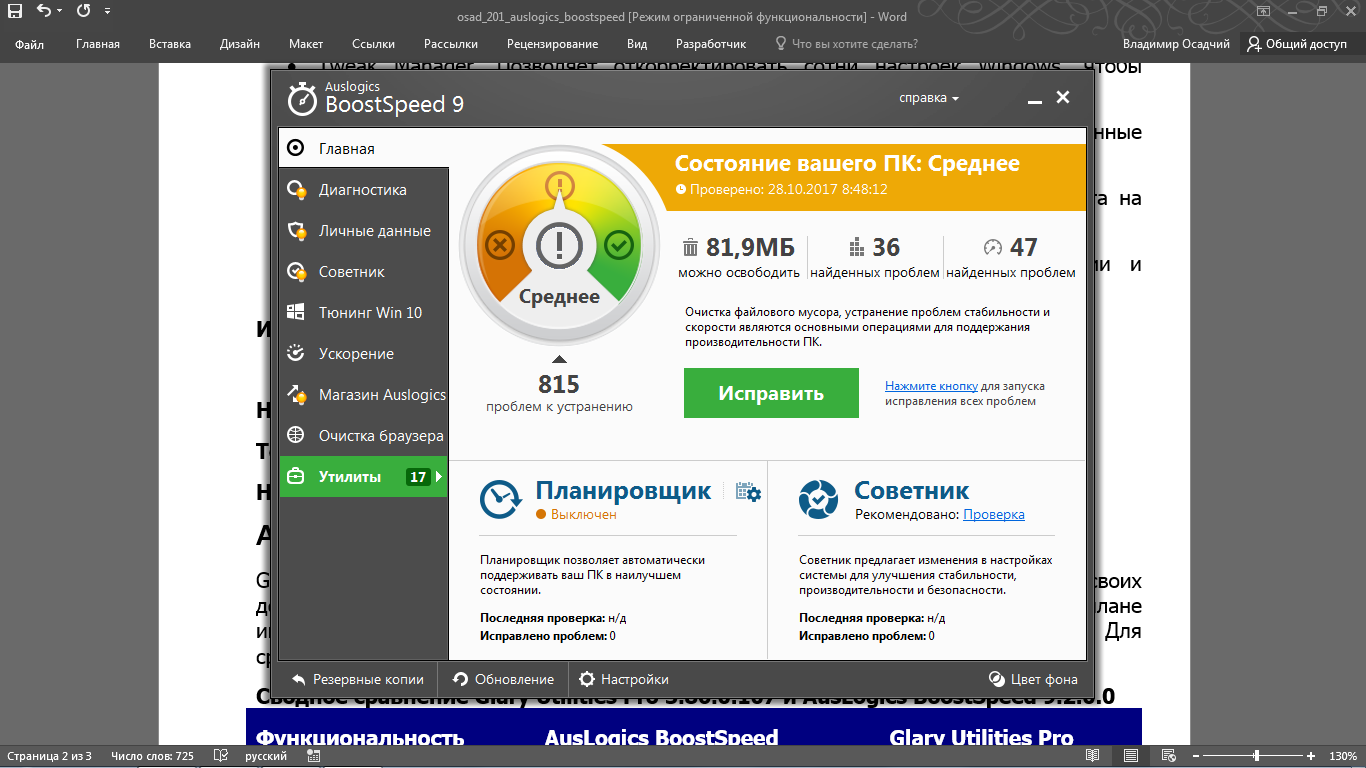
Интерфейс приложения традиционно для Auslogics переполнен информацией. Он однооконный, но с девятью вкладками. После первого запуска оптимизатора сразу же проводится анализ системы, поэтому на главном экране можно ознакомиться со сводкой, а также прочитать и выполнить рекомендации советника.
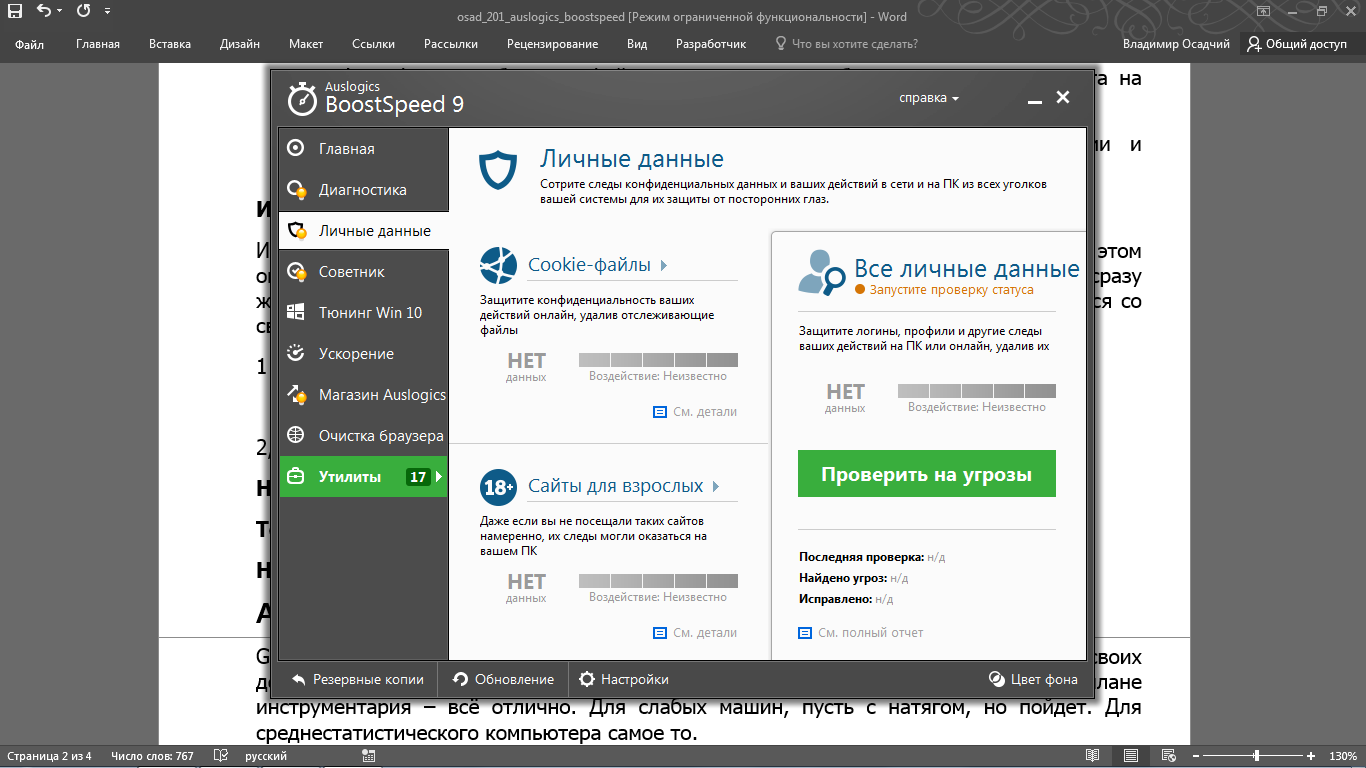
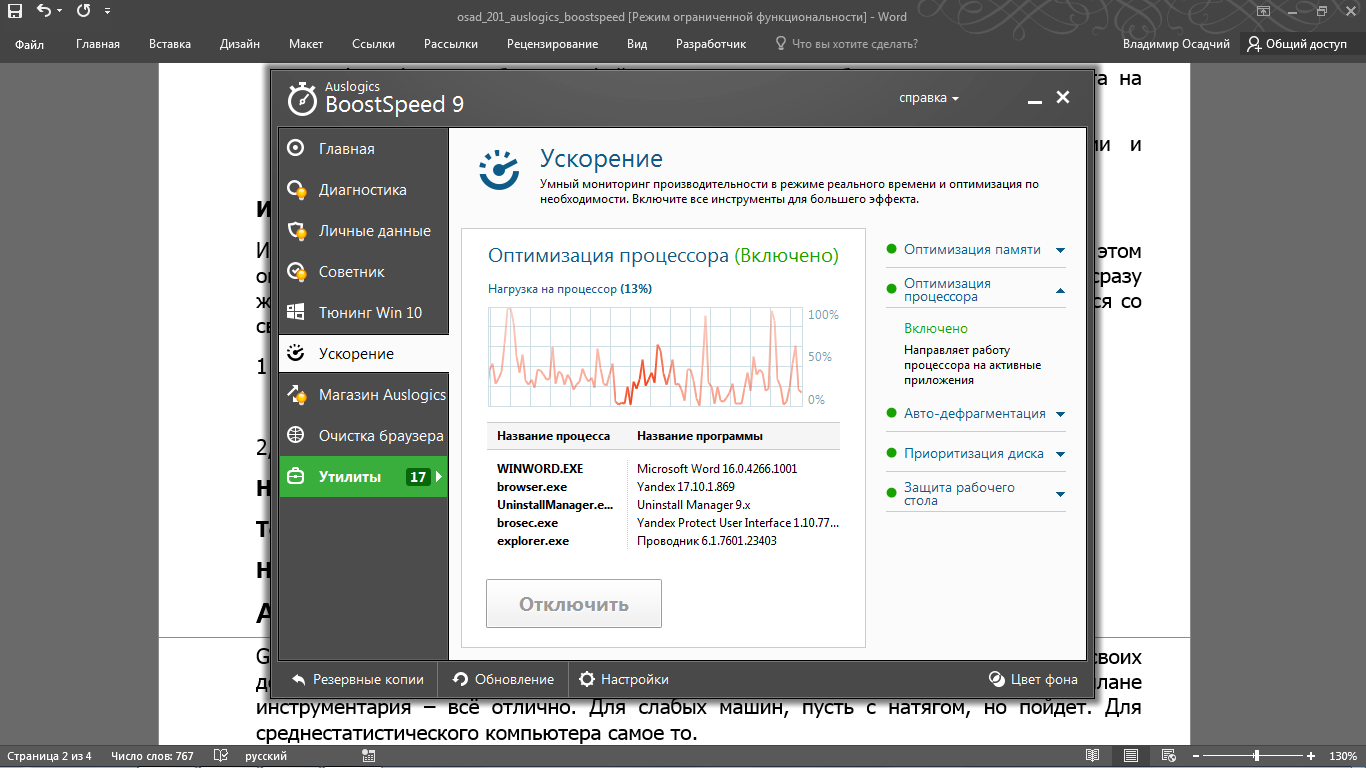
Остальные вкладки включают диагностику (полную оптимизацию системы), уничтожение личных данных (куки, кэш, присутствие на сайтах для взрослых и прочее), того самого советника, который поможет настроить систему, а также ускоритель.
Последний является монитором ресурсов и их оптимизатором одновременно.
Как уже упоминалось, есть возможность подгрузить (купить) утилиты отдельно. К ним относится рассмотренный ранее дефрагментатор, менеджер драйверов, anti-malware, блокировщик рекламы и BitReplica – безопасное хранилище данных.
Есть и очистка браузера, но актуальна она только для Internet Explorer и для большинства пользователей бесполезна.
Дополнительных утилит семнадцать (их список приведен в начале обзора), но о них мы поговорим при тестировании. Кстати, есть и дефрагментатор, но он примитивен и вряд ли оптимизирует диск полностью.
Что ж, пришло время заглянуть в настройки.
Оных немного. Помимо стандартной установки автозагрузки программы, можно настроить уведомления или вовсе их отключить. Вкладка «Алгоритмы» отвечает за безвозвратное удаление файлов, а также мусора при сканировании.
Вкладка «Списки исключений» – белый список программ и ключей реестра, которые оптимизатор Auslogics BoostSpeed не будет трогать.
Не обошлось и без планировщика, он же «Автоматическое обслуживание». Здесь выбираем, что и когда затирать. Функции автоматической очистки при простое нет.
Есть и центр восстановления, гибко настраиваемый. Таким образом можно выбрать, какие изменения будут заархивированы и когда этот самый архив автоматически удалится.
На мой взгляд, о языковых настройках упоминать не стоит.
Оптимизация, а она здесь одного вида – общая, проходит буквально за пару минут. Правда, все зависит от степени захламленности системы, но и в этом случае более пяти минут ждать не будете. Странно, но подробного отчета о выполненных действиях нет, только общая информация (мол, очищено столько-то мегабайт, устранено столько-то проблем с реестром и прочее).
Что касается эффективности, то за неделю теста особого прироста в скорости работы ОС я не заметил, но и «грязи» собиралось мало, поскольку был включен планировщик. При этом раза два вылетало сообщение о том, что по вине программы не хватает оперативной памяти, и это говорит о многом.
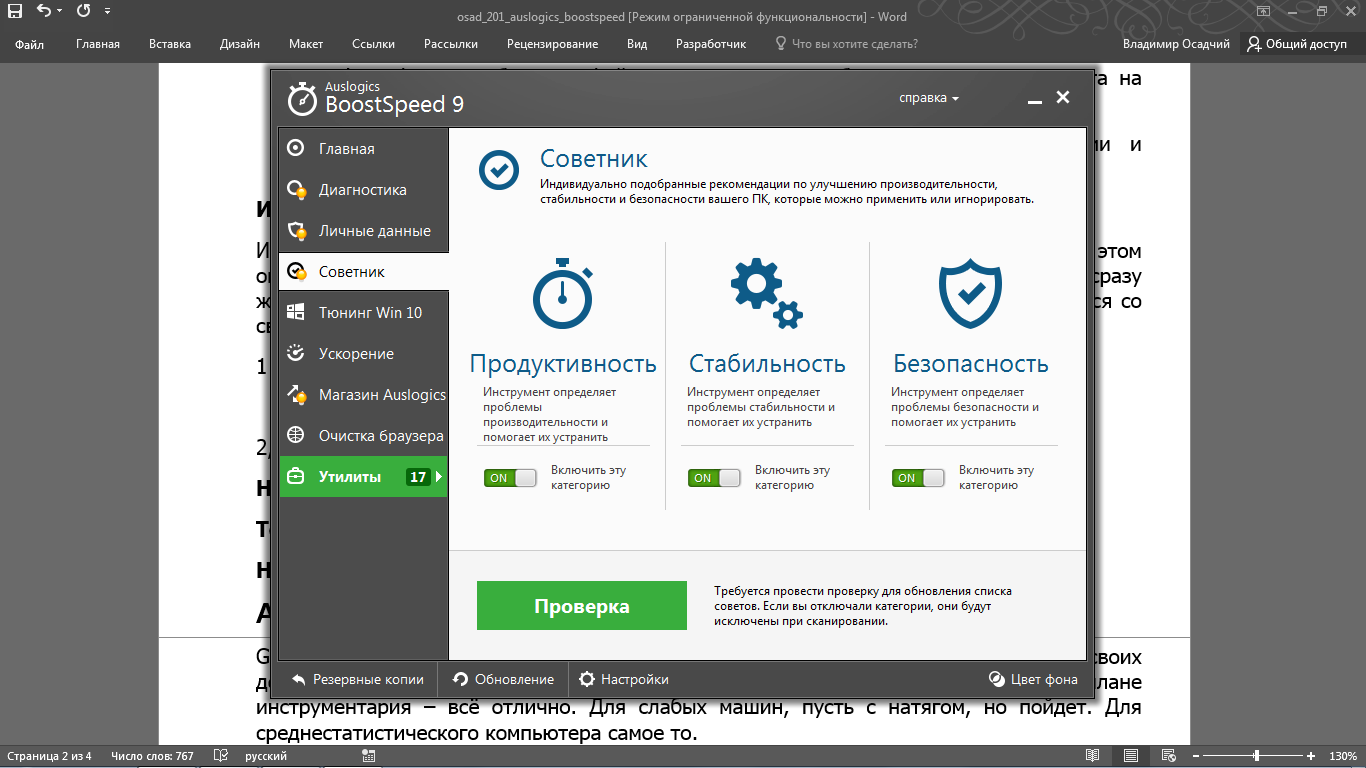
«Советник» проверяет продуктивность, стабильность и безопасность системы около пяти минут. По итогам проверки выдаются рекомендации, например, увеличить количество оперативной памяти (ага, только для тебя «любимого»), отключить автозапуск ресурсоемких приложений, деактивировать службу регистрации ошибок и режим совместимости.
К последним двум советам действительно стоит прислушаться, однако слепо доверять Auslogics BoostSpeed не стоит, внимательно читайте описание того, что делаете, возможно, некоторые функции системы все-таки нужны. Вот Prefetch по мне, наоборот, тормозит ОС, а здесь его рекомендуют включить.
Теперь о дополнительных утилитах. В большинстве своем они стандартны и мало чем отличаются от инструментария того же Glary Utilities Pro.
Деинсталлятор содержит функцию принудительного удаления, но при его использовании интерфейс Word ненадолго повис. Анализатор дискового пространства работает долго, поэтому у меня терпения не хватило его использовать.
В сумме – мелкие недочеты и, наоборот, преимущества то там, то здесь. Одно могу сказать точно – для моего доходяги такие утилиты один сплошной геморрой.
Об этом говорит и нагрузка на систему. В режиме покоя оптимизатор потребляет 60 Мбайт ОЗУ, правда, практически не грузит систему, однако тот же анализатор дискового пространства дополнительно осваивает 30 Мбайт оперативной памяти. Если включить проверку, то ее расход увеличится до 70 Мбайт, нагрузка на процессор – до 60%. Отсюда и тормоза.
К слову, повторная проверка одинаковых проблем не показала, зато попортился реестр и накопилось немного мусора, что странно. Речь о реестре.
Приложение не содержит вирусов, условно-бесплатное и весит в системе 61.1 Мбайт. Никаких следов на компьютере после его удаления не остается.
Итак, Auslogics BoostSpeed здорово потребляет оперативную память, хотя диспетчер задач этого толком не зафиксировал, а вот сама Windows возмутилась. В остальном все отлично – с основной своей задачей приложение справляется на ура; правда, не бесплатно.
При таком раскладе лучше использовать Glary Utilities Pro, поскольку обе утилиты схожи, но последняя в финансовом плане требует меньше. Из преимуществ рассмотренной программы только относительно мудрый советник, но и его бездумно слушать нельзя. Короче, дефрагментатор этого разработчика мне понравился больше.
Сводное сравнение Glary Utilities Pro 5.86.0.107 и Auslogics BoostSpeed 9.2.0.0
| Функциональность | Auslogics BoostSpeed 9.2.0.0 | Glary Utilities Pro 5.86.0.107 |
| Оценка автора | 4.0 | 4.3 |
| Интерфейс | Русский, однооконный + девять вкладок | Русский, однооконный + три вкладки |
| Возможность самостоятельной настройки | Минимум | Все необходимое |
| Общая эффективность | Хорошо | Хорошо |
| Удобство управления | Хорошо | Хорошо |
| Максимальная нагрузка на систему (CPU/RAM) | 60% / 70 Мбайт | 85% / 35 Мбайт |
| Размер после установки | 61 Мбайт | 49 Мбайт |
| Время полной оптимизации | 2 минуты | 3 минуты |
| Время на зачистку | 10 секунд | Около минуты |
| Советник | Отлично | Нет |
| Очистка диска | Отлично | Отлично |
| Очистка реестра | Отлично | Отлично |
| Автоочистка | Хорошо | Хорошо |
| Деинсталлятор | Хорошо | Хорошо |
| Контроль автозагрузки программ | Отлично | Хорошо |
| Оптимизатор ОЗУ | Хорошо | Средне |
| Стирание следов в Сети | Отлично | Отлично |
| Восстановление файлов | Средне | Хорошо |
| Анализатор диска | Средне | Отлично |
| Поиск дубликатов | Отлично | Отлично |
| Защита файлов | Доп. утилита | Средне |
| Менеджер процессов | Отлично | Хорошо |
| Удаленное управление | Нет | Нет |
И еще один момент – автоматический контроль ресурсов, оптимизация оперативной памяти и процессора. Как выяснилось позже, именно этот инструмент и заставлял мой ноутбук задуматься, а отключить его нельзя. Думаю, даже для нормальных «машин» сей факт будет малоприятен.
Что ж, на этом не прощаюсь и в следующей статье проверю одно очень знаменитое решение.