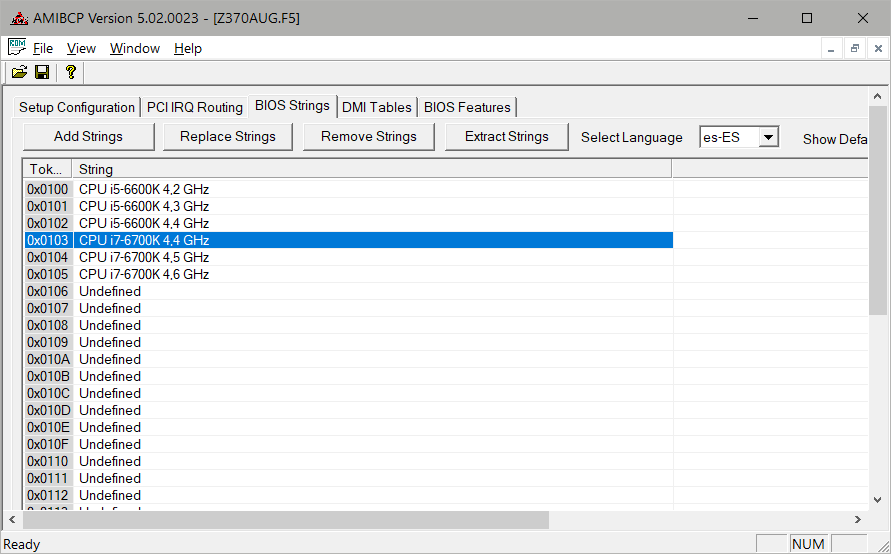
Итак, Intel выпустила новое поколение своих процессоров – Coffee Lake. Будем говорить прямо: со скандалом. Многие пользователи ожидали, что данные ЦП будут совместимы с уже существующей аппаратной платформой LGA 1151 и наборами системной логики Intel сотой и двухсотой серий (или, как минимум, последними). Тем более что первые слухи подтверждали работоспособность такой связки, а в утекших файлах BIOS к материнским платам на Intel Z370 в свою очередь обнаруживались микрокоды даже для Skylake, а также готовые профили разгона к ним.
Однако компания Intel решила иначе: физически используется все тот же LGA 1151, но с измененной раскладкой контактов. В итоге на какой-либо совместимости поставлен крест. Объясняется это необходимостью усилить питание в связи с выходом новых шестиядерных моделей процессоров.
В принципе, подобные «хвосты» в прошивках можно объяснить и тем, что релиз готовился в спешке и для экономии BIOS собирались не с нуля, а на основе готовых сборок для моделей предыдущего поколения.
Представленный попутно набор системной логики Intel Z370 практически ничем не отличается от «старого» (которому еще и года нет) Intel Z270. С учетом мизерных архитектурных изменений, Intel по факту предлагает просто ради двух дополнительных ядер менять и материнскую плату. К тому же, эта пара ядер не слишком-то и доступна: поставки до сих пор ограниченные, а некоторые онлайн-магазины изначально пугали своих клиентов обещаниями начать отгружать i5-8600K/i7-8700K и вовсе аж в январе следующего года.
Иначе говоря, платформа вышла спорной, но оставим споры более продвинутым в данной области специалистам и сосредоточимся на технической части – конкретных продуктах, выпущенных для первых массовых процессоров Intel, оснащенных шестью физическими ядрами, которые ранее были доступны только в сегменте верхнего уровня вроде LGA 2011/ LGA 2066.
Материнская плата Gigabyte Z370 Aorus Ultra Gaming, несмотря на свое «громкое» имя, является решением начального уровня для процессоров LGA 1151-v2. Перед тем, как приступим к изучению платы, отмечу, что доставшийся образец до меня побывал у целого ряда обозревателей, а потому состояние упаковки, комплектации и самого образца не самое лучшее. Просьба отнестись с пониманием.
Уже по традиции начнем с характеристик новинки.
| Модель | Gigabyte Z370 Aorus Ultra Gaming |
| Средняя цена* | ~13 500 |
| Ссылка на сайт | Страница материнской платы на сайте производителя |
| Процессоры | Intel Core i3, Core i5, Core i7
В исполнении LGA 1151-v2 |
| Набор системной логики | Intel Z370 |
| Оперативная память | 4 x DDR4 разъема DIMM
Поддерживаемый объем памяти - до 64 Гбайт (небуферизованной, не-ECC) Поддержка двухканального режима и Intel X.M.P. Поддержка DDR4 4000(O.C.) / 3866(O.C.) / 3800(O.C.) / 3733(O.C.) / 3666(O.C.) / 3600(O.C.) / 3466(O.C.) / 3400(O.C.) / 3333(O.C.) / 3300(O.C.) / 3200(O.C.) / 3000(O.C.) / 2800(O.C.) / 2666 / 2400 / 2133 МГц |
| Аудио | Realtek ALC1220 (до 8 каналов) |
| Сеть | 1 x Intel i219V (10/100/1000 Мбит/c) |
| Слоты расширения | 1 слот PCI Express x16 3.0**, физически как x16
1 слот PCI-Express x16 3.0 физически как х8 1 слот PCI-Express 3.0 х16, физически как х4 3 слота PCI Express x1 2.0 |
| Поддержка графических тандемов | AMD CrossFire (до трех видеокарт)
Nvidia SLI (две видеокарты) |
| Дисковая подсистема | 6 х SATA 6 Гбит/с
Поддержка ACHI, NCQ, RAID 0, RAID 1, RAID 0+1, Intel Optane 1 х M.2* 2242/2260/2280/22110 PCIe 3.0 x4 1 х M.2* 2242/2260/2280 SATA 6 Гбит/с и PCIe 3.0 x4 |
| USB | 2 порта USB 3.1 Gen2 (Type A и Type C, оба на задней панели платы)
7 портов USB 3.1 Gen1 (1 разъем на плате для подключения 2 портов и один Type C, 4 порта на задней панели платы) 6 портов USB 2.0 (2 разъема на задней панели платы, 2 разъема на плате для подключения 4 портов) |
| Разъемы и прочая функциональность на материнской плате | 1 x 24-pin ATX
1 x 8-pin ATX 12V 6 x SATA 6 Гбит/с 1 разъем USB 3.1 Gen1 Type C 2 разъема для подключения вентиляторов системы охлаждения процессора (2 х 4-pin) 3 разъема для подключения дополнительных вентиляторов (3 х 4-pin) 1 разъем для подключения СЖО (4-pin) 1 колодка лицевой панели корпуса 1 колодка аудиоразъемов корпуса 2 колодки USB 2.0 для подключения 4 портов 1 колодка USB 3.1 Gen1 для подключения 2 портов 1 колодка TPM перемычка сброса настроек CMOS 4 разъема для подключения светодиодной подсветки |
| Разъемы и прочая функциональность на задней панели | 1 разъем PS/2 для подключения мыши или клавиатуры
2 порта USB 2.0 1 разъем DVI-D 1 разъем HDMI 1.4b 2 порта USB 3.1 Gen2 4 порта USB 3.1 Gen1 1 сетевой порт RJ-45 6 аудиоразъемов |
| Контроллер I/O | ITE IT8295FN |
| BIOS | Две несъемных микросхемы флеш-памяти по 128 Мбит каждая;
AMI EFI BIOS; Поддержка многоязычной локализации интерфейса (русский присутствует) |
| Размеры, мм | 305 х 244 |
| Форм-фактор | ATX |
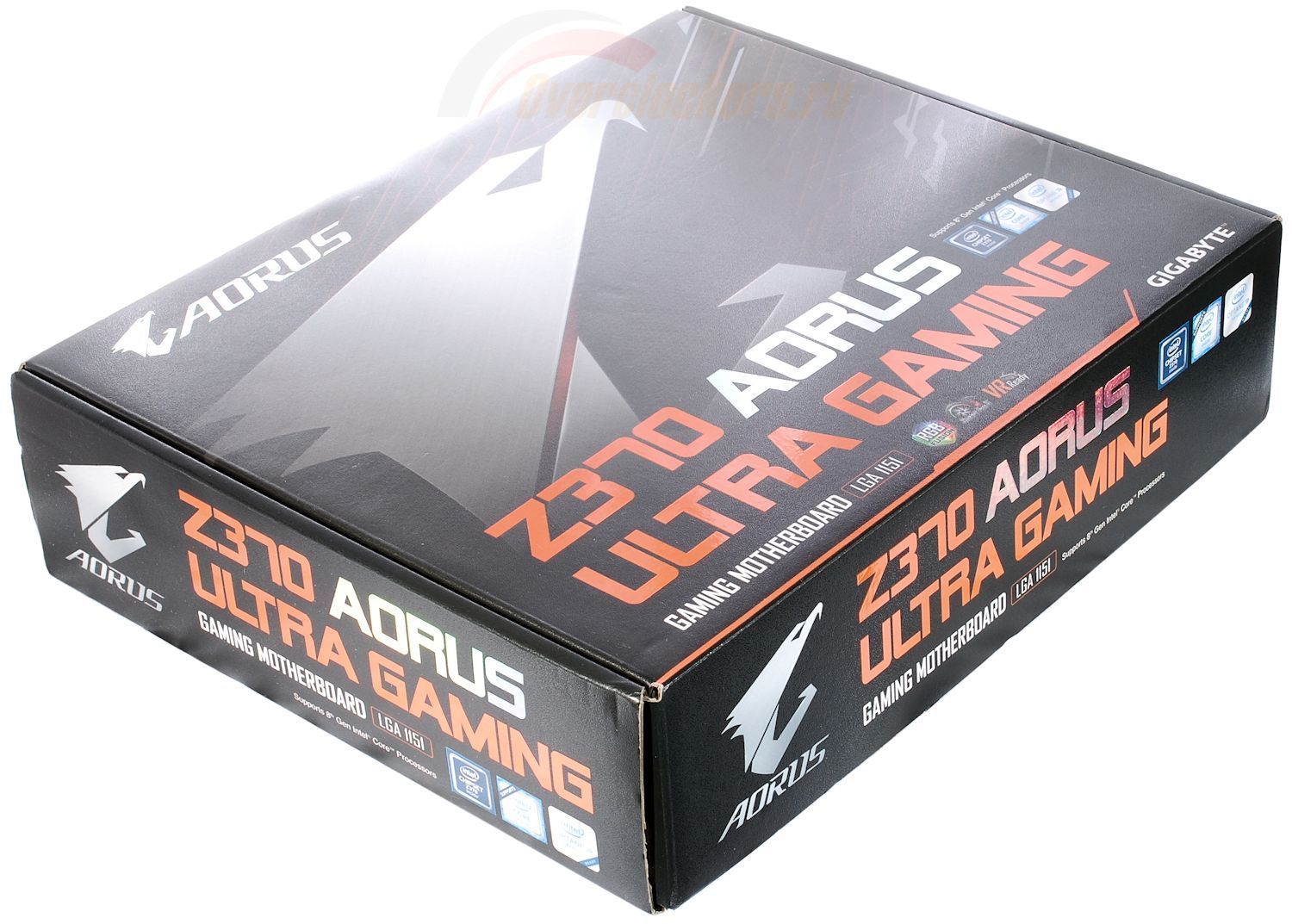
Материнская плата упакована в типичную картонную коробку без каких-либо претензий на элитарность, что логично для решения такого уровня.
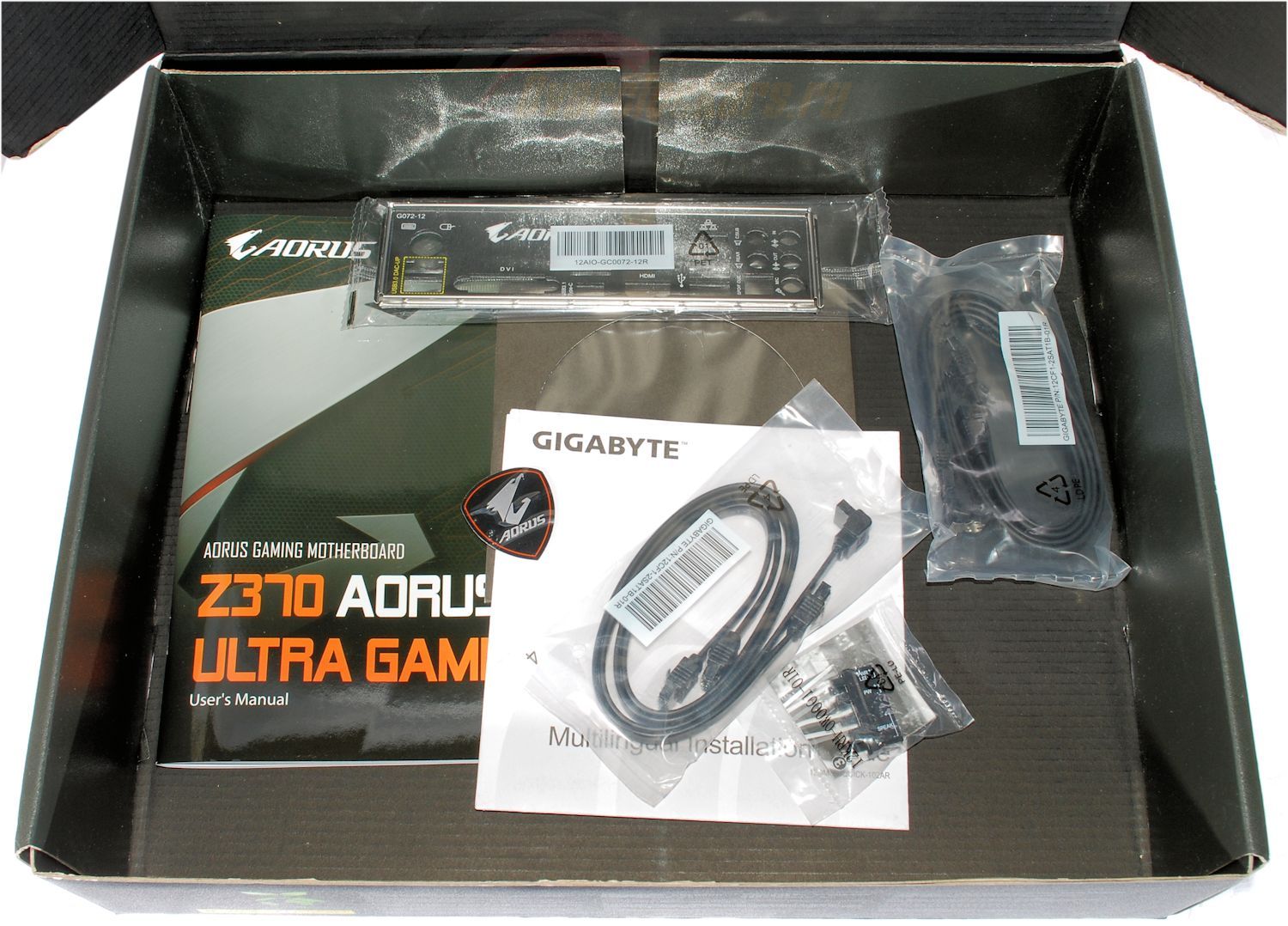
Как уже было отмечено выше, я – далеко не первый обозреватель, у которого эта системная плата оказалась в руках.
И здесь не обошлось без довольно традиционной неприятности: кто-то из моих коллег позаимствовал себе в качестве сувенира на память DVD из комплекта поставки, оставив в коробке только конверт от него.
Номинально в комплект поставки входит следующее:
Модель Gigabyte выполнена в черно-белом стиле с добавлением серебристого – в общем стиле линейки Aorus.
Системная плата оснащена яркой декоративной светодиодной подсветкой, которая может изменять свой цвет. Подсвечиваются слоты оперативной памяти, первый и второй PEG, радиатор набора системной логики, три светодиода, расположенные под радиаторами подсистемы питания процессора (VRM), и еще две цепи светодиодов, размещенных с тыльной стороны платы под аудиотрактом.
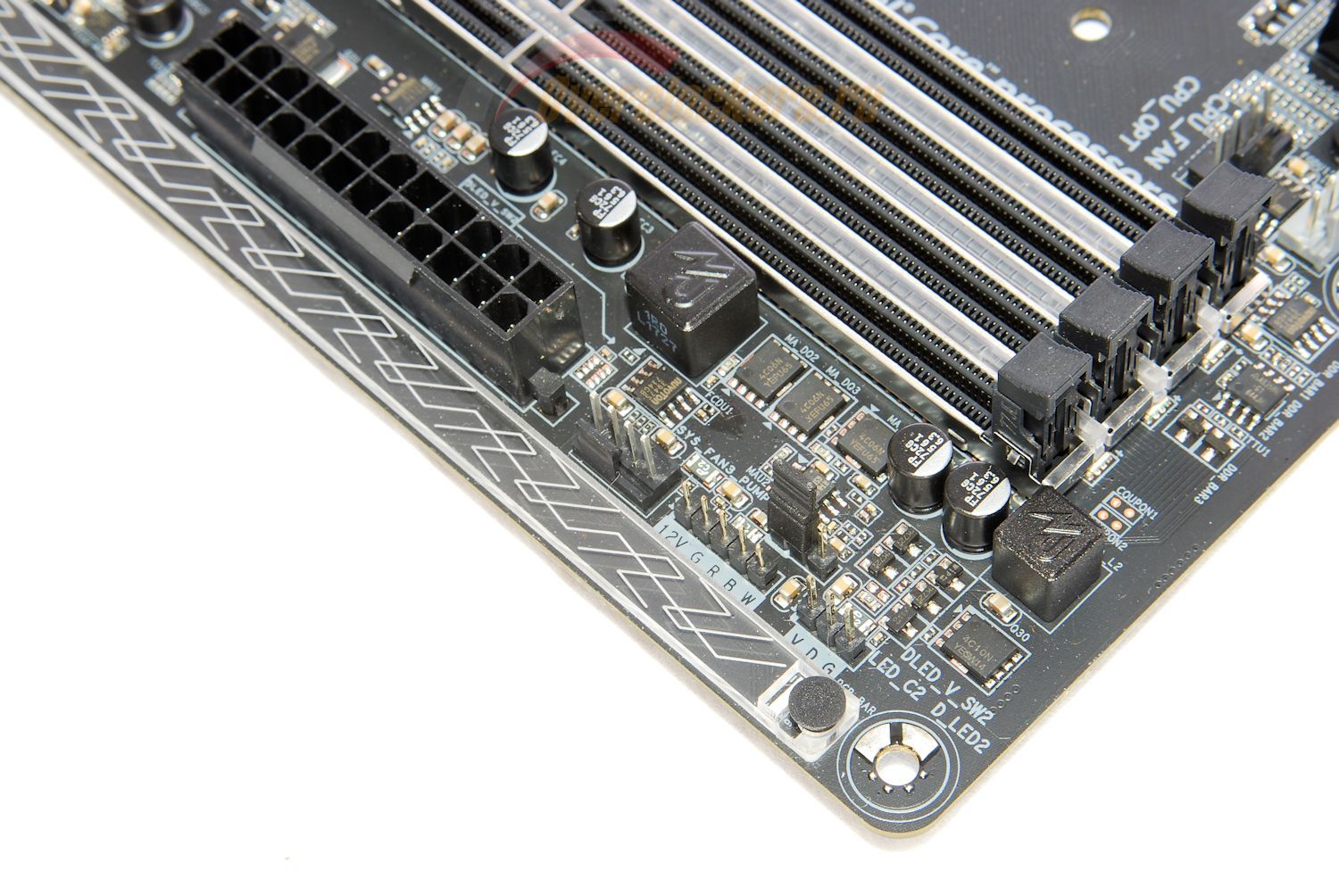
Кроме того, на нижнем крае печатной платы установлено три разъема для подключения светодиодной подсветки (один пятиконтактный и два трехконтактных).
Еще два – в правом верхнем углу материнской платы.
Нужно учитывать, что трехконтактные разъемы с маркировкой VDC рассчитаны на подключение подсветки с питающим напряжением как +5 В, так и +12 В. Соответствующие перемычки расположены рядом с разъемами. При подключении подсветки нужно проверять питающее напряжение и правильность установки перемычки.
Управление подсветкой можно осуществлять как из среды операционной системы Windows (для чего необходимо установить два фирменных приложения – Gigabyte APP Center и Gigabyte Ambient LED),…
… так и из BIOS материнской платы.
На всякий случай: разъем LED_C1 не «выход», а «вход» – к нему подключается внешнее питание (величина напряжения +5 В) для включения подсветки платы без необходимости полной сборки системы – для установки платы на витрине, демонстрационном/выставочном стенде и прочего.
На самой Gigabyte Z370 Aorus Ultra Gaming установлено три радиатора. Один – на микросхеме набора системной логики Intel Z370.
Радиатор не монолитный, крепление осуществляется с помощью четырех подпружиненных винтов.
Еще два теплорассеивателя отвечают за подсистему питания процессора.
Тут также используется винтовое крепление.
Об эффективности теплоотвода мы еще поговорим ниже – при практическом тестировании.
К счастью, Intel не стала трогать систему крепления, полностью сохранив обратную совместимость с предыдущими поколениями LGA 115*. Системе охлаждения CPU необходимо вписываться в следующие габариты:
Для подключения вентиляторов на печатной плате установлено шесть четырехконтактных разъемов, два из которых процессорные.
Размещение на плате дополнительных разъемов неравномерное: один очутился в левом верхнем углу по соседству с разъемом дополнительного питания ATX, один разъем размещен в правом верхнем углу, еще два – в центре нижнего края платы. В центре платы нет ни одного разъема.
Все разъемы для вентиляторов снабжены контроллерами Nuvoton 3947S, а потому регулировка уровня оборотов доступна не только для четырехконтактных ШИМ-вентиляторов, но и старых трехконтактных.
Разъемы SYS_FAN2A и SYS_FAN2B не просто так размещены на плате бок о бок – управляются они только вместе (в качестве отображаемого уровня оборотов вентилятора берутся показания с SYS_FAN2A, с разъема SYS_FAN2B уровень оборотов не считывается). Разъем CPU-FAN_OPT рассчитан на подключение помп систем жидкостного охлаждения – предельная сила тока выше стандартного уровня и составляет 2 А.
Все параметры регулировки оборотов доступны в BIOS материнской платы в разделе Smart Fan 5. Для настройки поведения вентиляторов предусмотрены три готовых профиля («Нормальный», «Тихий», «Полная скорость») и один настраиваемый вручную.
Вентиляторы при соответствующей настройке могут останавливаться полностью (как трех-, так и четырехконтактные, проверено на Zalman ZP1225BLM, Thermalright TY-143, Thermalright TY-140, ExeGate 9225M12B/UV3, BitFenix Spectre 120mm, Arctic Cooling F9, Scythe SY9225SL12M-P, при этом для четырехконтактных моделей необходимо выбрать опцию «Voltage», а чтобы не появлялись предупреждения о неработающем вентиляторе, нужно отключить контроль за оборотами посредством параметра «*** FAN Stop»).
Для каждого из разъемов (в том числе процессорного) можно задать температурный датчик, от показаний которого будет работать регулировка оборотов. Доступны CPU (в кристалле процессора), PCH (в кристалле набора системной логики), PCIEX16 (датчик около первого слота PEG), VRM MOS (температура мосфетов в фазах напряжения CPU VCore), System2 (где-то на плате).
На графиках доступно шесть уровней – от «0» до «5». При этом уровень «5» всегда соответствует максимальному уровню оборотов, его можно лишь сдвигать влево-вправо, тем самым задавая температуру его включения. Таким образом, инженеры Gigabyte заблокировали возможность абсолютного отключения вентилятора даже при перегреве.
Любые изменения, произведенные пользователем, вступают в силу сразу (с задержкой в несколько секунд); никаких промежуточных сохранений настроек и перезагрузок не требуется.
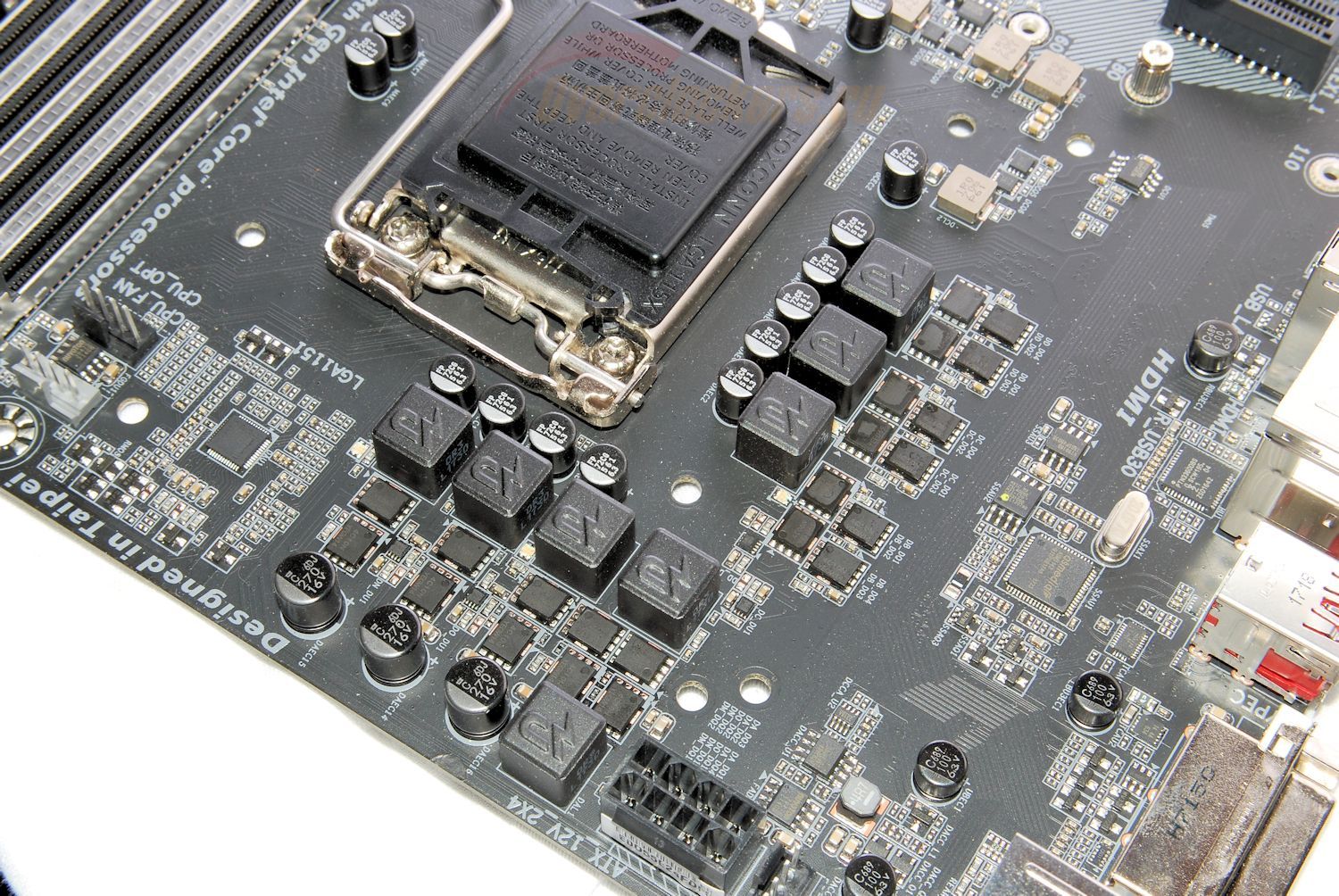
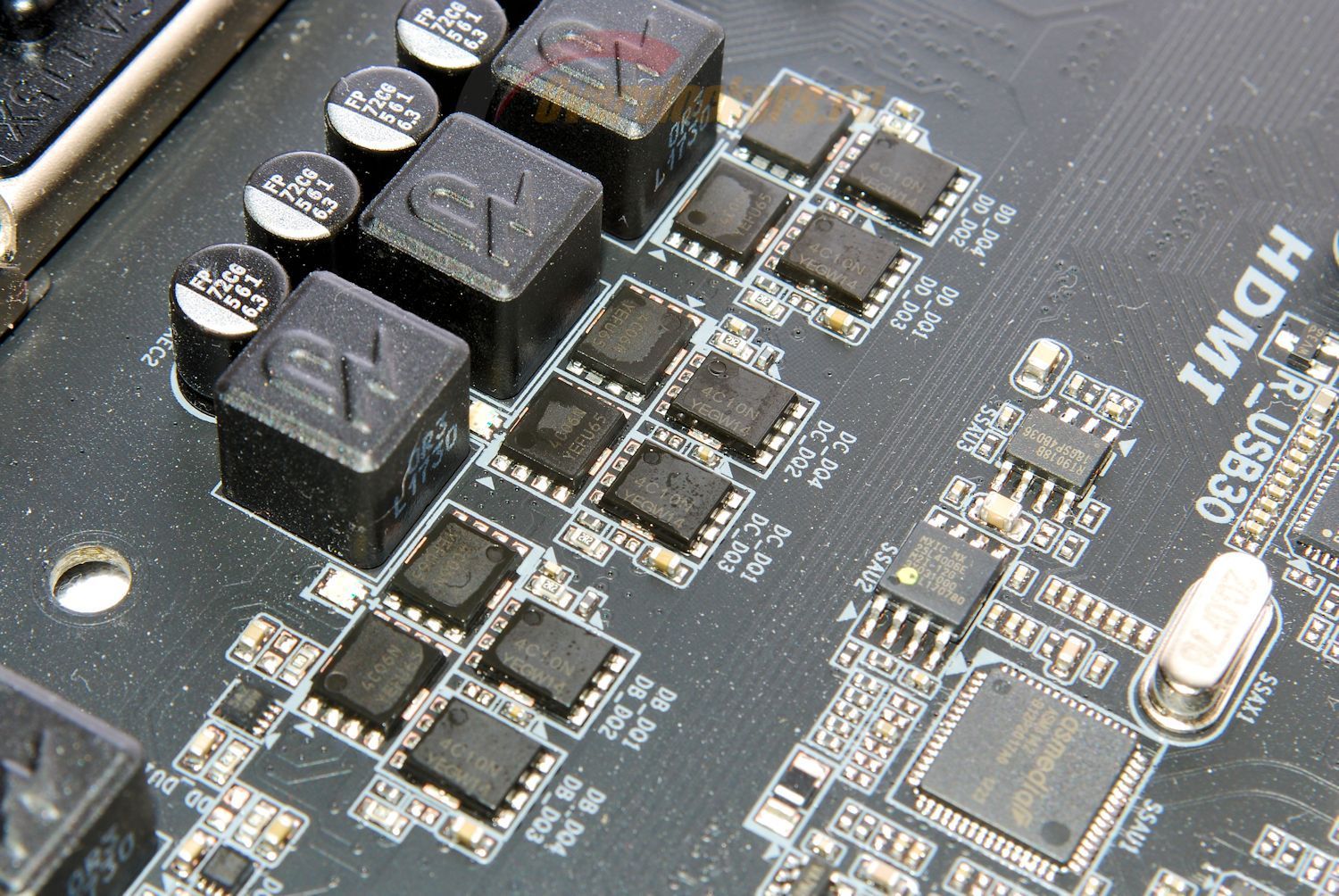
Архитектура процессоров Intel в исполнении LGA 1151 подразумевает подведение к процессору четырех питающих напряжений – CPU VCore, iGPU (VAXG), VCCIO и VCCSA. Основными являются первые два, и на Gigabyte Z370 Aorus Ultra Gaming для их формирования реализованы два преобразователя: на четыре (VCore) и три фазы (VAXG).
Эта конфигурация предельна для используемого ШИМ-контроллера Intersil ISL95866. В качестве силовых элементов применены мосфеты NTMFS4C10N и NTMFS4C06N производства ON Semiconductor – по два в каждой из фаз VCore и по одному в каждой из фаз VAXG.
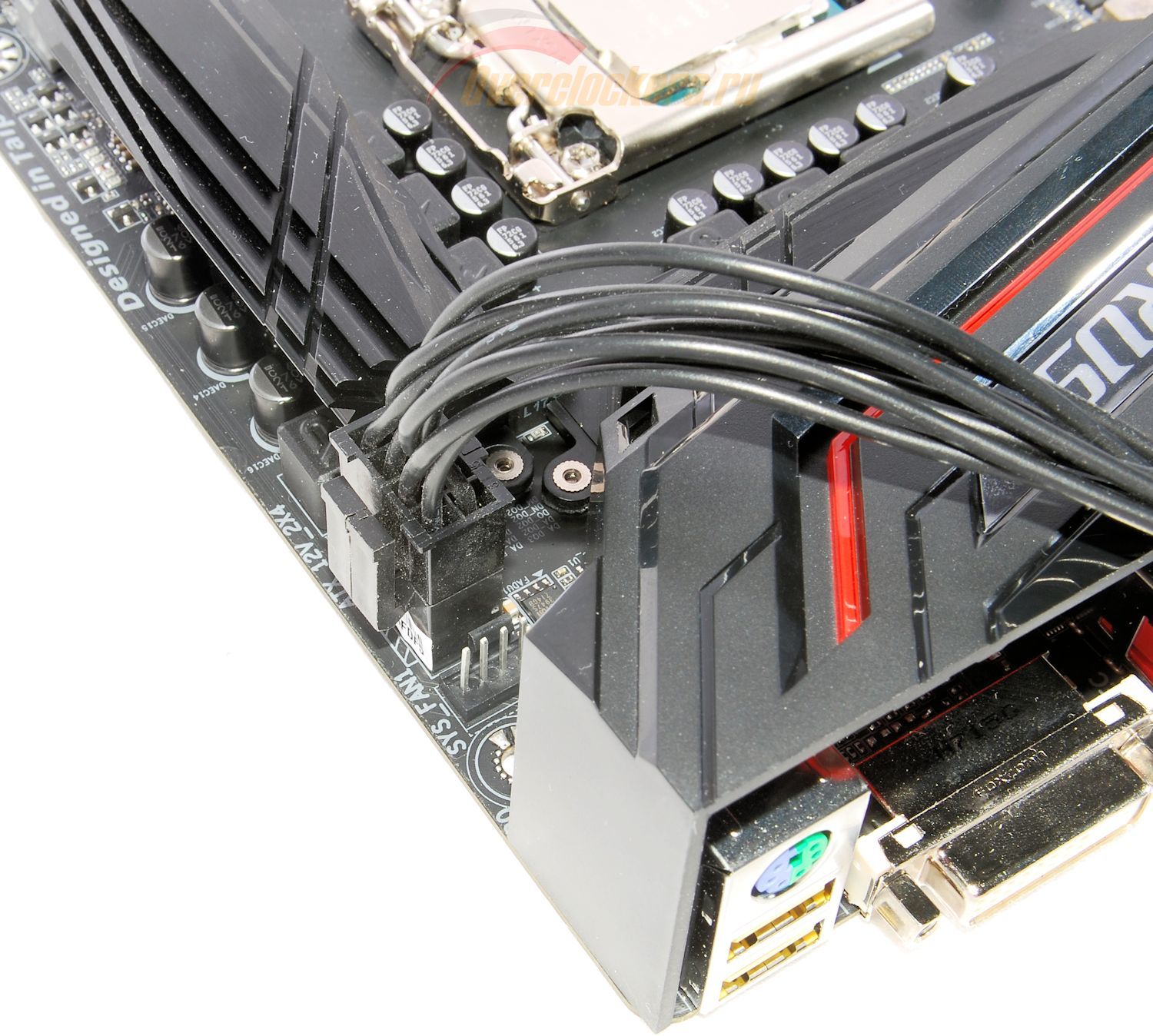
Защелка дополнительного питания ATX развернута наружу и фактически может упереться в стенку блока питания или верхнюю крышку корпуса (в зависимости от используемого корпуса).
При том, что пространства для обратного ее расположения достаточно.
Питание памяти работает под управлением ШИМ-контроллера Richtek RT8120D, в роли силовых элементов применены обычные транзисторы – три ON Semiconductor NTMFS4C06N.
На печатной плате размещено четыре разъема для оперативной памяти. Они оснащены классическими защелками с обеих сторон, но проблем ожидать не следует: первым идет слот PCIe x1, да и он расположен так, что конфликта с защелками не будет даже с очень длинномерными картами расширения.
Список поддерживаемых частот, приведенный на официальном сайте Gigabyte немал – вплоть до 4000 МГц; правда, все значения свыше 2666 МГц сопровождаются отметкой «O.C.», что означает режима разгона. Таковы спецификации Intel – максимально гарантируемая частота, поддерживаемая процессорами Coffee Lake, составляет 2666 МГц, более высокие частоты «лишь возможны». Причем по факту в BIOS материнской платы есть множители вплоть до 8300 МГц.
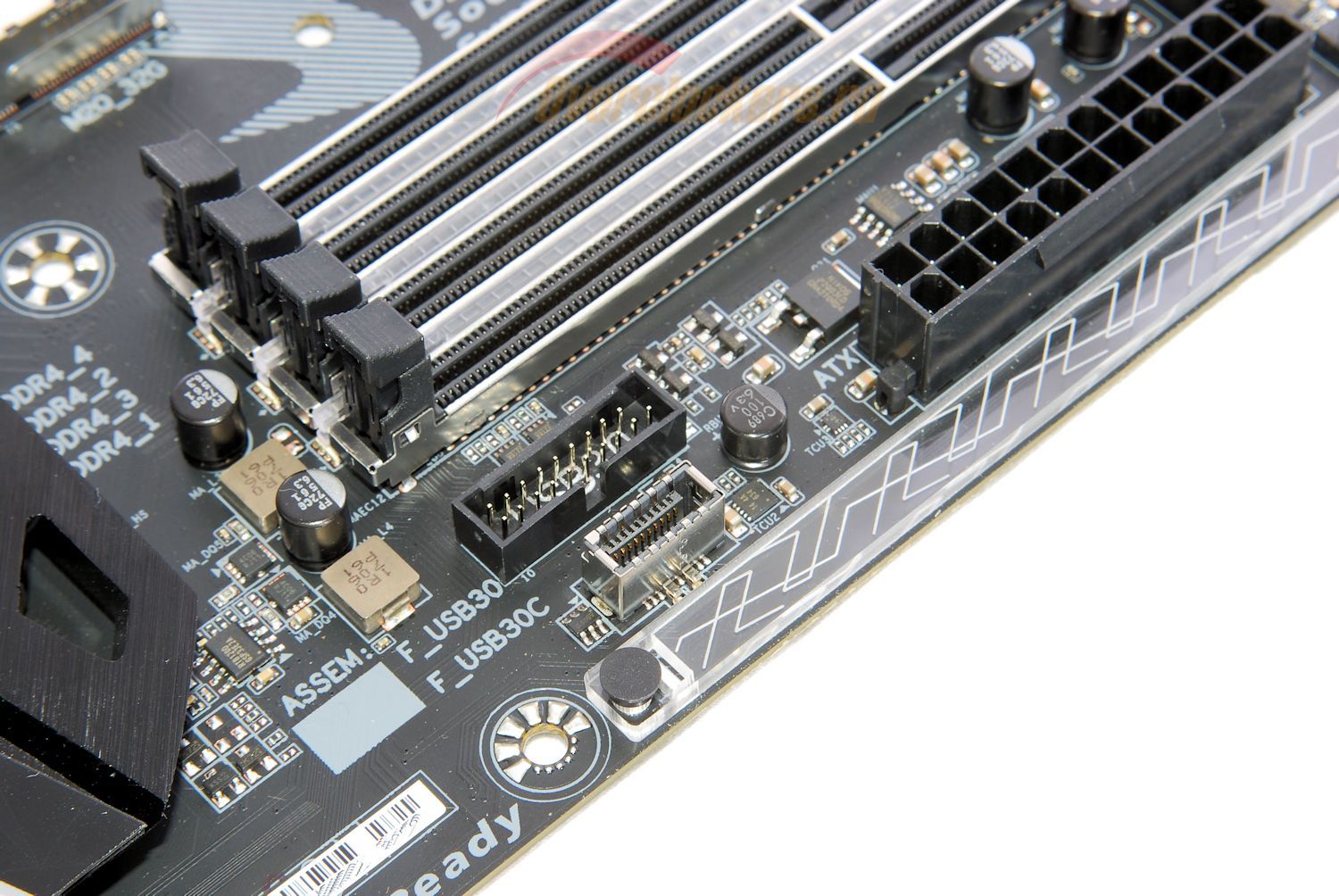
Под разъемом основного питания ATX расположено сразу две колодки интерфейса USB, одна из них – уже привычная 20-контактная колодка USB 3.1 Gen1 (переименованный некоторое время назад USB 3.0). Вторая – тоже колодка USB 3.1 Gen1, но выполненная в новом форм-факторе.
Визуально новый выглядит надежнее (все же это не голые штырьки), но пока что встречается редко, а ценники на устройства с ним далеки от демократичных. Например, Lian Li USB 3.1 Type-C Gen2/10G IO Ports Cable PW-IC01NH45 стоимостью ~$20. Оба разъема реализованы благодаря возможностям Intel Z370, дополнительные контроллеры не используются.
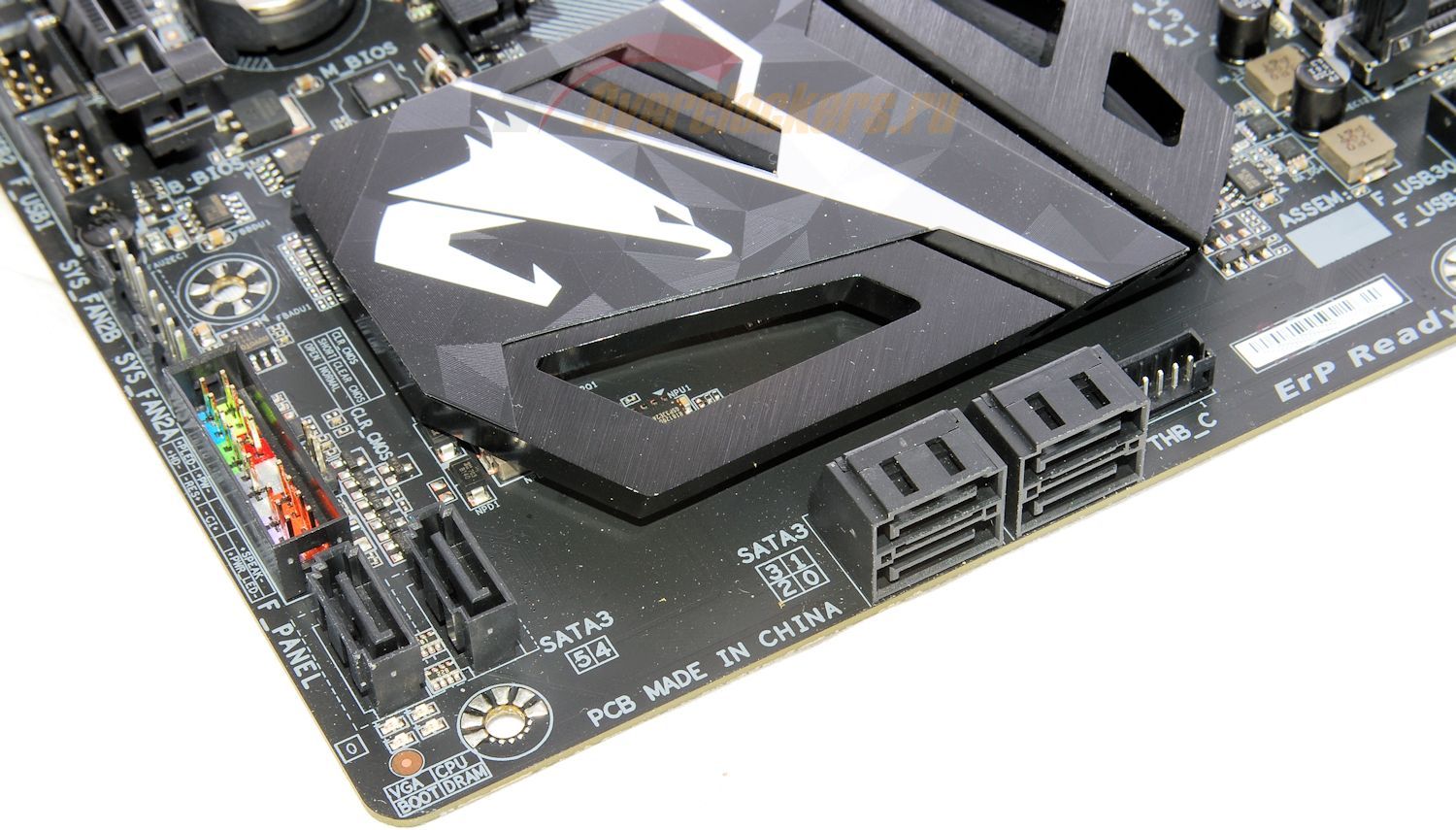
В правом нижнем углу платы мы найдем колодку THB_C, которая предназначена для подключения дополнительной панели Gigabyte Thunderbolt, и шесть разъемов SATA 6 Гбит/с.
Размещены порты SATA достаточно разумно: они разбиты на две группы, одна из которых ориентирована параллельно поверхности платы («лежачие» разъемы), при этом расположение их такое, что при установке крупногабаритной видеокарты они не окажутся заблокированы полностью, хотя со второй видеокартой возникнут осложнения с доступом к нижним двум разъемам группы.
Нижние SATA также не затрагиваются при установке одной и двух видеокарт, зато могут возникнуть проблемы с массивной видеокартой, устанавливаемой в нижний слот PEG, но данная ситуация довольно редка.
При построении подсистемы хранения данных нужно учитывать наличие на плате двух посадочных мест M.2, одно (дальний от процессорного разъема) из которых допускает установку как PCIe, так и SATA SSD (при этом отключается разъем SATA3_0), а второе (ближнее к процессорному разъему) – только PCIe.
По нижнему краю материнской платы мы обнаружим:
Правый край печатной платы не закрыт какими-либо кожухами, и Gigabyte есть чем похвастать и тут.
Аудиотракт, помимо крайне модных «Hi-End-конденсаторов» Nichicon и скрытого под металлической крышкой аудиоконтроллера Realtek ALC1220 (с интегрированным усилителем), несет в своем составе четыре пленочных конденсатора WIMA.
Как заявляет сама Gigabyte, «конденсаторы WIMA FKP2 широко используются в системах Hi-Fi премиум-класса. Добавление этого в эксклюзивную аудиосистему AORUS AMP-UP позволяет сделать идеальное встроенное звуковое решение для самых требовательных аудиофилов».
Про позолоченные аудиоразъемы на задней интерфейсной панели платы скромно промолчим.
Сам аудиотракт отделен от остальной части платы участками текстолита, лишенными токопроводящих слоев. Это решение должно снижать уровень электромагнитных наводок на аудиотракт от остальных элементов платы.
Вдоль участков «пустого» текстолита с тыльной стороны платы размещена цепочка светодиодов.
С гигабитным Ethernet все много скромнее: тут нет никакого развесистого обвеса (простите за каламбур), но все же это не Realtek, а Intel i219V.
Портов USB 2.0 нет совсем. Все шесть портов USB 3.1 Gen1 реализованы силами набора системной логики Intel Z370, порты USB 3.1 Gen2 работают благодаря контроллеру ASMedia ASM3142 (размещен за интерфейсной панелью), который подключен к набору системной логики Intel Z370 двумя линиями PCIe версии 3.0.
На плате установлено шесть слотов PCI-Express:
Первый и второй слоты PEG, а также оба разъема M.2 оснащены металлическими кожухами, которые получили собственные точки крепления к плате.
Усиление конструкции слотов PEG будет нелишним при установке видеокарт с массивной системой охлаждения. Но в случае с M.2 это выглядит скорее как украшение, нежели необходимость – даже те модели SSD, что несут крупные радиаторы, просто не обладают такой массой. Кстати, нужно отметить, что инженеры Gigabyte учли существование таких SSD в полной мере: посадочное место M.2 смещено вниз и даже такие решения, как Team Group T-Force Cardea (высота радиатора 13 мм), не будут конфликтовать с видеокартой.
Два установленных на плате посадочных места M.2 рассчитаны на устройства типоразмеров 2242, 2260 и 2280, а верхний – и 22110.
В них будут работать, в том числе PCIe SSD NVMe/AHCI. С SATA SSD несколько сложнее: такие модели будут работать только в нижнем M.2 и в этом случае отключается разъем SATA3_0.
Intel не стала следовать примеру AMD, которая всю инициализирующую логику в Socket AM4 поместила в процессор, а потому микросхемы флеш-памяти по-прежнему размещены около набора системной логики.
Традиционно для Gigabyte это две несъемных микросхемы MXIC 25U128 объемом 128 Мбит каждая, используемые в рамках фирменной технологии Gigabyte DualBIOS.
Данная технология подразумевает, что в случае какого-либо сбоя и повреждения содержимого основной микросхемы BIOS, пользователь все равно сможет запустить плату. Правда, должен сохраняться в целостности загрузчик в основной микросхеме. Штатное переключение между микросхемами самим пользователем компанией Gigabyte не предусмотрено, как нет и светоиндикации активной на данный момент микросхемы.
В нижнем правом углу платы распаяна группа из четырех светодиодов, которые поочередно загораются и гаснут в процессе запуска системы (в запущенной системе светодиоды полностью погашены).
| Модель | Gigabyte Z370 Aorus Ultra Gaming |
| Ссылка на сайт | Страница материнской платы на сайте производителя |
| Версия BIOS, с которой проводилось тестирование | F5 от 22 сентября 2017 года |
| BCLK | От 80 до 500 МГц с шагом 0.01 МГц |
| Оперативная память, МГц | Поддержка XMP
Множители для DDR4 от 800 до 8300 МГц, в том числе 1866/ 1900/ 2000/ 2100/ 2133/ 2200/ 2266/ 2300/ 2400/ 2500/ 2533/ 2600/ 2666/ 2700/ 2800/ 2900/ 2933/ 3000/ 3066/ 3100/ 3200/ 3300/ 3333/ 3400/ 3466/ 3500/ 3600/ 3700/ 3733/ 3800/ 3866/ 3900/ 4000/ 4100/ 4133/ 4200 Тайминги задаются как единообразно, так и по каналам раздельно |
| Множитель процессора
CPU Core |
От 8 до 127 с шагом 1 |
| Напряжение CPU Core | - положительной или отрицательной надбавкой с шагом 0.005 В до 0.300 В
- фиксированное значение от 0.60000 до 1.80000 В с шагом 0.005 В |
| Напряжение интегрированного графического ядра CPU (VAXG) | фиксированное значение от 0.60000 до 1.50000 В с шагом 0.005 В |
| Напряжение CPU VCCIO | фиксированное значение от 0.80000 до 1.50000 В с шагом 0.01 В |
| Напряжение CPU VCCSA | фиксированное значение от 0.80000 до 1.50000 В с шагом 0.01 В |
| Компенсация просадок напряжения CPU Internal AC/DC (LoadLine Calibration) | Auto, Extreme, Turbo, Performance, Power Saving |
| Компенсация просадок напряжения CPU Core (LoadLine Calibration) | Auto, Standard, High, Turbo |
| Компенсация просадок напряжения CPU VAXG (LoadLine Calibration) | Auto, Standard, High |
| Напряжение оперативной памяти | Auto, от 1.200 до 1.800 В с шагом 0.005 В |
| Прочие напряжения | VCC Substained, VCCPLL, VCCPLL OC, CPU Core PLL Overvoltage, Ring PLL Overvoltage, GT PLL Overvoltage, SA PLL Overvoltage, MC PLL Overvoltage |
| Интерфейс BIOS | Графический, поддержка пятнадцати языков локализации, в том числе русского |
| Функциональность BIOS | Профили настроек (восемь в памяти BIOS плюс возможность сохранения и загрузки с накопителей SATA и USB) |
| Файловые системы, поддерживаемые BIOS для сохранения скриншотов и профилей настроек | Скриншоты: только USB и FAT16/32
Профили настроек BIOS: USB и SATA с FAT16/32 Файловая система NTFS не поддерживается |
| Secure Boot | По умолчанию отключено |
«Заводская» версия BIOS – F2. Произведено обновление до F5 (наиболее новой версии из официально доступных на момент тестирования).
Тестирование материнской платы Gigabyte Z370 Aorus Ultra Gaming проходило в составе следующей конфигурации:
В качестве аппаратных средств замера использовались мультиметры Mastech MY-64 и Pecanta DT9205A.
Напряжение CPU Vcore
Точность установки напряжения при различных режимах Loadline Calibration. Замеры проводились в режиме разгона (описывается ниже) при этом в BIOS установлено напряжение 1.300 В.
Доступно всего три режима – Standard, High и Turbo. В автоматическом режиме плата включает Standard. Качество точности установки величин напряжений и точность программного мониторинга оставляют желать лучшего (впрочем, по ряду отзывов, подобные проблемы сейчас преследуют многие платы на Intel Z370). Наиболее подходящим является режим High.
Оперативная память
Напряжение памяти, согласно замерам мультиметров, завышается на 0.05-0.07 В относительно установленного в BIOS.
Что меня немало удивило, так это обнаружение характерного сбоя, уже знакомого мне по моделям Gigabyte под процессоры AMD Ryzen: при неудачных настройках в разгоне плату «переклинивает» и она начинает запускаться с резервной микросхемы BIOS.
В тестируемой Gigabyte Z370 Aorus Ultra Gaming в резервную микросхему прописана версия BIOS F2, она и запускается.
Выйти из этой ситуации можно только полным сбросом через замыкание перемычки, выбор параметра «Load Optimized Defaults» не помогает. Так что при экспериментах с разгоном почаще сохраняем достигнутые настройки в профиль, дабы не потерять их.
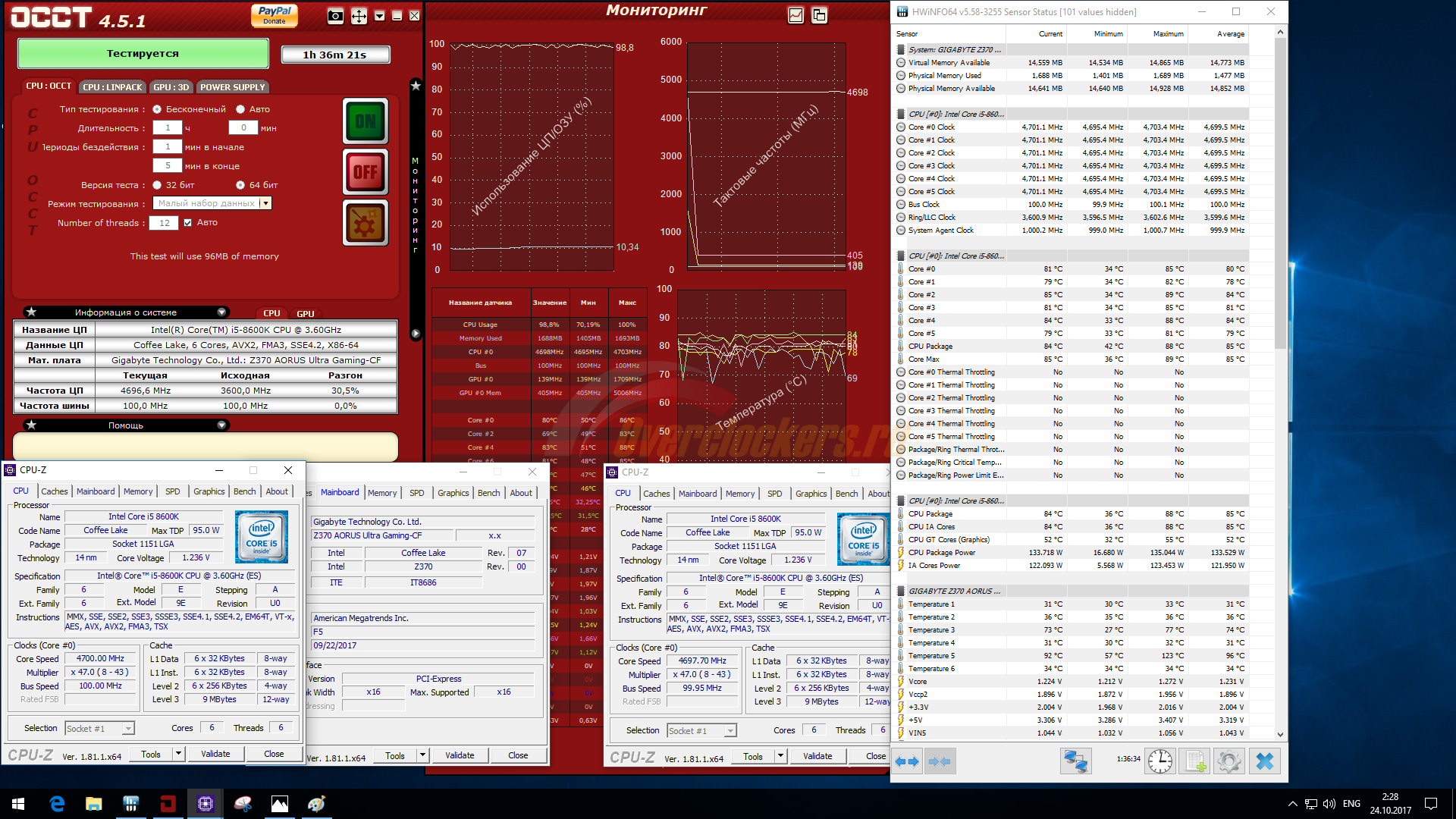
Процессор i5-8600K удалось разогнать до 4700 МГц при фактическом напряжении 1.29 В.
Каюсь: Scythe Katana4 я использовал умышленно, мне было любопытно, сможет ли эта простенькая СО удержать в разумных рамках нагрев шестиядерного Coffee Lake. Смогла. Так же, как и в случае с AMD Ryzen 1700, очень близко к верхнему пределу, но смогла (попытки запуска тестового i5-8600K на более высоких частотах приводили к ошибкам, ЦП даже не успевал прогреться).
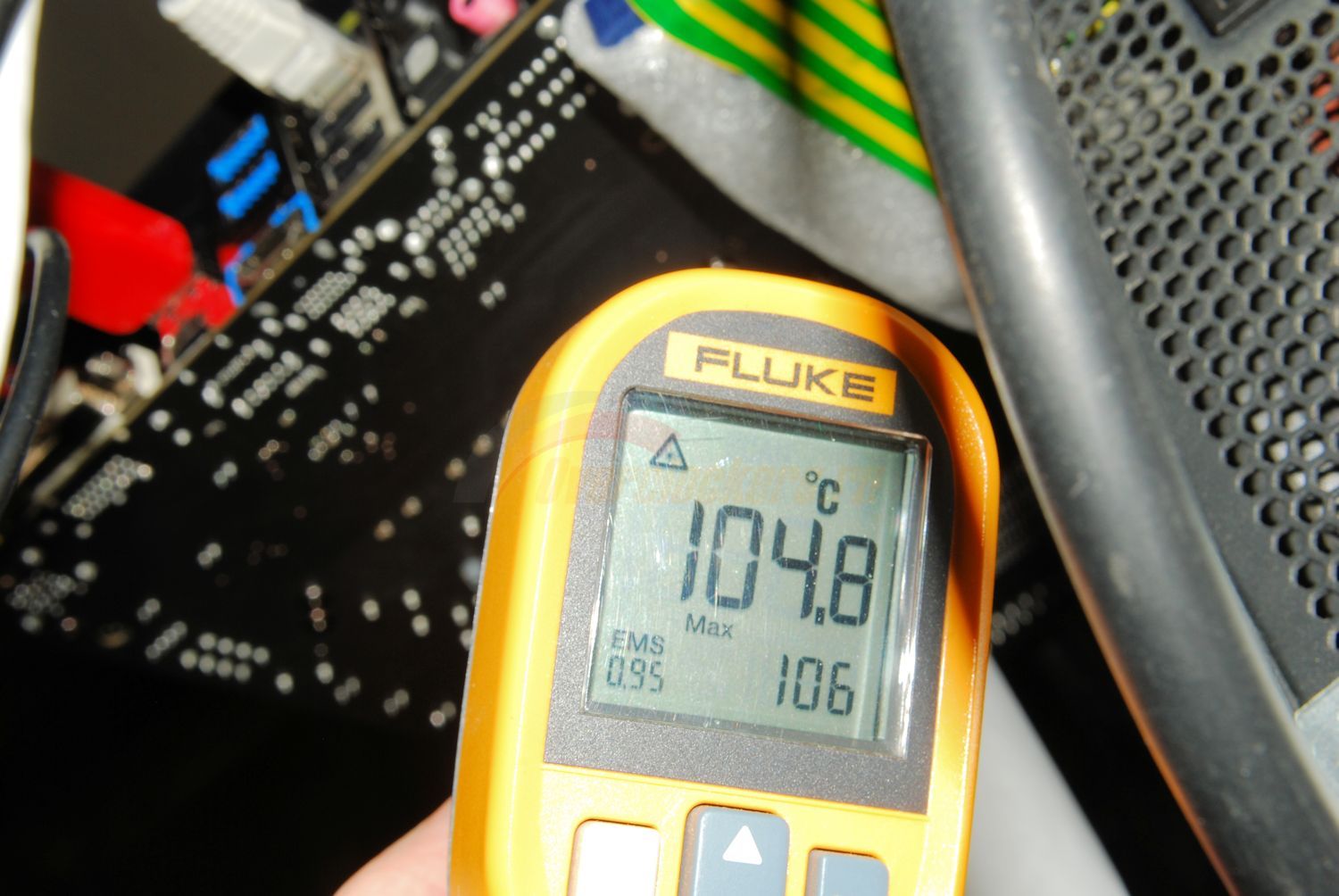
Обратите внимание на датчик «Temperature 5», по которому зафиксировано значение 123°C. Это температура подсистемы питания VRM и она настоящая, что подтверждается показаниями пирометра.
Температура печатной платы с тыльной стороны ниже, но нужно понимать, что это температура поверхности текстолита, а не силовых элементов, скрытых за ним. Данный нагрев был достигнут после примерно десяти минут теста. Далее, уже после того, как был сделан снимок выше, на радиаторы VRM устанавливался направленный обдув – небольшой DeepCool XFAN70, работающий на максимальных оборотах, сбросил температуру до 90 с небольшим градусов.
Вывод прост: VRM материнской платы Gigabyte Z370 Aorus Ultra Gaming лишь ограниченно достаточен для разгона шестиядерных Intel Coffee Lake. Заниматься разгоном старшего Intel Core i7-8700K с активной технологией HT, дополнительно увеличивающей энергопотребление, выглядит рискованным занятием даже при наличии принудительного обдува.
И декоративная пластиковая накладка будет скорее ухудшающим фактором: фактически она выглядит как «собирающая» поток воздуха, проходящий через радиатор VRM процессора. Но на деле радиатор не сквозной. А тому воздуху, что отходит от него в силу естественной конвекции просто некуда деваться: замкнутое пространство без какого-либо выхода наружу – заглушка задней интерфейсной панели материнской платы не содержит никаких вентиляционных отверстий.
При разгоне пришлось столкнуться с еще одной странностью: материнская плата игнорировала попытку установки множителя памяти 38.66 (память продолжала работать на частоте 3733 МГц), а с множителями 38.00, 39.00 и более высокими плата не запускалась.
На частоте 3733 система работала, однако после 30-40 минут теста в Prime95 происходил сбой. Пришлось ограничиться частотой 3600 МГц с таймингами 16-16-16 при напряжении 1.35 В на памяти.
Попытки манипулировать напряжениями VCCIO и VCCSA приводили к появлению ошибок даже на этой частоте.
Что касается эксплуатационных моментов, то меня замучили проблемы с USB: на этапе запуска системы не всегда определялись устройства с этим интерфейсом, из-за чего возникали сложности с входом в BIOS. После проверки на двух USB-клавиатурах (одна из которых производства Gigabyte – GK-K7100) из запасников была извлечена старая Defender с подключением PS/2. Не исключено, что это проблема данного образца (например, системная плата могла быть повреждена одним из предыдущих обозревателей), тут нужна статистика.
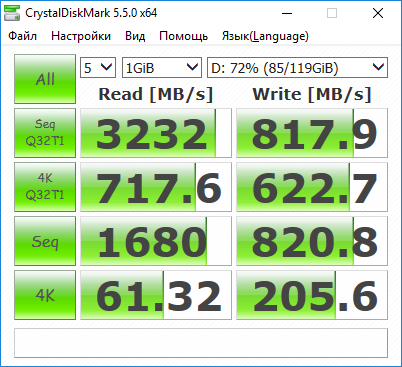
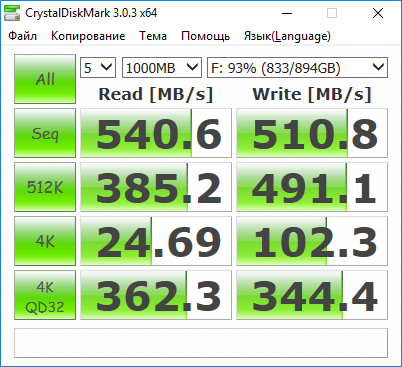
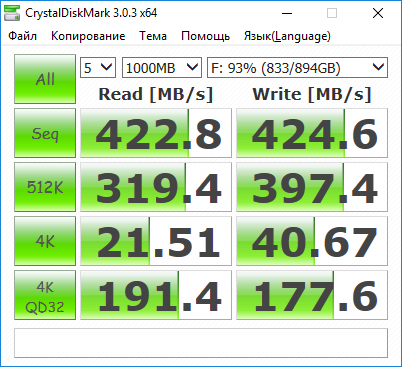
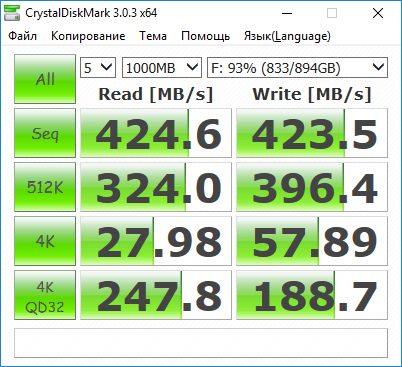
Тестирование SATA 6 Гбит/с – Toshiba OCZ Trion 150 960 Гбайт. Тестирование M.2 PCIe – Samsung SM961 128 Гбайт. Тестирование USB – Toshiba OCZ Trion 150 960 Гбайт через адаптер SATA>USB JMicron JMS578.
При всей звучности названия на деле Gigabyte Z370 Aorus Ultra Gaming не демонстрирует каких-либо чудес, занимая ровно то место, которое ей определили в модельной линейке компании. Отсюда и соответствующая оснастка: минимум дополнительных контроллеров, относительно слабая («относительно» – потому что есть конфигурации слабее) подсистема питания процессора, в цепи питания памяти установлены мосфеты с более скромными характеристиками.
С другой стороны, назвать материнскую плату непродуманной нельзя: здесь нет откровенной гонки за каждой копейкой себестоимости, производитель не поскупился на установку металлических кожухов, количество настроек достаточно для не самого простого разгона. Да, экспериментировать со старшими Coffee Lake не стоит, но и ценник на тот же Intel Core i7-8700K в три с лишним раза выше, чем у рассмотренной модели Gigabyte. И даже из i5-8600K в конечном итоге удалось выжать если и не максимум, то очень многое, аналогично обстоит дело и с разгоном памяти.
По итогам обзора материнская плата Gigabyte Z370 Aorus Ultra Gaming получает награду:
Выражаем благодарность: