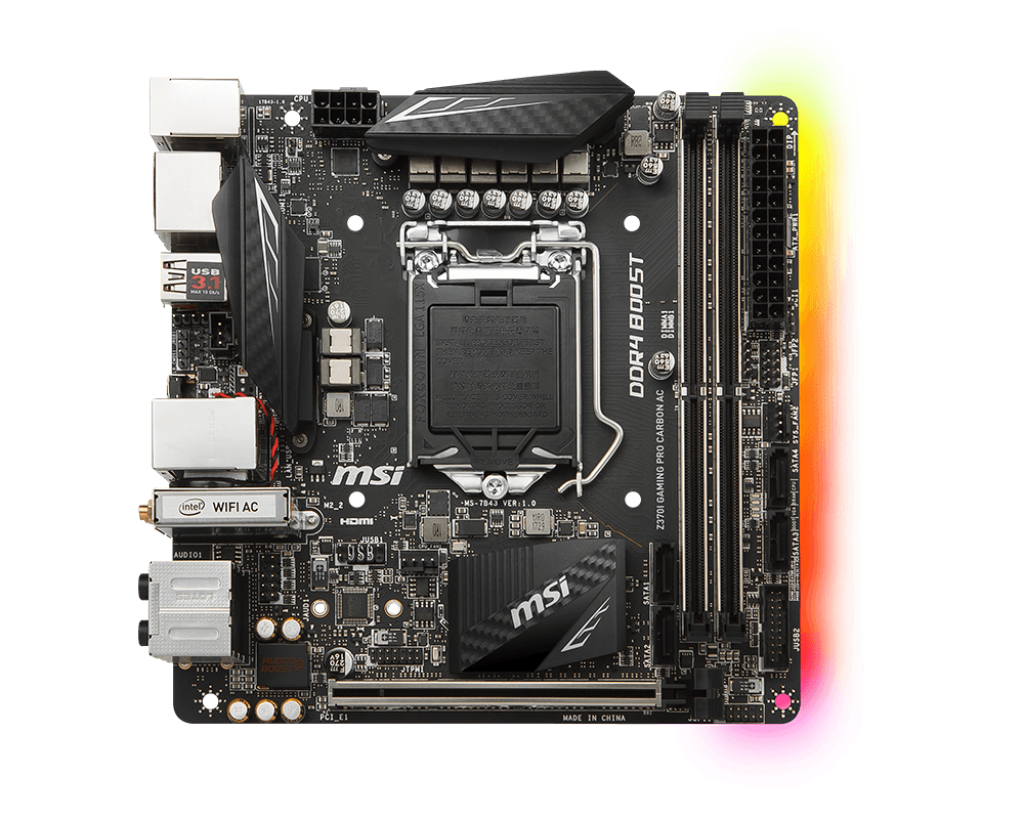
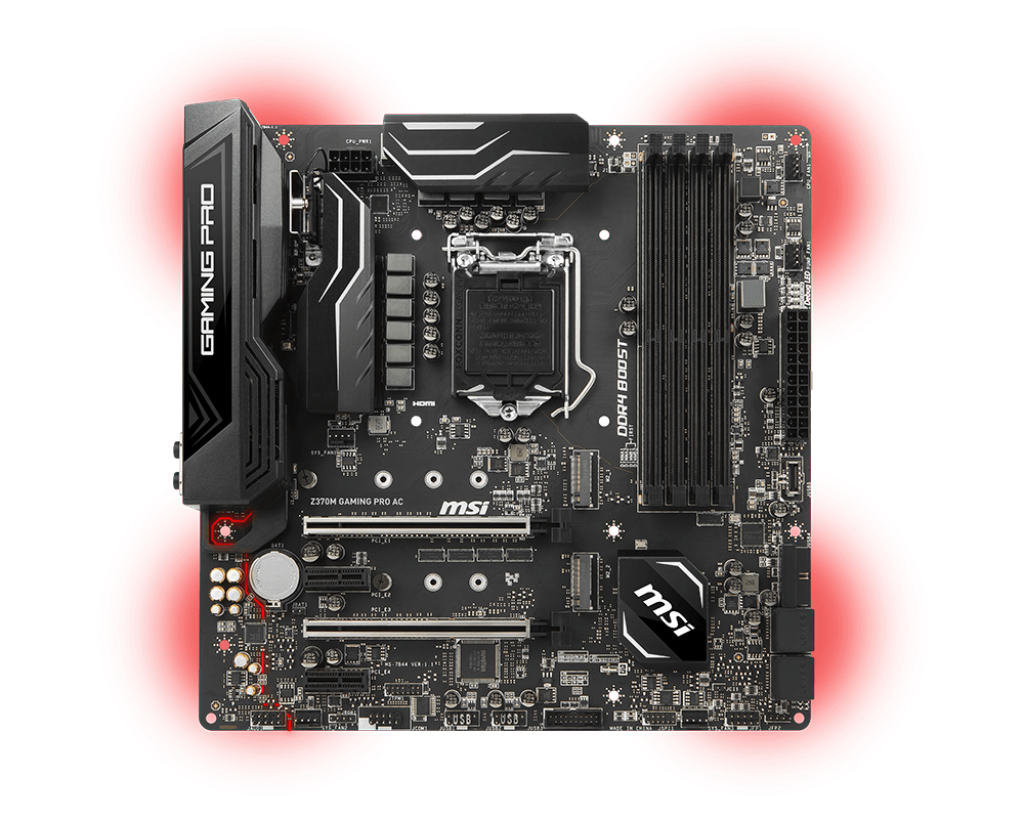
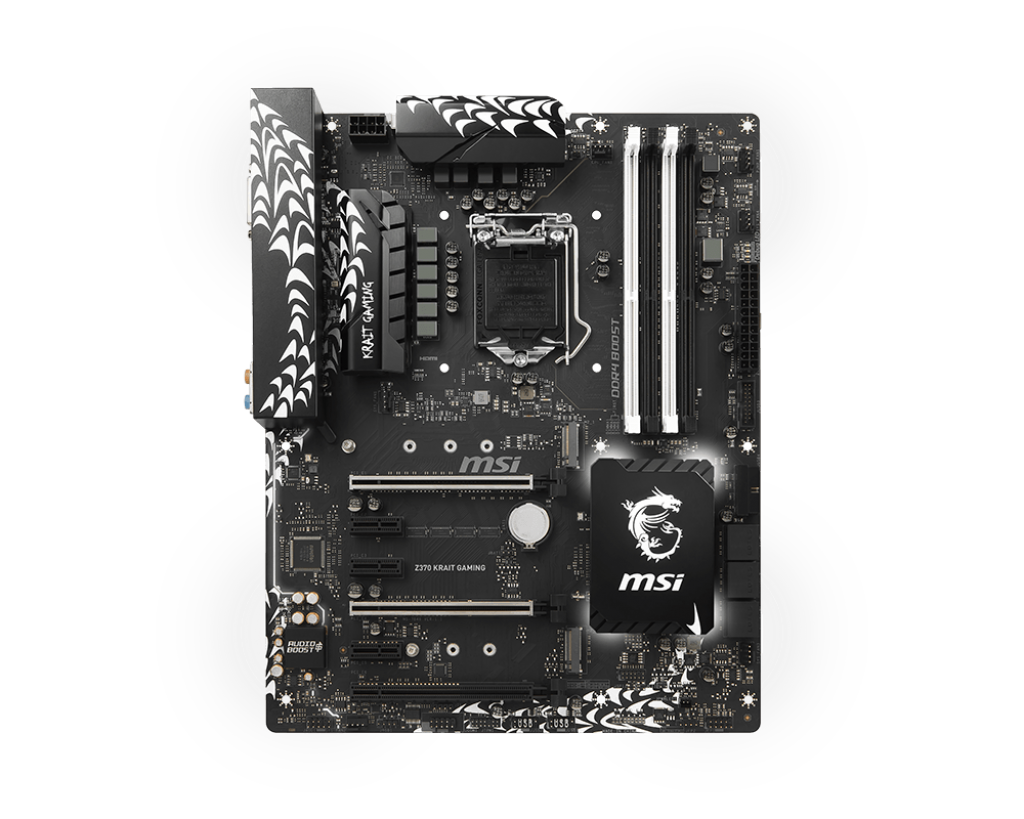
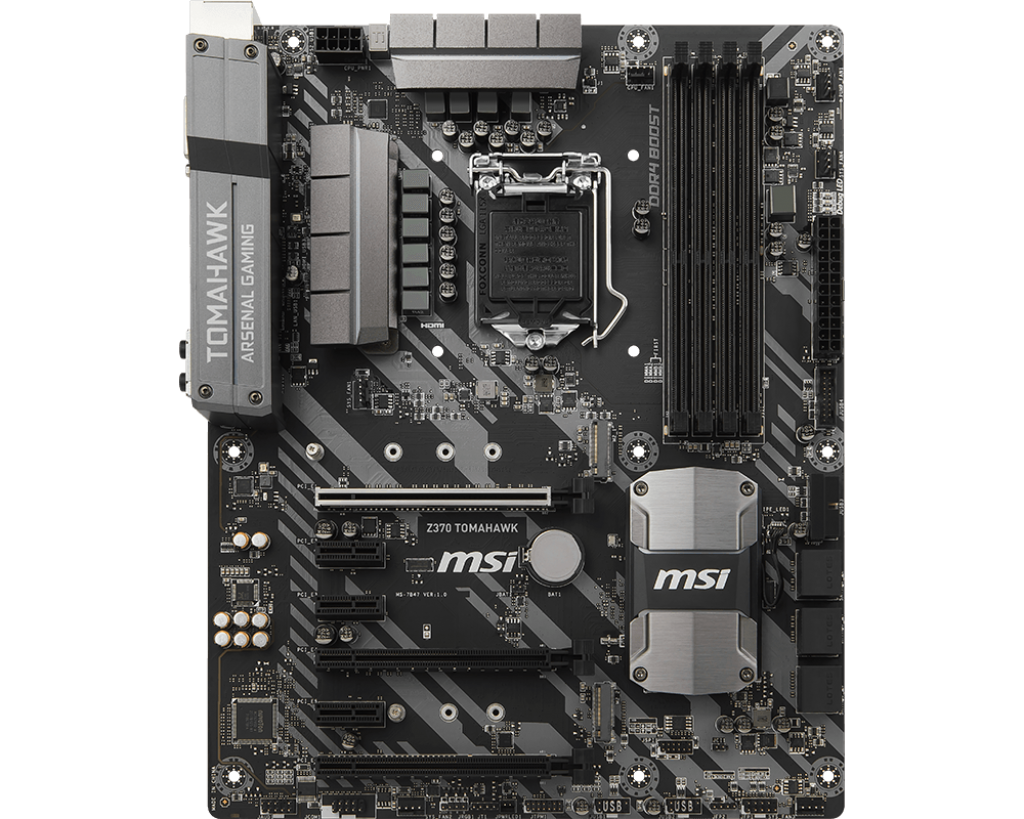
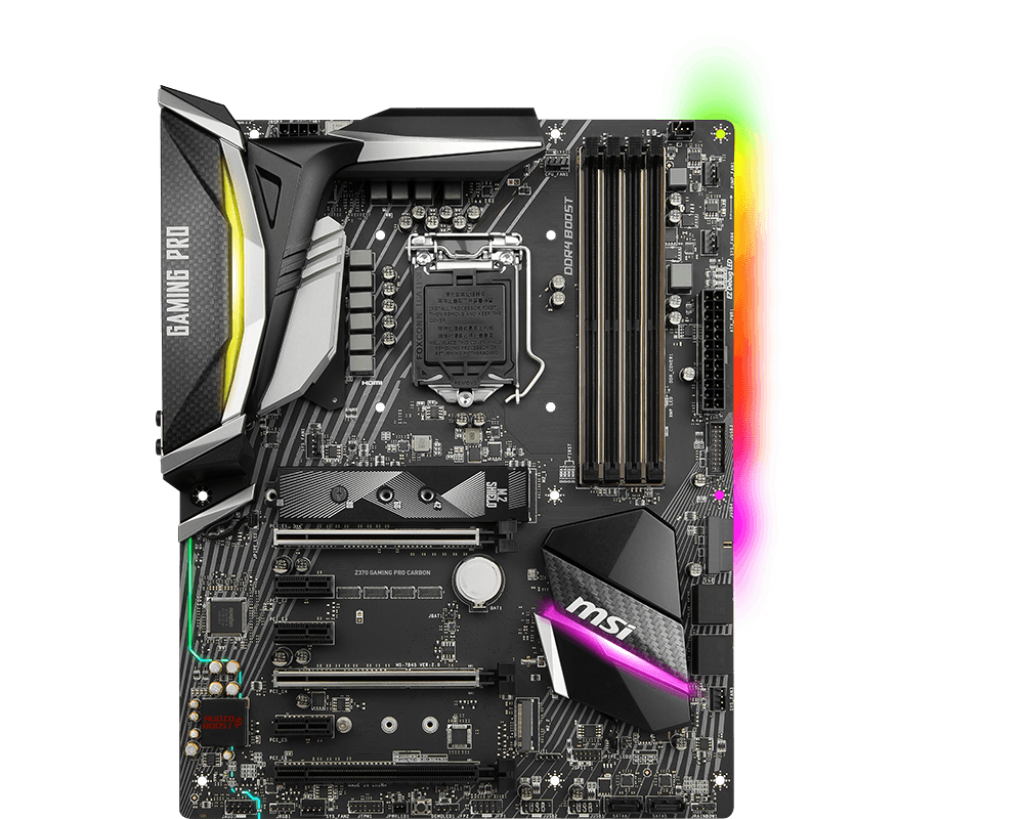
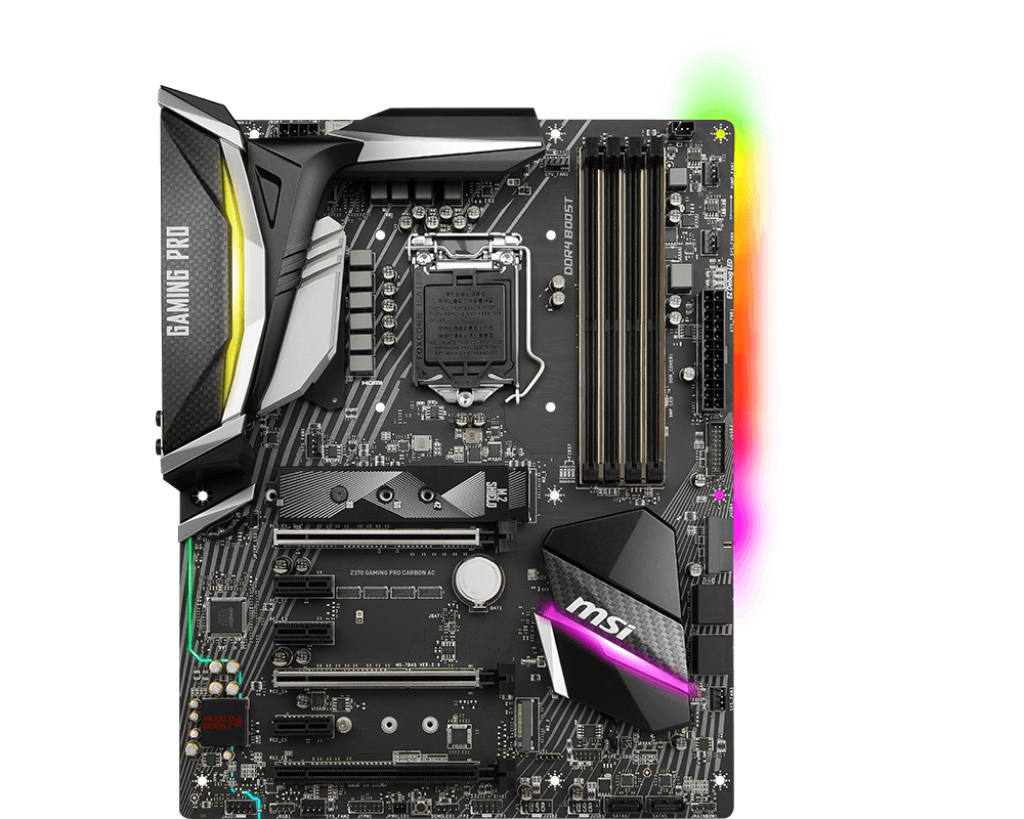
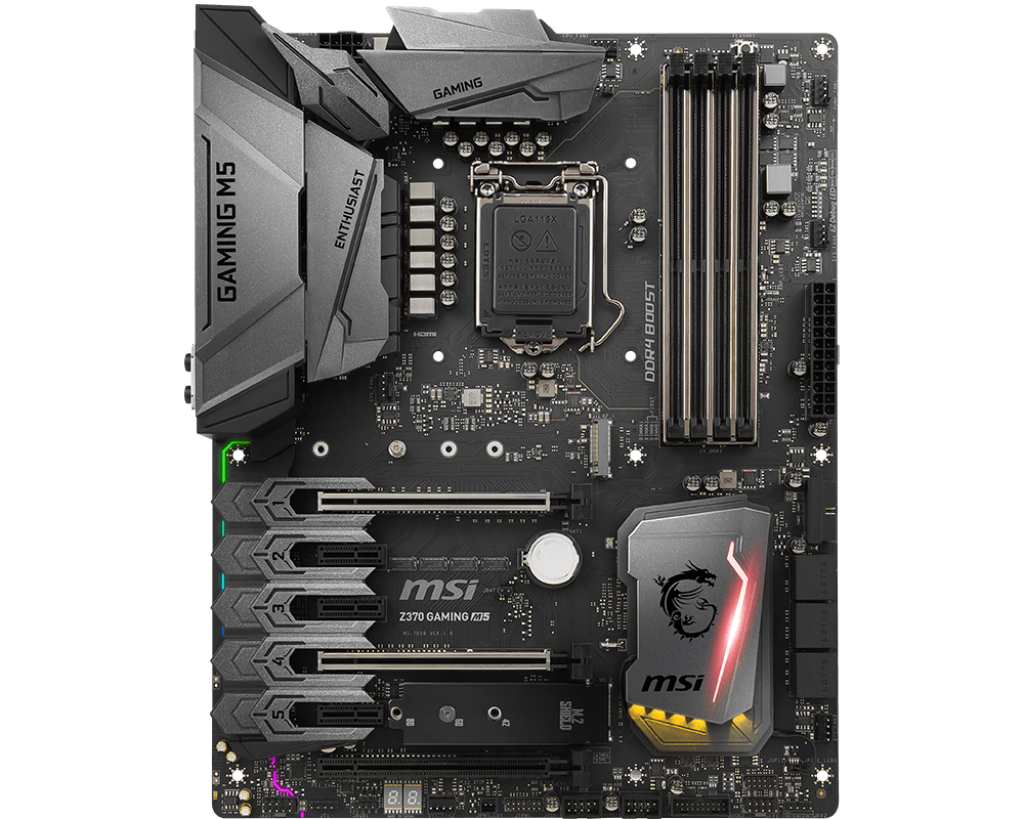
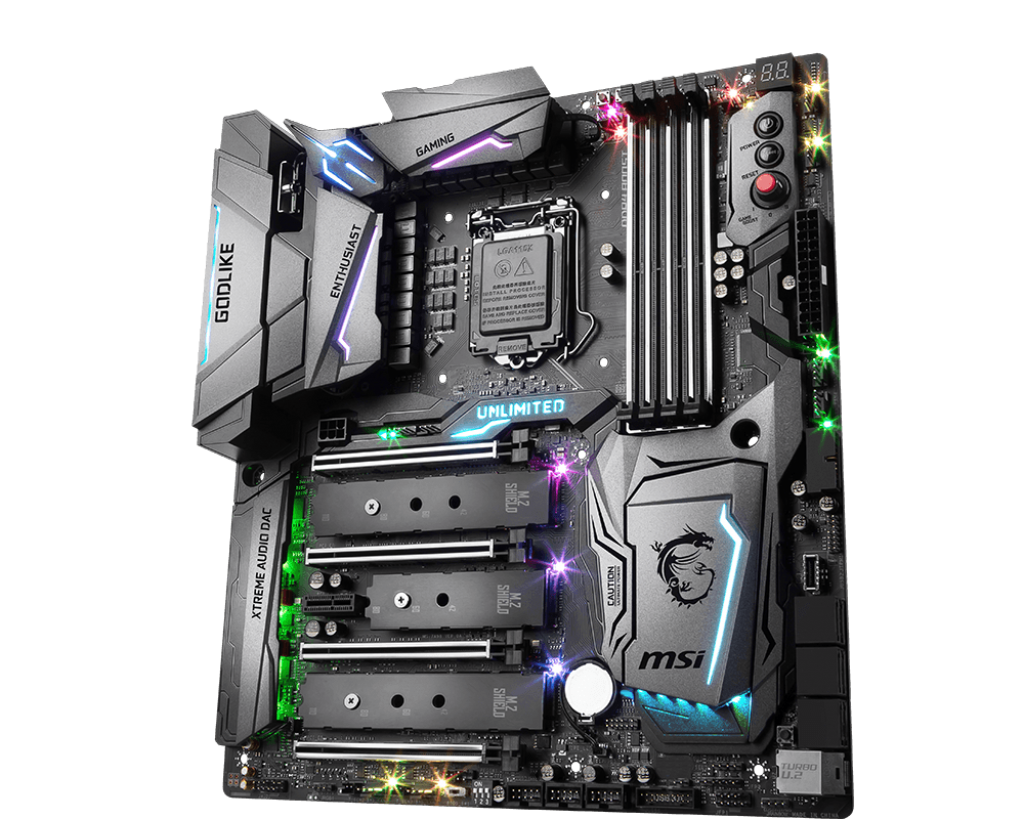
Практически одновременно с анонсом Intel Coffee Lake компания MSI представила двенадцать материнских плат на чипсете Intel Z370. Девять выполнены в форм-факторе ATX, по одной – E-ATX, mATX и Mini-ITX.
В зависимости от версии (инженеры MSI используют несколько разновидностей подключения слотов) системные платы поддерживают до четырех видеокарт. Учтите, что с шестнадцатью линиями это будет не совсем полноценный CrossFire с урезанной максимальной скоростью до 8х….4х.
Для создания системы с парой графических ускорителей с ограниченным бюджетом лучше всего подойдут модели Gaming Pro AC, Krait Gaming, Gaming Pro Carbon и версия с дополнительным адаптером Wi-Fi. О последней и пойдет речь далее, а весь арсенал представлен в следующем разделе.
| Чипсет | Intel Z370 |
| Процессор | Intel 8 поколения |
| Память | 4 слота DDR4 от 2133 до 4000+ МГц |
| Слоты | 1 х PCIe 3.0 x16/х8;
1 x PCIe 3.0 x0/х8; 1 x PCIe 3.0 х4; 3 x PCI3 3.0 x1 |
| Графика | DisplayPort 4096 x 2304 @24 Гц, 3840 x 2160 @60 Гц, 1920 x 1200 @60 Гц;
HDMI 4096 x 2160 @30 Гц, 2560 x 1600 @60 Гц |
| Несколько видеокарт | AMD Crossfire 3Way, Nvidia SLI 2Way |
| Накопители | 1 x M.2 Mkey 2242-2280 (PCIe 3.0 x4 и SATA);
1 x M.2 Mkey 2242-22110 (PCIe 3.0 x4 и SATA); 6 x SATA 6 Гбит/с |
| Сеть | Intel 219 (1 Гбит/с);
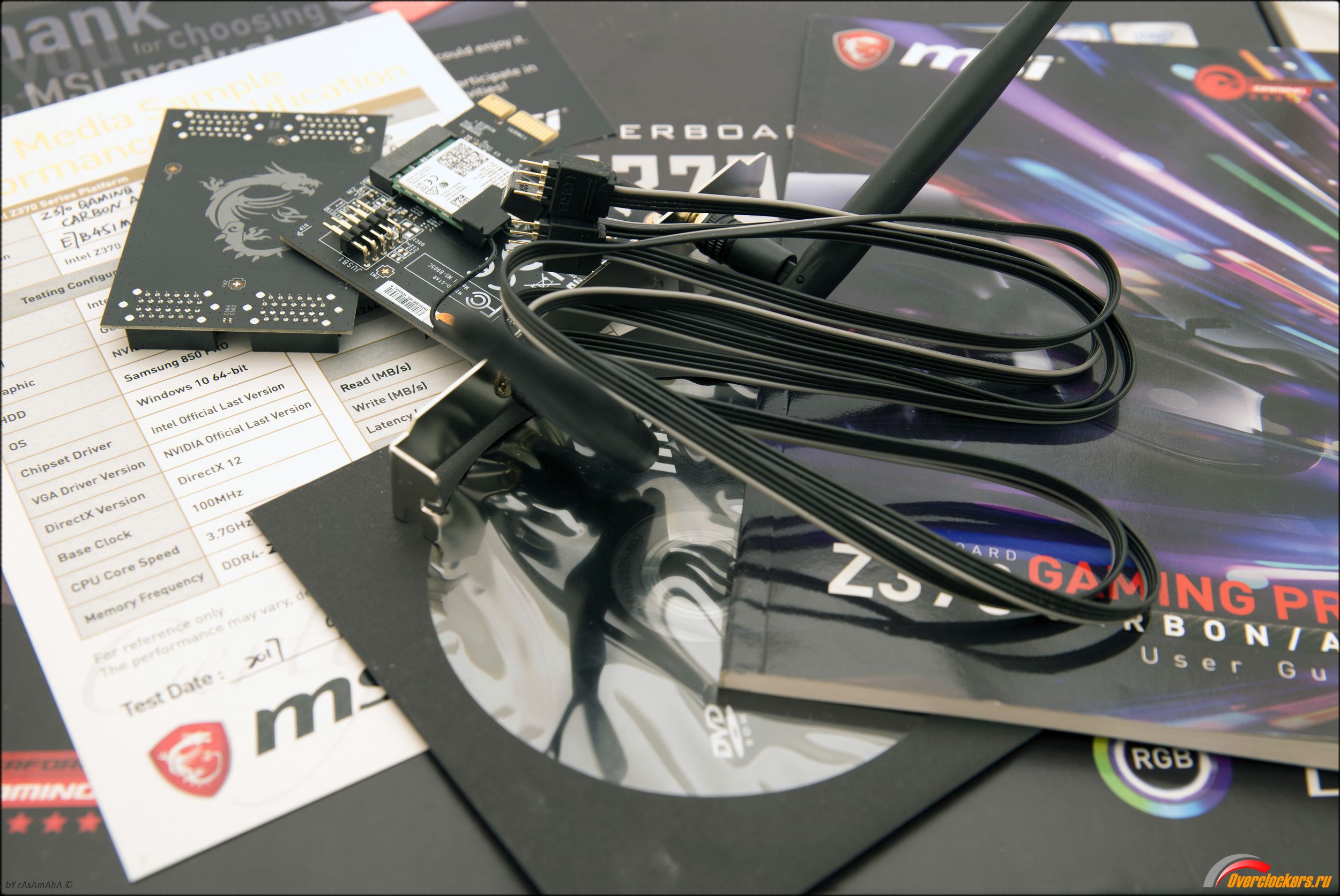
Wi-Fi Intel AC 8265 802.11 a/b/g/n/ac; Bluetooth 4.2 |
| Аудио | Двойной Realtek S1220 Codec |
| USB | 1 x USB 3.1 Type-C;
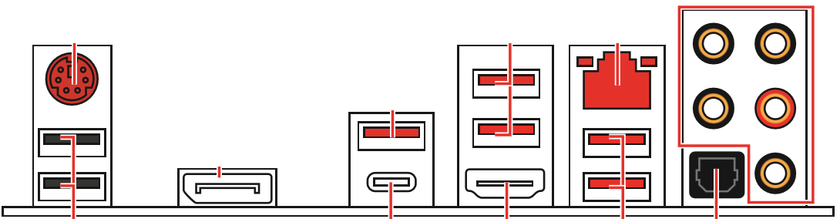
1 x USB 3.1 Type-A; 8 x USB 3.0; 6 x USB 2.0 |
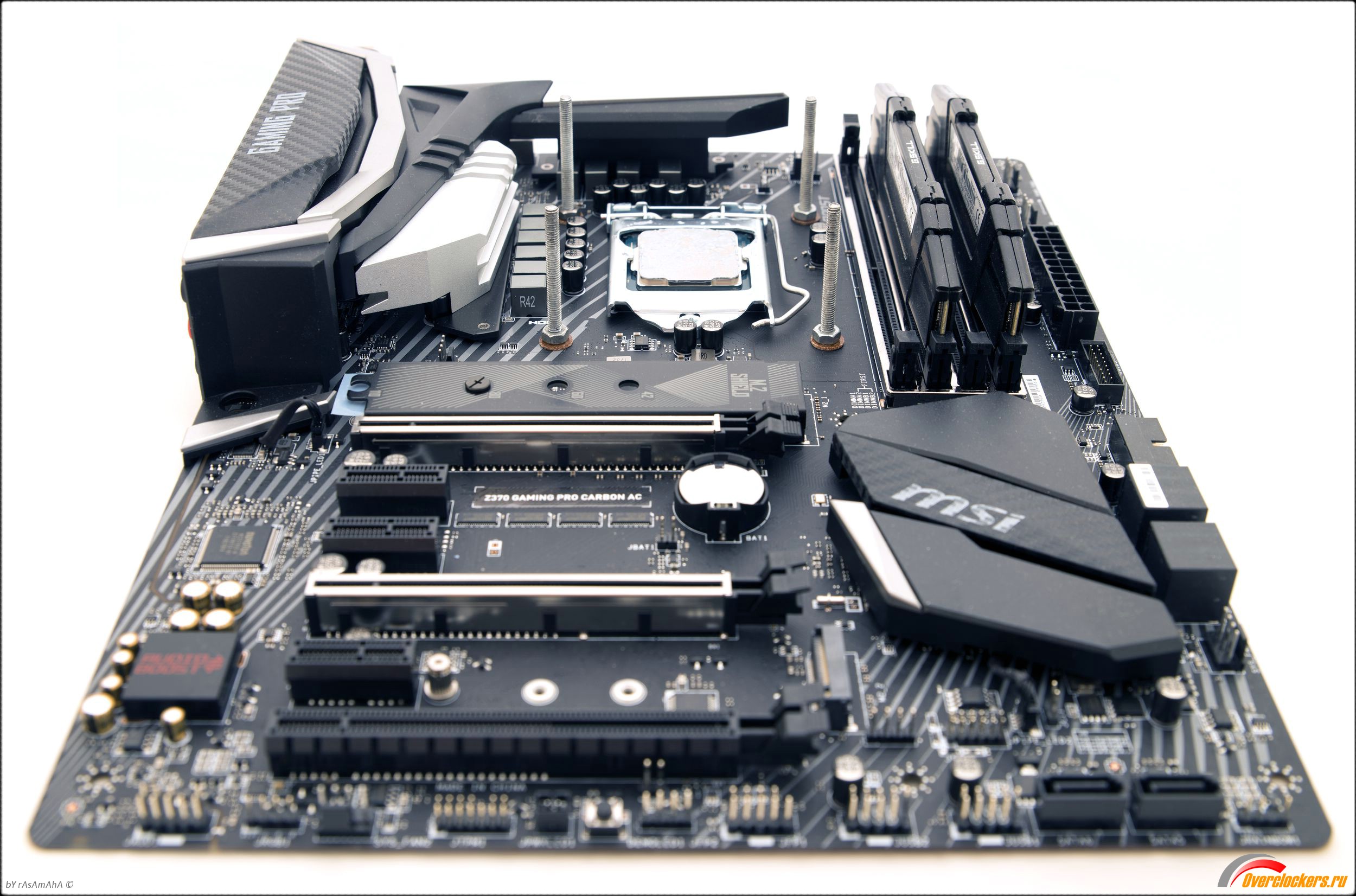
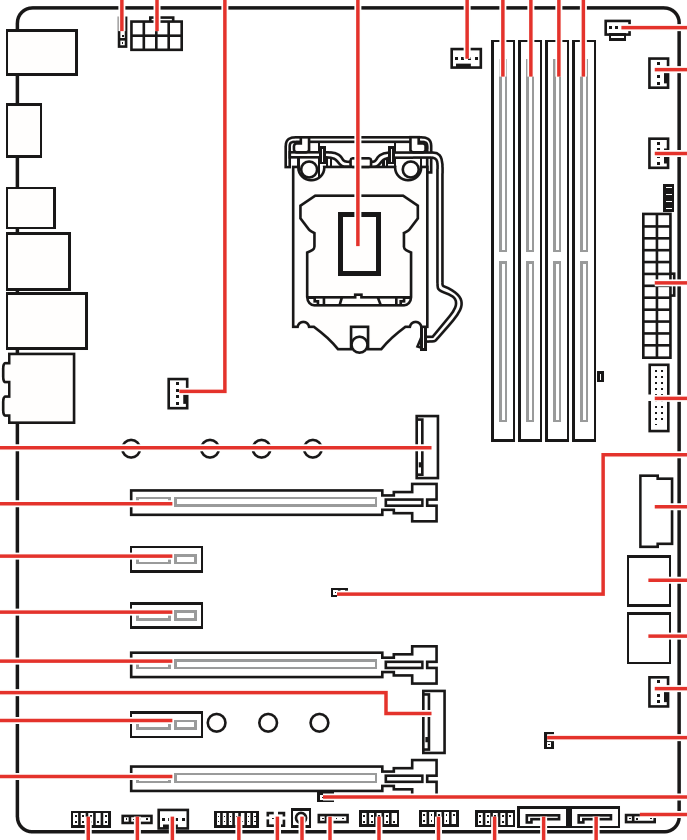
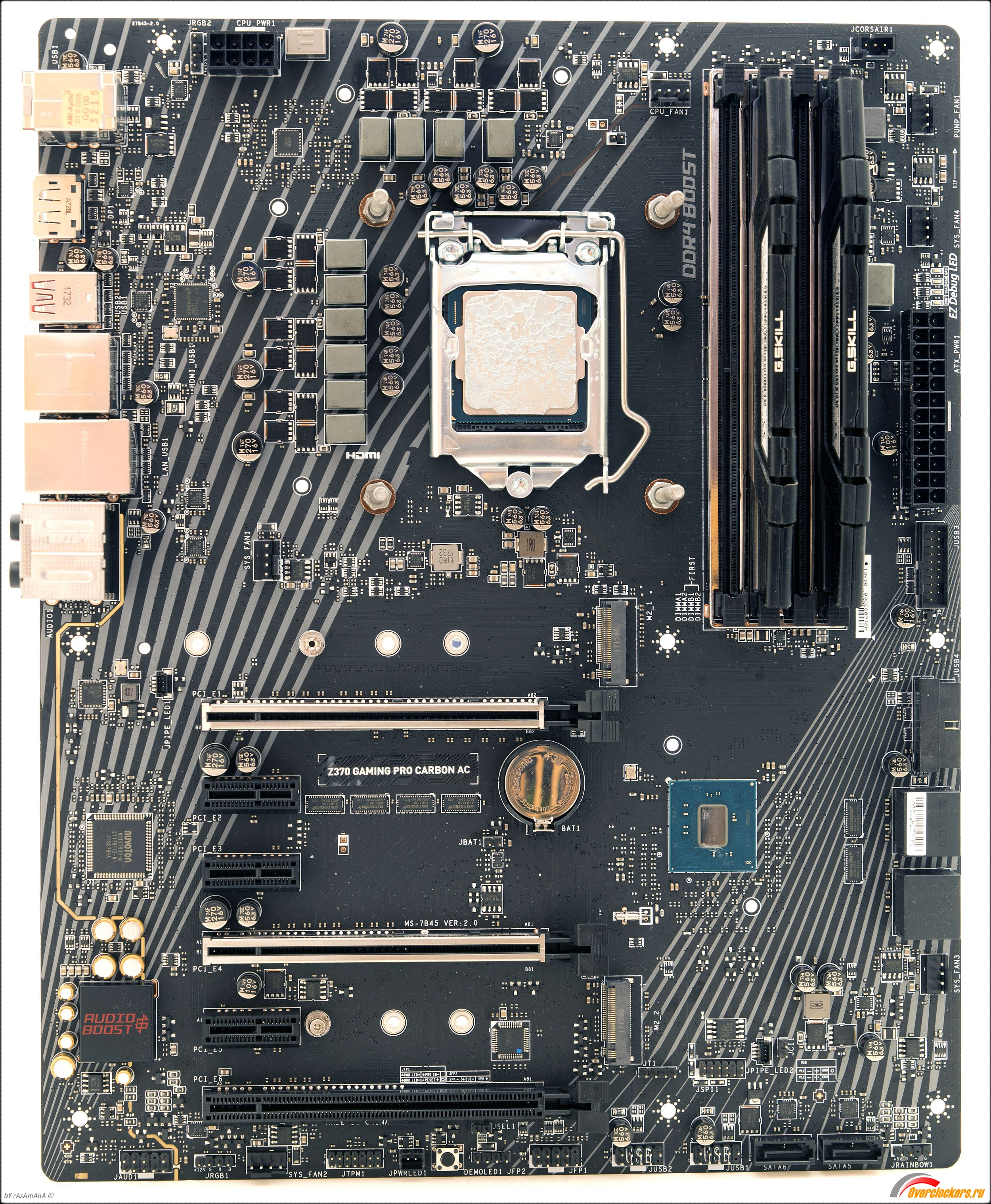
Перед нами стандартный дизайн для доступной материнской платы. Несколько разъемов PCIe 16x на самом деле таковыми не являются. 16 линий с процессора делятся на 2 основных слота. Либо 16х в первом, либо 8х в обоих. Слоты закреплены на текстолите железным профилем для дополнительной защиты от изгибов. Разъемы SATA устройств выведены сбоку и снизу. М.2 размещены под процессором и вторым слотом PCIe. 6 коннекторов под вентиляторы расползлись по всей плате и до них открыт доступ при установки любого сочетания комплектующих.
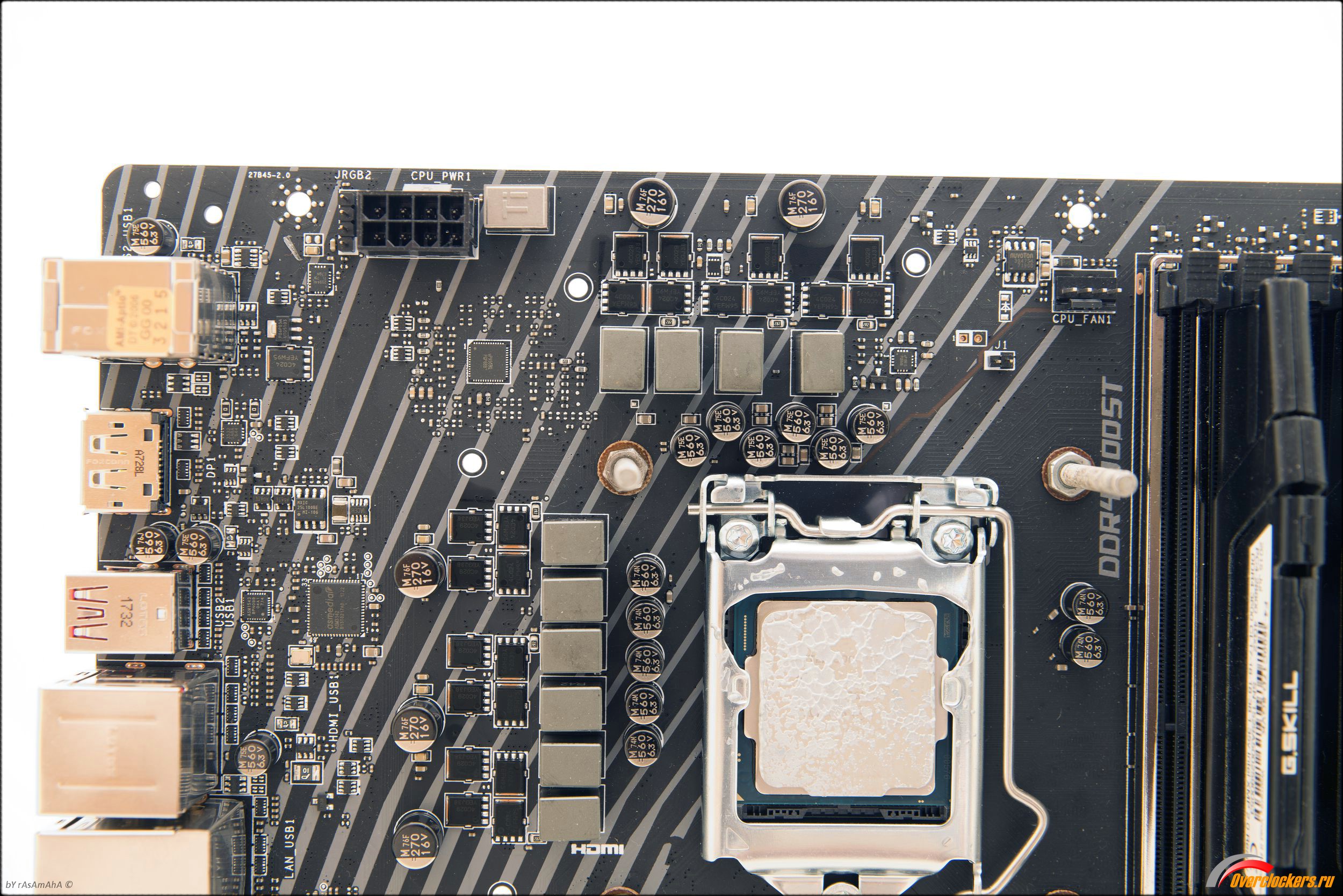
Процессор питается через 8-pin разъем и до него доходит 10 фаз. 6 из них сдвоенные через специальные делители.
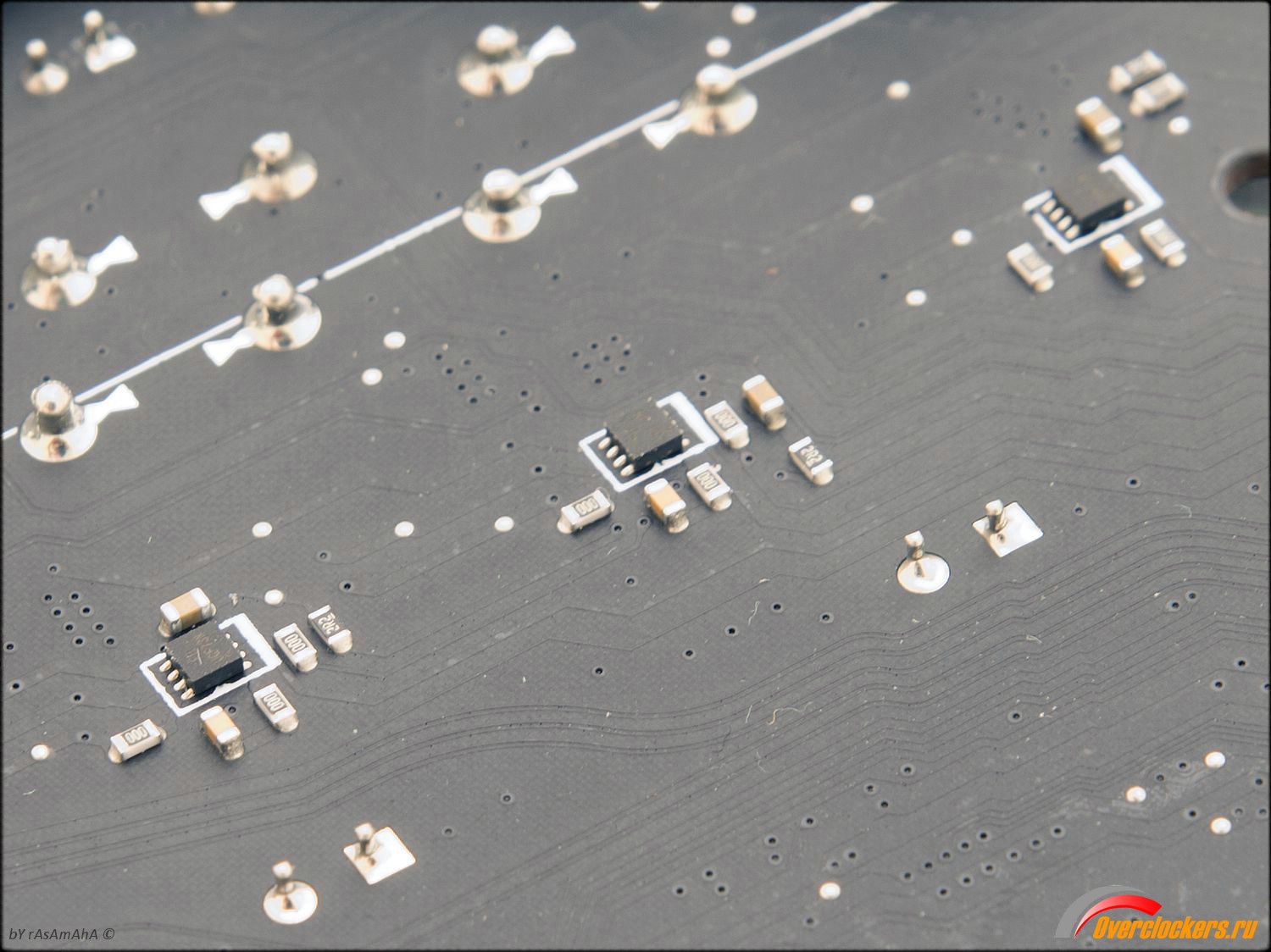
Делители находятся сзади на достаточном удалении от потенциально опасных мест, например, backplate водоблока.
Система питания разбита на 2 участка с раздельными радиаторами. Управляются она шим-контроллером uP9508Q. Непосредственно Vcore формируется из 6 боковых фаз через этот контроллер. Он же подключен к двум фазам VccGT (Графическое ядро). Оставшиеся 2 фазы подают вспомогательные напряжения через драйвер uPI Semiconductor uP1691s. Основная нагрузка при разгоне как раз ляжет на боковой вертикальный радиатор.
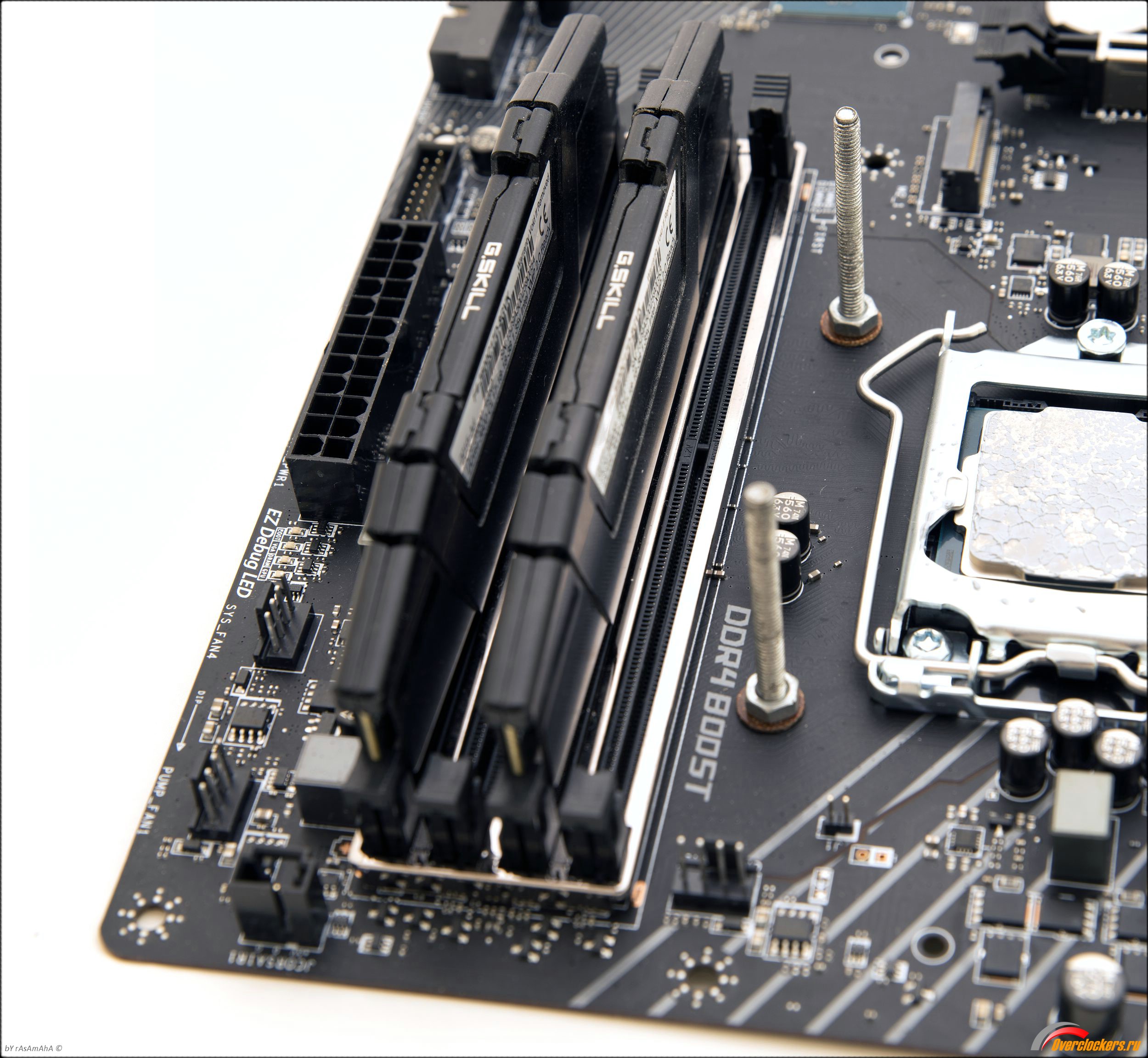
Разъемы памяти защищены аналогично слотам PCIe – металлической обоймой, закрепленной к печатной плате и стянутой скобой.
Т.к. производителем предусмотрена конфигурация с несколькими видеокартами, то следует разобраться как это происходить поразъемно.
От процессора через плату подается 16 линий, которые напрямую подключаются к видеокартам. В случае использования 1 видеокарты к ней поступает 16х, устанавливаем вторую видеокарту и линии делятся пополам – классический вариант для систем такого уровня. 3-Way Crossfire подключается в комбинации разъемов 8х/8х/4х. Последние 4 линии передаются на видеокарту через PCH.
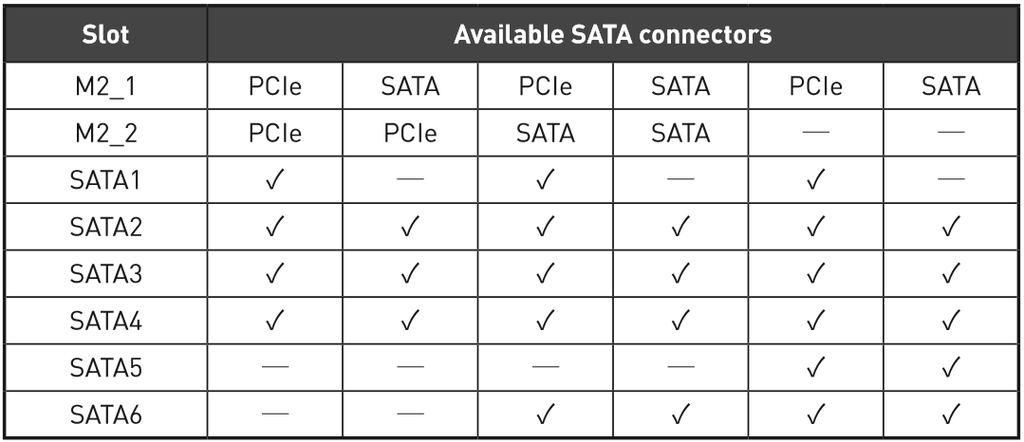
Пара М.2 разъемов также подключена к PCH, но через хаб. Оба поддерживают работу как в SATA режиме, так и в PCIe.
Увы, MSI не поясняет возможно ли задействовать на обеих M.2 скорость 4х или де на оба М.2 выделено 4х, а при подключении пропускная способность делится пополам, т.е. по 2х на каждый.
Одно мы знаем точно – использование М.2 для SATA и PCIe SSD приводит к отключению портов SATA. Другими словами, в зависимости от типа SSD можно использовать до 6-7 устройств одновременно.
Светодиодная подсветка.
RGB светодиоды поделены по группам. Первая группа – это подсветка в районе системы питания. Вторая группа вертикальная по левой стороне печатной платы, третья – по правой. Последняя группа – подсветка чипсета. Включение и выключение подсветки пока возможно только в специальной программе в ОС. Активировать или наоборот выключить подсветку в BIOS нельзя, возможно MSI добавит пункт меню в будущем.
В программе Mystic Light происходит настройка светодиодов. Стандартно их можно синхронизировать или задать тип свечения и цвет по отдельности. А также выбрать один из 14 эффектов. Программа позволяет настраивать их через телефон, или сочинять сложные последовательности самостоятельно, причем подключая в цепь событий и внешние RGB ленты. В общем простор для творчества вам обеспечен.
Подключение светодиодных лент.
Световая индикация POST.
Для доступных материнских плат MSI не предусмотрела POST индикацию с кодами, вместо этого установлена простейшая система со светодиодами. Во время прохождения POST плата опрашивает устройства, что и отображается с помощью светодиодов одинакового цвета. Хорошо, что прямо под ними нанесены надписи – просто и понятно.
Индикация профиля XMP.
Активация профиля XMP для памяти отображается красным светодиодом рядом с памятью.
Индикация подключения слотов PCIe.
Эти и остальные светодиоды включаются и выключаются независимо от общей подсветки. Как вы уже догадались данные светодиоды включаются, когда в конкретные слоты установлена или видеокарта, или иное PCIe устройство.
Индикация памяти.
Подсветка задействованных модулей памяти, также активируется вместе с общей подсветкой.
Демонстрационные возможности.
А такое я встречаю впервые. Замечу, что на плате нет кнопок включения, перезагрузки, сброса BIOS и т.п., зато для демонстрации возможностей подсветки MSI добавили и разъем, и его активацию, и даже кнопку для переключения режимов!
Охлаждение представляет из себя набор алюминиевых радиаторов раздельно накрывающие систему питания и чипсета.
PCH по последним данным достаточно холодный, потребляет не более 6,5 ватт, поэтому столь большой радиатор скорее дань моде. Под блоком поставили плату с RGB светодиодами. Материал прокладки похож на термопасту, нанесенную на ткань. 2 винта прижимают радиатор к печатной плате, а резиновые проставки не дают ему наклоняться в бок.
VRM радиатор состоит из 2 частей без соединительной трубки. Объединяет их общий кожух. Забавно, отличающиеся по цвету радиаторы снабжены разноцветными прокладками – все по «фен-шую».
Верхний слот М.2 также охлаждается небольшой пластиной с термопрокладкой. Пластина съемная и при необходимости можно зафиксировать ее вертикально.
Температура VRM и PCH замерялась внешним термометром с выносными датчиками после теста LinX.
Для нашего процессора предусмотрены следующие штатные настройки по частотам:
| Модель | Базовая
частота, ГГц |
Одно ядро, ГГц | Два ядра, ГГц | Три-четыре
ядра, ГГц |
Пять-шесть
ядер, ГГц |
| Intel Core i7-8700K | 3.7 | 4.7 | 4.6 | 4.4 | 4.3 |
Частота Uncore адаптивная и зависит от нагрузки, но в основном держится в промежутке между 4,4-4,0 ГГц.
Вышеописанные параметры материнская плата и выставляет в полном соответствии со спецификациями Intel. Единственное замечание, MSI не позволяет себе без вашего ведома по-умолчанию активировать функцию улучшающую разгон – это когда плата поднимает множитель турбо буст до максимального на всех ядрах. Напряжение в тесте в среднем составило 1,12В.
В процессе поиска максимальной частоты процессора и памяти нам пришел второй экземпляр Cire i7 8700K с куда как лучшим потенциалом для разгона. Это легко вы числилось при первом же запуске. Процессор меньше нагревался и даже проходил тесты на 5 ГГц с 0 офсетом для AVX. Увы, достичь 100% стабильности удалось только на частоте 4800 МГц, а оставшийся запас по температуре был потрачен на разгон памяти с повышением напряжения SA. В результате - 4,8 ГГц, 4,2 ГГц Uncore, 3600МГц по памяти.
VRM материнской платы нагрелся до 78С, а при номинальных характеристиках менее 50С. И в том и другом случае не использовалось принудительное охлаждение для системы питания, а длительность теста составила полчаса.
Все настройки по разгону сосредоточены в одном большом меню. Для задействования всех возможностей выбираем экспертный уровень и смотрим, что открылось.
CPU Ratio Apply Mode – множители ядер: синхронизировать все, номинальные турбо множители или задать множитель каждому ядру.
В последнем режиме можно самостоятельно выставить множители поядерно.
AVX Offset задает коэффициент сдвига при работе приложений с AVX инструкциями. Доступны режимы от 0 до -31.
Базовую частоту шины можно изменять как после перезагрузки, так и непосредственно находясь в BIOS.
Множители памяти с последней версией BIOS дополнились числами от 41 до 50.
Настроек для памяти предостаточно. Полный список открывается в большом окне по нажатию на картинке.
Впрочем, для бюджетной платы настроек системы питания тоже хватает.
Есть даже подсказки какую эффективность компенсации просадки напряжения выбрать.
Питание процессора задается 6 разными способами: от самого простого – автоматического, до комбинированного.
| Параметр | Диапазон, В | Шаг, В |
| CPU Core Voltage | От 0.6 до 1.55 | 0.005 |
| CPU SA Voltage | От 0.6 до 2.00 | 0.01 |
| CPU IO Voltage | От 0.6 до 2.00 | 0.01 |
| CPU PLL OC Voltage | От 0.6 до 2.00 | 0.01 |
| CPU PLL SFR Voltage | От 0.9 до 1.50 | 0.015 |
| Ring PLL SFR Voltage | От 0.9 до 1.50 | 0.015 |
| SA PLL SFR Voltage | От 0.9 до 1.50 | 0.015 |
| MC PLL SFR Voltage | От 0.9 до 1.50 | 0.015 |
| CPU ST PLL Voltage | От 0.6 до 2.00 | 0.01 |
| Dram Voltage | От 0.6 до 2.20 | 0.01 |
| PCH Voltage | От 0.6 до 2.00 | 0.01 |
Настройки свойств процессора спрятали в дополнительном подпункте меню
Пределы срабатывания защит достойны уважения для доступной материнской платы.
Рябом по сдвигу мышки вправо всегда можно посмотреть текущие напряжения.
На плату установлено 6 4pin коннекторов для вентиляторов. Все они настраиваются либо через BIOS, либо в фирменной утилите Control Center.
Первый вариант – простой, в настройках BIOS вы самостоятельно задаете параметры.
Сначала выбираете подконтрольную температуру (датчик процессора или платы), потом задаете тип подключения (DC или PWM), выставляете время срабатывания (от 0,1 сек до 1 сек), далее выбираете режим (умный по точкам или постоянный фиксированный) и выставляете 4 контрольных точки. На фоне отображается текущая температура выбранного источника. Все 6 разъемов имеют одинаковые возможности.
Автоматической режим доступен в Control Center, в котором после теста настройки переносятся в BIOS автоматически.
Аналогично BIOS выставляете либо вручную, либо используете алгоритм автоматической подстройки.
После теста вентилятора был предложен вариант с линейно зависимостью. К сожалению, нет функции остановки вентилятора в простое или низкой температуры, только ручками задать точку ниже минимальной скорости вращения вентилятора. Тогда он действительно останавливается. Единожды сделав настройку 1 вентилятора можно ее сохранить и считать для остальных по выбору. Один из разъемов помечен как PUMP и должен выдерживать повышенную нагрузку, но в инструкции не указана максимальная мощность и теоретически она может достигать 3А.
Из всех предлагаемых программ самой полезной наверняка станет MSI Command Center. В нем сосредоточены настройки платы, мониторинг, разгон и многое другое.
На заглавном экране вы попадаете к функциям быстрой настройки основных параметров таких как: множители ядер, частота шины, напряжения, активацию быстрого разгона и настройку вентиляторов.
В Advanced закладке открываются окна точной настройки вентиляторов, мониторинга температур, настройки таймингов памяти и всех доступных напряжений.
В меню информация отображаются параметры системы.
В полусвернутом виде можно выставить нужные для показа характеристики.
Счастье не в карбоне, а в его качестве! Материнская плата MSI Z370 Gaming Pro Carbon AC предлагает ряд достоинств и приятные характеристики. В базе вы получаете среднюю по навороченности плату с АС Wi-Fi адаптером. Не нужен он – можно посмотреть в сторону MSI Z370 Gaming Pro Carbon и немного сэкономить.
Фирменное ПО не лишено мелких багов, но пока это объясняется ранним стартом платформы. Кнопке, включающей демо-режимы подсветки, я бы предпочел полноформатный POST-индикатор, а здесь он представлен в усеченном виде. По настройкам BIOS и его возможностям вопросов нет – диапазоны напряжений и их перечень исчерпывающий.
Не хватает, может быть, лоску в пояснениях к настройкам, но Carbon AC и не претендует на топовый сегмент, а для среднего уровня платы возможности хорошие. 6+2+2 фазы питания достаточно для разгона процессора 8700К до 4.8 ГГц без боязни перегреть VRM. И все же я бы посоветовал не упускать этот момент и поставить хоть какой-нибудь вентилятор поблизости.
В конечном счете судьбу платы решит цена. Предыдущий вариант MSI Z270I Gaming Pro Carbon AC продается за 11 тысяч рублей, MSI Z370 Gaming Pro Carbon AC предположительно не должна стоить дороже.
По итогам обзора материнская плата MSI Z370 Gaming Pro Carbon AC получает награду:
Выражаем благодарность: