Лаборатория сайта Overclockers.ru продолжает изучение почтовых клиентов для устройств Apple. В поисках лучшего решения мы уделим внимание и известным приложениям, и менее раскрученным сервисам.
Данная статья будет посвящена обзору трех продуктов: простейшему клиенту myMail, необычному и очень удобному MailTime и классике в виде Microsoft Outlook. Что же лучше и какие преимущества у тех или иных приложений перед прочими?
Напомним, что ранее объектами нашего внимания были такие клиенты, как МойОфис, Яндекс.Почта, Apple Mail, Gmail и Spark. А со всеми обзорами по данной теме можно ознакомиться, перейдя по этой ссылке.
В качестве тестового оборудования использовались следующие устройства:
Требуется простой и бесплатный почтовый клиент, который позволит подключить все ваши почтовые аккаунты? Тогда стоит обратить внимание на myMail для iOS.
myMail обладает рядом уникальных функций:
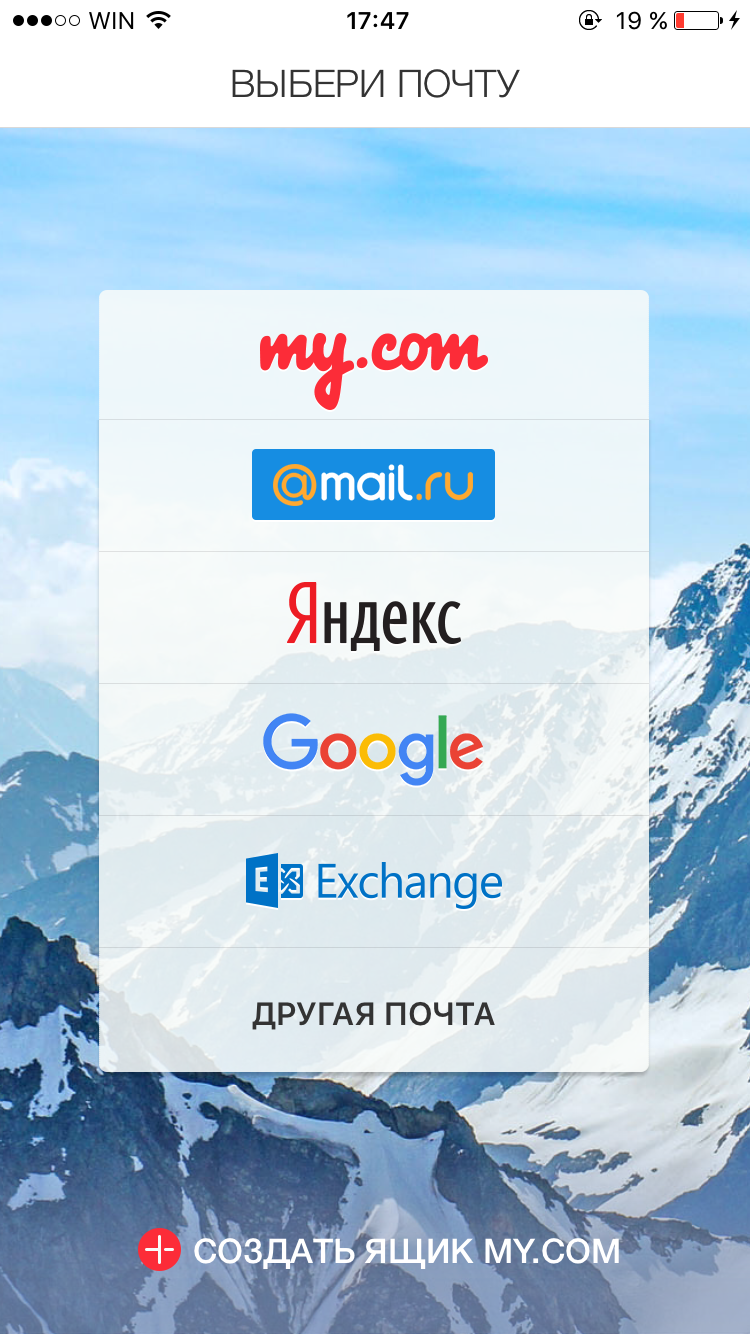
MyMail не нагружает своих пользователей разнообразными экранами приветствия и вступительными сообщениями, поэтому после нажатия на иконку вы попадаете в меню, где происходит авторизация в почтовом сервисе.
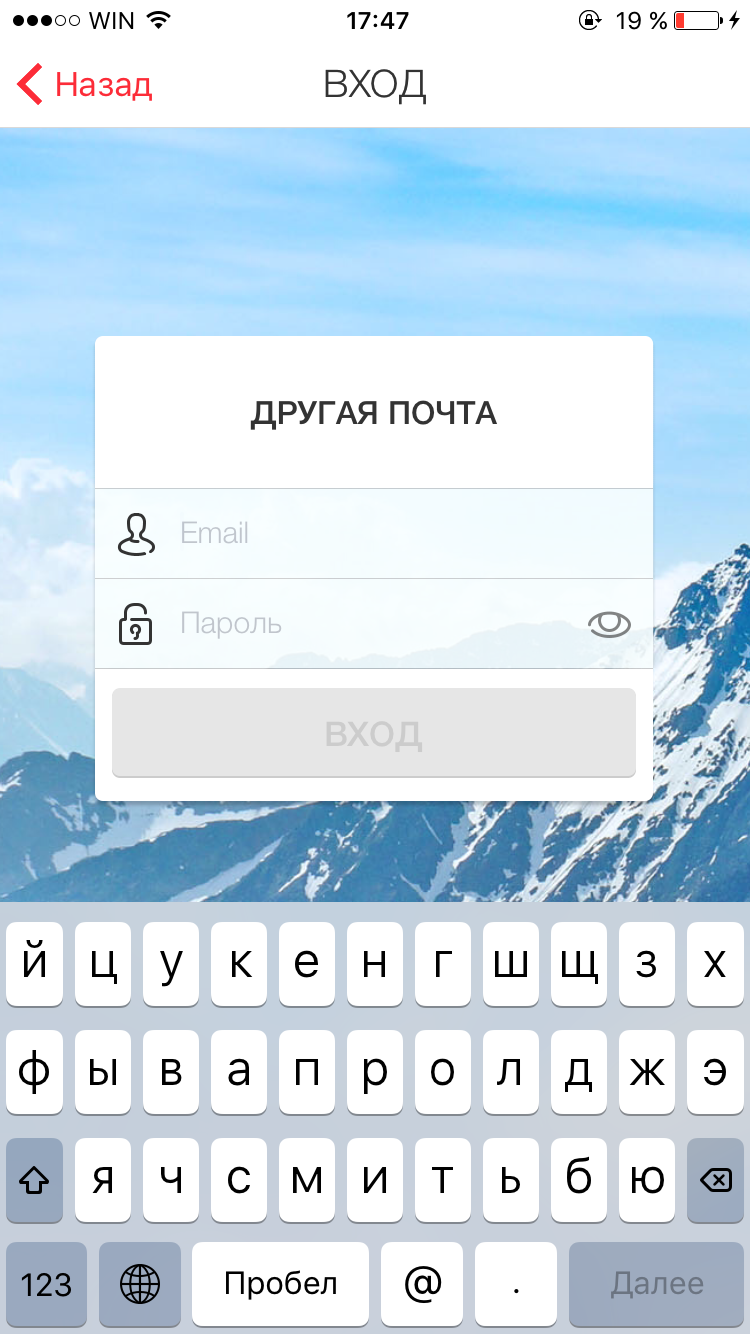
Данная программа включает нативную поддержку My.com, Mail.ru, а также почты Яндекс, Google и даже Exchange. Но можно добавить и другой почтовый ящик с помощью специализированного раздела.
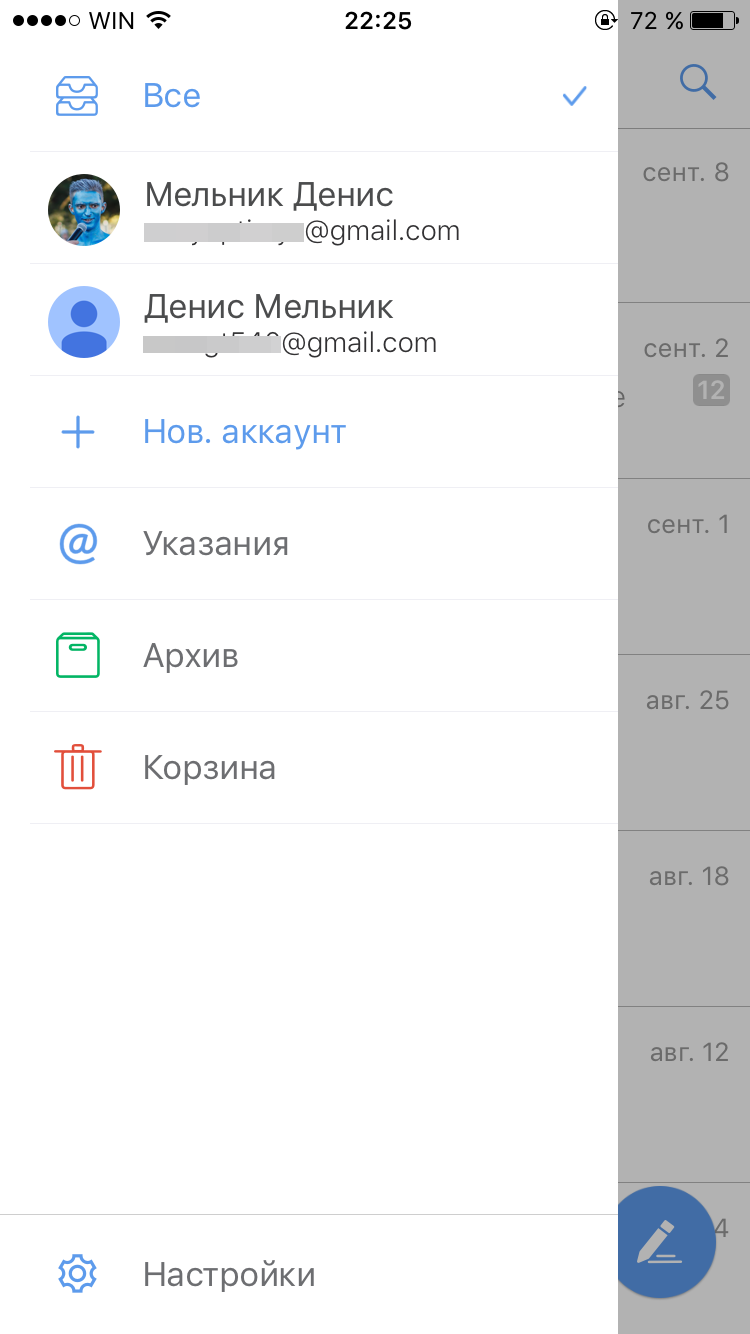
Не будем терять драгоценное время и входим во все наши почтовые аккаунты. Мы моментально попадаем на главный экран, где отображены все входящие сообщения. Собственно, меню здесь классическое, отображается вся привычная нам информация касательно входящих сообщений. Есть поиск. Можно быстро перейти к написанию письма, просмотреть другие разделы с сообщениями или даже переключиться на другой аккаунт. Реализовано это удобно.
К сожалению, какой-либо общей папки с входящими письмами в MyMail нет. Если у вас три-четыре аккаунта, то это очень неудобно. Хотелось бы видеть что-то типа Smart Box, как в Spark. Зато программа позволит получить красивый почтовый ящик на домене my.com.
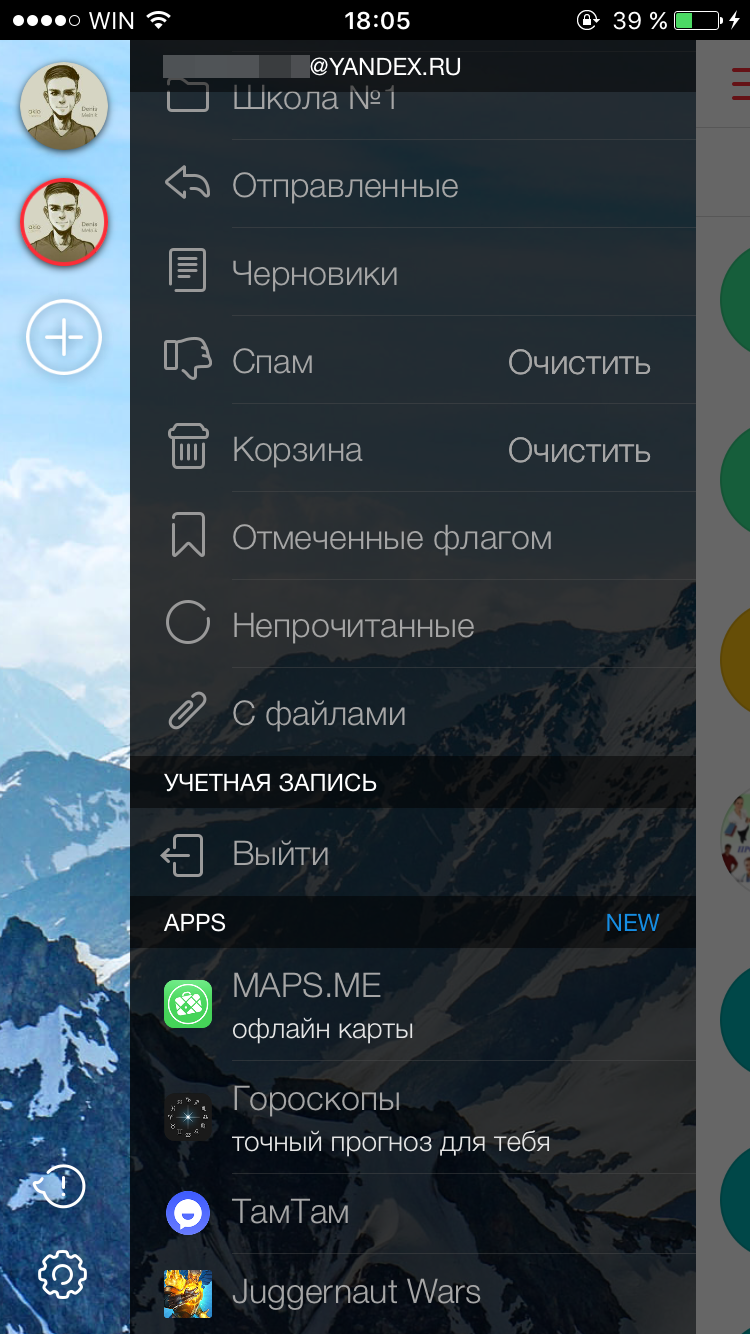
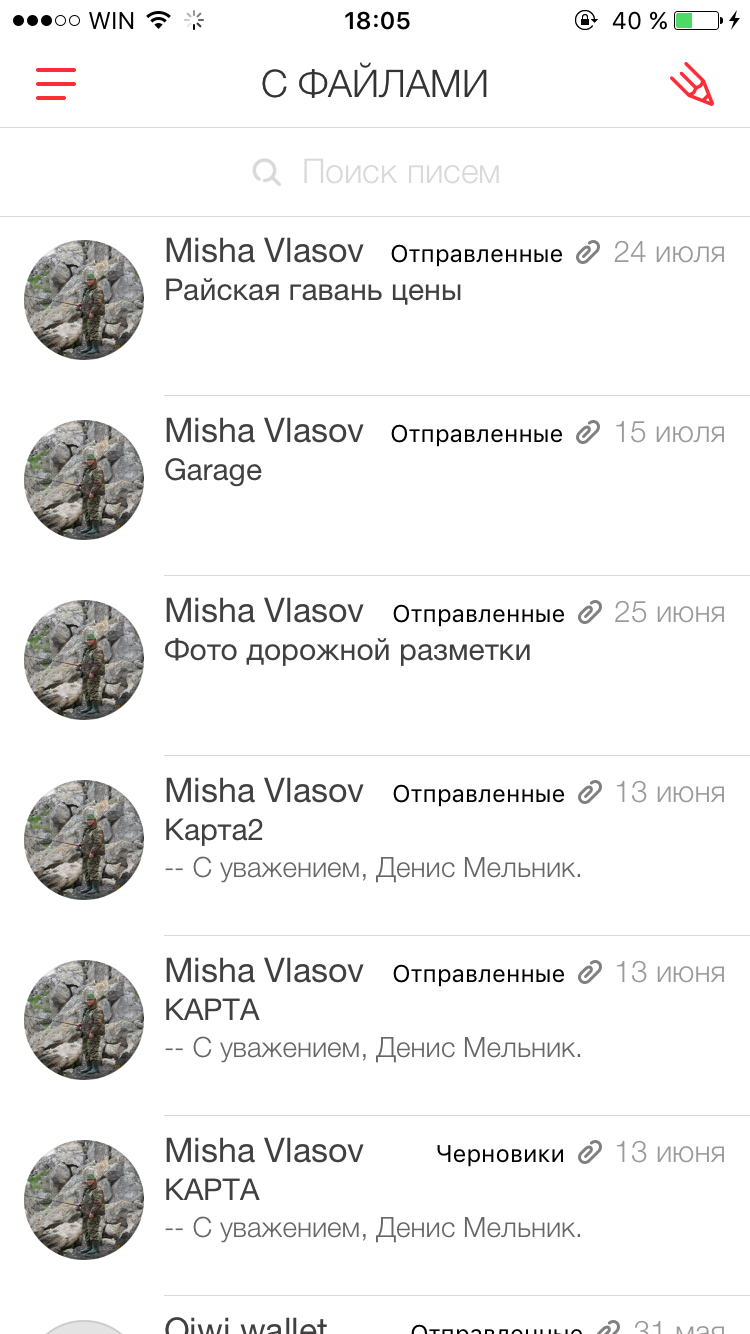
Из необычного отметим достаточно функциональное меню с папками для писем. Помимо возможности быстро очистить раздел со спам-письмами и корзину, вы сможете отдельно просмотреть все письма с приложенными файлами.
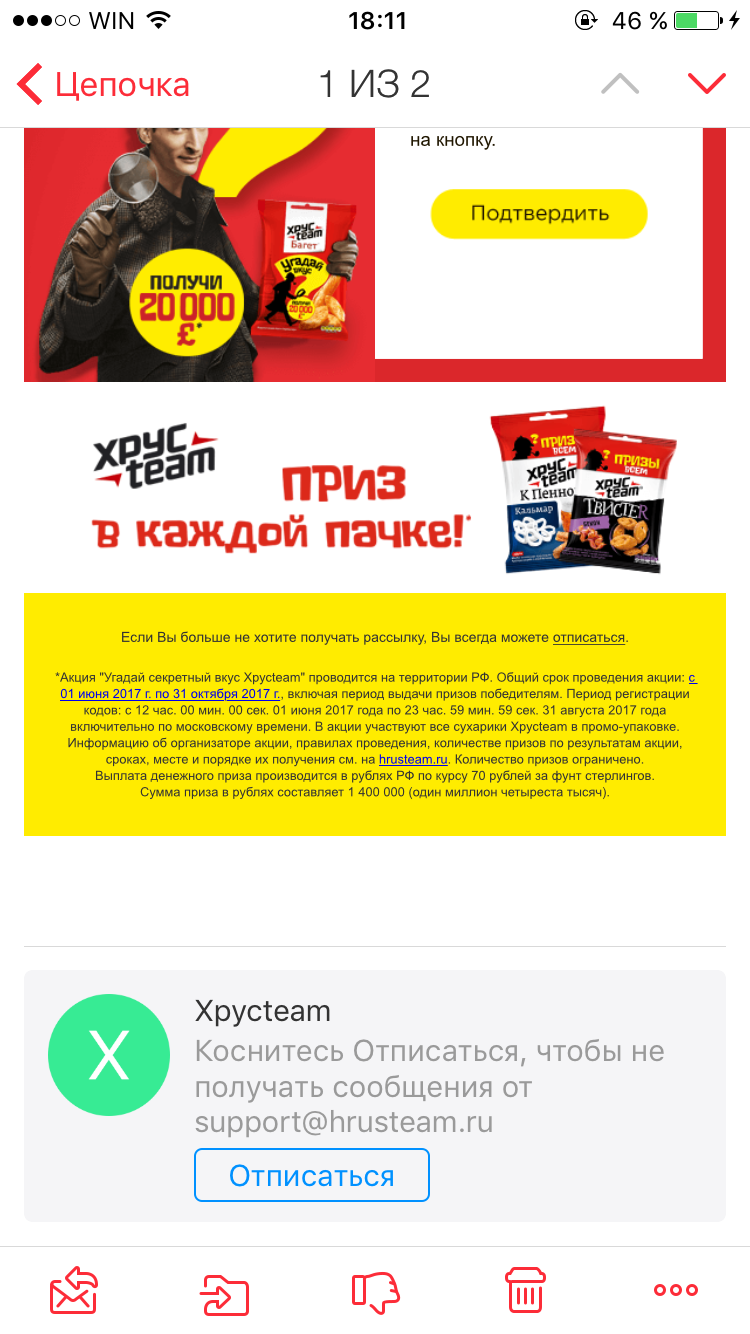
А далее мобильный клиент MyMail вряд ли нас удивит, хотя не совсем… Просматривая входящие письма, вы не увидите ничего нового: текст, изображения, форматирование и так далее. Открыв же коммерческое письмо в самом низу, вы увидите кнопку для быстрой отписки от рассылки. Видимо, приложение анализирует написанный текст в письме и на его основе предлагает нам эту клавишу (есть фразы «отписаться от рассылки», «надоели сообщения» и так далее). Поскольку в рассылках с вышеуказанными фразами кнопка присутствует, а в ином случае – нет.
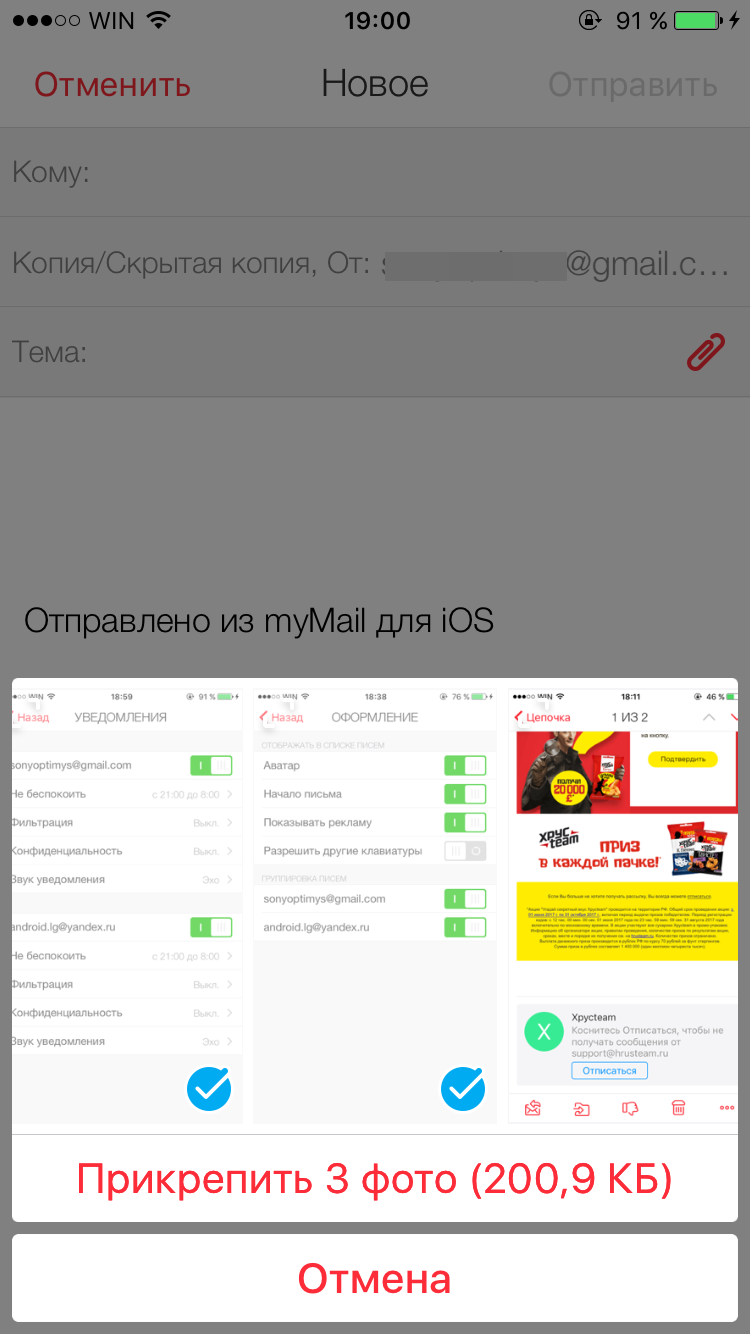
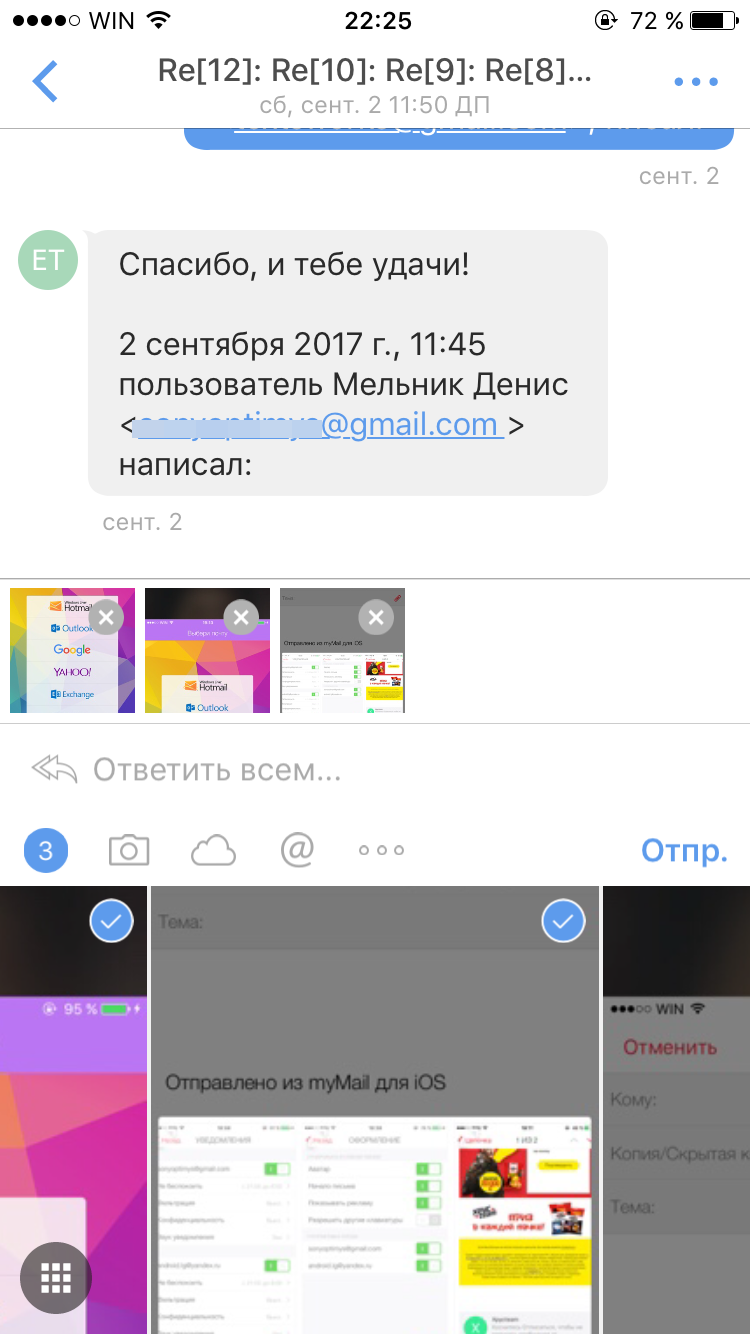
При написании нового письма можно отметить возможность быстрого прикрепления нескольких изображений с помощью встроенной галереи. Удобно и просто, не нужно открывать классическую галерею Apple.
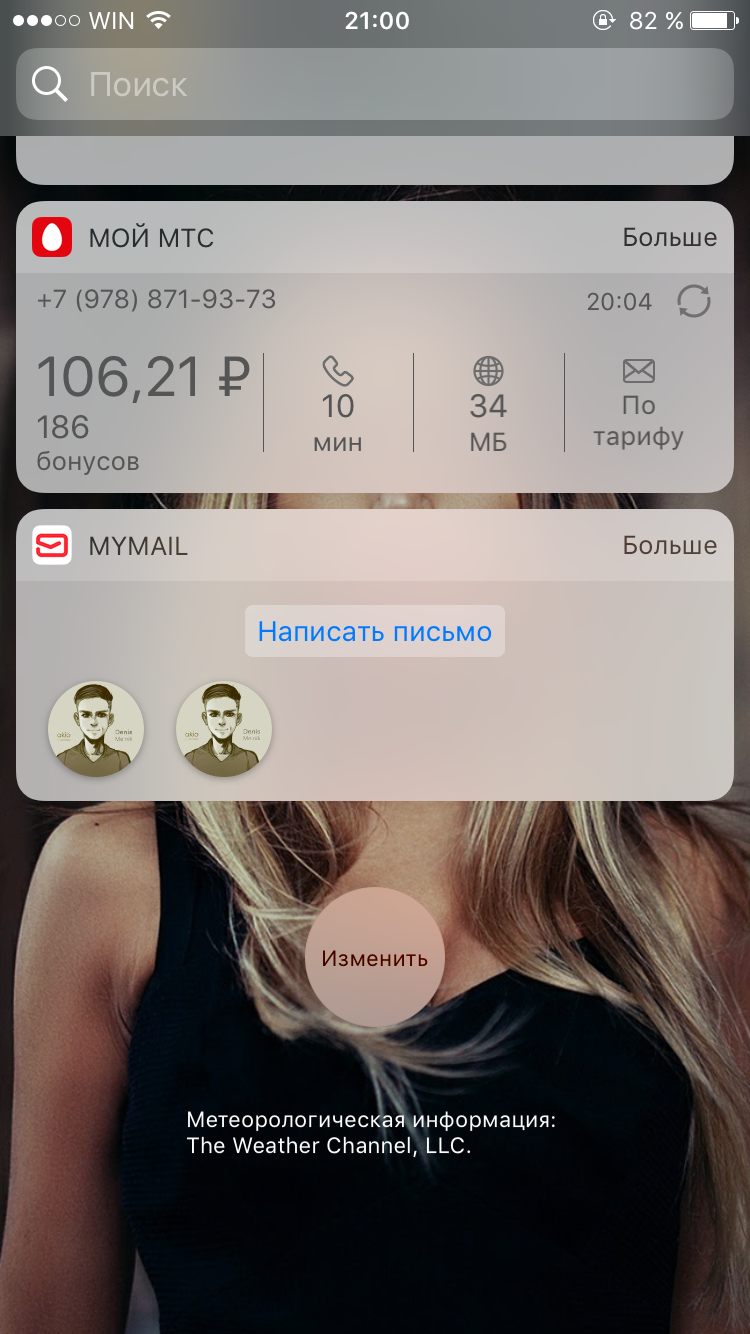
Также MyMail предлагает виджет, позволяющий быстро переключаться между аккаунтами и моментально переходить к написанию сообщения.
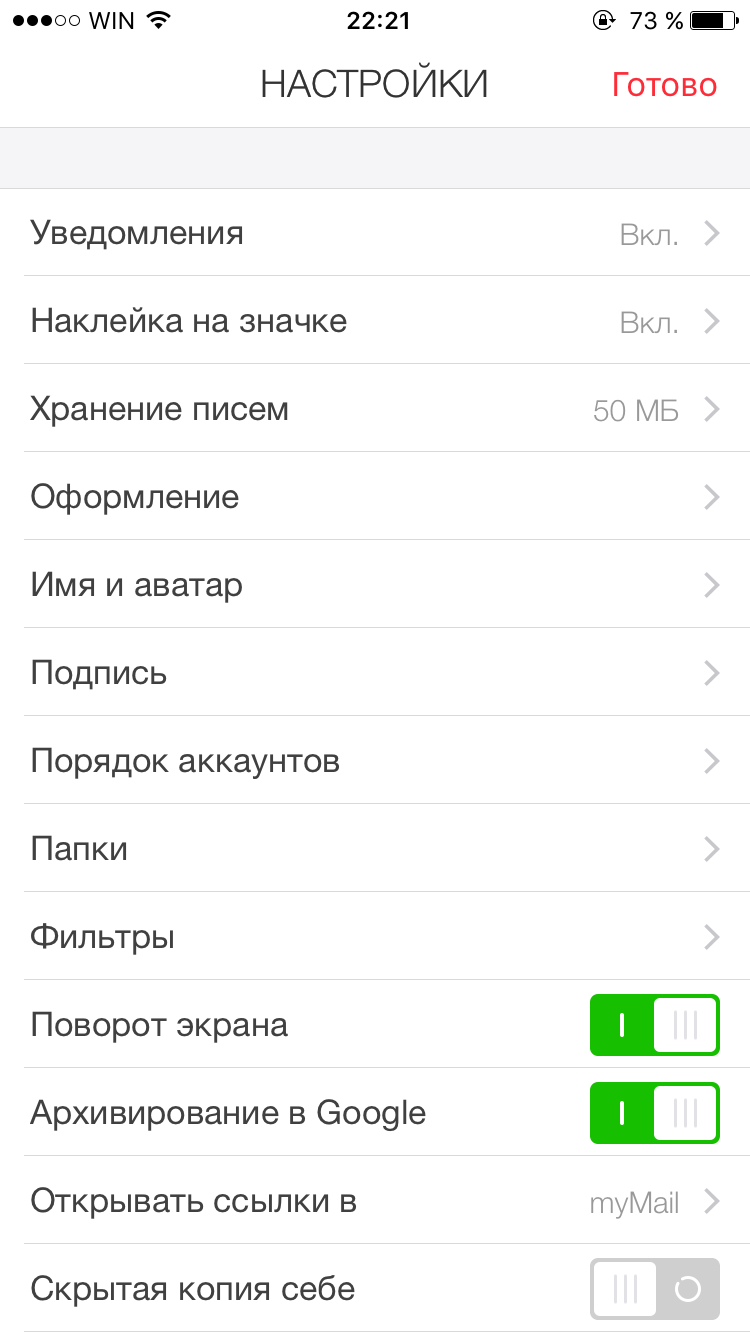
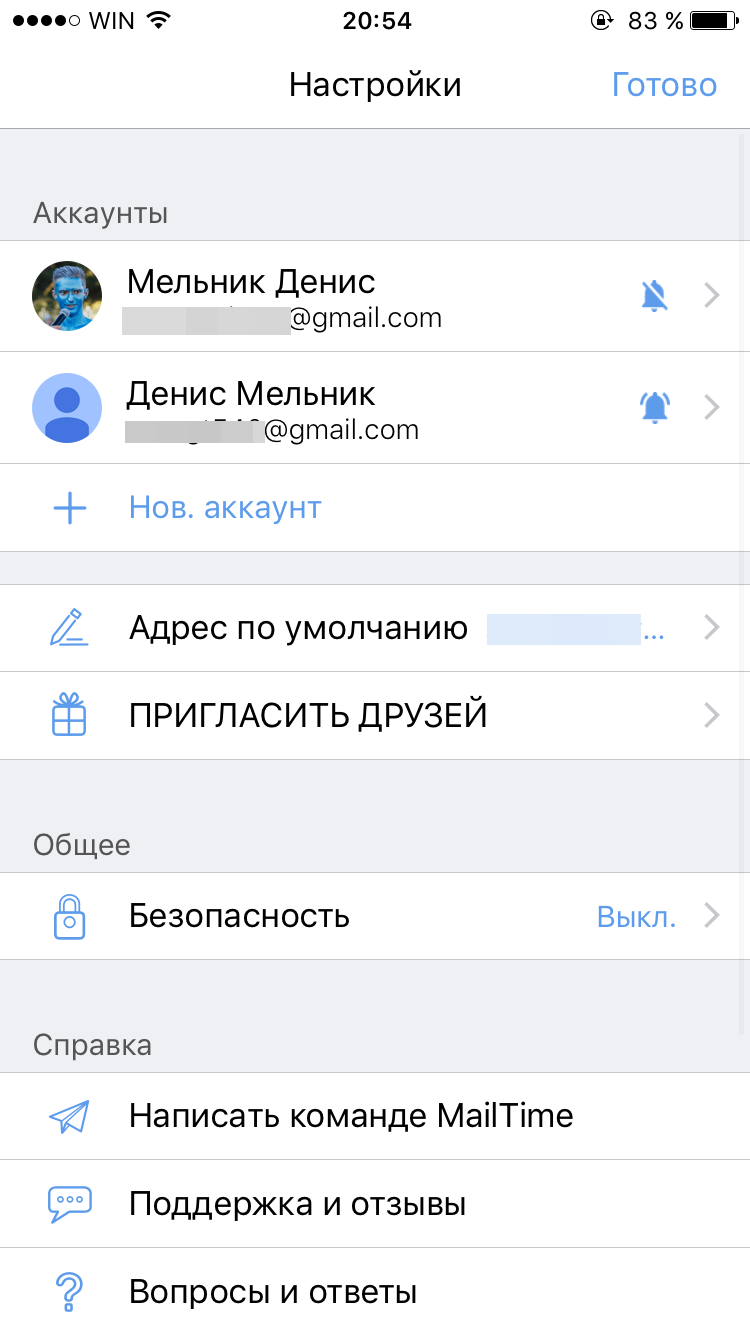
В плане параметров приложение myMail меня удивило, ведь опций в нем достаточно много. Перечислим их:
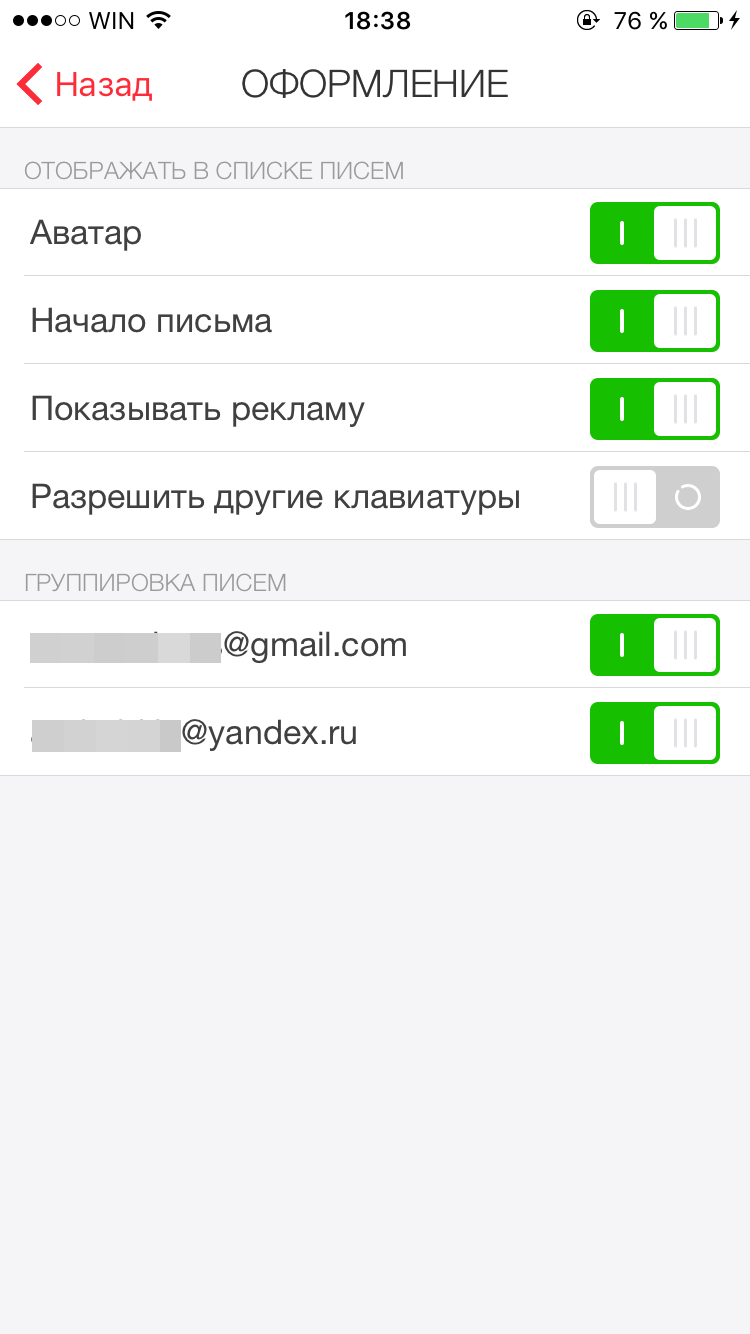
Название параметров полностью описывает их возможности, однако некоторые элементы стоит уточнить. Например, в параметрах раздела «Оформление» нет графических тем и каких-либо украшательств. Там только возможность добавить/отключить некоторые элементы, такие как аватар, скрыть вступление письма, отображение рекламы, группировка писем и так далее. Все это позволяет сделать приложение более гибким, подстроив его под свои предпочтения.
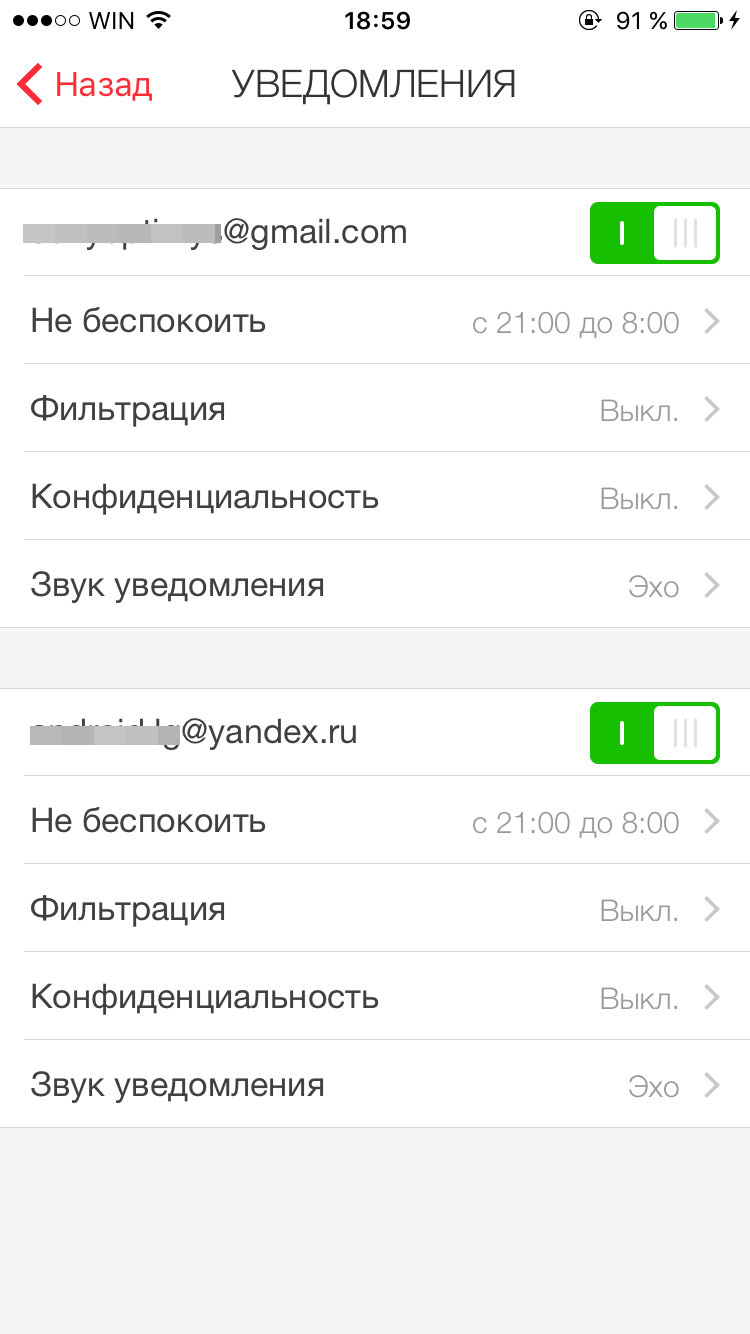
Предусмотрена классная функция «Тихий час». Она позволяет отключить уведомления о входящих в тот или иной промежуток времени, причем для каждой учетной записи можно установить разные настройки.
На Android OS я долго время пользовался myMail (и при желании вы можете ознакомиться с соответствующим обзором), и вот та программа меня не очень радовала, поскольку часто встречались какие-то мелкие баги и ошибочки.
| Версия приложения | 8.4 |
| Размер дистрибутива | 68.8 Мбайт |
| Размер приложения в установленном виде | 37.9 Мбайт |
Сейчас на iOS-устройствах программа работает лучше; правда, некоторые меню переключаются недостаточно плавно и с небольшими подергиваниями (разумеется, на не самых новых устройствах).
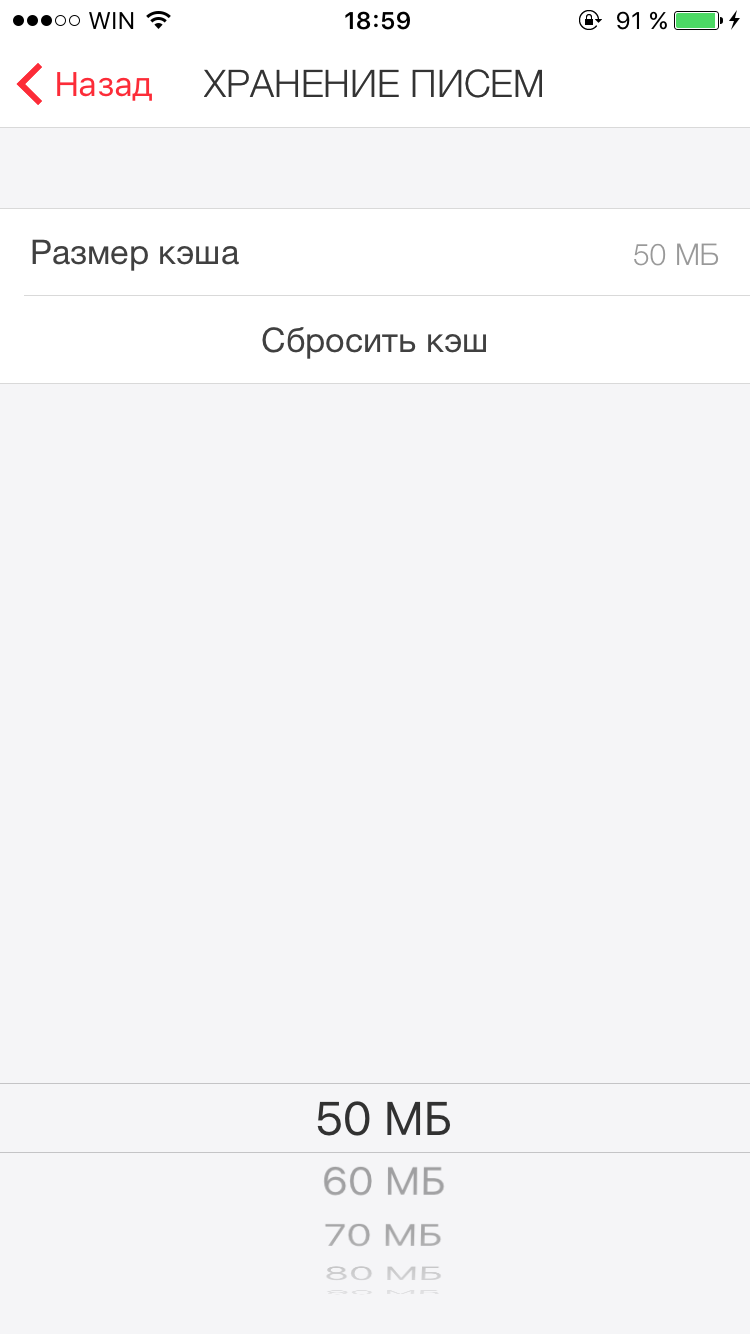
В установленном виде myMail занимает менее 40 Мбайт и вряд ли как-то повлияет на устройство в плане «поедания» памяти. Особенно благодаря функции автоматической очистки данных после накопления их определенного количества, что устанавливается в настройках клиента.
MyMail – это максимально понятный и при этом функциональный почтовый клиент, в котором есть все, что нужно и даже больше. Серьезно, в нем есть поддержка различных почтовых сервисов и большое количество разнообразных функций, среди которых «тихий час», фильтры, PIN-код или Touch ID на запуск и прочее. Все это еще и собрано в неплохом стиле.
Сам клиент бесплатен, но в нем есть рекламные уведомления, которые отключаются в настройках, и пара рекламных ссылок на популярные игры в App Store. Думаю, не настолько серьезные недостатки, чтобы не пользоваться программой.
|
Скачать myMail для iOS-устройств из iTunes |
|
| Разработчик | MY.COM. |
| Стоимость | Бесплатно. |
| Требования | iOS 9.0 или более поздняя версия. Совместимо с iPhone, iPad и iPod touch. |
Как мне уже надоели простейшие приложения, разработчики которых даже не постарались придумать что-то необычное и выделить свою утилиту среди аналогов. Но все это не про MailTime. Данный почтовый клиент создан в виде мессенджера. Интересно? Мне тоже.
В чем же фишки MailTime?
Открываем MailTime, входим в приложение, переходим к добавлению аккаунта и тут облом. Добавить можно только имеющийся в списке почтовый сервис! Да, сервисов много и среди них есть Google, iCloud, Outlook, Yahoo и даже Mail.ru, и многие другие. Но той же почты от Яндекс здесь нет.
Авторизуемся и попадаем в интерфейс приложений. Выполнен он в духе программ от Apple, как будто системная утилита. Сам клиент MailTime представлен в виде трех разделов: «Письма», «Диалоги» и «Контакты». Соответственно, на каждом из экранов будут располагаться соответствующая информация. В первом разделе все входящие письма, во втором все письма с нашими ответами, а в третьем сами понимаете, что отображается.
На экране сразу можно заметить поисковое окно, вернее лупу, и клавишу для создания писем.
Сообщениями можно управлять с помощью свайпов, то есть сдвигая их влево или вправо перемешать, удалять, отправлять в архив и так далее. Хорошо, что разработчики не забыли о таких фишках на фоне своей необычной задумки.
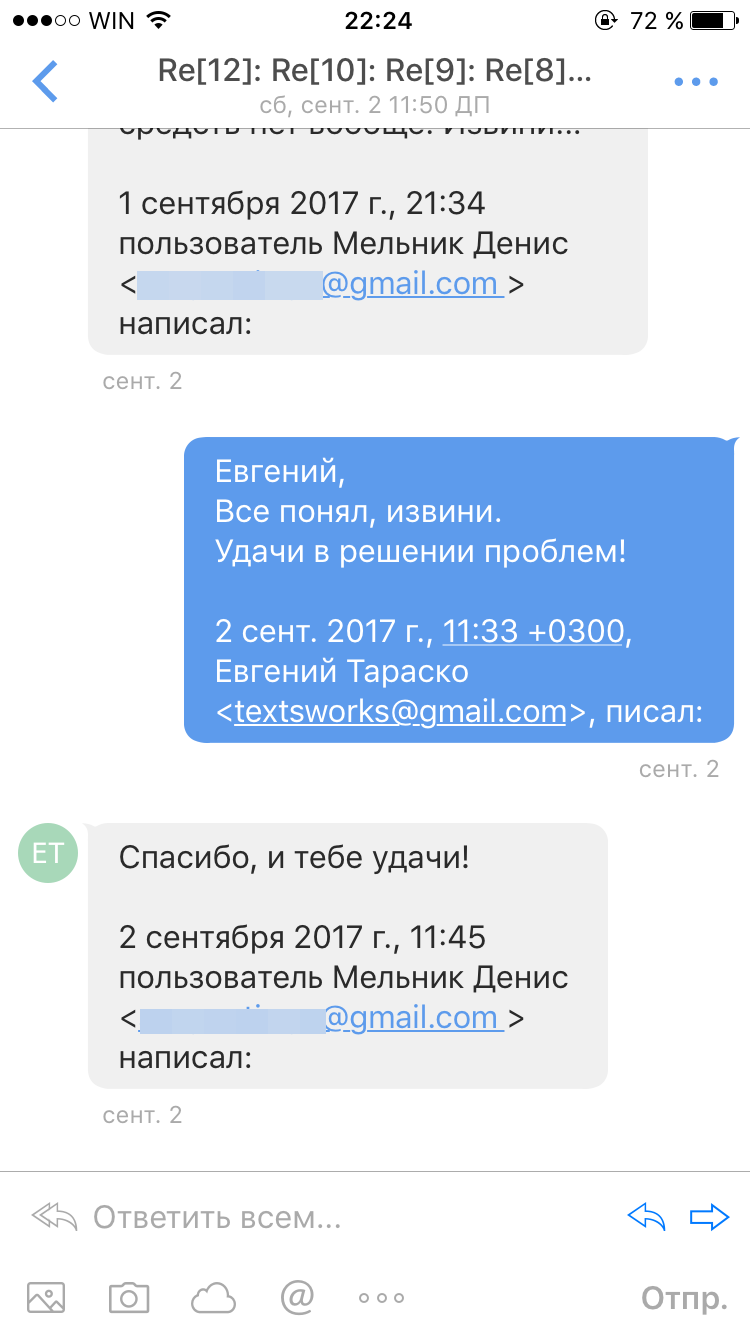
Давайте не будем терять время и перейдем к письмам, вернее их отображению. Типичные письма из рассылки отображаются привычным нам образом, а вот обычные диалоги между пользователями действительно представлены в виде небольших окон, прям как в мессенджерах.
Причем мы сразу видим приложенные файлы и всю возможную информацию, данные не растягиваются на весь экран, а отображаются в компактном виде – посмотрите на скриншот. Общаться так гораздо удобнее, учитывая размеры мобильных устройств.
При необходимости можно открыть любое сообщение в привычном, первозданном виде. Думаю, иногда это потребуется.
Также в приложение встроена галерея с возможностью прикрепить несколько файлов, приложить файл из iCloud и даже добавить случайную GIF-картинку, правда не знаю зачем и кому это может быть полезно.
Кстати, все сообщения можно просматривать как для каждого аккаунта по отдельности, так и для всех вместе. Переключение осуществляется через дополнительное меню. Правда почему разработчики отказались от категорий с сообщениями… Этого реально не хватает, особенно когда ищешь какое-то старое письмо.
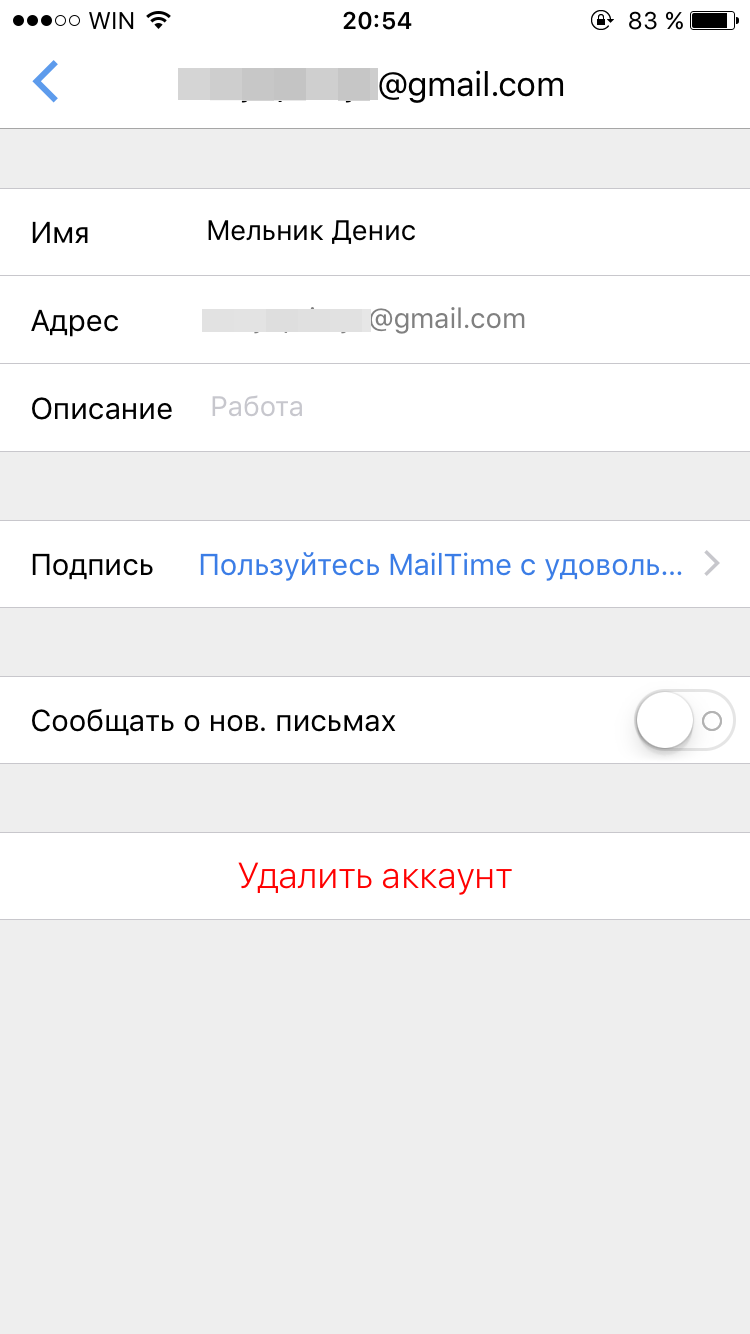
Есть говорить о параметрах MailTime, то их мало, нереально мало, а именно: редактирование имени, подписи, отображение уведомлений и запуск приложения с помощью Touch ID или короткого кода. На этом все!
Клиент MailTime максимально прост, не осложнен интерфейсом, меню и различными видами графики,…
| Версия приложения | 2.6.5 |
| Размер дистрибутива | 58.4 Мбайт |
| Размер приложения в установленном виде | 33.3 Мбайт |
… поэтому и проблем в его работе нет и быть не может.
MailTime – это необычный почтовый клиент, реализованный в виде мессенджера. Благодаря ему можно удобно общаться с друзьями, близкими и коллегами; конечно же, если ваше общение не будет требовать специального форматирования текста и информации.
Приложение бесплатное или почти бесплатное. Одновременно вы можете использовать до двух аккаунтов, если хотите третий или больше, то придется заплатить 15 рублей либо отправить другу приглашение на использование данного почтового клиента. Прекрасный метод монетизации и продвижения программы!
|
Скачать MailTime для iOS-устройств из iTunes |
|
| Разработчик | MailTime. |
| Стоимость | Бесплатно.
Подключение трех и более аккаунтов - 15 рублей. |
| Требования | iOS 9.0 или более поздняя версия. Совместимо с iPhone, iPad и iPod touch. |
Решили вспомнить про Microsoft и их приложения? Тогда никак нельзя обойти стороной специальную версию мобильного почтового клиента Microsoft Outlook.
Особенности Outlook для iOS:
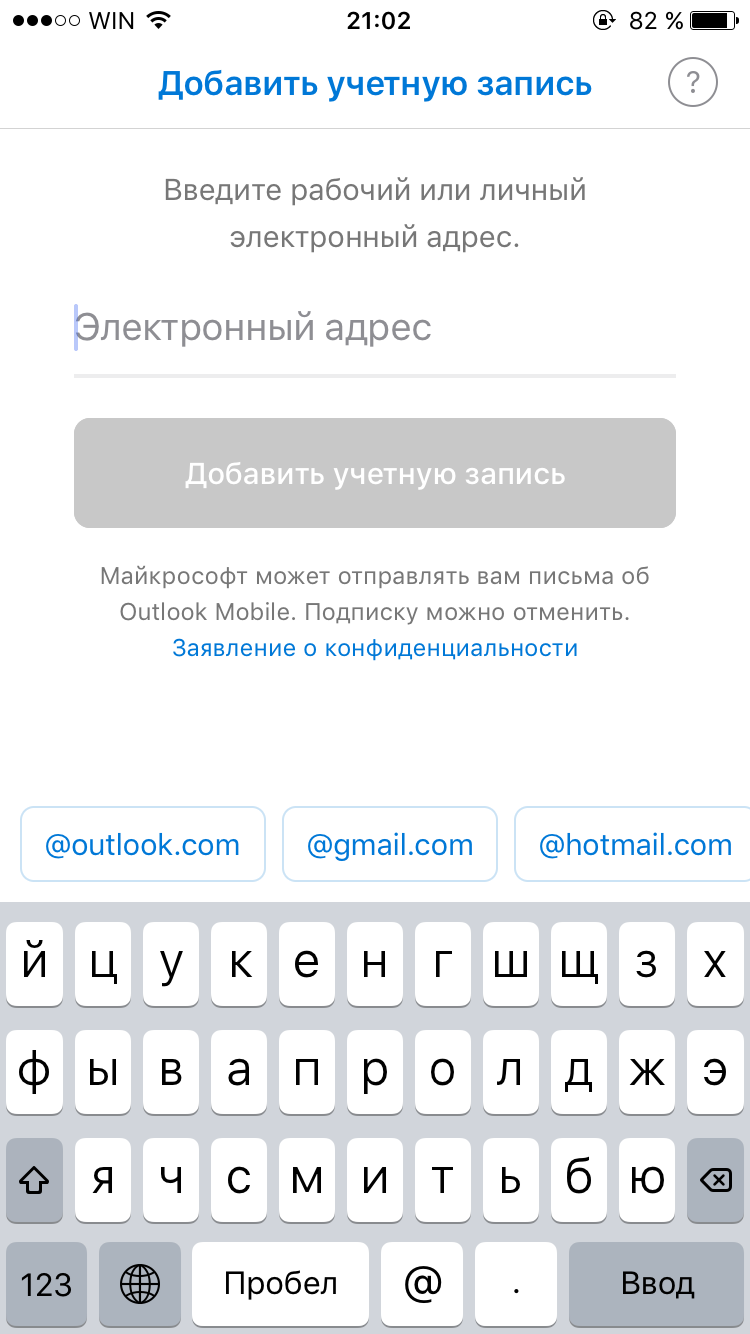
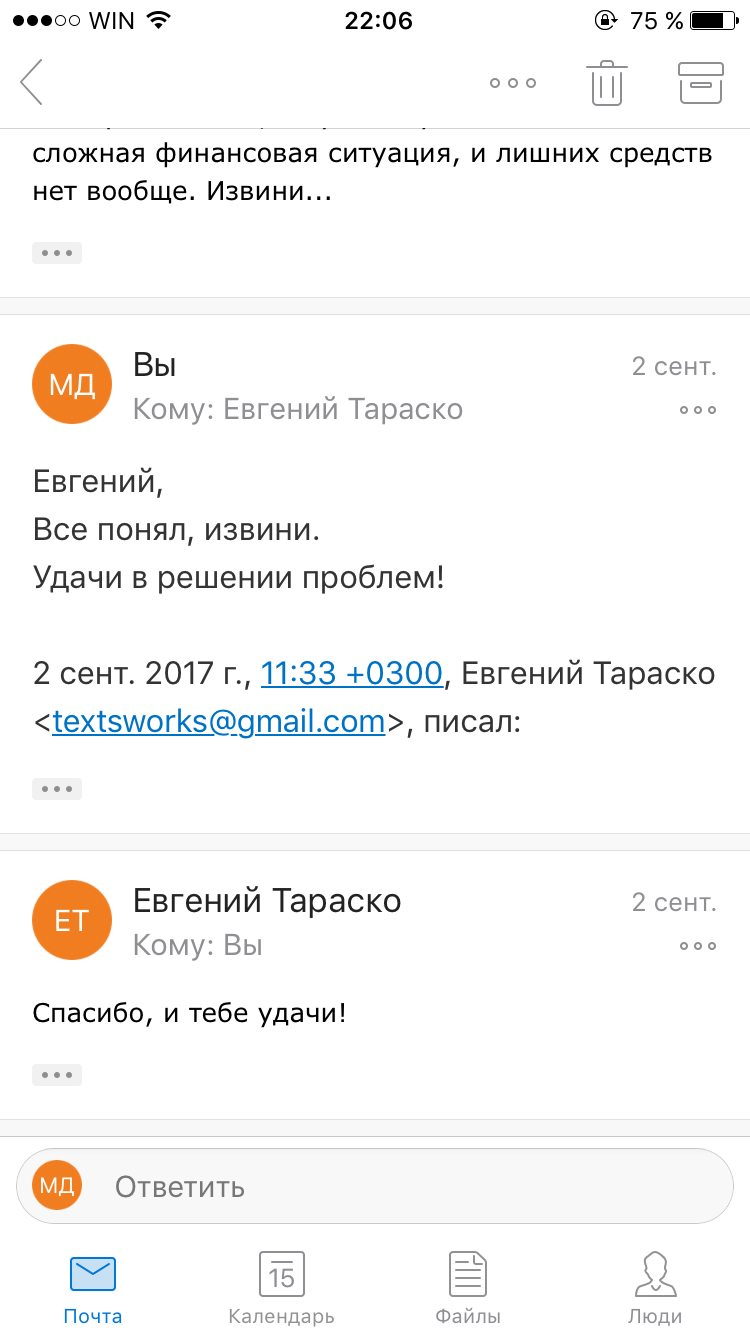
После запуска Microsoft Outlook нас долго вводить в курс дела не будут, а просто предложат войти в свою учетную запись. Не важно, Gmail это или Яндекс.Почта, или еще что-то, поддерживаются различные почтовые сервисы.
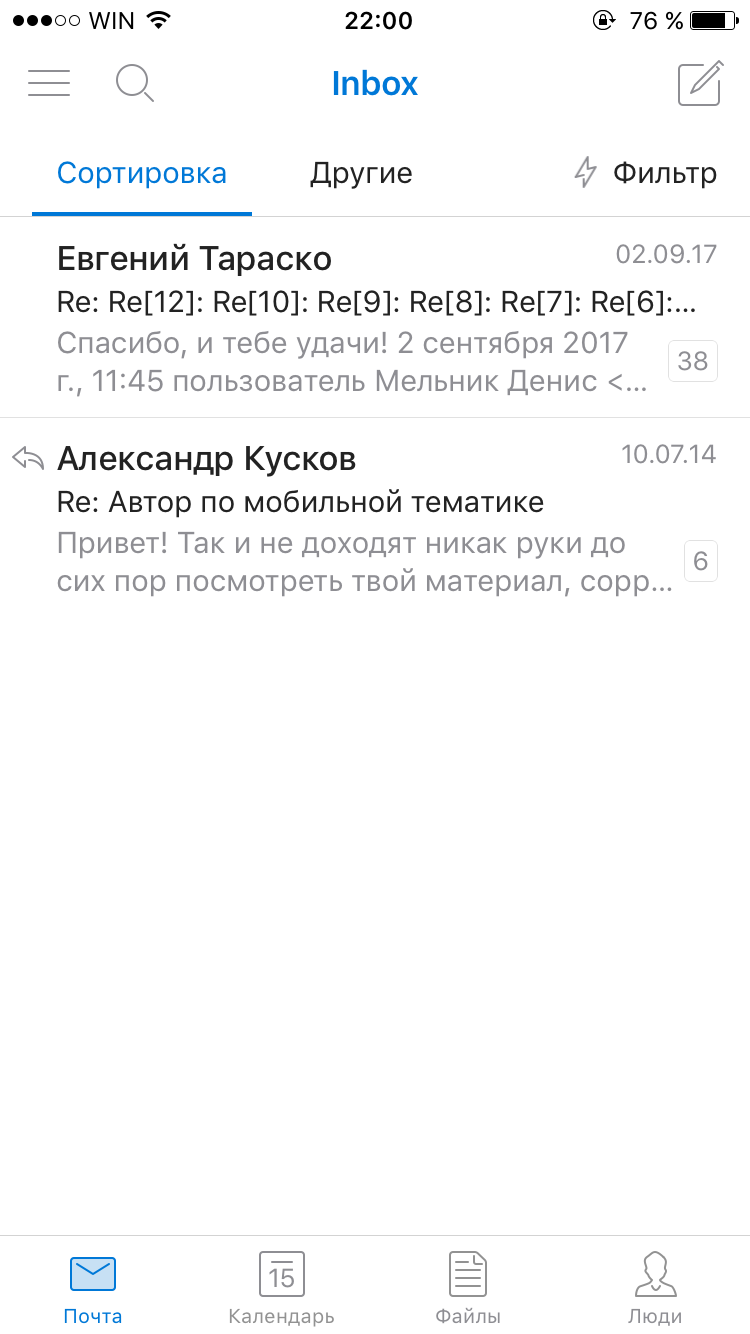
Далее нам предложат добавить еще одну почту и еще… Но не будем тратить на это время. Давайте лучше посмотрим на интерфейс программы. А выполнен он в белоснежном цвете с мягкими синими заголовками. Выглядит красиво!
Меню построено по принципу главного экрана и в дополнение к нему предусмотрен сайд-бар с папками, открывающийся слева. Проверенная годами стратегия, вернее тип интерфейса. Удобно и ненавязчиво, учитывая минималистичный поход MS.
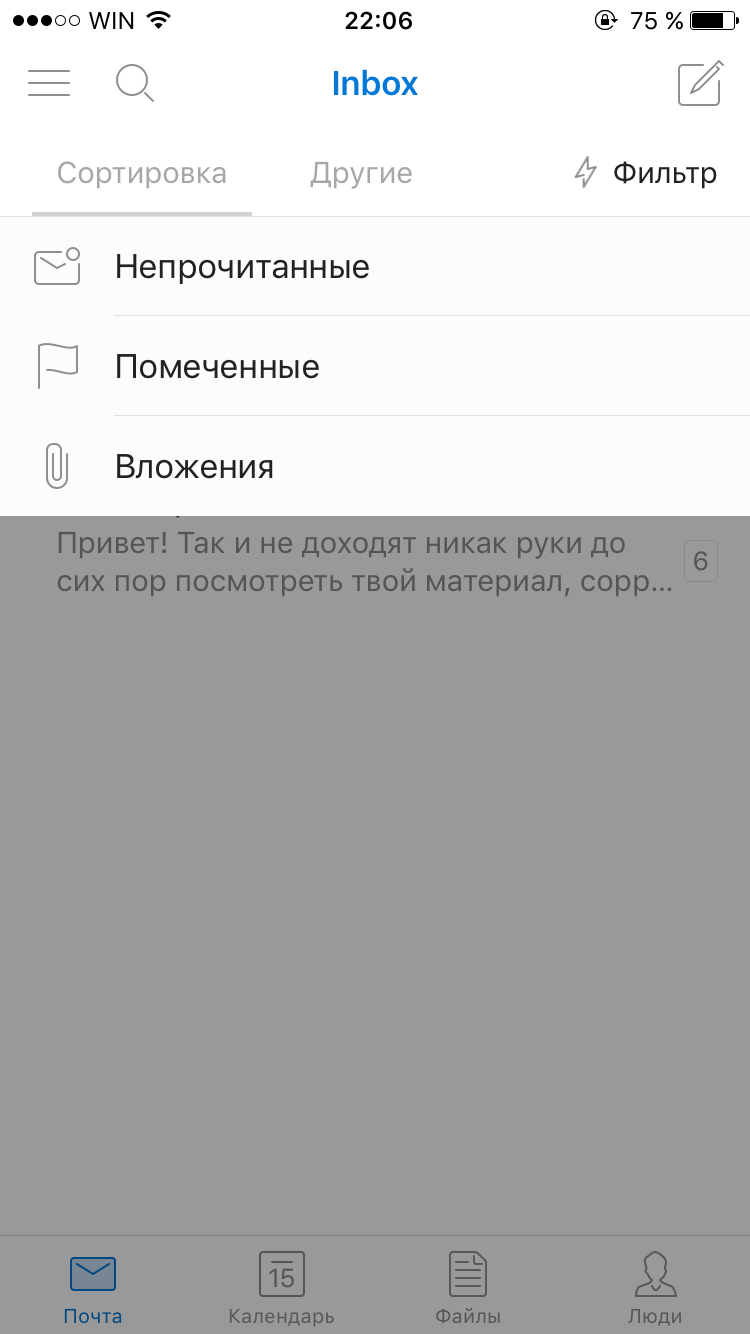
Мне понравился подход по отображению информации на главном экране. Разработчики предлагают фильтровать информацию для главного экрана, перенося весь спам в раздел «Другое».
При подключении несколько аккаунтов появляется общая папка с входящими письмами.
Интересно выглядят сообщения, вернее их история и возможность быстро написать письмо. Эдакий карточный подход, который очень любят в Google. Немного напоминает вышерассмотренное приложение MailTime.
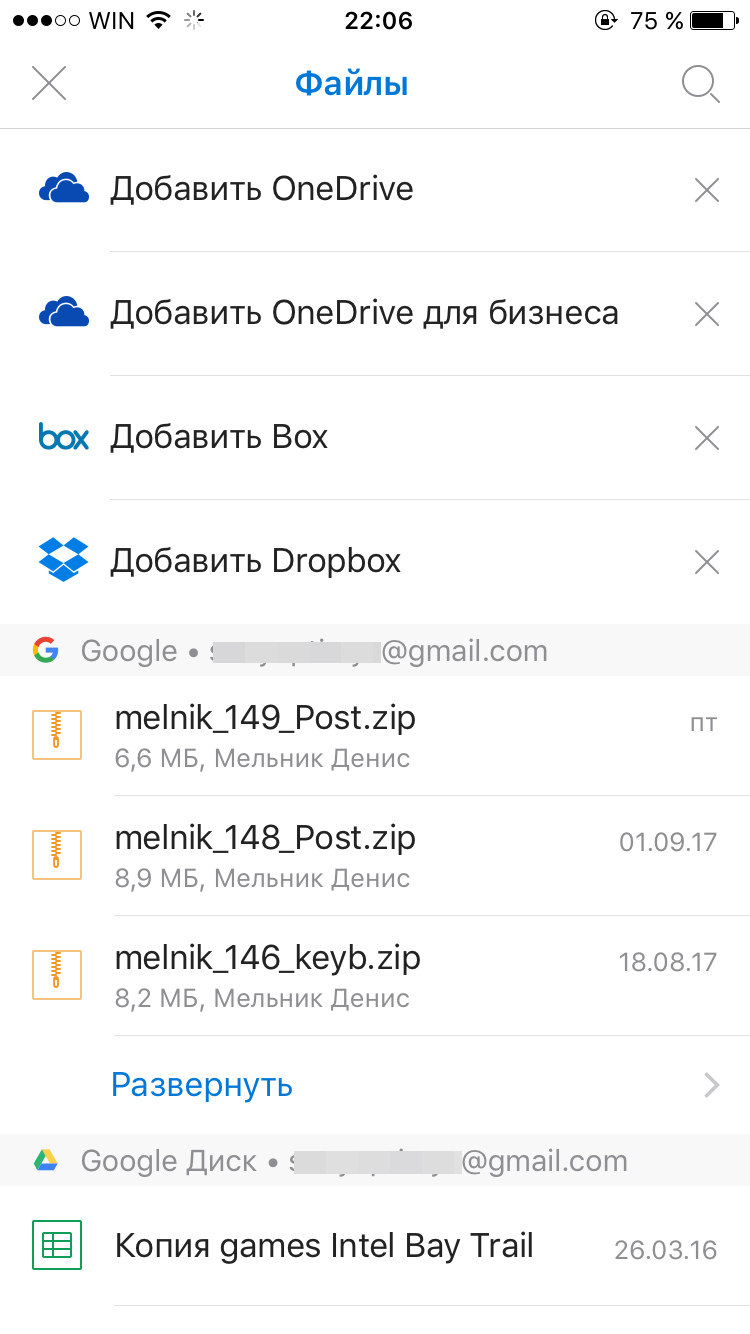
При написании своего письма можно приложить разнообразные файлы, хранящиеся на нашем мобильном устройстве или в облачном хранилище. После последних обновлений поддерживается не только OneDrive, но и BOX, Dropbox и даже хранилища Google. Киллер фишка!
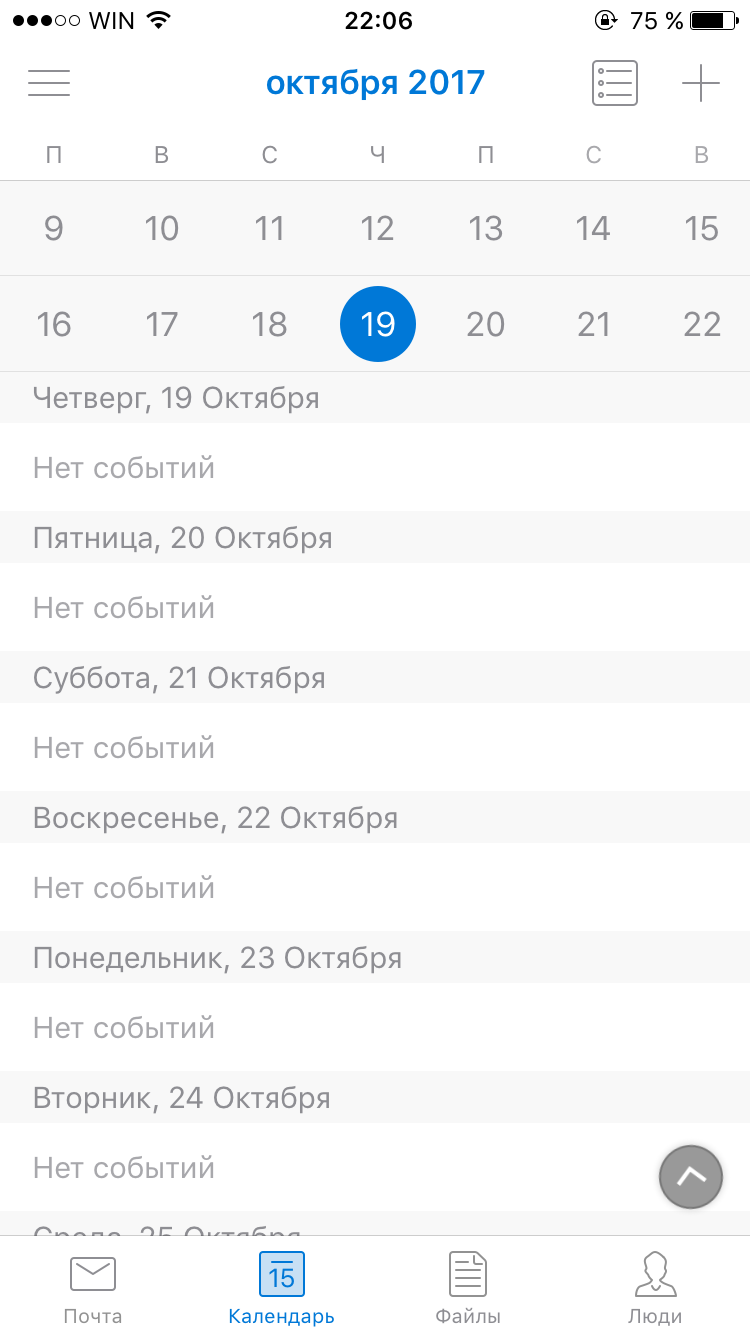
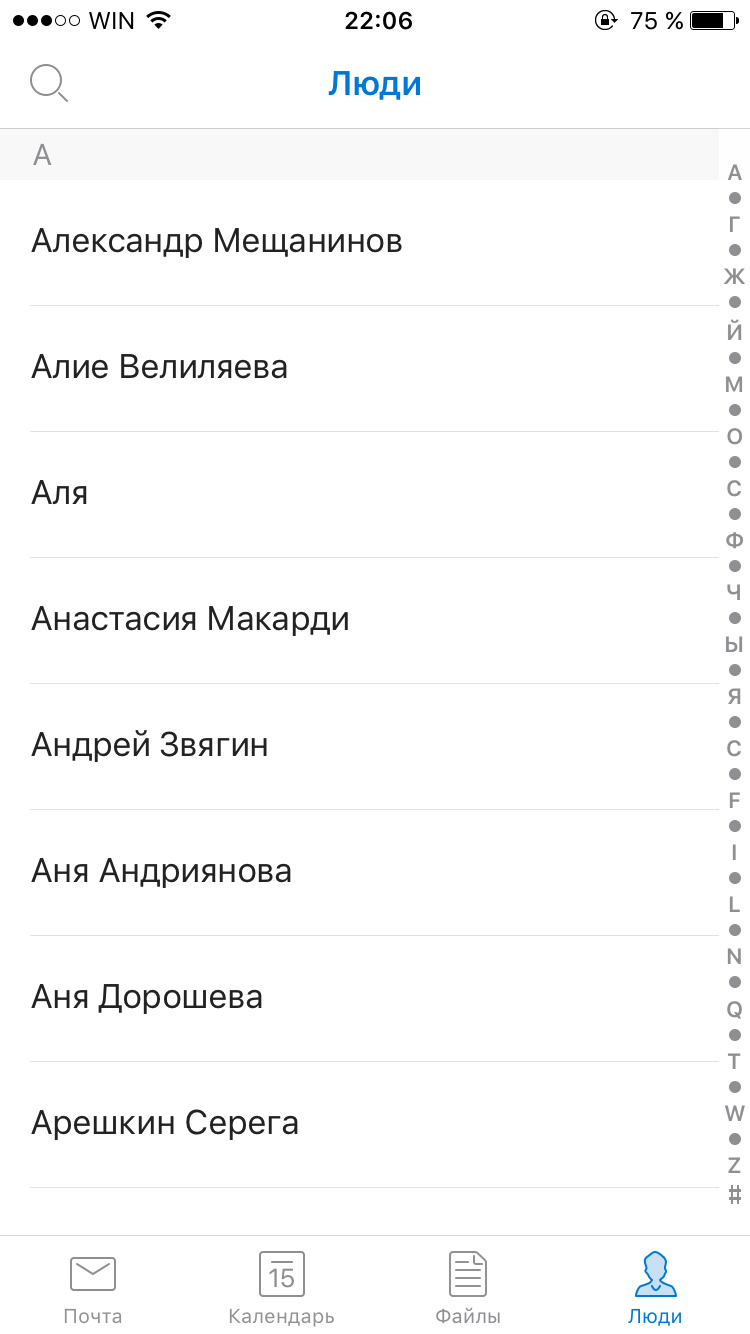
Кроме того, разработчики встроили в почтовый клиент календарь, чтобы следить за событиями, днями рождения и планировать дни. А также раздел «Люди», говоря простым языком – контакты. На мой взгляд, в почтовом клиенте эти элементы лишние. Тем более, что календарь и так уже есть на каждом устройстве.
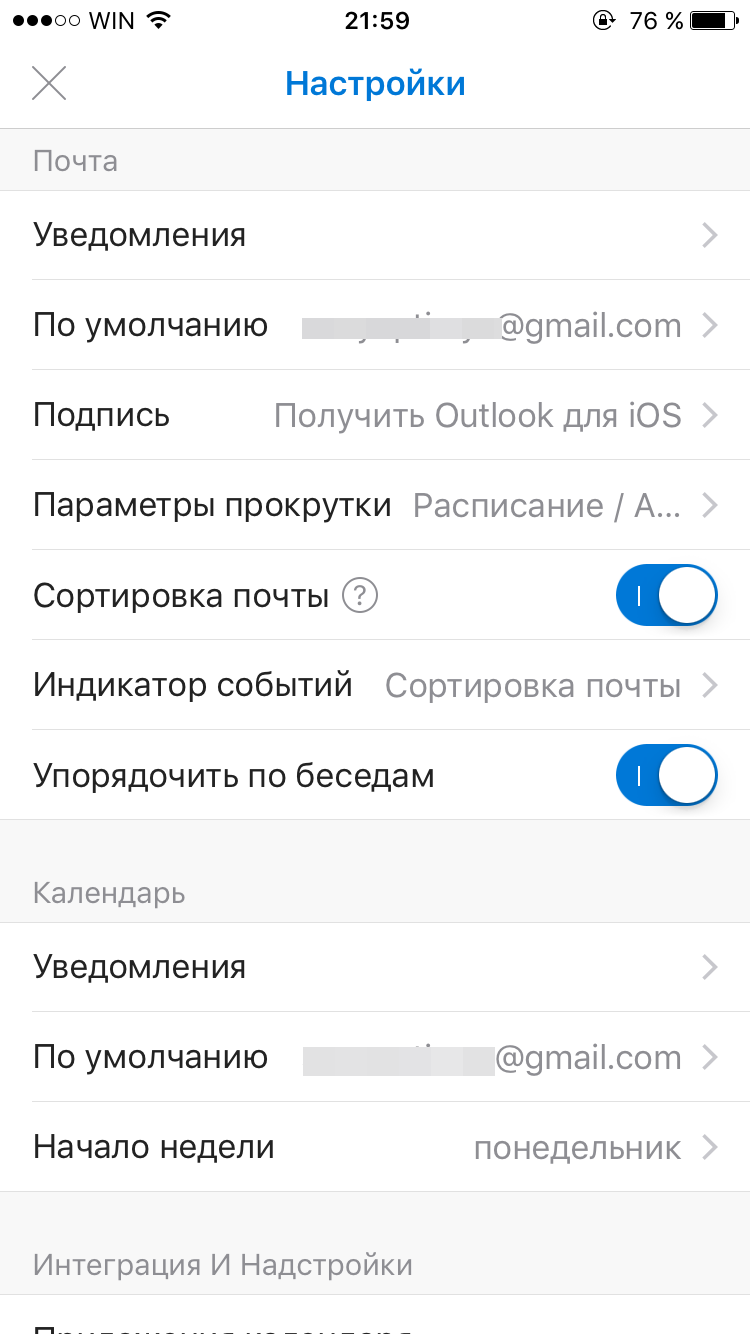
Microsoft Outlook содержит несколько настроек, а если быть точнее:
Как можно видеть, опций немного и их возможности понятны по названию.
Microsoft всегда умела делать приложения, и Microsoft Outlook не исключение. На первый взгляд это прекрасно сделанная программа – просто высший уровень.
| Версия приложения | 2.42.0 |
| Размер дистрибутива | 200 Мбайт |
| Размер приложения в установленном виде | 115.2 Мбайт |
Единственное нарекание к данному клиенту – это необоснованно большой размер приложения. Не понимаю, на что ушло 115 Мбайт, даже ума не приложу.
Microsoft Outlook – это интересный и достаточно продвинутый почтовый клиент с возможностью добавления различных почтовых аккаунтов. Из его плюсов отметим минималистичный дизайн и удобный интерфейс, а также комплексный подход разработчиков в создании почтового клиента.
При этом программа бесплатна и даже без рекламы, как бы это странно не звучало. Все-таки разработчики Microsoft Corporation и они не занимаются рекламной монетизацией.
|
Скачать Microsoft Outlook для iOS-устройств из iTunes |
|
| Разработчик | Microsoft Corporation. |
| Стоимость | Бесплатно. |
| Требования | iOS 9.0 или более поздняя версия. Совместимо с iPhone, iPad и iPod touch. |