Компания Intel выпустила и периодически обновляет свои линейки мини-ПК под наименованием Intel NUC. Их габариты действительно очень малы: длина и ширина – по 11.5 см, высота – 5 см. А в варианте с установкой низкопрофильного накопителя типа М.2 без установки обычного HDD/SSD высота еще меньше: 3.2 см.
Эти модели не являются в полной мере готовыми компьютерами: чтобы они заработали, необходимо самостоятельно доустановить недостающие комплектующие: накопитель и оперативную память, а также установить операционную систему. Процессор в Intel NUC распаян на системной плате и замене не подлежит.
В нашу тестовую лабораторию попали две самых новых платформы NUC – NUC7i5BNH и NUC7i7BNH, основанные на процессорах поколения Kaby Lake. Их наименования отличаются только одной цифрой, обозначающей тип процессора (Core i5 и Core i7). Именно в этом и заключается единственное отличие моделей.
Что это за устройства, в чем их преимущества и недостатки, вы узнаете из нашего обзора. Кроме того, мы коснемся некоторых аспектов применения новейшей разработки Intel – твердотельной памяти Intel Optane.
Официальная страница устройств на сайте Intel (русский язык).
| Модель | Intel NUC NUC7i5BNH | Intel NUC NUC7i7BNH |
| Процессор | Intel Core i5-7260U (кэш 4 Мбайт, до 3.40 ГГц), TDP 15 Вт | Intel Core i7-7567U (кэш 4 Мбайт, до 4.00 ГГц), TDP 28 Вт |
| Видеопроцессор | Intel Iris Plus Graphics 640, max 950 МГц (встроен в процессор) | Intel Iris Plus Graphics 650, max 1150 МГц (встроен в процессор) |
| Операционная система | Устанавливается пользователем | Устанавливается пользователем |
| ОЗУ | 2 слота SO-DIMM DDR4, (устанавливается пользователем, до 32 Гбайт) | 2 слота SO-DIMM DDR4, (устанавливается пользователем, до 32 Гбайт) |
| Накопитель | Отсек 2.5" (SATA 6 Гбит/с) + М.2 (22 x 42 / 80 мм) (устанавливается пользователем) | Отсек 2.5" (SATA 6 Гбит/с) + М.2 (22 x 42 / 80 мм) (устанавливается пользователем) |
| Поддержка microSD-карт | Есть | Есть |
| Беспроводная передача данных | Wi-Fi 802.11b/g/n/ac, Bluetooth 4.2, инфракрасный приемник CIR | Wi-Fi 802.11b/g/n/ac, Bluetooth 4.2, инфракрасный приемник CIR |
| Проводная связь | LAN 10/100/1000 | LAN 10/100/1000 |
| Интерфейсы | 4 x USB 3.0;
1 x Thunderbolt 3; 1 x HDMI 2.0a; 1 x 3.5 мм jack (наушники / гарнитура) |
4 x USB 3.0;
1 x Thunderbolt 3; 1 x HDMI 2.0a; 1 x 3.5 мм jack (наушники / гарнитура) |
| Размеры, мм | 111 х 115 х 51 | 111 х 115 х 51 |
| Масса*, г | 1186 (вся упаковка);
651 г (системный блок) |
1186 г (вся упаковка);
651 г (системный блок) |
| Цена, руб. | ~27 000 | ~34 000 |
Как можно видеть из таблицы, обе модели основаны на низковольтных процессорах Intel, основное предназначение которых – ноутбуки и другие автономные устройства.
Тем не менее, это свежая разработка с присущими ей современными вычислительными и технологическими решениями, благодаря которым мы можем ждать пусть и не высокой, но добротной средней производительности.
Одна из интересных особенностей устройств – поддержка твердотельных накопителей Intel Optane, которые могут работать как независимо, так и в связке с HDD/SSD, ускоряя их работу.
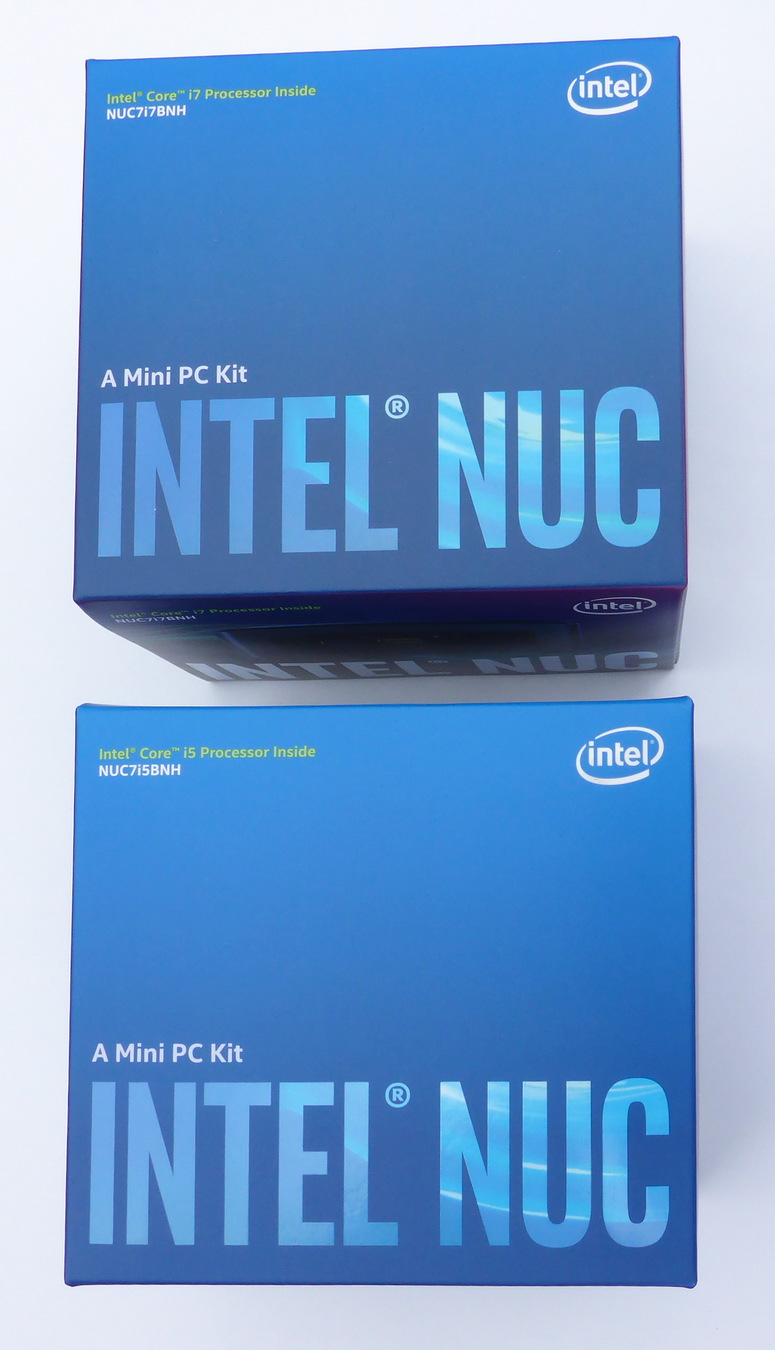
Упаковка наших малогабаритных героев тоже малогабаритная, но увесистая (вместе с содержимым):
На фотографии представлен вид сверху на коробки двух тестируемых устройств. Они почти одинаковые, и отличаются только обозначением модели в левом верхнем углу: NUC7i7BNH (верхняя) и NUC7i5BNH (нижняя).
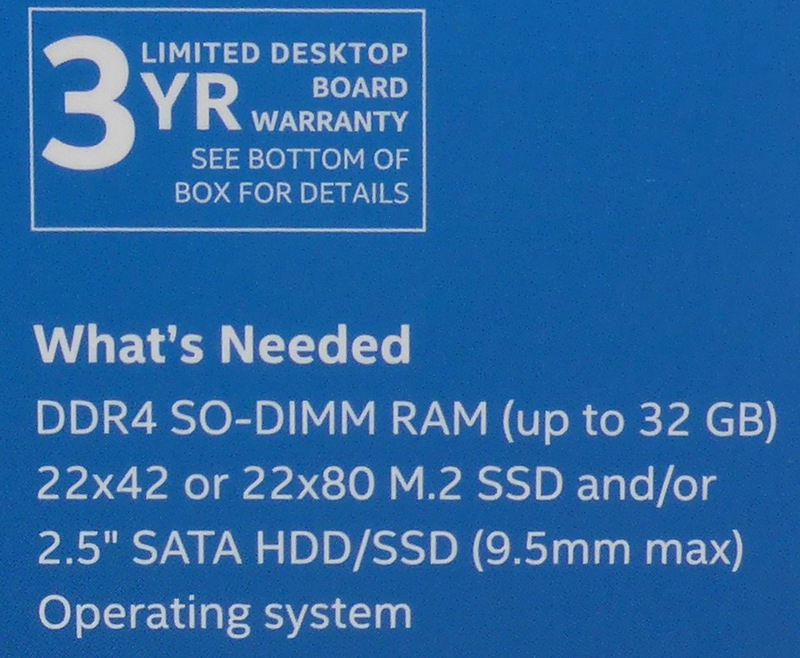
Сделаны упаковки из картона средней прочности в приятном цветовом оформлении. На коробках самым честным образом указано (правда, на английском языке), что, кроме ее содержимого, пользователю потребуется оперативная память, накопитель и операционная система:
За кадром остается, как само собой разумеющееся, что необходимы будут монитор, мышка и клавиатура.
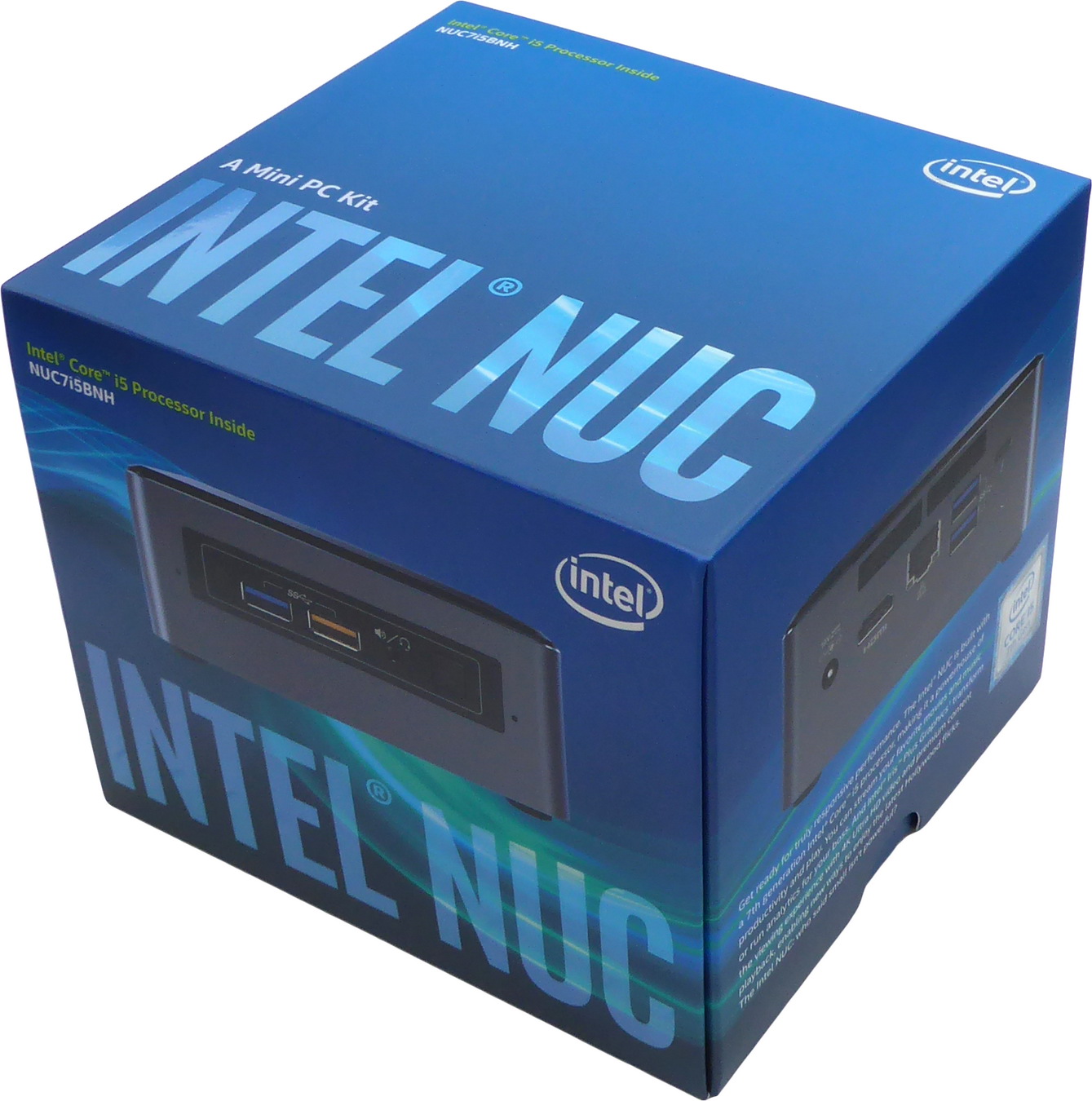
В диагональных ракурсах упаковки выглядят так:
Внутри коробки в два этажа расположено само устройство и его комплектация. Символическим разделителем является крепление (металлическая пластина) VESA, с помощью которой мини-компьютер можно закрепить на задней стенке монитора, и тогда он совсем не будет занимать место на столе пользователя. Но предварительно надо убедиться, что такой тип крепления предусмотрен в мониторе.
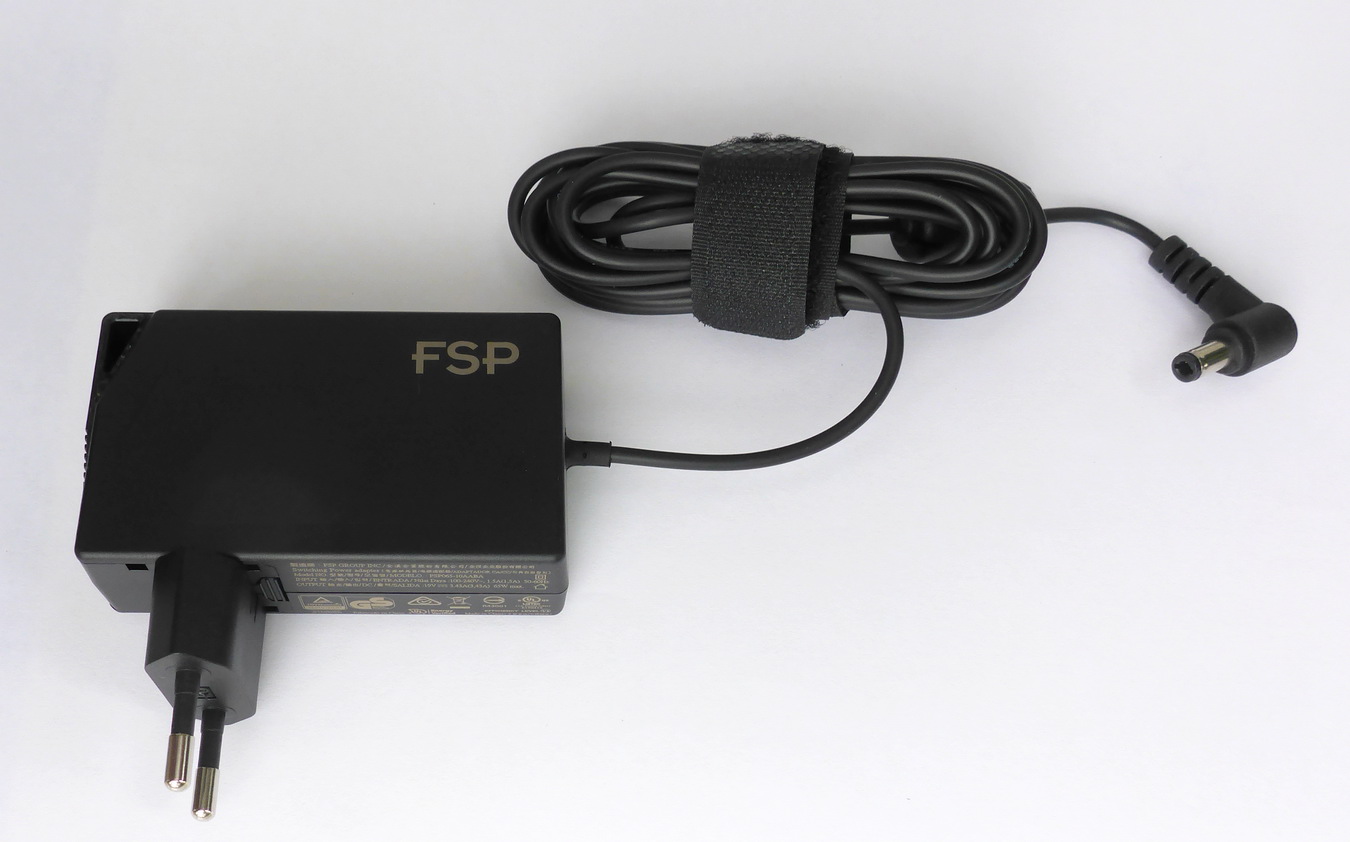
Запитывается устройство от комплектного адаптера:
Адаптер (БП) отвечает за высокую выходную мощность (65 Вт, 19 В x 3.43 A), которая значительно превышает потребление мини-ПК. Это обеспечит нормальное функционирование устройства даже при высоких импульсных нагрузках. Обращаю внимание, что это именно блок питания, а не зарядное устройство, ведь заряжать там нечего (аккумулятор отсутствует).
Кабеля для соединения с питающей сетью в комплекте нет, адаптер вставляется непосредственно в розетку. Для этого в поставке предусмотрен ряд вставок-переходников под розетки разных типов: азиатские, американские, британские, евророзетки и прочие. В нашем тесте использовалась вставка для евророзеток, вместе с которой адаптер выглядит так:
Габариты этого блока питания очень небольшие и лишь незначительно превышают размеры обычных телефонных «зарядок».
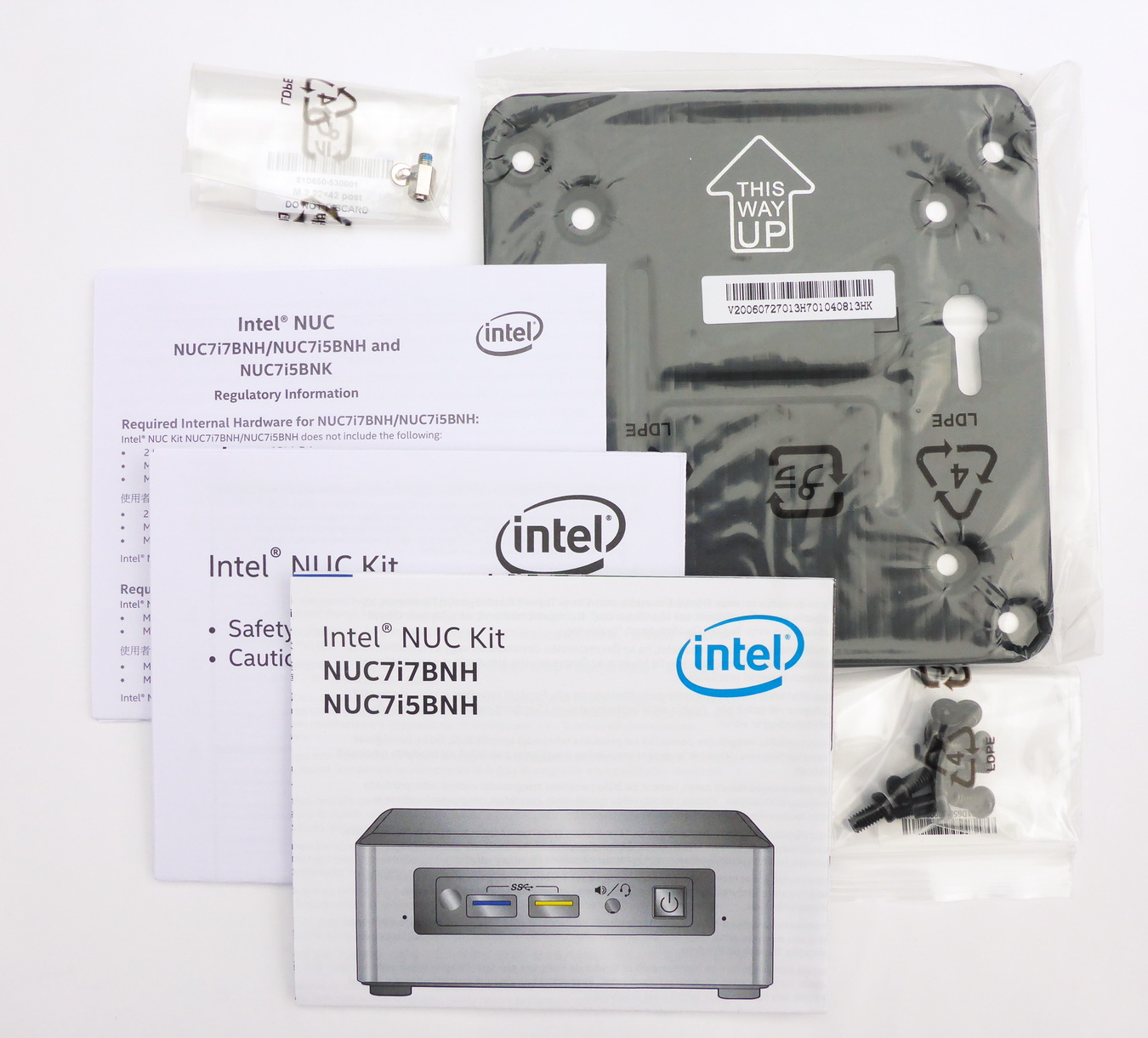
Весь остальной набор аксессуаров представлен на следующем снимке:
Здесь можно видеть пластину для закрепления на мониторе, немного крепежа и несколько «бумажек». Присутствующее среди них краткое многоязычное «Руководство пользователя» – действительно нужный и полезный документ, который рассказывает, как установить недостающие запчасти и запустить ПК в эксплуатацию.
Подытожим комплект поставки устройств:
Комплектация нормальная для такого рода устройств, но, как уже отмечалось выше, недостаточная для запуска в эксплуатацию.
Далее переходим к основной составной части комплекта – к собственно мини-ПК (платформе).
Внешность новинки выполнена в темных тонах. Наиболее насыщены разъемами и органами управления передняя и задняя стенка блока. При этом в качестве передней стенки называем ту, на которой находится кнопка включения/выключения устройства, хотя при работе безразлично, какой стороной к пользователю будет повернут мини-ПК. Он может и вообще быть не виден, если будет закреплен на задней панели дисплея.
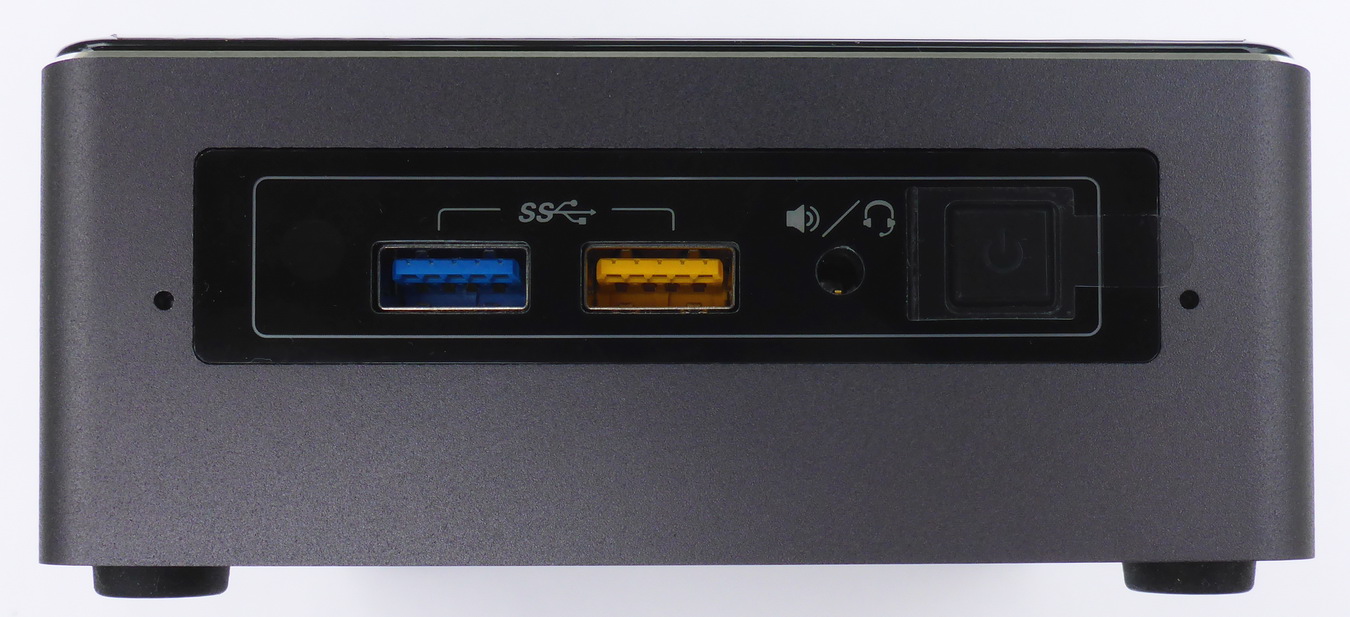
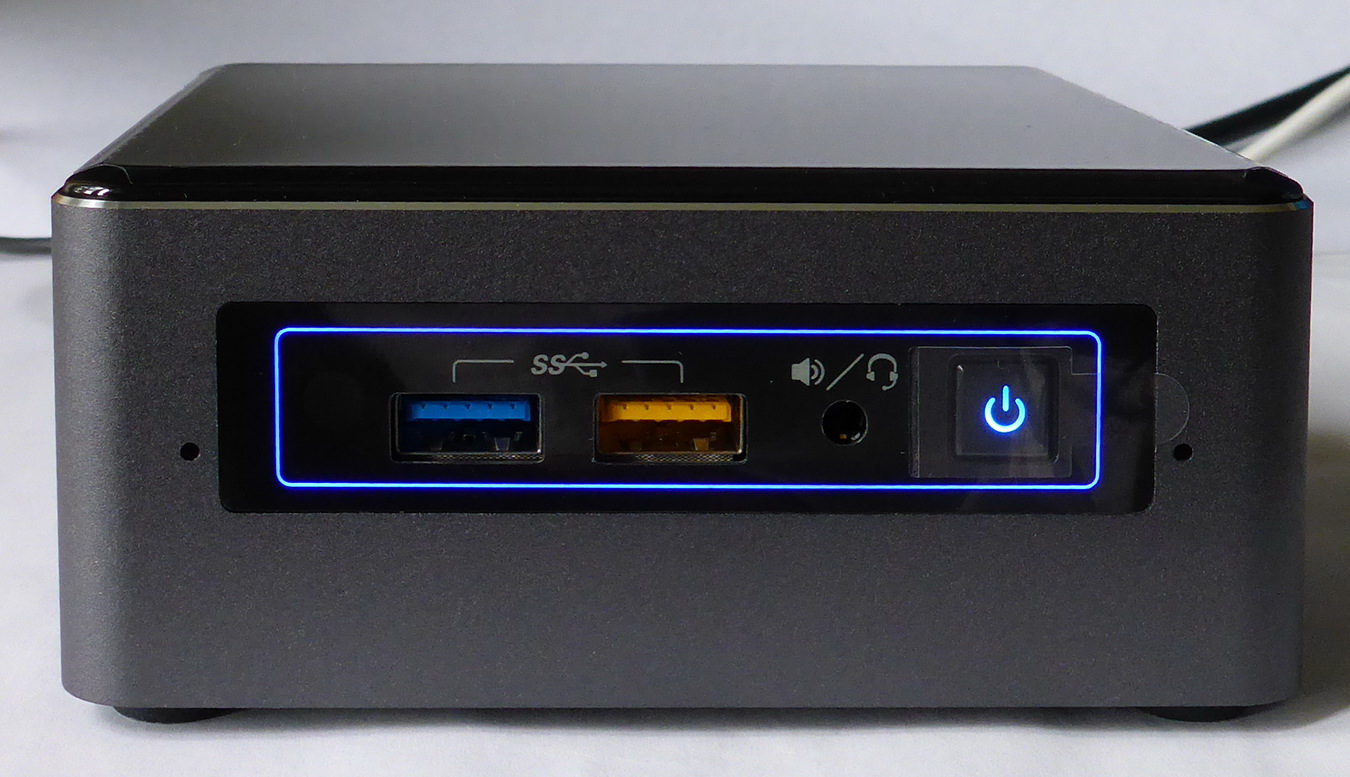
Вид платформы спереди:
Спереди выделяются два разъема USB 3.0 – один синий (обычный) и один оранжевый. На оранжевом питание поддерживается даже при выключенном устройстве, если, конечно, блок питания вставлен в розетку. Этот разъем можно использовать для подзарядки телефонов, плееров и другой мелкой техники.
Справа от оранжевого разъема находится джек 3.5 мм для подключения наушников или гарнитуры. А еще правее – темная квадратная кнопка включения/выключения устройства. Сверху она прикрыта прозрачным пластиковым «язычком», благодаря которому испачкать ее будет очень сложно; в то же время нажатию на кнопку этот «язычок» никак не мешает.
По краям видны два отверстия микрофонов. А динамиков в устройстве нет, даже слабенькой «пищалки». На мой взгляд, лучше бы было наоборот, как в обычных системных блоках. Снизу видны резиновые ножки (по одной в каждом углу нижней крышки).
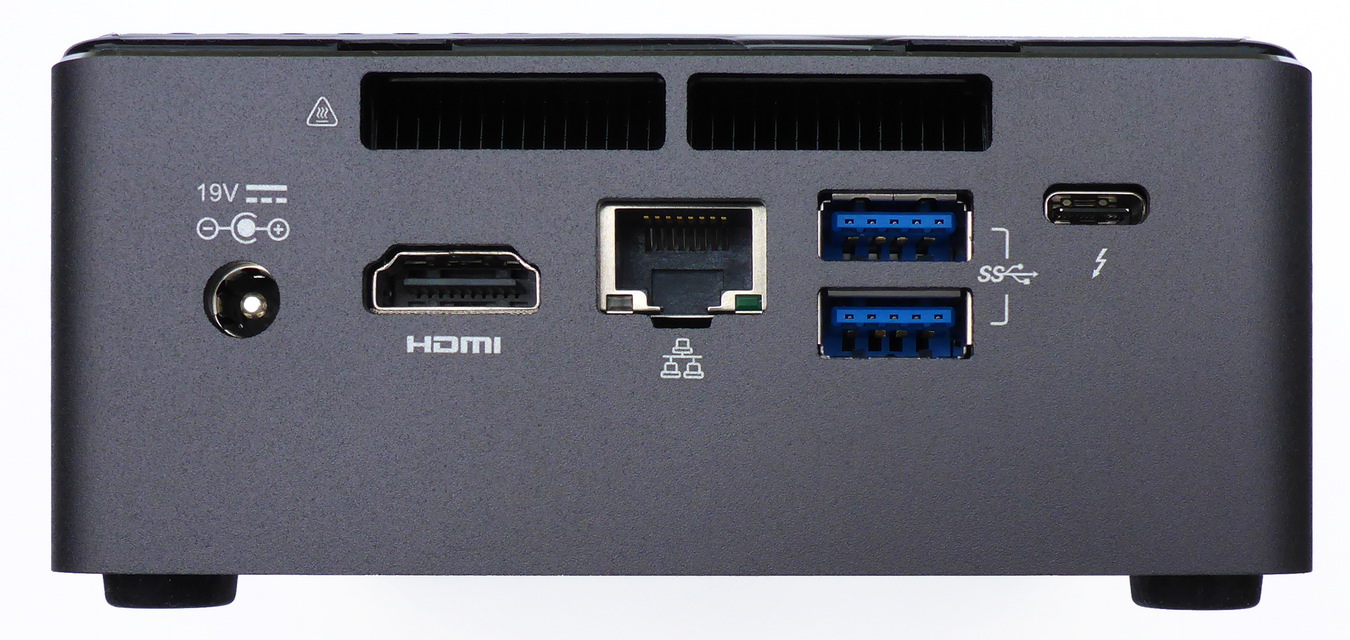
Далее – вид сзади:
Сверху видны два крупных прямоугольных отверстия вентиляции. При хорошей нагрузке воздух из них выходит почти горячий. У левого края размещен разъем питания 19 В, к которому подключается входящий в комплект адаптер.
Далее следует разъем HDMI, по которому передается звук и видео на монитор и устройство воспроизведения звука (вплоть до системы 7.1). Если последнего нет, можно воспользоваться обычными наушниками, подключив их к джеку 3.5 мм на передней панели. Но тогда звук будет обычный стерео.
Затем идет разъем RJ-45 для соединения с локальной сетью, два разъема USB 3.0 и разъем Thunderbolt 3. Если пользователь затруднится применить его для соединения с монитором или других продвинутых задач, его можно использовать просто в качестве еще одного USB-порта (он совместим со стандартом USB Type-C).
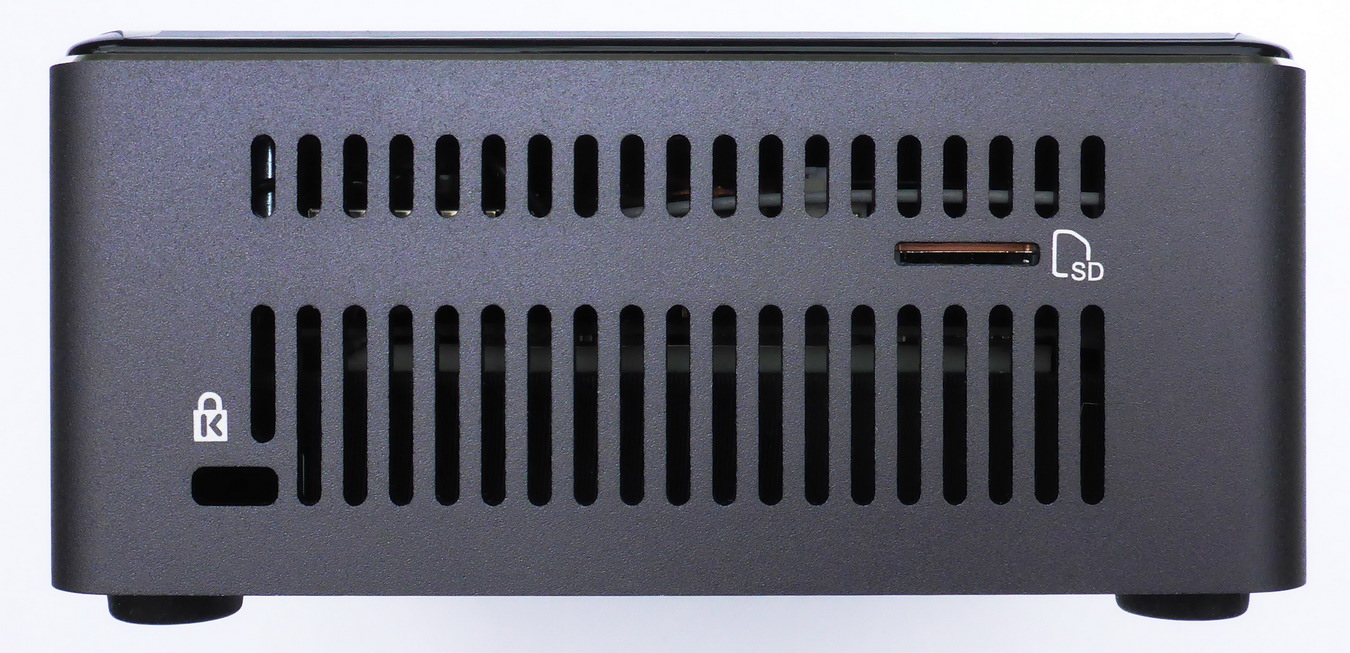
Вид слева:
На левой стороне много прорезей для вентиляции, а также слот для карты памяти microSD и отверстие для замка «Кенсингтон». Будем помнить о том, что малогабаритные устройства относятся к классу «часто воруемых», и будет лучше подстраховаться.
Вид справа:
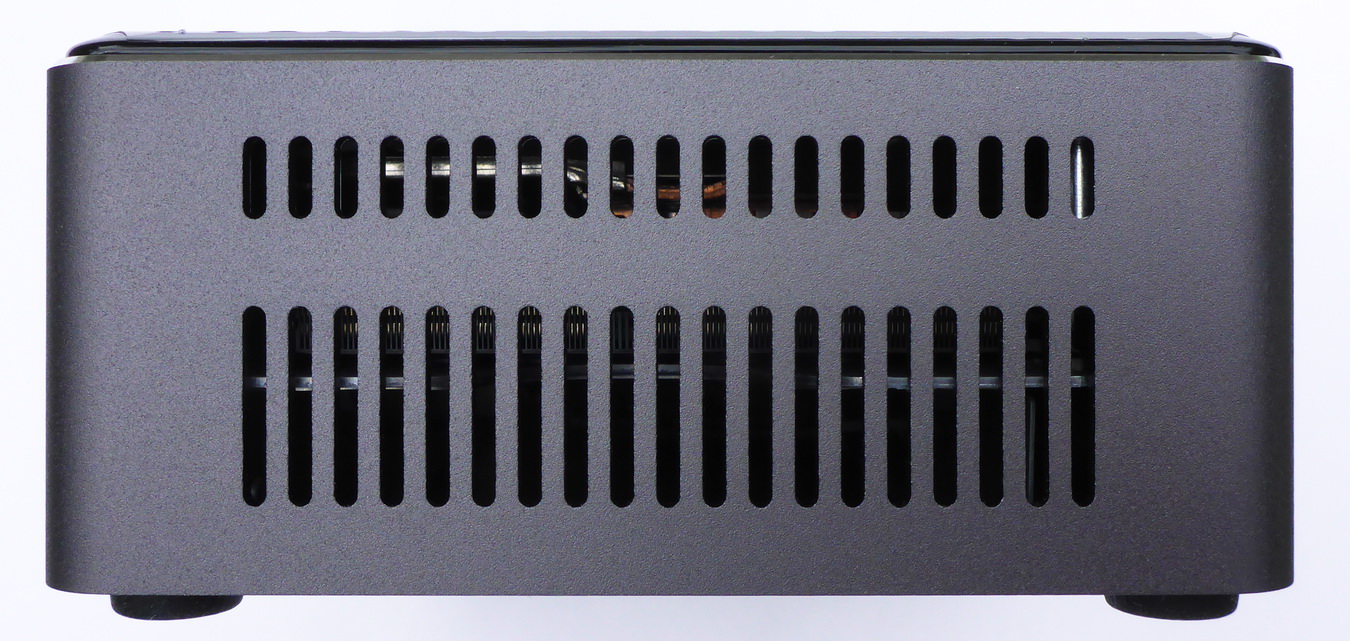
На правой стороне нет ничего, кроме решеток вентиляции. Охлаждение процессора осуществляется с помощью малогабаритного вентилятора. При малой загрузке ЦП шум от вентилятора почти не слышен; при высокой нагрузке уровень шума можно назвать средним, но его легко заглушить негромкой музыкой через колонки.
Теперь посмотрим на устройство во включенном состоянии:
О своем включении мини-ПК напоминает светящейся рамкой и кнопкой включения. А в выключенном состоянии подсвечивается только кнопка включения (темно-красным цветом). Корпус устройства сделан из крашеного алюминия за исключением верхней крышки (пластик). В целом вид приятный и солидный, несмотря на небольшие габариты.
Внутри все закреплено качественно, при умеренной тряске ничего не гремит и не болтается. Но осмотром внешнего вида здесь ограничиться не удастся – для запуска устройства надо его частично разобрать, чем мы и займемся далее.
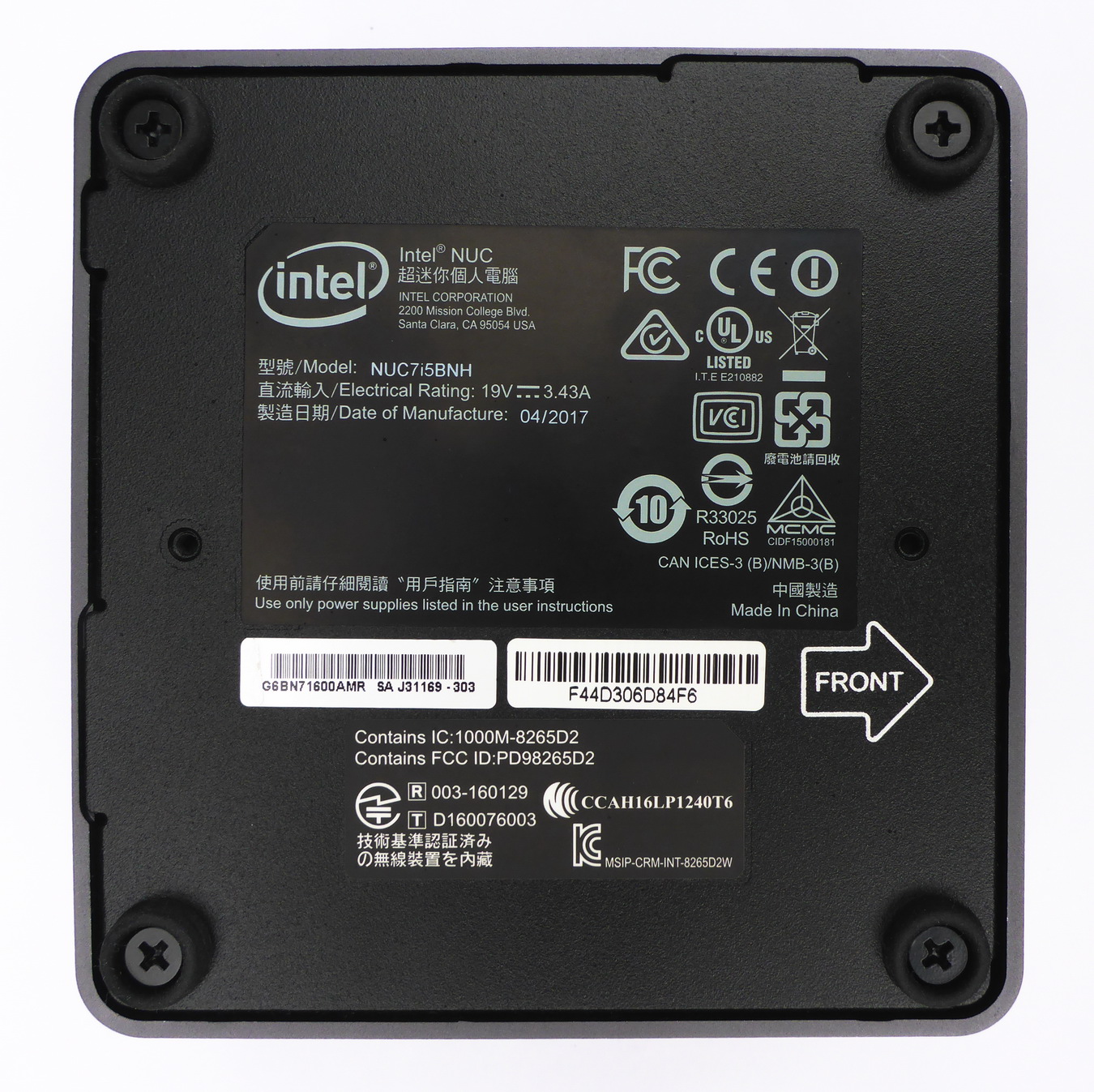
Для доступа внутрь устройства необходимо его перевернуть и открутить нижнюю крышку.
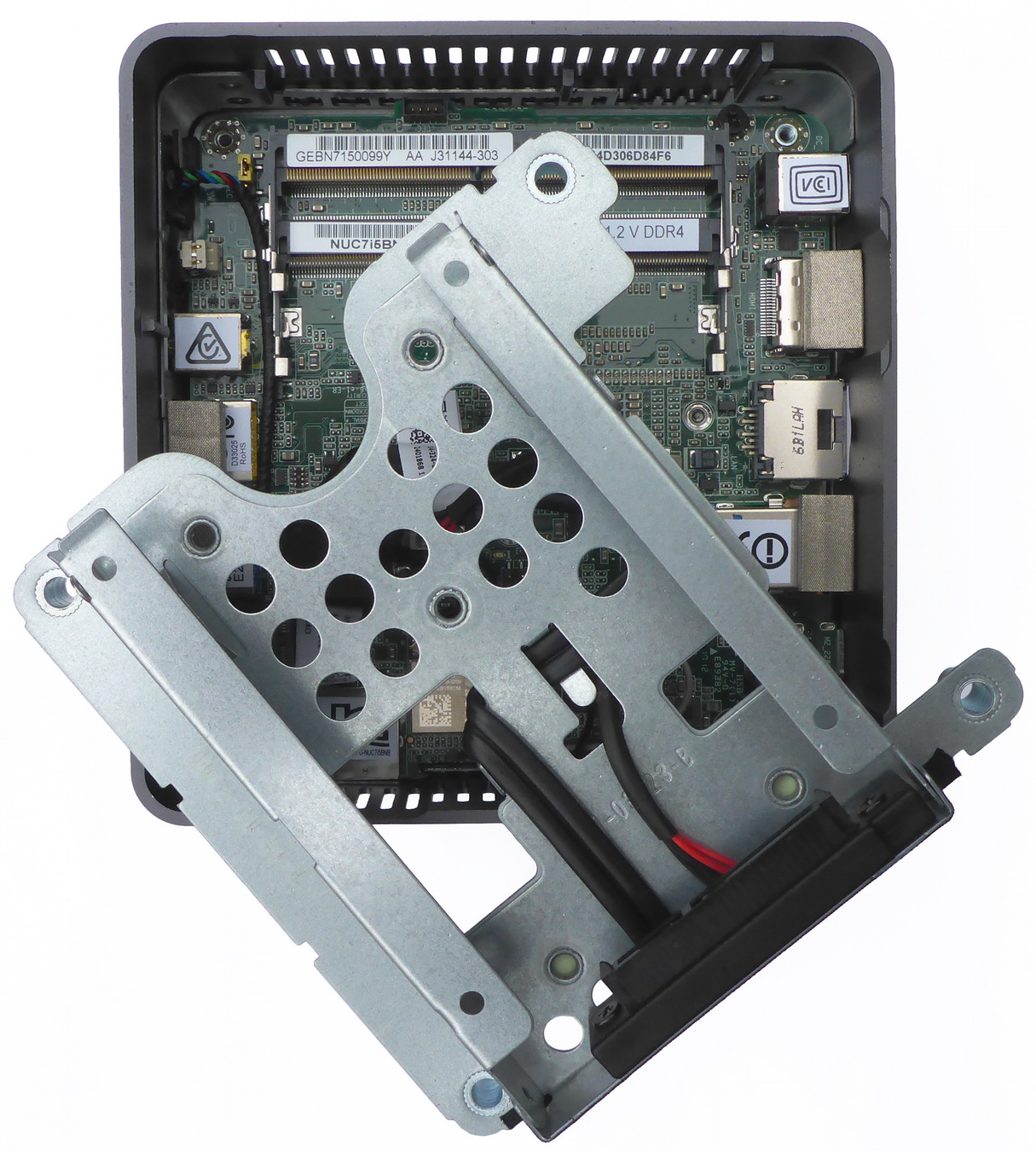
После данной процедуры обнаруживаем лоток для HDD/SSD формата 2.5 дюйма. Его можно приподнять и аккуратно сдвинуть в сторону, при этом не снимая и, главное, не разрывая кабель, соединяющий его с системной платой. Тогда получим доступ к материнской плате:
Теперь уже можно установить внутрь оперативную память и накопитель с интерфейсом M.2. Накопитель типоразмера 2.5 дюйма просто вставляется в этот откинутый лоток.
Никаких «сверхспособностей» для установки перечисленных комплектующих не требуется, за исключением элементарной аккуратности. Правда, потребуются две крестовых отвертки: «толстая» – для откручивания донышка, и «тонкая» – для прикручивания платы накопителя M.2 (если он будет использоваться).
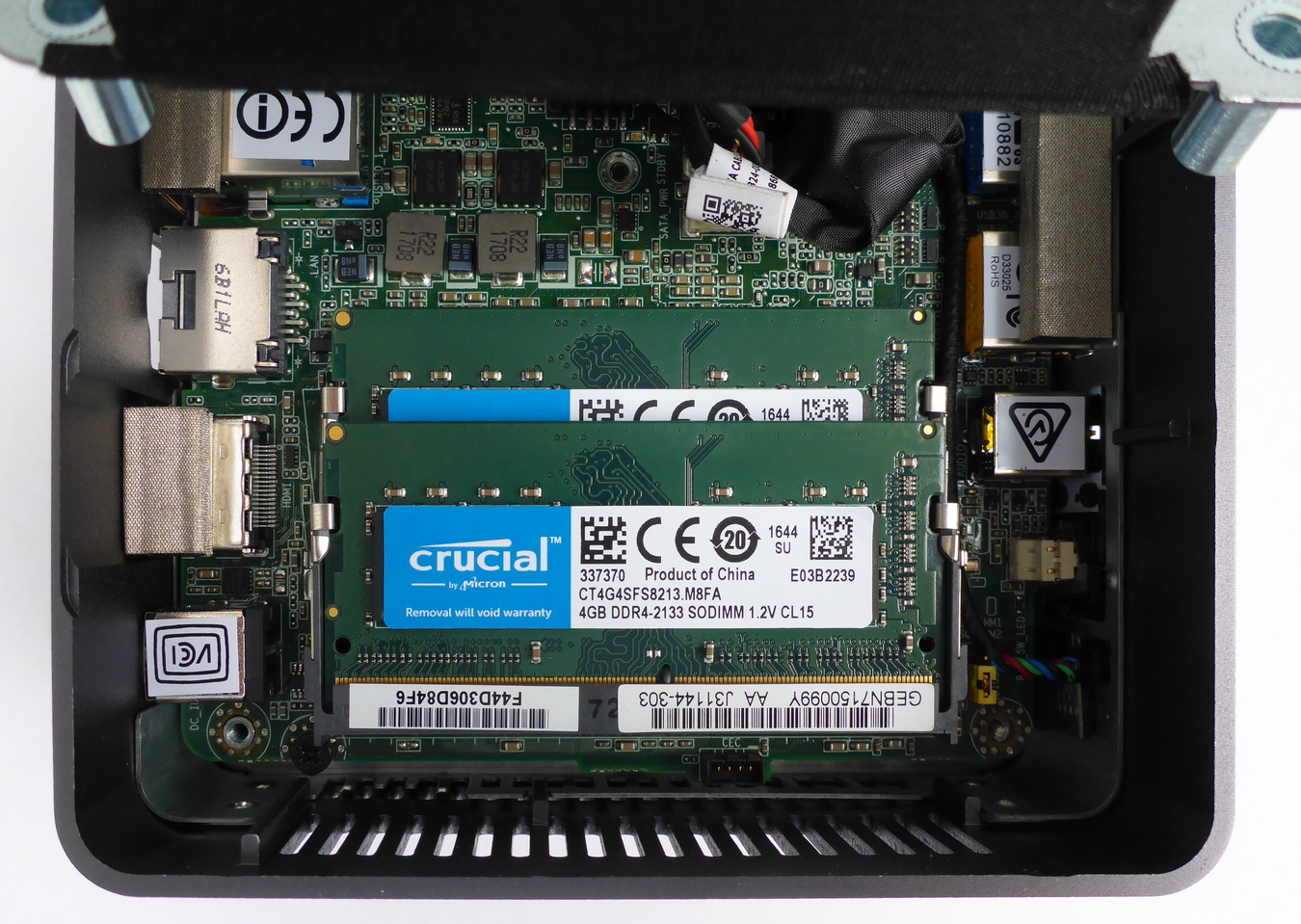
Так выглядят два модуля оперативной памяти, установленные на плату:
Модули устанавливаются «бутербродом», один над другим.
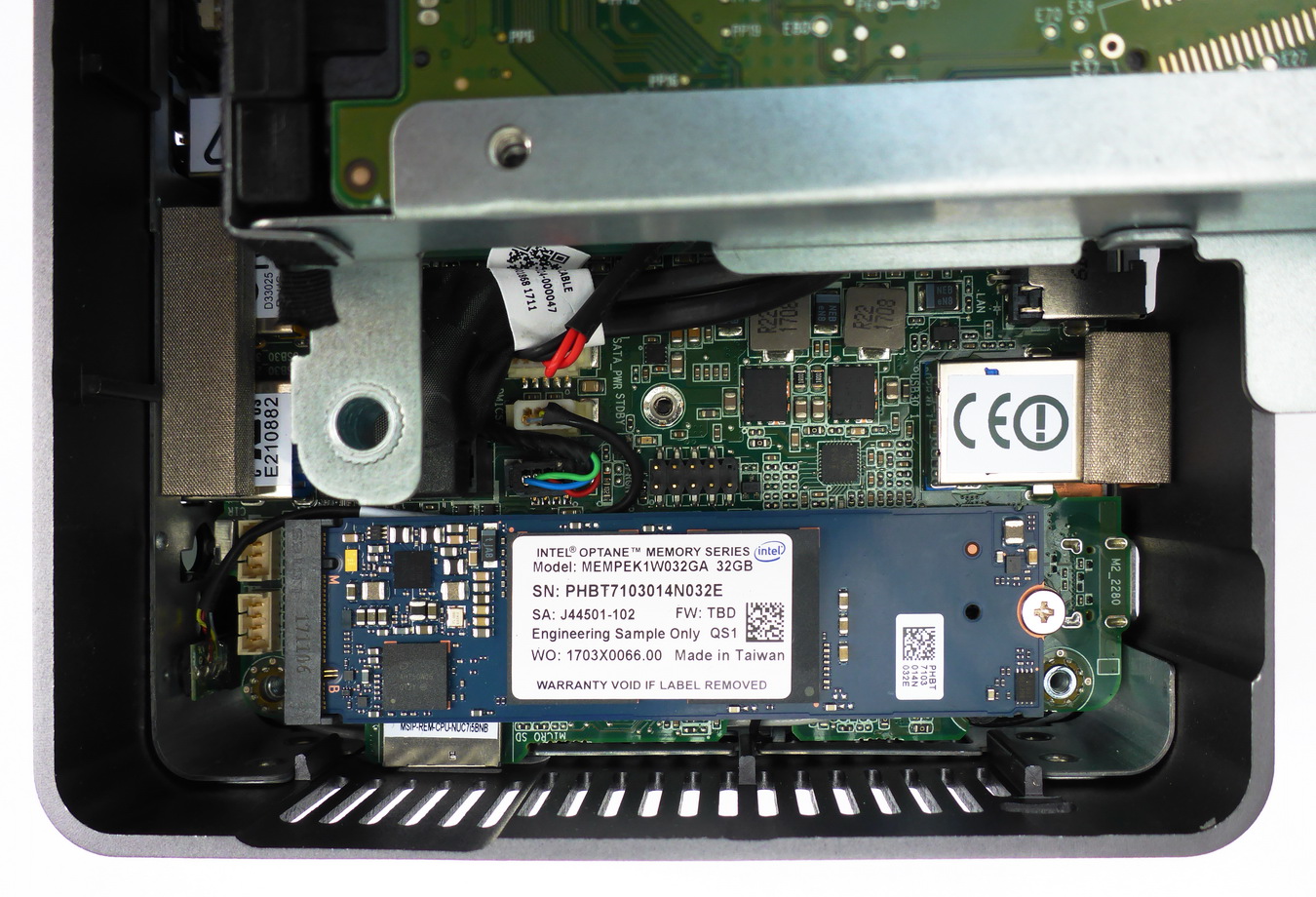
А так выглядит установленный на плату накопитель с интерфейсом M.2:
На всякий случай напомню, что для этой платформы подойдет не всякий накопитель с интерфейсом M.2, а только с шириной 22 мм и длиной 42 или 80 мм (в нашем случае – 80 мм).
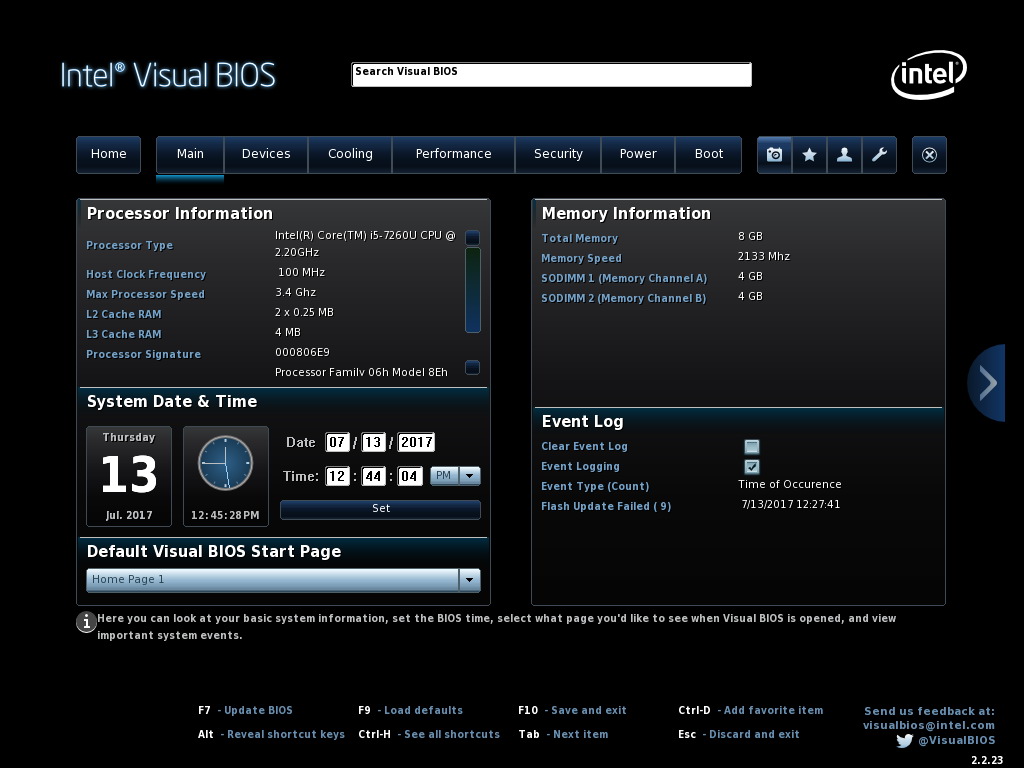
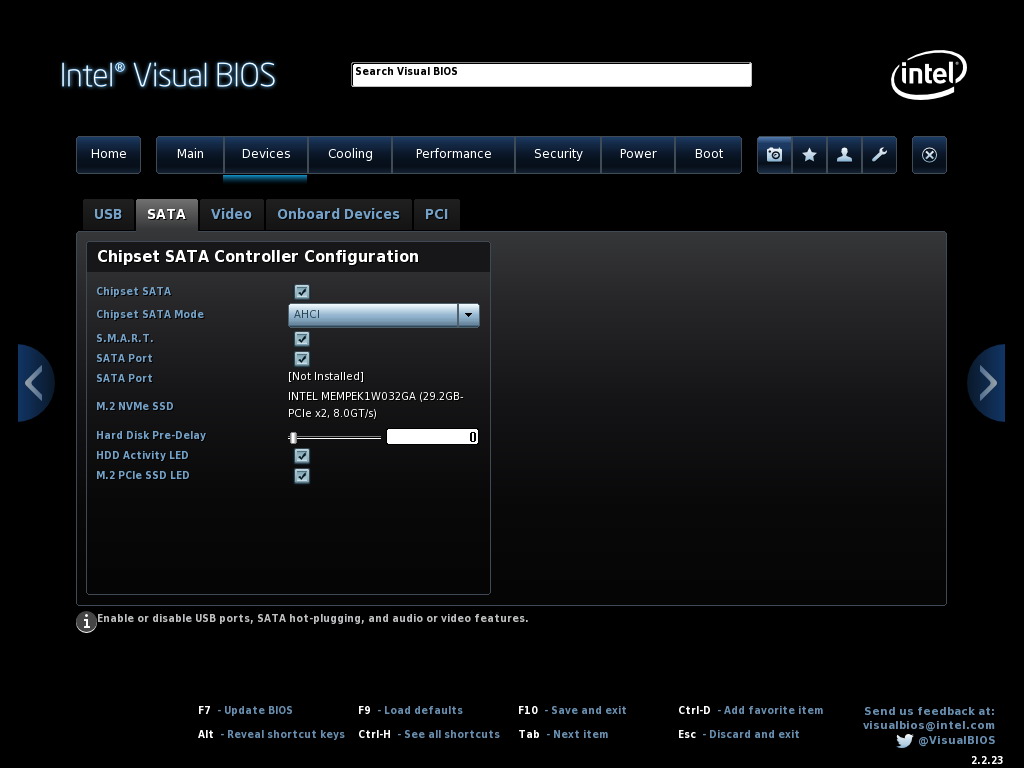
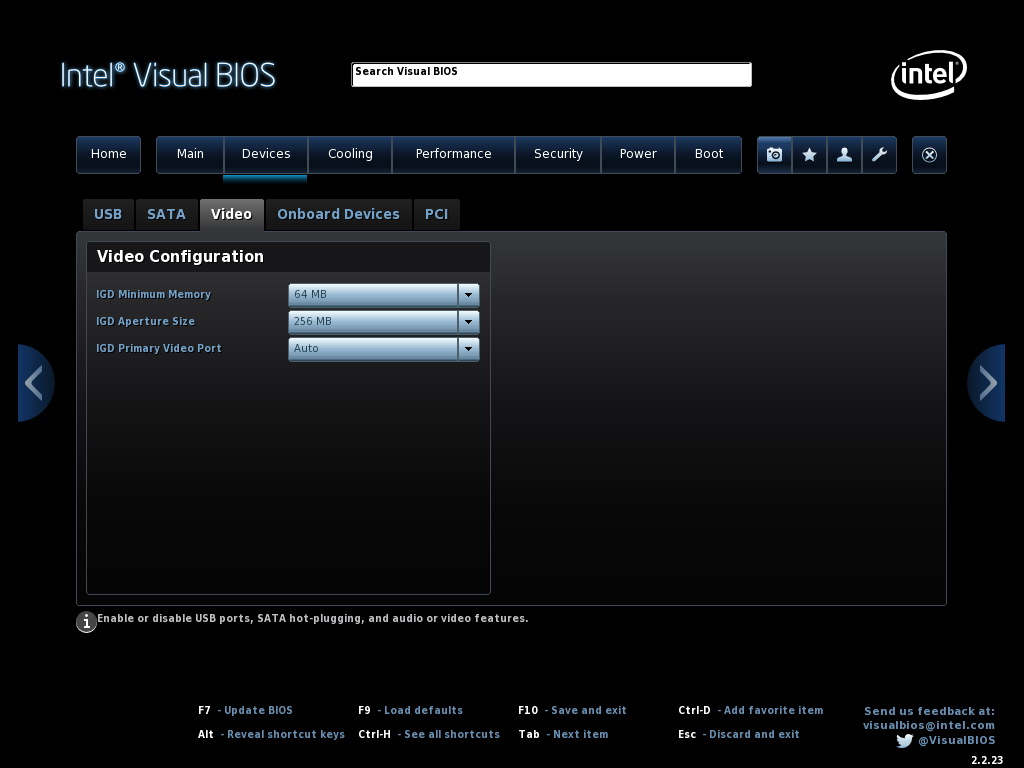
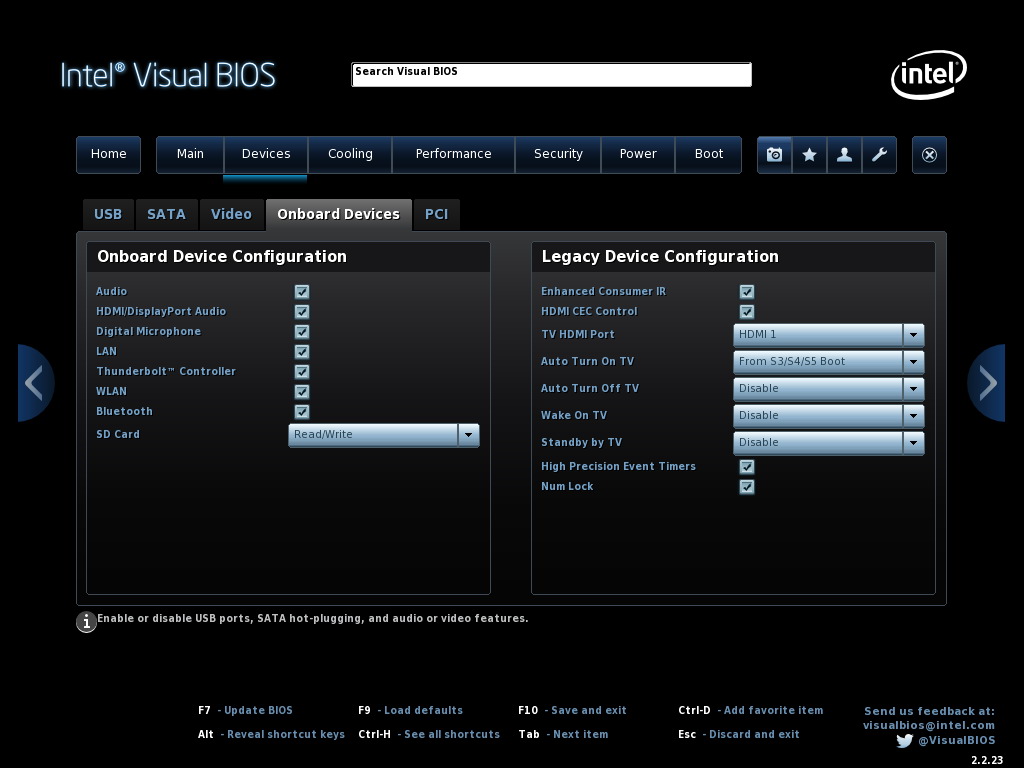
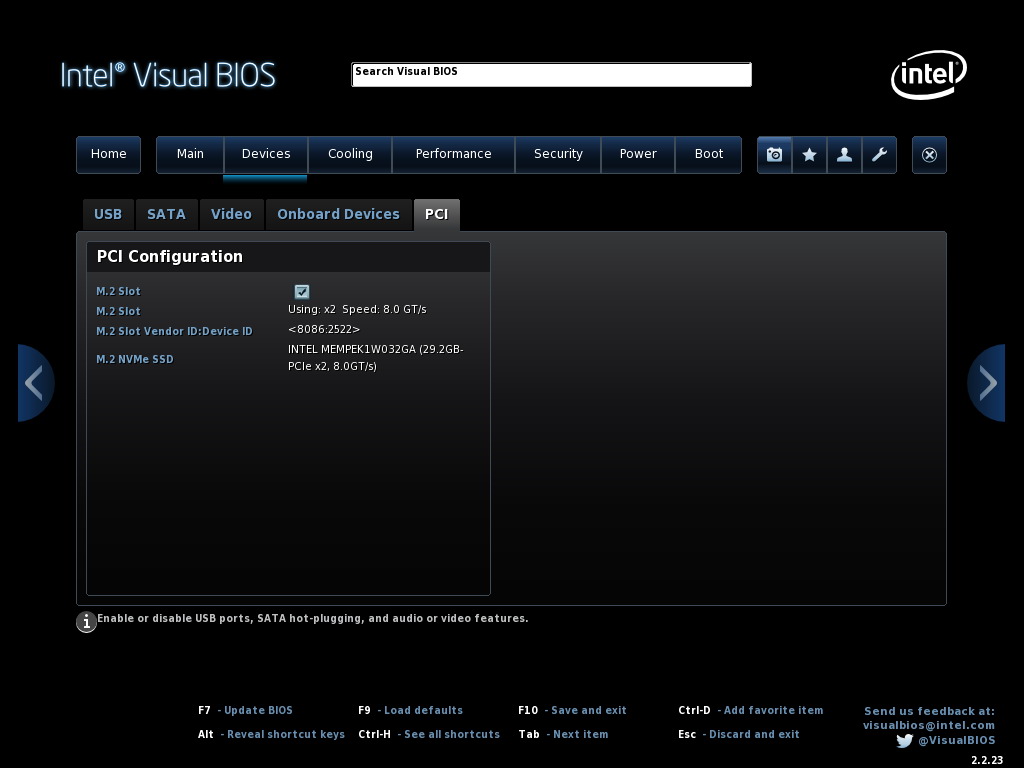
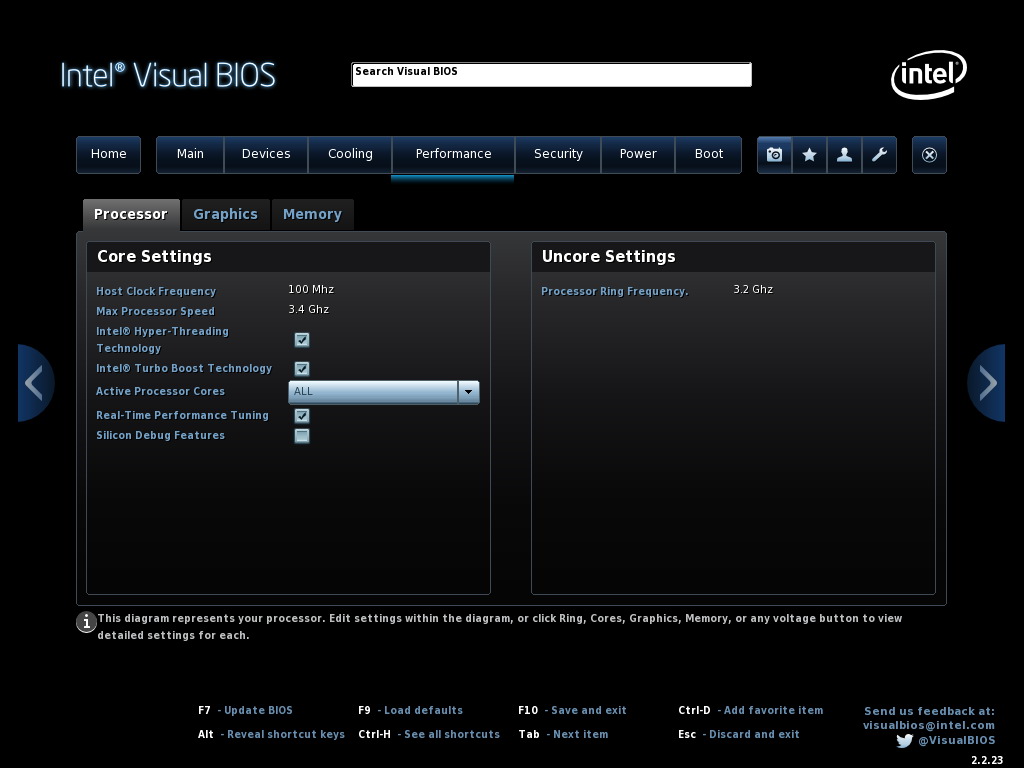
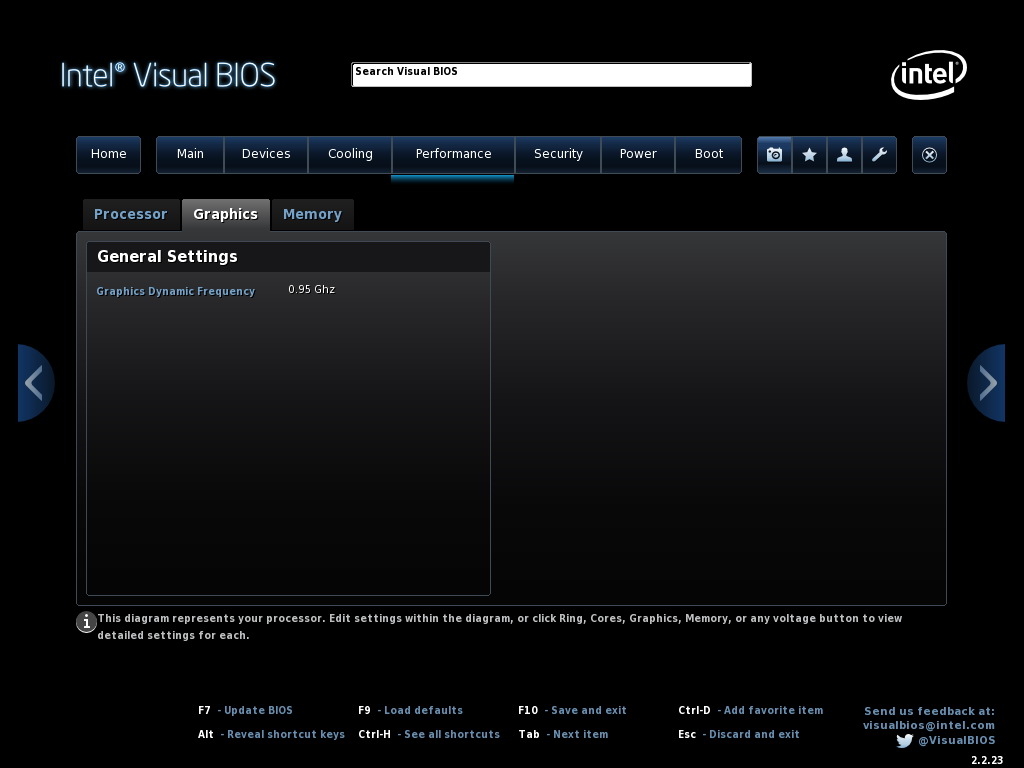
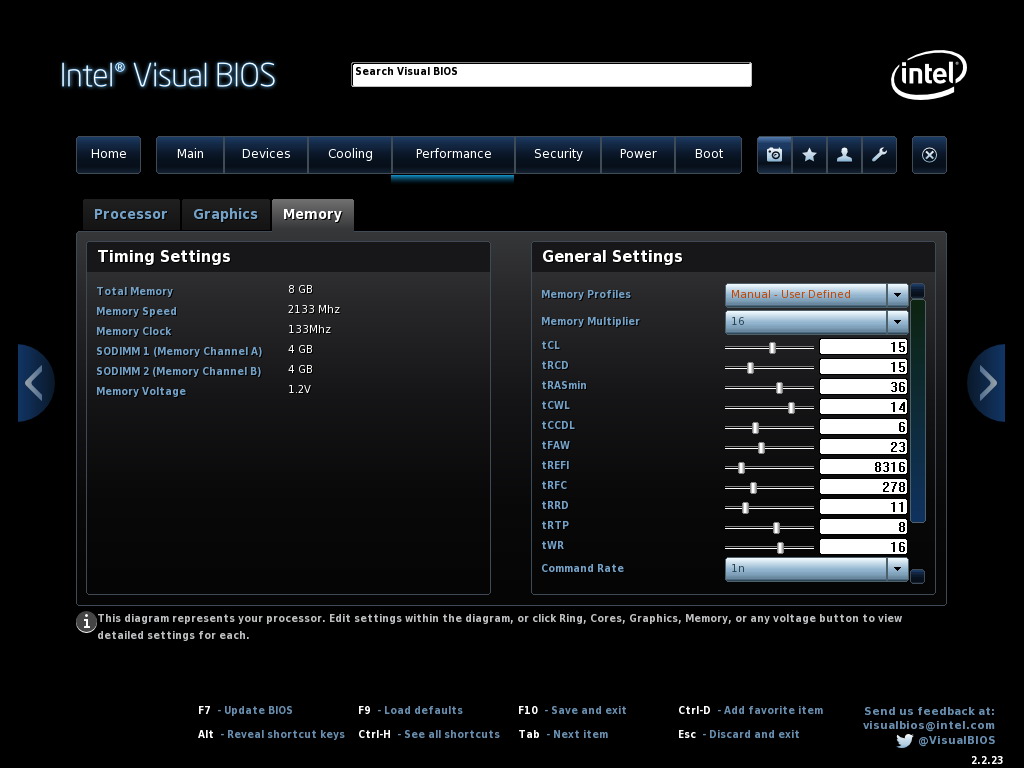
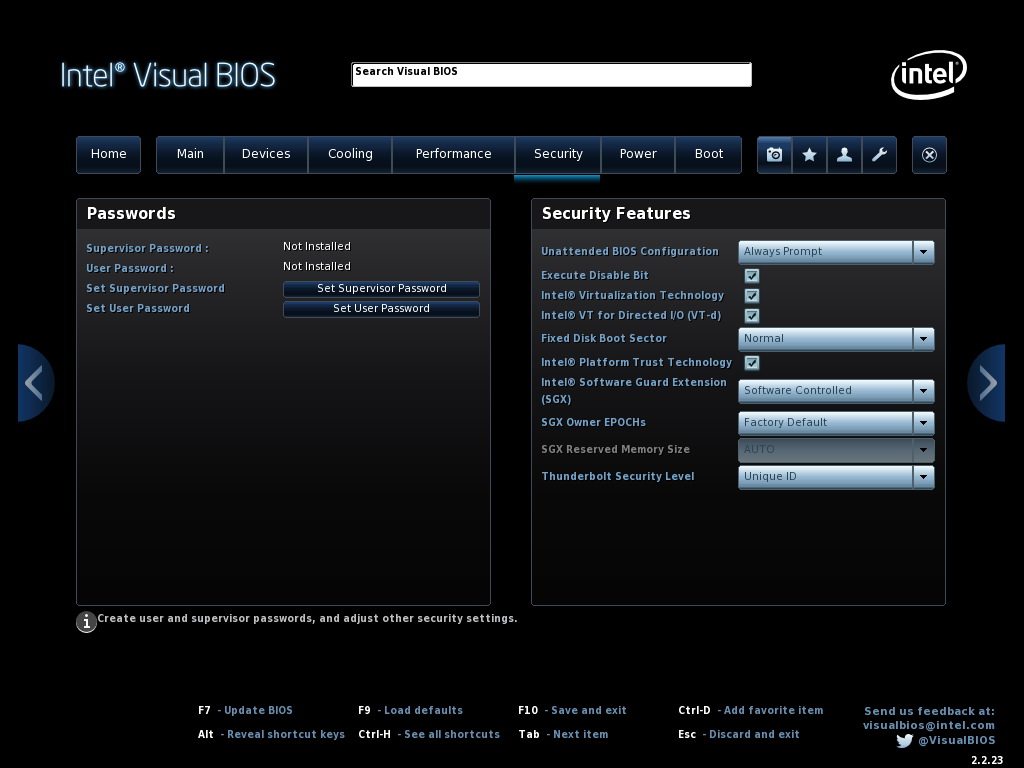
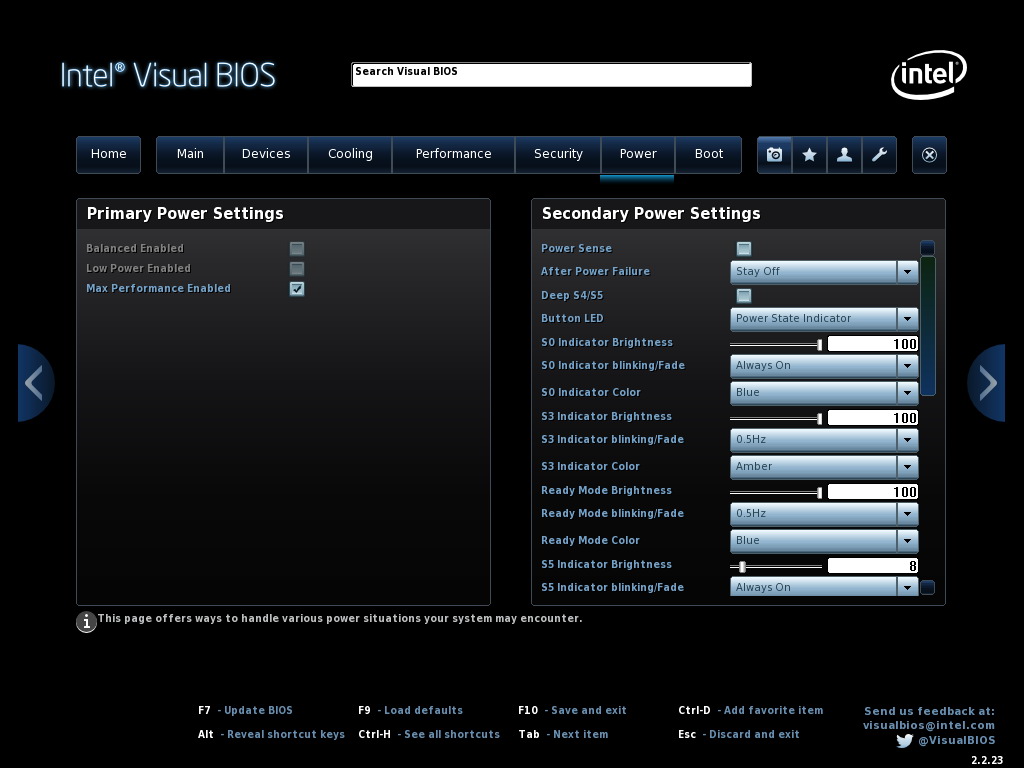
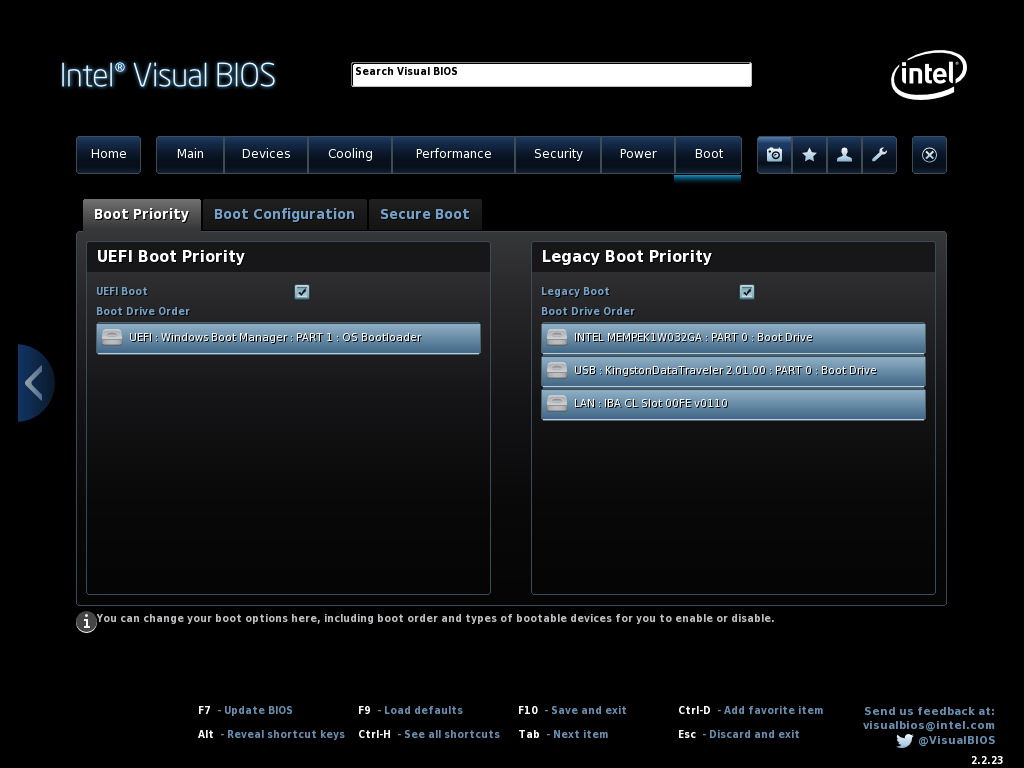
Установки BIOS данной платформы мало чем отличаются от установок BIOS «больших» компьютеров. Разве что не предусмотрено опций разгона процессора, что вполне объяснимо тем, что ЦП выполнен с технологией Turbo Boost, которая по сути является «саморазгоном» с одновременным подъемом напряжения ядер и их тактовой частоты.
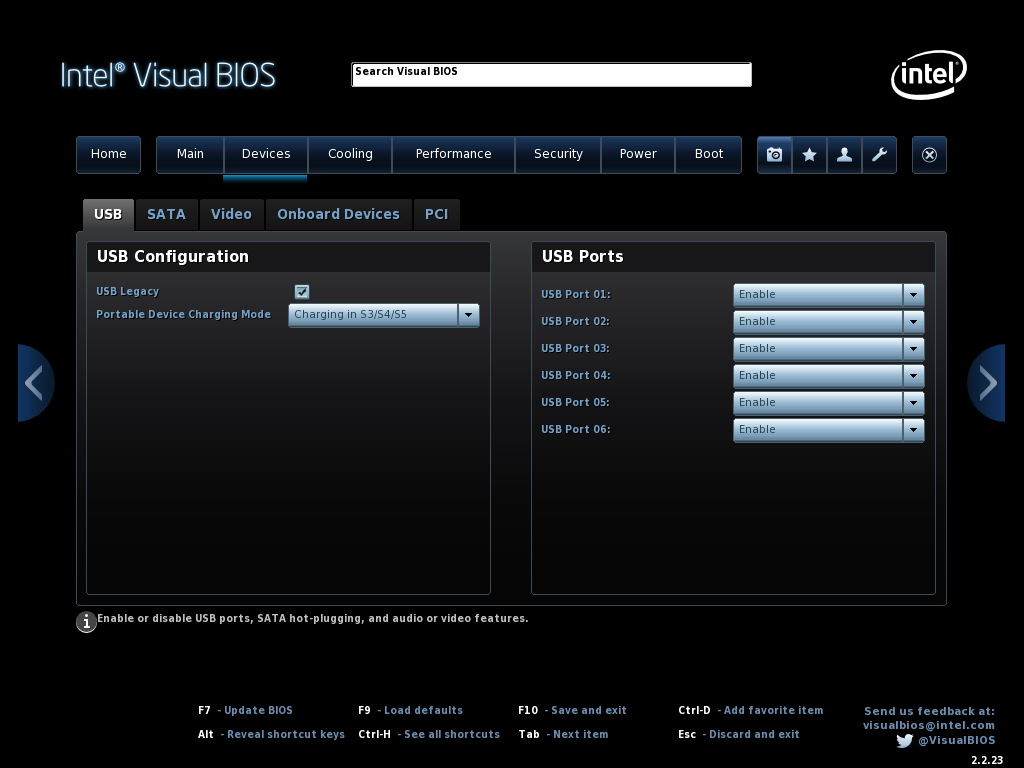
Основная часть настроек BIOS приведена на следующих скриншотах:
Из опций разгона в BIOS есть только возможность ручной установки таймингов оперативной памяти. Можно рекомендовать этот путь лишь опытным оверклокерам, которые знают «что почем» в деле разгона.
Установить операционную систему можно, как обычно, с загрузочной флешки или путем подключения через порт USB внешнего DVD-привода (с загрузочным диском). Процесс установки Windows 10 проходит быстро и без проблем.
Из «тонкостей» надо отметить, что если вы планируете использовать твердотельный накопитель Intel Optane не в качестве самостоятельного, а в качестве «ускорителя» для HDD/SSD, то устанавливать Windows надо не на Intel Optane, а на HDD/SSD (об этом в главе, посвященной хранилищу).
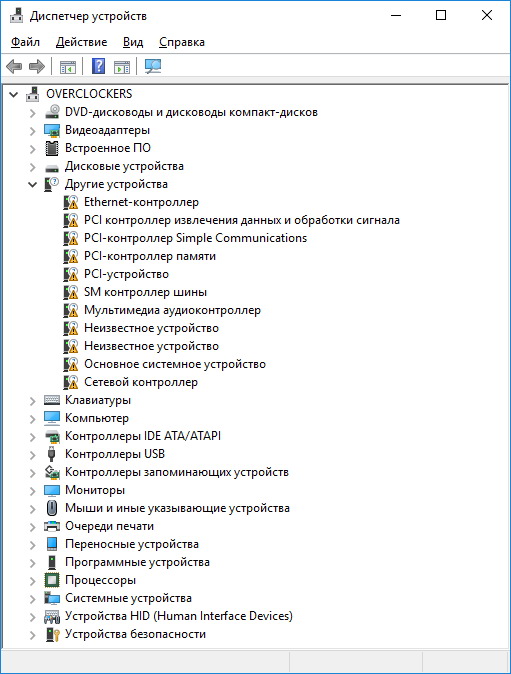
Но по окончании установки Windows выясняется, что в установочном комплекте Windows не хватило драйверов для многих устройств:
Решается проблема стандартно и в полном соответствии с официальными рекомендациями: скачиваем и устанавливаем через флешку пакет драйверов с официального сайта Intel. Как вариант: сначала скачать и установить драйвер для сети (проводной или беспроводной), а затем уже через интернет прямо с самого устройства доустановить все остальное.
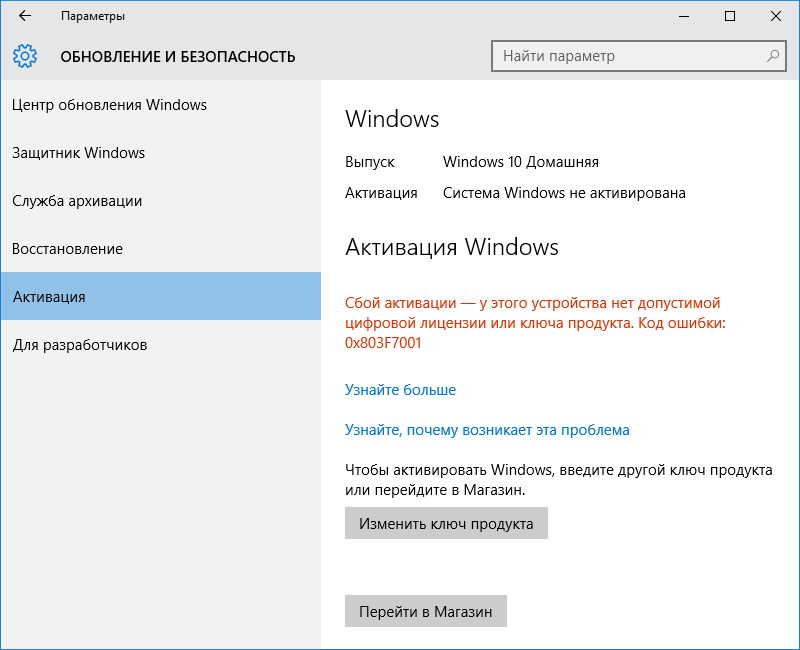
Теперь будем разбираться с лицензией на Windows. В комплекте с мини-ПК нет никаких «бумажек», подтверждающих ее наличие. Но и в электронном виде она в устройстве не прошита; попытка активировать закончилась неудачей:
Таким образом, потребителю для пользования новинкой потребуется приобрести не только недостающую комплектацию, но и лицензию на операционную систему.
Поскольку у нас сегодня проходят тестирование сразу два устройства, то их производительность будем рассматривать по очереди, начиная с младшего – NUC7i5BNH.
В нем применен CPU Intel Core i5-7260U (Kaby Lake) со встроенным графическим ядром Intel Iris Plus Graphics 640. Процессор содержит два ядра, работающих в четыре потока на частоте 2.2 ГГц (номинальная частота), 3.4 ГГц – максимальная (технология Turbo Boost), максимальная тепловая мощность – 15 Вт.
Установленный в платформе ЦП может работать как с памятью DDR3, так и DDR4, но на материнской плате предусмотрена возможность установки только планок DDR4 в виде двух модулей короткого «ноутбучного» типа SO-DIMM. В тестовом стенде было установлено два модуля объемом по 4 Гбайт, которые работали в двухканальном режиме.
В тестах использовалось самое «ходовое» на сегодня разрешение экрана – Full HD (1920 x 1080). Начнем с картинок в «статике» – информации утилиты CPU-Z о системе и процессоре. Причем начнем с двух самых интересных. Минимальная нагрузка процессора:
Максимальная нагрузка:
На только что представленных скриншотах надо обратить внимание на различие частоты процессора (Core Speed) и напряжения ядер (Core VID) в режимах с малой и большой нагрузкой. Технология Turbo Boost в действии!
Теперь пройдемся по другим, чисто технологическим скриншотам утилиты CPU-Z:
Далее запускаем тест стабильности AIDA64 и посмотрим, не наступит ли перегрев процессора и вслед за ним троттлинг (пропуск тактов с целью снижения перегрузки). Температура окружающей среды во время теста была 23°C, корпус устройства свободно проветривался естественной конвекцией. В результате был получен следующий график:
Температура процессора в установившемся режиме осталась в рамках безопасной (около 85 градусов Цельсия), троттлинг не наступил.
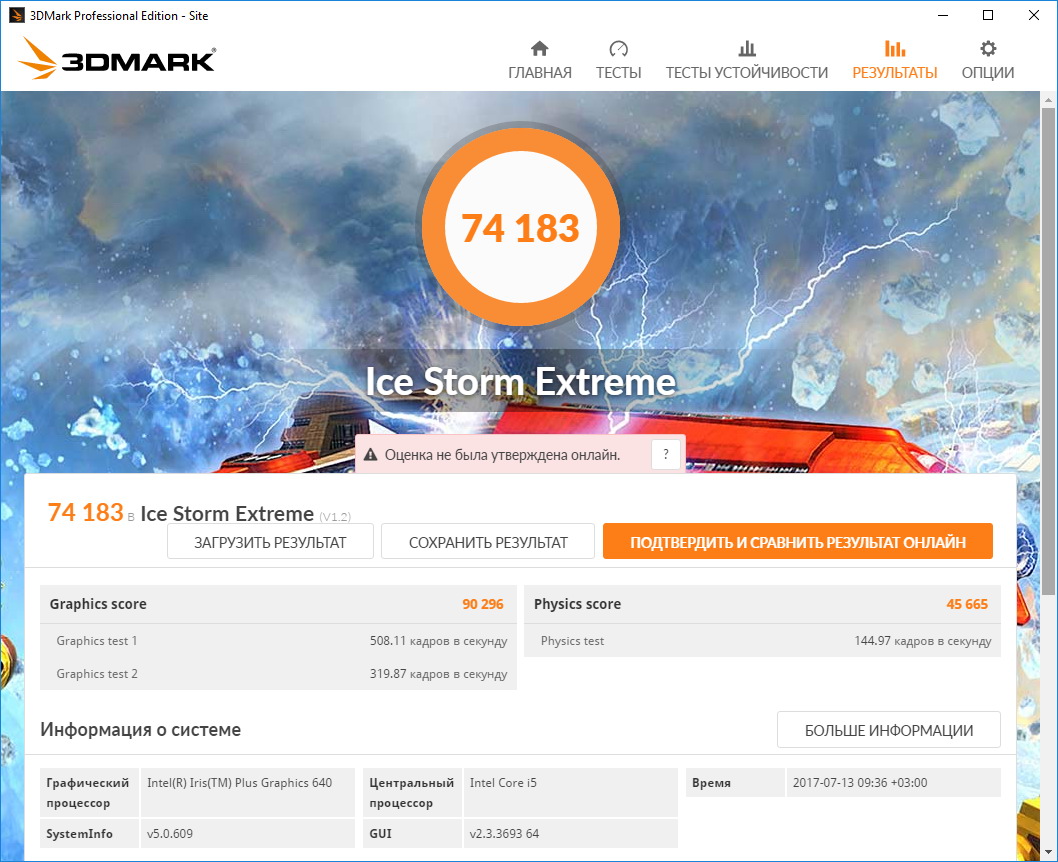
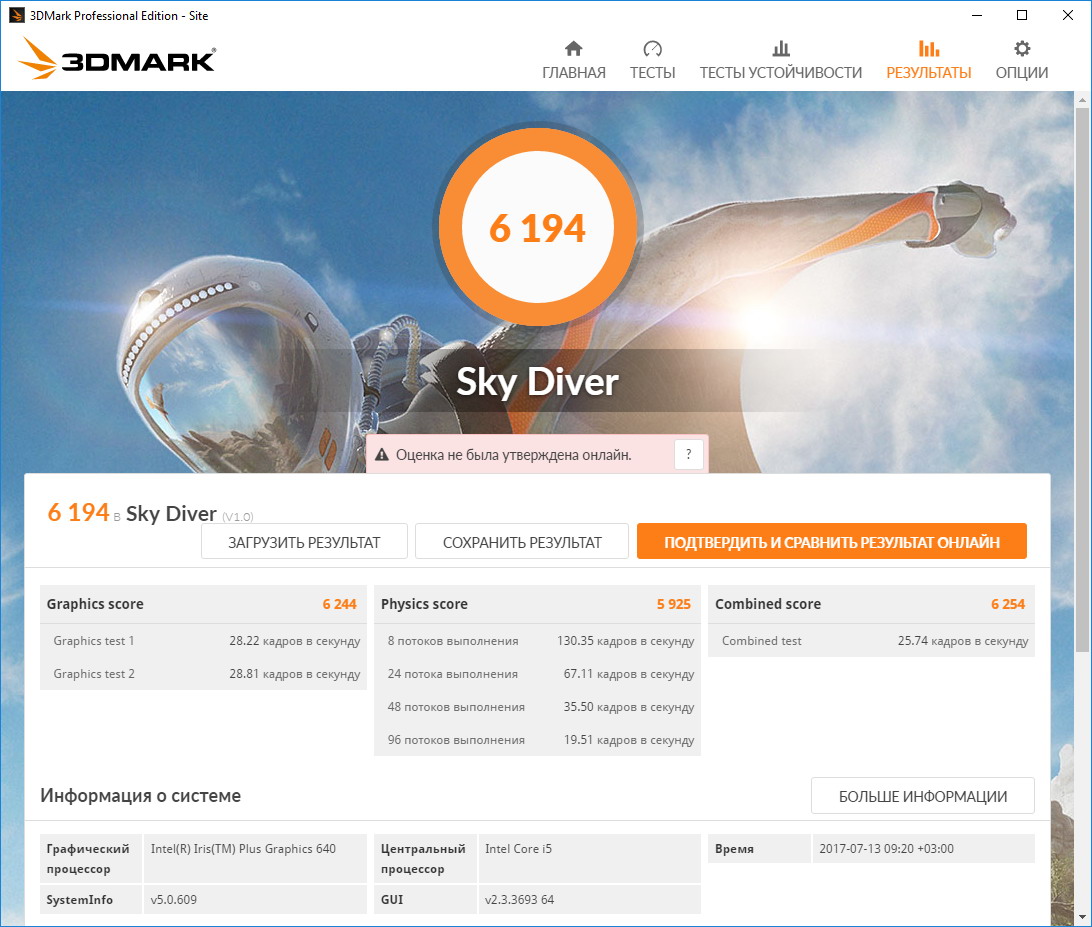
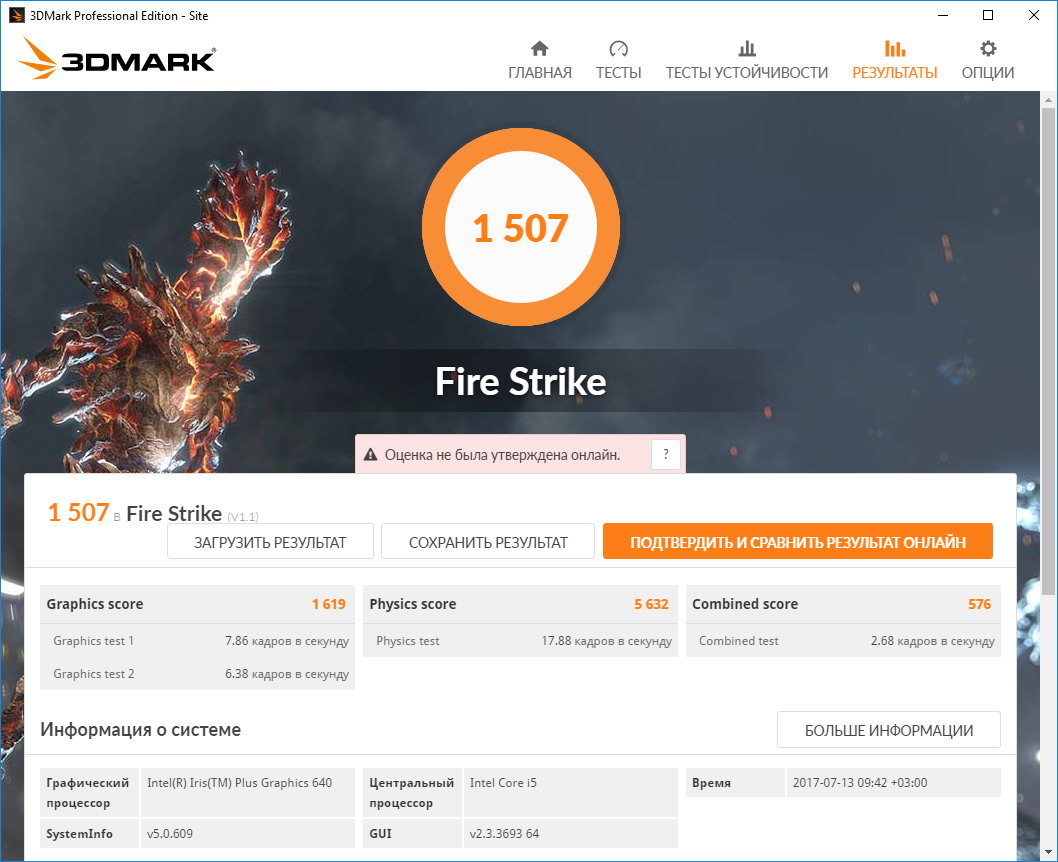
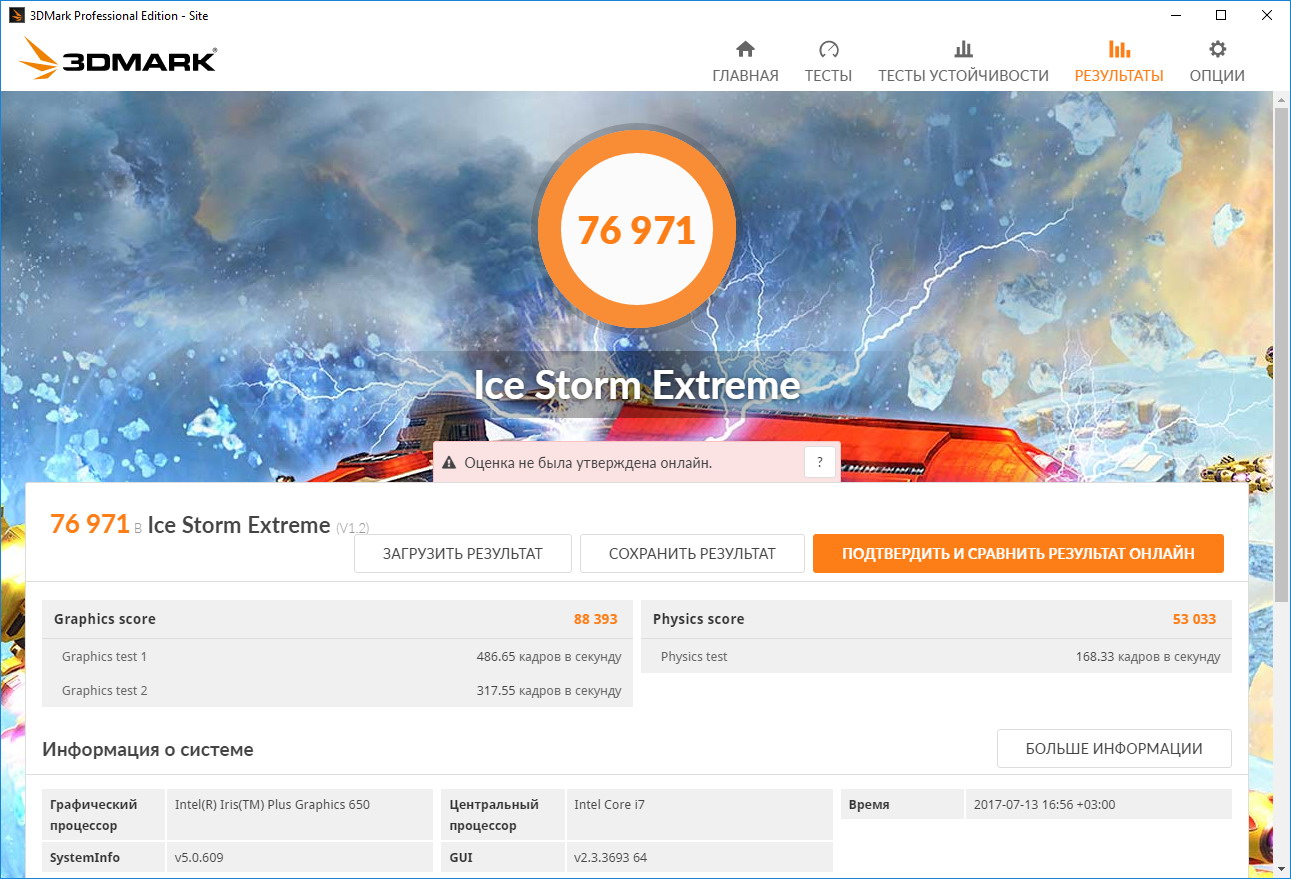
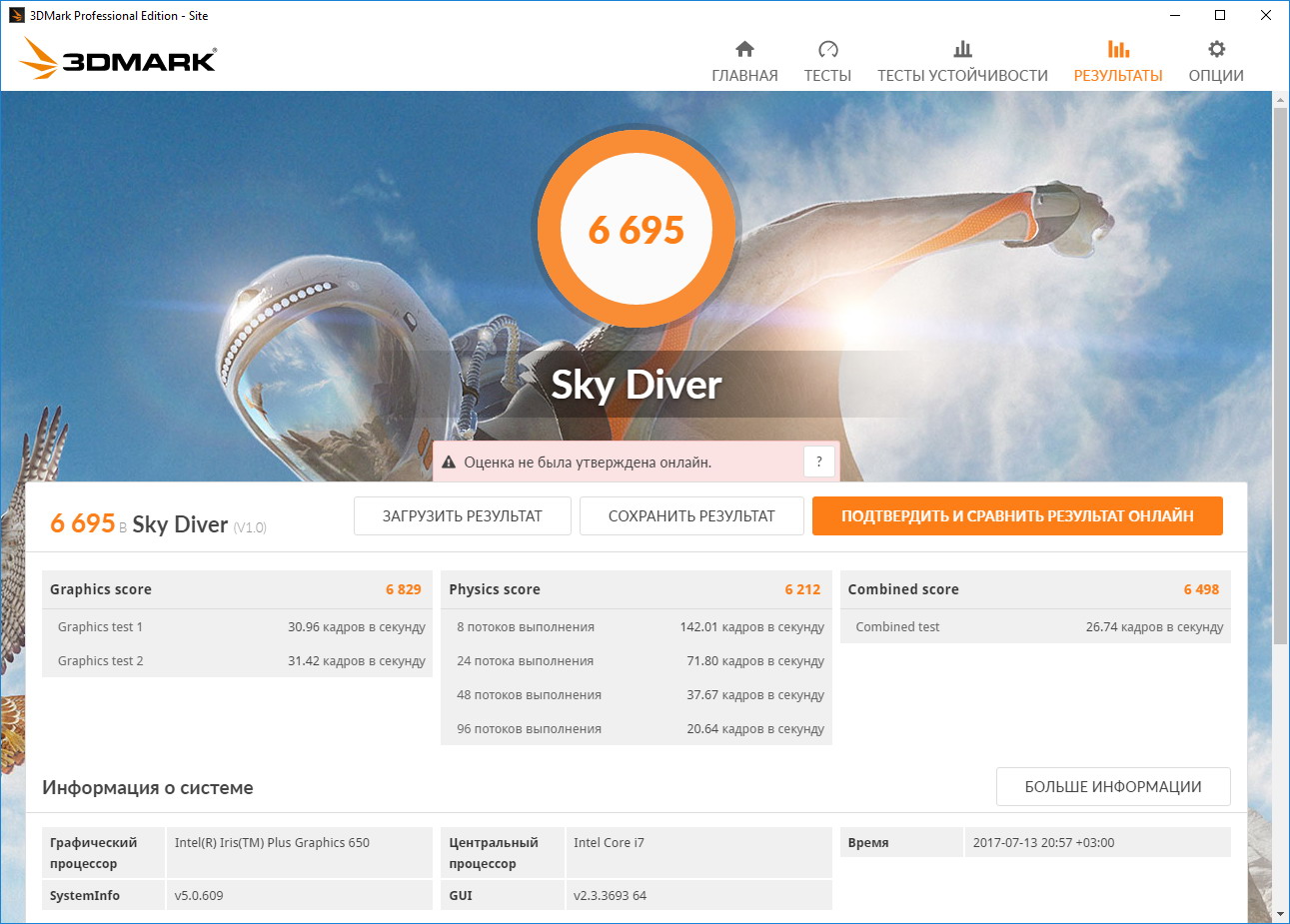
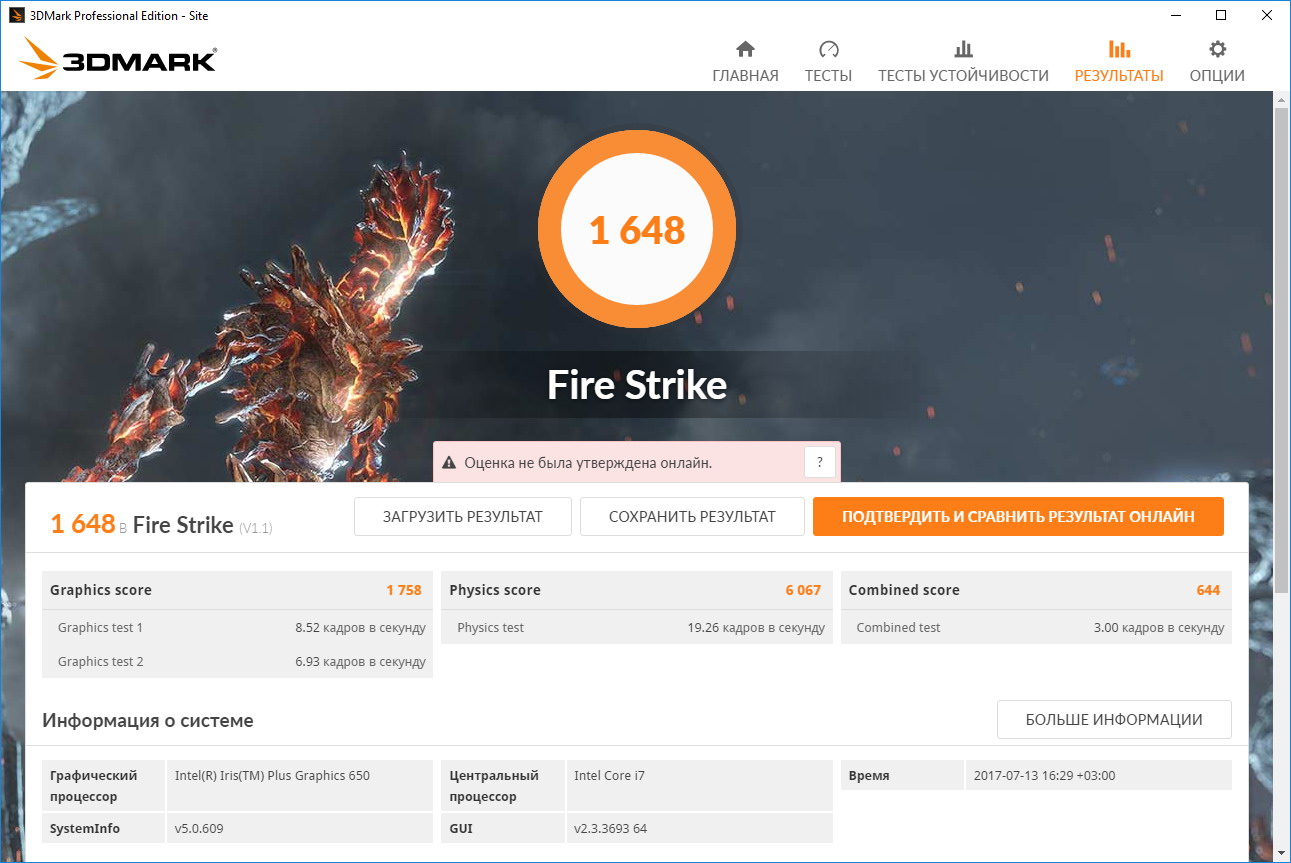
Далее прогоним тест3DMark в трех вариантах по степеням «тяжести» (Ice Storm Extreme, Sky Diver, Fire Strike):
В тестах 3DMark более-менее приемлемое качество изображения было только на «младших» и «средних» тестах, от Ice Storm Extreme до Sky Diver включительно (хотя в отдельных фрагментах Sky Diver и ощущалась ступенчатость движений).
В тесте же Fire Strike, предназначенном для мощных компьютеров, все встало на свои места: изображение превратилось в слайд-шоу.
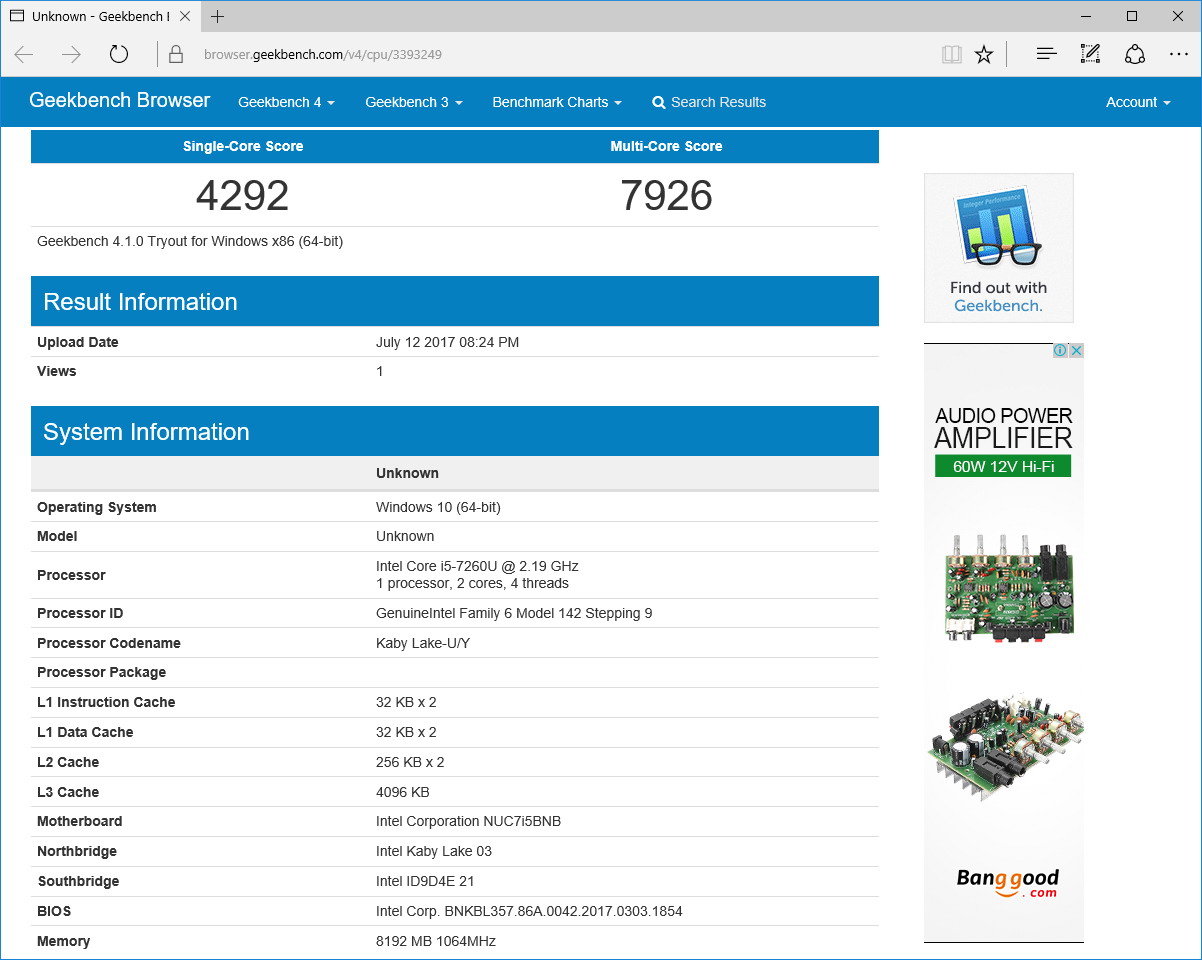
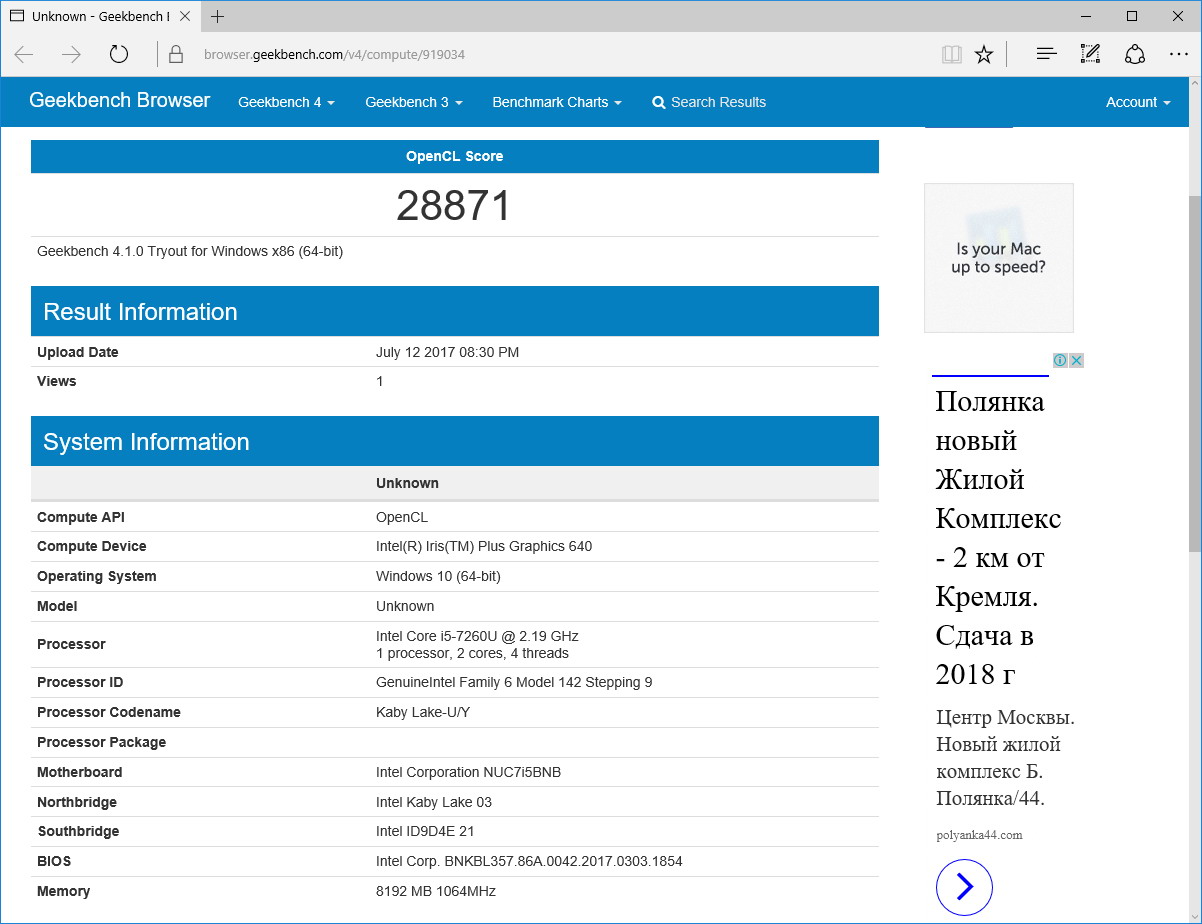
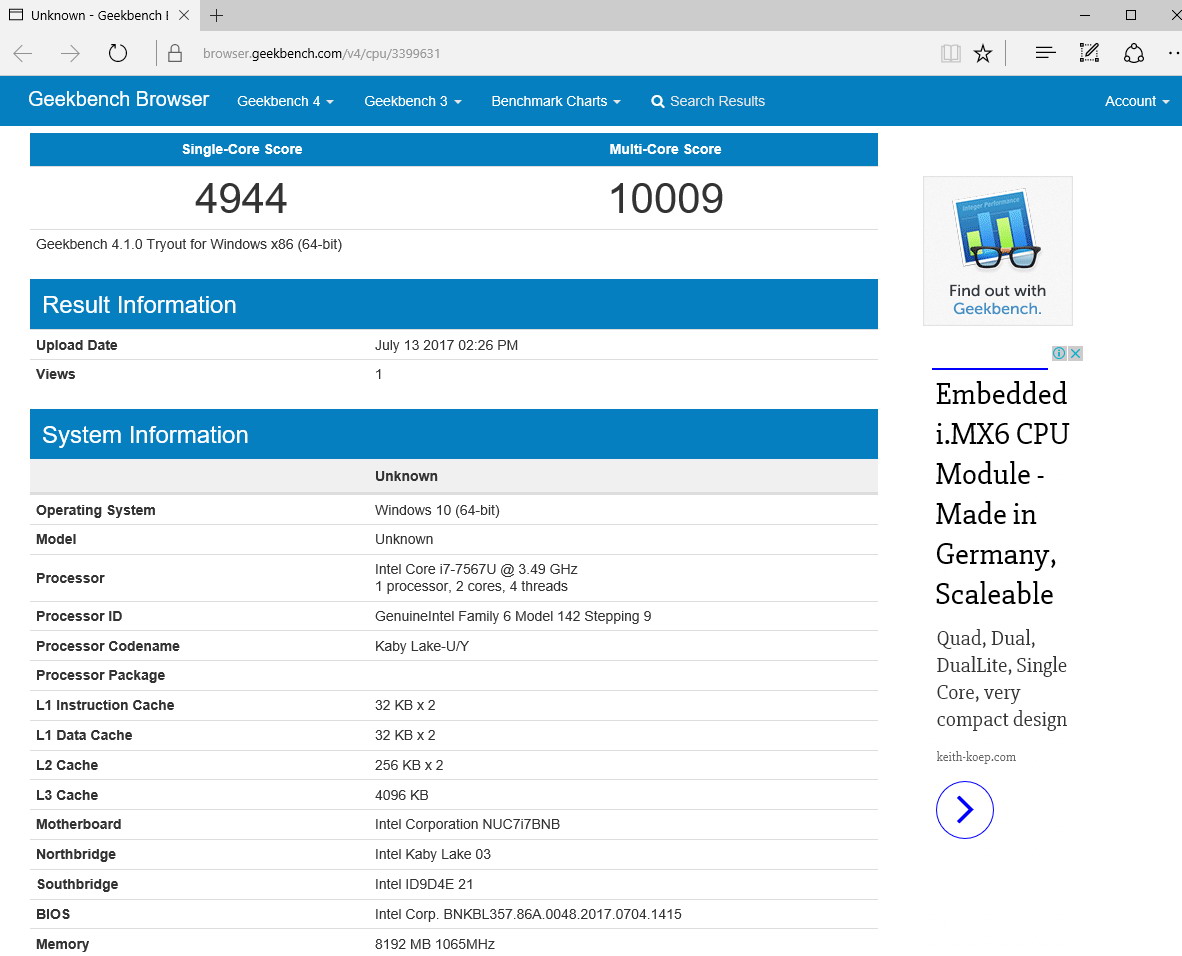
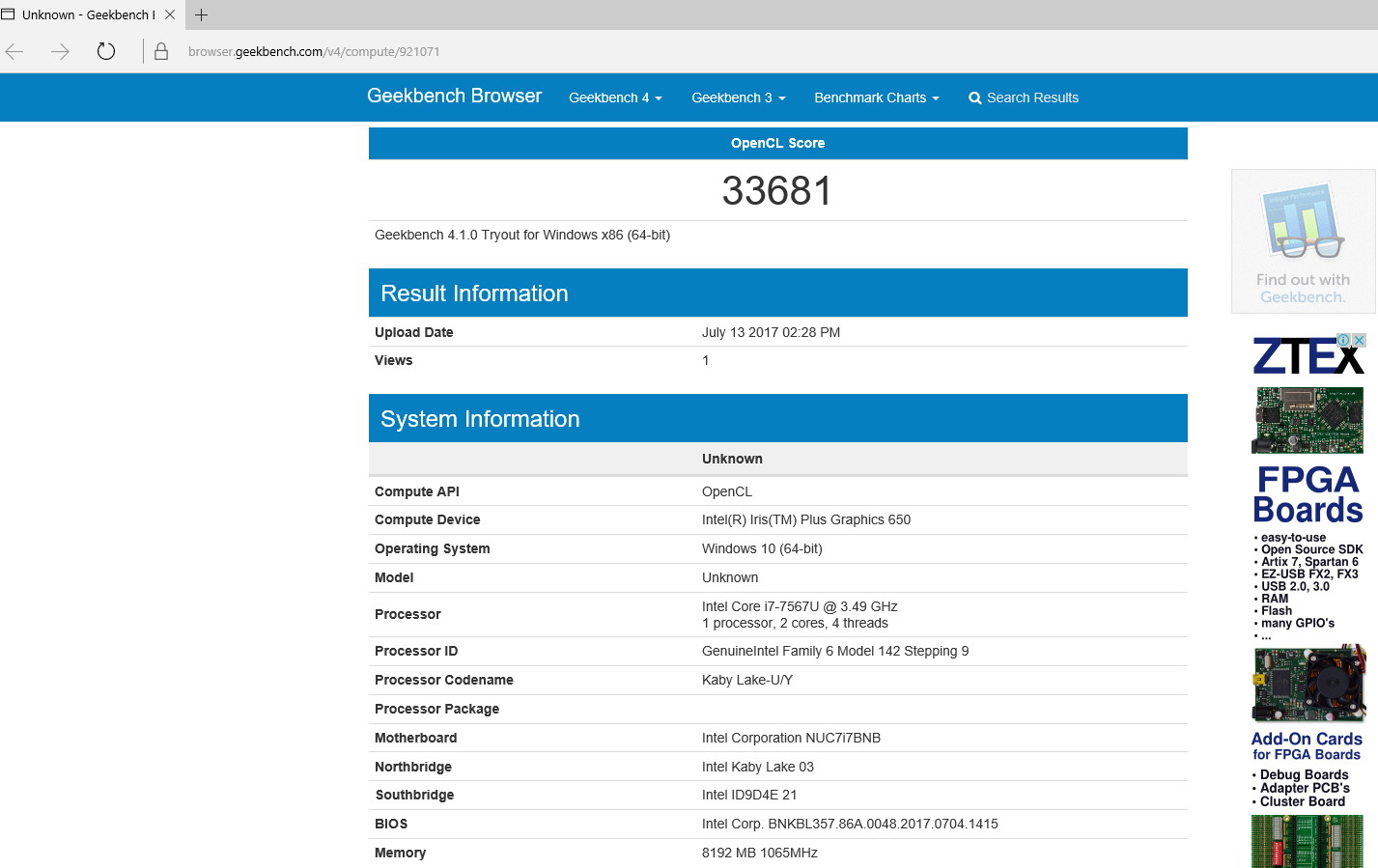
Теперь продемонстрируем результаты теста Geekbench:
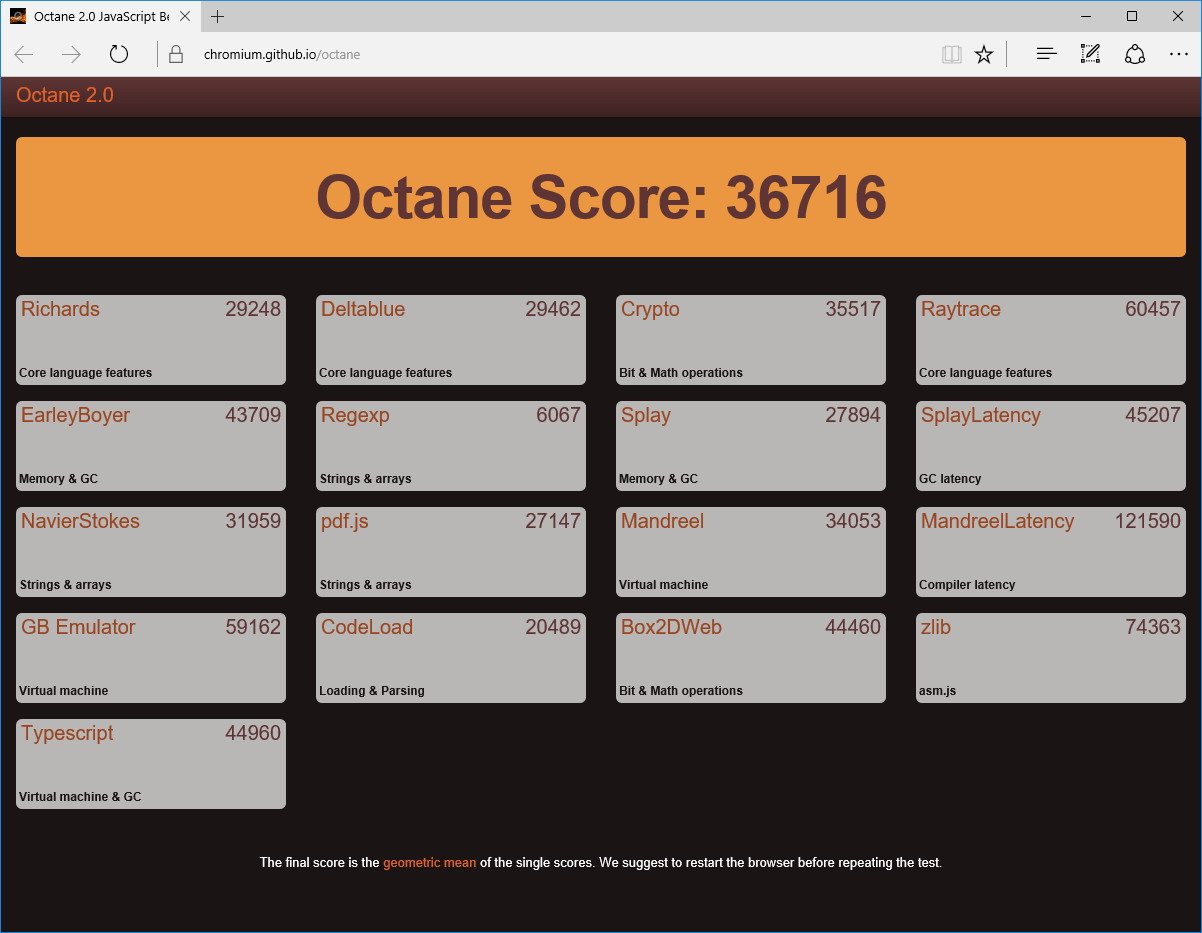
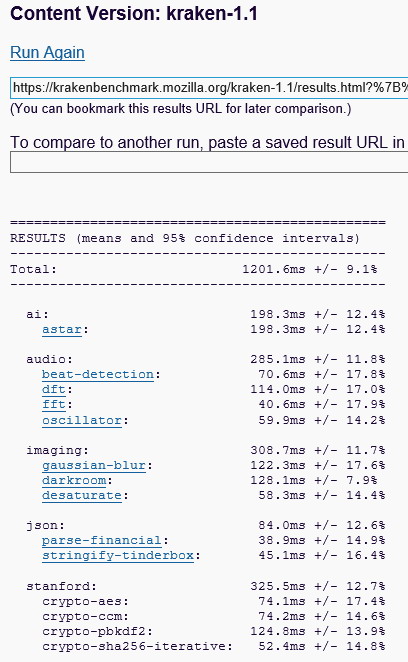
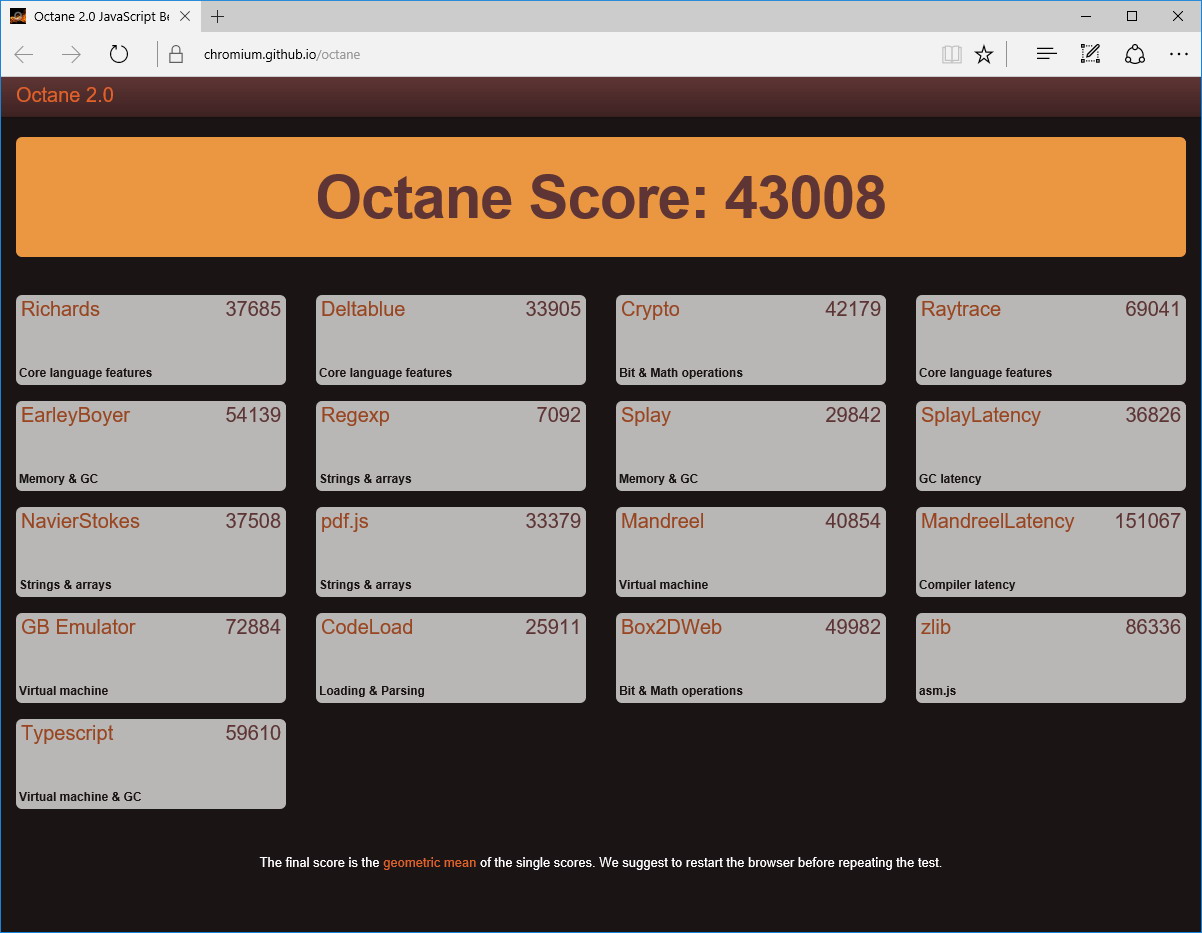
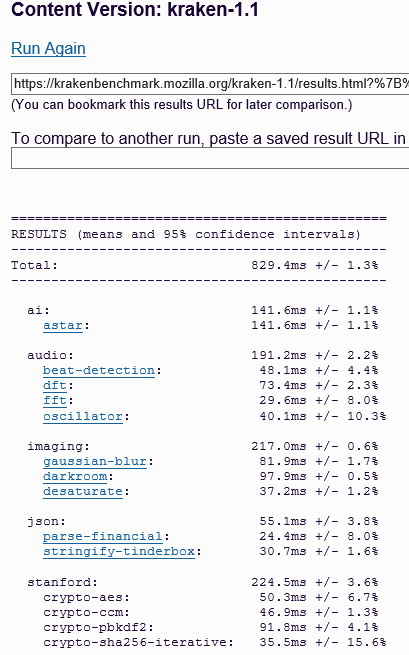
Затем пара браузерных тестов – Octane и Kraken:
Результаты тестов показали производительность среднего класса, которую, тем не менее, с учетом габаритов изделия можно охарактеризовать как позитивную.
Учитывая ноутбучную «направленность» примененного процессора, можно сказать, что производительность находится на уровне продвинутого ноутбука, но никак не игрового. Тем более что в игровых ноутбуках зачастую устанавливают «старшие» процессоры с TDP 40-50 Вт и дискретный графический процессор Nvidia/AMD.
С помощью протестированного мини-ПК все же можно будет поиграть во многие 3D-игры, а в тех из них, где производительности будет не хватать чуть-чуть, можно будет слегка пожертвовать разрешением или качеством. На комфорт же в «тяжелых» играх с этой платформой рассчитывать не стоит.
Теперь переходим к тестированию старшей модели – NUC7i7BNH. Порядок тестирования будет тем же самым, а начнем с характеристик примененного процессора.
Здесь используется ЦП Intel Core i7-7567U со встроенным графическим ядром Intel Iris Plus Graphics 650. Как сам процессор, так и графическое ядро более мощные, чем у предыдущего устройства. CPU несет на борту два ядра, работающих в четыре потока на частоте 3.5 ГГц (номинальная частота), 4.0 ГГц – максимальная (технология Turbo Boost).
Высокая вычислительная мощность соответствующим образом отражается и на тепловой мощности, которая составляет 28 Вт против 15 Вт у предыдущей платформы. Обратите внимание на эти цифры, они окажутся важны для итогов тестирования.
Начнем с картинок в «статике» – информации утилиты CPU-Z о системе и процессоре. Чтобы не «грузить» читателя лишними картинками, приведены будут лишь те из них, которые отличаются от аналогичных картинок для NUC7i5BNH.
Минимальная нагрузка процессора:
Максимальная нагрузка:
На представленных скриншотах заметно, что при максимальной нагрузке как напряжение ядер, так и их частота выше, чем у процессора младшей модели. Продолжаем далее:
Теперь запускаем тест стабильности AIDA64 и выясним, не наступит ли перегрев процессора и вслед за ним троттлинг (пропуск тактов с целью снижения перегрузки). Температура окружающей среды во время теста была 23°C, корпус устройства свободно проветривался естественной конвекцией. В результате график получился очень непростой:
И нуждается в доскональном комментарии. На старте стресс-теста температура процессора резко пошла вверх, затем, достигнув примерно 90 градусов Цельсия, пошла вниз. Одновременно нижняя кривая на графике покраснела, показывая обнаружение троттлинга (пропуска тактов для снижения нагрузки). Далее кривая температуры ЦП снова поползла вверх, но уже медленнее, пока не был достигнут компромисс производительности и температуры.
Из этого проистекает печальный вывод: процессор не в состоянии работать длительное время с максимальной производительностью из-за несовершенства СО. Система охлаждения, хорошо работавшая в младшей модели, не справилась с охлаждением CPU с возросшим почти в два раза тепловыделением (15 Вт и 28 Вт).
Очередной раз приходится констатировать, что даже компьютерные супергиганты с многомиллиардными оборотами (такие, как Intel, Microsoft и другие) не застрахованы от ошибок в конструкциях и/или программном обеспечении.
На очереди – тест 3DMark в трех вариантах (Ice Storm Extreme, Sky Diver, Fire Strike):
Далее приведем результаты теста Geekbench:
Затем пара браузерных тестов – Octane и Kraken:
Если сравнивать результаты тестов с младшей моделью (NUC7i5BNH), легко заметить закономерность в величине выигрыша производительности от типа теста.
В тех тестах (3DMark), где одновременно грузились до предела и собственно процессор, и графическая часть, выигрыш в производительности относительно младшей модели был небольшим, 4-9%. Потери связаны с перегревом и троттлингом. А в тех тестах, которые создавали более гуманную тепловую нагрузку и не перегревали CPU, выигрыш в производительности существеннее, 9-45%.
Эта глава окажется необычной, ведь мы будем тестировать в этом устройстве то, чего там нет: хранилище. Если вы помните начало обзора, то там упомянуто, что в поставляемой комплектации нет никакой дисковой памяти. Потребитель волен устанавливать то, что ему заблагорассудится.
Но Intel разрекламировала накопители по своей новейшей технологии Intel Optane, с которой совместимы тестируемые устройства, и пройти мимо возможности протестировать эту технологическую новинку было нельзя. Цитата с официального сайта компании: «Технология Intel Optane предлагает беспрецедентное сочетание высокой пропускной способности, низкого уровня задержек, высокого качества обслуживания и высокой надежности». Польза этой технологии в том, что накопители на ее основе работают быстрее, чем традиционные «средние» SSD NAND. Они могут использоваться как «сами по себе», так и в качестве «прокладки», ускоряющей работу обычных HDD и SSD.
К сожалению, несмотря на обилие рекламных слов, технической сущности ускорения «обычных» накопителей при совместном использовании с Intel Optane компания не раскрывает. Понятно, что это какая-то система кэширования, но вот какая? Обычная, или исключающая дублирование информации, или с предсказанием обращения, или со сжатием данных; только на чтение или и на запись тоже, или все вместе?! Тайна сия велика есть!
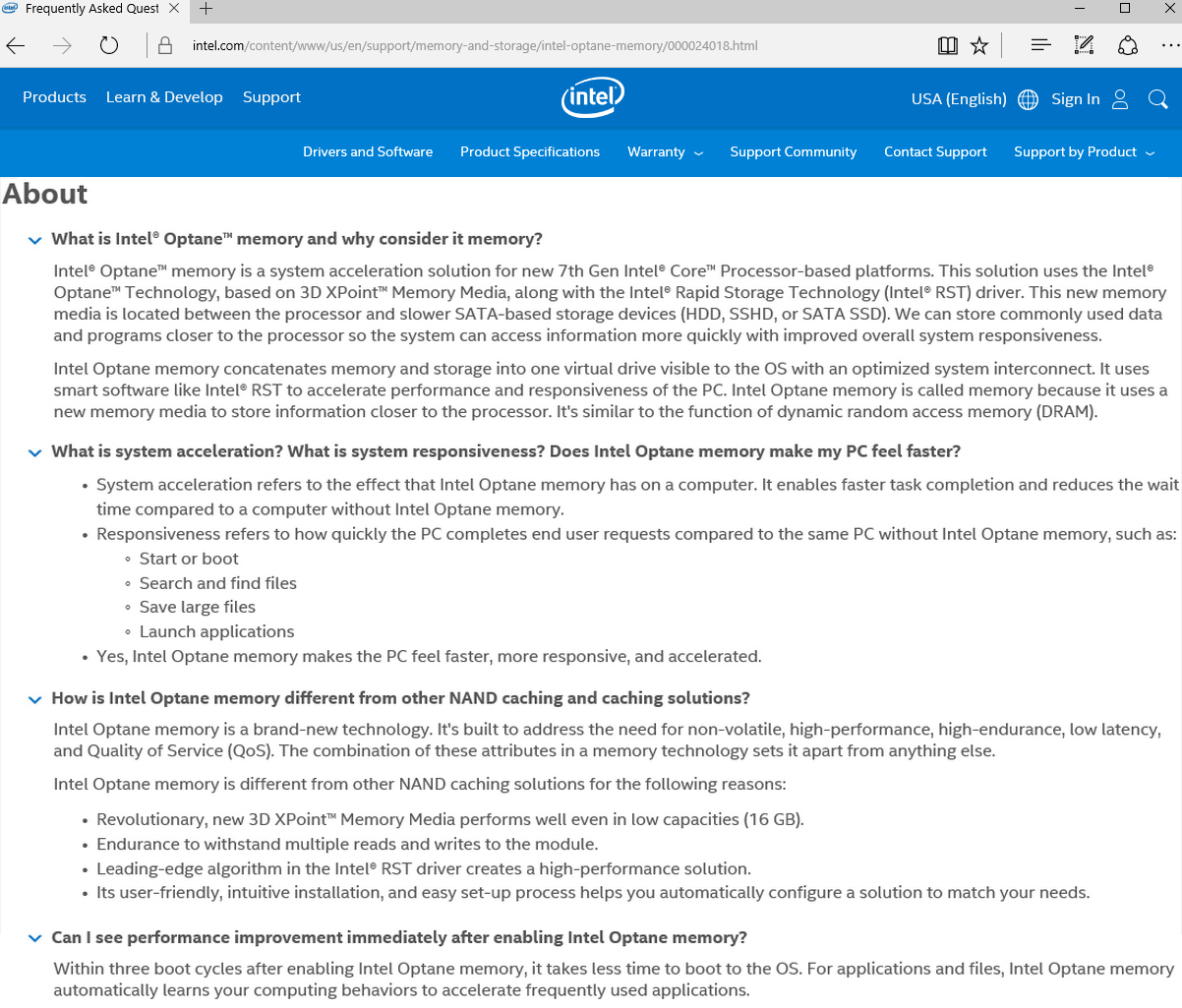
На сайте Intel есть FAQ по поводу полезности Optane, вот его фрагмент:
Можно его почитать и на русском языке по этой ссылке, но перевод «корявый». Впрочем, если в двух словах изложить содержание данного FAQ, то те приложения и файлы, которые пользователь открывает чаще, и будут в первую очередь попадать под ускорение.
Кроме того, отдельный упор делается на повышение надежности. У современных SSD ресурс и так уже неплох. Но для Optane он заявлен еще на пару порядков больше – из-за новой технологии производства памяти. И для кэширующего накопителя, на который постоянно перезаписывается новая информация, это действительно важно. Если обещанные десять лет работы с постоянной нагрузкой окажутся правдой, то беспокоиться по поводу ресурса Intel Optane не нужно совершенно.
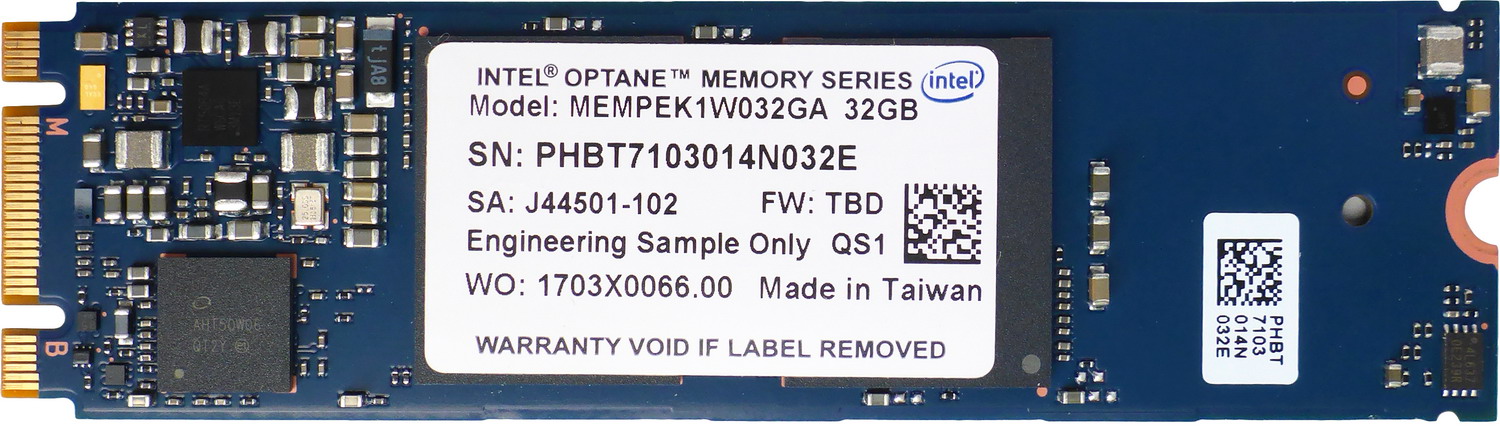
Ну да вернемся к «железу». К нам в «нагрузку» к тестируемым мини-ПК прибыл накопитель по этой технологии объемом 32 Гбайт:
Была проверена его работа как в «одиночном» режиме, так и в режиме совместной работы с HDD. Тест проводился на младшем из устройств – NUC7i5BNH.
Работа в «одиночном» режиме пока что не входит в число рекомендуемых конфигураций использования. Дело в том, что удельная цена за гигабайт такого накопителя очень высока, в несколько раз выше, чем для обычного SSD, не говоря уже про добрый старый HDD. Например, цена за модуль 16 Гбайт составляет около 3 500 рублей, а за 32 Гбайт – 5 500 рублей. Полноценный же накопитель на 375 Гбайт с интерфейсом PCI-e – около 115 000 рублей!
Итак, проверим работу Intel Optane 32 Гбайт (модель MEMPEK1W032GA с протоколом NVMe) в «одиночном» режиме. Операционная система (Windows 10 Домашняя) устанавливалась на этот же накопитель. Сразу стоит сказать, что в обзоре не ставилась цель протестировать данный накопитель «по полной форме», поскольку для модификации столь небольшого объема это не актуально. Целью теста было сравнение работы в двух разных режимах.
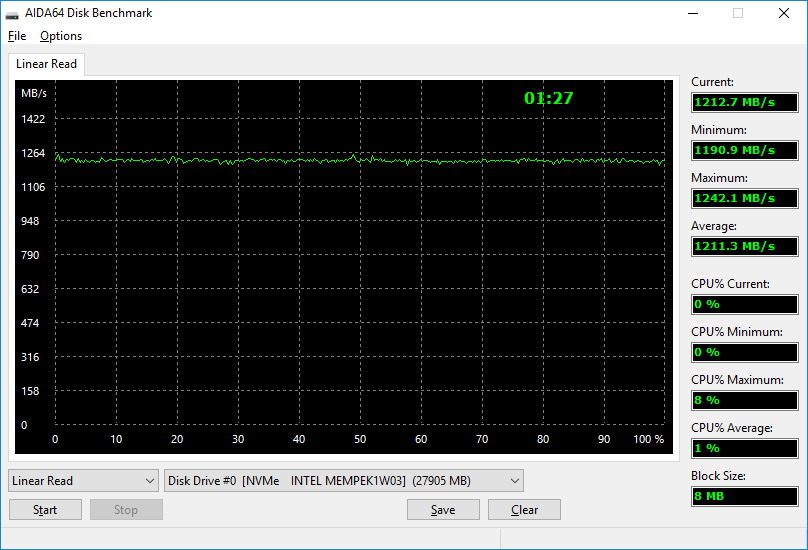
Результат тестирования линейной скорости чтения «одиночного» Intel Optane 32 Гбайт при помощи тестовой утилиты AIDA64 приведен на следующем графике:
Результат, составивший около 1 200 Мбайт/с – очень высокий, но рекордов не ставит. Но, пожалуй, самое приятное в этом графике не сама по себе высокая скорость, а ее стабильность, как во всем диапазоне дискового пространства, так и при повторении теста от замера к замеру.
Время загрузки Windows 10 с этого накопителя составило 13 секунд (от момента нажатия кнопки включения питания) – очень хороший результат для платформы такого уровня.
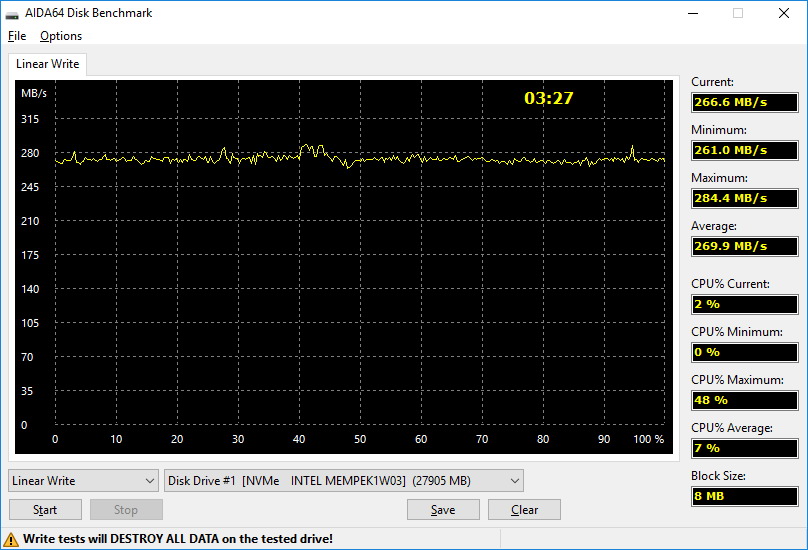
Результат теста линейной записи:
Как обычно для большинства SSD, скорость записи оказалась меньше скорости чтения и составила 270 Мбайт/с. Но здесь стоит отметить ее стабильность.
Результаты еще нескольких тестов (с настройками тестов «по умолчанию»). Crystal Disk Mark 5.2.1:
Anvil's Storage Utilities:
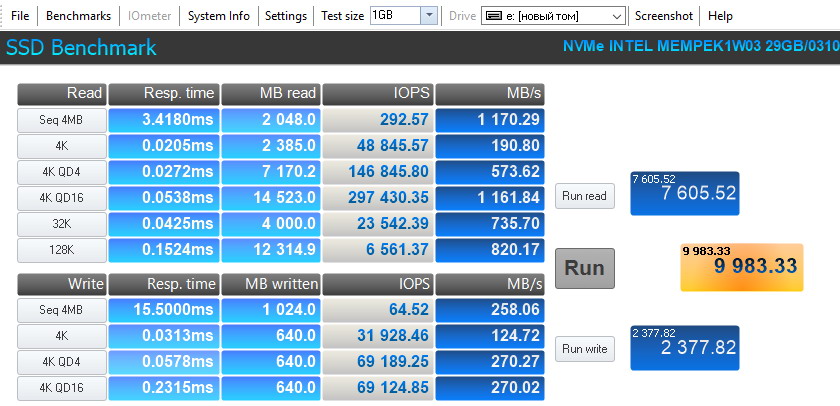
AS SSD Benchmark:
Можно сказать, что Intel Optane показал высокие результаты, хотя просматривается и завышенная цена за этот успех.
Теперь переходим ко второму варианту тестирования – в связке с обычным HDD, в качестве которого выступил жесткий диск серии WD Blue WD10JPVX. Но перед результатом теста скажу несколько слов о самом процессе «связывания» HDD и Intel Optane.
Факт их «связанности» виден в настройках BIOS. Причем «развязать» устройства друг от друга можно в BIOS, а связать – только в среде операционной системы. Последовательность «связывания» двух накопителей в нашем устройстве такова.
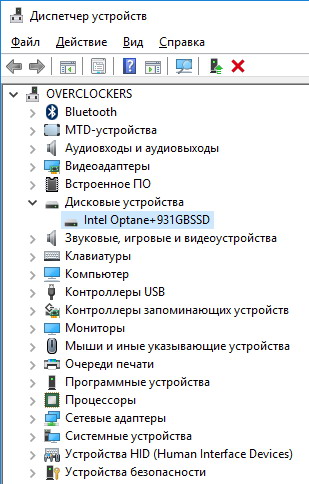
После завершающей операции в системе Windows они видны уже не как два разных накопителя, а как один-единственный с наименованием «Intel Optane + 931GBSSD».
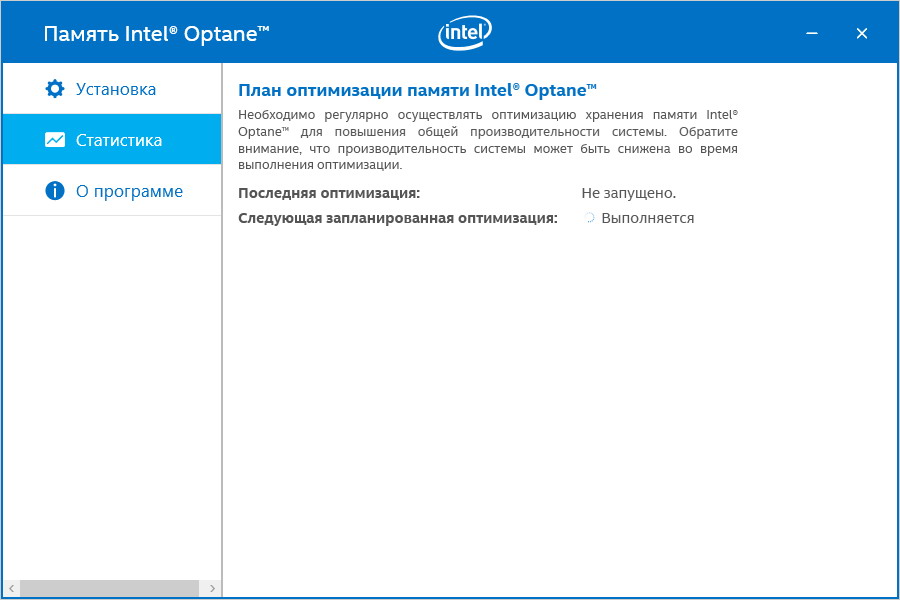
На этом процесс не закончен. После этих операций ПО заявляет, что дисковая система еще не прошла оптимизацию, и назначает ее на 2 часа ночи. Ускорить ее проведение можно, только принудительно сдвинув время на компьютере. Оптимизация продолжалась примерно два с половиной часа, и выглядел сам процесс не слишком информативно:
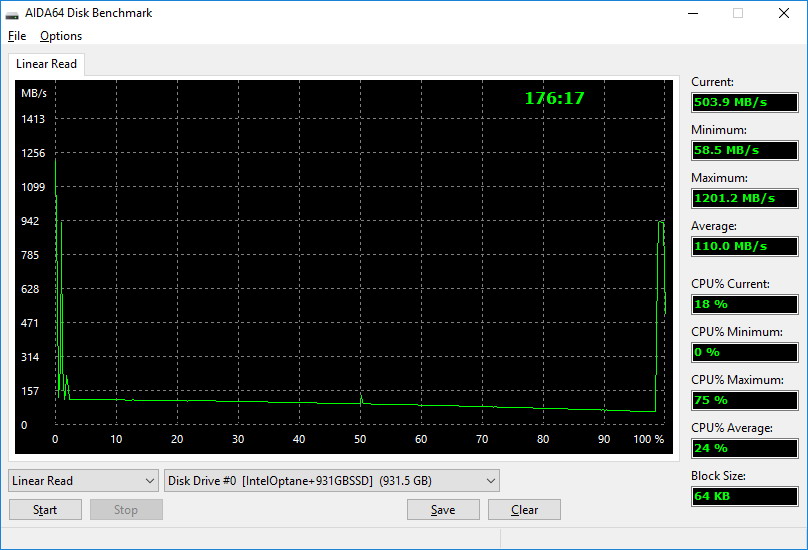
После завершения оптимизации была проверена скорость линейного чтения этого «гибрида»:
Наибольшая часть этого графика представляет собой низкую спадающую линию, характерную для самых обыкновенных HDD. А на краях этой линии присутствуют высокие и резкие всплески, свидетельствующие о том, что здесь данные считывались не с HDD, а с накопителя Optane.
Для проверки того, насколько эффективной оказалась проведенная оптимизация, было замерено время загрузки Windows. Оно составило 23 секунды (против 13 секунд при запуске с «одиночного» Optane), затем постепенно снизилось до 21 секунды. Для сравнения: запуск системы с «одиночного» HDD вообще без Optane занял чуть менее 30 секунд. Наверное, по мере обрастания ОС драйверами и многочисленным софтом (особенно использующим автозагрузку) разрыв будет увеличиваться. Но пока до продемонстрированного на презентации двукратного разрыва далековато.
Аналогично изменялась и скорость копирования файлов в пределах диска. Первоначальное копирование файлов (после их записи) было относительно долгим, затем на втором-третьем копировании одних и тех же файлов время снижалось в 2-2.5 раза (перед каждым тестовым копированием производилась полная перезагрузка для очистки кэша в ОЗУ).
Из этого проистекает и вывод: не все йогурты одинаково полезны не все приложения смогут одинаково извлечь выгоду из совместной работы HDD + Optane. Кроме того, ускорение работы с файлами может произойти после того, как система «заметит» учащение обращения к ним.
Видео
С воспроизведением роликов никаких проблем не было. Все видеоролики, включая «супертяжеловеса» 4K (3840 x 2160), проигрывались без каких-либо дефектов (проверялось с помощью штатного приложения «Кино и ТВ»).
Результаты тестирования тестовых роликов:
| Формат и параметры видео | Качество воспроизведения |
| 688 x 368, Xvid, AVI, 2.7 Мбит/с,
24 fps, AC3 (DVDRip) |
Все хорошо |
| 720p, H.264, MKV, 3.2 Мбит/с,
24 fps, AC3 (BDRip HD) |
Все хорошо |
| 1080p, H.264, MKV, 5 Мбит/с,
24 fps, AC3 (BDRip Full HD) |
Все хорошо |
| 1080p, H.264, MP4, 17.5 Мбит/с,
30 fps, AAC (Camcorder) |
Все хорошо |
| 1080p, AVC, 28 Мбит/с,
50 fps, AC3 (Camcorder) |
Все хорошо |
| 2160p, AVC, MP4, 51 Мбит/с,
30 fps, AAC (Camcorder) |
Все хорошо |
В итоге наши мини-ПК справились с воспроизведением всех тестовых файлов, в том числе и с «супертяжеловесом» 4K (2160p). И это логично, ибо казавшийся недавно «запредельным» формат видео 4К теперь не представляет никаких проблем для процессоров современного среднего класса.
Таким образом, при воспроизведении большинства фильмов из сети проблем не ожидается.
О звуке
Звук устройство может передать как в «цифре» (на внешний декодер), так и в аналоговом виде при помощи стереовыхода на джек 3.5 мм для гарнитуры или наушников. Запас громкости хороший, с прослушиванием «тихих» треков проблем нет.
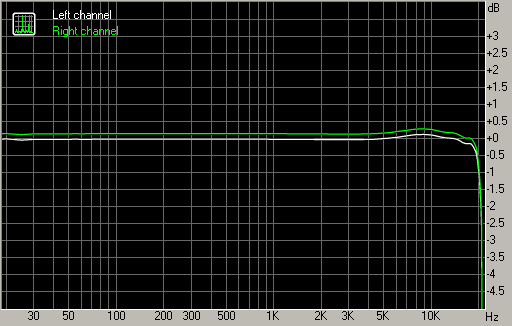
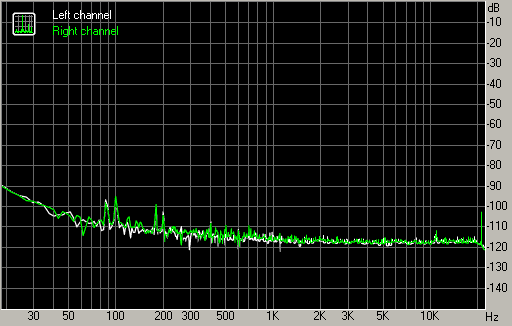
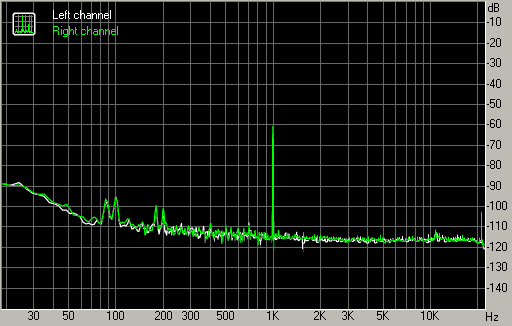
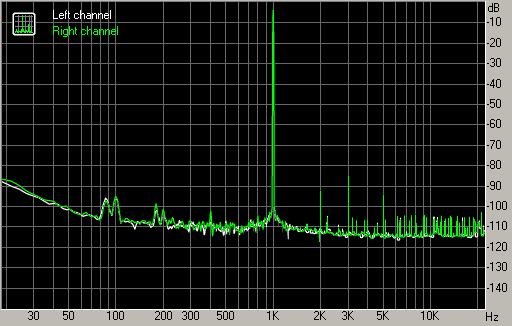
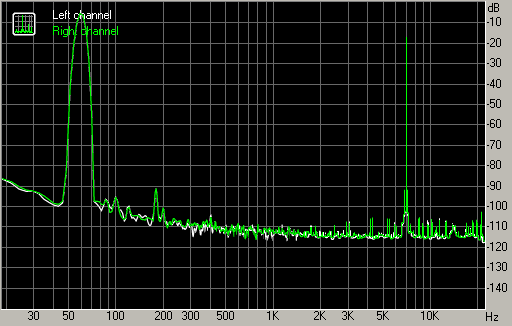
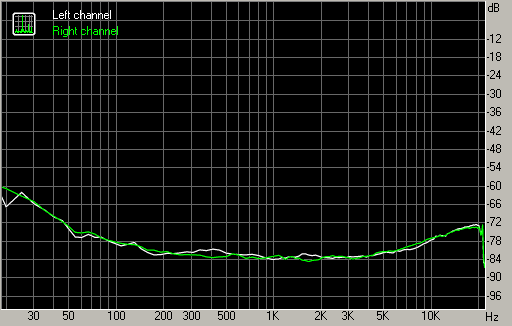
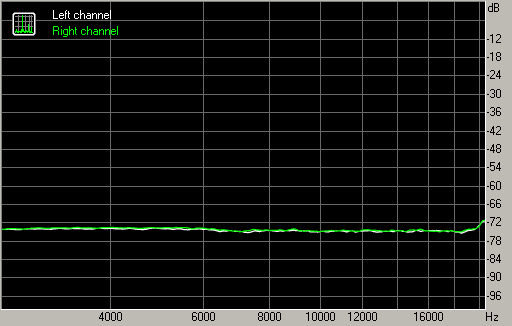
Тестовые измерения (на младшей модели) с последующей обработкой программой RMAA показали, что с характеристиками звуковой системы все хорошо.
Качественные оценки даны программой RMAA. Итоговый результат – «Хорошо», причем положительные характеристики сбалансированы по всем показателям.
Разумеется, мини-ПК (платформы и системные блоки) выпускает не только Intel, но и многие другие именитые и не очень производители. Попробуем сравнить героев обзора с более-менее близкими «соседями» по ценовой категории.
| Модель | NUC7i5BNH /
NUC7i7BNH |
ASUS VivoMini UN65H | Acer Aspire M2-601 Revo | iRU NUC 311 |
| Процессор | Intel Core i5-7260U /
Core i7-7567U |
Intel Core i7-6500U | Intel Core i3-6100U | Intel Core i3-7100U |
| Видеопроцессор | Intel Iris Plus Graphics 640 / 650 (встроен в процессор) | Intel HD Graphics 520 (встроен в процессор) | Intel HD Graphics 520 (встроен в процессор) | Intel HD Graphics 620 (встроен в процессор) |
| Операционная система | Устанавливается пользователем | Устанавливается пользователем | Windows 10 Home | Windows 10 Home |
| ОЗУ | 2 слота SO-DIMM DDR4, (устанавливается пользователем, до 32 Гбайт) | 2 слота SO-DIMM DDR3, (устанавливается пользователем, до 16 Гбайт) | DDR3 4 Гбайт (до 16 Гбайт) | DDR4 4 Гбайт (до 32 Гбайт) |
| Накопитель | SATA / М.2 (устанавливается пользователем) | SATA / М.2 (устанавливается пользователем) | SATA 1 Тбайт | SATA 500 Гбайт |
| Поддержка (micro) SD-карт | Есть | Есть | Есть | Есть |
| Беспроводная передача данных | Wi-Fi 802.11b/g/n/ac, Bluetooth 4.2, инфракрасный приемник CIR | Wi-Fi 802.11b/g/n, Bluetooth | Wi-Fi 802.11b/g/n, Bluetooth | Wi-Fi 802.11b/g/n, Bluetooth |
| Проводная связь | LAN 10/100/1000 | LAN 10/100/1000 | LAN 10/100/1000 | LAN 10/100/1000 |
| Интерфейсы | 4 x USB 3.0;
1 x Thunderbolt 3; 1 x HDMI; 1 x 3.5 мм jack (наушники / гарнитура) |
4 x USB 3.0;
1 x DisplayPort; 1 x HDMI; 1 x 3.5 мм jack (наушники / гарнитура) |
3 x USB 3.0;
1 x DisplayPort; 1 x HDMI; 1 x 3.5 мм jack (наушники / гарнитура), разъем для присоединения доп. модулей |
4 x USB 3.0;
1 x VGA; 1 x HDMI; 1 x 3.5 мм jack (наушники / гарнитура) |
| Размеры, мм | 111 х 115 х 51 | 131 х 131 х 52 | 135 х 135 х 56 | 111 x 115 x 52 |
| Масса, г | 651 | 700 | 1200 | 2000 (вся
упаковка) |
| Цена, руб. | ~27 000 / ~34 000 | ~29 000 | ~26 000 | ~33 000 |
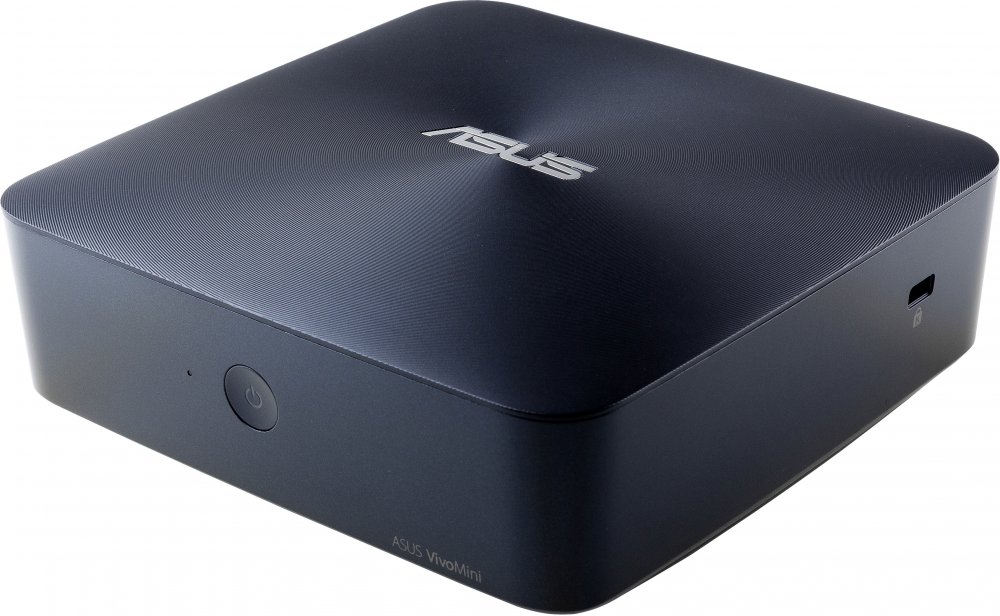
Разберем приведенных оппонентов и начнем с варианта именитого бренда – ASUS VivoMini UN65H. Идеологически он выполнен в том же ключе, что и протестированные нами устройства: это комплект, который «доводит до ума» сам потребитель.
Соответственно, модель ASUS VivoMini во многом похожа на версии Intel, включая ценовую категорию. Есть, конечно, и отличия. У нее другой процессор и тип памяти, немного другой набор портов и чуть более крупные габариты.
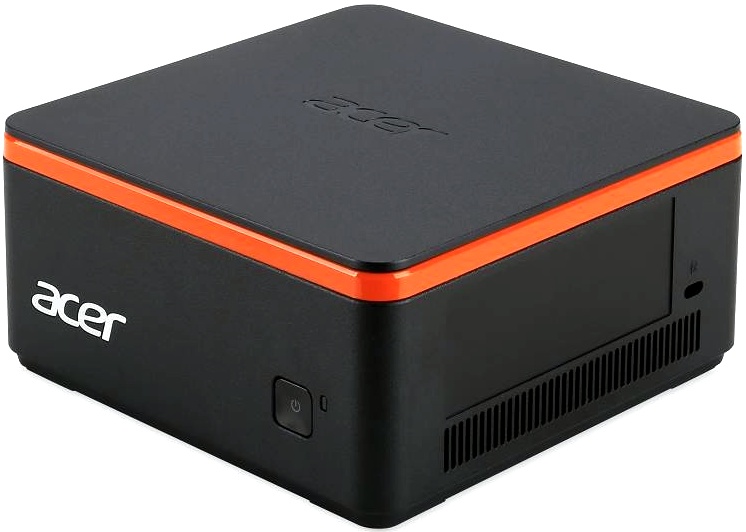
Следующий конкурент, Acer Aspire M2-601 Revo – не комплект для сборки, а наоборот, система, «готовая к употреблению». Мало того, это модульная система, и ее можно наращивать приобретением дополнительных модулей. К сожалению, не факт, что их удастся найти в продаже.
У данной модели более слабый процессор, чем у героев обзора. Главное ее преимущество именно в том, что здесь не надо ничего «дособирать», а можно пользоваться сразу. И даже не надо ставить операционную систему – она там уже есть.
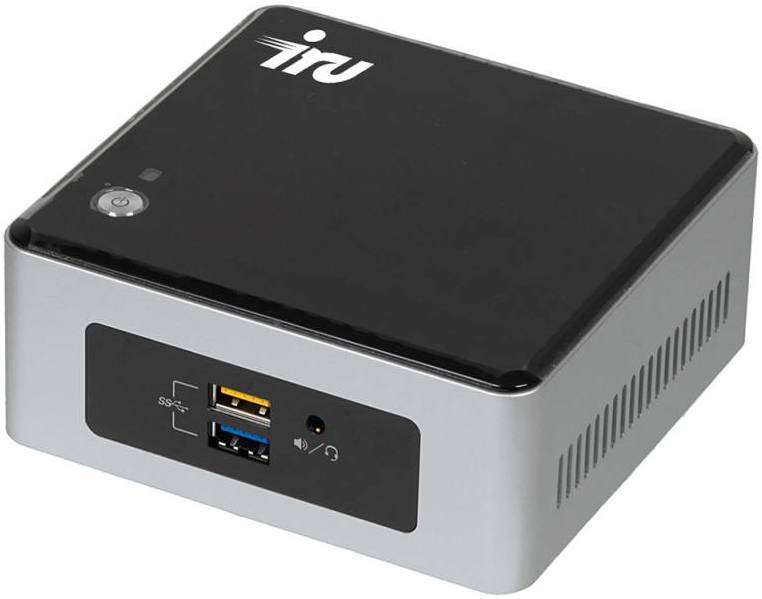
И, наконец, вариант устройства не слишком «брендового» – iRU NUC 311. Этот аппарат, как легко заметить, и во внешности, и в габаритах, и даже в наименовании копирует модели Intel.
Но, в отличие от них, iRU представляет систему, сразу годную к употреблению: все необходимое там уже установлено. Увы, несмотря на принадлежность к российскому бренду, цена все равно осталась высокой.
Несмотря на схожесть протестированных устройств Intel, они оказались разными. Младшая модель мини-ПК полностью оправдала ожидания в отношении производительности и качества работы. Она способна заменить эквивалентный «настоящий» системный блок и при этом обеспечить приятные дополнения в виде встроенной поддержки беспроводной связи Wi-Fi и Bluetooth, которыми обычно «большие» ПК не оснащаются.
Отдельный вопрос о цене устройства. Я соглашусь с читателями, которые скажут, что можно собрать «настоящий» системный блок с эквивалентной производительностью за меньшие деньги. Но, как известно, потребитель бывает разный. Встречаются и такие пользователи, для которых больше или меньше на несколько тысяч рублей – мелочь, а вот удобство в виде сверхмалогабаритного блока – фактор существенный.
Теперь о старшей модели (NUC7i7BNH). Она, к сожалению, оправдывает не все ожидания. Все-таки речь идет хоть и об очень компактном, но все же компьютере. А когда в современном ПК установлен процессор Intel Core i7, пользователь вправе рассчитывать на достойную производительность во всех приложениях. Но как минимум современные игры не конек топового NUC. Да и Core i7 тут «не настоящий». А точнее, не десктопный, а ноутбучный.
Даже его вполне бы «спас» дополнительный GPU Nvidia или AMD – ведь ставят же такие в игровые «лэптопы» с не меньшими ограничениями на объем внутреннего пространства. Но в Intel ограничились лишь заменой процессора. Конечно, в обычных приложениях прирост производительности будет хорошо заметен (офисные приложения, работа с двухмерной графикой и прочие). Но в 3D-играх пользователь разочаруется. Он не только не получит существенной прибавки в производительности, но и наоборот, в моменты сильного троттлинга столкнется с задержками.
И в завершение скажу несколько слов о технологии и накопителе Intel Optane. Да, эта технология дает реальный выигрыш в скорости выполнения файловых операций. Но в разных случаях он разный. Впрочем, как и при использовании полноценного твердотельного накопителя. Учитывая невысокую цену такой пары из HDD+Optane, в целом технологию предварительно можно одобрить. По скорости «почти SSD» объемом терабайт по цене меньше, чем у самых дешевых твердотельных накопителей вдвое меньшей емкости, и потенциально более высоком ресурсе – это неплохо. Еще бы с настройкой не приходилось возиться…
Остается лишь привести традиционные списки достоинств и недостатков протестированных мини-ПК.
Плюсы Intel NUC 7:
Выражаем благодарность: