В прошлом году лабораторией сайта Overclockers.ru было проведено глобальное изучение оболочек для android-устройств. В тот раз мы рассмотрели 24 «лаунчера», но с учетом того, что постоянно появляются все новые и новые программы, а старые приложения обновляются, материал несколько потерял свою актуальность и требует переосмысления.
Ранее через наши тесты уже прошла пара таких оболочек, как Apex Launcher и Nova Launcher. Но за два прошедших года эти приложения глобально изменились, стали более быстрыми и удобными, продвинутыми и напоминающими новый Pixel Launcher. Именно он и станет третьим участником обзора, составив им компанию.
Перед прочтением нового обзора рекомендую вам ознакомиться с нашими прошлыми материалами, в которых мы выбирали лучшую графическую оболочку для мобильных решений.
В качестве тестового оборудования использовались следующие устройства:
Вы уже видели новый Google Pixel или Pixel XL? Скорее всего, да, поэтому могли заметить его свежую оболочку. Это Pixel Launcher, дебютировавший вместе с новыми смартфонами и новой версией операционной системы. Он воплощает всю красоту, строгость и простоту OC Android 7.0.
При первом взгляде на оболочку Pixel Launcher вы вряд ли отличите ее от Google Start и аналогичных программ, разве что отсутствие клавиши для перехода в меню с приложениями заставит насторожиться. Но как только углубляешься в изучение приложения, понимаешь, что это абсолютно разные графические оболочки.
Pixel Launcher «построен» по классическому образу мобильных оболочек, то есть мы получаем рабочие столы и меню с программами. Все предельно открыто и понятно.
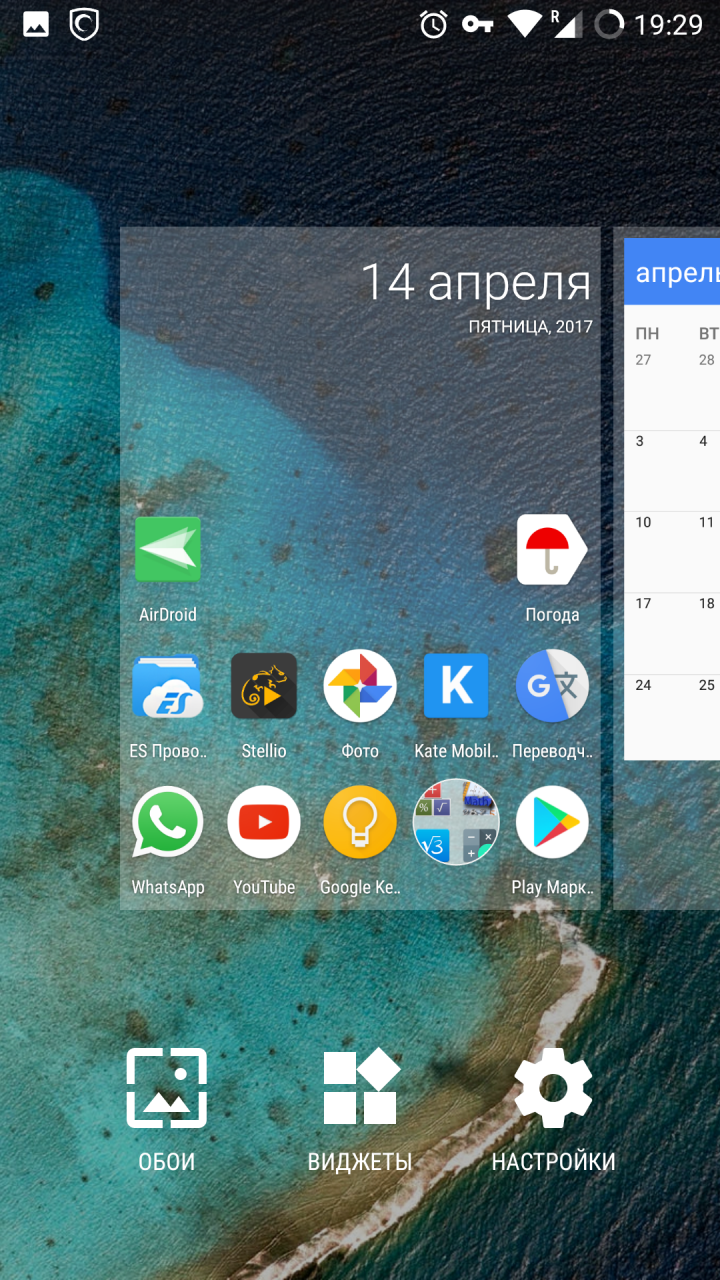
Рабочих столов может быть неограниченное количество; правда, нет «циклической» прокрутки столов, соответственно от первого рабочего экрана мы можем перелистывать только вправо.
В определенных случаях это вызывает неудобство, особенно когда с крайнего правого нужно перейти на крайний левый. Соответствующие индикаторы экранов также отсутствуют.
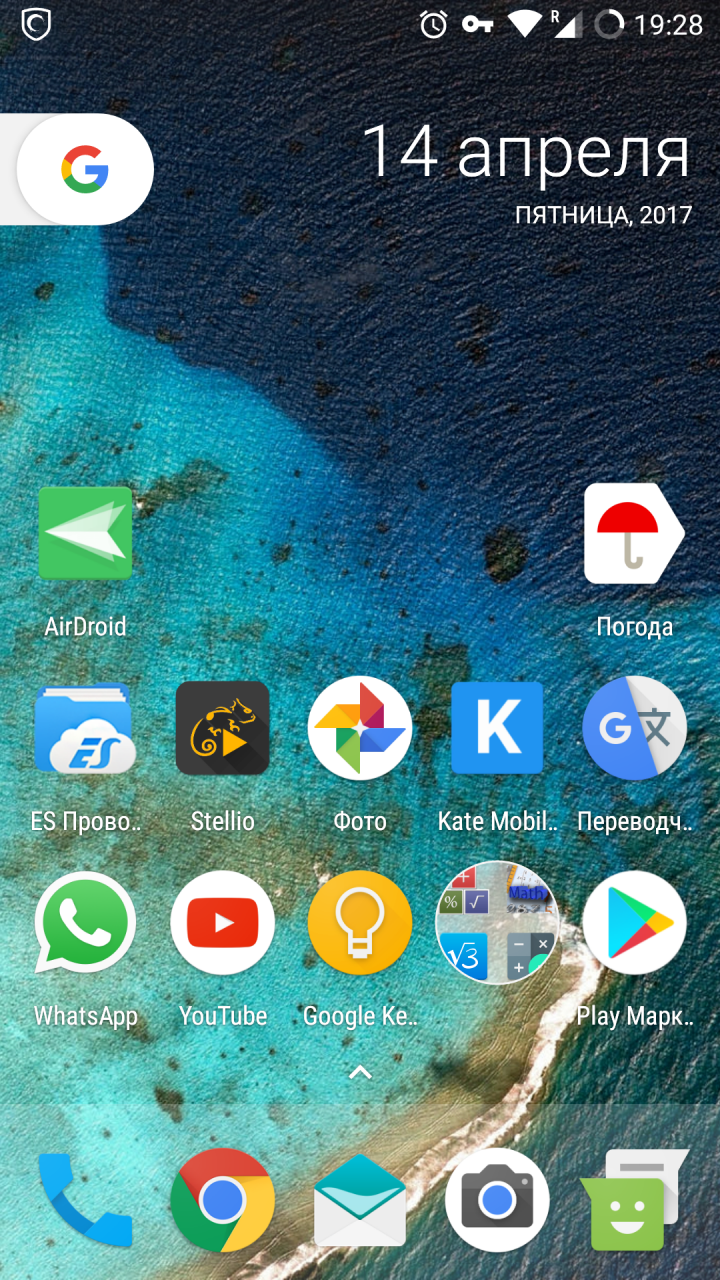
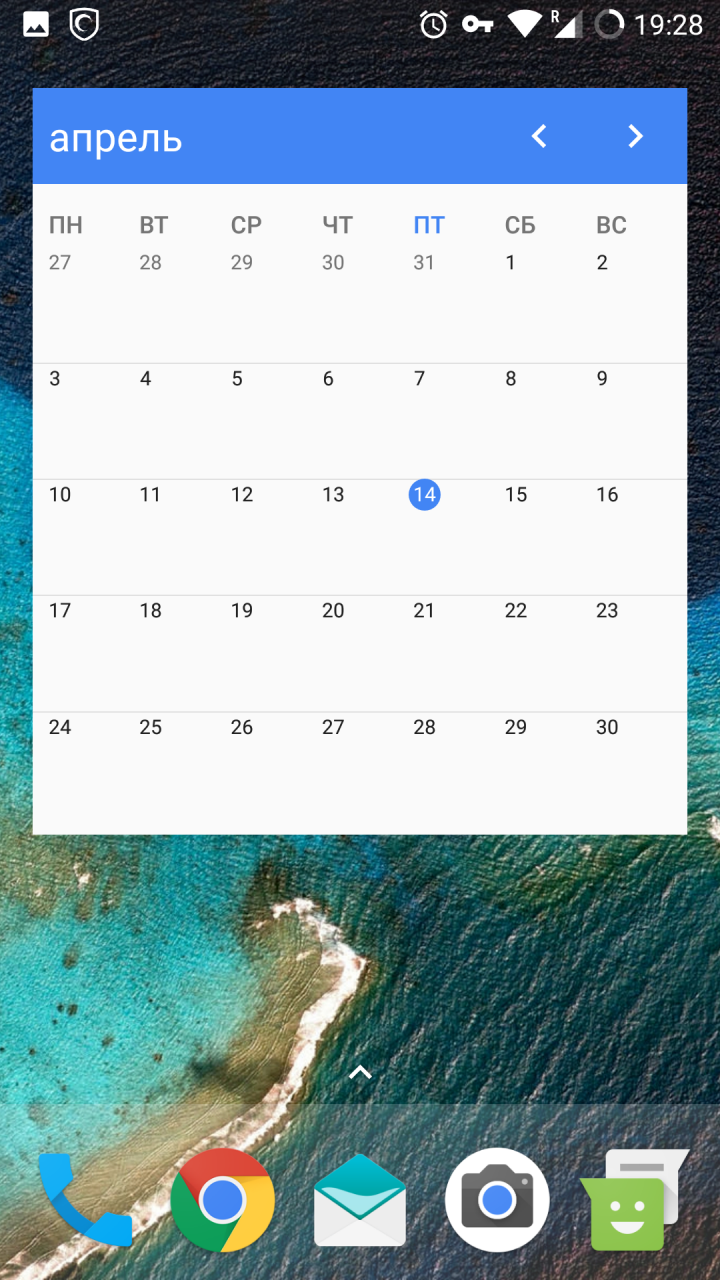
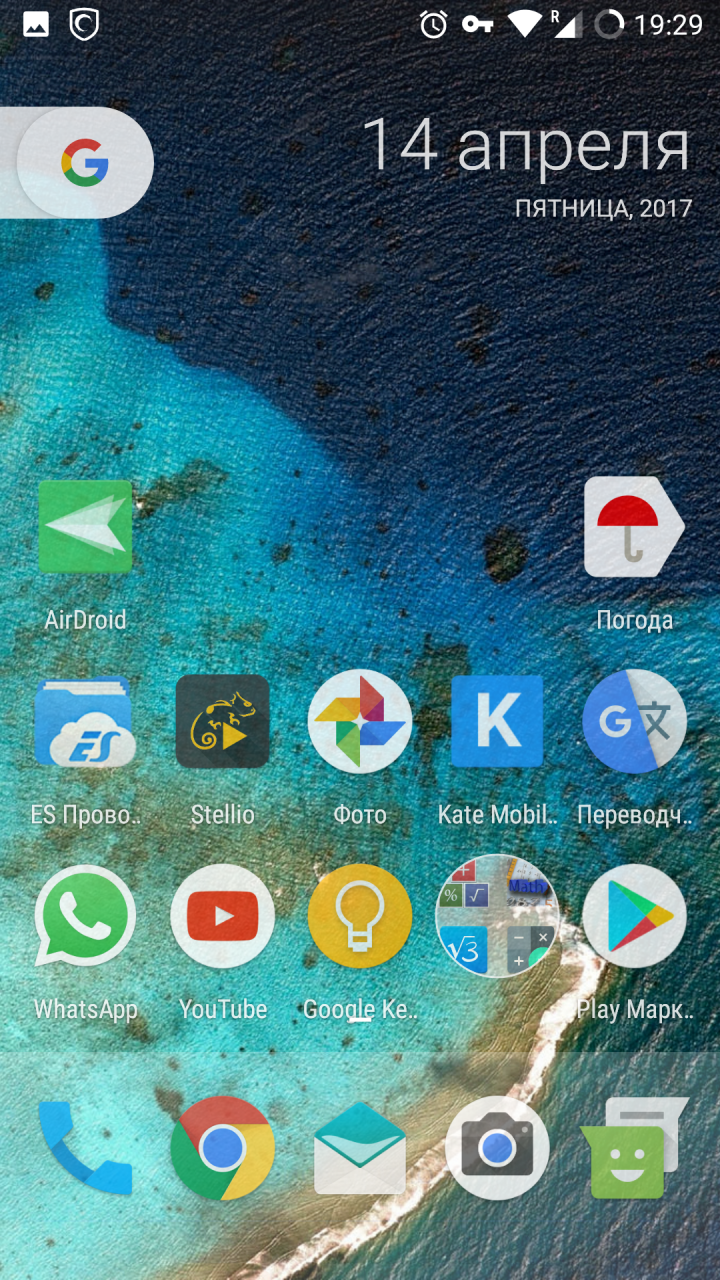
Главный рабочий экран обладает сеткой 5 x 4, из которых верхняя строчка занята кнопкой «Google Поиск» и небольшим виджетом с датой. Удобно и стильно, но почему без часов? Понятно, что приподняв глаза чуть выше, мы увидим циферблат в «статус-баре», но это уже другая история… Поддержку виджетов никто не отнимал.
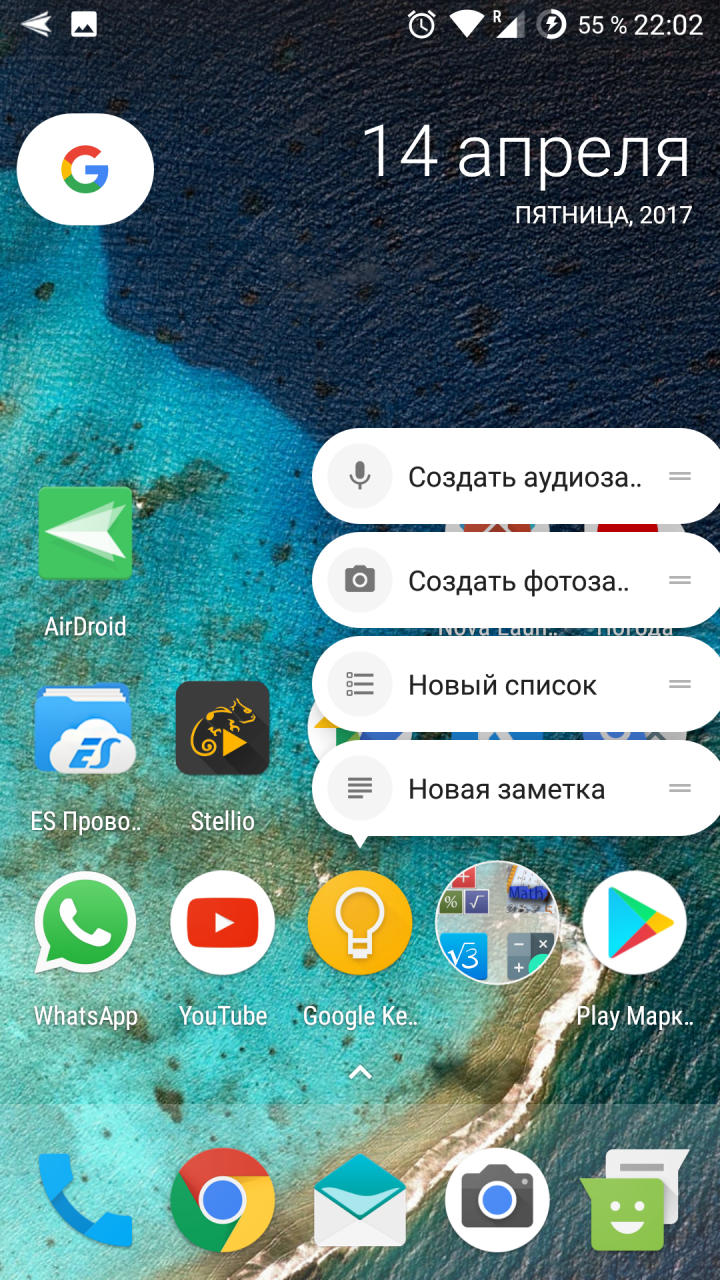
У многих иконок, разработчики которых уже обновили свои приложения, при длительном удержании появляется меню с быстрыми функциями. Догадаетесь, откуда скопирована данная функция? Конечно же, с iOS!
В глаза бросается нижний док-бар, он представлен горизонтальной панелью на пять ярлыков. Естественно, располагающиеся в панели приложения мы выбираем сами.
На скриншоте экрана моего устройства отсутствует кнопка для открытия меню с программами. Она компенсируется свайпом вверх – гениальное решение! Да, в других оболочках это можно было так сделать, но мне и большинству пользователей это никто не показывал и не навязывал.
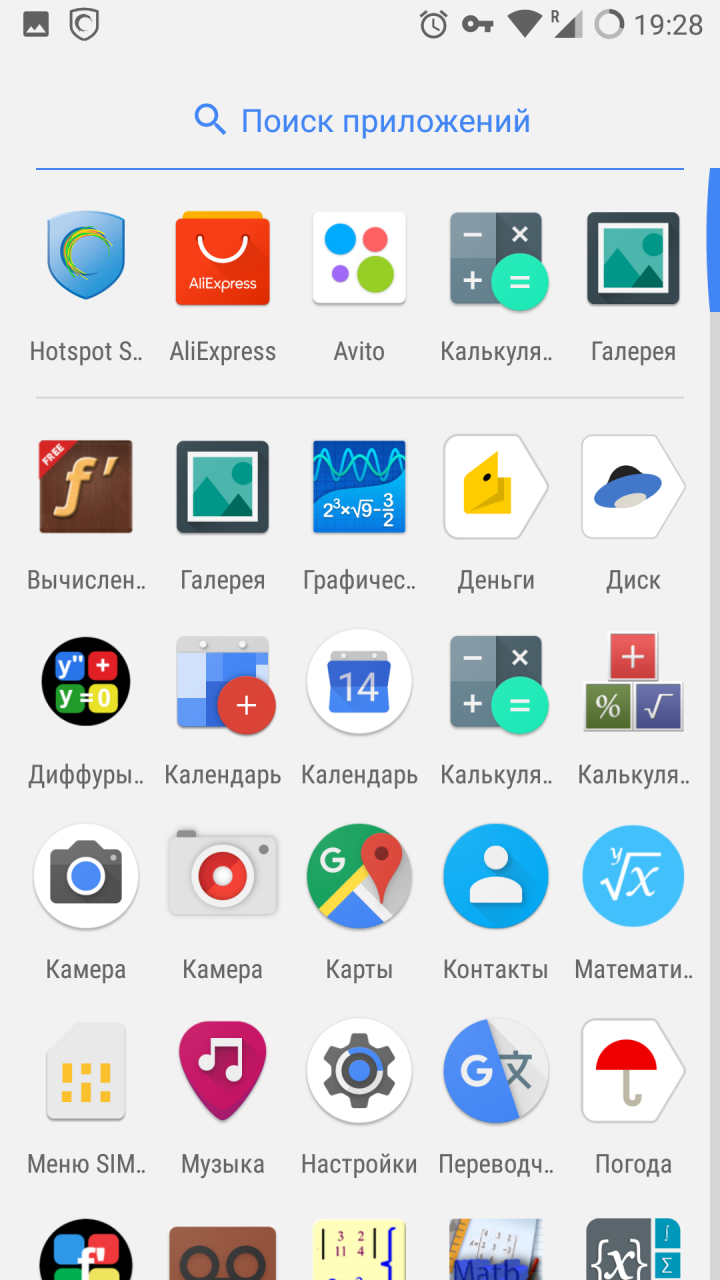
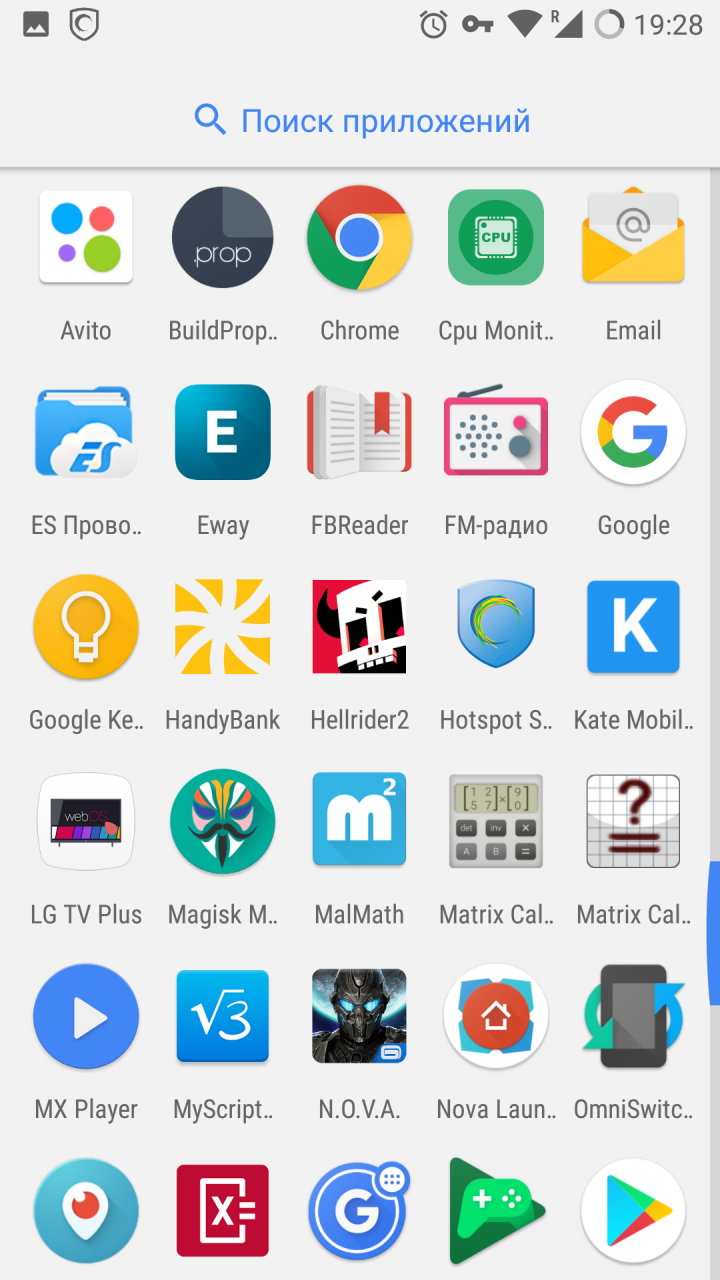
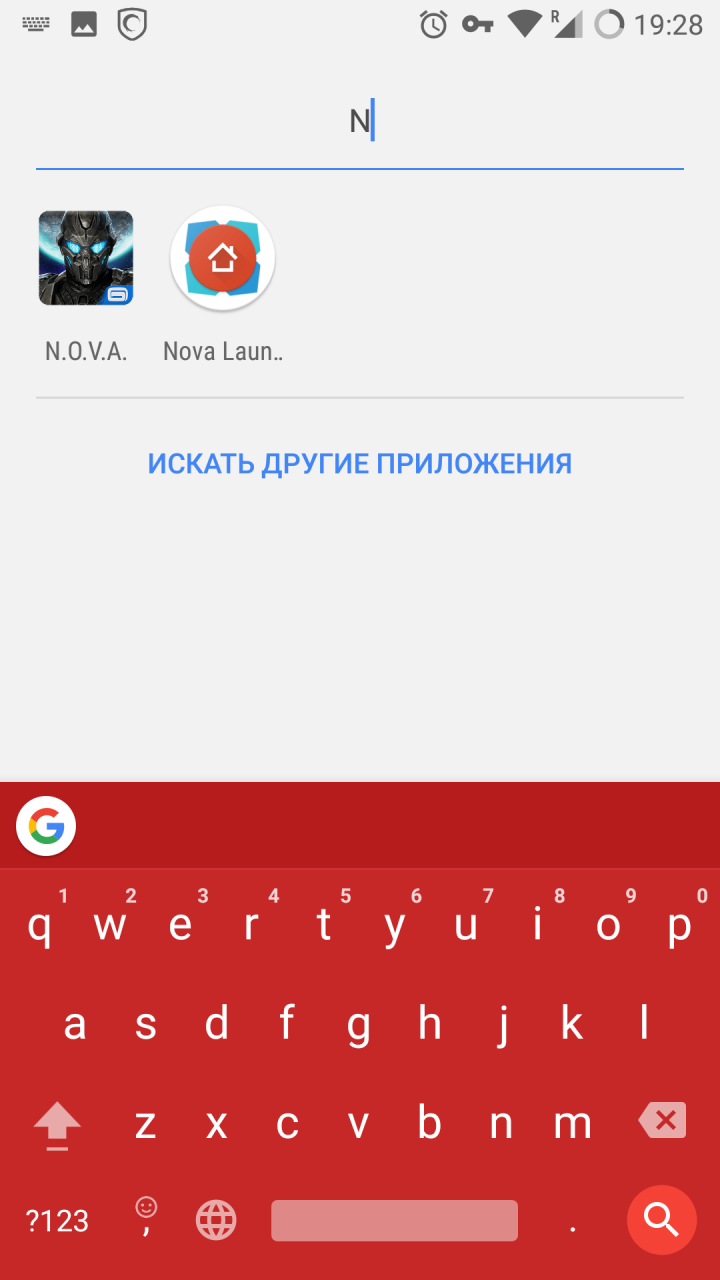
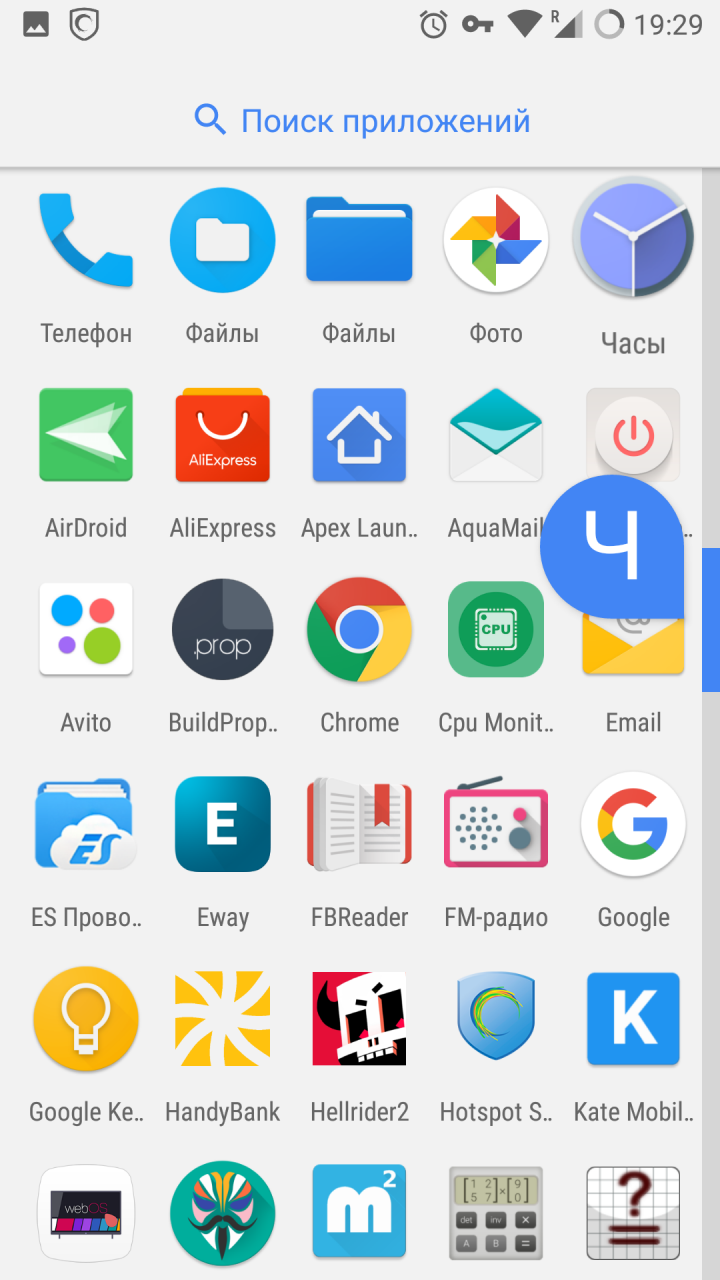
Меню с установленными приложениями в Pixel Launcher выглядит почти как в Google Start, то есть представлено вертикальным перечнем программ с рядом наиболее используемых приложений и поисковой строкой. Причем последняя отвечает исключительно за поиск игр и программ, как на самом устройстве, так и в Google Play.
Зато «алфавитный поиск» с помощью бокового ползунка никто не отменял.
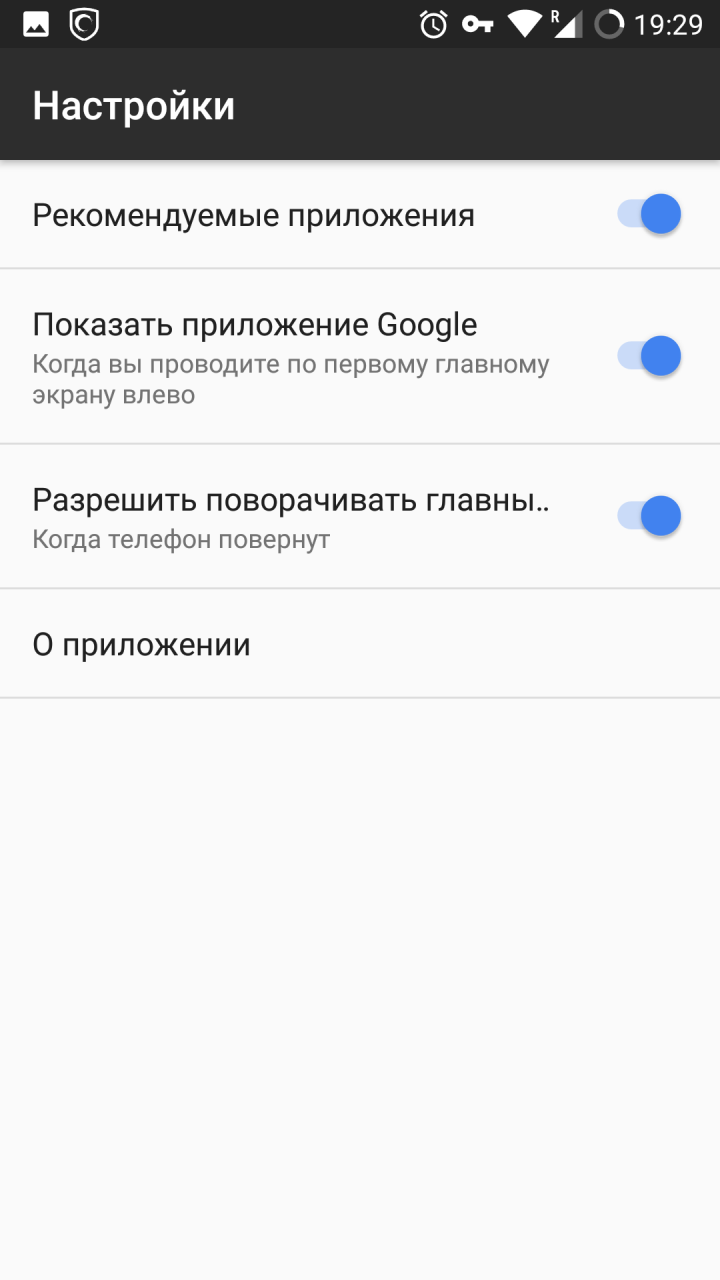
Pixel Launcher поддерживает альбомную ориентацию экрана, но для этого нужно зайти в настройки приложения и активировать данную возможность. Если этого не знать, можно даже разочароваться в оболочке (как оказалось, напрасно). Поддержка альбомной ориентации присутствует и неплохо выглядит.
Если говорить о настройках и параметрах, то их, ожидаемо, практически нет и это печально. Поскольку даже самое лучшее и продуманное решение не может полностью удовлетворять интересы всех пользователей, а отсутствие хоть каких-либо настроек усугубляет ситуацию.
Впрочем, я не зря сказал «практически», значит, какие-то опции все-таки есть? Есть аж три опции: отображение рекомендуемых приложений на рабочем экране, открытие «Google Поиск» по свайпу вправо на главном экране и включение альбомной ориентации.
Для работы Pixel Launcher необходимо любое актуальное устройство с OC Android 5.0 или более новыми версиями системы. Не думаю, что такие требования обусловлены внедрением каких-либо новых технологий или алгоритмов работы, поскольку ничего сверхреволюционного в данной оболочке я не увидел. Просто разработчики в Google задумались о продвижении линейки Nexus-устройств, обновляющихся по щелчку пальцев.
Больше всего в новом бесплатном «лаунчере» Pixel Launcher мне понравилась скорость работы и анимации, тут все по высшему разряду! Рекомендую использовать оболочку в паре с OC Android 6 и 7, но даже на пятой версии «зеленого робота» оболочка покажет впечатляющий результат.
| Версия приложения | 7.1.1-3359438 |
| Размер дистрибутива | 2.35 Мбайт |
| Размер приложения в установленном виде | 3.78 Мбайт |
| Потребление ОЗУ | 40-77 Мбайт |
Думаю, вы уже обратили внимание на крошечные размеры дистрибутива программы и Pixel Launcher в установленном виде. Его размер не достигает 4 Мбайт. Разумеется, при таких данных приложение не должно потреблять много оперативной памяти и это действительно так.
Максимальное количество используемой памяти на моем тестовом Xiaomi Redmi Note 3 Pro составляло всего-навсего 77 Мбайт, а на другом устройстве и того меньше – 65 Мбайт. А нагрузка на CPU устройств вообще стремится к нулю.
Pixel Launcher – новая, бесплатная и продвинутая оболочка для android-устройств, выпущенная Google. Да, ее нельзя настроить в соответствии со своим вкусом, но она демонстрирует идеальное сочетание современного стиля, качества и скорости работы. Словом, еще один стоящий продукт компании Google.
|
Скачать Pixel Launcher для android-устройств из Google Play |
|
| Разработчик | Google Inc. |
| Стоимость | Бесплатно. |
| Требования | Для OC Android 5.0 и новее. |
Помните ту графическую оболочку с иконкой в виде домика на синем фоне, которая появилась в начале 2012 года? Она уже не та. «Лаунчер» заметно изменился, а точнее, преобразился и улучшился, поскольку все изменения произошли в лучшую сторону.
После установки приложения, при его первом запуске нам будет предложено импортировать данные рабочего стола из другого «лаунчера». В таком случае максимально возможно скопируется сетка экрана, размещенные в соответствии со своим расположением приложения и обои экрана.
Правда, в зависимости от оболочки качество импорта может меняться, поэтому не будем застрять внимание на этой опции.
Apex Launcher базируется на том же принципе, что и вышерассмотренный Pixel Launcher: у нас есть рабочие столы, есть меню и так далее. Правда, в отличие от него, здесь предусмотрены всевозможные фишки, начиная с «кругового» пролистывания рабочих экранов, индикатора дисплея, эластичности перелистывания, уведомлений на иконках приложений и прочего-прочего.
Сетка рабочего стола в моем случае получила размеры 4 x 4 и свободно может редактироваться в настройках, равно как и отступы от краев экрана и масштабирование самих иконок. Разумеется, рабочие столы поддерживают виджеты и папки.
А вот меню с установленными приложениями в Apex Launcher выглядит максимально просто. По умолчанию это горизонтально ориентированный постраничный набор иконок приложений, причем без какой-либо роскоши в виде поиска или списка часто используемых программ. Здесь все максимально просто и неказисто.
Из особенностей оболочки Apex Launcher Pro стоит отметить наличие папок. Вот это серьезный плюс данному «лаунчеру». Да и альбомная ориентация поддерживается во всех меню оболочки.
Настройки – еще одна сильная сторона оболочки Apex Launcher. Все параметры аккуратно скомпонованы по разделам, например, «Настройки рабочего стола», «Настройки меню приложений», «Настройки док-панели» и так далее. И пусть раздел с настройками вы не будете часто посещать, но от лишнего удобства отказываться не стоит. Настроек очень много, в Apex Launcher Pro еще больше, поэтому расскажу лишь о самом интересном.
Если говорить о рабочем столе, то на нем интересно выглядит планшетный UI. В нем убирается док-бар, на замену которому (правда, уже в верхнюю часть экрана) добавляется поисковая панель Google и клавиша с переходом в меню с установленными приложениями. Эх, прям ностальгия по моему Galaxy Tab 7.0 c OC Android 4.0.3 и TouchWiz…
Меню с приложениями содержит свои фишки, например, скрытие приложений от посторонних глаз или создание вкладок – аналогов папок. Вкладки представляют собой закрепленные в верхней части экрана названия разделов, при переходе к которым будет открываться меню и с определенным набором приложений. Правда, в бесплатной версии Apex Launcher такая возможность отсутствует.
Далее внимания заслуживает целый раздел с названием «Настройки поведения». В нем много интересных фишек, но меня больше всего заинтересовали жесты и различные варианты действий на нажатия клавиши «Дом».
Поддерживаются темы, правда, на данный момент это вряд ли кому-то будет полезно, функция уже морально устарела и изжила себя.
Действительно, опций много, но мне реально интересно, в 2017-ом году хоть кто-нибудь заморачивается по этому поводу?
Поскольку данная оболочка создавалась в далеких 2011-2012 годах, то и аппаратные требования у нее достаточно низкие: OC Android 4.0 или более свежая версия системы. Поэтому Apex Launcher будет работать на всех устройствах и без каких-либо проблем.
При использовании оболочки в течение нескольких дней могу отметить, что каких-либо проблем мне не повстречалось. И на первый взгляд все быстро перелистывалось, не подтормаживало и не вылетало. Но по сравнению с Pixel Launcher эта оболочка содержит более длительную, «расслабленную» анимацию, за счет чего выполнение аналогичных операций через данный «лаунчер» происходит чуть дольше.
| Версия приложения | 3.1.0 |
| Размер дистрибутива | 4.70 Мбайт |
| Размер приложения в установленном виде | 7.16 Мбайт |
| Потребление ОЗУ | 40-90 Мбайт |
С другой стороны, можно с уверенностью говорить о том, что Apex Launcher заработает на любом устройстве, ведь ему нужно около 90 Мбайт ОЗУ, и нагрузит лишь на пару процентов даже самый древний мобильный процессор, поддерживаемый OC Android 4.0.
Apex Launcher – это удобный и функциональный «лаунчер» для android-устройств. Он прост и неказист, содержит огромнейшее количество настроек и опций, а в продвинутой версии по его параметрам можно блуждать часами. В общем, эдакая оболочка для кулибиных.
|
Скачать Apex Launcher для android-устройств из Google Play |
|
| Разработчик | Android Does. |
| Стоимость | Apex Launcher – бесплатно;
Apex Launcher Pro – $3.99. |
| Требования | Для OC Android 4.0 и новее. |
В 2012 году в мобильном мире слово Nova ассоциировалось с двумя приложениями: игрой компании Gameloft и оболочкой для android-устройств. На данный момент игры нас пока не интересуют, а вот о программе Nova Launcher мы немного порассуждаем.
После запуска Nova Launcher разработчики поприветствуют нас и предложат восстановить резервную копию приложения. Это сделано на тот случай, если мы уже использовали «лаунчер» и настроили его (дабы не делать двойную работу).
Далее мы переходим к стадии настройки оболочки: выбираем цвет темы, стиль меню приложений, устанавливаем метод открытия приложений и стартуем.
После открытия главного рабочего стола мне довелось изрядно удивиться. Тем не менее, я пролистал столы, зашел в меню с установленными играми и программами, и понял, что передо мной почти полная копия Pixel Launcher.
Вот только в отличие от того же Pixel Launcher, здесь мы можем настроить практически любой элемент и устранить все недостатки нового «лаунчера» Google. Пара минут настроек – и ваша идеальная оболочка готова к использованию.
Поддерживается умное меню для иконок, прям как в Pixel Launcher.
Меню с установленными играми и программами содержит дополнительный раздел, отображающий часто используемые, последние и новые приложения.
В Nova Launcher присутствует множество параметров, их еще больше, чем в бесплатной версии Apex Launcher. Поэтому я упомяну лишь те функции, которые есть здесь и отсутствуют в оболочке Apex.
Если смотреть глобально, различие одно, и оно называется «Ночной режим». Но данная опция не затеняет экран, она лишь меняет цвета ключевых элементов на темные. Такой модернизации подвергается поисковая строка, фон в меню с приложениями, папки и дополнительные элементы. Естественно, переключение в данный режим может происходить автоматически, либо вручную.
Для работы Nova Launcher вам потребуется мобильное устройство с как минимум OC Android 4.1. Для более ранней версии оболочки требовался OC Android 4.0, скорее всего, новая версия API необходима для работы некоторых новых функций.
Скорость и плавность работы Nova Launcher меня порадовала, она практически ничем не уступает Pixel Launcher, а с учетом того, что здесь в несколько раз больше опций и настроек, это прекрасный показатель.
| Версия приложения | 5.0.3 |
| Размер дистрибутива | 7.54 Мбайт |
| Размер приложения в установленном виде | 13.16 Мбайт |
| Потребление ОЗУ | 50-110 Мбайт |
В плане нагрузки на систему Nova Launcher практически ничем не отличается от Apex Launcher, а чуть большее потребление ОЗУ, до 110 Мбайт, можно оправдать большим количеством плюшек.
Итак, Nova Launcher – это продвинутая, стильная и функциональная оболочка для android-устройств, у которой есть все шансы составить конкуренцию Google Pixel Launcher.
|
Скачать Nova Launcher для android-устройств из Google Play Скачать Nova Launcher Prime для android-устройств из Google Play |
|
| Разработчик | TeslaCoil Software. |
| Стоимость | Nova Launcher – бесплатно;
Nova Launcher Prime – $4.99. |
| Требования | Для OC Android 4.1 и новее. |