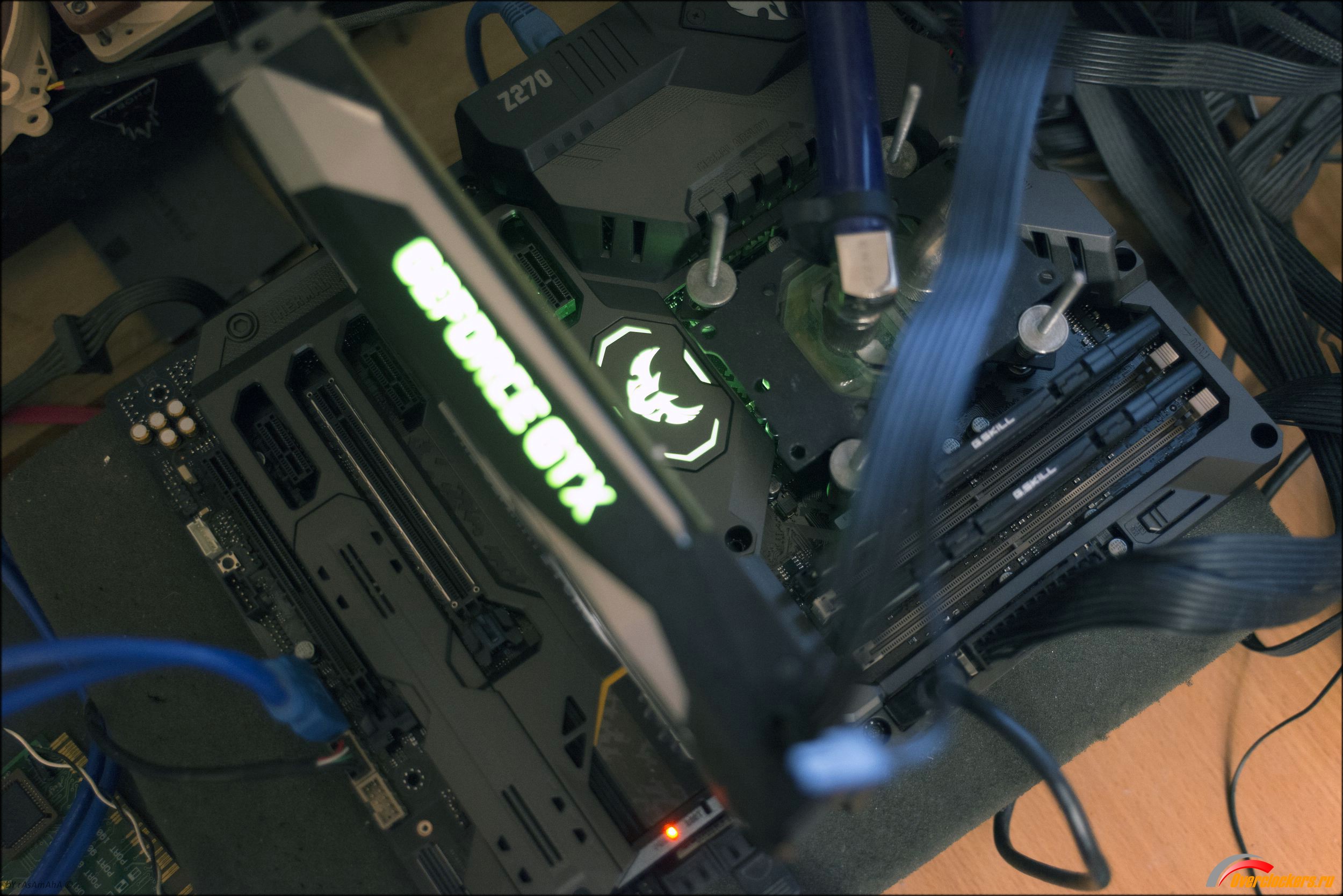
Ни для кого не секрет, что производители материнских плат активизировались задолго до появления в продаже процессоров Intel Kaby Lake. И когда состоялся их анонс, практически все крупные компании представили новые модели.
Ранее мы уже познакомились с несколькими системными платами на базе Intel Z270:
Но при выборе основы для новой конфигурации ПК всегда встает вопрос дополнительных функций и преимущества одних решений перед другими. Пользователи, озадаченные вопросом апгрейда, подбирают модели под свои запросы, анализируют и сравнивают.
В модельном ряду материнских плат компании ASUS существует отдельная ветвь развития – The Ultimate Force (TUF). Одним она совершенно не интересна, поскольку они ожидают встретить посредственные возможности разгона, что, впрочем, лишь предрассудки, другие присматриваются к ней из-за уникальных фишек.
Для самой ASUS линейка TUF обеспечивает возможность полного охвата рынка, благо данные модели оборудуют по последним критериям выживаемости в корпусе. А это значит, что они оснащаются внешней защитой и отличным охлаждением, способны работать по 24 часа в сутки и радовать взор владельцев. С другой стороны, многим из перечисленного могут похвастать и версии других производителей, по крайней мере по словам их маркетологов. Но чем же отличается оригинальный вариант?
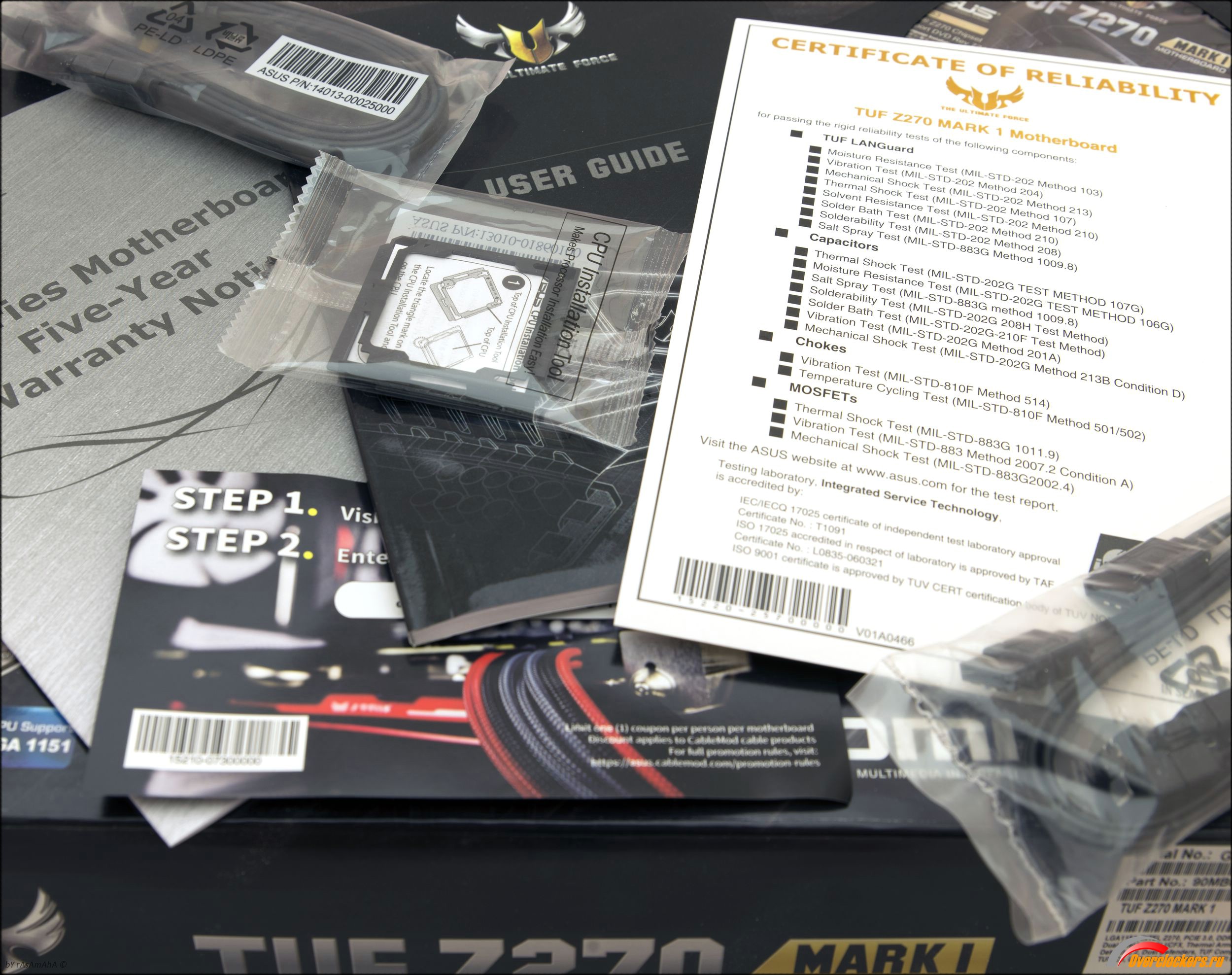
На фоне других, рассмотренных ранее моделей на базе Intel Z270 комплектация ASUS TUF Z270 Mark 1 ничем не выделяется. Тем не менее, есть все необходимое для начала работы, а отсутствие лишних аксессуаров положительно скажется на цене системной платы.
Пользователя ждет:
| Чипсет | Intel Z270 |
| Процессор | Intel 6/7 поколения |
| Память | 4 слота DDR 4 от 2133 до 3866+ МГц |
| Слоты расширения | 1 х PCI-e 3.0 x16/х8;
1 x PCI-e 3.0 x0/х8; 1 x PCI-e 3.0 х4; 3 x PCI3 3.0 x1 |
| Графика | DisplayPort 1.2 до 4096 x 2304 @ 60 Гц;
HDMI 1.4b 4096 x 2160 @ 24 Гц |
| Несколько видеокарт | AMD Crossfire 3Way;
Nvidia 2Way SLI |
| Жесткие диски | 1 x M.2 Mkey 2242-22110 (PCI-e 3.0 x4 и SATA);
1 x M.2 Mkey 2242-2280 (PCI-e 3.0 x4); 6 x SATA 6 Гбит/с; Smart Response и Optane; 1 х U.2 PCI-e 3.0 x4 NVMe |
| Сеть | Intel 219, Intel 211 (1 Гбит/с) |
| Аудио | Realtek S1220A Codec |
| USB | 8 x USB 2.0;
6 x USB 3.0; 1 x USB 3.1 Type A; 1 x USB 3.1 Type C |
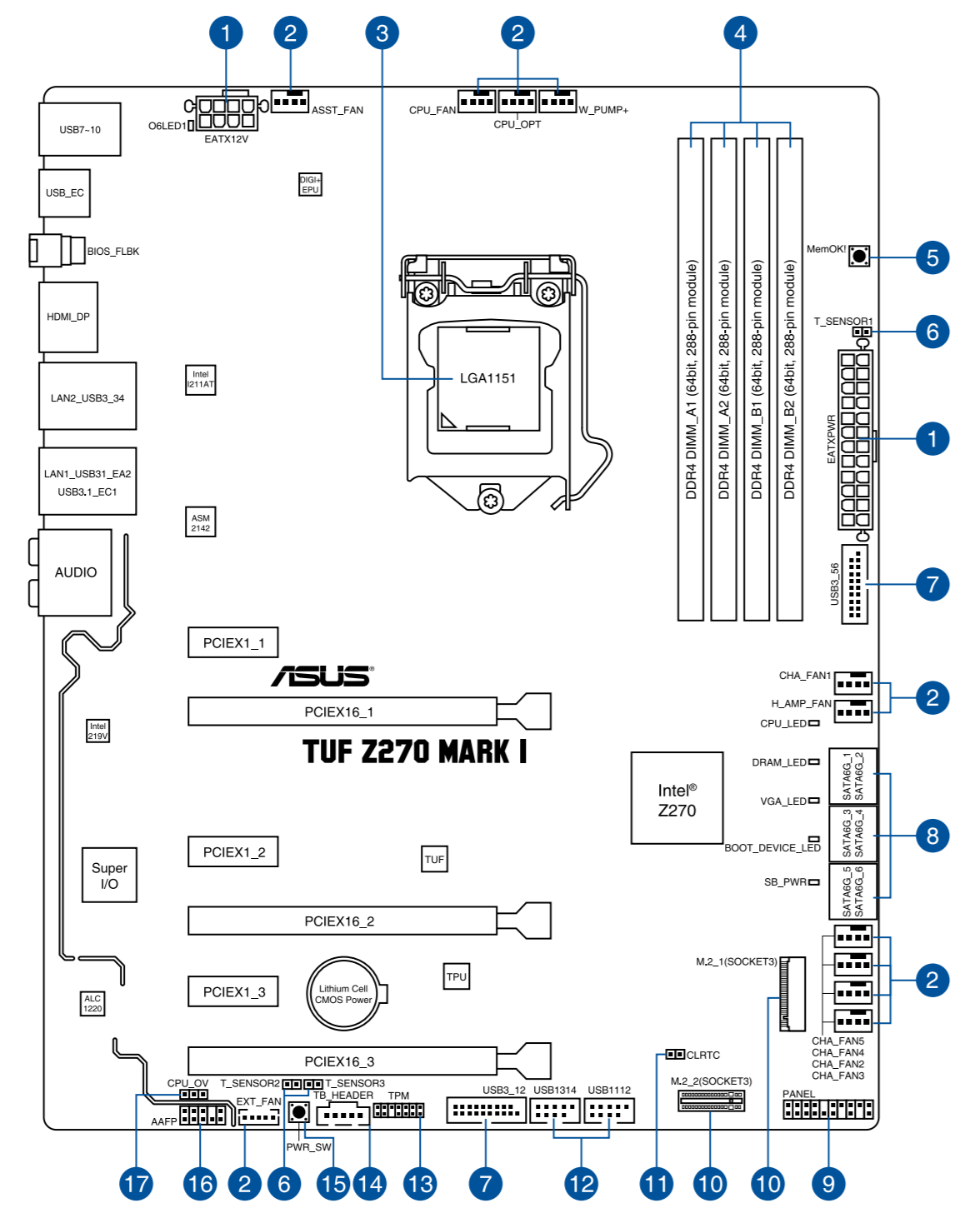
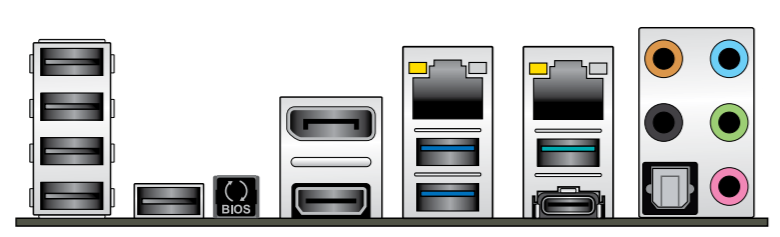
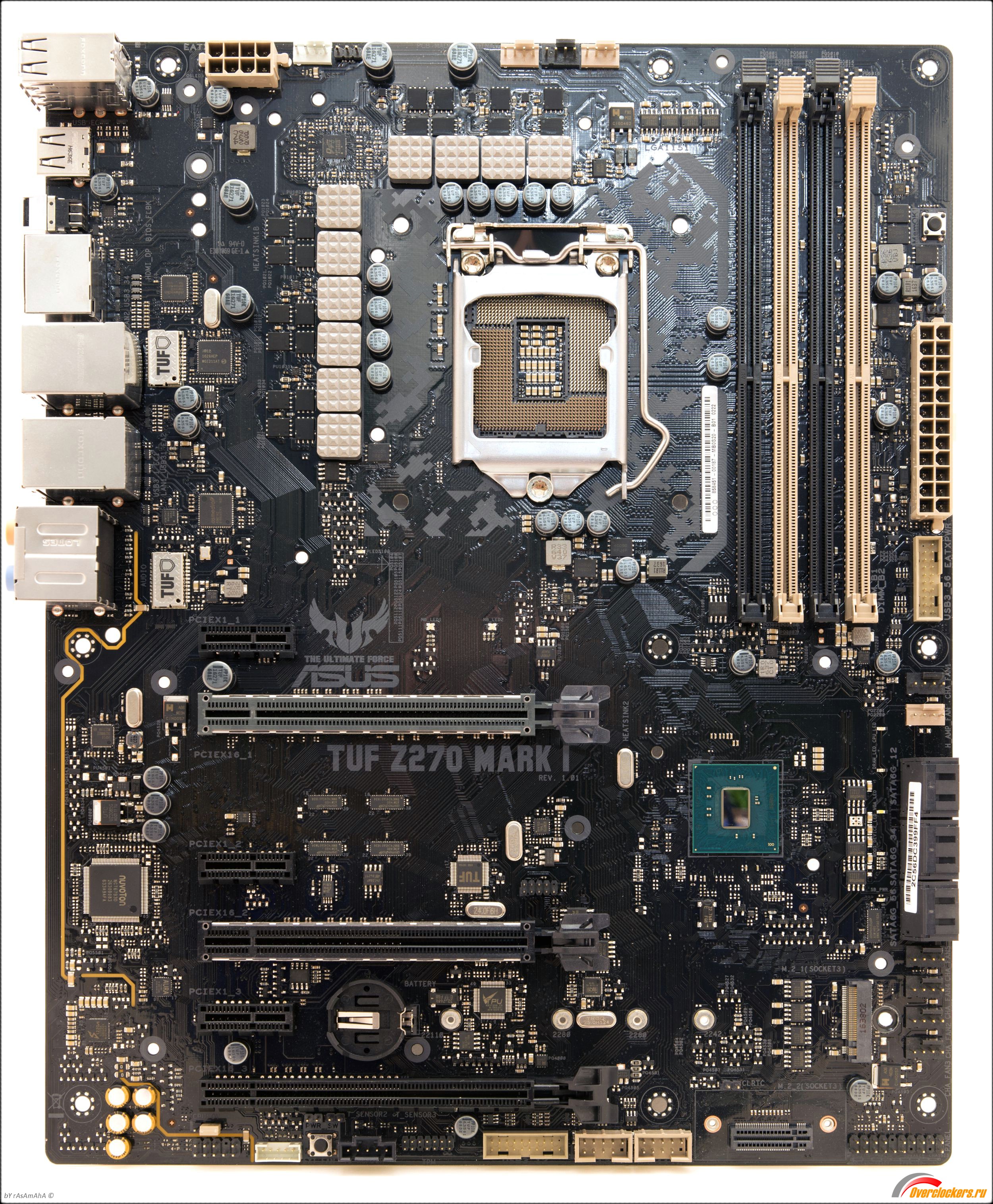
ASUS Z270 TUF Mark 1 выполнена по классическим канонам – практически нет ни модной подсветки, ни POST-индикатора, ни кнопки перезагрузки. Зато такое решение понравится любителям обыкновенных материнских плат без излишеств. Вместо этого инженеры ASUS развели два выхода для USB 3.1 для подключения к корпусу.
Установлено два сетевых адаптера Intel. Увы, объединить их в единый сетевой массив с теоретической скоростью под 2 Гбит/с в Windows 10 нельзя. Но компания не забыла об устаревших ОС. Для этого на сайте выложена небольшая утилита, позволяющая сделать загрузочную флешку под Windows 7 и 8.1.
Пара слотов М.2 расположена ближе к низу печатной платы. Вертикальный поддерживает только PCI-e подключение, горизонтальный – как SATA, так и PCI-e режим, но при этом делит пропускную способность с одним разъемом SATA. Звуковой кодек представлен моделью Realtek 1220.
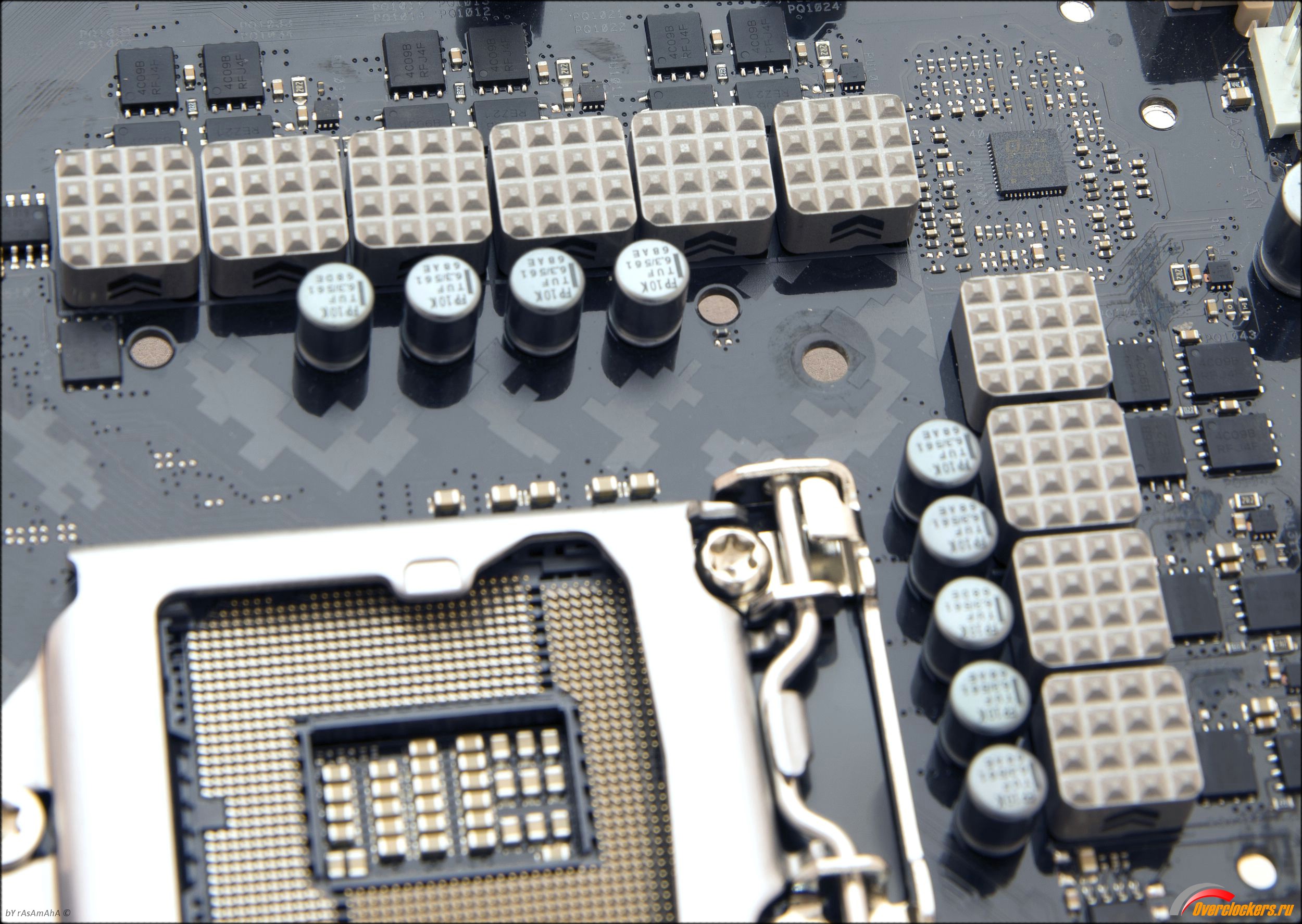
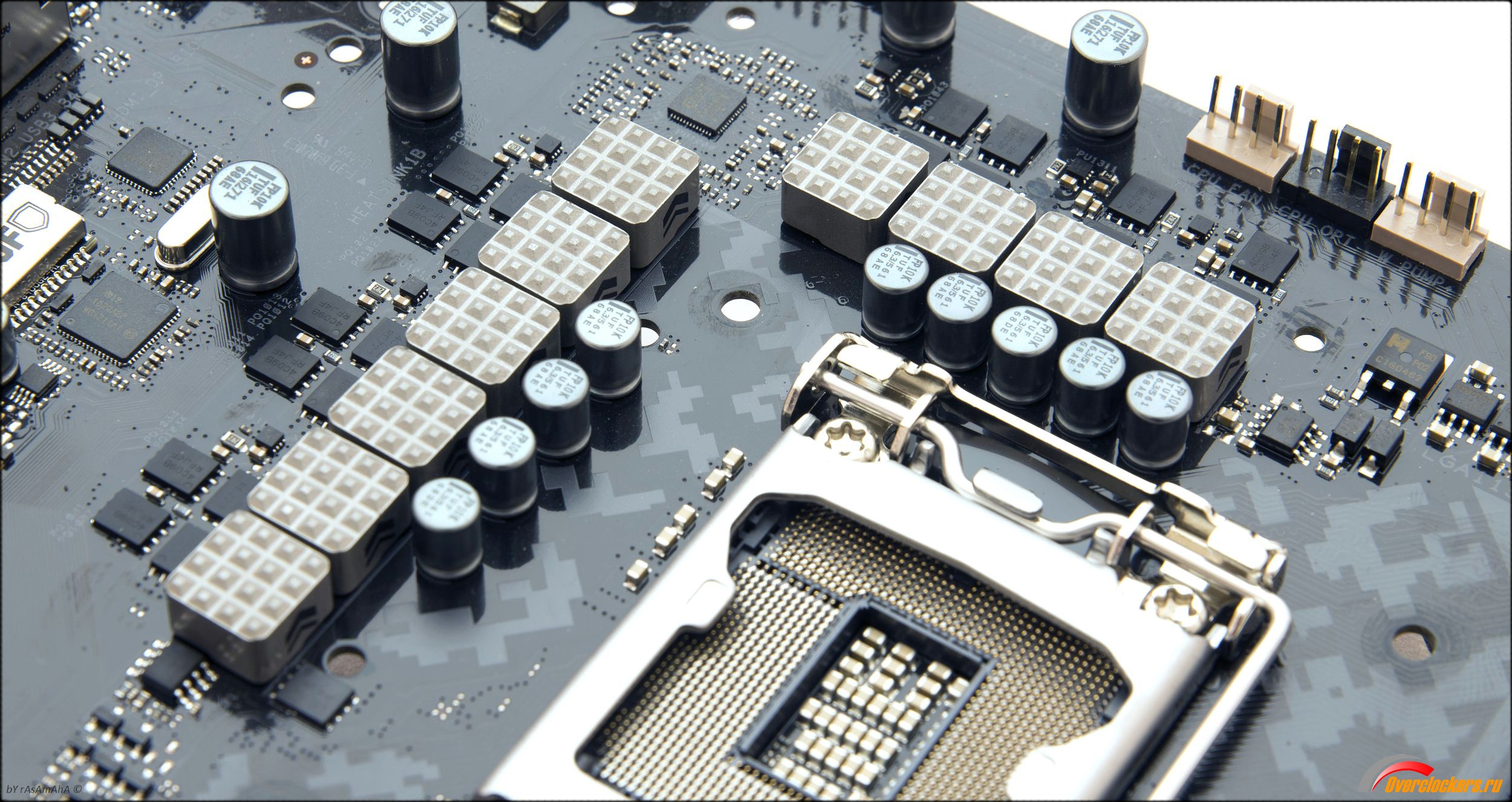
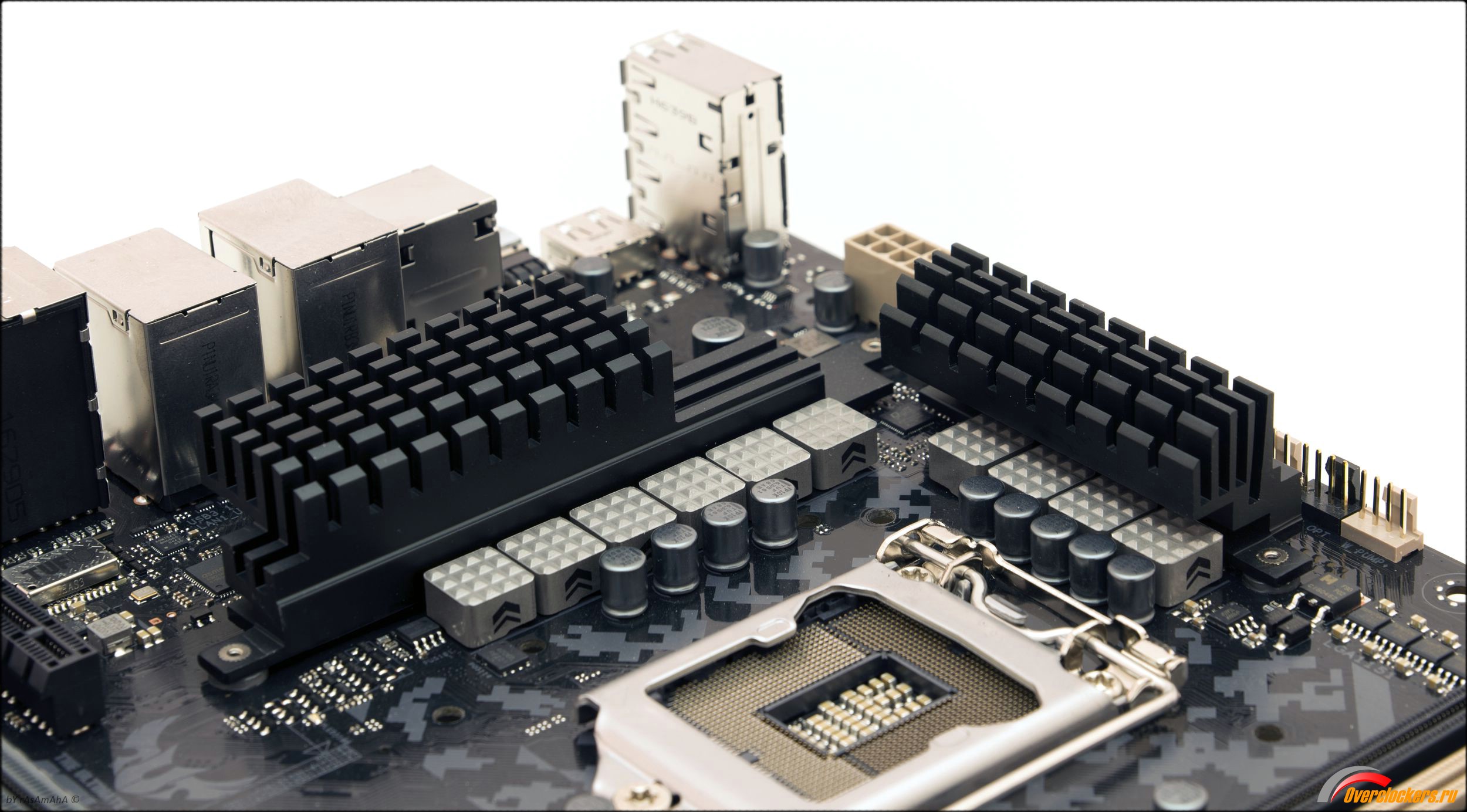
Система питания разбита на два участка с раздельными радиаторами. Управляются фирменным, точнее перемаркированным ШИМ-контроллером. Подается напряжение по единственному коннектору 8 pin.
В общей сложности на печатной плате разведено десять фаз. В подсистеме питания не нашлось место под современные Dr.MOS сборки, но и в таком виде материнская плата хорошо разгоняет процессор до привычных величин.
Светодиодная индикация:
Без POST прожить, конечно, можно, но жутко неудобно, особенно на первых стадиях запуска новой системы. Поэтому разработчики установили пять светодиодных индикаторов, показывающих: наличие дежурного напряжения, прохождение инициализации процессором, памяти, видеокартой и начало загрузки.
К сожалению, место выбрано неудачно. При установленной видеокарте светодиоды едва видно. Логичнее увеличить их интенсивность, чтобы хотя бы по цвету можно было отличать, на каком этапе возникла ошибка.
Опциональный вентилятор:
Для охлаждения подсистемы питания можно доустановить 40 мм вентилятор, не входящий в комплект поставки. Но и при его отсутствии под нагрузкой зона VRM греется умеренно. Это легко отследить по двум датчикам.
Кожух:
Лицо всей серии The Ultimate Force – эксклюзивный кожух для передней и задней части системной платы.
Под ним прячется практически вся печатная плата. Чтобы его демонтировать, придется поискать два потайных винта.
Светодиодная подсветка Aura:
В данном случае ASUS не стала добавлять ни разъем для световых RGB лент, ни большого количества светодиодов, ограничившись подсветкой только центральной части.
Управляется подсветка AURA специальным приложением с массой опций. Среди наиболее полезных можно отметить CPU Temp, отображающую температуру процессора, и эффект циклической смены цветов.
Усиленные слоты расширения PCI-e:
Два разъема PCI-e получили дополнительную механическую защиту. Она призвана сопротивляться на изгиб и не позволить шаловливым ручкам сломать слоты.
Защита сетевых соединений:
Оба сетевых адаптера также оснащены защитой от пробоя.
Скрытый разъем М.2:
Гнездо горизонтального разъема М.2 спрятано от посторонних глаз. В него входят любые устройства М.2 любого размера. В закрывающем кожухе оставлены отверстия для естественного теплоотвода. Но подозреваю, что с производительными моделями М.2 SSD перегрева избежать не удастся.
Перед нами едва ли не единственная материнская плата на основе Intel Z270, которая получила реально работающие радиаторы на системе питания. У них четко прослеживается оребрение.
Теперь вам будет понятно, почему силовая цепь на материнской плате не перегревается, даже находясь в замкнутом пространстве под кожухом. Конечно, стоило бы соединить радиаторы в единое целое, поскольку при нагреве компактная часть нагревается на пару градусов выше и быстрее.
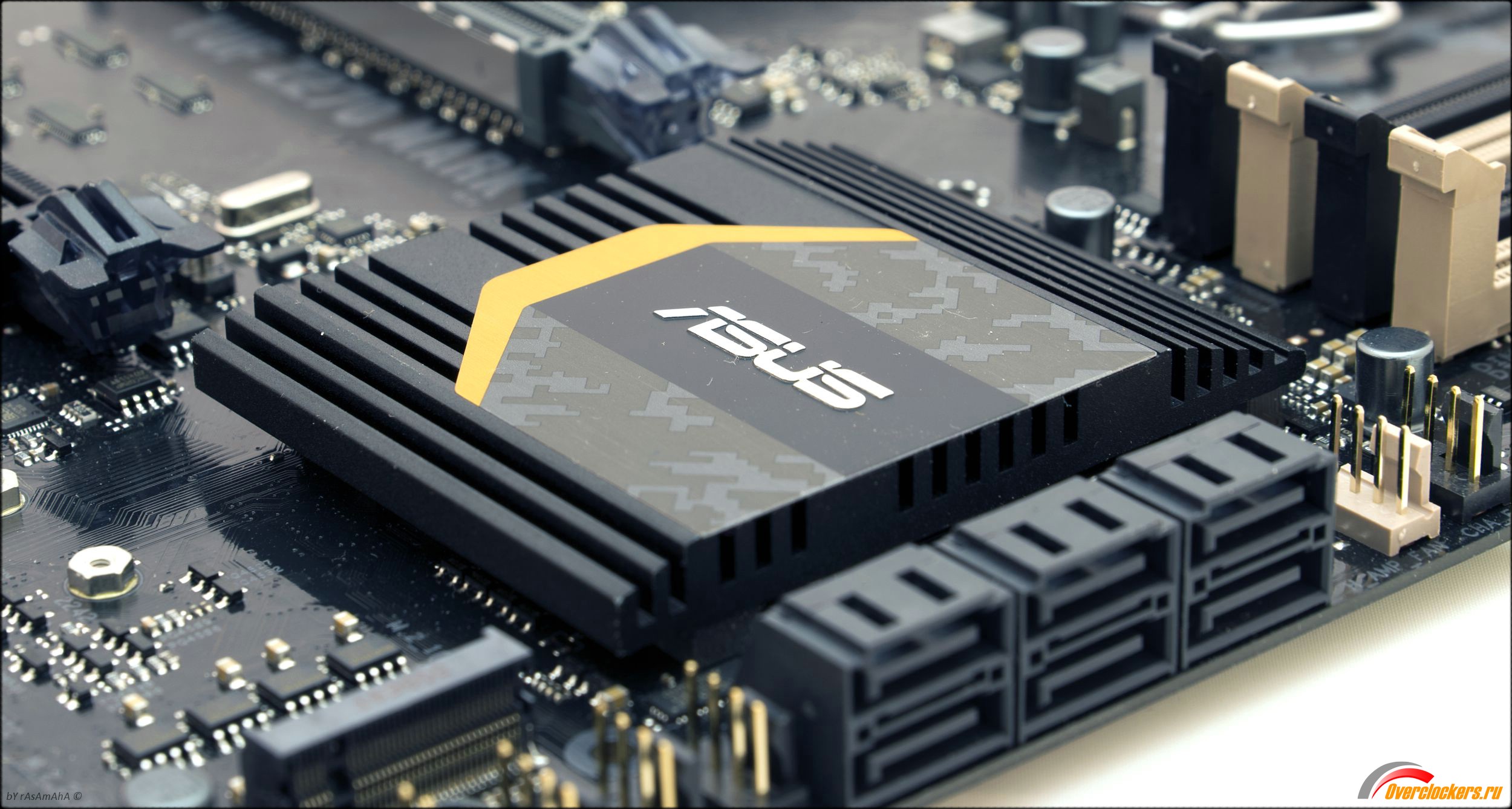
Чего нельзя сказать о радиаторе набора системной логики. По современным меркам он огромный! Внутри нет вырезов или пазов, все как и положено для хорошего охлаждения PCH.
Из-за увесистого и масштабного кожуха под основной радиатор для процессора осталось не так уж много места. Основное ограничение касается боковых наплывов, они действительно могут помешать установке некоторых систем охлаждения.
Тестовая конфигурация:
Несмотря на то, что мне редко доводится тестировать системные платы, я прекрасно осведомлен о хитростях производителей. Как вы думаете, какие сюрпризы они готовят аккурат перед анонсом новых процессоров?
Помните историю с подтасовыванием результатов тестирования из-за слегка завышенных частот видеокарт, которые рассылались прессе, а в розничные магазины поступили модели с нормальными частотами? Думаете, аналогичный трюк обойдет стороной материнские платы? Как бы не так. Что можно сделать с процессорами – мы сейчас и узнаем, а заодно выяснится, почему не стоит тестировать ЦП на материнских платах с хитрыми предрелизными версиями BIOS и сравнивать их показатели между собой.
Если все упростить, то у каждого CPU Intel есть таблица напряжений VID и частоты. Последние в зависимости от нагрузки меняются вместе с напряжением. Узнав данные VID, можно немного поиграться частотами в пределах допустимых диапазонов. Самый правильный вариант – выставить настройки по умолчанию. Тогда процессор должен работать согласно спецификациям: уходить в глубокий C State без нагрузки, в однопоточных заданиях выставлять максимальную частоту и снижать ее при появлении многопоточной нагрузки. Все производители в курсе этого и добавляют в BIOS настройку оптимизации множителей под нагрузкой.
Грубо говоря, i5-7600K должен работать в диапазоне частот 3800-4200 МГц, но после активации функции материнская плата параллельно с этим поднимает напряжение. В результате скорость процессора возрастает, и на первый взгляд это хорошая идея, если бы не несколько «но»!
Во-первых, это не штатный режим и результаты будут завышены. Во-вторых, серьезно возрастает нагрузка на систему питания, де-факто разгон. В-третьих, последние процессоры Intel сильно уменьшились по площади, из-за чего распределять тепло с крышки стало сложнее. Поэтому для i7-7700K потребуется очень, еще раз повторю, очень хорошая система охлаждения. В-четвертых, сравнивать результаты тестов материнских плат невозможно из-за хитрых оптимизаций производителей.
К примеру, как бы я ни старался отключить их и заставить процессор работать строго по спецификациям, мне этого сделать не удалось. Именно поэтому целесообразнее проводить каждый тест при определенных настройках. Скажем, нашли вы оптимальные частоту и напряжения, тогда лучше задавать их вручную на каждой плате и сравнивать результаты. Но возникает другая проблема – в таких режимах результаты независимо от модели схожи как две капли воды. Остается лишь тестировать скорости сети, слотов М.2, USB и прочего, чем мы и займемся.
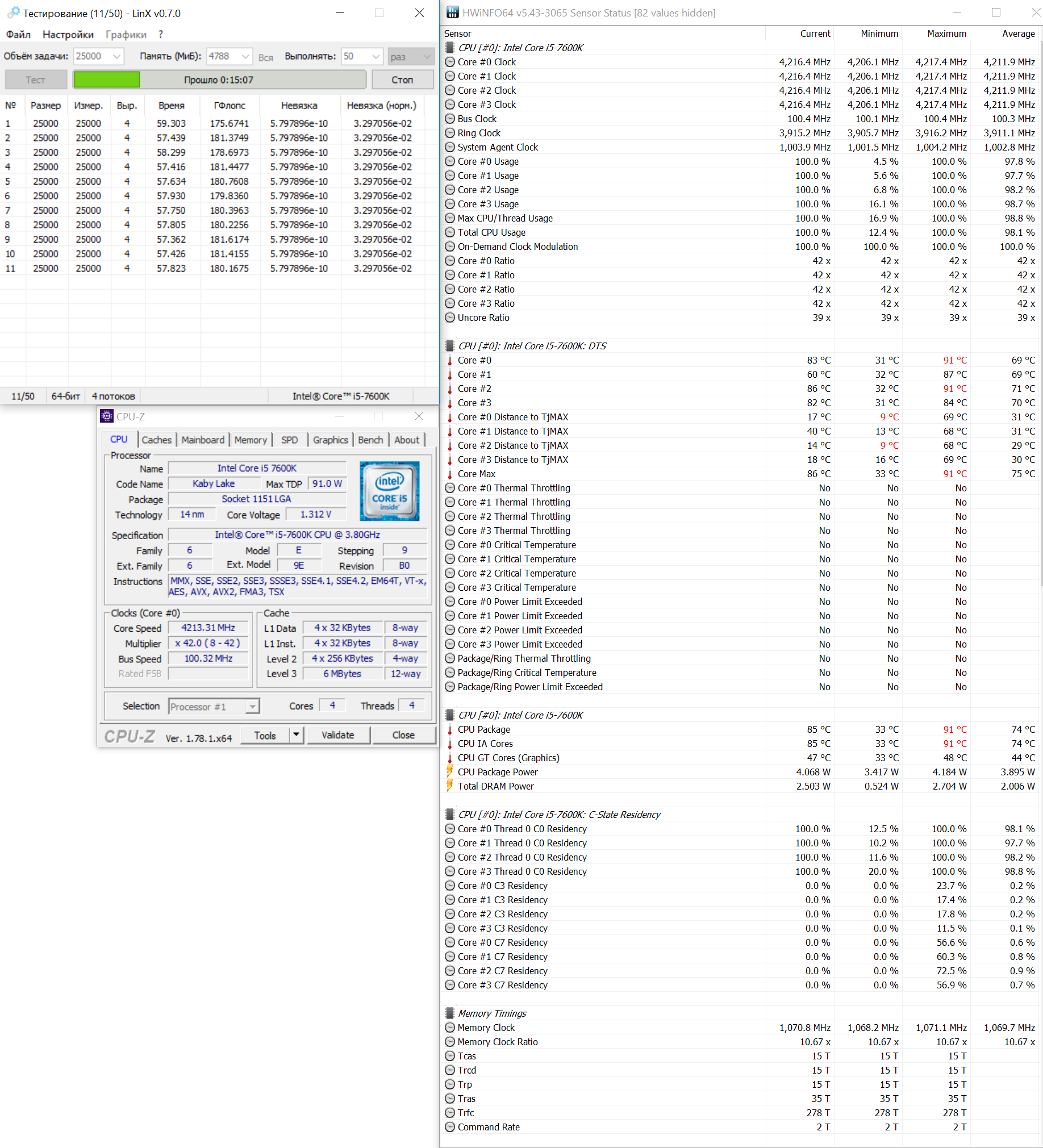
А пока предлагаю посмотреть, какие режимы выставляет ASUS TUF Mark 1 по умолчанию с процессором Intel Core i5-7600K.
Под нагрузкой множители не снижаются, и ЦП продолжает работать на частоте 4.2 ГГц с напряжением в 1.32 В. В таких условиях даже продвинутая СВО (помпа Laing DDC 3700 об/мин, водоблок EK Supreme High-Flow, радиатор Phobya G-Changer 240 V.2 со шлангами 13/19 мм) сдает позиции. Постепенно температура процессора поднялась до 91°C.
Единственным спасением стал адаптивный режим вентиляторов, когда при достижении 80°C они раскручивались до 1600 об/мин. Отметим, что система питания выдержала эти испытания на отлично без принудительной вентиляции. Под защитным кожухом температура достигала 50°C, на дросселях и цепях питания – не выше 77°C.
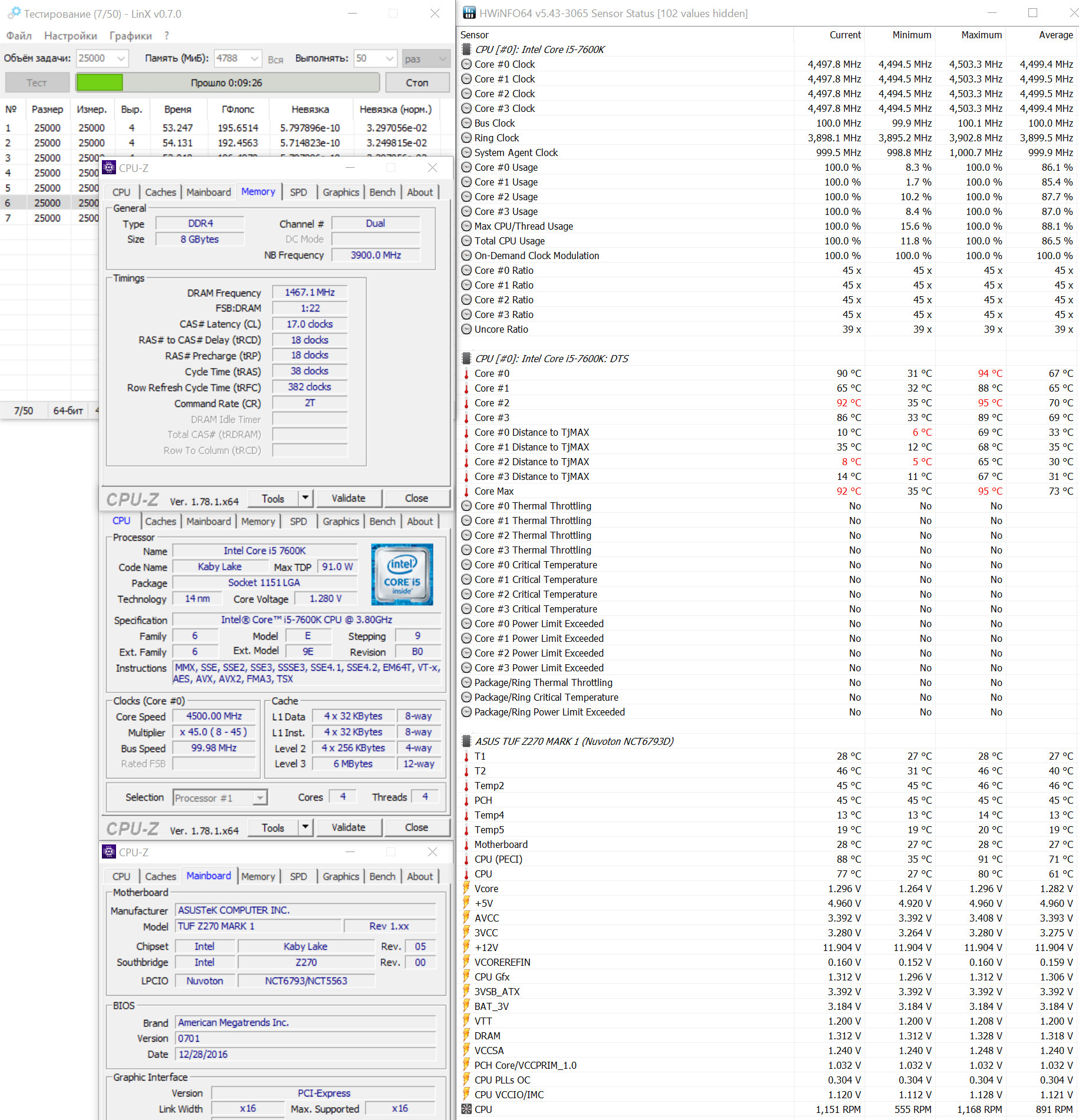
Стандартную проверку на разгон материнская плата прошла успешно, но только частично. Стендовый CPU легко разогнался до 4.6-4.7 ГГц с тестированием в Prime95. В LinX он быстро перегревался, в этом приложении стабильной частотой оказались 4.5 ГГц при относительно умеренной максимальной температуре 95°C.
Многие зададутся вопросом, как 95°C можно считать приемлемой температурой? Ответ лежит на поверхности, поскольку LinX обеспечивает аномально высокую нагрузку. В стандартных, даже выборочно привередливых приложениях температура будет держаться на 10-20°C ниже.
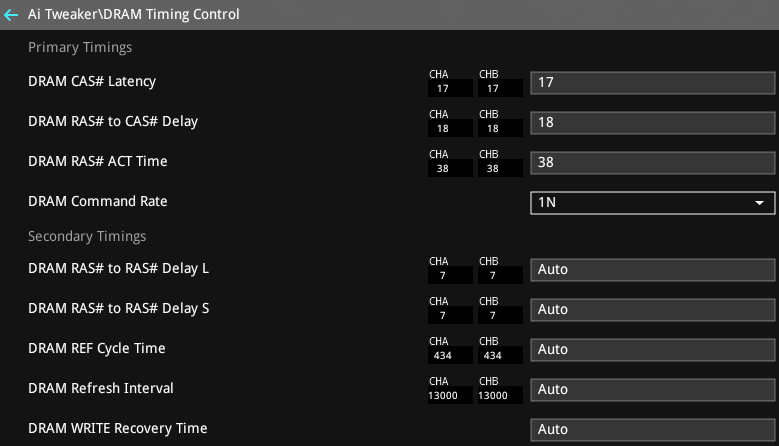
Ахиллесовой пятой для системной платы стал процесс разгона памяти. Ей не покорились ни 3 ГГц, ни тем более «стандартные» 3.6 ГГц (даже при условии правки субтаймингов). Поэтому конечный результат составил всего 2933 МГц. Возможно, сказывается отсутствие адаптированных автоматических настроек второстепенных и расширенных задержек, и надо подождать обновления BIOS.
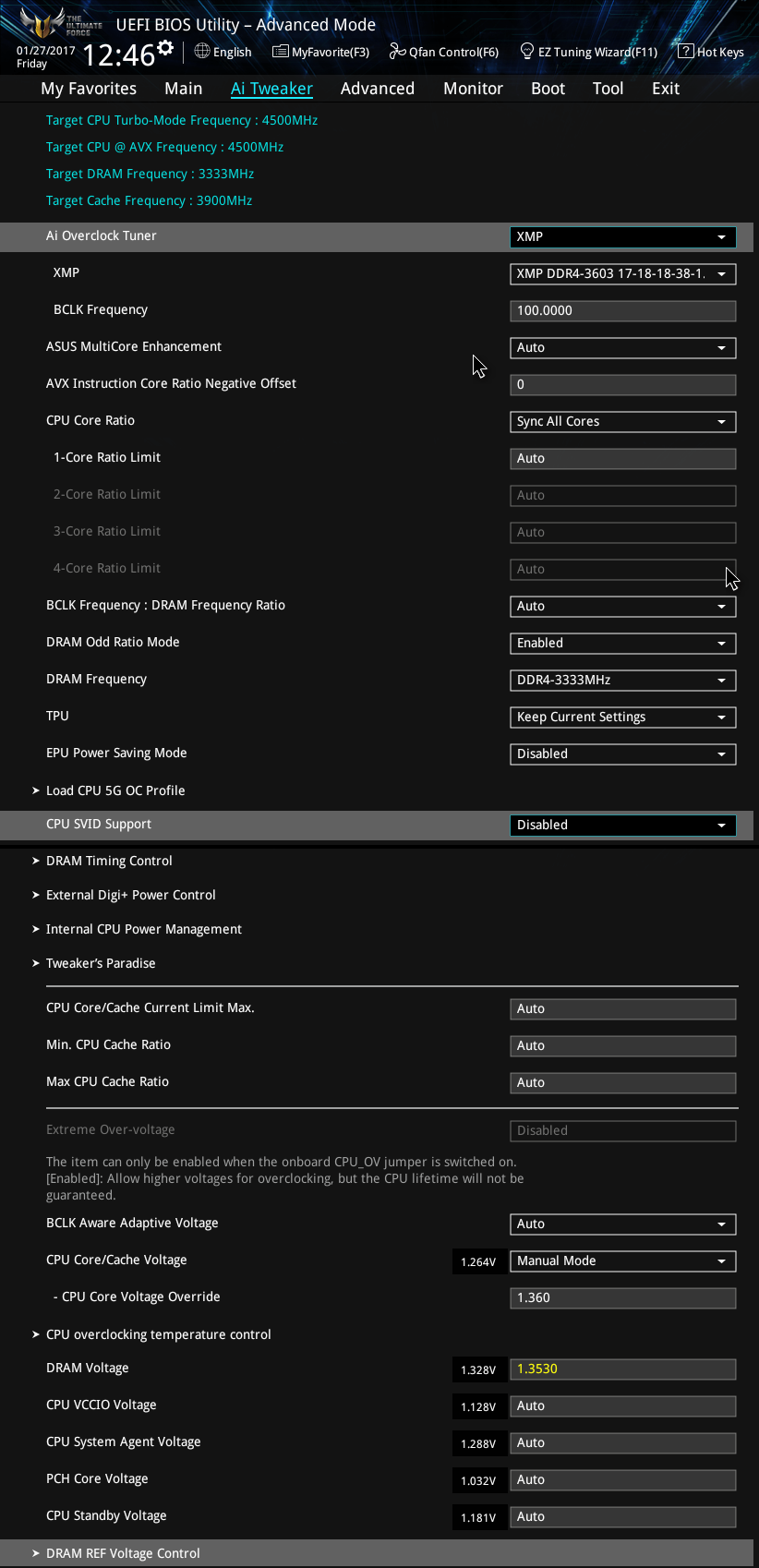
Ai Overclock Tuner – основная установка типа разгона: авто (номинальные настройки без разгона), manual (ручной режим) и XMP (разгон только памяти с использованием профиля XMP). В ручном и XMP режимах можно менять все настройки в BIOS. В автоматическом материнская плата сама подбирает нужные настройки ближе к оптимальным.
XMP – выбор одного из профилей XMP, в том случае, если есть более одного, вам предложат несколько вариантов.
BCLK Frequency – частота шины BCLK, используется только с процессорами серии К.
ASUS Multicore Enhancement – включение или отключение автоматического увеличения множителей процессора. В автоматическом режиме плата старается повысить множители процессорных ядер до максимальных. В выключенном режиме – должны загружаться рекомендованные параметры согласно спецификациям Intel.
AVX Instruction Core Ratio Negative Offset – установка отрицательных множителей для AVX инструкций. Такие задачи сильно нагружают ядра, поэтому иногда целесообразно для иных операций оставить высокую частоту процессора, но для AVX задач процессор будет работать с меньшей частотой, теряя производительность. При этом не будут появляться ошибки и сохранится разгон. От 0 до -31.
CPU Core Ratio – тип управления множителями процессорных ядер (все синхронизированы или задать поядерно).
BCLK Frequency: Dram Frequency Ratio – выбор множителя для памяти (1:1 или 1:1.33).
Dram Odd Ratio Mode – добавление частот работы памяти.
TPU – функция автоматического разгона силами материнской платы. Задействуются заложенные в BIOS настройки памяти, частоты процессора, активация его лимитов и прочего. Разгон обычно происходит до максимального Turbo множителя, а не до частот выше 5 ГГц.
Load CPU 5G OC Profile – загрузить подготовленный профиль ASUS для разгона К-процессоров до 5 ГГц.
CPU SVID Support – включение или выключение возможности общаться процессору с системой памяти и управлять ей. Лучше выключить в разгоне.
Dram Timing Control – настройка таймингов памяти.
External Digi+ Power Control – расширенные настройки регуляторов напряжений процессора, памяти, PCH и прочего.
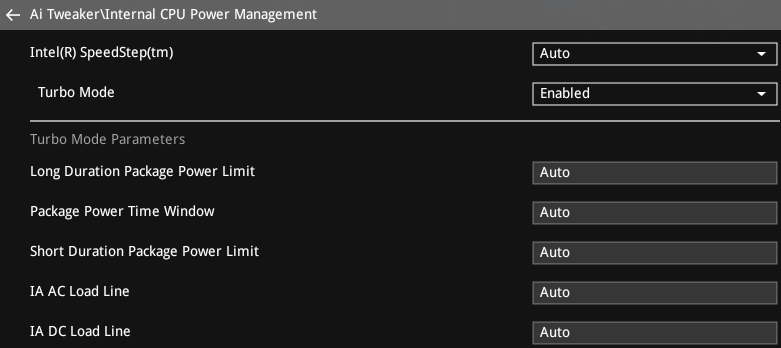
Internal CPU Power Management – управление функциями энергосбережения процессора и лимитами энергопотребления.
Tweaker’s Paradise – вспомогательные настройки для разгона.
CPU Core/Cache Current Limit Max – лимит энергопотребления процессорных ядер и кэш-памяти.
Min CPU Cache Ratio – минимальный множитель работы кэш-памяти.
Max CPU Cache Ratio – максимальный множитель работы кэш-памяти.
BCLK Aware Adaptive Voltage – вспомогательная настройка, помогающая повысить стабильность при разгоне по шине BCLK.
CPU Core/Cache Voltage – настройка типа задания напряжения для процессора (автоматический, ручной и добавочный режим. В добавочном плата самостоятельно выставляет базовое напряжение, а вы либо добавляете относительно его, либо уменьшаете).
| Параметр | Напряжение, В |
| Manual | 0.6 – 1.7 с шагом 0.005 |
| Manual с CPU_OV | >1.7 с шагом 0.005 |
| Offset Mode + | 0.005 – 0.635 с шагом 0.005 |
| Offset Mode - | 0.005 – 0.635 с шагом 0.005 |
CPU overclocking temperature control – подменю с тонкими настройками работы процессора по температурным показателям.
Dram Voltage – напряжение памяти от 1.0032 В до 2.0064 В с шагом 0.0066 В.
CPU VCCIO Voltage – напряжение VCCIO от 0.9 В до 1.8 В с шагом 0.0125 В. Это напряжение должно быть на 0.2 В выше VDDQ напряжения.
CPU System Agent Voltage - напряжение кольцевой шины и контроллера кольцевой шины, от 0.7 В до 1.8 В с шагом 0.0125 В.
PCH Core Voltage – напряжение южного моста (PCH), от 0.7 В до 1.8 В с шагом 0.01 В.
CPU Standby Voltage – вспомогательное напряжение процессора, важно для разгона Kaby Lake и Skylake. От 0.8 В до 1.6 В с шагом 0.01 В.
Dram REF Voltage Control – вспомогательные напряжения для памяти. В случае использования двух комплектов разной памяти эти настройки помогут либо окончательно все расстроить, либо обрести стабильность
Материнские платы серии TUF отличаются от других прежде всего сумасшедшим набором возможностей по охлаждению, контролю и настройке вентиляторов.
Десять коннекторов для вентиляторов тому подтверждение. Каждый способен работать в двух режимах: DC и PWM, то есть поддерживают подключения 3 pin и 4 pin. К ним добавлены вспомогательные датчики температуры.
Один расположили рядом с коннектором питания платы, два других – ближе к нижней части. К сожалению, в комплекте поставки датчики не прилагаются, и это, на мой взгляд, большое упущение. Наделить возможностью и забыть о такой мелочи… Помимо датчиков ASUS оставила опцию в виде расширения количества вентиляторов. EXT_FAN – это разъем для подключения дочерней платы, рассчитанной на три вентилятора.
В сумме герой обзора обладает тринадцатью разъемами (с дочерней платой) и тремя внешними датчиками температуры. Но и это еще не все!
Девять встроенных датчиков температуры разбросаны по всей поверхности печатной платы. Прибавьте сюда три внешних датчика и возможность подключить еще три датчика через дочернюю плату. Итого на материнской плате может быть размещено до пятнадцати температурных датчиков.
Возможности — это хорошо, но не менее важно удобство настройки, и для этого у ASUS есть двойное решение. Первый вариант – простой, в настройках BIOS вы либо сами, либо в автоматическом режиме подстраиваете работу вентиляторов. Давайте его рассмотрим.
Эта таблица поможет вам понять, где расположены настройки в меню BIOS.
На заглавной вкладке вы увидите основные параметры системы: температура процессора, внешних датчиков, обороты вентилятора процессора, пять корпусных вентиляторов и прочее. Внизу сосредоточены напряжения процессора, 3.3 В, 5 В, 12 В. Далее идут вкладки из основного меню.
В Thermal Radar Temperature сосредоточены параметры с двенадцати датчиков остальных компонентов, включая три внешних датчика.
В Q-Fan Configuration вкладок больше, а для автоматической настройки можно воспользоваться режимом Q-Fan Tuning. Плата сама протестирует возможности подключенных вентиляторов и создаст профили с оптимальными настройками. В ручном или полуручном режиме следует пройтись по вкладкам Chassis Fan(s) Configuration, Asst. Fan(s) Configuration и Ext. Fan(s) Configuration.
CPU Q-Fan Control
Настраивается по нескольким параметрам:
Источником может служить любой из датчиков:
| CPU | Motherboard | PCH Core | VCORE |
| VCORE(Back) | DRAM | PCH | USB 3.1 |
| PCIE-1 | PCIE-2 | T_Sensor1 | T_Sensor2 |
| T_Sensor3 | EXT_Sensor1 | EXT_Sensor2 | EXT_Sensor3 |
Ручной профиль дает доступ к следующим настройкам:
Исходя из рекомендаций, данных в инструкции, максимальный ток для процессорного вентилятора не должен превышать 1 А.
Chassis Fan(s) Configuration
Раздел содержит настройки для шести вентиляторов, в том числе последний может быть задействован для подключения помпы СВО.
Chassis Fan 1, Chassis Fan 2, Chassis Fan 3:
Эти три вентилятора настраиваются подобно CPU, но с небольшими изменениями. Временной интервал увеличения или уменьшения оборотов увеличился до 204 секунд, в том числе вырос шаг ступени.
Chassis Fan 4, Chassis Fan 5:
Настройка четвертого и пятого вентиляторов имеет некоторые особенности. Убрана возможность выставить временные интервалы изменения оборотов, но добавлена опция Allow Fan Stop, позволяющая полностью отключать их, когда температура падает ниже заданного значения Chassis Fan Lower Temperature.
HAMP.
Для разъема HAMP есть некоторые ограничение. Данное подключение может быть использовано для потребителей выше 1 А, но при условии задействования соединения 4 pin. Если вы подключаете устройство по трехжильному кабелю и потребление будет больше 1 А, следует отключить функции Q-Fan. В остальном настройки полностью копируют параметры Chassis Fan 1, Chassis Fan 2, Chassis Fan 3.
Asst. Fan(s) Configuration.
Настройка ASST Fan вентиляторов имеет некоторые особенности. Убрана возможность выставить временные интервалы изменения оборотов, но добавлена опция Allow Fan Stop, позволяющая полностью отключать их, когда температура падает ниже заданного значения Chassis Fan Lower Temperature.
Ext. Fan(s) Configuration.
Настройка Extension Fan 1, Extension Fan 2, Extension Fan 3 вентиляторов имеет некоторые особенности. Убрана возможность выставить временные интервалы изменения оборотов, но добавлена опция Allow Fan Stop, позволяющая полностью отключать их, когда температура падает ниже заданного значения Chassis Fan Lower Temperature.
W_PUMP+ Control.
Настройка работы разъема для помпы СВО. К сожалению, привязать управление к чему-то иному кроме температуры процессора невозможно. Поэтому помпа все время будет брать для анализа его температуру. Зато можно выставить три контрольные точки.
CPU_OPT.
Этот разъем обходится без настроек. Видимо, инженеры решили забыть про него и не добавлять пункт в BIOS, хотя мониторинг исправно сообщает о подключенном вентиляторе и выдает его характеристики. Возможно, он будет вынесен в Ai Suite 3, но и там его нет. В последний момент решено было его поискать по клавише F6 в BIOS, увы, там удалось лицезреть только двенадцать настроек для вентиляторов.
На плате существует два меню для настройки. Первое – текстовое в разделе Monitor. Второе активируется нажатием F6 в BIOS и представляет собой простой графический интерфейс.
CPU Fan, Chassis Fan 1, 2, 3, HAMP
Умеренные настройки, невозможно отключать вентилятор, можно выставлять временные интервалы увеличения или уменьшения оборотов.
Через Monitor:
В PWM Mode выставляются только минимальные обороты вентилятора, при которых он продолжает вращаться и стартовать при запуске материнской платы.
В DC Mode невозможно выставить такие обороты, чтобы вентилятор полностью выключался. При попытке выводится ошибка Invalid Range.
Через F6:
Аналогично текстовым настройкам в BIOS.
CPU_OPT
Настройки отсутствуют, возможности плохие.
Полностью лишен каких-либо настроек за исключением мониторинга оборотов.
ASST Fan
Широкие возможности по настройке вплоть до отключения в DC и PWM режимах и последующего охлаждения после отключения системы.
Через Monitor:
В PWM Mode элементарно задаются низкие значения Duty Cycle и вентилятор отключается при невысокой нагрузке на привязанный датчик CPU, VGA и другие.
В DC Mode добавляется режим Allow Fan Stop, но и без него при низкой температуре Fan Lower Temperature он отключается.
Через F6:
Аналогично текстовым настройкам. Перед внесением изменений рекомендую озадачится минимальной частотой вращения и старта вентилятора. С этими данными материнская плата будет работать и не позволит выставить график ниже определенного значения в процентах. Таким образом процедуру отстройки зависимости оборотов вентиляторов от температур следуют начать с проверки нажатием Q-Fan Tuning.
Еще одной опцией для охлаждения является возможность задать временной интервал в BIOS. После отключения ПК ASST Fan продолжит вращаться 1, 3, 5 или 10 минут.
W_PUMP+
Средние настройки по управлению, нет временных интервалов изменения оборотов, настройки в двух разных меню не совпадают.
Через Monitor:
В PWM Mode максимальная температура не может быть выше 75 градусов Цельсия. В данном режиме можно выставить частоту вращения любую, вплоть до полной остановки.
В DC Mode нельзя полностью отключить устройство, минимальная рабочая настройка – 20%.
Через F6:
Аналогично текстовым настройкам в BIOS.
Chassis Fan 4, 5, Ext 1, 2, 3
Средние настройки по управлению, нет временных интервалов изменения оборотов.
Через Monitor:
В PWM Mode максимальная температура не может быть выше 75°C. В данном режиме нельзя выставить частоту вращения меньше 20%, а также активировать функцию выключения вентиляторов ниже определенной температуры привязанного устройства.
В DC Mode нельзя полностью отключить устройство, хотя минимальная рабочая настройка – 0%, а вентилятор продолжает вращаться.
Через F6:
Аналогично текстовым настройкам в BIOS.
Начнем с выявленных недостатков. Нет визуального понимания, какой разъем сейчас редактируешь. Идеальным решением стало бы добавление картинки справа в BIOS во время выбора пункта с настройками вентилятора. А также было бы неплохо видеть текущее состояние вентилятора, особенно его обороты.
Среднее значение на всех ручных профилях нельзя опустить ниже 60% от максимальных оборотов вентилятора, что создает некоторые неудобства и заставляет пользователей заранее подбирать вентиляторы с бесшумной работой при 60%. Либо выставлять слишком высокое значение промежуточной температуры, что приводит к линейному виду работы Q-Fan. Нет точного описания (ни на сайте, ни в инструкции) максимальной силы тока для разъема помпы СВО.
На некоторых разъемах допустимые границы в режимах DC и PWM совершенно разные. В одном случае удалось заставить материнскую плату выключать вентиляторы, на других коннекторах – нет.
Для настройки ASUS создала специальное ПО. Теоретически в нем можно сделать все вышеописанные настройки в графическом интерфейсе, причем очень быстро без вникания в тонкости процесса, чем мы и попробуем заняться.
Для каждого вентилятора есть персональная настройка, увы, часто диапазон заранее ограничен. Например, ASST Fan загнан в четырехугольник между 60% 0°C и 100% 75°C. Есть временные интервалы уменьшения и увеличения оборотов, а также полная остановка вентилятора.
Помимо стандартных настроек изменения оборотов можно в процентном соотношении привязать к трем датчикам. И это, пожалуй, главная особенность настройки через фирменное ПО. Хотите – привязывайте только к температуре процессора, а можно в равных долях к процессору и системе питания. Задумка оригинальная, и до сих пор ни у кого не встречалась. К тому же в отличие от интерфейса в BIOS легко понять, на каком отрезке находится вентилятор в данное время.
Вентиляторы проверяются программой? как по отдельности, так и все вместе. Последовательно выбираете их, даете собственное название и подбираете тип расположения. После чего начинается проверка.
В конце выдается готовый профиль с минимальными и максимальными рабочими оборотами, точкой старта и прочим.
И теперь уже профиль применен к пятому вентилятору. Попытка заставить его все же останавливаться, никак не отразилась на работе – он продолжает крутиться. И только спустя пять минут я увидел реальное изменение, он остановился. Можно перевести вентилятор с разъемом 4 pin на постоянное напряжение, поставив галочку напротив Fixed PRM Mode.
Конечно, такие типы визуализации и настройки более приятны и понятны. И все же самый правильный подход – это на начальном этапе проверить характеристики работы вентиляторов через программу, а потом стараться задать требуемые режимы работы. Иначе старый профиль будет мешать выбрать наименее шумный диапазон.
После всех манипуляций не забудьте сохранить профиль, чтобы при обновлении ПО его заново загрузить.
На последнем этапе проверяется общая производительность системы охлаждения, выдаются рекомендации и выводятся усредненные итоги. У нас все отлично, все области материнской платы охлаждаются.
Инструментарий:
Настройки:
Настройки:
Настройки:
Настройки:
Настройки:
В ОС Windows 10 текущий драйвер Intel не поддерживает объединение пары сетевых адаптеров, поэтому проверить скорость соединения и обмена данными не представляется возможным. Поодиночке каждый адаптер выдал вполне привычные 112 Мбайт/с, что соответствует 896 Мбит/с при соединении 1 Гбит/с.
Настройки:
Итак, ASUS TUF Z270 Mark 1 это уникальный вариант для определенной прослойки пользователей. Если вам хочется материнскую плату, защищенную со всех сторон кожухом, без пестрящей подсветки и выполненную в неброском цвете, но зато оснащенную двумя парами внешних портов USB 3.0, широкими возможностями по настройке и подключению вентиляторов, и предлагающую адекватный разгон Intel Kaby Lake минимум до 4.5 ГГц, то она нашлась.
Естественно, остановившись на ней, придется идти на компромиссы в виде отсутствия POST-индикации (заменена светодиодами), удобных кнопок включения и перезагрузки, разъема USB 3.1 для подключения к корпусу и пока что средней совместимостью с высокочастотной памятью (уверенный разгон лишь до 2933 МГц). Но, на мой взгляд, это тот случай, когда овчинка стоит выделки.
Ведь ASUS Z270 TUF Mark1 можно по праву дать награду «Уникальный дизайн» за внешний вид, тринадцать разъемов для вентиляторов и помпы, кучу датчиков и удобное программное обеспечение для настройки всего этого добра.
Выражаем благодарность: