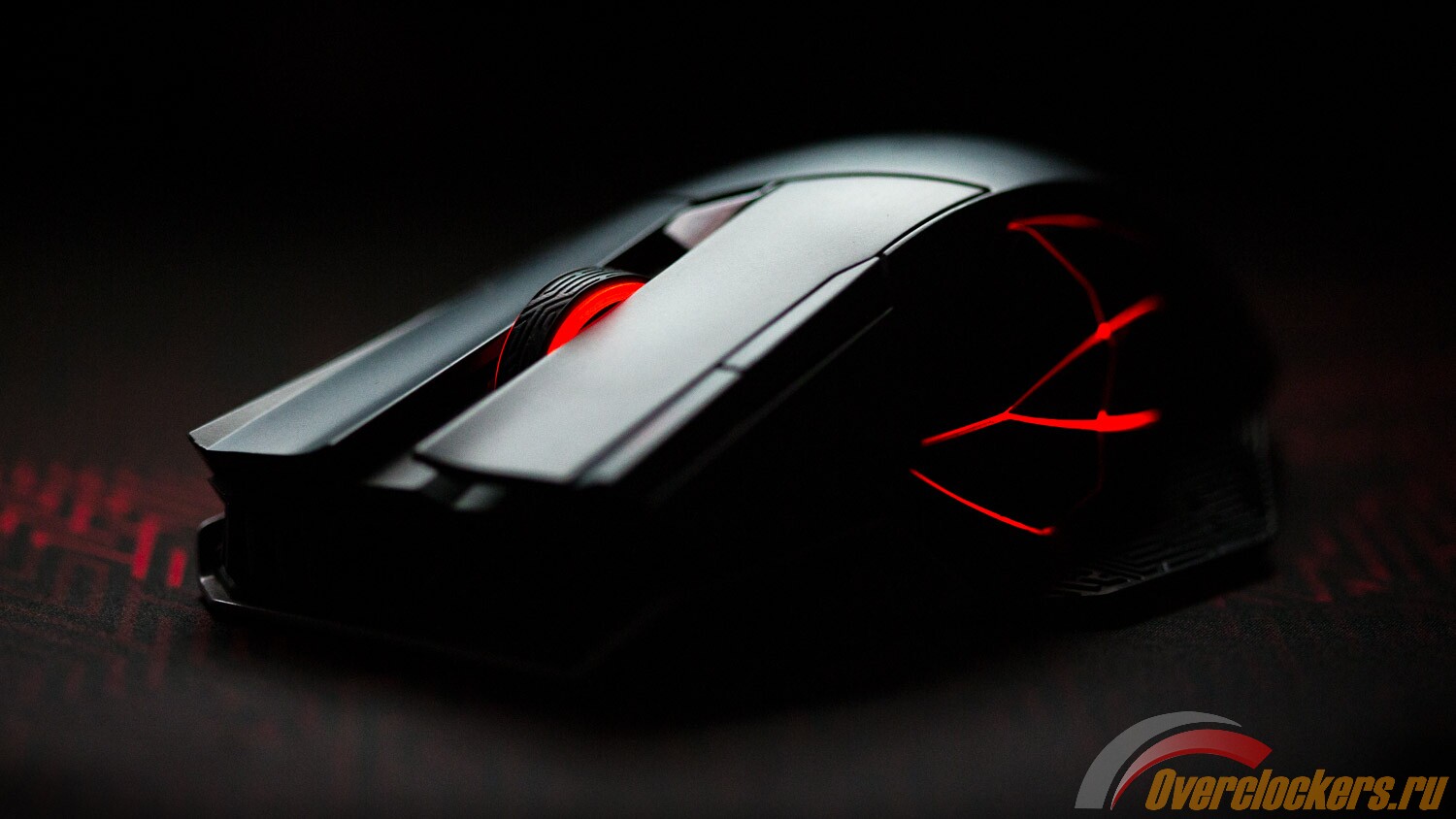
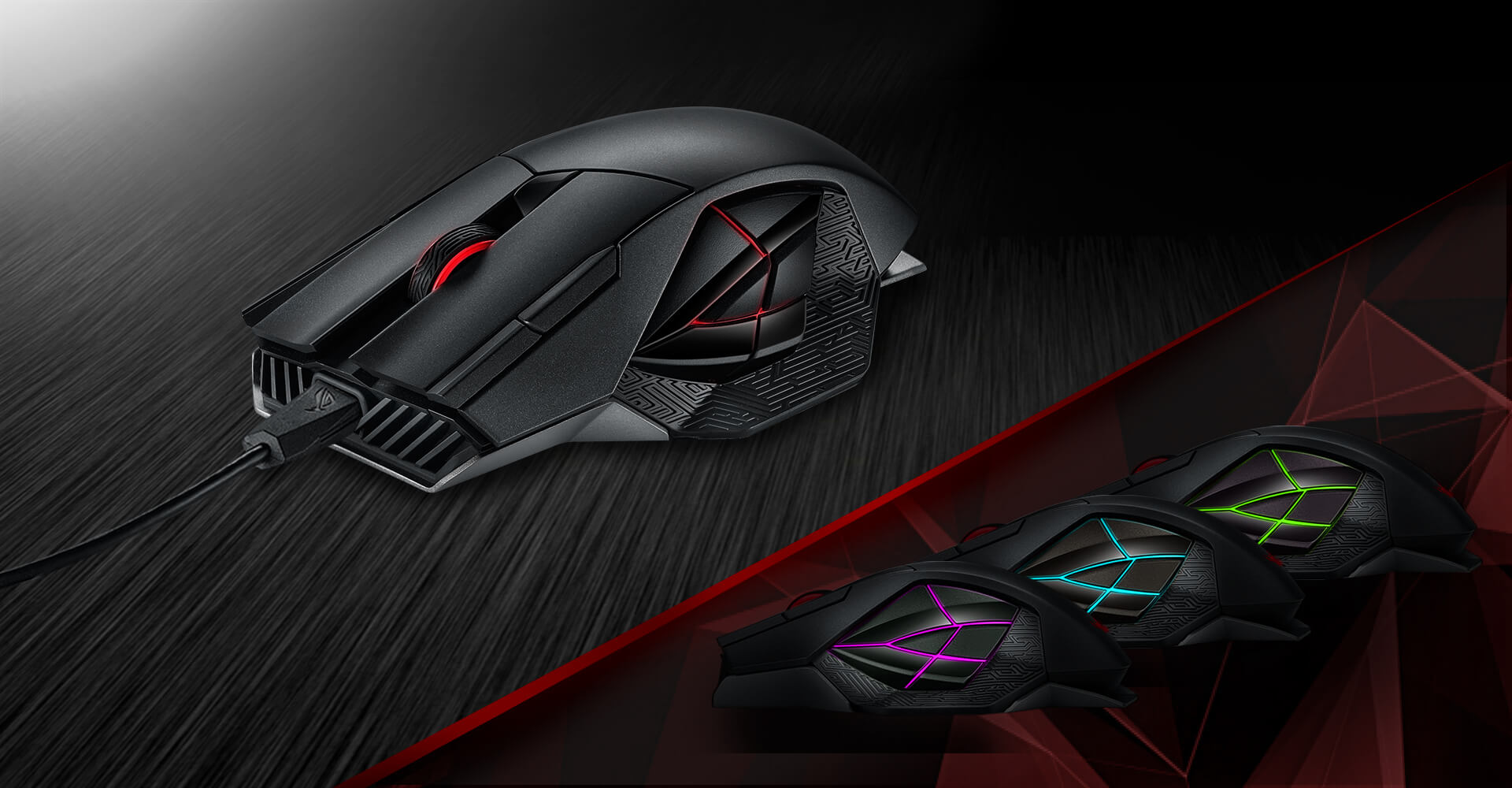
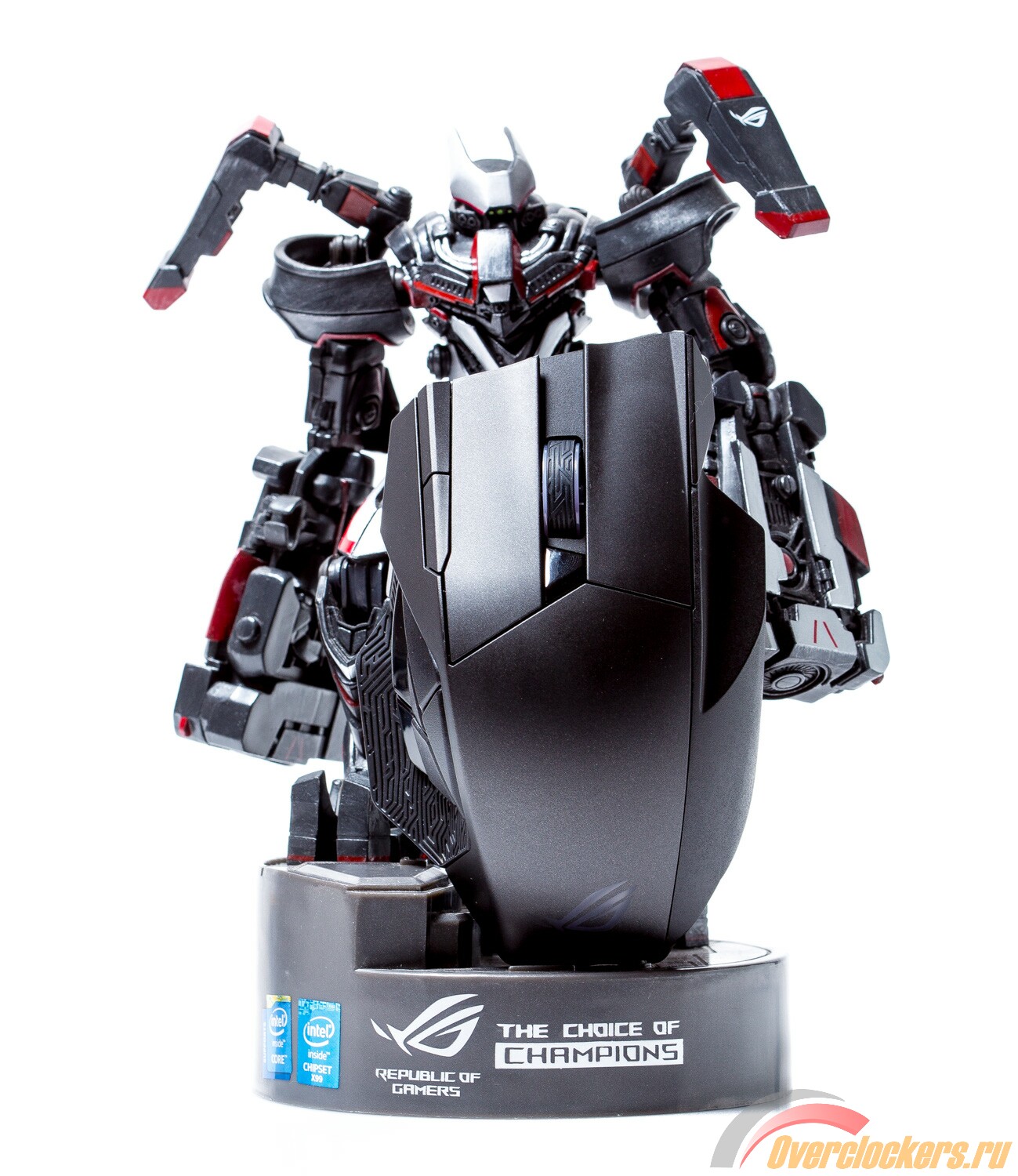
Один из моих обзоров уже начинался аналогично. И, с одной стороны, мне не хочется повторяться, а с другой – сложно сказать иначе. Не каждый производитель может позволить себе выпустить такое или хотя бы сделать. Мне встречались попытки реализации подобных идей, но, к сожалению, они содержали больше обещаний, чем действий, либо оставались концептами.
Итак, дальше мы поговорим об игровой мыши, выпущенной компанией ASUS в рамках линейки Republic of Gamers. До недавних пор модельный ряд ROG включал в основном компьютерные компоненты: материнские платы, видеокарты и разнообразную периферию. И ASUS Spatha отнюдь не первый необычный продукт с аббревиатурой ROG, не относящийся к «железу».
Немногим ранее в лаборатории уже побывал роутер ASUS RT-AC5300, который фактически основал класс высокопроизводительных домашних роутеров, будучи выпущенным в 2015 году. Но разработчики ASUS не перестают удивлять, представив игрокам заявку на совершенство и абсолютное превосходство в мире беспроводных игровых мышей – ASUS ROG Spatha.
Как вы уже могли догадаться, столь пышное вступление поджидало вас неспроста, поскольку я уже познакомился с данной мышью и нахожусь в искреннем восторге от ее использования. Тем не менее, в дальнейшем постараюсь быть объективным, дабы максимально корректно оценить новинку.
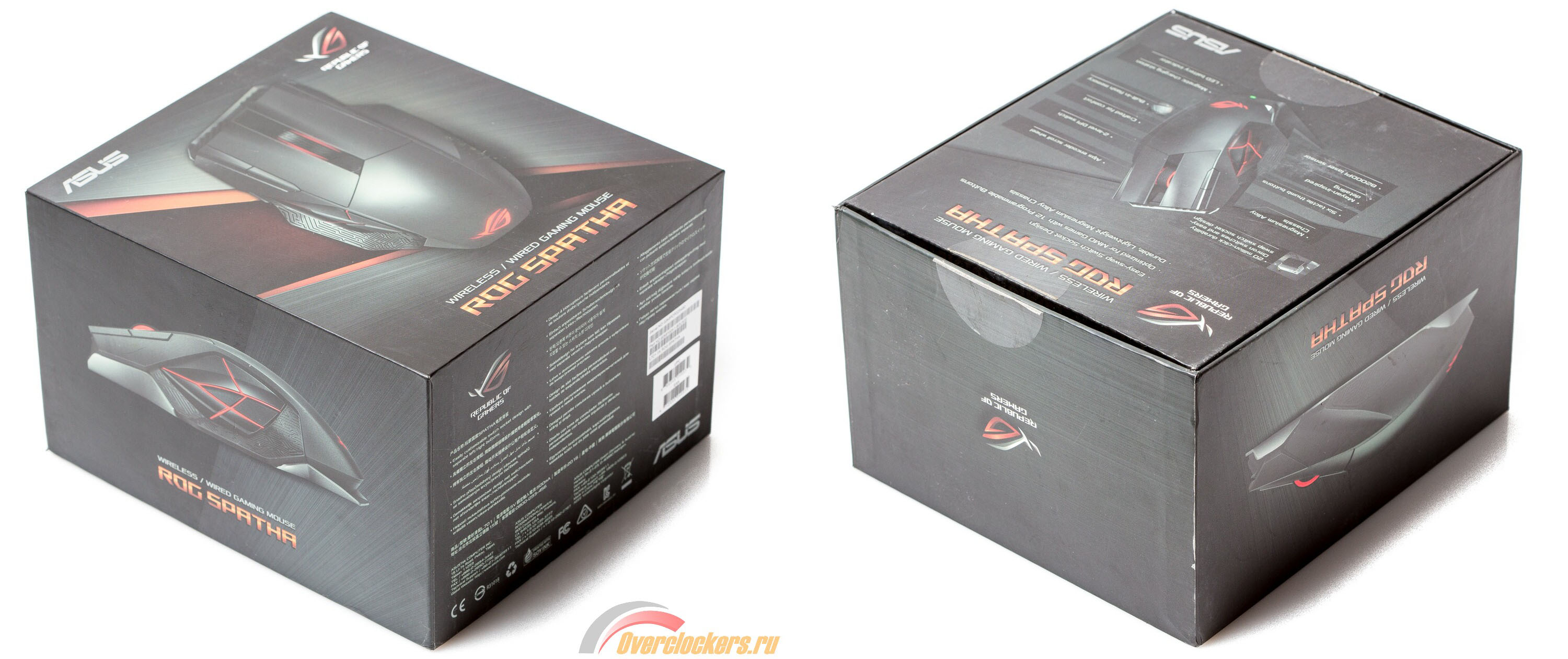
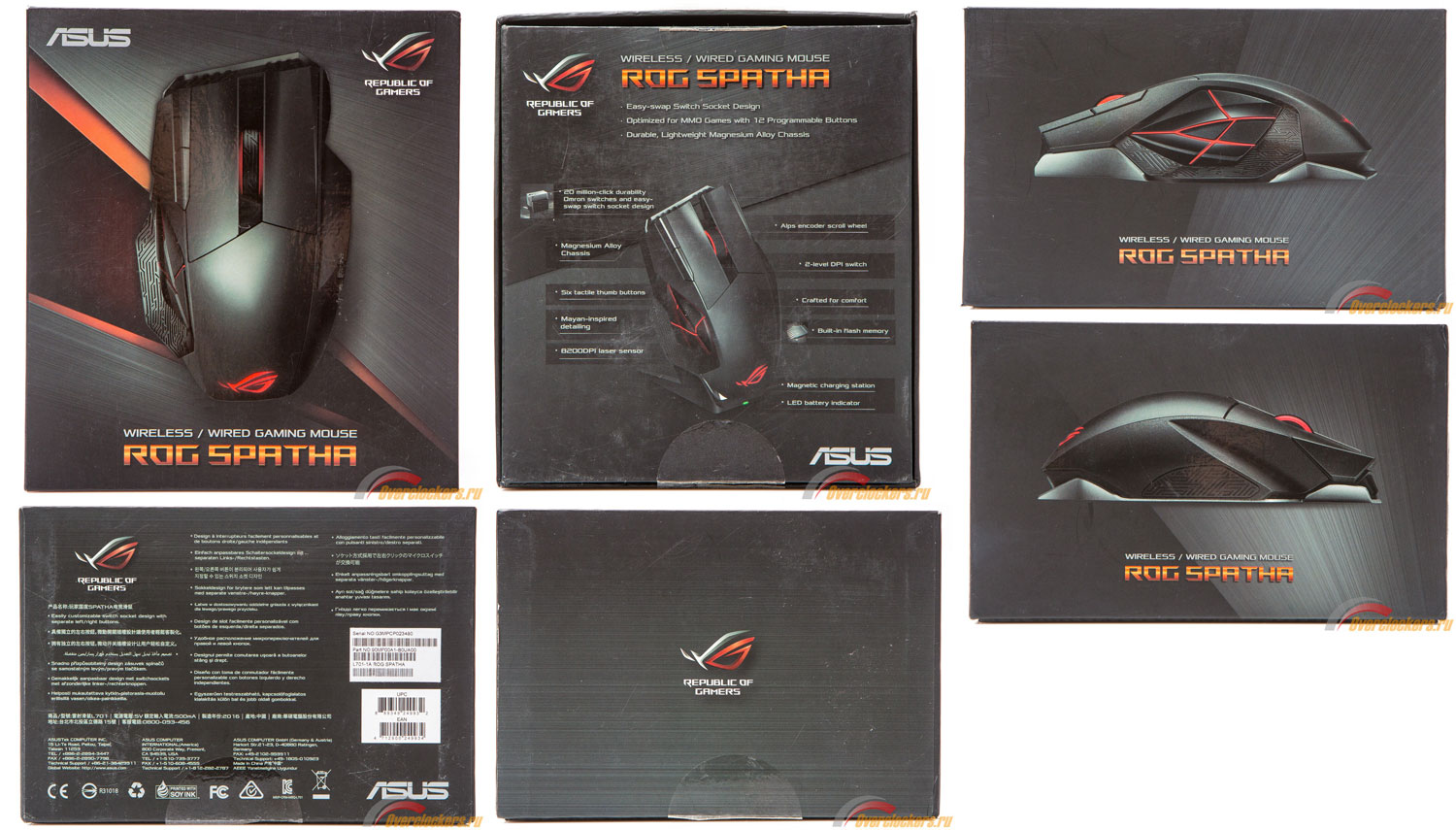
Поставляется «грызун» в большой коробке кубической формы. Оформление упаковки можно назвать брутальным, что присуще всем решениям семейства ROG.
На лицевой стороне изображен вид сверху самого продукта, а с обратной стороны можно наблюдать краткое, но понятное описание основных преимуществ.
По бокам упаковки изображена ASUS Spatha, а точнее ее вид слева и справа. На одном из торцов – небольшой логотип ROG, на другом – описание на разных языках.
После открытия коробки мы видим запечатанную фирменную книжку-инструкцию, саму мышь и фирменную сумку с аксессуарами.
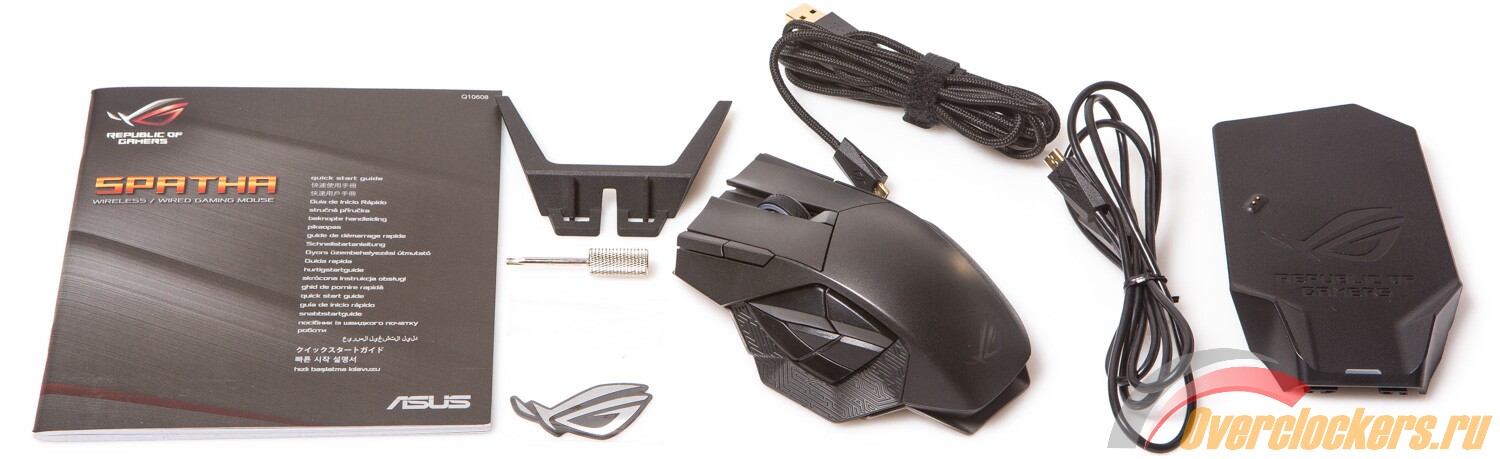
Оригинальный комплект поставки данного продукта очень большой, но, к сожалению, в моем случае некоторые элементы были утеряны (думаю, предыдущими обозревателями).
То, что было у меня:
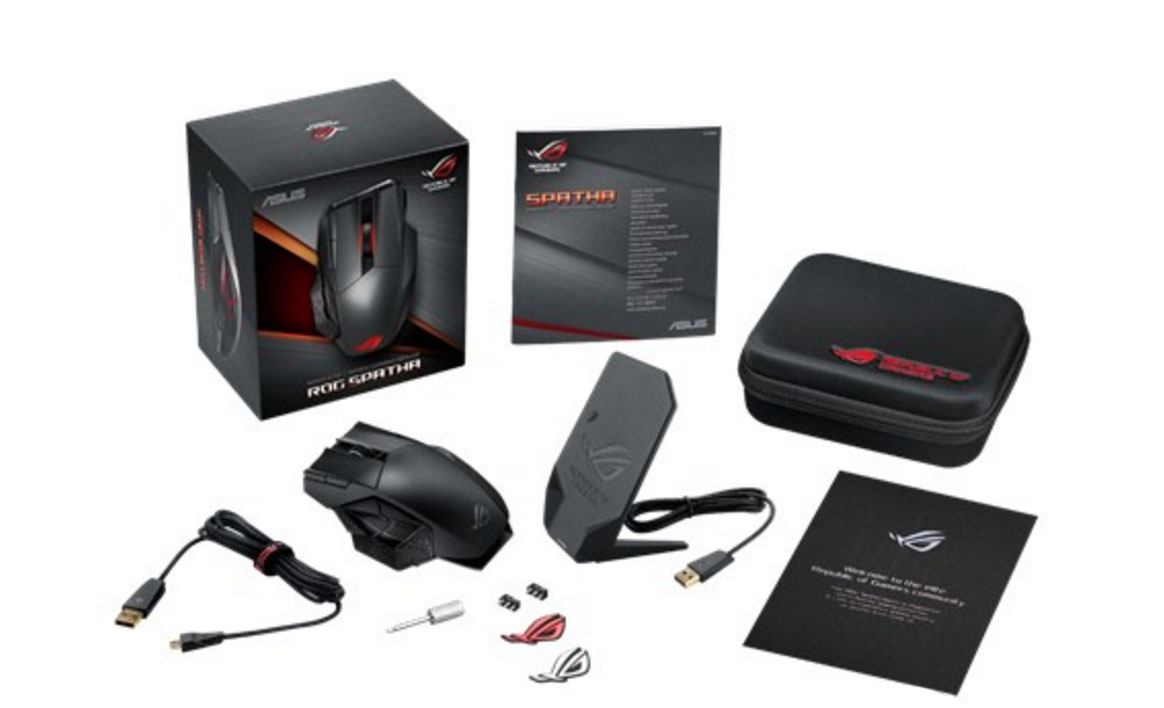
А вот то, что должно быть…
… и список:
Как видно, отсутствуют два микропереключателя Omron D2F-01F и красный металлический шильдик.
Стоит начать с того, что пятнадцать продуктов ASUS, включая героя обзора – ASUS ROG Spatha, получили дизайнерскую награду Red Dot Design Award 2016. Это знаменательное событие интересно еще тем, что ASUS установила своеобразный рекорд, как компания-обладатель самого большего количества наград Red Dot Design Award 2016.
Приведу список победителей: ASUS ZenBook 3 (2016); ASUS Chromebook C202; ASUS ZenPad; ASUS ZenPad Audio Cover; ASUS ROG GX700; ASUS ROG G752; ASUS ROG Strix GL502; ASUS VivoBook X456; VivoBook X556; VivoBook X756; ASUS TUF Sabertooth Z170 Mark 1; ASUS ROG Maximus VIII Formula; ASUS ROG Claymore; ASUS ROG Spatha; ASUS VivoMini VC65; ASUS VivoBaby; ASUS P3B ASUS ZenBeam E1.
Сама мышь выглядит очень интересно, при этом нет перенасыщения лишними деталями, у всего свой смысл и назначение. Это подтвердилось на практике, признаюсь, я сначала скептично отнесся к этому, но буквально через 10 минут понял, что это лучшая мышь, что была у меня в ладони.
В основе ее дизайна и оформления лежит сложная геометрия, состоящая из четырех- и треугольных форм разной масти. Мне очень прельщает этот подход, который при всей сложности и изощренности смотрится просто. Новинка ни на что не похожа, это делает ее внешний вид уникальным.
Возможно, многие скажут, что это мышь, она не должна быть красивой и не заслуживает переплаты за дизайн. Но тут дело вкуса и личных притязаний. Ведь, вероятно, учитывая идентичные характеристики, большинство выберет автомобиль, который круто выглядит, а не наоборот. В общем, тема вечная.
Теперь уходим от дизайна и новостей из его мира к более детальному рассмотрению ASUS ROG Spatha, ее функций и особенностей.
Состоит Spatha из металлического основания и пластикового корпуса с кнопками. Всего их двенадцать штук, причем все программируемые и с возможностью настройки скорости отклика. Клавиши разделены зонально, шесть на верхней части и шесть на левом боку. Габариты всей конструкции – 137 x 89 x 45 мм, при этом масса составляет 175 г, без кабеля, в беспроводном режиме.
Spatha поддерживает два интерфейса подключения, беспроводной RF 2.4 ГГц (радио) и проводной USB 2.0. При этом максимальная частота опроса составляет 2000 Гц в проводном режиме и 1000 Гц в беспроводном режиме. Отметим, что скорость опроса можно регулировать, по умолчанию для режима на проводке и в режиме полной свободы она составляет 500 Гц.
Если пластик применяется исключительно черного цвета, то металлическая пластина основания серого цвета. На ее внешней стороне расположился все тот же танец треугольников или, если выразиться иначе, под стать сложному геометрическому оформлению «грызуна». На ней можно наблюдать четыре черных вставки для скольжения мыши по поверхности, две наклейки с информацией и некоторыми ТХ и резиновые заглушки, прячущие винты.
А в треугольнике по центру находится самое основное. Лазерный сенсор – Avago ADNS 9800, на сегодняшний день это лучший сенсор, обеспечивающий чувствительность 50-8200 DPI. В этом же треугольнике есть переключатель вкл/выкл, кнопка Pair – сопряжение с базой и пара коннекторов для зарядки.
Как таковая регулировка массы отсутствует, но при желании и потребности это можно легко реализовать (об этом чуть позже). Еще важно, что Spatha мышь, заточенная под правшу, хотя часто левши держат мышь правой рукой, и я не думаю, что это критично.
Мышь получилась больших размеров, как вы уже могли заметить. Но благодаря эргономике, ее можно без проблем держать любым хватом, как когтистым, так и полным.
Это мне очень понравилось, подобная универсальность большая редкость и снижает вероятность того, что мышь не подойдет. Кстати, я только с ней понял, что полный хват может быть удобным. А пробовал я много мышей.
Теперь углубимся в детали эргономики, это не будет лишним. Корпус слева получил прорезиненное расширение с ребристой поверхностью под большой палец.
Последнему там крайне комфортно, между прорезиненным расширением и верхней частью корпуса присутствует блок программируемых клавиш с необычной выпуклой формой, благодаря которой большой палец очень хорошо запоминает и различает клавиши на тактильном уровне.
Также с левой стороны под указательным пальцем рядом с основной левой клавишей находится пара дополнительных программируемых клавиш. Эти клавиши довольно большие и хорошо различимы, плюс удобно расположены. Каждая из них длиной в треть от основной клавиши, а длина последней равна ~60 мм.
Теперь о цифровом блоке, который размещен под большим пальцем. Как уже говорилось, выше слева есть шесть программируемых клавиш. Это говорит о предрасположенности «грызуна» к MMO. По умолчанию они привязаны или повторяют удобные вам цифровые значения клавиатуры.
Все они нестандартной формы, первый ряд (столбик) включает треугольные кнопки, второй ряд – четырехугольные. Расположены шесть клавиш в ромбе немного неправильной формы. Благодаря этому реализуется идеальное расположение кнопок под большим пальцем, исключая «мертвые зоны», до всех кнопок легко дотянуться.
При этом поверхность нижней и верхней линии кнопок чуть более выпуклая и напоминает треугольник. А поверхность центрального ряда кнопок более плоская, что делает их различимыми. Вдобавок весь этот блок оснащен RGB подсветкой, которая неплохо смотрится ночью. Кстати, при желании подсветку можно настроить зонально или вовсе отключить.
На правом боку нет кнопок, только большой выступ под безымянный палец. Также ребристая, резиновая вставка под ним, к которой примыкает мизинец и благодаря тактильным ощущениям, можно сказать, примагничивается к ней.
Теперь перейдем к основным клавишам, которые упоминались только вскользь. Во-первых, они не являются продолжением корпуса (или, если иначе, они независимые). Их длина – ~60 мм, ширина – ~21 мм. Под ними находятся сменные переключатели Omron с 20-миллионным ресурсом. В комплекте идут еще и альтернативные Omron D2F-01F, обладающие немного другим нажимом, но, к сожалению, мне их не испытать.
Между основными клавишами находится колесико прокрутки с прорезиненной рифленой поверхностью и подсветкой по бокам. За ним – кнопка переключения DPI, которая переключает сенсор между двумя настраиваемыми режимами чувствительности. Для различия и понимания того, какой режим включен, она подсвечивается белым. И еще при нажатии на кнопку смены DPI в сочетании с одной из тех, что находится на левом боку, происходит переключение профиля.
Под клавишами снизу по центру находится своеобразная решетка, напоминающая воздухозаборник. В ее середине присутствуют отверстия для подключения кабеля и перевода мыши в проводной режим.
Сзади на хвосте Spatha присутствует подсвечивающийся логотип ROG, который также настраивается зонально и имеет возможность отключения. Спереди подсвечивается колесо, которое тоже является отдельной зоной подсветки.
И чтобы полноценно завершить раздел, нужно рассказать о качестве. Изумительное качество пластика, он твердый, имеет черную полуматовую поверхность, на которой не остаются следы при ее гладкости. Плюс тактильные ощущения от работы с мышью очень приятные, что важно.
Все детали сидят надежно, ничего не дребезжит, нет никаких «левых» зазоров. В плане качества претензий нет и быть не может.
Переходим к разборке мыши, для этого нужно взять мини-отвертку, что в комплекте, и убрать резиновые заглушки, спрятанные в дне корпуса.
Выкручиваем четыре винта. В принципе, мы добрались до внутренностей, ничего сложного в данной операции нет.
Двухуровневая PCB черного цвета расположена по всей длине корпуса, при этом она довольно компактная. Благодаря этому внутри корпуса есть свободное место и при недостаточности базовой массы «грызуна» ее можно нарастить, закрепив дополнительный груз внутри.
АКБ мыши расположен ровно посередине, там же размещен боковой кнопочный модуль, именно это переносит основную массу «грызуна» на центр. Это важно, ведь развесовка мыши очень удачная.
При желании АКБ можно заменить, хотя менять родной АКБ (3.7 В) с емкостью 1 000 мАч не совсем разумно, его и так хватает. Но наличие подобной возможности радует. Плюс более емкий АКБ прибавит чуть больше массы тем, для кого это актуально, весьма неплохой выход, чтобы ничего не выдумывать с грузом и его крепежом.
Теперь, наконец, к сменным переключателям. В штатной поставке стоят Omron D2FC-F-7N, плюс в комплекте есть альтернативные Omron D2F-01F.
Но если ваша профессиональная ладонь и пальцы требуют чего-то другого, то есть список совместимых переключателей Omron: D2F, D2F-F, D2F-01, D2F-01F; D2FC: D2FC-3M, D2FC-F-7N, D2FC-F-7N(10M), D2FC-F-7N(20M). Заказать их можно без проблем, и стоят они недорого.
И еще одна особенность – в хвосте под печатной платой со светодиодом расположен неодимовый магнит, который позволяет мышке надежно держаться на подставке.
Как уже говорилось, ASUS ROG Spatha может работать в двух режимах: беспроводном и проводном. Начнем с основного и самого интересного – беспроводного.
Для того чтобы мышь заработала в режиме полной свободы, нужно подключить док-станцию-передатчик. Выглядит она как большая черная площадка, с наружной части которой есть два контакта для зарядки, логотип и надпись ROG, фиксирующие выступы по нижнему краю и светодиодный индикатор, отображающий уровень заряда и статус сопряжения.
Подключается док-станция через фирменный кабель USB - microUSB с позолоченными коннекторами, длина его 1 метр.
С обратной стороны док-станции есть наклейка с данными, резиновые ножки, кнопка Pair – сопряжение с мышью и углубление под кабель.
Всего есть два положения, в которых может находиться док-станция, первое – горизонтальное:
И вертикальное под небольшим углом, оно достигается установкой к основанию специальной металлической ножки.
В обоих случаях мышь на док-станции держится очень хорошо, все это благодаря магниту, установленному внутри корпуса.
Теперь о проводном режиме. Тут все просто, через второй кабель в тканевой оплетке Spatha напрямую подсоединяется к USB порту ПК. Эксплуатируется без использования базы.
Разницы в работе ASUS ROG Spatha между режимами «на поводке» и «свобода» мною не отмечалось.
Запускаем приложение ROG Armoury, его можно скачать с англоязычного официального сайта или на русском сайте ASUS ROG Spatha.
Приложение оформлено в классическом для компании черно-красном сочетании цветов. При старте оно делает небольшую загрузку, которая занимает около 4-6 секунд. И только после этого можно переходить к функциональной составляющей ПО.
Интерфейс программы очень прост, есть две основные вкладки под названием «Мышь» и «Макросы». Во вкладке «Мышь» происходит детальная настройка «грызуна», о чем подробнее будет рассказано дальше.
А вкладка «Макросы» позволяет записать программный алгоритм действий, применимый для выполнения рутинных действий. Нажал кнопку записи, ввел нужную комбинацию, нажал стоп, если нужно – отредактировал, убрав задержки, сохранил, и вот он, макрос. К теме макросов мы более не возвращаемся.
Вкладка «Мышь» содержит пять вкладок и столбик с профилями, который находится слева. К этому столбику все и привязывается, и начнем мы как раз с него.
Всего поддерживается шесть профилей, переключение между ними происходит при нажатии клавиши DPI в сочетании с одной из кнопок, находящихся на левом боку. В процессе работы переключение между профилями происходит без каких-либо проблем. Главное – запомнить, где какой профиль, если их много. Для удобства имя профиля можно изменить.
Важно не забыть сохранить настройки, кнопка для реализации этой функции находится в правом нижнем углу рядом с кнопкой «по умолчанию», которая возвращает все к первозданному виду.
Первая вкладка «Кнопки». Как несложно догадаться, в ней происходит программирование клавиш. Для удобства сделана отдельная настройка при виде сверху и при виде сбоку. При виде сверху доступна перенастройка пяти из шести клавиш (кроме левой) и прокрутка колеса в обе стороны.
При виде сбоку реализуется отдельная настройка всех шести клавиш, находящихся на левом боку под большим пальцем.
Теперь немного о самой возможности программирования клавиш, она едина для всех, кроме левой. Если нажать дважды на прямоугольник с нужной клавишей, откроется небольшое окно.
В нем есть два пункта, верхний позволяет задать, какие функции будет выполнять кнопка, а нижний позволяет задать необходимое значение. При выборе функций мыши предоставляется список, а не свободный выбор, не забываем нажать «сохранить» и все, двигаемся далее.
Следующая вкладка «Производительность». Тут происходит очень важный этап настройки чувствительности и скорости сенсора и кнопок.
В этом разделе происходит настройка DPI. Переключается соответствующей кнопкой на мыши, которая работает в двух программируемых режимах, различается визуально подсветкой и ее отсутствием. Настройка значения DPI происходит с шагом 50 в диапазоне 50-8200 DPI.
Плюс для каждого режима есть функция настройки чувствительности каждой оси отдельно, активируется установкой галочки в соответствующем пункте.
Кроме того, есть возможность настройки угла привязки, скорости опроса на кабеле и в беспроводном режиме, возможность ускорения и замедления DPI и скорость ответа кнопки. Здесь много функций, которые пригодятся людям, играющим в игры, мне же больше по душе возможность настройки кнопок и удобство их использования.
Вкладка «Освещение». Тут все просто, есть возможность настройки яркости, как с кабелем, так и без него, причем с возможностью полного отключения подсветки. Индивидуальная настройка каждой из трех зон, с возможностью общей синхронизации. И шесть настраиваемых цветовых эффектов. Разъяснять, что и как, думаю, не нужно.
Вкладка «Калибровка» активируется установкой галочки, сам процесс возможен как в ручном режиме, так и для заданной поверхности. В режиме заданных поверхностей можно выбирать коврик из списка.
В режиме ручной настройки программа предложит вам немного подвигать мышью и выполнит калибровку самостоятельно.
И завершающая вкладка «Мощность», в которой происходит настройка энергопотребления мыши вместе с настройкой индикаторов при определенной мощности заряда. Плюс тут можно отследить уровень заряда батареи в процентах.
И в завершение стоит упомянуть о небольшом гаечном ключе, который находится в правом верхнем углу, нажав на него, вы сможете настроить запуск программы, проверить обновления прошивки, самой ПО, мыши, док-станции и выбрать язык.
Поскольку мы рассматриваем беспроводную мышь, посвятим этому режиму отдельный пункт, пусть и небольшой.
В этом режиме важно то, на сколько хватает ресурса АКБ. Если просто и кратко, то на день. Это подтвердилось на практике во время повседневной работы, но работа может быть разной, в моем случае – от четырех до пяти часов с перерывами весь световой день. При этом мышь можно поставить на зарядку в промежутках, и заряд будет всегда полный.
При непрерывном зависании перед монитором при полной яркости подсветки я проработал примерно пять часов. При средней яркости продолжительность жизнеспособности увеличилась еще на 40 минут. А если и вовсе отключить подсветку, то можно дотянуть до семи часов.
Если честно, для меня такое тестирование было насилием, поскольку не привык я столько времени сидеть за компьютером. Да и дети не дают, благо есть «Ведьмак» и ночь, когда домашние спят. В общем, процесс тестирования проходил весело, но пришлось пожертвовать сном.
Заряжается мышь с нуля до ста процентов примерно за 90 минут. Ни разу точно не удалось замерить, уж простите, не уследил.
О том, что мышь разряжена или ее уровень заряда низкий, можно узнать по индикатору на док-станции. Либо по миганию колесика, которое по умолчанию активируется, когда заряд опускается ниже 20%.
В видеоролике ниже продемонстрирована работа подсветки в режиме «Цветовой цикл» при максимальной яркости. Правда, скорость перехода между цветами увеличена, в реальности переход идет в более спокойном темпе.
При намерении сделать фотосессию подсветки я немного увлекся и сделал кучу фотографий, которые вполне можно использовать как обои. И для фанатов линейки ROG подготовил снимки в 4K и FHD. Если что-то из нижеприведенных изображений приглянулось, и вы готовы поставить это в качестве фонового рисунка, мне будет очень приятно (качаем отсюда).
Взять самое лучшее, что было придумано за все время «мышестроения», и объединить с умом. Получить не невиданную зверушку, а породистого зверя со своеобразным нравом, но в то же время покладистого. Не самая легкая задача, но инженеры ASUS справились с ней по всем пунктам.
Начнем с самого важного для мыши в принципе – с эргономики и удобства. Несмотря на то, что ASUS ROG Spatha далеко не маленький «грызун», она удобно лежит в руке, причем даже небольшой (проверено на жене, она у меня крошка). Стоит отметить, что и мне (обладателю ладони средних размеров и «когтистого» хвата) новинка оказалась удобна, и это с учетом того, что она не рассчитана на такой хват.
В моем случае привыкание произошло за 15-20 минут, и это при том, что перед ней я использовал Corsair M65 RGB (и сам не верил, что такое бывает). Тут можно сказать спасибо удобной форме, поддержке пальцев и развесовке мыши. Она такая же удачная и продуманная для использования и игр, как развесовка Nissan Silvia s15 под езду боком (дрифт). Единственное, что может не устроить некоторых пользователей – данная мышь рассчитана на правшей, так что только правши или амбидекстры смогут познать все прелести ASUS ROG Spatha.
Что касается функциональности, то и тут все на высоте. Достаточное количество программируемых клавиш, особенно под большим пальцем, говорит о дополнительной заточке под MMO-игры. Несмотря на визуальную сложность и необычность компоновки, клавиши очень удобны в использовании. Они немного выпуклые и хорошо чувствуются, большой палец интуитивно запоминает, где какая кнопка благодаря неповторяющейся форме каждой клавиши. И каждой можно привязать свою функцию.
Реализовать это можно как в настройках игры, так и в фирменном программном обеспечении. К примеру, в «Ведьмаке» я перенес с клавиатуры на мышь все зелья и уворот, что кардинально изменило игровой процесс в лучшую сторону. Высокой оценки заслуживает и назначение функций клавиш через ПО, что облегчает работу. Как пример – перенос любимых горячих клавиш с созданием индивидуального профиля для программ Photoshop, Lightroom, Premiere и SolidWorks, что делает работу намного комфортнее.
Теперь немного о том, как работает ASUS ROG Spatha в беспроводном режиме и с кабелем. Инженеры реализовали возможность работы с кабелем и без него, при этом особой разницы нет. Заряда АКБ в зависимости от интенсивности подсветки хватает на пять-шесть с половиной часов, при желании или потребности батарею можно заменить. Мониторинг заряда реализован просто и понятно. Не нужно никуда лезть и смотреть, хотя в фирменном ПО есть такая возможность.
В нижней части док-станции есть светодиодный индикатор, который при хорошем уровне заряда горит зеленым, при среднем – желтым, при низком – красным, а при критически низком мигает красным. Когда АКБ полностью разряжена, есть два варианта, либо ставить мышь на док-станцию для зарядки (полный процесс занимает около 90 минут), либо подключить кабель и использовать уже в таком виде. В принципе, если не забывать заряжать, то и жалоб особых не будет.
И напоследок – о самом важном для беспроводных мышей – о надежности и стабильности беспроводного соединения. ASUS ROG Spatha вполне может этим похвастать, за весь период использования не было ни одного нарекания к ней. Начиная с обычной работы и заканчивая корректностью работы профилей при частом их переключении (и даже с критически низким зарядом АКБ). К примеру, беспроводные модели Razer не могут этим похвастать, а данный пункт все же один из основных для беспроводного решения.
Стоит упомянуть и особенности новинки, среди которых высокопроизводительный сенсор, заменяемые переключатели с их многомиллионным ресурсом и уникальный внешний вид, богатый комплект поставки и двухгодичная гарантия. На первый взгляд перед нами легенда в мире мышей, аналогичная легендарному автомобилю Ford GT40… Правда, стоимость ASUS ROG Spatha начинается с 12 500 рублей, и такая сумма за мышь многим покажется чрезмерной. Но если обратить внимание на конкурентов, на ту же Razer Mamba Chroma Black USB, то последняя стоит чуть дешевле и проигрывает по многим пунктам (благо у меня был опыт работы с ней, и могу об этом говорить с уверенностью).
А в остальном – мой поиск идеальной мыши был очень долгим, и я рад, что он наконец-то завершен.
Выражаем благодарность: