|
Выбирая мышь сегодня, многие люди особо не напрягаются: приходят в магазинчик на углу и берут первое, за что зацепился глаз или продавец. Как и со всем остальным, такой подход нельзя назвать разумным. Поэтому в данном материале проведем небольшой ликбез на тему «как выбирать мышь», чтобы потом не было мучительно больно, особенно в прямом смысле при обострении туннельного синдрома. |
Выбираем клавиатуру: руководство Overclockers.ru
Такой немаловажной вещи значения обычно не придают. И совершенно зря: офис или дом, фриланс или игры – на все случаи жизни есть свои клавиатуры. |
Главный критерий, на который смотрит большинство людей – это цена. Мышь сегодня можно найти в диапазонах «до 600 рублей», «до 3000 рублей» и «запредельно вообще».
Это ошибка.
Выбирать мышь нужно по критерию удобства: какой именно грызун будет удобнее именно вам. Потому что даже в огромном сегменте «простая мышь с тремя кнопками и колесиком» выбор поистине огромен, и растеряться тут немудрено. А если еще и трекбол…
Далее я расскажу про выбор мышей по разным критериям, чтобы вы смогли определиться с тем, как лучше всего выбирать такой спорный предмет компьютерной периферии.
Бренды уже мало что значат
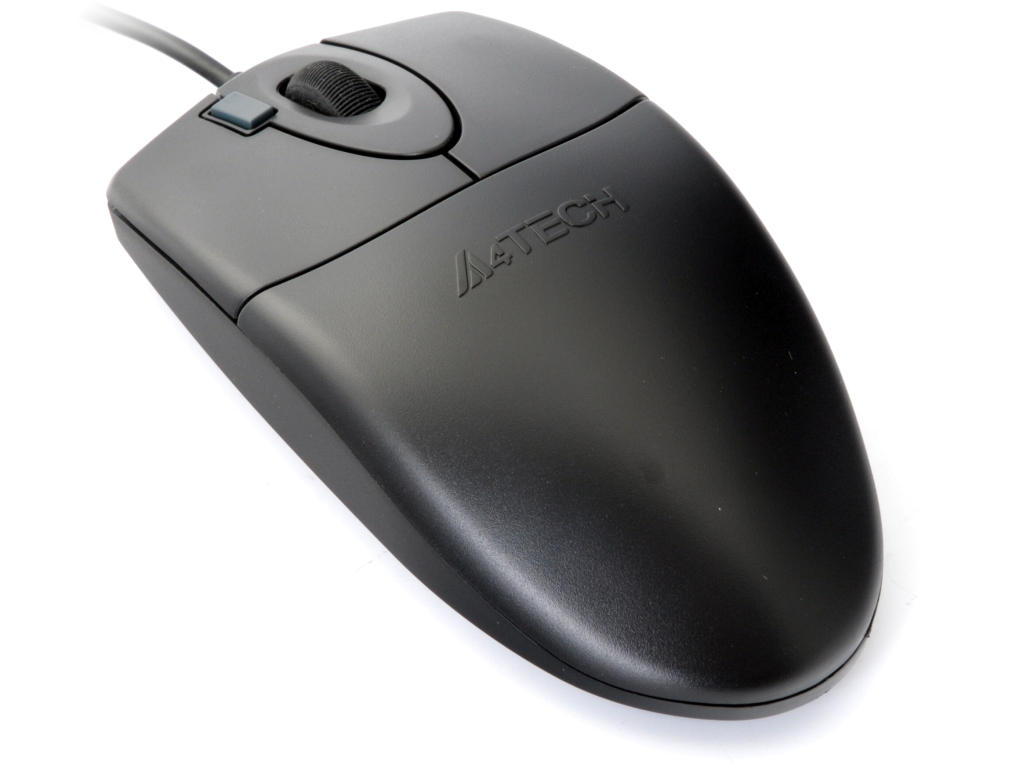
Когда-то было так: A4Tech выпускала простые и неприхотливые мышки, Oklick и Genius были чем-то вроде Behringer в сегменте компьютерного аудио, а Logitech – это было круто. Сегодня «бренд» как таковой в данном сегменте весьма размылся, и мышь стала действительно расходным материалом, который подбирают по личному удобству.
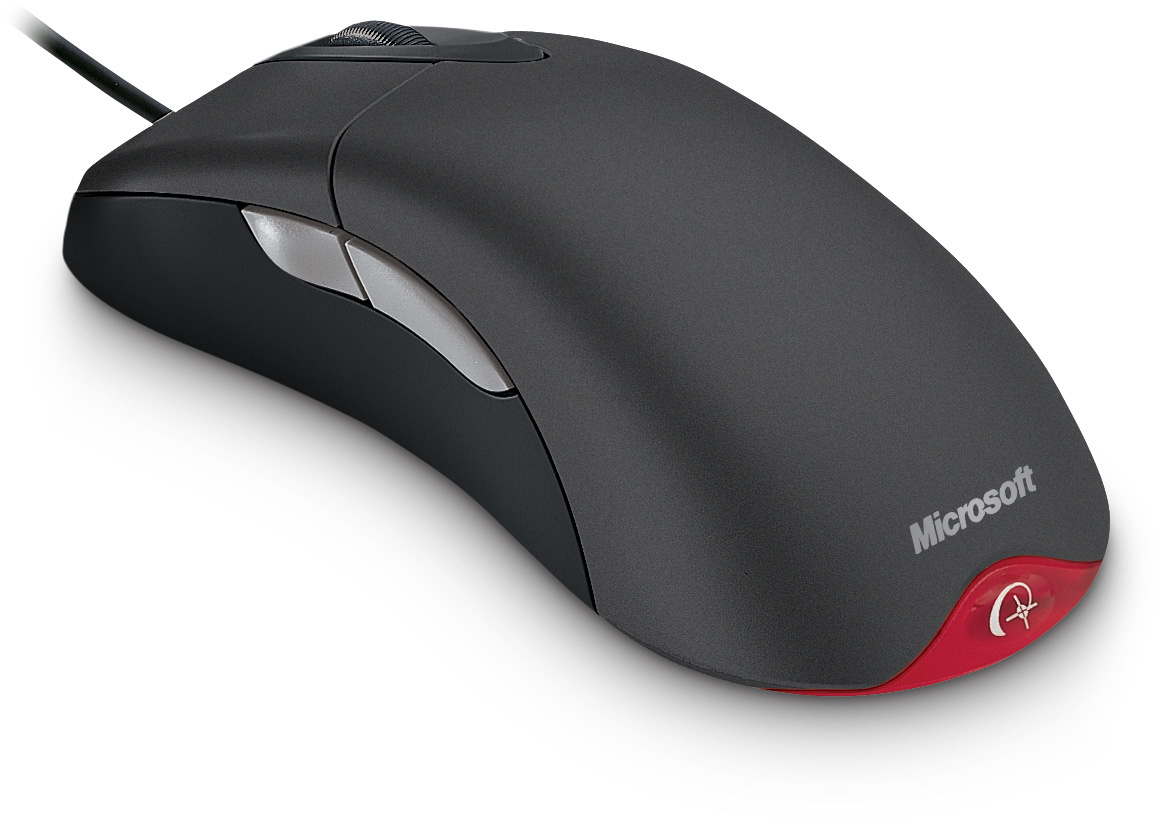
Но Logitech и Microsoft все еще остались в топовом сегменте, и на эти бренды обращают внимание те, кто серьезно и вдумчиво подходит к выбору даже такой вроде бы мелочи, получая взамен качественную вещь на долгие годы.
Если же мышь для вас – из категории «что-то тут лежит» – достаточно выбрать что-то неприхотливое и дешевое. Но тоже с умом.
Размер имеет значение
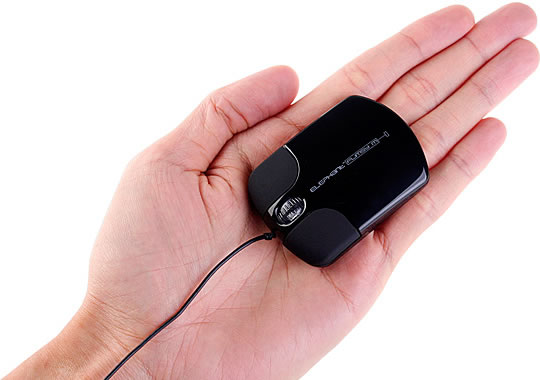
Кстати, перед началом выбора обратите внимание на размер мыши. Они бывают как уменьшенного размера, так и стандартного, так и выгнутого, и даже эргономичные, подстроенные под положение ладони правой руки (про эргономичные поговорим отдельно позднее). Конечно, если у вас маленькая девичья лапка, то и выбирать особо не надо: но большая мужская лапища уже напрягается перед большим выбором.
Есть и другой аспект: считается, что меньшего размера мыши удобнее в транспортировке, и кто-то даже делит их по принципу «маленький размер – для ноутбука», «крошечные мыши – для нетбука». Это на самом деле полная чушь, отличия в размерах очень малые, и подбирать размер тоже стоит, исходя из собственных предпочтений.
Никто не заставляет покупать микро-мышь для использования с лэптопом или даже нетбуком – точно так же вас не расстреляют, если купите такого зверька для настольного ПК. Данное разделение придумали маркетологи, но никто не обязан следовать их недалекому выбору за вас.
Туннельный синдром
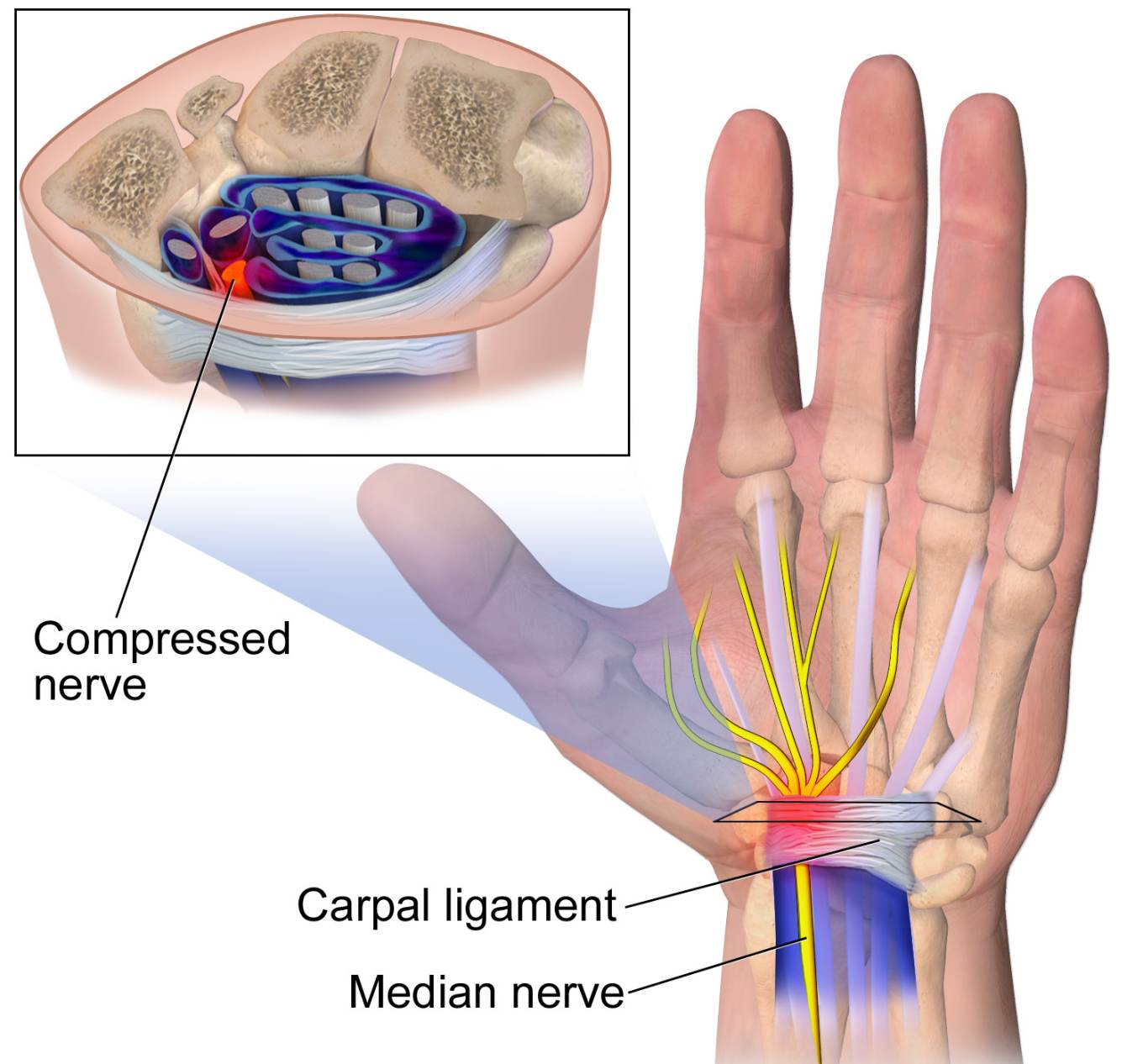
Многие им пугают, но немногие знают, что это такое на самом деле. Итак, как говорит Википедия, «карпальный туннельный синдром» или «синдром запястного канала» – «неврологическое заболевание, проявляющееся длительной болью и онемением пальцев кисти».
Собственно, в этом и есть его суть: вы чувствуете ноющую боль в правой руке на всей ее протяженности, и это доставляет определенный дискомфорт. При развитии это может вылиться и в что-то более серьезное – поэтому лучше до подобного не доводить. Об этом тоже скажу чуть ниже.
Тут все просто: есть проводные и беспроводные. Разумеется, беспроводные удобнее потому, что нет проводов. Но в некоторых ситуациях беспроводные могут даже навредить: например, в общественном месте, где такую модель могут очень просто украсть или в офисе, где она легко затеряется.
Поэтому для общественных мест (к которым можно отнести и офис) стоит выбирать только проводную мышь.
Кстати, на тему беспроводных мышей распространены заблуждения, которые касаются в основном качества передаваемого сигнала: «не добьет до приемника» и «сядут батарейки». Спешим вас успокоить: современные ресиверы достаточно дальнобойные (главное – проследить чтобы не было мощных помех наподобие корпуса ПК), а мышки – долгоживущие, поэтому даже при интенсивном использовании (например, в играх) вы не утомитесь покупать или заряжать батарейки. Ведь «раз в две недели» можно назвать вполне средним и приемлемым показателем.
К тому же, сегодня производители снабжают своих хвостатых вполне годными интерфейсами с двусторонней связью, которые заранее предупреждают вас об истекающем заряде.
Еще один момент касаемо беспроводных мышей: тип связи. Самые распространенные – радиочастотный и Bluetooth. Последний наиболее универсален, но он же и самый ненадежный, потому что мышь может «отвалиться» в любой момент. Но для ноутбуков может быть очень даже полезен, поскольку лэптопы экипируются «голубым зубом» почти поголовно, а порты USB все еще на вес золота. Поэтому Bluetooth может иметь решающее значение, если нужен беспроводной грызун, а портов как бы и нет, а поддержка «голубого зуба» есть по умолчанию.
Радиочастотный – то есть тот, при котором ресивер обычно фирменный и связь происходит на заранее заданной и не пересекающейся частоте с другими устройствами – наиболее оптимален. Прочую экзотику (инфракрасный или Wi-Fi) даже не рассматриваем. Поскольку одни уже, а вторые – пока – нежизнеспособны.
Впрочем, если вы – рассеянный с улицы Бассейной (в Питере такая точно есть), тогда проводная может вас избавить от нервотрепки по поводу заряда батареи. Кстати, наиболее думающие о покупателях производители снабжают мыши встроенным копеечным портом mini/micro-USB, к которому в случае разряда подключается мышь, становясь на время проводной.
Условно сегодня их можно поделить на три типа: мышки с шариками, оптические светодиодные («красноглазики») и оптические лазерные – наиболее современные.
Это уже будет настоящий винтаж: если вы найдете такую мышку (та, которая с шариком) и попробуете ей пользоваться. Спору нет, она действительно будет кататься по любой ровной поверхности, но, начав ею пользоваться, вы поймете, почему от них отказались.
Хотя современные лазерные мыши в развитии технологий преуспели настолько, что добрались до мышек с шариками: теперь они тоже могут ездить по зеркальной поверхности.
Оптические мыши (как их называют для краткости) сегодня можно назвать самыми дешевыми: они заменили шариковые мышки на этом поприще. Не путайте их с лазерными: оптические хвостатые представляют собой манипулятор с простой видеокамерой, которая делает в среднем до тысячи снимков в секунду, они обрабатываются встроенным микропроцессором и поступают на ПК.
Такая мышь использует светодиод, выдающий луч света в видимом диапазоне – это и есть тот самый «красный глаз», за что такие мыши называют еще и «красноглазиками» (не путать с линуксоидами). Они работают очень плохо на отражающих поверхностях и менее чувствительны к перемещению, чем лазерные. Но зато их главный плюс – они дешевы. Собственно, это основное достоинство. Еще в них нет шарика, который загрязняет механические части. Но это уже частности и занудство.
А не частности – это разрешение мыши. Чтобы грызун двигался плавно и без рывков, разрешение мыши должно быть как минимум 800 dpi. А максимальная цифра – это уж вы сами для себя решите. «Большее разрешение» значит «меньше лагов» и «меньшая требовательность к поверхности».
Лазерные мышки сегодня можно назвать наиболее продвинутыми. И они тоже отличаются друг от друга: есть простые, которые тоже любят коврики, как и оптические; а есть крутые, которым и на зеркале кататься – плевое дело.
По конструкции лазерная мышь очень похожа на оптическую, только использует полупроводниковый лазер вместо светодиода, при этом нет видимого свечения сенсора. Они обладают неоспоримыми преимуществами по сравнению с оптическими решениями: помимо упомянутого в предыдущем абзаце это более высокое разрешение сенсора и более точное перемещение курсора (как следствие).
Еще один плюс лазерных мышей – меньшее количество затрачиваемых энергоресурсов. Другими словами, от одного заряда лазерная мышь проработает дольше, чем аналогичная оптическая.
Пока что это экзотика: их трудно назвать мышами в традиционном смысле этого слова. У них отсутствуют кнопки и колесико, их поверхность сенсорная и полностью гладкая. Соответственно, на эту поверхность можно назначить определенные жесты для использования в тех или иных приложениях, либо универсальные, которые понимает ОС.
Как и любая инновация, она воспринимается скептически, но время покажет, насколько данное новшество будет жизнеспособным. Заменили же лазерные мыши шариковые: поглядим, что случится с сенсорными. Безусловно, Apple Magic Mouse это круто, но и довольно дорого.
Что называют эргономичной мышью? По сути, это мышь, которая повторяет выгнутую форму ладони и способствует тому, чтобы ваша рука меньше уставала при работе. Левши негодуют, ведь таких моделей для них в магазине не встретишь днем с огнем, и поэтому им приходится работать с обычным «куском мыла».
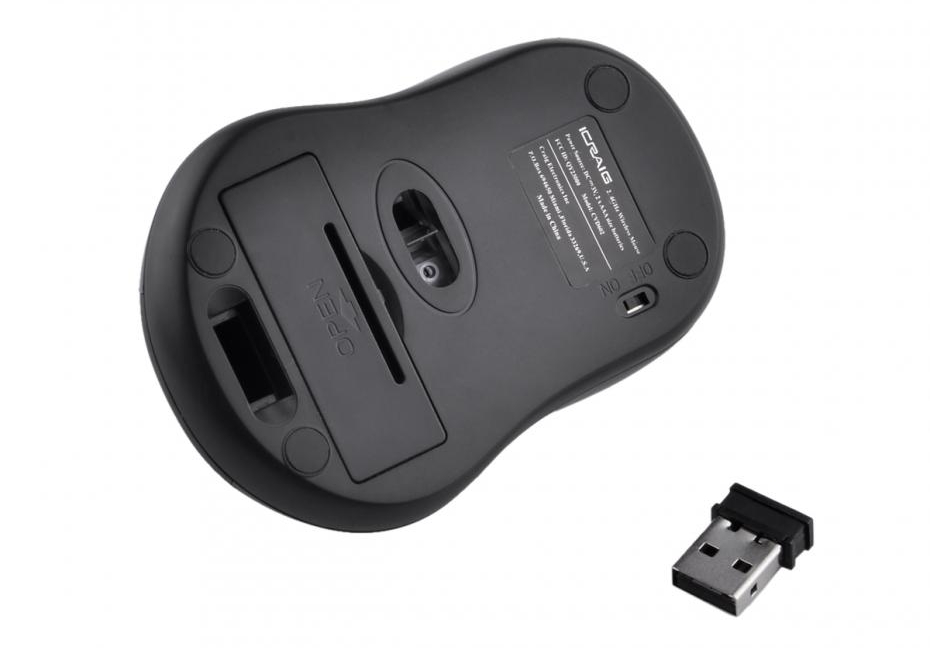
К слову сказать, миниатюрные мыши, в основном беспроводные, удобны при полевой работе – как правило, они неприхотливы, питаются от одной батарейки типоразмера АА, и у многих даже ресивер маленький и вкладывается в специальный отсек на корпусе. Такие мыши, кстати, удобны и женским ручкам. Разумеется, не всем.
Эргономичную мышь есть смысл приобрести всем, кто проводит за экраном более получаса в день. Стоить такой гаджет будет не дороже обычного, а удобства прибавит и от туннельного синдрома тоже избавит.
Если же мы говорим о нескольких часах непрерывной работы с мышью в день, тогда есть смысл посмотреть в сторону мышей Logitech серии Revolution, а ныне – Performance. Самая удобная фишка именно этих мышей – подставка для большого пальца (проверено лично на себе в течение более семи лет: избавляет от туннельного синдрома).
Много кто выпускает эргономичные мыши, но вот что-то никому из уважаемых брендов (китайские клоны в расчет не берем) больше не пришло в голову сделать платформу для большого пальца, потому что, если он висит – здравствуй, туннельный синдром. В этом нет большой проблемы, если вы работаете с мышью час-полтора в день, но, как уже было сказано, несколько часов являются первейшим показателем того, что вам нужна мышь с платформой для большого пальца.
Конечно, можно купить ее китайский клон долларов за десять, но вот насколько долго он прослужит – вопрос. Моя Revolution MX успешно проработала более семи лет, после чего у нее засорилось колесо прокрутки (но все кнопки и сенсор действуют до сих пор!), а Performance MX является ее слегка улучшенным последователем. Впрочем, меня до сих пор расстраивает тот факт, что в ней убрали боковое колесо, которое тоже можно было назначать, например, на изменение громкости.
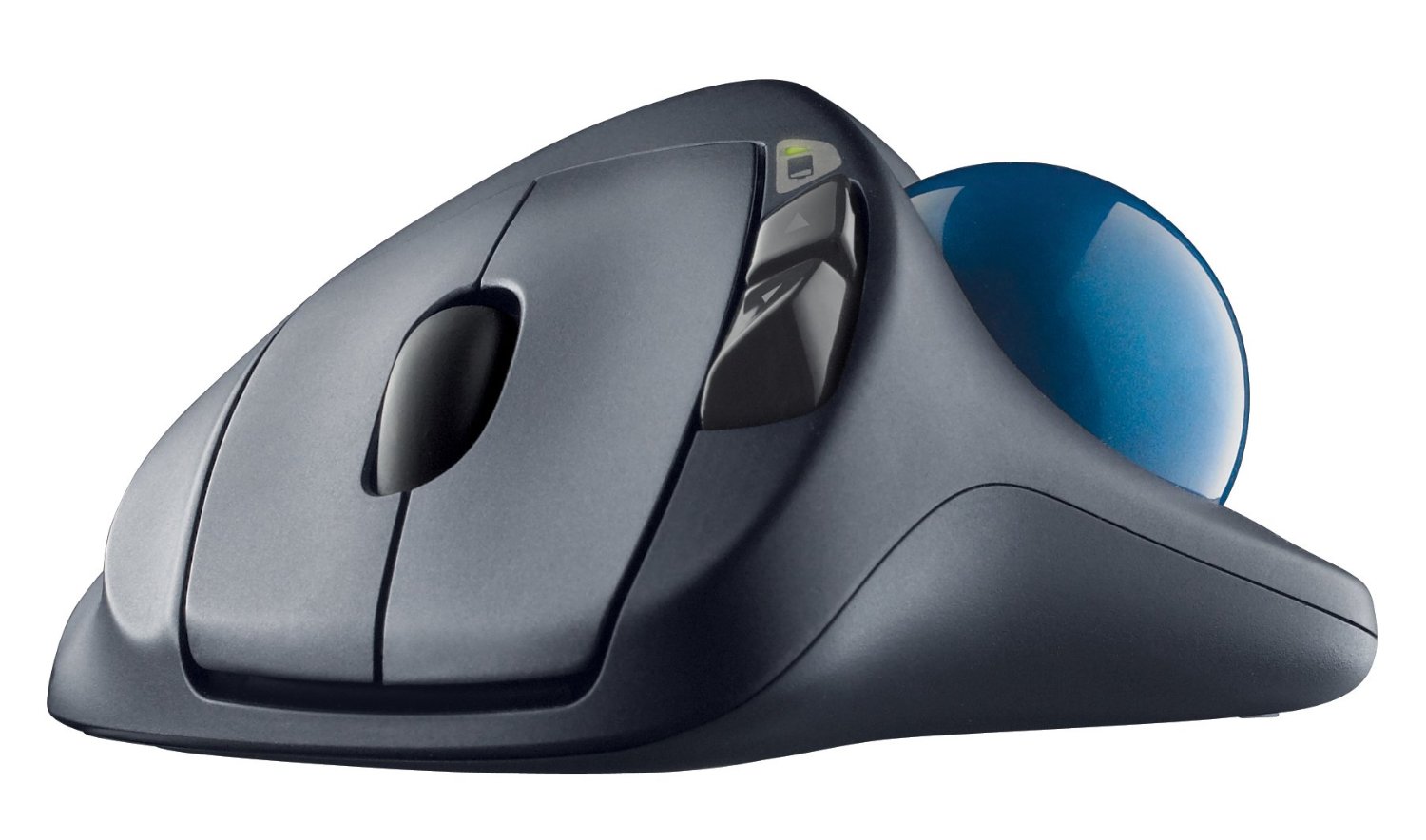
Здесь можно просто упомянуть в первую очередь про трекболы: они практически вышли из обихода, и применяются сегодня разве что в публичных местах, где даже проводную мышь оставлять как-то боязно.
Кроме того, трекболы используются в различных терминалах в музеях или на выставках – для навигации по меню, например. Лет двадцать назад они массово встраивались в ноутбуки, но уже почти совсем вымерли. Впрочем, выпускать их до сих пор выпускают даже игровые, и даже уже икающий от частого упоминания Logitech. Кому-то, наверное, удобно.\
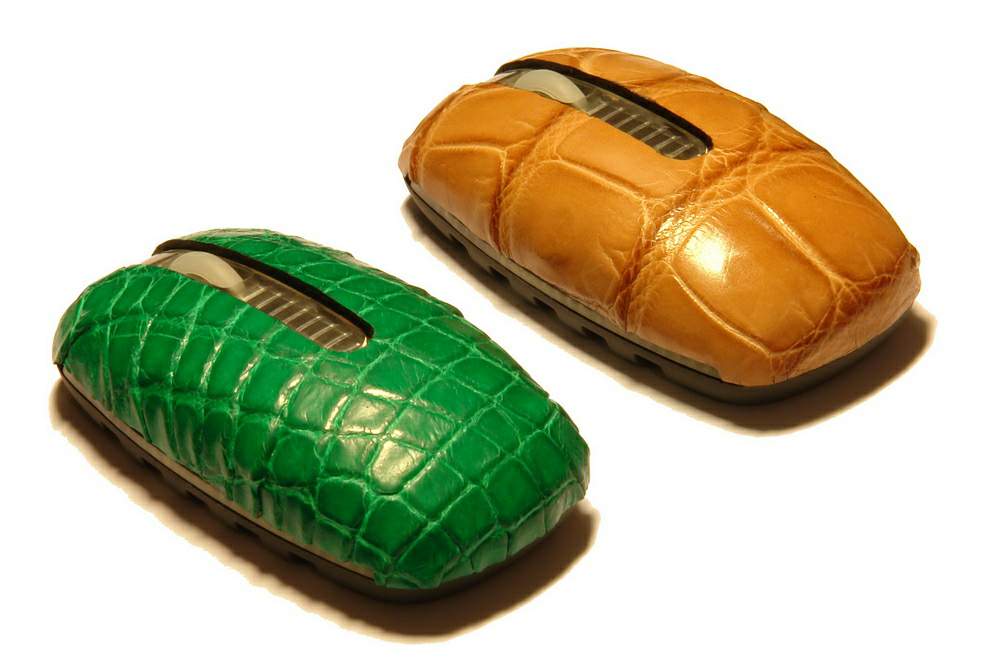
Конечно, экзотикой можно назвать и, например, мышь с покрытием из крокодиловой кожи (куда уж до нее обычному пластику). Но это уже предмет роскоши, что как-то выходит за рамки данной статьи.
А вы, наверное, и не знали, что такое бывает.
Вопрос на миллион долларов: нужно ли использовать коврики для мыши, зачем их до сих пор продают в большом количестве?
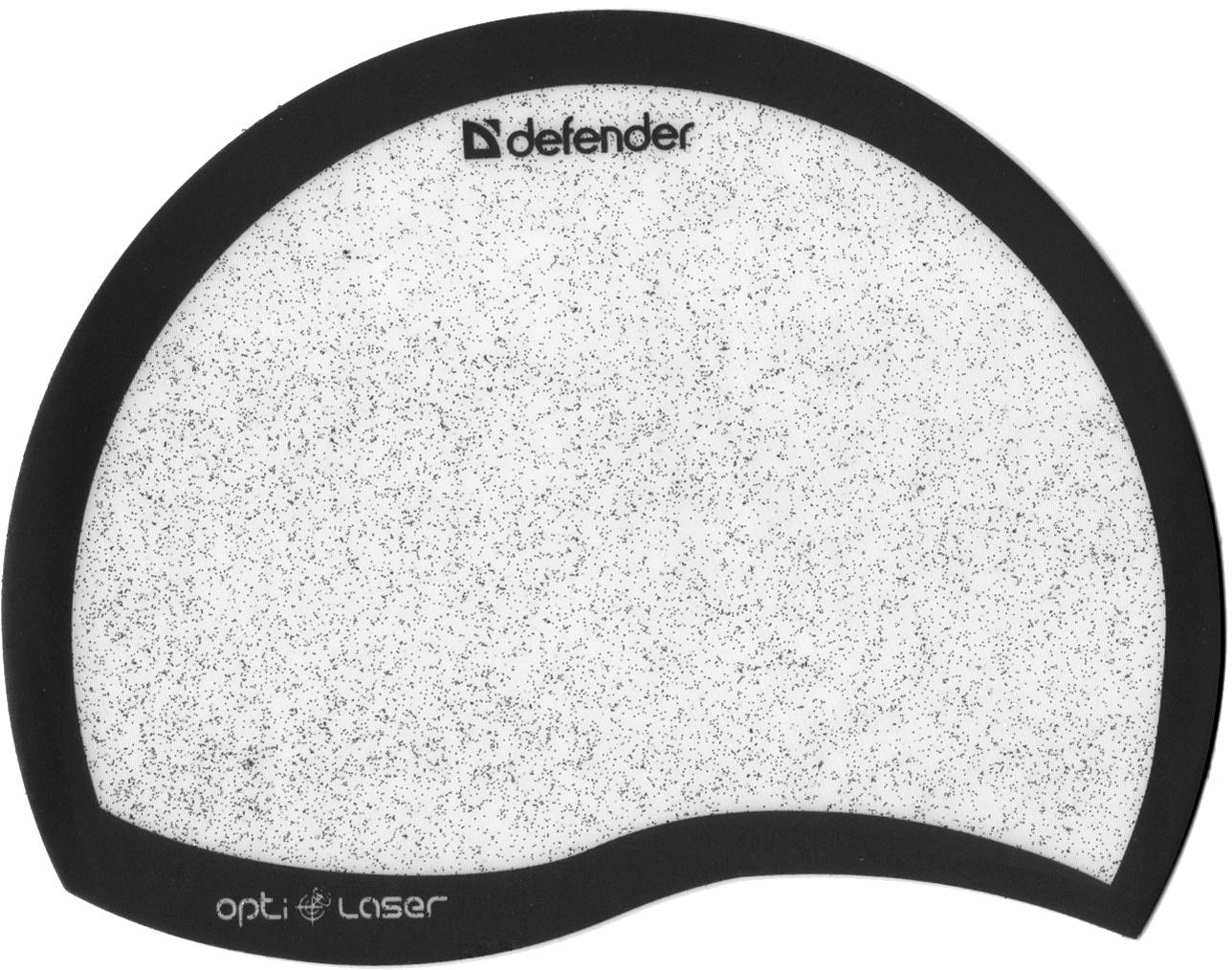
Ответ на данный вопрос прост: коврики желательны. По двум причинам: во-первых, специально изготовленные коврики (наподобие Defender Opti-Laser, Micro-Laser, Nova Micro-Optic – все они одинаковы) лучше отражают сигнал, что важно для любой (оптической или лазерной) мыши. Во-вторых, даже обычный пластиковый или матерчатый коврик легко очистить.
А грязь до сих пор остается врагом мышей номер один, к тому же на простой поверхности (даже на обычном листке бумаги) пыль скапливается на раз-два, и это значительно ухудшает качество распознаваемого сигнала.
Поэтому, конечно, вы можете просто положить любой кусок пластика или бумаги, но и чистить его придется намного чаще.
Тут уже простор побольше будет. Можно, опять же, взять «кусок мыла», а можно и дорогущий контроллер, который на треть цены компьютера потянет. Надо ли вам это – решите сами.
Обычная мышь как есть: три кнопки и вписанное в среднюю кнопку колесо прокрутки. Она может быть простой или эргономичной, с умопомрачительным дизайном или Microsoft, лазерной или оптической.
Поскольку обычно такие мыши и составляют основную массу ассортимента всех магазинов, как раз именно такие, простые и дешевые мыши, живут на столах у людей. Даже у вас. Но зачем ограничивать себя?
Впрочем, если вам действительно больше ничего от мыши не нужно, и вы не левша – купите хотя бы эргономичную. Правая рука скажет вам за это спасибо.
Это мыши для тех, кому нужно что-то большее. Обычно они как раз почти все эргономичные, но вопрос не в этом.
«Зачем мне еще кнопки?» – спросите вы. «Затем, что это удобно», – отвечу я.
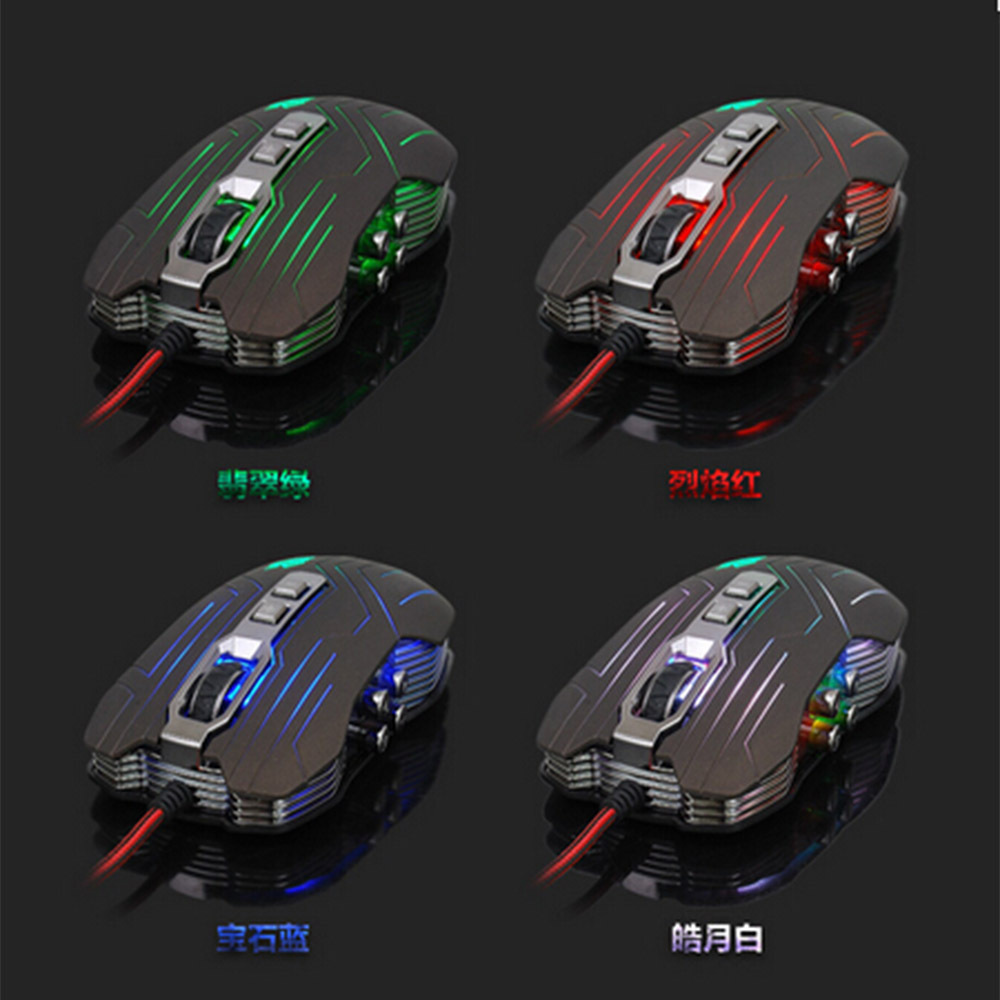
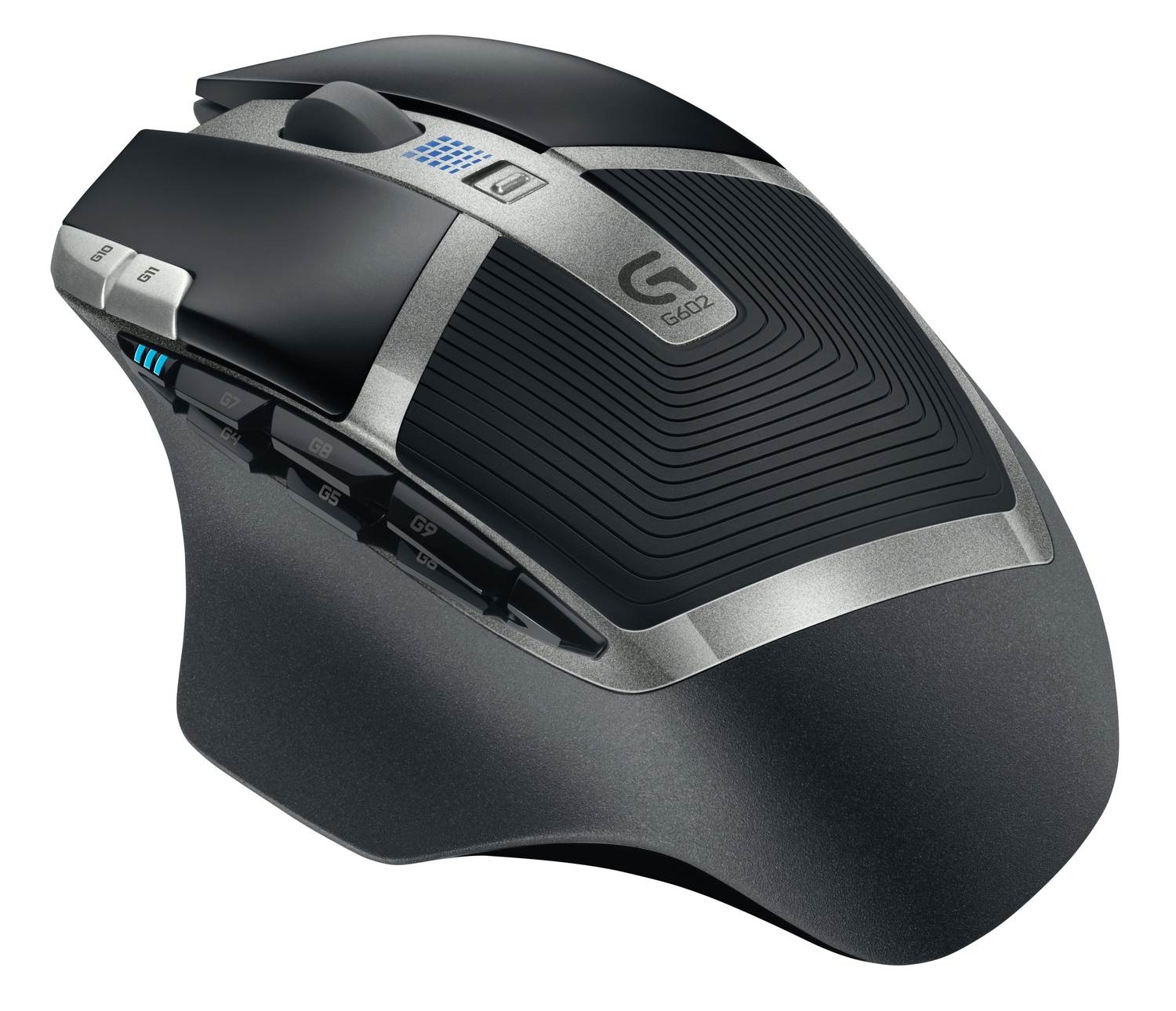
Нет, сейчас не идет речь об игровых мышах (о них – абзацем ниже). Сейчас речь идет о том, что в обычной мыши может быть еще в среднем 2-5-9 кнопок, которые можно назначать на разные действия. К примеру, моя мышь предлагает мне две назначаемые кнопки сбоку, которые по умолчанию являются переходом на следующую и предыдущую страницу в браузере или Проводнике (а в документе Word – переход на следующий/предыдущий абзац) и одну кнопку за колесом прокрутки.
На заре их появления они были только проводными (поскольку я их тогда почти все тестировал, могу утверждать это совершенно определенно). И лет шесть-семь назад они были крайне неудобными именно поэтому: фишки вроде дополнительных кнопок служили отличным подспорьем, как и назначаемые клавиатурные макросы, а изменяемая масса с шайбами-грузиками в комплекте мне так и не пригодилась. Хотя я знаю, что она иногда бывает полезна.
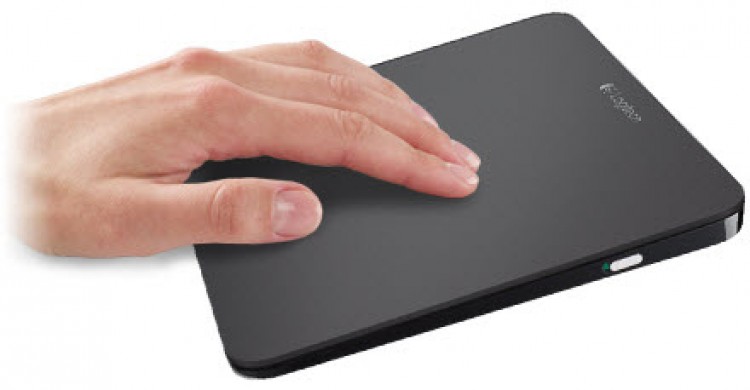
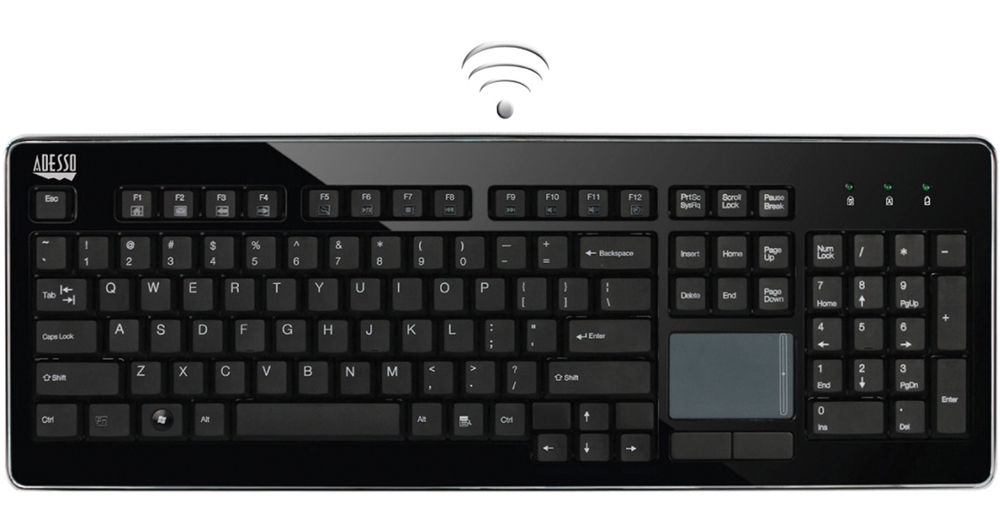
Новая волна для ПК – это отдельные тачпады, которые могут как заменить мышь, так и дополнить ее. По опыту скажу, что со стационарным ПК удобно использовать их будет тем, кто «живет» в ноутбуке, то есть 90% времени, проводимого перед монитором, приходится на лэптопы. Всем прочим они погоды сделают вельми мало, поэтому и в тяжкие раздумья впадать не стоит.
Фактически отдельный тачпад/кликпад для десктопа действительно расширяет возможности навигации, вопрос лишь только в том, насколько лично вам это нужно. Практика показывает, что традиционная связка «мышь+клавиатура» удовлетворяет потребности 99% пользователей, а 1% уже разобрался сам, нужно ему это или нет.
Еще одна крайне узкая категория – это музыканты, особенно те, кто любит работать с каоссилятором и иже с ними. Но они уже и так все знают, и сравнение даже навороченного кликпада с продуктом KORG вызовет у них нервный смех.
Надеюсь, у вас появилась какая-то ясность после прочтения этого материала. Мышь на самом деле при всей своей вроде бы незначительности является важным повседневным устройством для работы и отдыха, поэтому пренебрегать обдуманным выбором в данном случае будет ошибкой.
Ведь при выборе качественной мыши вы подарите своей руке отдых (гусары, молчать) – и уставать в целом будете немного меньше.