Крупноформатные смартфоны с диагональю экрана от 5.5 дюймов («планшетофоны») в последнее время заметно потеснили классические планшеты. Но последние не собираются сдаваться без боя, особенно в сегменте моделей с большим дисплеем (от восьми дюймов). Все-таки на таком экране «картинка» смотрится лучше, а мелкие детали изображения разборчивее.
В итоге рынок планшетов хотя и сжался, но полностью сдаваться не собирается. И один из примеров успешной работы в сегменте планшетостроения являет нам китайская компания Chuwi, основанная в 2004 году.
В наших материалах уже успели засветиться другие модели планшетов Chuwi. Несмотря на все сдвиги и потрясения мобильного сегмента, компания не только продолжает наполнять рынок планшетами, но и сделала их выпуск своим основным профилем. Также компания стремится завоевать и рынок России, у неё даже имеется официальная группа Chuwi Вконтакте.
Идя в ногу со временем, Chuwi выпускает преимущественно планшетные компьютеры на базе Windows 10, а также модели с двумя операционными системами – Windows и Android. Планшет Chuwi Hi12 может работать как в ОС Windows, так и в ОС Android, оснащен большим 12-дюймовым экраном с матрицей типа IPS, емким аккумулятором на 11 000 мАч, процессором Intel Atom x5-Z8300, тремя портами USB для соединения с внешними устройствами и видеовыходом microHDMI.
Опционально можно присоединить выпускаемую специально для этого аппарата клавиатуру (можно ее назвать и док-станцией), и тогда планшет превратится в ноутбук-трансформер. На ней, кроме собственно клавиатуры, присутствуют еще два порта USB и тачпад.
Планшет Chuwi Hi12 и клавиатура Chuwi Hi12 к нему появились в нашей лаборатории благодаря китайскому интернет-магазину GearBest.com, который также имеет специализированный раздел у нас на форуме: форум Gearbest.com на Overclockers.ru.
Судя по первым впечатлениям, герой обзора снабжен солидной начинкой. А как все это работает вместе, мы разберемся в нашем обзоре. Официальная страница Chuwi Hi12 (на русском языке).
| Модель | Chuwi Hi12 |
| Процессор | Intel Cherry Trail x5-Z8300, 4 ядра:
1.44 ГГц номинальная частота, 1.84 ГГц максимальная |
| Видеопроцессор | Intel HD Graphics (встроен в процессор) |
| Операционные системы | Windows 10, Android 5.1 |
| ОЗУ | 4 Гбайта |
| Флеш-память | 64 Гбайта |
| Экран (размер, тип, разрешение) | 12.0", IPS, 2160 x 1440 (3:2) |
| Тыловая камера | 5.0 Мпикс (автофокус, без вспышки) |
| Фронтальная камера | 2.0 Мпикс |
| Количество SIM-карт | Нет |
| Поддержка microSD-карт | Есть |
| Передача данных | Wi-Fi 802.11b/g/n, Bluetooth 4.0 |
| Навигация | Нет |
| Интерфейсы | USB 2.0, USB 3.0, micro-USB, micro-HDMI, 3.5 мм jack (наушники/гарнитура) |
| Аккумулятор | 11 000 мАч (несъемный) |
| Размеры, мм | 296.7 x 202.8 x 8.9 (планшет),
296.7 x 210.0 x 20.0 (клавиатура) |
| Масса | 852 г (планшет),
750 г (клавиатура) |
| Цена, руб. | ~24 000 (планшет),
(клавиатура опционально, ~3 500) |
В планшете применена SoC серии Atom – Intel Cherry Trail Z8300 с четырьмя ядрами, предназначенная для устройств с малым потреблением (TDP 2 Вт). Номинальная частота – 1.44 ГГц, но благодаря технологии Turbo Boost она может повышаться до 1.84 ГГц. Процессор поддерживает только одноканальную работу с памятью. И с оперативной памятью дела обстоят неплохо – целых 4 Гбайта. Правда, это не слишком много для Windows, зато очень хорошо для Android.
Камеры, как обычно для планшетов, получили невысокие характеристики: 5.0 Мпикс – основная, 2.0 Мпикс – фронтальная. Вспышки нет. Присутствует светодиод уведомлений, но он индицирует только состояние зарядки аккумулятора (мигание – идет зарядка, непрерывное свечение – зарядка закончена). Из датчиков есть только датчик ориентации, используемый для автоматического поворота изображения. А вот навигации и датчика автоматической регулировки яркости нет. Отсутствует и встроенный модем мобильной связи, но можно подключить внешний модем через порт USB или работать через Wi-Fi.
Реальная масса устройства составила 864 г, это нормальная величина для планшетных компьютеров с таким большим размером дисплея.
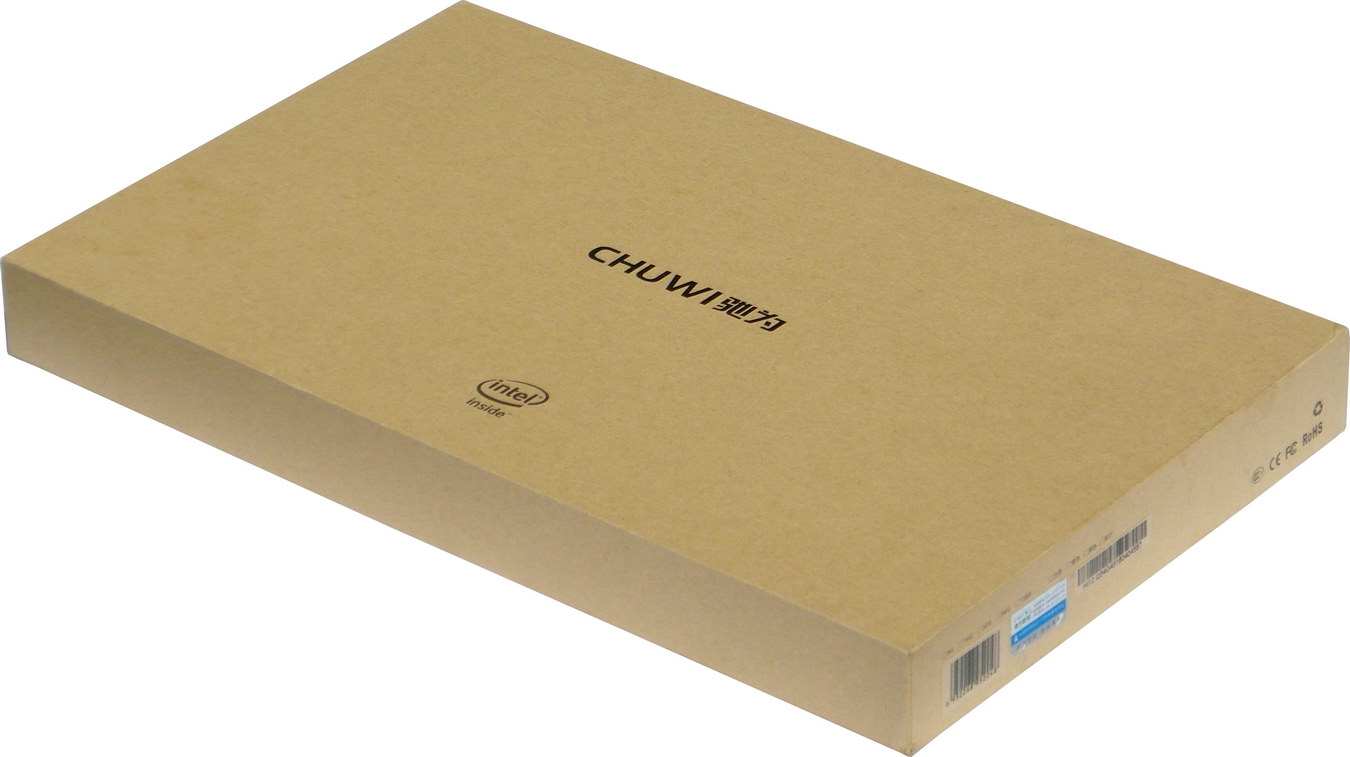
Упаковка устройства сделана экономичной: плотный и прочный одноцветный картон, на который сверху нанесено только наименование производителя (Chuwi), а вся остальная информация, касающаяся содержащегося в коробке планшета, находится на бумажных и пленочных наклейках:
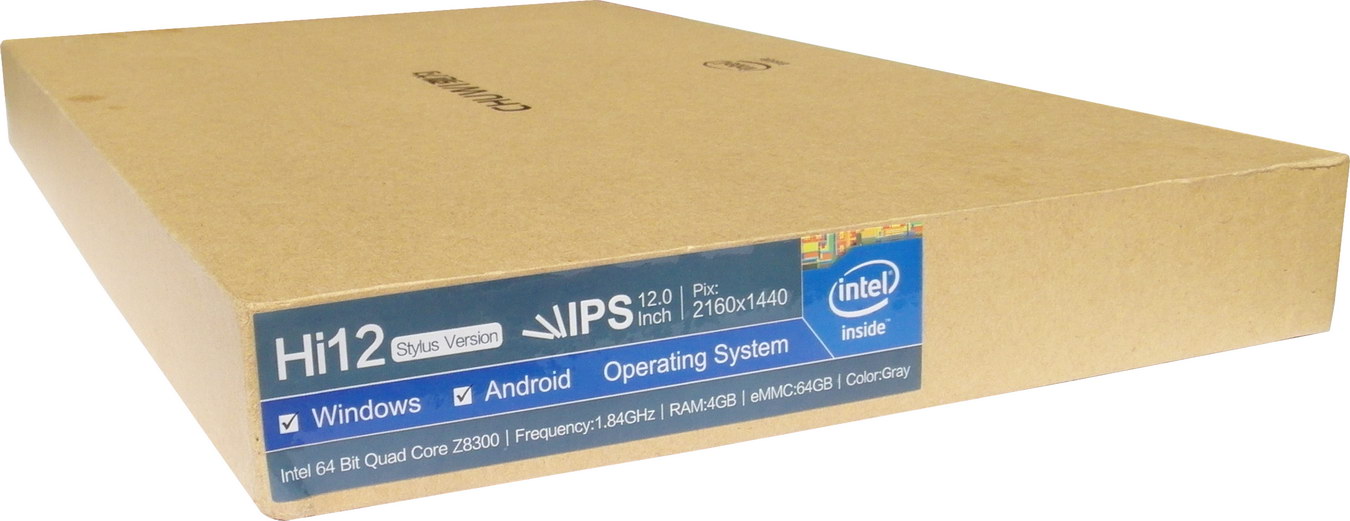
Наиболее подробная информация об изделии приведена на одном из торцов коробки:
На тыльной стороне указаны реквизиты и контактные данные производителя:
Что касается упаковки клавиатуры, то она выполнена в том же стиле, но ее прочность ниже.
Комплектация устройства – «минимум миниморум». В нее входят только зарядное устройство и кабель USB-microUSB (на снимке защитные пакетики сняты):
Параметры зарядного устройства: напряжение 5 В, максимальный отдаваемый ток – 3 А. Несмотря на высокое значение, режим «быстрой зарядки» (повышение передаваемой мощности за счет повышения напряжения) не поддерживается.
Подытожим комплектацию Chuwi Hi12:
Штатная клавиатура в комплект не входит, она приобретается отдельно. Но поскольку ее цена значительно ниже стоимости гаджета, я бы рекомендовал ее приобрести.
В итоге комплект поставки можно оценить как скромный. Далее переходим к главному герою обзора – к планшету.
Внешность аппарата выполнена в черном цвете с лицевой стороны и в металлическо-сером – с обратной. Вот так он выглядит в системе Android во включенном состоянии:
Конструкция планшета традиционная, он рассчитан на работу преимущественно в альбомной ориентации. Фронтальная камера расположена сверху «длинной» стороны, сенсорные кнопки оформлены в виде наэкранных кнопок и при повороте корпуса всегда оказываются снизу. Светодиод уведомлений находится в левом верхнем углу.
Интересную особенность внешнему виду придает аппаратная сенсорная кнопка «Windows» в виде соответствующего значка у правого края планшета. Она отличилась зеркальной поверхностью, и ее цвет совпадает с цветом отражаемых предметов. При работе в режиме ОС Android она дублирует центральную наэкранную кнопку «Домой».
Теперь посмотрим на этот же планшет, но уже в режиме «Рабочий стол» Windows и с присоединенной клавиатурой:
Как можно видеть на фотографии, аппарат с присоединенной клавиатурой практически неотличим от ноутбука (или скорее ультрабука). Рассмотрим ее детальнее.
Первое, что бросается в глаза – отсутствие кириллицы на кнопках клавиатуры. К сожалению, добавить кириллические символы можно только кустарными методами: либо с помощью соответствующих наклеек, либо «нарисовав» их вручную хорошим влагостойким маркером. Первый способ предпочтительнее, ведь буквы будут выглядеть аккуратнее.
Ход кнопок при нажатии несколько больше, чем сейчас это принято в ноутбуках, с мягким щелчком в конце. Привыкаешь к этому быстро, и клавиатура становится «как родная». Размер кнопок обыкновенный – 15 x 15 мм, расстояние между ними – 3 мм. Пальцам на такой клавиатуре не тесно, а весьма комфортно.
В ближней части клавиатуры расположен тачпад размером 89 x 39 мм, а под ним – аппаратные кнопки, имитирующие правую и левую кнопку мыши. То есть, нажимать надо на ближний левый и правый углы тачпада. Щелчок они обеспечивают четкий и более громкий, чем от нажатия кнопок клавиатуры. Подсветки кнопок нет. Не предусмотрено и управление яркостью экрана при помощи кнопок. Зато есть управление громкостью звука.
В верхней части клавиатуры расположен поворотный механизм с направляющими штырями и контактной группой для присоединяемого планшета:
Направляющие штыри прямоугольного сечения помогают аппарату надежно держаться на клавиатуре. Добавляет надежности крепления и наличие магнитиков в самом планшете, благодаря чему он слегка «прилипает» к поворотному механизму.
В центре данного механизма находится контактная группа из пяти подпружиненных контактов. Вероятнее всего, через них передаются стандартные сигналы USB, а далее уже внутри клавиатуры стоит USB-хаб, разветвляющий USB на четыре направления: на клавиатуру, тачпад и два дополнительных порта USB 2.0.
Клавиатура вкупе со вставленным планшетом может складываться, как обычный ноутбук. При этом, как в настоящем ноутбуке, автоматически гасится подсветка экрана. Так эта конструкция в сложенном виде выглядит сверху:
Левая сторона – самая насыщенная разъемами и аудио-устройствами. Здесь расположены (слева направо): решетка левого динамика, слот для microSD карты памяти, порт USB 3.0, порт microUSB, порт USB 2.0, отверстие микрофона, порт microHDMI, джек 3.5 мм для наушников/гарнитуры. Порт microUSB используется также и для подключения зарядного устройства. А слева внизу виден еще один порт USB 2.0.
Если отделить аппарат от клавиатуры, то его часть с портами ввода-вывода выглядит так:
С правой стороны вид попроще – здесь расположен правый динамик и еще один порт USB 2.0 (на клавиатуре). Можно заметить по краям два винта, дополнительно удерживающие крышку на планшете (еще два – с противоположной стороны).
На верхней грани слева находится кнопка включения/выключения и «качелька» громкости. Также хорошо заметна тыловая камера, находящаяся на переходе между верхней гранью и задней крышкой.
На виде снизу мы видим только поворотный механизм, который загораживает собой все самое интересное. Поэтому посмотрим на еще одну фотографию в том же ракурсе, но без клавиатуры.
Вот теперь мы можем разглядеть на нижней грани контактные площадки для стыковки с присоединяемой клавиатурой и прямоугольные отверстия для вставки ее направляющих штырей.
Несколько слов о примененных в планшете материалах. Задняя крышка изготовлена из металла, что подтвердила проверка сопротивления мультитестером на гранях устройства. За исключением этой узкой полоски на гранях, где на поверхность выходит «открытый» металл, остальная часть задней крышки покрашена краской, имитирующей «шероховатый металл», что придает аппарату интересный вид.
Присоединяемая клавиатура изготовлена в основном из пластика, и только ее поворотный механизм – металлический, с легким блеском «под золото». Дополнительного аккумулятора в клавиатуре, к сожалению, не установлено. При попытке изгиба планшета (в пределах разумного) никаких скрипов не выявлено, но слышны незначительные скрипы при попытке сдавливания. Аппаратные кнопки без люфтов и нажимаются четко с оптимальным усилием. В целом сборку гаджета надо признать качественной.
Подведем итоги. Конструкция самого планшета традиционна и удобна. Но масса, обусловленная размером дисплея, внушительная. По этой причине, а также для защиты аппарата от повреждений, рекомендуется подумать о приобретении для него сумки, аналогичной сумкам для ноутбуков. Впрочем, клавиатура тоже весит немало. Но и это вынужденная мера, поскольку иначе она не могла бы удержать устройство в наклонном или вертикальном положении при разворачивании всей конструкции в «боевое» положение.
Примененные материалы – красивые и прочные. Дополнительный плюс в использовании металла в задней крышке – его более высокая теплопроводность по сравнению с пластиком, что для систем с пассивным охлаждением немаловажный фактор.
Экран планшета получил разрешение 2160 х 1440 пикселей, пропорции сторон – 3:2, плотность пикселей – 216 ppi. По меркам смартфонов плотность точек невысокая, но, поскольку комфортное расстояние работы с планшетами намного больше, то увидеть с него отдельные пиксели невозможно.
Дисплей выполнен по технологии IPS, с воздушным промежутком между экраном и сенсорным слоем. Такая конструкция вдвое увеличивает количество отражающих слоев, из-за чего работа с дисплеем в условиях высокого внешнего освещения не слишком комфортна. Технология OGS (без воздушного промежутка между слоями) редко применяется в крупных планшетах, и как правило – в дорогостоящих устройствах.
Взглянем для начала на пять классических ракурсов:
Получившаяся картина типична: при поворотах на 45 градусов яркость уменьшилась примерно в 1.9 раза, что допустимо для матриц IPS. При таких поворотах паразитные оттенки почти не появляются, контрастность падает не сильно.
При диагональных наклонах контрастность падает сильнее и возникает заметная паразитная засветка (Glow-эффект), меняющая оттенки в зависимости от угла поворота. В нашем случае эти эффекты не приобретают чрезмерных размеров, потери цветов не наступает:
Тест на равномерность белого поля пройден хорошо:
Тест на равномерность черного поля пройден тоже хорошо, хотя и не идеально:
На черном экране есть несколько узких областей с повышенной засветкой у правого края экрана, которые незаметны при выводе реальных изображений.
Далее переходим к инструментальным тестам. Для измерений использовался калибратор X-Rite ColorMunki Display. Измерения проводились при нейтральных настройках экрана.
Посмотрим на гамма-кривые:
Все кривые синхронно колеблются недалеко от нормативной кривой, но зеленая и синяя – по разные стороны от нее.
Идем дальше. График по цветовым каналам:
Кривая красного цвета упала ощутимо ниже нормы.
График цветовой температуры:
Недостаток красного закономерно выразился в завышенной цветовой температуре. Но такой небольшой сдвиг вряд ли будет заметен для большинства пользователей, поскольку зрение человека тоже обладает «автоматическим балансом белого». Сказанное не распространяется на сильные отклонения.
Следующая картина – цветовой охват:
Цветовой охват можно только похвалить за почти идеальное совпадение со стандартом sRGB. Эта картинка показывает, что производитель реально настраивает дисплеи, а не бросает их «как вышло».
Но картина замера по точкам серого клина, аналогично цветовой температуре, оказалась не столь идеальна:
Все точки серого клина поголовно вылетели за границу большого синего овала, обозначающего границу DeltaE<10. Налицо паразитные оттенки, хоть и в небольших размерах.
В планшете предусмотрены ручные настройки графики при работе в Windows в стандартных драйверах Intel:
В режиме Android аналогичных настроек нет. Правда, при таких небольших отклонениях от стандарта лучше никаких настроек не менять, поскольку есть шанс сделать хуже, а не лучше.
Теперь проверим контрастность экрана при различных уровнях яркости.
| Уровень яркости, % | Яркость белого, cd/m2 | Яркость черного, cd/m2 | Контраст, x:1 |
| 0 | 116.940 | 0.134 | 873 |
| 25 | 165.302 | 0.188 | 879 |
| 50 | 210.974 | 0.239 | 883 |
| 75 | 261.788 | 0.294 | 890 |
| 100 | 317.258 | 0.360 | 881 |
Контрастность во всем диапазоне близка к 1000, это хороший результат. Уровень предельной яркости (317 cd/m2) не слишком велик, и в сочетании с технологией дисплея с воздушным промежутком между слоями это снижает возможность комфортно пользоваться планшетом на прямом солнечном свете. Разборчивость текстов и изображений становится проблематичной, лучше уйти в тень.
Что касается минимального значения яркости, то тут выяснился нюанс. Если в Windows минимальная яркость экрана (34 cd/m2) почти в десять раз ниже максимальной, то в системе Android она составляет 117 cd/m2, что ниже максимальной только в три раза. В полной темноте работа в системе Android не очень комфортна из-за избыточной яркости. При наличии хотя бы минимального внешнего освещения проблем нет. Кстати, автоматической регулировки яркости нет ни в одной из систем из-за отсутствия датчика внешнего освещения.
Проверим, на что способен тачскрин. Он распознает одновременно до десяти касаний и обеспечивает максимально возможное количество для своего класса.
Что касается отзывчивости тачскрина, то она на нормальном уровне. Желательны не легкие, а достаточно уверенные касания, но никакого насилия при этом не требуется.
Об олеофобном (жироотталкивающем) покрытии экрана что-либо сказать сложно, так как на экран была наклеена в заводских условиях защитная пленка. Формально она транспортировочная, но наклеена настолько качественно, что я ее оставил как основную. Что и будущим пользователям этого планшета советую.
Общий итог по качеству дисплея – хороший, с легким оттенком «отличного». Экран обеспечивает хорошую цветопередачу и высокую контрастность, а также возможность ручных настроек параметров (правда, только в Windows). К сожалению, малый диапазон регулировки яркости в системе Android и наличие воздушного промежутка между слоями матрицы не дают возможности полноценно присвоить дисплею звание «отличного».
В планшете применен процессор Intel Cherry Trail Atom x5-Z8300 со встроенным графическим ядром Intel HD Graphics. Он содержит четыре ядра на частоте 1.44 ГГц (номинальная частота), 1.84 ГГц – максимальная (SoC). Хотя, конечно же, хотелось бы поинтересоваться у инженеров Intel, какую частоту они назначают штатной, если процессор с технологией Turbo Boost в реальных условиях почти никогда на ней не работает
Объем ОЗУ – 4 Гбайта, это не рекордно, но очень хорошо для устройств такого класса. Флеш-памяти типа eMMC установлено 64 Гбайта. Этого было бы много, если бы устройство работало только под ОС Android, но для двух систем лишь нормально. При желании можно дополнительно расширить память с помощью карты microSD.
Мы проверим производительность в обеих системах (Windows и Android), и там, где будет возможность сравнить результаты, непременно это сделаем. Начинаем с системы Windows.
По традиции сначала посмотрим, что нам скажет о «начинке» системы полезная утилита CPU-Z. Взглянем на наиболее интересные вкладки этой программы, при этом обратим внимание на то, что первая вкладка сделана почти без нагрузки на процессор (запущено единственное приложение – сама утилита CPU-Z).
Теперь в одном окне запустим встроенный нагрузочный бенчмарк CPU-Z под названием «Stress CPU», а в другом – еще раз сделаем скриншот первой вкладки этой же утилиты. Цель эксперимента – посмотреть, как изменятся частота и напряжение процессора под нагрузкой:
Таким образом, под существенной (хотя и не предельной) нагрузкой напряжение на SoC (Core Voltage) увеличилось с 0.45 В до 0.73 В, а частота процессора (Core Speed) – с 480 МГц до 1600 МГц. Для этого типа процессора пределы роста частоты в рамках технологии Turbo Boost довольно широкие. Тем не менее, предельной частоты (1840 МГц) достичь не удалось. Возможно, стрессовый тест CPU оказался недостаточно стрессовым.
Далее запускаем тест стабильности AIDA64 и посмотрим, не наступит ли перегрев процессора и вслед за ним троттлинг (пропуск тактов с целью снижения перегрузки). Температура окружающей среды во время теста была 25°C, корпус планшета был установлен на клавиатуре и свободно проветривался естественной конвекцией. В установившемся режиме получается такой график:
Температура процессора в установившемся режиме осталась в рамках безопасной (70-75 градусов Цельсия), троттлинг не наступил.
Теперь еще немножко «помучаем» планшет тестами AIDA64. Проверим подсистему памяти:
Тест подтверждает, что память работает в одноканальном режиме (SoC не поддерживает двухканальную работу с памятью), и соответственно показатели работы с памятью невысокие (кроме кэша первого уровня, который работает непосредственно с ядрами процессора и потому быстр).
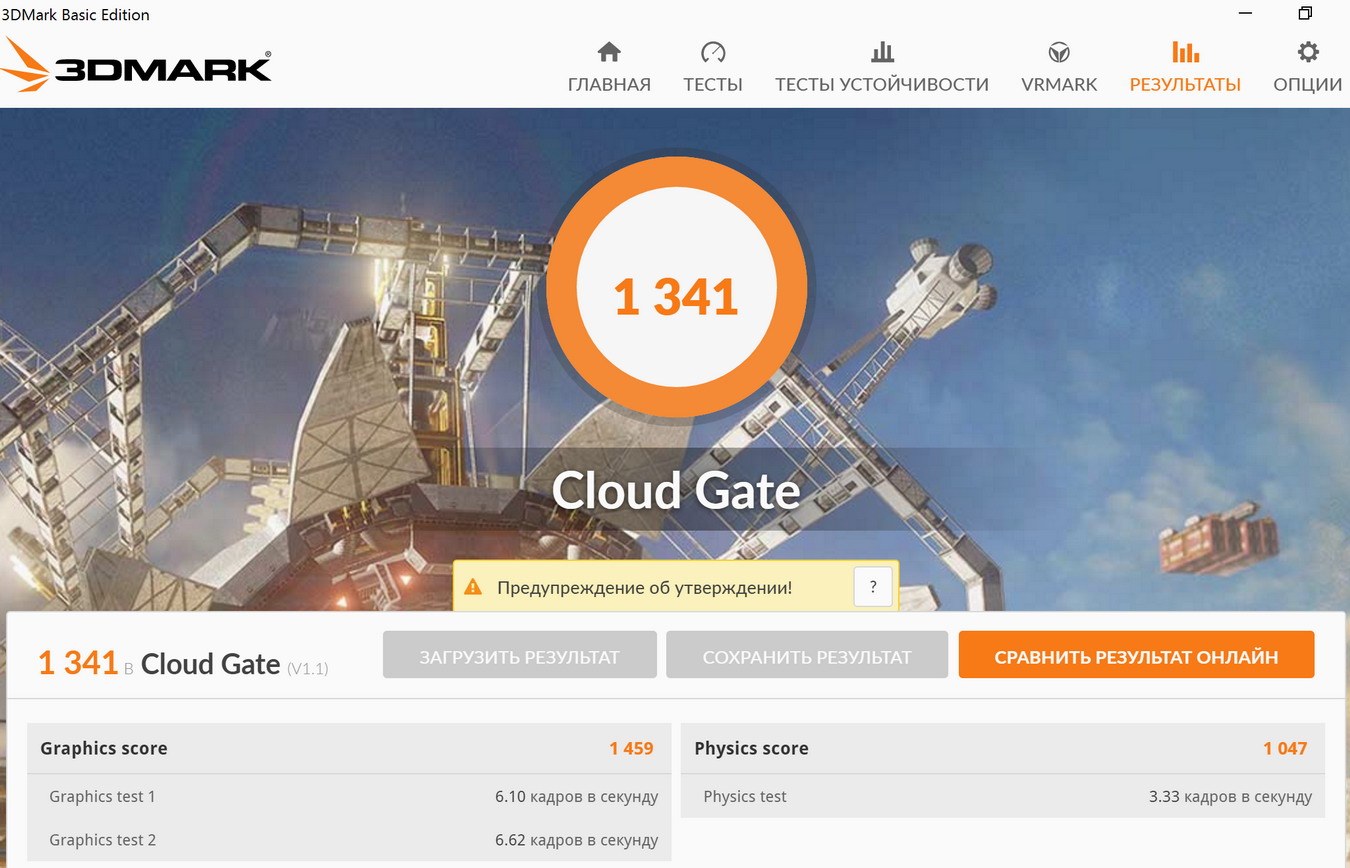
Далее – тест 3Dmark в трех вариантах (Ice Storm Extreme, Cloud Gate, Sky Diver):
На «Предупреждение об утверждении» на этом скриншоте и последующих внимания не обращайте – это лишь предупреждение, а не критическая проблема.
Далее – результаты теста Geekbench:
Результаты теста GFX:
Таблица сравнения результатов теста в GFX для героя обзора и лидеров производительности:
Затем – пара браузерных тестов: Octane и Kraken:
Теперь перезагружаем аппарат в ОС Android и проводим еще несколько тестов. Начнем с тех из них, у которых есть аналоги в Windows.
Тест Geekbench:
Тест GFX:
Браузерные тесты – Octane и Kraken:
Приступаем к самому «модному» тесту – AnTuTu:
Детали рейтинга:
Место рассматриваемого планшета среди других устройств:
Результаты в AnTuTu средние на сегодняшний день. Безусловно, высокое разрешение экрана сильно нагружает и процессор, и графическую часть, из-за чего страдает общая производительность. Отметим и невысокую оценку подсистемы памяти, но о причинах этого мы уже говорили.
Поехали по остальным тестам. Тестируем в бенчмарке Epic Citadel – «High performance»:
Epic Citadel – «Ultra high quality»:
На итогах только что проведенного теста остановимся подробнее, ибо они очень показательны. При минимальных настройках качества результаты получаются более-менее нормальные, а при максимальных – слабые; в наиболее сложных сценах «картинка» напоминала «слайд-шоу». Но, как уже отмечалось ранее, повышенное разрешение экрана не лучшим образом отразилось на способности к 3D-вычислениям (слишком много пикселей надо рассчитывать).
Из этого вывод: для 3D-игр тестируемый планшет будет подходить избирательно. Если в игре есть возможность «ослабить» настройки, то она пойдет нормально (как только что упомянутая Epic Citadel в режиме «High Performance»). Если же игра требовательная и нет возможности радикально поменять настройки в сторону «упрощения», то неизбежны лаги и «ступенчатые» движения.
Продолжаем тесты. Basemark X, режим «High quality»:
Теперь в режиме «Medium quality».
Бенчмарк Bonsai:
Пользуясь тем редким случаем, что в этом планшете на одном и том же «железе» работают ОС Windows и Android, сравним результаты в кросс-платформенных тестах:
| Тест и единицы измерения | Результат
в Windows 10 |
Результат
в Android 5.1 |
| 3DMark Ice Storm Extreme, баллы | 10258 | 8314 |
| 3DMark Cloud Gate / Sling Shot, баллы | 1341 | 1044 |
| Geekbench Single Core, баллы | 729 | 731 |
| Geekbench Multi-Core, баллы | 2129 | 2149 |
| GFX Car Chase, FPS | 3.5 | 4.5 |
| Octane, баллы | 6213 | 5374 |
| Kraken, мс (меньше-лучше) | 5940.7 | 5118.7 |
Несмотря на всю условность данной таблицы, можно сказать, что явного фаворита в этой гонке нет. Если какое-то из приложений написано для обеих систем, то только «боевые испытания» покажут, в какой оно будет лучше работать.
В системе Windows в планшете дополнительного ПО не установлено, есть только то программное обеспечение, которое входит непосредственно в состав Windows. Интерфейс выглядит стандартно, с возможностью переключения между «Рабочим столом» и «Плитками»:
Изначально в Windows установлен «по умолчанию» английский язык, русский можно добавить штатными средствами системы. В ОС Android – аналогично.
Список программ, предустановленных на планшете производителем в системе Android, приведен на следующем скриншоте:
Предустановленных приложений немного, система почти «чистая». Заниматься очисткой от «мусора» не придется.
Переключение между операционными системами осуществляется несколькими способами. Из Windows в Android можно переключиться с помощью утилиты под названием «SwitchNOW», а из Android в Windows – выбором соответствующего пункта меню по «долгому» нажатию кнопки выключения.
Также можно выбрать операционную систему и на начальном этапе загрузки, когда аппарат предлагает одну из систем «по умолчанию» и дает десять секунд на размышление:
Когда планшет показывает такую картинку, не надо пытаться нажимать пальцем на значок нужной операционной системы: тач-скрин в этом режиме не работает. Для перехода на другую систему в этот момент надо пользоваться «качелькой» громкости.
Переходим к мультимедийным возможностям и проверяем воспроизведение видео. В системе Windows с воспроизведением видеороликов никаких проблем не было. Все видеоролики, включая супер-тяжеловеса 4K (3840 x 2160), воспроизводились без каких-либо дефектов.
Встроенный видеоплеер планшета в системе Android, как это обычно бывает (за редкими исключениями), не понимает некоторые популярные форматы (не говоря уж про всякую «экзотику»). Поэтому, как обычно, был установлен VLC плеер, хотя существуют и другие проигрыватели с корректной поддержкой ходовых форматов звука и видео.
Результаты тестирования образцовых роликов:
| Формат и параметры видео | Качество воспроизведения
(встроенный плеер) |
Качество воспроизведения
(VLC Player) |
| 688x368, Xvid, AVI, 2.7 Мбит/с,
24 fps, AC3 (DVDRip) |
Нет звука | Все хорошо |
| 720p, H.264, MKV, 3.2 Мбит/с,
24 fps, AC3 (BDRip HD) |
Нет звука | Все хорошо |
| 1080p, H.264, MKV, 5 Мбит/с,
24 fps, AC3 (BDRip Full HD) |
Нет звука | Все хорошо |
| 1080p, H.264, MP4, 17.5 Мбит/с,
30 fps, AAC (Camcorder) |
Все хорошо | Все хорошо |
| 1080p, AVC, 28 Мбит/с,
50 fps, AC3 (Camcorder) |
Нет звука | Все хорошо |
| 2160p, AVC, MP4, 51 Мбит/с,
30 fps, AAC (Camcorder) |
Все хорошо | Все хорошо |
В итоге планшет успешно справился с воспроизведением всех тестовых файлов, в том числе и с «супертяжеловесом» 4K (2160p). А благодаря высокому разрешению экрана качество изображения было отличным. Таким образом, при воспроизведении большинства фильмов из сети проблем не ожидается.
Воспроизведение звука на встроенных динамиках планшета стереофоническое, что стало возможным благодаря реальному наличию двух динамиков с «правильным» расположением – по краям корпуса. Средние и высокие частоты воспроизводятся хорошо и сбалансированно, но басов явно не хватает. Зато запаса громкости достаточно, чтобы «вытянуть» даже «тихие» звуковые дорожки в фильмах.
В наушниках, как обычно, качество звука намного лучше. И с громкостью, и с частотным диапазоном проблем нет, шумов не слышно. Остается добавить к сказанному результаты тестовых измерений с последующей обработкой программой RMAA.
Качественные оценки даны тоже программой RMAA. По результатам этого теста можно сказать, что аппарат показал не блестящие, но достойные результаты.
Итак, мультимедийные функции планшета работают на очень хорошем уровне. Порадовали даже встроенные динамики за счет грамотного расположения и добротной громкости. А просмотр фильмов на таком большом экране с хорошей цветопередачей – вообще сплошное удовольствие.
Тестируемый планшет несет на борту 64 Гбайта встроенной флеш-памяти типа eMMC, которая разделена между обеими операционными системами. Разделение организовано таким образом, что разделы одной системы полностью невидимы для другой. Передача файлов между ними возможна или через вставленную microSD карту памяти, или через какой-либо внешний носитель (например, USB-«флешку»), или через сеть.
Утилита AIDA64 так увидела партиции флеш-памяти планшета:
За словом «Unknown» скрываются партиции, видимо, относящиеся к системе Android и к разным служебным нуждам. Но начнем детальное рассмотрение с дисковой системы Windows.
Для Windows организован раздел емкостью 44 Гбайта, из которых пользователю доступно 31 Гбайт, (остальное занято системой):
Скорость чтения диска в линейном режиме была проверена утилитой AIDA64:
График получился «изрезанным», но критических провалов нет. Скорость чтения для этого типа дисковой памяти оказалась в несколько раз меньше, чем для полноценных накопителей SSD. Но в данном случае это не будет «узким горлом» при работе планшета, так как энергоэффективному процессору было бы сложно «переварить» слишком большой поток данных.
При подключении внешних «флешек» или переносных дисков скорость передачи файлов получается очень хорошая. Например, перекачка с переносного жесткого диска файла размером 2 Гбайта через порт USB 3.0 заняла всего 29 секунд.
В системе же Android размер доступной пользователю флеш-памяти значительно меньше, только 9.4 Гбайт:
Такой объем свободной памяти это, прямо скажем, мало. Можно считать приобретение дополнительной microSD карты памяти почти неизбежным. Но выяснился нюанс. Оказалось, что система Windows успешно «увидела» карту памяти емкостью 64 Гбайта, а система Android эту же самую карту «не увидела». Иными словами, в последней системе планшет гарантированно может работать с картами памяти не более 32 Гбайт.
Что касается подключения внешних «флешек», то с этим у героя обзора все лучше, чем у типового android-планшета. Главное отличие – в ОС Android на нашем устройстве работает не единственный порт, а все порты в системе, включая и те, что находятся на присоединяемой клавиатуре. К слову: тачпад, расположенный на клавиатуре, тоже функционален. Таким образом, для аппарата не надо докупать переходник USB-OTG, чтобы можно было работать с внешними USB-устройствами. Все уже сразу «готово к употреблению».
Планшет предлагает не слишком широкий набор беспроводных коммуникаций: только Wi-Fi и Bluetooth. Конечно, через USB-порты можно подключить все, что угодно (мобильный модем, сетевую карту и прочее), но это уже будут дополнительные устройства за пределами штатной комплектации.
Связь Wi-Fi работала нормально и вполне адекватно скорости местного «транзитного» провайдера:
Дальность связи по Wi-Fi на хорошем уровне, обеспечивающем надежное соединение из соседнего помещения, а с хорошим уровнем сигнала было «видно» и множество соседних точек доступа.
Что касается Bluetooth, то скорость передачи файла от нашего устройства составила около 270 Кбит/с. Этой связью лучше пользоваться не для передачи файлов, а для подключения беспроводных колонок и тому подобной «мелочевки».
На первый взгляд к емкости батареи придраться сложно – 11 000 мАч. Но с учетом большого дисплея с высоким разрешением это еще не гарантия длительного времени автономной работы, а только надежда на нее.
Как обстоит дело в реальности, сейчас проверим. Результаты тестов Chuwi Hi12 в трех режимах по энергопотреблению (высоком, среднем и низком) представлены ниже.
| Вид теста | Продолжительность
автономной работы |
| AnTuTu test | 4 часа 5 минут |
| Проигрывание фильма формата 720p (яркость 75%, коммуникации включены) | 7 часов 50 минут |
| Чтение книги (яркость 50%, коммуникации включены) | 10 часов 10 минут |
А вот место, которое дал ему тест AnTuTu в своем рейтинге по автономности:
Планшет показал уровень автономности заметно выше среднего, но в настоящие «долгожители» выбиться так и не смог, несмотря на огромную емкость аккумулятора.
Стоит отметить, что во время прохождения теста AnTuTu программно постоянно фиксировалась температура аккумулятора 25 градусов независимо от степени нагрева:
Видимо, либо датчик температуры АКБ отсутствует, либо планшет не обрабатывает его данные. Правда, на практике это вряд ли будет важно: наибольший нагрев наблюдался между камерой и портами USB, где аккумулятора нет.
Для порядка взглянем на график разряда и последующего заряда батареи в процессе тестового прогона при просмотре фильмов (просмотр фильмов – пауза – заряд аккумулятора):
График получился ровным, без каких-либо эксцессов. Это говорит о том, что индикатор состояния батареи работает адекватно. Увы, сама она заряжается около пяти часов. Сказалось отсутствие режима «быстрой зарядки», который для столь емкого аккумулятора был бы кстати. Одного лишь высокого отдаваемого тока ЗУ оказалось мало, чтобы зарядить аккумулятор за обычное для планшетов время (около трех часов).
В целом, по итогам раздела уровень автономной работы можно оценить как хороший. Жаль, что производитель не предусмотрел возможность быстрой зарядки аккумулятора.
По традиции в планшетах обычно устанавливаются слабые камеры; гораздо слабее, чем в смартфонах. Причем в некоторых моделях встречаются модули такого качества, что можно считать, что их там нет вообще.
Забегая вперед, скажу, что у героя обзора с ними дела обстоят лучше. А что именно и насколько – выясним далее при помощи тестовых снимков. Благо тыловая камера обеспечивает снимки 5.0 Мпикс, а фронтальная – 2.0 Мпикс. Величины небольшие, но нам главное не мегапиксели, а результат
Начнем с тестовых снимков тыловой камеры. Съемка на природе (ISO 25 (!)):
Этой фотографии уже достаточно для примерной оценки качества камеры. На ней заметен излишний «шарпинг» (подчеркивание контуров), делающий изображение несколько «жестковатым». Также заметно и ухудшение резкости по краям, что свидетельствует о скромном качестве оптики. Тем не менее, для съемки камера пригодна, а получившиеся фото адекватны заявленным мегапикселям.
Промышленно-транспортный пейзаж (ISO 25):
Городской пейзаж (ISO 25):
Съемка при искусственном освещении (ISO 298):
На только что представленном выше снимке, не лишенном некоторого романтизма, заметен рост шумов. В то время как «шарпинг» здесь слишком активен, «шумодаву», наоборот, активности не хватает.
Макросъемка (ISO 25):
Макросъемка получается неплохо.
Съемка текста (ISO 65):
Несмотря на то, что по углам текст получился немного расплывчатым, прочесть можно все без потерь.
Ночная съемка (ISO 398):
Четкость еще больше снизилась, а шумов добавилось. Заметны блики от источников света.
Теста съемки со вспышкой не будет из-за ее отсутствия в планшете. И, наконец, тестовый снимок фронтальной камерой (ISO 57):
Фронтальная камера, как обычно, качеством не блещет. Но для видеозвонков (для этого обычно и используются «фронталки» в планшетах и ноутбуках) ее хватит.
Теперь проверим съемку видео основной камерой (формат Full HD):
Файл записывается в формате mp4 с разрешением Full HD (1920 x 1080), частота кадров 15 fps, поток 9206 Кбит/с. Непонятно, каким образом он смог записаться с частотой 15 fps, поскольку в настройках камеры нет ни одного режима с таким значением.
Итак, тыловая камера показала себя как неплохая для планшета. Фотосъемка ведется на нормальном для своего разрешения уровне, цвета передаются верно. Другое дело, что снимать тыловой камерой с такого большого 12-дюймового «фотоаппарата» крайне неудобно – его можно держать лишь двумя руками. Что касается фронтальной камеры, то она получилась на обычном среднем уровне. Ну а видеосъемка из-за пониженной частоты дает не очень приятные «ступенчатые» движения в кадре, хотя само качество изображения неплохое.
Протестированный аппарат относится к редкому классу двухсистемных планшетов-трансформеров. Их выпускается немного, да и те, что есть в подавляющем числе случаев с экраном десять дюймов и менее. В связи с этим сравним его с двумя схожими решениями и одним конкурентом на Windows, но зато с большим экраном.
| Модель | Chuwi Hi12 | Chuwi HiBook | Onda Obook 10 | DEXP Ursus Z111 Skyline |
| Экран (размер, тип, разрешение) | 12.0", IPS,
2160 x 1440 |
10.1", IPS,
1920 x 1200 |
10.1", IPS,
1280 x 800 |
11.6", IPS,
1366 x 768 |
| Операционная система | Windows 10 /
Android 5.1 |
Windows 10 /
Android 5.1 |
Windows 10 /
Android 5.1 |
Windows 10 |
| SoC (CPU) | Intel Cherry Trail x5-Z8300,
4 ядра 1.44 ГГц / 1.84 ГГц |
Intel Cherry Trail x5-Z8300,
4 ядра 1.44 ГГц / 1.84 ГГц |
Intel Cherry Trail x5-Z8300,
4 ядра 1.44 ГГц / 1.84 ГГц |
Intel Atom Z3735F,
4 ядра 1.33 ГГц / 1.83 ГГц |
| ОЗУ (RAM), Гбайт | 4 | 4 | 4 | 2 |
| Флеш-память, Гбайт | 64 | 64 | 64 | 32 |
| Поддержка карт памяти microSD | Есть | Есть | Есть | Есть |
| Камеры, Мпикс | 5.0 тыловая (автофокус);
2.0 фронт |
5.0 тыловая (автофокус);
2.0 фронт |
Тыловой нет;
2.0 фронт |
2.0 тыловая;
2.0 фронт |
| Беспроводная передача данных | Wi-Fi, Bluetooth | Wi-Fi, Bluetooth | Wi-Fi, Bluetooth | 3G, Wi-Fi, Bluetooth |
| Аккумулятор, мАч | 11 000 | 6 600 | 6 000 | 9 000 |
| Поддержка СИМ-карт, шт. | Нет | Нет | Нет | 1 |
| Габариты, мм | 296.7 x 202.8 x 8.9 | 262.0 x 167.5 x 8.8 | 250.0 x 164.0 x 8.0 | 287.0 x 195.0 x 9.5 |
| Масса, г | 852 | 550 | 575 | 788 |
| Цена, руб. | ~24 000 | ~19 000 | ~19 000 | ~25 000 |
Разберем приведенных конкурентов и начнем с Chuwi HiBook (он же Chuwi HiBook 2 in 1). Этот планшет выпускается той же компанией, что и герой обзора, и предлагает близкие, но не совпадающие характеристики. У него такой же процессор и объем памяти, но дисплей меньше как по размеру, так и разрешению.
Из-за этого «картинка» на экране будет не столь впечатляющей, но зато масса устройства снизится и оно будет более мобильным. А благодаря меньшим габаритам и массе, эта модель заинтересует тех пользователей, которые предпочитают носить гаджет с собой. К слову, она уже прибыла в нашу лабораторию и скоро будет выпущен ее обзор.
Следующий конкурент – Onda Obook 10. По техническим параметрам он близок к предыдущему (Chuwi HiBook), но есть и некоторые отличия.
Например, разрешение дисплея значительно ниже, а тыловая камера полностью отсутствует. Зато и ценник у него меньше, и сам аппарат более мобилен.
Если же пользователю требуется планшет-трансформер с одной только системой Windows, можно обратить внимание на модель DEXP Ursus Z111 Skyline. Она несколько уступает по вычислительной мощности, но данный пункт компенсируется встроенным модемом 3G.
Отметим, что в ее ценник уже включена стоимость клавиатуры, в то время как для Chuwi Hi12 клавиатура приобретается отдельно.
Из-за массы и габаритов героя обзора сценарий его использования, скорее всего, будет близок к применению в качестве ноутбука, нежели «классического планшета». А возможность использовать именно как планшет и загрузить его в системе Android станет приятным дополнением. Иными словами, Chuwi Hi12 вряд ли удобен для постоянного ношения с собой. А вот взять его с собой в отпуск, на дачу, в деловую поездку или просто в длительный перелет, либо путешествие на поезде – это самое подходящее применение.
Возможностям использования планшета «для дела» (разные «офисы» и «фотошопы») поможет наличие ОС Windows 10. Несмотря на определенное сближение операционных систем Windows и Android, большее удобство Windows для создания контента (а Android для его потребления) остается реальным фактом. А несколько USB-портов позволяют подключить любую мышку и клавиатуру без вспомогательной док-станции. Кроме того, возможно подключение по USB различных устройств, включая принтеры и сканеры, при условии, что для них существуют совместимые с Windows 10 драйверы.
Из других особенностей надо отметить разрешение дисплея большее, чем Full HD. В этом есть свои плюсы и минусы. Плюс прежде всего эстетический. На таком экране очень приятно смотрятся графика и мультимедиа (просмотр фильмов, фотографий, работа в графическом редакторе и прочее). А минус в том, что повышенное разрешение экрана сказывается на работе 3D-игр, в результате чего, несмотря на мощный (по меркам планшетов) процессор, с некоторыми из них могут быть проблемы (лаги и задержки). Возможно, придется снижать настройки в самых «тяжелых» играх.
Плюсы Chuwi Hi12:
Минусы планшета:
Может не устроить:
Выражаем благодарность:
P.S. Интернет-магазин GearBest.com имеет специализированный раздел у нас на форуме: форум Gearbest.com на Overclockers.ru.