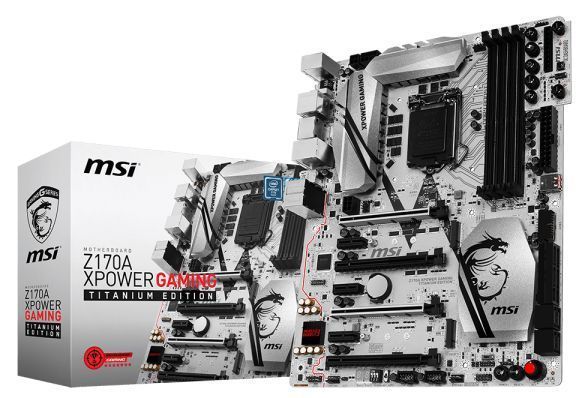
Три недели назад мы рассмотрели новую материнскую плату MSI на только что представленном наборе системной логики Intel Z170A, ориентированную на эксплуатацию с процессорами Intel Skylake – MSI Z170A Gaming M7. Та модель, хоть и представляет собой оснащенное и продвинутое решение, но не является флагманом компании для новой платформы Intel. И в этот раз мы познакомимся именно с флагманом.
Если взглянуть на MSI Z170A XPower Gaming Titanium Edition, ставшую объектом внимания, то у тех, кто не первый год увлекается компьютерной тематикой, моментально всплывет в памяти системная плата Sapphire Pure Innovation PI-A9RX480, которая использует текстолит, выкрашенный в белый цвет (кстати, мы ее тестировали ровно десять лет назад).
Впрочем, на самом деле белый цвет в оформлении материнских плат не был сумасшедшей редкостью – в свое время его можно было встретить на ряде моделей. Но почему-то именно плата Sapphire оказалась самой запоминающейся. Компания и в дальнейшем продолжала эксперименты, однако, как это водится для системных плат Sapphire, раздачей образцов журналистам на тесты фактически все и заканчивалось.
Но фотографии обманчивы: решение MSI на самом деле не белое, а серебристое, и вживую плата выглядит несколько иначе, нежели на фотографиях, которые не в силах передать эту довольно привлекательную окраску.
Собственно, помимо привлекательного внешнего вида, обладательница жутко длинного названия может похвастать и весьма неплохой аппаратной частью, если верить официальным характеристикам, и реальными показателями, достигнутыми благодаря ей. Именно на этой плате недавно был поставлен рекорд разгона оперативной памяти DDR4 в двухканальном режиме, чему сама MSI даже посвятила отдельный пресс-релиз.
Звучные названия, необычный внешний вид, громкие лозунги – все это, конечно, хорошо, но какова новинка в реальности? Что скрывается за таким уровнем шумихи? Что кроется в мелких деталях? Ведь плата Sapphire тоже была хороша на бумаге, да забыли про овраги: процессоров погорело на них изрядно.
| Параметр | MSI Z170A XPower Gaming Titanium Edition |
| Средневзвешенная цена* | На момент сдачи обзора в продаже отсутствовала |
| Ссылка на сайт | Страница материнской платы на сайте производителя |
| Процессоры | Intel Core i3, Core i5, Core i7 в исполнении Intel LGA 1151 |
| Набор системной логики | Intel Z170 «Sunrise Point» |
| Оперативная память | 4 x DDR4 разъема DIMM
До 64 Гбайт (небуферизованной, не-ECC) Поддержка двухканального режима, Intel X.M.P. Поддержка DDR4 2133, 2400, 2600(OC), 2800(OC), 3000(OC), 3200(OC), 3600(OC) МГц |
| Аудио | Realtek ALC1150 (до 8 каналов) |
| Сеть | 1 x Intel I219-V (10/100/1000 Мбит/с) |
| Слоты расширения | Подключенные к процессору:
- 1 слот PCI Express 3.0 x16 (PCI_E1), физически как x16 - 1 слот PCI Express 3.0 x16 (PCI_E5), физически как x8 Подключенные к набору системной логики: - 2 слота PCI Express 3.0 x16 (PCI_E3 и PCI_E7), физически как x4 3 слота PCI Express 2.0 x1 |
| Поддержка графических тандемов | nVidia SLI (до двух видеокарт)
AMD CrossFire (до четырех видеокарт) |
| Дисковая подсистема | Intel Z170:
- 6 портов SATA 6 Гбит/с; - 2 порта M.2 NGFF SATA/PCIe (PCI-E 3.0 x4; AHCI, NVMe); - 2 порта SATAe (PCI-E 3.0 x2); Поддержка ACHI, NCQ, RAID 0, RAID 1, RAID 0+1 (для M.2 построение RAID доступно лишь на накопителях M.2 SATA) Обратите внимание: все разъемы и порты не могут работать одновременно (подробнее в обзоре) |
| USB | Intel Z170:
- 7 портов USB 2.0/1.1 (2 разъема на плате для подключения 4 портов, 3 порта на задней панели платы); - 7 портов USB 3.0/2.0/1.1 (1 разъем на плате для подключения 2 портов, 1 порт на плате, 4 порта на задней панели платы). ASMedia ASM1142: - 2 порта USB 3.1/3.0/2.0/1.1 (2 порта на задней панели платы). |
| Разъемы и прочий функционал на материнской плате | 1 x 24-pin ATX
1 x 8-pin ATX 12V 1 x 4pin ATX 12V 1 x 6-pin ATX PCIE 12V 4 x SATA3 6Gb/s 2 x SATAe 2 x M.2 NGFF 2240/2260/2280 2 разъёма для подключения вентиляторов системы охлаждения процессора (2 * 4-pin) 3 разъёма для подключения дополнительных вентиляторов (3 * 4-pin) 2 колодки лицевой панели корпуса 1 колодка аудиоразъёмов корпуса 1 колодка для прямой перепрошивки BIOS 2 колодки USB 2.0/1.1 для подключения 4 портов 1 колодка USB 3.0/2.0/1.1 для подключения 2 портов 1 порт USB 3.0/2.0/1.1 1 колодка TPM перемычка сброса настроек CMOS 1 кнопка USB FLASHBACK 1 переключатель микросхем BIOS 1 кнопка включения 1 кнопка перезагрузки 1 кнопка GAME BOOST |
| Разъёмы и прочий функционал на задней панели | 1 универсальный разъём PS/2 для подключения клавиатуры и мыши
1 разъём Display Port 2 разъёма HDMI 3 порта USB 2.0/1.1 4 порта USB 3.0 2 порта USB 3.1 Type A 1 сетевой порт RJ-45 5 аудио-разъёмов + 1 S/PDIF 1 кнопка сброса настроек BIOS |
| Контроллер I/O | Nuvoton NCT6793D |
| BIOS | Две несъемные микросхемы флеш-памяти MXIC 25Q128FVSQ 128 Мбит;
AMI EFI BIOS; Поддержка многоязычной локализации интерфейса (русский присутствует) |
| Размеры, мм | 305 x 244 |
| Форм-фактор | ATX |
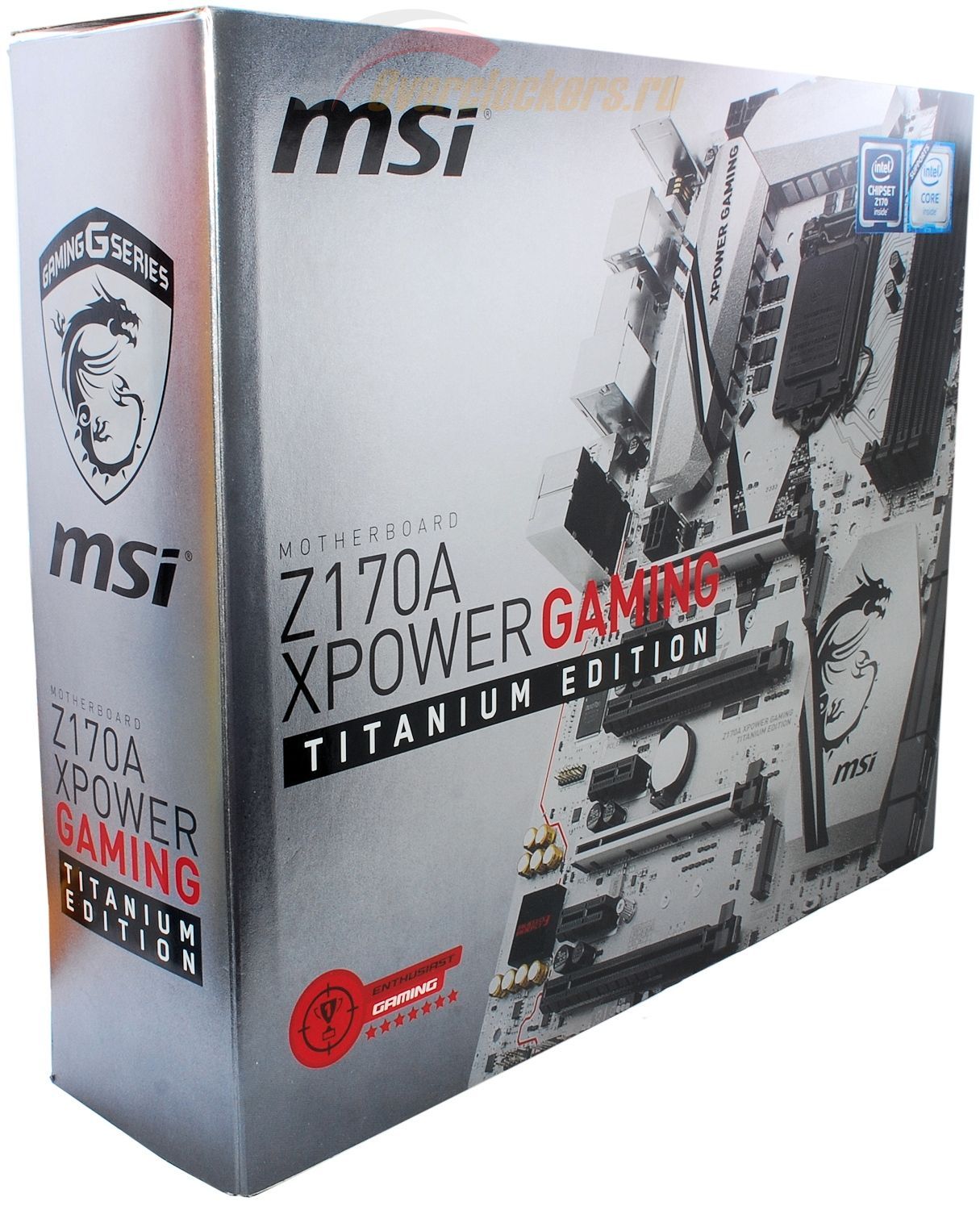
В отличие от модели Z170A Gaming M7, здесь MSI не стала скромничать в оформлении и конструкции упаковки – она полностью соответствует самым дорогим продуктам. Материнская плата поставляется в большой серебристой коробке (единственное, нет ручки для переноски).
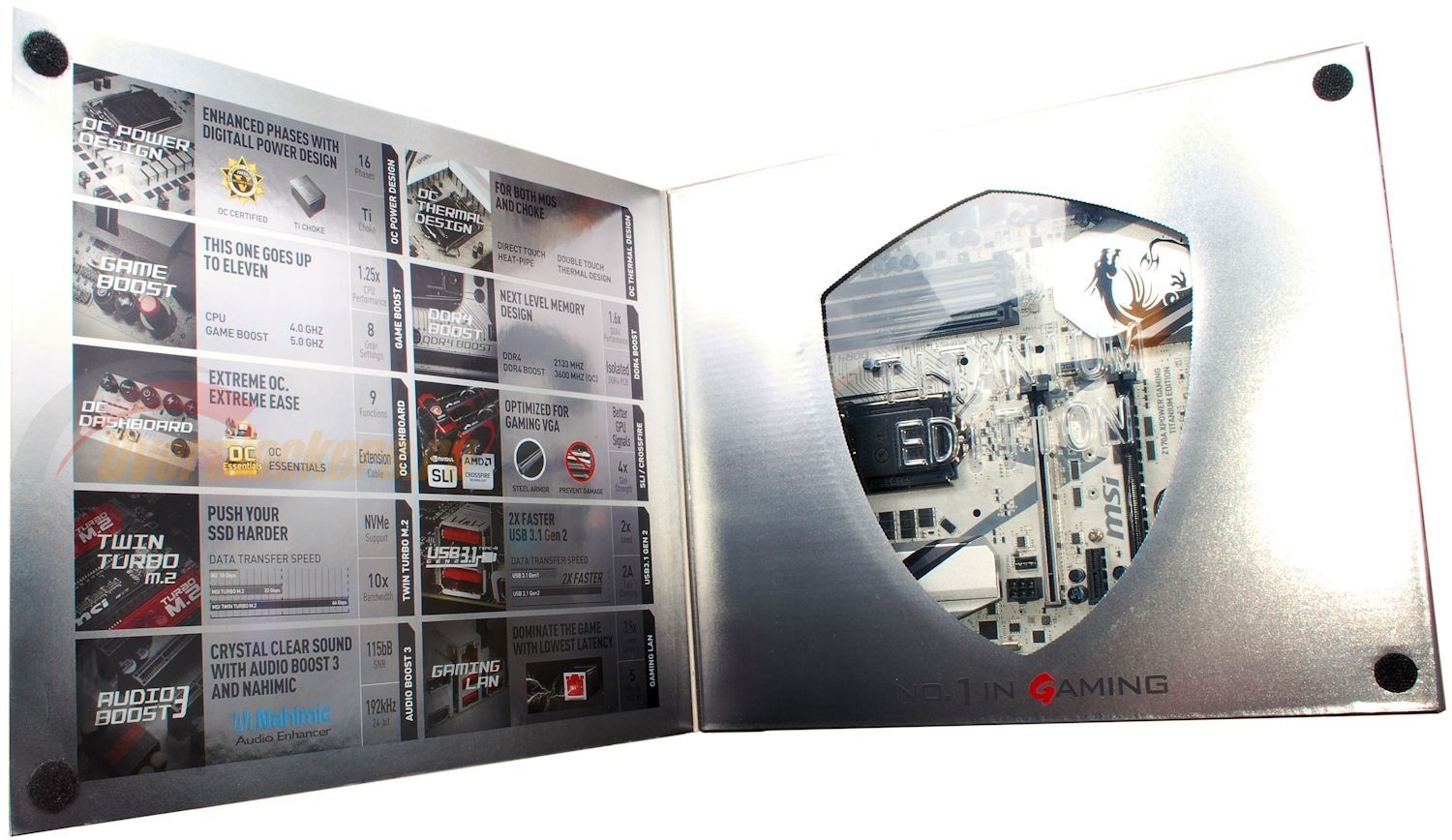
Присутствует откидная крышка, закрепляющаяся на липучках, под которой мы видим описание фирменных технологий и возможностей, а также через прозрачное окошко стилизованное под логотип «MSI Gaming», саму системную плату.
Внутрь коробки вложено еще две, в которых размещается собственно MSI Z170A XPower Gaming Titanium Edition и отдельно ее комплектация.
Комплект поставки достаточно богат.
В него входят:
И вновь довольно избыточное количество различной печатной продукции, но хорошо хоть шлейфов SATA уже не четыре, как у Gaming M7, а шесть.
И действительно на фотографиях цвет печатной платы напоминает скорее молочно-белый, нежели серебристый, фотографии просто не в состоянии передать эту интересную окраску.
Зато процесс фотографирования модели MSI оказался очень интересным со спортивной точки зрения процессом: мой старый верный Nikon D80 испытывал проблемы буквально со всем – с фокусировкой, контрастностью, цветопередачей.
За отвод тепла отвечают три радиатора, выполненных из алюминиевого сплава. Два установлены на элементах подсистемы питания процессора и соединены теплотрубкой.
При этом отвод осуществляется не только с мосфетов, но и с дросселей – термопрокладки установлены и там, и там.
Прижим основательный и равномерный, перекосов нет. Крепление осуществляется с помощью винтов (пружин нет). То же самое можно сказать и о радиаторе набора системной логики.
Декоративной подсветки, как, например, на рассмотренной ранее MSI Z170A Gaming M7, здесь нет.
Температурный режим находится в разумных рамках: радиаторы элементов подсистемы питания процессора под нагрузкой (OCCT) прогреваются до +65°C (однако это выше, нежели на Gaming M7, хотя должно быть ровно наоборот), в простое – около +35°C. Радиатор набора системной логики под нагрузкой прогревается до +40°C, в простое –+35°C. Просьба учитывать: эти данные получены на открытом стенде и в закрытом корпусе значения могут быть иными – при грамотно построенной циркуляции воздуха они будут аналогичными, при застое – выше.
Системе охлаждения необходимо вписываться в следующие габариты:
Обращает на себя внимание то, что инженеры MSI оставили очень немного места сверху над процессорным разъемом – всего 13 мм, но данный недостаток нивелируется небольшой высотой самого радиатора – верхняя его точка находится на уровне 22 мм над поверхностью платы (обычно это ~28-35 мм).
Разъемов для подключения вентиляторов установлено пять, все они являются четырехконтактными и рассчитаны на ШИМ-управление. Допускается подключение и трехконтактных вертушек. При этом каждый разъем оснащен линейным драйвером Nuvoton NCT3943S.
Расположение разъемов можно считать весьма удачным, разве что с проводом от CPUFAN2 придется немного постараться, да и хотелось бы увидеть еще один разъем для вентилятора у правого края платы, около полноценного порта USB, благо выделить место под него не составит труда, если произвести некоторую перепланировку. SYS_FAN1 отлично подходит для вентилятора дополнительного охлаждения обратной стороны видеокарты или радиатора подсистемы питания процессора. SYS_FAN2 можно нацелить на нижнюю видеокарту или SSD вроде Intel 750, а SYS_FAN3 – на жесткие диски.
В BIOS материнской платы есть раздел «Hardware Monitor», где можно управлять уровнем оборотов вентиляторов на всех пяти разъемах. Причем изменения применяются тут же – сохраняться через F10 и перезагружать систему не требуется. Очень удобно при подборе настроек. Регулировка оборотов работает от температуры процессора. Сами величины оборотов для разъемов SYS_FAN1-SYS_FAN3 можно задавать как фиксированными на любом уровне, так и через алгоритм «Smart Fan», определяющий уровень оборотов в зависимости от температуры. Для разъемов CPU_FAN1 и CPU_FAN2 можно либо использовать «Smart Fan», либо отключить его (в этом случае уровень оборотов будет максимальным).
Но странен тот факт, что любая регулировка на разъемах CPU_FAN1 и CPU_FAN2, оснащенных Nuvoton 3943S, работала лишь для четырехконтактных моделей, при этом вентиляторы даже этого типа нельзя было остановить полностью. Хотя на SYS_FAN1-SYS_FAN3 можно было добиться полной остановки как четырех-, так и трехконтактных вентиляторов (главное не забыть к какому из разъемов что подключено, чтобы потом не искать «на ощупь» – индикации для задействованных разъемов не предусмотрено).
Как уже известно, с выходом LGA 1151 компания Intel временно отказалась от расположения преобразователя питания на самом процессоре, а потому мы снова видим на материнских платах вместо одного сразу четыре преобразователя, выдающих напряжения встроенного графического ядра, процессорных ядер и двух второстепенных – VCCIO и VCCSA.
Зато есть и плюс: при необходимости эти напряжения можно контролировать напрямую, а не доверять программному мониторингу.
Фазы питания графического ядра и процессорных ядер базируются на транзисторных сборках (иначе Dr.MOS – в один корпус объединены мосфеты и драйвер) International Rectifier IR3555.
Если пересчитать все дроссели на фотографии, отнесенные к VCore, можно обнаружить, что их 14, но на самом деле схема не совсем «прямая»: используемый ШИМ-контроллер не поддерживает такое количество фаз.
Управляющим ШИМ-контроллером является IR35201 производства International Rectifier.
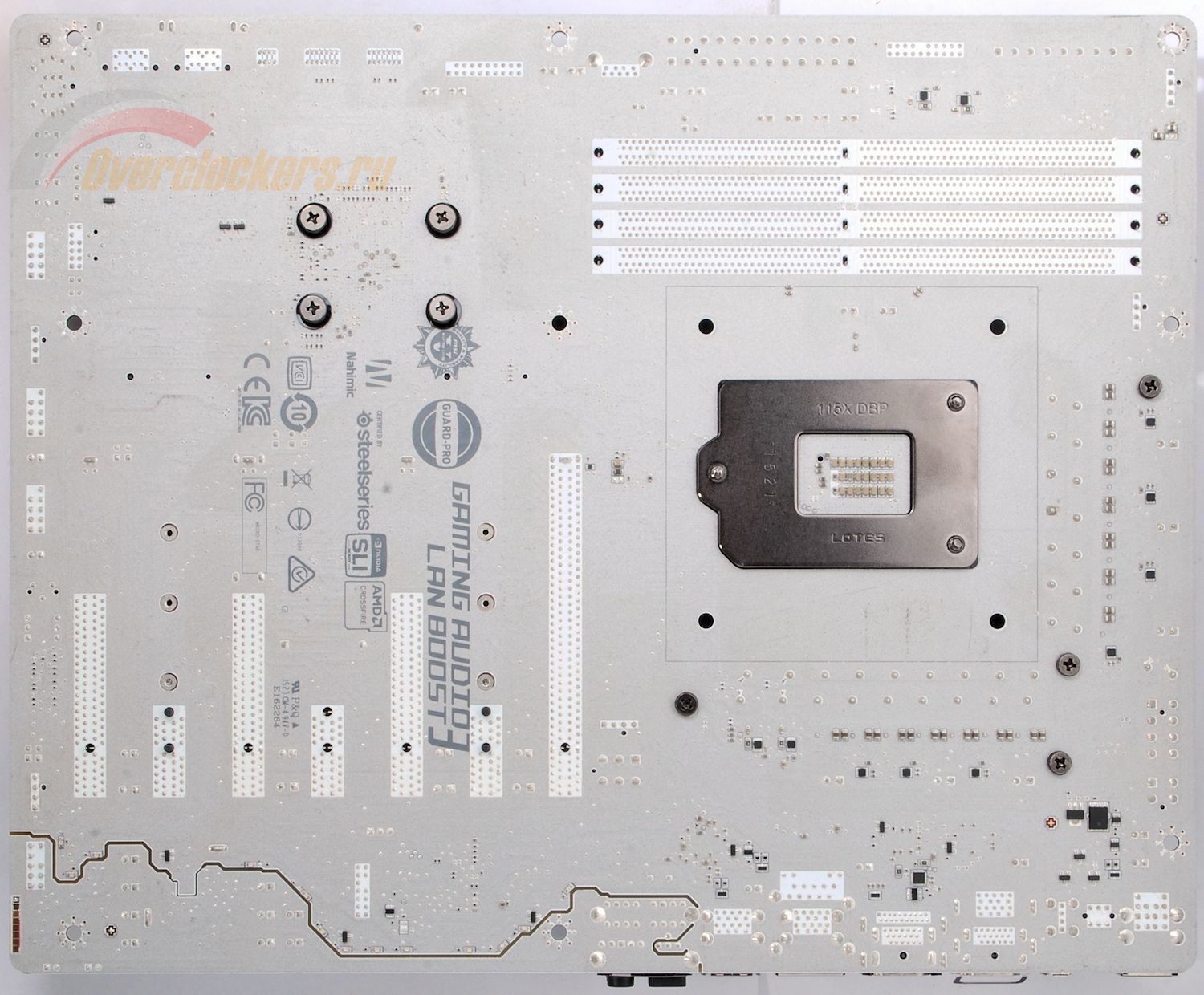
Помогают ему семь микросхем-удвоителей, размещенных с обратной стороны платы.
Это также продукция International Rectifier – IR3599.
На предпоследнем фото можно видеть не только еще две мелких микросхемы, но и то, что выводы дросселей распаяны несколько иначе.
Маркировку на микросхемах расшифровать не удалось, но это однозначно драйверы фаз, формирующих напряжение VCCIO.
Двухфазным преобразователем питания VCCIO управляет ШИМ-контроллер PV3206 производства Powervation Inc. (POWERVAT). Использованы мосфеты, которые мне не удалось опознать, а поиск в сети вывел лишь на эту страницу.
Под процессорным разъемом обнаруживается питание VCCSA:
С питанием процессора есть один казус: оно подключается к блоку питания посредством двух разъемов дополнительного питания ATX – одного восьмиконтактного и одного четырехконтактного.
Проблема в том, что защелки этих разъемов обращены в наружную сторону, а это значит, что они могут упереться в верхнюю стенку корпуса или блок питания. Кстати, материнская плата спокойно работала и при задействовании лишь одного восьмиконтактного разъема, поэтому срочно искать новый БП при покупке героини обзора не потребуется.
Оперативная память получает питание от двухфазного преобразователя.
Управляет оным ШИМ-контроллер PV3205 производства Powervation Inc. (POWERVAT). С обратной стороны платы обнаруживаются два драйвера 5AZ XCC, что подтверждает факт наличия перед нами именно двухфазного преобразователя.
Возможностей подобной схемы должно хватить с головой для работы четырех модулей памяти даже в разгоне.
Как и положено флагманской модели, задействуются все возможности процессора по построению подсистемы памяти – установлено четыре слота, рассчитанных на модули DDR4.
Заявлена поддержка частот вплоть до 3600 МГц (в реальности в BIOS материнской платы доступны частоты вплоть до 4133 МГц, причем без учета разгона по базовой частоте).
При этом MSI гарантирует поддержку только для частот не выше 2400, более высокие значения сопровождаются пометкой «OC», что означает «режим разгона» (или дословно «работать может, но не обещаем»). Кстати, это даже выше, чем обещает даже сама Intel: в спецификациях, к примеру, Core i7-6700K для DDR4 указана частота лишь 2133 МГц.
Суммарный объем установленной оперативной памяти может достигать 64 Гбайт, при этом объем каждого модуля памяти не должен превышать 16 Гбайт. Обращает на себя внимание еще одна особенность:
Между блоком слотов памяти и процессорным разъемом мы можем видеть группу линий. По сути это рисунок, но не полностью. Если присмотреться к крайним полосам, можно заметить, что между двумя рисованными линиями идет еще одна и на самом деле это полоса текстолита, лишенного токопроводящих слоев.
Эта технология уже давно отработана на звуковых трактах материнских плат и здесь перед ней та же задача: уменьшение наводок с целью достижения стабильной работы системы при высоких частотах памяти. При этом с обратной стороны платы эти полосы закрашены лаком и практически никак не выделяются.
Можно отметить тот факт, что слоты памяти оснащены классическими защелками только с одной стороны, с другой – установлены фиксаторы.
И решение это полностью оправданное: на рассматриваемой материнской плате первым сверху идет графический слот PCI-Express x16 (иначе – PEG), и установленная в него видеокарта, особенно с массивной упорной пластиной-«бэкплейтом», попросту заблокировала бы обычные защелки, осложнив тем самым операции с планками оперативной памяти.
Кстати, под этой же видеокартой скроется и колодка для подключения двух портов USB 3.0 (иначе, по новой схеме обозначения, USB 3.1 Gen 1).
Поэтому, чтобы избежать конфликта, колодка развернута параллельно плоскости материнской платы.
Рядом с этой колодкой мы можем видеть еще один порт USB (относится к версии 2.0/1.1). Это уже готовый к эксплуатации порт, рядовому пользователю в обычных условиях он вряд ли понадобится, но он может быть полезен при использовании открытого стенда. Например, для подключения USB-флешки с программным обеспечением.
Да, есть готовые порты на задней панели, но дополнительное удобство никогда не бывает лишним, особенно в экстремальном разгоне с сильным повышением напряжений, когда поверх радиатора подсистемы питания процессора положен крупный вентилятор, попутно накрывающий колодки разъемов задней панели.
В качестве накопителей можно использовать решения практически с любым интерфейсом, который только можно найти сейчас на массовом розничном рынке. Два посадочных места под накопители M.2 NGFF расположились среди слотов PCI-E. Обещана полная совместимость с SATA и PCI-E, в последнем случае используется по четыре линии PCI-E 3.0, берущих свое начало от набора системной логики Intel Z170 (при этом в качестве протокола может использоваться как AHCI, так и NVMe).
Позднее MSI предложит пользователям специальный адаптер, устанавливаемый в слот M.2 и реализующий поддержку интерфейса SFF-8639 (на практике тот же SATAe, но с более компактными шлейфами).
Традиционно в правом нижнем углу платы расположились порты SATA 6 Гбит/с и SATAe – по два каждого вида (обращаем внимание: каждый SATAe можно также использовать как два порта SATA 6 Гбит/с). SATAe используют по две линии PCI-E 3.0 от набора системной логики.
Таким образом, к материнской плате можно подключить до десяти накопителей одновременно: два M.2 NGFF PCIe (именно PCI-Express, а не SATA) и восемь SATA.
Нужно отметить, что сам набор системной логики Intel Z170 поддерживает только шесть SATA, еще два реализованы посредством дополнительного контроллера ASMedia ASM1061, который мы обнаружим тут же:
В «штатном состоянии» контроллер скрыт под радиатором набора системной логики (но не контактирует с ним), и чтобы его увидеть, необходимо снимать этот радиатор.
Однако до десяти накопителей к материнской плате можно подключить только по вышеуказанной схеме «два M.2 NGFF PCIe и восемь SATA». Если, например, взять SSD в форм-факторе M.2, но с интерфейсом SATA, то начнут отключаться порты SATA.
Фактически всегда работают только верхний SATAe (куда, напомним, можно подключить парочку SATA-накопителей) и два последних SATA 6 Гбит/с. Два других SATA 6 Гбит/с и один SATAe делят интерфейс SATA с посадочными местами M.2.
Компоновка элементов по нижнему краю платы довольно плотная. Про кнопки управления и POST-кодер мы еще поговорим, а про разъемы для вентиляторов уже упоминалось выше.
А потому нам остается рассмотреть только различные колодки. Справа налево:
Следовало бы ожидать здесь и колодку для подключения модуля шифрования TPM, но инженеры MSI пошли на нестандартный шаг и вынесли колодку на правый край платы.
По левому краю платы расположился аудиотракт и контроллер I/O Nuvoton NCT6793D.
Под металлической крышкой с надписью «Audio Boost 3» скрывается восьмиканальный аудиоконтроллер Realtek ALC1150. Ему сопутствуют два операционных усилителя OPA1652 и комплект конденсаторов Nippon ChemiCon на жидкостном электролите.
А на задней интерфейсной панели материнской платы размещены позолоченные разъемы (при этом красным цветом выделен разъем, к которому следует подключать наушники с повышенным импедансом).
Аудиотракт, помимо всего прочего, еще и отделен от остальной части платы полосой пустого текстолита без токопроводящих слоев с целью минимизации помех и наводок. Не обошлось и без декоративного украшения.
С обратной стороны платы вдоль полосы распаяно тринадцать светодиодов декоративной подсветки красного цвета.
На удивление, хотя рассматриваемая материнская плата относится к топ-классу, MSI никак не обозначает присутствие сетевого контроллера – никаких «GamingLAN» и прочего. Хотя, разумеется, сетевой контроллер здесь присутствует:
Гигабитный Intel I-219V расположился за блоком аудиоразъемов задней панели системной платы.
Если у рассмотренной ранее MSI Z170A Gaming M7 колодки с разъемами были накрыты сверху дополнительным металлическим кожухом, то здесь инженеры MSI решили не создавать каких-либо дополнительных конструкций. Чисто классика и ничего более.
Уже на протяжении многих лет некоторые пользователи агрессивно хоронят интерфейс PS/2, да и маркетологи старательно подливали масла в огонь.
Но 28-летний PS/2 убить не удалось: этот интерфейс до сих пор в практической эксплуатации оказывается лучше, нежели USB, хотя каким только «допингом» не кормили последний (повышали частоты, снабжали специальным ПО и драйверами).
И хотя MSI говорит лишь об игровых мышках, клавиатуры в этом разъеме тоже работают. Кроме того, компания в момент анонса линейки своих материнских плат обещала опубликовать специальное приложение Mouse Master для дополнительной настройки порта PS/2, однако на момент написания этих строк в разделе загрузок данной модели на сайте MSI оное приложение отсутствовало.
Что касается USB 3.1, то обычно производители материнских плат распаивают один Type-C (симметричный уменьшенного размера) и один Type-A. Собственно, MSI даже в сопроводительной презентации к линейке продуктов на наборе системной логики Intel Z170 говорит об обоих этих типах, но конкретно на MSI Z170A XPower Gaming Titanium Edition установлено только два порта Type-A.
Отметим, что Type-A обратно совместим с предыдущими версиями USB, нужно лишь установить соответствующие драйвера (в Windows 10 не требуется и это - контроллер ASMedia ASM1142, расположенный за интерфейсной панелью, опознается и «подхватывается» системой автоматически).
К набору системной логики он подключен одной линий PCI-E 3.0 (максимум возможностей этого контроллера), а это значит, что его максимальная пропускная способность не превысит 800-850 Мбайт в секунду.
Оных на MSI Z170A XPower Gaming Titanium Edition установлено семь: четыре полноразмерных PEG и три «коротких» PCI-E x1 (причем два – с открытыми пазами).
Схема работы слотов довольно своеобразна. Первые три слота PEG с маркировкой PCI_E1, PCI_E3 и PCI_E5 подключены к процессору и делят шестнадцать линий PCI-E 3.0 от него благодаря набору микросхем-переключателей ASMedia ASM1480 (четыре – под слотом PCI_E1 и четыре – вокруг слота PCI_E3). Возможные комбинации их работы: 16+0+0, 8+0+8 и 8+4+4.
Самый нижний слот PEG (маркировка PCI_E7) подключен к набору системной логики и является PCI-E 3.0 x4, но при его задействовании отключаются все слоты PCI-E x1.
Обратите внимание, что два из трех PCI-E x1 с открытыми пазами допускают установку в них карт расширения, рассчитанных на более длинные разъемы (x2, x4, x8 и х16). Главная проблема при этом – возможный конфликт с посадочными местами M.2 NGFF.
Необходимо отметить наличие дополнительного шестиконтактного разъема питания ATX, посредством которого обеспечивается усиленное питание видеокарт в случае сборки тандема из трех-четырех моделей, отличающихся повышенным уровнем энергопотребления.
Формально подобные конфигурации возможны только с видеокартами AMD, тогда как у решений Nvidia на уровне драйверов прописана блокировка SLI при задействовании PCI-E с числом линий меньше восьми.
Не забываем и про то, что внизу под самым нижним PEG расположен переключатель слотов:
А над разъемом можно обнаружить нанесенную на текстолит инструкцию-табличку по использованию этого переключателя. Его суть: удобство работы на тестовом стенде – можно отключать видеокарты без физического извлечения оных из слотов.
Еще одной технической особенностью является реализация слотов PEG с усиленной конструкцией. Таковых на MSI Z170A XPower Gaming Titanium Edition установлено два – для работы по схеме 8+8.
По замыслу инженеров, «одетые» в металлический кожух слоты более приспособлены к повышенным нагрузкам, которые создают топовые видеокарты с массивными системами охлаждения.
Рассматриваемая материнская плата в этом вопросе очень продвинута: здесь присутствуют и две микросхемы с аппаратным переключением между ними, и возможность прошивки без процессора и оперативной памяти, и прямой вход в настройки BIOS через специальную кнопку.
При внимательном осмотре печатной платы мы обнаружим две микросхемы BIOS, выглядывающие из-под радиатора набора системной логики.
Это MXIC 25Q128FVSQ, объемом 128 Мбит каждая. Прямо под ними расположены два светодиода, светится тот, микросхема которого активна в данный момент, а за переключение между микросхемами отвечает специальный аппаратный переключатель, который присутствует аккурат в центре кадра.
Под ним расположилась колодка из 11-ти штырьков, называемая JSPI1 (кстати, в инструкции к материнской плате не описывается). Предназначена она для прямого подключения программатора для прошивки микросхем BIOS. Недавно кое-кто из читателей ругался на нестандартную распиновку этой колодки, так что лучше бы в MSI реализовали съемные микросхемы BIOS с установкой в специальные «кроватки», как это делает, например, ASUS. На онлайн-торговых площадках вроде AliExpress за достаточно символическую сумму можно приобрести готовые программаторы, тогда как под колодку MSI придется конструировать специальное решение.
Впрочем, инженеры MSI приложили дополнительные усилия для минимизации числа случаев, когда потребуется обращаться к этой колодке: на MSI Z170A XPower Gaming Titanium Edition реализована технология аварийного восстановления поврежденной прошивки BIOS – BIOS Flashback+.
Все, что требуется для ее работы – это питание и USB-накопитель (файловая система FAT32, объем лучше не более 4 Гбайт, файл с микрокодом переименовываем в MSI.ROM), процессор и оперативную память устанавливать не требуется. Накопитель подключается в специально выделенный порт USB на задней панели.
Включаем питание, нажимаем кнопку FLASHB1 в правом верхнем углу платы над слотами памяти.
Тем сам запускаем процесс прошивки, который будет сопровождаться свечением светодиода около кнопки FLASHB1. Кроме того, данную технологию можно использовать для обновления в том случае, если у нас в руках оказался неподдерживаемый в текущей версии BIOS процессор.
Как мы уже видели дважды по ходу обзора, рядом с портом USB, привязанном к технологии BIOS Flashback+, расположена кнопка сброса настроек. Напомним: прозрачный пластик – это и есть сама кнопка, а не защитный колпачок, так что работать с задней панелью стоит аккуратно, дабы случайно не нажать эту кнопку. В кнопку встроена подсветка синего цвета. И хотя MSI приводит вот такой слайд, казалось бы, отрицающий наличие перемычки,…
… но на самом деле она никуда не делась. Мы обнаружим ее около защелки третьего слота PEG под маркировкой JBAT1.
Двухконтактная колодка JCI1 не является перемычкой, это «Chassis Intrusion Connector» – датчик открытия крышки корпуса (при снятой крышке система не запускается). В домашних ПК (особенно самосборных) подобные датчики практически не применяются, но производители материнских плат упорно продолжают их реализовывать.
В правом нижнем углу платы можно найти сразу три кнопки управления.
К кнопкам включения и перезагрузки нет никаких вопросов – с ними все понятно, а вот на третьей, носящей название «Game Boost», остановимся немного подробнее.
При ее вращении можно активировать заранее подготовленные инженерами MSI профили разгона процессора – изменяется множитель CPU от 43 до 50 и поднимается напряжение. Следует отметить, что хотя упоминается число «11» (это отсылка инженеров к одному сериалу, где обыгрывается выражение «догнать до одиннадцати»), на самом деле профилей всего семь.
А рядом с переключателем расположено два светодиода «HW» и «SW». Они обозначают аппаратное (посредством данного переключателя), либо программное управление, для чего в BIOS есть программный «клон» этого переключателя.
Хотя, судя по описаниям представителей MSI, все манипуляции с переключателем на плате должны отображаться сразу, в моем случае приходилось перезагружать систему, чтобы увидеть изменившийся множитель процессора и напряжение.
Технология действительно работает, но нужно понимать, что алгоритм сугубо программный и все зависит от конкретного экземпляра ЦП: способен ли он работать на таких частотах. Мало того: нужно ли при этом ему такое напряжение?
В моем случае уже при положении переключателя «8» на процессор подавалось более 1.4 В (программный мониторинг слегка занижает свои показания относительно реальных значений), что в принципе может быть опасным для решений Intel Skylake при постоянной эксплуатации.
Работает данный переключатель благодаря дополнительному контроллеру Nuvoton NCT5606Y, установленному рядом с ним.
Под нижним слотом PEG, ближе к левому краю платы, мы найдем диагностический индикатор POST-кодов. Он светится зеленым, на работающей системе после полной загрузки не отключается и, судя по всему, показывает текущую температуру процессора.
Следует признать, что такое положение индикатора не совсем удачное: при использовании самого нижнего слота PEG он может быть скрыт под системой охлаждения установленной карты расширения (например, видеокарты).
Рядом с POST-кодером расположены два переключателя: PEGSW1 и HOT_KEY1. Про первый мы уже говорили выше, когда рассматривали слоты расширения. HOT_KEY1 же отвечает за активацию управления системой с помощью клавиатуры.
Нажатием определенных сочетаний клавиш («PrintScreen» и определенная клавиша) мы можем управлять частотами процессора и BCLK, включать и выключать компьютер, обновлять BIOS.
Единственно, что эти «горячие» клавиши работают не во всех состояниях компьютера (о состояниях можно прочесть в Википедии).
Клавиатуру необходимо подключать к системе напрямую, без использования USB-разветвителей («хабов»). Включается управление после нажатия на клавиатуре сочетания клавиш «Ctrl» и «Backspace».
В верхнем правом углу платы расположились колодка контрольных точек замера напряжений с помощью мультиметра и посадочное место под выносную панель управления MSI OC Dashboard.
Чтобы воспользоваться точками замера напряжений, нам необходимо взять набор гибких переходников «M-Connector» из комплекта материнской платы: в колодку вставляется гибкий переходник, в который уже вставляется щуп мультиметра:
Вставить щуп мультиметра напрямую нельзя – внутри колодки расположены штырьки, а не посадочные места. Причем без особых проблем можно подключать до трех мультиметров одновременно – в колодке три контакта GND («земля»). В целом можно производить контрольные замеры напряжений процессора («CPU»), встроенного графического ядра ЦП («GPU»), оперативной памяти («DDR»), сигнальных шин CPU и контроллера PCI-E («VCCSA»), контроллера памяти («VCCIO») и набора системной логики Intel Z170 («PCH»).
Внешняя панель управления MSI OC Dashborad может подключаться с помощью специального шлейфа и может быть установлена, например, на передней панели корпуса.
Правда, точек крепления на панели MSI нет, здесь придется применить смекалку.
Также панель можно установить напрямую в посадочное место. И тут же обнаруживается недостаток: хотя в ней есть проем для доступа к точкам замеров напряжений, на поверхность панели не нанесены подписи напряжений, а потому при необходимости замеров напряжений с помощью мультиметра придется самому запоминать, какой контакт за какое напряжение отвечает.
На этой панели мы обнаружим еще целый ряд дополнительных кнопок управления: помимо дублируемых на самой плате «Power» и «Reset», здесь присутствуют переключатели «Slow_mode», кнопки «FASTB1», изменения частоты BCLK и множителя CPU.
Переключатель «Slow_Mode» принудительно включает минимальный множитель процессора, что позволяет запустить систему в сложных ситуациях при экстремальном разгоне. Он влияет только на ЦП, а частоты памяти и BCLK не затрагивает.
Кнопки изменения базовой частоты и множителя процессора работают «на ходу», значения применяются сразу, нет нужды перезагружать систему. Правда, в моем случае частота BCLK менялась нормально, а вот множитель процессора не удавалось изменить выше установленного в BIOS с учетом Turbo Boost. Не исключаю, что сам где-то допустил ошибку (хотя настройки BIOS обнулял и держал «по умолчанию»).
При нажатии кнопки «FASTB1» можно зайти в настройки BIOS материнской платы, даже если активирован режим быстрой загрузки «Fast Boot» (в этом режиме она может игнорировать нажатие кнопки «Del» на клавиатуре, таким образом, попасть в BIOS становится невозможным).
Мучает один вопрос: а почему инженеры MSI не установили кнопку «FASTB1» и переключатель «Slow Mode» на самой материнской плате? Ладно, последний может и не понадобиться, а вот с режимом «Fast Boot» можно задать себе задачку, активировав его по незнанию.
Что касается тактового генератора, то он расположен под разъемом процессора и его роль играет IDT 6V41516NLG.
Именно эта микросхема позволяет разгонять систему без оглядки на частоты PCI-E, DMI и SATA – то, чего так не хватало в целом ряде предыдущих поколений CPU Intel. Неизвестен лишь ответ на вопрос, будет ли доступен разгон по базовой частоте для процессоров Intel с заблокированным множителем или же это – прерогатива K-серии, как на LGA 1155 и Z97.
Основной привлекающий элемент: цепочка светодиодов вдоль изолирующей полосы текстолита аудиотракта и светодиоды в сетевом порте.
Частично подсветку можно отключить: перестают работать светодиоды вдоль разделительной полосы аудиотракта, подсветка LAN-порта и подсветка на панели MSI Dashboard (если она установлена). POST-кодер, диагностические светодиоды активной микросхемы BIOS и регулятора автоматического разгона продолжают работать. Мало того, при запуске системы подсветка все равно включается на несколько секунд вся целиком.
Кстати, на мой взгляд, более логичным было бы использовать с серебристой печатной платой подсветку синего, а не красного цвета. Просто потому, что красный цвет уже «заезжен» (используется буквально всеми), да и синий лучше сочетается с серебристым. Впрочем, не помешала бы и возможность полного, а не частичного отключения подсветки.
| Параметр | MSI Z170A XPower Gaming Titanium Edition |
| Ссылка на сайт | Страница материнской платы на сайте производителя |
| Версия BIOS, с которой проводилось тестирование | E7968IMS.100 от 6 августа 2015 года |
| BCLK | От 100 до 655.25 МГц с шагом от 0.06 до 0.12-13 МГц |
| Оперативная память, МГц | Поддержка XMP
Частоты от 800 до 4133 МГц с неровно плавающим шагом 33-134 МГц |
| Множитель процессора
CPU Core |
От 8 до 83 с шагом 1 |
| Множитель процессора
CPU Ring Ratio |
От 8 до 83 с шагом 1 |
| Частота графического ядра | Тактуется от BCLK множителем от 8 до 60 |
| Напряжение CPU Core | Доступны режимы Adaptive, Overdrive, Offset, Adaptive + Offset, Overdrive + Offset
Adaptive и Overdrive - от 0.600 до 2.155 В с шагом 0.005 Offset – в большую и меньшую сторону, от 0.005 до 0.990 с шагом 0.05 В режимах Adaptive + Offset и Overdrive + Offset значения параметров суммируются |
| Напряжение графического ядра | Доступны режимы Adaptive, Overdrive, Offset (Overdrive доступен только при выборе Overdrive у CPU Core)
Overdrive - от 0.600 до 2.155 В с шагом 0.005 Offset – в большую и меньшую сторону, от 0.005 до 0.990 с шагом 0.05 |
| Напряжение CPU SA | От 0.600 до 2.000 В с шагом 0.010 |
| Напряжение CPU IO | От 0.600 до 2.000 В с шагом 0.010 |
| Иные напряжения | PLL, PLL OC, PLL SFR,ST, ST V6 |
| Компенсация просадок напряжений (LoadLine Calibration) | Присутствует |
| Напряжение оперативной памяти | От 0.600 до 2.200 В с шагом 0.010 |
| Иные напряжения памяти | VPP, WREF |
| Напряжение набора системной логики (чипсета) | Основное: от 0.600 до 2.000 В с шагом 0.010
PCH CLK: от 0.600 до 2.000 В с шагом 0.010 |
| Интерфейс BIOS | Графический, восемь языков, в том числе русский |
| Функционал BIOS | Профили настроек (шесть в памяти BIOS + возможность сохранения и загрузки с USB-накопителя) |
| Локализация интерфейса на русский язык | Есть |
| Файловые системы, поддерживаемые BIOS для сохранения скриншотов и профилей настроек | FAT16/32: чтение/запись
NTFS: только чтение |
| Secure Boot | По умолчанию отключено |
Материнская плата может похвастать несколькими десятками заранее подобранных инженерами MSI профилей частот и соответствующих таймингов. Эти профили сгруппированы по производителям Micron, Hynix, Samsung и скрываются под параметром «Memory Try It!».
Причем профиль меняет не только частоту и тайминги, но и напряжения. Список всех произошедших изменений выводится при выходе из BIOS.
И если напряжение на памяти, равное 1.35 В, еще можно считать безопасным, то CPU SA и CPU IO выставляются на рискованные величины, которыми можно повредить процессор. Поэтому при подборе настроек для разгона на постоянной основе этими профилями можно пользоваться, но вручную снижая напряжения.
Обнаружилась интересная «багофича»: если у нас уже установлен профиль настроек и таймингов для конкретного производителя микросхем памяти, то выбрать другой доступный профиль уже невозможно – при нажатии соответствующего названия производителя окошко исчезает. Обходится эта проблема просто: выбираем другого вендора, затем жмем «ESC» на клавиатуре и возвращаемся к нужному нам производителю.
На данном видео предустановлен один из профилей под память Hynix. Чтобы выбрать другой под Hynix, мы выбрали Samsung, затем отказались и снова выбрали Hynix – появился список профилей.
Процесс обновления BIOS реализован по новой схеме: теперь это фактически своя собственная подсистема и при запуске процесса перепрошивки материнская плата перезапускается, только после этого появляется интерфейс MFlash. Аналогично после завершения процесса происходит перезагрузка.
К счастью, инженеры MSI не стали блокировать возможность прошивки той же версии BIOS, что уже установлена на материнской плате, иначе бы мы не смогли записать данное видео: на момент написания обзора версия 1.0P являлась единственной доступной.
И снова обратил на себя внимание тот факт, что встроенный «браузер оборудования» не отображает установленный в слот M.2 PCI-E твердотельный накопитель Kingston.
Для дополнительной проверки стабильности и отсутствия проблем в эксплуатации системы было решено задействовать SSD-накопитель не стандартного форм-фактора 2.5", а взять PCI-E-решение, в качестве которого использовался Kingston HyperX Predator объемом 480 Гбайт, оставшийся после апрельского обзора.
Используемый тестовый стенд собирался из следующих комплектующих:
Помимо самой системной платы, компания MSI предоставила нам процессор Intel Core i7-6700K (инженерный образец) и комплект оперативной памяти Corsair Vengeance LPX DDR4-2666 ver.5.29 (CMK16GX4M4A2666C15R; 15-15-15-36; 1.2 В). Относительно первого вопросов особо нет, память же мы кратко рассмотрели в рамках обзора материнской платы MSI Z170A Gaming M7.
При тестировании MSI Z170A XPower Gaming Titanium Edition также использовалась операционная система Windows 10 x64 Домашняя. К счастью, за прошедший срок наконец-то появились драйвера, которых не хватало в прошлый раз. И теперь нет никаких проблем с тестированием.
Что самое интересное в разгоне? Производитель позиционирует MSI Z170A XPower Gaming Titanium Edition как оптимизированную для оверклокинга: именно этой плате принадлежит один из рекордных разгонов оперативной памяти DDR4. Но тут необходим отборный комплект памяти, а наш комплект Corsair Vengeance LPX DDR4-2666 таковым не является. Однако даже с ним удалось добраться до 3340 МГц.
Как можно видеть по суммарному объему, речь идет о работе материнской платы со всеми четырьмя модулями памяти сразу (процессор работал на полной частоте). К сожалению, не было лишь стабильности.
Стабильно система заработала только на частоте памяти равной 3100 МГц, что, кстати, больше, нежели результат, достигнутый на MSI Z170A Gaming M7.
Результат по частоте процессора не изменился: 4400 МГц. Некритично, но факт: напряжение на процессор оказывается выше, чем в настройках BIOS, примерно на 0.05-0.06 В.
В целом впечатление от экспериментов с разгоном исключительно положительное. Если настройки неудачны, то, как правило, ничего не нужно делать, достаточно лишь подождать несколько лишних секунд: произойдет автоматический перезапуск с параметрами по умолчанию. На экране монитора появится сообщение о некорректных настройках разгона и будут предложены различные варианты – от захода в BIOS до продолжения загрузки с параметрами по умолчанию.
Для тестов мною обычно используется дискретная звуковая карта ASUS Xonar DX с интерфейсом PCI-E x1, которая на сегодняшний день является одним из лучших технических решений пользовательского класса.
Отметим: на сайте ASUS нет драйвера для операционной системы Windows 10, только для Windows 8.1. Но ее можно установить вручную.
Традиционно тестирование будет проводиться в двух конфигурациях: сначала тестируется аудиовыход материнской платы, при этом звуковая карта является приемником звука, затем наоборот, ASUS Xonar DX используется в качестве источника аудиосигнала, а прием звука производится с линейного входа системной платы. Само тестирование будет проводиться в двух режимах: минимальном (16 бит, 44.1 КГц) и максимальном, что допускает установить драйвер звукового кодека.
Сам тест проводится с помощью известной и популярной утилиты RightMark Audio Analyzer версии 6.0. И снова программа отмечала недостаточную мощность выходного сигнала, что является нормальным для аудиоподсистем материнских плат.
Тем не менее, сами результаты приятно удивили.
Результаты теста аудиовыхода звуковой подсистемы:
Результаты теста линейного входа звуковой подсистемы:
MSI Z170A XPower Gaming Titanium Edition – первая на моей памяти системная плата, прошедшая у меня тестирование в RMAA с оценкой «Очень хорошо» во всех режимах. Увы, я не обладаю музыкальным слухом, а потому не могу судить, насколько качественен звук на практике, но такие результаты впечатляют.
Архив с результатами тестов прилагается.
Материнская плата MSI Z170A XPower Gaming Titanium Edition – это серьезное решение. Да, достаточно дорогое и имиджевое. Но данный продукт и не позиционируется производителем как массовый. Эта модель в первую очередь нацелена на тех, кто серьезно увлекается оверклокингом и стремится выжать максимум возможного.
И здесь инженеры MSI расстарались на славу. Судите сами: две независимых микросхемы BIOS, кнопки управления (как на самой плате, так и на удобной выносной панели), колодка для подключения щупов мультиметра, POST-кодер, широчайшие настройки в BIOS, переключатели слотов PCI-E и режима пониженных частот, дополнительный полноценный порт USB на самой плате, а не только на задней панели.
Впрочем, будут довольны и те, кто хочет собрать максимально «заряженную» и эффектно выглядящую в прозрачном корпусе систему. Ведь среди прочих достоинств MSI Z170A XPower Gaming Titanium Edition есть два полноскоростных M.2 NGFF с поддержкой NVMe и PCI-E 3.0 x4, два SATAe, продвинутая аудиоподсистема, возможность сборки тандемов из двух видеокарт и использования твердотельных накопителей в форм-факторе карт расширения PCI-E (например, Intel 750).
Найдется и целый набор пожеланий компании MSI в отношении рассмотренной материнской платы. Так, например, стоит подправить работу с готовыми разгонными профилями памяти в BIOS, а также разместить в BIOS предупреждения о том, что напряжения VCCIO и VCCSA автоматически повышаются до опасных значений, как при изменении частоты памяти, так и при переборе готовых профилей. Кроме того, желательно сделать инструкцию более полной, потому что сейчас отсутствует описание целого ряда кнопок и функций (что такое «Discharge Battery», что за колодка «JSPI1» и так далее).
Из прочего – стоит разобраться с регулировкой оборотов 3-pin вентиляторов и научить материнскую плату останавливать вентиляторы полностью, нанести подписи на панель MSI Dashboard, продублировать переключатель «Slow Mode» и кнопку «FASTB» на самой плате, а не привязывать пользователя к выносной панели OC Dashboard, да и подсветка должна отключаться полностью, а не частично.
Интересна и цена героини нашего обзора, но в российской рознице ее пока найти не удалось. И даже на американской торговой площадке Amazon присутствует лишь одно предложение по цене $299.99, причем с пометкой «Поступление ожидается».
Выражаем благодарность: