Выход новой версии операционной системы Windows каждый раз становится темой многочисленных новостей, обсуждений и споров. Начинаются холивары между противниками изменений, которых «всё устраивает», и людьми, стремящимися быть «на острие прогресса».
Но в этот раз сказался и тот факт, что подогревать интерес к Windows 10 в компании Microsoft начали задолго до выхода полной версии ОС – «вбросы» информации были довольно частыми.
Но вот временная отсечка прошла, релиз состоялся. Пора отбросить пресс-релизы и маркетинг, и просто взглянуть на новую операционную систему. И поскольку все версии Technical Preview прошли мимо меня, да и за обилием новостей Microsoft я не следил, возможно, какие-то моменты в обзоре могут быть упущены.
Однако такой подход обеспечивает возможность оценки системы незамутненным взглядом, «было-стало», без каких-либо промежуточных приготовлений. Приступим?
Программа установщика практически не претерпела изменений в сравнении с оными у Windows 7/8. Процесс установки такой же простой и быстрый, так что отдельно описывать его нет смысла. На все про все ушло от силы минут 20, не больше.
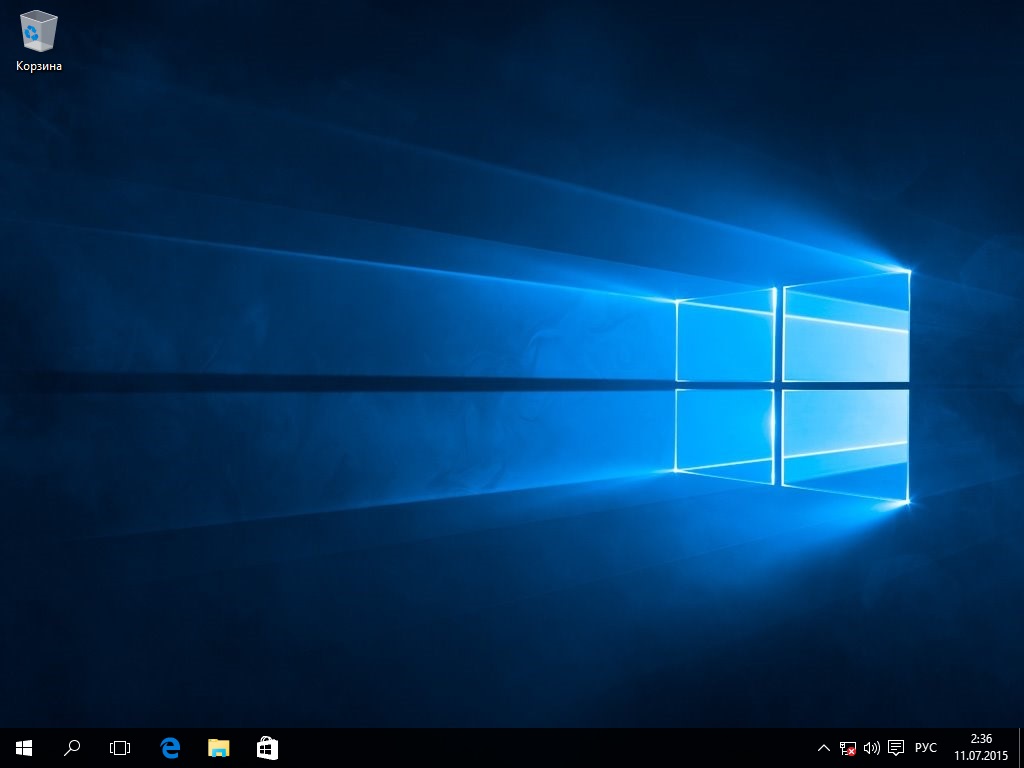
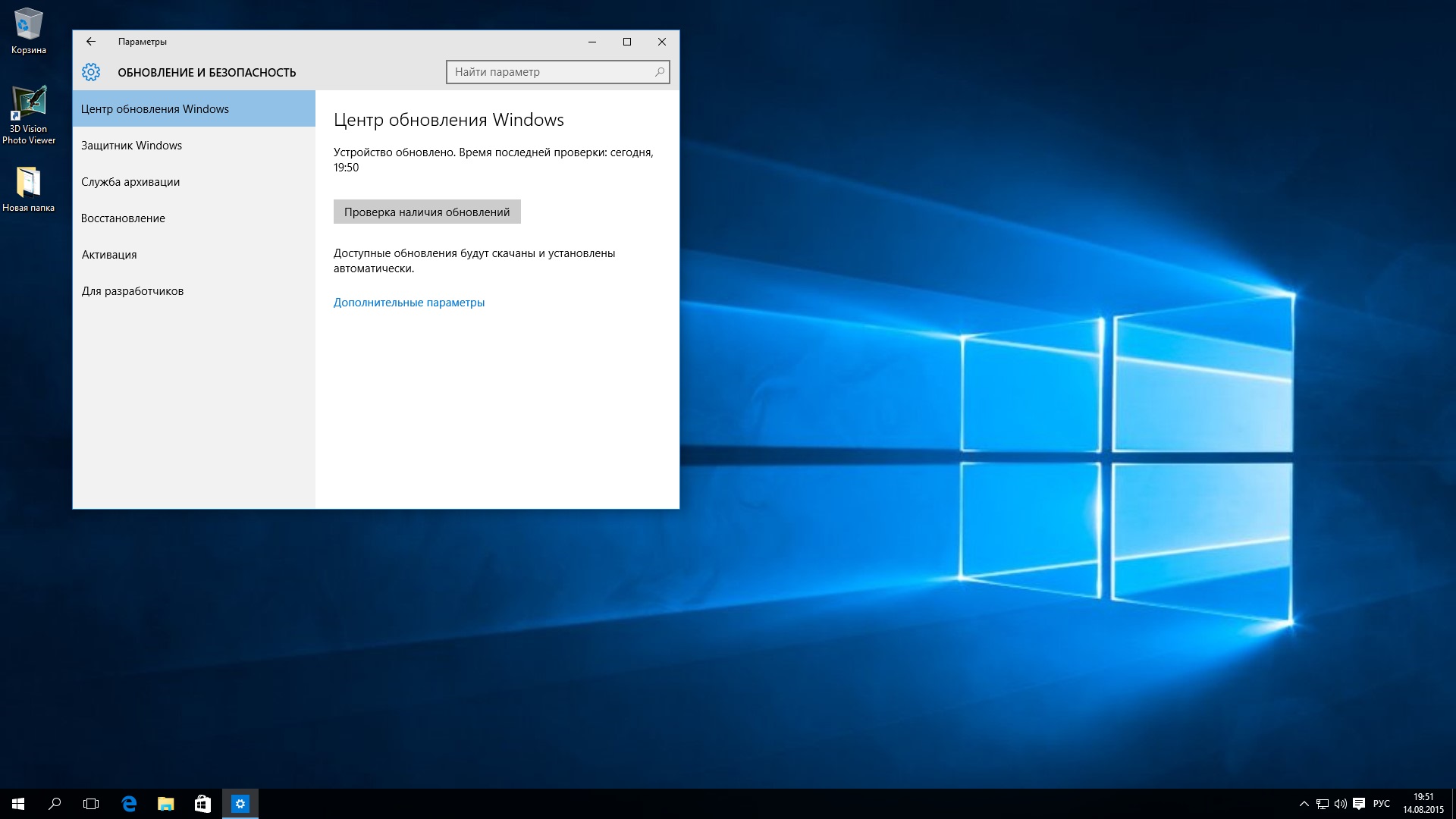
И вот спустя 20 минут перед нами появляется девственно чистый рабочий стол:
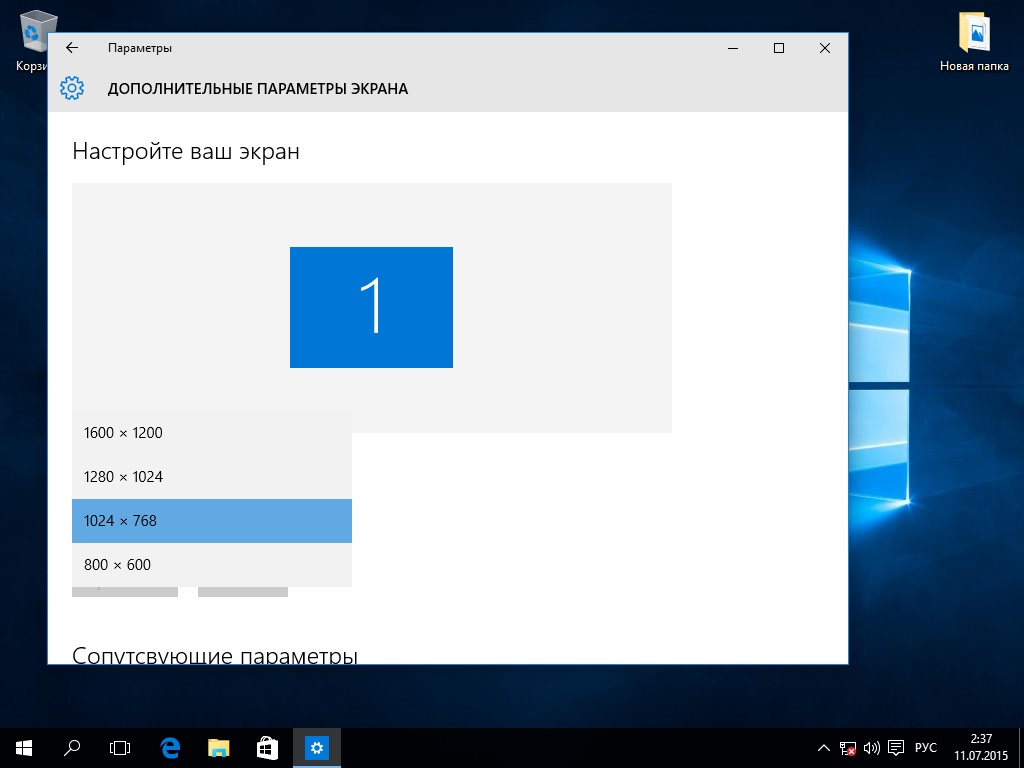
На что пришлось обратить внимание в первую очередь? Система запустилась с разрешением дисплея 1024 х 768 при родном для монитора 1920 х 1080. Что ж, попробуем это дело изменить.
Путь к настройкам разрешения экрана такой же, как и у предыдущих версий Windows, так что здесь сложностей не возникает. Хотя…
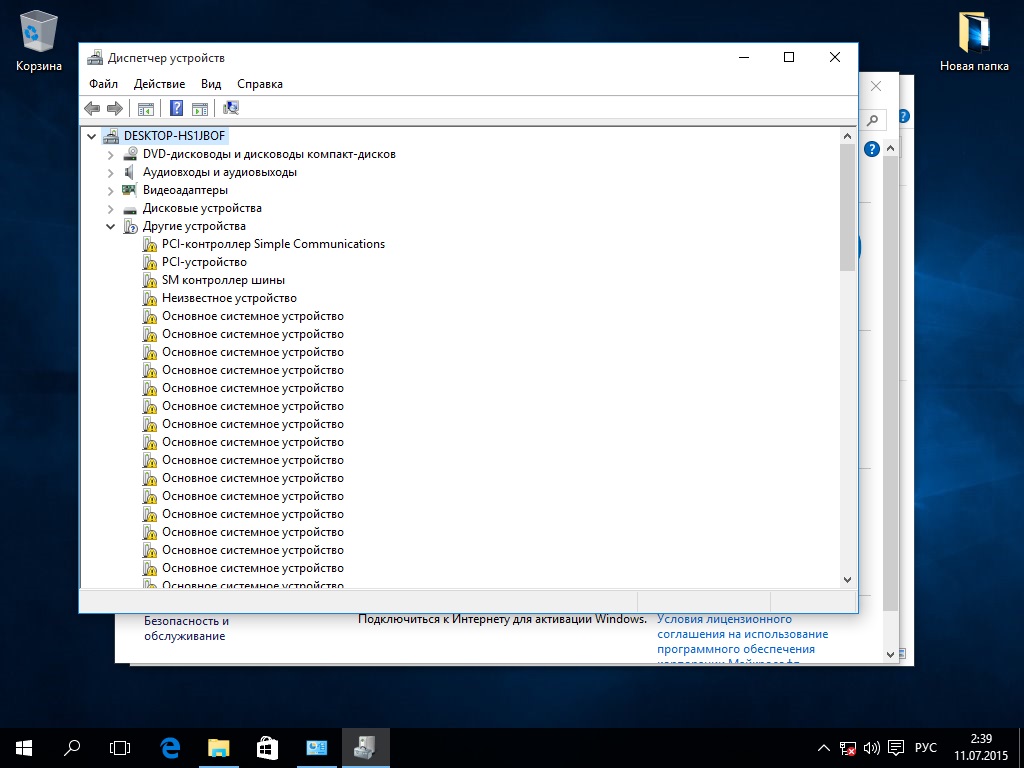
Да, в доступном списке нет широкоэкранных разрешений, то есть драйвер видеокарты установлен не был. На дворе 2015-й год, а для старенькой PCI-E «затычки» в виде GeForce GT 630 операционная система не располагает нужным драйвером. Самое время проверить диспетчер устройств и посмотреть, чего там еще не хватает:
Да уж, большой список. Тем не менее, встроенная сеть работает, все порты USB 3.0 (включая контроллеры ASMedia) также работают, что не может не радовать. Чем черт не шутит, может попробовать подключить интернет, и попробовать найти драйвера встроенными средствами диспетчера устройств?
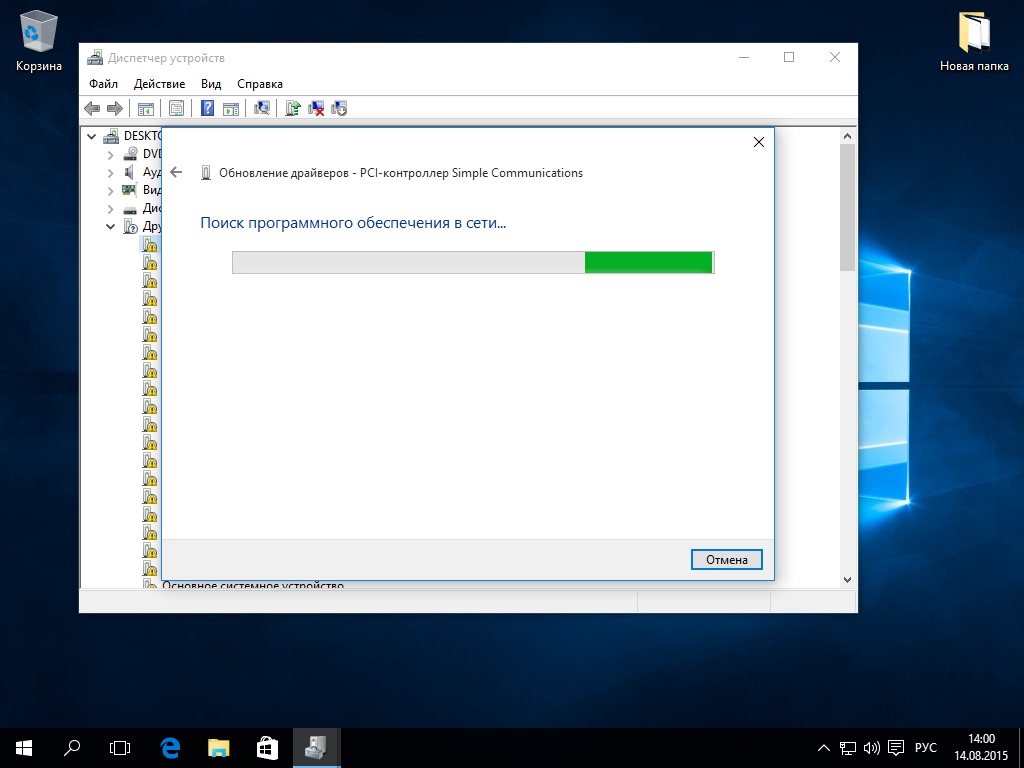
Пробую, выбираю для эксперимента первое же неизвестное устройство, «PCI-контроллер Simple Communications»:
Индикация поиска идет, но идет ли сам поиск? Никаких изменений не произошло ни по прошествии пяти минут, ни по прошествии десяти. Индикация есть, но что-то не ищет. Ладно, устал я ждать и нажал кнопку «Отмена». Система на это не прореагировала от слова «никак», попробовал нажать крестик в верхнем правом углу окна – такая же история
Необходимого результата не удалось добиться и спустя несколько истеричных кликов мышкой по крестику и кнопке отмены. Пришлось закрыть окно через диспетчер задач, вызванный стандартным сочетанием клавиш Ctrl+Shift+Escape. На этом вроде бы и все, но я решил дать системе еще один шанс – перезагрузить ее и попробовать еще раз.
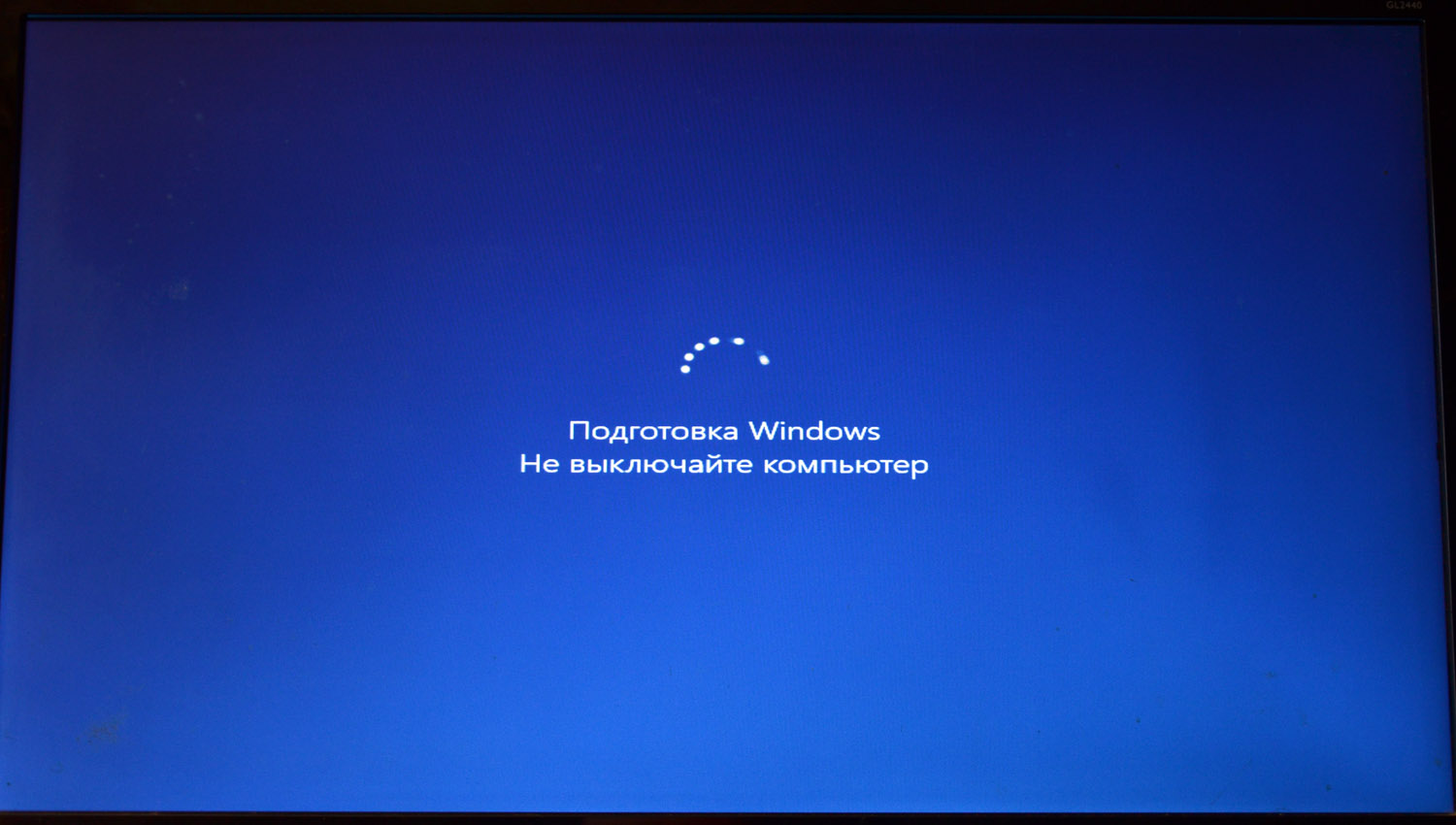
Думаете, обошлось без сюрпризов? А вот и нет:
Ситуация такая же – индикация действий есть, но в целом ничего не происходит. А если немного подождать? Пообедал, занялся своими делами, примерно через два часа вернулся к тестовому стенду… и ничего не изменилось, это окно по-прежнему радовало бегающей по кругу анимацией. Видимо, ожидать беспроблемной работы Windows по ее выходу – сродни несбыточным мечтам.
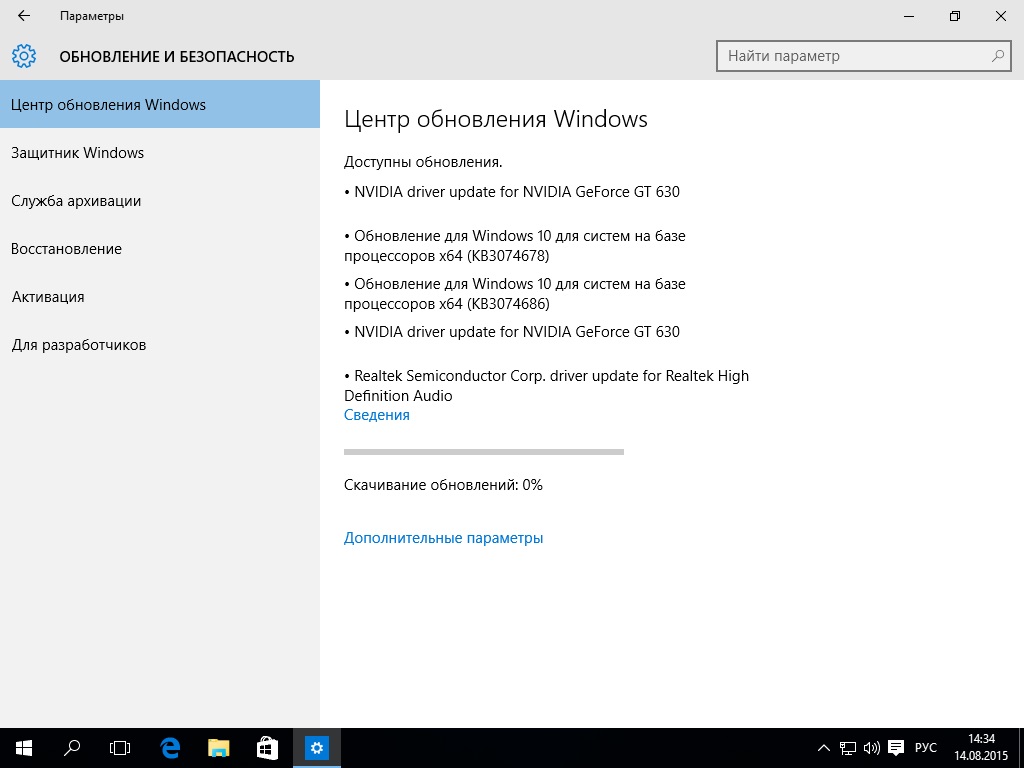
Ну да ладно, после «ресета» было решено зайти в меню центра обновлений:
По скриншоту выше можно видеть, что система нашла обновления не только для самой себя, но и для пары драйверов: для встроенного звука и используемой видеокарты. Ну, нашла Windows обновления и нашла, пусть качает.
Не сказать, чтобы в процессе скачивания и установки обновлений происходили какие-либо сбои или проблемы – это, тьфу-тьфу, обошло систему стороной. Однако сам процесс скачивания и последующей установки затянулся на 5.5 (пять с половиной, Карл!) часов. Да, отчасти вина может лежать и на моем медленном интернете, однако стоит сказать, что сам образ Windows (объемом в 3 Гбайта) был скачан быстрее, чем скачались и были установлены последующие обновления.
Ну да ладно, зато теперь вот она, операционная система в том виде, в котором должна была включиться изначально, с «родным» разрешением экрана 1920 х 1080:
Пожалуй, базовое знакомство на данной ноте можно закончить, приступим к более структурированному изучению новой операционной системы.
Война Microsoft с привычным для пользователей меню кнопки «Пуск» длится уже достаточно долго – с самого момента выхода Windows 8, где их хотели приучить к унифицированному с мобильными системами «плиточному меню» под названием Metro.
Совершенно случайно (внезапно!) оказалось, что заставлять пользователей клавиатуры и мыши работать в созданном под сенсорные экраны интерфейсе – путь ошибочный, «пипл не схавал». Негодование пользователей, наверняка множество гневных писем разработчикам, появление программ с добавлением альтернативного меню, попытки подмены Explorer из состава Win 7 и многое другое. В итоге при выходе Windows 8.1 кнопку «Пуск» вернули, однако само меню добавлено не было, ну а кнопка просто позволяла переключиться от рабочего стола к плиточному интерфейсу. Браво, пять баллов!
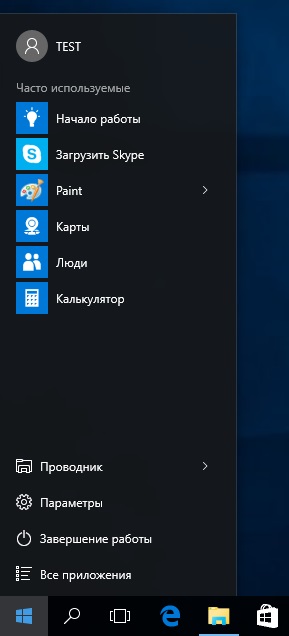
О возврате данного меню в Windows 10 стало известно еще задолго до выхода операционной системы. В традиционном для компании Microsoft стиле маркетологи (те самые, что в течение пяти лет убеждали людей в ненужности меню весь жизненный цикл Windows 8/8.1) начали лить в уши информацию о том, как это круто и вообще по-новому, только ради этого нужно идти покупать новую OS. После анонса возврата кнопки и соответствующего меню при развитии системы еще не раз были показаны промежуточные версии, каждый раз давая авторам новостей повод подзаработать. Итого, что мы получили в финальном варианте:
Не сказать, чтобы меню прямо так отталкивало с первого взгляда. Спасибо и за то, что оно присутствует хотя бы в таком виде. Видимо, просто вернуть меню Windows 7 вышло бы неудобно и неловко, и это вынудило сочинять что-то новое.
Итогом стало то, что читатель сейчас может увидеть на снимке экрана выше. Слева более-менее привычный старый «Пуск», справа элементы плиточного меню, которые пользователь может настроить по своему усмотрению. «Плитки» можно менять местами, удалять/добавлять, расширять/сужать выделенное под них пространство.
А после удаления всех плиток можно привести меню к виду без них:
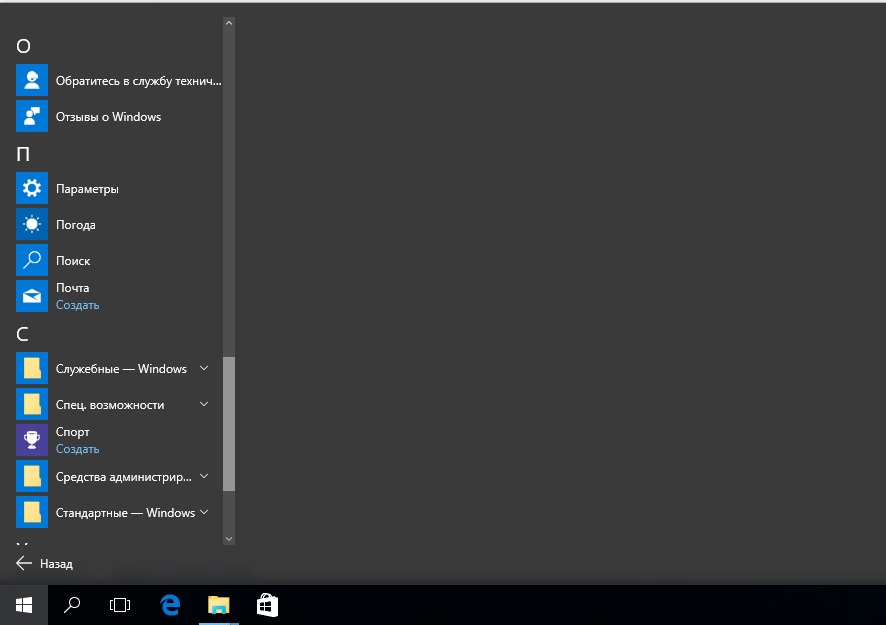
Однако делает ли это его более удобным? Не сказал бы, ведь размеры «классического» блока слева регулировать нельзя, к примеру, при нажатии на кнопку «Все приложения» откроется просто список шириной в один столбец, и ничего с этим не поделать, даже если «плиточная» часть пустая:
А представьте ситуацию, когда операционной системе уже год, на нее установлено очень большое количество программ, рабочий стол захламлен, и надо по старинке найти в «Пуске» что-то конкретное? Придется долго и упорно проматывать это самое меню в одном столбце, да.
В общем, можно со мной не согласиться, можно согласиться, но я считаю, что данное меню хуже оного в Windows 7.
Новый веб-обозреватель, получивший имя Edge, по количеству новостей и популярности наверное находится на втором месте – сразу после старого нового «Пуска». С его выходом в Microsoft хотят избавиться от репутации «браузера, необходимого только для загрузки альтернативной программы», но насколько удачной можно назвать эту попытку?
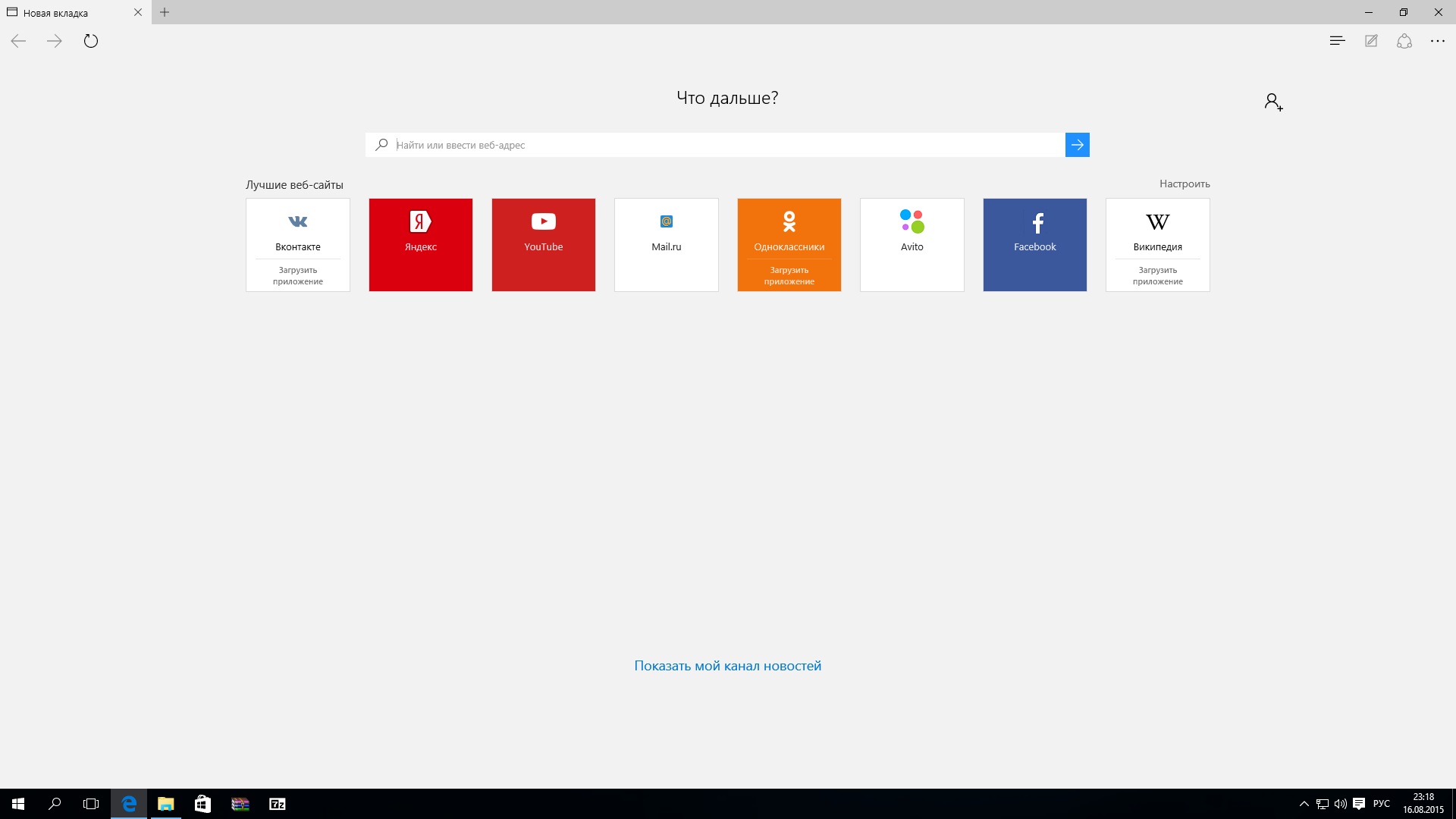
Пользователя браузер встречает практически «однокнопочным» и простым меню, которое состоит из строки адреса/поиска и базовых кнопок навигации. Подобная простота – в некоторой степени залог охвата большой аудитории людей, которым от подобного навигатора ничего иного и не нужно. Чем проще – тем лучше, ибо так легче освоиться. Эдакий вариант «для домохозяек», и я не считаю это чем-то плохим.
Если начать писать в адресной строке родные буквы overclockers.ru, то Edge шустро предлагает варианты поиска «на полуслове». Сам сайт открывается быстро, явно не медленнее, чем при использовании конкурирующих решений. А при нажатии на среднюю клавишу мыши, как и в других браузерах, на отдельных вкладках открываются «кликнутые» ссылки. Как следствие, при первом знакомстве с новым обозревателем меня не покидало ощущение «все как у всех», что для Microsoft можно отметить скорее как плюс, нежели как минус.
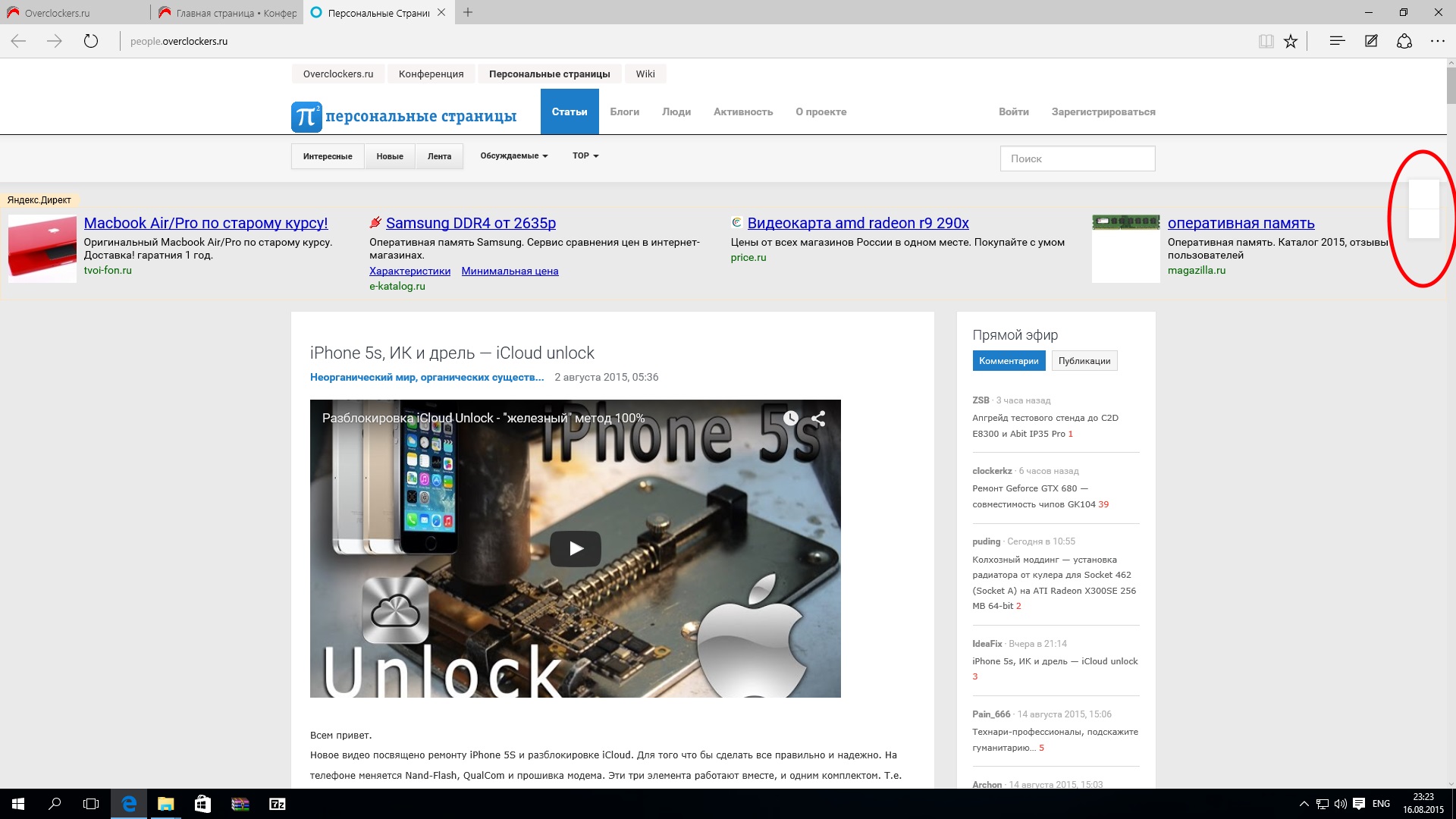
Хотя без некоторых проблем все же не обошлось, к примеру, возникли заморочки с отображением интерфейса персональных страниц:
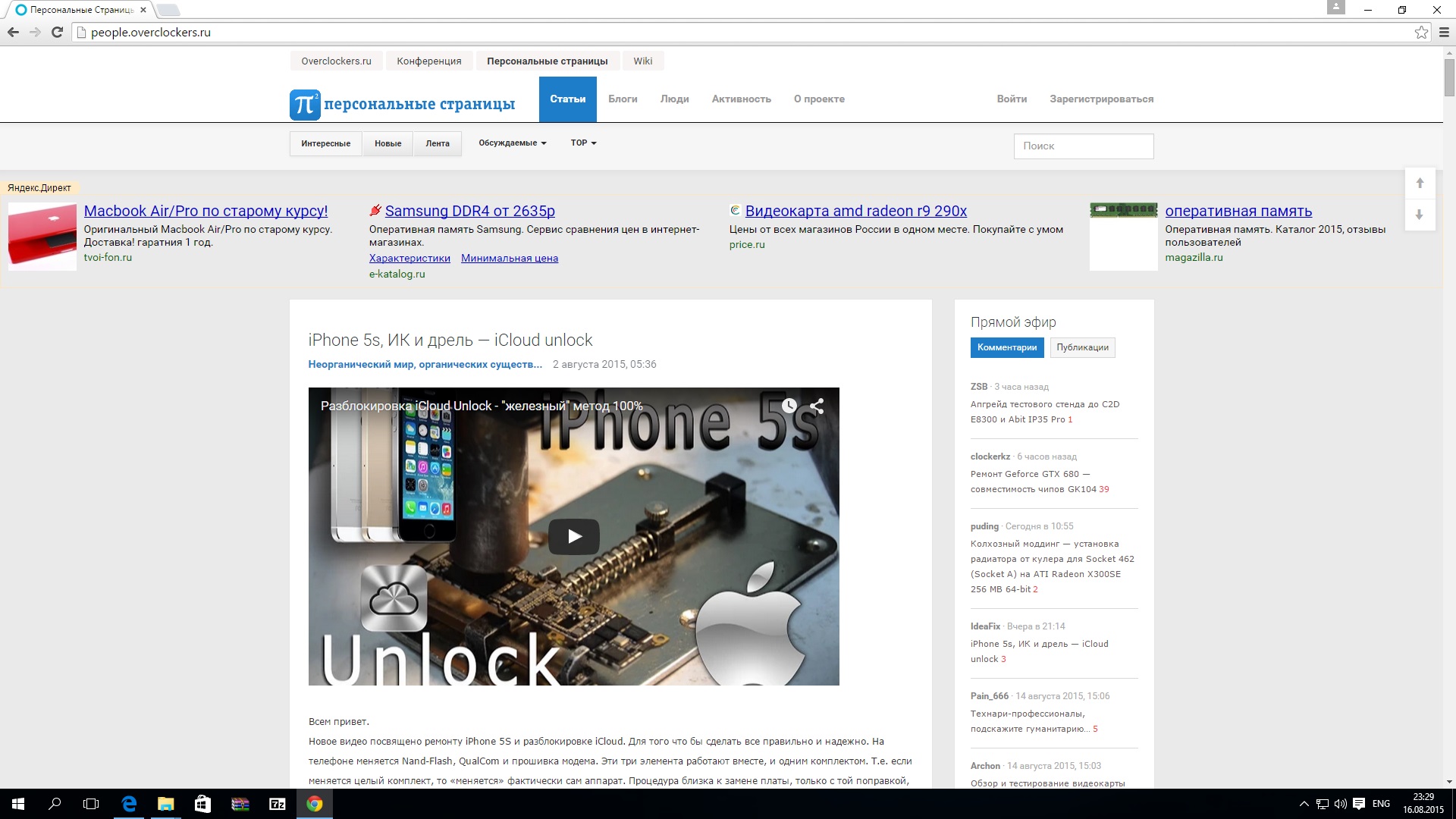
Поначалу я даже и не понял, что это за пара квадратиков в верхнем правом углу экрана. Для сравнения скачал Chrome, и перепроверил:
Оказывается, это кнопки-стрелки для проматывания ленты вниз. Мне неизвестно, являются ли проблемы отображения проблемами браузера или это сугубо криворукость наших «местных» программистов, так что на основе одной неприятности выводы делать не стану.
Что ж, продолжаю заниматься «серфингом», мало ли какие еще интересные моменты обнаружу, да и очередная тренировка в навыках сарказма пригодится. И, действительно, повод потроллить находится, причем достаточно быстро. Открываю одну из статей всеми любимого автора, занимающегося тестами производительности различных конфигураций, просматриваю графики и… Браузер при пересчете процентов на «полосатых» графиках умудряется банально тормозить:
Это, вообще, как? Я понимаю, когда отображение таких графиков тормозит у меня на мобильном телефоне и принимаю это, но здесь-то на Core i7-5930K, да еще и разогнанном? Альтернативные браузеры почему-то справляются с данными графиками без проблем.
Из дополнительных функций, которые Microsoft щедро раскручивает, конечно, можно было бы рассмотреть систему заметок и всяких пометок текста прямо в веб-обозревателе:
Но честно, за более чем десять лет использования интернета я не могу припомнить случаев, когда такие функции мне были бы нужны.
Еще одной особенностью Edge можно было бы назвать интеграцию с сервисом Cortana, но в нашей локализации этого голосового помощника нет, так что и рассуждать о какой-то там интеграции сейчас незачем.
В целом, по итогам краткого знакомства я бы сказал, что, несмотря на все выявленные проблемы, браузер имеет право на жизнь. По скорости «серфинга» конкурентам Edge не уступает, с множеством вкладок не тормозит (при условии достаточности оперативной памяти), и даже немного лучше Chrome-подобных решений работает с выделением текста. Из минусов относительно текущих конкурентов назовем уже упоминавшийся выше провал производительности при работе со скриптовыми графиками. Сюда же отнесем и отсутствие расширений для программы, все же баннерорезок тут не хватает (хотя, нет, это плюс, посещайте overclockers.ru только через Edge ).
Если же сравнивать браузер не с прямыми конкурентами в виде текущих версий Chrome/Opera/Firefox, а просто «поворчать» о том, каким он должен быть, то… Хочу идеального выделения текста (как в Opera 12), хочу возможности выделения текста ссылок вместо их перетаскивания (как в Opera 12), хочу возможности группировки ссылок (как в Opera 12), хочу видеть превью страницы по наведению на ссылку (как в Opera 12) и еще много чего «хочу». Дадут ли это в будущем? Не знаю, но надеюсь.
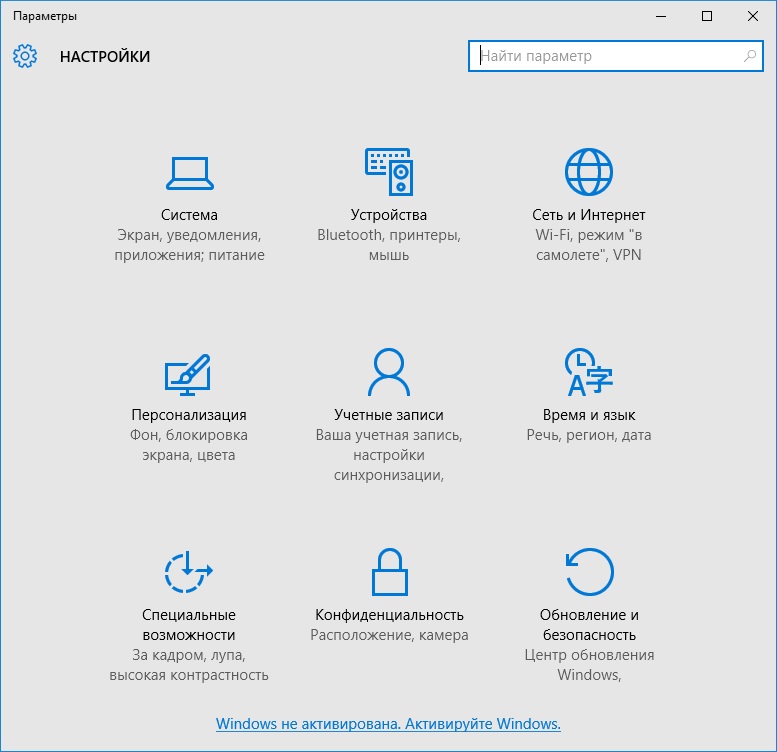
После знакомства с меню «Пуск» и новым браузером возникло непреодолимое желание «покопаться» в настройках системы, что и было осуществлено. Тем более, нет ничего проще: «Пуск->Параметры».
Первое же впечатление, которое складывается при открытии данного меню – «а это вообще что?». Ну да, схожесть со старой панелью управления вполне просматривается, тем не менее, для поиска конкретно взятых настроек приходится гулять по меню куда дольше, чем это было ранее.
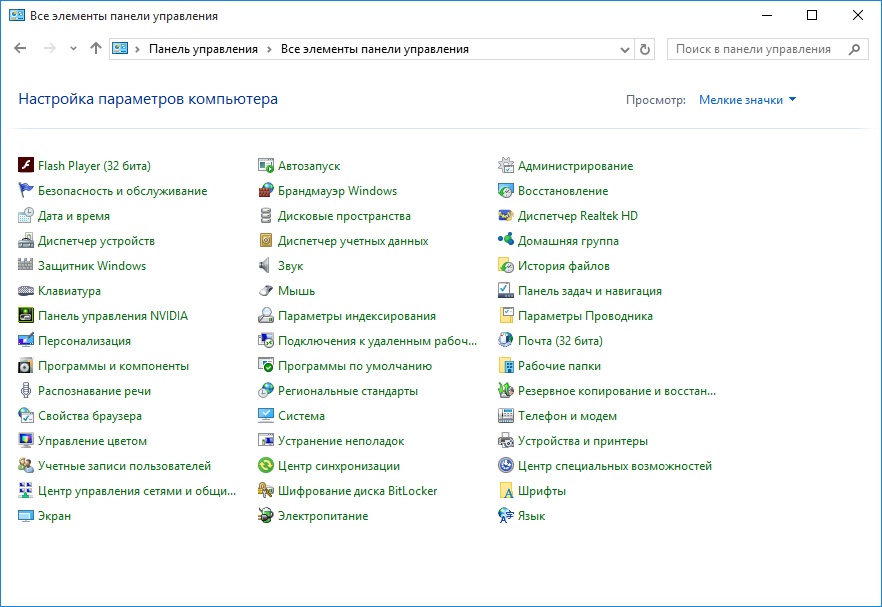
Начал «гуглить», что это за недоразумение, и узнал, что, несмотря на новый вид меню настроек, старая панель управления таки сохранилась, и находится она по адресу «Пуск->Все приложения->Служебные–Windows». Не сказать, чтобы закопали слишком глубоко, однако с учетом того, что меню «Все приложения» теперь представлено одним столбцом, который требует длинного проматывания, просто неприятно.
Зато в качестве результата система награждает пользователя старым добрым меню:
Отмечу, что на этом приключения пользователя не заканчиваются – каждый из пунктов настроек способен жить своей жизнью: какие-то настройки делаются через одно меню, какие-то – через другое. Не то, чтобы сильно бесило, но некоторый когнитивный диссонанс присутствует.
Честно, увидев внизу незнакомую иконку (версии Technical Preview я обходил стороной, ибо не любитель «за спасибо» выполнять чужую работу по тестированию проблем/неисправностей), был слегка удивлен: более одного рабочего стола? Круто!
Однако после первого знакомства с функцией виртуальных рабочих столов удивление и радость сменились некоторым разочарованием – тот самый момент, когда ожидания не совпали с реальностью. Что я ожидал увидеть, когда нажал на кнопку управления виртуальными столами? Первым впечатлением было что-то в духе «вау, наконец-то смогу рассортировать ярлыки по рабочим столам: выделю один стол для игрушек, один для работы, один для бенчмаркинга и так далее».
Понимание того, что ярлыки для всех рабочих столов едины, и что функция виртуальных столов позволяет лишь рассортировать рабочие окна открытых программ, было сродни ледяному душу.
А зачем оно, собственно, нужно? Может быть, кто-то ответит в комментариях к материалу, но лично я сейчас не вижу ни одного удобного применения для нескольких рабочих столов в текущем виде.
В данном подразделе соберем основные интересные моменты, касающиеся новой версии Windows.
Собственно, как уже понятно из названия заголовка, Microsoft делает своим пользователям подарок. Владельцы лицензионных версий Windows 7/8 могут абсолютно бесплатно обновиться до Windows 10. Приведу таблицу соответствия старых версий новым, «что на что обновится»:
| Microsoft Windows 7 | |
| С выпуска | На выпуск |
| Windows 7 Начальная |
Windows 10 Домашняя |
| Windows 7 Домашняя базовая | |
| Windows 7 Домашняя расширенная | |
| Windows 7 Профессиональная |
Windows 10 Pro |
| Windows 7 Максимальная | |
| Microsoft Windows 8 | |
| С выпуска | На выпуск |
| Windows Phone 8.1 | Windows 10 Mobile |
| Windows 8.1 | Windows 10 Home |
| Windows 8.1 Профессиональная |
Windows 10 Pro |
| Windows 8.1 Профессиональная для учащихся | |
Из неприятностей можно отметить, что при обновлении системы будут предварительно удалены некоторые приложения. Ну а продолжением истории можно назвать то, что новая «косынка» в Windows 10 напичкана рекламой. Ее отключение платное, причем распространяется не как разовая покупка приложения, а как подписка по цене 89 рублей в месяц или 569 рублей в год.
Ограничится ли Microsoft одной лишь «косынкой», или это уже прямая отсылка в сторону современного мобильного рынка и мобильных приложений, когда почти все бесплатное напичкано рекламой? Время покажет.
Наверняка многим пользователям ПК зачастую надоедают современные игры, плюс периодически могут нахлынуть ностальгические чувства, и появляется желание поиграть во что-то старое.
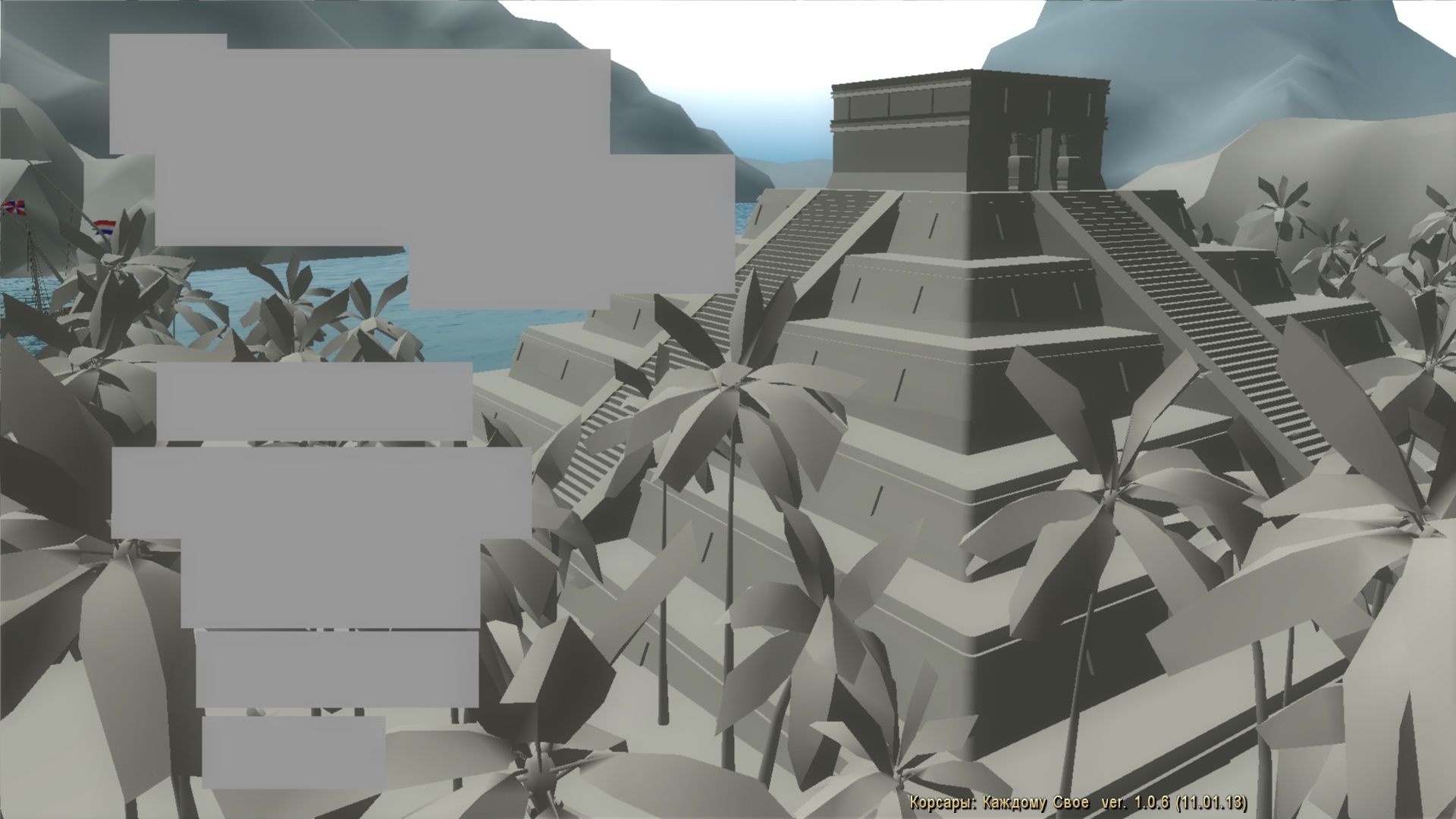
Да, у каждого собственный список любимых старых игр, и всем угодить сложно, однако на примере своей небольшой коллекции некоторые выводы можно будет сделать. Итого, что получилось у меня:
Итак, среди любимых мною старых игр без проблем заработали шесть из восьми. Да, у каждого подборка будет своя, но главное, на мой взгляд – результат уже не стопроцентный, причем ладно бы речь шла об играх, в которые мы играли на Windows 98 или Windows XP. Нет, во все из них я играл как на Windows 7, так и на Windows 8. Что изменилось?
Немногим ранее мне доводилось изучать степень влияния разгона процессоров Haswell-E на производительность. Результаты для той статьи были получены на свежеустановленной Windows 7 X64 SP1, методика тестирования отработана, все настройки UEFI еще тогда были сохранены в отдельный профиль. Налицо идеальная возможность сравнить производительность двух операционных систем.
Тестирование проводилось в составе следующей конфигурации:
Настройки разгона: CPU 4300 МГц, CPU Cache 4000 МГц, режим работы памяти DDR4-2800 13-13-13-25.
Для теста производительности использовались следующие приложения и настройки:
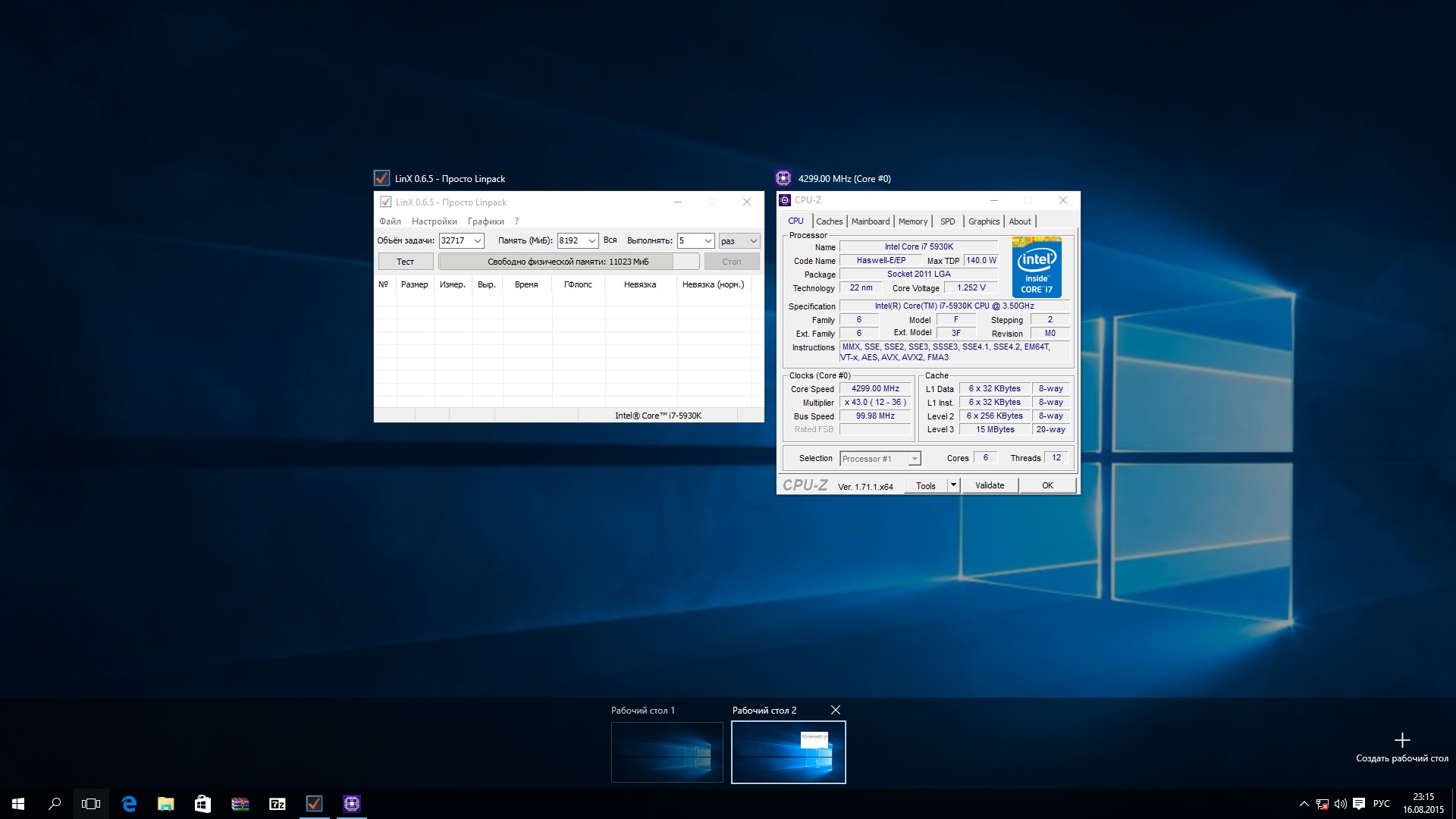
Самое время ознакомиться с производительностью Windows 10 Pro x64 в синтетических тестах.
LinX 0.6.5По результатам тестирования производительности можно заключить, что разные версии Windows в различных тестах выступают с переменным успехом. Какие-то тесты быстрее в Windows 7, какие-то – в Windows 10, в каких-то бенчмарках системы равны. В целом, по аспектам производительности можно поставить знак равенства.
Отдельно стоит отметить вопрос совместимости. В тестовом пакете, помимо протестированных выше приложений, присутствовал wPrime 1.55. Однако в его случае после нажатия клавиши Install Missing Libraries программа зависла, причем зависла вместе с Windows, и полностью исправить проблему помогла только перезагрузка ПК. Все последующие попытки запустить wPrime 1.55 оканчивались аналогично, так что, увы, список тестовых программ пришлось сократить.
Какие выводы можно сделать по результатам знакомства с Windows 10? Нет, новую операционную систему не назовешь провальной, впечатления от перехода с Windows 7 на Windows 8 были более негативными. Но достаточно ли впечатления уровня «не так сильно понравилось» для того, чтобы переходить с уже изученной и привычной ОС к чему-то новому? Интерфейс новой системы противоречив, есть проблемы совместимости, присутствуют и проблемы стабильности/ошибки, причем если я на них начал натыкаться буквально с первых минут тестирования, то их, видимо, действительно много.
Что же может подтолкнуть к переходу на Windows 10? Да, тут есть новый DirectX, и производители компьютерных игр рано или поздно начнут оптимизировать свои продукты именно под DX12, то есть для любителей последних игровых новинок переход может быть немного «вынужденным». Многих может подтолкнуть и акция по бесплатному обновлению устаревших версий Windows. Но и по первому, и по второму пункту на данный момент можно ответить просто – игр, которые будут работать принципиально лучше на Windows 10 (или вовсе не работать на предыдущих версиях), сейчас нет, а возможность бесплатного обновления сохраняется в течение года. Другими словами – время еще есть, и пытаться обновить систему непосредственно сейчас особой необходимости нет.
На мой взгляд, следование правилу «не устанавливать Windows до выхода первого сервис-пака» не будет лишним и в этот раз. И, несмотря на то, что обновление до Windows 10 лично для себя я отложу на будущее, следить за развитием событий, пожалуй, буду с интересом.