Мы продолжаем цикл статей, посвященный офисным приложениям для android-устройств. Напомню, что в прошлом обзоре были рассмотрены функциональный и абсолютно «бескорыстный» WPS Office, необычный и очень простой Smart Office 2, а также монофункциональный и бесполезный Microsoft Office Mobile.
На десерт у нас остались полнофункциональные приложения Microsoft: Word, Excel и PowerPoint. По словам компании-создателя, их мобильные приложения практически ничем не уступают Windows-братьям. Получается, что даже смартфон в офисном плане сможет «потягаться» с компьютером? Интересно, проверим.
А дополнят картину бесплатные приложения конкурента – Google Таблицы и Google Презентации. Они больше нацелены на мобильный рынок, поэтому лишены большинства функций, но хорошо оптимизированы под компактные устройства.
В качестве тестового оборудования применялся планшет Samsung Galaxy Tab 2 7.0 (CM11 на базе OC Android 4.4.4, среда выполнения ART, процессор TI OMAP 4430, 2 x 1200 МГц, видеосопроцессор PowerVR 540 384 МГц, 1 Гбайт ОЗУ) и смартфон Xiaomi Redmi Note (Miui V6 на OC Android 4.4.2, среда выполнения Dalvik, процессор MediaTek MT6592, 8 x 1700 МГц, видеосопроцессор Mali-450MP4 700 МГц, 2 Гбайта ОЗУ). А для тестирования текстовых редакторов мы будем использовать эти документы.
Мечтали ли вы о полноценном текстовом редакторе, электронных таблицах и приложении для создания презентаций на мобильных устройствах? Да, это свершилось – полноценный Microsoft Office все-таки вышел в мобильном варианте, в том числе и для моделей на базе ОС Android. Но в этот раз MS решили не объединять приложения в общий пакет, а создали отдельные программы, рассмотрением которых мы и займемся.
Видео-демонстрация приложений.
Основные функции Microsoft Word
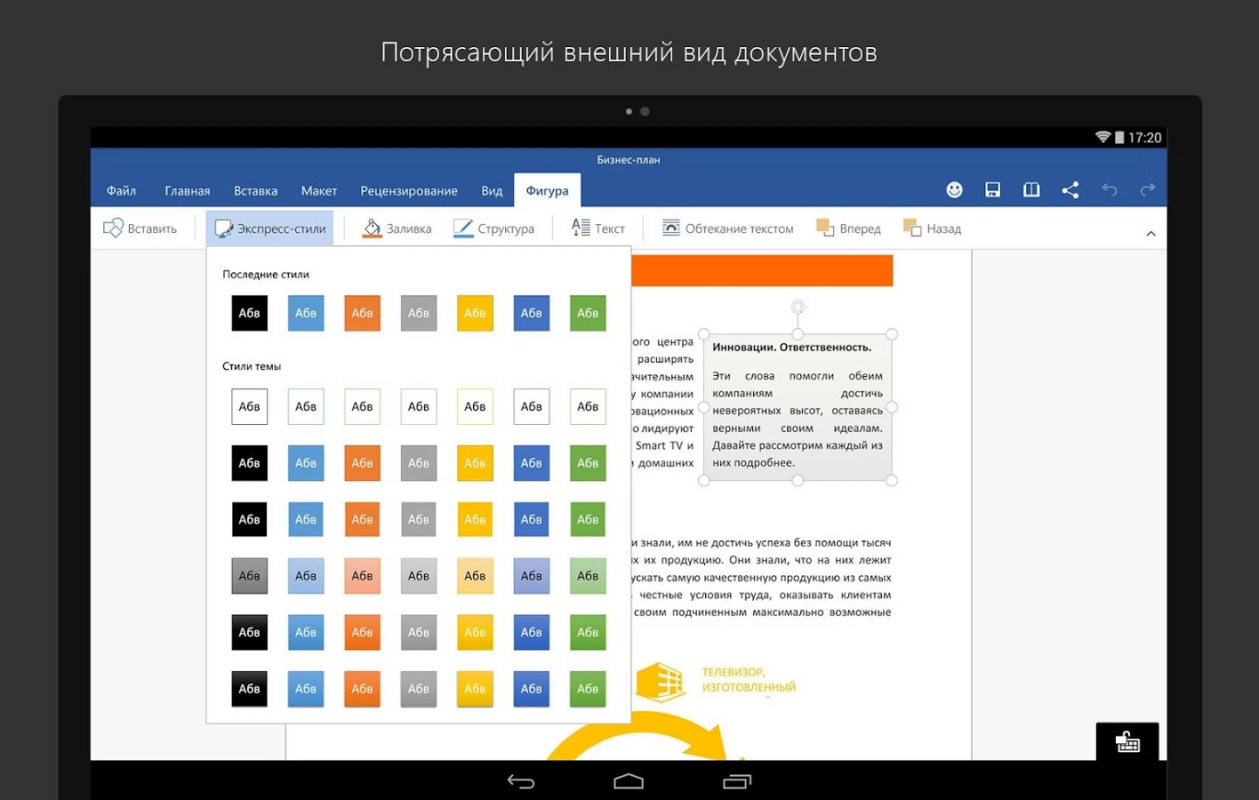
Установите приложение Microsoft Word на своем телефоне или планшете с Android. Это позволит работать эффективнее. Привычный внешний вид, интерфейс и качество Office удачно сочетаются с сенсорным управлением, разработанным для Android.
Работайте отовсюду в Word для сенсорных устройств. Создавайте, читайте и вносите изменения на ходу благодаря легкому доступу к своим документам в облаке.
Работайте совместно и делитесь идеями с другими пользователями с помощью телефона или планшета с Android.
Основные функции Microsoft Excel
Полезные данные в таблицах Excel:
Уверенное создание и редактирование файлов:
Знакомый интерфейс Microsoft Office:
Основные функции Microsoft PowerPoint
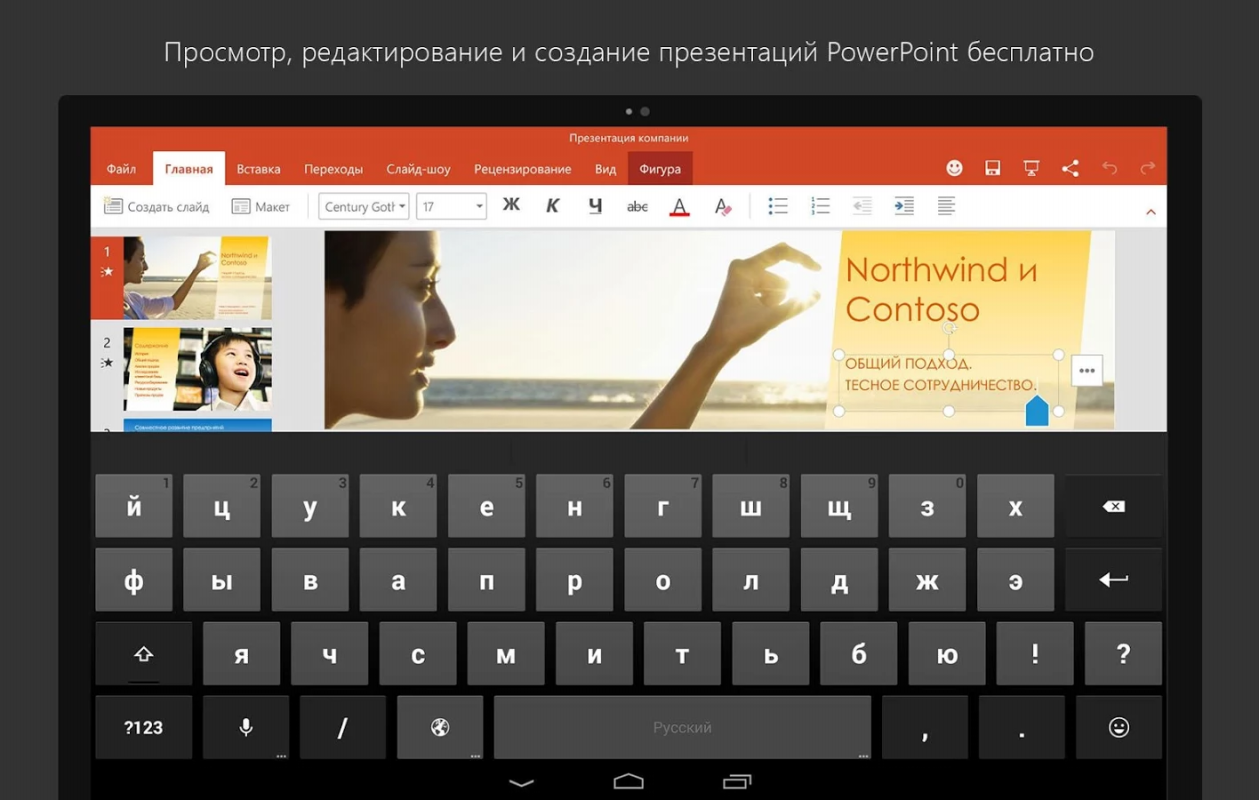
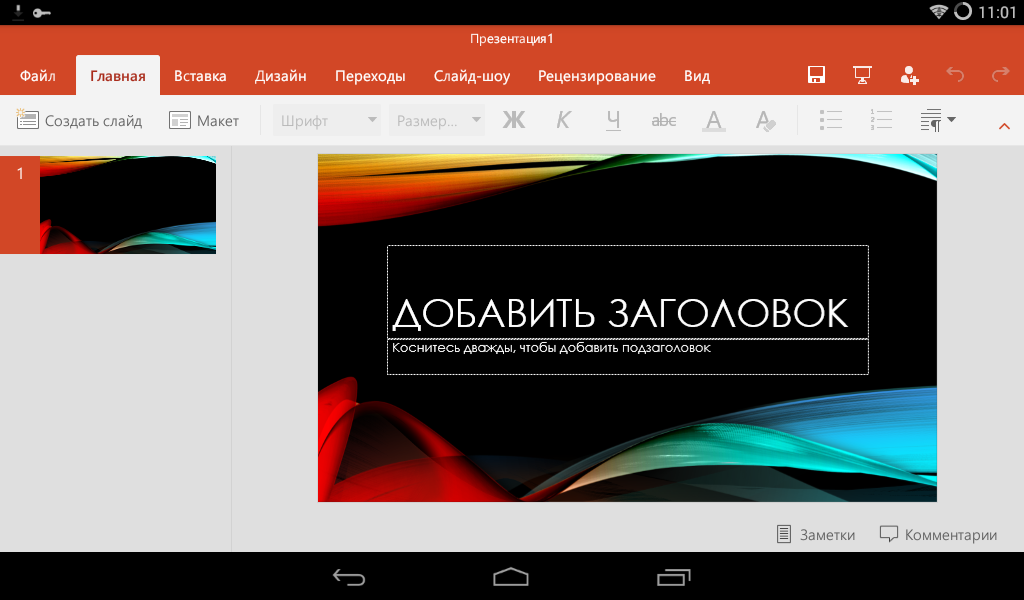
Создавайте качественные презентации. Microsoft PowerPoint сочетает знакомый внешний вид, интерфейс и качество Office с сенсорным управлением, разработанным для Android.
Показывайте слайд-шоу отовсюду с помощью PowerPoint для сенсорных устройств. Создавайте, просматривайте и вносите изменения на ходу благодаря легкому доступу к вашим презентациям в облаке.
Работайте над презентацией вместе с другими пользователями.
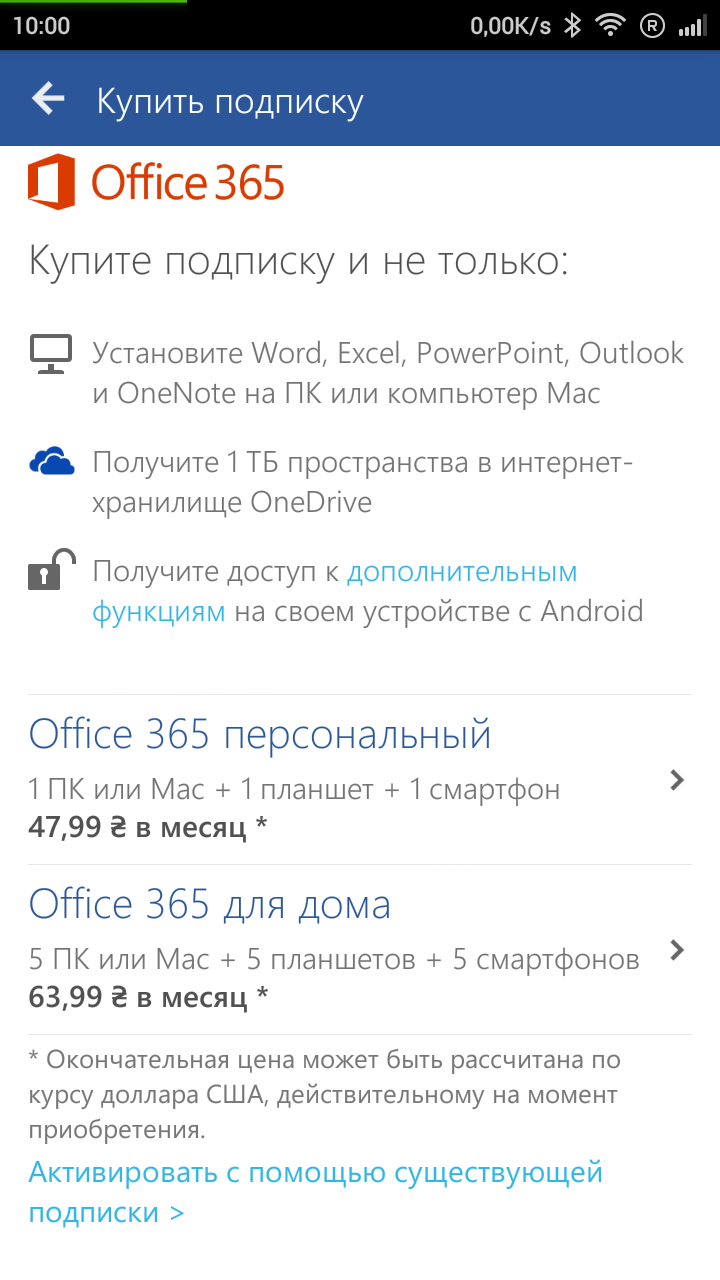
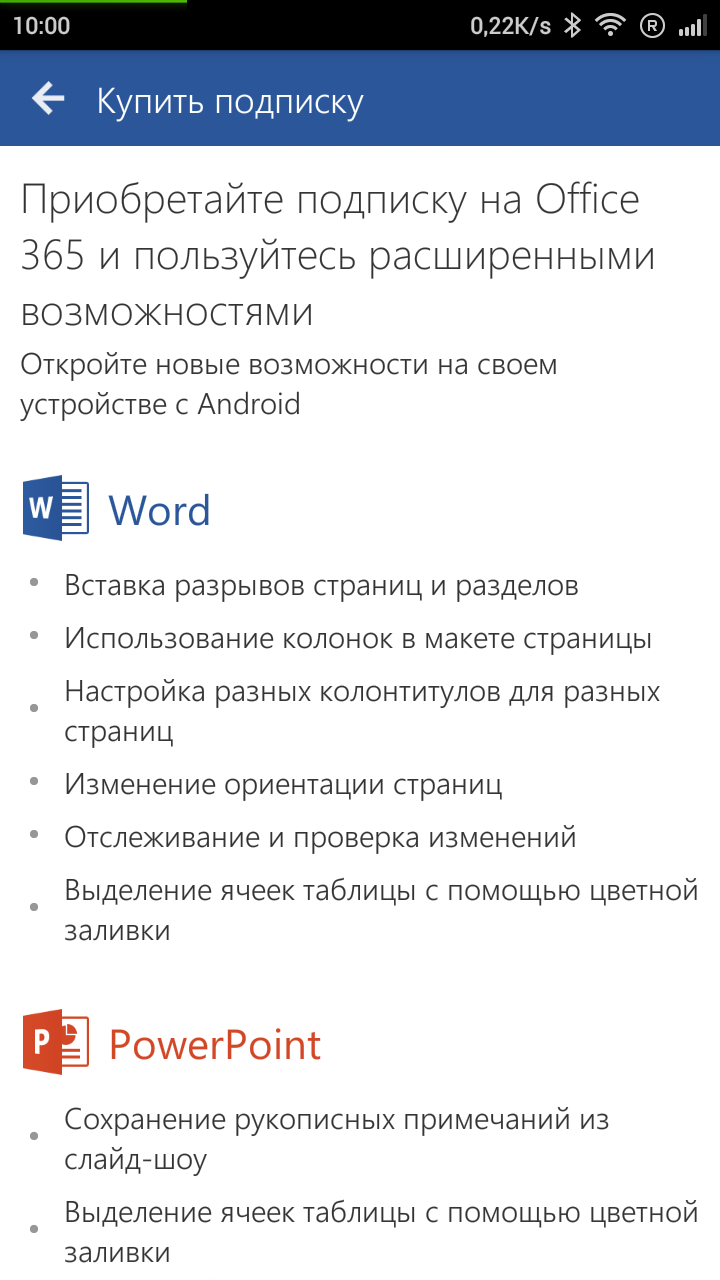
Преимущества подписки Office 365
В Word:
В PowerPoint:
Поскольку приложения объединены одной тематикой, получили одинаковые интерфейсы и функции, то мы будем рассматривать все программы сразу, указывая лишь на нюансы определенного приложения.
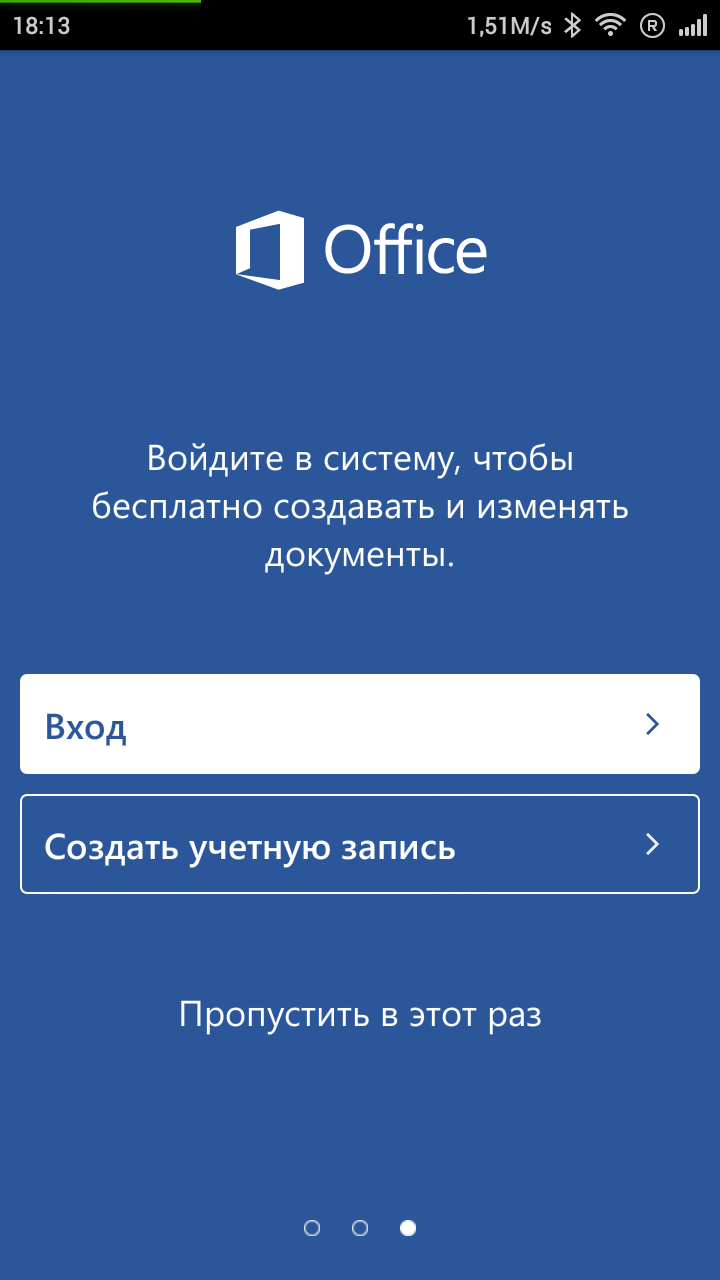
Сразу после запуска любого из приложений Microsoft Office нам кратко расскажут об его особенностях. А далее предложат войти под своей учетной записью, либо создать ее, как и в Microsoft Office Mobile.
Благо тут разработчики додумались создать демо-режим, в котором можно запустить программу и посмотреть на ее возможности без учетной записи. А уже для использования приложения необходимо завести учетную запись.
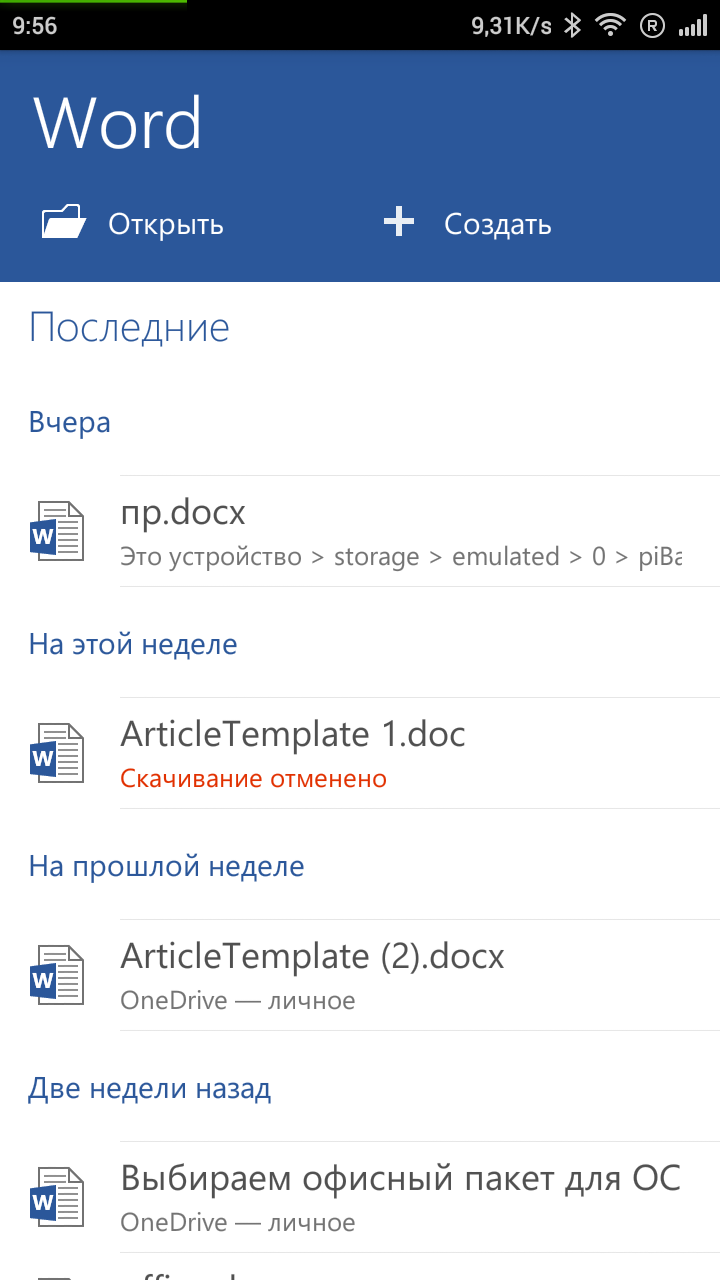
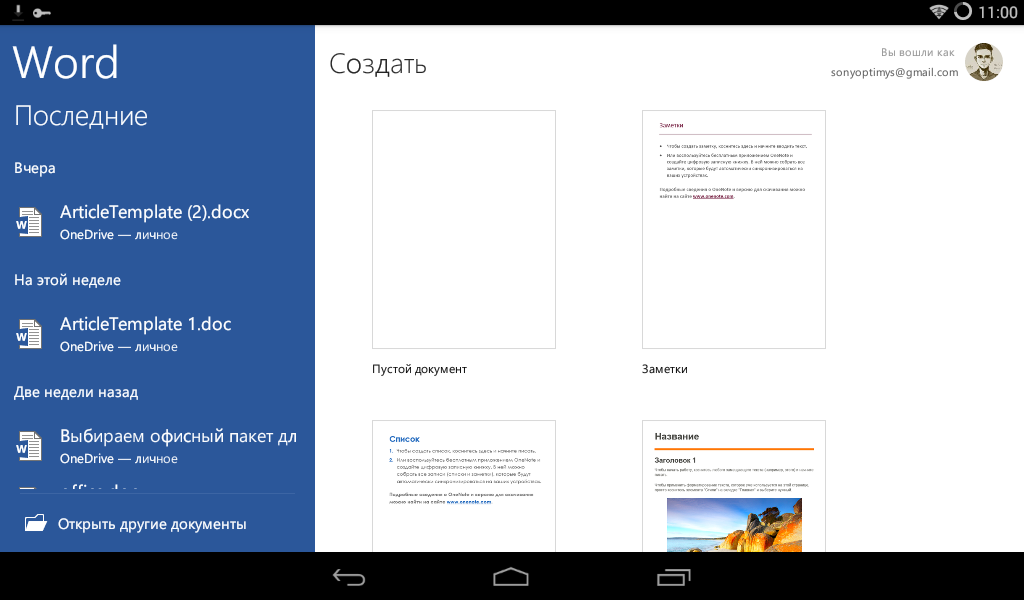
Входим в программу и видим «последние» документы из OneDrive. Кроме файлов, на главном экране есть клавиши «Открыть» и «Создать», собственно, их обозначения понятны всем.
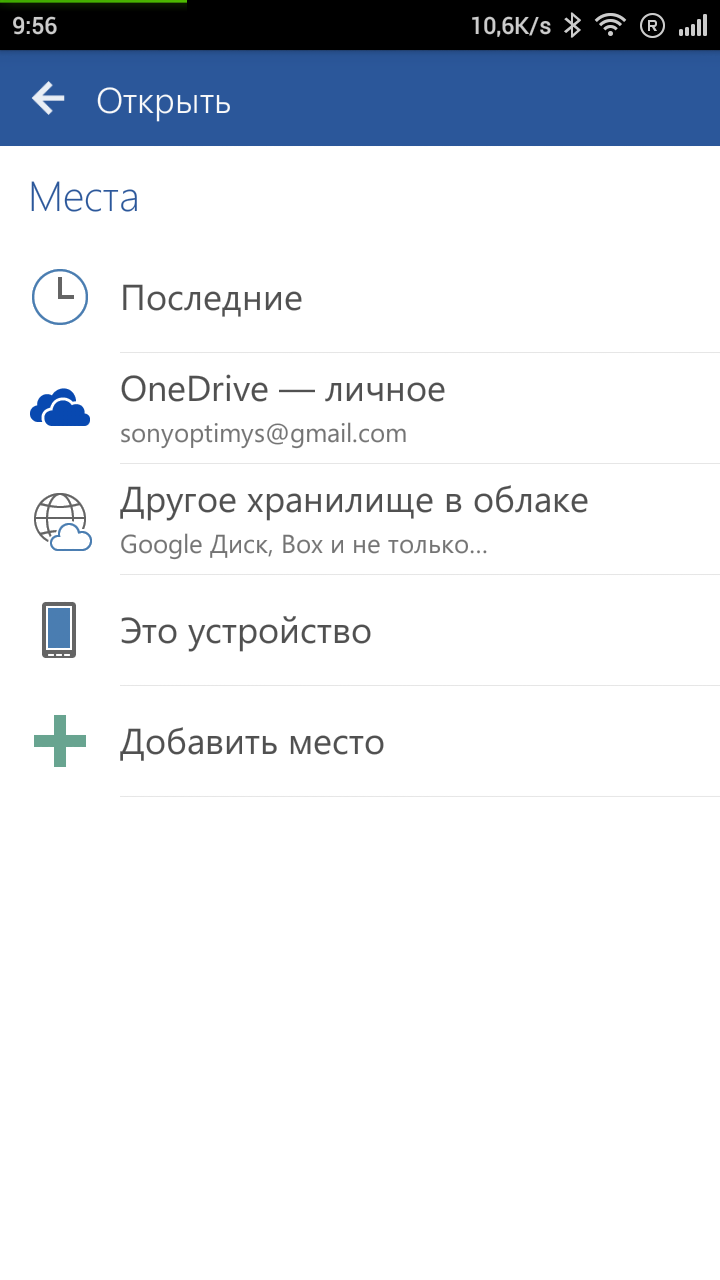
Кстати, мы можем обмениваться файлами с облачными хранилищами: Google Drive, Box, Dropbox и, естественно, OneDrive. А Word файлы можно еще и в SharePoint отправлять.
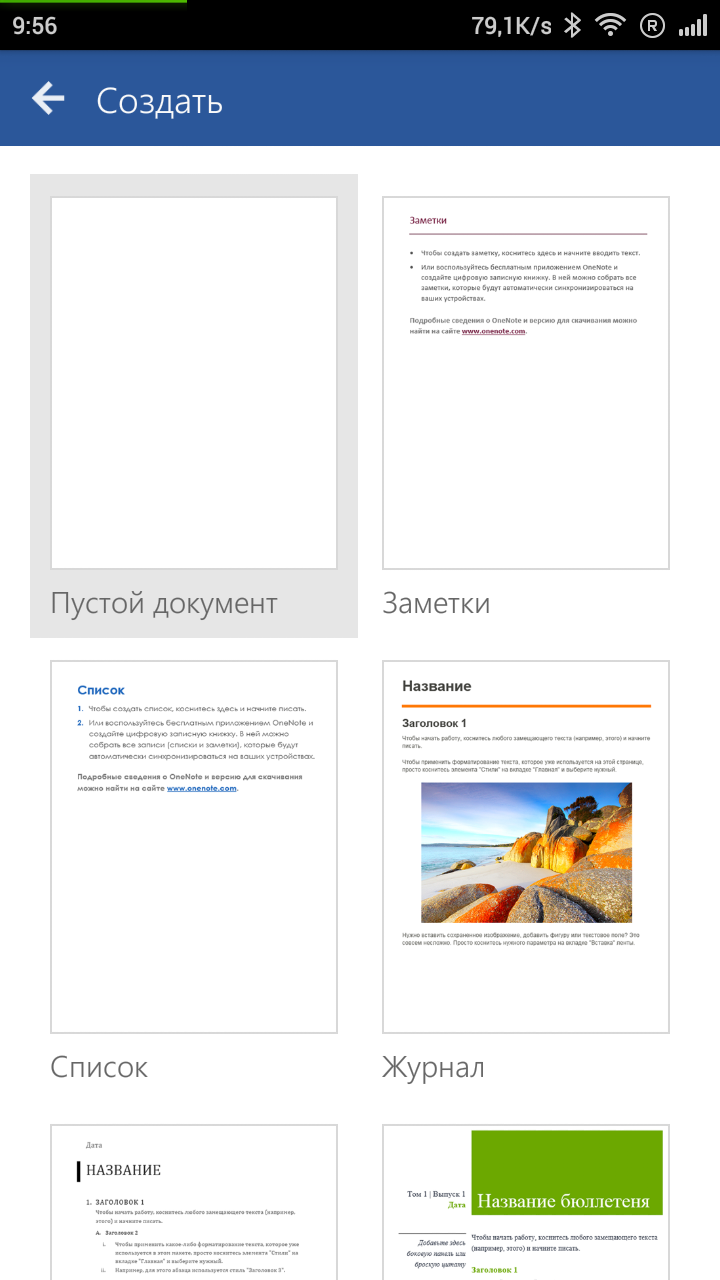
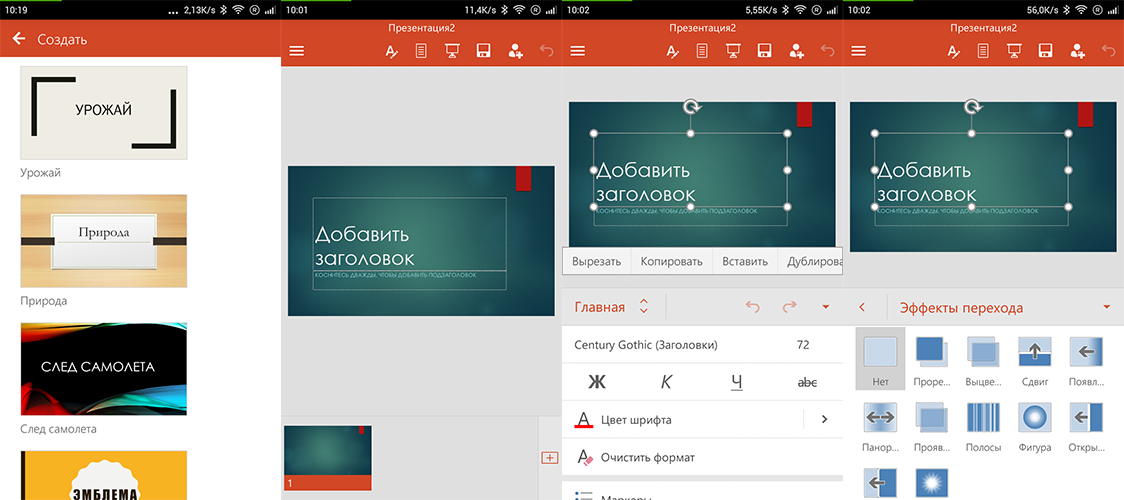
Ну-с, переходим к созданию документа и нажимаем на должную клавишу. Перед этим мы можем выбрать один из множества шаблонов, в их числе и «пустой» – то, что нужно нам.
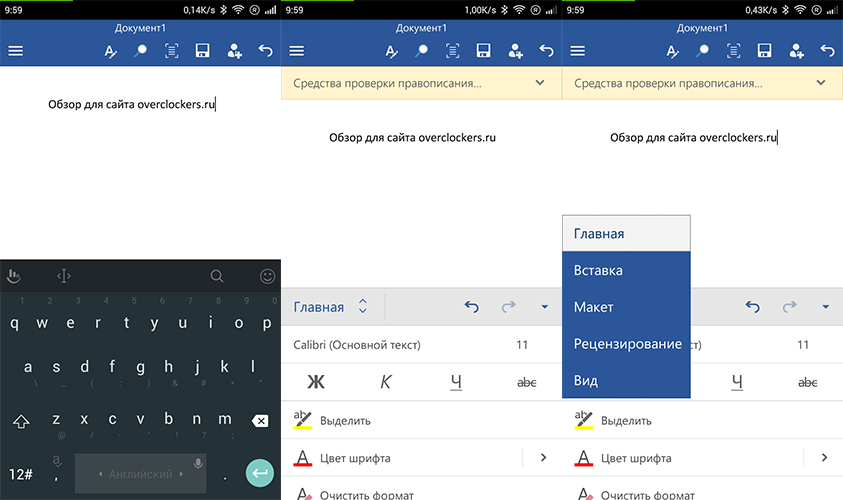
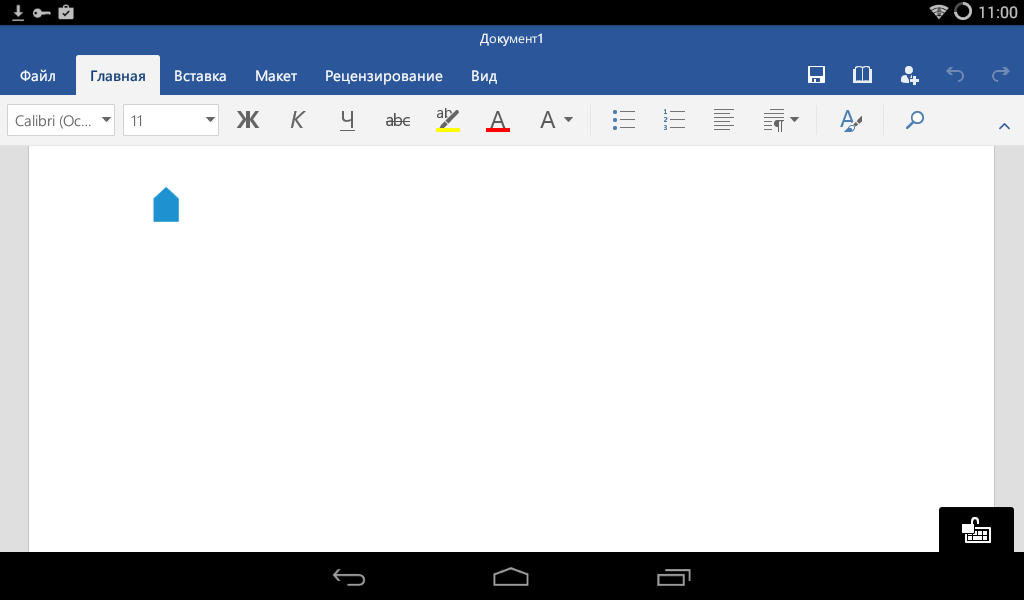
Далее открывается пустой лист, а в нем сверху отображается панель с параметрами, функциями и настройками. В любом приложении можно осуществлять поиск необходимого слова/фразы, подстроить документ под экран, сохранить, отправить и вернуть действие.
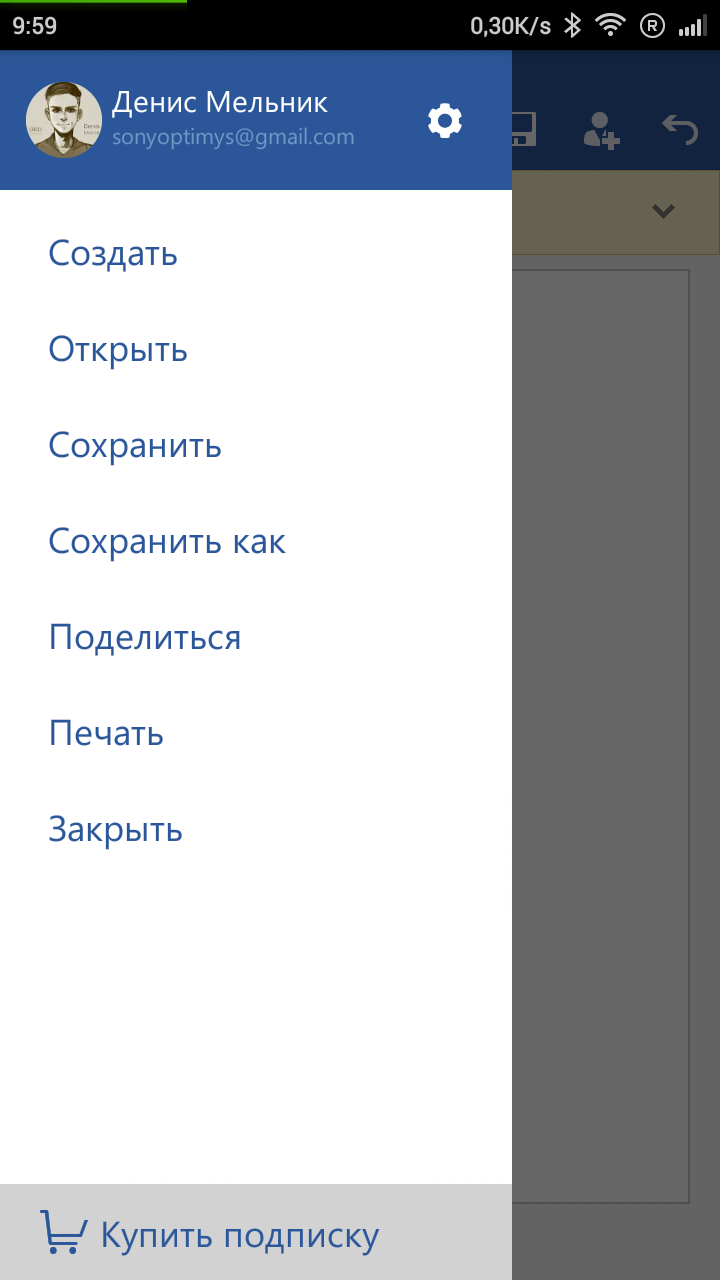
Если сделать свайт вправо, то у нас откроется дополнительное меню с функциями: «создать», «открыть», «сохранить»/«сохранить как», «поделиться», «печать» и «закрыть».
Если говорить о функциях, то в мобильном Microsoft Word есть все необходимое: установка полей, размер страницы, таблицы, фигуры, колонтитулы, проверка орфографии и так далее. Некоторые функции доступны только с подпиской на Office 365.
Но кое-чего я нигде не нашел, тут речь идет о поддержке шифрования, макросов, диаграмм и некоторых других вещей. Отсутствие макросов простить можно, так как это сложно реализовать, но почему нельзя защитить файл паролем? Это умеет WPS Office и другие приложения.
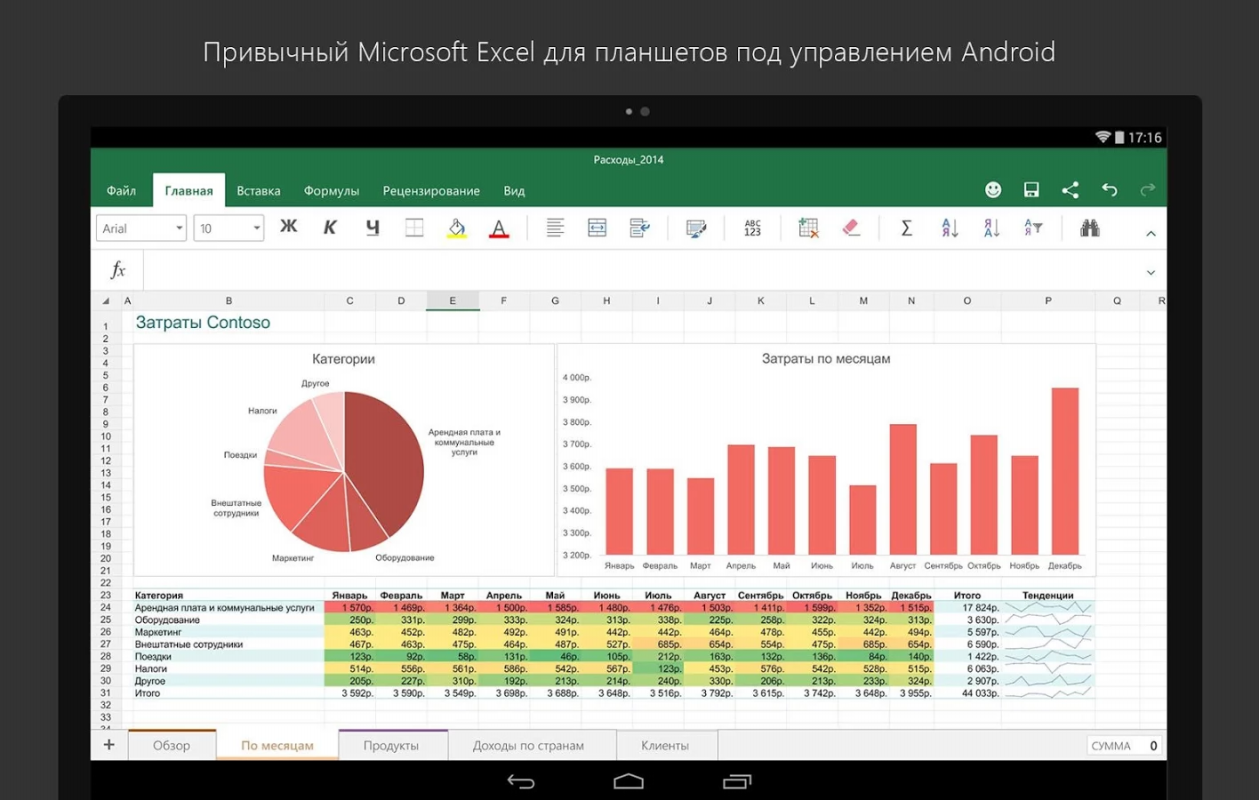
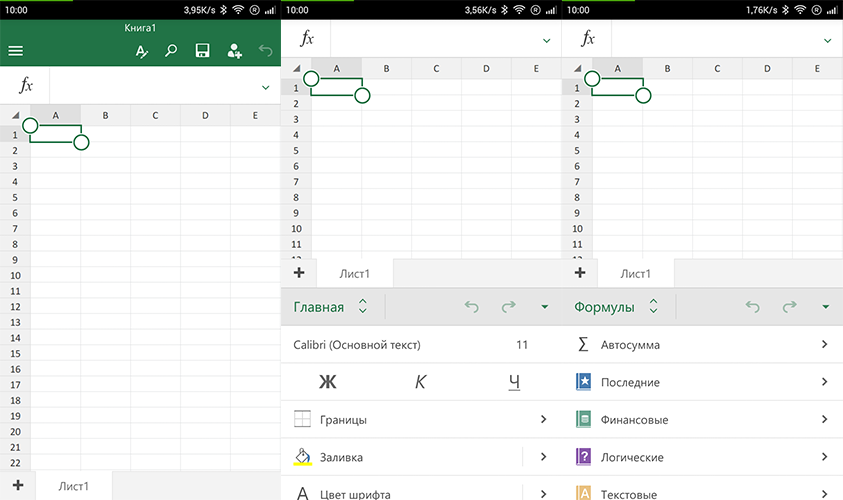
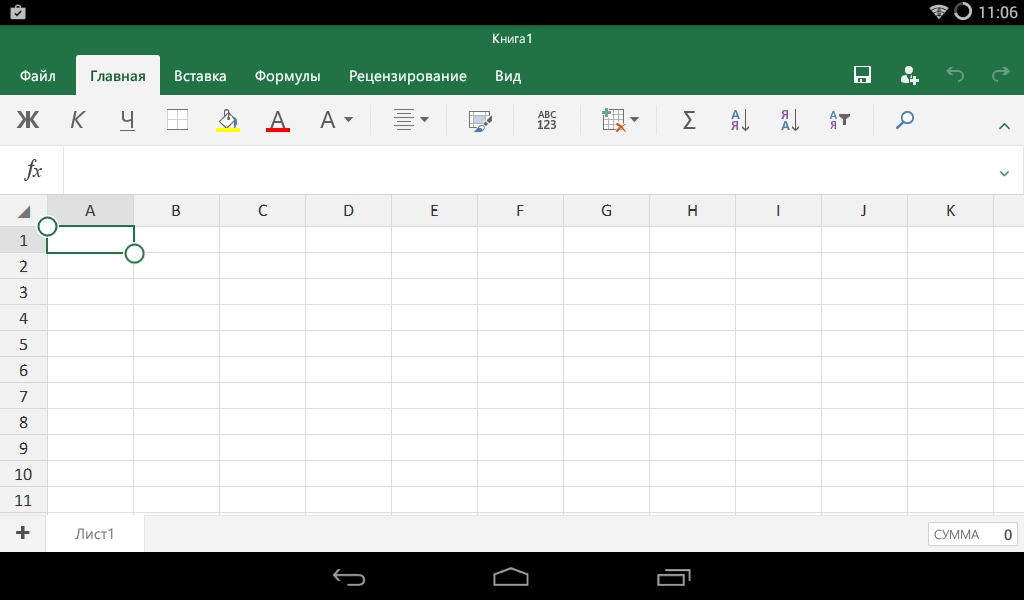
Что касается Excel, то поддержка формул есть – уже хорошо. Естественно, что есть сортировка, всевозможные выделения и заливки, фигуры, надписи, стили и форматы чисел. В принципе, Microsoft Excel Mobile очень близок к своему «настольному брату».
Ну а PowerPoint вышел просто отличным! В приложении есть шаблоны слайдов, темы, виды переходов и даже анимации.
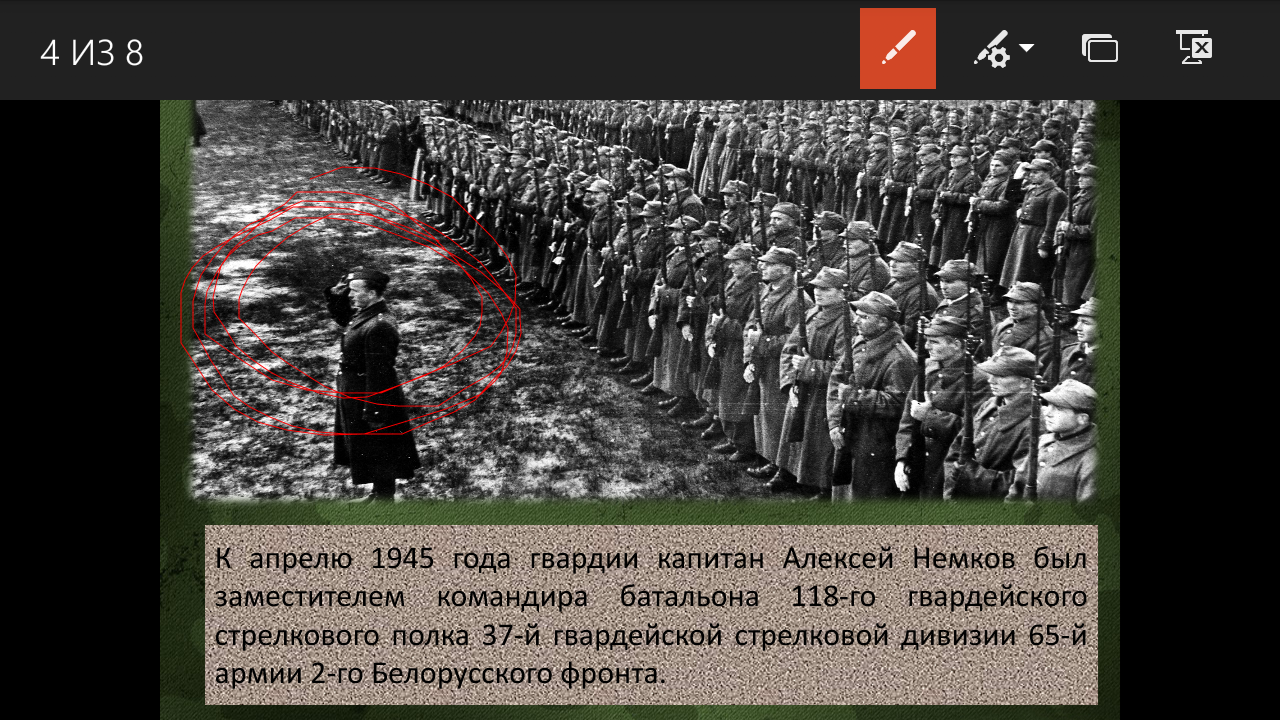
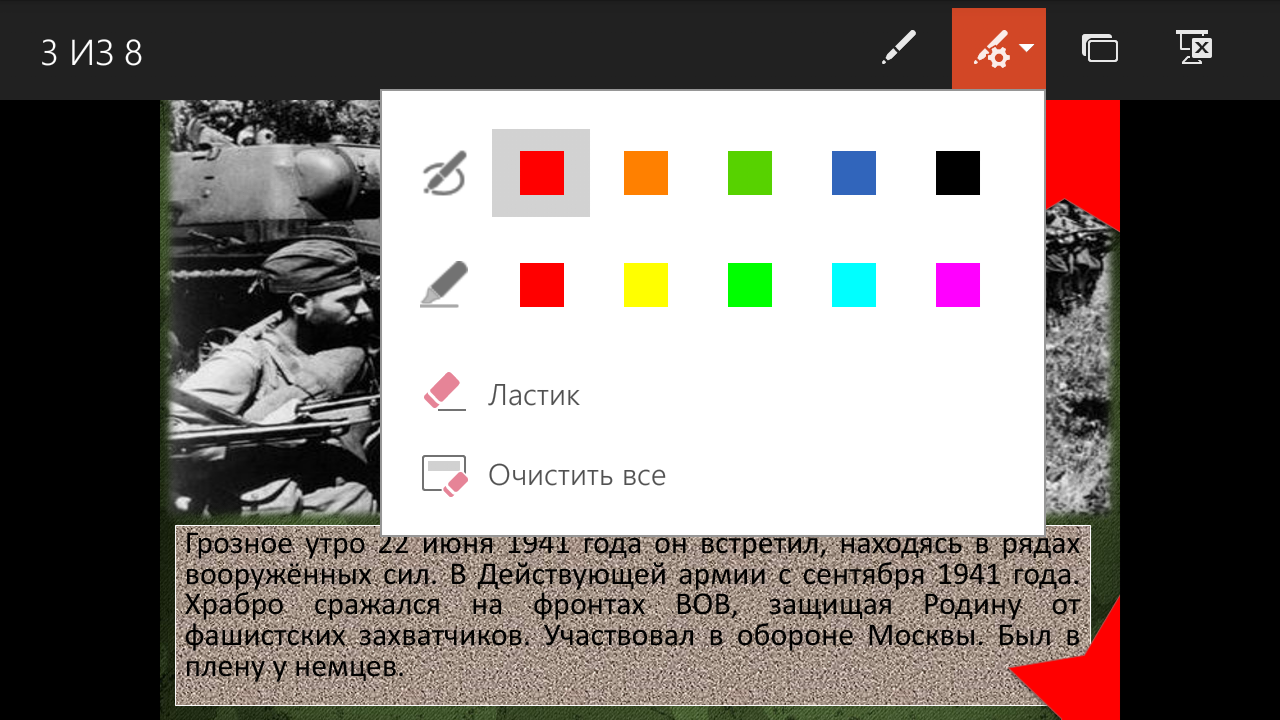
При просмотре презентаций можно делать специальные пометки, чтобы акцентировать внимание на определенном элементе.
На смартфоне пользоваться приложениями достаточно удобно, по крайней мере пространство небольшого экрана используется наиболее рационально.
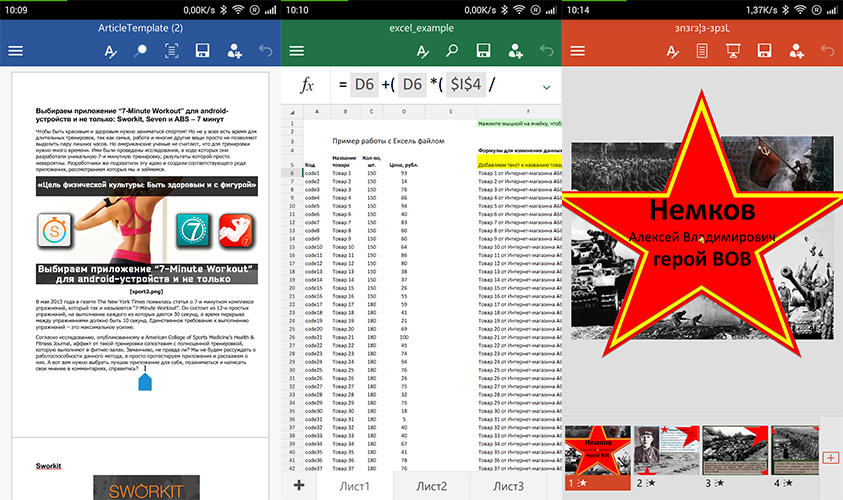
Но откладываем смартфон в сторону и берем в руки планшет. Вот на устройстве с 7-10 дюймовым экраном Microsoft Word выглядит так же, как и на компьютере – различий нет никаких! О том, что пользоваться приложением на планшете более чем удобно, рассказывать не буду, это понятно и так.
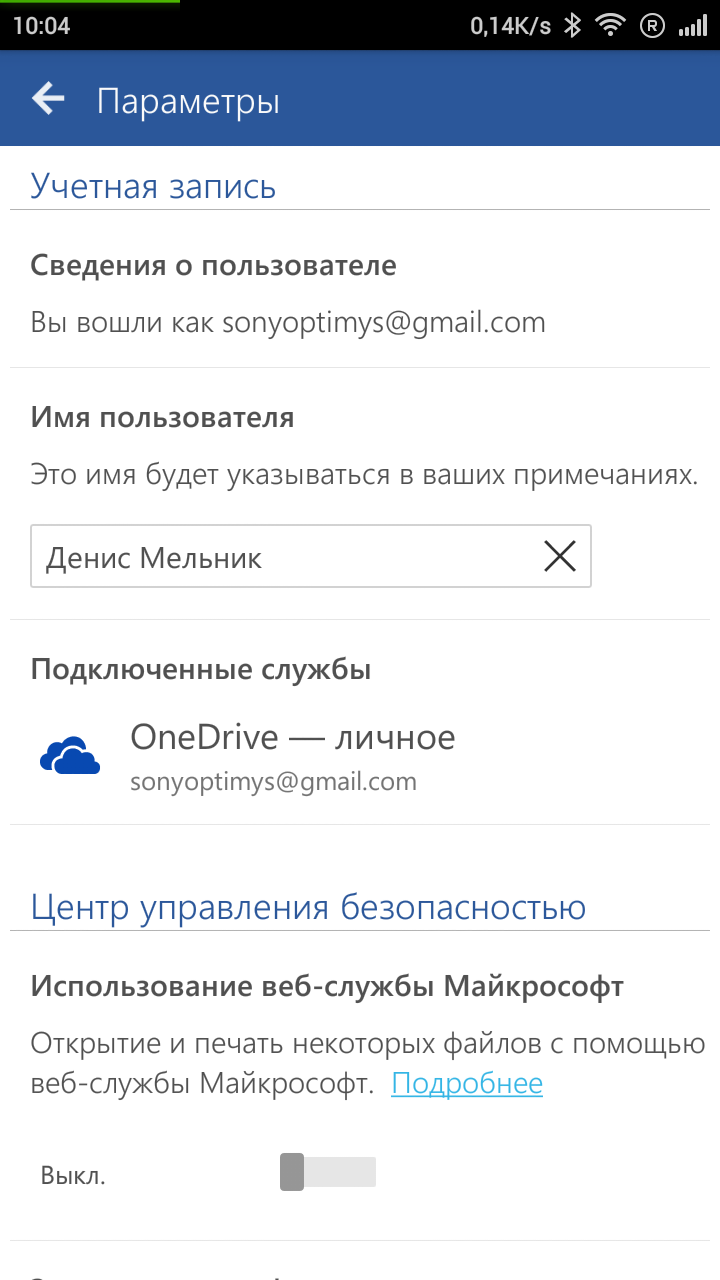
В настройках всех приложений MS Office мы можем указать имя пользователя, подключить OneDrive, добавить принтер и разрешить печать, а также сбросить данные приложения.
Что касается поддержки файлов, то мобильные приложения Microsoft справляются со своим делом отменно.
Word отлично открывает файлы в форматах doc и docx, Excel справляется с xls и xlsx, а PowerPoint – с надлежащими ему форматами. Каких-то подтормаживаний, подлагиваний и уж тем более «вылетов» во время работы приложений не отмечалось.
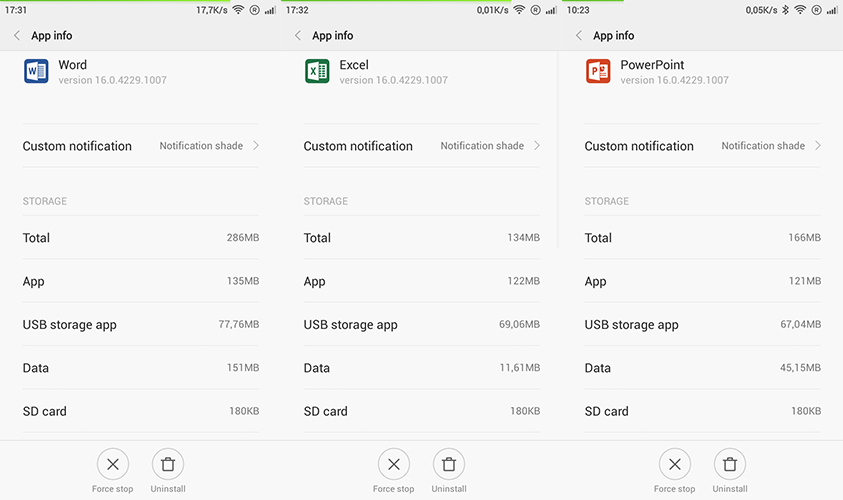
| Приложение | Word | Excel | PowerPoint |
| Версия приложения | 16.0.4229.1007 | 16.0.4229.1007 | 16.0.4229.1007 |
| Размер дистрибутива | 103 Мбайт | 93 Мбайт | 90 Мбайт |
| Размер приложения в установленном виде | 135 Мбайт | 122 Мбайт | 133 Мбайт |
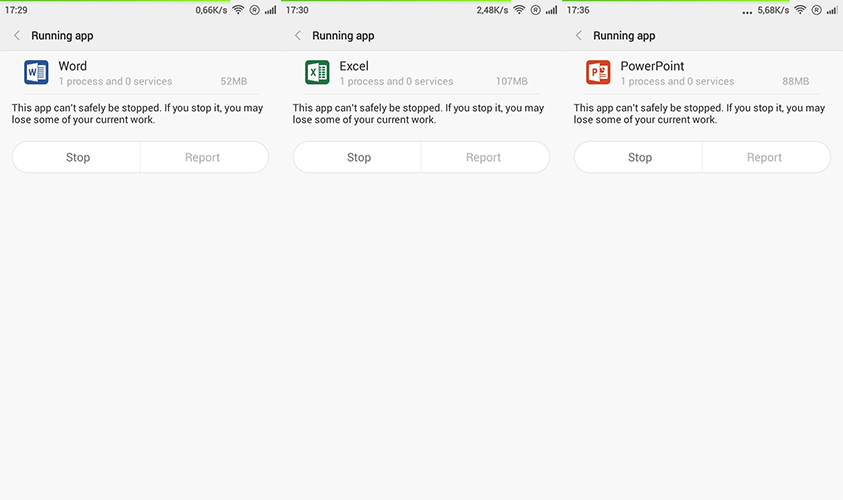
| Потребление ОЗУ | 50-80 Мбайт | 90-110 Мбайт | 85-100 Мбайт |
К работе самих программ у меня тоже нет претензий, единственное, что кэша они накапливают очень много – по 100-150 Мбайт каждое. Поэтому, установив все три приложения, для корректной работы у нас должно быть не 400 Мбайт свободной памяти, а как минимум 600-700 Мбайт.
Microsoft Word, Excel и PowerPoint – прекрасные компоненты офисного редактора Microsoft. Мобильные приложения выглядят, как и на компьютерах, да и пользоваться ими удобно. Естественно, что смартфоны – смартфонами, а на планшетах все просто отлично!
На первый взгляд с функциональностью все вроде бы и хорошо, но напрягает отсутствие некоторых функций. К примеру, в MS Word отсутствуют такие функции, как шифрование, диаграммы и другие. В Excel присутствуют вроде все функции, ну а PowerPoint, на удивление, вообще не подкачал. Разумеется, с открытием документов соответствующих форматов нет ни малейших проблем.
Среди недостатков приложений отметим их размер. Согласитесь, для мобильных приложений объем в 100-300 Мбайт можно назвать достаточно большим. Таким образом, для полноценного создания и редактирования документов, электронных таблиц и презентаций нам необходимо выделить около 600-700 Мбайт. Много? Решать вам. Для сравнения приведу WPS Office и OfficeSuite, которые умеют практически все то же самое и занимают не более 150 Мбайт. Кроме того, в недостатки запишем и отсутствие некоторых функций при отсутствии подписки на Office 365.
|
Скачать Microsoft Word для android-устройств из Google Play Скачать Microsoft Excel для android-устройств из Google Play Скачать Microsoft PowerPoint для android-устройств из Google Play |
|
| Разработчик | Microsoft Corporation. |
| Стоимость | Бесплатно. Подписка на Office 365. |
| Требования | Для OC Android 4.4 и новее. 1 Гбайт ОЗУ для корректной работы. |
Главный конкурент для Microsoft в плане офисных приложений не дремлет, а очень активно развивает свои сервисы. Все офисные приложения Google могут похвастать продвинутым режимом кооперативного редактирования текста. А что же еще в них такого, и действительно ли они могут конкурировать с Microsoft по части мобильных приложений?
Возможности приложения Google Таблицы
Возможности приложения Google Презентации
C «Презентациями» и «Таблицами» Google повторяется та же ситуация, что и с офисными приложениями Microsoft. И поскольку программы являются братьями-близнецами, мы рассмотрим приложения в целом и не забудем упомянуть про нюансы.
При первом запуске любое из приложений рассказывает о своих ключевых возможностях. Google «Таблицы» и «Презентации» позволяют «работать даже без подключения к интернету», «создавать таблицы самостоятельно или вместе с коллегами», а также позволяют «продолжить просмотр и редактирование на любом устройстве» и «открывать, редактировать и сохранять файлы прямо в приложении».
После чего, как и в Google Docs, мы попадаем на домашний экран. На нем отображаются все наши документы. Они могут выглядеть как в виде папки с превью, так и в виде типичного списка. А сортировка документов осуществляется по названию, дате изменения, дате моих изменений и дате просмотра. Различия «Таблиц» и «Презентаций» состоят в раскраске интерфейса: у первого приложения он зеленый, а у второго желтый.
На верхней панели у нас есть поисковая строка, доступ к встроенному файловому менеджеру и клавиша отображения/сортировки файлов. А справа внизу расположена привычная круглая и красная кнопка с «+», она позволяет создавать файлы.
Делаем свайп вправо и у нас открывается дополнительное меню. В нем можно перейти в настройки и открыть другую категорию документов, например, «недавние», «доступные мне», «помеченные» и загруженные специально для офлайн доступа.
Собственно, предназначение каждой из категорий понятно уже по названию, уточнять особого смысла нет.
Теперь мы рассмотрим «Таблицы» в отдельности. И нажав на заветную клавишу, переходим к созданию электронной таблицы. Открывается вполне симпатичное меню, до боли напоминающее классический Excel.
Опять же, как и в Google Docs, в верхней части у нас панель с полезными элементами. Там расположены клавиши предыдущего и следующего действий, форматирование текста и ячеек, добавление столбцов и параметры.
Функций у приложения очень немного, даже наоборот – мало. После заполнения и оформления ячеек можно воспользоваться формулами, а также найти необходимое слово/число и заменить.
«Презентации» состоят не из текстовых полей или таблиц, а из слайдов. На них уже отмечены текстовые поля, нам же остается наполнять их контентом, добавлять фигуры и изображения.
Разочаровало отсутствие функций: мы не можем выбрать стиль переходов, анимации нет, параметров по оформлению тоже нет.
Но гордиться по-настоящему офисные приложения Google могут функцией кооперативного редактирования документов. Для начала нужно отправить документ другим пользователям. Каждому пользователю нужно указать должные права, те, кто будет редактировать текст, должны получить права редактора, комментирующим – комментаторские права, а вот «зевакам» хватит и читательских разрешений.
После этого каждый может приступить к своей работе. Кстати, все отправленные документы будут отображаться в папке «доступные мне».
В настройках Google «Таблиц» и «Презентаций» мы можем очистить кэш документов и запретить передачу файлов без Wi-Fi. Дополнительно мы можем разрешить создание файлов в современных форматах XLSX и PPTX соответственно.
С открытием таблиц в «Таблицах» нет ни малейших проблем. А вот в презентациях есть небольшой недочет, так как в приложении нет стилей перелистывания слайдов, то и в уже готовой презентации не будет красивой анимации.
| Приложение | Таблицы | Презентации |
| Версия приложения | 1.4.272.13.34 | 1.2.272.15.34 |
| Размер дистрибутива | 32 Мбайт | 30 Мбайт |
| Размер приложения в установленном виде | 46 Мбайт | 43 Мбайт |
| Потребление ОЗУ | 48 Мбайт | 100-115 Мбайт |
Google: Таблицы и Презентации – это очень и очень простые приложения, которые пригодны для создания таблиц и презентаций, а также элементарного редактирования. Внешний вид у приложений достаточно прост и минималистичен, в общем, как и у всех приложений Google. Пользоваться программами удобно, ведь функций у них практически нет – вот и нечем экран заполнить. А вот на планшетах много свободного пространства, которое никак не используется.
Что касается функций, то повторим еще раз – их у приложений практически нет. Единственное, чем программы могут гордиться, так это кооперативным режимом редактирования. И больше ничего особенного нет.
С одной стороны, приложения бесплатные и в них нет рекламы, с другой стороны – и функциями они не блещут. Так что если вы не собираетесь создавать что-то серьезное на мобильном устройстве, то обратите внимание на офисные приложения Google. Кстати, не забываем о Google Docs, который мы рассмотрели в самом первом обзоре нашей серии.
А теперь ответ на главный вопрос, поставленный в начале обзора. Нет, мобильным офисным приложениям Google еще очень и очень далеко до Microsoft Office.
|
Скачать Google Таблицы для android-устройств из Google Play Скачать Google Презентации для android-устройств из Google Play |
|
| Разработчик | Google Inc. |
| Стоимость | Бесплатно. |
| Требования | Для OC Android 4.0/4.1 и новее. |