Современные мониторы стандарта 4K в основном присутствуют в сегменте моделей с большой диагональю экрана. Наибольшее их количество представлено 28-дюймовыми TN+Film дисплеями, далее сразу начинаются 31.5-дюймовые решения, а уже в январе при удачном стечении обстоятельств можно будет приобрести 40-дюймовый Philips на *VA панели. Несмотря на размер, производитель позиционирует его как компьютерный монитор. Правда, многие покупатели с этим не согласятся, и я в том числе. Это скорее телевизор, нежели дисплей.
С моей точки зрения оптимальная на данный момент диагональ для настольного монитора составляет 27 дюймов. По крайней мере, меньшие по размеру модели меня уже не интересуют, а большие, несмотря на продолжительный опыт эксплуатации подобных, не оставили того запала эмоций, чтобы смотреть на диагональ в 30-32 дюйма, как на следующее приобретение. Отдельно стоит вспомнить компанию Apple – законодателя моды для большинства современных «фотографов», которая для своего 5K iMac сохранила диагональ в 27 дюймов. Это о многом говорит.
Компания ASUS продолжает удивлять своим стремлением к выпуску новинок самого современного стандарта быстрее конкурентов. Причем такой темп был взят именно с момента появления первых 4К моделей и продолжается до сих пор. Именно поэтому героем обзора стал первый на рынке 27-дюймовый 4K дисплей на AHVA (IPS по ТХ) матрице. Имя ему – ASUS PB279Q и получен он благодаря московскому представительству компании.
Это модель с высокой плотностью пикселей, близким к sRGB стандартным цветовым охватом и доступной ценой. По крайней мере, по старому курсу доллара это было действительно так – 35 000-40 000 рублей. Сейчас ситуация для россиян изменилась, но компания ASUS тут не виновата. Но погрустили и хватит. Разберемся с деталями и начинаем копить деньги.
Данная статья написана по методике, датированной 27 января 2012 года. В ее основе лежит опыт, накопленный мною за последнюю пару лет работы с мониторами (как в качестве автора статей/тестов, так и человека, который постоянно сталкивается с настройкой и калибровкой различных моделей дисплеев). Из оборудования используются приборы компании X-Rite (два различных колориметра и один референсный спектрофотометр), а в качестве программного обеспечения – только бесплатно распространяемые программы и утилиты.
Полученные по новой методике результаты можно без проблем сравнить со всеми другими из материалов, опубликованных до февраля 2012 года, за исключением лишь пары моментов.
Новинка компании ASUS PB279Q была представлена в конце лета 2014 года, появившись в официальной продаже на территории РФ в начале января 2015 года по ориентировочной цене в $1100 (сейчас нет смысла указывать рублевый ценник). Это не только самое доступное решение в своем классе, но и единственное. Другими словами, конкурентов у него на момент тестирования еще не было. Но нет сомнений в том, что в ближайшие месяцы их появится достаточное количество.
Монитор будет интересен всем пользователям, которые видят «жирный пиксель», как в Full HD, так и WQHD дисплеях с диагональю 27 дюймов. Приведу немного информации для рассуждения – общее количество пикселей при различных разрешениях:
При переходе от первого ко второму варианту количество пикселей возрастает на 77%, а от второго к третьему – на 125%. Прибавка в каждом случае существенная, не говоря уж о четырехкратной разнице между первым и третьим вариантами. Чего хватит именно вам – решать не мне, но то, что качество картинки в условиях нормально работающего масштабирования (а оно пока так работает не везде и не всегда) у 4К заметно выше, чем у WQHD и тем более Full HD – факт. Особенно когда мы сравниваем модели с одинаковой диагональю 27 дюймов, благо PB279Q тут как раз в тему и к месту.
Теперь рассмотрим основные характеристики героя обзора:
Модели ASUS PB279Q по данным известного западного ресурса по мониторам приписывается использование новейшей AHVA матрицы M270QAN01.0 компании AU Optronics.
На данный момент это единственная доступная 27-дюймовая 4К панель IPS типа (PLS и AHVA – все это аналоги разработки LG Display), со стандартным цветовым охватом благодаря обычной W-LED подсветке и псевдо 10-битам на канал (8 бит + FRC). Рабочее разрешение составляет 3840 х 2160, соотношение сторон 16:9, пиксель размером 0.155 мм обеспечивает итоговую плотность в 163 ppi (pixels per inch). Монитор не относится к игровым, а поэтому максимальная частота вертикальной развертки составляет 60 Гц, но лишь при DisplayPort подключении. В случае использования любого из четырех HDMI 1.4 вы сможете получить лишь 30 Гц при нативном разрешении и 60 Гц при подаче сигнала с разрешением 2560 x 1440 и 1920 x 1080 пикселей.
Среди основных особенностей можно отметить встроенную акустическую систему RMS Sound (два динамика по 2 Вт каждый, качество так себе), корпус из матовых материалов, поддержку мобильного стандарта передачи изображения MHL, расширенную эргономику подставки, а также стандартные для компании технологии: бесполезный во многих аспектах QuickFit, регулируемый разгон матрицы Trace Free, систему обработки изображения Splendid (в новой версии Plus), Smart Contrast, GamePlus и VividPixel. Кроме того, новинку оснастили специальными режимами: Reading, Darkroom под соусом Low Blue Light+.
ASUS PB279Q обладает чрезмерным количеством HDMI портов, mini DP, к которому удобно подключать ноутбуки и рабочие станции Apple. Не хватает, правда, USB разъемов (особенно с учетом стоимости в $1100 в среднем на момент тестирования). Заявленная гарантия – три года. Присутствуют расширенные функции PiP, PbP и Skin-Tone Selection. Указывается 100% покрытие стандарта sRGB, но, как показывает практика, почти никогда такие заявления не находят реальных подтверждений.
Что ж, посмотрим, как обстоят дела у PB270Q из семейства ProArt.
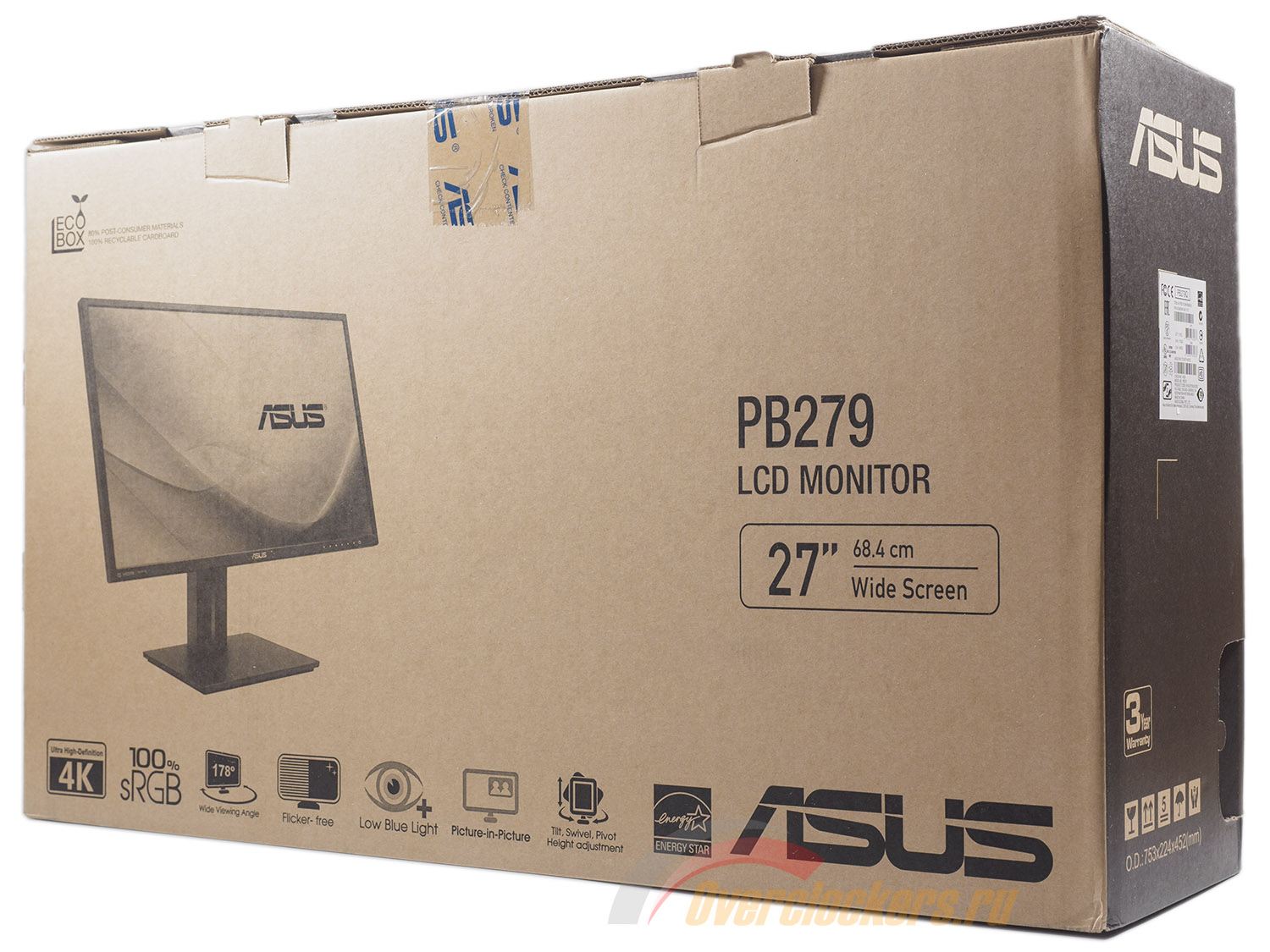
Монитор ASUS PB279Q поставляется в обычной картонной коробке в светло-коричнево-черной гамме с указанием модели, размера диагонали и некоторых основных особенностей. Здесь можно встретить пару логотипов компании и фотографию устройства.
Отдельного внимания заслуживает большая надпись на задней части коробки – In search of incredible, что дословно переводится как «В поисках невероятного».
Размеры (по высоте и ширине) упаковки во многом соответствуют самому дисплею. Для удобства переноски предусмотрены пластиковая ручка сверху и один специальный вырез сбоку.
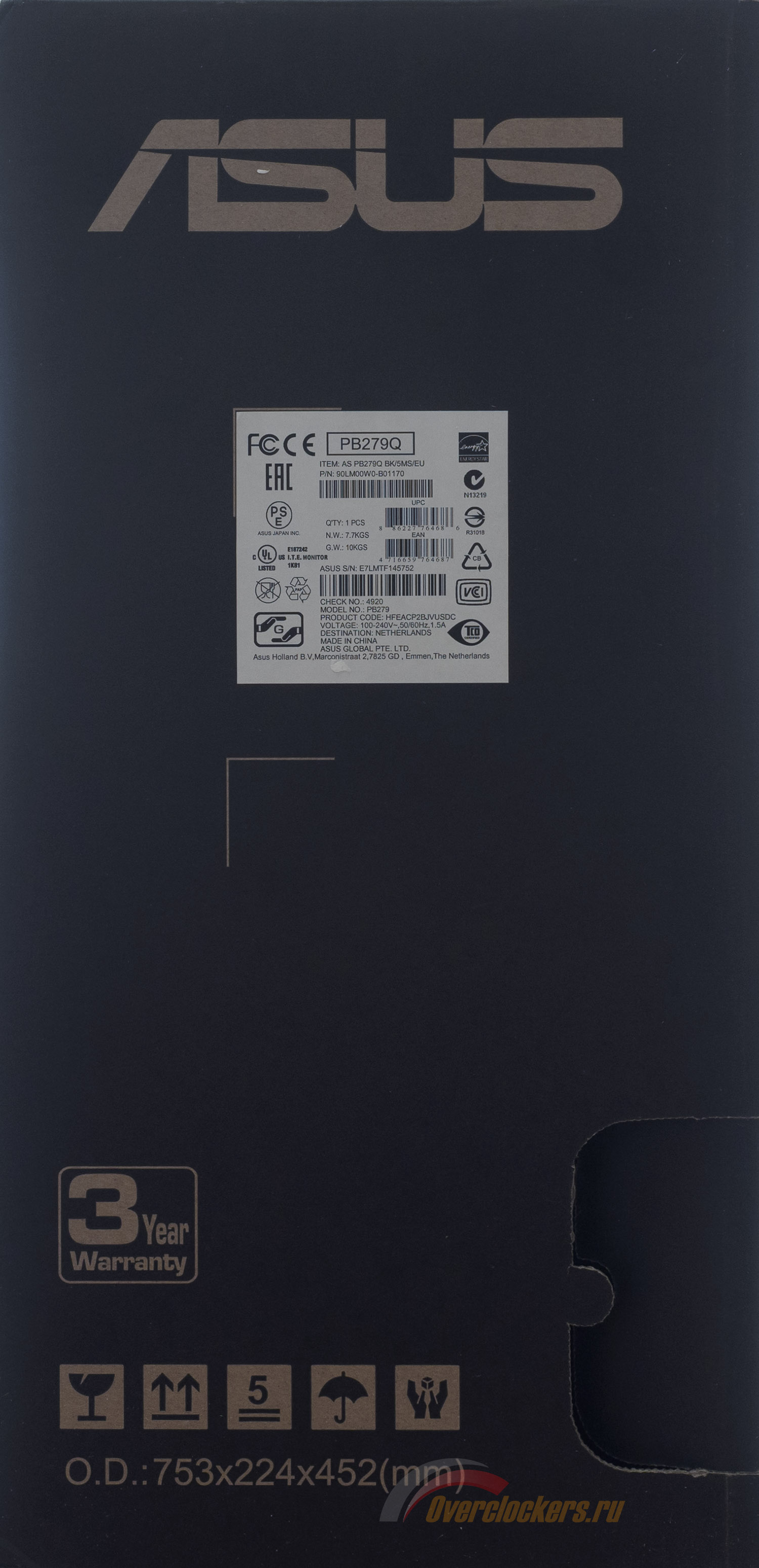
На упаковке присутствует одна заводская наклейка, по которой можно узнать различные номера (серийный, номер партии и прочие), наличие разъемов подключения, страну производства (Китай) и прочие несущественные данные. Сведений о ревизии и дате производства не предоставлено.
С одной из сторон коробки можно встретить упоминание о трехлетней гарантии, которая является существенным достоинством продукта. Главное, чтобы это условие действительно соблюдалось со стороны торговых компаний стран СНГ.
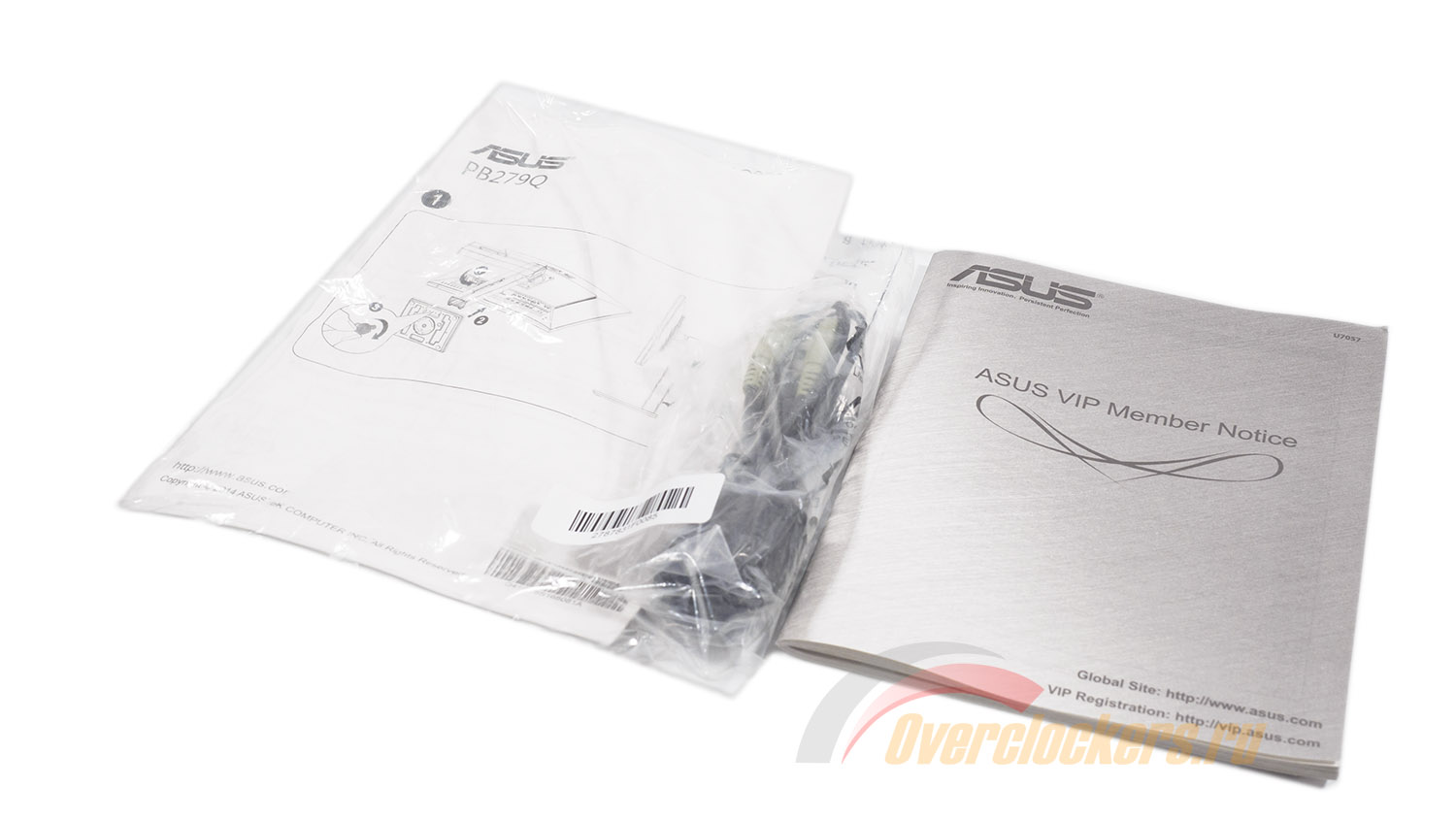
Комплект поставки тестового образца ASUS PB279Q включал в себя следующее:
Для класса и стоимости монитора комплект поставки можно назвать средним. С другой стороны, было бы немного глупо прикладывать еще три дополнительных HDMI кабеля – по количеству портов в самой модели. Для начала беспроблемной работы все в наличии. Уверен, что подобный набор будет сохранен и для розничных экземпляров.
Использование W-LED подсветки в случае с PB279Q позволило уменьшить толщину корпуса и, вероятно, сэкономить на электронной части устройства. На протяжении всего тестирования при различных настройках яркости дисплей оставался бесшумным, и поэтому его смело можно рекомендовать любителям тишины и просто «сайлент-фрикам».
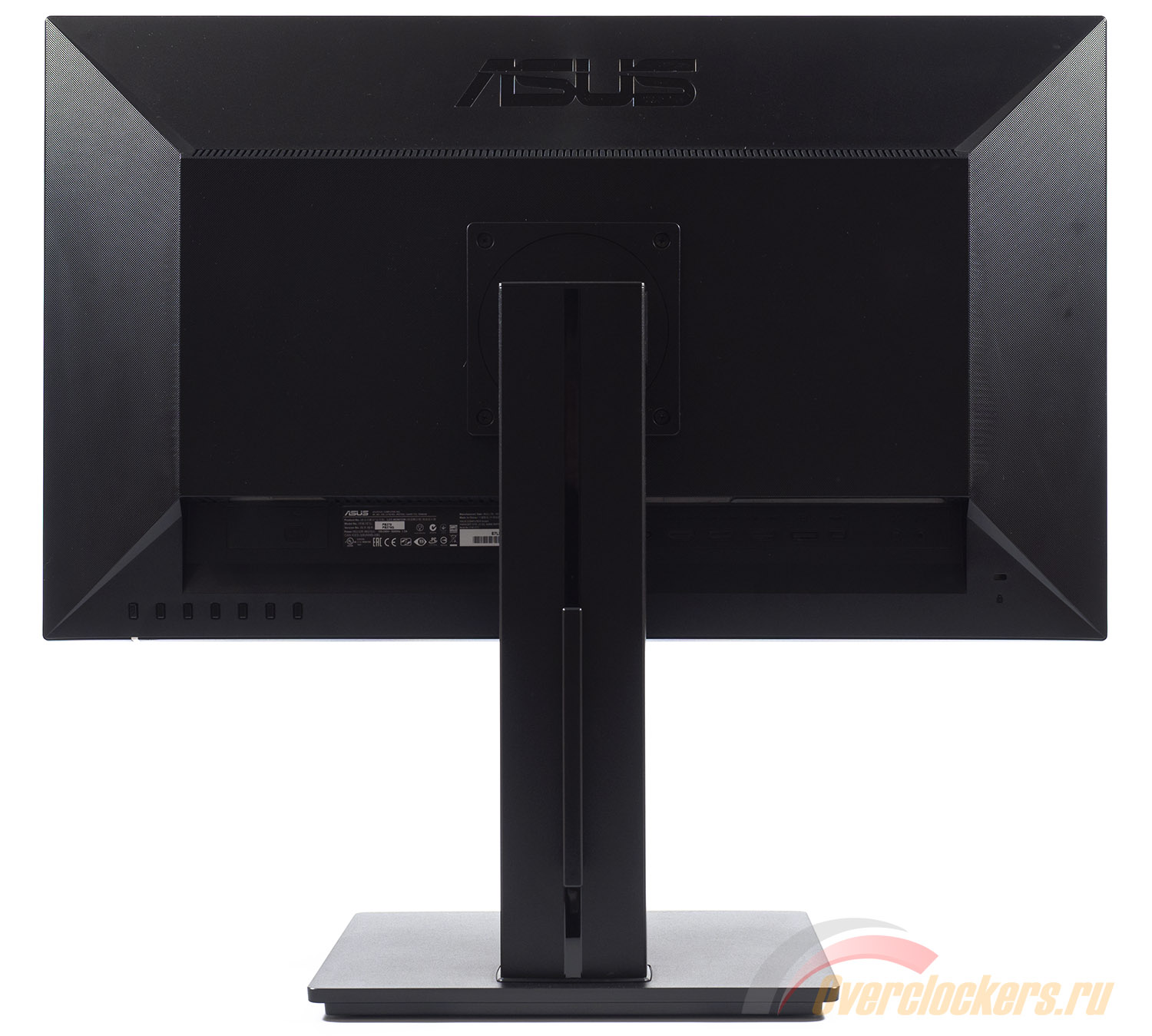
Дизайн корпуса новинки скопирован со знакомых и ранее протестированных моделей ASUS VN248H, VN289Q, PB287Q стандарта 4К на TN+Film матрице и прочих, еще не рассмотренных новинок компании. Смотрится герой обзора довольно просто (потому что очень знакомо), но зато строго и практично. Используются вполне стандартные элементы. Придраться не к чему, как собственно и сделать на чем-то особый акцент.
Благодаря светодиодной подсветке монитор весит в сборе 7.7 кг, что нормально для не самого простого 27-дюймового дисплея и всего на 200 г меньше, чем у 28-дюймового собрата в линейке за меньшие деньги.
Корпус устройства получился довольно тонким. Примененный пластик можно разделить на три вида – обычный черный, полуматовый с ромбовидным рисунком и немного черного глянца. С помощью первого сделана вся передняя часть и подставка PB279Q, за счет второго – задняя часть, а третий достался задней полосе на центральной колонне и одному из логотипов.
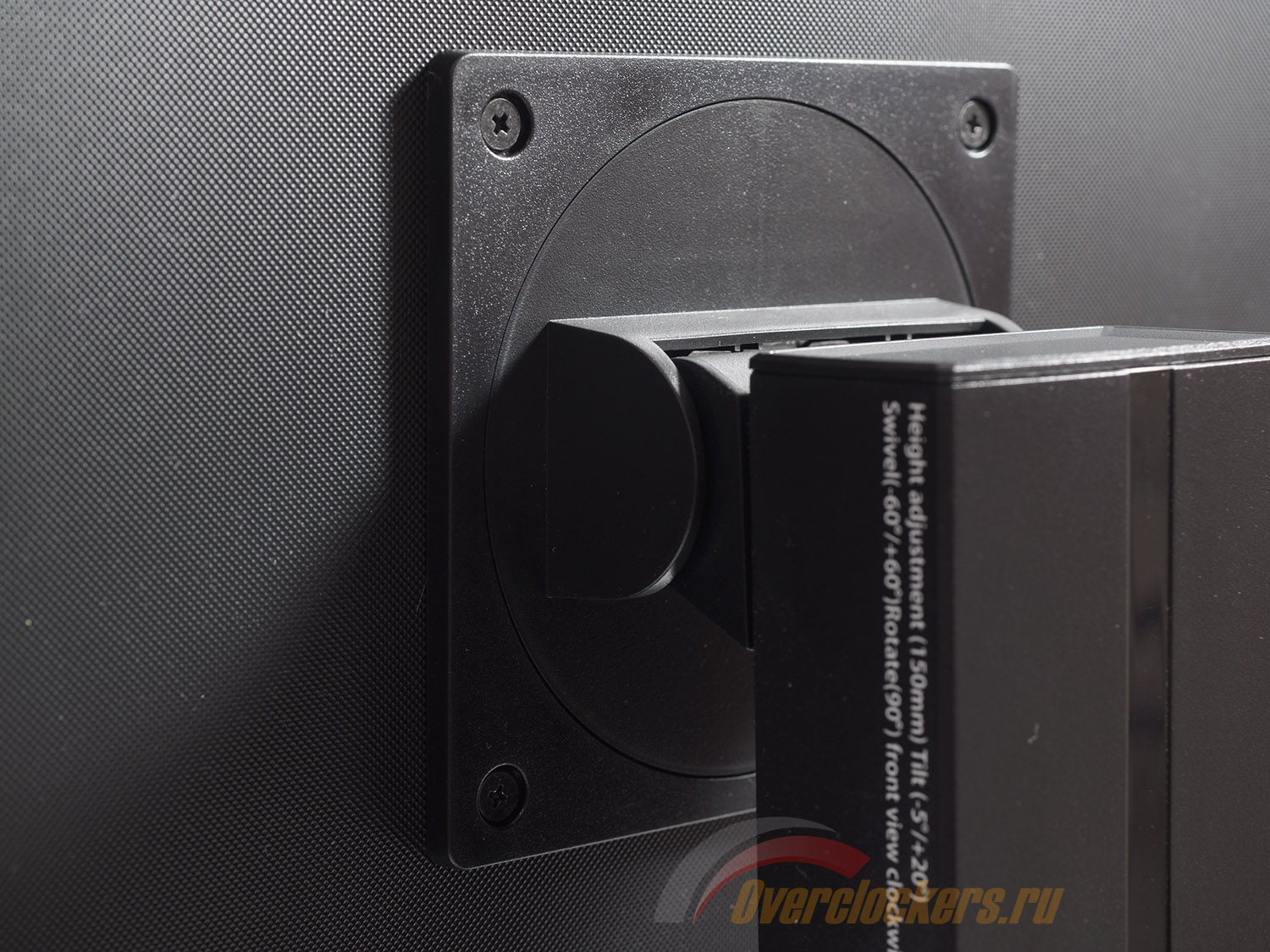
Центральная стойка прикреплена к центральной части корпуса с помощью четырех винтов. При желании монитор можно повесить на любой VESA-кронштейн 100 x 100 мм, используя их же.
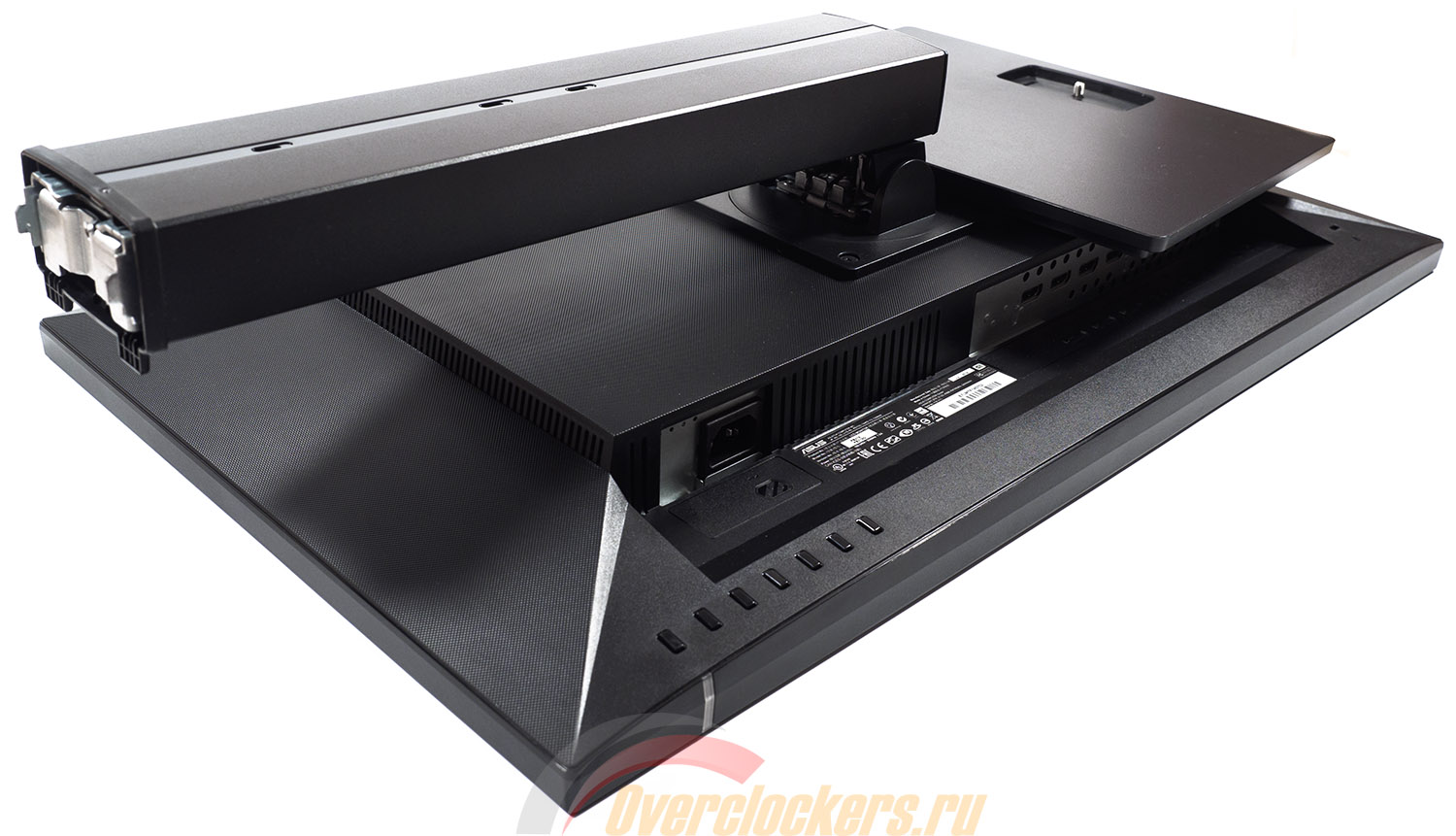
Модель ASUS PB279Q поставляется в полуразобранном виде. Пользователю будет необходимо состыковать центральную колонну с подставкой, воспользовавшись встроенным винтом с накатанной головкой.
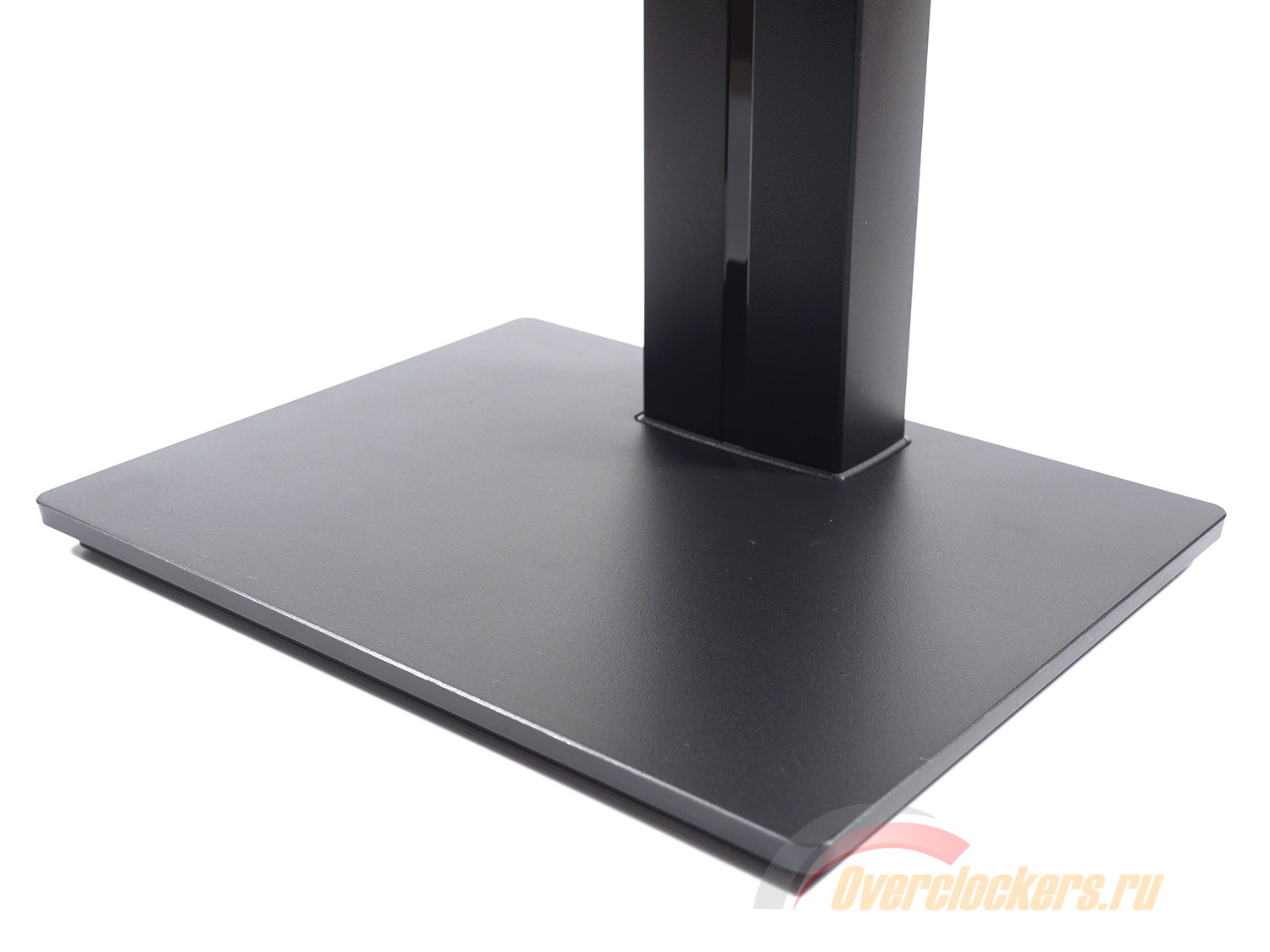
Прямоугольная подставка из матового пластика отличается немалой толщиной и очень хорошей устойчивостью. Используемое решение идеально сочетается с дизайном самого корпуса, а общий вид продукта создает ощущение надежности – это вам не глянцевые модели BenQ и LG.
Система прокладки кабелей (cable-management) выполнена за счет пластикового элемента, который крепится к подставке. Снимается он легко и просто. Эффективность его низкая, но другого и не ожидалось. Но хотя бы что-то.
Все детали PB279Q соединены друг с другом с минимальными зазорами. Люфты полностью отсутствуют. Корпус немного поддается скручиванию (в основном из-за своей небольшой толщины) и еле похрустывает при сжатии – все точно так же, как у похожих по дизайну моделей ASUS.
Что касается жесткости конструкции, то тут претензий нет – спасибо тяжелой и эргономичной подставке и нормальному способу крепления к корпусу.
В задней части дисплея вверху можно встретить отверстия для притока воздуха к электронике. Качество покраски деталей нареканий не вызывает. Шершавый матовый пластик спереди и на подставке монитора отлично противостоит отпечаткам пальцев, чего не скажешь о фактурной задней поверхности.
В целом же за качество сборки и материалы можно смело выставить по четыре с половиной балла из пяти возможных. Хотя за $1100 все же хотелось бы увидеть алюминий, хотя бы несколько вставок. Как-никак, а PB279Q – дорогой дисплей стандарта 4К.
В качестве демонстрации использования полуматовой поверхности матрицы приводится фотография выше. Да и в целом, компания AU Optronics уже давно не производит матрицы с матовой пленкой, чего не скажешь о LG Display.
По наклейке в задней части корпуса можно узнать информацию о номере модели, номере версии, серийном номере, дате производства (июль 2014 года) и месте сборки (Китай). Данных о ревизии так и не найдено.
На корпусе модели можно встретить два логотипа компании, упоминание об использовании интерфейсов DisplayPort, HDMI и стандарта MHL, и перечисление возможностей подставки. Ничего интересного.
В задней части монитора на колодке для подключения кабелей находятся следующие разъемы, ориентированные вниз: питание, DisplayPort 1.2, mini DisplayPort 1.2, четыре HDMI 1.4 (все с поддержкой MHL), Audio-In и Audio-Out для вывода звука на наушники или внешнюю акустическую систему.
Два динамика стереосистемы находятся в задней части корпуса, установлены под «воздуховодами» и направлены вверх. Звук, как и полагается, получился так себе – не ахти какой. Максимальная громкость низкая, напрочь отсутствуют низкие частоты и практически нет высоких.
Но другого и не ожидалось – подобные динамики в ASUS ставят во многие свои модели. А факт их наличия лучше факта отсутствия. Пусть и за дополнительные для самого покупателя деньги (думаю, около $10-20). А вдруг когда-нибудь пригодится.
С эргономикой подставки у дисплея ASUS все хорошо. Можно изменить наклон панели в пределах от -5 до +20 градусов, повернуть на 60 градусов (официально, но в действительности на все 360 из-за скользящей подставки) и изменить высоту в пределах 130 мм. Возможен переворот в портретный режим (Pivot).
Все крепежные элементы выполнены из металла. Центровка панели исполнена на четыре балла из пяти, особо придраться не к чему.
Из того же металла выполнено и основание подставки. По периметру использованы четыре ножки из войлока, которые совсем не сопротивляются изменению положения монитора на рабочем столе за счет центрального поворотного круга.
Это можно воспринимать как в качестве дополнительного плюса, так и минуса. Как говорится, на вкус и цвет.
Управление ASUS PB279Q происходит посредством шести физических клавиш (плюс кнопка включения), расположенных в задней части корпуса снизу. Спереди никаких гравировок с указанием предназначения каждой из них нет. Лишь белые точки-указатели и наэкранные подсказки, как у Dell и BenQ.
Тусклый индикатор питания с белым свечением врезан в нижнюю грань рядом с соответствующей клавишей. В случае необходимости его можно отключить.
Изначально кажется, что управление сенсорное, ведь сразу и не догадаешься, что все клавиши спрятаны сзади. В первые минуты работы немного теряешься (хотя теряться мне уже некуда), однако, зная структуру меню и принцип управления дисплеями ASUS, я быстро сориентировался, а поэтому все дальнейшее знакомство с PB279Q прошло без проблем, даже несмотря на измененный дизайн. Новым же пользователям мониторов ASUS то, что наделали дизайнеры, может сильно не понравиться.
И вправду – раньше у большинства моделей компании управление было доступнее и понятнее. Особенно у тех, что с пятипозиционным джойстиком.
Из-за наличия шести клавиш управление не назовешь простым, однако в основном меню используются лишь четыре из них (как и на многих других дисплеях компании). Как следствие, что бы вы ни думали, но научиться управлять PB279Q можно быстро и без проблем.
Что касается опций с быстрым доступом, то в их числе: переключение предустановленных режимов Splendid, регулировка яркости, переключение источника сигнала и включение сеток QuickFit.
Теперь рассмотрим структуру основного меню, скрытого за соответствующей кнопкой.
Дизайн претерпел серьезные изменения. Возросло количество разделов и подразделов. Слегка поменялась структура, а общее впечатление – в ASUS последовали примеру BenQ не только при указании Low Blue Light+ и вводе новых режимов для чтения, но и при сильнейшем редизайне своего изначально серо-синего и знакомого нам еще с 2011 года (а то и раньше) меню.
Если же сравнивать с последними моделями компании, то ничего нового вы не увидите. Поэтому все дальнейшее описание схоже с предыдущими обзорами мониторов ASUS.
В первой вкладке под названием Splendid можно выбрать необходимый режим и сбросить настройки каждого из них по умолчанию.
Отрегулировать яркость, контраст, насыщенность и тон кожи (только в некоторых Splendid Mode) можно в разделе Color. В нем же находятся настройки цветовой температуры. Уже по умолчанию производитель выбрал User, в котором можно отрегулировать RGB значения. Кроме него, присутствуют еще три предустановленных пресета Color Temp.
В разделе Image можно отрегулировать резкость, новый параметр VividPixel (сразу же выставите его в 0 – картинка станет нормальной, без лишнего перешарпа), силу воздействия разгона матрицы, изменить режим управления соотношением сторон, активировать динамическую контрастность.
Большая часть настроек из этого раздела доступна лишь при включении нескольких режимов Splendid и использовании аналогового подключения.
Управление звуком производится из соответствующего раздела под названием Sound.
Воспользоваться преимуществами вывода картинки с нескольких устройств можно из PiP/PbP Setting. Настроек тут предостаточно, ведь функциональность была заметно расширена, и акцент в описании продукта на сайте производителя делается на нее.
Для выбора источника сигнала предназначен раздел Input Select.
Несмотря на то, что дисплей нельзя явно отнести к игровой линейке, в ASUS зачем-то добавили фишку из своей серии VG под названием GamePlus. Она позволяет выставить на экране определенные таймеры в различных областях и поместить в центр прицел, что будет удобно для игр (или режимов сложности при игре в онлайне) без такового.
Раздел System Setup скрывает не столь полезные настройки. Среди таковых: включение демонстрации работы технологии «улучшения» картинки Splendid, активация ECO пресета (яркость падает почти до самой нижней границы) и сброс всех настроек к значениям по умолчанию.
Представлены параметры, регулирующие положение и внешний вид меню (в том числе отключение интерфейса DDC/CI), а в Information соответственно указаны данные по рабочим характеристикам монитора: используемый интерфейс, разрешение, частота вертикальной развертки и модель.
Пару функций для быстрого доступа можно переназначить на нужные параметры. Это доступно на последней закладке Shortcut.
Среди языков локализации меню русский присутствует. Перевод нормальный, к используемым шрифтам претензий нет. В случае необходимости индикатор питания можно отключить с помощью соответствующего параметра.
Доступ в сервисное меню найден не был. При зажатии любой одной или двух клавиш дисплей отказывался включаться. На этом мои попытки и закончились. Очень жаль, ведь уточнить используемую матрицу не помешало бы.
В мониторе PB279Q установлена ранее неизученная AHVA матрица стандарта 4К. Проверим ее цветовой охват на примере новинки ASUS:
Проверка осуществлялась при заводских настройках дисплея в режиме Standard. По представленным скриншотам видно, что все три опорные точки совсем немного сдвинуты в пространстве относительно sRGB стандарта. Небольшой избыток цветового диапазона наблюдается исключительно на желто-оранжевых и красных оттенках, а недостаток можно отметить лишь в зеленой области CIE диаграммы. Инженеры AUO и ASUS постарались на славу.
При активации режима sRGB треугольник слегка смещается, причем сразу в нужную сторону. Соответствие изучаемому стандарту становится выше, и это хорошо. Вот только количество возможных настроек при включении sRGB Mode заметно сокращается. Для кого-то это станет недостатком. Но главное, что яркость остается доступной для регулировки. Хотя бы за это спасибо.
Итоговые результаты соответствия цветового охвата монитора стандартизированным пространствам при настройках по умолчанию:
В режиме sRGB:
Напомню, что все значения были получены в режиме сравнения Absolute, с отсечением цветов и оттенков, выходящих за границы референсных значений. Итоговые результаты без калибровки оказались равными 95.6% стандарта sRGB, а после соответствующих процедур составили 98.3%. В первом случае монитор не сильно отстает от большинства современных WQHD моделей, а во втором даже превосходит многие из них.
Для тех, кто не собирается заниматься ручной настройкой и создавать индивидуальный профиль, более чем достаточно будет даже стандартных возможностей PB279Q, в особенности учитывая, что он не относится к моделям с расширенным цветовым охватом. Включите sRGB Mode и не знайте проблем. Таков мой совет.
Что касается оттенков, превосходящих изучаемые стандарты в различных режимах Splendid, стоит отметить, что бороться с ними можно известным методом – использованием ICC/ICM профилей и программного обеспечения с нормальной поддержкой системы управления цветом (CMS). Среди таковых: продукты компании Adobe, Google Picasa, XnView, средство просмотра фотографий Windows (7/8), Firefox, Google Chrome (необходимо прописать специальный ключ в .exe файл) и прочие.
У рассматриваемого дисплея присутствует восемь предустановленных пресетов изображения Splendid. По умолчанию при DisplayPort подключении используется Standard Mode со следующими настройками:
Изучим полученные результаты, представленные в таблице ниже:
Яркость белого поля в основных режимах находится на очень высоком уровне и лишь в двух новых (дополнительных) оказывается очень подходящей для работы в сильно затемненном помещении или ночью при отсутствии внешнего освещения. Коэффициент контрастности в зависимости от пресета держится на уровне от 560:1 до 1051:1, что можно считать нормой с учетом заявленных технических характеристик. Тут не придерешься.
Точность установки точки белого в большинстве режимов находится на низком уровне (наблюдаются различные паразитные оттенки) и лишь в пресете sRGB достигает оптимального баланса ЦТ и отклонений по оси Y.
Среднее значение гаммы сильно разнится и лежит в диапазоне 1.83-2.32. Говорить о более-менее точной цветопередаче можно лишь в режимах Standard, sRGB, Darkroom и Reading, на что указывают низкие отклонения DeltaE94. Во многих оставшихся присутствуют проблемы с резкостью изображения – она заметно повышена. Но исправляется все очень быстро с помощью регулировки параметра VividPixel и Sharpness.
Для получения яркости 100 нит, цветовой температуры белой точки в 6500K и прочих улучшений в Standard Mode были выставлены следующие настройки:
Основные изменения произошли за счет снижения значения Brightness, Contrast и RGB Gain (Color Temp). Из прочих изменений – отключение VividPixel и небольшое снижение степени разгона панели OverDrive. О причине снижения Contrast вы узнаете в разделе «Равномерность градиентов».
Посмотрим на изменения:
Ручные правки настроек кроме снижения яркости подсветки до 100 нит привели и к снижению коэффициента контрастности до уровня 654:1, что совсем не страшно. Точность установки точки белого повысилась до 6562К и 0.8 единицы DeltaE. Пропал паразитный оттенок. Отклонения цветопередачи снизились несущественно.
После калибровки ничего удивительного не произошло. Яркость не поменялась, коэффициент контрастности изменился в пределах погрешности измерений. Точность установки White Point увеличилась, а среднее значение гаммы подошло к уровню в 2.18. Отклонения DeltaE94 составили 0.56 в среднем и 1.51 в максимуме. Результат отличный. Хотя чего еще можно было ожидать от монитора с близким к стандарту sRGB цветовым охватом и достойной заводской настройкой?
С помощью программы HCFR Colormeter и откалиброванного колориметра X-Rite Display Pro мною были изучены гамма-кривые во всех рассмотренных выше режимах, как изначально предустановленных, так и специально разработанных. Кроме того, по произведенным измерениям можно оценить расхождение серого клина (точек черно-белого градиента) на CIE диаграмме и сделать выводы о преобладании того или иного паразитного оттенка, либо его таковом отсутствии.
В режиме Standard гамма-кривые отходят от «референса» лишь в областях со светлыми оттенками, для многих разница будет непринципиальной. А вот по CIE диаграмме и измеренному серому клину видно, что все оттенки бело-черного градиента обладают зеленоватым паразитным оттенком, находясь вплотную друг к другу.
Единственный зачет в тесте UDACT был получен за баланс серого. Наибольший промах (не удивительно) – White Point. Два остальных параметра близки к зеленой границе. Стоит подкрутить RGB Gain, но пока разберемся с другими режимами.
Каждый из них настроен по-разному. Они совершенно не радуют точностью настройки и больше ориентированы на любителей неживой картинки с большой резкостью и проблемами со шрифтами. И таковые все равно найдутся. Не зря же все эти режимы до сих пор устанавливают практически в каждый новый дисплей ASUS, за редким исключением.
Специальный режим sRGB по гамма-кривым настроен лучше, чем Standard Mode. Точки серого клина на CIE диаграмме расположены в основном в области DeltaE<10, и теперь паразитный оттенок отсутствует.
Для тех, кто не желает углубляться в настройку, советую именно этот пресет. Включили, отрегулировали яркость, по необходимости выключили VividPixel и приступили к работе.
Результат теста UDACT даже при использовании системного профиля sRGB очень хороший. Чего еще не хватает?
Новые режимы Reading и Darkroom по гамма-кривым настроены не хуже, чем Standard Mode, но отличаются совсем иными настройками цветовой температуры.
Именно поэтому точки серого клина заметно смещены относительно допустимых отклонений для 6500К, при этом изначальная яркость ниже, чем при настройках по умолчанию. Кроме того, в Reading Mode точка белого сильно снижена. Это и есть Low Blue Light+, никак иначе. Оба режима прекрасно подходят для работы ночью без особых требований к цвету.
Вернемся к Standard Mode. Произведенные ручные настройки изменили первоначальные гамма-кривые в лучшую сторону. Точки черно-белого градиента сместились в область DeltaE<3.
Это демонстрирует и отчет UDACT. Стало лучше, чем при настройках по умолчанию. Осталось дело за калибровкой и созданием профиля устройства. Хотя можно обойтись и одним профилированием.
Серьезных изменений в гамма-кривых не произошло, нельзя даже сказать, что стало лучше. А вот точки серого клина сдвинулись еще ближе к центру, хотя и стали дальше друг от друга.
Сертификат UGRA получен. Монитор PB279Q проходит по четырем основным цветовым пространствам, что является нормой для модели с обычной W-LED подсветкой. Схожий результат можно было бы получить и созданием профиля без LUT правок.
У модели ASUS PB279Q отсутствуют какие-либо датчики и сенсоры (освещенности, приближения), а в меню среди настроек, которые могли бы повлиять на цветопередачу, отсутствует знакомый пункт Gamma или что-то подобное, исключая прочие «улучшатели» картинки, с которыми и так все давно ясно.
Из технических спецификаций примененной матрицы и заявленных ТХ дисплея следует, что панель является псевдодесятибитной. Да, и для стандартного цветового охвата этого более чем достаточно. Но проблемы присутствуют – при стандартных настройках и во многих режимах качество градиентов откровенно плохое. Видны резкие переходы, паразитные оттенки, да и в целом все не тянет на стоимость и класс монитора.
Но лучше посмотрите сами (для этого желательно открывать полноразмерные картинки). Фотография выше демонстрирует примерно 30% всего изучаемого диапазона в режиме Standard при настройках по умолчанию.
Сделать лучше получается лишь с помощью снижения параметра Contrast до уровня 60-61%. Именно при этих двух значениях продемонстрированы снимки выше. Добиться идеала, увы, невозможно. Дальнейшее снижение контрастности не приводит ни к чему хорошему.
С подобным мы встречались у модели BenQ BL2710PT с первой WQHD AHVA матрицей. Сейчас эта участь, вероятно, постигла первую 27-дюймовую 4К AHVA панель AU Optronics со стандартным цветовым охватом. Очень жаль, что у дисплея за немалые деньги наблюдаются такие проблемы, пусть даже их можно исправить.
Говоря о дальнейшей настройке, можно смело утверждать, что правки RGB на градиенты не влияют, как и настройки Brightness. Для того чтобы сохранить их равномерность, следует обойтись без полноценной калибровки с помощью правок в LUT видеокарты.
Теперь оценим стабильность цветовой температуры в стандартных и специальных режимах изображения.
Результаты данной таблицы представляют собой отклонения точек серого клина по оси X. Вертикальную ось они не затрагивают, а поэтому оценить наличие паразитных оттенков можно лишь по CIE диаграмме из подраздела «Гамма-кривые, баланс серого и результаты UDACT».
Уровень стабильности цветовой температуры во всех режимах за исключением Theater находится на очень высоком уровне, к которому не могут приблизиться 90+% всех протестированных мониторов. Инженеры ASUS сильно постарались.
Ручная настройка в Standard Mode вносит свои коррективы – точность установки White Point увеличивается, как и среднее отклонение. Дальнейшая калибровка увеличивает его до 1%, а максимальное возрастает более чем в два раза – до 3.54%. Именно поэтому можно обойтись одним профилированием вручную настроенного дисплея.
Теперь рассмотрим результаты специальных режимов Color Temp. Напомню, что по умолчанию производитель установил пресет «User» со значениями RGB 100/100/100. Поэтому стоит учитывать, что значения его столбца полностью совпадают с результатами режима Standard из первой таблицы данного подраздела тестирования. Остается лишь поговорить про три оставшихся режима ЦТ:
Тут можно отметить следующее:
В итоге совет таков – можно забыть о дополнительных заводских режимах ЦТ и предпочесть User с RGB Gain 100/100/100, которые в дальнейшем можно будет изменить, если у вас глаз-алмаз или есть соответствующее оборудование.
Для изучения стабильности контрастности и диапазона изменения яркости был выставлен режим Standard. Значение Brightness менялось с 100 до 0% с шагом в 10 единиц. Для представленной ниже таблицы измеренные значения были получены через программу HCFR, которая дает возможность более точно оценить уровень черного (три знака после запятой) и соответственно определить достоверный коэффициент контрастности.
Полученный рабочий диапазон яркости при стандартных настройках составил 43-336 нит при уровне контрастности в 1030:1. Снижение яркости линейно, коэффициент контрастности стабилен. Результат очень хороший, на уровне других последних моделей компании.
Значение верхней границы яркости точки белого в 336 нит позволит работать с монитором в большинстве ситуаций, когда на рабочем месте очень светло или на экран падают отраженные/прямые лучи солнца. А нижнее в 43 нит предоставит возможность заметно снизить нагрузку на глаза при работе в слабо освещенном помещении или ночью.
При желании добиться цифр около 20-25 нит следует снизить значение Contrast в OSD Menu дисплея до уже указанного ранее уровня в 60%.
В новинке заявлена матрица со временем отклика в 5 мс, измеренным по методике Gray-to-Gray. Это вполне стандартная величина для IPS-подобных решений последних двух-трех лет.
Для увеличения скорости в модели применена технология разгона Trace Free (она же Overdrive в общем понимании). Ее значение может находиться в диапазоне 0-100 с шагом в 20 единиц. По умолчанию, как и всегда, установлено значение 60. Посмотрим на полученные результаты:
По скорости монитор ничем не уступает лучшим представителям IPS/PLS/AHVA лиги с иным разрешением экрана. Это не игровой дисплей, но для тех, кто еще не успел познакомиться (или не желает знакомиться) со 120-144 Гц TN+Film моделями с различными игровыми технологиями, PB279Q будет в самый раз и полностью устроит своими возможностями. На фоне прочих 4K решений он выглядит ничем не хуже, а при большинстве сравнений даже лучше – артефактов меньше, шлейфы короче.
Теперь рассмотрим влияние параметра Trace Free:
Скажу кратко – в случае с героем обзора регулировка разгона влияет лишь на прозрачность шлейфа и силу проявления артефактов. Сама длина шлейфа практически не меняется.
Вывод же очевиден и подтверждается сравнительной картинкой выше – если исходить из специальных тестов, то наилучшее соотношение скорость/артефакты позволяет получить значение TF – 40. Но если опираться на работу в обычных приложениях, то можно оставить цифру по умолчанию. Уходить же за пределы 60 не стоит.
Измеренный с помощью программы SMTT средний инпут-лаг на основании десяти фотографий составил 27.9 мс (при DisplayPort подключении). Максимальный же не превысил 30 мс, что является хорошим результатом для монитора стандарта 4К. Что-то лучшее на данном этапе их развития ожидать не стоит. Да и чего уж ждать, если сейчас даже модели с разрешением WQHD до сих пор отличаются инпут-лагом в 20+ мс.
Дисплей ASUS PB279Q является первым из протестированных нами 4К решений с AHVA матрицей. Посмотрим на углы обзора:
По представленному выше изображению прекрасно видно, что сильных изменений картинки при смене угла обзора нет. На мониторе ASUS снижение контрастности с увеличением угла просмотра происходит очень медленно. Появление желтого оттенка в нижней части при просмотре сверху заметно слабо. В реальных условиях несерьезное изменение угла никак не сказывается на качестве отображения картинки.
Однако у IGZO панели в более дорогих моделях ASUS, Dell и Sharp с диагональю 31.5 дюйма углы обзора совершенно точно лучше. В целом PB279Q больше похож на 27-дюймовые WQHD модели.
У PB279Q появление того или иного оттенка (синего и фиолетового) на части экрана при изменении положения головы от центра (так называемый цветовой сдвиг) заметно слабо. Если же сравнивать с TN+Film моделями стандарта 4K, можно смело говорить об его полном отсутствии.
При диагональных углах обзора наблюдается снижение контрастности, изображение покрывает хорошо заметное «белое облако», более сильное, чем у двух последних 4К, протестированных в лаборатории, правда, они и стоят дороже. При просмотре снизу этот эффект проявляется не так сильно, но при этом картинка становится чуть темнее.
Быстрее всего рассмотреть данную особенность можно, взглянув на угол экрана, находясь где-то в стороне от дисплея в темное время суток. Фотография наглядно демонстрирует то, что вы должны увидеть.
Также по ней можно судить об отсутствии паразитного оттенка (просто снижается контрастность, высветляются тени) при просмотре изображения под углом. Разница в сравнении с конкурентами на IGZO панелях есть, и она очевидна. Пожалуй, пока что 27-дюймовая AHVA панель демонстрирует наихудшие результаты в данном аспекте, чем прочие 4K решения на IPS/PLS/IGZO.
Glow эффект на цветных изображениях не такой сильный, как на черных поверхностях (особенно при плохом внешнем освещении), либо сплошном черном поле. Примеры последних показаны на фотографиях выше.
Если же вы ориентируетесь на работу при минимальной яркости (или хотя бы 60-70 нит), то Glow эффект значительно уменьшится. Стоит об этом помнить.
Равномерность подсветки монитора и цветовой температуры по полю экрана проверялась в 35 точках при установленной яркости дисплея в 200 нит. За основу всех подсчетов (отклонений) берутся данные из центральной точки.
Среднее отклонение от центральной точки составило 13.1%, а максимальное – 22.5%. Результат откровенно плохой. Других слов у меня нет.
По представленной диаграмме поверхности можно наглядно увидеть, как сосредоточен уровень яркости по полю матрицы. Яркость в 200 нит была выявлена лишь в центре панели. Чем дальше от него, тем значения ниже. Наиболее заметное снижение можно наблюдать по всей нижней части панели и в двух верхних углах. Результат далек от ожидаемого.
Фотография монитора с белым фоном прекрасно демонстрирует, как выглядит все это вживую. Хорошо заметны как темные области, так и скачки цветовой температуры.
Теперь рассмотрим черный фон, оценив его равномерность по двум фотографиям с разной экспозицией, чтобы вы могли наглядно увидеть все проблемные зоны попавшего к нам в руки экземпляра. Можно отметить три наиболее заметные засветки с красно-желтым паразитным оттенком, расположенные в трех углах AHVA панели.
На самом же деле первая фотография – это очень хорошая цветовая и световая чувствительность матрицы фотоаппарата и не более того. По собственным ощущениям все в пределах допустимой нормы, да и не хуже большинства виданных мною WQHD дисплеев.
Какого-то сильного дискомфорта подобный результат в ходе реальной работы создать не должен, особенно если осознавать, что реальность ближе ко второй фотографии. К тому же стоит помнить, что работать при полном отсутствии внешнего освещения – портить себе глаза. А при работе днем увидеть что-то подобное не представляется возможным. Таковы особенности нашего зрения. Куда вероятнее вы столкнетесь с Glow эффектом, от которого PB279Q, в отличие от более крупных соперников на IGZO, не избавлен. Но это уже другая история, никак не относящаяся к равномерности подсветки.
Могу дать лишь один совет – снижайте яркость до комфортного минимума. Тогда и засветки будут казаться меньше, и Glow будет раздражать значительно реже.
Теперь перейдем к рассмотрению равномерности цветовой температуры на всей площади экрана.
При тестировании использовались ручные настройки ЦТ для получения 6500K, яркость белого поля в центральной точке сохранялась на уровне 200 нит. Результат в 1.2% отклонения в среднем и 5.5% в максимуме – показатель чуть выше среднего.
Полученный диапазон цветовой температуры составил 6154-6688 Кельвин, что на ~70К меньше стандартной разницы между граничными значениями в 600K, выявленными у большинства протестированных мониторов. Построенная диаграмма совсем не напоминает таковую по равномерности подсветки – фигура здесь иная.
Проблемная область у протестированного экземпляра ASUS одна – верхний левый угол, где были получены значения от 6154 до 6391 Кельвин. Если бы не она, то общий результат бы был значительно выше. А так, прибавляя к этому низкий результат равномерности подсветки по уровню яркости, впечатления остались не очень.
За счет использования светодиодной подсветки дисплей отличается экономичностью энергопотребления по сравнению с CCFL.
С настройками по умолчанию, при которых была измерена светимость белого поля в 312 нит, модель ASUS PB279Q потребляет ~58 Вт*ч/ч (62 Вт*ч/ч при максимальной яркости в 336 нит). Снижение яркости до 200 и 100 нит позволяет опустить первоначально полученное значение до 42 и 30 Вт*ч/ч соответственно. Это чуть больше, чем у 28-дюймовых 4К моделей на TN+Film матрице.
Температурный режим монитора после пяти часов беспрерывной работы (при температуре в помещении 24 градуса) на разной яркости составил 31.6-41 градус. Равномерность нагрева низкая. Впрочем, никакого дискомфорта подобный нагрев PB279Q вам не доставит.
В ASUS PB279Q применена новая и, похоже, пока еще единственная в своем роде 4К AHVA панель с диагональю 27 дюймов и W-LED подсветкой производства AUO с полуматовой поверхностью. Рассмотрим полученный* макроснимок:
Что касается моих впечатлений, то разглядеть при обычной работе КЭ у ASUS PB279Q не так просто. Но стоит изменить угол обзора (в основном подняться над экраном, не обязательно сильно) и «искрение» (появление эффекта «мокрой тряпки») сразу дает о себе знать. Об этом желательно помнить, особенно если у вас большие надежды на полное отсутствие КЭ. За этим стоит обратиться к ранее протестированному EIZO EV3237, но уже за совсем другие деньги.
От эффекта Cross Hatching используемая матрица не страдает.
Для модели заявлена технология под названием Flicker-Free. В ходе тестирования было подтверждено, что PB279Q обходится без использования ШИ-модуляции (либо применена очень высокая частота в несколько кГц) в блоке подсветки. При любых установках яркости полученные фотографии были однотипны.
Так что рекламные заявления подтверждаются, а многие пользователи, считающие, что в головных болях и рези в глазах виноват именно ШИМ, в случае с новинкой ASUS могут быть спокойны.
Новый монитор ASUS PB279Q из серии ProArt приятно удивил. Он является первым доступным на рынке 27-дюймовым 4К дисплеем с нормальной AHVA (IPS-type) матрицей, к настройке которой в компании подошли со всей ответственностью, предоставив шанс проявить себя максимально хорошо. Пусть и не все получилось так, как хотелось бы. Но в любом случае первый блин вышел не комом.
Можно еще подискутировать на тему нынешнего ценника ASUS PB279Q, но тут ребята из ASUS ни в чем не виноваты. Когда мне только предложили его на тест, предполагаемая розничная стоимость должна была составить около 40 000 рублей. Но приключился кризис, и реальность стала иной. Теперь, говоря о цене, лучше выражать ее в долларовом эквиваленте – на данный момент около $1100.
Знакомый и явно удачный дизайн корпуса с уменьшенными рамками, достойная эргономика подставки, хорошее качество изготовления, вполне удобное управление – со всем этим мы уже знакомы по другим моделям компании. Что же добавили конкретно в PB279Q? Можно начать с целых четырех (!) портов HDMI, каждый из которых обладает поддержкой мобильного стандарта передачи данных MHL. Для пользователей устройств Apple производитель установил mini DisplayPort, чтобы не пользоваться переходниками. Да, пожалели USB порты (вот это промах, за такие-то деньги), но никуда не делась встроенная акустическая система.
Примененная AHVA матрица продемонстрировала впечатляющий результат по цветовому охвату, который оказался максимально близок к стандарту sRGB. Заводская настройка не вызвала негативных эмоций. Правда, инженерам стоило бы дополнительно поработать над точностью установки точки белого, но для тех, кому это действительно важно, рекомендую сразу переключить PB279Q в sRGB Mode. В нем с этим все в два раза лучше. Да и с гамма-кривыми меньше проблем.
Монитор не оставляет шансов многим оппонентам в состязании за лучшую стабильность цветовой температуры. Его результат ими недосягаем даже после калибровки. Диапазон регулировки яркости оказался достаточен для подавляющего большинства задач и рабочих условий. Нет проблем и со стабильностью контрастности. Скорость матрицы не ниже, чем у хороших WQHD решений на IPS/PLS/AHVA. Энергопотребление низкое, а нагрев не вызовет дискомфорта при работе в любое время года.
Производитель не преувеличил про Flicker-Free подсветку, предоставил свободу в регулировке разгона матрицы и даже не сильно зажал матрицу в корпусе, вспоминая о равномерности подсветки на черном поле. Из явных проколов, которые, возможно, будут исправлены в будущих ревизиях: равномерность градиентов при стандартных установках параметра Contrast и равномерность подсветки на светлом поле, как по уровню яркости, так и цветовой температуры. Эти вопросы надо решать непосредственно в кооперации с AUO, ведь проблемные градиенты в их истории с AHVA матрицами встречаются не в первый раз.
Кроме того, стоило бы удержать Glow эффект на более низком уровне и использовать несколько иную полуматовую поверхность. Ведь примененная в дисплее PB279Q (а точнее в установленной в нем матрице) демонстрирует сильный кристаллический эффект (КЭ) при несильном изменении угла обзора. Если же смотреть строго в центр из нормального положения, то все чисто. А хотелось бы, как в EIZO EV3237. Эх, мечты, мечты…
Пока же у ASUS PB279Q нет прямых конкурентов, он воспринимается как уверенный игрок в классе 4К решений для домашнего применения, без каких-то серьезных проблем. Если бы не кризис, то при желании приобрести 4К монитор за адекватные деньги с хорошим соотношением цена/качество/возможности, я бы отдал предпочтение именно этой модели. А пока же подожду лучших времен. Удачи в правильном выборе!
Для любителей читать только выводы – основные достоинства и недостатки ASUS PB279Q в краткой форме представлены ниже.
Плюсы ASUS PB279Q:
Минусы монитора:
Может не устроить:
Выражаем благодарность: