Лаборатория Overclockers продолжает знакомить читателей с популярными приложениями для Android. На этот раз мы начинаем цикл статей, посвященных программам для оптимизации операционной системы планшетов и смартфонов. Правда, до сих пор нет единого мнения на предмет, нужны ли в принципе такие приложения, и насколько они полезны, если вообще не вредны.
С другой стороны, разработчики предлагают много универсальных решений для настройки. Главной изюминкой оптимизаторов является не только возможность очистки от мусора вашего устройства, освобождения оперативной памяти и управления приложениями, но и наличие собственного антивирусного ядра, включающего модуль для поиска смартфона в случае кражи. Процесс этот прост, поскольку от пользователя требуется нажать лишь одну клавишу. То есть получается своеобразный комбайн, способный заменить сразу несколько отдельных программ.
Но стоит ли доверять красочной информации на экране об улучшении вашего аппарата? Не нагружает ли программа саму систему, да так, что становится проще воспользоваться стандартными средствами Android? А может быть, все эти оптимизаторы не лучше другого мусора, которым переполнен Google Play?
Попробуем во всем разобраться по порядку, а начнем мы с самых популярных приложений, которые были портированы с PC-версий для Windows и Mac, а именно Advanced Mobile Care и CCleaner.
Для тестирования будет использован 7.85-дюймовый «планшетофон» RoverPad Sky 7.85 3G с четырехъядерным процессором MediaTek MT8382 (ARM v7), 1300 МГц, одним гигабайтом оперативной памяти и разрешением экрана 1024 х 768 пикселей.
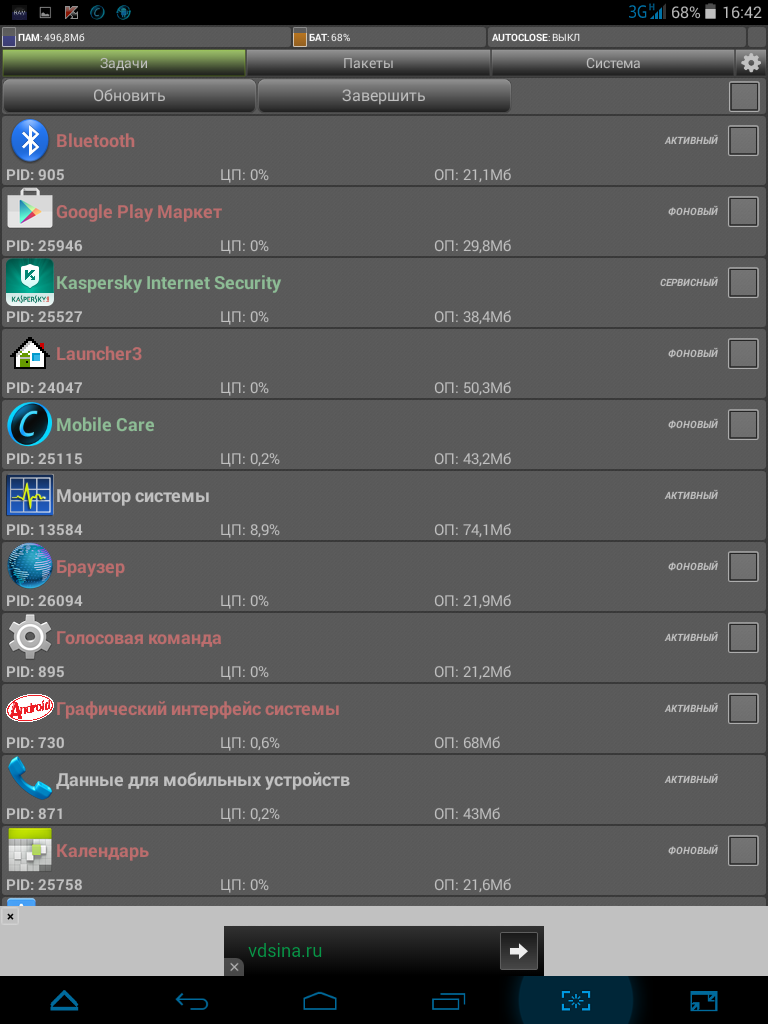
Для проверки нагрузки приложений на систему применяется тестер Павла Петрова – «Монитор Системы». На устройстве установлена «чистая» ОС Android 4.4.2. без применения сторонних ускорителей и root-прав, то есть как «из коробки». Сама ОС была намеренно захламлена разного рода приложениями и играми, и не обслуживалась.
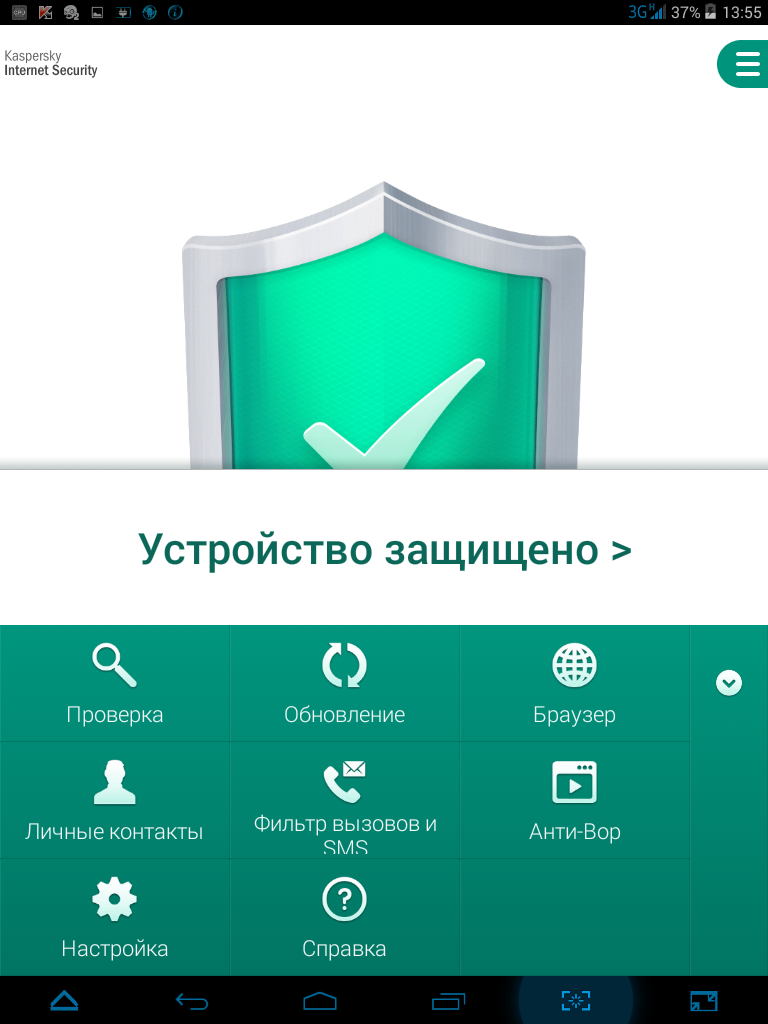
В качестве антивируса для проверки на конфликтность приложений выступает прожорливый KMS (мобильный Касперский). Намерено заражать устройство и проверять встроенный в оптимизатор антивирус мы не будем.
Оптимизатор с новым антивирусным ядром, который завоевал Av-test-премию, как лучшая защита 2013 в операционной системе Android. Он предназначен для защиты мобильных компьютеров от вирусов, вредоносных программ, шпионского ПО, злонамеренных URLs, фишинговых сайтов, потери телефона и даже от нежелательных вызовов и SMS.
Кроме того, приложение предлагает более высокую производительность, которая обеспечивается большой функциональностью оптимизатора.
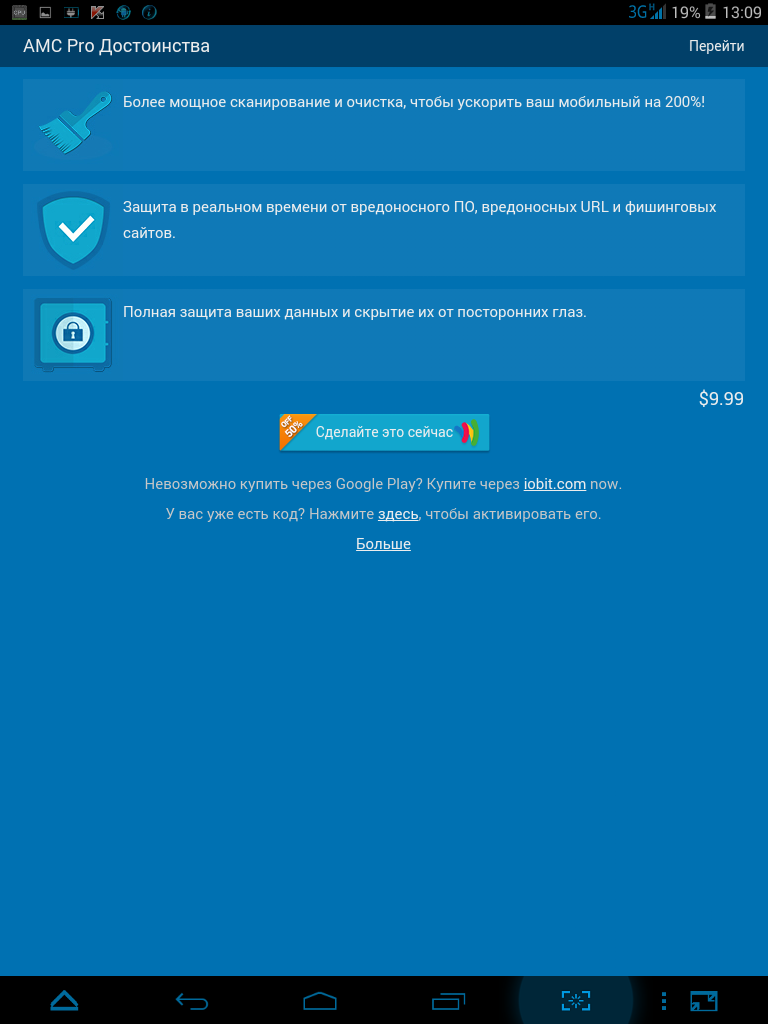
Существует и платная премиум-версия программы ($9.99), позволяющая скрывать от посторонних глаз ваши личные данные (звонки, SMS, контакты), включать выборочную проверку необходимых областей по расписанию и использовать антифишинговый модуль. Однако тестировать мы будем бесплатную версию, чтобы было с чем сравнить при рассмотрении аналогов других производителей.
Стоит сразу отметить, что Advanced Mobile Care (далее по тексту AMC) является не просто портом на Android широкого комплекса по обслуживанию Windows и Mac, а его неотъемлемой частью, позволяющей синхронизировать смартфон/планшет с ПК.
Основные функции:
Основные функции Pro-версии:
| Начальный экран (удобство управления и навигации) | Отлично |
| Сканирование и очистка системы | Хорошо |
| Скорость работы | Хорошо |
| Менеджер приложений | Средне |
| Возможность самостоятельной подстройки оптимизации | Средне |
| Диспетчер задач | Средне |
| Максимальная нагрузка на систему (CPU/RAM) | 0.5%/90 Мбайт |
| Функциональность | Хорошо |
| Антивор + настраиваемая блокировка экрана | Отлично |
| Резервное копирование | Отлично |
| Антивирус | Средне |
| Защита конфиденциальности данных | Плохо |
| Контроль за разрешениями приложений и AD-модулями | Хорошо |
| Блокировка звонков/SMS | Отлично/плохо |
| Экономия АКБ | Хорошо |
| Управление и настройка | Отлично |
| Совместимость со всеми версиями Android | с Android 2.2 |
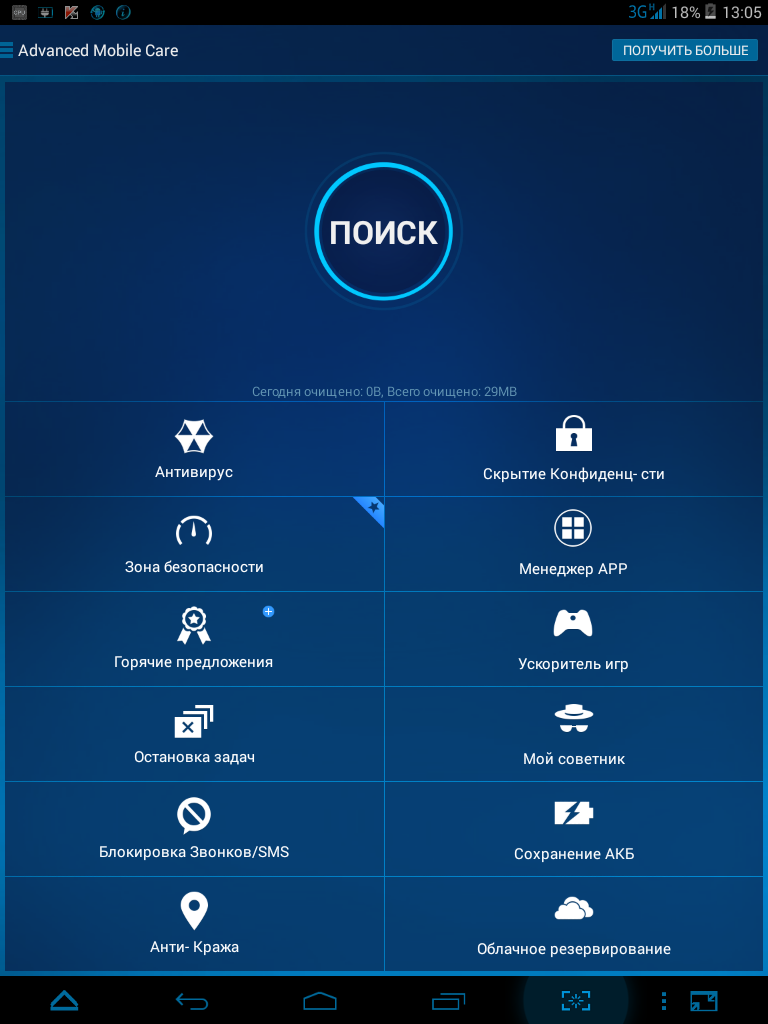
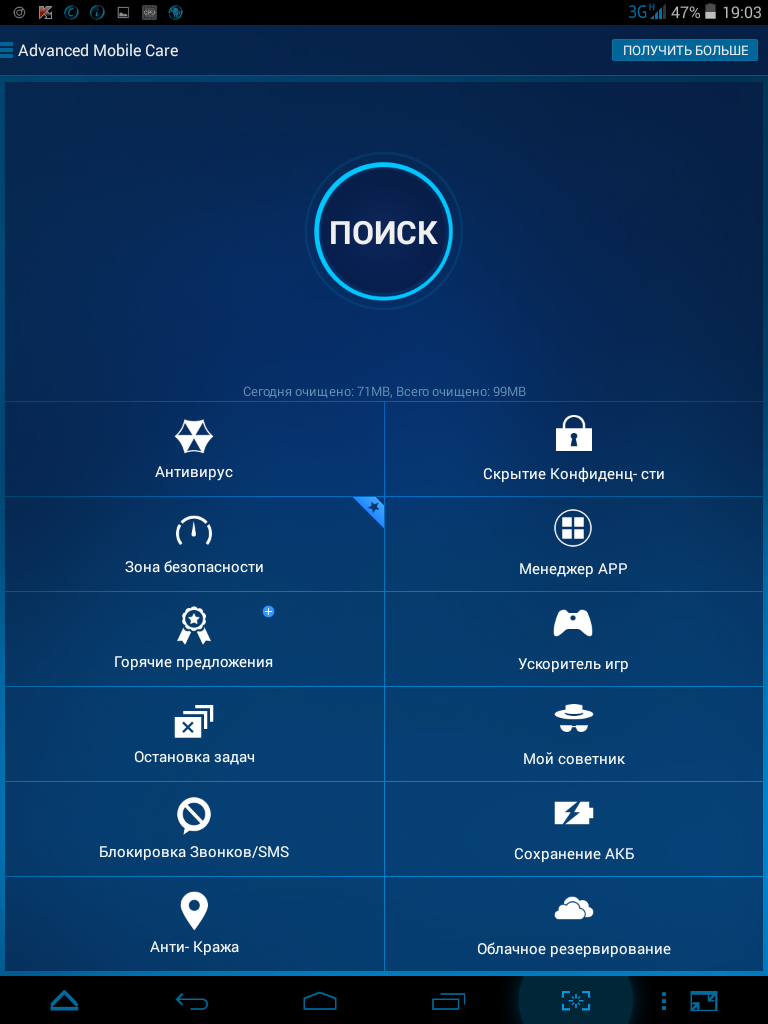
Итак, перед нами стандартный начальный экран, где в верхней части значится кнопка «Поиск», которой мы должны запустить общую очистку и оптимизацию системы. Под ней располагаются несколько окон, перечислять которые нет смысла, поскольку каждое мы рассмотрим отдельно чуть позже.
Интерфейс программы достаточно дружествен, интуитивно понятен и, что немаловажно, без каких-либо рекламных баннеров.
Ориентация у AMC одна – портретная. В верхнем левом углу находятся настройки программы, а в правом нам предлагают перейти на Pro-версию. Делать мы этого не будем, так как тогда будет невозможно понять, чем отличаются условно-бесплатные программы от бесплатных. Ведь бывает и так, что вторые обладают большей функциональностью, нежели первые.
В любом случае Pro-версия не предлагает ничего такого, за что стоило бы отдавать десять баксов.
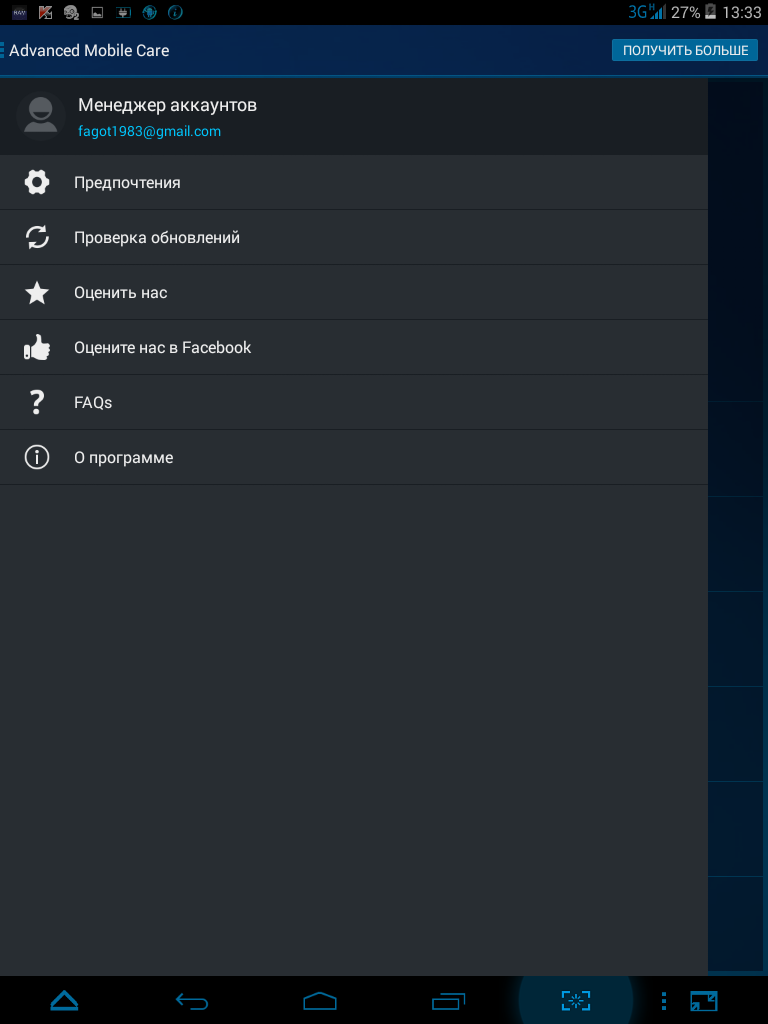
Теперь перейдем к настройкам программы, чтобы выставить оптимальные параметры.
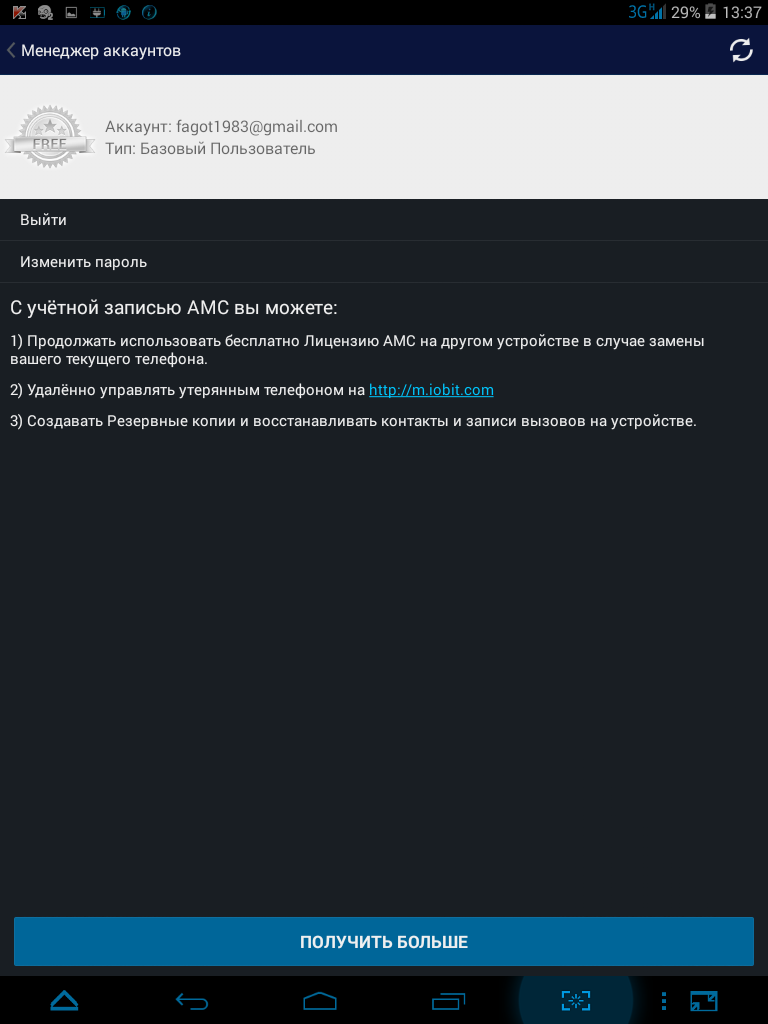
Менеджер аккаунтов позволяет нам зарегистрироваться на официальном сайте компании iObit (разработчик оптимизатора), но что это нам дает? В первых, без данной процедуры нам никак не воспользоваться функцией «антивор». Во вторых, если вы купили лицензию, то появляется возможность использовать ее на других устройствах, а также сделать бэкап контактов, SMS, и звонков в персональное облако iObit.
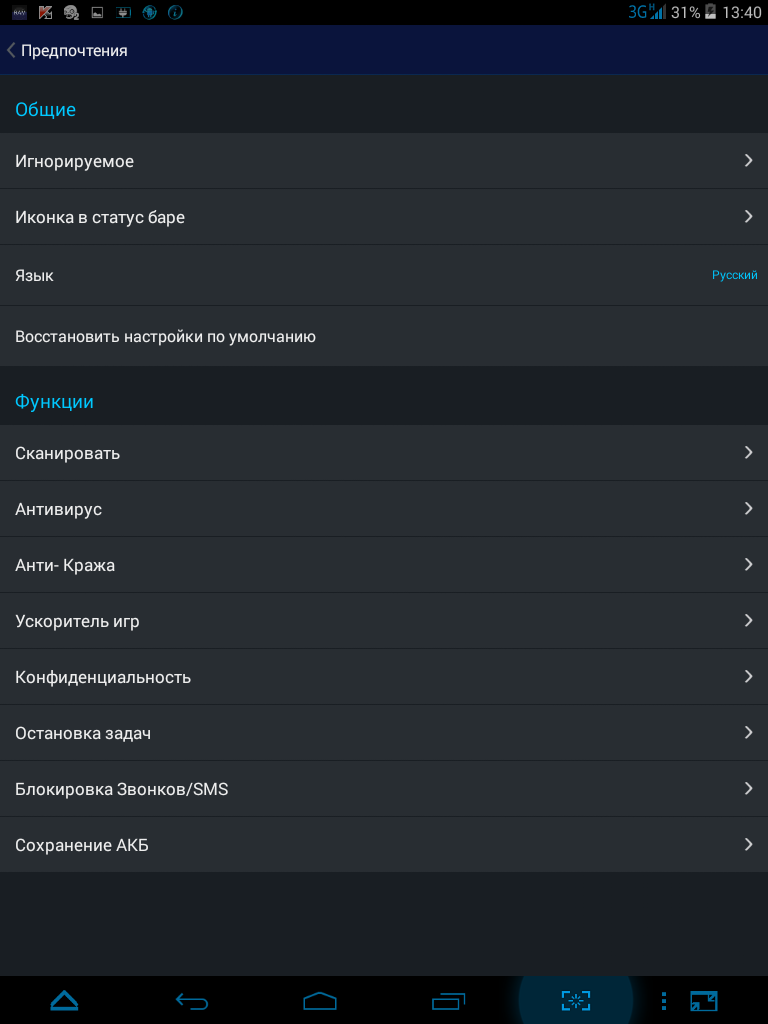
Предпочтения – это как раз и есть настройка основных параметров. Итак, приступим…
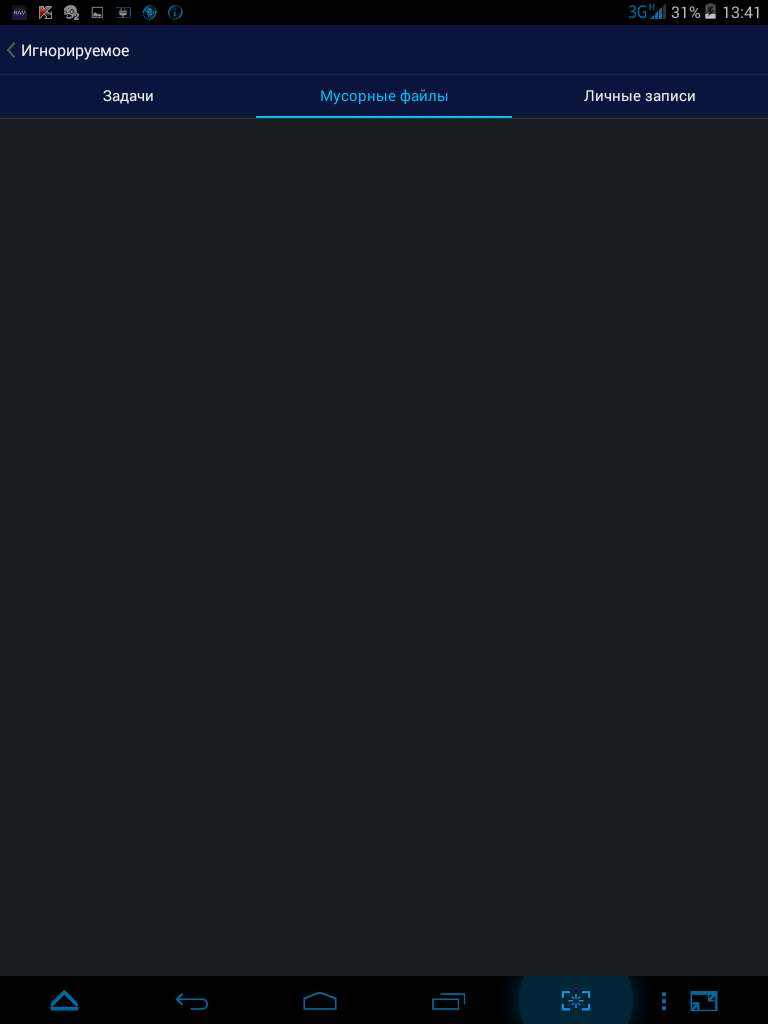
В общих настройках нам предлагают создать список игнорируемых программой задач, мусорных файлов и личных записей. На первом этапе мы можем сделать доверенными используемые нами приложения. Касперский доверенным по понятным причинам делать не будем.
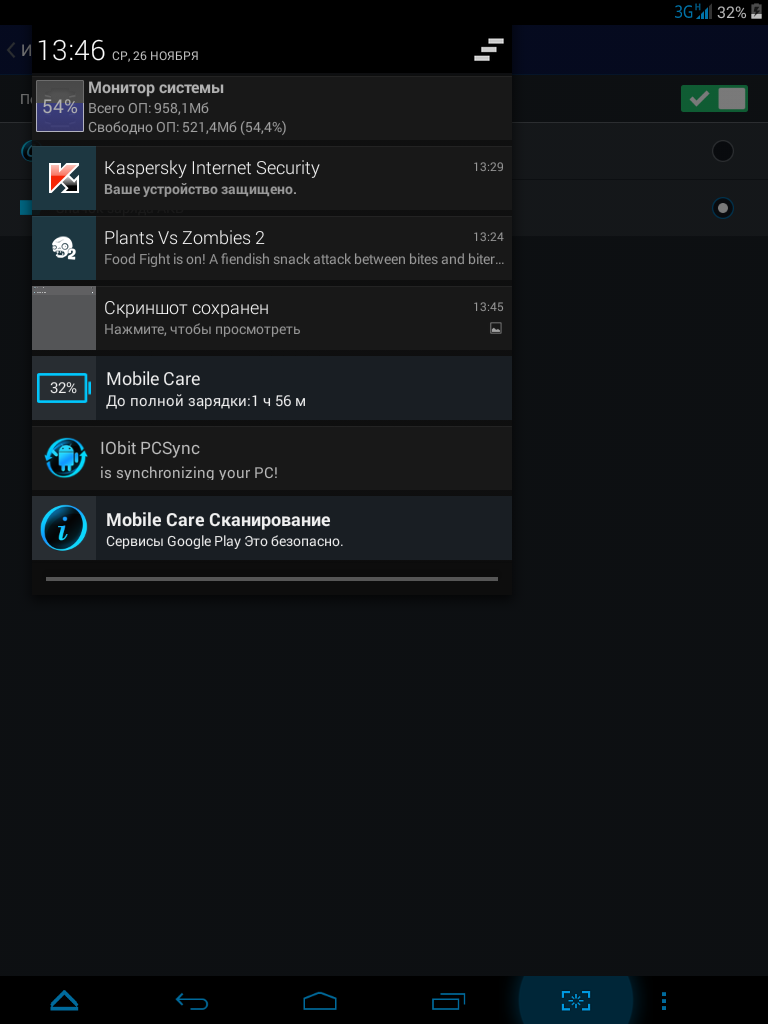
Далее выбираем, что отображать в статус-баре: иконку AMC или значок зарядки аккумулятора. При желании мы можем и вовсе отключить сигнатуры оптимизатора. Кстати, если заглянуть в статус-бар, можно убедиться, что программа уже принялась без нашего ведома проверять файловую систему устройства.
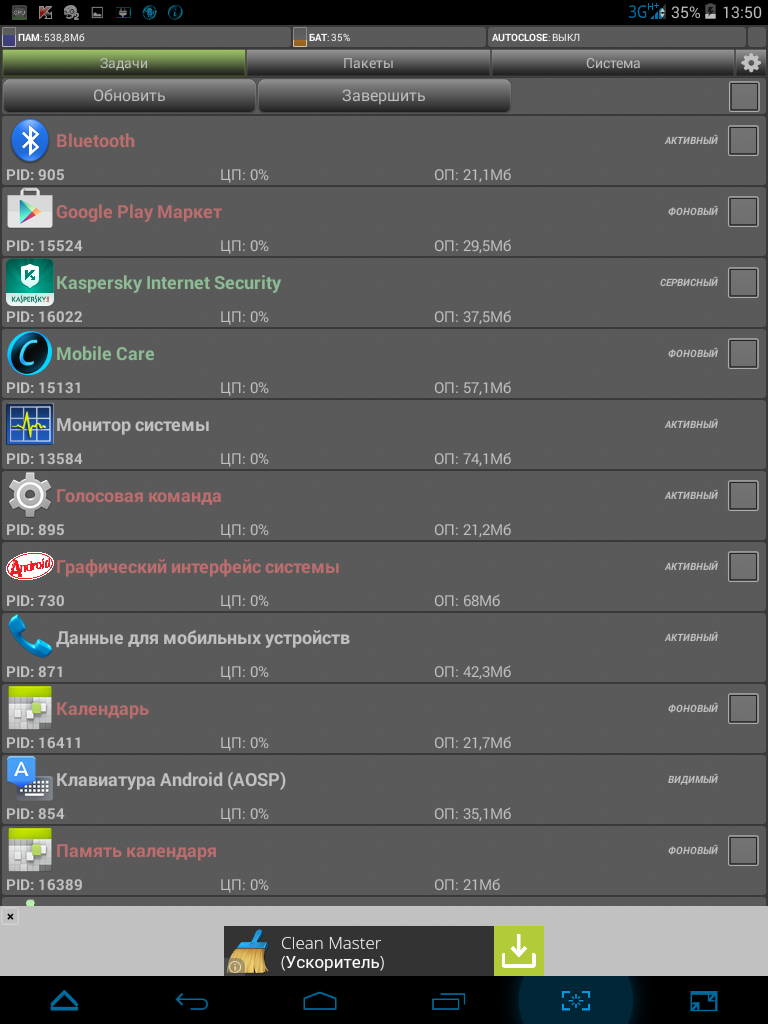
Конечно, спасибо за заботу, но стоило бы спросить разрешения. Учитываю этот факт, заглянем в монитор ресурсов.
Как видно из скриншота выше, AMC имеет большие аппетиты, чем тот же Касперский, то есть 57 Мбайт против 37,5 Мбайт ОЗУ у последнего (нагрузка на процессор у обоих колебалась от 0,1 до 0,5%). Конечно, это можно списать на расширенную функциональность оптимизатора, однако мы пока ничего не запускали, да и сам KMS не просто антивирус – есть тот же антивор, фильтр звонков и SMS и сохранение в облаке личных данных.
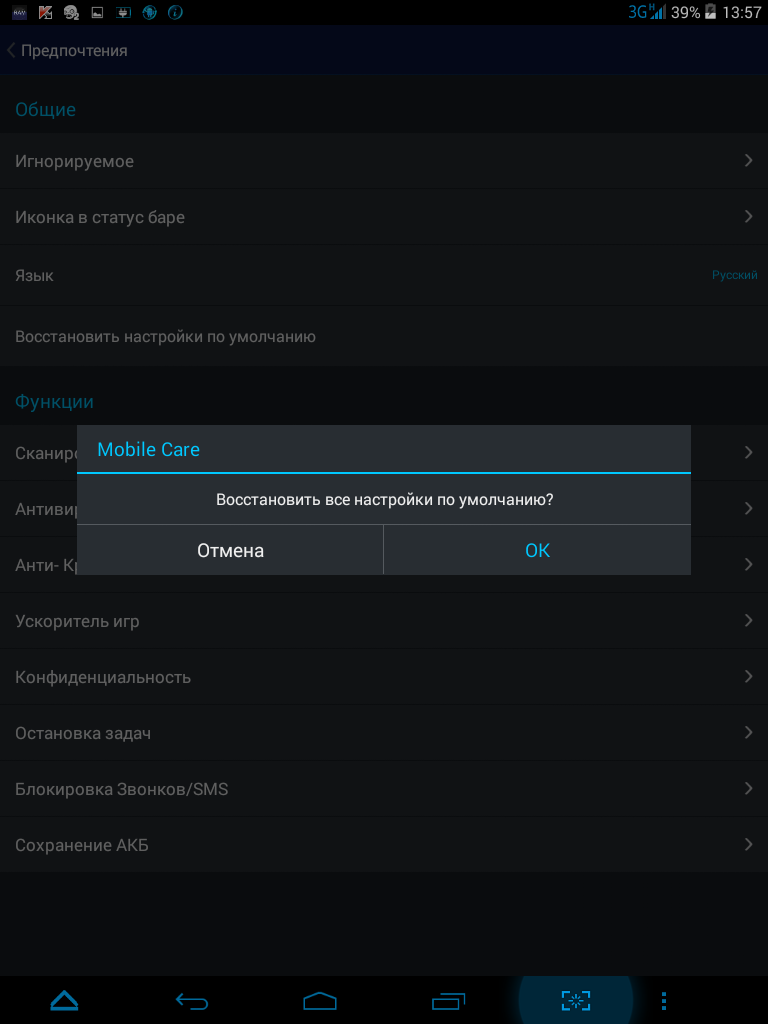
Далее нам предлагают выбрать язык программы из огромного количества возможных, и восстановить настройки по умолчанию.
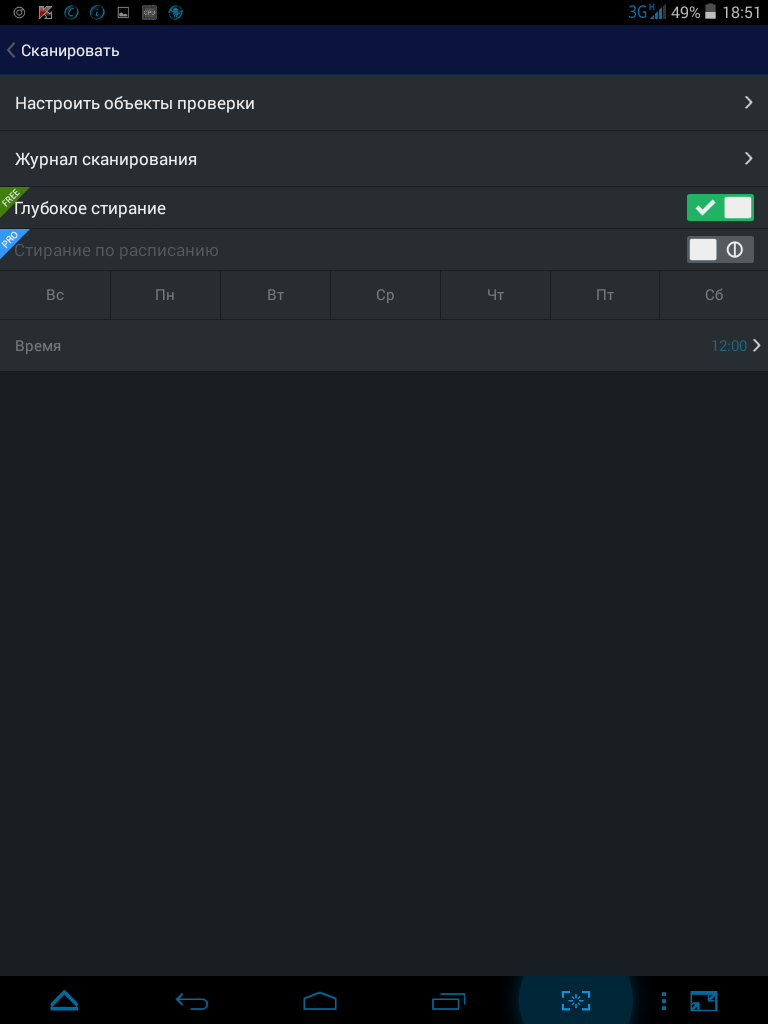
Переходим к функциям. Итак, можно включить глубокое сканирование (активируем его), а также выставить настроить расписание, когда это будет происходить (дни недели и часы). Кстати, последний параметр доступен только для pro-версии.
Здесь же мы можем посмотреть журнал сканирования, то есть, какие области проверялись и что было удалено. Эта опция станет наиважнейшей, если вы захотите уличить AMC в удалении важных файлов, что и случилось в нашем случае. Программа уничтожила все пустые папки, которые находились на USB-накопителе, включая music, download и pictures. Опять-таки мы об этом и не просили, хотя нет ничего страшного, ведь они появятся снова.
А если приложение затеет удалить их с содержимым? Мы это обязательно проверим, а пока настраиваем объекты проверки. Нам доступен кэш системы, поиск мусорных файлов и личных записей. Оставляем галки на всем.
Ниже идут настройки антивируса. Активируем защиту при установке, то есть AMC будет проверять дистрибутивы apk-файлов, и открываем журнал сканирования. Итак, программа уже успела защитить сервисы Google Play, проще говоря, проверить их при установке.
Далее идет защита серфинга в Сети. Здесь перечисляются все странички, которые посетил автор, а зеленные значки напротив url-адресов говорят, что угроз не обнаружено. (или они были героически устранены). Что интересно разработчик понимает под «защищены». Какое-то расплывчатое понятие, то ли были угрозы, то ли их не было вовсе. Кстати, здесь же можно активировать обновление программы в режиме реального времени, но для этого надо заплатить 10 долларов.
Если вы намерены использовать анти-кражу, то обязательно посетите этот пункт заранее, так как вам необходимо будет сделать администратором устройства именно этот оптимизатор. Здесь обязательно разрешите удаленное управление Android, если хотите узнать местонахождения вашего аппарата через Интернет. Также без вашего ведома никто не сможет ни удалить настройки, да и вовсе уничтожать программу (потребуется пароль). Скептики скажут, что эту защиту можно легко обойти. Да, можно, но не все воришки настолько умные, а кто защищен, тот вооружен.
Ускоритель игр весьма интересный параметр, так как непонятно, что для этого AMC делает. Отключает ненужные ресурсы? Активирует собственное программное ускорение? В любом случае здесь можно только включить вибрацию (оповещение ускорения?) или создать ярлык этой опции на рабочем столе. Мы это обязательно выясним, когда проверим работу этого параметра.
В пункте «Конфиденциальность» нам сообщают, что данной опцией мы еще не пользовались, а посему надо пройти в этот параметр и назначит пароль. Обязательно это сделаем.
Итак, остановка задач. Здесь нам предлагают включить автоостановку приложений, которые, по мнению оптимизатора, пожирают ресурсы устройства. Это можно сделать как при отключении экрана, так и через 10,30,60 минут или 4 часа. Мы не рекомендуем трогать этот параметр, а оставить значение «никогда», так как подобного рода действия лучше делать вручную и самостоятельно.
Например, в нашем случае AMC постоянно твердит, что Касперский очень грузит систему, хотя по факту у нас еще в запасе 500 Мбайт ОЗУ и 90% мощности процессора. Получается, «удали KMS и оставь только Advanced Mobile Care». Нечестно играете, братцы, так как он тоже стоит на страже безопасности нашего устройства.
Здесь нам предлагают показывать подсказки или выключить их (бог с вами, оставим), создать ярлык «убийцы процессов» на рабочем столе, а также добавить в список исключения, которые не будет трогать программа. Справедливости ради, занесем туда бедолагу Касперского, чтобы от него отстали. «Вроде, как мы рекомендовали его отключить, но раз нет, то нет».
Блокировка звонков и SMS – очень полезная опция в наше время, поэтому настроим ее получше. Итак, режим блокировки. Нам дозволено заблокировать номера из «черного списка», который мы создали ранее; разрешить номера только из «белого списка»; разрешить номера только из «белого списка» и «контактов»; и вовсе отключить какие-либо блокировки. Думаем, вам все понятно, а сами списки мы настроим позже.
Далее идут уже активированные всплывающие окна для пропущенных вызовов и при блокировке sms, то есть нам либо предложат занести абонента в тот или иной список либо оповестят о ненужном SMS. Также программа будет блокировать все, что вы настроили, но если снимите галку, то она же предоставит вам выбор.
Далее нам предлагают просмотреть журналы разрешенных/запрещенных звонков и SMS, то есть попросту узнать, кто звонил, так как в журнале Android номеров не будет, или внести «злодея» или «доброжелателя» в нужный список. Автору нет в этом никакой надобности, однако действие «черного списка» он проверил: работает, как часы, а на том конце провода вечное «занято».
И наконец, последний пункт «Предпочтений» - сохранение АКБ. Здесь можно включить оповещение об окончании зарядки батареи, либо оставаться при низком уровне заряда АКБ. Что значит «оставаться» до конца не ясно, но можно предположить, что это оповещение разрядки, хотя мы можем и ошибаться. В любом случае дальнейший тест приложения нам все объяснит.
Итак, возвращаемся в главное меню основных настроек оптимизатора.
Ниже «предпочтений» нам предлагают проверить обновления AMC, оценить саму программу в Google Play или Facebook, посмотреть часто задаваемые вопросы, а также прочитать информацию об оптимизаторе.
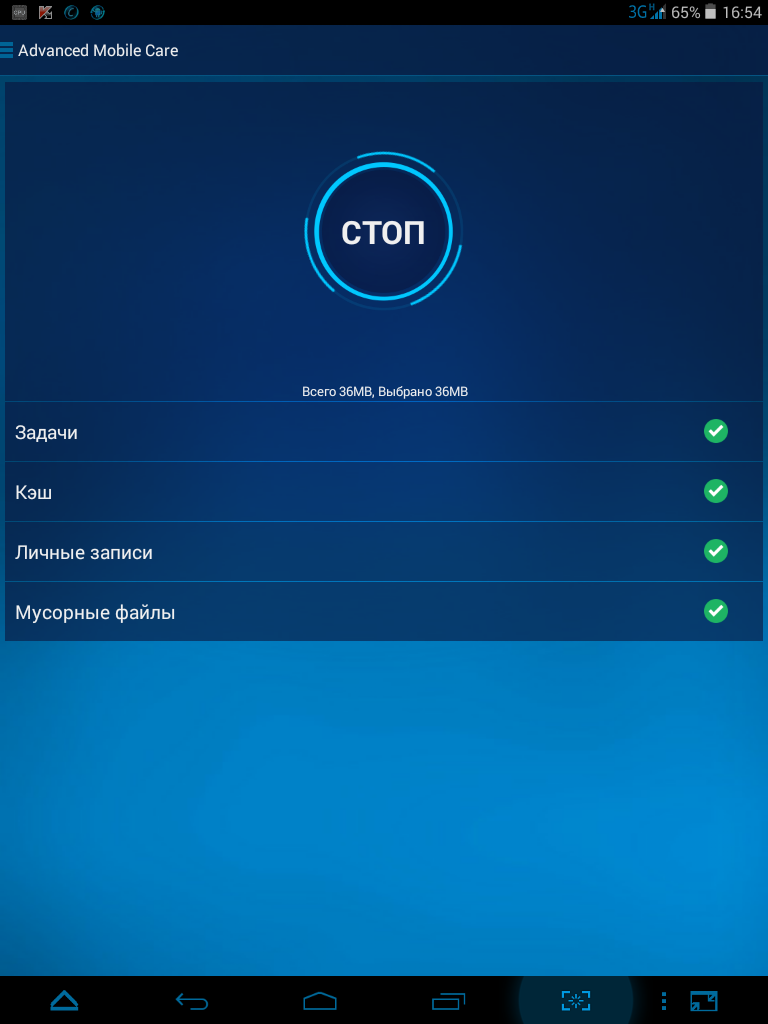
Поиск (очистка и оптимизация системы в один тап) произошел мгновенно, а сама программа стала потреблять куда меньше – 43,2 Мбайт ОЗУ. Не значит ли это, что AMC оптимизировал сама себя?
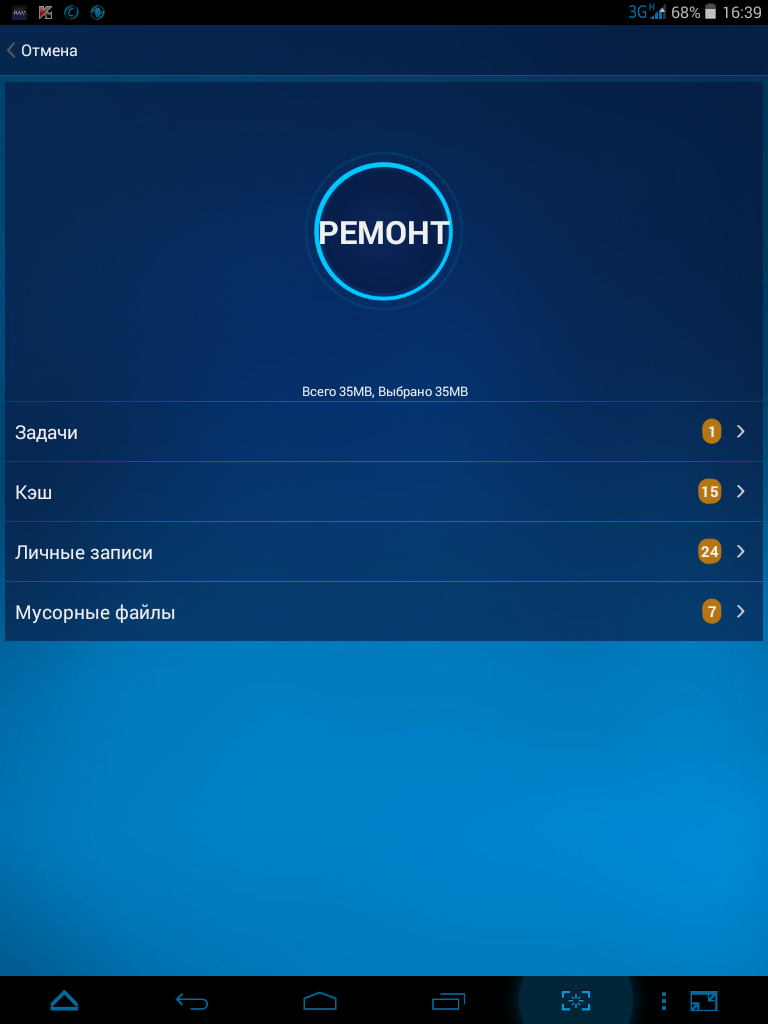
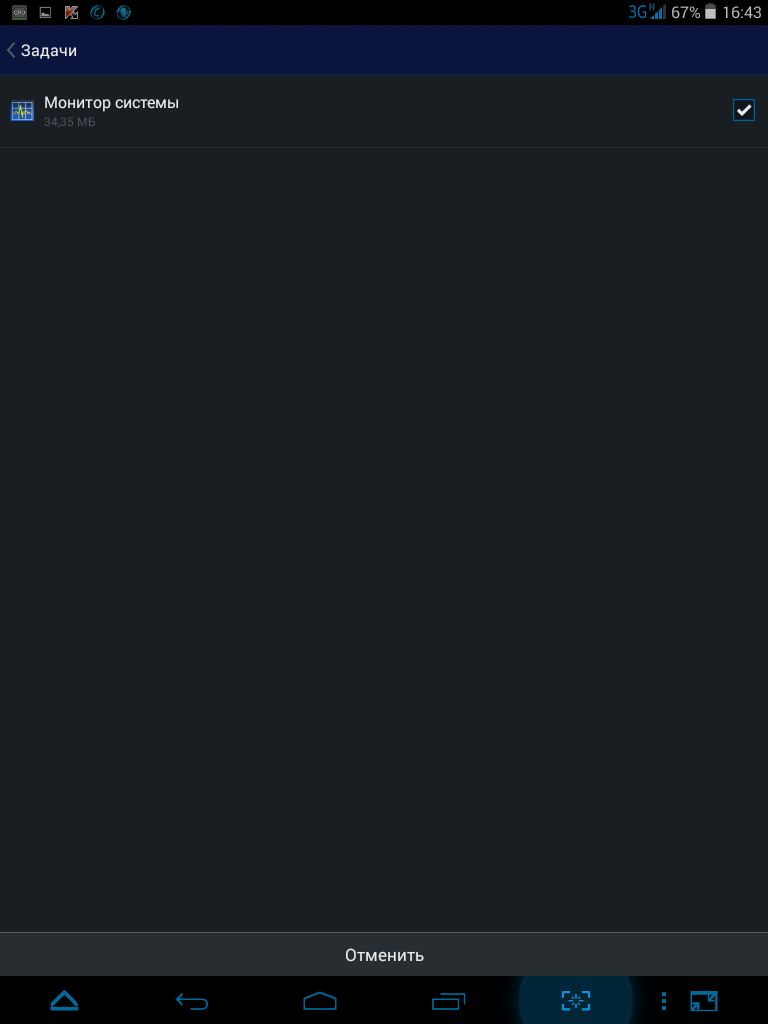
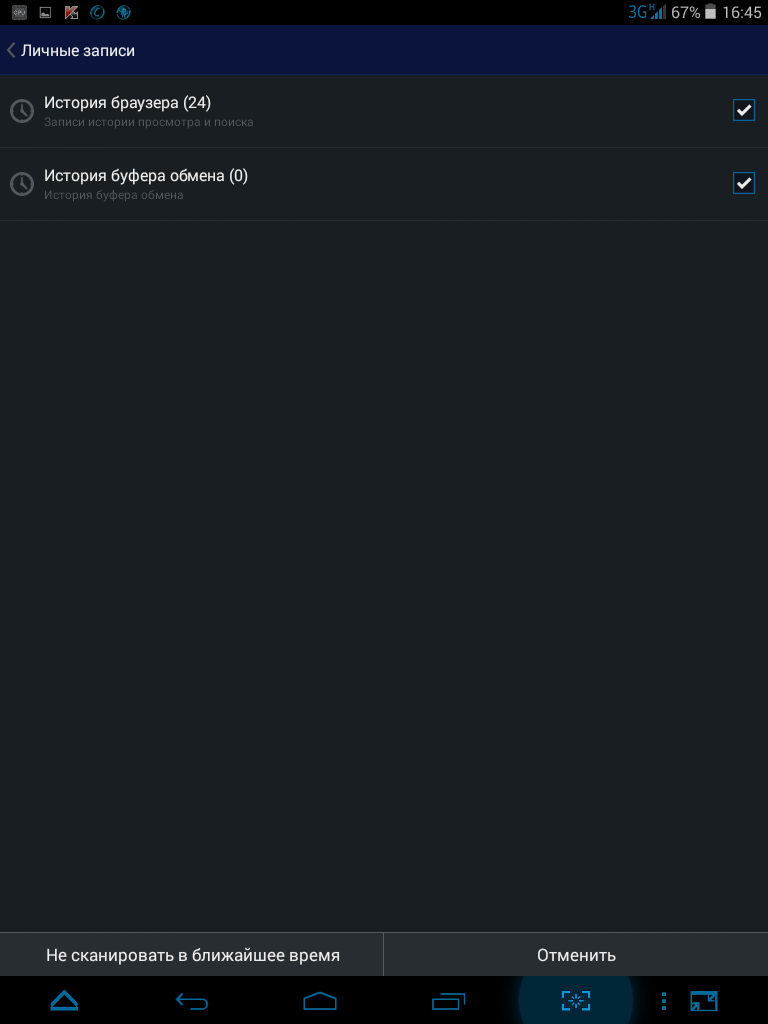
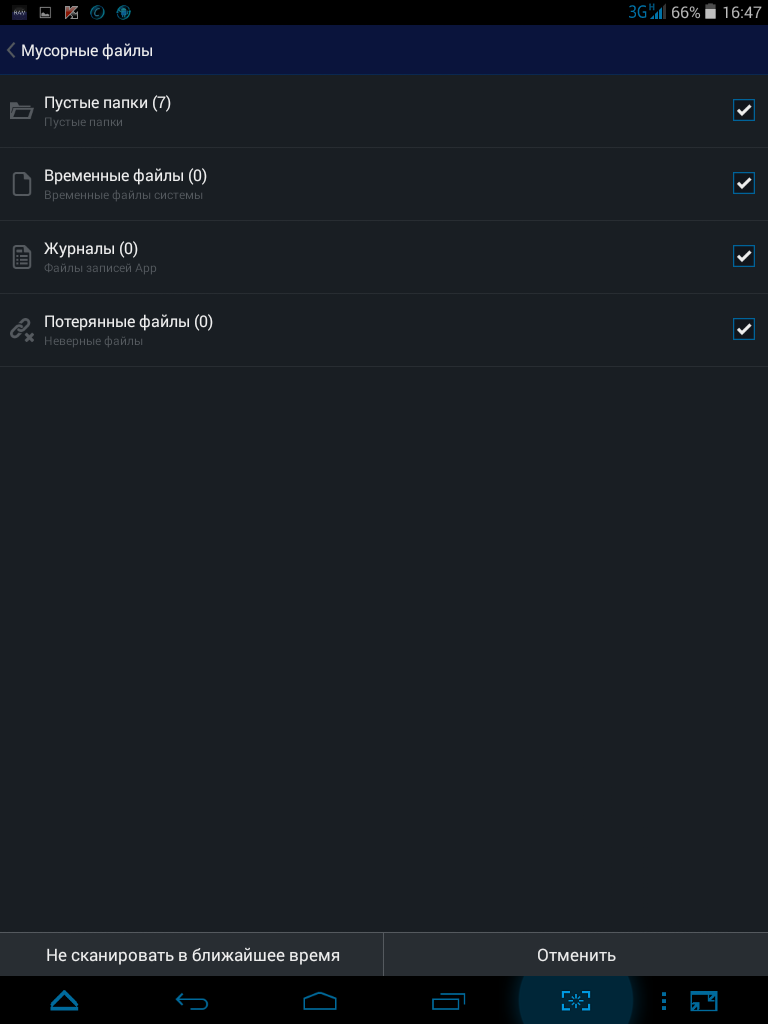
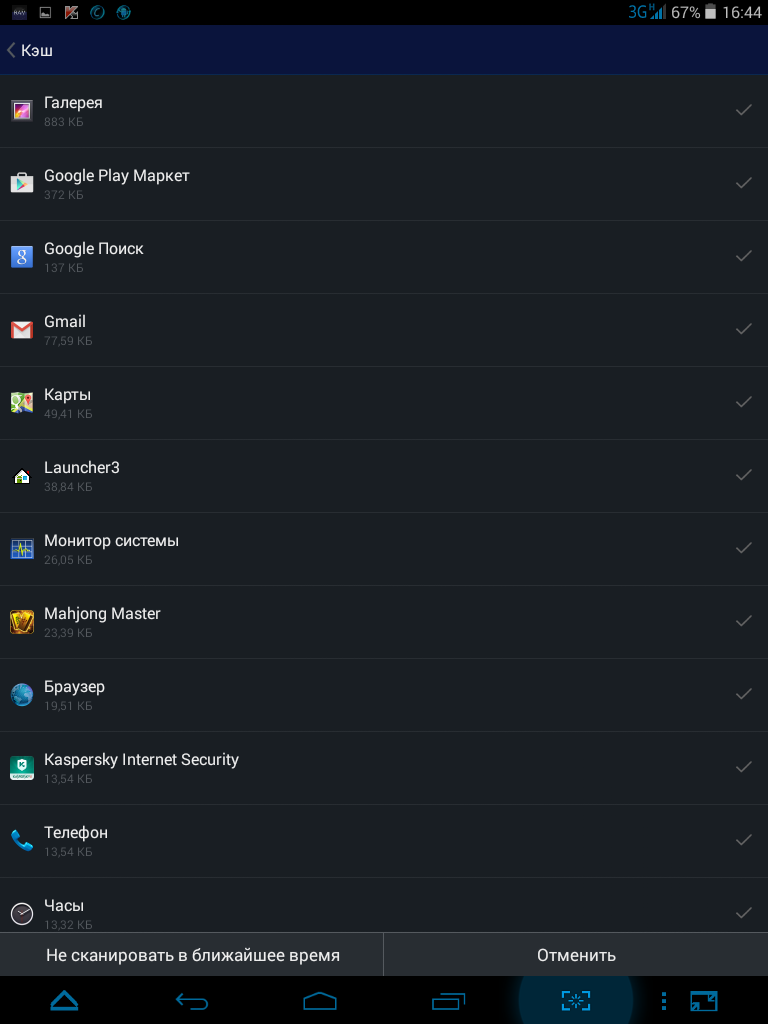
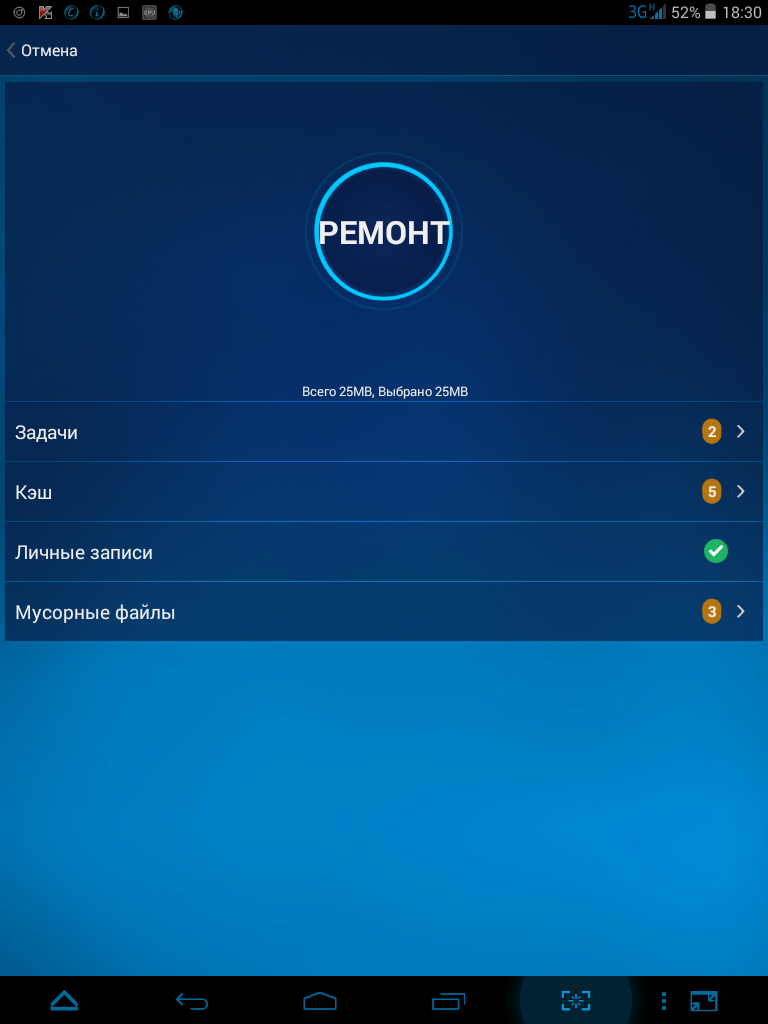
Как бы там ни было, нам порекомендовали закрыть «Монитор системы», поедающий 34,3 Мбайт ОЗУ, очистить кэш весом 15-ти приложений, удалить личные данные, то есть историю браузера и буфера обмена, а также уничтожить мусорные файлы.
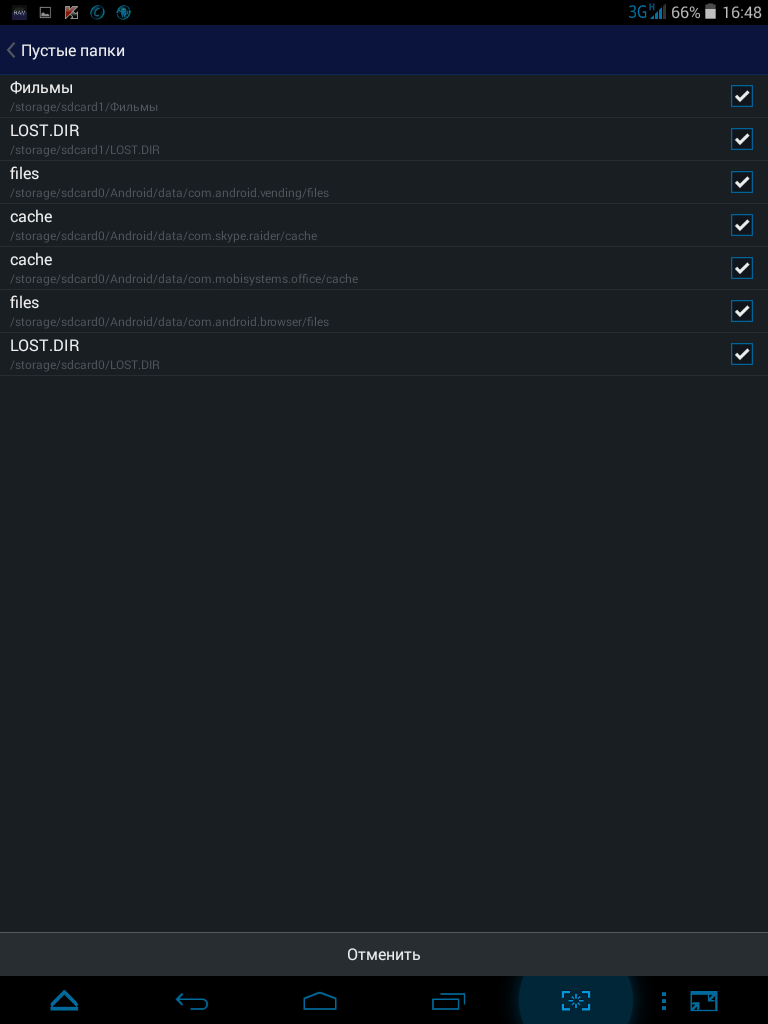
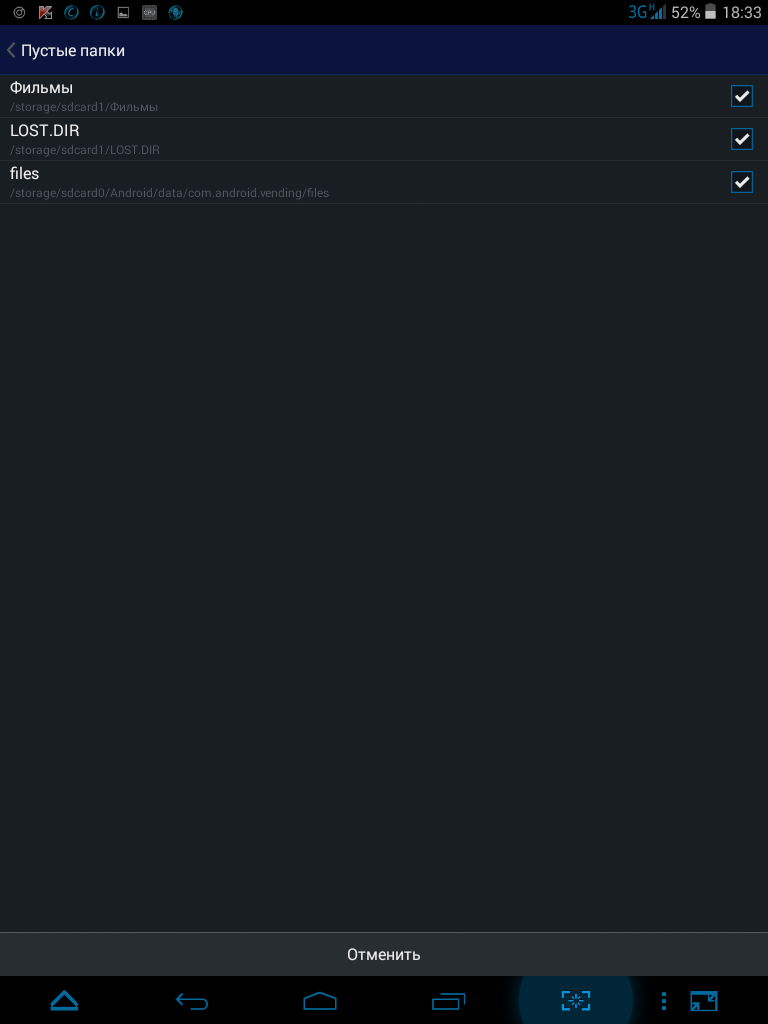
В последнем пункте значатся только пустые папки (Lost.dir, files, cache – то есть ничего криминального), а значит, переживания по поводу удаления важных для папок с их содержимым не оправдались. Просто программе надо как-то показывать свой «тяжкий труд», показывая удаленным то, что появится, если не через пару минут, то через полчаса точно (и так постоянно).
Всего мусора и «ненужного» за 2-3 часа работы у нас накопилось 36 Мбайт – подумать только, а как мы раньше жили без AMC? Спасибо тебе оптимизатор.
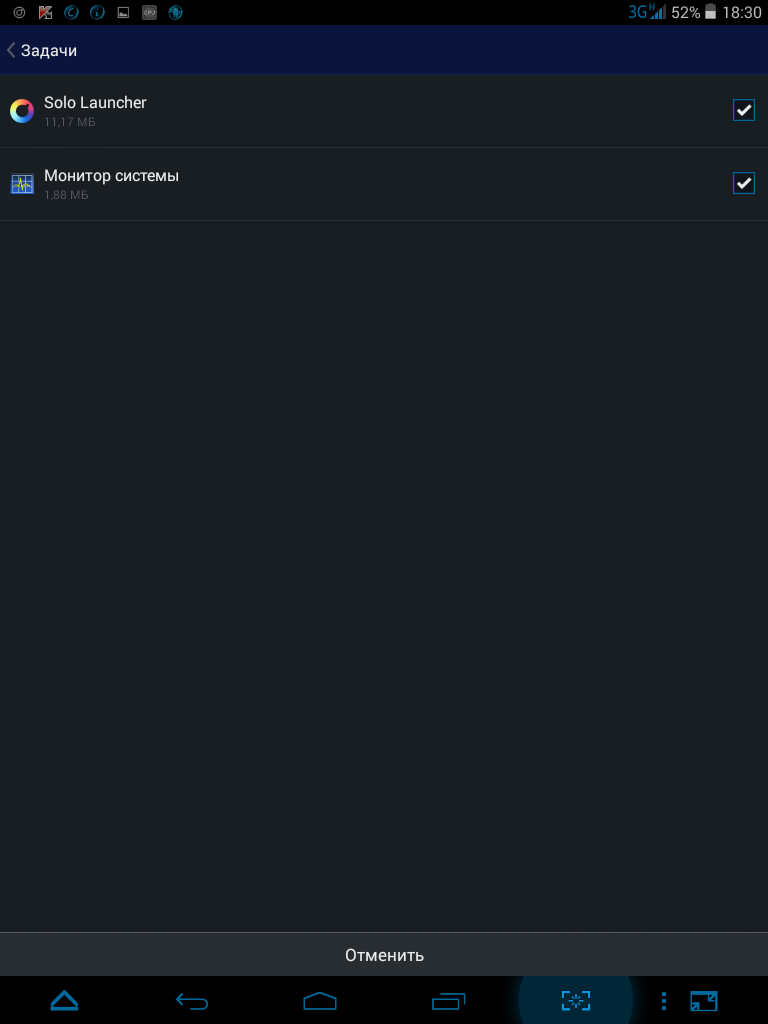
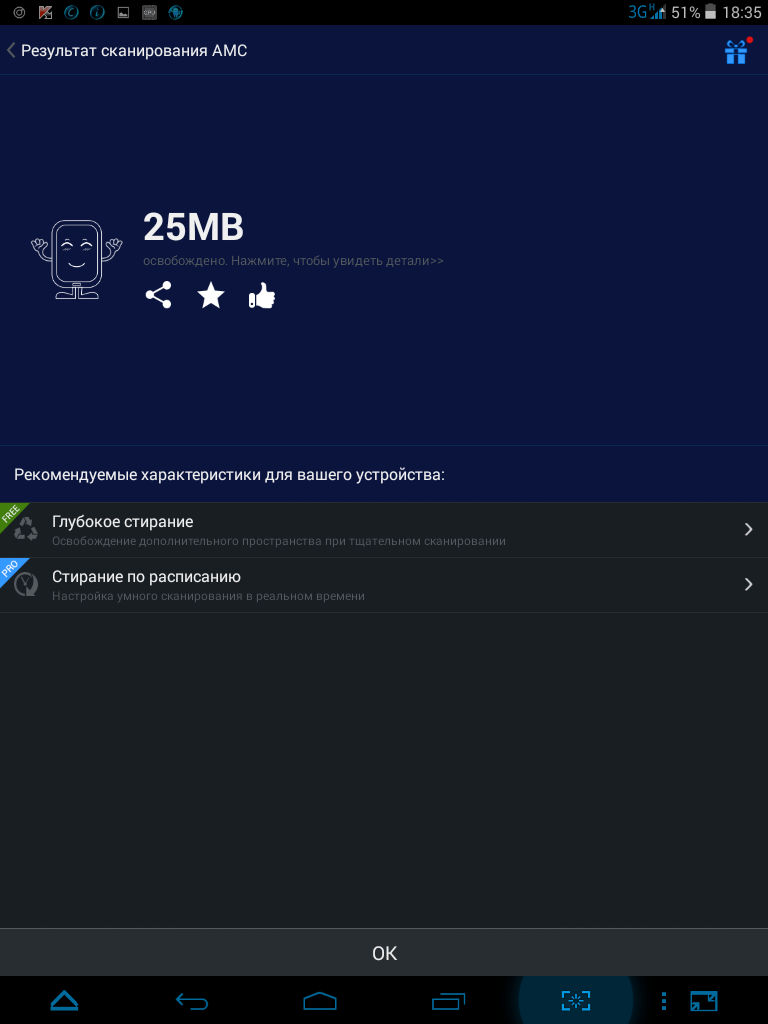
Мы повторили проверки спустя 30 минут, при этом установили, предлагаемый программой фирменный лаунчер, а также просмотрели несколько страниц в Интернет. Итого мусора накопилось 25 Мбайт. При этом нам предложили остановить задачи не только «Монитора системы», но и того самого Solo Launcher. Странно, неужели у нас настолько слабое устройство, что любая сторонняя программа мешает своей деятельностью. Однако, если это было простой рекомендацией, то зачем тогда бы стояли галки напротив этих программ. Помимо этого, как мы и говорили, AMC нашла абсолютно теже пустые папки.
Однако не стоит судить оптимизатор слишком строго, как в настройках мы установили глубокое сканирование, которое видно предполагает удаление всего, в том числе того, что можно и не удалять. Как бы там ни было, но со стандартными функциями очистки AMC справился, не показав каких-либо выдающихся результатов. Теперь давайте пробежимся по всем функциям приложения.
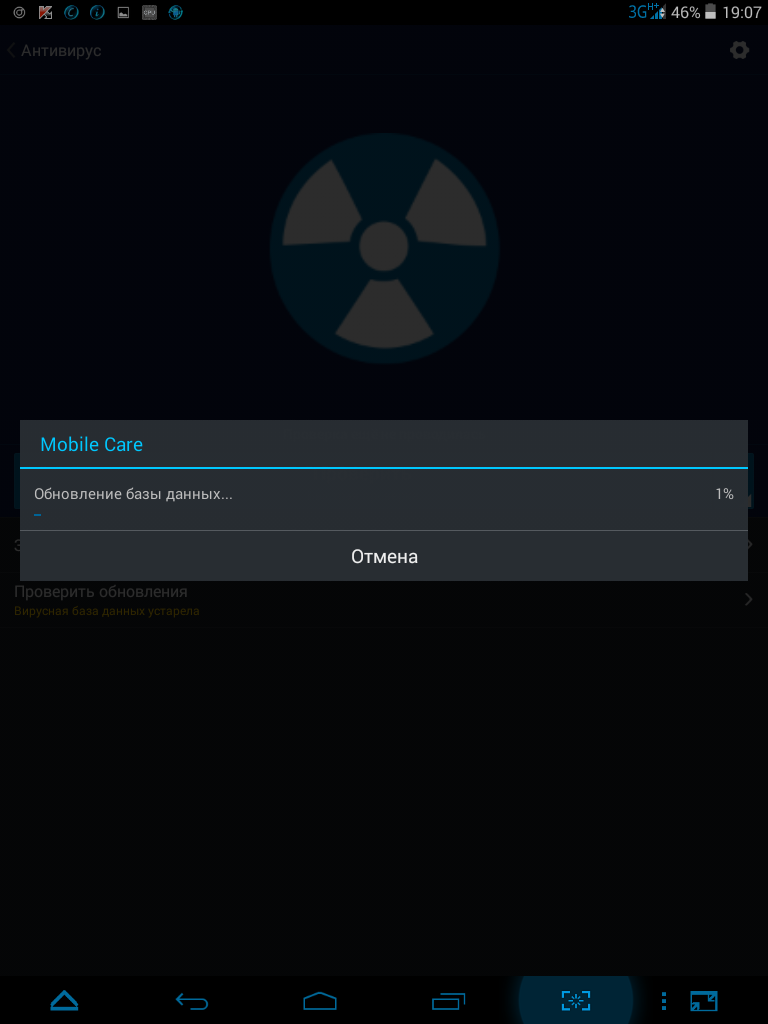
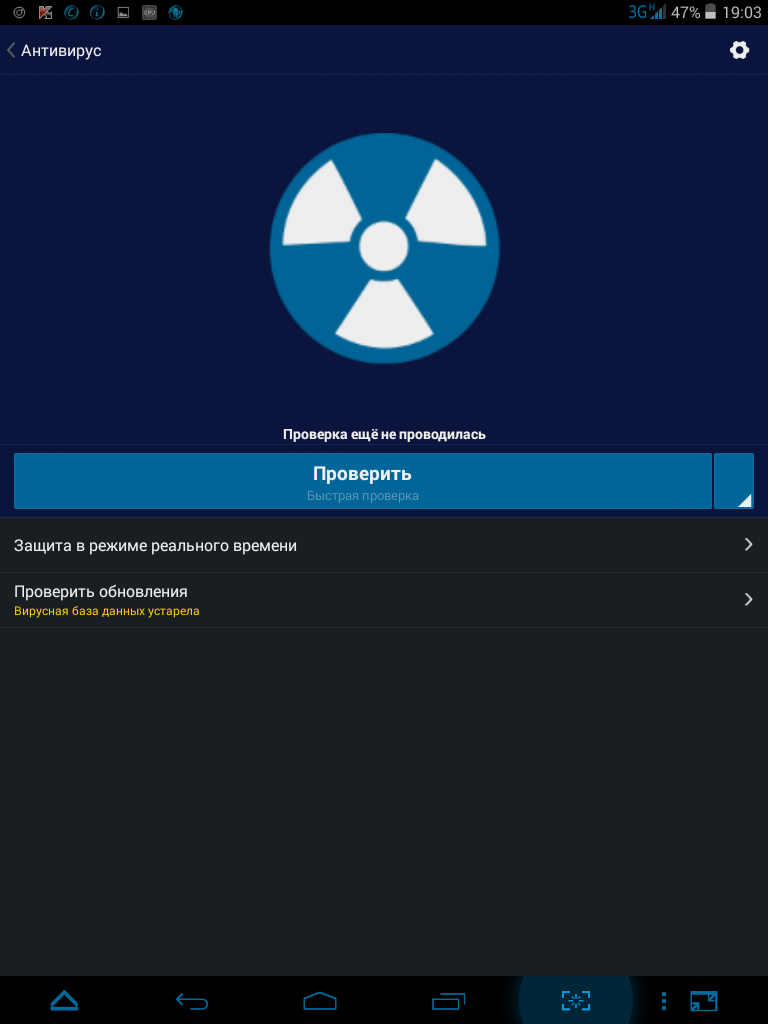
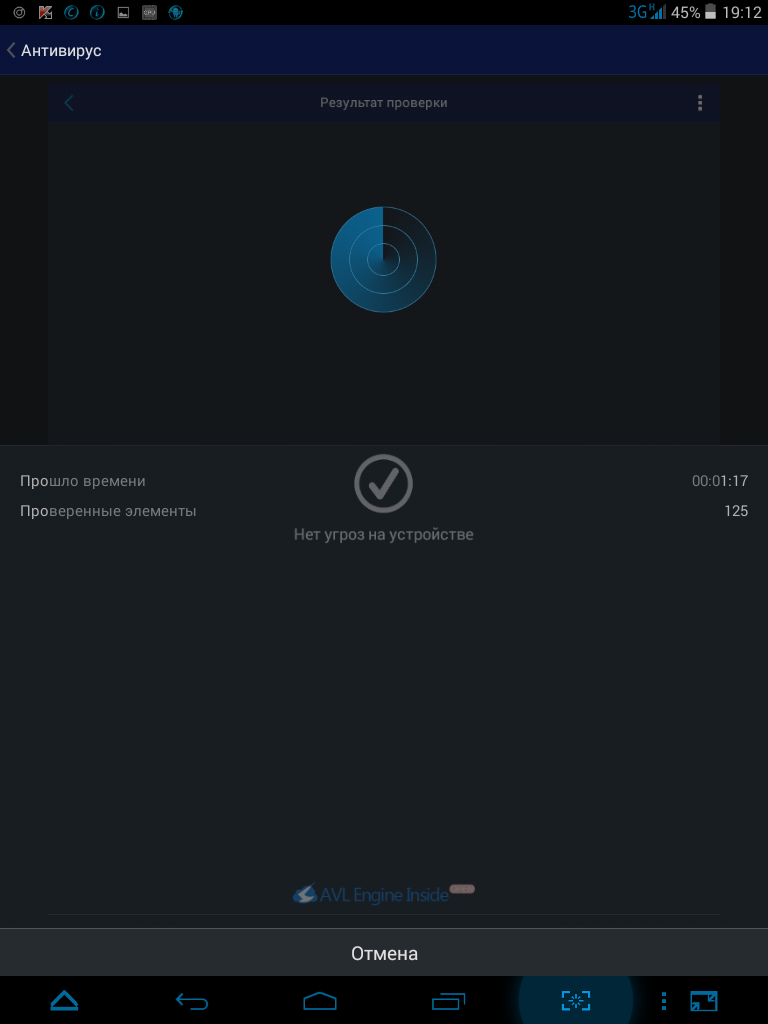
Итак, нам предлагают произвести быструю проверку, включить защиту в реальном времени (аналог пункта меню в основных настройках программы), а также обновить антивирусную базу. Глубокая проверка, видимо, предусмотрена в платной версии.
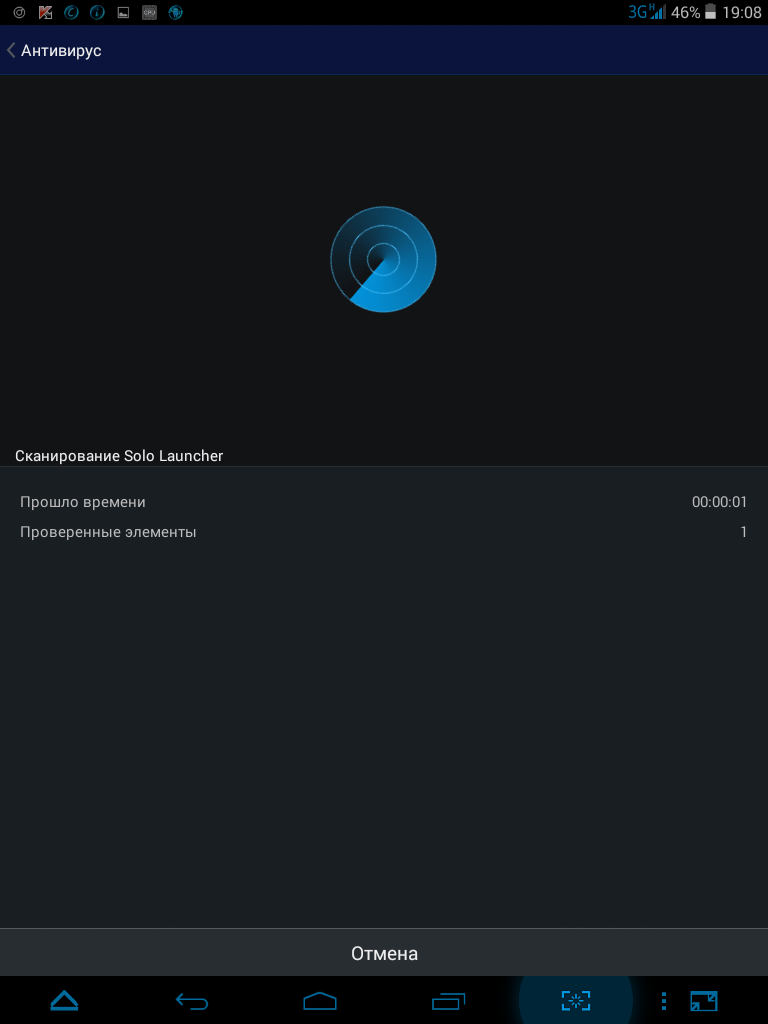
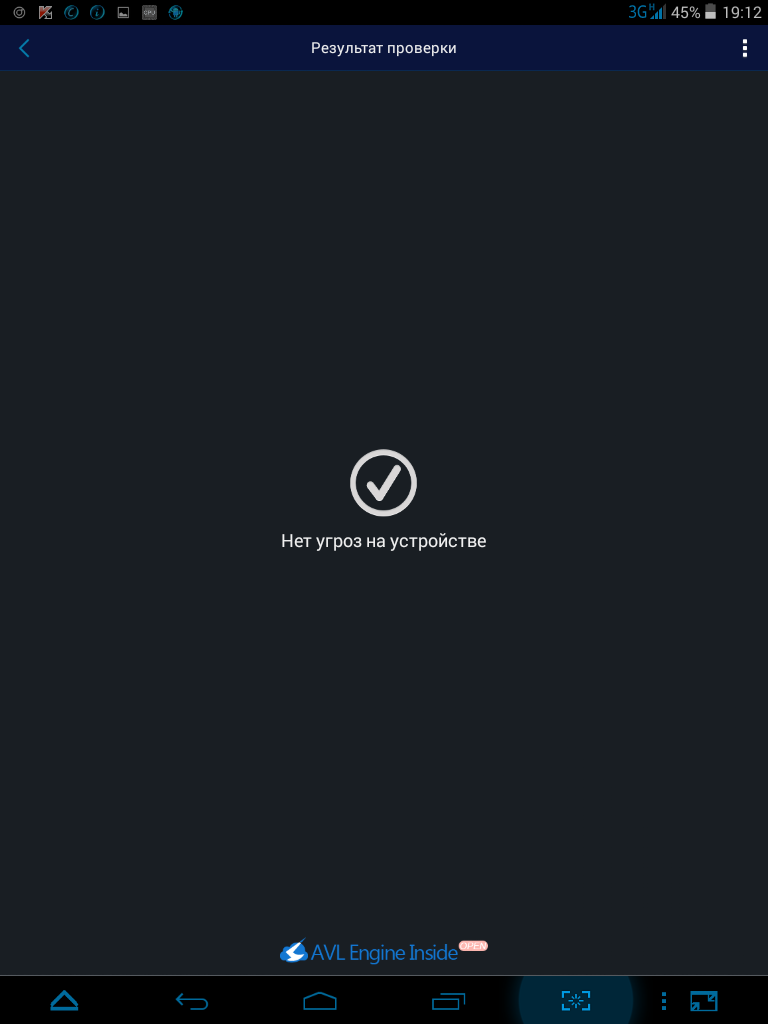
Что мы имеем. Сканирование устройства, у которого свободной памяти около 80% (свободно 450 Мб из 1020 Мб внутренней памяти устройства + 4 Гбайт USB-накопитель + 7 Гбайт SD-карта) продлилось почти полторы минуты, и угроз обнаружено не было, что и не удивительно. Были проверены не только приложения, но и настройки, а также SMS.
Просим прощения, но мы не успели заразить стендовый «планшетофон» хоть чем-либо. Поэтому объективно судить о том, как и какие угрозы уничтожает антивирус, сложно, тем более что посещать для этого «клубничные» сайты было бы глупо. Однако если верить отзывам пользователей, то AMC находит и уничтожает те угрозы, которые не могли «убить» даже специализированные антивирусы.
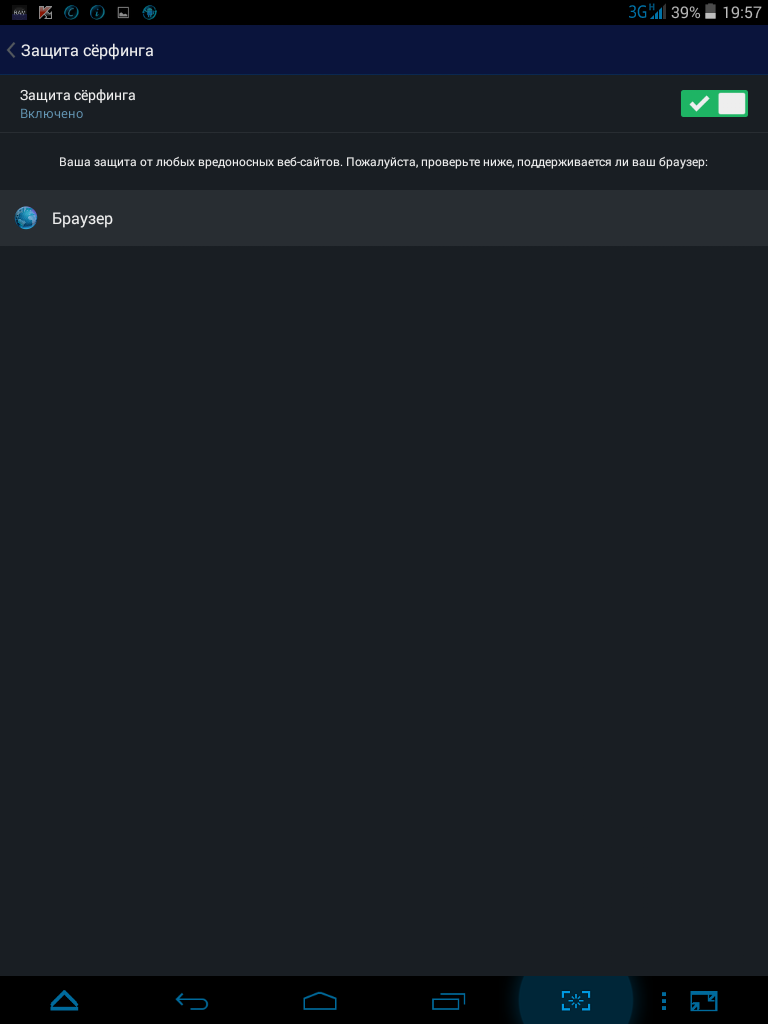
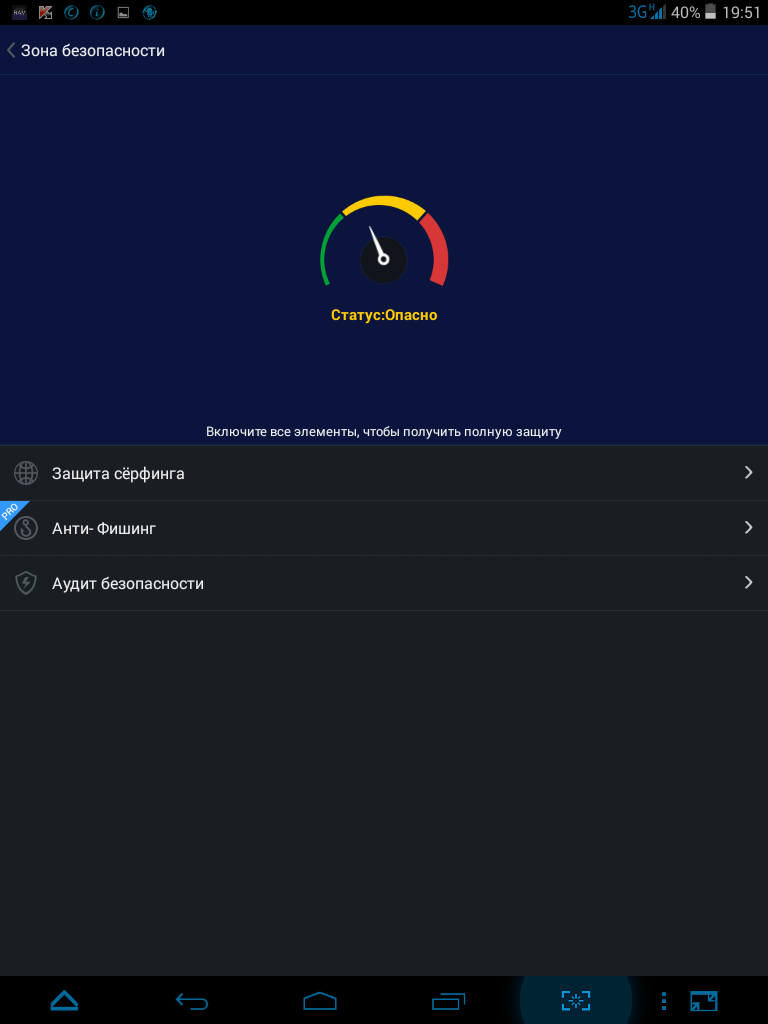
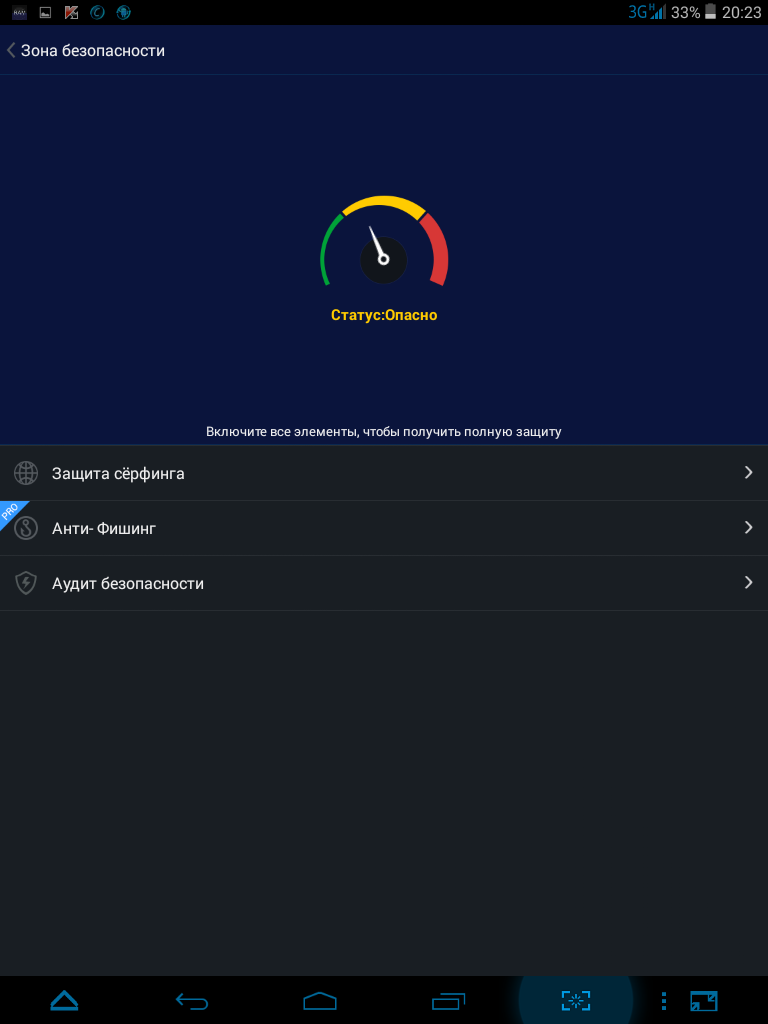
Это нечто иное, как продолжение настроек антивируса, но при этом нас так и толкают на то, чтобы приобрести pro-версию. Вверху экрана находится «страшный спидометр», который сообщает нам статус защиты устройства: «опасно». Для того, чтобы понять, что мы сделали не так (ведь сканировали же систему на вирусы) опускаем глаза ниже и видим три строки: защита серфинга, анти-фишинг, аудит безопасности. В первом случае все хорошо – защита включена, а браузер Chrome совместим с оптимизатором. Последний факт настораживает, так как видимо AMC поддерживает работу не со всеми просмотрщиками веб-страниц. Попеременно устанавливать все имеющиеся в мире браузеры, чтобы проверить предположение, нет никакого смысла, однако учтите на будущее сей неприятный нюанс.
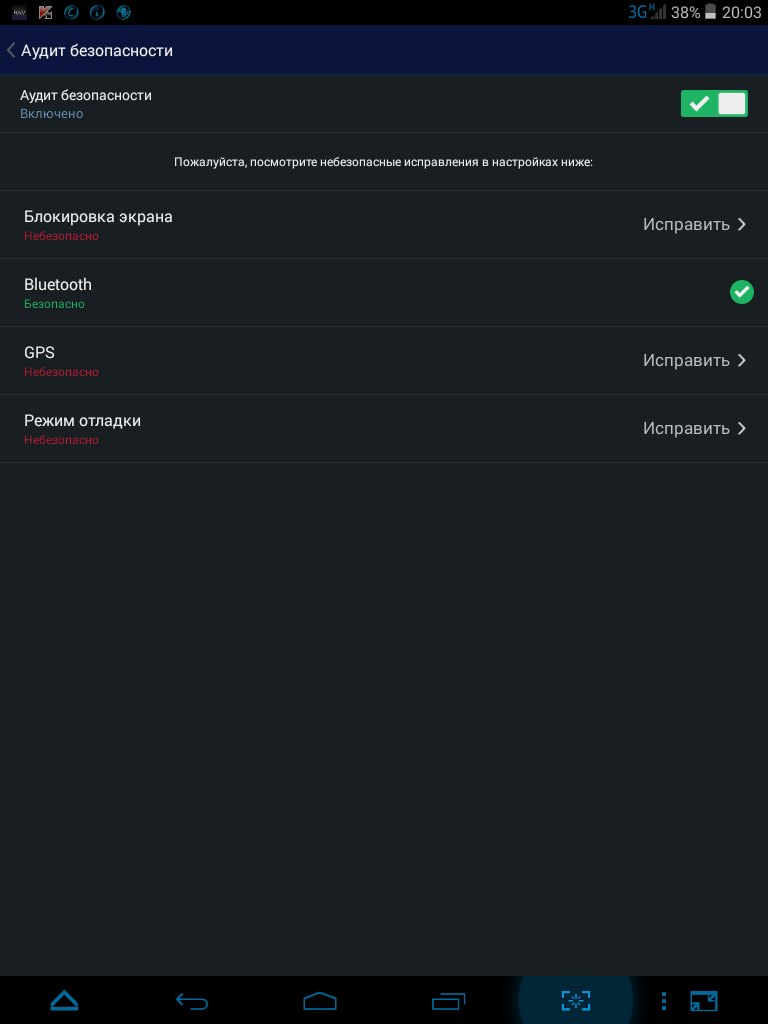
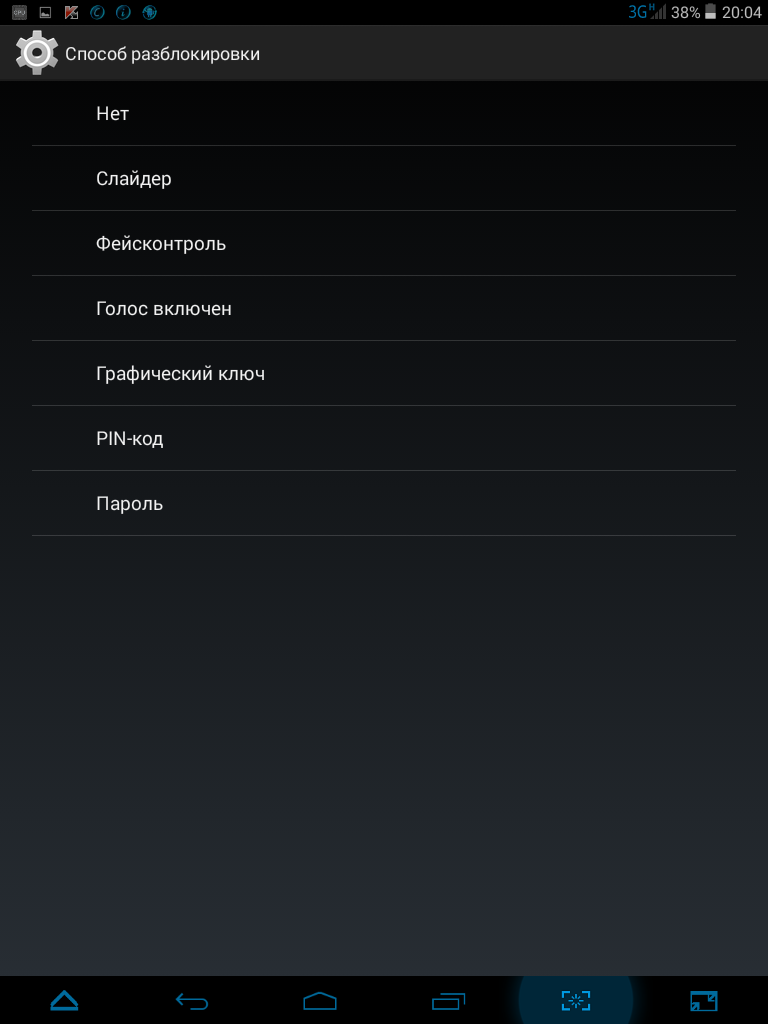
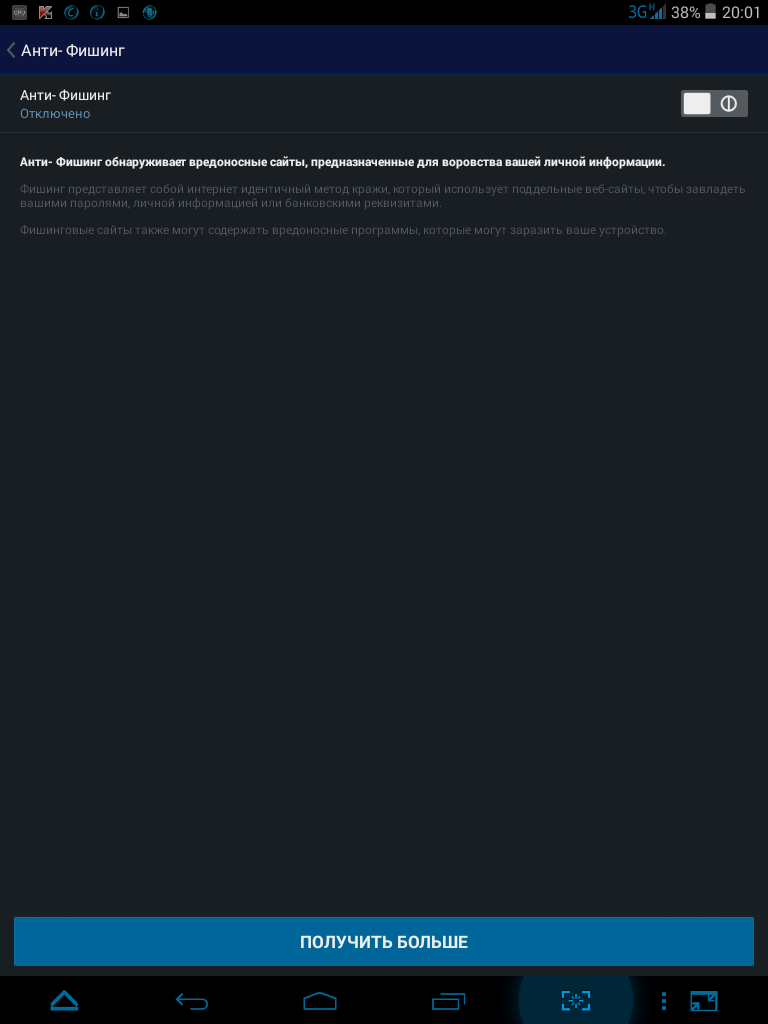
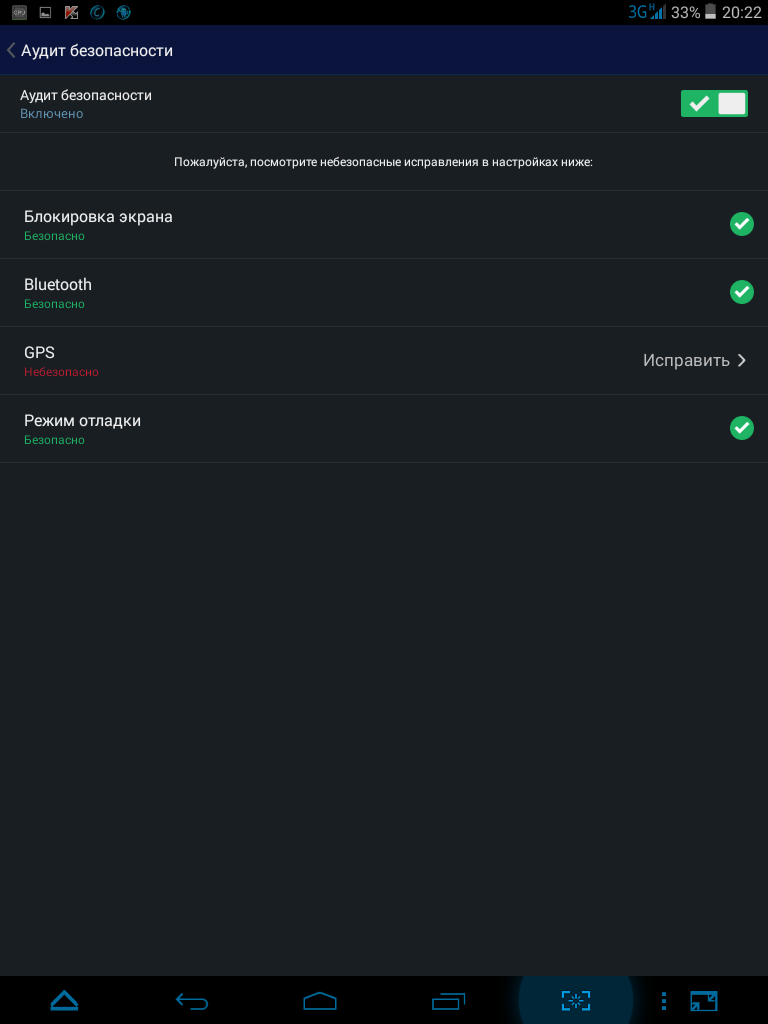
С анти-фишингом все просто: купи pro-версию и будет тебе счастье (индикатор опасности точно изменится в лучшую сторону), а вот с аудитом безопасности происходит следующее. Итак, во-первых, у нас есть проблемы с блокировкой экрана, а значит, жмем исправить. Нам предлагают несколько способов разблокировки устройства: слайдер, фейсконтроль, голосом, графическим ключом, PIN-кодом и простым паролем.
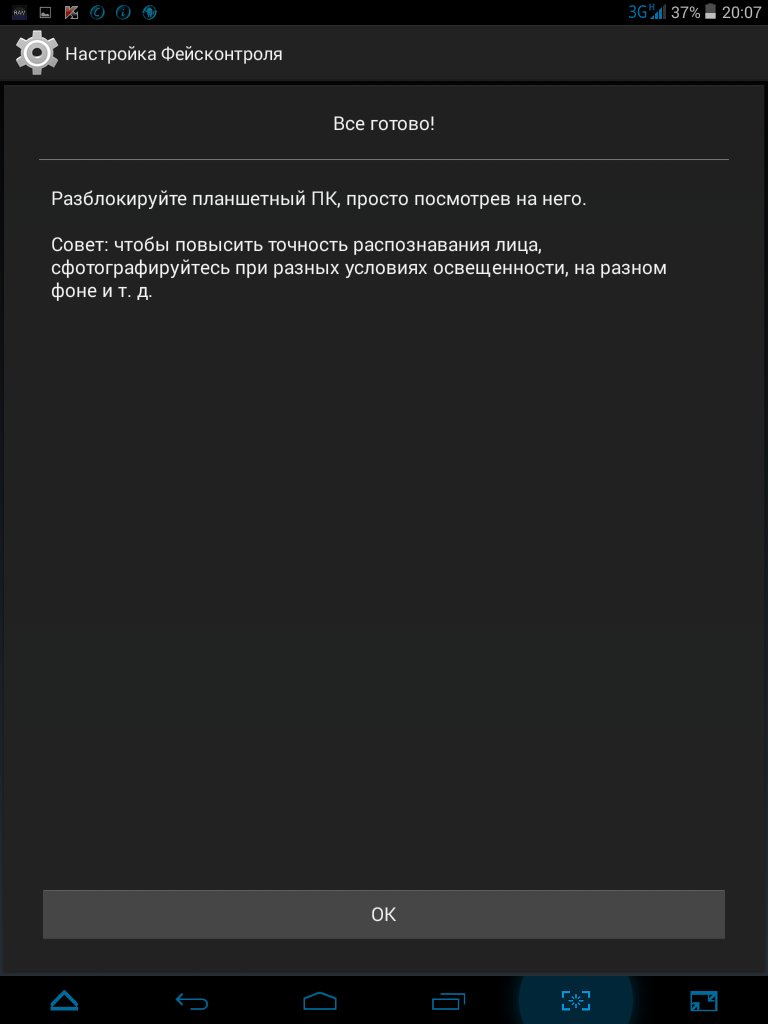
Нас заинтересовал фейсконтроль, после чего автор сфотографировался по просьбе программы (на этот раз обойдемся без снимка), затем нам предложили задать альтернативный ключ (был установлен графический). Проверили – оптимизатор разблокирует «планшетофон» на «ура», используя фронтальную камеру. Что ж, неплохое решение.
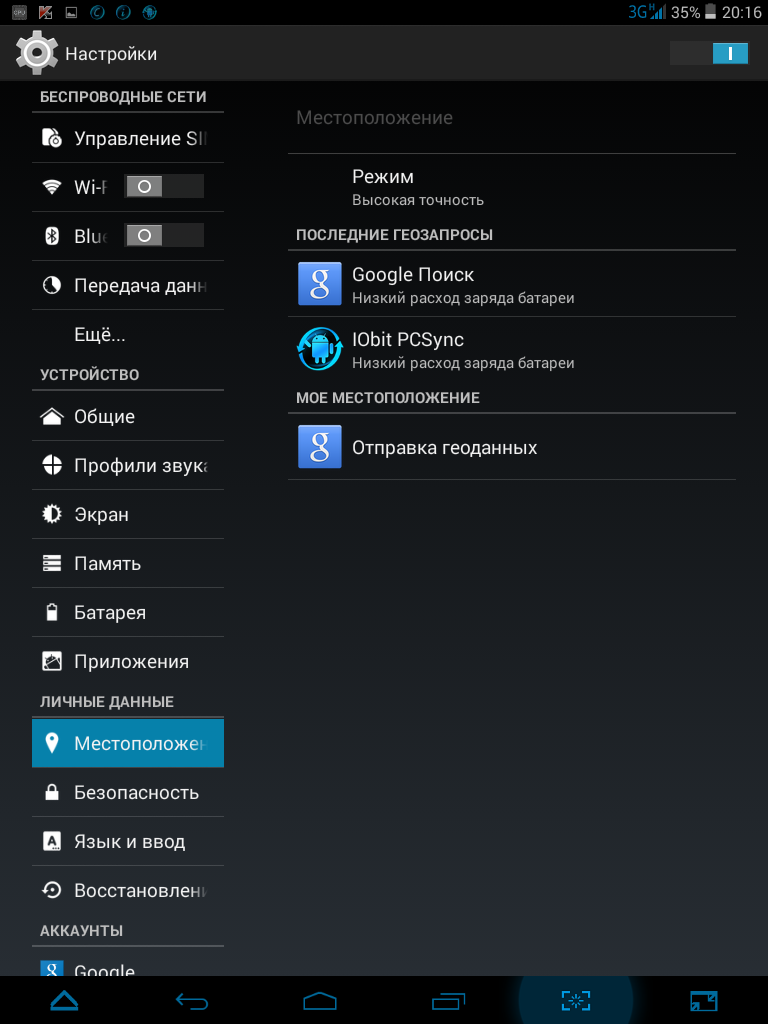
Следующая строка повествует о том, что с Bluetooth у нас все хорошо, а вот GPS, которого нет, пошаливает. Ну, что мы можем сделать, если местоположение к нас определяется только по сотовой сети и Wi-Fi. Не помогло даже разрешение на отправку геоданных в Google.
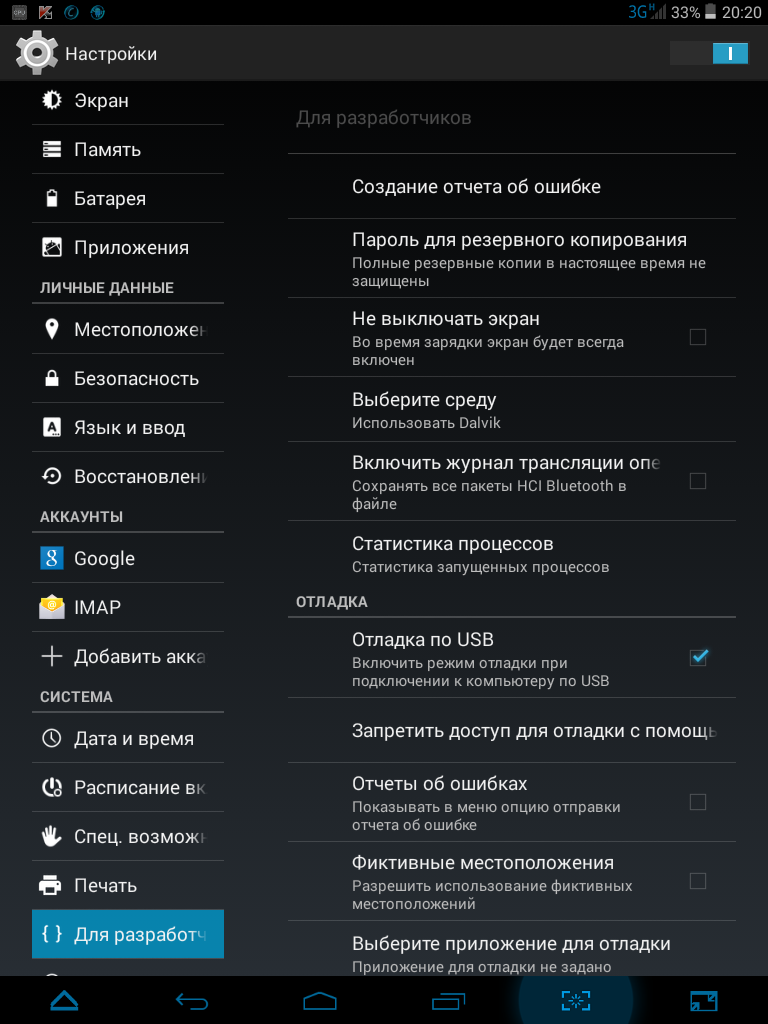
Также существует проблема и с режимом отладки. Но тут «неисправность» вылечить можно, отключив в режиме «для разработчиков» отладку устройства по USB.
В итоге, чтобы мы не делали (GPS-датчик устанавливать не стали) состояние нашего устройство остается критическим (опасным), видно придется не жмотиться и заплатить 10 долларов США.
Можно было и не обозначать этот пункт отдельным разделом, но раз есть такая клавиша, то «извиняйте».
Здесь все предельно ясно каждому, то есть нам предлагают установить лаунчер-партнер, какой-то мега-блокировщик экрана и ничуть менее «крутую» игру. Сверху нас преследует огромный рекламный баннер-слайдер. Кстати, а такое решение поддержать партнеров и рекламодателей намного лучше надоедливой рекламы в каждом окне приложения.
Убийца процессов нас очень расстроил, так как, кроме того, что AMC считает лишним, а мы нет, оптимизатор не показал. Опять решил за нас. Почему автор должен отключать задачи полезных ему «Монитора системы» и OfficeSuite, если оперативной памяти доступно 448 Мбайт из одного гигабайта, а четырехъядерный процессор загружен на 5-8%? Вот если бы нам предоставили список всех запущенных процессов, то мы бы сами без труда выбрали, что и когда остановить. В любом случае даже неопытный пользователь поймет, что если «левая» игрушка постоянно зачем-то работает в фоне и что-то там «мутит», то лучше этот процесс убить «намертво».
Как мы уже говорили, работает эта опция на «отлично». Однако есть один нюанс, а именно в верхнем баннере располагаются два счетчика: количество заблокированных звонков и SMS-сообщений. Все бы ничего, да вот блокировка «эсэмэсок» не доступна (пока) на девайсах под управлением Android 4.4. KitKat, то есть нам. Было бы не так обидно, если бы у нас стоял LolliPop, но отсутствие поддержки версии 4.4.2 – это, уже не в какие рамки.
Ниже нам предлагают добавить телефон в черный список либо посмотреть историю блокировок, что мы уже делали ранее.
Это опция нами была активирована ранее, поэтому объясним, что к чему. Сначала вам предложат зарегистрироваться на сайте iObit, затем сделать администратором устройства AMC (это мы уже с вами сделали). Теперь при включенном GPS/Wi-Fi или просто через сотовую сеть вы можете на официальном сайте найти свой аппарат по карте a-la Google Maps. В следующей вкладке, кстати, можно посмотреть сделанный ранее бэкап личных данных в облако. Этим решением никого не удивишь, как и тем, что через «соты» существует большая погрешность обозначения координат.
Также можно включить удаленную сигнализацию на сайте (то есть устройство станет выть, как сирена), чтобы перепугать воришек или найти свое устройство. Чтобы отключить страшный вой необходимо ввести пароль, который вы указали при регистрации.
Ниже, если необходимо, определяете местонахождение вас с устройством, или удаляете свои личные данные. Из приложения делать это нет никакого смысла, а вот в случае утери гаджета эту процедуру можно сделать с веб-интерфейса на PC. В общем, все то же самое, что и в мобильном Касперском. Далее следует справка, как все это сделать без нашей помощи.
А вот эта функция весьма любопытна, так как вкупе с блокировщиком экрана попортит нервы всем, тем, кто неравнодушен к вашему гаджету и информации в нем. Итак сначала создаем пароль, далее нам предлагают создать подсказку для пароля и указать e-mail, чтобы восстановить пароль, если вы его забыли. Кстати в бесплатной версии доступно запаролить только файлы и медиатеку, а для того, чтобы скрыть контакты и SMS потребуется pro-версия.
Теперь специально для тех, кто не любит читать пояснения в приложениях, написанных маленькими буквами, поясним один неприятный факт. Не парольте в этой программе абсолютно ничего, если вы не уверены, что эта программа у вас навсегда, так как после того, как вы ее удалите, ваши данные также могут быть удалены.
Кроме того, если вы затеете изменять или удалять AMC с помощью других программ, оптимизатор сделает всю информацию непригодную для чтения. Мы конечно ценим заботу о наших файлах компанией iObit, но вот отключить эту опцию никак нельзя – только изменить пароль, привязать е-mail и добавить секретный вопрос. Ужасный маркетинговый шаг, завуалированный защитой от несанкционированного доступа. Выход один – заходите в «скрытие конфиденциальности» и снимайте защиту со всех папок.
В конце обзора мы обязательно удалим AMC, чтобы проверить то, что она удалила у нас, хотя мы и не закрывали доступ к определенным данным. Также стоит отметить, что блокировщик экран (фейс-контроль и графический ключ) также никуда не исчезают, даже после отключения этой опции в «зоне безопасности».
Менеджер App практически идентичен системному аналогу в Android, за исключением того, что программа подчищает оставшиеся файлы после удаления приложения. Здесь мы видим список установленных программ, перемещенные на SD-карту приложения и список apk-файлов в вашем хранилище. Последние за ненадобностью можно удалить/или установить вновь.
Наконец-то мы добрались до заветного ускорителя игр, принцип работы которого изначально был не понятен.
Итак, перед нами иконки установленных у нас игр. В правой верхней части экрана находится «сортировка» и настройки (как и везде), которые переносят нас в основные параметры в соответствующий пункт. Опять включаем вибрацию, чтобы проверить, что она сигнализирует.
А сигнализирует она всего лишь старт самой игры. Появился «спидометр», который показал, что он «что-то» ускорил, быстро мелькнуло окно, которое отметило очистку памяти, а потом запустилась игра, которая у нас и до этого отлично себя чувствовала. Как мы поняли, теоретически должна освобождаться оперативная память, но это теоретически, так как оптимизатора ОЗУ в этом приложении нет и в помине (убийца двух-трех процессов не в счет).
Хорошо, скачаем что-нибудь с 3D-графикой, например «Битву вертолетов» и выставим графику на максимум. Опять никаких изменений. Конечно, если установить что-то посерьезней, то есть требующее на менее 256 ОЗУ, может что-то изменится. Но мы в этом сомневаемся, так как даже компьютерные программы-ускорители лишь закрывают ненужные службы и приостанавливают некоторые программы, что помогает, но незначительно, а что до мобильных приложений, то… сами понимаете. Как бы там ни было, если у вас двухъядерный смартфон с 512 Мбайт ОЗУ, то и рассчитывайте на его силы, так 23-30 Мбайт освобожденной оперативной памяти ситуацию не исправят.
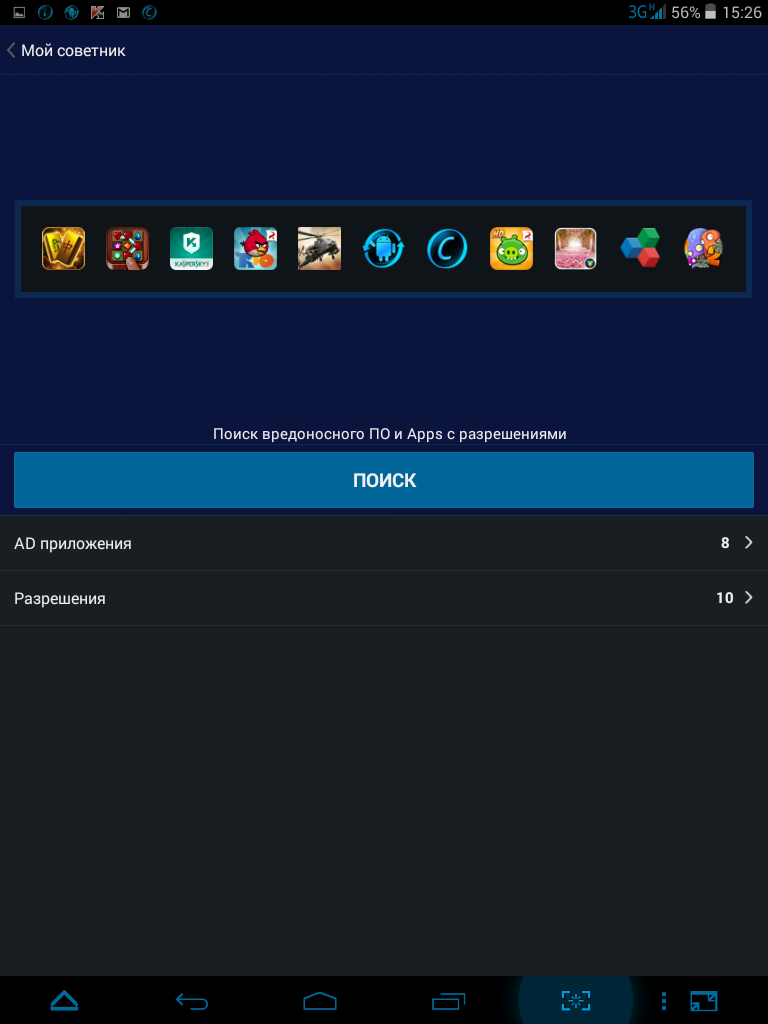
Здесь все просто. AMC показывает те приложения, которые собирают данные о вашем устройстве (хотя вы сами с этим соглашаетесь при первой их установке). Например, Angry Birds имеет следующие AD-модули: AdMod, который определяет местонахождение; Burstly, отвечающий за сбор информации при регистрации в приложении. Ну и что? Это вполне стандартные опции у большинства программ. В любом случае вам предоставляется один выход – удалить программу и забыть про «злых птиц». Абсурд.
Другое дело, если вы установили неизвестный софт и хотите посмотреть, чем это он занимается, пока вы не видите. Здесь эта опция AMC просто незаменима. В таком случае оптимизатору надо показывать не популярные программы, имеющие цифровую подпись, а именно сторонние, если таковые имеются.
Ниже есть возможность просмотреть, какие разрешения использует то или иное приложение. Здесь также фигурируют безобидные app, например, Касперский и Skype имеют доступ к SMS. Однако, как бы там ни было, иногда полезно залезть в «мой советник», особенно если вы используете кастомные программы.
Небольшое отступление от темы. После активного использования оптимизатора потребление оперативной памяти устройства выросло до 90 Мбайт плюс подгрузился PCSync, весящий 20 Мбайт, хотя никакой синхронизации с компьютером пока не было.
Здесь нам показывают насколько хватит батареи, если мы ее не будем транжирить, хотя до сих пор не понятно, как именно программа рассчитывает этот показатель.
Что интересно, если мы активируем «сохранение АКБ», то оставшееся время изменится с 12 часов на 18 часов. Затем «притухает экран», а через пару секунд и вовсе отключается. Звук тоже исчез. При таком раскладе аккумулятора хватит на все 20 часов, но все же интересно, что AMC еще отключил? Для этого пройдем к настройкам сохранения энергии, которые находятся ниже.
В параметрах есть возможность отрегулировать яркость для этого режима, либо включить полный автомат. Далее идут переключатели вкл/откл для режима в самолете/в полете, Wi-Fi, звука, Интернета, автосинхронизации, Bluetooth и режима сна, который можно активировать как через 10 секунд, так и через 10 минут.
«Использование АКБ» показывает не только, сколько процентов ресурса батареи поедает конкретное приложение, но и указывает на программы, которые стоит отключить для экономии аккумулятора. В зону риска опять-таки попал Касперский и «Монитор ресурсов», но на этот мы с AMC полностью согласимся.
Последний пункт подробно отображает информацию о нашей АКБ. Здесь доступен статус батареи, ее здоровье (видимо складывается из температуры и вольтажа), уровень зарядки, напряжение, температуру в Цельсиях и Фаренгейтах, а также технологию изготовления.
Таким образом, к «сохранению АКБ» у нас претензий никаких нет, так как все наглядно показано, легко настраиваемо и реально экономит аккумулятор. Скептики скажут, что убавить яркость и отключить звук или Wi-Fi можно самостоятельно. Да, можно, но вспоминаем мы об этом не всегда вовремя, да и одной кнопкой это делать намного проще. Эх, можно было бы поставить этой функции «пятерку», но вот возможность включения экономии энергии по времени или в зависимости от уровня зарядки не помешало бы.
Как несложно догадаться, здесь мы сохраняем копии контактов и журнала звонков в облачном хранилище. Для этого можно использовать уже созданную учетную запись в iObit. Дело ваше, доверять/не доверять этой компании, но последняя уверяет, что информация тщательно шифруется. Здесь же мы можем восстановить ранее сохраненные данные, однако сделать это можно только с помощью этой программы. Справедливости ради стоит отметить, что в веб-интерфейсе можно экспортировать данные в Excel, но не более.
Advanced Mobile Care – приложение для тех, кто любит и ценит его PC-версию, поскольку по сути является частью этого комбайна для Windows, Mac и Android. Тех, кто не знаком с этим продуктом, а устанавливает его только ради интереса, эта программа может сильно разочаровать, так как на каждом шагу AMC пытается привязать к себе раз и навсегда.
Если быть объективным, то этому оптимизатору можно поставить лишь «тройку», приложение нахватало одни вершки, где-то переборщив, а где-то недоработав с функциональностью. Стоит отметить, что антивирус люди хвалят, но и мы не заметили при работе с ним какие-то проблемы, а вот отсутствие оптимизатора ОЗУ и полноценного менеджера задач, конечно, огорчает. К недостаткам отнесем и то, что за некоторые функции все-таки придется заплатить. Поэтому, чтобы было с чем сравнивать и анализировать, в этой статье мы рассмотрим старожила оптимизации, которого знает наверное каждый третий пользователь – бесплатный CCleaner для Android.
Но для начала мы удалим AMC, как и обещали, и посмотрим, что из этого получится.
В итоге ничего не выходит, точнее программа не дает себя удалить стандартными средствами Android, прописавшись как сервисная. Тогда попробуем завершить процесс принудительно и повторим попытку.
Все равно не получается, поэтому теперь перед альтернативными оптимизаторами еще одна задача – удалить Advanced Mobile Care. Если ни одна тестируемая программа с этим не справится, мы обязательно расскажем, как это сделать другим способом.
Piriform, разработчик наиболее популярного в мире программного обеспечения для очистки PC и Mac, перенес свой оптимизатор системы CCleaner на Android. Программа получилась крошечной – 2.2 Мбайт, но при этом автор утверждает, что она нисколько не отстает от своего старшего PC-собрата. Стоит отметить, что приложение абсолютно бесплатно и не содержит рекламы.
В нашем случае самое интересное заключается в том, что компьютерный комбайн Advanced Mobile Care во многом превосходит своего собрата, выпущенного Piriform, а вот смогут ли мобильные версии этих разработчиков соперничать друг с другом, покажет наш тест, тем более, что AMC не оправдал своей универсальности и остался мертвым грузом в системе китайского «планшетофона».
Кстати, CCleaner, в отличие от своего конкурента, работает только с Android 4.0 и выше.
Основные функции:
| Начальный экран (удобство управления и навигации) | Средне |
| Сканирование и очистка системы | Отлично |
| Скорость работы | Отлично |
| Менеджер приложений | Средне |
| Возможность самостоятельной подстройки оптимизации | Хорошо |
| Диспетчер задач | Хорошо |
| Максимальная нагрузка на систему (CPU/RAM) | 0.2%/60 Мбайт |
| Функциональность | Средне |
| Антивор + настраиваемая блокировка экрана | Нет |
| Резервное копирование | Нет |
| Антивирус | Нет |
| Защита конфиденциальности данных | Нет |
| Контроль за разрешениями приложений и AD-модулями | Нет |
| Блокировка звонков/SMS | Нет |
| Экономия АКБ | Нет |
| Управление и настройка | Хорошо |
| Совместимость со всеми версиями Android | с Android 4.0 |
Начальный экран в корне отличается от того, что мы видели у AMC. Нет никаких функциональных разделов. Только огромное окно, где ниже нам предлагают «что-то» анализировать, баннер в виде смартфона, видимо, указывающий на количество свободной памяти, и две разноцветных шкалы вверху экрана: накопитель и RAM. Ориентация экрана у приложения только портретная, то есть, как и AMC, CCleaner предназначен главным образом для смартфонов.
В левой части дисплея фирменная иконка программы, которая открывает меню настройки.
Тапнули по иконке – слева появилось окно, где сверху вниз расположились следующие пункты: менеджер приложений, системная информация, настройки, помощь и оценка приложения. Так как первые две опции явно функционального характера, мы рассмотрим сначала настройки
Настроить анализ
Здесь все предельно просто. Программа предлагает, что включить/исключить из автоматической оптимизации системы. На выбор 13 иконок, тапая на которые мы активируем или отключаем ту или иную функцию. Например, очистку кэша удалить из анализа нельзя, а вот остальные 12 опций, пожалуйста. Итак, здесь присутствуют: очистка буфера обмена, истории веб-браузера, кэша Google Maps, поиска в Google play и другие.
Кстати, AMC папку Bluetooth не чистил и не удалял кэш минимизированных изображений , а убийца процессов здесь включен в общую оптимизацию. Также существует интересная опция Custom Files and Folders, которая отвечает за проверку самостоятельно созданных папок и загруженных сторонних файлов. Радует то, что CCleaner показывает, что он собирается анализировать и чистить, а также дает настроить этот процесс под себя. Поэтому прежде, чем тапать на главном экране кнопку «анализировать», зайдите сюда и правильно расставьте приоритеты.
Виджет быстрой очистки и Custom Files and Folders
Здесь выбираем, что использовать при быстрой очистке с помощью виджета на рабочем столе, а также добавляем в Custom Files and Folders те личные папки и файлы, которые по вашему мнению иной раз стоит «подмести».
Ниже идет вкладка About, где по традиции указана версия программы, лицензионное соглашение и правила конфиденциальности. На этом настройки заканчиваются, а значит возвращаемся к главному меню.
Менеджер приложений
Открыв менеджер приложений, сначала заглянем в «Монитор системы». В состоянии покоя оптимизатор «кушает» 58 Мбайт ОЗУ, что многовато для столь мизерного приложения. Например, «навороченный» AMC употреблял столько же, но в его случае это оправданно, так как даже графический интерфейс у конкурента «тяжелей», чем у CCleaner. Первый значительный «минусок» назначался.
Итак, перед нами список установленных приложений, где синенькой иконкой маячит заветный AMC – приступим. Тапнув по ней, мы видим развернутое объяснение «сколько, что» у программы весит. Здесь мы узнаем, что AMC по сравнению с крохотным CCleaner просто гигант, но мы отвлеклись.
В итоге наш кроха без проблем прожевал своего собрата, а заодно и подчистил за ним остатки мусора. Ничего из наших личных файлов не удалилось (так как мы ничего и не паролили), а зловещее «не будут правильно открываться после удаления сторонними программами» не подтвердилось. Вывод один: не верьте «страшилкам» iObit.
Переходим к следующей вкладке менеджера приложений – системные приложения, где нам предлагают удалить ненужные базовые программы Android. Присутствует даже оболочка Android, но мы удалим фейсконтроль, который нам навязала AMC.
Этого сделать нам не удалось, так как системные файлы CCleaner без открытых рут-прав не тронет. Поэтому не обольщайтесь – программа не всесильна, глаза у нас самих сначала загорелись. Кстати, в менеджере приложений нет возможности просматривать и удалять файлы apk, как в AMC, что видимо, относится к «загруженным приложениям» в настройках сканирования.
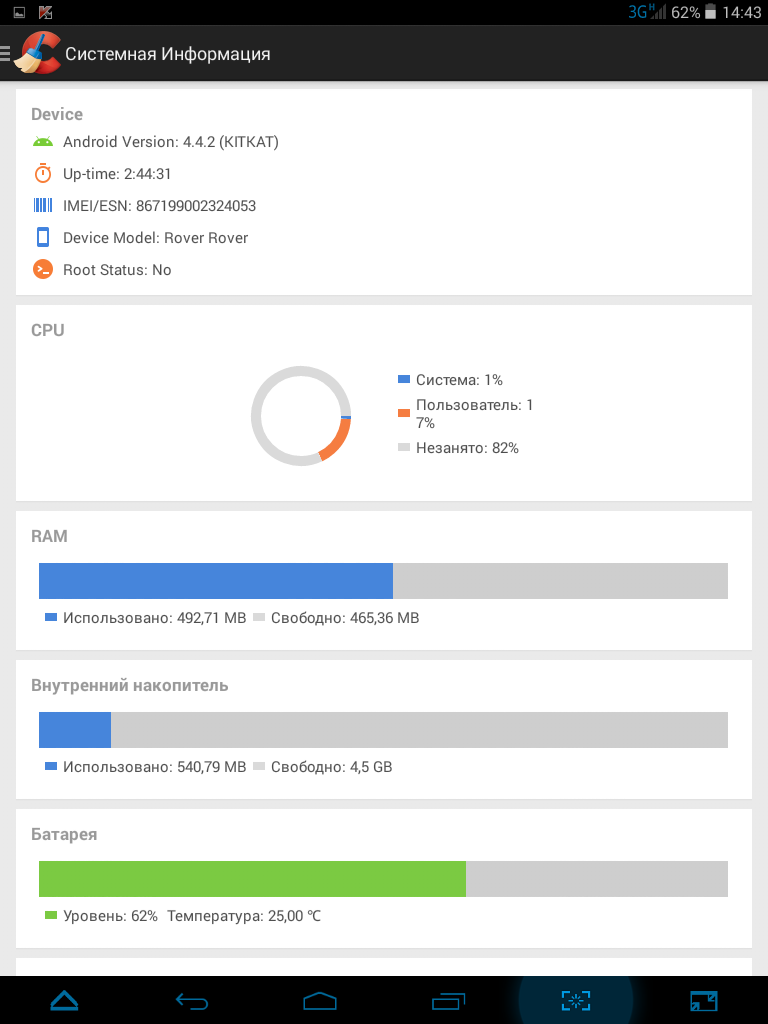
Системная информация
А вот этот наглядный пункт меню нам очень понравился. Здесь показывается все: версия Android, время наработки, IMEI, название модели и статус рут-прав. Также отображается нагрузка на CPU, RAM, количество занятого места на USB-накопителе, уровень зарядки и температура АКБ. Ниже можно посмотреть информацию о ваших беспроводных сетях. В частности узнать активность сети, а также MAC и IP-адрес.
Если тапнуть на «внутренний накопитель», то нас перенесут в менеджер приложений, а если нажать RAM, то откроется полноценный диспетчер задач, которого нет у AMC. Хотя здесь нет ничего такого, чего бы ни предложил стандартный аналог диспетчера в Android. Разве, что сортировка организована немного лучше.
Замыкают главное меню традиционные «помощь» (оф.сайт разработчика) и предложение оценить CCleaner. Нам же осталось нажать кнопку анализировать.
Сам процесс поиска проблем прошел мгновенно, а вот его качество оставляет желать лучшего: за тот же период времени и при том же уровне «загаженности» системы оптимизатор нашел только 84 Кбайт мусора, где значатся те же пустые авто-папки (появляются постоянно), что были и у AMC.
В этом же объеме числится кэш, история браузера и процессы, где так же, как и у конкурента, превалируют «Монитор системы» и «Касперский». Исключение составляет журнал вызовов из восьми звонков, который удалять вовсе не нужно, а также SMS и Skype.
Единственное, что реализовано удобнее, чем у AMC – возможность самостоятельно выбирать удаляемые директории, при этом галочки не стоят на всех пунктах по умолчанию, так что случайно журнал вызовов не очистить.
Вы скажете, нашли что сравнивать – AMC и CCleaner. Однако вторая программа в качестве оптимизатора нам приглянулась больше, чем универсализм первой. Прежде всего, мы оценили «малыша» CCleaner за честность, ведь подробно расписанные килобайты выглядят намного реалистичнее очищенных эфемерных мегабайт.
К сожалению, учесть такой мизерный объем по принципу «стало-было» очень сложно, да и после рвения АМС привязать к себе у нас к ней доверие пропало, поэтому в качестве очистки системы CCleaner выигрывает.
| Функциональность | AMC | CCleaner |
| Начальный экран (удобство управления и навигации) | Отлично | Средне |
| Сканирование и очистка системы | Хорошо | Отлично |
| Скорость работы | Хорошо | Отлично |
| Менеджер приложений | Средне | Средне |
| Возможность самостоятельной подстройки оптимизации | Средне | Хорошо |
| Диспетчер задач | Средне | Хорошо |
| Максимальная нагрузка на систему (CPU/RAM) | 0.5%/
90 Мбайт |
0.2%/
60 Мбайт |
| Функциональность | Хорошо | Средне |
| Антивор + настраиваемая блокировка экрана | Отлично | Нет |
| Резервное копирование | Отлично | Нет |
| Антивирус | Средне | Нет |
| Защита конфиденциальности данных | Плохо | Нет |
| Контроль за разрешениями приложений и AD-модулями | Хорошо | Нет |
| Блокировка звонков/SMS | Отлично/плохо | Нет |
| Экономия АКБ | Хорошо | Нет |
| Управление и настройка | Отлично | Хорошо |
| Совместимость со всеми версиями Android | с Android 2.2 | с Android 4.0 |
Зато AMC при всей своей многофункциональности (если сравнивать с конкурентом) забирает относительно немного оперативной памяти, что никак не красит минимализм разработки Piriform. Да и сам интерфейс не совсем понятен, пока не обратишь взор в левый верхний угол экрана. Менеджер приложений и «убийцу» процессов стоило было вывести и на передний план. Последний так спрятан в недрах настроек, что не сразу найдешь.
Вывод один: CCleaner – честный трудяга, не претендующий на лавры всезаменяющего оптимизатора, Advanced Mobile Care – самодовольный выскочка, не без талантов конечно, но нахватавший только верхушек и при этом эгоистично считающий, что он такой один и заменить его нечем. Ну а нужно ли вам что-то такое, решайте сами.