В основе каждого компьютера и даже ноутбука находится системная плата. Когда человек занимается самосбором, он основательно подходит к ее выбору. Не хочется попасть впросак и купить что-то несовременное, поскольку всегда есть какие-то перспективы дальнейшей модернизации. Хорошо, когда денег много и можно сразу взять самое-самое топовое «железо». При этом нельзя сказать, что функциональные возможности устройств отличаются на порядок. Различия, как всегда, кроются в нюансах.
Если высокий уровень производительности может банально не понадобиться, начинаешь задумываться о платформе в целом. Возможно, высокопроизводительную игровую станцию, которая выдает на-гора 200 кадров в секунду в Metro Last Light, на платформе AMD FM2+ создать не получится. Однако вполне реально собрать решение среднего уровня, которое с успехом подойдет для комфортной игры в большинстве игр. При этом какое-то время можно попробовать обойтись графической частью современного процессора AMD Kaveri и уже потом покупать видеокарту, причем, взяв пару, можно объединить их в CrossFire (например, в случае Radeon R9 270).
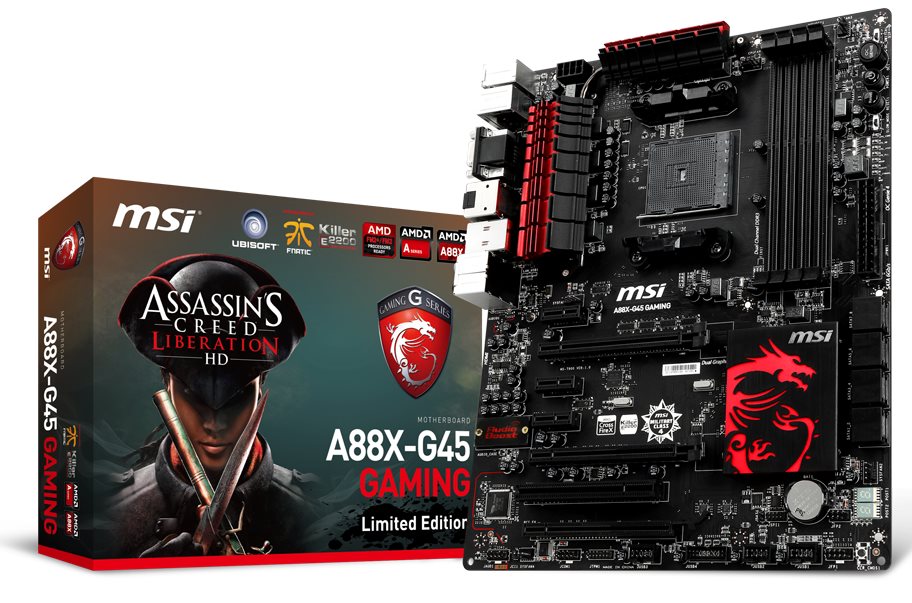
Компания MSI, выпустив материнскую плату MSI A88X-G45 Gaming версии Assassin’s Creed Liberation HD, показала, что не забывает ни о платформе AMD FM2+, ни о дальнейшем развитии линейки MSI Gaming.
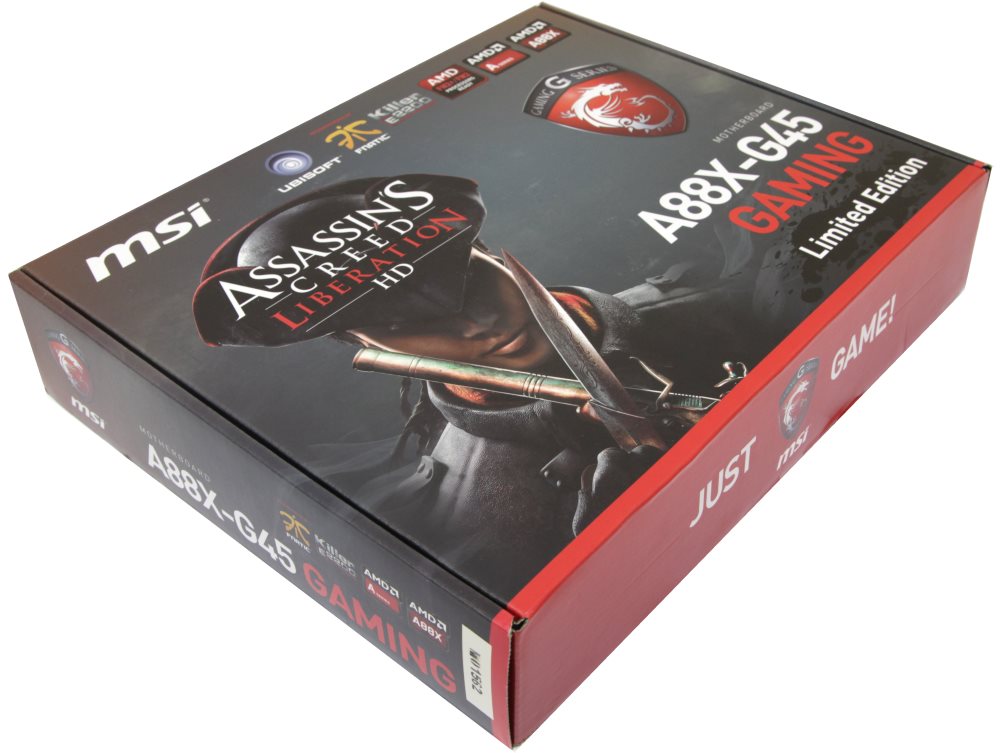
Коробка средних размеров. В длину и ширину она едва превосходит саму материнскую плату.
В толщину конечно немного больше потому, что где-то нужно размещать комплект поставки.
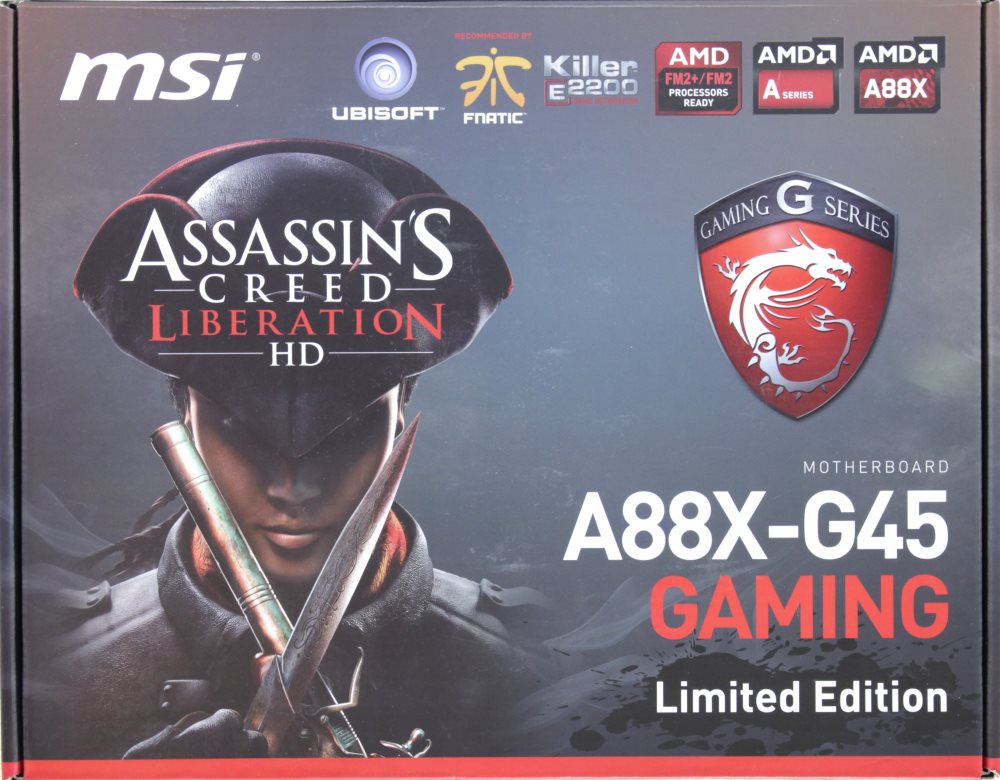
Оформление достаточно интересное. Мы уже привыкли, что если устройство фирмы MSI относится к серии Gaming, то сплошь и рядом мелькают одни драконы.
Здесь же фоном служит заставка из игры Assassin's Creed: Liberation. В левом верхнем углу находится логотип производителя. Правее расположилась целая серия значков. Среди них логотип издателя прилагаемой игры - Ubisoft. Дальше идет эмблема команды геймеров Fnatic с надписью рекомендовано. Это своего рода гарантия того, что на данно материнской плате можно создать неплохую игровую платформу. Затем следует упоминание об используемом здесь сетевом контроллере Killer E2200. В конце находятся три значка AMD. Ниже можно увидеть полную эмблему серии MSI Gaming. Далее крупными буквами обозначено наименование модели, а также подчеркивается, что это ограниченная серия устройств в таком исполнении. Сзади, как обычно, находится много всего интересного.
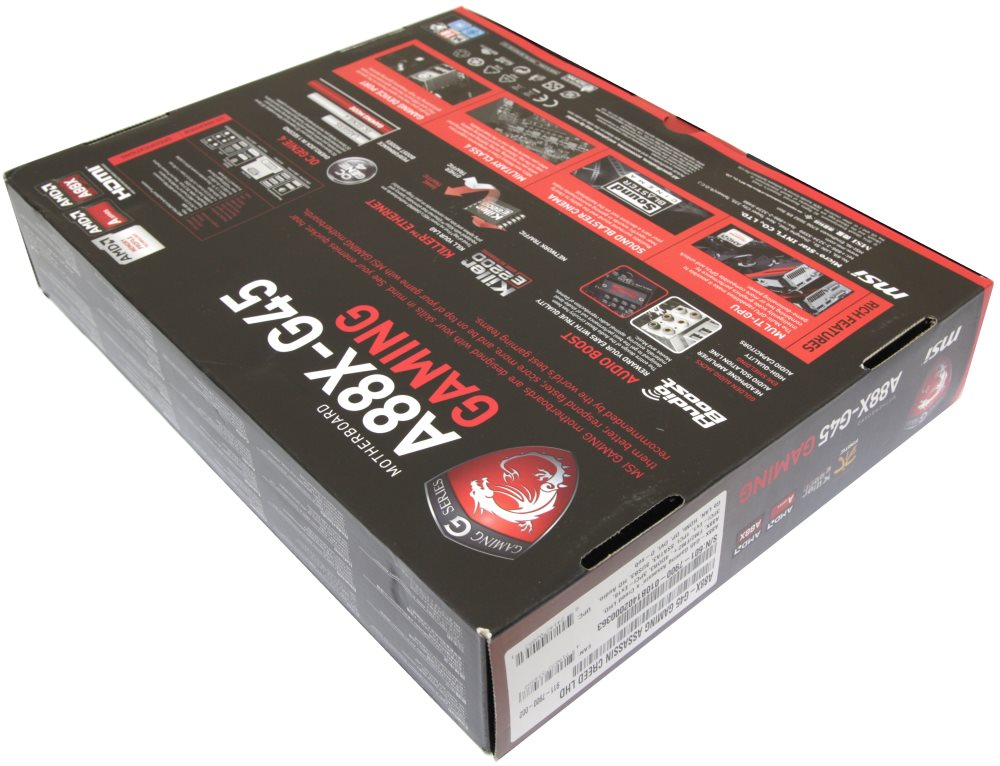
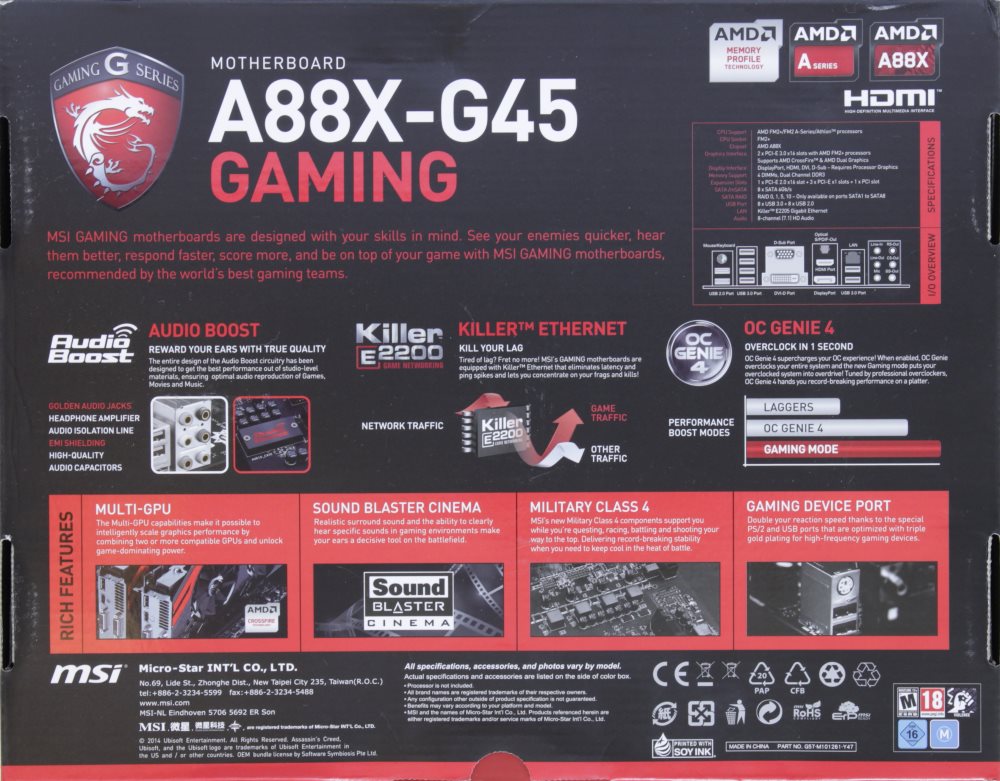
В левом верхнем углу снова можно увидеть фирменную эмблему и наименование модели. Немного ниже, буквально в двух предложениях на английском языке расписана вся философия данного устройства. Справа находится окошко. В его верхней части находится спецификация изделия, а ниже показано схематичное изображение разъемов задней панели. В середине есть три вставки с описанием используемых решений и технологий. Среди них стоит выделить краткое описание преимуществ используемого сетевого адаптера. Ниже находится красная полоса, в которой расположились еще четыре вставки с описанием фирменных технологий. Здесь нам сразу сообщают о поддержке мультиграфических конфигураций, а точнее только одной разновидности - CrossFire. Дальше можно заметить Sound Blaster Cinema и соответствующий значок. Нет, не стоит думать, что здесь установлен какой-то специальный аудиокодек от Creative. В данном случае все ограниченно программным обеспечением, которое должно положительно повлиять на качество звучания.
Далее идет упоминание о фирменной технологии Military Class 4. Это свидетельствует о том, что компоненты, используемые в подсистеме питания соответствуют военному стандарту. На мой взгляд, это чистой воды маркетинг. А вот следующая вставка меня просто рассмешила. На картинке изображен старый интерфейс PS/2, а в заголовке написано Gaming device port. Получается явно какая-то нелепица. Теперь давайте посмотрим, что скрывается внутри.
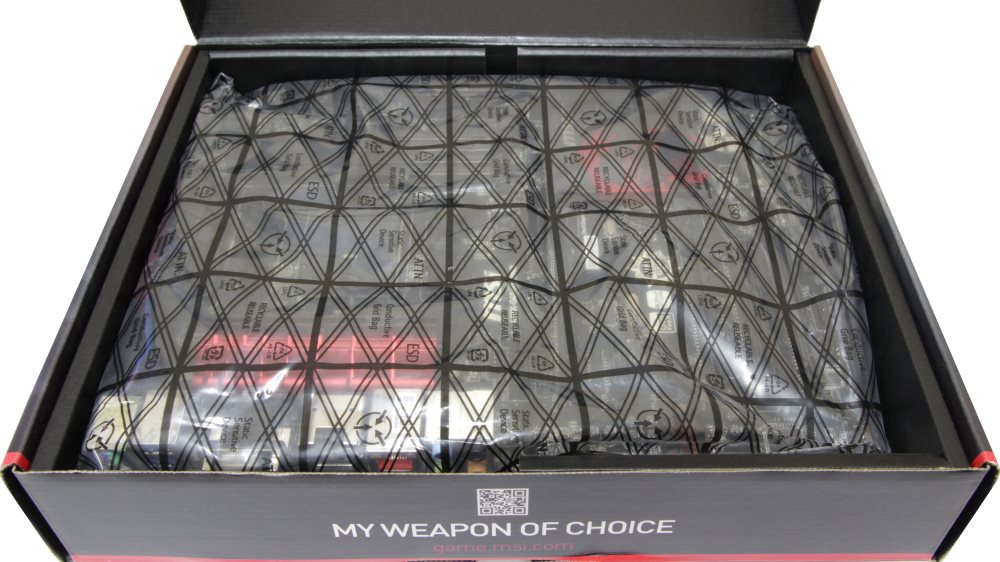
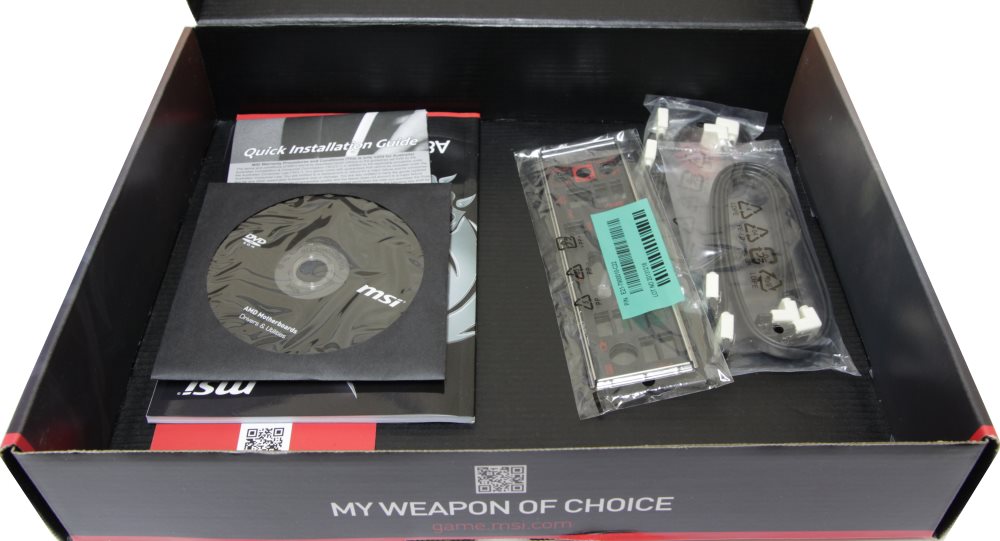
Здесь без особых изысков. Сверху на черном картонном лотке, в антистатическом пакете находится сама материнская плата. На дне разместился комплект поставки.
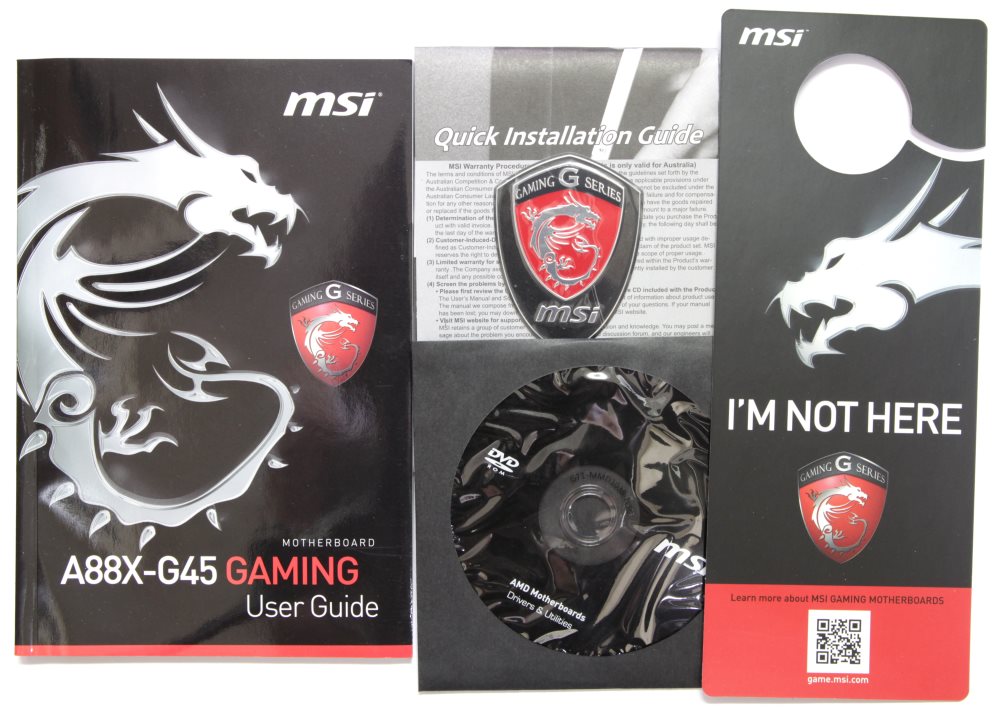
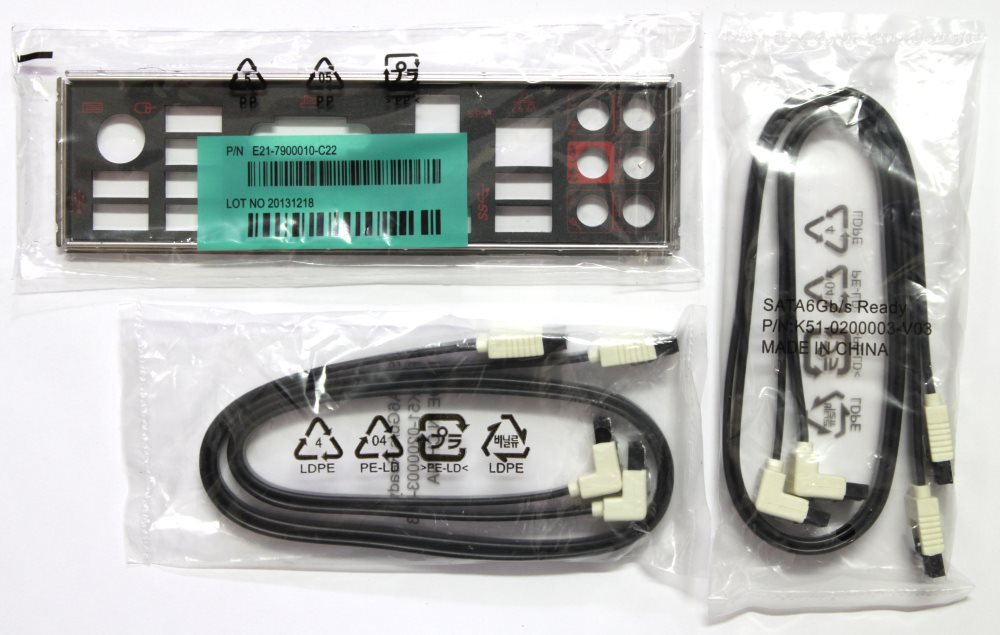
Его не назвать очень богатым, но все же он выделяется на фоне обычных моделей системных плат. Прежде всего это немного другое информационное сопровождение.
Среди аксессуаров, входящих в комплект поставки, можно обнаружить следующее.
Лично мне в комплекте не хватило буквально пары мелочей. К ним можно отнести планку с двумя портами USB 3.0 и мостик CrossFire. Последний аксессуар чаще поставляется в комплекте с видеокартами, но последнее время они мне попадаются все реже, да и производитель делает упор на возможность использования этой технологии, а значит, можно это было хоть как-то поддержать.
Закончив с упаковкой и поставкой, можно начать обзор MSI A88X-G45 Gaming Assassin’s Creed Liberation HD.
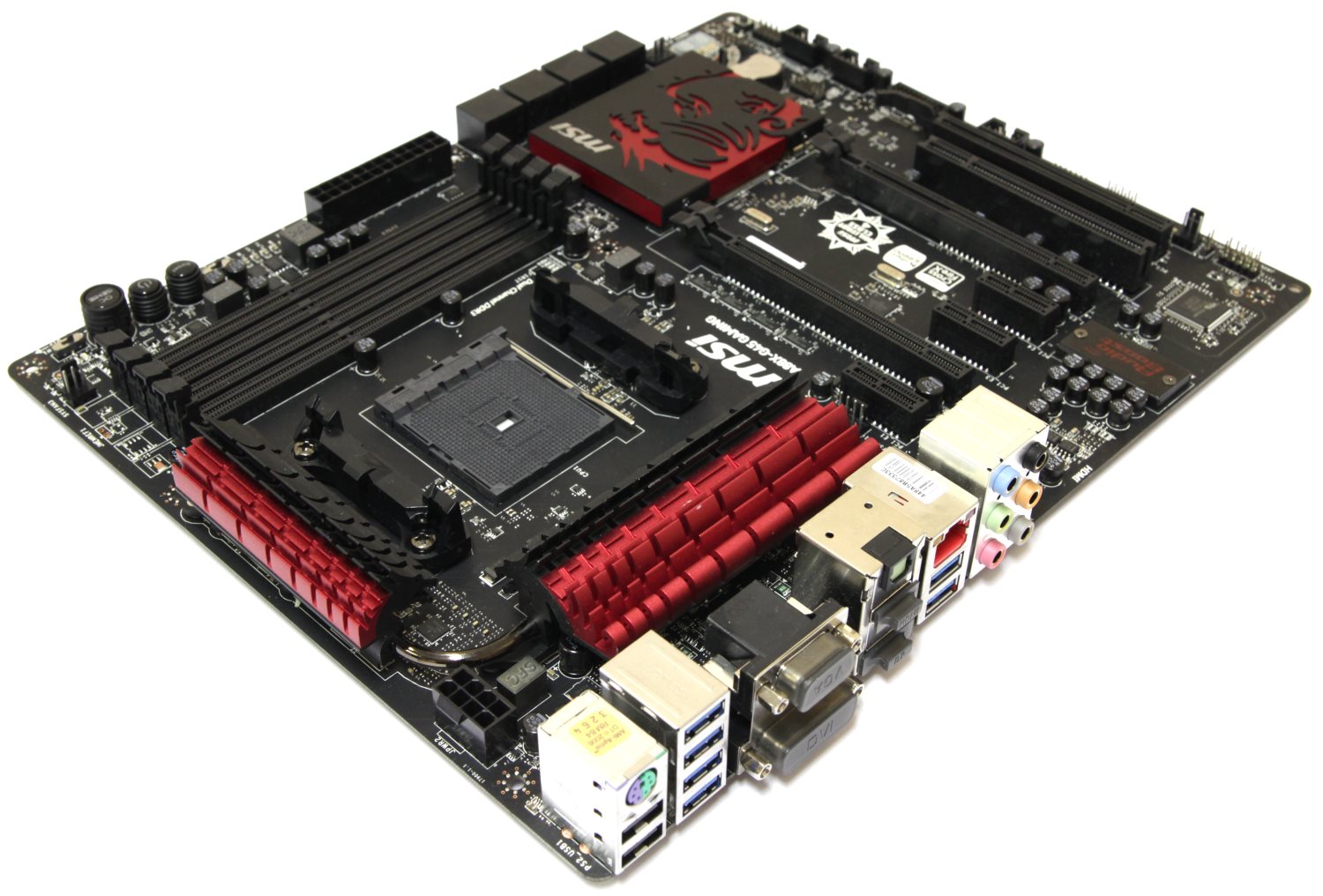
Не очень привычно видеть материнскую плату для платформы FM2+ в полноразмерном формате ATX.
Ее габариты составляют 305х 244 мм. Крепежных отверстий девять штук. Это говорит о том, что она хорошо крепится в стандартном ATX корпусе.
Печатная плата матового черного цвета, но очень толстая и насчитывает всего четыре слоя металлизации. Площадь ее не маленькая и поэтому ей сложно сохранять жесткость. Это значит, что она хорошо гнется и с ней нужно быть аккуратнее, но в полностью закрепленном состоянии в корпусе данная проблема успешно устраняется. Цветовое оформление полностью соответствует стилю всей линейки Gaming. Прежде всего это черные разъемы и комбинированные с красным радиаторы.
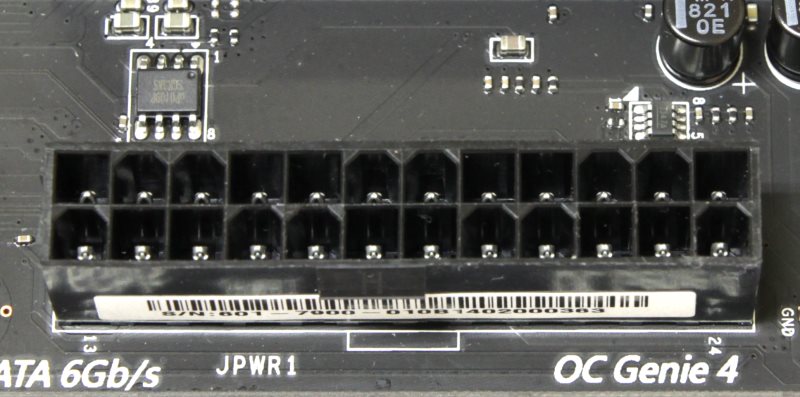
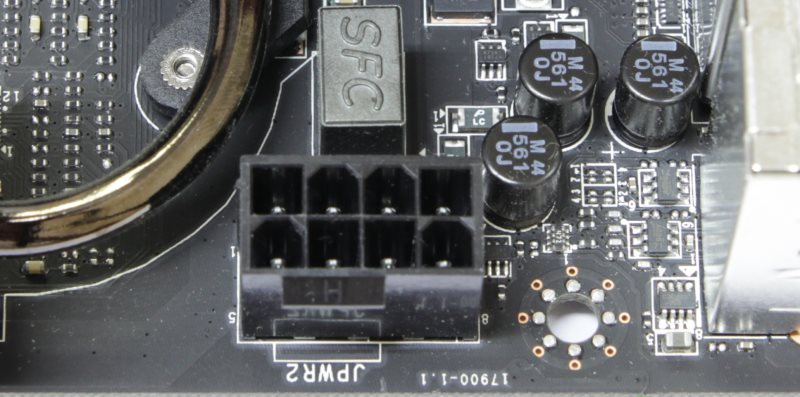
Питание на плату подается через основной 24-х и дополнительный 8-ми контактные разъемы. Подобная конфигурация встречается часто, особенно на полноразмерных платах.
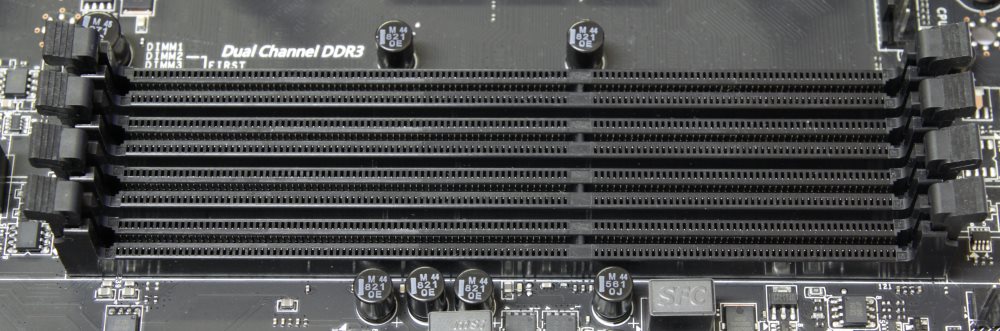
Для поддержки оперативной памяти типа DDR3 предусмотрено четыре слота черного цвета.
Несмотря на то, что рядом находятся подписи разъемов, а также показана очередность установки, хотелось бы интуитивно понятного выделения другим цветом одной пары каналов. Для этого неплохо бы подошел красный или (чтобы не копировать ASUS) белый.
Производителем заявлена поддержка следующих режимов работы DDR3: 800, 1066, 1333, 1600, 1866, 2133, 2400 (разгон) МГц со штатным напряжением 1.5 В, которое, разумеется, можно увеличивать. Согласно спецификации максимальный объем памяти может достигать 32 Гбайт. Поддерживаются технологии eXtreme Memory Profile и AMD Memory Profile.
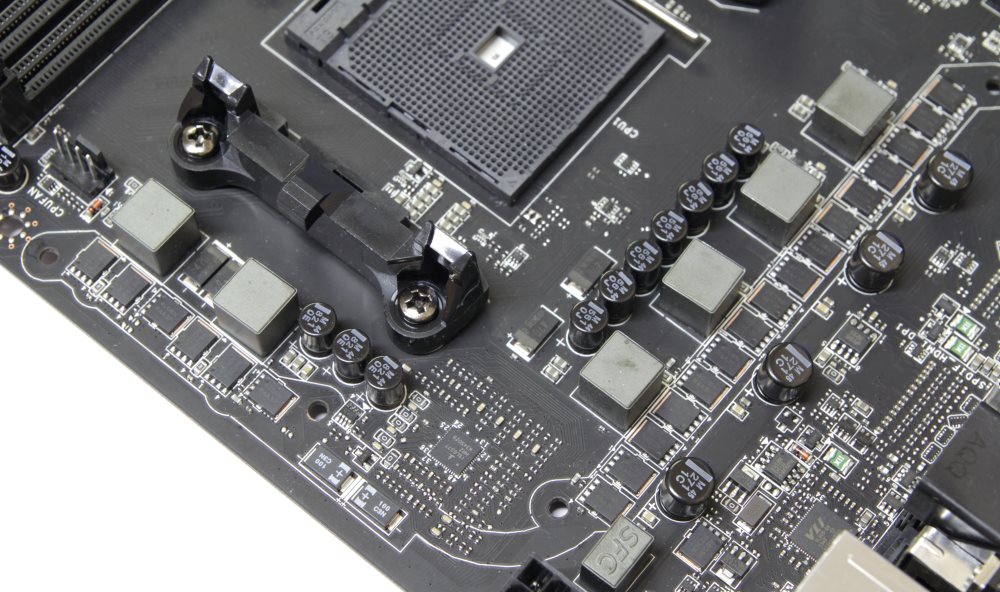
Питание процессора выполнено по схеме 4+2 (CPU / CPU NB).
Похожая система уже встречалась ранее на материнской плате Gigabyte G1.Sniper A88X, следовательно, можно сказать, что для этой платформы ее будет достаточно.
Используемые здесь компоненты соответствуют спецификации Military Class 4. Это обычные твердотельные и танталовые конденсаторы, катушки индуктивности в ферритовых корпусах, а также полевые транзисторы типа Low Rds(on). В качестве основного ШИМ-контроллера применена микросхема Intersil ISL6377, которая также уже встречалась ранее.
Транзисторы разделены на две части сверху и сбоку. Они выстроены в два ряда и накрыты двумя радиаторами, соединенными между собой тепловой трубкой.
Они отличились сложной формой, и здесь отчетливо осознаешь, что стиль превыше всего. Достаточно посмотреть на профиль каждого радиатора.
Оба изготовлены из алюминиевого сплава и окрашены в черный цвет. В профиль они напоминают силуэт дракона из логотипа серии Gaming. Сверху крепится еще одна часть радиатора, также из алюминия, но окрашенная в красный цвет. Получается симпатично, но монолитная конструкция была бы чуть эффективнее. Оба радиатора крепятся при помощи двух подпружиненных винтов каждый.
В качестве термоинтерфейса используется мягкая светло-зеленая терморезинка. Она очень хрупкая и не выдерживает частого демонтажа. Поэтому лишний раз снимать ее не стоит.
Еще один радиатор отвечает за охлаждение набора логики.
Он также выполнен в фирменном стиле серии MSI Gaming. За основу взят алюминиевый брусок, выкрашенный в красный цвет. Сверху он закрыт декоративной черной пластинкой с прорезями, образующими силуэт все того же дракона. Крепится она по бокам маленькими винтами. С другой стороны можно увидеть тонкую алюминиевую пластину теплосъемника. По его периметру проходит тонкая защитная рамка из мягкого пористого материала.
Крепление к основному телу осуществляется двумя винтами. Помимо этого основание приклеено. В качестве термоинтерфейса используется затвердевшее серое вещество. По краям находятся два ушка, в которых есть стальные втулки. Именно в них вкручиваются подпружиненные винты с обратной стороны платы.
После демонтажа радиатора можно обнаружить сам чипсет AMD FCH A88X.
Мы уже неоднократно могли его видеть в обзорах. По сути он исполняет функции южного моста, поскольку северный (NB) уже давно интегрирован в процессор. Именно в самом процессоре находятся контроллер памяти и шины PCI-e. С южным мостом они соединяются по интерфейсу UMI (Unified Media Interface). AMD FCH A88X представляет для этой платформы самые широкие функциональные возможности. К ним относится поддержка восьми портов SATA 3.
Соответствующее количество разъемов можно обнаружить с боку внизу. Поддержка еще одного современного интерфейса также реализована в полной мере. Сейчас речь идет о USB 3.0. Чипсетом поддерживается четыре таких порта. Два из них в виде колодки находятся в самом низу платы и еще два можно обнаружить на задней панели.
Производитель посчитал, что этого будет недостаточно. Поэтому на задней панели можно найти еще четыре разъема USB 3.0. Они реализованы отдельным контроллером VIA VLI VL805-Q6, который распаян рядом.
Конечно, есть поддержка привычного интерфейса USB 2.0. Внизу расположены три колодки для поддержки шести устройств, а на задней панели можно найти еще два разъема.
На этой материнской плате находятся семь слотов расширения: один PCI, три PCI-e x1 и три PCI-e x16.
Третье поколение шины PCI-e поддерживается только при установке процессоров Kaveri. Кроме этого есть поддержка технологии CrossFireX, которая может работать по формуле x8+x8+x0 или x8+x4+x4. Лично мне кажется, что для данной платформы три видеоадаптера - это перебор. Два - вполне реально, но тоже нужно их грамотно подобрать потому, что даже самый производительный процессор AMD A10-7850K не вытянет пару AMD Radeon R9 290X. Работать они, конечно же, будут, но не смогут раскрыть весь свой потенциал. Расположение слотов не всем может показаться удачным. Однако я бы назвал это идеальным вариантом именно для CrossFire. В самый верхний слот PCI-e x1 устанавливается звуковая карта, а далее идут два видеоадаптера с двухслотовой системой охлаждения. Между ними получается достаточно пространства, чтобы верхнему можно было брать воздух.
В правом нижнем углу находится кнопка сброса BIOS. Рядом с ней находятся два разъема для подключения кнопок, индикаторов корпуса и спикерфона. Также чуть выше можно обнаружить два семисегментных индикатора POST кодов загрузки и инициализации.
Там же неподалеку находится батарейка и перемычка для сброса BIOS. Последняя может пригодиться разве что после отрыва кнопки ClrCMOS. В левом нижнем углу разместился коннектор для подключения передней аудиопанели.
Выше находится контроллер ввода/вывода и системного мониторинга Fintek F71878AD.
Дальше по левому краю можно обнаружить место, где находится звуковой кодек.
Сама микросхема закрыта декоративной крышкой. Последняя прикручена лишь двумя винтами на пружинках с обратной стороны. Поэтому не составляет особого труда открутить ее.
Отлично видно, что она частично прозрачная. Это необходимо для того, чтобы надпись Audio Boost подсвечивалась изнутри светодиодами. Их можно обнаружить недалеко от звукового кодека после демонтажа крышки.
В середине находится микросхема Realtek ALC1150. Это передовой восьмиканальный звуковой кодек компании Realtek. Хоть цифры и говорят, что отношение «сигнал/шум» немного улучшилось по сравнению с тем же ALC898, никакой принципиальной разницы при прослушивании не отмечалось.
Выше распаяна микросхема гигабитного сетевого контроллера Atheros Killer E2205.
Она очень часто встречается на разных моделях материнских плат, предназначенных для геймеров. Основное ее отличие от аналогичных решений заключается в программном обеспечении, которое позволяет гибко регулировать приоритеты трафика.
В правом верхнем углу находится блок из переключателей и кнопок.
Среди них есть две самые обычные: Power и Reset, которые удобны в случае открытого стенда.
Рядом находится переключатель OC Genie. У него есть два положения: включен и выключен. При активации запускается встроенный алгоритм разгона, и материнская плата автоматически увеличивает частоты процессора и интегрированного видеоядра. При этом внутри загорается светодиод. Рядом размещены еще два переключателя Slow Mode и OC Switch. Первый позволяет увеличить стабильность системы при экстремальном охлаждении, а второй позволяет выбрать одну из двух предустановленных степеней разгона.
Неподалеку можно обнаружить площадки для замера напряжений на компонентах системы.
Все разъемы и коннекторы приводятся на прилагаемой в инструкции схеме.
Легко заметить, что можно подключить пять вентиляторов. Для этого предусмотрено три четырехконтактных и два трехконтактных разъема.
На задней панели расположились следующие интерфейсы.
| Поддерживаемые процессоры | AMD APU Athlon x4, A4, A6, A8, A10
в исполнении FM2 / FM2+ |
| Системная шина, частота | UMI (2 Гбайт/с) |
| Системная логика | AMD FCH A88X |
| Оперативная память | 4 x 240-pin DDR3 DIMM, двухканальный режим,
до 32 Гбайт при частоте 800 / 1066 / 1333 / 1600 / 1866 / 2133 / 2400 (разгон) МГц |
| Слоты расширения | 3 - PCI-e 2.0 / 3.0 x16 (x8+x8 или x8+x4+x4)
3 – PCI-e 2.0 x1 1 – PCI |
| Поддержка Multi-GPU | CrossFireX |
| Поддержка SATA/RAID | 8x SATA 6.0 Гбит/с портов – AMD A88X;
RAID 0, 1, 5, 0+1, JBOD |
| Поддержка mSATA | нет |
| Сеть | 1х Atheros Killer E2205 |
| Аудио | Realtek ALC1150 – 8-канальный HD аудиокодек |
| USB 2.0 | 2+6x USB 2.0 (AMD A88X) |
| USB 3.0 | 2+2x USB 3.0 (AMD A88X)
4x USB 3.0 (VIA VL805) |
| IEEE-1394 | нет |
| Системный мониторинг | Fintek F71878AD |
| Питание материнской платы | ATX 24-pin, 8-pin ATX 12V |
| Разъемы и кнопки задней панели | 1x PS/2 для мыши или клавиатуры
2x USB 2.0/1.1 6х USB 3.0 1x RJ45 1x HDMI 1x Display Port 1x DVI-I 1x D-Sub 1х Optical S/PDIF Out 6x 3,5 мм Jack |
| Фирменные технологии |
|
| Размеры, мм | 305 x 244 |
| Форм-фактор | ATX. |
BIOS материнских плат MSI изучен уже вдоль и поперек, тем более что устройства серии Gaming уже бывали в нашей тестовой лаборатории. Поэтому нет смысла детально останавливаться и подробно расписывать этот пункт. Предлагаю вашему вниманию видеоматериал, где показано меню практически полностью со всеми вкладками.
Напряжение на компонентах изменяется в следующих диапазонах:
Тестирование материнской платы MSI A88X-G45 Gaming проводилось в составе следующей конфигурации:
Материнская плата попала на тестирование с бета-версией BIOS, а на момент тестирования релиза еще не было. Меня это огорчило, поскольку наблюдались некоторые проблемы именно с разгоном.
Со штатным режимом никаких вопросов не возникало и даже пресловутый OC Genie работал, как положено, с двумя разными процессорами AMD A10-6800K и A10-7850K.
А вот с ручным режимом что-то как-то сразу не заладилось. Я уже приблизительно знал предел обоих камней на воздухе: 4900 МГц для 6800К и 4400 МГц для 7850К, но здесь мне этого повторить не удалось.
К этому добавились проблемы с памятью. Везде практически эти модули Hynix без проблем работали на частоте 2133 МГц с таймингами 11-11-11-30-1T. Здесь их пришлось увеличить до 11-12-12-30-1T
Здесь же хорошо видно, что процессор заработал лишь на 4300 МГц. Такой скромный результат приходится списывать на еще пока «сырой» BIOS и этому есть разумные объяснения. Начнем с того, что по непонятной причине практически не работает функция загрузки с параметрами по умолчанию при переразгоне. Поэтому приходится часто сбрасывать BIOS. Хорошо, что еще есть профили, куда можно записывать конфигурацию, а потом ее загружать. Самым важным моментом послужил тот факт, что напряжение приходилось подбирать на ощупь вслепую. Устанавливаешь в BIOS одно значение, загружаешь систему, и фирменная утилита показывает другое, а тестер отображает третье. Под конец я уже наловчился выставлять в BIOS одно значение, а дальше через Command Center подгонял его до стабильного состояния.
С памятью тоже все предельно ясно. На других платах мне удавалось завести ее на 2400 МГц, а здесь, какие бы тайминги и напряжение я не выставлял, мне это не удалось. Похожая ситуация наблюдается с шиной. Максимум чего мне удалось добиться это 105,8 МГц. Это очень скромный результат, который также косвенно подтверждает, что BIOS еще нуждается в доработке. К сожалению, мне не довелось попробовать релиз v1.1, поэтому остается надеяться на реванш и реабилитацию, к тому же есть планы по снятию крышки с процессора.
Отдельного упоминания заслуживает поставляемое программное обеспечение. Разумеется, мы не будем обсуждать игру Assassin's Creed, а посмотрим на фирменный софт, предназначенный для мониторинга и управления устройством – MSI Command Center.
В данном случае ее внешнее оформление выполнено в стилистике серии MSI Gaming. Соответствующая эмблема находится в левом верхнем углу открывшегося окна.
Сверху посередине находится название утилиты. В правой части представлена небольшая информация о системе: температура процессора, используемая операционная система, версия BIOS, модель процессора, модель материнской платы. Ниже верхней полосы расположены пять кнопок небольшого меню. Справа можно увидеть еще четыре, которые позволяют осуществить определенное действие с настройками, а именно: загрузить по умолчанию, сохранить, загрузить сохраненные и просто применить.
Открывается окно на первой вкладке меню, которая называется CPU. В середине находятся два окна. В левом показана рабочая частота каждого из ядер. Там же есть графическая часть с красными шариками, которая динамически отображает ее рост или снижение. Сверху над каждым модулем указана итоговая частота и формула по которой она образуется. Ниже как раз можно задать значение коэффициента и системной шины.
В правом окне расположен интерфейс управления процессорным вентилятором. Для этого предусмотрено два режима интеллектуальный и ручной. В первом можно установить два значения, а точнее выбрать две точки на графике зависимости температуры от скорости вращения вентилятора. Соответственно при достижении определенной температуры скорость вентилятора будет устанавливаться исходя из полученного графика. Мне показался такой подход очень удобным. Что касается ручного режима, то в нем можно банально установить постоянную скорость вращения вентилятора в процентном соотношении. Здесь же отображается значение количества оборотов в реальном времени.
Разумеется для того, чтобы воспользоваться возможностью изменять частоту шины и множитель необходимо сначала выставить подходящее напряжение. Для этого внизу есть некоторое подобие кнопки, которая называется Voltage. Нажав ее, открывается еще одно окно, которое находится внизу слева.
Здесь не только показаны текущие значения напряжений на компонентах, но еще есть возможность их изменить, а также тут указаны границы, в которых осуществляются регулировки. Сверху также есть четыре кнопки, которые позволяют загрузить по умолчанию, сохранить, загрузить сохраненные и применить настройки. Правее пункта Voltage находится кнопка Fan.
Здесь осуществляется управление еще двумя системными вентиляторами, которые подключаются к четырехконтактным коннекторам. Здесь также предусмотрено два режима: ручной и интеллектуальный.
Ниже этих двух кнопок находятся еще три, которые образовывают еще одно меню. Эти две относятся к пункту Advanced. Дальше идет вкладка Settings.
Сверху появляются три другие кнопки: Record, Warning и Mobile Control. Все три окна показаны на картинке. В первом, Record, можно осуществлять запись значений системных напряжений, температуры и скорости вращения вентиляторов. Во втором можно настроить систему оповещения при достижения системой установленных значений. Третье окно самое интересное. Здесь можно настроить управление материнской платой при помощи коммуникатора или планшета с операционной системой Android. Однако для этого необходимо наличие беспроводного сетевого адаптера, а он на этой плате не предусмотрен.
Следующий пункт нижнего меню называется Information. Выше появляются очередные четыре кнопки.
В соответствующих окнах отображается информация о компонентах системы. Возвращаемся к верхнему меню и переходим к следующему пункту DRAM.
Здесь можно управлять частотой и напряжением не только памяти, но и интегрированного графического процессора. Что же тогда означает следующий пункт - GPU. Он просто дублирует этот, в чем можно убедиться наглядно.
Дальше следует кнопка RAMDisk.
Что это такое? Это специальное приложение, которое позволяет использовать оперативную память для создания в ее области виртуального диска.
Разумеется, здесь предусмотрена возможность выбрать букву диска, имя, размер и тип файловой системы. Также его можно использовать для кэширования информации из разных браузеров или для временных файлов. Есть настройки для того, чтобы сохранять все в файл специального образа, что необходимо при выключении или перезагрузке, когда оперативная память сбрасывается.
И на десерт остался последний пункт, который называется OC Genie.
Здесь находится всего одна кнопка, которая активизирует соответствующую функцию. После этого компьютер перезагружается и начинает работать в режиме легкого разгона.
Тестирование MSI A88X-G45 Gaming проводилось в корпусе Corsair Graphite 600T, с открытой боковой стенкой, при комнатной температуре 23°C в следующих режимах:
Тесты проводились под операционной системой Windows 7 x64 SP1, прогонялись по пять раз, потом выбирались средние значения.
3DMark 06Посмотрим теперь на температуру радиаторов.
Температура верхнего радиатора транзисторовЗвуковой кодек представлен микросхемой Realtek ALC1150. Прослушивание осуществлялось при помощи головных телефонов Sennheiser HD201, Zalman ZM-RS6F и акустики Microlab PRO 1.
Существующий звуковой кодек хорошо подходит для воспроизведения музыки, поскольку звук действительно чистый, хоть и без ярко выраженных нижних частот. Проблема решается эквалайзером. Другое дело – компьютерные игры, ведь именно для них позиционируется материнская плата. Здесь похвастать нечем. Объемные эффекты почему-то плохо даются кодеку Realtek, в то время как Creative показывает хорошие результаты. Приблизительно схожая картина наблюдается в фильмах с многоканальными дорожками. Именно эффект присутствия получается крайне слабым и невыразительным.
Безусловно, установка кодека Creative влетела бы конечному покупателю в копеечку, но делать горы однотипных продуктов под разными названиями тоже сомнительное предприятие.
MSI A88X-G45 Gaming выделяется на фоне привычных mATX решений, которые на платформе AMD FM2+ встречаются чаще. Это полноразмерная модель, на базе которой можно создать игровую конфигурацию, состоящую из двух ускорителей в режиме CrossFire. К примеру, двух видеокарт среднего уровня (таких как Radeon R9 270X) хватит и для раскрытия потенциала процессора, и для большинства современных игр, а значит приставка Gaming в названии продукта вполне оправдана.
Кроме того, применен специальный сетевой адаптер с развитым программно-аппаратным обеспечением, призванным снизить задержки на хорошей линии и управлять приоритетами трафика. Звук здесь без фанатизма, а точнее без Creative. Инженеры решили использовать обычный Realtek ALC1150, чтобы еще больше не увеличивать конечную стоимость устройства. Это наводит на мысль о том, что оно ориентировано не на бескомпромиссных игроков, а скорее на людей, которые привыкли считать деньги. Правда, и бюджетной эту модель не назовешь, но за функциональные возможности приходится доплачивать.
Отдельно стоит упомянуть программное обеспечение, которое поставляется в комплекте. Комплекс Command Center подходит для осуществления функций разгона и мониторинга. Он позволяет управлять оборотами вентиляторов и активизировать режим OC Mode, чтобы легко и просто увеличить производительность системы. Есть большое множество тонких настроек, а полученные на практике скромные результаты следует отнести к не самому удачному экземпляру процессора и немного «сырой» прошивке BIOS. На мой взгляд, она все еще нуждается в доработке, поскольку параметры применяются не всегда корректно, а при переразгоне очень часто приходится прибегать к сбросу, хотя встроенная функция должна работать безотказно.
Приятным подарком для пользователей послужит игра из серии Assassin's Creed, которая поставляется вместе с платой в специальной версии. Да и вообще при добавлении приставки Gaming, было бы логично добавлять игровой софт, чтобы на 100% оправдывать название.
Выражаем благодарность: