Уже давно состоялся анонс платформы Intel LGA 2011, предназначенной для энтузиастов и серверов начального уровня. Новые продукты на ней выходят не так часто. Но в прошлом году модельный ряд процессоров компании пополнился сначала представителями Ivy Bridge-E, а затем и Haswell. Правда, в среде пользователей предполагаемый переход с Sandy Bridge-E на новинки большого воодушевления не вызвал, да и принципиальных изменений не произошло. Это касается как архитектуры, так и технических характеристик. Достаточно того факта, что количество ядер осталось неизменным, хотя многие ждали, что оно увеличится хотя бы до восьми.
По сравнению с Intel Core i7-3930K его преемник i7-4930К различался мало. Штатная частота выросла незначительно, разгон остался на том же уровне. Немного улучшилась работа с памятью, но все это не стоило того, чтобы еще раз выложить 20000 рублей за среднюю модель. Остались ли какие-то плюсы у платформы LGA 2011? Безусловно. Начнем с самого банального.
Потратив те же деньги на самую младшую модель Intel Core i7-4820K можно не покупать тиски и жидкий металл, что ведет даже к некоторой экономии. Бонусом идут сорок линий PCI-e Gen 3.0. Это неплохая добавка, если используется несколько современных видеоадаптеров. Не стоит упускать из виду и четыре канала памяти, которые лучше всего раскрывают свой потенциал в многопоточных приложениях. И наконец, у старших моделей процессоров LGA 2011 банально большее количество ядер/потоков, что приводит к лидерству в определенных тестовых пакетах. Поэтому списывать со счетов данную платформу пока преждевременно.
Единственное, что удручает – ее стоимость. Недешево обходится не только сам процессор, но и материнская плата. Даже памяти нужно вдвое больше, чтобы задействовать четыре канала. Поэтому многие все-таки отдают предпочтение LGA 1150. Действительно, для большинства повседневных задач процессора Intel Core i7-4770K хватает за глаза, а уж после снятия крышки практически всегда можно получить гарантированные 4,5 ГГц. При более детальном изучении ситуации выясняется, что хорошая системная плата LGA 1150 тоже стоит недешево, поэтому данный аргумент немного меркнет, особенно когда разглядываешь ценники топовых моделей, которые подобрались к отметке в 15000 рублей.
На этом фоне подобные цены устройств для платформы LGA 2011 уже не выглядят столь утопичными, ведь отчасти они обеспечивают схожий функционал, но при этом местами выделяются. Например, памяти можно установить вдвое больше. Кстати в профессиональных задачах это порой очень актуально. А энтузиастам для достижения максимальных результатов тоже порой необходимо большее количество потоков при схожей тактовой частоте. Ведь у старших моделей s2011 этот показатель увеличен в полтора раза. В совокупности с еще двумя каналами памяти это дает местами очень существенный прирост, который даже не компенсируется частотой на s1150.
Разумеется, чтобы ставить рекорды, нужна хорошая материнская плата с отличным функционалом и расширенными возможностями разгона. Ее работа должна быть предсказуема, она должна быть надежным помощником для достижения задуманных результатов, особенно когда речь идет об экстремальном разгоне. В опытных руках она должна стать инструментом, а не помехой.
Инженеры ASUS приложили все усилия и создали настоящую черную жемчужину оверклокера – ASUS Rampage IV Black Edition, ставшую героем данного обзора.
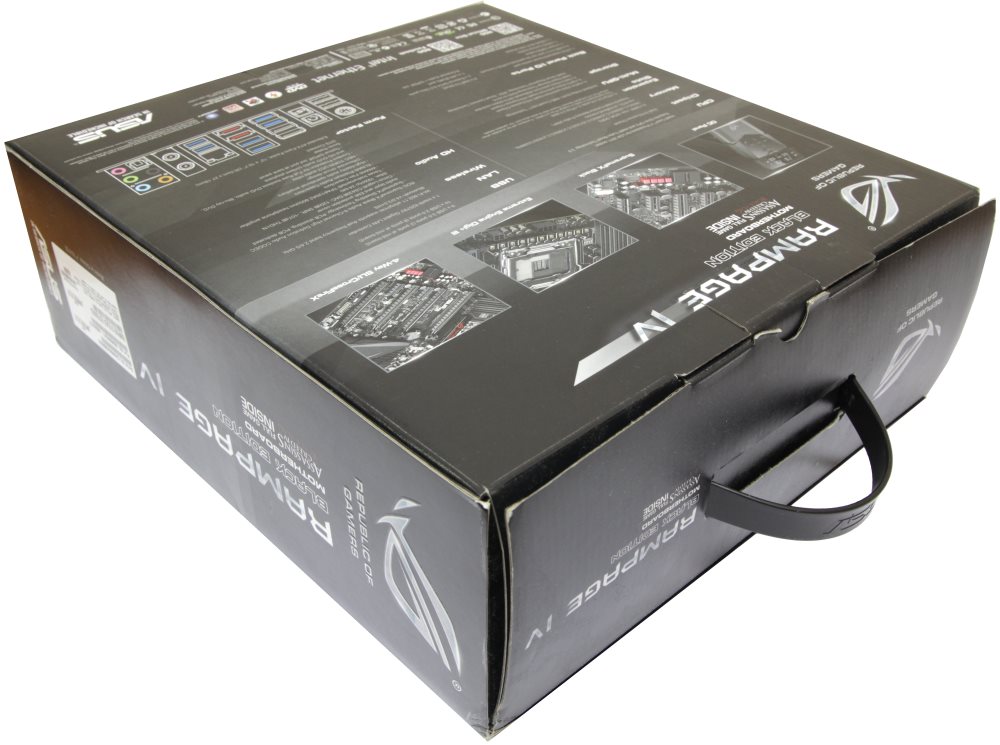
Коробка отличается большими габаритами, для удобства транспортировки она снабжается ручкой.
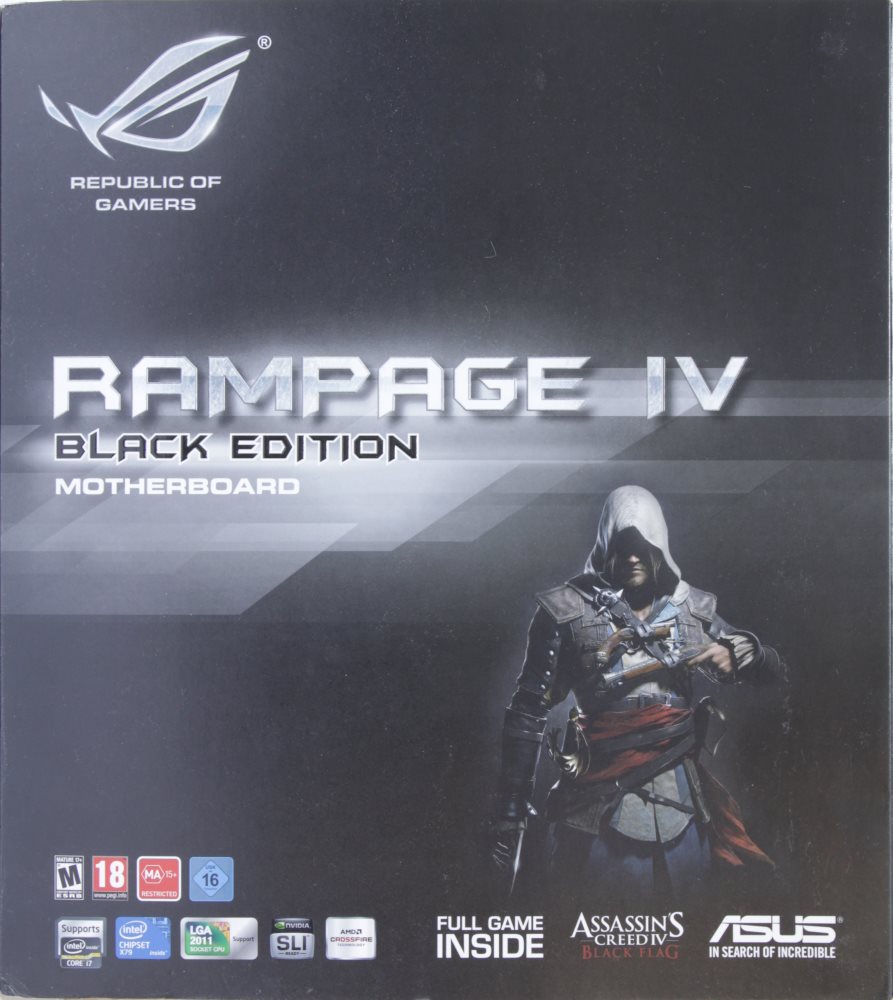
Стиль оформления немного отличается от традиционной серии продуктов Republic Of Gamers, поскольку цветовая палитра соответствует приставке Black Edition. Обычные материнские платы ROG упакованы в коробки красных цветов, здесь же цвет скорее графитовый, нежели черный.
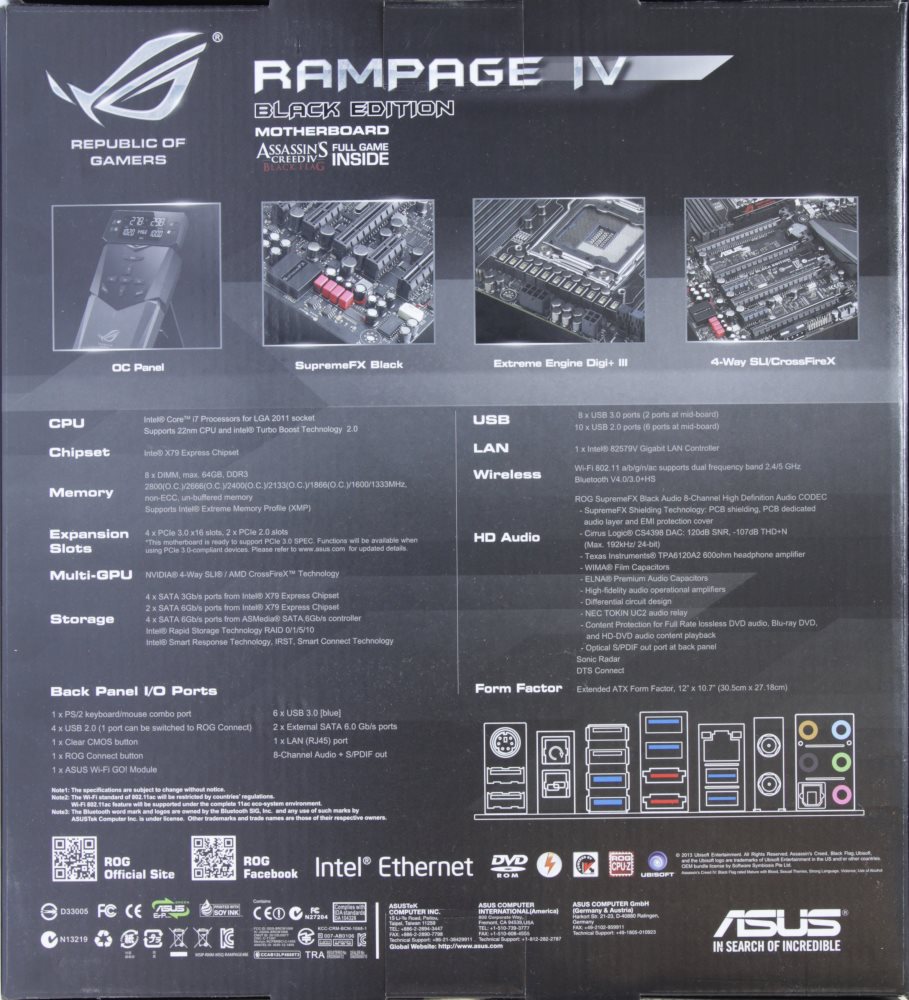
На лицевой стороне находится не так уж много элементов. В левом верхнем углу находится фирменный логотип серии Republic Of Gamers. Об этом свидетельствует надпись, расположенная под ним.
В середине крупными буквами обозначено наименование модели. Ниже и правее изображен герой игры Assassin's Creed. Таким образом нам сообщают, что одноименная игра за индексом IV находится в комплекте поставки. Это очень символично, поскольку свою продукцию компания ASUS ориентирует не только на энтузиастов, но и геймеров и к тому же данная модель материнской платы Rampage тоже обозначена цифрой IV. Можно провести еще одну параллель. У четвертой версии игры Assassin's Creed есть еще одно название - Black Flag и это вносит еще один элемент сходства с продуктом ASUS Rampage IV Black Edition. Лицевая сторона по совместительству является крышкой, которая держится при помощи двух липучек по краям.
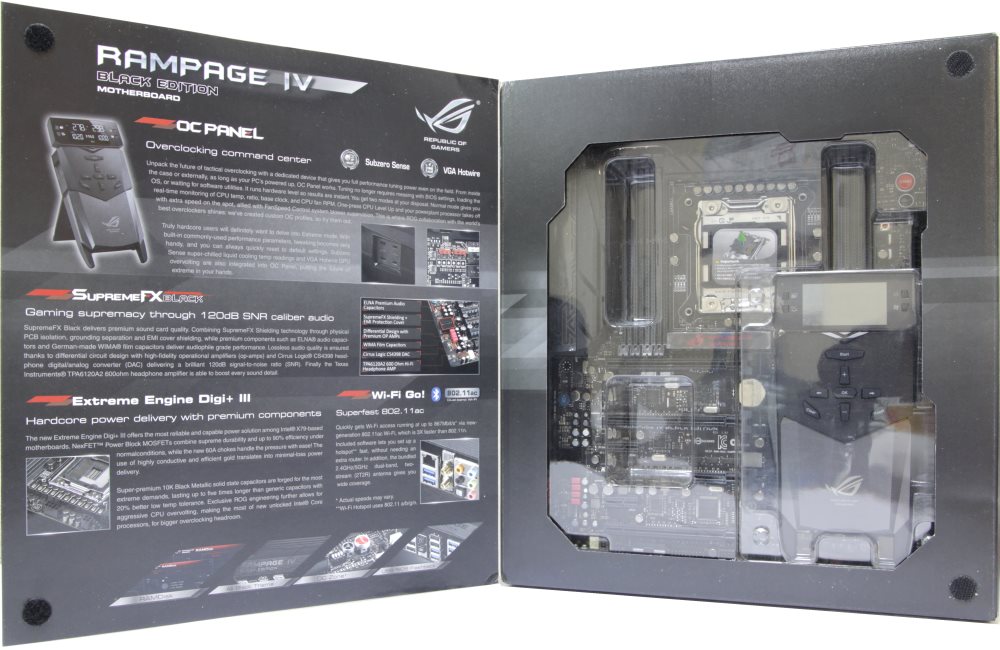
После ее открытия доступен вид на саму плату, сквозь прозрачное пластиковое окошко. Рядом расположено какое-то непонятное с первого взгляда устройства. Однако на другой стороне в самом верху сразу есть его описание. Называется эта коробочка с кнопками и экраном - OC Panel.
Это устройство предназначено не только для мониторинга и управления вентиляторами, но и для разгона. Из интересных особенностей стоит отметить возможность подключения термопары от стакана LN2 и возможность соединения с видеоадаптерами компании ASUS.
С обратной стороны коробки находятся четыре вставки с изображениями.
На первом снова можно увидеть устройство OC Panel. На следующем крупным планом показаны компоненты интегрированного звукового адаптера. Он называется SupremeFX Black. На еще одной фотографии изображена подсистема питания, которая именуется Extreme Engine Digi+ III. На последней можно видеть четыре слота PCI-e x16 и указание поддержки 4-Way SLI и CrossFireX. Сверху указано наименование модели, а в левом углу находится логотип ROG. В середине, в двух столбах представлена полная спецификация продукта. Ниже перечислены разъемы задней панели и приведено схематическое изображение.
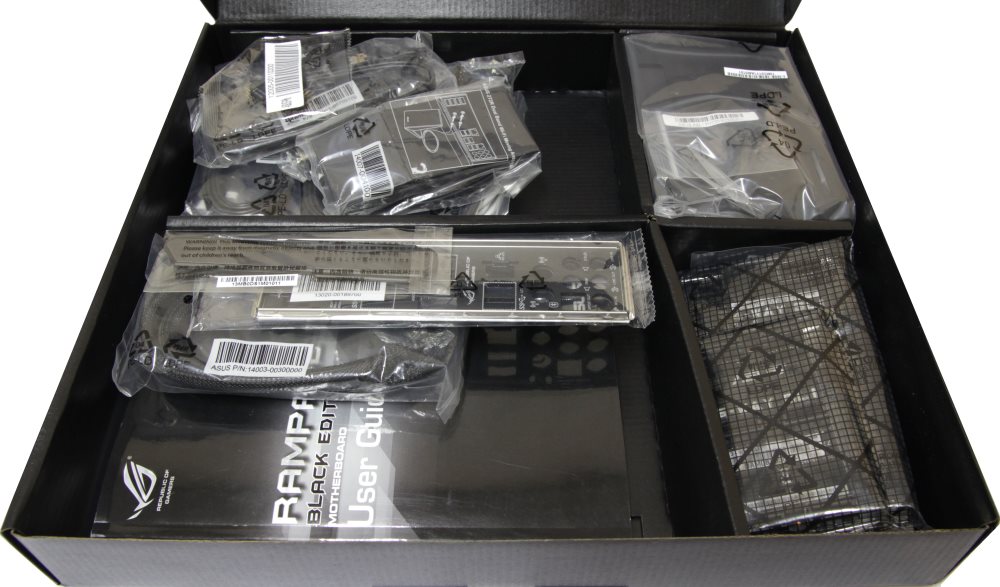
Внутри этой упаковки находятся еще две картонные коробки. Одна из них с прозрачной пластиковой крышкой. В ней находится материнская плата и устройство OC Panel.
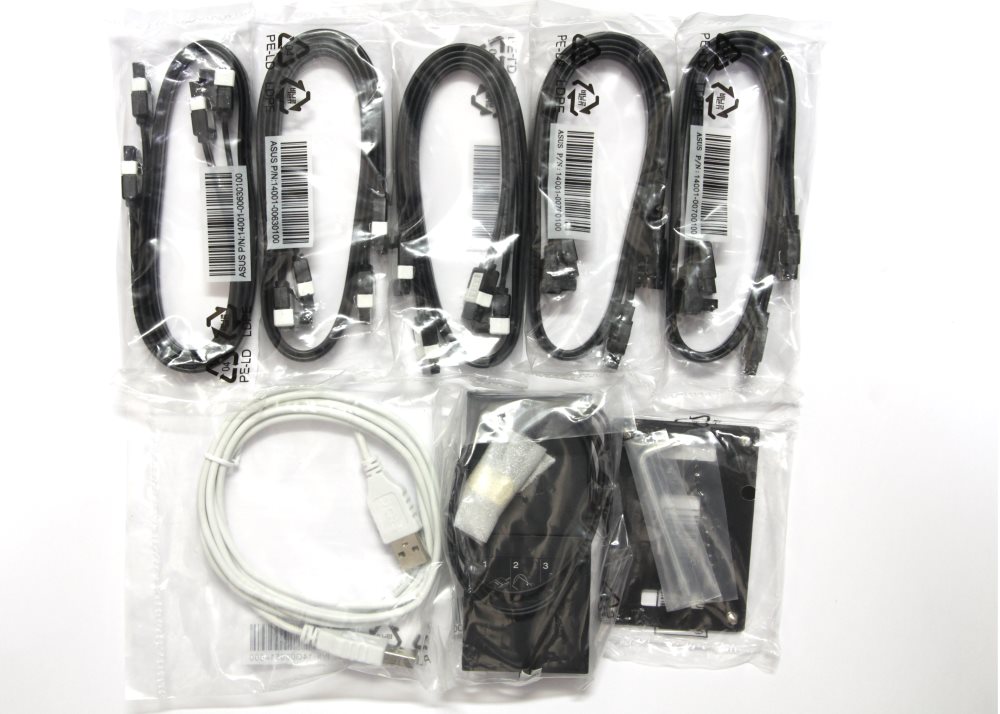
Вся другая коробка под завязку набита комплектом поставки. На этот раз она действительно очень богатая.
Информационных носителей достаточно.
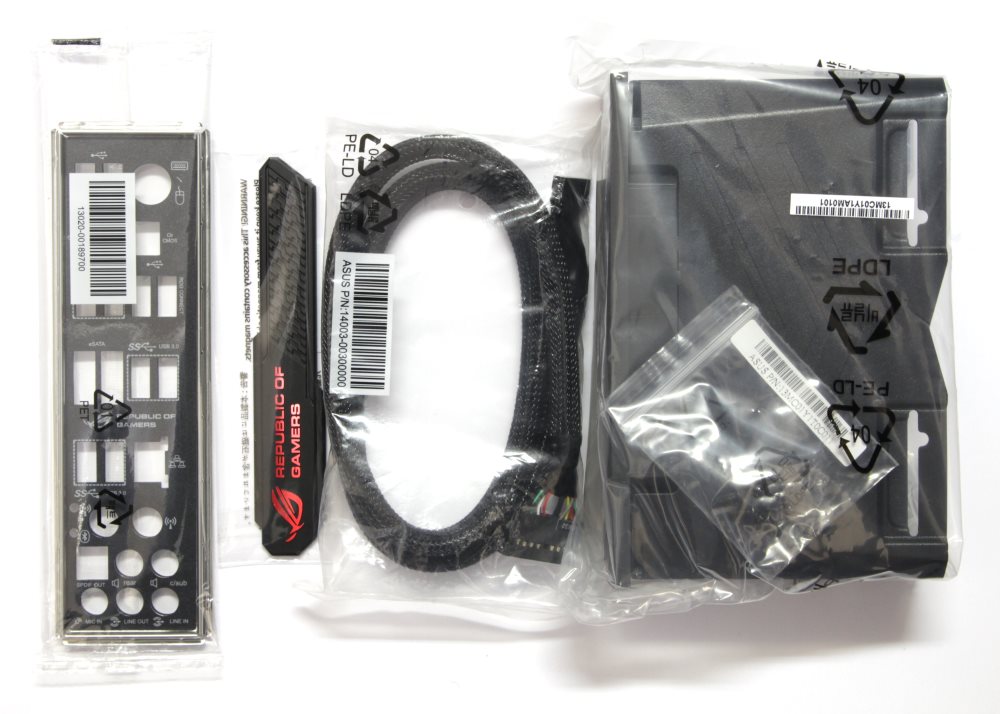
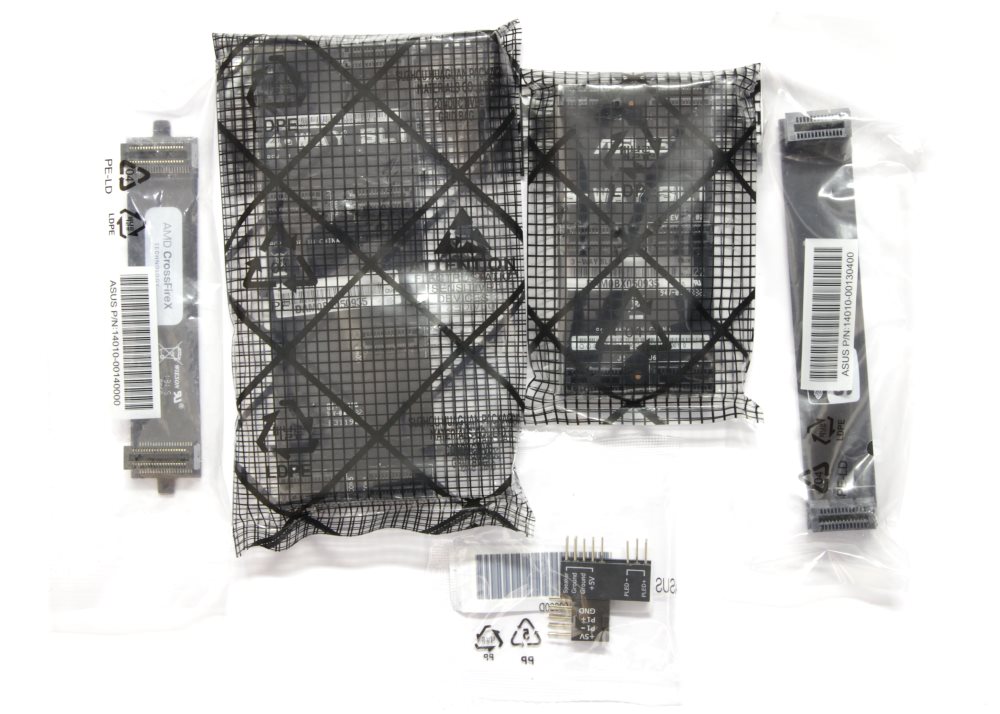
Руководство пользователя очень толстое и больше похоже на маленькую книгу. Аксессуаров в комплекте очень много.
Такого обширного комплекта уже давно не наблюдалось. Есть практически все, что нужно и даже больше.
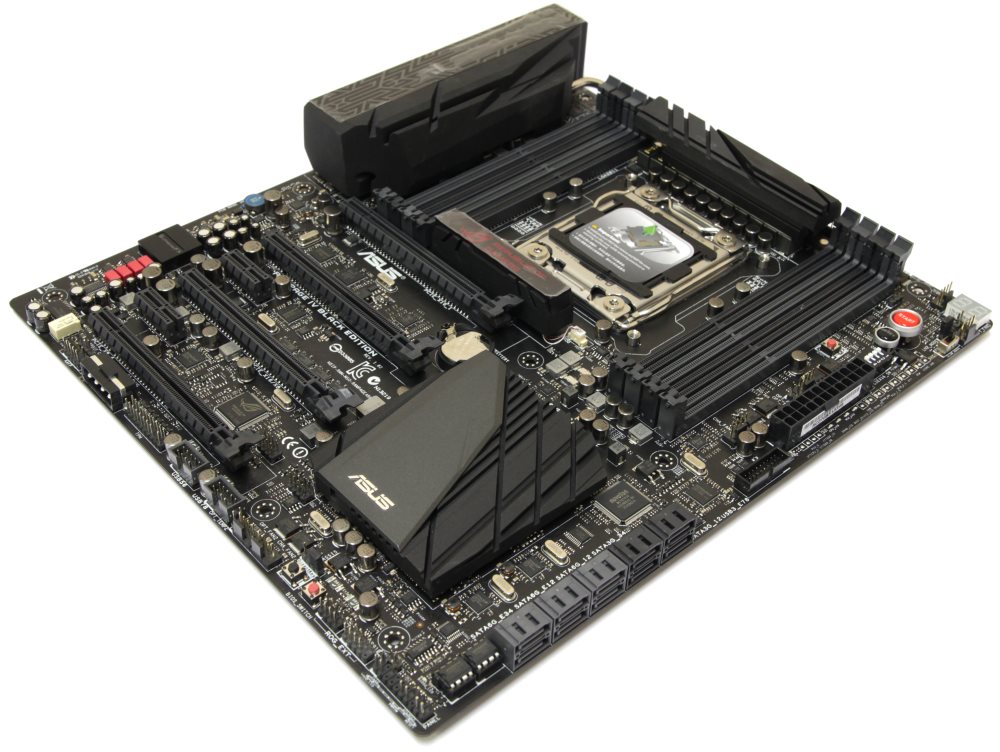
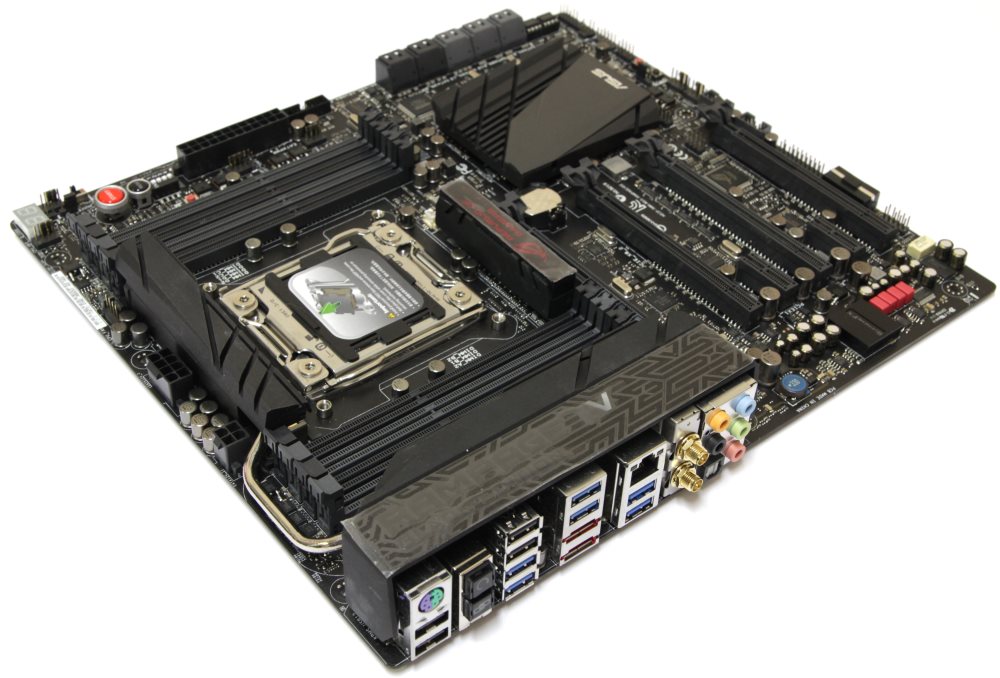
Стараниями инженеров материнская плата Rampage IV Black Edition вышла за привычные рамки стандарта ATX, но увеличилась она не в длину, а в ширину, поэтому получился формат eATX. Если выражаться языком цифр, то габариты устройства составляют 305 х 274 мм.
В корпус Corsair Graphite 600T она установилась так, как будто они продавались вместе комплектом.
Такие габариты объясняются очень просто. Чипсет Intel X79 уже не молод и чтобы дотянуть функциональные возможности устройства, пришлось разместить изрядное количество сторонних контроллеров. Это отразилось на занимаемом пространстве. Не стоит также забывать про фирменные технологии ROG, а также про наличие восьми слотов памяти, крупного сокета и четырех разъемов PCI-e x16. Все это привело к тому, что практически вся поверхность платы покрыта микросхемами, а свободного пространства практически нет.
Что касается цветовой палитры, то здесь опять-таки название соответствует содержанию. Преобладают темные цвета, а красных элементов не так уж много.
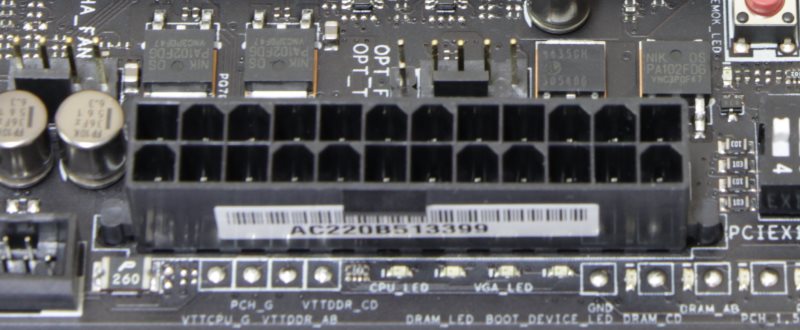
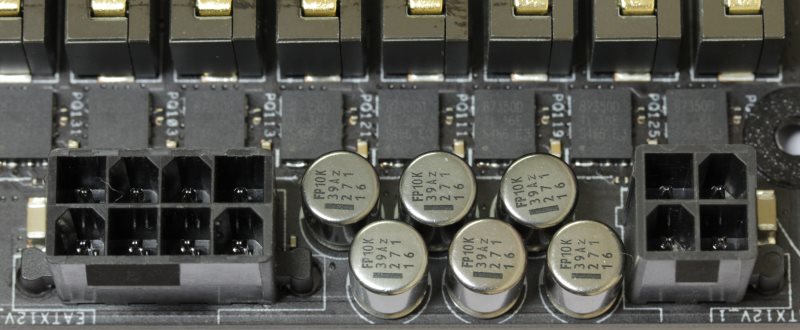
Питание на плату подается через три коннектора: основной 24-х, дополнительный 8-ми и еще один дополнительный 4-х контактные разъемы. Подобный набор мне не кажется каким-то странным или необычным, поскольку на платах такого уровня уже частенько встречается комбинация 24+8+8.
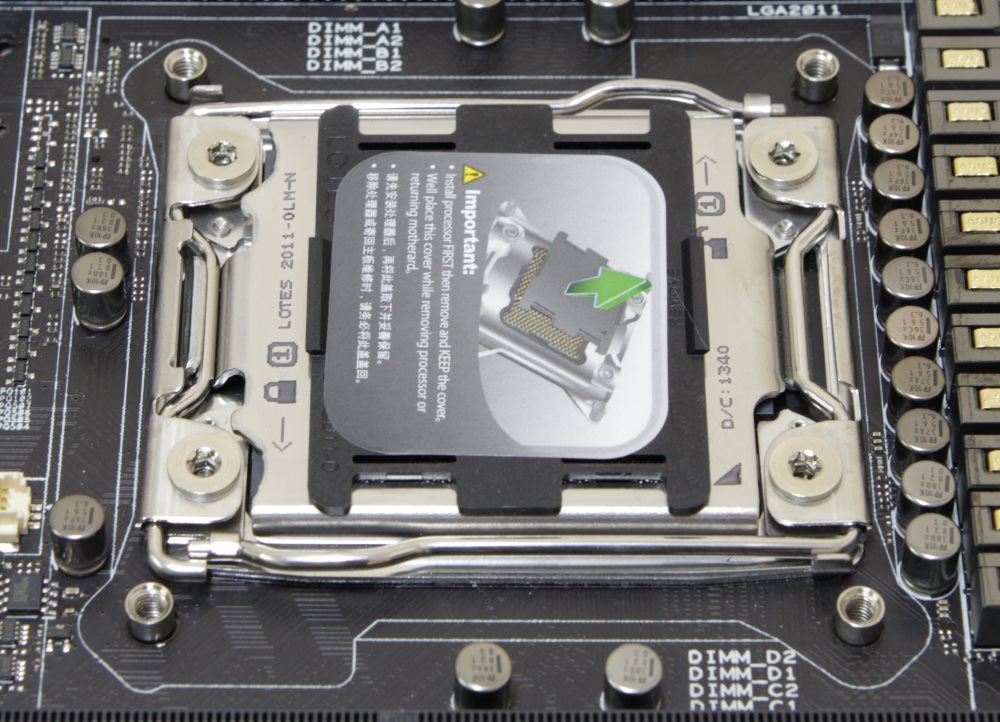
Процессорный разъем самый обычный - s2011. Около него нет большого количества элементов, что очень удобно для герметизации при работе с отрицательными температурами.
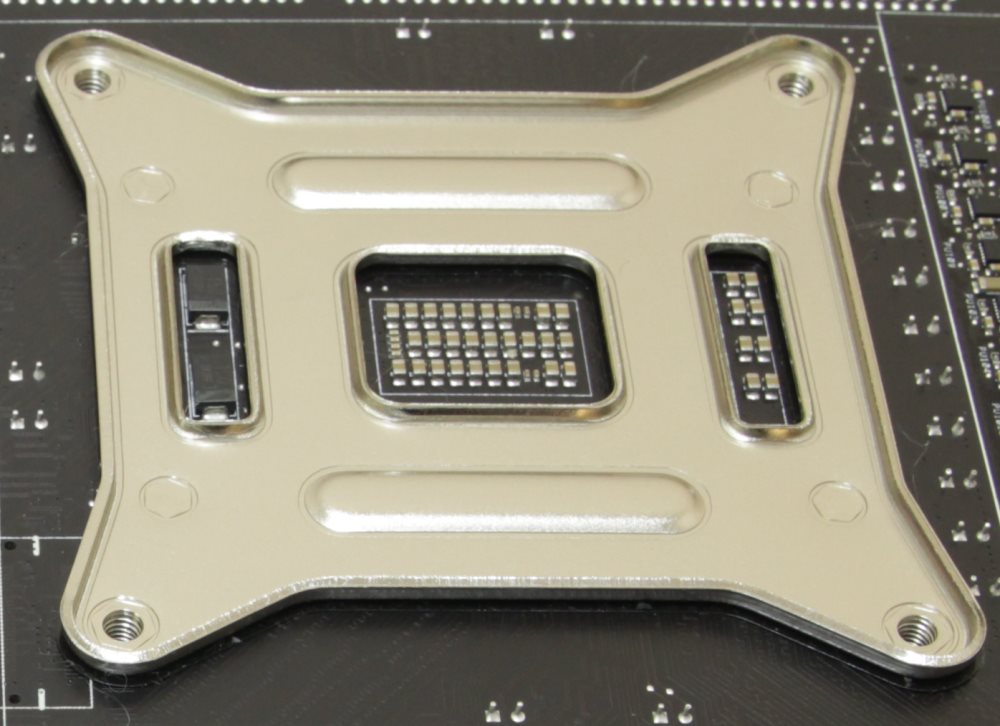
Бывает такая ситуация, что крепления стаканов не вкручивается в резьбу специальных монтажных втулок сокета. Подобную проблему я наблюдал еще на MOA 2013.
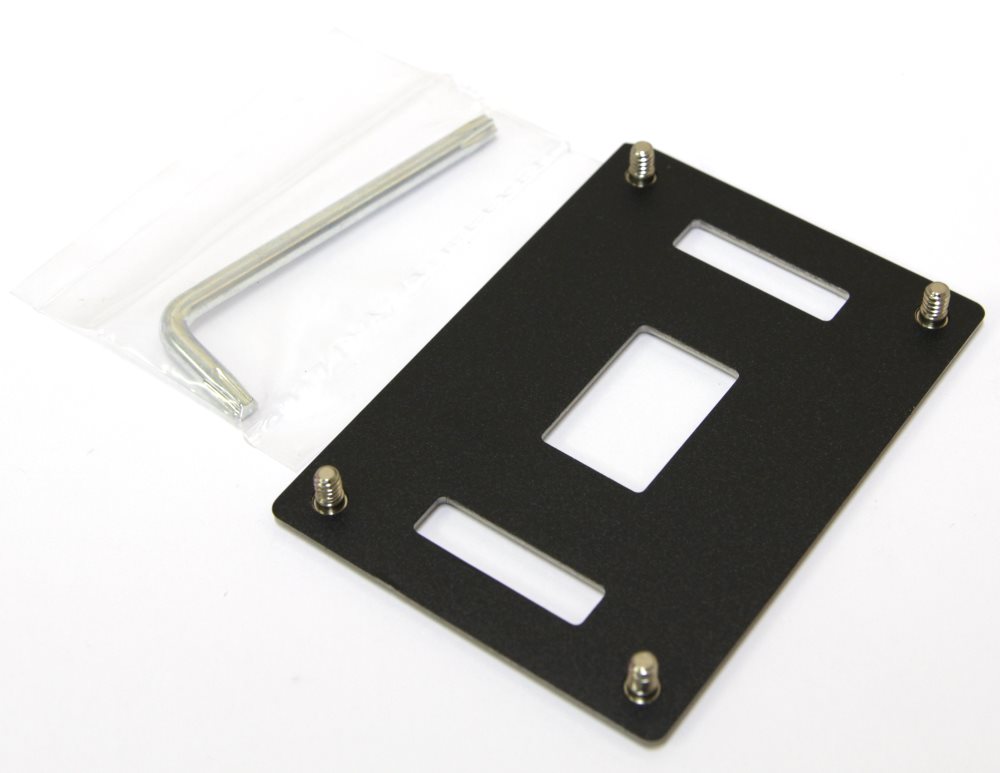
Там некоторым участникам приходилось быстро стачивать резьбу, чтобы просунуть направляющие штыри крепления стакана. Чтобы избежать подобного недоразумения, компания ASUS добавила в комплект специальную заднюю планку сокета, чтобы исключить эти втулки и использовать любое свое крепление.
В комплекте прилагается специальный торцевой ключ, для того чтобы открутить винты крепления сокета. Здесь на лицо явная забота об энтузиастах, которым часто приходится осуществлять монтаж/демонтаж системы охлаждения.
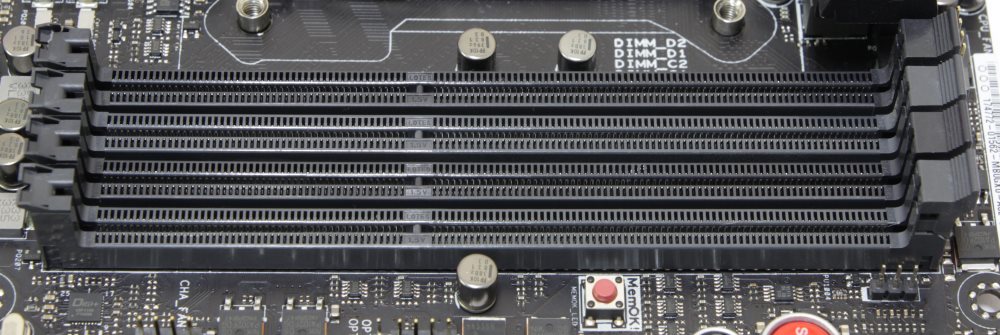
На плате распаяно восемь слотов для памяти типа DDR3 по четыре с каждой стороны от процессорного разъема.
Производителем заявлена поддержка режимов работы DDR3 1066 / 1333 / 1600 / 1866 / 2133 (разгон) / 2400 (разгон) / 2666 (разгон) / 2800 (разгон) МГц со штатным напряжением 1.5 В. Разумеется, предусмотрена поддержка профилей XMP версии 1.3. Максимальный допустимый объем 64 Гб, достигается путем установки восьми планок по 8 Гб каждая. Для большинства игр и тестовых пакетов такого объема пока избыточно, но для рабочей станции это уже становится нормой.
С одного конца слоты памяти оборудованы фиксаторами, а с другого защелками. Это не дань моде или стилистике оформления производителя. Здесь это абсолютная необходимость потому, что верхний слот PCI-e расположен слишком близко и длинная видеокарта может мешать установке модулей. Если присмотреться, то заметно, что слоты окрашены в разные цвета для удобства монтажа планок памяти в соответствующие четыре канала.
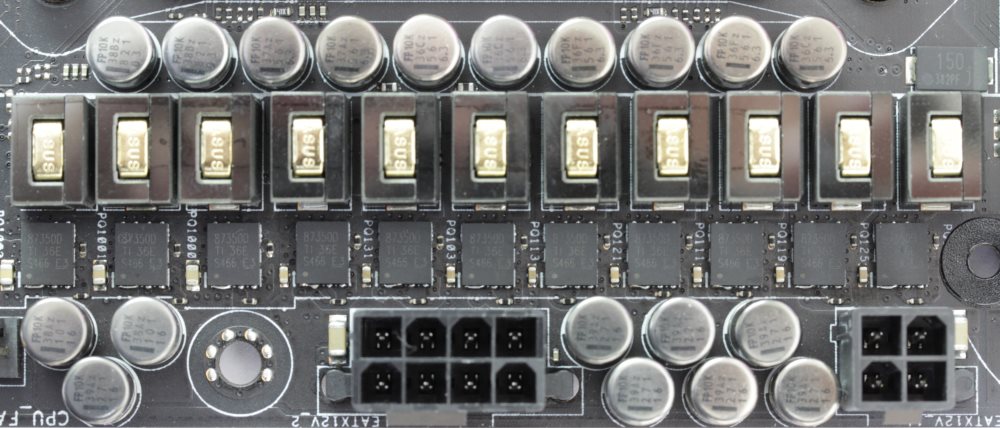
Питание процессора организовано по схеме 8+3 фазы.
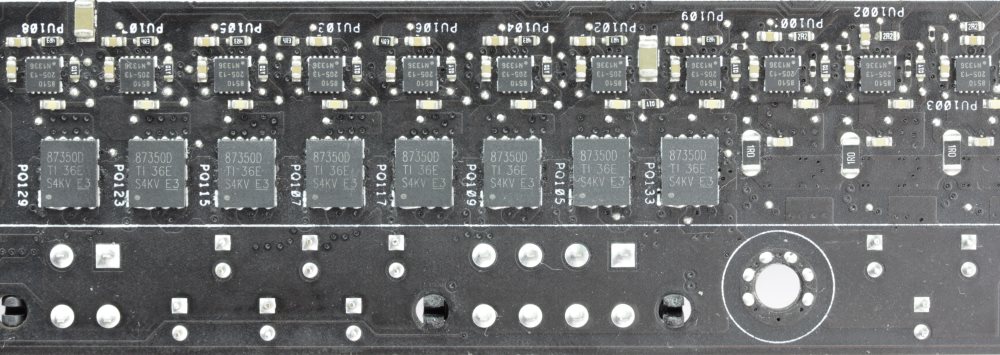
Здесь используются транзисторы типа NexFET Texas Instruments 87350D по два на каждую из восьми фаз и по одному на каждую из трех.
С обратной стороны распаяны одиннадцать драйверов CHiL CHL8510. Конденсаторы твердотельные, но не танталовые. Кроме этого здесь используются фирменные катушки индуктивности 60 А. Можно отметить, что подсистема питания получила название Extreme Engine Digi+ III. В качестве основного ШИМ-контроллера применена микросхема с местным обозначением VRM Digi+ EPU ASP1000C.
Рядом распаян еще один ШИМ-контроллер ASP1103. Еще один точно такой же находится с правой стороны платы.
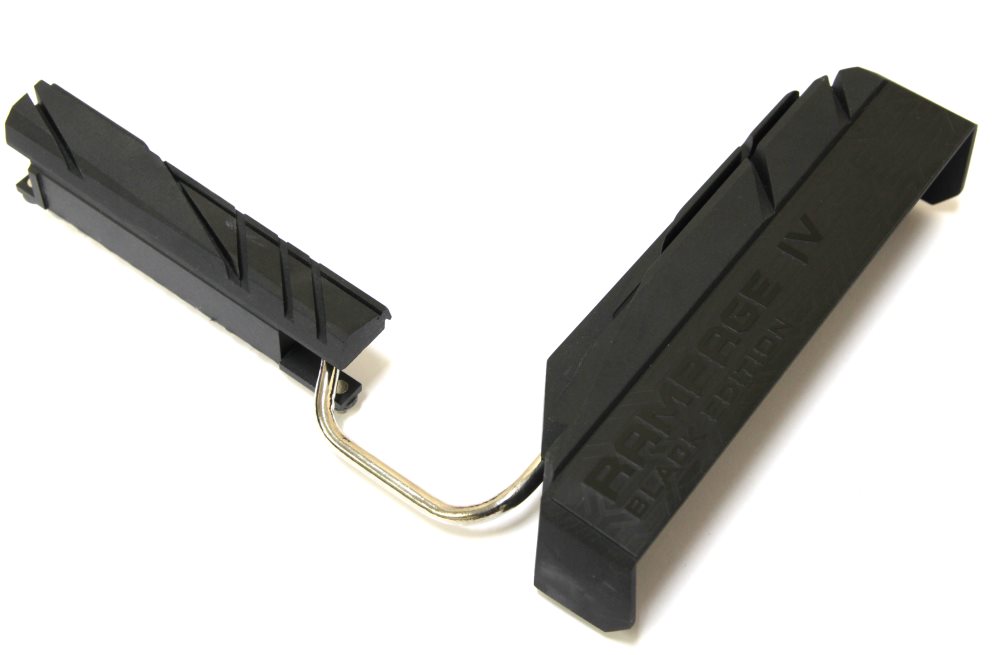
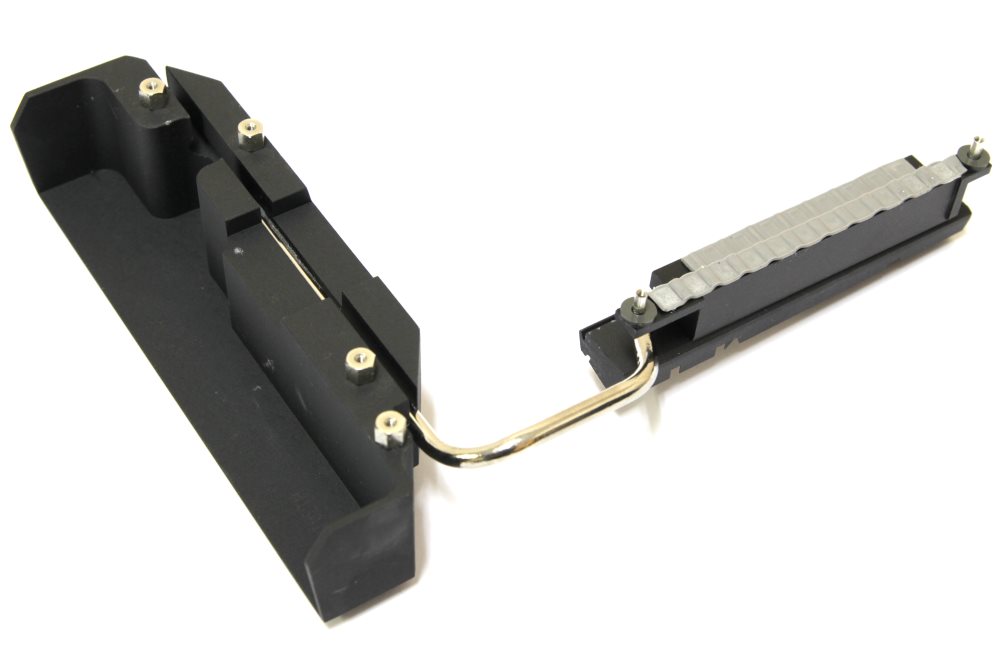
С лицевой стороны транзисторы накрыты радиатором системы охлаждения, изготовленным из алюминиевого сплава и с черным шероховатым покрытием.
Его конструкция не очень сложная. Внутри проходит тепловая трубка, которая соединяется с еще одной конструкцией, призванной рассеивать тепло. Она очень массивная и громоздкая, хотя также изготовлена из алюминиевого сплава и покрыта такой же шероховатой краской. Эта конструкция сверху закрывает разъемы задней панели, а из-за большой массы она является очень теплоемкой. В качестве термоинтерфейса используется терморезинка.
Здесь не предусмотрено ни вентиляторов, ни встроенного водоблока. Такой подход можно лишь похвалить, ведь при экстремальном разгоне это все равно не особо помогает: транзисторы и так неплохо промерзают. Самая крупная часть жестко крепится при помощи четырех винтов к печатной плате.
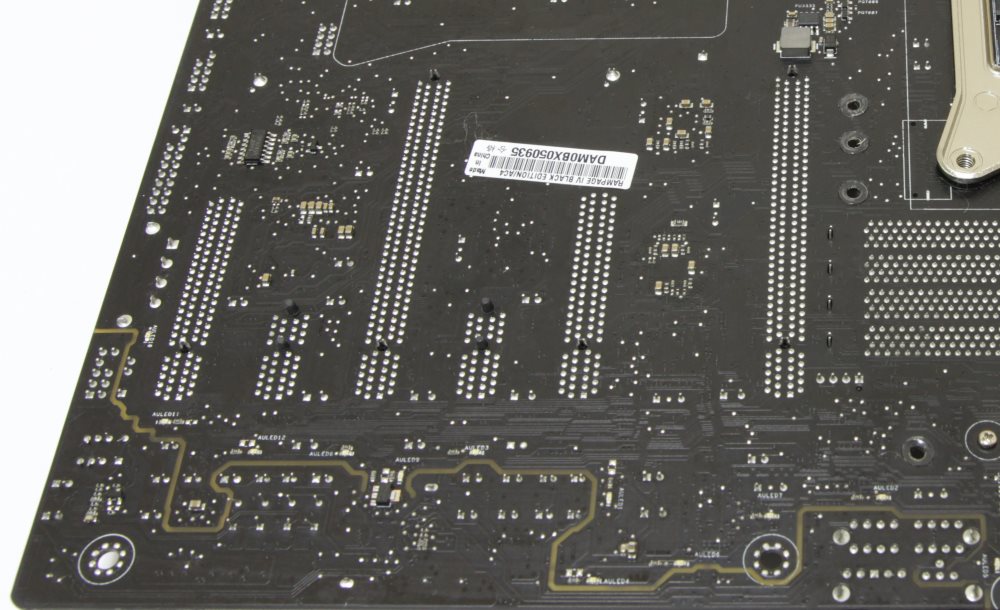
Крепление радиатора, накрывающего транзисторы, выполнено немного иначе. Прежде всего, длинные втулки проходят не только через печатную плату, но и пластину, которая находится с обратной стороны и также закрывает другую часть транзисторов и драйверы.
В качестве термоинтерфейса снова используется терморезинка толщиной около 1 мм. Крепление осуществляется к проходящим насквозь двум втулкам при помощи пары винтов.
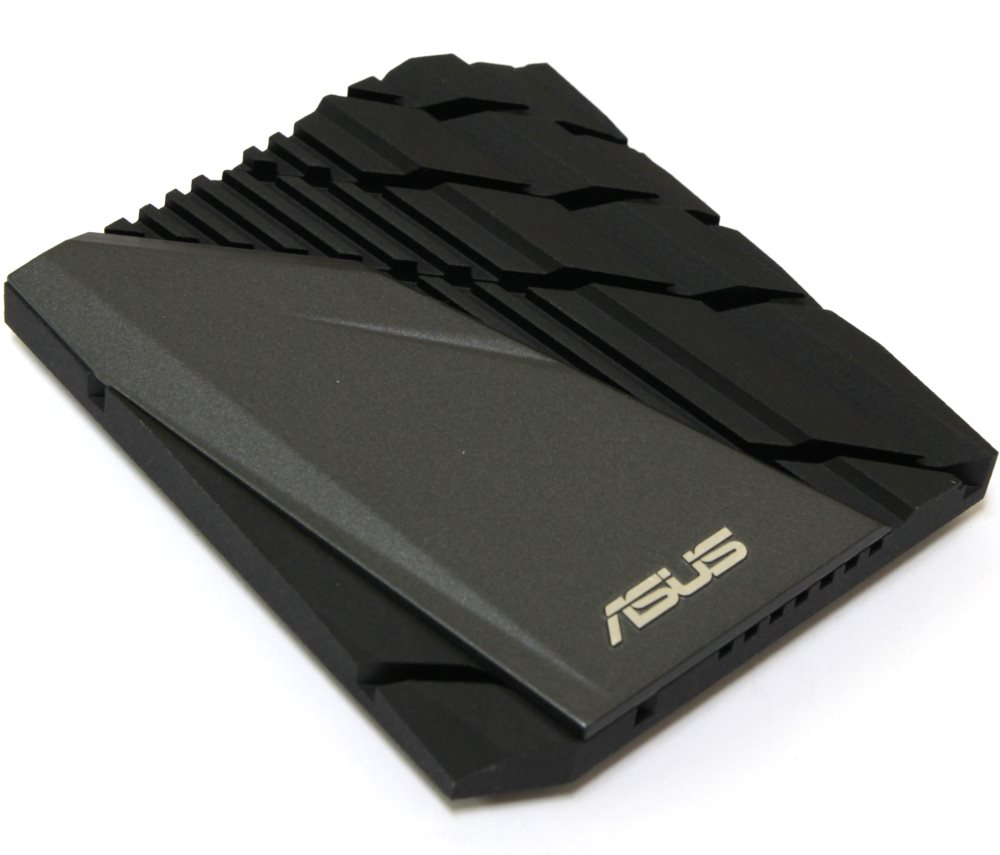
Еще один радиатор отводит тепло от чипсета. Он тоже не очень маленький, но зато без вентилятора. В качестве материала для его производства снова выбран алюминиевый сплав.
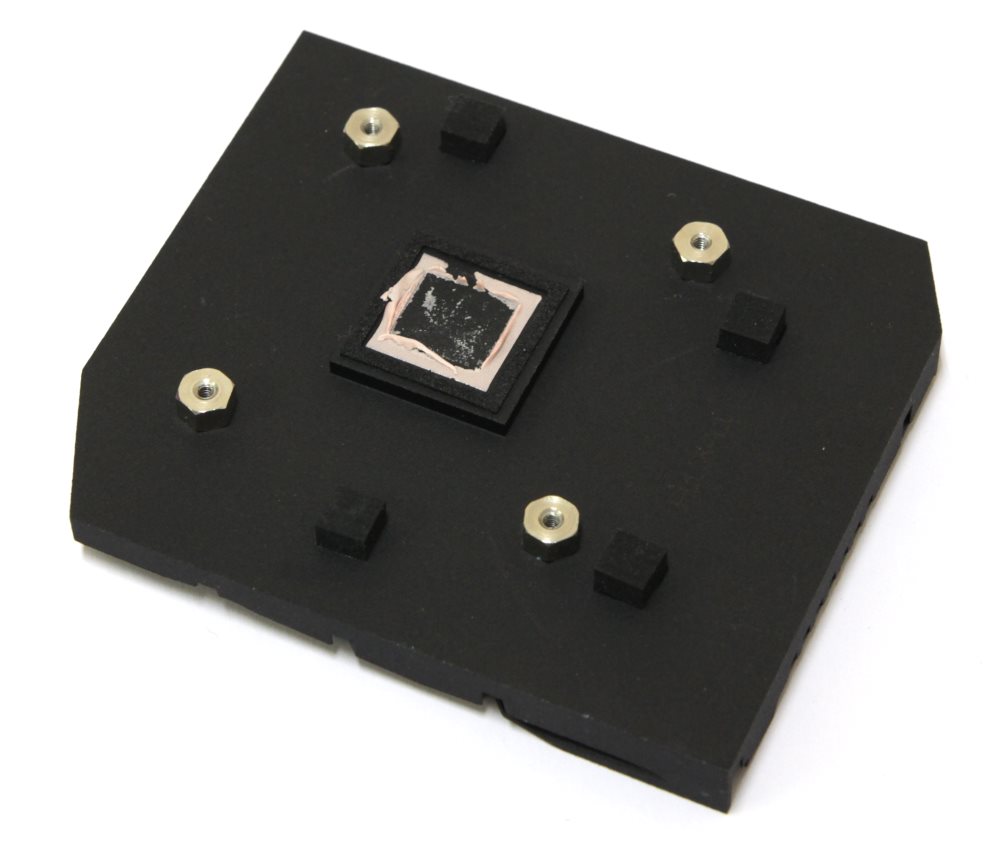
Поверхность у него такая же черная и шероховатая. Ребра очень низкие, а их количество не велико. Сверху есть небольшая графитовая вставка, на которой изображен логотип производителя. Контакт с кристаллом чипсета осуществляется маленькой площадкой, по периметру которой находится мягкая черная пористая рамка. В качестве термоинтерфейса можно обнаружить розовую «терможвачку». Крепится радиатор при помощи четырех подпружиненных винтов с обратной стороны. Возможно, производителю показалось, что в месте крепления печатная плата будет немного выгибаться и поэтому он решил ее усилить специальной стальной пластиной.
Она напротив крепится с лицевой стороны четырьмя винтами жестко.
Другого смысла в этой пластине, кроме как обеспечения дополнительной жесткости конструкции, я не вижу. Всего в креплении различных элементов к плате используется целая горсть винтов.
А вот и чипсет Intel X79 Express, который уже неоднократно встречался на наших страницах во множестве обзоров других материнских плат.
Обратите внимание, что по углам он дополнительно жестко приклеен к печатной плате. Это тем более актуально при частых перепадах температур, когда высок риск отвала чипов.
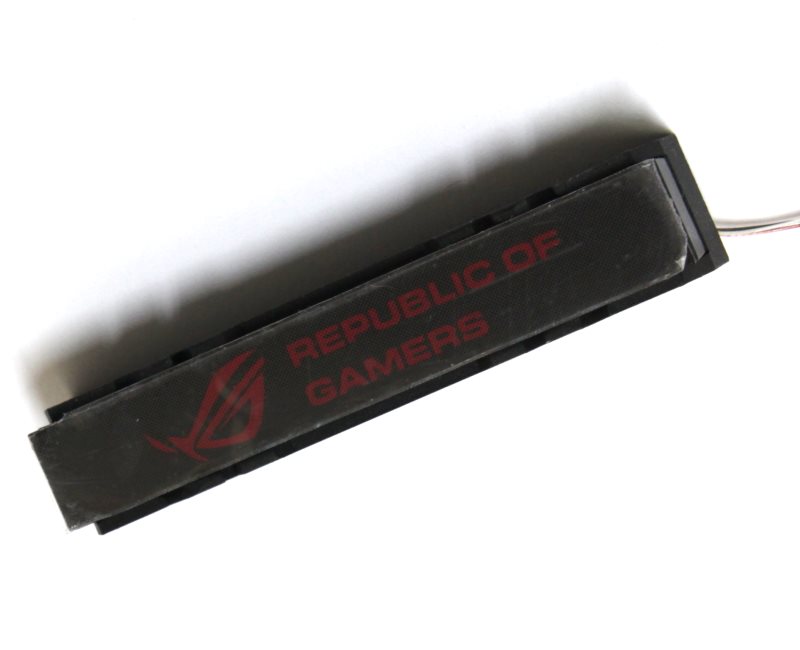
По центру материнской платы находится индикатор работы устройства с логотипом ROG. Корпус выполнен из алюминиевого сплава, а внутри находятся несколько светодиодов. Крепится этот модуль тремя винтами с обратной стороны и подключается через специальный разъем на плате.
Для поддержки накопителей и приводов на плате предусмотрено десять портов SATA. Стоит вспомнить, что чипсет Intel X79 обеспечивает поддержку двух устройств SATA 3 четырех SATA II.
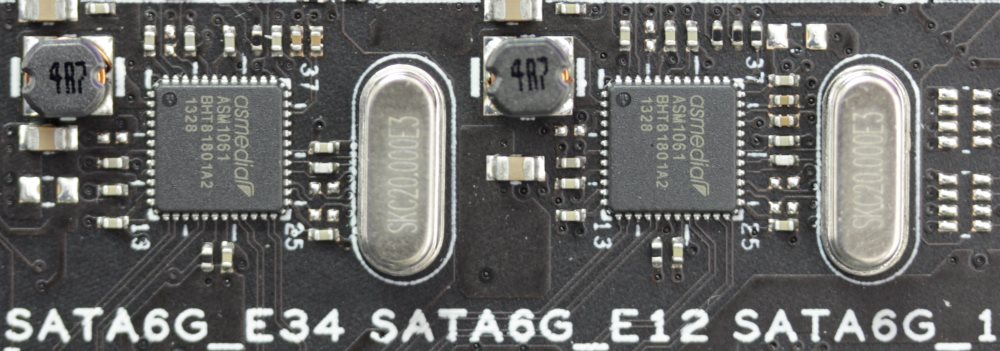
Оставшиеся четыре разъема SATA 3 представлены отдельными контроллерами, которые распаяны недалеко от них. В данном случае используются две микросхемы ASMedia ASM1061.
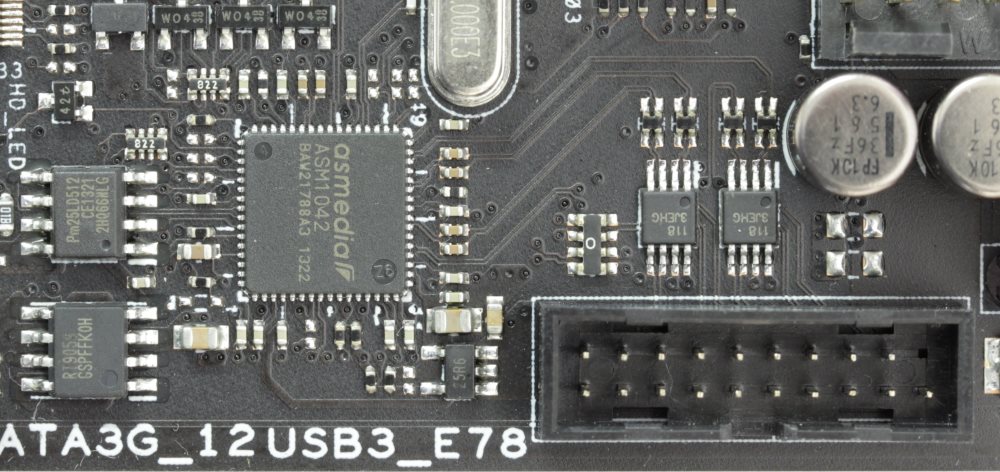
Еще один такой чип распаян неподалеку от задней панели потому, что на ней находятся два порта eSATA. К моменту анонса чипсета Intel X79 стандарт USB 3.0 еще не получил большого распространения и поэтому им не поддерживается. Из этого положения тоже пришлось выходить с помощью дополнительных контроллеров. Поскольку портов USB 3.0 много, то и соответствующих микросхем не мало. Одна из них - ASMedia ASM1042, находится недалеко от колодки, которая поддерживает два устройства.
Еще одна такая микросхема находится в близости от задней панели. Она также обеспечивает два порта. Однако, поскольку на задней панели их шесть, то одного такого контроллера мало, поэтому рядом можно найти еще один - ASMedia ASM1074.
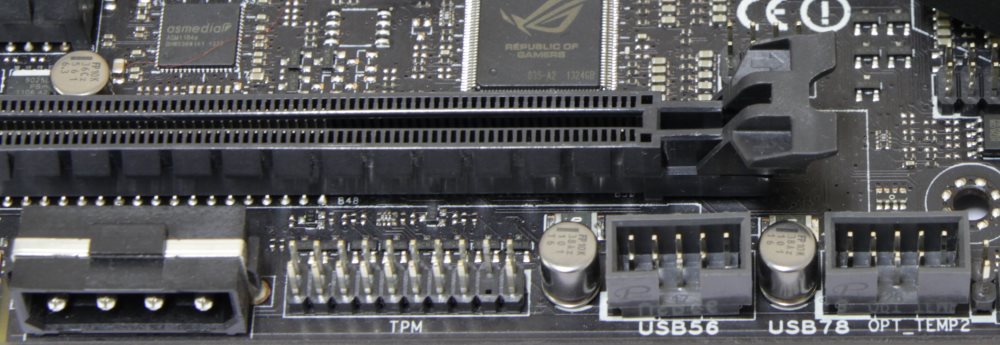
Не забыли и USB 2.0, который поддерживается чипсетом. Четыре порта находятся на задней панели и две колодки можно встретить внизу платы.
По соседству с ними расположен коннектор для подключения TPM модуля, а также разъем EZ-Plug, который обеспечивает дополнительное питание шины PCI-e.
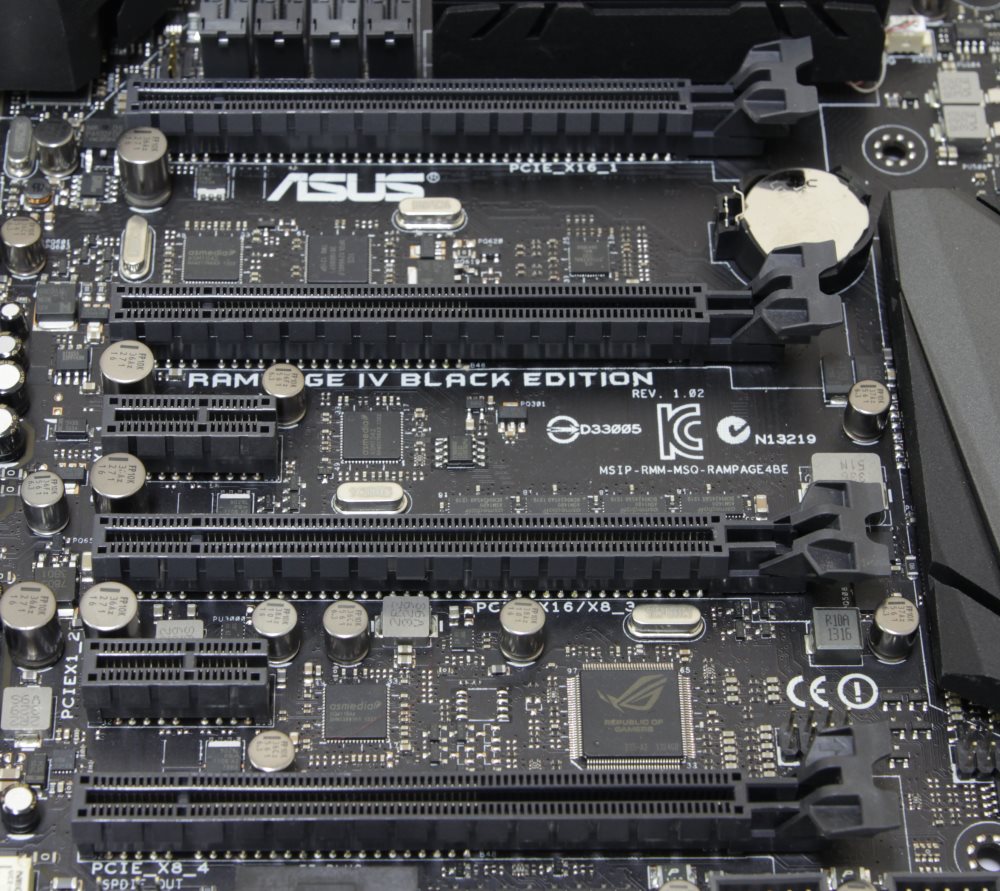
Всего на плате находится шесть слотов расширения.
Это четыре разъема PCI-e x16 и еще два PCI-e x1. Стоит вспомнить, что контроллер интерфейса PCI-e интегрирован в процессор и именно от него зависит, какого поколения будут выделяемые сорок линий: Gen 2 или Gen 3. Налицо еще один плюс использования новых процессоров Ivy-E. Теперь можно не распаивать свитчи PCI-e, чтобы из шестнадцати линий делать тридцать две, поскольку x8 Gen3 по пропускной способности равняется x16 Gen2. Соответственно производитель не сильно беспокоился на эту тему и поэтому на плате только два полноценных слота PCI-e x16.
Остальная пара аппаратно ограничена до x8, ну а x1 так и остался. Хотя у последних в разъеме справа нет ограничителя, поэтому чисто теоретически можно установить в них хоть видеоадаптер. Маловероятно, что кто-то этим воспользуется, а вот контроллер SATA/SAS или звуковой адаптер встанут без проблем.
В правом нижнем углу находится разъем подключения кнопок и индикаторов корпуса.
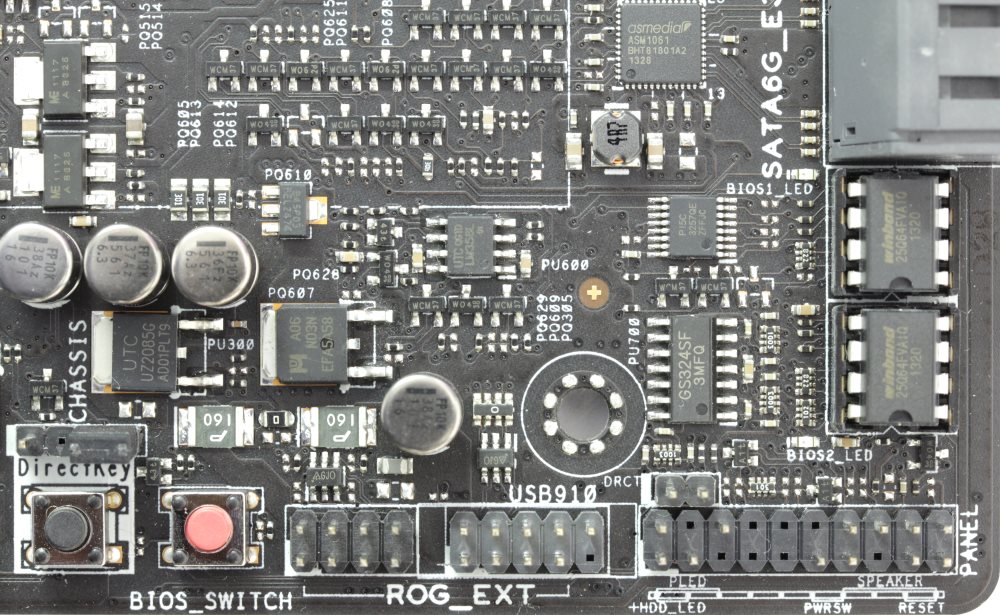
Там же можно найти две микросхемы BIOS. Чтобы управлять их переключением предусмотрена специальная кнопка, которая расположена левее. Рядом с ней находится еще одна, которая называется DirectKEY и предназначена для входа в BIOS.
Недалеко находится еще один разъем ROG Ext, к которому подключается OC Panel. Кстати в его состав входит еще одна колодка USB 2.0.
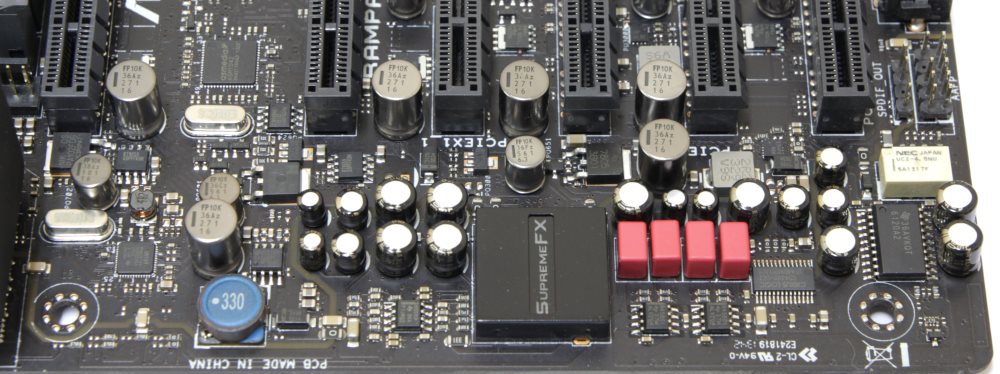
Всю левую нижнюю часть занимает пространство, выделенное для звукового кодека. Оно выделено в прямом смысле потому, что по периметру проходит граница толщиной около 1 мм, где нет слоев металлизации, а только один текстолит.
ASUS гордится своим аудиошедевром, но в основе всей этой музыки лежит старый добрый Realtek пусть даже ALC1150, который закрыт декоративной крышкой с надписью SupremeFX. Разумеется, она и граница по периметру подсвечиваются светодиодами красного цвета.
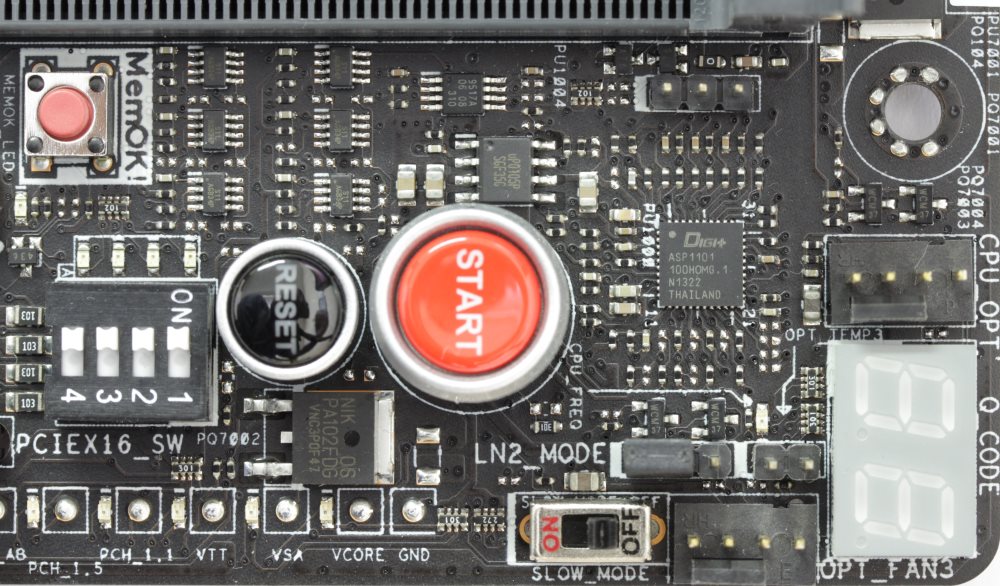
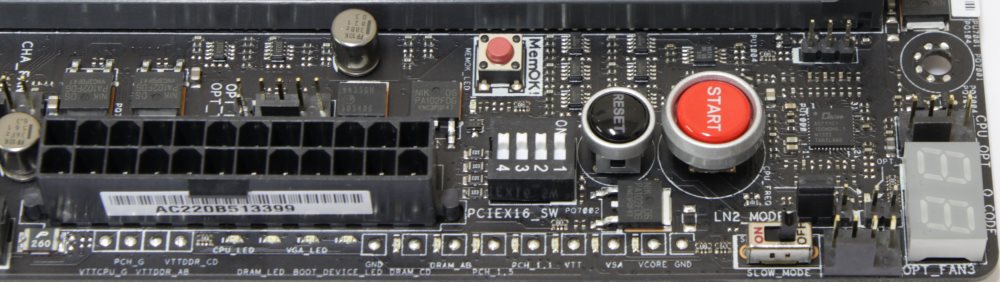
В правом верхнем углу находится блок управления платой.
Он состоит из трех кнопок и блока из четырех переключателей, джампера, двойного семисегментного индикатора и еще одного переключателя. С кнопками Power и Reset все ясно, и даже многие уже знают про MemOK! Блок из четырех переключателей позволяет вручную управлять слотами PCI-e. Не совсем понятно, зачем это нужно, поскольку все работает и в автоматическом режиме. Джампер позволяет перевести устройство в режим LN2, при котором увеличиваются пороги устанавливаемых напряжений. Еще один переключатель активирует режим Slow Mode, в котором повышенные частоты применяются только после запуска операционной системы.
По правому краю находятся несколько площадок для замера напряжений на компонентах.
В качестве контроллера ввода/вывода используется микросхема Nuvoton NCT6791D.
Недалеко от задней панели распаян чип гигабитного сетевого контроллера Intel 82579V.
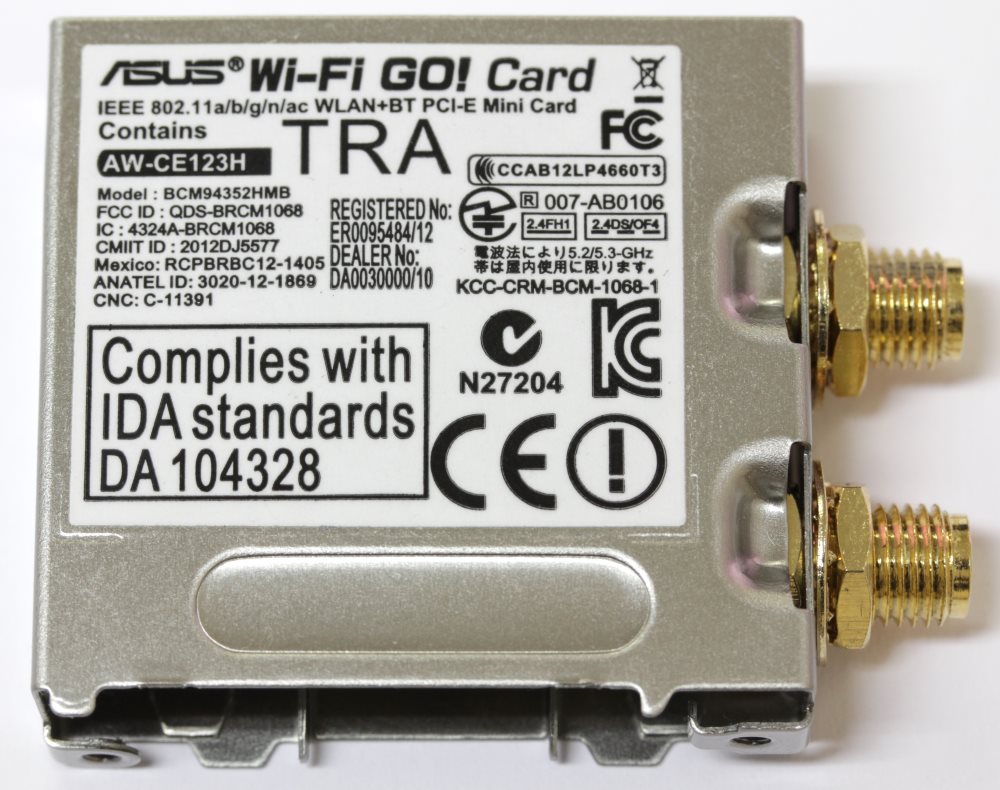
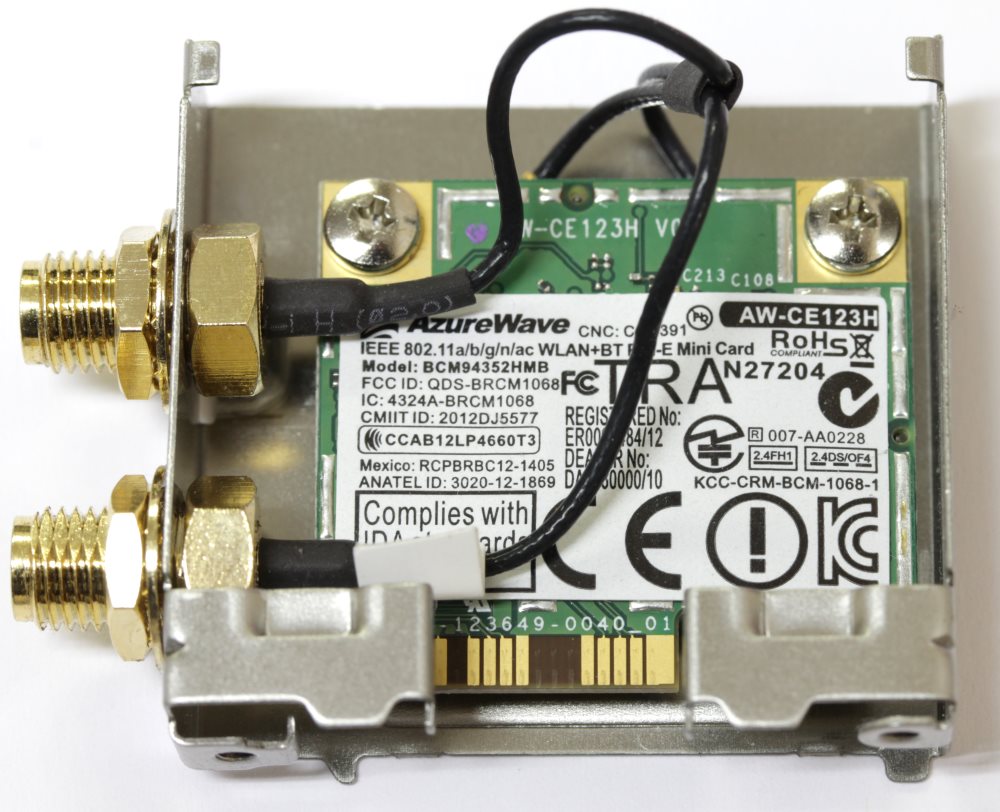
Однако это далеко не единственный сетевой адаптер. На материнской плате предусмотрен радиомодуль. Он вставляется в специальный разъем mini PCI-e и крепится своим металлическим кожухом к плате.
Разобрав этот кожух можно увидеть, что внутри находится обычная плата mini PCI-e, которую можно встретить в любом ноутбуке.
Поддерживаются режимы IEEE 802.11 ac/a/b/g/n, Bluetooth 4.0 и NFC.
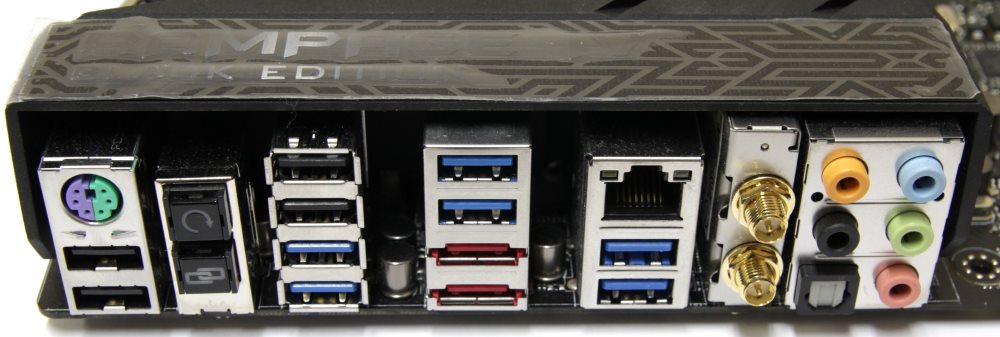
Теперь посмотрим, какие разъемы находятся на задней панели.
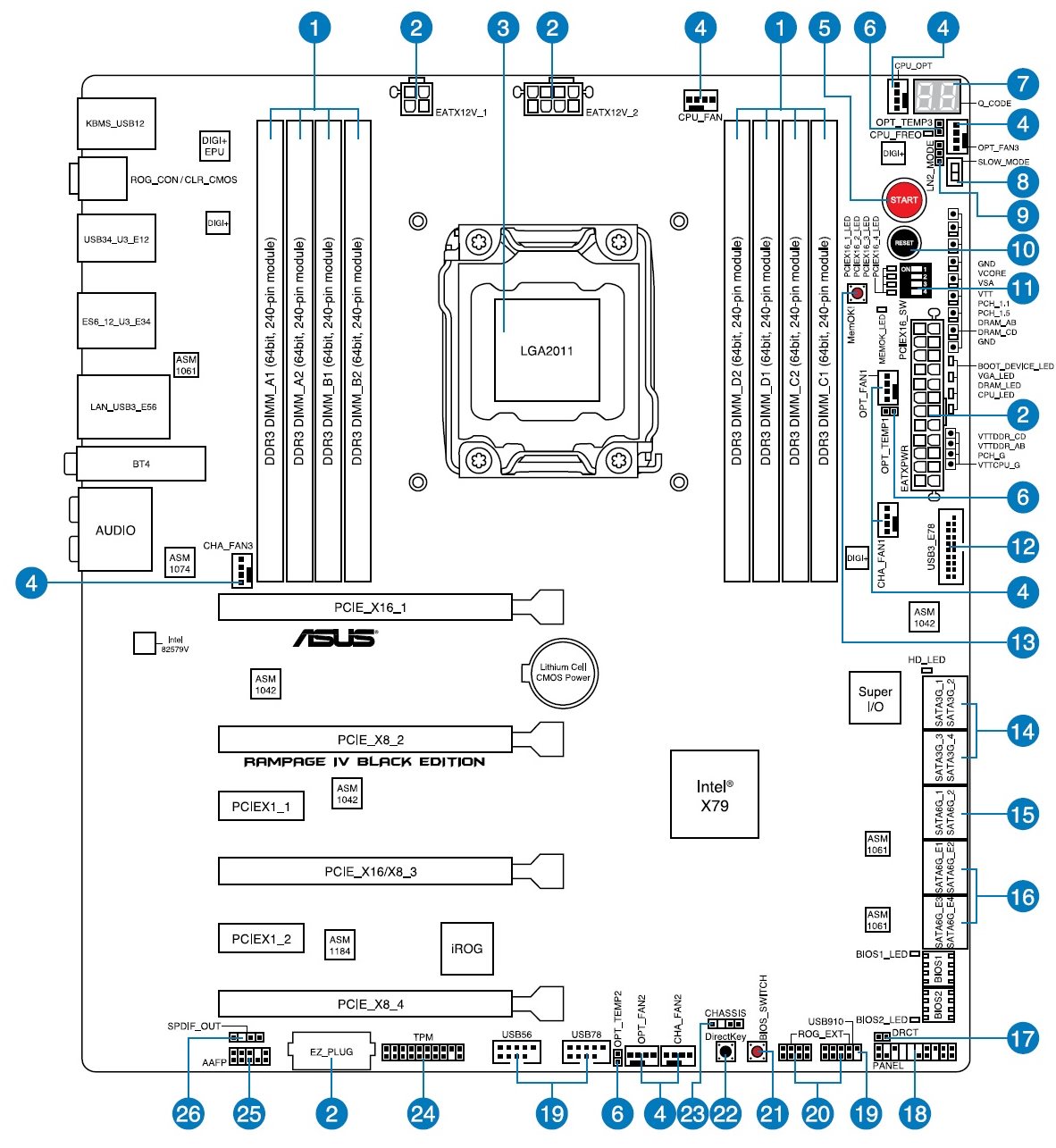
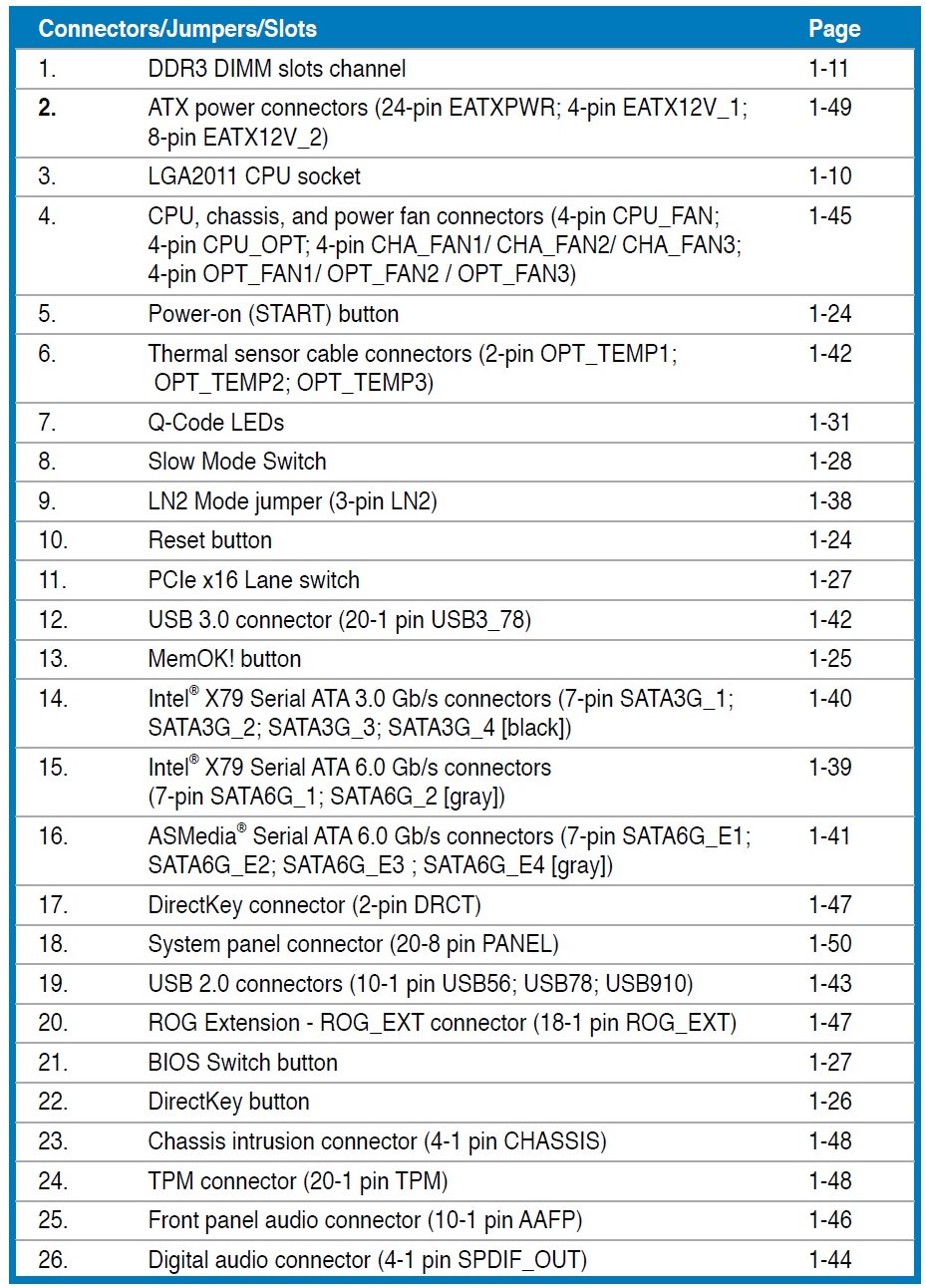
Расположение всех компонентов приводится на прилагаемой в инструкции схеме.
Здесь же есть сноски с цифрами и таблица с подписями к ним.
| Поддерживаемые процессоры | Core i7 второго и третьего поколения в исполнении Socket 2011 |
| Системная шина, частота | DMI 2.0 (20 Гбит/с) |
| Системная логика | Intel X79 Express |
| Оперативная память | 8 x 240-pin DDR3 DIMM, четырехканальный режим,
до 64 Гбайт при частоте 1066 / 1333 / 1600 / 1866 / 2133 (разгон) / 2400 (разгон) / 2666 (разгон) / 2800 (разгон) |
| Слоты расширения | 4 – PCI-e 3.0 x16 (x8+x8+x8+x8 или x16+0+x16+0) |
| Поддержка Multi-GPU | CrossFireX,
SLI, Quad CrossFire, 3-Way SLI, Quad SLI (x8+x8+x8+x8) |
| Поддержка SATA/RAID | 4x SATA 6.0 Гбит/с порта – 2x ASMedia ASM1061; RAID 0, 1, 5, 0+1, JBOD;
2x SATA 6.0 Гбит/с порта – Intel X79; RAID 0, 1, 5, 0+1, JBOD; 4x SATA 3.0 Гбит/с порта - Intel X79; RAID 0, 1, 5, 0+1, JBOD |
| Поддержка IDE и eSATA | нет;
2x eSATA – ASMedia ASM1061 |
| Сеть | 1х Intel 82579V |
| Аудио | Realtek ALC1150 – 8-канальный HD аудиокодек |
| USB 2.0 | 4+6x USB 2.0 (Intel X79) |
| USB 3.0 | 2+2x Asmedia ASM1042
4х Asmedia ASM1074 |
| IEEE-1394 | нет |
| Системный мониторинг | Nuvoton NCT6776F |
| Питание материнской платы | ATX 24-pin, 8-pin ATX 12V, 4-pin ATX 12V |
| Разъемы и кнопки задней панели | 1x PS/2 клавиатура или мышь
4x USB 2.0/1.1 6х USB 3.0 2x eSATA 1x RJ45 1x optical S/PDIF Out 5x 3,5 мм Jack 1x кнопка ClrCMOS 1x кнопка ROG Connect 2х коннектор антенны |
| Фирменные технологии |
|
| Размеры, мм | 304.8 x 266.7 |
| Форм-фактор | EATX. |
BIOS системных плат ASUS уже изучен вдоль и поперек. Не стала исключением и эта плата, получившая почти такое же меню настроек. Отличие лишь в графической оболочке, а точнее в ее цветовом оформлении, которое соответствует приставке Black Edition.
Ознакомиться с меню можно, посмотрев прилагаемый видеоролик.
В данном случае использовался процессор Intel Core i7-4930K. Почему это так важно? Немного отличаются пункты на странице Extreme Tweaker. К примеру, вот так она выглядит с i7-3930K.
Именно с этой вкладки загружается меню настроек BIOS. Все они традиционно находятся вверху в режиме Advanced. На обычных моделях обычно сначала открывается окно EZ-Mode. В середине страницы Extreme Tweaker находятся четыре ссылки.
DRAM Timing Control.
Здесь есть пункт Memory Presets, где можно загрузить установки для памяти из обширного списка.
Digi+ Power Control.
CPU Performance Settings.
GPU/DIMM Post.
В самом низу находятся еще три ссылки.
CPU Tweaker's Paradise.
Memory Tweaker's Paradise.
PCH Chipset Tweaker's Paradise.
Изменение напряжений на компонентах осуществляется в следующих диапазонах:
Кроме этого вверху есть несколько предустановок для разгона.
Первая вкладка называется My Favorites. Эта страница напоминает избранное.
Сюда можно добавить часто используемые пункты для быстрого доступа к ним. Третьей по счету идет вкладка Main.
Внизу, как обычно, находится ссылка Security, где можно установить пароль на систему.
Следом идет вкладка Advanced. На этой странице девять ссылок.
CPU Configuration.
System Agent Configuration.
PCH Configuration.
SATA Configuration.
USB Configuration.
Onboard Device Configuration.
APM.
Network Stack.
ROG Effect.
Дальше идет вкладка Monitor. Здесь находятся еще четыре ссылки.
Voltage Monitor.
Temperature Monitor.
Fan Speed Monitor.
Fan Speed Control.
Дальше следует вкладка Boot.
В самом конце находится Tool. На этой странице есть шесть ссылок.
ASUS EZ Flash 2 Utility.
ROG SSD Secure Erase.
ASUS DRAM SPD Information.
ASUS Overclocking Profile.
BIOS Flashback.
ROG OC Panel H-Key Configure.
В конце после всех настроек можно вызвать меню для сохранения и выхода…
… или для перехода на страницу EZ Mode.
Тестирование материнской платы ASUS Rampage IV Black Edition проводилось в составе следующей конфигурации:
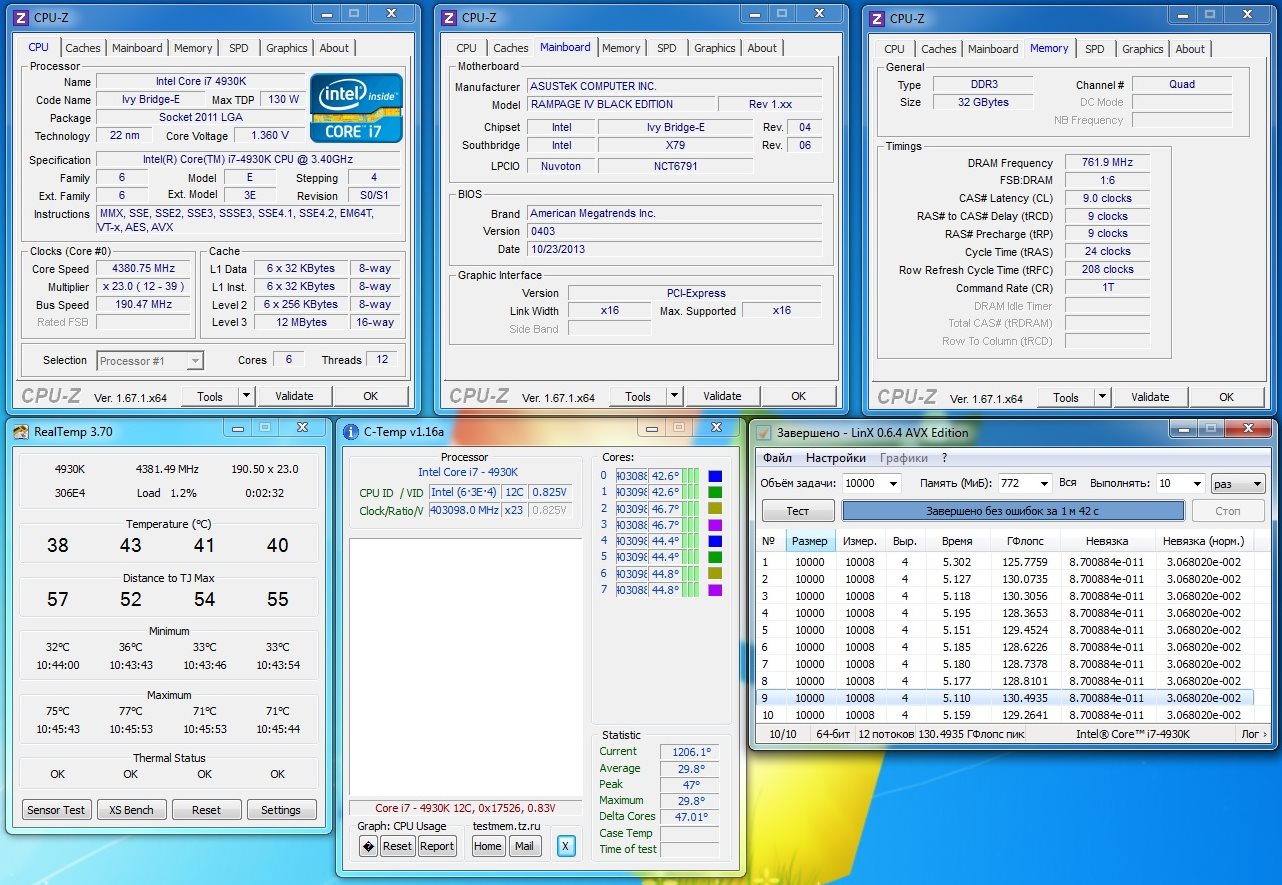
Как ни странно, тестирование материнской платы было начато с процессором Intel Core i7 4930K, хотя логичнее было бы сначала использовать сперва Core i7 3930K. В BIOS сразу обнаружилось большое количество предустановок как по частоте процессора, так и системной шины. Можно сразу щелкнуть мышкой на значении BCLK 190 МГц и вуаля.
Лихо? Да, действительно результат неплохой. Сразу видно, что плата нацелена на серьезный разгон и экстремальное охлаждение. На воздухе удалось добиться очень скромных результатов.
Хорошо заметно, что все упирается в возможности процессора, а точнее системы охлаждения, поскольку система загружается даже на 4800 МГц, но в нагрузке начинает срабатывать троттлинг. Что касается разгона памяти, то здесь использовался комплект, способный работать на частоте 2400 МГц с таймингами 10-12-12-30-1T. Поскольку после 2400 МГц в меню настроек BIOS устанавливается 2666 МГц, получается большой шаг и память просто отказывается заводиться на такой частоте с большими таймингами.
Дальше я принялся за разгон процессора Intel Core i7 3930K. Здесь я добился точно таких же результатов, а именно 4600 МГц. Однако при прохождении нескольких итераций в тестовом пакете LinX система аварийно выключалась. Я перепробовал различные варианты, но ничего не получалось. Возможно, срабатывала какая-то защита и поэтому происходило аварийное выключение. Все остальные тестовые пакеты работали без каких-либо проблем и сколь угодно долго. Чем плате так не понравился LinX при использовании процессора Intel Core i7 3930K неизвестно.
Вообще на данной плате разгон осуществляется очень просто и быстро, поэтому здесь даже детально ничего не надо расписывать. Во-первых, есть куча предустановок для воздуха и СВО. Единственное, во что придется вмешаться, это как ни странно снижение напряжения на процессоре потому, что производитель подобрал их с запасом и система с такими настройками запустится, а потом может сработать троттлинг. Поэтому подкорректировать некоторые значения все-таки необходимо. Память же легко разгоняется путем установки XMP профиля. Опять-таки никто не мешает вручную установить все значения. Количество настроек настолько велико, что позволит полностью раскрыть потенциал всех компонентов.
Еще одним немаловажным моментом является точность работы и корректность поведения устройства при переразгоне. после неудачного старта система загружается, как ни в чем не бывало, и просит произвести коррекцию потому, что разгон не удался.
Да, использовать такую плату с воздушным кулером - это не очень разумно, ведь она создана для большего, а именно экстремального охлаждения. Об этом намекает и комплект поставки, переключатель LN2 и Slow Mode. Однако у меня не было возможности в полной мере проверить работу устройства при отрицательных температурах, но для успеха есть все предпосылки, включая хороший разгон по шине.
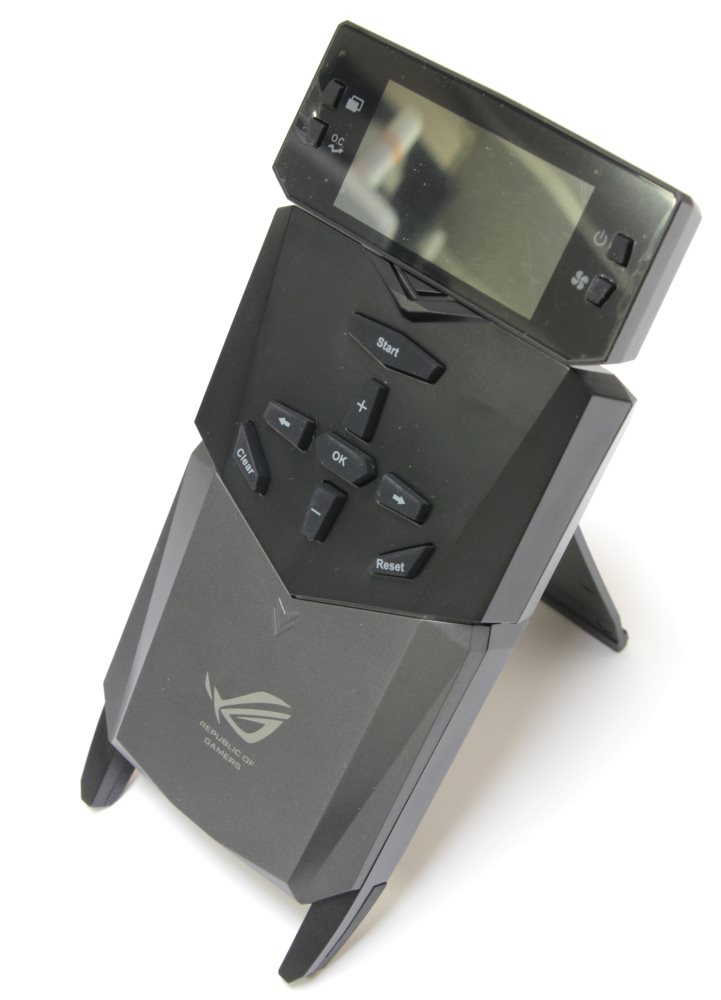
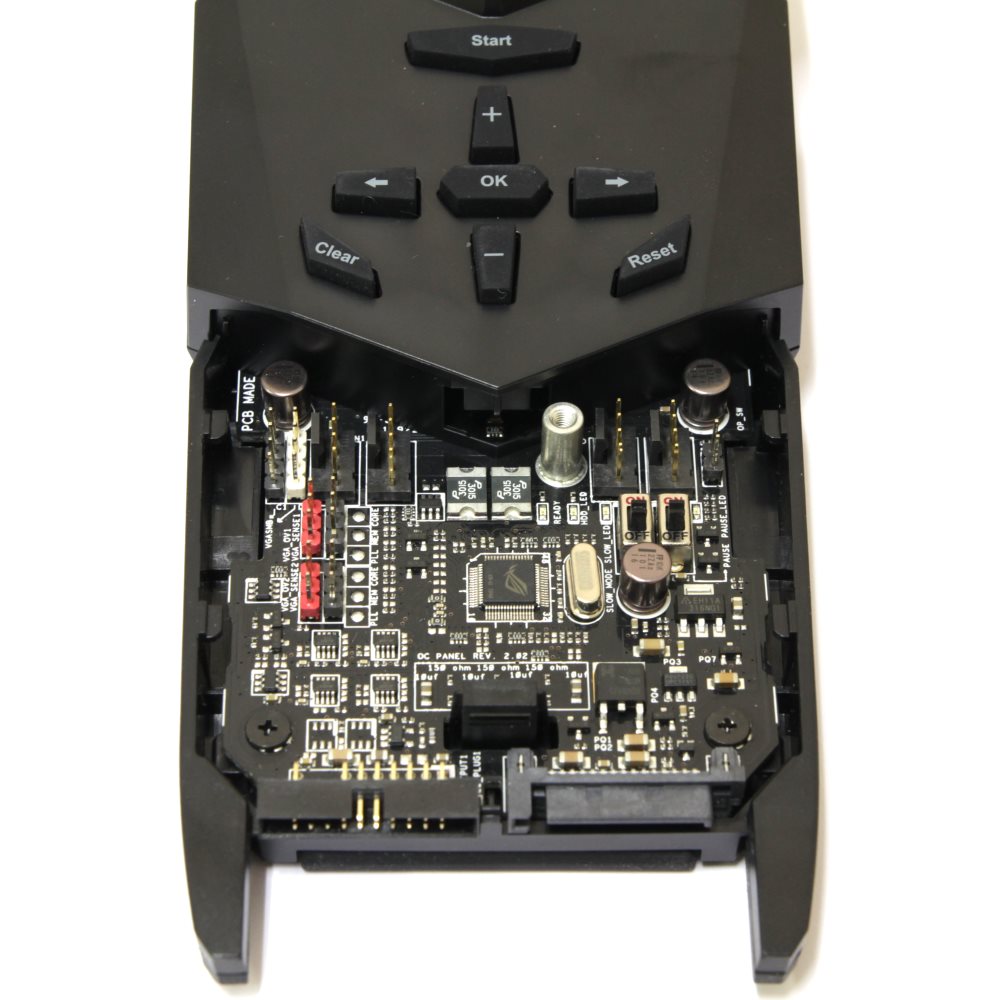
OC Panel представляет собой небольшое устройство, по габаритам сравнимое с современным 5" коммуникатором.
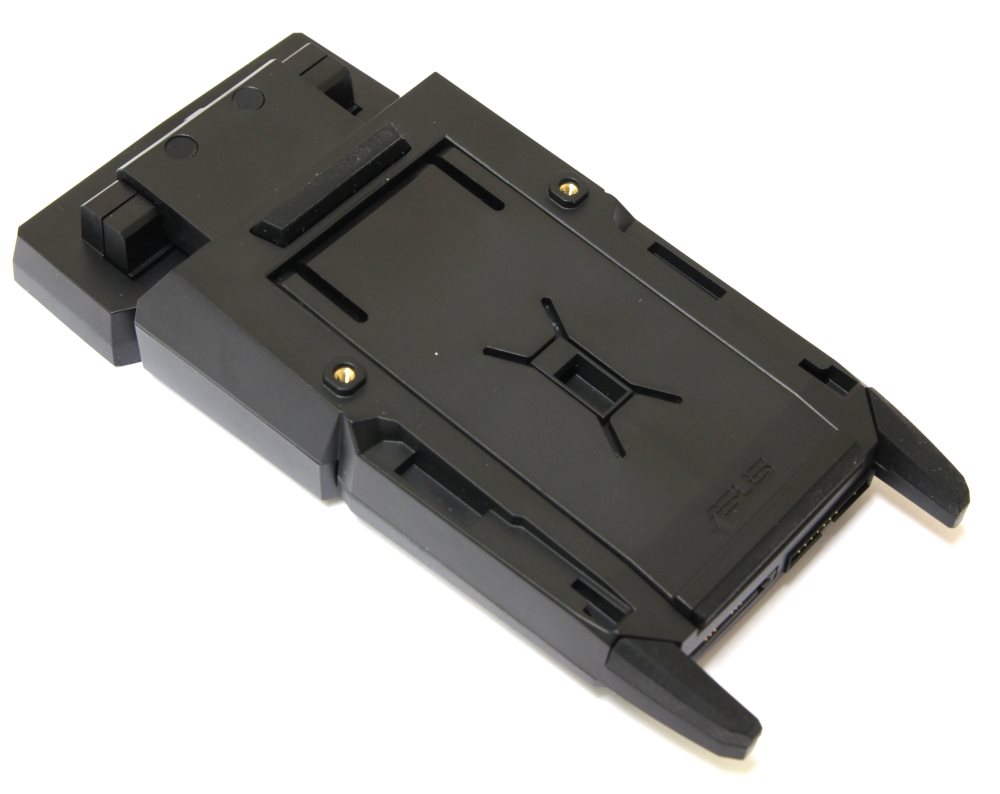
Вверху находится небольшой экран, который поворачивается на 90 градусов. Слева и справа от него расположены четыре кнопки. Данная панель может устанавливаться и в компьютерный корпус, для этого в комплекте есть специальный адаптер в отсек 5,25".
При этом часть функционала становится недоступной, поскольку закрываются кнопки, находящиеся на корпусе. Ниже внутреннее пространство закрывает пластиковая крышка.
OC Panel подключается специальным кабелем к материнской плате. Кроме действительно уникального разъема в его состав входит одна колодка USB 2.0. Кроме этого необходимо подключить питание по интерфейсу SATA. Часть функций работает без этого, например мониторинг, а вот вентиляторы уже требуют дополнительной мощности.
Основная задача панели – мониторинг, в том числе отрицательных температур, для чего на устройстве предусмотрены специальные разъемы для термопар.
Посмотреть работу панели можно на прилагаемом видеоролике.
Разумеется, разгонные функции в ней сильно ограничены, поэтому, скорее всего, этот функционал добавлен не как основной инструмент для осуществления разгона. Кроме этого, устройство позволяет осуществлять управление вентиляторами, подключаемыми к нему, и следить за состоянием видеоадаптеров, также соединяемых с ним специализированным кабелем. Есть площадки для замера напряжений на некоторых компонентах, но их наличие выглядит странным, поскольку мониторинг уже реализован в устройстве.
Сама по себе идея этого устройства очень неплохая, но экран хотелось бы видеть гораздо больший, например, сразу в два отсека 5,25". Это необходимо, чтобы одновременно контролировать больше параметров.
Посмотрим теперь на прилагаемое программное обеспечение. Начну с самого главного и неприятного момента. Дело в том, что многие пользователи сталкиваются с проблемами при установке фирменного программного обеспечения. Сложно сказать, почему так происходит, но фирменное ПО не устанавливается, Чего я только не пробовал: режим совместимости, запускать с правами администратора, пробовал разные версии и инсталляторы, но все тщетно. Стал изучать разные форумы и понял, что я не одинок, но универсального решения так и не нашел.
Получилось установить следующим образом. Запускаем установщик, открываем диспетчер задач и закрываем процесс axIns.exe. После этого установка пошла полным ходом. Теперь, когда все пакеты установлены, можно посмотреть, как выглядит AI Suite 3.
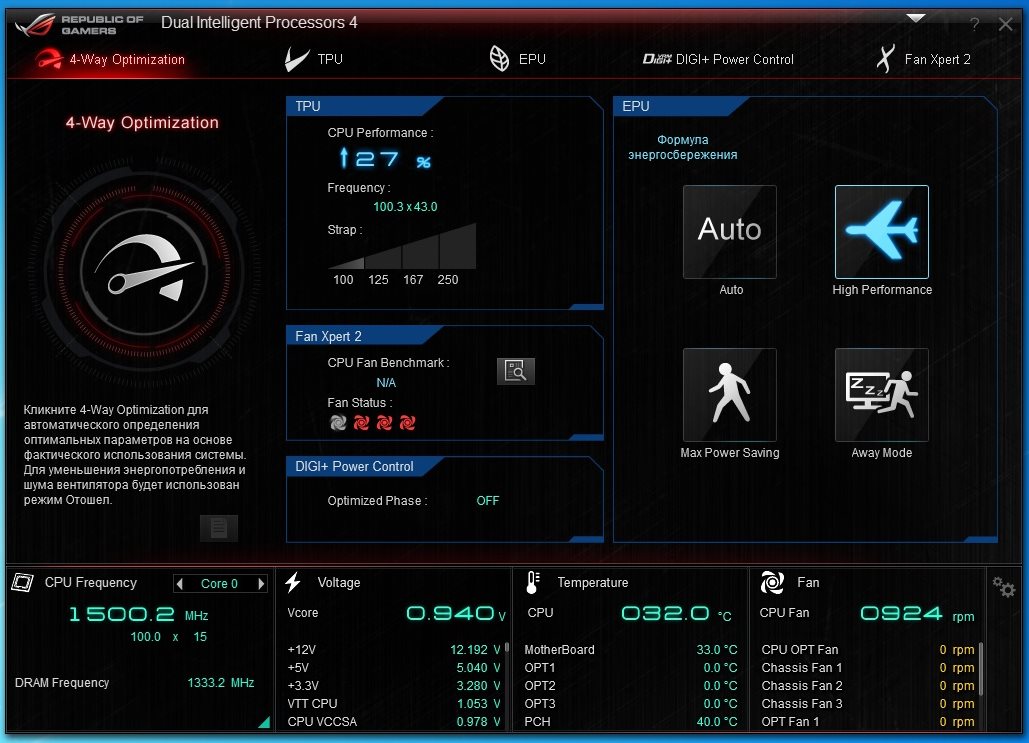
Сверху проходит полоса меню, где находится несколько вкладок. Ниже расположены несколько вставок, в которых осуществляется настройка. В самом низу находятся четыре окна с мониторингом компонентов системы.
В первом отображается частота процессора, затем показано как именно она получается (множитель и частота шины BCLK), а ниже показана частота памяти. Дальше идет окно, где показаны напряжения на шинах и компонентах. Потом температурные показатели и в самом конце информация о вентиляторах, а точнее о скорости их вращения. Изначально программа открывается на вкладке 4-Way Optimization.
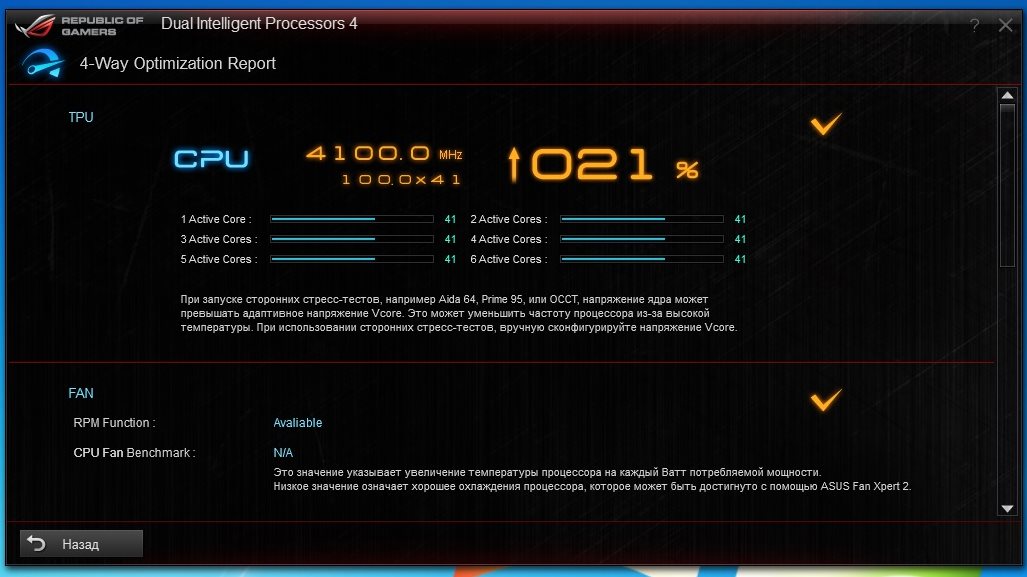
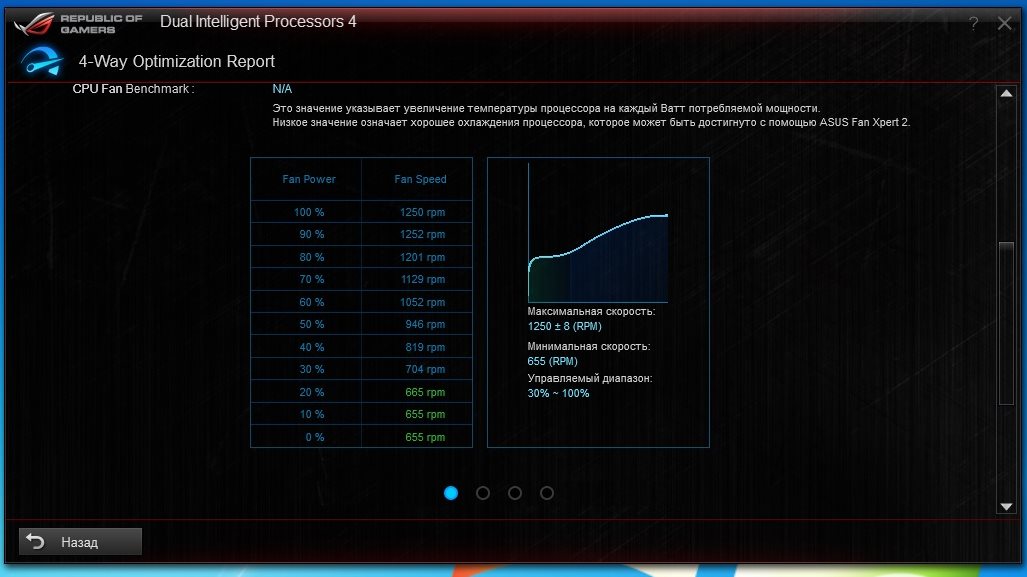
После запуска этого приложения получились следующие результаты.
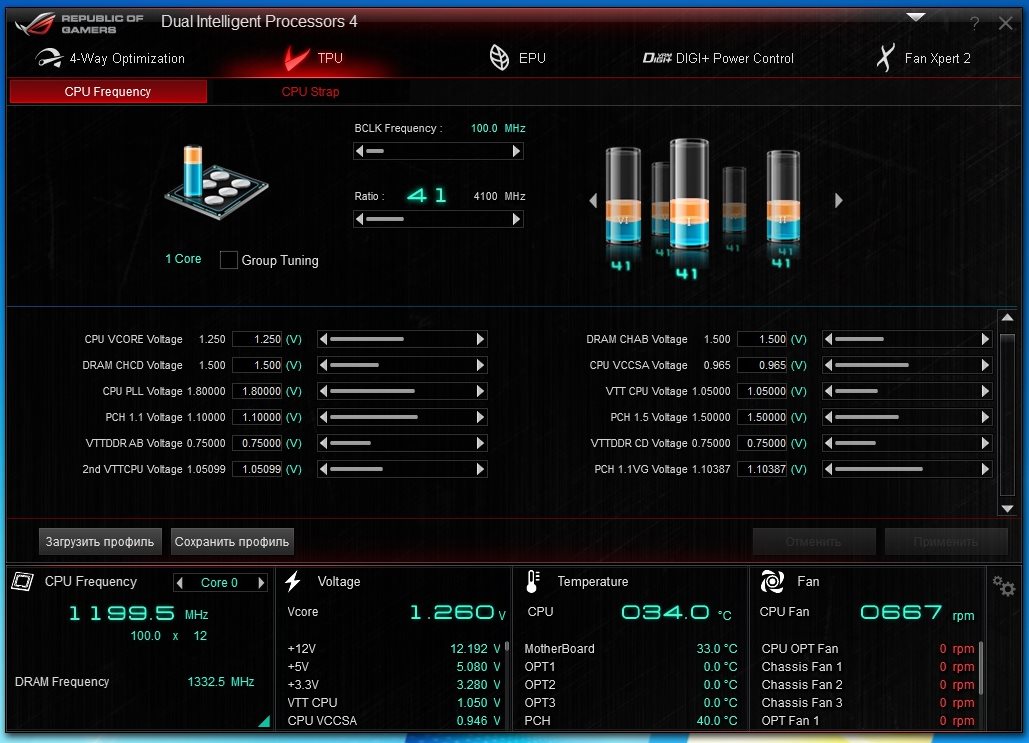
Следующая вкладка называется TPU. Здесь можно изменять значения системной шины и множителя, а также регулировать напряжения. Все это осуществляется на странице CPU Frequency.
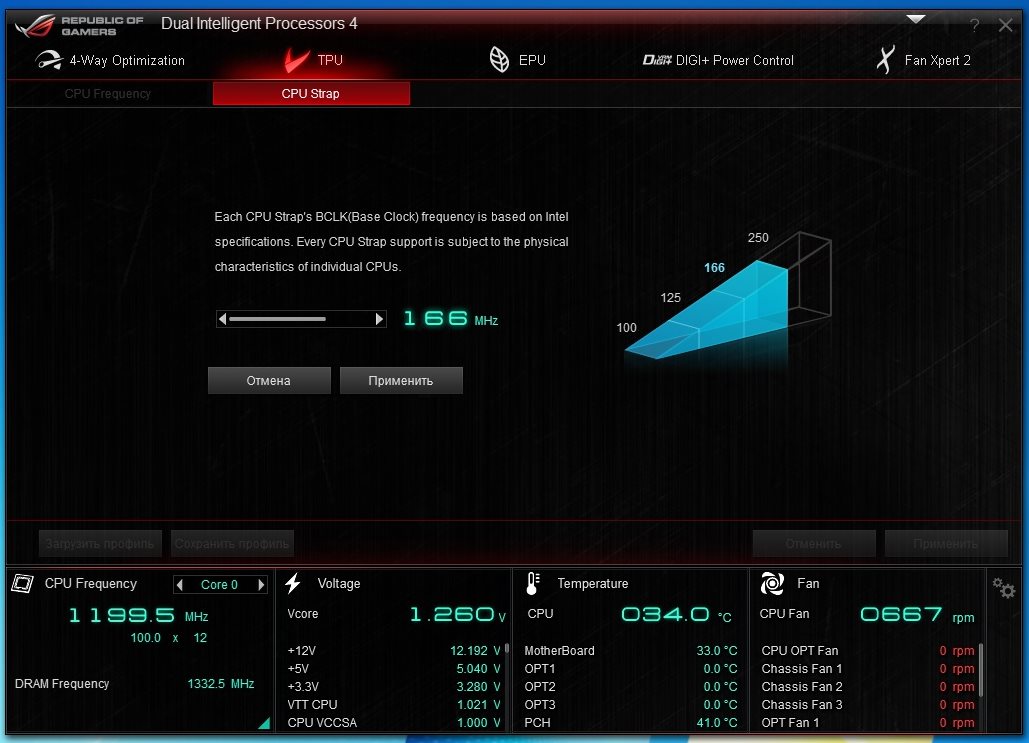
Но здесь есть еще одна ссылка - CPU Strap.
Здесь можно выбрать значение Strap.
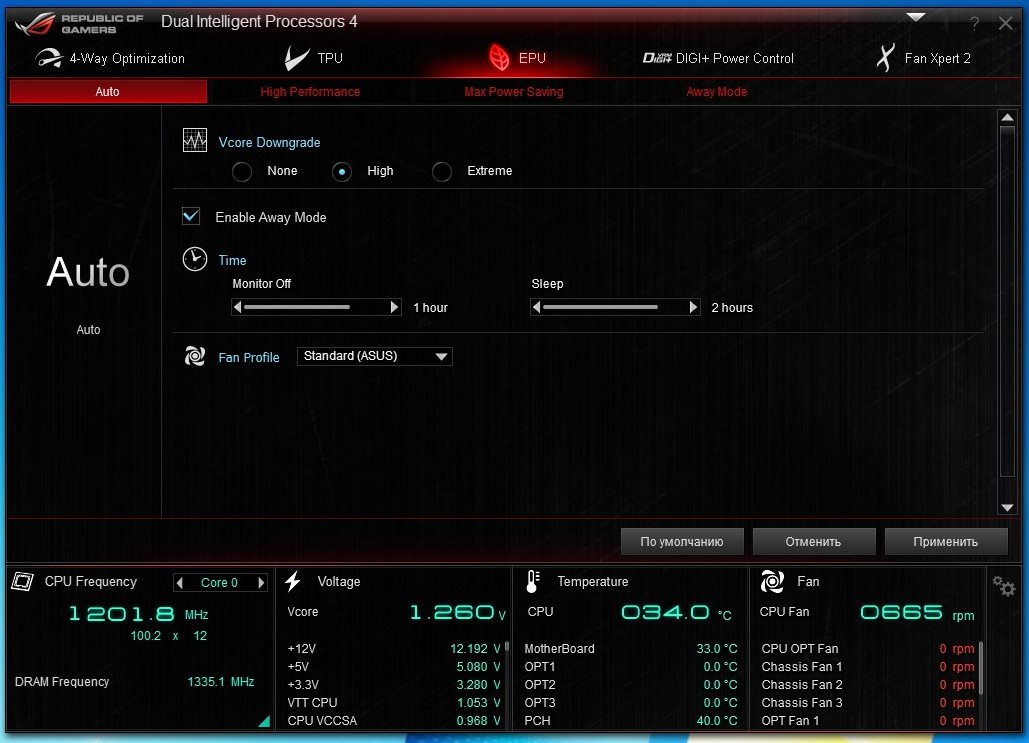
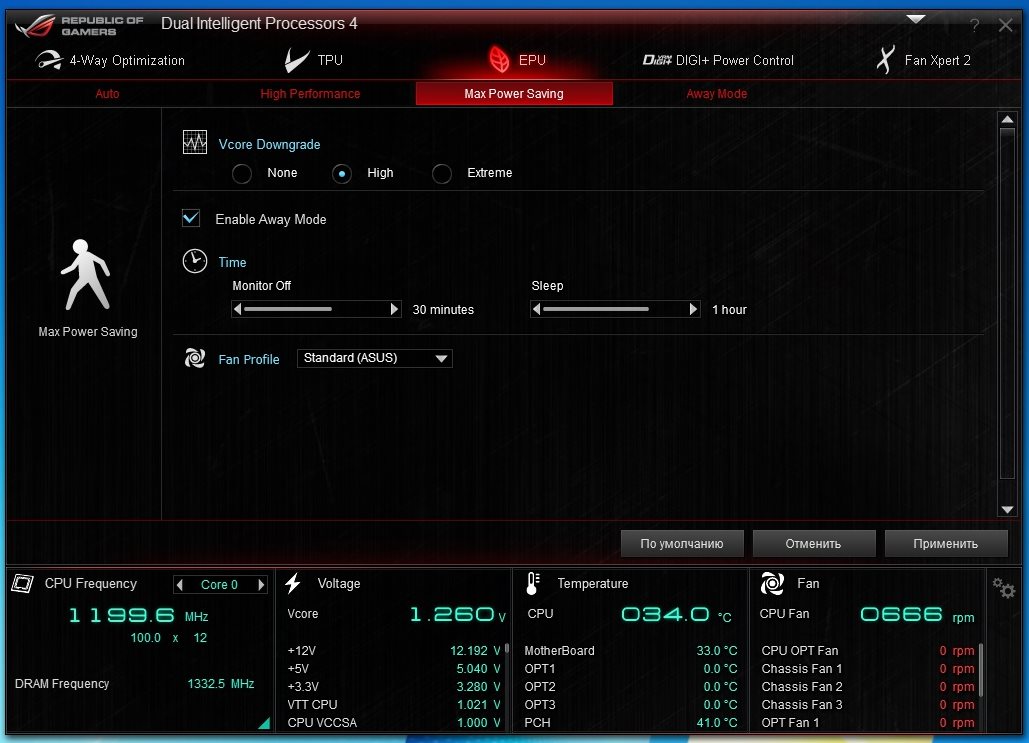
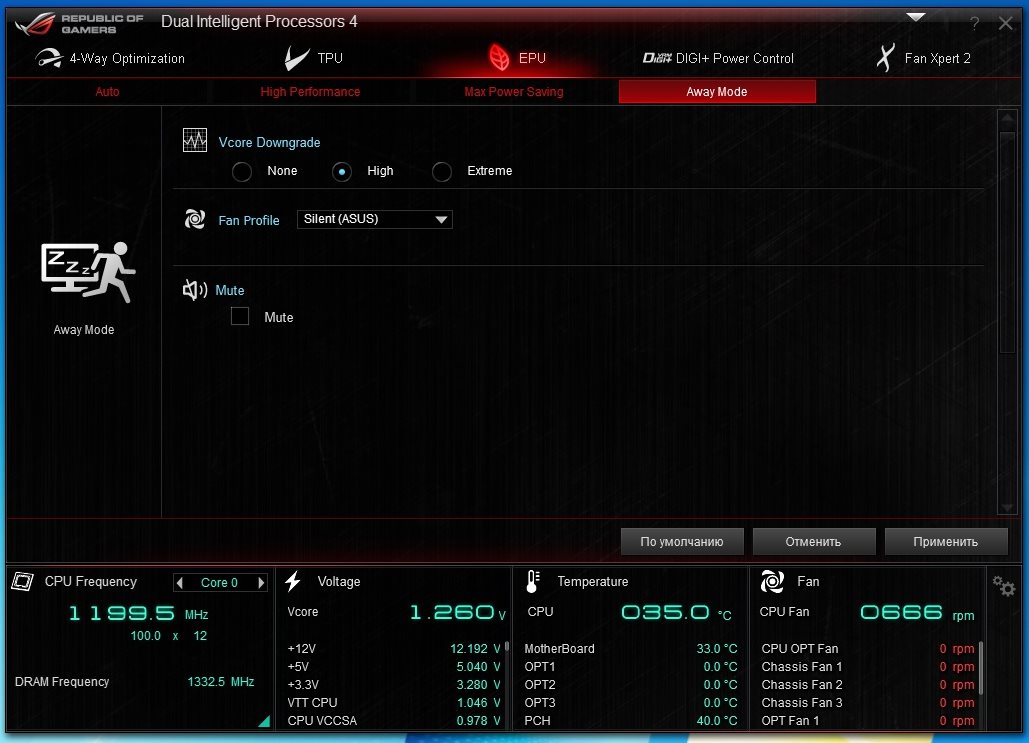
Следующая вкладка называется EPU. Этот пункт предназначен для выбора одного из режимов и дальнейшей его настройке.
По умолчанию установлен Auto. Дальше следуют еще три.
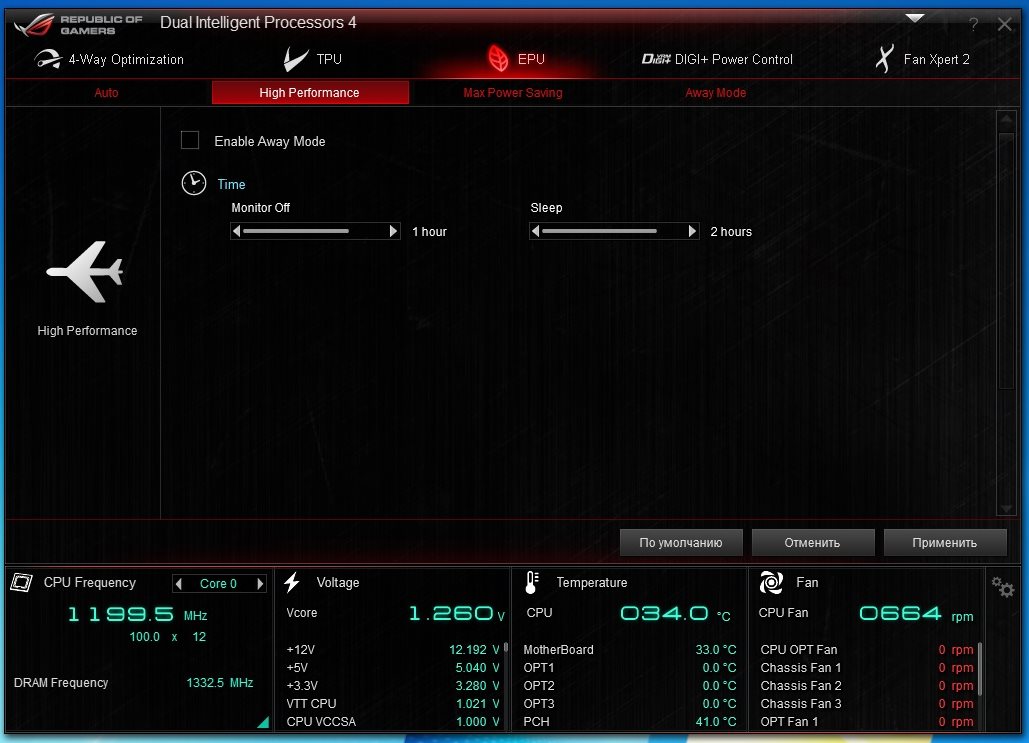
High Performance.
Max Power Saving.
Away Mode.
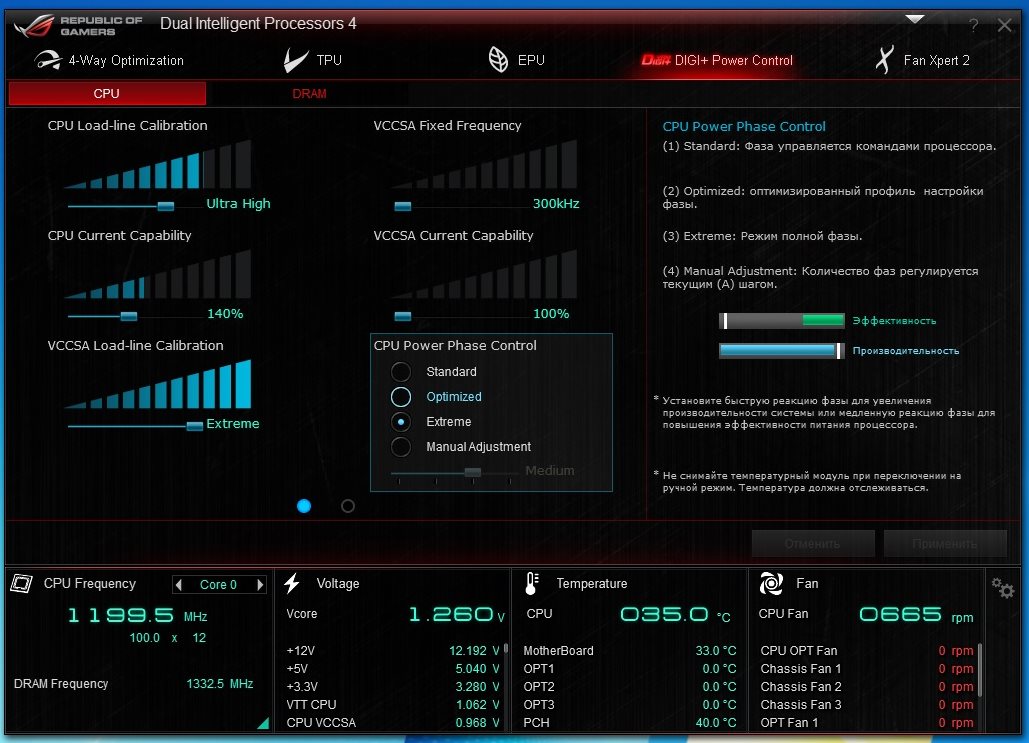
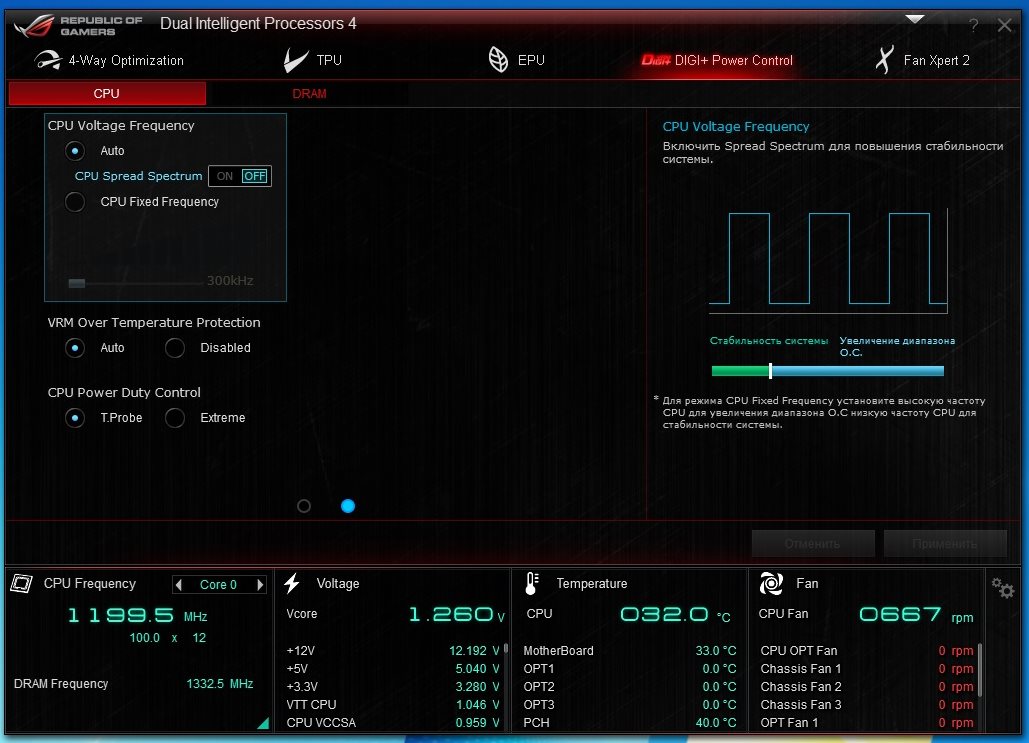
Затем идет вкладка под названием Digi+ Power Control. Сперва открывается пункт CPU.
Здесь регулируется работа подсистемы питания процессора. Такое же меню есть для настройки памяти.
Замыкает меню вкладка Fan Xpert 2.
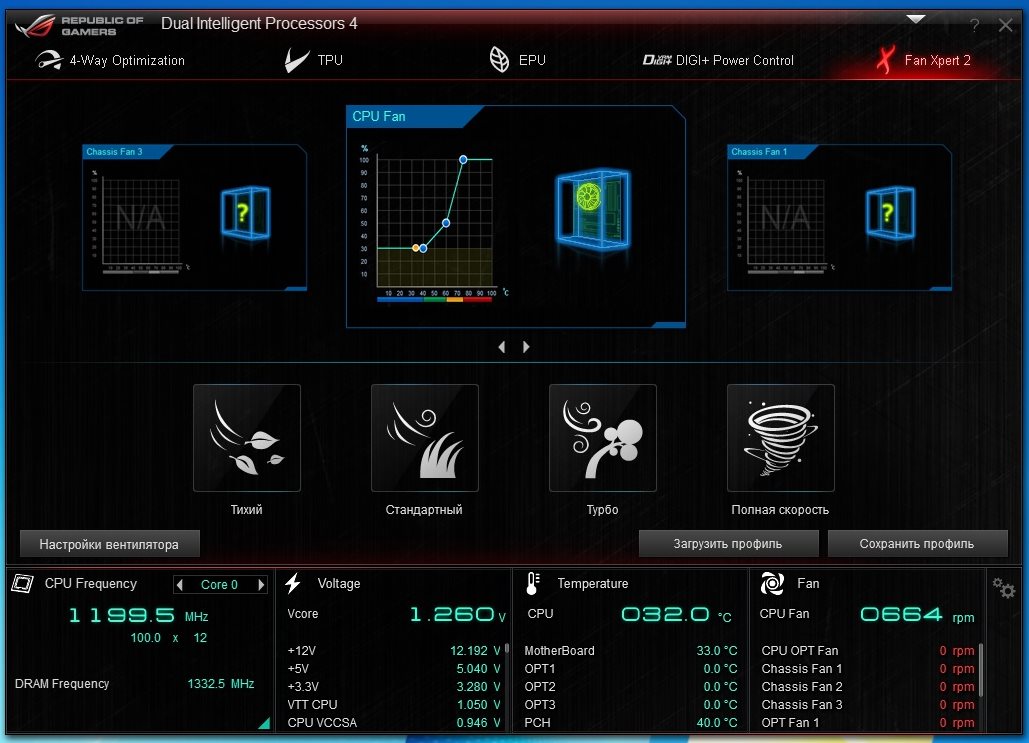
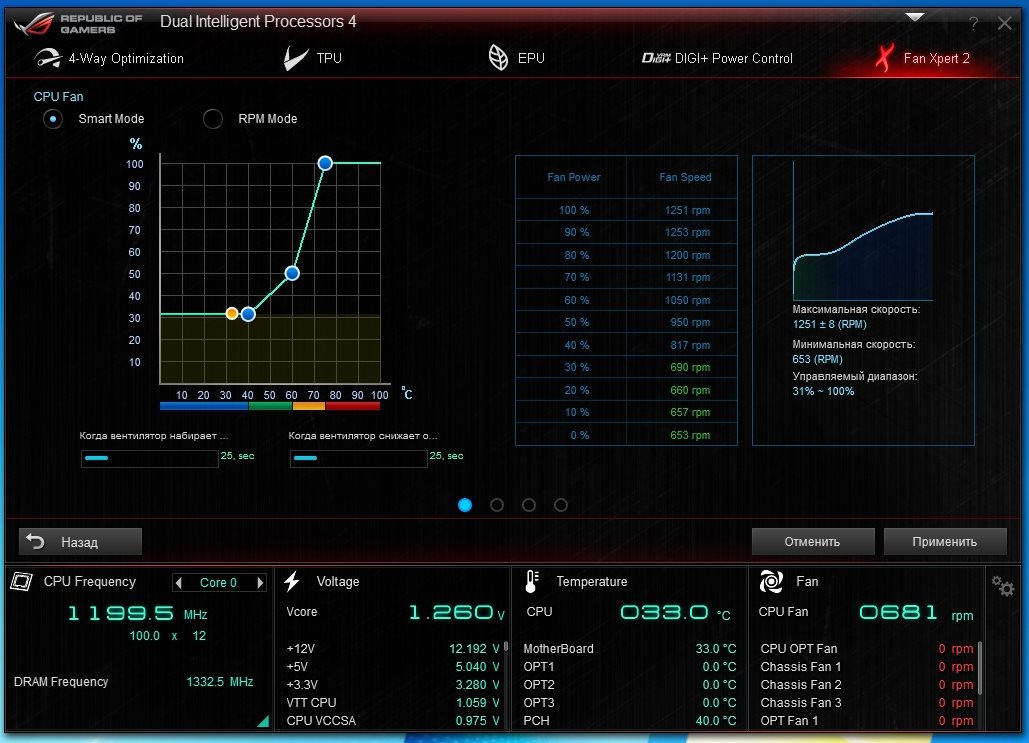
Как следует из названия, здесь осуществляется настройка всех вентиляторов, подключенных к материнской плате. В моем случае он был всего один. Помимо четырех профилей можно осуществлять настройки в ручном режиме.
Это не весь комплекс программного обеспечения, а лишь тот, который обеспечивает настройку и мониторинг системы. Есть еще утилиты, которые предназначены для игровых приложений. Одной из них является Game First II.
По сути, это обычный оптимизатор сетевого трафика, а в данном случае можно выбрать приоритет более предпочтительным приложениям. Помогает ли данный оптимизатор увеличить скорость сетевого соединения или повысить его качество? После тестирования оказалось, что ничего принципиально не изменилось. Дело в том, что здесь установлен сетевой адаптер от компании Intel, а не Qualcomm E2200 Killer, который снабжается программно-аппаратным инструментарием для снижения сетевых задержек. И то, как показывает тестирование, данный комплекс хоть как-то себя проявляет на уже хорошей линии. При плохой связи такие программные методы абсолютно бессильны что-либо улучшить путем приоритизации трафика.
Таким образом, утилита Game First II несет больше информационную нагрузку о типе трафика и графическом отображении загрузки канала.
В правом нижнем углу появляется небольшое окошко, где отображаются соответствующие графики.
Тестирование ASUS Rampage IV BE проводилось в корпусе Corsair Graphite 600T, с открытой боковой стенкой, при комнатной температуре 23°C в следующих режимах:
Тесты проводились под операционной системой Windows 7 x64 SP1, прогонялись по пять раз, потом выбирались средние значения.
3DMark 06Посмотрим теперь на температуры радиаторов.
Температура верхнего радиатораНа плате распаян восьмиканальный звуковой кодек Realtek ALC1150. Прослушивание осуществлялось при помощи головных телефонов Sennheiser HD201, Zalman ZM-RS6F и акустики Microlab PRO 1.
Звучание в целом хорошее, но объема местами все-таки не хватает. Поэтому для трехмерных компьютерных игр предусмотрена специальная утилита под названием Sonic Radar.
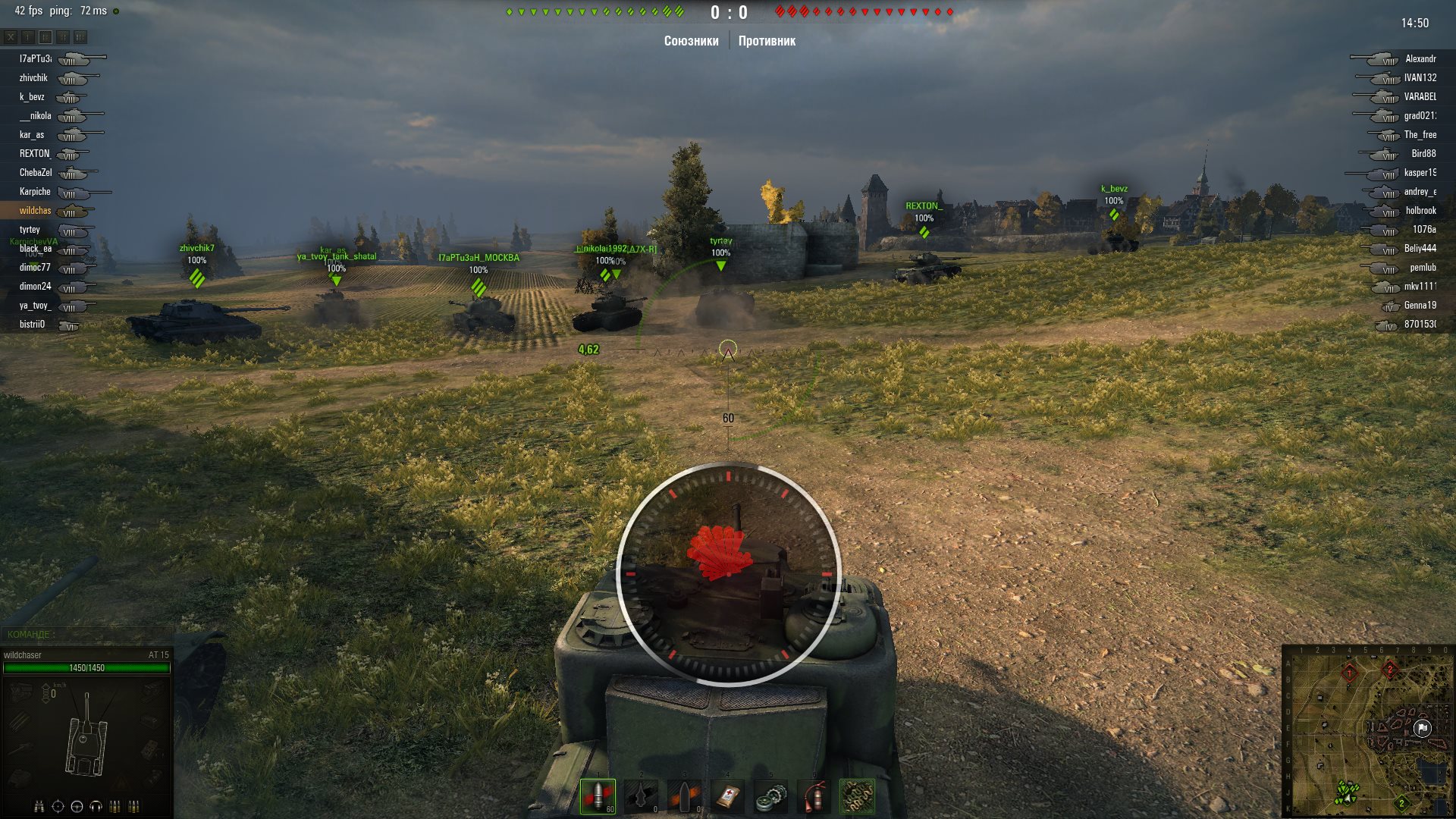
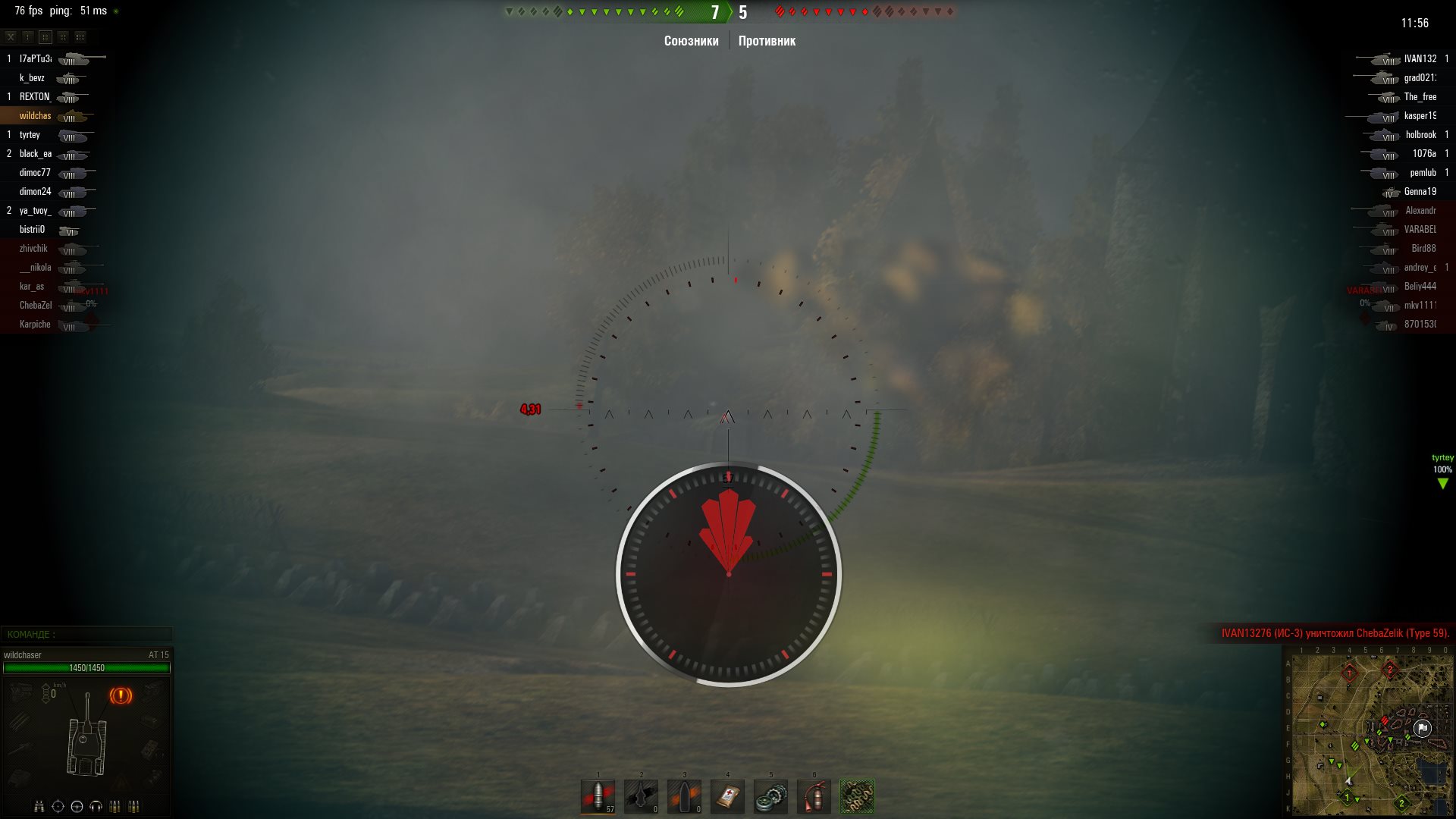
После запуска на экране появляется окружность с двадцатью четырьмя секторами, у каждого из которых есть несколько уровней. Эти сектора напоминают эквалайзер, который работает по кругу. Они показывают источник и силу звука относительно нахождения по центру персонажа. Для тестирования была запущена игра World Of Tanks.
При этом музыкальное сопровождение было отключено, чтобы оно не мешалось. Но здесь обнаружились другие проблемы. Начнем с того, что танк тарахтит и вблизи от него звуковая картина получается непонятная, особенно когда он находится в движении, а не стоит.
Пик сигнала происходит только тогда, когда выстрел делаешь самостоятельно, а так совершенно неясно, кто и откуда стреляет и где движется. Получается, что именно для этой игры данная утилита как минимум не полезна, а как максимум, при отвлечении на нее можно попрощаться со своим танком.
Подводя итоги, без преувеличения можно сказать, что материнская плата ASUS Rampage IV Black Edition является самой лучшей для разгона процессоров Intel LGA 2011. Начнем с того, что у данной модели очень широкий инструментарий для выполнения этой задачи. Разгон осуществляется просто и предсказуемо. По сути, эта системная плата как профессиональный инструмент, который тонко и четко позволяет увеличивать частоту при использовании различного охлаждения. Для этих целей в BIOS предусмотрены специальные предустановки, на самой плате есть переключатель в режим LN2, а в комплекте поставляется специальная пластина для сокета, облегчающая установку крепления для стакана.
Обилие аксессуаров позволяет с ностальгией вспомнить о прежних люксовых моделях производителя и порадоваться за то, что наконец вернулись полноценные комплекты. Здесь есть не просто все самое необходимое, а полный перечень компонентов, необходимых для создания любой конфигурации на данной плате. Количество кабелей SATA соответствует количеству разъемов, мостики SLI представлены для двух, трех и четырех видеокарт и даже есть один для CrossFire. Устройство OC Panel позволяет не только осуществлять обычный мониторинг, но и подключать термопары со стаканов, заменяя дополнительные измерительные устройства. Есть и специальный монтажный комплект, чтобы установить эту панель в отсек 5.25" системного блока.
Стоит отметить, что ASUS Rampage IV Black Edition больше ориентирована на процессоры Ivy Bridge-E, поскольку только с ними в BIOS появляются предустановленные режимы для разгона шины BCLK до 190 МГц и различные варианты разгона процессора множителем. В случае с Sandy Bridge-E такого не наблюдается. К тому же с последним происходили неприятные моменты, связанные со срабатыванием какой-то защиты, после которой происходило отключение с последующей перезагрузкой. Правда, здесь стоит вспомнить, что данная модель появилась уже после выхода на рынок процессоров Ivy Bridge-E.
Да, материнская плата ASUS Rampage IV Black Edition стоит дорого. Очень дорого. Но посмотрите на ценник той же ASRock X79 Exteme 11. На этом фоне идея данной платы не выглядит утопичной, тем более что ориентирована она в первую очередь на энтузиастов и экстремальный разгон. Конечно, несмотря на все ухищрения, звуковой кодек Realtek не стал звучать как Creative, но есть технология Sonic Radar, которая поможет сориентироваться в компьютерных баталиях. Верхний слот PCI-e x16 распаян слишком близко к процессорному разъему, поэтому могут возникнуть реальные проблемы совместимости с большинством воздушных систем охлаждения, поэтому придется использовать СВО, либо фреон или LN2. В противном случае доступен только третий слот.
Стоит отметить и общее качество изготовления, полностью пассивную систему охлаждения, обилие всех современных интерфейсов и отличный разгон. Для тех, кто еще не может определиться с платой под платформу Intel LGA 2011, чей бюджет не накладывает ограничений, выбор стал проще – ASUS Rampage IV Black Edition.
Выражаем благодарность: